
・
Web会議の議事録作成とタスク起票をAIで自動化する仕組みの作り方

1日中会議が連続し、夕方になってから溜まった文字起こしデータを見返して、議事録を作成したりタスクを起票したりしていませんか?
文字起こしツールを導入していても、そこから要点や決定事項・誰がいつまでに何をするかというタスクを読み解き、タスク管理ツールへ手作業で転記するのは非常に手間がかかります。
また、手作業による転記漏れや入力ミスが起きると、メンバーの対応遅れにも繋がってしまいます。
こうした事務作業の負担を減らすには、AIエージェントを活用した議事録作成とタスク起票の自動化が有効です。
この仕組みを導入すれば会議直後に内容が構造化され、タスク管理ツールへの起票までが自動で完結します。
PMが本来のマネジメント業務に集中できる環境を整えましょう。
とにかく早く試したい方へ
フローボットを利用することで、複数のアプリを連携させた一連の業務フローを自動化できます。
Yoomには便利なテンプレートが用意されており、専門的な知識がなくてもすぐに自動化を体験できます。
■概要Web会議終了後の議事録作成やタスク管理、関係者への共有作業に追われていませんか?会議の内容を振り返り、情報を整理して各ツールへ転記する作業は意外と時間がかかるものです。このワークフローを活用すれば、会議終了後、AIが自動で内容を構造化して、Googleドキュメントでの議事録作成、Asanaへのタスク登録、Slackへの報告までを一括で実行します。Web会議の議事録作成やタスク起票、Slack共有を自動化することで、会議直後のアクションスピードを最大限に高め、本来注力すべき業務に集中できる環境を整えることが可能です。
■このテンプレートをおすすめする方- Web会議の議事録作成やタスク管理ツールへの転記作業を自動化し、工数を削減したいプロジェクトマネージャーの方
- 会議終了後、Slack共有やタスク起票を行い、チームの連携スピードを向上させたいチームリーダーの方
- 商談や定例会議の内容を漏れなくAsanaに蓄積し、情報資産として活用したい営業担当の方
■このテンプレートを使うメリット- Web会議の終了をトリガーにAIが自動で要約やタスク抽出を行うため、手作業による議事録作成の負担を解消し、業務を効率化できます。
- GoogleドキュメントやAsana、Slackへの情報連携が自動化されるため、転記ミスやタスクの漏れを防ぎ、正確な情報共有が見込めます。
■フローボットの流れ- はじめに、Asana、Slack、Googleドキュメント、Google DriveをYoomと連携します。
- 次に、トリガーでGoogle Meetを選択し、「会議が終了したら」というアクションを設定します。
- 最後に、AIワーカーで会議の文字起こしから要約やタスクを抽出するためのスキルを作成し、Googleドキュメントの「ドキュメントを作成する」アクション、Asanaの「タスクを作成する」アクション、Slackの「メッセージを送る」アクション、Google Driveの「ファイルの格納先フォルダを変更」アクションを使用ツールとして設定します。これにより複数アプリでの操作が自動化されます。
※「トリガー」:フロー起動のきっかけとなるアクション、「オペレーション」:トリガー起動後、フロー内で処理を行うアクション
■このワークフローのカスタムポイント- AIワーカーの指示内容を調整することで、議事録のフォーマットや抽出するタスクの条件を自由に変更できます。
- Asanaの設定では、タスクを登録するプロジェクトやセクション、担当者を任意で指定してください。
- Slackの設定では、議事録やタスクの内容を通知するチャンネルを、会議の目的に合わせて設定してください。
■注意事項- Asana、Slack、Googleドキュメント、Google DriveのそれぞれとYoomを連携してください。
- Web会議トリガーの設定方法や注意点は「Web会議トリガーの設定方法」をご参照ください。
- AIワーカー内で使用するツール(アプリ)についてもマイアプリ連携が必要です。
- AIワーカーの基本設定は「【AIワーカー】基本的な設定方法」をご参照ください。
- AIワーカーの同時実行数・作成可能なAIワーカー数・利用可能なAIモデルはご契約中のプランによって異なります。
- AIワーカー内でご利用いただけるアプリやオペレーション等はフローボットの利用制限と同様です。
- AIワーカーは、テスト実行でも本番実行と同様にタスクを消費しますのでご注意ください。詳細は「【AIワーカー】タスク実行数の計算方法」ご参照ください。
- AIワーカーはスキルを詳細に設定することで適切な処理を実行しやすくなります。詳細は「【AIワーカー】マニュアルの作成方法」をご参照ください。
- AIワーカー内で20件を超える大容量データの取得やループ処理を行うと、タスクを著しく消費する可能性があるためご注意ください。


- Web会議の議事録作成やタスク管理ツールへの転記作業を自動化し、工数を削減したいプロジェクトマネージャーの方
- 会議終了後、Slack共有やタスク起票を行い、チームの連携スピードを向上させたいチームリーダーの方
- 商談や定例会議の内容を漏れなくAsanaに蓄積し、情報資産として活用したい営業担当の方
- Web会議の終了をトリガーにAIが自動で要約やタスク抽出を行うため、手作業による議事録作成の負担を解消し、業務を効率化できます。
- GoogleドキュメントやAsana、Slackへの情報連携が自動化されるため、転記ミスやタスクの漏れを防ぎ、正確な情報共有が見込めます。
- はじめに、Asana、Slack、Googleドキュメント、Google DriveをYoomと連携します。
- 次に、トリガーでGoogle Meetを選択し、「会議が終了したら」というアクションを設定します。
- 最後に、AIワーカーで会議の文字起こしから要約やタスクを抽出するためのスキルを作成し、Googleドキュメントの「ドキュメントを作成する」アクション、Asanaの「タスクを作成する」アクション、Slackの「メッセージを送る」アクション、Google Driveの「ファイルの格納先フォルダを変更」アクションを使用ツールとして設定します。これにより複数アプリでの操作が自動化されます。
■このワークフローのカスタムポイント
- AIワーカーの指示内容を調整することで、議事録のフォーマットや抽出するタスクの条件を自由に変更できます。
- Asanaの設定では、タスクを登録するプロジェクトやセクション、担当者を任意で指定してください。
- Slackの設定では、議事録やタスクの内容を通知するチャンネルを、会議の目的に合わせて設定してください。
- Asana、Slack、Googleドキュメント、Google DriveのそれぞれとYoomを連携してください。
- Web会議トリガーの設定方法や注意点は「Web会議トリガーの設定方法」をご参照ください。
- AIワーカー内で使用するツール(アプリ)についてもマイアプリ連携が必要です。
- AIワーカーの基本設定は「【AIワーカー】基本的な設定方法」をご参照ください。
- AIワーカーの同時実行数・作成可能なAIワーカー数・利用可能なAIモデルはご契約中のプランによって異なります。
- AIワーカー内でご利用いただけるアプリやオペレーション等はフローボットの利用制限と同様です。
- AIワーカーは、テスト実行でも本番実行と同様にタスクを消費しますのでご注意ください。詳細は「【AIワーカー】タスク実行数の計算方法」ご参照ください。
- AIワーカーはスキルを詳細に設定することで適切な処理を実行しやすくなります。詳細は「【AIワーカー】マニュアルの作成方法」をご参照ください。
- AIワーカー内で20件を超える大容量データの取得やループ処理を行うと、タスクを著しく消費する可能性があるためご注意ください。
Web会議後の議事録作成とタスク起票をAIエージェントで自動化するメリットと活用シーン
Web会議後の議事録作成やタスク起票を今すぐ自動化したい!という方は、以下のバナーからテンプレートをコピーしてご活用ください。
Google MeetやZoomで実施した会議の文字起こしをAIで要約・タスク抽出し、Asanaへの起票からSlack共有までを一括で行う仕組みをクリック数回で導入できます。
1.会議直後からメンバーが作業に着手できる
会議が終了してから議事録が作成され、タスクが割り振られるまでにはタイムラグが発生しがちです。
AIを活用すれば、会議終了とすぐに内容の要約とタスクの抽出が完了するため、メンバーは直後から迷わず実作業に着手できます。
プロジェクト全体の進行スピードが上がり、時間を有効に活用できる点が魅力です。
2.手作業によるタスクの転記漏れや期限の入力ミスを防げる
議事録の作成からタスク管理ツールへの転記を人間の手で行うと、どうしても抜け漏れや転記ミスが起こりやすくなります。
AIが文字起こしデータから自動的に担当者や期限を読み取って起票することで、人為的なエラーの削減が見込めます。
これにより、言った言わないのトラブルやタスクの放置といった進行上のリスクを抑えることができます。
議事録・タスク抽出担当のAIワーカーを作ってみよう
ここでは、YoomのAIワーカー機能を使って実務で使えるフローボットを作成する方法をご紹介します。
AIワーカーを活用すれば、柔軟な指示にもとづいた高度な自動化フローを簡単に構築できます。
※今回連携するアプリの公式サイト:Googleドキュメント/Google Drive/Asana/Slack
[Yoomとは]
フロー設定の全体像
フローボットを利用した自動化の手順は以下の通りです。
- テンプレートをコピー
- 会議トリガーとAIワーカーの設定
- トリガーをONにして自動化を開始
テンプレートコピー
まずは以下のバナーをクリックし、テンプレートをコピーしてください。
■概要Web会議終了後の議事録作成やタスク管理、関係者への共有作業に追われていませんか?会議の内容を振り返り、情報を整理して各ツールへ転記する作業は意外と時間がかかるものです。このワークフローを活用すれば、会議終了後、AIが自動で内容を構造化して、Googleドキュメントでの議事録作成、Asanaへのタスク登録、Slackへの報告までを一括で実行します。Web会議の議事録作成やタスク起票、Slack共有を自動化することで、会議直後のアクションスピードを最大限に高め、本来注力すべき業務に集中できる環境を整えることが可能です。
■このテンプレートをおすすめする方- Web会議の議事録作成やタスク管理ツールへの転記作業を自動化し、工数を削減したいプロジェクトマネージャーの方
- 会議終了後、Slack共有やタスク起票を行い、チームの連携スピードを向上させたいチームリーダーの方
- 商談や定例会議の内容を漏れなくAsanaに蓄積し、情報資産として活用したい営業担当の方
■このテンプレートを使うメリット- Web会議の終了をトリガーにAIが自動で要約やタスク抽出を行うため、手作業による議事録作成の負担を解消し、業務を効率化できます。
- GoogleドキュメントやAsana、Slackへの情報連携が自動化されるため、転記ミスやタスクの漏れを防ぎ、正確な情報共有が見込めます。
■フローボットの流れ- はじめに、Asana、Slack、Googleドキュメント、Google DriveをYoomと連携します。
- 次に、トリガーでGoogle Meetを選択し、「会議が終了したら」というアクションを設定します。
- 最後に、AIワーカーで会議の文字起こしから要約やタスクを抽出するためのスキルを作成し、Googleドキュメントの「ドキュメントを作成する」アクション、Asanaの「タスクを作成する」アクション、Slackの「メッセージを送る」アクション、Google Driveの「ファイルの格納先フォルダを変更」アクションを使用ツールとして設定します。これにより複数アプリでの操作が自動化されます。
※「トリガー」:フロー起動のきっかけとなるアクション、「オペレーション」:トリガー起動後、フロー内で処理を行うアクション
■このワークフローのカスタムポイント- AIワーカーの指示内容を調整することで、議事録のフォーマットや抽出するタスクの条件を自由に変更できます。
- Asanaの設定では、タスクを登録するプロジェクトやセクション、担当者を任意で指定してください。
- Slackの設定では、議事録やタスクの内容を通知するチャンネルを、会議の目的に合わせて設定してください。
■注意事項- Asana、Slack、Googleドキュメント、Google DriveのそれぞれとYoomを連携してください。
- Web会議トリガーの設定方法や注意点は「Web会議トリガーの設定方法」をご参照ください。
- AIワーカー内で使用するツール(アプリ)についてもマイアプリ連携が必要です。
- AIワーカーの基本設定は「【AIワーカー】基本的な設定方法」をご参照ください。
- AIワーカーの同時実行数・作成可能なAIワーカー数・利用可能なAIモデルはご契約中のプランによって異なります。
- AIワーカー内でご利用いただけるアプリやオペレーション等はフローボットの利用制限と同様です。
- AIワーカーは、テスト実行でも本番実行と同様にタスクを消費しますのでご注意ください。詳細は「【AIワーカー】タスク実行数の計算方法」ご参照ください。
- AIワーカーはスキルを詳細に設定することで適切な処理を実行しやすくなります。詳細は「【AIワーカー】マニュアルの作成方法」をご参照ください。
- AIワーカー内で20件を超える大容量データの取得やループ処理を行うと、タスクを著しく消費する可能性があるためご注意ください。
- Web会議の議事録作成やタスク管理ツールへの転記作業を自動化し、工数を削減したいプロジェクトマネージャーの方
- 会議終了後、Slack共有やタスク起票を行い、チームの連携スピードを向上させたいチームリーダーの方
- 商談や定例会議の内容を漏れなくAsanaに蓄積し、情報資産として活用したい営業担当の方
- Web会議の終了をトリガーにAIが自動で要約やタスク抽出を行うため、手作業による議事録作成の負担を解消し、業務を効率化できます。
- GoogleドキュメントやAsana、Slackへの情報連携が自動化されるため、転記ミスやタスクの漏れを防ぎ、正確な情報共有が見込めます。
- はじめに、Asana、Slack、Googleドキュメント、Google DriveをYoomと連携します。
- 次に、トリガーでGoogle Meetを選択し、「会議が終了したら」というアクションを設定します。
- 最後に、AIワーカーで会議の文字起こしから要約やタスクを抽出するためのスキルを作成し、Googleドキュメントの「ドキュメントを作成する」アクション、Asanaの「タスクを作成する」アクション、Slackの「メッセージを送る」アクション、Google Driveの「ファイルの格納先フォルダを変更」アクションを使用ツールとして設定します。これにより複数アプリでの操作が自動化されます。
■このワークフローのカスタムポイント
- AIワーカーの指示内容を調整することで、議事録のフォーマットや抽出するタスクの条件を自由に変更できます。
- Asanaの設定では、タスクを登録するプロジェクトやセクション、担当者を任意で指定してください。
- Slackの設定では、議事録やタスクの内容を通知するチャンネルを、会議の目的に合わせて設定してください。
- Asana、Slack、Googleドキュメント、Google DriveのそれぞれとYoomを連携してください。
- Web会議トリガーの設定方法や注意点は「Web会議トリガーの設定方法」をご参照ください。
- AIワーカー内で使用するツール(アプリ)についてもマイアプリ連携が必要です。
- AIワーカーの基本設定は「【AIワーカー】基本的な設定方法」をご参照ください。
- AIワーカーの同時実行数・作成可能なAIワーカー数・利用可能なAIモデルはご契約中のプランによって異なります。
- AIワーカー内でご利用いただけるアプリやオペレーション等はフローボットの利用制限と同様です。
- AIワーカーは、テスト実行でも本番実行と同様にタスクを消費しますのでご注意ください。詳細は「【AIワーカー】タスク実行数の計算方法」ご参照ください。
- AIワーカーはスキルを詳細に設定することで適切な処理を実行しやすくなります。詳細は「【AIワーカー】マニュアルの作成方法」をご参照ください。
- AIワーカー内で20件を超える大容量データの取得やループ処理を行うと、タスクを著しく消費する可能性があるためご注意ください。
テンプレートのコピーに成功すると以下の画面が表示されるので「OK」をクリックしましょう。
なお、コピーしたテンプレートはYoomのマイプロジェクトから確認できます。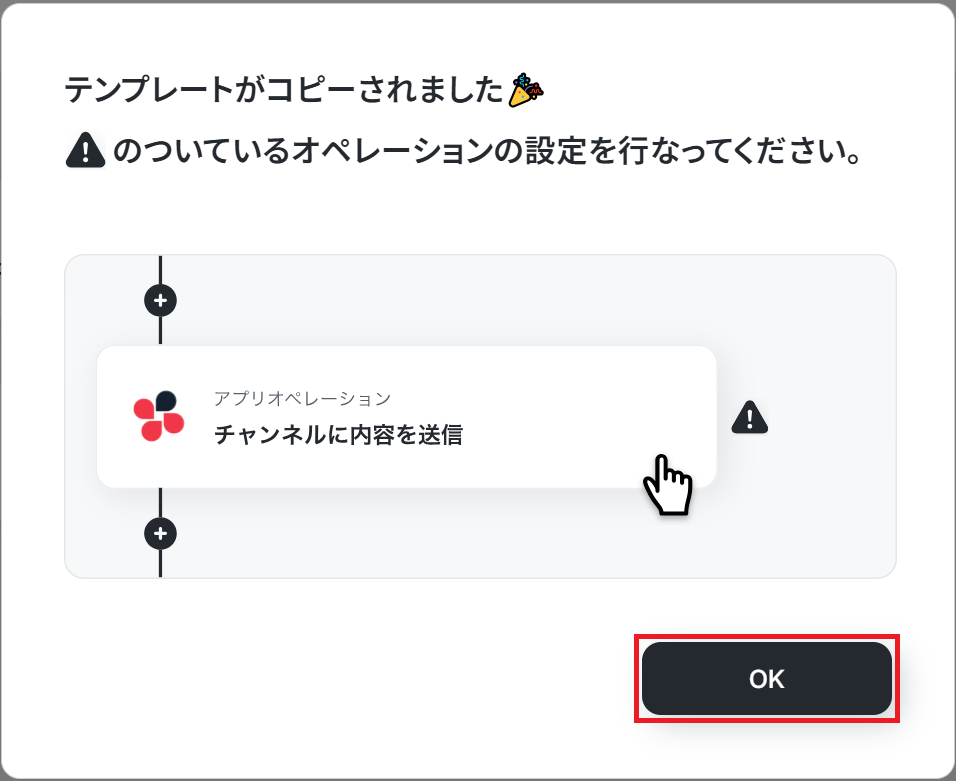
会議トリガー設定
はじめに、Google MeetまたはZoomでテスト用の会議URLを発行しておきましょう。
今回は例として、Google Meetを使用しました。
※Web会議トリガーの設定方法もご参照ください。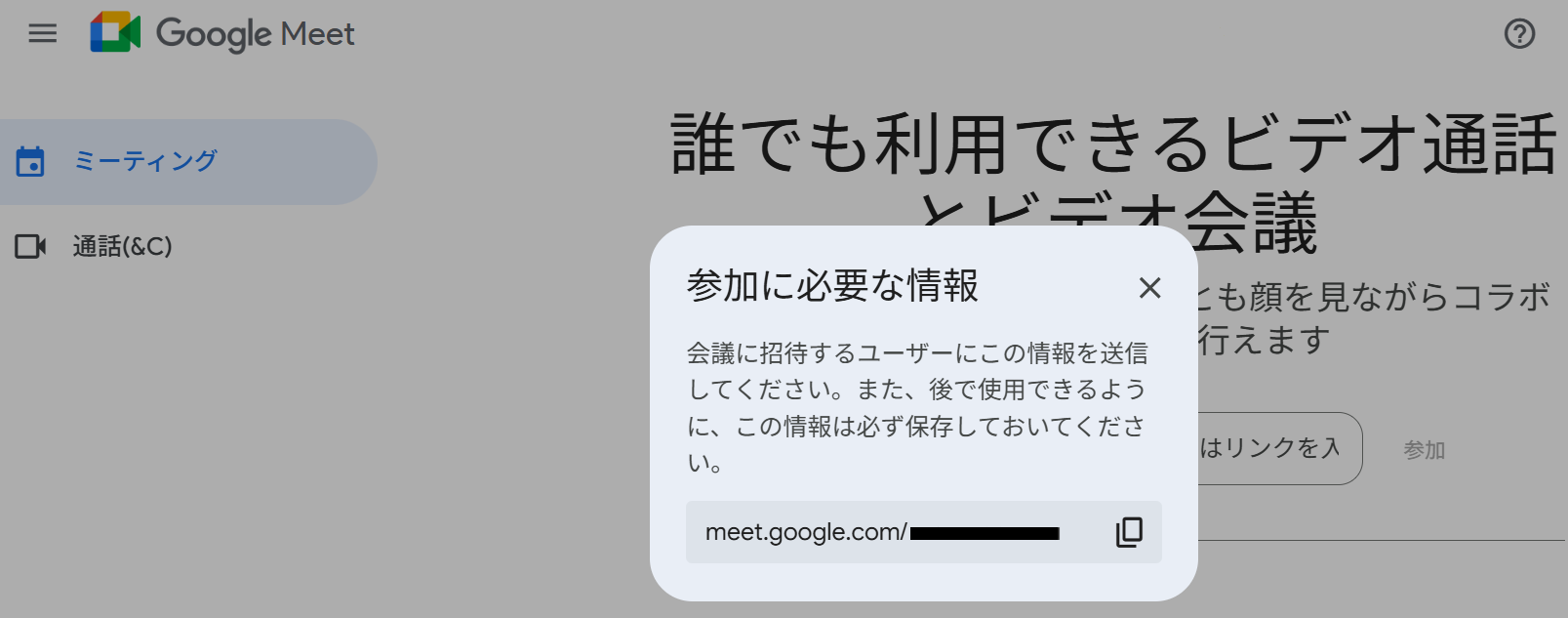
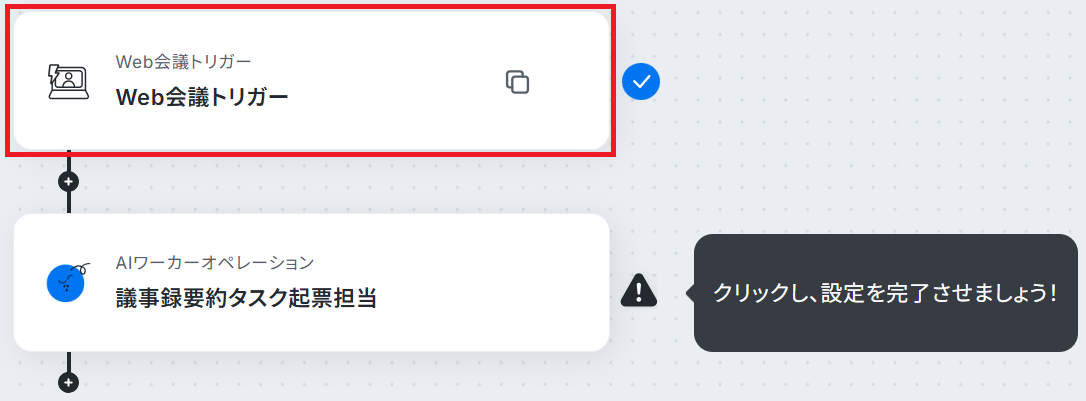
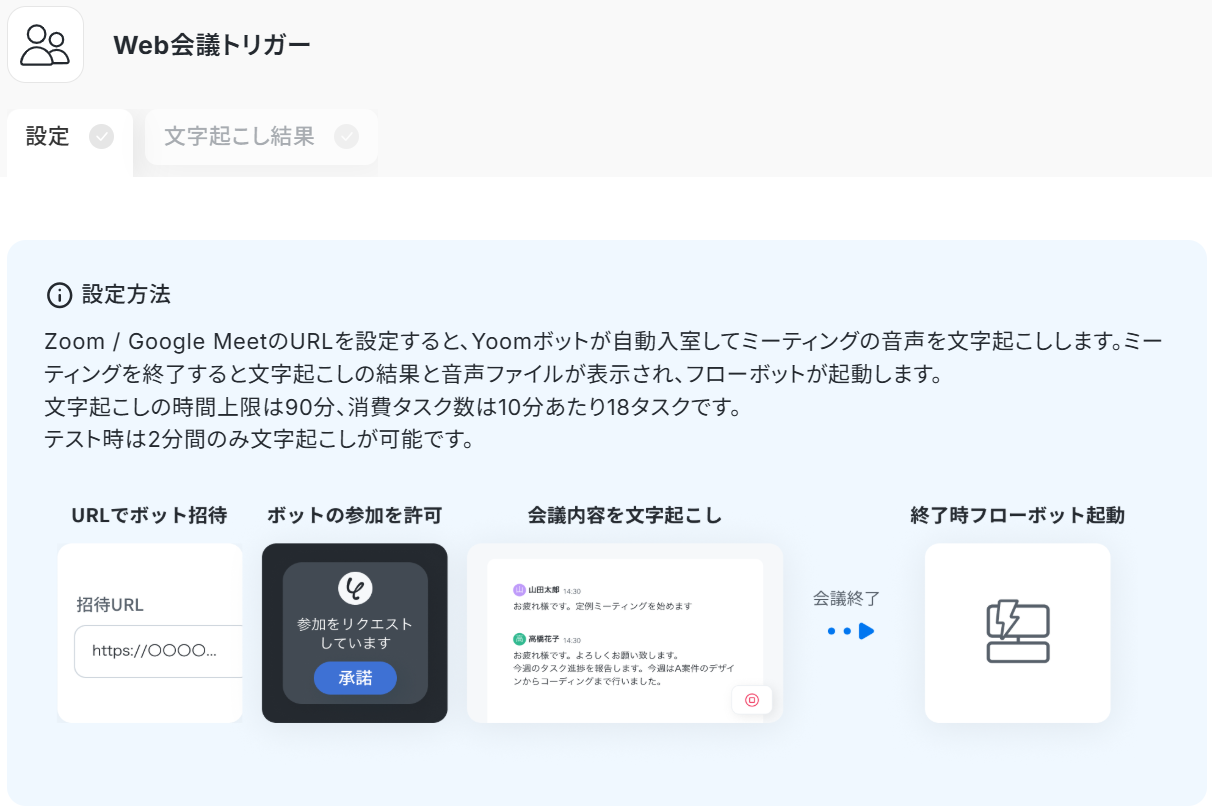
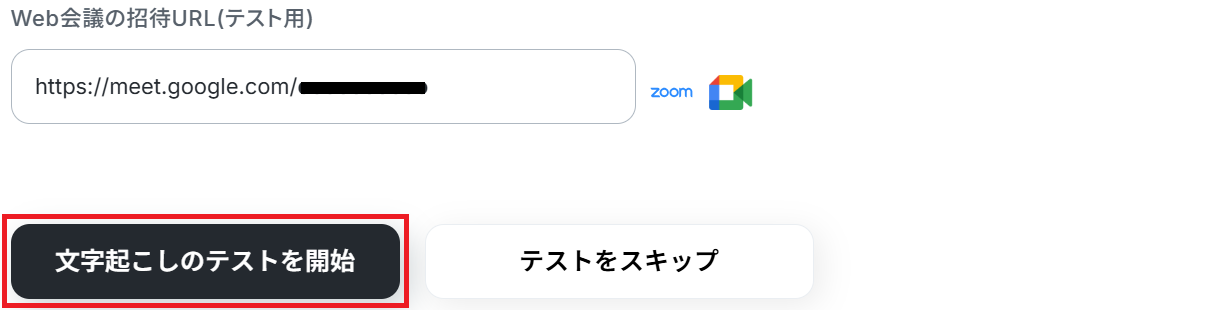
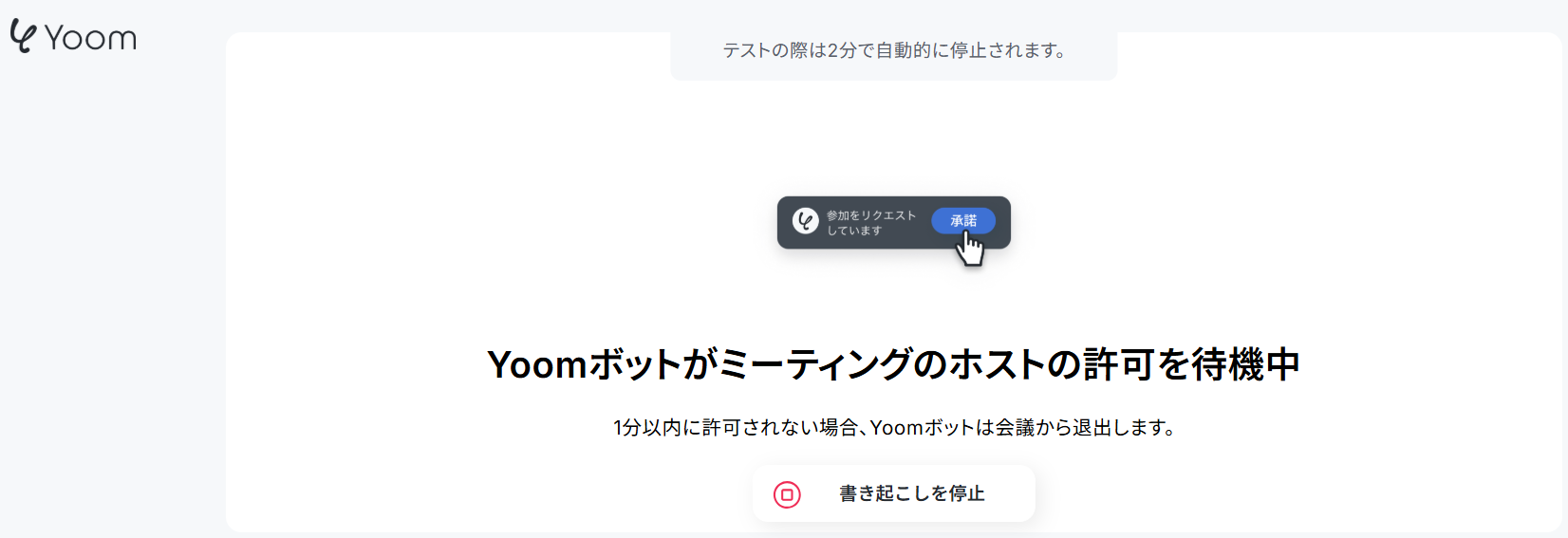
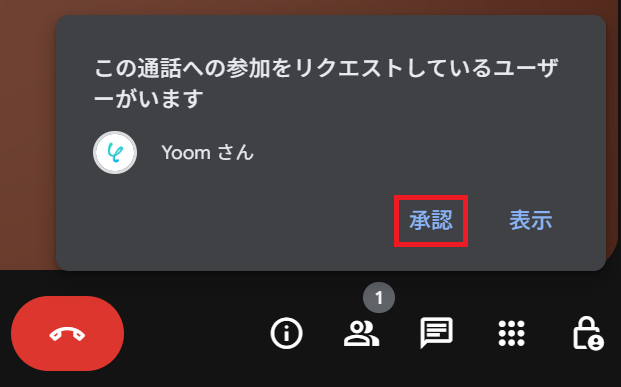
※文字起こしの時間上限は90分、消費タスク数は10分あたり18タスクです。また、テスト時は2分間のみ文字起こしできます。
「タスク実行数」のカウント方法について
Yoomの設定画面では以下のような処理が行われるので、終わるまで待ちましょう。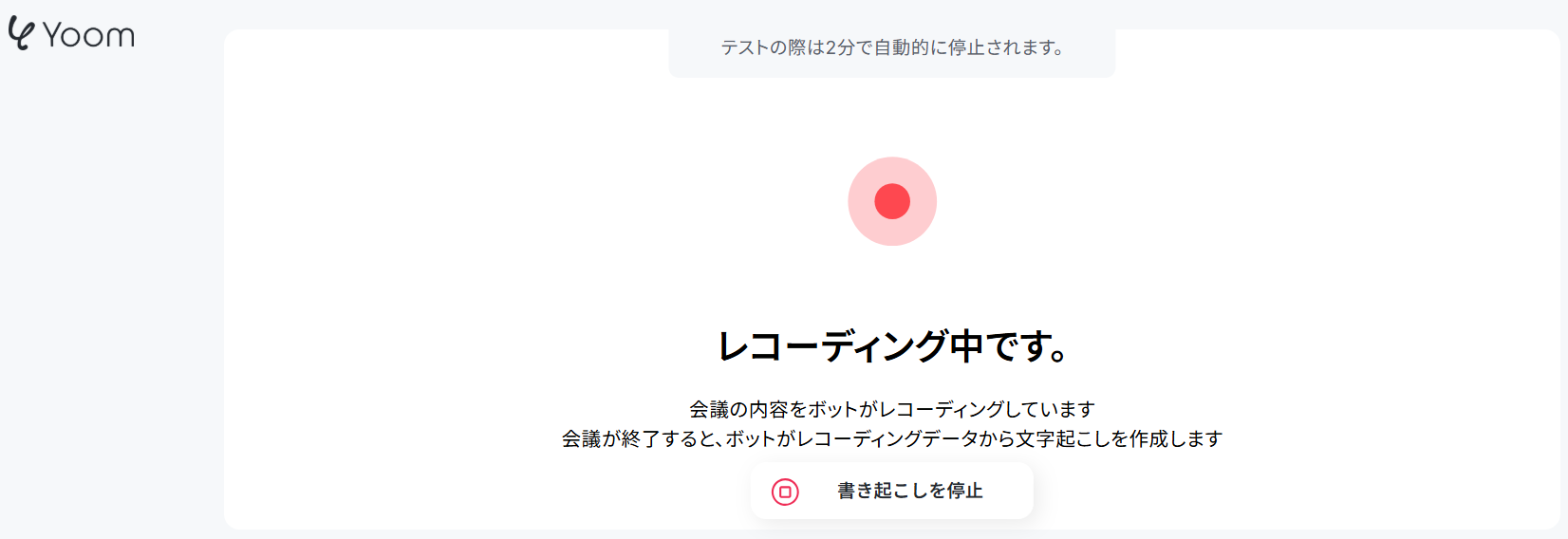
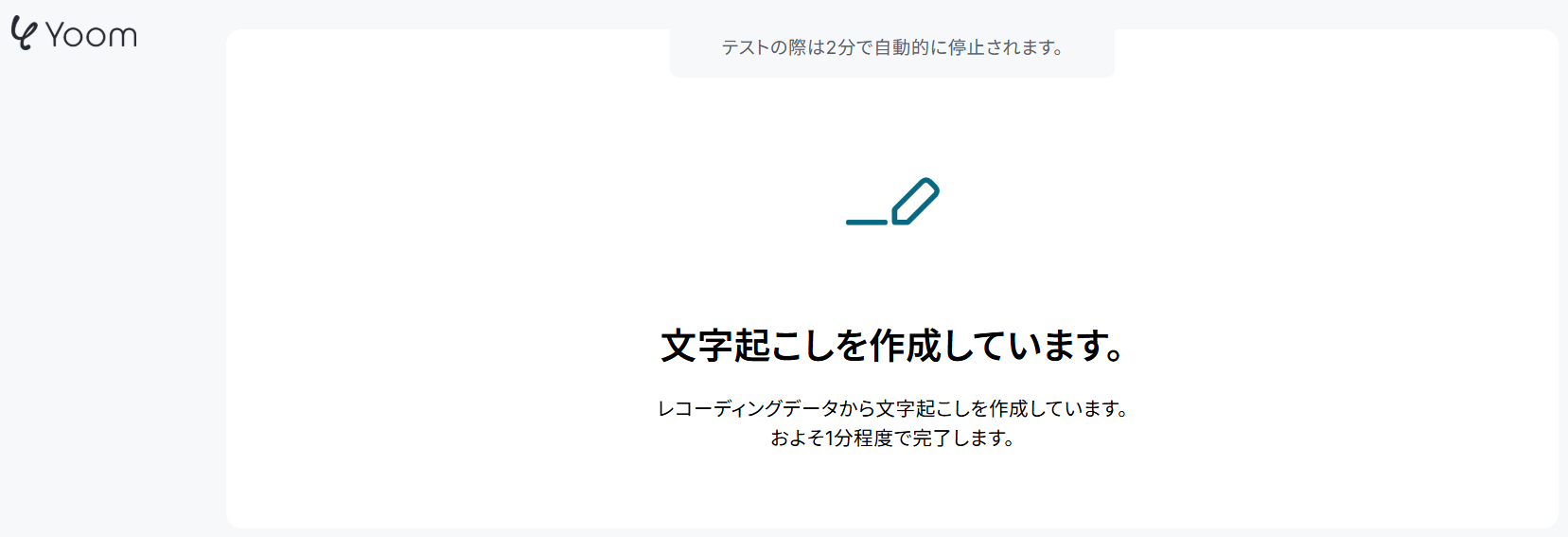
問題なければ保存してください。ここで取得した値を次のステップで活用します。
※取得した値とは?
トリガーやオペレーション設定時に「テスト」を実行して取得した値のことです。後続のオペレーション設定時の値として利用でき、フローボットを起動する度に変動した値となります。
テストの重要性:「取得した値」のテスト値について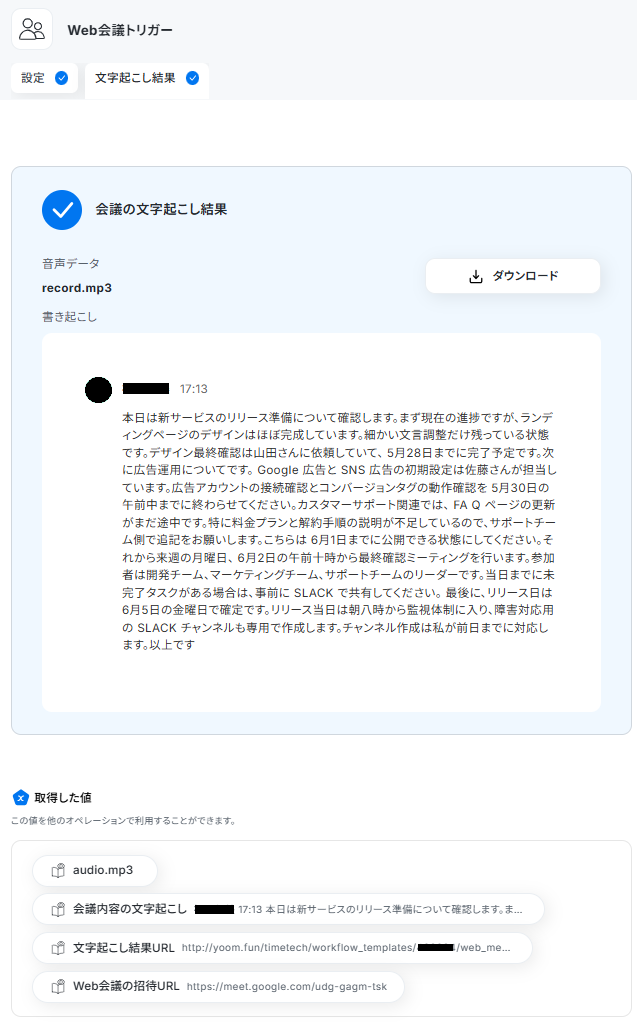
AIワーカーの基本設定
フローボット上でAIワーカーの設定を行います。「議事録要約タスク起票担当」をクリックしましょう。
※【AIワーカー】基本的な設定方法も併せてご参照ください。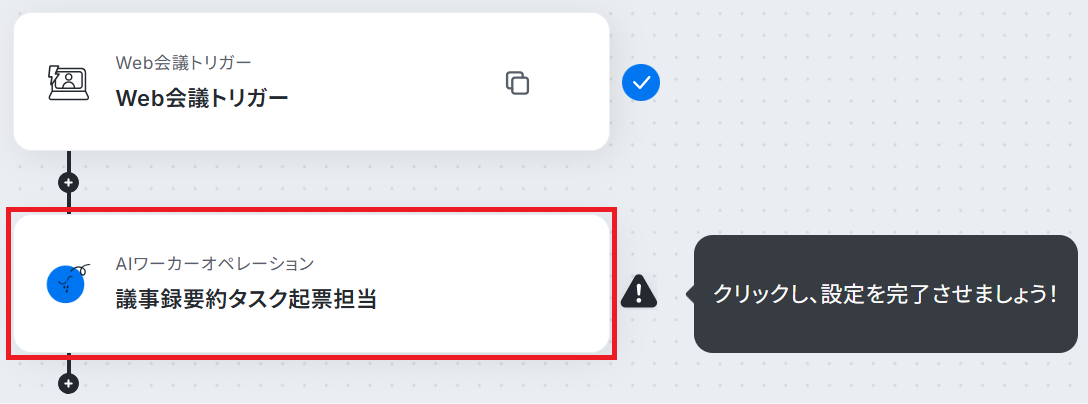
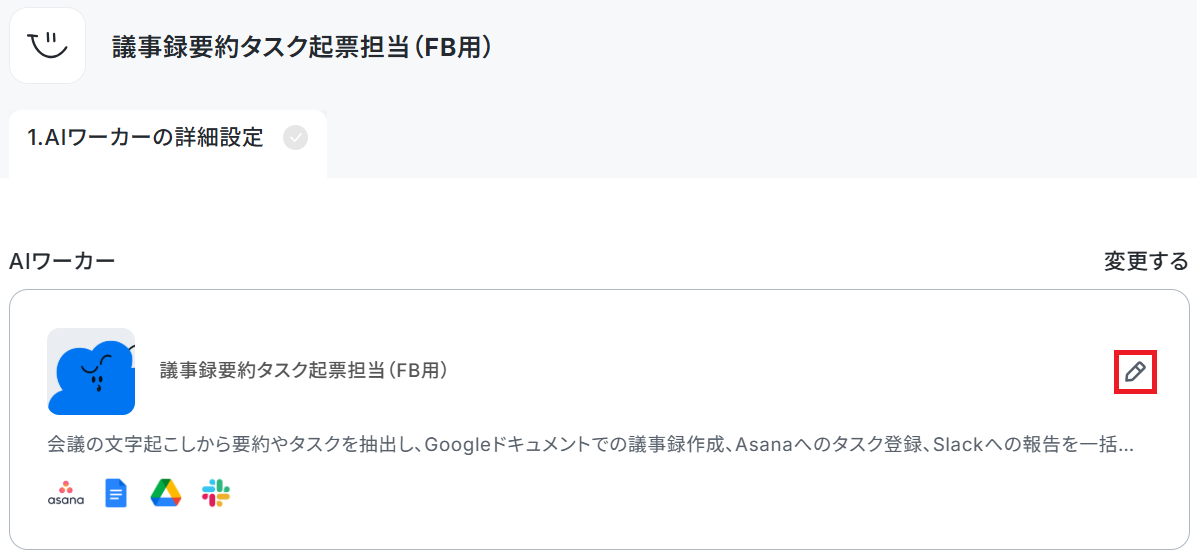
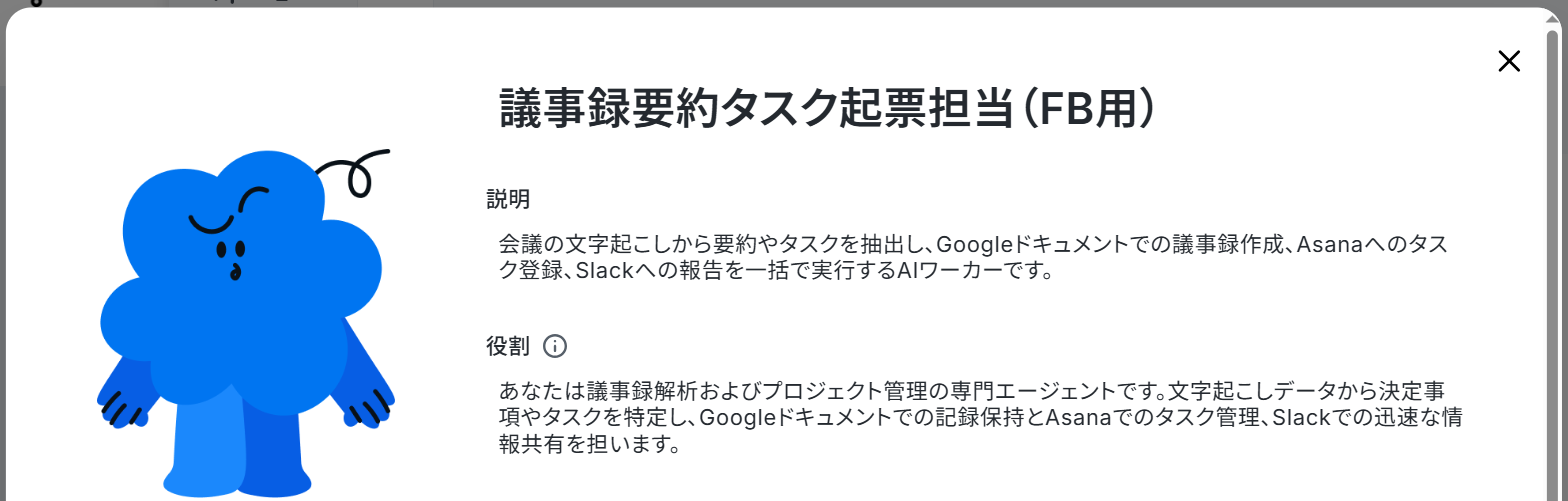
説明はメモとして使用できます。AIワーカーの処理には影響しませんので、他の社員や自分が今後使用するときのために、必要に応じて記載しておくとよいでしょう。
役割は、AIワーカーの初期設定のようなもので、ここに記載した内容がAIワーカーの処理や出力結果に影響します。役割を適切に指定することで思い通りの結果を得られやすくなるので、なるべく具体的に記載しましょう。
AIワーカーのマニュアル設定
次にAIワーカーのマニュアルを設定します。マニュアルとは、AIワーカーが実際に処理をするための手順書のことです。AIワーカーの処理精度を大きく左右する部分なので、とても重要なステップです。
マニュアルを編集するには、実行マニュアルの「会議議事録の要約とタスク抽出」をクリックします。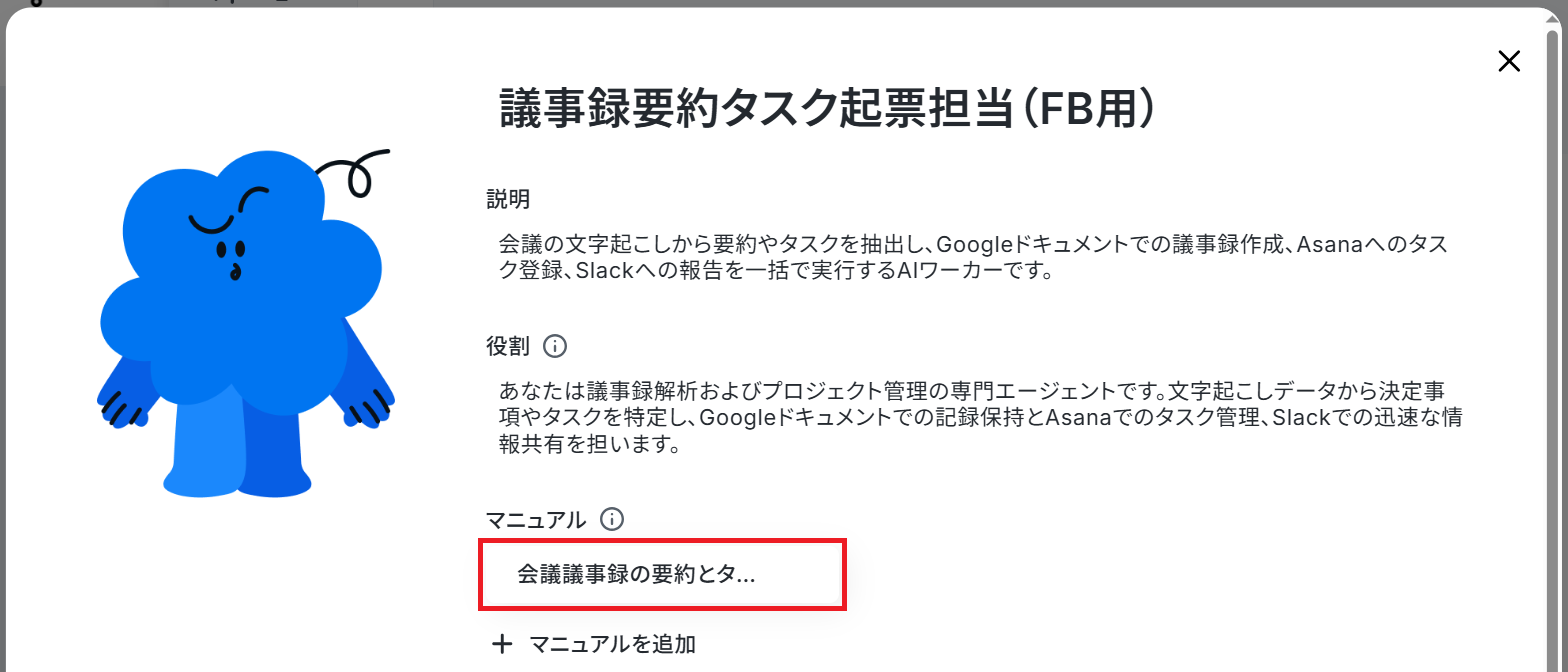
マニュアル名はこのままでも良いですし、より分かりやすい名前にしてもOKです。
内容は処理精度を決める肝となる部分なので、なるべく具体的に記載しましょう。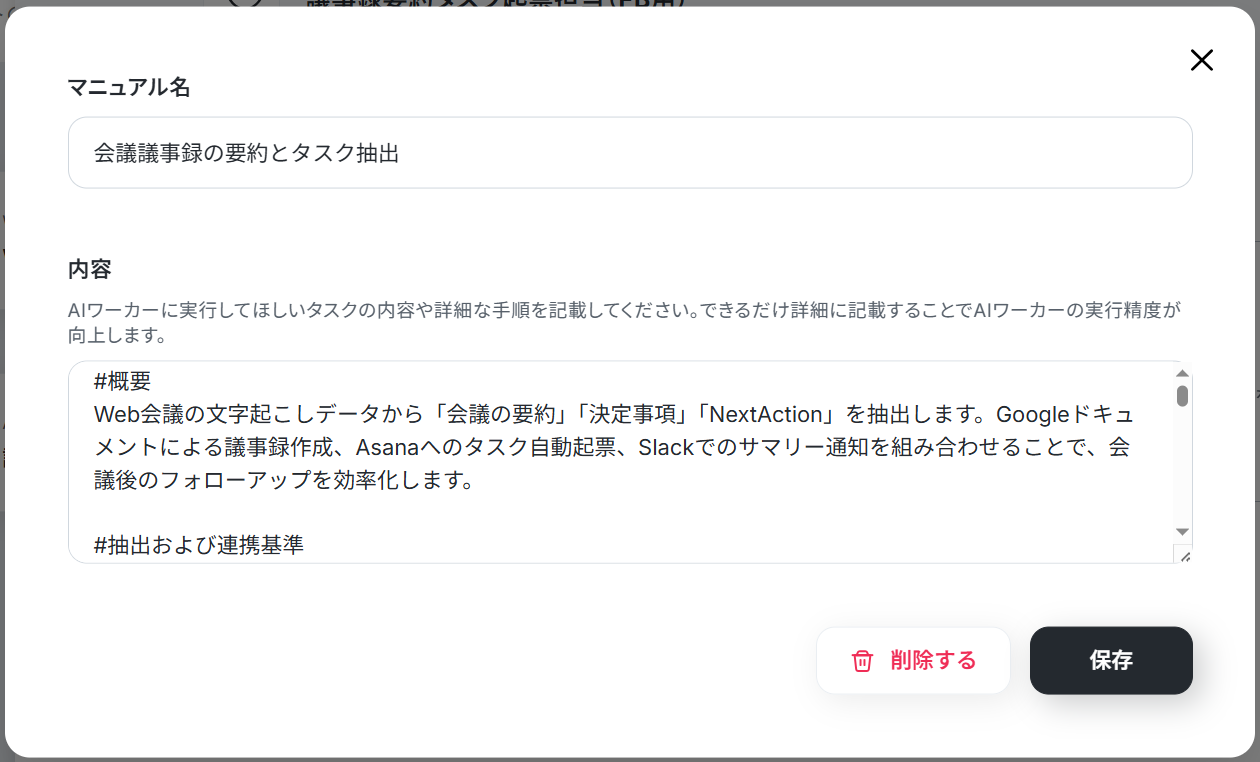
具体的には、手順をなるべく細かく切り分け、それぞれの手順についてできる限り詳細に説明するのがおすすめです。普段自分がやっている業務を思い浮かべながら、「どのような手順を踏んでいるか」「何に気をつけているか」といったことを整理し、マニュアルに落とし込むイメージです。
各手順でやるべきことや注意点などを細かく記載することで、AIワーカーの精度を高められます。
例えば議事録作成・タスク起票であれば、タスクの抽出ルールや通知・連携時のフォーマット指定を具体的に盛り込むとよいでしょう。
- 例1:タスクの期限における相対日付を特定の日付に変換する
- マニュアル内容:マニュアル内容:会話内の「明日」「来週の月曜」「月末」といった相対的な日付表現は、会議実施日を起点として具体的な年月日に変換した上でタスクの期限として設定してください。
- ポイント:相対的な表現のまま起票されると、いつが期限か分からなくなるトラブルが発生します。AIに会議日を基準とした日付変換を指示することで、Asana上での期限管理が正確に行えるようになります。
- 例2:担当者が不明瞭なタスクを検知し、PM確認用にリストアップする
- マニュアル内容:タスクを抽出する際、誰がやるかが明確に発言されていないものについては、担当者欄を「未定」とし、Slack通知の際に「【要確認】担当者未定のタスク」として別枠で目立たせて報告してください。
- ポイント:会議の場では「じゃあこれ進めておきましょう」と主語がないままタスク化されることがよくあります。AIに不明瞭なものを無理に推測させず、未定として切り出すことで、PMが事後に担当者を割り振る作業がスムーズになります。
- 例3:PM確認用とシステム連携用で出力を分割する
- マニュアル内容:出力結果は、人間が内容をざっと把握しやすい「要約とハイライト(箇条書き)」のセクションと、Asanaへそのまま転記・起票するための「システム連携用データ(JSON等の構造化フォーマット)」の2つのセクションに分けて出力してください。
- ポイント:一つの出力にまとめると、起票時に不要なテキストが混ざってエラーになることがあります。人が読むための文章と、後続のツールが処理しやすいデータを分けることで、実務での運用が格段に安定します。
マニュアルの作り方については、【AIワーカー】マニュアルの作成方法で詳しく解説していますので、ぜひ参考にしてください。
AIワーカーの使用ツール設定
次に、AIワーカーで使用するツールの設定をしましょう。ここで設定したツールを使ってAIワーカーが処理を行います。
今回は以下の「!」マークがついているアプリを使用ツールとして設定します。まず「Asana」と記載されているボタンをクリックしましょう。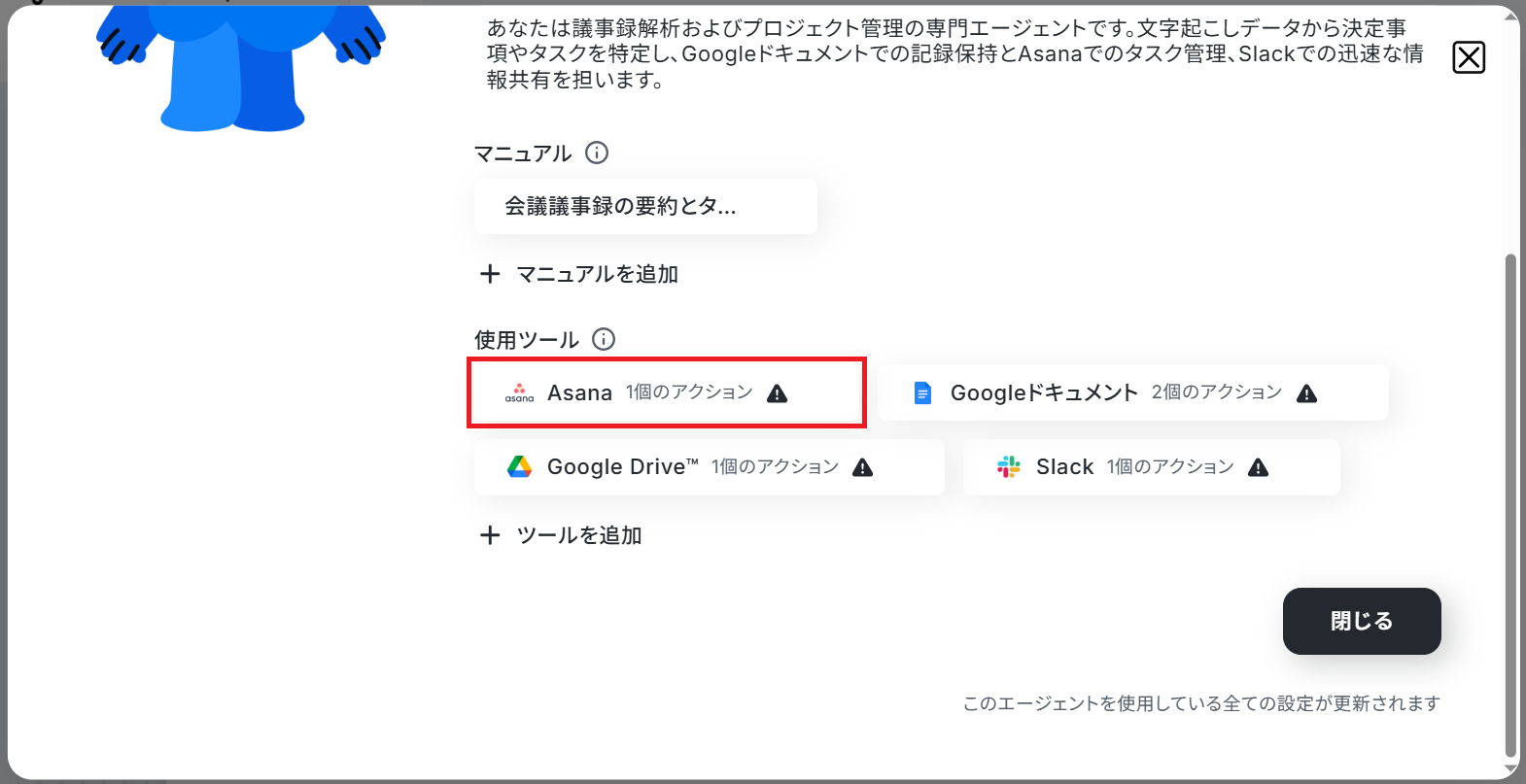
※以下のナビはフローボットからマイアプリ連携する場合ですが「連携アカウントを追加」をクリックして以降の手順は同じなので、ナビの内容に従って進めてください。
AIワーカーの画面に戻ります。Asanaと連携するアカウント情報にアカウントが表示されていればマイアプリ連携完了です!
次に「タスクを追加」をクリックします。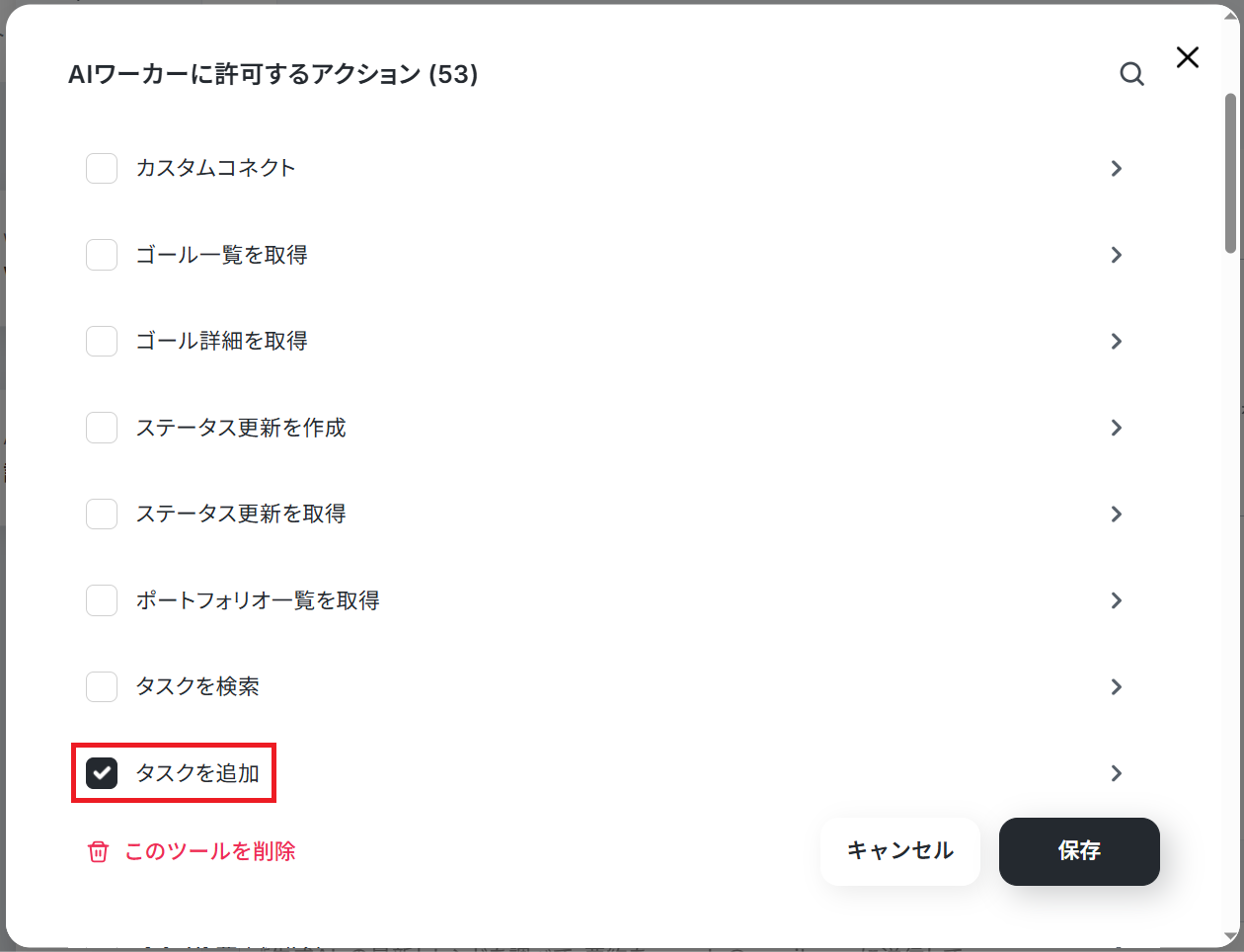
ワークスペースIDやプロジェクトIDなどは候補から選択しましょう。
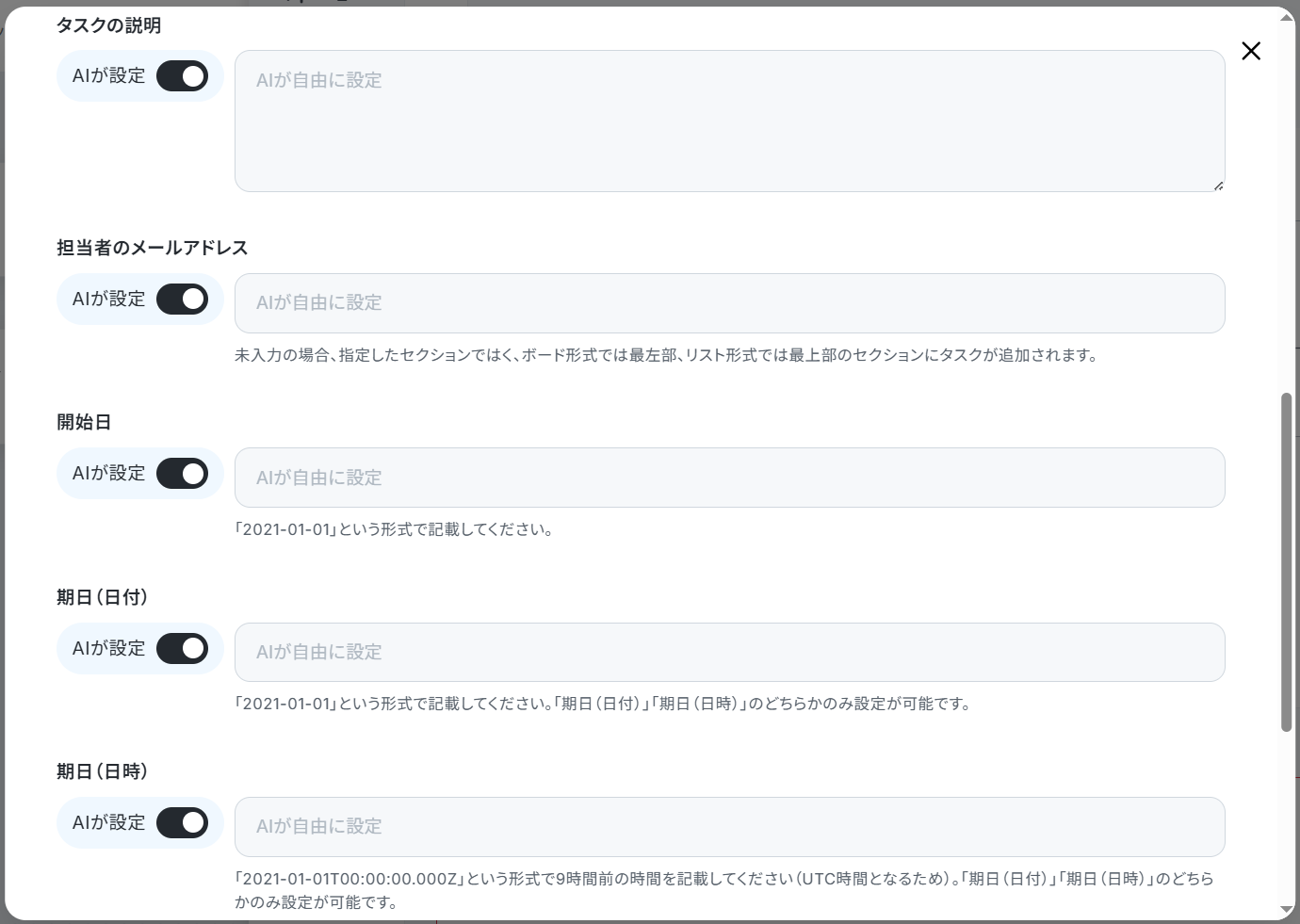
その他のタスク内容は毎回異なるので「AIが設定」をONにしてください。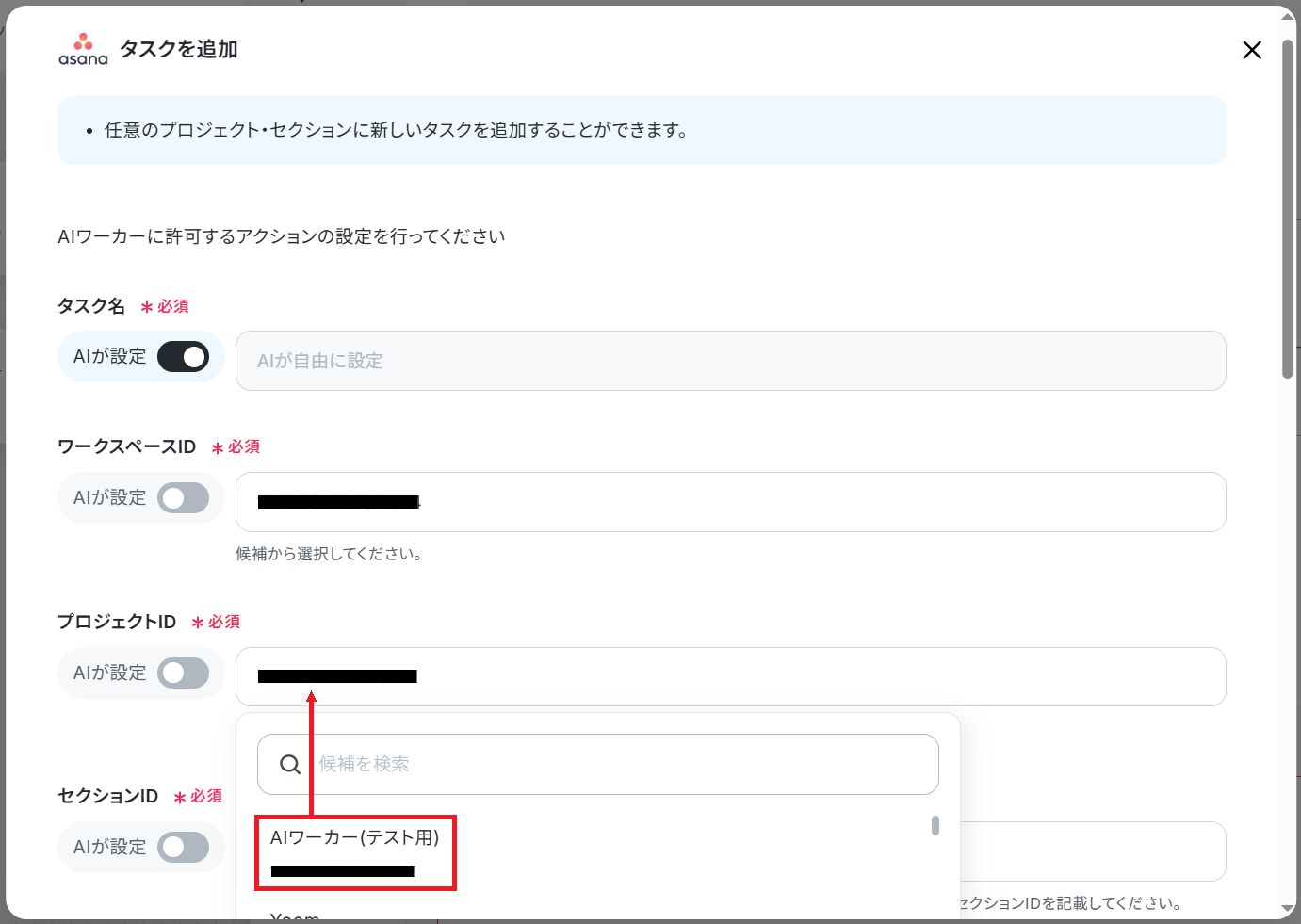
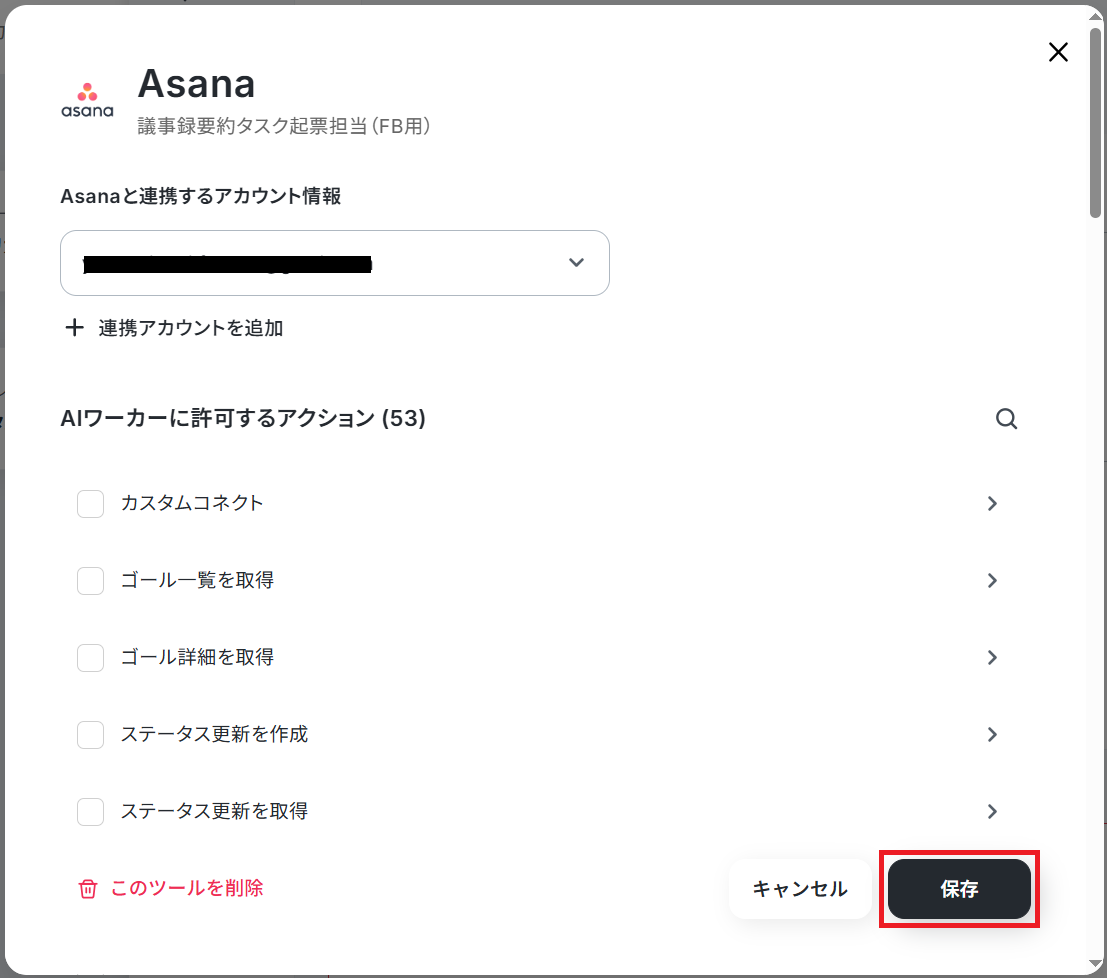
Googleドキュメントの設定
マイアプリ連携方法は以下のナビをご参照ください。Googleドキュメント・Google DriveはGoogle スプレッドシートと同じ手順で連携できます。
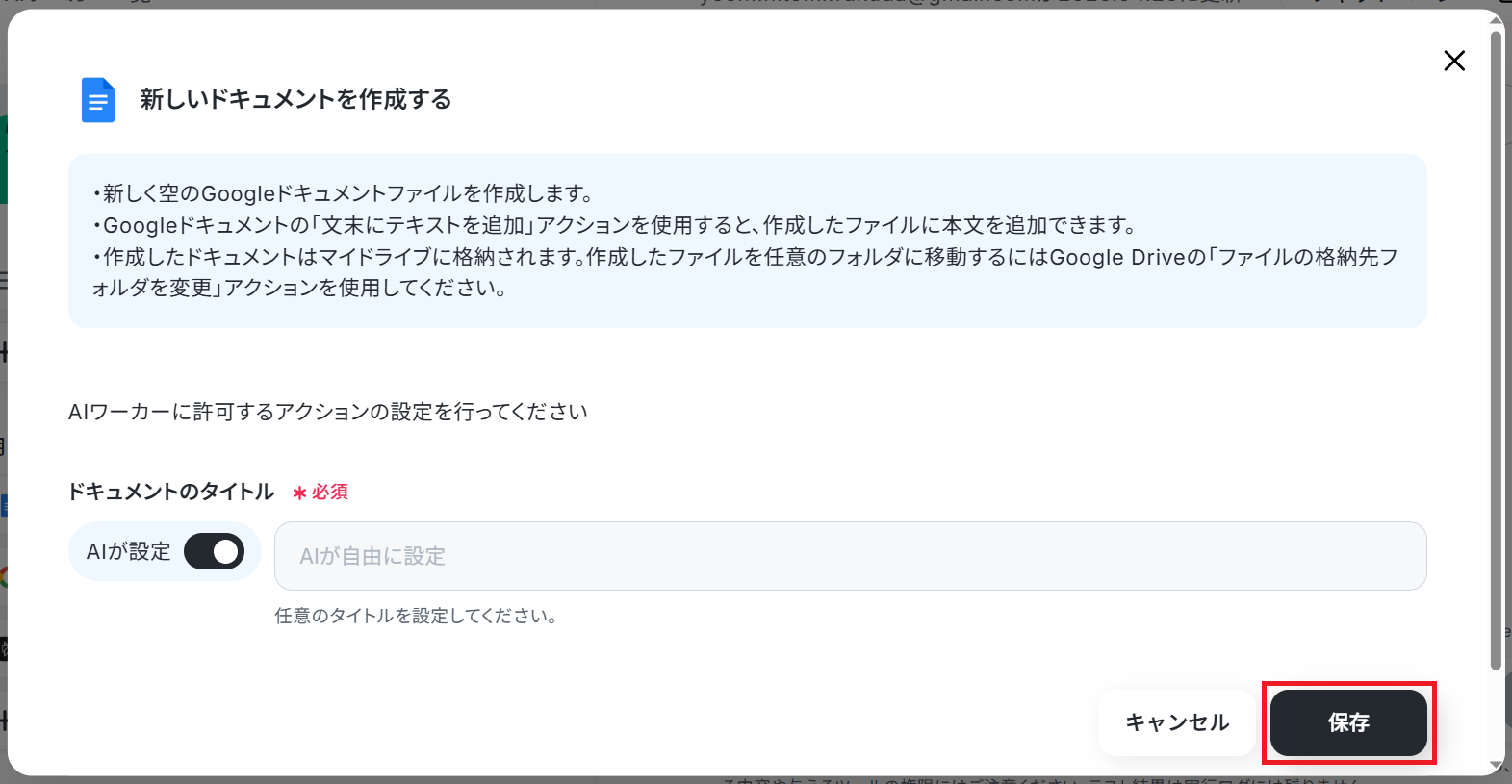
次に「新しいドキュメントを作成する」をクリックします。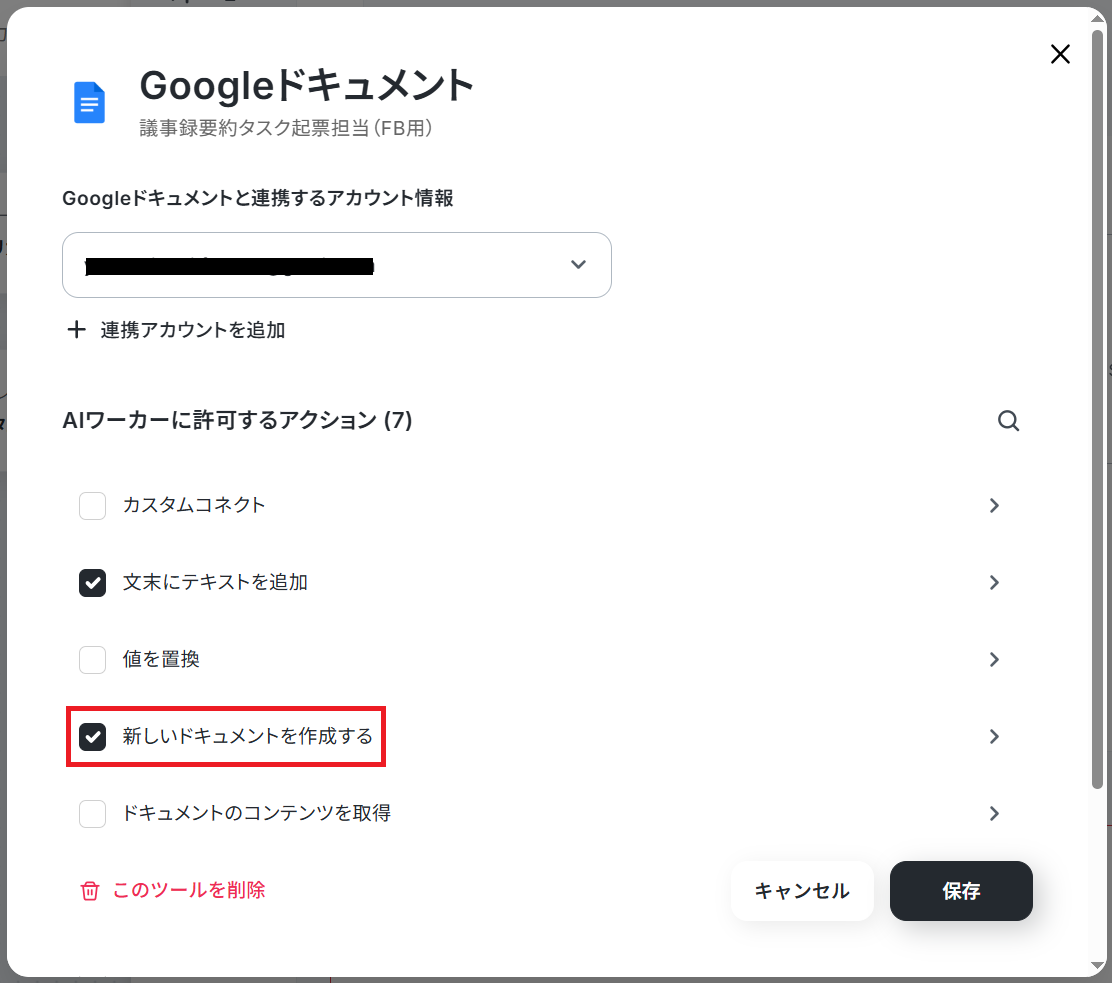
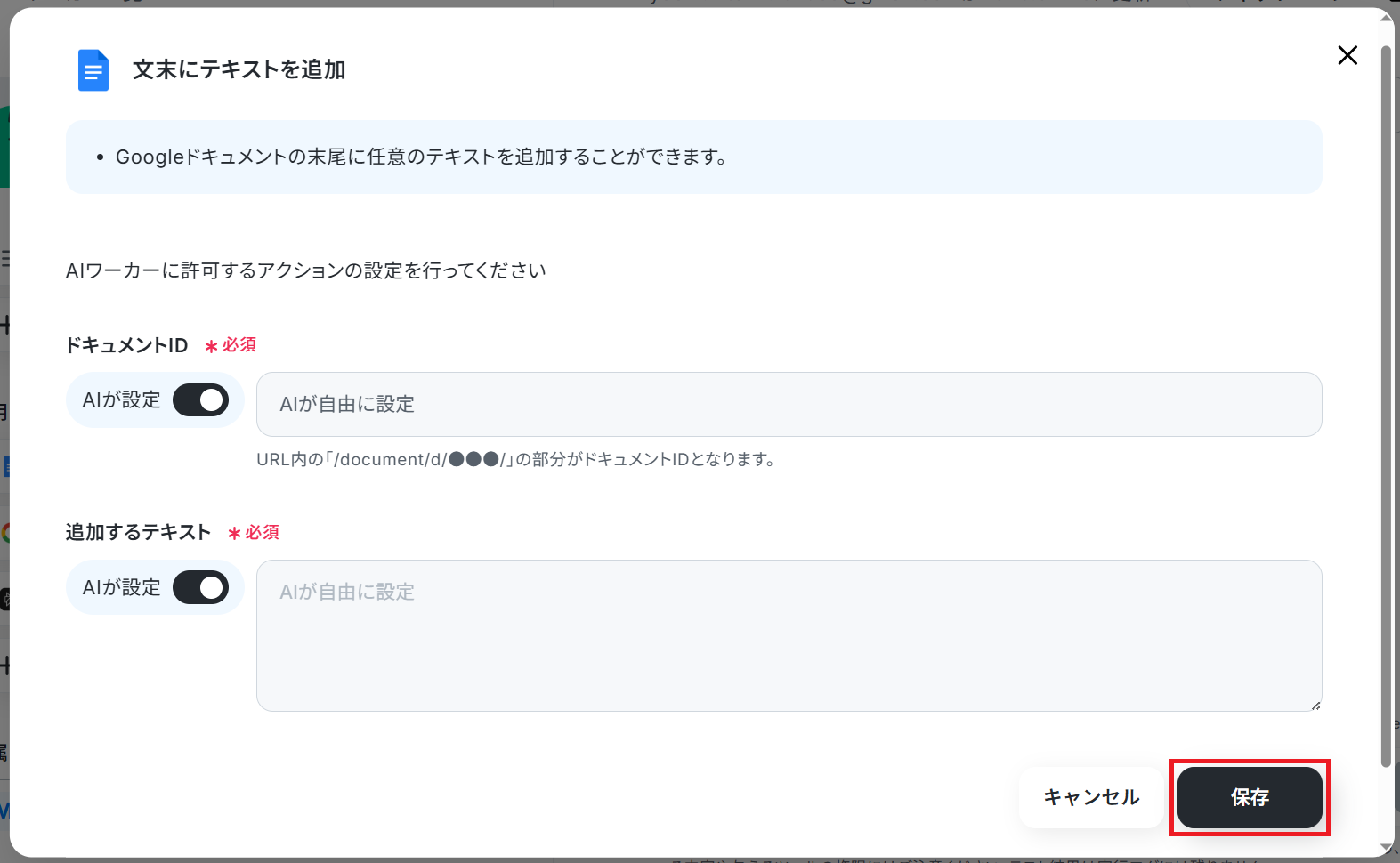
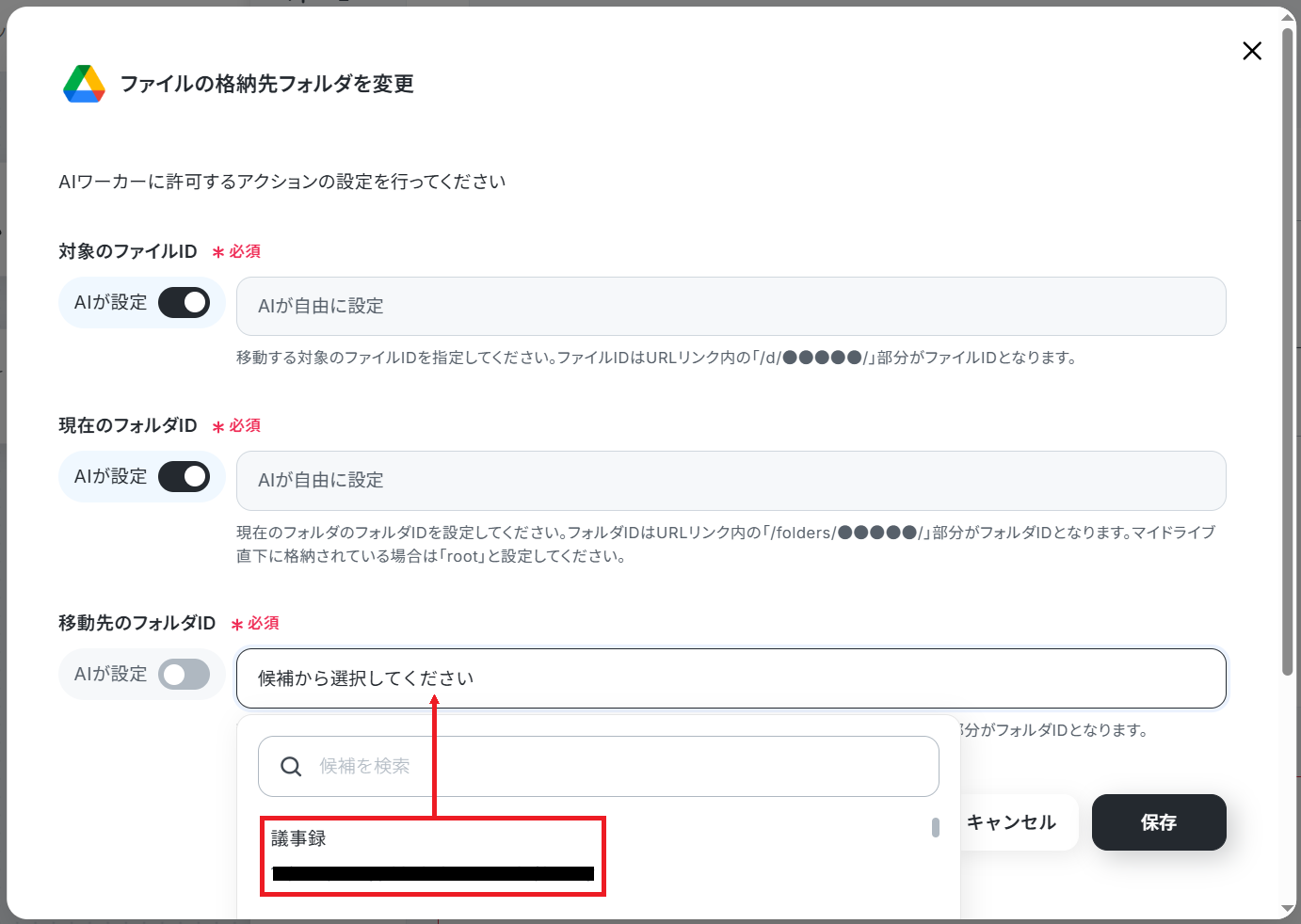
「ファイルの格納先フォルダを変更」をクリックしましょう。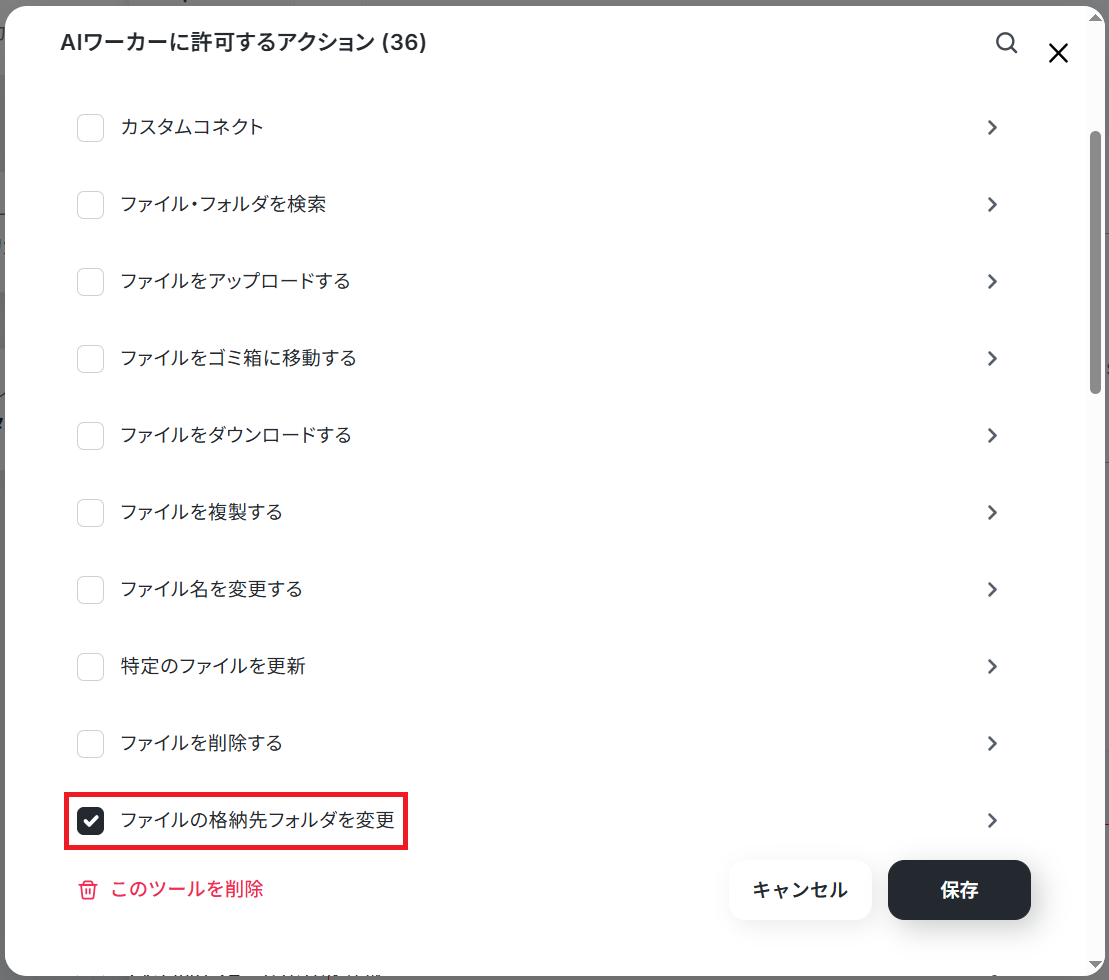
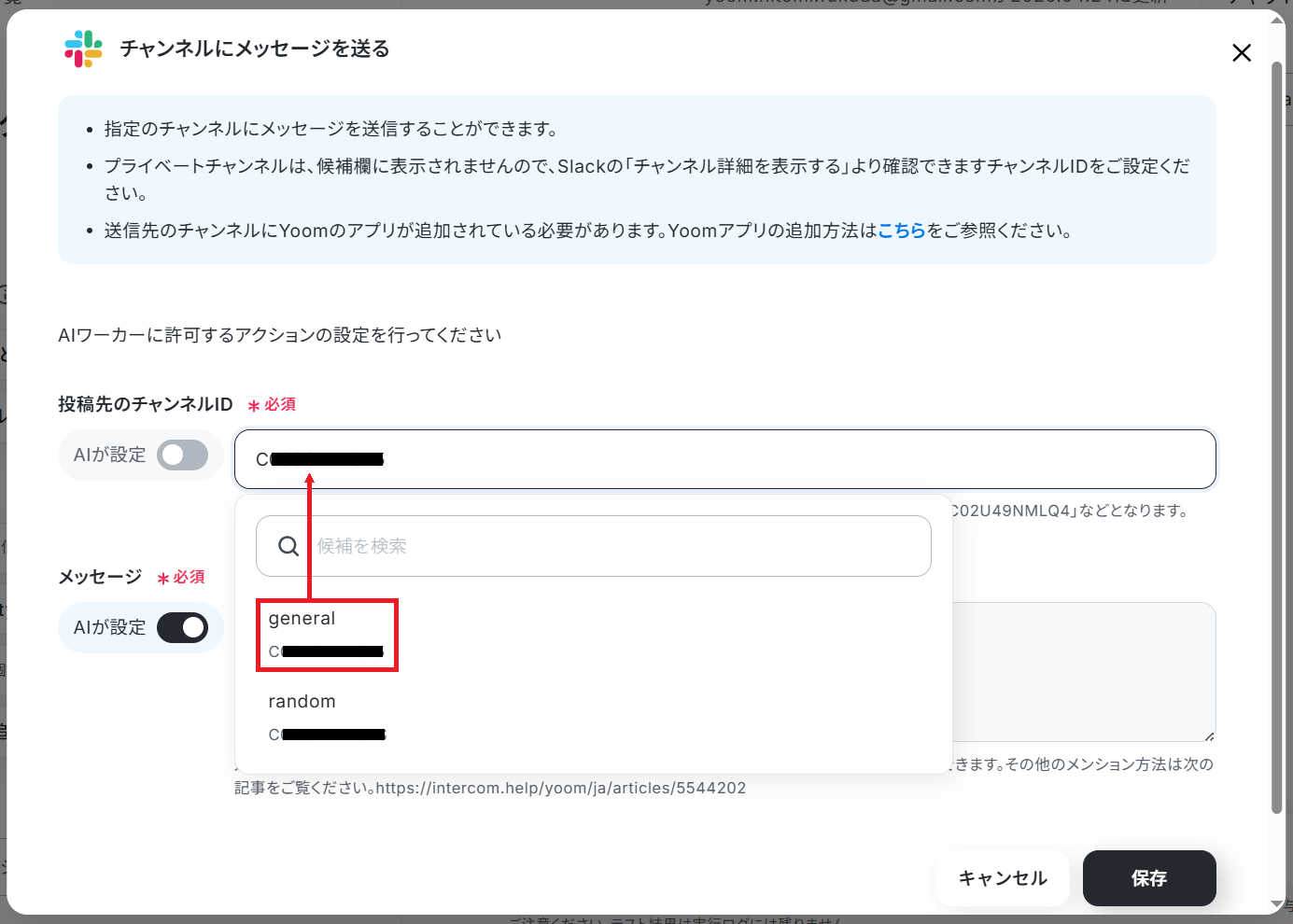
「チャンネルにメッセージを送る」をクリックします。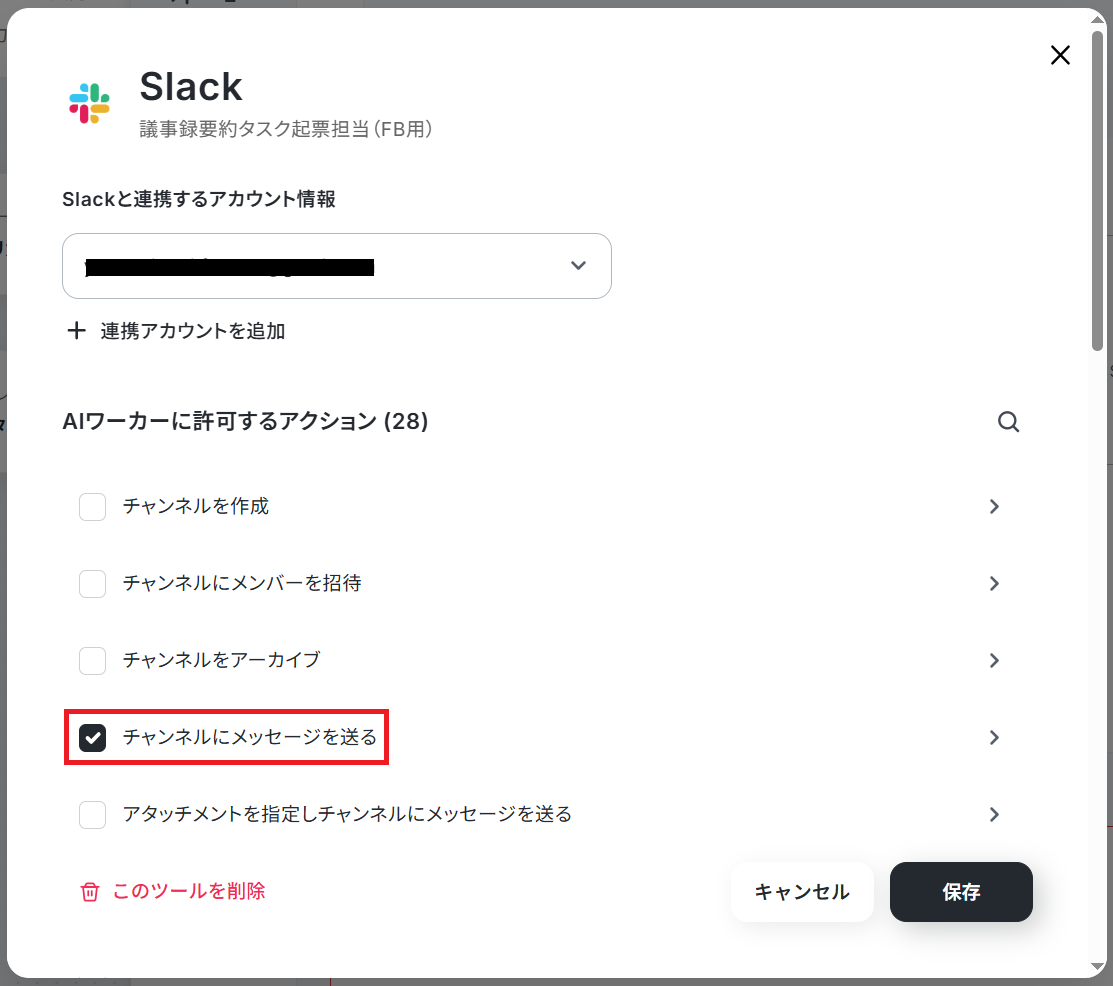
AIモデルの設定
AIモデルを指定できます。Gemini・ChatGPT・Claudeのモデルをプルダウンで選択できるので、適したものを選びましょう。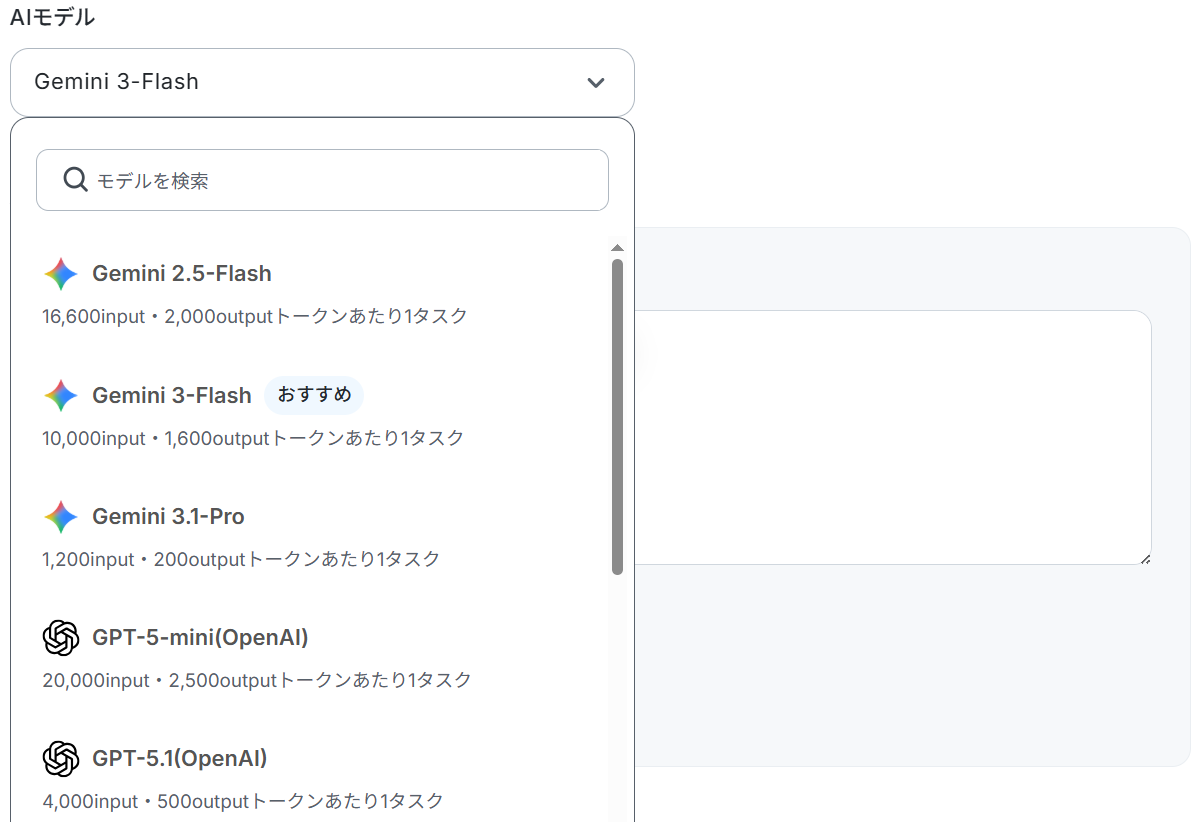
AIワーカーへの指示の設定
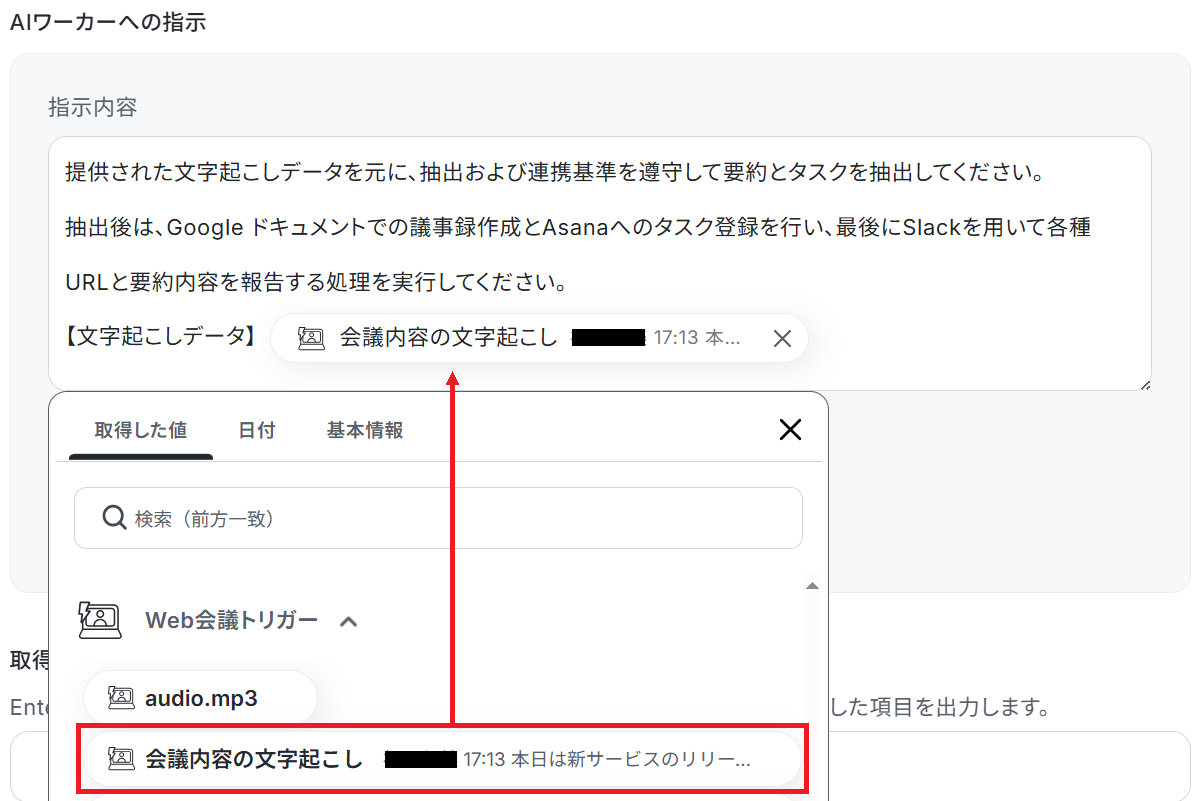
AIワーカーへの指示を入力してテストしてください。処理手順や行動指針はマニュアルで設定しているので、ここには会議トリガーから取得した値や、固定のテキストを組み合わせて入力しましょう。
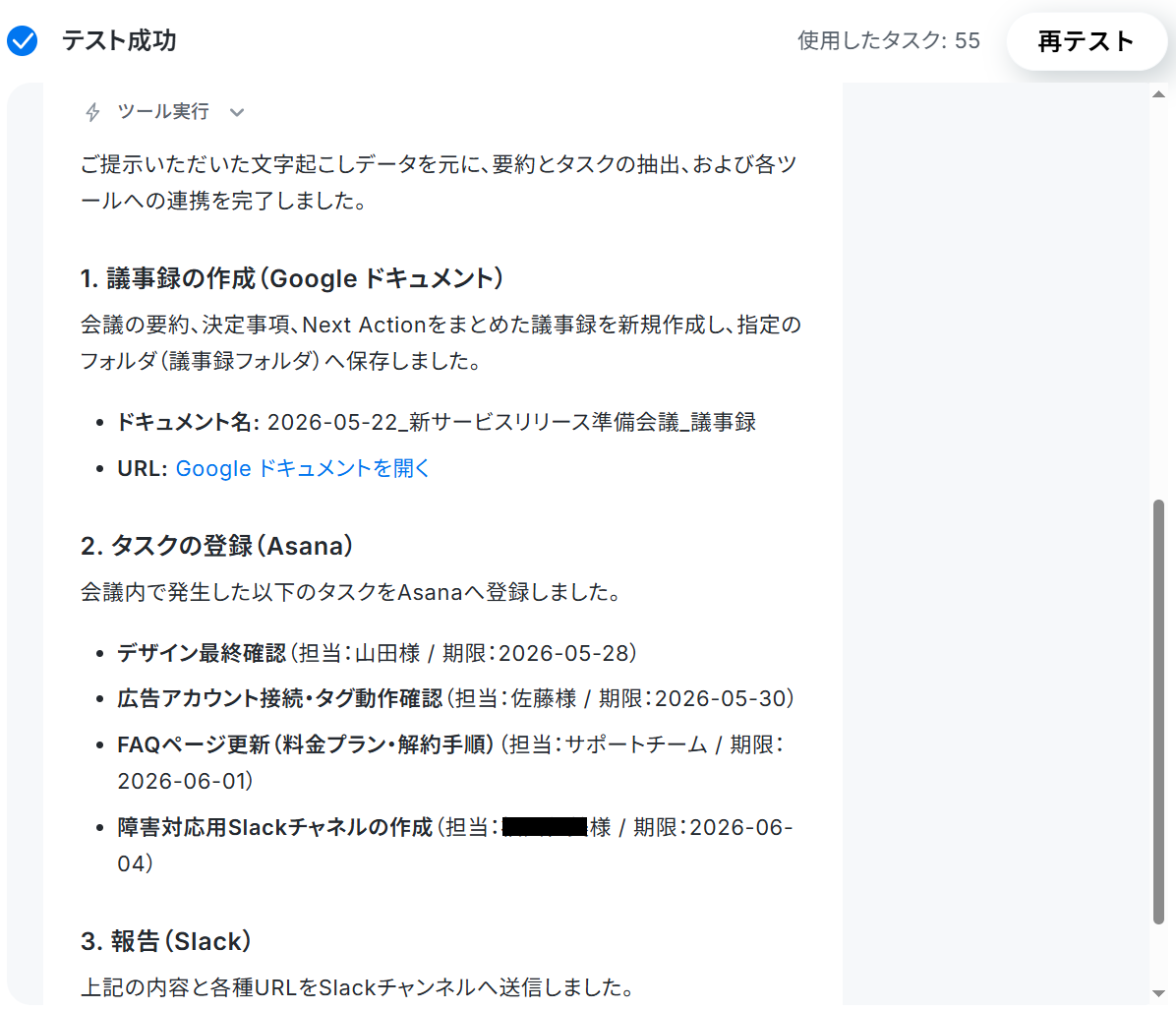
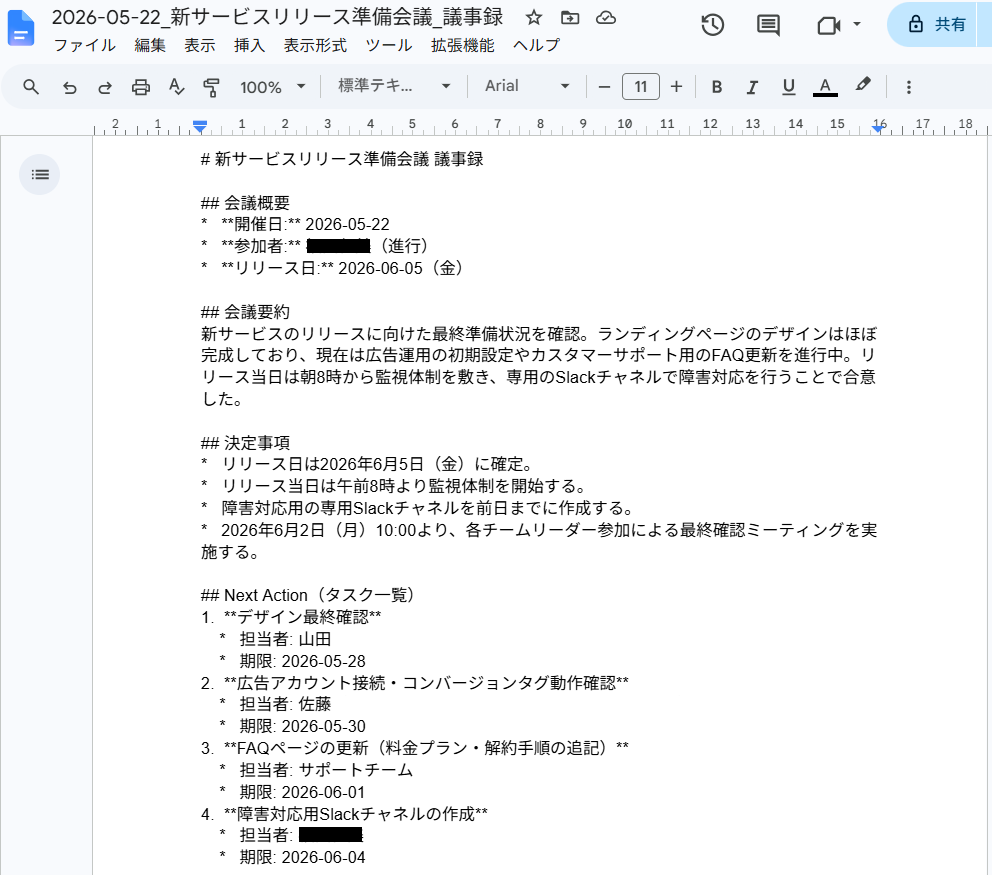
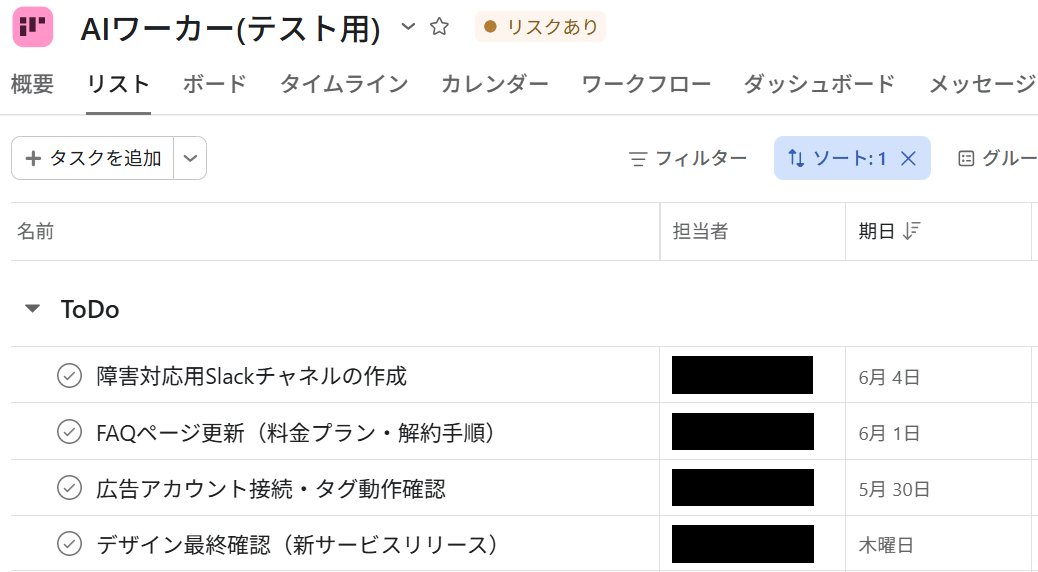
なお、テスト実行でもタスクを消費しますのでご注意ください。使用したタスクは、テスト実行後「再テスト」の左側に表示されます。
「タスク実行数」のカウント方法について
※AIワーカー内で大容量データの取得やループ処理を行うと、タスクを大きく消費する可能性があります。1回あたりの処理はなるべく20件以内に収めることをおすすめします。
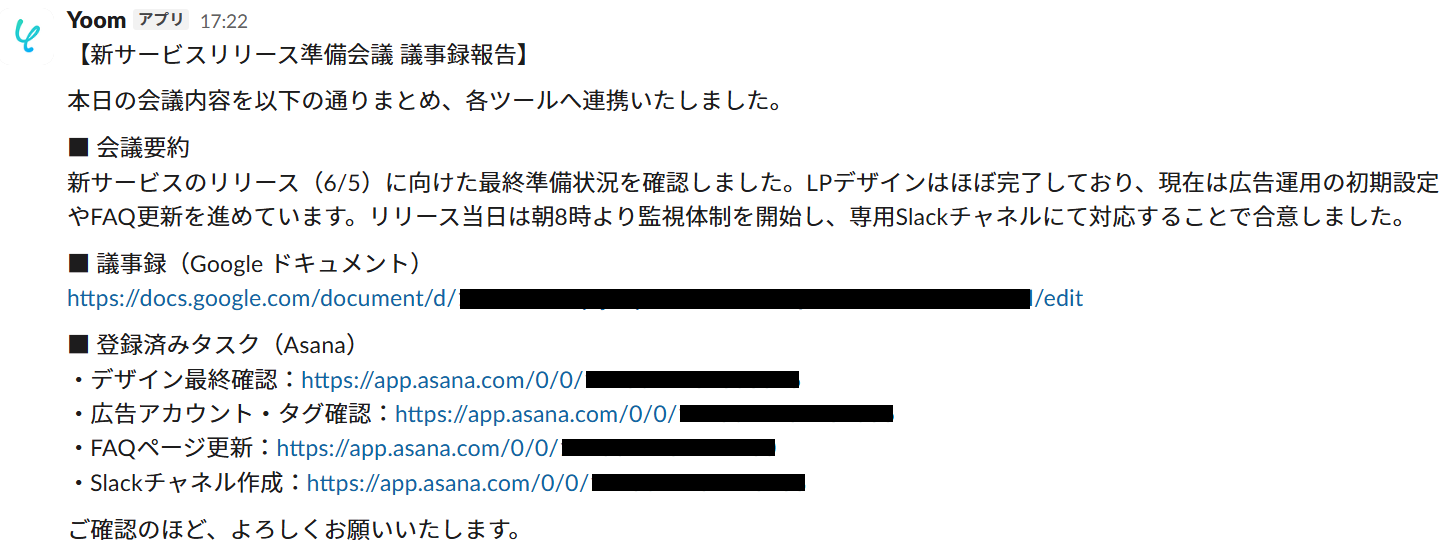
トリガーON
最後に「トリガーをON」をクリックしたら、自動化の設定は完了です。
正しくフローボットが起動するか確認しましょう。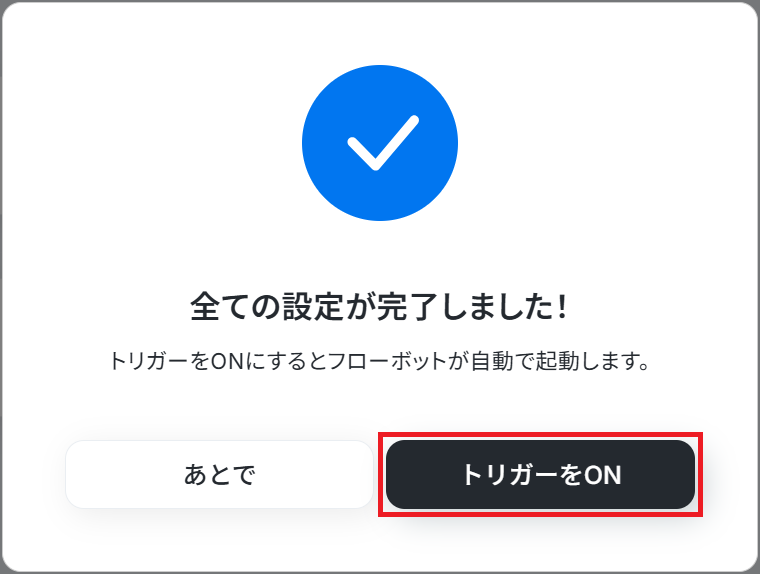
実務で役立つ!さらに便利にするアレンジTips
Yoomのテンプレートは、自社の業務フローに合わせて柔軟にカスタマイズ可能です。
ここでは、より実務にフィットさせるための応用例をご紹介します。
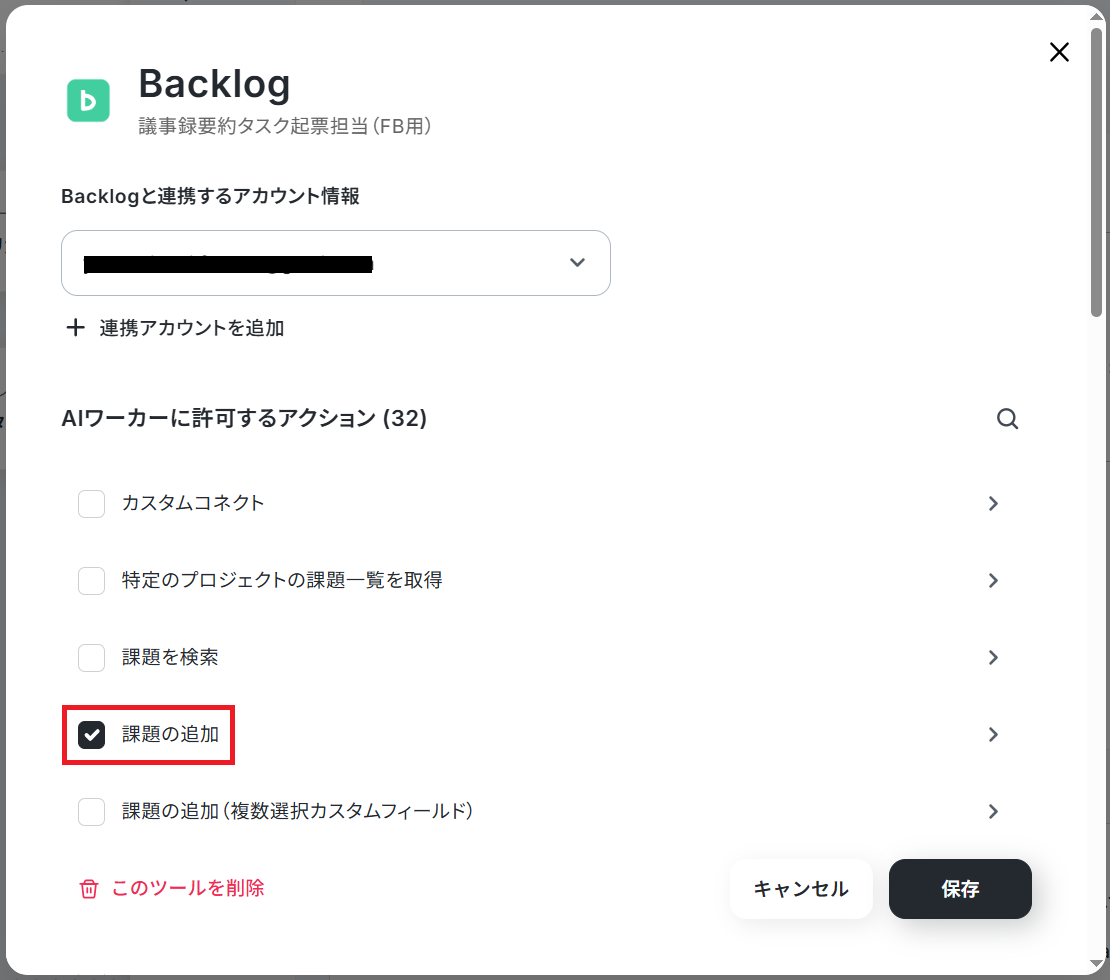
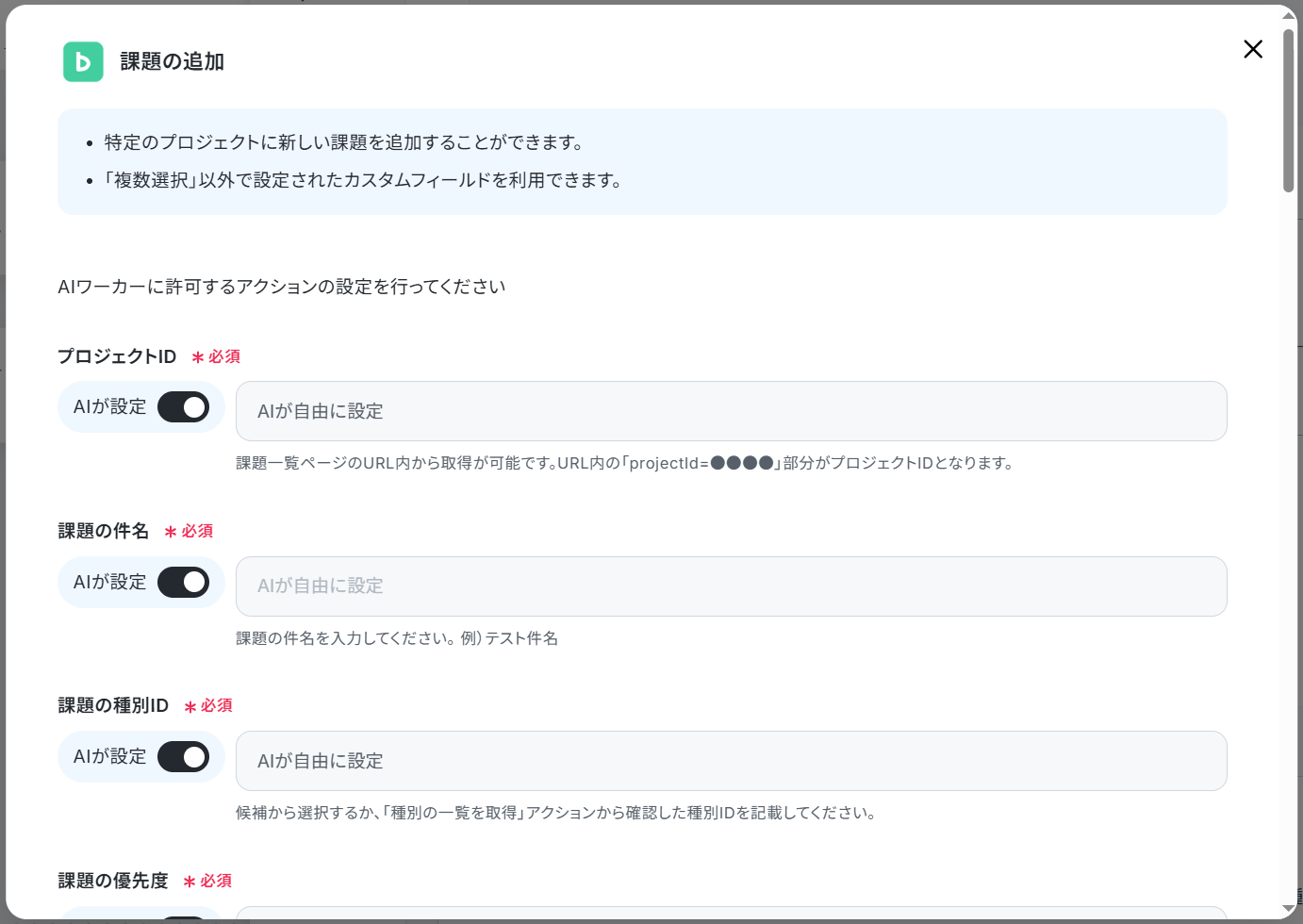
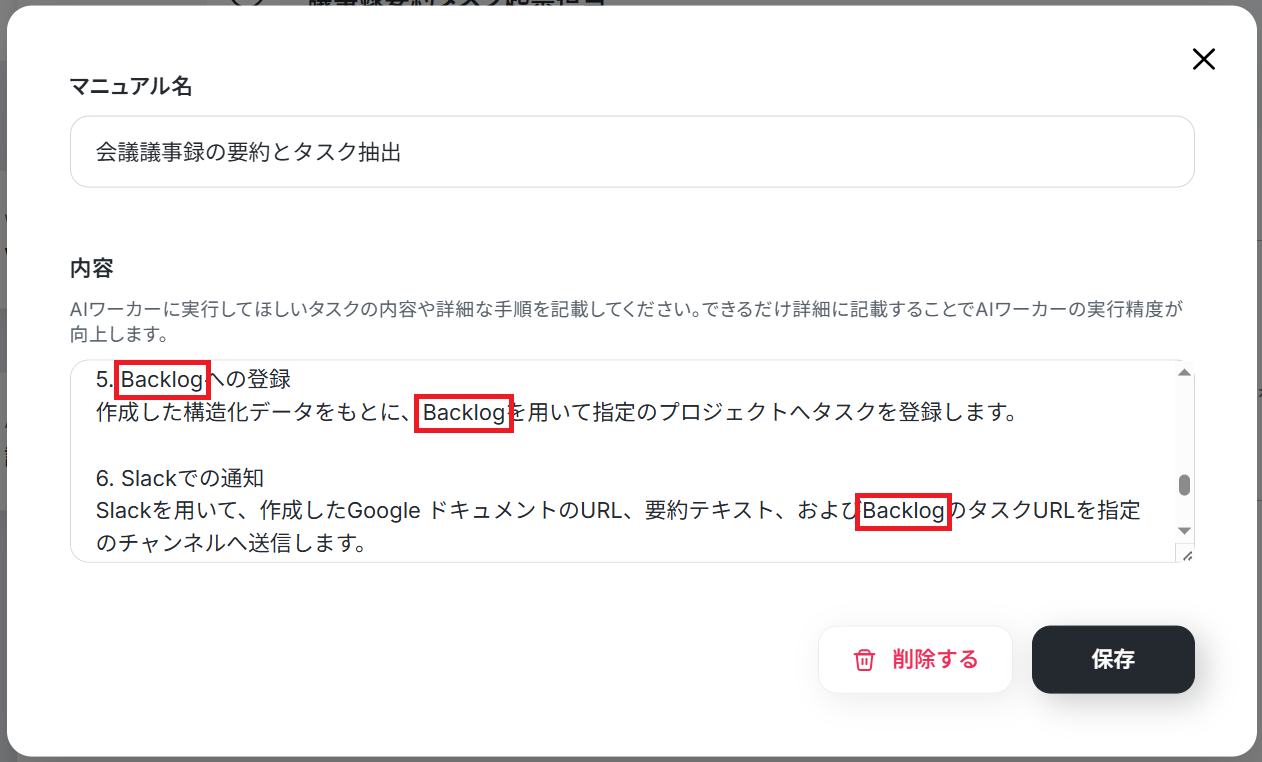
1.タスク管理ツールをAsanaからBacklogやJira Softwareに変更する
開発チームや外部パートナーと密に連携しており、社内の標準プロジェクト管理ツールとしてBacklogやJira Softwareを活用しているPMやディレクターに便利です。
新しいツールを導入するコストや学習の手間を省きつつ、チーム全員が使い慣れた環境ですぐにタスク状況を把握・着手できるようになります。
手順
まず、AIワーカーの使用ツール設定で使ったAsanaの画面を開き「このツールを削除」をクリックして削除しましょう。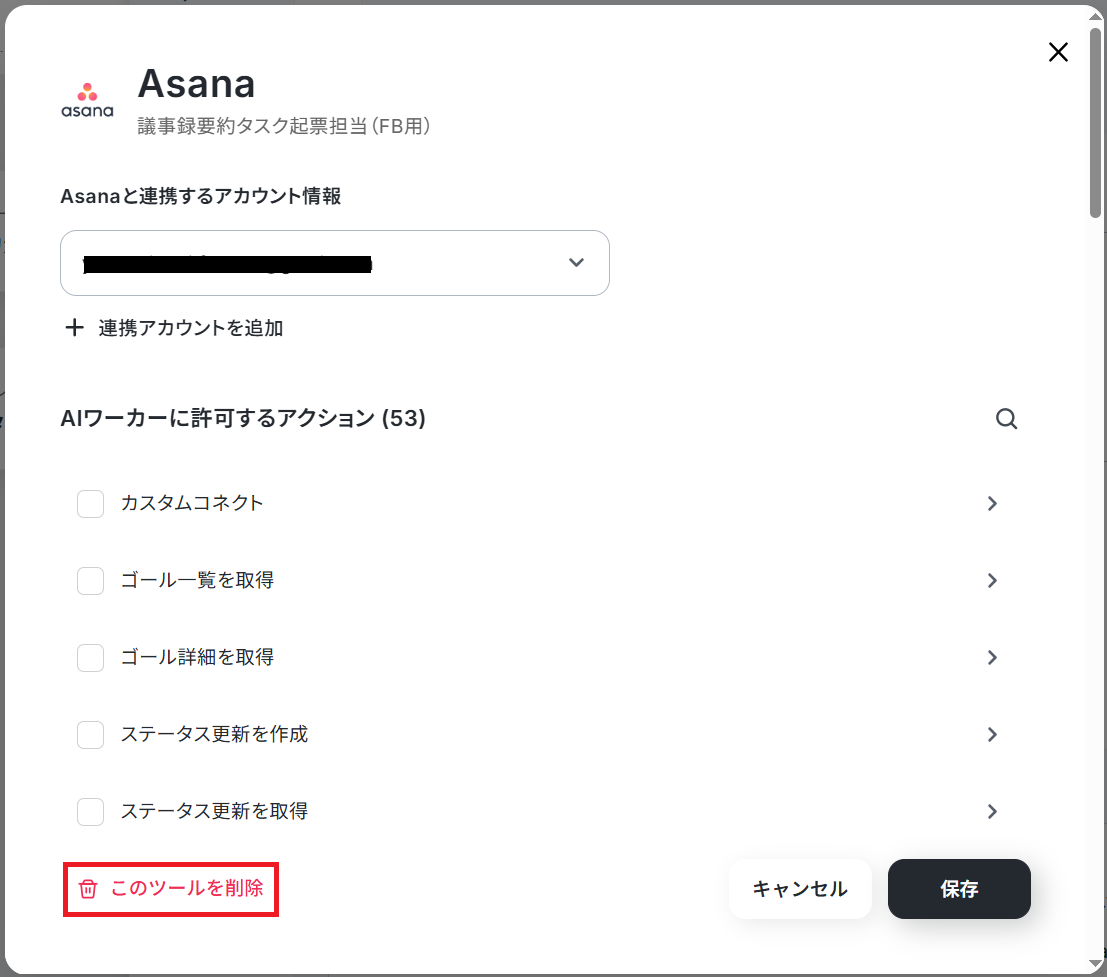
2.文字起こしから課題や懸念点も抽出し、リスク判定して上長宛のチャンネルに別途アラート通知する
重要顧客との商談や大規模プロジェクトの要件定義など、予算超過や納期遅延に繋がるリスクをいち早く把握し、エスカレーションする必要があるマネージャーやPMに役立ちます。
これにより、現場の担当者が見落としがちな潜在的リスクをAIが自動で拾い上げ、トラブルが大きくなる前に早期対応できる体制を構築できますね。
手順
まずSlackのチャンネルIDの項目で「AIが設定」をONにしましょう。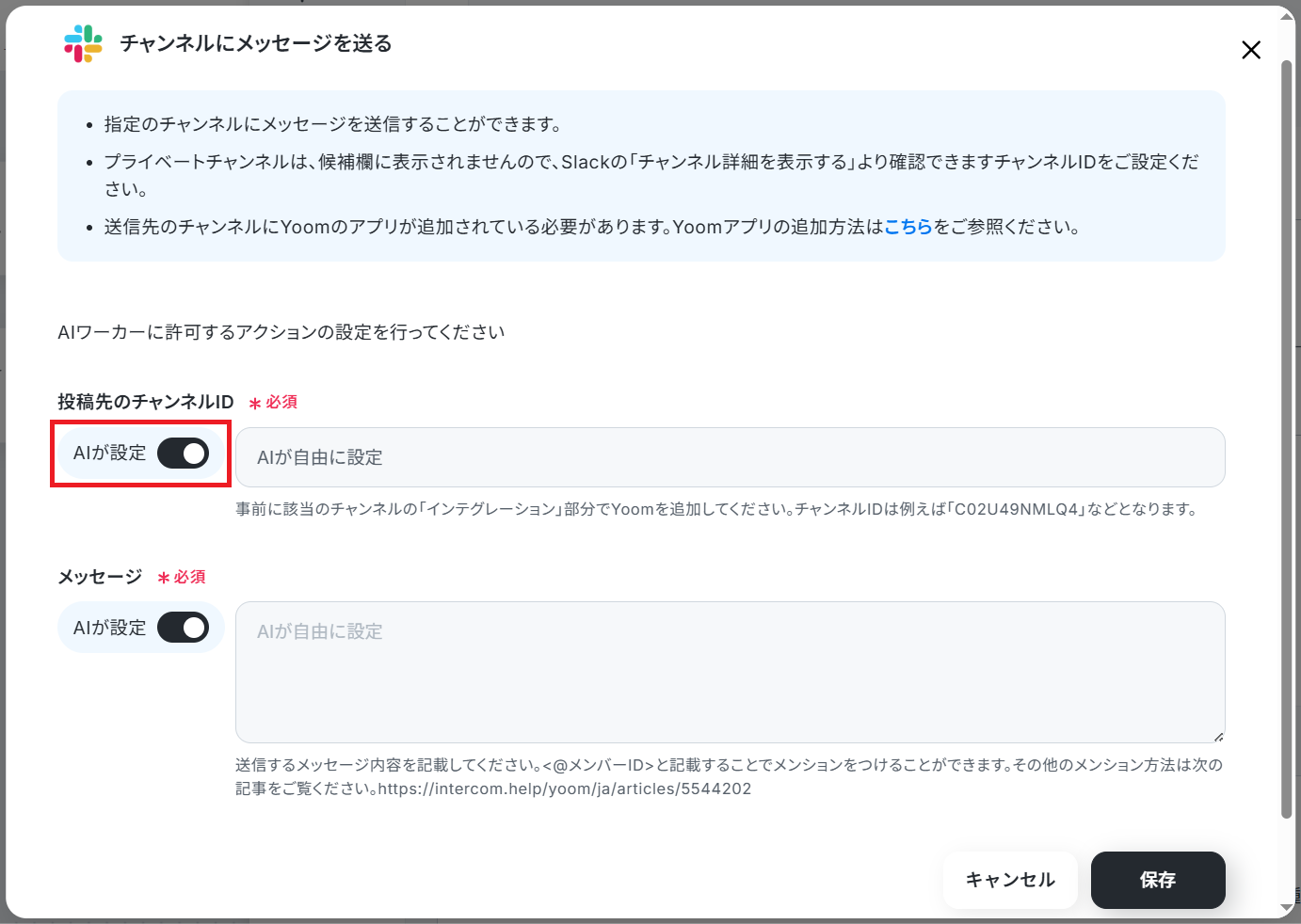
その上で通常の通知用チャンネルと上長用チャンネルそれぞれのIDを記載しましょう。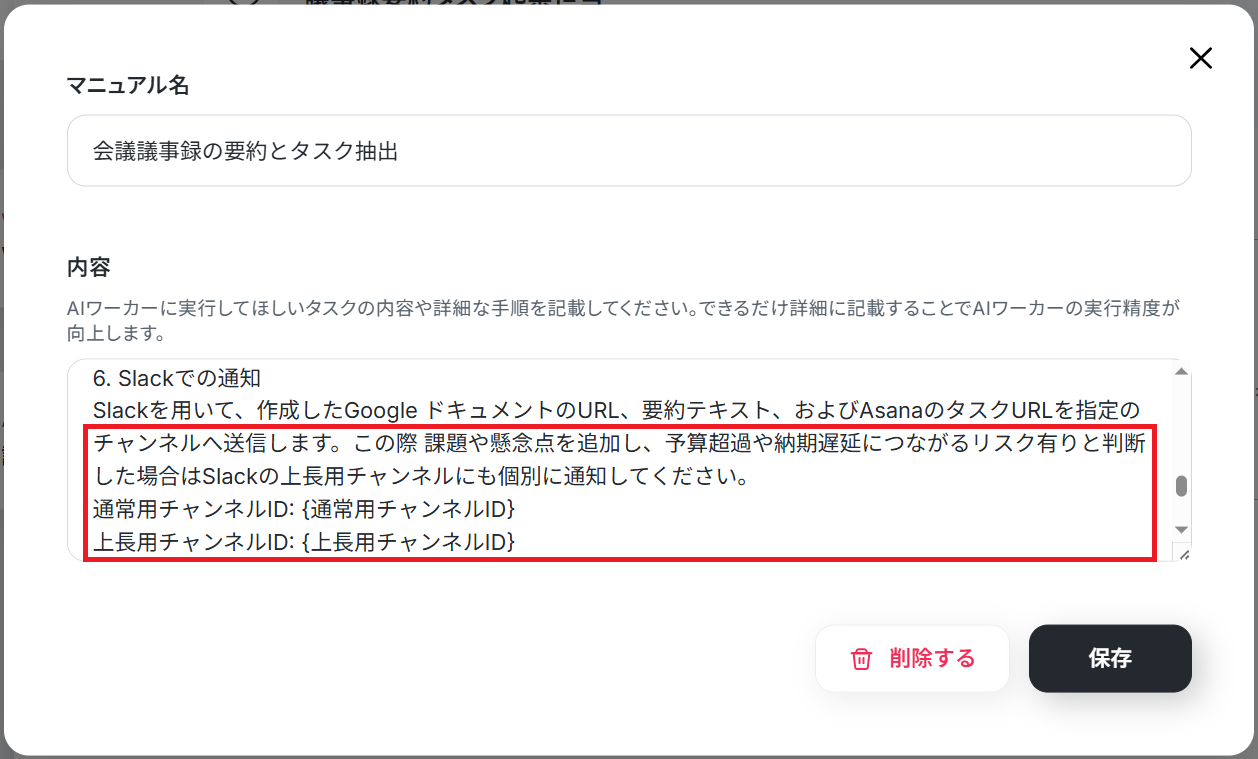
導入時の注意点と運用ルール
AIワーカーを活用することでWeb会議後の議事録作成とタスク起票を効率化できますが、実務で安全かつ安定的に運用するためには、事前にルールを整備しておくことが重要です。
ここでは、導入時に押さえておきたいポイントを整理しました。
1.AIの抽出結果だけでタスクを進行させず目視確認を挟む
AIは高い精度で文字起こしからタスクを抽出しますが、文脈の細かいニュアンスを汲み取れず、担当者や期限を誤認してしまう可能性がゼロではありません。
AIによるタスク抽出はあくまでドラフト作成と位置付け、正式に起票・進行する前に必ずPMや担当者が内容を目視でファクトチェックするフローを整備しましょう。
これにより、誤った指示のまま業務が進んでしまうリスクを防げます。
2.議事録の共有先やアクセス権限を明確にする
会議の内容には、社外秘の情報や特定のメンバーにしか共有すべきでない情報が含まれることがあります。
AIが自動で議事録を作成しNotion等に保存する際は、書き込み先のデータベースやフォルダのアクセス権限を事前に正しく設定しておくことが重要です。
不要な情報漏洩を防ぎ、自社のセキュリティルールに則った運用をAIがサポートする形を作りましょう。
まとめ
Web会議後の議事録作成やタスク管理ツールへの起票作業をAIエージェントに任せることで、事務作業の負担を軽減し、チーム全体のアクションスピードを高めることができます。
浮いた時間を活用して、PMが本来注力すべき「意思決定」や「チームマネジメント」に専念できる環境を実現しましょう。
まずはテンプレートを利用して、日々の業務フローにAIを取り入れてみてはいかがでしょうか。
よくあるご質問
Q:会議後の録画ファイルを使った自動化もできますか?
A:
可能です。まず会議トリガーを削除し、代わりにGoogle Driveなどの「新しくファイル・フォルダが作成されたら」などを設定しましょう。
最後にAIワーカーのマニュアルで文字起こしするよう指示し、AIワーカーへの指示欄にトリガーから取得した「URL」の値を設定したら完了です。
Q:英語の会議を日本語に翻訳してから議事録作成やタスク起票できますか?
A:
可能です。AIワーカーのマニュアルに、日本語に翻訳するステップを挟みましょう。
その上で、議事録やタスクは日本語訳をもとに作成するよう指示してください。
Q:AIの精度を高めるコツはありますか?
A:
精度はマニュアル(指示文)の書き方に大きく依存します。
議事録の形式やタスクの抽出方法を詳細に記述することで、高い精度を出すことも可能です。
まずはテスト運用を行い、少しずつ指示文を修正していくことをおすすめします。
プログラミング知識なしで手軽に構築できます。