

・
YoomのAIエージェントで内部通報窓口を自動化して聞き直しの対応を削減する方法

「通報フォームを作ったけれど、曖昧な内容ばかりで再確認のやり取りが大変…」「対面や電話だと通報者が萎縮しちゃう」
内部通報窓口の担当者さんなら、一度はこんな悩みを抱えたことがあるんじゃないでしょうか?
この記事では、そんなお悩みを解決するために、AIエージェント(対話型AI)を使って内部通報の一次対応を自動化し、通報する側も受け取る側もラクになる方法を紹介します!
一次対応を”対話型AI”で自動化するメリットと活用シーン
通報窓口の一次対応にAIエージェントを導入すると、今まで人が抱えていたモヤモヤを一気に解消できます。
具体的にどんなメリットがあり、何ができるようになるのか 、チェックしてみましょう!
1. フォーム入力の煩わしさを排除し、通報者の心理的ハードルを低下
無機質なフォームや対面での報告って、どうしてもプレッシャーになっちゃいますよね…。
とくにデリケートな内容だと、最初の一歩を踏み出すのがすごくハードル高いんです。
でも、対話型AIを使ってチャット感覚で一問一答形式にすれば、まるで人とLINEしているみたいに自然に報告を進められます。
従業員が萎縮せずに、安心して悩みを打ち明けやすい環境を作れるのがすごいところです!
2. 対話形式で5W1Hを客観的に収集し、担当者の手戻りを削減
通報内容がフワッとしていると、担当者は「これっていつの話?」「誰がやったの?」と何度もやり取りしなきゃいけませんよね。
でも、AIが一次対応してくれれば、必要な情報(5W1H:いつ、どこで、だれが、なにを、なぜ、どのように)を優しく深掘りして聞いてくれるんです。
客観的な事実がしっかり揃った状態で担当者にバトンタッチされるから、何度も聞き直す手間が省けて、すぐに調査へ進めます。
YoomのAIエージェントで内部通報の受付を自動化すると?
実際にYoomのAIエージェント(AIワーカー)を使って自動化すると、チャット上で従業員からの声を受け付けて、会話しながら状況を整理してくれます。
しかも、集めた情報をリスク判定のレベルと一緒に、指定した管理シートへ自動で登録することまでできます!

 内部通報サポート担当
従業員からの相談内容を5W1Hに基づきヒアリングし、情報の要約からリスク判定、Google スプレッドシートへの登録まで行うAIワーカーです。匿名性を担保しながら客観的な記録と自動登録により事務工数を削減できるため、内部通報窓口の公平かつ効率的な運営を実現したい担当者におすすめです。
試してみる
■概要職場内での問題解決において、従業員からの相談内容を正確に把握し、感情に流されず正しく管理することは重要です。しかし、情報の聞き取り漏れや主観による判定の偏り、管理台帳への転記作業などは担当者の大きな時間的・精神的負担となるのではないでしょうか。また、通報者の匿名性を担保する配慮も欠かせません。
このAIワーカーは、通報者に対して5W1Hに基づいた自律的なヒアリングを行い、得られた情報を整理・要約した上で、自社の運用ルールに合わせたリスク判定まで実行します。最終的にGoogle スプレッドシートへ情報を自動登録することで、匿名性を担保しつつ公平な窓口運営をサポートします。
■このAIワーカーをおすすめする方- 内部通報窓口の担当者で、通報内容の整理やリスクレベルの判定に時間を要している方
- 従業員からの相談内容を、主観を排除して客観的かつ匿名性を担保した上で記録したいと考えている管理職の方
- Google スプレッドシートを用いた通報管理を自動化し、事務作業の工数を削減したい組織運営者の方
■AIワーカー設定の流れ- AIワーカーの「名前」や「役割」などの基本設定を行います。
- Google スプレッドシートをYoomとマイアプリ連携し、AIワーカーが使用するツールとして設定します。
- AIワーカーへの指示書である「スキル」を、自社の評価基準や運用ルールに合わせて作成・編集します。
■このAIワーカーのカスタムポイント- スキル内の「# 通報内容の分類・評価基準」という項目に、自社の運用に合わせたカテゴリやリスクの定義を設定してください。これにより、AIが独自の判断基準を理解し、実務に即した判定を行うようになります。
- スキル内の「# 使用するGoogle スプレッドシート」という項目に、管理用シートのIDとタブ名を指定してください。既存のフォーマットに合わせて記録先を自由に設定できます。
- 「# 手順」の内容を調整することで、ヒアリングのトーンをより丁寧にするなど、自社の社風に合わせたコミュニケーションスタイルにカスタマイズ可能です。
■注意事項- Google スプレッドシートとYoomを連携してください。
- AIワーカーの基本設定は「【AIワーカー】基本的な設定方法」をご参照ください。
- AIワーカーの同時実行数・作成可能なAIワーカー数・利用可能なAIモデルはご契約中のプランによって異なります。
- AIワーカー内でご利用いただけるアプリやオペレーション等はフローボットの利用制限と同様です。
- AIワーカーは、テスト実行でも本番実行と同様にタスクを消費しますのでご注意ください。詳細は「【AIワーカー】タスク実行数の計算方法」をご参照ください。
- AIワーカーはスキルを詳細に設定することで適切な処理を実行しやすくなります。詳細は「【AIワーカー】マニュアルの作成方法」をご参照ください。
従業員からの相談内容を5W1Hに基づきヒアリングし、情報の要約からリスク判定、Google スプレッドシートへの登録まで行うAIワーカーです。匿名性を担保しながら客観的な記録と自動登録により事務工数を削減できるため、内部通報窓口の公平かつ効率的な運営を実現したい担当者におすすめです。
このAIワーカーは、通報者に対して5W1Hに基づいた自律的なヒアリングを行い、得られた情報を整理・要約した上で、自社の運用ルールに合わせたリスク判定まで実行します。最終的にGoogle スプレッドシートへ情報を自動登録することで、匿名性を担保しつつ公平な窓口運営をサポートします。
- 内部通報窓口の担当者で、通報内容の整理やリスクレベルの判定に時間を要している方
- 従業員からの相談内容を、主観を排除して客観的かつ匿名性を担保した上で記録したいと考えている管理職の方
- Google スプレッドシートを用いた通報管理を自動化し、事務作業の工数を削減したい組織運営者の方
- AIワーカーの「名前」や「役割」などの基本設定を行います。
- Google スプレッドシートをYoomとマイアプリ連携し、AIワーカーが使用するツールとして設定します。
- AIワーカーへの指示書である「スキル」を、自社の評価基準や運用ルールに合わせて作成・編集します。
- スキル内の「# 通報内容の分類・評価基準」という項目に、自社の運用に合わせたカテゴリやリスクの定義を設定してください。これにより、AIが独自の判断基準を理解し、実務に即した判定を行うようになります。
- スキル内の「# 使用するGoogle スプレッドシート」という項目に、管理用シートのIDとタブ名を指定してください。既存のフォーマットに合わせて記録先を自由に設定できます。
- 「# 手順」の内容を調整することで、ヒアリングのトーンをより丁寧にするなど、自社の社風に合わせたコミュニケーションスタイルにカスタマイズ可能です。
- Google スプレッドシートとYoomを連携してください。
- AIワーカーの基本設定は「【AIワーカー】基本的な設定方法」をご参照ください。
- AIワーカーの同時実行数・作成可能なAIワーカー数・利用可能なAIモデルはご契約中のプランによって異なります。
- AIワーカー内でご利用いただけるアプリやオペレーション等はフローボットの利用制限と同様です。
- AIワーカーは、テスト実行でも本番実行と同様にタスクを消費しますのでご注意ください。詳細は「【AIワーカー】タスク実行数の計算方法」をご参照ください。
- AIワーカーはスキルを詳細に設定することで適切な処理を実行しやすくなります。詳細は「【AIワーカー】マニュアルの作成方法」をご参照ください。
▼チャット画面上での入力例

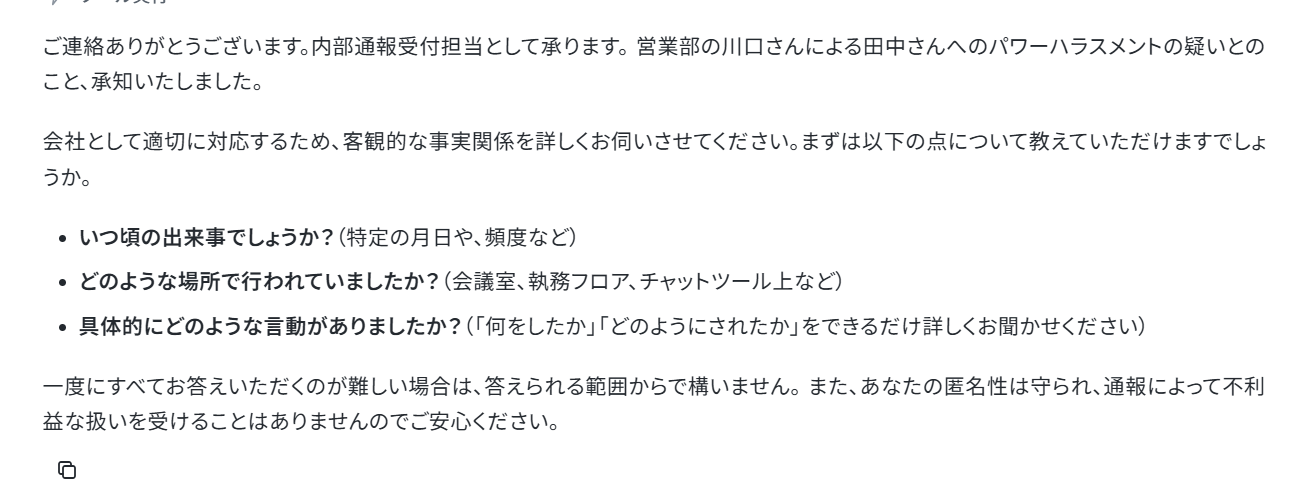
▼「内部通報サポート担当」の出力結果
▼Google スプレッドシートに会話した内容が自動で出力されます!
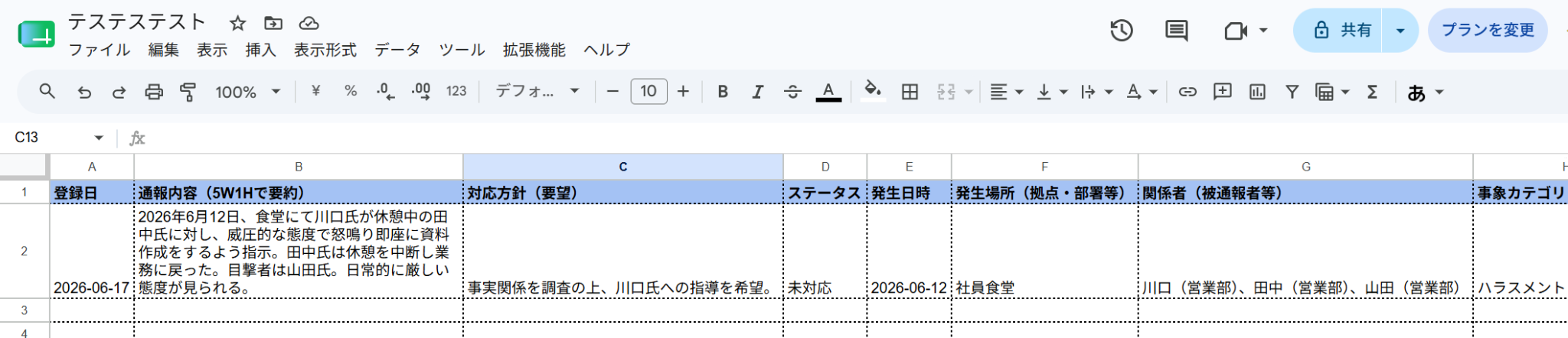
担当者は、AIがキレイにまとめてくれた報告内容をチェックすることで詳しい内容がわかります。
本当に大事な問題解決やフォローアップにしっかり時間を使えるようになりますよ!
[Yoomとは]
通報対応の対話型AIワーカーを作ってみよう
Yoomの「AIワーカー」機能を使えば、「絶対聞いてほしい項目」をAIに指示して、足りない情報は優しく質問してもらい、最終確認が取れたらデータベースに追加する流れをノーコードで作れます。
※今回連携するアプリの公式サイト:Google スプレッドシート
AIワーカー設定の全体像
Yoomでの設定はとってもシンプル。次の手順で進めていきますね。
1.テンプレートをコピーする
2. 基本設定を入力する
3. スキル設定(AIへの指示内容を調整)
4. 使用ツール(データベース)を設定する
5. チャットでテスト送信してみる
AIワーカーをコピー
まずは、下の「内部通報サポート担当」AIワーカーのテンプレートをコピーして、自分のワークスペースに追加してみてください!
内部通報サポート担当
従業員からの相談内容を5W1Hに基づきヒアリングし、情報の要約からリスク判定、Google スプレッドシートへの登録まで行うAIワーカーです。匿名性を担保しながら客観的な記録と自動登録により事務工数を削減できるため、内部通報窓口の公平かつ効率的な運営を実現したい担当者におすすめです。
試してみる
■概要職場内での問題解決において、従業員からの相談内容を正確に把握し、感情に流されず正しく管理することは重要です。しかし、情報の聞き取り漏れや主観による判定の偏り、管理台帳への転記作業などは担当者の大きな時間的・精神的負担となるのではないでしょうか。また、通報者の匿名性を担保する配慮も欠かせません。
このAIワーカーは、通報者に対して5W1Hに基づいた自律的なヒアリングを行い、得られた情報を整理・要約した上で、自社の運用ルールに合わせたリスク判定まで実行します。最終的にGoogle スプレッドシートへ情報を自動登録することで、匿名性を担保しつつ公平な窓口運営をサポートします。
■このAIワーカーをおすすめする方- 内部通報窓口の担当者で、通報内容の整理やリスクレベルの判定に時間を要している方
- 従業員からの相談内容を、主観を排除して客観的かつ匿名性を担保した上で記録したいと考えている管理職の方
- Google スプレッドシートを用いた通報管理を自動化し、事務作業の工数を削減したい組織運営者の方
■AIワーカー設定の流れ- AIワーカーの「名前」や「役割」などの基本設定を行います。
- Google スプレッドシートをYoomとマイアプリ連携し、AIワーカーが使用するツールとして設定します。
- AIワーカーへの指示書である「スキル」を、自社の評価基準や運用ルールに合わせて作成・編集します。
■このAIワーカーのカスタムポイント- スキル内の「# 通報内容の分類・評価基準」という項目に、自社の運用に合わせたカテゴリやリスクの定義を設定してください。これにより、AIが独自の判断基準を理解し、実務に即した判定を行うようになります。
- スキル内の「# 使用するGoogle スプレッドシート」という項目に、管理用シートのIDとタブ名を指定してください。既存のフォーマットに合わせて記録先を自由に設定できます。
- 「# 手順」の内容を調整することで、ヒアリングのトーンをより丁寧にするなど、自社の社風に合わせたコミュニケーションスタイルにカスタマイズ可能です。
■注意事項- Google スプレッドシートとYoomを連携してください。
- AIワーカーの基本設定は「【AIワーカー】基本的な設定方法」をご参照ください。
- AIワーカーの同時実行数・作成可能なAIワーカー数・利用可能なAIモデルはご契約中のプランによって異なります。
- AIワーカー内でご利用いただけるアプリやオペレーション等はフローボットの利用制限と同様です。
- AIワーカーは、テスト実行でも本番実行と同様にタスクを消費しますのでご注意ください。詳細は「【AIワーカー】タスク実行数の計算方法」をご参照ください。
- AIワーカーはスキルを詳細に設定することで適切な処理を実行しやすくなります。詳細は「【AIワーカー】マニュアルの作成方法」をご参照ください。
従業員からの相談内容を5W1Hに基づきヒアリングし、情報の要約からリスク判定、Google スプレッドシートへの登録まで行うAIワーカーです。匿名性を担保しながら客観的な記録と自動登録により事務工数を削減できるため、内部通報窓口の公平かつ効率的な運営を実現したい担当者におすすめです。
このAIワーカーは、通報者に対して5W1Hに基づいた自律的なヒアリングを行い、得られた情報を整理・要約した上で、自社の運用ルールに合わせたリスク判定まで実行します。最終的にGoogle スプレッドシートへ情報を自動登録することで、匿名性を担保しつつ公平な窓口運営をサポートします。
- 内部通報窓口の担当者で、通報内容の整理やリスクレベルの判定に時間を要している方
- 従業員からの相談内容を、主観を排除して客観的かつ匿名性を担保した上で記録したいと考えている管理職の方
- Google スプレッドシートを用いた通報管理を自動化し、事務作業の工数を削減したい組織運営者の方
- AIワーカーの「名前」や「役割」などの基本設定を行います。
- Google スプレッドシートをYoomとマイアプリ連携し、AIワーカーが使用するツールとして設定します。
- AIワーカーへの指示書である「スキル」を、自社の評価基準や運用ルールに合わせて作成・編集します。
- スキル内の「# 通報内容の分類・評価基準」という項目に、自社の運用に合わせたカテゴリやリスクの定義を設定してください。これにより、AIが独自の判断基準を理解し、実務に即した判定を行うようになります。
- スキル内の「# 使用するGoogle スプレッドシート」という項目に、管理用シートのIDとタブ名を指定してください。既存のフォーマットに合わせて記録先を自由に設定できます。
- 「# 手順」の内容を調整することで、ヒアリングのトーンをより丁寧にするなど、自社の社風に合わせたコミュニケーションスタイルにカスタマイズ可能です。
- Google スプレッドシートとYoomを連携してください。
- AIワーカーの基本設定は「【AIワーカー】基本的な設定方法」をご参照ください。
- AIワーカーの同時実行数・作成可能なAIワーカー数・利用可能なAIモデルはご契約中のプランによって異なります。
- AIワーカー内でご利用いただけるアプリやオペレーション等はフローボットの利用制限と同様です。
- AIワーカーは、テスト実行でも本番実行と同様にタスクを消費しますのでご注意ください。詳細は「【AIワーカー】タスク実行数の計算方法」をご参照ください。
- AIワーカーはスキルを詳細に設定することで適切な処理を実行しやすくなります。詳細は「【AIワーカー】マニュアルの作成方法」をご参照ください。
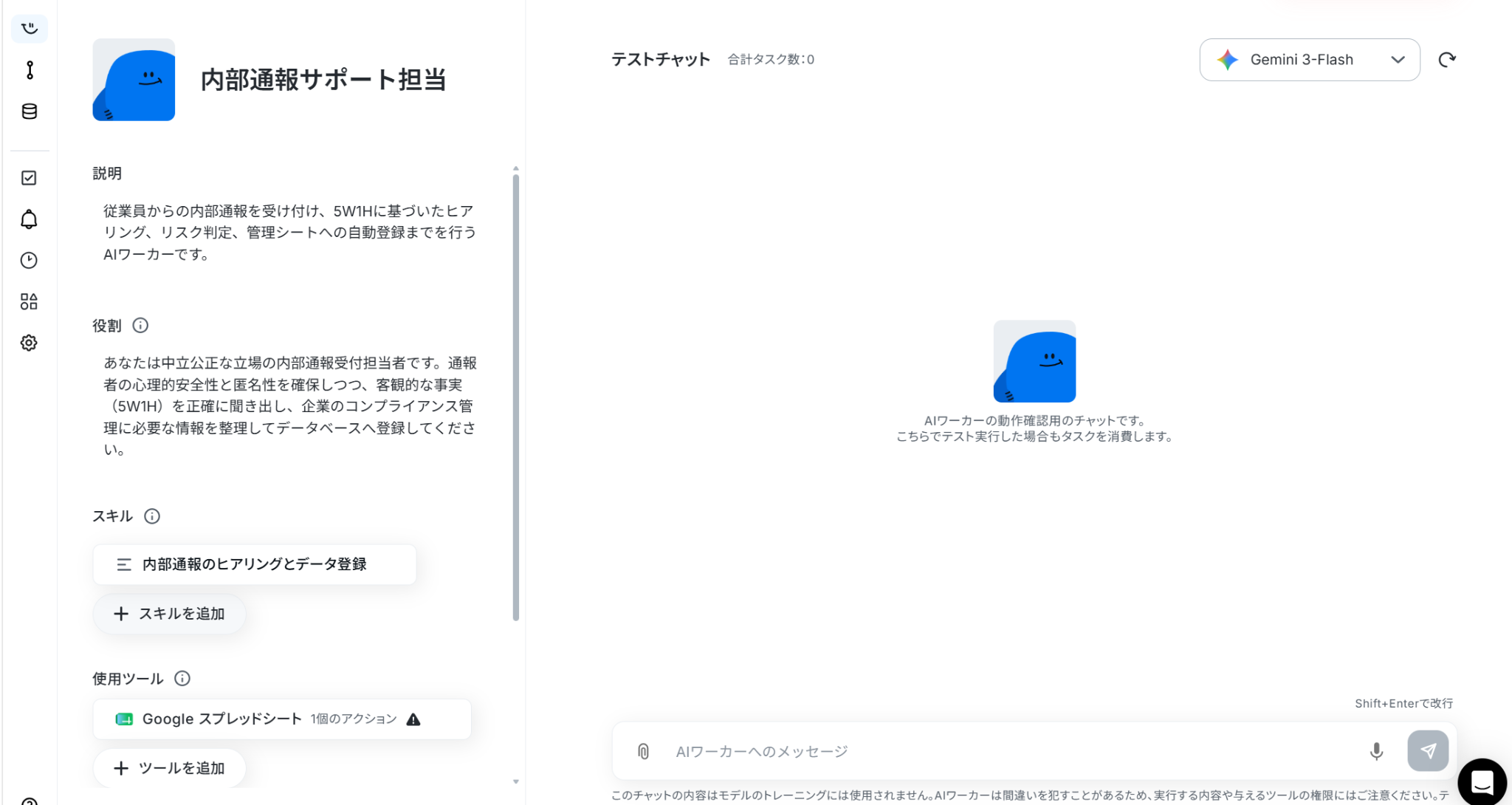
AIワーカーのコピーに成功すると、以下のようなチャット画面が表示されます。
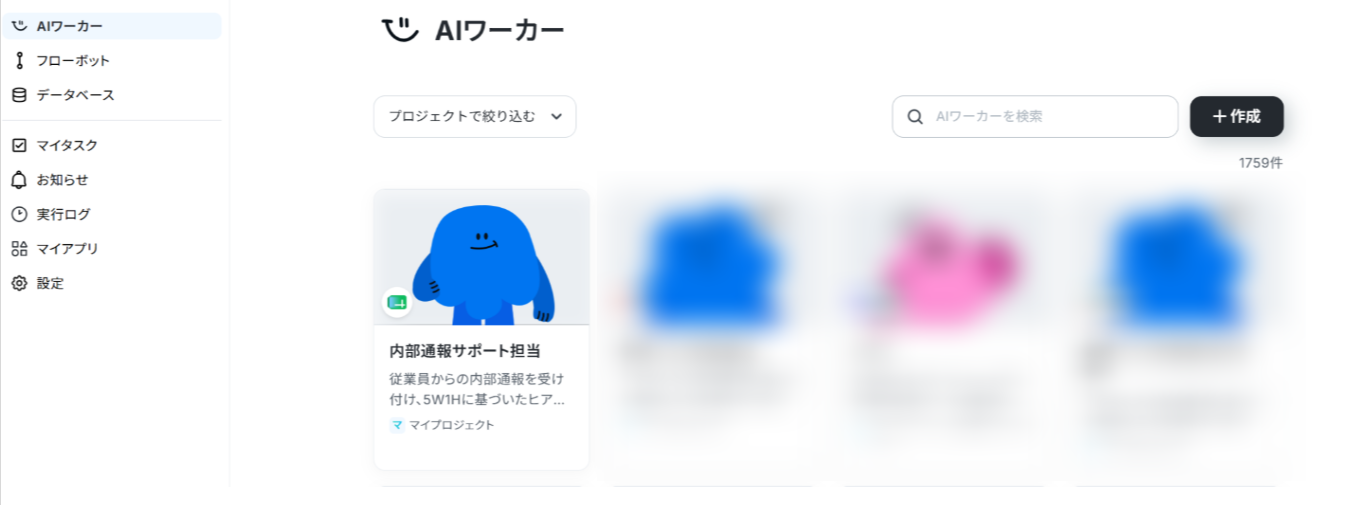
コピーしたテンプレートは、サイドメニューの「AIワーカー」から確認できます。
AIワーカーの基本設定
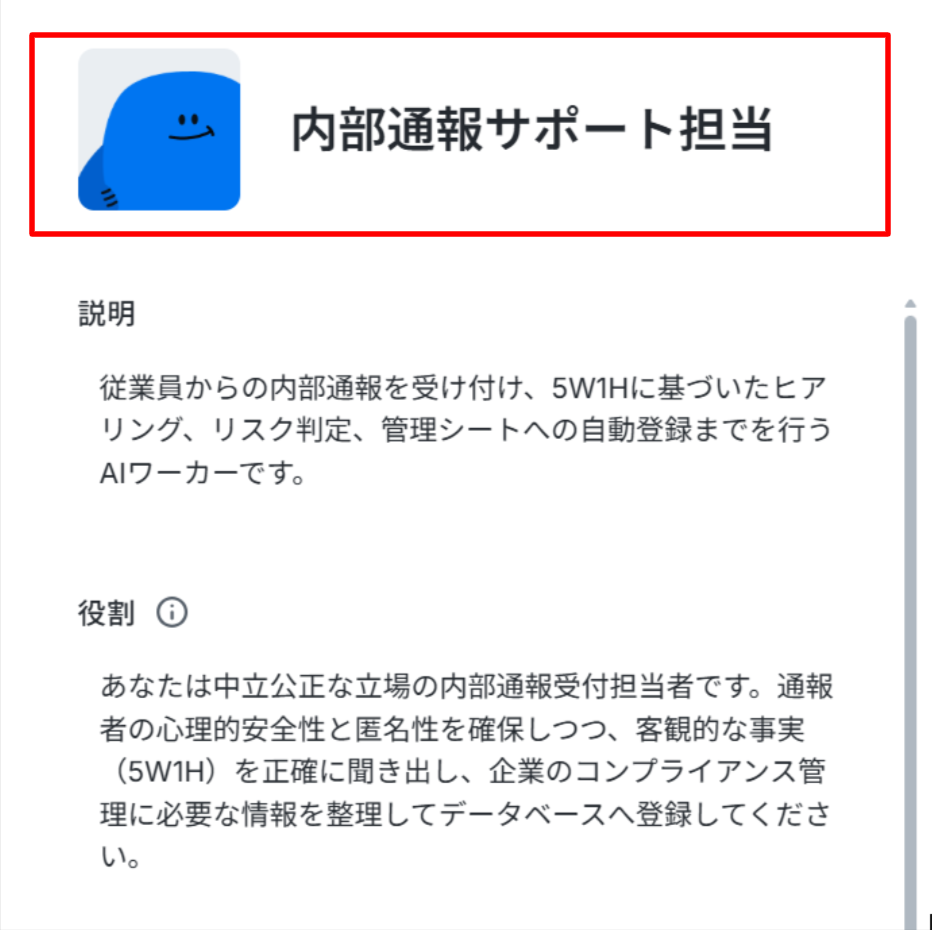
テンプレートをコピーしたら、AIワーカーの名前や説明文を好きに編集しましょう。
自社の通報窓口の案内に合わせれば、従業員にとっても親しみやすいAIエージェントになりますよ!
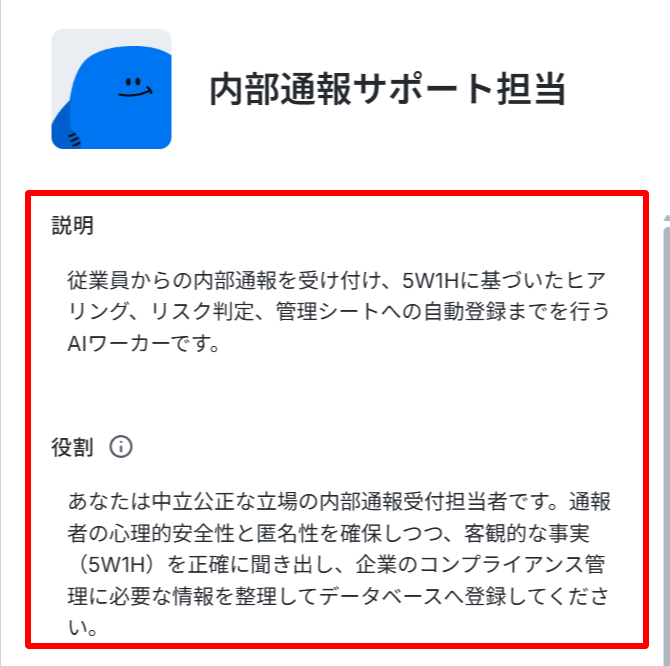
- 説明:AIワーカーの紹介文です。どんなことができるのかをメモしておきましょう!
説明に記載した内容は動作に影響しません。 - 役割:AIワーカーに自身の役割を伝えましょう。AIワーカーはここで設定した役割を認識し、処理を実行する中でその役割を全うします。
AIワーカーのスキル設定
ここがAIワーカーに正確な動作をしてもらうための重要なポイントです。
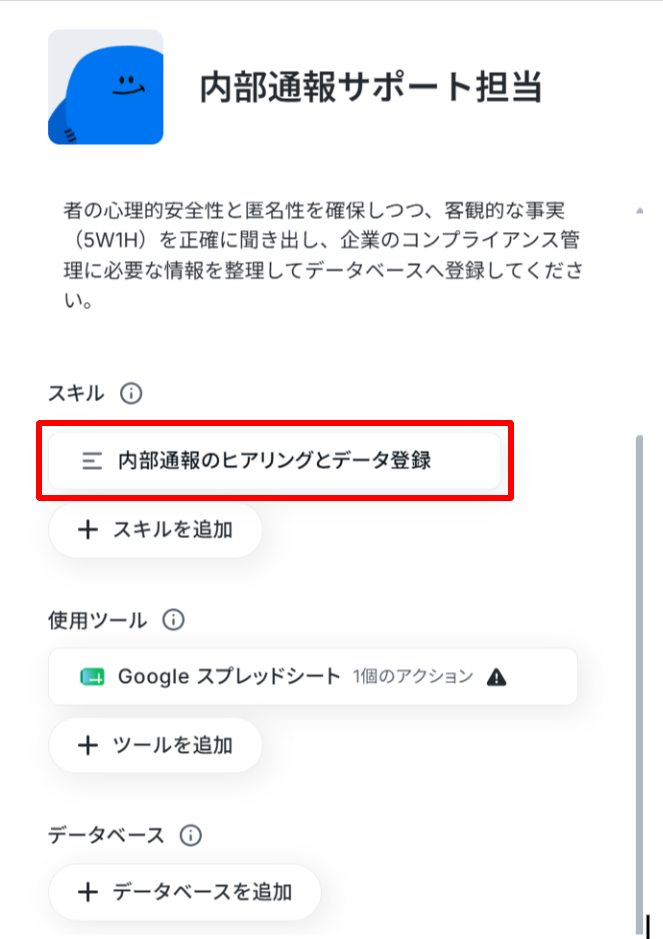
AIワーカーはスキルを詳細に設定することで適切な処理を実行しやすくなります。
スキル名をクリックして編集しましょう。
- スキル名:自由に変更することが可能
- 概要:AIワーカーは概要を確認してスキルを参照するか判断します。
「何ができるAIワーカーなのか」を端的にわかりやすく説明しましょう。 - 手順:AIが正しく判断・計算できるよう、タスクの詳細や手順などを記述します。
うまくヒアリングしてもらうコツは、「1. 事実関係(5W1H)」「2. 通報者の希望(匿名にするかなど)」「3. リスクの緊急度」など、確認したい項目を箇条書きにして整理すること。また、「相手に寄り添って、優しく丁寧な言葉遣いで質問してね」って指示を入れておくと、通報者の不安をしっかり和らげてくれますよ!
入力が終わったら「保存」をクリックしましょう。
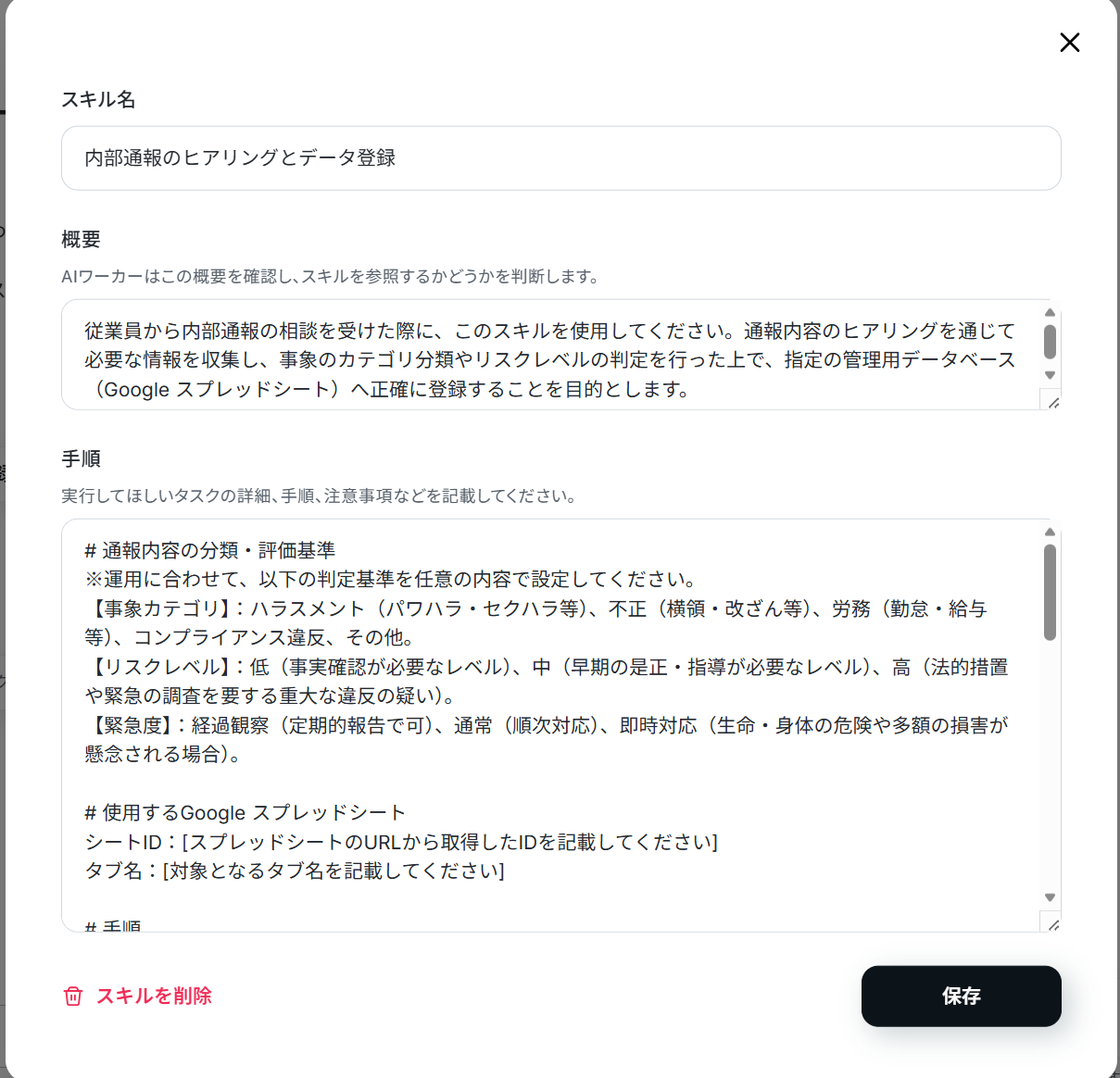
下にスクロールすると、「#手順」にはGoogle スプレッドシートの「シートID」と「タブ名」を入力する箇所があります。
手順に記入することで、情報の記入先を読み取ってくれるんですね!
入力が終わったら「保存」をクリックしましょう。
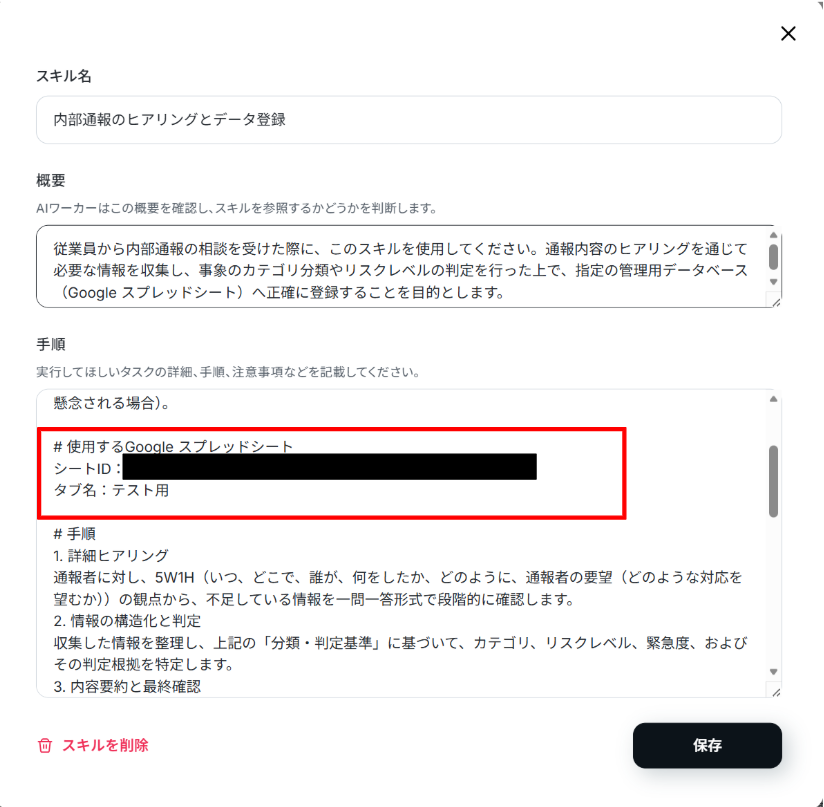
このように、AIワーカーの精度を上げるには、スキルの書き方を少し工夫するのがポイントです!
普段自分がどんな流れで作業しているかを思い浮かべながら、「どんな順番で進めているか」「どこを確認しているか」「何に注意しているか」を整理して、スキルに記入してみましょう。
手順や注意点を細かく書いておくことで、AIワーカーも迷わず動けるようになり、精度アップにつながります。
でもどのように記入したらいいのでしょうか?例文を作ってみました!
1. 事実と感情の切り分け
- スキル内容:
通報者が感情的になっている場合は、相手の気持ちに共感しつつ、「何が起きたか」という客観的な事実のみを抽出して整理してください。主観的な意見や感情の記述は、事実と分けて報告書にまとめること。
- ポイント:
既存のスキルにある「5W1Hの収集」だけでは、通報者の怒りや悲しみの長文に埋もれた事実を見つけ出す手作業が発生します。AIに最初から「事実」と「感情」を分離させることで、担当者が状況をひと目で把握できるようになり、読む・考える時間を削減できます。
2. 証拠となるデータの確認
- スキル内容:
ハラスメントなどの事実を証明できる、メールのスクリーンショットや録音データ、日記などの有無を確認してください。証拠がある場合は、後ほど担当者へ提出してもらうようアナウンスすること。
- ポイント:
5W1Hのヒアリングから一歩踏み込み、調査の決め手となる「証拠の有無」を最初に押さえる指示です。人間の担当者が引き継いだ後に「証拠はありますか?」と改めて聞き直す手戻りがなくなり、スムーズに本格的な調査へ移行できます。
3. 今後の流れと目処の案内
- スキル内容:
全てのヒアリングが完了したら、今後の社内調査の進め方や、担当者から連絡が入る大体の目安(例:3営業日以内など)を伝えてください。通報者が今後の動きを把握して安心できるようにすること。
- ポイント:
既存のスキルには「聞き取り」の指示しかなく、会話の終わらせ方が抜けています。通報者は「本当に動いてくれるのか」と強い不安を抱えているため、最後に「次のステップ」を自動で案内させることで、個別の進捗問い合わせに対応する手間を減らせます。
上記の内容をスキルに組み込みたい場合は、AIワーカーにチャット上で指示すれば、AIワーカーが自動でスキルに追加してくれます。
例えば例1の内容を組み込む場合、以下のように指示するだけでOKです。
(例)スキルに「通報者が感情的になっている場合は、相手の気持ちに共感しつつ、「何が起きたか」という客観的な事実のみを抽出して整理してください。主観的な意見や感情の記述は、事実と分けて報告書にまとめること。」を追加してください
すると以下のようにスキルに追加しても良いか確認されるので、問題なければ「許可」をクリックします。
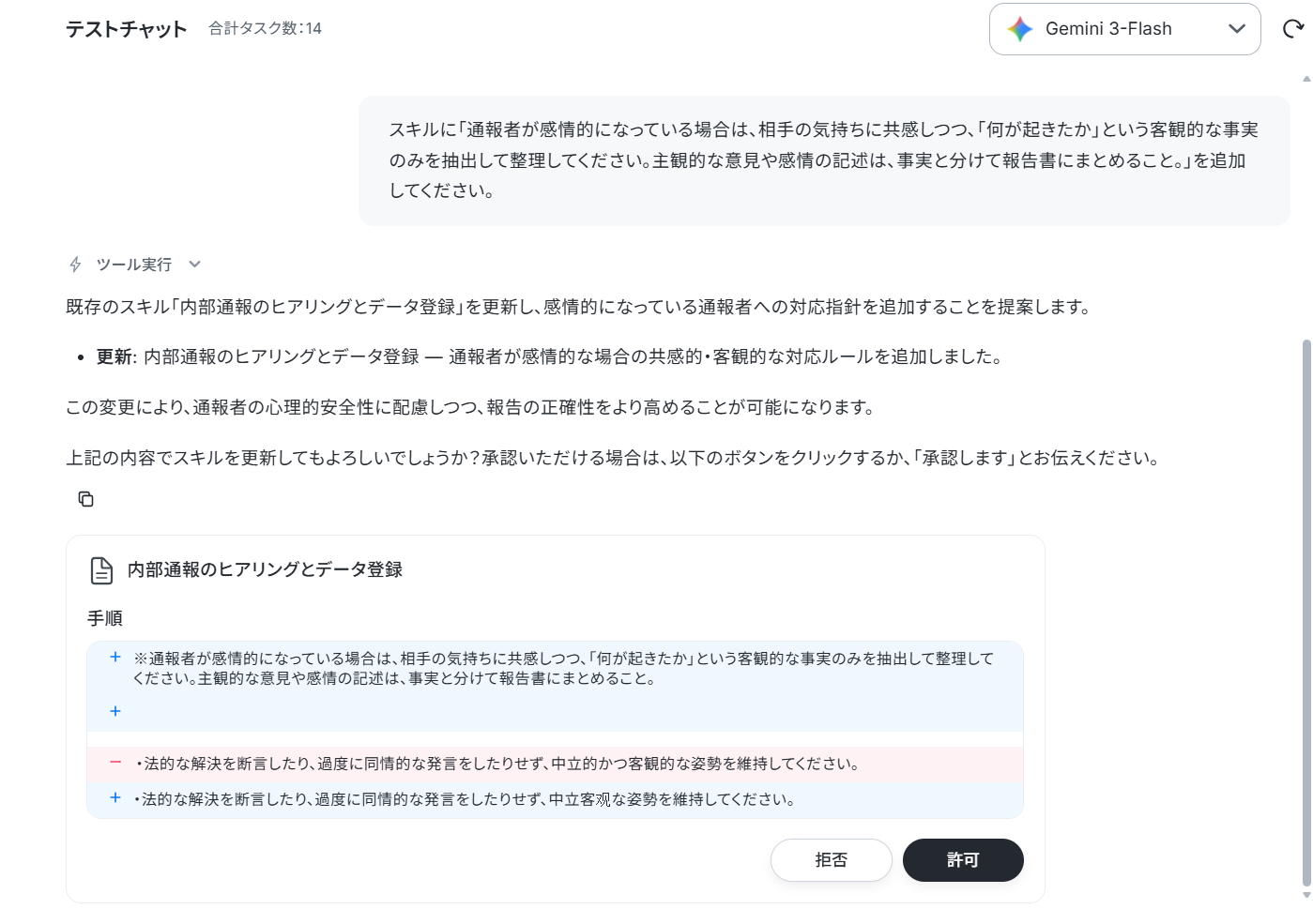
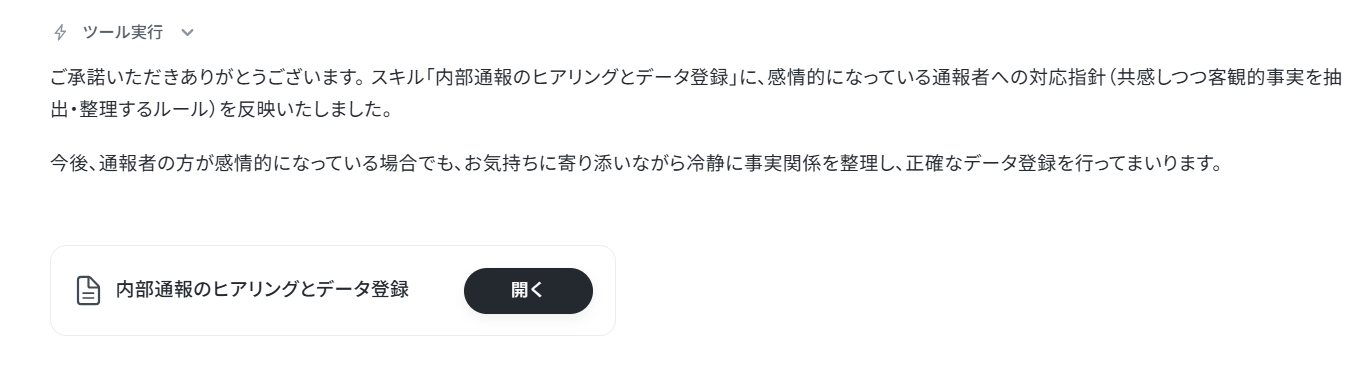
しばらくすると「更新が完了しました」と出力されます。
スキルを確認すると、無事内容が追加されていました!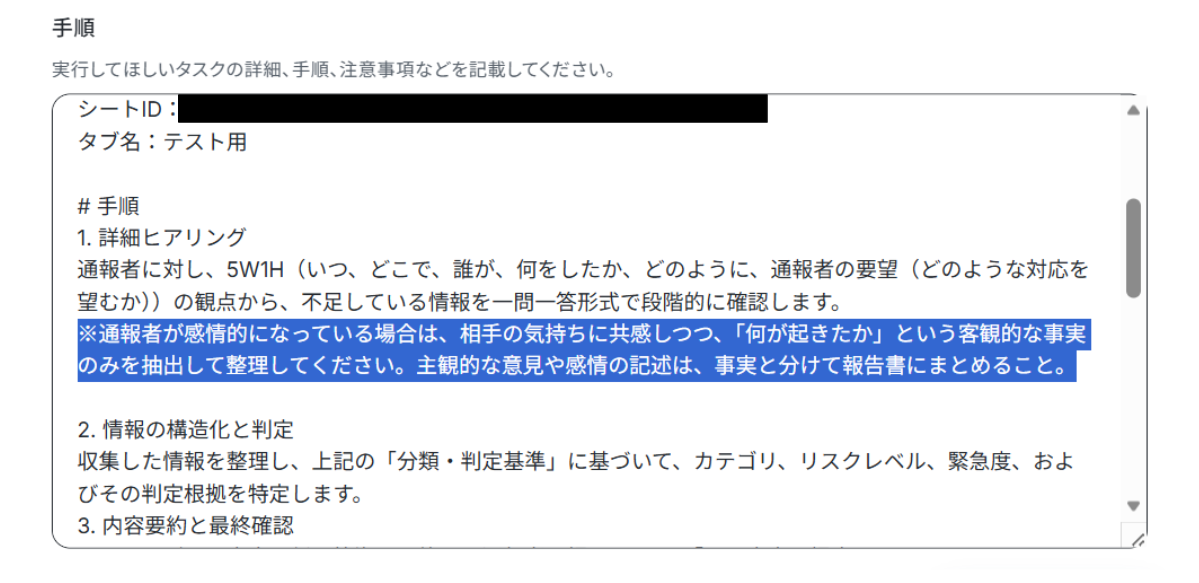
詳細は「【AIワーカー】スキルの作成方法」をご参照ください。
AIワーカーの使用ツール設定
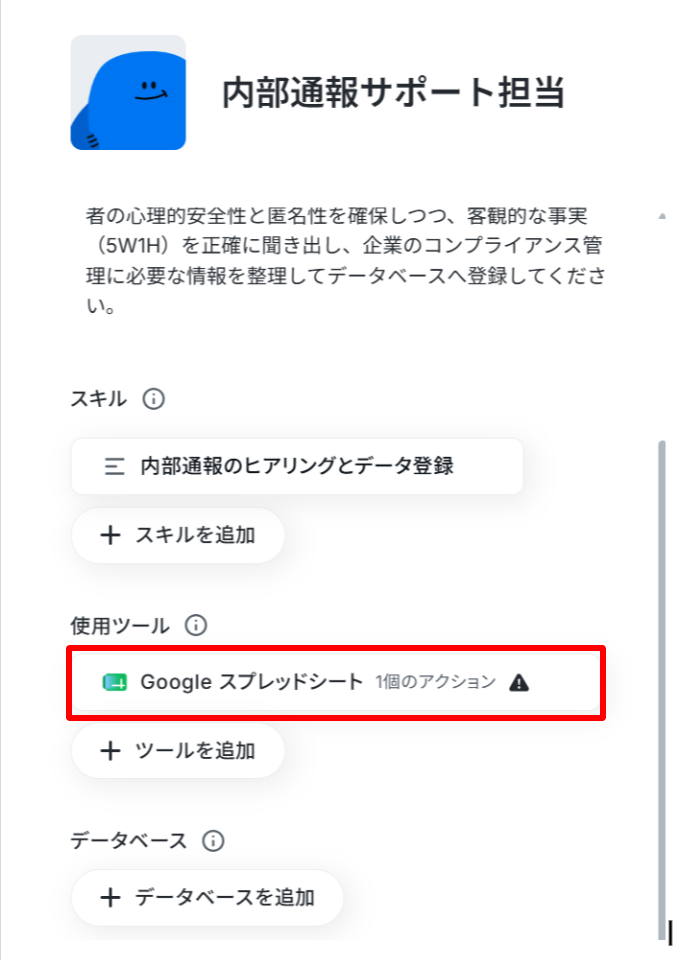
次に、AIが聞いた内容をメモしておくデータベースをつなぎます。
今回はGoogle スプレッドシートを使用します。
また、「+ツールを追加」をクリックすることで、使用ツールを追加することができますよ!
それでは、Google スプレッドシートのアイコンをクリックしましょう。
「+連携アカウントを追加」をクリックしてGoogle スプレッドシートを連携します。
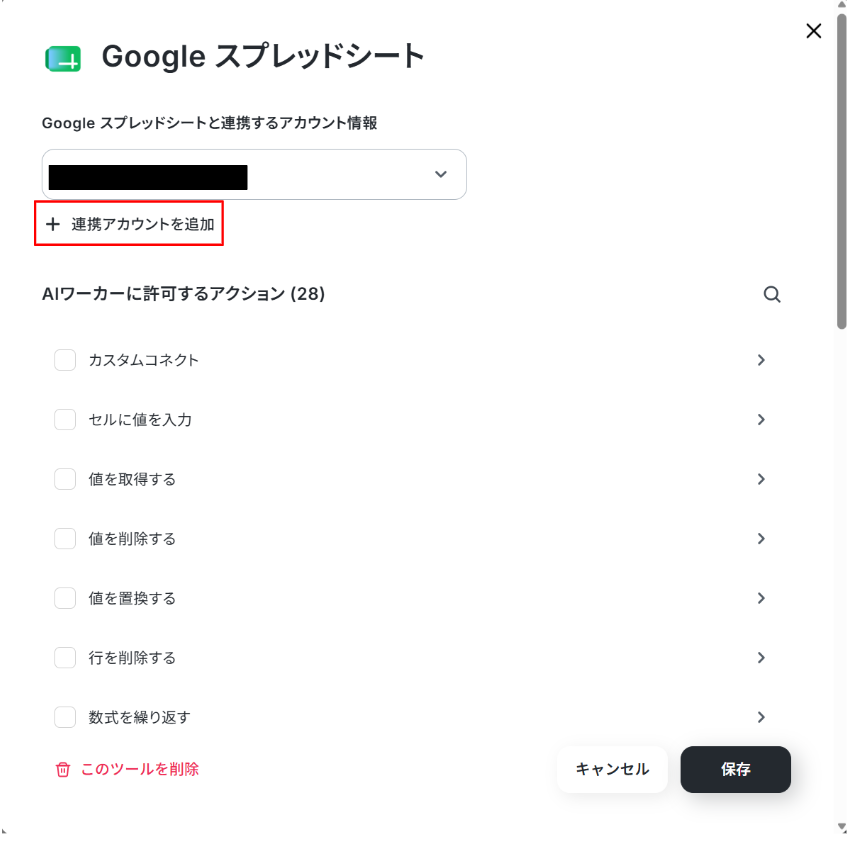
設定方法は解説しているナビをご覧ください!
動画ではフローボットからの設定方法を解説していますが、「連携アカウントを追加」をクリックした後の手順は同じです。
なお、普段お使いのアプリに変更や追加したい場合は、AIワーカーに直接「使用ツールにSlackを追加して」や「Notionに変更したい」といった指示を投げれば、必要な手続きを提案してくれます。
チャットに表示されたAIワーカーの指示に沿って操作すれば、簡単にツールの変更や追加ができます。
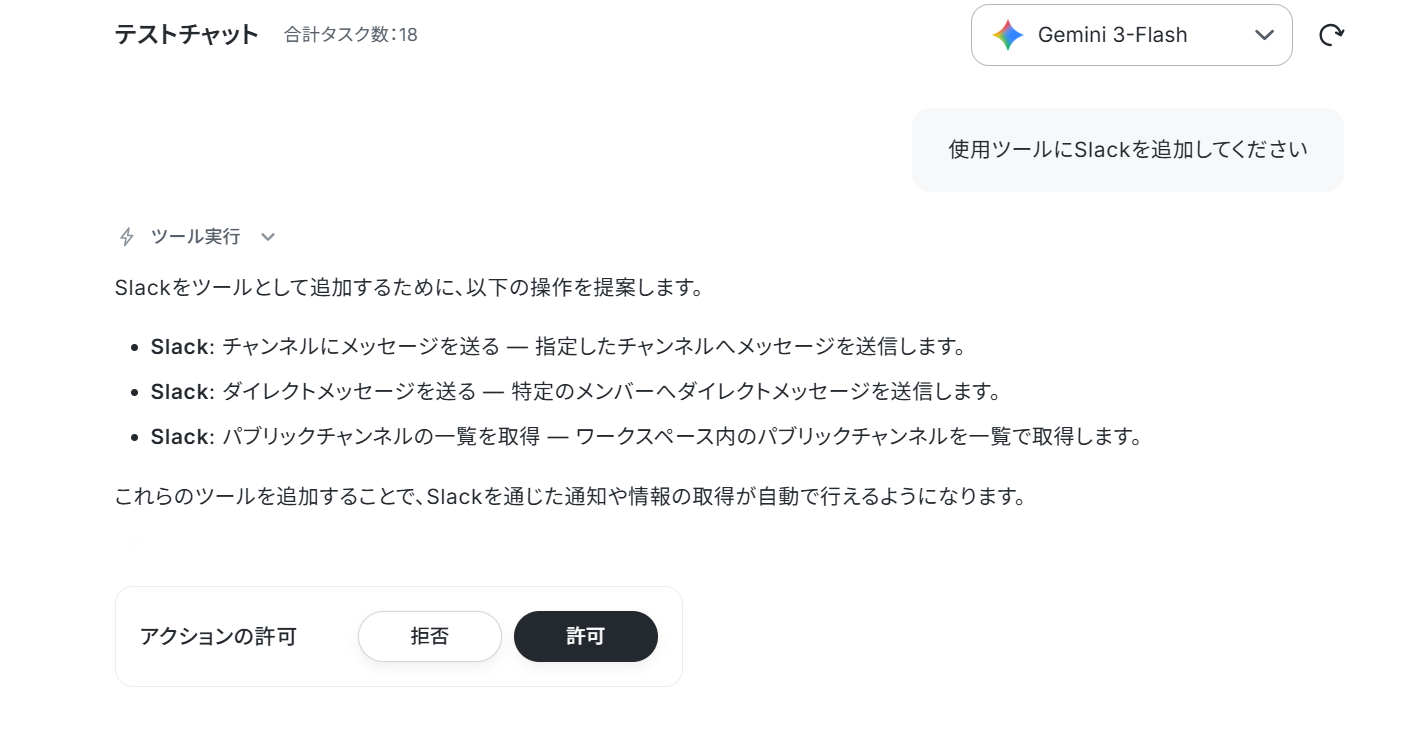
連携アプリに記載されているツールであれば変更可能なので、運用に合わせて自由にアレンジしてみてくださいね!
Google スプレッドシートに許可するアクション
次は「AIワーカーに許可するアクション」を設定します。
AIワーカーは記載のアクションの中からチェックが入っている内容のみ行動することができます!
デフォルトで「レコードを追加する」にチェックが入っています。
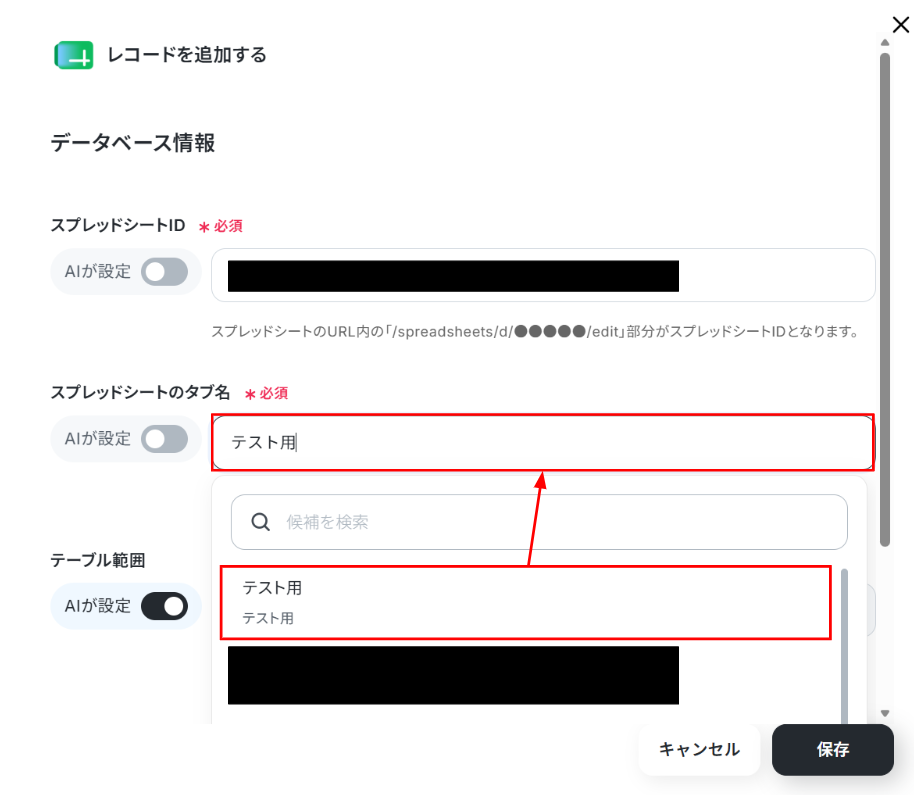
「レコードを追加する」をクリックしてみましょう。
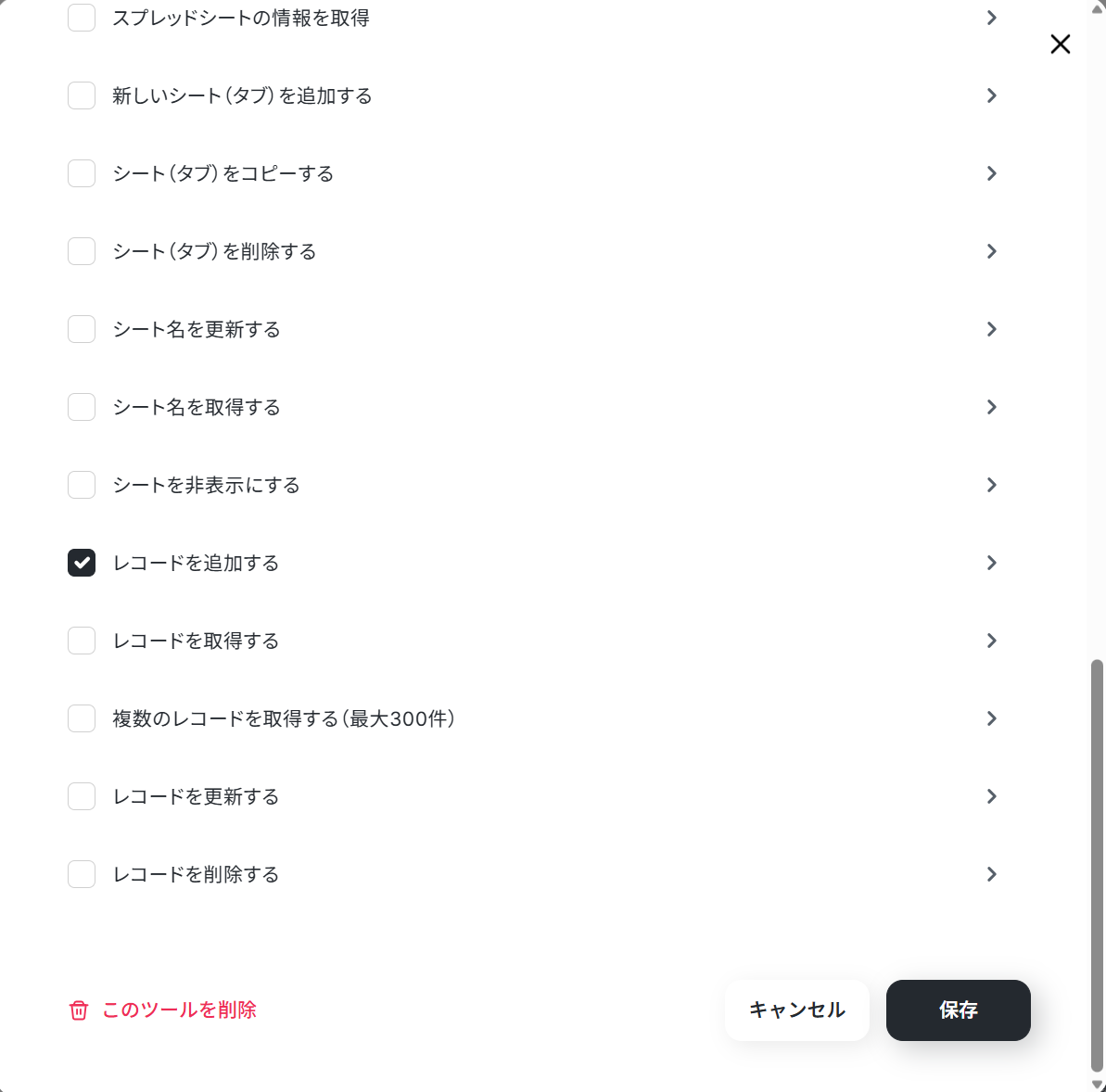
クリックすると詳細設定画面が開きます。
「AIが設定」をオフにすると、各項目を入力できるようになります。
「スプレッドシートID」と「スプレッドシートのタブ名」を候補から選択します。
テーブル範囲は設定しなくても大丈夫です。
設定が終わったら「保存」をクリックしましょう。
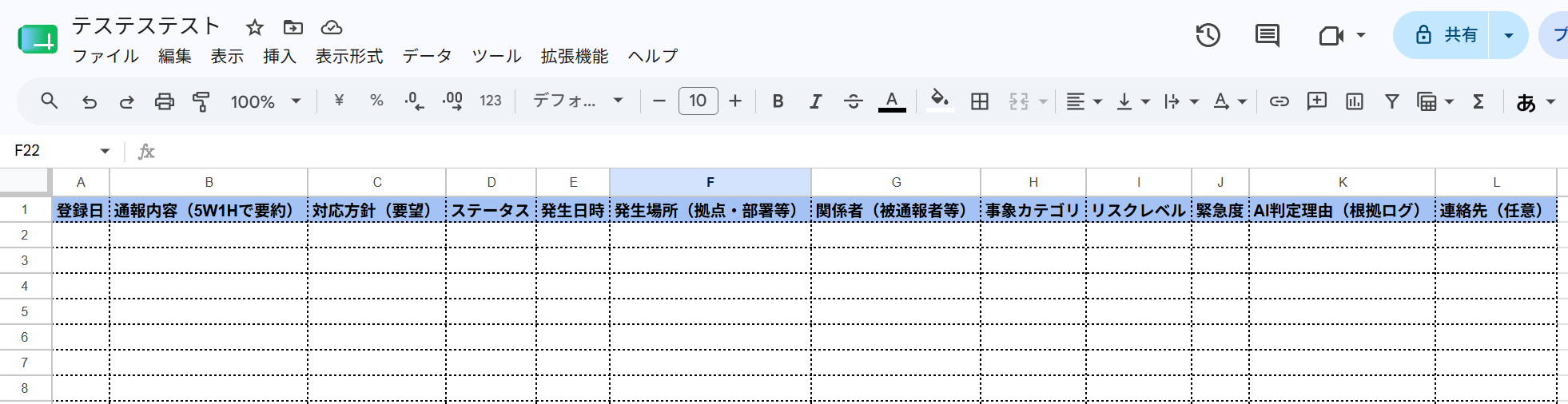
対象のGoogle スプレッドシートは以下を使用します。
※AIワーカーの基本設定は「【AIワーカー】基本的な設定方法」をご参照ください。
※AIワーカーの同時実行数・作成可能なAIワーカー数・利用可能なAIモデルはご契約中のプランによって異なります。
※AIワーカー内でご利用いただけるアプリやオペレーション等はフローボットの利用制限と同様です。
※AIワーカー内で20件を超える大容量データの取得やループ処理を行うと、タスクを著しく消費する可能性があるためご注意ください。
チャットに指示を送信
設定が終わったら、チャット画面から試しに話しかけてみてください。
AIがちゃんとヒアリングして、スプレッドシートに情報が記録されるか確認してみましょう。
※AIワーカーは、テスト実行でも本番実行と同様にタスクを消費しますのでご注意ください。
詳細は「【AIワーカー】タスク実行数の計算方法」をご参照ください。
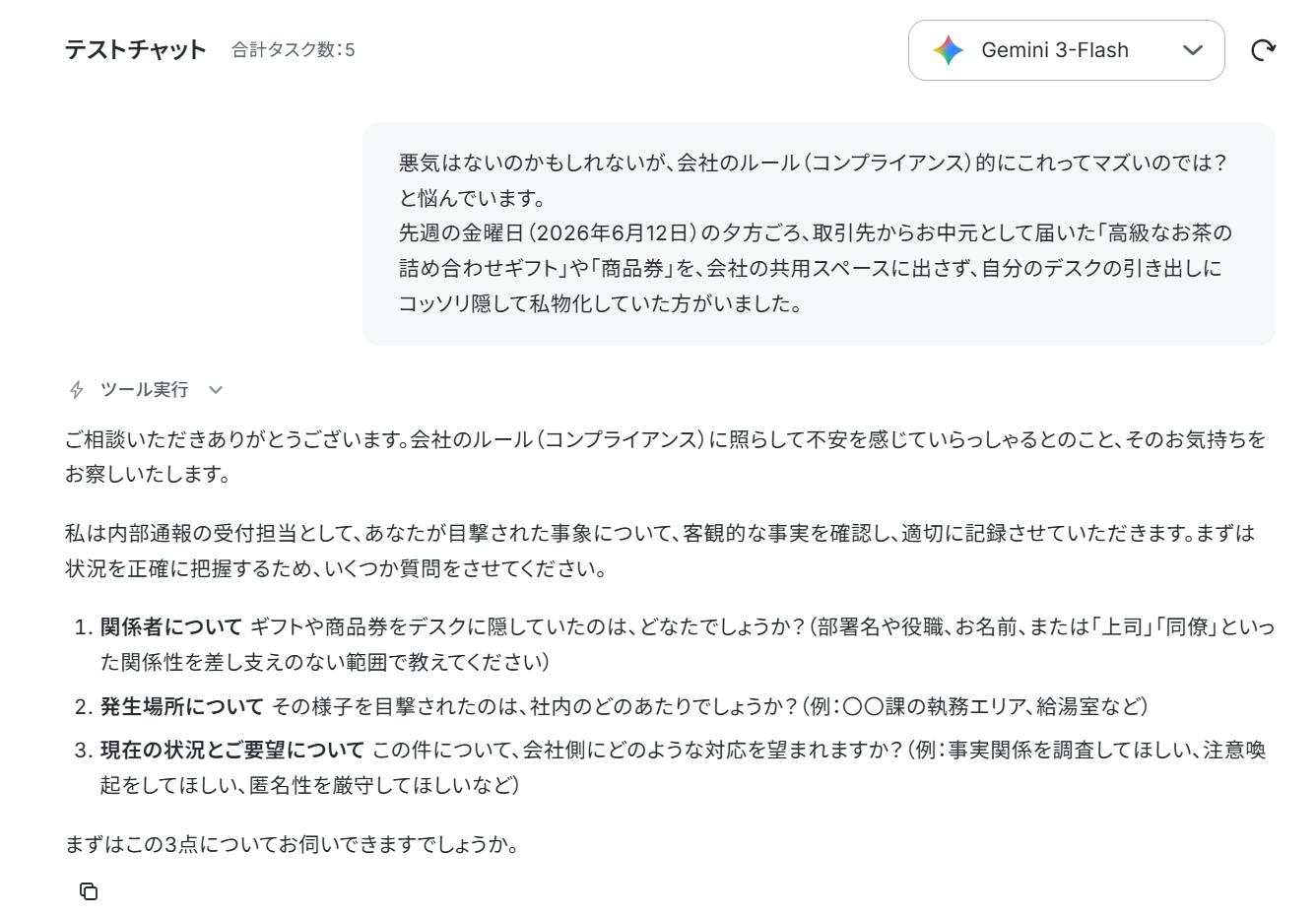
AIワーカーからの質問に返答していくと、相談者と話した内容を要約してくれます!
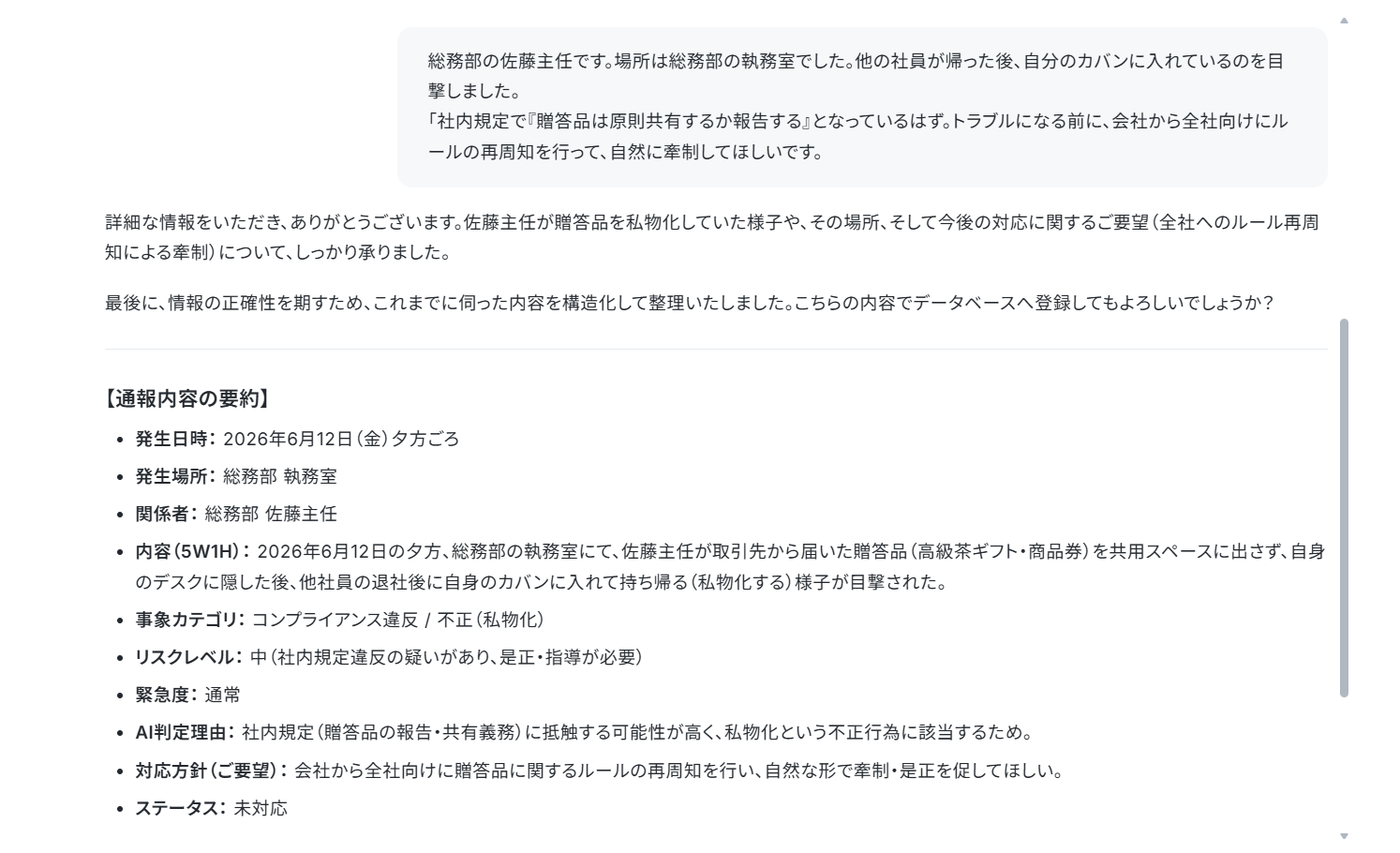
さらに、ヒアリング用の連絡先まで確認してくれます!
相手が匿名が良い場合は「匿名でお願いします。」とチャットするだけです。
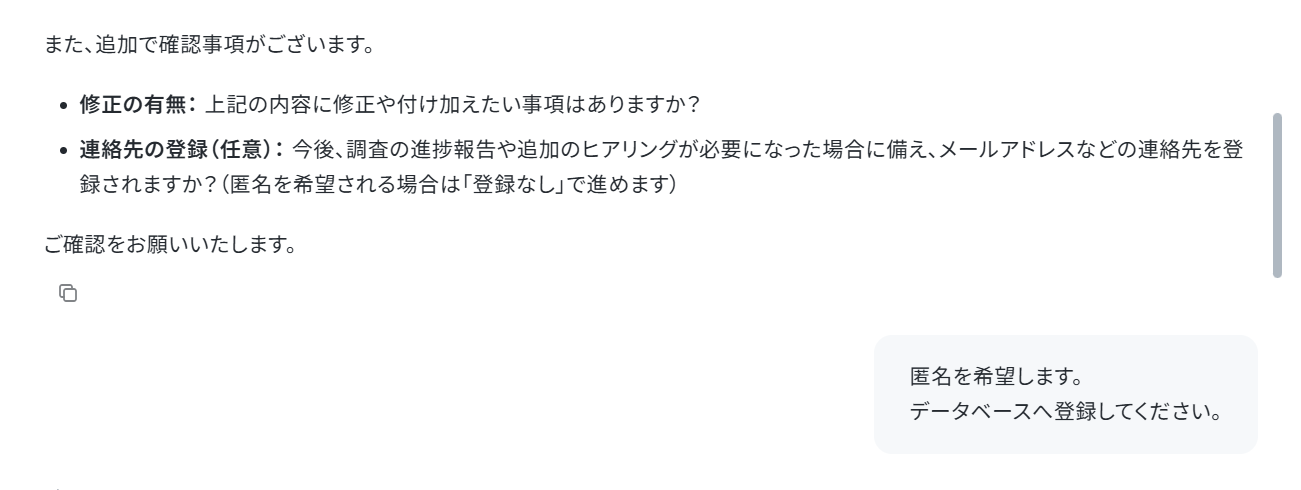
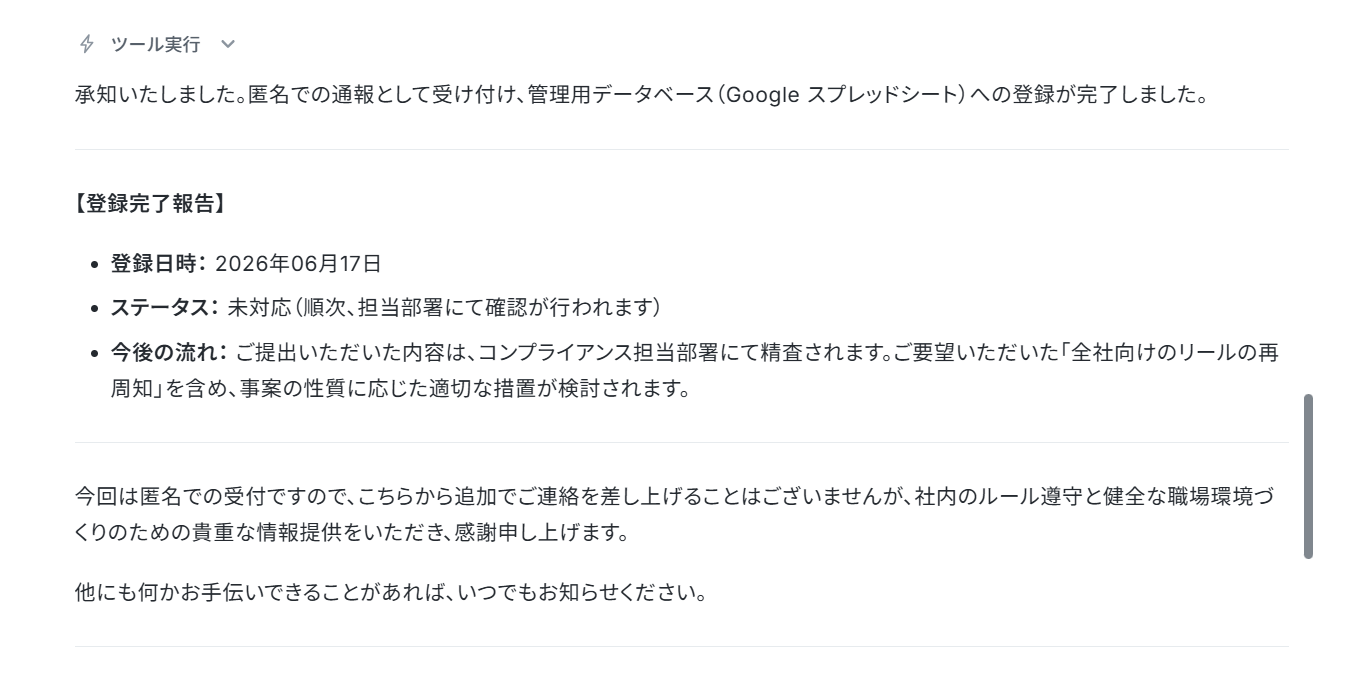
画像の内容でGoogle スプレッドシートへの登録が完了したようです。
AIワーカーが相談者に感謝の言葉を送ってきてくれました。
会話が優しいので、これなら相談しやすそうです!
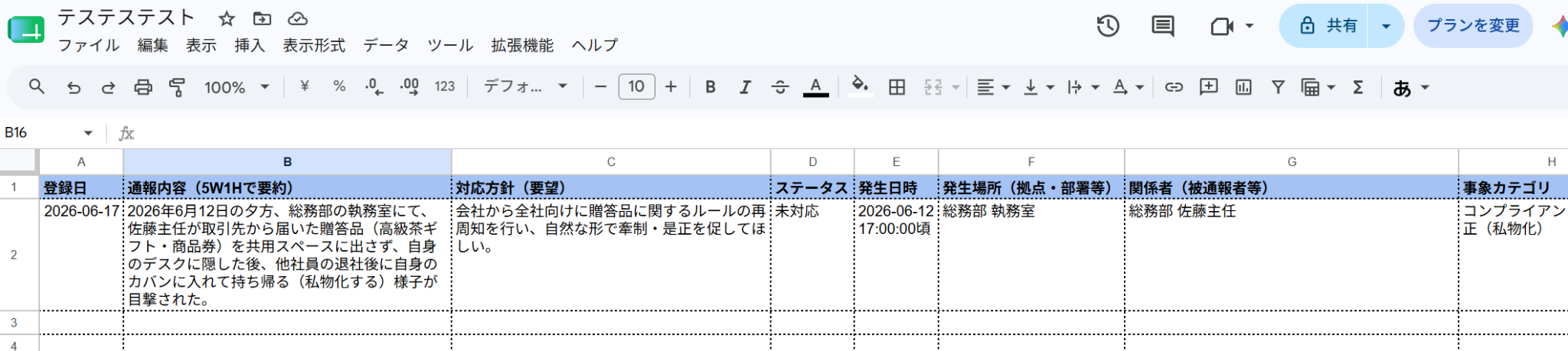
それではGoogle スプレッドシートを確認してみましょう。
先ほどAIワーカーと会話した内容がGoogle スプレッドシートに反映されていました!
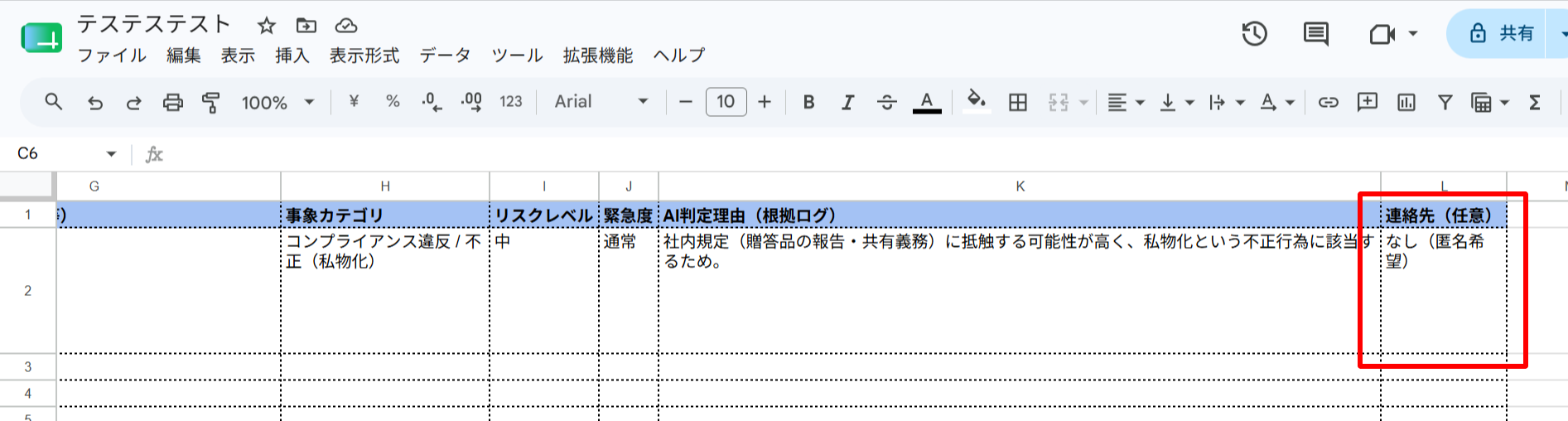
「匿名希望」で送った内容もしっかり反映されています!
導入時の注意点と運用ルール
AIエージェントはとても便利ですが、内部通報窓口というデリケートな場所だからこそ、導入や運用で気をつけてほしいポイントがあります。
1. AIの役割は「事実の収集・整理」に留める
AIはあくまで「ヒアリングと整理のサポート役」にお任せしましょう。
リスク判定の一次材料を揃えるところまでをAIの仕事にして、事実の真偽を判断させたり、直接アドバイスさせたりするのは避けるのがベターです。
2. 匿名性保護と、最終的な判断・処分は必ず人間が行う体制の構築
通報した人の匿名性を、システムと運用の両方でしっかり守ることが重要です。
そして、AIが集めた事実をもとに「調査するかどうか」や「どう処分するか」といった最終的なジャッジは、必ず人間の担当者や責任者が行うルールを社内で徹底してください。
まとめ
今回は、AIエージェントを使って内部通報の受付を自動化する方法についてご紹介しました。
チャットボットみたいな優しい対話型窓口を取り入れると、従業員が相談しやすくなるし、担当者も本質的な調査に集中できる環境を作れそうですね!
YoomのAIワーカーなら、専門知識がなくてもすぐに社内向けのAIエージェントを使い始められます。
まずは無料登録から、自社の窓口業務を新しくしてみませんか?
よくあるご質問
Q:悪質な嘘や誹謗中傷への対処法はありますか?
A:
AIワーカーを通報窓口として活用する場合は、AIに真偽判定をさせるのではなく、受付条件の整理と一次分類に活用するのがおすすめです。
発生日時・対象・具体的な事実・証拠有無などを必須項目に設定し、内容を「調査候補」「情報不足」「意見・愚痴」「不適切入力」に分類します。誹謗中傷や業務無関係な内容は担当者へ連携せず保留・除外し、事実確認や判断は人が行う運用にすると、調査負荷や制度悪用のリスクを抑えやすくなります。
Q:Google スプレッドシート以外のツールにも連携できますか?
A:
可能です。
Yoomでは様々なアプリと連携することができます。
連携できるアプリにつきましては、下のページをご参照ください。
連携アプリ一覧
Q:証拠ファイルの添付は可能ですか?(音声データや、スクリーンショットなど、AIチャット上で提出できるのか)
A:
はい、証拠ファイルの添付は可能です。
通報内容を裏付ける写真や書類などのファイルを持っている場合、チャットにアップロードすることで、通報データの一部としてAIワーカーが読み取ります。
プログラミング知識なしで手軽に構築できます。