









・
対応履歴からFAQを自動生成!AIエージェントでナレッジを蓄積する方法

「日々の対応に追われて、FAQとしてまとめる時間がない!」
「自動化するのはいいけど、重複だらけのゴミ山になるのは困る…」
カスタマーサポートの現場で、このようなお悩みを抱えていませんか?
対応履歴をナレッジ化したくても、忙しいオペレーターに共有を強いるのは申し訳ないですよね。ナレッジの蓄積を自動化するにも専門知識がないと、重複を弾くための複雑な分岐などでつまづくことが多いでしょう。
中途半端な自動化によって情報整理コストが増えてしまう…なんてことも。
そこで本記事では、ノーコードツールYoomのAIエージェントを使って、ナレッジ管理を自動化する方法をご紹介します!
AIエージェントなら、日々の問い合わせ対応の内容から自動でFAQを作成し、既存ナレッジとの重複チェックまでを自動で完結。現場の負担を増やすことなく、対応履歴を整理されたナレッジへと変える仕組みを導入しましょう!
サポート対応履歴のナレッジ化をAIエージェントで自動化するメリットと活用シーン
問い合わせ履歴から有益なナレッジを抽出・整理する作業には、時間も手間もかかりますよね。AIエージェントを導入することで、これまでのナレッジ管理がどのように変化するのでしょうか。具体的なメリットと活用シーンを見ていきましょう。1. 現場オペレーターの事務作業を削減
日々の顧客対応に追われるオペレーターにとって、対応完了後に内容を要約してデータベースにナレッジを登録する作業は大きな負担です。この作業をAIエージェントに任せれば、過去の対応履歴から自動でFAQを作成してくれるので、人の手による要約や転記といった作業は一切不要に。オペレーターは登録されたナレッジを確認するだけでよいので、本来の顧客対応に集中できるようになります。
2. 重複のないクリーンなデータベースを維持
ナレッジベースの運用で最も避けたいのが、似たような内容の記事が乱立するゴミ山状態です。AIエージェントなら新規に生成したFAQと既存のナレッジを自動で比較し、意味合いの類似度を判断できるので、似た記事が存在する場合には新規登録を見送り、重複データが蓄積されることを防げます。
手動での整理いらずで、必要な情報を探しやすいデータベースを維持できます。
3. 新人のオンボーディングを効率化
整理されたナレッジベースが常に自動でアップデートされていれば、新しいオペレーターが配属された際の効果的な教育ツールとしても機能します。過去の優れた対応履歴が分かりやすい形式で蓄積されているため、新人でも自力で正解に辿りやすくなります。これにより先輩社員に質問する回数が減り、チーム全体の対応スピードと品質が底上げされるのです。
YoomのAIエージェントでナレッジ蓄積を自動化すると?
Yoomで作成できるAIエージェント(AIワーカー)は一人の従業員のように働くデジタルな仲間です。難しい設定はいっさい不要。対話するように指示を出すだけで、面倒な事務作業や調べものをササッとこなして、あなたの毎日をもっとラクにしてくれますよ!
今回ご紹介する「FAQナレッジマネージャー」というAIワーカーなら、チャットで対応履歴を送るだけでFAQが作成され、重複チェックを行ったうえでナレッジベースに登録してくれます。


ユーザーの問い合わせからFAQ原案を作成し、Notion内の既存ナレッジと照合して自律的に登録や更新を行うAIワーカーです。ナレッジの鮮度を保ちながらFAQ管理を自動化できるため、カスタマーサポートの負担を軽減し、自己解決率を向上させたい方におすすめです。
このAIワーカーは、ユーザーから寄せられた問い合わせ内容からFAQの原案を自ら作成します。さらに、Notion内の既存ナレッジと照合して重複の有無を判断し、新規登録や更新案の作成を自動で行います。これにより、ナレッジの鮮度を保ちながら、FAQ管理業務の効率化に繋がるでしょう。
- 問い合わせが多く、FAQの作成や更新が後回しになりがちなサポートチームの方
- Notionでナレッジ管理をしているが、情報の重複や整理に課題を感じている情報システム担当者の方
- 実際の問い合わせに即したFAQからナレッジを作成し、自己解決率を向上させたいと考えているCSマネージャーの方
- AIワーカーの「名前」や「役割」といった基本設定を行い、業務の方向性を定めます。
- 使用するNotionをマイアプリ連携し、それぞれのアクションを設定します。
- 最後に、AIワーカーへの指示書である「スキル」を自社の運用ルールに合わせて作成・編集します。スキルの内容は、業務内容に応じて自由に調整が可能であり、使用ツールも自社で利用している他のアプリに変更して活用いただけます。
- スキル内の「# 重複判定基準」という項目に、自社のナレッジ管理基準に合わせた内容を設定してください。これにより、AIが「どこまでを重複とみなすか」を正確に理解し、精度の高い判定が可能になります。
- スキル内の「# 使用するNotionデータベース」に自社の情報を設定することで、特定の環境に特化した処理を実行できます。
- スキル内の「ナレッジ照合」の手順で、照合時のキーワード検索ルールを運用環境に合わせて調整してください。類義語や表現の揺れに対しても柔軟に、かつ実務に即したナレッジ照合が行えるようになります。
- NotionとYoomを連携してください。
- AIワーカーの基本設定は「【AIワーカー】基本的な設定方法」をご参照ください。
- AIワーカーの同時実行数・作成可能なAIワーカー数・利用可能なAIモデルはご契約中のプランによって異なります。
- AIワーカー内でご利用いただけるアプリやオペレーション等はフローボットの利用制限と同様です。
- AIワーカーは、テスト実行でも本番実行と同様にタスクを消費しますのでご注意ください。詳細は「【AIワーカー】タスク実行数の計算方法」をご参照ください。
- AIワーカーはスキルを詳細に設定することで適切な処理を実行しやすくなります。詳細は「【AIワーカー】スキル(旧マニュアル)の作成方法」をご参照ください。
- AIワーカー内で20件を超える大容量データの取得やループ処理を行うと、タスクを著しく消費する可能性があるためご注意ください。
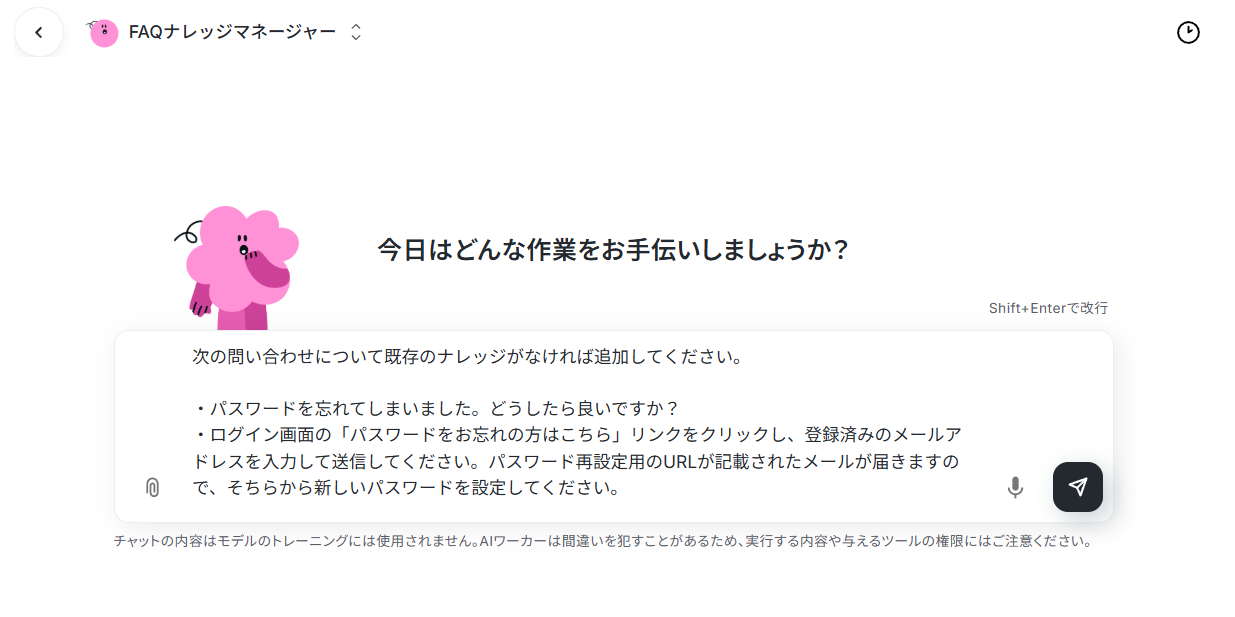
▼チャット画面上での入力例
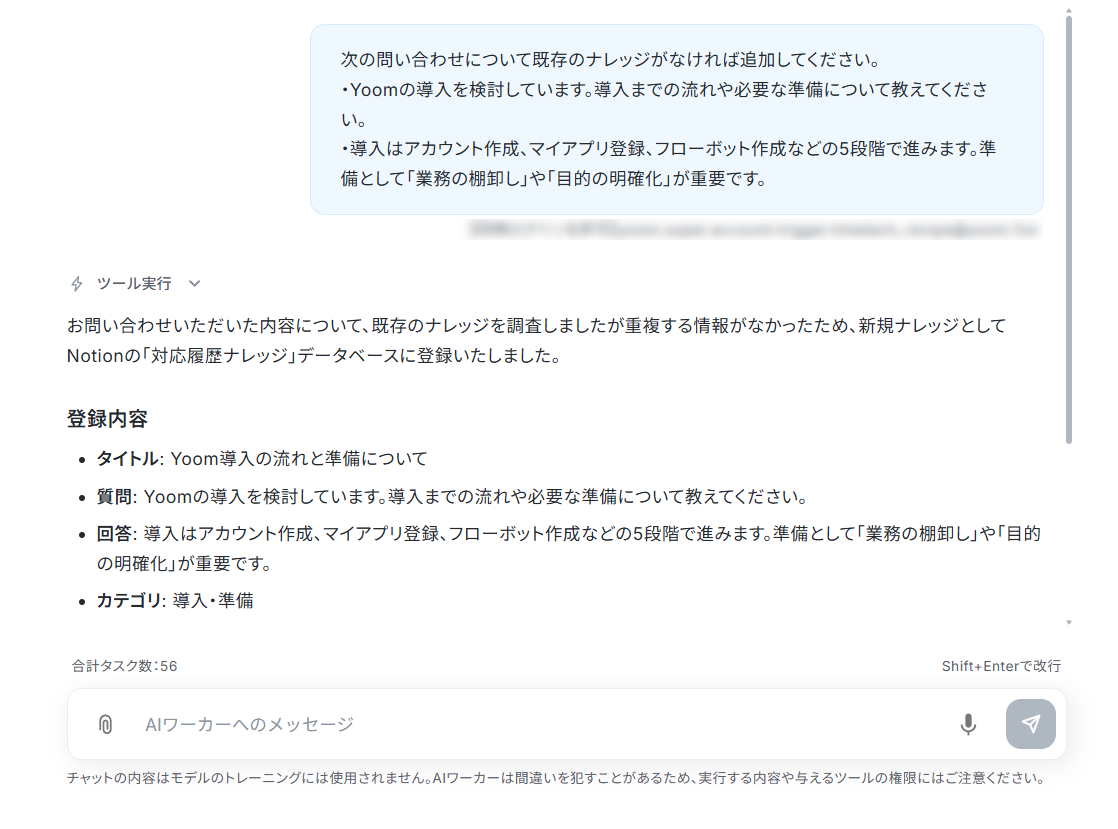
▼「FAQナレッジマネージャー」の出力結果(既存ナレッジに重複なし)
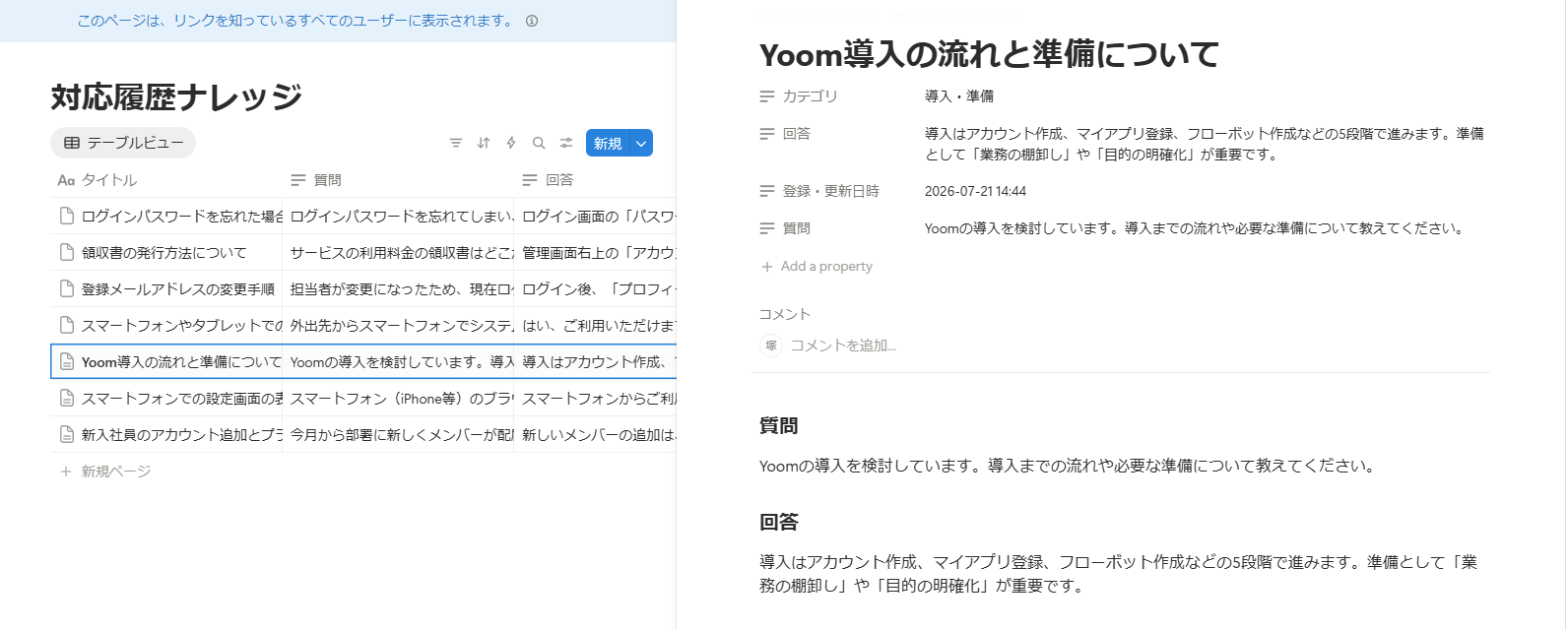
▼Notionに追加されたナレッジ
[Yoomとは]
▼1つで10人分の働き!?Yoomの「AIワーカー」解説動画はこちら
FAQナレッジマネージャーのAIワーカーを作ってみよう
それでは実際に、先ほどご紹介したYoomのAIワーカー「FAQナレッジマネージャー」を作成していきましょう!YoomでのAIワーカー作成に専門知識は不要です。ノーコードの直感的な操作で、誰でも簡単に作成できますよ!
※今回連携するアプリの公式サイト:Notion
AIワーカー設定の全体像
AIワーカーは以下の手順で設定していきます。
- テンプレートをコピーする
- 基本設定を行う
- スキルを設定する
- 使用ツールを連携する
ステップ1:AIワーカーをコピー
以下のバナーの「試してみる」をクリックして、AIワーカーのテンプレートを自分のワークスペースにコピーしましょう。
ユーザーの問い合わせからFAQ原案を作成し、Notion内の既存ナレッジと照合して自律的に登録や更新を行うAIワーカーです。ナレッジの鮮度を保ちながらFAQ管理を自動化できるため、カスタマーサポートの負担を軽減し、自己解決率を向上させたい方におすすめです。
このAIワーカーは、ユーザーから寄せられた問い合わせ内容からFAQの原案を自ら作成します。さらに、Notion内の既存ナレッジと照合して重複の有無を判断し、新規登録や更新案の作成を自動で行います。これにより、ナレッジの鮮度を保ちながら、FAQ管理業務の効率化に繋がるでしょう。
- 問い合わせが多く、FAQの作成や更新が後回しになりがちなサポートチームの方
- Notionでナレッジ管理をしているが、情報の重複や整理に課題を感じている情報システム担当者の方
- 実際の問い合わせに即したFAQからナレッジを作成し、自己解決率を向上させたいと考えているCSマネージャーの方
- AIワーカーの「名前」や「役割」といった基本設定を行い、業務の方向性を定めます。
- 使用するNotionをマイアプリ連携し、それぞれのアクションを設定します。
- 最後に、AIワーカーへの指示書である「スキル」を自社の運用ルールに合わせて作成・編集します。スキルの内容は、業務内容に応じて自由に調整が可能であり、使用ツールも自社で利用している他のアプリに変更して活用いただけます。
- スキル内の「# 重複判定基準」という項目に、自社のナレッジ管理基準に合わせた内容を設定してください。これにより、AIが「どこまでを重複とみなすか」を正確に理解し、精度の高い判定が可能になります。
- スキル内の「# 使用するNotionデータベース」に自社の情報を設定することで、特定の環境に特化した処理を実行できます。
- スキル内の「ナレッジ照合」の手順で、照合時のキーワード検索ルールを運用環境に合わせて調整してください。類義語や表現の揺れに対しても柔軟に、かつ実務に即したナレッジ照合が行えるようになります。
- NotionとYoomを連携してください。
- AIワーカーの基本設定は「【AIワーカー】基本的な設定方法」をご参照ください。
- AIワーカーの同時実行数・作成可能なAIワーカー数・利用可能なAIモデルはご契約中のプランによって異なります。
- AIワーカー内でご利用いただけるアプリやオペレーション等はフローボットの利用制限と同様です。
- AIワーカーは、テスト実行でも本番実行と同様にタスクを消費しますのでご注意ください。詳細は「【AIワーカー】タスク実行数の計算方法」をご参照ください。
- AIワーカーはスキルを詳細に設定することで適切な処理を実行しやすくなります。詳細は「【AIワーカー】スキル(旧マニュアル)の作成方法」をご参照ください。
- AIワーカー内で20件を超える大容量データの取得やループ処理を行うと、タスクを著しく消費する可能性があるためご注意ください。
以下のようなチャット画面が表示されていればコピーは成功です!
「はじめる」をクリックして設定を進めていきます。
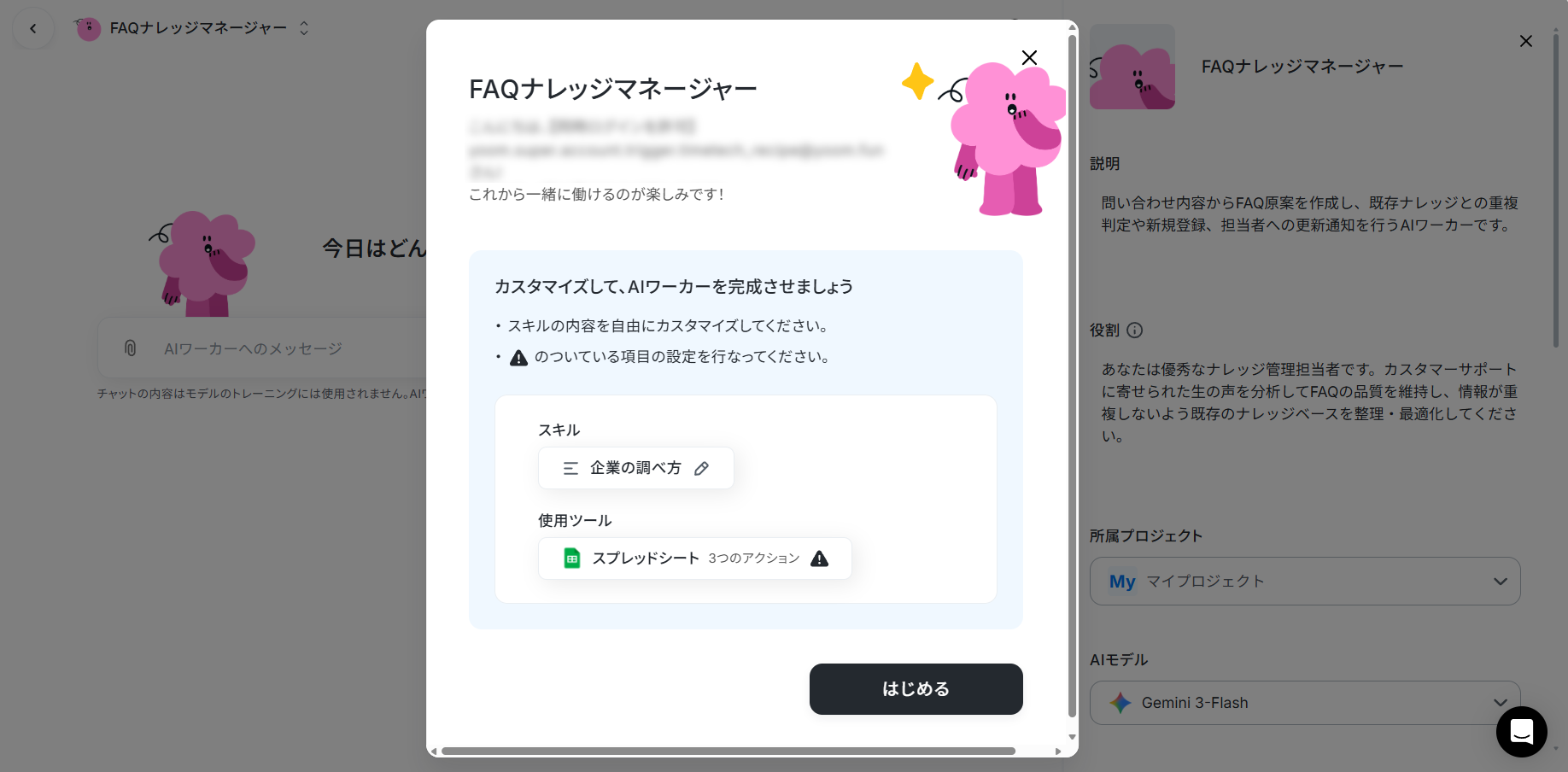
※オンマウス時に出てくる鉛筆マークをクリックすることで編集画面に進みます。
ステップ2:AIワーカーの基本設定
AIワーカーの名前や説明、役割を設定しましょう。テンプレートで設定されている内容をそのまま使っても大丈夫です。
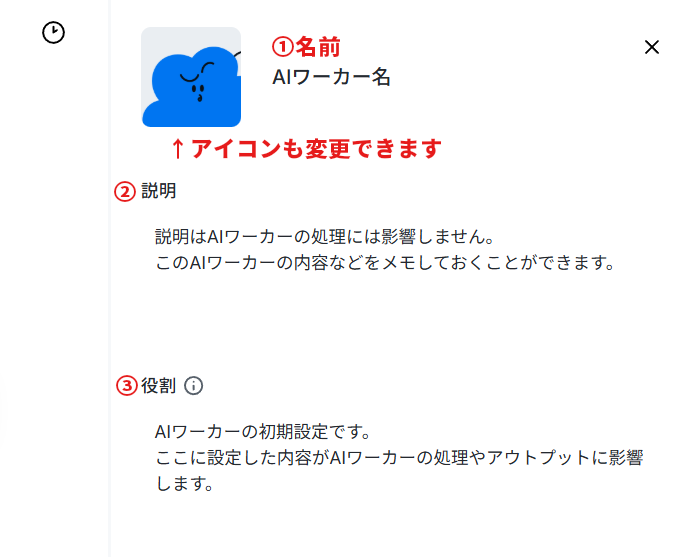
① 名前:任せる業務や処理の内容が分かりやすい名前にすることをお勧めします。
② 説明:このAIワーカーの内容などをメモしておけます。AIワーカーの処理には影響しません。
③ 役割(大事!):AIワーカーの初期設定です。ここに設定した内容がAIワーカーの処理やアウトプットに影響するため、具体的な役割や作業内容を記載します。
今回の場合はナレッジ管理を担当すること、FAQの作成とナレッジベースの整理を行うことなどが書かれているとよいでしょう。
ヘルプページ:【AIワーカー】基本的な設定方法
ステップ3:AIワーカーの使用ツール設定
次に、AIワーカーが使用するツールを連携していきましょう。
ここで設定したツールを使ってAIワーカーが処理を実行します。
使用するツールのアプリ名(Notion)をクリック後、「連携アカウントを追加」をクリックしてください。
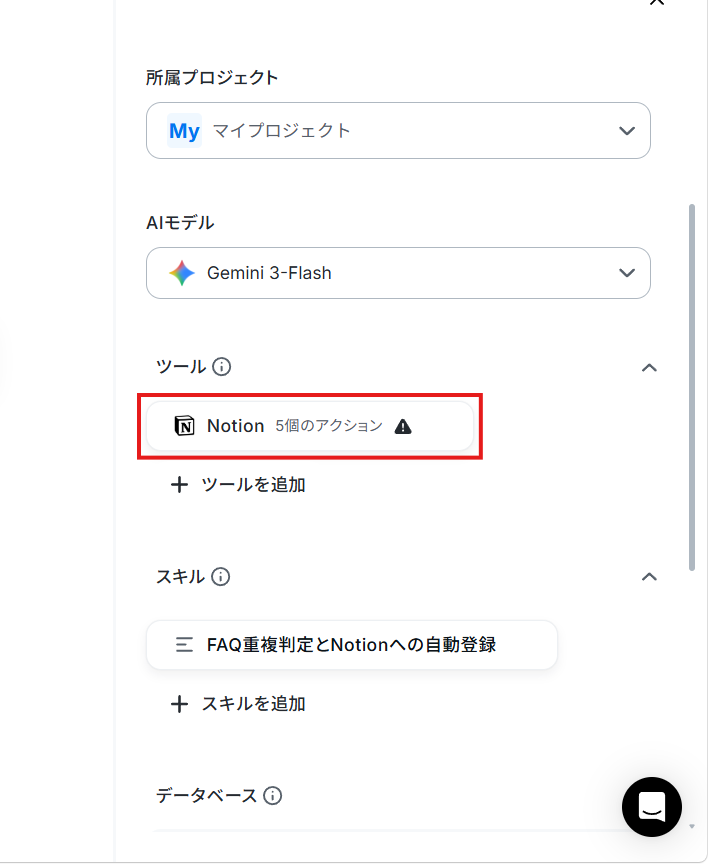
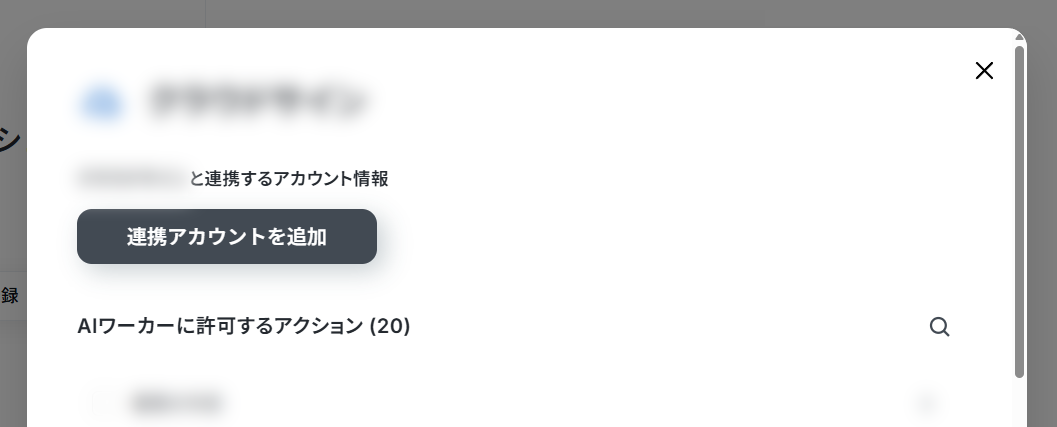
Notionの連携方法は以下のナビをご覧ください!
※下記のナビはフローボットからマイアプリを連携する内容になっていますが「連携アカウントを追加」をクリックする手順からは同じ流れのため、ナビの内容に従って連携を進められます。
連携アカウントが追加できたら、AIワーカーに許可するアクションを設定していきます。
AIワーカーはここで選択されているアクションにだけアクセスできます。誤作動を防ぐためにも使用するアクション以外は選択しないようにしましょう。
Notionでは既存のナレッジを検索するためのアクションと、新規でナレッジを追加するためのアクションが選択されています。
※「ページのプロパティを更新(テキストプロパティ)」はナレッジを追加するデータベースのプロパティに合わせて選択してください。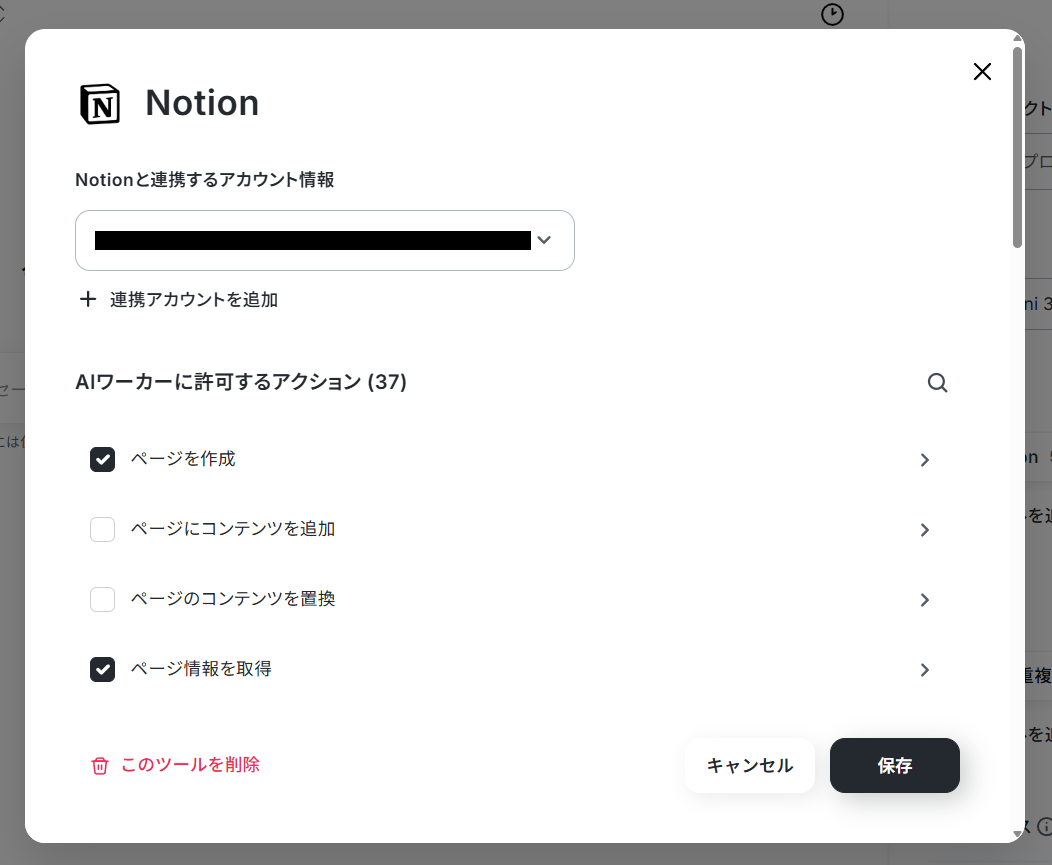
アクション名をクリックすると、そのアクションの詳細画面が表示されます。
基本的にはAIが設定しますが、例えば親コンテンツのIDの「AIが設定」をOFFにして特定のコンテンツIDを設定しておくことで、他のコンテンツにはアクセスできないようになります。
※スキルよりもアクション設定での指定が優先されます。ここで親コンテンツのIDを指定すると、スキル上でコンテンツIDの変更を行ってもページの作成先は変わらないためご注意ください。他のアクション設定でも同様です。
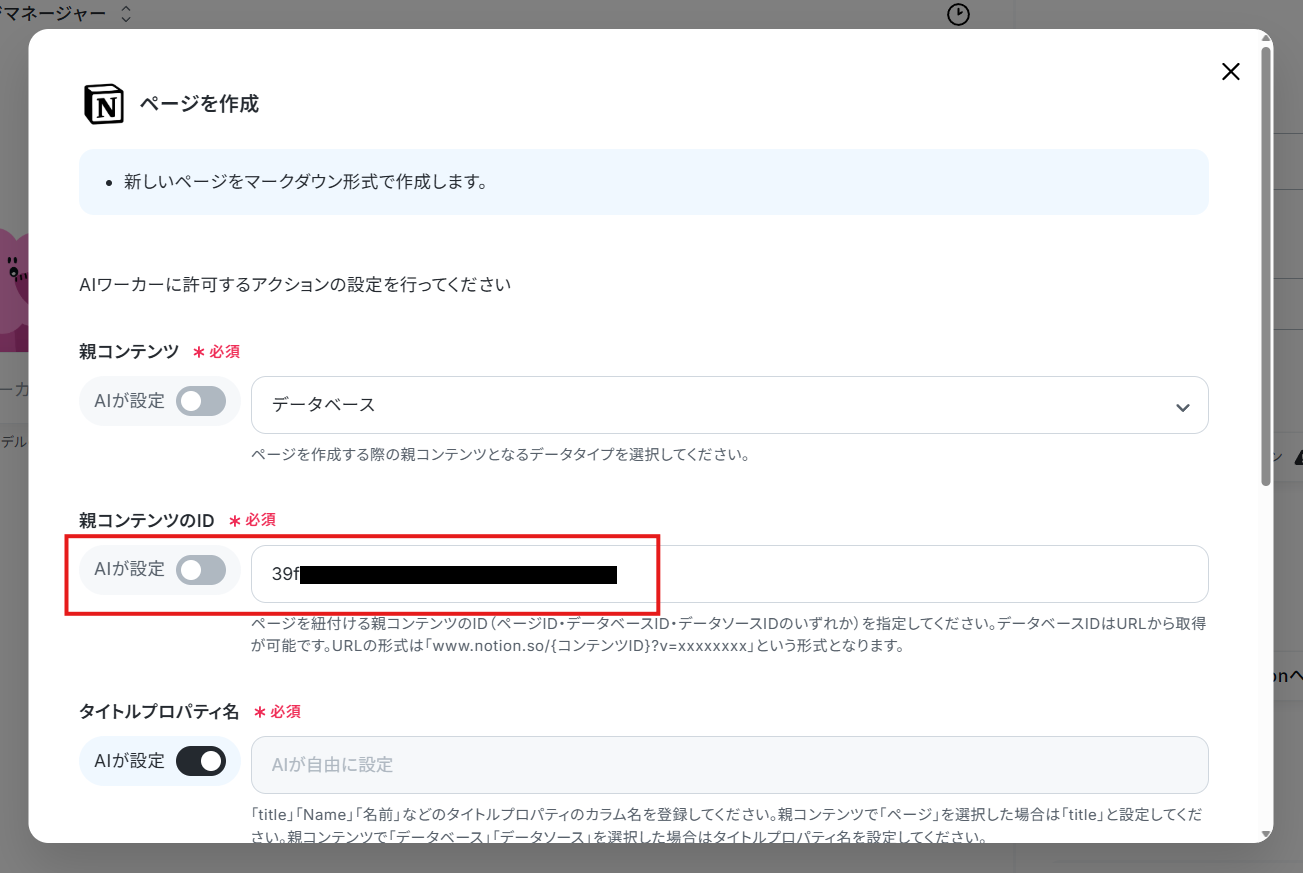
設定を終えたら「保存」をクリック。使用ツールから!マークが消えていれば設定は完了です!
使用ツールは自社環境に合わせて自由に変更することができますよ!変更可能なツールは連携アプリ一覧でご確認ください。
「+ ツールを追加」から追加することもできますし、AIワーカーの自動設定機能を使って追加することも可能です。
AIワーカーのチャット画面で「ナレッジの追加先として使用ツールにkintoneを追加して」といった指示を送ることで、自動で使用ツールの追加とアクション選択を行ってくれます。
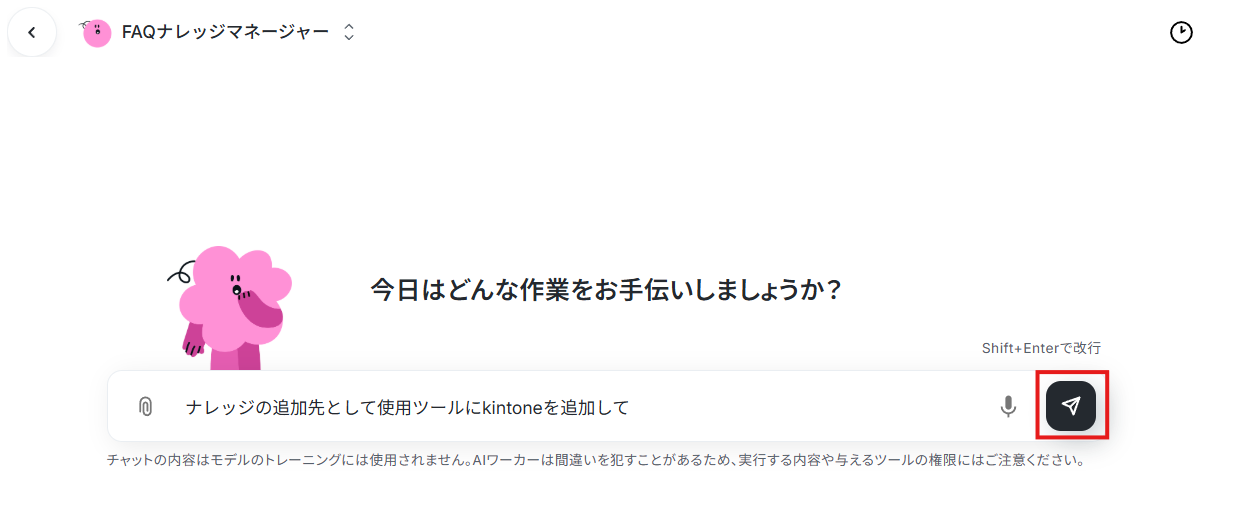
内容に問題がなければ「許可」をクリック。
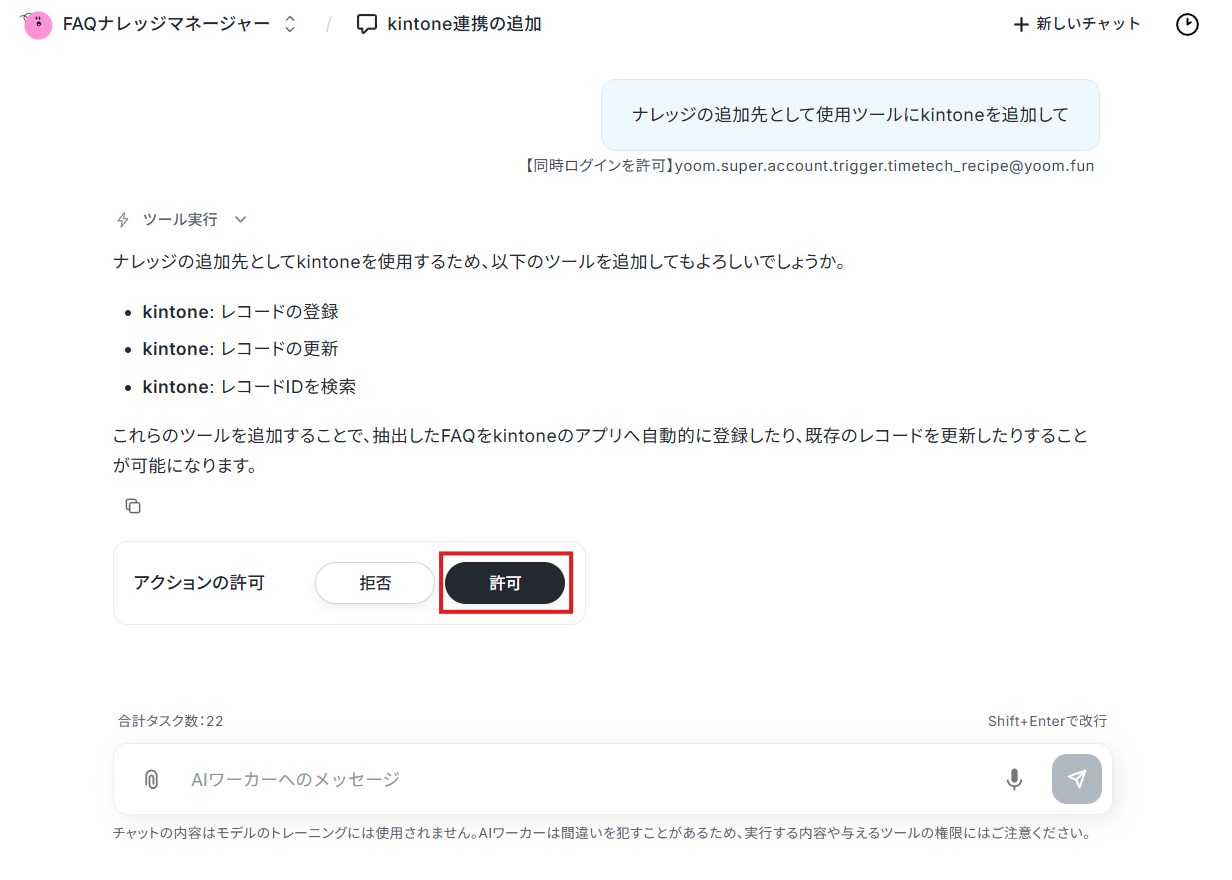
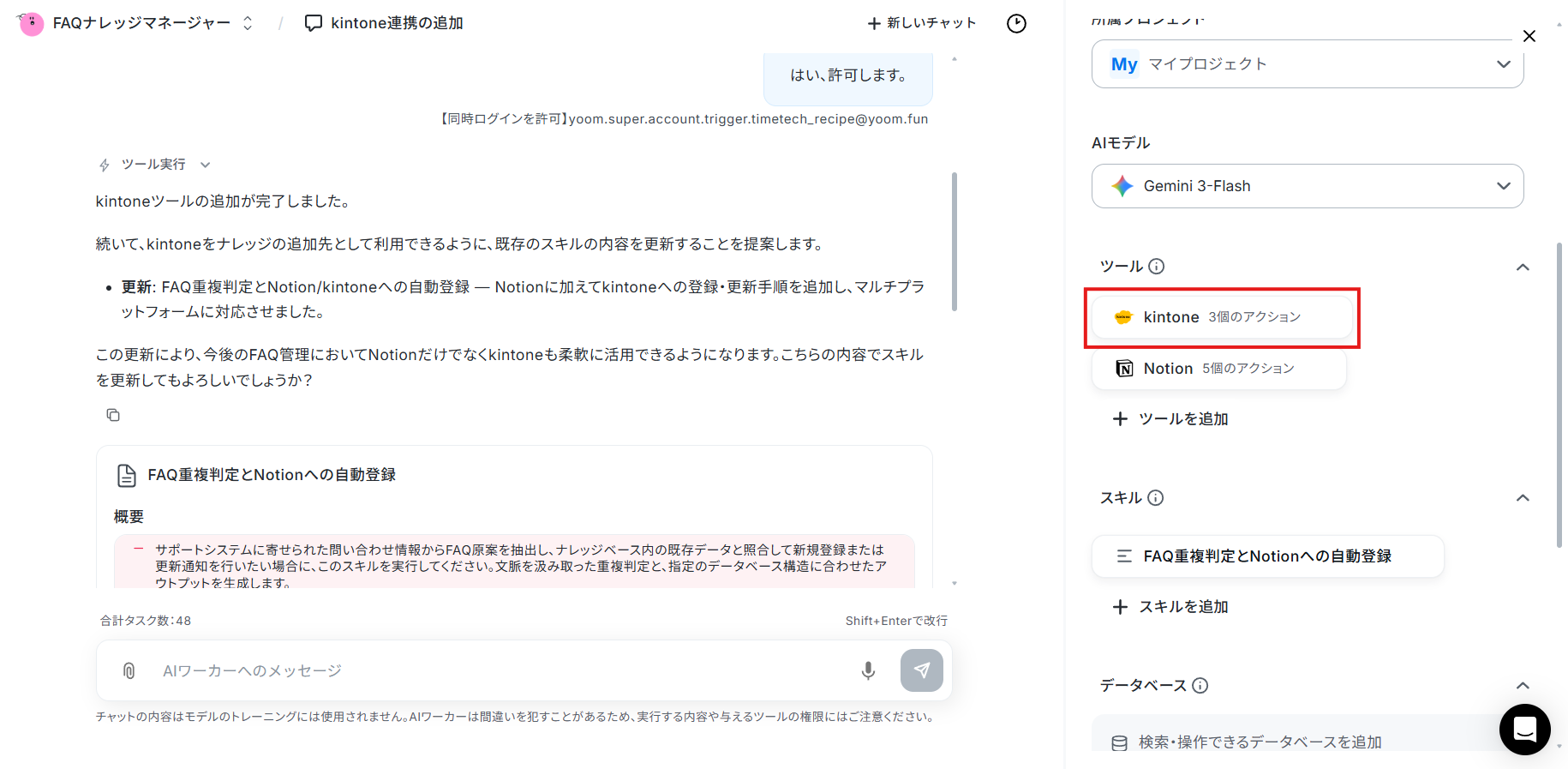
これだけで使用ツールが追加されました!
使用ツールの追加に伴い、スキルの変更を提案されることもあります。スキルについては次のステップで詳しく見ていきましょう!
ステップ4:AIワーカーのスキル設定
スキルはAIワーカーが役割に設定された仕事をこなすための手順書です。
適切なスキルが設定されていれば、AIワーカーは精度の高い処理を実行できます。
テンプレートでもスキルは設定されていますが、判定基準やデータの参照先などを運用に合わせて変更する必要があります。
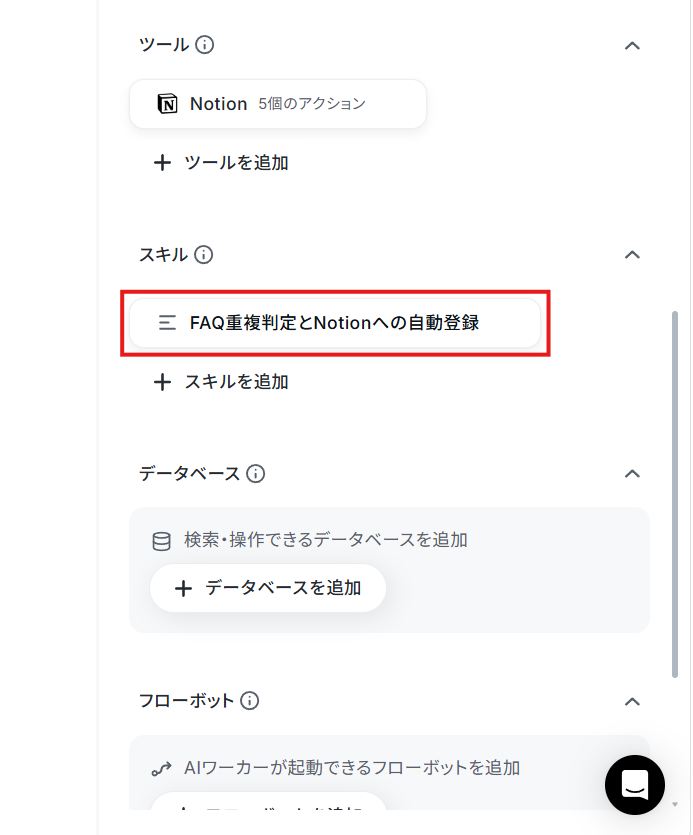
スキル名をクリックしてスキルの編集を行いましょう。
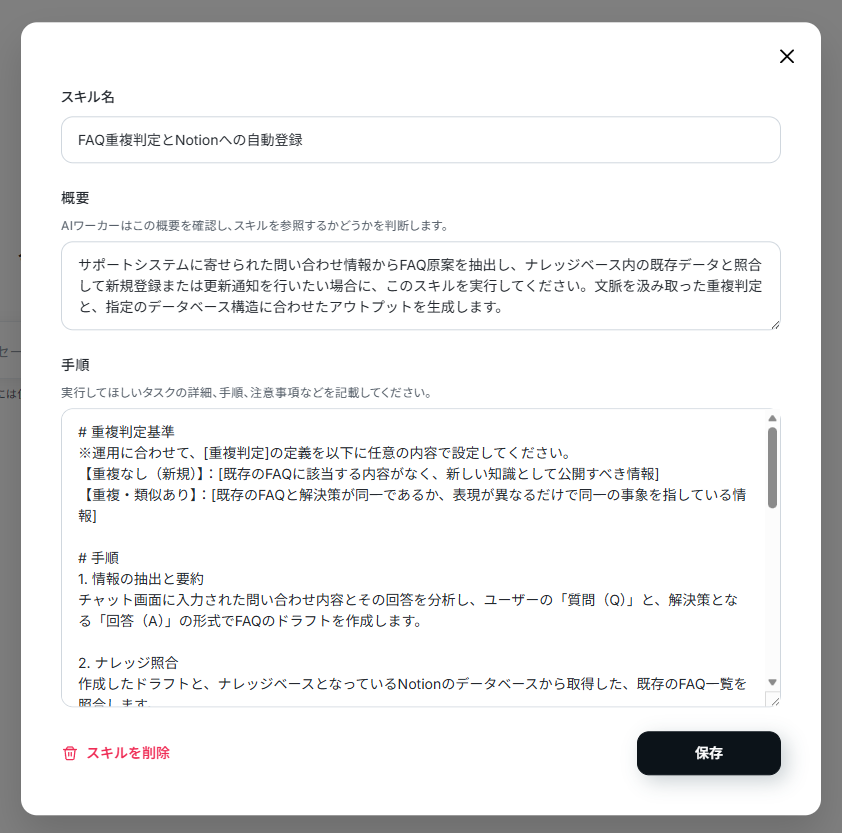
「スキル名」は必要に応じて変更してください。
「概要」には、このスキルを使って実行してほしい内容の概要を記載します。
そして「手順」に具体的な実行内容を設定していきます。
どのような情報が入力されるのか、その情報をどう処理するのか、どこから情報を取得するのか、どこに結果を出力するのか、といった内容が含まれているとよいでしょう。
新人に仕事を教えるように曖昧さを減らして書くのがポイントです。
ナレッジベースとして使用するNotionのデータベースIDもスキルに記載しておきましょう。これにより、AIワーカーが正確にナレッジを参照、追加できるようになります。
他にも、注意点やルール、判断基準などを設定しておくことでAIワーカーの精度を高められます。
スキルの編集に迷った場合は、以下の指示を参考にしてください。
- 1. 自社の重複判定ルールの適用
- スキル内容:
入力された問い合わせからFAQを作成する際は、解決策の一致だけでなく自社内の運用ルールに基づいた重複判定を行ってください。
対象読者が「全社員向け」か「特定部署限定」かによって、解決策が同一であっても別FAQとして扱う必要があります。
また、単なる表記揺れや類似表現の場合は重複とみなし、既存FAQのIDを特定した上で更新案を作成してください。 - ポイント:
自社固有の運用基準に合わせて。重複判定の条件をプロンプト内で具体化します。どの範囲までを重複とみなすのか、例外条件はあるのかを明確に記述することで、AIの判定精度を引き上げることができます。
- スキル内容:
- 2. フォーマットの指定
- スキル内容:
新規登録を行う際は、ナレッジベースの各プロパティ項目へ正確にデータを格納してください。
タイトルは一目で内容が伝わる具体的に要約した文章にし、質問(Q)と回答(A)は簡潔に記述します。
また、カテゴリは定義された選択肢の中から最も適切なものを1つ選び、作成日時とあわせてプロパティの指定位置へ漏れなく反映させて登録を完了してください。 - ポイント:
AIワーカーにどのような形式やルールでナレッジベースに書き込みを行わせるかを指定します。タイトルの付け方のルールや、カテゴリの分類基準、プロパティへの格納場所などを具体的に指示しておくとよいでしょう。
- スキル内容:
- 3. 人間へのフォールバック指定
- スキル内容:
重複判定や情報の抽出において、新規登録すべきか既存情報の更新にとどめるべきかAI自身で判断がつけられない場合は、無理に処理を進めないでください。
「判定保留」として、判断に迷った具体的なポイントや、比較対象となった既存FAQの候補を並べて、次の指示を担当者に仰いでください。 - ポイント:
人間の判断を仰ぐ(フォールバック)ための記述です。こうした注意事項や例外処理をスキルに書いておくことで、AIの誤判定による勝手なデータ登録を防ぎ、安全な運用ができるようになります。
- スキル内容:
こういったスキルの変更にもAIワーカーの自動設定機能が使えます!
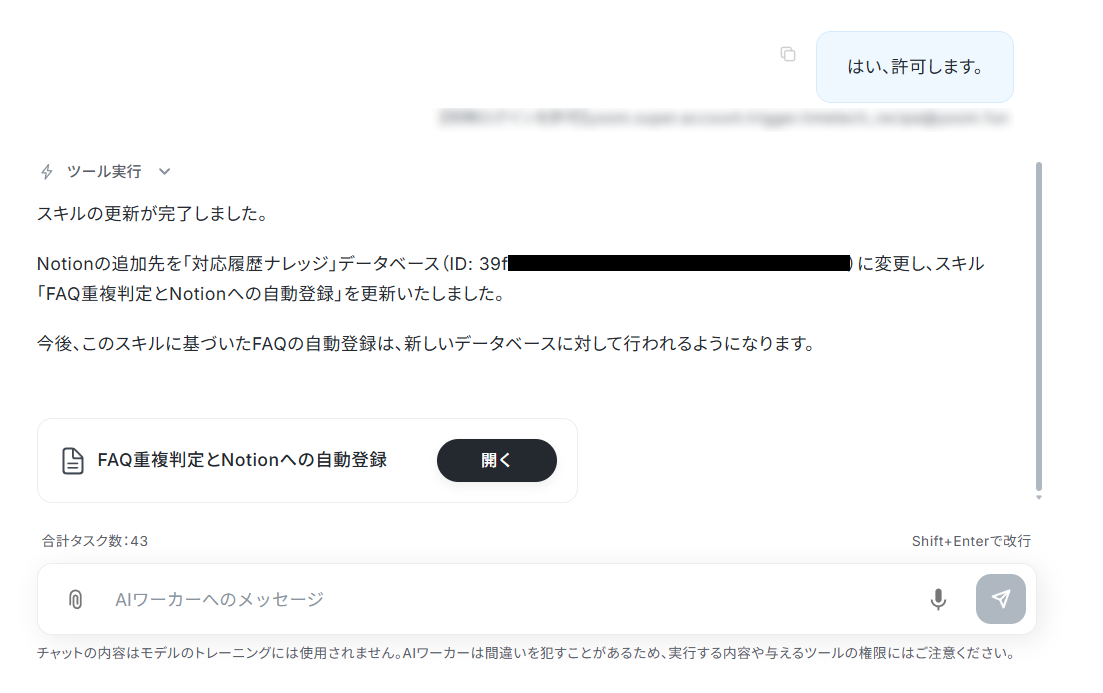
AIワーカーのチャット上で「スキルに以下のルールを追加して」「ページの作成先を○○に変更して」などの指示を送ることで、AIワーカー自身が指示内容をスキルに反映してくれますよ。
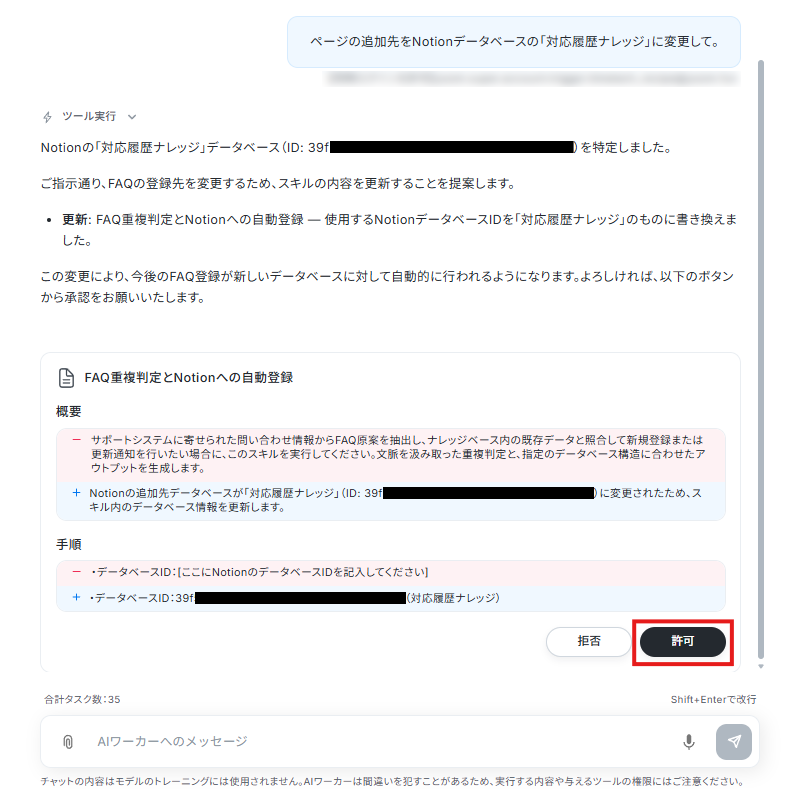
内容を確認して「許可」をクリックするだけでスキルの更新が完了します!
ヘルプページ:【AIワーカー】スキルの作成方法
ステップ5:チャットにテスト指示を送信
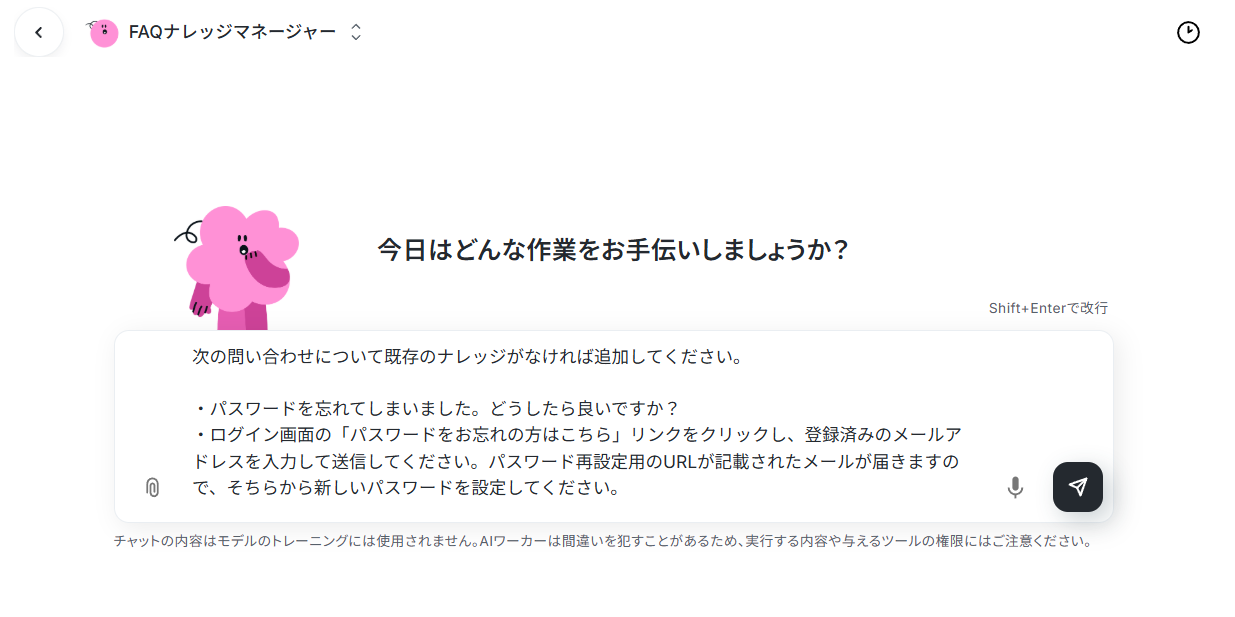
最後に、チャット上で問い合わせ内容を添えて「次の問い合わせについて既存のナレッジがなければ追加してください」などの指示を送ってみましょう。
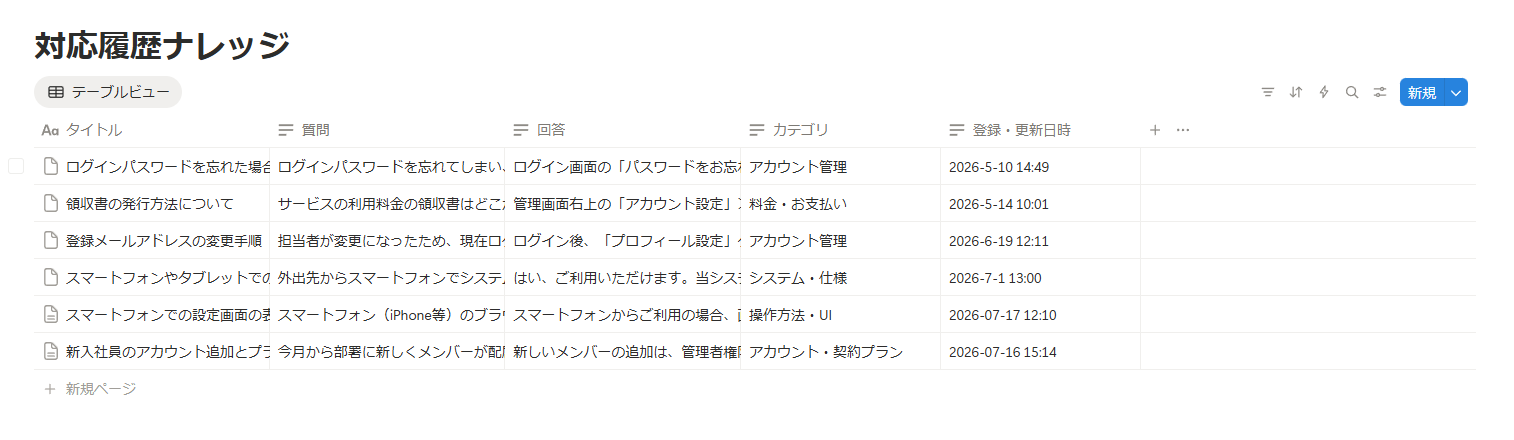
※テスト用ナレッジベース
※AIワーカーへの指示
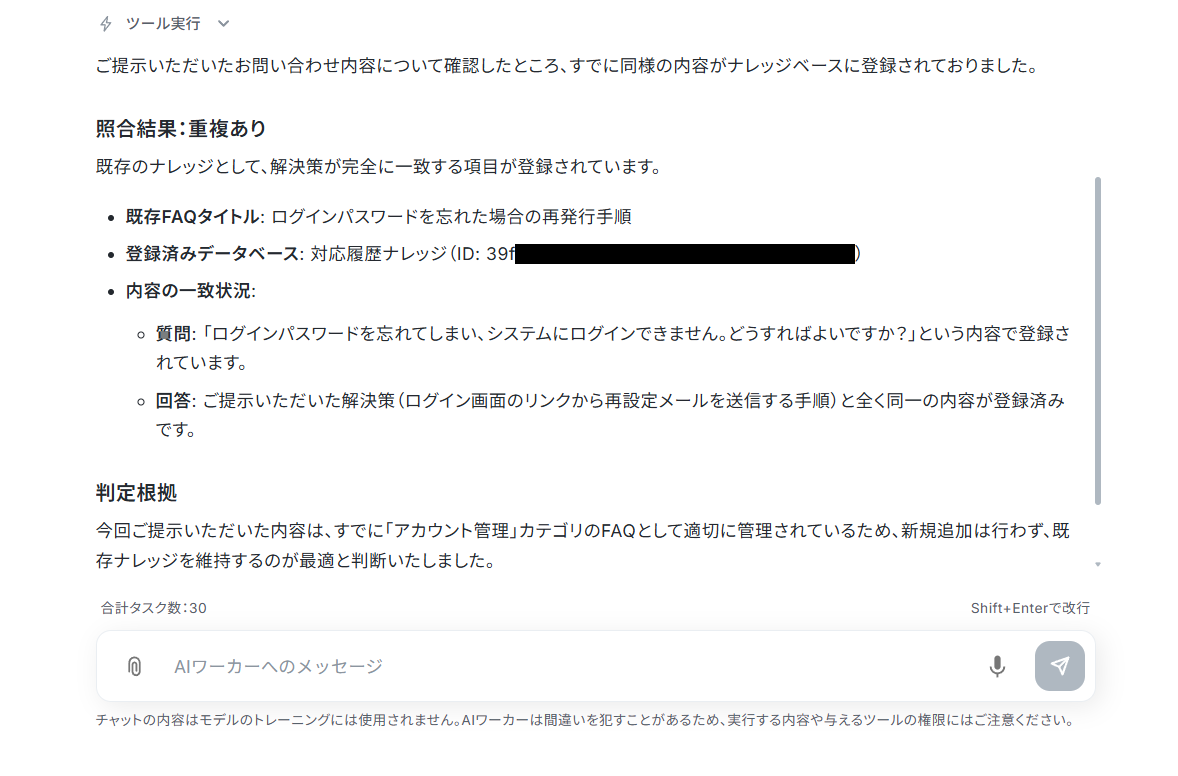
AIワーカーから結果が返ってきました。今回は重複するナレッジが存在しているため、ページの追加は行われていません。
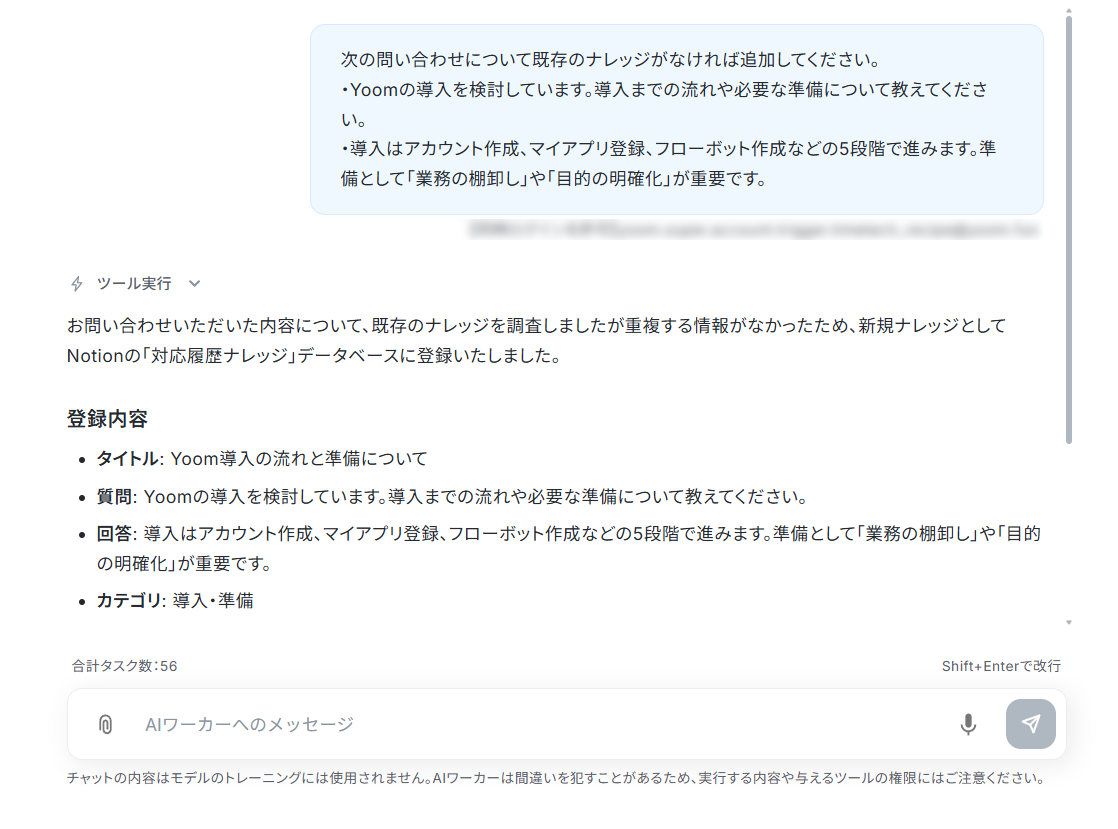
重複するナレッジが存在しない場合は、以下のような結果が返ってきて、Notionのデータベースにページが追加されます。
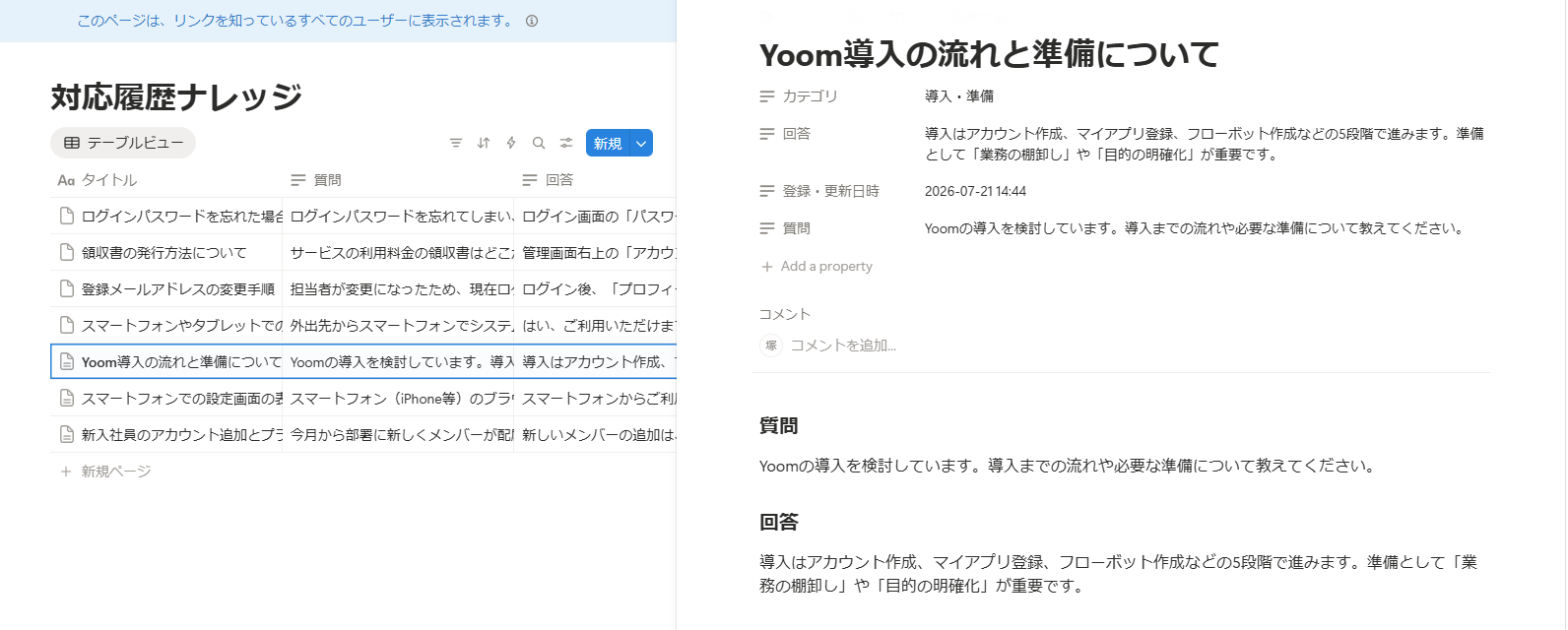
※Notionに追加されたページ
これでAIワーカーの設定が完了しました!
AIワーカーをフローに組み込んでさらに自動化してみよう
AIワーカー単体でもナレッジ整理に十分役立てられますが、フローボットに組み込むことで「Zendeskでチケットが解決済みになったら問い合わせ対応をFAQ化して、重複がなければNotionに追加して通知する」といった業務をまるごと自動化できるようになりますよ。
早速、AIワーカーをフローボットに組み込む方法を見ていきましょう!
※今回連携するアプリの公式サイト:Slack/Zendesk
フローの全体像
フローボットは以下の手順で設定していきます。
- テンプレートをコピーする
- トリガーを設定する
- AIワーカーの処理内容を指定する
- トリガーをONにする
ステップ1:テンプレートコピー
AIワーカーと同じように以下のバナーの「試してみる」をクリックして、フローボットのテンプレートを自分のワークスペースにコピーしましょう。

このワークフローを活用すれば、Zendeskでチケットが解決した際、AIが自動でFAQの原案を作成し、既存ナレッジとの重複チェックからNotionへの登録、Slackでの担当者通知までを自動で行います。
- Zendeskでの対応内容をFAQとして活用したいが、ナレッジの選別や登録作業に工数がかかっているカスタマーサポート担当者の方
- 既存のFAQとの重複を避けるための確認作業を効率化し、ナレッジの鮮度を保ちたいチームリーダーの方
- AIを活用して、カスタマーサポートのナレッジ共有を自動化し、属人化を削減したいと考えているIT部門の方
- AIがZendeskの対応履歴からFAQの原案を自動生成するため、ナレッジの言語化や記事作成にかかる時間を短縮し、効率的にFAQを蓄積できます。
- 既存ナレッジとの重複判定をAIが自動で行うため、新規性のあるものだけをNotionへ集約し、類似がある場合は担当者に更新を促すといった柔軟な運用が可能です。
- はじめに、Zendesk、Notion、SlackをYoomと連携します
- 次に、トリガーで、Zendeskの「チケットが更新されたら」というアクションを設定します
- 次に、AIワーカーで、問い合わせ内容からFAQ原案を作成し、既存ナレッジとの重複判定や新規登録、担当者への更新通知を行うためのスキルを作成します。使用ツールとして、Notionの「ページを作成する」アクションとSlackの「チャンネルにメッセージを送る」アクションを設定します
■このワークフローのカスタムポイント
- AIワーカーの指示内容を調整することで、FAQのトンマナや、重複と判定する類似度の基準を自社の運用ルールに合わせて自由に設定可能です。
- Notionへの登録先データベースや、Slackでの通知先チャンネル、通知メッセージの形式を任意の内容にカスタマイズして活用してください。
- Zendesk、Notion、SlackのそれぞれとYoomを連携してください。AIワーカー内で使用するツール(アプリ)についてもマイアプリ連携が必要です。
- トリガーは5分、10分、15分、30分、60分の間隔で起動間隔を選択できます。
- プランによって最短の起動間隔が異なりますので、ご注意ください。
- Zendeskはミニプラン以上でご利用いただけるアプリとなっております。フリープラン・パーソナルプランの場合は設定しているフローボットのオペレーションやデータコネクトはエラーとなりますので、ご注意ください。
- ミニプラン・チームプラン・サクセスプランなどの有料プランは、2週間の無料トライアルを行うことが可能です。無料トライアル中には制限対象のアプリを使用することができます。 詳しくは、料金プランのページをご参照ください。
- AIワーカーの基本設定は「【AIワーカー】基本的な設定方法」をご参照ください。
- AIワーカーの同時実行数・作成可能なAIワーカー数・利用可能なAIモデルはご契約中のプランによって異なります。
- AIワーカー内でご利用いただけるアプリやオペレーション等はフローボットの利用制限と同様です。
- AIワーカーは、テスト実行でも本番実行と同様にタスクを消費しますのでご注意ください。詳細は「【AIワーカー】タスク実行数の計算方法」ご参照ください。
- AIワーカーはスキルを詳細に設定することで適切な処理を実行しやすくなります。詳細は「【AIワーカー】スキル(旧マニュアル)の作成方法」をご参照ください。
- AIワーカー内で20件を超える大容量データの取得やループ処理を行うと、タスクを著しく消費する可能性があるためご注意ください。
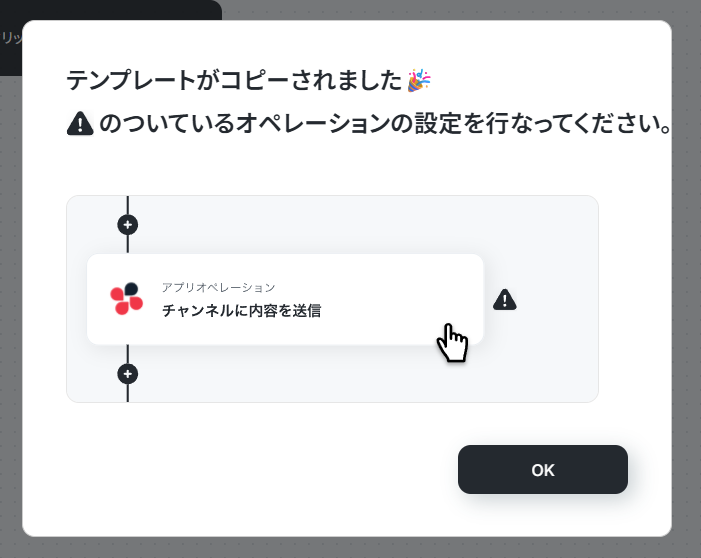
以下のような画面が表示されればコピーは成功です!「OK」を押して設定を進めていきます。
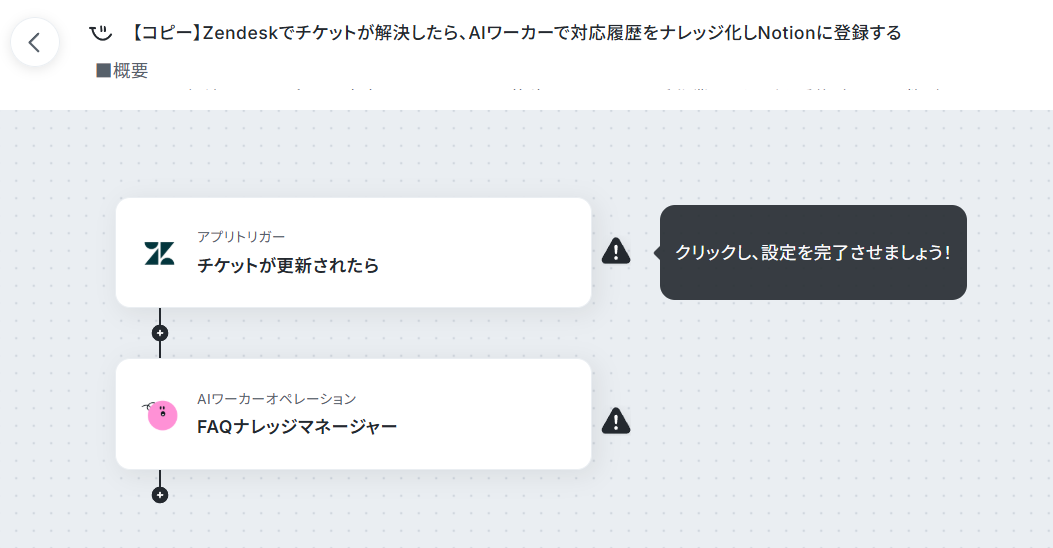
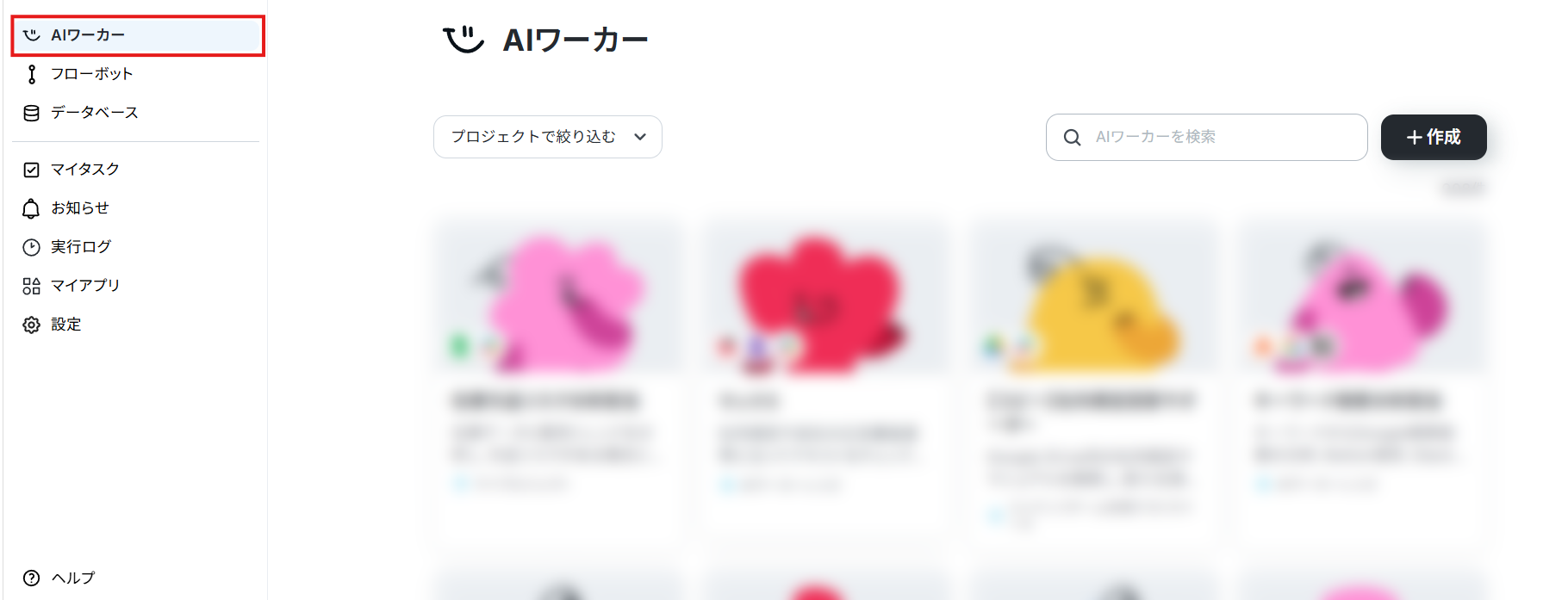
コピーしたテンプレートは、サイドメニューの「フローボット」から確認できます。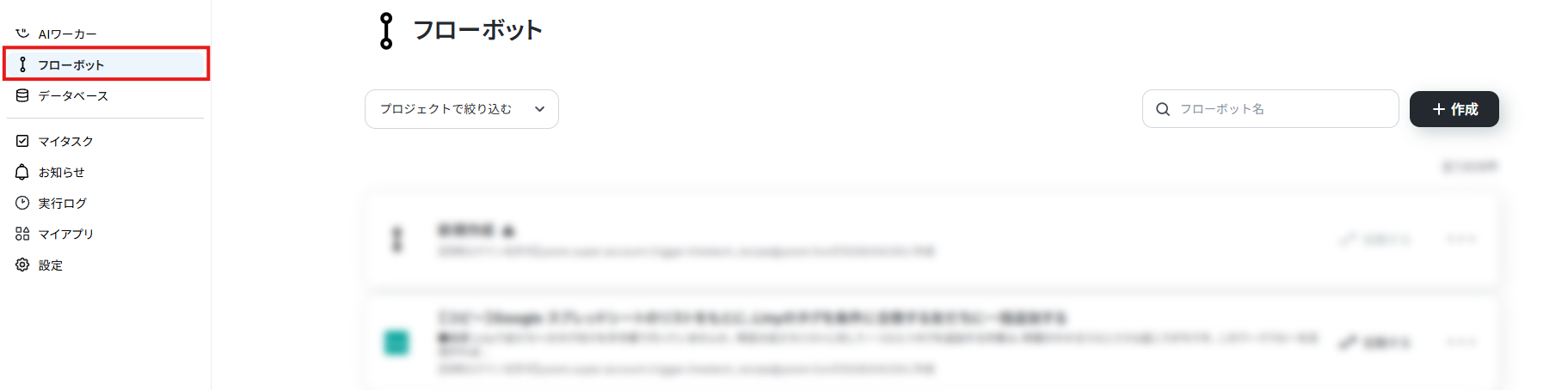
ステップ2:トリガーの設定
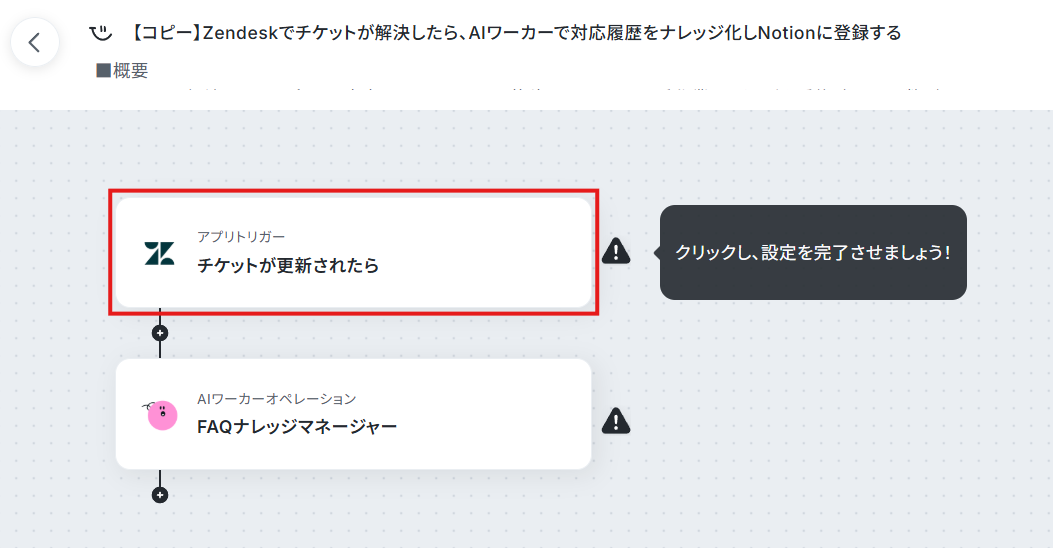
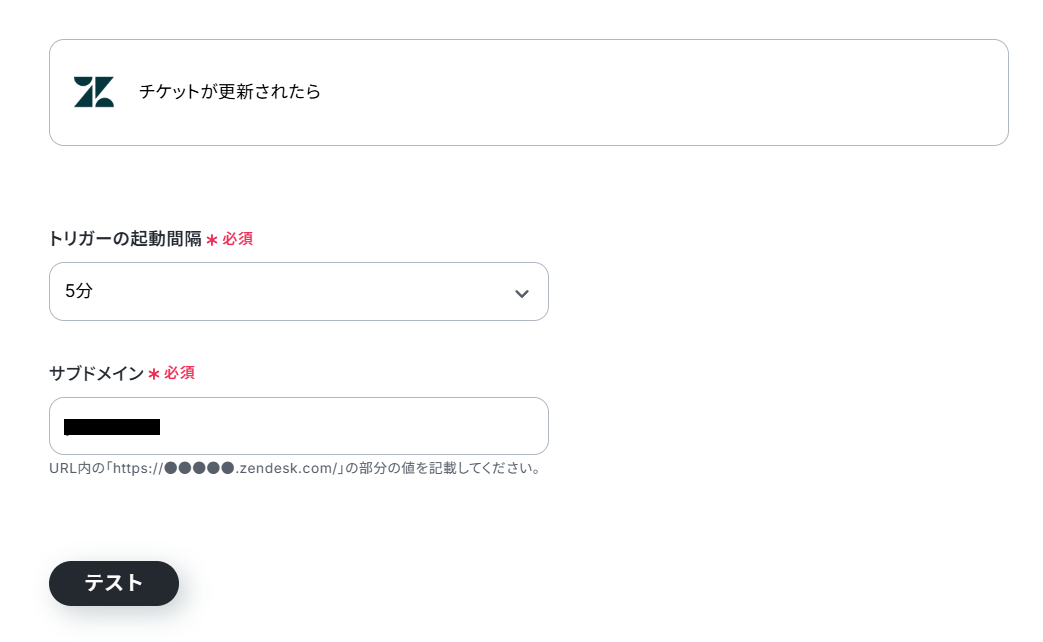
Zendeskでチケットが更新されたらフローが起動するように設定していきます。
1. 「チケットが更新されたら」をクリック。
2. タイトルは自由に変更できます。
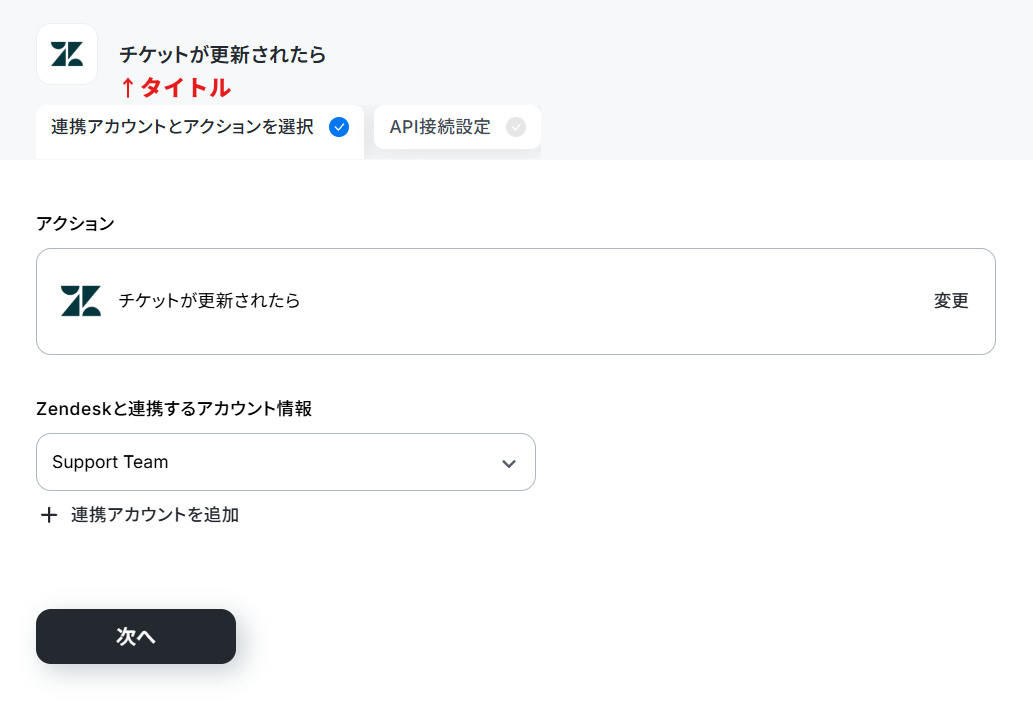
3. 「連携アカウントを追加」をクリックしてZendeskと連携しましょう。連携方法は以下のナビをご覧ください。
ヘルプページ:Zendeskのマイアプリ登録方法
4. 「次へ」をクリック。
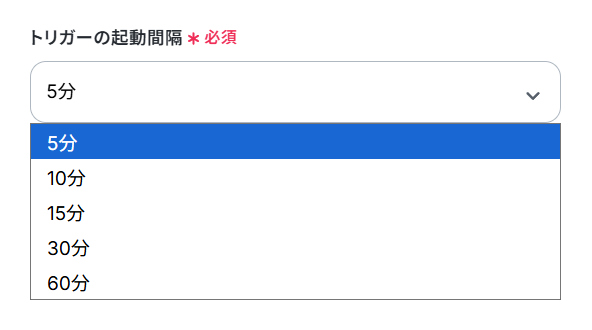
5. 「トリガーの起動間隔」のプルダウンから任意の間隔を選択。
トリガーの起動タイミングは「5分・10分・15分・30分・60分」から選択可能です。
そのプランの最短の起動間隔にすることで、Zendeskのチケットが更新された際により早くフローを起動させられます。
※ご利用プランによって、設定できるトリガーの最短間隔が違うのでご注意ください。
ヘルプページ:ポーリングトリガーの仕組みについて
6. 「サブドメイン」に連携しているZendeskのサブドメインを設定。
サブドメインはURL(https://≪サブドメイン部分≫.zendesk.com/)で確認できます。
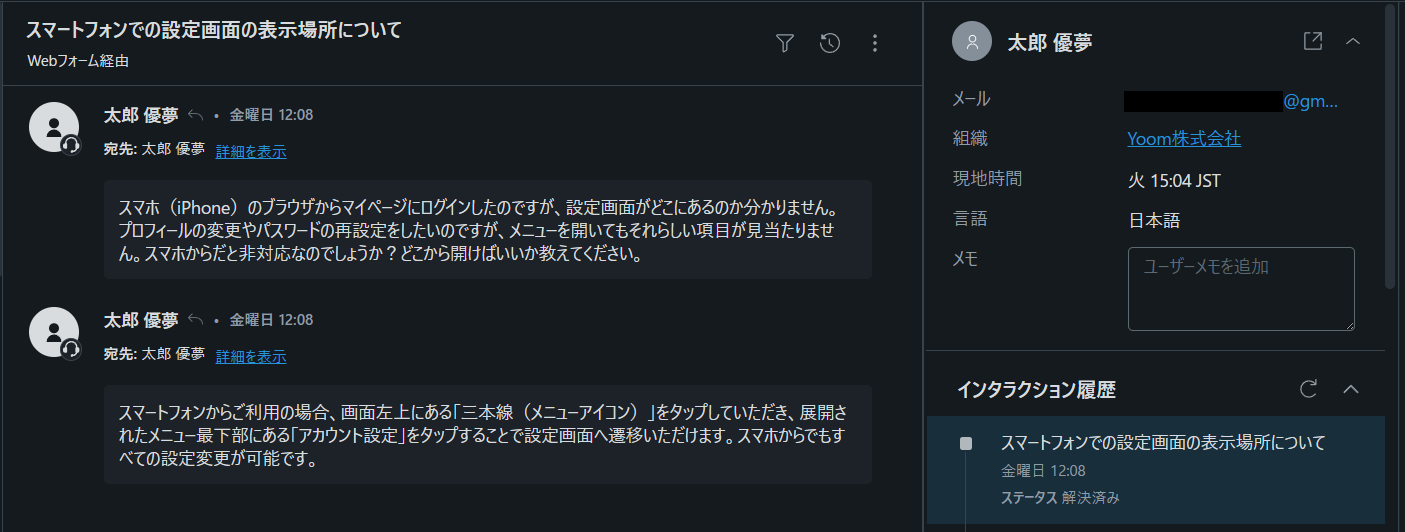
7. Zendeskでテスト用のチケットを作成し、回答を行った後、ステータスを解決済みに変更します。
※テスト用チケットの例
8. Yoomの画面に戻り、「テスト」をクリック。
9. テストに成功すると、「取得した値」に件名やステータスなどが追加されます。
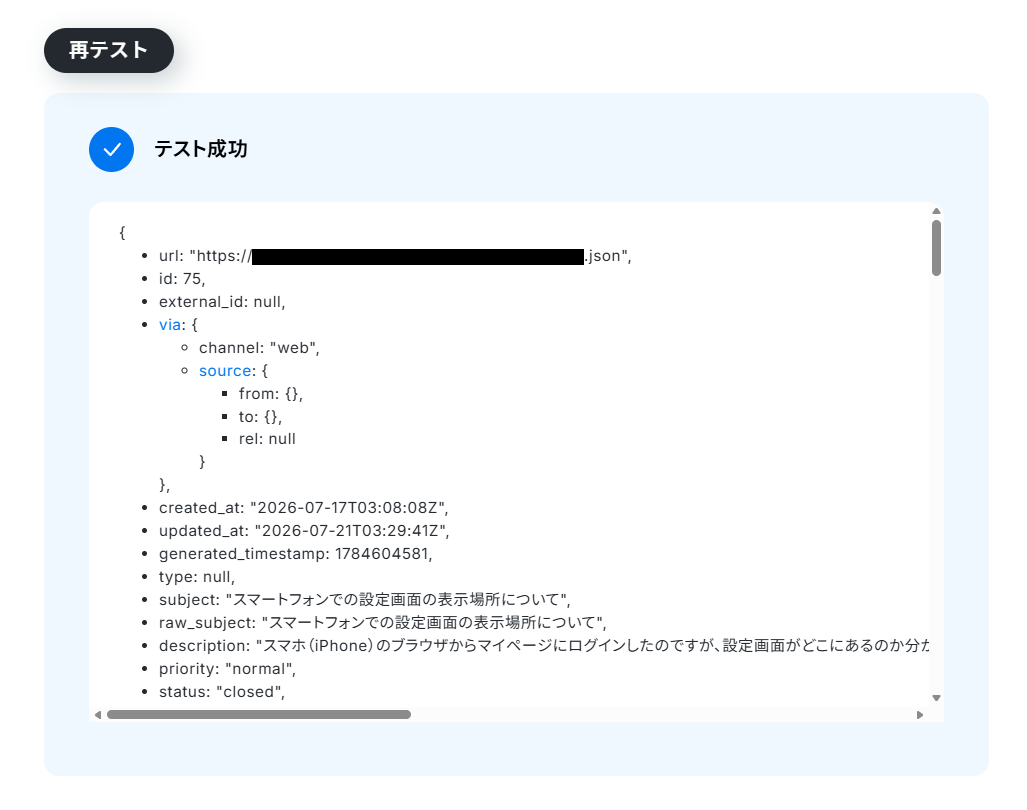
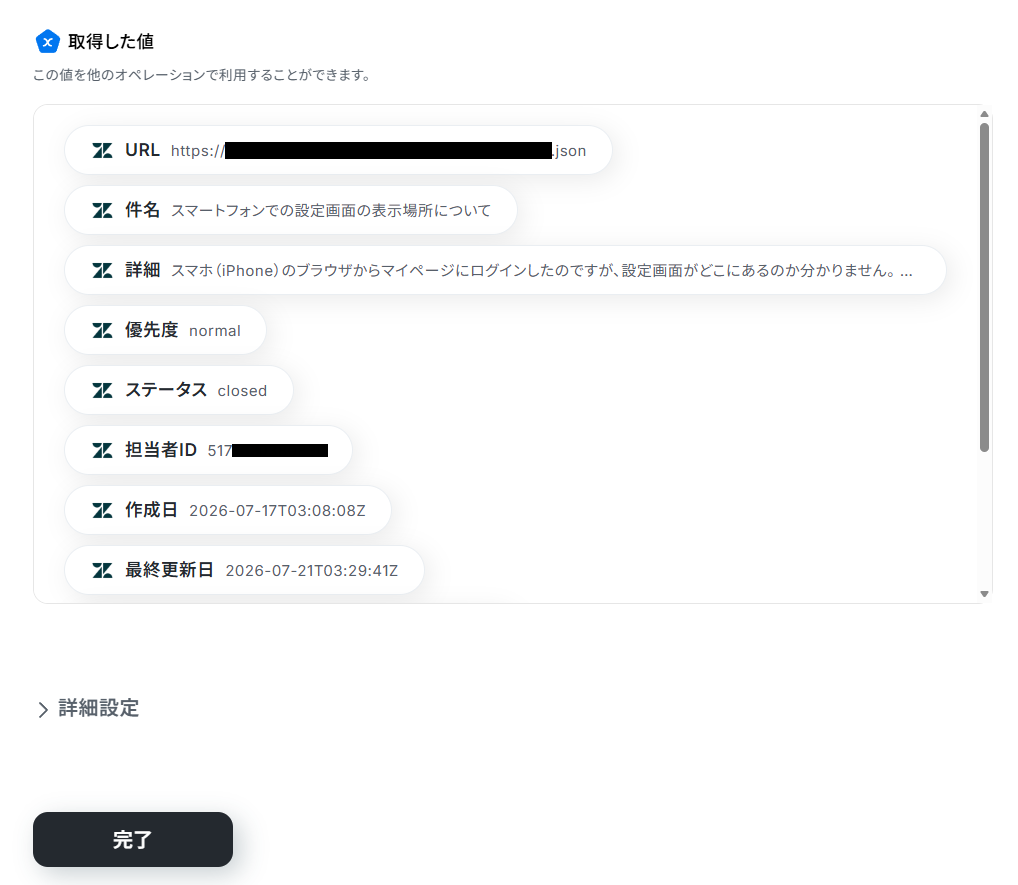
これらの値は、以降のアクションで変数として使用できるようになります。
10. 項目が追加できたら、ページ下部の「完了」をクリック。
ステップ3:AIワーカーの設定
次に、フローボット上で動くAIワーカーの設定を行っていきます。
※AIワーカーの同時実行数・作成可能なAIワーカー数・利用可能なAIモデルはご契約中のプランによって異なります。AIワーカー内でご利用いただけるアプリやオペレーション等はフローボットの利用制限と同様です。
1. AIワーカーオペレーション(FAQナレッジマネージャー)をクリック。
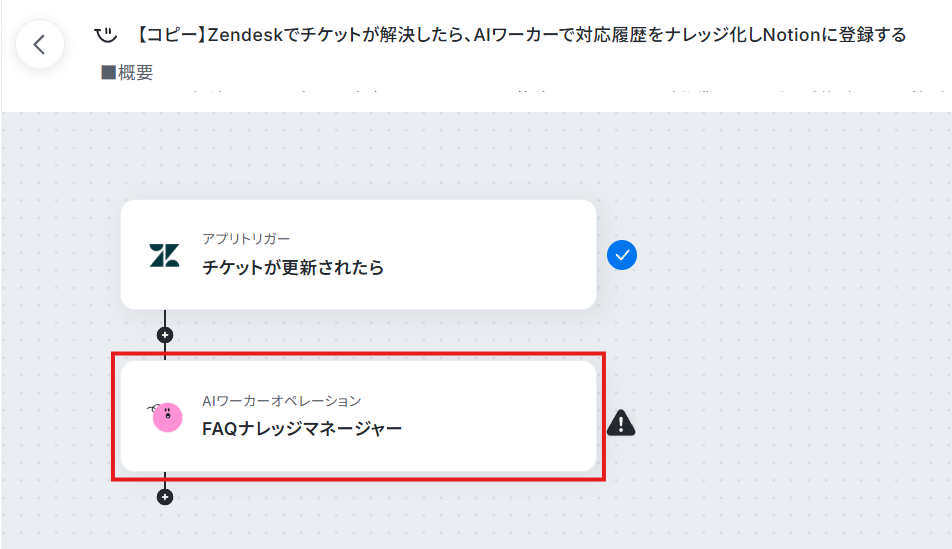
2. 鉛筆マークをクリックしてAIワーカーの編集画面を開きます。
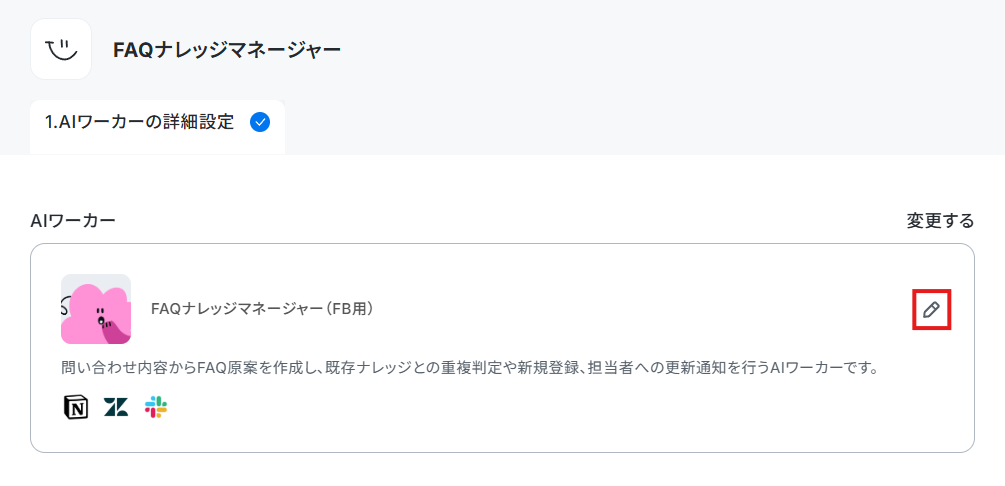
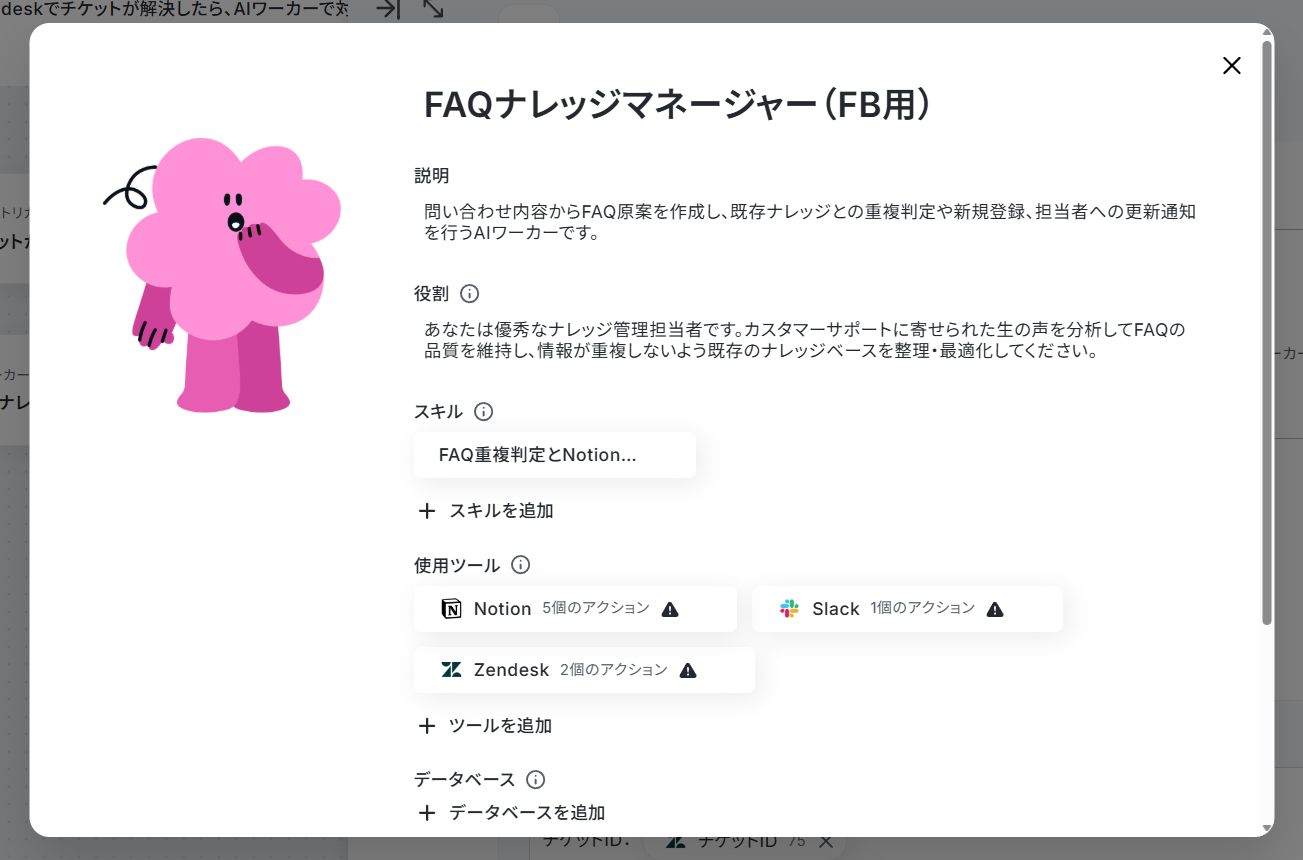
3. フローボット用のAIワーカーが設定されているので「FAQナレッジマネージャーのAIワーカーを作ってみよう」でのスキル設定をもとに、重複判定の基準やデータの参照先を運用に合わせて変更します。
フローボット用のAIワーカーでは、Zendeskのチケット情報を参照してFAQを作成し、担当者に通知するため、ZendeskのサブドメインやSlackの通知先もスキルで設定します。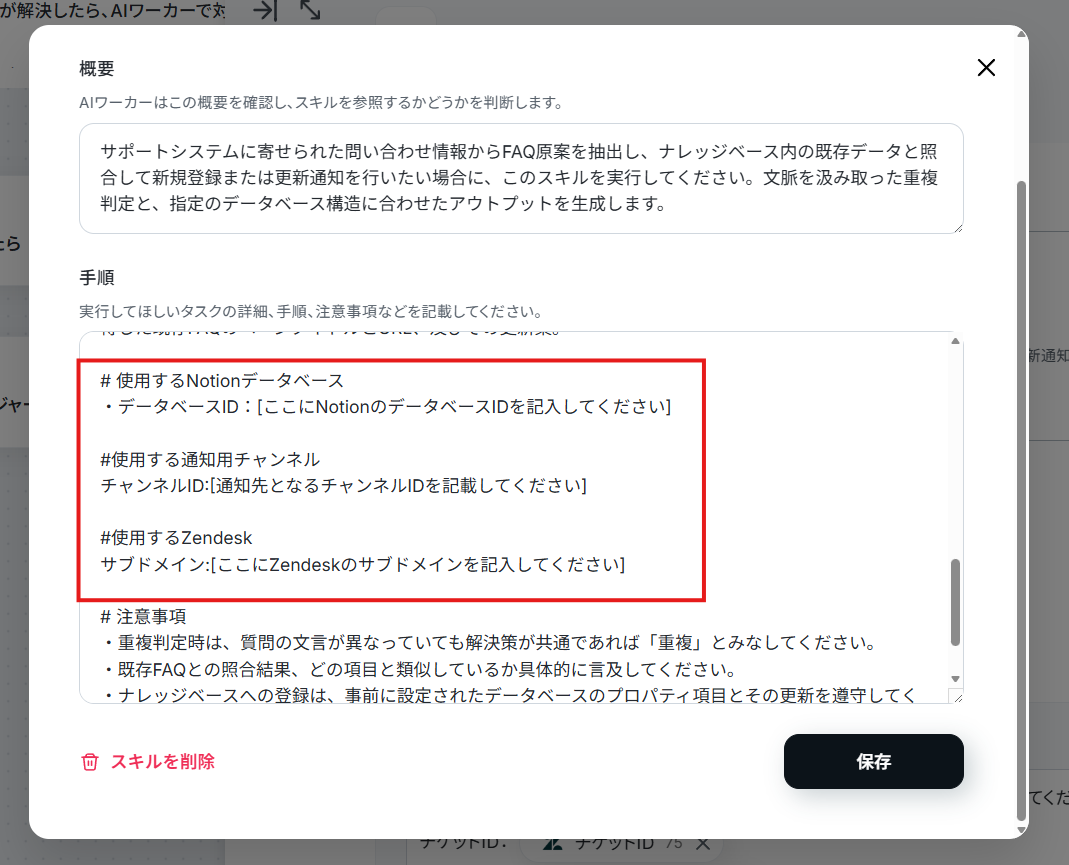
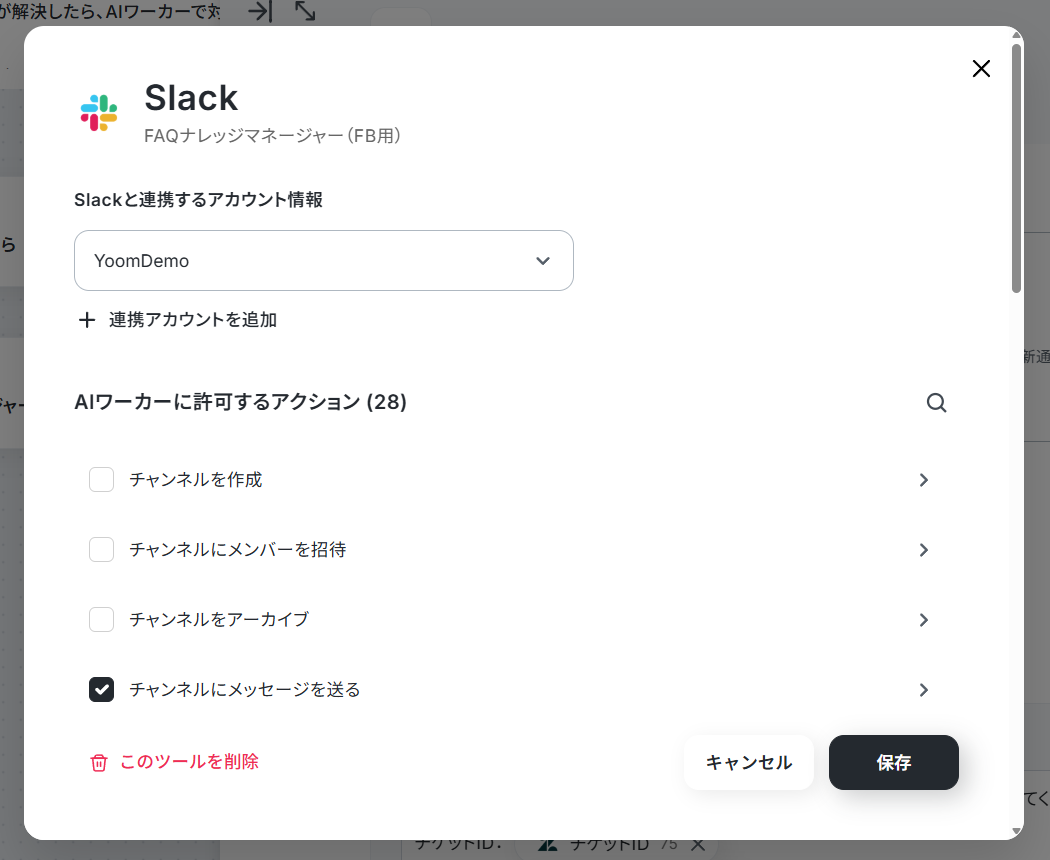
4. 使用ツールも同様に、各ツールをクリックして連携アカウントとアクション設定を確認してください。ここでSlackのアカウント連携も行います。
Slackの連携方法は、以下の解説ナビをご覧ください。
ヘルプページ:Slackのマイアプリ登録方法
Slackのアクションは結果を通知するため「チャンネルにメッセージを送る」が選択されています。
Slackで任意のチャンネルにメッセージを送信する場合、該当のチャンネルにYoomアプリを事前にインストールしておく必要があります。
「SlackチャンネルにYoomアプリをインストールする方法」を参考に、設定を済ませておきましょう。
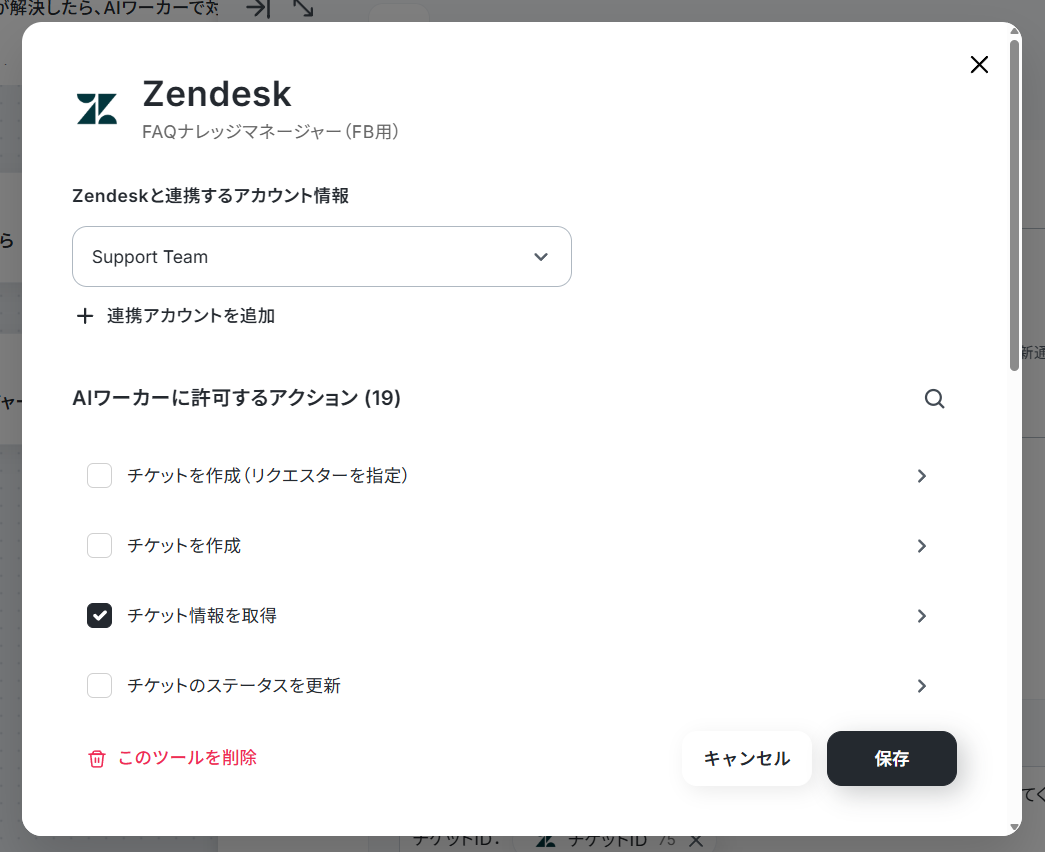
Zendeskのアクションは、チケットの問い合わせと回答を取得するため「チケット情報を取得」と「チケットのコメント一覧を取得」が設定されています。
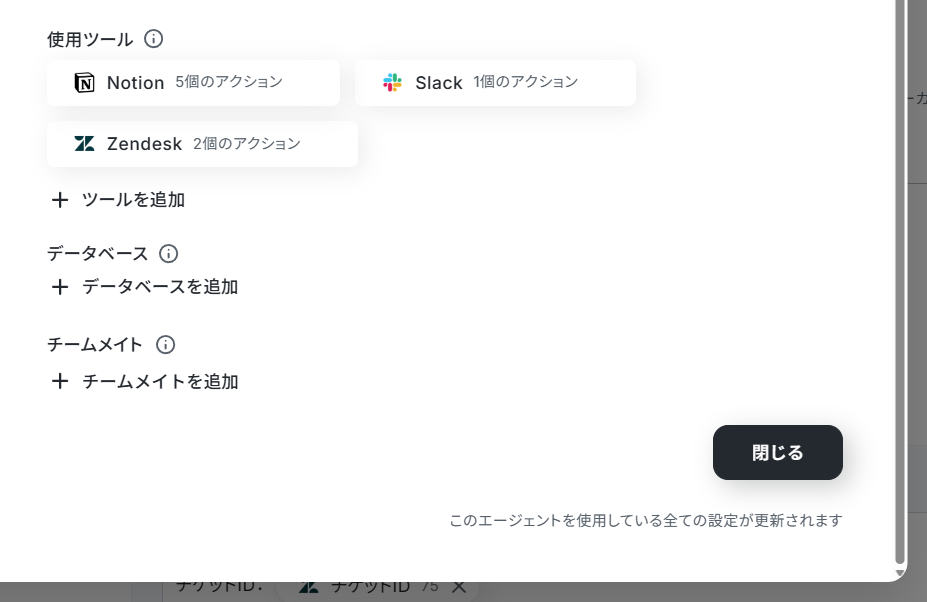
5. 確認を終えたら「保存」をクリック。全てのツールから!マークが消えていれば使用ツールの設定も完了です。
「閉じる」をクリックして、フローボットの設定に戻りましょう。
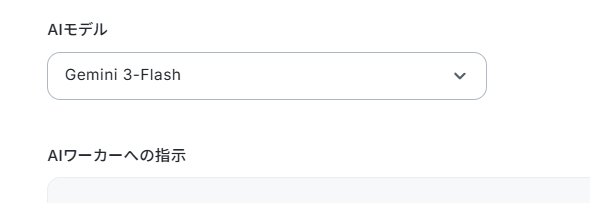
6. AIモデルのプルダウンからGemini・ChatGPT・Claudeのモデルを選択できます。
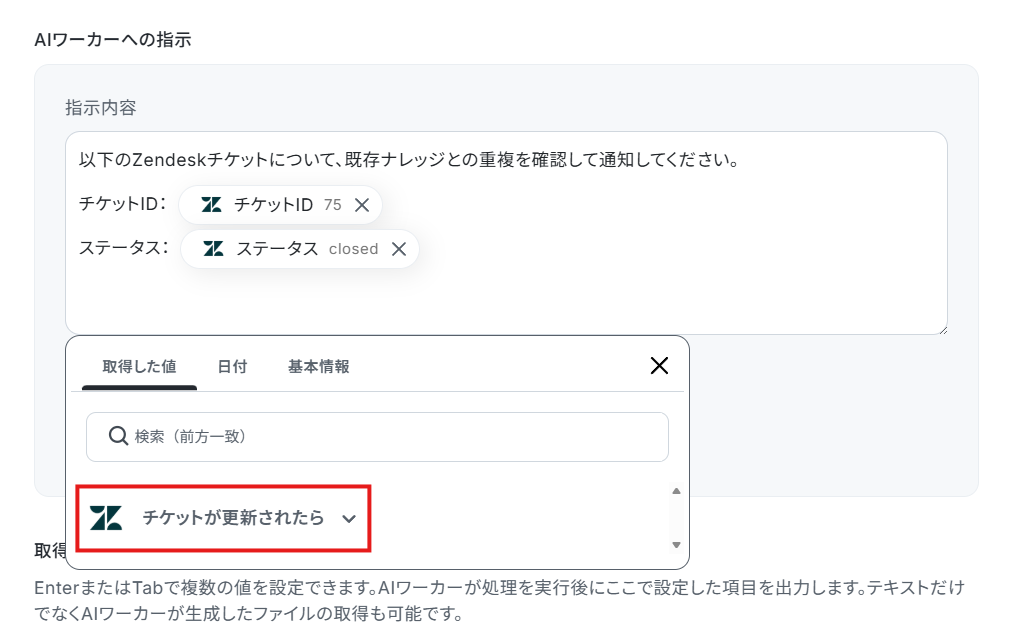
7. AIワーカーへの指示を設定しましょう。
役割やスキルはAIワーカー自体に設定されているため、ここではユーザーがAIワーカーを動かす際に出す命令を設定していきます。
※ AIワーカー設定時のテストでチャットに送信したような内容をイメージしてください。
取得した値:
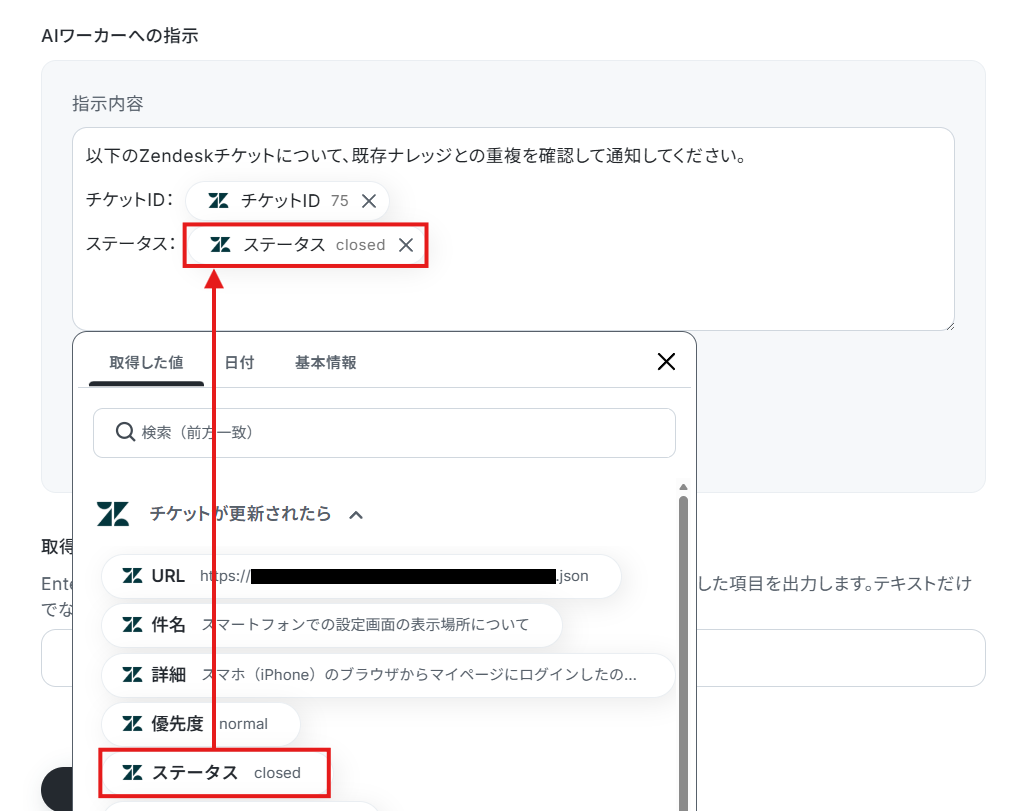
入力欄クリック時に表示されるトリガーアクションメニューから、取得した値を「AIワーカーへの指示」に追加可能です。
項目をクリックすると、入力欄に{{項目名 取得した値}}という形で追加されます。
この動的な値を使用せずに固定テキストだけで設定してしまうと、フローが稼働する度に同じ値が渡されてしまうためご注意ください。
ヘルプページ:取得した値のテスト値について
8. 設定した内容で正常に動作するかどうかテストを行いましょう。
「テスト」をクリックするとAIワーカーが起動します。
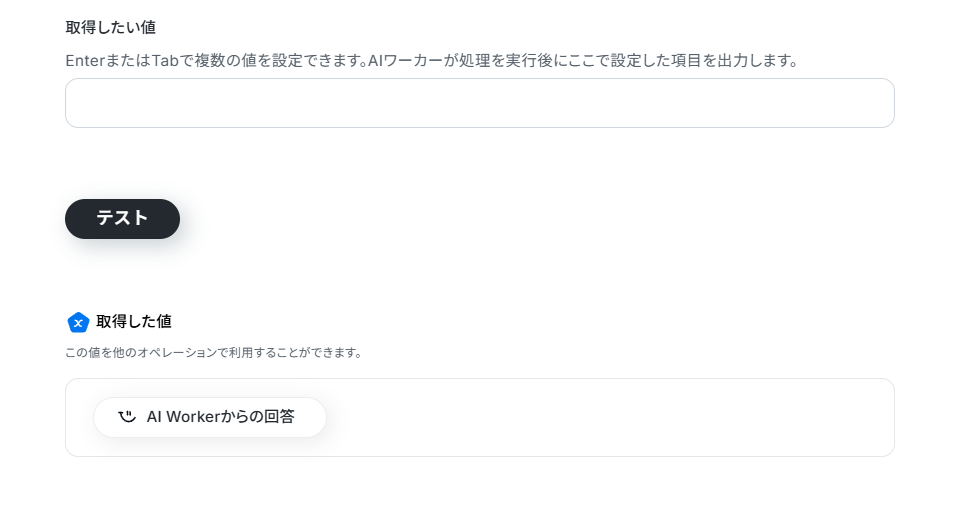
9. 重複するナレッジがなければ、以下のような結果が返ってきます。
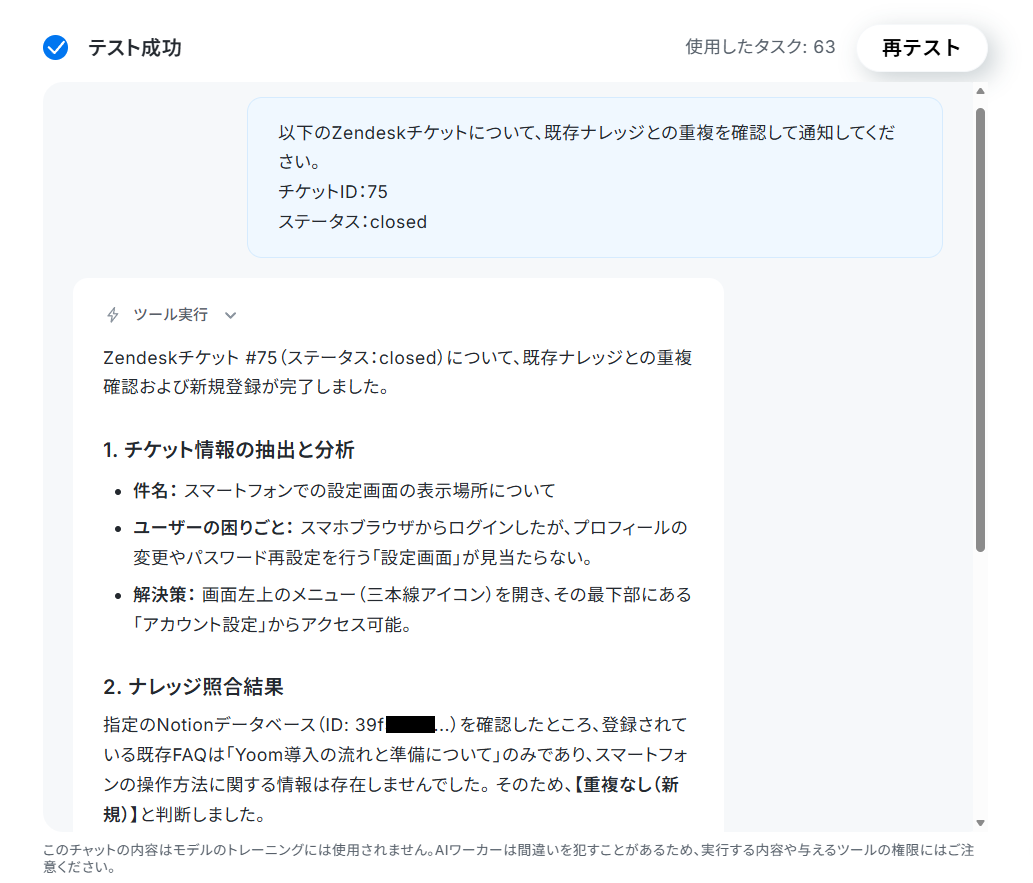
Notionにページが追加されていることと、Slackに結果が通知されていることも確認しましょう。
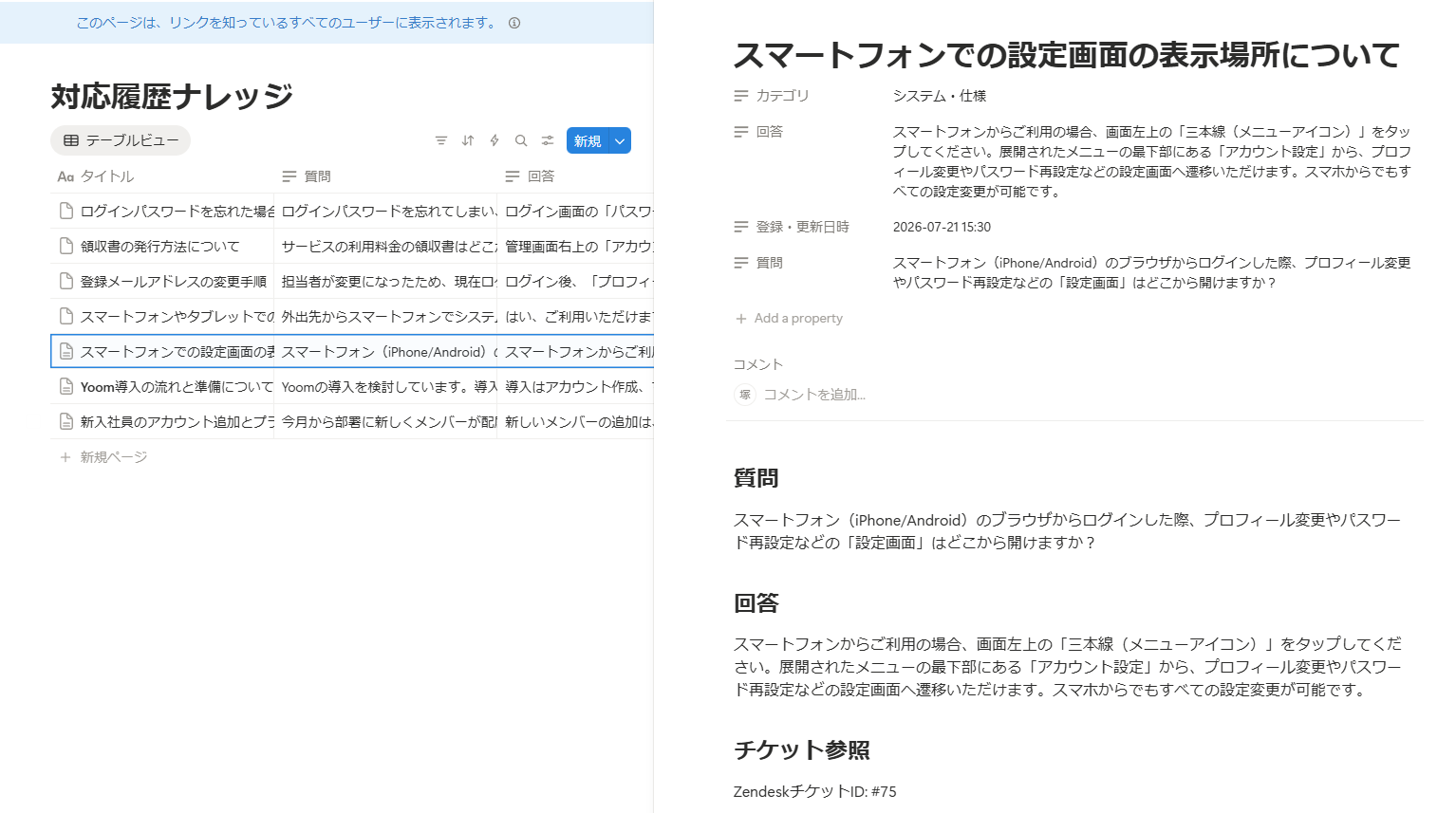
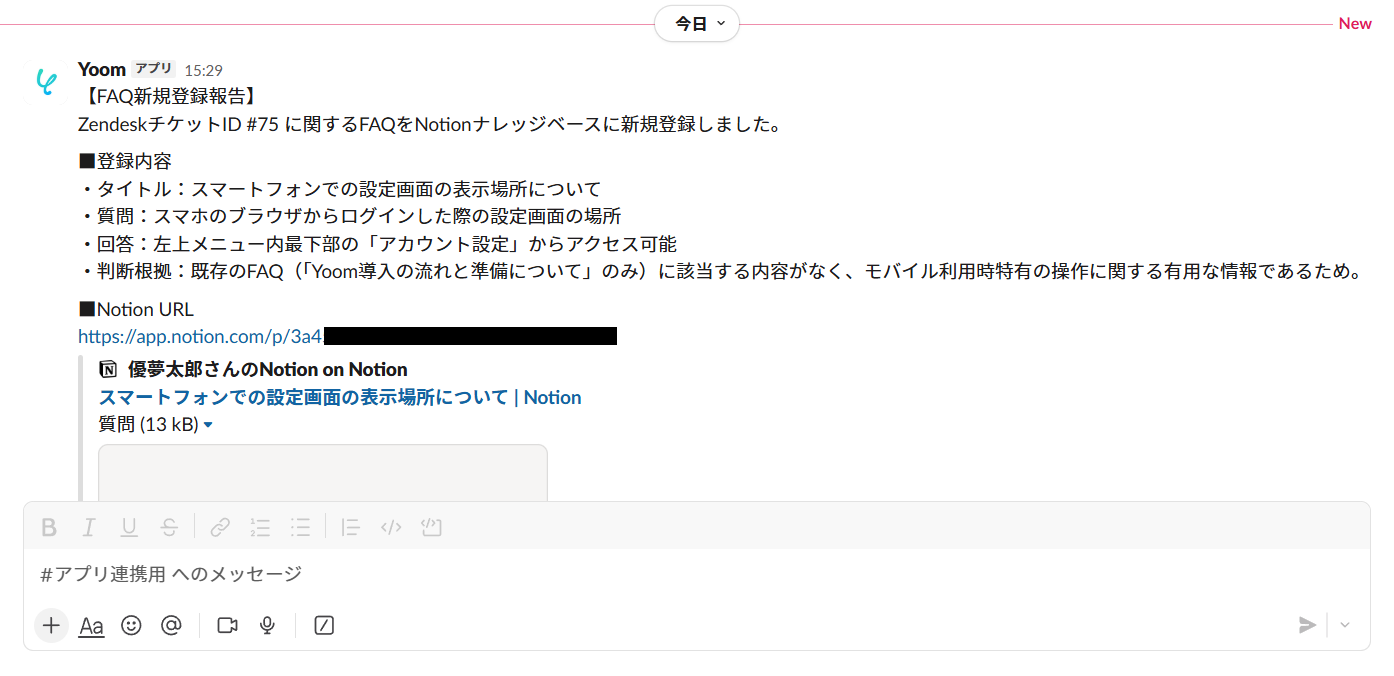
10. ページ下部の「完了」をクリック。
ヘルプページ:【AIワーカー】タスク実行数の計算方法
ステップ4:トリガーをONにする
全ての設定が完了すると、以下の画面が表示されます。
早速フローを稼働させるのであれば、「トリガーをON」をクリックしましょう。
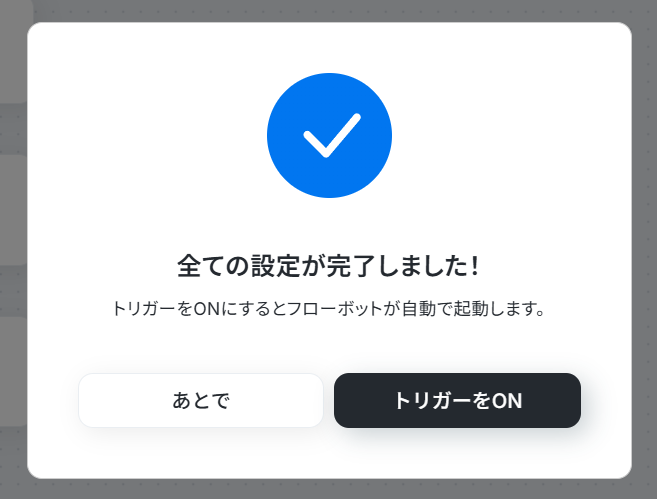
あとで稼働させる場合は、任意のタイミングで設定画面右上のトリガースイッチをONにしてください。
手動での転記作業や重複確認の手間から解放された、新しいカスタマーサポートの運用を始められますよ!
導入時の注意点と運用ルール
AIエージェントは非常に便利ですが、成果を最大化しつつリスクを最小限に抑えるためには、運用面のルール作りも欠かせません。
定期的なナレッジの品質チェック
AIが生成・重複判定したFAQは高精度ですが、完全に信用するのは避けましょう。
定期的に人間がNotion上のデータを俯瞰し、言い回しの微調整や、AIのハルシネーション(誤情報の生成)がないかをチェックする運用ルールを設けることが重要です。
人間とAIが役割を分担することで、高い品質を担保できます。
アプリ間の適切なアクセス権限設定
NotionやZendesk、Slackを連携する際は、AIエージェントが必要最小限のデータベースやチャンネルにのみアクセスできるよう権限を管理してください。
全社に公開されているデータベースと、機密情報を扱うデータベースは明確に分け、AIが誤って不要な情報を読み取ったり書き込んだりしない安全な環境を構築しましょう。
イレギュラーな問い合わせへの対応ルール化
AIが判断に迷うような特殊な問い合わせや、過去に全く例がない新規性の高いクレーム対応などについては、AIによる自動処理だけでなく人間の判断を介在させましょう。
例外的なケースにおいては、Slackへの通知を起点に担当者が目視で確認・編集してからNotionに登録する、といった対応を挟むことが大切です。
まとめ
本記事では、カスタマーサポートの現場で見られるナレッジ共有の負担や、重複だらけのデータベース化といった課題を、AIエージェントを用いて解決する方法を解説しました。
対応履歴からFAQを自動生成し、既存ナレッジとの類似度をAIに判断させる仕組みは、日々の業務に大きな余裕をもたらしますよ。
「環境構築に挫折した」「設定が難しそう」と感じていた方でも、Yoomの直感的な操作とテンプレートを活用すれば、手軽に自動化の第一歩を踏み出せます。
早速今日からAIを味方につけ、現場の負担を増やすことなくナレッジが育っていく環境を構築しましょう!
よくあるご質問
Q:Zendesk以外とも連携できますか?
A:
はい、連携アプリ一覧にあるアプリであれば変更可能です。
フローボットのトリガーを変更する場合、右上の×ボタンから削除を実行し、「変更」をクリックして任意のアプリを選びます。


合わせて、AIワーカーの使用ツールも変更してください。
Q:既存FAQの自動更新や書き換えは可能ですか?
A:
デフォルトのスキルでは、重複する場合には登録を見送る設定になっていますが、重複判定時の処理として、新規の対応で既存ナレッジを更新するよう記載しておくことで、新しい情報が自動で反映されるナレッジベースを構築できます。
※自動更新の場合は、定期的に人間の目で全体的な確認も行ってください。
Q:過去の対応履歴を一括でナレッジ化できますか?
A:
一括処理も可能です。AIワーカーにZendeskの「チケットを検索(ステータス一致)」アクションを追加して、チャット上で「過去の解決済みチケットを参照してナレッジ化してほしい」ことを伝えてください。
プログラミング知識なしで手軽に構築できます。










