・
【簡単設定】Stripeの支払い完了でLステップの友だちタグを自動追加する方法

「Lステップで管理している顧客がStripeで決済したら、手動でタグ付けや情報更新を行っている…」
「決済情報とLINEの友だち情報を紐付ける作業が面倒で、ミスも発生しやすい…」
このように、LステップとStripeのデータを手作業で連携させることに、非効率さや限界を感じていませんか?
もし、Stripeでの支払い完了をトリガーに、Lステップ上の友だち情報を自動で更新する仕組みがあれば、これらの煩わしい作業から解放され、決済後の顧客フォローや新たなマーケティング施策の立案といった、より重要な業務に集中できる時間を生み出すことができます!
今回ご紹介する自動化は、プログラミングの知識がなくても簡単に設定できます。
日々の定型業務を効率化できるので、ぜひこの機会に導入して作業をもっと楽にしましょう!
とにかく早く試したい方へ
YoomにはLステップとStripeを連携するためのテンプレートが用意されています。今すぐ試したい方は以下よりバナーをクリックしてスタートしましょう!
■概要Stripeでの決済発生後、顧客情報を手動でLステップに反映させる作業に手間を感じていませんか?支払い確認から顧客リストの照合、タグ付けといった一連の作業は、件数が増えるほど煩雑になりがちです。このワークフローを活用すれば、StripeとLステップの連携を自動化でき、決済完了後すぐにLステップ上で顧客に適切なタグを付与することが可能です。これにより、手作業による手間やミスを削減し、効率的な顧客管理を実現します。
■このテンプレートをおすすめする方- Stripeでの決済情報を基に、Lステップで顧客セグメントを管理している方
- 手作業によるStripeとLステップの連携に課題を感じ、自動化を検討している方
- 決済後のフォローアップや顧客管理の精度を高めたいと考えている担当者の方
■このテンプレートを使うメリット- Stripeでの決済完了を検知し自動でLステップのタグ付けが実行されるため、これまで手作業で行っていた顧客情報の更新作業にかかる時間を短縮できます。
- 手動でのタグ付け作業が不要になることで、タグの付け忘れや付け間違いといったヒューマンエラーを防ぎ、顧客管理の精度向上に繋がります。
■フローボットの流れ- はじめに、Stripe、Google スプレッドシート、Lステップ、LINE公式アカウントをYoomと連携します。
- 次に、トリガーでStripeを選択し、「支払いが正常に完了したら」というアクションを設定します。
- 次に、オペレーションでStripeの「顧客情報の取得」アクションを設定し、トリガーで取得した顧客IDをもとに顧客情報を取得します。
- 次に、オペレーションでGoogle スプレッドシートの「レコードを取得する」アクションを設定し、決済情報に紐づく顧客情報を取得します。
- 続けて、オペレーションでLステップの「友だちのタグ追加」アクションを設定し、取得した情報をもとにタグを追加します。
- 最後に、オペレーションでLINE公式アカウントの「テキストメッセージを送信」アクションを設定し、タグ追加が完了した旨などを通知します。
※「トリガー」:フロー起動のきっかけとなるアクション、「オペレーション」:トリガー起動後、フロー内で処理を行うアクション
■このワークフローのカスタムポイント- Lステップでタグを追加する際、対象となる友だちIDや付与するタグIDは、特定の値を直接入力するだけでなく、前のステップでGoogle スプレッドシートから取得した顧客情報を変数として設定することもできます。
- LINE公式アカウントで送信するメッセージの宛先や本文も同様に、固定のテキストを設定したり、Google スプレッドシートから取得した顧客名などの情報を変数として埋め込み、パーソナライズされた通知を送ることが可能です。
■注意事項- Stripe、Google スプレッドシート、Lステップ、LINE公式アカウントのそれぞれとYoomを連携してください。
- Lステップはミニプラン以上でご利用いただけるアプリとなっております。フリープラン・パーソナルプランの場合は設定しているフローボットのオペレーションやデータコネクトはエラーとなりますので、ご注意ください。
- パーソナルプラン・ミニプラン・チームプラン・サクセスプランなどの有料プランは、2週間の無料トライアルを行うことが可能です。無料トライアル中には制限対象のアプリを使用することができます。詳しくは、料金プランのページをご参照ください。

- Stripeでの決済情報を基に、Lステップで顧客セグメントを管理している方
- 手作業によるStripeとLステップの連携に課題を感じ、自動化を検討している方
- 決済後のフォローアップや顧客管理の精度を高めたいと考えている担当者の方
- Stripeでの決済完了を検知し自動でLステップのタグ付けが実行されるため、これまで手作業で行っていた顧客情報の更新作業にかかる時間を短縮できます。
- 手動でのタグ付け作業が不要になることで、タグの付け忘れや付け間違いといったヒューマンエラーを防ぎ、顧客管理の精度向上に繋がります。
- はじめに、Stripe、Google スプレッドシート、Lステップ、LINE公式アカウントをYoomと連携します。
- 次に、トリガーでStripeを選択し、「支払いが正常に完了したら」というアクションを設定します。
- 次に、オペレーションでStripeの「顧客情報の取得」アクションを設定し、トリガーで取得した顧客IDをもとに顧客情報を取得します。
- 次に、オペレーションでGoogle スプレッドシートの「レコードを取得する」アクションを設定し、決済情報に紐づく顧客情報を取得します。
- 続けて、オペレーションでLステップの「友だちのタグ追加」アクションを設定し、取得した情報をもとにタグを追加します。
- 最後に、オペレーションでLINE公式アカウントの「テキストメッセージを送信」アクションを設定し、タグ追加が完了した旨などを通知します。
■このワークフローのカスタムポイント
- Lステップでタグを追加する際、対象となる友だちIDや付与するタグIDは、特定の値を直接入力するだけでなく、前のステップでGoogle スプレッドシートから取得した顧客情報を変数として設定することもできます。
- LINE公式アカウントで送信するメッセージの宛先や本文も同様に、固定のテキストを設定したり、Google スプレッドシートから取得した顧客名などの情報を変数として埋め込み、パーソナライズされた通知を送ることが可能です。
- Stripe、Google スプレッドシート、Lステップ、LINE公式アカウントのそれぞれとYoomを連携してください。
- Lステップはミニプラン以上でご利用いただけるアプリとなっております。フリープラン・パーソナルプランの場合は設定しているフローボットのオペレーションやデータコネクトはエラーとなりますので、ご注意ください。
- パーソナルプラン・ミニプラン・チームプラン・サクセスプランなどの有料プランは、2週間の無料トライアルを行うことが可能です。無料トライアル中には制限対象のアプリを使用することができます。詳しくは、料金プランのページをご参照ください。
LステップとStripeの連携フローを作ってみよう
それでは、さっそく実際にLステップとStripeを連携したフローを作成してみましょう!今回はYoomを使用して、ノーコードでLステップとStripeの連携を進めていきますので、もしまだYoomのアカウントをお持ちでない場合は、こちらの登録フォームからアカウントを発行しておきましょう。
※今回連携するアプリの公式サイト:Lステップ / Stripe / Google スプレッドシート / LINE公式アカウント
[Yoomとは]
フローの作成方法
今回はStripeで支払いが行われたらLステップで友だちのタグを追加するフローを作成していきます!作成の流れは大きく分けて以下です。
- マイアプリ連携
- 該当のテンプレートをコピー
- StripeのトリガーとGoogle スプレッドシート・Lステップ・LINE公式アカウントのアクション設定
- トリガーをONにし、フローが起動するかを確認
■概要Stripeでの決済発生後、顧客情報を手動でLステップに反映させる作業に手間を感じていませんか?支払い確認から顧客リストの照合、タグ付けといった一連の作業は、件数が増えるほど煩雑になりがちです。このワークフローを活用すれば、StripeとLステップの連携を自動化でき、決済完了後すぐにLステップ上で顧客に適切なタグを付与することが可能です。これにより、手作業による手間やミスを削減し、効率的な顧客管理を実現します。
■このテンプレートをおすすめする方- Stripeでの決済情報を基に、Lステップで顧客セグメントを管理している方
- 手作業によるStripeとLステップの連携に課題を感じ、自動化を検討している方
- 決済後のフォローアップや顧客管理の精度を高めたいと考えている担当者の方
■このテンプレートを使うメリット- Stripeでの決済完了を検知し自動でLステップのタグ付けが実行されるため、これまで手作業で行っていた顧客情報の更新作業にかかる時間を短縮できます。
- 手動でのタグ付け作業が不要になることで、タグの付け忘れや付け間違いといったヒューマンエラーを防ぎ、顧客管理の精度向上に繋がります。
■フローボットの流れ- はじめに、Stripe、Google スプレッドシート、Lステップ、LINE公式アカウントをYoomと連携します。
- 次に、トリガーでStripeを選択し、「支払いが正常に完了したら」というアクションを設定します。
- 次に、オペレーションでStripeの「顧客情報の取得」アクションを設定し、トリガーで取得した顧客IDをもとに顧客情報を取得します。
- 次に、オペレーションでGoogle スプレッドシートの「レコードを取得する」アクションを設定し、決済情報に紐づく顧客情報を取得します。
- 続けて、オペレーションでLステップの「友だちのタグ追加」アクションを設定し、取得した情報をもとにタグを追加します。
- 最後に、オペレーションでLINE公式アカウントの「テキストメッセージを送信」アクションを設定し、タグ追加が完了した旨などを通知します。
※「トリガー」:フロー起動のきっかけとなるアクション、「オペレーション」:トリガー起動後、フロー内で処理を行うアクション
■このワークフローのカスタムポイント- Lステップでタグを追加する際、対象となる友だちIDや付与するタグIDは、特定の値を直接入力するだけでなく、前のステップでGoogle スプレッドシートから取得した顧客情報を変数として設定することもできます。
- LINE公式アカウントで送信するメッセージの宛先や本文も同様に、固定のテキストを設定したり、Google スプレッドシートから取得した顧客名などの情報を変数として埋め込み、パーソナライズされた通知を送ることが可能です。
■注意事項- Stripe、Google スプレッドシート、Lステップ、LINE公式アカウントのそれぞれとYoomを連携してください。
- Lステップはミニプラン以上でご利用いただけるアプリとなっております。フリープラン・パーソナルプランの場合は設定しているフローボットのオペレーションやデータコネクトはエラーとなりますので、ご注意ください。
- パーソナルプラン・ミニプラン・チームプラン・サクセスプランなどの有料プランは、2週間の無料トライアルを行うことが可能です。無料トライアル中には制限対象のアプリを使用することができます。詳しくは、料金プランのページをご参照ください。
- Stripeでの決済情報を基に、Lステップで顧客セグメントを管理している方
- 手作業によるStripeとLステップの連携に課題を感じ、自動化を検討している方
- 決済後のフォローアップや顧客管理の精度を高めたいと考えている担当者の方
- Stripeでの決済完了を検知し自動でLステップのタグ付けが実行されるため、これまで手作業で行っていた顧客情報の更新作業にかかる時間を短縮できます。
- 手動でのタグ付け作業が不要になることで、タグの付け忘れや付け間違いといったヒューマンエラーを防ぎ、顧客管理の精度向上に繋がります。
- はじめに、Stripe、Google スプレッドシート、Lステップ、LINE公式アカウントをYoomと連携します。
- 次に、トリガーでStripeを選択し、「支払いが正常に完了したら」というアクションを設定します。
- 次に、オペレーションでStripeの「顧客情報の取得」アクションを設定し、トリガーで取得した顧客IDをもとに顧客情報を取得します。
- 次に、オペレーションでGoogle スプレッドシートの「レコードを取得する」アクションを設定し、決済情報に紐づく顧客情報を取得します。
- 続けて、オペレーションでLステップの「友だちのタグ追加」アクションを設定し、取得した情報をもとにタグを追加します。
- 最後に、オペレーションでLINE公式アカウントの「テキストメッセージを送信」アクションを設定し、タグ追加が完了した旨などを通知します。
■このワークフローのカスタムポイント
- Lステップでタグを追加する際、対象となる友だちIDや付与するタグIDは、特定の値を直接入力するだけでなく、前のステップでGoogle スプレッドシートから取得した顧客情報を変数として設定することもできます。
- LINE公式アカウントで送信するメッセージの宛先や本文も同様に、固定のテキストを設定したり、Google スプレッドシートから取得した顧客名などの情報を変数として埋め込み、パーソナライズされた通知を送ることが可能です。
- Stripe、Google スプレッドシート、Lステップ、LINE公式アカウントのそれぞれとYoomを連携してください。
- Lステップはミニプラン以上でご利用いただけるアプリとなっております。フリープラン・パーソナルプランの場合は設定しているフローボットのオペレーションやデータコネクトはエラーとなりますので、ご注意ください。
- パーソナルプラン・ミニプラン・チームプラン・サクセスプランなどの有料プランは、2週間の無料トライアルを行うことが可能です。無料トライアル中には制限対象のアプリを使用することができます。詳しくは、料金プランのページをご参照ください。
ステップ1:マイアプリ連携
ここでは、Yoomとそれぞれのアプリを連携して、操作が行えるようにしていきます。まずは基本的な設定方法を解説しているナビをご覧ください!
LINE公式アカウントID・Lステップの友だち名・友だちID・タグ名・タグIDを入力しておきましょう。
メールアドレスはStripeとLステップで同一のものを登録してください。

Stripeのマイアプリ連携
下記のナビをご覧ください。Lステップと連携
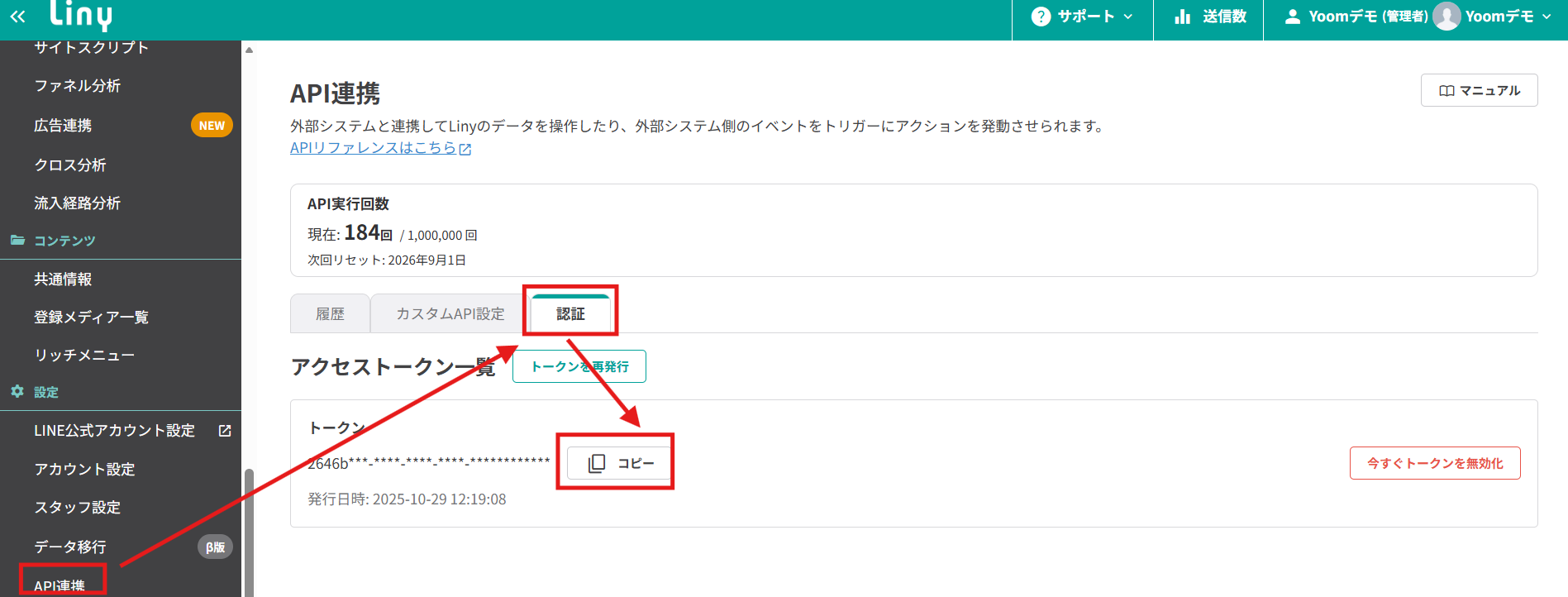
以下の画面が表示されたら、必須項目を設定してください。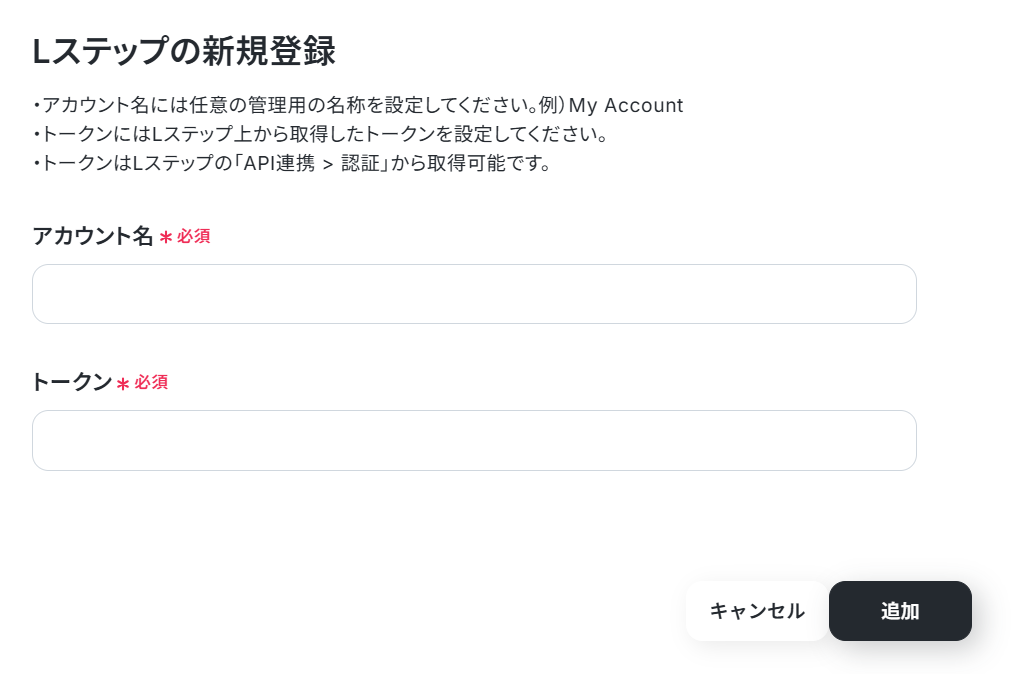
※画面はLinyのものですがLステップでも同様に取得できます。
※Lステップは、ミニプラン以上をご利用の方向けのアプリです。フリープランやパーソナルプランで使うと、フローボットのオペレーションやデータコネクトがエラーになってしまうのでご注意ください。
パーソナルプランなどの有料プランは2週間の無料トライアルが可能です。無料トライアル中なら、普段制限されているアプリや機能も自由にお試しいただけますよ。詳細は料金プランのページで紹介しているので、ぜひ活用してみてください。
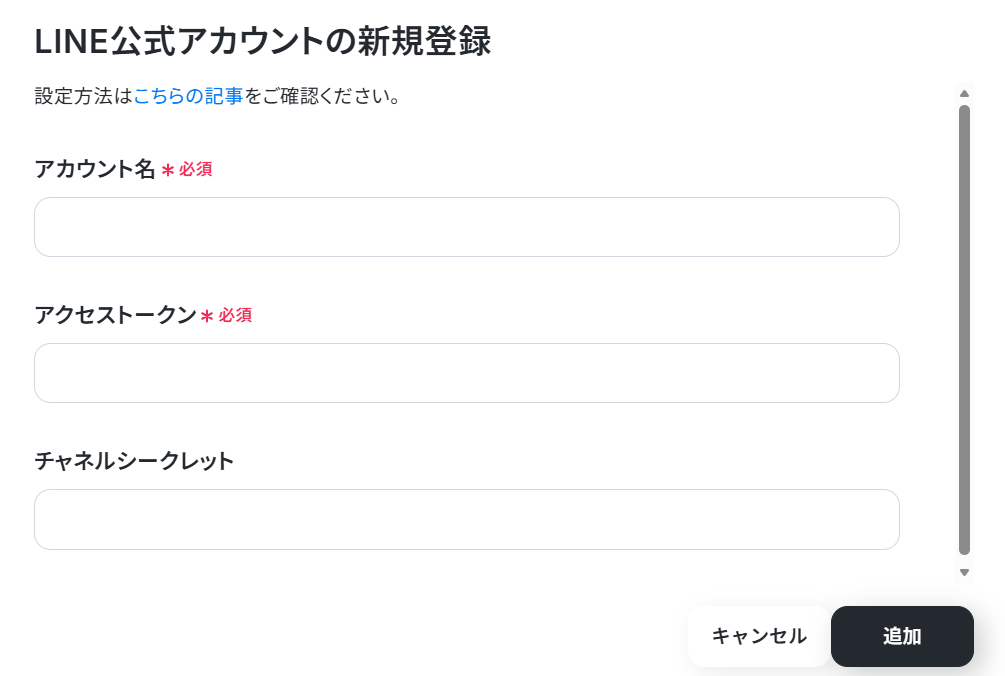
LINE公式アカウントと連携
LINE公式アカウントのマイアプリ追加方法 を参考に設定してください。
ステップ2:テンプレートをコピーする
続いてYoomのテンプレートをコピーします。以下バナーの「試してみる」をクリックしましょう。
■概要Stripeでの決済発生後、顧客情報を手動でLステップに反映させる作業に手間を感じていませんか?支払い確認から顧客リストの照合、タグ付けといった一連の作業は、件数が増えるほど煩雑になりがちです。このワークフローを活用すれば、StripeとLステップの連携を自動化でき、決済完了後すぐにLステップ上で顧客に適切なタグを付与することが可能です。これにより、手作業による手間やミスを削減し、効率的な顧客管理を実現します。
■このテンプレートをおすすめする方- Stripeでの決済情報を基に、Lステップで顧客セグメントを管理している方
- 手作業によるStripeとLステップの連携に課題を感じ、自動化を検討している方
- 決済後のフォローアップや顧客管理の精度を高めたいと考えている担当者の方
■このテンプレートを使うメリット- Stripeでの決済完了を検知し自動でLステップのタグ付けが実行されるため、これまで手作業で行っていた顧客情報の更新作業にかかる時間を短縮できます。
- 手動でのタグ付け作業が不要になることで、タグの付け忘れや付け間違いといったヒューマンエラーを防ぎ、顧客管理の精度向上に繋がります。
■フローボットの流れ- はじめに、Stripe、Google スプレッドシート、Lステップ、LINE公式アカウントをYoomと連携します。
- 次に、トリガーでStripeを選択し、「支払いが正常に完了したら」というアクションを設定します。
- 次に、オペレーションでStripeの「顧客情報の取得」アクションを設定し、トリガーで取得した顧客IDをもとに顧客情報を取得します。
- 次に、オペレーションでGoogle スプレッドシートの「レコードを取得する」アクションを設定し、決済情報に紐づく顧客情報を取得します。
- 続けて、オペレーションでLステップの「友だちのタグ追加」アクションを設定し、取得した情報をもとにタグを追加します。
- 最後に、オペレーションでLINE公式アカウントの「テキストメッセージを送信」アクションを設定し、タグ追加が完了した旨などを通知します。
※「トリガー」:フロー起動のきっかけとなるアクション、「オペレーション」:トリガー起動後、フロー内で処理を行うアクション
■このワークフローのカスタムポイント- Lステップでタグを追加する際、対象となる友だちIDや付与するタグIDは、特定の値を直接入力するだけでなく、前のステップでGoogle スプレッドシートから取得した顧客情報を変数として設定することもできます。
- LINE公式アカウントで送信するメッセージの宛先や本文も同様に、固定のテキストを設定したり、Google スプレッドシートから取得した顧客名などの情報を変数として埋め込み、パーソナライズされた通知を送ることが可能です。
■注意事項- Stripe、Google スプレッドシート、Lステップ、LINE公式アカウントのそれぞれとYoomを連携してください。
- Lステップはミニプラン以上でご利用いただけるアプリとなっております。フリープラン・パーソナルプランの場合は設定しているフローボットのオペレーションやデータコネクトはエラーとなりますので、ご注意ください。
- パーソナルプラン・ミニプラン・チームプラン・サクセスプランなどの有料プランは、2週間の無料トライアルを行うことが可能です。無料トライアル中には制限対象のアプリを使用することができます。詳しくは、料金プランのページをご参照ください。
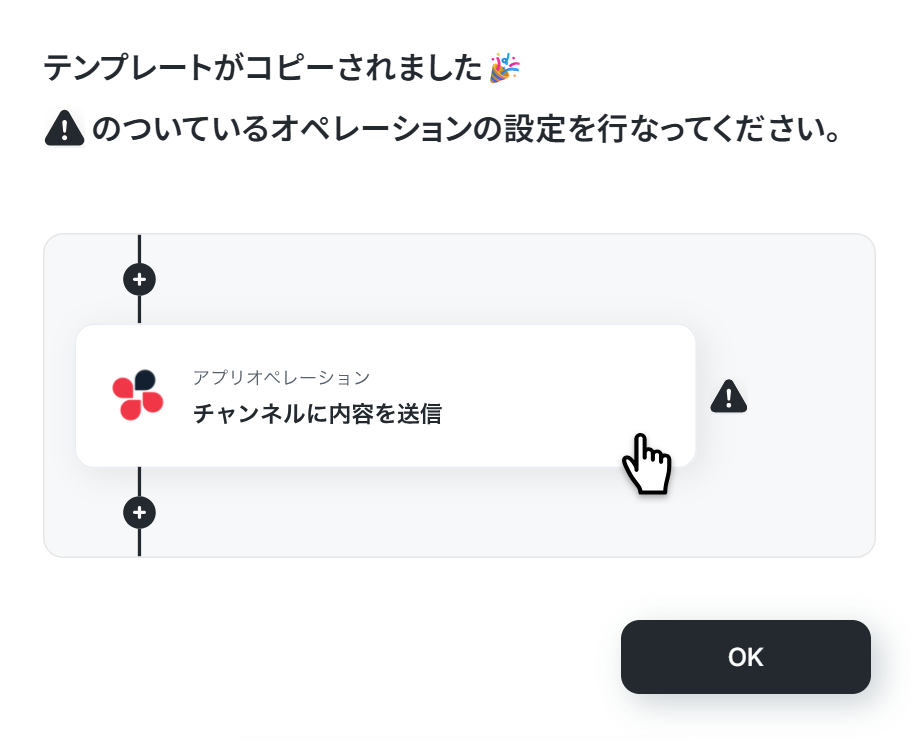
下記の画面が表示されたらテンプレートのコピーは完了です。- Stripeでの決済情報を基に、Lステップで顧客セグメントを管理している方
- 手作業によるStripeとLステップの連携に課題を感じ、自動化を検討している方
- 決済後のフォローアップや顧客管理の精度を高めたいと考えている担当者の方
- Stripeでの決済完了を検知し自動でLステップのタグ付けが実行されるため、これまで手作業で行っていた顧客情報の更新作業にかかる時間を短縮できます。
- 手動でのタグ付け作業が不要になることで、タグの付け忘れや付け間違いといったヒューマンエラーを防ぎ、顧客管理の精度向上に繋がります。
- はじめに、Stripe、Google スプレッドシート、Lステップ、LINE公式アカウントをYoomと連携します。
- 次に、トリガーでStripeを選択し、「支払いが正常に完了したら」というアクションを設定します。
- 次に、オペレーションでStripeの「顧客情報の取得」アクションを設定し、トリガーで取得した顧客IDをもとに顧客情報を取得します。
- 次に、オペレーションでGoogle スプレッドシートの「レコードを取得する」アクションを設定し、決済情報に紐づく顧客情報を取得します。
- 続けて、オペレーションでLステップの「友だちのタグ追加」アクションを設定し、取得した情報をもとにタグを追加します。
- 最後に、オペレーションでLINE公式アカウントの「テキストメッセージを送信」アクションを設定し、タグ追加が完了した旨などを通知します。
■このワークフローのカスタムポイント
- Lステップでタグを追加する際、対象となる友だちIDや付与するタグIDは、特定の値を直接入力するだけでなく、前のステップでGoogle スプレッドシートから取得した顧客情報を変数として設定することもできます。
- LINE公式アカウントで送信するメッセージの宛先や本文も同様に、固定のテキストを設定したり、Google スプレッドシートから取得した顧客名などの情報を変数として埋め込み、パーソナライズされた通知を送ることが可能です。
- Stripe、Google スプレッドシート、Lステップ、LINE公式アカウントのそれぞれとYoomを連携してください。
- Lステップはミニプラン以上でご利用いただけるアプリとなっております。フリープラン・パーソナルプランの場合は設定しているフローボットのオペレーションやデータコネクトはエラーとなりますので、ご注意ください。
- パーソナルプラン・ミニプラン・チームプラン・サクセスプランなどの有料プランは、2週間の無料トライアルを行うことが可能です。無料トライアル中には制限対象のアプリを使用することができます。詳しくは、料金プランのページをご参照ください。
ステップ3:Stripeのトリガー設定
まずは「支払いが正常に完了したら」をクリックしてください。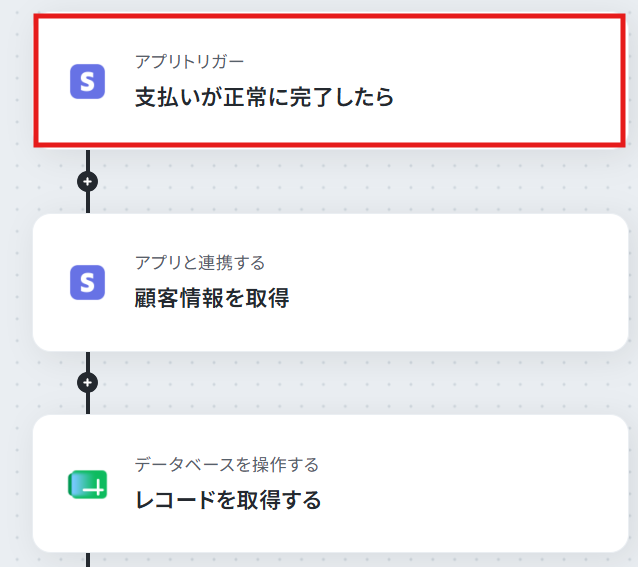
アクションはそのままで、連携するアカウント情報を確認します。
確認したら、「次へ」をクリックしましょう!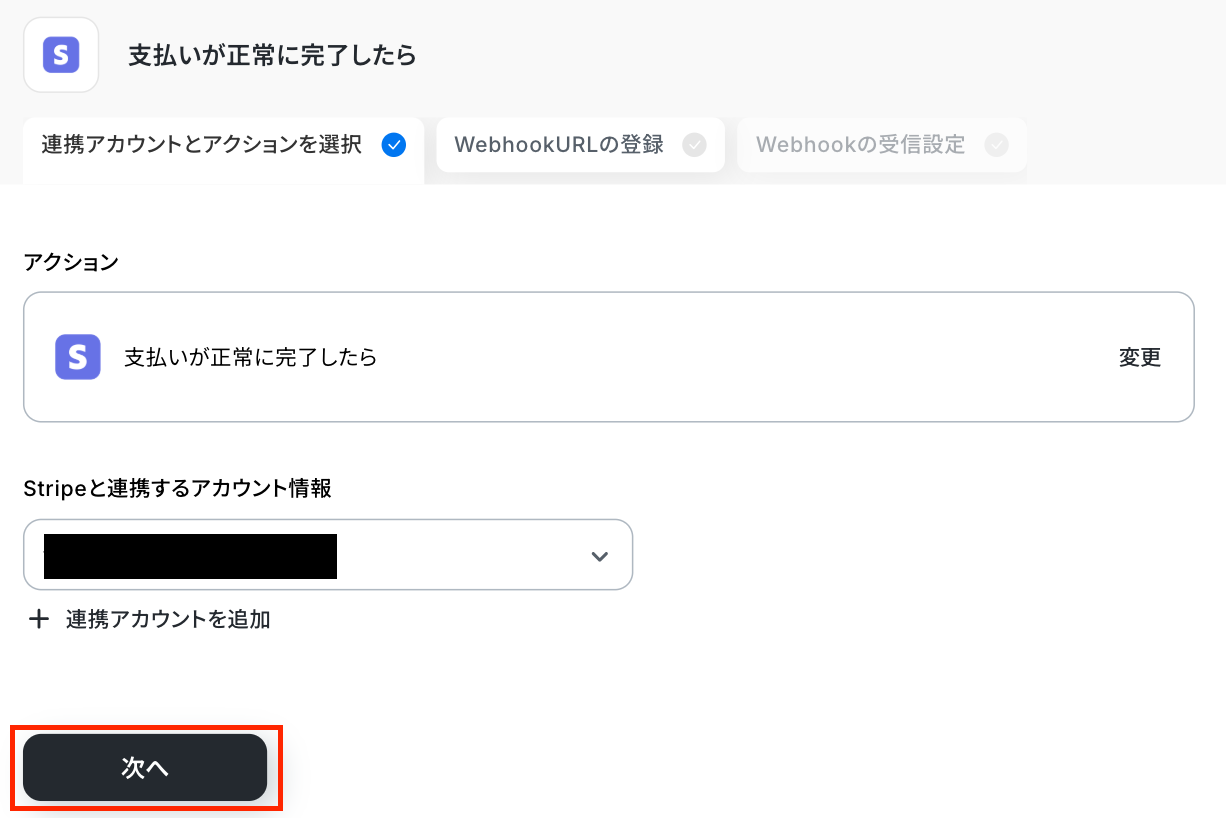
まずは「WebhookURLを登録」をクリックします。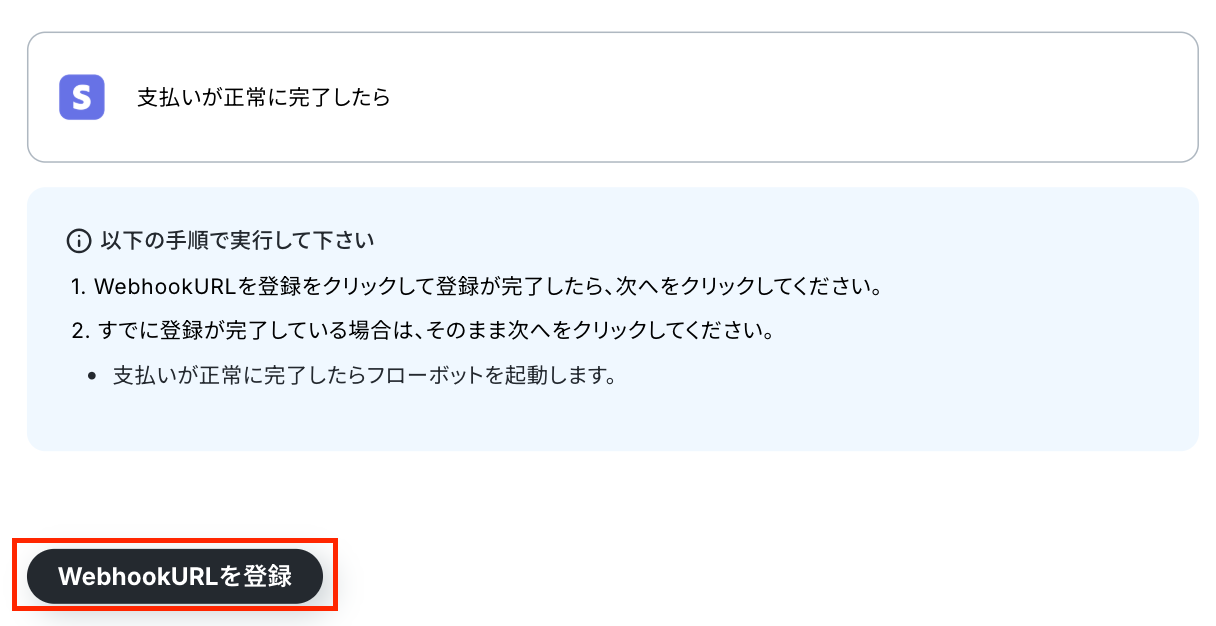
登録に成功したら、「次へ」をクリックしてください。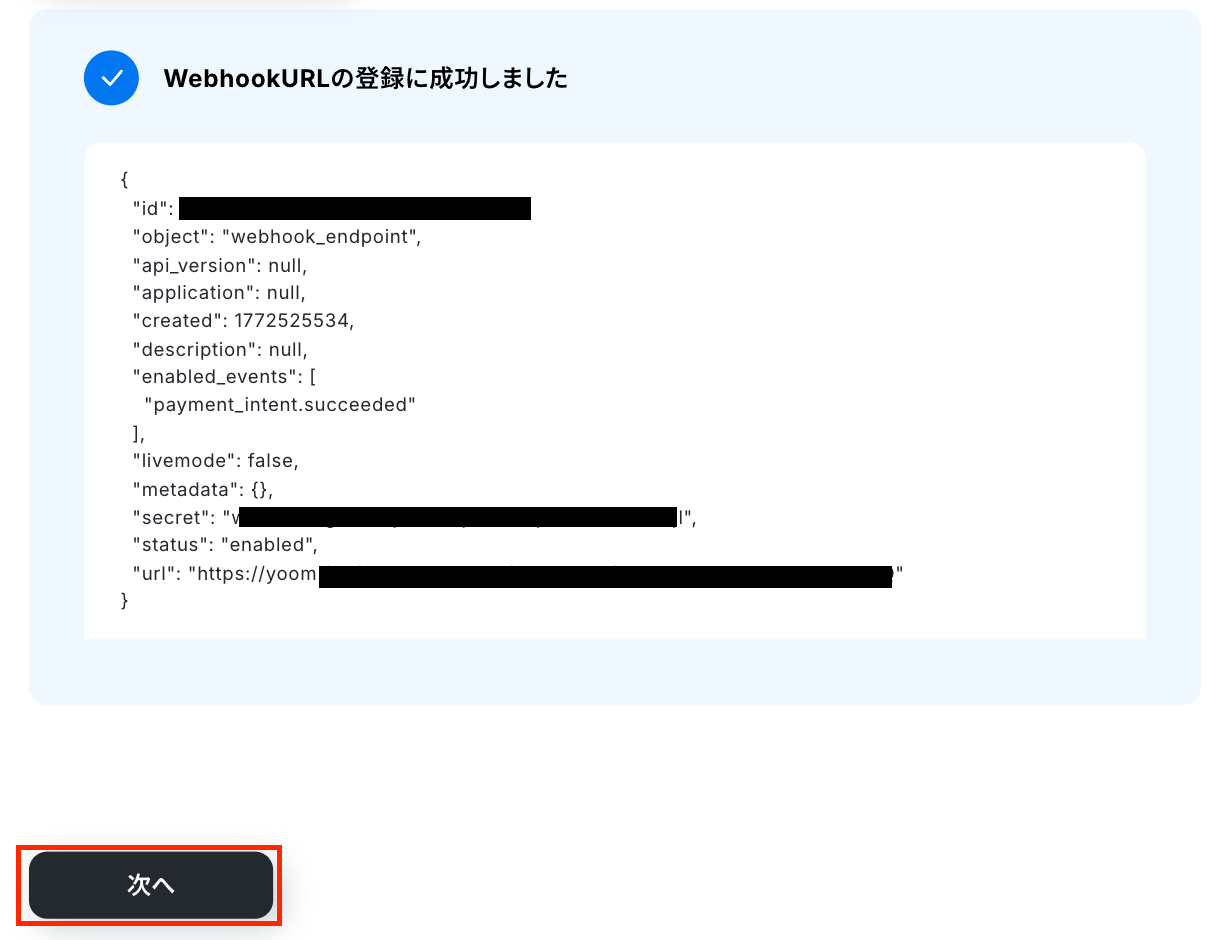
ここで、Stripeの画面に移動し、テスト用に支払いを完了させてください。
※本フローでは、Stripeで支払いが正常に完了したことをきっかけにフローボットが起動します。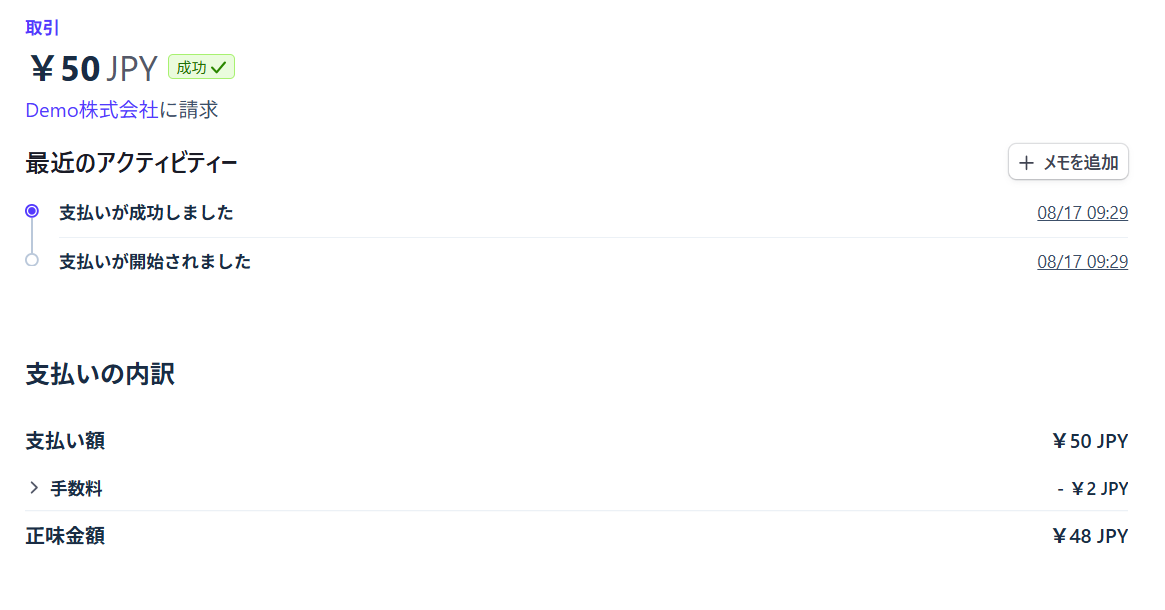
Stripeで準備を終えたら、Yoomの画面に戻りましょう。
以下の画面で、テストをクリックしましょう!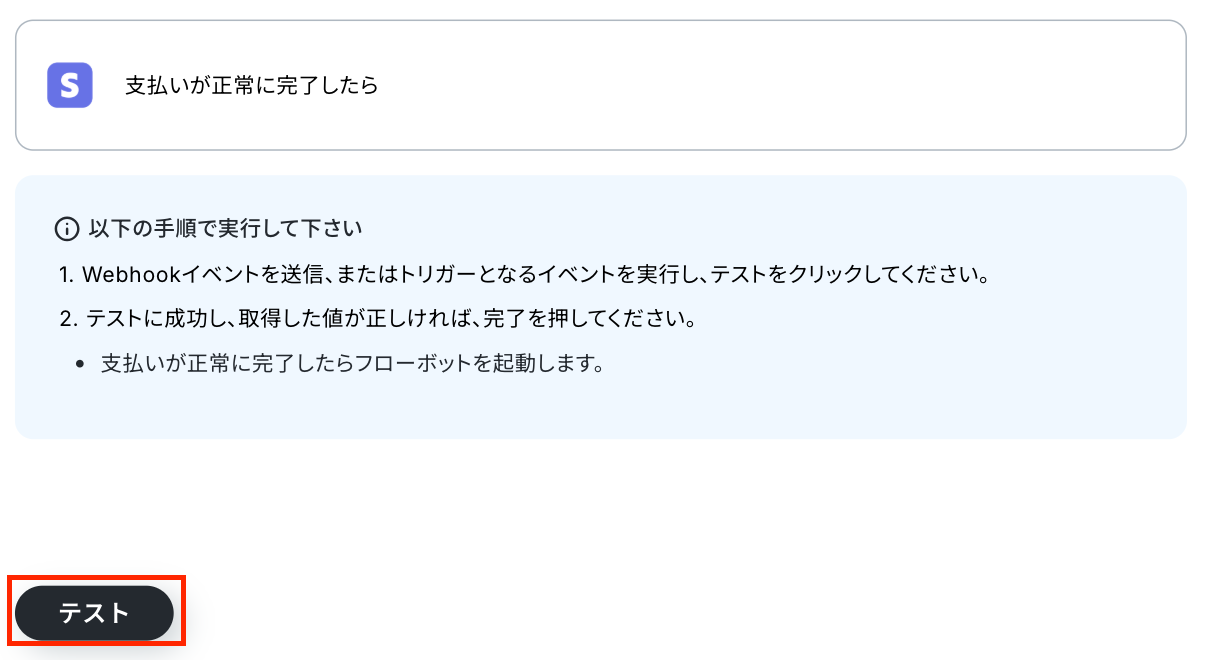
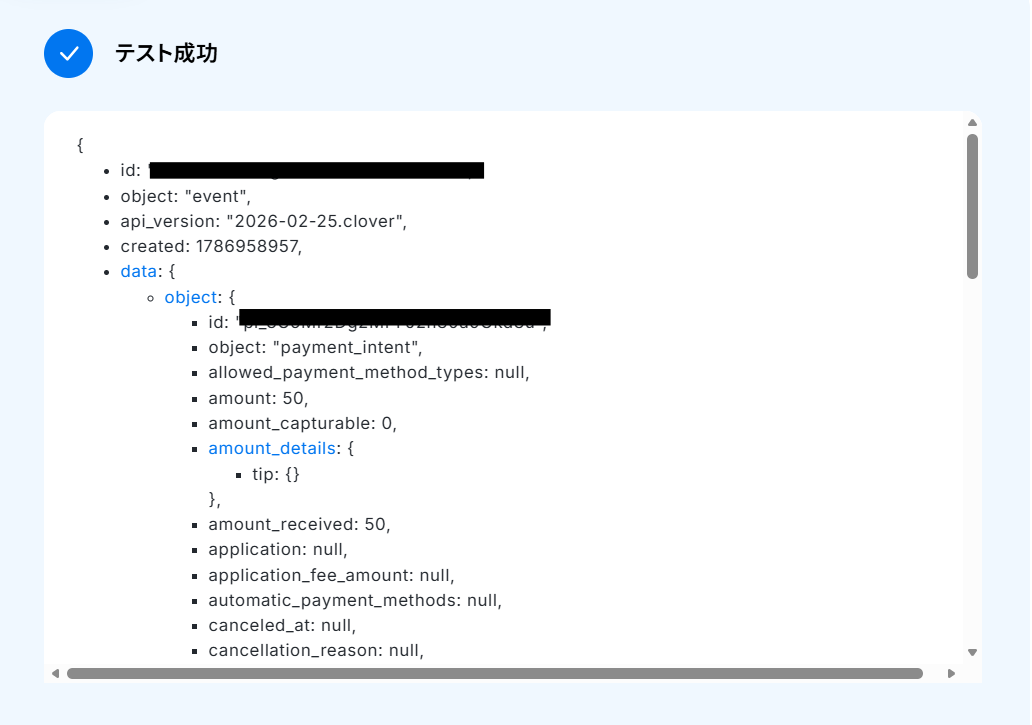
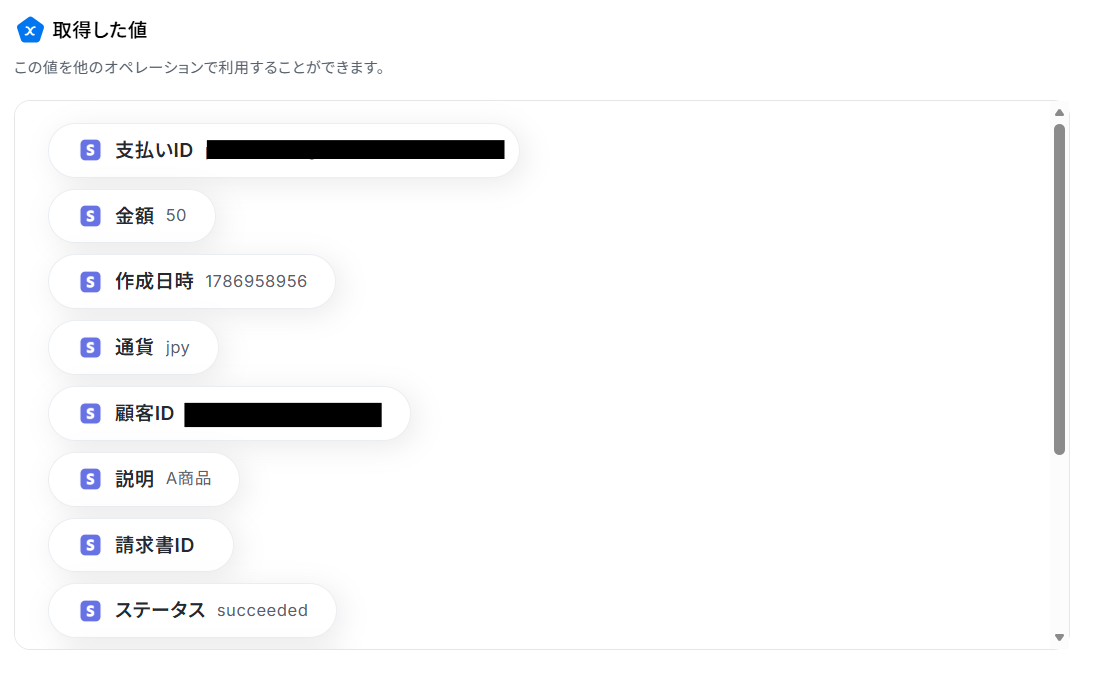
テストに成功すると、取得した値が表示されます。
支払情報が確認できたら完了をクリックしましょう。
※取得した値とは?
トリガーやオペレーション設定時に、「テスト」を実行して取得した値のことを指します。
後続のオペレーション設定時の値として利用でき、フローボットを起動する度に変動した値となります。
ステップ4:顧客情報を取得する設定
「顧客情報を取得」をクリックしてください。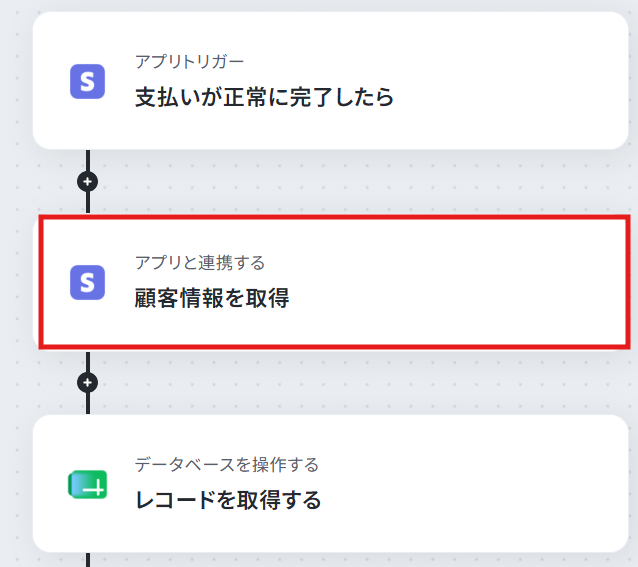
連携するアカウント情報を確認し、アクションはテンプレート通りのまま「次へ」をクリックして進んでください。
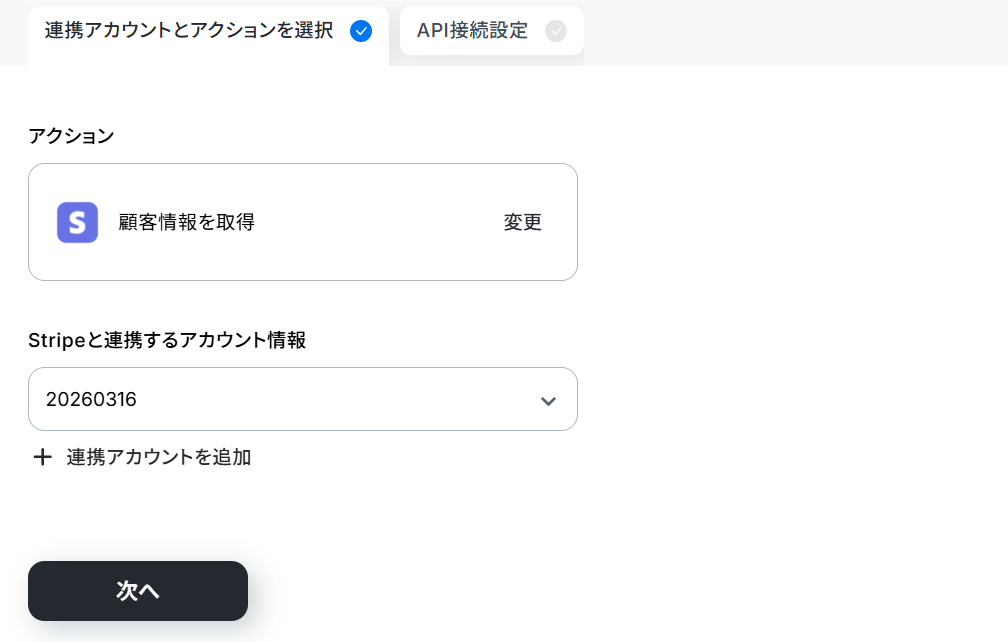
次に進み、顧客IDを確認します。
取得した値から選択されていることを確認しましょう。

こちらもテストし、成功したら完了をクリックします。
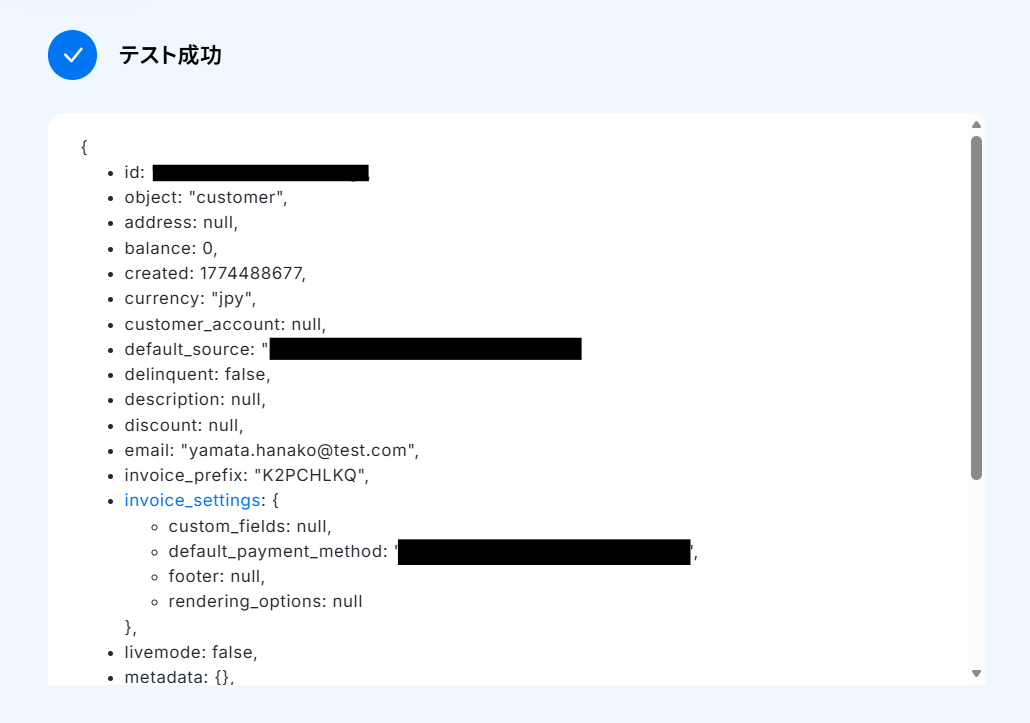
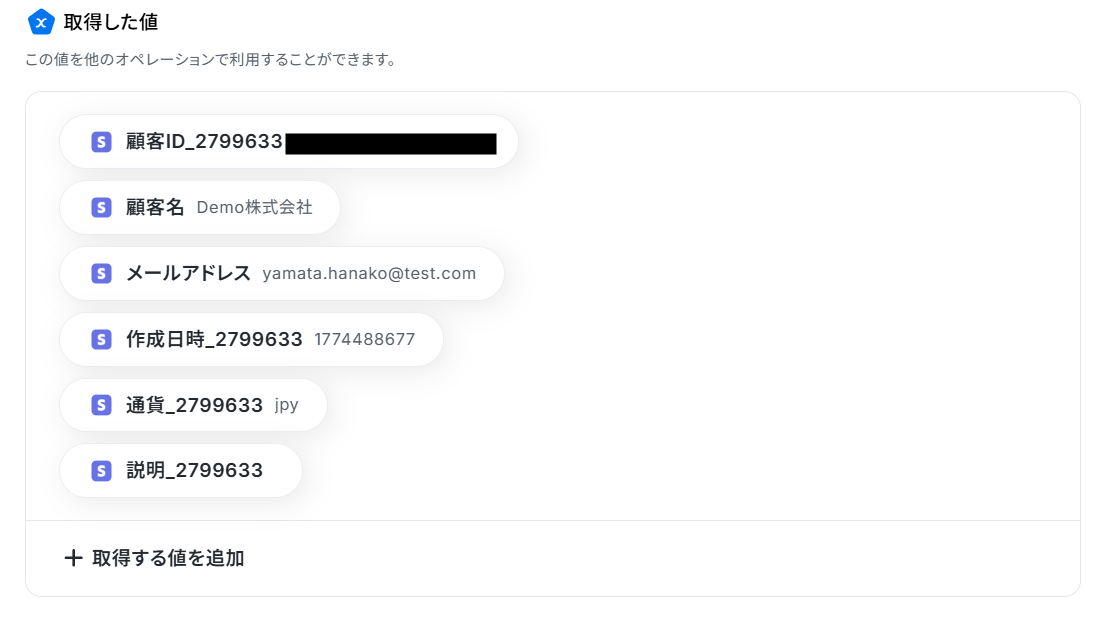
ステップ5:Google スプレッドシートでレコードを取得する設定
次に「レコードを取得する」をクリックします。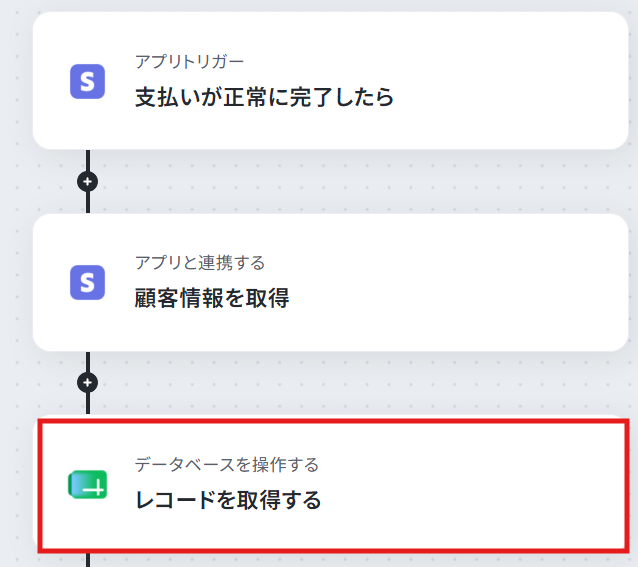
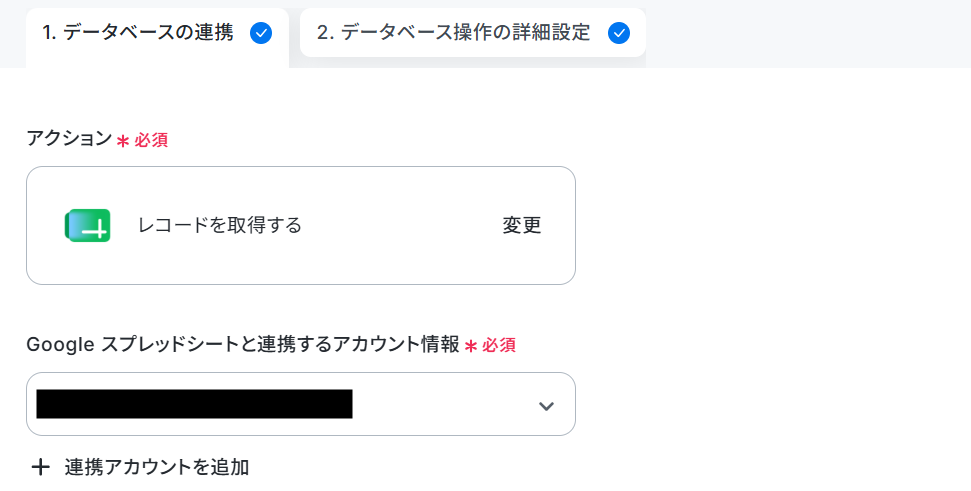
連携するアカウント情報を確認し、アクションはテンプレート通りのままスクロールします。
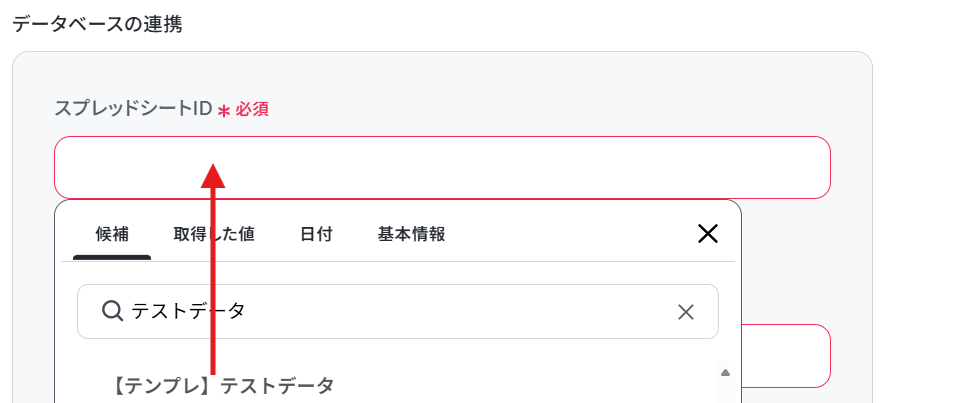
スプレッドシートIDは候補から選択してください、
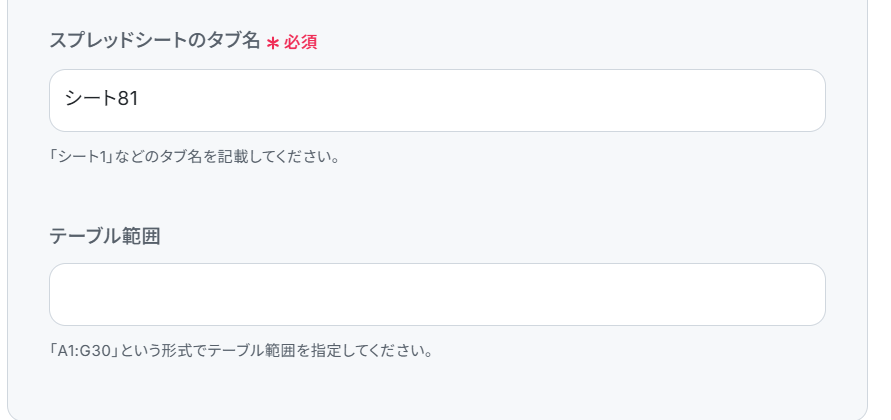
タブ名も同様に選択し、テーブル範囲は任意で設定してください。
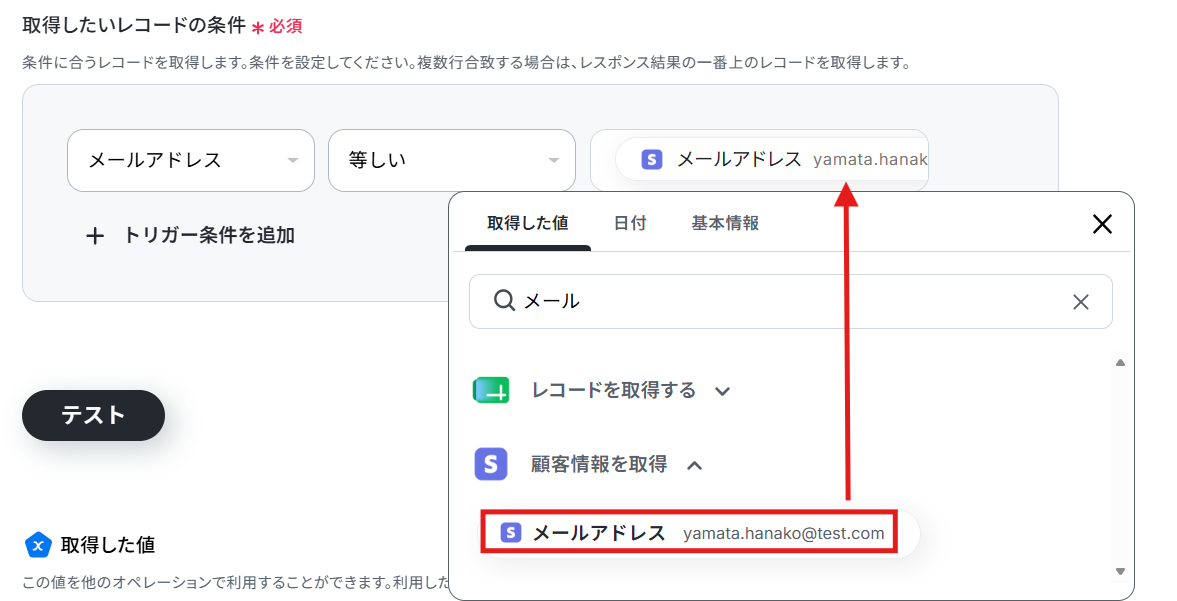
次に進み、取得したいレコードの条件を指定します。
下記のように、Stripeの顧客情報のメールアドレスと一致する部分のレコードを取得するよう設定しています。
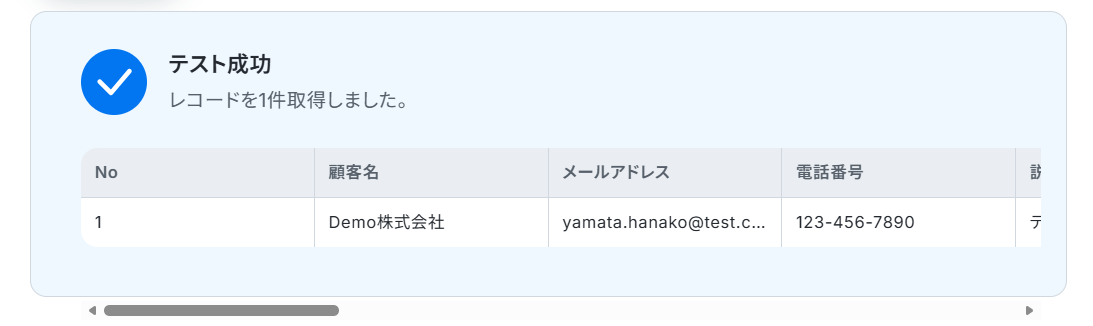
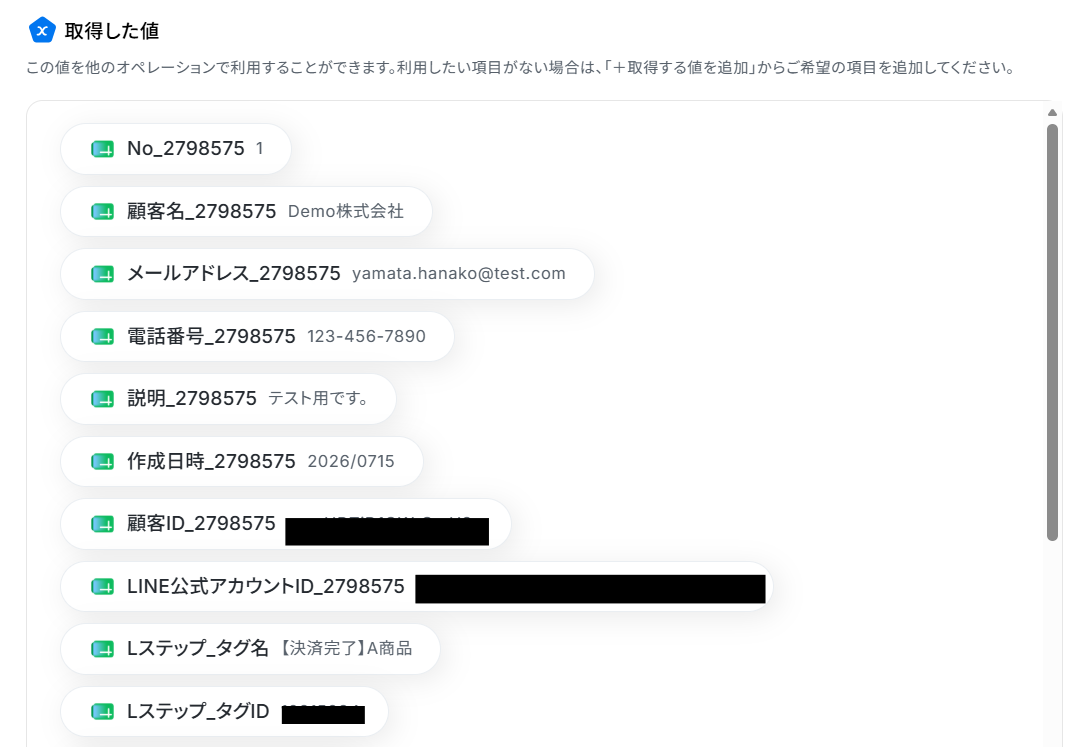
テストし、レコードが取得できたら完了をクリックしましょう。
ステップ6:Lステップで友だちのタグを追加する設定
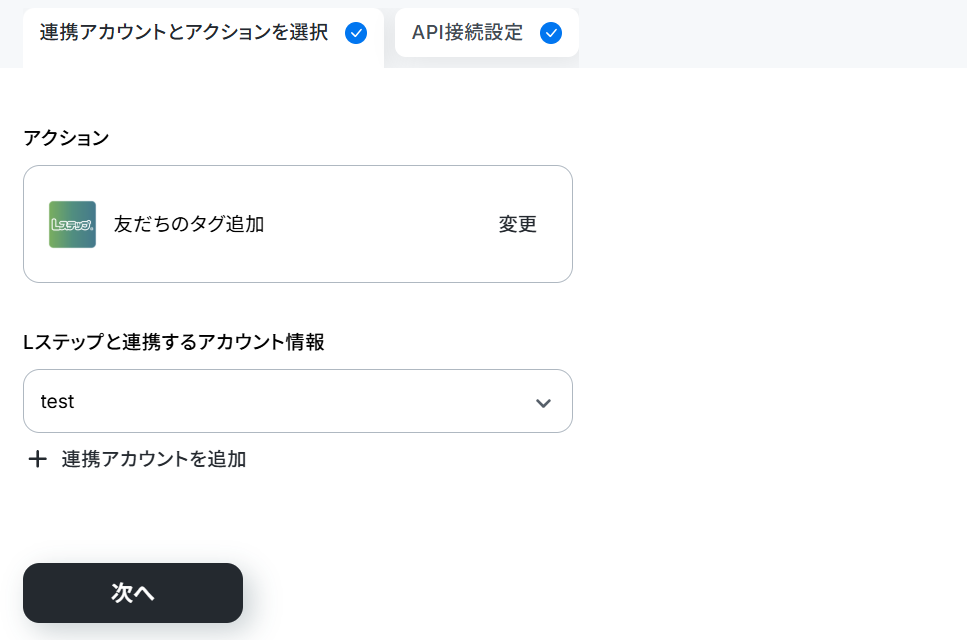
次に「友だちのタグ追加」をクリックします。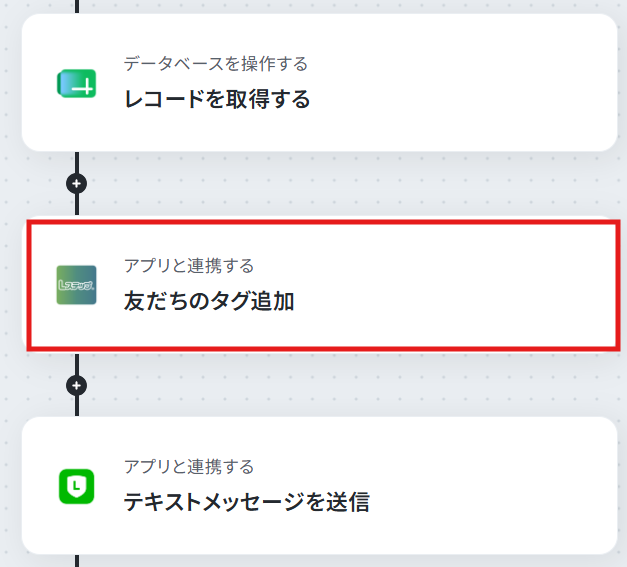
連携するアカウント情報を確認し、アクションはテンプレート通りのまま「次へ」をクリックして進んでください。
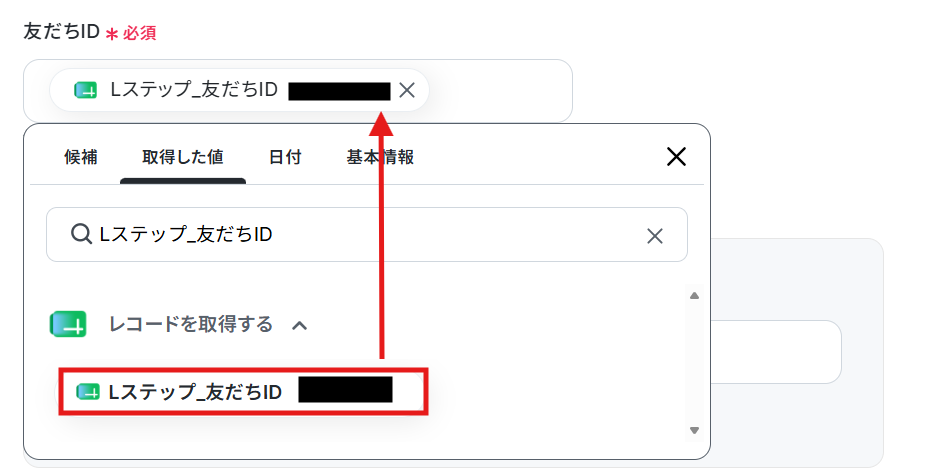
次に進み、友だちIDを取得した値から選択します。
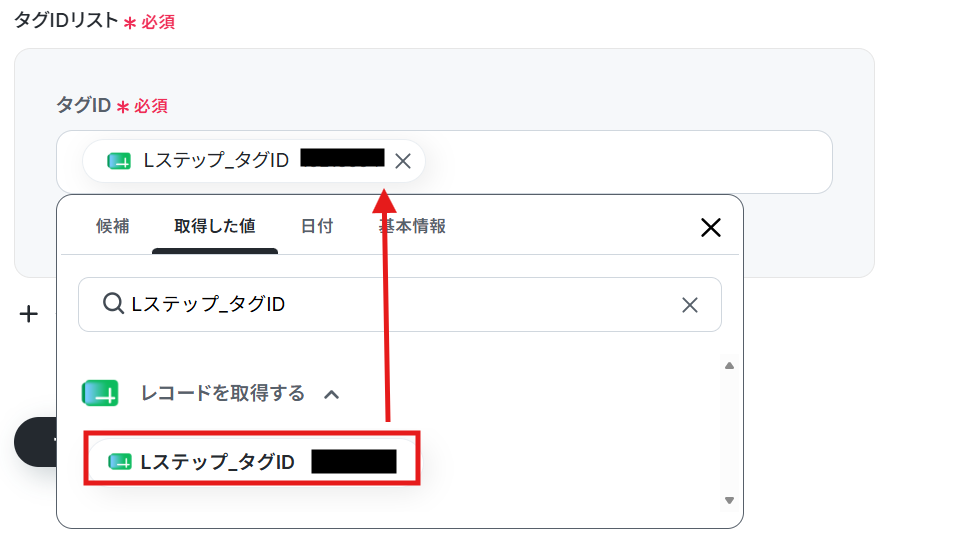
タグIDは下記のように人によって変動させたい場合は取得した値から、固定で同じタグを追加したい場合は候補から選択してください。
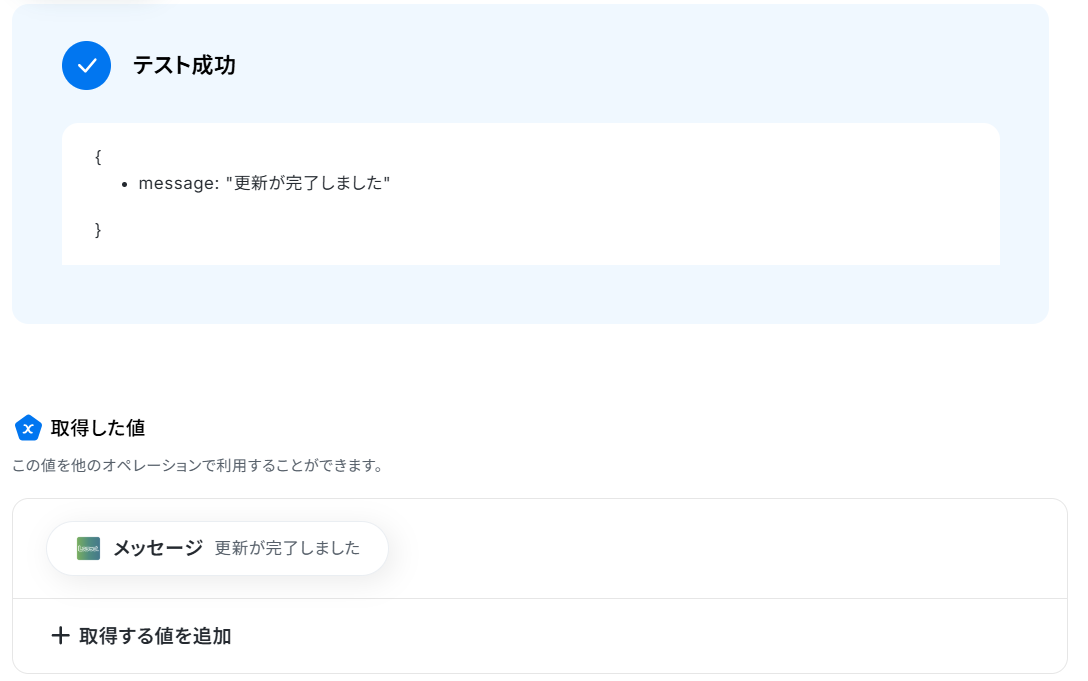
こちらもテストし、成功したら完了をクリックしましょう。
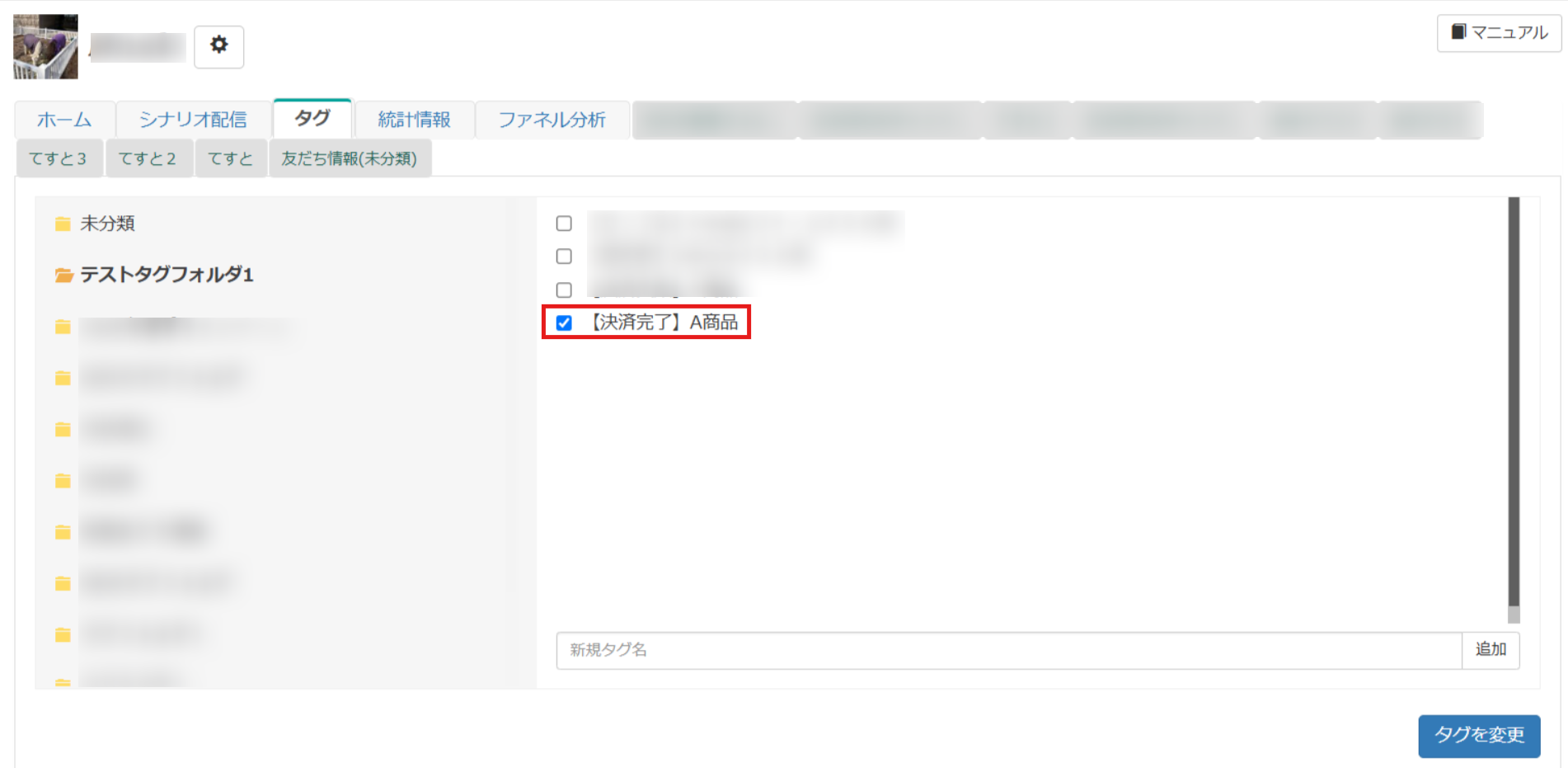
Lステップでも実際に、該当のユーザーにタグがついていることを確認しましょう。
ステップ7:LINE公式アカウントでテキストメッセージを送信する設定
次に「テキストメッセージを送信」をクリックします。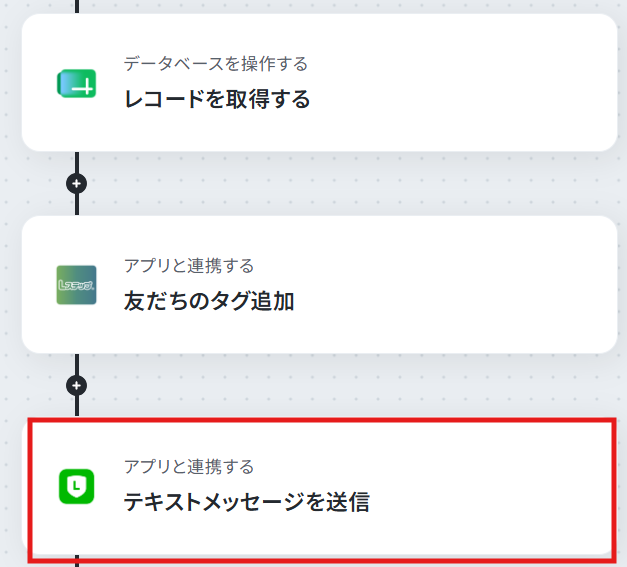
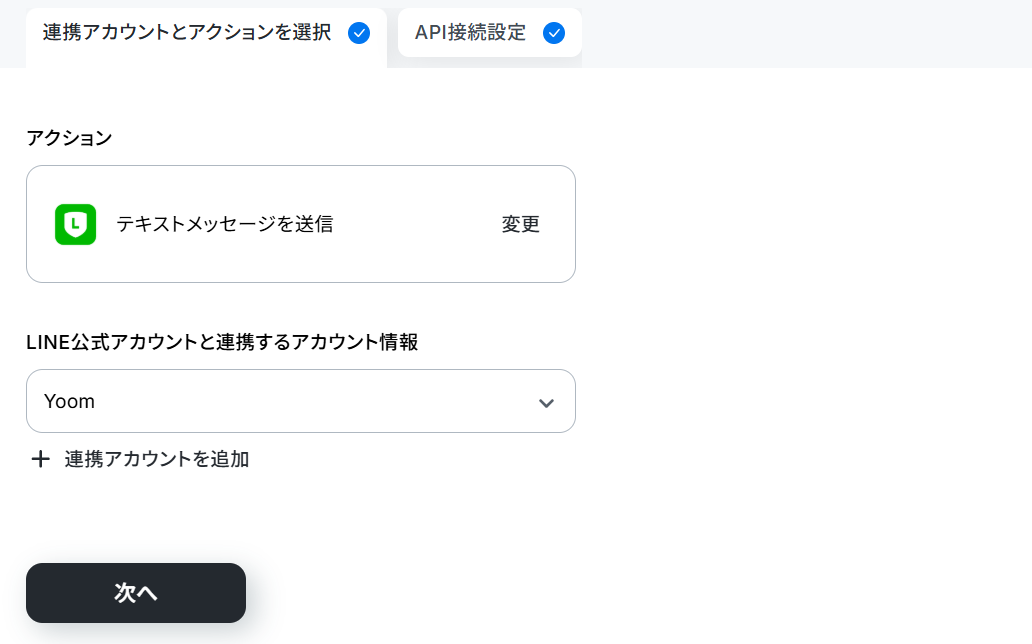
連携するアカウント情報を確認し、アクションはテンプレート通りのまま「次へ」をクリックして進んでください。
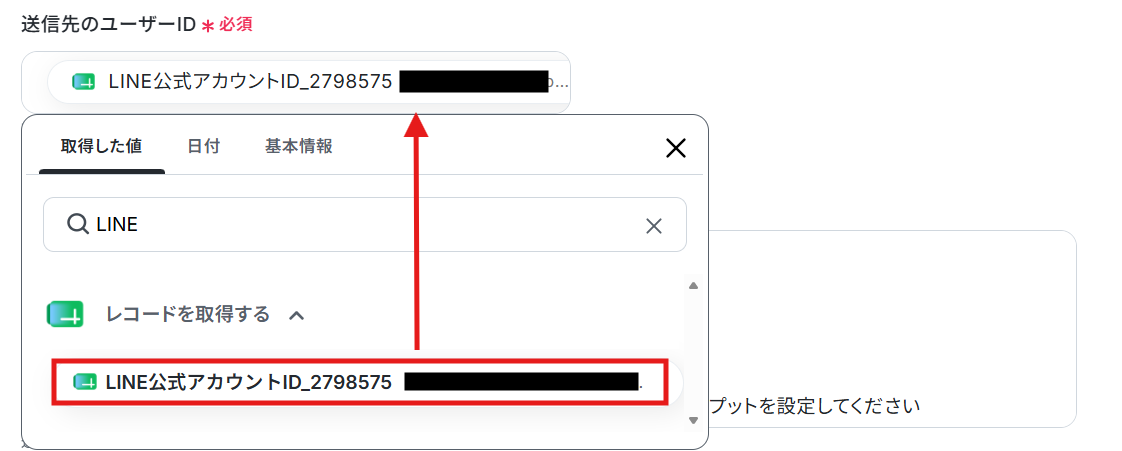
次に進み、送信先のユーザーIDを取得した値から選択します。
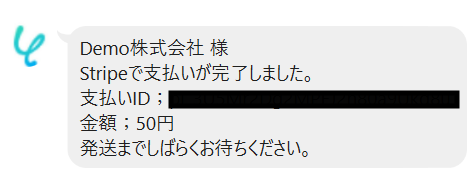
メッセージは下記のように設定しました。
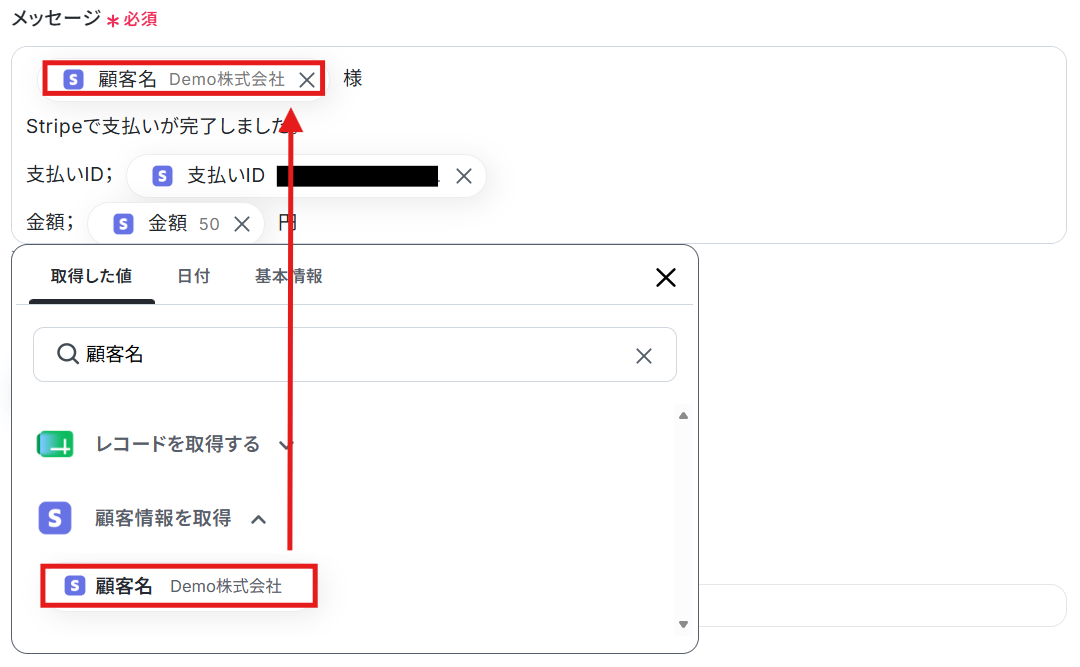
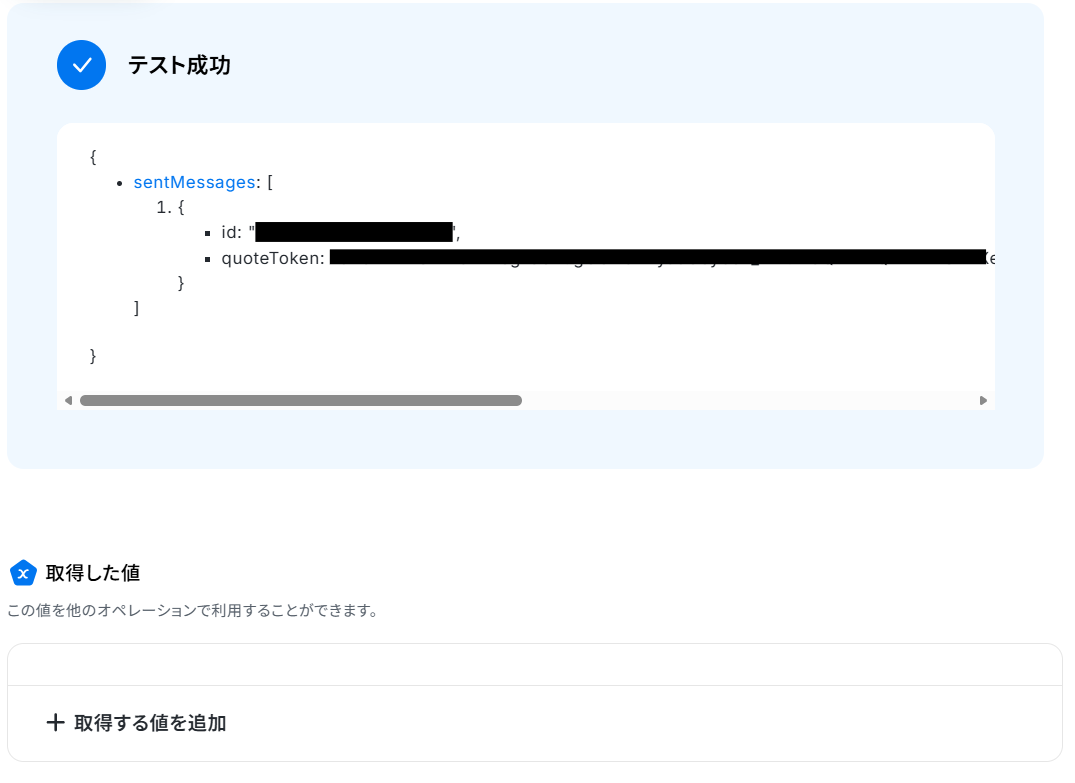
こちらもテストし、成功したら完了をクリックしましょう。
▼LINE公式アカウントからのトーク
ステップ8:フロー稼働の準備完了
フロー画面に戻り、以下のようなメニューが表示されていればOKです!早速フローを起動させる場合は、「トリガーをON」をクリックしましょう。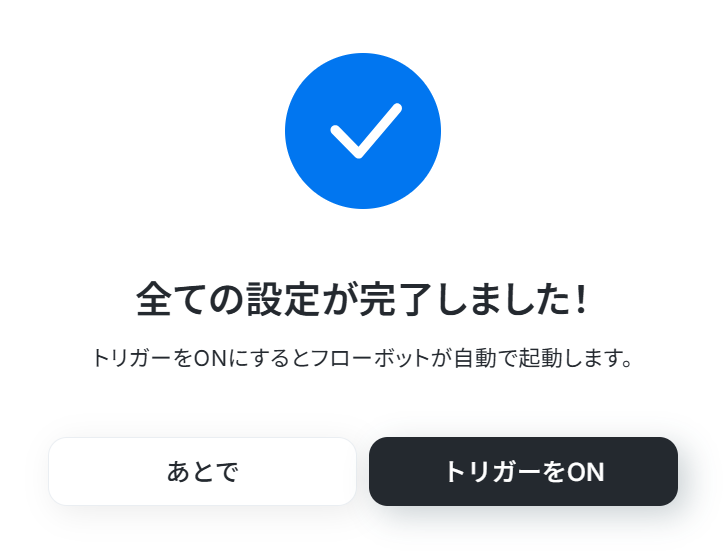
まとめ
LステップとStripeの連携を自動化することで、これまで手作業で行っていた決済後の顧客情報更新やタグ付け作業の手間を削減し、ヒューマンエラーを防ぐことができます。これにより、正確な顧客データに基づいた迅速なフォローアップやセグメント配信が可能になるため、本来注力すべきマーケティング戦略の立案や顧客とのコミュニケーションに集中できる環境が整うでしょう!
今回ご紹介したような業務自動化を実現できるノーコードツール「Yoom」を使えば、プログラミングの知識がない方でも、直感的な操作で簡単に業務フローを構築できます。
もし自動化に少しでも興味を持っていただけたなら、ぜひこちらの登録フォームから無料登録して、その効果を体験してみてください!
よくあるご質問
Q:購入完了時に社内チャットへ通知できますか?
A:
はい、できます。
「テキストメッセージを送信」アクションの直下にある+マークをクリックして、社内で使っているチャットツールのアクションを追加したら必要項目を設定してください。
Q:商品ごとにタグを自動変更できますか?
A:
はい、できます。
今回はスプレッドシートでタグ名やタグIDを管理しているので、そこに使用したいタグを入れておくと変動した値でタグを設定することが可能です。
Q:エラー発生時の通知や復旧対応は?
A:
Yoomに登録する際に設定したメールアドレスに通知が送られます。
また、通知先はメールの他にSlackやChatworkも設定できます。
通知には、エラーが起きている該当のオペレーションや詳細のリンクが記載されているので、まずは通知内容を確認しましょう。
再実行は自動で行われないため、エラー修正後手動で再実行してください。
ヘルプページで解決しない場合は、サポート窓口を利用することもできます。
プログラミング知識なしで手軽に構築できます。