・
【簡単設定】Googleフォームの回答データをLステップに自動で連携する方法

「Googleフォームで集めた情報をLステップに反映させたい!」
「フォームの回答を確認しながら、Lステップのデータを手作業で更新するのって大変…」
Lステップにはフォーム機能がありますが、Googleフォームを活用しつつLステップにもそのデータを反映させたい場面もありますよね。ですが、回答内容を一つひとつ確認しながら手作業でLステップを更新していくと、時間がかかるだけでなく、入力ミスが起きる原因にもなってしまいます。
そんな時、Googleフォームのデータを自動的にLステップに反映してくれる仕組みがあれば便利ですよね。
本記事では、Googleフォームの回答をきっかけに、Lステップの対象となる友だちに自動でタグ付けする方法について詳しく解説していきます!
例えば、Googleフォームから資料請求のあった顧客に「資料送付対応」などのタグをつけておくことで、Lステップ上での管理がスムーズになりますよ。
今回ご紹介する自動化は、専門的な知識がなくてもノーコードで簡単に設定できるんです!
とにかく早く試したい方へ
YoomにはGoogleフォームとLステップを連携するためのテンプレートが用意されています。今すぐ試したい方は以下のバナーの「試してみる」をクリックしてスタートしましょう!

- GoogleフォームとLステップを連携させ、顧客管理を効率化したいマーケティング担当者の方
- LINE公式アカウントを活用した施策で、手作業でのタグ付けに限界を感じている方
- フォームからのリード情報を即座にLステップへ反映させ、機会損失を防ぎたい方
- Googleフォームへの回答を起点にLステップのタグ付けまでが自動化され、これまで手作業に費やしていた時間を他の業務に充てることができます。
- 手作業によるタグの付け間違いや、対応漏れといったヒューマンエラーを防ぎ、顧客情報の正確性を保ちます。
- はじめに、Googleフォーム、Google スプレッドシート、Lステップ、LINE公式アカウントをYoomと連携します。
- 次に、トリガーでGoogleフォームを選択し、「フォームに回答が送信されたら」というアクションを設定します。
- 次に、オペレーションでGoogle スプレッドシートを選択し、「レコードを取得する」アクションで回答内容に紐づく顧客情報を取得します。
- 続いて、オペレーションでLステップを選択し、「友だちのタグ追加」アクションで取得した情報をもとに特定のタグを付与します。
- 最後に、オペレーションでLINE公式アカウントを選択し、「テキストメッセージを送信」アクションでタグ付けが完了した友だちへメッセージを送信します。
■このワークフローのカスタムポイント
- Google スプレッドシートのレコードを取得するオペレーションでは、顧客情報を管理しているスプレッドシートのIDと対象のタブ名を任意で設定してください。
- Lステップでタグを追加する際、対象となる友だちIDや付与するタグIDは、前のステップでGoogle スプレッドシートから取得した情報を変数として設定することが可能です。
- LINE公式アカウントで送信するメッセージの宛先や本文も同様に、Google スプレッドシートから取得した顧客名などの情報を変数として埋め込み、パーソナライズされた通知を送ることができます。
- Googleフォーム、Google スプレッドシート、Lステップ、LINE公式アカウントのそれぞれとYoomを連携してください。
- トリガーは5分、10分、15分、30分、60分の間隔で起動間隔を選択できます。
- プランによって最短の起動間隔が異なりますので、ご注意ください。
- Googleフォームをトリガーとして使用した際の回答内容を取得する方法は「Googleフォームトリガーで、回答内容を取得する方法」を参照ください。
- Lステップはミニプラン以上でご利用いただけるアプリとなっております。フリープラン・パーソナルプランの場合は設定しているフローボットのオペレーションやデータコネクトはエラーとなりますので、ご注意ください。
- パーソナルプラン・ミニプラン・チームプラン・サクセスプランなどの有料プランは、2週間の無料トライアルを行うことが可能です。無料トライアル中には制限対象のアプリを使用することができます。詳しくは、料金プランのページをご参照ください。
GoogleフォームとLステップの連携フローを作ってみよう
それでは、GoogleフォームとLステップのデータを連携させるフローの作り方を見ていきましょう!今回使用するテンプレートは「Googleフォームで回答が送信されたら、Google スプレッドシートから顧客情報を取得し、Lステップで対象となる友だちにタグを追加して、LINE公式アカウントでメッセージを送信する」という一連の業務フローを自動化するものとなっています。
手作業で対象の友だちを検索したり、タグを選んだりといった手間を削減できて、フォーム回答者へのメッセージ送信も一気通貫で行えますよ。
ノーコードツールYoomを使用して連携を進めていくので、Yoomのアカウントをお持ちでない方はこちらの登録フォームからアカウントを発行しておきましょう。
※今回連携するアプリの公式サイト:Googleフォーム/Lステップ/Google スプレッドシート/LINE公式アカウント
[Yoomとは]
フローの作成方法
フローは大きく分けて以下の手順で作成します。- 使用するアプリのマイアプリ連携
- テンプレートをコピー
- トリガーと各アクションの設定
- フローの起動と動作確認
- GoogleフォームとLステップを連携させ、顧客管理を効率化したいマーケティング担当者の方
- LINE公式アカウントを活用した施策で、手作業でのタグ付けに限界を感じている方
- フォームからのリード情報を即座にLステップへ反映させ、機会損失を防ぎたい方
- Googleフォームへの回答を起点にLステップのタグ付けまでが自動化され、これまで手作業に費やしていた時間を他の業務に充てることができます。
- 手作業によるタグの付け間違いや、対応漏れといったヒューマンエラーを防ぎ、顧客情報の正確性を保ちます。
- はじめに、Googleフォーム、Google スプレッドシート、Lステップ、LINE公式アカウントをYoomと連携します。
- 次に、トリガーでGoogleフォームを選択し、「フォームに回答が送信されたら」というアクションを設定します。
- 次に、オペレーションでGoogle スプレッドシートを選択し、「レコードを取得する」アクションで回答内容に紐づく顧客情報を取得します。
- 続いて、オペレーションでLステップを選択し、「友だちのタグ追加」アクションで取得した情報をもとに特定のタグを付与します。
- 最後に、オペレーションでLINE公式アカウントを選択し、「テキストメッセージを送信」アクションでタグ付けが完了した友だちへメッセージを送信します。
■このワークフローのカスタムポイント
- Google スプレッドシートのレコードを取得するオペレーションでは、顧客情報を管理しているスプレッドシートのIDと対象のタブ名を任意で設定してください。
- Lステップでタグを追加する際、対象となる友だちIDや付与するタグIDは、前のステップでGoogle スプレッドシートから取得した情報を変数として設定することが可能です。
- LINE公式アカウントで送信するメッセージの宛先や本文も同様に、Google スプレッドシートから取得した顧客名などの情報を変数として埋め込み、パーソナライズされた通知を送ることができます。
- Googleフォーム、Google スプレッドシート、Lステップ、LINE公式アカウントのそれぞれとYoomを連携してください。
- トリガーは5分、10分、15分、30分、60分の間隔で起動間隔を選択できます。
- プランによって最短の起動間隔が異なりますので、ご注意ください。
- Googleフォームをトリガーとして使用した際の回答内容を取得する方法は「Googleフォームトリガーで、回答内容を取得する方法」を参照ください。
- Lステップはミニプラン以上でご利用いただけるアプリとなっております。フリープラン・パーソナルプランの場合は設定しているフローボットのオペレーションやデータコネクトはエラーとなりますので、ご注意ください。
- パーソナルプラン・ミニプラン・チームプラン・サクセスプランなどの有料プランは、2週間の無料トライアルを行うことが可能です。無料トライアル中には制限対象のアプリを使用することができます。詳しくは、料金プランのページをご参照ください。
事前準備
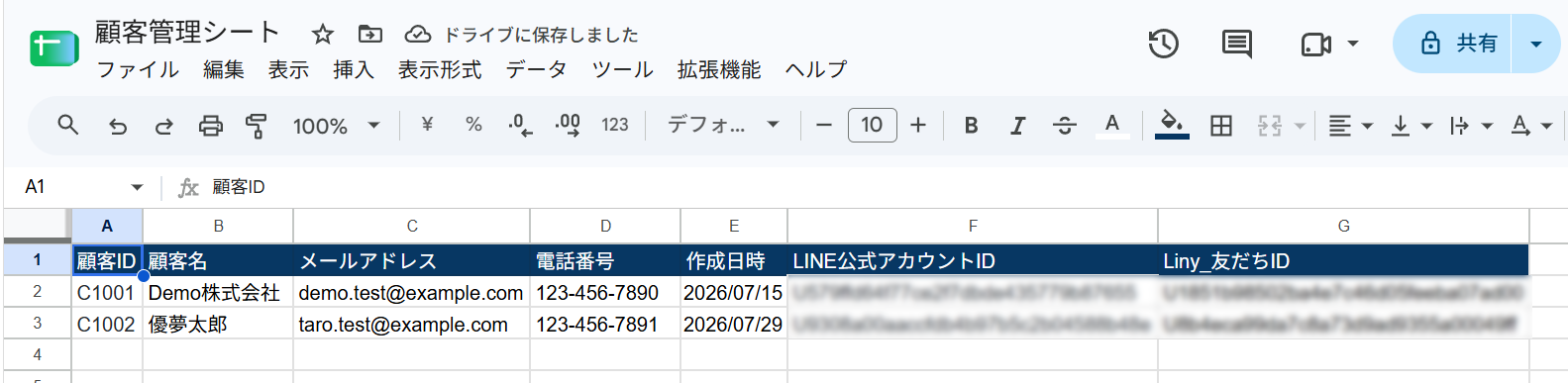
このテンプレートでは、Lステップの友だちIDとLINE公式アカウントのID、Googleフォームの回答から取得できる顧客識別情報(メールアドレスなど)を含むGoogle スプレッドシートが用意されていることが前提となります。
運用に合わせて、上記項目を含むGoogle スプレッドシートをご用意ください。
ステップ1:使用するアプリのマイアプリ連携
ここでは、Yoomとそれぞれのアプリを連携して、操作が行えるようにしていきます。
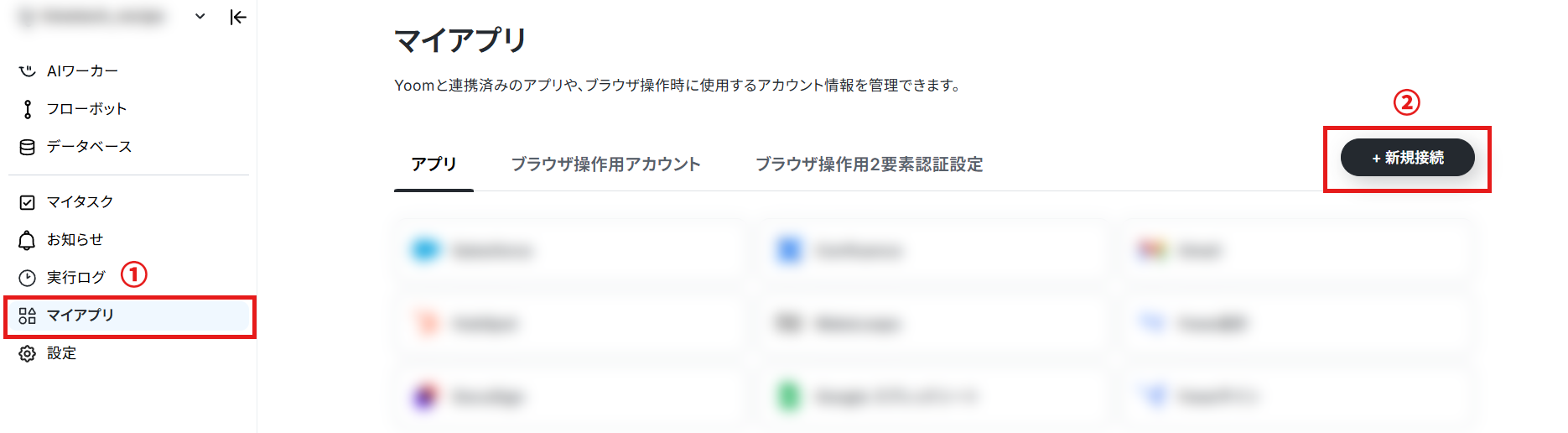
左側のメニューから「マイアプリ」を開き、「新規接続」をクリック。
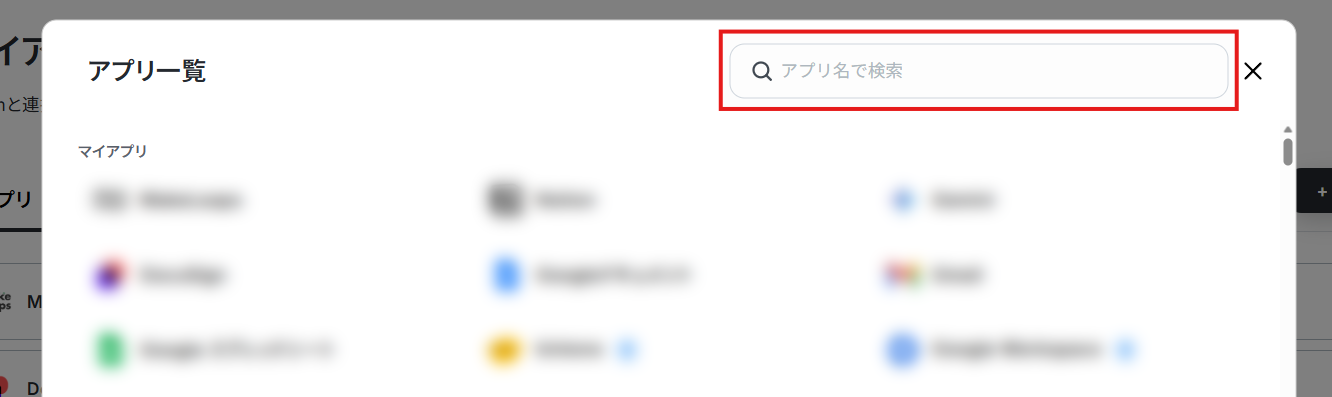
検索バーで連携するアプリを検索して選択。
GoogleフォームとGoogle スプレッドシートの連携方法は以下のナビをご覧ください。
※どちらも同じ手順での連携となります。
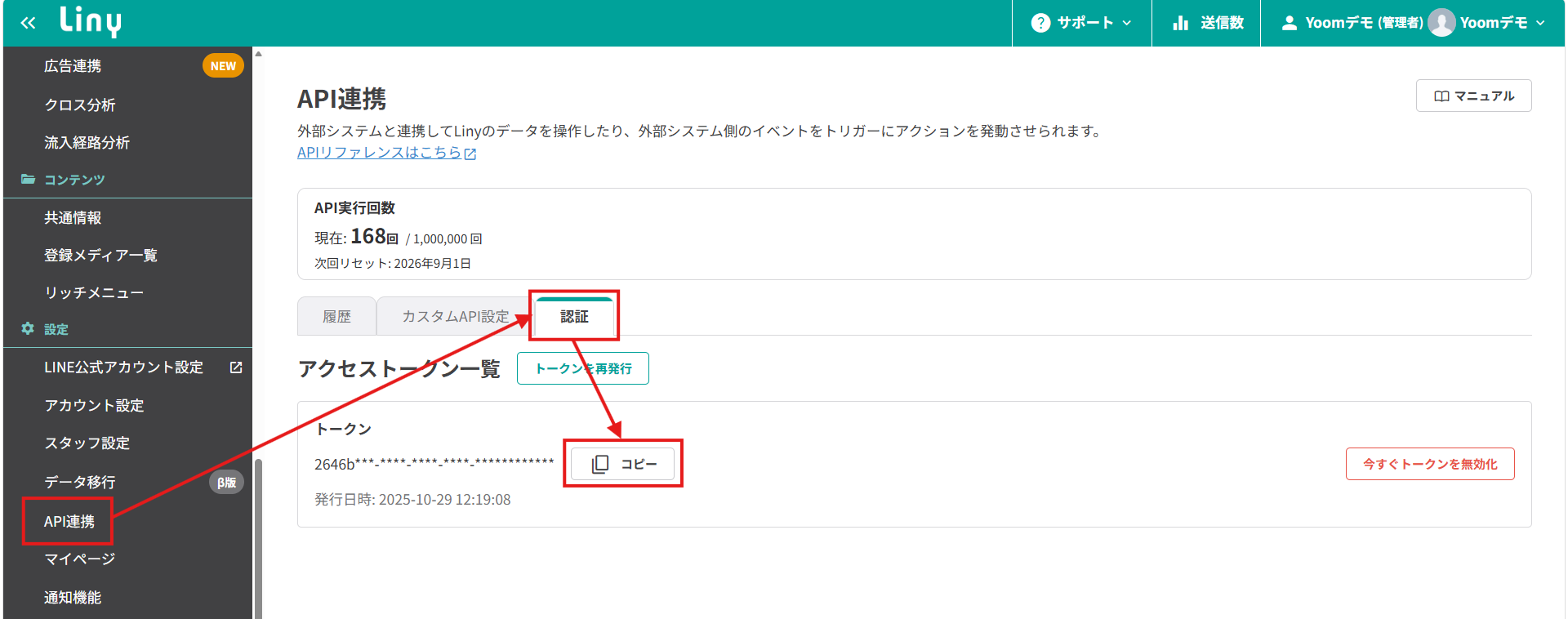
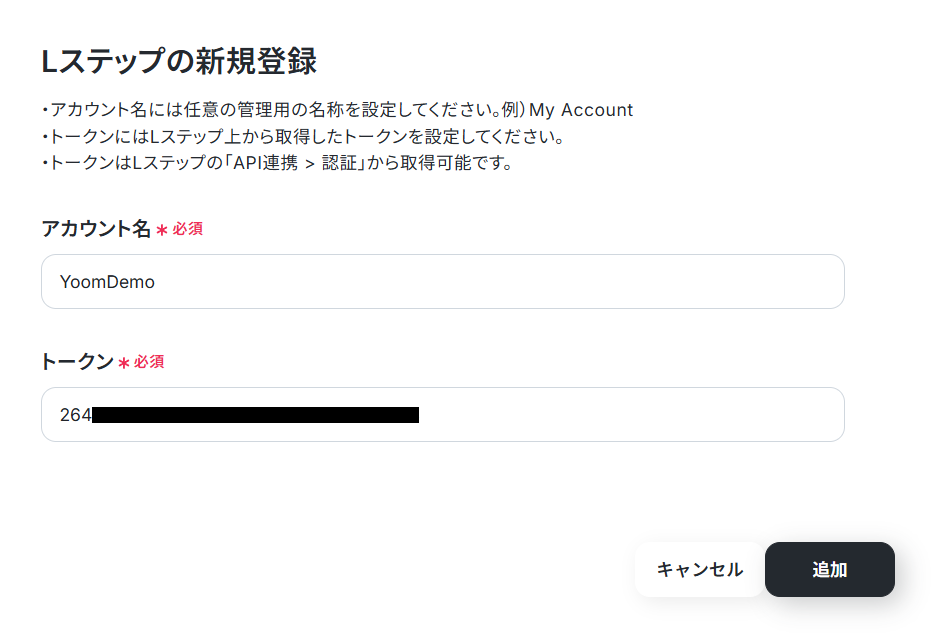
Lステップのマイアプリ連携では、アカウント名とトークンを設定します。
- Lステップは、ミニプラン以上をご利用の方向けのアプリです。フリープランやパーソナルプランで使うと、フローボットのオペレーションやデータコネクトがエラーになってしまうのでご注意ください。
- 有料プラン(パーソナルプラン・ミニプラン・チームプラン・サクセスプラン)には2週間の無料トライアルがあります。
トライアル期間中なら、普段は制限されているLステップも問題なくお試しいただけます。詳細は料金プランのページで紹介しているので、ぜひこの機会にさまざまな機能を体験してみてください!
アカウント名は、連携するLステップのアカウントが判別しやすいような名前にするとよいでしょう。
トークンはLステップの「API連携」にある「認証」から取得可能です。
※画面はLinyのものですがLステップでも手順は同じです。
それぞれ設定できたら「追加」をクリック。
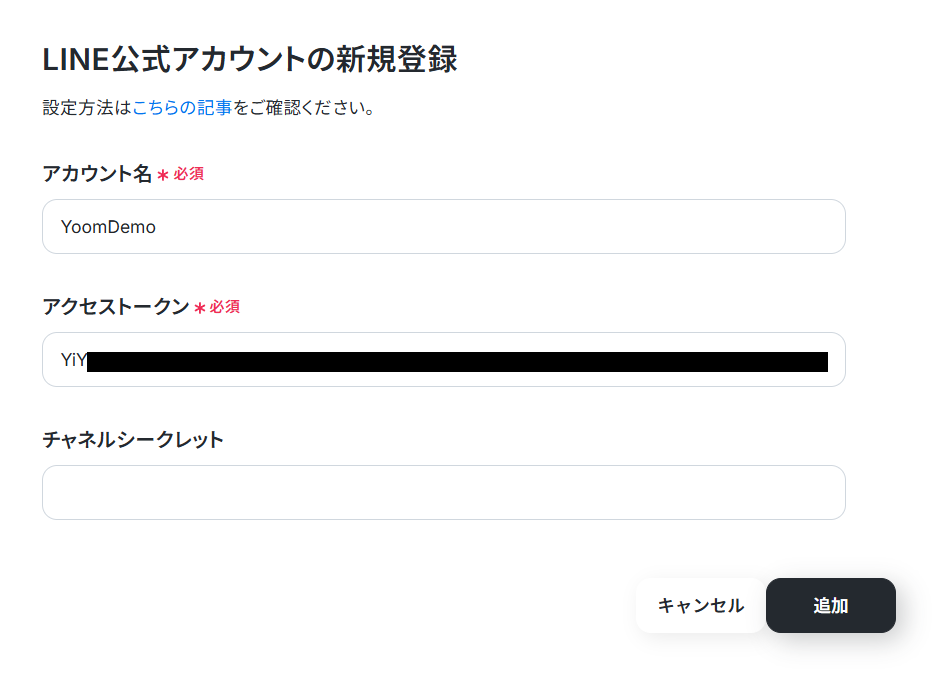
アクセストークンの取得方法は「LINE公式アカウントのマイアプリ追加方法」を参照してください。
Googleフォーム、Google スプレッドシート、Lステップ、LINE公式アカウントのアイコンがマイアプリの一覧に表示されていれば連携は完了です!
ステップ2:テンプレートをコピーする
続いて、今回使用するYoomのテンプレートをコピーします。
以下のバナーの「試してみる」をクリックしましょう。
- GoogleフォームとLステップを連携させ、顧客管理を効率化したいマーケティング担当者の方
- LINE公式アカウントを活用した施策で、手作業でのタグ付けに限界を感じている方
- フォームからのリード情報を即座にLステップへ反映させ、機会損失を防ぎたい方
- Googleフォームへの回答を起点にLステップのタグ付けまでが自動化され、これまで手作業に費やしていた時間を他の業務に充てることができます。
- 手作業によるタグの付け間違いや、対応漏れといったヒューマンエラーを防ぎ、顧客情報の正確性を保ちます。
- はじめに、Googleフォーム、Google スプレッドシート、Lステップ、LINE公式アカウントをYoomと連携します。
- 次に、トリガーでGoogleフォームを選択し、「フォームに回答が送信されたら」というアクションを設定します。
- 次に、オペレーションでGoogle スプレッドシートを選択し、「レコードを取得する」アクションで回答内容に紐づく顧客情報を取得します。
- 続いて、オペレーションでLステップを選択し、「友だちのタグ追加」アクションで取得した情報をもとに特定のタグを付与します。
- 最後に、オペレーションでLINE公式アカウントを選択し、「テキストメッセージを送信」アクションでタグ付けが完了した友だちへメッセージを送信します。
■このワークフローのカスタムポイント
- Google スプレッドシートのレコードを取得するオペレーションでは、顧客情報を管理しているスプレッドシートのIDと対象のタブ名を任意で設定してください。
- Lステップでタグを追加する際、対象となる友だちIDや付与するタグIDは、前のステップでGoogle スプレッドシートから取得した情報を変数として設定することが可能です。
- LINE公式アカウントで送信するメッセージの宛先や本文も同様に、Google スプレッドシートから取得した顧客名などの情報を変数として埋め込み、パーソナライズされた通知を送ることができます。
- Googleフォーム、Google スプレッドシート、Lステップ、LINE公式アカウントのそれぞれとYoomを連携してください。
- トリガーは5分、10分、15分、30分、60分の間隔で起動間隔を選択できます。
- プランによって最短の起動間隔が異なりますので、ご注意ください。
- Googleフォームをトリガーとして使用した際の回答内容を取得する方法は「Googleフォームトリガーで、回答内容を取得する方法」を参照ください。
- Lステップはミニプラン以上でご利用いただけるアプリとなっております。フリープラン・パーソナルプランの場合は設定しているフローボットのオペレーションやデータコネクトはエラーとなりますので、ご注意ください。
- パーソナルプラン・ミニプラン・チームプラン・サクセスプランなどの有料プランは、2週間の無料トライアルを行うことが可能です。無料トライアル中には制限対象のアプリを使用することができます。詳しくは、料金プランのページをご参照ください。
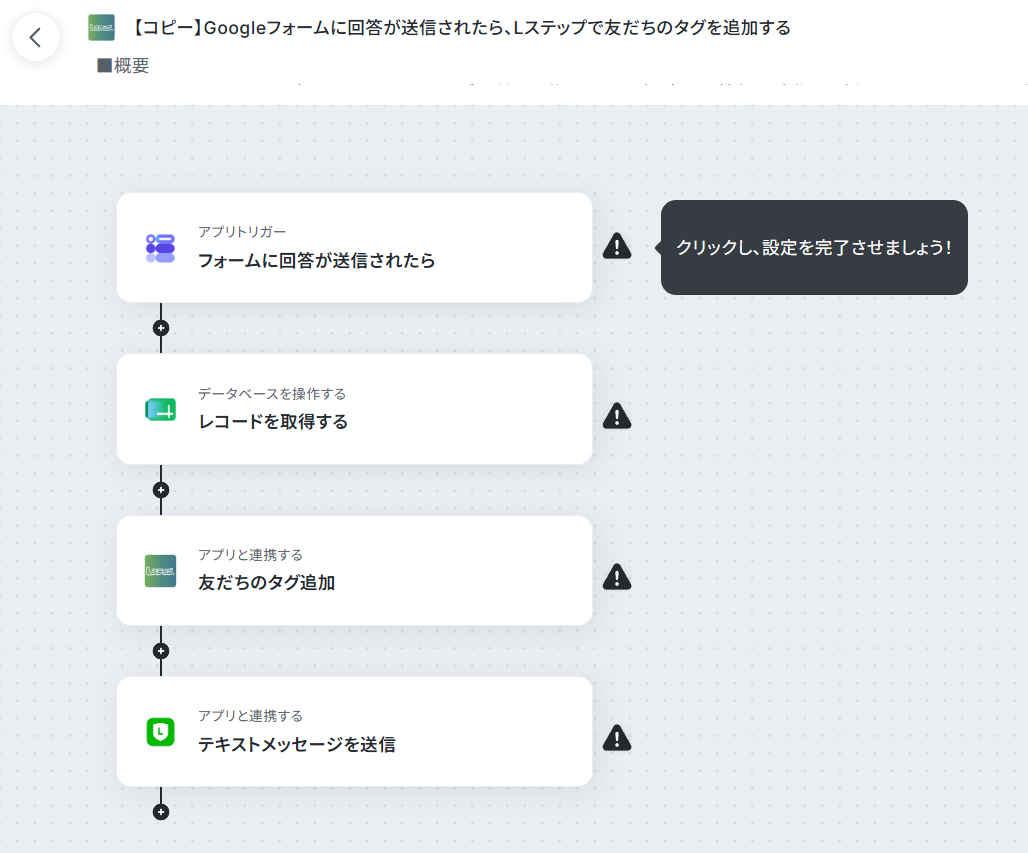
以下のような画面が表示されればコピーは成功です!「OK」を押して設定を進めていきます。
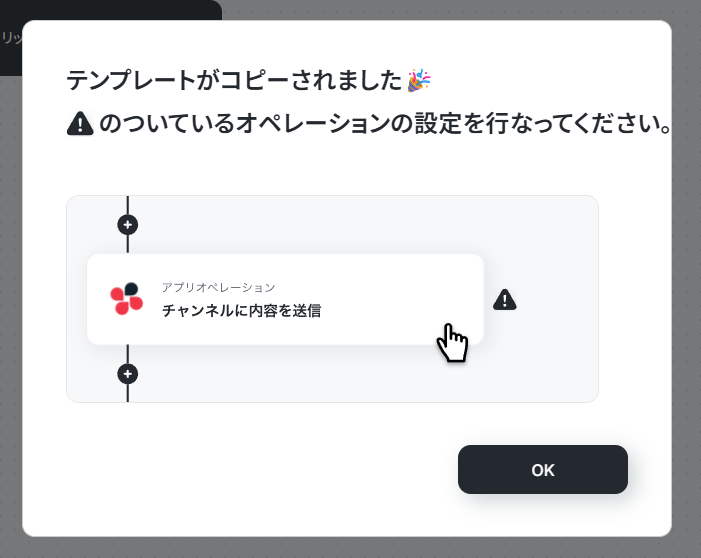
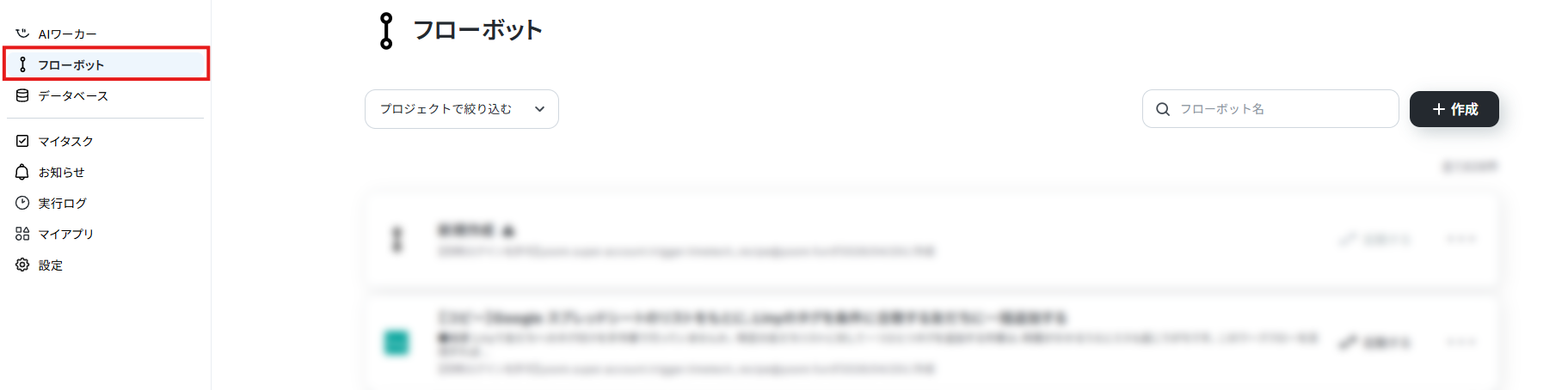
※コピーしたテンプレートは、サイドメニューの「フローボット」から確認できます。
ステップ3:Googleフォームのトリガー設定
まずは回答の送信を検知するGoogleフォームを設定していきましょう。
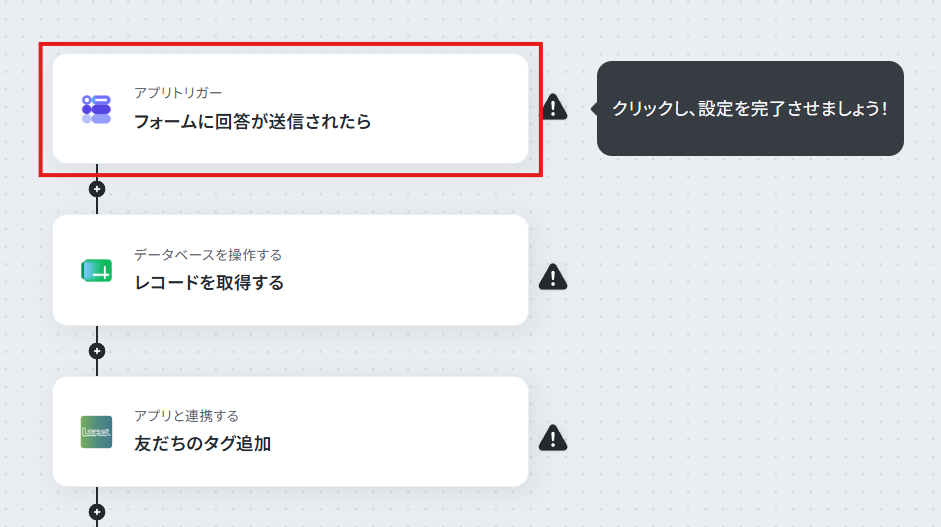
1. フローの「フォームに回答が送信されたら」をクリック。
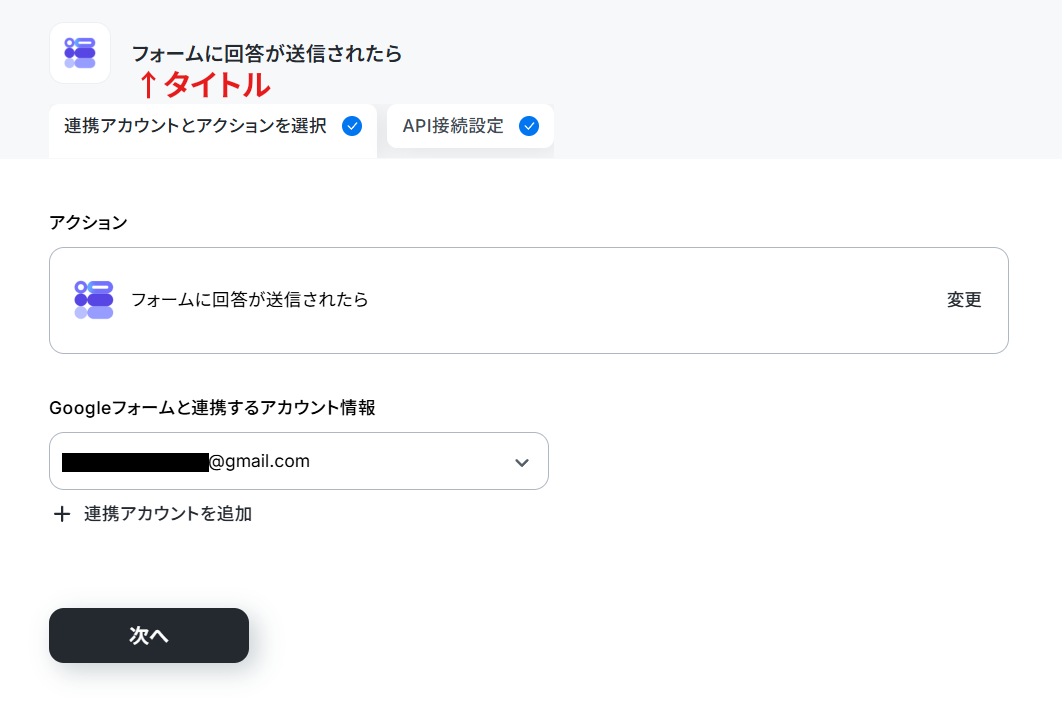
2. タイトルは分かりやすい名前(資料請求が送信されたら、など)に変更可能です。
3. 連携アカウントがステップ1で連携したアカウントであることを確認します。
4. 「次へ」をクリック。
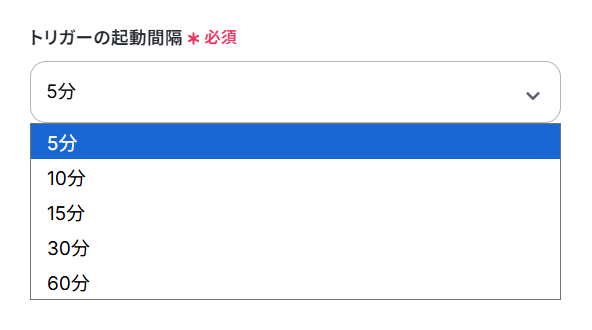
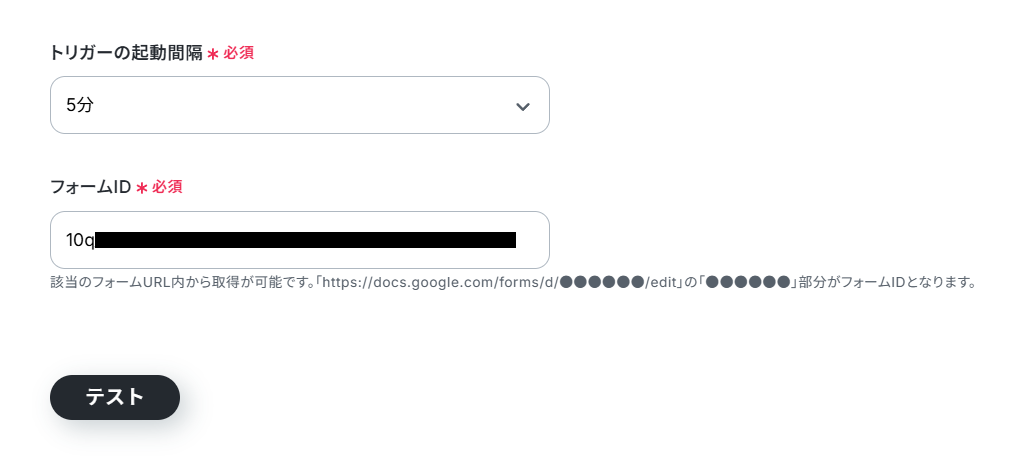
5. 「トリガーの起動間隔」のプルダウンから任意の間隔を選択。
トリガーの起動タイミングは「5分・10分・15分・30分・60分」から選択可能です。ご利用プランで設定できる最短の起動間隔にすることで、Googleフォームの回答が送信された際により早くフローを起動させられます。
※ご利用プランによって、設定できるトリガーの最短間隔が違うのでご注意ください。
ヘルプページ:ポーリングトリガーの仕組みについて
6. 「フォームID」にトリガーとしたいフォームのIDを設定。
フォームIDは対象フォームの編集画面URL(forms/d/≪ID部分≫/edit)で確認できます。
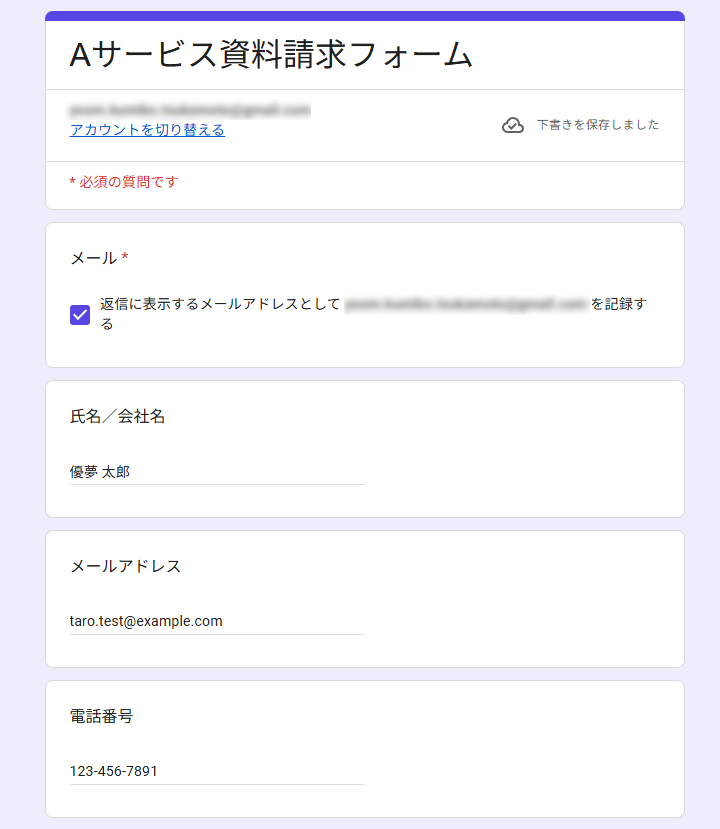
7. 指定したフォームから、テスト用の回答を送信してください。
今回はテスト用に以下の資料請求フォームから回答を送信します。
8. 「テスト」をクリック。
※ 直近1時間以内に回答が送られていない場合はテストに失敗します。
9. テストに成功すると、「取得した値」に回答IDや回答日時などが追加されます。
フォームの回答を取得するには、「取得する値を追加」をクリックして、フォームの各項目を追加する必要があります。
ヘルプページ:取得した値について/取得した値のテスト値について/「取得する値」を追加する方法
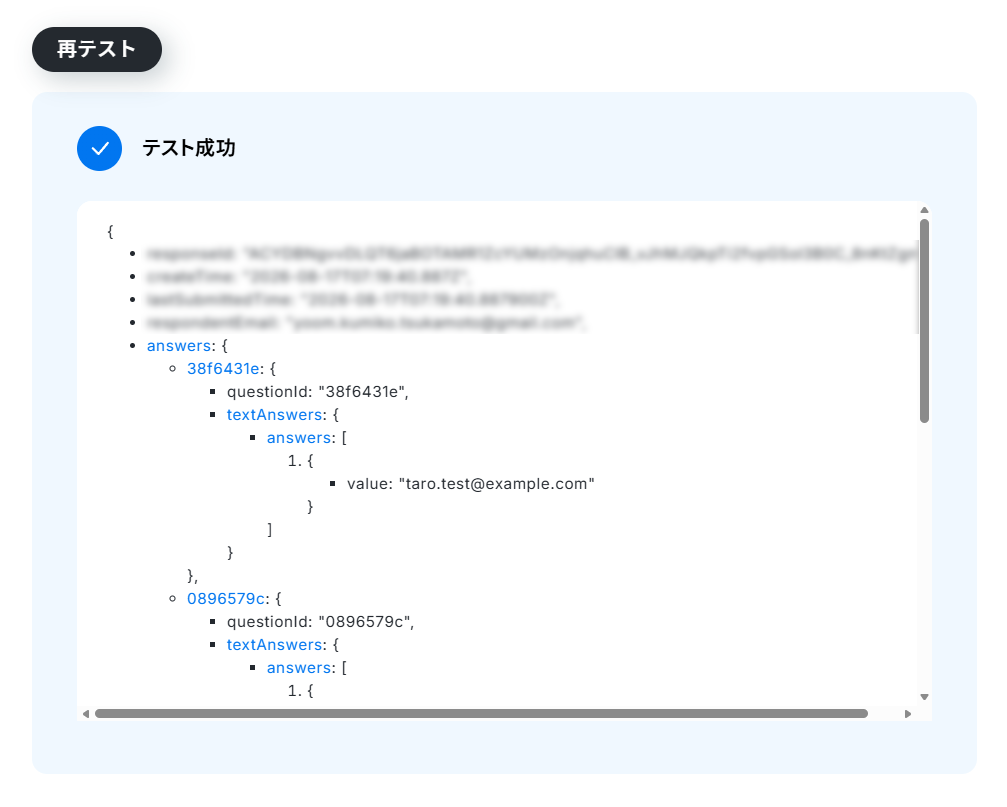
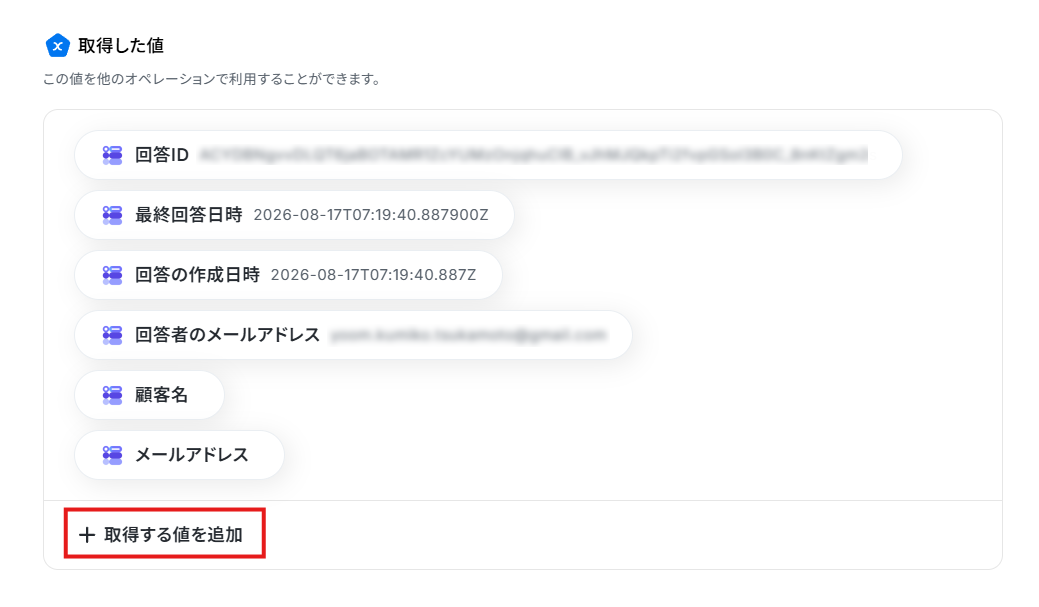
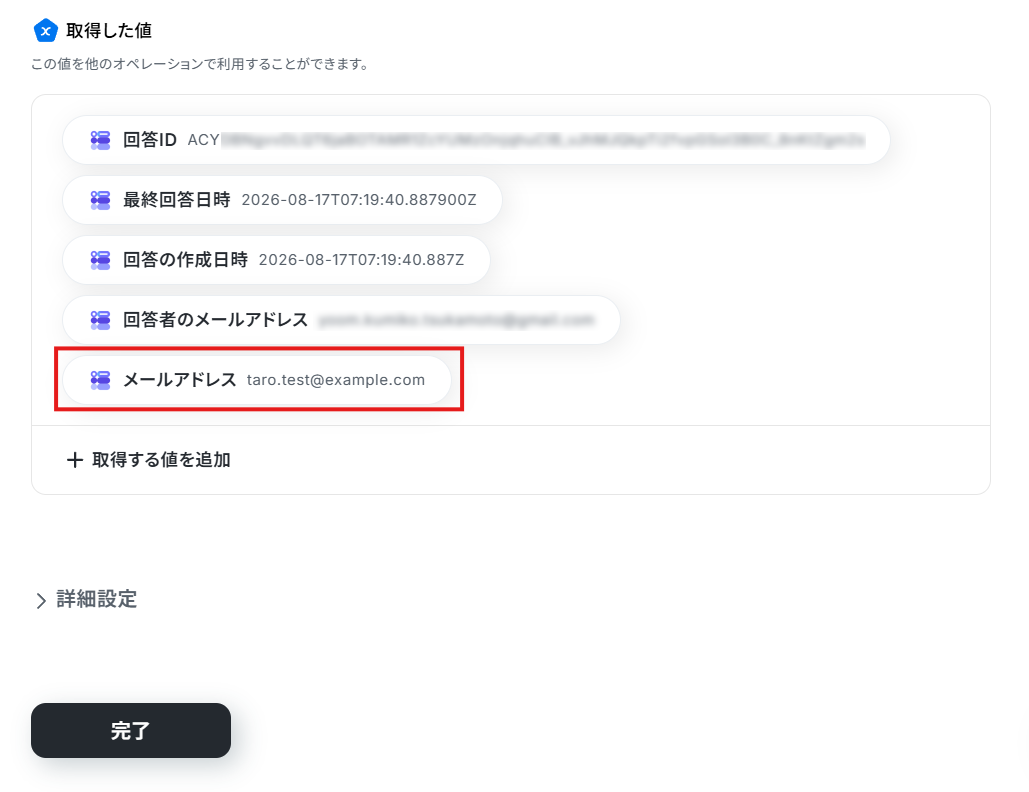
これらの値は、以降のアクションで変数として使用できるようになります。
10. 項目が追加できたら、ページ下部の「完了」をクリック。
ステップ4:Google スプレッドシートからの取得
次に、事前準備で用意したGoogle スプレッドシートから該当するLステップの友だちIDを取得していきます。
1. フローの「レコードを取得する」をクリック。
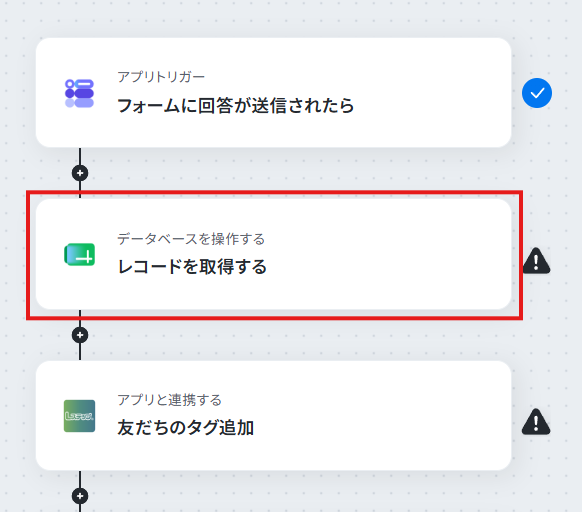
2. タイトルと連携アカウントを確認。
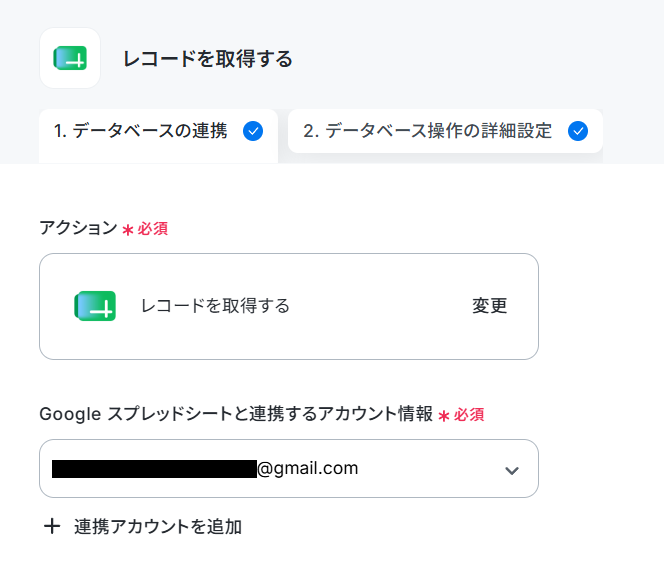
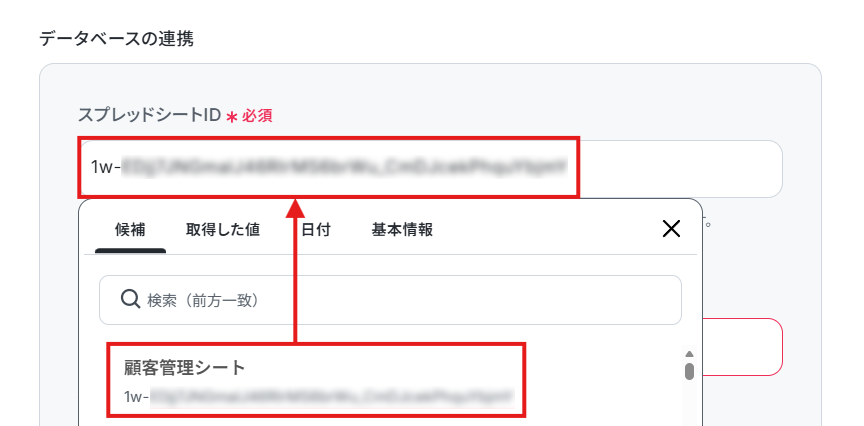
3. データベースの連携で「スプレッドシートID」を候補から選択。
※用意したGoogle スプレッドシートを設定します。
4. 「スプレッドシートのタブ名」も候補から選択。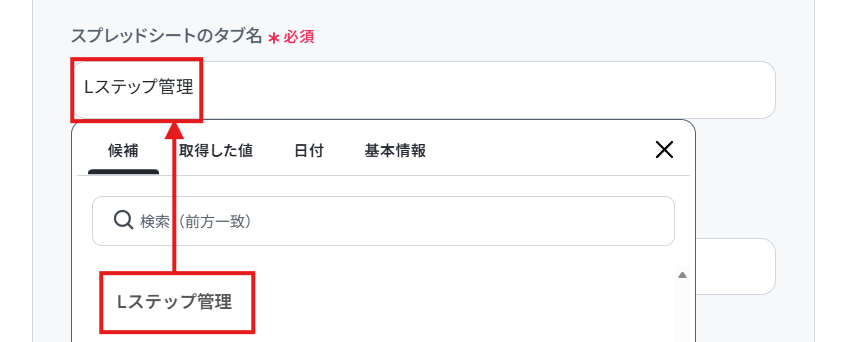
5. 「次へ」をクリック。
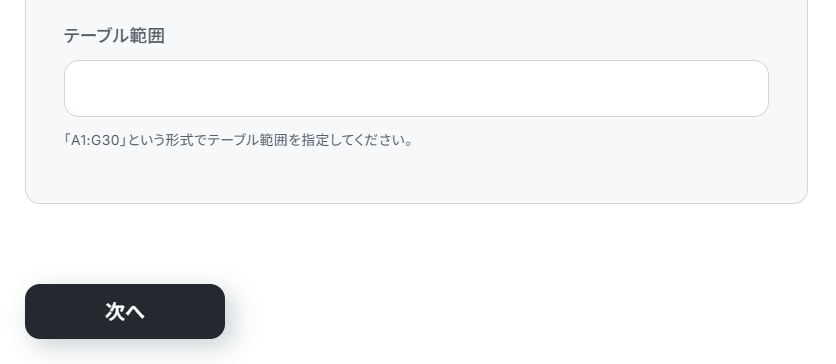
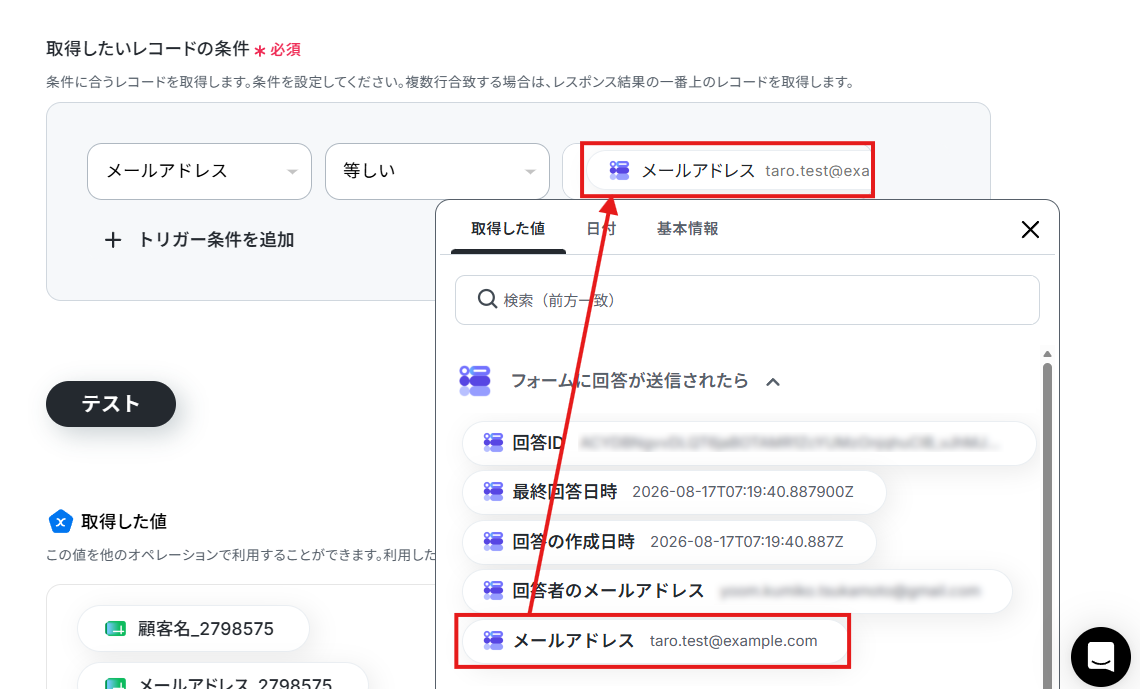
6. 「取得したいレコードの条件」として、顧客識別情報とGoogleフォームの回答から取得した値が一致するように設定。
今回の例の場合は「メールアドレス」「等しい」「Googleフォームから取得したメールアドレス」になるようにします。
Googleフォームから取得した値は、入力欄をクリックすることで選択できます。
7. 設定できたら「テスト」をクリック。
8. テストに成功すると、該当するレコードのデータが取得した値に入ります。
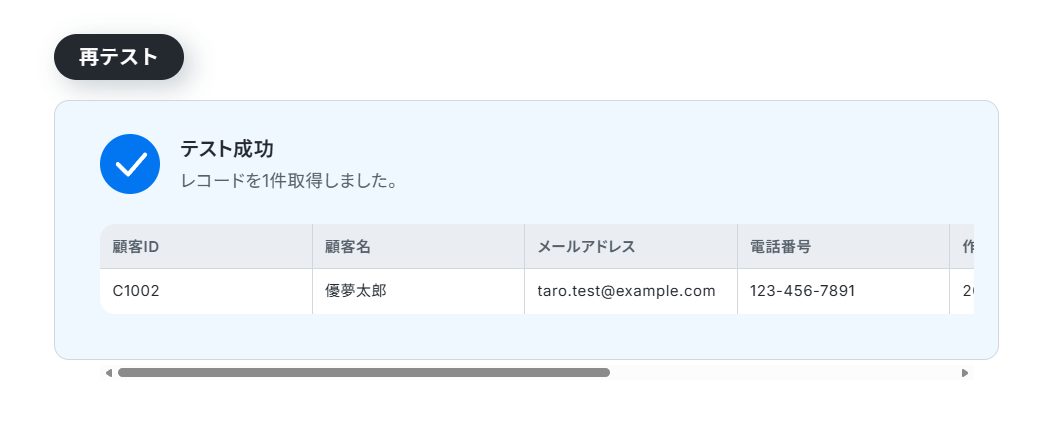
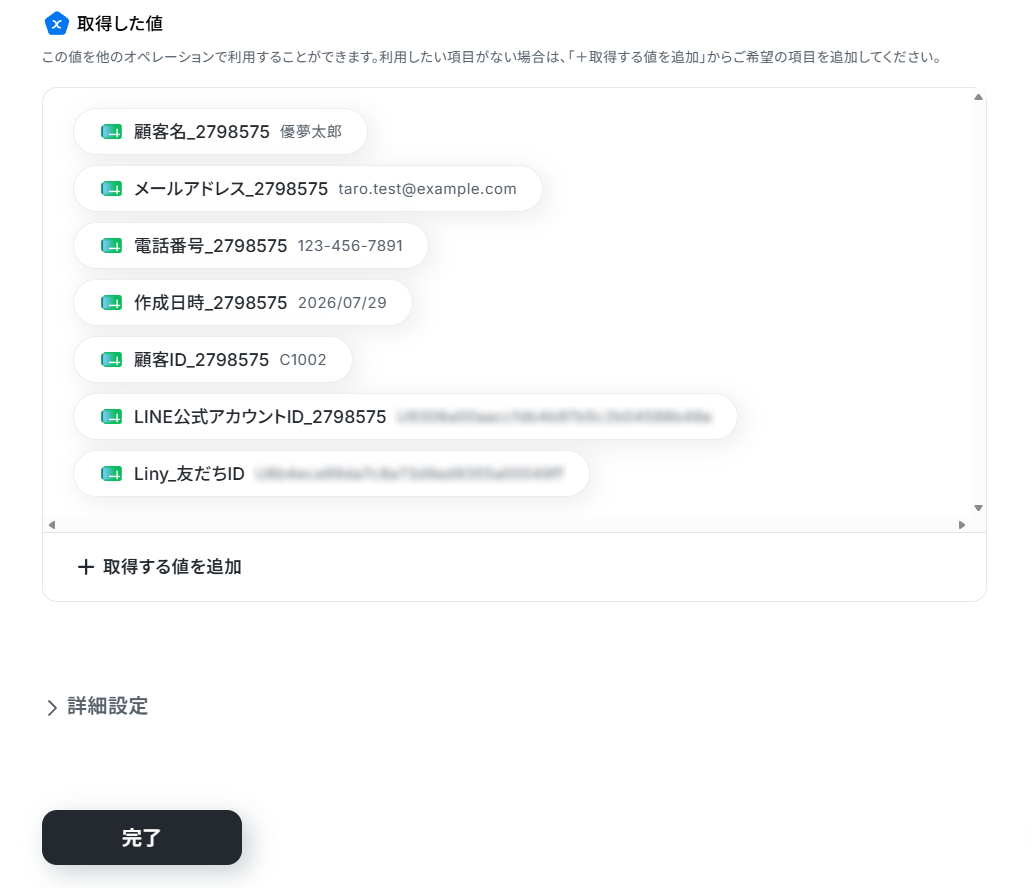
9. 値を確認して、ページ下部の「完了」をクリック。
ステップ5:Lステップの友だちにタグ追加
今度は、Google スプレッドシートから取得した友だちを対象にタグ付けを行います。
1. フローの「友だちのタグ追加」をクリック。
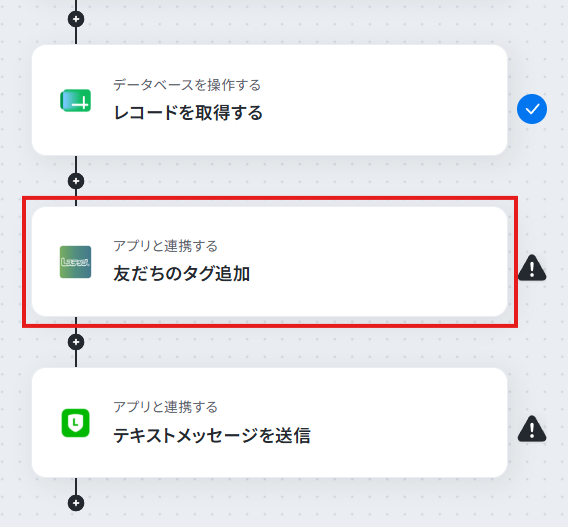
2. タイトルと連携アカウントを確認して「次へ」をクリック。
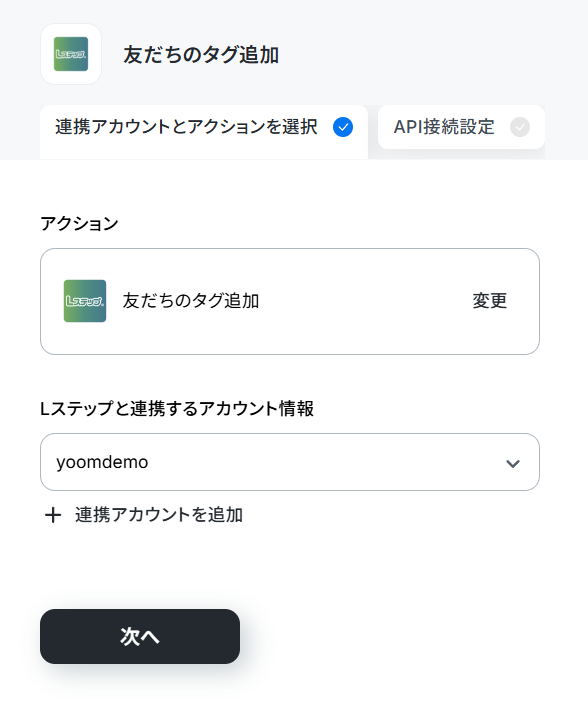
3. 「友だちID」にGoogle スプレッドシートから取得した友だちIDを設定。
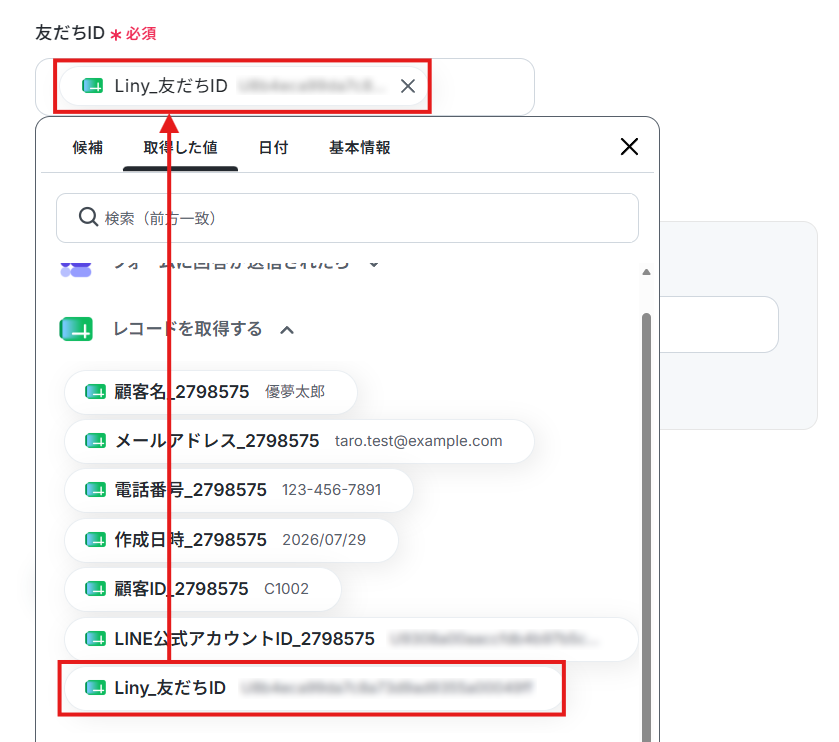
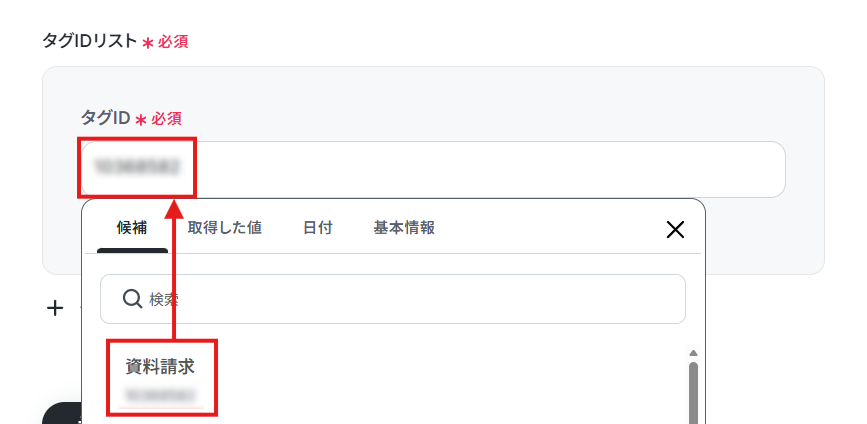
4. 「タグIDリスト」に追加したいタグを設定。
候補から選択することもできますし、取得した値を使用することもできます。
複数のタグを追加する場合には「+タグIDリストを追加」をクリックして、項目を追加してください。
5. 設定できたら「テスト」をクリック。
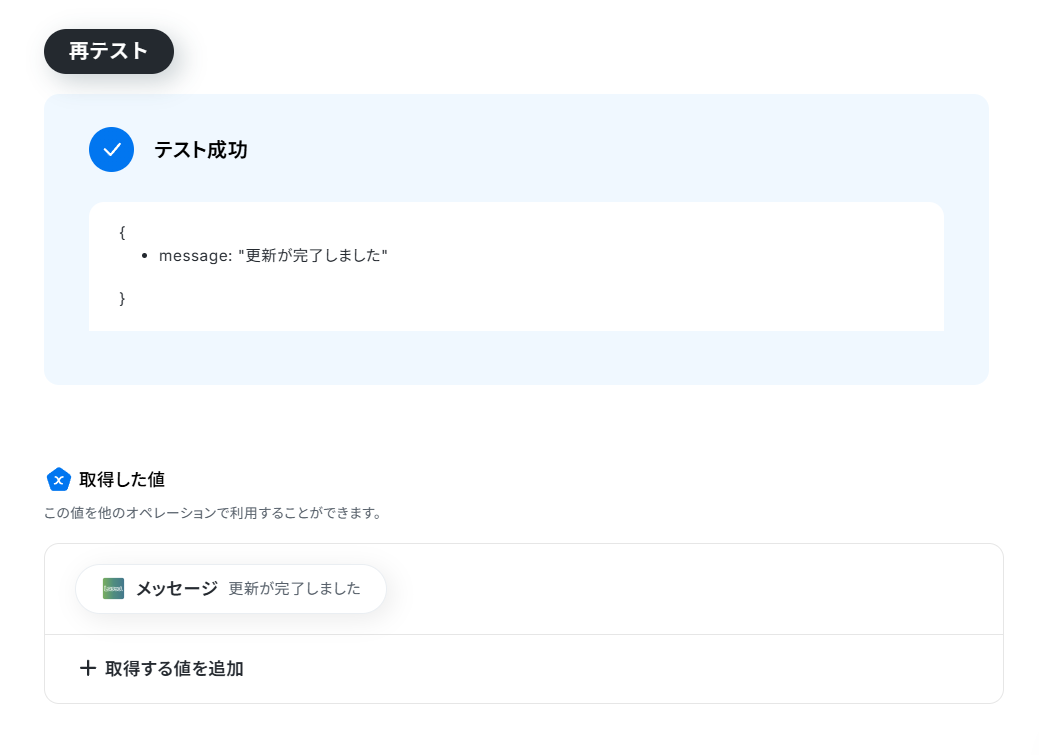
6. テストに成功すると、「更新が完了しました」とメッセージが返ってきます。
7. Lステップでも実際に、対象となる友だちにタグがついていることを確認しましょう。
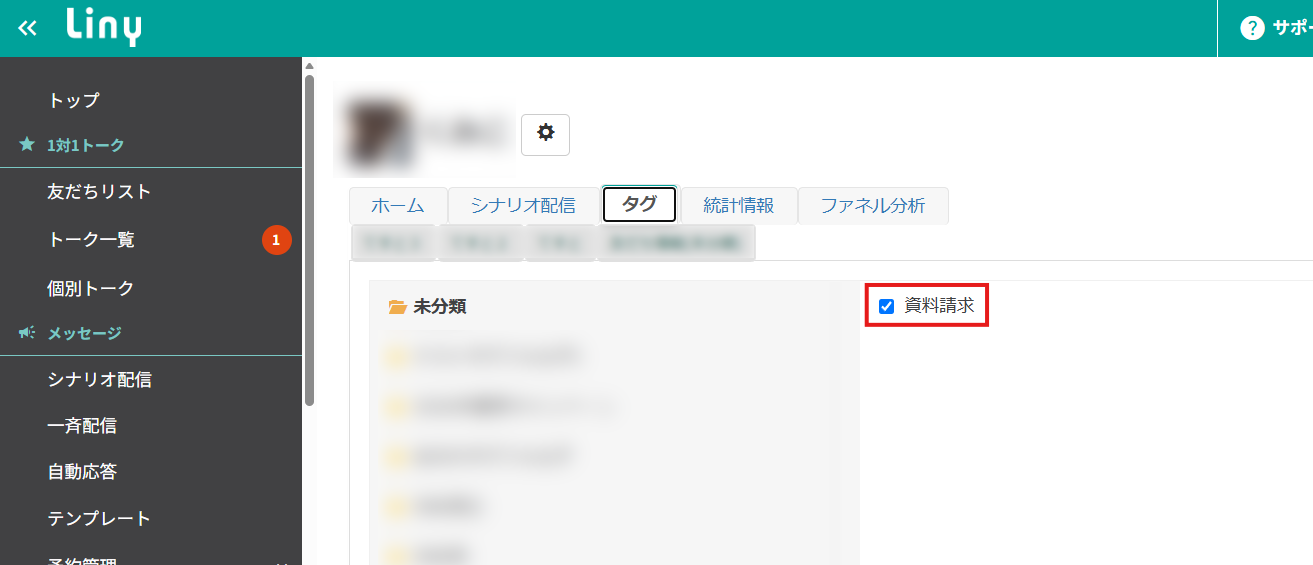
8. タグが正しく追加されていれば、ページ下部の「完了」をクリック。
ステップ6:LINE公式アカウントでメッセージを送信
最後に、LINE公式アカウントからフォーム回答者に送信するメッセージを設定しましょう。
1. フローの「テキストメッセージを送信」をクリック。
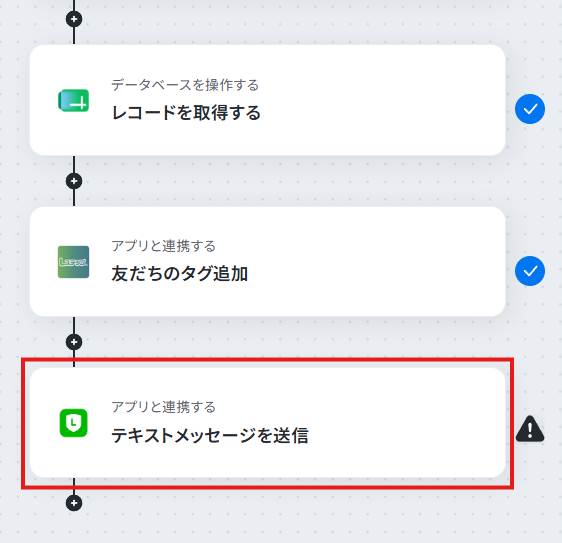
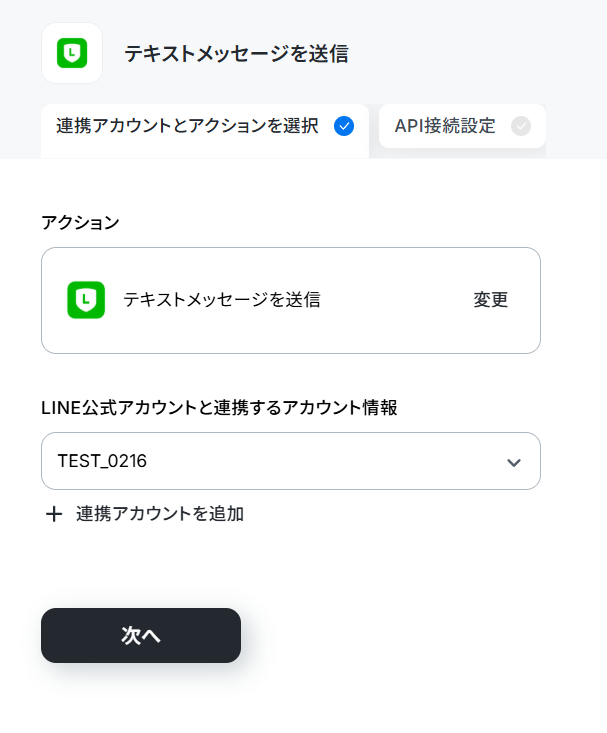
2. タイトルと連携アカウントを確認して「次へ」をクリック。
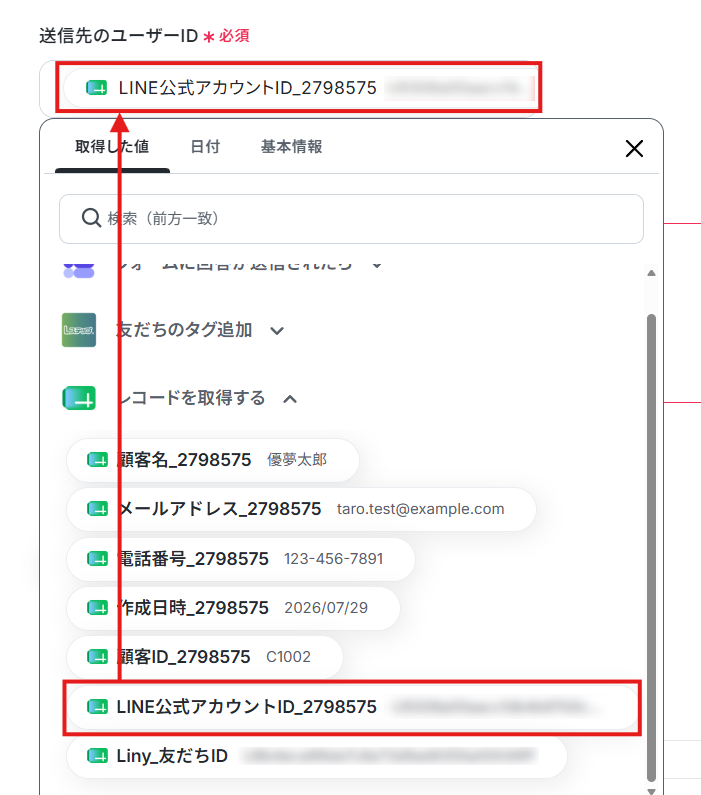
3. 「送信先のユーザーID」にGoogle スプレッドシートから取得したLINE公式アカウントのIDを設定。
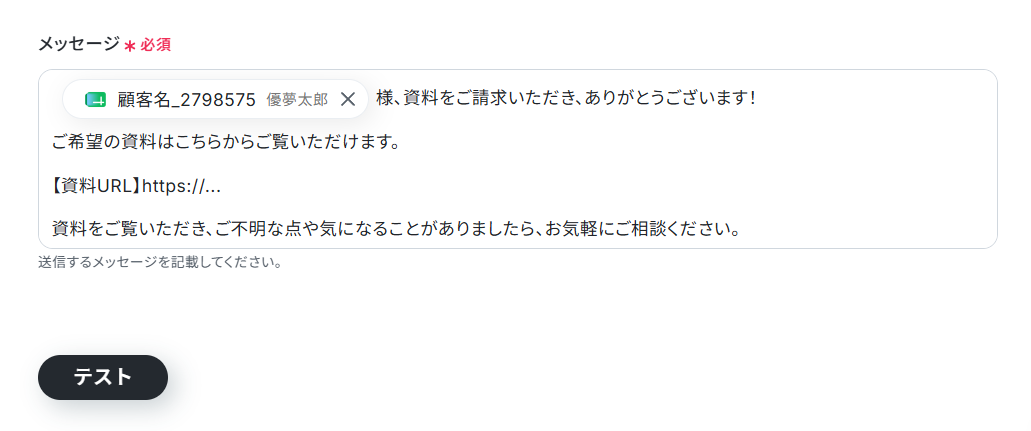
4. 「メッセージ」に送信する任意のメッセージを設定。
これまでに取得した値を使って動的なメッセージを設定することも可能です。
5. 設定を終えたら「テスト」をクリック。
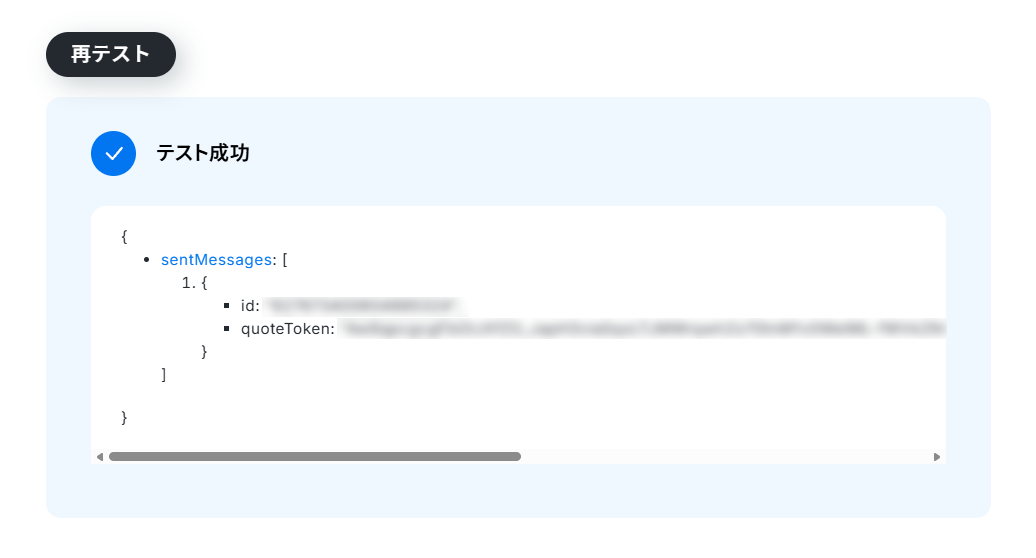
6. テストに成功すると、メッセージのIDなどが返ってきます。
7. LINE公式アカウントから実際にメッセージが送られてきていることも確認しましょう。
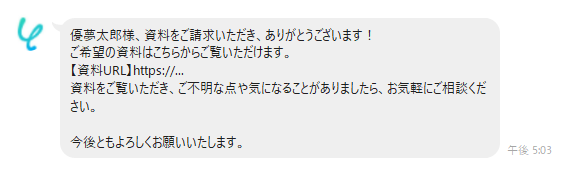
8. メッセージが正しく送信されていれば、ページ下部の「完了」をクリック。
ステップ7:トリガーをONにする
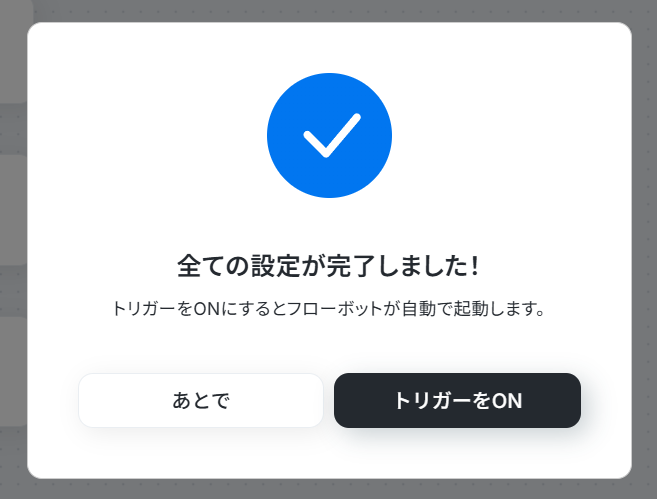
すべての設定が完了すると、以下の画面が表示されます。
早速フローを稼働させるのであれば、「トリガーをON」をクリックしましょう。
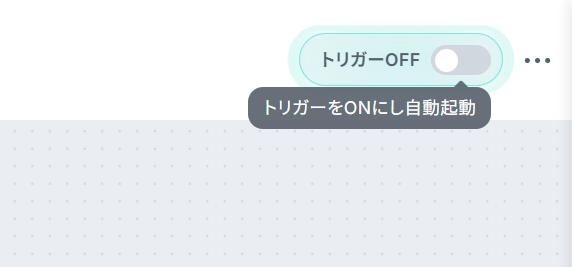
あとで稼働させる場合は、任意のタイミングで設定画面右上のトリガースイッチをONにしてください。
まとめ
いかがでしたか?
Googleフォームに届いた回答を一つひとつ確認しながら、Lステップを開いて友だちを検索して、タグをつけて……といった作業は丸ごと自動化できるんです!
こうした自動化を取り入れれば、面倒な手作業から解放されて、本来注力したいマーケティング活動や顧客対応に時間を使えるようになります。誤入力や対応漏れといったヒューマンエラーも防げますよ。
今回ご紹介したYoomの自動化フローなら、プログラミングなどの専門知識も一切不要!画面の案内に沿って設定するだけで、誰でも簡単に自動化の仕組みが作れます。
「GoogleフォームとLステップのデータ連携を楽にしたい」「業務効率をアップさせたい」という方は、ぜひこの機会にYoomを使って簡単で便利な自動化を体験してみてください!
よくあるご質問
Q:テスト実行時にLINE公式アカウントから実送信されますか?
A:
テスト実行時にはLINE公式アカウントから実際にメッセージが送信されます。
そのため、テスト時にはテスト用のアカウントを用意して、そのアカウントへ送信されるようにGoogleフォームの回答とGoogle スプレッドシートの値を設定しておくことをおすすめします。
Q:同一回答者が複数回フォームを送信したらどうなりますか?
A:
同じ対象に対して複数回タグが追加されたとしても、Lステップ上でタグが増える(重複する)、外れる、エラーになるといった挙動はしません。
すでにタグが追加されている対象へのタグ追加においても「更新が完了しました」のメッセージが返ってきて、タグが追加されたままの状態が維持されます。
Q:この連携フローは、Yoomのタスクをどのくらい消費しますか?
A:
フローボット上に表示されている、トリガーを除くアクションの数がそのまま消費タスク数となります。今回ご紹介したテンプレートの場合は3アクション(Google スプレッドシートからの取得、Lステップでのタグ追加、LINE公式アカウントからのメッセージ送信)であるため、3タスクを消費します。
ヘルプページ:「タスク実行数」のカウント方法について
プログラミング知識なしで手軽に構築できます。