・
【AIエージェント×Shopify】ShopifyとLステップを連携してリピート促進LINEを自動作成・配信する方法

ECサイトを運営する中で、「Shopifyの購入データをLINE公式アカウントで配信に活かしたいけれど、手動でのリスト連携やセグメント分けに限界を感じている……」といったお悩みはありませんか?
本記事では、AIエージェントを活用してShopifyとLステップを連携させ、顧客の購入履歴から最適なリピート促進メッセージを自動生成し、LINE公式アカウントで配信する手法を解説します。
Shopify側での購入情報をLステップへシームレスに引き継ぎ、高度なセグメント配信や顧客ナーチャリングの手間を削減しましょう。
とにかく早く試したい方へ
Shopifyで注文の支払いが行われたことをキッカケに、Lステップでの友だちタグ追加、AIによるリピート促進メッセージの作成、そしてLINE公式アカウントからの自動配信までを一貫して行うフローボットです。
■概要Shopifyで商品が購入された後、お客様へのフォローアップとしてLステップでのタグ付けを手作業で行っていませんか。この作業は時間がかかるだけでなく、タグの付け間違いといったミスが発生する可能性もあります。
このワークフローを活用すれば、ShopifyとLステップの連携が自動化され、注文の支払い完了をトリガーに、Lステップで特定のタグを自動で付与できAIが一人ひとりに最適化された集客・リピート促進メッセージを自動で作成するため、顧客管理を効率化し、より迅速で正確なアプローチが見込めます。
■このテンプレートをおすすめする方- ShopifyとLステップ間の顧客情報管理を手作業で行い、工数がかかっているEC担当者の方
- AIエージェントを活用して顧客に合わせた最適な手段でメッセージを自動配信したい方
- 手作業によるタグの付け忘れやミスをなくし、顧客管理の精度を高めたいマーケティング担当者の方
■このテンプレートを使うメリット- Shopifyでの支払い完了後、自動でLステップのタグが追加されるため、手作業での対応時間を削減し、迅速な顧客フォローが可能になります。
- システムが自動で処理を行うことで、手作業によるタグの付け間違いや追加漏れといったヒューマンエラーを防ぎ、顧客データの正確性を保ちます。
■フローボットの流れ- はじめに、Shopify、Google スプレッドシート、Lステップ、LINE公式アカウントをYoomと連携する。
- 次に、トリガーでShopifyを選択し、「注文の支払いが行われたら」というアクションを設定する。
- 次に、オペレーションでGoogle スプレッドシートの「レコードを取得する」アクションを設定し、顧客情報を取得する
- 次に、オペレーションでLステップの「友だちのタグ追加」アクションを設定し、前段で取得した情報をもとにタグを追加します。
- 次に、AIワーカーで、Shopifyから顧客情報を取得してリピート促進メッセージの作成を行うためのスキル(指示)を作成します。
- 最後に、オペレーションでLINE公式アカウントの「テキストメッセージを送信」アクションを設定する。
※「トリガー」:フロー起動のきっかけとなるアクション、「オペレーション」:トリガー起動後、フロー内で処理を行うアクション
■このワークフローのカスタムポイント- Google スプレッドシートのレコード取得オペレーションでは、顧客情報を管理しているスプレッドシートIDとタブ名を任意で設定してください。
- Lステップでタグを追加する際、対象となる友だちIDや付与するタグIDは、前のステップでGoogle スプレッドシートから取得した顧客情報を変数として設定することもできます。
- LINE公式アカウントで送信するメッセージの宛先や本文も同様に、Google スプレッドシートから取得した顧客名などの情報を変数として埋め込み、パーソナライズされた通知を送ることが可能です。
- AIワーカーの指示(スキル)設定で、自社の運用ルール(例;VIP顧客の定義を「累計購入金額」にするなど)に合わせた柔軟なカスタマイズが可能です。
■注意事項- Shopify、Google スプレッドシート、Lステップ、LINE公式アカウントのそれぞれとYoomを連携してください。AIワーカー内で使用するツール(アプリ)についてもマイアプリ連携が必要です。
- Lステップはミニプラン以上でご利用いただけるアプリとなっております。フリープラン・パーソナルプランの場合は設定しているフローボットのオペレーションやデータコネクトはエラーとなりますので、ご注意ください。
- パーソナルプラン・ミニプラン・チームプラン・サクセスプランなどの有料プランは、2週間の無料トライアルを行うことが可能です。無料トライアル中には制限対象のアプリを使用することができます。詳しくは、料金プランのページをご参照ください。
- AIワーカーの基本設定は「【AIワーカー】基本的な設定方法」をご参照ください。
- AIワーカーの同時実行数・作成可能なAIワーカー数・利用可能なAIモデルはご契約中のプランによって異なります。
- AIワーカー内でご利用いただけるアプリやオペレーション等はフローボットの利用制限と同様です。
- AIワーカーは、テスト実行でも本番実行と同様にタスクを消費しますのでご注意ください。詳細は「【AIワーカー】タスク実行数の計算方法」ご参照ください。
- AIワーカーはスキルを詳細に設定することで適切な処理を実行しやすくなります。詳細は「【AIワーカー】スキル(旧マニュアル)の作成方法」をご参照ください。

このワークフローを活用すれば、ShopifyとLステップの連携が自動化され、注文の支払い完了をトリガーに、Lステップで特定のタグを自動で付与できAIが一人ひとりに最適化された集客・リピート促進メッセージを自動で作成するため、顧客管理を効率化し、より迅速で正確なアプローチが見込めます。
- ShopifyとLステップ間の顧客情報管理を手作業で行い、工数がかかっているEC担当者の方
- AIエージェントを活用して顧客に合わせた最適な手段でメッセージを自動配信したい方
- 手作業によるタグの付け忘れやミスをなくし、顧客管理の精度を高めたいマーケティング担当者の方
- Shopifyでの支払い完了後、自動でLステップのタグが追加されるため、手作業での対応時間を削減し、迅速な顧客フォローが可能になります。
- システムが自動で処理を行うことで、手作業によるタグの付け間違いや追加漏れといったヒューマンエラーを防ぎ、顧客データの正確性を保ちます。
- はじめに、Shopify、Google スプレッドシート、Lステップ、LINE公式アカウントをYoomと連携する。
- 次に、トリガーでShopifyを選択し、「注文の支払いが行われたら」というアクションを設定する。
- 次に、オペレーションでGoogle スプレッドシートの「レコードを取得する」アクションを設定し、顧客情報を取得する
- 次に、オペレーションでLステップの「友だちのタグ追加」アクションを設定し、前段で取得した情報をもとにタグを追加します。
- 次に、AIワーカーで、Shopifyから顧客情報を取得してリピート促進メッセージの作成を行うためのスキル(指示)を作成します。
- 最後に、オペレーションでLINE公式アカウントの「テキストメッセージを送信」アクションを設定する。
■このワークフローのカスタムポイント
- Google スプレッドシートのレコード取得オペレーションでは、顧客情報を管理しているスプレッドシートIDとタブ名を任意で設定してください。
- Lステップでタグを追加する際、対象となる友だちIDや付与するタグIDは、前のステップでGoogle スプレッドシートから取得した顧客情報を変数として設定することもできます。
- LINE公式アカウントで送信するメッセージの宛先や本文も同様に、Google スプレッドシートから取得した顧客名などの情報を変数として埋め込み、パーソナライズされた通知を送ることが可能です。
- AIワーカーの指示(スキル)設定で、自社の運用ルール(例;VIP顧客の定義を「累計購入金額」にするなど)に合わせた柔軟なカスタマイズが可能です。
- Shopify、Google スプレッドシート、Lステップ、LINE公式アカウントのそれぞれとYoomを連携してください。AIワーカー内で使用するツール(アプリ)についてもマイアプリ連携が必要です。
- Lステップはミニプラン以上でご利用いただけるアプリとなっております。フリープラン・パーソナルプランの場合は設定しているフローボットのオペレーションやデータコネクトはエラーとなりますので、ご注意ください。
- パーソナルプラン・ミニプラン・チームプラン・サクセスプランなどの有料プランは、2週間の無料トライアルを行うことが可能です。無料トライアル中には制限対象のアプリを使用することができます。詳しくは、料金プランのページをご参照ください。
- AIワーカーの基本設定は「【AIワーカー】基本的な設定方法」をご参照ください。
- AIワーカーの同時実行数・作成可能なAIワーカー数・利用可能なAIモデルはご契約中のプランによって異なります。
- AIワーカー内でご利用いただけるアプリやオペレーション等はフローボットの利用制限と同様です。
- AIワーカーは、テスト実行でも本番実行と同様にタスクを消費しますのでご注意ください。詳細は「【AIワーカー】タスク実行数の計算方法」ご参照ください。
- AIワーカーはスキルを詳細に設定することで適切な処理を実行しやすくなります。詳細は「【AIワーカー】スキル(旧マニュアル)の作成方法」をご参照ください。
ShopifyやLステップをAIで自動化するメリットと活用シーン
手作業で行っていた顧客管理やメッセージ作成を自動化することで、以下のようなメリットが得られます。
1. 購入履歴に基づくセグメント配信とナーチャリングを自動化する
ECビジネスでは、顧客の購買データに基づいたアプローチが売上を左右します。
Shopifyでの購入情報をリアルタイムにLステップへ連携し、特定のタグを自動付与することで、顧客の属性や購入商品に合わせた細やかなセグメント配信やナーチャリングが手間なく実現することが見込めます。
2. AIによるパーソナライズされたリピート促進メッセージを生成する
顧客の過去の利用傾向や購入データを分析して一人ひとりに合ったメッセージを生成するのは、手作業だと膨大な時間がかかります。
そこでAIワーカーを活用すれば、Shopifyから取得した顧客情報を元に、最適なトーン&マナーでリピート促進メッセージを自動生成でき、顧客のLTV向上が期待できます。
Shopify業務をAIエージェントで自動化するフローを作ってみよう
ここでは、Yoomの「AIワーカー」機能を実際の業務フローに組み込み、Shopifyの注文情報を起点にLステップのタグ付けやAIによるメッセージ作成、LINE公式アカウントでの配信までを全自動化するフローボットの作成方法をご紹介します。
※今回連携するアプリの公式サイト:Shopify / Lステップ / Google スプレッドシート /LINE公式アカウント
[Yoomとは]
フロー設定の全体像
設定は以下の手順で進めます。
- テンプレートのコピー
- Shopifyのトリガー・Google スプレッドシート・Lステップのアクション設定
- AIワーカーとLINE公式アカウントのアクション設定
- トリガーをONにして稼働開始
テンプレートをコピー
まずは、以下のバナーからテンプレートをコピーしてご自身のワークスペースに追加しましょう。
■概要Shopifyで商品が購入された後、お客様へのフォローアップとしてLステップでのタグ付けを手作業で行っていませんか。この作業は時間がかかるだけでなく、タグの付け間違いといったミスが発生する可能性もあります。
このワークフローを活用すれば、ShopifyとLステップの連携が自動化され、注文の支払い完了をトリガーに、Lステップで特定のタグを自動で付与できAIが一人ひとりに最適化された集客・リピート促進メッセージを自動で作成するため、顧客管理を効率化し、より迅速で正確なアプローチが見込めます。
■このテンプレートをおすすめする方- ShopifyとLステップ間の顧客情報管理を手作業で行い、工数がかかっているEC担当者の方
- AIエージェントを活用して顧客に合わせた最適な手段でメッセージを自動配信したい方
- 手作業によるタグの付け忘れやミスをなくし、顧客管理の精度を高めたいマーケティング担当者の方
■このテンプレートを使うメリット- Shopifyでの支払い完了後、自動でLステップのタグが追加されるため、手作業での対応時間を削減し、迅速な顧客フォローが可能になります。
- システムが自動で処理を行うことで、手作業によるタグの付け間違いや追加漏れといったヒューマンエラーを防ぎ、顧客データの正確性を保ちます。
■フローボットの流れ- はじめに、Shopify、Google スプレッドシート、Lステップ、LINE公式アカウントをYoomと連携する。
- 次に、トリガーでShopifyを選択し、「注文の支払いが行われたら」というアクションを設定する。
- 次に、オペレーションでGoogle スプレッドシートの「レコードを取得する」アクションを設定し、顧客情報を取得する
- 次に、オペレーションでLステップの「友だちのタグ追加」アクションを設定し、前段で取得した情報をもとにタグを追加します。
- 次に、AIワーカーで、Shopifyから顧客情報を取得してリピート促進メッセージの作成を行うためのスキル(指示)を作成します。
- 最後に、オペレーションでLINE公式アカウントの「テキストメッセージを送信」アクションを設定する。
※「トリガー」:フロー起動のきっかけとなるアクション、「オペレーション」:トリガー起動後、フロー内で処理を行うアクション
■このワークフローのカスタムポイント- Google スプレッドシートのレコード取得オペレーションでは、顧客情報を管理しているスプレッドシートIDとタブ名を任意で設定してください。
- Lステップでタグを追加する際、対象となる友だちIDや付与するタグIDは、前のステップでGoogle スプレッドシートから取得した顧客情報を変数として設定することもできます。
- LINE公式アカウントで送信するメッセージの宛先や本文も同様に、Google スプレッドシートから取得した顧客名などの情報を変数として埋め込み、パーソナライズされた通知を送ることが可能です。
- AIワーカーの指示(スキル)設定で、自社の運用ルール(例;VIP顧客の定義を「累計購入金額」にするなど)に合わせた柔軟なカスタマイズが可能です。
■注意事項- Shopify、Google スプレッドシート、Lステップ、LINE公式アカウントのそれぞれとYoomを連携してください。AIワーカー内で使用するツール(アプリ)についてもマイアプリ連携が必要です。
- Lステップはミニプラン以上でご利用いただけるアプリとなっております。フリープラン・パーソナルプランの場合は設定しているフローボットのオペレーションやデータコネクトはエラーとなりますので、ご注意ください。
- パーソナルプラン・ミニプラン・チームプラン・サクセスプランなどの有料プランは、2週間の無料トライアルを行うことが可能です。無料トライアル中には制限対象のアプリを使用することができます。詳しくは、料金プランのページをご参照ください。
- AIワーカーの基本設定は「【AIワーカー】基本的な設定方法」をご参照ください。
- AIワーカーの同時実行数・作成可能なAIワーカー数・利用可能なAIモデルはご契約中のプランによって異なります。
- AIワーカー内でご利用いただけるアプリやオペレーション等はフローボットの利用制限と同様です。
- AIワーカーは、テスト実行でも本番実行と同様にタスクを消費しますのでご注意ください。詳細は「【AIワーカー】タスク実行数の計算方法」ご参照ください。
- AIワーカーはスキルを詳細に設定することで適切な処理を実行しやすくなります。詳細は「【AIワーカー】スキル(旧マニュアル)の作成方法」をご参照ください。
このワークフローを活用すれば、ShopifyとLステップの連携が自動化され、注文の支払い完了をトリガーに、Lステップで特定のタグを自動で付与できAIが一人ひとりに最適化された集客・リピート促進メッセージを自動で作成するため、顧客管理を効率化し、より迅速で正確なアプローチが見込めます。
- ShopifyとLステップ間の顧客情報管理を手作業で行い、工数がかかっているEC担当者の方
- AIエージェントを活用して顧客に合わせた最適な手段でメッセージを自動配信したい方
- 手作業によるタグの付け忘れやミスをなくし、顧客管理の精度を高めたいマーケティング担当者の方
- Shopifyでの支払い完了後、自動でLステップのタグが追加されるため、手作業での対応時間を削減し、迅速な顧客フォローが可能になります。
- システムが自動で処理を行うことで、手作業によるタグの付け間違いや追加漏れといったヒューマンエラーを防ぎ、顧客データの正確性を保ちます。
- はじめに、Shopify、Google スプレッドシート、Lステップ、LINE公式アカウントをYoomと連携する。
- 次に、トリガーでShopifyを選択し、「注文の支払いが行われたら」というアクションを設定する。
- 次に、オペレーションでGoogle スプレッドシートの「レコードを取得する」アクションを設定し、顧客情報を取得する
- 次に、オペレーションでLステップの「友だちのタグ追加」アクションを設定し、前段で取得した情報をもとにタグを追加します。
- 次に、AIワーカーで、Shopifyから顧客情報を取得してリピート促進メッセージの作成を行うためのスキル(指示)を作成します。
- 最後に、オペレーションでLINE公式アカウントの「テキストメッセージを送信」アクションを設定する。
■このワークフローのカスタムポイント
- Google スプレッドシートのレコード取得オペレーションでは、顧客情報を管理しているスプレッドシートIDとタブ名を任意で設定してください。
- Lステップでタグを追加する際、対象となる友だちIDや付与するタグIDは、前のステップでGoogle スプレッドシートから取得した顧客情報を変数として設定することもできます。
- LINE公式アカウントで送信するメッセージの宛先や本文も同様に、Google スプレッドシートから取得した顧客名などの情報を変数として埋め込み、パーソナライズされた通知を送ることが可能です。
- AIワーカーの指示(スキル)設定で、自社の運用ルール(例;VIP顧客の定義を「累計購入金額」にするなど)に合わせた柔軟なカスタマイズが可能です。
- Shopify、Google スプレッドシート、Lステップ、LINE公式アカウントのそれぞれとYoomを連携してください。AIワーカー内で使用するツール(アプリ)についてもマイアプリ連携が必要です。
- Lステップはミニプラン以上でご利用いただけるアプリとなっております。フリープラン・パーソナルプランの場合は設定しているフローボットのオペレーションやデータコネクトはエラーとなりますので、ご注意ください。
- パーソナルプラン・ミニプラン・チームプラン・サクセスプランなどの有料プランは、2週間の無料トライアルを行うことが可能です。無料トライアル中には制限対象のアプリを使用することができます。詳しくは、料金プランのページをご参照ください。
- AIワーカーの基本設定は「【AIワーカー】基本的な設定方法」をご参照ください。
- AIワーカーの同時実行数・作成可能なAIワーカー数・利用可能なAIモデルはご契約中のプランによって異なります。
- AIワーカー内でご利用いただけるアプリやオペレーション等はフローボットの利用制限と同様です。
- AIワーカーは、テスト実行でも本番実行と同様にタスクを消費しますのでご注意ください。詳細は「【AIワーカー】タスク実行数の計算方法」ご参照ください。
- AIワーカーはスキルを詳細に設定することで適切な処理を実行しやすくなります。詳細は「【AIワーカー】スキル(旧マニュアル)の作成方法」をご参照ください。
テンプレートのコピーに成功すると、以下の画面が表示されますのでOKをクリックしましょう。
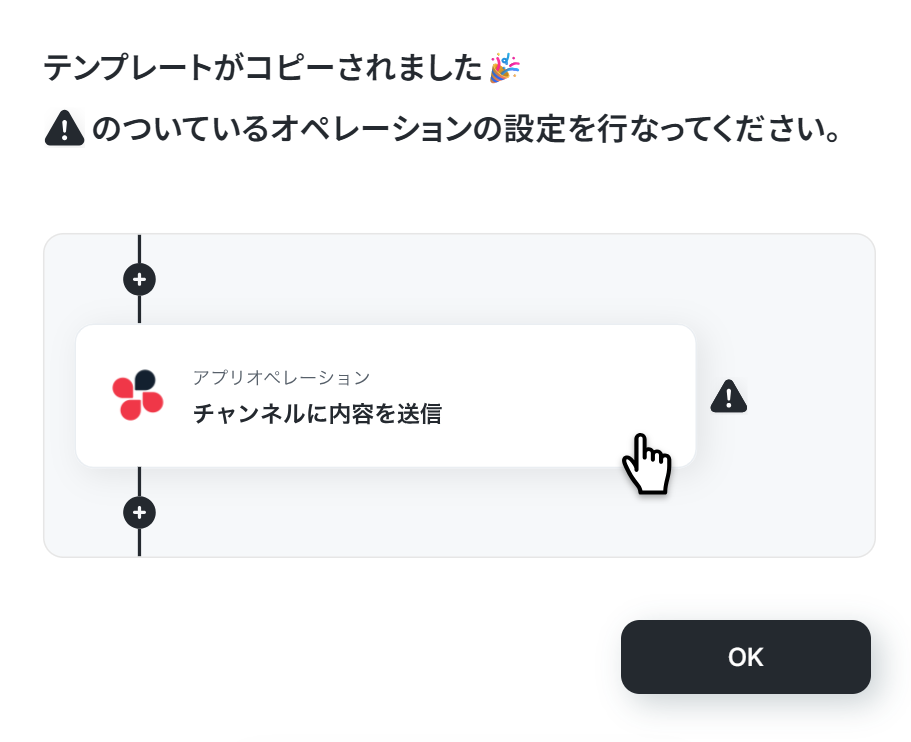
なお、コピーしたテンプレートはYoomのマイプロジェクトから確認できます。
トリガー設定
ここでは、Shopifyで注文の支払いが行われたタイミングでフローが起動するようにします。
「注文の支払いが行われたら(Webhook)」をクリックしましょう。
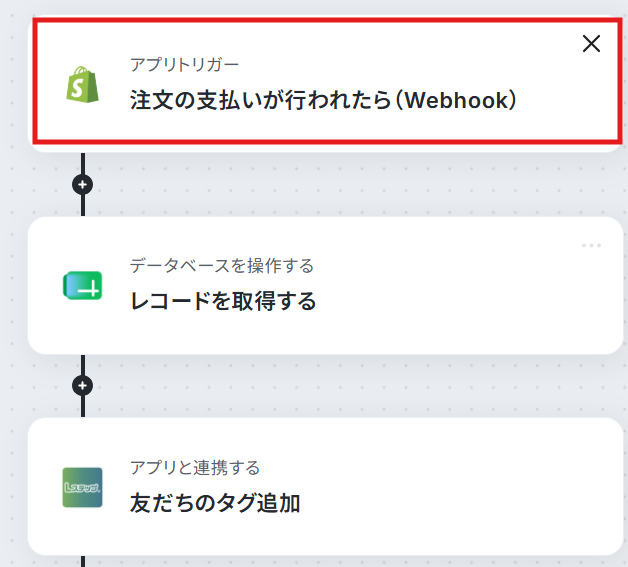
すると以下のような画面が表示されます。
すでに連携されている場合は、連携するアカウント情報を確認してください。
連携していない場合は、「連携アカウントを追加」をクリックします。
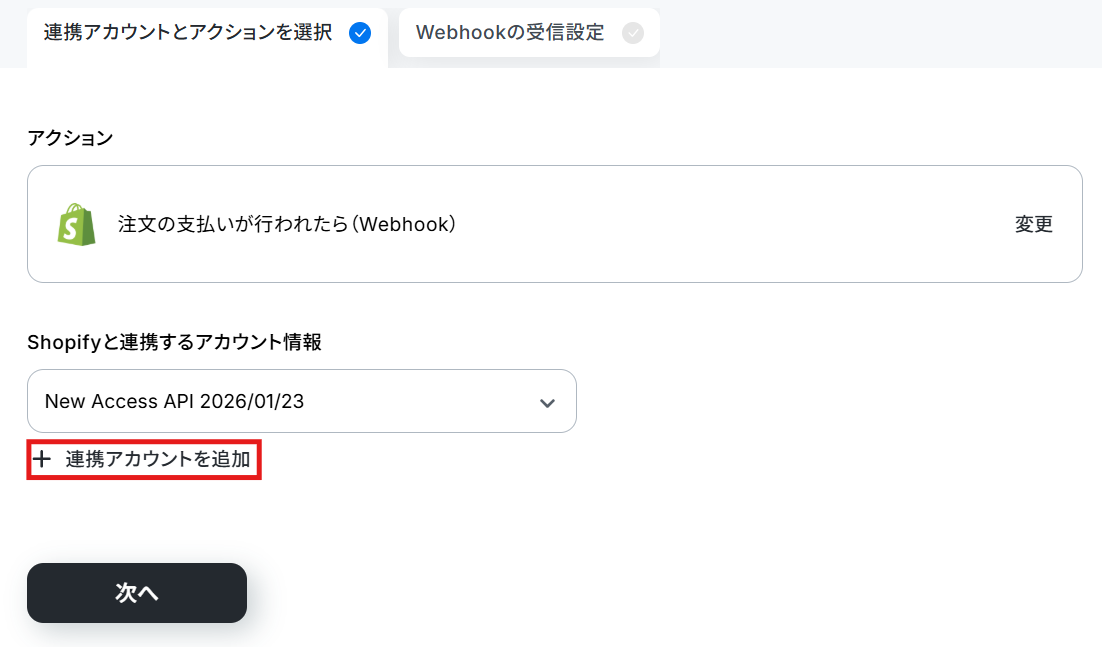
連携方法は下記のナビをご覧ください。
ナビはフローボットからマイアプリ連携する内容になっていますが、「連携アカウントを追加」クリック以降の手順は同じです。
次に進み、Webhookの設定を行いましょう。
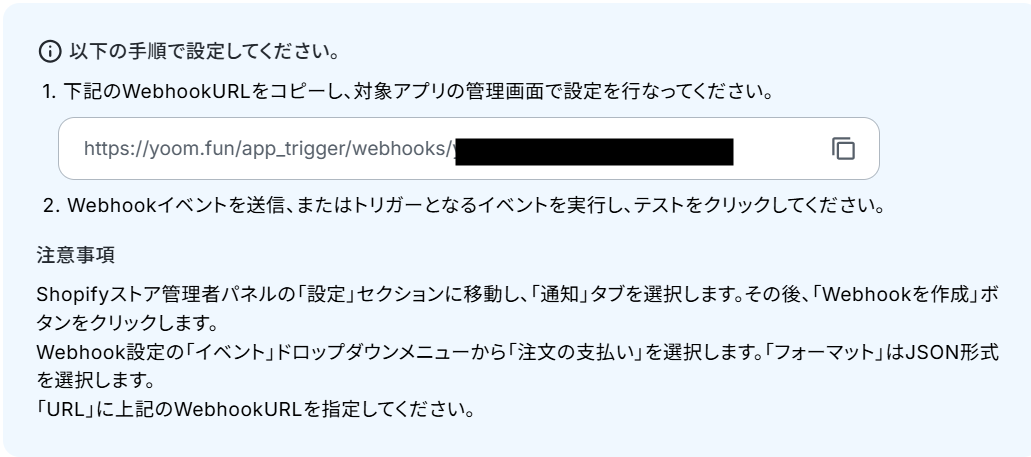
ここでShopifyで支払いを完了させます。
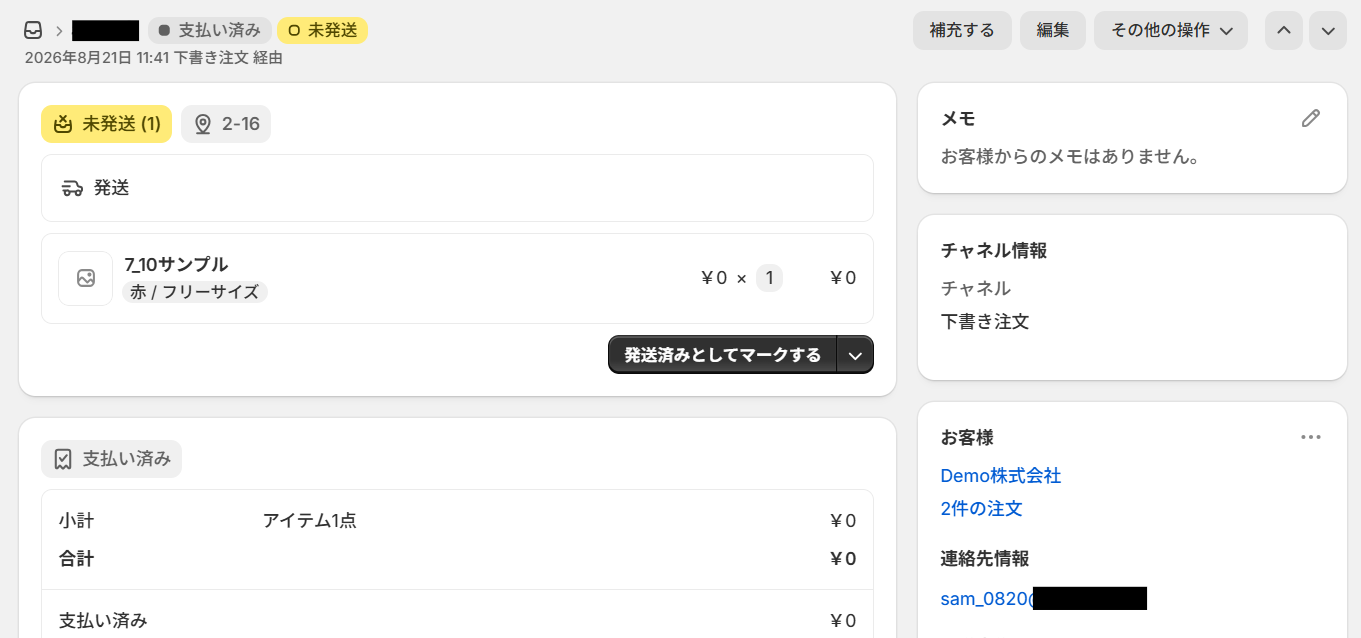
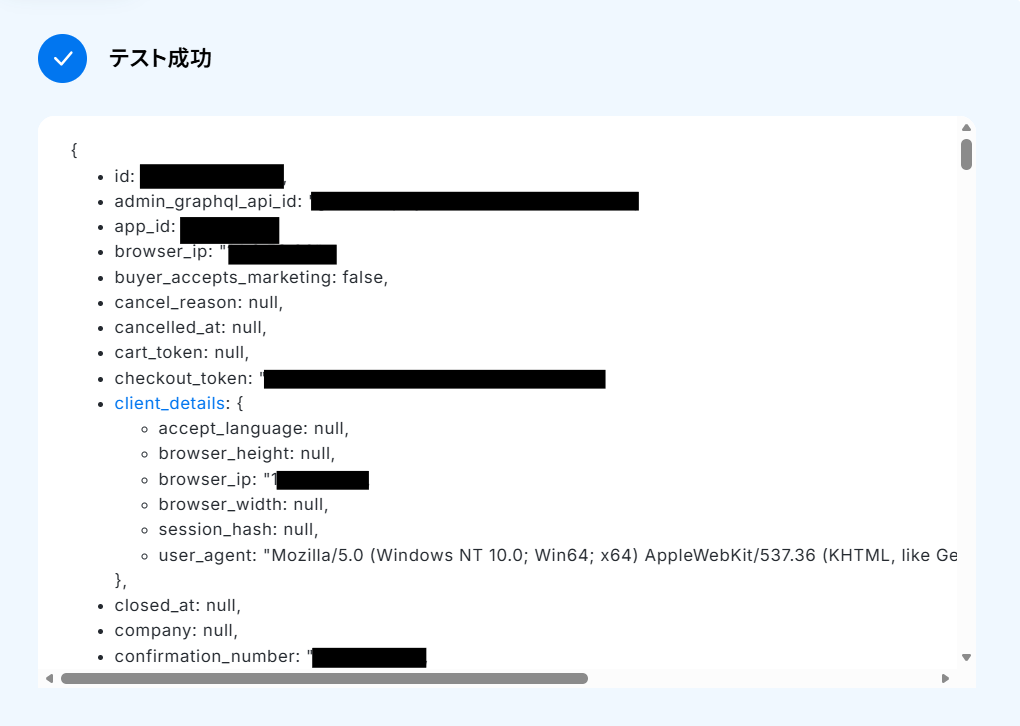
フローに戻り、テストします。
成功したら完了をクリックしてください。
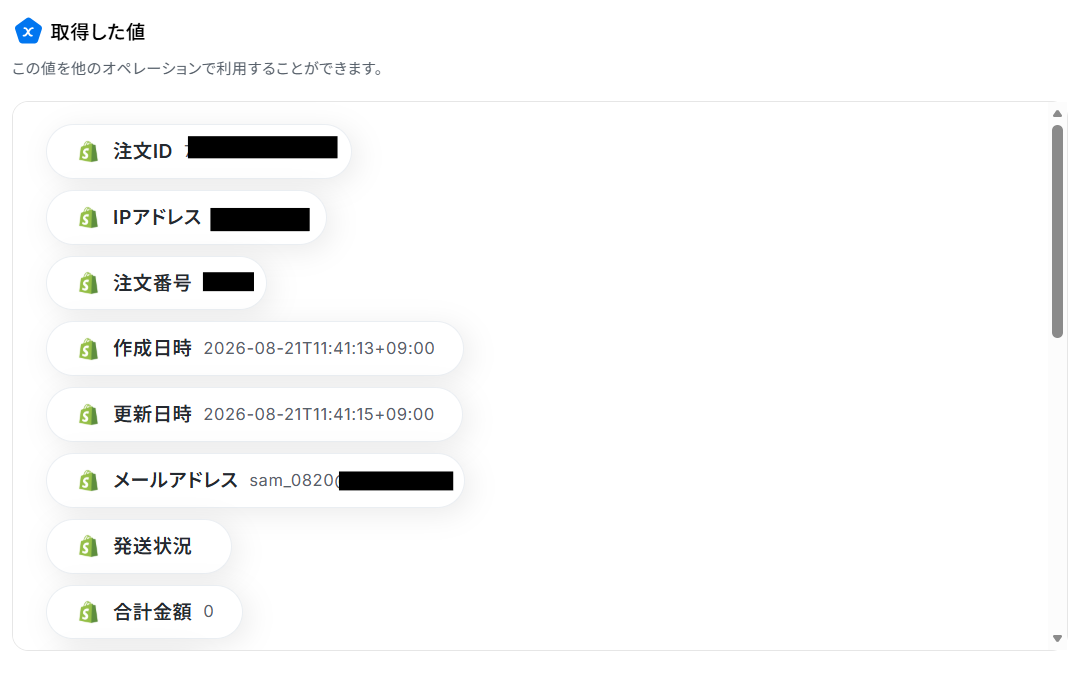
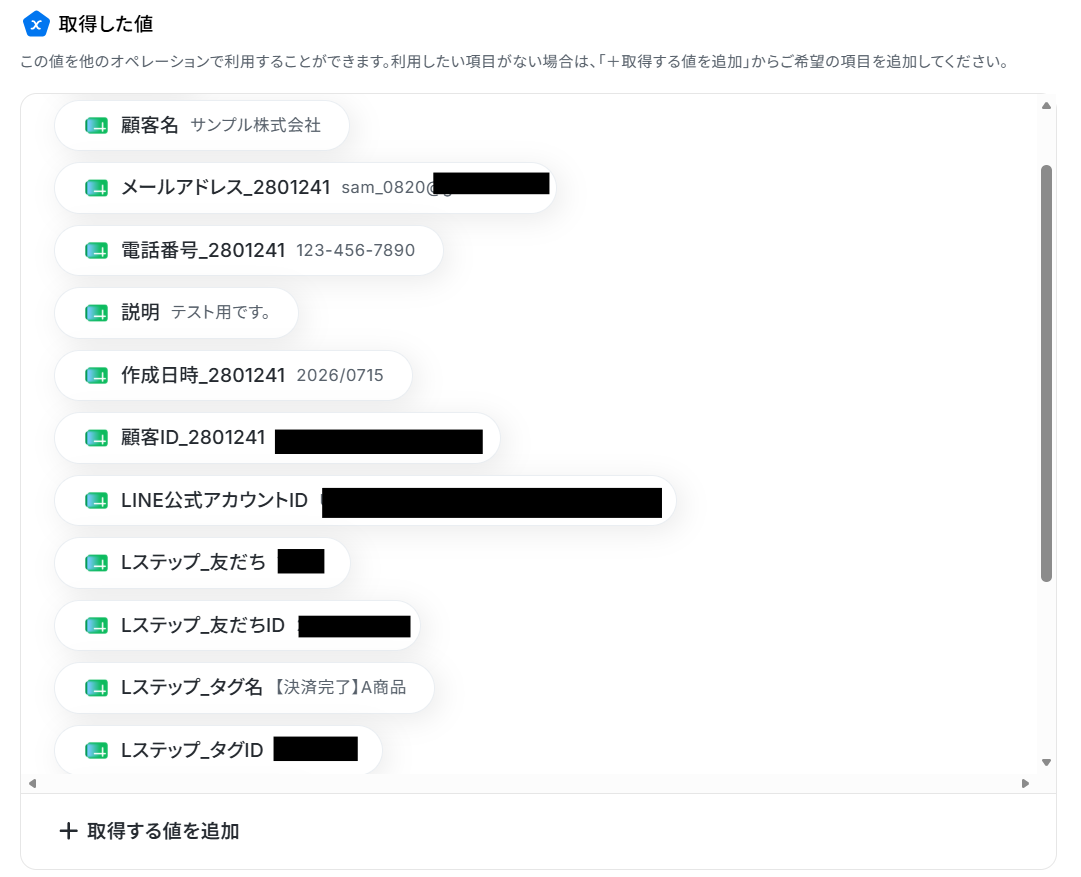
※取得した値とは?
トリガーやオペレーション設定時に、「テスト」を実行して取得した値のことを指します。
後続のオペレーション設定時の値として利用でき、フローボットを起動する度に変動した値となります。
レコードを取得する設定
次に顧客情報を管理しているスプレッドシートから、注文と一致する顧客のレコードを取得します。「レコードを取得する」をクリックしましょう。
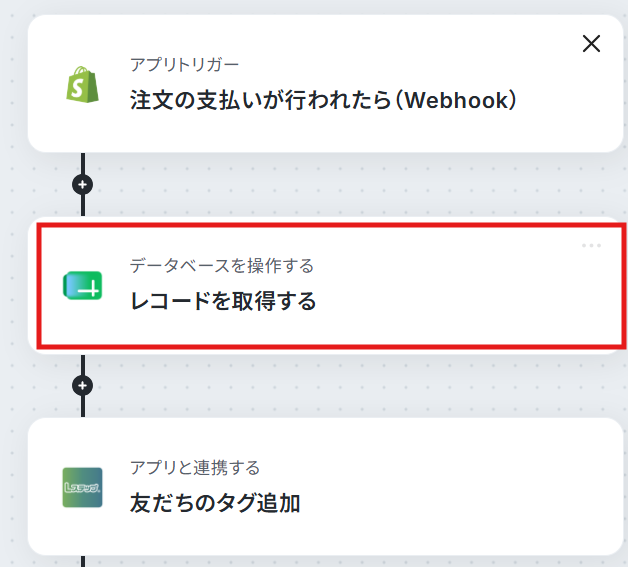
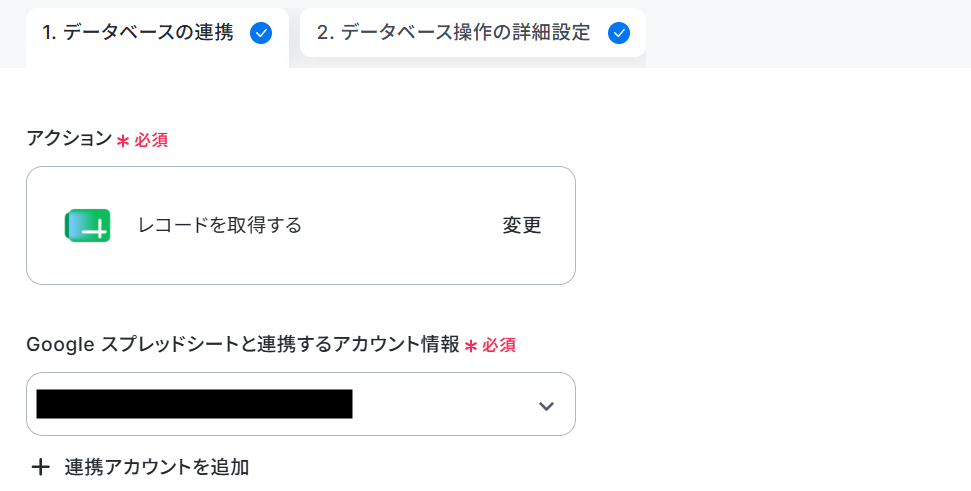
すると以下のような画面が表示されます。
すでに連携されている場合は、連携するアカウント情報を確認してください。
連携していない場合は、「連携アカウントを追加」をクリックします。
より詳しく知りたい方は以下のリンク先をご覧ください。
スプレッドシートIDは候補から選択してください、
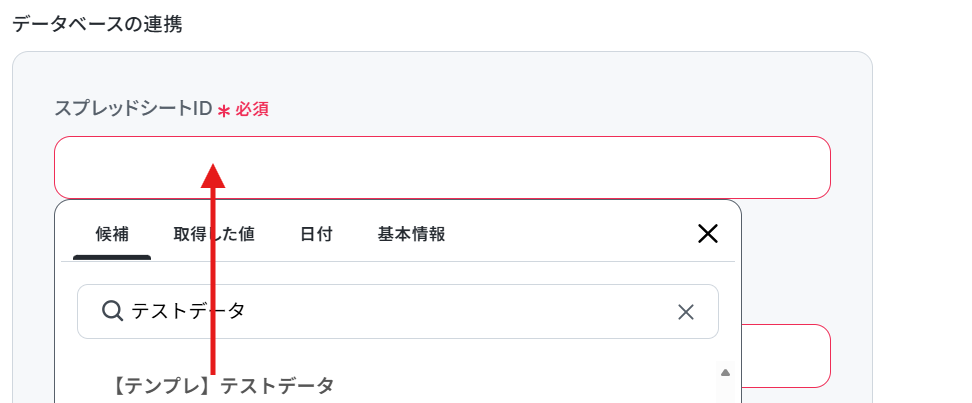
タブ名も同様に選択し、テーブル範囲は任意で設定してください。
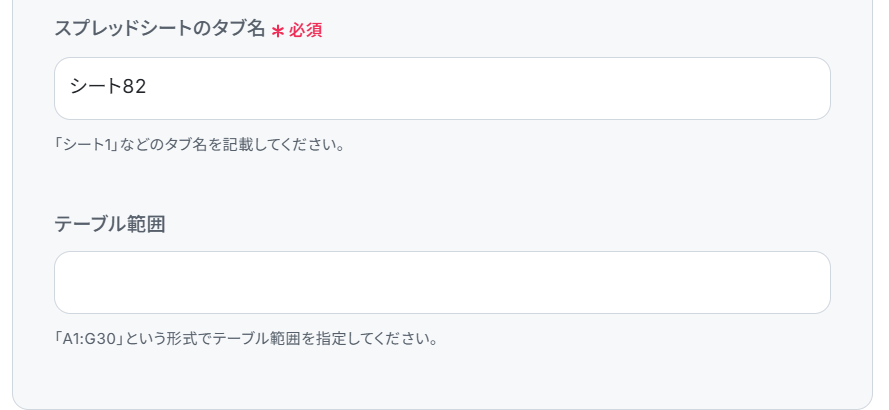
なお、今回は下記のシートを使用します。
LINE公式アカウントID・Lステップの友だち名・友だちID・タグ名・タグIDを入力しておきましょう。
メールアドレスはShopifyとLステップで同一のものを登録してください。

次に進み、取得したいレコードの条件を指定します。
下記のように、Shopifyの注文情報のメールアドレスと一致する部分のレコードを取得するよう設定しています。
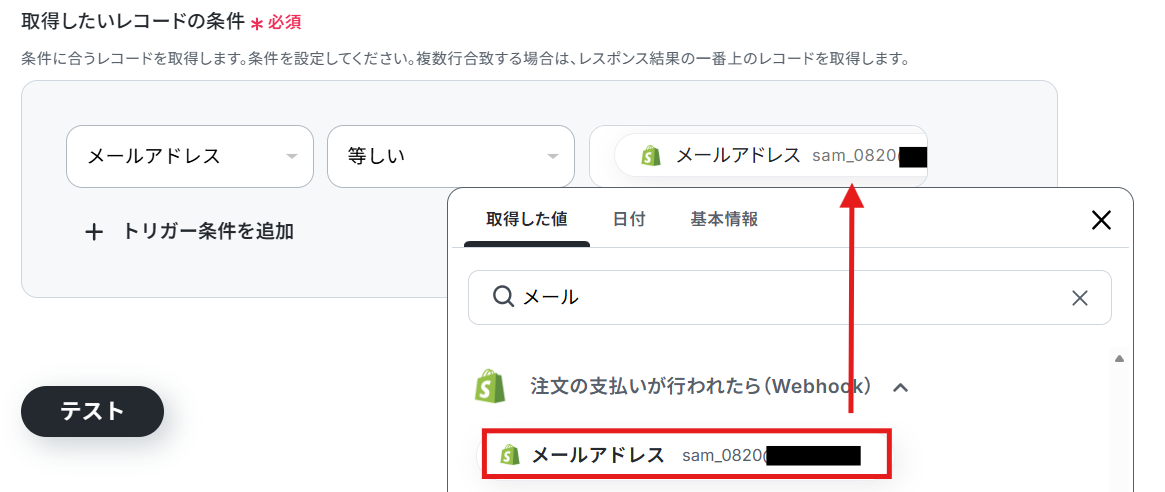
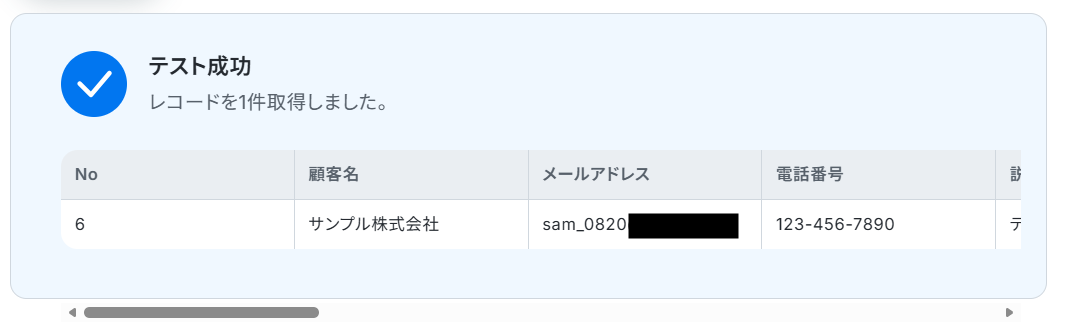
テストし、レコードが取得できたら完了をクリックしましょう。
Lステップで友だちのタグを追加する設定
次に「友だちのタグ追加」をクリックします。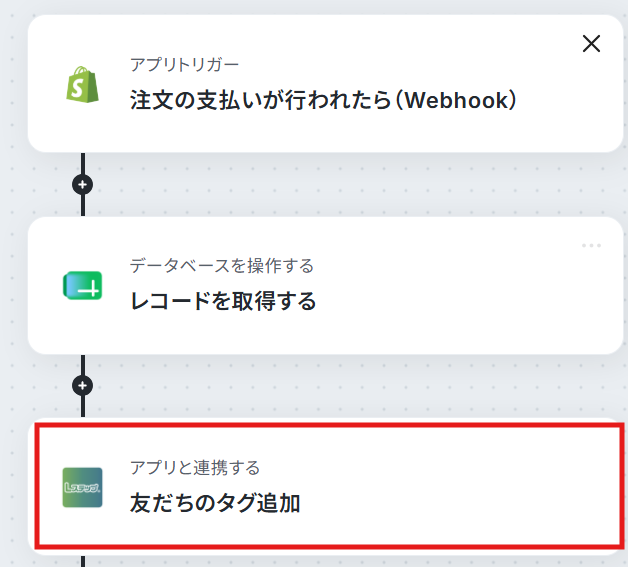
すると以下のような画面が表示されます。
すでに連携されている場合は、連携するアカウント情報を確認してください。
連携していない場合は、「連携アカウントを追加」をクリックします。
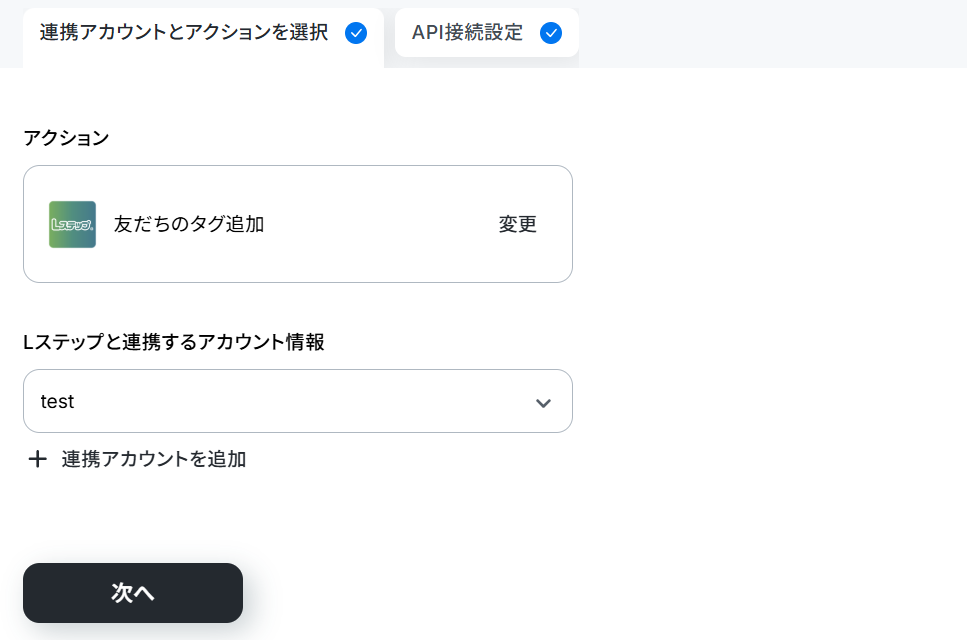
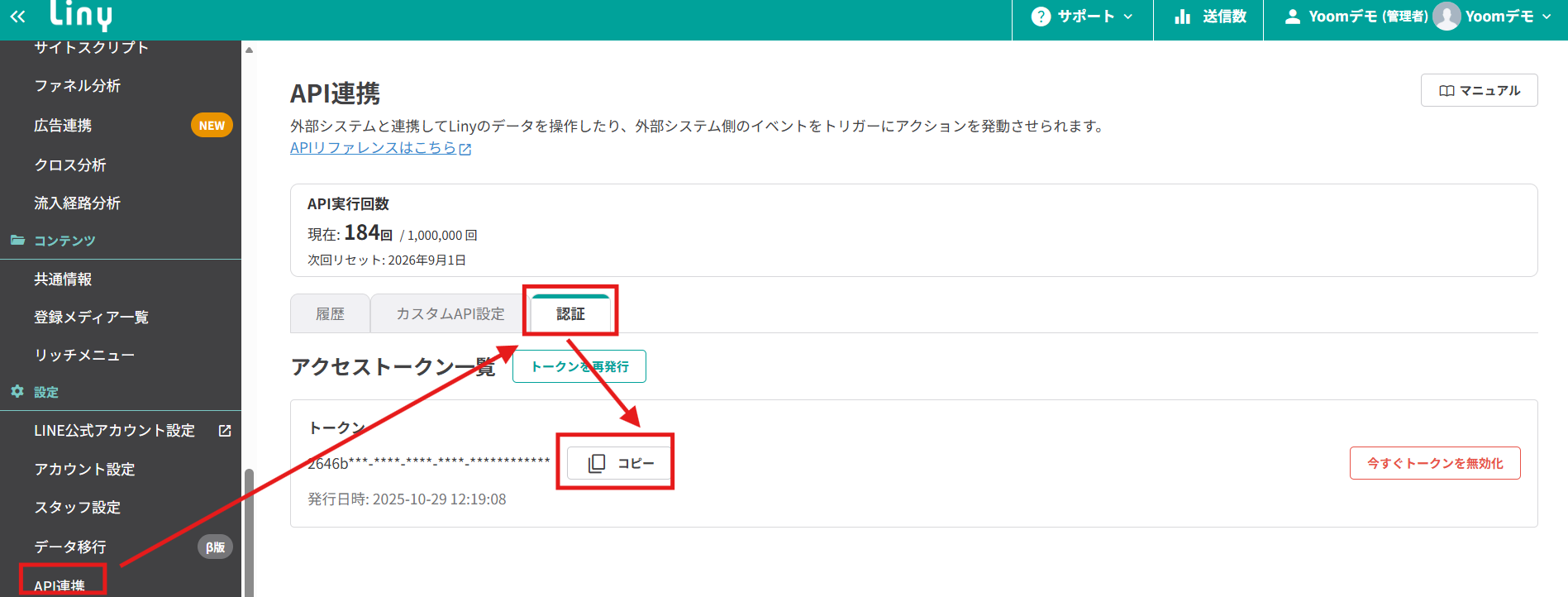
以下の画面が表示されたら、必須項目を設定してください。
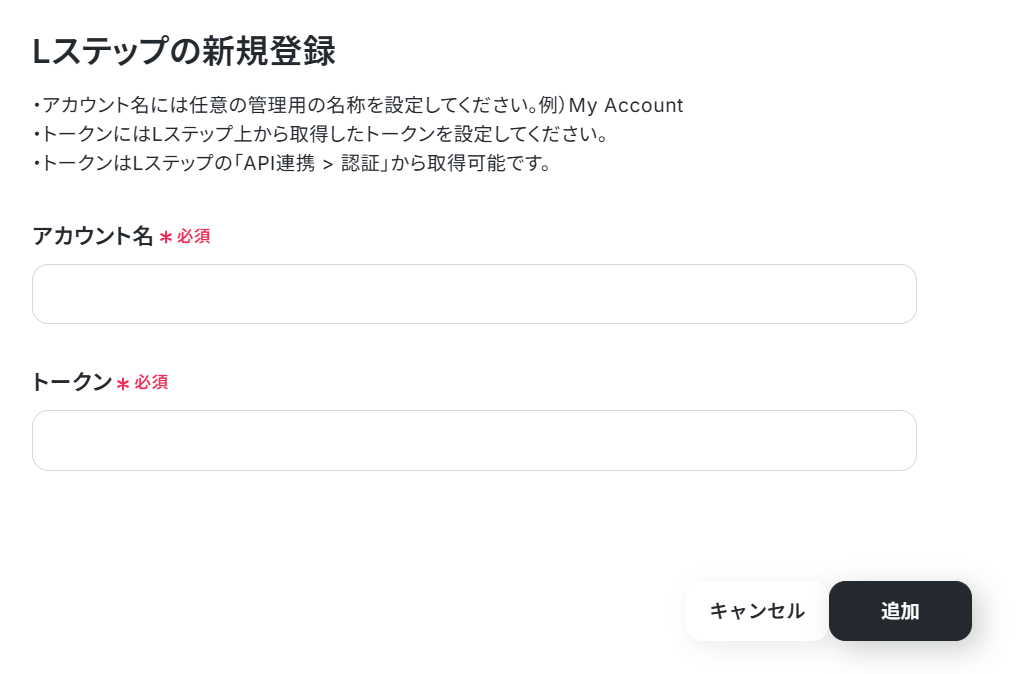
トークンはLステップの「API連携」→「認証」から取得可能です。
※画面はLinyのものですがLステップでも同様に取得できます。
※Lステップは、ミニプラン以上をご利用の方向けのアプリです。フリープランやパーソナルプランで使うと、フローボットのオペレーションやデータコネクトがエラーになってしまうのでご注意ください。
※パーソナルプランなどの有料プランは2週間の無料トライアルが可能です。無料トライアル中なら、普段制限されているアプリや機能も自由にお試しいただけますよ。詳細は料金プランのページで紹介しているので、ぜひ活用してみてください。
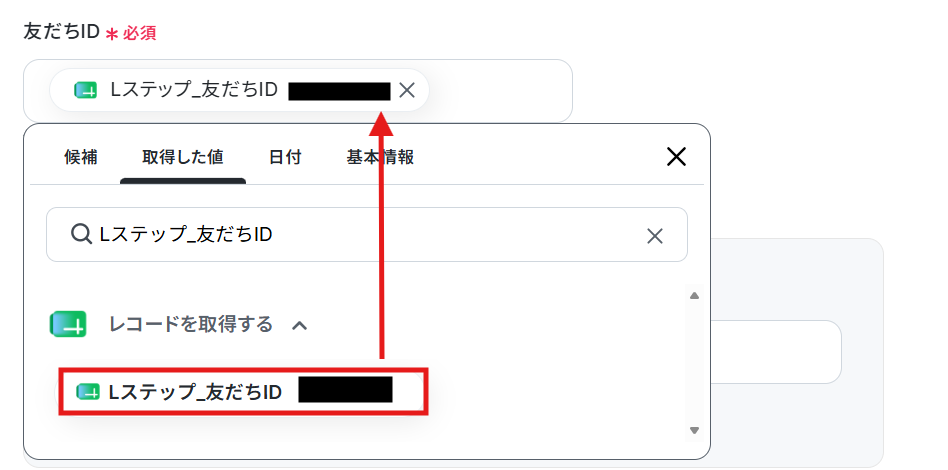
次に進み、友だちIDを取得した値から選択します。
タグIDは下記のように人によって変動させたい場合は取得した値から、固定で同じタグを追加したい場合は候補から選択してください。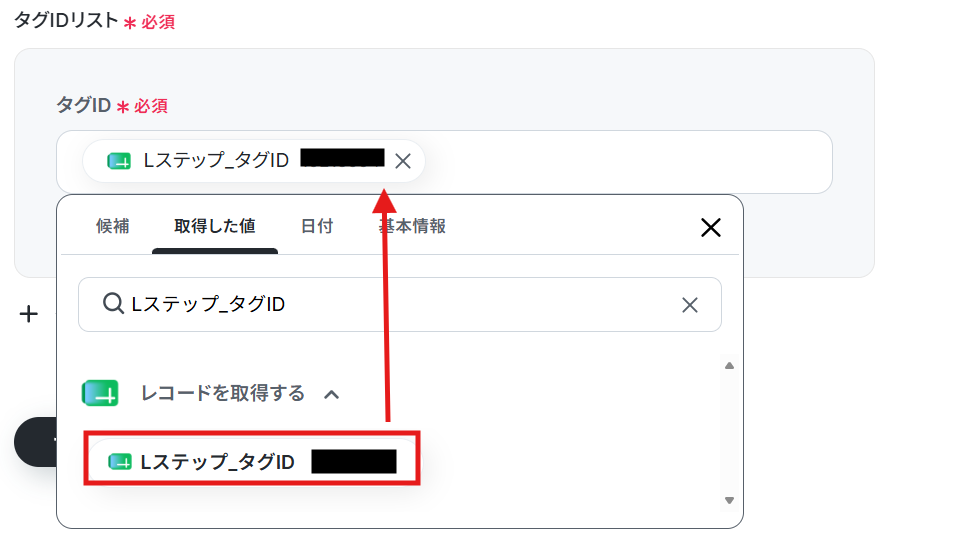
こちらもテストし、成功したら完了をクリックしましょう。
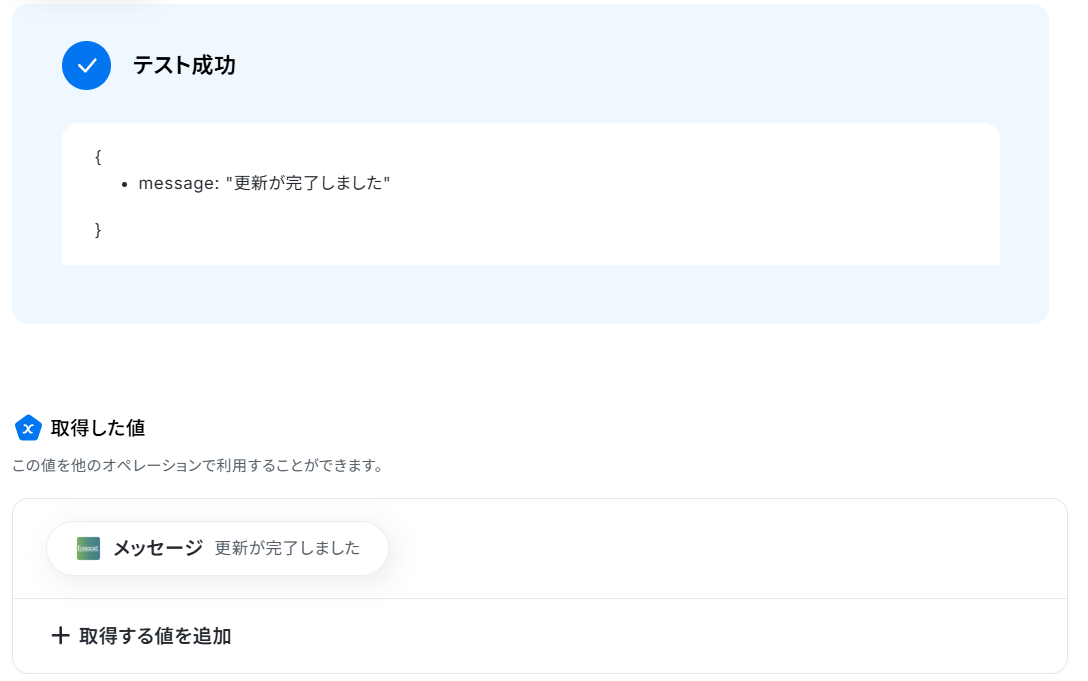
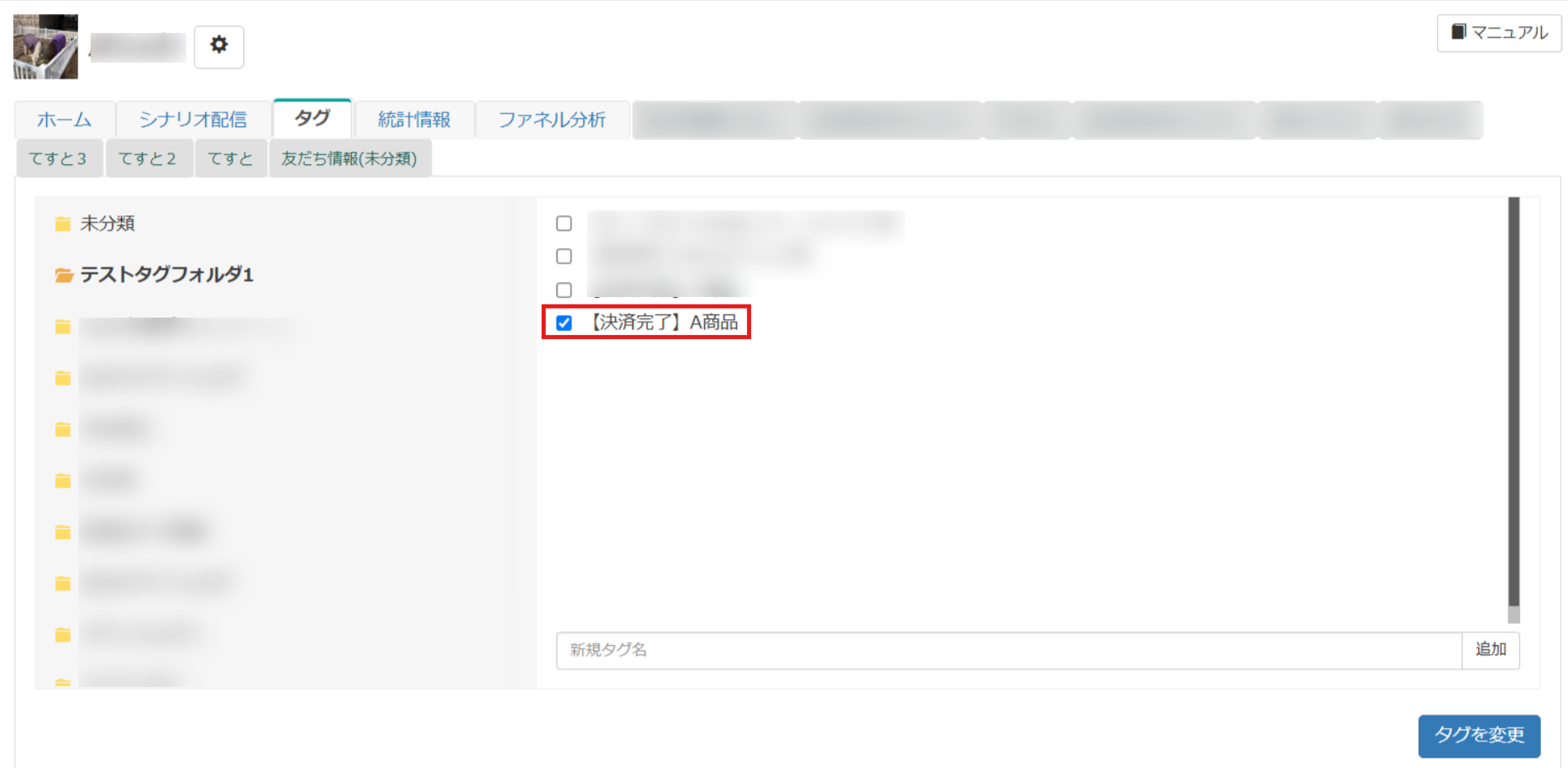
Lステップを見ると該当ユーザーにタグが追加されました。
AIワーカーの設定
続いて、パーソナライズされたメッセージ作成を担うAIワーカーを設定していきます。
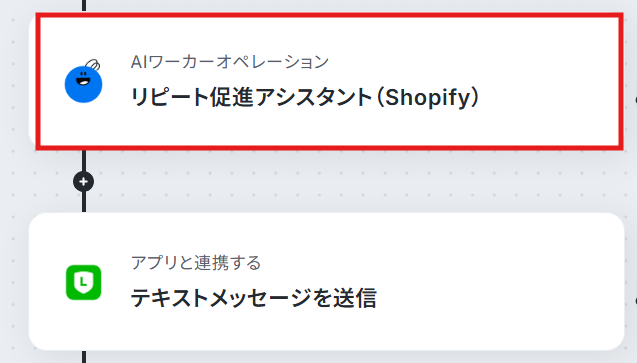
「リピート促進アシスタント(Shopify)(FB用)」をクリックしてください。
AIワーカーの基本設定
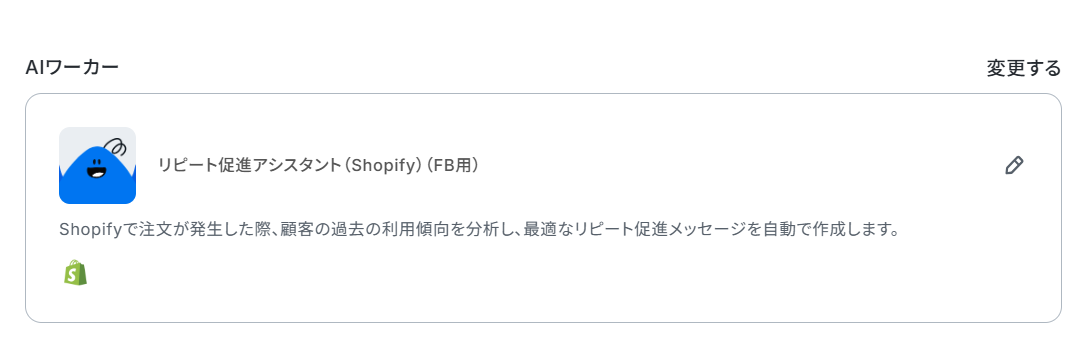
AIワーカー自体の設定を行うため、画面右側にある鉛筆マークをクリックしましょう。
以下のようなAIワーカーの設定画面が表示されるので、AIワーカーに名前と役割を与えましょう。
基本的な内容はすでに記載してありますので、そのまま使ってもOKです。
変更することも可能です。
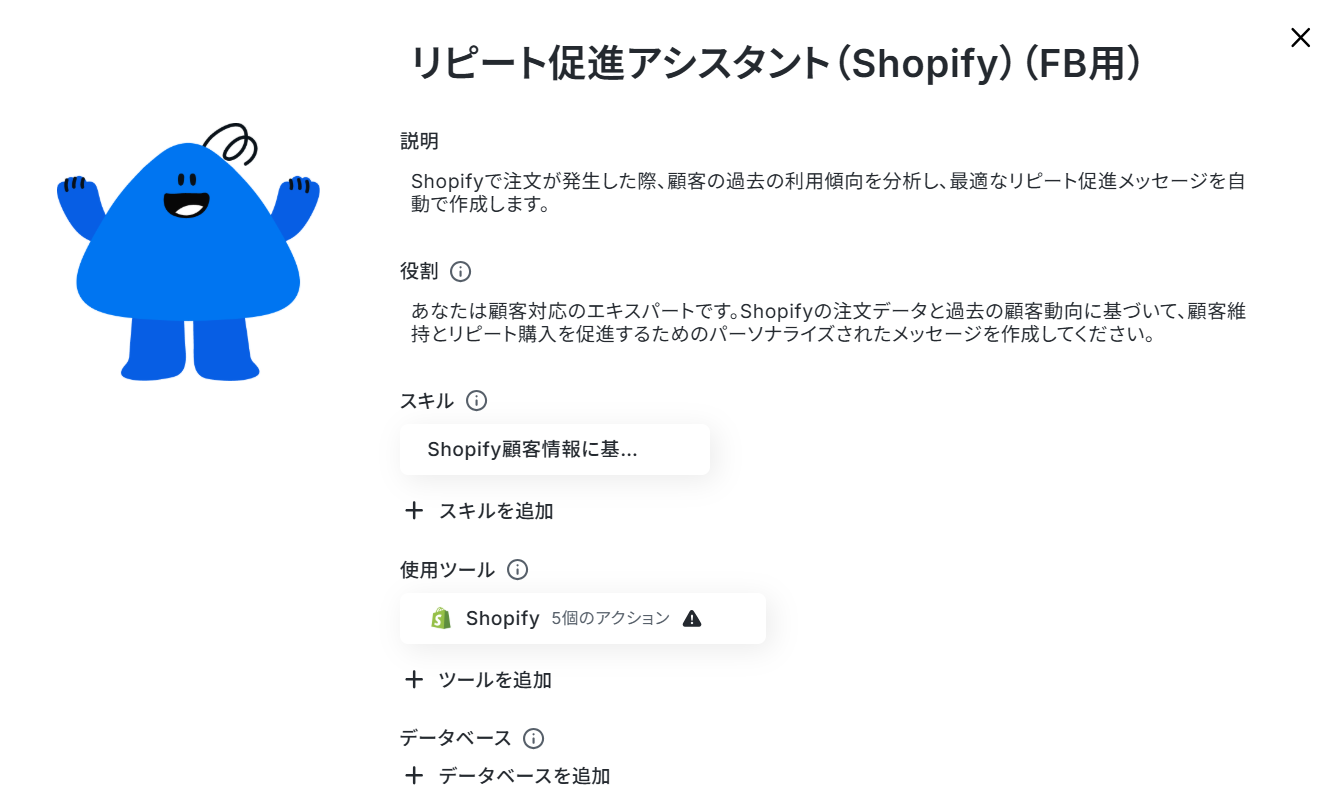
テンプレートでは、以下のような内容に設定されています。
- AIワーカーの基本設定は「【AIワーカー】基本的な設定方法」をご参照ください。
AIワーカーの同時実行数・作成可能なAIワーカー数・利用可能なAIモデルはご契約中のプランによって異なります。 - AIワーカー内でご利用いただけるアプリやオペレーション等はフローボットの利用制限と同様です。
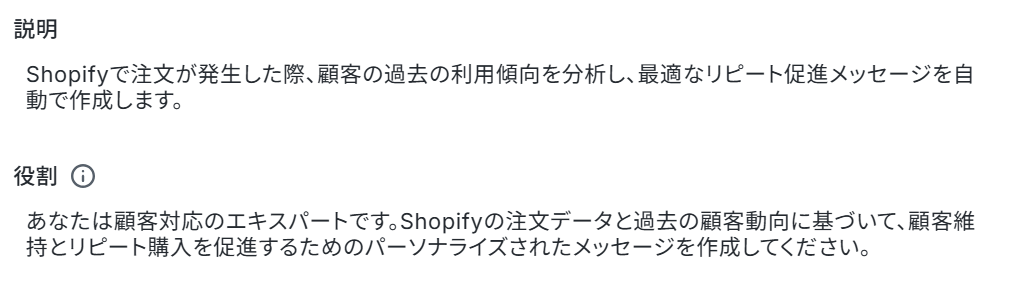
- 説明はメモとして使用できます。
AIワーカーの処理には影響しませんので、ほかの社員や自分が今後使用するときのために、必要に応じて設定しておくとよいでしょう。 - 役割はAIワーカーの初期設定のようなもので、ここに記載した内容がAIワーカーの処理やアウトプットに影響します。
例えば、「Yoom株式会社のXXXです。」などの、所属や職務などを伝えることで、その役割になりきって処理を行います。
役割を適切に指定することで思い通りの結果を得られやすくなるので、なるべく具体的に記載しましょう。
AIワーカーのスキル設定
AIにどのような基準でリピート促進メッセージを生成させるかを指示します。
「Shopify顧客情報に基づいたリピート促進メッセージ生成」をクリックします。
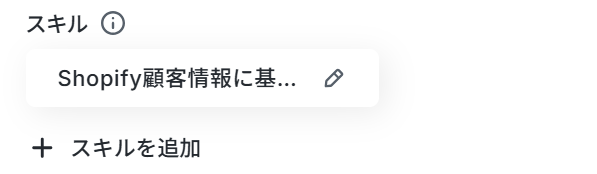
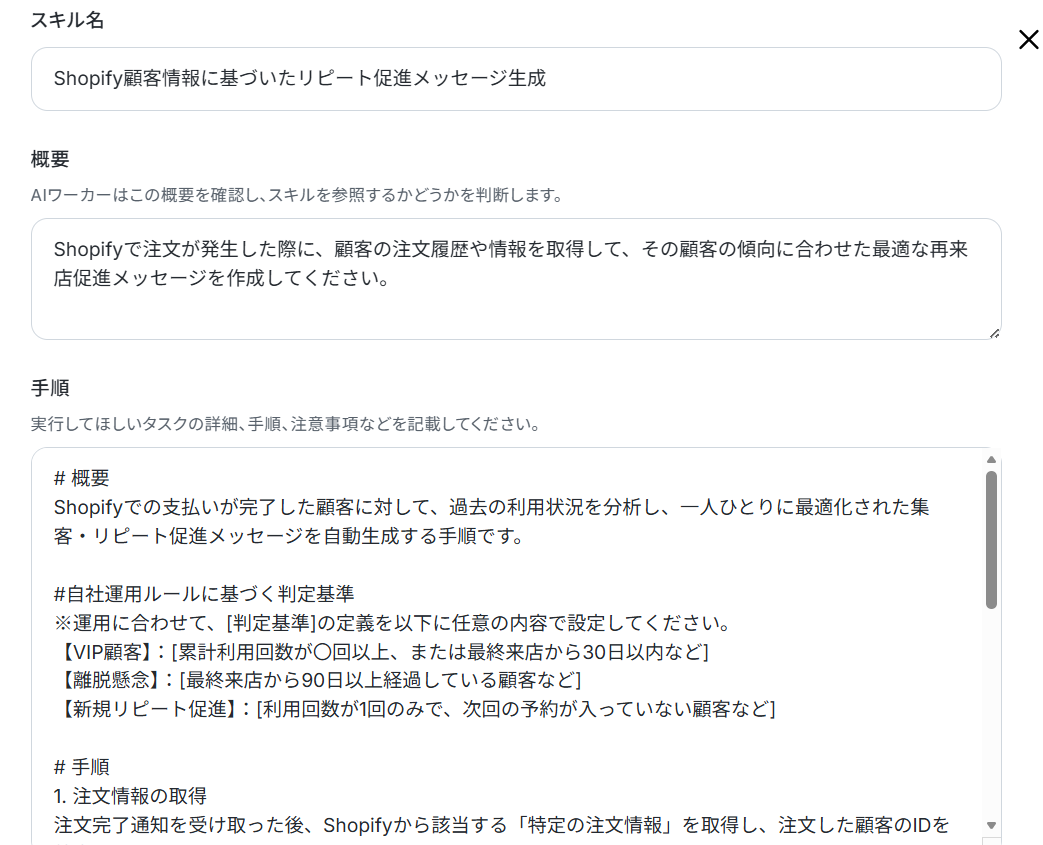
スキルの設定画面が表示されます。
- スキル名:このままでも良いですし、よりわかりやすい名前にしてもOKです。
- 概要:AIワーカーは概要を確認してスキルを参照するか判断します。
「何ができるAIワーカーなのか」を端的にわかりやすく説明しましょう。
AIワーカーは、ここを確認してスキルを参照するかどうかを判断します。 - 手順:AIが具体的にどのように動いてほしいか指示する部分です。
処理精度を決める肝となる部分なので、なるべく具体的に記載しましょう。
なお、AIワーカーの精度を高めるためには、スキルの書き方を工夫することが大切です。
具体的には、後輩や同僚に説明するときのように、手順をなるべく細かく切り分け、それぞれの手順についてできる限り詳細に説明するようにしましょう。
普段自分がやっている業務を思い浮かべながら、「どのような手順を踏んでいるか」「何に気をつけているか」といったことを整理し、スキルに落とし込むイメージです。
各手順でやるべきことや注意点などを細かく記載することで、AIワーカーの精度を高められます。
以下がスキルの作成例なので、参考にしてみてください。
例1:今回の買い物に対する感謝の気持ちを伝える一言の自動作成
- 手順内容
手順4で感謝のメッセージを作成する際、「当店を見つけていただきありがとうございます」などの温かいお礼の一文を添えてください。
事務的な文章にならず、丁寧で気持ちの良い接客の言葉遣いに整えること。
- ポイント
単にお礼の定型文を送るだけでなく、お店の温もりを感じてもらえるような言葉をAIが選んでくれる設定です。
担当者が文章のニュアンスに悩んで書き直す時間をカットでき、お客様との良い関係をつくるメッセージがすぐに用意できます。
例2:注文された商品のおすすめの保存・保管方法のアドバイス挿入
- 手順内容
手順1で購入された商品を特定し、直射日光を避けるなどの「長持ちさせるための保管ポイント」を1つ抽出してください。
手順4のメッセージ本文にワンポイント情報として自動で書き添えること。
- ポイント
買った商品を最高の状態で楽しんでもらうための「ちょっとした保管のコツ」をAIがおすすめする親切な設定です。
担当者が商品ごとの注意事項を調べて文章化する時間をカットでき、細やかな心遣いが伝わる質の高いメールが簡単に出来上がります。
例えば例1の内容を組み込む場合、以下のように指示するだけでOKです。
以下の内容をスキルに追加して
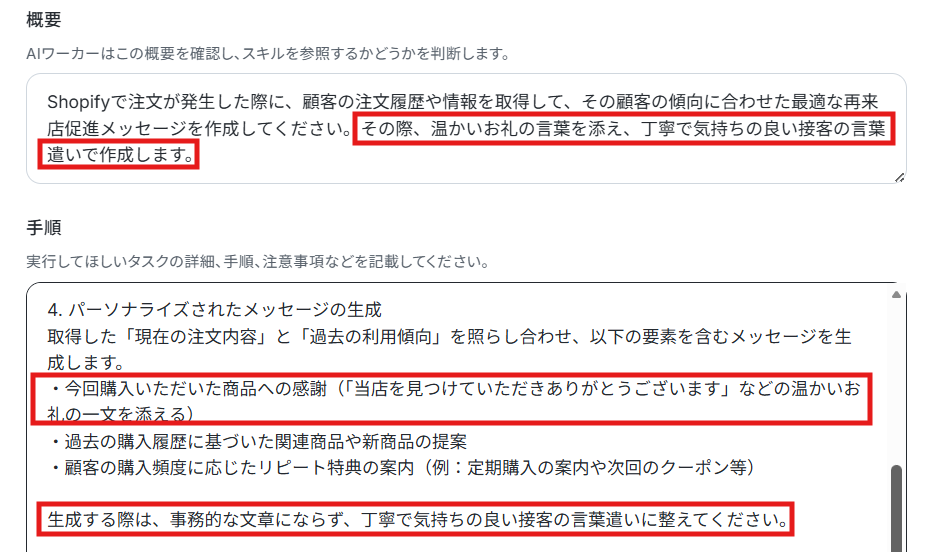
手順4で感謝のメッセージを作成する際、「当店を見つけていただきありがとうございます」などの温かいお礼の一文を添えてください。
事務的な文章にならず、丁寧で気持ちの良い接客の言葉遣いに整えること。
すると以下のようにスキルに追加しても良いかを確認されるので、問題なければ「許可」をクリックします。
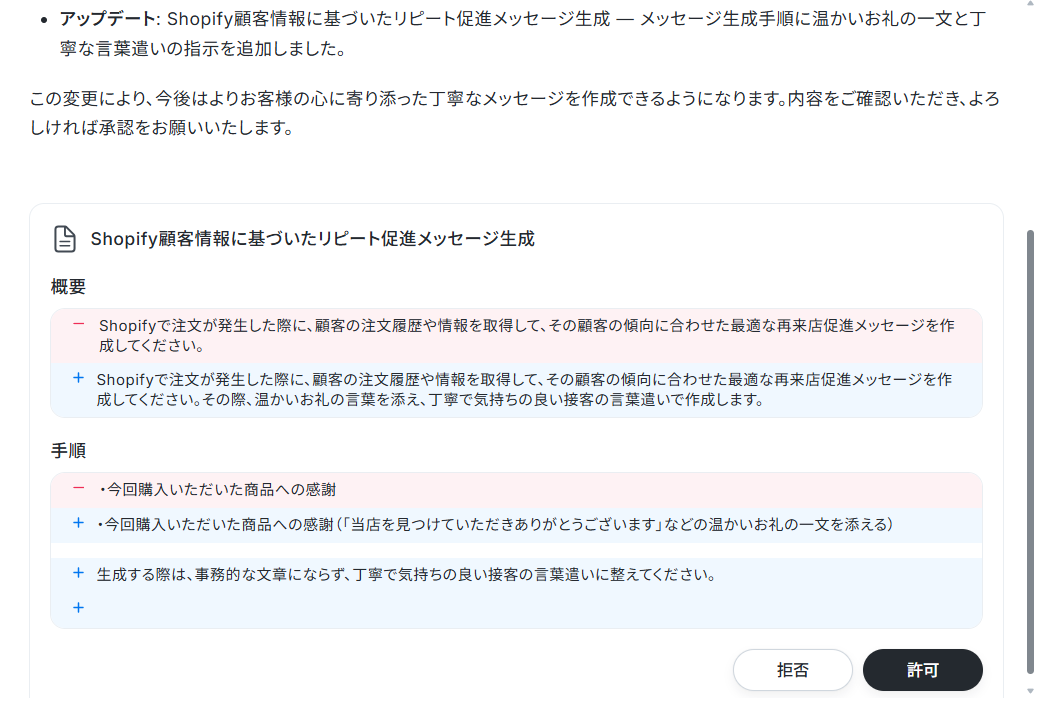
しばらくすると「スキルの更新が完了しました」と出力されます。
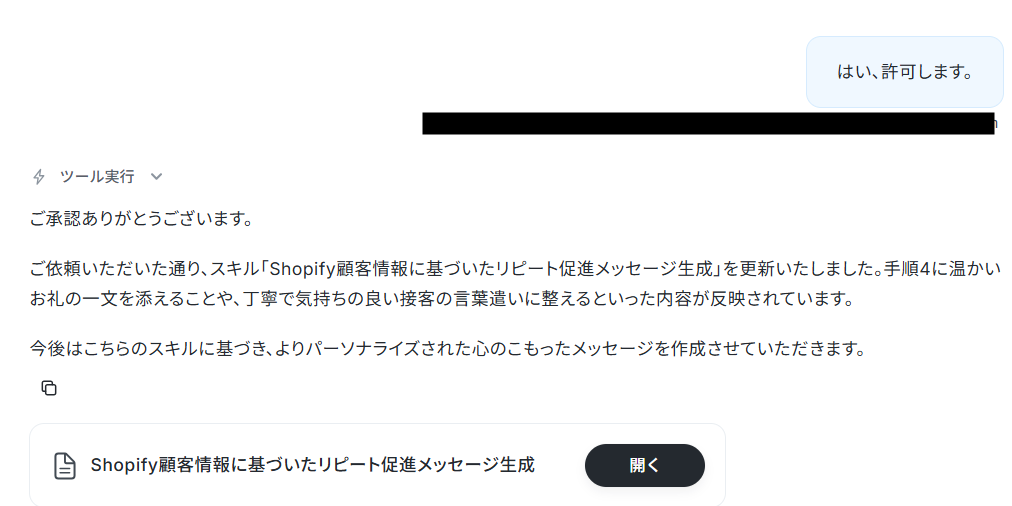
スキルを確認すると、無事内容が追加されていました!
AIワーカーはスキルを詳細に設定することで適切な処理を実行しやすくなります。
スキルの作り方については、【AIワーカー】スキル(旧マニュアル)の作成方法で詳しく解説していますので、ぜひ参考にしてください。
AIワーカーの使用ツール設定
今回の自動化フローで使用する外部ツールをAIワーカーに連携させます。
マイアプリ連携の手順については、Shopify業務をAIエージェントで自動化するフローを作ってみようで解説していますので、参考にしてください。
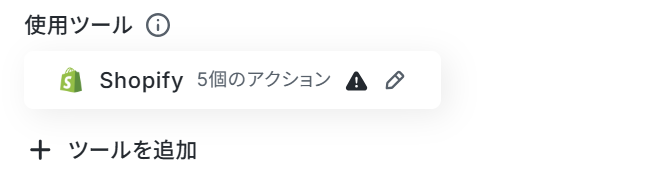
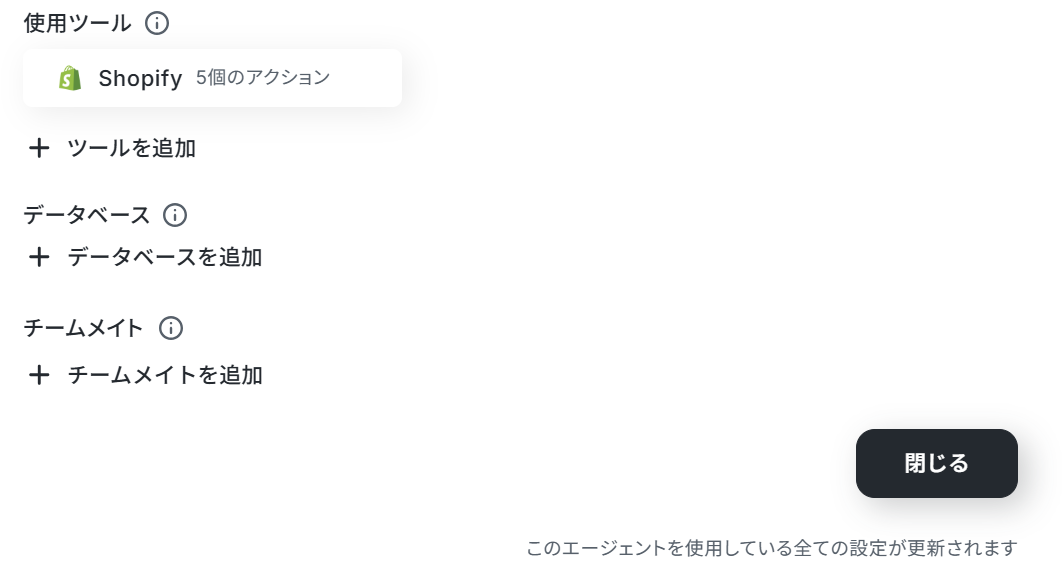
「Shopify」をクリックしましょう。
「注文を検索」をクリックします。
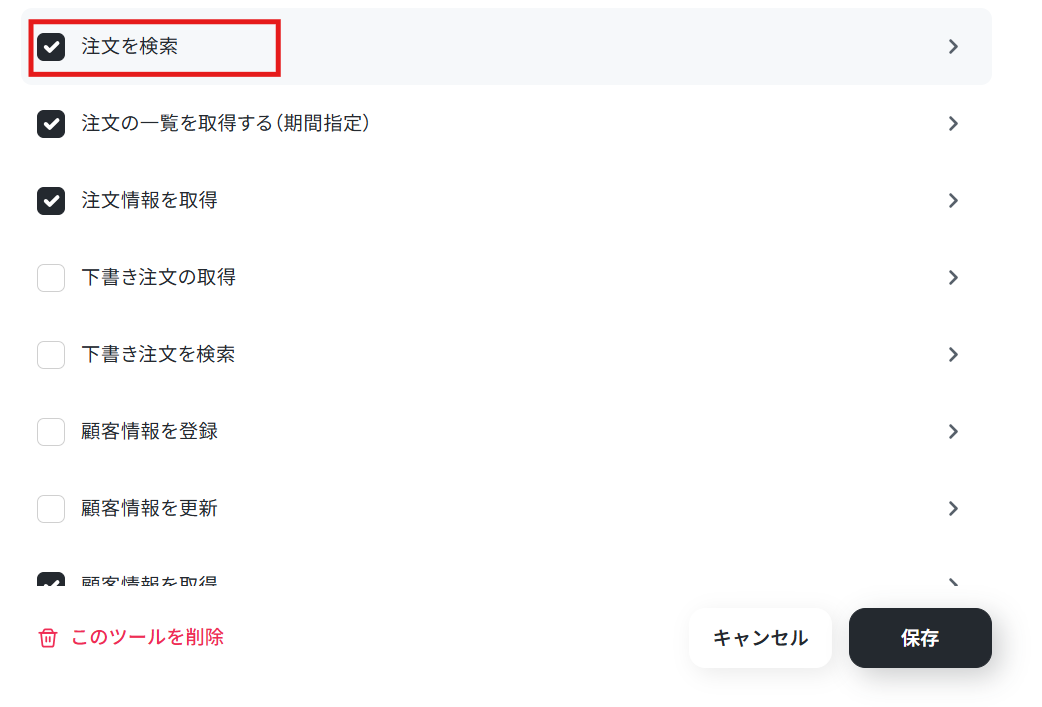
下記の画面が表示されます。
AIが設定のまま、保存をクリックしてください。
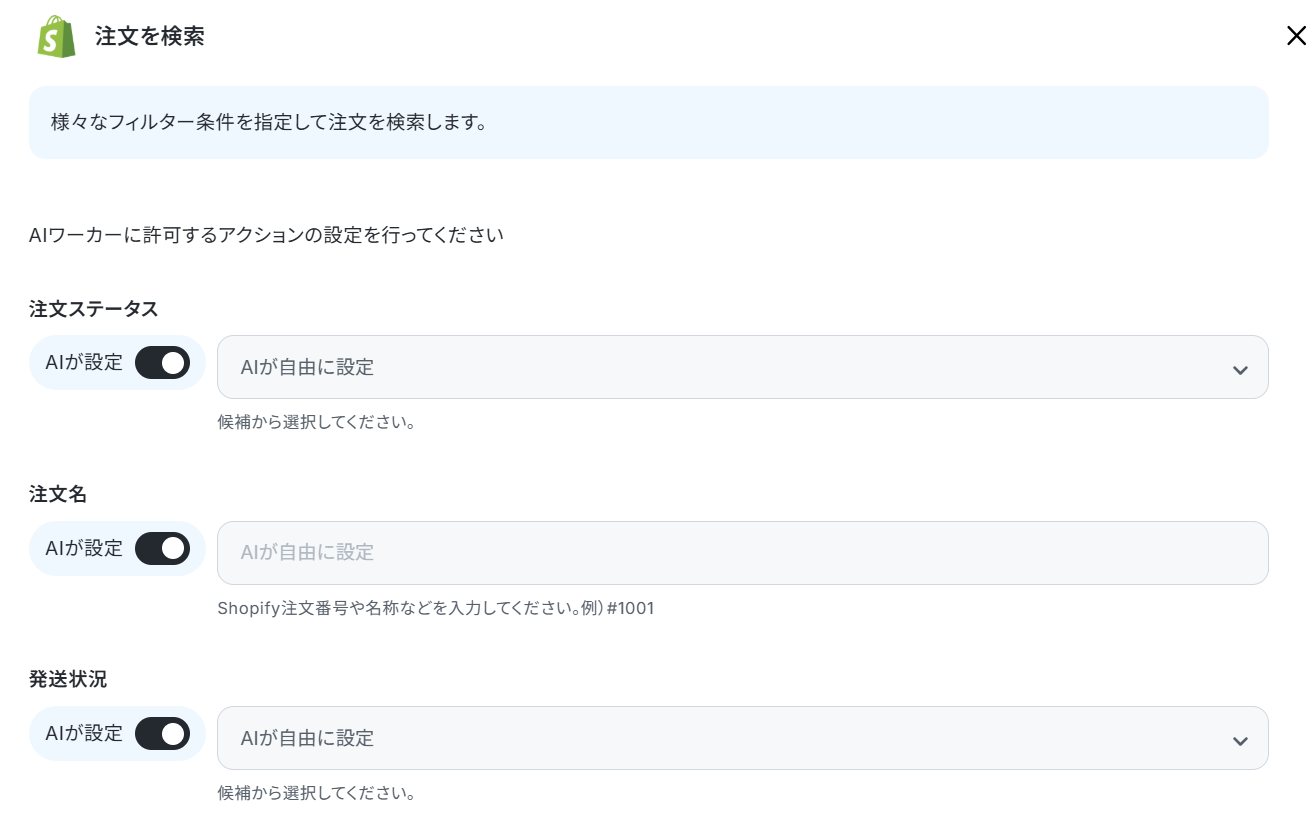
その他のアクションも同様に設定してください。
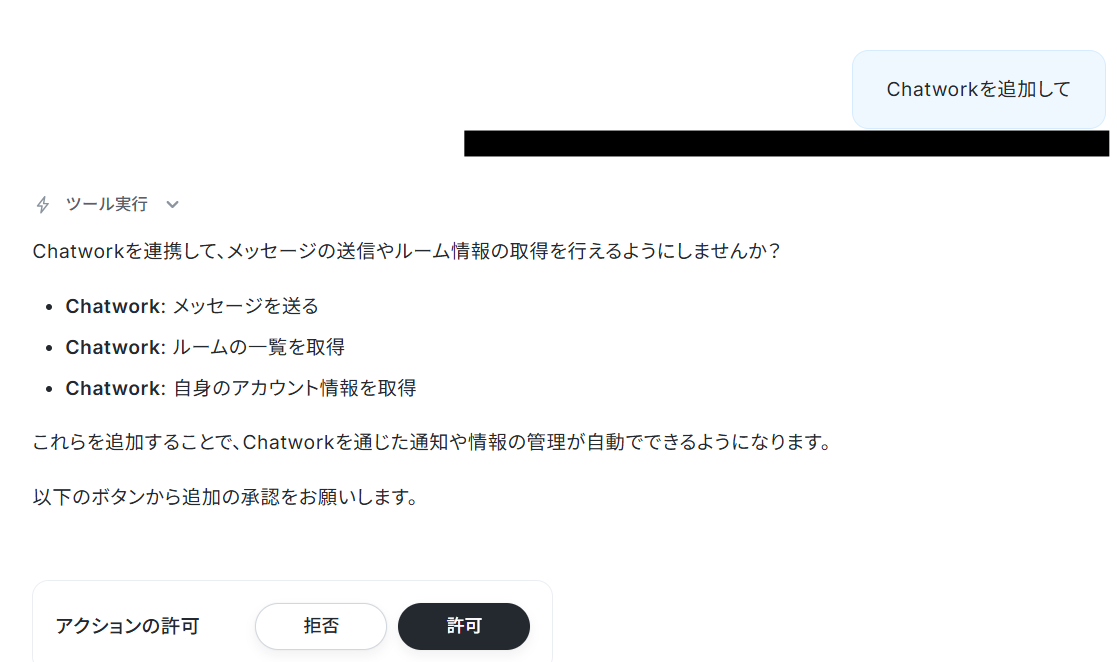
なお、社内通知するためにアプリを追加したい場合は、AIワーカーに直接「Chatworkを追加して」といった指示を投げれば、必要な手続きを提案してくれます。
AIワーカーの指示に沿って操作すれば、自動的にツールを変更できますよ。
連携アプリに記載されているツールであれば変更可能なので、運用に合わせて自由にアレンジしてみてくださいね。
閉じるをクリックします。
AIモデルの設定
利用するAIモデルを選択します。今回は、Gemini-3-Flashを使用します。
AIワーカーへの指示の設定
ここではAIワーカーへの指示を入力します。処理手順や行動指針はスキルで設定しているので、ここにはAIワーカーへ渡す具体的な指示を設定します。
今回は下記のように入力しました。
注文IDなどに取得した値を利用しているので、反映しているか確認しましょう。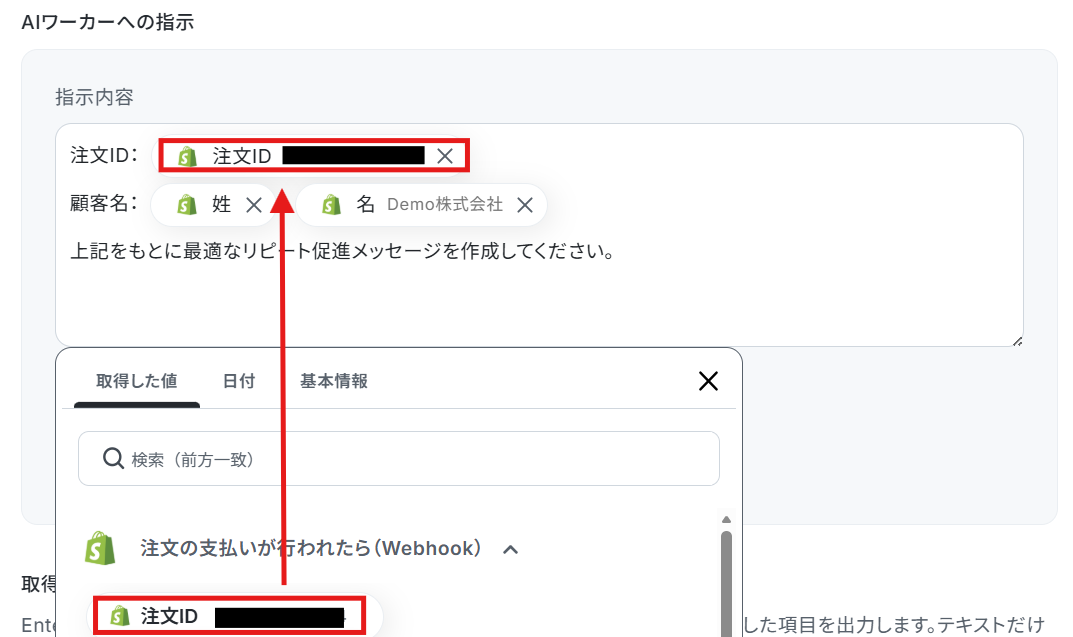
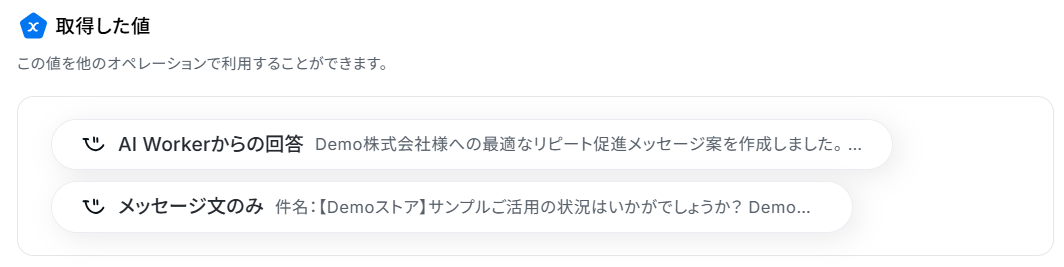
取得したい値は下記のように設定しました。

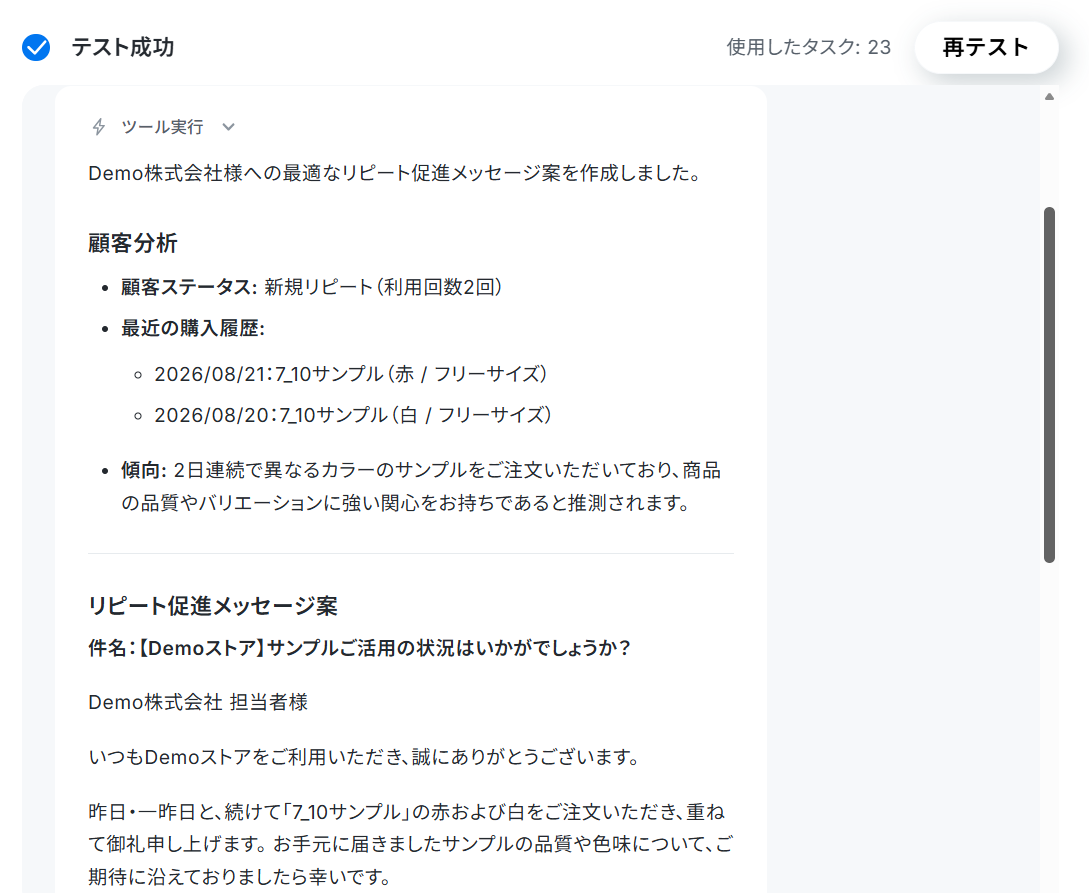
設定が完了したらテストします。
下記のようにテスト結果が表示されたら、完了をクリックしましょう。
AIワーカーは、テスト実行でも本番実行と同様にタスクを消費しますのでご注意ください。
詳細は「【AIワーカー】タスク実行数の計算方法」をご参照ください。
LINE公式アカウントでテキストメッセージを送信する設定
次に「テキストメッセージを送信」をクリックします。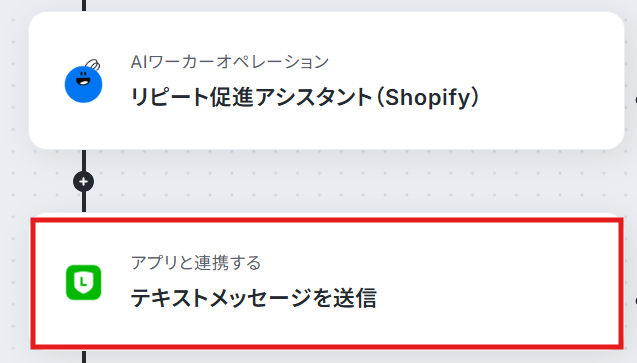
すると以下のような画面が表示されます。
すでに連携されている場合は、連携するアカウント情報を確認してください。
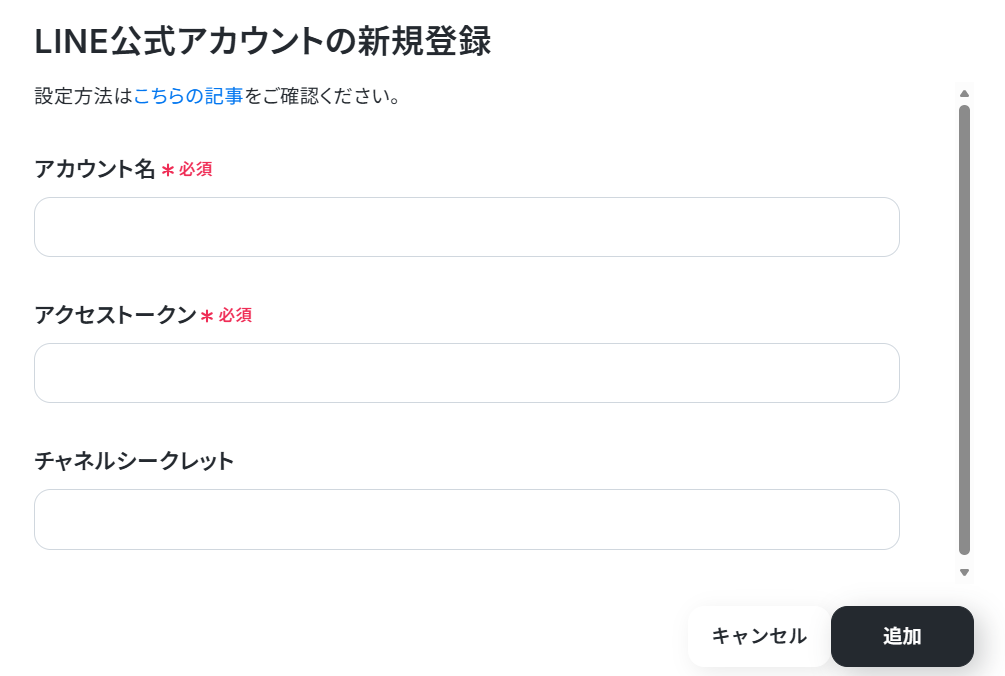
連携していない場合は、「連携アカウントを追加」をクリックします。
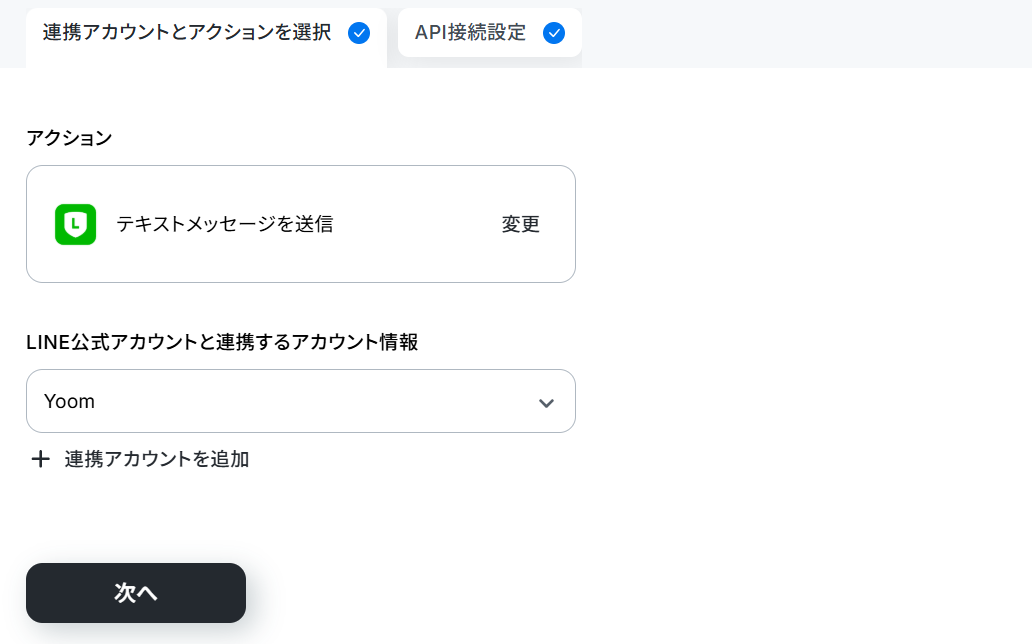
LINE公式アカウントのマイアプリ追加方法 を参考に設定してください。
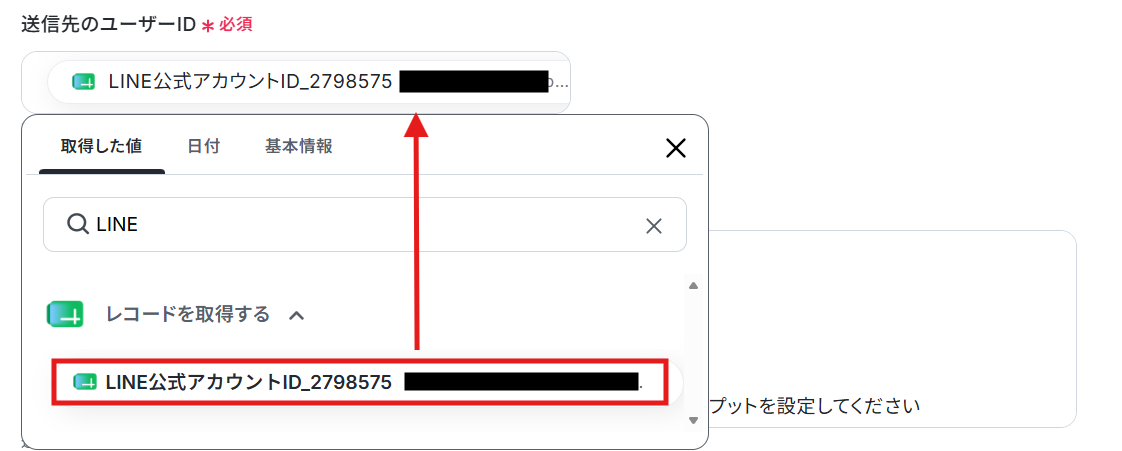
次に進み、送信先のユーザーIDを取得した値から選択します。
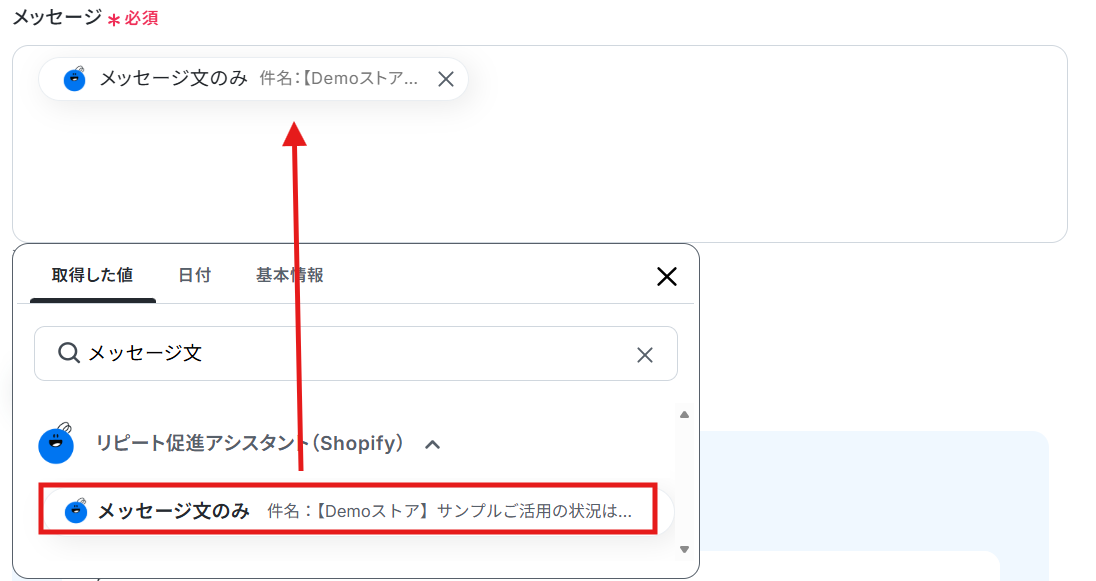
メッセージは下記のように設定しました。
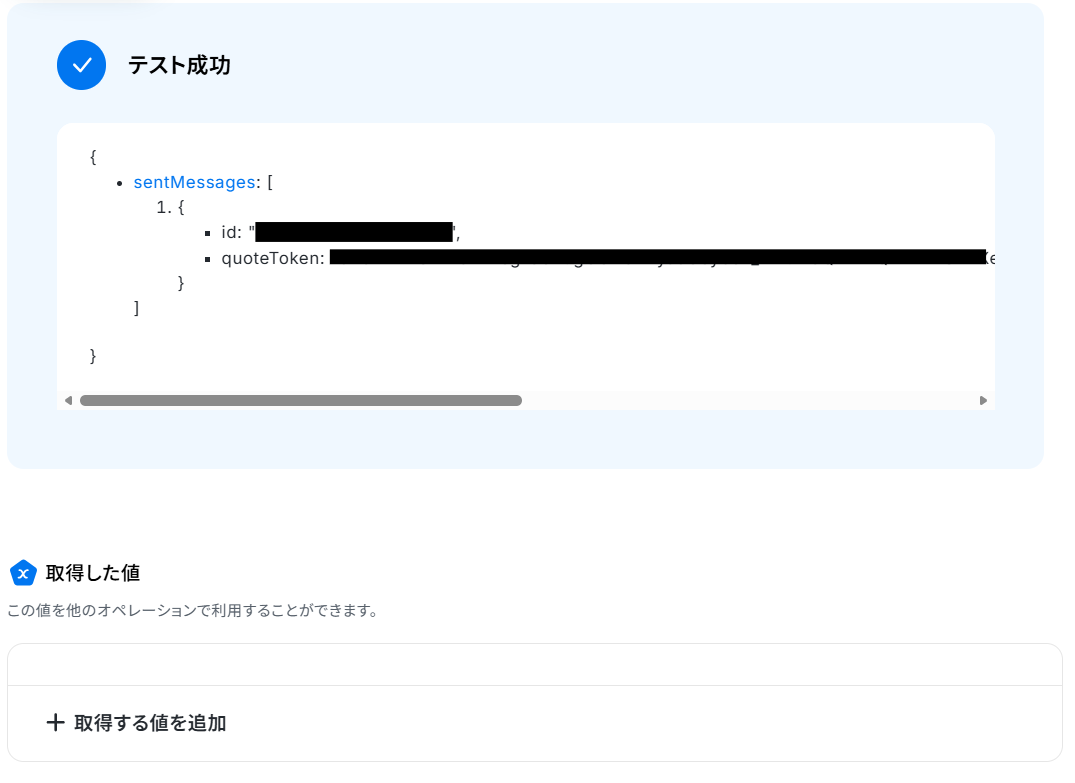
こちらもテストし、成功したら完了をクリックしましょう。
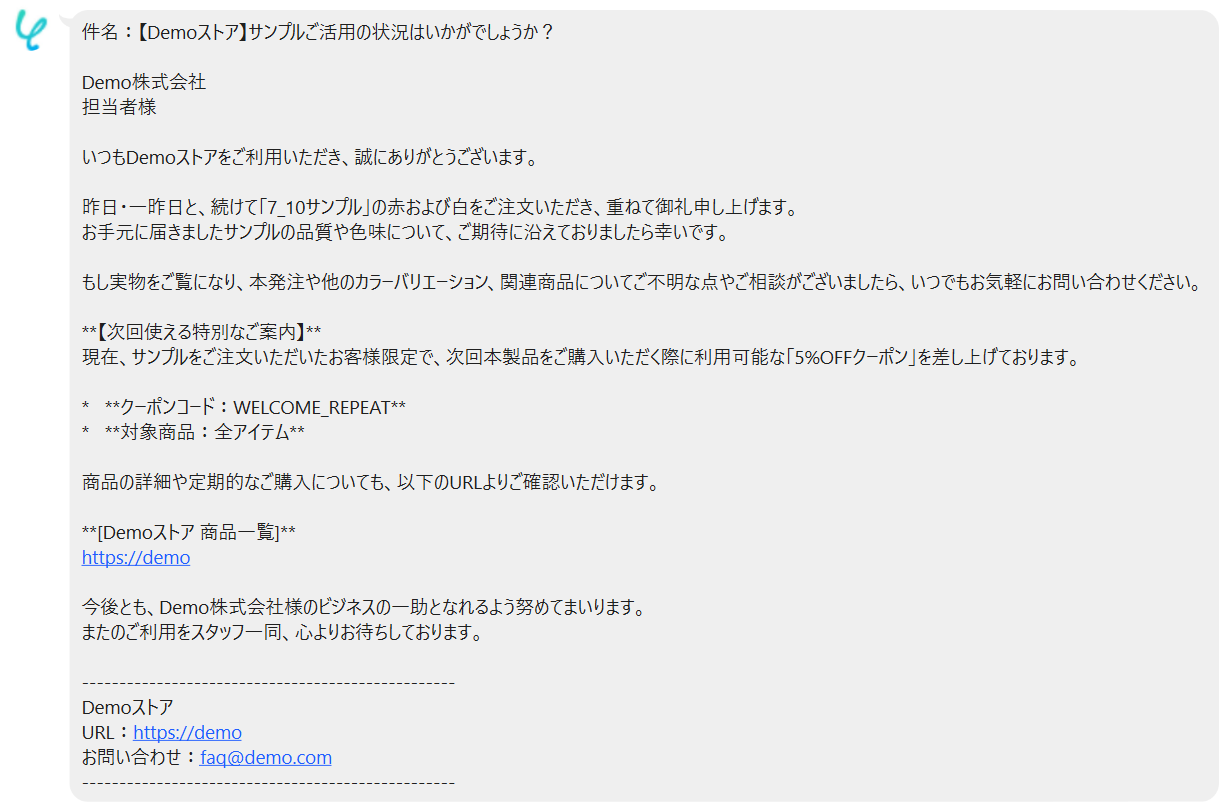
▼LINE公式アカウントからのトーク
トリガーON
すべての設定が終われば、フローボットをONにして運用を開始します。
導入時の注意点と運用のコツ
AIエージェントを用いた自動化フローを安全かつ効果的に運用するため、以下の点に注意してください。
1. Shopify側でのUID保持などデータ連携ルールを整備する
ShopifyとLステップを正確に連携させるためには、LINE UID(ユーザーID)をShopifyの顧客メタフィールド等に保持し、顧客情報と紐付ける基盤整備が必要です。
購入時やマイページでのID連携フローを明確に定めることで、顧客データが正確に紐付き、精度の高いマーケティングが可能になります。
2. Lステップのタグ管理とテスト配信による事前確認
自動化によってLステップへタグが追加されメッセージが配信されるため、タグの命名規則や「付与・削除」の条件を社内で統一しておくことが重要です。
また、本稼働前にテスト配信するルールを設けることで、誤配信のリスクを最小限に抑え、ブランドの信頼性を守ることができます。
まとめ
今回は、ShopifyとLステップを連携し、購入情報の連携からAIによるリピート促進メッセージの作成、LINE公式アカウントで配信までを自動化する方法をご紹介しました。
Yoomを活用すれば、煩雑な顧客リストの照合やメッセージ作成の手間を削減し、効果的なナーチャリングの実現が見込めます。
まずはテンプレートをコピーして、自社のEC運営に役立ててみてください。
よくあるご質問
Q:支払い完了時ではなく、発送完了の数日後などメッセージを送るタイミングを遅らせることはできますか?
A:
はい、できます。
その場合、トリガーを「注文が発送されたら(Webhook)」に変更し、「リピート促進アシスタント(Shopify)」アクション直下に「待機する」オペレーションを追加することで可能です。
※「待機する」オペレーションは、パーソナルプラン以上でご利用いただけます。フリープランで利用するとエラーになってしまうのでご注意ください。
パーソナルプランなどの有料プランは2週間の無料トライアルが可能です。無料トライアル中なら、普段制限されているアプリや機能も自由にお試しいただけますよ。詳細は料金プランのページで紹介しているので、ぜひ活用してみてください。
Q:AIが作った文章をそのまま送信せず、担当者が管理画面で確認・修正してから送信する手順に変更できますか?
A:
はい、できます。
その場合、「リピート促進アシスタント(Shopify)」アクション直下に「担当者へ対応を依頼する」オペレーションを追加し、必要項目を設定してください。
Q:自動化フローの途中でエラーが起きた際、異常を知らせる通知設定はできますか?
A:
はい、できます。
Yoomに登録する際に設定したメールアドレスに通知が送られます。
また、通知先はメールの他にSlackやChatworkも設定できます。
通知には、エラーが起きている該当のオペレーションや詳細のリンクが記載されているので、まずは通知内容を確認しましょう。
再実行は自動で行われないため、エラー修正後手動で再実行してください。
ヘルプページで解決しない場合は、サポート窓口を利用することもできます。
プログラミング知識なしで手軽に構築できます。