・
【簡単設定】SquareのデータをLステップに自動で連携する方法

「Squareの決済情報をいちいち手動でLステップに反映させるのって面倒…」
「決済してくれたお客様に、すぐに特別な案内を送りたいのにタイムラグが生まれてしまう…」
SquareとLステップの手作業でのデータ連携に、このような非効率さや機会損失を感じていませんか?
Squareでの決済完了をトリガーとして、Lステップ上の顧客情報に自動でタグ付けできる仕組みがあれば、これらの悩みから解放されますよ!
本記事では、Squareで決済した顧客にLステップでタグ付けし、メッセージを送信するまでを一気通貫で自動化する方法をご紹介します。
この連携により、購入者に対して特別なステップ配信を開始したり、セグメント分けを自動で行ったりすることが可能になるので、手動でのタグ付け作業の手間とミスをなくし、顧客へのタイムリーなアプローチを実現できるんです。
専門的な知識がなくても画面上の操作だけで簡単に設定できるので、ぜひこの機会に導入して日々の作業をもっと楽にしましょう!
とにかく早く試したい方へ
YoomにはLステップとSquareを連携するためのテンプレートが用意されています。今すぐ試したい方は、以下のバナーの「試してみる」をクリックしてスタートしましょう!

- Squareでの決済情報を元にLステップで顧客管理を行っている店舗運営者の方
- SquareとLステップの連携を手作業で行っており、工数削減やミス防止を目指す方
- 顧客の購入履歴に応じたタグ付けを自動化し、マーケティング施策を効率化したい方
- Squareでの決済完了を起点に、Lステップへのタグ追加が自動で行われるため、これまで手作業に費やしていた時間を短縮できます。
- 手動でのタグ付け作業が不要になることで、タグの付け忘れや付け間違いといったヒューマンエラーのリスクを軽減し、正確な顧客管理を実現します。
- はじめに、Square、Google スプレッドシート、Lステップ、LINE公式アカウントをYoomと連携します。
- 次に、トリガーでSquareを選択し、「決済が成功したら(Webhook)」というアクションを設定します。
- 続いてオペレーションで、Squareの「特定の注文情報を取得」と「特定の顧客情報を取得」アクションを設定し、決済情報と顧客情報を取得します。
- 次にオペレーションで、Google スプレッドシートの「レコードを取得する」アクションを設定し、あらかじめ用意した顧客リストと照合します。
- 次にオペレーションで、Lステップの「友達のタグ追加」アクションを設定し、購入者に特定のタグを付与します。
- 最後にオペレーションで、LINE公式アカウントの「テキストメッセージを送信」アクションを設定し、購入完了のメッセージなどを送信します。
■このワークフローのカスタムポイント
- Lステップでタグを追加する際、対象となる友だちIDや付与するタグIDは、特定の値を直接入力するだけでなく、前のステップでGoogle スプレッドシートから取得した顧客情報を変数として設定することもできます。
- LINE公式アカウントから送信するメッセージの宛先や本文も、固定のテキストを設定するだけでなく、Google スプレッドシートから取得した顧客名などの情報を変数として埋め込み、パーソナライズされた通知を送ることが可能です。
- Square、Google スプレッドシート、Lステップ、LINE公式アカウントのそれぞれとYoomを連携してください。
- Lステップはミニプラン以上でご利用いただけるアプリとなっております。フリープラン・パーソナルプランの場合は設定しているフローボットのオペレーションやデータコネクトはエラーとなりますので、ご注意ください。
- パーソナルプラン・ミニプラン・チームプラン・サクセスプランなどの有料プランは、2週間の無料トライアルを行うことが可能です。無料トライアル中には制限対象のアプリを使用することができます。詳しくは、料金プランのページをご参照ください。
LステップとSquareの連携フローを作ってみよう
それでは早速、LステップとSquareを連携したフローを作成していきます!
今回使用するテンプレートは「Squareで決済が完了したら、Google スプレッドシートから顧客情報を取得し、Lステップで対象となる友だちにタグを追加して、LINE公式アカウントでメッセージを送信する」という一連の業務フローを自動化するものとなっています。
ノーコードツールのYoomを使用して、LステップとSquareの連携を進めていくので、まだYoomのアカウントをお持ちでない場合は、こちらの登録フォームからアカウントを発行しておいてください。
※今回連携するアプリの公式サイト:Square/Lステップ/Google スプレッドシート/LINE公式アカウント
[Yoomとは]
フローの作成方法
フローは大きく分けて以下の手順で作成します。
- 使用するアプリのマイアプリ連携
- テンプレートをコピー
- トリガーと各アクションの設定
- フローの起動と動作確認
- Squareでの決済情報を元にLステップで顧客管理を行っている店舗運営者の方
- SquareとLステップの連携を手作業で行っており、工数削減やミス防止を目指す方
- 顧客の購入履歴に応じたタグ付けを自動化し、マーケティング施策を効率化したい方
- Squareでの決済完了を起点に、Lステップへのタグ追加が自動で行われるため、これまで手作業に費やしていた時間を短縮できます。
- 手動でのタグ付け作業が不要になることで、タグの付け忘れや付け間違いといったヒューマンエラーのリスクを軽減し、正確な顧客管理を実現します。
- はじめに、Square、Google スプレッドシート、Lステップ、LINE公式アカウントをYoomと連携します。
- 次に、トリガーでSquareを選択し、「決済が成功したら(Webhook)」というアクションを設定します。
- 続いてオペレーションで、Squareの「特定の注文情報を取得」と「特定の顧客情報を取得」アクションを設定し、決済情報と顧客情報を取得します。
- 次にオペレーションで、Google スプレッドシートの「レコードを取得する」アクションを設定し、あらかじめ用意した顧客リストと照合します。
- 次にオペレーションで、Lステップの「友達のタグ追加」アクションを設定し、購入者に特定のタグを付与します。
- 最後にオペレーションで、LINE公式アカウントの「テキストメッセージを送信」アクションを設定し、購入完了のメッセージなどを送信します。
■このワークフローのカスタムポイント
- Lステップでタグを追加する際、対象となる友だちIDや付与するタグIDは、特定の値を直接入力するだけでなく、前のステップでGoogle スプレッドシートから取得した顧客情報を変数として設定することもできます。
- LINE公式アカウントから送信するメッセージの宛先や本文も、固定のテキストを設定するだけでなく、Google スプレッドシートから取得した顧客名などの情報を変数として埋め込み、パーソナライズされた通知を送ることが可能です。
- Square、Google スプレッドシート、Lステップ、LINE公式アカウントのそれぞれとYoomを連携してください。
- Lステップはミニプラン以上でご利用いただけるアプリとなっております。フリープラン・パーソナルプランの場合は設定しているフローボットのオペレーションやデータコネクトはエラーとなりますので、ご注意ください。
- パーソナルプラン・ミニプラン・チームプラン・サクセスプランなどの有料プランは、2週間の無料トライアルを行うことが可能です。無料トライアル中には制限対象のアプリを使用することができます。詳しくは、料金プランのページをご参照ください。
事前準備
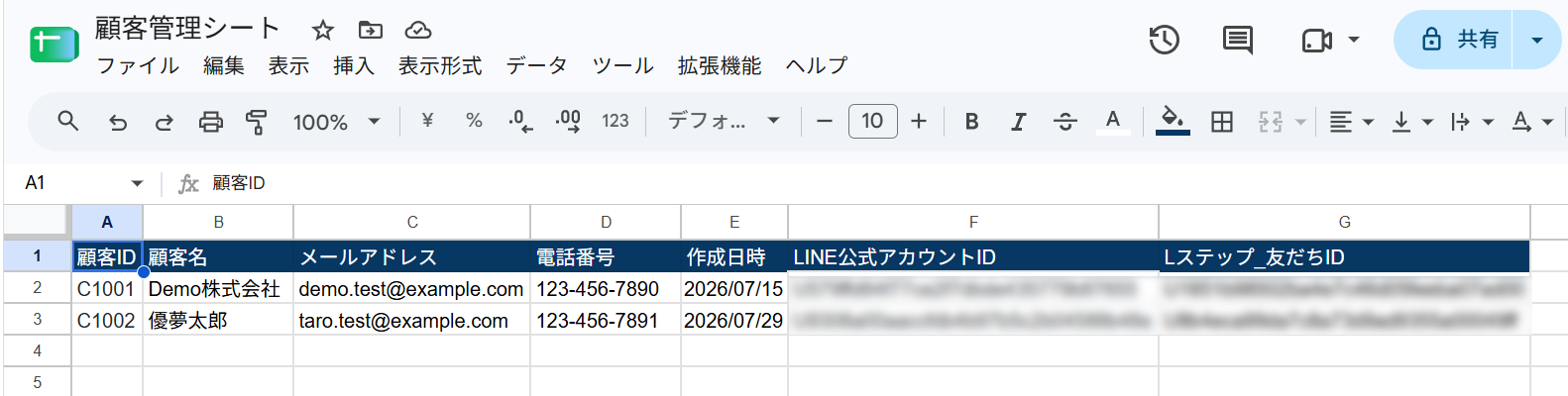
このテンプレートでは、Lステップの友だちIDとLINE公式アカウントID、Squareから取得できる顧客識別情報(メールアドレスなど)を含むGoogle スプレッドシートが用意されていることが前提となります。
運用に合わせて、上記項目を含むGoogle スプレッドシートをご用意ください。
ステップ1:使用するアプリのマイアプリ連携
ここでは、Yoomとそれぞれのアプリを連携して、操作が行えるようにしていきます。
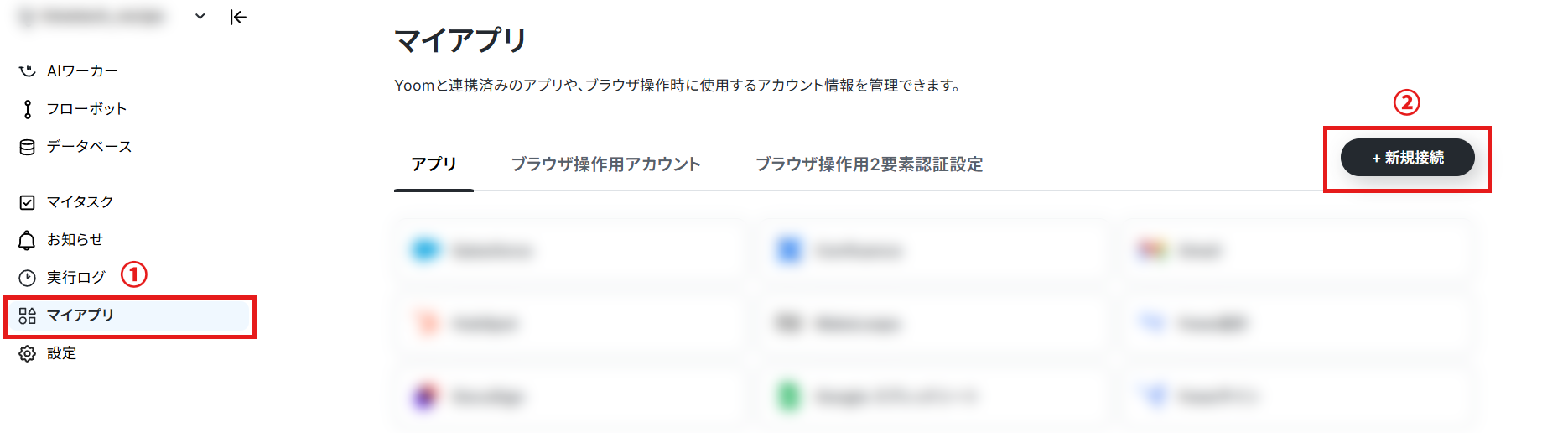
左側のメニューから「マイアプリ」を開き、「新規接続」をクリック。
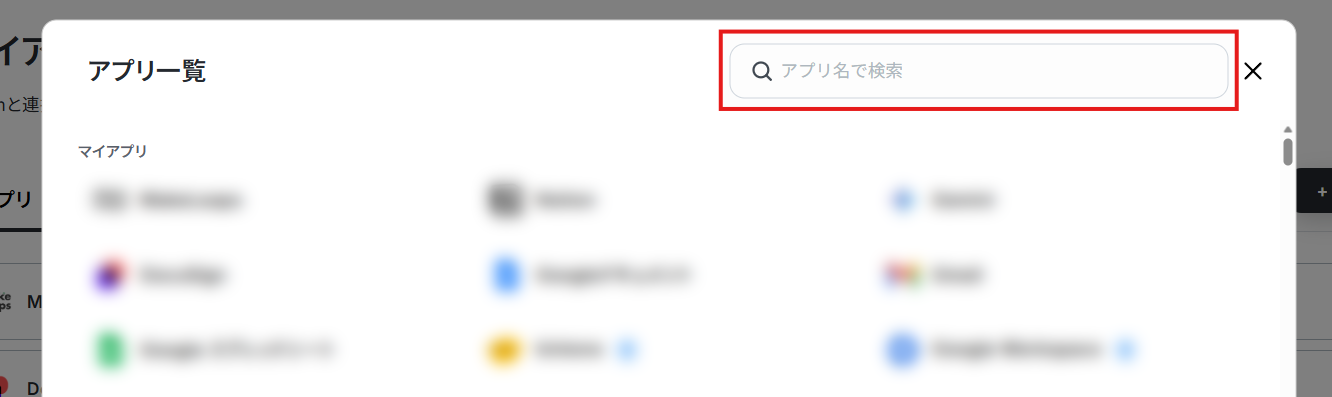
検索バーで連携するアプリを検索して選択。
今回はトリガー用のSquare(Webhook)と、アクション用のSquare、それからGoogle スプレッドシート、Lステップ、LINE公式アカウントを一つずつ連携していくことになります。
Square(Webhook)のマイアプリ連携では、アカウント名とアクセストークンを設定します。
アカウント名は連携するアプリが判別しやすい名前にするとよいでしょう。
アクセストークンはSquare Developer Portalにアクセスし、CredentialsのProductionにあるAccess tokenからコピーできます。
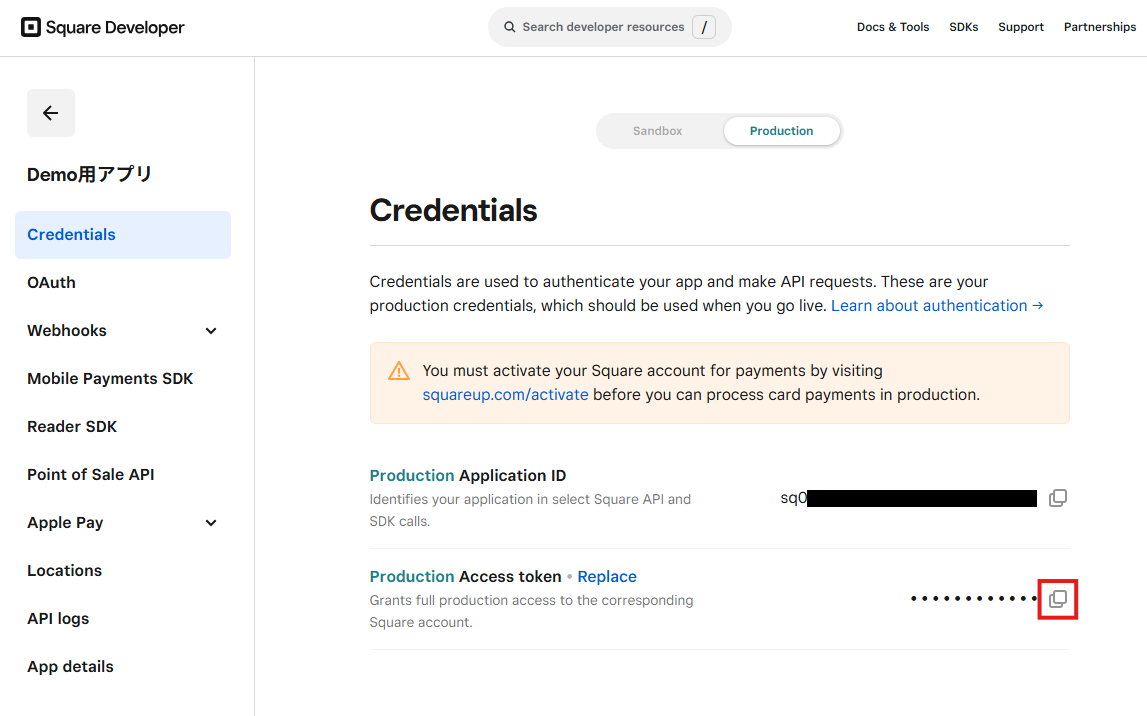
※ アクセストークンの取得方法はSquareのドキュメントでも説明されています。
Yoomに戻り、コピーしたアクセストークンを設定。
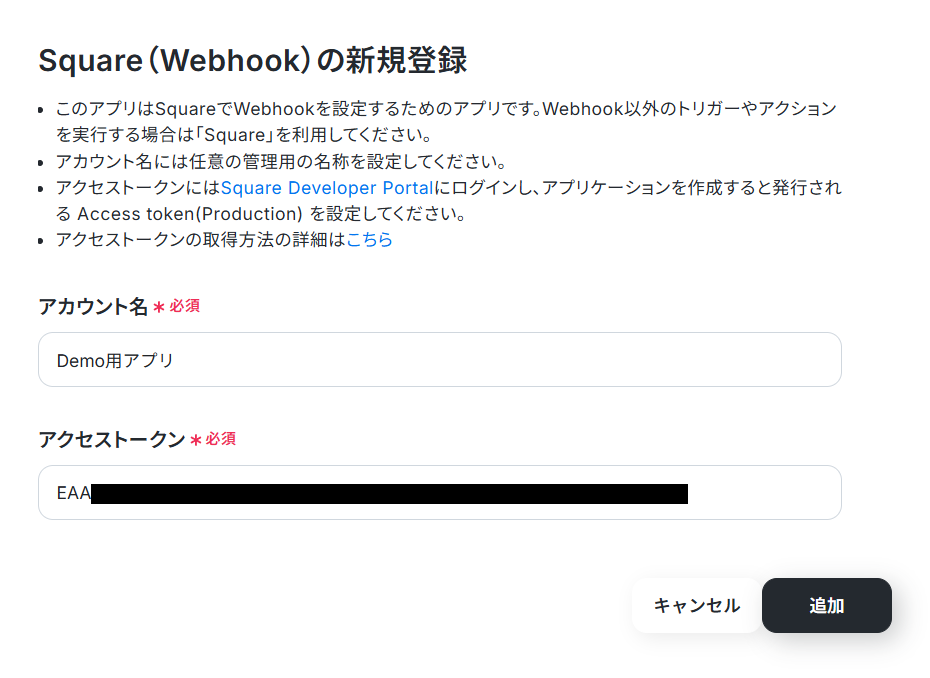
「追加」をクリック。
Squareのマイアプリ連携方法は以下の解説ナビをご覧ください。
Google スプレッドシートのマイアプリ連携方法は以下の解説ナビをご覧ください。
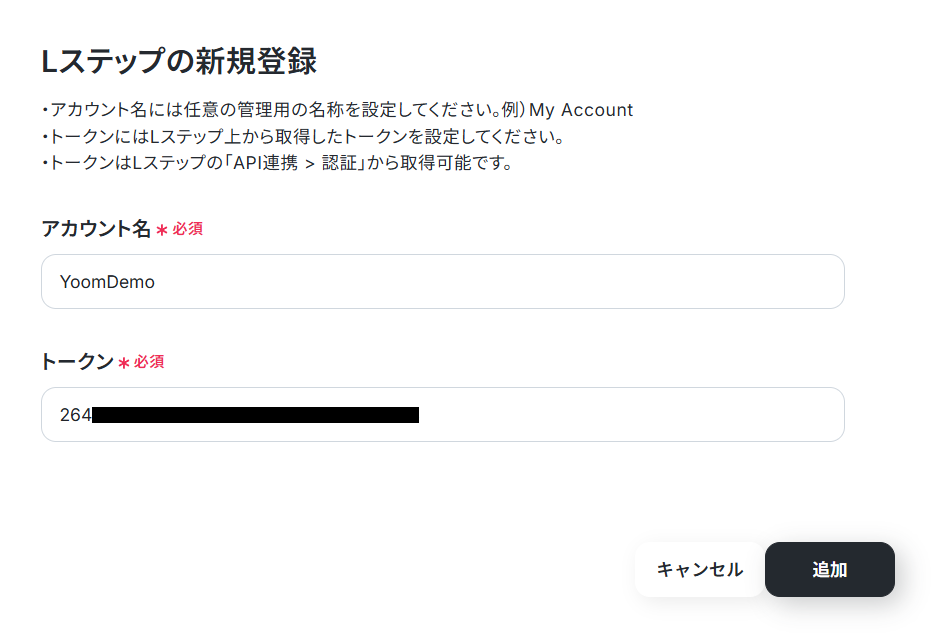
Lステップのマイアプリ連携でも、アカウント名とトークンを設定します。
- Lステップは、ミニプラン以上をご利用の方向けのアプリです。フリープランやパーソナルプランで使うと、フローボットのオペレーションやデータコネクトがエラーになってしまうのでご注意ください。
- 有料プラン(パーソナルプラン・ミニプラン・チームプラン・サクセスプラン)には2週間の無料トライアルがあります。トライアル期間中なら、普段は制限されているLステップも問題なくお試しいただけます。詳細は料金プランのページで紹介しているので、ぜひこの機会に様々な機能を体験してみてください!
アカウント名は、連携するアカウントが判別しやすいような名前にするとよいでしょう。
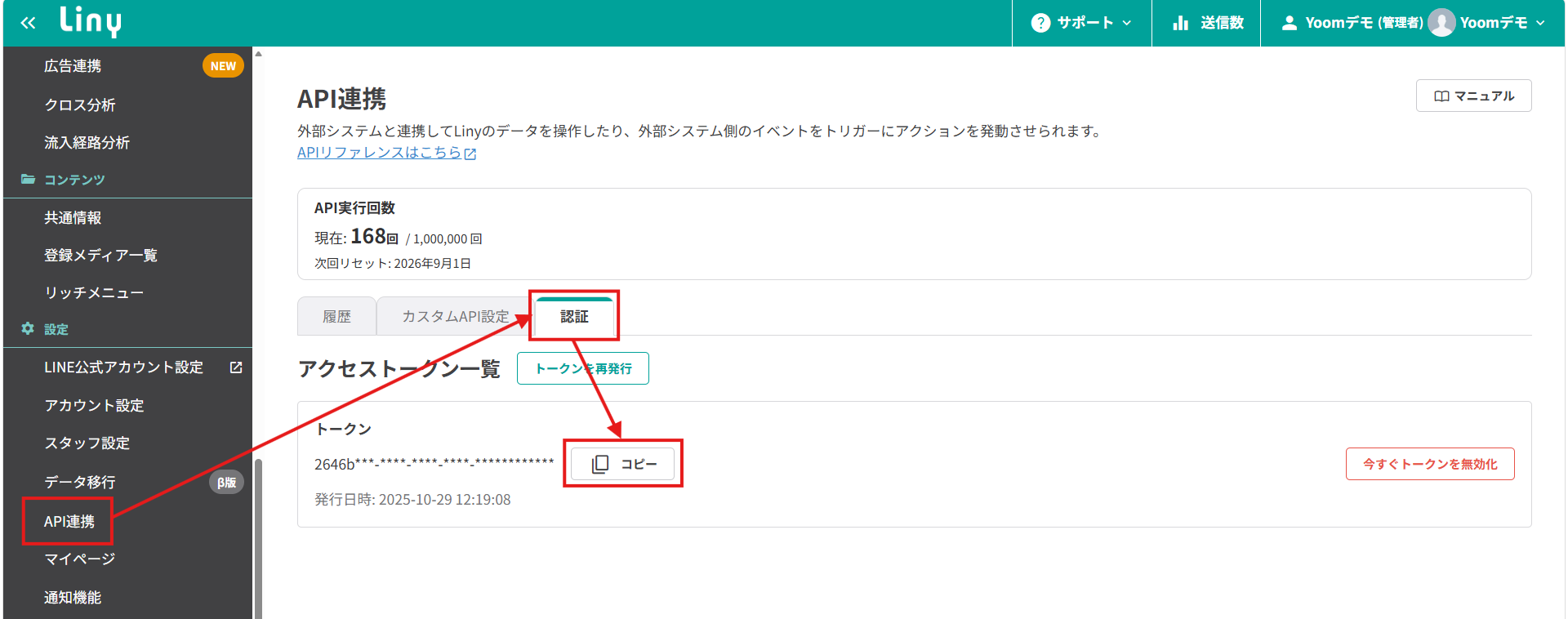
トークンはLステップの「API連携」にある「認証」から取得可能です。
※画面はLinyのものですがLステップでも手順は同じです。
それぞれ設定できたら「追加」をクリック。
LINE公式アカウントのマイアプリ連携でも、アカウント名とアクセストークン(任意でチャネルシークレット)を設定します。
アクセストークンの取得方法は「LINE公式アカウントのマイアプリ追加方法」を参照してください。
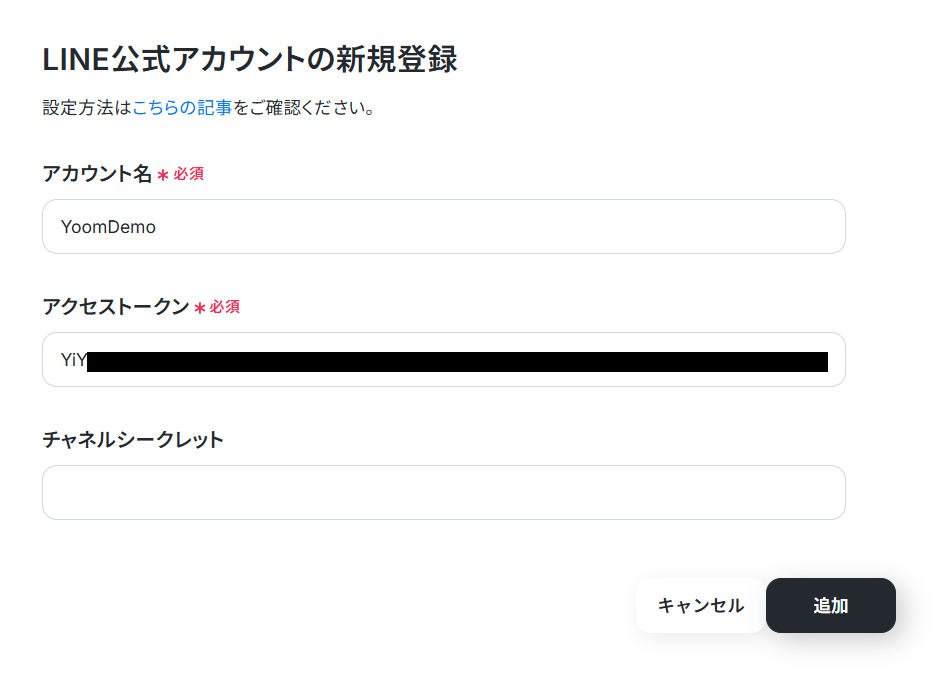
それぞれ設定できたら「追加」をクリック。
Square(Webhook)、Square、Google スプレッドシート、Lステップ、LINE公式アカウントのアイコンがマイアプリの一覧に表示されていれば連携は完了です!
ステップ2:テンプレートをコピーする
続いて、今回使用するYoomのテンプレートをコピーします。
以下のバナーの「試してみる」をクリックしましょう。
- Squareでの決済情報を元にLステップで顧客管理を行っている店舗運営者の方
- SquareとLステップの連携を手作業で行っており、工数削減やミス防止を目指す方
- 顧客の購入履歴に応じたタグ付けを自動化し、マーケティング施策を効率化したい方
- Squareでの決済完了を起点に、Lステップへのタグ追加が自動で行われるため、これまで手作業に費やしていた時間を短縮できます。
- 手動でのタグ付け作業が不要になることで、タグの付け忘れや付け間違いといったヒューマンエラーのリスクを軽減し、正確な顧客管理を実現します。
- はじめに、Square、Google スプレッドシート、Lステップ、LINE公式アカウントをYoomと連携します。
- 次に、トリガーでSquareを選択し、「決済が成功したら(Webhook)」というアクションを設定します。
- 続いてオペレーションで、Squareの「特定の注文情報を取得」と「特定の顧客情報を取得」アクションを設定し、決済情報と顧客情報を取得します。
- 次にオペレーションで、Google スプレッドシートの「レコードを取得する」アクションを設定し、あらかじめ用意した顧客リストと照合します。
- 次にオペレーションで、Lステップの「友達のタグ追加」アクションを設定し、購入者に特定のタグを付与します。
- 最後にオペレーションで、LINE公式アカウントの「テキストメッセージを送信」アクションを設定し、購入完了のメッセージなどを送信します。
■このワークフローのカスタムポイント
- Lステップでタグを追加する際、対象となる友だちIDや付与するタグIDは、特定の値を直接入力するだけでなく、前のステップでGoogle スプレッドシートから取得した顧客情報を変数として設定することもできます。
- LINE公式アカウントから送信するメッセージの宛先や本文も、固定のテキストを設定するだけでなく、Google スプレッドシートから取得した顧客名などの情報を変数として埋め込み、パーソナライズされた通知を送ることが可能です。
- Square、Google スプレッドシート、Lステップ、LINE公式アカウントのそれぞれとYoomを連携してください。
- Lステップはミニプラン以上でご利用いただけるアプリとなっております。フリープラン・パーソナルプランの場合は設定しているフローボットのオペレーションやデータコネクトはエラーとなりますので、ご注意ください。
- パーソナルプラン・ミニプラン・チームプラン・サクセスプランなどの有料プランは、2週間の無料トライアルを行うことが可能です。無料トライアル中には制限対象のアプリを使用することができます。詳しくは、料金プランのページをご参照ください。
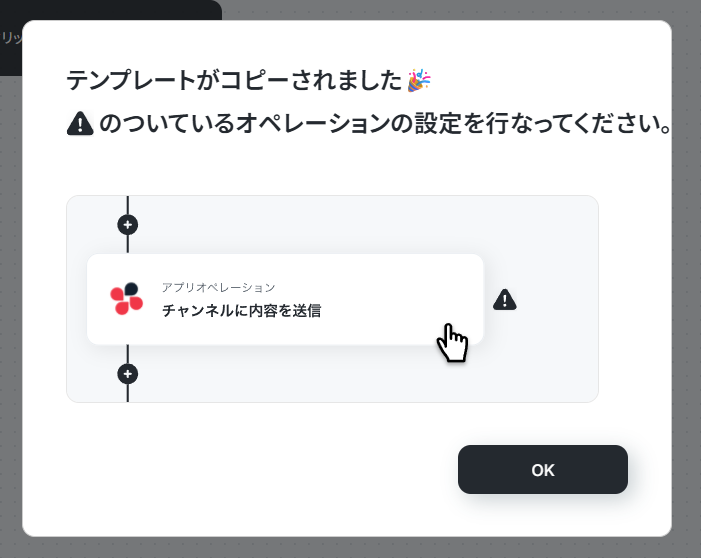
以下のような画面が表示されればコピーは成功です!「OK」を押して設定を進めていきます。
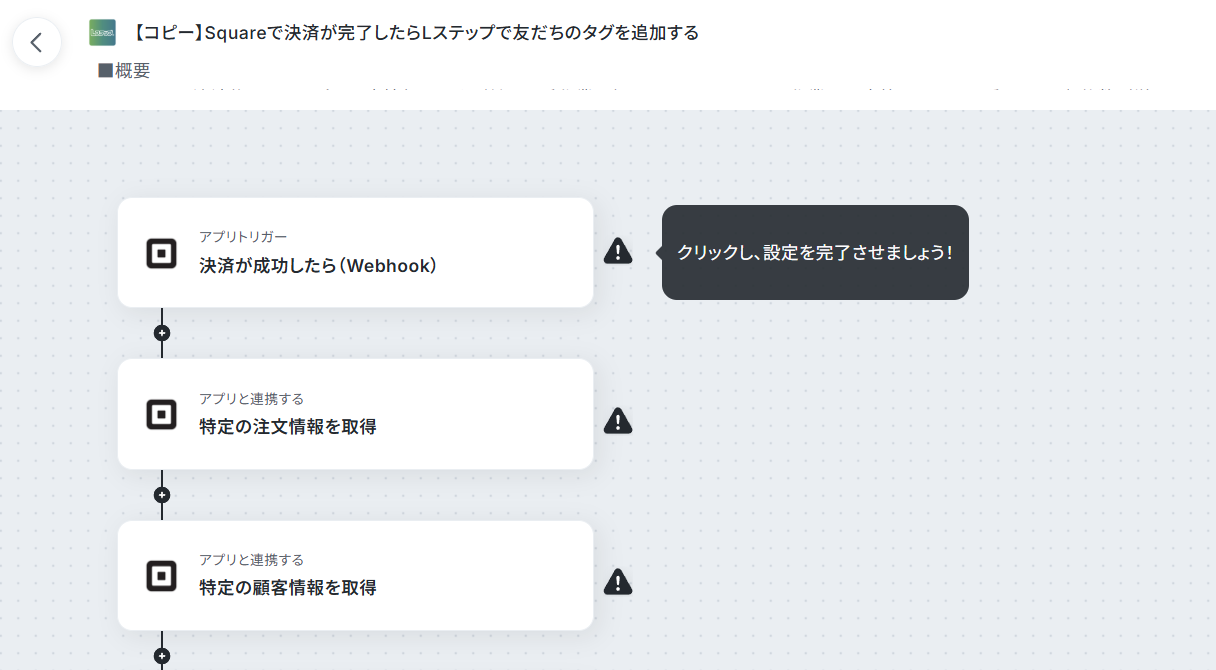
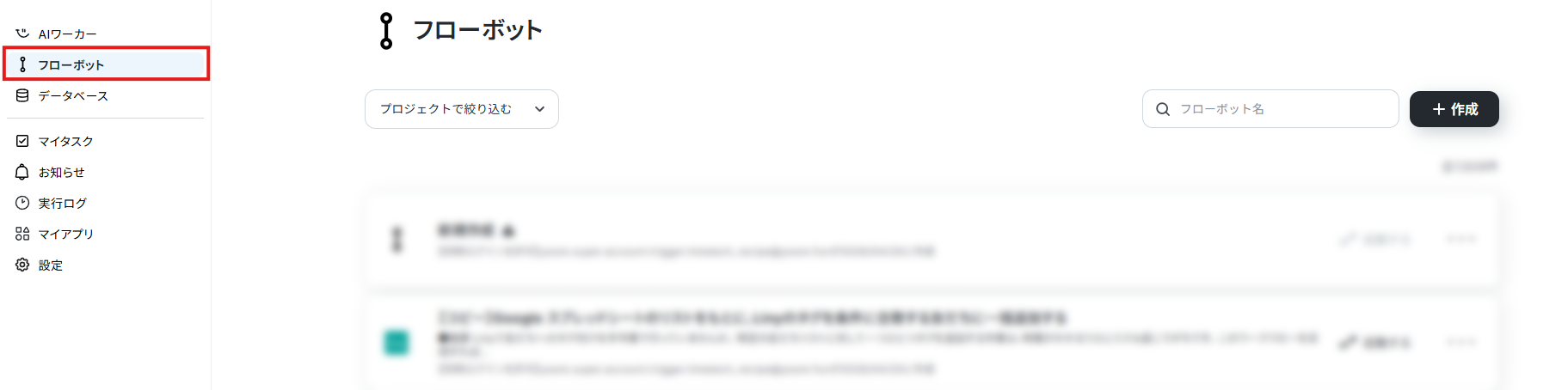
※コピーしたテンプレートは、サイドメニューの「フローボット」から確認できます。
ステップ3:トリガーとなるWebhookの設定
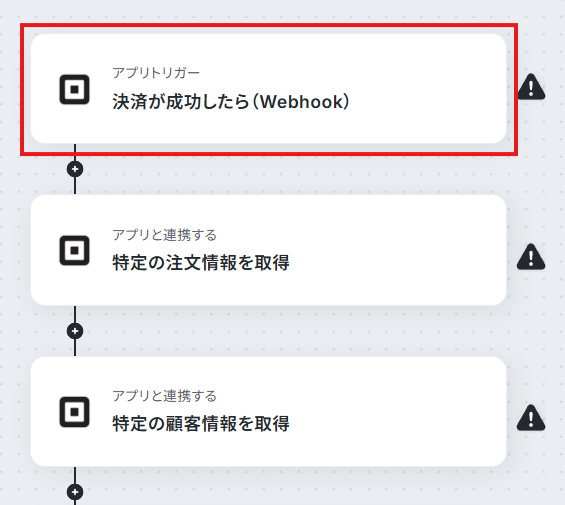
まずは決済成功時にフローが起動するようWebhookを設定していきます。
1. フローの「決済が成功したら(Webhook)」をクリック。
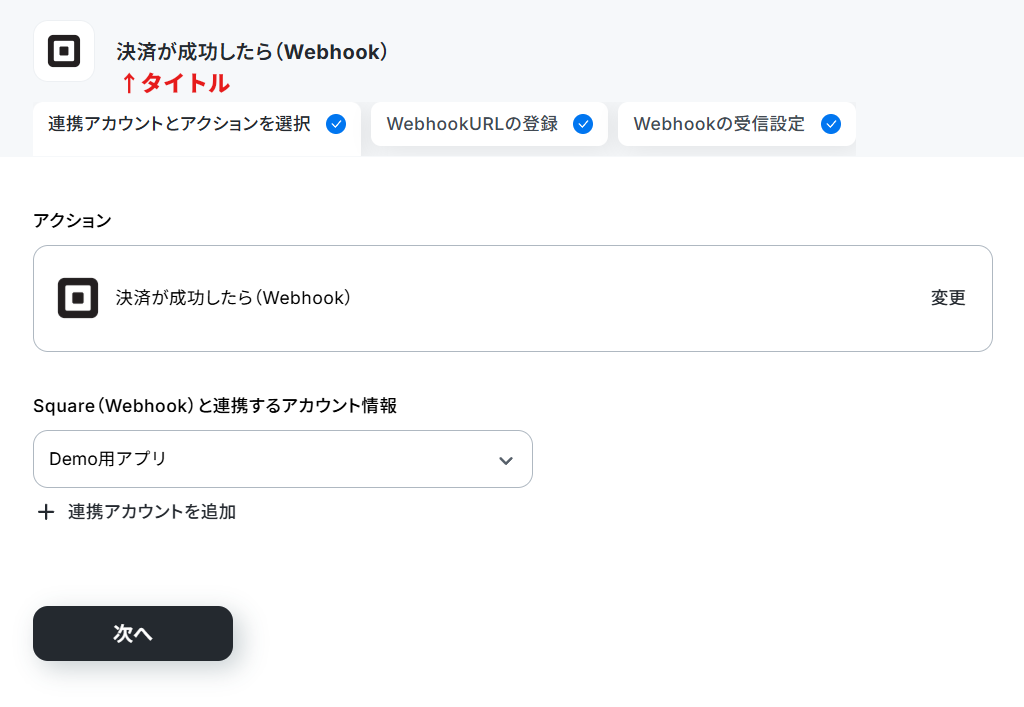
2. 「タイトル」は任意の名称に変更可能です。
アクションの内容が分かりやすいタイトルにするとよいでしょう。
3. 連携アカウントにステップ1で連携したアカウントが設定されていることを確認。
4. 「次へ」をクリック。
5. 決済の成功を検知するWebhookを登録します。
「Webhook名」に任意の名称を設定。
登録するWebhookの用途を判別しやすい名称にするとよいでしょう。
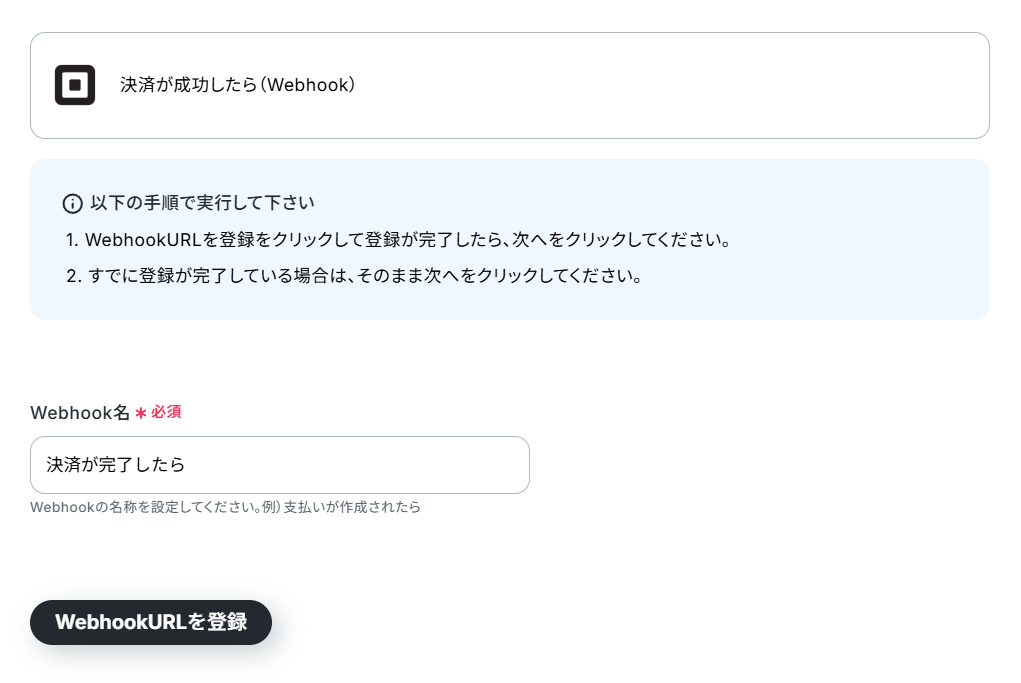
6. 「WebhookURLを登録」をクリック。
7. テストに成功すると、連携しているアカウントにWebhookが登録されます。
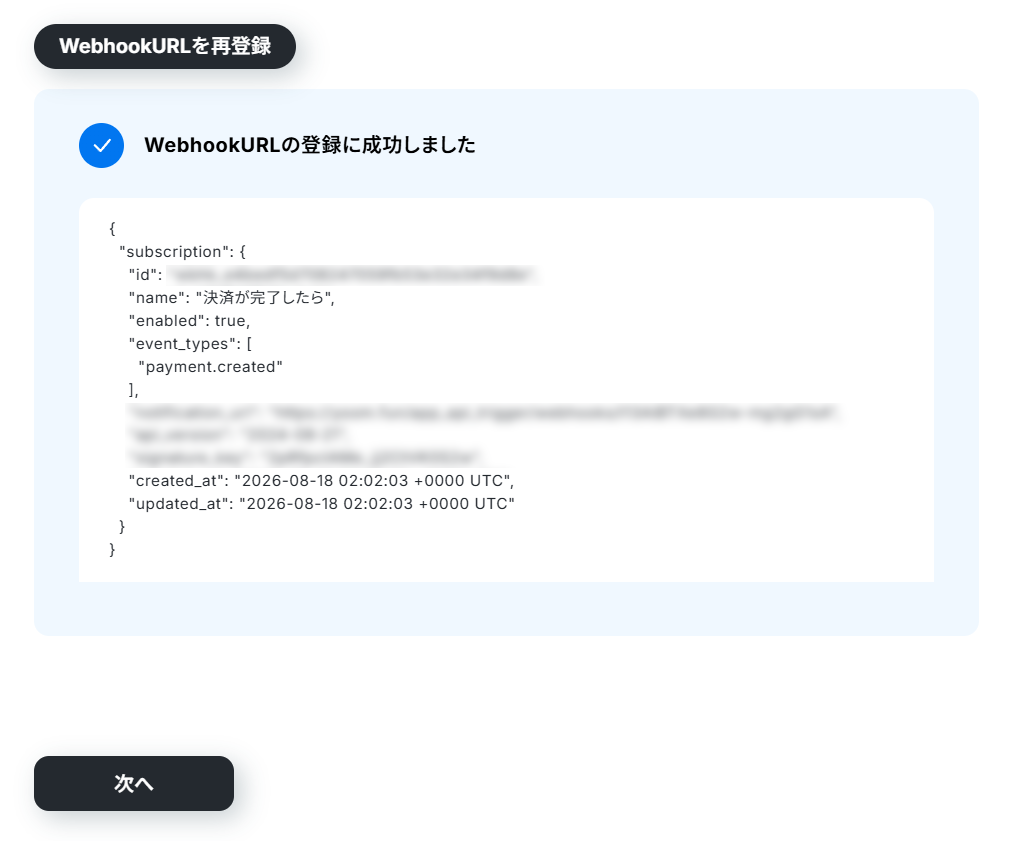
8. 「次へ」をクリック。
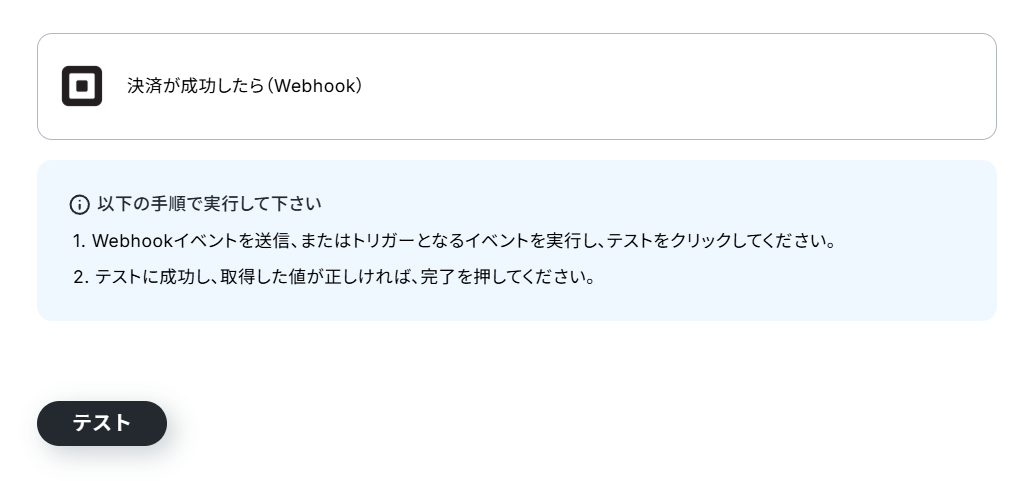
9. 登録したWebhookが決済の成功を検知できるかのテストを行います。
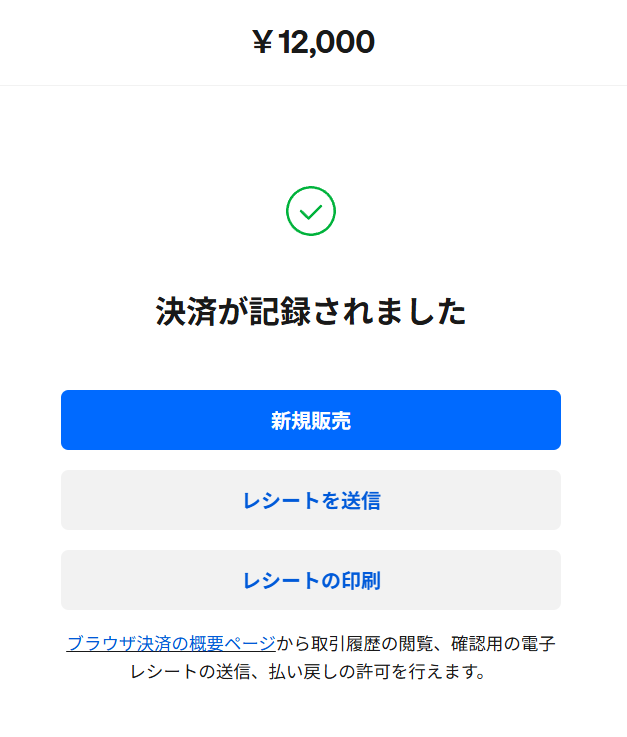
Squareでテスト用に決済を行ってください。「ブラウザ決済」から疑似的な決済が行えます。
※ テスト用決済の例
10. 「テスト」をクリック。
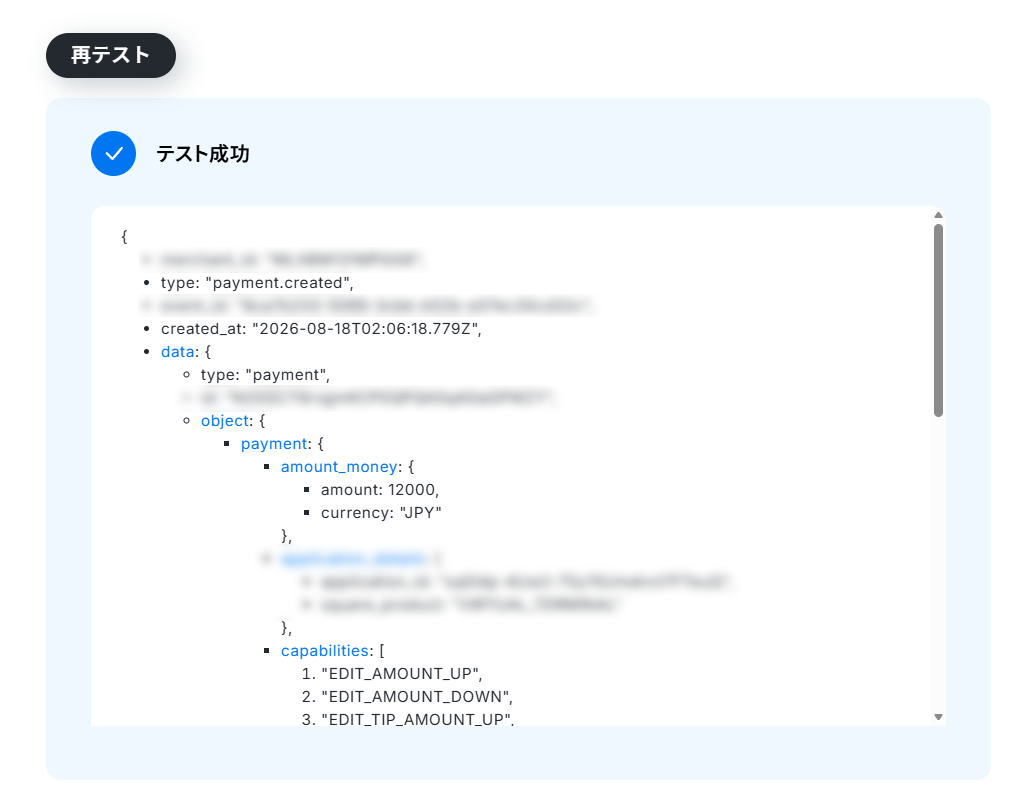
11. テストに成功すると、決済の各情報が「取得した値」に追加されます。
これらの値は、以降のアクションで変数(フローが稼働する度に更新される値)として使用できるようになります。
ヘルプページ:取得した値について/取得した値のテスト値について
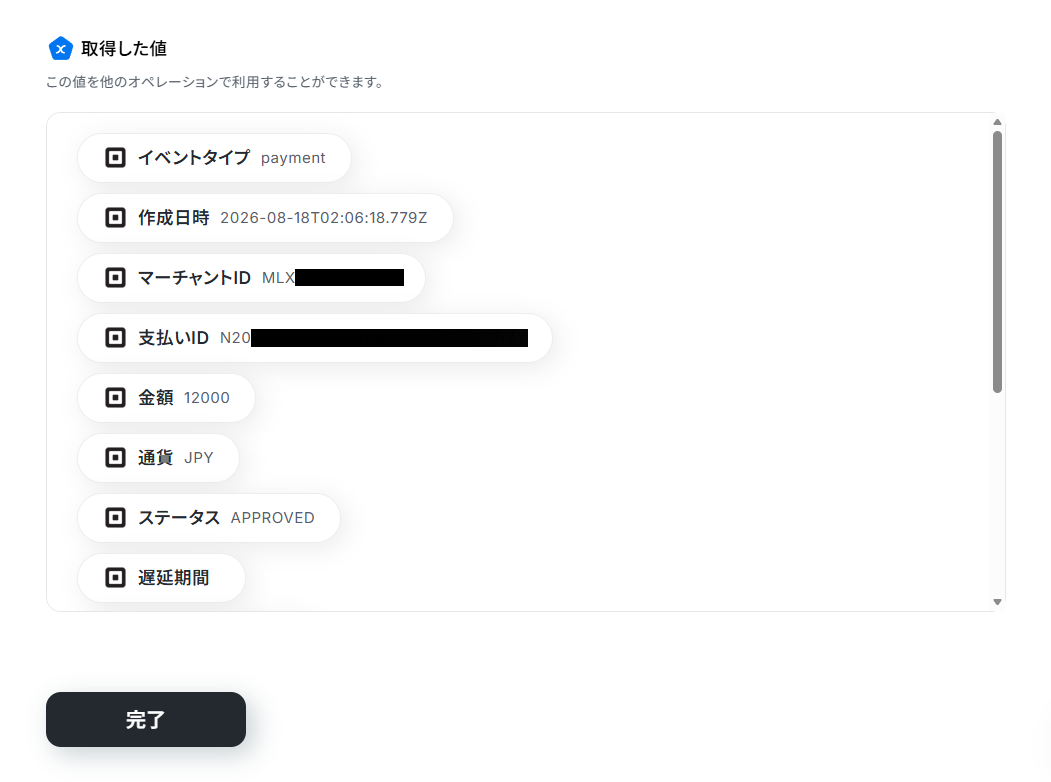
12. テスト用決済の値が取得できていれば「完了」をクリック。
フローの設定画面に戻ってきます。
ステップ4:注文情報の取得
取得した決済の情報を用いてSquareから注文情報を取得します。これは次の顧客情報の取得に必要な工程です。
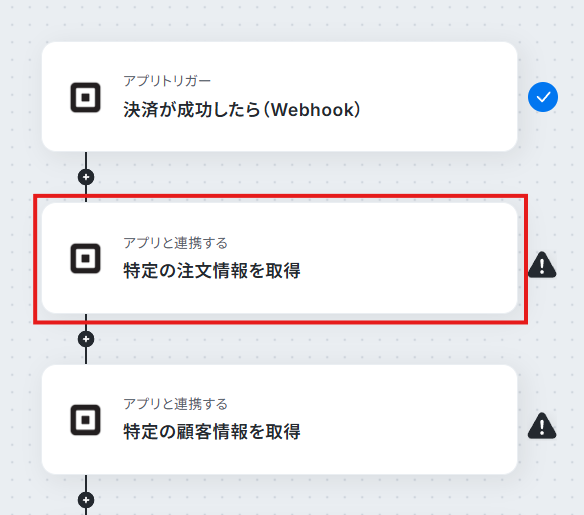
1. フローの「特定の注文情報を取得」をクリック。
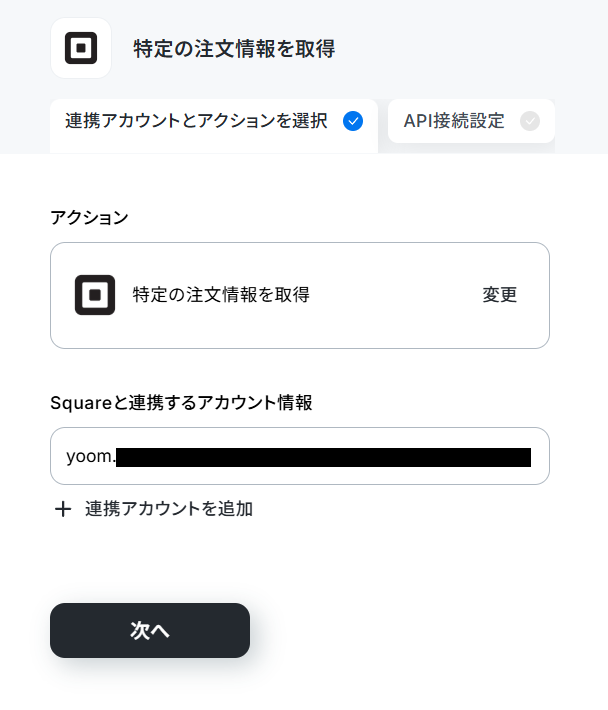
2. タイトルと連携アカウントを確認し、「次へ」をクリック。
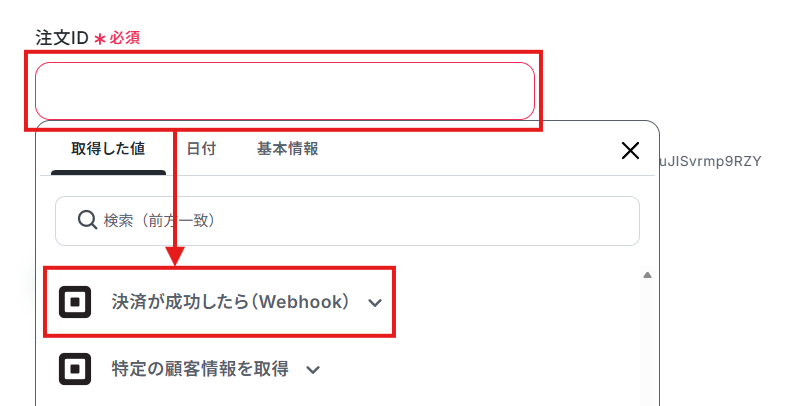
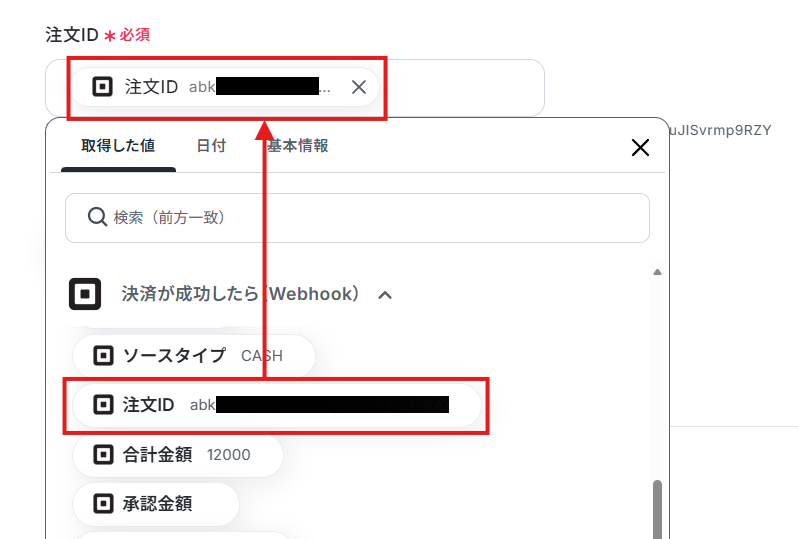
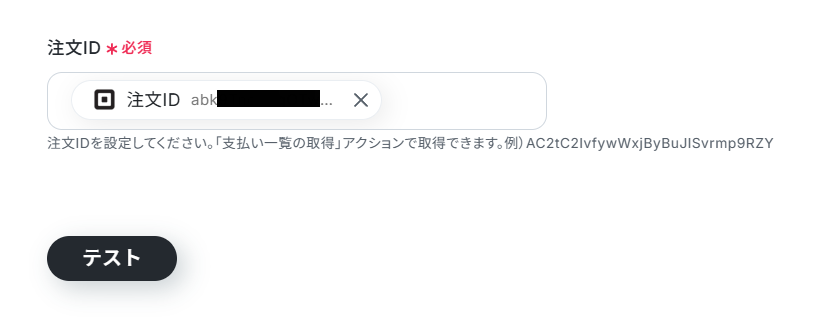
3. 「注文ID」にはトリガーで取得した注文IDが設定されています。
削除してしまった場合は、入力欄クリック時に表示されるトリガーアクションのメニューから、対応する項目を選択してください。
項目をクリックすると、入力欄に{{項目名 取得した値}}という形で追加されます。
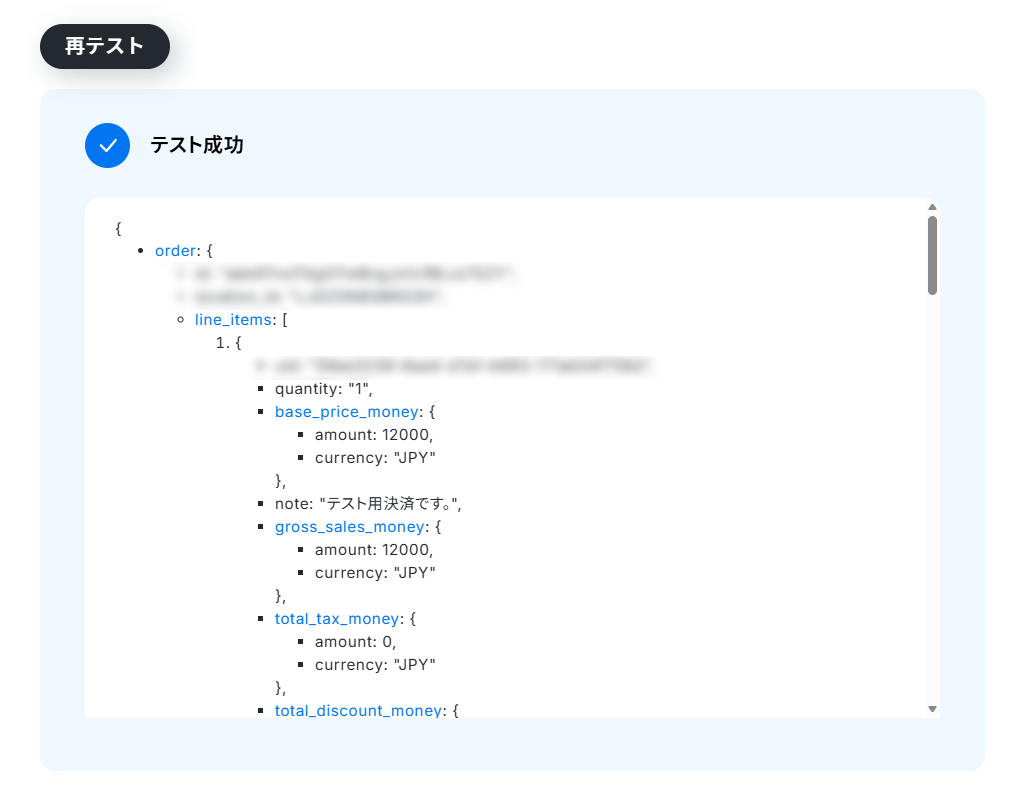
※ブラウザ決済を利用してテストしている場合、顧客IDは空となっています。実運用ではここに決済を行った顧客のIDが入るため、テストではこのまま進めてOKです。
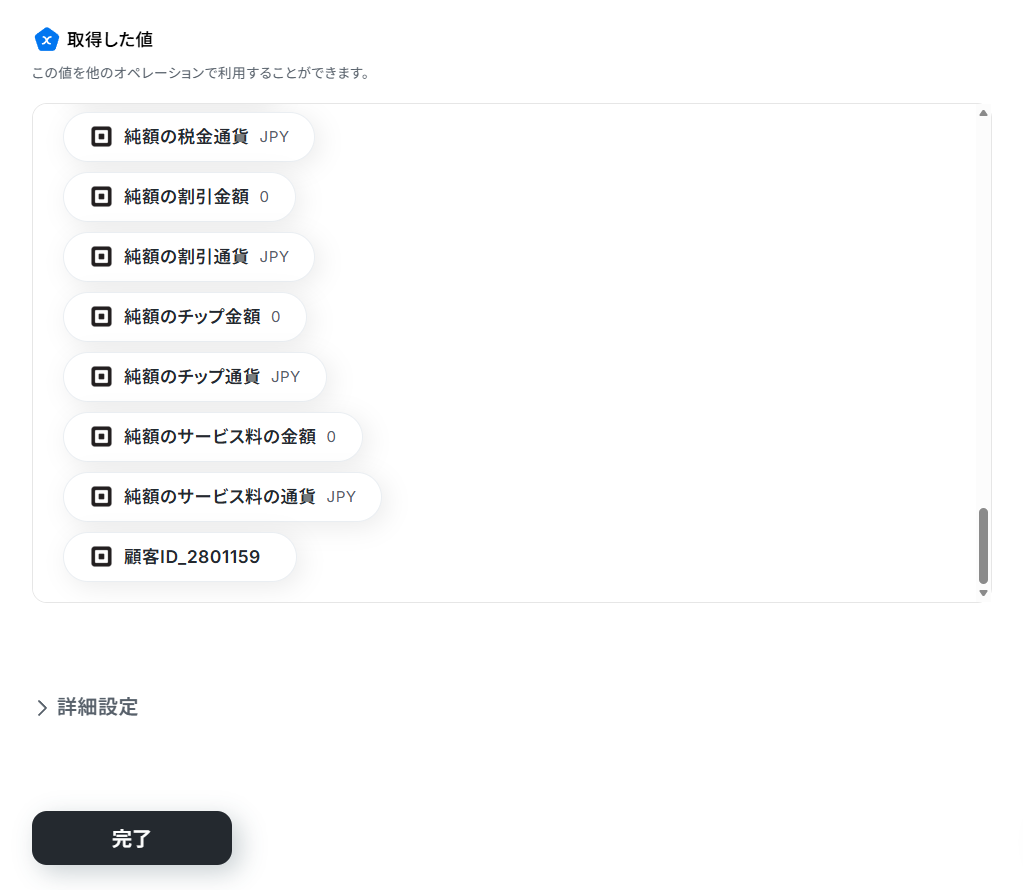
6. 「完了」をクリック。
ステップ5:顧客情報の取得
取得した注文情報を用いてSquareから顧客情報を取得します。これは次のレコード取得(Lステップの友だちIDの取得)に必要な工程です。
1. フローの「特定の顧客情報を取得」をクリック。
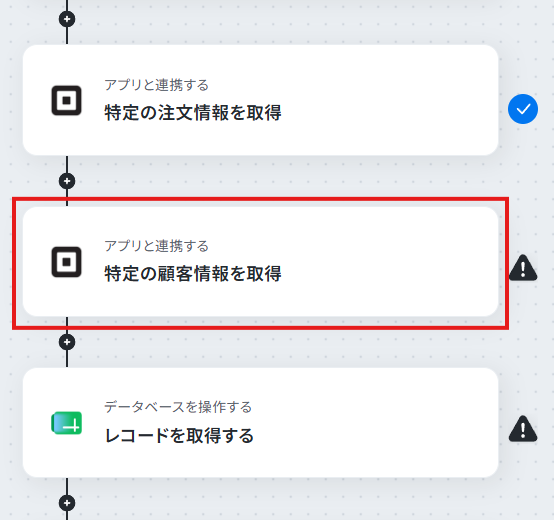
2. タイトルと連携アカウントを確認し、「次へ」をクリック。
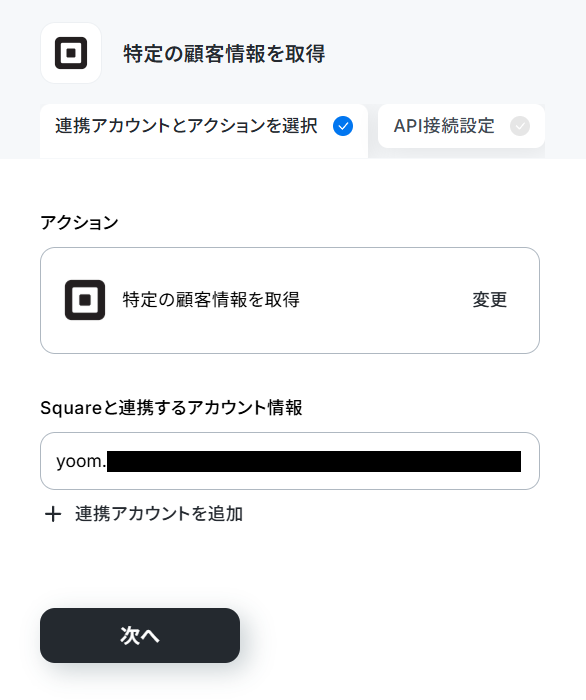
3. 「顧客ID」にはステップ4で取得した顧客IDが設定されています。
削除してしまった場合は同様に、入力欄クリック時に表示されるメニューから、対応する項目を選択してください。
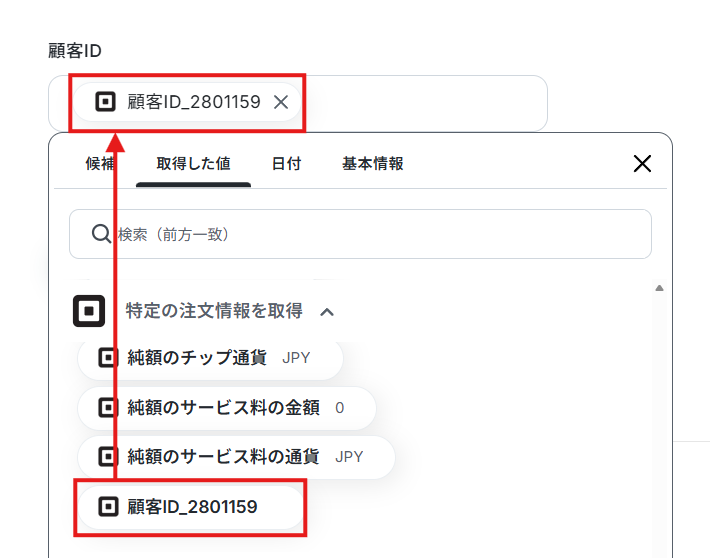
※顧客IDが取得できていない場合、テストのために直接入力で固定値を設定してみてください。顧客IDはSquareの顧客情報のURLで確認できます。テストが成功したら、空の取得した値を設定しておきましょう。
4. 設定を終えたら、「テスト」をクリック。
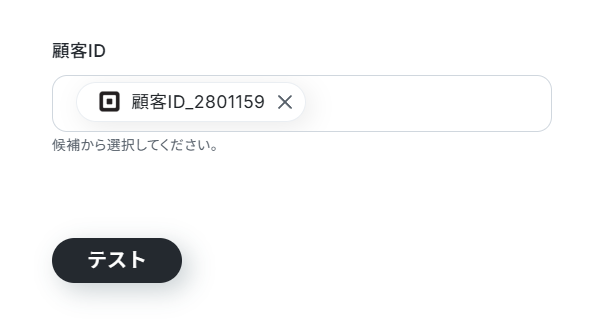
5. テストに成功すると、「取得した値」に顧客情報が追加されます。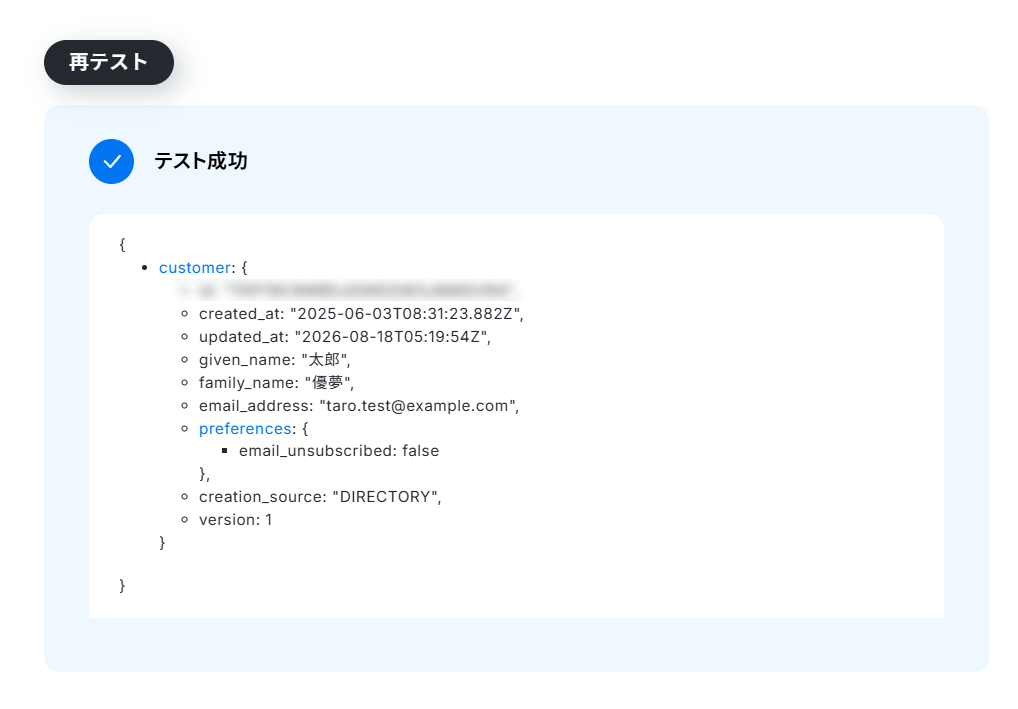
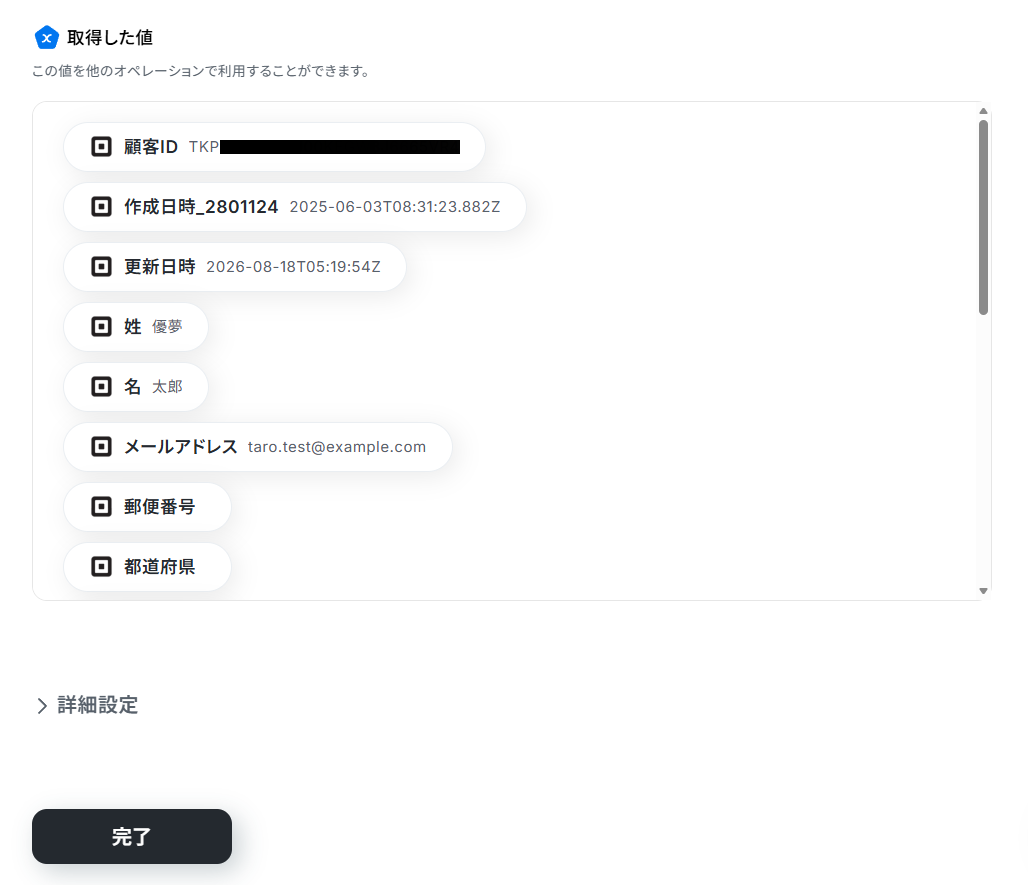
6. 正しい顧客情報が取得できているかを確認して「完了」をクリック。
ステップ6:Google スプレッドシートからの取得
次に、事前準備で用意したGoogle スプレッドシートから該当するLステップの友だちIDを取得していきます。
1. フローの「レコードを取得する」をクリック。
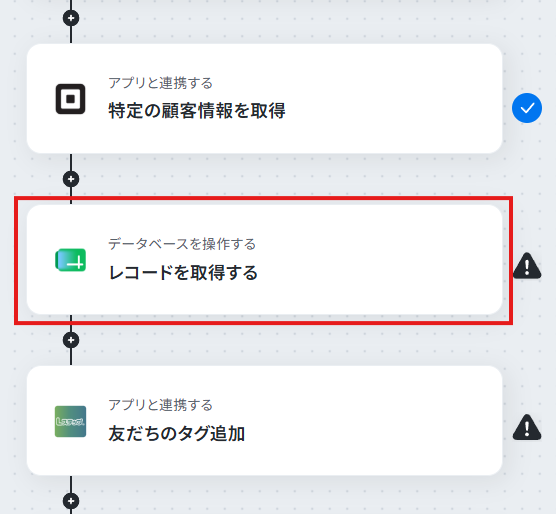
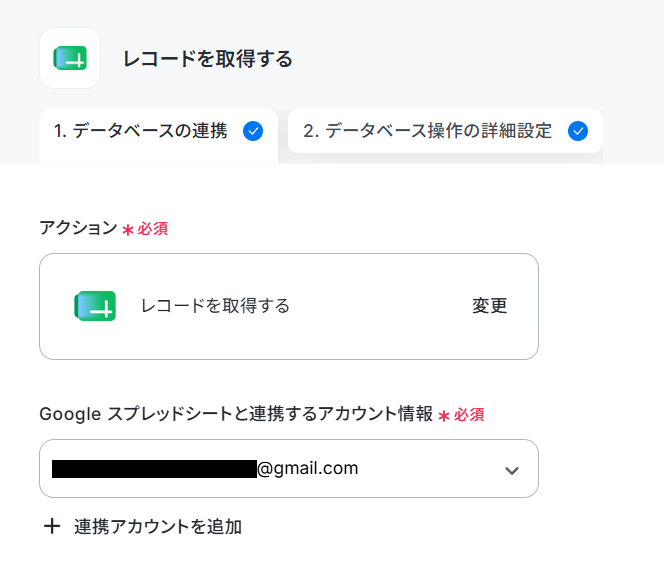
2. タイトルと連携アカウントを確認。
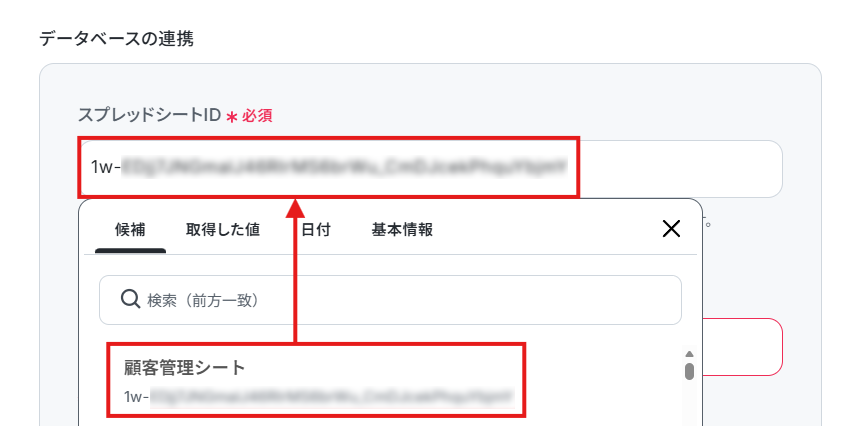
3. データベースの連携で「スプレッドシートID」を候補から選択。
※用意したGoogle スプレッドシートを設定します。
4. 「スプレッドシートのタブ名」も候補から選択。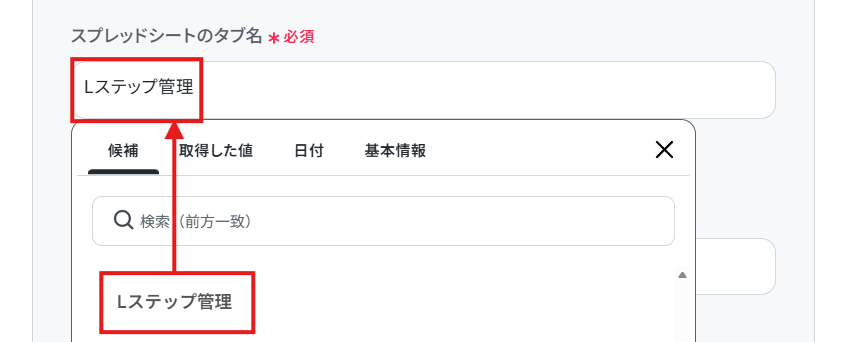
5. 「次へ」をクリック。
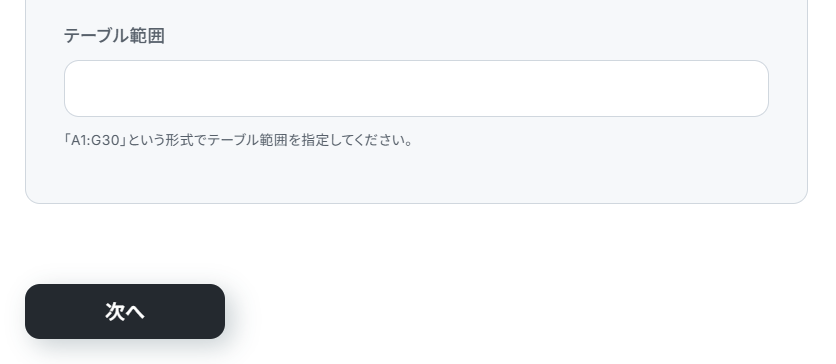
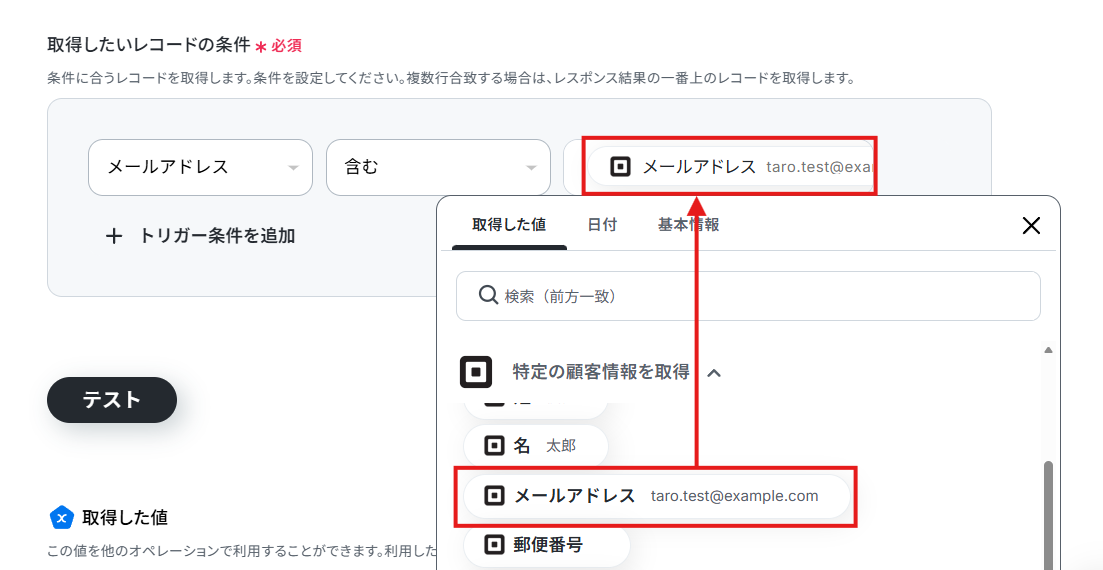
6. 「取得したいレコードの条件」として、顧客識別情報とSquareから取得した顧客情報が一致するように設定。
今回の例の場合は「メールアドレス」「等しい」「Squareから取得したメールアドレス」になるようにします。
Squareから取得した値は、入力欄をクリックすることで選択できます。
7. 設定できたら「テスト」をクリック。
8. テストに成功すると、該当するレコードのデータが取得した値に入ります。
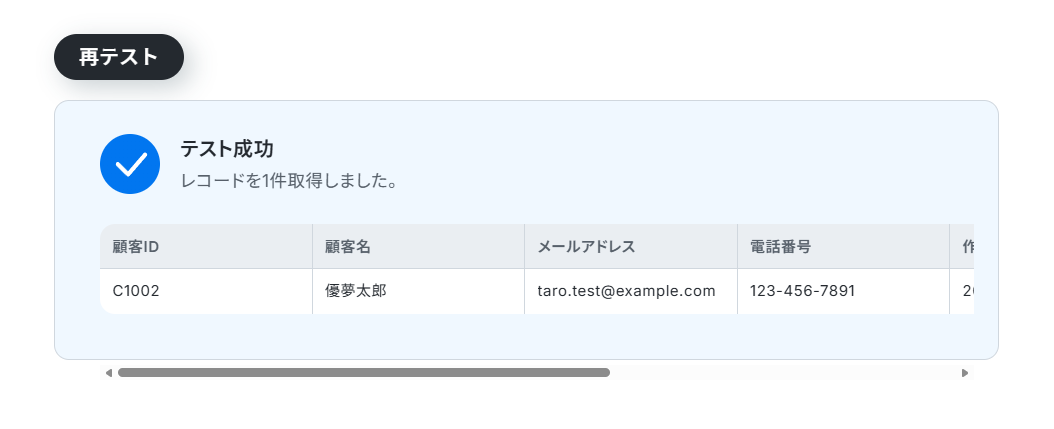
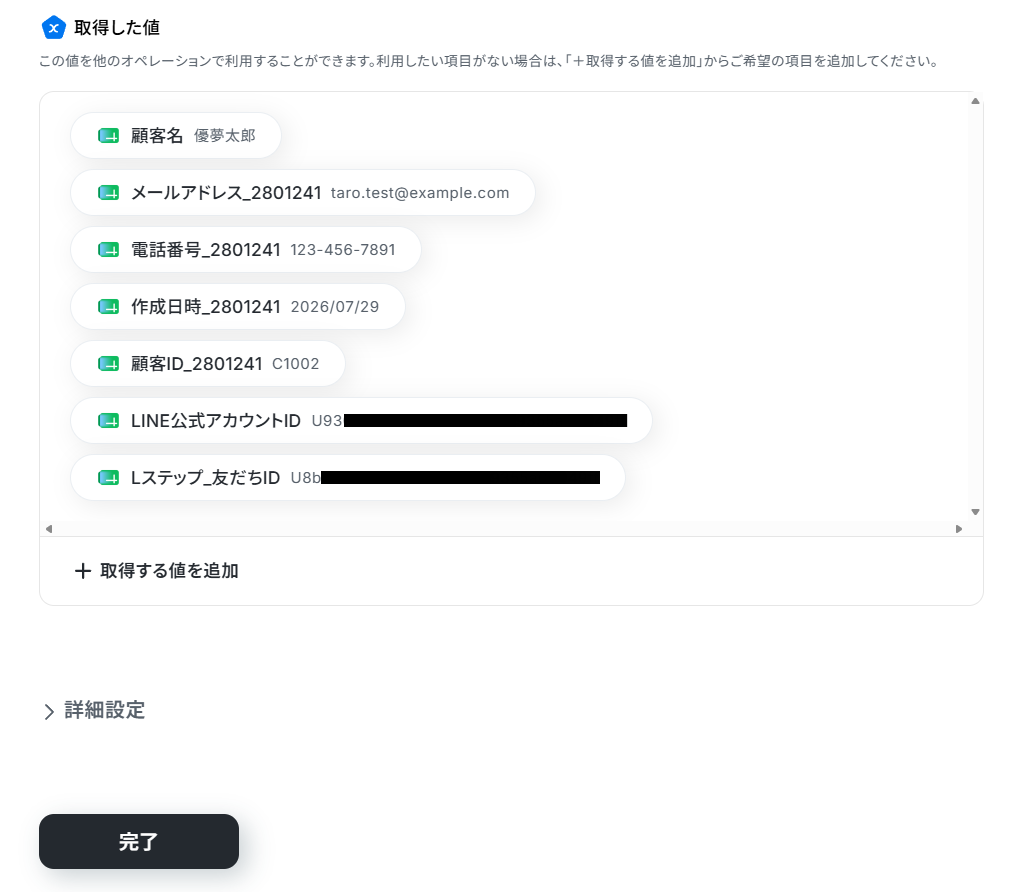
9. 値が正しく取得できていることを確認し、「完了」をクリック。
ステップ7:Lステップの友だちにタグ追加
今度は、Google スプレッドシートから取得した友だちを対象にタグ付けを行います。
1. フローの「友だちのタグ追加」をクリック。
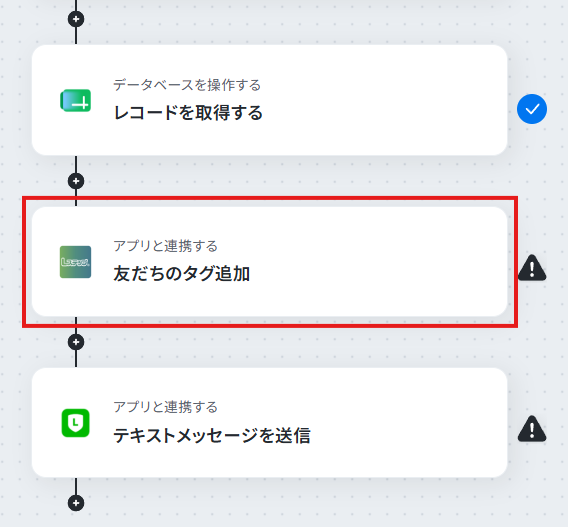
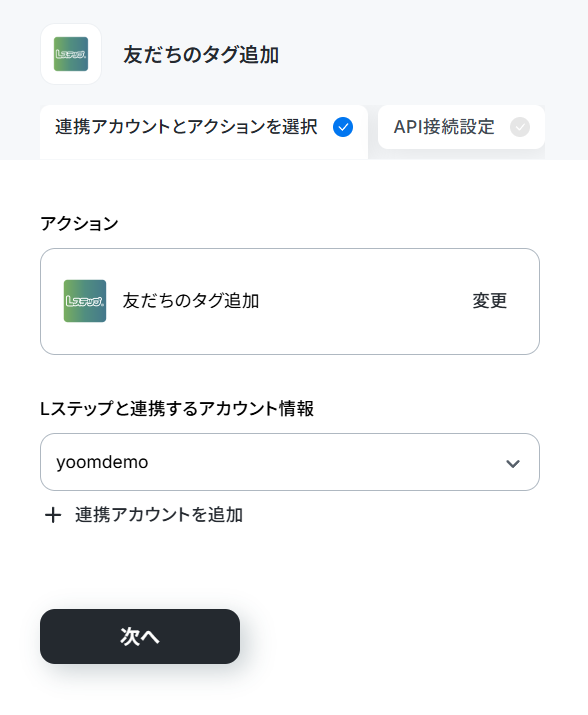
2. タイトルと連携アカウントを確認して「次へ」をクリック。
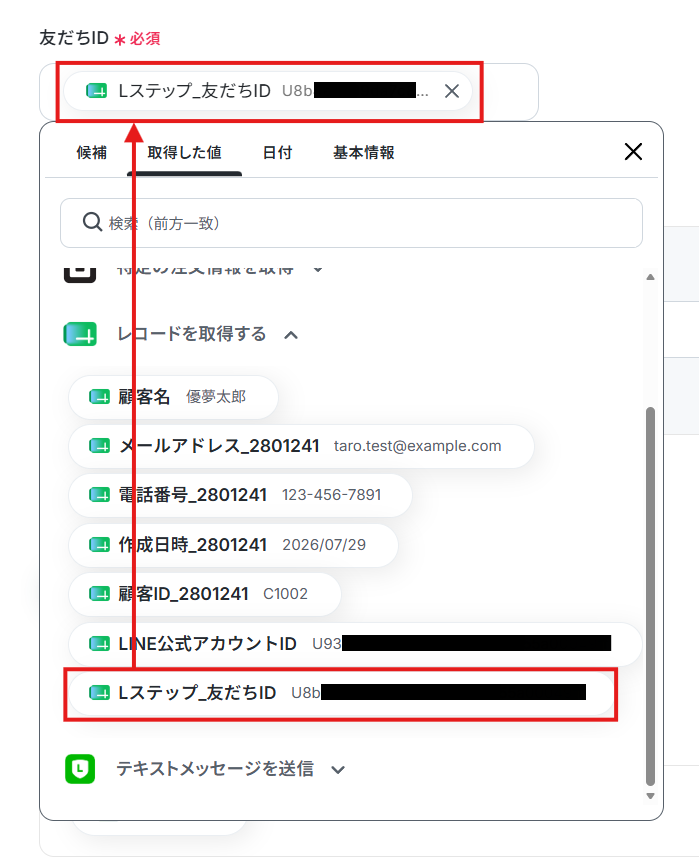
3. 「友だちID」にGoogle スプレッドシートから取得した友だちIDを設定。
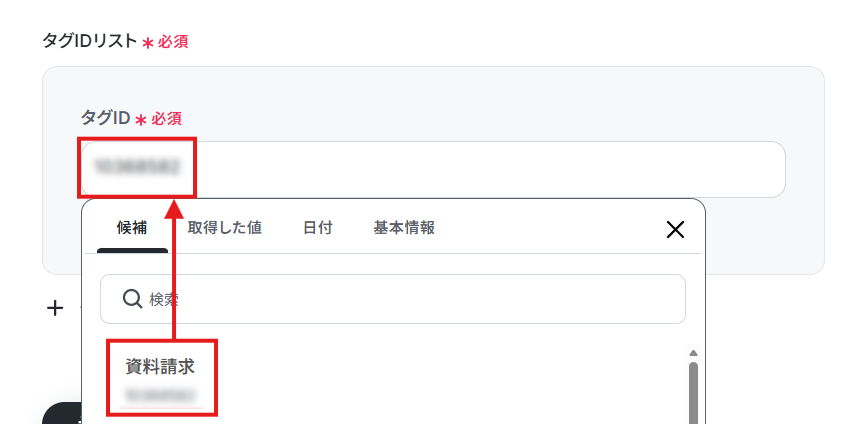
4. 「タグIDリスト」に追加したいタグを設定。
候補から選択することもできますし、取得した値を使用することもできます。
複数のタグを追加する場合には「+タグIDリストを追加」をクリックして、項目を追加してください。
5. 設定できたら「テスト」をクリック。
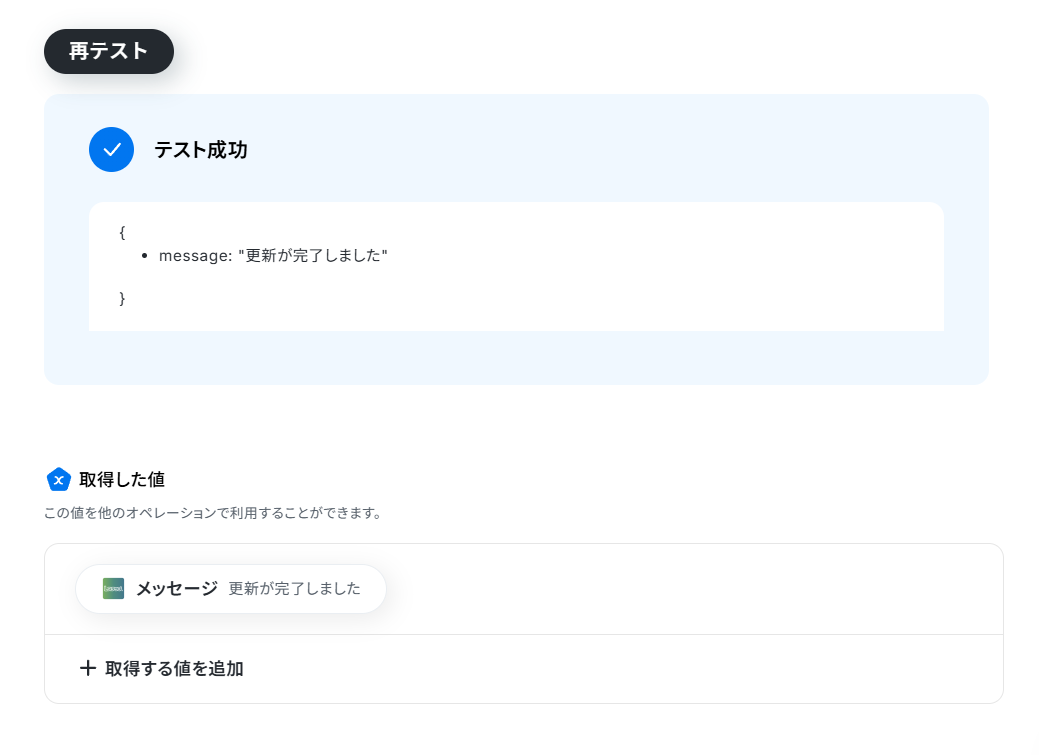
6. テストに成功すると、「更新が完了しました」とメッセージが返ってきます。
7. Lステップでも実際に、対象となる友だちにタグがついていることを確認しましょう。
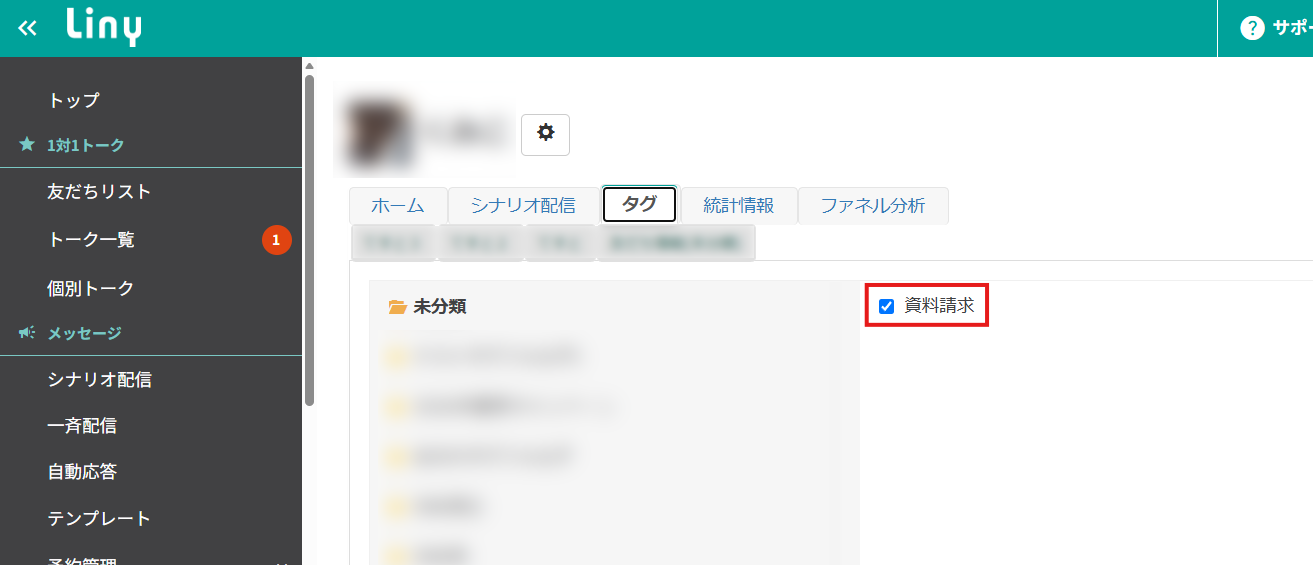
8. タグが正しく追加されていれば、ページ下部の「完了」をクリック。
ステップ8:LINE公式アカウントでメッセージを送信
最後に、LINE公式アカウントから購入者に送信するメッセージを設定しましょう。
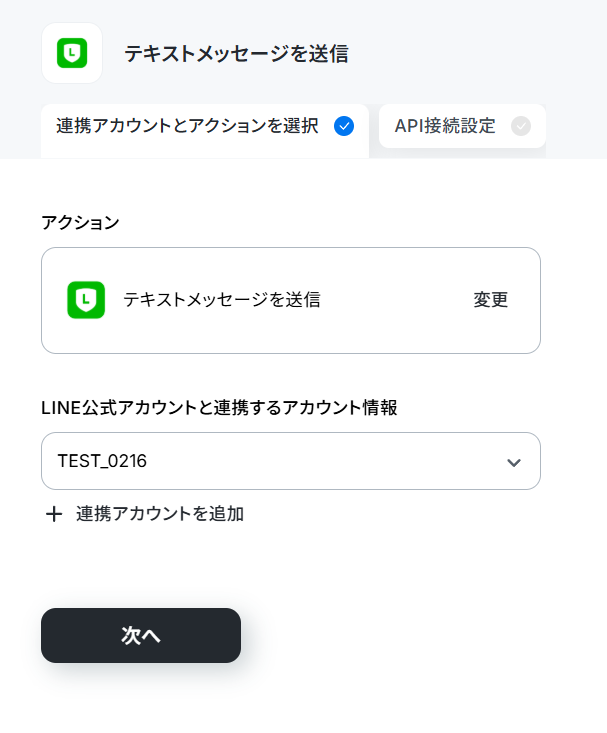
1. フローの「テキストメッセージを送信」をクリック。
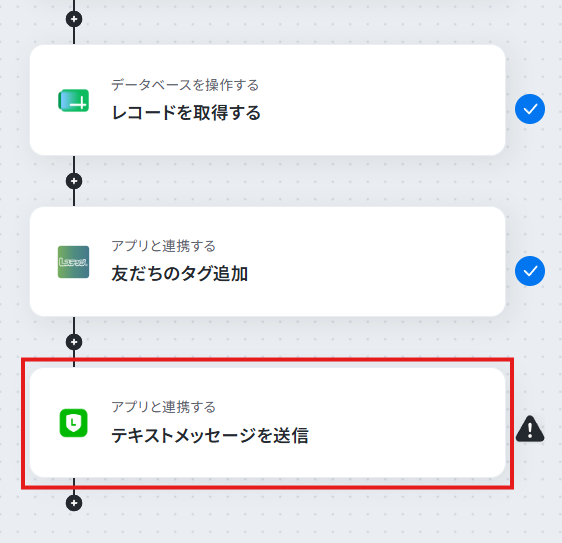
2. タイトルと連携アカウントを確認して「次へ」をクリック。
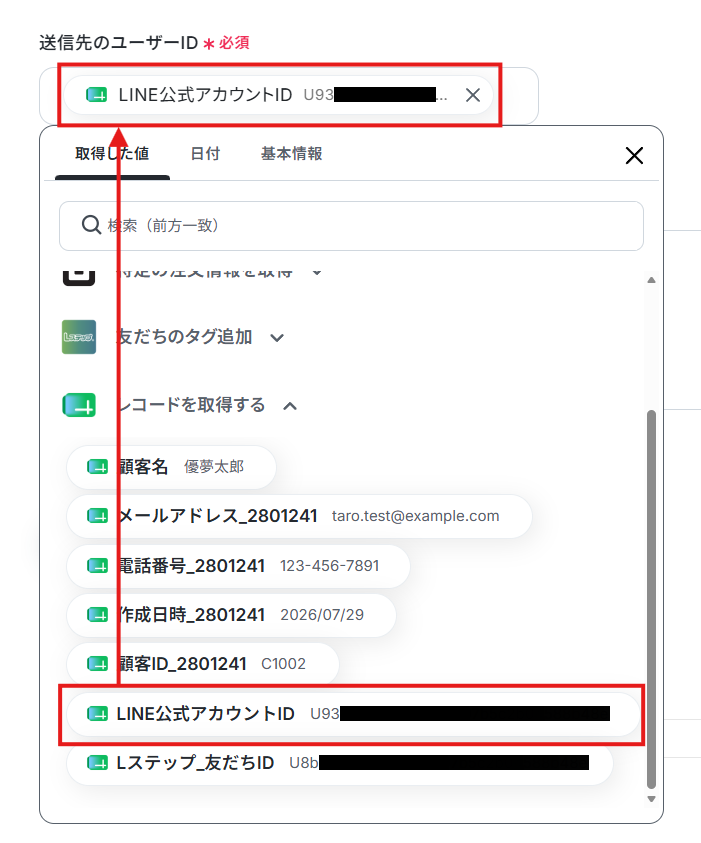
3. 「送信先のユーザーID」にGoogle スプレッドシートから取得したLINE公式アカウントIDを設定。
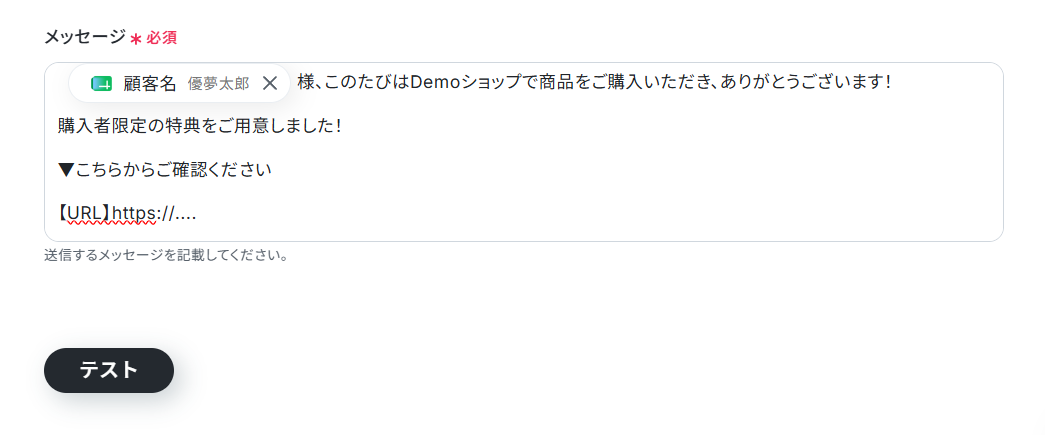
4. 「メッセージ」に送信する任意のメッセージを設定。
これまでに取得した値を使って動的なメッセージを設定することも可能です。
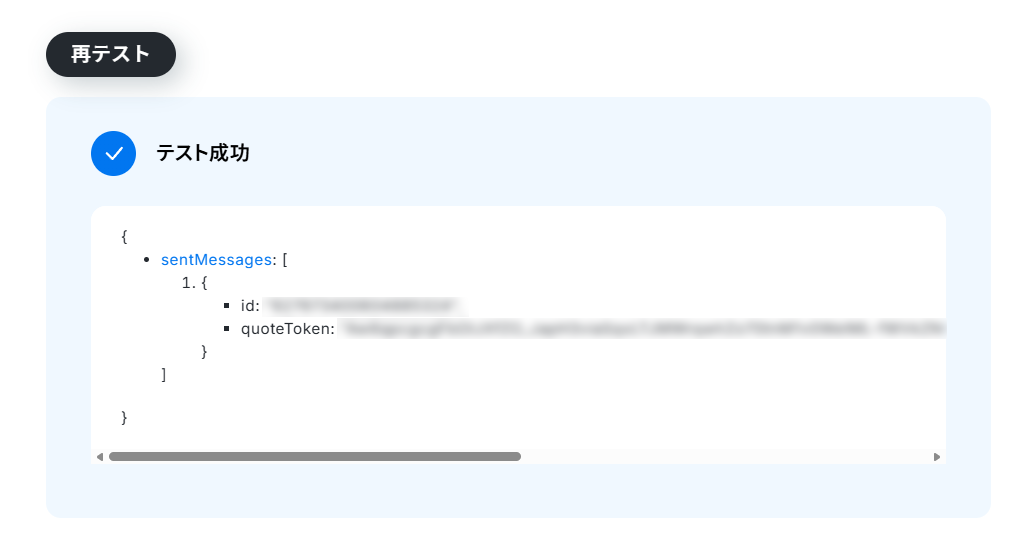
5. 設定を終えたら「テスト」をクリック。
6. テストに成功すると、メッセージのIDなどが返ってきます。
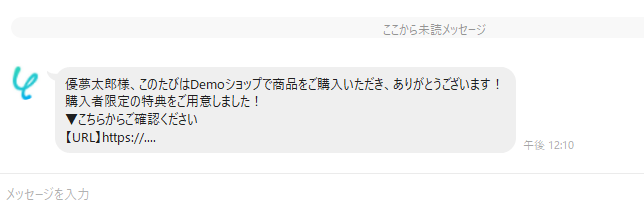
7. LINE公式アカウントから実際にメッセージが送られてきていることも確認しましょう。
8. メッセージが正しく送信されていれば、ページ下部の「完了」をクリック。
ステップ9:トリガーをONにする
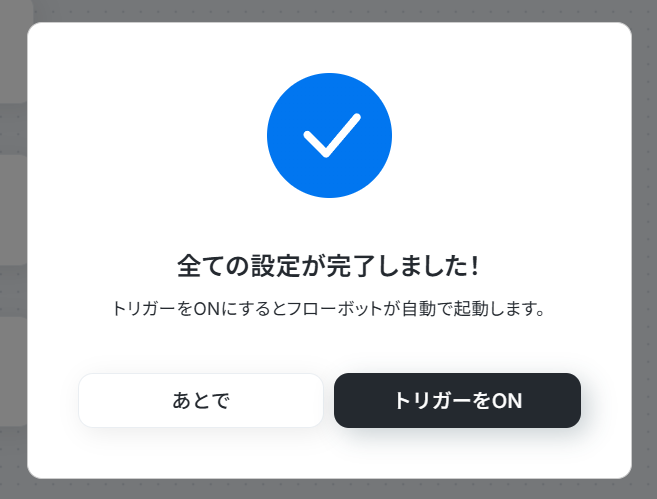
全ての設定が完了すると、以下の画面が表示されます。
早速フローを稼働させるのであれば、「トリガーをON」をクリックしましょう。
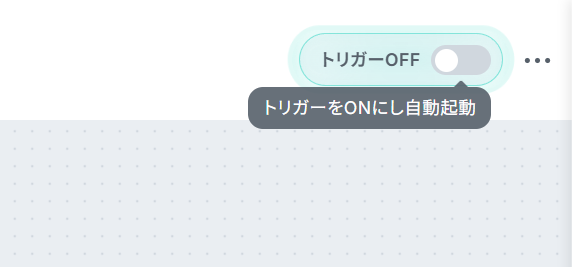
あとで稼働させる場合は、任意のタイミングで設定画面右上のトリガースイッチをONにしてください。
まとめ
SquareとLステップの自動連携によって、決済情報から顧客情報を検索し、Lステップの該当する友だちにタグを付けるといった面倒な作業から解放されますよ。
この自動化は手間や時間を削減するだけでなく、入力ミスやタグの間違いといったヒューマンエラーも防げます!
決済完了から間を置かずに顧客をセグメント分けし、購入者限定のステップ配信を開始するなど、よりパーソナライズされたマーケティング施策を素早く展開できるため、顧客満足度の向上にもつながるでしょう。
今回ご紹介したノーコードツールYoomを使えば、プログラミングの知識がなくても直感的な操作だけで簡単に業務自動化を実現できます。
「この業務をもっと楽にできたらいいのに」と思うものがあれば、ぜひYoomの無料アカウントを登録して自動で業務が進む便利さを体験してください!
よくあるご質問
Q:エラーが発生した時の対応はどうすればいいですか?
A:
作成したフローボットでエラーが発生した場合、Yoomアカウントを登録したメールアドレス宛てに通知が送信されます。通知に記載されているURLからエラー内容を確認し、フローの停止や再実行といった対応を行ってください。
また、フローの修正を行う際にはYoomのヘルプセンターでエラー内容の検索をかけてみることをおすすめします。
ヘルプページ:エラー時の対応方法について/エラー停止したフローボットの修正・再開可否について
Q:過去のSquare決済データに対しても一括でLステップにタグ付けできますか?
A:
Square「支払い一覧の取得」と「繰り返し処理」を組み合わせることで、過去の決済データに対しても一括でタグ付けが行えます。
以下のようなフローを新規で作成してください。
※繰り返し処理はパーソナルプラン以上のプランでご利用いただける機能です。
Q:購入された商品やプランの種類ごとに、Lステップで付与するタグや送信するメッセージを分岐させることは可能ですか?
A:
可能です。任意のアクションの下に「分岐」を追加することで、注文情報の内容によって処理を分岐させることができます。
※分岐はパーソナルプラン以上のプランでご利用いただける機能です。
プログラミング知識なしで手軽に構築できます。