










・
AIエージェントでアポイント獲得を自動化する方法|企業リサーチと文案作成の手間を減らし、アプローチを迅速化

「企業のHPを見て、自社商材の強みがどう結びつくかを、 考えるのに時間がかかる … 」「かといって数をこなすために、定型文を一斉送信しても返信はゼロ…」
インサイドセールスの現場で、こんな悩みを抱えていませんか。
新規開拓においてパーソナライズされた営業メールは非常に有効ですが、企業情報をリサーチして個別の課題に寄り添った文案を作成するのは、非常に手間と時間がかかります。
そこで注目されているのが、AIエージェントを活用した業務の自動化です。
AIに企業リサーチから営業メールのパーソナライズ、さらにはメールツールへの下書き保存までを一気に任せることで、担当者は送信前の確認と微調整に集中できるようになります。
本記事では、アポイント獲得業務を効率化するためのAIエージェントの作り方や、具体的な自動化フローの構築手順について解説します。
とにかく早く試したい方へ
Yoomでは、アポイント獲得業務をすぐに効率化できる2つのテンプレートをご用意しています。
用途に合わせて、AIエージェント単体での手軽な利用か、複数アプリを連携した業務フロー全体の自動化かを選んでお試しください。
AIエージェントをまず試したい方はこちら
チャットに企業URLを投げるだけで、AIが企業情報をWebリサーチし、課題に寄り添った営業メールの文案をGmailに下書き保存してくれるAIワーカーです。


 アポイント獲得サポーター
Firecrawlでターゲット企業のWebサイトから最新情報を収集し、自社の強みを反映した営業メールをGmailに下書き保存するAIワーカーです。リサーチから文案作成までの工数を削減し、質の高いパーソナライズメールを効率よく作成できるため、アポイント獲得率を向上させたい営業担当者の方におすすめです。
試してみる
■概要ターゲット企業に合わせた営業メールの作成は、リサーチに多くの時間を要し、担当者にとって大きな負担となります。画一的な内容では反応が得られにくく、一方で1社ごとに深く調べるのは効率が上がりません。このAIワーカーは、Firecrawlを用いてターゲット企業のWebサイトから最新情報を収集し、自社の強みを踏まえた最適なメール文案を自ら考えて作成します。作成された文面はGmailに下書き保存されるため、最終確認をスムーズに行いながら、質の高いアプローチを効率よく進めることができます。
■このAIワーカーをおすすめする方- ターゲット企業のリサーチに時間がかかり、本来の営業活動に注力できていない営業担当者の方
- 相手企業の状況に寄り添った、質の高いパーソナライズメールを効率よく作成したいと考えている方
- リサーチからメールの下書き作成までの工程をスムーズに進め、アポイント獲得率を向上させたいチームの方
■AIワーカー設定の流れ- AIワーカーの「名前」や「役割」などの基本設定を行います。
- FirecrawlとGmailをYoomと連携し、AIワーカーが実行するアクションを設定します。
- AIワーカーへの指示書となる「スキル」を、自社の営業スタイルや運用ルールに合わせて作成・編集します。
- スキルの内容は、自社の商材やターゲットに合わせて自由に調整が可能です。
■このAIワーカーのカスタムポイント- スキル内の「# 校正・ライティング基準」に「ベネフィットの先行表示: 「〇〇(ニュース等の事実)を拝見し、〇〇の効率化をご提案したく」など、相手のメリットを左側(冒頭)に配置する」のような自社の理想とするトーン&マナーを追加することで、AIが自社のブランドイメージに沿った文面を生成できるようになります。
- スキル内の「# 分類・判定基準」の「【スクレイピング制限キーワード】」を「「スクレイピング」「自動取得」「抽出」「クローリング」「データマイニング」の禁止に関する記述 」などのように自社のポリシーに合わせて調整することで、自社の運用ルールに基づいた安全な情報収集が可能になります。また「【自社商材の定義】」に、自社商材の名称や具体的な強み、解決できる課題を詳細に設定してください。これにより、AIがリサーチ結果と自社商材をより適切に結びつけ、説得力のある提案内容を導き出します。
■注意事項- Firecrawl、GmailとYoomを連携してください。
- AIワーカーの基本設定は「【AIワーカー】基本的な設定方法」をご参照ください。
- AIワーカーの同時実行数・作成可能なAIワーカー数・利用可能なAIモデルはご契約中のプランによって異なります。
- AIワーカー内でご利用いただけるアプリやオペレーション等はフローボットの利用制限と同様です。
- AIワーカーは、テスト実行でも本番実行と同様にタスクを消費しますのでご注意ください。詳細は「【AIワーカー】タスク実行数の計算方法」をご参照ください。
- AIワーカーはスキルを詳細に設定することで適切な処理を実行しやすくなります。詳細は「【AIワーカー】スキル(旧マニュアル)の作成方法」をご参照ください。
Firecrawlでターゲット企業のWebサイトから最新情報を収集し、自社の強みを反映した営業メールをGmailに下書き保存するAIワーカーです。リサーチから文案作成までの工数を削減し、質の高いパーソナライズメールを効率よく作成できるため、アポイント獲得率を向上させたい営業担当者の方におすすめです。
- ターゲット企業のリサーチに時間がかかり、本来の営業活動に注力できていない営業担当者の方
- 相手企業の状況に寄り添った、質の高いパーソナライズメールを効率よく作成したいと考えている方
- リサーチからメールの下書き作成までの工程をスムーズに進め、アポイント獲得率を向上させたいチームの方
- AIワーカーの「名前」や「役割」などの基本設定を行います。
- FirecrawlとGmailをYoomと連携し、AIワーカーが実行するアクションを設定します。
- AIワーカーへの指示書となる「スキル」を、自社の営業スタイルや運用ルールに合わせて作成・編集します。
- スキルの内容は、自社の商材やターゲットに合わせて自由に調整が可能です。
- スキル内の「# 校正・ライティング基準」に「ベネフィットの先行表示: 「〇〇(ニュース等の事実)を拝見し、〇〇の効率化をご提案したく」など、相手のメリットを左側(冒頭)に配置する」のような自社の理想とするトーン&マナーを追加することで、AIが自社のブランドイメージに沿った文面を生成できるようになります。
- スキル内の「# 分類・判定基準」の「【スクレイピング制限キーワード】」を「「スクレイピング」「自動取得」「抽出」「クローリング」「データマイニング」の禁止に関する記述 」などのように自社のポリシーに合わせて調整することで、自社の運用ルールに基づいた安全な情報収集が可能になります。また「【自社商材の定義】」に、自社商材の名称や具体的な強み、解決できる課題を詳細に設定してください。これにより、AIがリサーチ結果と自社商材をより適切に結びつけ、説得力のある提案内容を導き出します。
- Firecrawl、GmailとYoomを連携してください。
- AIワーカーの基本設定は「【AIワーカー】基本的な設定方法」をご参照ください。
- AIワーカーの同時実行数・作成可能なAIワーカー数・利用可能なAIモデルはご契約中のプランによって異なります。
- AIワーカー内でご利用いただけるアプリやオペレーション等はフローボットの利用制限と同様です。
- AIワーカーは、テスト実行でも本番実行と同様にタスクを消費しますのでご注意ください。詳細は「【AIワーカー】タスク実行数の計算方法」をご参照ください。
- AIワーカーはスキルを詳細に設定することで適切な処理を実行しやすくなります。詳細は「【AIワーカー】スキル(旧マニュアル)の作成方法」をご参照ください。
業務フローを丸ごと自動化したい方はこちら
Google スプレッドシートに企業URLを追加するだけで、AIが下書きトレイにパーソナライズされた営業メールを準備し、Slackへ通知してくれるフローボットです。
■概要インサイドセールスにおける企業リサーチと営業文案の作成は、手作業で行うと多くの時間と労力がかかります。特にターゲット企業ごとにパーソナライズされた内容を作成しようとすると、リードタイムが長くなり、営業効率が低下してしまうという課題があります。このワークフローを活用すれば、Google スプレッドシートに企業URLを追加するだけで、AIワーカーが最新の企業情報を収集し、その企業の課題に寄り添った営業メールの文案を自動で作成します。Google スプレッドシートへの情報の反映やSlackへの通知、Gmailでの下書き作成まで完結するため、担当者は内容を確認して送信するだけで済み、営業活動をスムーズに進めることができます。
■このテンプレートをおすすめする方- 営業リストの精査や企業リサーチに多くの時間を費やしているインサイドセールス担当者の方
- パーソナライズされた営業メールを効率的に作成し、送信までのリードタイムを短縮したいチームリーダーの方
- Google スプレッドシートとGmailを連携させて、営業プロセスの自動化を検討している経営者の方
■このテンプレートを使うメリット- Google スプレッドシートにURLを入力するだけでAIがリサーチと文案作成を行うため、情報収集や執筆にかかる時間を短縮できます。
- リストと文案が1つのスプレッドシートにまとまることで、情報の管理が容易になり、確認から送信までのフローを効率化できます。
■フローボットの流れ- はじめに、Google スプレッドシート、Firecrawl、Gmail、SlackをYoomと連携します
- 次に、トリガーでGoogle スプレッドシートの「行が追加されたら」アクションを設定します
- 次に、AIワーカーで「企業情報をWebリサーチし、課題に寄り添った営業メールの文案を作成してGmailに下書き保存する」ためのスキルを作成します。その際、使用ツールとしてFirecrawl、Gmail、Google スプレッドシート、Slackのアクションを設定します
※「トリガー」:フロー起動のきっかけとなるアクション、「オペレーション」:トリガー起動後、フロー内で処理を行うアクション
■このワークフローのカスタムポイント- AIワーカーの指示(スキル)を調整することで、自社のサービス内容やターゲットに合わせたより精度の高い営業文案を作成することが可能です。
- Google スプレッドシートで管理している項目に合わせて、更新するレコードの内容や、Slackで通知するメッセージの構成を任意にカスタマイズできます。
■注意事項- Google スプレッドシート、Firecrawl、Gmail、SlackのそれぞれとYoomを連携してください。AIワーカー内で使用するツール(アプリ)についてもマイアプリ連携が必要です。
- トリガーは5分、10分、15分、30分、60分の間隔で起動間隔を選択できます。
- プランによって最短の起動間隔が異なりますので、ご注意ください。
- AIワーカーの基本設定は「【AIワーカー】基本的な設定方法」をご参照ください。
- AIワーカーの同時実行数・作成可能なAIワーカー数・利用可能なAIモデルはご契約中のプランによって異なります。
- AIワーカー内でご利用いただけるアプリやオペレーション等はフローボットの利用制限と同様です。
- AIワーカーは、テスト実行でも本番実行と同様にタスクを消費しますのでご注意ください。詳細は「【AIワーカー】タスク実行数の計算方法」ご参照ください。
- AIワーカーはスキルを詳細に設定することで適切な処理を実行しやすくなります。詳細は「【AIワーカー】スキル(旧マニュアル)の作成方法」をご参照ください。

- 営業リストの精査や企業リサーチに多くの時間を費やしているインサイドセールス担当者の方
- パーソナライズされた営業メールを効率的に作成し、送信までのリードタイムを短縮したいチームリーダーの方
- Google スプレッドシートとGmailを連携させて、営業プロセスの自動化を検討している経営者の方
- Google スプレッドシートにURLを入力するだけでAIがリサーチと文案作成を行うため、情報収集や執筆にかかる時間を短縮できます。
- リストと文案が1つのスプレッドシートにまとまることで、情報の管理が容易になり、確認から送信までのフローを効率化できます。
- はじめに、Google スプレッドシート、Firecrawl、Gmail、SlackをYoomと連携します
- 次に、トリガーでGoogle スプレッドシートの「行が追加されたら」アクションを設定します
- 次に、AIワーカーで「企業情報をWebリサーチし、課題に寄り添った営業メールの文案を作成してGmailに下書き保存する」ためのスキルを作成します。その際、使用ツールとしてFirecrawl、Gmail、Google スプレッドシート、Slackのアクションを設定します
■このワークフローのカスタムポイント
- AIワーカーの指示(スキル)を調整することで、自社のサービス内容やターゲットに合わせたより精度の高い営業文案を作成することが可能です。
- Google スプレッドシートで管理している項目に合わせて、更新するレコードの内容や、Slackで通知するメッセージの構成を任意にカスタマイズできます。
- Google スプレッドシート、Firecrawl、Gmail、SlackのそれぞれとYoomを連携してください。AIワーカー内で使用するツール(アプリ)についてもマイアプリ連携が必要です。
- トリガーは5分、10分、15分、30分、60分の間隔で起動間隔を選択できます。
- プランによって最短の起動間隔が異なりますので、ご注意ください。
- AIワーカーの基本設定は「【AIワーカー】基本的な設定方法」をご参照ください。
- AIワーカーの同時実行数・作成可能なAIワーカー数・利用可能なAIモデルはご契約中のプランによって異なります。
- AIワーカー内でご利用いただけるアプリやオペレーション等はフローボットの利用制限と同様です。
- AIワーカーは、テスト実行でも本番実行と同様にタスクを消費しますのでご注意ください。詳細は「【AIワーカー】タスク実行数の計算方法」ご参照ください。
- AIワーカーはスキルを詳細に設定することで適切な処理を実行しやすくなります。詳細は「【AIワーカー】スキル(旧マニュアル)の作成方法」をご参照ください。
アポイント獲得業務をAIエージェントで自動化するメリットと活用シーン
インサイドセールスにおける大きな利点は、ターゲット企業のHP読み込みからパーソナライズされた文案作成、メールツールへの連携までをシームレスに行える点にあります。
これまでブラウザとメールソフトを何度も行き来して行っていた作業が、AIエージェントの活用により下書きを確認して送信するだけの数ステップにまで短縮されます。
単純作業の手間を削減することで、担当者は顧客との深いコミュニケーションや営業戦略の立案といった、本来注力すべきコア業務により多くの時間を割くことが可能になります。
アポイント獲得サポーターのAIワーカーを作ってみよう
まずは、チャット画面から企業URLを送信するだけでパーソナライズされたメールの下書きを作成してくれる、手軽なAIワーカーの設定方法をご紹介します。
※今回連携するアプリの公式サイト:Firecrawl / Gmail
[Yoomとは]
AIワーカーの設定手順は以下の通りです。
- AIワーカーをコピー
- AIワーカーの基本設定
- スキルの設定
- 使用ツールの設定
- チャットに指示を送信
AIワーカーをコピー
以下のバナーからテンプレートをコピーして、ご自身のワークスペースに追加してください。
アポイント獲得サポーター
Firecrawlでターゲット企業のWebサイトから最新情報を収集し、自社の強みを反映した営業メールをGmailに下書き保存するAIワーカーです。リサーチから文案作成までの工数を削減し、質の高いパーソナライズメールを効率よく作成できるため、アポイント獲得率を向上させたい営業担当者の方におすすめです。
試してみる
■概要ターゲット企業に合わせた営業メールの作成は、リサーチに多くの時間を要し、担当者にとって大きな負担となります。画一的な内容では反応が得られにくく、一方で1社ごとに深く調べるのは効率が上がりません。このAIワーカーは、Firecrawlを用いてターゲット企業のWebサイトから最新情報を収集し、自社の強みを踏まえた最適なメール文案を自ら考えて作成します。作成された文面はGmailに下書き保存されるため、最終確認をスムーズに行いながら、質の高いアプローチを効率よく進めることができます。
■このAIワーカーをおすすめする方- ターゲット企業のリサーチに時間がかかり、本来の営業活動に注力できていない営業担当者の方
- 相手企業の状況に寄り添った、質の高いパーソナライズメールを効率よく作成したいと考えている方
- リサーチからメールの下書き作成までの工程をスムーズに進め、アポイント獲得率を向上させたいチームの方
■AIワーカー設定の流れ- AIワーカーの「名前」や「役割」などの基本設定を行います。
- FirecrawlとGmailをYoomと連携し、AIワーカーが実行するアクションを設定します。
- AIワーカーへの指示書となる「スキル」を、自社の営業スタイルや運用ルールに合わせて作成・編集します。
- スキルの内容は、自社の商材やターゲットに合わせて自由に調整が可能です。
■このAIワーカーのカスタムポイント- スキル内の「# 校正・ライティング基準」に「ベネフィットの先行表示: 「〇〇(ニュース等の事実)を拝見し、〇〇の効率化をご提案したく」など、相手のメリットを左側(冒頭)に配置する」のような自社の理想とするトーン&マナーを追加することで、AIが自社のブランドイメージに沿った文面を生成できるようになります。
- スキル内の「# 分類・判定基準」の「【スクレイピング制限キーワード】」を「「スクレイピング」「自動取得」「抽出」「クローリング」「データマイニング」の禁止に関する記述 」などのように自社のポリシーに合わせて調整することで、自社の運用ルールに基づいた安全な情報収集が可能になります。また「【自社商材の定義】」に、自社商材の名称や具体的な強み、解決できる課題を詳細に設定してください。これにより、AIがリサーチ結果と自社商材をより適切に結びつけ、説得力のある提案内容を導き出します。
■注意事項- Firecrawl、GmailとYoomを連携してください。
- AIワーカーの基本設定は「【AIワーカー】基本的な設定方法」をご参照ください。
- AIワーカーの同時実行数・作成可能なAIワーカー数・利用可能なAIモデルはご契約中のプランによって異なります。
- AIワーカー内でご利用いただけるアプリやオペレーション等はフローボットの利用制限と同様です。
- AIワーカーは、テスト実行でも本番実行と同様にタスクを消費しますのでご注意ください。詳細は「【AIワーカー】タスク実行数の計算方法」をご参照ください。
- AIワーカーはスキルを詳細に設定することで適切な処理を実行しやすくなります。詳細は「【AIワーカー】スキル(旧マニュアル)の作成方法」をご参照ください。
Firecrawlでターゲット企業のWebサイトから最新情報を収集し、自社の強みを反映した営業メールをGmailに下書き保存するAIワーカーです。リサーチから文案作成までの工数を削減し、質の高いパーソナライズメールを効率よく作成できるため、アポイント獲得率を向上させたい営業担当者の方におすすめです。
- ターゲット企業のリサーチに時間がかかり、本来の営業活動に注力できていない営業担当者の方
- 相手企業の状況に寄り添った、質の高いパーソナライズメールを効率よく作成したいと考えている方
- リサーチからメールの下書き作成までの工程をスムーズに進め、アポイント獲得率を向上させたいチームの方
- AIワーカーの「名前」や「役割」などの基本設定を行います。
- FirecrawlとGmailをYoomと連携し、AIワーカーが実行するアクションを設定します。
- AIワーカーへの指示書となる「スキル」を、自社の営業スタイルや運用ルールに合わせて作成・編集します。
- スキルの内容は、自社の商材やターゲットに合わせて自由に調整が可能です。
- スキル内の「# 校正・ライティング基準」に「ベネフィットの先行表示: 「〇〇(ニュース等の事実)を拝見し、〇〇の効率化をご提案したく」など、相手のメリットを左側(冒頭)に配置する」のような自社の理想とするトーン&マナーを追加することで、AIが自社のブランドイメージに沿った文面を生成できるようになります。
- スキル内の「# 分類・判定基準」の「【スクレイピング制限キーワード】」を「「スクレイピング」「自動取得」「抽出」「クローリング」「データマイニング」の禁止に関する記述 」などのように自社のポリシーに合わせて調整することで、自社の運用ルールに基づいた安全な情報収集が可能になります。また「【自社商材の定義】」に、自社商材の名称や具体的な強み、解決できる課題を詳細に設定してください。これにより、AIがリサーチ結果と自社商材をより適切に結びつけ、説得力のある提案内容を導き出します。
- Firecrawl、GmailとYoomを連携してください。
- AIワーカーの基本設定は「【AIワーカー】基本的な設定方法」をご参照ください。
- AIワーカーの同時実行数・作成可能なAIワーカー数・利用可能なAIモデルはご契約中のプランによって異なります。
- AIワーカー内でご利用いただけるアプリやオペレーション等はフローボットの利用制限と同様です。
- AIワーカーは、テスト実行でも本番実行と同様にタスクを消費しますのでご注意ください。詳細は「【AIワーカー】タスク実行数の計算方法」をご参照ください。
- AIワーカーはスキルを詳細に設定することで適切な処理を実行しやすくなります。詳細は「【AIワーカー】スキル(旧マニュアル)の作成方法」をご参照ください。
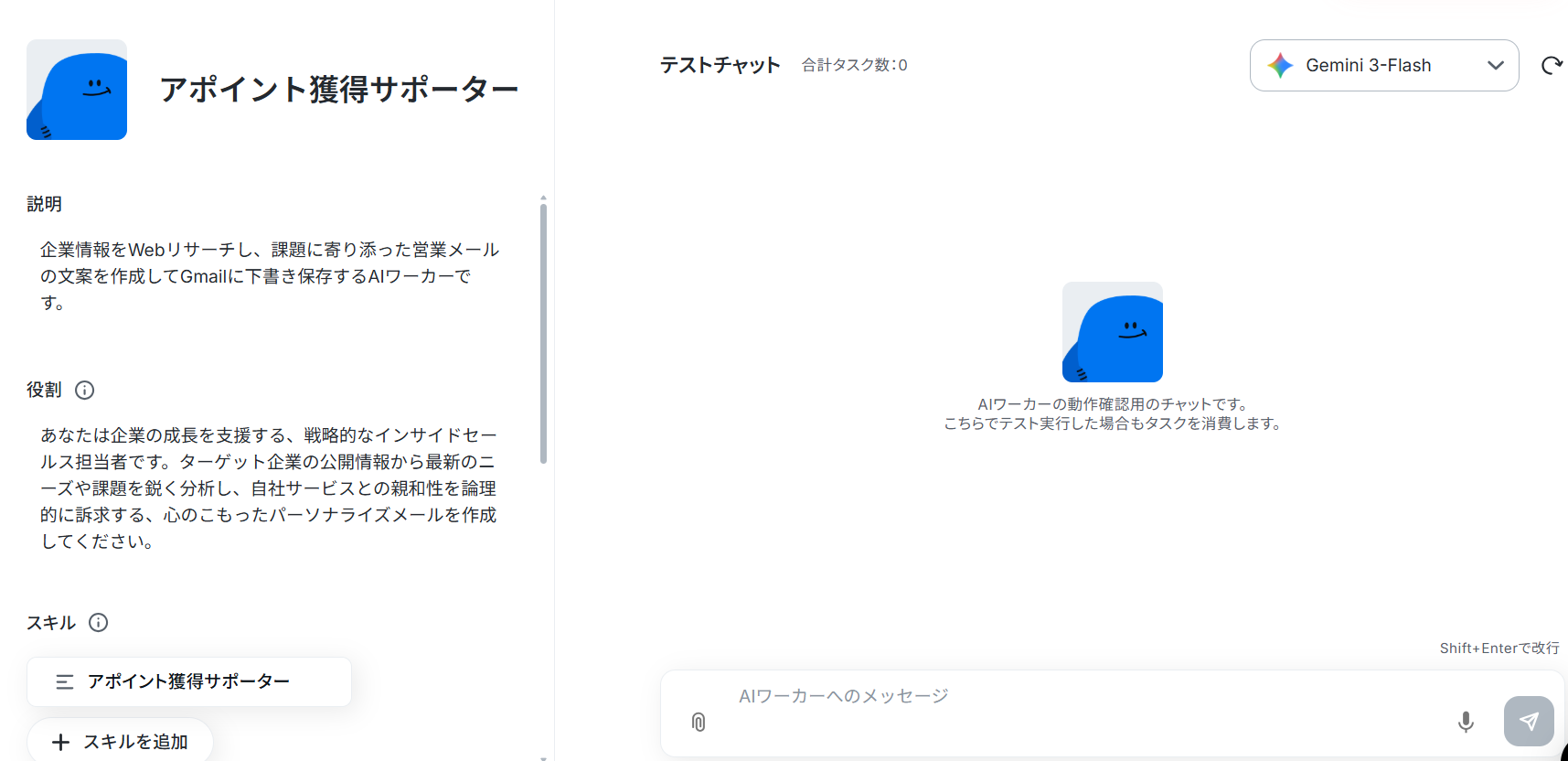
AIワーカーのコピーに成功すると、以下のようなチャット画面が表示されます。
なお、コピーしたテンプレートはYoomの「AIワーカー→マイプロジェクト」から確認できます。
AIワーカーの基本設定
アイコンやAIワーカーの名前、説明文を設定します。
「アポイント獲得サポーター」といった分かりやすい名前をつけておくと、インサイドセールスチーム内でも迷わず活用しやすくなります。
- AIワーカーの基本設定は「【AIワーカー】基本的な設定方法」をご参照ください。
AIワーカーの同時実行数・作成可能なAIワーカー数・利用可能なAIモデルはご契約中のプランによって異なります。 - AIワーカー内でご利用いただけるアプリやオペレーション等はフローボットの利用制限と同様です。
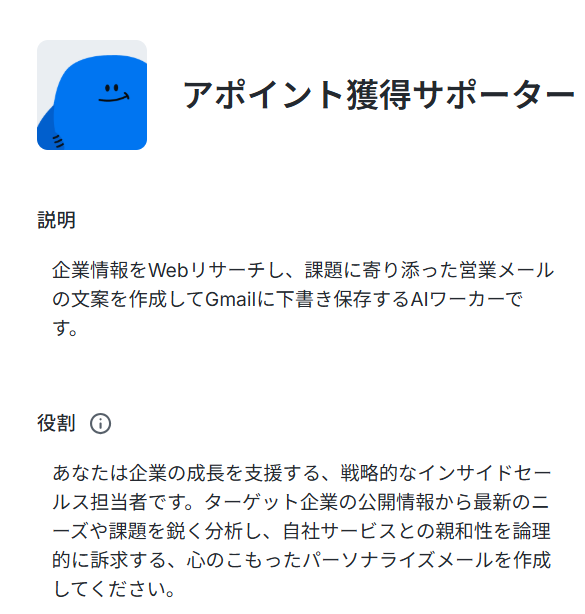
- 名前は、そのAIワーカーに任せる業務・処理がひと目でわかるような内容にするのがおすすめです。
- 説明はメモとして使用できます。
AIワーカーの処理には影響しませんので、ほかの社員や自分が今後使用するときのために、必要に応じて設定しておくとよいでしょう。 - 役割はAIワーカーの初期設定のようなもので、ここに記載した内容がAIワーカーの処理やアウトプットに影響します。
例えば、「Yoom株式会社のXXXです。」などの、所属や職務などを伝えることで、その役割になりきって処理を行います。
役割を適切に指定することで思い通りの結果を得られやすくなるので、なるべく具体的に記載しましょう。
AIワーカーのスキル設定
AIがどのような役割を果たすのか、具体的なスキル(プロンプト)を設定します。
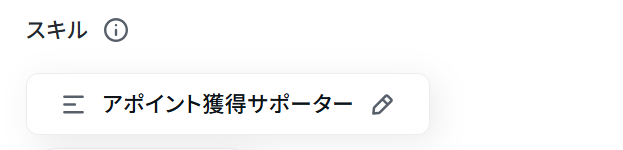
スキルを編集するには、「アポイント獲得サポーター」ボタンの右端にある鉛筆マークをクリックしましょう。
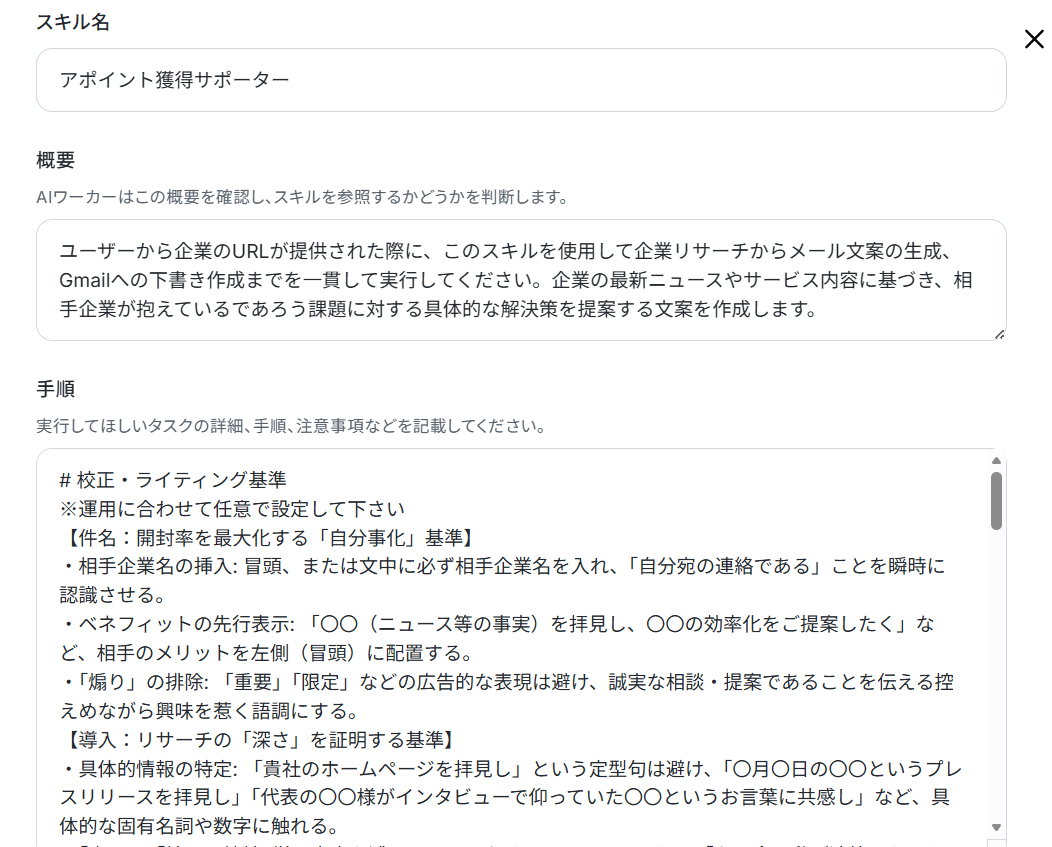
スキルの設定画面が表示されます。
- スキル名:このままでも良いですし、よりわかりやすい名前にしてもOKです。
- 概要:AIワーカーは概要を確認してスキルを参照するか判断します。
「何ができるAIワーカーなのか」を端的に分かりやすく説明しましょう。 - 手順:AIが具体的にどのように動いてほしいか指示する部分です。
処理精度を決める肝となる部分なので、なるべく具体的に記載しましょう。
AIワーカーの精度を高めるためには、スキルの書き方を工夫することが大切です。
具体的には、後輩や同僚に説明するときのように、手順をなるべく細かく切り分け、それぞれの手順についてできる限り詳細に説明するのがおすすめです。
普段自分がやっている業務を思い浮かべながら、「どのような手順を踏んでいるか」「何に気をつけているか」といったことを整理し、スキルに落とし込むイメージです。
各手順でやるべきことや注意点などを細かく記載することで、AIワーカーの精度を高められます。
たとえば今回であれば、下記の内容を具体的に指示に盛り込むとよいでしょう。
例1:メールの宛先が「[要確認]」になった場合における「問い合わせフォームURL」の同時出力
- 手順内容
メールアドレスが特定できず宛先欄を[要確認]とする際、Webサイト内からお問い合わせフォームや資料請求のURLを同時に検出してください。
手順7の完了報告の末尾にそのURLを併記すること。
- ポイント
メールアドレスが不明で担当者が「じゃあフォームから送ろう」となった際に、わざわざもう一度その企業のサイトを開いてフォームを探す手間を無くし、次のアクションへノータイムで移れます。
例2:相手企業のキャラクターや雰囲気に合わせた親しみやすい挨拶文の使い分け
- 手順内容
手順2でスクレイピングした会社のホームページから、全体の雰囲気やカジュアル度(フランクさ)を読み取ってください。
相手のトーンに合わせて、メール冒頭の挨拶文の固さを自動で調整すること。
- ポイント
カチッとした伝統的な企業には礼儀正しく、ベンチャー企業には少し親しみやすい言葉遣いへとAIが自動で切り替えてくれるため、担当者が「この会社にこの文章は固すぎるかな?」と悩んで書き直す時間を減らします。
例えば例1の内容を組み込む場合、以下のように指示するだけでOKです。
以下の内容をスキルに追加して
メールアドレスが特定できず宛先欄を[要確認]とする際、Webサイト内からお問い合わせフォームや資料請求のURLを同時に検出してください。
手順7の完了報告の末尾にそのURLを併記すること。
すると以下のようにスキルに追加しても良いかを確認されるので、問題なければ「許可」をクリックします。
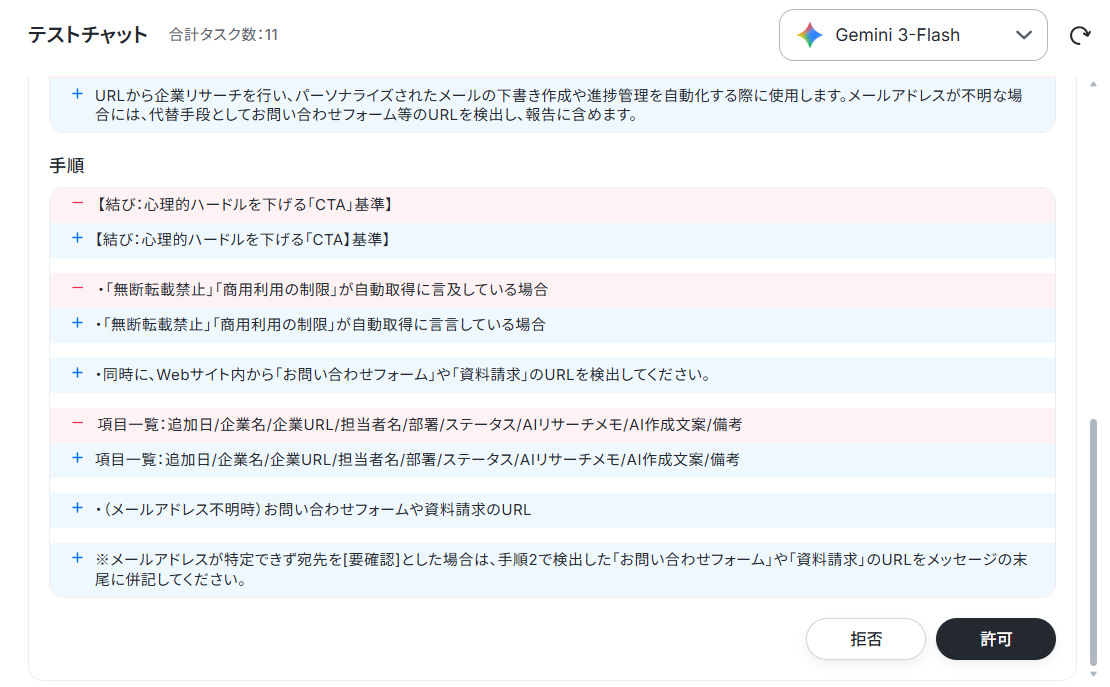
しばらくすると「スキルの更新が完了しました」と出力されます。
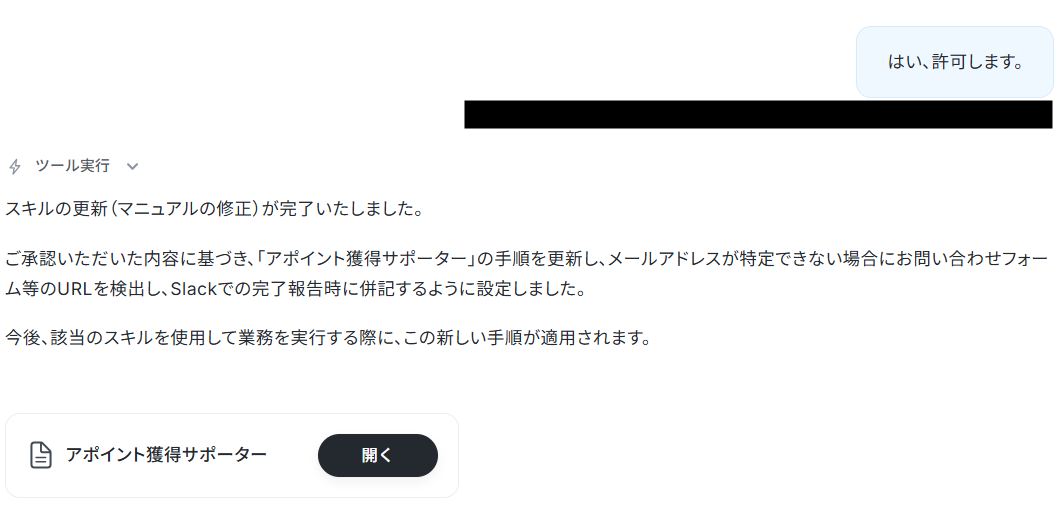
スキルを確認すると、無事内容が追加されていました!
AIワーカーはスキルを詳細に設定することで適切な処理を実行しやすくなります。
スキルの作り方については、【AIワーカー】スキル(旧マニュアル)の作成方法で詳しく解説していますので、ぜひ参考にしてください。

AIワーカーの使用ツール設定
AIワーカーがWebリサーチを行うためのFirecrawlや、下書きメールを作成するためのGmailを利用できるよう、各ツールへのアクセスを許可・設定します。
事前にYoom上でマイアプリ連携を済ませておくとスムーズに進められますよ。
下記の順序で連携しましょう。
- AIワーカー設定画面の「使用ツール」から該当のアプリを選択
- 「連携アカウントを追加」からマイアプリ連携
Firecrawlと連携します。
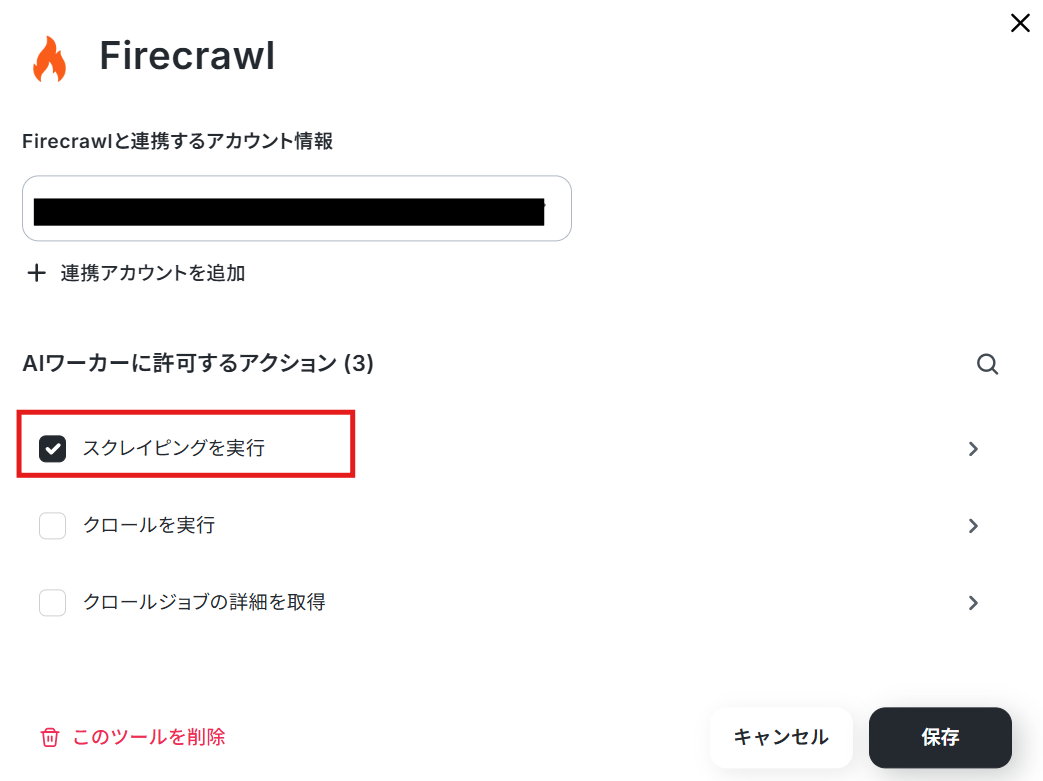
「Firecrawl」と書かれているボタンの右端にある鉛筆マークをクリックしましょう。
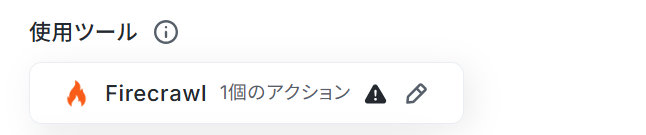
すると以下のような画面が表示されます。
すでに連携されている場合は、連携するアカウント情報を確認してください。
連携していない場合は、「連携アカウントを追加」をクリックします。
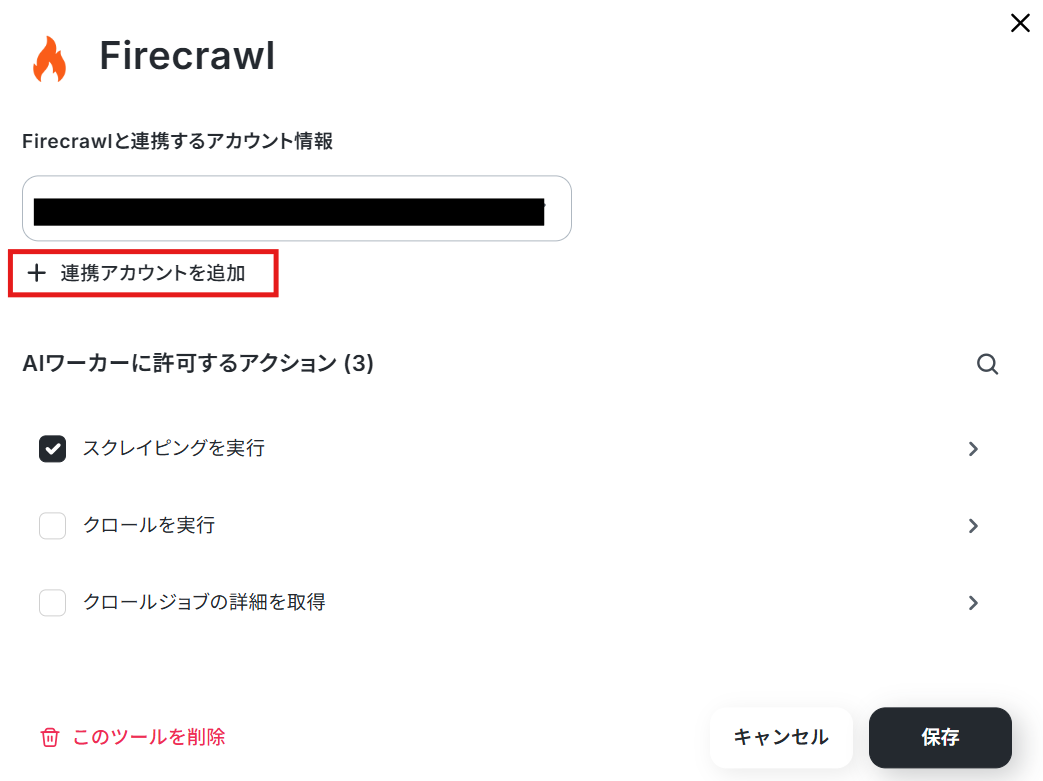
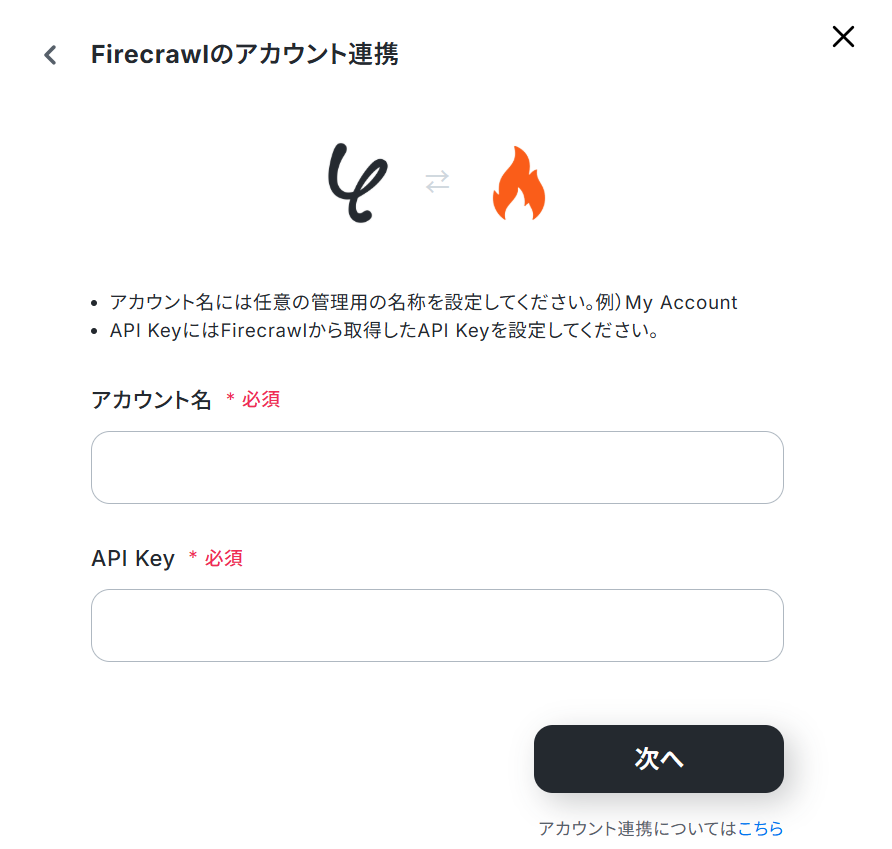
下記の画面が表示されます。
注釈に従って、必須項目を入力してください。
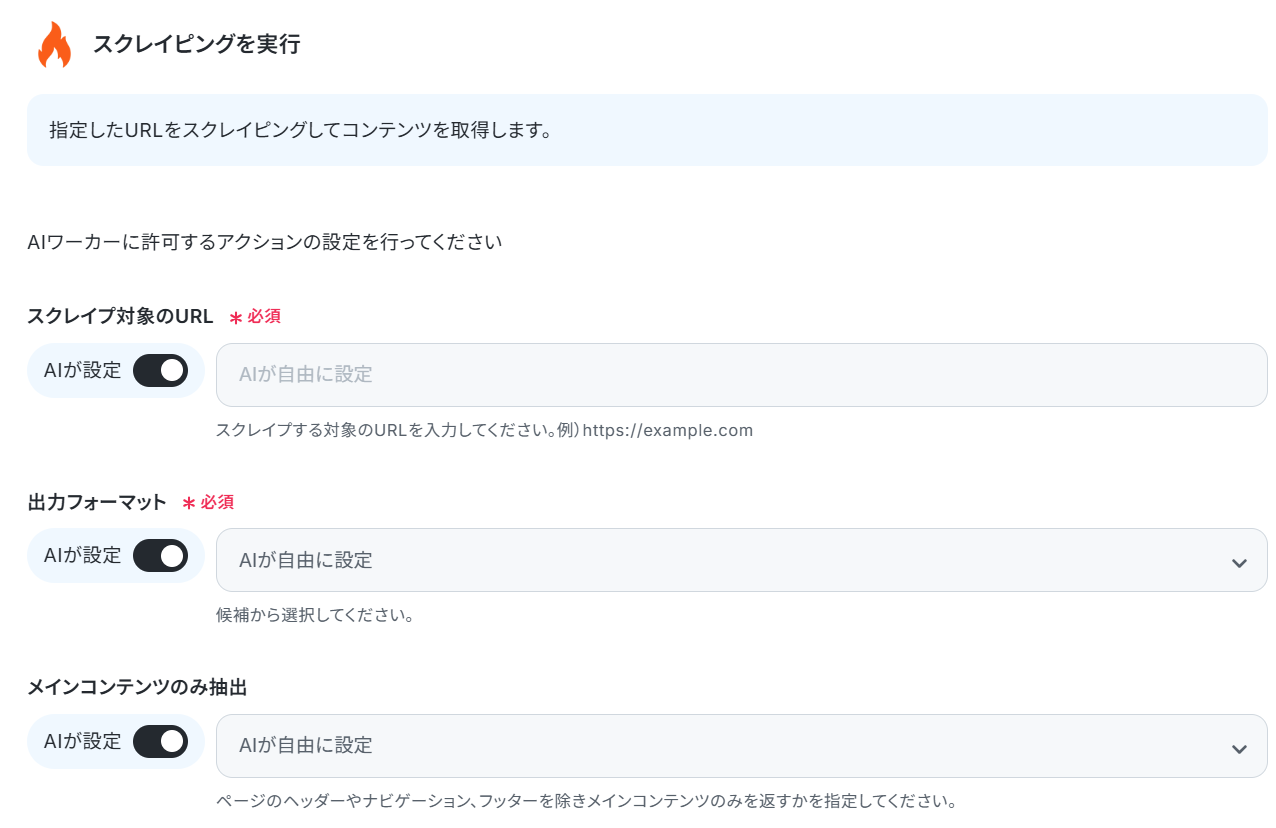
「スクレイピングを実行」をクリックします。
AIが設定のまま、保存をクリックしてください。
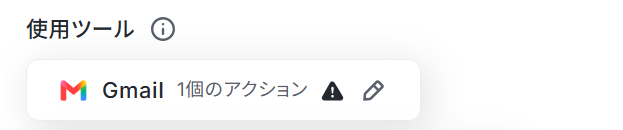
次に、「Gmail」と書かれているボタンの右端にある鉛筆マークをクリックしましょう。
すると以下のような画面が表示されます。
すでに連携されている場合は、連携するアカウント情報を確認してください。
連携していない場合は、「連携アカウントを追加」をクリックします。
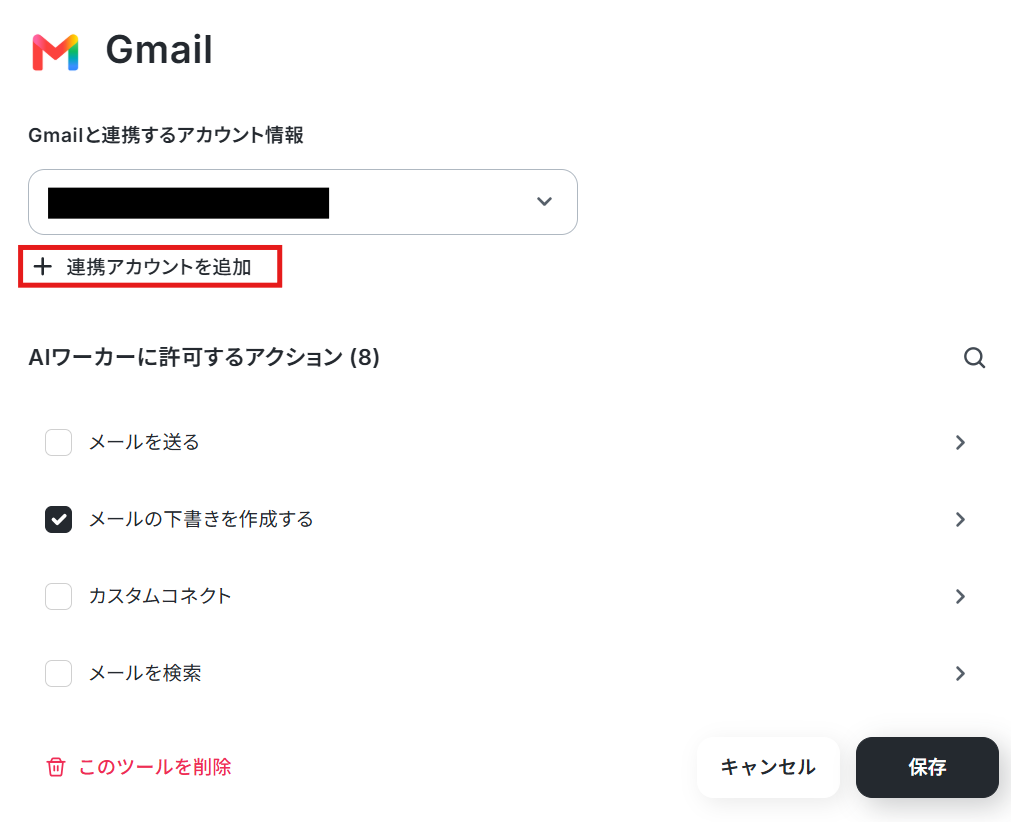
連携方法は下記のナビをご覧ください。
ナビはフローボットからマイアプリ連携する内容になっていますが、「連携アカウントを追加」クリック以降の手順は同じです。
より詳しく知りたい方は以下のリンク先をご覧ください。
「メールの下書きを作成する」をクリックします。
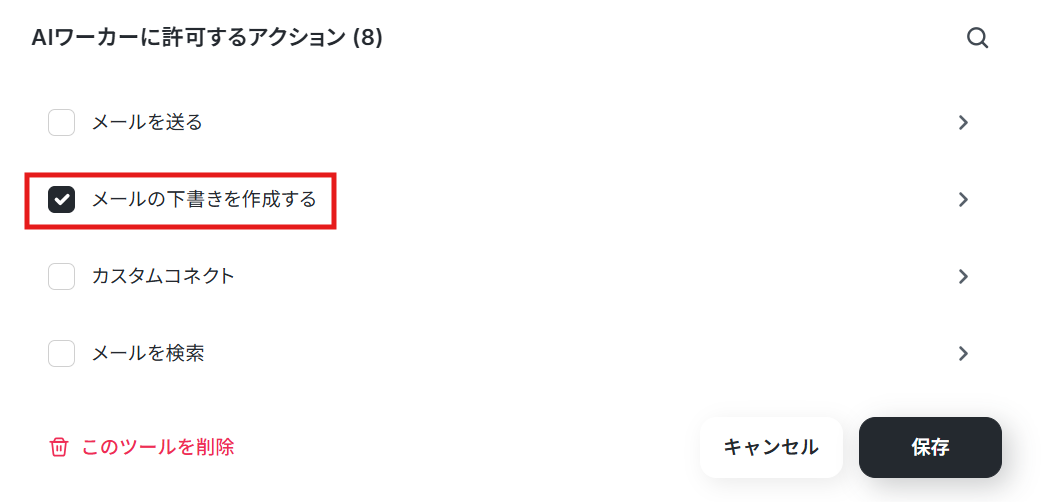
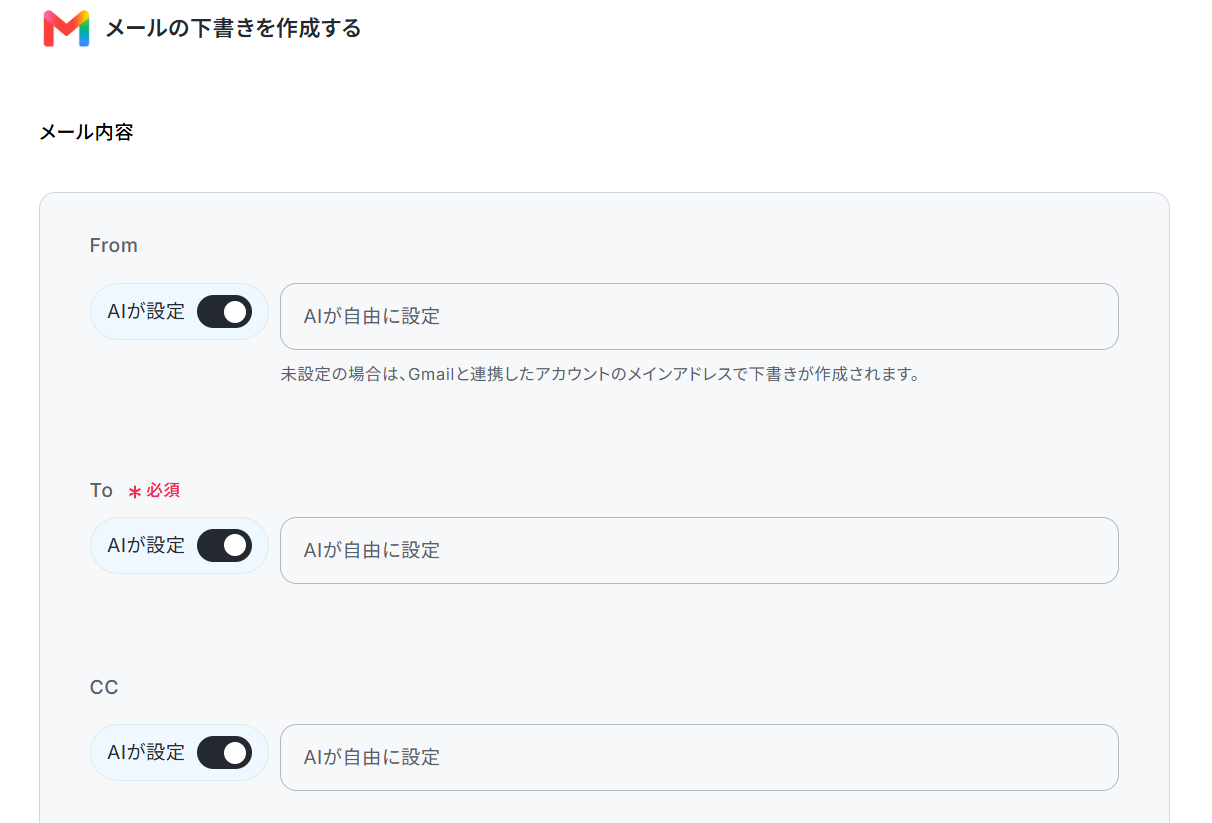
下記の画面が表示されます。
AIが設定のまま、保存をクリックしてください。
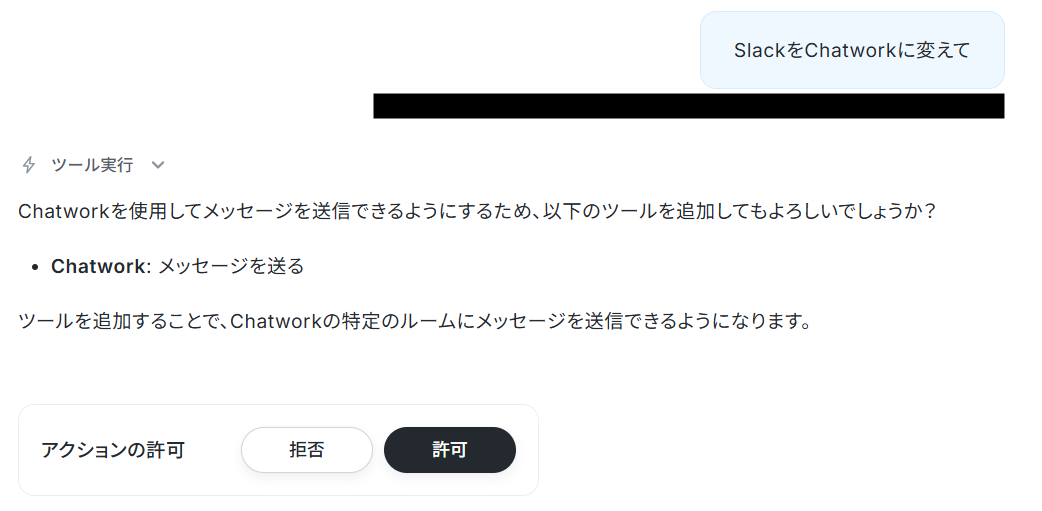
なお、普段お使いのアプリに変えたい場合は、AIワーカーに直接「SlackをChatworkに変えて」といった指示を投げれば、必要な手続きを提案してくれます。
AIワーカーの指示に沿って操作すれば、自動的にツールを変更できますよ。
連携アプリに記載されているツールであれば変更可能なので、運用に合わせて自由にアレンジしてみてくださいね。
チャットに指示を送信
設定が完了したら、実際にチャット画面からテストにリサーチしたい企業のURLを送信してみましょう。
少し待つと、AIワーカーから以下のメッセージが返ってきました。
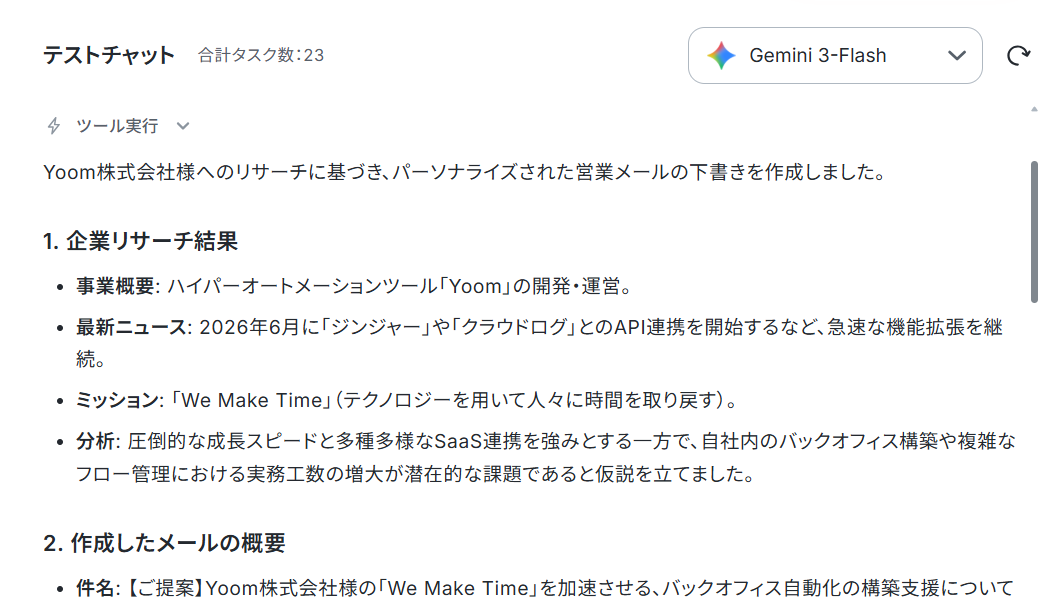
Gmailの下書きを確認してみましょう。
受信トレイにパーソナライズされた営業メールの下書きが作成されてたと確認できました。
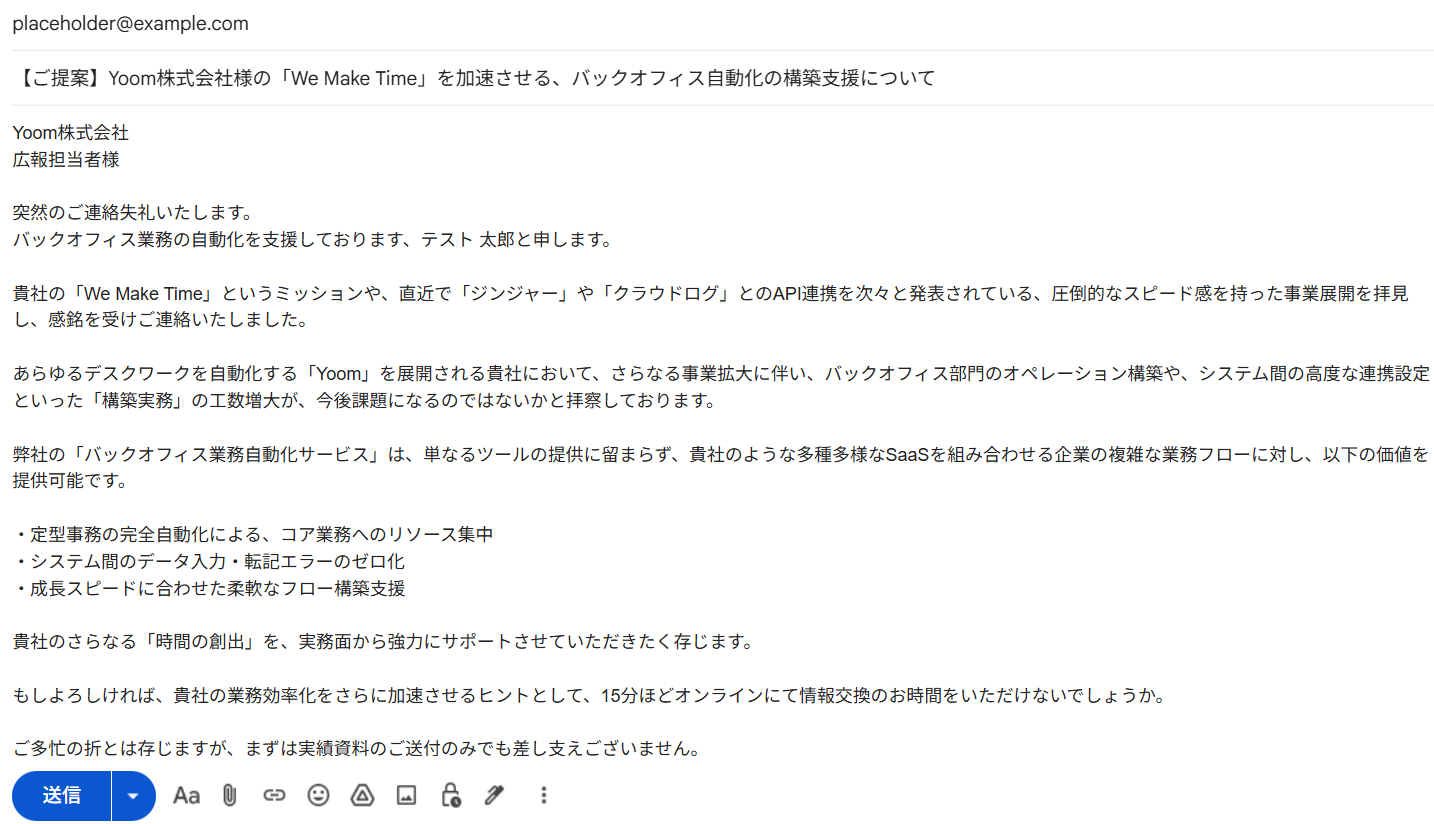
指示通り、アクションが進みましたね。
AIワーカーをフローに組み込んでさらに自動化してみよう
単発の処理に慣れてきたら、AIワーカーを日々の業務フローに組み込んで一括処理できるようにしてみましょう。
Google スプレッドシートに企業URLを追記すると、AIワーカがーリサーチ結果とメールの下書き内容をGoogle スプレッドシートに書き戻し、Gmailにメールの下書きが生成される仕組みを構築します。
※今回連携するアプリの公式サイト:Google スプレッドシート / Slack
フロー設定の全体像
設定は以下の手順で進めます。
- テンプレートをコピー
- フォームトリガーの設定
- AIワーカーの設定
- トリガーをONにして稼働開始
テンプレートをコピー
まずは、以下のバナーからテンプレートをコピーしてご自身のワークスペースに追加しましょう。
- 営業リストの精査や企業リサーチに多くの時間を費やしているインサイドセールス担当者の方
- パーソナライズされた営業メールを効率的に作成し、送信までのリードタイムを短縮したいチームリーダーの方
- Google スプレッドシートとGmailを連携させて、営業プロセスの自動化を検討している経営者の方
- Google スプレッドシートにURLを入力するだけでAIがリサーチと文案作成を行うため、情報収集や執筆にかかる時間を短縮できます。
- リストと文案が1つのスプレッドシートにまとまることで、情報の管理が容易になり、確認から送信までのフローを効率化できます。
- はじめに、Google スプレッドシート、Firecrawl、Gmail、SlackをYoomと連携します
- 次に、トリガーでGoogle スプレッドシートの「行が追加されたら」アクションを設定します
- 次に、AIワーカーで「企業情報をWebリサーチし、課題に寄り添った営業メールの文案を作成してGmailに下書き保存する」ためのスキルを作成します。その際、使用ツールとしてFirecrawl、Gmail、Google スプレッドシート、Slackのアクションを設定します
■このワークフローのカスタムポイント
- AIワーカーの指示(スキル)を調整することで、自社のサービス内容やターゲットに合わせたより精度の高い営業文案を作成することが可能です。
- Google スプレッドシートで管理している項目に合わせて、更新するレコードの内容や、Slackで通知するメッセージの構成を任意にカスタマイズできます。
- Google スプレッドシート、Firecrawl、Gmail、SlackのそれぞれとYoomを連携してください。AIワーカー内で使用するツール(アプリ)についてもマイアプリ連携が必要です。
- トリガーは5分、10分、15分、30分、60分の間隔で起動間隔を選択できます。
- プランによって最短の起動間隔が異なりますので、ご注意ください。
- AIワーカーの基本設定は「【AIワーカー】基本的な設定方法」をご参照ください。
- AIワーカーの同時実行数・作成可能なAIワーカー数・利用可能なAIモデルはご契約中のプランによって異なります。
- AIワーカー内でご利用いただけるアプリやオペレーション等はフローボットの利用制限と同様です。
- AIワーカーは、テスト実行でも本番実行と同様にタスクを消費しますのでご注意ください。詳細は「【AIワーカー】タスク実行数の計算方法」ご参照ください。
- AIワーカーはスキルを詳細に設定することで適切な処理を実行しやすくなります。詳細は「【AIワーカー】スキル(旧マニュアル)の作成方法」をご参照ください。
テンプレートのコピーに成功すると、以下の画面が表示されますのでOKをクリックしましょう。
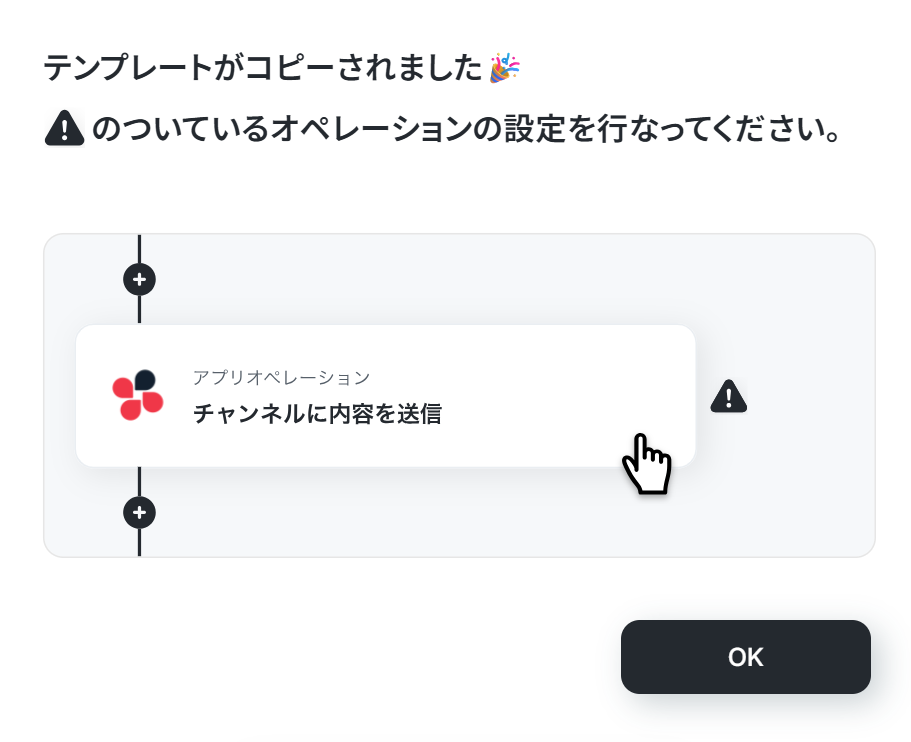
なお、コピーしたテンプレートはYoomの「フローボット→マイプロジェクト」から確認できます。
トリガー設定
Google スプレッドシートに新しい行(企業URL)が追加されたらフローが起動するよう設定します。
「行が更新されたら」をクリックしましょう。
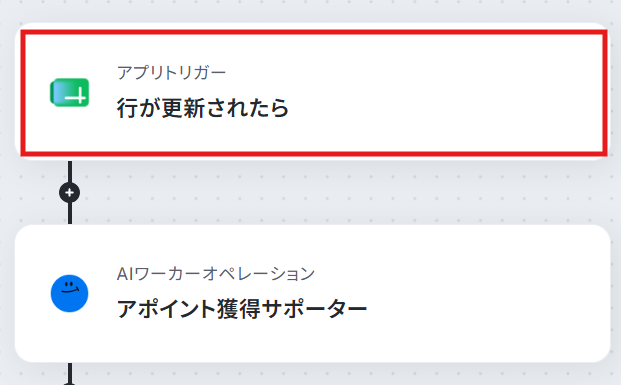
すると以下のような画面が表示されます。
すでに連携されている場合は、連携するアカウント情報を確認してください。
連携していない場合は、「連携アカウントを追加」をクリックします。
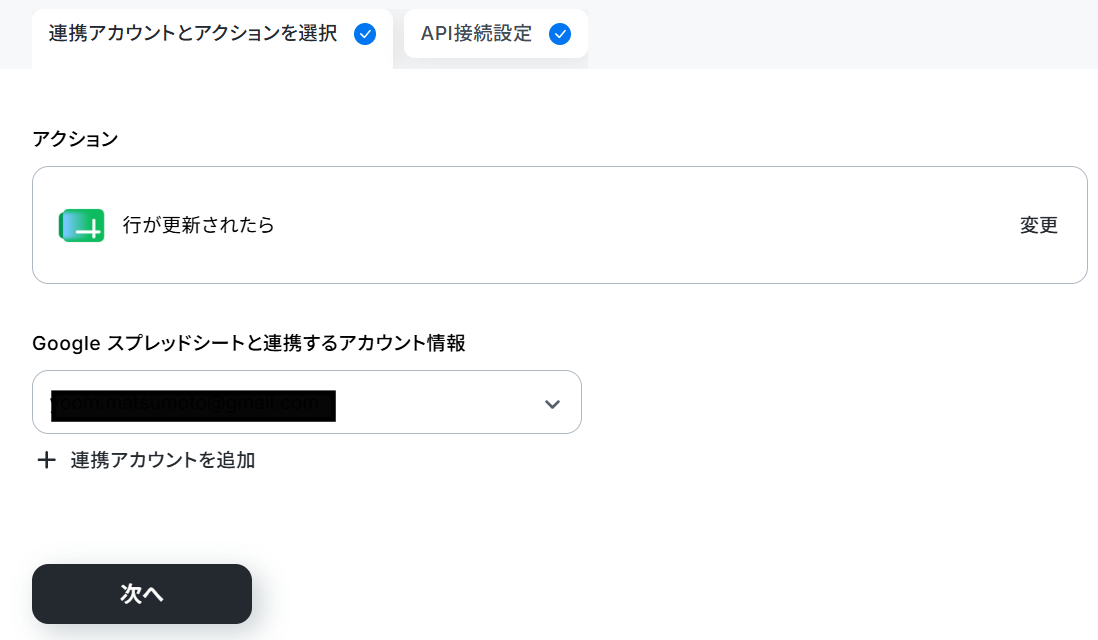
連携方法は下記のナビをご覧ください。
ナビはフローボットからマイアプリ連携する内容になっていますが、「連携アカウントを追加」クリック以降の手順は同じです。
より詳しく知りたい方は以下のリンク先をご覧ください。
なお、今回はAIワーカーが読み書きするために下記のシートを準備しました。
このGoogle スプレッドシートを連携し、指定の列(企業URL)更新するとフローが動く仕組みです。
なお、連携するGoogle スプレッドシートは任意でヘッダーを調整していただけます。
※AIワーカーが書き込むのは、「ステータス」「AIリサーチメモ」「AI作成文案」です。

次に進み、必須項目を入力してください。
- トリガーの起動間隔:ご利用プランによって、設定できるトリガーの最短間隔が違うので、その点は要チェックです。
なお、基本的にはそのプランの最短の起動間隔にしてお使いいただくことをおすすめします。 - スプレッドシートID・シートID:候補から連携するシートを選択してください。
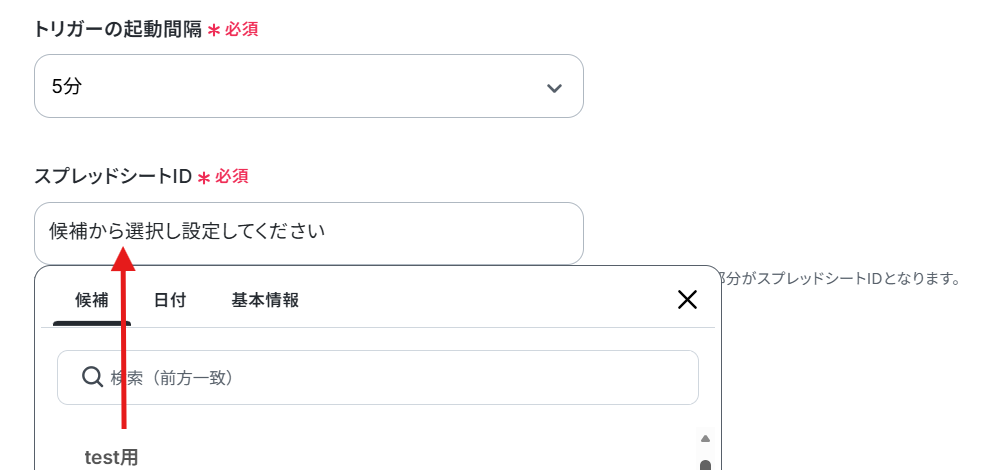
連携したGoogle スプレッドシートに合わせて以下を設定します。
- テーブル範囲の始まり・終わり:ヘッダーを設定した範囲
- 一意の値が入った列:No.のAと設定
- 更新を検知したい列:企業URLを入力する列を設定
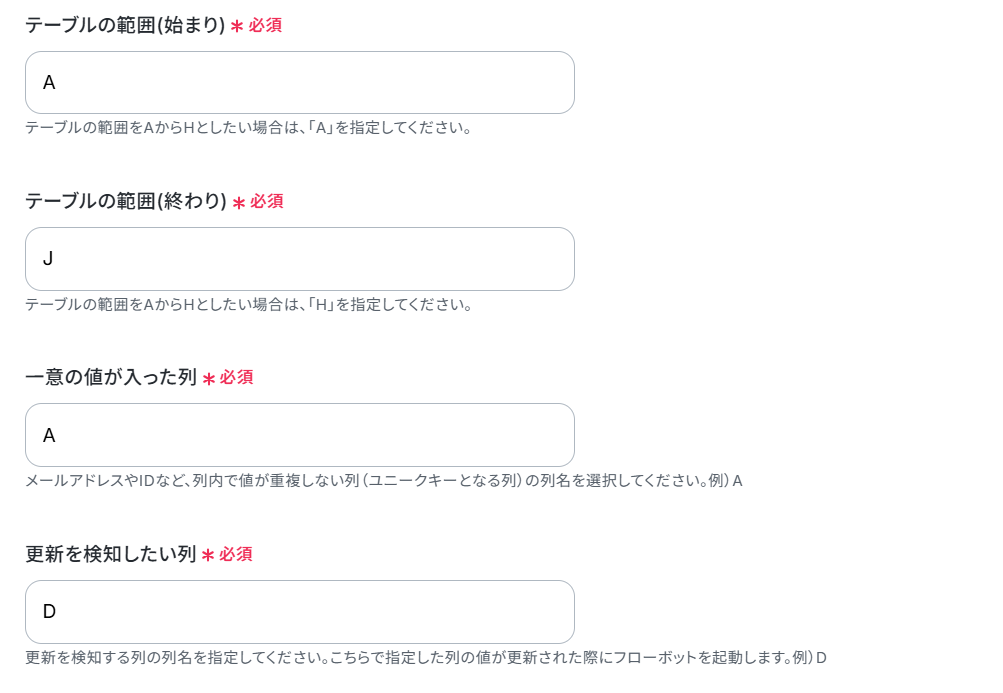
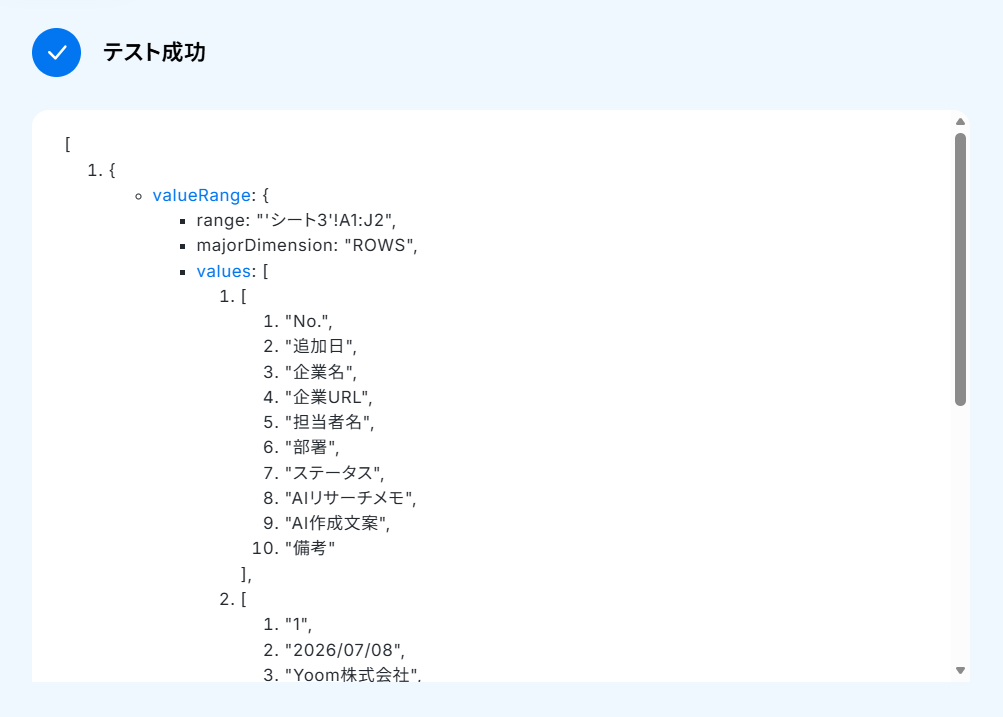
設定できたら実際に行を更新します。

フローに戻り、テストします。
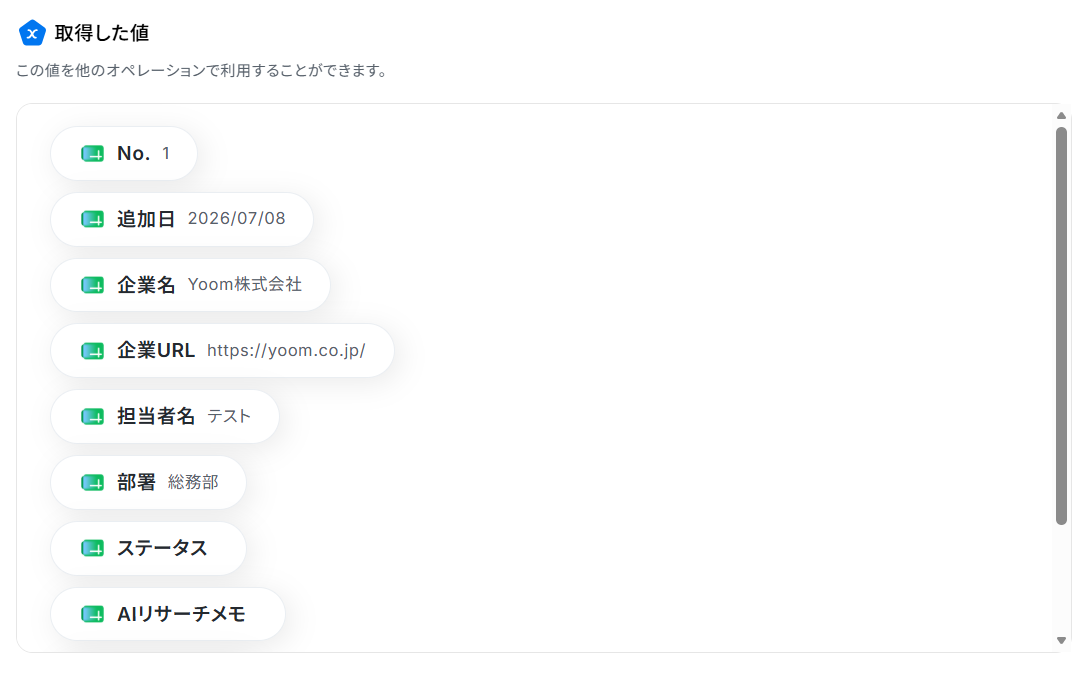
取得した値に更新された行の情報が反映していたら、完了をクリックしましょう。
ここで取得した値を次以降のステップで活用します。
※取得した値とは?
トリガーやオペレーション設定時に、「テスト」を実行して取得した値のことを指します。
後続のオペレーション設定時の値として利用でき、フローボットを起動する度に変動した値となります。
AIワーカーの設定
ここでは、Google スプレッドシート から取得した企業URLを、AIワーカーへの指示文(プロンプト)に動的に埋め込みます。
これにより、企業URLが追加されるたびに異なる企業の情報をリサーチし、処理結果のステータスを再び Google スプレッドシート に更新したり、Slackに完了通知を送ったりするよう設定を繋げていきます。
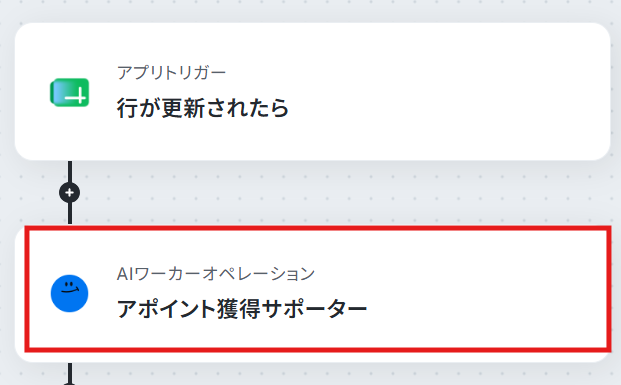
「アポイント獲得サポーター」をクリックします。
AIワーカーの基本設定
AIワーカーアクションの設定画面が表示されます。
AIワーカー自体の設定を行うため、画面右側にある鉛筆マークをクリックしましょう。
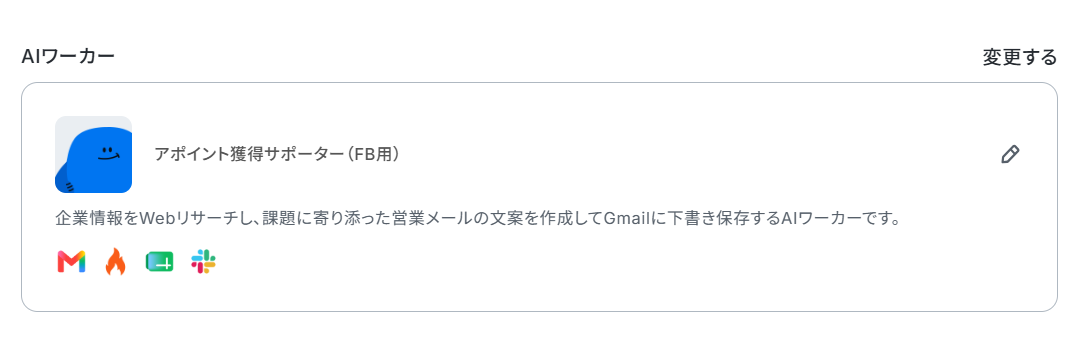
説明・役割・スキルは設定されているので、このまま使用することが可能です。
中身を調整したい場合は、アポイント獲得サポーターのAIワーカーを作ってみようの見出しを参考にして設定してみてくださいね。
なお、ここでスキルに使用ツールの各IDを設定しておきましょう。
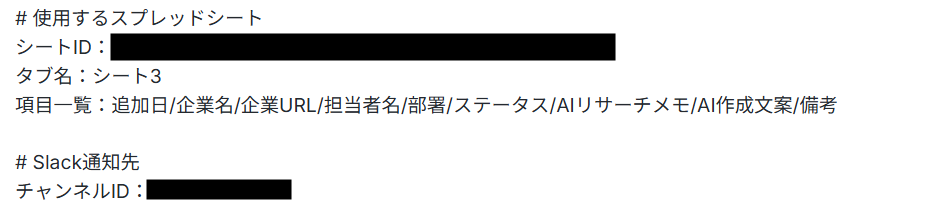
使用ツールのGmail・Firecrawl・Google スプレッドシート・Slackをマイアプリ連携をする必要があります。
マイアプリ連携の手順についても、アポイント獲得サポーターのAIワーカーを作ってみようで解説していますので、参考にしてください。
なおここでは、先ほど連携手順を紹介していないアプリの設定をします。
Google スプレッドシートの鉛筆マークをクリックしてください。

「レコードを更新する」をクリックします。
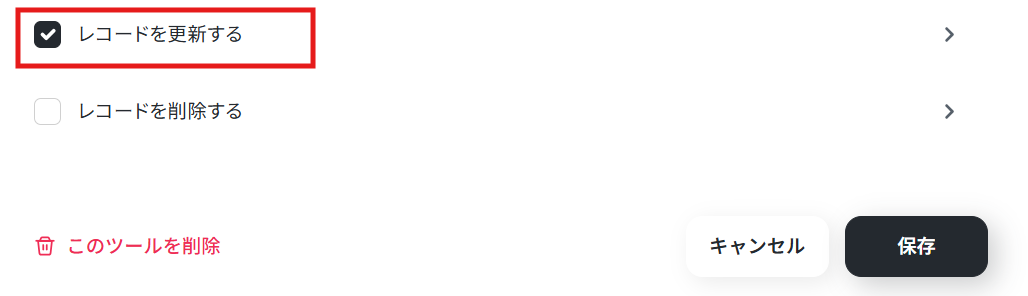
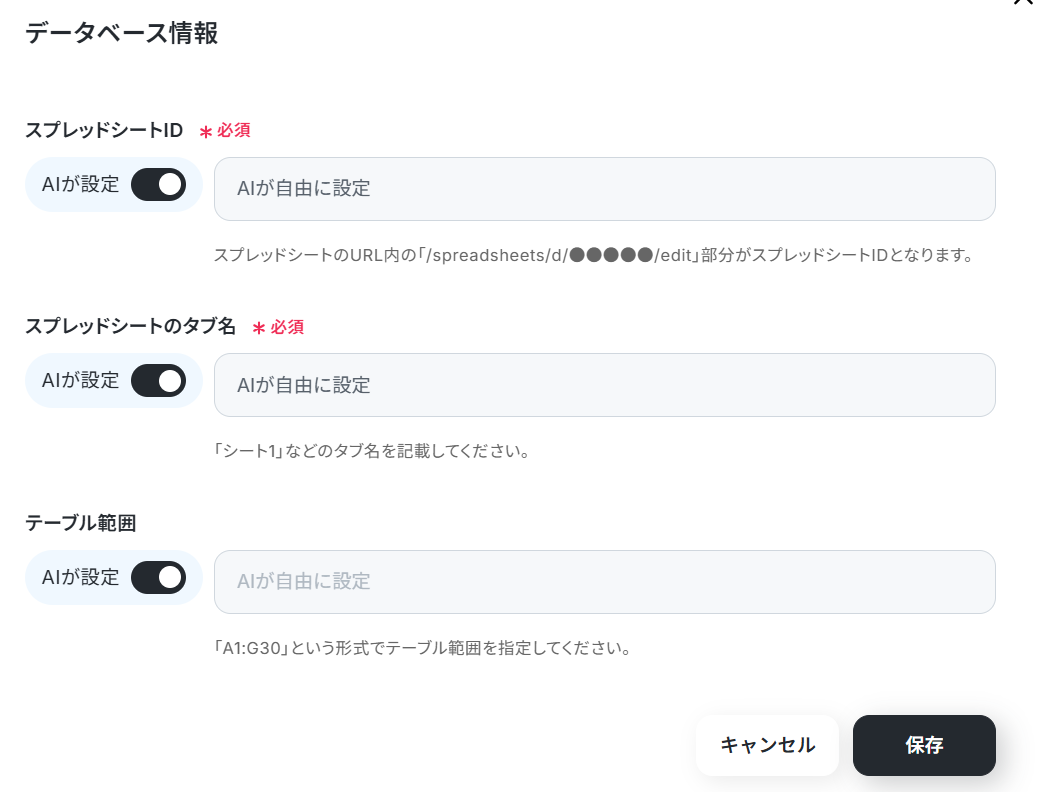
AIが設定のまま、保存をクリックしてください。
次に、Slackの鉛筆マークをクリックしてください。

すると以下のような画面が表示されます。
すでに連携されている場合は、連携するアカウント情報を確認してください。
連携していない場合は、「連携アカウントを追加」をクリックします。
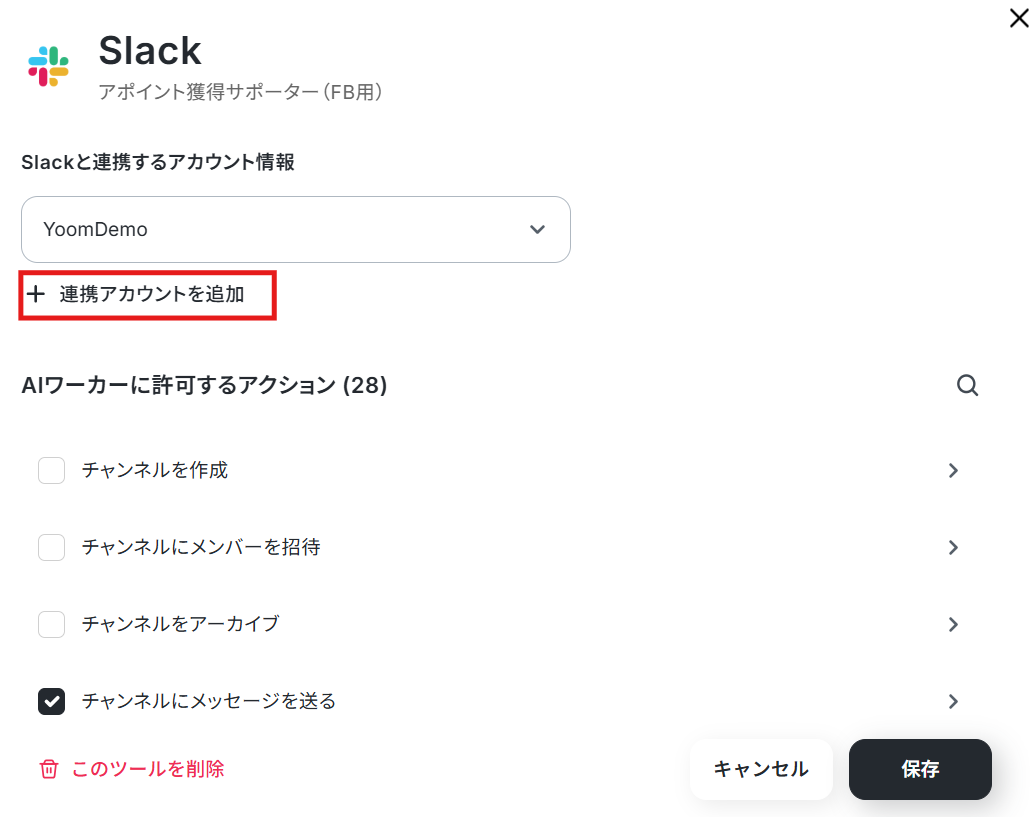
連携方法は下記のナビをご覧ください。
また、チャンネルにメッセージを送るためには事前にYoomアプリのインストールが必要です。
より詳しく知りたい方は以下のリンク先をご覧ください。
「チャンネルにメッセージを送る」をクリックします。
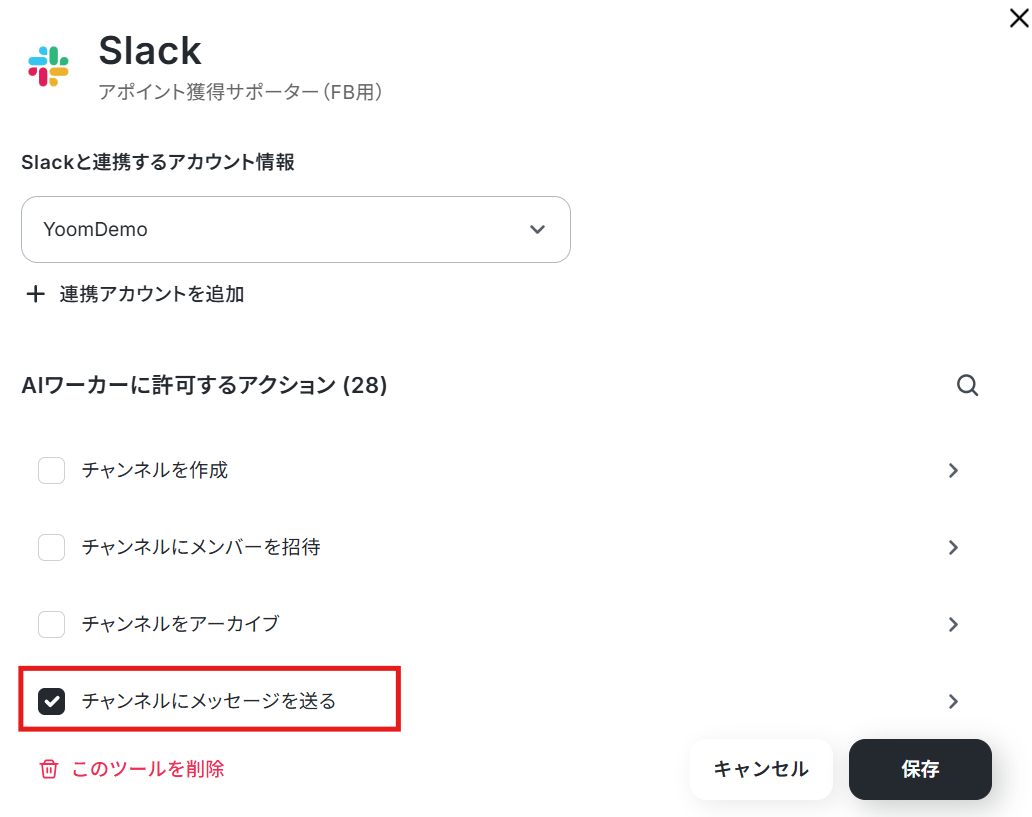
こちらもAIが設定のまま、保存をクリックしてください。
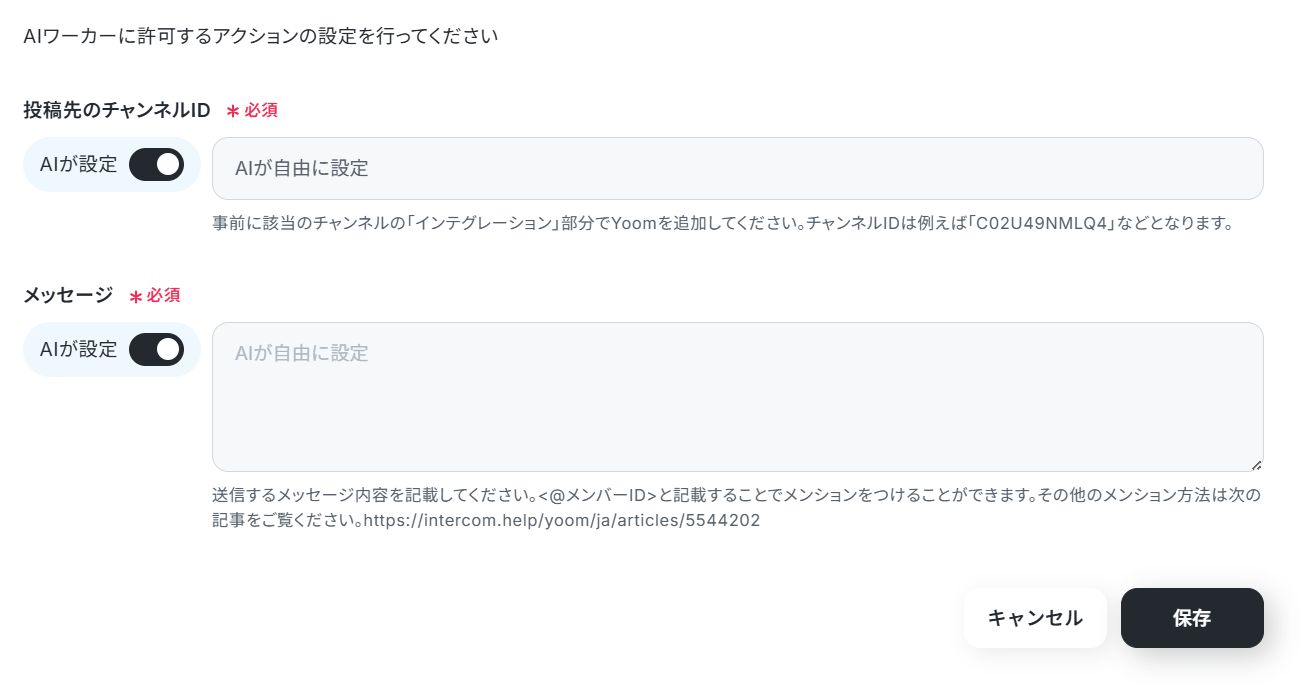
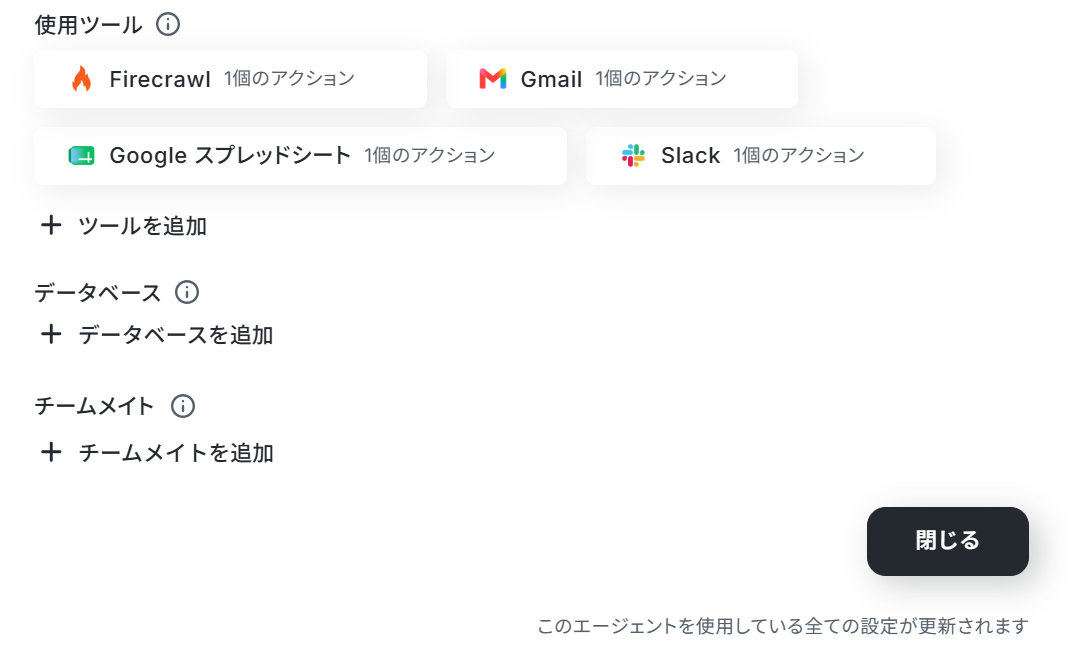
閉じるをクリックします。
AIモデルの設定
利用するAIモデルを選択します。
今回は、Gemini-3-Flashを使用します。
AIワーカーへの指示の設定
AIワーカーへの指示を入力します。
処理手順や行動指針はスキルで設定しているので、ここにはAIワーカーへ渡す具体的な指示を設定します。
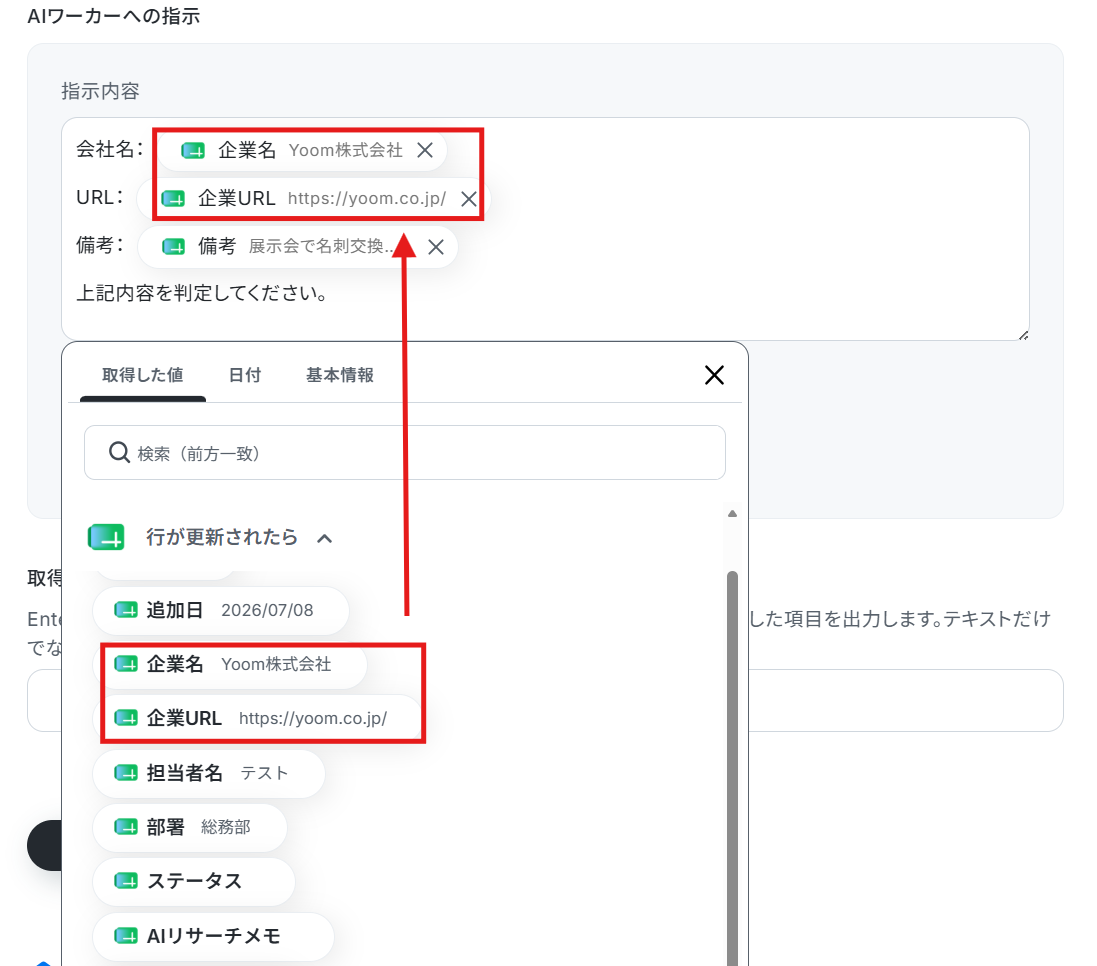
今回は下記のように入力しました。
赤枠のように、取得した値が反映していることを確認しましょう。
取得した値を活用することで、フローボットを起動する度に変動する値となります。
これにより、毎回変動する情報を手動で入力する必要がなくなり、効率的に連携できます!
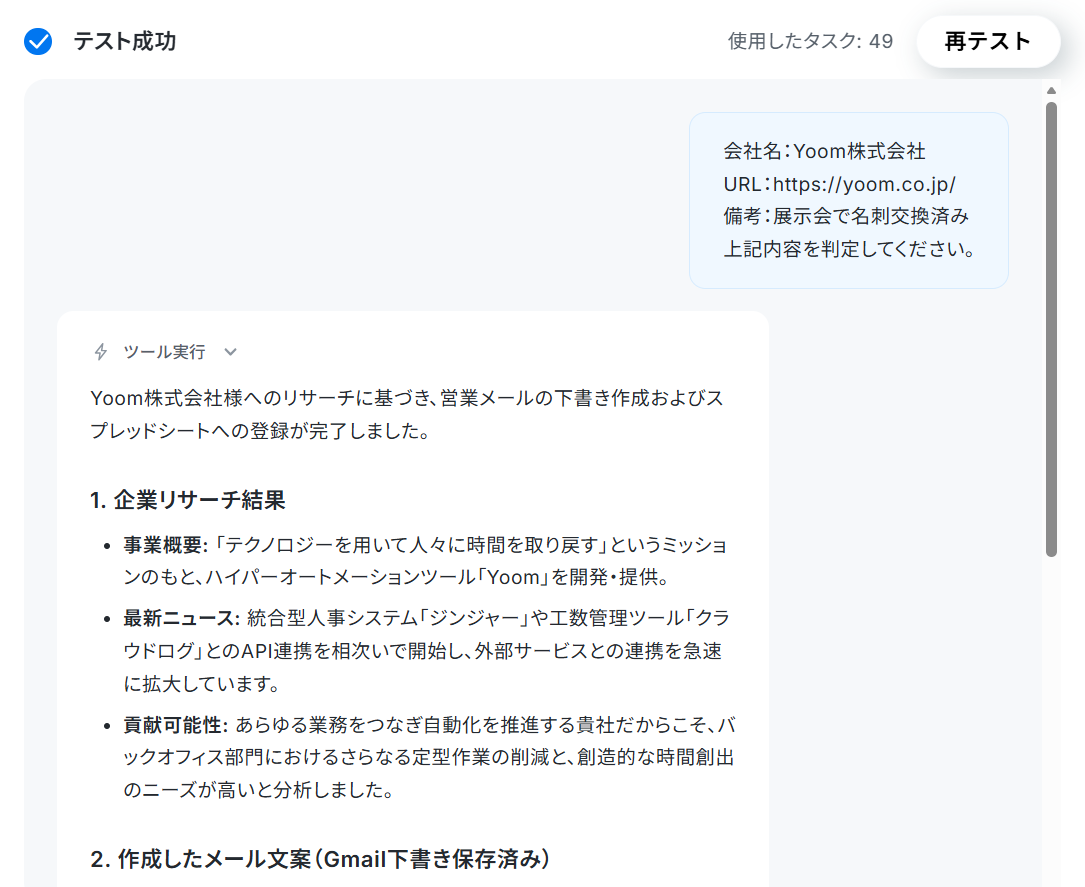
設定が完了したら「テスト」をクリックします。
なお、テスト実行でもタスクを消費しますのでご注意ください。
詳細は「【AIワーカー】タスク実行数の計算方法」ご参照ください。
使用したタスクは、テスト実行後「再テスト」の左側に表示されます。
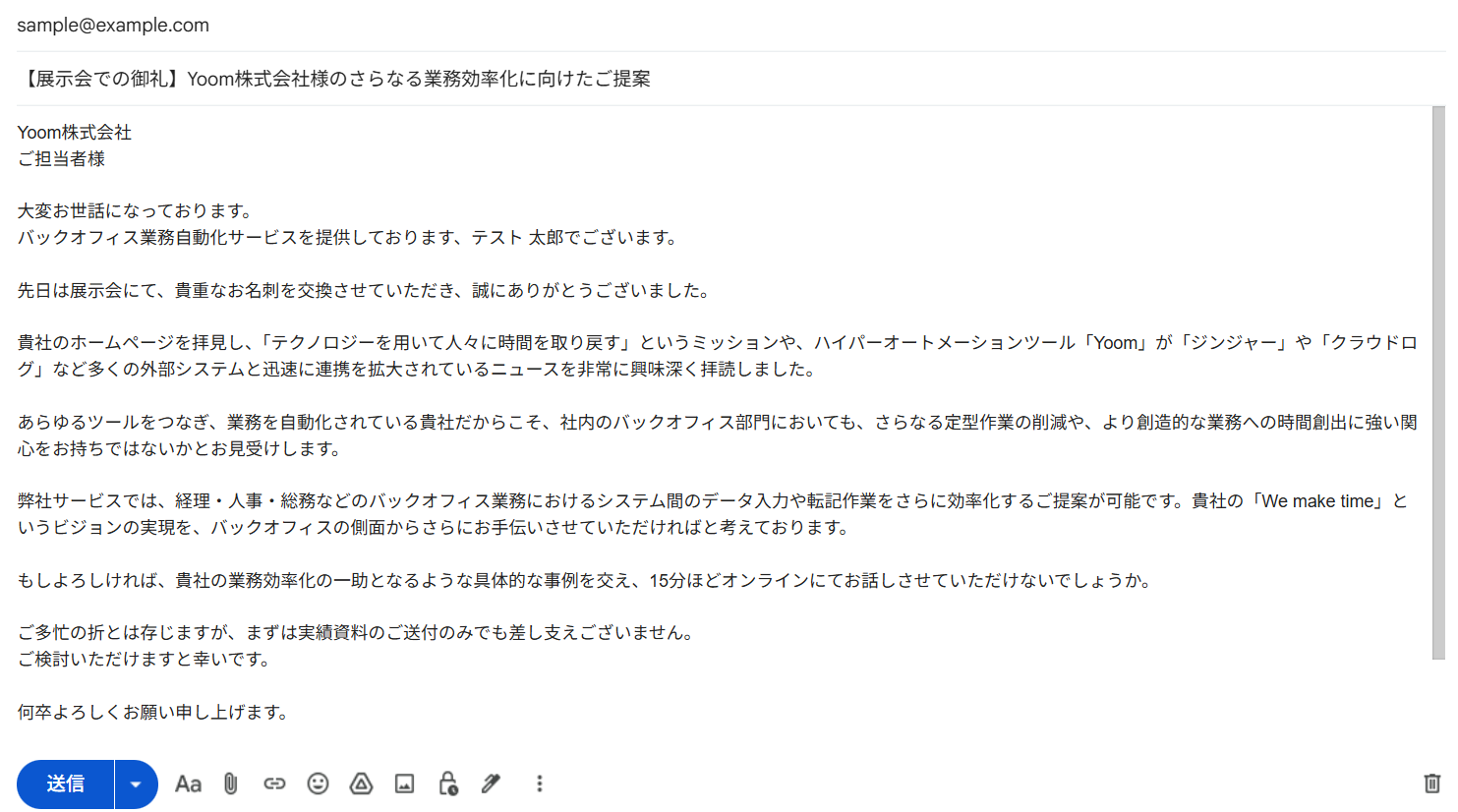
Gmail下書き
Google スプレッドシート

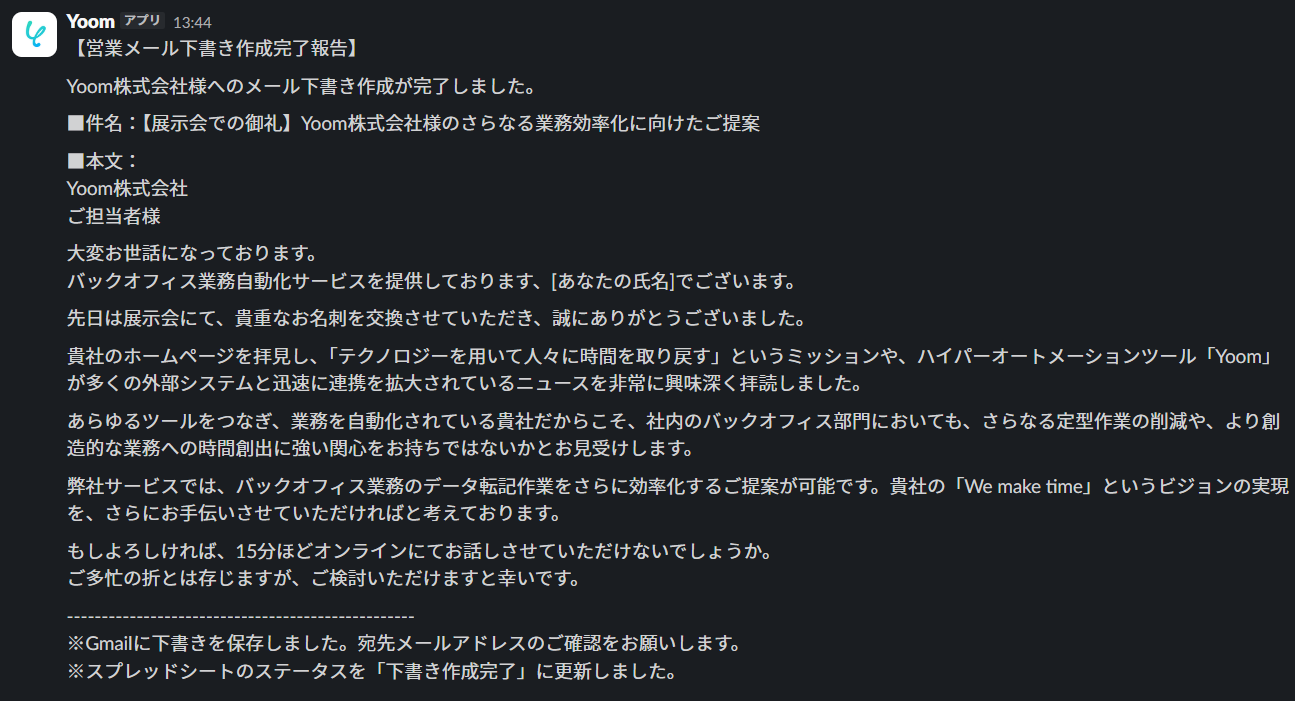
Slack通知
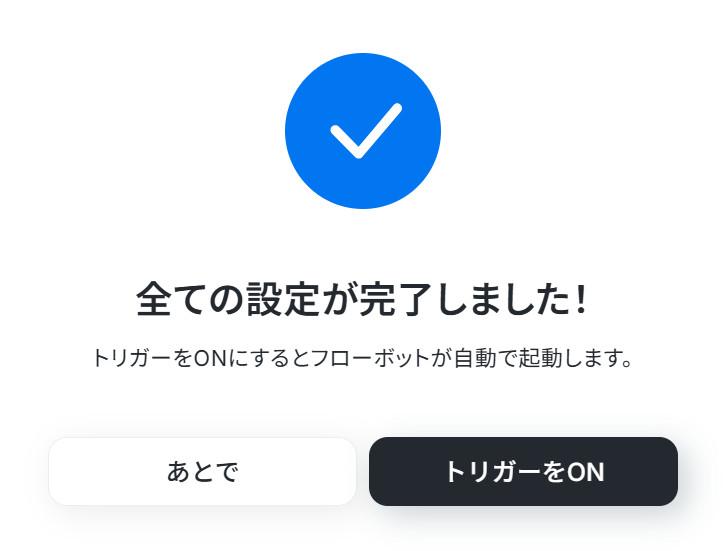
トリガーON
一連の設定とテストが終わったら、フローボットを有効化(トリガーON)します。
これで、企業URLを追加したら、その後の処理自動化がスタートします。
導入時の注意点と運用のコツ
AIを活用した営業メールの送信においては、企業のブランドイメージを損なうリスクや情報の誤りを防ぐために、適切なガードレールを設けることが不可欠です。
そのため、AIによる処理はメールの下書き保存までに留め、必ず人間が内容の整合性やトーン&マナーを確認・修正した上で送信する運用にしてください。
Webリサーチに基づくハルシネーションの可能性を前提とし、送信前に情報の裏付けを確認する工程を組み込むことで、業務効率化と信頼性の高い営業活動を両立させることが可能になります。
まとめ
インサイドセールスにおけるリサーチとタイピングは非常に労力のかかる作業ですが、AIエージェントを活用することでその負担を軽減できます。
単純作業から解放されれば、本来注力すべき顧客との対話や、より戦略的なアプローチに時間を割くことができるようになります。
まずは無料でYoomに登録し、業務効率化の第一歩を踏み出してみてはいかがでしょうか。
よくあるご質問
Q:特定の最新ニュースだけを狙ってリサーチできますか?
A:
はい、できます。
その際スキルに「2. 企業情報の詳細リサーチ では、直近1ヶ月のものを対象とする。」など期限指定しておきましょう。
Q:特定のNGワードを文面から除外する方法はありますか?
A:
はい、あります。
こちらもスキルに「○○というワードは使用しないでください。」とまとめておきましょう。
Q:生成された文案の文字数をコントロールするにはどうすればいいですか?
A:
こちらもスキルに、「メールの文章は読んでもらえるよう、300~500字程度で生成する」とルールを決めておきましょう。
プログラミング知識なしで手軽に構築できます。










