









・
AIエージェントでヘルススコア管理を自動化する方法|定性分析を自動化して顧客の離脱兆候を逃さない

ヘルススコアの点数を見て
「今月は目標をクリアした」
「少し下がっているけれどまだ大丈夫だろう」と満足していませんか。
実はカスタマーサクセスの現場において、本当に大変なのはスコアの増減を眺めることではなく、「なぜ下がったのか」を過去の問い合わせ履歴や商談記録から探す手作業ですよね。
膨大なデータから顧客の不満や離脱の兆候を読み取るには、多くの時間と労力がかかります。
そこで注目されているのが、AIエージェントを活用して原因究明からフォローアップ案の作成までを自動化する方法です。
本記事では、AIを活用したヘルススコア管理の実用的な運用方法と、具体的な自動化の作り方を解説します。
とにかく早く試したい方へ
ヘルススコア低下の原因分析とフォローアップをいち早く自動化したい方に向けて、会社名を起点に各種ツールから情報を収集し、解約リスクの分析とフォローアップ案の作成を行うAIワーカーのテンプレートをご用意しています。
「まずは試してみたい!」という方は、以下のテンプレートからすぐに自動化を体験してみてください。



 ヘルススコア管理サポーター
会社名を起点にSalesforceやZendesk、Google スプレッドシートから情報を自律的に収集・分析し、顧客の解約リスク判定とフォローアップ案を作成するAIワーカーです。複数ツールにまたがる情報集約の工数を削減し、重要な予兆を見落とさず迅速なアプローチを可能にするため、顧客対応に専念したいカスタマーサクセス担当者におすすめです。
試してみる
■概要顧客の解約リスクを把握するためには、CRMやサポートツール、Google スプレッドシートなど、散在する情報を集約し分析する膨大な労力が必要です。手作業での情報収集は時間がかかるだけでなく、重要な予兆を見落とす可能性もあります。このAIワーカーは、会社名を起点にSalesforceやZendesk、Google スプレッドシートから必要な情報を自ら収集・分析し、解約リスクの判定とフォローアップ案の作成までを自律的に遂行します。これにより、多忙なカスタマーサクセス担当者の負担を軽減し、顧客へのアプローチに専念できる環境を整えます。
■このAIワーカーをおすすめする方- SalesforceやZendeskなどの複数のツールにまたがる顧客情報の管理に課題を感じているカスタマーサクセス担当者の方
- 解約リスクの分析や報告レポートの作成に時間がかかり、本来の顧客対応が後手に回ってしまっているチームリーダーの方
- Google スプレッドシートの定性データと各ツールの情報を掛け合わせ、自社のルールに基づいた分析を効率化したい方
■AIワーカー設定の流れ- AIワーカーの「名前」や「説明」などの基本設定を行います。
- AIワーカー内で使用するGoogle スプレッドシート、Googleドキュメント、Google Drive、Salesforce、ZendeskをYoomのマイアプリ登録から連携します。
- AIワーカーへの指示書となる「スキル」を、自社の運用ルールや分析基準に合わせて作成・編集します。スキルの内容は、お使いのツールや業務フローに応じて柔軟にカスタマイズが可能です。
■このAIワーカーのカスタムポイント- スキル内の「# 分類・判定基準」という項目に、「【高リスク】:ヘルススコアの大幅な低下、直近のログインなし、または深刻なサポート問い合わせが継続している」のように自社のサービス特性に合わせたリスクレベルの定義を設定してください。例えば、特定の機能の利用状況や契約期間などの基準を追加することで、AIがより精度の高い分析を行うことが可能になります。
- スキル内の「# 作成ドキュメント」の項目で、レポートの保存先となるGoogle DriveのフォルダIDを指定してください。これにより、分析結果が適切な場所に整理され、チーム内での共有がスムーズになります。また「タイトル:{会社名}_{日付}作成レポート」のように任意でファイル名を設定することでルールに沿ったファイル名で管理を行うことができます。
- Google スプレッドシートのシート名やタブ名も、現在お使いの管理台帳に合わせてスキル内で指定することで、スムーズに情報を抽出できるようになります。
■注意事項- Googleドキュメント、Google Drive、Google スプレッドシート、Salesforce、ZendeskとYoomを連携してください。
- Salesforce、Zendeskはミニプラン以上でご利用いただけるアプリとなっております。フリープラン・パーソナルプランの場合は設定しているフローボットのオペレーションやデータコネクトはエラーとなりますので、ご注意ください。
- パーソナルプラン・ミニプラン・チームプラン・サクセスプランなどの有料プランは、2週間の無料トライアルを行うことが可能です。無料トライアル中には制限対象のアプリや機能(オペレーション)を使用することができます。詳しくは、料金プランのページをご参照ください。
- AIワーカーの基本設定は「【AIワーカー】基本的な設定方法」をご参照ください。
- AIワーカーの同時実行数・作成可能なAIワーカー数・利用可能なAIモデルはご契約中のプランによって異なります。
- AIワーカー内でご利用いただけるアプリやオペレーション等はフローボットの利用制限と同様です。
- AIワーカーは、テスト実行でも本番実行と同様にタスクを消費しますのでご注意ください。詳細は「【AIワーカー】タスク実行数の計算方法」をご参照ください。
- AIワーカーはスキルを詳細に設定することで適切な処理を実行しやすくなります。詳細は「【AIワーカー】スキル(旧マニュアル)の作成方法」をご参照ください。
会社名を起点にSalesforceやZendesk、Google スプレッドシートから情報を自律的に収集・分析し、顧客の解約リスク判定とフォローアップ案を作成するAIワーカーです。複数ツールにまたがる情報集約の工数を削減し、重要な予兆を見落とさず迅速なアプローチを可能にするため、顧客対応に専念したいカスタマーサクセス担当者におすすめです。
- SalesforceやZendeskなどの複数のツールにまたがる顧客情報の管理に課題を感じているカスタマーサクセス担当者の方
- 解約リスクの分析や報告レポートの作成に時間がかかり、本来の顧客対応が後手に回ってしまっているチームリーダーの方
- Google スプレッドシートの定性データと各ツールの情報を掛け合わせ、自社のルールに基づいた分析を効率化したい方
- AIワーカーの「名前」や「説明」などの基本設定を行います。
- AIワーカー内で使用するGoogle スプレッドシート、Googleドキュメント、Google Drive、Salesforce、ZendeskをYoomのマイアプリ登録から連携します。
- AIワーカーへの指示書となる「スキル」を、自社の運用ルールや分析基準に合わせて作成・編集します。スキルの内容は、お使いのツールや業務フローに応じて柔軟にカスタマイズが可能です。
- スキル内の「# 分類・判定基準」という項目に、「【高リスク】:ヘルススコアの大幅な低下、直近のログインなし、または深刻なサポート問い合わせが継続している」のように自社のサービス特性に合わせたリスクレベルの定義を設定してください。例えば、特定の機能の利用状況や契約期間などの基準を追加することで、AIがより精度の高い分析を行うことが可能になります。
- スキル内の「# 作成ドキュメント」の項目で、レポートの保存先となるGoogle DriveのフォルダIDを指定してください。これにより、分析結果が適切な場所に整理され、チーム内での共有がスムーズになります。また「タイトル:{会社名}_{日付}作成レポート」のように任意でファイル名を設定することでルールに沿ったファイル名で管理を行うことができます。
- Google スプレッドシートのシート名やタブ名も、現在お使いの管理台帳に合わせてスキル内で指定することで、スムーズに情報を抽出できるようになります。
- Googleドキュメント、Google Drive、Google スプレッドシート、Salesforce、ZendeskとYoomを連携してください。
- Salesforce、Zendeskはミニプラン以上でご利用いただけるアプリとなっております。フリープラン・パーソナルプランの場合は設定しているフローボットのオペレーションやデータコネクトはエラーとなりますので、ご注意ください。
- パーソナルプラン・ミニプラン・チームプラン・サクセスプランなどの有料プランは、2週間の無料トライアルを行うことが可能です。無料トライアル中には制限対象のアプリや機能(オペレーション)を使用することができます。詳しくは、料金プランのページをご参照ください。
- AIワーカーの基本設定は「【AIワーカー】基本的な設定方法」をご参照ください。
- AIワーカーの同時実行数・作成可能なAIワーカー数・利用可能なAIモデルはご契約中のプランによって異なります。
- AIワーカー内でご利用いただけるアプリやオペレーション等はフローボットの利用制限と同様です。
- AIワーカーは、テスト実行でも本番実行と同様にタスクを消費しますのでご注意ください。詳細は「【AIワーカー】タスク実行数の計算方法」をご参照ください。
- AIワーカーはスキルを詳細に設定することで適切な処理を実行しやすくなります。詳細は「【AIワーカー】スキル(旧マニュアル)の作成方法」をご参照ください。
ヘルススコア管理をAIで自動化するメリットと活用シーン
数値計算や分析のすべてをAIに依存すると、ハルシネーションによる誤情報の生成やAPI制限による処理停止のリスクを招く恐れがあります。
そのため、数値の計算は既存システムに任せ、AIには過去の問い合わせから顧客の不満を読み解く定性分析と担当者への通知を分担させる運用が極めて効果的です。
得意分野に応じた役割分担にすることで、エラーを最小限に抑えながら精度の高いカスタマーサクセス体制を構築することが可能になります。
ヘルススコア管理サポーターのAIワーカーを作ってみよう
SalesforceやZendeskから直近の履歴を取得し、顧客の状況を解析するまでのAIワーカーを作成する方法を解説します。
※今回連携するアプリの公式サイト: Google スプレッドシート / Salesforce / Zendesk / Googleドキュメント / Google Drive
[Yoomとは]
AIワーカー設定の全体像
AIワーカーは以下のステップで簡単に設定できます。
- テンプレートをコピーする
- AIワーカーの基本設定を行う
- AIが実行するタスク(スキル)を定義する
- 使用するツール(アプリ)を連携する
- チャットで指示を出して実行する
▼1つで10人分の働き!?Yoomの「AIワーカー」解説動画はこちら
AIワーカーをコピー
まずは、以下のバナーからテンプレートをマイプロジェクトへコピーしてください。
ヘルススコア管理サポーター
会社名を起点にSalesforceやZendesk、Google スプレッドシートから情報を自律的に収集・分析し、顧客の解約リスク判定とフォローアップ案を作成するAIワーカーです。複数ツールにまたがる情報集約の工数を削減し、重要な予兆を見落とさず迅速なアプローチを可能にするため、顧客対応に専念したいカスタマーサクセス担当者におすすめです。
試してみる
■概要顧客の解約リスクを把握するためには、CRMやサポートツール、Google スプレッドシートなど、散在する情報を集約し分析する膨大な労力が必要です。手作業での情報収集は時間がかかるだけでなく、重要な予兆を見落とす可能性もあります。このAIワーカーは、会社名を起点にSalesforceやZendesk、Google スプレッドシートから必要な情報を自ら収集・分析し、解約リスクの判定とフォローアップ案の作成までを自律的に遂行します。これにより、多忙なカスタマーサクセス担当者の負担を軽減し、顧客へのアプローチに専念できる環境を整えます。
■このAIワーカーをおすすめする方- SalesforceやZendeskなどの複数のツールにまたがる顧客情報の管理に課題を感じているカスタマーサクセス担当者の方
- 解約リスクの分析や報告レポートの作成に時間がかかり、本来の顧客対応が後手に回ってしまっているチームリーダーの方
- Google スプレッドシートの定性データと各ツールの情報を掛け合わせ、自社のルールに基づいた分析を効率化したい方
■AIワーカー設定の流れ- AIワーカーの「名前」や「説明」などの基本設定を行います。
- AIワーカー内で使用するGoogle スプレッドシート、Googleドキュメント、Google Drive、Salesforce、ZendeskをYoomのマイアプリ登録から連携します。
- AIワーカーへの指示書となる「スキル」を、自社の運用ルールや分析基準に合わせて作成・編集します。スキルの内容は、お使いのツールや業務フローに応じて柔軟にカスタマイズが可能です。
■このAIワーカーのカスタムポイント- スキル内の「# 分類・判定基準」という項目に、「【高リスク】:ヘルススコアの大幅な低下、直近のログインなし、または深刻なサポート問い合わせが継続している」のように自社のサービス特性に合わせたリスクレベルの定義を設定してください。例えば、特定の機能の利用状況や契約期間などの基準を追加することで、AIがより精度の高い分析を行うことが可能になります。
- スキル内の「# 作成ドキュメント」の項目で、レポートの保存先となるGoogle DriveのフォルダIDを指定してください。これにより、分析結果が適切な場所に整理され、チーム内での共有がスムーズになります。また「タイトル:{会社名}_{日付}作成レポート」のように任意でファイル名を設定することでルールに沿ったファイル名で管理を行うことができます。
- Google スプレッドシートのシート名やタブ名も、現在お使いの管理台帳に合わせてスキル内で指定することで、スムーズに情報を抽出できるようになります。
■注意事項- Googleドキュメント、Google Drive、Google スプレッドシート、Salesforce、ZendeskとYoomを連携してください。
- Salesforce、Zendeskはミニプラン以上でご利用いただけるアプリとなっております。フリープラン・パーソナルプランの場合は設定しているフローボットのオペレーションやデータコネクトはエラーとなりますので、ご注意ください。
- パーソナルプラン・ミニプラン・チームプラン・サクセスプランなどの有料プランは、2週間の無料トライアルを行うことが可能です。無料トライアル中には制限対象のアプリや機能(オペレーション)を使用することができます。詳しくは、料金プランのページをご参照ください。
- AIワーカーの基本設定は「【AIワーカー】基本的な設定方法」をご参照ください。
- AIワーカーの同時実行数・作成可能なAIワーカー数・利用可能なAIモデルはご契約中のプランによって異なります。
- AIワーカー内でご利用いただけるアプリやオペレーション等はフローボットの利用制限と同様です。
- AIワーカーは、テスト実行でも本番実行と同様にタスクを消費しますのでご注意ください。詳細は「【AIワーカー】タスク実行数の計算方法」をご参照ください。
- AIワーカーはスキルを詳細に設定することで適切な処理を実行しやすくなります。詳細は「【AIワーカー】スキル(旧マニュアル)の作成方法」をご参照ください。
会社名を起点にSalesforceやZendesk、Google スプレッドシートから情報を自律的に収集・分析し、顧客の解約リスク判定とフォローアップ案を作成するAIワーカーです。複数ツールにまたがる情報集約の工数を削減し、重要な予兆を見落とさず迅速なアプローチを可能にするため、顧客対応に専念したいカスタマーサクセス担当者におすすめです。
- SalesforceやZendeskなどの複数のツールにまたがる顧客情報の管理に課題を感じているカスタマーサクセス担当者の方
- 解約リスクの分析や報告レポートの作成に時間がかかり、本来の顧客対応が後手に回ってしまっているチームリーダーの方
- Google スプレッドシートの定性データと各ツールの情報を掛け合わせ、自社のルールに基づいた分析を効率化したい方
- AIワーカーの「名前」や「説明」などの基本設定を行います。
- AIワーカー内で使用するGoogle スプレッドシート、Googleドキュメント、Google Drive、Salesforce、ZendeskをYoomのマイアプリ登録から連携します。
- AIワーカーへの指示書となる「スキル」を、自社の運用ルールや分析基準に合わせて作成・編集します。スキルの内容は、お使いのツールや業務フローに応じて柔軟にカスタマイズが可能です。
- スキル内の「# 分類・判定基準」という項目に、「【高リスク】:ヘルススコアの大幅な低下、直近のログインなし、または深刻なサポート問い合わせが継続している」のように自社のサービス特性に合わせたリスクレベルの定義を設定してください。例えば、特定の機能の利用状況や契約期間などの基準を追加することで、AIがより精度の高い分析を行うことが可能になります。
- スキル内の「# 作成ドキュメント」の項目で、レポートの保存先となるGoogle DriveのフォルダIDを指定してください。これにより、分析結果が適切な場所に整理され、チーム内での共有がスムーズになります。また「タイトル:{会社名}_{日付}作成レポート」のように任意でファイル名を設定することでルールに沿ったファイル名で管理を行うことができます。
- Google スプレッドシートのシート名やタブ名も、現在お使いの管理台帳に合わせてスキル内で指定することで、スムーズに情報を抽出できるようになります。
- Googleドキュメント、Google Drive、Google スプレッドシート、Salesforce、ZendeskとYoomを連携してください。
- Salesforce、Zendeskはミニプラン以上でご利用いただけるアプリとなっております。フリープラン・パーソナルプランの場合は設定しているフローボットのオペレーションやデータコネクトはエラーとなりますので、ご注意ください。
- パーソナルプラン・ミニプラン・チームプラン・サクセスプランなどの有料プランは、2週間の無料トライアルを行うことが可能です。無料トライアル中には制限対象のアプリや機能(オペレーション)を使用することができます。詳しくは、料金プランのページをご参照ください。
- AIワーカーの基本設定は「【AIワーカー】基本的な設定方法」をご参照ください。
- AIワーカーの同時実行数・作成可能なAIワーカー数・利用可能なAIモデルはご契約中のプランによって異なります。
- AIワーカー内でご利用いただけるアプリやオペレーション等はフローボットの利用制限と同様です。
- AIワーカーは、テスト実行でも本番実行と同様にタスクを消費しますのでご注意ください。詳細は「【AIワーカー】タスク実行数の計算方法」をご参照ください。
- AIワーカーはスキルを詳細に設定することで適切な処理を実行しやすくなります。詳細は「【AIワーカー】スキル(旧マニュアル)の作成方法」をご参照ください。
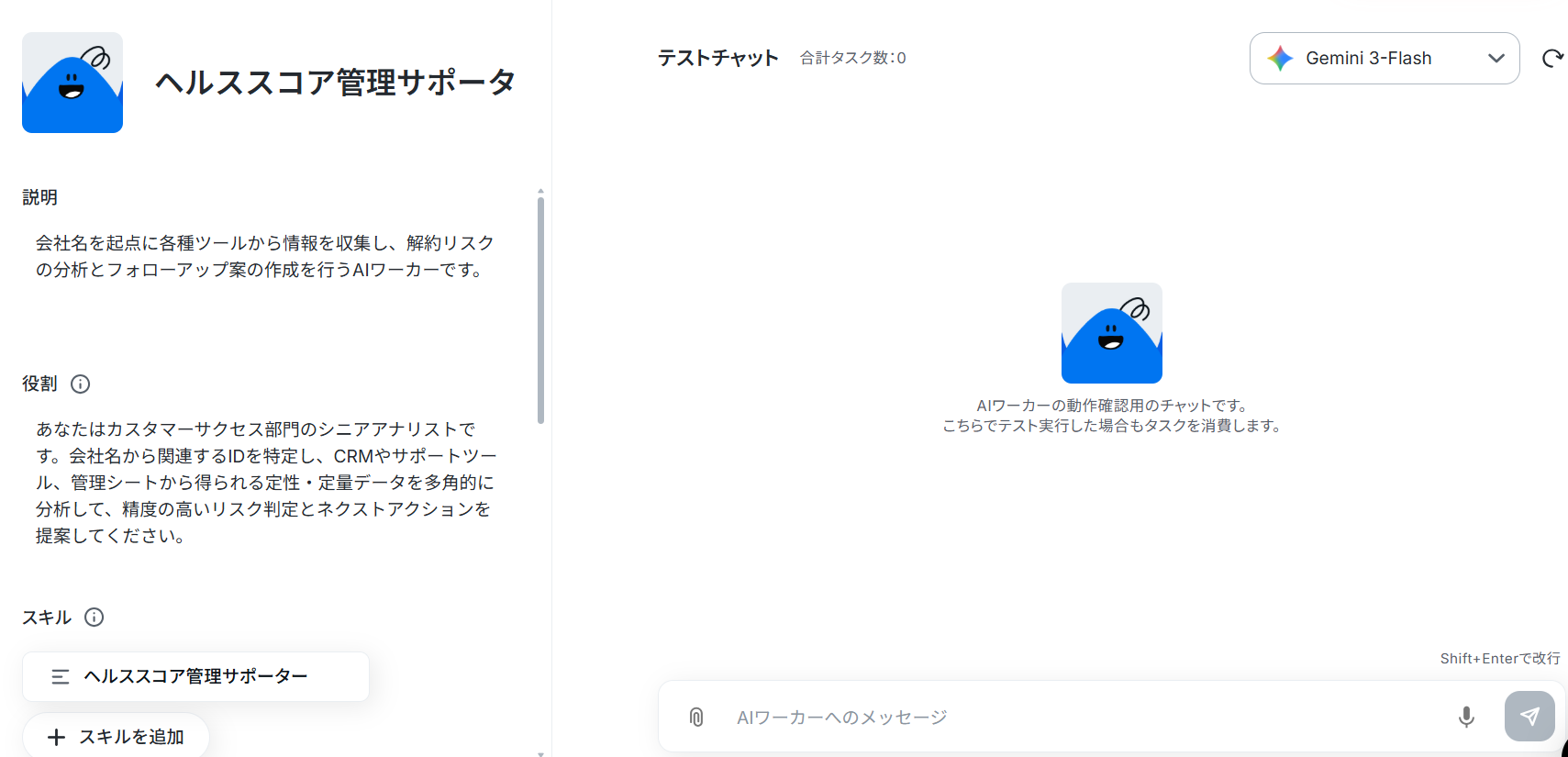
AIワーカーのコピーに成功すると、以下のようなチャット画面が表示されます。
なお、コピーしたテンプレートはYoomのマイプロジェクトから確認できます。
AIワーカーの基本設定
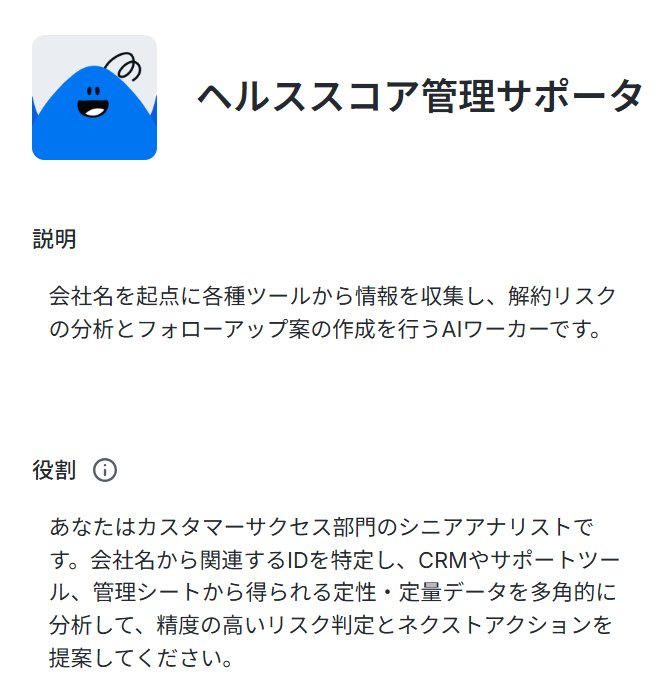
マイプロジェクトに追加されたAIワーカーを開き、用途に合わせてアイコンや名前、説明文などの基本情報を設定します。
チーム内でどのような役割を持つAIなのかを分かりやすく記載しておくと、運用がスムーズになります。
- 名前は、そのAIワーカーに任せる業務・処理がひと目でわかるような内容にするのがおすすめです。
- 説明はメモとして使用できます。
AIワーカーの処理には影響しませんので、ほかの社員や自分が今後使用するときのために、必要に応じて設定しておくとよいでしょう。 - 役割はAIワーカーの初期設定のようなもので、ここに記載した内容がAIワーカーの処理やアウトプットに影響します。
例えば、「Yoom株式会社のXXXです。」などの、所属や職務などを伝えることで、その役割になりきって処理を行います。
役割を適切に指定することで思い通りの結果を得られやすくなるので、なるべく具体的に記載しましょう。
AIワーカーのスキル設定
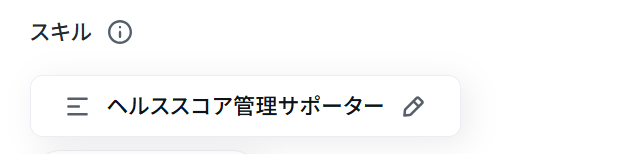
次に、AIワーカーにどのような手順で情報を収集・分析するかを指示するスキルを設定します。
「ヘルススコア管理サポーター」をクリックします。
スキルの設定画面が表示されます。
- スキル名:このままでも良いですし、よりわかりやすい名前にしてもOKです。
- 概要:AIワーカーは概要を確認してスキルを参照するか判断します。
「何ができるAIワーカーなのか」を端的にわかりやすく説明しましょう。
AIワーカーは、ここを確認してスキルを参照するかどうかを判断します。 - 手順:AIが具体的にどのように動いてほしいか指示する部分です。
処理精度を決める肝となる部分なので、なるべく具体的に記載しましょう。
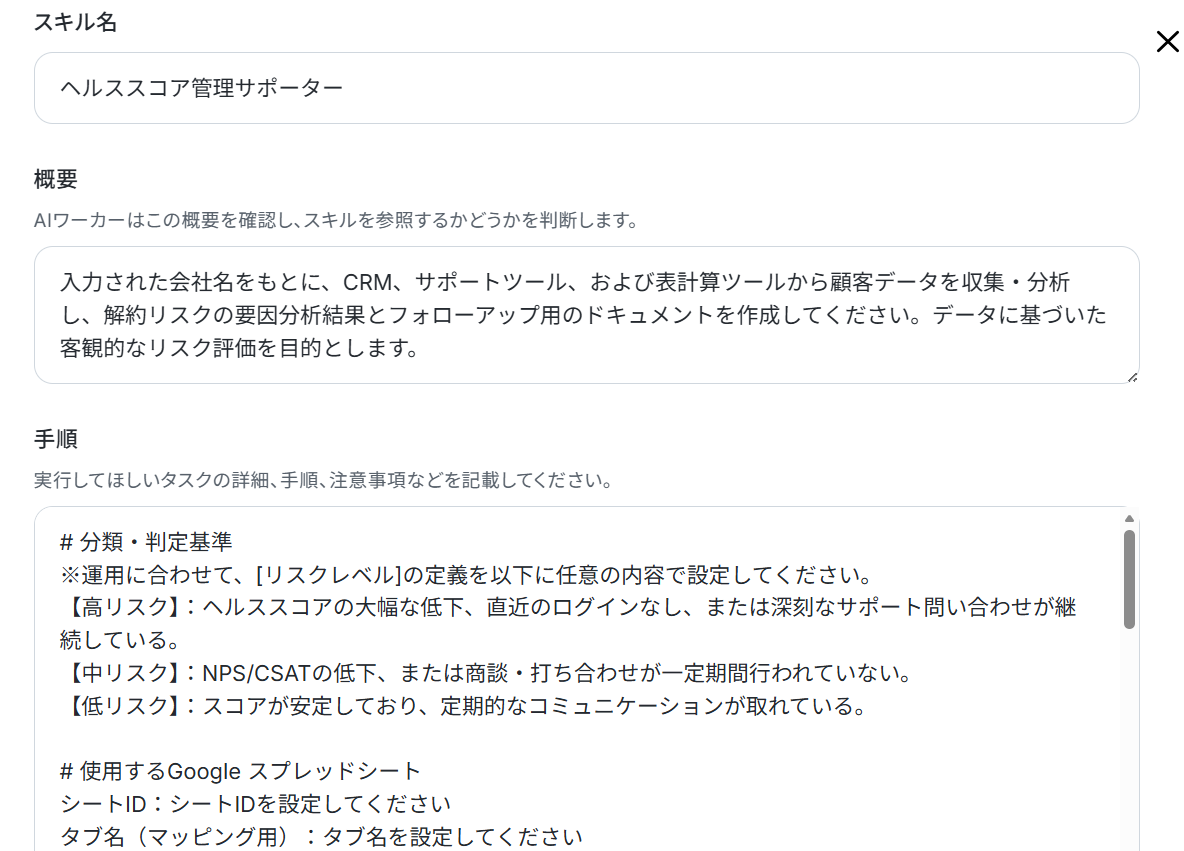
ここで、連携ツールの各IDを入力する箇所があるので入力しましょう。
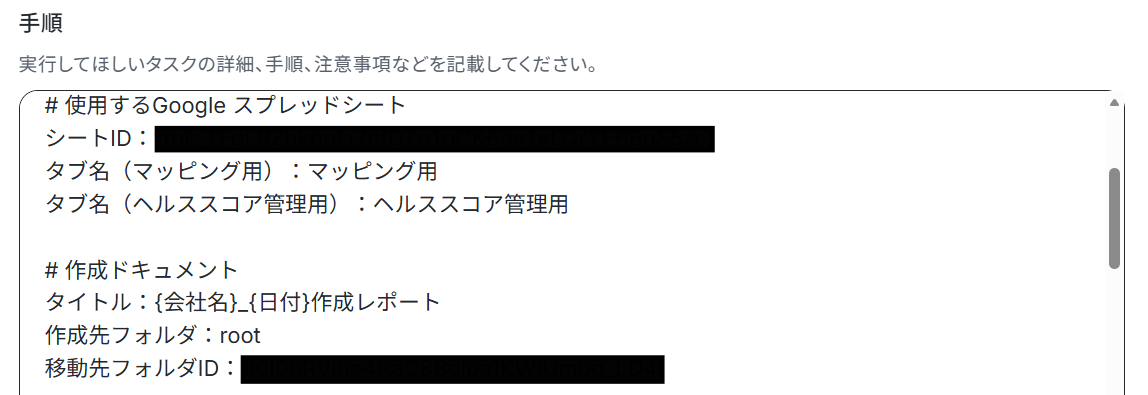
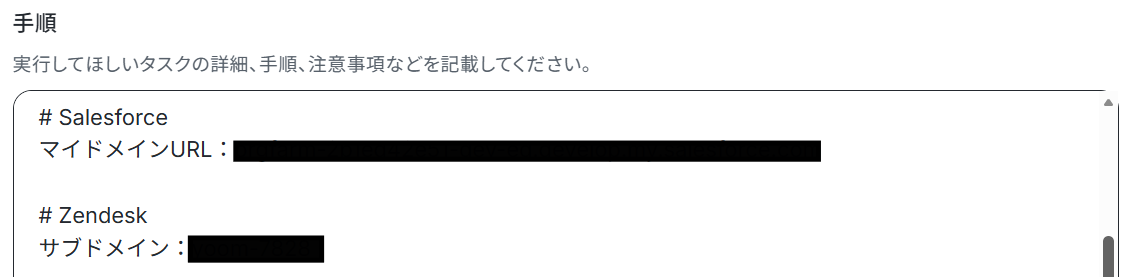
なお、AIワーカーの精度を高めるためには、スキルの書き方を工夫することが大切です。
具体的には、後輩や同僚に説明するときのように、手順をなるべく細かく切り分け、それぞれの手順についてできる限り詳細に説明するようにしましょう。
普段自分がやっている業務を思い浮かべながら、「どのような手順を踏んでいるか」「何に気をつけているか」といったことを整理し、スキルに落とし込むイメージです。
各手順でやるべきことや注意点などを細かく記載することで、AIワーカーの精度を高められます。
以下がスキルの作成例なので、参考にしてみてください。
例1:直近のサポートの問い合わせ回数に応じたフォローメールの自動作成
- 手順内容
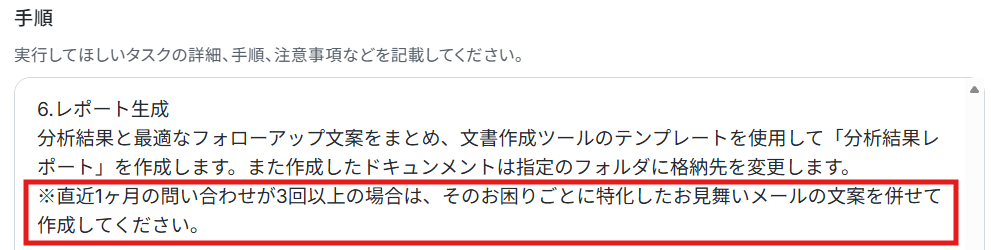
手順3でZendeskのチケットを確認する際、直近1ヶ月の問い合わせが3回以上あるかカウントしてください。
該当する場合は、手順6のレポート作成時に、そのお困りごとに特化したお見舞いメールの文案を一緒に作成すること。
- ポイント
チケットの中身を見るという既存の手順を活かし、次のアクションへの橋渡しを自動化します。
AIが「最近たくさん質問をくれているお客様だ」と判断して、先回りしてメールの文面を作っておいてくれるため、担当者が文章をゼロから考える時間をぐっと減らすことができます。
例2:要因分析の結果に基づいた次回打ち合わせのアジェンダの自動作成
- 手順内容
手順6で分析結果レポートを作成する際、分析された低下要因を解消するための次回ミーティングの骨子(アジェンダ案)を自動で作成してください。
顧客にそのまま送って日程調整ができる簡潔な文章で出力すること。
- ポイント
状況分析をするだけでなく、お客様と次に行う打ち合わせの目次までをAIに先回りして作ってもらう設定です。
レポートを見てから「次は何を話そうか」と会議の準備をする負担を減らし、すぐに次のステップに向けた日程調整の連絡へ移れるようになります。
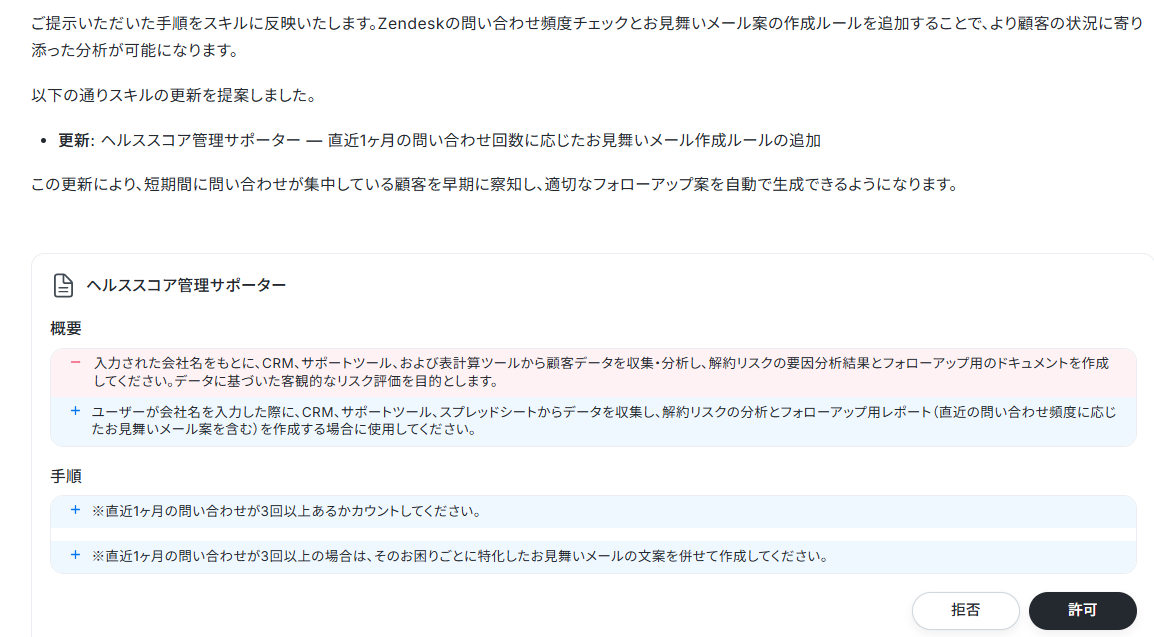
例えば例1の内容を組み込む場合、以下のように指示するだけでOKです。
以下の内容をスキルに追加して
手順3でZendeskのチケットを確認する際、直近1ヶ月の問い合わせが3回以上あるかカウントしてください。
該当する場合は、手順6のレポート作成時に、そのお困りごとに特化したお見舞いメールの文案を一緒に作成すること。
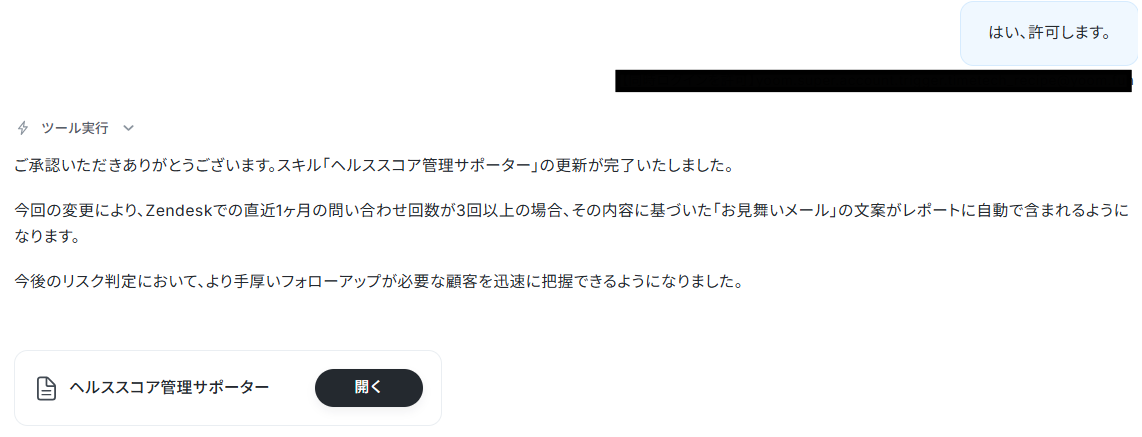
すると以下のようにスキルに追加しても良いかを確認されるので、問題なければ「許可」をクリックします。
しばらくすると「スキルの更新が完了しました」と出力されます。
スキルを確認すると、無事内容が追加されていました!
スキルの作り方については、【AIワーカー】スキル(旧マニュアル)の作成方法で詳しく解説していますので、ぜひ参考にしてください。
AIワーカーの使用ツール設定
AIワーカーが情報を読み書きするために、各種ツールへのアクセス権を付与します。
下記の順序で連携しましょう。
- AIワーカー設定画面の「使用ツール」から該当のアプリを選択
- 「連携アカウントを追加」からマイアプリ連携
「Google スプレッドシート」ボタンの右端にある鉛筆マークをクリックしましょう。

すると以下のような画面が表示されます。
すでに連携されている場合は、連携するアカウント情報を確認してください。
連携していない場合は、「連携アカウントを追加」をクリックします。
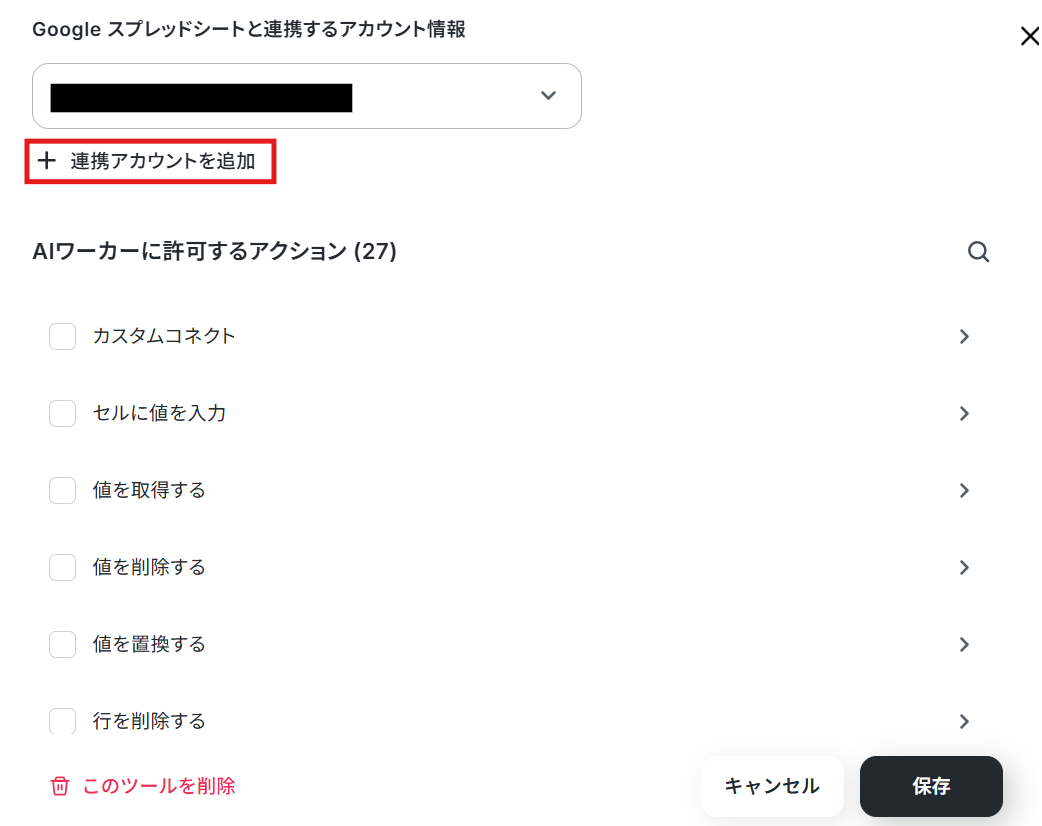
ナビはフローボットからマイアプリ連携する内容になっていますが、「連携アカウントを追加」クリック以降の手順は同じです。
連携方法は下記のナビをご覧ください。
より詳しく知りたい方は以下のリンク先をご覧ください。
「連携するアカウント情報」にアカウントが表示されていれば連携完了です!
「レコードを取得する」をクリックします。
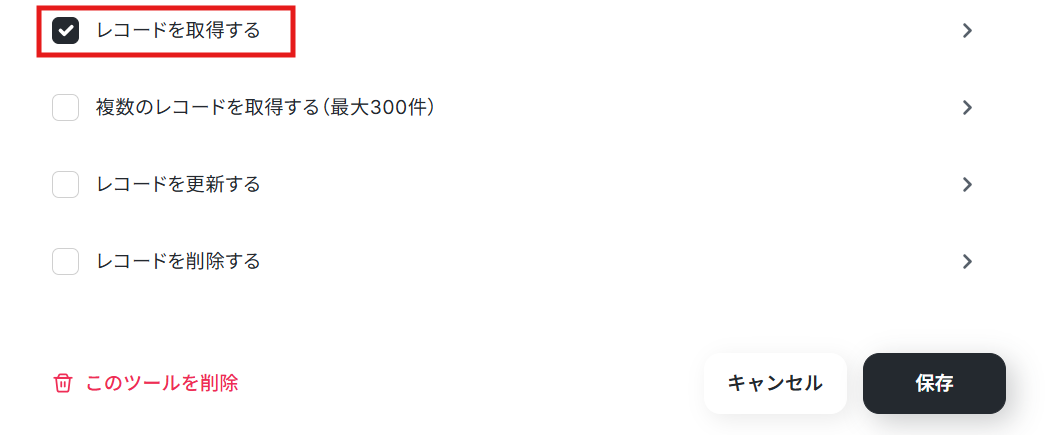
下記の画面が表示されます。
AIが設定のまま、保存をクリックしてください。
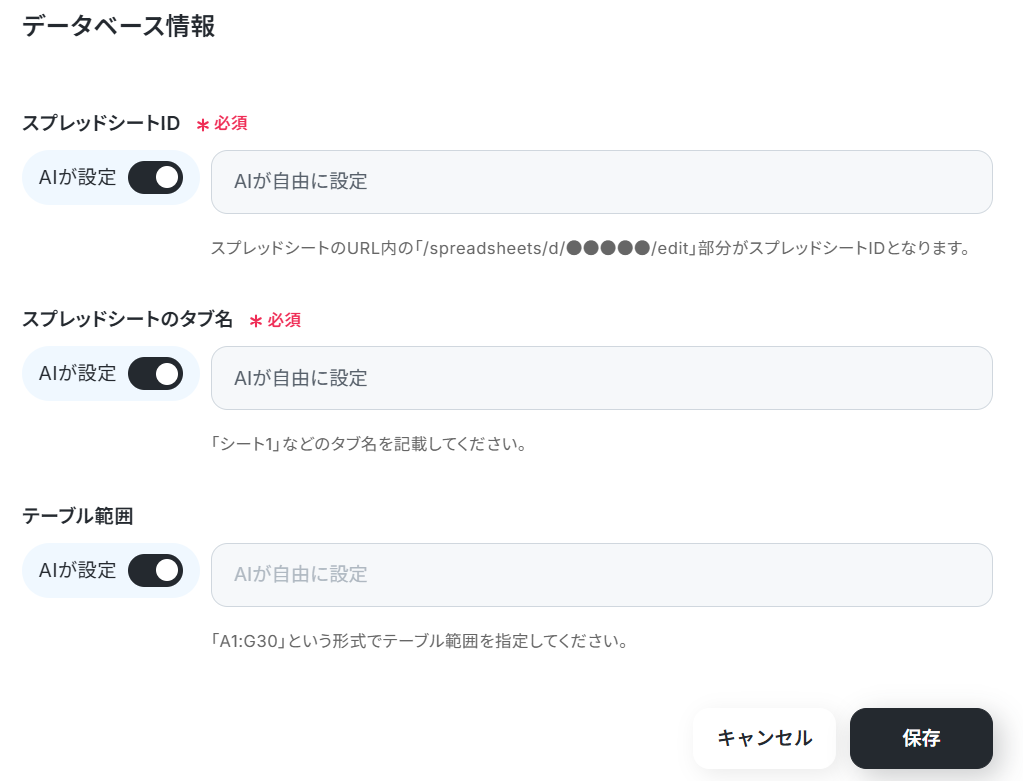
なお今回は下記のシートを準備しました。
▼ヘルススコア管理用

▼マッピング用

「Salesforce」と書かれているボタンの右端にある鉛筆マークをクリックしましょう。

すると以下のような画面が表示されます。
すでに連携されている場合は、連携するアカウント情報を確認してください。
連携していない場合は、「連携アカウントを追加」をクリックします。
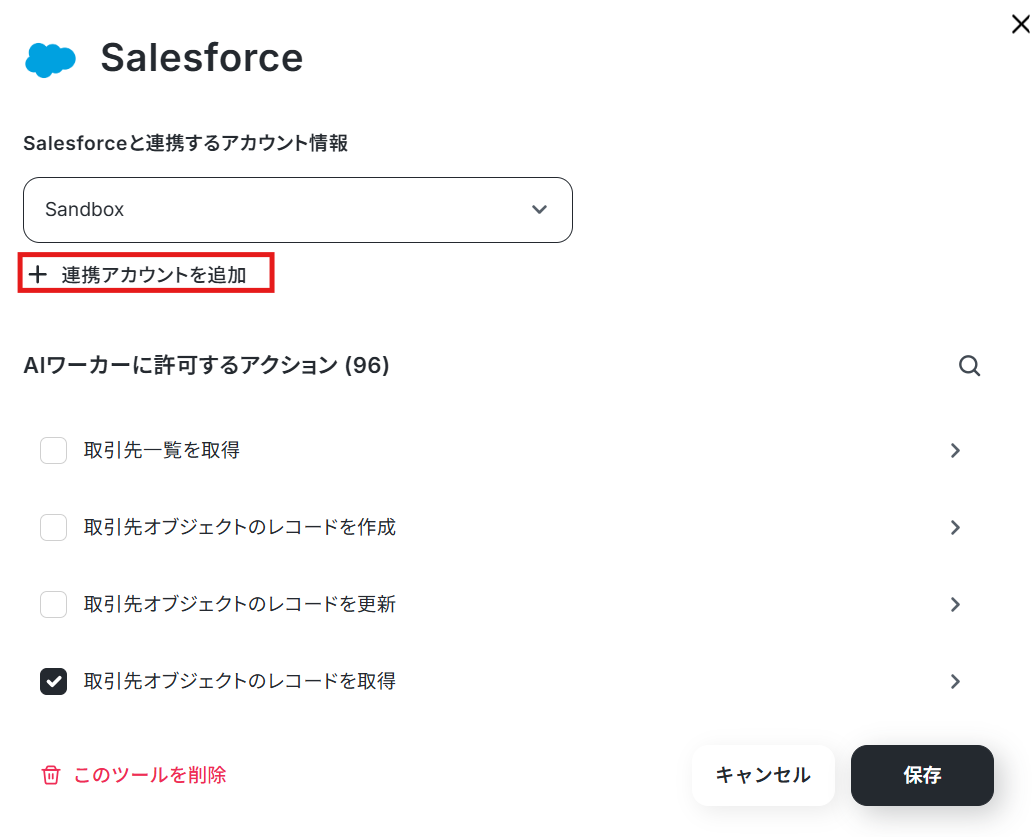
連携方法は下記のナビをご覧ください。
※Salesforceは、ミニプラン以上をご利用の方向けのアプリです。フリープランやパーソナルプランで使うと、フローボットのオペレーションやデータコネクトがエラーになってしまうのでご注意ください。
※パーソナルプランなどの有料プランは2週間の無料トライアルが可能です。無料トライアル中なら、普段制限されているアプリや機能も自由にお試しいただけますよ。
詳細は料金プランのページで紹介しているので、ぜひ活用してみてください。
より詳しく知りたい方は以下のリンク先をご覧ください。
「取引先オブジェクトのレコードを取得」をクリックします。
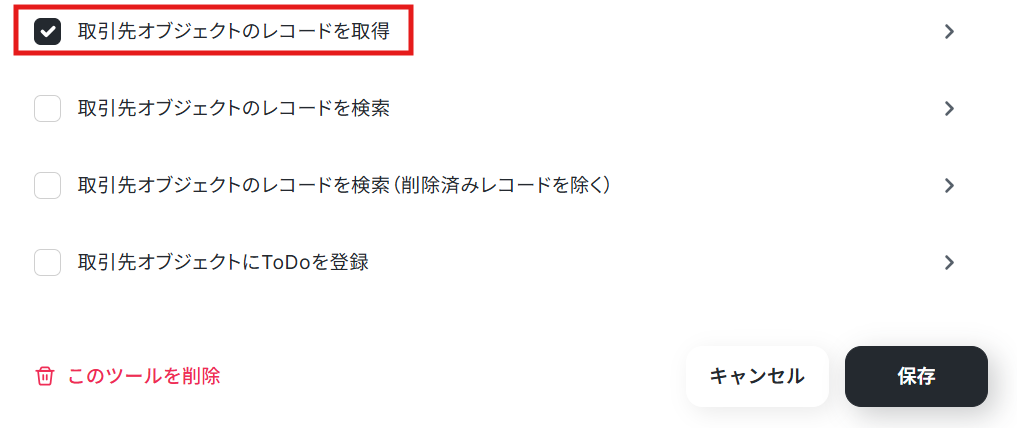
AIが設定のまま、保存をクリックしてください。
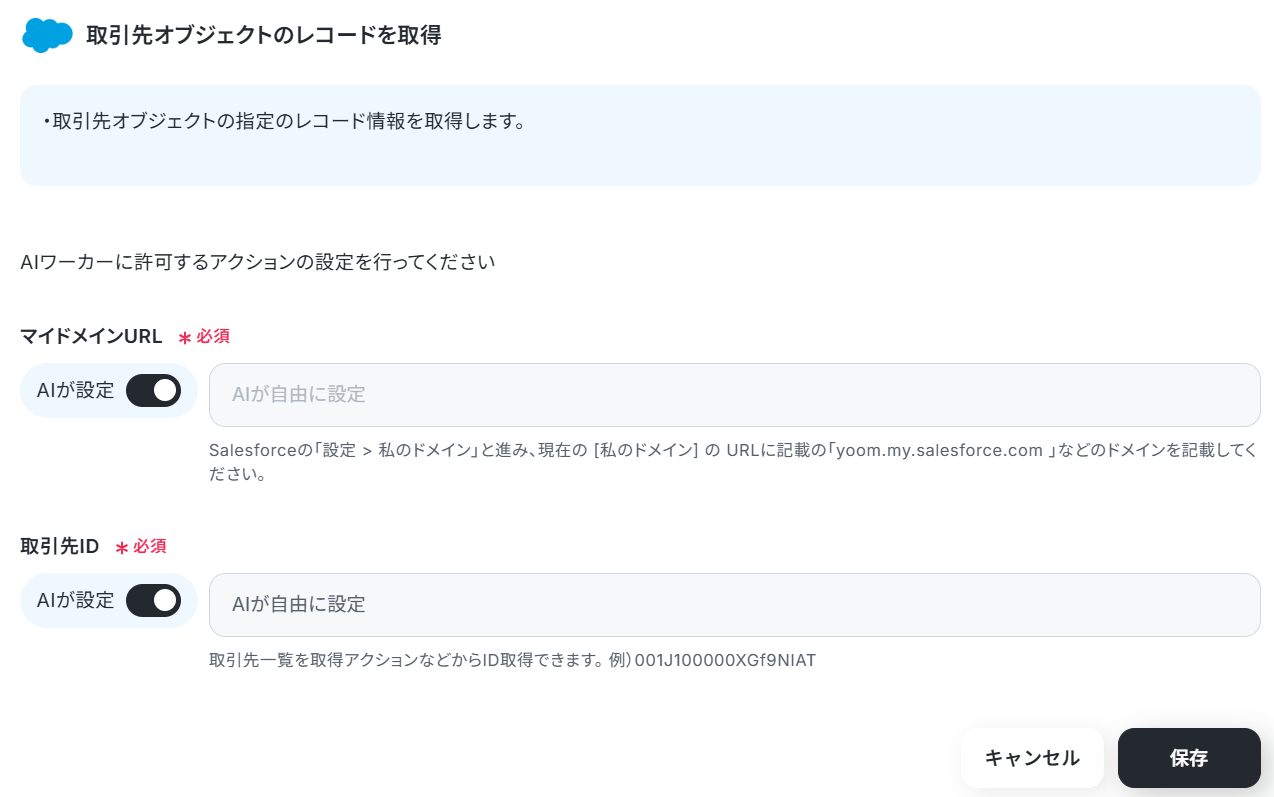
「取引先オブジェクトの行動を検索」も同様に設定してください。
次に「Zendesk」と書かれているボタンの右端にある鉛筆マークをクリックしましょう。

すると以下のような画面が表示されます。
すでに連携されている場合は、連携するアカウント情報を確認してください。
連携していない場合は、「連携アカウントを追加」をクリックします。
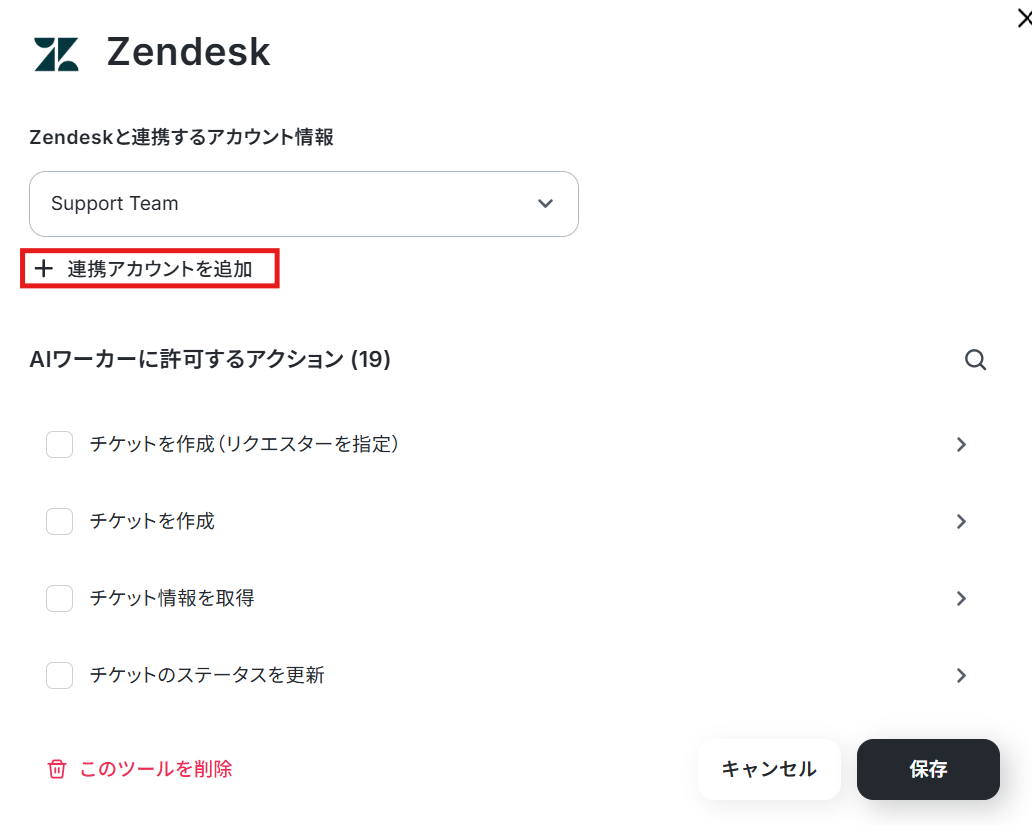
連携方法は下記のナビをご覧ください。
※Zendeskは、ミニプラン以上をご利用の方向けのアプリです。フリープランやパーソナルプランで使うと、フローボットのオペレーションやデータコネクトがエラーになってしまうのでご注意ください。
※パーソナルプランなどの有料プランは2週間の無料トライアルが可能です。無料トライアル中なら、普段制限されているアプリや機能も自由にお試しいただけますよ。
詳細は料金プランのページで紹介しているので、ぜひ活用してみてください。
「チケット一覧を取得」をクリックします。
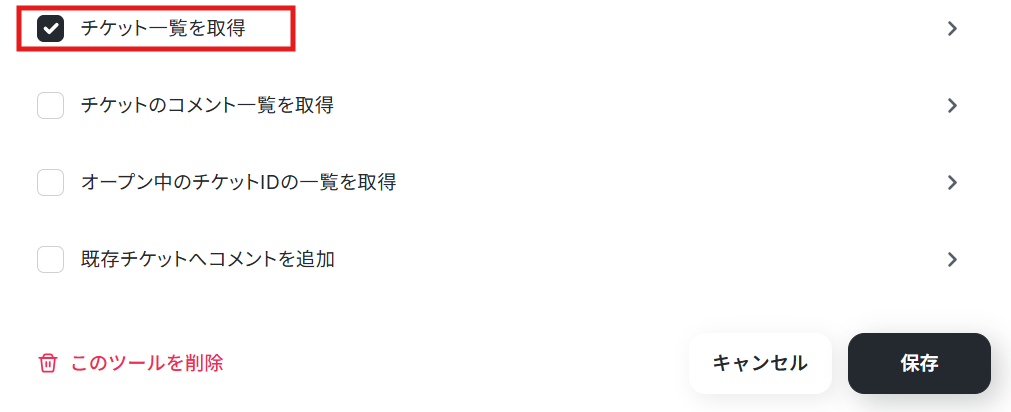
AIが設定のまま、保存をクリックしてください。
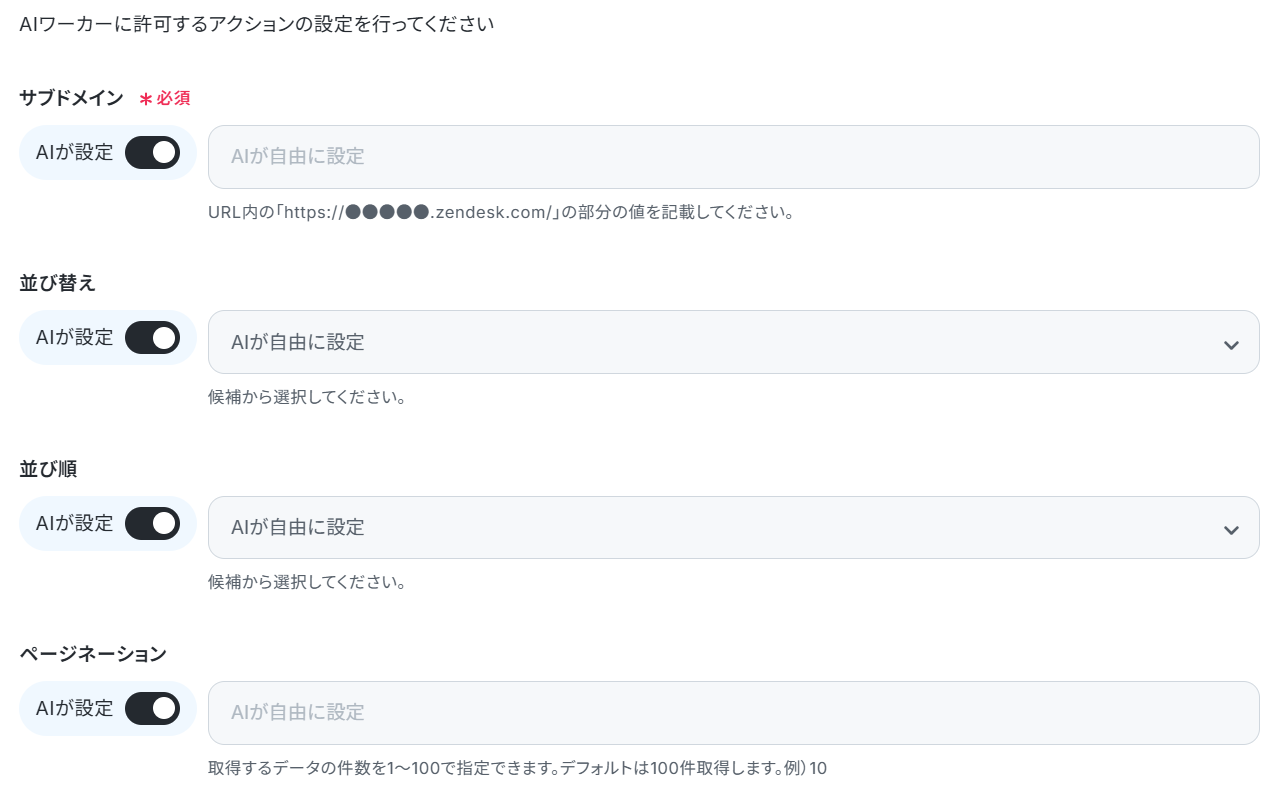
「Googleドキュメント」と書かれているボタンの右端にある鉛筆マークをクリックしましょう。

すると以下のような画面が表示されます。
すでに連携されている場合は、連携するアカウント情報を確認してください。
連携していない場合は、「連携アカウントを追加」をクリックします。
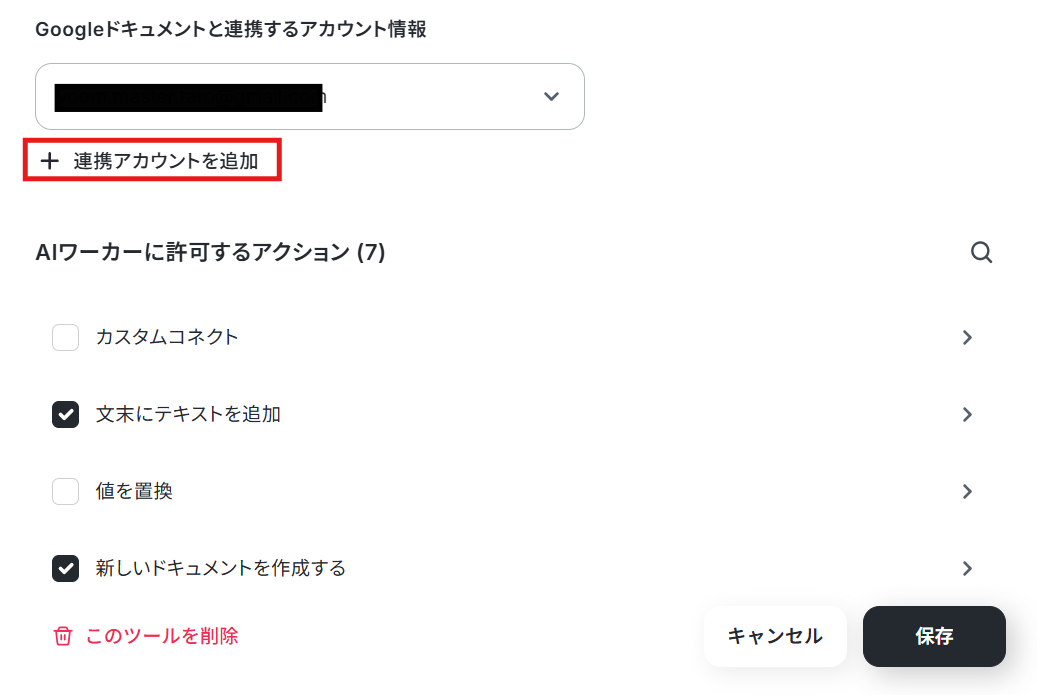
Google スプレッドシートと同様の手順で連携できます。
より詳しく知りたい方は以下のリンク先をご覧ください。
「新しいドキュメントを作成する」をクリックします。
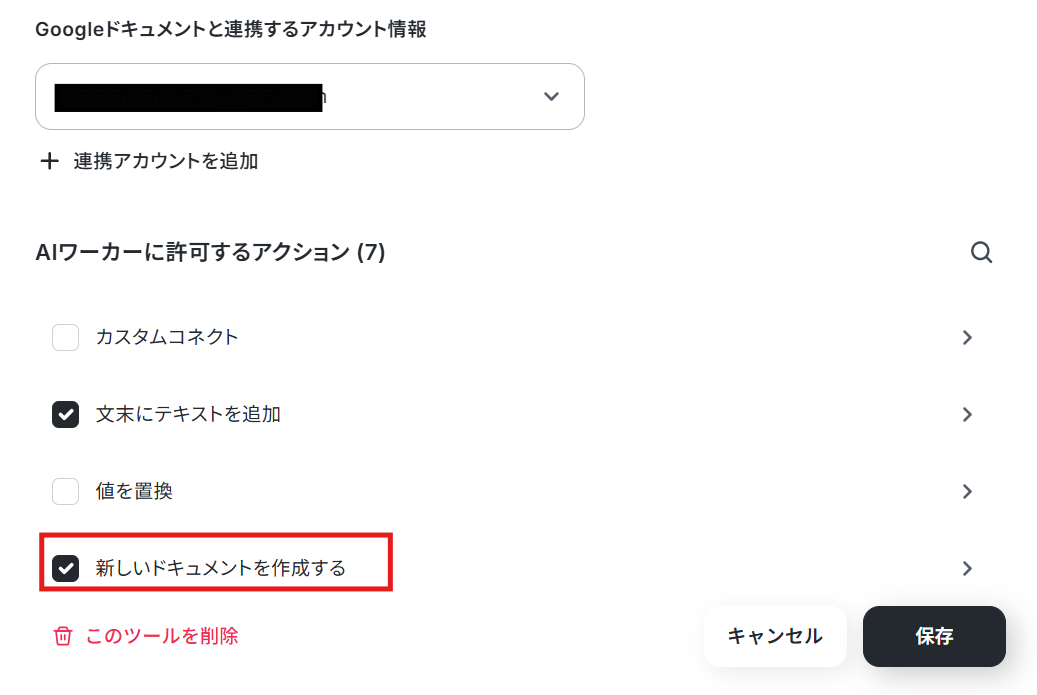
AIが設定のまま、保存をクリックしてください。
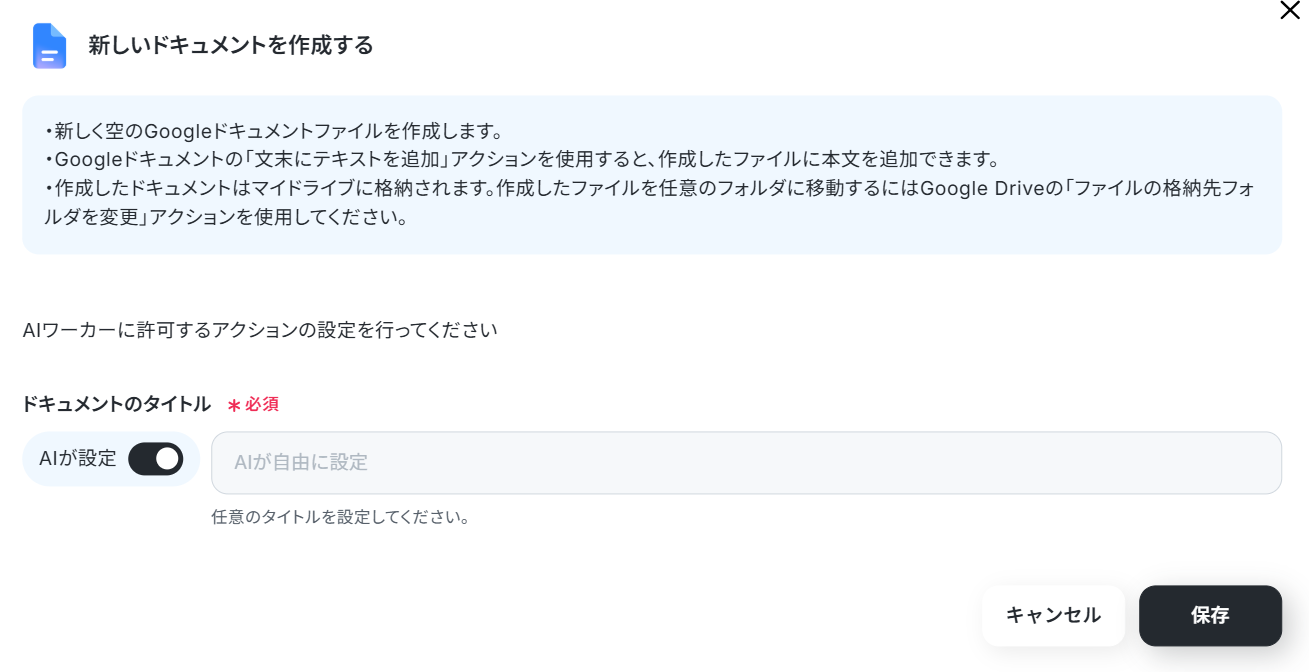
「文末にテキストを追加」アクションも同様にAIが設定のまま、保存をクリックしてください。
「Google Drive」と書かれているボタンの右端にある鉛筆マークをクリックしましょう。

すると以下のような画面が表示されます。
すでに連携されている場合は、連携するアカウント情報を確認してください。
連携していない場合は、「連携アカウントを追加」をクリックします。
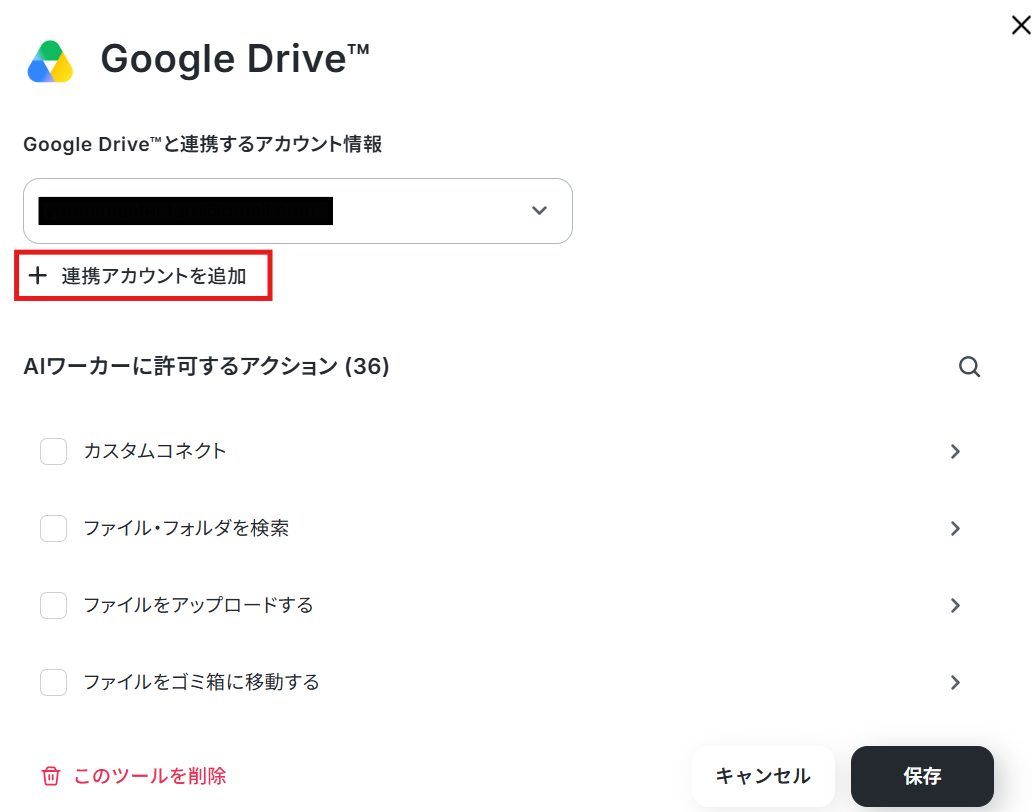
Google スプレッドシートと同様の手順で連携できます。
より詳しく知りたい方は以下のリンク先をご覧ください。
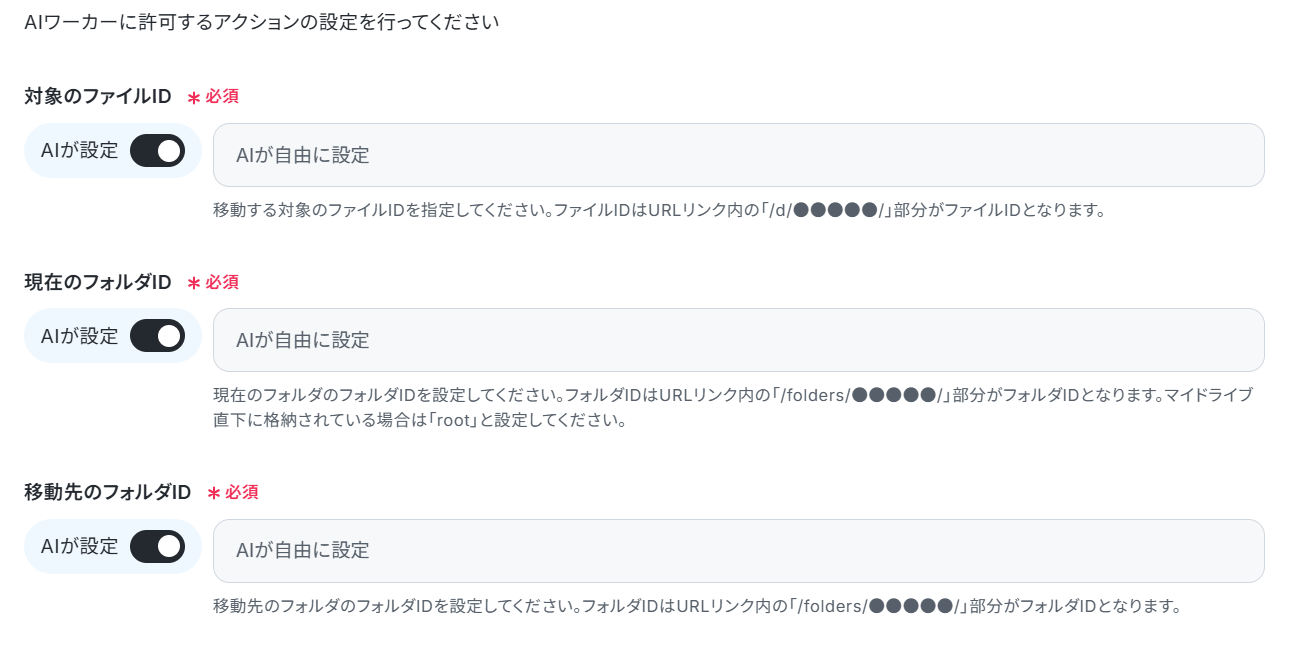
「ファイルの格納先フォルダを変更」をクリックします。
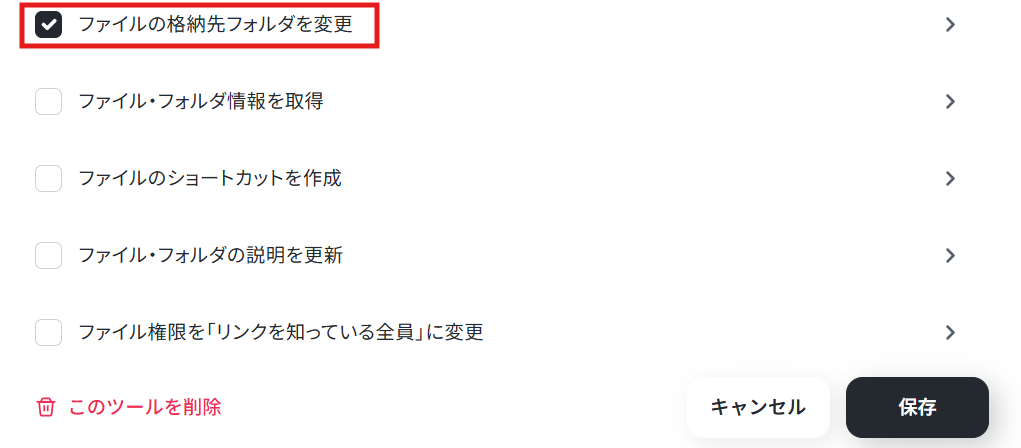
AIが設定のまま、保存をクリックしてください。
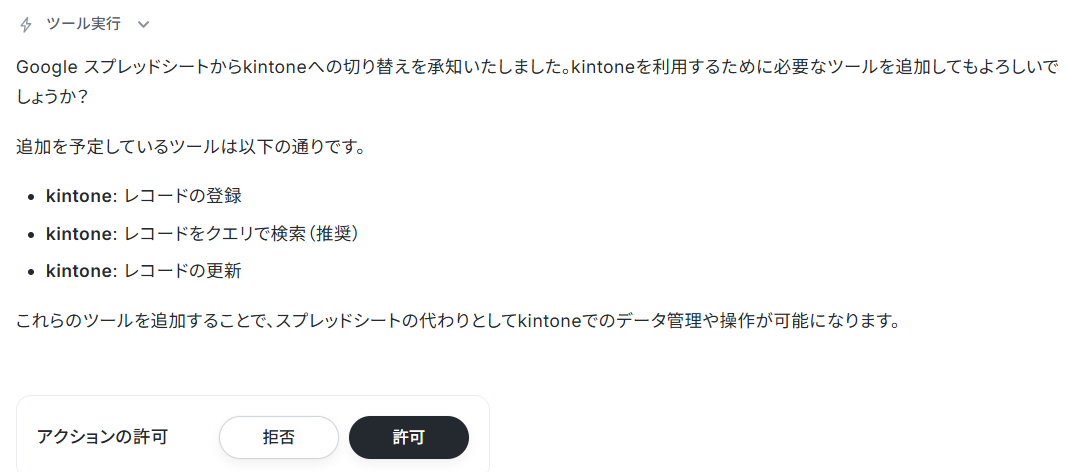
なお、普段お使いのアプリに変えたい場合は、AIワーカーに直接「Google スプレッドシートをkintoneに変えて」といった指示を投げれば、必要な手続きを提案してくれます。
AIワーカーの指示に沿って操作すれば、自動的にツールを変更できますよ。
連携アプリに記載されているツールであれば変更可能なので、運用に合わせて自由にアレンジしてみてくださいね。
※AIワーカーの基本設定は「【AIワーカー】基本的な設定方法」をご参照ください。
※AIワーカーの同時実行数・作成可能なAIワーカー数・利用可能なAIモデルはご契約中のプランによって異なります。
※AIワーカー内でご利用いただけるアプリやオペレーション等はフローボットの利用制限と同様です。
チャットに指示を送信
設定が終わったら、Yoom上のチャット画面からテスト質問を送信してみましょう。

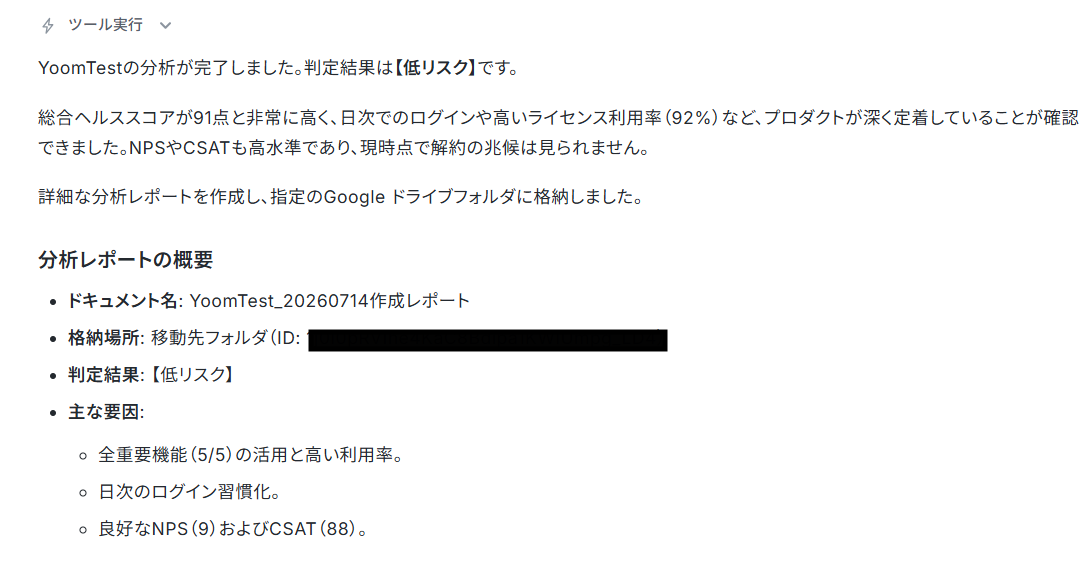
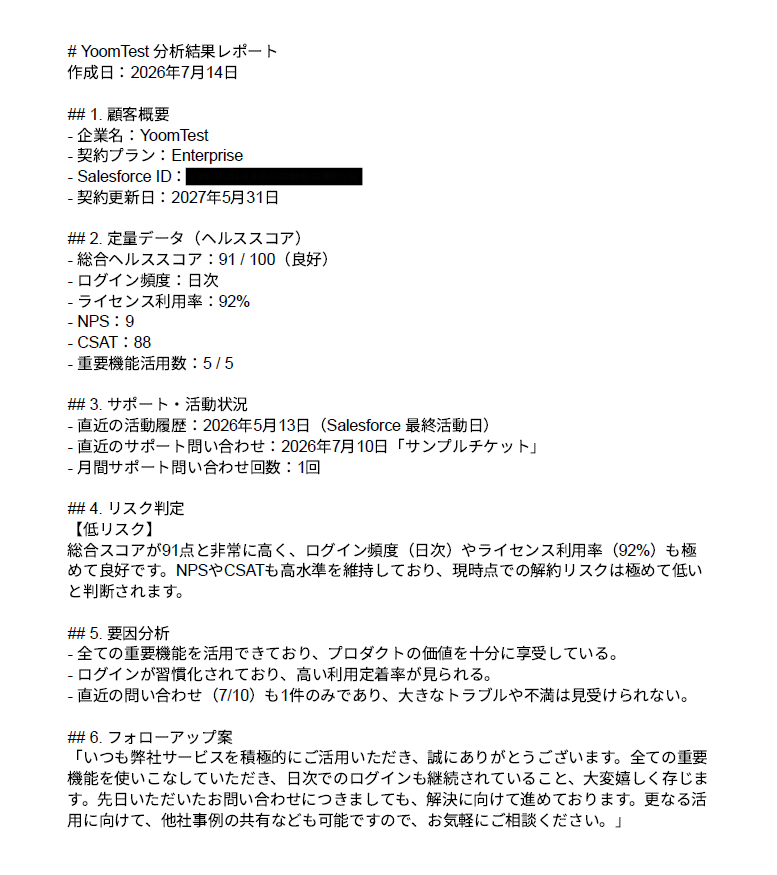
Googleドキュメントにレポートが作成されました。
導入時の注意点と運用のコツ
AIによるメール文案や感情分析は非常に便利ですが、これらはあくまで補助的な判断材料として扱う運用にしましょう。
AIには捉えきれない顧客との細かな関係性や文脈を補完するために、AIの生成した通知や文案は必ず担当者が目視で確認し、必要に応じて修正を加えた上で実行してください。
人間の感性による最終判断をプロセスに組み込むことで、AIのスピードを活かしつつ、顧客一人ひとりの状況に寄り添った最適なコミュニケーションを実現できます。
まとめ
ヘルススコアの低下を検知した際、複数のツールをまたいで過去の履歴をひも解く原因究明の作業は、担当者にとって大きな負担でした。
しかし、AIエージェントに定性分析を任せることで、このような手作業から解放され、顧客の声なき声に素早く応えるという本来のカスタマーサクセス業務に専念できるようになります。
YoomのAIワーカーを活用すれば、専門的な知識がなくても自社に合わせた自動化ツールを簡単に構築することが可能です。
まずは無料でワークスペースを発行し、AIによる効率的なヘルススコア管理を体験してみてください。
よくあるご質問
Q:AIの出力文字数は調整できますか?
A:
はい、できます。
その場合、スキルの「6.レポート生成」部分で「フォローアップ案は180字以内に収める」など指示しておきましょう。
Q:分析結果をチームへ共有する方法はありますか?
A:
はい、あります。
Slackなどのチャットツールを追加し、スキルの「6.レポート生成」以降に「7.結果の通知」など項目を設定したら、メッセージには作成したドキュメントURLを含むようスキルを修正しましょう。
Q:分析結果を別ツールに自動で残せますか?
A:
はい、可能です。
今回はGoogleドキュメントに記載しましたが、その他のツールにも記録することができます。
詳しくは下記のページをご覧ください。
プログラミング知識なしで手軽に構築できます。











