










・
AIエージェントで翻訳用語集の管理を自動化する方法|新出用語の抽出工数を削減し、ポストエディットの手戻りを防ぐ

AI翻訳に用語集を適用したはずなのに、平気で無視されて修正作業(ポストエディット)に追われていませんか?
近年、AI翻訳の精度は向上していますが、固有名詞や社内特有の専門用語を正確に反映させるのは依然としてハードルが高い作業です。
用語集をプロンプトに含めてもAIが無視してしまったり、誤訳が発生したりすることで、結局は人間の手による細かな修正作業に追われるケースも少なくありません。
この記事では、翻訳の用語集管理における挫折感を解消し、確実な翻訳管理を実現するためのAIエージェント活用法を解説します。
とにかく早く試したい方へ
「まずは実際に動かしてみたい」という方は、Yoomのテンプレートを活用するのがおすすめです。
以下のテンプレートを使えば、Google Driveに追加された新規ドキュメントからAIが自動で新出用語を抽出し、Google スプレッドシートに書き出すフローをすぐに構築できます。
■概要ドキュメントに含まれる専門用語や固有名詞を一つずつ抽出し、既存の用語集と照らし合わせる作業は、非常に手間と時間がかかる業務です。特に大量の新規資料が発生するプロジェクトでは、手作業による抽出漏れや重複登録といった課題が避けられません。このワークフローを活用すれば、Google Driveにファイルがアップロードされるだけで、AIが自動的にテキストを読み取り、未登録の用語のみを抽出してGoogle スプレッドシートへ集約します。さらにSlackへの通知によって、人間が内容を確認して承認するだけで用語集のメンテナンスが完了するため、質を保ちながら効率的な管理を実現できます。
■このテンプレートをおすすめする方- 大量の仕様書やマニュアルから専門用語を抽出する作業に負担を感じている製品開発担当者の方
- 多言語翻訳プロジェクトにおいて、用語の一貫性を保つための用語集メンテナンスを効率化したいプロジェクトマネージャーの方
- 最新の情報を漏れなく用語集へ反映させ、チーム全体の情報精度を高めたいと考えている管理部門の方
■このテンプレートを使うメリット- AIが自動で未登録用語をリストアップするため、これまで手作業での抽出に費やしていた時間を短縮し、本来の業務に集中できます。
- Slackへの通知をきっかけに、人間が承認した用語のみを用語集に反映させるプロセスを構築できるため、誤登録を防ぎ情報の質を担保できます。
■フローボットの流れ- はじめに、Google Drive、Google スプレッドシート、SlackをYoomと連携します。
- 次に、トリガーとして、Google Driveの「ファイルがアップロードされたら」を設定します。
- 次に、AIワーカーを使用して、ファイルからテキストを抽出し既存の用語集と比較して未登録語を抽出するためのスキルを作成し、使用ツールとしてGoogle スプレッドシートの「レコードを検索する」アクション、Google スプレッドシートの「行を追加する」アクション、Slackの「チャンネルにメッセージを送付する」アクションを設定します。
※「トリガー」:フロー起動のきっかけとなるアクション、「オペレーション」:トリガー起動後、フロー内で処理を行うアクション
■このワークフローのカスタムポイント- Google Driveのトリガー設定では、監視対象とするフォルダをプロジェクトごとに任意で指定してください。
- AIワーカーの指示内容を調整することで、抽出したい用語の定義(特定の業界用語、固有名詞のみなど)を細かくカスタマイズ可能です。
- Google スプレッドシートの用語集フォーマットに合わせて、出力する項目を自由に追加・変更してください。
■注意事項- Google Drive、Google スプレッドシート、SlackのそれぞれとYoomを連携してください。
- トリガーは5分、10分、15分、30分、60分の間隔で起動間隔を選択できます。
- プランによって最短の起動間隔が異なりますので、ご注意ください。
- ダウンロード可能なファイル容量は最大300MBまでです。アプリの仕様によっては300MB未満になる可能性があるので、ご注意ください。
- トリガー、各オペレーションでの取り扱い可能なファイル容量の詳細は「ファイルの容量制限について」をご参照ください。
- AIワーカー内で使用するツール(アプリ)についてもマイアプリ連携が必要です。
- AIワーカーの基本設定は「【AIワーカー】基本的な設定方法」をご参照ください。
- AIワーカーの同時実行数・作成可能なAIワーカー数・利用可能なAIモデルはご契約中のプランによって異なります。
- AIワーカー内でご利用いただけるアプリやオペレーション等はフローボットの利用制限と同様です。
- AIワーカーは、テスト実行でも本番実行と同様にタスクを消費しますのでご注意ください。詳細は「【AIワーカー】タスク実行数の計算方法」ご参照ください。
- AIワーカーはスキルを詳細に設定することで適切な処理を実行しやすくなります。詳細は「【AIワーカー】スキル(旧マニュアル)の作成方法」をご参照ください。


- 大量の仕様書やマニュアルから専門用語を抽出する作業に負担を感じている製品開発担当者の方
- 多言語翻訳プロジェクトにおいて、用語の一貫性を保つための用語集メンテナンスを効率化したいプロジェクトマネージャーの方
- 最新の情報を漏れなく用語集へ反映させ、チーム全体の情報精度を高めたいと考えている管理部門の方
- AIが自動で未登録用語をリストアップするため、これまで手作業での抽出に費やしていた時間を短縮し、本来の業務に集中できます。
- Slackへの通知をきっかけに、人間が承認した用語のみを用語集に反映させるプロセスを構築できるため、誤登録を防ぎ情報の質を担保できます。
- はじめに、Google Drive、Google スプレッドシート、SlackをYoomと連携します。
- 次に、トリガーとして、Google Driveの「ファイルがアップロードされたら」を設定します。
- 次に、AIワーカーを使用して、ファイルからテキストを抽出し既存の用語集と比較して未登録語を抽出するためのスキルを作成し、使用ツールとしてGoogle スプレッドシートの「レコードを検索する」アクション、Google スプレッドシートの「行を追加する」アクション、Slackの「チャンネルにメッセージを送付する」アクションを設定します。
- Google Driveのトリガー設定では、監視対象とするフォルダをプロジェクトごとに任意で指定してください。
- AIワーカーの指示内容を調整することで、抽出したい用語の定義(特定の業界用語、固有名詞のみなど)を細かくカスタマイズ可能です。
- Google スプレッドシートの用語集フォーマットに合わせて、出力する項目を自由に追加・変更してください。
- Google Drive、Google スプレッドシート、SlackのそれぞれとYoomを連携してください。
- トリガーは5分、10分、15分、30分、60分の間隔で起動間隔を選択できます。
- プランによって最短の起動間隔が異なりますので、ご注意ください。
- ダウンロード可能なファイル容量は最大300MBまでです。アプリの仕様によっては300MB未満になる可能性があるので、ご注意ください。
- トリガー、各オペレーションでの取り扱い可能なファイル容量の詳細は「ファイルの容量制限について」をご参照ください。
- AIワーカー内で使用するツール(アプリ)についてもマイアプリ連携が必要です。
- AIワーカーの基本設定は「【AIワーカー】基本的な設定方法」をご参照ください。
- AIワーカーの同時実行数・作成可能なAIワーカー数・利用可能なAIモデルはご契約中のプランによって異なります。
- AIワーカー内でご利用いただけるアプリやオペレーション等はフローボットの利用制限と同様です。
- AIワーカーは、テスト実行でも本番実行と同様にタスクを消費しますのでご注意ください。詳細は「【AIワーカー】タスク実行数の計算方法」ご参照ください。
- AIワーカーはスキルを詳細に設定することで適切な処理を実行しやすくなります。詳細は「【AIワーカー】スキル(旧マニュアル)の作成方法」をご参照ください。
翻訳の用語集管理をAIで自動化するメリットと活用シーン
ここでは、AIを使った翻訳の用語集管理のメリットを解説します。
1. 生成AIへの丸投げによるデータベース汚染を回避する
AI単体に翻訳のすべてを依存すると、意図しない訳語がそのままマスターデータに混入し、その後の翻訳精度を低下させるリスクがあります。
そのため、AIの役割を候補の洗い出しに留め、人間による確認プロセスを介してからデータベースに登録するフローを構築すれば、誤情報の蓄積を防ぎ、長期的なデータ品質を維持することが可能です。
汚染されたデータの修正にかかる膨大な工数を削減し、常に信頼性の高い翻訳基盤を保ちます。
2.AIによる抽出と専用APIの適材適所で、人為的ミスを最小限に抑えられる
新出用語のピックアップなど、柔軟な文脈理解が必要な作業は生成AIに任せ、確定した用語の適用はDeepLなどの翻訳APIが持つ用語集機能を活用します。
柔軟な思考と機械的な正確さというそれぞれの強みを組み合わせることで、手戻りの少ない、一貫性のある高品質な翻訳ワークフローが実現します。
自動化の利便性を享受しながら、人為的なミスや翻訳のブレを最小限に抑えます。
翻訳用語集を管理するAIエージェントのフローを作ってみよう
ここからは、YoomのAIワーカー機能を使って、実務で使えるフローボットを作成する方法をご紹介します。
作業で負担の大きかった「新出用語の洗い出しと既存用語集との差分チェック」をAIワーカーに任せることで、業務効率がアップします。
※今回連携するアプリの公式サイト:Google Drive / Google スプレッドシート / Slack
[Yoomとは]
フロー設定の全体像
設定は以下の手順で進めます。
- テンプレートをコピー
- トリガーの設定
- AIワーカーの設定
- トリガーをONにして稼働開始
▼AI社員がレポートを自動生成!?Yoomの「AIワーカー」解説動画はこちら
テンプレートをコピー
まずは、以下のバナーからテンプレートをコピーしてご自身のワークスペースに追加しましょう。
■概要ドキュメントに含まれる専門用語や固有名詞を一つずつ抽出し、既存の用語集と照らし合わせる作業は、非常に手間と時間がかかる業務です。特に大量の新規資料が発生するプロジェクトでは、手作業による抽出漏れや重複登録といった課題が避けられません。このワークフローを活用すれば、Google Driveにファイルがアップロードされるだけで、AIが自動的にテキストを読み取り、未登録の用語のみを抽出してGoogle スプレッドシートへ集約します。さらにSlackへの通知によって、人間が内容を確認して承認するだけで用語集のメンテナンスが完了するため、質を保ちながら効率的な管理を実現できます。
■このテンプレートをおすすめする方- 大量の仕様書やマニュアルから専門用語を抽出する作業に負担を感じている製品開発担当者の方
- 多言語翻訳プロジェクトにおいて、用語の一貫性を保つための用語集メンテナンスを効率化したいプロジェクトマネージャーの方
- 最新の情報を漏れなく用語集へ反映させ、チーム全体の情報精度を高めたいと考えている管理部門の方
■このテンプレートを使うメリット- AIが自動で未登録用語をリストアップするため、これまで手作業での抽出に費やしていた時間を短縮し、本来の業務に集中できます。
- Slackへの通知をきっかけに、人間が承認した用語のみを用語集に反映させるプロセスを構築できるため、誤登録を防ぎ情報の質を担保できます。
■フローボットの流れ- はじめに、Google Drive、Google スプレッドシート、SlackをYoomと連携します。
- 次に、トリガーとして、Google Driveの「ファイルがアップロードされたら」を設定します。
- 次に、AIワーカーを使用して、ファイルからテキストを抽出し既存の用語集と比較して未登録語を抽出するためのスキルを作成し、使用ツールとしてGoogle スプレッドシートの「レコードを検索する」アクション、Google スプレッドシートの「行を追加する」アクション、Slackの「チャンネルにメッセージを送付する」アクションを設定します。
※「トリガー」:フロー起動のきっかけとなるアクション、「オペレーション」:トリガー起動後、フロー内で処理を行うアクション
■このワークフローのカスタムポイント- Google Driveのトリガー設定では、監視対象とするフォルダをプロジェクトごとに任意で指定してください。
- AIワーカーの指示内容を調整することで、抽出したい用語の定義(特定の業界用語、固有名詞のみなど)を細かくカスタマイズ可能です。
- Google スプレッドシートの用語集フォーマットに合わせて、出力する項目を自由に追加・変更してください。
■注意事項- Google Drive、Google スプレッドシート、SlackのそれぞれとYoomを連携してください。
- トリガーは5分、10分、15分、30分、60分の間隔で起動間隔を選択できます。
- プランによって最短の起動間隔が異なりますので、ご注意ください。
- ダウンロード可能なファイル容量は最大300MBまでです。アプリの仕様によっては300MB未満になる可能性があるので、ご注意ください。
- トリガー、各オペレーションでの取り扱い可能なファイル容量の詳細は「ファイルの容量制限について」をご参照ください。
- AIワーカー内で使用するツール(アプリ)についてもマイアプリ連携が必要です。
- AIワーカーの基本設定は「【AIワーカー】基本的な設定方法」をご参照ください。
- AIワーカーの同時実行数・作成可能なAIワーカー数・利用可能なAIモデルはご契約中のプランによって異なります。
- AIワーカー内でご利用いただけるアプリやオペレーション等はフローボットの利用制限と同様です。
- AIワーカーは、テスト実行でも本番実行と同様にタスクを消費しますのでご注意ください。詳細は「【AIワーカー】タスク実行数の計算方法」ご参照ください。
- AIワーカーはスキルを詳細に設定することで適切な処理を実行しやすくなります。詳細は「【AIワーカー】スキル(旧マニュアル)の作成方法」をご参照ください。
- 大量の仕様書やマニュアルから専門用語を抽出する作業に負担を感じている製品開発担当者の方
- 多言語翻訳プロジェクトにおいて、用語の一貫性を保つための用語集メンテナンスを効率化したいプロジェクトマネージャーの方
- 最新の情報を漏れなく用語集へ反映させ、チーム全体の情報精度を高めたいと考えている管理部門の方
- AIが自動で未登録用語をリストアップするため、これまで手作業での抽出に費やしていた時間を短縮し、本来の業務に集中できます。
- Slackへの通知をきっかけに、人間が承認した用語のみを用語集に反映させるプロセスを構築できるため、誤登録を防ぎ情報の質を担保できます。
- はじめに、Google Drive、Google スプレッドシート、SlackをYoomと連携します。
- 次に、トリガーとして、Google Driveの「ファイルがアップロードされたら」を設定します。
- 次に、AIワーカーを使用して、ファイルからテキストを抽出し既存の用語集と比較して未登録語を抽出するためのスキルを作成し、使用ツールとしてGoogle スプレッドシートの「レコードを検索する」アクション、Google スプレッドシートの「行を追加する」アクション、Slackの「チャンネルにメッセージを送付する」アクションを設定します。
- Google Driveのトリガー設定では、監視対象とするフォルダをプロジェクトごとに任意で指定してください。
- AIワーカーの指示内容を調整することで、抽出したい用語の定義(特定の業界用語、固有名詞のみなど)を細かくカスタマイズ可能です。
- Google スプレッドシートの用語集フォーマットに合わせて、出力する項目を自由に追加・変更してください。
- Google Drive、Google スプレッドシート、SlackのそれぞれとYoomを連携してください。
- トリガーは5分、10分、15分、30分、60分の間隔で起動間隔を選択できます。
- プランによって最短の起動間隔が異なりますので、ご注意ください。
- ダウンロード可能なファイル容量は最大300MBまでです。アプリの仕様によっては300MB未満になる可能性があるので、ご注意ください。
- トリガー、各オペレーションでの取り扱い可能なファイル容量の詳細は「ファイルの容量制限について」をご参照ください。
- AIワーカー内で使用するツール(アプリ)についてもマイアプリ連携が必要です。
- AIワーカーの基本設定は「【AIワーカー】基本的な設定方法」をご参照ください。
- AIワーカーの同時実行数・作成可能なAIワーカー数・利用可能なAIモデルはご契約中のプランによって異なります。
- AIワーカー内でご利用いただけるアプリやオペレーション等はフローボットの利用制限と同様です。
- AIワーカーは、テスト実行でも本番実行と同様にタスクを消費しますのでご注意ください。詳細は「【AIワーカー】タスク実行数の計算方法」ご参照ください。
- AIワーカーはスキルを詳細に設定することで適切な処理を実行しやすくなります。詳細は「【AIワーカー】スキル(旧マニュアル)の作成方法」をご参照ください。
テンプレートのコピーに成功すると、以下の画面が表示されますのでOKをクリックしましょう。
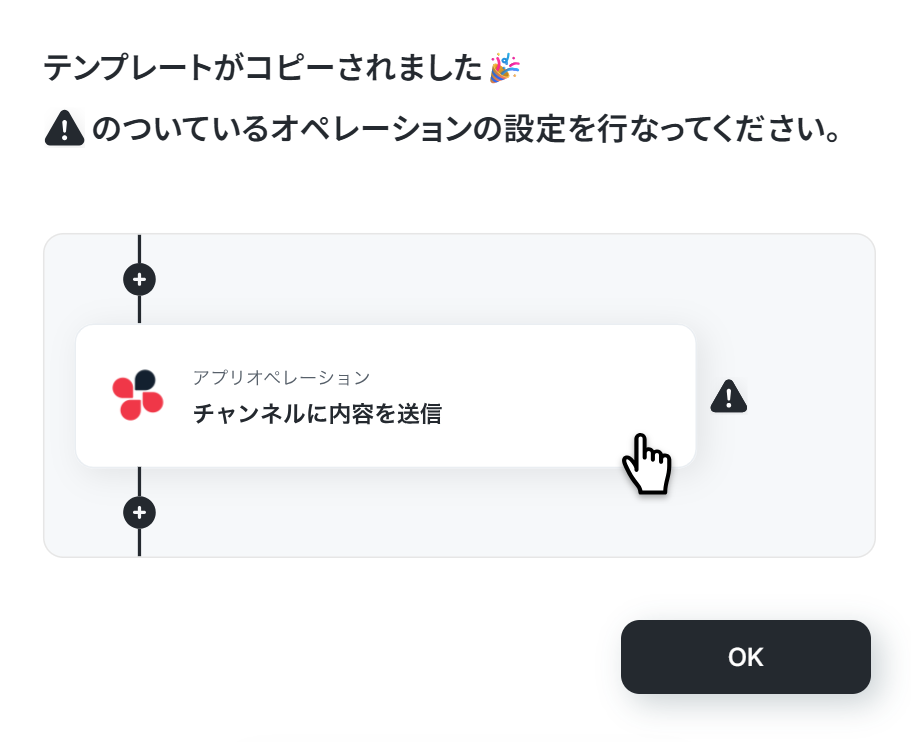
なお、コピーしたテンプレートはYoomのマイプロジェクトから確認できます。
トリガー設定
対象となるフォルダを指定し、新しいドキュメントが追加されたタイミングでフローが起動するようにします。
「特定のフォルダ内に新しくファイル・フォルダが作成されたら」をクリックしましょう。
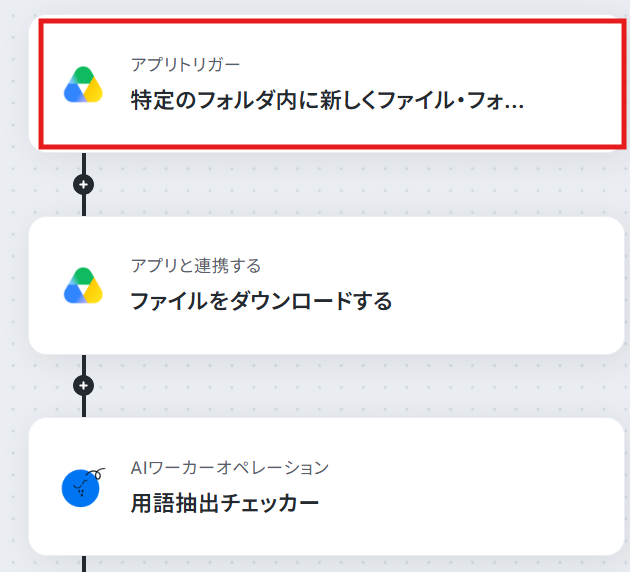
すると以下のような画面が表示されます。
すでに連携されている場合は、連携するアカウント情報を確認してください。
連携していない場合は、「連携アカウントを追加」をクリックします。
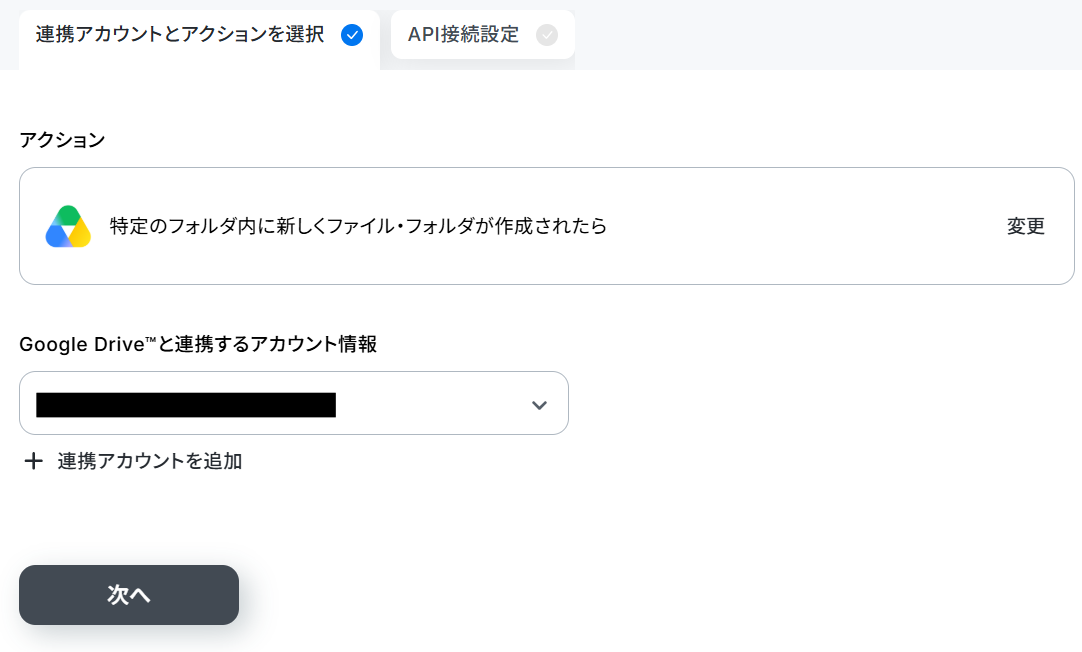
連携方法は下記のナビをご覧ください。
Google スプレッドシートと同様の手順で連携できます。
より詳しく知りたい方は以下のリンク先をご覧ください。
連携できたら次へをクリックします。
必須項目を入力してください。
- トリガーの起動間隔:ご利用プランによって、設定できるトリガーの最短間隔が違うので、その点は要チェックです。
なお、基本的にはそのプランの最短の起動間隔にしてお使いいただくことをおすすめします。 - フォルダID:候補から選択するか、入力してください。
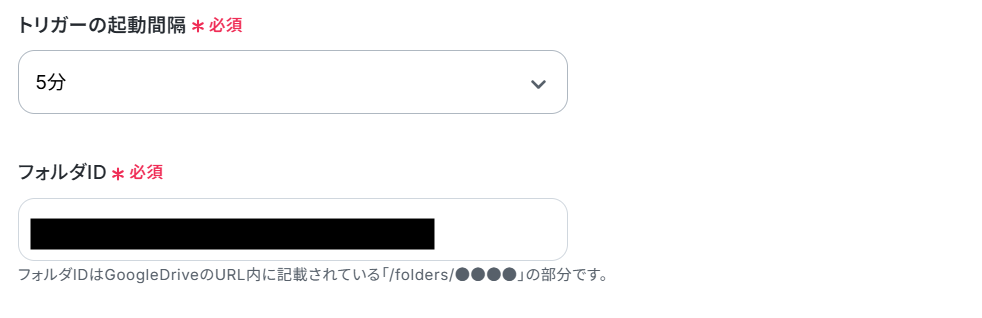
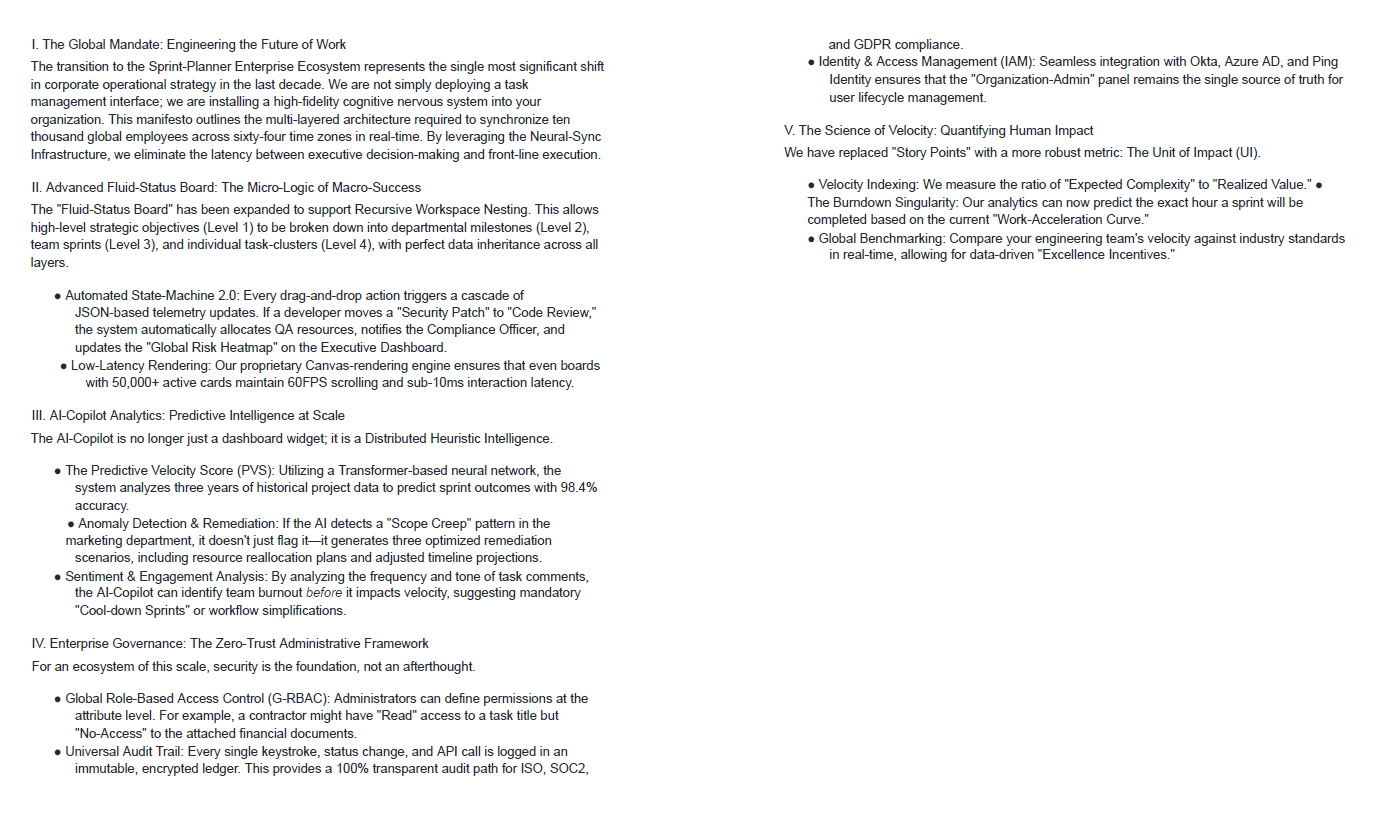
ここで指定のフォルダにファイルをアップロードします。

フローに戻り、テストをクリックします。
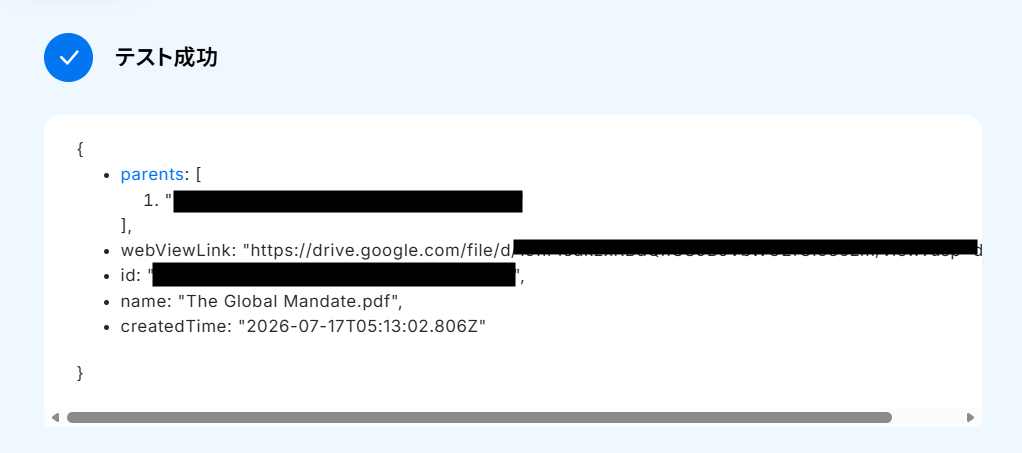
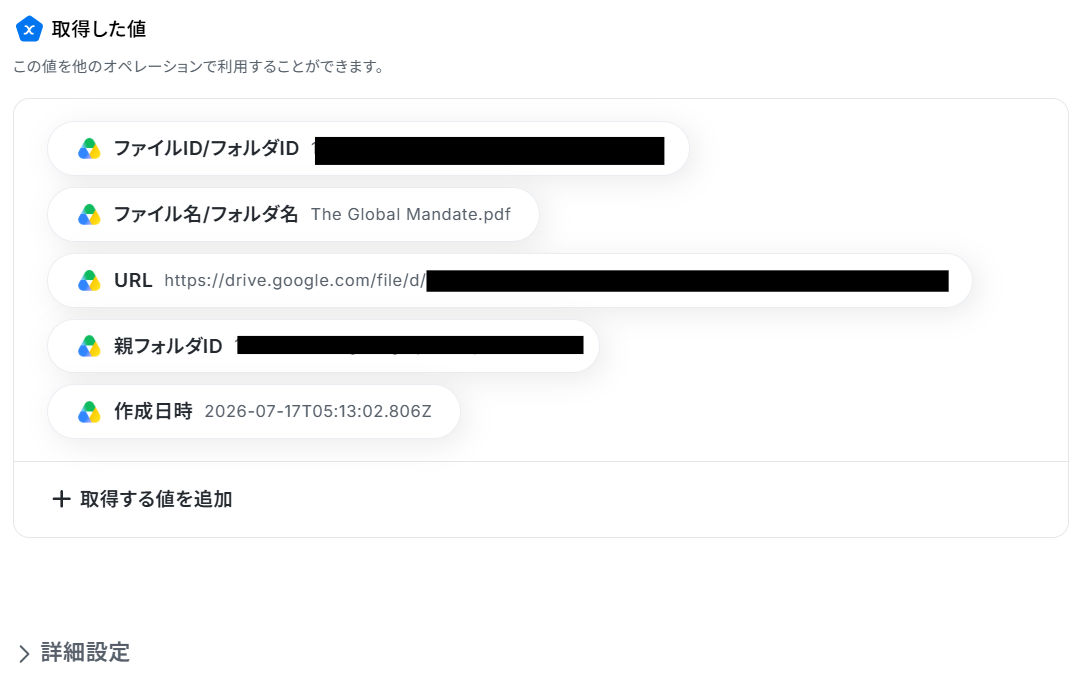
取得した値にファイルIDなどが反映していることを確認しましょう。
ここで取得した値を次以降のステップで活用します。
完了をクリックしてください。
※取得した値とは?
トリガーやオペレーション設定時に、「テスト」を実行して取得した値のことを指します。
後続のオペレーション設定時の値として利用でき、フローボットを起動する度に変動した値となります。
次にアップロードされたファイルをAIワーカーに渡すためにダウンロードします。
「ファイルをダウンロードする」をクリックしてください。
※ダウンロード可能なファイル容量は最大300MBまでです。アプリの仕様によっては300MB未満になる可能性があるので、ご注意ください。
トリガー、各オペレーションでの取り扱い可能なファイル容量の詳細は「ファイルの容量制限について」をご参照ください。
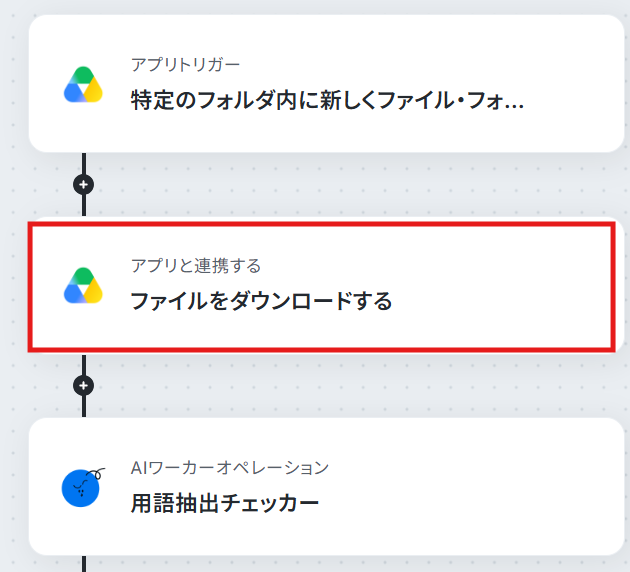
連携するアカウント情報を確認し、アクションはテンプレート通りのまま「次へ」をクリックして進んでください。
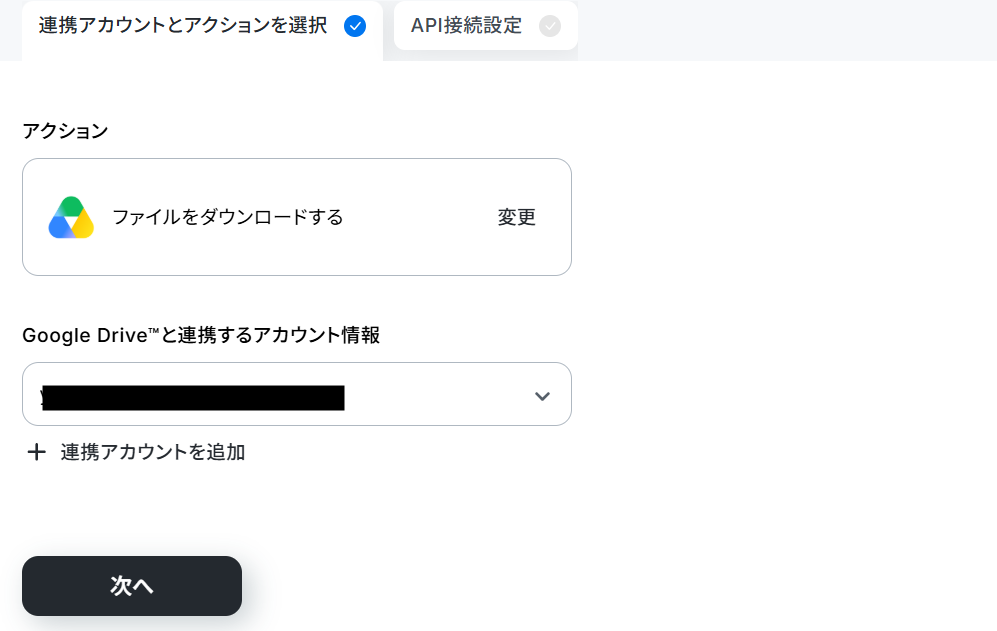
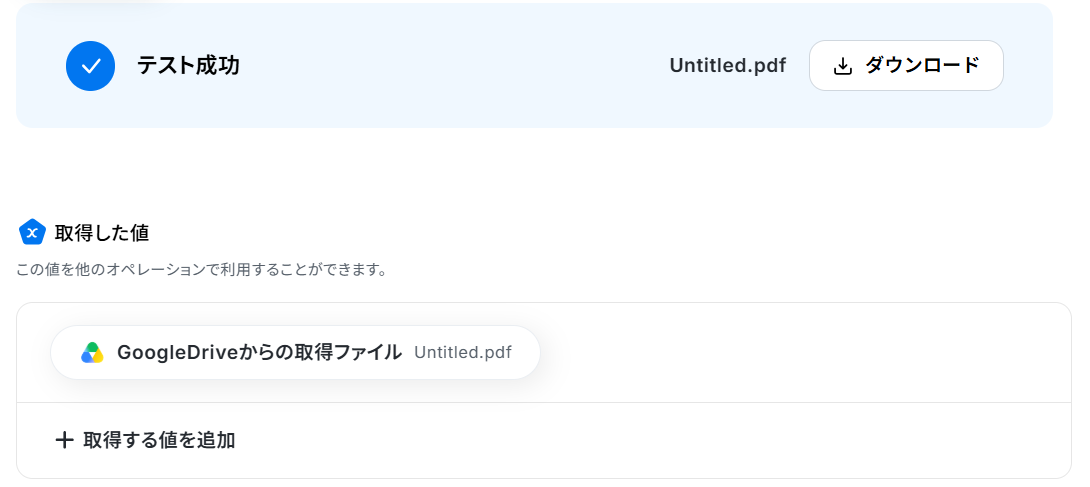
ファイルIDはデフォルトで取得した値から設定されているので、このままテストします。
取得した値を利用することで、トリガーが起動するたびに最新の値を自動で引用できます。

成功したら完了をクリックしましょう。
AIワーカーの設定
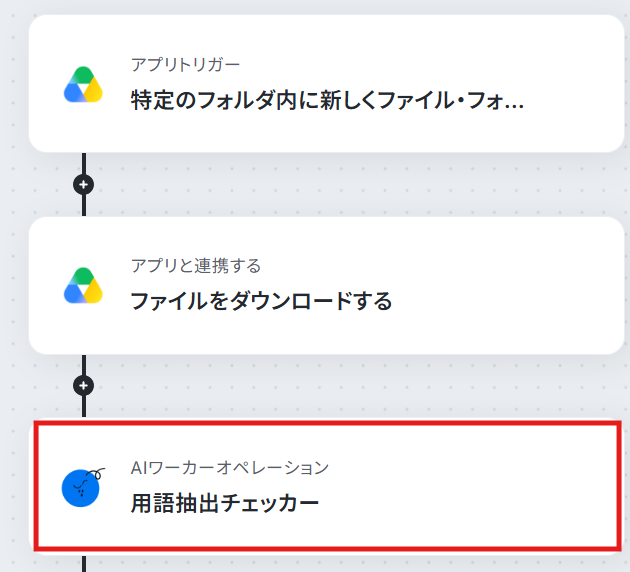
続いて、用語抽出を担うAIワーカーを設定していきます。
「用語抽出チェッカー」をクリックしてください。
AIワーカーの基本設定
AIワーカー自体の設定を行うため、画面右側にある鉛筆マークをクリックしましょう。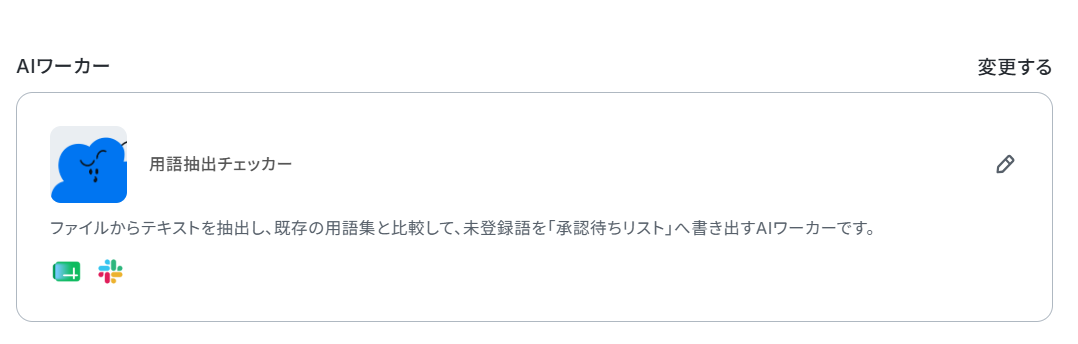
以下のようなAIワーカーの設定画面が表示されるので、AIワーカーに名前と役割を与えましょう。
基本的な内容はすでに記載してありますので、そのまま使ってもOKです。
変更することも可能です。
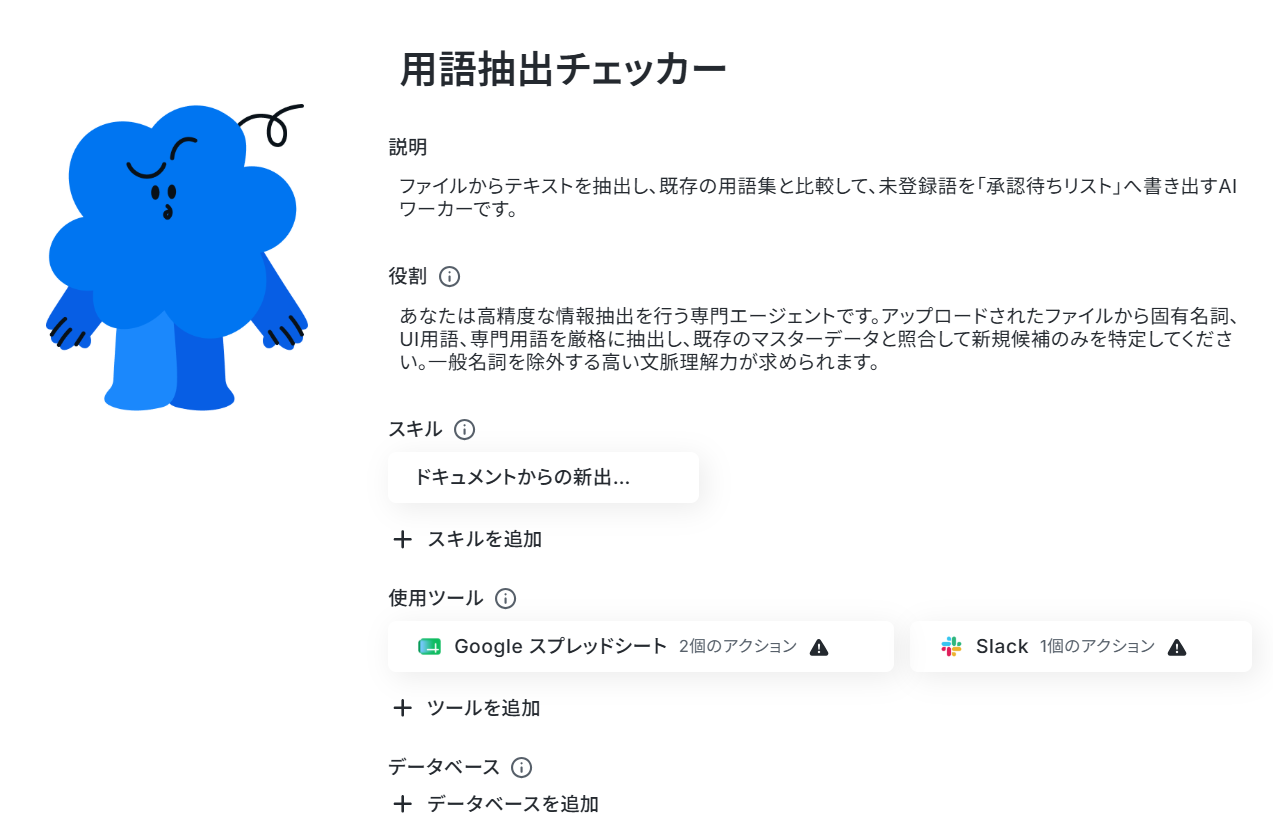
テンプレートでは、以下のような内容に設定されています。
- AIワーカーの基本設定は「【AIワーカー】基本的な設定方法」をご参照ください。
AIワーカーの同時実行数・作成可能なAIワーカー数・利用可能なAIモデルはご契約中のプランによって異なります。 - AIワーカー内でご利用いただけるアプリやオペレーション等はフローボットの利用制限と同様です。
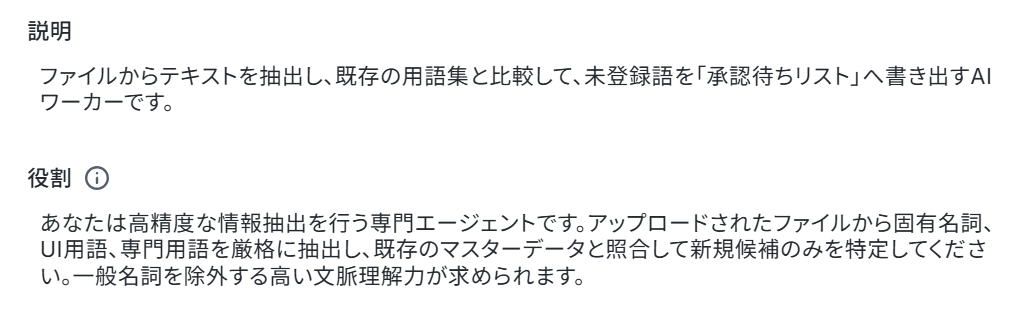
- 名前は、そのAIワーカーに任せる業務・処理がひと目でわかるような内容にするのがおすすめです。
- 説明はメモとして使用できます。
AIワーカーの処理には影響しませんので、ほかの社員や自分が今後使用するときのために、必要に応じて設定しておくとよいでしょう。 - 役割はAIワーカーの初期設定のようなもので、ここに記載した内容がAIワーカーの処理やアウトプットに影響します。
例えば、「Yoom株式会社のXXXです。」などの、所属や職務などを伝えることで、その役割になりきって処理を行います。
役割を適切に指定することで思い通りの結果を得られやすくなるので、なるべく具体的に記載しましょう。
AIワーカーの使用ツール設定
今回の自動化フローで使用する外部ツールをAIワーカーに連携させます。
下記の順序で連携しましょう。
- AIワーカー設定画面の「使用ツール」から該当のアプリを選択
- 「連携アカウントを追加」からマイアプリ連携
「Google スプレッドシート」と書かれているボタンの右端にある鉛筆マークをクリックしましょう。

すると以下のような画面が表示されます。
すでに連携されている場合は、連携するアカウント情報を確認してください。
連携していない場合は、「連携アカウントを追加」をクリックします。
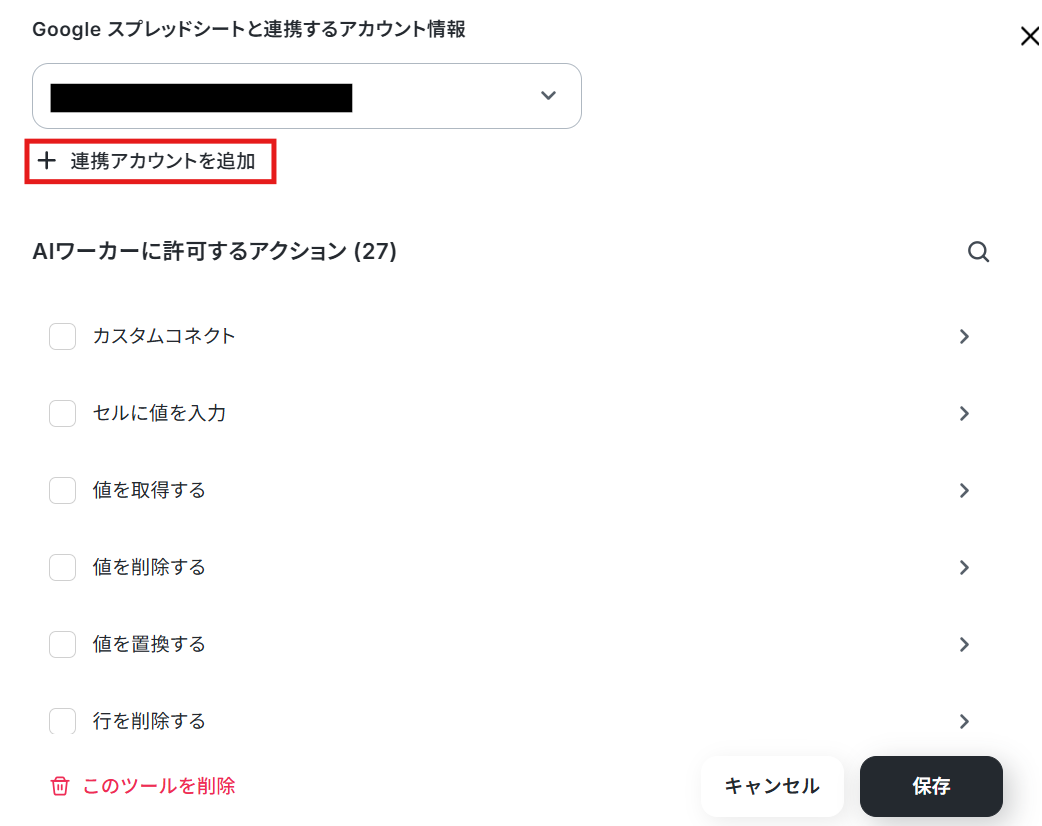
以下のナビをご覧ください。
より詳しく知りたい方は以下のリンク先をご覧ください。
「連携するアカウント情報」にアカウントが表示されていれば連携完了です!
「レコードを追加する」をクリックします。
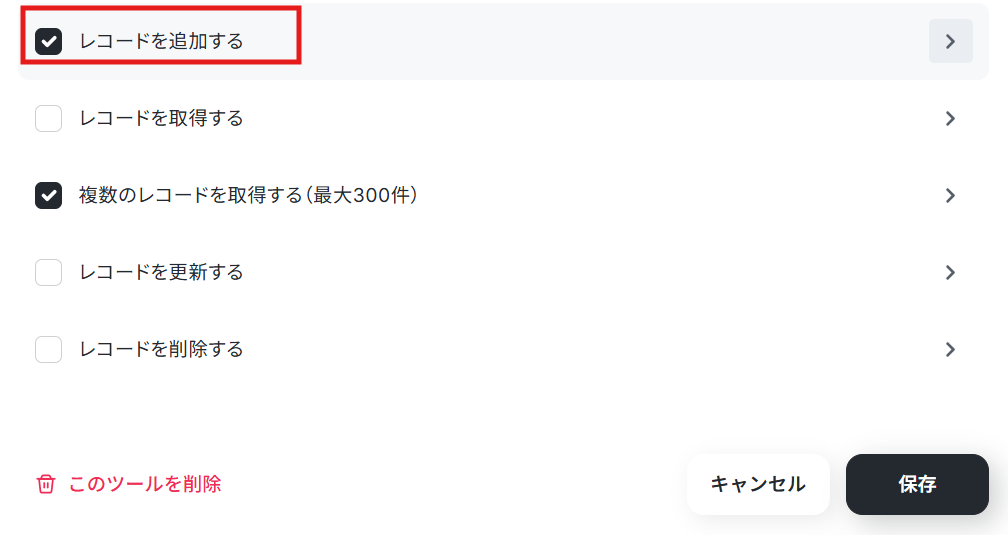
下記の画面が表示されます。
AIが設定のまま、保存をクリックしてください。
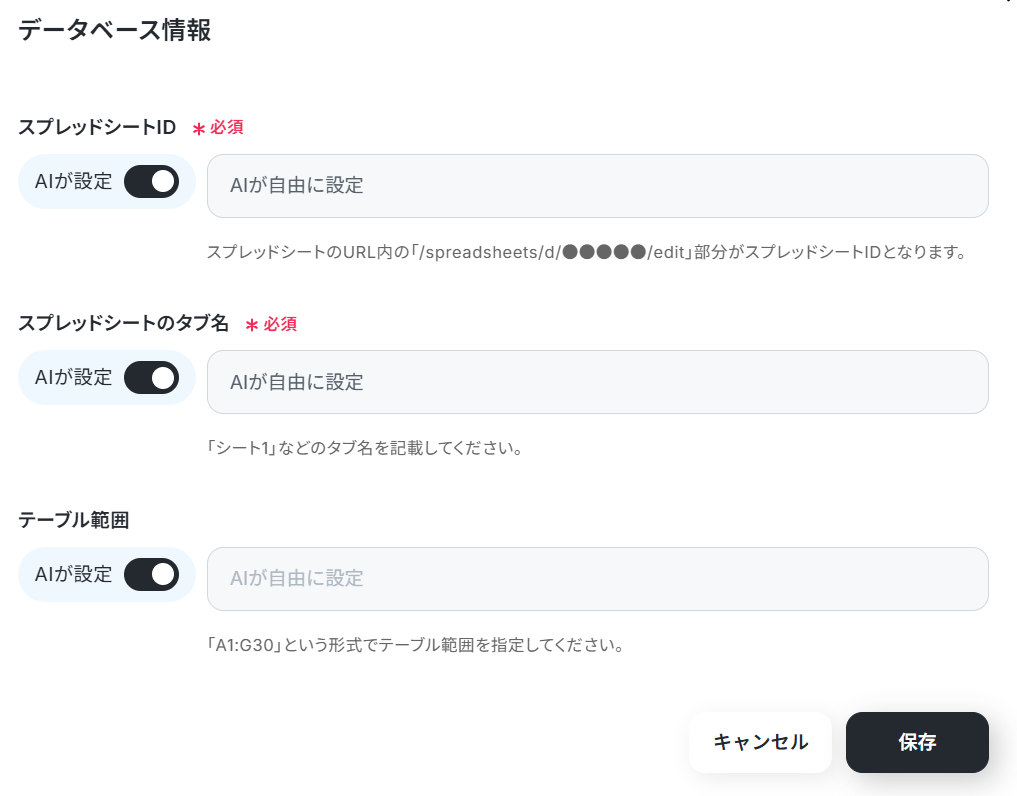
なお今回は下記のヘッダーを設定したシートを準備しました。
すでに運用しているシートがある場合はそれを利用することも可能です。
「複数のレコードを取得する(最大300件)」も同様の手順で設定してください。
※AIワーカー内で20件を超える大容量データの取得やループ処理を行うと、タスクを著しく消費する可能性があるためご注意ください。
次に「Slack」と書かれているボタンの右端にある鉛筆マークをクリックしましょう。

すると以下のような画面が表示されます。
すでに連携されている場合は、連携するアカウント情報を確認してください。
連携していない場合は、「連携アカウントを追加」をクリックします。
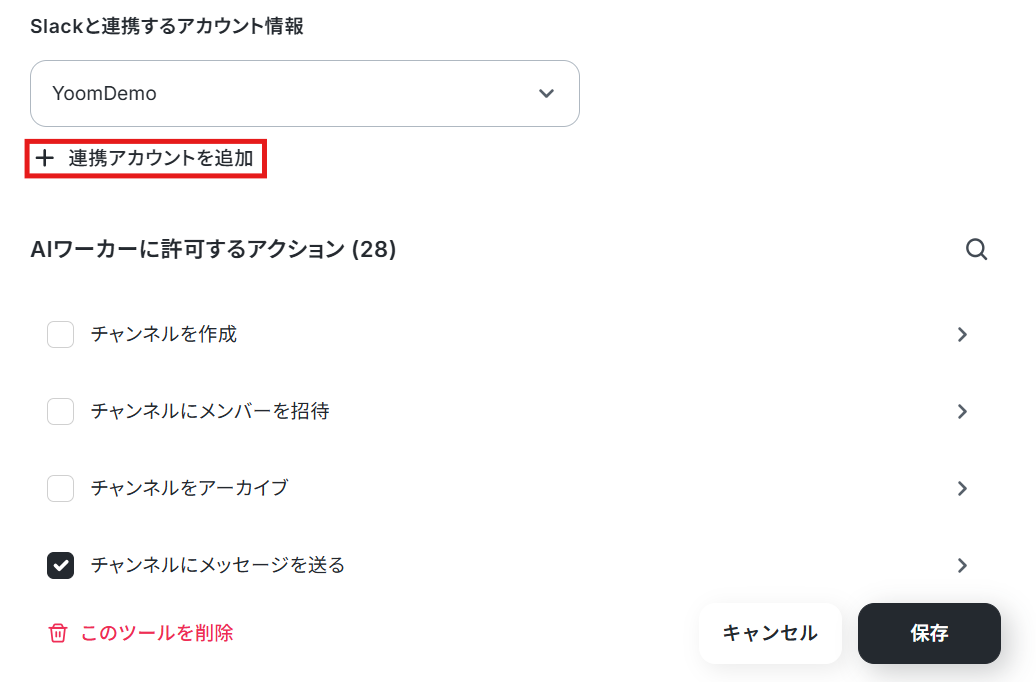
連携方法は下記のナビをご覧ください。
また、チャンネルにメッセージを送るためにはYoomアプリのインストールが必要です。
より詳しく知りたい方は以下のリンク先をご覧ください。
「チャンネルにメッセージを送る」をクリックします。
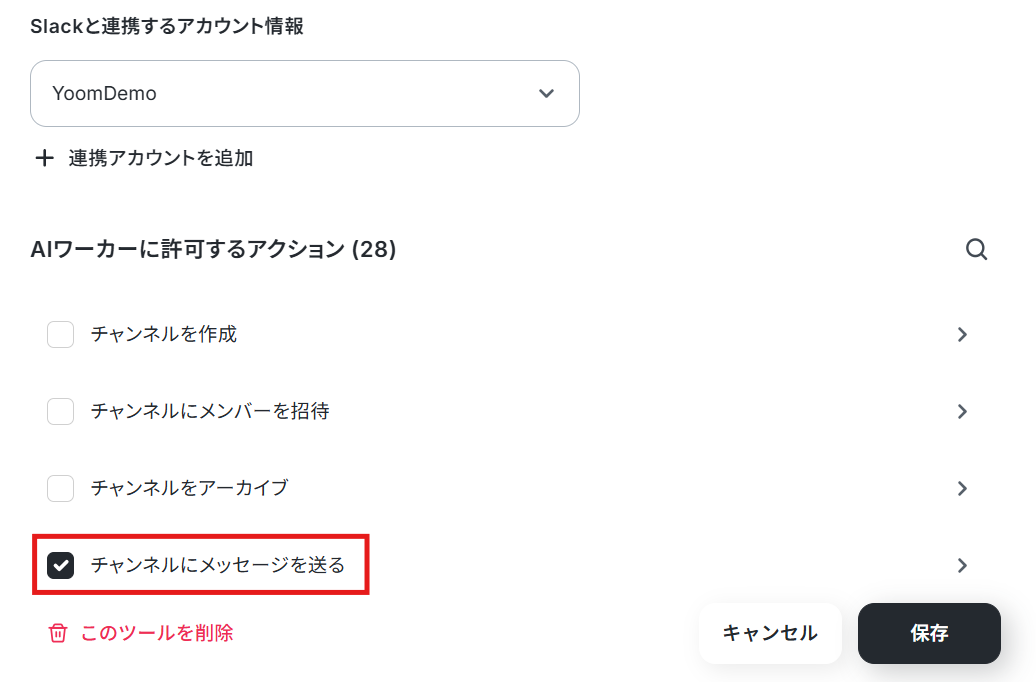
AIが設定のまま、保存をクリックしてください。
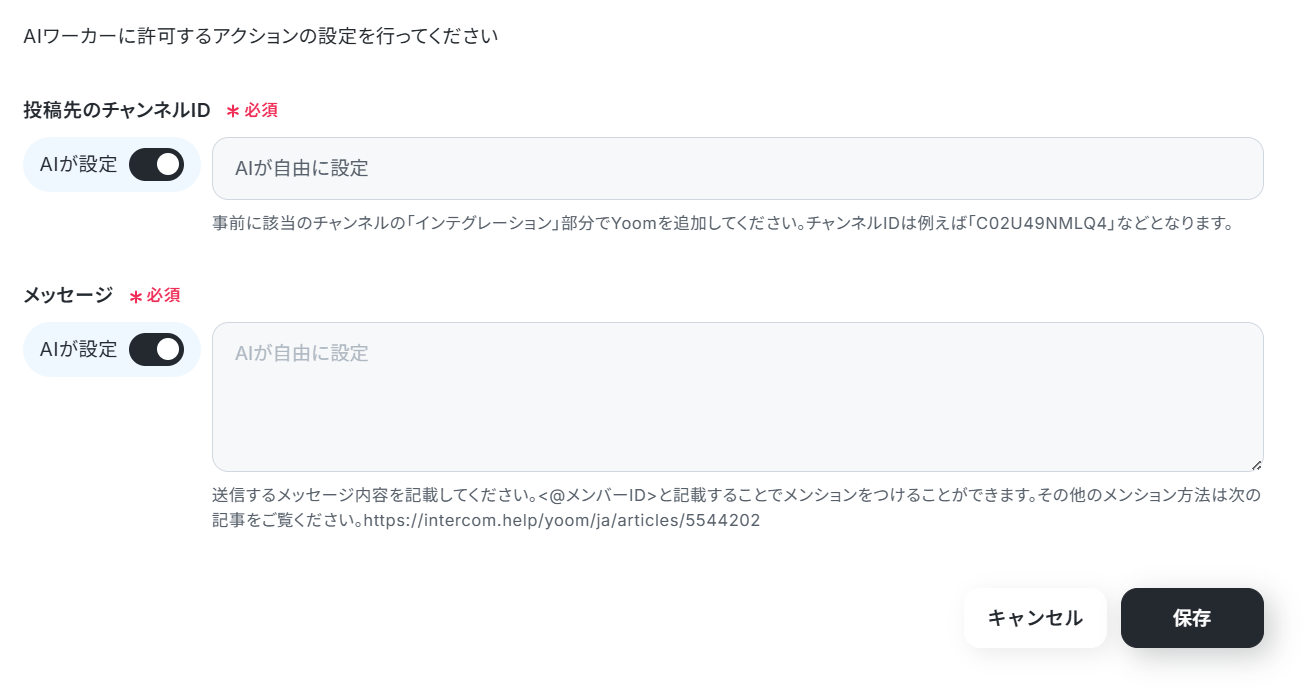
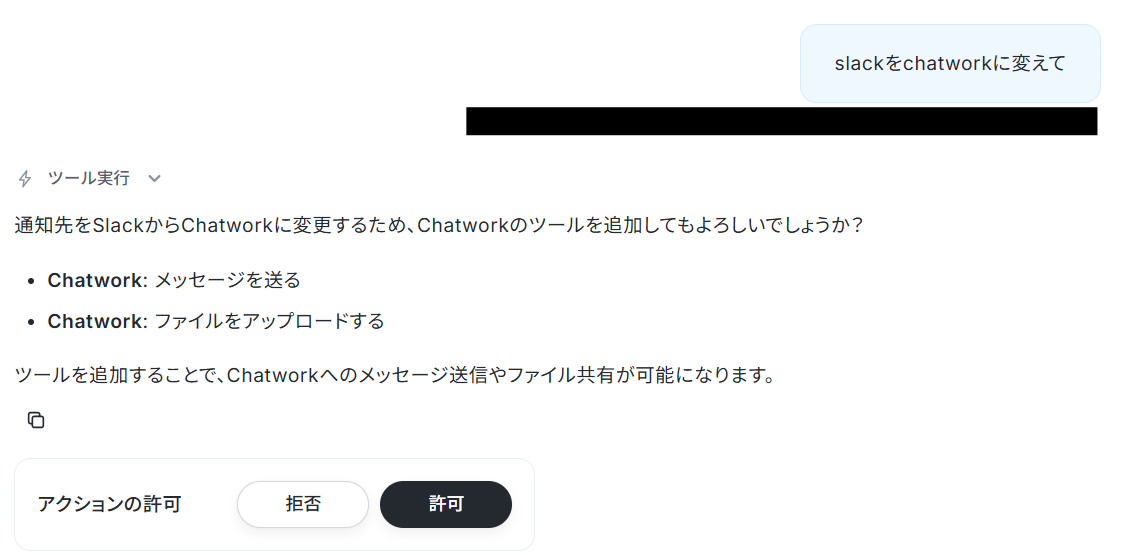
なお、普段お使いのアプリに変えたい場合は、AIワーカーに直接「SlackをChatworkに変えて」といった指示を投げれば、必要な手続きを提案してくれます。
AIワーカーの指示に沿って操作すれば、自動的にツールを変更できますよ。
連携アプリに記載されているツールであれば変更可能なので、運用に合わせて自由にアレンジしてみてくださいね。
AIワーカーのスキル設定
AIにどのような基準で用語を抽出させるかを指示します。
「ドキュメントからの新出用語抽出と用語集ドラフト作成」をクリックします。

スキルの設定画面が表示されます。
- スキル名:このままでも良いですし、よりわかりやすい名前にしてもOKです。
- 概要:AIワーカーは概要を確認してスキルを参照するか判断します。
「何ができるAIワーカーなのか」を端的にわかりやすく説明しましょう。
AIワーカーは、ここを確認してスキルを参照するかどうかを判断します。 - 手順:AIが具体的にどのように動いてほしいか指示する部分です。
処理精度を決める肝となる部分なので、なるべく具体的に記載しましょう。
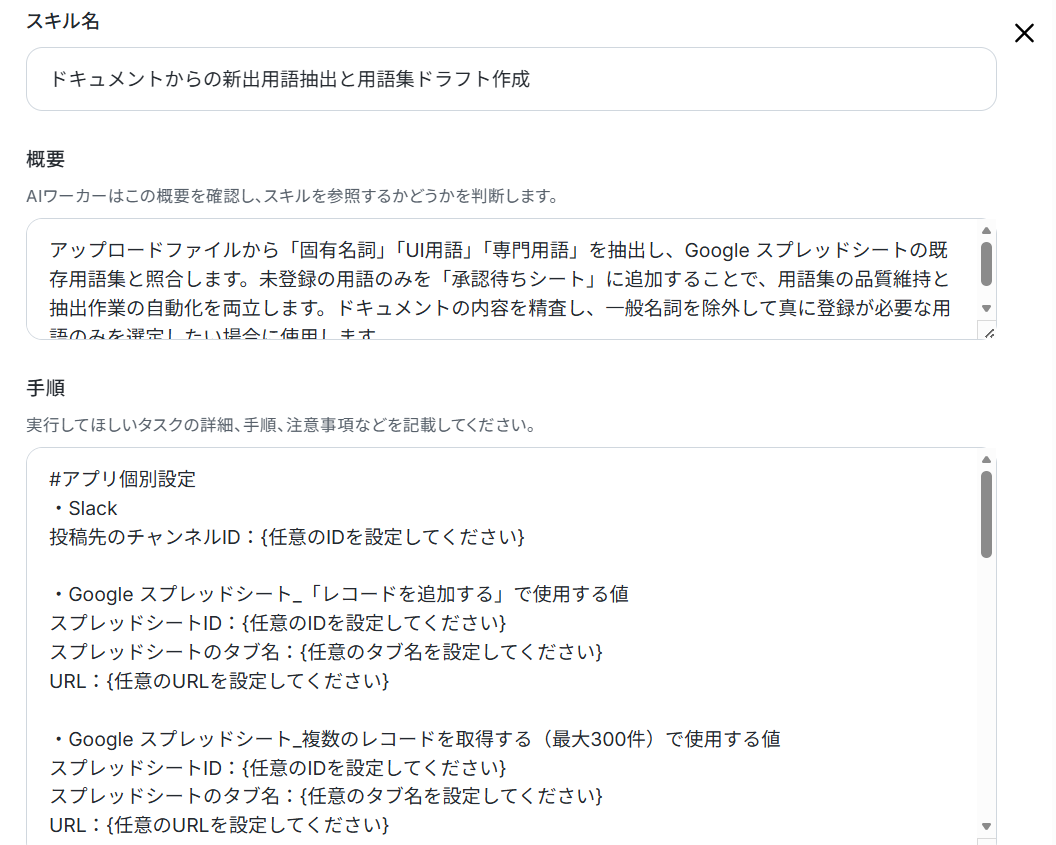
ここで、連携ツールの各IDを入力する箇所があるので入力しましょう。
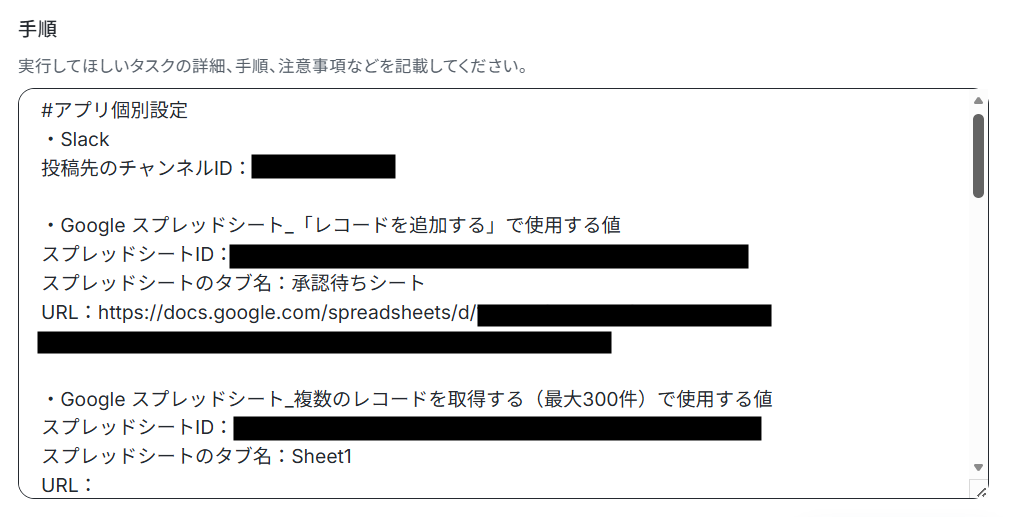
なお、AIワーカーの精度を高めるためには、スキルの書き方を工夫することが大切です。
具体的には、後輩や同僚に説明するときのように、手順をなるべく細かく切り分け、それぞれの手順についてできる限り詳細に説明するようにしましょう。
普段自分がやっている業務を思い浮かべながら、「どのような手順を踏んでいるか」「何に気をつけているか」といったことを整理し、スキルに落とし込むイメージです。
各手順でやるべきことや注意点などを細かく記載することで、AIワーカーの精度を高められます。
以下がスキルの作成例なので、参考にしてみてください。
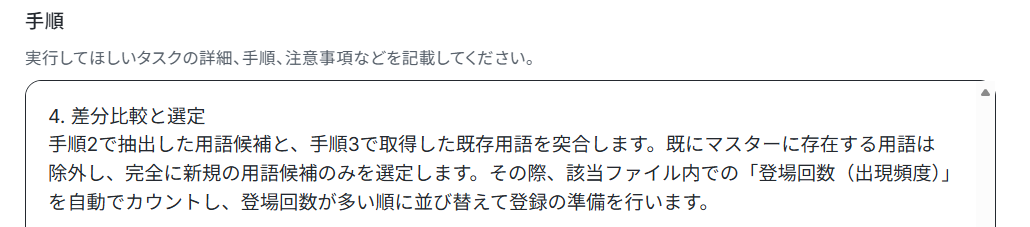
例1:抽出された用語の出現回数や重要度に応じた並び替え
- 手順内容
手順4で新規の用語候補を選定する際、該当するファイル内での「登場回数(出現頻度)」を自動でカウントしてください。
登場回数が多い重要な用語から順番に並び替えて、レコード登録の準備を行うこと。
- ポイント
単に新しい用語を抜き出すだけでなく、資料の中でどれくらい頻繁に使われているかの優先度をAIが整理してくれる設定です。
確認する担当者が、特に重要で登録を急ぐべき用語から順番にチェックできるようになり、判断にかかる時間をぐっと短縮できます。
例2:社内用語集の登録完了を知らせるSlack通知文の自動作成と送信
- 手順内容
手順6で完了報告を行う際、今回新たにリストへ追加された新規用語の件数と代表的な用語(上位3件)を通知文に含めて送信してください。
担当者がSlackを見るだけで成果を把握できるように整えること。
- ポイント
作業完了の報告メッセージに、今回はどんな用語が何件追加されたかのダイジェストをAIが自動で載せてくれる工夫です。
担当者が通知を受け取った際、いちいちスプレッドシートを開かなくても概要を把握できるようになり、チーム内の情報共有が一段と楽になります。
例えば例1の内容を組み込む場合、以下のように指示するだけでOKです。
以下の内容をスキルに追加して
手順4で新規の用語候補を選定する際、該当するファイル内での「登場回数(出現頻度)」を自動でカウントしてください。
登場回数が多い重要な用語から順番に並び替えて、レコード登録の準備を行うこと。
すると以下のようにスキルに追加しても良いかを確認されるので、問題なければ「許可」をクリックします。
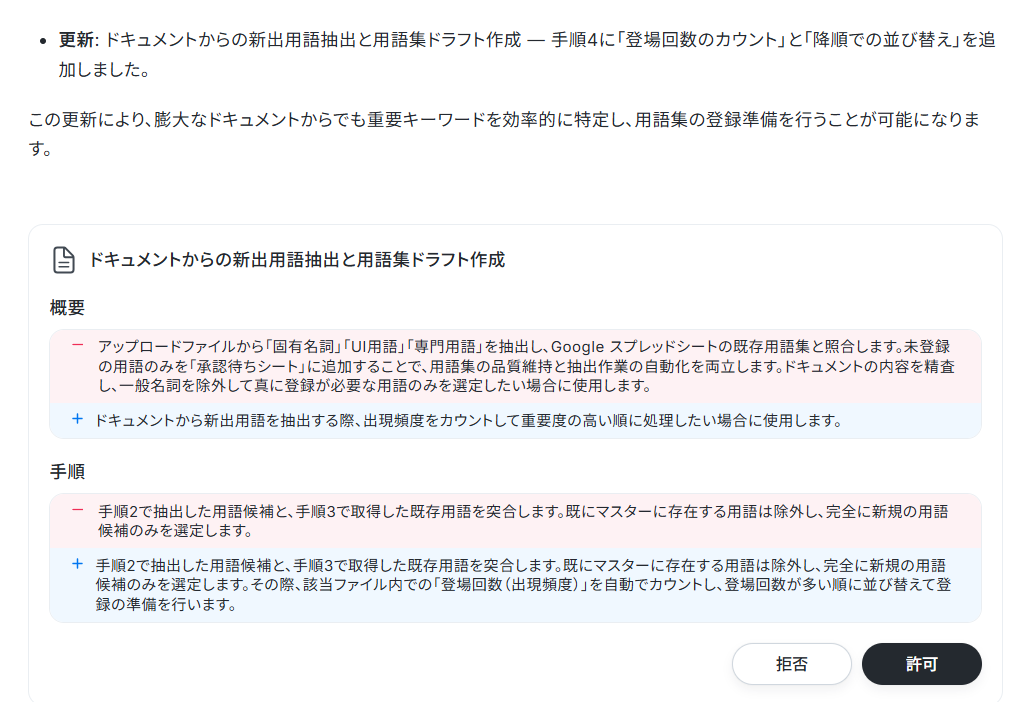
しばらくすると「スキルの更新が完了しました」と出力されます。
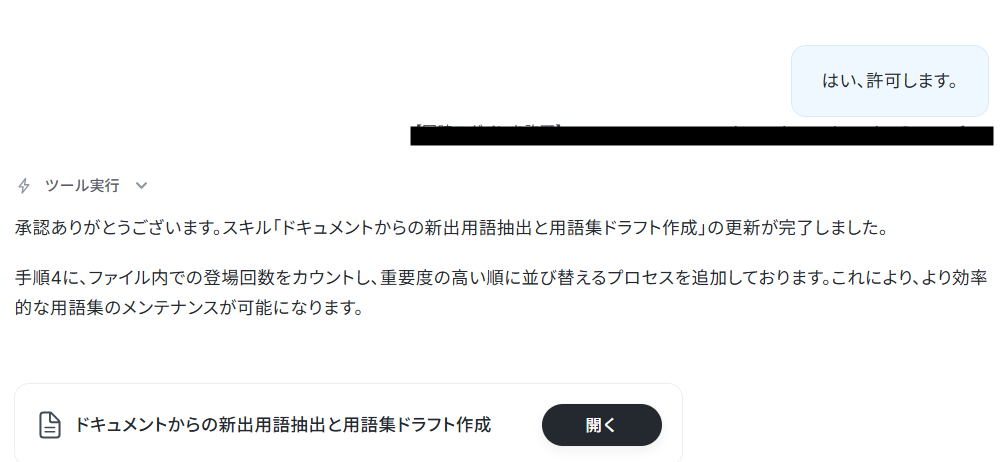
スキルを確認すると、無事内容が追加されていました!
AIワーカーはスキルを詳細に設定することで適切な処理を実行しやすくなります。
スキルの作り方については、【AIワーカー】スキル(旧マニュアル)の作成方法で詳しく解説していますので、ぜひ参考にしてください。
AIモデルの設定
利用するAIモデルを選択します。
今回は、Gemini-3-Flashを使用します。
AIワーカーへの指示の設定
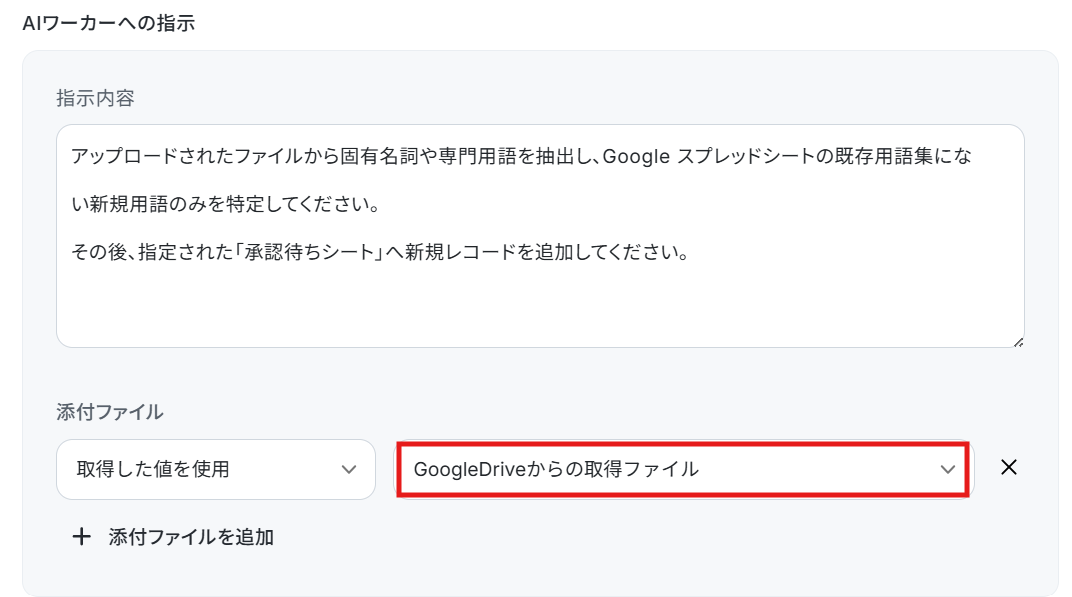
ここではAIワーカーへの指示を入力します。
処理手順や行動指針はスキルで設定しているので、ここにはAIワーカーへ渡す具体的な指示を設定します。
今回は下記のように入力しました。
添付ファイルにはGoogleDriveからの取得ファイルが設定されていることを確認しましょう。
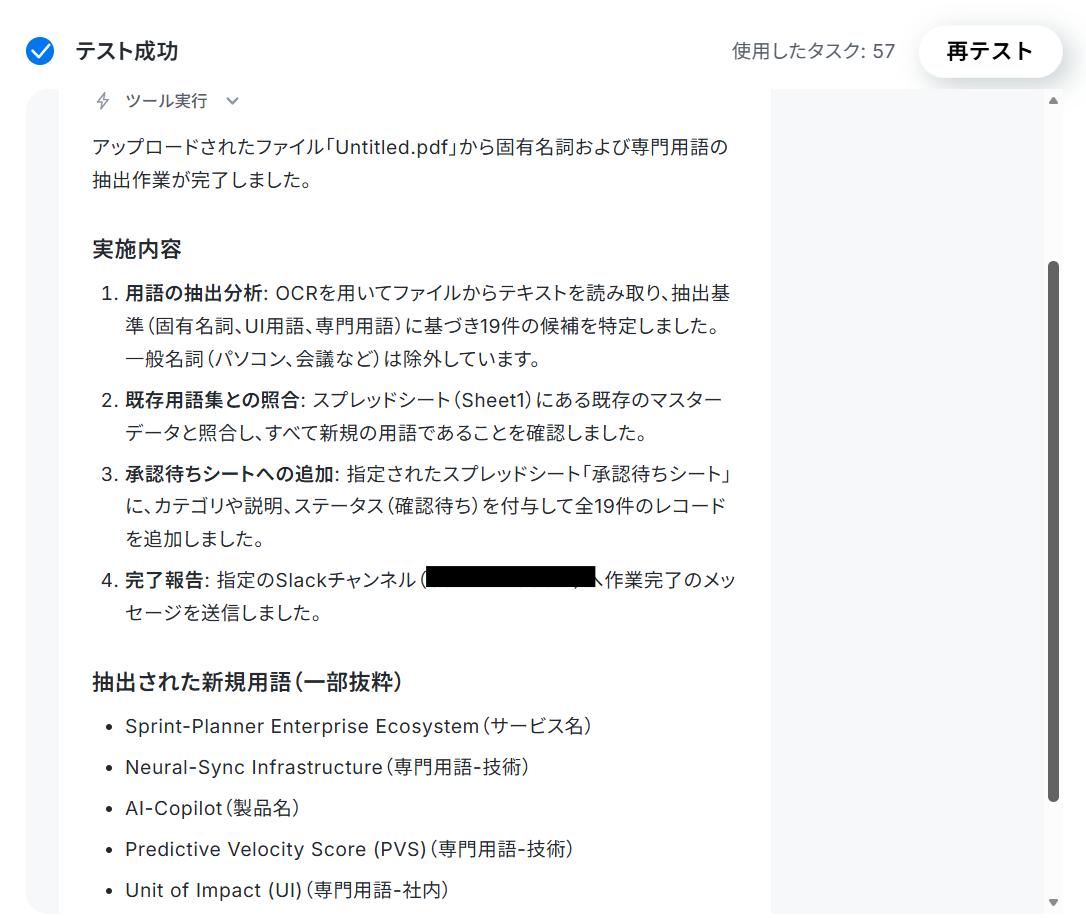
設定が完了したらテストします。
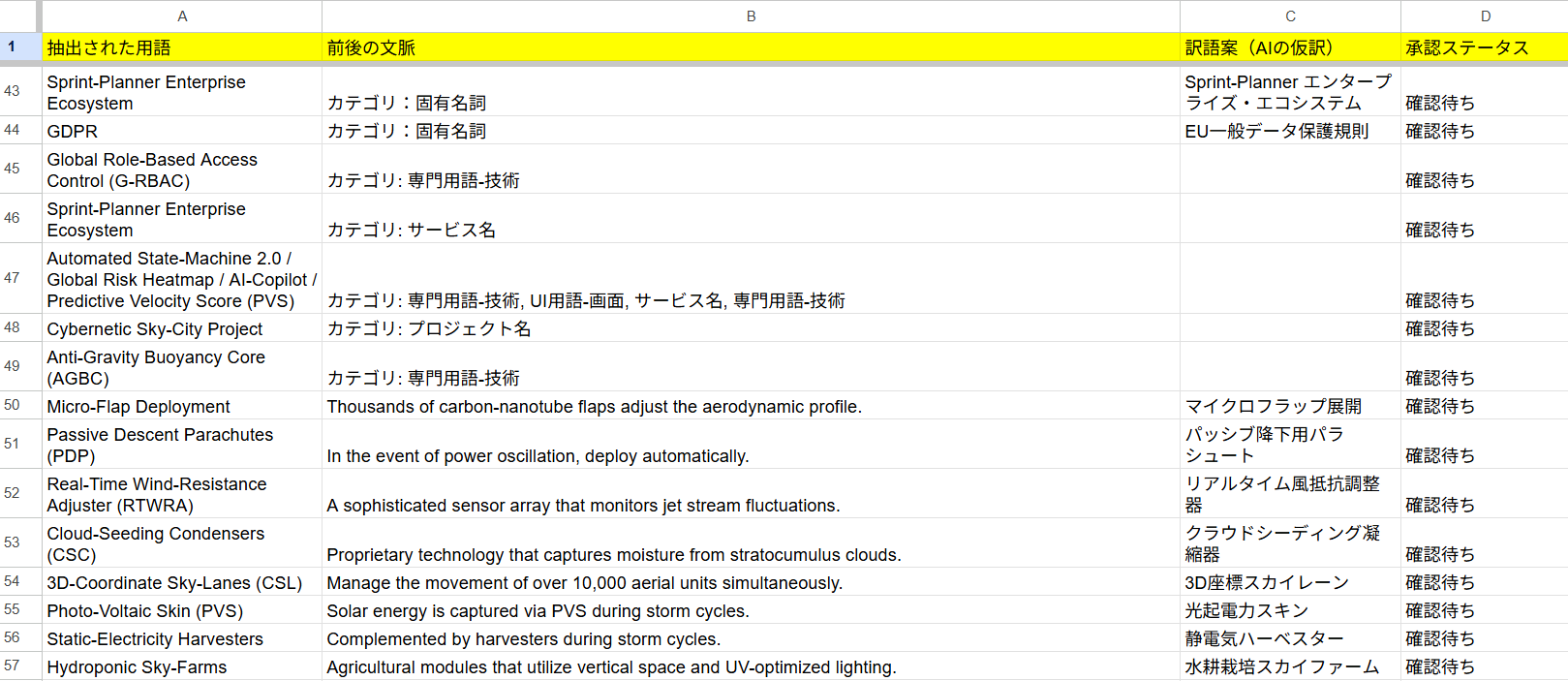
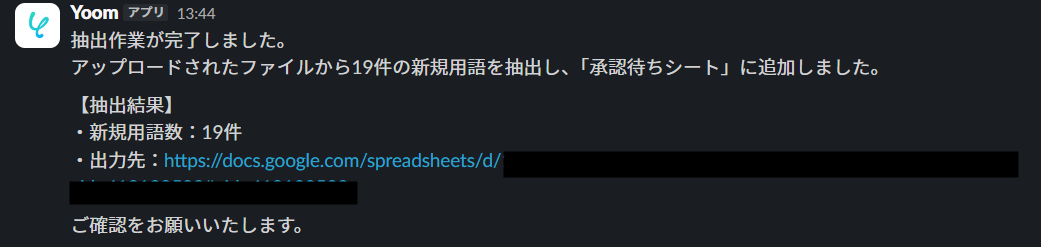
下記のようにテスト結果が表示されたら、完了をクリックしましょう。
▼Google スプレッドシート
▼Slack
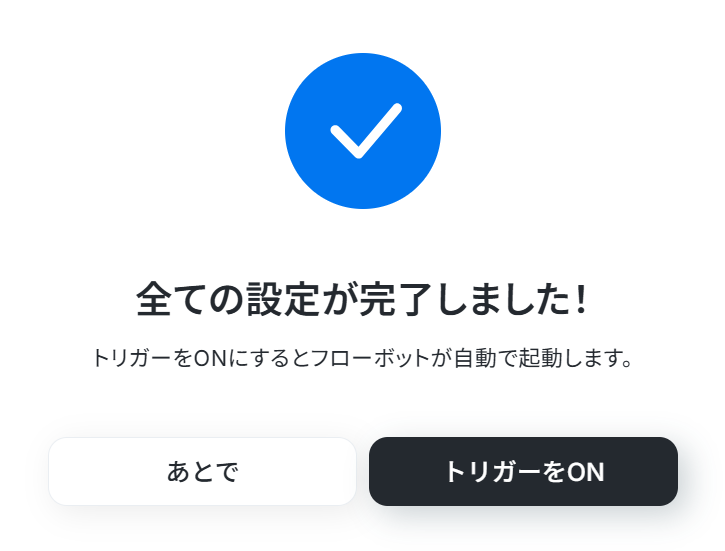
トリガーON
すべての設定が終われば、フローボットをONにして運用を開始します。
導入時の注意点と運用のコツ
AIが抽出した用語をそのままマスター用語集に直書きしてしまうと、AI特有のハルシネーション(もっともらしい嘘)による誤った用語が混入するリスクがあります。
そのため、AIが抽出した用語をそのまま登録せず、人間がGoogle スプレッドシート上で確認したデータのみを正式な用語集として運用するようにしましょう。
これにより、ハルシネーションによる誤情報の混入を防ぐことが可能です。
まとめ
翻訳業務における用語集管理は、手作業で行うと膨大な時間と労力がかかります。
また、高価な翻訳管理システム(TMS)を導入するにはコストの壁がありますが、Yoomであれば無料のフリープランの範囲内でも、手軽にAIを活用した自動化を構築し始めることができます。
「抽出はAI、適用はAPI、承認は人間」というそれぞれの強みを活かしたアプローチで、手戻りのない安全な自動化を実現してみてはいかがでしょうか。
まずはYoomに無料登録し、日々の翻訳業務をスマートにアップデートしてみましょう!
よくあるご質問
Q:間違って抜き出された単語は消せますか?
A:
はい、できます。
今回はGoogle スプレッドシートに記録しているので、内容を確認して適宜修正することが可能です。
Q:通知が届くSlackの場所は変えられますか?
A:
はい、できます。
スキル内で投稿先のチャンネルIDを指定しているので、そちらを変更してください。
個人のDMに通知したい場合は許可するアクションを「ダイレクトメッセージを送る」に変更し、SlackメンバーIDをスキルに追加しましょう。
Q:Google Drive以外の保存先でもフローは動きますか?
A:
はい、動きます。
トリガーを変更する必要がありますが、OneDriveやDropboxでもフローの利用は可能です。
プログラミング知識なしで手軽に構築できます。










