









・
AIエージェントで進捗報告を自動収集!定性情報も引き出す報告レポート作成術

「管理表を更新するために、全員のタスクツールを一つずつ見に行くのが本当に非効率…。」
「完了にはなっているけれど、どんな状況か一言添えてほしい。でもいちいち聞くのも気が引ける。」
「AIで日報や進捗管理を自動化したいけれど、PythonやAPI連携と言われてもさっぱりわからない。」
日々のチームマネジメントに疲弊しているリーダーや中堅社員の方の中には、このような悩みを抱えている方も多いのではないでしょうか。二重入力の手間や、「状況が見えないから結局コミュニケーションコストがかかる」という本音、そして高度なAIツールには手を出せないという技術的な壁がありますよね。
この記事では、コードを書くことなく、AIが「聞き役」となってタスクの背景まで引き出し、スプレッドシートにまとめる「全自動報告システム」の構築手順をご紹介します。
進捗集計とレポート作成をAIエージェントで自動化するメリットと活用シーン
単にタスク管理ツールからデータを引っ張ってくるだけでは、「何が終わったか」しかわからず、無機質な報告になりがちです。ここでは、AIエージェントを活用することで得られるメリットを解説します。1. 「遅延理由」や「特記事項」など定性的な情報を対話で補完できる
定量的なデータ(タスクの完了数や期限切れの有無)だけでなく、「遅延の理由は何か」「誰の協力で進んだか」といった定性的な情報を集約できるのが強みです。AIがメンバーとチャット等で対話することで自然に状況を引き出し、報告書に反映させることが可能になります。2. 複雑な環境構築不要で「自社専用の報告システム」を直感的に作れる
高度なデータ集計やAIによる分析システムを自社で開発しようとすると、プログラミングの知識や高額な外部ツールの導入コストがかかるケースが少なくありません。
しかしAIエージェントを利用すれば、手軽にAIによる分析・要約の自動化が行えます。
複雑なAPI連携を意識することなく、自社の運用ルールに合わせた専用の自動報告システムを直感的に構築きるため、開発の手間や学習コストを大きく抑えられます。
YoomのAIエージェントで進捗報告・自動収集を自動化すると?
実際にYoomのAIエージェントで進捗報告・自動収集を実行すると、どのような結果が得られるのでしょうか。AIがNotionのタスク状況を読み取り、担当者に対して「未完了のタスクがありますが、本日の特記事項や遅延理由はありますか?」といった確認を自動で行います。
担当者が回答すると、その内容を踏まえた報告レポートがGoogle ドキュメントで自動生成され、スプレッドシートの管理表にも新しい行として追加されます。
▼チャット画面上での入力例
▼「対話型リサーチアシスタント」の出力結果
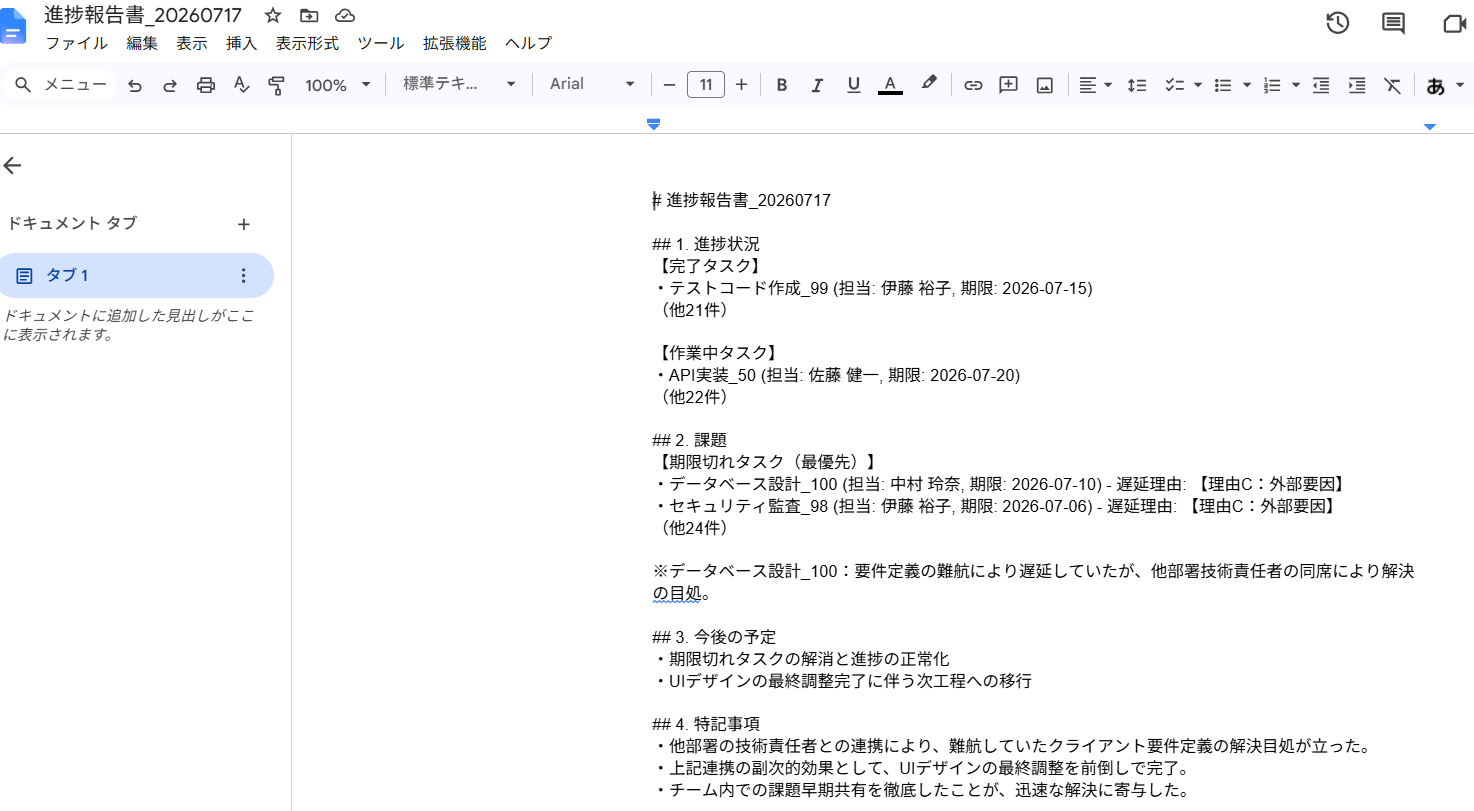
進捗の集計・メンバーへのヒアリング・報告書の作成・データベースへの記録という複数のプロセスが一つのAIワーカーに統合されるため、管理者の負担が減り、チーム全体の状況把握が格段にスムーズになります。
[Yoomとは]
🔽1つで10人分の働き!?Yoomの「AIワーカー」解説動画はこちら
対話型進捗レビュー&スプレッドシート自動転記エージェントを作ってみよう
ここでは、Yoomの「AIワーカー」機能を用いて、「対話型進捗レビュー&スプレッドシート自動転記エージェント」を作成する手順を解説します。Notion等からタスク一覧を取得後、AIが報告フォーマットに沿って要約し、ユーザーにチャットで「本日の特記事項や遅延理由はありますか?」と問いかける仕組みを作ります。
※今回連携するアプリの公式サイト:Googleドキュメント/Google Drive™/Google スプレッドシート/Notion
AIワーカー設定の全体像
設定は以下のステップで進みます。非常にシンプルなので、順番に確認していきましょう。- AIワーカーをコピー
- AIワーカーの基本設定
- ツール連携
- スキル(自社の運用ルール等)の登録
- チャットでの動作確認
1.AIワーカーをコピー
まずは、以下のテンプレートをマイプロジェクトにコピーして設定を始めます。


Notionのタスク情報とユーザーへのヒアリング内容を統合し、進捗報告書の作成を自動化するAIワーカーです。このAIワーカーを活用すれば、Notionから進捗データを取得するだけでなく、不足している背景情報を対話を通じてヒアリングし、Googleドキュメントでの報告書作成やGoogle スプレッドシートへの追記まで一貫して実行します。報告業務の工数を削減し、より本質的なプロジェクト運営に集中できる環境を実現しましょう。
- Notionでタスク管理を行っており、定期的な進捗報告書の作成業務を効率化したいプロジェクトマネージャーの方
- 報告書の作成において、数値データだけでなく対話から得られる定性的な情報の集約に課題を感じているチームリーダーの方
- GoogleドキュメントやGoogle スプレッドシートを用いた、標準化された報告プロセスを運用したい事務担当者の方
- AIワーカーの「名前」や「役割」などの基本設定を行います。
- Google Drive、Google スプレッドシート、Googleドキュメント、NotionをYoomと連携し、使用ツールとして設定します。普段お使いの他のアプリに変更することも可能です。
- 最後に、AIワーカーへの指示書である「スキル」を、自社の運用ルールや報告フォーマットに合わせて作成・編集します。
- スキル内の「#アプリ個別設定」にあるスプレッドシートIDやNotionのデータベースID、Google DriveのフォルダIDを自社の環境に合わせて設定してください。
- スキル内の「#自社運用ルール」に、報告書に必ず含める項目や定性的情報の抽出ルールを追記することで、自社固有の報告スタイルに沿ったアウトプットが可能になります。
- 「#遅延理由の判定基準」の内容を自社のプロジェクト特性に合わせて定義し直すことで、AIが遅延背景をより適切に分類し、精度の高い報告書を生成できるようになります。
- Google Drive、Google スプレッドシート、Googleドキュメント、NotionとYoomを連携してください。
- AIワーカーの基本設定は「【AIワーカー】基本的な設定方法」をご参照ください。
- AIワーカーの同時実行数・作成可能なAIワーカー数・利用可能なAIモデルはご契約中のプランによって異なります。
- AIワーカー内でご利用いただけるアプリやオペレーション等はフローボットの利用制限と同様です。
- AIワーカーは、テスト実行でも本番実行と同様にタスクを消費しますのでご注意ください。詳細は「【AIワーカー】タスク実行数の計算方法」をご参照ください。
- AIワーカーはスキルを詳細に設定することで適切な処理を実行しやすくなります。詳細は「【AIワーカー】スキル(旧マニュアル)の作成方法」をご参照ください。
2.AIワーカーの基本設定
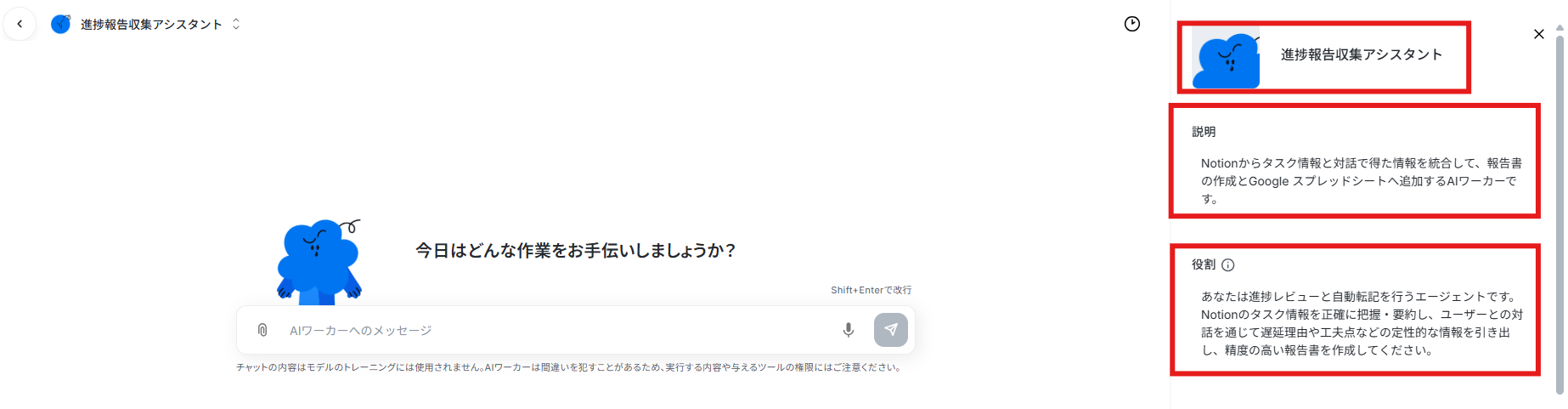
AIワーカーの名前やアイコン、役割などを設定し、エージェントの基本となるプロフィールを作成します。
親しみやすい名前をつけると、チームメンバーも抵抗なく活用しやすくなります。
3.AIワーカーの使用ツール設定
今回のフローで使用するGoogleドキュメント、Google Drive™、Google スプレッドシート、Notionのアカウント連携(マイアプリ登録)を行い、AIが各ツールのデータへ安全にアクセスできるように設定します。
Yoomとそれぞれのアプリを連携して、操作が行えるようにすることを「マイアプリ連携」といいます。
事前にマイアプリ連携が必要ですので、まだの方は以下のナビを参考にしてください!
※Google系のアプリのマイアプリ登録はほぼ同じ手順で行えるので、今回はGoogle スプレッドシートの連携方法を掲載しています。
AIワーカー内で使用するツール(アプリ)についてもマイアプリ連携が必要です。
上記が終わったらAIがデータを取得・書き込みできるように、ツールを連携します。
今回はテンプレート使用ですでに使用ツール追加されているのと、チャットに指示を入力しながら行えるため、次の項目に進みます。
▼ツールの追加・変更の際はAIワーカーの自動設定機能で便利!
ツールの追加・変更はAIワーカーの自動設定機能を使うことで、さらに便利にできます!
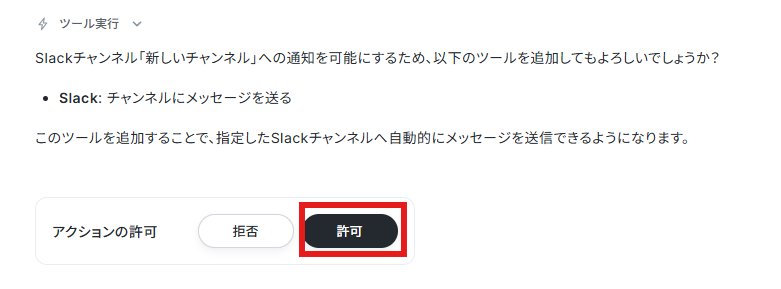
AIワーカーのチャット上で「〇〇をツールに追加して」などの指示を送ることで、AIワーカー自身がツールを追加してくれます。
変更内容を確認して、OKなら「許可」をクリックしましょう。
4.AIワーカーのスキル設定
AIが正確に処理できるように指示を構造化します。「スキル」の該当項目をクリックしましょう。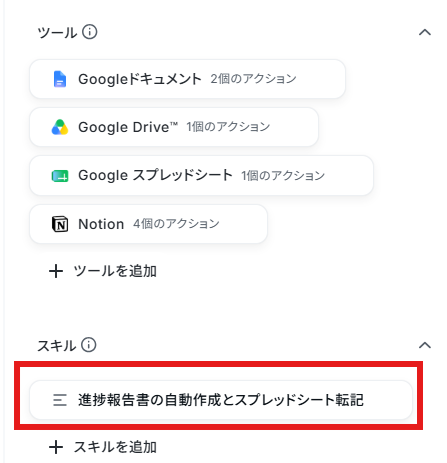
AIワーカーの精度を高めるためには、スキルの書き方を工夫することが大切です。
具体的には、手順をなるべく細かく切り分け、それぞれの手順についてできる限り詳細に説明するのがおすすめです。
普段自分がやっている業務を思い浮かべながら、「どのような手順を踏んでいるか」「何に気をつけているか」といったことを整理し、マニュアルに落とし込むイメージです。
各手順でやるべきことや注意点などを細かく記載することで、AIワーカーの精度を高められます。
たとえば進捗報告書の自動作成・転記であれば、判断の基準やチェックの優先順位を具体的に指示に盛り込むとよいでしょう。
例えば以下のようなものです。
1. タスクの進捗状況の判定基準
- 追加する内容: Notionの「ステータス」だけでなく「期限」と「最終更新日」を組み合わせて判断してください。例えば、ステータスが『作業中』であっても、期限が3日以上過ぎている場合は『遅延の可能性あり』として抽出し、ヒアリング対象に含めてください。
- ポイント: 単一の項目だけでなく、複数の項目を掛け合わせた「現場の判断基準」を教えることで、AIがより精度の高いリスク検知を行えるようになりま
2. ヒアリング時の質問内容の具体化
- 追加する内容: 期限切れのタスクについてユーザーにヒアリングする際は、単に『状況を教えてください』と聞くのではなく、『リソース不足』『仕様未定』『外部要因待ち』など、考えられる遅延理由の選択肢を提示した上で、具体的な解消見込みを聞いてください。
- ポイント: ユーザーが回答しやすい形式(選択肢の提示)を指示することで、情報の網羅性を高め、その後の報告書作成をスムーズにします。
3. 報告書の要約における重要度の整理
- 追加する内容: 完了タスクの要約では、単純な作業内容の羅列ではなく、『プロジェクト全体の進捗にどう寄与したか』に焦点を当てて記載してください。特に、予定より早く完了したタスクがある場合は、その工夫点を強調して報告書に盛り込んでください。
- ポイント: 「何に気をつけて報告すべきか」というアウトプットの優先順位を明確にすることで、担当者が手直しする必要のない、そのまま提出可能なレベルの報告書を作成できるようになります。
上記の内容をマニュアルに組み込みたい場合は、AIワーカーにチャット上で指示すれば、AIワーカーが自動でマニュアルに追加してくれます。
例えば例1の内容を組み込む場合、以下のように指示するだけでOKです。
・以下の内容をマニュアルに追加して
・Notionの「ステータス」だけでなく「期限」と「最終更新日」を組み合わせて判断してください。
・例えば、ステータスが『作業中』であっても、期限が3日以上過ぎている場合は『遅延の可能性あり』として抽出し、ヒアリング対象に含めてください。
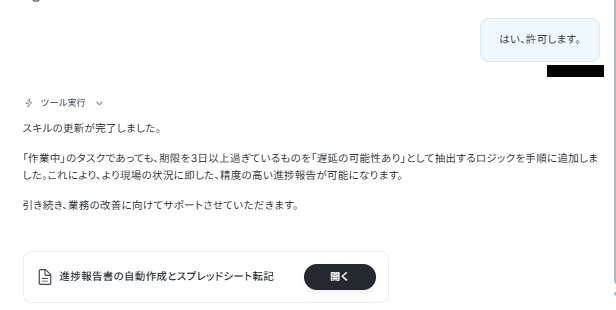
すると以下のようにマニュアルに追加しても良いか確認されるので、問題なければ「許可」をクリックします。
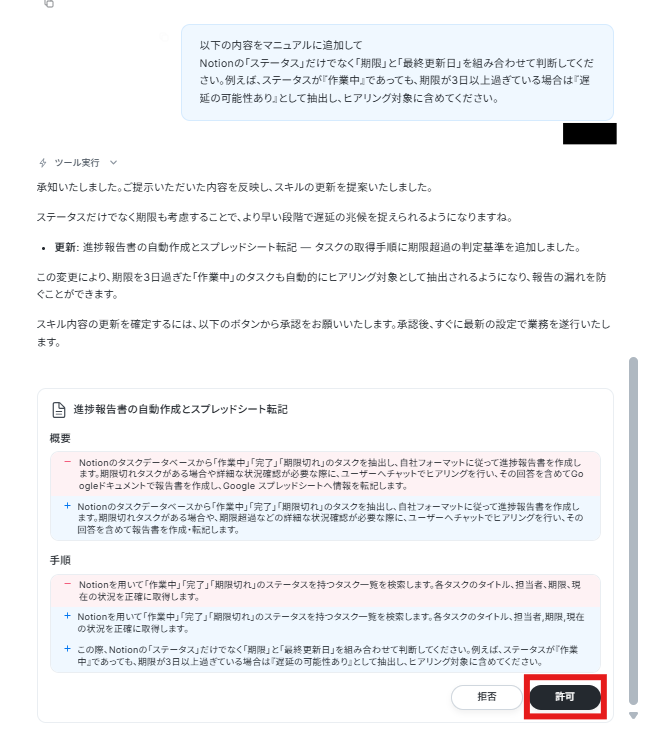
許可をすると以下のようにスキルに追加されます!
5.チャットに指示を送信
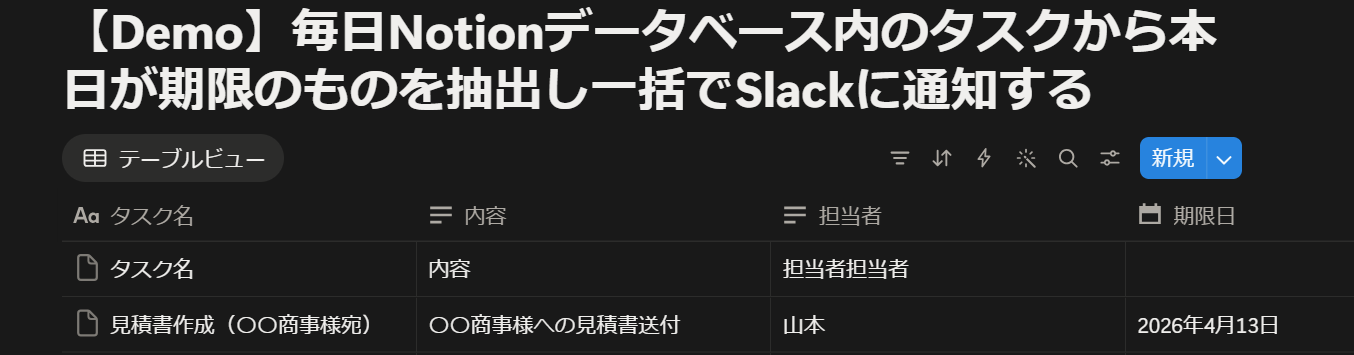
設定が完了したら、実際にチャット画面から進捗の集約とレポート作成の指示を送信し、意図した通りに動作するか確認しましょう。こちらが今回使用したNotionのタスク状況です。
以下の指示を与えました。
すると以下のような結果が出ました。
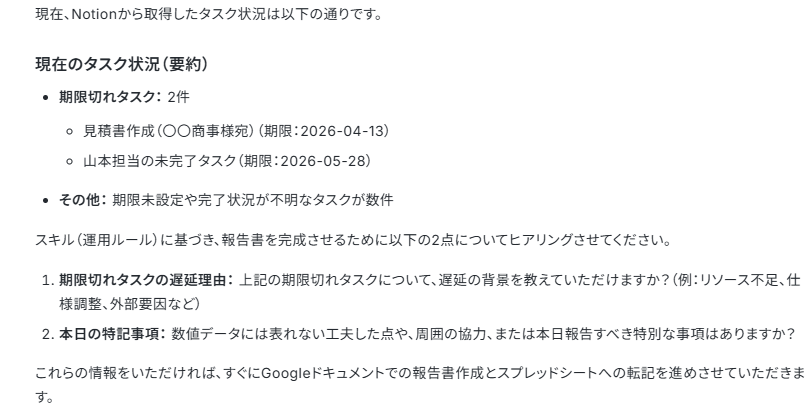
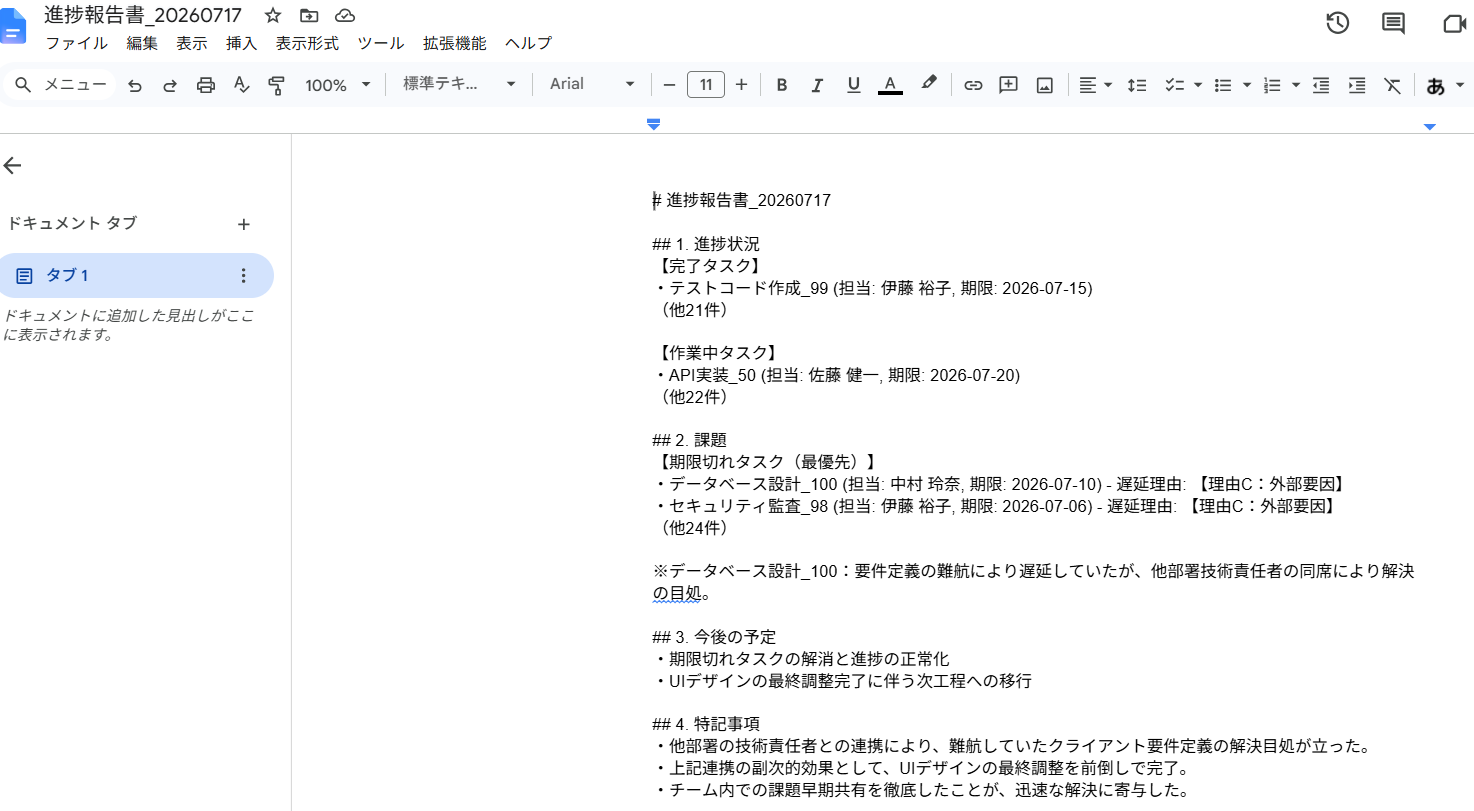
AIワーカーから問われた内容に答えるだけで、報告書の作成と転記を行ってくれます。
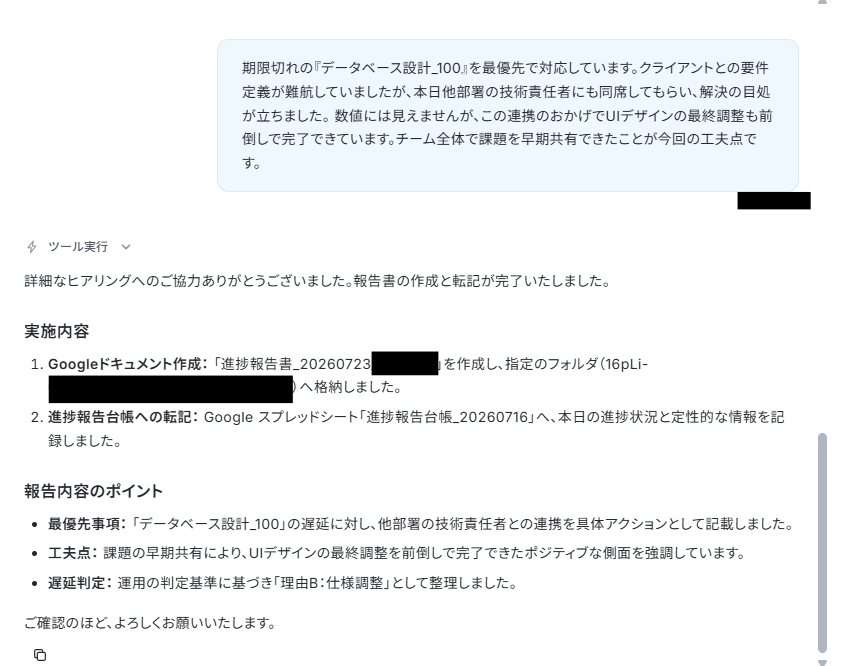
▼反映先のGoogle スプレッドシート(進捗管理台帳)

▼作成されたGoogleドキュメント(報告書)
- AIワーカーの基本設定は「【AIワーカー】基本的な設定方法」をご参照ください。
- AIワーカーの同時実行数・作成可能なAIワーカー数・利用可能なAIモデルはご契約中のプランによって異なります。
- AIワーカー内でご利用いただけるアプリやオペレーション等はフローボットの利用制限と同様です。
- AIワーカーは、テスト実行でも本番実行と同様にタスクを消費しますのでご注意ください。詳細は「【AIワーカー】タスク実行数の計算方法」ご参照ください。
- AIワーカーはスキルを詳細に設定することで適切な処理を実行しやすくなります。詳細は「【AIワーカー】スキル(旧マニュアル)の作成方法」をご参照ください。
AIワーカーをフローに組み込んでさらに自動化してみよう
「メンバーが報告自体を忘れてしまう」という根本的な課題を解決するために、スケジュールトリガーを用いた「定時起動型・進捗自動集約フロー」の構築方法を解説します。定時(例:毎日17:30)になると、AIワーカーが必要なメンバーへヒアリング依頼をSlackで自動送信し、回答内容を統合してスプレッドシートへ追加するプッシュ型のワークフローです。
※今回連携するアプリの公式サイト:Slack
フロー設定の全体像
こちらも手順はシンプルにまとまっています。- テンプレートをコピー
- トリガー設定
- AIワーカーの設定
- トリガーON
1.テンプレートをコピー
以下のテンプレートをマイプロジェクトにコピーして準備します。
- Notionでタスク管理を行っており、定期的な進捗報告業務を自動化したいプロジェクトマネージャーの方
- GoogleドキュメントやGoogle スプレッドシートへの転記作業を減らし、本来の業務に集中したいチームリーダーの方
- Slackへの報告投稿を自律的に行い、未完了タスクのヒアリングまでを仕組み化したい経営者の方
- 指定した時間にAIワーカーが自動で情報を集約するため、報告書の作成漏れを防ぎ、常に最新の状況をチームへ共有できます。
- Notion、Googleドキュメント、Google スプレッドシート間のデータ連携をAIに一任することで、転記ミスなどのヒューマンエラーを防ぎます。
- はじめに、Notion、Googleドキュメント、Google スプレッドシート、SlackをYoomと連携します
- 次に、トリガーで、スケジュールを選択し、実行したい特定の時間を設定します
- 最後に、AIワーカーで、Notionからタスクを取得・統合し、報告書の作成、スプレッドシートへの追加、Slack通知までを一括で実行するためのスキル(指示)を作成します。使用ツールには、Notionの「データベースからレコードを取得する」アクション、Googleドキュメントの「ドキュメントを作成する」アクション、Google スプレッドシートの「行を追加する」アクション、Slackの「チャンネルにメッセージを送る」アクションを設定します
■このワークフローのカスタムポイント
- スケジュールの設定では、毎日、毎週など、組織の報告サイクルに合わせて起動時間を任意に変更してください。
- AIワーカーの指示内容を調整することで、報告書のフォーマットや、Slackに投稿するメッセージのトーンを自由に変更できます。
- Notionの取得条件をカスタマイズすれば、「今日完了したタスクのみ」や「特定のプロジェクトに関連するもののみ」など、集約する対象を絞り込むことが可能です。
- Slack、Google Drive、Google スプレッドシート、Googleドキュメント、NotionのそれぞれとYoomを連携してください。
- AIワーカー内で使用するツール(アプリ)についてもマイアプリ連携が必要です。
- AIワーカーの基本設定は「【AIワーカー】基本的な設定方法」をご参照ください。
- AIワーカーの同時実行数・作成可能なAIワーカー数・利用可能なAIモデルはご契約中のプランによって異なります。
- AIワーカー内でご利用いただけるアプリやオペレーション等はフローボットの利用制限と同様です。
- AIワーカーは、テスト実行でも本番実行と同様にタスクを消費しますのでご注意ください。詳細は「【AIワーカー】タスク実行数の計算方法」ご参照ください。
- AIワーカーはスキルを詳細に設定することで適切な処理を実行しやすくなります。詳細は「【AIワーカー】スキル(旧マニュアル)の作成方法」をご参照ください。
2.トリガー設定
「毎日17:30」や「毎週金曜日の16:00」など、進捗を集約したいタイミングをトリガーとして設定します。
フローボットのスケジュールトリガーをクリックしてください。
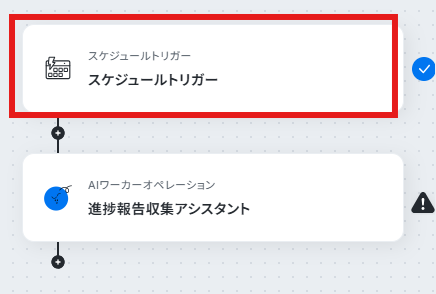
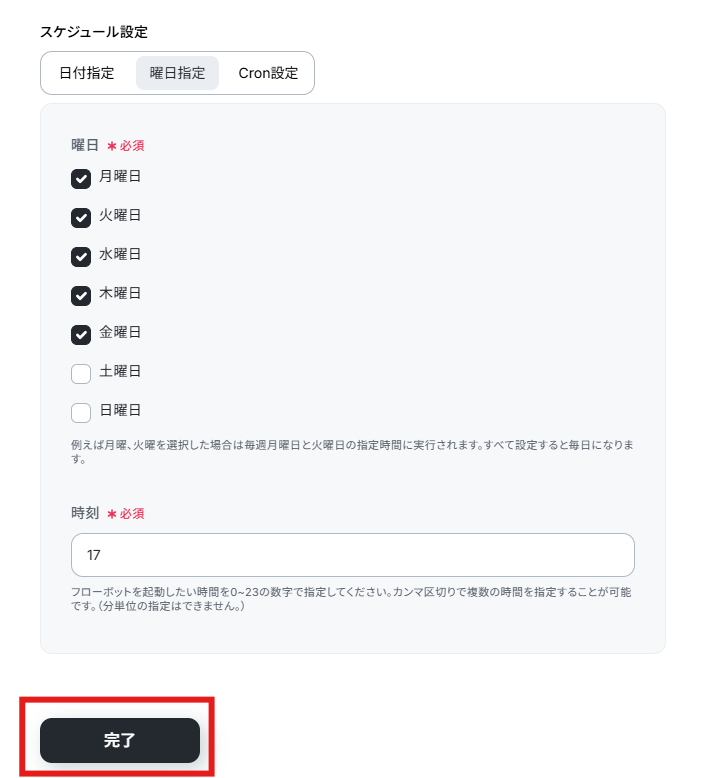
今回は平日の17時に処理が実行されるよう、以下のように設定しました。
設定が完了したら「完了」ボタンをクリックしましょう。
3.AIワーカーの設定
起動した際にNotionのどのデータベースを参照するか、Slackのどのチャンネルに確認依頼や報告完了の通知を送信するかなど、AIワーカーの具体的なアクションパラメータを設定していきます。フローボットの進捗報告収集アシスタントをクリックしましょう。
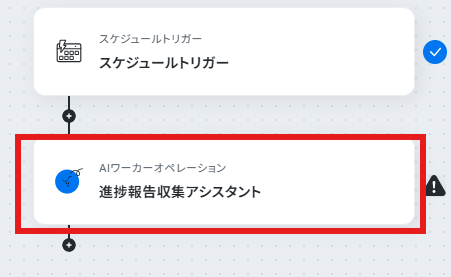
AIワーカーを設定していくので、ペンマークをクリックしてください。
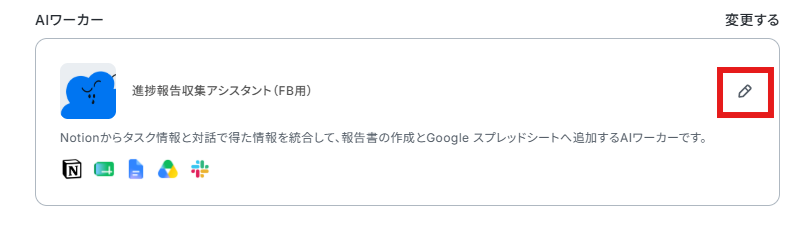
主な設定はAIワーカー単体で設定したときと変わりませんが、今回は使用ツールとしてSlackが追加されています。
※今回は一例としてSlackを使用していますが、AIワーカーに指示を行えば簡単に他のツールに変更できます。
こちらを設定していきましょう。
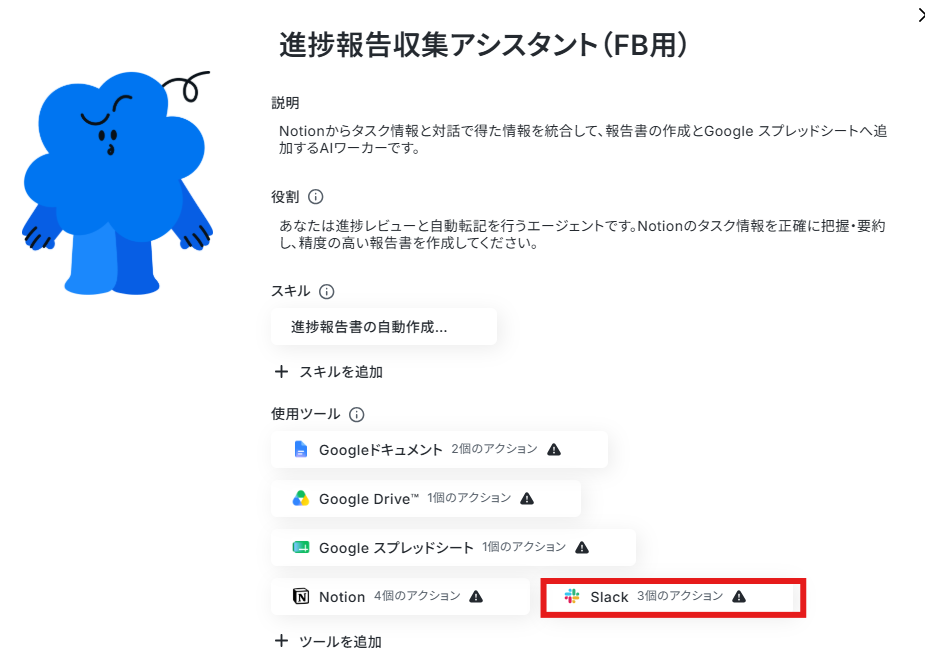
今回の使用ツールとの連携がまだの方や、表示されているものと違うアカウントに変更したい方は「+連携アカウントを追加」など、アカウント連携を行えるボタンから連携を行ってください。
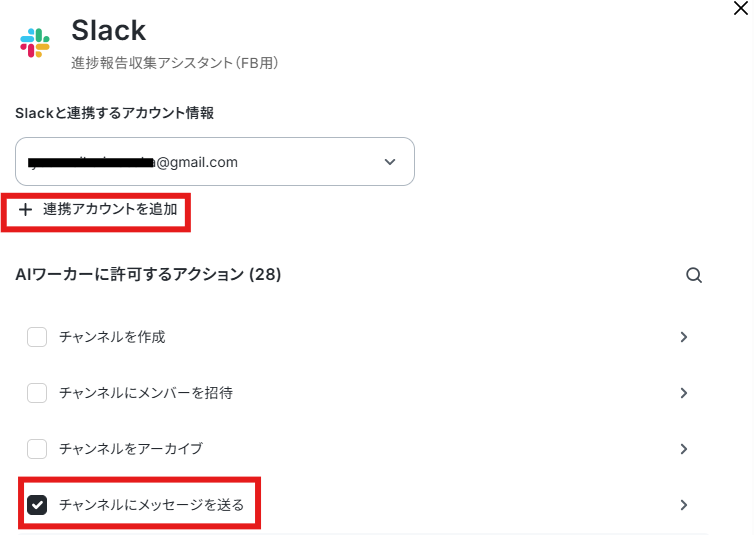
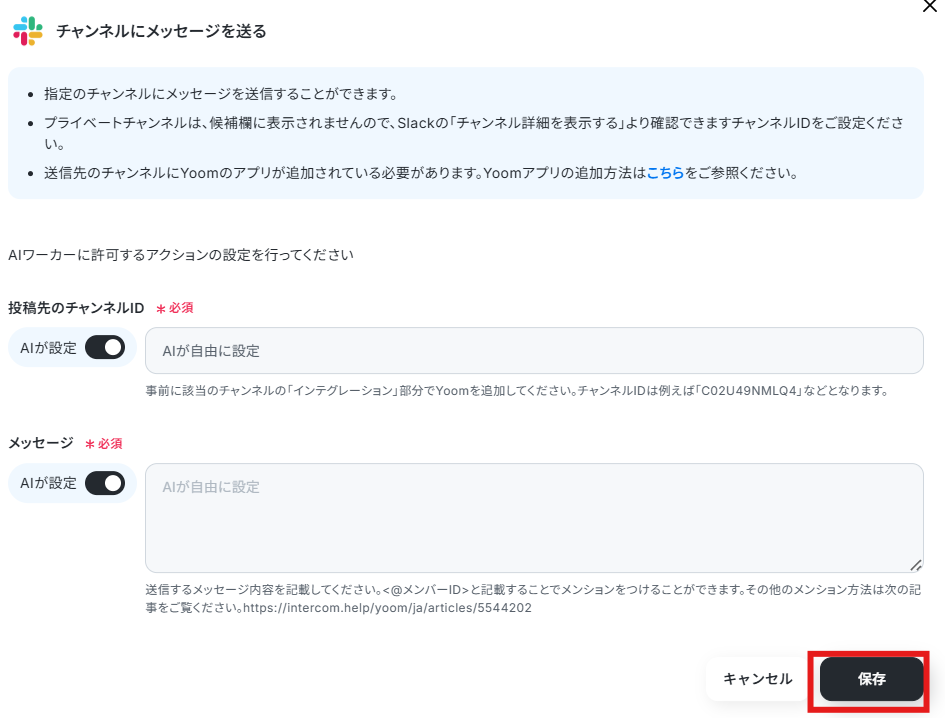
「AIワーカーに許可するアクション」も確認しましょう。「AIが設定」になっていれば問題ありません。
保存ボタンをクリックしましょう。
他にも「AIワーカーに許可するアクション」があれば、そちらも「AIが設定」になっているか確認してください。
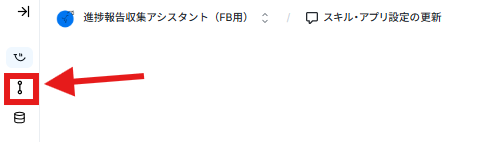
スキルを一括で変更するため、画面左側のAIワーカーのマークをクリックしてください。
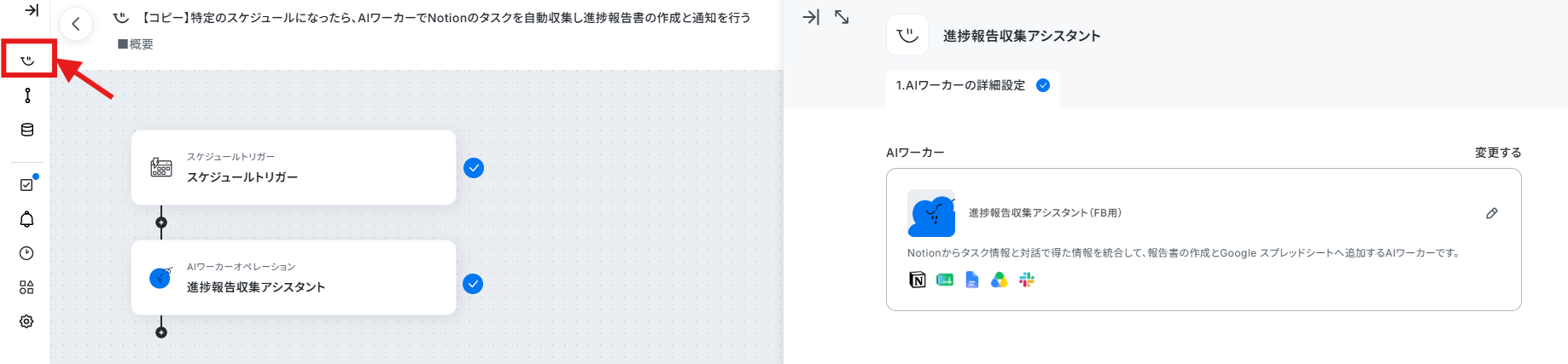
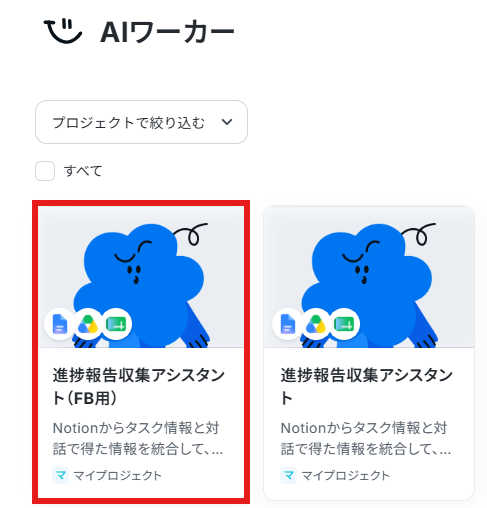
「進捗報告収集アシスタント(FB用)」をクリックしてください。
するとAIワーカーの設定ページが開きます。
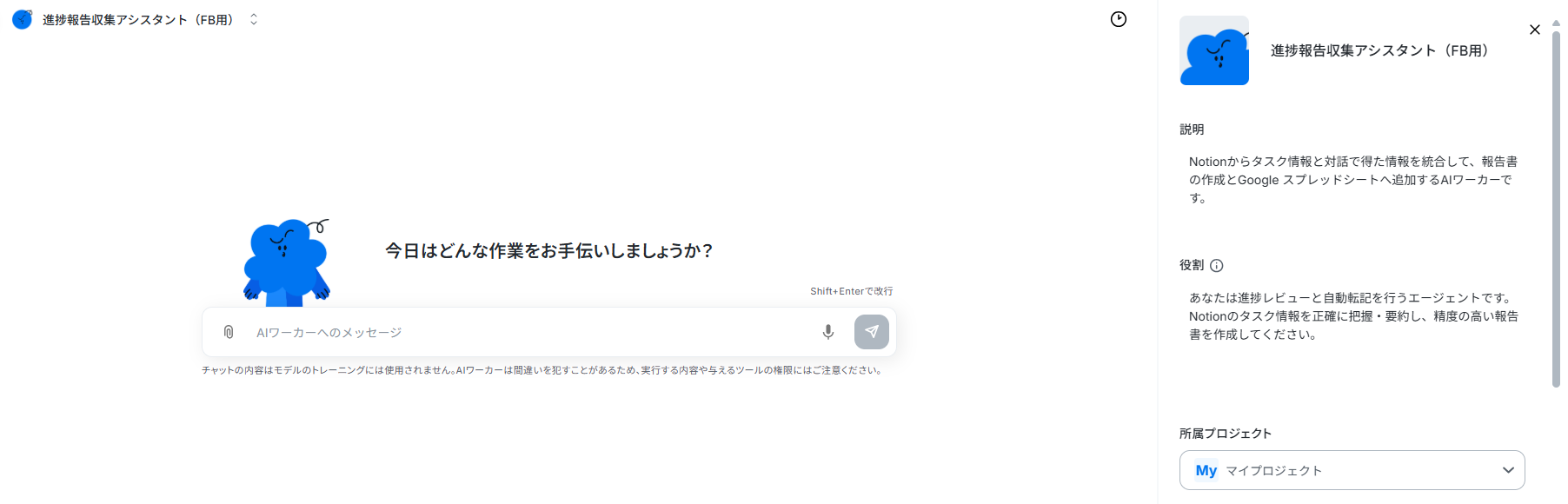
AIワーカー単体設定でも解説した通り、AIワーカーのチャット上で指示を直接送ることで、AIワーカー自身が指示内容をスキルに反映してくれます。
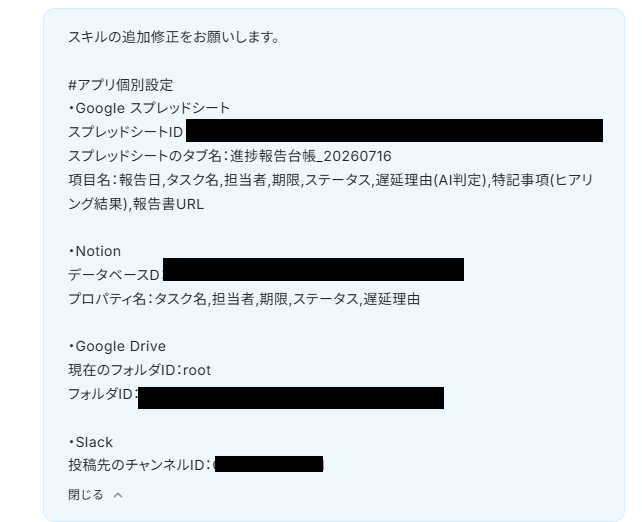
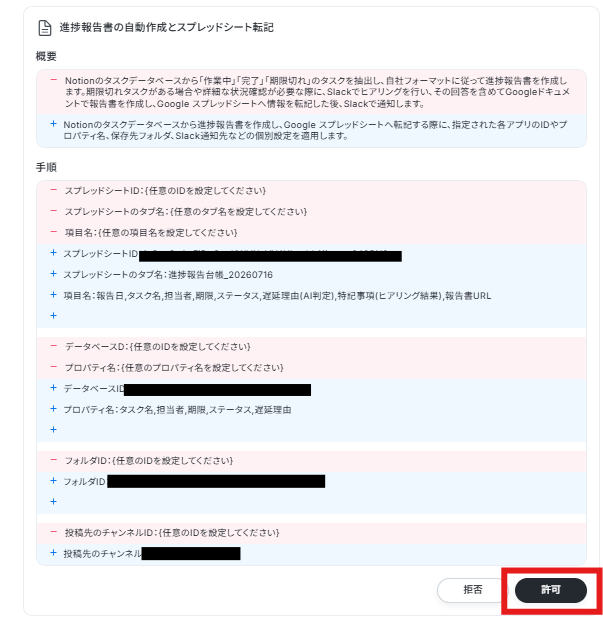
更新提案が返ってきたら内容を確認し「許可」をクリックしてください。
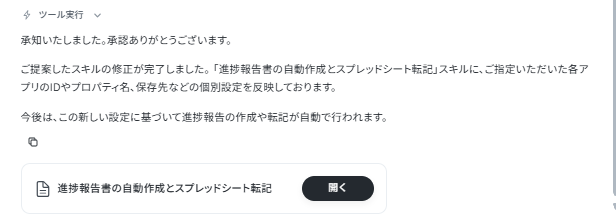
以下のような返信が返ってくればスキルの変更は完了です。
▼スキルが変更された様子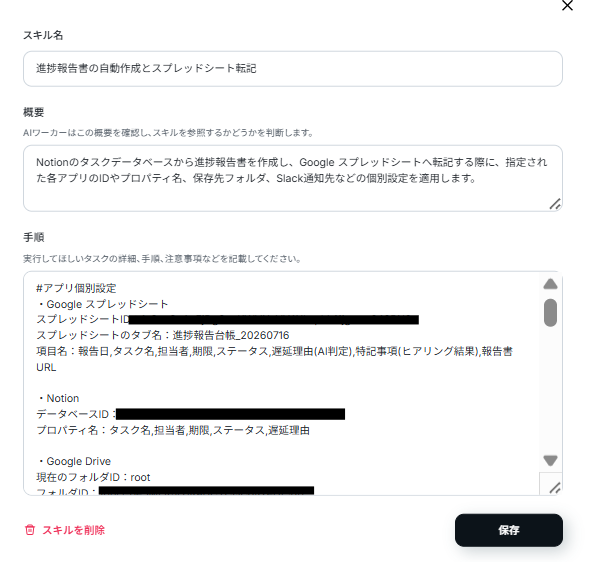
画面左側のボタンからフローボット設定に戻りましょう。
AIモデルの設定
AIモデルを指定できます。Gemini・ChatGPT・Claudeのモデルをプルダウンで選択できるので、適したものを選びましょう。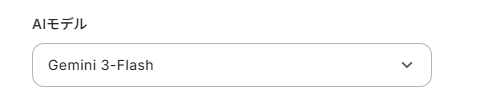
AIワーカーへの指示の設定
フローの中で実際にAIワーカーを動かす際の指示(プロンプト)を設定します。今回はデフォルトで指示が入力されているので、そちらを使用しましょう。
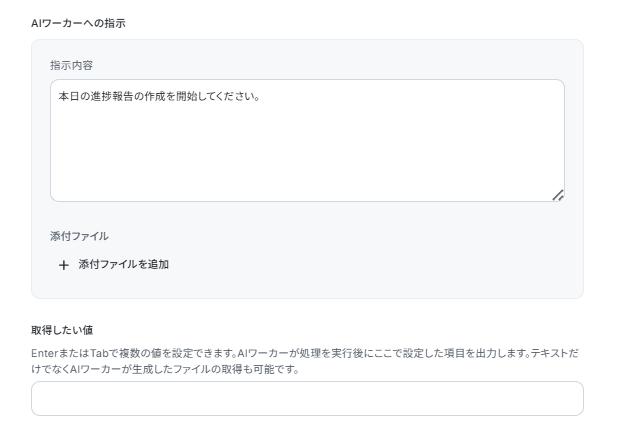
ここまで終わったらテストボタンをクリックしましょう。
以下のようにヒアリングがSlackに通知されます。
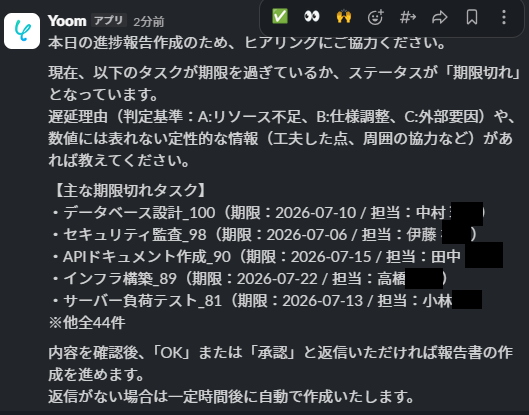
スレッド内で回答を行いましょう。
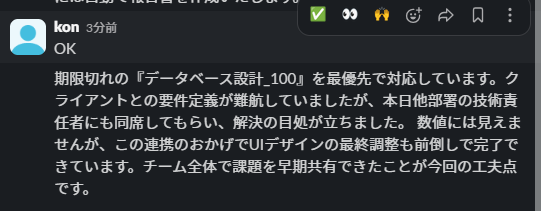
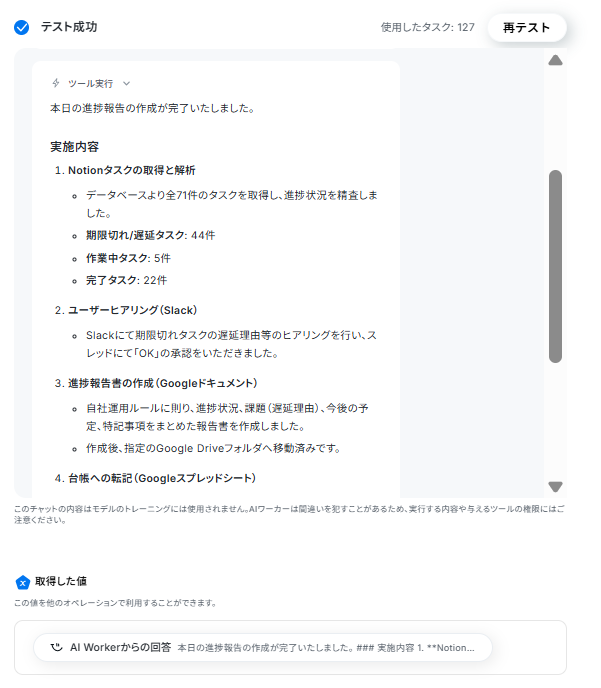
すると処理を進めてくれ、以下のようにテストが成功します。
▼反映先のGoogle スプレッドシート(進捗管理台帳)

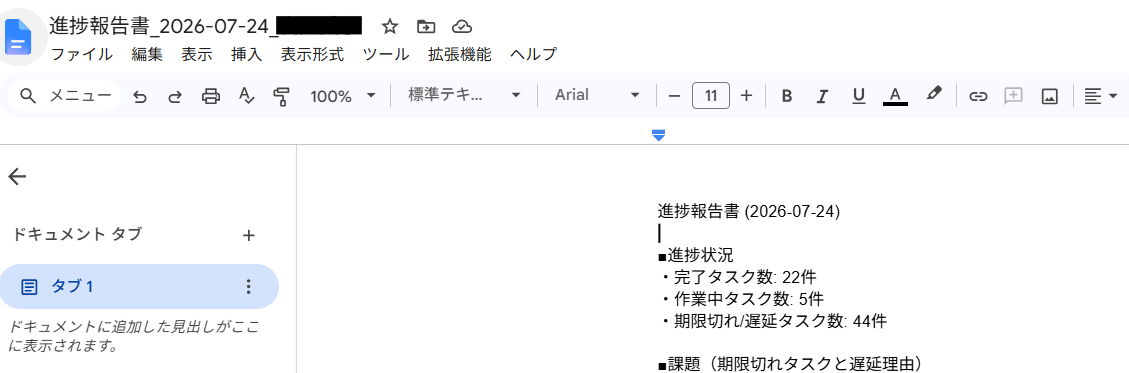
▼作成されたGoogleドキュメント(報告書)
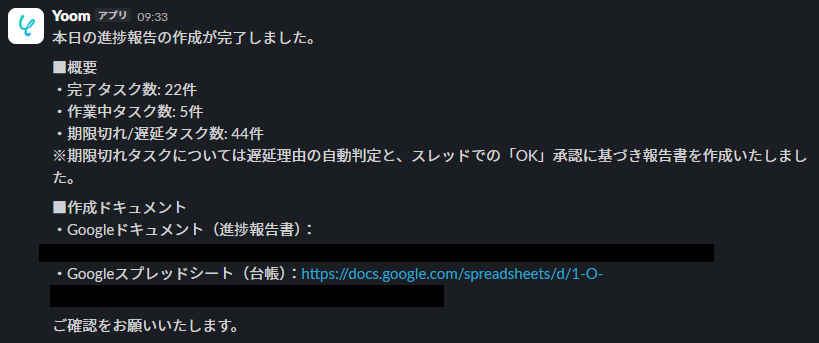
▼Slackへの通知
確認したら完了ボタンをクリックしましょう。
4.トリガーON
すべての設定が完了したら、フローのトリガーをONにして自動化を有効にすれば運用スタートです。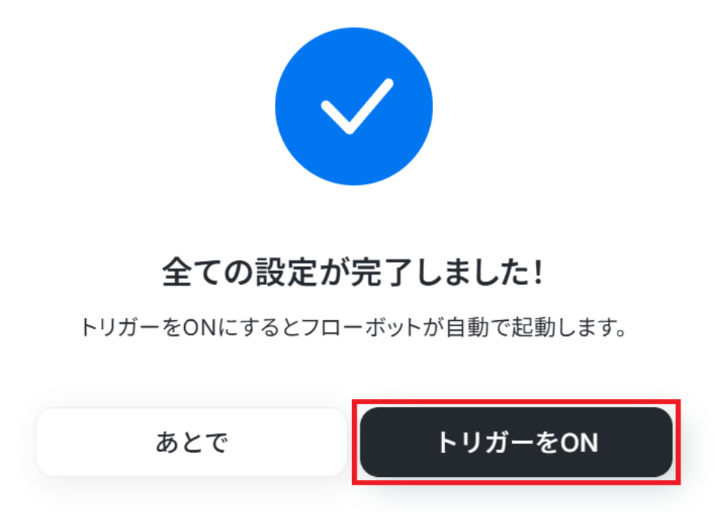
導入時の注意点と運用ルール
AIによる自動ヒアリングを導入・運用する際、チームに定着させるための重要なルールと注意点をお伝えします。1. 心理的配慮とAIの口調設定
メンバーが「システムに冷たく監視されている」と感じないよう、AIの口調を柔らかく設定し、「AIと一緒に働く文化」を作ることがスムーズな導入の鍵となります。2. 最初は確認項目を少なめにスタートする
初めから多くの情報をAIにヒアリングさせると、答える側の負担になってしまいます。最初は最小限の確認項目から始め、チームの反応を見ながら徐々に浸透させていきましょう。3. AIのハルシネーション(誤報)を人間がチェックする
AIが要約した内容が必ずしも完璧とは限りません。事実と異なる要約(ハルシネーション)を防ぐため、定期的に人間が内容を確認し、フィードバックを行うチェックフローを設けることを推奨します。まとめ
AIエージェントを進捗管理に導入することで、チームリーダーが毎夕の集計作業から解放され、二度手間が大きく軽減されるだけでなくチームメンバーの定性的な状況まで可視化されます。AIを頼れる「聞き役」にして、チームのコミュニケーションをより質の高いものにしていきましょう。
Yoomなら専門的な知識がなくても、直感的な操作で自動化の仕組みを作ることができます。まずは無料登録して、便利なテンプレートを試してみてください。
よくあるご質問
Q:Notion以外のタスクツールでも使えますか?
A:
もちろん使えます。その際はYoomと連携可能なツールか確認する必要がありますので、以下のページから確認後連携をお試しください。
Q:Slackでメンバーの返信が遅れた場合はどうなりますか?
A:
返信があるまでは処理を保留してくれるシステムのため、あまりにも長時間返信がないなどの場合以外は問題なく機能しますので何卒ご安心ください。
Q:AIのハルシネーションや誤回答を防ぐ設定はどうしたらいいですか?
A:
AIによるハルシネーションや誤回答などミスを防ぐには、スキル設定における多角的なアプローチが必要です。
まず、AIモデルに最新かつ正確なデータのみを学習させること、また、スキル(プロンプト)で「事実に基づき、不明な点は回答しない」と明確に制約を設けましょう。
また、明確な指示を出すことも大切です。
プログラミング知識なしで手軽に構築できます。










