









・
【簡単設定】SlackのデータをCanvaに自動的に連携する方法

■概要Slackの特定チャンネルへの投稿内容をもとに、Canvaに手動でフォルダを作成する作業に手間を感じていませんか?こうした反復作業は、本来集中すべき業務の時間を奪うだけでなく、フォルダ名の入力ミスや作成漏れといったヒューマンエラーの原因にもなり得ます。このワークフローを活用すれば、Slackへの投稿をきっかけとしてCanvaにフォルダを自動で作成する一連の流れを構築でき、これらの課題を解消し、業務の効率化を支援します。
■このテンプレートをおすすめする方- Slackでの連絡をもとにCanvaでデザイン関連のフォルダを作成している担当者の方
- 手作業によるSlackからCanvaへの情報連携に非効率を感じているマーケティングチームの方
- デザインアセットの整理やプロジェクト管理の精度を向上させたいと考えている方
■このテンプレートを使うメリット- Slackへの投稿後、手動で行っていたCanvaでのフォルダ作成作業が自動化されるため、作業時間を削減し、より創造的な業務に注力できます。
- 人の手による作業を介さないため、フォルダ名の付け間違いや作成忘れといったヒューマンエラーを防ぎ、情報管理の正確性が向上します。
■フローボットの流れ- はじめに、SlackとCanvaをYoomと連携します。
- 次に、トリガーでSlackを選択し、「メッセージがチャンネルに投稿されたら」というアクションを設定し、特定のチャンネルを指定します。
- 次に、オペレーションでAI機能の「テキストからデータを抽出する」アクションを設定し、Slackの投稿メッセージからフォルダ名として使用したい情報を抽出するように指示します。
- 最後に、オペレーションでCanvaの「フォルダの作成」アクションを設定し、ステップ3で抽出した情報をもとに、Canva内に新しいフォルダを自動で作成します。
※「トリガー」:フロー起動のきっかけとなるアクション、「オペレーション」:トリガー起動後、フロー内で処理を行うアクション
■このワークフローのカスタムポイント- AI機能の「テキストからデータを抽出する」オペレーションでは、Slackの投稿メッセージから具体的にどのような情報を抽出し、それをどのように加工してCanvaのフォルダ名とするかを、プロンプトを調整することで自由に設定できます。
- Canvaの「フォルダの作成」オペレーションでは、フォルダ名に固定の接頭辞や接尾辞を追加したり、Slackの投稿日時や投稿者名など、前段のトリガーやオペレーションで取得した複数の情報を組み合わせて動的なフォルダ名を生成するなど、柔軟なカスタマイズが可能です。
■注意事項- Slack、CanvaのそれぞれとYoomを連携してください。


■このテンプレートをおすすめする方
- Slackでの連絡をもとにCanvaでデザイン関連のフォルダを作成している担当者の方
- 手作業によるSlackからCanvaへの情報連携に非効率を感じているマーケティングチームの方
- デザインアセットの整理やプロジェクト管理の精度を向上させたいと考えている方
■このテンプレートを使うメリット
- Slackへの投稿後、手動で行っていたCanvaでのフォルダ作成作業が自動化されるため、作業時間を削減し、より創造的な業務に注力できます。
- 人の手による作業を介さないため、フォルダ名の付け間違いや作成忘れといったヒューマンエラーを防ぎ、情報管理の正確性が向上します。
■フローボットの流れ
- はじめに、SlackとCanvaをYoomと連携します。
- 次に、トリガーでSlackを選択し、「メッセージがチャンネルに投稿されたら」というアクションを設定し、特定のチャンネルを指定します。
- 次に、オペレーションでAI機能の「テキストからデータを抽出する」アクションを設定し、Slackの投稿メッセージからフォルダ名として使用したい情報を抽出するように指示します。
- 最後に、オペレーションでCanvaの「フォルダの作成」アクションを設定し、ステップ3で抽出した情報をもとに、Canva内に新しいフォルダを自動で作成します。
■このワークフローのカスタムポイント
- AI機能の「テキストからデータを抽出する」オペレーションでは、Slackの投稿メッセージから具体的にどのような情報を抽出し、それをどのように加工してCanvaのフォルダ名とするかを、プロンプトを調整することで自由に設定できます。
- Canvaの「フォルダの作成」オペレーションでは、フォルダ名に固定の接頭辞や接尾辞を追加したり、Slackの投稿日時や投稿者名など、前段のトリガーやオペレーションで取得した複数の情報を組み合わせて動的なフォルダ名を生成するなど、柔軟なカスタマイズが可能です。
■注意事項
- Slack、CanvaのそれぞれとYoomを連携してください。
「Slackでデザインの依頼を受けた際、Canvaで新しいプロジェクトフォルダを手動で作成している…」
「Canvaで作成したデザインをダウンロードして、毎回Slackの担当チャンネルにアップロードするのが地味に面倒…」
このように、日々の業務でSlackとCanvaを利用する中で、二つのツール間での手作業による情報連携に手間や非効率を感じていませんか?
もし、Slackでの特定の投稿をきっかけにCanvaに自動でフォルダを作成したり、デザインの共有を自動化する仕組みがあれば、これらの定型業務から解放され、本来時間をかけるべきクリエイティブな作業や企画業務に集中できる時間を生み出すことができます。
今回ご紹介する自動化の設定は、プログラミングの知識がなくても簡単に設定でき、日々の反復作業にかかる手間や時間を削減できます。
ぜひこの機会に導入して、よりスマートな業務フローを実現しましょう!
とにかく早く試したい方へ
YoomにはSlackとCanvaを連携するためのテンプレートが用意されているので、今すぐ試したい方は以下よりバナーをクリックしてスタートしましょう!
■概要Slackの特定チャンネルへの投稿内容をもとに、Canvaに手動でフォルダを作成する作業に手間を感じていませんか?こうした反復作業は、本来集中すべき業務の時間を奪うだけでなく、フォルダ名の入力ミスや作成漏れといったヒューマンエラーの原因にもなり得ます。このワークフローを活用すれば、Slackへの投稿をきっかけとしてCanvaにフォルダを自動で作成する一連の流れを構築でき、これらの課題を解消し、業務の効率化を支援します。
■このテンプレートをおすすめする方- Slackでの連絡をもとにCanvaでデザイン関連のフォルダを作成している担当者の方
- 手作業によるSlackからCanvaへの情報連携に非効率を感じているマーケティングチームの方
- デザインアセットの整理やプロジェクト管理の精度を向上させたいと考えている方
■このテンプレートを使うメリット- Slackへの投稿後、手動で行っていたCanvaでのフォルダ作成作業が自動化されるため、作業時間を削減し、より創造的な業務に注力できます。
- 人の手による作業を介さないため、フォルダ名の付け間違いや作成忘れといったヒューマンエラーを防ぎ、情報管理の正確性が向上します。
■フローボットの流れ- はじめに、SlackとCanvaをYoomと連携します。
- 次に、トリガーでSlackを選択し、「メッセージがチャンネルに投稿されたら」というアクションを設定し、特定のチャンネルを指定します。
- 次に、オペレーションでAI機能の「テキストからデータを抽出する」アクションを設定し、Slackの投稿メッセージからフォルダ名として使用したい情報を抽出するように指示します。
- 最後に、オペレーションでCanvaの「フォルダの作成」アクションを設定し、ステップ3で抽出した情報をもとに、Canva内に新しいフォルダを自動で作成します。
※「トリガー」:フロー起動のきっかけとなるアクション、「オペレーション」:トリガー起動後、フロー内で処理を行うアクション
■このワークフローのカスタムポイント- AI機能の「テキストからデータを抽出する」オペレーションでは、Slackの投稿メッセージから具体的にどのような情報を抽出し、それをどのように加工してCanvaのフォルダ名とするかを、プロンプトを調整することで自由に設定できます。
- Canvaの「フォルダの作成」オペレーションでは、フォルダ名に固定の接頭辞や接尾辞を追加したり、Slackの投稿日時や投稿者名など、前段のトリガーやオペレーションで取得した複数の情報を組み合わせて動的なフォルダ名を生成するなど、柔軟なカスタマイズが可能です。
■注意事項- Slack、CanvaのそれぞれとYoomを連携してください。
■このテンプレートをおすすめする方
- Slackでの連絡をもとにCanvaでデザイン関連のフォルダを作成している担当者の方
- 手作業によるSlackからCanvaへの情報連携に非効率を感じているマーケティングチームの方
- デザインアセットの整理やプロジェクト管理の精度を向上させたいと考えている方
■このテンプレートを使うメリット
- Slackへの投稿後、手動で行っていたCanvaでのフォルダ作成作業が自動化されるため、作業時間を削減し、より創造的な業務に注力できます。
- 人の手による作業を介さないため、フォルダ名の付け間違いや作成忘れといったヒューマンエラーを防ぎ、情報管理の正確性が向上します。
■フローボットの流れ
- はじめに、SlackとCanvaをYoomと連携します。
- 次に、トリガーでSlackを選択し、「メッセージがチャンネルに投稿されたら」というアクションを設定し、特定のチャンネルを指定します。
- 次に、オペレーションでAI機能の「テキストからデータを抽出する」アクションを設定し、Slackの投稿メッセージからフォルダ名として使用したい情報を抽出するように指示します。
- 最後に、オペレーションでCanvaの「フォルダの作成」アクションを設定し、ステップ3で抽出した情報をもとに、Canva内に新しいフォルダを自動で作成します。
■このワークフローのカスタムポイント
- AI機能の「テキストからデータを抽出する」オペレーションでは、Slackの投稿メッセージから具体的にどのような情報を抽出し、それをどのように加工してCanvaのフォルダ名とするかを、プロンプトを調整することで自由に設定できます。
- Canvaの「フォルダの作成」オペレーションでは、フォルダ名に固定の接頭辞や接尾辞を追加したり、Slackの投稿日時や投稿者名など、前段のトリガーやオペレーションで取得した複数の情報を組み合わせて動的なフォルダ名を生成するなど、柔軟なカスタマイズが可能です。
■注意事項
- Slack、CanvaのそれぞれとYoomを連携してください。
SlackとCanvaを連携してできること
SlackとCanvaのAPIを連携させれば、これまで手作業で行っていたツール間の情報共有やファイル管理を自動化することができます!
気になる自動化例の「試してみる」をクリックしてアカウント登録するだけで、すぐにSlackとCanvalの連携を実際に体験できます。
登録はたったの30秒で完了するので、ぜひ気軽にお試しください!
Slackの投稿内容をもとにCanvaにフォルダを自動作成する
Slackの特定のチャンネルにデザイン依頼が投稿されるたびに、その投稿内容からプロジェクト名などの必要な情報を自動で抽出し、Canvaに専用のフォルダを自動作成できます。
手動でのフォルダ作成の手間を減らし、依頼から制作準備までの時間を短縮します。
■概要Slackの特定チャンネルへの投稿内容をもとに、Canvaに手動でフォルダを作成する作業に手間を感じていませんか?こうした反復作業は、本来集中すべき業務の時間を奪うだけでなく、フォルダ名の入力ミスや作成漏れといったヒューマンエラーの原因にもなり得ます。このワークフローを活用すれば、Slackへの投稿をきっかけとしてCanvaにフォルダを自動で作成する一連の流れを構築でき、これらの課題を解消し、業務の効率化を支援します。
■このテンプレートをおすすめする方- Slackでの連絡をもとにCanvaでデザイン関連のフォルダを作成している担当者の方
- 手作業によるSlackからCanvaへの情報連携に非効率を感じているマーケティングチームの方
- デザインアセットの整理やプロジェクト管理の精度を向上させたいと考えている方
■このテンプレートを使うメリット- Slackへの投稿後、手動で行っていたCanvaでのフォルダ作成作業が自動化されるため、作業時間を削減し、より創造的な業務に注力できます。
- 人の手による作業を介さないため、フォルダ名の付け間違いや作成忘れといったヒューマンエラーを防ぎ、情報管理の正確性が向上します。
■フローボットの流れ- はじめに、SlackとCanvaをYoomと連携します。
- 次に、トリガーでSlackを選択し、「メッセージがチャンネルに投稿されたら」というアクションを設定し、特定のチャンネルを指定します。
- 次に、オペレーションでAI機能の「テキストからデータを抽出する」アクションを設定し、Slackの投稿メッセージからフォルダ名として使用したい情報を抽出するように指示します。
- 最後に、オペレーションでCanvaの「フォルダの作成」アクションを設定し、ステップ3で抽出した情報をもとに、Canva内に新しいフォルダを自動で作成します。
※「トリガー」:フロー起動のきっかけとなるアクション、「オペレーション」:トリガー起動後、フロー内で処理を行うアクション
■このワークフローのカスタムポイント- AI機能の「テキストからデータを抽出する」オペレーションでは、Slackの投稿メッセージから具体的にどのような情報を抽出し、それをどのように加工してCanvaのフォルダ名とするかを、プロンプトを調整することで自由に設定できます。
- Canvaの「フォルダの作成」オペレーションでは、フォルダ名に固定の接頭辞や接尾辞を追加したり、Slackの投稿日時や投稿者名など、前段のトリガーやオペレーションで取得した複数の情報を組み合わせて動的なフォルダ名を生成するなど、柔軟なカスタマイズが可能です。
■注意事項- Slack、CanvaのそれぞれとYoomを連携してください。
■このテンプレートをおすすめする方
- Slackでの連絡をもとにCanvaでデザイン関連のフォルダを作成している担当者の方
- 手作業によるSlackからCanvaへの情報連携に非効率を感じているマーケティングチームの方
- デザインアセットの整理やプロジェクト管理の精度を向上させたいと考えている方
■このテンプレートを使うメリット
- Slackへの投稿後、手動で行っていたCanvaでのフォルダ作成作業が自動化されるため、作業時間を削減し、より創造的な業務に注力できます。
- 人の手による作業を介さないため、フォルダ名の付け間違いや作成忘れといったヒューマンエラーを防ぎ、情報管理の正確性が向上します。
■フローボットの流れ
- はじめに、SlackとCanvaをYoomと連携します。
- 次に、トリガーでSlackを選択し、「メッセージがチャンネルに投稿されたら」というアクションを設定し、特定のチャンネルを指定します。
- 次に、オペレーションでAI機能の「テキストからデータを抽出する」アクションを設定し、Slackの投稿メッセージからフォルダ名として使用したい情報を抽出するように指示します。
- 最後に、オペレーションでCanvaの「フォルダの作成」アクションを設定し、ステップ3で抽出した情報をもとに、Canva内に新しいフォルダを自動で作成します。
■このワークフローのカスタムポイント
- AI機能の「テキストからデータを抽出する」オペレーションでは、Slackの投稿メッセージから具体的にどのような情報を抽出し、それをどのように加工してCanvaのフォルダ名とするかを、プロンプトを調整することで自由に設定できます。
- Canvaの「フォルダの作成」オペレーションでは、フォルダ名に固定の接頭辞や接尾辞を追加したり、Slackの投稿日時や投稿者名など、前段のトリガーやオペレーションで取得した複数の情報を組み合わせて動的なフォルダ名を生成するなど、柔軟なカスタマイズが可能です。
■注意事項
- Slack、CanvaのそれぞれとYoomを連携してください。
Slackで特定のメッセージが投稿されたら、Canvaにフォルダを自動で作成する
Slackで特定のキーワードを含むメッセージがあった場合をトリガーに、その情報を基にCanvaへフォルダを自動で作成します。
作成漏れを防ぎ、フォルダの命名規則が統一されるので体系的なフォルダ管理を実現できます。
■概要Slackでデザイン制作に関する依頼を受けた後、その都度Canvaを開いて手動でプロジェクトフォルダを作成する作業に、手間や時間を取られていませんか。こうした繰り返し発生する作業は、本来集中すべきコア業務の時間を圧迫する要因にもなり得ます。このワークフローを活用すれば、Slack上の特定のメッセージ投稿をきっかけとして、Canvaに自動でフォルダを作成することが可能です。CanvaとSlack間での手作業をなくし、制作準備のプロセスを円滑にします。■このテンプレートをおすすめする方- Slackでの依頼をもとにCanvaでデザインを制作しているデザイナーやマーケターの方
- CanvaとSlackを活用したチームの制作フローを管理し、効率化したいと考えている方
- 手作業によるフォルダ作成の手間を減らし、制作業務そのものに集中したい方
■このテンプレートを使うメリット- Slackのメッセージを起点にCanvaのフォルダが自動で作成されるため、これまで手作業に費やしていた時間を短縮し、本来の制作業務に集中できます
- 手動でのフォルダ作成時に起こりがちな、命名ルールの間違いや作成漏れといったヒューマンエラーを防ぎ、業務の正確性を向上させます
■フローボットの流れ- はじめに、SlackとCanvaをYoomと連携します
- 次に、トリガーでSlackを選択し、「指定のテキストを含むメッセージがチャンネルに投稿されたら」というアクションを設定します
- 続いて、オペレーションでAI機能の「テキストを生成」アクションを設定し、トリガーで取得したSlackのメッセージを元にフォルダ名を生成します
- 最後に、オペレーションでCanvaの「フォルダの作成」アクションを設定し、前のステップで抽出した情報をもとにフォルダを自動で作成します
※「トリガー」:フロー起動のきっかけとなるアクション、「オペレーション」:トリガー起動後、フロー内で処理を行うアクション■このワークフローのカスタムポイント- Slackのトリガー設定では、フローを起動させたいチャンネルや、反応させたいメッセージに含まれるキーワード(例:「デザイン依頼」など)を任意で設定してください
- AI機能によるテキスト生成では、Slackのメッセージ本文を変数として利用し、プロンプトを自由に設定できます
- Canvaでフォルダを作成する際に、AI機能で抽出した情報と固定のテキスト(例:部署名や日付など)を変数として組み合わせ、任意の命名規則でフォルダ名を設定することが可能です
■注意事項- Slack、CanvaのそれぞれとYoomを連携してください。
- トリガーは5分、10分、15分、30分、60分の間隔で起動間隔を選択できます。
- プランによって最短の起動間隔が異なりますので、ご注意ください。
- Slackでの依頼をもとにCanvaでデザインを制作しているデザイナーやマーケターの方
- CanvaとSlackを活用したチームの制作フローを管理し、効率化したいと考えている方
- 手作業によるフォルダ作成の手間を減らし、制作業務そのものに集中したい方
- Slackのメッセージを起点にCanvaのフォルダが自動で作成されるため、これまで手作業に費やしていた時間を短縮し、本来の制作業務に集中できます
- 手動でのフォルダ作成時に起こりがちな、命名ルールの間違いや作成漏れといったヒューマンエラーを防ぎ、業務の正確性を向上させます
- はじめに、SlackとCanvaをYoomと連携します
- 次に、トリガーでSlackを選択し、「指定のテキストを含むメッセージがチャンネルに投稿されたら」というアクションを設定します
- 続いて、オペレーションでAI機能の「テキストを生成」アクションを設定し、トリガーで取得したSlackのメッセージを元にフォルダ名を生成します
- 最後に、オペレーションでCanvaの「フォルダの作成」アクションを設定し、前のステップで抽出した情報をもとにフォルダを自動で作成します
- Slackのトリガー設定では、フローを起動させたいチャンネルや、反応させたいメッセージに含まれるキーワード(例:「デザイン依頼」など)を任意で設定してください
- AI機能によるテキスト生成では、Slackのメッセージ本文を変数として利用し、プロンプトを自由に設定できます
- Canvaでフォルダを作成する際に、AI機能で抽出した情報と固定のテキスト(例:部署名や日付など)を変数として組み合わせ、任意の命名規則でフォルダ名を設定することが可能です
- Slack、CanvaのそれぞれとYoomを連携してください。
- トリガーは5分、10分、15分、30分、60分の間隔で起動間隔を選択できます。
- プランによって最短の起動間隔が異なりますので、ご注意ください。
SlackとCanvaの連携フローを作ってみよう
それでは、さっそく実際にSlackとCanvaを連携したフローを作成してみましょう!
今回はYoomを使用して、ノーコードでSlackとCanvaの連携を進めていきますので、もしまだYoomのアカウントをお持ちでない場合は、こちらの登録フォームからアカウントを発行しておきましょう。
[Yoomとは]
フローの作成方法
今回はSlackの投稿内容をもとにCanvaにフォルダを自動作成するフローを作成していきます!
作成の流れは大きく分けて以下です。
- SlackとCanvaをマイアプリ連携
- 該当のテンプレートをコピー
- Slackのトリガー設定およびCanvaのアクション設定
- トリガーをONにし、フローが起動するかを確認
■概要Slackの特定チャンネルへの投稿内容をもとに、Canvaに手動でフォルダを作成する作業に手間を感じていませんか?こうした反復作業は、本来集中すべき業務の時間を奪うだけでなく、フォルダ名の入力ミスや作成漏れといったヒューマンエラーの原因にもなり得ます。このワークフローを活用すれば、Slackへの投稿をきっかけとしてCanvaにフォルダを自動で作成する一連の流れを構築でき、これらの課題を解消し、業務の効率化を支援します。
■このテンプレートをおすすめする方- Slackでの連絡をもとにCanvaでデザイン関連のフォルダを作成している担当者の方
- 手作業によるSlackからCanvaへの情報連携に非効率を感じているマーケティングチームの方
- デザインアセットの整理やプロジェクト管理の精度を向上させたいと考えている方
■このテンプレートを使うメリット- Slackへの投稿後、手動で行っていたCanvaでのフォルダ作成作業が自動化されるため、作業時間を削減し、より創造的な業務に注力できます。
- 人の手による作業を介さないため、フォルダ名の付け間違いや作成忘れといったヒューマンエラーを防ぎ、情報管理の正確性が向上します。
■フローボットの流れ- はじめに、SlackとCanvaをYoomと連携します。
- 次に、トリガーでSlackを選択し、「メッセージがチャンネルに投稿されたら」というアクションを設定し、特定のチャンネルを指定します。
- 次に、オペレーションでAI機能の「テキストからデータを抽出する」アクションを設定し、Slackの投稿メッセージからフォルダ名として使用したい情報を抽出するように指示します。
- 最後に、オペレーションでCanvaの「フォルダの作成」アクションを設定し、ステップ3で抽出した情報をもとに、Canva内に新しいフォルダを自動で作成します。
※「トリガー」:フロー起動のきっかけとなるアクション、「オペレーション」:トリガー起動後、フロー内で処理を行うアクション
■このワークフローのカスタムポイント- AI機能の「テキストからデータを抽出する」オペレーションでは、Slackの投稿メッセージから具体的にどのような情報を抽出し、それをどのように加工してCanvaのフォルダ名とするかを、プロンプトを調整することで自由に設定できます。
- Canvaの「フォルダの作成」オペレーションでは、フォルダ名に固定の接頭辞や接尾辞を追加したり、Slackの投稿日時や投稿者名など、前段のトリガーやオペレーションで取得した複数の情報を組み合わせて動的なフォルダ名を生成するなど、柔軟なカスタマイズが可能です。
■注意事項- Slack、CanvaのそれぞれとYoomを連携してください。
■このテンプレートをおすすめする方
- Slackでの連絡をもとにCanvaでデザイン関連のフォルダを作成している担当者の方
- 手作業によるSlackからCanvaへの情報連携に非効率を感じているマーケティングチームの方
- デザインアセットの整理やプロジェクト管理の精度を向上させたいと考えている方
■このテンプレートを使うメリット
- Slackへの投稿後、手動で行っていたCanvaでのフォルダ作成作業が自動化されるため、作業時間を削減し、より創造的な業務に注力できます。
- 人の手による作業を介さないため、フォルダ名の付け間違いや作成忘れといったヒューマンエラーを防ぎ、情報管理の正確性が向上します。
■フローボットの流れ
- はじめに、SlackとCanvaをYoomと連携します。
- 次に、トリガーでSlackを選択し、「メッセージがチャンネルに投稿されたら」というアクションを設定し、特定のチャンネルを指定します。
- 次に、オペレーションでAI機能の「テキストからデータを抽出する」アクションを設定し、Slackの投稿メッセージからフォルダ名として使用したい情報を抽出するように指示します。
- 最後に、オペレーションでCanvaの「フォルダの作成」アクションを設定し、ステップ3で抽出した情報をもとに、Canva内に新しいフォルダを自動で作成します。
■このワークフローのカスタムポイント
- AI機能の「テキストからデータを抽出する」オペレーションでは、Slackの投稿メッセージから具体的にどのような情報を抽出し、それをどのように加工してCanvaのフォルダ名とするかを、プロンプトを調整することで自由に設定できます。
- Canvaの「フォルダの作成」オペレーションでは、フォルダ名に固定の接頭辞や接尾辞を追加したり、Slackの投稿日時や投稿者名など、前段のトリガーやオペレーションで取得した複数の情報を組み合わせて動的なフォルダ名を生成するなど、柔軟なカスタマイズが可能です。
■注意事項
- Slack、CanvaのそれぞれとYoomを連携してください。
ステップ1:SlackとCanvaのマイアプリ連携
1.Slackのマイアプリ連携
まずYoomにログインし画面左側 にある「マイアプリ」をクリックします。
「+新規接続」をクリックしたあと、アプリの一覧が表示されるので「Slack」と検索してください。

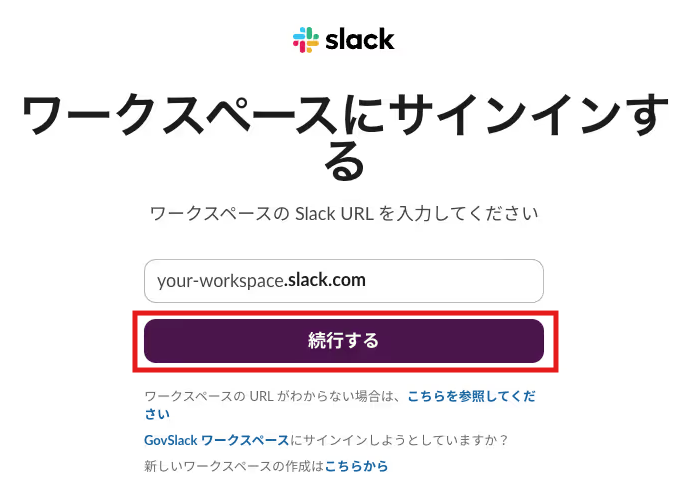
候補の中からSlackを選択すると下記の画面が表示されるので、ご利用のワークスペースURLを入力し「続行する」をクリックしてください。
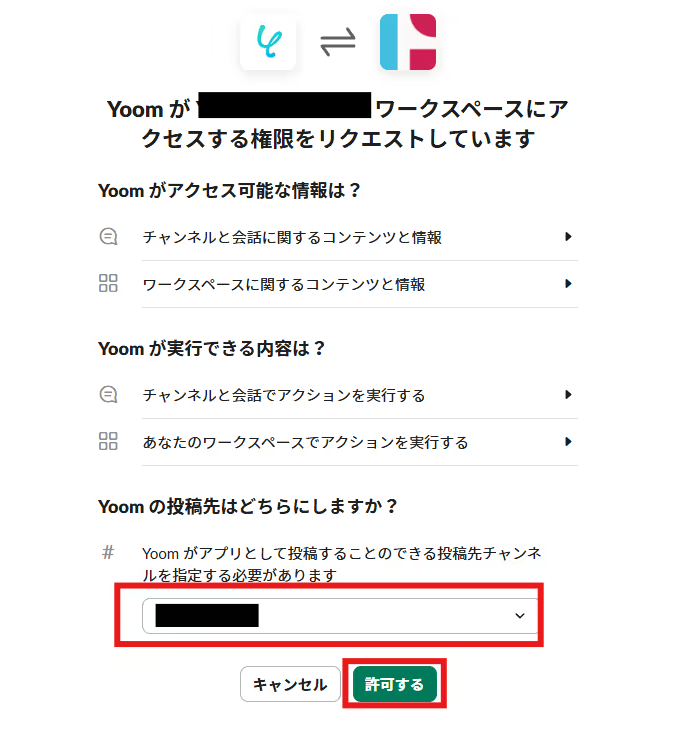
次にYoomからSlackへアクセスの許可をリクエストする画面に移ります。
赤枠内でメッセージが投稿されるチャンネルを選択し「許可する」をクリックしてください。
これでSlackとYoomの連携完了です!
2.Canvaのマイアプリ連携
Slackと同じ手順でCanvaを検索します。Canvaを選択すると下記の画面が表示されるので、連携したいアカウントでログインしてください。
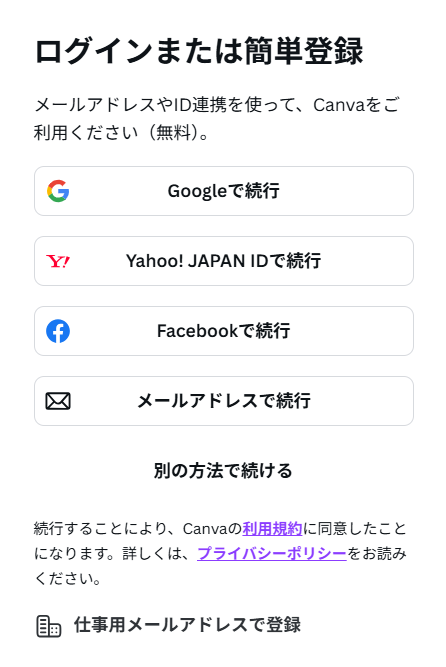
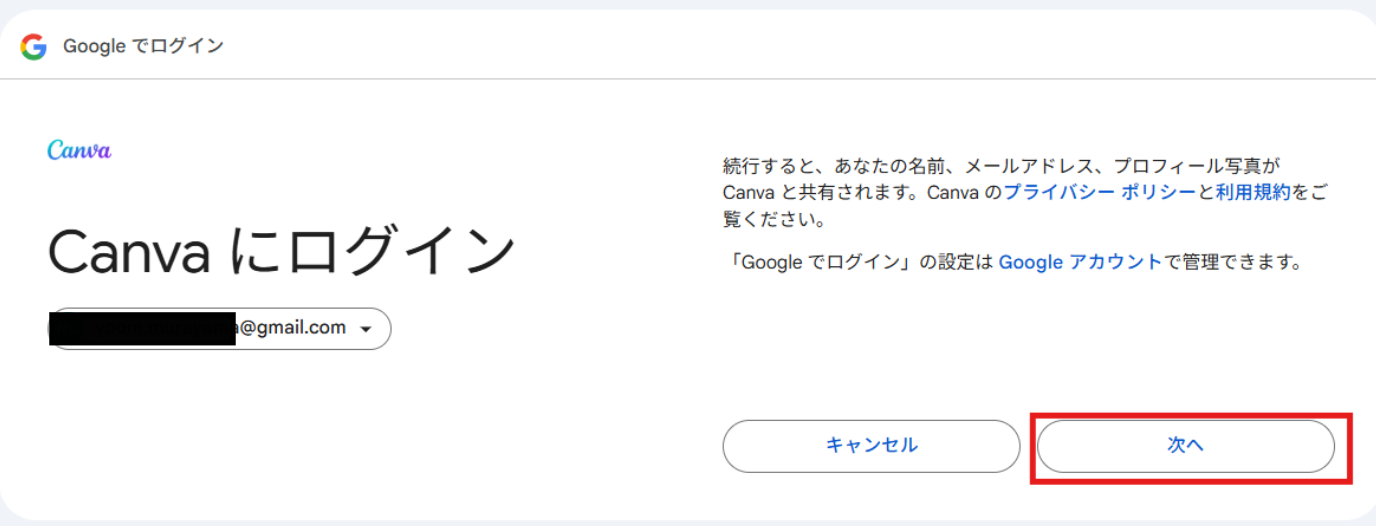
今回はGoogleアカウントでログインしていきます。
下記の画面で「次へ」をクリックします。
内容を確認し「許可」をクリックします。
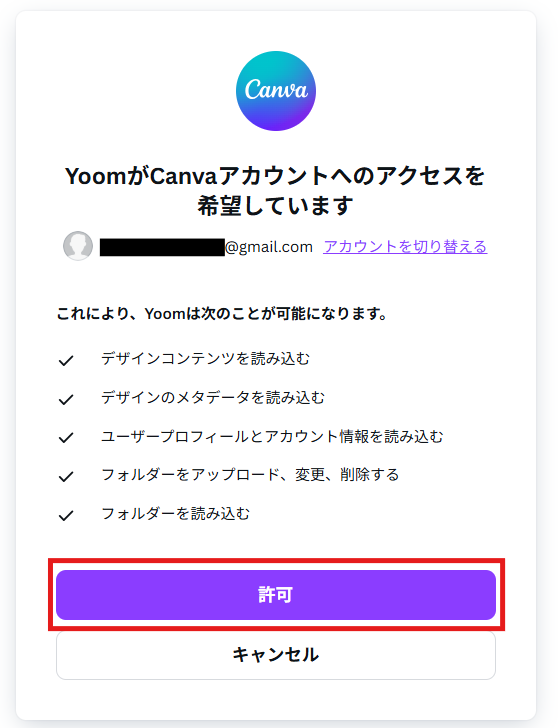
これでCanvaとYoomの連携完了です!
ステップ2:テンプレートをコピー
Yoomにログインし、下記バナーの「試してみる」をクリックしてください。
■概要Slackの特定チャンネルへの投稿内容をもとに、Canvaに手動でフォルダを作成する作業に手間を感じていませんか?こうした反復作業は、本来集中すべき業務の時間を奪うだけでなく、フォルダ名の入力ミスや作成漏れといったヒューマンエラーの原因にもなり得ます。このワークフローを活用すれば、Slackへの投稿をきっかけとしてCanvaにフォルダを自動で作成する一連の流れを構築でき、これらの課題を解消し、業務の効率化を支援します。
■このテンプレートをおすすめする方- Slackでの連絡をもとにCanvaでデザイン関連のフォルダを作成している担当者の方
- 手作業によるSlackからCanvaへの情報連携に非効率を感じているマーケティングチームの方
- デザインアセットの整理やプロジェクト管理の精度を向上させたいと考えている方
■このテンプレートを使うメリット- Slackへの投稿後、手動で行っていたCanvaでのフォルダ作成作業が自動化されるため、作業時間を削減し、より創造的な業務に注力できます。
- 人の手による作業を介さないため、フォルダ名の付け間違いや作成忘れといったヒューマンエラーを防ぎ、情報管理の正確性が向上します。
■フローボットの流れ- はじめに、SlackとCanvaをYoomと連携します。
- 次に、トリガーでSlackを選択し、「メッセージがチャンネルに投稿されたら」というアクションを設定し、特定のチャンネルを指定します。
- 次に、オペレーションでAI機能の「テキストからデータを抽出する」アクションを設定し、Slackの投稿メッセージからフォルダ名として使用したい情報を抽出するように指示します。
- 最後に、オペレーションでCanvaの「フォルダの作成」アクションを設定し、ステップ3で抽出した情報をもとに、Canva内に新しいフォルダを自動で作成します。
※「トリガー」:フロー起動のきっかけとなるアクション、「オペレーション」:トリガー起動後、フロー内で処理を行うアクション
■このワークフローのカスタムポイント- AI機能の「テキストからデータを抽出する」オペレーションでは、Slackの投稿メッセージから具体的にどのような情報を抽出し、それをどのように加工してCanvaのフォルダ名とするかを、プロンプトを調整することで自由に設定できます。
- Canvaの「フォルダの作成」オペレーションでは、フォルダ名に固定の接頭辞や接尾辞を追加したり、Slackの投稿日時や投稿者名など、前段のトリガーやオペレーションで取得した複数の情報を組み合わせて動的なフォルダ名を生成するなど、柔軟なカスタマイズが可能です。
■注意事項- Slack、CanvaのそれぞれとYoomを連携してください。
■このテンプレートをおすすめする方
- Slackでの連絡をもとにCanvaでデザイン関連のフォルダを作成している担当者の方
- 手作業によるSlackからCanvaへの情報連携に非効率を感じているマーケティングチームの方
- デザインアセットの整理やプロジェクト管理の精度を向上させたいと考えている方
■このテンプレートを使うメリット
- Slackへの投稿後、手動で行っていたCanvaでのフォルダ作成作業が自動化されるため、作業時間を削減し、より創造的な業務に注力できます。
- 人の手による作業を介さないため、フォルダ名の付け間違いや作成忘れといったヒューマンエラーを防ぎ、情報管理の正確性が向上します。
■フローボットの流れ
- はじめに、SlackとCanvaをYoomと連携します。
- 次に、トリガーでSlackを選択し、「メッセージがチャンネルに投稿されたら」というアクションを設定し、特定のチャンネルを指定します。
- 次に、オペレーションでAI機能の「テキストからデータを抽出する」アクションを設定し、Slackの投稿メッセージからフォルダ名として使用したい情報を抽出するように指示します。
- 最後に、オペレーションでCanvaの「フォルダの作成」アクションを設定し、ステップ3で抽出した情報をもとに、Canva内に新しいフォルダを自動で作成します。
■このワークフローのカスタムポイント
- AI機能の「テキストからデータを抽出する」オペレーションでは、Slackの投稿メッセージから具体的にどのような情報を抽出し、それをどのように加工してCanvaのフォルダ名とするかを、プロンプトを調整することで自由に設定できます。
- Canvaの「フォルダの作成」オペレーションでは、フォルダ名に固定の接頭辞や接尾辞を追加したり、Slackの投稿日時や投稿者名など、前段のトリガーやオペレーションで取得した複数の情報を組み合わせて動的なフォルダ名を生成するなど、柔軟なカスタマイズが可能です。
■注意事項
- Slack、CanvaのそれぞれとYoomを連携してください。
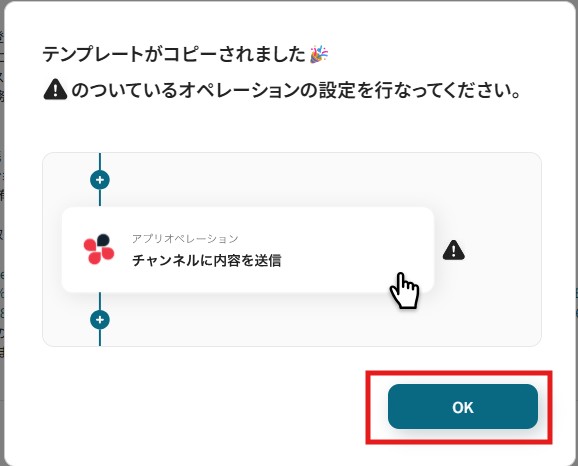
コピーすると下記画像のようにテンプレートがお使いのYoom管理画面にコピーされるので、OKを押して設定を進めていきましょう。
ステップ3: Slackのトリガー設定
「メッセージがチャンネルに投稿されたら」をクリックします。
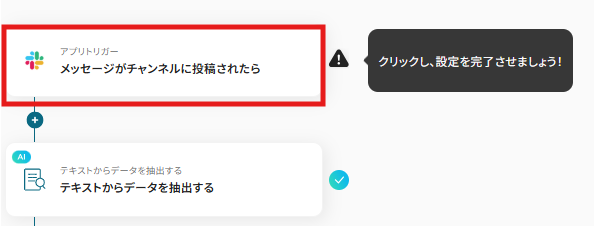
タイトルは任意で変更可能です。
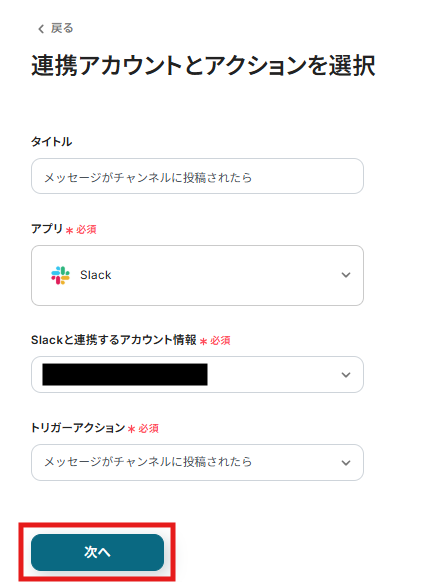
Slackと連携するアカウント情報を確認し、トリガーアクションは「メッセージがチャンネルに投稿されたら」のままで「次へ」をクリックします。
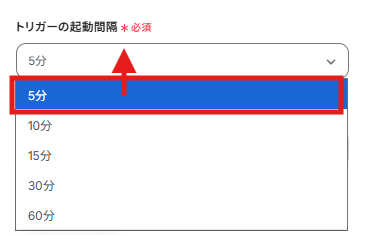
編集欄をクリックし、トリガーの起動間隔を選択してください。
5分、10分、15分、30分、60分から選択可能です。
ご利用プランによって設定できるトリガーの最短間隔が違うので、ご注意ください。なお、基本的にはそのプランの最短の起動間隔にしてお使いいただくことをおすすめします。
※料金プランはこちらからご確認いただけます。
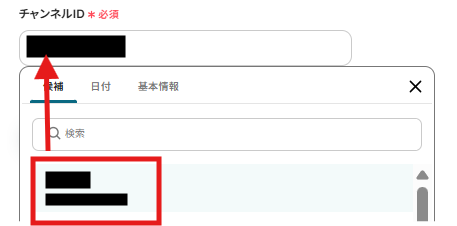
次にトリガーとなるメッセージが投稿されるチャンネルIDを入力します。
編集欄をクリックすると、Slackのチャンネル候補が表示されるので、そこから対象のチャンネルを選択します。選択するとIDが自動で入力されます。
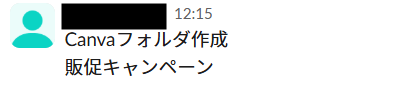
ここまでの設定が完了したら、Slackの対象チャンネルにトリガーとなるメッセージを送信します。
送信するメッセージには以下の情報を含めてください。
- フォルダを作成する際の指定テキスト
(例)Canvaフォルダ作成 - 新しく作成したいフォルダ名
(例)販促キャンペーン
今回は下記のように送信しました。
その後フローボットに戻り、「テスト」をクリックします。
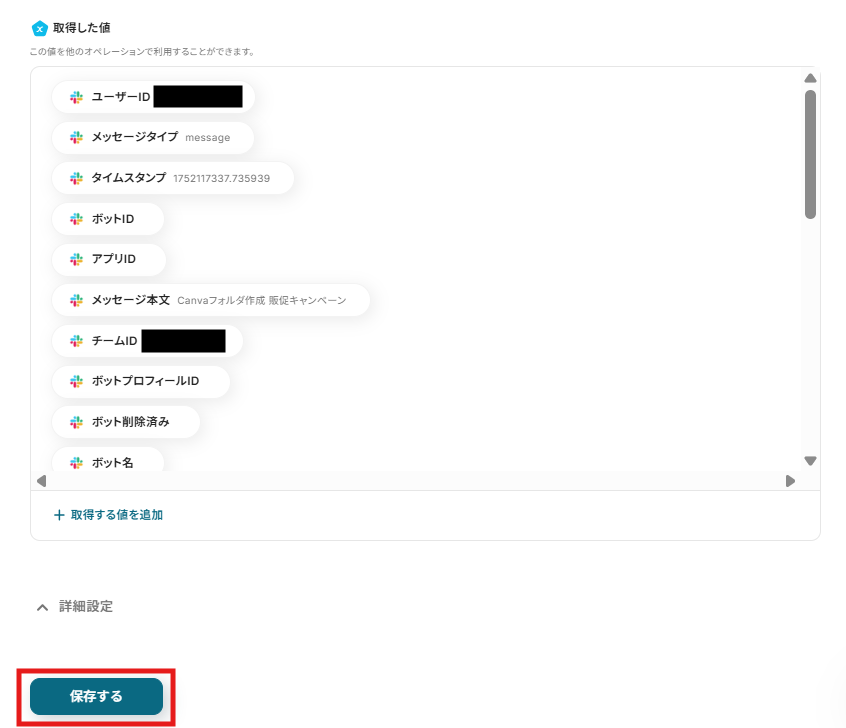
テストが成功すると、取得した値の横にSlackに送信したメッセージの詳細情報が表示されます。
表示されたら、「保存する」をクリックしてください。
※取得した値について、詳しくはこちらをご参照ください。
ステップ4:AIのアクション設定
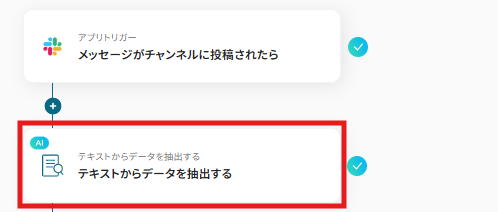
「テキストからデータを抽出する」をクリックしてください。
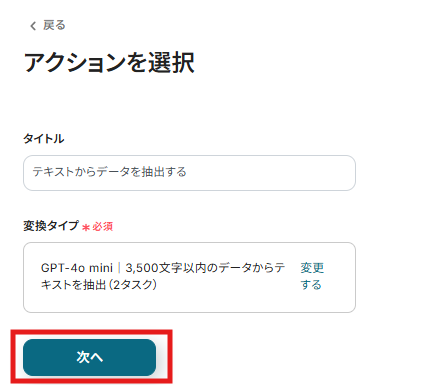
こちらもタイトルは任意で変更可能です。
変換タイプはテンプレートであらかじめ設定されていますので、「次へ」をクリックしてください。
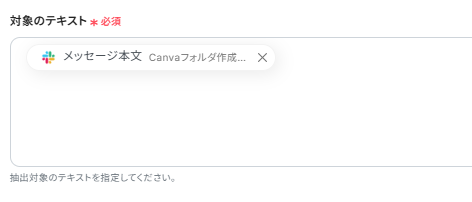
データを抽出する対象のテキストもあらかじめテンプレートで設定されているので下記の通りでOKです。
次にメッセージの中から抽出したい項目を入力します。
今回は、フォルダを作成するので「フォルダ名」とします。
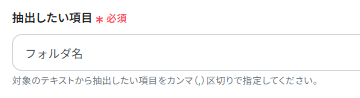
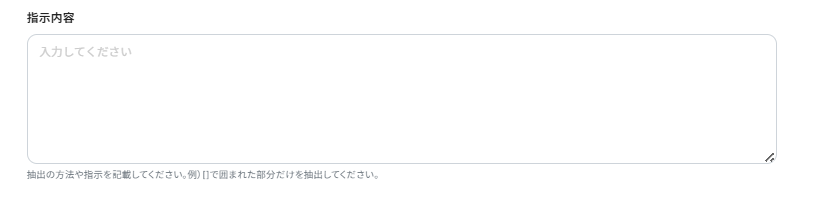
指示内容があれば任意で入力してください。
(例)[]で囲まれた部分だけを抽出してください。など
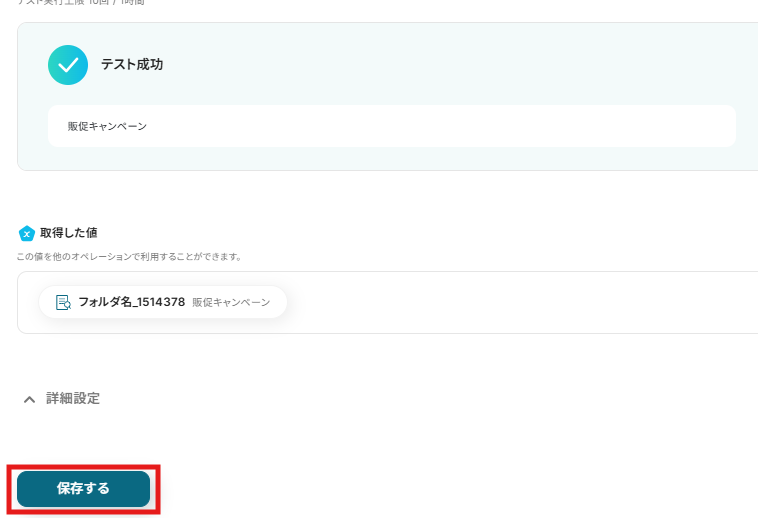
ここまでの入力が完了したら「テスト」を実行し、成功したら「保存する」をクリックしましょう。
ステップ5:Canvaのアクション設定
「フォルダの作成」をクリックします。
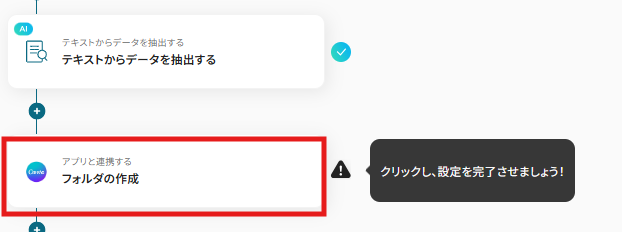
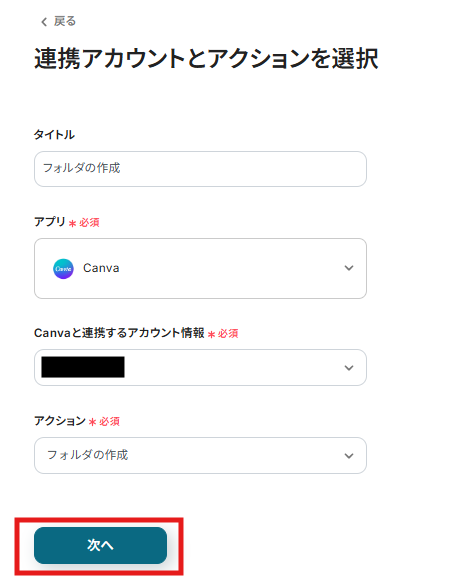
Canvaと連携するアカウント情報を確認し、トリガーアクションは「フォルダの作成」のままで「次へ」をクリックします。
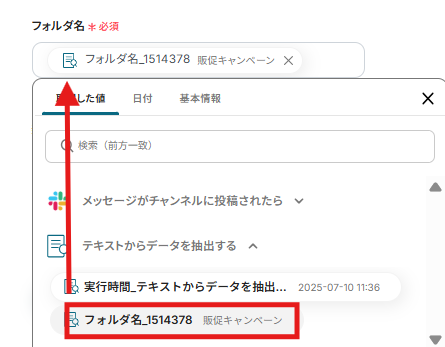
次に、Canvaに新しく作成するフォルダ名を入力します。
編集欄をクリックし、「テキストからデータを抽出する」の中からフォルダ名を選択します。
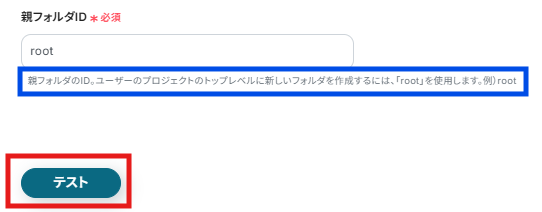
次に、親フォルダIDを入力します。
- プロジェクトのトップレベルに新しいフォルダを作成する場合
root と入力 - 既存のフォルダを親フォルダとして使用する場合
https://www.canva.com/folders/{folder-id} の URL の {folder-id} 部分を入力
テストに成功したら「保存する」をクリックします。
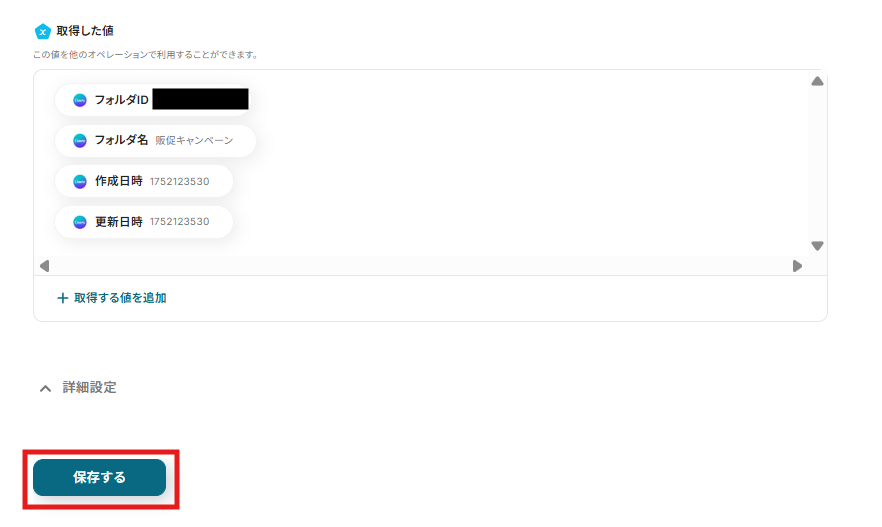
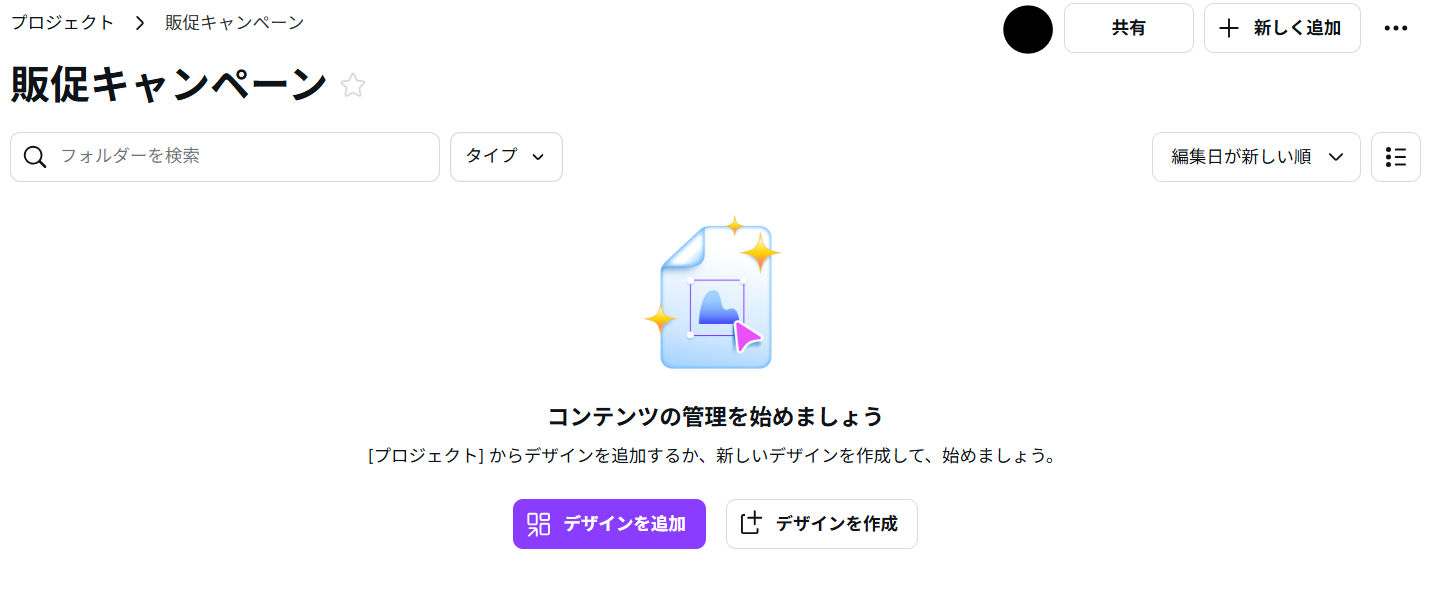
Canvaに新しいフォルダが作成されました!
ステップ6:トリガーをONにして起動準備完了
最後に「トリガーをON」をクリックしたら、自動化の設定は完了です。
実際にフローボットを起動して、Slackの投稿内容をもとにCanvaにフォルダを自動作成するフローができているか確認してみてくださいね!
SlackやCanvaのAPIを使ったその他の自動化例
Slackとの連携以外でも、CanvaのAPIを使用してさまざまな業務を自動化することが可能です。
もし気になるものがあればぜひこちらもお試しになってみてください!
Slackを使ったその他の自動化例
これらのテンプレートは、情報共有と業務プロセスの自動化を促進します。
例えば、投稿内容を構造化されたデータやタスクへ自動変換したり、特定のイベントを自動通知したりできます。
またアプリ間の移動や手動入力の手間を削減することで情報の一貫性を保ち、チーム間の連携を強化できるため、迅速な対応と生産性の最大化を実現します。
■概要Slackでの重要なやり取りやタスク依頼が、他のメッセージに埋もれてしまい、後から探すのが大変だったり、Notionへの転記を忘れたりすることはないでしょうか。このワークフローを活用すれば、Slackの特定チャンネルにメッセージが投稿されるだけで、投稿内容を自動でNotionに追加することが可能になり、こうした情報の散在や転記漏れといった課題を解消できます。
■このテンプレートをおすすめする方- SlackとNotionを併用し、情報管理の効率化を目指している方
- Slackで受けた依頼や情報を手作業でNotionに転記している方
- 重要なメッセージの見落としやタスクの抜け漏れを防ぎたいチームリーダーの方
■このテンプレートを使うメリット- Slackのメッセージが自動でNotionに集約されるため、手作業での転記や情報検索にかかっていた時間を短縮できます。
- 手動でのコピー&ペーストによる転記漏れや入力ミスを防ぎ、情報の正確性を保つことに繋がります。
■フローボットの流れ- はじめに、SlackとNotionをYoomと連携します。
- 次に、トリガーでSlackを選択し、「メッセージがチャンネルに投稿されたら(Webhook)」というアクションを設定します。
- 次に、オペレーションでAI機能の「テキスト抽出」アクションを設定し、投稿内容から必要な情報だけを抜き出します。
- 最後に、オペレーションでNotionの「レコードを追加する」アクションを設定し、抽出したテキストを指定のデータベースに追加します。
※「トリガー」:フロー起動のきっかけとなるアクション、「オペレーション」:トリガー起動後、フロー内で処理を行うアクション
■このワークフローのカスタムポイント- Slackのトリガー設定では、通知を検知したいチャンネルのIDを任意で設定してください。
- AI機能のオペレーションでは、Slackの投稿からどのようなテキストを抽出したいか、プロンプトを任意で設定できます。
- Notionでレコードを追加するアクションを設定する際に、対象となるデータベースのIDを任意で指定してください。
■注意事項- Slack、NotionのそれぞれとYoomを連携してください。
■概要Slackでの開発依頼やバグ報告を手作業でGitLabに転記していませんか?この作業は時間がかかるだけでなく、重要な情報を見落とす原因にもなりがちです。このワークフローを活用すれば、Slackの特定チャンネルへの投稿をトリガーに、内容をAIが解析しGitLabへ自動で課題を作成します。開発プロセスにおける情報連携を円滑にし、対応漏れなどのヒューマンエラーを防ぎます。
■このテンプレートをおすすめする方- Slackでのバグ報告や開発依頼を、手作業でGitLabに起票している開発担当者の方
- チーム内のタスク管理を効率化し、対応の迅速化を図りたいプロジェクトマネージャーの方
- SaaS間の連携を自動化することで、開発チームの生産性向上を目指している方
■このテンプレートを使うメリット- Slackへの投稿からGitLabへの課題作成までが自動化されるため、これまで手作業で行っていた転記作業の時間を短縮することができます。
- 手作業による情報の転記漏れや入力ミスを防ぎ、依頼内容を正確にGitLabの課題として記録することで、対応漏れのリスク軽減に繋がります。
■フローボットの流れ- はじめに、SlackとGitLabをYoomと連携します。
- 次に、トリガーでSlackを選択し、「新しいメッセージがチャンネルに投稿されたら」というアクションを設定し、対象のチャンネルを指定します。
- 次に、オペレーションでAI機能の「テキストからデータを抽出する」アクションを設定し、Slackの投稿内容から課題のタイトルや説明文などを抽出します。
- 最後に、オペレーションでGitLabの「イシューを作成」アクションを設定し、前段で抽出した情報を紐付けて、指定したプロジェクトに課題を自動で作成します。
※「トリガー」:フロー起動のきっかけとなるアクション、「オペレーション」:トリガー起動後、フロー内で処理を行うアクション
■このワークフローのカスタムポイント- AI機能の「テキストからデータを抽出する」では、Slackの投稿からどのような情報(例:課題のタイトル、担当者、ラベルなど)を抽出するかを任意に設定できます。
- GitLabの「Issueを作成」では、対象のプロジェクトを指定したり、前段で抽出したデータを課題のタイトルや説明に動的に割り当てることが可能です。
■注意事項- Slack、GitLabのそれぞれとYoomを連携してください。
■概要Slackでの連絡は手軽な反面、重要な情報が他のメッセージに埋もれてしまい、後から探し出すのに苦労することはありませんか。議事録やタスク依頼、顧客からのフィードバックなど、資産として残したい情報を手作業で転記するのは手間がかかり、抜け漏れのリスクも伴います。このワークフローを活用すれば、Slackの特定チャンネルにメッセージが投稿されると、その内容が自動でAirtableに追加されるため、情報管理を効率化し、重要なコミュニケーションを確実に蓄積できます。
■このテンプレートをおすすめする方- SlackでのコミュニケーションログをAirtableで管理しており、手入力の手間を省きたい方
- 特定のキーワードを含むメッセージなど、重要な投稿だけをデータベースに蓄積したいチームリーダーの方
- 手作業での情報転記による、抜け漏れや入力ミスなどのヒューマンエラーを防ぎたい方
■このテンプレートを使うメリット- Slackにメッセージが投稿されると自動でAirtableにレコードが作成されるため、これまで手作業での転記に費やしていた時間を短縮できます。
- Slack上の重要な情報がAirtableに一元管理されることで、情報の検索や分析が容易になり、ナレッジの属人化を防ぎます。
■フローボットの流れ- はじめに、SlackとAirtableをYoomと連携します。
- 次に、トリガーでSlackを選択し、「メッセージがチャンネルに投稿されたら(Webhook)」というアクションを設定します。
- 次に、オペレーションで正規表現を使い、投稿されたメッセージの内容から必要な情報を抽出、または整形します。
- 最後に、オペレーションでAirtableの「レコードを作成」アクションを設定し、整形したデータを指定のテーブルに追加します。
※「トリガー」:フロー起動のきっかけとなるアクション、「オペレーション」:トリガー起動後、フロー内で処理を行うアクション
■このワークフローのカスタムポイント- Slackのトリガー設定では、連携の対象としたいチャンネルをIDで任意に指定してください。
- 正規表現によるデータの置換オペレーションでは、メッセージから特定のテキストを抽出したり、不要な部分を削除したりするなど、置換のルールを任意で設定できます。
- Airtableにレコードを作成する際、前段のオペレーションで取得した値を引用し、どのフィールドにどの情報を登録するかを自由に設定できます。
■注意事項- Slack、AirtableのそれぞれとYoomを連携してください。
■概要Zendeskで管理している問い合わせチケットの対応漏れや、チームへの共有遅延に課題を感じていませんか。手動での確認や他ツールへの転記は、手間がかかるだけでなくヒューマンエラーの原因にもなり得ます。このワークフローを活用すれば、Zendeskに新しいチケットが作成された際に、その情報をSlackへ自動で通知できます。これにより、迅速な情報共有と対応の初動を早める体制づくりを支援します。
■このテンプレートをおすすめする方- ZendeskとSlackを併用し、カスタマーサポート業務を行っているご担当者の方
- チケットの見落としや共有漏れを防ぎ、チームの対応速度を向上させたいマネージャーの方
- 手作業によるツール間の情報連携を自動化し、業務を効率化したいと考えている方
■このテンプレートを使うメリット- Zendeskのチケット作成を起点に自動でSlackへ通知が飛ぶため、確認や共有にかかっていた時間を短縮し、コア業務に集中できます。
- 手動での情報共有による通知漏れや遅延を防ぎ、顧客対応の質を安定させることに繋がります。
■フローボットの流れ- はじめに、ZendeskとSlackをYoomに連携してください。
- 次に、トリガーでZendeskを選択し、「チケットが作成されたら」というアクションを設定します。
- 最後に、オペレーションでSlackの「Slackに通知する」アクションを設定し、チケット内容などを指定のチャンネルに通知するように設定します。
※「トリガー」:フロー起動のきっかけとなるアクション、「オペレーション」:トリガー起動後、フロー内で処理を行うアクション
■このワークフローのカスタムポイント- Slackで通知を送るチャンネルは、特定のチームやプロジェクト用など、用途に合わせて任意で設定することが可能です。
- 通知するメッセージの本文も自由にカスタマイズできます。Zendeskのチケット情報(件名、担当者、優先度など)をメッセージに含めることで、より分かりやすい通知を作成できます。
■注意事項- Zendesk、SlackのそれぞれとYoomを連携してください。
- トリガーは5分、10分、15分、30分、60分の間隔で起動間隔を選択できます。
- プランによって最短の起動間隔が異なりますので、ご注意ください。
- Zendeskはミニプラン以上でご利用いただけるアプリとなっております。フリープラン・パーソナルプランの場合は設定しているフローボットのオペレーションやデータコネクトはエラーとなりますので、ご注意ください。
- パーソナルプラン・ミニプラン・チームプラン・サクセスプランなどの有料プランは、2週間の無料トライアルを行うことが可能です。無料トライアル中には制限対象のアプリを使用することができます。
■概要Asanaでのタスク管理において、完了報告やチームへの進捗共有を手作業で行うことに手間を感じていませんか?特に複数人が関わるプロジェクトでは、タスクの完了をスムーズに共有することが重要ですが、都度Slackに投稿するのは面倒であり、共有漏れのリスクも伴います。このワークフローを活用すれば、Asanaで特定のタスクが完了した際に、その内容を自動でSlackに通知できるため、チーム内の情報共有を円滑にし、プロジェクトの進行をスムーズにします。
■このテンプレートをおすすめする方- AsanaとSlackを併用し、タスクの進捗報告を効率化したいプロジェクトマネージャーの方
- 手作業によるAsanaからSlackへの完了報告で、共有漏れや遅延を防ぎたいチームリーダーの方
- チーム内の情報共有を円滑にし、プロジェクト管理の生産性を高めたいと考えている方
■このテンプレートを使うメリット- Asanaでタスクが完了すると自動でSlackに通知されるため、手動での報告作業が減り、時間を節約できます。
- 報告漏れや内容の間違いといったヒューマンエラーを防ぎ、チーム全体へ情報をスムーズに共有できます。
■フローボットの流れ- はじめに、AsanaとSlackをYoomに連携します。
- 次に、トリガーでAsanaを選択し、「特定のプロジェクトのタスクが完了したら」というアクションを設定します。
- 最後に、オペレーションでSlackの「slackに通知する」アクションを設定し、Asanaから受け取ったタスク情報を指定のチャンネルに通知します。
※「トリガー」:フロー起動のきっかけとなるアクション、「オペレーション」:トリガー起動後、フロー内で処理を行うアクション
■このワークフローのカスタムポイント- Asanaのトリガー設定では、通知の対象としたいプロジェクトを任意で設定してください。
- Slackへの通知オペレーションでは、タスク名や担当者名など、通知に含める情報を任意で設定できます。
■注意事項- Asana、SlackのそれぞれとYoomを連携してください。
- トリガーは5分、10分、15分、30分、60分の間隔で起動間隔を選択できます。
- プランによって最短の起動間隔が異なりますので、ご注意ください。

■このテンプレートをおすすめする方
- SlackとNotionを併用し、情報管理の効率化を目指している方
- Slackで受けた依頼や情報を手作業でNotionに転記している方
- 重要なメッセージの見落としやタスクの抜け漏れを防ぎたいチームリーダーの方
■このテンプレートを使うメリット
- Slackのメッセージが自動でNotionに集約されるため、手作業での転記や情報検索にかかっていた時間を短縮できます。
- 手動でのコピー&ペーストによる転記漏れや入力ミスを防ぎ、情報の正確性を保つことに繋がります。
■フローボットの流れ
- はじめに、SlackとNotionをYoomと連携します。
- 次に、トリガーでSlackを選択し、「メッセージがチャンネルに投稿されたら(Webhook)」というアクションを設定します。
- 次に、オペレーションでAI機能の「テキスト抽出」アクションを設定し、投稿内容から必要な情報だけを抜き出します。
- 最後に、オペレーションでNotionの「レコードを追加する」アクションを設定し、抽出したテキストを指定のデータベースに追加します。
■このワークフローのカスタムポイント
- Slackのトリガー設定では、通知を検知したいチャンネルのIDを任意で設定してください。
- AI機能のオペレーションでは、Slackの投稿からどのようなテキストを抽出したいか、プロンプトを任意で設定できます。
- Notionでレコードを追加するアクションを設定する際に、対象となるデータベースのIDを任意で指定してください。
■注意事項
- Slack、NotionのそれぞれとYoomを連携してください。

■このテンプレートをおすすめする方
- Slackでのバグ報告や開発依頼を、手作業でGitLabに起票している開発担当者の方
- チーム内のタスク管理を効率化し、対応の迅速化を図りたいプロジェクトマネージャーの方
- SaaS間の連携を自動化することで、開発チームの生産性向上を目指している方
■このテンプレートを使うメリット
- Slackへの投稿からGitLabへの課題作成までが自動化されるため、これまで手作業で行っていた転記作業の時間を短縮することができます。
- 手作業による情報の転記漏れや入力ミスを防ぎ、依頼内容を正確にGitLabの課題として記録することで、対応漏れのリスク軽減に繋がります。
■フローボットの流れ
- はじめに、SlackとGitLabをYoomと連携します。
- 次に、トリガーでSlackを選択し、「新しいメッセージがチャンネルに投稿されたら」というアクションを設定し、対象のチャンネルを指定します。
- 次に、オペレーションでAI機能の「テキストからデータを抽出する」アクションを設定し、Slackの投稿内容から課題のタイトルや説明文などを抽出します。
- 最後に、オペレーションでGitLabの「イシューを作成」アクションを設定し、前段で抽出した情報を紐付けて、指定したプロジェクトに課題を自動で作成します。
■このワークフローのカスタムポイント
- AI機能の「テキストからデータを抽出する」では、Slackの投稿からどのような情報(例:課題のタイトル、担当者、ラベルなど)を抽出するかを任意に設定できます。
- GitLabの「Issueを作成」では、対象のプロジェクトを指定したり、前段で抽出したデータを課題のタイトルや説明に動的に割り当てることが可能です。
■注意事項
- Slack、GitLabのそれぞれとYoomを連携してください。

■このテンプレートをおすすめする方
- SlackでのコミュニケーションログをAirtableで管理しており、手入力の手間を省きたい方
- 特定のキーワードを含むメッセージなど、重要な投稿だけをデータベースに蓄積したいチームリーダーの方
- 手作業での情報転記による、抜け漏れや入力ミスなどのヒューマンエラーを防ぎたい方
■このテンプレートを使うメリット
- Slackにメッセージが投稿されると自動でAirtableにレコードが作成されるため、これまで手作業での転記に費やしていた時間を短縮できます。
- Slack上の重要な情報がAirtableに一元管理されることで、情報の検索や分析が容易になり、ナレッジの属人化を防ぎます。
■フローボットの流れ
- はじめに、SlackとAirtableをYoomと連携します。
- 次に、トリガーでSlackを選択し、「メッセージがチャンネルに投稿されたら(Webhook)」というアクションを設定します。
- 次に、オペレーションで正規表現を使い、投稿されたメッセージの内容から必要な情報を抽出、または整形します。
- 最後に、オペレーションでAirtableの「レコードを作成」アクションを設定し、整形したデータを指定のテーブルに追加します。
■このワークフローのカスタムポイント
- Slackのトリガー設定では、連携の対象としたいチャンネルをIDで任意に指定してください。
- 正規表現によるデータの置換オペレーションでは、メッセージから特定のテキストを抽出したり、不要な部分を削除したりするなど、置換のルールを任意で設定できます。
- Airtableにレコードを作成する際、前段のオペレーションで取得した値を引用し、どのフィールドにどの情報を登録するかを自由に設定できます。
■注意事項
- Slack、AirtableのそれぞれとYoomを連携してください。

- ZendeskとSlackを併用し、カスタマーサポート業務を行っているご担当者の方
- チケットの見落としや共有漏れを防ぎ、チームの対応速度を向上させたいマネージャーの方
- 手作業によるツール間の情報連携を自動化し、業務を効率化したいと考えている方
- Zendeskのチケット作成を起点に自動でSlackへ通知が飛ぶため、確認や共有にかかっていた時間を短縮し、コア業務に集中できます。
- 手動での情報共有による通知漏れや遅延を防ぎ、顧客対応の質を安定させることに繋がります。
- はじめに、ZendeskとSlackをYoomに連携してください。
- 次に、トリガーでZendeskを選択し、「チケットが作成されたら」というアクションを設定します。
- 最後に、オペレーションでSlackの「Slackに通知する」アクションを設定し、チケット内容などを指定のチャンネルに通知するように設定します。
- Slackで通知を送るチャンネルは、特定のチームやプロジェクト用など、用途に合わせて任意で設定することが可能です。
- 通知するメッセージの本文も自由にカスタマイズできます。Zendeskのチケット情報(件名、担当者、優先度など)をメッセージに含めることで、より分かりやすい通知を作成できます。
- Zendesk、SlackのそれぞれとYoomを連携してください。
- トリガーは5分、10分、15分、30分、60分の間隔で起動間隔を選択できます。
- プランによって最短の起動間隔が異なりますので、ご注意ください。
- Zendeskはミニプラン以上でご利用いただけるアプリとなっております。フリープラン・パーソナルプランの場合は設定しているフローボットのオペレーションやデータコネクトはエラーとなりますので、ご注意ください。
- パーソナルプラン・ミニプラン・チームプラン・サクセスプランなどの有料プランは、2週間の無料トライアルを行うことが可能です。無料トライアル中には制限対象のアプリを使用することができます。

- AsanaとSlackを併用し、タスクの進捗報告を効率化したいプロジェクトマネージャーの方
- 手作業によるAsanaからSlackへの完了報告で、共有漏れや遅延を防ぎたいチームリーダーの方
- チーム内の情報共有を円滑にし、プロジェクト管理の生産性を高めたいと考えている方
- Asanaでタスクが完了すると自動でSlackに通知されるため、手動での報告作業が減り、時間を節約できます。
- 報告漏れや内容の間違いといったヒューマンエラーを防ぎ、チーム全体へ情報をスムーズに共有できます。
- はじめに、AsanaとSlackをYoomに連携します。
- 次に、トリガーでAsanaを選択し、「特定のプロジェクトのタスクが完了したら」というアクションを設定します。
- 最後に、オペレーションでSlackの「slackに通知する」アクションを設定し、Asanaから受け取ったタスク情報を指定のチャンネルに通知します。
■このワークフローのカスタムポイント
- Asanaのトリガー設定では、通知の対象としたいプロジェクトを任意で設定してください。
- Slackへの通知オペレーションでは、タスク名や担当者名など、通知に含める情報を任意で設定できます。
- Asana、SlackのそれぞれとYoomを連携してください。
- トリガーは5分、10分、15分、30分、60分の間隔で起動間隔を選択できます。
- プランによって最短の起動間隔が異なりますので、ご注意ください。
Canvaを使ったその他の自動化例
外部のイベントやデータ更新をトリガーに、アイテムの整理、リンクの自動取得、関係者への自動通知を行います。
これにより、手作業によるファイル管理の負担が軽減されるため、デザイン資産の迅速な共有と活用が可能となり、チーム全体の生産性向上に貢献するでしょう。
■概要
毎月の定例業務として発生するCanvaでのフォルダ作成や、関係者への共有連絡に手間を感じていませんか。特にCanvaのAPIなどを活用した自動化は専門知識が必要な場合もあり、手作業に頼らざるを得ないケースも少なくありません。このワークフローを活用すれば、毎月初めなど指定したスケジュールでCanvaにフォルダを自動で作成し、その旨をDiscordへ通知できるため、こうした定型業務を円滑に進めることが可能です。
■このテンプレートをおすすめする方
- CanvaとDiscordを日常的に利用し、毎月のフォルダ作成・共有を手作業で行っている方
- CanvaのAPI連携のように、デザイン制作に関連する業務フローを自動化したいと考えている方
- マーケティングやデザインチームに所属し、制作物の管理プロセスを効率化したい方
■このテンプレートを使うメリット
- スケジュールに基づきCanvaのフォルダ作成からDiscordへの通知までを自動で実行するため、毎月発生する定型業務の時間を短縮することができます。
- 手作業で起こりがちなフォルダの作成忘れや、関係者への共有漏れといったヒューマンエラーを防ぎ、業務の抜け漏れ防止に繋がります。
■フローボットの流れ
- はじめに、CanvaとDiscordをYoomと連携します。
- 次に、トリガーでスケジュール機能を選択し、「指定したスケジュールになったら」というアクションを設定します。
- 次に、オペレーションでCanvaの「フォルダの作成」アクションを設定します。
- 最後に、オペレーションでDiscordの「メッセージを送信」アクションを設定し、指定したチャンネルへフォルダ作成が完了した旨を通知します。
※「トリガー」:フロー起動のきっかけとなるアクション、「オペレーション」:トリガー起動後、フロー内で処理を行うアクション
■このワークフローのカスタムポイント
- Canvaで作成するフォルダ名は、「月次レポート用」といった固定のテキストだけでなく、フローの実行日時といった動的な情報を組み合わせて設定することが可能です。
- Discordへの通知先チャンネルは任意で設定できます。また、通知メッセージの本文も自由に編集でき、前のステップで作成したCanvaのフォルダ名などを含めて通知することが可能です。
■注意事項
- Canva、DiscordのそれぞれとYoomを連携してください。
■概要
Boxにファイルをアップロードするたびに、関連するデザインアセットを管理するためCanvaで手動でフォルダを作成するのは手間がかかります。また、ファイル名や顧客名に基づいたフォルダ命名規則も、手作業ではミスが発生しがちです。
このワークフローを活用すれば、BoxとCanvaを連携させ、ファイルアップロードをきっかけにCanvaへ自動でフォルダを作成できます。これにより、手作業による非効率な業務を改善します。
■このテンプレートをおすすめする方
- Boxで管理している素材を基に、Canvaでデザインを作成する機会が多い方
- CanvaとBox間での手作業によるフォルダ作成やファイル管理に手間を感じている方
- チームのデザイン制作プロセスを標準化し、属人化を防ぎたいと考えている方
■このテンプレートを使うメリット
- BoxにファイルをアップロードするだけでCanvaに自動でフォルダが作成されるため、これまで手作業で行っていたフォルダ作成の時間を短縮できます
- 手作業によるフォルダの作成漏れや、命名規則の間違いといったヒューマンエラーを防ぎ、ファイル管理の精度を高めることに繋がります
■フローボットの流れ
- はじめに、BoxとCanvaをYoomと連携します
- 次に、トリガーでBoxを選択し、「フォルダにファイルがアップロードされたら」というアクションを設定し、対象のフォルダを指定します
- 続いて、オペレーションでAI機能の「テキストからデータを抽出する」アクションを設定し、アップロードされたファイル名からフォルダ名にしたい情報を抽出します
- 最後に、オペレーションでCanvaの「フォルダを作成」アクションを設定し、前のステップで抽出した情報を基にフォルダを作成します
※「トリガー」:フロー起動のきっかけとなるアクション、「オペレーション」:トリガー起動後、フロー内で処理を行うアクション
■このワークフローのカスタムポイント
- AI機能のテキスト抽出では、ファイル名のどの部分をデータとして抽出するかを任意で設定できます
- Canvaのフォルダ作成アクションでは、フォルダ名に固定のテキストを追加したり、前段のステップで取得した値を埋め込んだりするなど、柔軟な設定が可能です
■注意事項
- Box、CanvaのそれぞれとYoomを連携してください。
- トリガーは5分、10分、15分、30分、60分の間隔で起動間隔を選択できます。
- プランによって最短の起動間隔が異なりますので、ご注意ください。
■概要
特定の指示メールをもとに、Canvaのデザインデータを手作業でフォルダ移動していませんか?こうした定型的な作業は手間がかかる上に、移動先の間違いといったミスにも繋がりかねません。このワークフローは、Gmailで特定のメールを受信すると、Canva内のフォルダアイテムを自動で移動させます。Canva APIなどを活用した連携をノーコードで実現し、手作業によるデザイン管理の非効率を解消します。
■このテンプレートをおすすめする方
- Canvaのデザイン整理を手作業で行っており、工数を削減したいと考えている方
- メールでの依頼をもとにCanvaの操作を行うことが多く、業務を自動化したい方
- Canva APIを活用した連携に関心があり、具体的な自動化事例を探している方
■このテンプレートを使うメリット
- Gmailの受信をトリガーにCanvaの操作が自動で実行されるため、手作業に費やしていた時間を他の業務に充てられます。
- 手動でのファイル移動によって発生していた、移動漏れや格納先の間違いといったヒューマンエラーを防ぎ、正確な管理を実現します。
■フローボットの流れ
- はじめに、GmailとCanvaをYoomと連携します。
- 次に、トリガーでGmailを選択し、「特定のキーワードに一致するメールを受信したら」というアクションを設定します。
- 続いて、オペレーションでAI機能を選択し、「テキストからデータを抽出」を設定してメール本文から必要な情報を取得します。
- 次に、オペレーションでCanvaを選択し、「デザインを検索」で移動対象のアイテムを特定します。
- 最後に、Canvaの「フォルダアイテムの移動」アクションを設定し、指定のフォルダへ自動で移動させます。
※「トリガー」:フロー起動のきっかけとなるアクション、「オペレーション」:トリガー起動後、フロー内で処理を行うアクション
■このワークフローのカスタムポイント
- AI機能によるデータ抽出のオペレーションでは、メール本文や件名などから抽出したい項目を任意で設定することが可能です。
- Canvaのフォルダアイテムを移動するアクションでは、移動先のフォルダを固定値で指定したり、前段のAI機能で取得した値を埋め込んだりといったカスタムが可能です。
■注意事項
- Gmail、CanvaのそれぞれとYoomを連携してください。
- トリガーは5分、10分、15分、30分、60分の間隔で起動間隔を選択できます。
- プランによって最短の起動間隔が異なりますので、ご注意ください。
■概要Google スプレッドシートで管理している情報をもとに、Canvaで作成したデザインの共有リンクを手作業で一つひとつ貼り付けていませんか。この作業は単純ですが、件数が増えると手間がかかり、リンクの貼り間違いといったミスも起こりがちです。このワークフローを活用すれば、Google スプレッドシートの行更新をトリガーに、Canvaのデザインのエクスポートとダウンロードリンクの取得・転記が自動で完結するため、こうした課題を解消できます。■このテンプレートをおすすめする方- Google スプレッドシートとCanvaを日常的に利用し、手作業での連携に手間を感じている方
- デザインの共有や管理プロセスを自動化し、作業の抜け漏れを防ぎたいデザイナーやディレクターの方
- 手作業によるリンクの貼り間違いなどのヒューマンエラーをなくし、業務品質を向上させたい方
■このテンプレートを使うメリット- スプレッドシート更新時にCanvaのリンク取得と転記が自動実行され、手作業の時間を短縮することができます。
- 手作業によるリンクの貼り間違いや、更新漏れといったヒューマンエラーのリスク軽減に繋がります。
■フローボットの流れ- はじめに、Google スプレッドシートとCanvaをYoomと連携します。
- トリガーでGoogle スプレッドシートを選択し、「行が更新されたら」というアクションを設定します。
- オペレーションでCanvaの「デザインをエキスポートするジョブを作成」アクションを設定し、トリガーで取得した情報をもとにエクスポートするデザインを指定します。
- Canvaの「デザインのダウンロードリンクを取得」アクションで、先ほど作成したジョブIDを基にリンクを取得します。
- 最後に、Google スプレッドシートの「レコードを更新する」アクションを設定し、取得したダウンロードリンクを更新された行の特定のセルに書き込みます。
※「トリガー」:フロー起動のきっかけとなるアクション、「オペレーション」:トリガー起動後、フロー内で処理を行うアクション■このワークフローのカスタムポイント- ご利用の前に、お使いのGoogle スプレッドシートとCanvaのアカウントを、それぞれYoomと連携させてください。
- Google スプレッドシートのトリガー設定では、どのファイルのどのシートの行更新を検知するかを任意で指定する必要があります。
- Canvaのオペレーションでは、スプレッドシートのどの列にある情報(デザインIDなど)を基にエクスポートするかを設定してください。
- 最後のGoogle スプレッドシートへの書き込み設定では、取得したダウンロードリンクをどの列に更新するかを指定します。
■注意事項- Google スプレッドシートとCanvaをそれぞれYoomと連携させる必要があります。
- トリガーは5分、10分、15分、30分、60分の間隔で起動間隔を選択できます。
- プランによって最短の起動間隔が異なりますので、ご注意ください。
- Googleスプレッドシートをアプリトリガーとして使用する際の注意事項は「【アプリトリガー】Googleスプレッドシートのトリガーにおける注意事項」を参照してください。
■概要Googleフォームで受け付けた申し込みに対し、Canvaで作成した資料やデザインを手動で送付する作業は、件数が増えるほど大きな手間となりませんか。このワークフローを活用すれば、Googleフォームに回答が送信されると、Canvaで作成したデザインのダウンロードリンクが記載されたメールを自動で送信できます。
手作業による対応の手間や送信ミスを防ぎ、迅速かつ正確な情報提供を実現します。■このテンプレートをおすすめする方- GoogleフォームとCanvaを使い、資料請求やイベント参加者への案内を手作業で行っている方
- デザインアセットの配布プロセスを自動化したい方
- ファイル送付などの定型業務にかかる時間を減らし、コア業務に集中したいと考えている方
■このテンプレートを使うメリット- Googleフォームへの回答をきっかけに自動でメールが送信されるため、これまで手作業に費やしていた時間を短縮することができます。
- 手動での送付作業がなくなることで、宛先や添付ファイルの間違いといったヒューマンエラーのリスクを軽減します。
■フローボットの流れ- はじめに、Googleフォーム、Canva、GmailをYoomと連携します。
- 次に、トリガーでGoogleフォームの「フォームに回答が送信されたら」というアクションを設定します。
- 続いて、オペレーションでCanvaの「デザインを検索」アクションを選択し、送付したいデザインを指定します。
- 次に、Canvaの「デザインをエクスポートするジョブを作成」アクションと「デザインのダウンロードリンクを取得」アクションを順に設定します。
- 最後に、オペレーションでGmailの「メールを送る」アクションを設定し、フォーム回答者のメールアドレス宛に取得したダウンロードリンクを記載したメールを送信します。
※「トリガー」:フロー起動のきっかけとなるアクション、「オペレーション」:トリガー起動後、フロー内で処理を行うアクション■このワークフローのカスタムポイント- 「メールを送る」では、フォームの回答内容などのアウトプット情報を変数として埋め込むことも可能です。
■注意事項- Googleフォーム、Canva、GmailのそれぞれとYoomを連携してください。
- トリガーは5分、10分、15分、30分、60分の間隔で起動間隔を選択できます。
- プランによって最短の起動間隔が異なりますので、ご注意ください。
- Googleフォームをトリガーとして使用した際の回答内容を取得する方法は「Googleフォームトリガーで、回答内容を取得する方法」を参照ください。

■概要
毎月の定例業務として発生するCanvaでのフォルダ作成や、関係者への共有連絡に手間を感じていませんか。特にCanvaのAPIなどを活用した自動化は専門知識が必要な場合もあり、手作業に頼らざるを得ないケースも少なくありません。このワークフローを活用すれば、毎月初めなど指定したスケジュールでCanvaにフォルダを自動で作成し、その旨をDiscordへ通知できるため、こうした定型業務を円滑に進めることが可能です。
■このテンプレートをおすすめする方
- CanvaとDiscordを日常的に利用し、毎月のフォルダ作成・共有を手作業で行っている方
- CanvaのAPI連携のように、デザイン制作に関連する業務フローを自動化したいと考えている方
- マーケティングやデザインチームに所属し、制作物の管理プロセスを効率化したい方
■このテンプレートを使うメリット
- スケジュールに基づきCanvaのフォルダ作成からDiscordへの通知までを自動で実行するため、毎月発生する定型業務の時間を短縮することができます。
- 手作業で起こりがちなフォルダの作成忘れや、関係者への共有漏れといったヒューマンエラーを防ぎ、業務の抜け漏れ防止に繋がります。
■フローボットの流れ
- はじめに、CanvaとDiscordをYoomと連携します。
- 次に、トリガーでスケジュール機能を選択し、「指定したスケジュールになったら」というアクションを設定します。
- 次に、オペレーションでCanvaの「フォルダの作成」アクションを設定します。
- 最後に、オペレーションでDiscordの「メッセージを送信」アクションを設定し、指定したチャンネルへフォルダ作成が完了した旨を通知します。
※「トリガー」:フロー起動のきっかけとなるアクション、「オペレーション」:トリガー起動後、フロー内で処理を行うアクション
■このワークフローのカスタムポイント
- Canvaで作成するフォルダ名は、「月次レポート用」といった固定のテキストだけでなく、フローの実行日時といった動的な情報を組み合わせて設定することが可能です。
- Discordへの通知先チャンネルは任意で設定できます。また、通知メッセージの本文も自由に編集でき、前のステップで作成したCanvaのフォルダ名などを含めて通知することが可能です。
■注意事項
- Canva、DiscordのそれぞれとYoomを連携してください。

■概要
Boxにファイルをアップロードするたびに、関連するデザインアセットを管理するためCanvaで手動でフォルダを作成するのは手間がかかります。また、ファイル名や顧客名に基づいたフォルダ命名規則も、手作業ではミスが発生しがちです。
このワークフローを活用すれば、BoxとCanvaを連携させ、ファイルアップロードをきっかけにCanvaへ自動でフォルダを作成できます。これにより、手作業による非効率な業務を改善します。
■このテンプレートをおすすめする方
- Boxで管理している素材を基に、Canvaでデザインを作成する機会が多い方
- CanvaとBox間での手作業によるフォルダ作成やファイル管理に手間を感じている方
- チームのデザイン制作プロセスを標準化し、属人化を防ぎたいと考えている方
■このテンプレートを使うメリット
- BoxにファイルをアップロードするだけでCanvaに自動でフォルダが作成されるため、これまで手作業で行っていたフォルダ作成の時間を短縮できます
- 手作業によるフォルダの作成漏れや、命名規則の間違いといったヒューマンエラーを防ぎ、ファイル管理の精度を高めることに繋がります
■フローボットの流れ
- はじめに、BoxとCanvaをYoomと連携します
- 次に、トリガーでBoxを選択し、「フォルダにファイルがアップロードされたら」というアクションを設定し、対象のフォルダを指定します
- 続いて、オペレーションでAI機能の「テキストからデータを抽出する」アクションを設定し、アップロードされたファイル名からフォルダ名にしたい情報を抽出します
- 最後に、オペレーションでCanvaの「フォルダを作成」アクションを設定し、前のステップで抽出した情報を基にフォルダを作成します
※「トリガー」:フロー起動のきっかけとなるアクション、「オペレーション」:トリガー起動後、フロー内で処理を行うアクション
■このワークフローのカスタムポイント
- AI機能のテキスト抽出では、ファイル名のどの部分をデータとして抽出するかを任意で設定できます
- Canvaのフォルダ作成アクションでは、フォルダ名に固定のテキストを追加したり、前段のステップで取得した値を埋め込んだりするなど、柔軟な設定が可能です
■注意事項
- Box、CanvaのそれぞれとYoomを連携してください。
- トリガーは5分、10分、15分、30分、60分の間隔で起動間隔を選択できます。
- プランによって最短の起動間隔が異なりますので、ご注意ください。

■概要
特定の指示メールをもとに、Canvaのデザインデータを手作業でフォルダ移動していませんか?こうした定型的な作業は手間がかかる上に、移動先の間違いといったミスにも繋がりかねません。このワークフローは、Gmailで特定のメールを受信すると、Canva内のフォルダアイテムを自動で移動させます。Canva APIなどを活用した連携をノーコードで実現し、手作業によるデザイン管理の非効率を解消します。
■このテンプレートをおすすめする方
- Canvaのデザイン整理を手作業で行っており、工数を削減したいと考えている方
- メールでの依頼をもとにCanvaの操作を行うことが多く、業務を自動化したい方
- Canva APIを活用した連携に関心があり、具体的な自動化事例を探している方
■このテンプレートを使うメリット
- Gmailの受信をトリガーにCanvaの操作が自動で実行されるため、手作業に費やしていた時間を他の業務に充てられます。
- 手動でのファイル移動によって発生していた、移動漏れや格納先の間違いといったヒューマンエラーを防ぎ、正確な管理を実現します。
■フローボットの流れ
- はじめに、GmailとCanvaをYoomと連携します。
- 次に、トリガーでGmailを選択し、「特定のキーワードに一致するメールを受信したら」というアクションを設定します。
- 続いて、オペレーションでAI機能を選択し、「テキストからデータを抽出」を設定してメール本文から必要な情報を取得します。
- 次に、オペレーションでCanvaを選択し、「デザインを検索」で移動対象のアイテムを特定します。
- 最後に、Canvaの「フォルダアイテムの移動」アクションを設定し、指定のフォルダへ自動で移動させます。
※「トリガー」:フロー起動のきっかけとなるアクション、「オペレーション」:トリガー起動後、フロー内で処理を行うアクション
■このワークフローのカスタムポイント
- AI機能によるデータ抽出のオペレーションでは、メール本文や件名などから抽出したい項目を任意で設定することが可能です。
- Canvaのフォルダアイテムを移動するアクションでは、移動先のフォルダを固定値で指定したり、前段のAI機能で取得した値を埋め込んだりといったカスタムが可能です。
■注意事項
- Gmail、CanvaのそれぞれとYoomを連携してください。
- トリガーは5分、10分、15分、30分、60分の間隔で起動間隔を選択できます。
- プランによって最短の起動間隔が異なりますので、ご注意ください。

- Google スプレッドシートとCanvaを日常的に利用し、手作業での連携に手間を感じている方
- デザインの共有や管理プロセスを自動化し、作業の抜け漏れを防ぎたいデザイナーやディレクターの方
- 手作業によるリンクの貼り間違いなどのヒューマンエラーをなくし、業務品質を向上させたい方
- スプレッドシート更新時にCanvaのリンク取得と転記が自動実行され、手作業の時間を短縮することができます。
- 手作業によるリンクの貼り間違いや、更新漏れといったヒューマンエラーのリスク軽減に繋がります。
- はじめに、Google スプレッドシートとCanvaをYoomと連携します。
- トリガーでGoogle スプレッドシートを選択し、「行が更新されたら」というアクションを設定します。
- オペレーションでCanvaの「デザインをエキスポートするジョブを作成」アクションを設定し、トリガーで取得した情報をもとにエクスポートするデザインを指定します。
- Canvaの「デザインのダウンロードリンクを取得」アクションで、先ほど作成したジョブIDを基にリンクを取得します。
- 最後に、Google スプレッドシートの「レコードを更新する」アクションを設定し、取得したダウンロードリンクを更新された行の特定のセルに書き込みます。
- ご利用の前に、お使いのGoogle スプレッドシートとCanvaのアカウントを、それぞれYoomと連携させてください。
- Google スプレッドシートのトリガー設定では、どのファイルのどのシートの行更新を検知するかを任意で指定する必要があります。
- Canvaのオペレーションでは、スプレッドシートのどの列にある情報(デザインIDなど)を基にエクスポートするかを設定してください。
- 最後のGoogle スプレッドシートへの書き込み設定では、取得したダウンロードリンクをどの列に更新するかを指定します。
- Google スプレッドシートとCanvaをそれぞれYoomと連携させる必要があります。
- トリガーは5分、10分、15分、30分、60分の間隔で起動間隔を選択できます。
- プランによって最短の起動間隔が異なりますので、ご注意ください。
- Googleスプレッドシートをアプリトリガーとして使用する際の注意事項は「【アプリトリガー】Googleスプレッドシートのトリガーにおける注意事項」を参照してください。
手作業による対応の手間や送信ミスを防ぎ、迅速かつ正確な情報提供を実現します。
- GoogleフォームとCanvaを使い、資料請求やイベント参加者への案内を手作業で行っている方
- デザインアセットの配布プロセスを自動化したい方
- ファイル送付などの定型業務にかかる時間を減らし、コア業務に集中したいと考えている方
- Googleフォームへの回答をきっかけに自動でメールが送信されるため、これまで手作業に費やしていた時間を短縮することができます。
- 手動での送付作業がなくなることで、宛先や添付ファイルの間違いといったヒューマンエラーのリスクを軽減します。
- はじめに、Googleフォーム、Canva、GmailをYoomと連携します。
- 次に、トリガーでGoogleフォームの「フォームに回答が送信されたら」というアクションを設定します。
- 続いて、オペレーションでCanvaの「デザインを検索」アクションを選択し、送付したいデザインを指定します。
- 次に、Canvaの「デザインをエクスポートするジョブを作成」アクションと「デザインのダウンロードリンクを取得」アクションを順に設定します。
- 最後に、オペレーションでGmailの「メールを送る」アクションを設定し、フォーム回答者のメールアドレス宛に取得したダウンロードリンクを記載したメールを送信します。
- 「メールを送る」では、フォームの回答内容などのアウトプット情報を変数として埋め込むことも可能です。
- Googleフォーム、Canva、GmailのそれぞれとYoomを連携してください。
- トリガーは5分、10分、15分、30分、60分の間隔で起動間隔を選択できます。
- プランによって最短の起動間隔が異なりますので、ご注意ください。
- Googleフォームをトリガーとして使用した際の回答内容を取得する方法は「Googleフォームトリガーで、回答内容を取得する方法」を参照ください。
まとめ
SlackとCanvaの連携を自動化することで、デザイン依頼のたびに手作業で行っていたCanvaでのフォルダ作成といった定型業務の手間をまるごと削減し、ヒューマンエラーを防ぐことができます。
これにより、担当者は依頼内容を即座に制作環境に反映させ、より迅速に業務を開始できるため、本来注力すべきデザイン制作や企画といったコア業務に集中できる環境が整います!
今回ご紹介したような業務自動化を実現できるノーコードツール「Yoom」を使えば、プログラミングの知識がない方でも、画面上の指示に従って操作するだけで直感的に業務フローを構築できます。
もしSlackとCanvaの連携自動化に少しでも興味を持っていただけたなら、ぜひ無料登録してYoomによる業務効率化を体験してみてください!
プログラミング知識なしで手軽に構築できます。









