「Slackで受けたWebサイトの更新指示を、Webflowに手動で反映するのが面倒…」
「Webflowのコンテンツ管理をSlack起点で行いたいけど、コピー&ペーストが多くてミスが起きやすい…」
このように、日々の業務でSlackとWebflowを利用する中で、二つのツール間の情報連携に手間や課題を感じていませんか?
もし、SlackでのメッセージをきっかけにWebflowのアイテムを自動で追加・削除する仕組みがあれば、こうした定型業務から解放されますよね。
そして、Webサイトの更新作業を効率化し、より創造的な業務に時間を使えるようになるはずです!
今回ご紹介する自動化は、プログラミングの知識がなくても簡単に設定できます。
これまで自動化を試したことがない方でもスムーズに導入できるため、日々の反復作業をもっと楽にしましょう!
とにかく早く試したい方へ
YoomにはSlackとWebflowを連携するためのテンプレートが用意されているので、今すぐ試したい方は以下よりバナーをクリックしてスタートしましょう!
Slackで特定のメッセージが送信されたら、テキストからデータを抽出しWebflowでアイテムを削除する
試してみる
■概要
Slackでの連絡をもとに、Webflowで管理しているアイテムを手動で削除する作業に手間を感じていませんか。目視での確認や手作業での操作は、対応漏れや削除ミスといったヒューマンエラーの原因にもなり得ます。このワークフローを活用すれば、Slackの特定チャンネルへのメッセージ投稿をトリガーに、AIがテキストから対象データを抽出し、Webflow上のアイテム削除までを自動化できるため、こうした課題を円滑に解消します。
■このテンプレートをおすすめする方
- Slackでの依頼をもとにWebflowのアイテムを手動で削除しているWebサイト管理者の方
- WebflowとSlackを連携させ、コンテンツ管理業務の効率化を目指しているチームリーダーの方
- 定型的な削除作業を自動化し、ヒューマンエラーを減らしたいと考えている運用担当者の方
■このテンプレートを使うメリット
- Slackに特定のメッセージを投稿するだけでWebflowのアイテム削除が自動で完了するため、これまで手作業に費やしていた時間を短縮できます。
- 手作業によるアイテムIDの転記ミスや、削除対象の誤認といったヒューマンエラーの発生を防ぎ、正確なサイト運営を支援します。
■フローボットの流れ
- はじめに、SlackとWebflowをYoomと連携します。
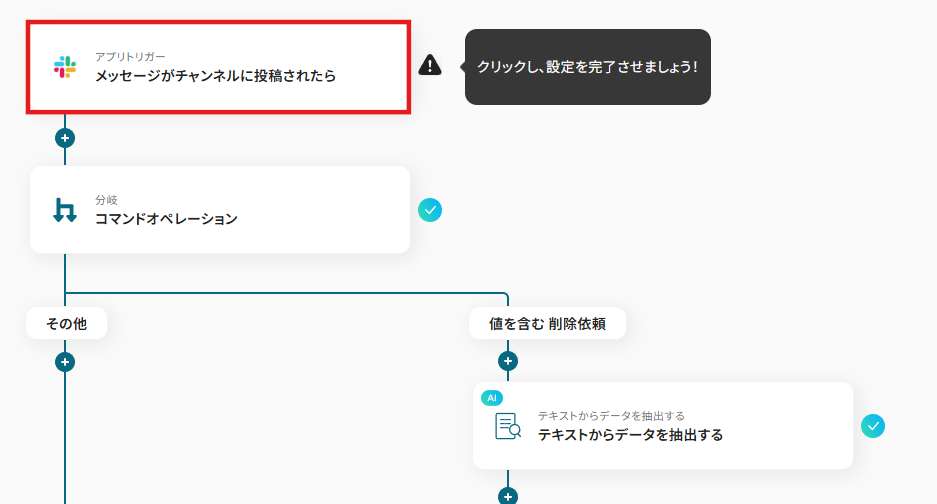
- 次に、トリガーでSlackを選択し、「メッセージがチャンネルに投稿されたら」というアクションを設定します。
- オペレーションの「分岐」を使用し、特定のキーワードを含むメッセージのみを処理するように条件を設定します。
- 次に、AI機能の「テキストからデータを抽出する」を設定し、Slackのメッセージから削除対象のアイテム情報を抽出します。
- 最後に、Webflowの「コレクションのアイテムを削除」を設定し、抽出した情報をもとに該当アイテムを削除します。
※「トリガー」:フロー起動のきっかけとなるアクション、「オペレーション」:トリガー起動後、フロー内で処理を行うアクション
■このワークフローのカスタムポイント
- Slackの「メッセージがチャンネルに投稿されたら」というトリガー設定で、削除依頼のメッセージを監視する対象のチャンネルIDを任意に設定してください。
■注意事項
- Slack、WebflowのそれぞれとYoomを連携してください。
- トリガーは5分、10分、15分、30分、60分の間隔で起動間隔を選択できます。
- プランによって最短の起動間隔が異なりますので、ご注意ください。
- 分岐はパーソナルプラン以上のプランでご利用いただける機能(オペレーション)となっております。フリープランの場合は設定しているフローボットのオペレーションはエラーとなりますので、ご注意ください。
- パーソナルプランなどの有料プランは、2週間の無料トライアルを行うことが可能です。無料トライアル中には制限対象のアプリや機能(オペレーション)を使用することができます。詳しくは、料金プランのページをご参照ください。
SlackとWebflowを連携してできること
SlackとWebflowのAPIを連携させることで、Slackでのコミュニケーションをトリガーに、Webflow上のアイテムを自動で操作することが可能になります。
これにより、手作業によるWebサイトの更新作業や、それに伴う転記ミスなどを削減し、コンテンツ管理の効率化に繋がります。
ここでは、具体的な自動化のユースケースを複数ご紹介しますので、気になる内容があれば、ぜひクリックしてみてください!
Slackで特定のメッセージが送信されたら、テキストからデータを抽出しWebflowでアイテムを削除する
SlackでWebflowのアイテム削除依頼を受けた際に、都度Webflowにログインして対象アイテムを探し、手動で削除する作業は手間がかかり、誤ったアイテムを削除してしまうリスクも伴いますよね。
この自動化フローを利用すれば、Slackの特定チャンネルに「削除依頼:アイテムID XXX」のようなメッセージを送信するだけで、対象のWebflowアイテムを自動的に削除できるため、作業時間を短縮し、ヒューマンエラーを防止できます。
この連携は、メッセージから必要な情報を抽出して処理を実行するAIを用いているため、業務にあわせた柔軟な設定が可能です。
Slackで特定のメッセージが送信されたら、テキストからデータを抽出しWebflowでアイテムを削除する
試してみる
■概要
Slackでの連絡をもとに、Webflowで管理しているアイテムを手動で削除する作業に手間を感じていませんか。目視での確認や手作業での操作は、対応漏れや削除ミスといったヒューマンエラーの原因にもなり得ます。このワークフローを活用すれば、Slackの特定チャンネルへのメッセージ投稿をトリガーに、AIがテキストから対象データを抽出し、Webflow上のアイテム削除までを自動化できるため、こうした課題を円滑に解消します。
■このテンプレートをおすすめする方
- Slackでの依頼をもとにWebflowのアイテムを手動で削除しているWebサイト管理者の方
- WebflowとSlackを連携させ、コンテンツ管理業務の効率化を目指しているチームリーダーの方
- 定型的な削除作業を自動化し、ヒューマンエラーを減らしたいと考えている運用担当者の方
■このテンプレートを使うメリット
- Slackに特定のメッセージを投稿するだけでWebflowのアイテム削除が自動で完了するため、これまで手作業に費やしていた時間を短縮できます。
- 手作業によるアイテムIDの転記ミスや、削除対象の誤認といったヒューマンエラーの発生を防ぎ、正確なサイト運営を支援します。
■フローボットの流れ
- はじめに、SlackとWebflowをYoomと連携します。
- 次に、トリガーでSlackを選択し、「メッセージがチャンネルに投稿されたら」というアクションを設定します。
- オペレーションの「分岐」を使用し、特定のキーワードを含むメッセージのみを処理するように条件を設定します。
- 次に、AI機能の「テキストからデータを抽出する」を設定し、Slackのメッセージから削除対象のアイテム情報を抽出します。
- 最後に、Webflowの「コレクションのアイテムを削除」を設定し、抽出した情報をもとに該当アイテムを削除します。
※「トリガー」:フロー起動のきっかけとなるアクション、「オペレーション」:トリガー起動後、フロー内で処理を行うアクション
■このワークフローのカスタムポイント
- Slackの「メッセージがチャンネルに投稿されたら」というトリガー設定で、削除依頼のメッセージを監視する対象のチャンネルIDを任意に設定してください。
■注意事項
- Slack、WebflowのそれぞれとYoomを連携してください。
- トリガーは5分、10分、15分、30分、60分の間隔で起動間隔を選択できます。
- プランによって最短の起動間隔が異なりますので、ご注意ください。
- 分岐はパーソナルプラン以上のプランでご利用いただける機能(オペレーション)となっております。フリープランの場合は設定しているフローボットのオペレーションはエラーとなりますので、ご注意ください。
- パーソナルプランなどの有料プランは、2週間の無料トライアルを行うことが可能です。無料トライアル中には制限対象のアプリや機能(オペレーション)を使用することができます。詳しくは、料金プランのページをご参照ください。
Slackで特定のメッセージが送信されたら、テキストからデータを抽出しWebflowでアイテムを追加する
Slackで共有されたブログ記事の草稿や新製品情報などを、Webflowに手動で登録する作業は、単純なコピー&ペーストの繰り返しでありながら、時間がかかり、入力ミスも発生しがちではないでしょうか。
この連携を活用すれば、Slackに特定のフォーマットでコンテンツ情報を投稿するだけで、Webflowに新しいアイテムが自動で作成されるため、コンテンツ公開までのリードタイムの短縮に繋がります。
この自動化も、Slackのメッセージからタイトルや本文などの情報を自動で抽出できるため、Webflowの各フィールドにあわせて情報を反映させることが可能です。
Slackで特定のメッセージが送信されたら、テキストからデータを抽出しWebflowでアイテムを追加する
試してみる
■概要
Slackに投稿された情報をWebflowへ手作業で転記する際、手間がかかったり、登録漏れが発生したりしていませんか?このワークフローを活用すれば、Slackの特定チャンネルにメッセージが投稿されると、AIが自動でテキストから必要なデータを抽出し、Webflowへアイテムとして追加する一連の流れを自動化できます。定型的なWebサイトへの情報反映作業を効率化し、入力ミスを防ぎます。
■このテンプレートをおすすめする方
- Slackで受けた依頼を基にWebflowのコンテンツを手動で更新しているWeb担当者の方
- Webflowへのアイテム追加を自動化し、コンテンツ反映のスピードを向上させたい方
- 手作業によるデータ入力ミスをなくし、Webサイトの情報の正確性を高めたいチームの方
■このテンプレートを使うメリット
- Slackへの投稿を起点に、AIによるデータ抽出からWebflowへのアイテム追加までが自動で実行されるため、これまで手作業に費やしていた時間を削減できます。
- システムが自動で処理を行うため、手動でのコピー&ペーストによる入力間違いや登録漏れといったヒューマンエラーの防止に繋がります。
■フローボットの流れ
- はじめに、SlackとWebflowをYoomと連携します。
- 次に、トリガーでSlackを選択し、「メッセージがチャンネルに投稿されたら」アクションを設定します。
- 続いて、オペレーションの分岐機能で、特定の条件を満たすメッセージの場合のみ後続の処理に進むよう設定します。
- 次に、AI機能の「テキストからデータを抽出する」アクションを設定し、Slackのメッセージ本文からWebflowへ登録したいデータを抽出します。
- 最後に、Webflowの「コレクションにアイテムを追加」アクションで、抽出したデータを基にアイテムを自動で追加するよう設定します。
※「トリガー」:フロー起動のきっかけとなるアクション、「オペレーション」:トリガー起動後、フロー内で処理を行うアクション
■このワークフローのカスタムポイント
- Slackのトリガー設定「メッセージがチャンネルに投稿されたら」では、自動化の対象としたいチャンネルのIDを任意で設定してください。
- AIによるデータ抽出のオペレーションでは、メッセージ本文のどの部分を抽出し、Webflowのどのフィールドに格納するかを定義してください。
- Webflowへアイテムを追加するオペレーションでは、対象のコレクションIDや、各フィールドに連携するデータを任意で設定してください。
■注意事項
- Slack、WebflowのそれぞれとYoomを連携してください。
- トリガーは5分、10分、15分、30分、60分の間隔で起動間隔を選択できます。
- プランによって最短の起動間隔が異なりますので、ご注意ください。
- 分岐はパーソナルプラン以上のプランでご利用いただける機能(オペレーション)となっております。フリープランの場合は設定しているフローボットのオペレーションはエラーとなりますので、ご注意ください。
- パーソナルプランなどの有料プランは、2週間の無料トライアルを行うことが可能です。無料トライアル中には制限対象のアプリや機能(オペレーション)を使用することができます。詳しくは、料金プランのページをご参照ください。
SlackとWebflowの連携フローを作ってみよう
それでは、さっそく実際にSlackとWebflowを連携したフローを作成してみましょう!
今回はYoomを使用して、ノーコードでSlackとWebflowの連携を進めていきます。
もしまだYoomのアカウントをお持ちでない場合は、こちらの登録フォームからアカウントを発行しておきましょう。
[Yoomとは]
フローの作成方法
今回は「Slackで特定のメッセージが送信されたら、テキストからデータを抽出しWebflowでアイテムを削除する」フローを作成していきます!
作成の流れは大きく分けて以下です。
- SlackとWebflowをマイアプリ連携
- 該当のテンプレートをコピー
- Slackのトリガー設定、テキストの抽出設定およびWebflowのアクション設定
- トリガーをONにし、フローが起動するかを確認
Slackで特定のメッセージが送信されたら、テキストからデータを抽出しWebflowでアイテムを削除する
試してみる
■概要
Slackでの連絡をもとに、Webflowで管理しているアイテムを手動で削除する作業に手間を感じていませんか。目視での確認や手作業での操作は、対応漏れや削除ミスといったヒューマンエラーの原因にもなり得ます。このワークフローを活用すれば、Slackの特定チャンネルへのメッセージ投稿をトリガーに、AIがテキストから対象データを抽出し、Webflow上のアイテム削除までを自動化できるため、こうした課題を円滑に解消します。
■このテンプレートをおすすめする方
- Slackでの依頼をもとにWebflowのアイテムを手動で削除しているWebサイト管理者の方
- WebflowとSlackを連携させ、コンテンツ管理業務の効率化を目指しているチームリーダーの方
- 定型的な削除作業を自動化し、ヒューマンエラーを減らしたいと考えている運用担当者の方
■このテンプレートを使うメリット
- Slackに特定のメッセージを投稿するだけでWebflowのアイテム削除が自動で完了するため、これまで手作業に費やしていた時間を短縮できます。
- 手作業によるアイテムIDの転記ミスや、削除対象の誤認といったヒューマンエラーの発生を防ぎ、正確なサイト運営を支援します。
■フローボットの流れ
- はじめに、SlackとWebflowをYoomと連携します。
- 次に、トリガーでSlackを選択し、「メッセージがチャンネルに投稿されたら」というアクションを設定します。
- オペレーションの「分岐」を使用し、特定のキーワードを含むメッセージのみを処理するように条件を設定します。
- 次に、AI機能の「テキストからデータを抽出する」を設定し、Slackのメッセージから削除対象のアイテム情報を抽出します。
- 最後に、Webflowの「コレクションのアイテムを削除」を設定し、抽出した情報をもとに該当アイテムを削除します。
※「トリガー」:フロー起動のきっかけとなるアクション、「オペレーション」:トリガー起動後、フロー内で処理を行うアクション
■このワークフローのカスタムポイント
- Slackの「メッセージがチャンネルに投稿されたら」というトリガー設定で、削除依頼のメッセージを監視する対象のチャンネルIDを任意に設定してください。
■注意事項
- Slack、WebflowのそれぞれとYoomを連携してください。
- トリガーは5分、10分、15分、30分、60分の間隔で起動間隔を選択できます。
- プランによって最短の起動間隔が異なりますので、ご注意ください。
- 分岐はパーソナルプラン以上のプランでご利用いただける機能(オペレーション)となっております。フリープランの場合は設定しているフローボットのオペレーションはエラーとなりますので、ご注意ください。
- パーソナルプランなどの有料プランは、2週間の無料トライアルを行うことが可能です。無料トライアル中には制限対象のアプリや機能(オペレーション)を使用することができます。詳しくは、料金プランのページをご参照ください。
ステップ1:SlackとWebflowをマイアプリ連携
ここでは、Yoomとそれぞれのアプリを連携して、操作が行えるようにしていきます。
まずは基本的な設定方法を解説しているナビをご覧ください!
上記のナビを参考にSlackを登録したら、今回のフローで使用するWebflowもマイアプリ登録します。
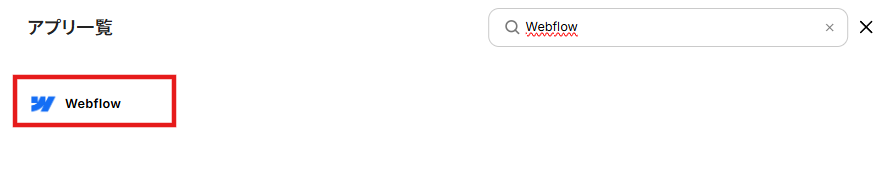
「アプリ名で検索」でWebflowを探すか、アプリ一覧から探してください。
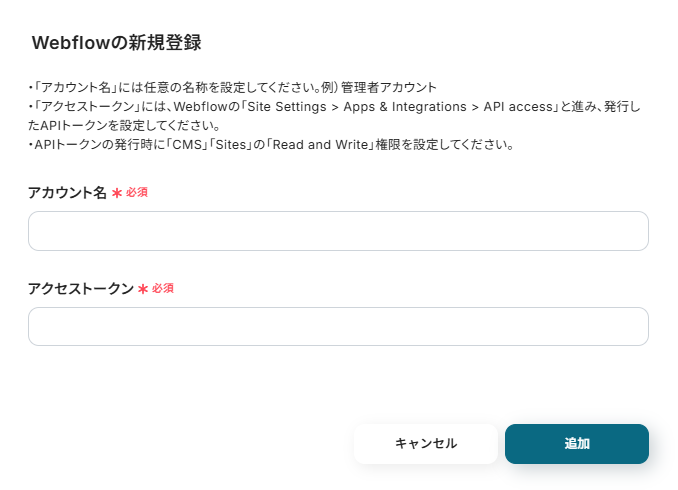
以下の画面が表示されるので、注記を参考に各項目を入力したら「追加」をクリックしましょう。
入力後、マイアプリにWebflowが表示されていれば連携の完了です。
ステップ2:テンプレートをコピーする
続いてYoomのテンプレートをコピーします。
以下バナーの「試してみる」のアイコンをクリックします。
Slackで特定のメッセージが送信されたら、テキストからデータを抽出しWebflowでアイテムを削除する
試してみる
■概要
Slackでの連絡をもとに、Webflowで管理しているアイテムを手動で削除する作業に手間を感じていませんか。目視での確認や手作業での操作は、対応漏れや削除ミスといったヒューマンエラーの原因にもなり得ます。このワークフローを活用すれば、Slackの特定チャンネルへのメッセージ投稿をトリガーに、AIがテキストから対象データを抽出し、Webflow上のアイテム削除までを自動化できるため、こうした課題を円滑に解消します。
■このテンプレートをおすすめする方
- Slackでの依頼をもとにWebflowのアイテムを手動で削除しているWebサイト管理者の方
- WebflowとSlackを連携させ、コンテンツ管理業務の効率化を目指しているチームリーダーの方
- 定型的な削除作業を自動化し、ヒューマンエラーを減らしたいと考えている運用担当者の方
■このテンプレートを使うメリット
- Slackに特定のメッセージを投稿するだけでWebflowのアイテム削除が自動で完了するため、これまで手作業に費やしていた時間を短縮できます。
- 手作業によるアイテムIDの転記ミスや、削除対象の誤認といったヒューマンエラーの発生を防ぎ、正確なサイト運営を支援します。
■フローボットの流れ
- はじめに、SlackとWebflowをYoomと連携します。
- 次に、トリガーでSlackを選択し、「メッセージがチャンネルに投稿されたら」というアクションを設定します。
- オペレーションの「分岐」を使用し、特定のキーワードを含むメッセージのみを処理するように条件を設定します。
- 次に、AI機能の「テキストからデータを抽出する」を設定し、Slackのメッセージから削除対象のアイテム情報を抽出します。
- 最後に、Webflowの「コレクションのアイテムを削除」を設定し、抽出した情報をもとに該当アイテムを削除します。
※「トリガー」:フロー起動のきっかけとなるアクション、「オペレーション」:トリガー起動後、フロー内で処理を行うアクション
■このワークフローのカスタムポイント
- Slackの「メッセージがチャンネルに投稿されたら」というトリガー設定で、削除依頼のメッセージを監視する対象のチャンネルIDを任意に設定してください。
■注意事項
- Slack、WebflowのそれぞれとYoomを連携してください。
- トリガーは5分、10分、15分、30分、60分の間隔で起動間隔を選択できます。
- プランによって最短の起動間隔が異なりますので、ご注意ください。
- 分岐はパーソナルプラン以上のプランでご利用いただける機能(オペレーション)となっております。フリープランの場合は設定しているフローボットのオペレーションはエラーとなりますので、ご注意ください。
- パーソナルプランなどの有料プランは、2週間の無料トライアルを行うことが可能です。無料トライアル中には制限対象のアプリや機能(オペレーション)を使用することができます。詳しくは、料金プランのページをご参照ください。
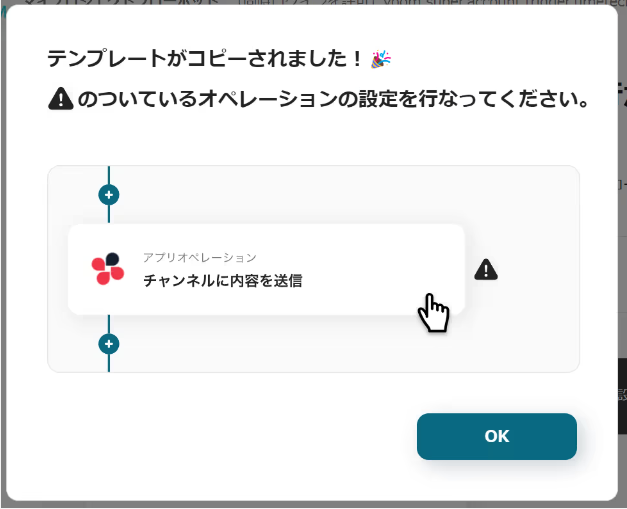
以下の画面が表示されたらテンプレートのコピーは完了です。
ステップ3:トリガーとなるSlackの設定
Slackにメッセージが送信されたことを自動化のトリガーにするための設定を行います。
以下の赤枠をクリックしましょう。
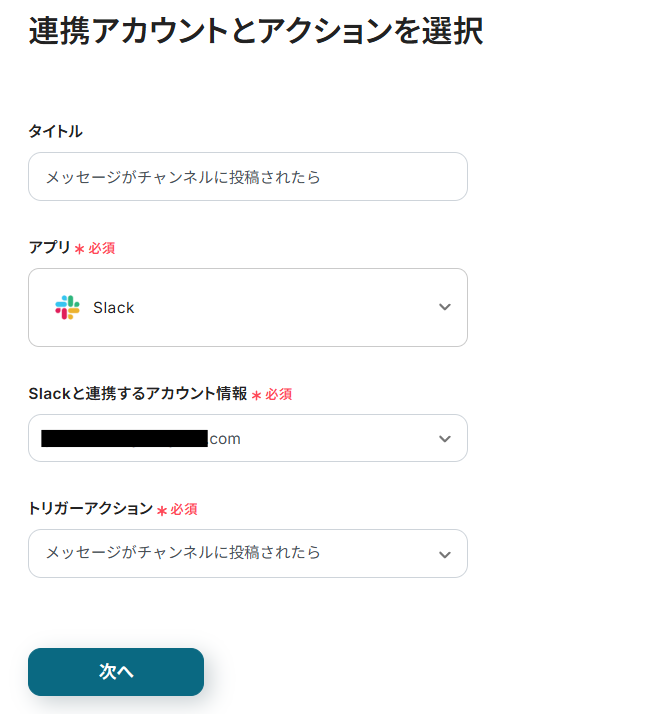
連携アカウントとアクションを選択する画面が表示されるので、今回連携するSlackのアカウントを確認し「次へ」をクリックします。
アプリトリガーのAPI接続設定が表示されるので、設定を進めていきましょう。
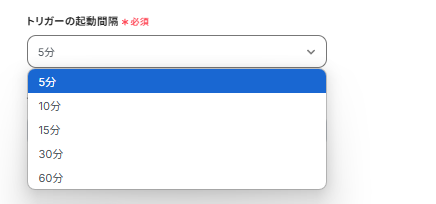
トリガーの起動間隔は5分・10分・15分・30分・60分から選択できます。
※ご利用プランによって、設定できるトリガーの最短間隔が違うので、その点は要チェックです。
※なお、基本的にはそのプランの最短の起動間隔にしてお使いいただくことをおすすめします。
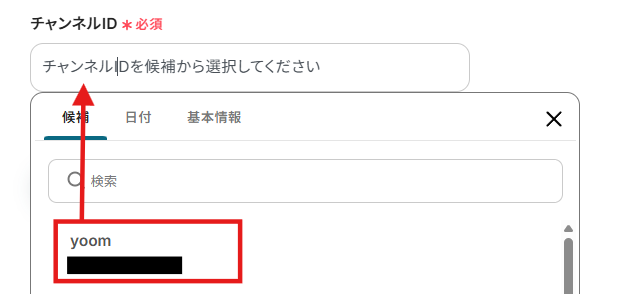
チャンネルIDは以下のように表示される候補から選択しましょう。
※チャンネルIDには、Yoomのアプリが追加されている必要があります。(チャンネルにYoomのアプリを追加する方法)
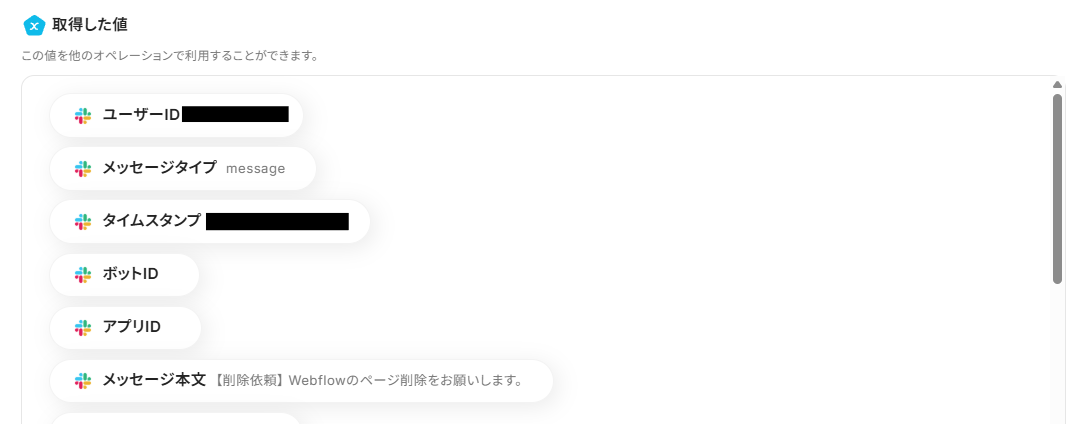
実際にメッセージを送信してから「テスト」をクリックし、Slackの情報が取得できているか確認しましょう。
この後、この取得した値の内容を入力に使用することができます。
※取得した値に関して、詳しくはこちらをご確認ください。
テスト成功後「保存する」をクリックしましょう。
ステップ4:コマンドオペレーション
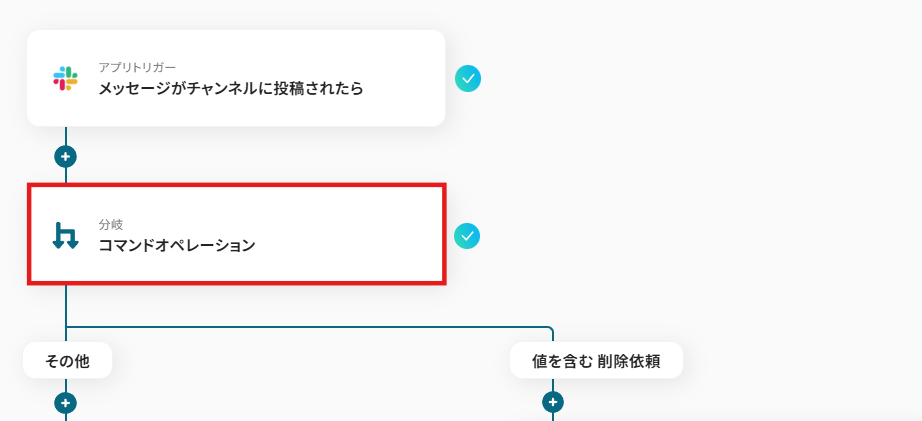
Slackに送信されたメッセージに特定のキーワードが入っているときに次のフローへ進むよう設定を行います。
以下の赤枠をクリックしましょう。
※「分岐する」オペレーションは、ミニプラン以上でご利用いただけます。フリープランで利用するとエラーになってしまうのでご注意ください。
※ミニプランなどの有料プランは2週間の無料トライアルが可能です。無料トライアル中なら、普段制限されているアプリや機能も自由にお試しいただけますので、ぜひ活用してみてください。
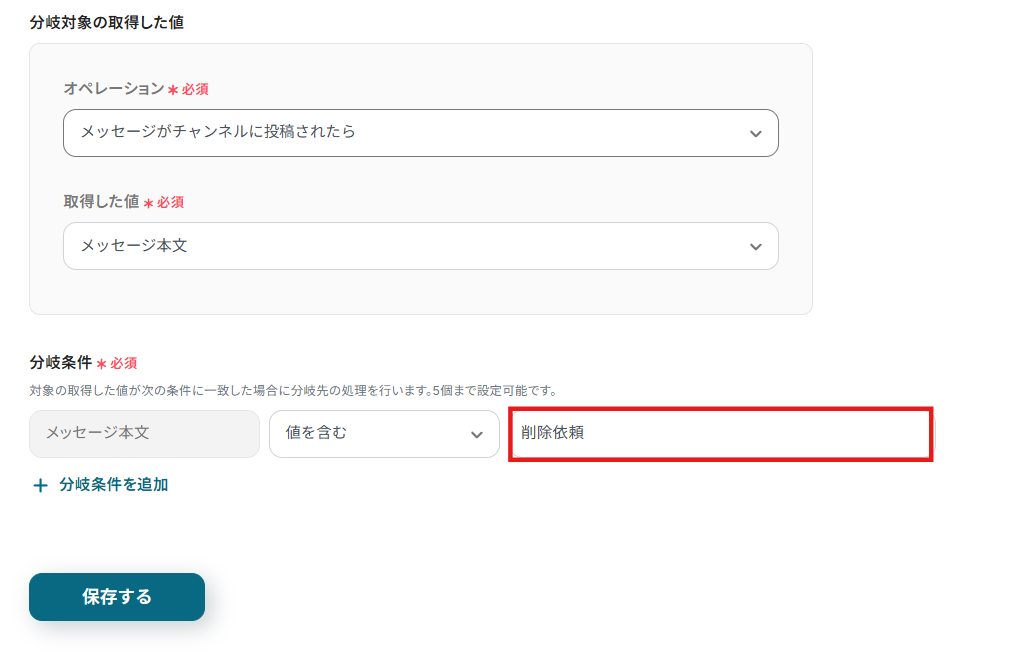
以下の画面の赤枠の箇所にキーワードを設定します。
今回は「削除依頼」を含む場合に次のフローへ進むよう設定しました。
設定ができたら「保存する」をクリックしましょう。
※「分岐」の設定方法
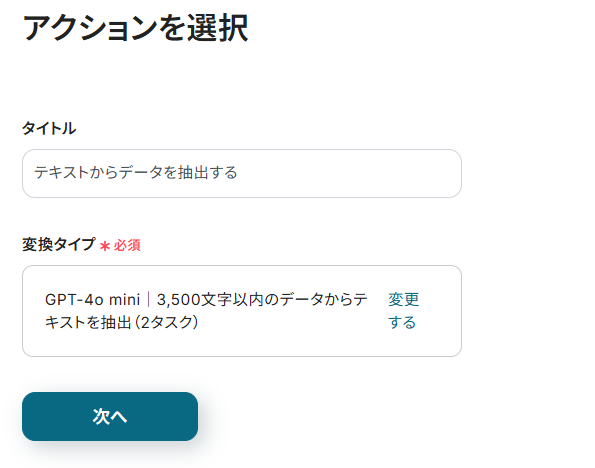
ステップ5:テキストからデータを抽出する
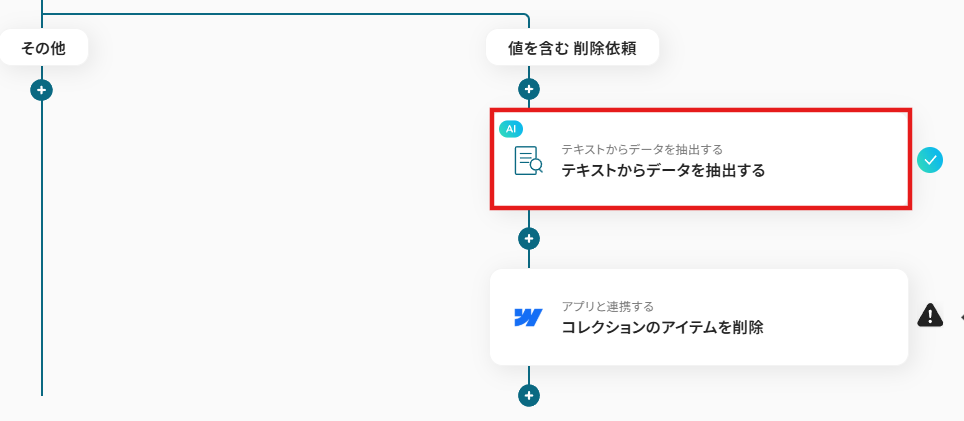
投稿されたメッセージから、削除対象のアイテム情報を抽出するための設定を行います。
以下の赤枠をクリックしましょう。
以下のようにアクションを選択する画面が表示されます。
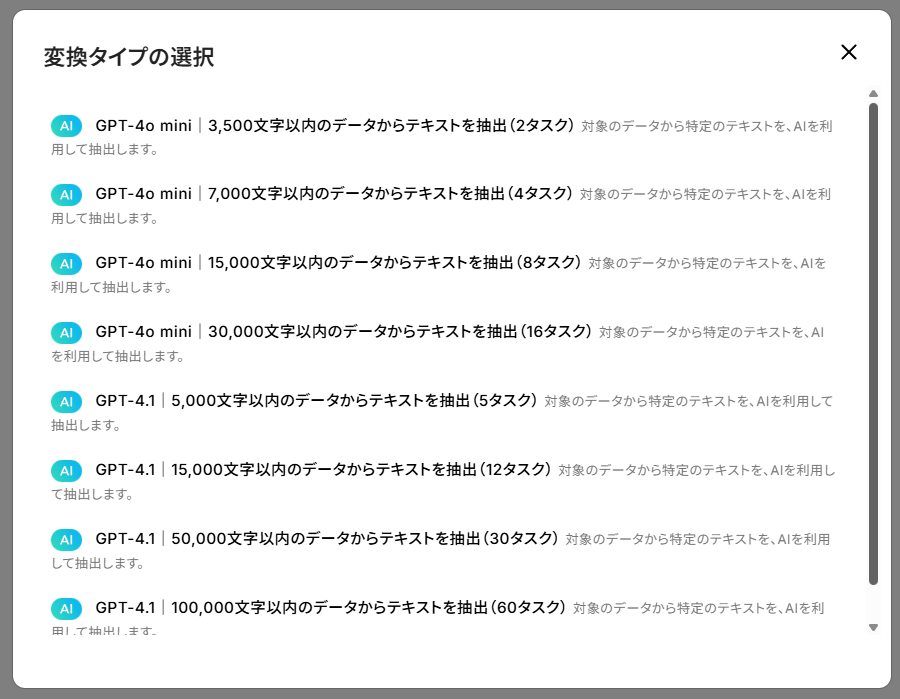
「変更する」をクリックすると抽出に使用するAIを変更できます。
必要に応じて変更を行ってください。
※()内のタスクを消費します。(タスクとは)
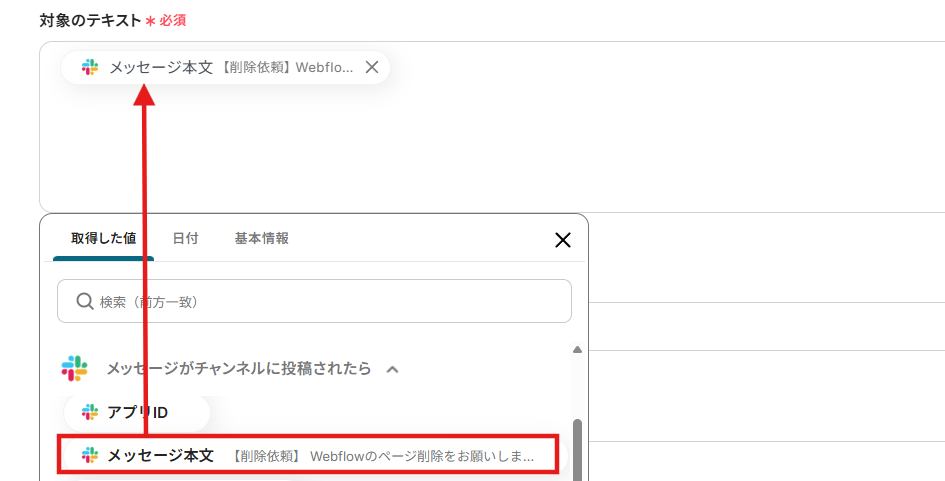
対象のテキストには以下のように、Slackから取得した値より「メッセージ本文」を選択しましょう。
※AIを使用した「データの抽出」アクションの設定方法
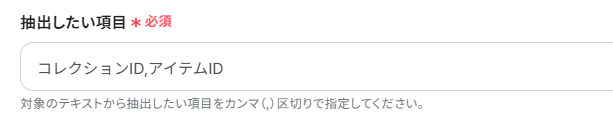
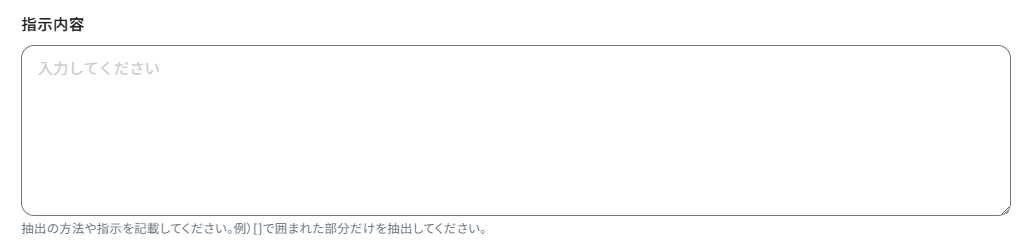
抽出したい項目には、コレクションID、アイテムIDを入力してください。(Webflowでアイテムを削除する設定で必要になるためです。もし削除対象になるアイテムがすべて同一のコレクション内の場合は、コレクションIDの抽出は不要です。)
必要に応じてAIに指示を出すこともできます。
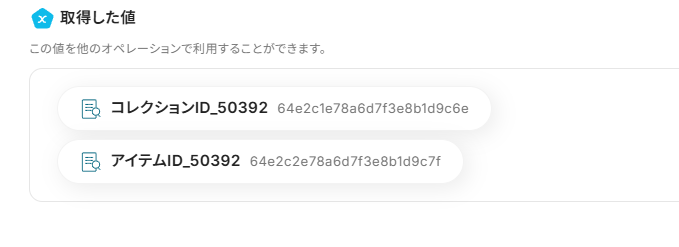
「テスト」をクリックし、実際に抽出できているか確認しましょう。
今回は架空の内容でテストを実施しています。
確認後「保存する」をクリックします。
ステップ6:Webflowでアイテムを削除する
最後にWebflowでアイテムを削除するための設定を行います。
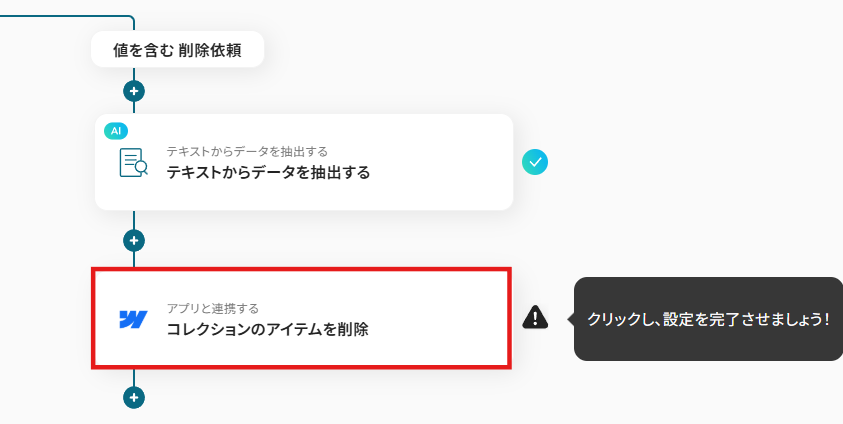
以下の赤枠をクリックしましょう。
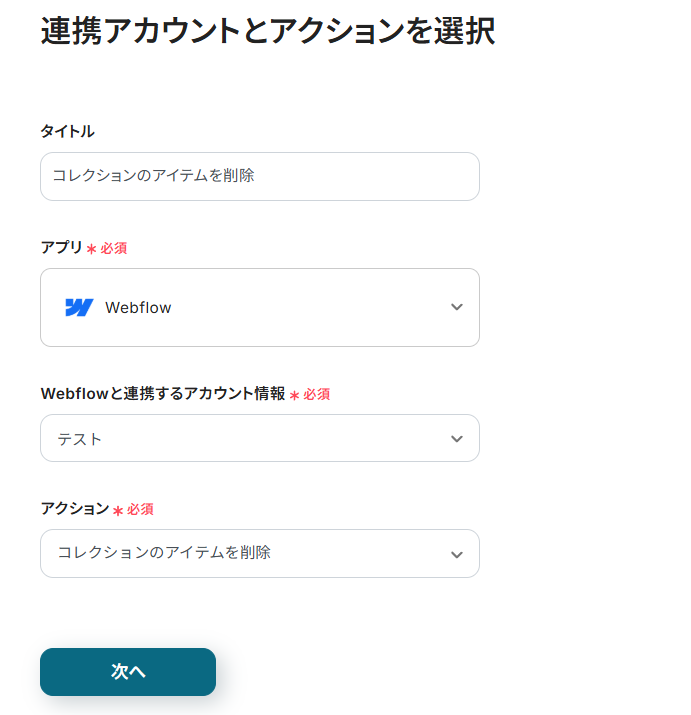
連携アカウントとアクションを選択する画面が表示されるので、今回連携するWebflowのアカウントを確認し「次へ」をクリックします。
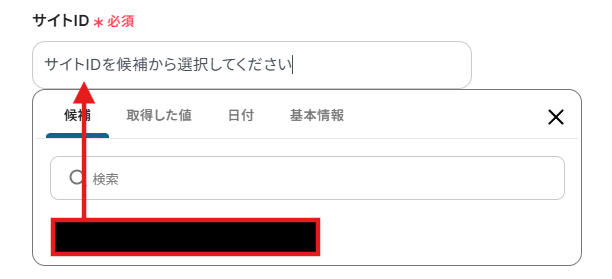
サイトIDは以下のように表示される候補からクリックしましょう。
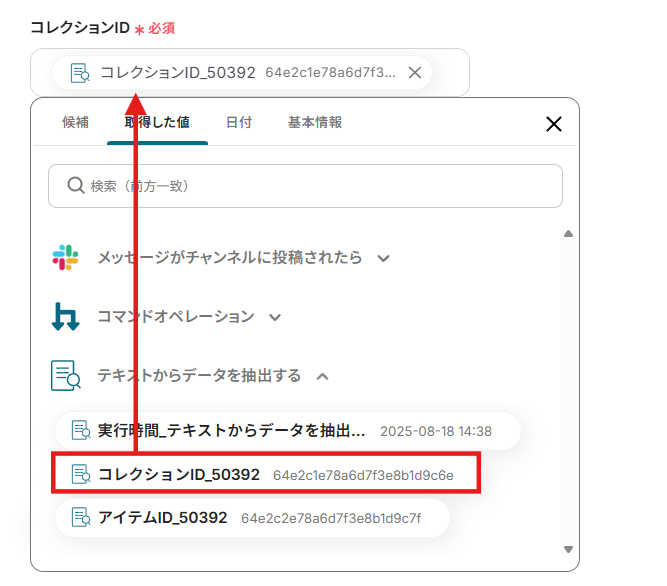
コレクションID、アイテムIDは以下のように取得した値から選択しましょう。
(コレクションIDを「候補」から選択すると、フローボットが起動するたびに毎回同じコレクションが検知対象になるため、ステップ5でコレクションIDの抽出が不要になります)
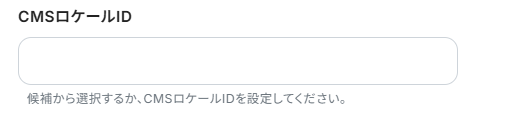
CMSロケールIDは任意項目です。
入力後「テスト」をクリックし、実際にWebflowでアイテムが削除されているか確認しましょう。
確認ができたら「保存する」をクリックします。
ステップ7:トリガーをONに設定しフロー稼働の準備完了
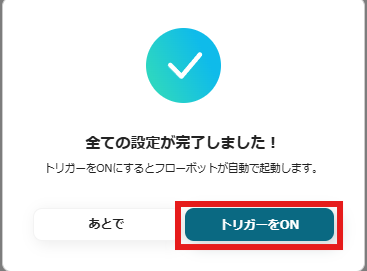
以下の画面の赤枠部分「トリガーをON」をクリックすることで、フローボットが自動で起動します。
設定お疲れ様でした!
WebflowのデータをSlackに連携したい場合
今回はSlackからWebflowへデータを連携する方法をご紹介しましたが、逆にWebflowでのイベントをトリガーとしてSlackに通知するようなデータ連携を実施したい場合は、下記のテンプレートも併せてご利用ください。
Webflowでアイテムが作成されたら、Slackに通知する
この連携を設定しておくことで、Webflowでアイテムが作成されるとSlackの指定チャンネルに関連情報が自動通知されるため、スムーズな社内共有が可能になり、共有漏れを防ぎます。
この連携は、Webflowで発生したイベントの情報を直接Slackに通知するシンプルな連携パターンのため、設定も簡単です。
Webflowでアイテムが作成されたら、Slackに通知する
試してみる
■概要
Webflowで新しいブログ記事や制作実績などのアイテムを公開するたびに、手作業でSlackに共有するのは手間がかかるうえ、通知漏れも発生しがちです。
このような反復作業に時間を取られていませんか?
このワークフローを活用すれば、WebflowとSlackをスムーズに連携させ、アイテムの作成をトリガーに自動でSlackへ通知できます。
手作業による共有の手間をなくし、チーム内での迅速な情報共有を実現します。
■このテンプレートをおすすめする方
- Webflowで管理するサイトの更新情報を、手作業でSlackに通知しているWeb担当者の方
- WebflowとSlackを活用し、チームでのコンテンツ制作やレビューの連携を円滑にしたい方
- WebflowからSlackへの通知を自動化し、情報共有のスピードと確実性を高めたい方
■このテンプレートを使うメリット
- Webflowでアイテムが作成されると、自動でSlackにメッセージが送信されるため、これまで手動での共有に費やしていた時間を短縮できます。
- 手作業で起こりがちな通知忘れや共有漏れといったヒューマンエラーを防ぎ、関係者への確実な情報伝達が可能になります。
■フローボットの流れ
- はじめに、WebflowとSlackをYoomと連携します。
- 次に、トリガーでWebflowを選択し、「コレクションのアイテムが作成されたら」というアクションを設定します。
- 最後に、オペレーションでSlackを選択し、「チャンネルにメッセージを送る」アクションを設定し、通知したいメッセージ内容を作成します。
※「トリガー」:フロー起動のきっかけとなるアクション、「オペレーション」:トリガー起動後、フロー内で処理を行うアクション
■このワークフローのカスタムポイント
- Slackにメッセージを送信する際、通知先のチャンネルは任意で設定してください。
- 通知メッセージの内容は、Webflowのトリガーで取得したアイテム名やURLといった動的な情報と、固定のテキストを組み合わせて自由に作成できます。
■注意事項
- Webflow、SlackのそれぞれとYoomを連携してください。
Webflowでアイテムが削除されたら、Slackに通知する
Webflowで管理しているブログ記事や商品情報などの重要なアイテムが、意図せず削除されてしまった場合、気づくのが遅れるとビジネスに大きな影響を及ぼす可能性がありますよね。
この自動化を設定すれば、Webflow上でアイテムが削除された際にすぐにSlackに通知が届くため、万が一の誤操作や意図しない変更を自動で検知でき、スムーズな対応を取ることができます。
Webflowでアイテムが削除されたら、Slackに通知する
試してみる
■概要
Webflowで構築したサイトのコンテンツをチームで管理していると、誰がいつどのアイテムを削除したのか把握しきれず、意図しない変更に気づくのが遅れてしまうことはないでしょうか。このワークフローは、そうしたWebサイト運営における情報共有の課題を解決します。Webflowでコレクションのアイテムが削除された際に、その内容を自動でSlackに通知するため、コンテンツの変更履歴をスピーディーに追跡し、サイト管理の透明性を高めることが可能です。
■このテンプレートをおすすめする方
- Webflowで構築したサイトのコンテンツ管理を担当し、変更履歴の把握に課題を感じている方
- チームでWebflowサイトを運用しており、アイテムの削除情報をSlackで迅速に共有したい方
- 手動での確認作業をなくし、WebflowとSlackの連携によってサイト運営を効率化したい方
■このテンプレートを使うメリット
- Webflowでアイテムが削除されると自動でSlackに通知が届くため、手動での確認作業や情報共有の手間を省き、本来の業務に集中できます
- 重要なコンテンツが意図せず削除された場合でも即座に検知できるので、確認漏れといったヒューマンエラーを防ぎ、迅速な対応を可能にします
■フローボットの流れ
- はじめに、WebflowとSlackをYoomと連携します
- 次に、トリガーでWebflowを選択し、「コレクションのアイテムが削除されたら」というアクションを設定し、対象のサイトとコレクションを指定します
- 最後に、オペレーションでSlackの「チャンネルにメッセージを送る」アクションを設定し、削除されたアイテムの情報を指定のチャンネルに通知するように設定します
※「トリガー」:フロー起動のきっかけとなるアクション、「オペレーション」:トリガー起動後、フロー内で処理を行うアクション
■このワークフローのカスタムポイント
- Slackのオペレーション設定では、通知を送信したいチャンネルを任意で設定してください
- 通知するメッセージの内容は、トリガーで取得した削除アイテムの情報を含めたり、任意のテキストを追加したりして、自由にカスタマイズが可能です
■注意事項
- Webflow、SlackのそれぞれとYoomを連携してください。
SlackやWebflowを使ったその他の自動化例
SlackやWebflowのAPIを使用することで、さまざまな業務を自動化することができます。
ここでは、複数のテンプレートをご紹介するので、気になるものがあればぜひ試してみてくださいね!
Slackを使った便利な自動化例
クラウドストレージアプリと連携することで、Slackの投稿内容をもとにフォルダを自動で作成することができます。
これにより、フォルダ名の入力ミスやフォルダの作成漏れといったミスを防げるため、業務精度の向上を図りたいときにおすすめです。
Slackの特定の投稿をもとに、Boxでフォルダを作成する
試してみる
■概要
Slackでのプロジェクト開始連絡やファイル共有依頼のたびに、手動でBoxにフォルダを作成する作業は、手間がかかる上に抜け漏れの原因にもなりがちです。また、都度命名規則を確認しながらの作業は、地味ながらも負担の大きい業務ではないでしょうか。このワークフローを活用すれば、Slackの特定の投稿をきっかけとしてBoxに自動でフォルダが作成されるため、こうした定型業務を効率化し、本来注力すべきコア業務に集中できます。
■このテンプレートをおすすめする方
- SlackとBoxを日常的に利用し、情報連携に手間を感じている方
- プロジェクト管理などで、Slackの投稿内容に応じたフォルダ作成を定型的に行う方
- 手作業によるフォルダの作成漏れや命名ミスを防ぎ、業務を標準化したいチームリーダーの方
■このテンプレートを使うメリット
- Slackへの投稿からBoxのフォルダ作成までが自動化されるため、手作業で行っていた一連の操作にかかる時間を短縮することが可能です。
- 手動でのフォルダ作成時に起こりがちな、作成忘れや命名規則の間違いといったヒューマンエラーを防ぎ、業務品質の向上に繋がります。
■フローボットの流れ
- はじめに、SlackとBoxをYoomと連携します。
- 次に、トリガーでSlackを選択し、「メッセージがチャンネルに投稿されたら」というアクションを設定し、フローを起動したいチャンネルを指定します。
- 次に、オペレーションで分岐機能を設定し、特定のキーワードが含まれる投稿のみを処理するなど、実行条件を定めます。
- 次に、オペレーションでAI機能を設定し、Slackの投稿本文からフォルダ名に必要な情報(例:プロジェクト名など)を抽出します。
- 最後に、オペレーションでBoxの「フォルダを作成」アクションを設定し、抽出した情報をもとにフォルダを作成します。
※「トリガー」:フロー起動のきっかけとなるアクション、「オペレーション」:トリガー起動後、フロー内で処理を行うアクション
■このワークフローのカスタムポイント
- 分岐機能では、特定のキーワード(例:「#案件」「#フォルダ作成」など)や投稿者といった条件を任意で設定し、意図した投稿にのみ反応させることが可能です。
- AIによるデータ抽出では、Slackの投稿からフォルダ名にしたい部分(例:「プロジェクト名:〇〇」の「〇〇」部分など)を自由に指定して抽出できます。
■注意事項
- Slack、BoxのそれぞれとYoomを連携してください。
- 分岐はミニプラン以上のプランでご利用いただける機能(オペレーション)となっております。フリープランの場合は設定しているフローボットのオペレーションはエラーとなりますので、ご注意ください。
- ミニプランなどの有料プランは、2週間の無料トライアルを行うことが可能です。無料トライアル中には制限対象のアプリや機能(オペレーション)を使用することができます。
- トリガーは5分、10分、15分、30分、60分の間隔で起動間隔を選択できます。
- プランによって最短の起動間隔が異なりますので、ご注意ください。
Slackでメッセージが送信されたら、投稿内容をNotionに追加する
試してみる
■概要
Slackでの重要なやり取りやタスク依頼が、他のメッセージに埋もれてしまい、後から探すのが大変だったり、Notionへの転記を忘れたりすることはないでしょうか。このワークフローを活用すれば、Slackの特定チャンネルにメッセージが投稿されるだけで、投稿内容を自動でNotionに追加することが可能になり、こうした情報の散在や転記漏れといった課題を解消できます。
■このテンプレートをおすすめする方
- SlackとNotionを併用し、情報管理の効率化を目指している方
- Slackで受けた依頼や情報を手作業でNotionに転記している方
- 重要なメッセージの見落としやタスクの抜け漏れを防ぎたいチームリーダーの方
■このテンプレートを使うメリット
- Slackのメッセージが自動でNotionに集約されるため、手作業での転記や情報検索にかかっていた時間を短縮できます。
- 手動でのコピー&ペーストによる転記漏れや入力ミスを防ぎ、情報の正確性を保つことに繋がります。
■フローボットの流れ
- はじめに、SlackとNotionをYoomと連携します。
- 次に、トリガーでSlackを選択し、「メッセージがチャンネルに投稿されたら(Webhook)」というアクションを設定します。
- 次に、オペレーションでAI機能の「テキスト抽出」アクションを設定し、投稿内容から必要な情報だけを抜き出します。
- 最後に、オペレーションでNotionの「レコードを追加する」アクションを設定し、抽出したテキストを指定のデータベースに追加します。
※「トリガー」:フロー起動のきっかけとなるアクション、「オペレーション」:トリガー起動後、フロー内で処理を行うアクション
■このワークフローのカスタムポイント
- Slackのトリガー設定では、通知を検知したいチャンネルのIDを任意で設定してください。
- AI機能のオペレーションでは、Slackの投稿からどのようなテキストを抽出したいか、プロンプトを任意で設定できます。
- Notionでレコードを追加するアクションを設定する際に、対象となるデータベースのIDを任意で指定してください。
■注意事項
- Slack、NotionのそれぞれとYoomを連携してください。
Slackで投稿された内容からGoogle Workspaceにユーザー情報を更新する
試してみる
■概要
Slackで共有されたユーザー情報を、都度Google Workspaceに手動で反映させていませんか?この作業は繰り返し発生するため手間がかかる上に、転記ミスなどのヒューマンエラーも起こりやすい業務です。このワークフローを活用すれば、Slackへの投稿だけでGoogle Workspaceのユーザー情報が自動で更新されるため、こうした課題を円滑に解消できます。
■このテンプレートをおすすめする方
- Slackで共有されるユーザー情報をGoogle Workspaceに手作業で更新している方
- ユーザー情報の更新漏れや入力ミスを防ぎ、正確な情報管理を実現したい方
- 定型的な更新作業から解放され、より重要な業務に集中したいと考えている方
■このテンプレートを使うメリット
- Slackへの投稿をきっかけにユーザー情報が自動更新されるため、これまで手作業での転記に費やしていた時間を短縮することができます。
- 手作業による情報の転記がなくなることで、入力間違いや更新漏れといったヒューマンエラーのリスク軽減に繋がり、データの一貫性を保ちます。
■フローボットの流れ
- はじめに、SlackとGoogle WorkspaceをYoomと連携します。
- 次に、トリガーでSlackを選択し、「新しいメッセージがチャンネルに投稿されたら」というアクションを設定して、特定のチャンネルを監視します。
- 次に、オペレーションでYoomの「テキストからデータを抽出する」機能を選択し、Slackの投稿内容から更新に必要な情報を抽出するよう設定します。
- 最後に、オペレーションでGoogle Workspaceの「ユーザー情報を更新」アクションを設定し、抽出したデータを用いて対象のユーザー情報を更新します。
※「トリガー」:フロー起動のきっかけとなるアクション、「オペレーション」:トリガー起動後、フロー内で処理を行うアクション
■このワークフローのカスタムポイント
- Slackのトリガー設定では、どのチャンネルの投稿をきっかけに起動するか、監視対象のチャンネルIDを任意で設定してください。
- 「テキストからデータを抽出する」オペレーションでは、Slackの投稿からどの項目(氏名、メールアドレスなど)を抽出するか、ルールを任意で設定してください。
- Google Workspaceでユーザー情報を更新するアクションを設定する際に、どのユーザーの情報を更新するかを特定するためのユーザーIDを指定してください。
Attioでレコードが登録されたらSlackに通知する
試してみる
■概要
Attioに新しい顧客情報などのレコードが追加されるたびに、手動でSlackに通知するのは手間がかかり、共有漏れの原因にもなりがちです。このワークフローは、そうした定型的な共有作業を自動化します。Attioにレコードが登録されたことをトリガーに、指定したSlackチャンネルへ即座に通知できるため、チーム内の情報共有を円滑にし、対応の迅速化に貢献します。
■このテンプレートをおすすめする方
- AttioとSlackを利用し、顧客情報の共有を手作業で行っている方
- 新規リードや顧客の対応状況をチームで迅速に把握したいと考えている方
- 手作業による通知漏れを防ぎ、情報共有のスピードを向上させたい方
■このテンプレートを使うメリット
- Attioへのレコード登録をきっかけにSlackへ自動通知されるため、手作業での情報共有にかかる時間を短縮できます。
- 手作業による通知の遅れや連絡漏れといったヒューマンエラーを防ぎ、確実な情報共有を実現します。
■フローボットの流れ
- はじめに、AttioとSlackをYoomと連携します。
- 次に、トリガーとしてAttioを選択し、「新しいレコードが登録されたら」というアクションを設定します。
- 最後に、オペレーションとしてSlackを選択し、「チャンネルにメッセージを送る」アクションを設定し、通知したいメッセージ内容を構成します。
※「トリガー」:フロー起動のきっかけとなるアクション、「オペレーション」:トリガー起動後、フロー内で処理を行うアクション
■このワークフローのカスタムポイント
- Slackの「チャンネルにメッセージを送る」アクションでは、通知したいチャンネルやダイレクトメッセージを任意で指定できます。
- 通知するメッセージ本文は自由に編集でき、Attioで登録されたレコードの情報(会社名、担当者名など)を変数として差し込むことも可能です。
■注意事項
- Attio、SlackのそれぞれとYoomを連携してください。
Webflowを使った便利な自動化例
フォームアプリなどと連携することで、送信された内容をもとにアイテムを登録する業務を自動化できます。
手作業で入力する業務を削減できるため、業務の効率化が課題のときは、以下のテンプレートを試してみてください!
Jotformの回答内容でWebflowのコレクションにアイテムを追加する
試してみる
■概要
Jotformで集めたアンケートや申し込み情報を、一つひとつWebflowのCMSにコピー&ペーストしていませんか?こうした手作業は時間がかかるだけでなく、入力ミスなどのヒューマンエラーの原因にもなります。
このワークフローを利用すれば、Jotformのフォームが送信されると、その内容が自動でWebflowのコレクションに追加されるため、データ連携の工数を削減し、正確性を高めることができます。
■このテンプレートをおすすめする方
- Jotformで集めた情報をWebflowでコンテンツとして公開しているWeb担当者の方
- 手作業でのデータ移行に非効率を感じ、自動化による業務改善を目指している方
- フォームからのリード情報を迅速かつ正確にWebサイトへ反映させたいマーケティング担当の方
■このテンプレートを使うメリット
- Jotformへの回答後、自動でWebflowにアイテムが追加されるため、手作業での転記にかかる時間を削減できます。
- 手作業によるデータのコピー&ペーストが不要になるため、入力ミスや反映漏れといったヒューマンエラーを防ぎます。
■フローボットの流れ
- はじめに、JotformとWebflowをYoomと連携します。
- 次に、トリガーでJotformを選択し、「フォームが送信されたら」というアクションを設定します。
- 次に、オペレーションでJotformの「最新の回答を取得する」アクションを設定し、送信されたフォームの内容を取得します。
- 最後に、オペレーションでWebflowの「コレクションにアイテムを追加」アクションを設定し、取得した回答内容を連携します。
※「トリガー」:フロー起動のきっかけとなるアクション、「オペレーション」:トリガー起動後、フロー内で処理を行うアクション
■このワークフローのカスタムポイント
- Webflowで「コレクションにアイテムを追加」アクションを設定する際、アイテムを追加したいサイトIDとコレクションIDを任意で設定してください。
- Jotformから取得した回答内容を、Webflowのどのフィールドに紐付けるか、フィールド情報を任意でマッピング設定してください。
■注意事項
Googleカレンダーの予定をもとにコンテンツを生成し、Webflowのコレクションにアイテムを自動追加する
試してみる
■概要
Googleカレンダーに登録したイベントやタスクの情報を、手作業でWebflowのCMSアイテムとして登録する作業に手間を感じていませんか?
また、予定に基づいてコンテンツを作成する際、毎回内容を考えるのが負担になることもあるかもしれません。
このワークフローを活用すれば、Googleカレンダーに新しい予定が作成されると、その情報を基にAIがコンテンツを生成します。
さらに、Webflowのコレクションへ自動でアイテムを追加するため、コンテンツ公開までのプロセスを効率化できます。
■このテンプレートをおすすめする方
- Googleカレンダーでスケジュール管理し、Webflowでコンテンツを公開している方
- 手作業での情報入力やコンテンツ作成に時間を費やし、業務効率化を目指している方
- Googleカレンダーの予定に基づいたコンテンツ作成とWebflowへの公開作業を自動化したい方
■このテンプレートを使うメリット
- Googleカレンダーに予定を登録するだけで、AIによるコンテンツ生成からWebflowへのアイテム追加までが自動化され、手作業の時間を削減できます。
- 手動でのデータ入力やコンテンツ作成に伴う誤字脱字、情報抜けといったヒューマンエラーを防ぎ、コンテンツの品質維持に貢献します。
■フローボットの流れ
- はじめに、GoogleカレンダーとWebflowをYoomと連携します。
- トリガーでGoogleカレンダーの「予定が作成されたら」というアクションを選択し、指定したカレンダーに新しい予定が追加されるとフローボットが起動するように設定します。
- 次に、「テキストを生成する」アクションを選択し、Googleカレンダーから取得した予定のタイトルや詳細情報を基に、Webflowに登録するコンテンツ内容をAIに生成させます。
- 最後に、オペレーションでWebflowの「コレクションにアイテムを追加」アクションを設定します。前段のAI機能で生成されたテキストや、Googleカレンダーの情報をWebflowの指定したコレクションに新しいアイテムとして追加します。
※「トリガー」:フロー起動のきっかけとなるアクション、「オペレーション」:トリガー起動後、フロー内で処理を行うアクション
■このワークフローのカスタムポイント
- AI機能の「テキストを生成する」アクションでは、Googleカレンダーから取得した予定のタイトル、説明、日時などの情報を変数としてプロンプトに組み込むことができます。
- Webflowの「コレクションにアイテムを追加」アクションでは、AIが生成したテキストやGoogleカレンダーから取得した情報を、Webflowのコレクションフィールド(例:記事タイトル、本文、公開日など)に引用できます。
■注意事項
- Googleカレンダー、WebflowのそれぞれとYoomを連携してください。
- トリガーは5分、10分、15分、30分、60分の間隔で起動間隔を選択できます。
- プランによって最短の起動間隔が異なりますので、ご注意ください。
Webflowでコレクションのアイテムが作成されたらMicrosoft Excelに追加する
試してみる
■概要
Webflowで新しいコンテンツや商品アイテムを追加するたびに、その情報を手作業でMicrosoft Excelに転記していませんか?この定型的な作業は時間がかかるだけでなく、コピー&ペーストのミスといったヒューマンエラーの原因にもなりがちです。このワークフローを活用すれば、Webflowでコレクションのアイテムが作成された際に、指定したMicrosoft Excelのファイルへ自動で情報を追加できるため、こうした課題を解消し、データ管理を効率化します。
■このテンプレートをおすすめする方
- Webflowで管理しているコンテンツ情報をMicrosoft Excelで集計しているWeb担当者の方
- 手作業によるデータ転記に手間を感じており、入力ミスをなくしたいと考えている方
- Webサイトの更新とデータ管理の連携を自動化し、業務を効率化したいと考えている方
■このテンプレートを使うメリット
- Webflowでアイテムを作成するだけでMicrosoft Excelに自動でデータが追加されるため、手作業での転記にかかっていた時間を短縮できます。
- 自動でデータが連携されることで、手入力による転記ミスや更新漏れといったヒューマンエラーを防ぎ、データの正確性を維持します。
■フローボットの流れ
- はじめに、WebflowとMicrosoft ExcelをYoomに連携します
- 次に、トリガーでWebflowを選択し、「コレクションのアイテムが作成されたら」というアクションを設定します
- 最後に、オペレーションでMicrosoft Excelを選択し、「レコードを追加する」アクションを設定して、Webflowから取得した情報を追加するように設定します
※「トリガー」:フロー起動のきっかけとなるアクション、「オペレーション」:トリガー起動後、フロー内で処理を行うアクション
■このワークフローのカスタムポイント
- Webflowのトリガー設定で、自動化の対象としたいサイトIDを任意で設定してください。
- Microsoft Excelの設定では、Webflowから取得したどの情報をどの列に追加するかを自由にマッピングできます。また、固定のテキストを設定することも可能です。
■注意事項
- Microsoft Excel、WebflowのそれぞれとYoomを連携してください。
- Microsoft365(旧Office365)には、家庭向けプランと一般法人向けプラン(Microsoft365 Business)があり、一般法人向けプランに加入していない場合には認証に失敗する可能性があります。
- Microsoft Excelのデータベースを操作するオペレーションの設定に関しては「【Excel】データベースを操作するオペレーションの設定に関して」をご参照ください。
Webflowでコレクションのアイテムが作成されたら、KnackでRecordを追加する
試してみる
■概要
Webflowで管理しているコレクションアイテムの情報を、他のデータベースに手動で転記する作業に手間を感じていませんか。特に、WebflowのAPIを活用した連携は専門知識が必要なため、自動化を諦めている方もいるかもしれません。このワークフローを活用すれば、Webflowのコレクションに新しいアイテムが作成されると、自動でデータベースアプリであるKnackにレコードが追加されます。これにより、手作業によるデータ入力の手間やミスをなくし、効率的なデータ管理を実現します。
■このテンプレートをおすすめする方
- WebflowとKnackを併用しており、手作業によるデータ連携に課題を感じている方
- WebflowのAPIを活用した業務自動化に、ノーコードで取り組みたいと考えている方
- Webサイトのコンテンツ更新とデータベース管理を連携させ、業務を効率化したい方
■このテンプレートを使うメリット
- Webflowにアイテムを追加するだけでKnackへレコードが自動で作成されるため、これまで手作業で行っていたデータ転記の時間を短縮できます。
- 手作業によるコピー&ペーストが不要になることで、入力ミスや転記漏れといったヒューマンエラーを防ぎ、データの正確性を保つことに繋がります。
■フローボットの流れ
- はじめに、WebflowとKnackをYoomと連携します。
- 次に、トリガーでWebflowを選択し、「コレクションのアイテムが作成されたら」というアクションを設定します。
- 最後に、オペレーションでKnackの「Create Record」アクションを設定し、トリガーで取得した情報を紐付けてレコードを作成するように設定します。
※「トリガー」:フロー起動のきっかけとなるアクション、「オペレーション」:トリガー起動後、フロー内で処理を行うアクション
■このワークフローのカスタムポイント
- Knackでレコードを作成するオペレーションでは、対象となるオブジェクトやフィールドのIDを任意に指定してください。
- 各フィールドに設定する値は、固定のテキストを入力するだけでなく、トリガーであるWebflowから取得したアイテム名などの情報を変数として埋め込むことも可能です。
■注意事項
- Webflow、KnackのそれぞれとYoomを連携してください。
Webflowでフォームが送信されたら、OpenAIで内容を要約してメールで通知する
試してみる
■概要
Webflowで構築したサイトのフォームから届く長文のお問い合わせについて、内容を把握するために都度全文を確認する作業に手間を感じていませんか。このワークフローは、Webflowのフォームが送信されると、その内容をOpenAIが自動で要約し、指定のメールアドレスへ通知するものです。WebflowとOpenAIを連携させることで、問い合わせ内容の迅速な把握と、スピーディーな一次対応の実現を支援します。
■このテンプレートをおすすめする方
- Webflowで作成したフォームからの問い合わせ対応に時間がかかっているWebサイト担当者の方
- WebflowとOpenAIを連携させ、問い合わせ対応の初動を早めたいと考えている方
- フォームから送られる内容の確認と担当者への共有を手作業で行っているチームのリーダーの方
■このテンプレートを使うメリット
- Webflowのフォーム送信後、OpenAIが自動で内容を要約するため、長文を読む時間を短縮し、迅速な状況把握が可能になります
- 要点がまとめられた状態で通知されるため、重要な情報の見落としや確認漏れといったリスクの軽減に繋がります
■フローボットの流れ
- はじめに、OpenAIとWebflowをYoomと連携します
- 次に、トリガーでWebflowを選択し、「フォームが送信されたら」というアクションを設定します
- 次に、オペレーションでOpenAIの「テキストの生成(Chat completion)」アクションを設定し、フォームの送信内容を要約するように指示します
- 最後に、Yoomの「メールを送る」アクションを設定し、OpenAIが生成した要約文を指定のメールアドレスに通知します
※「トリガー」:フロー起動のきっかけとなるアクション、「オペレーション」:トリガー起動後、フロー内で処理を行うアクション
■このワークフローのカスタムポイント
- OpenAIの「テキストの生成(Chat completion)」アクションでは、どのような要約をさせたいか、プロンプト(指示文)を任意の内容で設定してください。また、利用するモデルIDも候補から選択が可能です
- Yoomの「メールを送る」アクションでは、通知先のメールアドレスや件名、本文などを自由に設定できます。本文には前のオペレーションでOpenAIが生成した要約結果を含めるように設定してください
■注意事項
- Webflow、OpenAIのそれぞれとYoomを連携してください。
- Webflowから送信されたフォームの内容を取得する方法は「「取得する値」を追加する方法」を参照ください。
- ChatGPT(OpenAI)のアクションを実行するには、OpenAIのAPI有料プランの契約が必要です。(APIが使用されたときに支払いができる状態)
- ChatGPTのAPI利用はOpenAI社が有料で提供しており、API疎通時のトークンにより従量課金される仕組みとなっています。そのため、API使用時にお支払いが行える状況でない場合エラーが発生しますのでご注意ください。
まとめ
SlackとWebflowの連携を自動化することで、これまでSlackでの指示を受けてから手作業で行っていたWebflowのアイテム登録や削除といった一連の作業をなくし、ヒューマンエラーを防ぐことができます。
これにより、Webサイトのコンテンツ管理におけるスピードと正確性の向上に繋がるため、担当者は更新作業のような定型業務から解放され、より戦略的なマーケティング施策やコンテンツ企画といったコア業務に集中できる環境が整うはずです!
今回ご紹介したような業務自動化は、ノーコードツール「Yoom」を使えば、プログラミングの知識がない方でも、直感的な操作で簡単に業務フローを構築できます。もし自動化に少しでも興味を持っていただけたなら、ぜひこちらの登録フォームから無料登録して、Yoomによる業務効率化を体験してみてください!
よくあるご質問
Q:削除完了をSlackに通知できますか?
A:はい、可能です。
テンプレートがコピーされた一覧画面で、Webflowのアイテム削除の設定下部にある「+」をクリックすることで、次のアクションを追加できます。
アクションを追加すると検索窓が表示されるので、Slackと入力してアイコンを選択後、「チャンネルにメッセージを送る」アクションを設定してください。
Q:AIは複雑な文章からもIDを抽出できますか?
A:はい、抽出箇所が明確になっている場合は、抽出可能です。
ただし、「ID:〇〇〇〇...」など、アイテムIDなのかサイトIDかの明記がない場合、誤った情報を抽出してしまう可能性があるのでご注意ください。
「アイテムID」「サイトID」はしっかりと明記することをお勧めします。
Q:連携が一時的に失敗した場合、再実行されますか?
A:再試行はされませんが、連携が失敗した場合は、Yoomに登録されているメールアドレスに、エラー原因が記載された通知が送信されます。
エラーの対応方法について、詳しくはこちらをご覧ください。