・
【ノーコードで実現】Gammaでプレゼンテーションを作成し自動で共有する方法

Gammaでプレゼンテーションを作成するたびに、手動で共有リンクをコピーしてチャットツールに投稿する作業、地味に時間を取られていませんか?
急いでいる時には共有を忘れてしまったり、宛先を間違えたりといったミスも起こりがちです。
もし、Gammaで資料が完成すると同時に、自動で共有される仕組みがあれば、こうした手作業による手間や共有漏れのリスクから解放されることも可能です!
そのうえ、資料作成後の次のアクションへすぐに移ることができます!
今回ご紹介する自動化は、ノーコードで簡単に設定できて、手間や時間もかからないので、ぜひ導入して作業をもっと楽にしましょう!
とにかく早く試したい方へ
YoomにはGammaで作成したプレゼンテーションを共有する業務フロー自動化のテンプレートが用意されています。
「まずは試してみたい!」という方は、以下のバナーをクリックして、すぐに自動化を体験してみましょう!
■概要Gammaでプレゼン資料を作成する際、都度内容を考えて手作業で作成し、関係者に共有するプロセスに手間を感じていませんか?特に定型的なプレゼンが頻繁に発生する場合、その対応は大きな負担になりがちです。 このワークフローを活用すれば、フォームに送信された内容をもとにGammaでのプレゼン生成が自動で実行され、完成したファイルURLはSlackに共有されるため、こうした課題をスムーズに削減できます。■このテンプレートをおすすめする方- Gammaで作成した定型プレゼンを、チーム内などで共有する機会が多い方
- フォームで受け付けた依頼内容をもとに、Gammaでプレゼンを手動作成している方
- プレゼン資料の作成から関係者への共有まで、一連の流れを自動化したい方
■このテンプレートを使うメリット- フォームへの入力後、Gammaでのプレゼン生成からSlackでの共有までが自動化され、これまで手作業に費やしていた時間を削減できます。
- 手作業によるコピー&ペーストのミスや、プレゼン資料の共有漏れといったヒューマンエラーを防ぐことにも繋がります。
■フローボットの流れ- はじめに、GammaとSlackをYoomと連携する。
- 次に、トリガーでフォームトリガーを選択し、フォームが送信されたらフローが起動するように設定する。
- 次に、オペレーションでGammaの「Gammaを生成」アクションを設定し、フォームで受け付けた内容をもとにプレゼンを生成する。
- 次に、オペレーションで「待機する」アクションを設定し、Gammaの生成が完了するまで待機する。
- 次に、オペレーションでGammaの「生成したファイルURLを取得」アクションを設定する。
- 最後に、オペレーションでSlackの「チャンネルにメッセージを送る」アクションを設定し、取得したURLを指定のチャンネルに通知する。
※「トリガー」:フロー起動のきっかけとなるアクション、「オペレーション」:トリガー起動後、フロー内で処理を行うアクション
■このワークフローのカスタムポイント- トリガーとなるフォームの質問項目は、Gammaでプレゼンを生成するために必要な情報(タイトルや構成案など)に合わせて任意で設定してください。
- 「待機する」オペレーションでは、Gammaでのプレゼン生成が完了するまでの時間を考慮し、待機時間を任意で設定してください。
- Slackで通知を送るチャンネルやメッセージ本文は、共有したい相手や内容に応じて任意で設定が可能です。
■注意事項- Gamma、SlackのそれぞれとYoomを連携してください。
- 「待機する」オペレーションは、チームプラン・サクセスプランでのみご利用いただける機能となっております。フリープラン・ミニプランの場合は設定しているフローボットのオペレーションやデータコネクトはエラーとなりますので、ご注意ください。
- チームプランやサクセスプランなどの有料プランは、2週間の無料トライアルを行うことが可能です。無料トライアル中には制限対象のアプリや機能(オペレーション)を使用することができます。


- Gammaで作成した定型プレゼンを、チーム内などで共有する機会が多い方
- フォームで受け付けた依頼内容をもとに、Gammaでプレゼンを手動作成している方
- プレゼン資料の作成から関係者への共有まで、一連の流れを自動化したい方
- フォームへの入力後、Gammaでのプレゼン生成からSlackでの共有までが自動化され、これまで手作業に費やしていた時間を削減できます。
- 手作業によるコピー&ペーストのミスや、プレゼン資料の共有漏れといったヒューマンエラーを防ぐことにも繋がります。
- はじめに、GammaとSlackをYoomと連携する。
- 次に、トリガーでフォームトリガーを選択し、フォームが送信されたらフローが起動するように設定する。
- 次に、オペレーションでGammaの「Gammaを生成」アクションを設定し、フォームで受け付けた内容をもとにプレゼンを生成する。
- 次に、オペレーションで「待機する」アクションを設定し、Gammaの生成が完了するまで待機する。
- 次に、オペレーションでGammaの「生成したファイルURLを取得」アクションを設定する。
- 最後に、オペレーションでSlackの「チャンネルにメッセージを送る」アクションを設定し、取得したURLを指定のチャンネルに通知する。
■このワークフローのカスタムポイント
- トリガーとなるフォームの質問項目は、Gammaでプレゼンを生成するために必要な情報(タイトルや構成案など)に合わせて任意で設定してください。
- 「待機する」オペレーションでは、Gammaでのプレゼン生成が完了するまでの時間を考慮し、待機時間を任意で設定してください。
- Slackで通知を送るチャンネルやメッセージ本文は、共有したい相手や内容に応じて任意で設定が可能です。
- Gamma、SlackのそれぞれとYoomを連携してください。
- 「待機する」オペレーションは、チームプラン・サクセスプランでのみご利用いただける機能となっております。フリープラン・ミニプランの場合は設定しているフローボットのオペレーションやデータコネクトはエラーとなりますので、ご注意ください。
- チームプランやサクセスプランなどの有料プランは、2週間の無料トライアルを行うことが可能です。無料トライアル中には制限対象のアプリや機能(オペレーション)を使用することができます。
フォーム送信をトリガーにGammaのプレゼンを生成・共有するフローを作ってみよう
それではここから代表的な例として、Yoomのフォームで送信された内容をもとにGammaでプレゼンテーションを自動で生成し、完成したファイルのURLをSlackに通知するフローを解説していきます!
ここではYoomを使用してノーコードで設定をしていくので、もしまだYoomのアカウントをお持ちでない場合は、こちらの登録フォームからアカウントを発行しておきましょう。
[Yoomとは]
フローの作成方法
今回は大きく分けて以下のプロセスで作成します。
- GammaとSlackのマイアプリ連携
- テンプレートをコピー
- フォームのトリガー設定とGamma、待機する、Slackのアクション設定
- トリガーをONにし、フローが起動するかを確認
■概要Gammaでプレゼン資料を作成する際、都度内容を考えて手作業で作成し、関係者に共有するプロセスに手間を感じていませんか?特に定型的なプレゼンが頻繁に発生する場合、その対応は大きな負担になりがちです。 このワークフローを活用すれば、フォームに送信された内容をもとにGammaでのプレゼン生成が自動で実行され、完成したファイルURLはSlackに共有されるため、こうした課題をスムーズに削減できます。■このテンプレートをおすすめする方- Gammaで作成した定型プレゼンを、チーム内などで共有する機会が多い方
- フォームで受け付けた依頼内容をもとに、Gammaでプレゼンを手動作成している方
- プレゼン資料の作成から関係者への共有まで、一連の流れを自動化したい方
■このテンプレートを使うメリット- フォームへの入力後、Gammaでのプレゼン生成からSlackでの共有までが自動化され、これまで手作業に費やしていた時間を削減できます。
- 手作業によるコピー&ペーストのミスや、プレゼン資料の共有漏れといったヒューマンエラーを防ぐことにも繋がります。
■フローボットの流れ- はじめに、GammaとSlackをYoomと連携する。
- 次に、トリガーでフォームトリガーを選択し、フォームが送信されたらフローが起動するように設定する。
- 次に、オペレーションでGammaの「Gammaを生成」アクションを設定し、フォームで受け付けた内容をもとにプレゼンを生成する。
- 次に、オペレーションで「待機する」アクションを設定し、Gammaの生成が完了するまで待機する。
- 次に、オペレーションでGammaの「生成したファイルURLを取得」アクションを設定する。
- 最後に、オペレーションでSlackの「チャンネルにメッセージを送る」アクションを設定し、取得したURLを指定のチャンネルに通知する。
※「トリガー」:フロー起動のきっかけとなるアクション、「オペレーション」:トリガー起動後、フロー内で処理を行うアクション
■このワークフローのカスタムポイント- トリガーとなるフォームの質問項目は、Gammaでプレゼンを生成するために必要な情報(タイトルや構成案など)に合わせて任意で設定してください。
- 「待機する」オペレーションでは、Gammaでのプレゼン生成が完了するまでの時間を考慮し、待機時間を任意で設定してください。
- Slackで通知を送るチャンネルやメッセージ本文は、共有したい相手や内容に応じて任意で設定が可能です。
■注意事項- Gamma、SlackのそれぞれとYoomを連携してください。
- 「待機する」オペレーションは、チームプラン・サクセスプランでのみご利用いただける機能となっております。フリープラン・ミニプランの場合は設定しているフローボットのオペレーションやデータコネクトはエラーとなりますので、ご注意ください。
- チームプランやサクセスプランなどの有料プランは、2週間の無料トライアルを行うことが可能です。無料トライアル中には制限対象のアプリや機能(オペレーション)を使用することができます。
- Gammaで作成した定型プレゼンを、チーム内などで共有する機会が多い方
- フォームで受け付けた依頼内容をもとに、Gammaでプレゼンを手動作成している方
- プレゼン資料の作成から関係者への共有まで、一連の流れを自動化したい方
- フォームへの入力後、Gammaでのプレゼン生成からSlackでの共有までが自動化され、これまで手作業に費やしていた時間を削減できます。
- 手作業によるコピー&ペーストのミスや、プレゼン資料の共有漏れといったヒューマンエラーを防ぐことにも繋がります。
- はじめに、GammaとSlackをYoomと連携する。
- 次に、トリガーでフォームトリガーを選択し、フォームが送信されたらフローが起動するように設定する。
- 次に、オペレーションでGammaの「Gammaを生成」アクションを設定し、フォームで受け付けた内容をもとにプレゼンを生成する。
- 次に、オペレーションで「待機する」アクションを設定し、Gammaの生成が完了するまで待機する。
- 次に、オペレーションでGammaの「生成したファイルURLを取得」アクションを設定する。
- 最後に、オペレーションでSlackの「チャンネルにメッセージを送る」アクションを設定し、取得したURLを指定のチャンネルに通知する。
■このワークフローのカスタムポイント
- トリガーとなるフォームの質問項目は、Gammaでプレゼンを生成するために必要な情報(タイトルや構成案など)に合わせて任意で設定してください。
- 「待機する」オペレーションでは、Gammaでのプレゼン生成が完了するまでの時間を考慮し、待機時間を任意で設定してください。
- Slackで通知を送るチャンネルやメッセージ本文は、共有したい相手や内容に応じて任意で設定が可能です。
- Gamma、SlackのそれぞれとYoomを連携してください。
- 「待機する」オペレーションは、チームプラン・サクセスプランでのみご利用いただける機能となっております。フリープラン・ミニプランの場合は設定しているフローボットのオペレーションやデータコネクトはエラーとなりますので、ご注意ください。
- チームプランやサクセスプランなどの有料プランは、2週間の無料トライアルを行うことが可能です。無料トライアル中には制限対象のアプリや機能(オペレーション)を使用することができます。
ステップ1:GammaとSlackのマイアプリ連携
ここでは、Yoomとそれぞれのアプリを連携して、操作が行えるようにしていきます。
まずは基本的な設定方法を解説しているナビをご覧ください!
それではここから今回のフローで使用するアプリのマイアプリ登録方法を解説します。
※事前にYoomと使用するアプリにログインしてください。
Gammaをマイアプリ連携
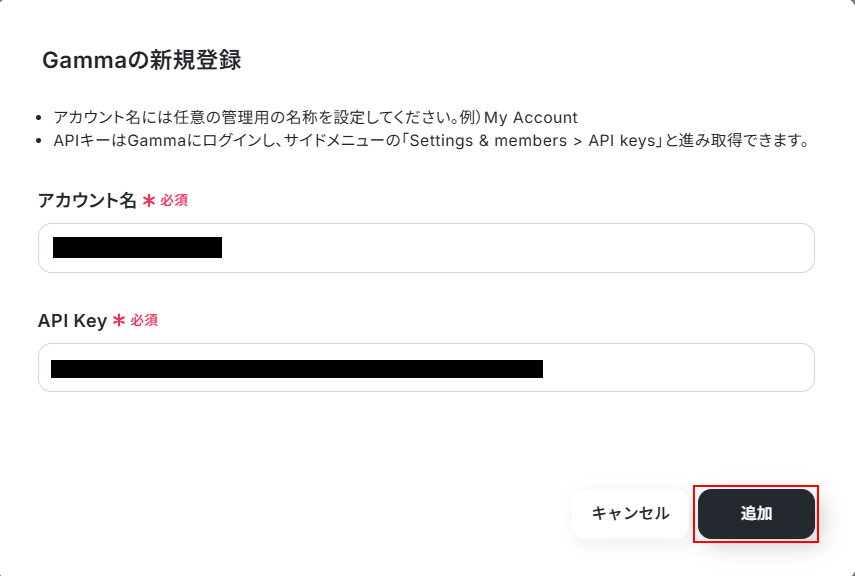
マイアプリ画面にある+新規接続ボタンをクリックすると、入力欄が表示されます。
Gammaと入力し、表示されたアプリをクリックしましょう。
※Gammaは有料プラン(Pro)でないとAPIが利用できませんのでご注意ください。

表示内容を確認し、アカウント名とAPI Keyをそれぞれ入力したら追加をクリックしてください。
Slackをマイアプリ連携
以下の手順をご参照ください。
ステップ2:該当のテンプレートをコピー
以下のバナーにある試してみるボタンをクリックしてください。
■概要Gammaでプレゼン資料を作成する際、都度内容を考えて手作業で作成し、関係者に共有するプロセスに手間を感じていませんか?特に定型的なプレゼンが頻繁に発生する場合、その対応は大きな負担になりがちです。 このワークフローを活用すれば、フォームに送信された内容をもとにGammaでのプレゼン生成が自動で実行され、完成したファイルURLはSlackに共有されるため、こうした課題をスムーズに削減できます。■このテンプレートをおすすめする方- Gammaで作成した定型プレゼンを、チーム内などで共有する機会が多い方
- フォームで受け付けた依頼内容をもとに、Gammaでプレゼンを手動作成している方
- プレゼン資料の作成から関係者への共有まで、一連の流れを自動化したい方
■このテンプレートを使うメリット- フォームへの入力後、Gammaでのプレゼン生成からSlackでの共有までが自動化され、これまで手作業に費やしていた時間を削減できます。
- 手作業によるコピー&ペーストのミスや、プレゼン資料の共有漏れといったヒューマンエラーを防ぐことにも繋がります。
■フローボットの流れ- はじめに、GammaとSlackをYoomと連携する。
- 次に、トリガーでフォームトリガーを選択し、フォームが送信されたらフローが起動するように設定する。
- 次に、オペレーションでGammaの「Gammaを生成」アクションを設定し、フォームで受け付けた内容をもとにプレゼンを生成する。
- 次に、オペレーションで「待機する」アクションを設定し、Gammaの生成が完了するまで待機する。
- 次に、オペレーションでGammaの「生成したファイルURLを取得」アクションを設定する。
- 最後に、オペレーションでSlackの「チャンネルにメッセージを送る」アクションを設定し、取得したURLを指定のチャンネルに通知する。
※「トリガー」:フロー起動のきっかけとなるアクション、「オペレーション」:トリガー起動後、フロー内で処理を行うアクション
■このワークフローのカスタムポイント- トリガーとなるフォームの質問項目は、Gammaでプレゼンを生成するために必要な情報(タイトルや構成案など)に合わせて任意で設定してください。
- 「待機する」オペレーションでは、Gammaでのプレゼン生成が完了するまでの時間を考慮し、待機時間を任意で設定してください。
- Slackで通知を送るチャンネルやメッセージ本文は、共有したい相手や内容に応じて任意で設定が可能です。
■注意事項- Gamma、SlackのそれぞれとYoomを連携してください。
- 「待機する」オペレーションは、チームプラン・サクセスプランでのみご利用いただける機能となっております。フリープラン・ミニプランの場合は設定しているフローボットのオペレーションやデータコネクトはエラーとなりますので、ご注意ください。
- チームプランやサクセスプランなどの有料プランは、2週間の無料トライアルを行うことが可能です。無料トライアル中には制限対象のアプリや機能(オペレーション)を使用することができます。
- Gammaで作成した定型プレゼンを、チーム内などで共有する機会が多い方
- フォームで受け付けた依頼内容をもとに、Gammaでプレゼンを手動作成している方
- プレゼン資料の作成から関係者への共有まで、一連の流れを自動化したい方
- フォームへの入力後、Gammaでのプレゼン生成からSlackでの共有までが自動化され、これまで手作業に費やしていた時間を削減できます。
- 手作業によるコピー&ペーストのミスや、プレゼン資料の共有漏れといったヒューマンエラーを防ぐことにも繋がります。
- はじめに、GammaとSlackをYoomと連携する。
- 次に、トリガーでフォームトリガーを選択し、フォームが送信されたらフローが起動するように設定する。
- 次に、オペレーションでGammaの「Gammaを生成」アクションを設定し、フォームで受け付けた内容をもとにプレゼンを生成する。
- 次に、オペレーションで「待機する」アクションを設定し、Gammaの生成が完了するまで待機する。
- 次に、オペレーションでGammaの「生成したファイルURLを取得」アクションを設定する。
- 最後に、オペレーションでSlackの「チャンネルにメッセージを送る」アクションを設定し、取得したURLを指定のチャンネルに通知する。
■このワークフローのカスタムポイント
- トリガーとなるフォームの質問項目は、Gammaでプレゼンを生成するために必要な情報(タイトルや構成案など)に合わせて任意で設定してください。
- 「待機する」オペレーションでは、Gammaでのプレゼン生成が完了するまでの時間を考慮し、待機時間を任意で設定してください。
- Slackで通知を送るチャンネルやメッセージ本文は、共有したい相手や内容に応じて任意で設定が可能です。
- Gamma、SlackのそれぞれとYoomを連携してください。
- 「待機する」オペレーションは、チームプラン・サクセスプランでのみご利用いただける機能となっております。フリープラン・ミニプランの場合は設定しているフローボットのオペレーションやデータコネクトはエラーとなりますので、ご注意ください。
- チームプランやサクセスプランなどの有料プランは、2週間の無料トライアルを行うことが可能です。無料トライアル中には制限対象のアプリや機能(オペレーション)を使用することができます。
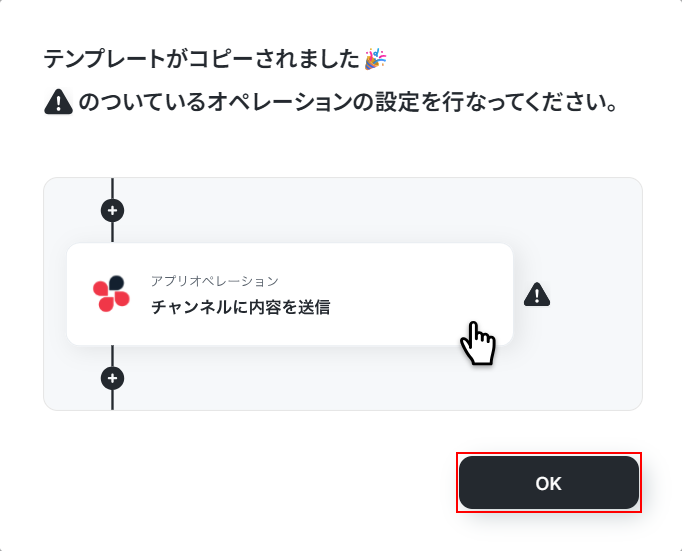
テンプレートのコピーに成功すると、以下の画面が表示されますのでOKをクリックしましょう。
なお、コピーしたテンプレートはYoomのマイプロジェクトから確認できます。
ステップ3:フォームトリガーの設定
フォームをクリックします。
今回ご紹介するテンプレートでは、Yoomのフォームを利用します。
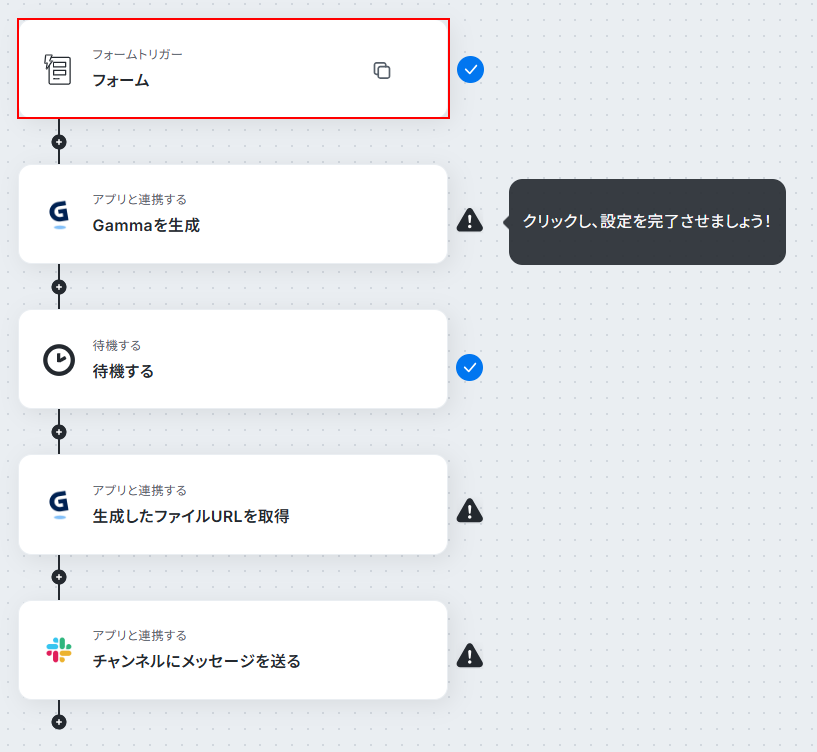
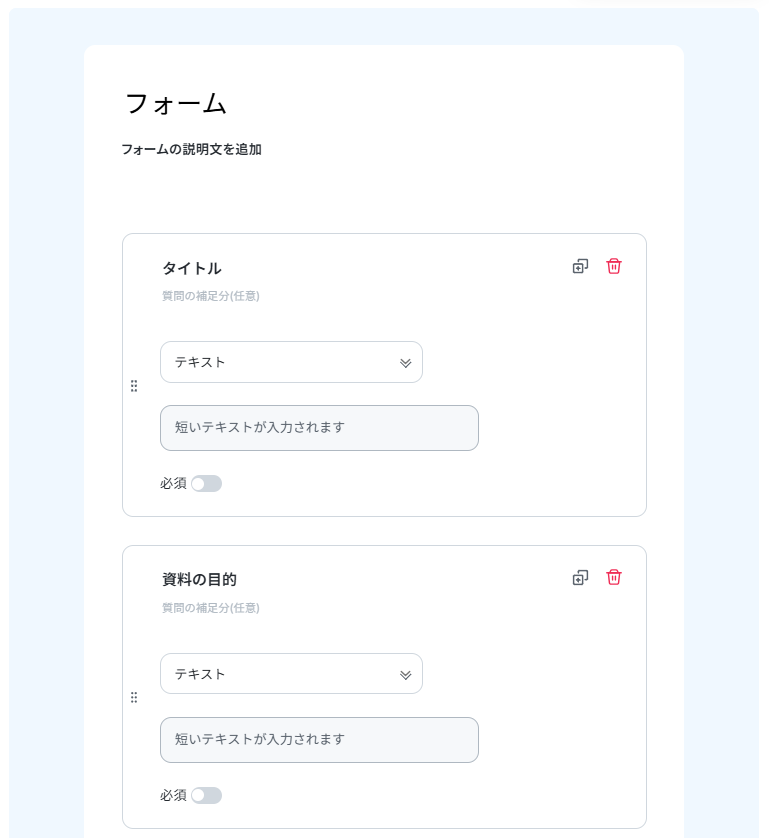
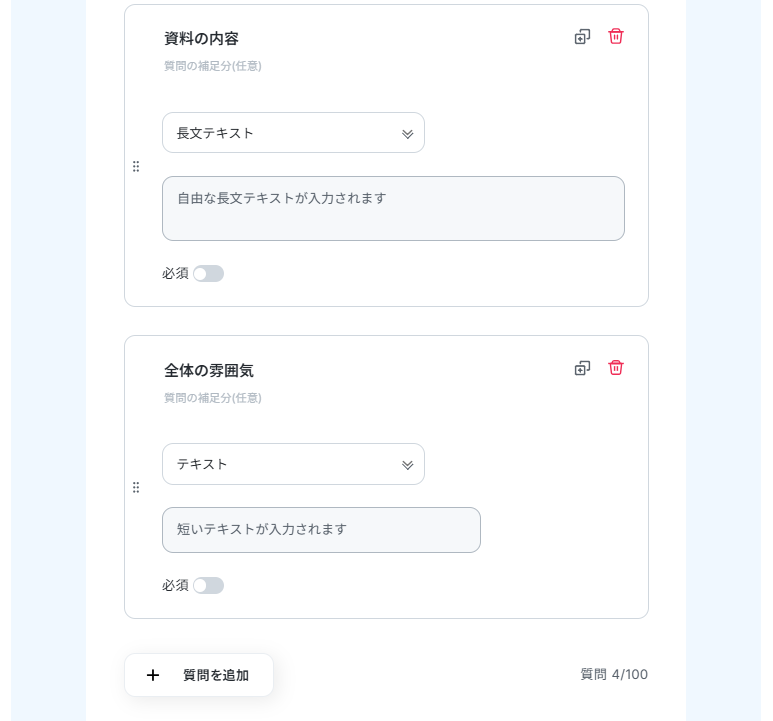
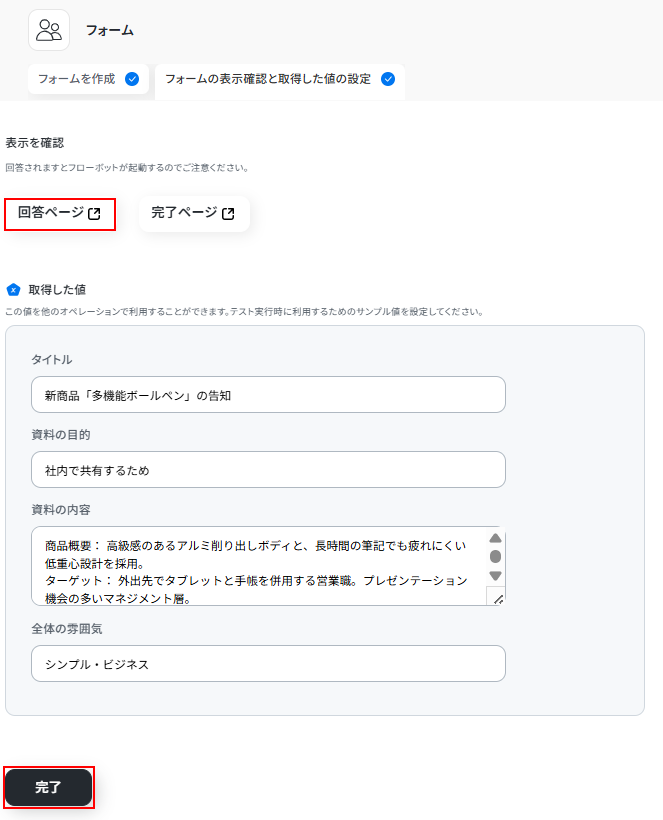
フォームにはデフォルトで、タイトル、資料の目的、資料の内容、全体の雰囲気の項目が設定されています。
項目を追加したい場合は、+質問を追加をクリックし設定を行ってください。
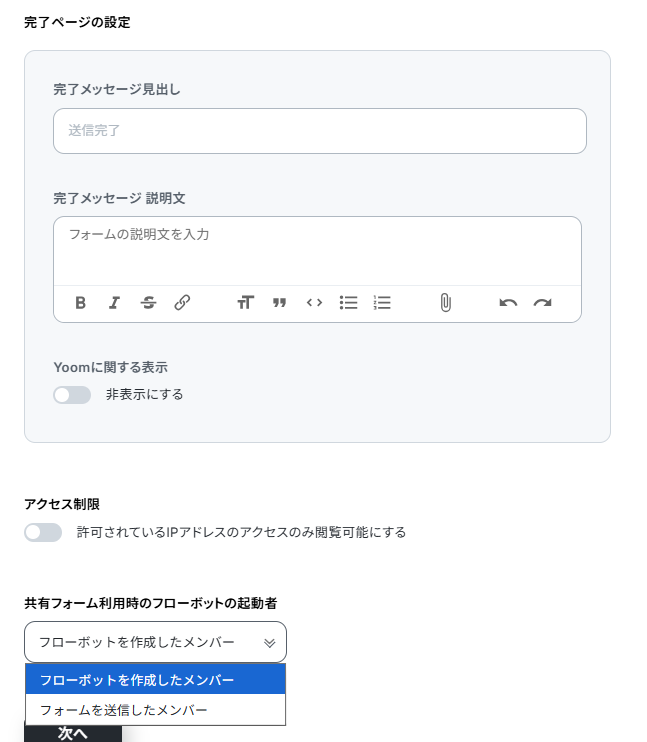
完了ページの設定はYoomの有料プランでご利用いただけます。
他にも有料プランのみで利用できる機能がございますので、ご興味のある方は以下のリンク先をご確認ください。
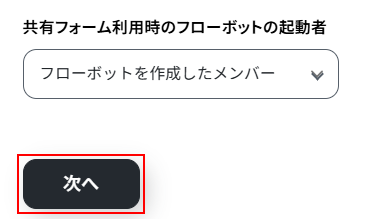
次に、共有フォーム利用時のフローボットの起動者を設定します。
デフォルトで設定されていますが、プルダウンメニューから選択することも可能です。
ご自身の状況に合わせて設定してください。
ここまで確認できたら次へをクリックします。
このページでは、実際にフォームを受け取った場合と同じように、取得した値を設定することで次の処理でテスト利用することができます。
それぞれ入力できたら完了をクリックしましょう。
フローボットの設定が完了後、トリガーをONにすると、回答ページが有効になりますのでご確認ください。
※取得した値とは?
トリガーやオペレーション設定時に、「テスト」を実行して取得した値のことを指します。
後続のオペレーション設定時の値として利用でき、フローボットを起動する度に変動した値となります。
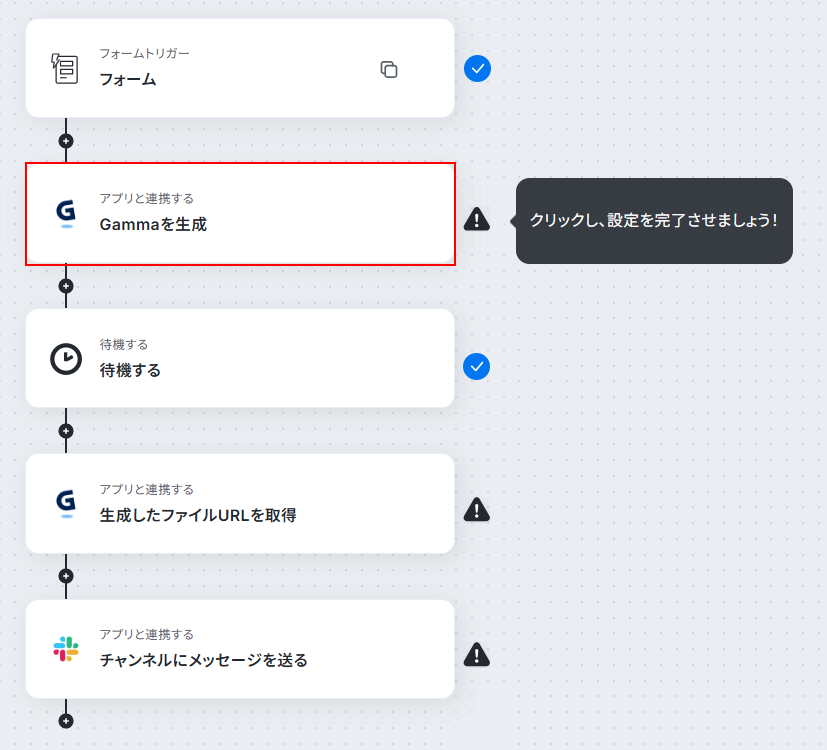
ステップ4:Gammaを生成する設定
Gammaを生成をクリックします。
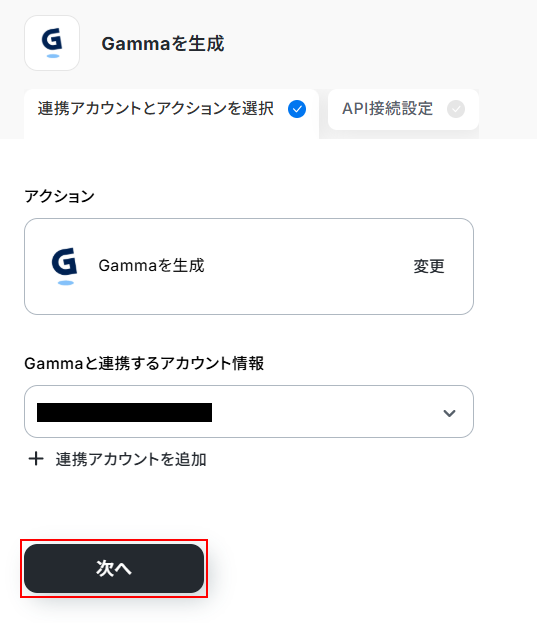
連携するアカウント情報にはステップ1で連携したアカウントか、連携時に使用していたYoomのアカウントが表示されます。
アカウントを確認して問題なければ次へをクリックしてください。
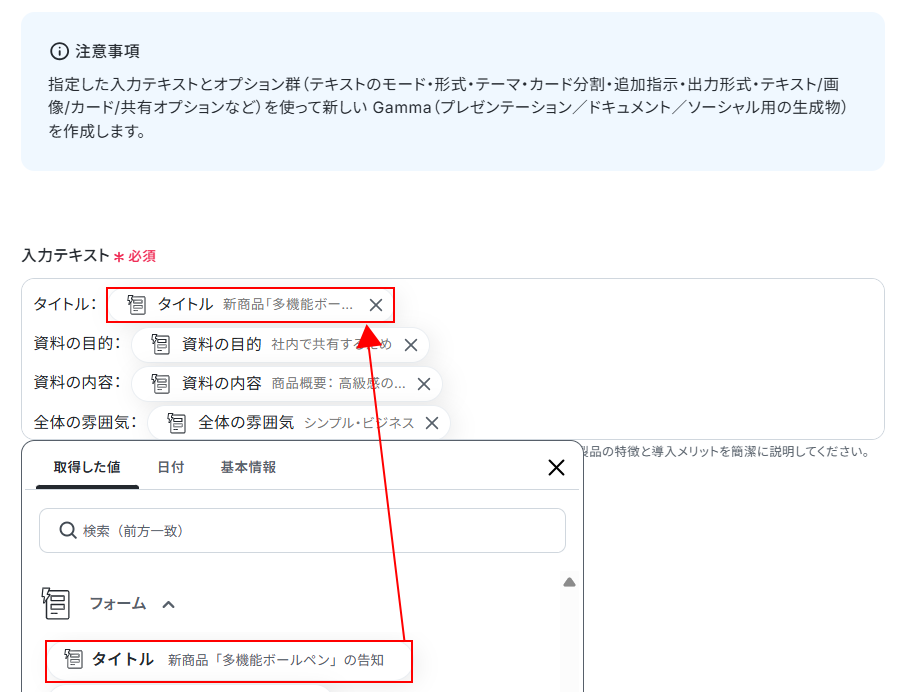
入力テキストはデフォルトで設定されていますが、自由に編集可能です。
また、デフォルトで取得した値が設定されていますので、項目名だけではなく、実際の値が表示されているのを確認してください。
取得した値を活用することで、固定値ではなく、トリガーが実行されるたびに最新の情報が反映できます。
また、取得した値は以下のように入力欄をクリックすることで設定できます。
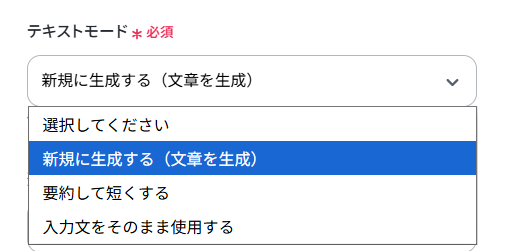
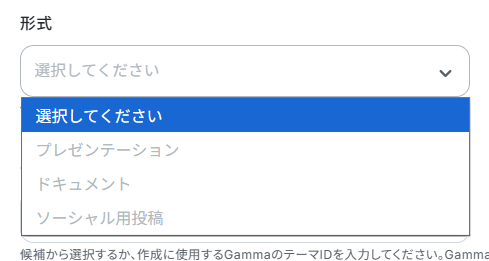
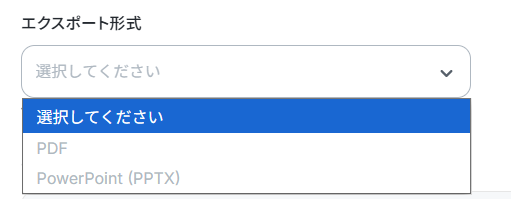
テキストモード・形式・エクスポート形式を設定します。
プルダウンメニューから使用したいものを選択してください。
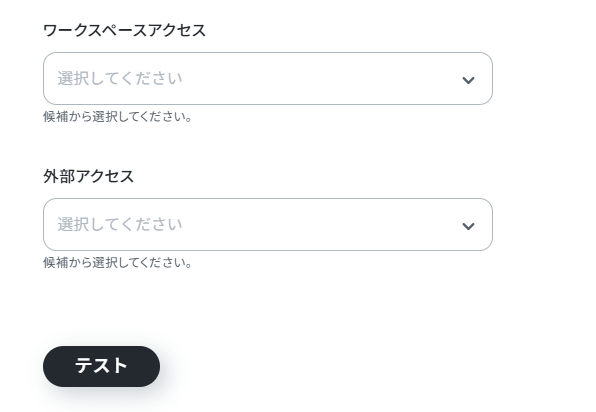
その他にも利用するテーマIDや、カード数、追加指示、トーンや画像ソースなどを自由に設定できます。
今回は使用しないため空欄となっておりますが、使用したい方は注釈を確認し設定してください。
※入力欄に直接記入する、もしくはプルダウンメニューから選ぶと、入力した値や選択した値が固定値となり、このテンプレートを通して作成される全てのGammaに適用されますのでご注意ください。
確認できたらテストをクリックしましょう。
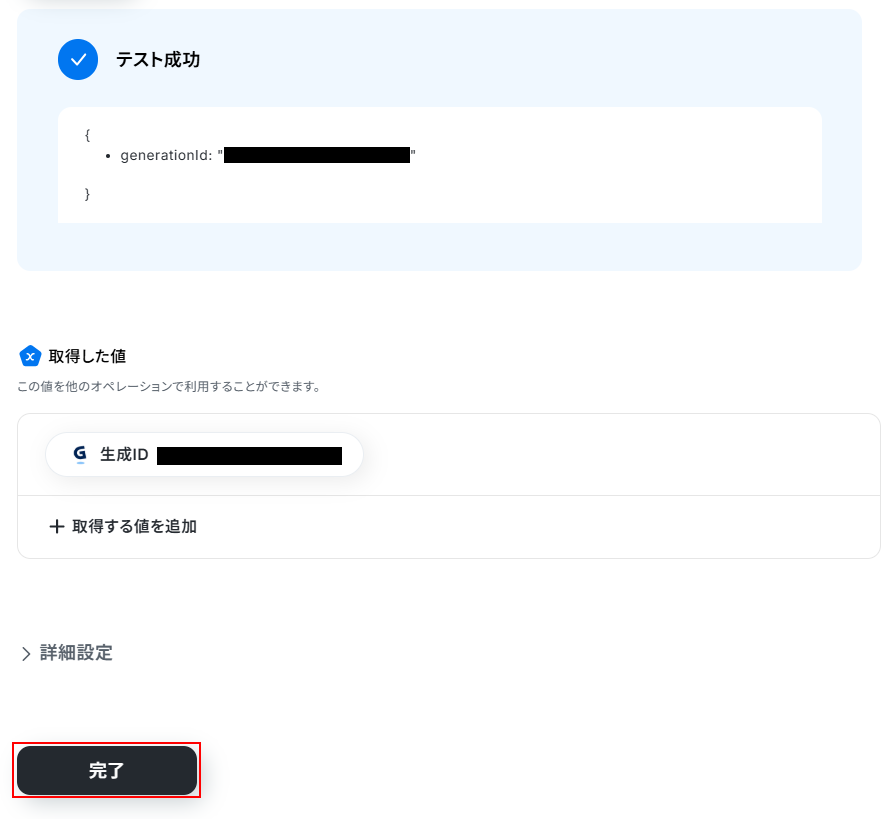
テストに成功すると、テスト成功画面と取得した値が表示されますのでご確認ください。
確認できたら完了をクリックしましょう。
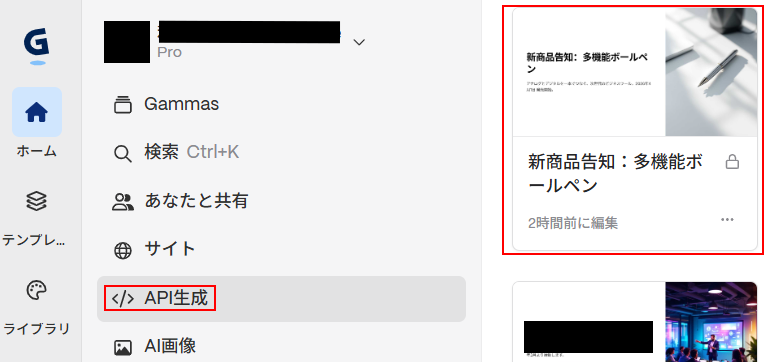
GammaのAPI生成の項目内に生成されていますのでご確認ください。
ステップ5:待機する設定
このステップでは、Gammaを生成したあと、すぐに共有するのではなく指定の時間フローボットを待機させます。
待機するをクリックしましょう。
※「待機する」オペレーションは、チームプランまたはサクセスプランでのみご利用いただけます。フリープラン・ミニプランの場合は、設定中のフローボットやデータコネクトがエラーとなってしまうのでご注意ください。
チームプランやサクセスプランなどの有料プランは、2週間の無料トライアルが可能です。無料トライアル期間中は、通常は制限対象となっているアプリや機能(オペレーション)も自由にお試しいただけます。
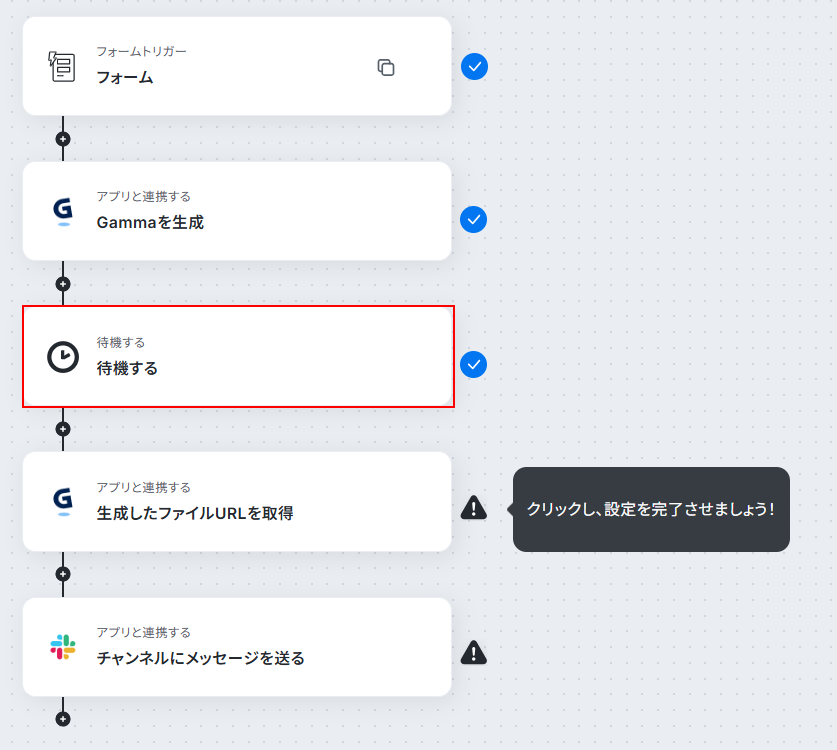
Gammaで作成するものによっては、生成に数十秒ほど時間がかかってしまう場合があります。
時間がかかるもの生成している最中に次のステップへ進むとエラーが発生してしまう可能性があるため、このステップでは、次のステップに進むまでに待機する時間を設定します。
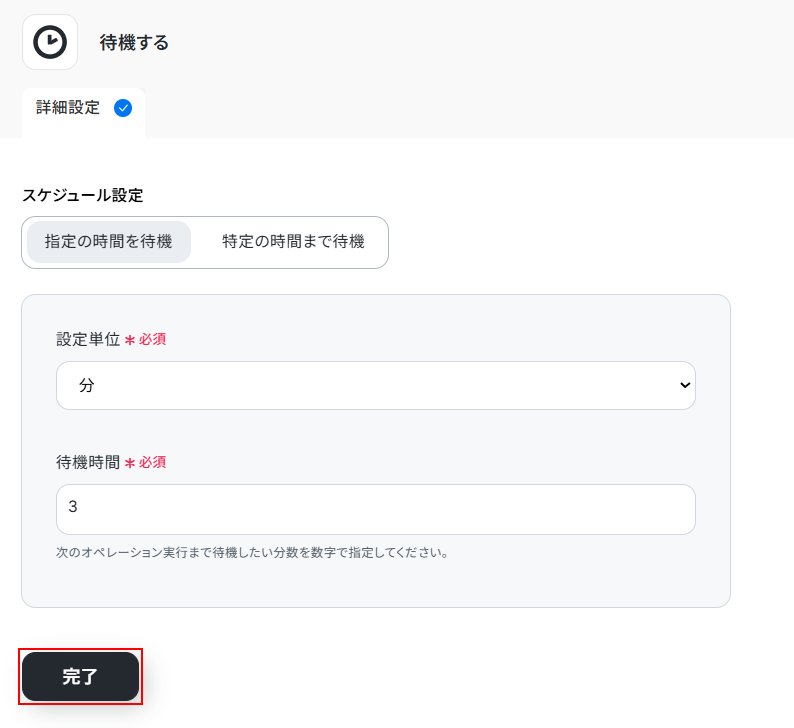
今回は3分間待機させるため、以下のように設定しました。
ご自身の状況に合わせて設定してください。
設定できたら完了をクリックしましょう。
ステップ6:Gammaで生成したファイルURLを取得する設定
生成したファイルURLを取得をクリックします。
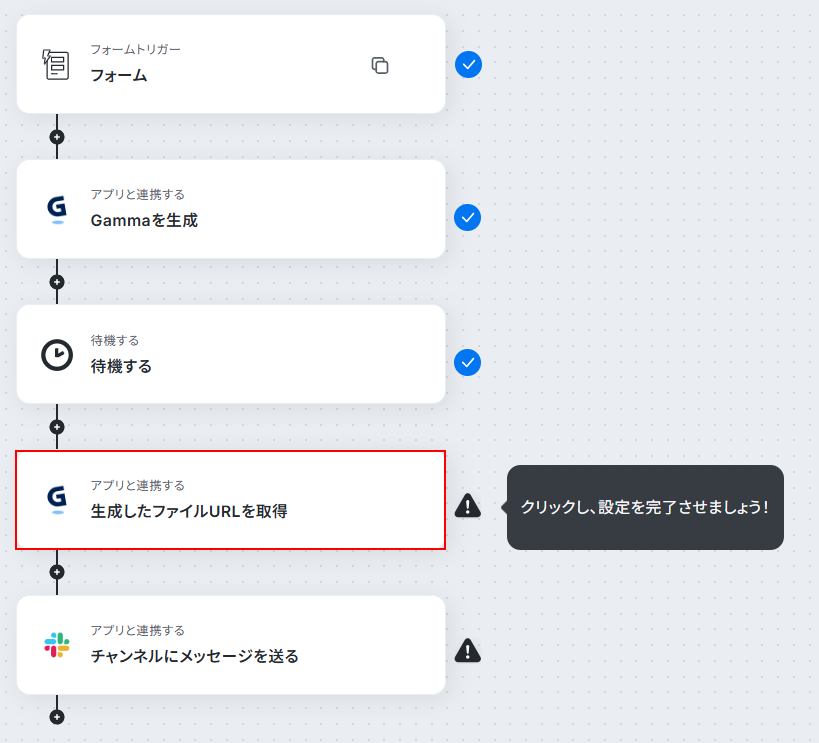
連携するアカウント情報にはステップ1で連携したアカウントか、連携時に使用していたYoomのアカウントが表示されます。
ステップ4と同じアカウントが表示されていることを確認したら、次へをクリックしてください。
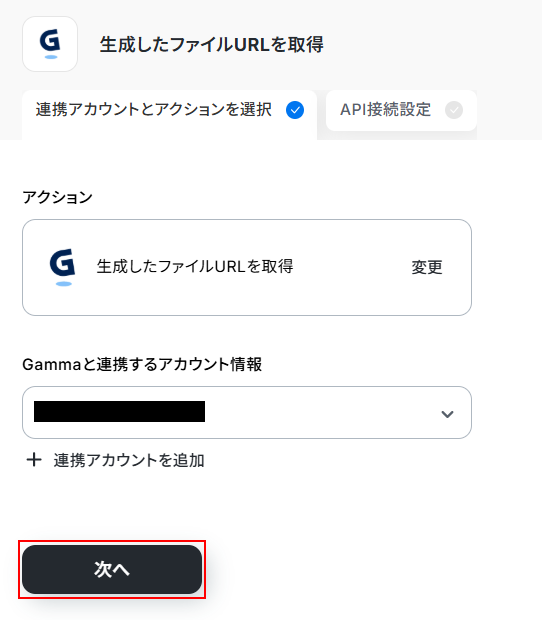
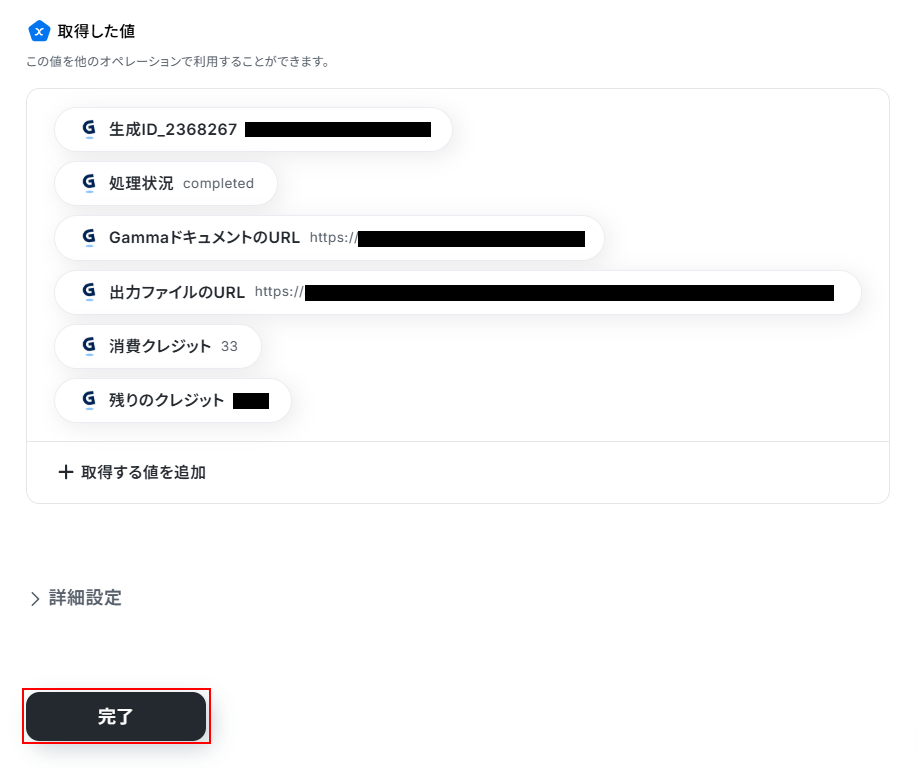
生成IDにはデフォルトで取得した値が設定されています。
項目名だけではなく、実際の値が表示されているのを確認してください。
確認できたらテストをクリックしましょう。
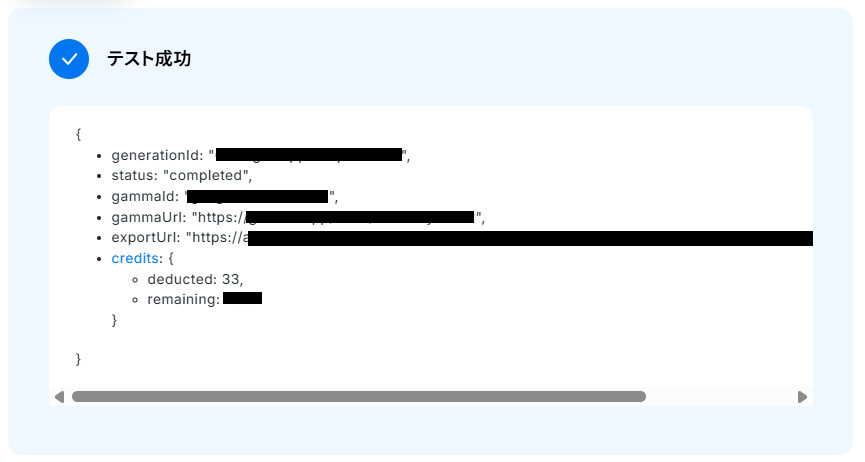
テストに成功すると、テスト成功画面と取得した値が表示されますのでご確認ください。
確認できたら完了をクリックしましょう。
ステップ7:Slackのチャンネルにメッセージを送る設定
チャンネルにメッセージを送るをクリックします。
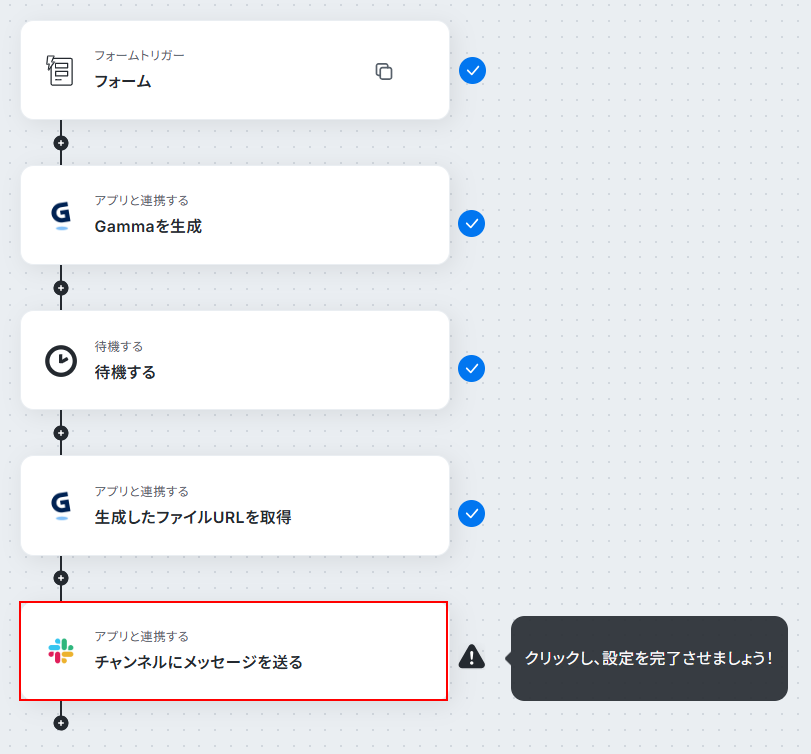
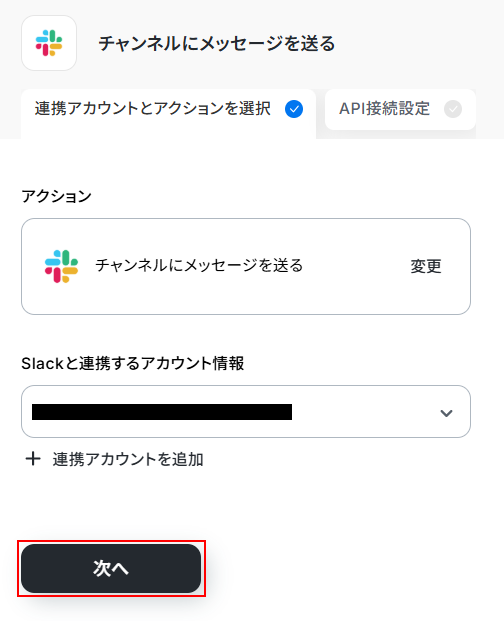
連携するアカウント情報にはステップ1で連携したアカウントか、連携時に使用していたYoomのアカウントが表示されます。
アカウントを確認して問題なければ次へをクリックしてください。
投稿先のチャンネルIDを設定します。
入力欄をクリックし、表示された候補の中から使用したいチャンネルを選択してください。
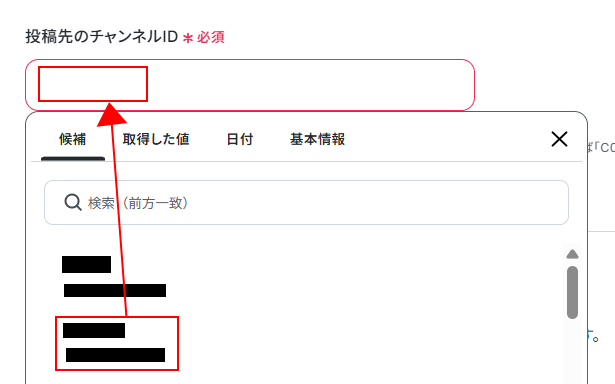
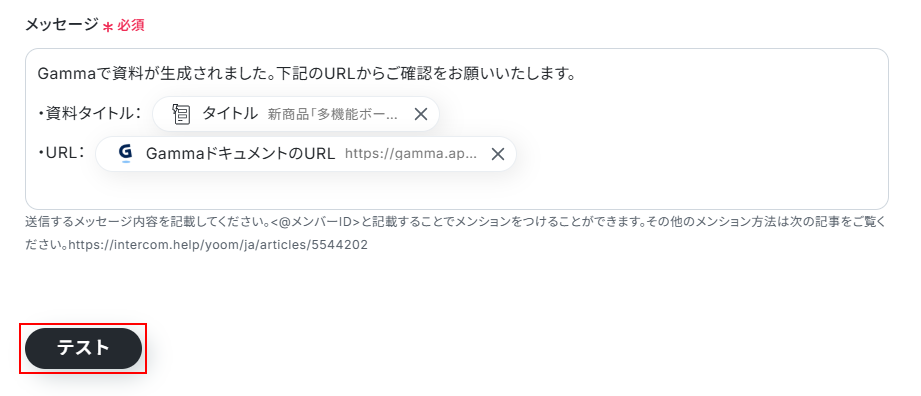
メッセージはデフォルトで設定されていますが、自由に変更可能です。
直接入力することはもちろん、取得した値を利用することもできます。
※直接入力した箇所は固定値となりますのでご注意ください。
確認できたらテストをクリックしましょう。
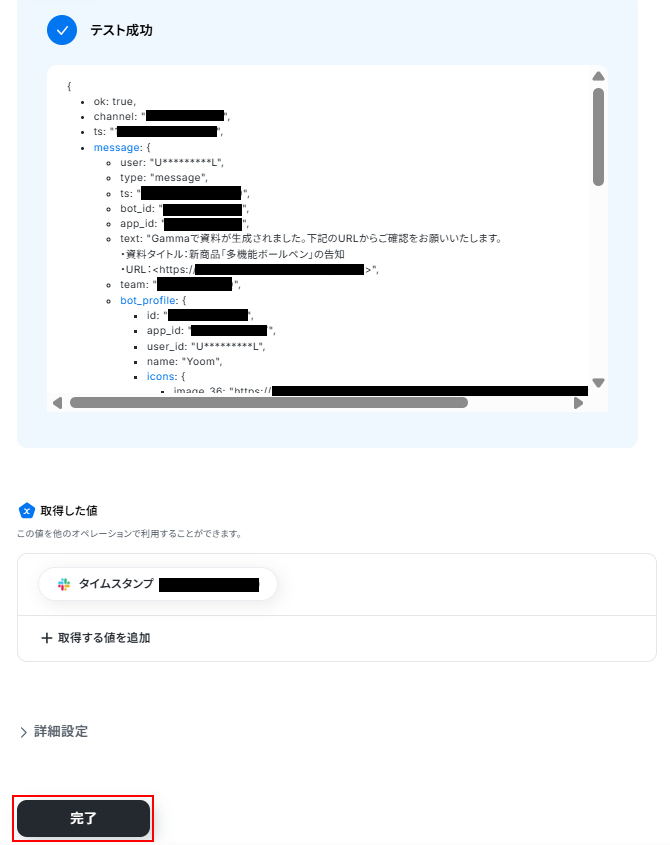
テストに成功するとテスト成功画面と取得した値が表示されますのでご確認ください。
確認できたら完了をクリックしましょう。
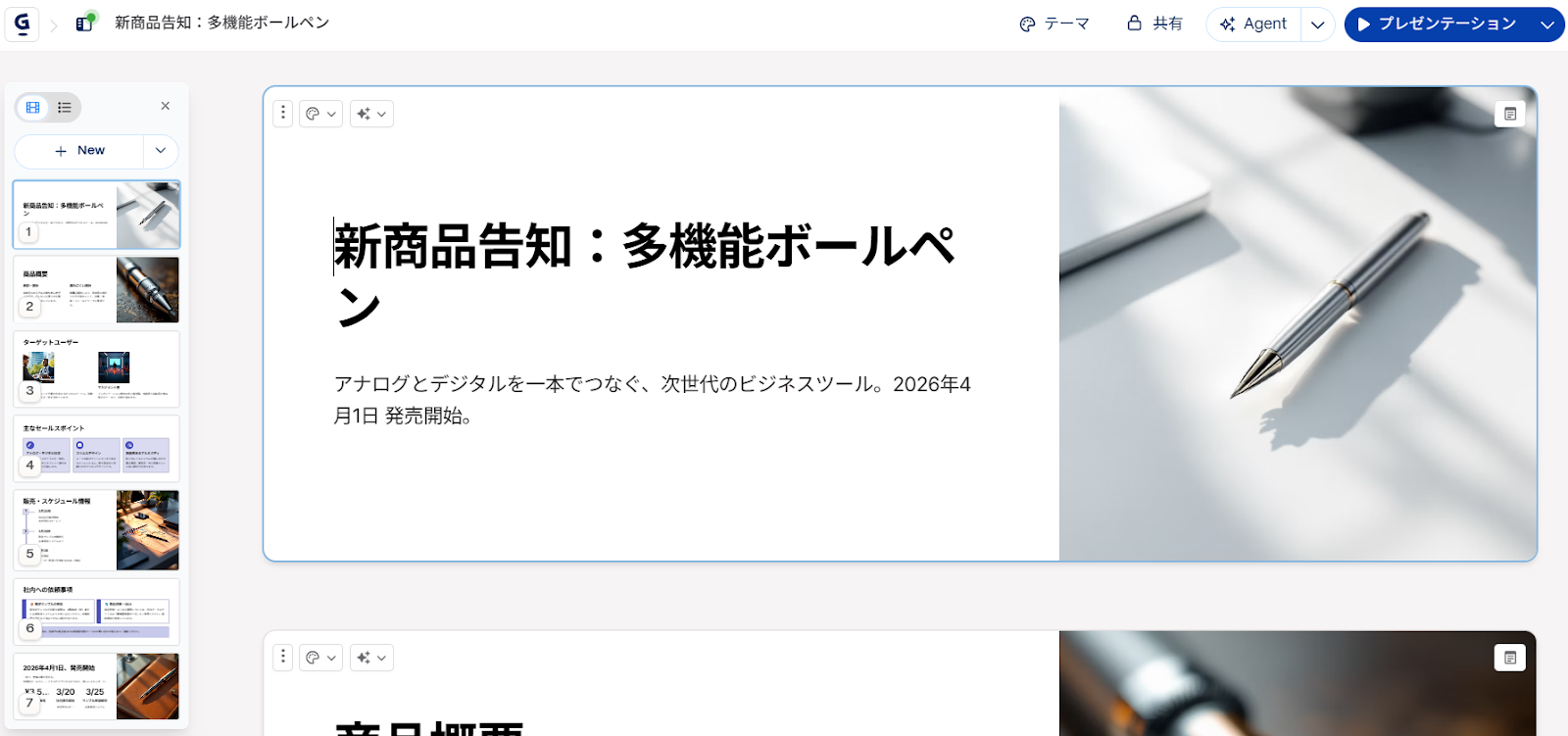
Slackのチャンネルにメッセージが送信されていますのでご確認ください。

また、メッセージ内のリンクから、Gammaで作成したプレゼン資料に遷移できるか確認しておきましょう。
ステップ8:トリガーをONにし、フローが起動するかを確認
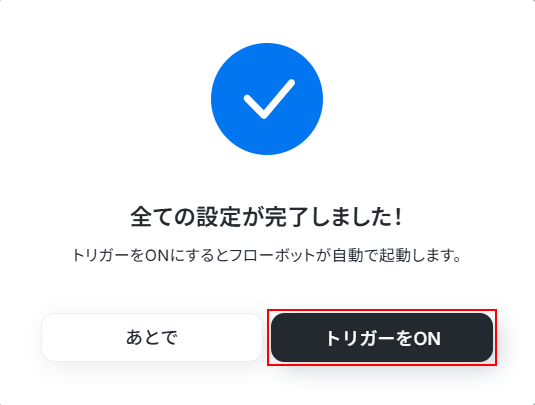
先ほどのYoomの画面で完了をクリックすると以下の画面が表示されます。
トリガーをONをクリックしてください。
トリガーをONにしたら実際にフローが起動するか確認してみましょう。
お疲れ様でした!
以上がYoomのフォームで送信された内容をもとにGammaでプレゼンテーションを自動で生成し、完成したファイルのURLをSlackに通知するフローでした!
Gammaを使った自動化例
アンケートの回答内容やリスト化した情報を、スライド生成AIのGammaへ自動で連携。手動での資料作成を省き、入力されたデータに基づいたプレゼン資料やページを自動作成することで業務の初動を早めます。
転記の手間をなくし、構成のブラッシュアップに時間を使いましょう。
■概要Googleフォームでアンケートや申し込みを受け付けた後、その内容をもとにプレゼンテーション資料を作成する業務に手間を感じていませんか?手作業での資料作成は時間がかかるだけでなく、情報の転記ミスなどの懸念もあります。このワークフローは、Googleフォームへの回答をきっかけに、AIプレゼンテーションツールであるGammaの資料を自動で生成します。GammaとGoogleフォームの連携を自動化することで、資料作成のプロセスを効率化し、手作業の手間を省きます。■このテンプレートをおすすめする方- Googleフォームで収集した情報をもとにGammaで資料作成を行っている方
- GammaとGoogleフォームの連携を手作業で行っており、業務を効率化したい方
- フォーム回答者への報告書や提案書作成を自動化し、迅速な対応を実現したい方
■このテンプレートを使うメリット- フォームの回答内容をもとにGammaの資料が自動生成されるため、これまで手作業での作成に費やしていた時間を短縮できます
- 手作業による情報の転記や資料フォーマットのズレといった、ヒューマンエラーのリスクを軽減し、業務品質の均一化に繋がります
■フローボットの流れ- はじめに、Gamma、Googleフォーム、Google DriveをYoomと連携します
- 次に、トリガーでGoogleフォームを選択し、「フォームに回答が送信されたら」というアクションを設定します
- 次に、オペレーションでGammaの「Gammaを生成」アクションを設定し、フォームの回答内容をもとに資料を生成します
- その後、オペレーションで「待機する」アクションを設定し、Gammaのファイル生成が完了するまで待機します
- 次に、オペレーションでGammaの「生成したファイルURLを取得」「生成したファイルを取得」アクションを設定します
- 最後に、オペレーションでGoogle Driveの「ファイルをアップロードする」アクションを設定し、生成されたファイルを指定のフォルダに保存します
※「トリガー」:フロー起動のきっかけとなるアクション、「オペレーション」:トリガー起動後、フロー内で処理を行うアクション
■このワークフローのカスタムポイント- Googleフォームのトリガー設定では、連携の対象としたい任意のフォームIDを設定してください
- Google Driveへファイルをアップロードするアクションを設定する際に、保存先となる任意のフォルダIDを設定してください
■注意事項- Googleフォーム、Gamma、Google DriveのそれぞれとYoomを連携してください。
- トリガーは5分、10分、15分、30分、60分の間隔で起動間隔を選択できます。
- プランによって最短の起動間隔が異なりますので、ご注意ください。
- Googleフォームをトリガーとして使用した際の回答内容を取得する方法は「Googleフォームトリガーで、回答内容を取得する方法」を参照ください。
- 「待機する」オペレーションは、チームプラン・サクセスプランでのみご利用いただける機能となっております。フリープラン・ミニプランの場合は設定しているフローボットのオペレーションやデータコネクトはエラーとなりますので、ご注意ください。
- チームプランやサクセスプランなどの有料プランは、2週間の無料トライアルを行うことが可能です。無料トライアル中には制限対象のアプリや機能(オペレーション)を使用することができます。
- ダウンロード可能なファイル容量は最大300MBまでです。アプリの仕様によっては300MB未満になる可能性があるので、ご注意ください。
- トリガー、各オペレーションでの取り扱い可能なファイル容量の詳細は「ファイルの容量制限について」をご参照ください。
■概要Google スプレッドシートにまとめた情報をもとに、Gammaでプレゼンテーション資料を作成する際、手作業でのコピー&ペーストに手間を感じていませんか?このワークフローを活用すれば、Google スプレッドシートに行を追加するだけで、Gammaの資料生成を自動化できます。GammaとGoogle スプレッドシートを連携させることで、これまで資料作成にかかっていた時間を短縮し、より重要な業務に集中できるようになります。■このテンプレートをおすすめする方- GammaとGoogle スプレッドシートを連携させ、資料作成を効率化したい方
- Google スプレッドシートのデータをもとに手作業で資料を作成している方
- 定型的な資料作成業務を自動化し、生産性を向上させたいと考えている方
■このテンプレートを使うメリット- Google スプレッドシートへの行追加をトリガーにGammaの資料が自動生成されるため、手作業での作成時間を短縮することができます。
- 手作業によるコピー&ペーストが不要になるため、転記ミスや入力漏れといったヒューマンエラーの防止に繋がります。
■フローボットの流れ- はじめに、Gamma、Google スプレッドシート、Google DriveをYoomと連携します。
- 次に、トリガーでGoogle スプレッドシートを選択し、「行が追加されたら」というアクションを設定します。
- 続けて、オペレーションでGammaの「Gammaを生成」アクションを設定します。
- 次に、生成完了まで待機するため、待機機能の「待機する」アクションを設定します。
- その後、Gammaの「生成したファイルURLを取得」アクションと「生成したファイルを取得」アクションを順に設定します。
- 最後に、オペレーションでGoogle Driveの「ファイルをアップロードする」アクションを設定し、生成されたファイルを格納します。
※「トリガー」:フロー起動のきっかけとなるアクション、「オペレーション」:トリガー起動後、フロー内で処理を行うアクション
■このワークフローのカスタムポイント- Google スプレッドシートのトリガー設定では、対象のスプレッドシートIDとタブ名を任意で設定してください。
- Google Driveでファイルをアップロードするアクションでは、格納先となるフォルダのIDを任意で設定してください。
■注意事項- Google スプレッドシート、Gamma、Google DriveのそれぞれとYoomを連携してください。
- トリガーは5分、10分、15分、30分、60分の間隔で起動間隔を選択できます。
- プランによって最短の起動間隔が異なりますので、ご注意ください。
- Google スプレッドシートをアプリトリガーとして使用する際の注意事項は「【アプリトリガー】Google スプレッドシートのトリガーにおける注意事項」を参照してください。
- 「待機する」オペレーションは、チームプラン・サクセスプランでのみご利用いただける機能となっております。フリープラン・ミニプランの場合は設定しているフローボットのオペレーションやデータコネクトはエラーとなりますので、ご注意ください。
- チームプランやサクセスプランなどの有料プランは、2週間の無料トライアルを行うことが可能です。無料トライアル中には制限対象のアプリや機能(オペレーション)を使用することができます。
- ダウンロード可能なファイル容量は最大300MBまでです。アプリの仕様によっては300MB未満になる可能性があるので、ご注意ください。
- トリガー、各オペレーションでの取り扱い可能なファイル容量の詳細は「ファイルの容量制限について」をご参照ください。

- Googleフォームで収集した情報をもとにGammaで資料作成を行っている方
- GammaとGoogleフォームの連携を手作業で行っており、業務を効率化したい方
- フォーム回答者への報告書や提案書作成を自動化し、迅速な対応を実現したい方
- フォームの回答内容をもとにGammaの資料が自動生成されるため、これまで手作業での作成に費やしていた時間を短縮できます
- 手作業による情報の転記や資料フォーマットのズレといった、ヒューマンエラーのリスクを軽減し、業務品質の均一化に繋がります
- はじめに、Gamma、Googleフォーム、Google DriveをYoomと連携します
- 次に、トリガーでGoogleフォームを選択し、「フォームに回答が送信されたら」というアクションを設定します
- 次に、オペレーションでGammaの「Gammaを生成」アクションを設定し、フォームの回答内容をもとに資料を生成します
- その後、オペレーションで「待機する」アクションを設定し、Gammaのファイル生成が完了するまで待機します
- 次に、オペレーションでGammaの「生成したファイルURLを取得」「生成したファイルを取得」アクションを設定します
- 最後に、オペレーションでGoogle Driveの「ファイルをアップロードする」アクションを設定し、生成されたファイルを指定のフォルダに保存します
■このワークフローのカスタムポイント
- Googleフォームのトリガー設定では、連携の対象としたい任意のフォームIDを設定してください
- Google Driveへファイルをアップロードするアクションを設定する際に、保存先となる任意のフォルダIDを設定してください
- Googleフォーム、Gamma、Google DriveのそれぞれとYoomを連携してください。
- トリガーは5分、10分、15分、30分、60分の間隔で起動間隔を選択できます。
- プランによって最短の起動間隔が異なりますので、ご注意ください。
- Googleフォームをトリガーとして使用した際の回答内容を取得する方法は「Googleフォームトリガーで、回答内容を取得する方法」を参照ください。
- 「待機する」オペレーションは、チームプラン・サクセスプランでのみご利用いただける機能となっております。フリープラン・ミニプランの場合は設定しているフローボットのオペレーションやデータコネクトはエラーとなりますので、ご注意ください。
- チームプランやサクセスプランなどの有料プランは、2週間の無料トライアルを行うことが可能です。無料トライアル中には制限対象のアプリや機能(オペレーション)を使用することができます。
- ダウンロード可能なファイル容量は最大300MBまでです。アプリの仕様によっては300MB未満になる可能性があるので、ご注意ください。
- トリガー、各オペレーションでの取り扱い可能なファイル容量の詳細は「ファイルの容量制限について」をご参照ください。

- GammaとGoogle スプレッドシートを連携させ、資料作成を効率化したい方
- Google スプレッドシートのデータをもとに手作業で資料を作成している方
- 定型的な資料作成業務を自動化し、生産性を向上させたいと考えている方
- Google スプレッドシートへの行追加をトリガーにGammaの資料が自動生成されるため、手作業での作成時間を短縮することができます。
- 手作業によるコピー&ペーストが不要になるため、転記ミスや入力漏れといったヒューマンエラーの防止に繋がります。
- はじめに、Gamma、Google スプレッドシート、Google DriveをYoomと連携します。
- 次に、トリガーでGoogle スプレッドシートを選択し、「行が追加されたら」というアクションを設定します。
- 続けて、オペレーションでGammaの「Gammaを生成」アクションを設定します。
- 次に、生成完了まで待機するため、待機機能の「待機する」アクションを設定します。
- その後、Gammaの「生成したファイルURLを取得」アクションと「生成したファイルを取得」アクションを順に設定します。
- 最後に、オペレーションでGoogle Driveの「ファイルをアップロードする」アクションを設定し、生成されたファイルを格納します。
■このワークフローのカスタムポイント
- Google スプレッドシートのトリガー設定では、対象のスプレッドシートIDとタブ名を任意で設定してください。
- Google Driveでファイルをアップロードするアクションでは、格納先となるフォルダのIDを任意で設定してください。
- Google スプレッドシート、Gamma、Google DriveのそれぞれとYoomを連携してください。
- トリガーは5分、10分、15分、30分、60分の間隔で起動間隔を選択できます。
- プランによって最短の起動間隔が異なりますので、ご注意ください。
- Google スプレッドシートをアプリトリガーとして使用する際の注意事項は「【アプリトリガー】Google スプレッドシートのトリガーにおける注意事項」を参照してください。
- 「待機する」オペレーションは、チームプラン・サクセスプランでのみご利用いただける機能となっております。フリープラン・ミニプランの場合は設定しているフローボットのオペレーションやデータコネクトはエラーとなりますので、ご注意ください。
- チームプランやサクセスプランなどの有料プランは、2週間の無料トライアルを行うことが可能です。無料トライアル中には制限対象のアプリや機能(オペレーション)を使用することができます。
- ダウンロード可能なファイル容量は最大300MBまでです。アプリの仕様によっては300MB未満になる可能性があるので、ご注意ください。
- トリガー、各オペレーションでの取り扱い可能なファイル容量の詳細は「ファイルの容量制限について」をご参照ください。
まとめ
Gammaでのプレゼンテーション作成から共有までの一連の流れを自動化することで、これまで手作業で行っていた共有作業の手間を削減し、共有漏れや宛先ミスといったヒューマンエラーを防ぐことができます。
これにより、資料作成者はチームへの情報共有を迅速に行えるだけではなく、すぐに次のタスクに取り掛かることができます!
今回ご紹介したような業務自動化を実現できるノーコードツール「Yoom」を使えば、プログラミングの知識がない方でも、直感的な操作で簡単に業務フローを構築可能です!
もし自動化に少しでも興味を持っていただけたなら、ぜひこちらの登録フォームから無料登録して、Yoomによる業務効率化を体験してみてください!
よくあるご質問
Q:Slack以外のツールにも共有できますか?
A:
はい、できます。
YoomではYoom独自のメール機能をはじめ、ChatworkやMicrosoft Teams、Discordなど様々なアプリと連携可能です。
Q:Yoomフォーム以外のきっかけで自動化できますか?
A:
はい、できます。
Googleフォームなどの他のアプリをきっかけにしたり、スケジュールトリガーを利用して指定した日時に起動させたり、お好きな時に手動で起動させたりすることもできます。
Q:Gammaで生成したプレゼンをPDFファイルで共有できますか?
A:
はい、できます。
Yoomと連携することで、資料の自動作成はもちろん、作成した資料をダウンロードし、Google Driveなどのストレージに保存したり、関係者にメールで送付したりすることも可能です。
一部機能は有料プランへの加入が必要ですが、Yoomには無料トライアルもございます。
この機会にぜひお試しください。
プログラミング知識なしで手軽に構築できます。