









・
Geminiでeラーニング教材を自動作成|解説文は教材として通用するか

近年、社員研修やオンライン学習などのeラーニング分野において、生成AIを活用した業務効率化と学習効果の向上が急速に進んでいます。本記事では、Googleが提供する高性能な生成AI「Gemini」に着目し、eラーニングの教材作成や運用をいかに効率化できるかを詳しく解説します。
特に、Google Workspaceとのシームレスな連携による教材作成の負担軽減や、個別最適化された学習体験の提供といったメリットは必見です。さらに、実際の社内マニュアルを用いたテスト問題と解説文の自動生成テストを行い、実践的な検証結果もあわせてご紹介します。
✍️検証の前に:Geminiを使ったeラーニング教材作成のメリットと注意点をチェック

eラーニングの教材作成には、情報収集から問題作成、解説文の執筆まで多くの時間と労力がかかります。そこで注目されているのが、文章生成や情報整理に優れたAIツールの活用です。
AIを導入することで、業務の効率化だけでなく、受講者ごとに最適化された学習体験の提供も可能になります。
本記事の想定読者
本記事は、以下のような課題や関心をお持ちの方に向けて作成しています。
- 社内研修やeラーニングの教材作成を担当している人事・研修担当者の方
- 教育現場やオンライン学習サービスに生成AIを導入し、業務効率化を図りたい方
- Geminiの具体的な使い方や、教材作成に役立つプロンプトの実例を詳しく知りたい方
Geminiとは?eラーニング(教育・研修)での活用メリット
Geminiは、Googleが開発した高性能な生成AIモデルであり、テキスト、画像、音声など多様なデータを処理できるマルチモーダルな機能を持っています。教育や研修の場面においては、膨大な資料からの要約作成や、テスト問題の自動生成など、多岐にわたるタスクをサポートしてくれます。
サービスの概要と主な機能
Google Workspace(Google ドキュメント、Google スプレッドシート、Google スライド、Gmailなど)とシームレスに連携できる点が、Geminiの最大の強みです。使い慣れたツール上で直接AIのサポートを受けられるため、新しいシステムの使い方を覚える手間が省けます。
※Google AI Pro for Educationなどの対象プランでは、Gmail、Google ドキュメント、Google スプレッドシート、Google スライド、Meet などのWorkspaceアプリ内でGemini を利用できます。
【連携による具体的な活用例】
- Google ドキュメント: 研修マニュアルなどのテキスト作成
- Google スプレッドシート: Gemini を使って表形式の整理や下書き作成を支援できます。作成した設問データを一覧化・管理する用途にも向いています。
- Google スライド: 生成されたデータを基に、見栄えの良い教材へ落とし込み
これにより、教材作成の時間を大幅に削減し、個別最適化された学習体験の提供に注力できるようになります。
教育向けトレンド(Gemini for Educationなど)
教育向けには、無料で利用できる「Gemini for Education」と、Google ドキュメントや Gmail などの Workspace アプリで Gemini を活用できる追加プラン「Google AI Pro for Education」が用意されています(提供条件は契約・地域により異なります)。
【教育現場での先進的な活用事例】
- NotebookLMとの連携: アップロードしたPDF資料からクイズやフラッシュカードを生成し、資料に基づく質問応答で学習を支援
- 教材制作ツール・LMSへの実装: ネットラーニング社のコース制作ツール「ContentsPRO」や次世代LMS「Multiverse」で、生成AIによる設問作成支援機能が提供
無料版から高度な機能を利用できる有料エディションまで、用途に応じた選択が可能です。
Geminiをeラーニング・研修に導入する際の注意点
非常に便利なGeminiですが、企業や教育機関で導入する際にはいくつか気をつけるべきポイントがあります。特に、情報管理やAI特有の挙動に関する理解は不可欠です。
安全かつ効果的にAIを活用するために、以下の注意点をしっかりと把握しておきましょう。
機密情報・個人情報の取り扱いとセキュリティ設定
社内研修の教材には、企業の機密情報や個人情報が含まれるケースが少なくありません。個人向けの一般AIサービスを使用する場合、入力したデータがAIの学習に利用される可能性があるため、社外秘のデータをそのまま入力するのは避けるべきです(Gemini for EducationやWorkspace向けGeminiでは、公式にデータ保護が案内されています)。
【主な安全対策】
- 適切なプランの選択: Google Workspaceのエンタープライズ向けプランやGemini for Educationなど、データが学習に利用されないプランを採用する
- データの匿名化: 機密性の高い情報を入力する際は、事前にマスキング処理(個人名や固有名詞の伏せ字化)を施す
- 管理ルールの策定: どの情報を入力してよいか、厳格な情報管理のガイドラインを社内で共有する
出力内容のファクトチェック(ハルシネーション対策)の重要性
生成AIは、もっともらしい嘘の情報(ハルシネーション)を出力することがあります。特に教育・研修において、誤った情報を受講者に伝えてしまうことは大きな問題につながります。
【品質担保のためのプロセス】
- 専門家による確認: Geminiが生成した設問や解説文をそのまま使わず、必ず専門知識を持つ人間が内容を精査する
- 事実確認の仕組み化: AI生成物の事実確認(ファクトチェック)を、あらかじめ業務フローの中に組み込んでおく
- 役割の明確化: AIはあくまで「強力なアシスタント」として位置づけ、最終的な責任は人間が負う意識を持つ
AIを賢く活用しつつ、最終的な品質は人間がしっかりと担保する体制を整えましょう。
📣Yoomはeラーニング関連の業務を自動化できます
AI単体で利用する場合、生成されたデータを他のツールへ手動でコピー&ペーストしたり、進捗を確認して個別にメールを送ったりといった「最後の手作業」がどうしても残ってしまいます。Yoomは、こうしたSaaSやAIモデル間の隙間にある定型業務までを自動化できます。
[Yoomとは]
専門的なプログラミング知識がなくても利用できるため、研修担当者の業務負担を大幅に軽減することが可能です。AIが作った「点」の情報を、Yoomが「線」として繋ぐことで、業務を真に自動化することが可能です。以下のテンプレートを利用して、今すぐその違いを体験してみましょう。
■概要Telegramで受け取る様々な依頼や問い合わせを、都度手動で確認しNotionへ転記する作業に手間を感じていませんか。内容の分析や分類も属人的になりがちで、対応の質にばらつきが生まれることもあります。このワークフローは、Telegramでのメッセージ受信をトリガーとして、AIワーカーがGeminiを利用して内容を自動で分析し、Notionへタスクとして登録する一連のプロセスを自動化することで、これらの課題を解消します。■このテンプレートをおすすめする方- Telegramで受け取る依頼をNotionで管理しており、転記作業の自動化を検討している方
- GeminiのAIモデルを活用し、テキストデータの分析やタスクの分類を効率化したいと考えている方
- 手作業による情報整理の時間を削減し、本来のコア業務に集中したいと考えている方
■このテンプレートを使うメリット- Telegramのメッセージ受信からNotionへの登録までが自動化されるため、これまで手作業に費やしていた時間を削減し、迅速な対応が可能になります。
- Geminiが依頼内容を分析・分類することで、担当者ごとの判断のばらつきを防ぎ、業務の属人化を解消してタスク管理を標準化できます。
■フローボットの流れ- はじめに、TelegramとNotionをYoomと連携します。
- 次に、トリガーでTelegramを選択し、「ボットがメッセージを受け取ったら」というアクションを設定します。
- 最後に、オペレーションでAIワーカーを設定し、Geminiを利用して受信した依頼内容の分析やカテゴリ分類を行いNotionに登録するためのマニュアル(指示)を作成します。
※「トリガー」:フロー起動のきっかけとなるアクション、「オペレーション」:トリガー起動後、フロー内で処理を行うアクション
■このワークフローのカスタムポイント- AIワーカーのオペレーションでは、Geminiに与える指示内容(プロンプト)を任意に設定できます。依頼内容の分析観点や分類するカテゴリ、Notionへ登録する際の要約形式などを、実際の業務に合わせて自由にカスタマイズしてください。
- Notionへの登録は、連携するデータベース、タイトルやプロパティにマッピングする情報などを任意で設定できます。
■注意事項- Telegram、NotionのそれぞれとYoomを連携してください。AIワーカー内で使用するツール(アプリ)についてもマイアプリ連携が必要です。
- AIワーカーの基本設定は「【AIワーカー】基本的な設定方法」をご参照ください。
- AIワーカーの同時実行数・作成可能なAIワーカー数・利用可能なAIモデルはご契約中のプランによって異なります。
- AIワーカー内でご利用いただけるアプリやオペレーション等はフローボットの利用制限と同様です。
- AIワーカーは、テスト実行でも本番実行と同様にタスクを消費しますのでご注意ください。詳細は「【AIワーカー】タスク実行数の計算方法」ご参照ください。
- AIワーカーはマニュアルを詳細に設定することで適切な処理を実行しやすくなります。詳細は「【AIワーカー】マニュアルの作成方法」をご参照ください。
■概要Slackでの活発なアイデア共有は素晴らしい反面、投稿された内容の整理や質の向上に手間を感じることはありませんか。このワークフローを活用すれば、Slackに投稿されたアイデアや課題を、OpenAIとGeminiを用いたAIのマルチエージェントが自動で分析・洗練させ、Google スプレッドシートに集約できます。煩雑な手作業をなくし、チームから生まれた貴重なアイデアを体系的に管理することが可能です。■このテンプレートをおすすめする方- Slackでのアイデアや課題の管理をより効率的に行いたいと考えているチームリーダーの方
- AIを活用したマルチエージェントシステムを導入し、業務の質を向上させたいDX推進担当者の方
- 複数のAIを連携させて、より高度なアウトプットを自動で生成したいと考えている企画担当者の方
■このテンプレートを使うメリット- Slackへの投稿後、マルチエージェントによる内容の洗練から転記までを自動化するため、手作業での集約や整理に費やしていた時間を短縮できます。
- 複数のAIが多角的にアイデアを評価・具体化することで、アウトプットの質を高め、属人化の解消にも繋がります。
■フローボットの流れ- はじめに、Google スプレッドシート、OpenAI、SlackをYoomと連携します。
- 次に、トリガーでSlackを選択し、「メッセージがチャンネルに投稿されたら(Webhook)」というアクションを設定します。
- 次に、オペレーションでAIワーカーを設定し、Slackの投稿内容をもとにアイデアを評価・具体化するためのマニュアル(指示)を作成します。
- 最後に、オペレーションでGoogle スプレッドシートを選択し、「行を追加する」アクションで、AIによって洗練された内容を指定のスプレッドシートに追加します。
※「トリガー」:フロー起動のきっかけとなるアクション、「オペレーション」:トリガー起動後、フロー内で処理を行うアクション
■このワークフローのカスタムポイント- Google スプレッドシートで行を追加するアクションを設定する際に、アウトプット先となる任意のスプレッドシートIDとタブ(シート)名を設定してください。
- AIワーカーの設定では、利用したいGeminiのAIモデルを選択できます。また、どのような観点でアイデアを評価・具体化してほしいか、AIワーカーへの指示を任意の内容に設定してください。
■注意事項- Slack、OpenAI、Google スプレッドシートのそれぞれとYoomを連携してください。AIワーカー内で使用するツール(アプリ)についてもマイアプリ連携が必要です。
- AIワーカーの基本設定は「【AIワーカー】基本的な設定方法」をご参照ください。
- AIワーカーの同時実行数・作成可能なAIワーカー数・利用可能なAIモデルはご契約中のプランによって異なります。
- AIワーカー内でご利用いただけるアプリやオペレーション等はフローボットの利用制限と同様です。
- AIワーカーは、テスト実行でも本番実行と同様にタスクを消費しますのでご注意ください。詳細は「【AIワーカー】タスク実行数の計算方法」ご参照ください。
- AIワーカーはマニュアルを詳細に設定することで適切な処理を実行しやすくなります。詳細は「【AIワーカー】マニュアルの作成方法」をご参照ください。
- ChatGPT(OpenAI)のアクションを実行するには、OpenAIのAPI有料プランの契約が必要です。(APIが使用されたときに支払いができる状態)


- Telegramで受け取る依頼をNotionで管理しており、転記作業の自動化を検討している方
- GeminiのAIモデルを活用し、テキストデータの分析やタスクの分類を効率化したいと考えている方
- 手作業による情報整理の時間を削減し、本来のコア業務に集中したいと考えている方
- Telegramのメッセージ受信からNotionへの登録までが自動化されるため、これまで手作業に費やしていた時間を削減し、迅速な対応が可能になります。
- Geminiが依頼内容を分析・分類することで、担当者ごとの判断のばらつきを防ぎ、業務の属人化を解消してタスク管理を標準化できます。
- はじめに、TelegramとNotionをYoomと連携します。
- 次に、トリガーでTelegramを選択し、「ボットがメッセージを受け取ったら」というアクションを設定します。
- 最後に、オペレーションでAIワーカーを設定し、Geminiを利用して受信した依頼内容の分析やカテゴリ分類を行いNotionに登録するためのマニュアル(指示)を作成します。
■このワークフローのカスタムポイント
- AIワーカーのオペレーションでは、Geminiに与える指示内容(プロンプト)を任意に設定できます。依頼内容の分析観点や分類するカテゴリ、Notionへ登録する際の要約形式などを、実際の業務に合わせて自由にカスタマイズしてください。
- Notionへの登録は、連携するデータベース、タイトルやプロパティにマッピングする情報などを任意で設定できます。
- Telegram、NotionのそれぞれとYoomを連携してください。AIワーカー内で使用するツール(アプリ)についてもマイアプリ連携が必要です。
- AIワーカーの基本設定は「【AIワーカー】基本的な設定方法」をご参照ください。
- AIワーカーの同時実行数・作成可能なAIワーカー数・利用可能なAIモデルはご契約中のプランによって異なります。
- AIワーカー内でご利用いただけるアプリやオペレーション等はフローボットの利用制限と同様です。
- AIワーカーは、テスト実行でも本番実行と同様にタスクを消費しますのでご注意ください。詳細は「【AIワーカー】タスク実行数の計算方法」ご参照ください。
- AIワーカーはマニュアルを詳細に設定することで適切な処理を実行しやすくなります。詳細は「【AIワーカー】マニュアルの作成方法」をご参照ください。

- Slackでのアイデアや課題の管理をより効率的に行いたいと考えているチームリーダーの方
- AIを活用したマルチエージェントシステムを導入し、業務の質を向上させたいDX推進担当者の方
- 複数のAIを連携させて、より高度なアウトプットを自動で生成したいと考えている企画担当者の方
- Slackへの投稿後、マルチエージェントによる内容の洗練から転記までを自動化するため、手作業での集約や整理に費やしていた時間を短縮できます。
- 複数のAIが多角的にアイデアを評価・具体化することで、アウトプットの質を高め、属人化の解消にも繋がります。
- はじめに、Google スプレッドシート、OpenAI、SlackをYoomと連携します。
- 次に、トリガーでSlackを選択し、「メッセージがチャンネルに投稿されたら(Webhook)」というアクションを設定します。
- 次に、オペレーションでAIワーカーを設定し、Slackの投稿内容をもとにアイデアを評価・具体化するためのマニュアル(指示)を作成します。
- 最後に、オペレーションでGoogle スプレッドシートを選択し、「行を追加する」アクションで、AIによって洗練された内容を指定のスプレッドシートに追加します。
■このワークフローのカスタムポイント
- Google スプレッドシートで行を追加するアクションを設定する際に、アウトプット先となる任意のスプレッドシートIDとタブ(シート)名を設定してください。
- AIワーカーの設定では、利用したいGeminiのAIモデルを選択できます。また、どのような観点でアイデアを評価・具体化してほしいか、AIワーカーへの指示を任意の内容に設定してください。
- Slack、OpenAI、Google スプレッドシートのそれぞれとYoomを連携してください。AIワーカー内で使用するツール(アプリ)についてもマイアプリ連携が必要です。
- AIワーカーの基本設定は「【AIワーカー】基本的な設定方法」をご参照ください。
- AIワーカーの同時実行数・作成可能なAIワーカー数・利用可能なAIモデルはご契約中のプランによって異なります。
- AIワーカー内でご利用いただけるアプリやオペレーション等はフローボットの利用制限と同様です。
- AIワーカーは、テスト実行でも本番実行と同様にタスクを消費しますのでご注意ください。詳細は「【AIワーカー】タスク実行数の計算方法」ご参照ください。
- AIワーカーはマニュアルを詳細に設定することで適切な処理を実行しやすくなります。詳細は「【AIワーカー】マニュアルの作成方法」をご参照ください。
- ChatGPT(OpenAI)のアクションを実行するには、OpenAIのAPI有料プランの契約が必要です。(APIが使用されたときに支払いができる状態)
✨質の高い教材を生成するためのプロンプト例と作成のコツ

Geminiを活用して精度の高いeラーニング教材を作成するためには、AIに対する指示出し、すなわち「プロンプト」の工夫が欠かせません。入力する指示が曖昧だと、一般的な回答しか得られず、教材としての実用性が低下してしまいます。
ここでは、質の高い教材を出力するための具体的なプロンプト例と、押さえておくべき作成のコツをご紹介します。
教材作成に役立つプロンプト例
プロンプトの基本として、以下の3点を必ず盛り込むようにしましょう。
- 役割の付与: 「あなたはIT企業のベテラン研修講師です」など
- ターゲットの明確化: 「新入社員を対象とした研修用」など
- 出力形式の指定: 「4択形式で、解説も付けて出力してください」など
単に「セキュリティの問題を作って」と指示するのではなく、前提条件を細かく設定することが重要です。
プロンプトのテンプレート例
以下の構成で指示を出すと、精度が向上します。
以下の【資料テキスト】を読み込み、受講者の理解度を測るための4択問題を3問作成してください。
【条件】
・対象: 業界未経験の新入社員。専門用語は分かりやすく噛み砕くこと。
・構成: 正解だけでなく、不正解の選択肢がなぜ誤りなのかを丁寧に解説すること。
・形式: LMSに登録しやすいよう、[問題、選択肢、正解、解説] の順に箇条書きで出力すること。
プロンプト作成のコツ
AIに与える情報と求める出力の形式を明確に区切ることで、意図した通りの内容を得やすくなります。
また、一度の指示で完璧を目指すのではなく、以下のようなステップを踏むアプローチも非常に効果的です。
- 段階的なブラッシュアップ: まずは問題文だけを出力させ、その後に「この問題に対する解説を追加して」と指示を重ねる。
- 対話による調整: Geminiとのやり取りを通じて、内容を少しずつ自社のレベルに最適化していく。
Geminiとの対話を重ねることで、自社に最適な「プロンプトの型」を見つけ出していくことができるはずです。
🤔Geminiでeラーニング教材(クイズ・解説)を作成してみた
ここからは、実際にGeminiを活用してeラーニング用の教材を作成する検証を行っていきます。今回は、社内の情報セキュリティ研修を想定し、マニュアルのテキストデータから選択式のテスト問題と、学習効果を高めるための解説文を自動生成させてみます。
AIがどれほどの精度で、かつどれだけ迅速に教材の土台を作ってくれるのかを確かめてみましょう。
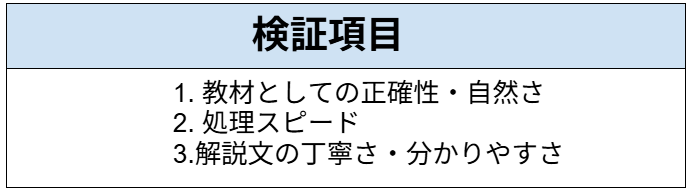
検証項目
以下の項目で、検証していきます!
検証目的
セキュリティ研修資料から自動生成されたクイズの質を多角的に分析し、LMS(学習管理システム)への導入における実用性と、学習者の理解を深める解説の教育的効果を明らかにすること。
使用モデル
Gemini 3 Flash
※今回は、無料プランの範囲で検証しました。
◎検証:eラーニング教材作成の実効性検証
ここからは、実際に検証した内容とその手順を解説します。
まずは実際の検証手順のあとに、それぞれの検証項目について紹介していきます!
検証方法
本検証では、Gemini 3 Flashを使用して、クイズ・解説を作成します。
プロンプト:
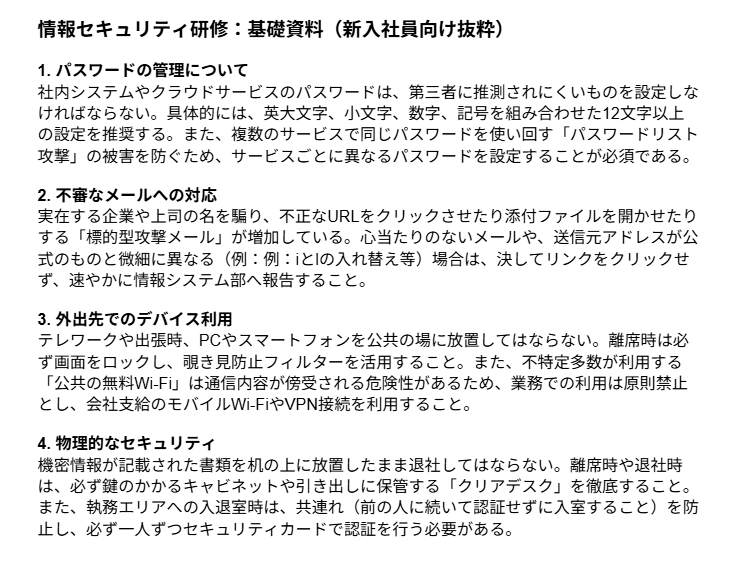
情報セキュリティ研修の基礎資料[※ここにテキストを挿入]に基づき、新入社員向けの4択問題を出力してください。全部で5問作成し、それぞれの問題に対して正解の選択肢と、不正解者向けの丁寧な解説文を含めてください。出力はLMSにそのまま登録しやすいよう、シンプルなテキスト形式でお願いします。
※今回使用した、研修の基礎資料テキストは、以下の通りです。
想定シーン
社内研修担当者が、既存の膨大なテキスト資料を基に、新入社員向けの理解度確認テストを短時間で作成・展開しようとしている場面。
検証手順
ログイン後、こちらの画面が表示されるので、プロンプトを入力したら送信します。
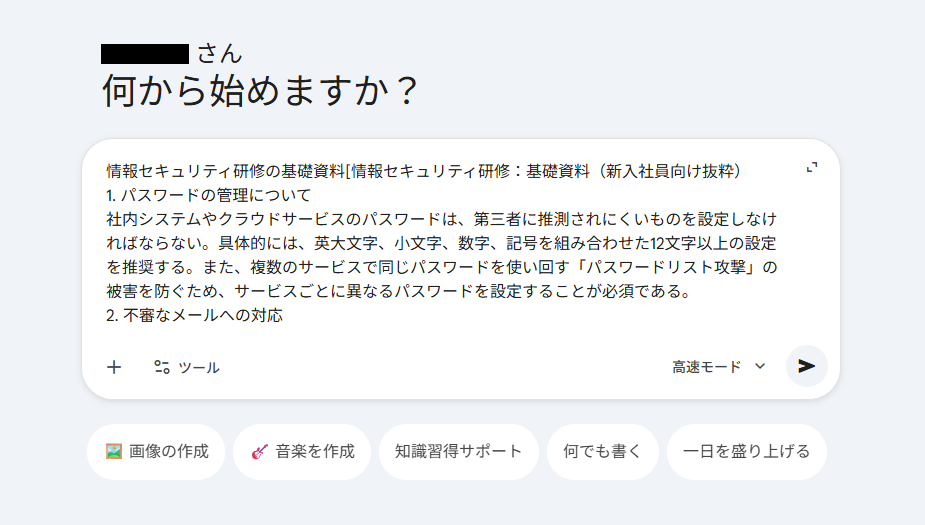
1分以内(10秒ほど)で完了しました!
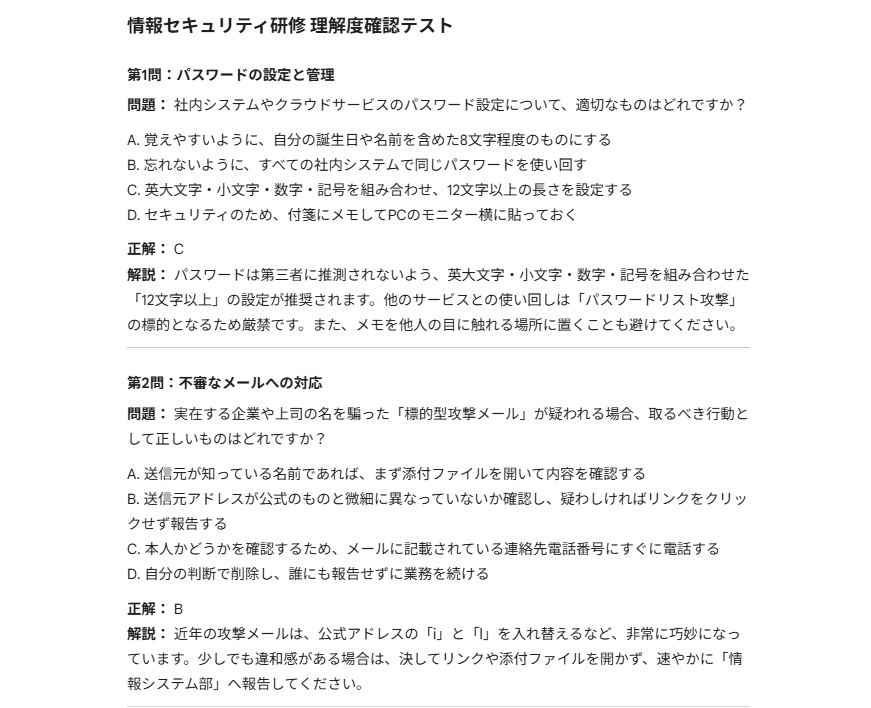
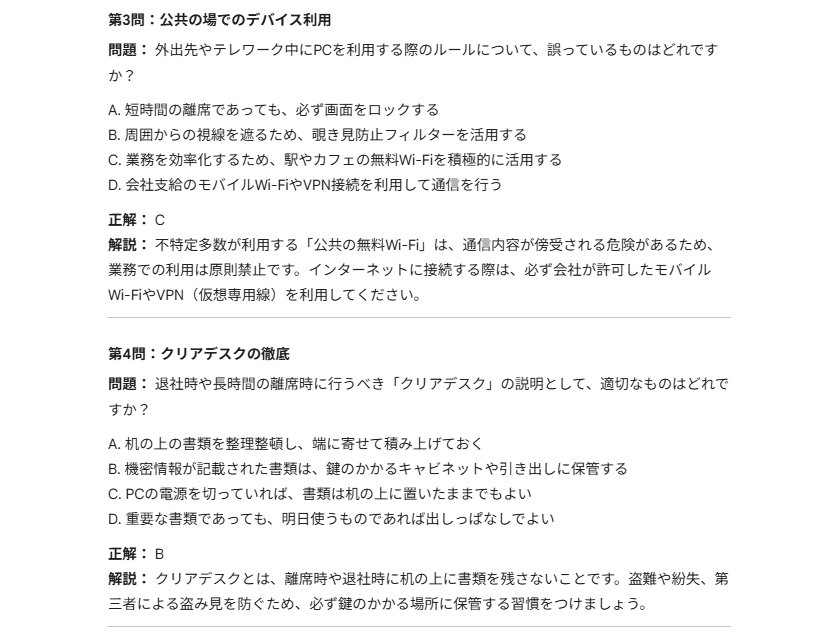
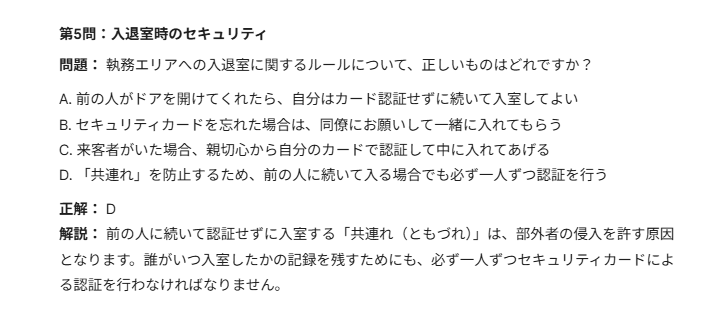
結果は以下のものとなりました。
🖊️検証結果
検証を通じて得られた結果を、画像と共にまとめています。
※本評価はあくまで今回のプロンプトと入力データに基づいた一例であり、利用環境によって結果が異なる場合があります。
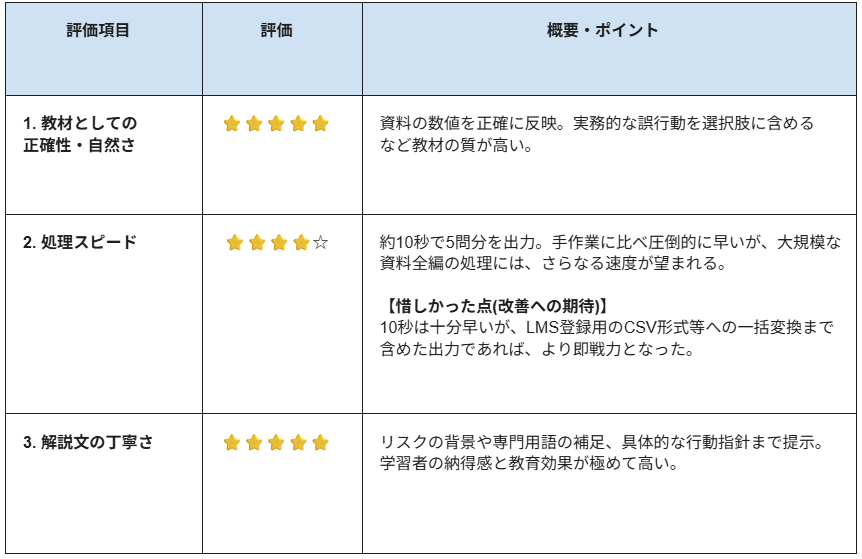
1. 教材としての正確性・自然さ
提供された基礎資料の核心を的確に捉えており、教材としての完成度は非常に高いと言えます。問題文や選択肢の日本語はかなり自然で、新入社員が理解しやすい平易な表現が用いられています。
- 資料への忠実性: パスワードの「12文字以上」や、メールアドレスの「iとlの入れ替え」など、資料内の具体的な数値を正確に反映しています。
- 選択肢の質: 第1問の「付箋にメモして貼っておく」や、第5問の「親切心から認証してあげる」など、実務で起こりがちな誤った行動が選択肢に含まれており、ひっかけ問題としての質も確保されています。
- 構成の整合性: 全5問が資料の各章(1.パスワード〜4.物理セキュリティ)を網羅しており、学習漏れがない構成になっています。
2. 処理スピード
今回の検証における実行時間は約10秒でした。この数値は、人間が手作業で同様のクイズを作成する場合と比較して、圧倒的な効率化を実現していることを示しています。
- 即時性のメリット: 5問の問題作成、4つの選択肢の検討、正解の設定、そして解説文の執筆という一連の工程をわずか10秒で完結できる点は、業務効率化において大きな強みです。
- 修正コストの低さ: 生成が迅速であるため、一部の表現を調整したい場合や、問題数を増やしたい場合でも、ストレスなく再試行や修正依頼を行うことが可能です。
- 多忙な担当者への貢献: 研修担当者が資料の読み込みと問題作成に割く時間を大幅に削減し、より本質的な教育設計や運営に時間を充てられるようになります。
3. 解説文の丁寧さ・分かりやすさ
単に正解を示すだけでなく、不正解の理由や背景にあるリスクまで踏み込んだ丁寧な解説が行われています。学習者が「なぜその行動がダメなのか」を納得できる内容です。
- リスクの明示: 「パスワードリスト攻撃の標的になる」「部外者の侵入を許す原因となる」といった具体的なリスクを挙げることで、セキュリティ意識の向上を促しています。
- アドバイスの付与: 「鍵のかかる場所に保管する習慣をつけましょう」といった、具体的な行動指針(ネクストアクション)まで提示されており、教育的効果が高いです。
- 専門用語の補足: VPNを(仮想専用線)と補足したり、「共連れ」の意味を解説内で再定義したりと、知識が浅い新入社員への配慮が随所に感じられます。
✅まとめ

本記事では、Geminiを活用したeラーニング教材の作成方法と、その検証結果について詳しくご紹介しました。設問の作成から解説文の執筆、スライドへの落とし込みといった一連の教材作成プロセスを大幅に効率化できることがお分かりいただけたかと思います。
一方で、機密情報の取り扱いやハルシネーション対策といったセキュリティ・品質管理の面では、引き続き人間の目によるチェックが不可欠です。AIの特性を正しく理解し、リスクを適切に管理しながら活用を進めることが成功の鍵となります。
教材作成の負担を減らし、より質の高い教育プログラムを提供するために、ぜひご自身の業務にもGeminiを取り入れてみてください。そして、周辺業務のさらなる効率化には、様々なツールを連携できるYoomの活用も合わせてご検討いただければ幸いです。
💡Yoomでできること
👉 Yoomの登録はこちら。30秒で簡単に登録できます!
記事で検証した通り、GeminiはeラーニングのテストやFQ解説文の下書きを短時間で仕上げてくれます。
ただ、Geminiのチャット画面で完結するのは「生成」までで、出力をスプレッドシートに転記したり、周辺の工程は結局キーボードを叩く人間の仕事として残ってしまいがちです。
Yoomはこういったツール間の橋渡しを自動化してくれるツールです。
教材制作のルーティンをもう少し楽にしたい方は、下記のテンプレートから具体的な流れをチェックしてみてくださいね✨
■概要競合調査や情報収集のためにYouTubeの動画を定期的に確認し、その内容を手作業でまとめる作業に時間を要していませんか。このワークフローは、指定したキーワードに関連する動画がYouTubeに投稿されると自動で検知し、GeminiのAIが動画を分析してGoogle スプレッドシートに記録するプロセスを自動化します。手作業による動画分析の手間を省き、効率的な情報収集を実現します。■このテンプレートをおすすめする方- 競合や市場の動向を把握するため、YouTubeの動画を常にチェックしているマーケティング担当者の方
- Geminiを活用し、YouTube動画の分析を効率化したいと考えている方
- 動画コンテンツからの情報収集を自動化し、リサーチ業務の生産性を高めたいと考えている方
■このテンプレートを使うメリット- 指定したキーワードの動画が投稿されると自動で分析が実行されるため、手動での検索や内容確認に費やしていた時間を短縮できます
- AIへの指示をあらかじめ設定しておくことで、分析の基準が統一され、担当者による判断のブレがなくなり、属人化を防ぎます
■フローボットの流れ- はじめに、Google スプレッドシートとYouTube Data APIをYoomと連携します
- 次に、トリガーでYouTube Data APIを選択し、「特定のキーワードに一致する動画が公開されたら」というアクションを設定します
- 最後に、オペレーションでAIワーカーを起動し、取得したYouTube動画の分析やカテゴリ判定などを行ってGoogle スプレッドシートに記録するためのマニュアル(指示)を作成します
■このワークフローのカスタムポイント- YouTube Data APIのトリガー設定では、監視対象としたい検索キーワードを任意で設定してください。競合の製品名や特定のトピックなどを設定することが可能です
- AIワーカーでは、Gemini 3-Flashなど任意のAIモデルを選択し、動画の要約やポジネガ判定、キーワードの抽出など、目的に合わせた指示(プロンプト)を自由に設定してください
■注意事項- YouTube Data API、Google スプレッドシートのそれぞれとYoomを連携してください。AIワーカー内で使用するツール(アプリ)についてもマイアプリ連携が必要です。
- トリガーは5分、10分、15分、30分、60分の間隔で起動間隔を選択できます。
- プランによって最短の起動間隔が異なりますので、ご注意ください。
- AIワーカーの基本設定は「【AIワーカー】基本的な設定方法」をご参照ください。
- AIワーカーの同時実行数・作成可能なAIワーカー数・利用可能なAIモデルはご契約中のプランによって異なります。
- AIワーカー内でご利用いただけるアプリやオペレーション等はフローボットの利用制限と同様です。
- AIワーカーは、テスト実行でも本番実行と同様にタスクを消費しますのでご注意ください。詳細は「【AIワーカー】タスク実行数の計算方法」ご参照ください。
- AIワーカーはマニュアルを詳細に設定することで適切な処理を実行しやすくなります。詳細は「【AIワーカー】マニュアルの作成方法」をご参照ください。
■概要YouTubeなどの動画コンテンツをマーケティングや情報収集に活用する際、動画を一つひとつ視聴して内容を分析し、まとめる作業に時間がかかっていませんか。このワークフローを活用すれば、Google スプレッドシートに動画のURLを追加するだけで、AIワーカーによってGeminiを活用した動画分析が自動で実行され、内容の精査や要約作成までを効率化できます。手作業による分析の手間を省き、より戦略的な業務に時間を使いましょう。■このテンプレートをおすすめする方- Geminiなど最新のAIを活用した動画分析を業務に導入したいと考えている方
- Google スプレッドシートで動画リストを管理しており、内容の要約作業に手間を感じている方
- 収集した動画コンテンツの分析や、それらを基にしたプロモーション業務を効率化したい方
■このテンプレートを使うメリット- 手作業で動画を視聴し内容をまとめる時間を削減できるため、本来注力すべきコア業務に集中できます
- AIによる動画分析で、確認漏れや要約の質のバラつきといったリスクを軽減し、業務の標準化に繋がります
■フローボットの流れ- はじめに、Google スプレッドシートをYoomと連携します
- 次に、トリガーでGoogle スプレッドシートを選択し、「行が追加されたら」というアクションを設定します
- 最後に、オペレーションでAIワーカーを選択し、Google スプレッドシートから取得した動画URLをもとに、情報精査し記録するためのマニュアル(指示)を作成します
※「トリガー」:フロー起動のきっかけとなるアクション、「オペレーション」:トリガー起動後、フロー内で処理を行うアクション
■このワークフローのカスタムポイント- Google スプレッドシートのトリガー設定では、動画URLが記載された任意のスプレッドシートIDとシート名(タブ名)を設定してください
- AIワーカーの設定では、動画分析に使用したい任意のAIモデルを選択し、目的に応じて「動画の要点を3つにまとめて」など、AIへの指示を自由にカスタマイズしてください
■注意事項- Google スプレッドシートとYoomを連携してください。AIワーカー内で使用するツール(アプリ)についてもマイアプリ連携が必要です。
- トリガーは5分、10分、15分、30分、60分の間隔で起動間隔を選択できます。
- プランによって最短の起動間隔が異なりますので、ご注意ください。
- Google スプレッドシートをアプリトリガーとして使用する際の注意事項は「【アプリトリガー】Google スプレッドシートのトリガーにおける注意事項」を参照してください。
- AIワーカーの基本設定は「【AIワーカー】基本的な設定方法」をご参照ください。
- AIワーカーの同時実行数・作成可能なAIワーカー数・利用可能なAIモデルはご契約中のプランによって異なります。
- AIワーカー内でご利用いただけるアプリやオペレーション等はフローボットの利用制限と同様です。
- AIワーカーは、テスト実行でも本番実行と同様にタスクを消費しますのでご注意ください。詳細は「【AIワーカー】タスク実行数の計算方法」ご参照ください。
- AIワーカーはマニュアルを詳細に設定することで適切な処理を実行しやすくなります。詳細は「【AIワーカー】マニュアルの作成方法」をご参照ください。

- 競合や市場の動向を把握するため、YouTubeの動画を常にチェックしているマーケティング担当者の方
- Geminiを活用し、YouTube動画の分析を効率化したいと考えている方
- 動画コンテンツからの情報収集を自動化し、リサーチ業務の生産性を高めたいと考えている方
- 指定したキーワードの動画が投稿されると自動で分析が実行されるため、手動での検索や内容確認に費やしていた時間を短縮できます
- AIへの指示をあらかじめ設定しておくことで、分析の基準が統一され、担当者による判断のブレがなくなり、属人化を防ぎます
- はじめに、Google スプレッドシートとYouTube Data APIをYoomと連携します
- 次に、トリガーでYouTube Data APIを選択し、「特定のキーワードに一致する動画が公開されたら」というアクションを設定します
- 最後に、オペレーションでAIワーカーを起動し、取得したYouTube動画の分析やカテゴリ判定などを行ってGoogle スプレッドシートに記録するためのマニュアル(指示)を作成します
- YouTube Data APIのトリガー設定では、監視対象としたい検索キーワードを任意で設定してください。競合の製品名や特定のトピックなどを設定することが可能です
- AIワーカーでは、Gemini 3-Flashなど任意のAIモデルを選択し、動画の要約やポジネガ判定、キーワードの抽出など、目的に合わせた指示(プロンプト)を自由に設定してください
- YouTube Data API、Google スプレッドシートのそれぞれとYoomを連携してください。AIワーカー内で使用するツール(アプリ)についてもマイアプリ連携が必要です。
- トリガーは5分、10分、15分、30分、60分の間隔で起動間隔を選択できます。
- プランによって最短の起動間隔が異なりますので、ご注意ください。
- AIワーカーの基本設定は「【AIワーカー】基本的な設定方法」をご参照ください。
- AIワーカーの同時実行数・作成可能なAIワーカー数・利用可能なAIモデルはご契約中のプランによって異なります。
- AIワーカー内でご利用いただけるアプリやオペレーション等はフローボットの利用制限と同様です。
- AIワーカーは、テスト実行でも本番実行と同様にタスクを消費しますのでご注意ください。詳細は「【AIワーカー】タスク実行数の計算方法」ご参照ください。
- AIワーカーはマニュアルを詳細に設定することで適切な処理を実行しやすくなります。詳細は「【AIワーカー】マニュアルの作成方法」をご参照ください。
- Geminiなど最新のAIを活用した動画分析を業務に導入したいと考えている方
- Google スプレッドシートで動画リストを管理しており、内容の要約作業に手間を感じている方
- 収集した動画コンテンツの分析や、それらを基にしたプロモーション業務を効率化したい方
- 手作業で動画を視聴し内容をまとめる時間を削減できるため、本来注力すべきコア業務に集中できます
- AIによる動画分析で、確認漏れや要約の質のバラつきといったリスクを軽減し、業務の標準化に繋がります
- はじめに、Google スプレッドシートをYoomと連携します
- 次に、トリガーでGoogle スプレッドシートを選択し、「行が追加されたら」というアクションを設定します
- 最後に、オペレーションでAIワーカーを選択し、Google スプレッドシートから取得した動画URLをもとに、情報精査し記録するためのマニュアル(指示)を作成します
■このワークフローのカスタムポイント
- Google スプレッドシートのトリガー設定では、動画URLが記載された任意のスプレッドシートIDとシート名(タブ名)を設定してください
- AIワーカーの設定では、動画分析に使用したい任意のAIモデルを選択し、目的に応じて「動画の要点を3つにまとめて」など、AIへの指示を自由にカスタマイズしてください
- Google スプレッドシートとYoomを連携してください。AIワーカー内で使用するツール(アプリ)についてもマイアプリ連携が必要です。
- トリガーは5分、10分、15分、30分、60分の間隔で起動間隔を選択できます。
- プランによって最短の起動間隔が異なりますので、ご注意ください。
- Google スプレッドシートをアプリトリガーとして使用する際の注意事項は「【アプリトリガー】Google スプレッドシートのトリガーにおける注意事項」を参照してください。
- AIワーカーの基本設定は「【AIワーカー】基本的な設定方法」をご参照ください。
- AIワーカーの同時実行数・作成可能なAIワーカー数・利用可能なAIモデルはご契約中のプランによって異なります。
- AIワーカー内でご利用いただけるアプリやオペレーション等はフローボットの利用制限と同様です。
- AIワーカーは、テスト実行でも本番実行と同様にタスクを消費しますのでご注意ください。詳細は「【AIワーカー】タスク実行数の計算方法」ご参照ください。
- AIワーカーはマニュアルを詳細に設定することで適切な処理を実行しやすくなります。詳細は「【AIワーカー】マニュアルの作成方法」をご参照ください。
プログラミング知識なしで手軽に構築できます。










