









・
「このFAQ、いつ更新したっけ…」AIエージェントでFAQを自動で作成する方法

カスタマーサポートや情報システム部門にとって、FAQの作成・更新は顧客の自己解決率や満足度を高めるために欠かせない業務です。しかし、日々の業務に追われる中でFAQの更新はどうしても後回しになりがちではないでしょうか?
過去のチャットログを読み返すのが苦痛すぎる
新機能のリリースや仕様変更があるたびに、Zendesk、Slack、メールなどの膨大なログを一つずつ遡り、「何がよく聞かれる質問か」を特定する……。この地道すぎる作業に、何時間も奪われてはいませんか?
結局、元データを用意する手間が減らない
AIツールを導入してAIに回答案を書かせたはいいものの、結局「この回答って本当に合ってるんだっけ?」「この回答の根拠は…」というチェックは人間がやらなければならない。「これなら自分で書いたほうが早いのでは……?」と、自動化のメリットを感じられずにいませんか?
「古いFAQのせいで解決しない」と怒られる
久しぶりにヘルプページを見たら、半年前の古い情報のまま。「FAQに書いてある通りにやったのにできない!」と顧客からのクレームになり、慌ててFAQを更新する……。こうした事態で顧客からの信頼が低下してしまうなんてもったいないし、何としてでも避けたいですよね。
こうした問題を断ち切れるのが「AIエージェント」の存在です。
AIエージェントとは、状況や文脈を理解して、まるで人のように判断し動くAIのことを指します。今回は、FAQの自動生成をどのように効率化できるのか?といった観点でAIエージェントの活用方法を具体例とともに解説していきます!
FAQ作成の悩みはAIエージェントで解決できる
これまでのFAQツールは、人間が整理した「Q」と「A」を登録するだけのものでした。しかし、AIエージェントという仕組みを使えば、情報の抽出→整理→FAQの作成までを一気通貫で代行できます。
イマイチイメージがわかない方も多いと思うので、実際にAIエージェントが出力したFAQを見てみましょう。
▼Googleドキュメントに出力されたFAQの回答案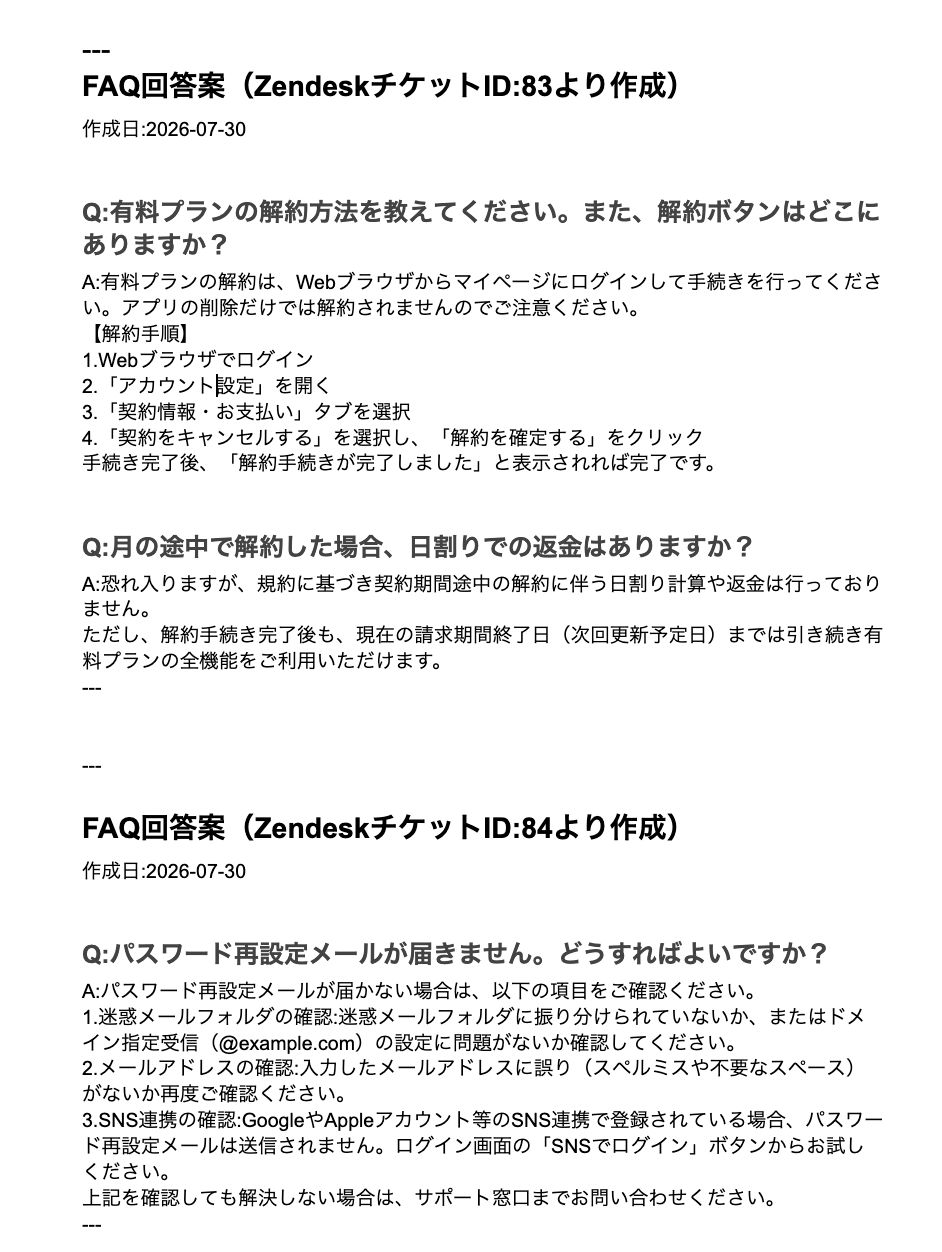
人の手を一切加えずに、AIが自動で回答案を生成し、Googleドキュメントに書き出してくれました!
もちろんZendeskチケットの回答に沿った内容になっています。
今回は直近1週間に解決済みとなったチケットからFAQを作成するよう指示したのですが、赤枠のチケットを参照して回答を生成してくれています。
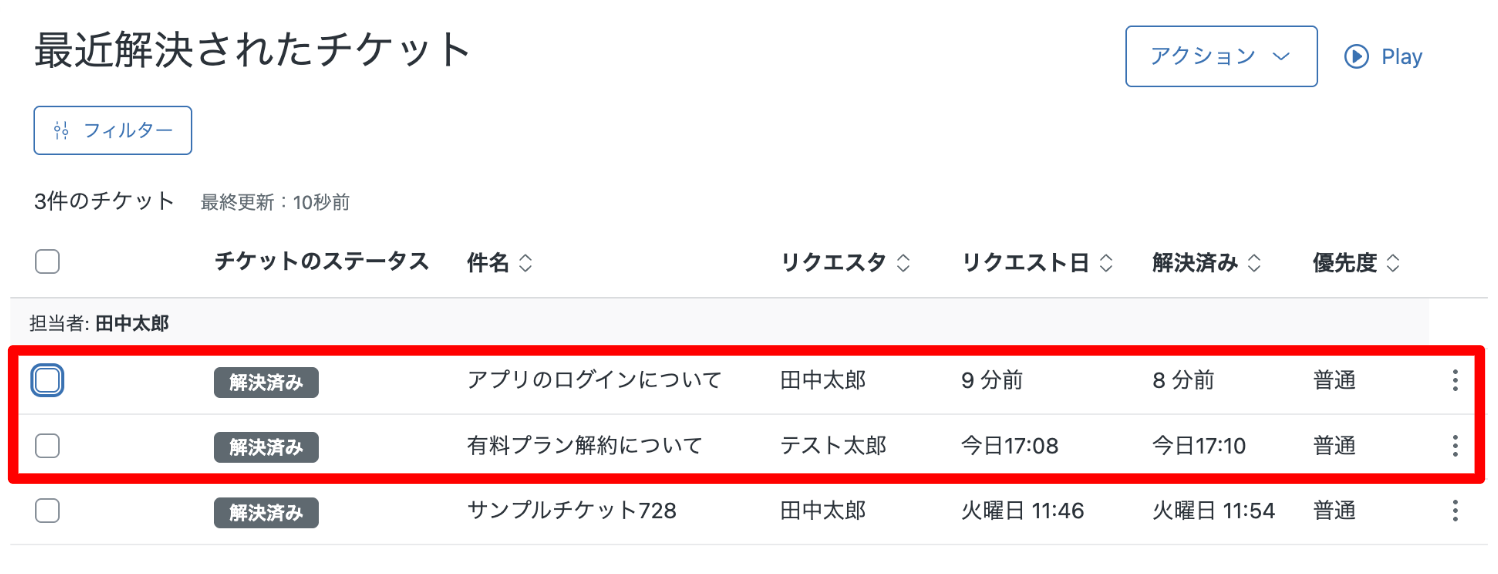
このように、それまで人間がやっていた「ログを遡ってFAQを作成する」という作業を、AIが全て代行してくれます。これがAIエージェントのすごいところなんです。
散らばった情報からFAQの種を見つけ出す
AIエージェントは、Slackやメール、ZendeskやIntercomの履歴といった「バラバラな情報」から、頻出する質問と最適な回答パターンを自ら探し出します。人間がログを読み返す必要はありません!
日々のやり取りから自動でドラフトを作成
一度設定してしまえば、日々の問い合わせ対応がそのまま「FAQの元ネタ」になります。AIが文脈を読み取り、ナレッジベースに適した形式で下書きを自動作成してくれますよ!
下書きは、一旦ドキュメントに落とし込むこともできますし、Intercomなどに直接入稿することもできます!
YoomのAIワーカーでFAQ自動生成エージェントを作ってみた!
「そうはいっても、AIエージェントを作るのってどうせ難しいでしょ?」
「プログラミングとか、コードとか、そういうの一切わからないから自分には無理!」
そう思っている方もいるかもしれません。
そこで今回は、YoomのAIワーカーを使って実際にFAQ自動作成エージェントを作成してみたいと思います!
▼今回使用するテンプレートはこちら

蓄積された問い合わせ履歴やチャットログを読み込み、頻出する質問のパターンを特定してFAQのQ&Aを自動で作成するAIワーカーです。出力フォーマットやトーンを自社の運用ルールに合わせて調整できるため、ナレッジベースにそのまま活用できるFAQ案を手間なく仕上げられます。よくある質問をまとめる時間が取れないサポート担当の方や、FAQ作成の工数を削減したいチームリーダーの方におすすめです。
- 問い合わせ対応に追われており、よくある質問をFAQとしてまとめる時間が取れないサポート担当の方
- 社内ナレッジベースの整備を進めたいが、FAQ作成の工数を削減したいチームリーダーの方
- 過去の対応履歴を活かして、サポート業務の効率化を推進したい部門責任者の方
- 「スキル」とは:
- AIワーカーが処理を行うための手順書です。詳しい設定方法は「【AIワーカー】スキル(旧マニュアル)の作成方法」をご参照ください。
- 「使用ツール」とは:
- AIワーカーが処理を行う際に使用するツールです。自社で普段使っているツールをAIに指示するだけで、データの取得先や出力先を自由に組み替えることができます。
- AIワーカーの同時実行数・作成可能なAIワーカー数・利用可能なAIモデルはご契約中のプランによって異なります。
- AIワーカー内でご利用いただけるアプリやオペレーション等はフローボットの利用制限と同様です。
- AIワーカーは、テスト実行でも本番実行と同様にタスクを消費しますのでご注意ください。詳細は「【AIワーカー】タスク実行数の計算方法」をご参照ください。
結論、AIとおしゃべりするだけでOKだった
実際に作ってみてわかったのですが、プログラミングの知識は一切要りませんでした。
なんと「Zendeskの解決済みチケットからFAQ案を作って」とAIにチャットで伝えるだけで、自分だけのAIエージェントが完成したんです…!
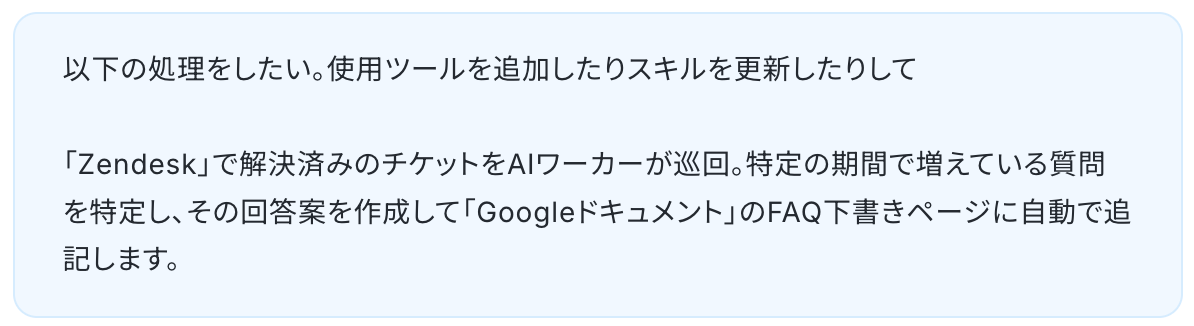
具体的には以下のように伝えました。
まるで部下に指示するかのように、いつも使っている自然な言葉で送信してみました。
すると、AIが処理に必要なツールの追加と「スキル」の更新を提案してきました。
スキルとは、AIワーカーが処理を行うためのマニュアル・手順書のこと。
ここに基本的な処理手順や注意事項を記載しておけば、毎回同じような指示をしなくても、AIワーカーが自ら適切な手順で働いてくれます!
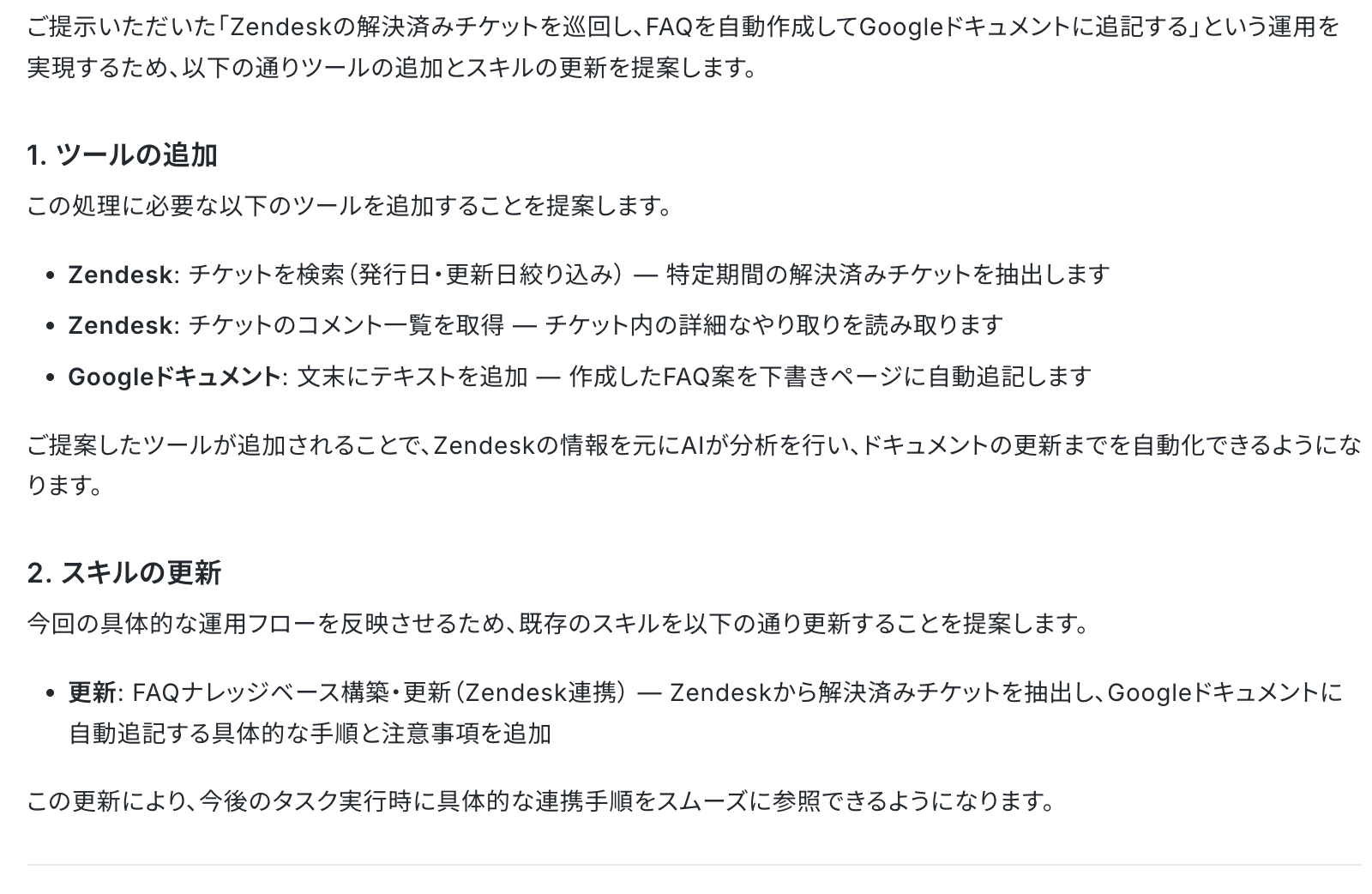
「スキルのどの部分を、どのように更新すれば良いか」はAIワーカーが具体的に示してくれるので、私たちは「許可」ボタンを押すだけでOK!
自分で1からスキルを調整する必要は一切ありません!
▼AIワーカーがスキルの更新案を具体的に提案してくれる
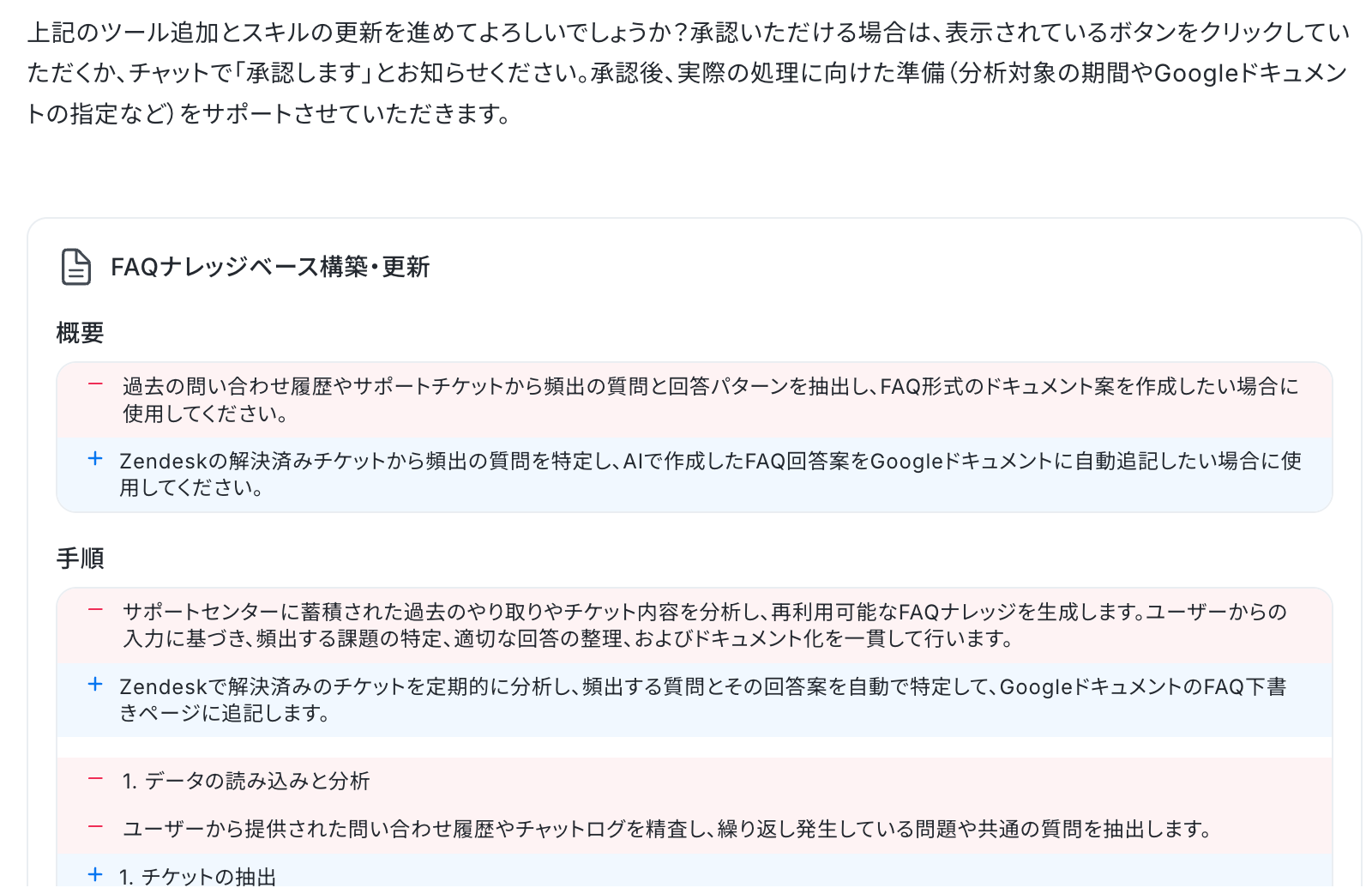
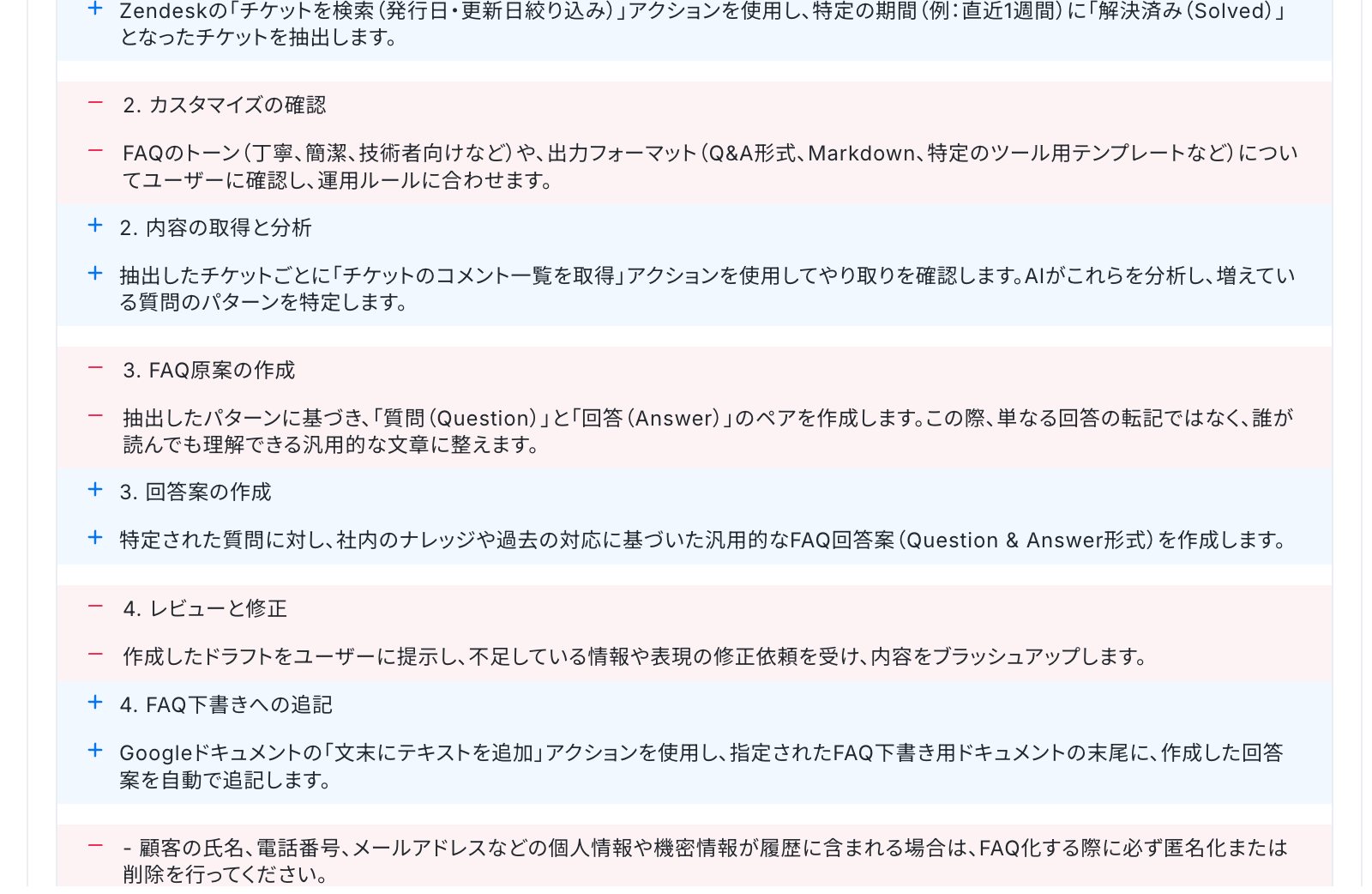
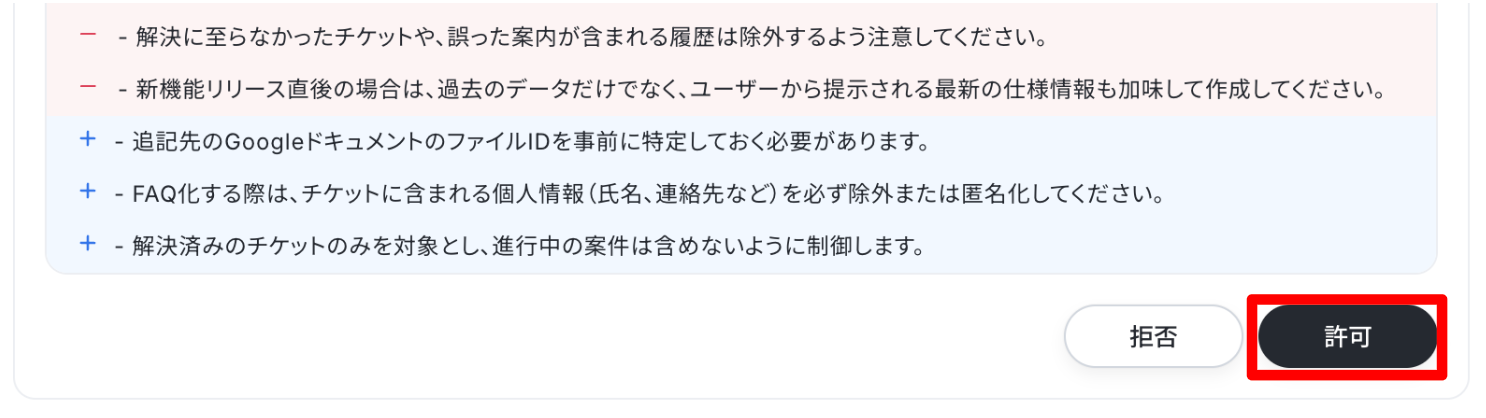
「許可」ボタンを押すと、AIワーカーがスキルを自動的に更新してくれました。
赤線の部分が追加されていますよ。もちろん人の手は一切加えていません!
▼AIワーカーから返ってきた完了連絡の内容
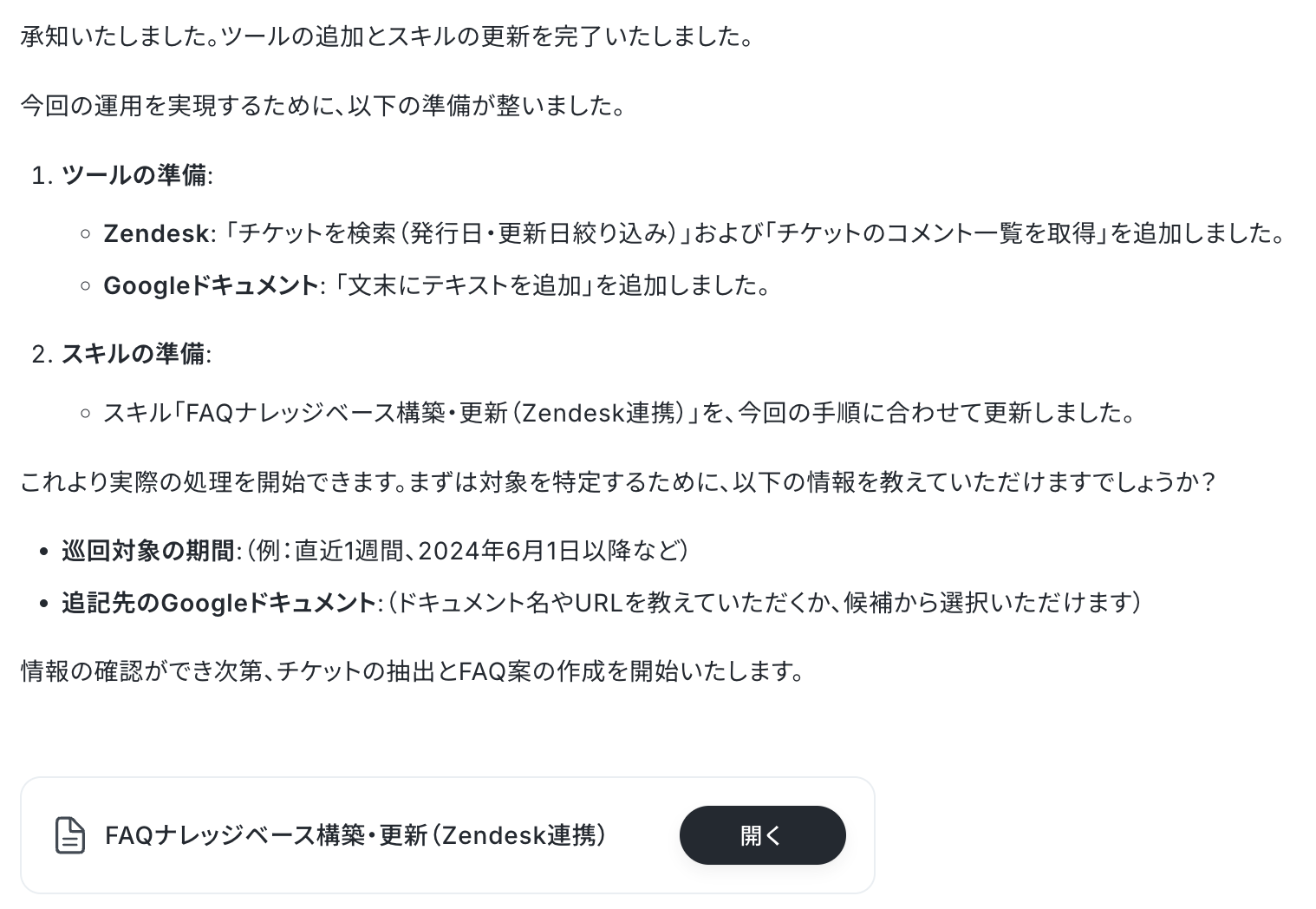
▼AIワーカーがスキルを自動で更新してくれた
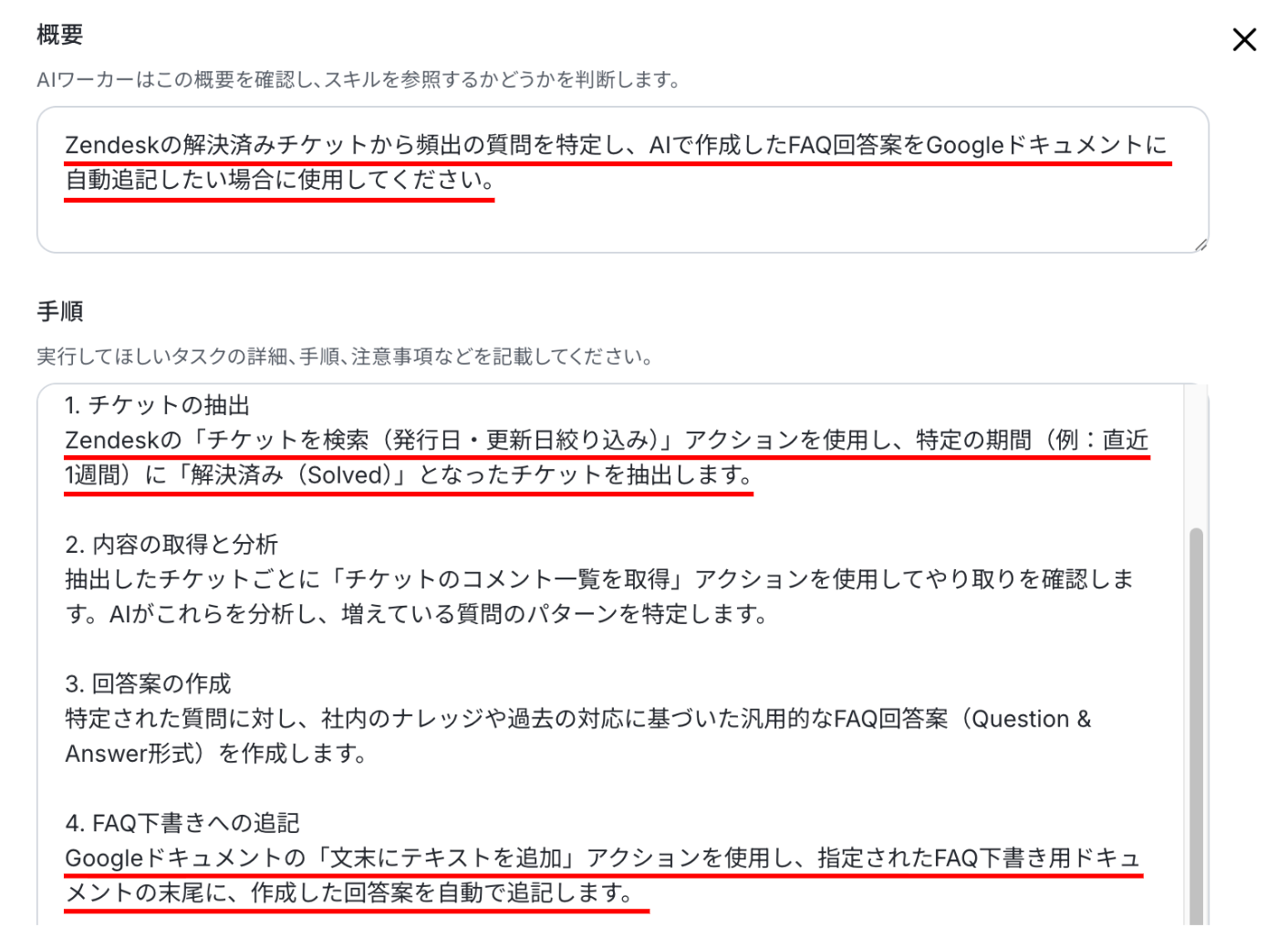
また、ZendeskやGoogleドキュメントも使用ツールにしっかり追加されています!
これで、次回以降もAIワーカーが自らの判断でZendeskやGoogleドキュメントに直接アクセスし、チケットの巡回やFAQの追加などを行ってくれます。
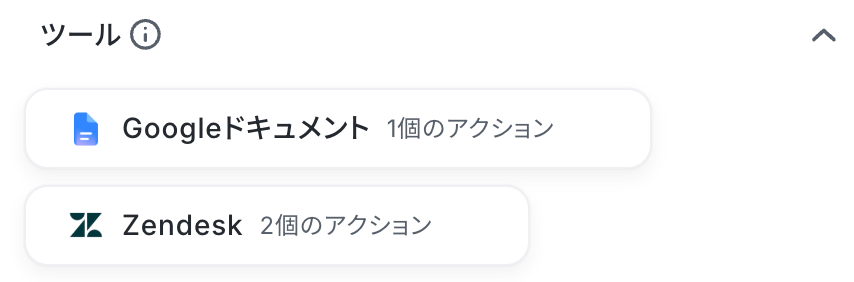
使用ツールとスキルの設定が完了したところで、本題の「FAQの作成」を任せてみたいと思います。
いつからいつまでのチケットを巡回するか、どのドキュメントにFAQを追加するかを聞かれたので、具体的な情報を伝えてあげます。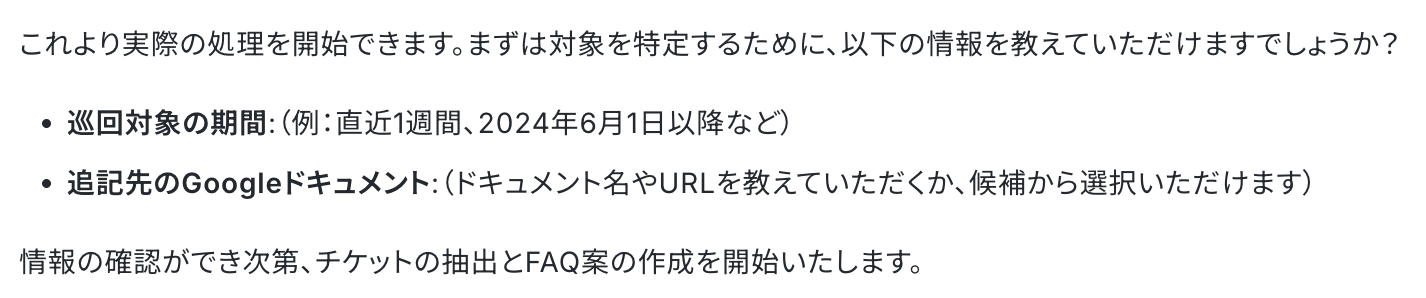
👇こんな感じで伝えました!
すると、数分程度で「完了」の連絡が届きました!実際にGoogleドキュメントを見に行ってみます。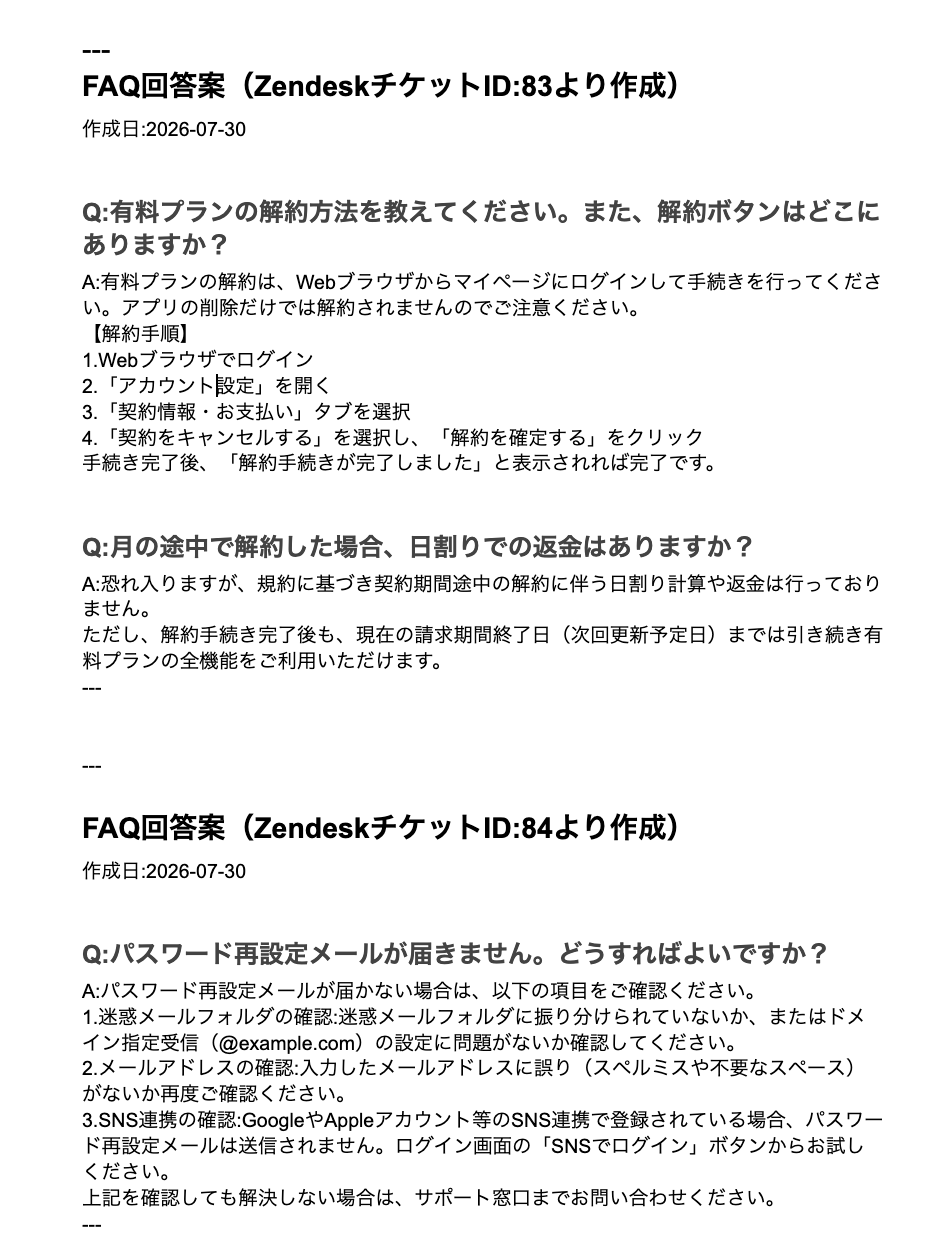
しっかりFAQが作成されていました!!「直近1週間のチケットを参照して」と指示したのですが、ちゃんと1週間以内のチケットをもとにFAQを作ってくれています。
人間がやると数時間かかっていたことを、AIエージェントはたった数分でいとも簡単に成し遂げてくれました…!
しかも、ここまで難しい設定は一切なしです。
AIエージェントなんて難しそう…
そう思っていた方も、これならできそうな気がしませんか??
…ただ一方で、こう思っている方もいるのではないでしょうか。
ん?毎回AIワーカーに「直近1週間のチケットをもとにFAQを作って!」って指示しなきゃいけないの?
FAQ作成を依頼すること自体忘れそう…
安心してください。
「フローボット」という機能を使ってAIワーカーに「トリガー」をくっつければ、毎回いちいち指示する必要はありません!
例えば「毎週金曜日に今週のZendeskチケットを巡回してFAQを作りたい」という場合は、「スケジュールトリガー」を使えば、AIワーカーが毎週金曜日の決まった時間に勝手に起動して、FAQを作ってくれるんです。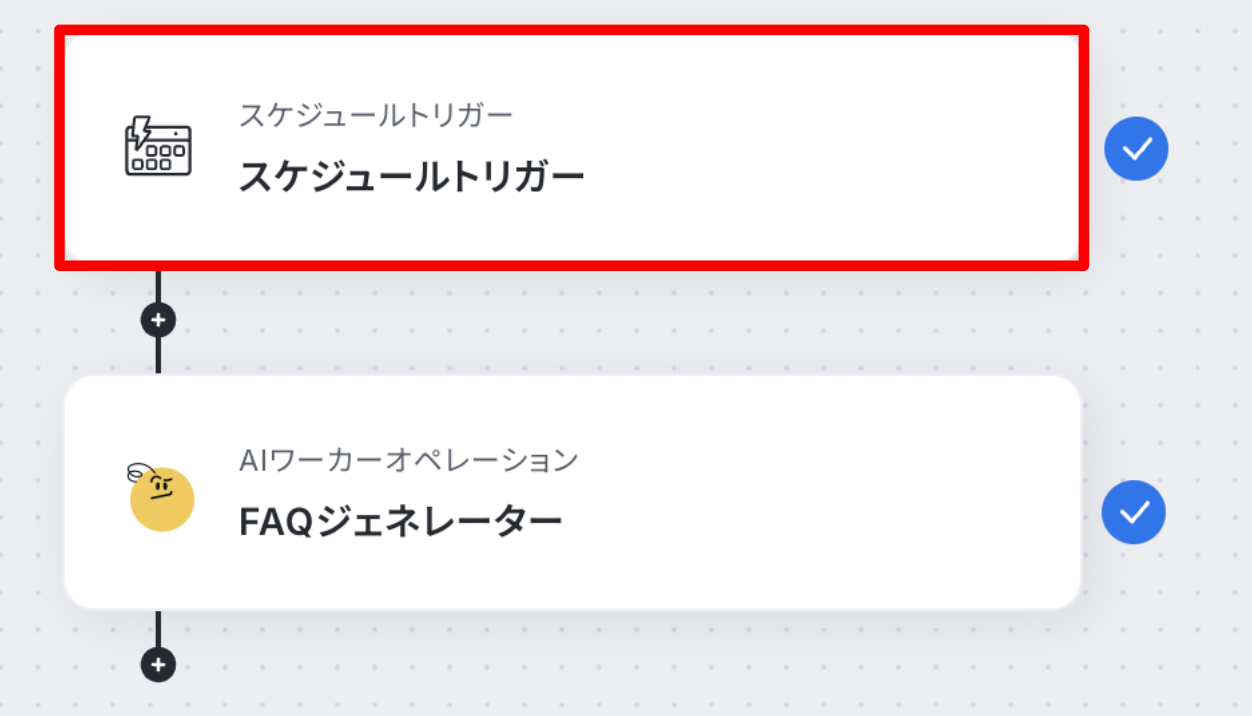
設定内容はこんな感じです。「毎週金曜日の18時」に起動するように設定しています。
起動したい曜日にチェックを入れて、時間を入力する。これだけで設定は完了です!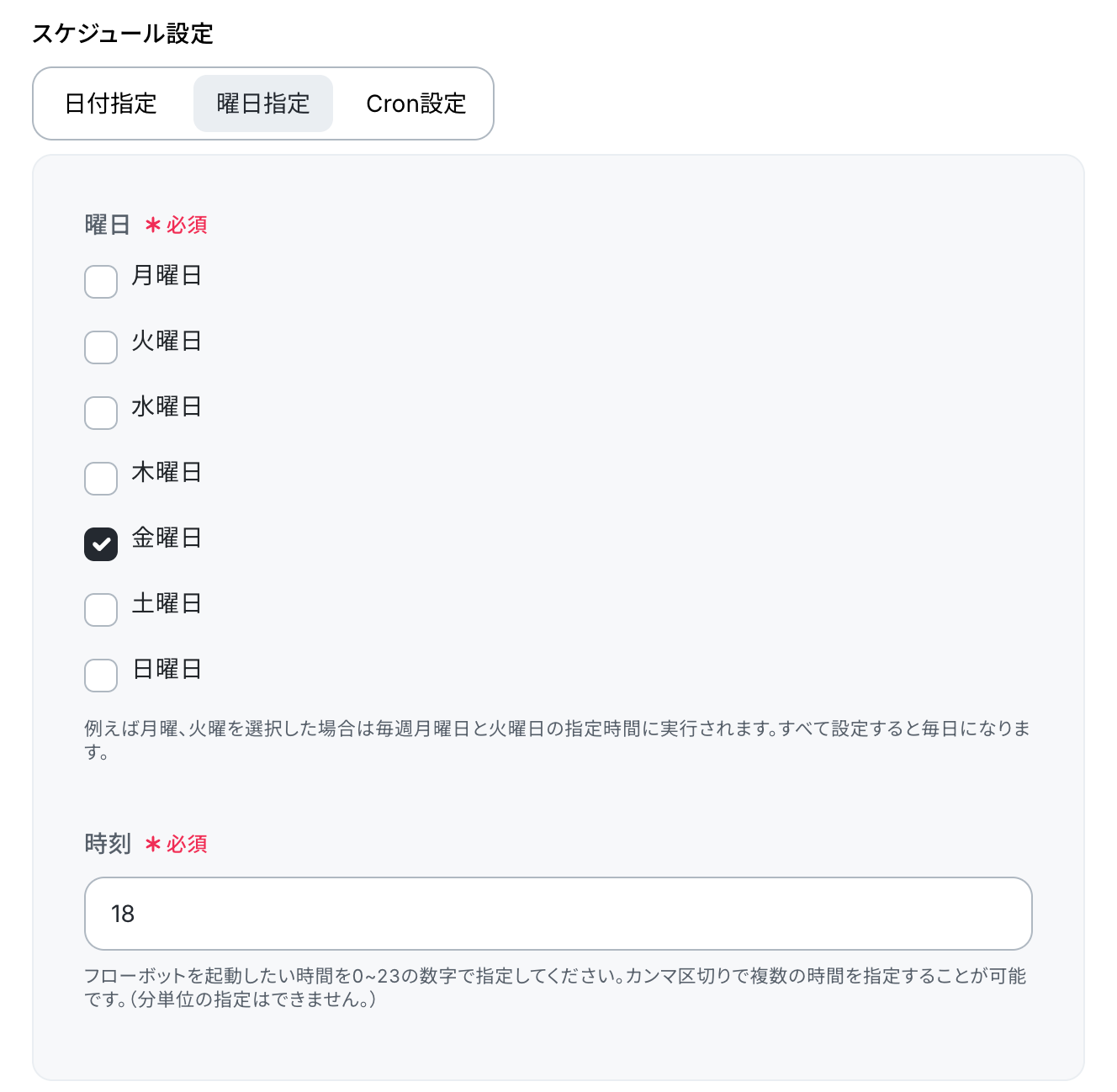
あとはトリガーをONにすれば、定期的にAIワーカーがFAQを自動で作ってくれます!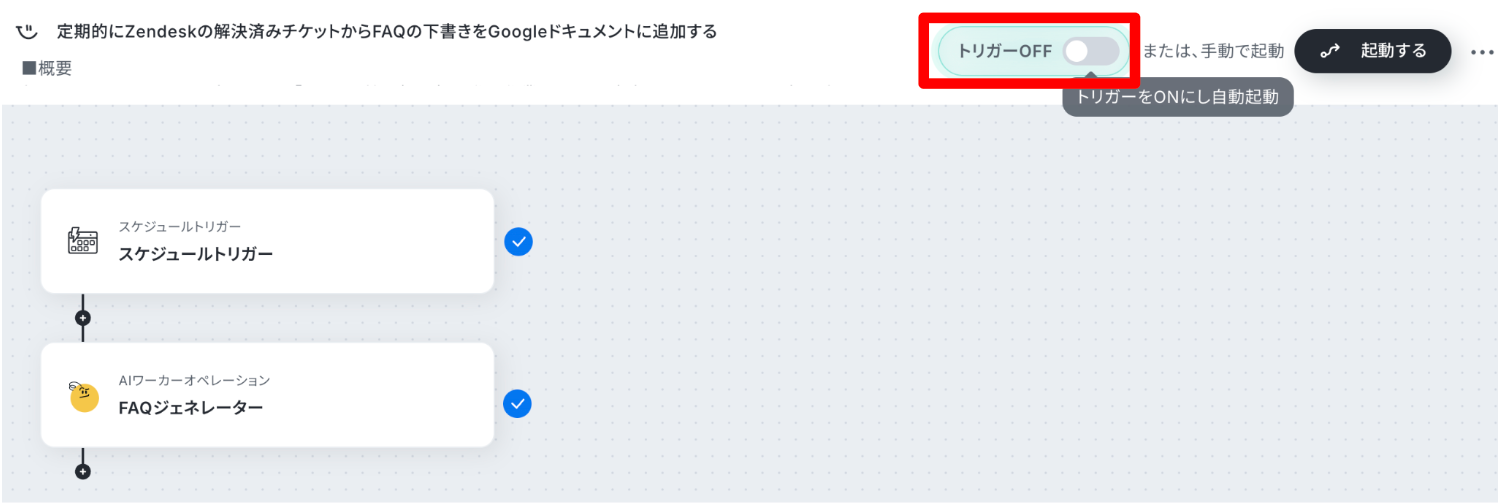
もちろん、
- 回答はもう少し丁寧な口調にしてほしい
- GoogleドキュメントではなくNotionに下書きを保存してほしい
- Intercomに直接下書き記事を作成してほしい
こんな要望も、AIと会話するだけで簡単に設定を変えられます。難しい設定画面を操作することなく、自社専用のFAQ担当者が誕生しますよ!
YoomでFAQの更新漏れをゼロに
FAQの更新が止まってしまうのは、作成にかかる膨大な心理的・物理的ハードルがあるからです。でも、YoomのAIワーカーなら、そのハードルを解消することができます。
あなたもぜひ、YoomのAIワーカーでFAQの作成・更新を自動化してみませんか?
▼FAQ自動生成のAIワーカーをチャット形式で試したい方はこちら
蓄積された問い合わせ履歴やチャットログを読み込み、頻出する質問のパターンを特定してFAQのQ&Aを自動で作成するAIワーカーです。出力フォーマットやトーンを自社の運用ルールに合わせて調整できるため、ナレッジベースにそのまま活用できるFAQ案を手間なく仕上げられます。よくある質問をまとめる時間が取れないサポート担当の方や、FAQ作成の工数を削減したいチームリーダーの方におすすめです。
- 問い合わせ対応に追われており、よくある質問をFAQとしてまとめる時間が取れないサポート担当の方
- 社内ナレッジベースの整備を進めたいが、FAQ作成の工数を削減したいチームリーダーの方
- 過去の対応履歴を活かして、サポート業務の効率化を推進したい部門責任者の方
- 「スキル」とは:
- AIワーカーが処理を行うための手順書です。詳しい設定方法は「【AIワーカー】スキル(旧マニュアル)の作成方法」をご参照ください。
- 「使用ツール」とは:
- AIワーカーが処理を行う際に使用するツールです。自社で普段使っているツールをAIに指示するだけで、データの取得先や出力先を自由に組み替えることができます。
- AIワーカーの同時実行数・作成可能なAIワーカー数・利用可能なAIモデルはご契約中のプランによって異なります。
- AIワーカー内でご利用いただけるアプリやオペレーション等はフローボットの利用制限と同様です。
- AIワーカーは、テスト実行でも本番実行と同様にタスクを消費しますのでご注意ください。詳細は「【AIワーカー】タスク実行数の計算方法」をご参照ください。
▼定期的にFAQを自動で作成・更新したい方はこちら


- Zendeskに蓄積された解決済みチケットをFAQに活かしたいカスタマーサポート担当者の方
- FAQサイトの更新が追いつかず、最新の問い合わせ傾向を反映させたいコンテンツ管理者の方
- GoogleドキュメントでFAQの下書き管理を行っており、情報集約を効率化したいチームリーダーの方
- 解決済みチケットから頻出の質問を抽出してFAQの下書きを自動生成するため、手動での情報収集にかかる時間を短縮できます。
- 定期的な自動巡回により、ユーザーが今困っているリアルな課題を漏れなくFAQへ反映させることが可能です。
- はじめに、ZendeskとGoogleドキュメントをYoomと連携します。
- 次に、スケジュールトリガーで、任意の実行頻度(毎日・毎週など)を設定します。
- 最後に、AIワーカーで「スキル」(手順書)を作成します。この際、Zendeskの「チケットを検索」と「チケットのコメント一覧を取得」アクション、およびGoogleドキュメントの「文末にテキストを追加」アクションを使用ツールとして設定します。
■このワークフローのカスタムポイント
- Zendeskの検索条件を調整することで、特定のタグが付いたチケットや、特定のカテゴリの解決済みチケットのみを対象にすることが可能です。
- Googleドキュメントのアクション設定で、FAQの下書きを蓄積するファイルのIDを指定してください。
- AIワーカーへの指示内容を調整することで、FAQの回答のトーン&マナーや、出力形式を自社のルールに合わせて変更できます。
- トリガーは5分、10分、15分、30分、60分の間隔で起動間隔を選択できます。
- プランによって最短の起動間隔が異なりますので、ご注意ください。
- Zendesk、GoogleドキュメントとYoomを連携してください。AIワーカー内で使用するツール(アプリ)についてもマイアプリ連携が必要です。
- AIワーカーの基本設定は「【AIワーカー】基本的な設定方法」をご参照ください。
- AIワーカーの同時実行数・作成可能なAIワーカー数・利用可能なAIモデルはご契約中のプランによって異なります。
- AIワーカー内でご利用いただけるアプリやオペレーション等はフローボットの利用制限と同様です。
- AIワーカーは、テスト実行でも本番実行と同様にタスクを消費しますのでご注意ください。詳細は「【AIワーカー】タスク実行数の計算方法」ご参照ください。
- AIワーカーはスキルを詳細に設定することで適切な処理を実行しやすくなります。詳細は「【AIワーカー】スキル(旧マニュアル)の作成方法」をご参照ください。
[Yoomとは]
よくあるご質問
Q:ZendeskやGoogleドキュメントの設定に必要な情報の確認方法を教えてください。
A:
Zendeskと連携する際に入力が必要な「マイドメイン」は、Zendeskにログインした際のURL「https://◯◯◯◯.zendesk.com」の◯◯◯◯の部分です。また、Googleドキュメントの「ファイルID」は、ドキュメントを開いた際のURL「https://docs.google.com/document/d/◯◯◯◯」の◯◯◯◯部分を指します。設定時に迷った際は、各ツールのURLを確認してみましょう。
Q:出力してほしいドキュメントとは別のファイルに書き込まれてしまう場合はどうすればよいですか?
A:
AIワーカーがどのファイルに出力すべきか迷ってしまうことがあります。その場合は、AIワーカーの「スキル」設定、または直接のチャットにて「出力先のファイルIDは◯◯◯◯です」と、対象のIDを明示してあげることが大切です。指示を具体的にすることで、意図した通りの場所へ出力されるようになります。
Q:Yoomでよく聞く「トリガー」や「オペレーション」とは何のことですか?
A:
これらはYoomの自動化機能(フローボット)を構成する要素です。「トリガー」は自動処理を起動させる条件のことで、今回のように「毎日特定の時間に」といったスケジュールを決める「スケジュールトリガー」や、フォームの回答を合図にするものなどがあります。対して「オペレーション(アクション)」は、実際の具体的な処理(Zendeskのチケット検索やドキュメントへの追記など)を指します。これらをパズルのように組み合わせることで、一連の業務を自動化できます。
Q:YoomのAIワーカーはClaude Codeと似ているような気がするけど、何が違うのですか?
A:
Claude Codeは主にプログラムのコードを書いたりデバッグしたりする開発者向けのツールですが、YoomのAIワーカーは「事務作業や業務フロー全体の自動化」に特化しています。Yoomは国産ツールのため、日本語での設定がスムーズなのはもちろん、kintoneやfreeeといった日本でよく使われるアプリとも簡単に連携できます。また、毎回指示を出さずとも「スケジュールトリガー」で決まった時間に自動起動させたり、途中で「担当者の承認」を挟むフローを組んだりできるため、プログラミング知識がない方でも安心して実務に組み込めるのが大きな強みです。
Q:スケジュールトリガーの設定方法について詳しく知りたいです。
A:
スケジュールトリガーの設定方法については「 📅スケジュールトリガーの設定方法」をご確認ください。
Q:ZendeskやGoogleドキュメント以外のツールとも連携できますか?
A:
はい、GmailやIntercom、Notionなど多くのツールと連携できます。Yoomと連携しているアプリについては「連携アプリ一覧」からご確認いただけます。
Q:AIワーカーの精度を上げるにはどうしたらいいですか?
A:
AIワーカーはスキルを詳細に設定することで適切な処理を実行しやすくなります。詳細は「【AIワーカー】スキル(旧マニュアル)の作成方法」をご参照ください。
Q:AIワーカーを使用するうえで注意することはありますか?
A:
同時に実行できるAIワーカー数や作成可能なAIワーカー数、利用可能なAIモデルはご契約中のプランによって異なります。利用可能なアプリやオペレーション等はフローボットの利用制限と同様です。詳しくは料金プランのページを見てみてくださいね。 また、AIワーカーはテスト実行でも本番実行と同様にタスクを消費しますのでご注意ください。詳細は「【AIワーカー】タスク実行数の計算方法」をご参照ください。
プログラミング知識なしで手軽に構築できます。










