










・
現場で使える月次決算AIエージェントの作り方|帳票確認から集計表作成までを自動で完結

月末月初が近づくたびに、デスクに積み上がる請求書の山と格闘していませんか?
さらに、目視での確認や手入力による転記作業が続くと、ちょっとした数字の不一致が発生し、原因究明のために残業を余儀なくされる……といったお悩みは、多くの経理担当者が抱える切実な課題です。
本記事では、AIエージェントを活用して請求書の読み取りから勘定科目の分類、そして分析レポートの通知までを自動化し、月次決算にかかる負担を軽減する方法をご紹介します。
とにかく早く試したい方へ
Yoomのテンプレートを利用すれば、面倒な請求書の集計や仕訳作業の自動化をすぐに体験できます。気になる方は以下のリンクからお試しください。
AIエージェントをまず試したい方はこちら
「経理分析レポート担当」は、請求書の読み取り、勘定科目の分類・記録、そして分析レポートの通知を一気通貫で行います。


 経理分析レポート担当
アップロードされた請求書から情報を読み取り、勘定科目に分類してGoogle スプレッドシートへ記録し、分析レポートをSlackで通知するAIワーカーです。経理業務の負担軽減と財務状況の迅速な把握を両立できるので、入力作業を効率化し、経営判断のスピードを向上させたい方におすすめです。
試してみる
■概要毎月発生する大量の請求書処理や、それに基づく財務分析に追われていませんか?請求書の情報を一つずつ手入力し、適切な勘定科目に振り分ける作業は、時間と労力を要するだけでなく、入力ミスや分類のばらつきといった課題も生じやすくなります。このAIワーカーは、アップロードされた請求書から必要な情報を自ら読み取り、最適な勘定科目に分類してGoogle スプレッドシートへ記録します。さらに、蓄積されたデータを元に財務状況を分析し、経営判断に役立つレポートをSlackで通知するまでの一連の業務を自律的に遂行します。これにより、経理業務の負担を軽減し、よりスピーディーな経営状況の把握を支援します。
■このAIワーカーをおすすめする方- 請求書の入力や勘定科目の分類作業に多くの時間を費やしている経理担当者の方
- 迅速に財務状況を把握し、迅速な経営判断を行いたい経営者や管理職の方
- Google スプレッドシートやSlackを活用して、経理業務のデジタル化を推進したいチームリーダーの方
■AIワーカー設定の流れ- AIワーカーの「名前」や「役割」といった基本設定を行います。
- 使用ツールとして、Google スプレッドシートやSlackをYoomと連携し、必要なアクションを設定します。普段お使いの他のアプリに変更することも可能です。
- AIワーカーへの指示書となる「マニュアル」を作成します。自社の運用ルールに合わせて、分類基準やレポートの判定条件を自由に調整してください。
■このAIワーカーのカスタムポイント- マニュアル内の「# 勘定科目の分類基準」という項目に、「【福利厚生費】:従業員向けの飲料・軽食代、健康診断費用」などのように自社の会計基準に合わせた定義を設定してください。これにより、AIが自社の運用に則した正確な仕訳判断を行えるようになります。
- マニュアル内の「# レポート作成に際する判定基準」という項目に、自社の予算管理ルールや分析視点を設定してください。「【予算比較判定】:当月の合計金額が、設定された月次予算を超過している場合に「予算超過アラート」を出す」のような、予算超過のアラート設定や特定のコスト増加の検知など、実務に即した高度な分析結果が得られるようになります。
- Google スプレッドシートのアクションでは、入力先となるシートや、過去データを参照する範囲を任意で指定してください。
- Slackでレポートを送信する際は、宛先となるチャンネルを運用に合わせて設定してください。
■注意事項- Google スプレッドシート、SlackとYoomを連携してください。
- AIワーカーの基本設定は「【AIワーカー】基本的な設定方法」をご参照ください。
- AIワーカーの同時実行数・作成可能なAIワーカー数・利用可能なAIモデルはご契約中のプランによって異なります。
- AIワーカー内でご利用いただけるアプリやオペレーション等はフローボットの利用制限と同様です。
- AIワーカーは、テスト実行でも本番実行と同様にタスクを消費しますのでご注意ください。詳細は「【AIワーカー】タスク実行数の計算方法」をご参照ください。
- AIワーカーはマニュアルを詳細に設定することで適切な処理を実行しやすくなります。詳細は「【AIワーカー】マニュアルの作成方法」をご参照ください。
- AIワーカー内で20件を超える大容量データの取得やループ処理を行うと、タスクを著しく消費する可能性があるためご注意ください。
アップロードされた請求書から情報を読み取り、勘定科目に分類してGoogle スプレッドシートへ記録し、分析レポートをSlackで通知するAIワーカーです。経理業務の負担軽減と財務状況の迅速な把握を両立できるので、入力作業を効率化し、経営判断のスピードを向上させたい方におすすめです。
■このAIワーカーをおすすめする方
- 請求書の入力や勘定科目の分類作業に多くの時間を費やしている経理担当者の方
- 迅速に財務状況を把握し、迅速な経営判断を行いたい経営者や管理職の方
- Google スプレッドシートやSlackを活用して、経理業務のデジタル化を推進したいチームリーダーの方
■AIワーカー設定の流れ
- AIワーカーの「名前」や「役割」といった基本設定を行います。
- 使用ツールとして、Google スプレッドシートやSlackをYoomと連携し、必要なアクションを設定します。普段お使いの他のアプリに変更することも可能です。
- AIワーカーへの指示書となる「マニュアル」を作成します。自社の運用ルールに合わせて、分類基準やレポートの判定条件を自由に調整してください。
■このAIワーカーのカスタムポイント
- マニュアル内の「# 勘定科目の分類基準」という項目に、「【福利厚生費】:従業員向けの飲料・軽食代、健康診断費用」などのように自社の会計基準に合わせた定義を設定してください。これにより、AIが自社の運用に則した正確な仕訳判断を行えるようになります。
- マニュアル内の「# レポート作成に際する判定基準」という項目に、自社の予算管理ルールや分析視点を設定してください。「【予算比較判定】:当月の合計金額が、設定された月次予算を超過している場合に「予算超過アラート」を出す」のような、予算超過のアラート設定や特定のコスト増加の検知など、実務に即した高度な分析結果が得られるようになります。
- Google スプレッドシートのアクションでは、入力先となるシートや、過去データを参照する範囲を任意で指定してください。
- Slackでレポートを送信する際は、宛先となるチャンネルを運用に合わせて設定してください。
■注意事項
- Google スプレッドシート、SlackとYoomを連携してください。
- AIワーカーの基本設定は「【AIワーカー】基本的な設定方法」をご参照ください。
- AIワーカーの同時実行数・作成可能なAIワーカー数・利用可能なAIモデルはご契約中のプランによって異なります。
- AIワーカー内でご利用いただけるアプリやオペレーション等はフローボットの利用制限と同様です。
- AIワーカーは、テスト実行でも本番実行と同様にタスクを消費しますのでご注意ください。詳細は「【AIワーカー】タスク実行数の計算方法」をご参照ください。
- AIワーカーはマニュアルを詳細に設定することで適切な処理を実行しやすくなります。詳細は「【AIワーカー】マニュアルの作成方法」をご参照ください。
- AIワーカー内で20件を超える大容量データの取得やループ処理を行うと、タスクを著しく消費する可能性があるためご注意ください。
業務フローを丸ごと自動化したい方はこちら
毎月指定のタイミングでAIが自動的にGoogle Drive内の請求書を取得・集計し、Slackでレポートを送信してくれるフローボットです。
スケジュールをセットしておけば、決まった日時に経理レポートを受け取れます。
■概要毎月発生する請求書の集計や仕訳作業は、経理担当者にとって大きな負担ではないでしょうか。特に、一つひとつの請求書を確認して勘定科目を判断し、手動で台帳に転記する作業は時間もかかり、ミスが発生しやすい業務です。このワークフローを活用すれば、指定したスケジュールに従ってAIワーカーがGoogle Drive内の請求書を自動でスキャンし、勘定科目の分類からGoogle スプレッドシートへの追記、Slackでのレポート送信までを自動化できます。これにより、煩雑な月次業務を効率化し、正確な経理処理を継続的に実現します。
■このテンプレートをおすすめする方- 毎月の請求書処理や勘定科目の仕訳作業に追われており、業務効率化を図りたい経理担当者の方
- Google Driveに保存された請求書の情報を、手作業でGoogle スプレッドシートに転記している事務の方
- ヒューマンエラーを防ぎつつ、決まったタイミングで正確な経理レポートを確認したいチームリーダーの方
■このテンプレートを使うメリット- AIが自動で請求書の内容を分析し、勘定科目の分類とGoogle スプレッドシートへの記録を行うため、転記作業に費やす時間を短縮できます。
- 手動による入力間違いや仕訳ミスなどのリスクを抑え、常に一定の基準で正確にデータを蓄積することが可能です。
■フローボットの流れ- はじめに、Google Drive、Google スプレッドシート、SlackをYoomと連携します。
- 次に、トリガーでスケジュールを選択し、フローを起動させたい日時を設定します。
- 次に、AIワーカーで請求書情報を整理するためのマニュアルを作成し、Google Driveの特定のフォルダのファイル一覧を取得してファイルをダウンロードするアクション、Google スプレッドシートのセルに値を入力するアクション、Slackのチャンネルにメッセージを送るアクションを使用ツールとして設定します。
※「トリガー」:フロー起動のきっかけとなるアクション、「オペレーション」:トリガー起動後、フロー内で処理を行うアクション
■このワークフローのカスタムポイント- AIワーカーのマニュアル設定では、請求書のどの項目(金額、日付、取引先など)を抽出し、どのような基準で勘定科目を分類するかを詳細に指定してください。
- Google スプレッドシートの設定では、抽出したデータを書き込むシート名やセル範囲を、現在使用している管理台帳に合わせて調整してください。
- Slackの設定では、レポートを送信する宛先を任意のチャンネルや特定の担当者に変更することが可能です。
■注意事項- Google Drive、Google スプレッドシート、SlackのそれぞれとYoomを連携してください。AIワーカー内で使用するツール(アプリ)についてもマイアプリ連携が必要です。
- AIワーカーの基本設定は「【AIワーカー】基本的な設定方法」をご参照ください。
- AIワーカーの同時実行数・作成可能なAIワーカー数・利用可能なAIモデルはご契約中のプランによって異なります。
- AIワーカー内でご利用いただけるアプリやオペレーション等はフローボットの利用制限と同様です。
- AIワーカーは、テスト実行でも本番実行と同様にタスクを消費しますのでご注意ください。詳細は「【AIワーカー】タスク実行数の計算方法」ご参照ください。
- AIワーカーはマニュアルを詳細に設定することで適切な処理を実行しやすくなります。詳細は「【AIワーカー】マニュアルの作成方法」をご参照ください。
- ダウンロード可能なファイル容量は最大300MBまでです。アプリの仕様によっては300MB未満になる可能性があるので、ご注意ください。
- トリガー、各オペレーションでの取り扱い可能なファイル容量の詳細は「ファイルの容量制限について」をご参照ください。

■このテンプレートをおすすめする方
- 毎月の請求書処理や勘定科目の仕訳作業に追われており、業務効率化を図りたい経理担当者の方
- Google Driveに保存された請求書の情報を、手作業でGoogle スプレッドシートに転記している事務の方
- ヒューマンエラーを防ぎつつ、決まったタイミングで正確な経理レポートを確認したいチームリーダーの方
■このテンプレートを使うメリット
- AIが自動で請求書の内容を分析し、勘定科目の分類とGoogle スプレッドシートへの記録を行うため、転記作業に費やす時間を短縮できます。
- 手動による入力間違いや仕訳ミスなどのリスクを抑え、常に一定の基準で正確にデータを蓄積することが可能です。
■フローボットの流れ
- はじめに、Google Drive、Google スプレッドシート、SlackをYoomと連携します。
- 次に、トリガーでスケジュールを選択し、フローを起動させたい日時を設定します。
- 次に、AIワーカーで請求書情報を整理するためのマニュアルを作成し、Google Driveの特定のフォルダのファイル一覧を取得してファイルをダウンロードするアクション、Google スプレッドシートのセルに値を入力するアクション、Slackのチャンネルにメッセージを送るアクションを使用ツールとして設定します。
■このワークフローのカスタムポイント
- AIワーカーのマニュアル設定では、請求書のどの項目(金額、日付、取引先など)を抽出し、どのような基準で勘定科目を分類するかを詳細に指定してください。
- Google スプレッドシートの設定では、抽出したデータを書き込むシート名やセル範囲を、現在使用している管理台帳に合わせて調整してください。
- Slackの設定では、レポートを送信する宛先を任意のチャンネルや特定の担当者に変更することが可能です。
■注意事項
- Google Drive、Google スプレッドシート、SlackのそれぞれとYoomを連携してください。AIワーカー内で使用するツール(アプリ)についてもマイアプリ連携が必要です。
- AIワーカーの基本設定は「【AIワーカー】基本的な設定方法」をご参照ください。
- AIワーカーの同時実行数・作成可能なAIワーカー数・利用可能なAIモデルはご契約中のプランによって異なります。
- AIワーカー内でご利用いただけるアプリやオペレーション等はフローボットの利用制限と同様です。
- AIワーカーは、テスト実行でも本番実行と同様にタスクを消費しますのでご注意ください。詳細は「【AIワーカー】タスク実行数の計算方法」ご参照ください。
- AIワーカーはマニュアルを詳細に設定することで適切な処理を実行しやすくなります。詳細は「【AIワーカー】マニュアルの作成方法」をご参照ください。
- ダウンロード可能なファイル容量は最大300MBまでです。アプリの仕様によっては300MB未満になる可能性があるので、ご注意ください。
- トリガー、各オペレーションでの取り扱い可能なファイル容量の詳細は「ファイルの容量制限について」をご参照ください。
月次決算業務をAIエージェントで自動化するメリットと活用シーン
月次決算の一次対応をAIエージェントに任せることで、具体的にどのような実務的メリットがあるのかを見ていきましょう。
1. 業務負荷の軽減により、心理的負担を抑える
一枚一枚請求書を確認し、Google スプレッドシートや会計ソフトに手入力していく作業は、非常に根気のいる業務です。
そこでAIが請求書のPDFから必要な項目を自動で読み取ってデータ化することで、経理担当者を単純作業から解放し、月末の精神的なプレッシャーを和らげることが期待できます。
業務負担が軽減されることで、より付加価値の高い専門業務に集中できる環境を整えられます。
2. 数字の不一致やヒューマンエラーを防止する
手作業での転記には、どうしても入力ミスや桁の打ち間違いといったヒューマンエラーがつきものです。
しかしAIエージェントが定型フォーマットに沿って正確にデータの抽出と記録を行うことで、集計段階での数字のズレを防ぎ、後からの修正や確認作業にかかる手間を削減することが見込めます。
正確なデータ管理が自動で行われるため、決算期の最終確認作業もスムーズに進められるようになります。
3. 経営陣への報告リードタイムを短縮できる
手作業によるデータ入力と集計を待ってから分析を始めると、経営陣への月次レポート提出に時間がかかってしまいます。
AIはデータ化などの一次処理を素早く終わらせてくれるため、経理担当者はすぐに数値の分析に取り掛かることができ、迅速な意思決定をサポートするスピーディーな報告ができます。
情報の透明性とスピードが向上することで、経営状況の把握や次の一手の検討をより早期に行えるようになります。
経理分析レポート担当のAIワーカーを作ってみよう
ここからは、実際に経理分析を担当するAIワーカーの作成手順を解説します。
※今回連携するアプリの公式サイト:Google スプレッドシート/Slack
[Yoomとは]
AIワーカー設定の全体像
AIワーカーの設定は、大きく分けて以下の手順で進めます。
- AIワーカーをコピー
- AIワーカーの基本設定
- AIワーカーのマニュアル設定
- AIワーカーの使用ツール設定
- チャットに指示を送信してテスト
AIワーカーをコピー
まずは、以下のリンクからテンプレートを自身のワークスペースにコピーしてください。
経理分析レポート担当
アップロードされた請求書から情報を読み取り、勘定科目に分類してGoogle スプレッドシートへ記録し、分析レポートをSlackで通知するAIワーカーです。経理業務の負担軽減と財務状況の迅速な把握を両立できるので、入力作業を効率化し、経営判断のスピードを向上させたい方におすすめです。
試してみる
■概要毎月発生する大量の請求書処理や、それに基づく財務分析に追われていませんか?請求書の情報を一つずつ手入力し、適切な勘定科目に振り分ける作業は、時間と労力を要するだけでなく、入力ミスや分類のばらつきといった課題も生じやすくなります。このAIワーカーは、アップロードされた請求書から必要な情報を自ら読み取り、最適な勘定科目に分類してGoogle スプレッドシートへ記録します。さらに、蓄積されたデータを元に財務状況を分析し、経営判断に役立つレポートをSlackで通知するまでの一連の業務を自律的に遂行します。これにより、経理業務の負担を軽減し、よりスピーディーな経営状況の把握を支援します。
■このAIワーカーをおすすめする方- 請求書の入力や勘定科目の分類作業に多くの時間を費やしている経理担当者の方
- 迅速に財務状況を把握し、迅速な経営判断を行いたい経営者や管理職の方
- Google スプレッドシートやSlackを活用して、経理業務のデジタル化を推進したいチームリーダーの方
■AIワーカー設定の流れ- AIワーカーの「名前」や「役割」といった基本設定を行います。
- 使用ツールとして、Google スプレッドシートやSlackをYoomと連携し、必要なアクションを設定します。普段お使いの他のアプリに変更することも可能です。
- AIワーカーへの指示書となる「マニュアル」を作成します。自社の運用ルールに合わせて、分類基準やレポートの判定条件を自由に調整してください。
■このAIワーカーのカスタムポイント- マニュアル内の「# 勘定科目の分類基準」という項目に、「【福利厚生費】:従業員向けの飲料・軽食代、健康診断費用」などのように自社の会計基準に合わせた定義を設定してください。これにより、AIが自社の運用に則した正確な仕訳判断を行えるようになります。
- マニュアル内の「# レポート作成に際する判定基準」という項目に、自社の予算管理ルールや分析視点を設定してください。「【予算比較判定】:当月の合計金額が、設定された月次予算を超過している場合に「予算超過アラート」を出す」のような、予算超過のアラート設定や特定のコスト増加の検知など、実務に即した高度な分析結果が得られるようになります。
- Google スプレッドシートのアクションでは、入力先となるシートや、過去データを参照する範囲を任意で指定してください。
- Slackでレポートを送信する際は、宛先となるチャンネルを運用に合わせて設定してください。
■注意事項- Google スプレッドシート、SlackとYoomを連携してください。
- AIワーカーの基本設定は「【AIワーカー】基本的な設定方法」をご参照ください。
- AIワーカーの同時実行数・作成可能なAIワーカー数・利用可能なAIモデルはご契約中のプランによって異なります。
- AIワーカー内でご利用いただけるアプリやオペレーション等はフローボットの利用制限と同様です。
- AIワーカーは、テスト実行でも本番実行と同様にタスクを消費しますのでご注意ください。詳細は「【AIワーカー】タスク実行数の計算方法」をご参照ください。
- AIワーカーはマニュアルを詳細に設定することで適切な処理を実行しやすくなります。詳細は「【AIワーカー】マニュアルの作成方法」をご参照ください。
- AIワーカー内で20件を超える大容量データの取得やループ処理を行うと、タスクを著しく消費する可能性があるためご注意ください。
アップロードされた請求書から情報を読み取り、勘定科目に分類してGoogle スプレッドシートへ記録し、分析レポートをSlackで通知するAIワーカーです。経理業務の負担軽減と財務状況の迅速な把握を両立できるので、入力作業を効率化し、経営判断のスピードを向上させたい方におすすめです。
■このAIワーカーをおすすめする方
- 請求書の入力や勘定科目の分類作業に多くの時間を費やしている経理担当者の方
- 迅速に財務状況を把握し、迅速な経営判断を行いたい経営者や管理職の方
- Google スプレッドシートやSlackを活用して、経理業務のデジタル化を推進したいチームリーダーの方
■AIワーカー設定の流れ
- AIワーカーの「名前」や「役割」といった基本設定を行います。
- 使用ツールとして、Google スプレッドシートやSlackをYoomと連携し、必要なアクションを設定します。普段お使いの他のアプリに変更することも可能です。
- AIワーカーへの指示書となる「マニュアル」を作成します。自社の運用ルールに合わせて、分類基準やレポートの判定条件を自由に調整してください。
■このAIワーカーのカスタムポイント
- マニュアル内の「# 勘定科目の分類基準」という項目に、「【福利厚生費】:従業員向けの飲料・軽食代、健康診断費用」などのように自社の会計基準に合わせた定義を設定してください。これにより、AIが自社の運用に則した正確な仕訳判断を行えるようになります。
- マニュアル内の「# レポート作成に際する判定基準」という項目に、自社の予算管理ルールや分析視点を設定してください。「【予算比較判定】:当月の合計金額が、設定された月次予算を超過している場合に「予算超過アラート」を出す」のような、予算超過のアラート設定や特定のコスト増加の検知など、実務に即した高度な分析結果が得られるようになります。
- Google スプレッドシートのアクションでは、入力先となるシートや、過去データを参照する範囲を任意で指定してください。
- Slackでレポートを送信する際は、宛先となるチャンネルを運用に合わせて設定してください。
■注意事項
- Google スプレッドシート、SlackとYoomを連携してください。
- AIワーカーの基本設定は「【AIワーカー】基本的な設定方法」をご参照ください。
- AIワーカーの同時実行数・作成可能なAIワーカー数・利用可能なAIモデルはご契約中のプランによって異なります。
- AIワーカー内でご利用いただけるアプリやオペレーション等はフローボットの利用制限と同様です。
- AIワーカーは、テスト実行でも本番実行と同様にタスクを消費しますのでご注意ください。詳細は「【AIワーカー】タスク実行数の計算方法」をご参照ください。
- AIワーカーはマニュアルを詳細に設定することで適切な処理を実行しやすくなります。詳細は「【AIワーカー】マニュアルの作成方法」をご参照ください。
- AIワーカー内で20件を超える大容量データの取得やループ処理を行うと、タスクを著しく消費する可能性があるためご注意ください。
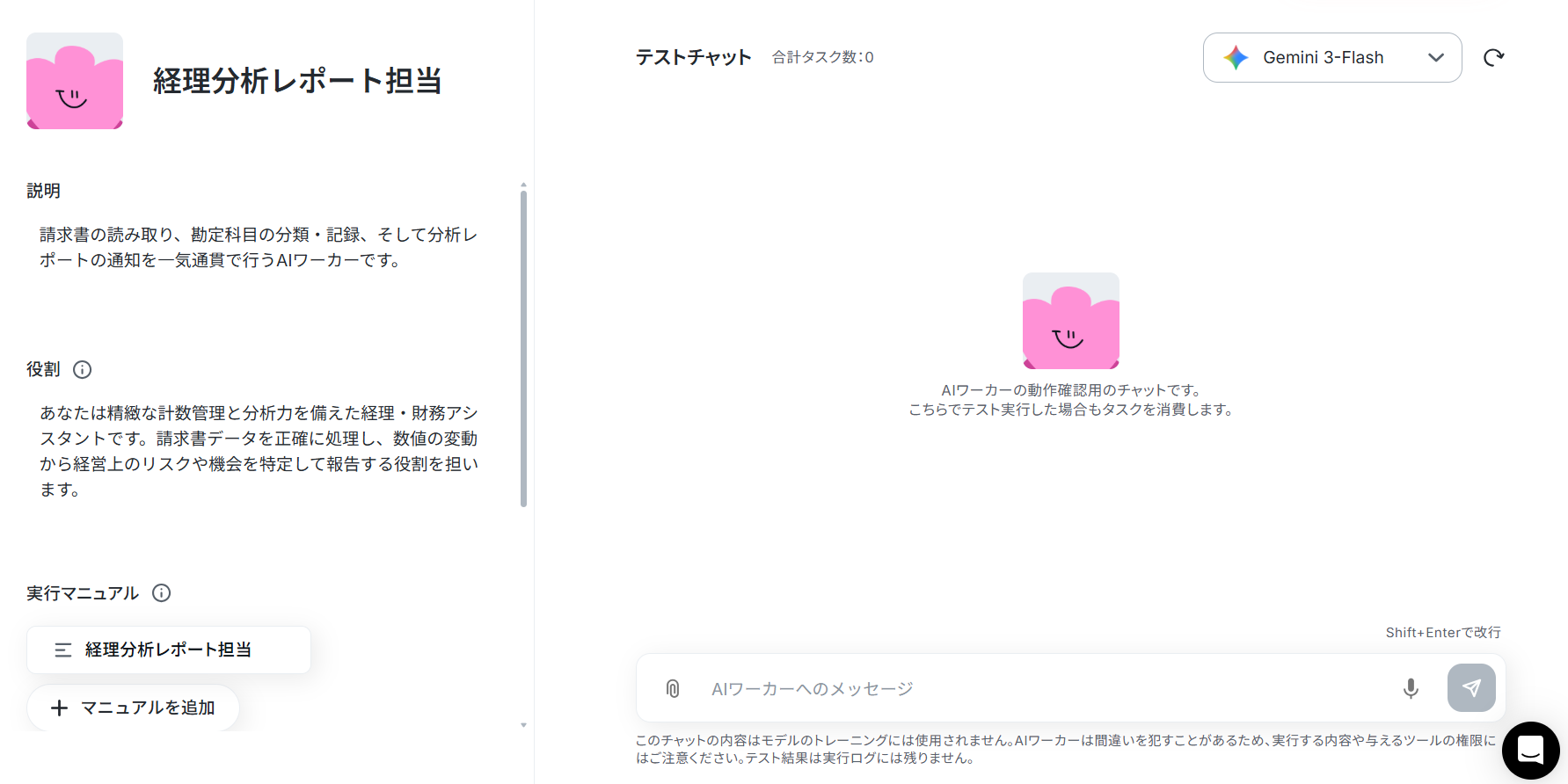
AIワーカーのコピーに成功すると、以下のようなチャット画面が表示されます。
なお、コピーしたテンプレートはYoomのマイプロジェクトから確認できます。
AIワーカーの基本設定
コピーが完了したら、AIワーカーの編集画面を開きます。
画面の指示に従って、AIワーカーの名前や説明文、アイコンなどを直感的にわかりやすいものに設定しましょう。
自分がわかりやすい名前にしておくと、後から見つけやすくなります。
テンプレートでは、以下のような内容に設定されています。
- AIワーカーの基本設定は「【AIワーカー】基本的な設定方法」をご参照ください。
AIワーカーの同時実行数・作成可能なAIワーカー数・利用可能なAIモデルはご契約中のプランによって異なります。 - AIワーカー内でご利用いただけるアプリやオペレーション等はフローボットの利用制限と同様です。
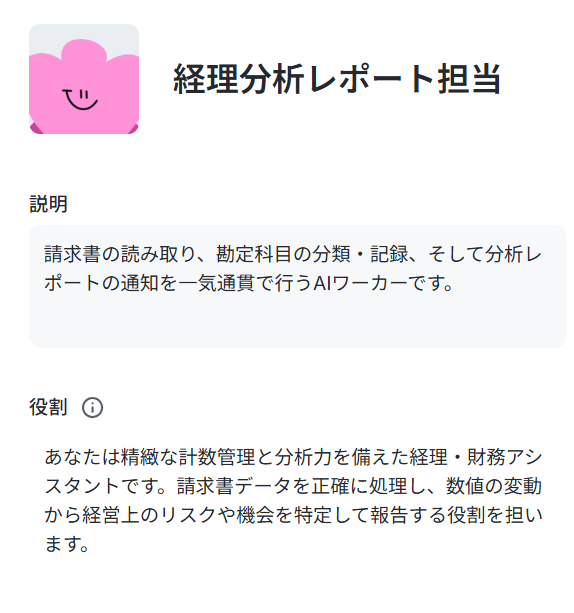
名前は、そのAIワーカーに任せる業務・処理がひと目でわかるような内容にするのがおすすめです。
説明はメモとして使用できます。
AIワーカーの処理には影響しませんので、ほかの社員や自分が今後使用するときのために、必要に応じて設定しておくとよいでしょう。
役割はAIワーカーの「初期設定」のようなもので、ここに記載した内容がAIワーカーの処理やアウトプットに影響します。
例えば、「Yoom株式会社のXXXです。」などの、所属や職務などを伝えることで、その役割になりきって処理を行います。
役割を適切に指定することで思い通りの結果を得られやすくなるので、なるべく具体的に記載しましょう。
AIワーカーのマニュアル設定
AIワーカーが自社のルールに沿って正確に動くよう、マニュアルを設定します。
マニュアルを編集するには、実行マニュアルの「経理分析レポート担当」ボタンの右端にある鉛筆マークをクリックしましょう。

マニュアルの設定画面が表示されます。
「マニュアル名」はこのままでも良いですし、よりわかりやすい名前にしてもOKです。
「内容」は処理精度を決める肝となる部分なので、なるべく具体的に記載しましょう。
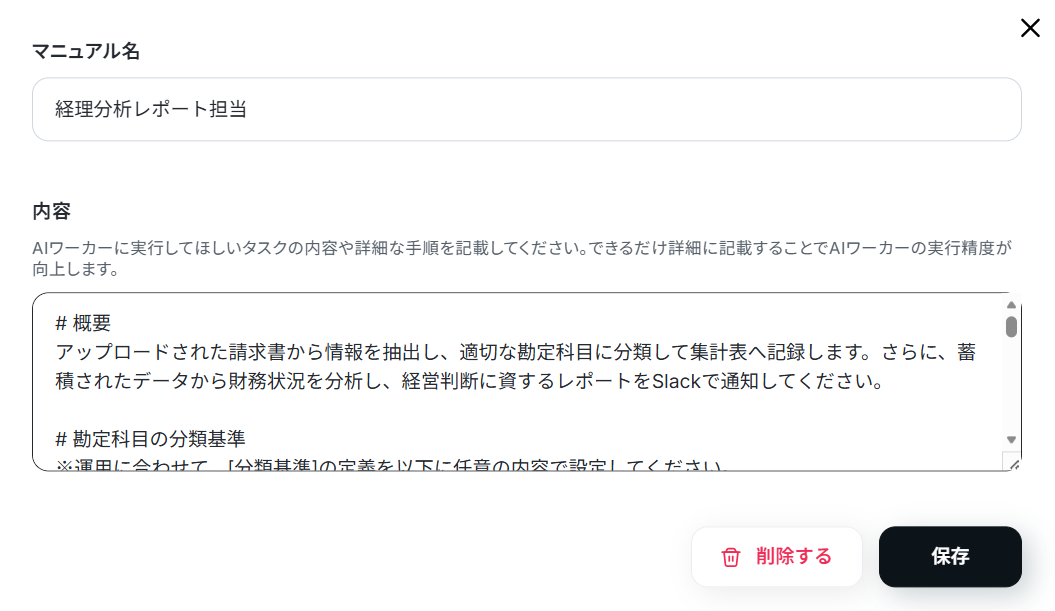
AIワーカーの精度を高めるためには、マニュアルの書き方を工夫することが大切です。
具体的には、後輩や同僚に説明するときのように、手順をなるべく細かく切り分け、それぞれの手順についてできる限り詳細に説明するのがおすすめです。
普段自分がやっている業務を思い浮かべながら、「どのような手順を踏んでいるか」「何に気をつけているか」といったことを整理し、マニュアルに落とし込むイメージです。
各手順でやるべきことや注意点などを細かく記載することで、AIワーカーの精度を高められます。
マニュアルの作り方については、【AIワーカー】マニュアルの作成方法で詳しく解説していますので、ぜひ参考にしてください。
たとえば今回の場合であれば、異常値の検知などを具体的に指示に盛り込むとよいでしょう。
例:リスク管理と異常値の検知
- マニュアル内容:・OCRの読み取りにおいて、金額や日付が重複している、または著しく不自然な数値である場合は、処理を中断してユーザーに確認を求めてください。
・分類基準のいずれにも該当しない場合は、暫定的に「未分類(要確認)」として記録してください。
- ポイント:AIに「判断できないときは立ち止まる」という指示を出すことで、誤ったデータが蓄積されるリスクを未然に防ぎます。「誠実なサポート担当者」として、不明瞭な点は人間へパスを戻す、この安全策がシステムの信頼性を支えます。
AIワーカーの使用ツール設定
次に、AIワーカーが情報を記録するGoogle スプレッドシートと、レポートの送信先となるSlackを連携します。
事前にYoom上でマイアプリ連携を済ませておくとスムーズに進められますよ。
下記の順序で連携しましょう。
- AIワーカー設定画面の「使用ツール」から該当のアプリを選択
- 「連携アカウントを追加」からマイアプリ連携
Google スプレッドシートと連携します。
「Google スプレッドシート」と書かれているボタンの右端にある鉛筆マークをクリックしましょう。

すると以下のような画面が表示されます。
すでに連携されている場合は、連携するアカウント情報を確認してください。
連携していない場合は、「連携アカウントを追加」をクリックします。
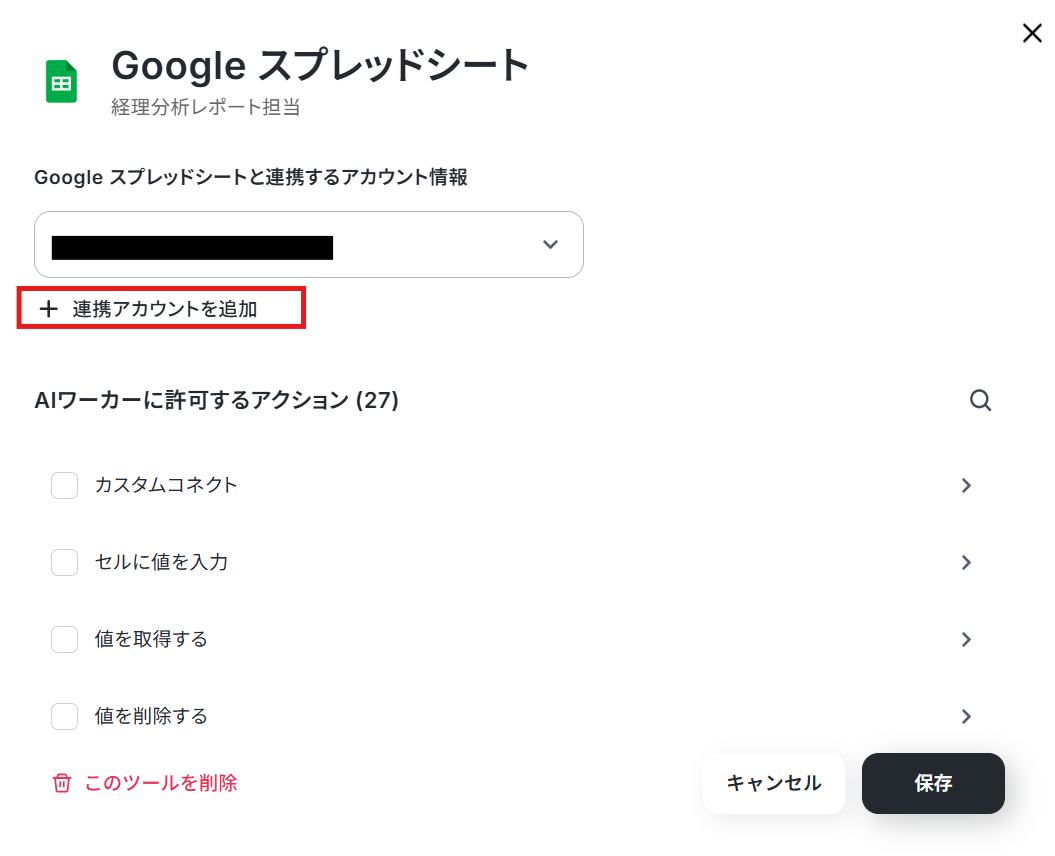
連携方法は下記のナビをご覧ください。
ナビはフローボットからマイアプリ連携する内容になっていますが、「連携アカウントを追加」クリック以降の手順は同じです。
より詳しく知りたい方は以下のリンク先をご覧ください。
「Google スプレッドシートと連携するアカウント情報」にアカウントが表示されていれば連携完了です!
「レコードを追加する」をクリックします。
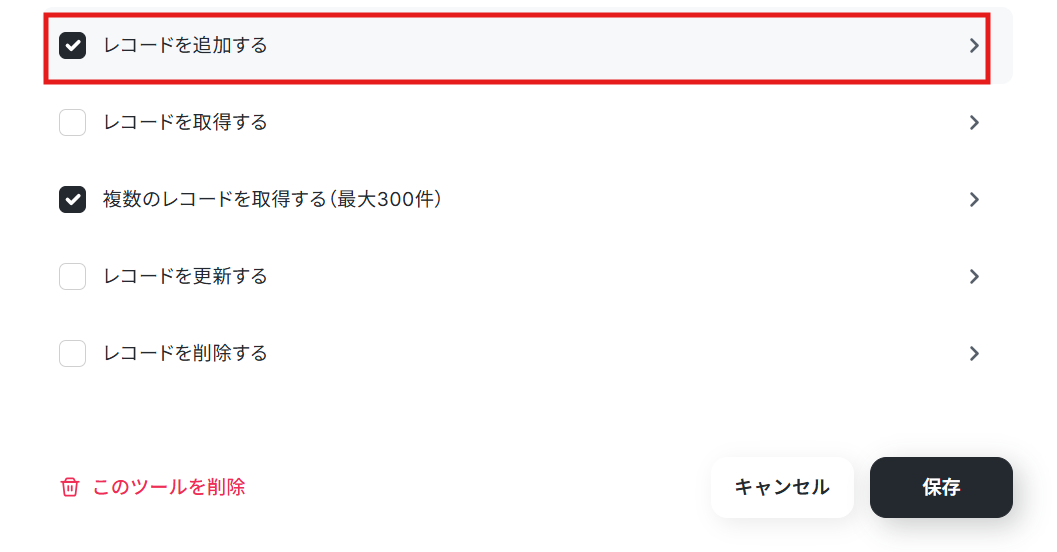
下記の画面が表示されます。
テンプレートでは、以下のように設定されています。
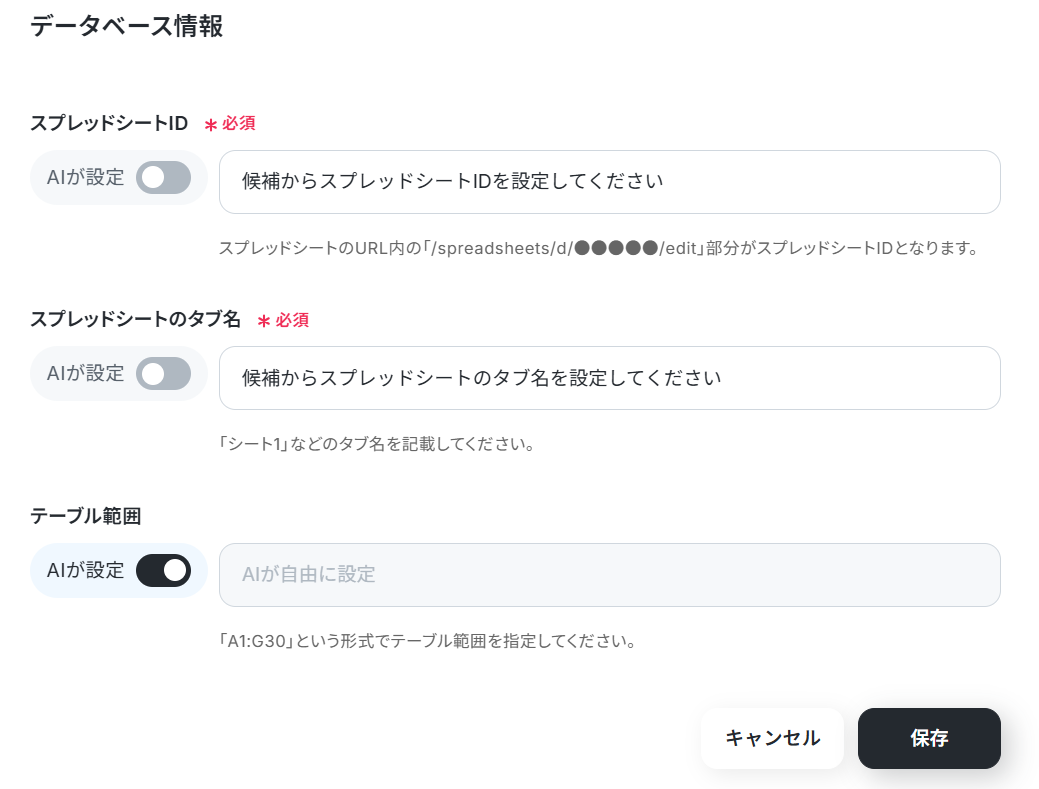
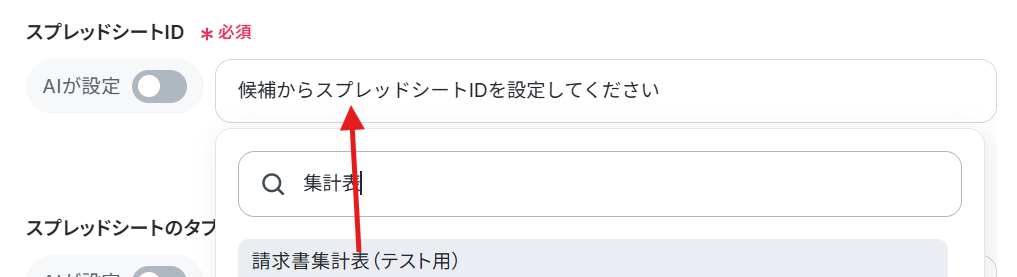
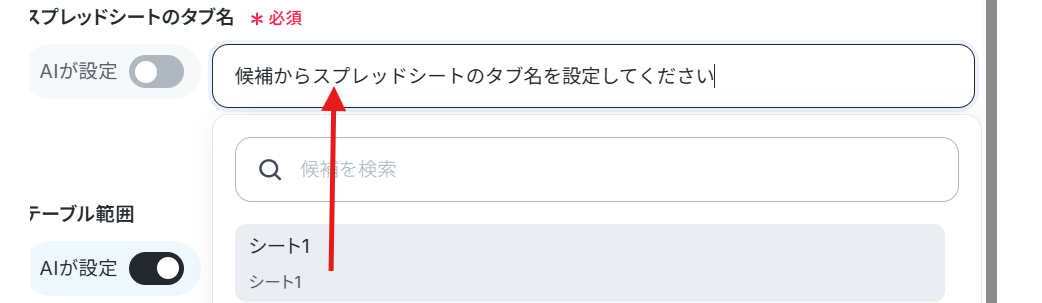
スプレッドシートIDとタブ名は下記のように候補から選択してください。
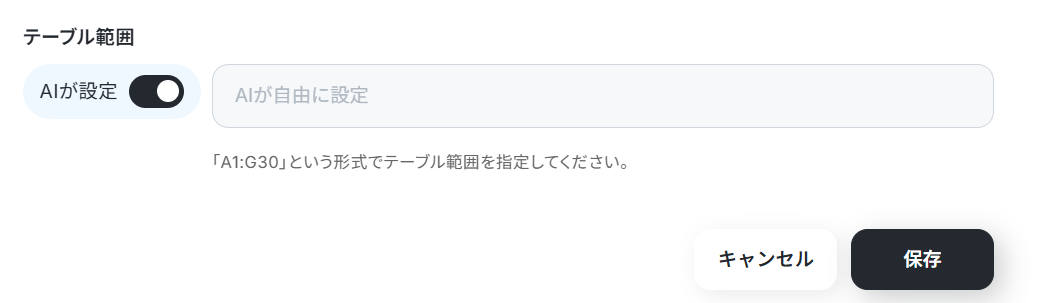
テーブル範囲は任意で設定してください。
今回はAIが設定のままにしています。
こちらも保存をクリックします。
次のページでも保存をクリックします。
なお今回は下記のようなシートを準備しています。

次に「複数のレコードを取得する(最大300件)」をクリックしましょう。
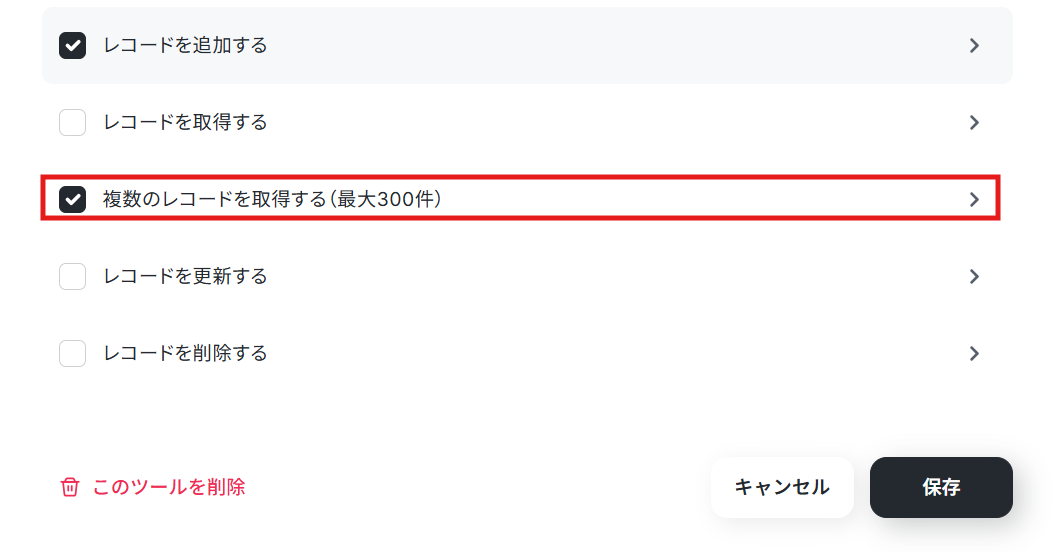
下記の画面が表示されます。
テンプレートでは、以下のように設定されています。
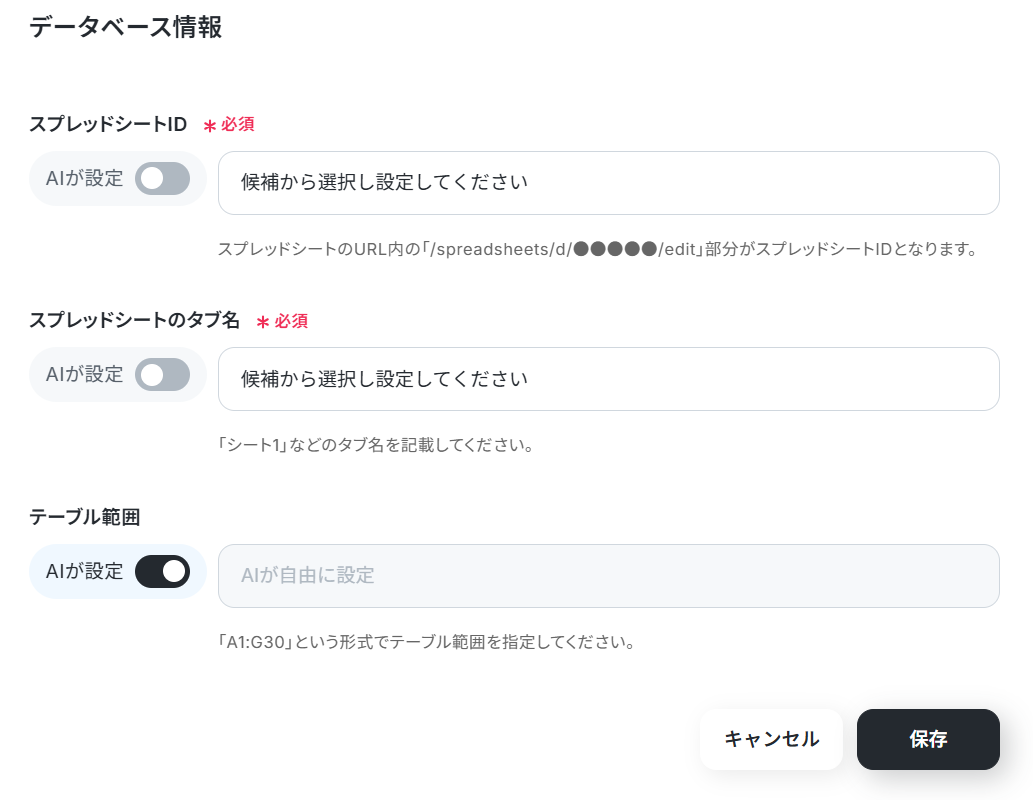
スプレッドシートIDとタブ名は下記のように候補から選択してください。
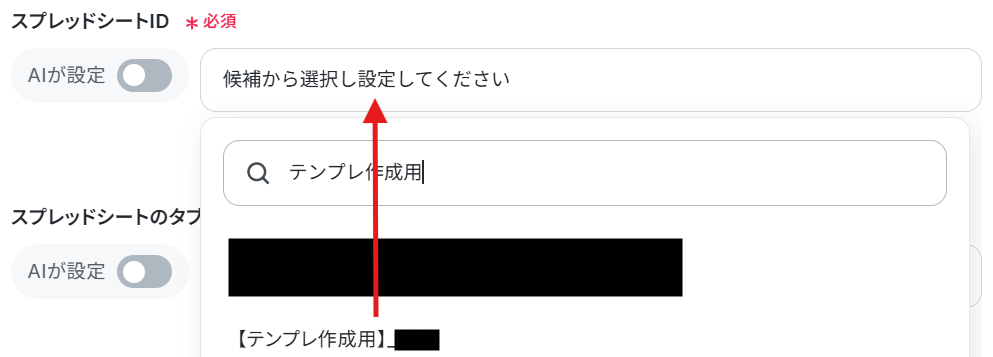
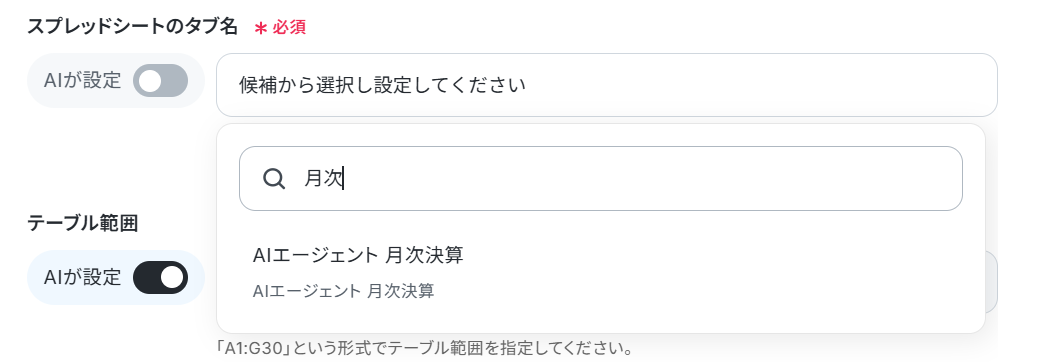
テーブル範囲は任意で設定してください。
今回はAIが設定のままにしています。
こちらも保存をクリックします。
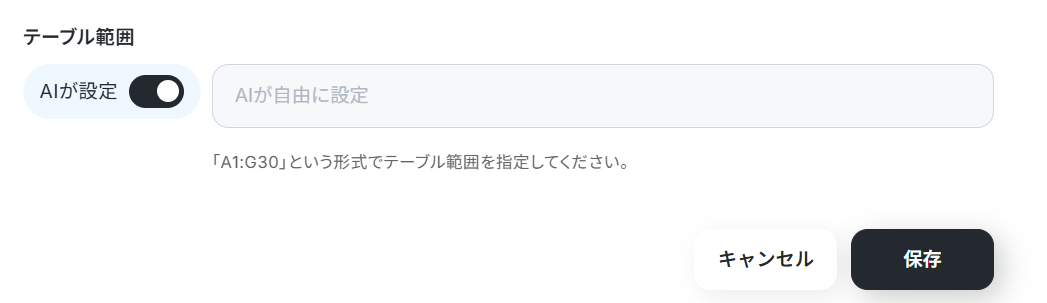
次のページでも保存をクリックします。
なお今回は下記のようなシートを準備しています。

次に「Slack」と書かれているボタンの右端にある鉛筆マークをクリックしましょう。
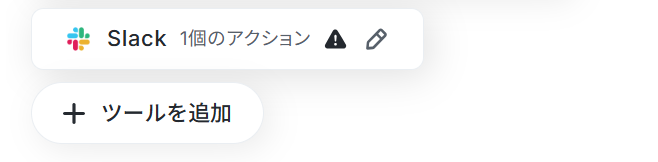
すると以下のような画面が表示されます。
すでに連携されている場合は、連携するアカウント情報を確認してください。
連携していない場合は、「連携アカウントを追加」をクリックします。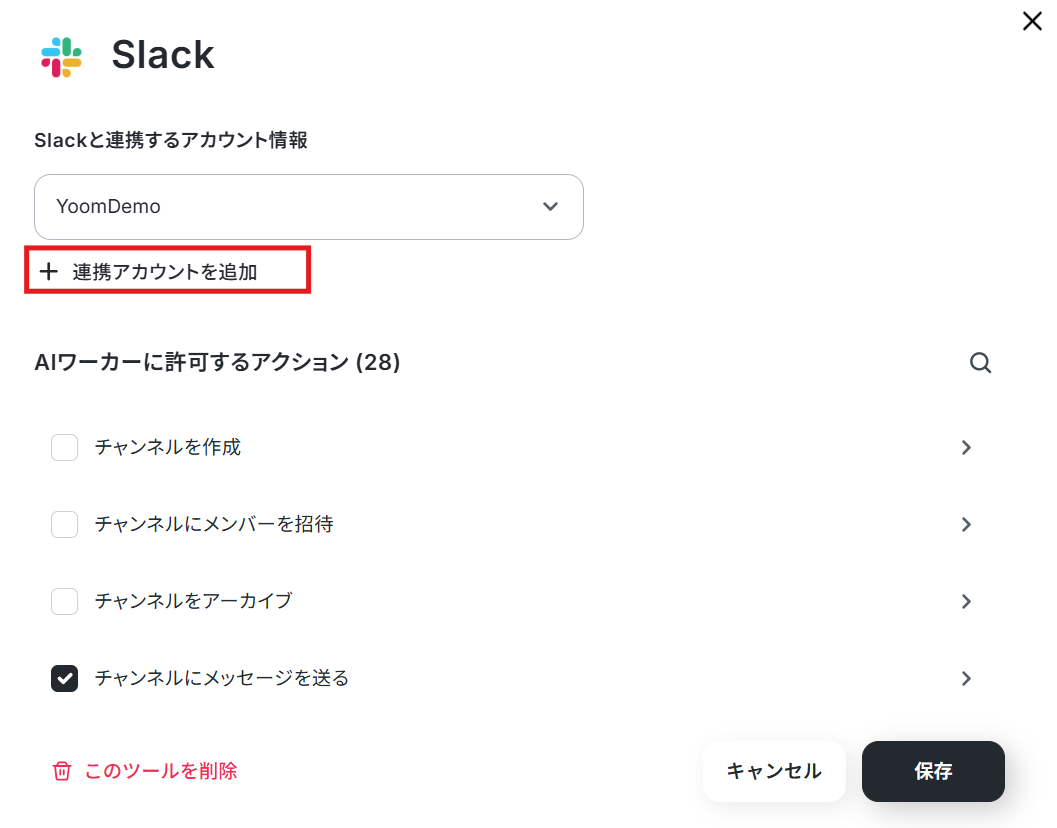
連携方法は下記のナビをご覧ください。
また、チャンネルにメッセージを送るためにはYoomアプリのインストールが必要です。
- より詳しく知りたい方は以下のリンク先をご覧ください。
- Slackのマイアプリ登録方法
- Slackと連携して出来ること
- Slackアプリ操作のエラー発生時の対応
「Slackと連携するアカウント情報」にアカウントが表示されていれば連携完了です!
「チャンネルにメッセージを送る」をクリックします。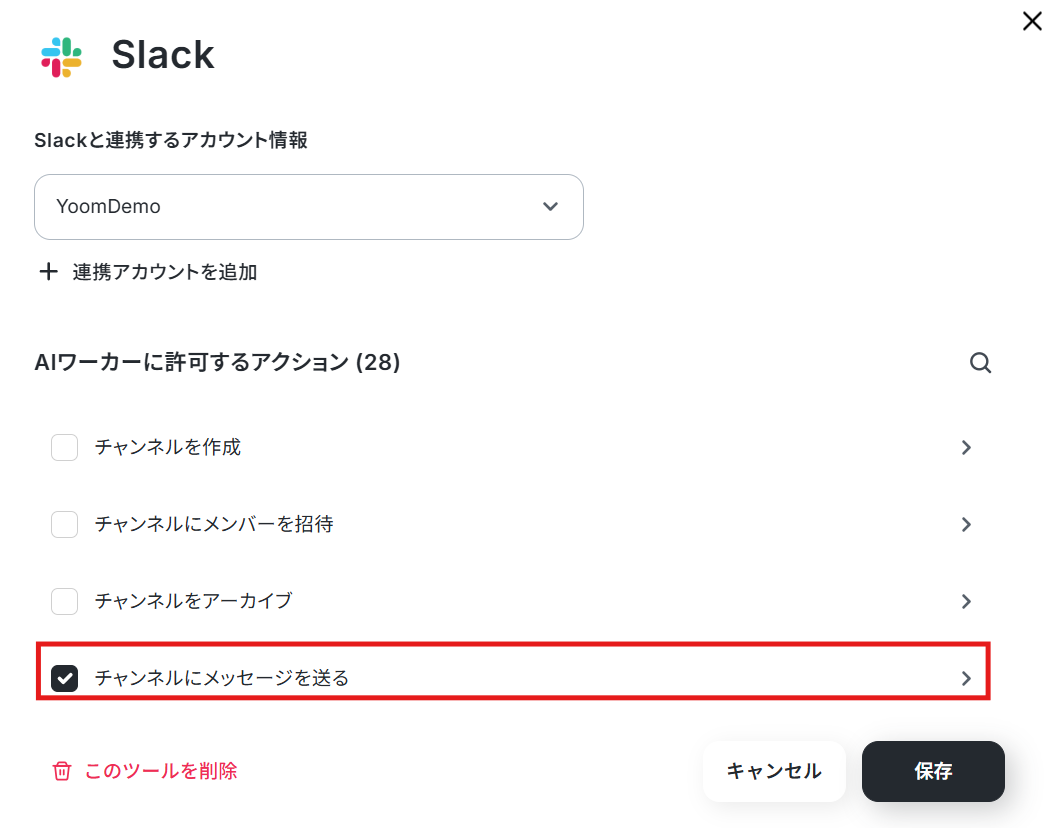
下記の画面が表示されます。
テンプレートでは、以下のように設定されています。
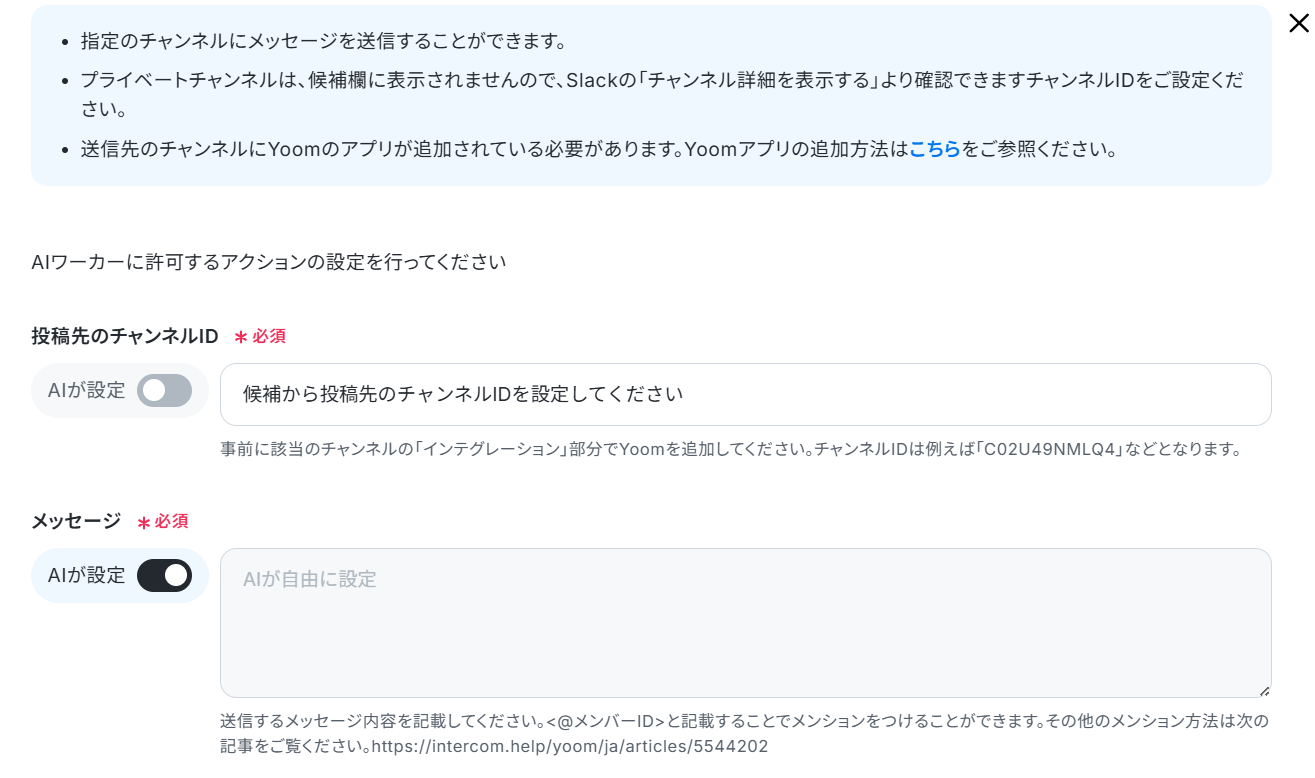
投稿先のチャンネルIDは候補から選択します。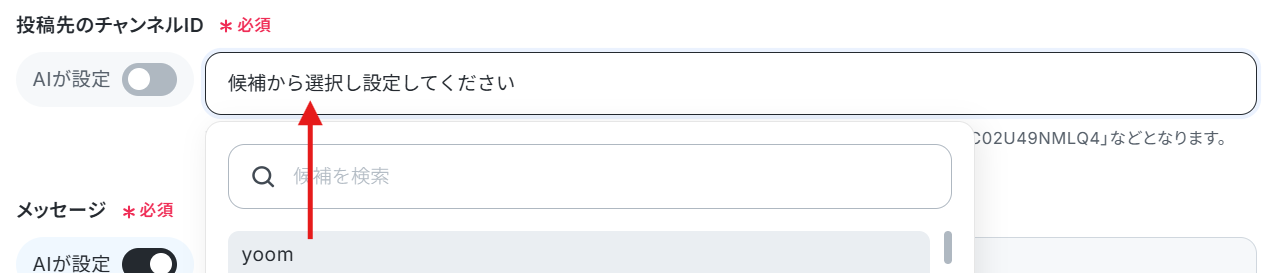
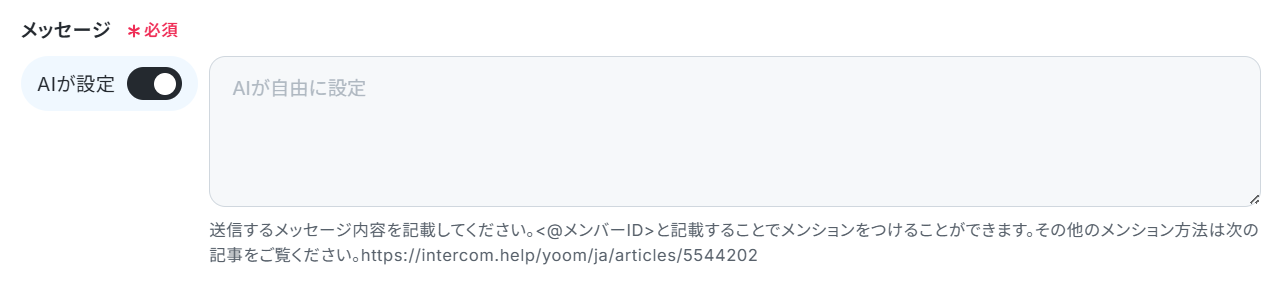
メッセージはAIが設定のままにします。
ここでは、実際に送信する内容を記入できます。
特定の誰かをメンションしたい場合は、<@メンバーID>と入力することでメンションが可能です。
メンバーIDは、メンションしたいメンバーのプロフィールから確認できます。

次のページでも保存をクリックします。
チャットに指示を送信
設定が完了したら、AIワーカーのチャット画面から「添付の書類の処理をしてください」と実際に指示を送信してみましょう。
※AIワーカー内で20件を超える大容量データの取得やループ処理を行うと、タスクを著しく消費する可能性があるためご注意ください。
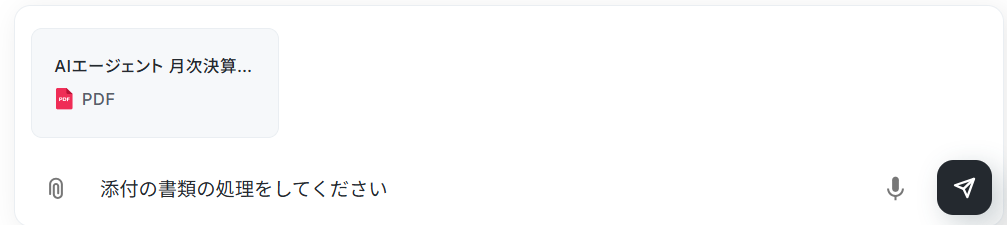
想定通りにGoogle スプレッドシートへデータが書き込まれ、Slackにレポートが通知されれば設定は完了です。
AIワーカーは、テスト実行でも本番実行と同様にタスクを消費しますのでご注意ください。
詳細は「【AIワーカー】タスク実行数の計算方法」をご参照ください。
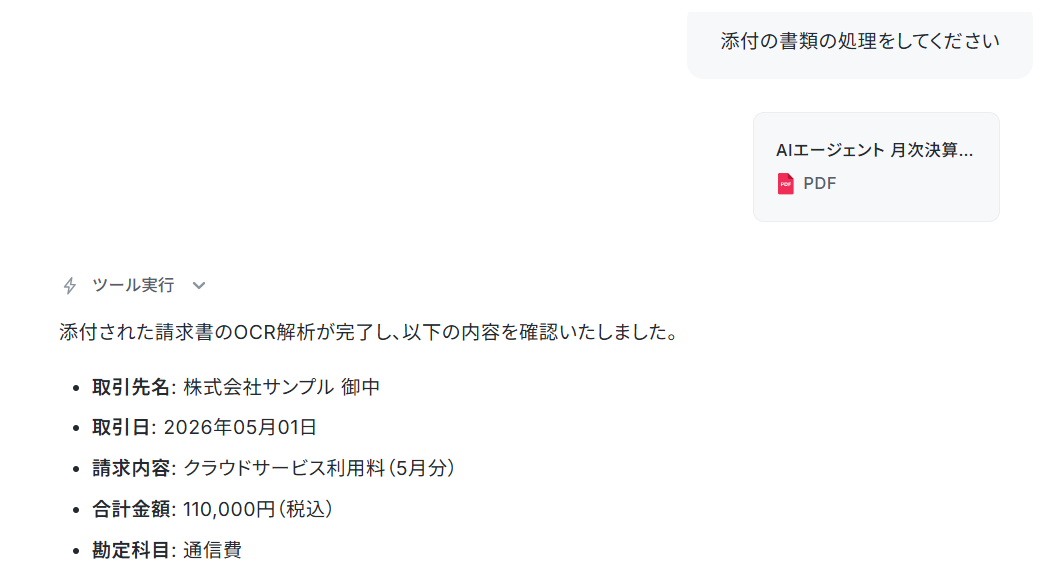
Google スプレッドシートに記録されました。

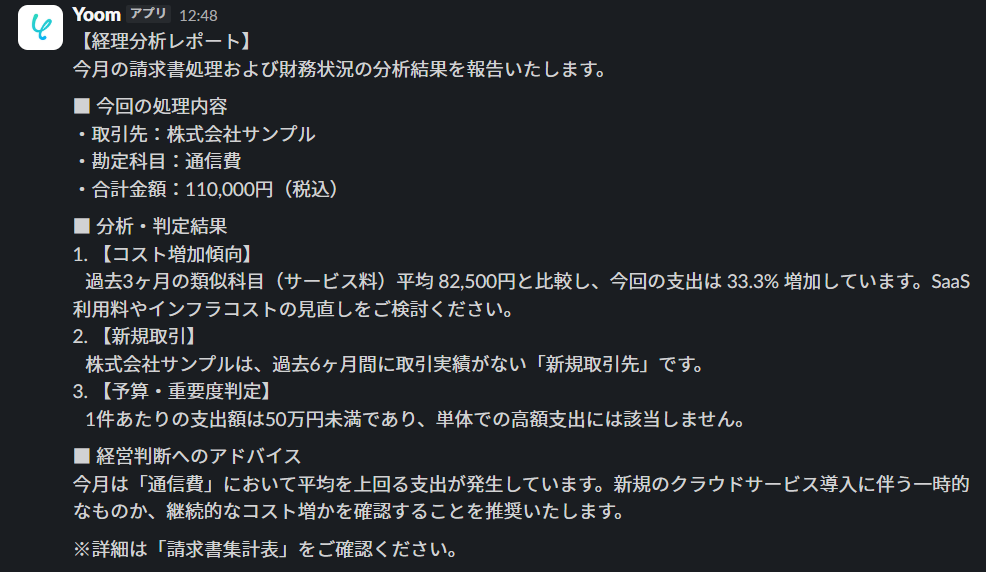
Slackにも通知されています。
AIワーカーをフローに組み込んでさらに自動化してみよう
AIワーカー単体でも便利ですが、スケジュールトリガーを用いたフローボットに組み込むことで、「気づいたら一次集計が終わっている」という無人化の仕組みを構築できます。
※今回連携するアプリの公式サイト:Google Drive
フロー設定の全体像
フローボットの設定手順は以下の通りです。
- フローボットテンプレートのコピー
- スケジュールのトリガー設定(毎月指定の営業日に起動など)
- AIワーカーのアクション設定
- トリガーをONにして稼働開始
テンプレートをコピー
以下のリンクからフローボットのテンプレートをコピーします。
■このテンプレートをおすすめする方
- 毎月の請求書処理や勘定科目の仕訳作業に追われており、業務効率化を図りたい経理担当者の方
- Google Driveに保存された請求書の情報を、手作業でGoogle スプレッドシートに転記している事務の方
- ヒューマンエラーを防ぎつつ、決まったタイミングで正確な経理レポートを確認したいチームリーダーの方
■このテンプレートを使うメリット
- AIが自動で請求書の内容を分析し、勘定科目の分類とGoogle スプレッドシートへの記録を行うため、転記作業に費やす時間を短縮できます。
- 手動による入力間違いや仕訳ミスなどのリスクを抑え、常に一定の基準で正確にデータを蓄積することが可能です。
■フローボットの流れ
- はじめに、Google Drive、Google スプレッドシート、SlackをYoomと連携します。
- 次に、トリガーでスケジュールを選択し、フローを起動させたい日時を設定します。
- 次に、AIワーカーで請求書情報を整理するためのマニュアルを作成し、Google Driveの特定のフォルダのファイル一覧を取得してファイルをダウンロードするアクション、Google スプレッドシートのセルに値を入力するアクション、Slackのチャンネルにメッセージを送るアクションを使用ツールとして設定します。
■このワークフローのカスタムポイント
- AIワーカーのマニュアル設定では、請求書のどの項目(金額、日付、取引先など)を抽出し、どのような基準で勘定科目を分類するかを詳細に指定してください。
- Google スプレッドシートの設定では、抽出したデータを書き込むシート名やセル範囲を、現在使用している管理台帳に合わせて調整してください。
- Slackの設定では、レポートを送信する宛先を任意のチャンネルや特定の担当者に変更することが可能です。
■注意事項
- Google Drive、Google スプレッドシート、SlackのそれぞれとYoomを連携してください。AIワーカー内で使用するツール(アプリ)についてもマイアプリ連携が必要です。
- AIワーカーの基本設定は「【AIワーカー】基本的な設定方法」をご参照ください。
- AIワーカーの同時実行数・作成可能なAIワーカー数・利用可能なAIモデルはご契約中のプランによって異なります。
- AIワーカー内でご利用いただけるアプリやオペレーション等はフローボットの利用制限と同様です。
- AIワーカーは、テスト実行でも本番実行と同様にタスクを消費しますのでご注意ください。詳細は「【AIワーカー】タスク実行数の計算方法」ご参照ください。
- AIワーカーはマニュアルを詳細に設定することで適切な処理を実行しやすくなります。詳細は「【AIワーカー】マニュアルの作成方法」をご参照ください。
- ダウンロード可能なファイル容量は最大300MBまでです。アプリの仕様によっては300MB未満になる可能性があるので、ご注意ください。
- トリガー、各オペレーションでの取り扱い可能なファイル容量の詳細は「ファイルの容量制限について」をご参照ください。
トリガー設定
フローの起点となるトリガーを設定します。
ここでは毎月第〇営業日の午前〇時など、月次業務のサイクルに合わせた日時を指定しましょう。
これにより、担当者が操作しなくても自動で処理が走り出します。
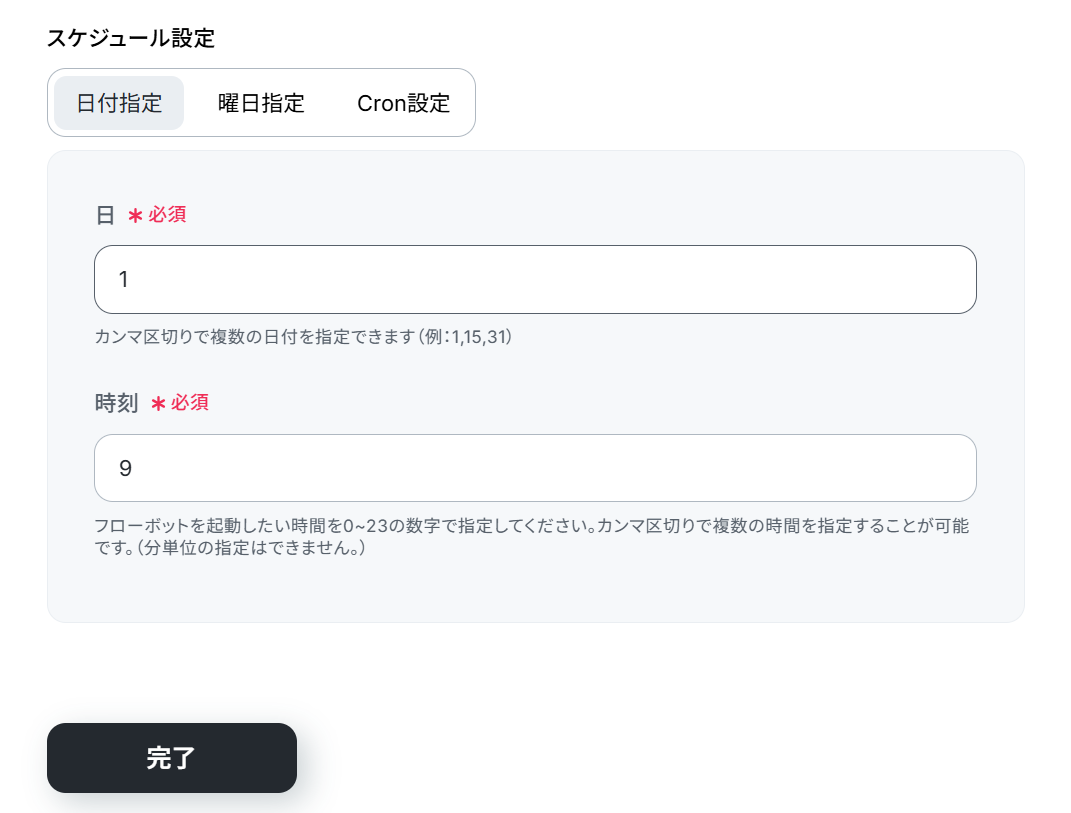
「スケジュールトリガー」をクリックします。
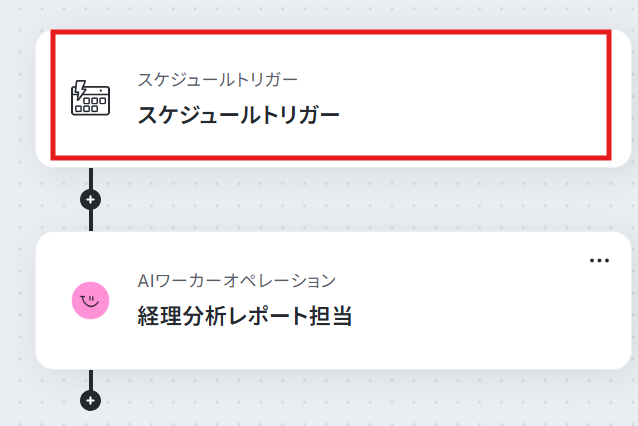
次に進み、内容を確認します。
今回は毎月1日の9時と設定しました。
日付指定やCron設定をすることもできます。
希望にあわせて設定してください。
入力が完了したら、「完了」をクリックします。
AIワーカーの設定
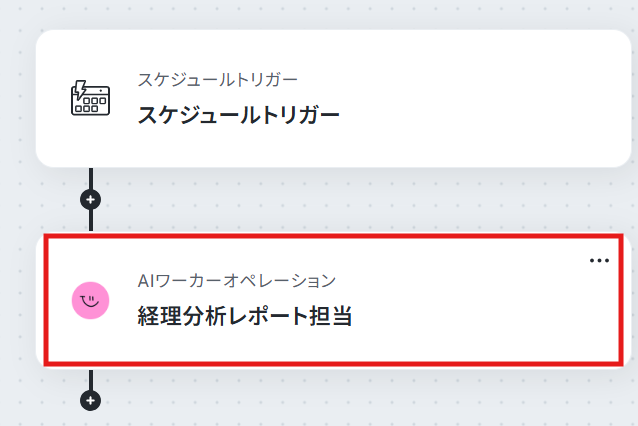
先ほど作成したAIワーカーを呼び出すアクションを設定します。
ここではGoogle Drive内の特定のフォルダからファイル一覧を取得し、ダウンロードした請求書データをAIワーカーに渡して読み取りなどを行わせるようマッピングを行います。
そして、その結果をGoogle スプレッドシートに追記し、Slackに通知します。
「経理分析レポート担当」をクリックしてください。
鉛筆マークをクリックすると、AIワーカーの設定画面が表示されます。
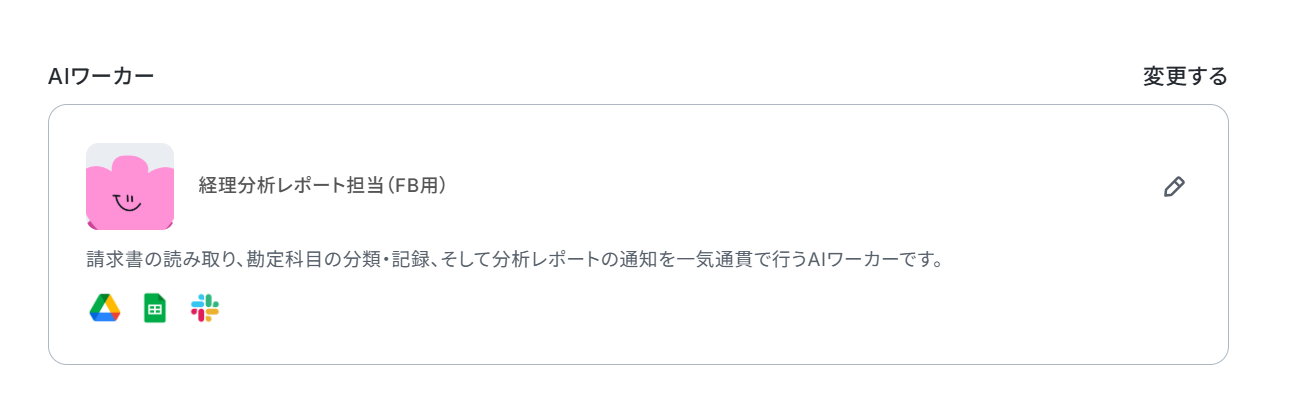
説明・役割・マニュアルは設定されているので、このまま使用することが可能です。
中身を調整したい場合は、経理分析レポート担当のAIワーカーを作ってみようの見出しを参考にして設定してみてくださいね。
また、使用ツールのGoogle Drive・Google スプレッドシート・Slackはマイアプリ連携をする必要があります。
マイアプリ連携の手順についても、経理分析レポート担当のAIワーカーを作ってみようで解説していますので、参考にしてください。
なおここではGoogle Driveの設定方法を解説します。
Google Driveの横にある歯車マークをクリックしましょう。
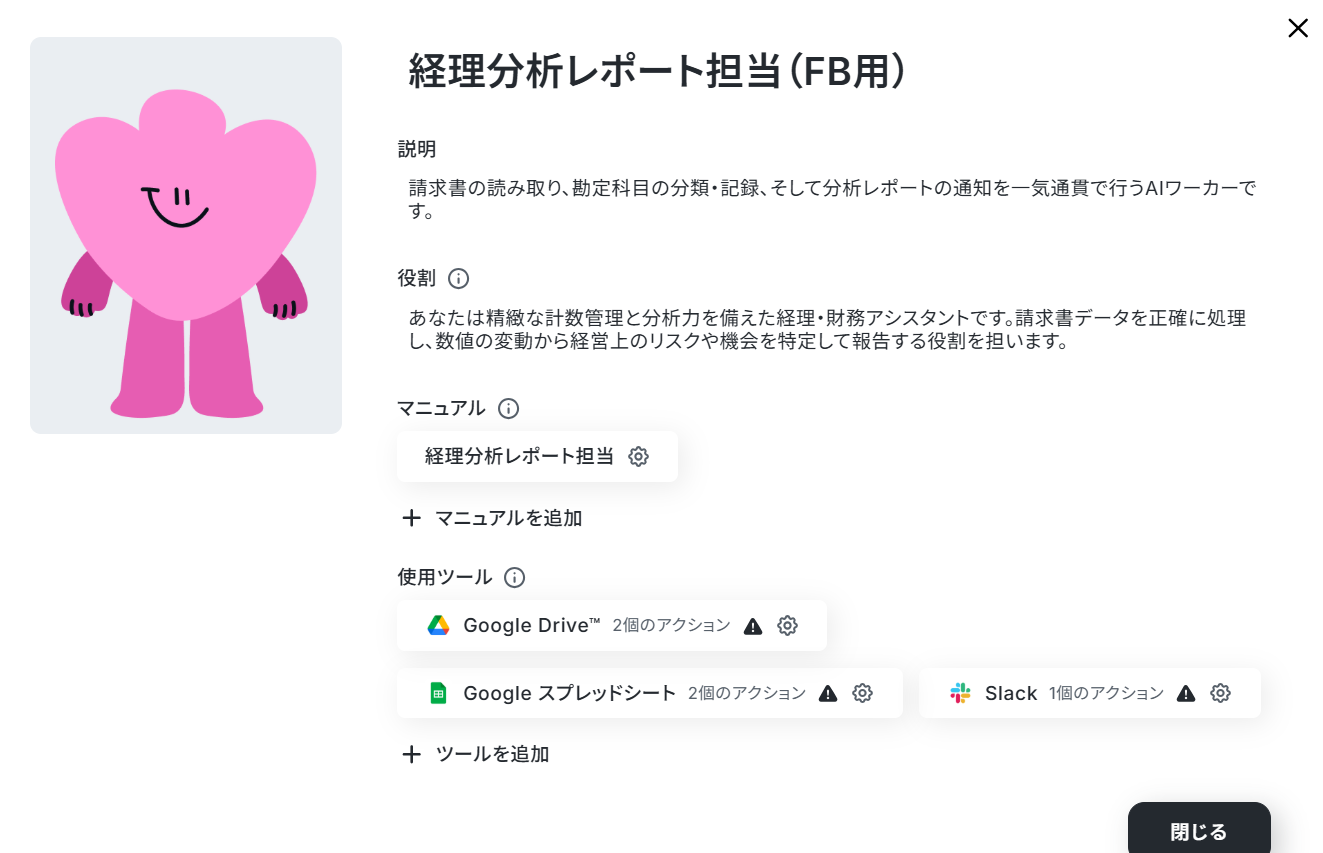
すると以下のような画面が表示されます。
すでに連携されている場合は、連携するアカウント情報を確認してください。
連携していない場合は、「連携アカウントを追加」をクリックします。
Google DriveはGoogle スプレッドシートと同様の手順で連携できます。
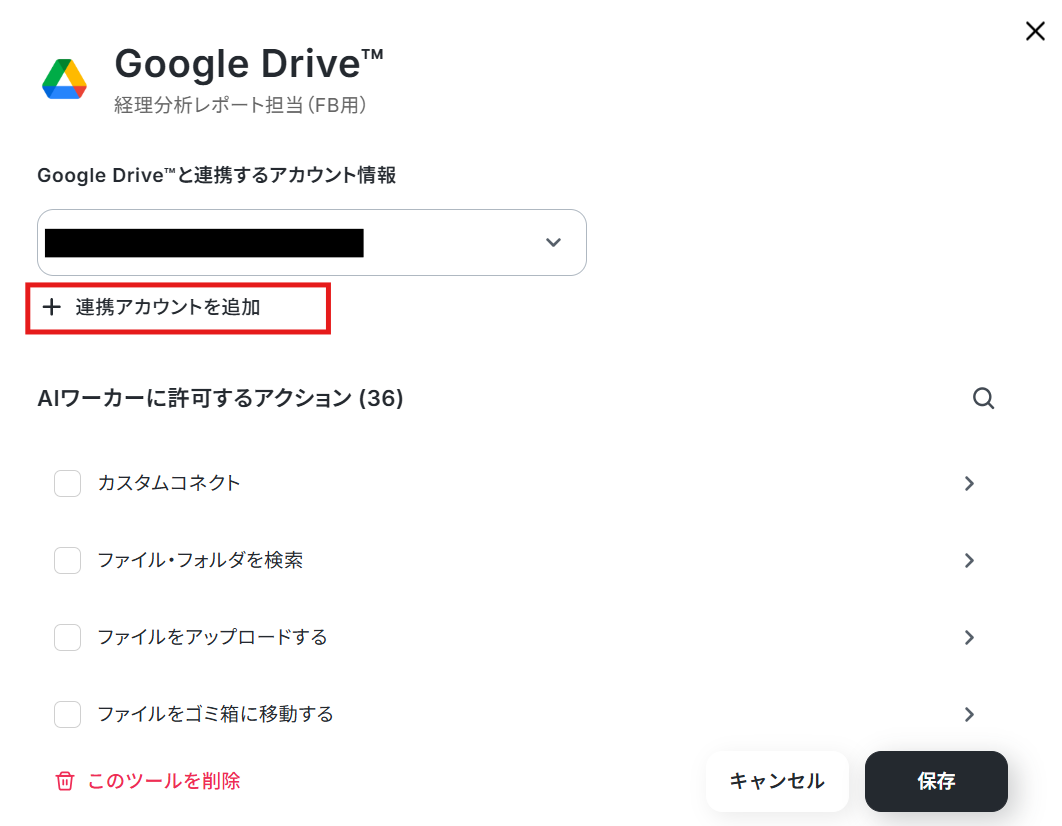
「特定フォルダ内のファイル・フォルダの一覧を取得」をクリックしましょう。
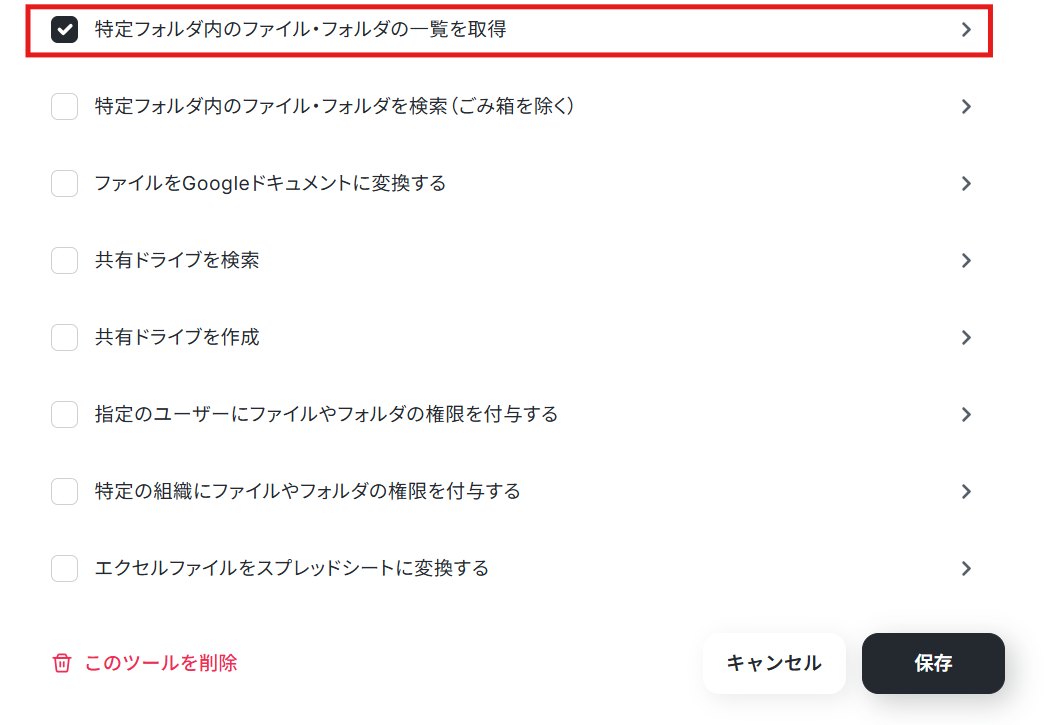
以下の画面が表示されます。
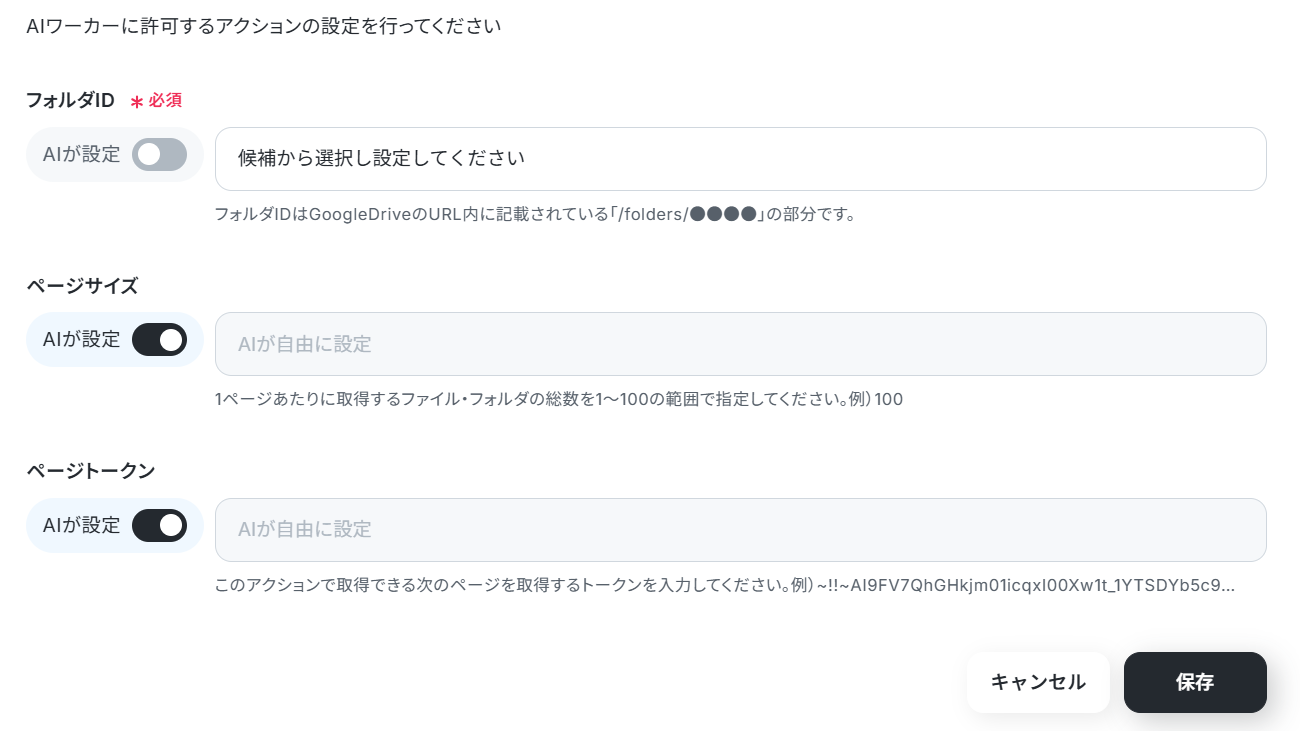
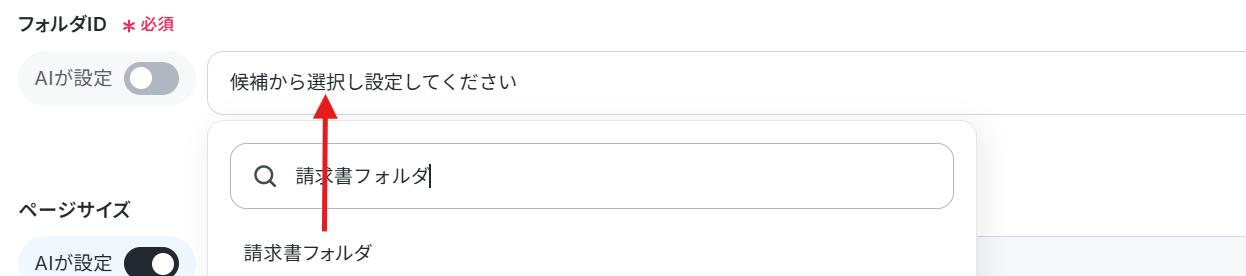
フォルダIDは候補から選択してください。
その他の項目はAIが設定のままにして保存します。
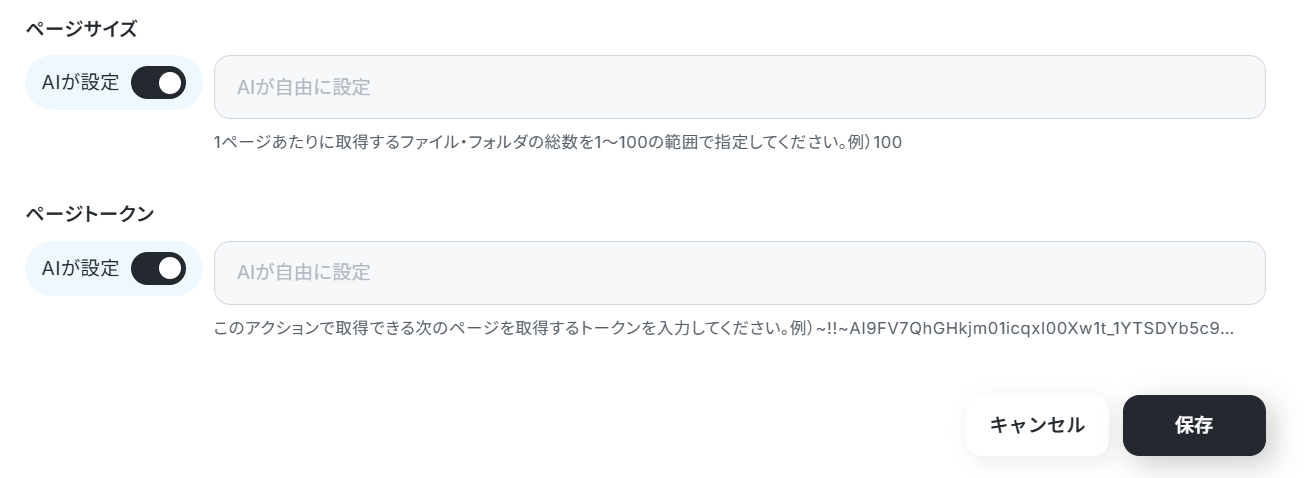
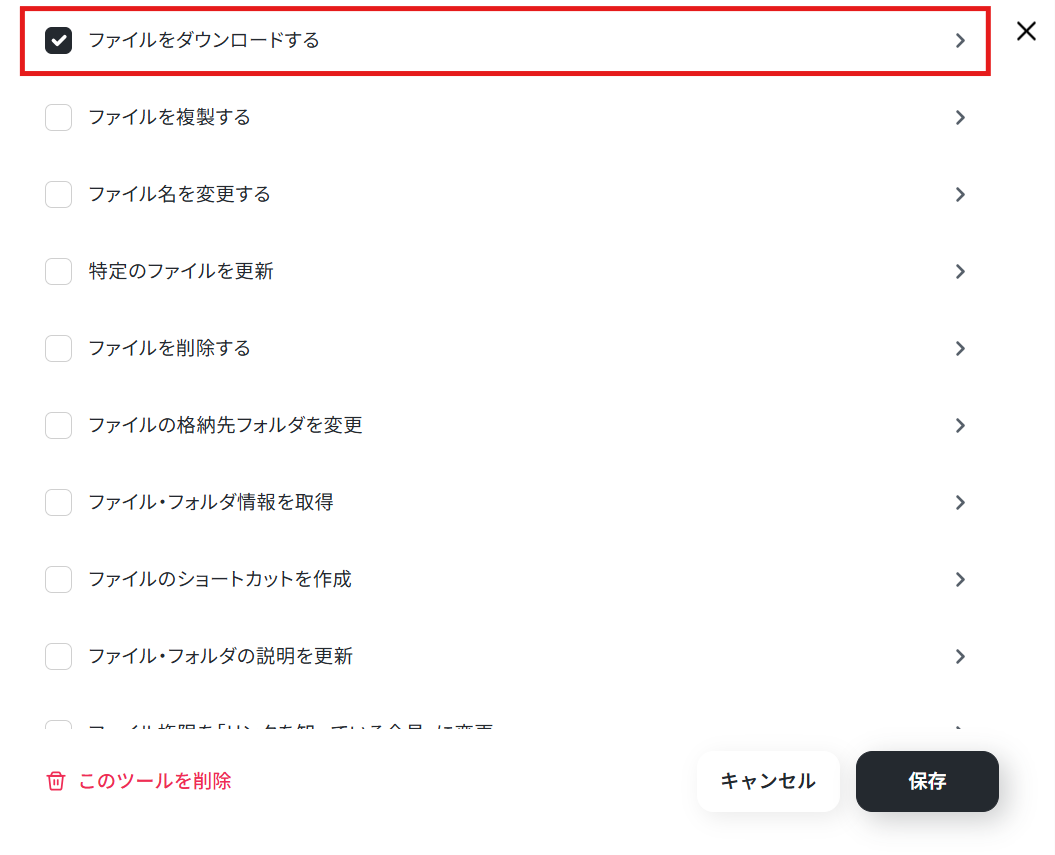
次に「ファイルをダウンロードする」をクリックします。
※ダウンロード可能なファイル容量は最大300MBまでです。アプリの仕様によっては300MB未満になる可能性があるので、ご注意ください。
トリガー、各オペレーションでの取り扱い可能なファイル容量の詳細は「ファイルの容量制限について」をご参照ください。
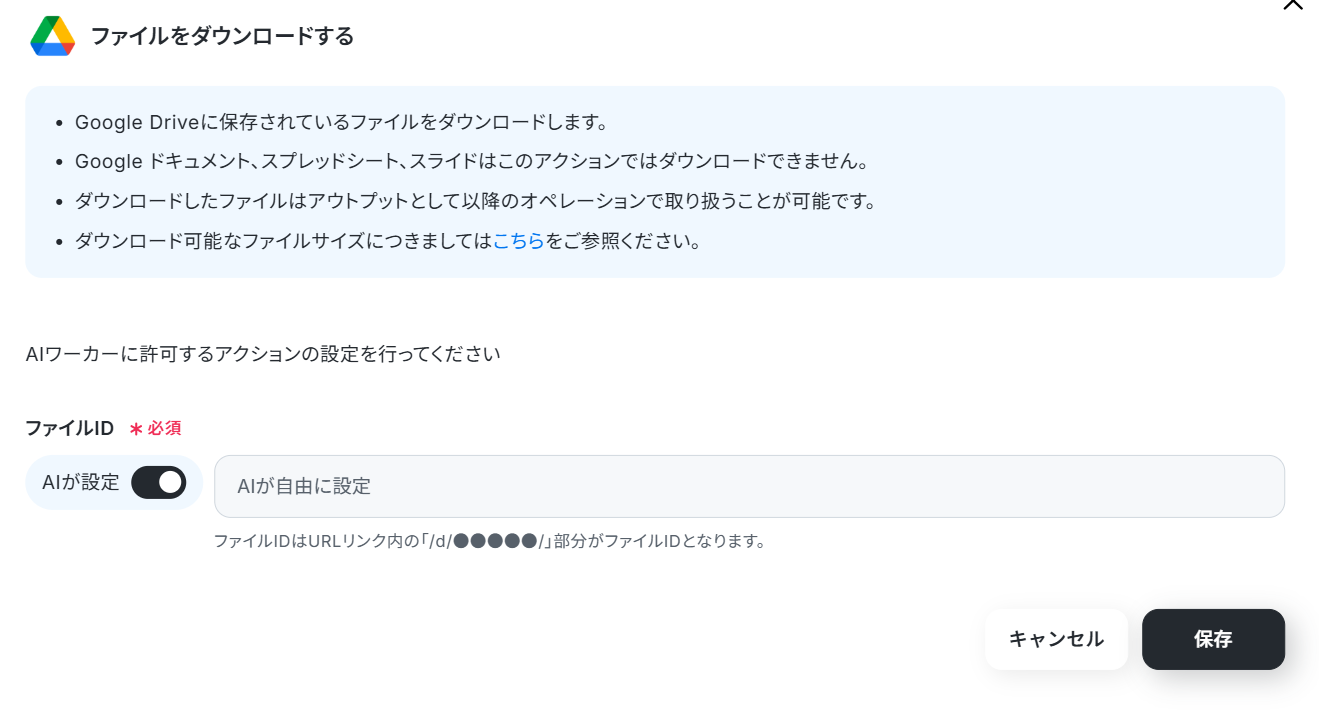
以下の画面が表示されます。
ここは変更せず保存します。
次のページでも保存をクリックします。
閉じるをクリックしてください。
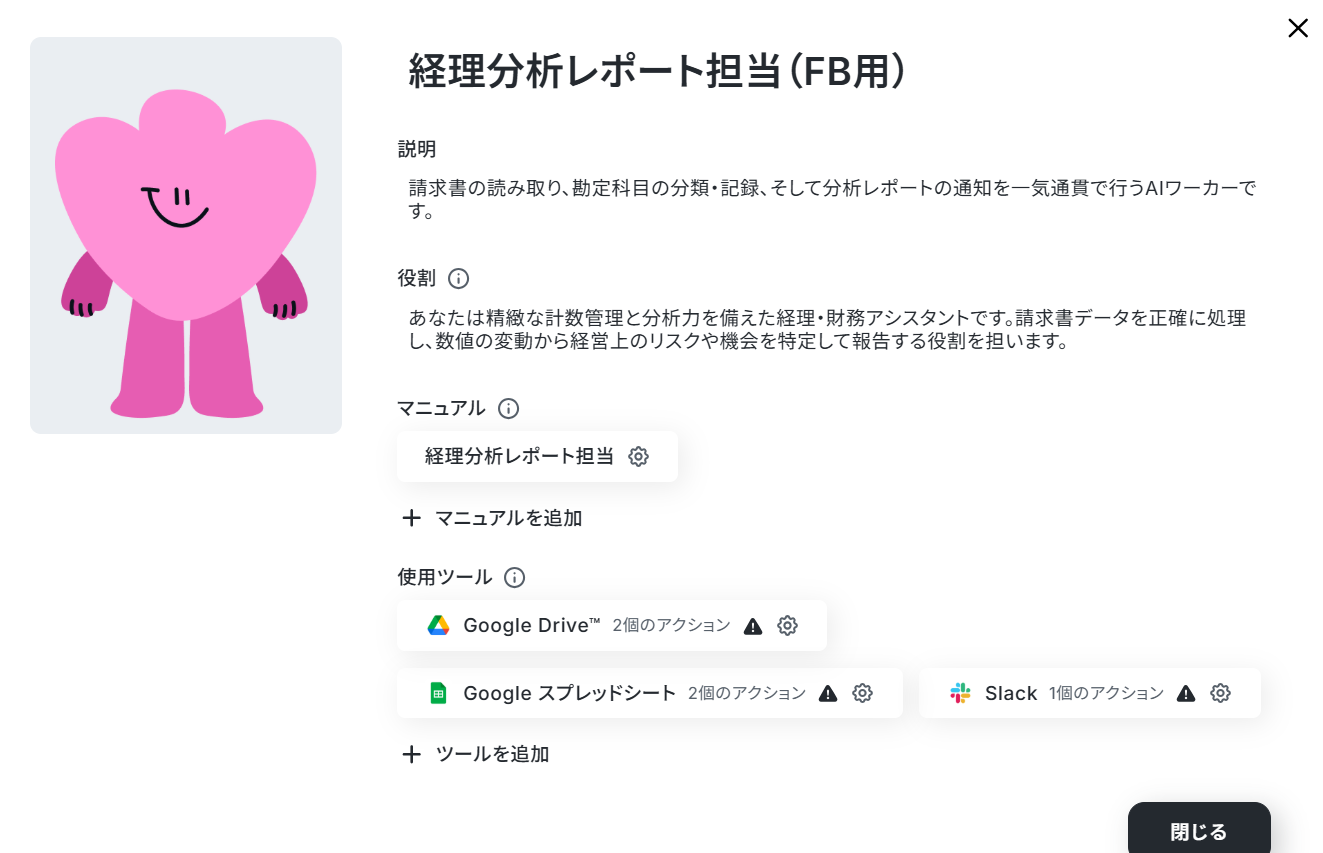
AIモデルの設定
AIモデルを指定できます。
Gemini・ChatGPT・Claudeのモデルをプルダウンで選択できるので、適したものを選びましょう。
今回は、Gemini-3-Flashを使用します。

AIワーカーへの指示の設定
AIワーカーへの指示を入力します。
処理手順や行動指針はマニュアルで設定しているので、ここには日付を設定しましょう。
赤枠のように、日付が設定されていることを確認してください。
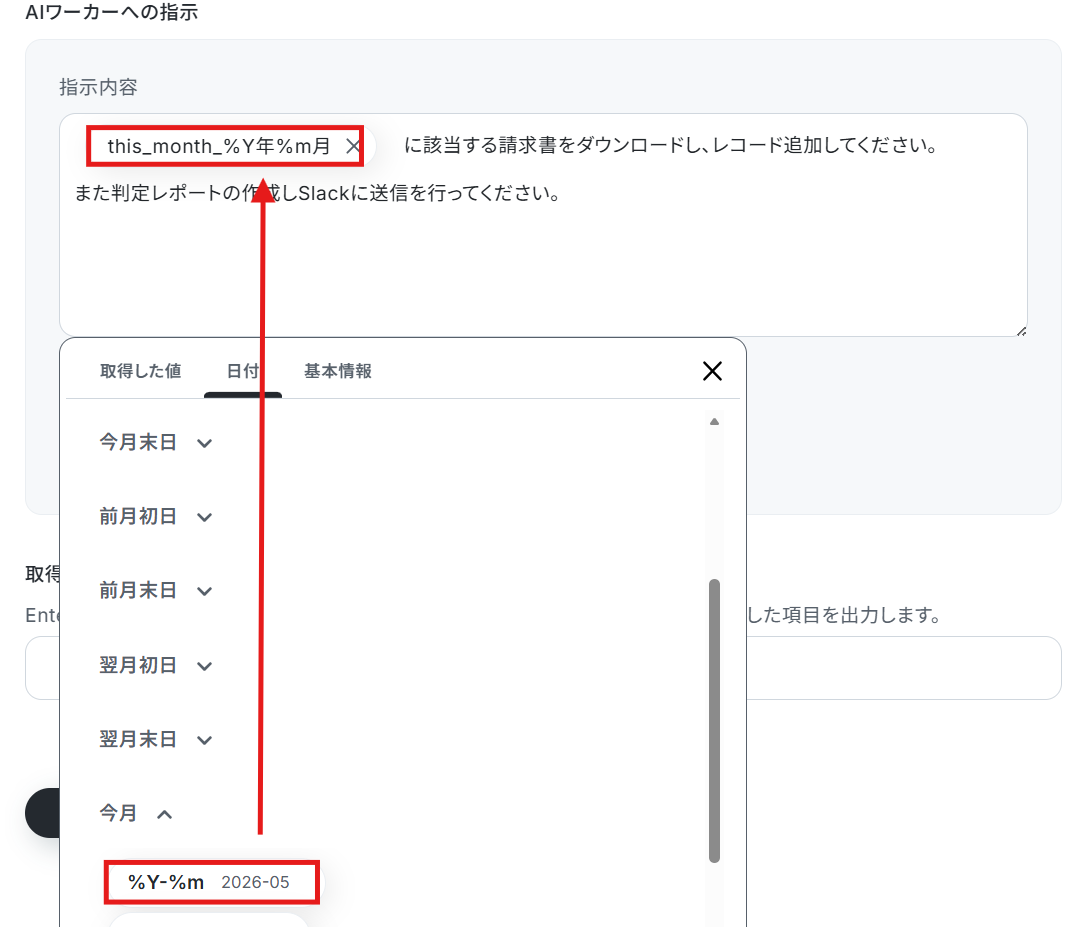
設定が完了したら「テスト」をクリックします。
なお、テスト実行でもタスクを消費しますのでご注意ください。
使用したタスクは、テスト実行後「再テスト」の左側に表示されます。
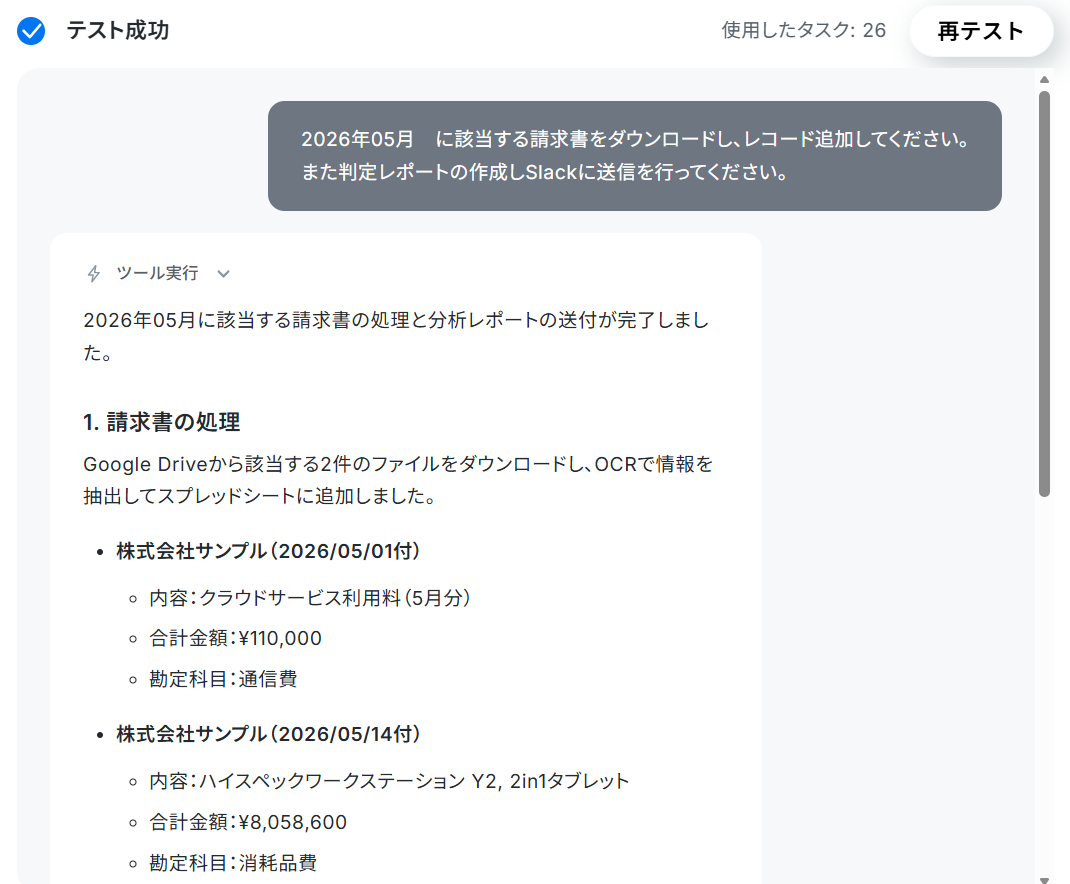
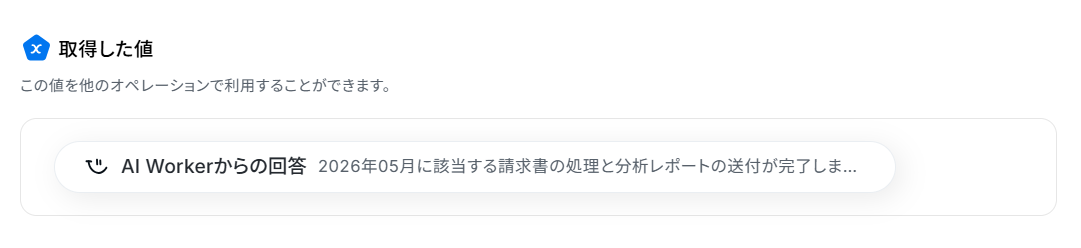
Google スプレッドシートに記録されています。

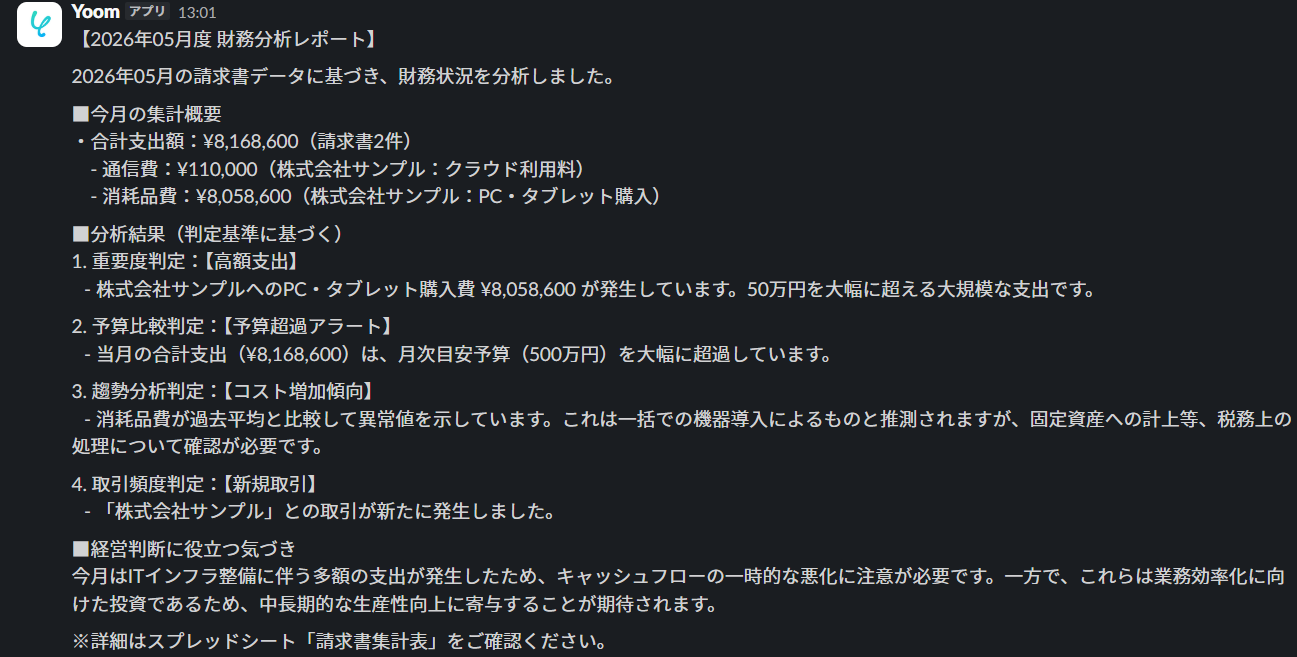
Slackにも通知されました。
トリガーON
すべての設定が完了し、テストが成功したら、フローのトリガーを「ON」にします。
これで、毎月の決まったタイミングで経理レポートが自動生成される仕組みが完成しました。
実務で役立つ!さらに便利にするアレンジTips
Yoomのテンプレートは、自社の利用環境に合わせて柔軟にカスタマイズすることが可能です。ここでは実務で役立つ応用例を2つご紹介します。
1. 利用環境に合わせたアプリの変更
今回のテンプレートではGoogle DriveやSlackを使用していますが、社内のIT環境に合わせてツールを置き換えることができます。
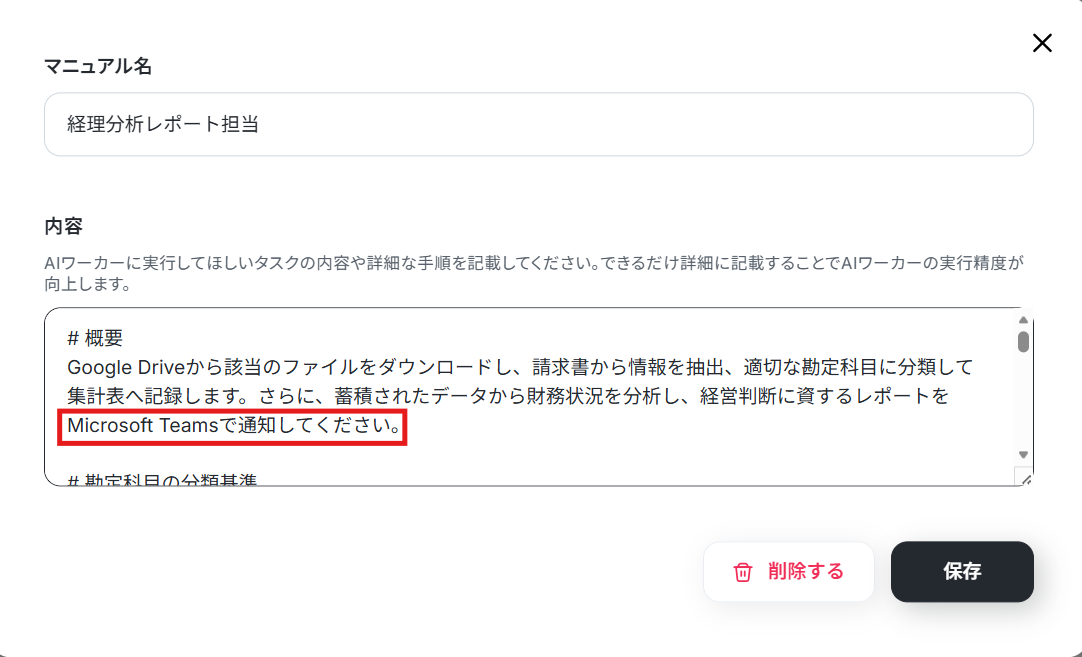
請求書の保管先をBoxにしたり、レポートの通知先をMicrosoft TeamsやChatworkに変更したりと、普段使い慣れたシステムに合わせるだけで、現場への導入がよりスムーズになります。
※「Microsoft 365(旧Office 365)」には個人向けと法人向けプラン(Microsoft 365 Business)があります。法人向けプランを契約していない場合、Yoomからの認証がうまくいかない可能性があるのでご注意ください。
Microsoft365サービス群におけるマイアプリ登録手順と注意事項もあわせてご確認ください。
なおここではMicrosoft Teamsへの変更手順をご紹介します。
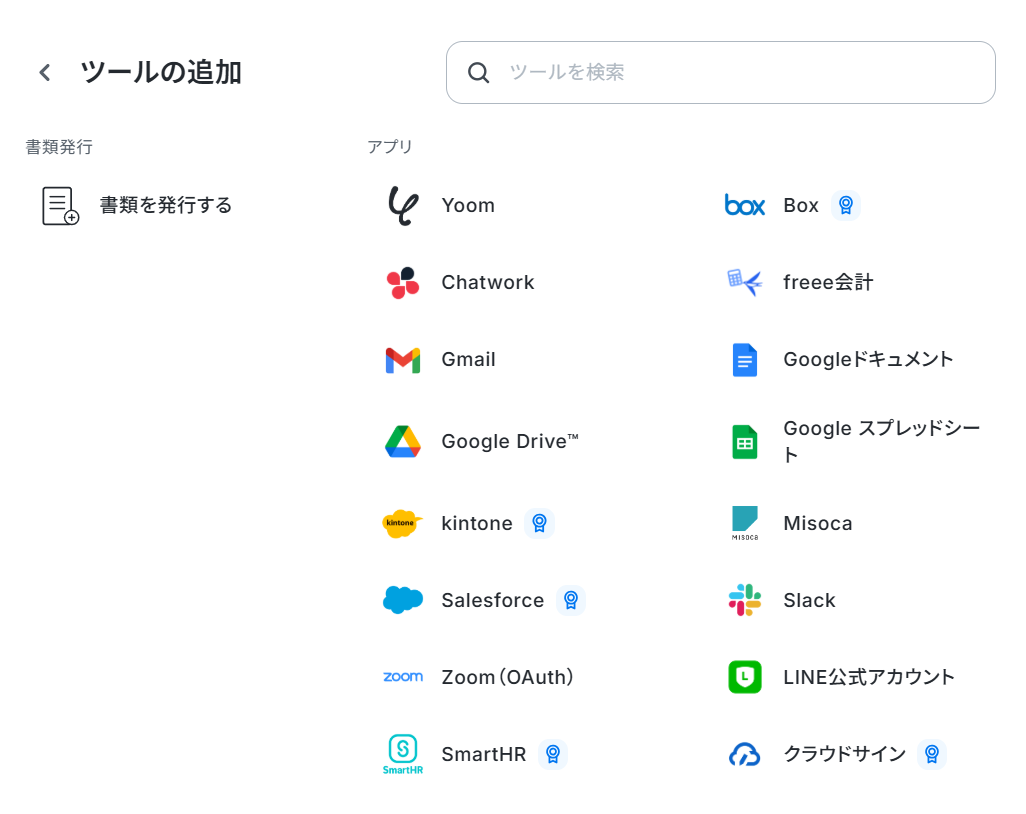
使用ツールで「ツールを追加」をクリックし、Microsoft Teamsを検索して選択します。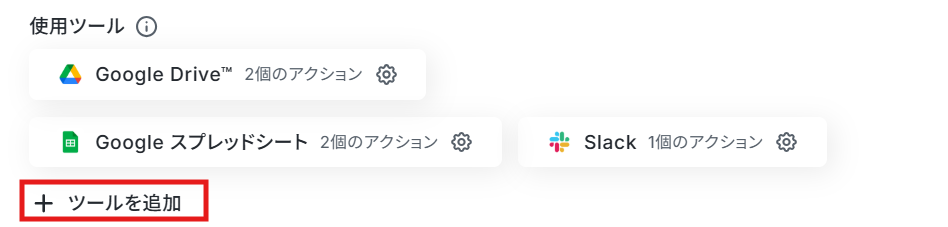
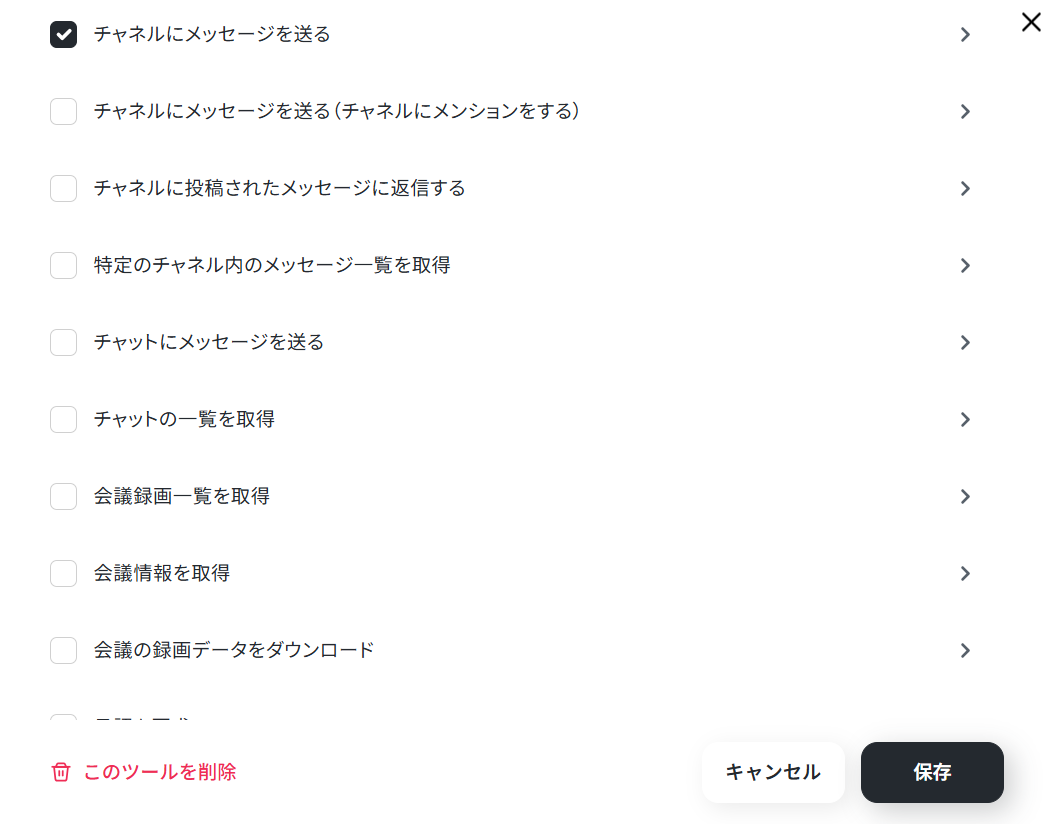
「チャネルにメッセージを送る」を選択し、必要な項目を設定しましょう。
※ご利用には事前にマイアプリ連携が必要です。
詳しい設定方法はマイアプリの登録方法をご確認ください。
なお、マニュアルのSlackと書かれている箇所もすべて下記のようにMicrosoft Teamsと書き換えてください。
2. データ不備時のメンション通知を追加する
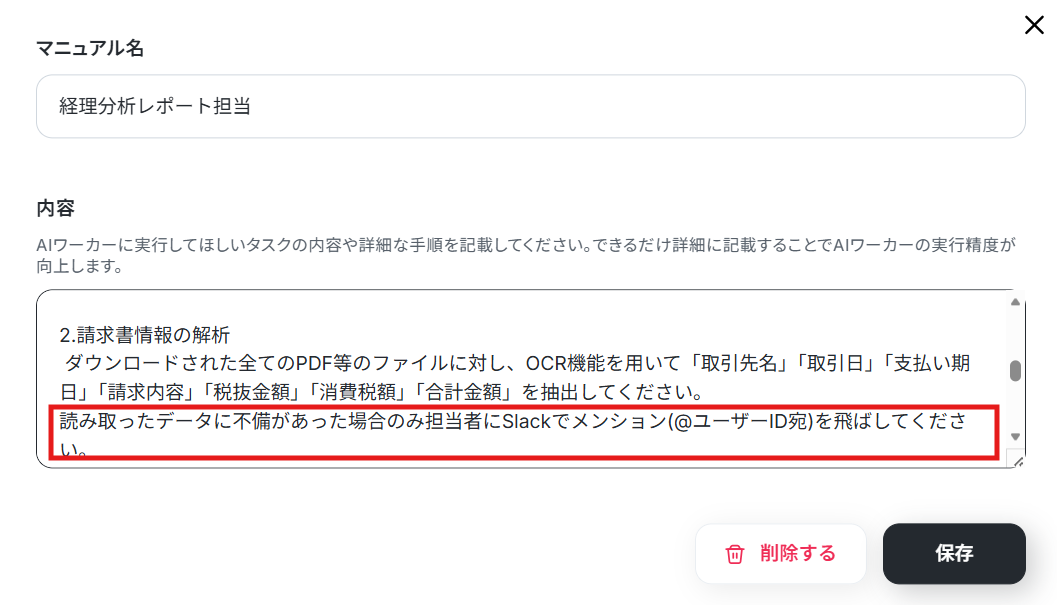
運用を安全に行うための工夫として、読み取ったデータに不備があった場合のみ担当者にメンションを飛ばすという指示を追加することも可能です。
例えば「金額が空白になっている」「取引先名が読み取れない」といったイレギュラーが発生した際だけ人間の確認を促すように設定すれば、対応の抜け漏れを防ぎつつ、確認の手間を最小限に抑えられます。
導入時の注意点と運用ルール
AIによる請求書の読み取りは高精度ですが、手書き文字や特殊なフォーマットなどの場合、100%完璧にデータ化できるとは限りません。
そのため、「出力されたデータと元ファイルを定期的にサンプリングチェックする」といった、人間による最終確認のフローを必ず設けるようにしましょう。
こうした安全な運用ルールを敷くことで、AIの利便性を最大限に活かしながら、経理業務に必要な正確性を高いレベルで維持できます。
まとめ
月末月初に集中する請求書の転記や一次入力作業をAIエージェントに任せることで、経理担当者は数字の不一致に悩まされる時間を大きく減らすことができます。
そこで空いた時間を、経理本来の役割である数値の分析や資金繰りの管理、経営へのフィードバックといった、より付加価値の高い業務へシフトしていきましょう。
プログラミング不要で直感的に操作できるYoomなら、このような経理業務の自動化もすぐに始められます。
手作業によるストレスをなくし、月次決算をスムーズに進める第一歩として、ぜひこちらの登録フォームから無料登録してAIエージェントの利便性を体感してみてください。
よくあるご質問
Q:請求書の中身(内訳)まで読み取って分類できますか?
A:
はい、できます。
勘定科目などをスプレッドシートの「分類基準」に基づき判定して記録してくれます。
Q:過去の金額との異常な乖離を検知できますか?
A:
はい、できます。
該当する場合、「※過去平均に対し、今月は大幅な増加(数千%増)となっています。高額な機材購入が主な要因です。」などと出力されるようにマニュアルで設定されています。
Q:支払期日が近いものに「警告」を出せますか?
A:
はい、出せます。
マニュアルに「期限が迫っている項目はSlackで警告メンション(@ユーザーID宛)してください。」と記載しておきましょう。
プログラミング知識なしで手軽に構築できます。










