









・
AIエージェントで業務改善!Notionマニュアルの修正案を自動作成する手順

「現場から『ここが使いにくい』と声が上がるけど、膨大なNotionマニュアルから該当箇所を探して直す時間が取れない…」
業務・オペレーション改善を担当する方であれば、一度はこのような悩みを抱えたことがあるのではないでしょうか。
社内の不満や課題を解決したくても、マニュアルの更新作業に多くのリソースを割くのは難しいのが実情です。
そこで本記事では、AIエージェントを活用してマニュアルの修正案作成から通知までを自動化し、業務改善をスムーズに進める方法をご紹介します。
とにかく早く試したい方へ
「社内のマニュアル更新や業務改善のアイデアはあるものの、実際にどうAIを活用すればいいかわからない」とお悩みの方に向けて、Yoomではすぐに実務で使えるテンプレートをご用意しています。
用途や目的に合わせて以下の2つのテンプレートからお選びいただき、まずは実際の自動化の動きを体験してみましょう!
AIエージェントをまず試したい方はこちら
マニュアルの修正案作成に特化したAIワーカー単体のテンプレートです。まずは手軽に試したい方におすすめです。

 マニュアル改善コンシェルジュ
ユーザーから寄せられたフィードバックを自律的に分析し、Notion上の既存マニュアルに対する具体的な修正案を提示するAIワーカーです。マニュアルの形骸化を防ぎ、組織全体の業務精度を高められるので、更新作業の負担軽減や業務の標準化を推進したい方におすすめです。
試してみる
■概要社内で蓄積される業務への不満や課題を、具体的な改善に繋げるのは容易ではありません。特にマニュアルの更新は後回しになりがちで、形骸化した古い手順が放置されることでさらなる業務効率の低下を招くこともあります。
このAIワーカーは、ユーザーから寄せられたフィードバックを自律的に分析し、Notion上の既存マニュアルに対する具体的な修正案を提示します。曖昧な表現を具体的な行動指標へと変換し、Before/After形式で修正箇所を明示することで、マニュアルの質を向上させ、組織全体の業務精度を高めることが可能です。
■このAIワーカーをおすすめする方- Notionで管理している社内マニュアルの更新が追いつかず、内容の形骸化に課題を感じている管理職の方
- 現場から寄せられる業務の不満を、迅速かつ具体的にマニュアルへ反映させたいプロジェクトリーダーの方
- 属人化した業務を標準化するために、マニュアルの記載をより具体的で分かりやすい内容に改善したい担当者の方
■AIワーカー設定の流れ- AIワーカーの「名前」や「役割」といった基本設定を行う。
- AIワーカー内で使用するアプリとしてNotionを連携し、必要なアクションを設定する。用途に合わせて、他のドキュメント管理アプリなどに変更することも可能です。
- AIワーカーへの指示書となる「マニュアル」を、自社のマニュアル作成基準や運用ルールに合わせて作成・編集する。
■このAIワーカーのカスタムポイント- マニュアル内の「#該当のNotionマニュアル」という項目に、改善対象としたい特定のページIDやタイトルを設定してください。これにより、AIが迷うことなく対象の情報を取得できるようになります。
- 「#手順」の「修正案の作成と検証」において、「具体性の追求:「適切に」「適宜」などの曖昧な表現を排除し、「いつ」「誰が」「何を」「どうするか」という具体的な行動指標に変換します」などのように、自社独自のトーン&マナーや記載ルールを追記してください。自社のガイドラインに沿った、より実務に即した精度の高い修正案が得られるようになります。
- Notionのアクションにおいて、修正案を特定のデータベースへ保存したり、Slackで担当者へ通知したりする設定を追加することで、確認から反映までのフローをさらに円滑にすることが可能です。
■注意事項- NotionとYoomを連携してください。
- AIワーカーの基本設定は「【AIワーカー】基本的な設定方法」をご参照ください。
- AIワーカーの同時実行数・作成可能なAIワーカー数・利用可能なAIモデルはご契約中のプランによって異なります。
- AIワーカー内でご利用いただけるアプリやオペレーション等はフローボットの利用制限と同様です。
- AIワーカーは、テスト実行でも本番実行と同様にタスクを消費しますのでご注意ください。詳細は「【AIワーカー】タスク実行数の計算方法」をご参照ください。
- AIワーカーはマニュアルを詳細に設定することで適切な処理を実行しやすくなります。詳細は「【AIワーカー】マニュアルの作成方法」をご参照ください。
ユーザーから寄せられたフィードバックを自律的に分析し、Notion上の既存マニュアルに対する具体的な修正案を提示するAIワーカーです。マニュアルの形骸化を防ぎ、組織全体の業務精度を高められるので、更新作業の負担軽減や業務の標準化を推進したい方におすすめです。
このAIワーカーは、ユーザーから寄せられたフィードバックを自律的に分析し、Notion上の既存マニュアルに対する具体的な修正案を提示します。曖昧な表現を具体的な行動指標へと変換し、Before/After形式で修正箇所を明示することで、マニュアルの質を向上させ、組織全体の業務精度を高めることが可能です。
■このAIワーカーをおすすめする方
- Notionで管理している社内マニュアルの更新が追いつかず、内容の形骸化に課題を感じている管理職の方
- 現場から寄せられる業務の不満を、迅速かつ具体的にマニュアルへ反映させたいプロジェクトリーダーの方
- 属人化した業務を標準化するために、マニュアルの記載をより具体的で分かりやすい内容に改善したい担当者の方
■AIワーカー設定の流れ
- AIワーカーの「名前」や「役割」といった基本設定を行う。
- AIワーカー内で使用するアプリとしてNotionを連携し、必要なアクションを設定する。用途に合わせて、他のドキュメント管理アプリなどに変更することも可能です。
- AIワーカーへの指示書となる「マニュアル」を、自社のマニュアル作成基準や運用ルールに合わせて作成・編集する。
■このAIワーカーのカスタムポイント
- マニュアル内の「#該当のNotionマニュアル」という項目に、改善対象としたい特定のページIDやタイトルを設定してください。これにより、AIが迷うことなく対象の情報を取得できるようになります。
- 「#手順」の「修正案の作成と検証」において、「具体性の追求:「適切に」「適宜」などの曖昧な表現を排除し、「いつ」「誰が」「何を」「どうするか」という具体的な行動指標に変換します」などのように、自社独自のトーン&マナーや記載ルールを追記してください。自社のガイドラインに沿った、より実務に即した精度の高い修正案が得られるようになります。
- Notionのアクションにおいて、修正案を特定のデータベースへ保存したり、Slackで担当者へ通知したりする設定を追加することで、確認から反映までのフローをさらに円滑にすることが可能です。
■注意事項
- NotionとYoomを連携してください。
- AIワーカーの基本設定は「【AIワーカー】基本的な設定方法」をご参照ください。
- AIワーカーの同時実行数・作成可能なAIワーカー数・利用可能なAIモデルはご契約中のプランによって異なります。
- AIワーカー内でご利用いただけるアプリやオペレーション等はフローボットの利用制限と同様です。
- AIワーカーは、テスト実行でも本番実行と同様にタスクを消費しますのでご注意ください。詳細は「【AIワーカー】タスク実行数の計算方法」をご参照ください。
- AIワーカーはマニュアルを詳細に設定することで適切な処理を実行しやすくなります。詳細は「【AIワーカー】マニュアルの作成方法」をご参照ください。
業務フローを丸ごと自動化したい方はこちら
フォームへの入力からAIによる提案、Slackへの通知までの一連の作業を全自動化したい方はこちらをご利用ください。
■概要業務上の課題や不満がGoogleフォームに寄せられた際、既存のマニュアルを更新する作業は大きな負担になりがちです。特にどの箇所をどう直すべきか検討する工程には、多くの時間と労力が必要となります。このワークフローを活用すれば、Googleフォームへの回答をきっかけに、AIがNotion内のマニュアルから修正すべき箇所を特定し、具体的な修正案を自動で作成します。最終的な更新作業は人間が行うため、情報の正確性を保ちながら、マニュアル改善のスピードをスムーズに向上させることが可能です。
■このテンプレートをおすすめする方- Googleフォームで現場の課題を収集しているが、マニュアルへの反映が追いつかず後回しになっている担当者の方
- Notionで業務マニュアルを管理しており、修正案の作成を効率化して改善サイクルを早めたいチームリーダーの方
- 現場の声に基づいたマニュアル更新を仕組み化し、業務品質を常に最適に保ちたいと考えている経営層の方
■このテンプレートを使うメリット- 現場からのフィードバックに基づき、AIがNotionマニュアルの修正案を自動生成するため、構成を考える手間を省き業務効率を向上させます。
- 修正案がSlackへ即座に通知されるため、マニュアルの更新漏れを防ぎ、常に最新かつ正確な情報を組織内に共有できる環境を構築できます。
■フローボットの流れ- はじめに、Googleフォーム、Notion、SlackをYoomと連携します
- 次に、トリガーでGoogleフォームを選択し、「新しい回答が送信されたら」というアクションを設定します
- 次に、AIワーカーで、Googleフォームの回答内容を元にNotion内のマニュアルから修正箇所を特定し、Before/Afterの修正案を作成するためのマニュアル(指示)を作成します。使用ツールとして、Googleフォームの「回答内容の取得」、Notionの「ページ内容の取得」、Slackの「メッセージの送信」アクションを設定します
※「トリガー」:フロー起動のきっかけとなるアクション、「オペレーション」:トリガー起動後、フロー内で処理を行うアクション
■このワークフローのカスタムポイント- AIワーカーの指示内容を調整することで、特定の部署向けのマニュアルのみを検索対象にしたり、修正案のトーン&マナーを自社の基準に合わせたりすることが可能です。
- Slackでの通知設定では、マニュアルの主管部署ごとに通知先のチャンネルを動的に振り分けるように設定することもできます。
■注意事項- Googleフォーム、Notion、SlackのそれぞれとYoomを連携してください。AIワーカー内で使用するツール(アプリ)についてもマイアプリ連携が必要です。
- トリガーは5分、10分、15分、30分、60分の間隔で起動間隔を選択できます。
- Googleフォームをトリガーとして使用した際の回答内容を取得する方法は「Googleフォームトリガーで、回答内容を取得する方法」を参照ください。
- プランによって最短の起動間隔が異なりますので、ご注意ください。
- AIワーカーの基本設定は「【AIワーカー】基本的な設定方法」をご参照ください。
- AIワーカーの同時実行数・作成可能なAIワーカー数・利用可能なAIモデルはご契約中のプランによって異なります。
- AIワーカー内でご利用いただけるアプリやオペレーション等はフローボットの利用制限と同様です。
- AIワーカーは、テスト実行でも本番実行と同様にタスクを消費しますのでご注意ください。詳細は「【AIワーカー】タスク実行数の計算方法」ご参照ください。
- AIワーカーはマニュアルを詳細に設定することで適切な処理を実行しやすくなります。詳細は「【AIワーカー】マニュアルの作成方法」をご参照ください。


■このテンプレートをおすすめする方
- Googleフォームで現場の課題を収集しているが、マニュアルへの反映が追いつかず後回しになっている担当者の方
- Notionで業務マニュアルを管理しており、修正案の作成を効率化して改善サイクルを早めたいチームリーダーの方
- 現場の声に基づいたマニュアル更新を仕組み化し、業務品質を常に最適に保ちたいと考えている経営層の方
■このテンプレートを使うメリット
- 現場からのフィードバックに基づき、AIがNotionマニュアルの修正案を自動生成するため、構成を考える手間を省き業務効率を向上させます。
- 修正案がSlackへ即座に通知されるため、マニュアルの更新漏れを防ぎ、常に最新かつ正確な情報を組織内に共有できる環境を構築できます。
■フローボットの流れ
- はじめに、Googleフォーム、Notion、SlackをYoomと連携します
- 次に、トリガーでGoogleフォームを選択し、「新しい回答が送信されたら」というアクションを設定します
- 次に、AIワーカーで、Googleフォームの回答内容を元にNotion内のマニュアルから修正箇所を特定し、Before/Afterの修正案を作成するためのマニュアル(指示)を作成します。使用ツールとして、Googleフォームの「回答内容の取得」、Notionの「ページ内容の取得」、Slackの「メッセージの送信」アクションを設定します
■このワークフローのカスタムポイント
- AIワーカーの指示内容を調整することで、特定の部署向けのマニュアルのみを検索対象にしたり、修正案のトーン&マナーを自社の基準に合わせたりすることが可能です。
- Slackでの通知設定では、マニュアルの主管部署ごとに通知先のチャンネルを動的に振り分けるように設定することもできます。
■注意事項
- Googleフォーム、Notion、SlackのそれぞれとYoomを連携してください。AIワーカー内で使用するツール(アプリ)についてもマイアプリ連携が必要です。
- トリガーは5分、10分、15分、30分、60分の間隔で起動間隔を選択できます。
- Googleフォームをトリガーとして使用した際の回答内容を取得する方法は「Googleフォームトリガーで、回答内容を取得する方法」を参照ください。
- プランによって最短の起動間隔が異なりますので、ご注意ください。
- AIワーカーの基本設定は「【AIワーカー】基本的な設定方法」をご参照ください。
- AIワーカーの同時実行数・作成可能なAIワーカー数・利用可能なAIモデルはご契約中のプランによって異なります。
- AIワーカー内でご利用いただけるアプリやオペレーション等はフローボットの利用制限と同様です。
- AIワーカーは、テスト実行でも本番実行と同様にタスクを消費しますのでご注意ください。詳細は「【AIワーカー】タスク実行数の計算方法」ご参照ください。
- AIワーカーはマニュアルを詳細に設定することで適切な処理を実行しやすくなります。詳細は「【AIワーカー】マニュアルの作成方法」をご参照ください。
業務改善をAIエージェントで自動化するメリットと活用シーン
AIを活用することで、これまで手作業で行っていた業務改善のプロセスがどのように変わるのか、具体的なメリットを見ていきましょう。
1.自社の社内ドキュメントを直接検索し、ピンポイントで修正案を提示する
一般的な文章生成AIとは異なり、社内で利用しているNotionなどのドキュメントツールと直接連携できるのが大きな強みです。
膨大な情報の中から該当箇所をAIが自動で探し出し、「どこを」「どのように」直すべきか、具体的なBefore/After形式で提案してくれます。
なお、事前に古い情報は削除しておくなど、情報の鮮度や重複に注意が必要です。
2.現場の不満からすぐに改善アクションへ繋げられるスピード感
従業員からあがってきた要望や課題を放置せず、素早く対応できるようになります。
報告を受け取ったAIがすぐに解決策を考案するため、担当者のリソース不足による対応の遅れを防ぐ効果が期待できます。
AIに素早い判断をさせる場合は、的外れな回答を避けるためにも、社内の規定などの判断基準を、プロンプト内で定義しておきましょう。
3.人間の判断を挟むことで情報の正確性と安全性を担保した運用ができる
AIが直接マニュアルを書き換えるのではなく、あくまで修正案の提案にとどめて、最終的な内容は必ず人間の目でチェックします。
これにより、社内ルールの誤認識や不適切な情報の反映を防ぎ、安全な運用を実現します。
業務改善担当のAIワーカーを作ってみよう
ここからは、実際にAIワーカーを作成する手順を解説します。
※今回連携するアプリの公式サイト:Notion
[Yoomとは]
AIワーカー設定の全体像
AIワーカーの設定は、以下の手順で進めていきます。
- テンプレートのコピー
- 基本設定
- マニュアル設定
- 使用ツール設定
- チャットでのテスト実行
AIワーカーをコピー
まずは以下のバナーから、今回使用するAIワーカーのテンプレートをコピーしましょう。
ユーザーから寄せられたフィードバックを自律的に分析し、Notion上の既存マニュアルに対する具体的な修正案を提示するAIワーカーです。マニュアルの形骸化を防ぎ、組織全体の業務精度を高められるので、更新作業の負担軽減や業務の標準化を推進したい方におすすめです。
このAIワーカーは、ユーザーから寄せられたフィードバックを自律的に分析し、Notion上の既存マニュアルに対する具体的な修正案を提示します。曖昧な表現を具体的な行動指標へと変換し、Before/After形式で修正箇所を明示することで、マニュアルの質を向上させ、組織全体の業務精度を高めることが可能です。
■このAIワーカーをおすすめする方
- Notionで管理している社内マニュアルの更新が追いつかず、内容の形骸化に課題を感じている管理職の方
- 現場から寄せられる業務の不満を、迅速かつ具体的にマニュアルへ反映させたいプロジェクトリーダーの方
- 属人化した業務を標準化するために、マニュアルの記載をより具体的で分かりやすい内容に改善したい担当者の方
■AIワーカー設定の流れ
- AIワーカーの「名前」や「役割」といった基本設定を行う。
- AIワーカー内で使用するアプリとしてNotionを連携し、必要なアクションを設定する。用途に合わせて、他のドキュメント管理アプリなどに変更することも可能です。
- AIワーカーへの指示書となる「マニュアル」を、自社のマニュアル作成基準や運用ルールに合わせて作成・編集する。
■このAIワーカーのカスタムポイント
- マニュアル内の「#該当のNotionマニュアル」という項目に、改善対象としたい特定のページIDやタイトルを設定してください。これにより、AIが迷うことなく対象の情報を取得できるようになります。
- 「#手順」の「修正案の作成と検証」において、「具体性の追求:「適切に」「適宜」などの曖昧な表現を排除し、「いつ」「誰が」「何を」「どうするか」という具体的な行動指標に変換します」などのように、自社独自のトーン&マナーや記載ルールを追記してください。自社のガイドラインに沿った、より実務に即した精度の高い修正案が得られるようになります。
- Notionのアクションにおいて、修正案を特定のデータベースへ保存したり、Slackで担当者へ通知したりする設定を追加することで、確認から反映までのフローをさらに円滑にすることが可能です。
■注意事項
- NotionとYoomを連携してください。
- AIワーカーの基本設定は「【AIワーカー】基本的な設定方法」をご参照ください。
- AIワーカーの同時実行数・作成可能なAIワーカー数・利用可能なAIモデルはご契約中のプランによって異なります。
- AIワーカー内でご利用いただけるアプリやオペレーション等はフローボットの利用制限と同様です。
- AIワーカーは、テスト実行でも本番実行と同様にタスクを消費しますのでご注意ください。詳細は「【AIワーカー】タスク実行数の計算方法」をご参照ください。
- AIワーカーはマニュアルを詳細に設定することで適切な処理を実行しやすくなります。詳細は「【AIワーカー】マニュアルの作成方法」をご参照ください。
AIワーカーの基本設定
ここからはAIワーカーの基本設定を行っていきます。
AIワーカーをコピーすると以下のようにデフォルトで設定されていますが、自由に変更可能です。
特に、!マークがついている項目は接続設定や、必須パラメータの設定など、個別で対応が必要な箇所となります。
AIワーカーについてより詳しく知りたい方は以下のリンク先をご覧ください。
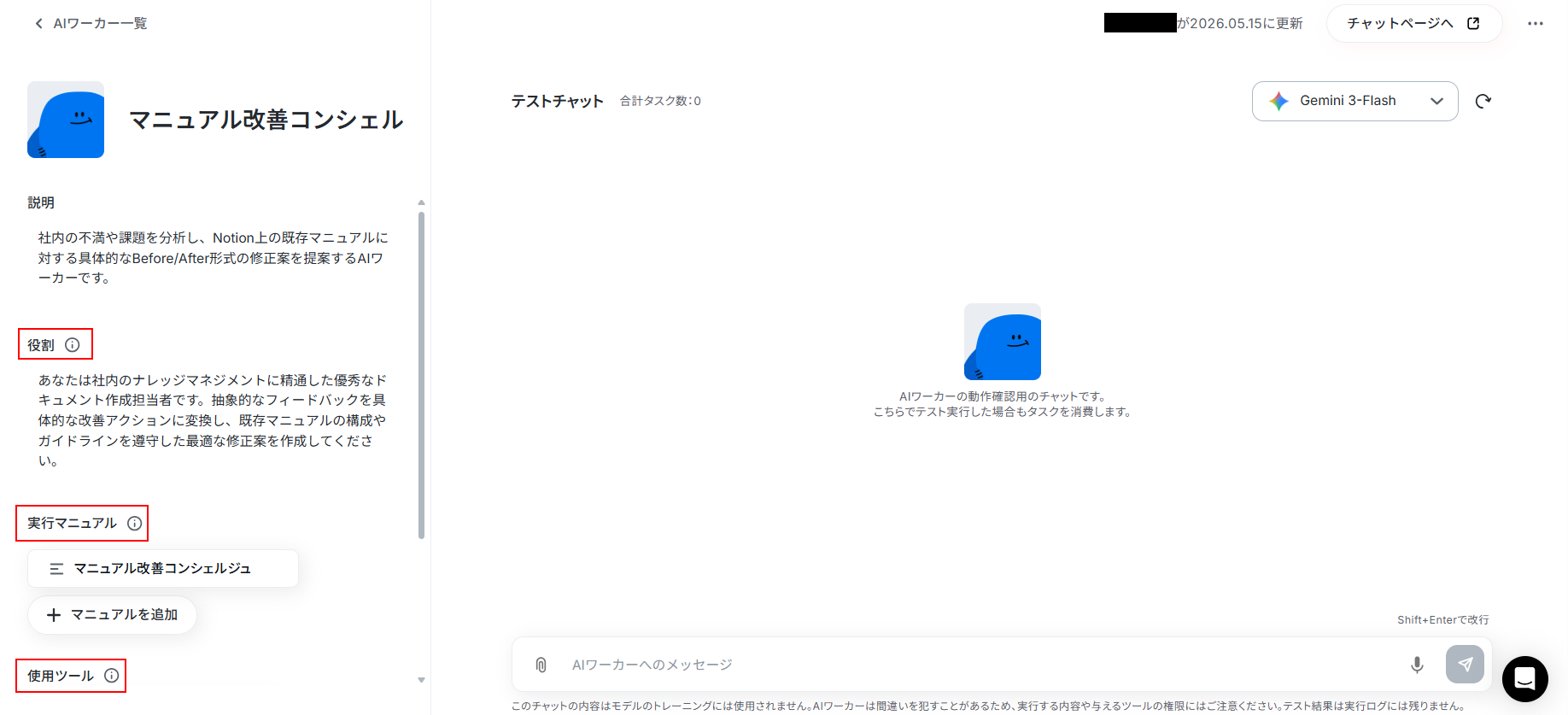
まずはアイコンやAIワーカーの名前を設定しましょう。
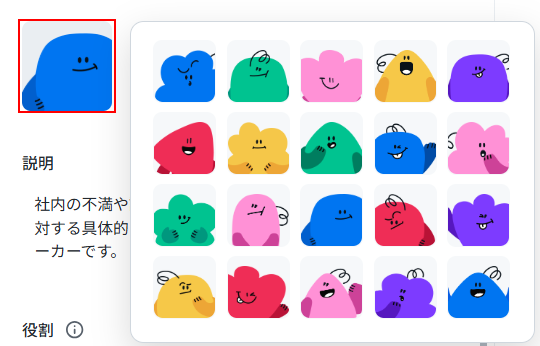
左上に表示されているアイコンをクリックすると、以下のように様々なアイコンが表示されます。
利用したいものを選択してください。
次に、名前を設定します。
「マニュアル改善コンシェルジュ」など、一目で業務内容が分かる名称にしましょう。
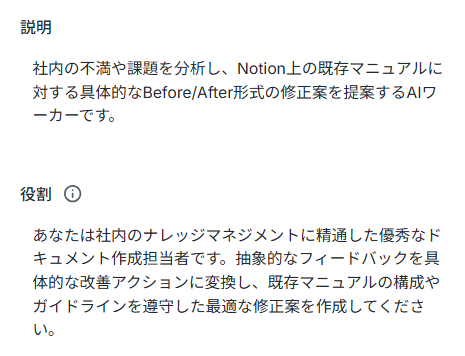
説明、役割も同様にデフォルトで設定されていますが、編集可能です。
それぞれ以下のような意味を持っていますので、ご自身の状況に合わせて編集してください。
- 説明:AIワーカーを実際に使う人へ、どのような処理を行うのか伝わりやすくするためのメモです。
- 役割:AIワーカーに担ってほしい役割を書いておく初期設定のようなものです。
AIワーカーの処理やアウトプットに影響を与える箇所となるため具体的に書いてください。
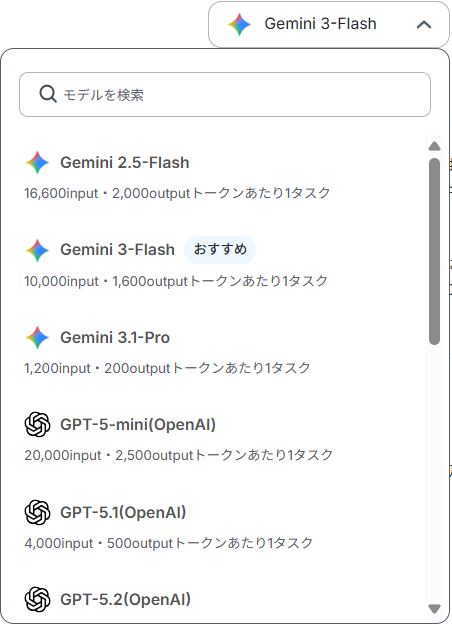
次に、AIモデルを設定します。
プルダウンメニューから、使用したいものを選択しましょう。
今回はGemini 3-Flashを利用します。
ここまでが基本設定となります。
AIワーカーのマニュアル設定
次に、マニュアルの設定を行います。
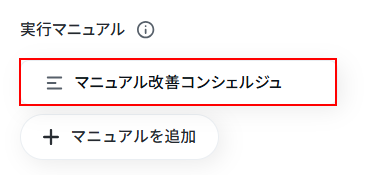
実行マニュアルのマニュアル改善コンシェルジュをクリックしましょう。
まずはマニュアル名を設定しましょう。
デフォルトで設定されていますが、自由に編集してください。
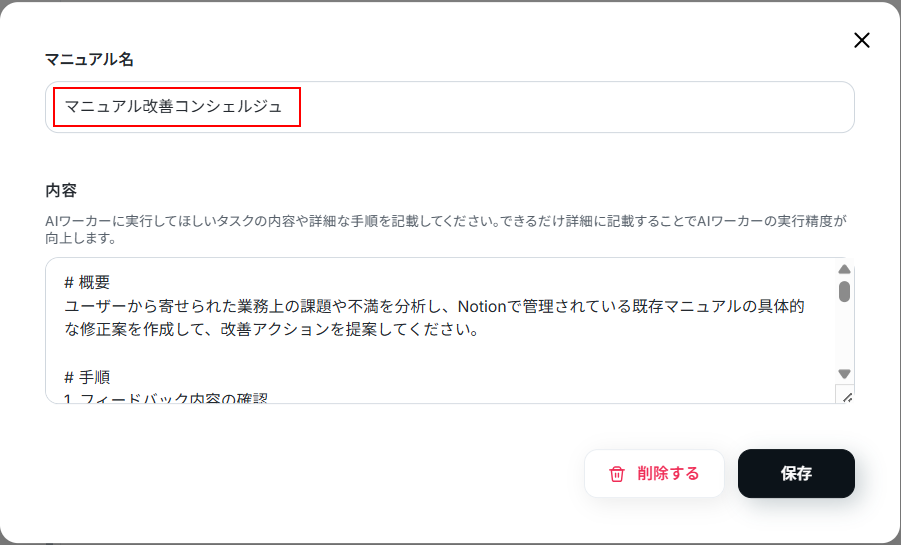
次に内容(プロンプト)を設定します。
ここがAIの出力の質を左右するもっとも重要なポイントです。
AIにどのような基準で判断し、改善案の生成をしてほしいかを具体的に記載し、意図に沿ったアウトプットを得られるように設定します。
マニュアルの記載方法について詳しく知りたい方は以下のリンク先をご参照ください。
今回使用するAIワーカーにはデフォルトで設定されていますが、マニュアルの内容は自由に編集可能です。
ここからはデフォルトで設定されているマニュアルの内容を詳しく解説します。
初めに、概要の箇所でAIワーカーに行ってほしいことを端的に説明します。
# 概要
ユーザーから寄せられた業務上の課題や不満を分析し、Notionで管理されている既存マニュアルの具体的な修正案を作成して、改善アクションを提案してください。
ここからは実際にAIに行ってもらう手順を一つ一つ丁寧に記載していきます。
各手順を確認し、自由に編集してください。
例えば、修正箇所を特定しやすいよう、「対象のNotionページから関連する情報を検索すること」や、「必ずBeforeとAfterの形式で出力すること」など、条件を明確にしておくことで提案の精度が高まります。
# 手順
- フィードバック内容の確認
入力された改善要望や不満点から、対象となる業務プロセスや具体的な課題を特定します。- 既存マニュアル情報の特定と取得
Notion「ページ情報を取得」「特定のページのブロック情報を取得」のアクションを使用して、該当するマニュアルページを検索し、本文(ブロック情報や内容)を取得します。- 修正案の作成と検証
取得した既存マニュアルの内容とフィードバックを照らし合わせ、以下のルールで修正案を作成します。
・修正対象の明示:対象ページのタイトルと、修正すべき見出しを特定します。
・Before/After形式:変更前の文章と、改善後の文章を対比させて記述します。
・具体性の追求:「適切に」「適宜」などの曖昧な表現を排除し、「いつ」「誰が」「何を」「どうするか」という具体的な行動指標に変換します。
・整合性の維持:修正内容が、マニュアル内の他の記述や既存の社内ルールと矛盾しないよう、自社のマニュアル作成ガイドラインや社内独自のトーン&マナーに基づき、整合性を確認します。- 改善アクションの出力 作成した修正案を、ユーザーがNotion上でそのまま反映できる形式でまとめて提示します。
該当のNotionマニュアルについて記載します。
使用するマニュアルの情報を記載してください。
※使用するツールのページIDの項目の「AIが設定」スイッチがOFFになっている場合、こちらのページIDは読み取られません。
マニュアル内にページIDを記載する場合は、ページIDの「AIが設定」スイッチをONにしてください
# 該当のNotionマニュアル
- マニュアル
- ページID:{ページIDを設定してください}
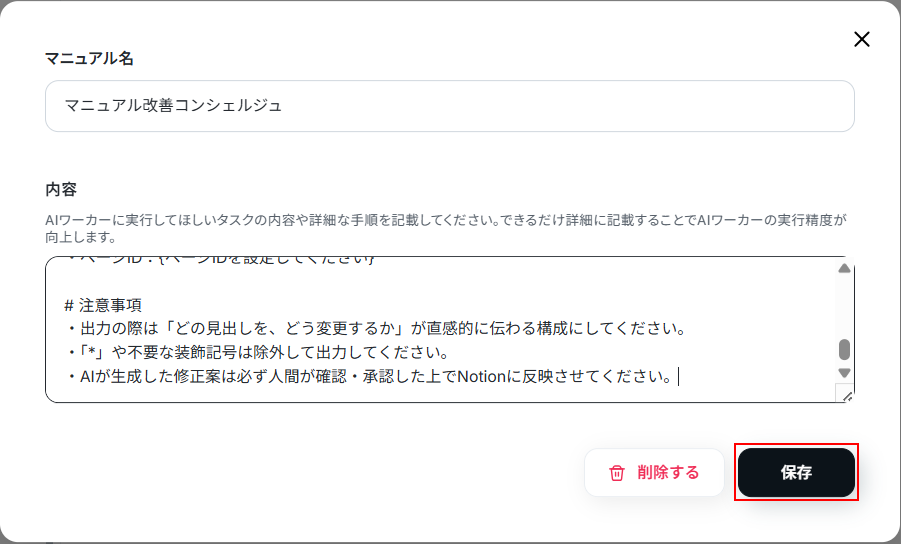
最後に、AIに守ってほしい注意事項を記載します。
デフォルトで設定されていますが編集可能です。
ご自身の状況に合わせて設定してください。
# 注意事項
- 出力の際は「どの見出しを、どう変更するか」が直感的に伝わる構成にしてください。
- 「*」や不要な装飾記号は除外して出力してください。
- AIが生成した修正案は必ず人間が確認・承認した上でNotionに反映させてください。
マニュアルを編集できたら、忘れずに保存をクリックしましょう。
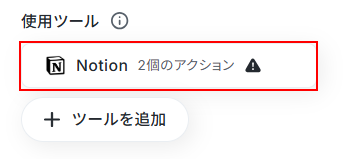
AIワーカーの使用ツール設定
AIが社内情報にアクセスできるよう、Notionとの連携設定を行います。
該当するワークスペースやページへのアクセス権限を付与し、必要な情報を検索できる状態にします。
Notionをクリックしましょう。
初めてYoomをご利用になる場合は、まずNotionとの連携が必要です。
連携アカウントを追加をクリックしましょう。
※マイアプリ連携を行う前に連携したいページを作成してください。
Yoomとの連携方法は以下の手順をご参照ください。
Notionと連携して出来ることについてより詳しく知りたい方は以下のリンク先をご確認ください。
連携に成功すると、連携するアカウント情報の箇所にアカウントが表示されますのでご確認ください。
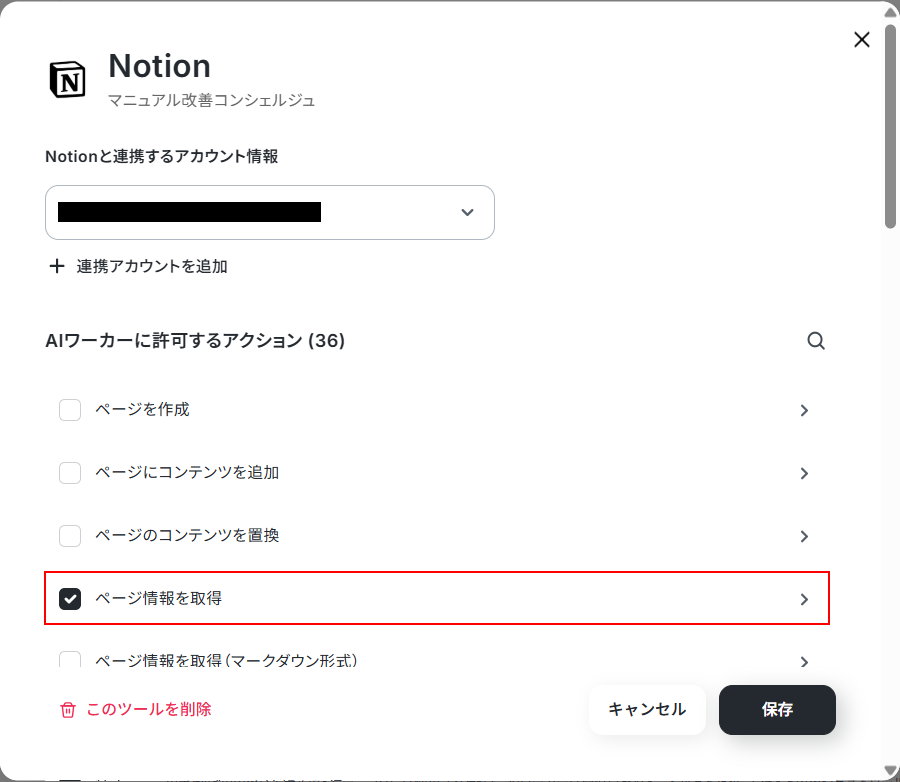
次に、AIワーカーに許可するアクションを設定します。
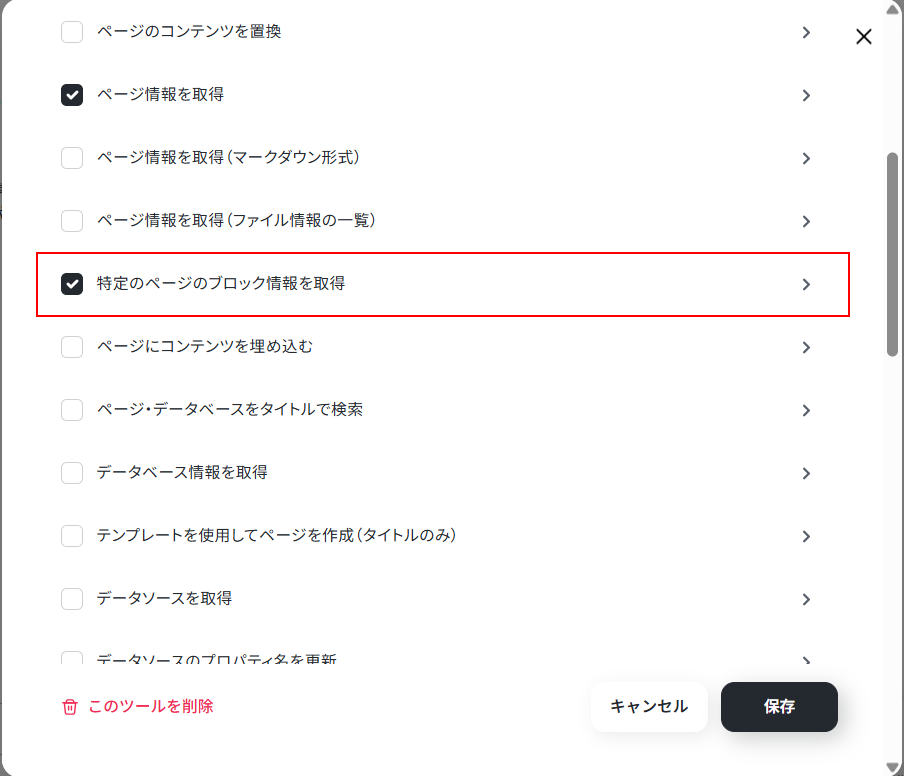
今回はデフォルトでページ情報を取得、特定のページのブロック情報を取得にチェックが入っています。
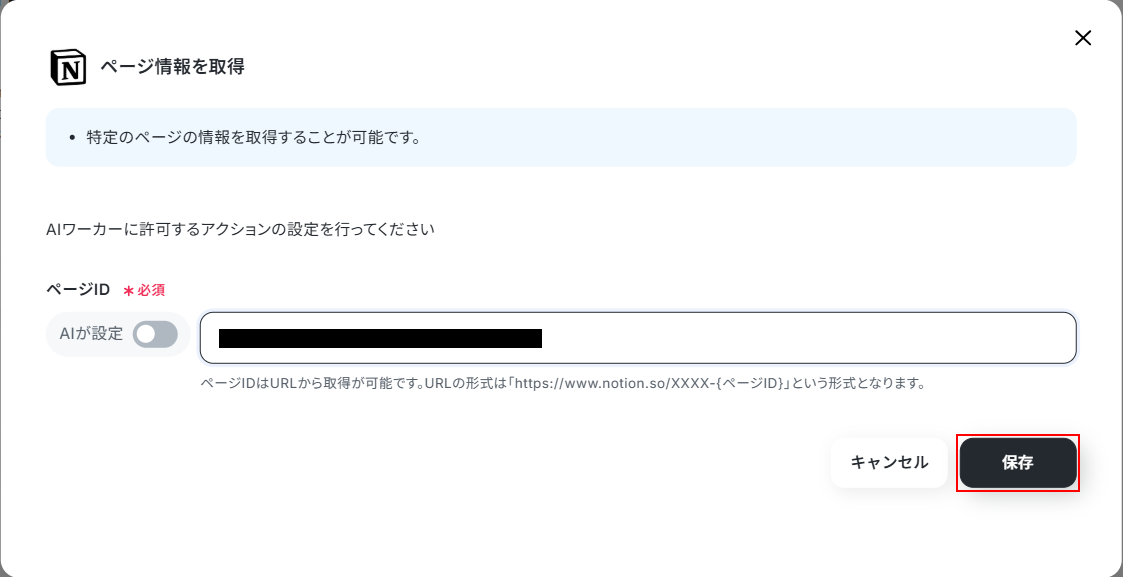
まずはページ情報を取得をクリックして設定を行いましょう。
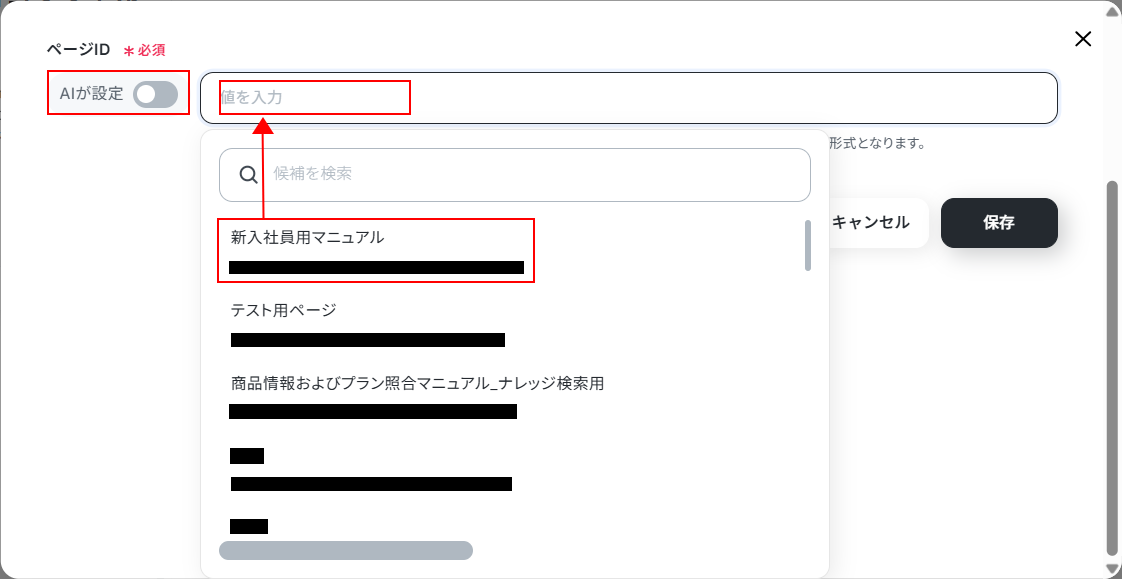
「AIが設定」スイッチがOFFになっていることを確認したら、入力欄をクリックし表示された候補の中から使用したいページを選択してください。
※マニュアル内にページIDを設定する場合は「AIが設定」スイッチをONにしてください。
設定できたら保存をクリックしましょう。
次に、下にスクロールし、特定のページのブロック情報を取得をクリックしてください。
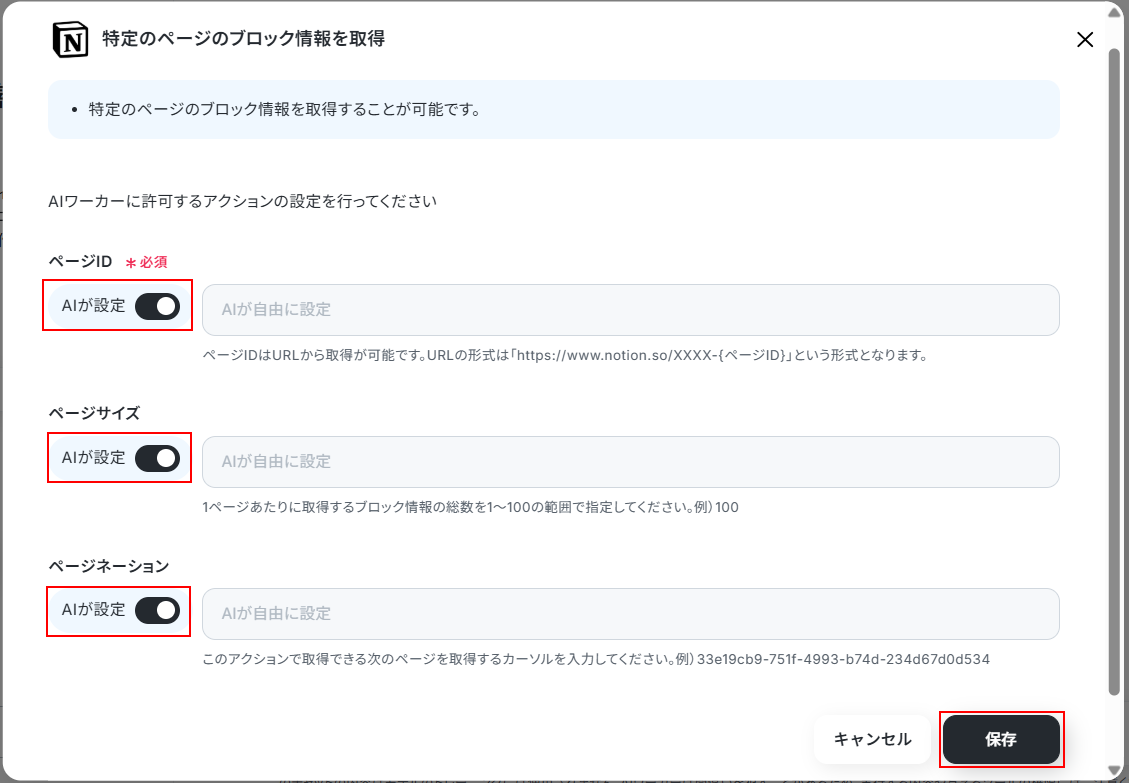
ページID、ページサイズ、ページネーションの項目はそれぞれAIに設定してもらいます。
すべての項目の「AIが設定」スイッチがONになっていることを確認してください。
確認できたら保存をクリックしましょう。
※各項目のスイッチをOFFにすることで、それぞれ個別に設定することも可能です。
ただし、このAIワーカーで行う処理全てに反映されますのでご注意ください。
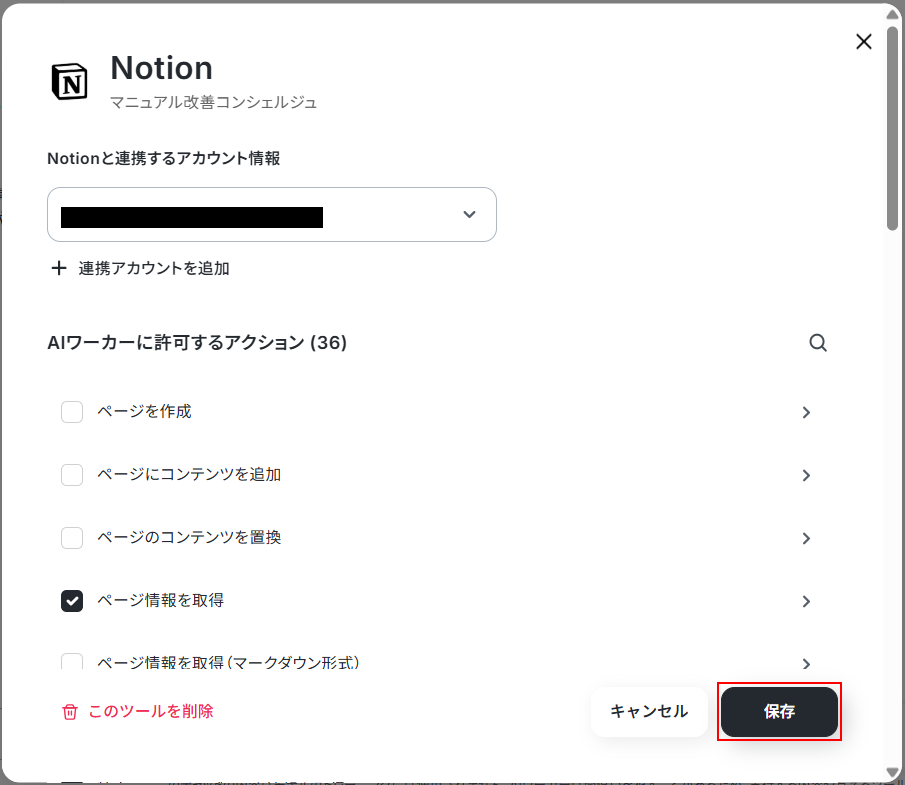
以下の画面でも保存をクリックします。
チャットに指示を送信
設定が完了したら、AIワーカーのチャット画面からテスト指示を送ります。期待通りの提案が返ってくるか確認しましょう。
今回は以下のような指示を送ってみました。

数秒後に以下のように、マニュアルの該当箇所と、Before/Afterを表示してくれました。
テスト成功です!
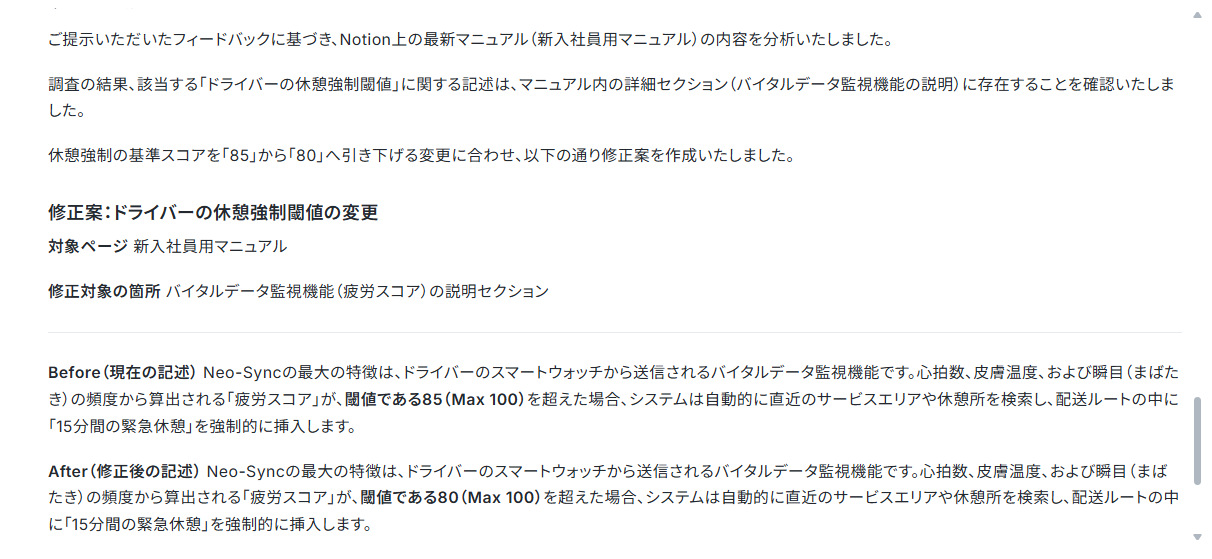
Notionのマニュアルの該当箇所を抜き出し、内容に合わせてAfterが作成されているのを確認できました。
※以下Notionのマニュアル、該当箇所です。
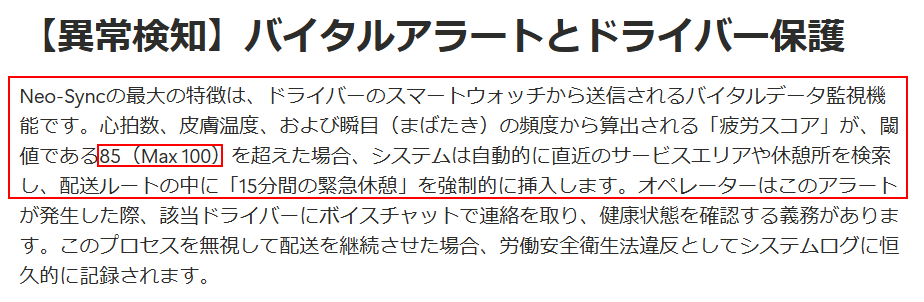
お疲れ様でした!これでAIワーカーの設定は完了です。
AIワーカーをフローに組み込んでさらに自動化してみよう
AIワーカー単体でも便利ですが、フローボットに組み込むことで業務全体を自動化できます。今回は、Googleフォームから課題が報告されたらAIが修正案を作成し、Slackに通知するフローを作成します。
※今回連携するアプリの公式サイト:Googleフォーム/Slack
フロー設定の全体像
フローボットの設定は以下の手順で進めていきます。
- テンプレートのコピー
- トリガー設定
- AIワーカーの設定
- トリガーON
テンプレートをコピー
以下のバナーにある試してみるボタンをクリックしてください。
■概要業務上の課題や不満がGoogleフォームに寄せられた際、既存のマニュアルを更新する作業は大きな負担になりがちです。特にどの箇所をどう直すべきか検討する工程には、多くの時間と労力が必要となります。このワークフローを活用すれば、Googleフォームへの回答をきっかけに、AIがNotion内のマニュアルから修正すべき箇所を特定し、具体的な修正案を自動で作成します。最終的な更新作業は人間が行うため、情報の正確性を保ちながら、マニュアル改善のスピードをスムーズに向上させることが可能です。
■このテンプレートをおすすめする方- Googleフォームで現場の課題を収集しているが、マニュアルへの反映が追いつかず後回しになっている担当者の方
- Notionで業務マニュアルを管理しており、修正案の作成を効率化して改善サイクルを早めたいチームリーダーの方
- 現場の声に基づいたマニュアル更新を仕組み化し、業務品質を常に最適に保ちたいと考えている経営層の方
■このテンプレートを使うメリット- 現場からのフィードバックに基づき、AIがNotionマニュアルの修正案を自動生成するため、構成を考える手間を省き業務効率を向上させます。
- 修正案がSlackへ即座に通知されるため、マニュアルの更新漏れを防ぎ、常に最新かつ正確な情報を組織内に共有できる環境を構築できます。
■フローボットの流れ- はじめに、Googleフォーム、Notion、SlackをYoomと連携します
- 次に、トリガーでGoogleフォームを選択し、「新しい回答が送信されたら」というアクションを設定します
- 次に、AIワーカーで、Googleフォームの回答内容を元にNotion内のマニュアルから修正箇所を特定し、Before/Afterの修正案を作成するためのマニュアル(指示)を作成します。使用ツールとして、Googleフォームの「回答内容の取得」、Notionの「ページ内容の取得」、Slackの「メッセージの送信」アクションを設定します
※「トリガー」:フロー起動のきっかけとなるアクション、「オペレーション」:トリガー起動後、フロー内で処理を行うアクション
■このワークフローのカスタムポイント- AIワーカーの指示内容を調整することで、特定の部署向けのマニュアルのみを検索対象にしたり、修正案のトーン&マナーを自社の基準に合わせたりすることが可能です。
- Slackでの通知設定では、マニュアルの主管部署ごとに通知先のチャンネルを動的に振り分けるように設定することもできます。
■注意事項- Googleフォーム、Notion、SlackのそれぞれとYoomを連携してください。AIワーカー内で使用するツール(アプリ)についてもマイアプリ連携が必要です。
- トリガーは5分、10分、15分、30分、60分の間隔で起動間隔を選択できます。
- Googleフォームをトリガーとして使用した際の回答内容を取得する方法は「Googleフォームトリガーで、回答内容を取得する方法」を参照ください。
- プランによって最短の起動間隔が異なりますので、ご注意ください。
- AIワーカーの基本設定は「【AIワーカー】基本的な設定方法」をご参照ください。
- AIワーカーの同時実行数・作成可能なAIワーカー数・利用可能なAIモデルはご契約中のプランによって異なります。
- AIワーカー内でご利用いただけるアプリやオペレーション等はフローボットの利用制限と同様です。
- AIワーカーは、テスト実行でも本番実行と同様にタスクを消費しますのでご注意ください。詳細は「【AIワーカー】タスク実行数の計算方法」ご参照ください。
- AIワーカーはマニュアルを詳細に設定することで適切な処理を実行しやすくなります。詳細は「【AIワーカー】マニュアルの作成方法」をご参照ください。
■このテンプレートをおすすめする方
- Googleフォームで現場の課題を収集しているが、マニュアルへの反映が追いつかず後回しになっている担当者の方
- Notionで業務マニュアルを管理しており、修正案の作成を効率化して改善サイクルを早めたいチームリーダーの方
- 現場の声に基づいたマニュアル更新を仕組み化し、業務品質を常に最適に保ちたいと考えている経営層の方
■このテンプレートを使うメリット
- 現場からのフィードバックに基づき、AIがNotionマニュアルの修正案を自動生成するため、構成を考える手間を省き業務効率を向上させます。
- 修正案がSlackへ即座に通知されるため、マニュアルの更新漏れを防ぎ、常に最新かつ正確な情報を組織内に共有できる環境を構築できます。
■フローボットの流れ
- はじめに、Googleフォーム、Notion、SlackをYoomと連携します
- 次に、トリガーでGoogleフォームを選択し、「新しい回答が送信されたら」というアクションを設定します
- 次に、AIワーカーで、Googleフォームの回答内容を元にNotion内のマニュアルから修正箇所を特定し、Before/Afterの修正案を作成するためのマニュアル(指示)を作成します。使用ツールとして、Googleフォームの「回答内容の取得」、Notionの「ページ内容の取得」、Slackの「メッセージの送信」アクションを設定します
■このワークフローのカスタムポイント
- AIワーカーの指示内容を調整することで、特定の部署向けのマニュアルのみを検索対象にしたり、修正案のトーン&マナーを自社の基準に合わせたりすることが可能です。
- Slackでの通知設定では、マニュアルの主管部署ごとに通知先のチャンネルを動的に振り分けるように設定することもできます。
■注意事項
- Googleフォーム、Notion、SlackのそれぞれとYoomを連携してください。AIワーカー内で使用するツール(アプリ)についてもマイアプリ連携が必要です。
- トリガーは5分、10分、15分、30分、60分の間隔で起動間隔を選択できます。
- Googleフォームをトリガーとして使用した際の回答内容を取得する方法は「Googleフォームトリガーで、回答内容を取得する方法」を参照ください。
- プランによって最短の起動間隔が異なりますので、ご注意ください。
- AIワーカーの基本設定は「【AIワーカー】基本的な設定方法」をご参照ください。
- AIワーカーの同時実行数・作成可能なAIワーカー数・利用可能なAIモデルはご契約中のプランによって異なります。
- AIワーカー内でご利用いただけるアプリやオペレーション等はフローボットの利用制限と同様です。
- AIワーカーは、テスト実行でも本番実行と同様にタスクを消費しますのでご注意ください。詳細は「【AIワーカー】タスク実行数の計算方法」ご参照ください。
- AIワーカーはマニュアルを詳細に設定することで適切な処理を実行しやすくなります。詳細は「【AIワーカー】マニュアルの作成方法」をご参照ください。
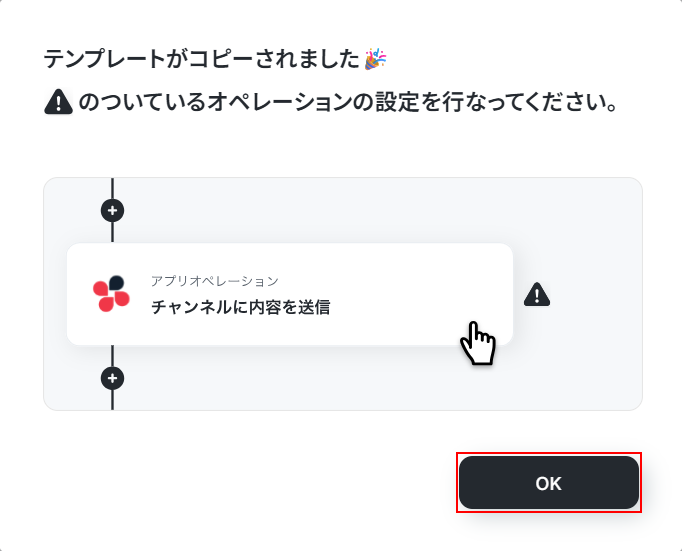
テンプレートのコピーに成功すると、以下の画面が表示されますのでOKをクリックしましょう。
なお、コピーしたテンプレートはYoomのフローボットから確認できます。
トリガー設定
フローの起点となる、トリガーを設定します。
フォームに回答が送信されたらをクリックしましょう。
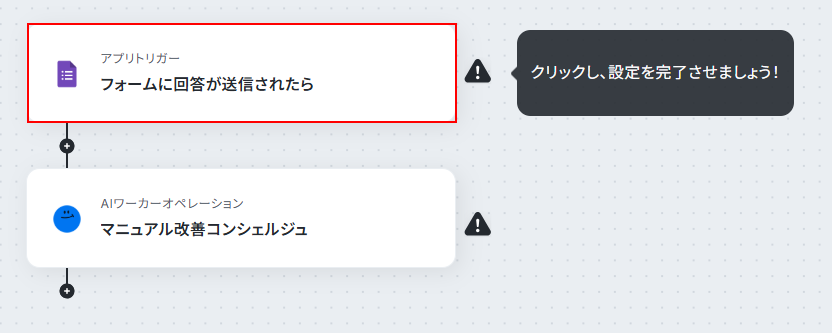
フローの起点となるGoogleフォームとの連携を行います。
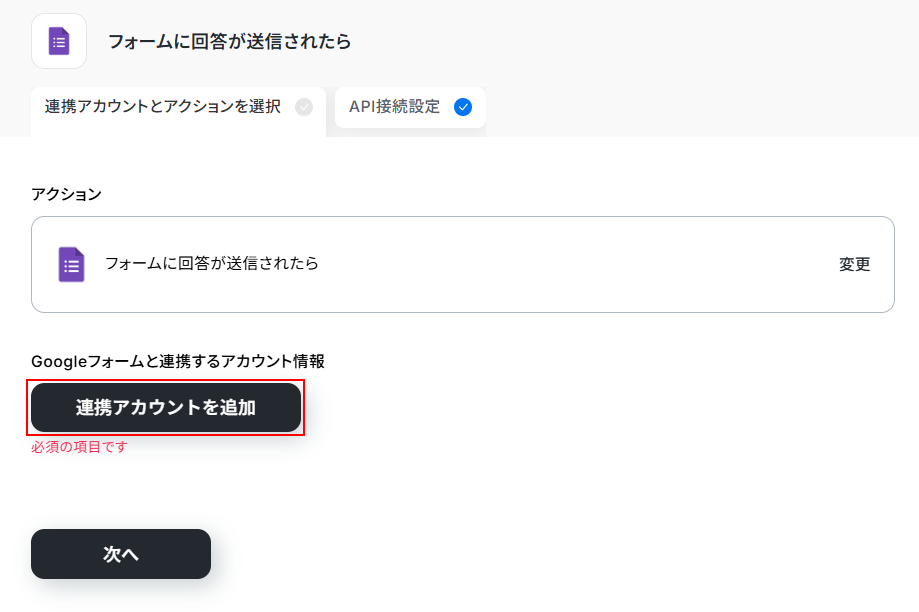
連携アカウントを追加をクリックしましょう。
Yoomと連携したいアカウントを選択します。
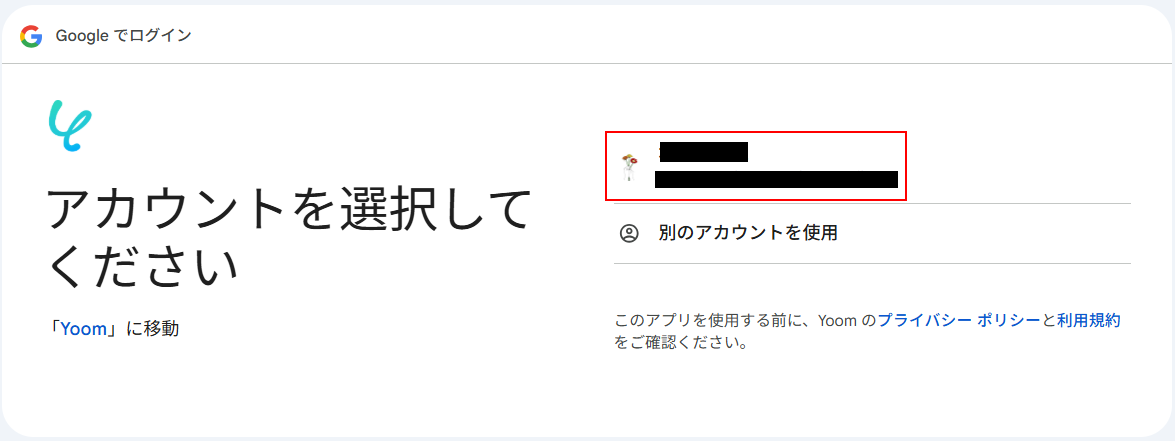
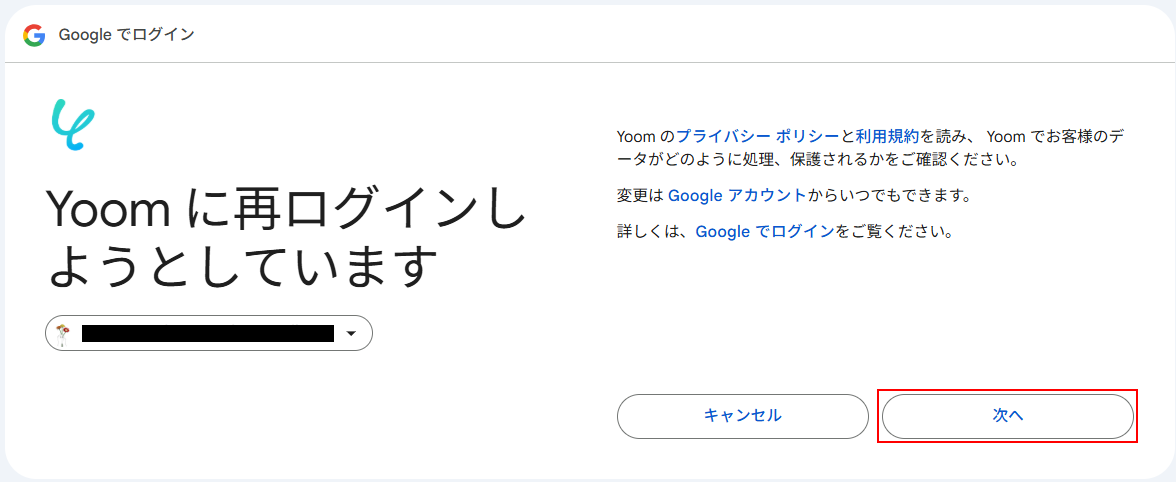
内容を確認し、次へをクリックしてください。
再度表示内容を確認し、問題なければ続行をクリックしましょう。
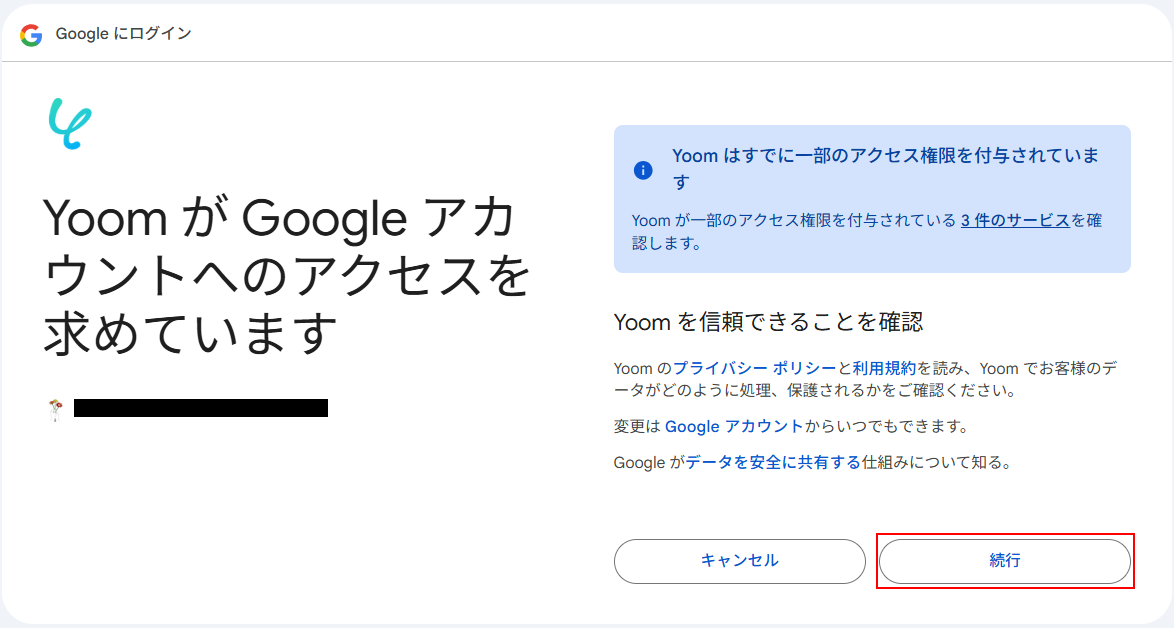
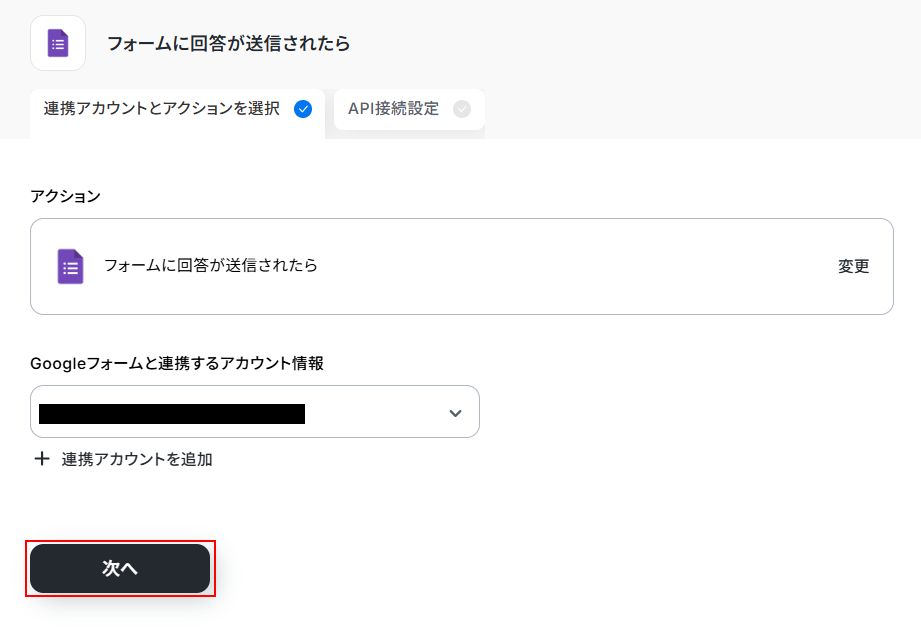
連携するアカウント情報の箇所にアカウントが表示されているのを確認したら、次へをクリックします。
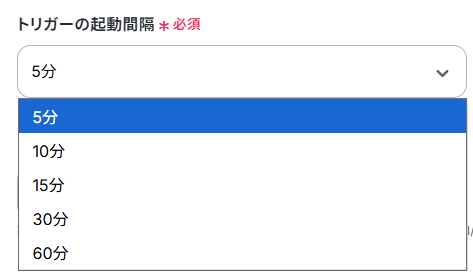
トリガーの起動間隔を設定します。
※トリガーの起動タイミングは、5分、10分、15分、30分、60分のいずれかで設定できます。
ご利用プランによって、設定できるトリガーの最短間隔が違うので、その点は要チェックです。
なお、基本的にはそのプランの最短の起動間隔にしてお使いいただくことをおすすめします。
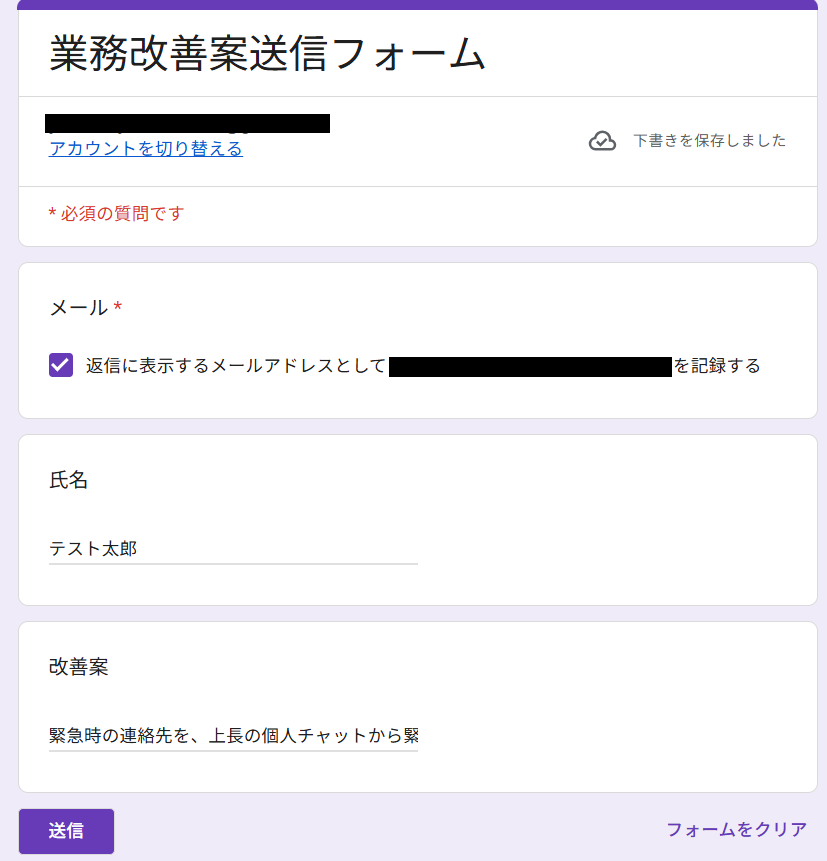
次に、Googleフォームへ移動し、改善案を収集するためのフォームを作成します。
作成できたら、テスト用改善案を入力し送信しましょう。
今回ご紹介したテンプレートは、Googleフォームに回答が送信されたら起動します。
そのため、実際にテストを行うにはGoogleフォームに回答を送信する必要があります。
今回は以下のようなフォームを作成し、テスト改善案を送信しました。
送信できたら、改善案を収集するためのフォームを作成した編集画面に移動し、URLをコピーしてください。
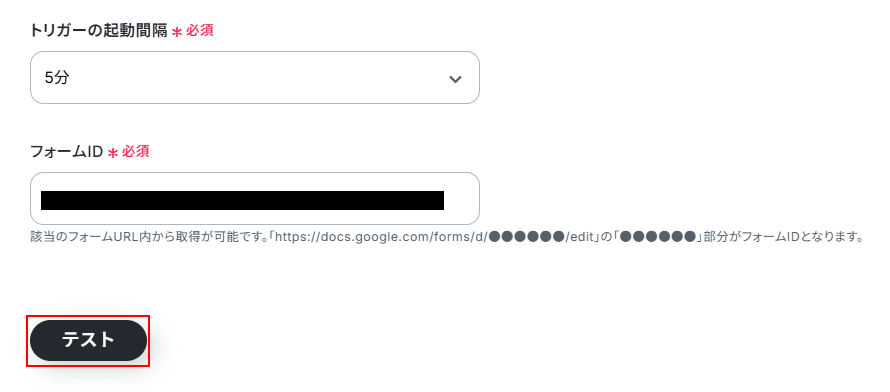
Yoomの画面に戻り、フォームIDを設定します。
注釈を確認しながら、先ほどコピーしたURLからフォームIDを抜き出して入力してください。
入力できたらテストをクリックしましょう。
テストに成功するとテスト成功画面が表示されます。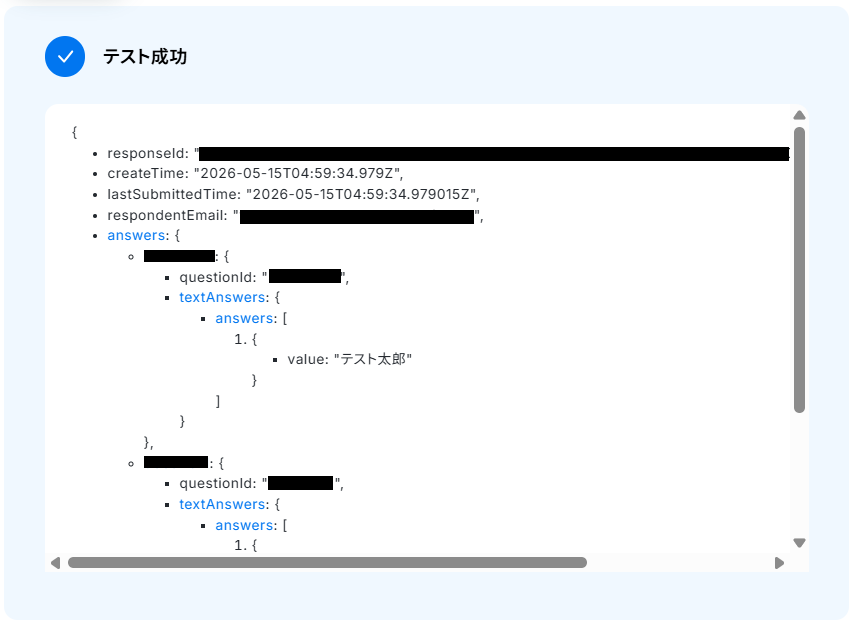
次に、取得した値が表示されます。
取得した値は、実行結果が反映される動的な値として利用できるため、このあとの設定でも使用します。
詳しく知りたい方は以下のリンク先をご覧ください。
今回使用したGoogleフォームは、自由に回答を得られるため特定の取得した値が設定されていません。
+取得する値を追加をクリックして、利用したい値を追加してください。
※Googleフォームをトリガーとして使用した際の回答内容を取得する方法は下記を参照ください。
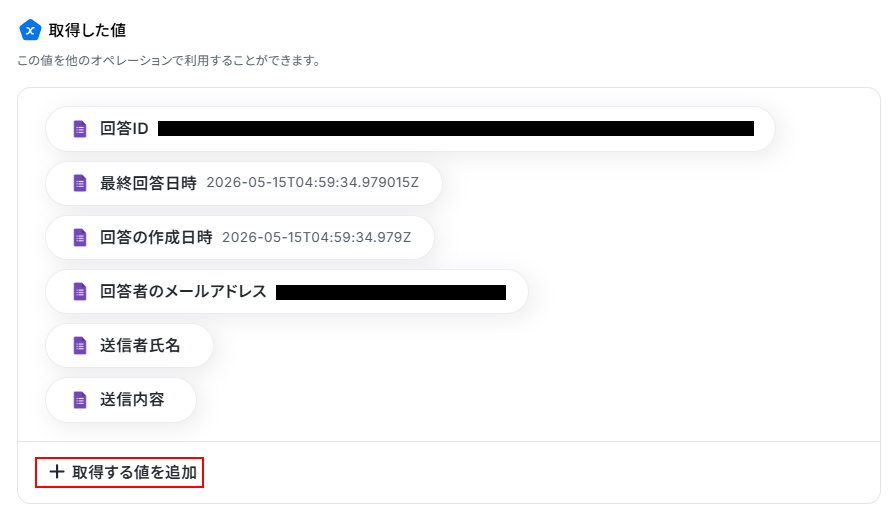
値が追加できているのを確認できたら、忘れずに完了をクリックしましょう。
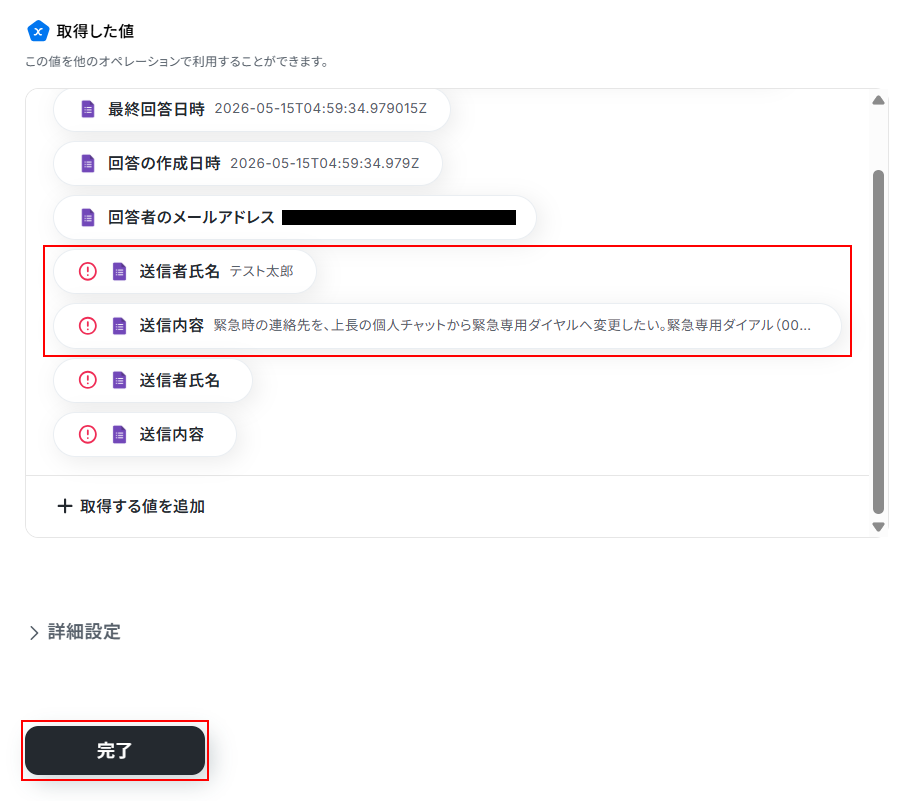
AIワーカーの設定
次に、AIワーカーや、AIワーカーに渡す指示を設定します。
前のステップで取得したフォームの回答データを、AIワーカーへの指示文の中に埋め込むことで、回答の受け付けをトリガーに、AIワーカーがマニュアルの改善案を作成します。
マニュアル改善コンシェルジュをクリックしましょう。
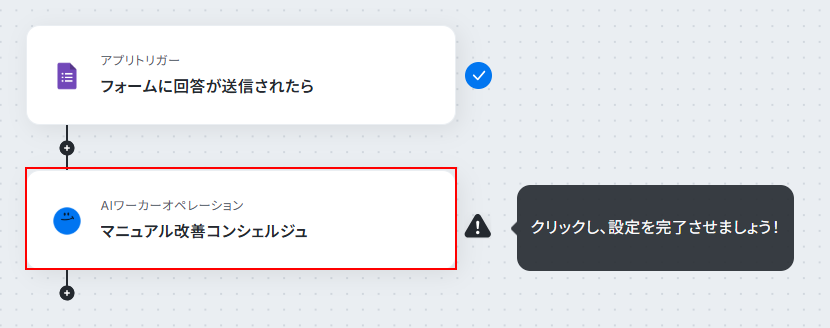
ペンマークをクリックしてください。
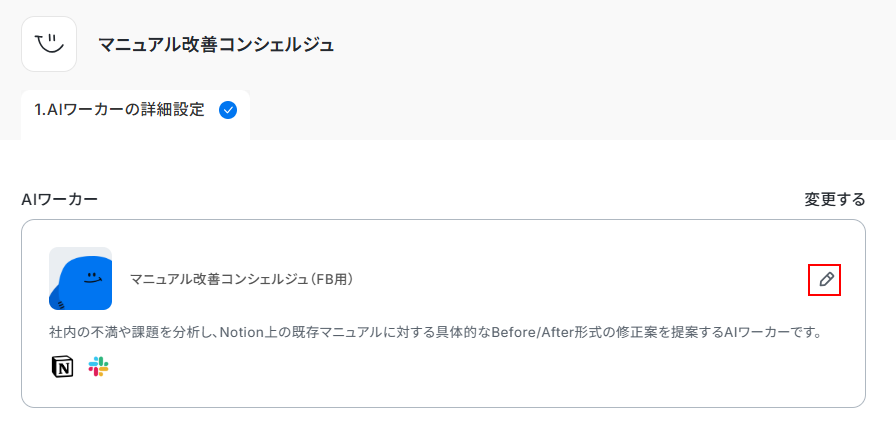
今回使用するテンプレートでは、デフォルトでAIワーカーの内部設定が行われています。
その中でも!マークがついている役割、マニュアル、使用ツールは直接処理に関わる部分となるため、ご自身の状況に合わせて設定を行う必要があります。
歯車マークをクリックし、設定を行ってください。
※各種設定方法は本記事のAIワーカーの基本設定、AIワーカーのマニュアル設定、AIワーカーの使用ツール設定の箇所をご覧ください。
今回ご紹介するフローボットでは、AIワーカーが改善案をSlackに通知するまでを自動化します。
ここからは、Slackの設定方法について解説します。
Slackの横にある歯車マークをクリックしてください。
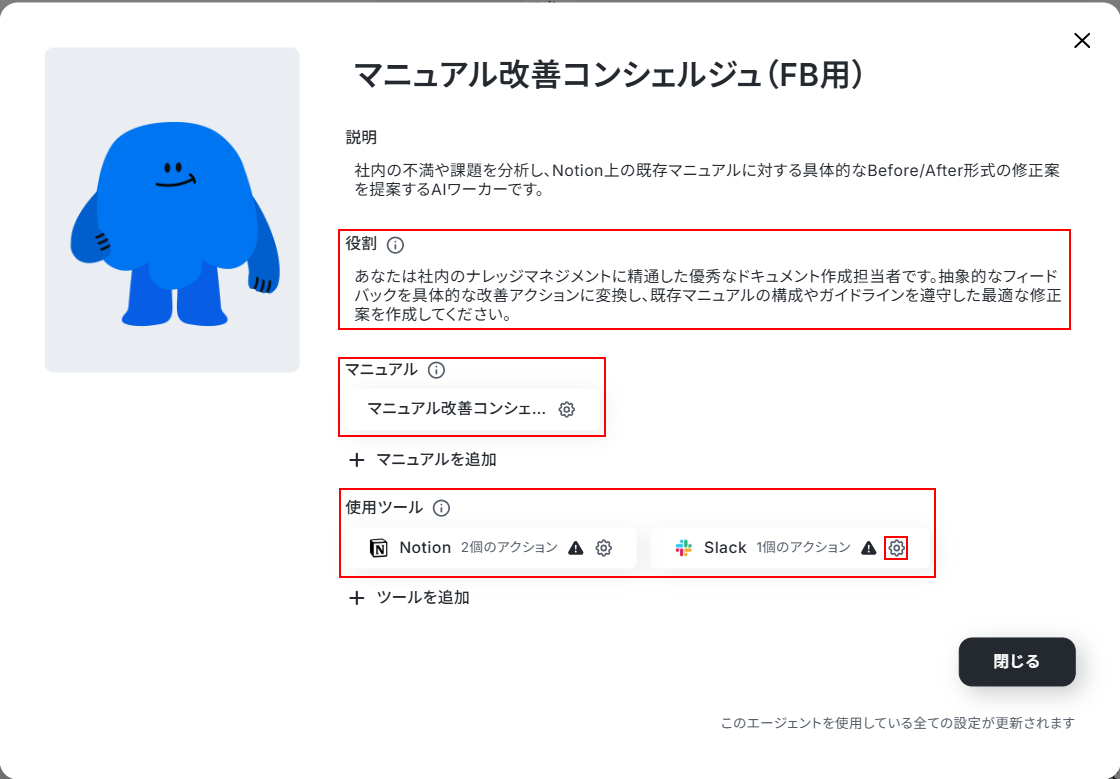
まずは、SlackとYoomを連携します。
連携アカウントを追加をクリックしましょう。
Yoomとの連携方法は以下の手順をご参照ください。
より詳しく知りたい方は以下のリンク先をご覧ください。
また、今回は、Slackのチャンネルに自動でメッセージを送信します。
以下のリンク先を参照し設定を行ってください。
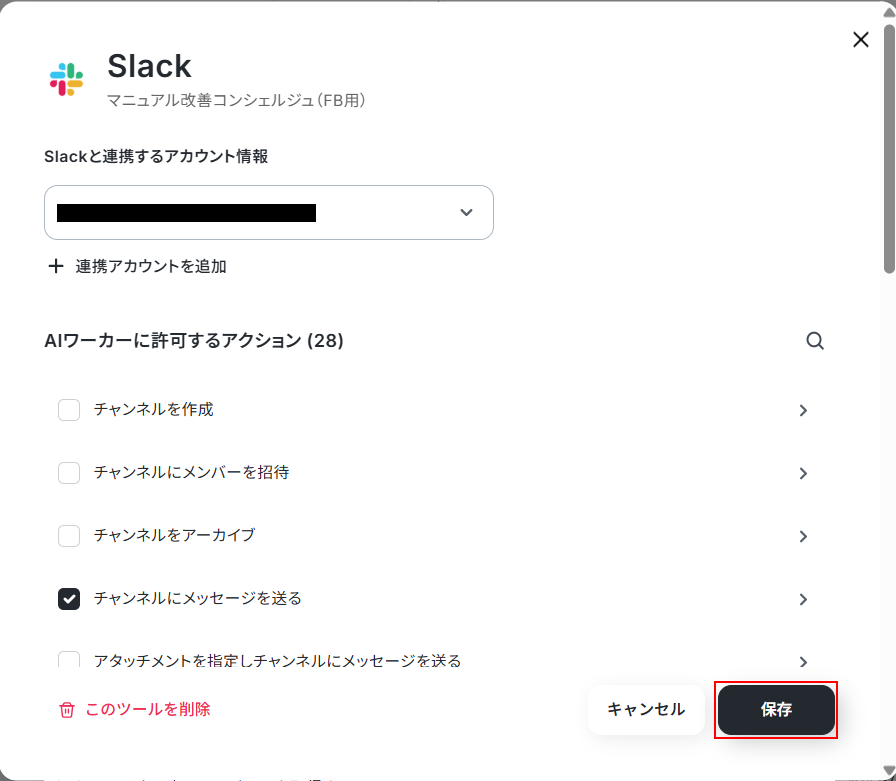
次に、AIワーカーに許可するアクションを設定します。
デフォルトでチャンネルにメッセージを送るが選択されていますのでクリックしましょう。
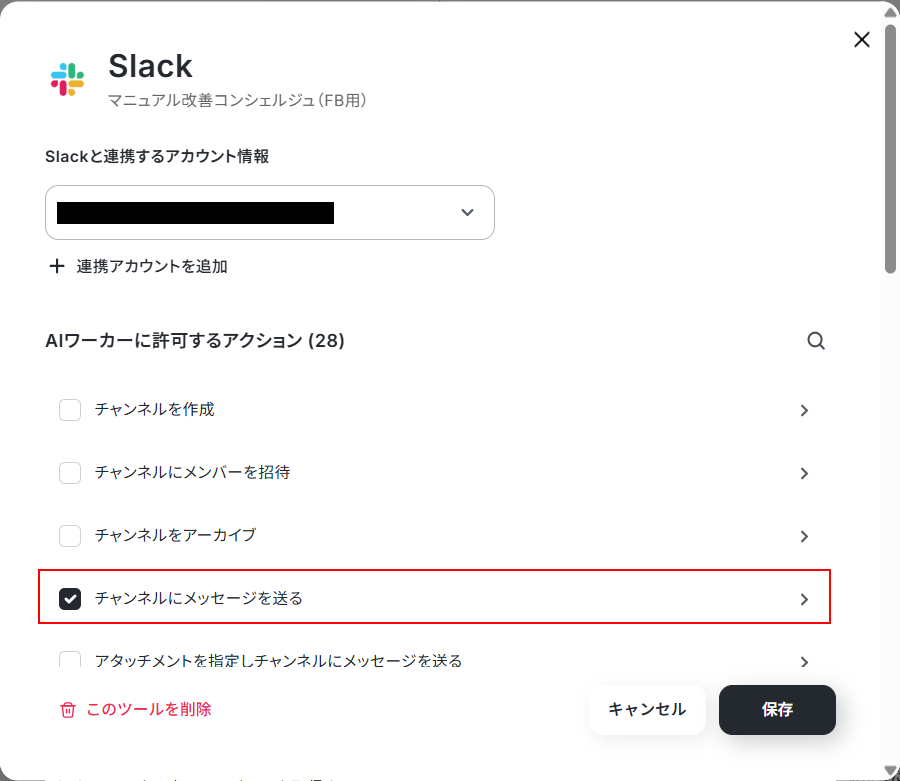
投稿先のチャンネルIDを設定します。
「AIが設定」スイッチがOFFになっていることを確認しましょう。
確認できたら入力欄をクリックし、表示された候補の中からYoomアプリをインストールしたチャンネルを選択します。
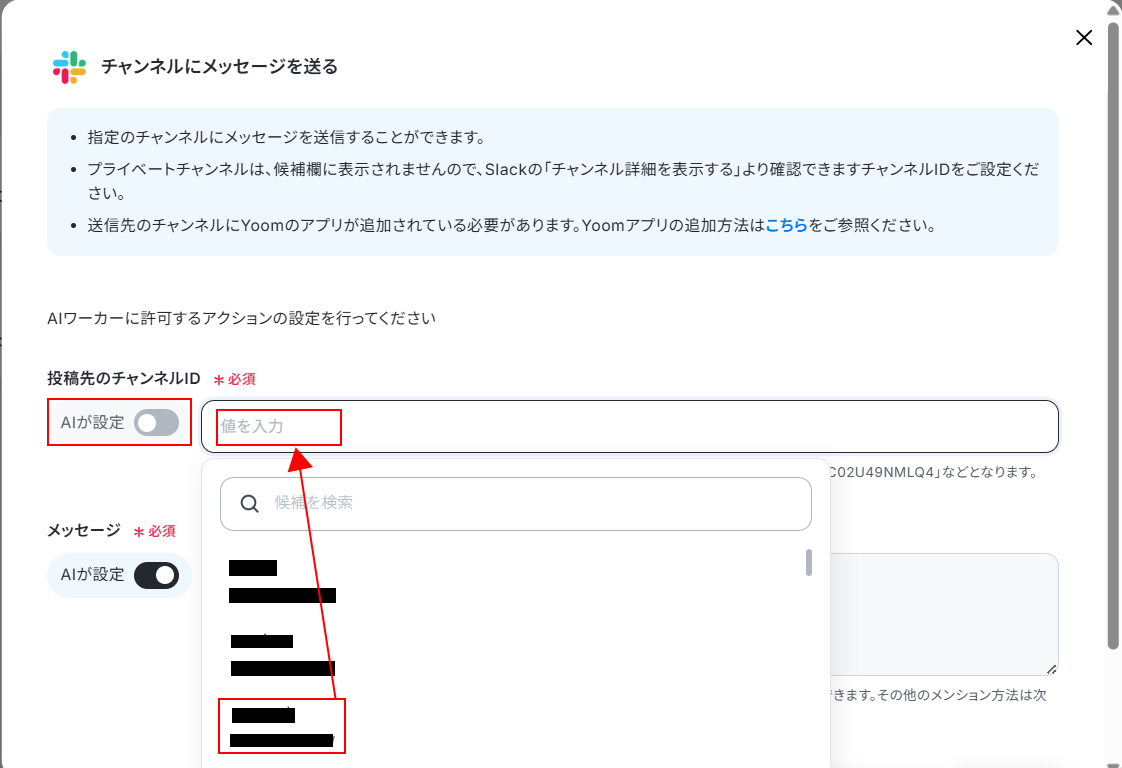
メッセージはAIが作成します。
「AIが設定」スイッチがONになっていることを確認したら、保存をクリックしましょう。
個別の担当者へメンションを行いたい場合は、実行マニュアル内に担当者のメンバーIDを記載しておくことで、メンションを行えます。
メンションについて詳しく知りたい方は以下のリンク先をご覧ください。
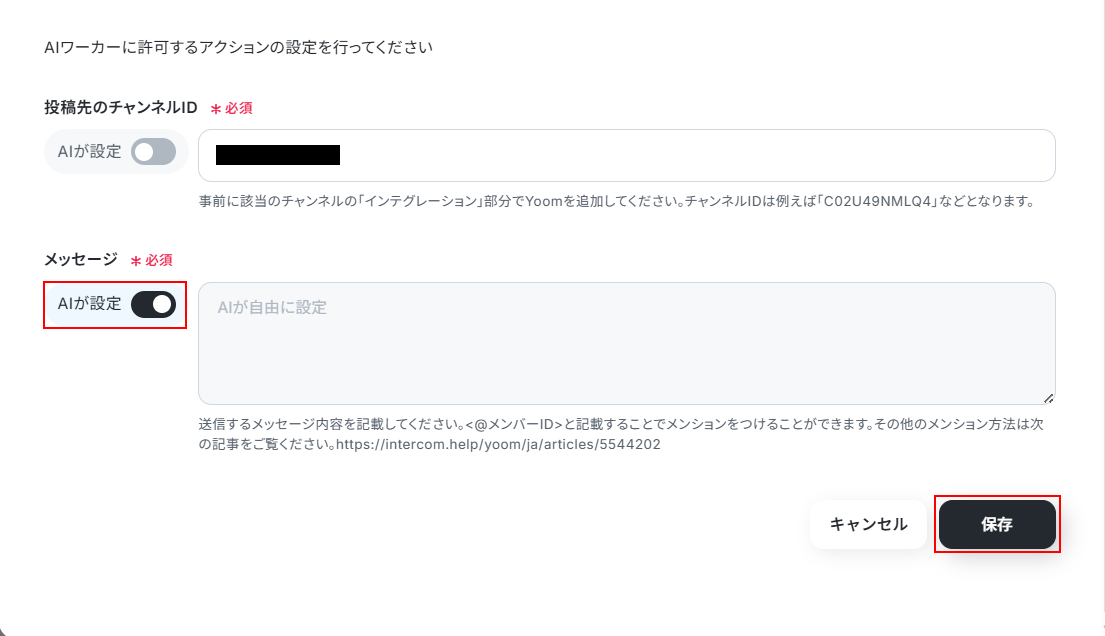
以下の画面でも保存をクリックします。
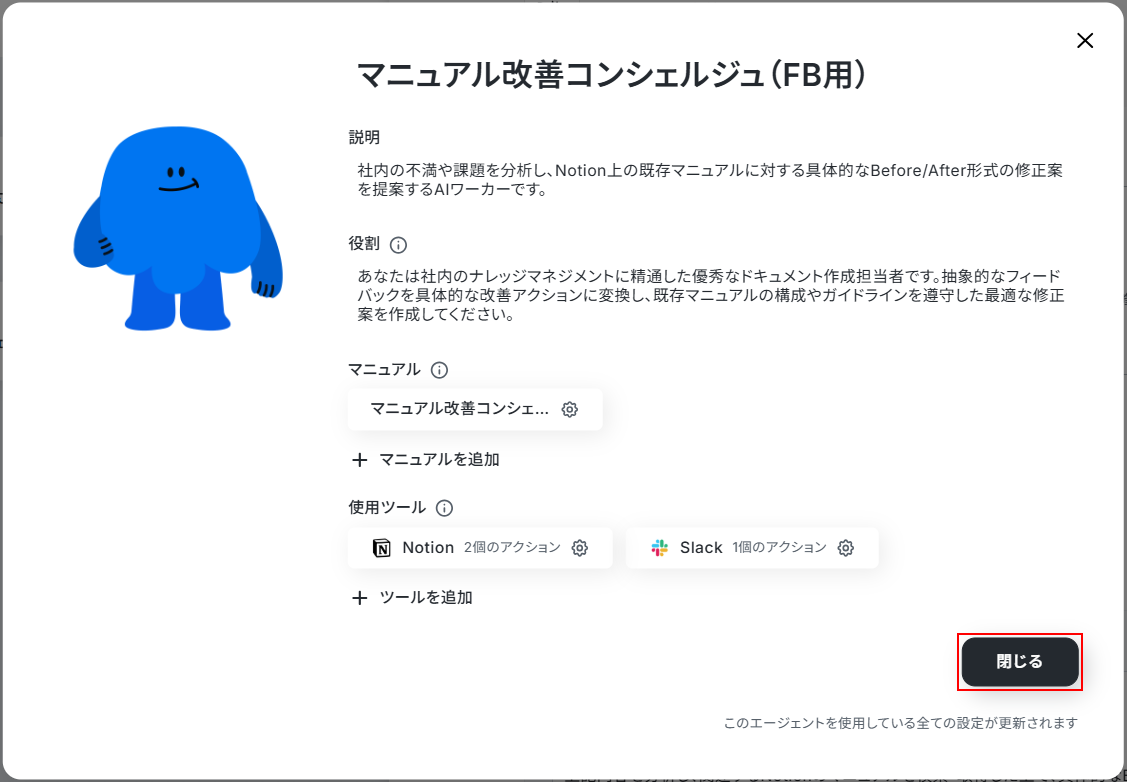
設定できたら閉じるをクリックします。
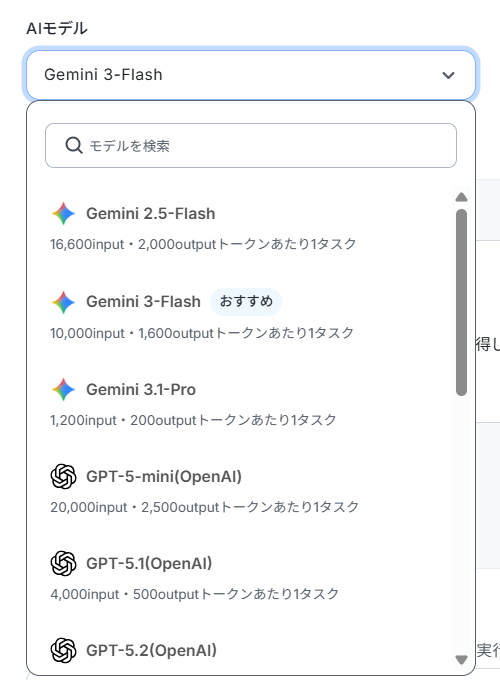
次に、AIモデルをプルダウンメニューから選択します。
今回はGemini 3-Flashを利用します。
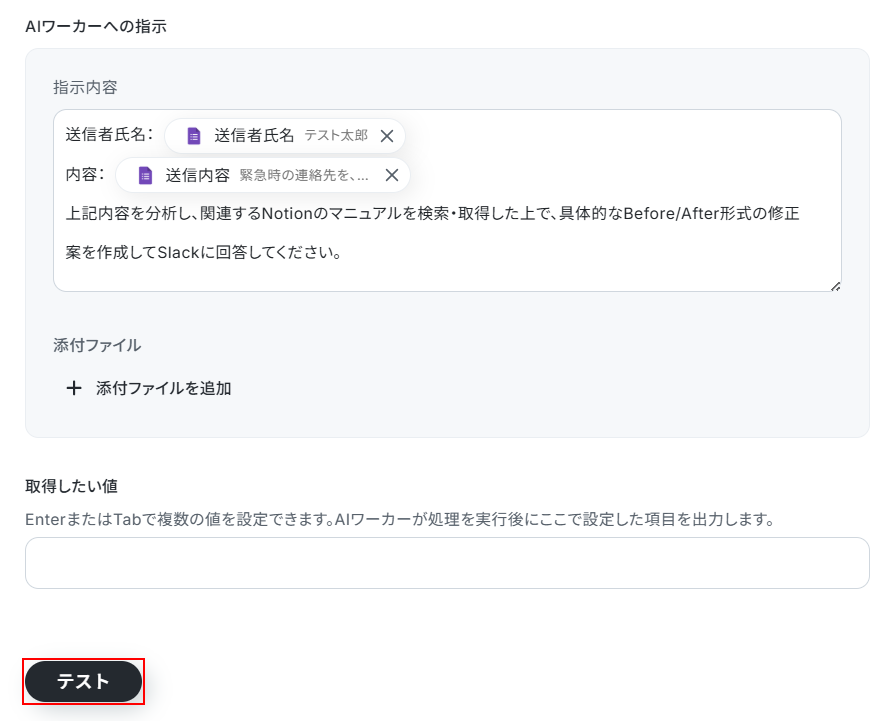
AIワーカーへの指示を設定します。
こちらもデフォルトで設定されていますが、自由に編集可能です。
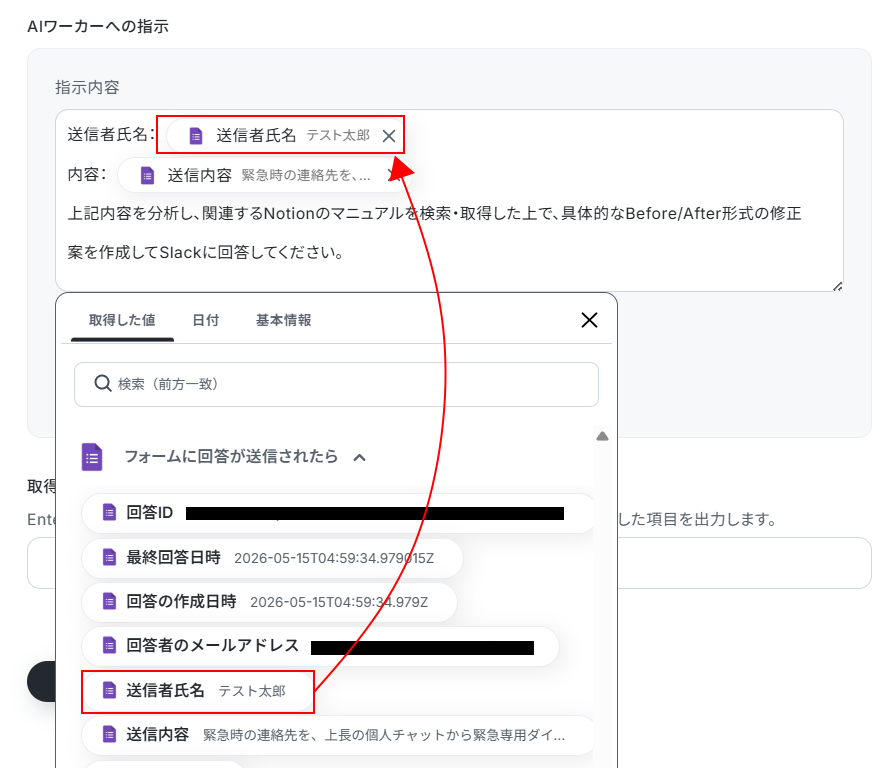
また、指示内にはデフォルトで取得した値が設定されています。
項目名だけではなく、実際の値が表示されているのを確認してください。
取得した値を活用することで、固定値ではなく、トリガーが実行されるたびに最新の情報が反映できます。
また、取得した値は以下のように入力欄をクリックすることで設定できます。
※直接入力することも可能ですが、入力した値は固定値になりこのテンプレートを利用して行う処理すべてに反映されますのでご注意ください。
ここまで設定できたらテストをクリックしましょう。
※テストをクリックすると、実際にSlackへメッセージが送信されます。
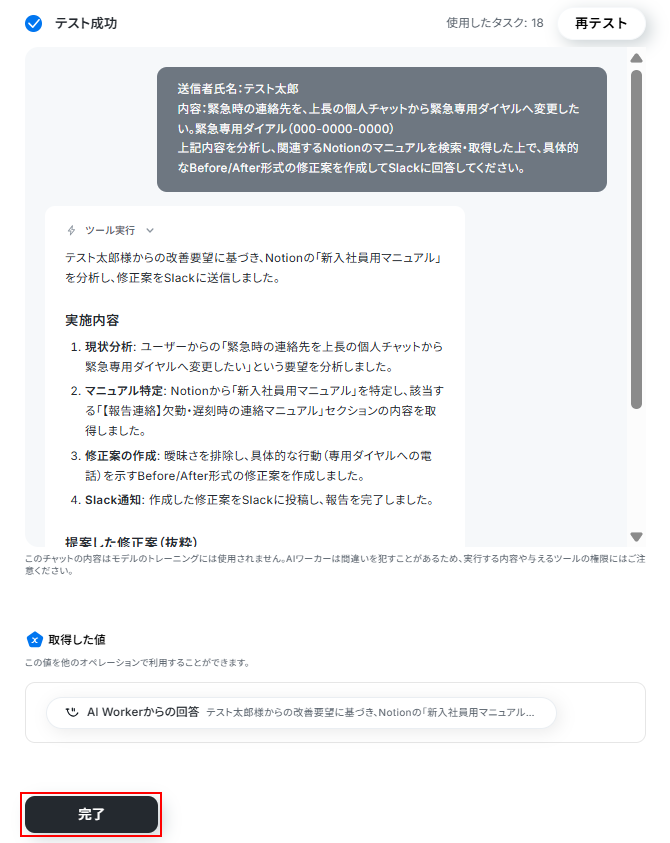
テストに成功すると、テスト成功画面と取得した値が表示されますのでご確認ください。
確認できたら完了をクリックしましょう。
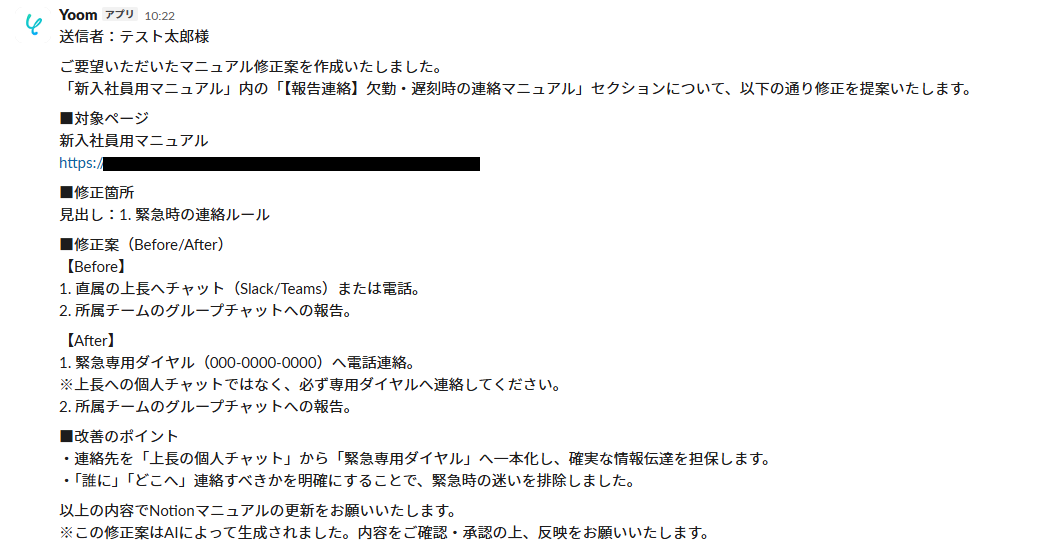
Slackに回答が送信されていますのでご確認ください。
トリガーON
すべての設定が終わったら、フローのトリガーをONにします。
これで、現場からの報告から修正案の作成、担当者への共有までが自動で行われるようになります。
お疲れ様でした!以上で設定は完了です!
実務で役立つ!さらに便利にするアレンジTips
自社の運用に合わせて、テンプレートを少し工夫するだけでさらに使いやすくなります!
Notionの代わりにGoogle ドキュメントを利用するケース
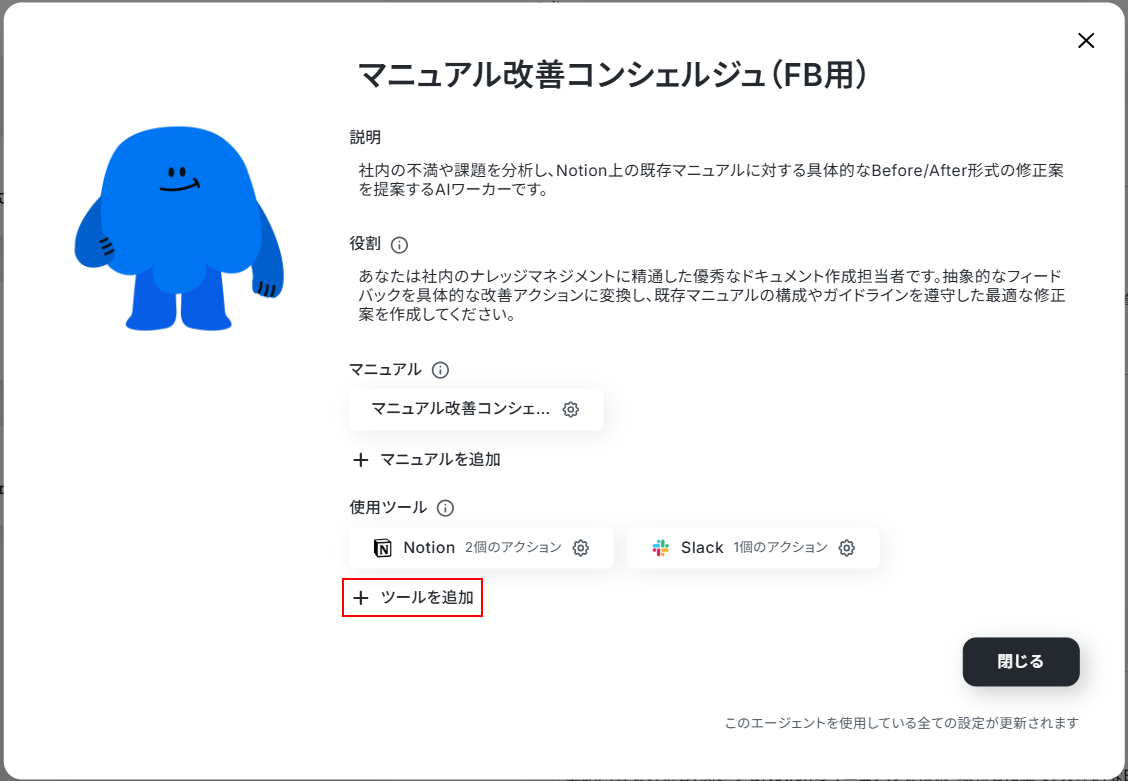
社内のマニュアルをNotionではなくGoogle ドキュメントで管理している場合は、AIワーカーの使用ツール設定をGoogle ドキュメントに変更することで対応できます。
マニュアル改善コンシェルジュをクリックし、以下の画面を開いたら、+ツールを追加を選択してください。
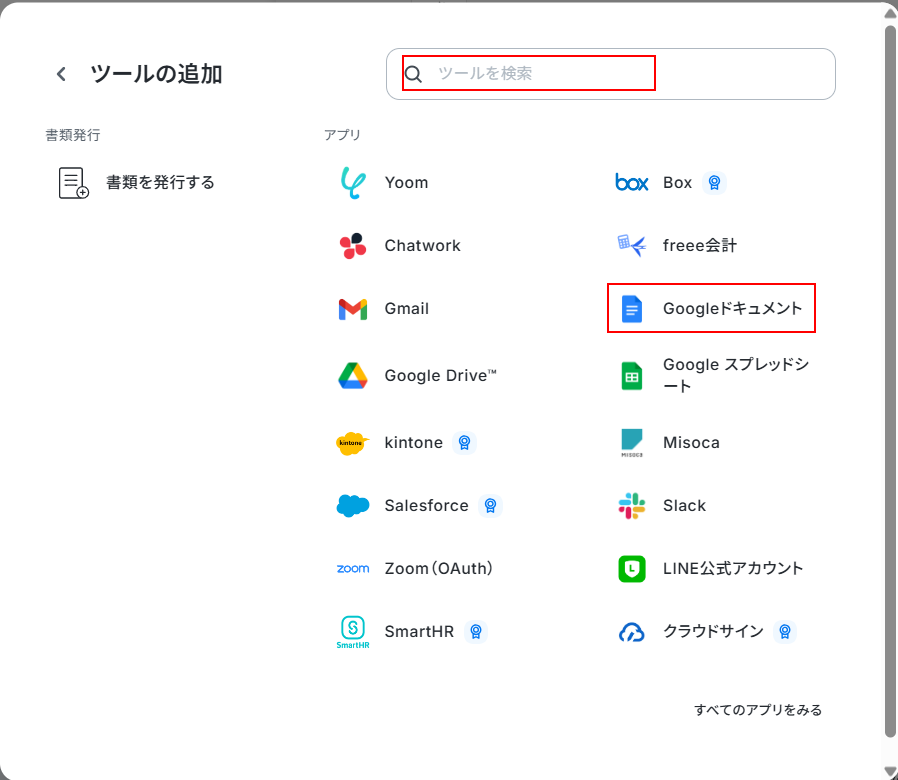
右上の入力欄に使用したいアプリ名を入力するか、表示されているアプリから使用したいものを選択します。
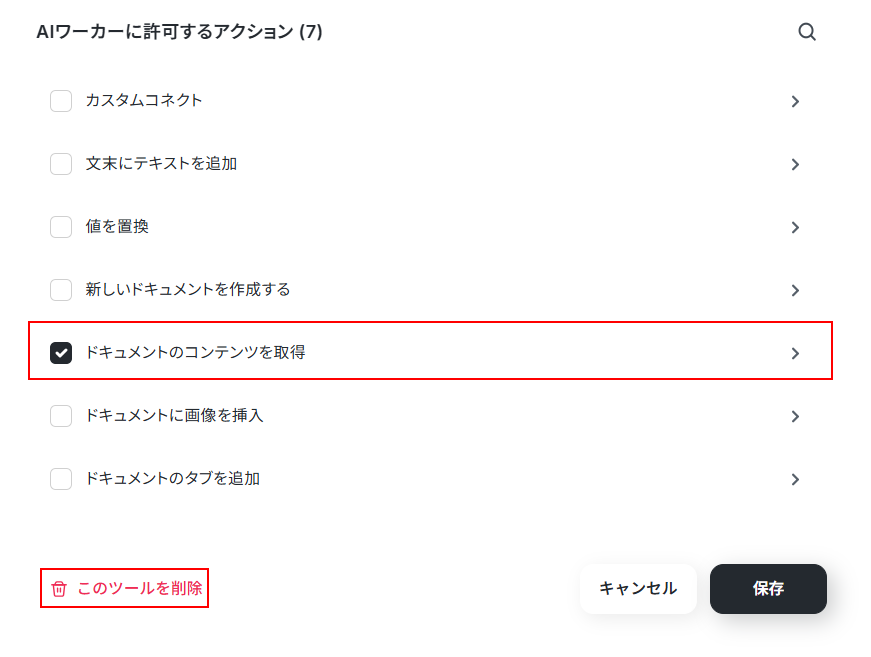
他の使用ツールと同様に、マイアプリ連携を行ったら、利用したいアクションにチェックを入れてそれぞれ設定しましょう。
また、不要なツールは、左下に表示されているこのツールを削除の箇所から削除できます。
マイアプリ連携の方法について詳しく知りたい方は、以下のリンク先をご参照ください。
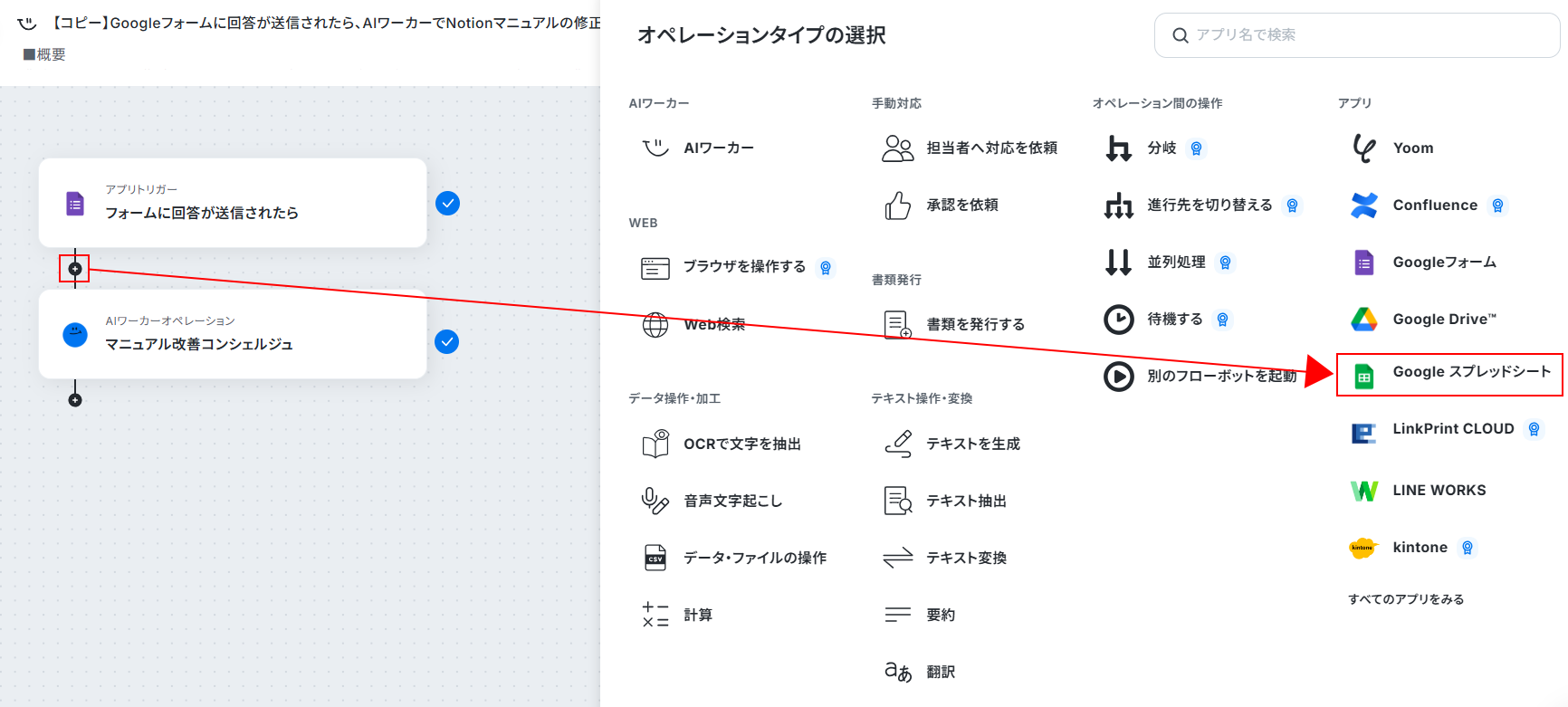
Google スプレッドシートへ履歴を蓄積し、改善提案の評価指標として活用するアレンジ
Googleフォームのトリガーの直後に、Google スプレッドシートへ行を追加するアクションを挟むことで、誰がいつ、どのような課題を報告したかを一覧で記録できます。
蓄積されたデータを分析すれば、社内の改善活動の評価指標としても活用できます。
フローボットの+をクリックし、利用したいアプリを選択してください。
次に、利用したいアクションを選択します。
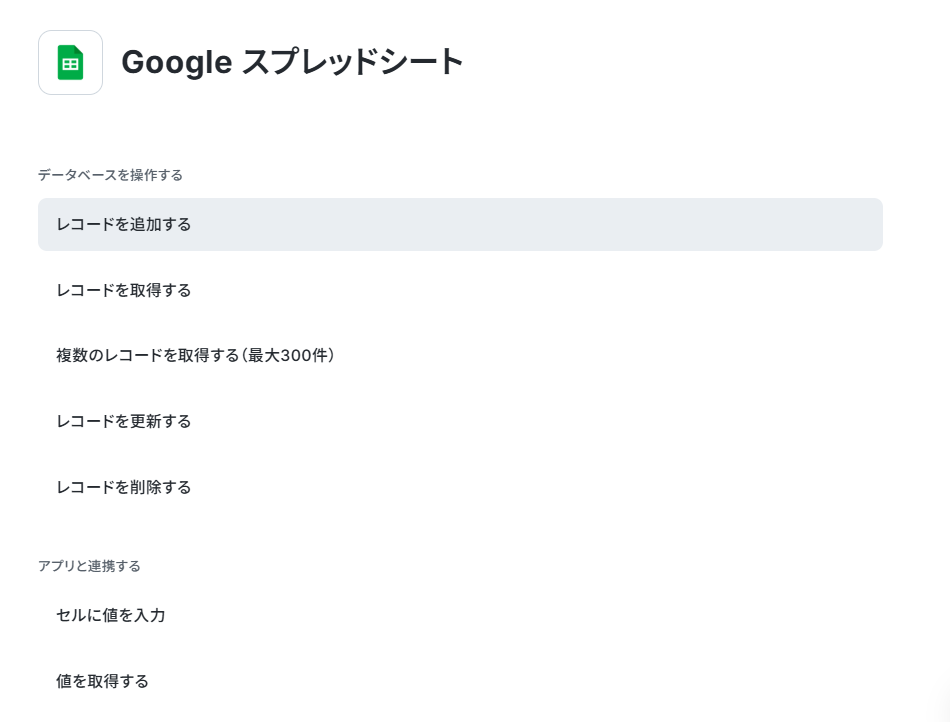
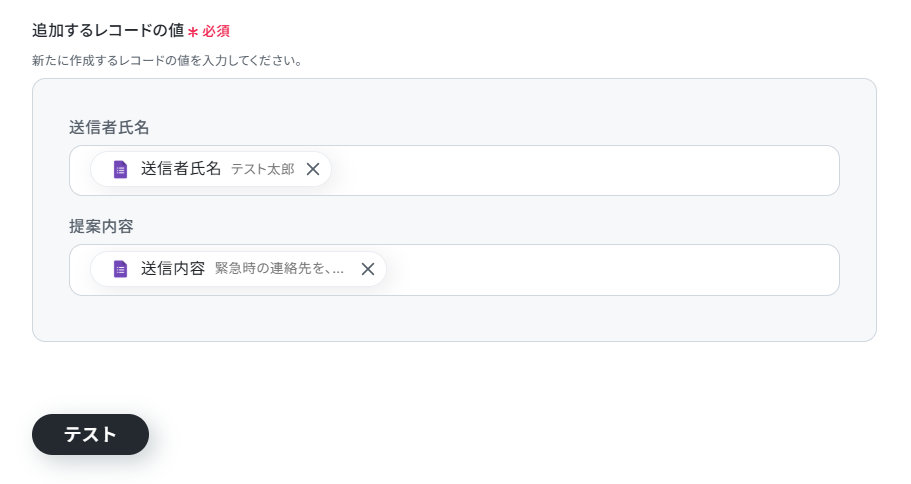
先ほどと同様に、マイアプリ連携を行い、連携したいGoogle スプレッドシートの情報を設定します。
そのあと、取得した値を利用してGoogle スプレッドシートに追加したい値を設定してください。
導入時の注意点と運用ルール
AIを業務に組み込む際は、以下のポイントに気をつけて運用することが大切です。
1.必ず人間の確認・承認フローを挟む
AIの提案は非常に優秀ですが、文脈を取り違えたり、誤った情報を生成したりする可能性もゼロではありません。
マニュアルという重要なドキュメントを扱う以上、最終的な反映は人間が内容を確認してから行うというルールを徹底してください。
2.アプリ連携時の適切な権限設定とルールの策定
AIにアクセスを許可するドキュメントは、社内全体に公開して問題ない情報に限定することをおすすめします。
機密情報が含まれるページや、特定の部署のみが扱うフォルダへのアクセス権限は付与しない、AIが読み取る専用のストレージに分離して管理するなど、安全な運用ルールを策定しましょう。
まとめ
社内の不満や課題は、業務をより良くするための貴重なヒントです。
しかし、それを形にするリソースが足りないことで、せっかくの声が埋もれてしまうのは非常にもったいないことです。
まずは社内の小さな改善提案からAIに任せてみませんか。
Yoomを活用して、現場の声がスピーディーに反映される仕組みを構築し、業務改善を前進させましょう。
よくあるご質問
Q:YoomのAIワーカーはプログラミングの知識がなくても設定できますか?
A:
はい、できます。
基本情報はデフォルトで設定されているため、ご自身の状況に合わせて設定を変更することですぐにご利用いただけます。
実行マニュアルなどの記入方法が分からない場合は、GeminiやChatGPT、もしくはAIワーカーなどを利用して作成することも可能です。
※GeminiやChatGPTなど、他のAIを利用する場合は、個人情報などの取り扱いにご注意ください。
Q:既存のマニュアルが複数ある場合でも、AIは適切に修正箇所を見つけられますか?
A:
はい、可能です。
マニュアルが複数ある場合は、実行マニュアルの内容の# 該当のNotionマニュアルの箇所に、それぞれページIDを設定してください。
Q:連携するアプリのセキュリティや権限管理で気をつけるべきことはありますか?
A:
例えばGoogleドキュメントなど、誰でも編集できるアプリを利用する場合は、ミスによる書き換えなど、AIが誤情報を読み込むリスクを避けるためにも、編集できるユーザーを絞っておくことをおすすめします。
プログラミング知識なしで手軽に構築できます。










