










・
AIエージェントを活用した商品ページ作成の自動化手順|EC業務を効率化するガイド

新商品の登録作業で、「商品の魅力が伝わる説明文を考えるのが面倒」「PCを開いてじっくり作業する時間がない」と悩んでいませんか?
魅力的な商品ページは売上に直結しますが、文章作成は思いのほか手間がかかります。
そんな課題を解決するのが、AIエージェントを活用した商品ページ作成の自動化です。
AIに商品の特徴を箇条書きで伝えるだけで、魅力的な商品説明文やSNS投稿文を瞬時に作成し、ECプラットフォームへの登録準備まで行ってくれます。
本記事では、YoomのAIエージェントを使って、スマホからでも簡単に商品ページ作成を自動化する方法をご紹介します。
とにかく早く試したい方へ
AIエージェントに商品の特徴をチャットで伝えるだけで、BASE用の商品説明文とSNS向けの投稿文を自動生成し、商品登録の代行まで行うテンプレートをご用意しています。
「まずは手軽に自動化を体験してみたい!」という方は、ぜひ以下のテンプレートをお試しください。


 商品ページ作成アシスタント
商品の特徴を伝えるだけで、BASE用の商品説明文や各SNS用の投稿文を自動生成し、BASEへの登録やGoogle スプレッドシートへの記録まで一括で実行するAIワーカーです。コンテンツ作成の負担軽減や情報発信の迅速化を実現できるので、商品登録やSNS運用を効率化して販売活動に専念したい方におすすめです。
試してみる
■概要新商品の出品やSNSでの宣伝は、売上を左右する重要な業務ですが、魅力的な紹介文をゼロから考えるのは時間がかかる作業です。特にBASEへの登録に加え、InstagramやXといった複数のSNSに合わせた文章を作成するのは、担当者にとって大きな負担になりがちです。このAIワーカーは、商品の特徴を伝えるだけで、BASE用の商品説明文から各SNS用の投稿文までを自ら判断して生成します。ユーザーと対話しながら内容を微調整し、承認を得た上でBASEへの登録やGoogle スプレッドシートへの記録までをスムーズに実行します。
■このAIワーカーをおすすめする方- BASEを利用しており、商品登録や説明文の作成を効率化して販売に専念したいショップオーナーの方
- InstagramやXなど複数のSNSを運用しており、媒体ごとに適した投稿文を自ら考える負担を軽減したい広報担当者の方
- 商品の魅力を伝える文章作成に自信がなく、AIと相談しながら精度の高いコンテンツを作りたいマーケティング担当者の方
■AIワーカー設定の流れ- AIワーカーの「名前」や「役割」などの基本設定を行います。
- AIワーカー内で使用するBASEとGoogle スプレッドシートをYoomと連携し、必要なアクションを設定します。これらは普段お使いの他のアプリに変更することも可能です。
- 最後に、AIへの指示書となる「マニュアル」を、自社の運用ルールに合わせて作成・編集します。マニュアルの内容は、業務の進め方に合わせて自由に調整が可能です。
■このAIワーカーのカスタムポイント- マニュアル内の「#トーン&マナー」という項目に、ブランドイメージに合った表現を設定してください。例えば「親しみやすい口調」や「高級感のある丁寧な言葉遣い」など、具体的な指示を加えることで、AIがブランドに最適な文章を生成できるようになります。
- マニュアル内の「#投稿カテゴリー」という項目に、自社でよく扱うイベントやキャンペーンの定義を設定してください。「期間限定セール」や「予約販売」などの基準を設けることで、より実務に即したアウトプットが得られます。
■注意事項- BASE、Google スプレッドシートとYoomを連携してください。
- AIワーカーの基本設定は「【AIワーカー】基本的な設定方法」をご参照ください。
- AIワーカーの同時実行数・作成可能なAIワーカー数・利用可能なAIモデルはご契約中のプランによって異なります。
- AIワーカー内でご利用いただけるアプリやオペレーション等はフローボットの利用制限と同様です。
- AIワーカーは、テスト実行でも本番実行と同様にタスクを消費しますのでご注意ください。詳細は「【AIワーカー】タスク実行数の計算方法」ご参照ください。
- AIワーカーはマニュアルを詳細に設定することで適切な処理を実行しやすくなります。詳細は「【AIワーカー】マニュアルの作成方法」をご参照ください。
商品の特徴を伝えるだけで、BASE用の商品説明文や各SNS用の投稿文を自動生成し、BASEへの登録やGoogle スプレッドシートへの記録まで一括で実行するAIワーカーです。コンテンツ作成の負担軽減や情報発信の迅速化を実現できるので、商品登録やSNS運用を効率化して販売活動に専念したい方におすすめです。
■このAIワーカーをおすすめする方
- BASEを利用しており、商品登録や説明文の作成を効率化して販売に専念したいショップオーナーの方
- InstagramやXなど複数のSNSを運用しており、媒体ごとに適した投稿文を自ら考える負担を軽減したい広報担当者の方
- 商品の魅力を伝える文章作成に自信がなく、AIと相談しながら精度の高いコンテンツを作りたいマーケティング担当者の方
■AIワーカー設定の流れ
- AIワーカーの「名前」や「役割」などの基本設定を行います。
- AIワーカー内で使用するBASEとGoogle スプレッドシートをYoomと連携し、必要なアクションを設定します。これらは普段お使いの他のアプリに変更することも可能です。
- 最後に、AIへの指示書となる「マニュアル」を、自社の運用ルールに合わせて作成・編集します。マニュアルの内容は、業務の進め方に合わせて自由に調整が可能です。
■このAIワーカーのカスタムポイント
- マニュアル内の「#トーン&マナー」という項目に、ブランドイメージに合った表現を設定してください。例えば「親しみやすい口調」や「高級感のある丁寧な言葉遣い」など、具体的な指示を加えることで、AIがブランドに最適な文章を生成できるようになります。
- マニュアル内の「#投稿カテゴリー」という項目に、自社でよく扱うイベントやキャンペーンの定義を設定してください。「期間限定セール」や「予約販売」などの基準を設けることで、より実務に即したアウトプットが得られます。
- BASE、Google スプレッドシートとYoomを連携してください。
- AIワーカーの基本設定は「【AIワーカー】基本的な設定方法」をご参照ください。
- AIワーカーの同時実行数・作成可能なAIワーカー数・利用可能なAIモデルはご契約中のプランによって異なります。
- AIワーカー内でご利用いただけるアプリやオペレーション等はフローボットの利用制限と同様です。
- AIワーカーは、テスト実行でも本番実行と同様にタスクを消費しますのでご注意ください。詳細は「【AIワーカー】タスク実行数の計算方法」ご参照ください。
- AIワーカーはマニュアルを詳細に設定することで適切な処理を実行しやすくなります。詳細は「【AIワーカー】マニュアルの作成方法」をご参照ください。
商品ページ作成をAIエージェントで自動化するメリットと活用シーン
1. 単語のメモから魅力的紹介文を自動生成できる
商品の特徴をゼロから文章にするのは時間がかかりますが、AIエージェントを使えば簡単な単語のメモだけで魅力的な説明文を作成できます。
例えば「コットン素材」や「ゆったりサイズ」といった断片的な情報でも、ターゲット層の心に響く自然な商品説明文へと自動的に膨らませることが可能です。
隙間時間に準備が進められるため、管理画面の前で悩み続ける時間を短縮し、スピーディーな出品を実現します。
2. 複数媒体のテキストを同時に作成できる
ECサイトへの登録と同時にSNSで告知を行う際、媒体ごとに文章を書き分ける作業は運用担当者の大きな負担になります。
そこでAIエージェントを活用すれば、BASE用の詳細な説明文だけでなく、SNSの文字数制限やトーンに合わせた告知文も一括で生成できます。
媒体ごとに文章を書き分ける手間が省けるだけでなく、プロモーションの展開スピードが上がり、集客チャンスを逃しません。
商品ページ作成アシスタントのAIワーカーを作ってみよう
※今回連携するアプリの公式サイト:BASE / Google スプレッドシート
[Yoomとは]
ここからは、実際にAIワーカーを作成する手順を解説します。
AIワーカー設定の全体像
- AIワーカーをコピー
- AIワーカーの基本設定
- マニュアルの設定
- 使用ツールの設定
- チャットに指示を送信
AIワーカーをコピー
まずは、以下のリンクからAIワーカーのテンプレートをコピーして、ご自身のワークスペースに追加してください。
商品ページ作成アシスタント
商品の特徴を伝えるだけで、BASE用の商品説明文や各SNS用の投稿文を自動生成し、BASEへの登録やGoogle スプレッドシートへの記録まで一括で実行するAIワーカーです。コンテンツ作成の負担軽減や情報発信の迅速化を実現できるので、商品登録やSNS運用を効率化して販売活動に専念したい方におすすめです。
試してみる
■概要新商品の出品やSNSでの宣伝は、売上を左右する重要な業務ですが、魅力的な紹介文をゼロから考えるのは時間がかかる作業です。特にBASEへの登録に加え、InstagramやXといった複数のSNSに合わせた文章を作成するのは、担当者にとって大きな負担になりがちです。このAIワーカーは、商品の特徴を伝えるだけで、BASE用の商品説明文から各SNS用の投稿文までを自ら判断して生成します。ユーザーと対話しながら内容を微調整し、承認を得た上でBASEへの登録やGoogle スプレッドシートへの記録までをスムーズに実行します。
■このAIワーカーをおすすめする方- BASEを利用しており、商品登録や説明文の作成を効率化して販売に専念したいショップオーナーの方
- InstagramやXなど複数のSNSを運用しており、媒体ごとに適した投稿文を自ら考える負担を軽減したい広報担当者の方
- 商品の魅力を伝える文章作成に自信がなく、AIと相談しながら精度の高いコンテンツを作りたいマーケティング担当者の方
■AIワーカー設定の流れ- AIワーカーの「名前」や「役割」などの基本設定を行います。
- AIワーカー内で使用するBASEとGoogle スプレッドシートをYoomと連携し、必要なアクションを設定します。これらは普段お使いの他のアプリに変更することも可能です。
- 最後に、AIへの指示書となる「マニュアル」を、自社の運用ルールに合わせて作成・編集します。マニュアルの内容は、業務の進め方に合わせて自由に調整が可能です。
■このAIワーカーのカスタムポイント- マニュアル内の「#トーン&マナー」という項目に、ブランドイメージに合った表現を設定してください。例えば「親しみやすい口調」や「高級感のある丁寧な言葉遣い」など、具体的な指示を加えることで、AIがブランドに最適な文章を生成できるようになります。
- マニュアル内の「#投稿カテゴリー」という項目に、自社でよく扱うイベントやキャンペーンの定義を設定してください。「期間限定セール」や「予約販売」などの基準を設けることで、より実務に即したアウトプットが得られます。
■注意事項- BASE、Google スプレッドシートとYoomを連携してください。
- AIワーカーの基本設定は「【AIワーカー】基本的な設定方法」をご参照ください。
- AIワーカーの同時実行数・作成可能なAIワーカー数・利用可能なAIモデルはご契約中のプランによって異なります。
- AIワーカー内でご利用いただけるアプリやオペレーション等はフローボットの利用制限と同様です。
- AIワーカーは、テスト実行でも本番実行と同様にタスクを消費しますのでご注意ください。詳細は「【AIワーカー】タスク実行数の計算方法」ご参照ください。
- AIワーカーはマニュアルを詳細に設定することで適切な処理を実行しやすくなります。詳細は「【AIワーカー】マニュアルの作成方法」をご参照ください。
AIワーカーのコピーに成功すると、以下のようなチャット画面が表示されます。
商品の特徴を伝えるだけで、BASE用の商品説明文や各SNS用の投稿文を自動生成し、BASEへの登録やGoogle スプレッドシートへの記録まで一括で実行するAIワーカーです。コンテンツ作成の負担軽減や情報発信の迅速化を実現できるので、商品登録やSNS運用を効率化して販売活動に専念したい方におすすめです。
■このAIワーカーをおすすめする方
- BASEを利用しており、商品登録や説明文の作成を効率化して販売に専念したいショップオーナーの方
- InstagramやXなど複数のSNSを運用しており、媒体ごとに適した投稿文を自ら考える負担を軽減したい広報担当者の方
- 商品の魅力を伝える文章作成に自信がなく、AIと相談しながら精度の高いコンテンツを作りたいマーケティング担当者の方
■AIワーカー設定の流れ
- AIワーカーの「名前」や「役割」などの基本設定を行います。
- AIワーカー内で使用するBASEとGoogle スプレッドシートをYoomと連携し、必要なアクションを設定します。これらは普段お使いの他のアプリに変更することも可能です。
- 最後に、AIへの指示書となる「マニュアル」を、自社の運用ルールに合わせて作成・編集します。マニュアルの内容は、業務の進め方に合わせて自由に調整が可能です。
■このAIワーカーのカスタムポイント
- マニュアル内の「#トーン&マナー」という項目に、ブランドイメージに合った表現を設定してください。例えば「親しみやすい口調」や「高級感のある丁寧な言葉遣い」など、具体的な指示を加えることで、AIがブランドに最適な文章を生成できるようになります。
- マニュアル内の「#投稿カテゴリー」という項目に、自社でよく扱うイベントやキャンペーンの定義を設定してください。「期間限定セール」や「予約販売」などの基準を設けることで、より実務に即したアウトプットが得られます。
- BASE、Google スプレッドシートとYoomを連携してください。
- AIワーカーの基本設定は「【AIワーカー】基本的な設定方法」をご参照ください。
- AIワーカーの同時実行数・作成可能なAIワーカー数・利用可能なAIモデルはご契約中のプランによって異なります。
- AIワーカー内でご利用いただけるアプリやオペレーション等はフローボットの利用制限と同様です。
- AIワーカーは、テスト実行でも本番実行と同様にタスクを消費しますのでご注意ください。詳細は「【AIワーカー】タスク実行数の計算方法」ご参照ください。
- AIワーカーはマニュアルを詳細に設定することで適切な処理を実行しやすくなります。詳細は「【AIワーカー】マニュアルの作成方法」をご参照ください。
なお、コピーしたテンプレートはYoomのマイプロジェクトから確認できます。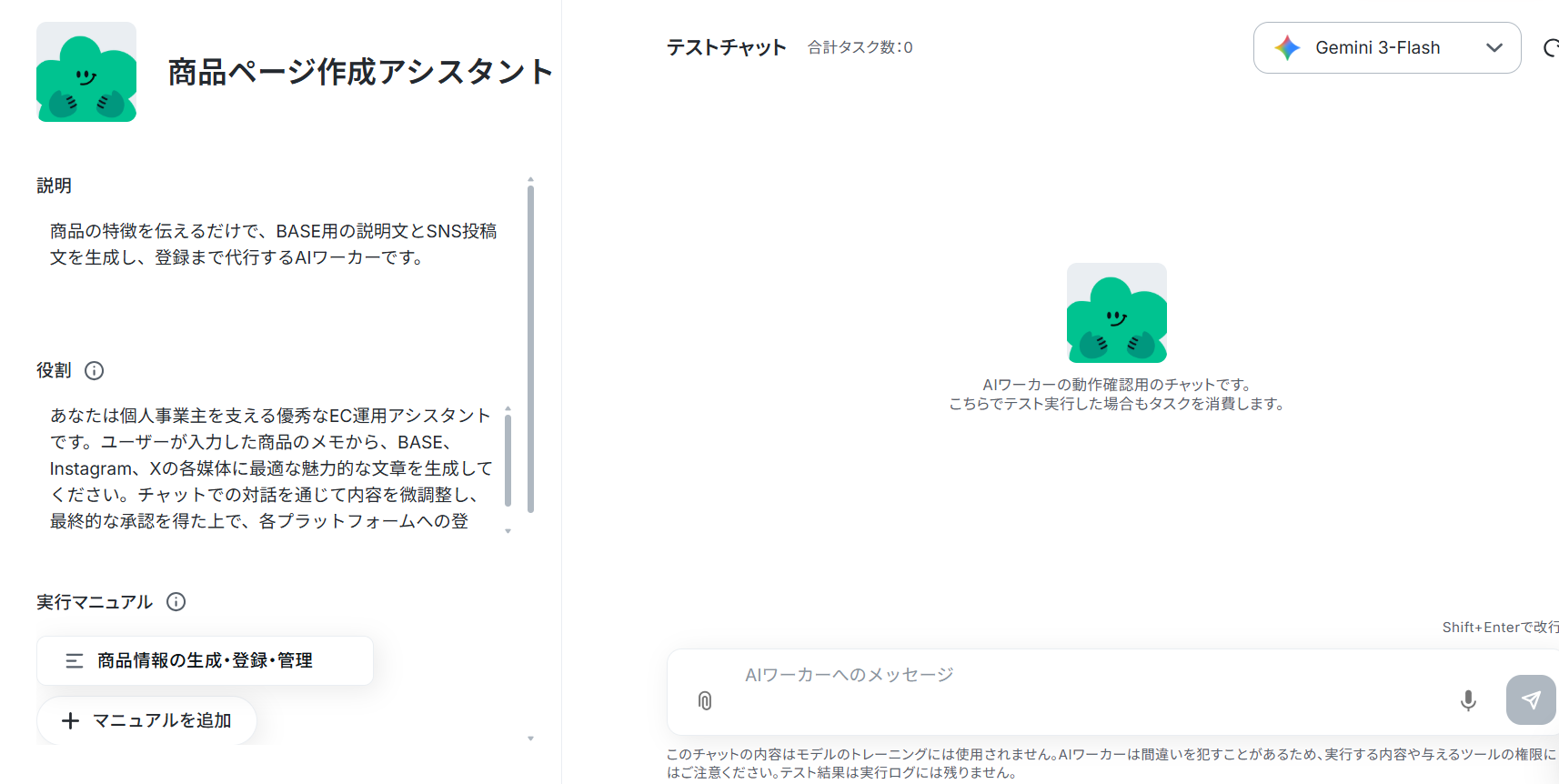
AIワーカーの基本設定
コピーが完了したら、AIワーカーの基本設定画面が開きます。
ここでは、AIワーカーのアイコンや名前、簡単な説明文を設定できます。
ご自身やチームのメンバーがわかりやすい名前に変更しておくと、後から見返す際に便利です。
- AIワーカーの基本設定は「【AIワーカー】基本的な設定方法」をご参照ください。
AIワーカーの同時実行数・作成可能なAIワーカー数・利用可能なAIモデルはご契約中のプランによって異なります。 - AIワーカー内でご利用いただけるアプリやオペレーション等はフローボットの利用制限と同様です。
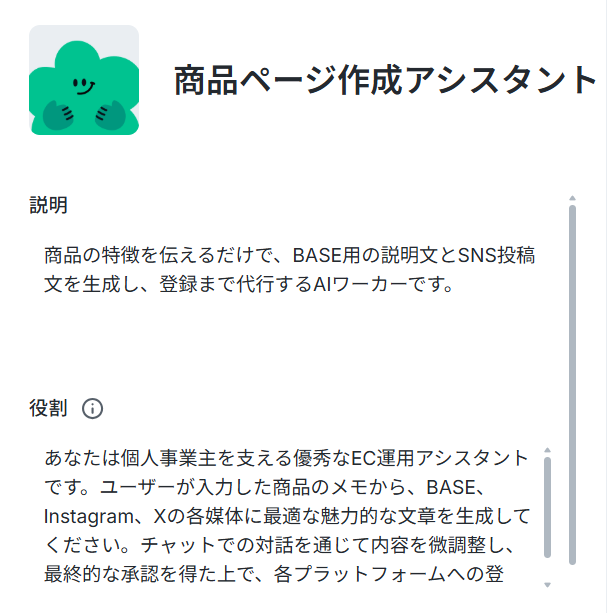
名前は、そのAIワーカーに任せる業務・処理がひと目でわかるような内容にするのがおすすめです。
説明はメモとして使用できます。
AIワーカーの処理には影響しませんので、ほかの社員や自分が今後使用するときのために、必要に応じて設定しておくとよいでしょう。
役割はAIワーカーの「初期設定」のようなもので、ここに記載した内容がAIワーカーの処理やアウトプットに影響します。
例えば、「Yoom株式会社のXXXです。」などの、所属や職務などを伝えることで、その役割になりきって処理を行います。
役割を適切に指定することで思い通りの結果を得られやすくなるので、なるべく具体的に記載しましょう。
AIワーカーのマニュアル設定
AIにどのようなトーン&マナーで文章を作成させるか、具体的な指示(プロンプト)を設定します。
詳細に指定するほど、修正の手間が少ない質の高い文章が生成されます。
マニュアルを編集するには、実行マニュアルの「商品情報の生成・登録・管理」ボタンの右端にある鉛筆マークをクリックしましょう。
マニュアルの作り方については、【AIワーカー】マニュアルの作成方法で詳しく解説していますので、ぜひ参考にしてください。
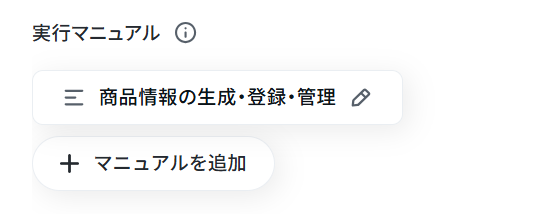
マニュアルの設定画面が表示されます。
「マニュアル名」はこのままでも良いですし、よりわかりやすい名前にしてもOKです。
「内容」は処理精度を決める肝となる部分なので、なるべく具体的に記載しましょう。
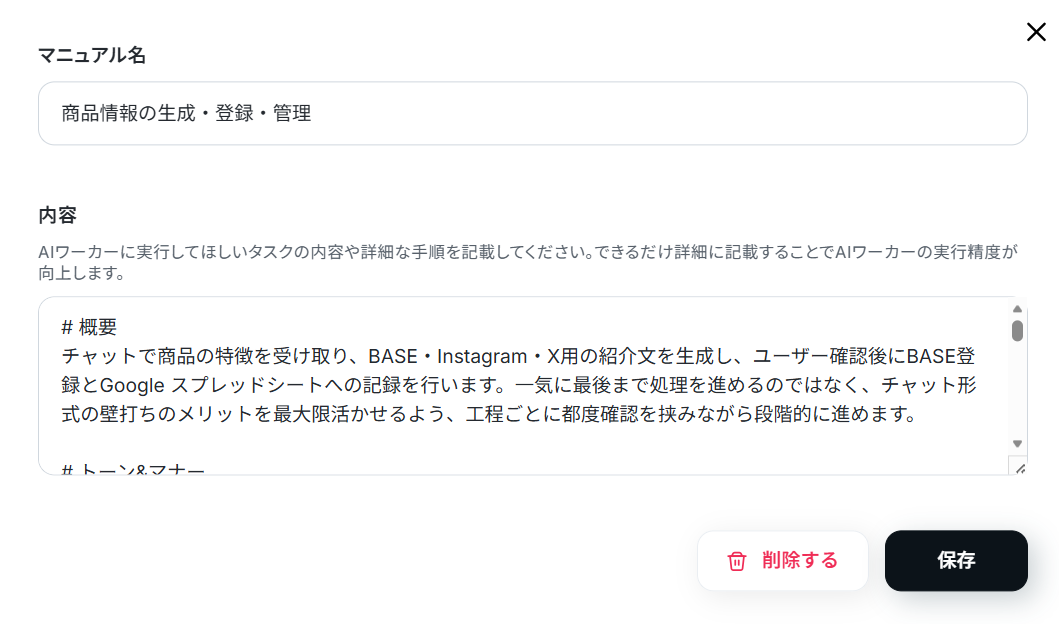
AIワーカーの精度を高めるためには、マニュアルの書き方を工夫することが大切です。
具体的には、後輩や同僚に説明するときのように、手順をなるべく細かく切り分け、それぞれの手順についてできる限り詳細に説明するのがおすすめです。
普段自分がやっている業務を思い浮かべながら、「どのような手順を踏んでいるか」「何に気をつけているか」といったことを整理し、マニュアルに落とし込むイメージです。
各手順でやるべきことや注意点などを細かく記載することで、AIワーカーの精度を高められます。
たとえば商品ページ作成であれば、トーン&マナーや投稿カテゴリーを具体的に指示に盛り込むとよいでしょう。
- 例1:トーン&マナー
- マニュアル内容:フォーマルな形で信頼感を重視し、丁寧な言葉遣いで機能や素材を詳しく説明する表現を使用してください。
- ポイント:「丁寧な言葉遣い」というトーンを指定することで、AI特有の簡潔すぎて冷たく感じる回答を、「誠実なサポート担当者」の対応へと昇華させます。また、機能説明に厚みを持たせることで、ユーザーに「自分のためにしっかり調べて答えてくれている」という安心感を与えます。
- 例2. 各工程における確認フロー
- マニュアル内容:各工程(EC登録、SNS文章確定、Google スプレッドシート保存)において、必ずユーザーの最終確認が取れるまで次のステップへ進まないでください。
- ポイント:AIが生成した内容をそのまま通すのではなく、各工程で人間が「一筆加える」余白を残します。これにより、SNSのトレンドに合わせた言い回しの微調整や、Google スプレッドシートの入力項目の追加などをその場で行えるようになり、「自動化ツール特有の融通の利かなさ」を解消して業務の質を高めます。
AIワーカーの使用ツール設定
次に、AIワーカーが情報を登録・参照できるように、BASEやGoogle スプレッドシートとの連携設定を行います。
下記の順序で連携しましょう。
- AIワーカー設定画面の「使用ツール」から該当のアプリを選択
- 「連携アカウントを追加」からマイアプリ連携
BASEと連携します。
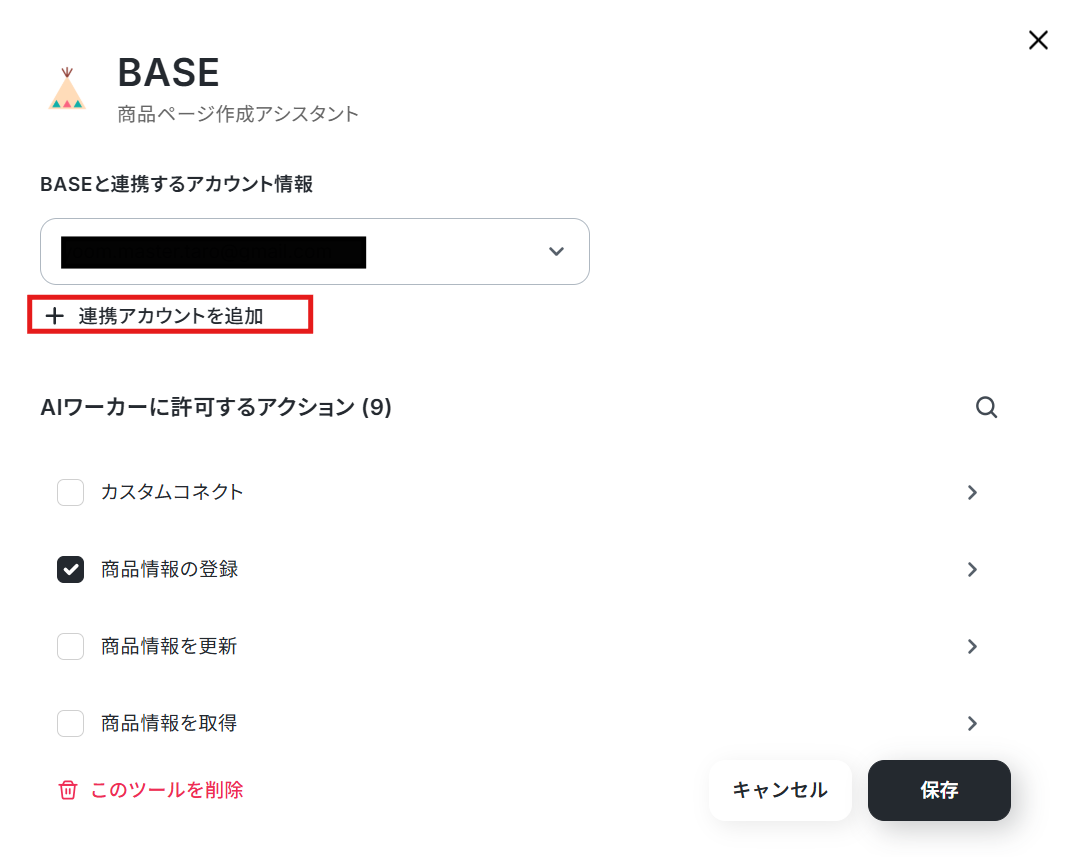
「BASE」と書かれているボタンの右端にある鉛筆マークをクリックしましょう。

すると以下のような画面が表示されます。
すでに連携されている場合は、連携するアカウント情報を確認してください。
連携していない場合は、「連携アカウントを追加」をクリックします。
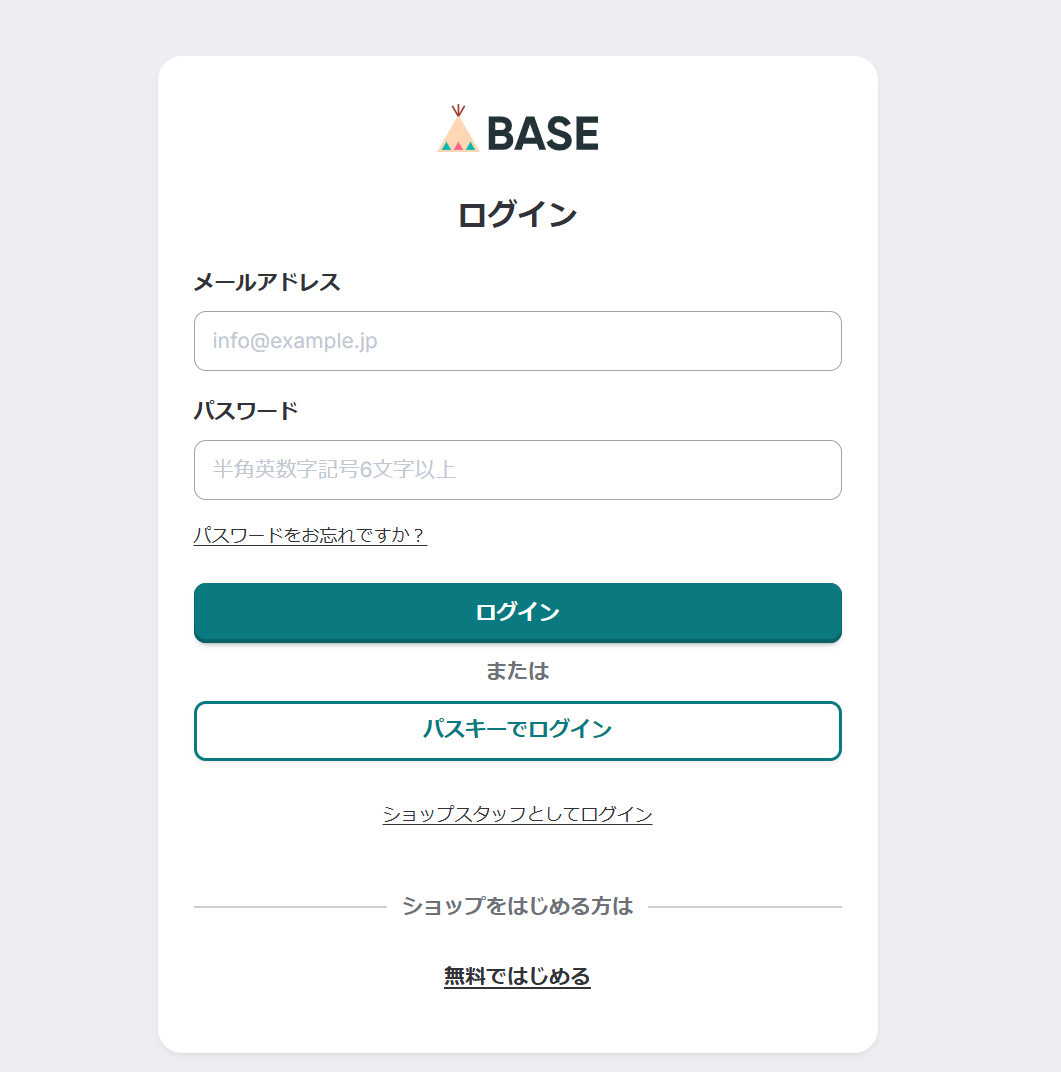
メールアドレスとパスワードを入力してアカウントにログインしてください。
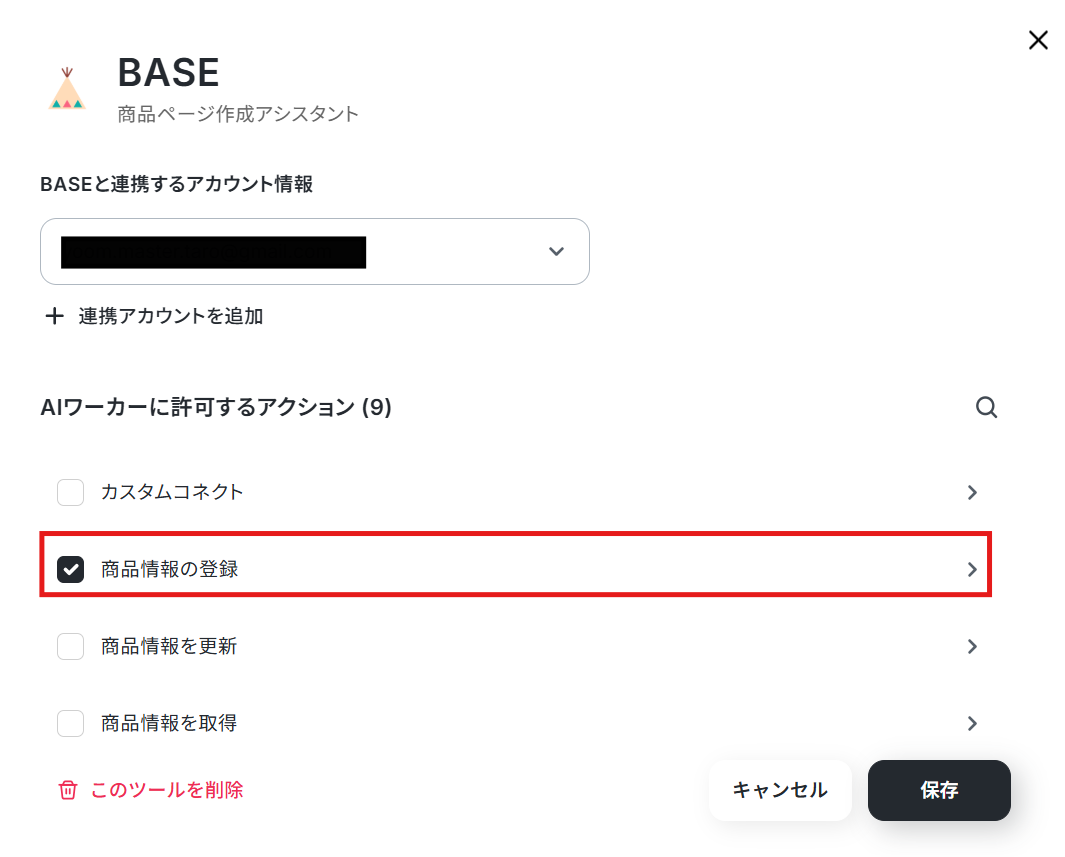
ログインできたら「商品情報の登録」をクリックします。
下記の画面が表示されます。
テンプレートでは、以下のように設定されています。
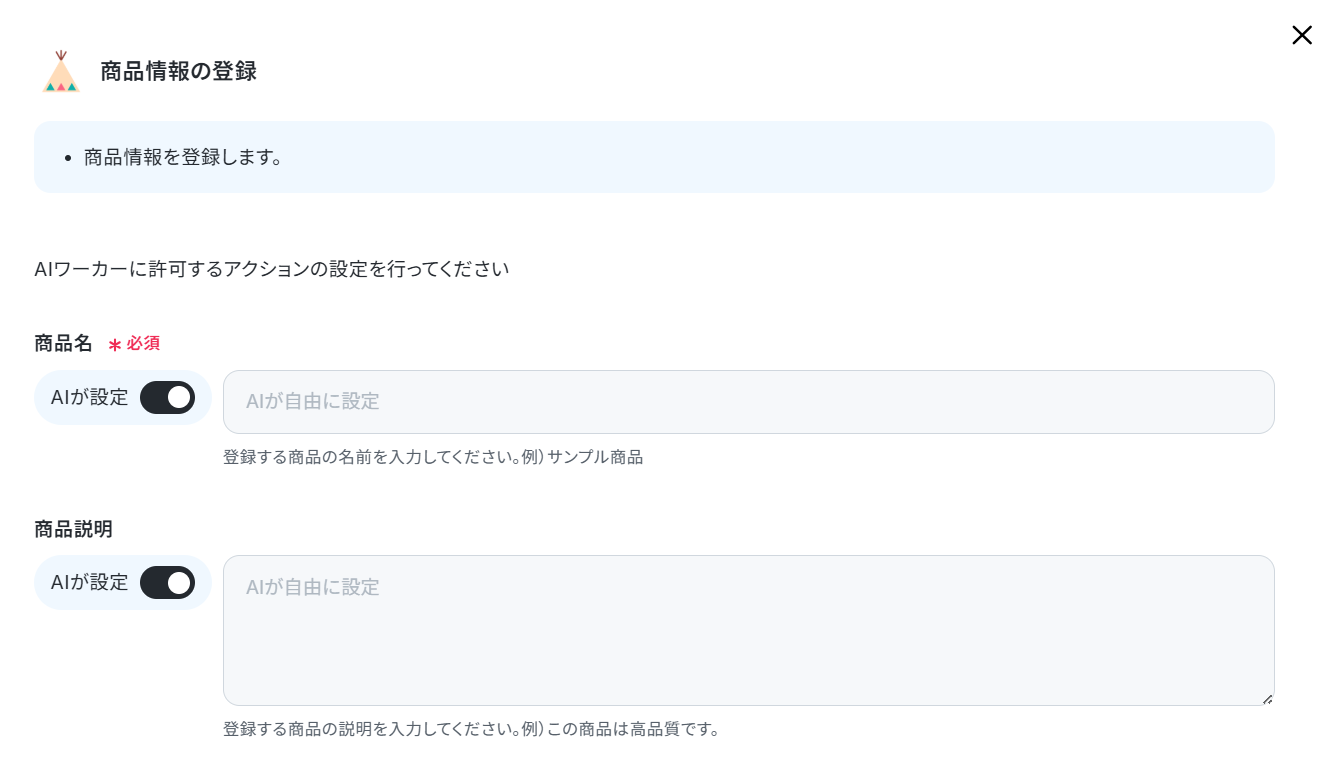
今回すべてAIが設定のままにしておきます。
スクロールし、保存をクリックしましょう。
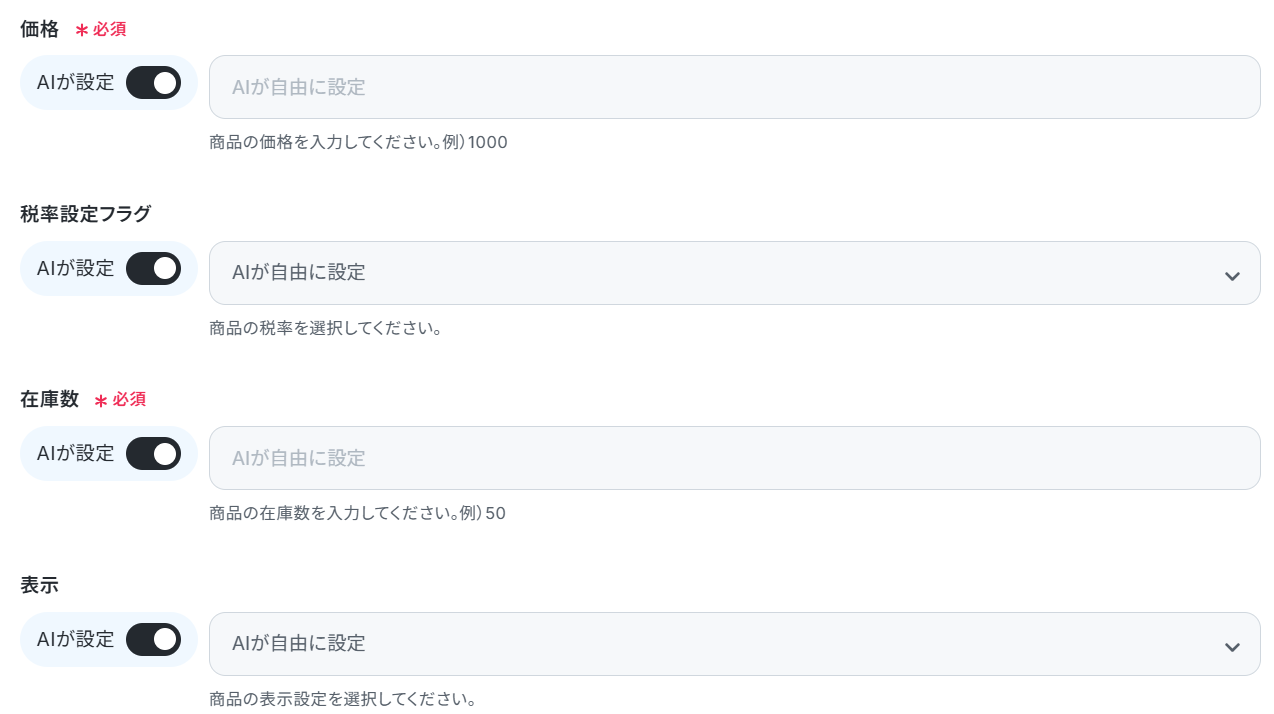
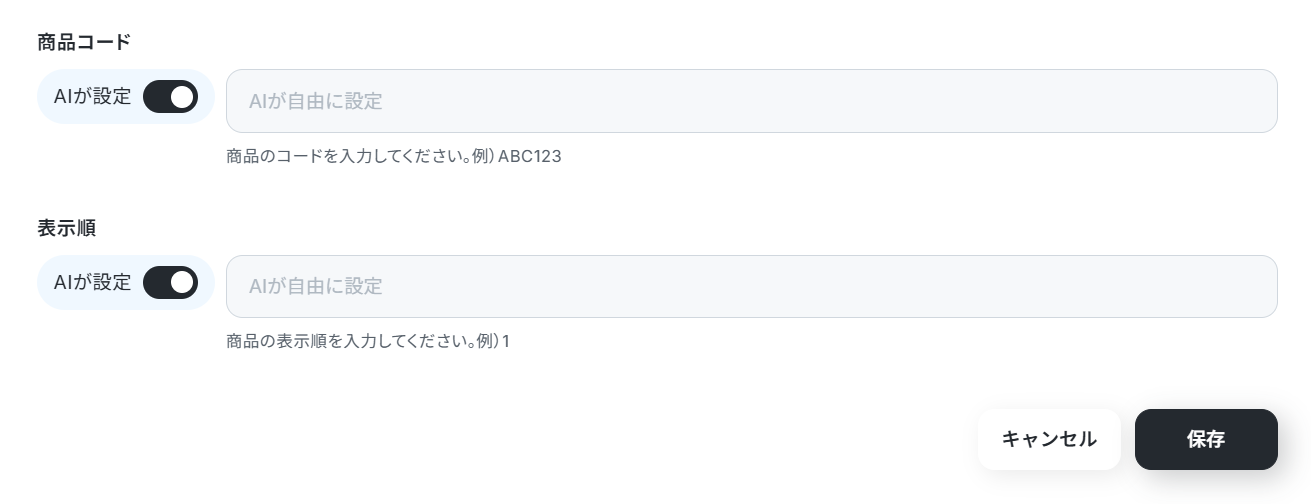
次のページでも保存をクリックします。
次に「Google スプレッドシート」と書かれているボタンの右端にある鉛筆マークをクリックしましょう。
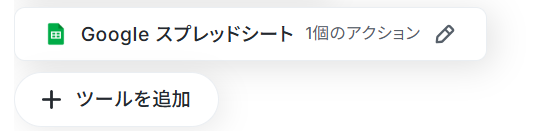
すると以下のような画面が表示されます。
すでに連携されている場合は、連携するアカウント情報を確認してください。
連携していない場合は、「連携アカウントを追加」をクリックします。
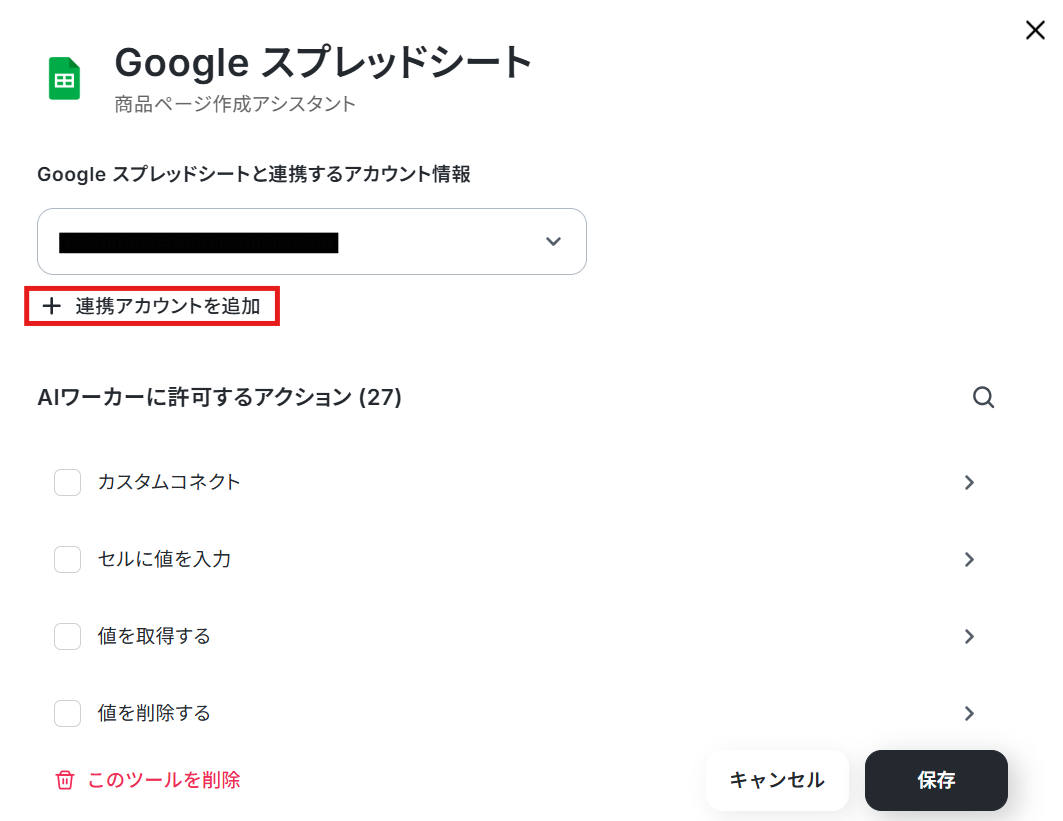
連携方法は下記のナビをご覧ください。
ナビはフローボットからマイアプリ連携する内容になっていますが、「連携アカウントを追加」クリック以降の手順は同じです。
より詳しく知りたい方は以下のリンク先をご覧ください。
「Google スプレッドシートと連携するアカウント情報」にアカウントが表示されていれば連携完了です!
「レコードを追加する」をクリックします。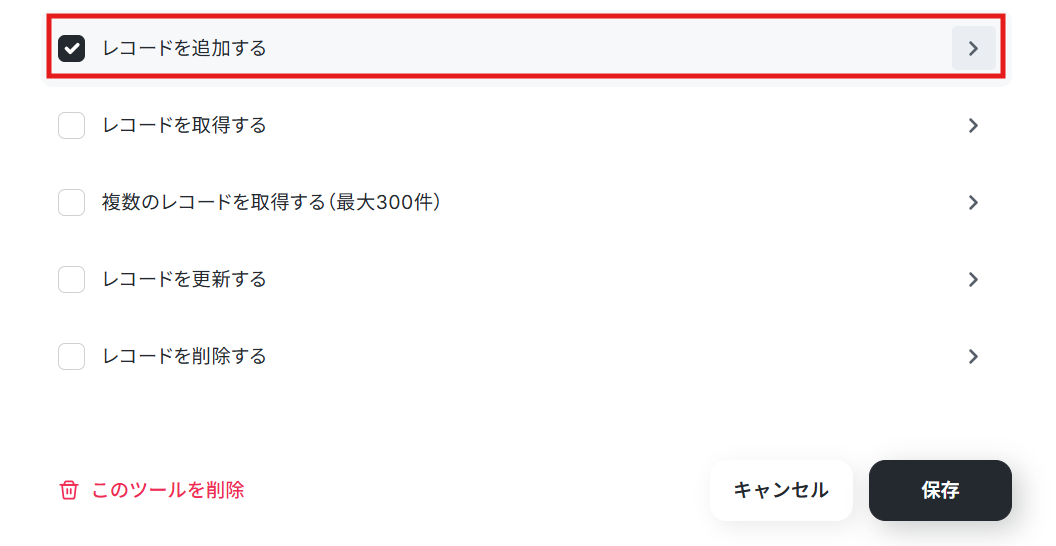
下記の画面が表示されます。
テンプレートでは、以下のように設定されています。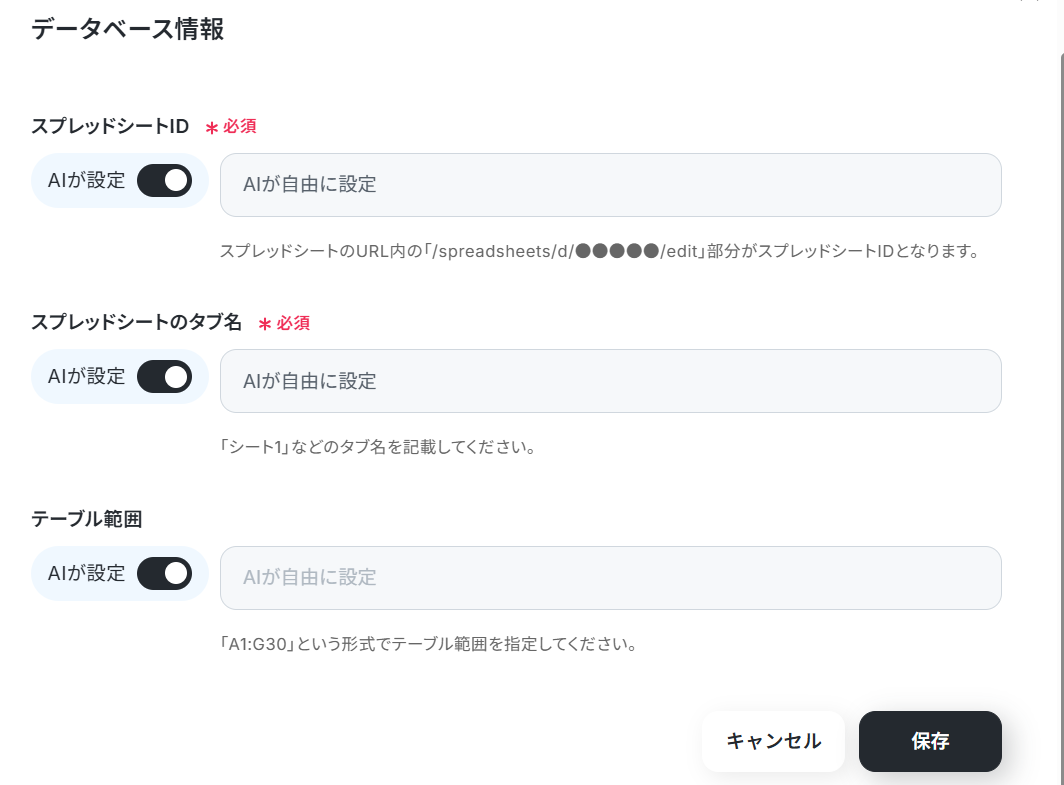
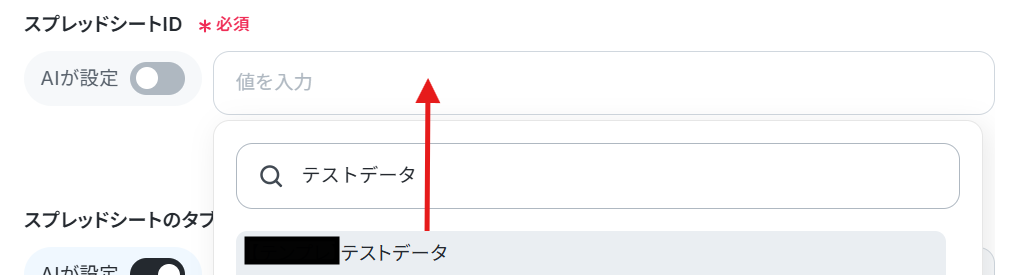
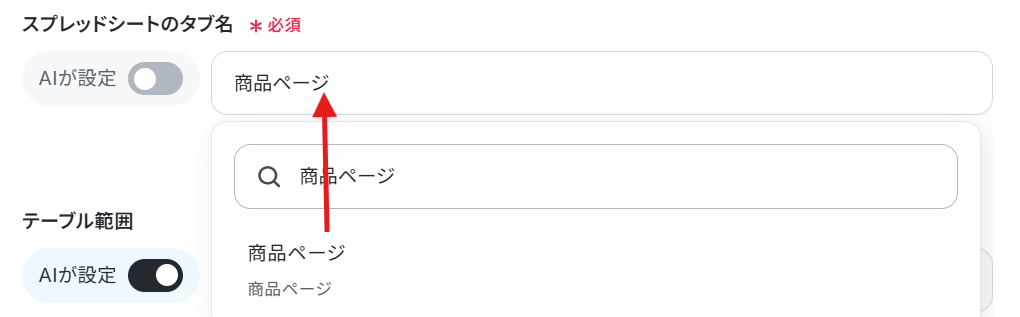
スプレッドシートIDとタブ名は下記のように候補から選択してください。
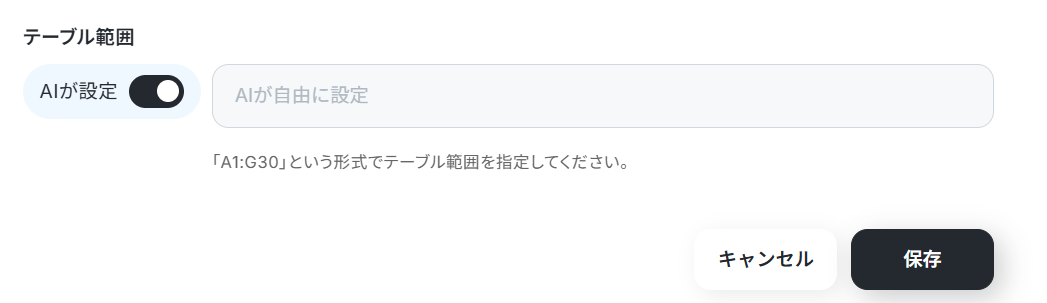
テーブル範囲は任意で設定してください。
今回はAIが設定のままにしています。
こちらも保存をクリックします。
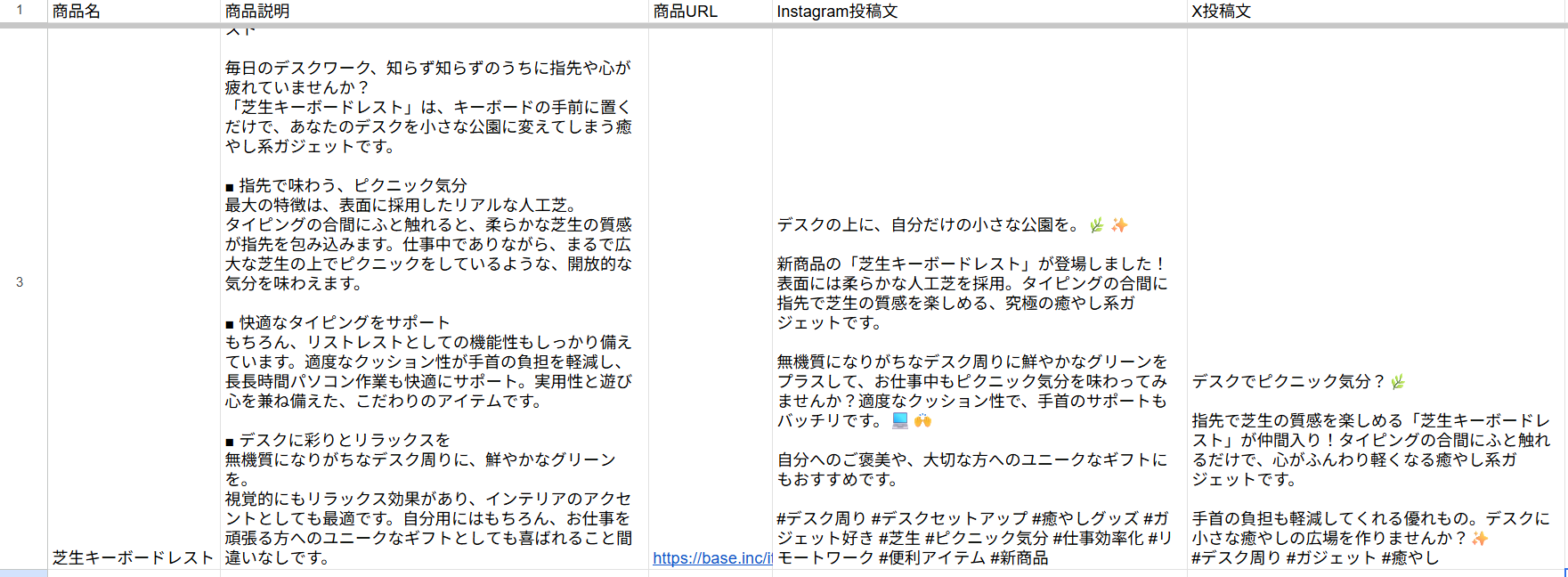
なお今回は下記のようなシートを準備しています。

次のページでも保存をクリックします。
チャットに指示を送信
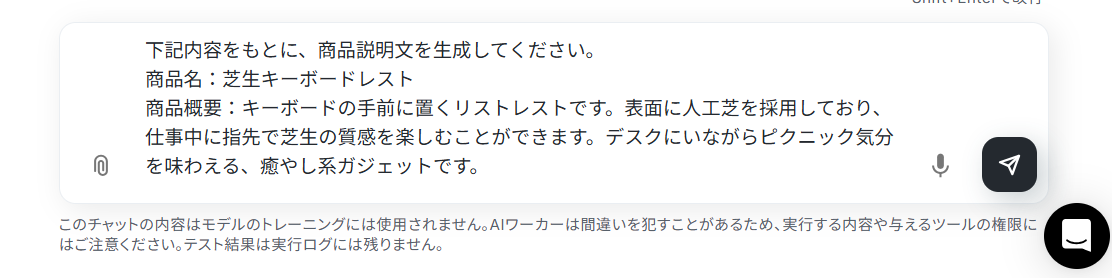
設定が完了したら、AIワーカーのチャット画面を開き、
「下記内容をもとに、商品説明文を生成してください。
商品名:芝生キーボードレスト
商品概要:キーボードの手前に置くリストレストです。表面に人工芝を採用しており、仕事中に指先で芝生の質感を楽しむことができます。デスクにいながらピクニック気分を味わえる、癒やし系ガジェットです。」など商品の情報を送信してみましょう。
AIがマニュアルに従って説明文を作成してくれます。
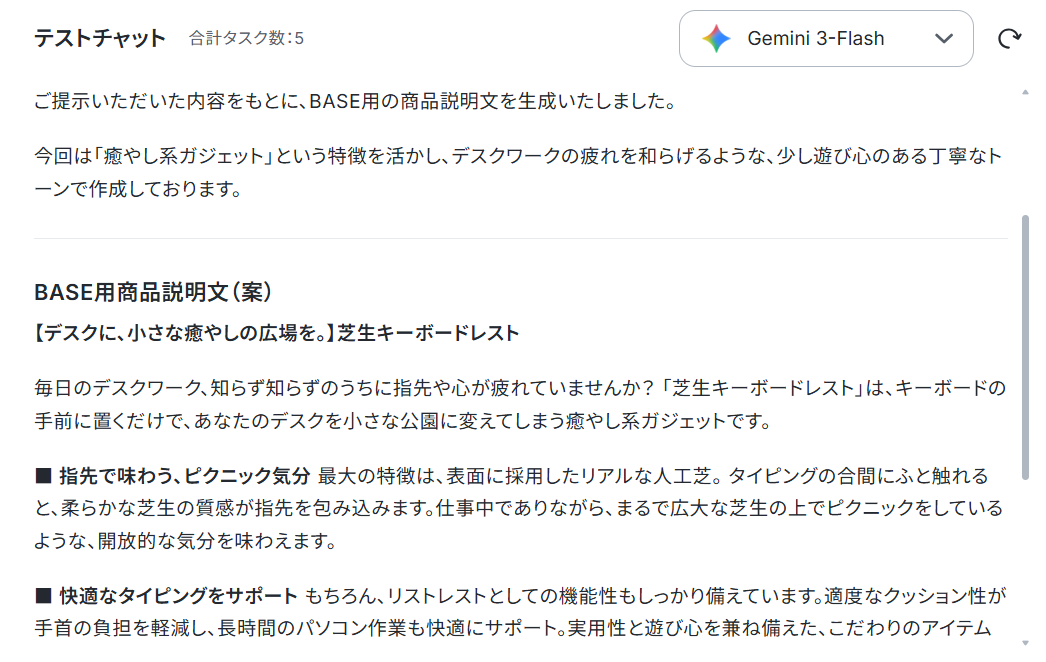
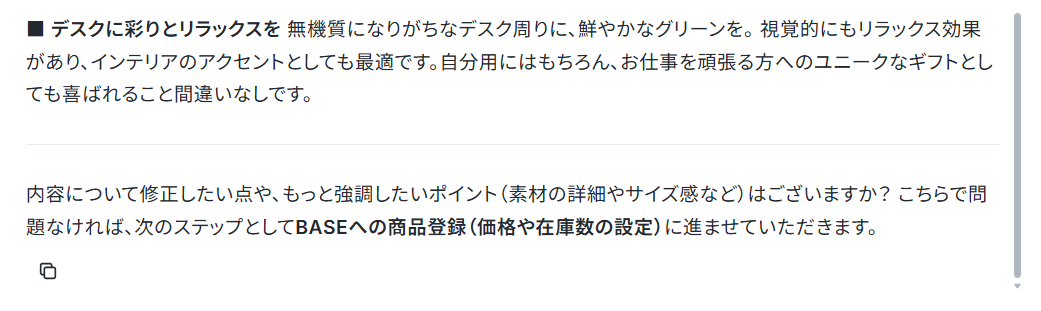
修正の希望があれば送信してください。
ここで問題なければOKなど、返答しましょう。
BASEへの登録に必要な項目が返ってくるので、送信します。
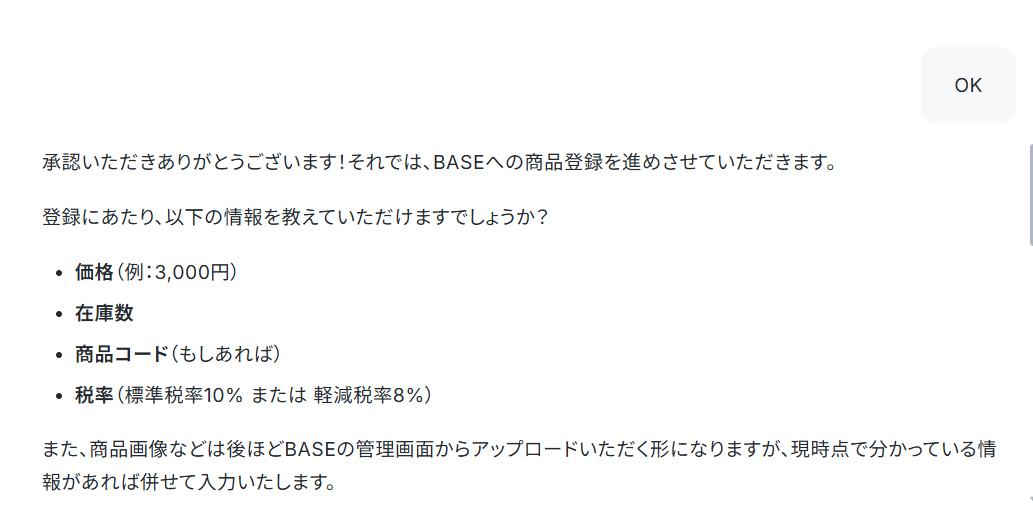
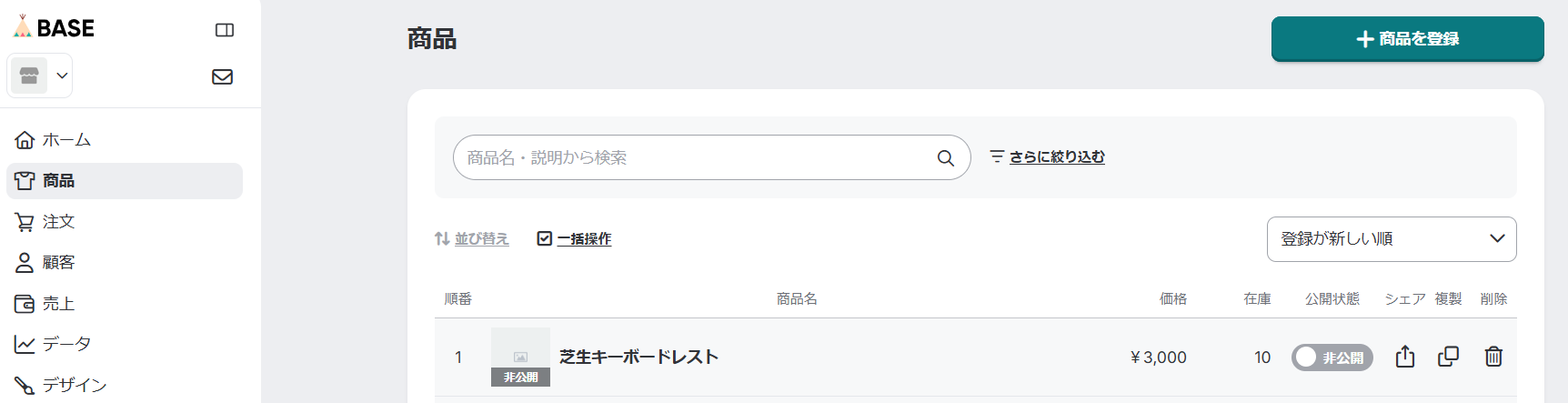
BASEへ商品が登録されました。
その後SNSへの投稿文を生成してくれます。
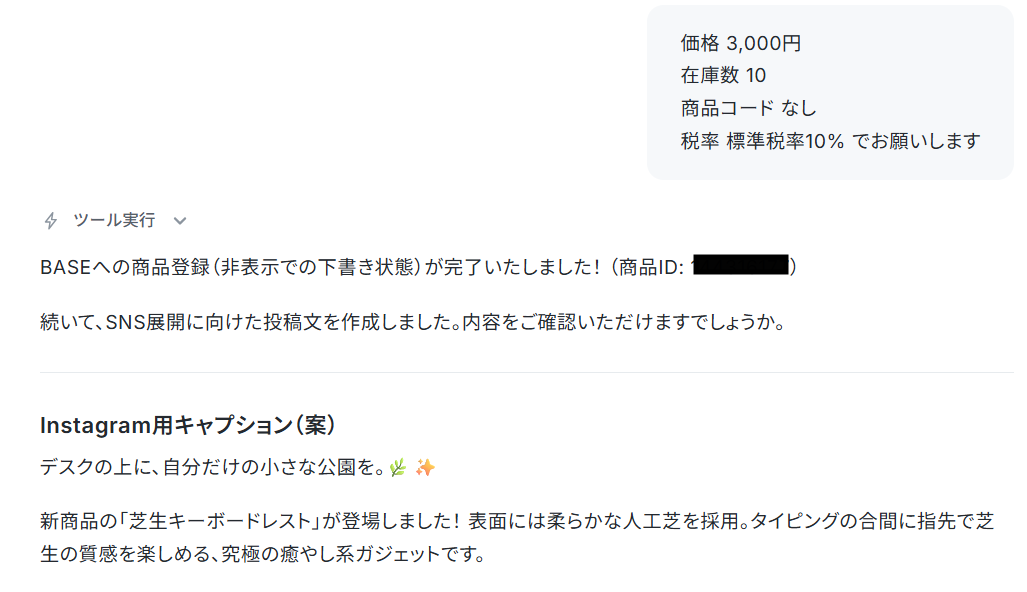
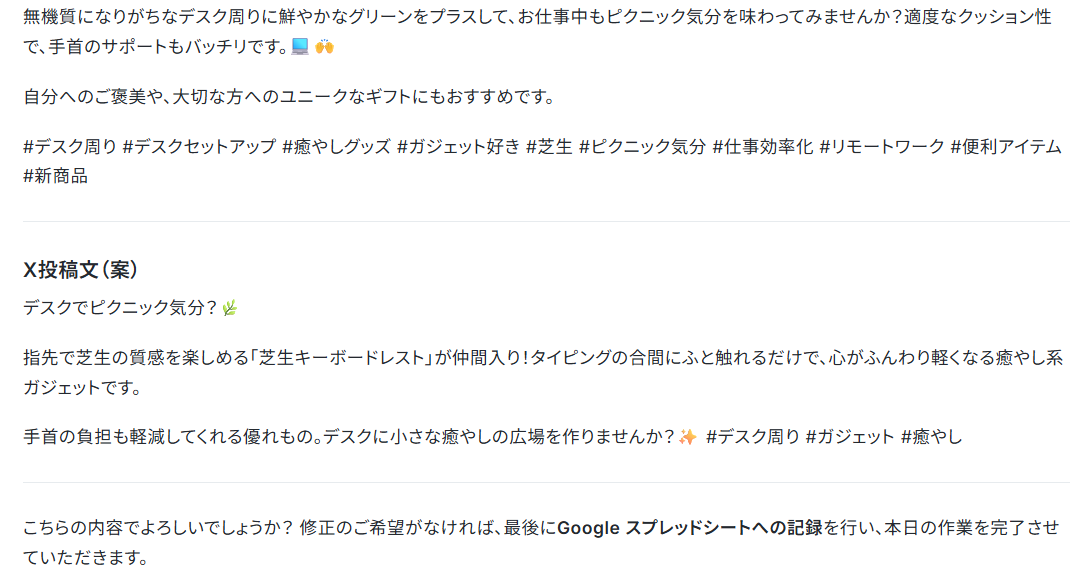
こちらも問題なければ、お願いしますなど返答しましょう。
スプレッドシートへの記録も完了しました。
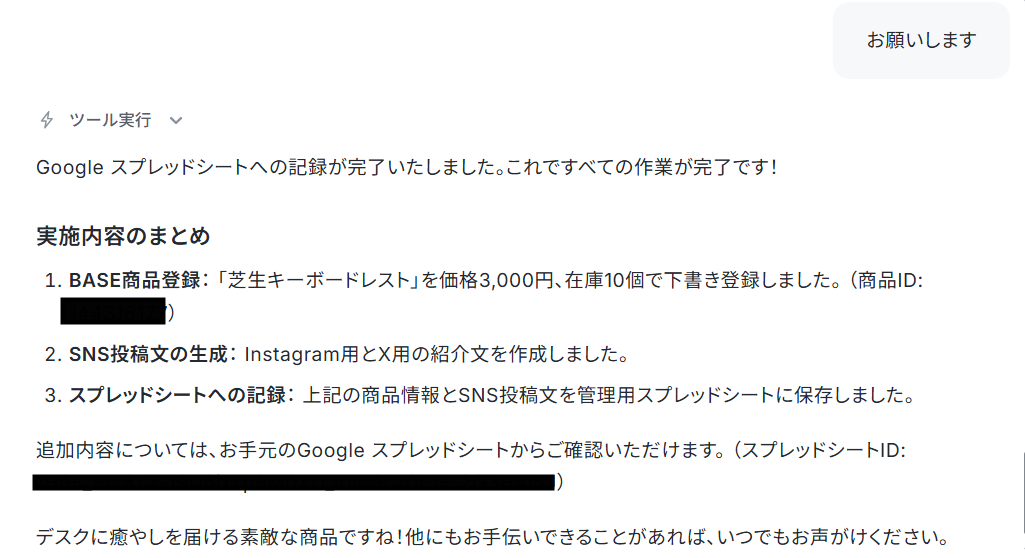
このようになれば、AIワーカーの完成です。
AIワーカーは、テスト実行でも本番実行と同様にタスクを消費しますのでご注意ください。
詳細は「【AIワーカー】タスク実行数の計算方法」ご参照ください。
【BASEに登録された商品】
【Google スプレッドシート】
実務で役立つ!さらに便利にするアレンジTips
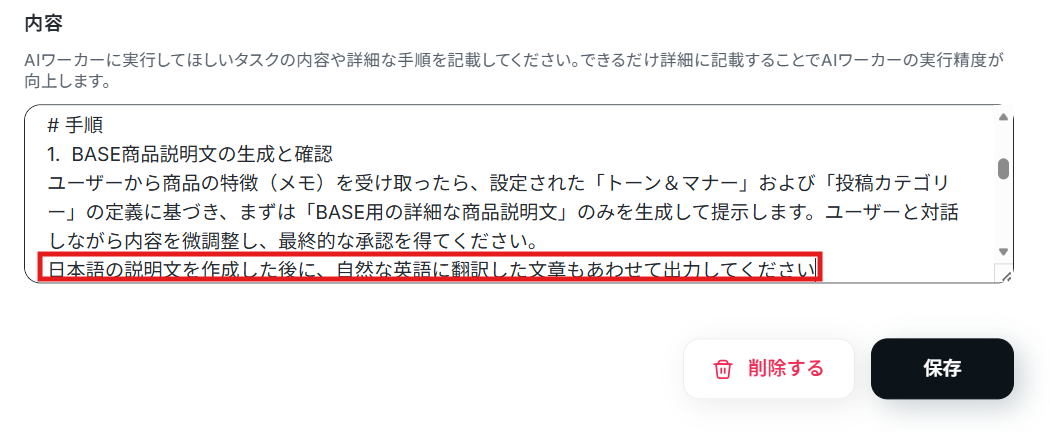
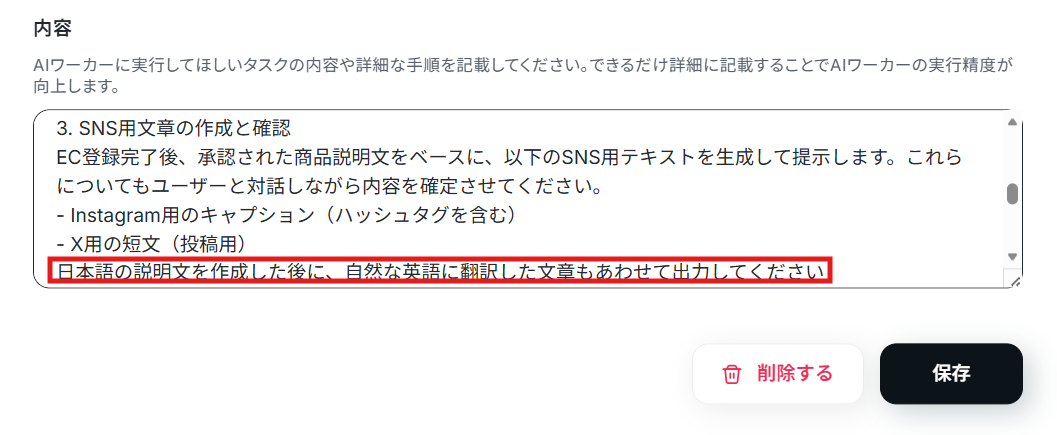
1. 越境EC向けの英語説明文も同時生成
海外のお客様にも商品をアピールしたい場合、AIワーカーのマニュアルに「日本語の説明文を作成した後に、自然な英語に翻訳した文章もあわせて出力してください」と指示を追加するカスタマイズが効果的です。
翻訳ツールを別で開くことなく、多言語での商品ページ展開がスムーズに行えます。
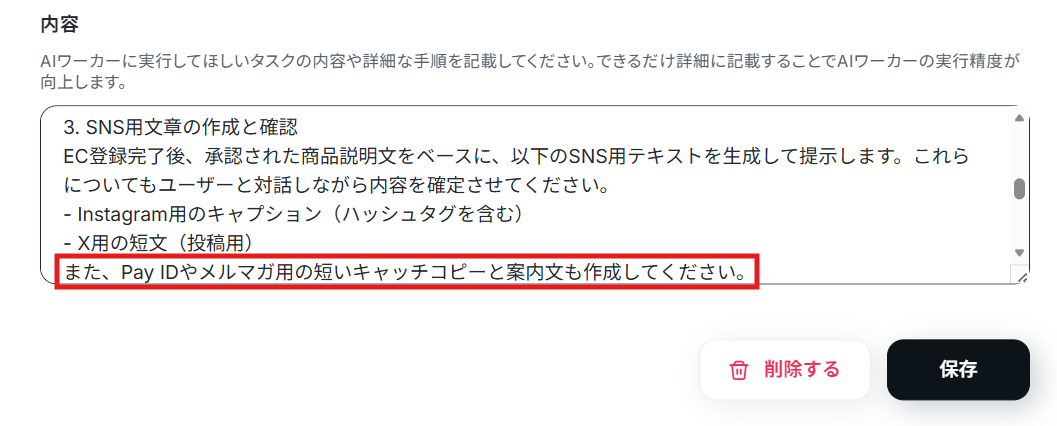
2. Pay IDアプリなどのメルマガ・プッシュ通知用短文も作成
BASEを利用している場合、Pay IDアプリのフォロワー向けにプッシュ通知やメルマガを配信することがあります。
AIへの指示に「Pay IDやメルマガ用の短いキャッチコピーと案内文も作成して」と付け加えるだけで、販促に必要なテキスト一式を一度の指示で用意できるようになり、プロモーション業務がさらに効率化されます。
導入時の注意点と運用のコツ
AIは非常に優秀ですが、時には商品仕様と異なる内容や、不自然な表現(ハルシネーション)を生成してしまう可能性があります。
そのため、いきなりECサイト上に公開するのではなく、生成結果をGoogle スプレッドシートへの記録やBASEへの下書き保存に留める運用ルールを設けましょう。
最終的に担当者が内容を確認してから公開するフローにすることで、情報の正確性を保ちながら安全に業務を効率化できます。
まとめ
商品ページ作成は売上を左右する重要な業務である一方で、多くの時間と労力を要する作業です。
そこでAIエージェントを活用することで、簡単なメモ書きから魅力的な商品説明文やSNS投稿文を自動で作成し、商品登録のスピードを大きく高めることができます。
隙間時間を使ってスマホからでも指示が出せるため、まとまった時間が取れない担当者の方にもぴったりです。
まずはYoomのテンプレートを利用して、AIによる業務自動化の便利さを体験してみてください。
よくあるご質問
Q:特定の「禁止ワード」を避けて生成できますか?
A:
はい、できます。
マニュアルに「ブランド規約などで使用を制限している語句〇〇は使わないでください。」と入力しておきましょう。
Q:季節やイベントに合わせた文章を作れますか?
A:
はい、できます。
商品名や商品概要を送信する際、「この商品はバレンタイン用です。」と付け加えておくことで、それに沿った文章が生成されます。
Q:生成された投稿文を校閲・ストックする場所は?
A:
今回はGoogle スプレッドシートに出力結果を蓄積しています。
Yoomは様々なアプリと連携できるので、kintoneやNotionに記録したり、社内メンバーが確認するSlackに投稿することも可能です。
プログラミング知識なしで手軽に構築できます。











