










・
AIエージェントで席次を自動作成!名簿データから図解の作成とSlack共有までを自動化する方法

イベントのたびに、相性や役職を確認して座席を考えるのは骨が折れますよね。
「参加者同士の交流を深めたい」という思いとは裏腹に、直前の欠席連絡によるやり直しや、Google スプレッドシートのVLOOKUP関数設定や罫線を使った図面作成に手間を感じている方も多いのではないでしょうか。
しかし、AIエージェントを活用すれば、参加者リストや役職、個別の配慮事項に基づいた座席表の作成から関係者への共有までを自動化できます。
この記事では、AIエージェントを使ってGoogle スプレッドシートで管理している名簿から座席表を自動作成し、Slackでのチーム共有までを自動化する方法をご紹介します。
とにかく早く試したい方へ
座席表の作成から関係者への共有までを今すぐ自動化したい!という方は、以下のバナーをクリックしましょう!
参加者名簿を取得し、会場レイアウトや役職、個別の配慮事項に基づき座席表を作成し、記録と通知を行うAIエージェントです。
クリックするだけで、あなたのYoom環境にAIエージェントがコピーされ、すぐに業務の効率化を体感できます。



 席次表コンシェルジュ
Google DriveやGoogle スプレッドシートの参加者リストに基づき、自社のルールに沿った座席表を自動作成するAIワーカーです。Slack通知まで一括で遂行し、手作業によるミスを防ぎ事務負担を軽減できるので、イベント運営を効率化したい方におすすめです。
試してみる
■概要イベントの運営において、参加者の座席表作成は非常に神経を使う作業ではないでしょうか。役職や個別の配慮事項を考慮しながら、手作業で座席を割り振る作業は多くの時間と細心の注意を要します。このAIワーカーを活用すれば、Google DriveやGoogle スプレッドシートから取得した参加者リストに基づき、自社の運用ルールに沿った座席表を自ら判断して作成します。座席表が確定したら情報の更新やSlackへの通知まで一括で遂行するため、事務作業の負担を軽減し、より重要な企画・運営業務に専念することが可能です。
■このAIワーカーをおすすめする方- 大人数が参加するイベントの座席表作成に多くの時間を費やしている運営事務局の方
- 役職や個別の配慮が必要な方の情報を正確に反映した座席表を、手作業でのミスなく作成したい担当者の方
- 座席表の作成からスプレッドシートの更新、Slackでの関係者共有までを一連の業務として効率化したい方
■AIワーカー設定の流れ- AIワーカーの「名前」や「役割」などの基本設定を行います。
- Slack、Google スプレッドシート、Google DriveをYoomとマイアプリ連携し、AIワーカーが各アプリのアクションを実行できるように設定します。
- AIワーカーへの指示書である「スキル」を、自社のイベント形式や運用ルールに合わせて作成・編集します。
- 使用するツールは、普段お使いの他のアプリに変更してカスタマイズすることも可能です。
■このAIワーカーのカスタムポイント- スキル内の「#分類・判定基準」という項目に、「【最優先:個別配慮】: 車椅子利用、聴覚・視覚への配慮、特定の人物との距離指定などを最優先に反映する」のように自社のイベントに合わせた「座席表の優先度」を設定してください。これにより、上座・下座の扱いや部署の分散など、AIがより実務に即した座席表案を提示できるようになります。
- スキル内の「#格納先フォルダ」に特定のフォルダIDを指定することで、AIが必要なファイルを特定する精度を高めることができます。
- 「#通知先」の項目にSlackのチャンネルIDを設定することで、関係各所への報告を漏れなく行うことが可能です。
■注意事項- Slack、Google スプレッドシート、Google DriveとYoomを連携してください。
- AIワーカー内で20件を超える大容量データの取得やループ処理を行うと、タスクを著しく消費する可能性があるためご注意ください。
- AIワーカーの基本設定は「【AIワーカー】基本的な設定方法」をご参照ください。
- AIワーカーの同時実行数・作成可能なAIワーカー数・利用可能なAIモデルはご契約中のプランによって異なります。
- AIワーカー内でご利用いただけるアプリやオペレーション等はフローボットの利用制限と同様です。
- AIワーカーは、テスト実行でも本番実行と同様にタスクを消費しますのでご注意ください。詳細は「【AIワーカー】タスク実行数の計算方法」をご参照ください。
- AIワーカーはマニュアルを詳細に設定することで適切な処理を実行しやすくなります。詳細は「【AIワーカー】マニュアルの作成方法」をご参照ください。
Google DriveやGoogle スプレッドシートの参加者リストに基づき、自社のルールに沿った座席表を自動作成するAIワーカーです。Slack通知まで一括で遂行し、手作業によるミスを防ぎ事務負担を軽減できるので、イベント運営を効率化したい方におすすめです。
- 大人数が参加するイベントの座席表作成に多くの時間を費やしている運営事務局の方
- 役職や個別の配慮が必要な方の情報を正確に反映した座席表を、手作業でのミスなく作成したい担当者の方
- 座席表の作成からスプレッドシートの更新、Slackでの関係者共有までを一連の業務として効率化したい方
- AIワーカーの「名前」や「役割」などの基本設定を行います。
- Slack、Google スプレッドシート、Google DriveをYoomとマイアプリ連携し、AIワーカーが各アプリのアクションを実行できるように設定します。
- AIワーカーへの指示書である「スキル」を、自社のイベント形式や運用ルールに合わせて作成・編集します。
- 使用するツールは、普段お使いの他のアプリに変更してカスタマイズすることも可能です。
- スキル内の「#分類・判定基準」という項目に、「【最優先:個別配慮】: 車椅子利用、聴覚・視覚への配慮、特定の人物との距離指定などを最優先に反映する」のように自社のイベントに合わせた「座席表の優先度」を設定してください。これにより、上座・下座の扱いや部署の分散など、AIがより実務に即した座席表案を提示できるようになります。
- スキル内の「#格納先フォルダ」に特定のフォルダIDを指定することで、AIが必要なファイルを特定する精度を高めることができます。
- 「#通知先」の項目にSlackのチャンネルIDを設定することで、関係各所への報告を漏れなく行うことが可能です。
- Slack、Google スプレッドシート、Google DriveとYoomを連携してください。
- AIワーカー内で20件を超える大容量データの取得やループ処理を行うと、タスクを著しく消費する可能性があるためご注意ください。
- AIワーカーの基本設定は「【AIワーカー】基本的な設定方法」をご参照ください。
- AIワーカーの同時実行数・作成可能なAIワーカー数・利用可能なAIモデルはご契約中のプランによって異なります。
- AIワーカー内でご利用いただけるアプリやオペレーション等はフローボットの利用制限と同様です。
- AIワーカーは、テスト実行でも本番実行と同様にタスクを消費しますのでご注意ください。詳細は「【AIワーカー】タスク実行数の計算方法」をご参照ください。
- AIワーカーはマニュアルを詳細に設定することで適切な処理を実行しやすくなります。詳細は「【AIワーカー】マニュアルの作成方法」をご参照ください。
AIエージェントで座席表作成を自動化するメリットと活用シーン
AIワーカーの活用は、単に作業時間を短縮するだけではありません。
ここでは、座席表成業務をAIエージェントが行うことで得られる具体的なメリットと活用シーンを解説していきます!
1.座席表の図面作成やレイアウト調整が不要になる
関係者に共有する座席表の作成に手間を取られていませんか?
単に座席表作成といっても、見栄えを良くするためにシートの罫線を細かく調整したりなど地味な作業に追われがちですよね。
AIエージェントなら、名簿のデータを読み取って自動で情報を整理し、レイアウトを組んでくれるので座席表作成の手間から解放されます。
2.直前のドタキャンにも柔軟に対応して再配置を完了する
イベント直前になって「やっぱり欠席します」「急遽1名追加で!」といった連絡が入ることもあり、手作業で組み直していると全体のバランスが崩れたり、工数がかかりすぎたりすることもありますよね。
そんな時も、チャットからAIエージェントに「〇〇さんが欠席になったので再作成して」と指示を出すだけで素早く座席表を更新できます!
焦りからくる人為的な配置ミスを防ぎ、心にゆとりを持って当日を迎えられますよ!
3.スマホでも見やすい図解で指定チャットに報告する
完成した座席表を現場のスタッフに共有した際、「スマホからだと見づらい…」と言われてしまうこともありますよね。
AIエージェントは、Markdown形式というテキストベースの図解で配席図を出力し、Slackなどのチャットツールへそのまま送信できます。
専用のファイルを開かなくてもスマホのチャット画面上でサッと確認できるため、当日の現場での使い勝手がグッと向上しますよ!
座席表作成担当のAIワーカーを作ってみよう
それでは、実際にYoomを使って座席表作成担当のAIワーカーを作成してみましょう。
YoomのAIワーカーはノーコードの直感的な操作で作成できますよ!
Yoomのアカウントをお持ちでない方は、こちらの登録フォームから作成しておきましょう。
※今回連携するアプリの公式サイト:Google Drive/Google スプレッドシート/Slack
[Yoomとは]
【AIワーカー設定の手順】
- AIワーカーをコピー
- AIワーカーの基本設定
- AIワーカーのスキル設定
- AIワーカーの使用ツール連携
- 挙動を確認
【注意事項】
- AIワーカーの同時実行数・作成可能なAIワーカー数・利用可能なAIモデルはご契約中のプランによって異なります。
- AIワーカー内でご利用いただけるアプリやオペレーション等はフローボットの利用制限と同様です。
- AIワーカーは、テスト実行でも本番実行と同様にタスクを消費しますのでご注意ください。詳細は「【AIワーカー】タスク実行数の計算方法」をご参照ください。
ステップ1:AIワーカーをコピー
まずは、以下のバナーからAIワーカーをコピーしてください。
席次表コンシェルジュ
Google DriveやGoogle スプレッドシートの参加者リストに基づき、自社のルールに沿った座席表を自動作成するAIワーカーです。Slack通知まで一括で遂行し、手作業によるミスを防ぎ事務負担を軽減できるので、イベント運営を効率化したい方におすすめです。
試してみる
■概要イベントの運営において、参加者の座席表作成は非常に神経を使う作業ではないでしょうか。役職や個別の配慮事項を考慮しながら、手作業で座席を割り振る作業は多くの時間と細心の注意を要します。このAIワーカーを活用すれば、Google DriveやGoogle スプレッドシートから取得した参加者リストに基づき、自社の運用ルールに沿った座席表を自ら判断して作成します。座席表が確定したら情報の更新やSlackへの通知まで一括で遂行するため、事務作業の負担を軽減し、より重要な企画・運営業務に専念することが可能です。
■このAIワーカーをおすすめする方- 大人数が参加するイベントの座席表作成に多くの時間を費やしている運営事務局の方
- 役職や個別の配慮が必要な方の情報を正確に反映した座席表を、手作業でのミスなく作成したい担当者の方
- 座席表の作成からスプレッドシートの更新、Slackでの関係者共有までを一連の業務として効率化したい方
■AIワーカー設定の流れ- AIワーカーの「名前」や「役割」などの基本設定を行います。
- Slack、Google スプレッドシート、Google DriveをYoomとマイアプリ連携し、AIワーカーが各アプリのアクションを実行できるように設定します。
- AIワーカーへの指示書である「スキル」を、自社のイベント形式や運用ルールに合わせて作成・編集します。
- 使用するツールは、普段お使いの他のアプリに変更してカスタマイズすることも可能です。
■このAIワーカーのカスタムポイント- スキル内の「#分類・判定基準」という項目に、「【最優先:個別配慮】: 車椅子利用、聴覚・視覚への配慮、特定の人物との距離指定などを最優先に反映する」のように自社のイベントに合わせた「座席表の優先度」を設定してください。これにより、上座・下座の扱いや部署の分散など、AIがより実務に即した座席表案を提示できるようになります。
- スキル内の「#格納先フォルダ」に特定のフォルダIDを指定することで、AIが必要なファイルを特定する精度を高めることができます。
- 「#通知先」の項目にSlackのチャンネルIDを設定することで、関係各所への報告を漏れなく行うことが可能です。
■注意事項- Slack、Google スプレッドシート、Google DriveとYoomを連携してください。
- AIワーカー内で20件を超える大容量データの取得やループ処理を行うと、タスクを著しく消費する可能性があるためご注意ください。
- AIワーカーの基本設定は「【AIワーカー】基本的な設定方法」をご参照ください。
- AIワーカーの同時実行数・作成可能なAIワーカー数・利用可能なAIモデルはご契約中のプランによって異なります。
- AIワーカー内でご利用いただけるアプリやオペレーション等はフローボットの利用制限と同様です。
- AIワーカーは、テスト実行でも本番実行と同様にタスクを消費しますのでご注意ください。詳細は「【AIワーカー】タスク実行数の計算方法」をご参照ください。
- AIワーカーはマニュアルを詳細に設定することで適切な処理を実行しやすくなります。詳細は「【AIワーカー】マニュアルの作成方法」をご参照ください。
Google DriveやGoogle スプレッドシートの参加者リストに基づき、自社のルールに沿った座席表を自動作成するAIワーカーです。Slack通知まで一括で遂行し、手作業によるミスを防ぎ事務負担を軽減できるので、イベント運営を効率化したい方におすすめです。
- 大人数が参加するイベントの座席表作成に多くの時間を費やしている運営事務局の方
- 役職や個別の配慮が必要な方の情報を正確に反映した座席表を、手作業でのミスなく作成したい担当者の方
- 座席表の作成からスプレッドシートの更新、Slackでの関係者共有までを一連の業務として効率化したい方
- AIワーカーの「名前」や「役割」などの基本設定を行います。
- Slack、Google スプレッドシート、Google DriveをYoomとマイアプリ連携し、AIワーカーが各アプリのアクションを実行できるように設定します。
- AIワーカーへの指示書である「スキル」を、自社のイベント形式や運用ルールに合わせて作成・編集します。
- 使用するツールは、普段お使いの他のアプリに変更してカスタマイズすることも可能です。
- スキル内の「#分類・判定基準」という項目に、「【最優先:個別配慮】: 車椅子利用、聴覚・視覚への配慮、特定の人物との距離指定などを最優先に反映する」のように自社のイベントに合わせた「座席表の優先度」を設定してください。これにより、上座・下座の扱いや部署の分散など、AIがより実務に即した座席表案を提示できるようになります。
- スキル内の「#格納先フォルダ」に特定のフォルダIDを指定することで、AIが必要なファイルを特定する精度を高めることができます。
- 「#通知先」の項目にSlackのチャンネルIDを設定することで、関係各所への報告を漏れなく行うことが可能です。
- Slack、Google スプレッドシート、Google DriveとYoomを連携してください。
- AIワーカー内で20件を超える大容量データの取得やループ処理を行うと、タスクを著しく消費する可能性があるためご注意ください。
- AIワーカーの基本設定は「【AIワーカー】基本的な設定方法」をご参照ください。
- AIワーカーの同時実行数・作成可能なAIワーカー数・利用可能なAIモデルはご契約中のプランによって異なります。
- AIワーカー内でご利用いただけるアプリやオペレーション等はフローボットの利用制限と同様です。
- AIワーカーは、テスト実行でも本番実行と同様にタスクを消費しますのでご注意ください。詳細は「【AIワーカー】タスク実行数の計算方法」をご参照ください。
- AIワーカーはマニュアルを詳細に設定することで適切な処理を実行しやすくなります。詳細は「【AIワーカー】マニュアルの作成方法」をご参照ください。
AIワーカーのコピーに成功すると、以下のようなチャット画面が表示されます。
コピーしたテンプレートはYoomのAIワーカーから確認できます!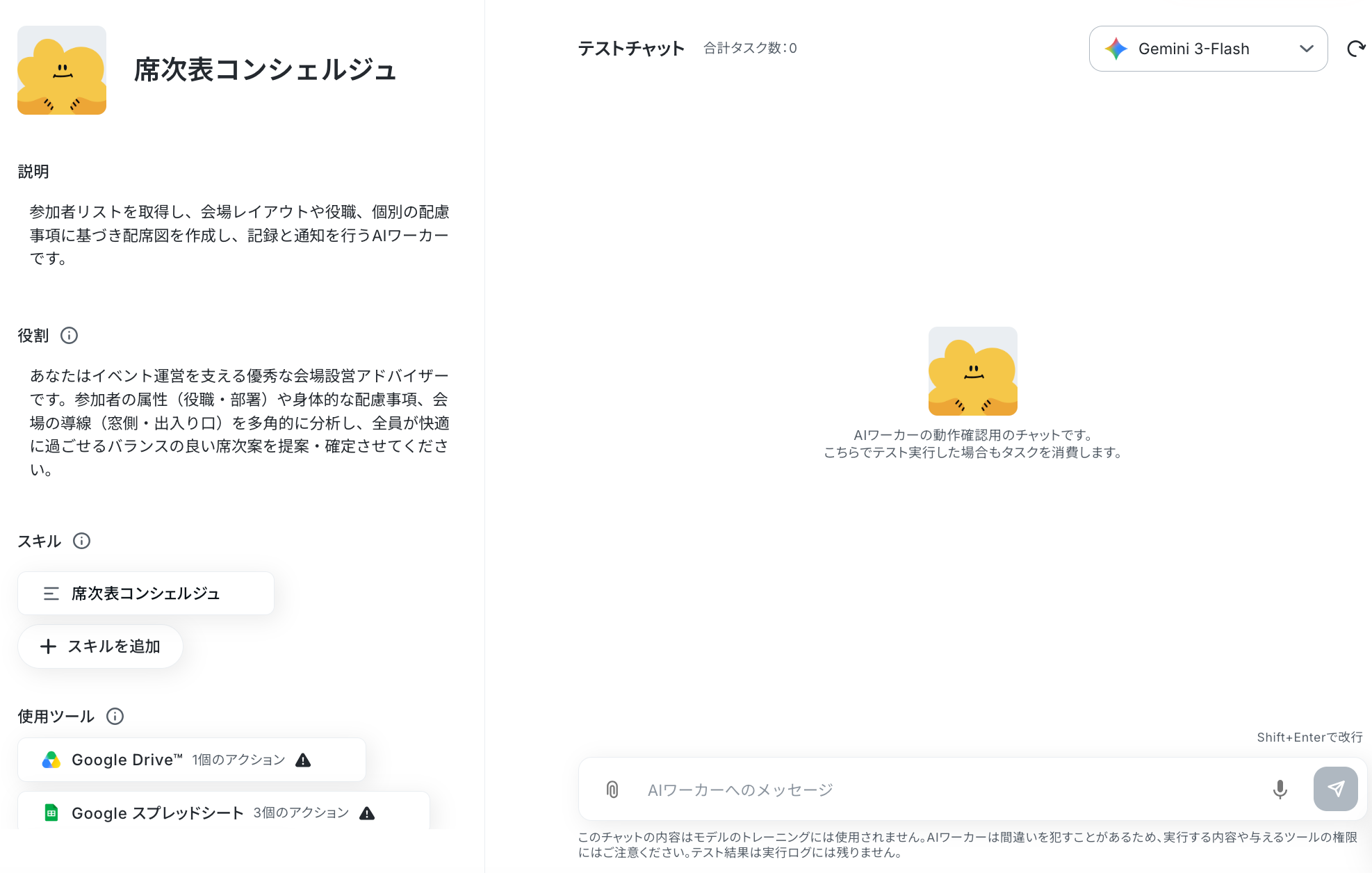
ステップ2:AIワーカーの基本設定
AIワーカーの名前や説明、役割を設定しましょう。
基本的な内容はすでに記載してありますので、そのまま使ってもOKです。
①名前
AIワーカーの名前を設定します。
あとからAIワーカーを修正することも可能ですが、わかりやすい名前にしておきましょう。
②説明
メモ書きとして使用するイメージです。実際の処理には関係しません。
ここでは、どんなAIワーカーなのかを入力しています。
③役割
ここに設定した内容がAIワーカーの処理やアウトプットに影響するため、具体的な役割や作業内容を記載しておきましょう。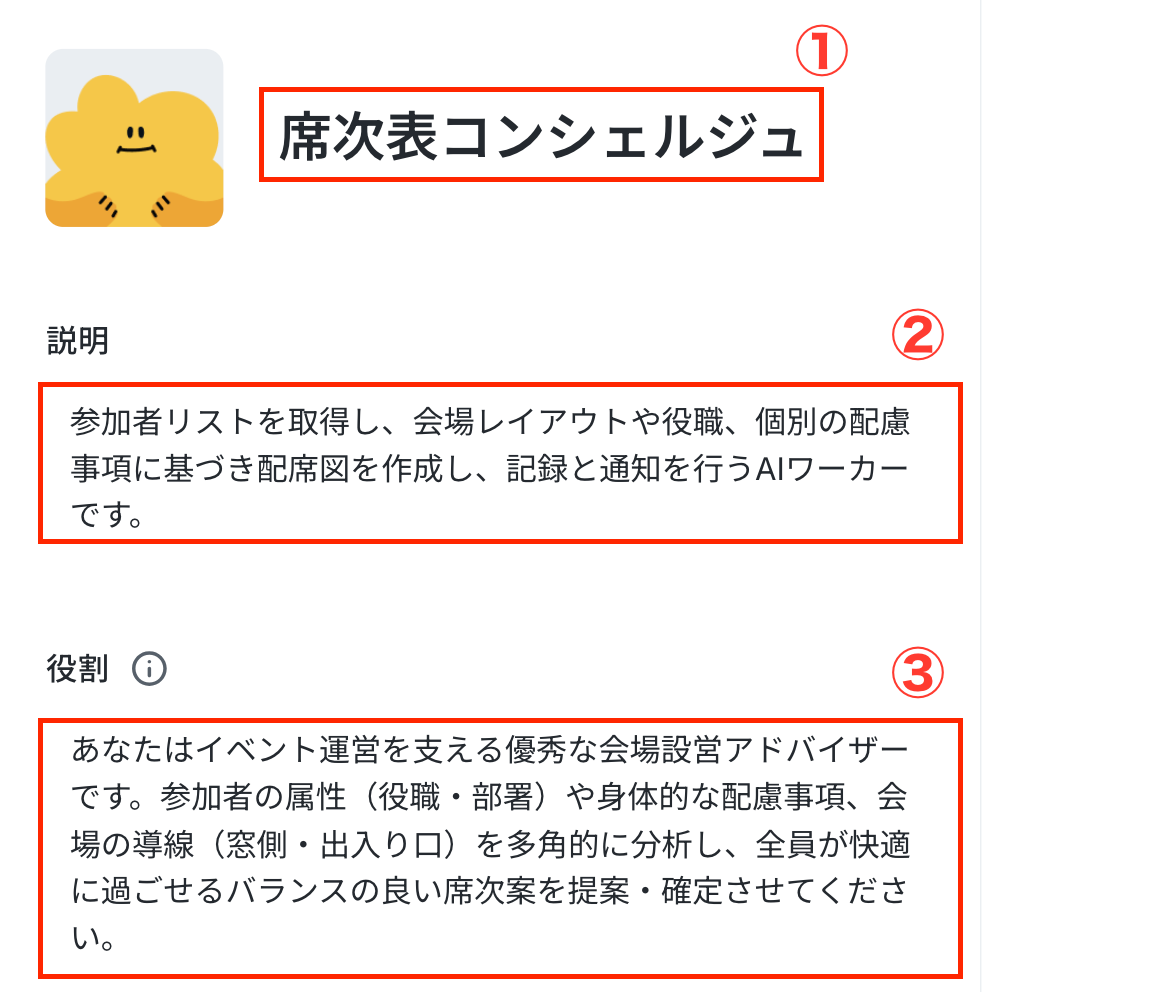
ステップ3:AIワーカーのスキル設定
ここが最も重要なステップです!
AIへの指示(プロンプト)を具体的に設定するとより精度が高くなるので、できるだけ具体的な手順を記載しておくことをおすすめします!
それでは、スキル名をクリックして編集しましょう。
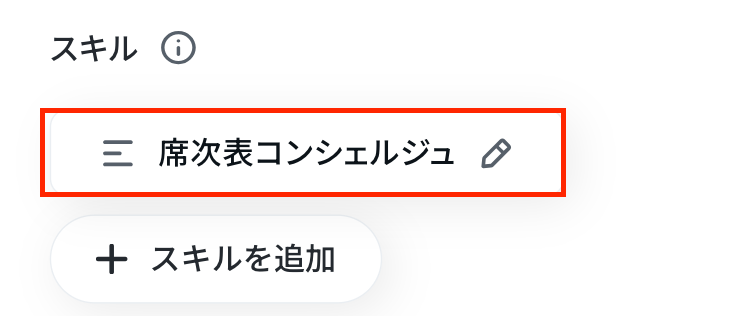
以下の内容を確認し、設定してください。
- スキル名:自由に変更することが可能です。
- 概要:ここには「何ができるAIワーカーなのか」「いつ使用するのか」をわかりやすく記載しましょう。AIワーカーは、ここを確認してスキルを参照するかどうかを判断します。
- 手順:処理精度を決める肝となる部分なので、なるべく具体的に記載しましょう。
具体的には、手順をなるべく細かく切り分け、それぞれの手順についてできる限り詳細に説明するのがおすすめです。
各手順でやるべきことや注意点などを細かく記載することで、AIワーカーの精度を高められます。
入力が終わったら「保存」をクリックしましょう。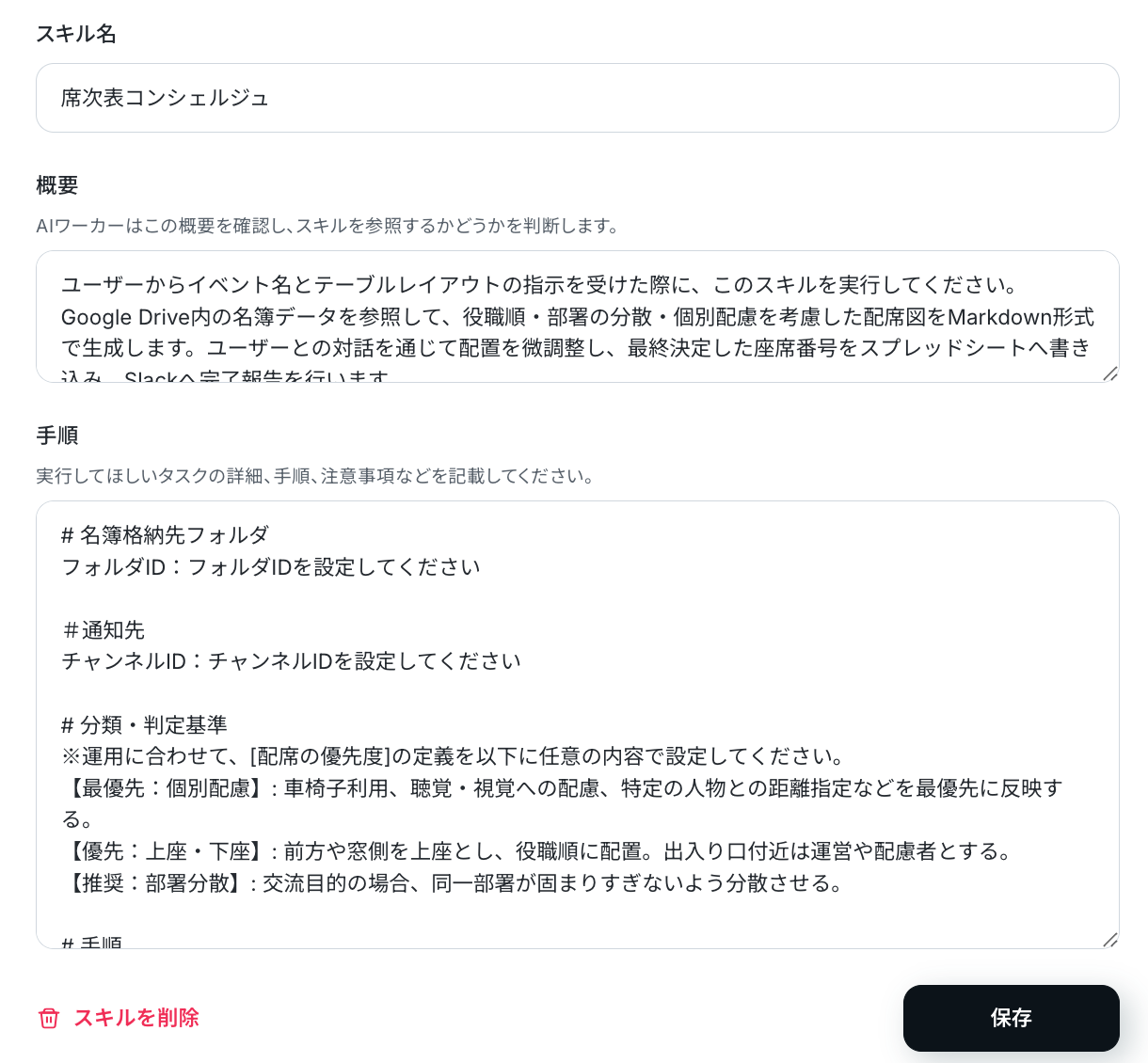
▼スキルに盛り込むべきポイントの例
座席表作成を担当するAIエージェントを構築する場合を例に、スキルに盛り込むべきポイントを見ていきましょう。
- 例1:複数パターンの同時提案
- 【スキル内容】:「初回提示の際は、[上座・下座]を重視した『フォーマル案』と、[部署分散]を重視した『カジュアル案』の2パターンを作成してください。それぞれの特徴を簡潔に書き添え、ユーザーに選択を促すこと。」
- 【ポイント】:既存スキルでは1案ずつの修正ループを想定していますが、最初から方向性の異なる2案を提示することで、担当者は「どちらベースで進めるか」を選ぶだけでよくなり、修正のラリーを減らせます。
- 例2:判定基準の矛盾アラート
- 【スキル内容】:「判定基準が競合し両立が難しい場合は、配席図を提示する前にその矛盾点をユーザーに指摘してください。その際、どちらの基準を優先すべきか、AIとしての具体的な妥協案を2つ提示すること。」
- 【ポイント】:「VIPだが車椅子のため出入り口(下座)付近が良いか」など、現場で最も頭を悩ませる基準の衝突をAIが先回りして検知します。妥協案までセットで提案されるため、担当者が悩む時間をゼロにできます。
- 例3:配置理由のラベル明記
- 【スキル内容】:「配席図を提示する際、各座席の氏名の横に【配慮】【役職】【分散】など、適用した判定基準のラベルを明記してください。ユーザーからの修正指示を反映する際も、このラベルを維持すること。」
- 【ポイント】:既存手順では最後にサマリーを作るだけですが、作成途中の図に「なぜこの席なのか」が書いていないと、担当者は手元の名簿と見比べる手作業が発生します。ラベルがあれば一目で妥当性が分かり、確認が劇的に楽になります。
▼AIワーカーにチャットで指示して、スキルを簡単アップデート
YoomのAIワーカーなら、作成したスキルの更新もチャット上で完結します。
上記のようなルールを後から追加したい場合、AIワーカーに対して直接メッセージを送るだけで自動的にスキルへ反映してくれます。
例えば「例2:判定基準の矛盾アラート」を後から追加したい場合、以下のように指示するだけでOKです。
以下の内容をスキルに追加して。判定基準が競合し両立が難しい場合は、配席図を提示する前にその矛盾点をユーザーに指摘してください。その際、どちらの基準を優先すべきか、AIとしての具体的な妥協案を2つ提示すること。
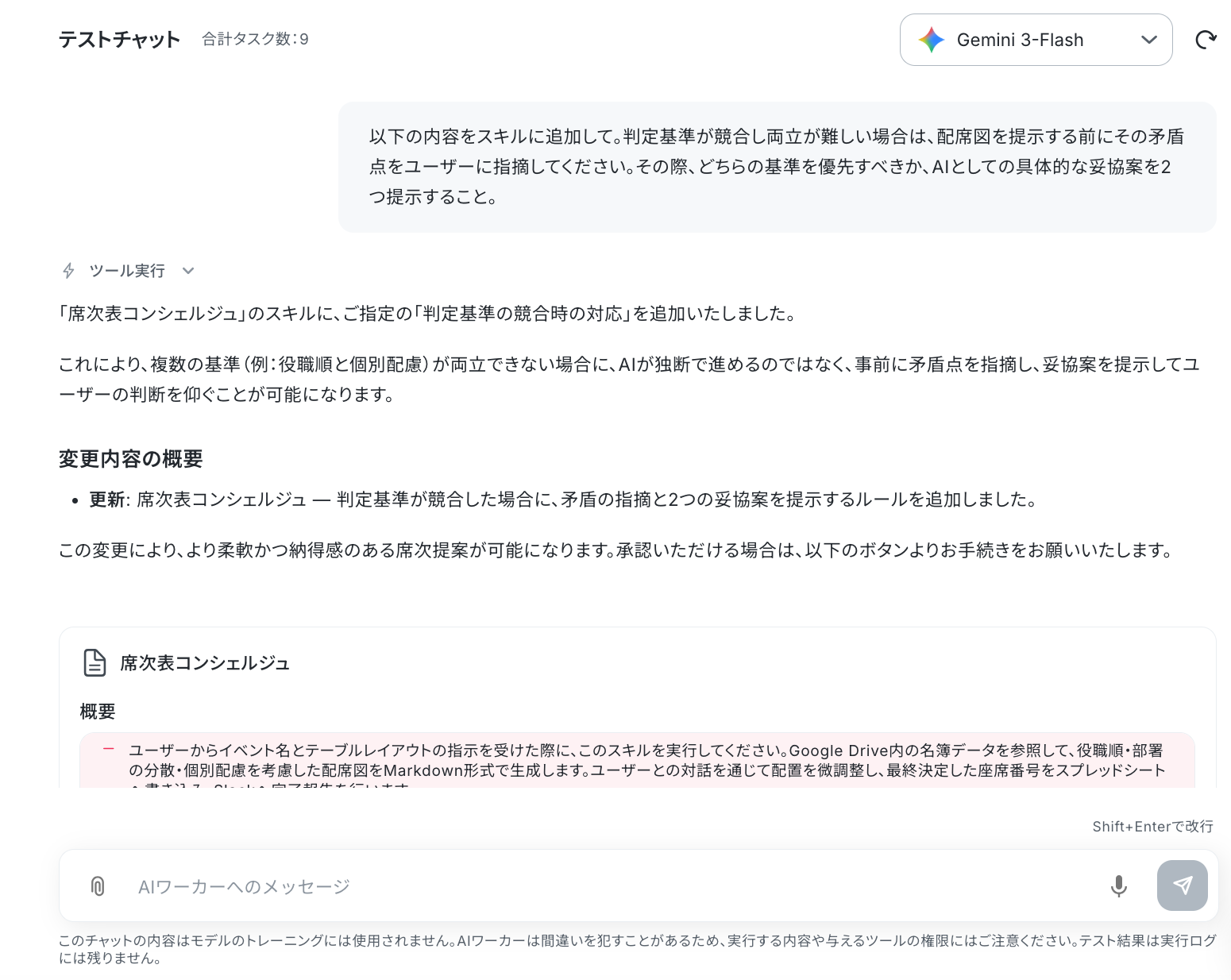
すると以下のようにスキルに追加しても良いかを確認されるので、問題なければ「許可」をクリックします。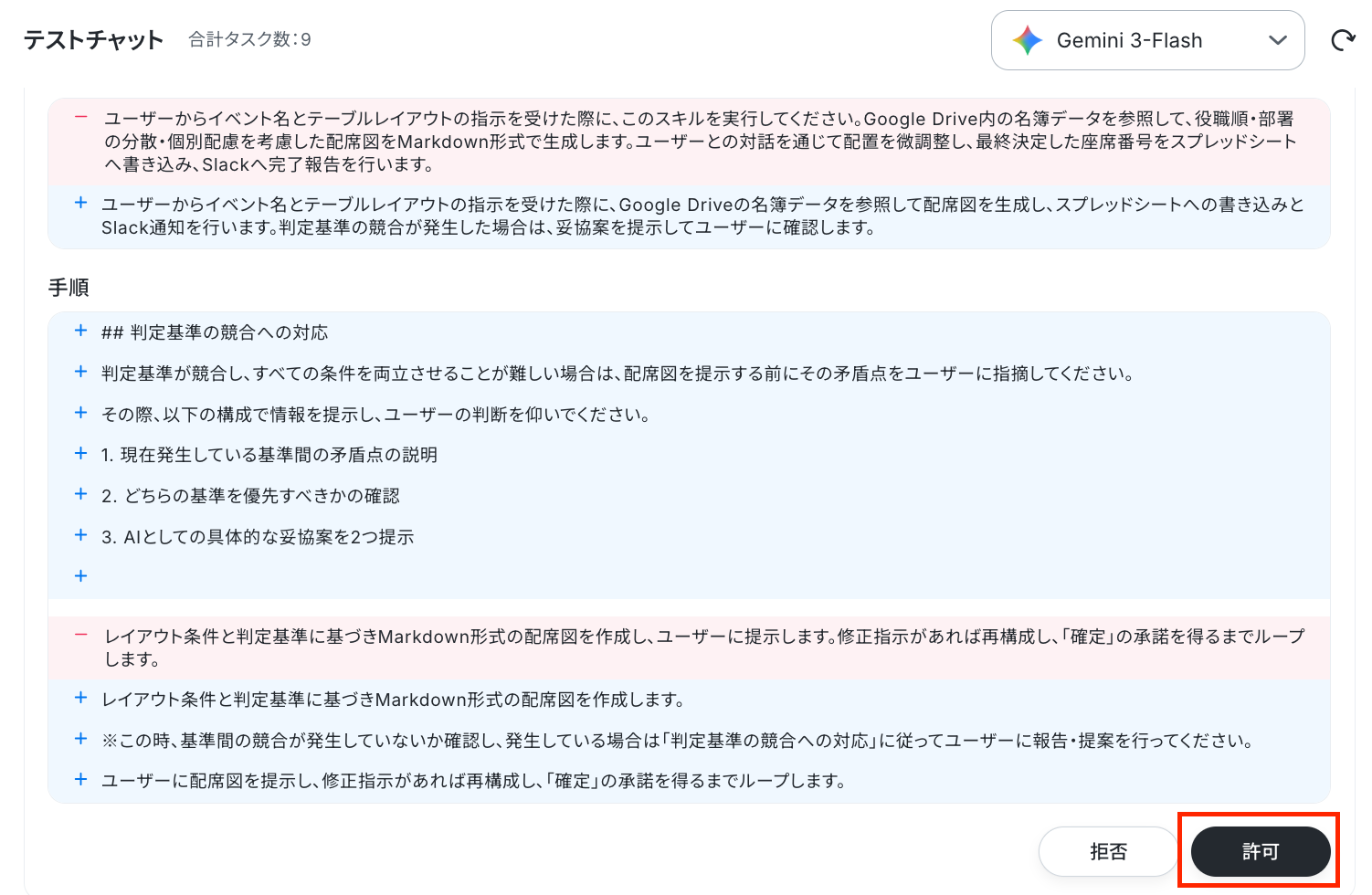
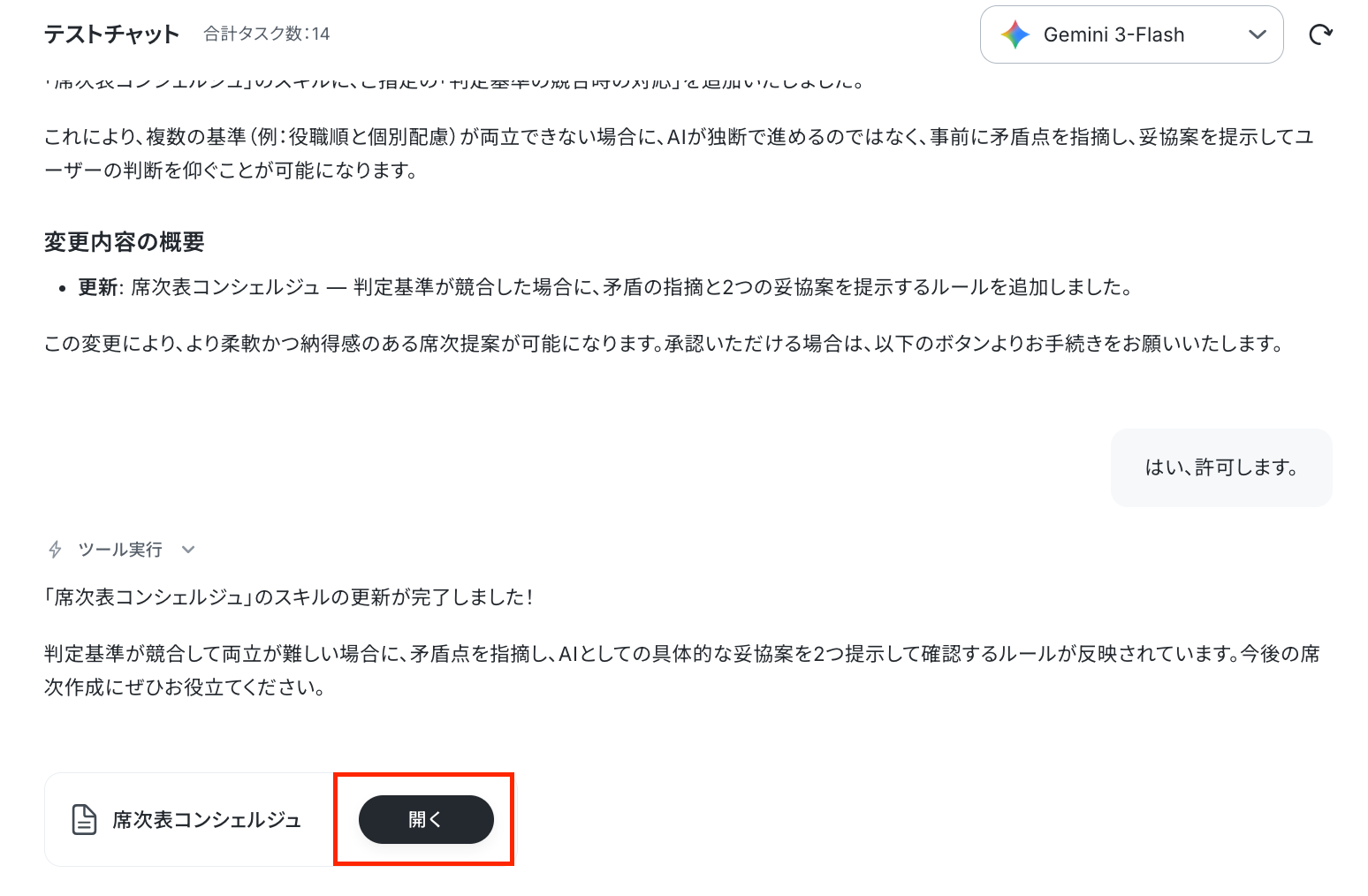
しばらくすると「スキルの更新が完了しました」と出力されます。
「開く」をクリックしましょう!
スキルを確認すると、無事内容が追加されていました!
以上で、AIワーカーのスキル設定が完了です!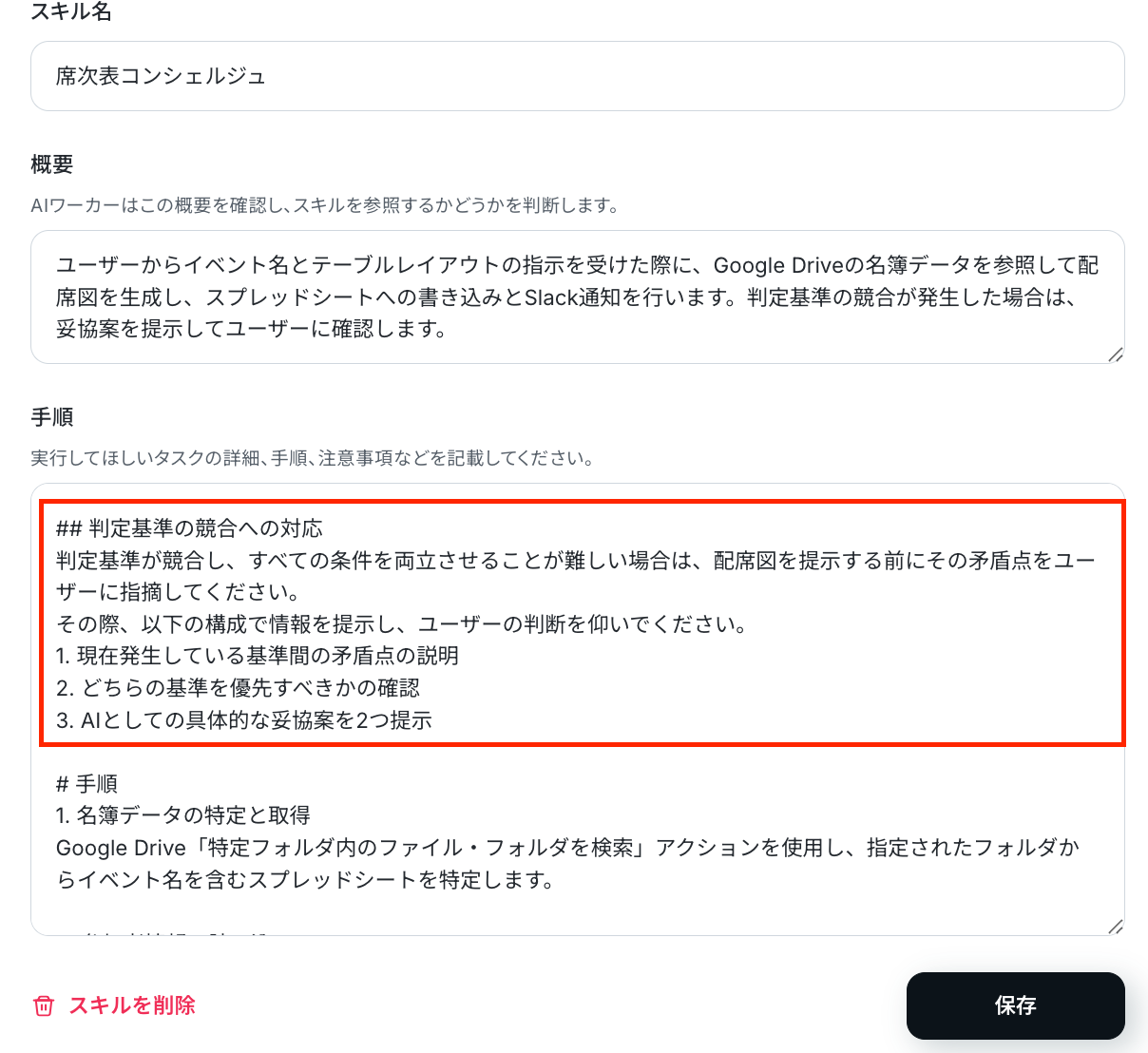
ステップ4:AIワーカーの使用ツール設定
AIワーカーが使用するツールを連携していきましょう。
ここでは、Google スプレッドシート、Google Drive、Slackを連携します。
【Google スプレッドシートの連携】
まずは、アプリ名をクリックします。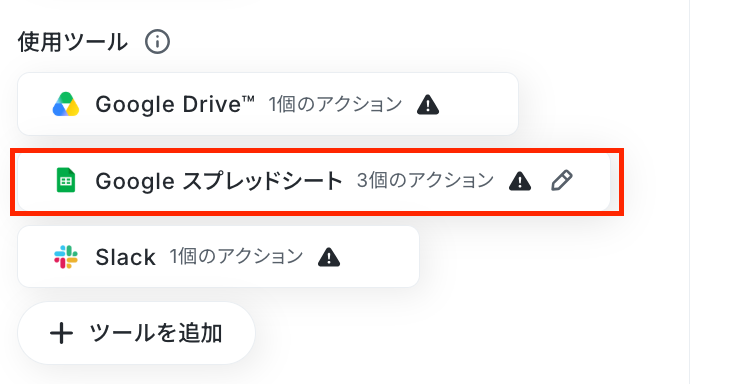
以下のナビを参考にして、連携を行いましょう!
ナビはフローボットからマイアプリを連携する手順を説明していますが、「連携アカウントを追加」をクリックした後の流れは共通です。
下図のように、自分のアカウントが入っていればOKです!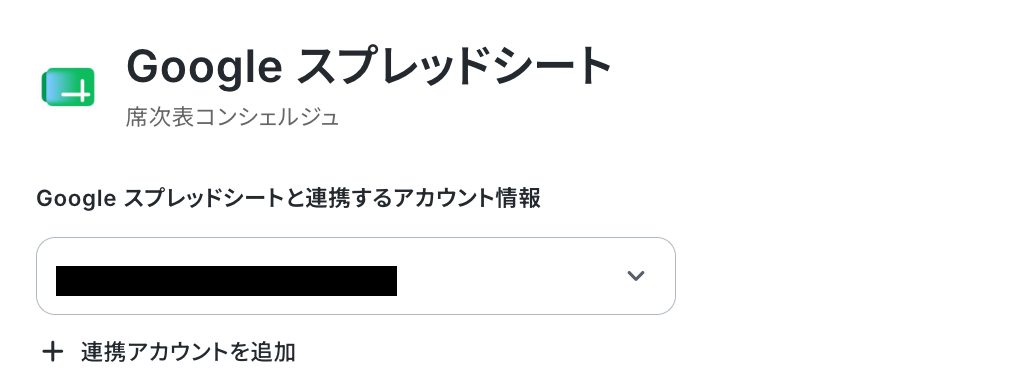
AIワーカーに許可するアクションを選択します。
「カスタムコネクト」・「複数のレコードを取得する」・「レコードを更新する」を選択しましょう。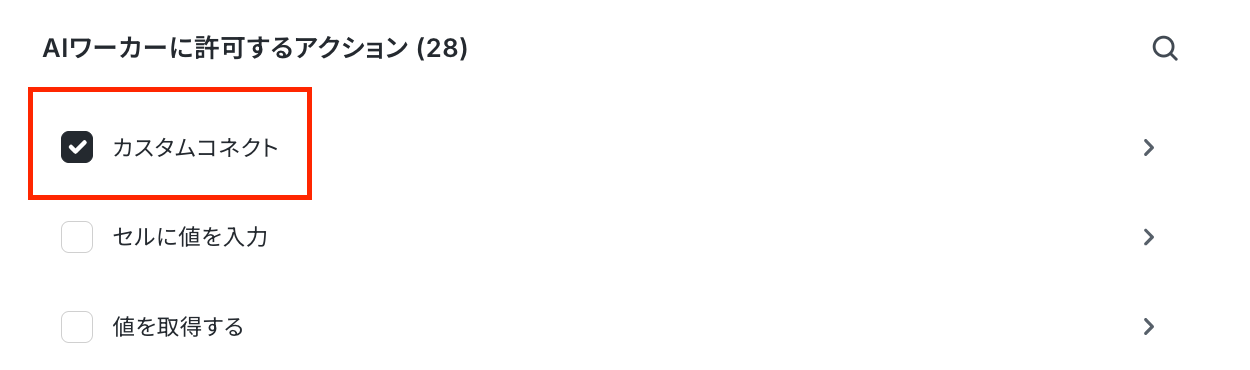
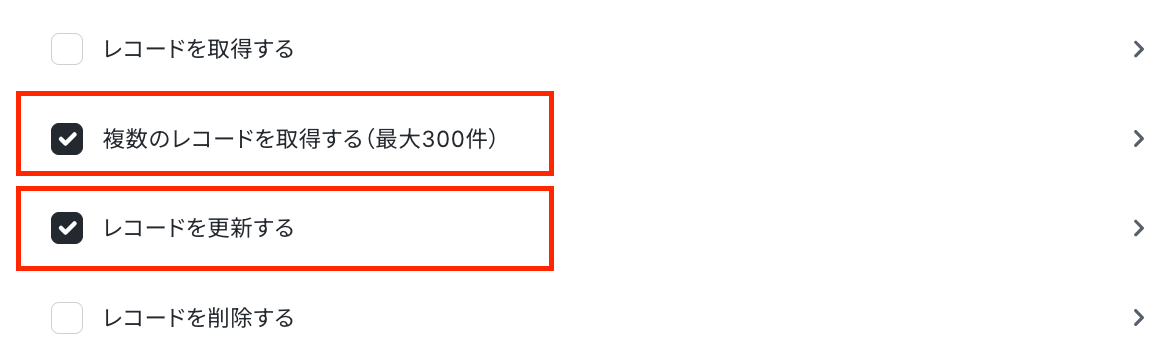
「カスタムコネクト」をクリックして、赤枠の注意事項を確認後、「保存」をクリックしましょう。
※「カスタムコネクト」では、AIワーカーの判断によって、意図しないデータの削除や更新が実行されてしまう可能性があります。
予期しないデータ操作を防ぐため、スキル内にデータの削除・更新を禁止する旨を明記し、事前に挙動を確認してから運用を開始しましょう。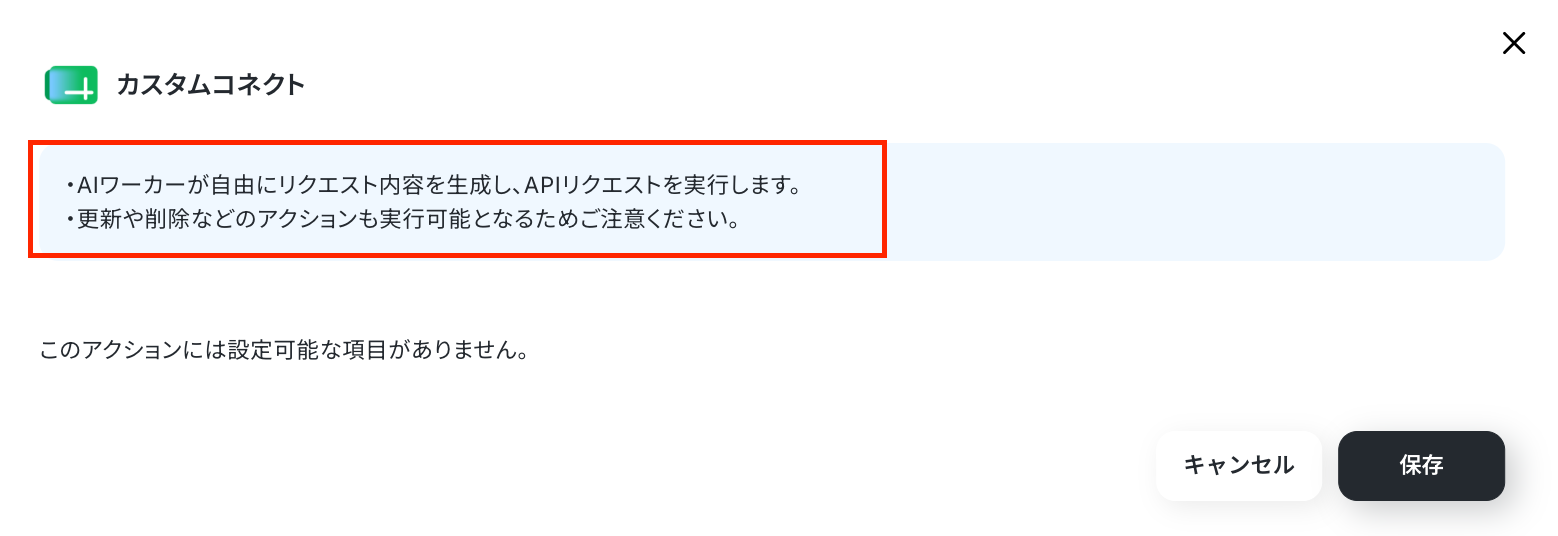
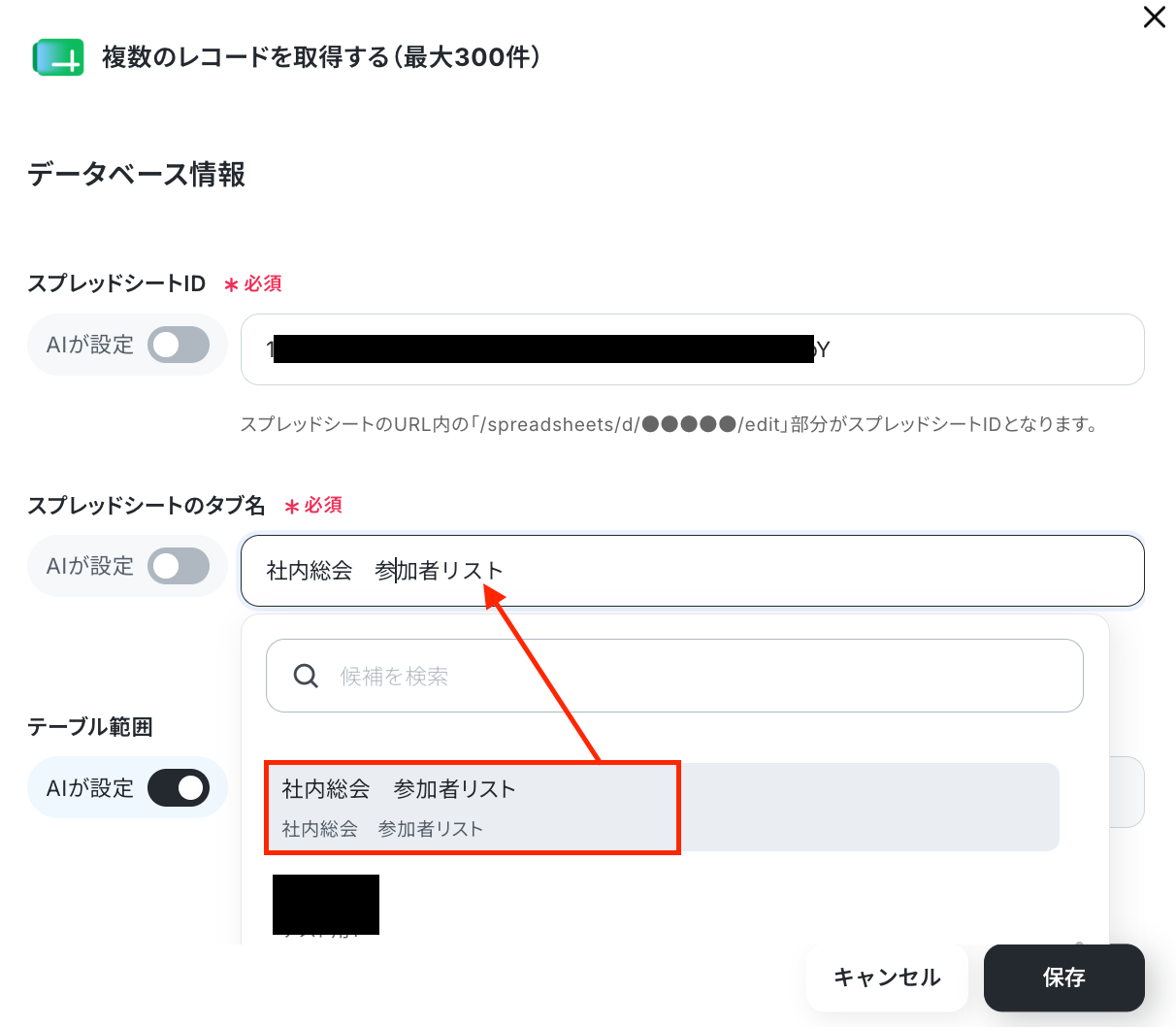
次に、「複数のレコードを取得する」アクションをクリックしましょう。
データベース情報を設定する画面に移動したら、「スプレッドシートID」・「スプレッドシートのタブ名」を設定します。
「AIが設定」のトグルをOFFにし、入力欄をクリックして表示される候補から選んでください。
特定のシートを設定しておくことで、他のシートにはアクセスできないようになります!
※ケースによって複数のシートを使い分けたい場合は、「AIが設定」をONにして、スキルやチャット上で別途指定してください。
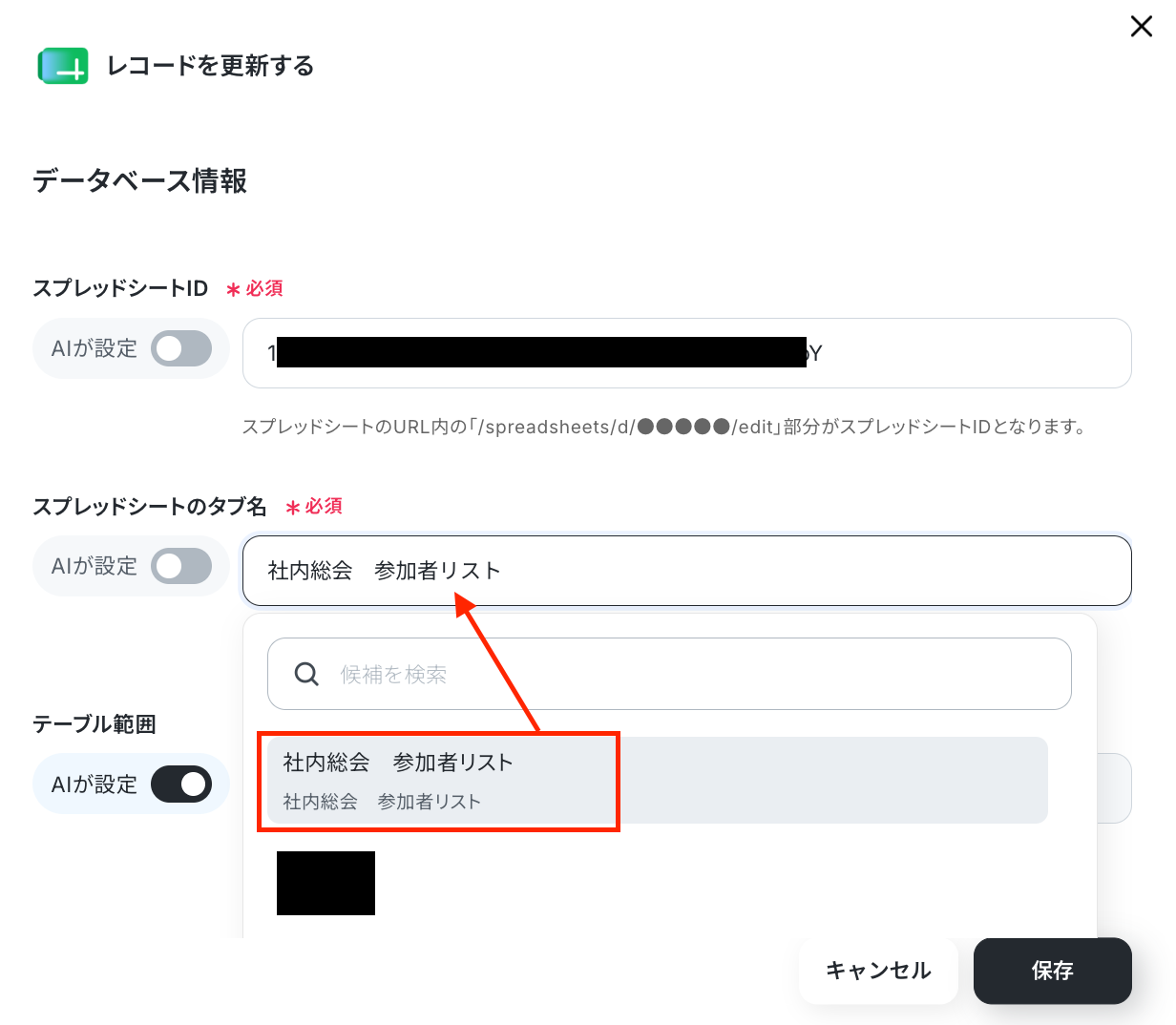
最後に、「レコードを更新する」アクションのデータベース情報を設定します。
「AIが設定」のトグルをOFFにし、入力欄をクリックして表示される候補から選んでください。
設定したら保存し、アクション一覧画面でも保存をクリックしましょう。
【Google Driveの連携】
次に、Google Driveを設定します。アプリ名をクリックしましょう。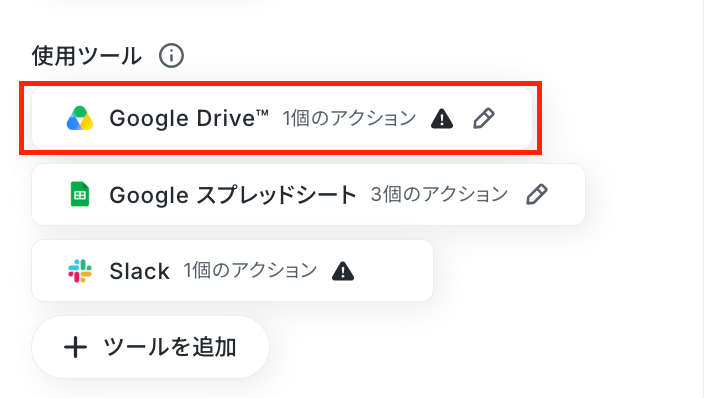
以下のナビは、Google スプレッドシートの設定方法ですが、手順は同じなのでナビを参照して連携を行ってください。
連携するアカウント情報に、自分のアカウントが入っていればOKです!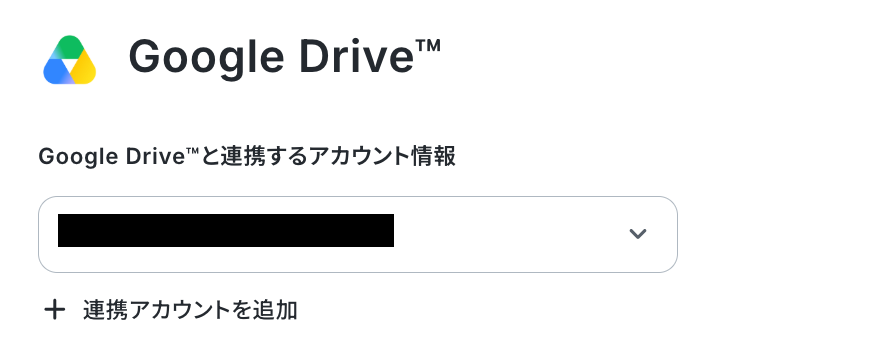
アクションは、以下を選択してください。
- 「特定フォルダ内のファイル・フォルダを検索」
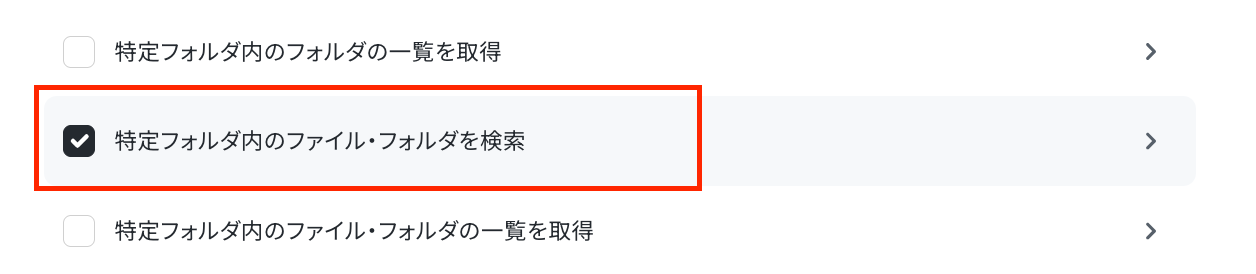
「特定フォルダ内のファイル・フォルダを検索」をクリックして、AIワーカーに許可するアクション設定を行います。
「取得設定」は、入力欄下の注釈を参照してプルダウンから選択してください。
「フォルダID」は、下図のように入力欄をクリックして表示される候補から選択しましょう。
このように設定することで、指定したフォルダに格納されているファイル・フォルダを検索し、ファイル・フォルダ情報を取得することができます。
アクション一覧画面でも「保存」をクリックしたら、Google Driveの設定が完了です!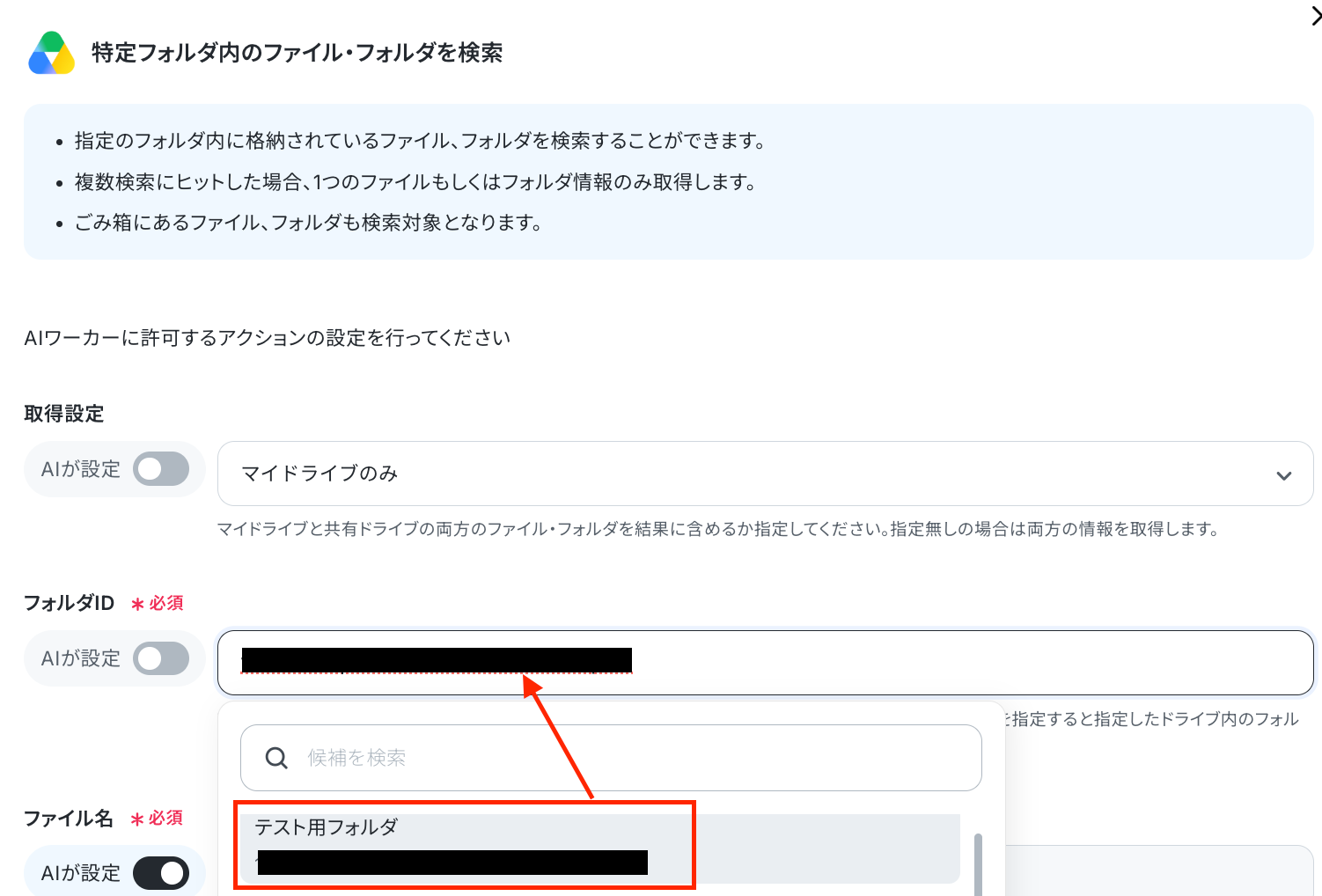
【Slackの連携】
使用するツールのSlackをクリックします。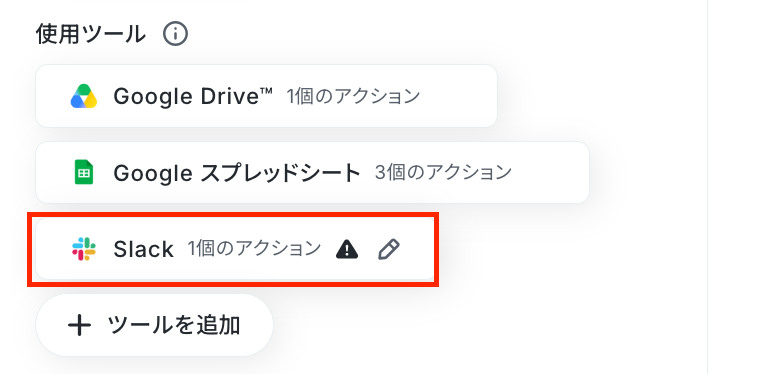
Slackの連携方法は以下のナビをご覧ください。
なお、下記のナビはフローボットからマイアプリ連携する内容になっていますが「連携アカウントを追加」をクリックして以降の手順は同じなので、ナビの内容に従って進めてください。
連携するアカウント情報にアカウントが表示されていればOKです!
アクションは「チャンネルにメッセージを送る」を選択します。
※指定のチャンネルにメッセージを送信するには、事前にアプリをインストールする必要があります。SlackチャンネルにYoomアプリをインストールする方法を参考に、設定をお願いします。
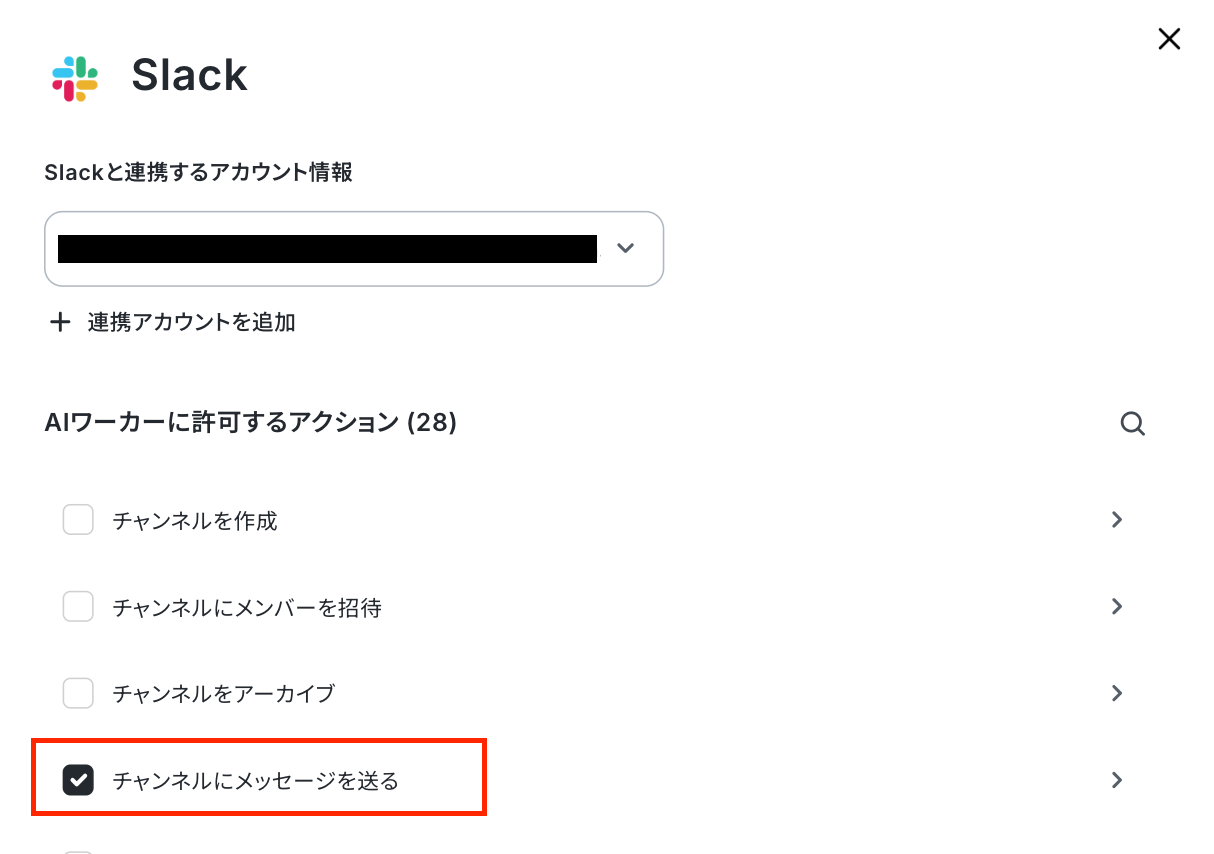
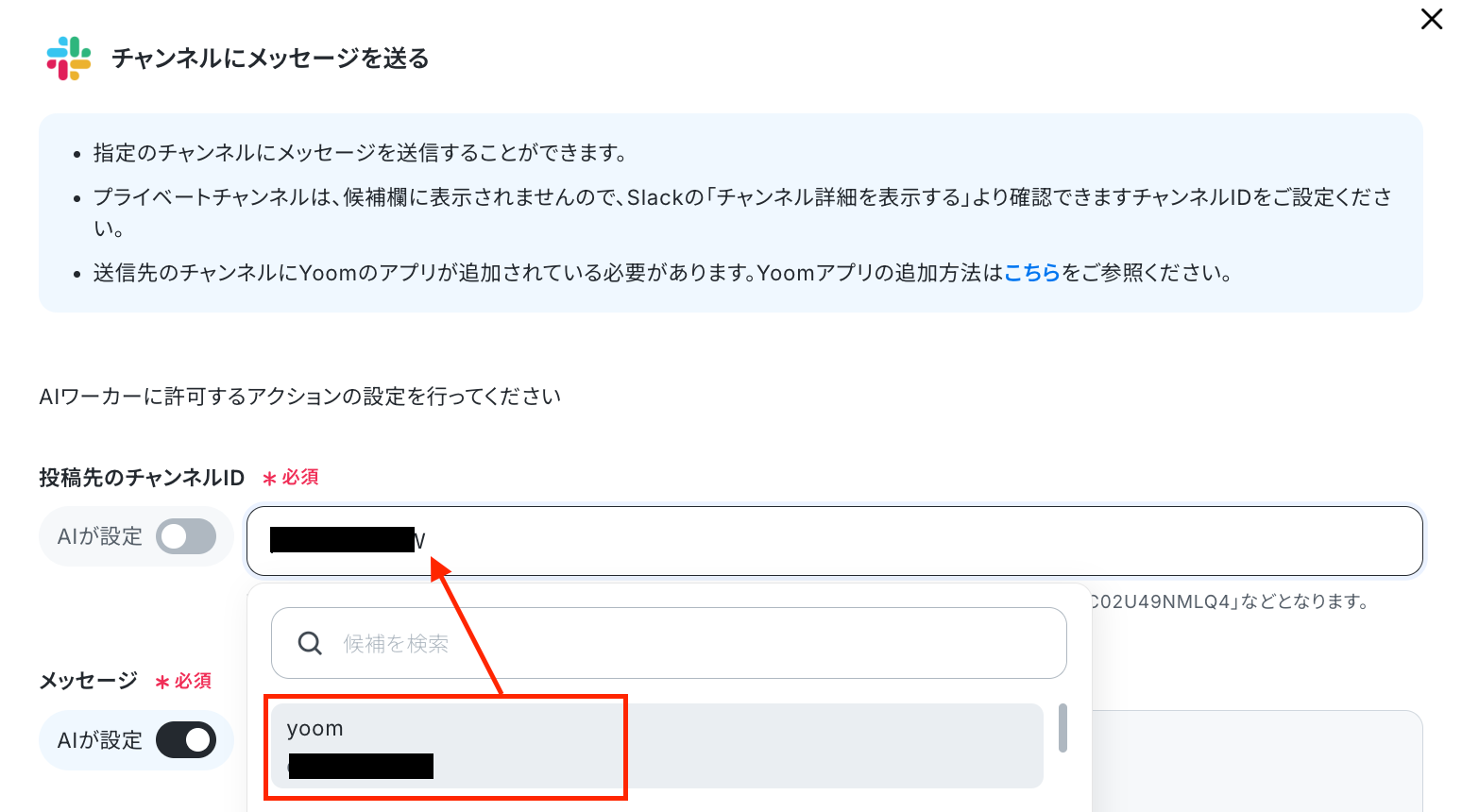
アクションの設定画面が表示されるので、メッセージを送信したいチャンネルのIDとメッセージ内容を入力します。
「投稿先のチャンネルID」は入力欄をクリックして表示される候補から選択しましょう。
毎回同じチャンネルにメッセージを送りたい場合はここで設定しておくと便利です。
「メッセージ」は、毎回AIが生成して通知するため「AIが設定」をONにしておきましょう。
※固定のメッセージで特定の誰かをメンションしたい場合は、「AIが設定」をOFFにして<@メンバーID>と入力することでメンションが可能です。メンバーIDは、メンションしたいメンバーのプロフィールから確認できます。
※チャンネルIDやメッセージ、メンション先は、スキルで設定したり、チャット上で毎回指示したりすることが可能です。
担当者やケースに応じてチャンネルやメッセージを変えたい場合は「投稿先のチャンネルID」や「メッセージ」の「AIが設定」をONにし、そのまま「保存」をクリックしましょう。
以上で、AIワーカーが使用するツールの設定が完了しました!
ステップ5:チャットにテスト指示を送信
AIエージェントのチャット画面で実際にテストメッセージを送信してみましょう。
ここでは、Google Driveに名簿データを格納し、チャットでテーブルレイアウトの指示をします。
AIエージェントがイベントの参加者や配慮事項、役職などが記載されたシートを読み込んでくれるので、チャットでの「壁打ち」を通して、配置を微調整し、最終決定した座席番号をGoogle スプレッドシートへ書き込み、Slackへ完了報告を行います。
それでは、以下の手順で進めていきましょう!
1.Google Driveに名簿データを格納する
「ステップ4:AIワーカーの使用ツール設定」で指定したフォルダに読み込ませたいデータを格納してください。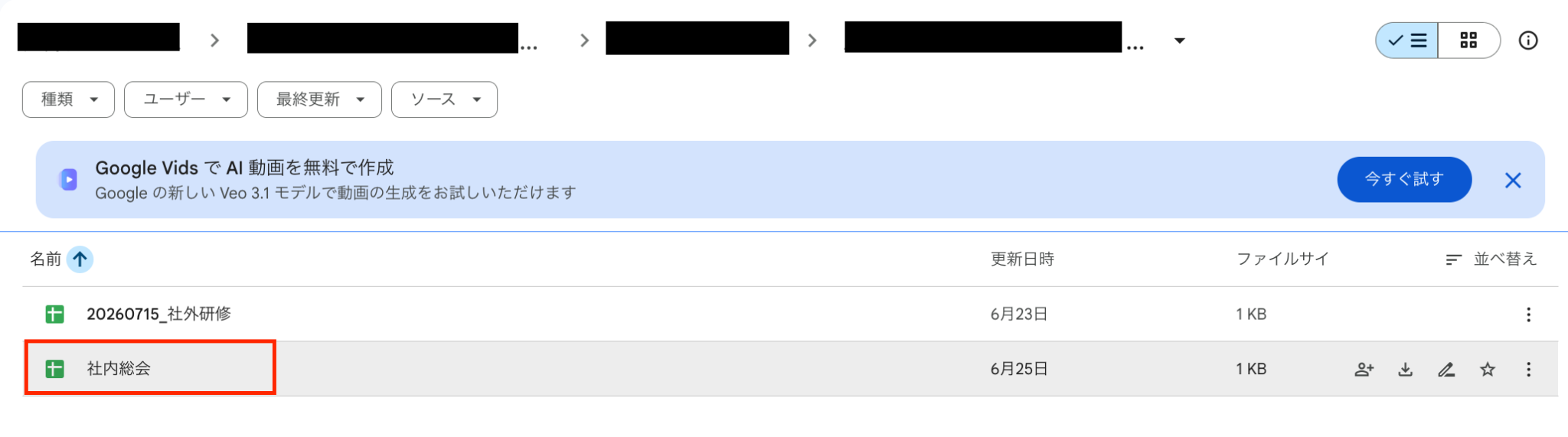
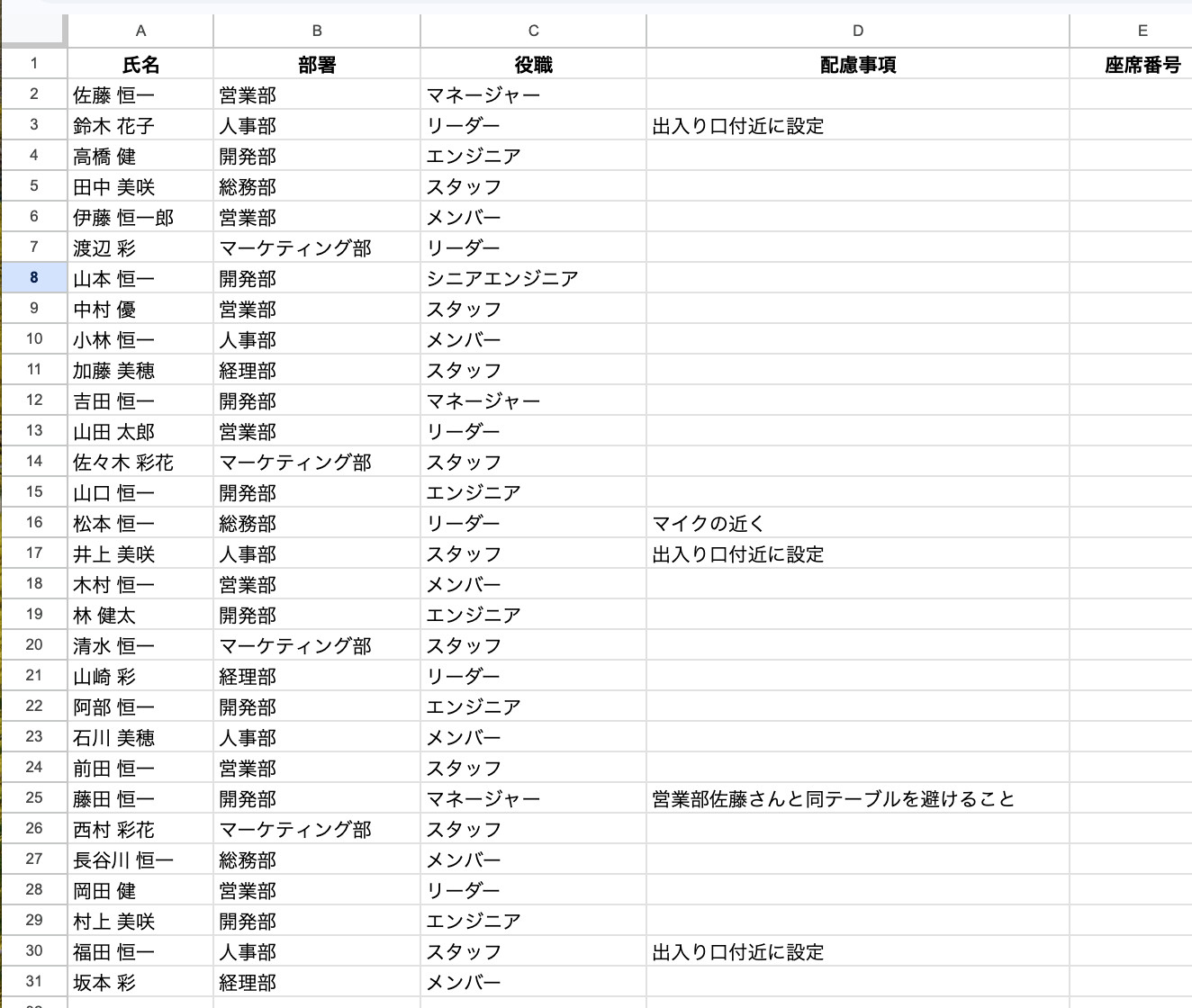
※今回は例として、以下のシートを格納しています。
このシートには、参加者、配慮事項、役職などを記載しています。
なお、座席表が確定したら座席番号を書き込めるように、あらかじめ列を用意してください。
2.チャットで指示する
AIワーカーのチャット画面で、指示を送信します。
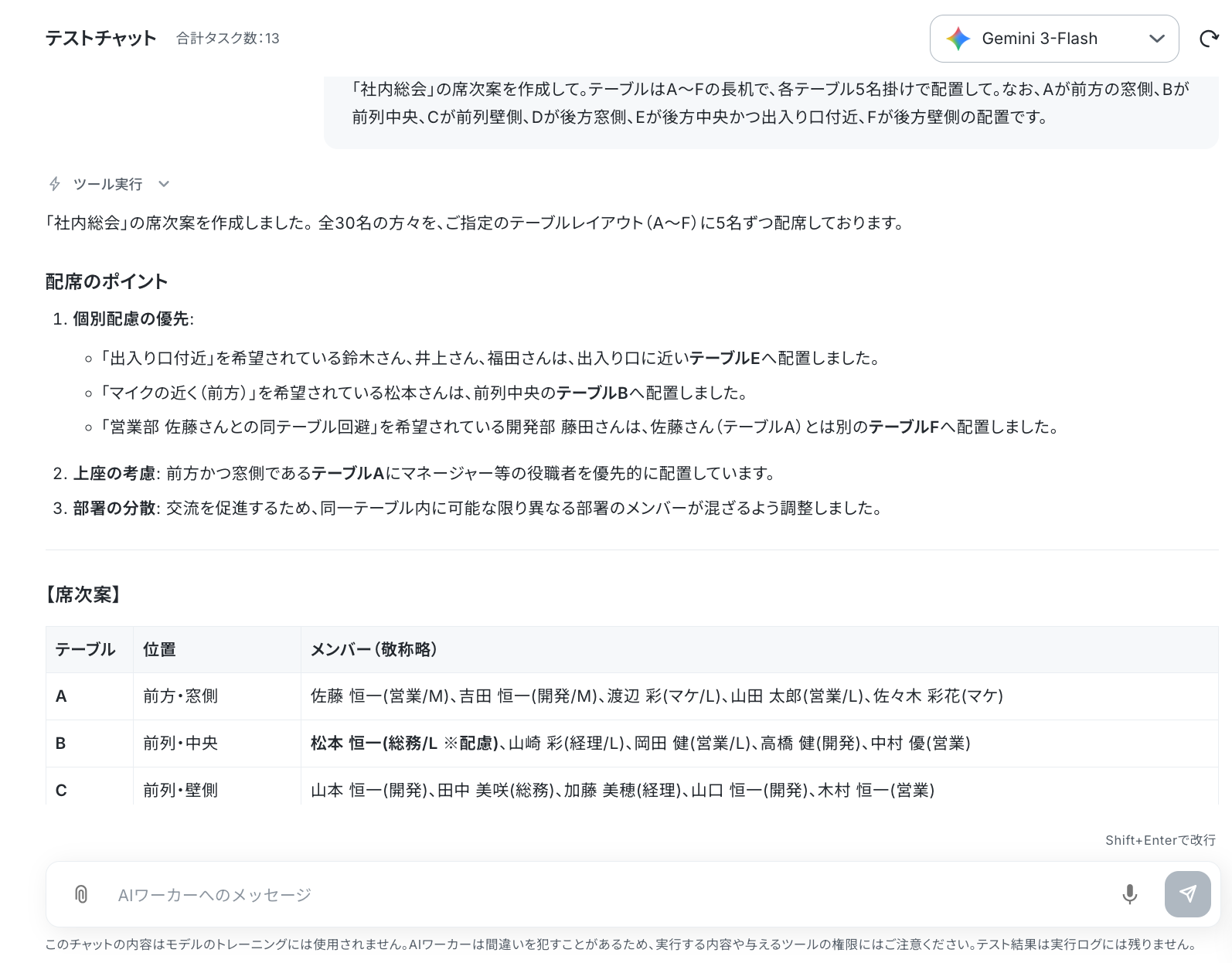
以下のメッセージを送信しました。
※AIが座席表を作成するために、テーブル情報も必要です。
「社内総会」の席次案を作成して。テーブルはA〜Fの長机で、各テーブル5名掛けで配置して。なお、Aが前方の窓側、Bが前列中央、Cが前列壁側、Dが後方窓側、Eが後方中央かつ出入り口付近、Fが後方壁側の配置です。
3.微調整を行う
AIエージェントから提案が返ってきたら、何度か会話を重ねて配置を調整していきます。
なお、テストチャットでもタスクを消費するのでご注意ください。
詳細は「【AIワーカー】タスク実行数の計算方法」をご参照ください。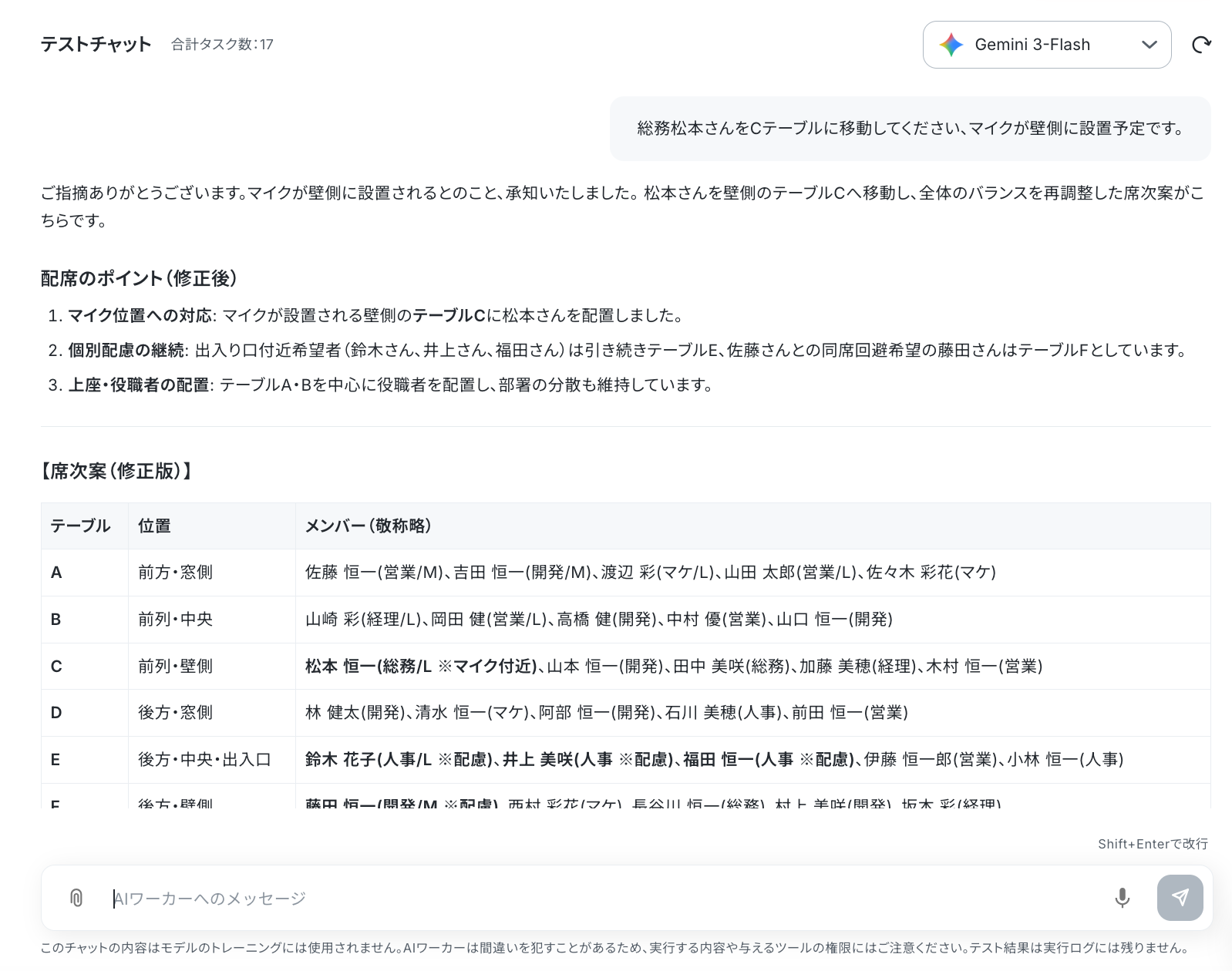
4.座席番号の更新とSlackへの通知を確認する
調整が完了したら、完了の指示を送りましょう。
最終的にGoogle スプレッドシートへの座席番号の書き込みと、Slackへの共有が自動で行われます。
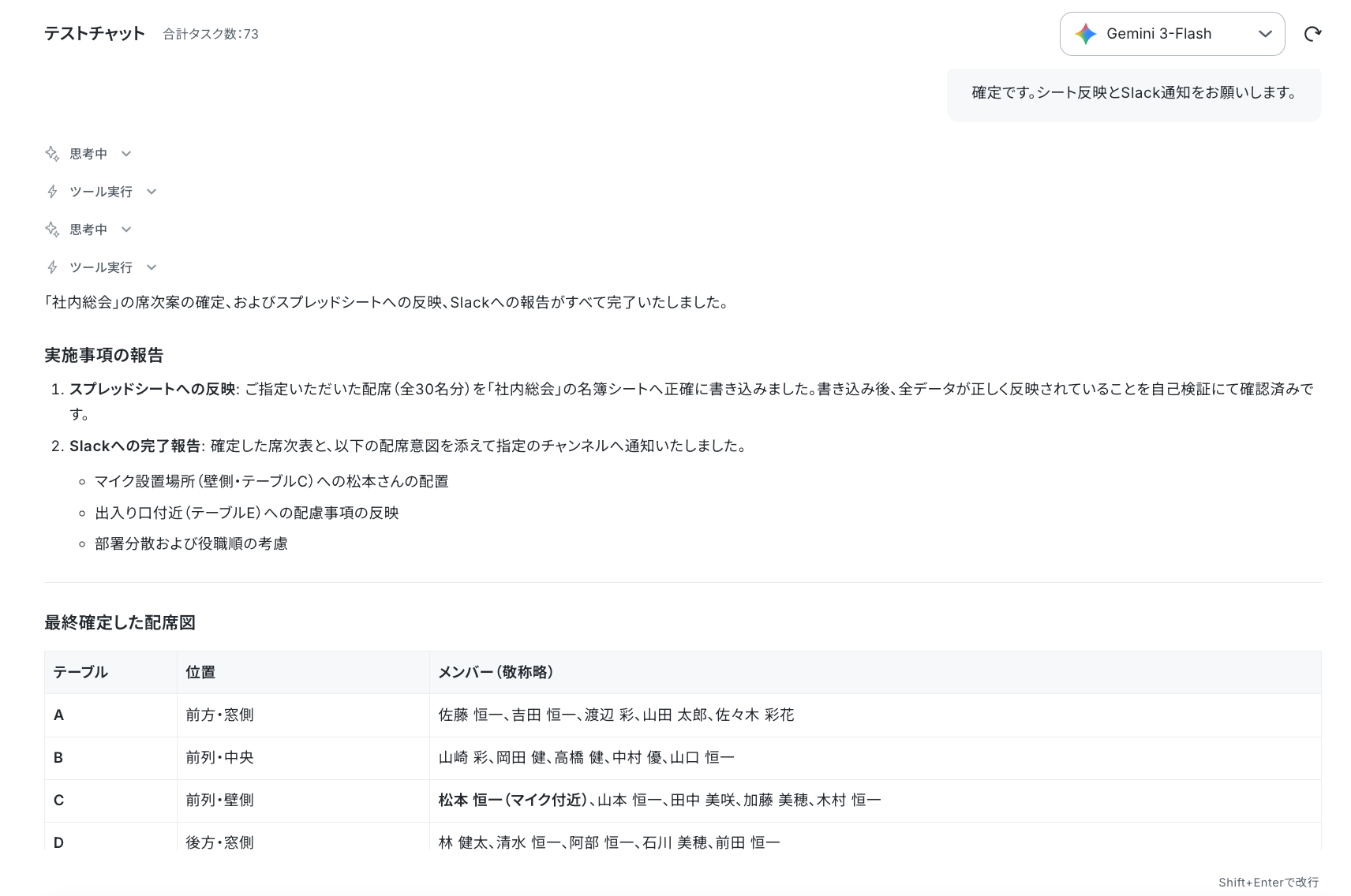
- Google スプレッドシート
- Slack
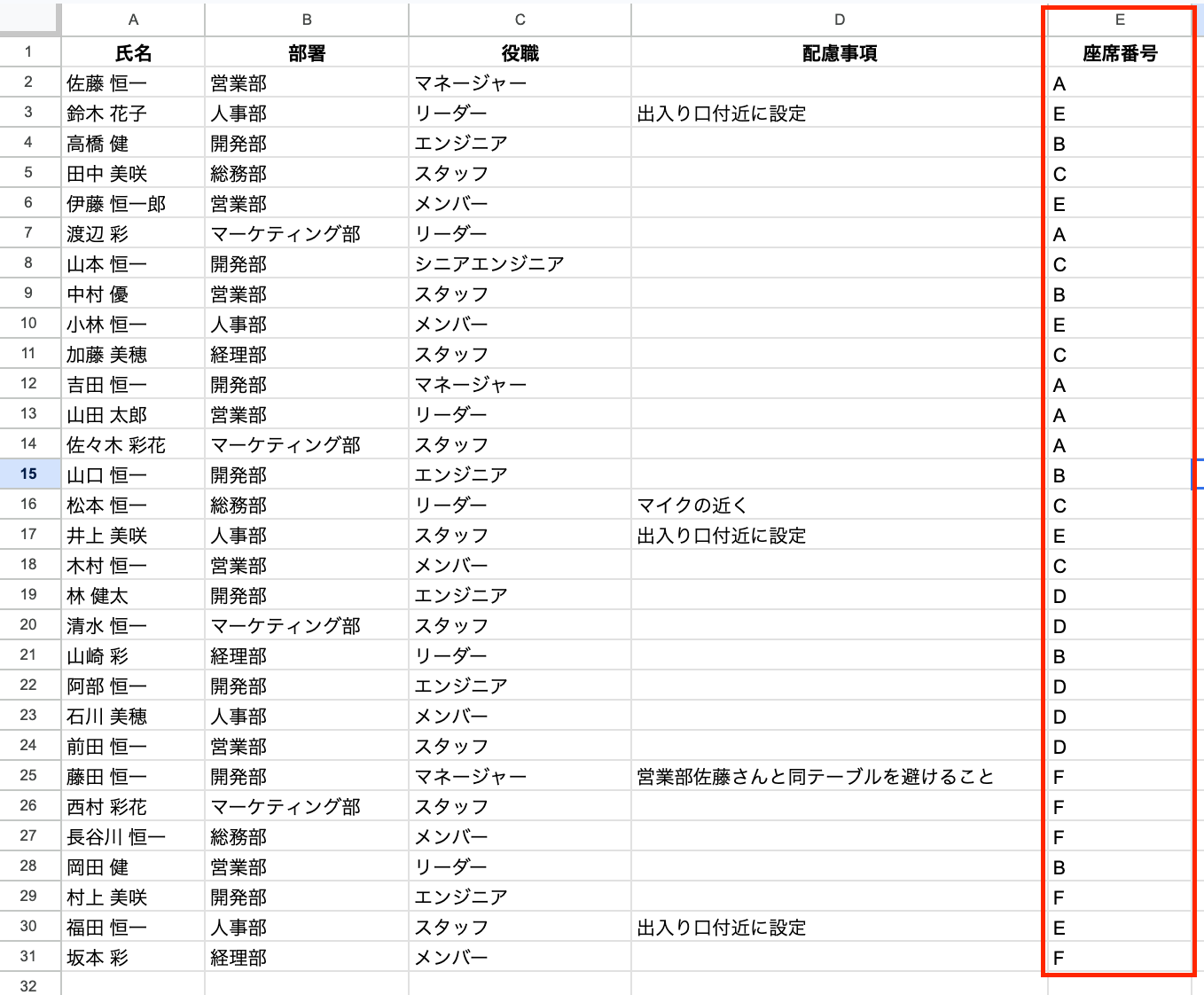
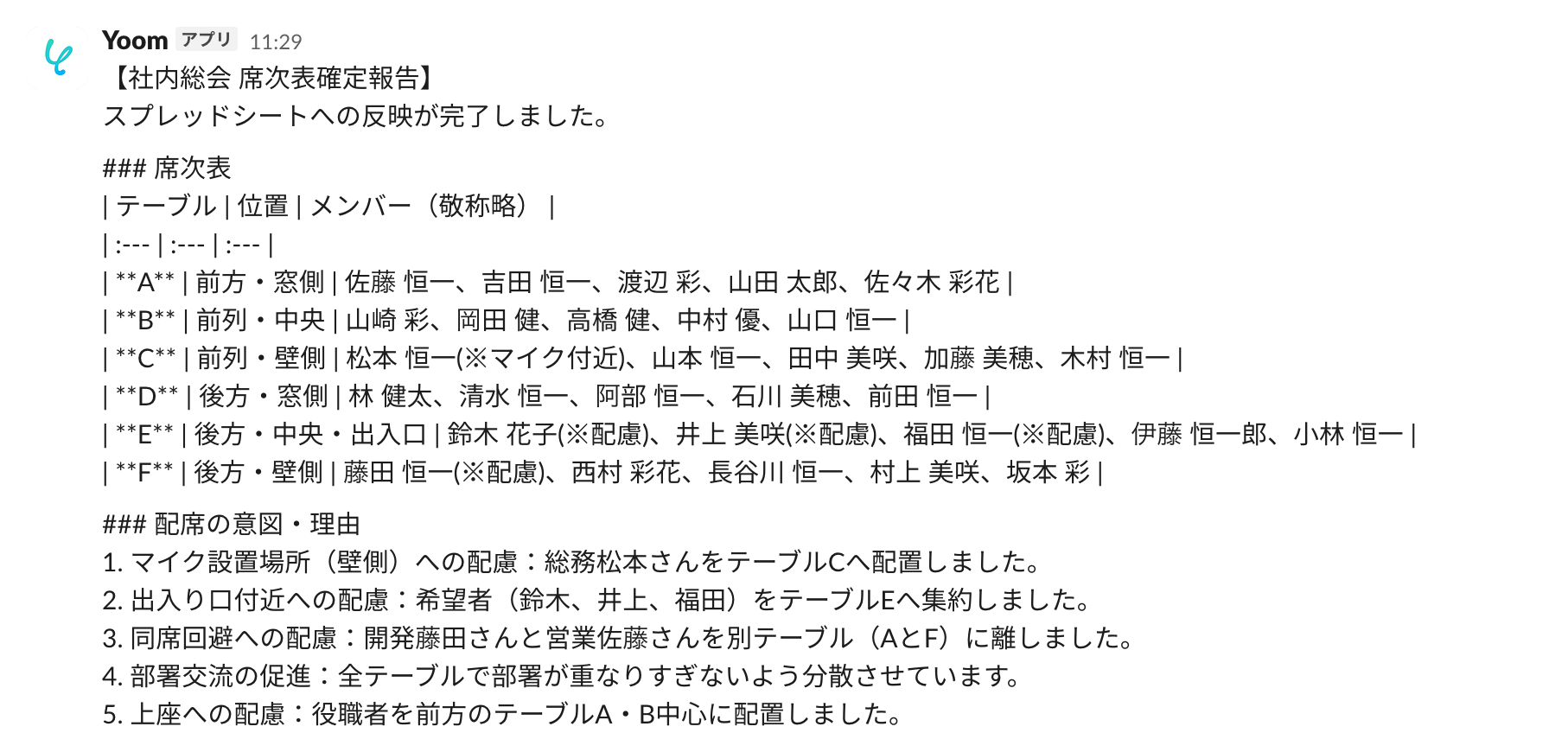
確認できましたね。これで、あなただけの座席表作成担当のAIエージェントが完成です!
導入時の注意点と運用ルール
AIエージェントは座席表作成において非常に強力なアシスタントですが、いくつか決めておくべきルールがあります。
スムーズかつ安全に運用するためのポイントを整理しました。
1.AIが作成した一次案は必ず人間が確認する
AIエージェントは指定されたルールに従って配席を行いますが、社内の細かな暗黙の了解や、変化する人間関係までは完璧に把握しきれないことがあります。
AIが作成した座席表はあくまで「たたき台」として扱い、最終的な人間関係の微調整や確認は必ず担当者が行いましょう。
2.扱うデータの範囲を社内で取り決める
座席表の作成時には、参加者の氏名や役職だけでなく、誰と同じテーブルにするかといった参加者間の関係性への配慮が必要になる場面もあります。
そのため、読み込ませる名簿には配席に必要な項目だけを残して不要な個人情報を省くようにするなど、安全なデータ管理のルールを事前に定めておきましょう。
3.AIへ指示を出す際のスキルを整備する
AIエージェントが期待通りの座席表を作成できるかどうかは、事前に与える前提条件やルールの明確さに依存します。
「上座・下座のルール」「同じ部署の人を固めるか分散させるか」といった、自社ならではの配席の基準を言語化し、AIへの指示用スキルとして事前に登録しておきましょう。
この一工夫で、期待外れのレイアウトが出力されるのを防ぐことができます。
まとめ
Yoomを活用すれば、ノーコードで自社に最適な「席次表コンシェルジュAI」を構築することができます。
これまで人手で行っていた参加者の属性確認やレイアウトの調整、関係者へのチャット共有も、AIが条件を判断し、配席図の作成から通知まで一気通貫で実行できるようになります。
まずはテンプレートをコピーして、その効率化を体感してみてください。
AIエージェントを活用し、イベント準備の作業負担を減らす仕組みを構築していきましょう。
よくあるご質問
Q:複雑なテーブルレイアウト(円卓やコの字型など)にも対応できますか?
A:
はい、対応可能です。AIエージェントへの指示(プロンプト)の中で「円卓が3つ並ぶレイアウト」「コの字型で上座を設定」といった条件をテキストで指定することで、それに合わせた配席図を出力してくれます。
Q:Google スプレッドシート以外の名簿データからでも席次表を作成できますか?
A:
可能です。Yoomを利用すれば、kintoneやNotion、Salesforceなど、様々なツールで管理している参加者リストと連携できます。
お使いのデータベースから直接情報を読み込み、AIエージェントに配席を任せることができますよ。
Yoomと連携できるアプリは以下をご確認ください。
Q:「この2人は隣にしないでほしい」といった個別の配慮事項はどのように設定すればよいですか?
A:
AIエージェントのスキル設定、もしくはGoogle スプレッドシートの備考欄に配慮事項を記載しておくことで対応できます。
AIがその情報を読み取り、条件をクリアするように配置を自動で調整してくれます。
プログラミング知識なしで手軽に構築できます。











