









・
【ノーコードで実現】StripeのCheckoutセッションを自動で作成する方法

「Stripeで決済用のURLを発行するたびに、手作業でCheckoutセッションを作成している…」
「顧客情報や商品情報を都度入力するのは手間がかかるし、入力ミスも起こりがちで困る…」
このように、オンライン決済の準備段階における反復作業に、時間と労力を奪われていませんか?
もし、フォームに情報が入力されるだけで、自動的にStripeのCheckoutセッションが作成され、個別化された決済用URLが顧客に即座に通知される仕組みがあれば、これらの悩みから解放され、手作業によるミスをなくし、より迅速な顧客対応や本来注力すべきビジネス開発に集中する時間を生み出すことができます!
今回ご紹介する自動化は、ノーコードで簡単に設定できて、手間や時間もかからないので、ぜひ自動化を導入して作業をもっと楽にしましょう!
とにかく早く試したい方へ
YoomにはStripeでCheckoutセッションを作成する業務フロー自動化のテンプレートが用意されています。
「まずは試してみたい!」という方は、以下のバナーをクリックして、すぐに自動化を体験してみましょう!
■概要Googleフォームで受け付けた申し込みに対し、一件ずつ手作業でStripeの決済用のリンクを作成してメールで案内する業務は、手間がかかる上に遅延や入力ミスの原因になりがちです。このワークフローを活用すれば、フォームへの回答があった際にStripeのCheckoutセッションを自動で作成し、Gmailで通知する一連の流れを自動化できます。これにより、手作業による負担を減らし、スムーズな決済体験の提供が可能になります。■このテンプレートをおすすめする方- Googleフォームの回答をもとに、Stripeでの決済ページの作成や案内を手作業で行っている方
- StripeでのCheckoutセッションの作成プロセスを自動化し、業務効率を改善したい方
- 手作業による決済案内の遅延や連絡漏れなどのヒューマンエラーを防ぎたい方
■このテンプレートを使うメリット- フォーム回答を起点にStripeのCheckoutセッション作成から通知までを自動化し、手作業に費やしていた時間を他の業務に充てられます
- 手動での情報入力やメール送信が不要になるため、金額の設定ミスや連絡漏れといったヒューマンエラーの発生を防ぐことに繋がります
■フローボットの流れ- はじめに、Googleフォーム、Stripe、GmailをYoomと連携します
- 次に、トリガーでGoogleフォームを選択し、「フォームに回答が送信されたら」というアクションを設定します
- 次に、オペレーションでStripeを選択し、「Checkoutセッションを作成(都度払い)」アクションを設定します
- 最後に、オペレーションでGmailを選択し、「メールを送る」アクションを設定して、作成された決済リンクを送信します
※「トリガー」:フロー起動のきっかけとなるアクション、「オペレーション」:トリガー起動後、フロー内で処理を行うアクション
■このワークフローのカスタムポイント- Googleフォームのトリガー設定では、自動化の対象としたいフォームのIDを任意で設定してください
- Stripeのオペレーションでは、フォームで取得した回答内容を変数として引用し、Checkoutセッションの各フィールドに自由に設定することが可能です
- Gmailでの通知設定では、送信先メールアドレスを任意で設定できるほか、本文に固定のメッセージを入れたり、フォームの回答内容を変数として埋め込んだりすることもできます
■注意事項- Googleフォーム、StripeのそれぞれとYoomを連携してください。
- トリガーは5分、10分、15分、30分、60分の間隔で起動間隔を選択できます。
- プランによって最短の起動間隔が異なりますので、ご注意ください。
- Stripeはチームプラン・サクセスプランでのみご利用いただけるアプリとなっております。フリープラン・ミニプランの場合は設定しているフローボットのオペレーションやデータコネクトはエラーとなりますので、ご注意ください。
- チームプランやサクセスプランなどの有料プランは、2週間の無料トライアルを行うことが可能です。無料トライアル中には制限対象のアプリを使用することができます。
- Googleフォームをトリガーとして使用した際の回答内容を取得する方法は「Googleフォームトリガーで、回答内容を取得する方法」を参照ください。


- Googleフォームの回答をもとに、Stripeでの決済ページの作成や案内を手作業で行っている方
- StripeでのCheckoutセッションの作成プロセスを自動化し、業務効率を改善したい方
- 手作業による決済案内の遅延や連絡漏れなどのヒューマンエラーを防ぎたい方
- フォーム回答を起点にStripeのCheckoutセッション作成から通知までを自動化し、手作業に費やしていた時間を他の業務に充てられます
- 手動での情報入力やメール送信が不要になるため、金額の設定ミスや連絡漏れといったヒューマンエラーの発生を防ぐことに繋がります
- はじめに、Googleフォーム、Stripe、GmailをYoomと連携します
- 次に、トリガーでGoogleフォームを選択し、「フォームに回答が送信されたら」というアクションを設定します
- 次に、オペレーションでStripeを選択し、「Checkoutセッションを作成(都度払い)」アクションを設定します
- 最後に、オペレーションでGmailを選択し、「メールを送る」アクションを設定して、作成された決済リンクを送信します
■このワークフローのカスタムポイント
- Googleフォームのトリガー設定では、自動化の対象としたいフォームのIDを任意で設定してください
- Stripeのオペレーションでは、フォームで取得した回答内容を変数として引用し、Checkoutセッションの各フィールドに自由に設定することが可能です
- Gmailでの通知設定では、送信先メールアドレスを任意で設定できるほか、本文に固定のメッセージを入れたり、フォームの回答内容を変数として埋め込んだりすることもできます
- Googleフォーム、StripeのそれぞれとYoomを連携してください。
- トリガーは5分、10分、15分、30分、60分の間隔で起動間隔を選択できます。
- プランによって最短の起動間隔が異なりますので、ご注意ください。
- Stripeはチームプラン・サクセスプランでのみご利用いただけるアプリとなっております。フリープラン・ミニプランの場合は設定しているフローボットのオペレーションやデータコネクトはエラーとなりますので、ご注意ください。
- チームプランやサクセスプランなどの有料プランは、2週間の無料トライアルを行うことが可能です。無料トライアル中には制限対象のアプリを使用することができます。
- Googleフォームをトリガーとして使用した際の回答内容を取得する方法は「Googleフォームトリガーで、回答内容を取得する方法」を参照ください。
フォームの回答をトリガーにStripe Checkoutセッションを作成するフローを作ってみよう
それではここから代表的な例として、Googleフォームで回答が送信された際に、StripeでCheckoutセッションを自動で作成し、生成された決済URLをGmailで通知するフローを解説していきます!
ここではYoomを使用してノーコードで設定をしていくので、もしまだYoomのアカウントをお持ちでない場合は、こちらの登録フォームからアカウントを発行しておきましょう。
※今回連携するアプリの公式サイト:Stripe/Googleフォーム/Gmail
[Yoomとは]
フローの作成方法
今回は大きく分けて以下のプロセスで作成します。
- Googleフォーム、Stripe、Gmailのマイアプリ連携
- テンプレートをコピー
- Googleフォームのトリガー設定とStripe、Gmailのアクション設定
- トリガーをONにし、フローが起動するかを確認
■概要Googleフォームで受け付けた申し込みに対し、一件ずつ手作業でStripeの決済用のリンクを作成してメールで案内する業務は、手間がかかる上に遅延や入力ミスの原因になりがちです。このワークフローを活用すれば、フォームへの回答があった際にStripeのCheckoutセッションを自動で作成し、Gmailで通知する一連の流れを自動化できます。これにより、手作業による負担を減らし、スムーズな決済体験の提供が可能になります。■このテンプレートをおすすめする方- Googleフォームの回答をもとに、Stripeでの決済ページの作成や案内を手作業で行っている方
- StripeでのCheckoutセッションの作成プロセスを自動化し、業務効率を改善したい方
- 手作業による決済案内の遅延や連絡漏れなどのヒューマンエラーを防ぎたい方
■このテンプレートを使うメリット- フォーム回答を起点にStripeのCheckoutセッション作成から通知までを自動化し、手作業に費やしていた時間を他の業務に充てられます
- 手動での情報入力やメール送信が不要になるため、金額の設定ミスや連絡漏れといったヒューマンエラーの発生を防ぐことに繋がります
■フローボットの流れ- はじめに、Googleフォーム、Stripe、GmailをYoomと連携します
- 次に、トリガーでGoogleフォームを選択し、「フォームに回答が送信されたら」というアクションを設定します
- 次に、オペレーションでStripeを選択し、「Checkoutセッションを作成(都度払い)」アクションを設定します
- 最後に、オペレーションでGmailを選択し、「メールを送る」アクションを設定して、作成された決済リンクを送信します
※「トリガー」:フロー起動のきっかけとなるアクション、「オペレーション」:トリガー起動後、フロー内で処理を行うアクション
■このワークフローのカスタムポイント- Googleフォームのトリガー設定では、自動化の対象としたいフォームのIDを任意で設定してください
- Stripeのオペレーションでは、フォームで取得した回答内容を変数として引用し、Checkoutセッションの各フィールドに自由に設定することが可能です
- Gmailでの通知設定では、送信先メールアドレスを任意で設定できるほか、本文に固定のメッセージを入れたり、フォームの回答内容を変数として埋め込んだりすることもできます
■注意事項- Googleフォーム、StripeのそれぞれとYoomを連携してください。
- トリガーは5分、10分、15分、30分、60分の間隔で起動間隔を選択できます。
- プランによって最短の起動間隔が異なりますので、ご注意ください。
- Stripeはチームプラン・サクセスプランでのみご利用いただけるアプリとなっております。フリープラン・ミニプランの場合は設定しているフローボットのオペレーションやデータコネクトはエラーとなりますので、ご注意ください。
- チームプランやサクセスプランなどの有料プランは、2週間の無料トライアルを行うことが可能です。無料トライアル中には制限対象のアプリを使用することができます。
- Googleフォームをトリガーとして使用した際の回答内容を取得する方法は「Googleフォームトリガーで、回答内容を取得する方法」を参照ください。
- Googleフォームの回答をもとに、Stripeでの決済ページの作成や案内を手作業で行っている方
- StripeでのCheckoutセッションの作成プロセスを自動化し、業務効率を改善したい方
- 手作業による決済案内の遅延や連絡漏れなどのヒューマンエラーを防ぎたい方
- フォーム回答を起点にStripeのCheckoutセッション作成から通知までを自動化し、手作業に費やしていた時間を他の業務に充てられます
- 手動での情報入力やメール送信が不要になるため、金額の設定ミスや連絡漏れといったヒューマンエラーの発生を防ぐことに繋がります
- はじめに、Googleフォーム、Stripe、GmailをYoomと連携します
- 次に、トリガーでGoogleフォームを選択し、「フォームに回答が送信されたら」というアクションを設定します
- 次に、オペレーションでStripeを選択し、「Checkoutセッションを作成(都度払い)」アクションを設定します
- 最後に、オペレーションでGmailを選択し、「メールを送る」アクションを設定して、作成された決済リンクを送信します
■このワークフローのカスタムポイント
- Googleフォームのトリガー設定では、自動化の対象としたいフォームのIDを任意で設定してください
- Stripeのオペレーションでは、フォームで取得した回答内容を変数として引用し、Checkoutセッションの各フィールドに自由に設定することが可能です
- Gmailでの通知設定では、送信先メールアドレスを任意で設定できるほか、本文に固定のメッセージを入れたり、フォームの回答内容を変数として埋め込んだりすることもできます
- Googleフォーム、StripeのそれぞれとYoomを連携してください。
- トリガーは5分、10分、15分、30分、60分の間隔で起動間隔を選択できます。
- プランによって最短の起動間隔が異なりますので、ご注意ください。
- Stripeはチームプラン・サクセスプランでのみご利用いただけるアプリとなっております。フリープラン・ミニプランの場合は設定しているフローボットのオペレーションやデータコネクトはエラーとなりますので、ご注意ください。
- チームプランやサクセスプランなどの有料プランは、2週間の無料トライアルを行うことが可能です。無料トライアル中には制限対象のアプリを使用することができます。
- Googleフォームをトリガーとして使用した際の回答内容を取得する方法は「Googleフォームトリガーで、回答内容を取得する方法」を参照ください。
ステップ1:Googleフォーム、Stripe、Gmailをマイアプリ連携
ここでは、Yoomとそれぞれのアプリを連携して、操作が行えるようにしていきます。
【Googleフォームのマイアプリ登録】
Google フォームは基本のナビ動画のGoogle スプレッドシートと同様の手順です。
動画を参考に設定してください。
Googleフォームと連携すると出来ること | Yoomヘルプセンター
【事前準備】
このテンプレートはGoogleフォームで回答が送信されたら起動するフローのため、事前にGoogleフォームを作成し、テスト回答を送信しておいてください。
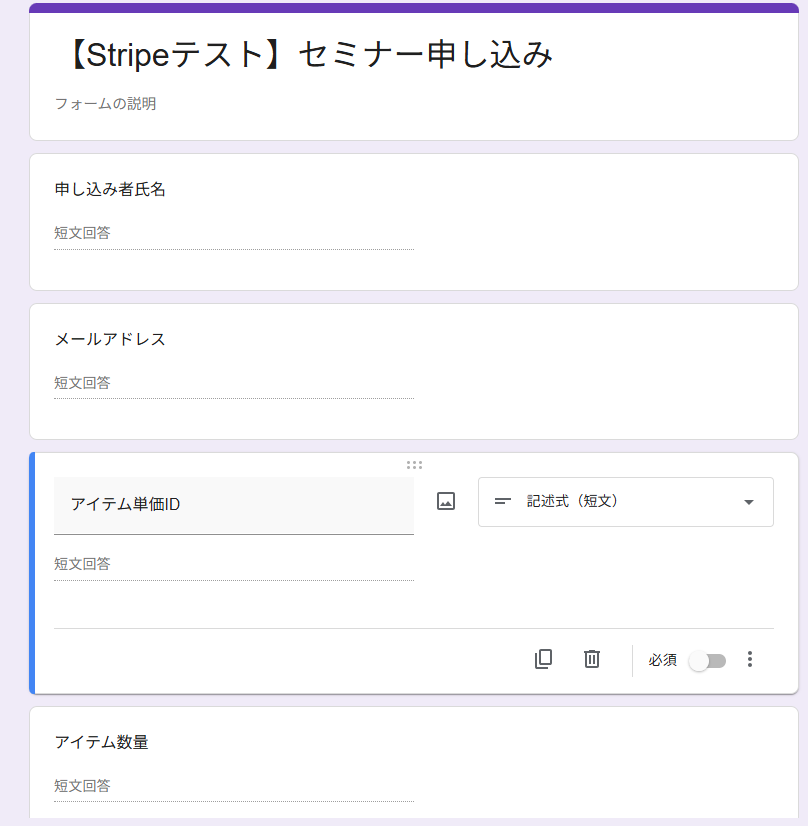
今回は以下のような回答を作成し、送信しました。
【Stripeのマイアプリ登録】
以下のナビ動画を参考に設定してください。
※なお、Stripeは、チームプラン・サクセスプランをご利用の方向けのアプリです。フリープランやミニプランで使うと、フローボットのオペレーションやデータコネクトがエラーになってしまうのでご注意ください。
※有料プラン(チームプラン・サクセスプラン)には2週間の無料トライアルがあります。トライアル期間中なら、普段は制限されているStripeも問題なくお試しいただけます。ぜひこの機会にいろいろと体験してみてくださいね。
Stripeのマイアプリ登録方法 | Yoomヘルプセンター
Stripeと連携して出来ること | Yoomヘルプセンター
【Gmailのマイアプリ登録】
以下のナビ動画を参考に設定してください。
Gmailと連携すると出来ること | Yoomヘルプセンター
ステップ2:テンプレートをコピーする
続いてYoomのテンプレートをコピーします。以下のバナーの「試してみる」をクリックしましょう。
■概要Googleフォームで受け付けた申し込みに対し、一件ずつ手作業でStripeの決済用のリンクを作成してメールで案内する業務は、手間がかかる上に遅延や入力ミスの原因になりがちです。このワークフローを活用すれば、フォームへの回答があった際にStripeのCheckoutセッションを自動で作成し、Gmailで通知する一連の流れを自動化できます。これにより、手作業による負担を減らし、スムーズな決済体験の提供が可能になります。■このテンプレートをおすすめする方- Googleフォームの回答をもとに、Stripeでの決済ページの作成や案内を手作業で行っている方
- StripeでのCheckoutセッションの作成プロセスを自動化し、業務効率を改善したい方
- 手作業による決済案内の遅延や連絡漏れなどのヒューマンエラーを防ぎたい方
■このテンプレートを使うメリット- フォーム回答を起点にStripeのCheckoutセッション作成から通知までを自動化し、手作業に費やしていた時間を他の業務に充てられます
- 手動での情報入力やメール送信が不要になるため、金額の設定ミスや連絡漏れといったヒューマンエラーの発生を防ぐことに繋がります
■フローボットの流れ- はじめに、Googleフォーム、Stripe、GmailをYoomと連携します
- 次に、トリガーでGoogleフォームを選択し、「フォームに回答が送信されたら」というアクションを設定します
- 次に、オペレーションでStripeを選択し、「Checkoutセッションを作成(都度払い)」アクションを設定します
- 最後に、オペレーションでGmailを選択し、「メールを送る」アクションを設定して、作成された決済リンクを送信します
※「トリガー」:フロー起動のきっかけとなるアクション、「オペレーション」:トリガー起動後、フロー内で処理を行うアクション
■このワークフローのカスタムポイント- Googleフォームのトリガー設定では、自動化の対象としたいフォームのIDを任意で設定してください
- Stripeのオペレーションでは、フォームで取得した回答内容を変数として引用し、Checkoutセッションの各フィールドに自由に設定することが可能です
- Gmailでの通知設定では、送信先メールアドレスを任意で設定できるほか、本文に固定のメッセージを入れたり、フォームの回答内容を変数として埋め込んだりすることもできます
■注意事項- Googleフォーム、StripeのそれぞれとYoomを連携してください。
- トリガーは5分、10分、15分、30分、60分の間隔で起動間隔を選択できます。
- プランによって最短の起動間隔が異なりますので、ご注意ください。
- Stripeはチームプラン・サクセスプランでのみご利用いただけるアプリとなっております。フリープラン・ミニプランの場合は設定しているフローボットのオペレーションやデータコネクトはエラーとなりますので、ご注意ください。
- チームプランやサクセスプランなどの有料プランは、2週間の無料トライアルを行うことが可能です。無料トライアル中には制限対象のアプリを使用することができます。
- Googleフォームをトリガーとして使用した際の回答内容を取得する方法は「Googleフォームトリガーで、回答内容を取得する方法」を参照ください。
- Googleフォームの回答をもとに、Stripeでの決済ページの作成や案内を手作業で行っている方
- StripeでのCheckoutセッションの作成プロセスを自動化し、業務効率を改善したい方
- 手作業による決済案内の遅延や連絡漏れなどのヒューマンエラーを防ぎたい方
- フォーム回答を起点にStripeのCheckoutセッション作成から通知までを自動化し、手作業に費やしていた時間を他の業務に充てられます
- 手動での情報入力やメール送信が不要になるため、金額の設定ミスや連絡漏れといったヒューマンエラーの発生を防ぐことに繋がります
- はじめに、Googleフォーム、Stripe、GmailをYoomと連携します
- 次に、トリガーでGoogleフォームを選択し、「フォームに回答が送信されたら」というアクションを設定します
- 次に、オペレーションでStripeを選択し、「Checkoutセッションを作成(都度払い)」アクションを設定します
- 最後に、オペレーションでGmailを選択し、「メールを送る」アクションを設定して、作成された決済リンクを送信します
■このワークフローのカスタムポイント
- Googleフォームのトリガー設定では、自動化の対象としたいフォームのIDを任意で設定してください
- Stripeのオペレーションでは、フォームで取得した回答内容を変数として引用し、Checkoutセッションの各フィールドに自由に設定することが可能です
- Gmailでの通知設定では、送信先メールアドレスを任意で設定できるほか、本文に固定のメッセージを入れたり、フォームの回答内容を変数として埋め込んだりすることもできます
- Googleフォーム、StripeのそれぞれとYoomを連携してください。
- トリガーは5分、10分、15分、30分、60分の間隔で起動間隔を選択できます。
- プランによって最短の起動間隔が異なりますので、ご注意ください。
- Stripeはチームプラン・サクセスプランでのみご利用いただけるアプリとなっております。フリープラン・ミニプランの場合は設定しているフローボットのオペレーションやデータコネクトはエラーとなりますので、ご注意ください。
- チームプランやサクセスプランなどの有料プランは、2週間の無料トライアルを行うことが可能です。無料トライアル中には制限対象のアプリを使用することができます。
- Googleフォームをトリガーとして使用した際の回答内容を取得する方法は「Googleフォームトリガーで、回答内容を取得する方法」を参照ください。
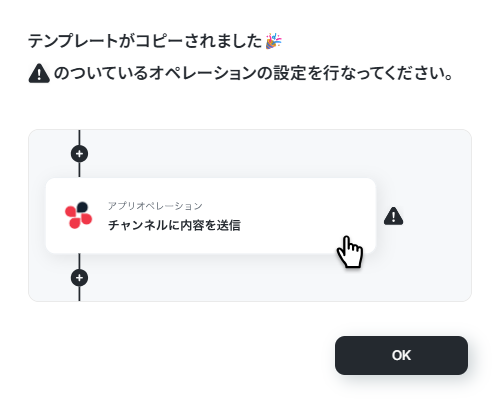
以下の画像のような画面が表示されたらテンプレートのコピーができているので、「OK」をクリックします。
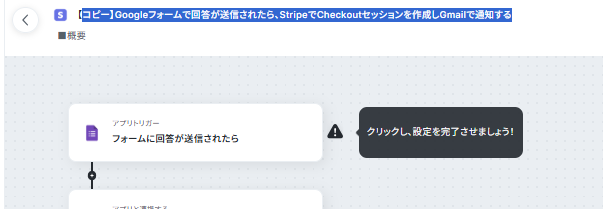
また、コピーしたテンプレートはフローボットに保存されているので、ここからも開くことができます。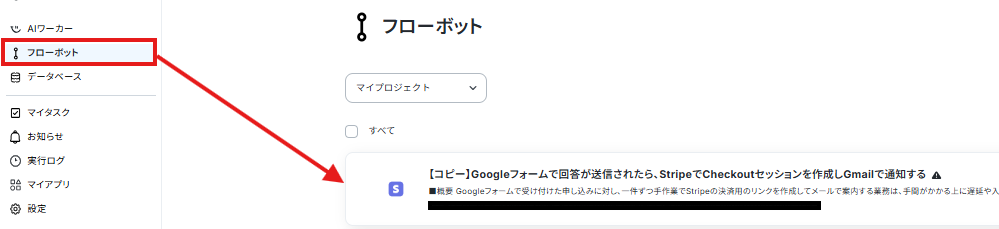
ステップ3:Googleフォームのトリガー設定
まずはGoogleフォームのトリガーアクションを設定していきます。
「フォームに回答が送信されたら」をクリックしてみましょう!
【アプリトリガー】Googleスプレッドシートのトリガーにおける注意事項 | Yoomヘルプセンター
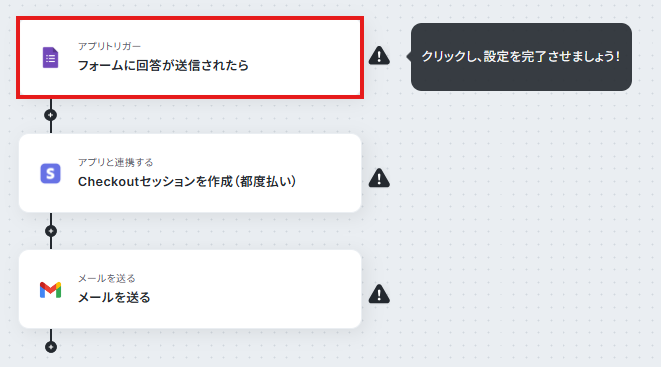
アクションは変更せず、アカウント情報がマイアプリ連携をしたアカウントと一致することを確認したら、「次へ」をクリック。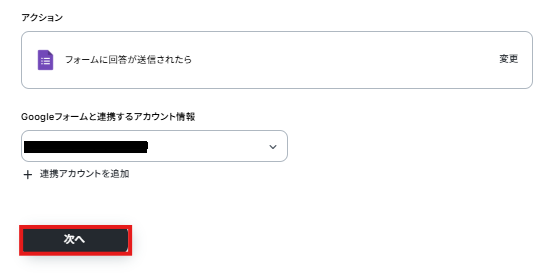
トリガーの起動間隔を選択します。
トリガーの起動間隔は契約プランに応じて異なります。
各プランの機能制限や使用上限の一覧からご自身のプランの内容を確認してください。
特にこだわりがなければ、使用しているプランの最短時間の選択をおすすめします!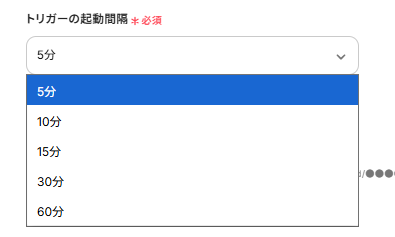
フォームIDは脚注を参考に入力してください。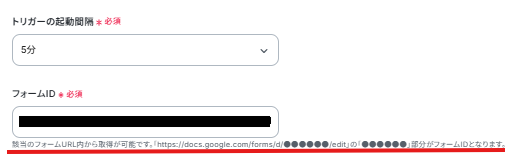
入力が完了したら、「テスト」をクリックします。
テストに成功すると、「取得した値」に情報が追加されます。
※取得した値とは 設定時の「テスト」で取得した値のことです。後続ステップの入力値として利用でき、実行のたびに最新の内容に更新(変動)されます。
取得した値について
テストの重要性:「取得した値」のテスト値について
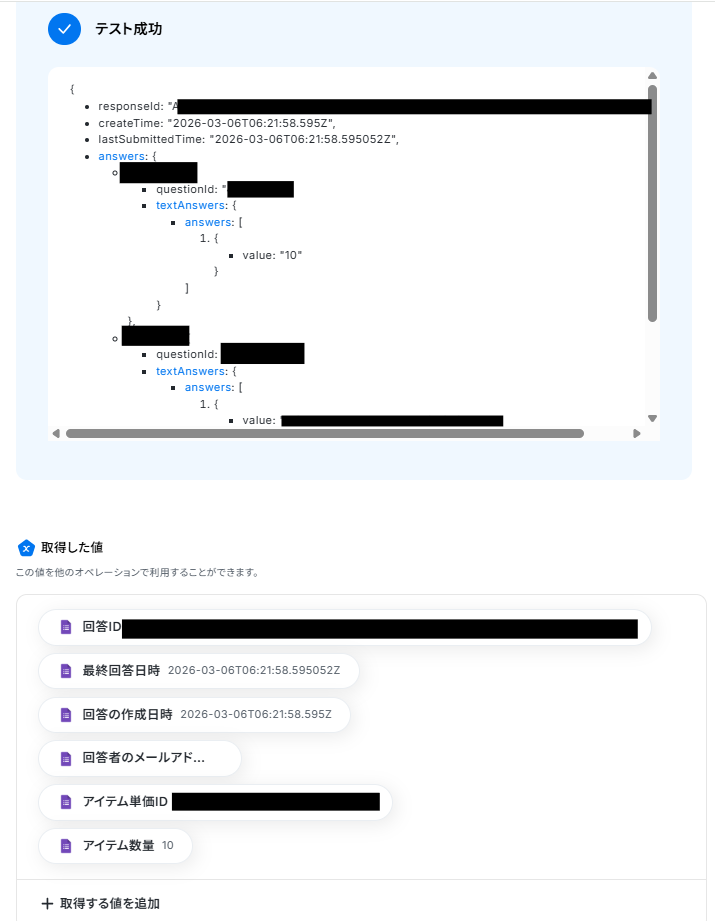
なお、Googleフォームでデフォルトで取得できる値は、「回答ID」「最終回答日時」「回答の作成日時」「回答者のメールアドレス」のみとなっており、ユーザーの回答内容を取得するためには、手動でアウトプットを追加する必要があります。
Googleフォームトリガーで、回答内容を取得する方法を参考に「取得する値を追加」から設定してください。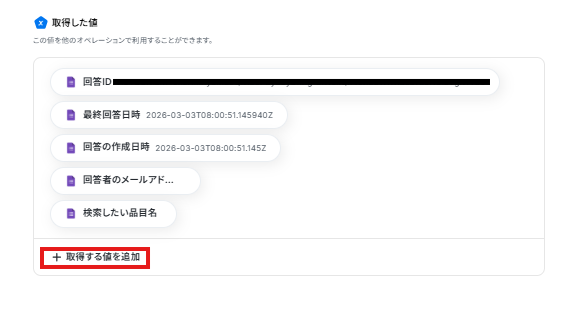
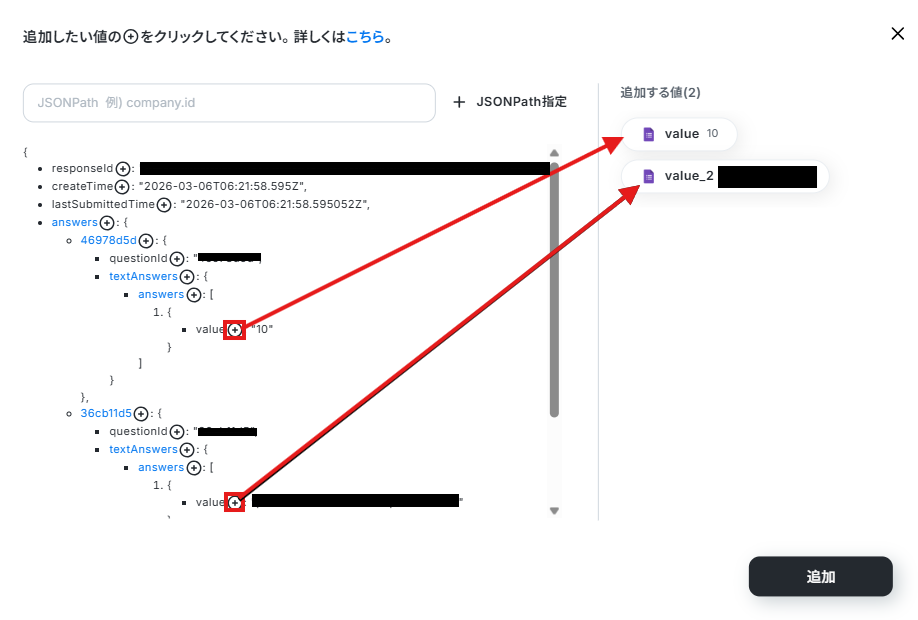
わかりやすいように項目名も変更しています。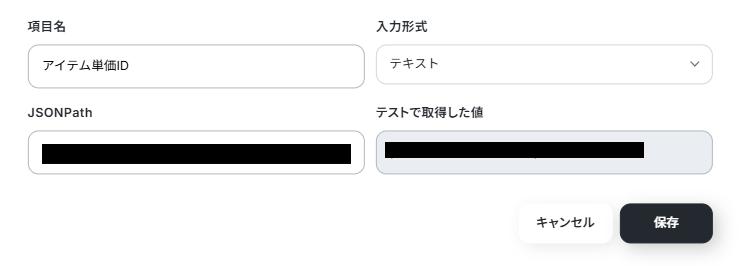
追加できたことを確認して、「完了」をクリック。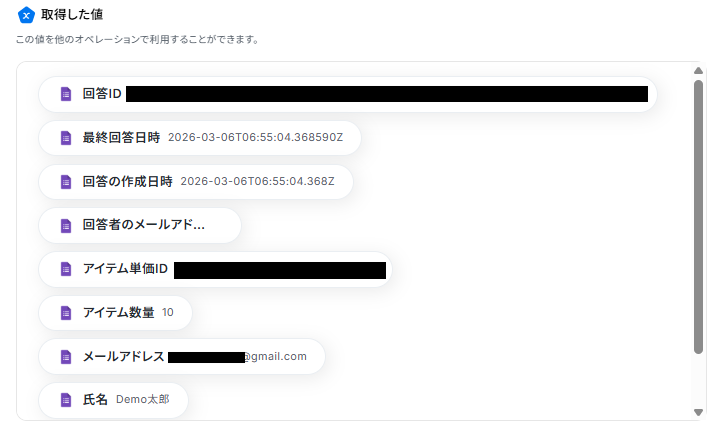
ステップ4:StripeのCheckoutセッションを作成(都度払い)する設定
StripeのCheckoutセッションを作成する設定をしていきます。
フローに戻り、「StripeのCheckoutセッションを作成」をクリックしてください。
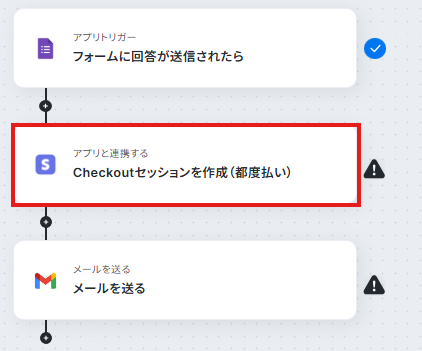
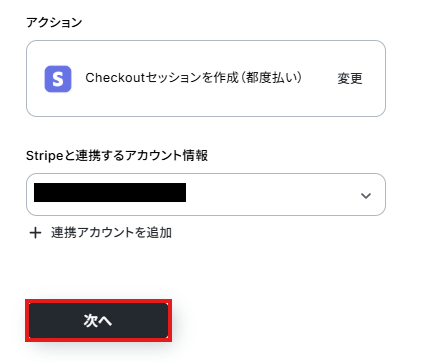
アクションは変更せず、アカウント情報がマイアプリ連携をしたアカウントと一致することを確認したら、「次へ」をクリック。
商品リストを設定します。
候補からも選択できますが、取得した値を活用することで、トリガーが実行されるたびに最新の情報が反映できます。
ここではすでにデフォルトで設定されていますが、【←トリガーで取得した値を引用してください】という補足文は削除して設定してください。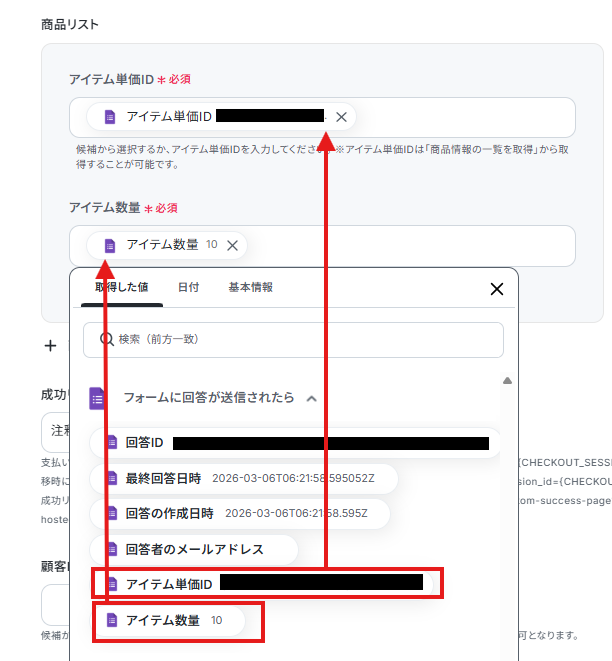
成功リダイレクトURLは脚注を参考に入力してください。
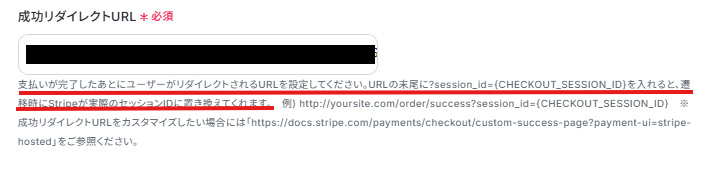
その他の項目も脚注を参考に、必要に応じて設定してください。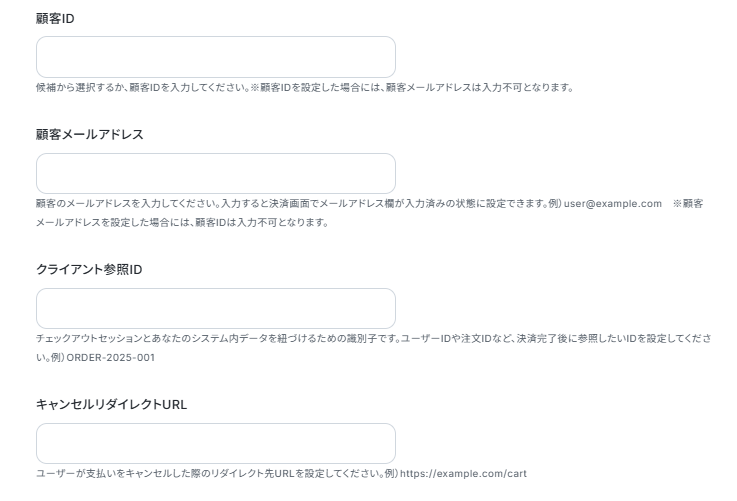
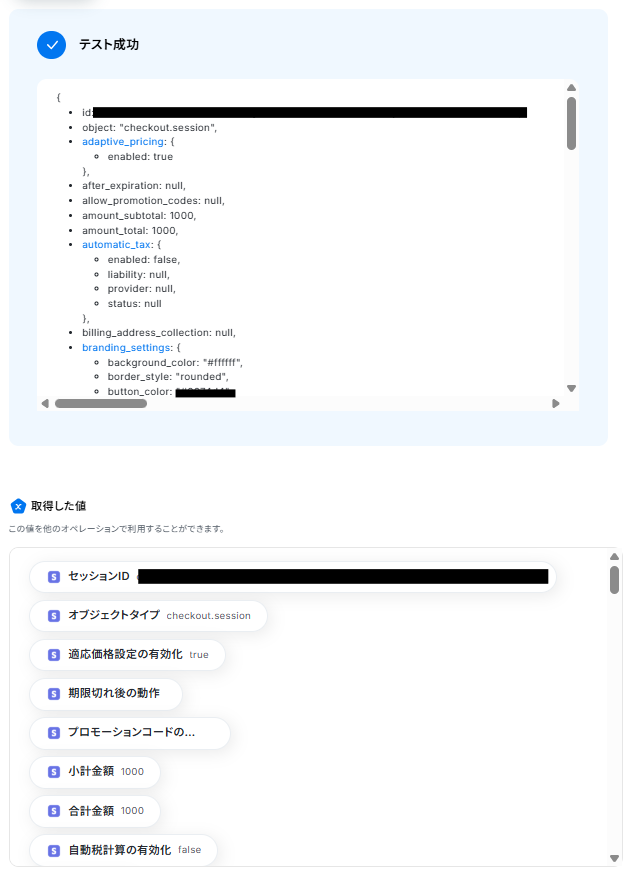
入力できたら、「テスト」をクリック。
テストが成功したら、「完了」をクリックします。
ステップ5:Gmailへメールを送る設定
最後にGmailへメールを送るアクションを設定していきます。
フローに戻り、「メールを送る」をクリックしてください。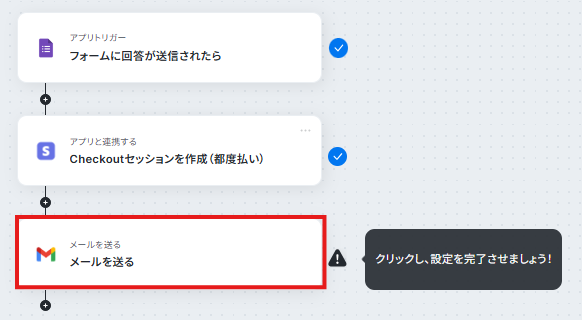
アクションは変更せず、アカウント情報がマイアプリ連携をしたアカウントと一致することを確認したら、メール内容を設定していきます。
toはフォーム回答で取得した値を活用して設定しています。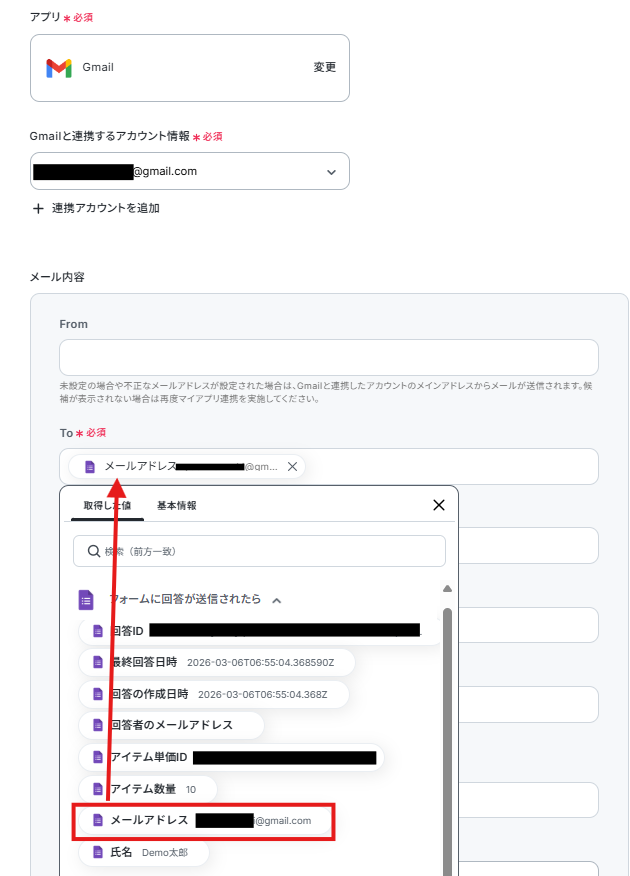
本文にはフォーム回答で取得した氏名やステップ4の取得した値からチェックアウトURLを設定しました。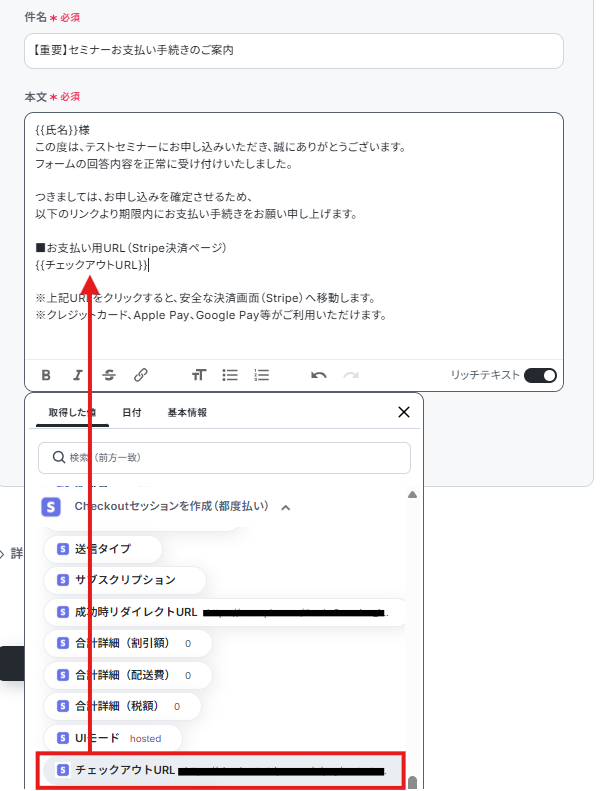
設定できたら、「次へ」をクリックします。
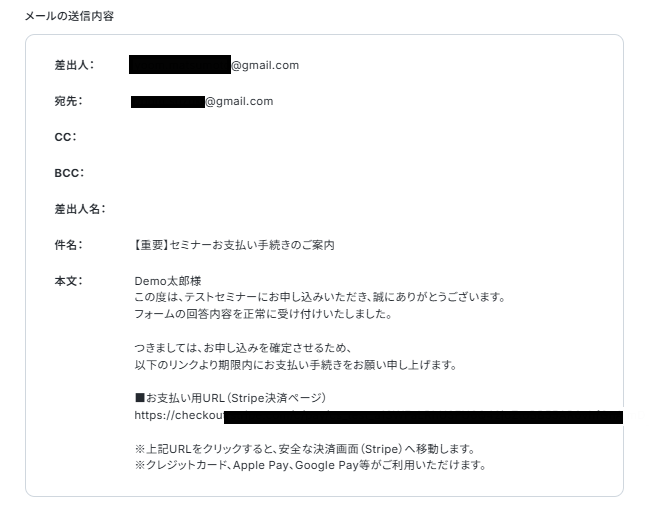
内容に問題がなければ、「テスト」をクリック。
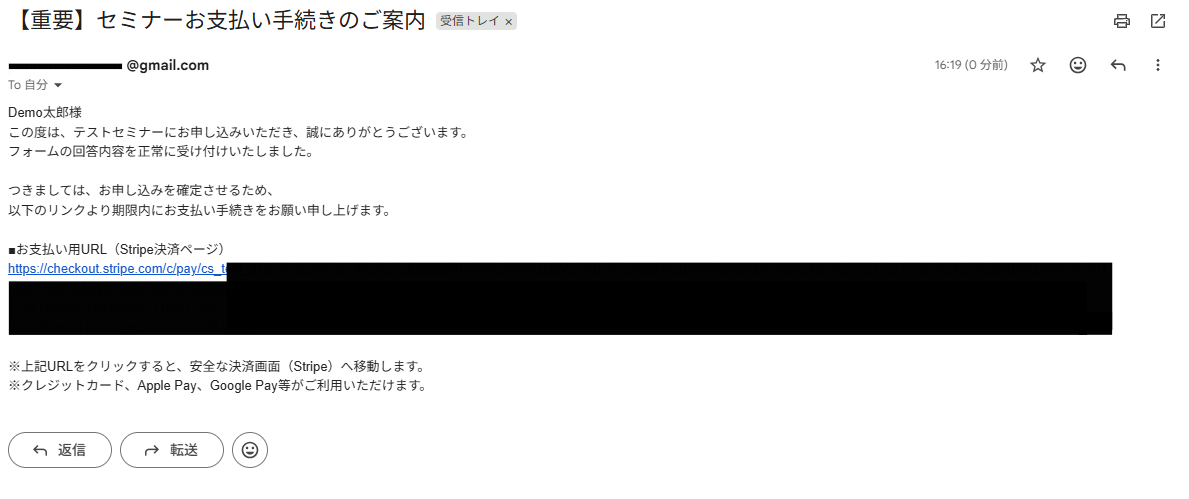
テストが成功したら、Gmailを確認してみましょう!
送信エラーになった場合には、エラー表示があった場合をご確認ください。

Gmailを確認すると、ちゃんとメールが届いていました!
Yoomにもどって「完了」をクリックしたら、フローの設定は終わりです!
ステップ6:トリガーをONにしてフローの動作確認
設定が完了すると、以下のような表示が出てくるので、「トリガーをON」をクリックします。フローボットを起動し、正しく動作するか確認してください。
まとめ
StripeのCheckoutセッション作成を自動化することで、これまで手作業で行っていた決済URLの発行業務の手間を大幅に削減し、入力ミスなどのヒューマンエラーを防ぐことができます。
これにより、顧客への対応スピードが向上し、機会損失を防ぐだけでなく、より付加価値の高いコア業務に集中できる環境が整います!
また、今回ご紹介したような業務自動化を実現できるノーコードツール「Yoom」を使えば、プログラミングの知識がない方でも、画面の指示に従って操作するだけで直感的に業務フローを構築できます。
もし自動化に少しでも興味を持っていただけたなら、ぜひ無料登録してYoomによる業務効率化を体験してみてください!
よくあるご質問
Q:決済後のサンクスページを自社サイトにできますか?
A:
はい、可能です。成功リダイレクトURLを設定の際に、自社サイトを設定いただくことができます。
Q:自動連携が失敗した際に、エラーを検知する仕組みはありますか?
A:
フローボットがエラーになると、Yoomに登録する際に設定したメールアドレスに通知が送られます。
また、通知先はメールの他にSlackやChatworkも設定できます。
通知メールには、エラーが起きている該当のオペレーションや詳細のリンクが記載されているので、まずは通知内容を確認しましょう。
再実行は自動で行われないため、エラー修正後手動で再実行してください。
ヘルプページで解決しない場合は、サポート窓口を利用することもできます。
Q:Gmail以外のメールツールでも使えますか?
A:
はい、可能です!例えばOutlookと連携することができます。
プログラミング知識なしで手軽に構築できます。









