・
【簡単設定】StripeのデータをXeroに自動的に連携する方法

「Stripeで決済があるたびに、顧客情報をXeroに手で入力している…」
「会計処理のために二つのツールを見比べるのが手間で、入力ミスも起きてしまう…」
このように、オンライン決済サービスのStripeと会計ソフトのXero間での手作業によるデータ連携に限界を感じていませんか?
もし、Stripeで新規顧客が作成された際に、その情報が自動でXeroの顧客リストに登録される仕組みがあれば、こうした日々の煩わしい作業から解放され、売上データの分析や事業戦略の立案といった、より重要な業務に集中できる貴重な時間を生み出すことができます!
今回ご紹介する自動化は、プログラミングの知識がなくても簡単に設定できるため、これまで手作業にかけていた手間や時間をかけずに、日々の業務をもっと楽にしていきましょう!
とにかく早く試したい方へ
YoomにはStripeとXeroを連携するためのテンプレートが用意されています!今すぐ試したい方は以下よりバナーをクリックしてスタートしましょう!
■概要Stripeで新しい顧客が登録されるたびに、会計システムのXeroへ手作業で顧客情報を転記していませんか?この定型的な作業は、時間がかかるだけでなく、入力ミスなどのヒューマンエラーを引き起こす原因にもなり得ます。このワークフローを活用することで、StripeとXeroを連携させ、新規顧客情報を自動で同期することが可能です。手作業によるデータ入力をなくし、正確な顧客管理を実現します。■このテンプレートをおすすめする方- StripeとXeroを利用し、顧客データの手入力に手間を感じている経理担当者の方
- StripeからXeroへのデータ連携を自動化し、請求業務を効率化したいと考えている方
- 手作業による顧客情報の転記ミスを防ぎ、データの正確性を高めたいと考えている方
■このテンプレートを使うメリット- Stripeで新規顧客が作成されると自動でXeroにContactが作成されるため、これまで手作業に費やしていたデータ登録の時間を短縮できます
- StripeからXeroへのデータ転記を自動化することで、入力ミスや登録漏れといったヒューマンエラーの発生を防ぎ、データの正確性を保ちます
■フローボットの流れ- はじめに、StripeとXeroをYoomと連携します
- 次に、トリガーでStripeを選択し、「新規顧客が作成されたら」というアクションを設定します
- 次に、オペレーションでテキスト抽出機能を選択し、Stripeから取得した顧客情報からXeroへの登録に必要な氏名やメールアドレスなどを抽出します
- 最後に、オペレーションでXeroを選択し、「Create or Update Contacts」のアクションで、抽出した情報をもとにContactを作成します
※「トリガー」:フロー起動のきっかけとなるアクション、「オペレーション」:トリガー起動後、フロー内で処理を行うアクション■このワークフローのカスタムポイント- Xeroの「Create or Update Contacts」アクションを設定する際に、データの登録先となるアカウントを識別するためのTenant IDを任意で設定してください
- 各登録項目は、前段で取得した情報や固定の値を使用して自由にカスタマイズ可能です
■注意事項- Stripe、XeroのそれぞれとYoomを連携してください。
- トリガーは5分、10分、15分、30分、60分の間隔で起動間隔を選択できます。
- プランによって最短の起動間隔が異なりますので、ご注意ください。
- Stripeはチームプラン・サクセスプランでのみご利用いただけるアプリとなっております。フリープラン・ミニプランの場合は設定しているフローボットのオペレーションやデータコネクトはエラーとなりますので、ご注意ください。
- チームプランやサクセスプランなどの有料プランは、2週間の無料トライアルを行うことが可能です。無料トライアル中には制限対象のアプリを使用することができます。


- StripeとXeroを利用し、顧客データの手入力に手間を感じている経理担当者の方
- StripeからXeroへのデータ連携を自動化し、請求業務を効率化したいと考えている方
- 手作業による顧客情報の転記ミスを防ぎ、データの正確性を高めたいと考えている方
- Stripeで新規顧客が作成されると自動でXeroにContactが作成されるため、これまで手作業に費やしていたデータ登録の時間を短縮できます
- StripeからXeroへのデータ転記を自動化することで、入力ミスや登録漏れといったヒューマンエラーの発生を防ぎ、データの正確性を保ちます
- はじめに、StripeとXeroをYoomと連携します
- 次に、トリガーでStripeを選択し、「新規顧客が作成されたら」というアクションを設定します
- 次に、オペレーションでテキスト抽出機能を選択し、Stripeから取得した顧客情報からXeroへの登録に必要な氏名やメールアドレスなどを抽出します
- 最後に、オペレーションでXeroを選択し、「Create or Update Contacts」のアクションで、抽出した情報をもとにContactを作成します
- Xeroの「Create or Update Contacts」アクションを設定する際に、データの登録先となるアカウントを識別するためのTenant IDを任意で設定してください
- 各登録項目は、前段で取得した情報や固定の値を使用して自由にカスタマイズ可能です
- Stripe、XeroのそれぞれとYoomを連携してください。
- トリガーは5分、10分、15分、30分、60分の間隔で起動間隔を選択できます。
- プランによって最短の起動間隔が異なりますので、ご注意ください。
- Stripeはチームプラン・サクセスプランでのみご利用いただけるアプリとなっております。フリープラン・ミニプランの場合は設定しているフローボットのオペレーションやデータコネクトはエラーとなりますので、ご注意ください。
- チームプランやサクセスプランなどの有料プランは、2週間の無料トライアルを行うことが可能です。無料トライアル中には制限対象のアプリを使用することができます。
StripeとXeroの連携フローを作ってみよう
それでは、さっそく実際にStripeとXeroを連携したフローを作成してみましょう!
今回はYoomを使用して、ノーコードでStripeとXeroの連携を進めていきますので、もしまだYoomのアカウントをお持ちでない場合は、こちらの登録フォームからアカウントを発行しておきましょう。
[Yoomとは]
フローの作成方法
今回は「Stripeで新規顧客が作成されたら、XeroにContactを作成する」フローを作成していきます!
作成の流れは大きく分けて以下です。
- StripeとXeroをマイアプリ連携
- 該当のテンプレートをコピー
- Stripeのトリガー設定、テキスト抽出設定、Xeroのアクション設定
- トリガーをONにし、フローが起動するかを確認
■概要Stripeで新しい顧客が登録されるたびに、会計システムのXeroへ手作業で顧客情報を転記していませんか?この定型的な作業は、時間がかかるだけでなく、入力ミスなどのヒューマンエラーを引き起こす原因にもなり得ます。このワークフローを活用することで、StripeとXeroを連携させ、新規顧客情報を自動で同期することが可能です。手作業によるデータ入力をなくし、正確な顧客管理を実現します。■このテンプレートをおすすめする方- StripeとXeroを利用し、顧客データの手入力に手間を感じている経理担当者の方
- StripeからXeroへのデータ連携を自動化し、請求業務を効率化したいと考えている方
- 手作業による顧客情報の転記ミスを防ぎ、データの正確性を高めたいと考えている方
■このテンプレートを使うメリット- Stripeで新規顧客が作成されると自動でXeroにContactが作成されるため、これまで手作業に費やしていたデータ登録の時間を短縮できます
- StripeからXeroへのデータ転記を自動化することで、入力ミスや登録漏れといったヒューマンエラーの発生を防ぎ、データの正確性を保ちます
■フローボットの流れ- はじめに、StripeとXeroをYoomと連携します
- 次に、トリガーでStripeを選択し、「新規顧客が作成されたら」というアクションを設定します
- 次に、オペレーションでテキスト抽出機能を選択し、Stripeから取得した顧客情報からXeroへの登録に必要な氏名やメールアドレスなどを抽出します
- 最後に、オペレーションでXeroを選択し、「Create or Update Contacts」のアクションで、抽出した情報をもとにContactを作成します
※「トリガー」:フロー起動のきっかけとなるアクション、「オペレーション」:トリガー起動後、フロー内で処理を行うアクション■このワークフローのカスタムポイント- Xeroの「Create or Update Contacts」アクションを設定する際に、データの登録先となるアカウントを識別するためのTenant IDを任意で設定してください
- 各登録項目は、前段で取得した情報や固定の値を使用して自由にカスタマイズ可能です
■注意事項- Stripe、XeroのそれぞれとYoomを連携してください。
- トリガーは5分、10分、15分、30分、60分の間隔で起動間隔を選択できます。
- プランによって最短の起動間隔が異なりますので、ご注意ください。
- Stripeはチームプラン・サクセスプランでのみご利用いただけるアプリとなっております。フリープラン・ミニプランの場合は設定しているフローボットのオペレーションやデータコネクトはエラーとなりますので、ご注意ください。
- チームプランやサクセスプランなどの有料プランは、2週間の無料トライアルを行うことが可能です。無料トライアル中には制限対象のアプリを使用することができます。
- StripeとXeroを利用し、顧客データの手入力に手間を感じている経理担当者の方
- StripeからXeroへのデータ連携を自動化し、請求業務を効率化したいと考えている方
- 手作業による顧客情報の転記ミスを防ぎ、データの正確性を高めたいと考えている方
- Stripeで新規顧客が作成されると自動でXeroにContactが作成されるため、これまで手作業に費やしていたデータ登録の時間を短縮できます
- StripeからXeroへのデータ転記を自動化することで、入力ミスや登録漏れといったヒューマンエラーの発生を防ぎ、データの正確性を保ちます
- はじめに、StripeとXeroをYoomと連携します
- 次に、トリガーでStripeを選択し、「新規顧客が作成されたら」というアクションを設定します
- 次に、オペレーションでテキスト抽出機能を選択し、Stripeから取得した顧客情報からXeroへの登録に必要な氏名やメールアドレスなどを抽出します
- 最後に、オペレーションでXeroを選択し、「Create or Update Contacts」のアクションで、抽出した情報をもとにContactを作成します
- Xeroの「Create or Update Contacts」アクションを設定する際に、データの登録先となるアカウントを識別するためのTenant IDを任意で設定してください
- 各登録項目は、前段で取得した情報や固定の値を使用して自由にカスタマイズ可能です
- Stripe、XeroのそれぞれとYoomを連携してください。
- トリガーは5分、10分、15分、30分、60分の間隔で起動間隔を選択できます。
- プランによって最短の起動間隔が異なりますので、ご注意ください。
- Stripeはチームプラン・サクセスプランでのみご利用いただけるアプリとなっております。フリープラン・ミニプランの場合は設定しているフローボットのオペレーションやデータコネクトはエラーとなりますので、ご注意ください。
- チームプランやサクセスプランなどの有料プランは、2週間の無料トライアルを行うことが可能です。無料トライアル中には制限対象のアプリを使用することができます。
ステップ1:StripeとXeroをマイアプリ連携
ここでは、Yoomとそれぞれのアプリを連携して、操作が行えるようにしていきます。
【Stripeのマイアプリ連携】
ナビと注意事項を参照して、連携を行ってください。
※Stripeはチームプラン・サクセスプランでのみご利用いただけるアプリとなっております。フリープラン・ミニプランの場合は設定しているフローボットのオペレーションやデータコネクトはエラーとなりますので、ご注意ください。
※チームプランやサクセスプランなどの有料プランは、2週間の無料トライアルを行うことが可能です。無料トライアル中には制限対象のアプリを使用することができます。
【Xeroのマイアプリ連携】
ナビを参照して、連携を行ってください。
ステップ2:テンプレートをコピーする
続いてYoomのテンプレートをコピーします。
以下バナーの「試してみる」をクリックしましょう。
■概要Stripeで新しい顧客が登録されるたびに、会計システムのXeroへ手作業で顧客情報を転記していませんか?この定型的な作業は、時間がかかるだけでなく、入力ミスなどのヒューマンエラーを引き起こす原因にもなり得ます。このワークフローを活用することで、StripeとXeroを連携させ、新規顧客情報を自動で同期することが可能です。手作業によるデータ入力をなくし、正確な顧客管理を実現します。■このテンプレートをおすすめする方- StripeとXeroを利用し、顧客データの手入力に手間を感じている経理担当者の方
- StripeからXeroへのデータ連携を自動化し、請求業務を効率化したいと考えている方
- 手作業による顧客情報の転記ミスを防ぎ、データの正確性を高めたいと考えている方
■このテンプレートを使うメリット- Stripeで新規顧客が作成されると自動でXeroにContactが作成されるため、これまで手作業に費やしていたデータ登録の時間を短縮できます
- StripeからXeroへのデータ転記を自動化することで、入力ミスや登録漏れといったヒューマンエラーの発生を防ぎ、データの正確性を保ちます
■フローボットの流れ- はじめに、StripeとXeroをYoomと連携します
- 次に、トリガーでStripeを選択し、「新規顧客が作成されたら」というアクションを設定します
- 次に、オペレーションでテキスト抽出機能を選択し、Stripeから取得した顧客情報からXeroへの登録に必要な氏名やメールアドレスなどを抽出します
- 最後に、オペレーションでXeroを選択し、「Create or Update Contacts」のアクションで、抽出した情報をもとにContactを作成します
※「トリガー」:フロー起動のきっかけとなるアクション、「オペレーション」:トリガー起動後、フロー内で処理を行うアクション■このワークフローのカスタムポイント- Xeroの「Create or Update Contacts」アクションを設定する際に、データの登録先となるアカウントを識別するためのTenant IDを任意で設定してください
- 各登録項目は、前段で取得した情報や固定の値を使用して自由にカスタマイズ可能です
■注意事項- Stripe、XeroのそれぞれとYoomを連携してください。
- トリガーは5分、10分、15分、30分、60分の間隔で起動間隔を選択できます。
- プランによって最短の起動間隔が異なりますので、ご注意ください。
- Stripeはチームプラン・サクセスプランでのみご利用いただけるアプリとなっております。フリープラン・ミニプランの場合は設定しているフローボットのオペレーションやデータコネクトはエラーとなりますので、ご注意ください。
- チームプランやサクセスプランなどの有料プランは、2週間の無料トライアルを行うことが可能です。無料トライアル中には制限対象のアプリを使用することができます。
- StripeとXeroを利用し、顧客データの手入力に手間を感じている経理担当者の方
- StripeからXeroへのデータ連携を自動化し、請求業務を効率化したいと考えている方
- 手作業による顧客情報の転記ミスを防ぎ、データの正確性を高めたいと考えている方
- Stripeで新規顧客が作成されると自動でXeroにContactが作成されるため、これまで手作業に費やしていたデータ登録の時間を短縮できます
- StripeからXeroへのデータ転記を自動化することで、入力ミスや登録漏れといったヒューマンエラーの発生を防ぎ、データの正確性を保ちます
- はじめに、StripeとXeroをYoomと連携します
- 次に、トリガーでStripeを選択し、「新規顧客が作成されたら」というアクションを設定します
- 次に、オペレーションでテキスト抽出機能を選択し、Stripeから取得した顧客情報からXeroへの登録に必要な氏名やメールアドレスなどを抽出します
- 最後に、オペレーションでXeroを選択し、「Create or Update Contacts」のアクションで、抽出した情報をもとにContactを作成します
- Xeroの「Create or Update Contacts」アクションを設定する際に、データの登録先となるアカウントを識別するためのTenant IDを任意で設定してください
- 各登録項目は、前段で取得した情報や固定の値を使用して自由にカスタマイズ可能です
- Stripe、XeroのそれぞれとYoomを連携してください。
- トリガーは5分、10分、15分、30分、60分の間隔で起動間隔を選択できます。
- プランによって最短の起動間隔が異なりますので、ご注意ください。
- Stripeはチームプラン・サクセスプランでのみご利用いただけるアプリとなっております。フリープラン・ミニプランの場合は設定しているフローボットのオペレーションやデータコネクトはエラーとなりますので、ご注意ください。
- チームプランやサクセスプランなどの有料プランは、2週間の無料トライアルを行うことが可能です。無料トライアル中には制限対象のアプリを使用することができます。
以下の画像のような画面が表示されたらテンプレートのコピーは完了です。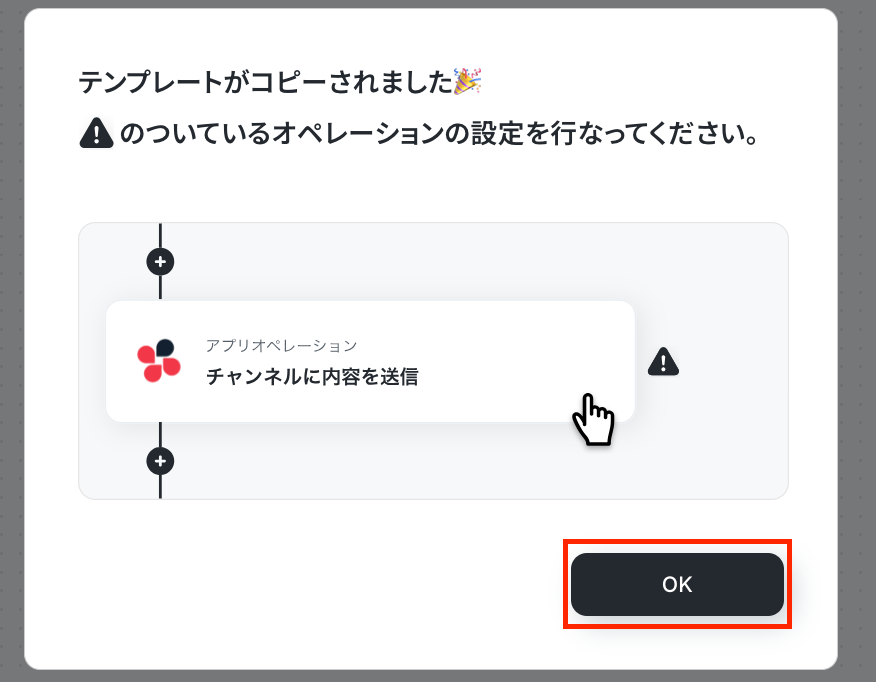
ステップ3:Stripeのトリガー設定
最初の設定です!
これから「Stripeで新規顧客が作成されたら、XeroにContactを作成する」フローを設定していきます。
まずは、赤枠をクリックしてください。
※Stripeと連携して出来ることは以下のリンクをご確認ください。
Stripeと連携して出来ること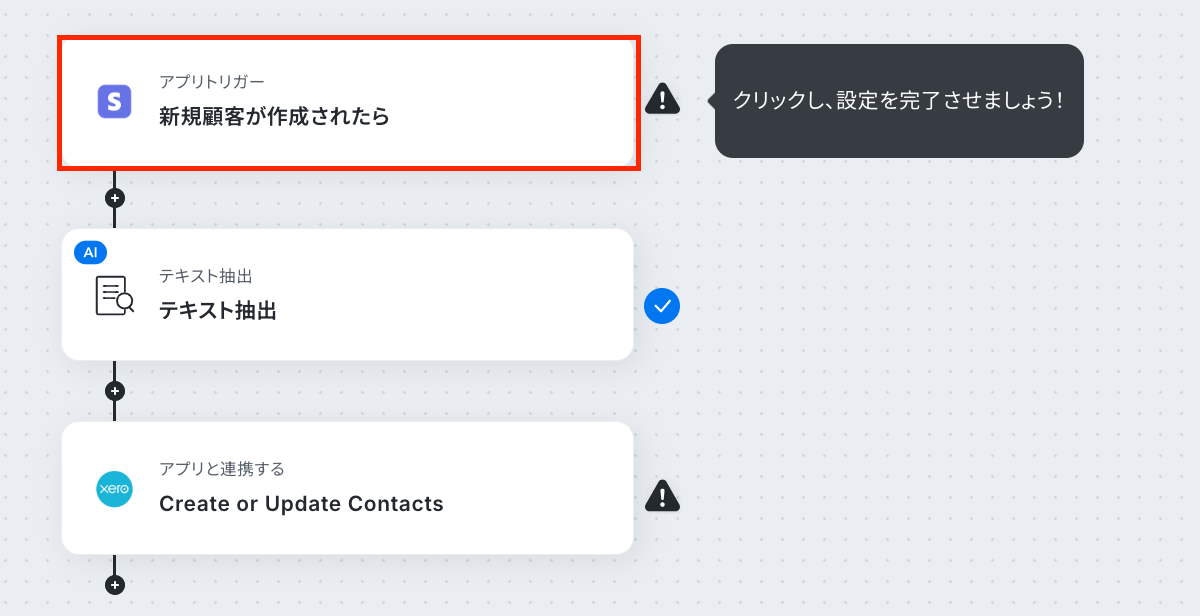
アクションはそのままで、連携するアカウント情報を確認します。
確認後、「次へ」をクリックしましょう!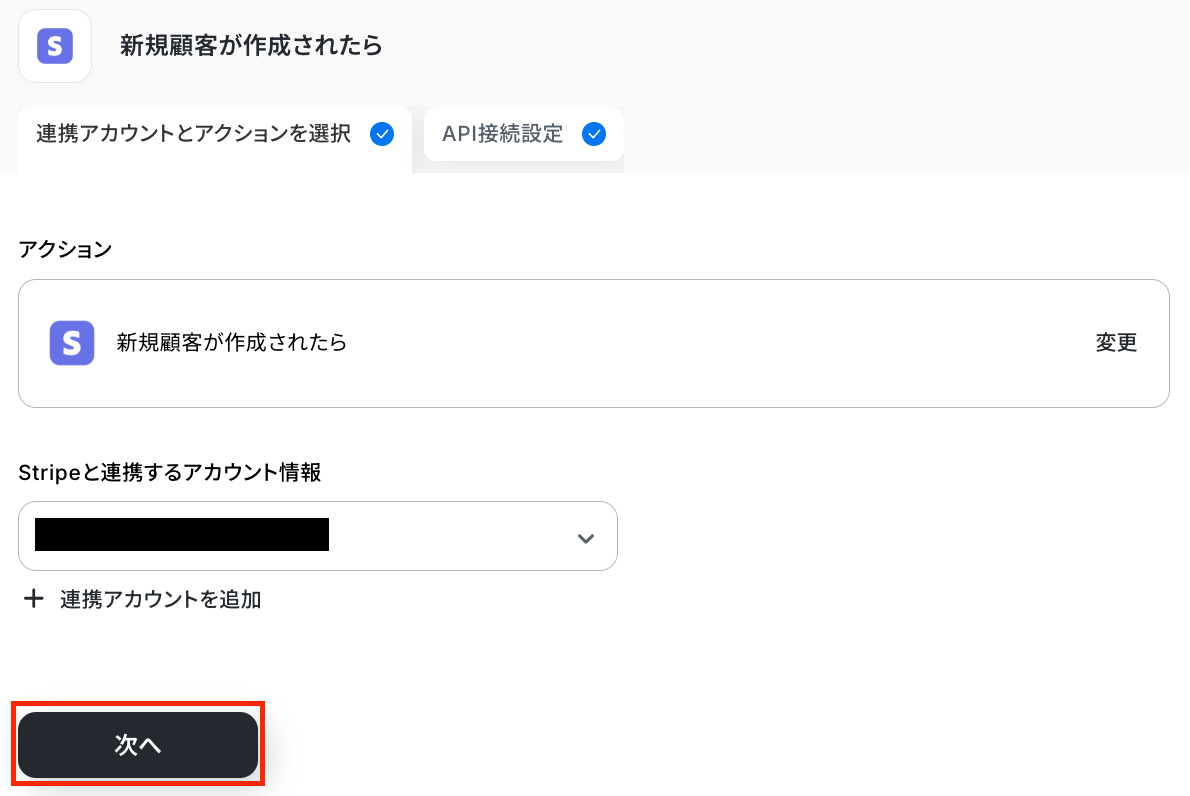
ここで、トリガーとなるStripeの設定を行います。
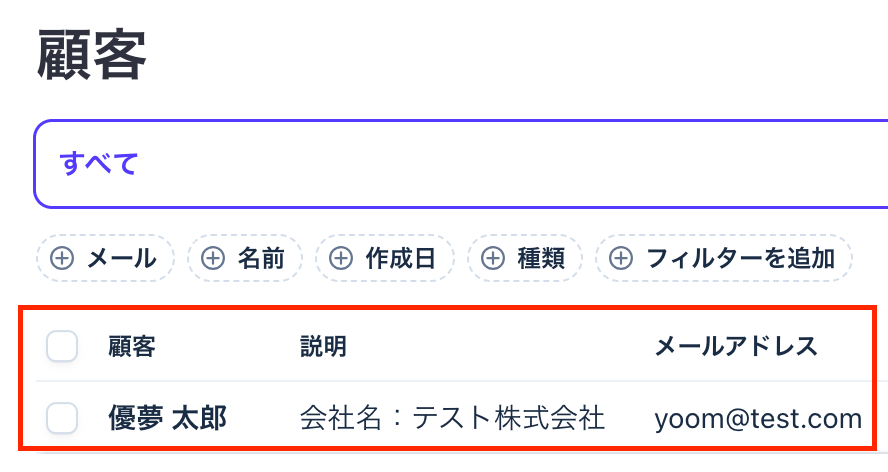
Stripeで新規顧客が作成されたことがトリガーになるため、Stripeの画面に移り、顧客を作成しましょう。
※「姓」・「名」・「会社名」・「メールアドレス」が設定されていることを前提で解説を進めていきます。
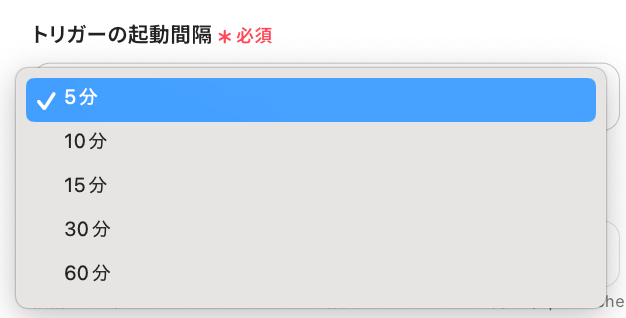
Yoomの画面に戻って、トリガーの起動間隔を設定します。
トリガーの起動間隔は、5分、10分、15分、30分、60分から選択できます。
基本的には契約プランの最短起動間隔がおすすめです!
プランによって最短の起動間隔が異なりますので、ご注意ください。
テストをクリックしましょう!
テストに成功すると、取得した値が表示されます。
※取得した値とは?
トリガーやオペレーション設定時に、「テスト」を実行して取得した値のことを指します。
後続のオペレーション設定時の値として利用でき、フローボットを起動する度に変動した値となります。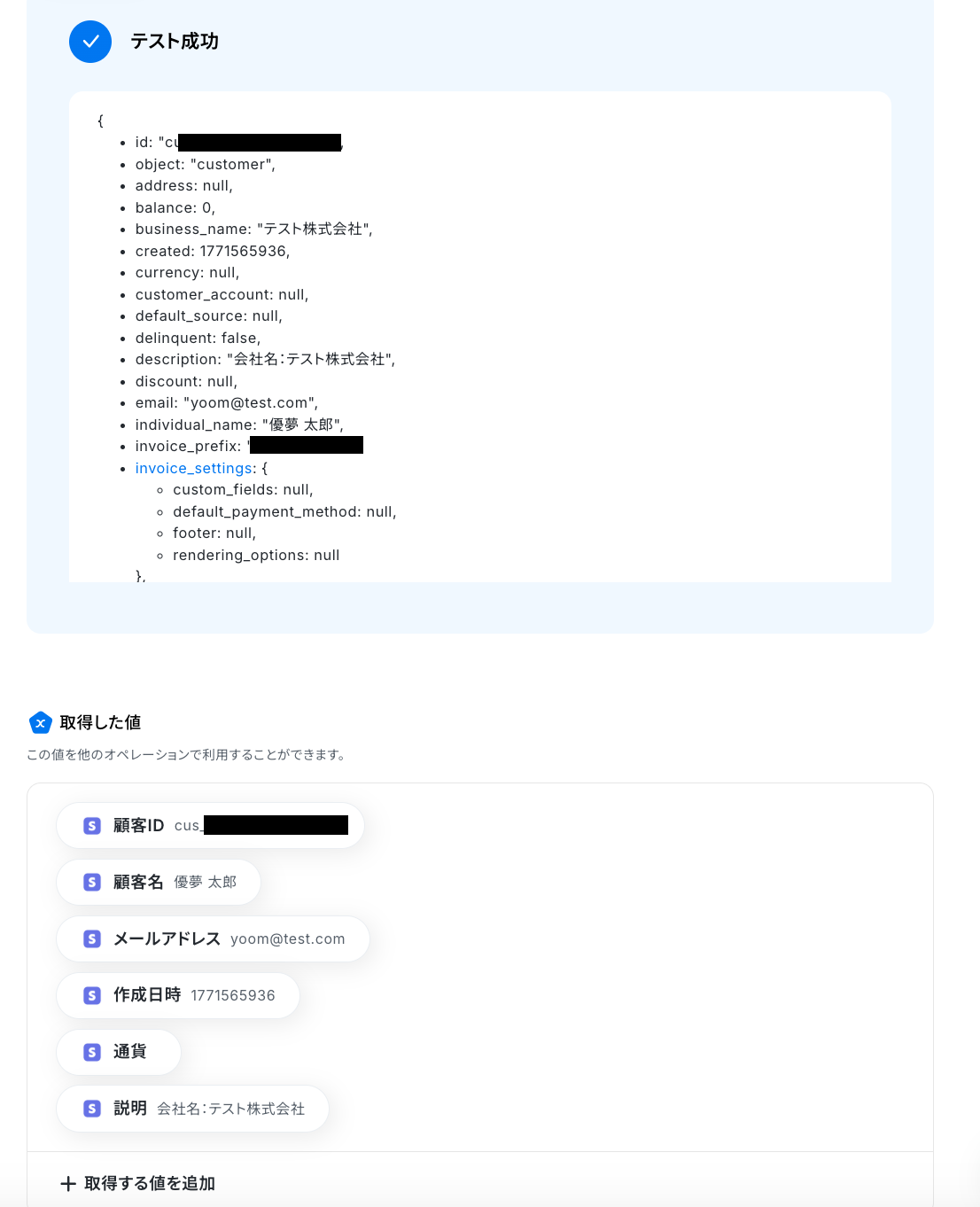
問題がなければ、「完了」をクリックしましょう。
ステップ4:テキスト抽出の設定
赤枠をクリックしましょう!
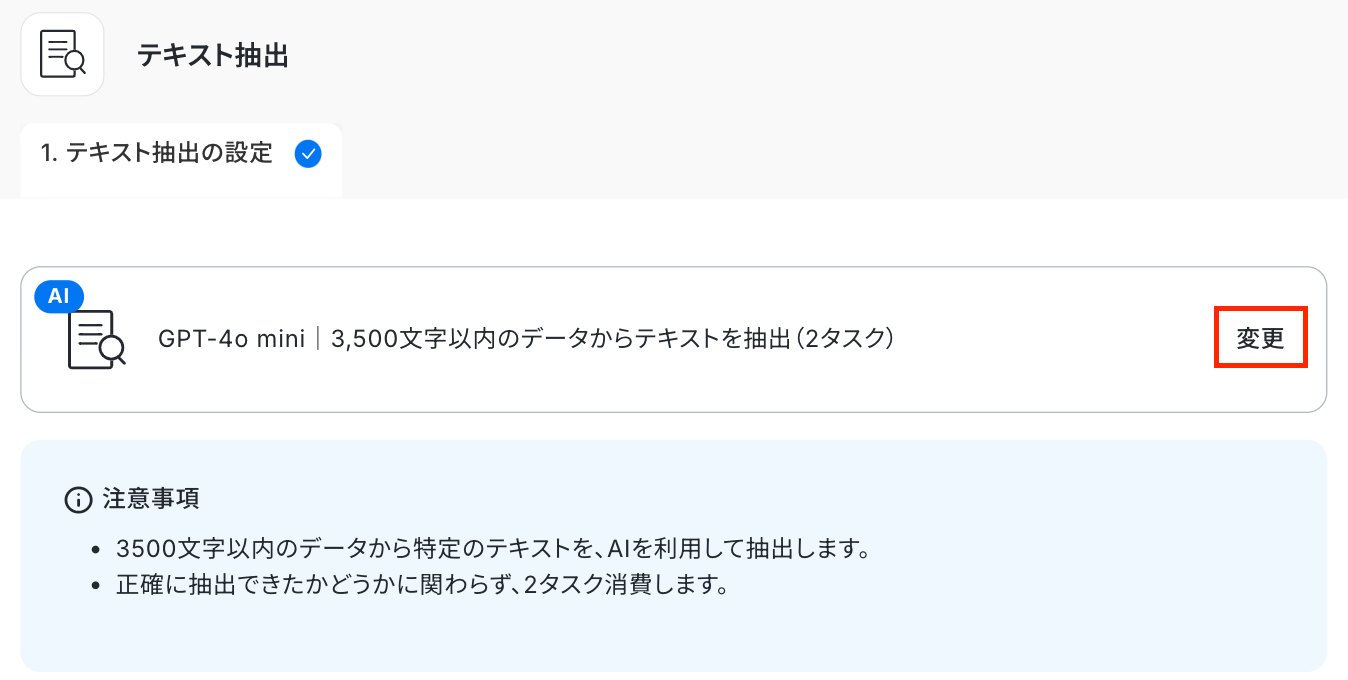
ここでは、テキストを抽出する設定を行います。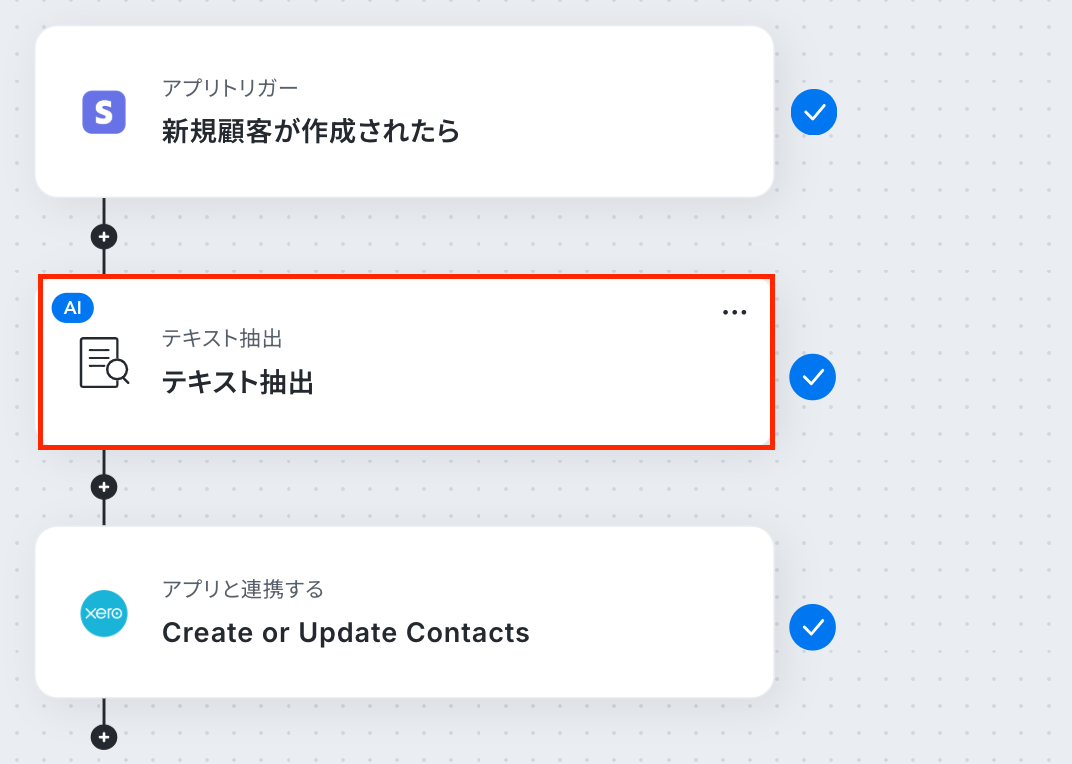
赤枠部分の「変更」をクリックして、設定を変更することが可能です。
文字数によって消費するタスク数が異なりますので、以下のリンクを確認してください。
「タスク実行数」のカウント方法について
詳細設定の画面に遷移したら、「対象のテキスト」を設定します。
以下の画像のように、Stripeのオペレーションで取得した値を設定してください。
取得した値は入力欄をクリックすると表示されます。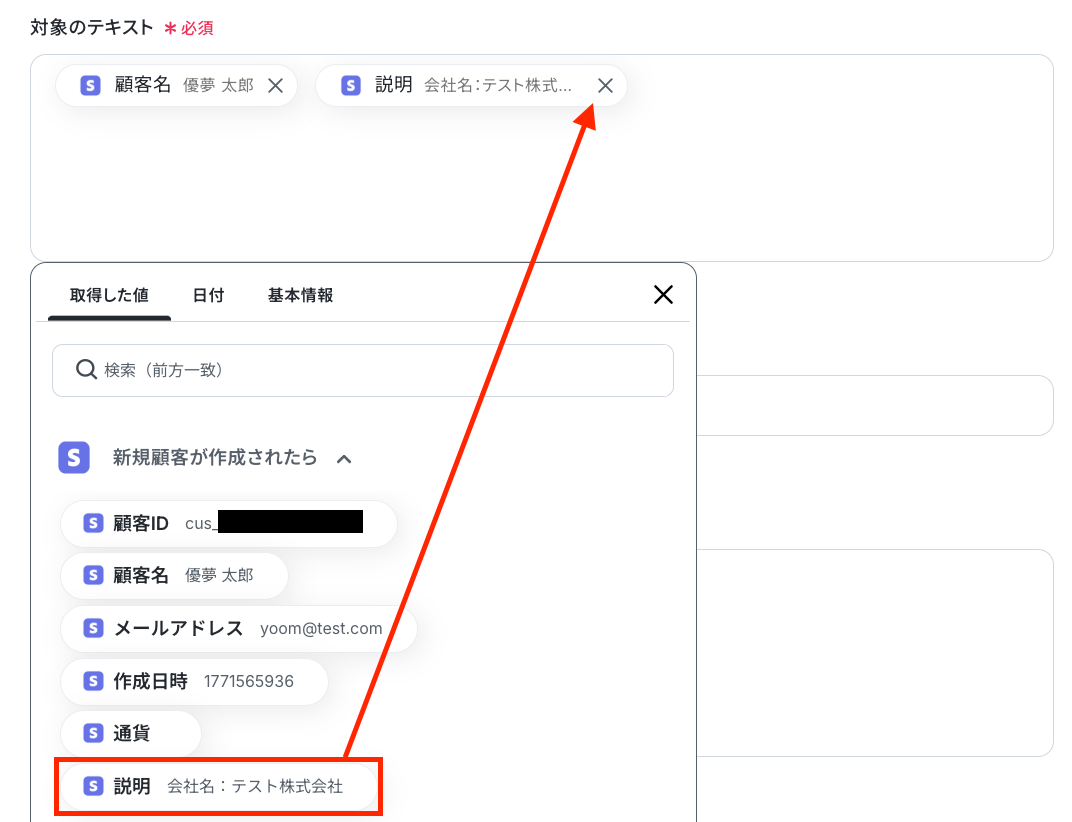
「抽出したい項目」は、入力欄下の注釈を参照して設定します。
「テスト」→「完了」をクリックし、次のステップに進みましょう!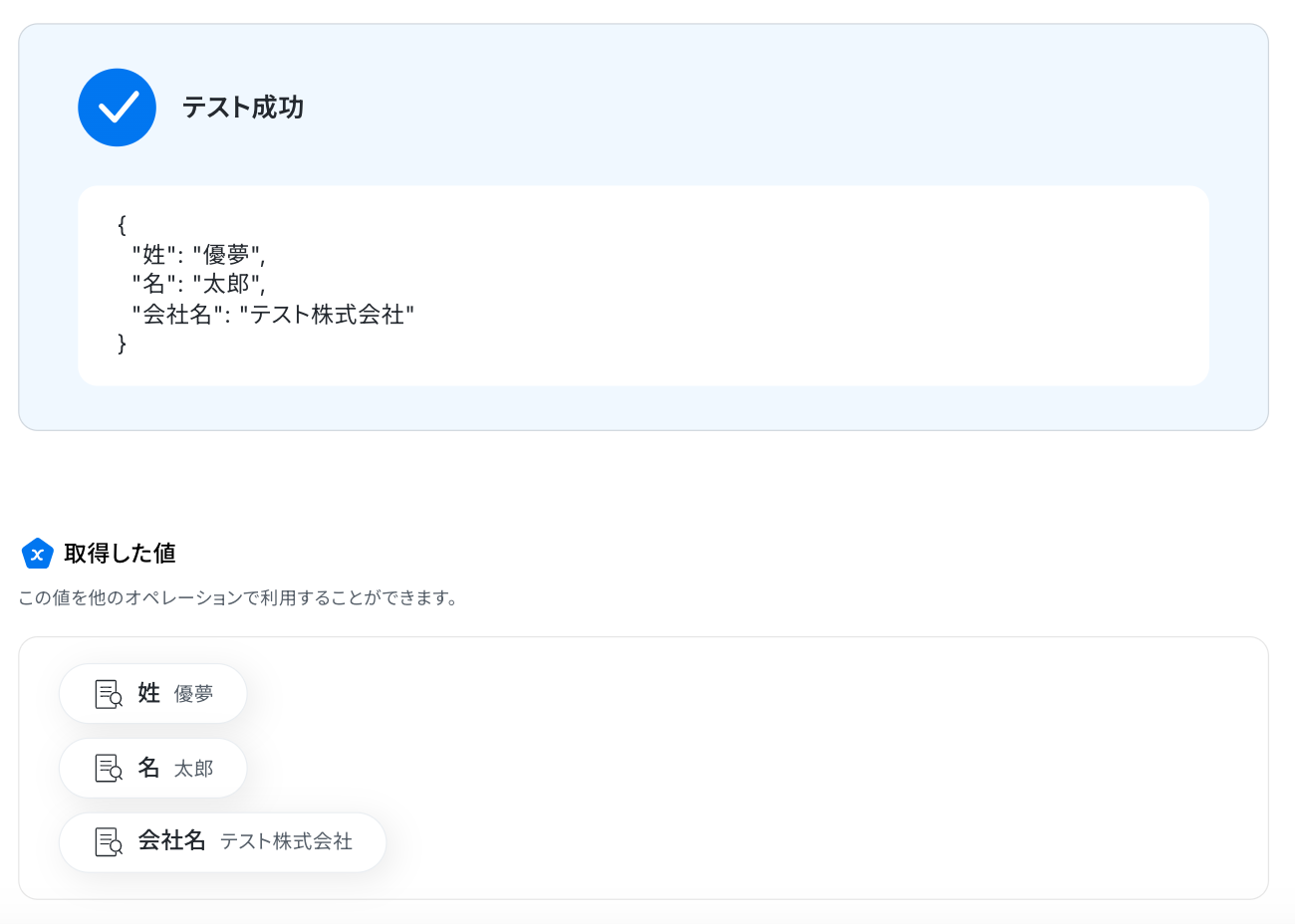
ステップ5:Xeroのアクション設定
最後の設定です!ここでは、XeroにContactを作成する設定を行います。
赤枠をクリックしましょう!
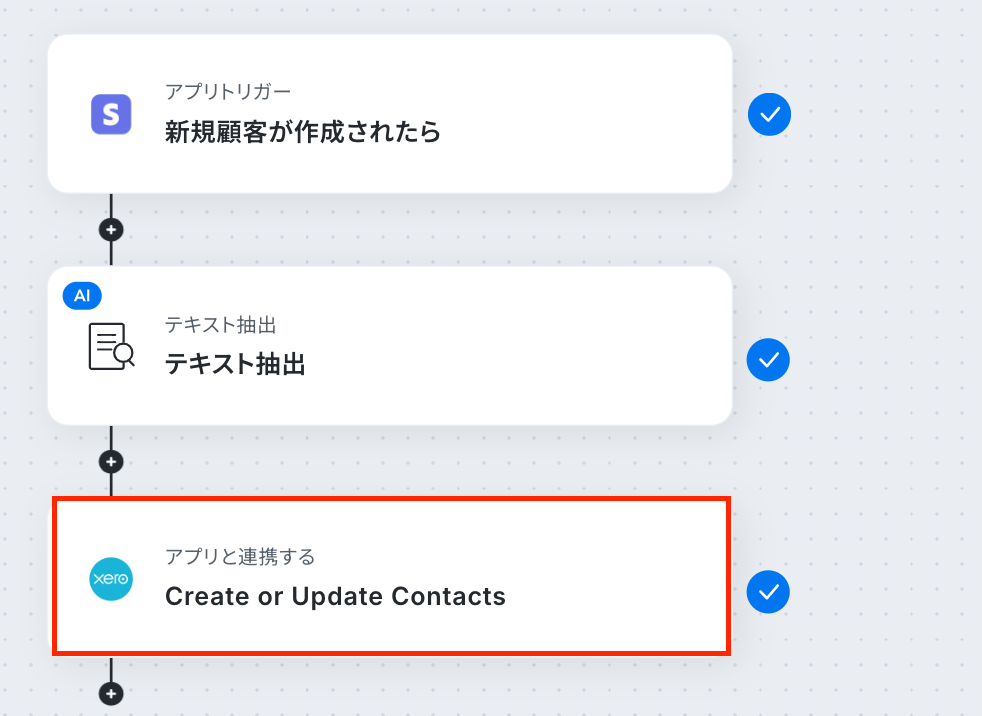
アクションはそのままで、連携するアカウント情報を確認します。
確認したら、次に進みましょう!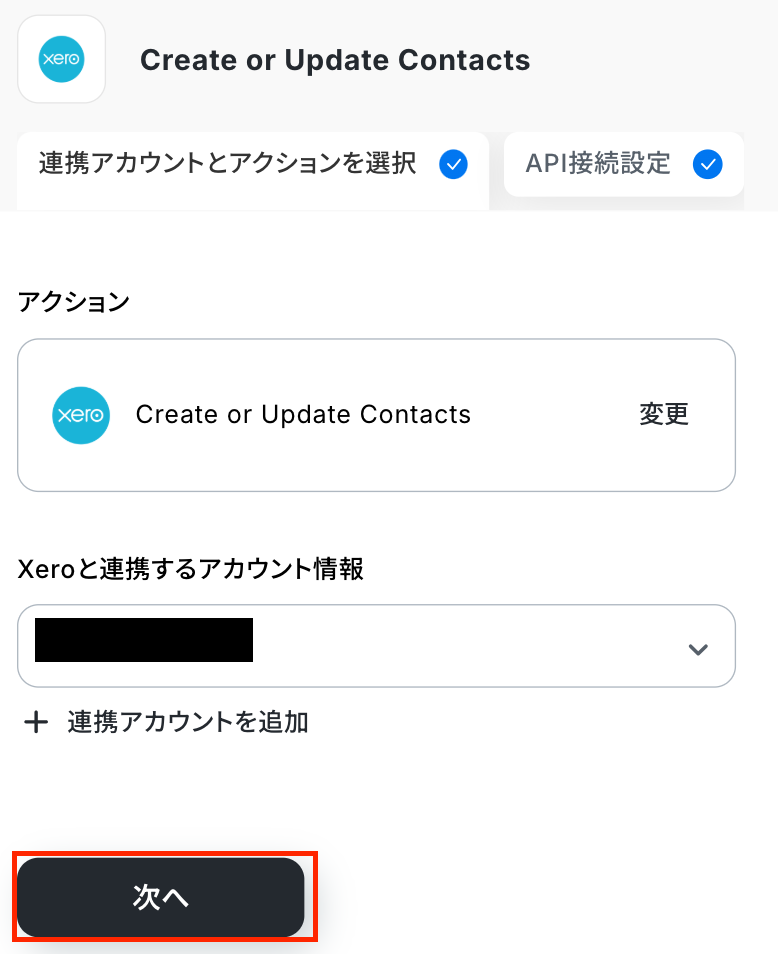
次の画面で必須項目を設定していきましょう!
「TenantID」は、入力欄をクリックして表示される候補から選択します。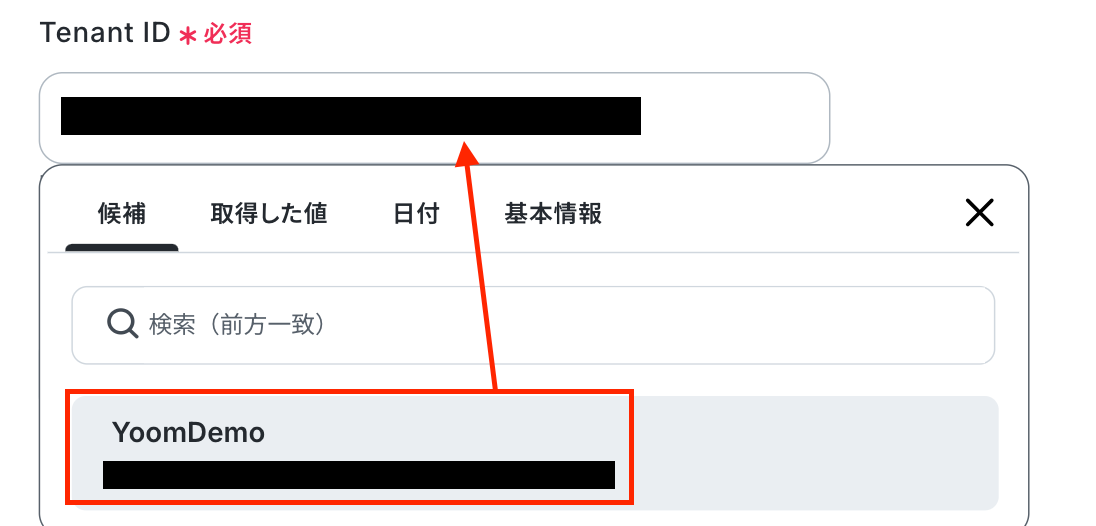
「FullName or OrganizationName」・「FirstName」・「LastName」は、テキスト抽出の設定で取得した値を引用して設定してください。
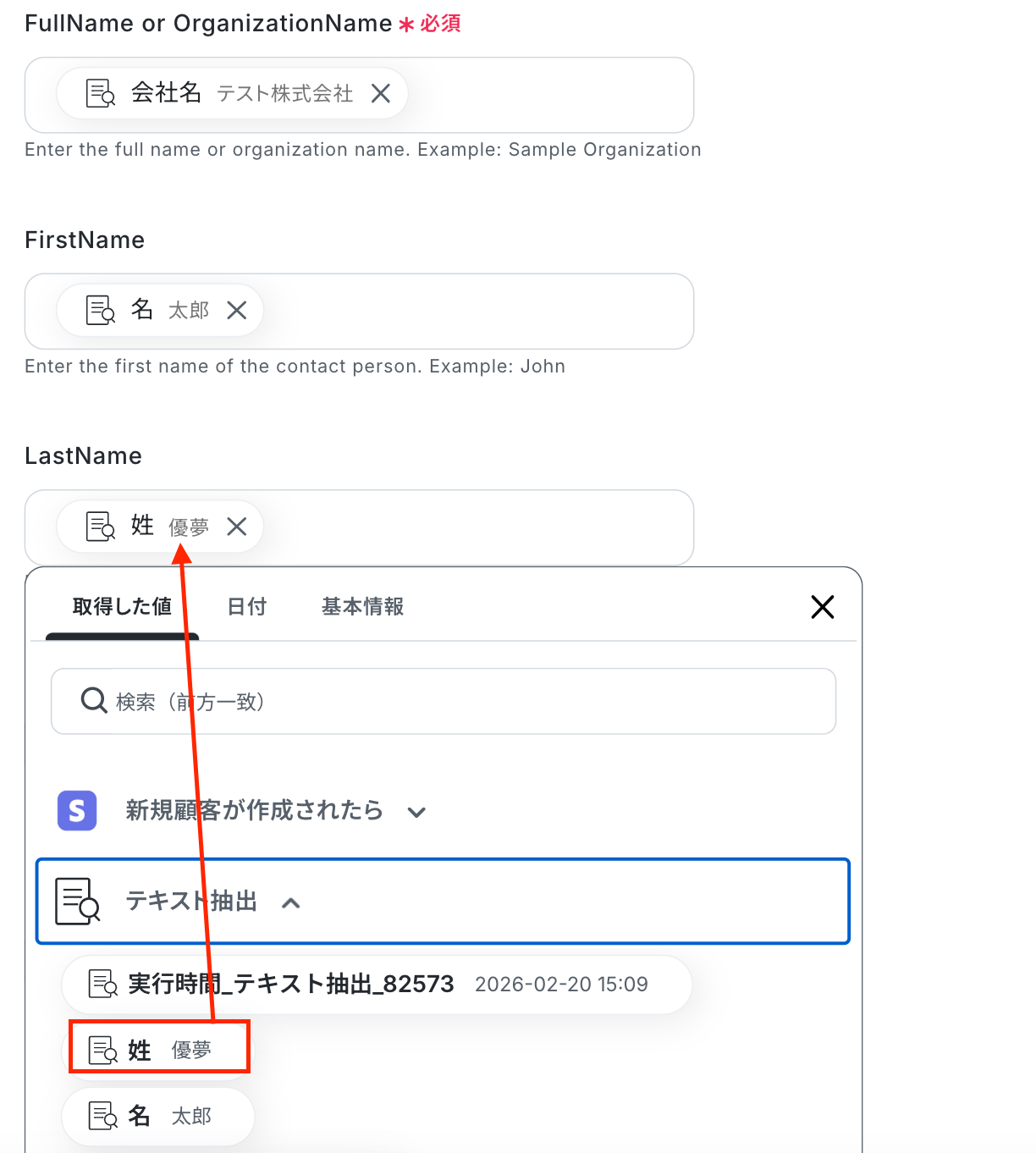
「EmailAddress」は、Stripeの設定で取得した値から選択しましょう。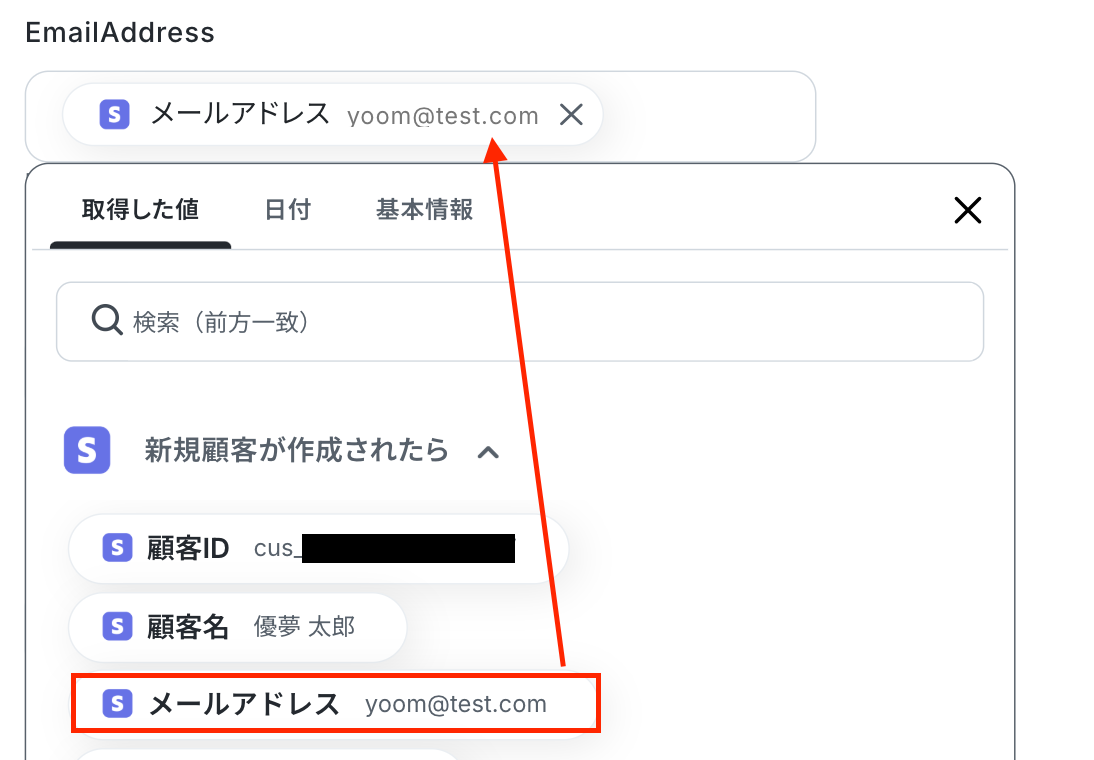
他の項目を任意で設定したら「テスト」→「完了」をクリックします。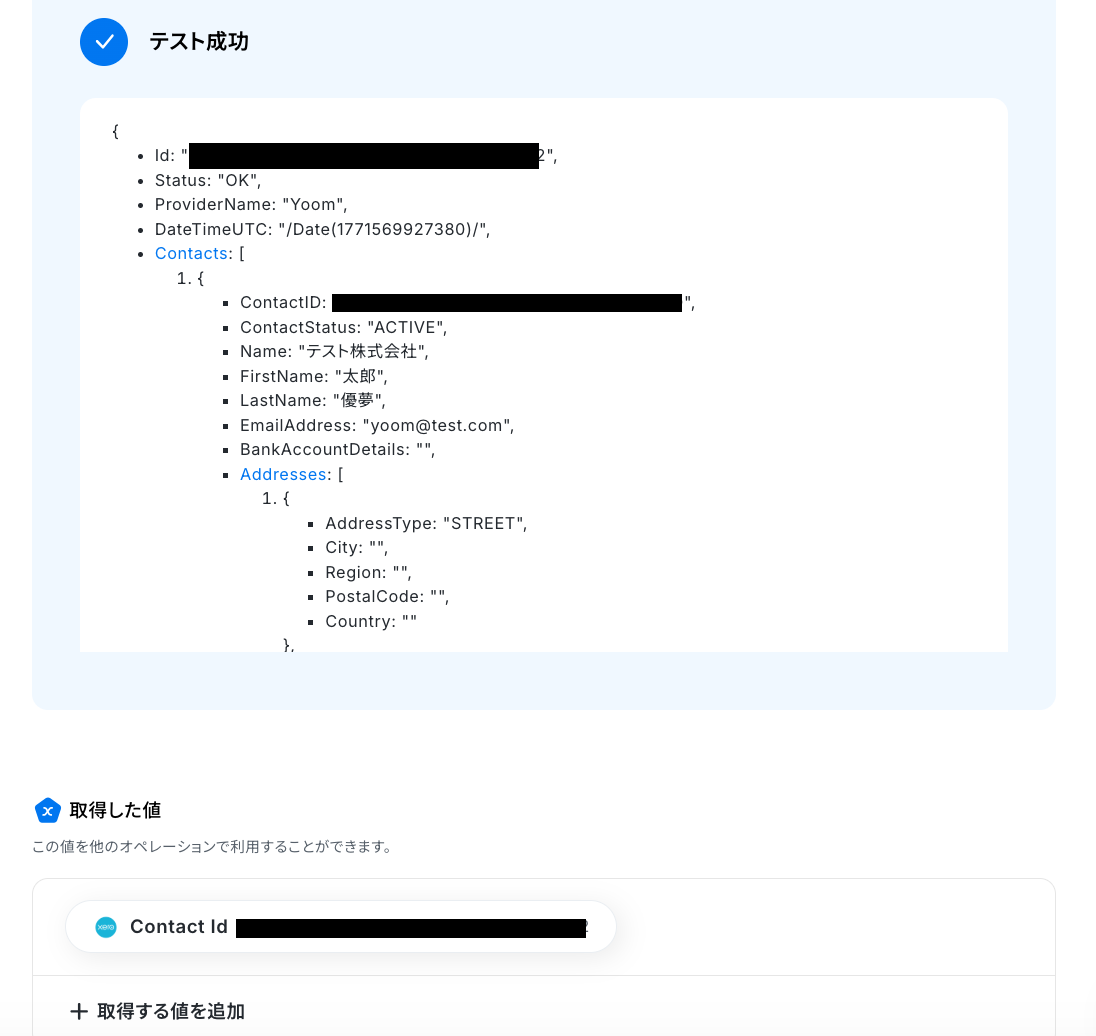
最後にXeroでContactが作成されたか確認してください。
作成されましたね。
以上でフローボットの完成です!お疲れ様でした。
ステップ6:フロー稼働の準備完了
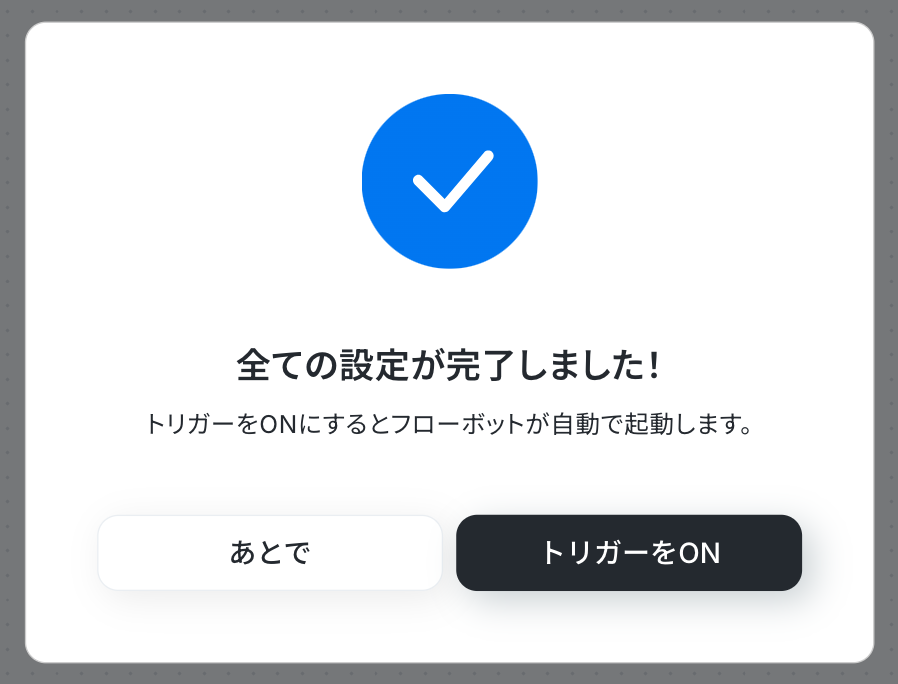
フロー画面に戻り、以下のようなメニューが表示されていればOKです!
早速フローを起動させる場合は、「トリガーをON」をクリックしましょう。
StripeやXeroのAPIを使ったその他の自動化例
StripeやXeroのAPIを活用することで、様々な自動化の実現が可能になります。
Stripeを使った自動化例
Stripeで支払いが行われた際にSlackへの通知やGoogle スプレッドシートへの情報追加を自動化可能です。また、HubSpotやTypeformの情報をもとにStripeへ顧客登録を行うなど、外部アプリからのデータ連携も容易です。
■概要
Stripeで新しい顧客が作成されるたびに、その情報を手作業でLoopsにコンタクトを登録するのは手間がかかり、入力ミスも起こりやすくなります。このワークフローを活用すれば、Stripeでの顧客作成をきっかけに、自動でLoopsへコンタクト情報を登録できます。顧客管理に関する定型業務を効率化し、常に正確なデータを維持することが可能になります。
■このテンプレートをおすすめする方
- StripeとLoopsを併用し、顧客データの同期を手作業で行っている方
- 顧客情報の転記ミスや登録漏れを防ぎ、データ管理の精度を高めたい方
- マーケティングオートメーションツールへのリード登録を自動化し、施策を迅速化したい方
■このテンプレートを使うメリット
- Stripeでの顧客作成後、自動でLoopsにコンタクトが登録されるため、これまで手作業に費やしていた時間を短縮することができます。
- 手作業でのデータ転記がなくなることで、入力間違いや登録漏れといったヒューマンエラーのリスク軽減に繋がります。
■フローボットの流れ
- はじめに、StripeとLoopsをYoomと連携します。
- 次に、トリガーでStripeを選択し、「新規顧客が作成されたら」というアクションを設定します。
- 続いて、オペレーションでAI機能の「テキストからデータを抽出する」を設定し、Stripeから取得した顧客情報から必要なデータを取り出します。
- 最後に、オペレーションでLoopsの「Create Contact」を設定し、抽出した情報を紐付けてコンタクトを自動で作成します。
※「トリガー」:フロー起動のきっかけとなるアクション、「オペレーション」:トリガー起動後、フロー内で処理を行うアクション
■このワークフローのカスタムポイント
- Stripeのトリガー設定では、フローをチェックする起動間隔を任意で設定できます。
- データ抽出の設定では、変換タイプを選択後、固定値やトリガー設定で得たアウトプットを使って、抽出対象や項目を柔軟にカスタムできます。
- Loopsにコンタクトを作成する設定では、アウトプットを使用して登録するEmailやNameなどの項目を自由に割り当てることが可能です。
■注意事項
- Stripe、LoopsそれぞれとYoomを連携させる必要があります。
- トリガーは5分、10分、15分、30分、60分の間隔で起動間隔を選択できます。
- プランによって最短の起動間隔が異なりますので、ご注意ください。
- Stripeはチームプラン・サクセスプランでのみご利用いただけるアプリとなっております。フリープラン・ミニプランの場合は設定しているフローボットのオペレーションやデータコネクトはエラーとなりますので、ご注意ください。
- チームプランやサクセスプランなどの有料プランは、2週間の無料トライアルを行うことが可能です。無料トライアル中には制限対象のアプリを使用することができます。
■概要
Stripeで新しいサブスクリプションが発生するたびに、その顧客情報を手作業でbeehiivの購読リストに登録していませんか?この手作業は、対応漏れや入力ミスといったヒューマンエラーの原因にもなりかねません。このワークフローを活用すれば、Stripeでサブスクリプションプランへの申し込みが発生した際に自動でbeehiivに購読者を作成できるため、こうした課題を解消できます。
■このテンプレートをおすすめする方
- Stripeとbeehiivを連携させ、手作業での顧客リスト管理を効率化したい方
- ニュースレター配信業務における、購読者リストの更新作業を自動化したい方
- 手作業による情報登録のミスや漏れをなくし、顧客データの正確性を高めたい方
■このテンプレートを使うメリット
- Stripeでのサブスクリプションをトリガーに自動でbeehiivへ購読者が追加されるため、これまで手作業で行っていた情報登録の時間を短縮します。
- システムが自動で処理を行うため、手作業による入力ミスや登録漏れなどのヒューマンエラーを防ぎ、顧客リストの正確性を維持することに繋がります。
■フローボットの流れ
- はじめに、StripeとbeehiivをYoomと連携します。
- 次に、トリガーでStripeを選択し、「顧客が新しいサブスクリプションプランに申し込んだら」というトリガーアクションを設定します。
- 最後に、オペレーションでbeehiivの「Create Subscription」アクションを設定し、Stripeから取得した顧客情報を紐付けます。
※「トリガー」:フロー起動のきっかけとなるアクション、「オペレーション」:トリガー起動後、フロー内で処理を行うアクション
■このワークフローのカスタムポイント
- beehiivに購読者を作成するアクションでは、Stripeから取得した顧客のメールアドレスや名前といった情報を、beehiivのどの項目に登録するかを任意に設定できます。
■注意事項
- Stripe、beehiivのそれぞれとYoomを連携してください。
- Stripeはチームプラン・サクセスプランでのみご利用いただけるアプリとなっております。フリープラン・ミニプランの場合は設定しているフローボットのオペレーションやデータコネクトはエラーとなりますので、ご注意ください。
- チームプランやサクセスプランなどの有料プランは、2週間の無料トライアルを行うことが可能です。無料トライアル中には制限対象のアプリを使用することができます。
■概要
Stripeで支払いが行われたらSlackに通知するフローです。
■このテンプレートをおすすめする方
1.Stripeで決済を受け付けている事業者
・Stripeでの支払い完了をすぐに知りたい方
・オンライン決済の円滑化に活用している方
2.Slackを主なコミュニケーションツールとして活用している方
・チーム内の連絡手段として活用している方
■このテンプレートを使うメリット
Stripeはオンライン決済を円滑に行うことのできるツールです。
しかし、支払いの完了を毎回確認しなければならないのは、非効率的な働き方をしていると言えます。
このフローを活用することで、Stripeで支払いが行われると自動でSlackに支払いの完了を知らせてくれます。
支払いの完了をいち早くチームに連絡することができるため、今まで確認にかかっていた時間を省きます。
また支払いの完了後のフォローアップやサンクスメールの送付など、顧客対応業務に素早く着手することができます。
■注意事項
・Stripe、SlackのそれぞれとYoomを連携させてください。
・Stripeはチームプラン・サクセスプランでのみご利用いただけるアプリとなっております。フリープラン・ミニプランの場合は設定しているフローボットのオペレーションやデータコネクトはエラーとなりますので、ご注意ください。
・チームプランやサクセスプランなどの有料プランは、2週間の無料トライアルを行うことが可能です。無料トライアル中には制限対象のアプリを使用することができます。
■概要
Stripeで支払いが行われたらOutlookでサンクスメールを送信するフローです。
■このテンプレートをおすすめする方
1.Stripeで決済を受け付けている事業者
・手作業でサンクスメールを送信する手間を省いて業務効率を向上させたい方
2.Stripeの決済情報に基づいて顧客対応を行いたい方
・顧客ごとにパーソナライズされたサンクスメールを送信したい方
■このテンプレートを使うメリット
Stripeはオンライン決済ツールですが、支払いが完了するたびに手動でサンクスメールを送信するのは人的なミスや顧客対応の遅れに繋がる可能性が生じてしまいます。
このフローを活用すれば、Stripeで支払いが行われるとGmailから自動的にサンクスメールが送信されます。
このことによって手作業でのメール送信が不要になるため業務効率が向上し顧客対応の迅速化を図ることができます。
■注意事項
・Stripe、OutlookのそれぞれとYoomを連携させてください。
・Stripeはチームプラン・サクセスプランでのみご利用いただけるアプリとなっております。フリープラン・ミニプランの場合は設定しているフローボットのオペレーションやデータコネクトはエラーとなりますので、ご注意ください。
・チームプランやサクセスプランなどの有料プランは、2週間の無料トライアルを行うことが可能です。無料トライアル中には制限対象のアプリを使用することができます。
・Microsoft365(旧Office365)には、家庭向けプランと一般法人向けプラン(Microsoft365 Business)があり、一般法人向けプランに加入していない場合には認証に失敗する可能性があります。
■概要
Stripeで支払いが行われたらGoogle スプレッドシートに追加するフローです。
Yoomではプログラミング不要でアプリ間の連携ができるため、簡単にこのフローを実現することができます。
■このテンプレートをおすすめする方
1. 決済処理にStripeを利用している企業
・Stripeで支払い完了した決済データを他のアプリでも活用したい方
・手作業でデータを転記する手間を省きたい方
2. Google スプレッドシートを業務に利用している方
・決済データをGoogle スプレッドシートで管理している方
・決済後の事務処理や決済データを活用した分析業務を迅速化したい方
■このテンプレートを使うメリット
Stripeは多様な決済処理に対応する便利なツールです。しかし、決済データを他のシステムやアプリで活用する場合、支払い完了のたびに手動で転記すると作業効率が低下する可能性があります。
このフローを導入すれば、決済データをGoogle スプレッドシートに自動反映でき、情報共有や後続処理をスムーズに進められます。また、金額や顧客情報などの転記ミスを防ぐこともできます。
■注意事項
・Stripe、Google スプレッドシートのそれぞれとYoomを連携してください。
・Stripeはチームプラン・サクセスプランでのみご利用いただけるアプリとなっております。フリープラン・ミニプランの場合は設定しているフローボットのオペレーションやデータコネクトはエラーとなりますので、ご注意ください。
・チームプランやサクセスプランなどの有料プランは、2週間の無料トライアルを行うことが可能です。無料トライアル中には制限対象のアプリを使用することができます。
■概要
Salesforceで管理している顧客情報をもとに、Stripeで都度支払い用リンクを作成し、メールで送付する作業に手間を感じていませんか。手作業での情報入力やメール作成は、入力ミスや送信漏れなどのヒューマンエラーが発生する原因にもなります。このワークフローを活用すれば、Salesforceの画面からワンクリックでStripeの支払いリンクを生成し、メールを自動送信できるため、これらの課題をスムーズに解消し、請求業務を効率化できます。
■このテンプレートをおすすめする方
- SalesforceとStripeを活用し、請求書発行や決済業務を行っている営業・経理担当者の方
- 手作業での支払いリンク作成やメール連絡に時間がかかり、コア業務に集中できていない方
- 請求関連業務におけるヒューマンエラーを削減し、業務の正確性を向上させたいチームリーダーの方
■このテンプレートを使うメリット
- Salesforceの画面からStripeの支払いリンク作成、メール送付までを自動化し、これまで手作業で行っていた一連の作業時間を短縮できます。
- 手作業による情報の転記ミスやメールの宛先間違いといったヒューマンエラーを防ぎ、正確で迅速な請求業務の実現に繋がります。
■フローボットの流れ
- はじめに、SalesforceとStripeをYoomと連携します。
- 次に、トリガーでChrome拡張機能トリガーを選択し、「レコードの詳細ページから起動」アクションを設定し、Salesforceの任意のレコードページから起動できるようにします。
- 次に、オペレーションでStripeの「支払いリンクを作成」アクションを設定し、Salesforceから取得した情報を基に支払いリンクを生成します。
- 最後に、オペレーションでメール機能の「メールを送る」アクションを設定し、生成した支払いリンクを本文に含めて指定の宛先に自動でメールを送付します。
※「トリガー」:フロー起動のきっかけとなるアクション、「オペレーション」:トリガー起動後、フロー内で処理を行うアクション
■このワークフローのカスタムポイント
- Stripeの支払いリンク作成アクションでは、商品名や価格、通貨などの各項目に、Salesforceのレコードから取得した情報を変数として設定したり、固定の値を入力したりすることが可能です。
- メール送付アクションでは、宛先(To, CC, BCC)や件名、本文を自由に設定でき、Salesforceの顧客情報やStripeで作成した支払いリンクを変数として利用し、パーソナライズされた内容のメールを作成できます。
■注意事項
- SalesforceとStripeのそれぞれとYoomを連携してください。
- Chrome拡張機能を使用したトリガーを使用することで、Salesforce上から直接トリガーを起動させることができます。
- Chrome拡張機能を使ったトリガーの設定方法はこちらをご参照ください。
- Salesforceはチームプラン・サクセスプランでのみご利用いただけるアプリとなっております。フリープラン・ミニプランの場合は設定しているフローボットのオペレーションやデータコネクトはエラーとなりますので、ご注意ください。
- チームプランやサクセスプランなどの有料プランは、2週間の無料トライアルを行うことが可能です。無料トライアル中には制限対象のアプリを使用することができます。
■概要
Brevoで管理しているコンタクト情報を、都度Stripeに手動で登録していませんか?
この作業は単純ですが、件数が増えると担当者の負担になり、入力ミスといったヒューマンエラーの原因にもなりかねません。
このワークフローを活用すれば、Brevoにコンタクトが作成されると同時にStripeに顧客情報が自動で追加されるため、こうした手間やミスを解消し、スムーズな顧客管理を実現します。
■このテンプレートをおすすめする方
- BrevoとStripeを併用し、顧客情報の手入力による連携に手間を感じている方
- マーケティング施策から決済までのデータ連携を自動化し、業務を効率化したい方
- 手作業による顧客情報の転記ミスを防ぎ、データの一貫性を保ちたいと考えている方
■このテンプレートを使うメリット
- Brevoにコンタクトが作成されると自動でStripeに顧客が追加され、これまで手作業で行っていた登録業務に費やす時間を短縮できます。
- 手作業でのデータ転記が不要になるため、メールアドレスの入力間違いや登録漏れといったヒューマンエラーのリスクを軽減することに繋がります。
■フローボットの流れ
- はじめに、BrevoとStripeをYoomと連携します。
- 次に、トリガーでBrevoを選択し、「コンタクトが新たに作成されたら」というアクションを設定します。
- 最後に、オペレーションでStripeの「顧客を作成」アクションを設定し、トリガーで取得したコンタクト情報を紐付けます。
※「トリガー」:フロー起動のきっかけとなるアクション、「オペレーション」:トリガー起動後、フロー内で処理を行うアクション
■このワークフローのカスタムポイント
- Stripeで顧客を作成するアクションにおいて、登録する情報を任意に設定してください。Brevoから取得した情報の中から、顧客名やメールアドレス、電話番号などをStripeの対応する項目にそれぞれ設定することが可能です。
■注意事項
- BrevoとStripeをそれぞれYoomと連携してください。
- トリガーは5分、10分、15分、30分、60分の間隔で起動間隔を選択できます。
- プランによって最短の起動間隔が異なりますので、ご注意ください。
- Stripeはチームプラン・サクセスプランでのみご利用いただけるアプリとなっております。フリープラン・ミニプランの場合は設定しているフローボットのオペレーションやデータコネクトはエラーとなりますので、ご注意ください。
- チームプランやサクセスプランなどの有料プランは、2週間の無料トライアルを行うことが可能です。無料トライアル中には制限対象のアプリを使用することができます。
■概要
Jotformで収集した顧客情報を、決済システムのStripeに手作業で登録していませんか。この作業は時間がかかるだけでなく、コピー&ペーストのミスといったヒューマンエラーの原因にもなりがちです。このワークフローを活用すれば、Jotformのフォームが送信されると同時に、Stripeへ顧客情報が自動で作成されるため、手作業による手間やミスをなくし、顧客管理を効率化します。
■このテンプレートをおすすめする方
- JotformとStripeを連携させ、顧客登録プロセスを効率化したいと考えている方
- 手作業でのデータ入力による時間的なロスや入力ミスを減らしたいEC担当者の方
- 顧客情報の管理を自動化し、より重要な業務にリソースを集中させたい方
■このテンプレートを使うメリット
- Jotformのフォーム送信をきっかけにStripeへ顧客が自動作成されるため、これまで手作業に費やしていた時間を短縮することができます。
- 手作業でのデータ転記が不要になることで、入力間違いや登録漏れといったヒューマンエラーのリスクを軽減できます。
■フローボットの流れ
- はじめに、JotformとStripeをYoomと連携します。
- 次に、トリガーでJotformを選択し、「フォームが送信されたら」というアクションを設定します。
- 続けて、オペレーションでJotformの「最新の回答を取得する」アクションを設定し、送信されたフォームの内容を取得します。
- 最後に、オペレーションでStripeの「顧客を作成」アクションを設定し、取得した回答内容をもとに顧客情報を作成します。
※「トリガー」:フロー起動のきっかけとなるアクション、「オペレーション」:トリガー起動後、フロー内で処理を行うアクション
■このワークフローのカスタムポイント
- Stripeで顧客を作成するアクションを設定する際に、顧客情報に追記する説明文の内容を任意でカスタマイズできます。
■注意事項
- Jotform、StripeのそれぞれとYoomを連携してください。
- 【Stripe】はチームプラン・サクセスプランでのみご利用いただけるアプリとなっております。フリープラン・ミニプランの場合は設定しているフローボットのオペレーションやデータコネクトはエラーとなりますので、ご注意ください。
- チームプランやサクセスプランなどの有料プランは、2週間の無料トライアルを行うことが可能です。無料トライアル中には制限対象のアプリを使用することができます。
■概要
Typeformでアンケートやイベント申し込みフォームを運用する際、回答された顧客情報を手作業でStripeに登録していませんか。
この作業は、件数が増えるほど時間がかかり、入力ミスなどのヒューマンエラーが発生する原因にもなり得ます。
このワークフローを活用すれば、Typeformのフォームが送信されたタイミングで、Stripeに自動で顧客情報を作成し、これらの課題をスムーズに解決できます。
■このテンプレートをおすすめする方
- TypeformとStripe間での顧客情報の手入力作業に手間を感じているご担当者様
- 手作業によるデータ入力ミスをなくし、顧客管理の精度を向上させたい方
- SaaS間の連携を自動化することで、コア業務に集中できる時間を確保したい方
■このテンプレートを使うメリット
- Typeformにフォーム回答が送信されると、Stripeに自動で顧客情報が作成されるため、これまで手作業で行っていた登録業務の時間を短縮できます。
- システムが自動で情報を転記することで、手作業による入力ミスや登録漏れといったヒューマンエラーを防ぎ、データ精度の向上に繋がります。
■フローボットの流れ
- はじめに、TypeformとStripeをYoomと連携する
- 次に、トリガーでTypeformを選択し、「フォームが送信されたら」というアクションを設定する
- 最後に、オペレーションでStripeを選択し、「顧客を作成」というアクションを設定し、Typeformから取得した情報をもとに顧客を作成する
※「トリガー」:フロー起動のきっかけとなるアクション、「オペレーション」:トリガー起動後、フロー内で処理を行うアクション
■このワークフローのカスタムポイント
- Typeformのトリガー設定では、連携対象としたいフォームを任意で設定してください。
- Stripeで顧客を作成するアクションでは、顧客名やメールアドレスなどの各項目に、トリガーで取得したTypeformの回答データを紐付けてください。
■注意事項
- Typeform、StripeのそれぞれとYoomを連携してください。
- Stripeはチームプラン・サクセスプランでのみご利用いただけるアプリとなっております。フリープラン・ミニプランの場合は設定しているフローボットのオペレーションやデータコネクトはエラーとなりますので、ご注意ください。
- チームプランやサクセスプランなどの有料プランは、2週間の無料トライアルを行うことが可能です。無料トライアル中には制限対象のアプリを使用することができます。
- TypeformのアウトプットはJSONPathから取得可能です。取得方法は下記をご参照ください。
https://intercom.help/yoom/ja/articles/9103858
■概要
HubSpotに新しいコンタクトが追加されるたび、Stripeにも手動で顧客情報を登録していませんか?この作業は手間がかかるだけでなく、入力ミスなどのヒューマンエラーの原因にもなり得ます。
このワークフローを活用すれば、HubSpotへのコンタクト追加をトリガーにStripeへ顧客情報が自動で登録されるため、こうした二重入力の手間を解消して業務を効率化します。
■このテンプレートをおすすめする方
- HubSpotとStripeを利用し、手作業での顧客情報登録に手間を感じている方
- 顧客管理における二重入力や、それに伴うヒューマンエラーをなくしたい方
- SaaS間のデータ連携を自動化し、ノンコア業務の時間を削減したい方
■このテンプレートを使うメリット
- HubSpotにコンタクトが追加されるとStripeに自動で顧客登録されるため、これまで手作業に費やしていた時間を短縮できます。
- 手作業でのデータ転記がなくなることで、情報の入力間違いや登録漏れといったヒューマンエラーのリスクを軽減します。
■フローボットの流れ
- はじめに、HubSpotとStripeをYoomと連携します。
- 次に、トリガーでHubSpotを選択し、「新しいコンタクトが作成されたら」というアクションを設定します。
- 最後に、オペレーションでStripeの「顧客を作成」アクションを設定し、HubSpotで取得したコンタクト情報を紐付けます。
※「トリガー」:フロー起動のきっかけとなるアクション、「オペレーション」:トリガー起動後、フロー内で処理を行うアクション
■このワークフローのカスタムポイント
- Stripeで顧客を作成する際に、HubSpotのトリガーで取得したコンタクトの氏名やメールアドレスなどの情報を、変数として各項目に設定してください。
- 特定の項目に対して、任意のテキストを固定値として入力するなど、業務内容に合わせて柔軟に設定をカスタマイズすることが可能です。
■注意事項
- HubSpot、StripeのそれぞれとYoomを連携してください。
- Stripeはチームプラン・サクセスプランでのみご利用いただけるアプリとなっております。フリープラン・ミニプランの場合は設定しているフローボットのオペレーションやデータコネクトはエラーとなりますので、ご注意ください。
- 有料プランは、2週間の無料トライアルを行うことが可能です。無料トライアル中には制限対象のアプリを使用することができます。

■概要
Stripeで新しい顧客が作成されるたびに、その情報を手作業でLoopsにコンタクトを登録するのは手間がかかり、入力ミスも起こりやすくなります。このワークフローを活用すれば、Stripeでの顧客作成をきっかけに、自動でLoopsへコンタクト情報を登録できます。顧客管理に関する定型業務を効率化し、常に正確なデータを維持することが可能になります。
■このテンプレートをおすすめする方
- StripeとLoopsを併用し、顧客データの同期を手作業で行っている方
- 顧客情報の転記ミスや登録漏れを防ぎ、データ管理の精度を高めたい方
- マーケティングオートメーションツールへのリード登録を自動化し、施策を迅速化したい方
■このテンプレートを使うメリット
- Stripeでの顧客作成後、自動でLoopsにコンタクトが登録されるため、これまで手作業に費やしていた時間を短縮することができます。
- 手作業でのデータ転記がなくなることで、入力間違いや登録漏れといったヒューマンエラーのリスク軽減に繋がります。
■フローボットの流れ
- はじめに、StripeとLoopsをYoomと連携します。
- 次に、トリガーでStripeを選択し、「新規顧客が作成されたら」というアクションを設定します。
- 続いて、オペレーションでAI機能の「テキストからデータを抽出する」を設定し、Stripeから取得した顧客情報から必要なデータを取り出します。
- 最後に、オペレーションでLoopsの「Create Contact」を設定し、抽出した情報を紐付けてコンタクトを自動で作成します。
※「トリガー」:フロー起動のきっかけとなるアクション、「オペレーション」:トリガー起動後、フロー内で処理を行うアクション
■このワークフローのカスタムポイント
- Stripeのトリガー設定では、フローをチェックする起動間隔を任意で設定できます。
- データ抽出の設定では、変換タイプを選択後、固定値やトリガー設定で得たアウトプットを使って、抽出対象や項目を柔軟にカスタムできます。
- Loopsにコンタクトを作成する設定では、アウトプットを使用して登録するEmailやNameなどの項目を自由に割り当てることが可能です。
■注意事項
- Stripe、LoopsそれぞれとYoomを連携させる必要があります。
- トリガーは5分、10分、15分、30分、60分の間隔で起動間隔を選択できます。
- プランによって最短の起動間隔が異なりますので、ご注意ください。
- Stripeはチームプラン・サクセスプランでのみご利用いただけるアプリとなっております。フリープラン・ミニプランの場合は設定しているフローボットのオペレーションやデータコネクトはエラーとなりますので、ご注意ください。
- チームプランやサクセスプランなどの有料プランは、2週間の無料トライアルを行うことが可能です。無料トライアル中には制限対象のアプリを使用することができます。

■概要
Stripeで新しいサブスクリプションが発生するたびに、その顧客情報を手作業でbeehiivの購読リストに登録していませんか?この手作業は、対応漏れや入力ミスといったヒューマンエラーの原因にもなりかねません。このワークフローを活用すれば、Stripeでサブスクリプションプランへの申し込みが発生した際に自動でbeehiivに購読者を作成できるため、こうした課題を解消できます。
■このテンプレートをおすすめする方
- Stripeとbeehiivを連携させ、手作業での顧客リスト管理を効率化したい方
- ニュースレター配信業務における、購読者リストの更新作業を自動化したい方
- 手作業による情報登録のミスや漏れをなくし、顧客データの正確性を高めたい方
■このテンプレートを使うメリット
- Stripeでのサブスクリプションをトリガーに自動でbeehiivへ購読者が追加されるため、これまで手作業で行っていた情報登録の時間を短縮します。
- システムが自動で処理を行うため、手作業による入力ミスや登録漏れなどのヒューマンエラーを防ぎ、顧客リストの正確性を維持することに繋がります。
■フローボットの流れ
- はじめに、StripeとbeehiivをYoomと連携します。
- 次に、トリガーでStripeを選択し、「顧客が新しいサブスクリプションプランに申し込んだら」というトリガーアクションを設定します。
- 最後に、オペレーションでbeehiivの「Create Subscription」アクションを設定し、Stripeから取得した顧客情報を紐付けます。
※「トリガー」:フロー起動のきっかけとなるアクション、「オペレーション」:トリガー起動後、フロー内で処理を行うアクション
■このワークフローのカスタムポイント
- beehiivに購読者を作成するアクションでは、Stripeから取得した顧客のメールアドレスや名前といった情報を、beehiivのどの項目に登録するかを任意に設定できます。
■注意事項
- Stripe、beehiivのそれぞれとYoomを連携してください。
- Stripeはチームプラン・サクセスプランでのみご利用いただけるアプリとなっております。フリープラン・ミニプランの場合は設定しているフローボットのオペレーションやデータコネクトはエラーとなりますので、ご注意ください。
- チームプランやサクセスプランなどの有料プランは、2週間の無料トライアルを行うことが可能です。無料トライアル中には制限対象のアプリを使用することができます。

■概要
Stripeで支払いが行われたらSlackに通知するフローです。
■このテンプレートをおすすめする方
1.Stripeで決済を受け付けている事業者
・Stripeでの支払い完了をすぐに知りたい方
・オンライン決済の円滑化に活用している方
2.Slackを主なコミュニケーションツールとして活用している方
・チーム内の連絡手段として活用している方
■このテンプレートを使うメリット
Stripeはオンライン決済を円滑に行うことのできるツールです。
しかし、支払いの完了を毎回確認しなければならないのは、非効率的な働き方をしていると言えます。
このフローを活用することで、Stripeで支払いが行われると自動でSlackに支払いの完了を知らせてくれます。
支払いの完了をいち早くチームに連絡することができるため、今まで確認にかかっていた時間を省きます。
また支払いの完了後のフォローアップやサンクスメールの送付など、顧客対応業務に素早く着手することができます。
■注意事項
・Stripe、SlackのそれぞれとYoomを連携させてください。
・Stripeはチームプラン・サクセスプランでのみご利用いただけるアプリとなっております。フリープラン・ミニプランの場合は設定しているフローボットのオペレーションやデータコネクトはエラーとなりますので、ご注意ください。
・チームプランやサクセスプランなどの有料プランは、2週間の無料トライアルを行うことが可能です。無料トライアル中には制限対象のアプリを使用することができます。

■概要
Stripeで支払いが行われたらOutlookでサンクスメールを送信するフローです。
■このテンプレートをおすすめする方
1.Stripeで決済を受け付けている事業者
・手作業でサンクスメールを送信する手間を省いて業務効率を向上させたい方
2.Stripeの決済情報に基づいて顧客対応を行いたい方
・顧客ごとにパーソナライズされたサンクスメールを送信したい方
■このテンプレートを使うメリット
Stripeはオンライン決済ツールですが、支払いが完了するたびに手動でサンクスメールを送信するのは人的なミスや顧客対応の遅れに繋がる可能性が生じてしまいます。
このフローを活用すれば、Stripeで支払いが行われるとGmailから自動的にサンクスメールが送信されます。
このことによって手作業でのメール送信が不要になるため業務効率が向上し顧客対応の迅速化を図ることができます。
■注意事項
・Stripe、OutlookのそれぞれとYoomを連携させてください。
・Stripeはチームプラン・サクセスプランでのみご利用いただけるアプリとなっております。フリープラン・ミニプランの場合は設定しているフローボットのオペレーションやデータコネクトはエラーとなりますので、ご注意ください。
・チームプランやサクセスプランなどの有料プランは、2週間の無料トライアルを行うことが可能です。無料トライアル中には制限対象のアプリを使用することができます。
・Microsoft365(旧Office365)には、家庭向けプランと一般法人向けプラン(Microsoft365 Business)があり、一般法人向けプランに加入していない場合には認証に失敗する可能性があります。

■概要
Stripeで支払いが行われたらGoogle スプレッドシートに追加するフローです。
Yoomではプログラミング不要でアプリ間の連携ができるため、簡単にこのフローを実現することができます。
■このテンプレートをおすすめする方
1. 決済処理にStripeを利用している企業
・Stripeで支払い完了した決済データを他のアプリでも活用したい方
・手作業でデータを転記する手間を省きたい方
2. Google スプレッドシートを業務に利用している方
・決済データをGoogle スプレッドシートで管理している方
・決済後の事務処理や決済データを活用した分析業務を迅速化したい方
■このテンプレートを使うメリット
Stripeは多様な決済処理に対応する便利なツールです。しかし、決済データを他のシステムやアプリで活用する場合、支払い完了のたびに手動で転記すると作業効率が低下する可能性があります。
このフローを導入すれば、決済データをGoogle スプレッドシートに自動反映でき、情報共有や後続処理をスムーズに進められます。また、金額や顧客情報などの転記ミスを防ぐこともできます。
■注意事項
・Stripe、Google スプレッドシートのそれぞれとYoomを連携してください。
・Stripeはチームプラン・サクセスプランでのみご利用いただけるアプリとなっております。フリープラン・ミニプランの場合は設定しているフローボットのオペレーションやデータコネクトはエラーとなりますので、ご注意ください。
・チームプランやサクセスプランなどの有料プランは、2週間の無料トライアルを行うことが可能です。無料トライアル中には制限対象のアプリを使用することができます。

■概要
Salesforceで管理している顧客情報をもとに、Stripeで都度支払い用リンクを作成し、メールで送付する作業に手間を感じていませんか。手作業での情報入力やメール作成は、入力ミスや送信漏れなどのヒューマンエラーが発生する原因にもなります。このワークフローを活用すれば、Salesforceの画面からワンクリックでStripeの支払いリンクを生成し、メールを自動送信できるため、これらの課題をスムーズに解消し、請求業務を効率化できます。
■このテンプレートをおすすめする方
- SalesforceとStripeを活用し、請求書発行や決済業務を行っている営業・経理担当者の方
- 手作業での支払いリンク作成やメール連絡に時間がかかり、コア業務に集中できていない方
- 請求関連業務におけるヒューマンエラーを削減し、業務の正確性を向上させたいチームリーダーの方
■このテンプレートを使うメリット
- Salesforceの画面からStripeの支払いリンク作成、メール送付までを自動化し、これまで手作業で行っていた一連の作業時間を短縮できます。
- 手作業による情報の転記ミスやメールの宛先間違いといったヒューマンエラーを防ぎ、正確で迅速な請求業務の実現に繋がります。
■フローボットの流れ
- はじめに、SalesforceとStripeをYoomと連携します。
- 次に、トリガーでChrome拡張機能トリガーを選択し、「レコードの詳細ページから起動」アクションを設定し、Salesforceの任意のレコードページから起動できるようにします。
- 次に、オペレーションでStripeの「支払いリンクを作成」アクションを設定し、Salesforceから取得した情報を基に支払いリンクを生成します。
- 最後に、オペレーションでメール機能の「メールを送る」アクションを設定し、生成した支払いリンクを本文に含めて指定の宛先に自動でメールを送付します。
※「トリガー」:フロー起動のきっかけとなるアクション、「オペレーション」:トリガー起動後、フロー内で処理を行うアクション
■このワークフローのカスタムポイント
- Stripeの支払いリンク作成アクションでは、商品名や価格、通貨などの各項目に、Salesforceのレコードから取得した情報を変数として設定したり、固定の値を入力したりすることが可能です。
- メール送付アクションでは、宛先(To, CC, BCC)や件名、本文を自由に設定でき、Salesforceの顧客情報やStripeで作成した支払いリンクを変数として利用し、パーソナライズされた内容のメールを作成できます。
■注意事項
- SalesforceとStripeのそれぞれとYoomを連携してください。
- Chrome拡張機能を使用したトリガーを使用することで、Salesforce上から直接トリガーを起動させることができます。
- Chrome拡張機能を使ったトリガーの設定方法はこちらをご参照ください。
- Salesforceはチームプラン・サクセスプランでのみご利用いただけるアプリとなっております。フリープラン・ミニプランの場合は設定しているフローボットのオペレーションやデータコネクトはエラーとなりますので、ご注意ください。
- チームプランやサクセスプランなどの有料プランは、2週間の無料トライアルを行うことが可能です。無料トライアル中には制限対象のアプリを使用することができます。

■概要
Brevoで管理しているコンタクト情報を、都度Stripeに手動で登録していませんか?
この作業は単純ですが、件数が増えると担当者の負担になり、入力ミスといったヒューマンエラーの原因にもなりかねません。
このワークフローを活用すれば、Brevoにコンタクトが作成されると同時にStripeに顧客情報が自動で追加されるため、こうした手間やミスを解消し、スムーズな顧客管理を実現します。
■このテンプレートをおすすめする方
- BrevoとStripeを併用し、顧客情報の手入力による連携に手間を感じている方
- マーケティング施策から決済までのデータ連携を自動化し、業務を効率化したい方
- 手作業による顧客情報の転記ミスを防ぎ、データの一貫性を保ちたいと考えている方
■このテンプレートを使うメリット
- Brevoにコンタクトが作成されると自動でStripeに顧客が追加され、これまで手作業で行っていた登録業務に費やす時間を短縮できます。
- 手作業でのデータ転記が不要になるため、メールアドレスの入力間違いや登録漏れといったヒューマンエラーのリスクを軽減することに繋がります。
■フローボットの流れ
- はじめに、BrevoとStripeをYoomと連携します。
- 次に、トリガーでBrevoを選択し、「コンタクトが新たに作成されたら」というアクションを設定します。
- 最後に、オペレーションでStripeの「顧客を作成」アクションを設定し、トリガーで取得したコンタクト情報を紐付けます。
※「トリガー」:フロー起動のきっかけとなるアクション、「オペレーション」:トリガー起動後、フロー内で処理を行うアクション
■このワークフローのカスタムポイント
- Stripeで顧客を作成するアクションにおいて、登録する情報を任意に設定してください。Brevoから取得した情報の中から、顧客名やメールアドレス、電話番号などをStripeの対応する項目にそれぞれ設定することが可能です。
■注意事項
- BrevoとStripeをそれぞれYoomと連携してください。
- トリガーは5分、10分、15分、30分、60分の間隔で起動間隔を選択できます。
- プランによって最短の起動間隔が異なりますので、ご注意ください。
- Stripeはチームプラン・サクセスプランでのみご利用いただけるアプリとなっております。フリープラン・ミニプランの場合は設定しているフローボットのオペレーションやデータコネクトはエラーとなりますので、ご注意ください。
- チームプランやサクセスプランなどの有料プランは、2週間の無料トライアルを行うことが可能です。無料トライアル中には制限対象のアプリを使用することができます。
■概要
Jotformで収集した顧客情報を、決済システムのStripeに手作業で登録していませんか。この作業は時間がかかるだけでなく、コピー&ペーストのミスといったヒューマンエラーの原因にもなりがちです。このワークフローを活用すれば、Jotformのフォームが送信されると同時に、Stripeへ顧客情報が自動で作成されるため、手作業による手間やミスをなくし、顧客管理を効率化します。
■このテンプレートをおすすめする方
- JotformとStripeを連携させ、顧客登録プロセスを効率化したいと考えている方
- 手作業でのデータ入力による時間的なロスや入力ミスを減らしたいEC担当者の方
- 顧客情報の管理を自動化し、より重要な業務にリソースを集中させたい方
■このテンプレートを使うメリット
- Jotformのフォーム送信をきっかけにStripeへ顧客が自動作成されるため、これまで手作業に費やしていた時間を短縮することができます。
- 手作業でのデータ転記が不要になることで、入力間違いや登録漏れといったヒューマンエラーのリスクを軽減できます。
■フローボットの流れ
- はじめに、JotformとStripeをYoomと連携します。
- 次に、トリガーでJotformを選択し、「フォームが送信されたら」というアクションを設定します。
- 続けて、オペレーションでJotformの「最新の回答を取得する」アクションを設定し、送信されたフォームの内容を取得します。
- 最後に、オペレーションでStripeの「顧客を作成」アクションを設定し、取得した回答内容をもとに顧客情報を作成します。
※「トリガー」:フロー起動のきっかけとなるアクション、「オペレーション」:トリガー起動後、フロー内で処理を行うアクション
■このワークフローのカスタムポイント
- Stripeで顧客を作成するアクションを設定する際に、顧客情報に追記する説明文の内容を任意でカスタマイズできます。
■注意事項
- Jotform、StripeのそれぞれとYoomを連携してください。
- 【Stripe】はチームプラン・サクセスプランでのみご利用いただけるアプリとなっております。フリープラン・ミニプランの場合は設定しているフローボットのオペレーションやデータコネクトはエラーとなりますので、ご注意ください。
- チームプランやサクセスプランなどの有料プランは、2週間の無料トライアルを行うことが可能です。無料トライアル中には制限対象のアプリを使用することができます。
■概要
Typeformでアンケートやイベント申し込みフォームを運用する際、回答された顧客情報を手作業でStripeに登録していませんか。
この作業は、件数が増えるほど時間がかかり、入力ミスなどのヒューマンエラーが発生する原因にもなり得ます。
このワークフローを活用すれば、Typeformのフォームが送信されたタイミングで、Stripeに自動で顧客情報を作成し、これらの課題をスムーズに解決できます。
■このテンプレートをおすすめする方
- TypeformとStripe間での顧客情報の手入力作業に手間を感じているご担当者様
- 手作業によるデータ入力ミスをなくし、顧客管理の精度を向上させたい方
- SaaS間の連携を自動化することで、コア業務に集中できる時間を確保したい方
■このテンプレートを使うメリット
- Typeformにフォーム回答が送信されると、Stripeに自動で顧客情報が作成されるため、これまで手作業で行っていた登録業務の時間を短縮できます。
- システムが自動で情報を転記することで、手作業による入力ミスや登録漏れといったヒューマンエラーを防ぎ、データ精度の向上に繋がります。
■フローボットの流れ
- はじめに、TypeformとStripeをYoomと連携する
- 次に、トリガーでTypeformを選択し、「フォームが送信されたら」というアクションを設定する
- 最後に、オペレーションでStripeを選択し、「顧客を作成」というアクションを設定し、Typeformから取得した情報をもとに顧客を作成する
※「トリガー」:フロー起動のきっかけとなるアクション、「オペレーション」:トリガー起動後、フロー内で処理を行うアクション
■このワークフローのカスタムポイント
- Typeformのトリガー設定では、連携対象としたいフォームを任意で設定してください。
- Stripeで顧客を作成するアクションでは、顧客名やメールアドレスなどの各項目に、トリガーで取得したTypeformの回答データを紐付けてください。
■注意事項
- Typeform、StripeのそれぞれとYoomを連携してください。
- Stripeはチームプラン・サクセスプランでのみご利用いただけるアプリとなっております。フリープラン・ミニプランの場合は設定しているフローボットのオペレーションやデータコネクトはエラーとなりますので、ご注意ください。
- チームプランやサクセスプランなどの有料プランは、2週間の無料トライアルを行うことが可能です。無料トライアル中には制限対象のアプリを使用することができます。
- TypeformのアウトプットはJSONPathから取得可能です。取得方法は下記をご参照ください。
https://intercom.help/yoom/ja/articles/9103858

■概要
HubSpotに新しいコンタクトが追加されるたび、Stripeにも手動で顧客情報を登録していませんか?この作業は手間がかかるだけでなく、入力ミスなどのヒューマンエラーの原因にもなり得ます。
このワークフローを活用すれば、HubSpotへのコンタクト追加をトリガーにStripeへ顧客情報が自動で登録されるため、こうした二重入力の手間を解消して業務を効率化します。
■このテンプレートをおすすめする方
- HubSpotとStripeを利用し、手作業での顧客情報登録に手間を感じている方
- 顧客管理における二重入力や、それに伴うヒューマンエラーをなくしたい方
- SaaS間のデータ連携を自動化し、ノンコア業務の時間を削減したい方
■このテンプレートを使うメリット
- HubSpotにコンタクトが追加されるとStripeに自動で顧客登録されるため、これまで手作業に費やしていた時間を短縮できます。
- 手作業でのデータ転記がなくなることで、情報の入力間違いや登録漏れといったヒューマンエラーのリスクを軽減します。
■フローボットの流れ
- はじめに、HubSpotとStripeをYoomと連携します。
- 次に、トリガーでHubSpotを選択し、「新しいコンタクトが作成されたら」というアクションを設定します。
- 最後に、オペレーションでStripeの「顧客を作成」アクションを設定し、HubSpotで取得したコンタクト情報を紐付けます。
※「トリガー」:フロー起動のきっかけとなるアクション、「オペレーション」:トリガー起動後、フロー内で処理を行うアクション
■このワークフローのカスタムポイント
- Stripeで顧客を作成する際に、HubSpotのトリガーで取得したコンタクトの氏名やメールアドレスなどの情報を、変数として各項目に設定してください。
- 特定の項目に対して、任意のテキストを固定値として入力するなど、業務内容に合わせて柔軟に設定をカスタマイズすることが可能です。
■注意事項
- HubSpot、StripeのそれぞれとYoomを連携してください。
- Stripeはチームプラン・サクセスプランでのみご利用いただけるアプリとなっております。フリープラン・ミニプランの場合は設定しているフローボットのオペレーションやデータコネクトはエラーとなりますので、ご注意ください。
- 有料プランは、2週間の無料トライアルを行うことが可能です。無料トライアル中には制限対象のアプリを使用することができます。
Xeroを使った自動化例
ShopifyやHubSpotで顧客が作成された際にXeroへ連絡先を自動追加したり、Google フォームの回答をもとに顧客情報を登録したりできます。また、kintoneやSalesforceのステータス更新をきっかけとした請求書発行など、会計業務を効率化する連携も可能です。
■概要WooCommerceで新商品を登録するたびに、会計システムのXeroにも同じ情報を手入力していませんか?この作業は時間もかかり、入力ミスの原因にもなりがちです。このワークフローを活用すれば、WooCommerceに商品が作成されると同時にXeroへもアイテム情報が自動で追加・更新されるため、こうした課題を解消し、商品管理の効率化を実現します。
■このテンプレートをおすすめする方- WooCommerceとXero間の手作業でのデータ入力に手間を感じているEC担当者の方
- 商品情報の二重入力によるヒューマンエラーや作業時間のロスを削減したい方
- ECサイト運営におけるバックオフィス業務の自動化を推進したいと考えている方
■このテンプレートを使うメリット- WooCommerceでの商品作成時にXeroへのアイテム登録が自動で行われるため、これまで手作業に費やしていた時間を短縮できます。
- 手作業でのデータ転記が不要になることで、入力間違いや登録漏れといったヒューマンエラーのリスクを軽減し、データの正確性を保ちます。
■フローボットの流れ- はじめに、お使いのWooCommerceアカウントとXeroアカウントをYoomに連携します。
- 次に、トリガーでWooCommerceを選択し、「商品が作成されたら」というアクションを設定します。
- 最後に、オペレーションでXeroを選択し、「Create or Update Items」アクションを設定します。これにより、トリガーで取得した商品情報がXeroにアイテムとして自動で追加・更新されます。
※「トリガー」:フロー起動のきっかけとなるアクション、「オペレーション」:トリガー起動後、フロー内で処理を行うアクション
■このワークフローのカスタムポイント- Xeroの「Create or Update Items」オペレーションでは、WooCommerceから取得した情報をどの項目に登録するかを柔軟に設定できます。
- WooCommerceの商品名や価格、SKUといった値を、Xeroのアイテム名や販売価格などの対応する項目にそれぞれ変数として埋め込むことが可能です。
■注意事項- WooCommerceとXeroのそれぞれとYoomを連携してください。
■概要
Shopifyで新しい顧客が登録されるたびに、会計ソフトのXeroにも手動で情報を転記する作業は手間がかかるのではないでしょうか。こうした繰り返し作業は、入力ミスや対応漏れといったヒューマンエラーの原因にもなりがちです。このワークフローを活用すれば、Shopifyに新しい顧客情報が作成されると、自動でXeroにも連絡先として追加されるため、手作業によるデータ連携の手間を省き、業務の正確性と効率を高めることができます。
■このテンプレートをおすすめする方
- ShopifyとXeroを利用しており、顧客情報の二重入力に手間を感じているEC担当者の方
- 手作業によるデータ入力ミスをなくし、顧客管理の精度を高めたいと考えている方
- ECサイトの顧客管理と会計業務の連携を自動化し、業務効率を改善したい事業者の方
■このテンプレートを使うメリット
- Shopifyに顧客情報が作成されると自動でXeroに同期されるため、これまで手作業で行っていたデータ入力の時間を短縮することができます。
- 手作業によるデータ転記が不要になることで、入力間違いや漏れといったヒューマンエラーのリスクを軽減し、正確な顧客管理を実現します。
■フローボットの流れ
- はじめに、ShopifyとXeroをYoomと連携します。
- 次に、トリガーでShopifyを選択し、「顧客情報が作成されたら(Webhook)」というアクションを設定します。これにより、Shopifyに新しい顧客が登録されるとフローが自動で起動します。
- 最後に、オペレーションでXeroを選択し、「Create or Update Contacts」アクションを設定します。トリガーで取得したShopifyの顧客情報を紐付け、Xeroに新しい連絡先として登録します。
※「トリガー」:フロー起動のきっかけとなるアクション、「オペレーション」:トリガー起動後、フロー内で処理を行うアクション
■このワークフローのカスタムポイント
- Xeroで連絡先を作成する際に、Shopifyから取得したどの情報を連携するかを自由に設定できます。例えば、氏名やメールアドレスに加えて、住所や電話番号などの項目も任意でマッピングすることが可能です。
■概要HubSpotに新しいコンタクトを追加するたび、会計ソフトのXeroにも手作業で同じ情報を入力していませんか?この単純な転記作業は手間がかかるだけでなく、入力ミスや更新漏れの原因にもなりかねません。このワークフローを活用すれば、HubSpotへのコンタクト作成をきっかけに、XeroのContactsを自動で作成・更新できるため、こうした課題を解消し、顧客管理と会計処理の連携を円滑にします。
■このテンプレートをおすすめする方- HubSpotとXero間で発生する顧客情報の二重入力の手間をなくしたい方
- 営業部門と経理部門の情報連携をスムーズにし、手作業によるミスを減らしたい方
- SaaS間のデータ連携を自動化し、より生産性の高い業務に集中したい方
■このテンプレートを使うメリット- HubSpotにコンタクトが登録されると、自動でXeroにデータが同期されるため、これまで手作業に費やしていた転記作業の時間を短縮することができます。
- 人の手によるデータのコピー&ペーストがなくなることで、入力間違いや更新漏れといったヒューマンエラーのリスク軽減に繋がります。
■フローボットの流れ- はじめに、HubSpotとXeroをYoomと連携します。
- 次に、トリガーでHubSpotを選択し、「新しいコンタクトが作成されたら」というアクションを設定します。
- 最後に、オペレーションでXeroの「Create or Update Contacts」アクションを設定し、HubSpotで取得した情報を紐付けます。
※「トリガー」:フロー起動のきっかけとなるアクション、「オペレーション」:トリガー起動後、フロー内で処理を行うアクション
■このワークフローのカスタムポイント- Xeroの「Create or Update Contacts」アクションを設定する際、複数のXeroテナントを管理している場合は、対象となるテナントのIDを任意で設定することが可能です。
■注意事項- HubSpotとXeroのそれぞれとYoomを連携してください。
- トリガーは5分、10分、15分、30分、60分の間隔で起動間隔を選択できます。
- プランによって最短の起動間隔が異なりますので、ご注意ください。
■概要Googleフォームで集めたお問い合わせ情報や顧客リストなどを、会計ソフトのXeroに一件ずつ手作業で転記していませんか。この作業は時間がかかるだけでなく、入力ミスなどのヒューマンエラーが発生する原因にもなります。このワークフローを活用すれば、Googleフォームに回答が送信されるだけで、自動でXeroにContactsが作成・更新されるため、こうした手作業をなくし、正確なデータ管理を実現できます。
■このテンプレートをおすすめする方- GoogleフォームとXeroを連携させ、手作業での転記作業をなくしたい方
- 顧客情報の登録・更新における入力ミスや漏れを防ぎたいと考えている方
- データ入力のような定型業務を自動化し、コア業務に集中したいと考えている方
■このテンプレートを使うメリット- Googleフォームへの回答を基にXeroのContactsが自動作成されるため、データ入力の手間と時間を削減できます。
- 手作業による転記が不要になることで、入力間違いや登録漏れといったヒューマンエラーを防ぎ、データの正確性を保ちます。
■フローボットの流れ- はじめに、GoogleフォームとXeroをYoomと連携します。
- 次に、トリガーでGoogleフォームを選択し、「フォームに回答が送信されたら」というアクションを設定します。
- 最後に、オペレーションでXeroを選択し、「Create or Update Contacts」のアクションを設定します。この際、フォームの回答内容を各項目に紐付けます。
※「トリガー」:フロー起動のきっかけとなるアクション、「オペレーション」:トリガー起動後、フロー内で処理を行うアクション
■このワークフローのカスタムポイント- Xeroの「Create or Update Contacts」アクションでは、登録したい項目を任意に設定してください。
- 各項目には、トリガーであるGoogleフォームで取得した回答内容を変数として埋め込むことで、フォームの情報を正確に反映できます。
■注意事項- Xero、GoogleフォームのそれぞれとYoomを連携してください。
- トリガーは5分、10分、15分、30分、60分の間隔で起動間隔を選択できます。
- プランによって最短の起動間隔が異なりますので、ご注意ください。
- Googleフォームをトリガーとして使用した際の回答内容を取得する方法は「Googleフォームトリガーで、回答内容を取得する方法」を参照ください。
■概要
Google Driveに保存した名刺や書類の情報は、手作業で会計ソフトやCRMに転記していませんか?この作業は時間がかかるうえ、入力ミスが発生する可能性もあります。このワークフローを活用すれば、Google Driveにファイルを追加するだけで、OCR機能が文字情報を自動で読み取り、その内容をもとにXeroにContacts(連絡先)を自動で作成します。定型的な入力作業から解放され、より重要な業務に集中できます。
■このテンプレートをおすすめする方
- Google DriveとXero間でのデータ入力に手間を感じている営業やバックオフィス担当の方
- 名刺や請求書などの画像・PDFから、手作業で文字情報を転記している方
- 取引先情報の登録作業を自動化し、ヒューマンエラーを削減したいと考えている方
■このテンプレートを使うメリット
- Google Driveにファイルをアップロードするだけで、XeroへのContacts登録までが自動で実行されるため、手作業での転記時間を短縮できます。
- 人の手によるデータ入力が不要になることで、転記ミスや登録漏れといったヒューマンエラーの発生防止に繋がります。
■フローボットの流れ
- はじめに、Google DriveとXeroをYoomと連携します。
- 次に、トリガーでGoogle Driveを選択し、特定のフォルダに新しいファイルが追加されたことを検知するよう設定します。
- オペレーションで、トリガーで検知したファイルをGoogle Driveから取得するアクションを設定します。
- オペレーションでOCR機能を選択し、「画像・PDFから文字を読み取る」アクションでファイルから情報を抽出します。
- 最後に、オペレーションでXeroを選択し、抽出した情報をもとにContactsを自動で作成するよう設定します。
※「トリガー」:フロー起動のきっかけとなるアクション、「オペレーション」:トリガー起動後、フロー内で処理を行うアクション
■このワークフローのカスタムポイント
- Google Driveのトリガー設定では、自動化の対象としたいフォルダを任意で設定してください。
- Google Driveのファイルを取得するオペレーションでは、トリガーで検知したファイルのIDを指定してください。
- OCR機能のオペレーションでは、会社名や氏名、メールアドレスなど、読み取りたい項目を自由に設定できます。
- Xeroのオペレーション設定では、Contactsを登録したい対象のテナント(Tenant ID)を設定してください。
■注意事項
- Google DriveとXeroのそれぞれとYoomを連携してください。
- トリガーは5分、10分、15分、30分、60分の間隔で起動間隔を選択できます。
- プランによって最短の起動間隔が異なりますので、ご注意ください。
- OCRまたは音声を文字起こしするAIオペレーションはチームプラン・サクセスプランでのみご利用いただける機能となっております。フリープラン・ミニプランの場合は設定しているフローボットのオペレーションはエラーとなりますので、ご注意ください。
- チームプランやサクセスプランなどの有料プランは、2週間の無料トライアルを行うことが可能です。無料トライアル中には制限対象のアプリやAI機能(オペレーション)を使用することができます。
■概要
boxにアップロードされた請求書などの書類情報をもとに、会計ソフトのXeroへ取引先情報を手入力する作業は手間がかかるものではないでしょうか。
このワークフローを活用すれば、boxへのファイルアップロードをきっかけに、OCR機能でファイル内の情報を読み取り、Xeroの取引先情報(Contact)を自動で作成または更新することが可能です。Xeroとbox間の面倒なデータ登録作業を自動化し、業務の効率化を実現します。
■このテンプレートをおすすめする方
- boxで受け取った請求書などの情報をXeroへ手入力している経理担当者の方
- Xeroとboxを活用した取引先管理の効率化を進めたいバックオフィスチームの方
- 定型的なデータ入力作業を自動化し、より付加価値の高い業務に集中したい方
■このテンプレートを使うメリット
- boxにファイルがアップロードされると自動でXeroにContactが作成されるため、これまで手作業で行っていたデータ入力の時間を短縮できます。
- 手作業での転記が不要になることで、取引先情報の入力間違いや登録漏れといったヒューマンエラーのリスクを軽減します。
■フローボットの流れ
- はじめに、boxとXeroをYoomと連携します。
- 次に、トリガーでboxを選択し、「フォルダにファイルがアップロードされたら」というアクションを設定します。
- 次に、オペレーションでboxの「ファイルをダウンロード」アクションを設定し、アップロードされたファイルを取得します。
- 続いて、OCR機能の「OCRで文字を抽出」アクションを設定し、ダウンロードしたファイルからテキスト情報を抽出します。
- 最後に、オペレーションでXeroの「Create or Update Contacts」アクションを設定し、抽出した情報をもとにContactを作成または更新します。
※「トリガー」:フロー起動のきっかけとなるアクション、「オペレーション」:トリガー起動後、フロー内で処理を行うアクション
■このワークフローのカスタムポイント
- boxのトリガー設定では、自動化の対象としたい任意のフォルダIDを設定してください。
- XeroでContactを作成するアクションでは、対象となる任意のテナントIDを設定してください。
■注意事項
- box、XeroのそれぞれとYoomを連携してください。
- OCRまたは音声を文字起こしするAIオペレーションはチームプラン・サクセスプランでのみご利用いただける機能となっております。フリープラン・ミニプランの場合は設定しているフローボットのオペレーションはエラーとなりますので、ご注意ください。
- チームプランやサクセスプランなどの有料プランは、2週間の無料トライアルを行うことが可能です。無料トライアル中には制限対象のアプリやAI機能(オペレーション)を使用することができます。
- OCRデータは6,500文字以上のデータや文字が小さい場合などは読み取れない場合があるので、ご注意ください。
- ダウンロード可能なファイル容量は最大300MBまでです。アプリの仕様によっては300MB未満になる可能性があるので、ご注意ください。
- トリガー、各オペレーションでの取り扱い可能なファイル容量の詳細はこちらをご参照ください。
■概要
boardで新しい顧客が作成された際、会計ソフトのXeroへ手作業で情報を入力する作業は手間がかかるのではないでしょうか。特に、boardとXeroの両方を利用している場合、二重入力はヒューマンエラーの原因にもなりかねません。このワークフローを活用すれば、boardでの顧客作成をトリガーに、XeroのContactsへ情報を自動で作成できるため、こうした課題をスムーズに解消できます。
■このテンプレートをおすすめする方
- boardとXeroを利用しており、顧客情報の二重入力に手間を感じている方
- boardでの顧客作成からXeroへの登録までを自動化したいと考えている経理担当者の方
- 手作業によるデータ転記ミスをなくし、業務の正確性を高めたいと考えている方
■このテンプレートを使うメリット
- boardで顧客が作成されると自動でXeroにContactsが作成され、手作業でのデータ登録に費やしていた時間を短縮できます。
- boardとXero間の手作業による転記がなくなるため、入力間違いや登録漏れといったヒューマンエラーのリスクを軽減します。
■フローボットの流れ
- はじめに、boardとXeroをYoomと連携します。
- 次に、トリガーでboardを選択し、「新しい顧客が作成または更新されたら」というアクションを設定します。
- 次に、オペレーションの分岐機能で、特定の条件に合致した場合のみ後続の処理に進むよう設定します。
- 最後に、オペレーションでXeroを選択し、「Create or Update Contacts」アクションを設定し、boardから取得した顧客情報を連携します。
※「トリガー」:フロー起動のきっかけとなるアクション、「オペレーション」:トリガー起動後、フロー内で処理を行うアクション
■このワークフローのカスタムポイント
- boardとの連携設定では、任意のAPIキーを設定していただく必要があります。
- 分岐機能では、顧客が「作成」された場合のみ処理を実行するよう設定したり、boardから取得した情報をもとにさらに細かな条件を追加したりすることが可能です。
- XeroのContactsを作成する際、boardから取得した顧客名や住所などの情報を、Xeroのどのフィールドにマッピングするかを自由に設定できます。
■注意事項
- board、XeroのそれぞれとYoomを連携してください。
- boardのマイアプリ連携方法は下記をご参照ください。https://intercom.help/yoom/ja/articles/5561686
- トリガーは5分、10分、15分、30分、60分の間隔で起動間隔を選択できます。
- プランによって最短の起動間隔が異なりますので、ご注意ください。
- 分岐はミニプラン以上のプランでご利用いただける機能(オペレーション)となっております。フリープランの場合は設定しているフローボットのオペレーションはエラーとなりますので、ご注意ください。
- ミニプランなどの有料プランは、2週間の無料トライアルを行うことが可能です。無料トライアル中には制限対象のアプリや機能(オペレーション)を使用することができます。
■概要
kintoneでステータスが更新されたらXeroで請求書を発行するフローです。
Yoomではプログラミング不要でアプリ間の連携ができるため、簡単にこのフローを実現することができます。
■このテンプレートをおすすめする方
1. kintoneを使用して情報を管理している方
・kintoneで請求情報を一元管理している方
・kintoneのデータを元に請求書を作成している方
2. 請求業務でXeroを利用している方
・日常的に請求業務に携わっている方
・Xeroによる請求書の発行を効率化したい方
■このテンプレートを使うメリット
手動による請求書の発行は、入力項目における誤記や発行遅れによるキャッシュフロー悪化の恐れがあります。
また、請求書の発行において作業の属人化が進んだ場合、担当者不在時の対応が難しくなるため、効率化したいと感じているかもしれません。
このフローでは、kintoneのステータス更新に応じてXeroによる請求書の発行を自動化することができるため、ヒューマンエラーの発生を防止します。
請求書の発行を自動化できるため、手動による入力作業や発行後の確認作業を省くことが可能です。
月末や繁忙期の時期でも、kintoneからの操作で請求書の発行ができるため、業務運営を円滑にすることができます。
■注意事項
・kintone、XeroのそれぞれとYoomを連携してください。
■概要
Salesforceで商談が受注フェーズに進んだ後、Xeroで請求書を手作業で作成する業務に手間を感じていませんか。この一連の作業は、入力ミスや対応漏れのリスクが伴い、営業担当者や経理担当者の負担となりがちです。このワークフローを活用することで、Salesforceの商談フェーズ更新をトリガーに、Xeroの請求書発行までを自動化し、請求業務の迅速化と正確性の向上を実現します。
■このテンプレートをおすすめする方
- SalesforceとXeroを利用し、請求書発行業務に手間を感じている営業・経理担当の方
- 手作業によるデータ入力ミスをなくし、請求業務の正確性を高めたいと考えている方
- 営業プロセスから請求までをシームレスに連携させ、業務フロー全体を効率化したい方
■このテンプレートを使うメリット
- Salesforceの商談が受注になると自動でXeroに請求書が作成されるため、これまで手作業に費やしていた時間を短縮できます。
- システム間でデータが連携されることで、金額や顧客情報の入力間違いといったヒューマンエラーのリスク軽減に繋がります。
■フローボットの流れ
- はじめに、SalesforceとXeroをYoomと連携します。
- 次に、トリガーでSalesforceを選択し、「商談オブジェクトにレコードが登録または更新されたら」を設定します。
- 次に、オペレーションの「分岐機能」で、特定の商談フェーズ(例:受注)になった場合のみ、後続の処理に進むよう条件を設定します。
- 次に、オペレーションでSalesforceの「レコードを取得する」アクションを設定し、請求書作成に必要な顧客情報などを取得します。
- 最後に、オペレーションでXeroの「Create Invoice」アクションを設定し、取得した情報をもとに請求書を自動で作成します。
※「トリガー」:フロー起動のきっかけとなるアクション、「オペレーション」:トリガー起動後、フロー内で処理を行うアクション
■このワークフローのカスタムポイント
- 分岐機能では、Salesforceから取得した商談フェーズの情報を利用し、後続のオペレーションを起動させる条件を任意で設定してください。例えば、「フェーズが受注になったら」といった条件を指定することで、特定の状況でのみ請求書が作成されるように制御できます。
■注意事項
- SalesforceとXeroのそれぞれとYoomを連携してください。
- トリガーの起動タイミングは、5分、10分、15分、30分、60分のいずれかで設定できます。ご利用プランによって、設定できるトリガーの最短間隔が違うのでご注意ください。なお、基本的にはそのプランの最短の起動間隔にしてお使いいただくことをおすすめします。
- Salesforceはチームプラン・サクセスプランでのみご利用いただけるアプリとなっております。フリープラン・ミニプランの場合は設定しているフローボットのオペレーションやデータコネクトはエラーとなりますので、ご注意ください。
- チームプランやサクセスプランなどの有料プランは、2週間の無料トライアルを行うことが可能です。無料トライアル中には制限対象のアプリを使用することができます。
- 分岐はミニプラン以上のプランでご利用いただける機能(オペレーション)となっております。フリープランの場合は設定しているフローボットのオペレーションはエラーとなりますので、ご注意ください。
- ミニプランなどの有料プランは、2週間の無料トライアルを行うことが可能です。無料トライアル中には制限対象のアプリや機能(オペレーション)を使用することができます。
■概要Google スプレッドシートで請求情報を管理し、会計ソフトのXeroへ都度手入力で転記する作業に手間を感じていませんか?こうした手作業は、入力ミスや対応漏れといったヒューマンエラーの原因にもなりかねません。このワークフローを活用すれば、Google スプレッドシートに新しい行が追加されるだけで、Xeroへの請求書作成が自動化されるため、請求書発行業務の課題をスムーズに解消します。
■このテンプレートをおすすめする方- Google スプレッドシートとXeroを用いて請求書を作成しており、手作業に課題を感じている方
- 請求情報の転記作業における入力ミスや対応漏れなどのヒューマンエラーを防ぎたい方
- 請求書作成の定型業務を自動化し、より重要な業務に時間を使いたいと考えている方
■このテンプレートを使うメリット- Google スプレッドシートに行を追加するだけで自動でXeroに請求書が作成され、手作業の時間を短縮できます。
- 手作業によるデータ転記がなくなるため、金額や顧客情報の入力ミスといったヒューマンエラーの防止に繋がります。
■フローボットの流れ- はじめに、Google スプレッドシートとXeroをYoomに連携します。
- 次に、トリガーでGoogle スプレッドシートを選択し、「行が追加されたら」というアクションを設定します。
- 次に、オペレーションでXeroを選択し、「Create Invoice (請求書を作成する)」アクションを設定し、Google スプレッドシートから取得した情報をマッピングします。
- 最後に、オペレーションで再度Google スプレッドシートを選択し、「レコードを更新する」アクションを設定して、請求書が作成された行にステータスなどを追記します。
※「トリガー」:フロー起動のきっかけとなるアクション、「オペレーション」:トリガー起動後、フロー内で処理を行うアクション
■このワークフローのカスタムポイント- Google スプレッドシートのトリガー設定では、請求情報を管理している任意のスプレッドシートIDやシートIDを設定してください。
- Xeroの請求書作成オペレーションでは、Google スプレッドシートから取得した値(顧客名、金額、品目など)を、請求書の各項目に自由に設定することが可能です。
■注意事項- Google スプレッドシート、XeroのそれぞれとYoomを連携してください。
- トリガーは5分、10分、15分、30分、60分の間隔で起動間隔を選択できます。
- プランによって最短の起動間隔が異なりますので、ご注意ください。
- Google スプレッドシートをアプリトリガーとして使用する際の注意事項は「【アプリトリガー】Google スプレッドシートのトリガーにおける注意事項」を参照してください。

■このテンプレートをおすすめする方
- WooCommerceとXero間の手作業でのデータ入力に手間を感じているEC担当者の方
- 商品情報の二重入力によるヒューマンエラーや作業時間のロスを削減したい方
- ECサイト運営におけるバックオフィス業務の自動化を推進したいと考えている方
■このテンプレートを使うメリット
- WooCommerceでの商品作成時にXeroへのアイテム登録が自動で行われるため、これまで手作業に費やしていた時間を短縮できます。
- 手作業でのデータ転記が不要になることで、入力間違いや登録漏れといったヒューマンエラーのリスクを軽減し、データの正確性を保ちます。
■フローボットの流れ
- はじめに、お使いのWooCommerceアカウントとXeroアカウントをYoomに連携します。
- 次に、トリガーでWooCommerceを選択し、「商品が作成されたら」というアクションを設定します。
- 最後に、オペレーションでXeroを選択し、「Create or Update Items」アクションを設定します。これにより、トリガーで取得した商品情報がXeroにアイテムとして自動で追加・更新されます。
■このワークフローのカスタムポイント
- Xeroの「Create or Update Items」オペレーションでは、WooCommerceから取得した情報をどの項目に登録するかを柔軟に設定できます。
- WooCommerceの商品名や価格、SKUといった値を、Xeroのアイテム名や販売価格などの対応する項目にそれぞれ変数として埋め込むことが可能です。
■注意事項
- WooCommerceとXeroのそれぞれとYoomを連携してください。

■概要
Shopifyで新しい顧客が登録されるたびに、会計ソフトのXeroにも手動で情報を転記する作業は手間がかかるのではないでしょうか。こうした繰り返し作業は、入力ミスや対応漏れといったヒューマンエラーの原因にもなりがちです。このワークフローを活用すれば、Shopifyに新しい顧客情報が作成されると、自動でXeroにも連絡先として追加されるため、手作業によるデータ連携の手間を省き、業務の正確性と効率を高めることができます。
■このテンプレートをおすすめする方
- ShopifyとXeroを利用しており、顧客情報の二重入力に手間を感じているEC担当者の方
- 手作業によるデータ入力ミスをなくし、顧客管理の精度を高めたいと考えている方
- ECサイトの顧客管理と会計業務の連携を自動化し、業務効率を改善したい事業者の方
■このテンプレートを使うメリット
- Shopifyに顧客情報が作成されると自動でXeroに同期されるため、これまで手作業で行っていたデータ入力の時間を短縮することができます。
- 手作業によるデータ転記が不要になることで、入力間違いや漏れといったヒューマンエラーのリスクを軽減し、正確な顧客管理を実現します。
■フローボットの流れ
- はじめに、ShopifyとXeroをYoomと連携します。
- 次に、トリガーでShopifyを選択し、「顧客情報が作成されたら(Webhook)」というアクションを設定します。これにより、Shopifyに新しい顧客が登録されるとフローが自動で起動します。
- 最後に、オペレーションでXeroを選択し、「Create or Update Contacts」アクションを設定します。トリガーで取得したShopifyの顧客情報を紐付け、Xeroに新しい連絡先として登録します。
※「トリガー」:フロー起動のきっかけとなるアクション、「オペレーション」:トリガー起動後、フロー内で処理を行うアクション
■このワークフローのカスタムポイント
- Xeroで連絡先を作成する際に、Shopifyから取得したどの情報を連携するかを自由に設定できます。例えば、氏名やメールアドレスに加えて、住所や電話番号などの項目も任意でマッピングすることが可能です。
■このテンプレートをおすすめする方
- HubSpotとXero間で発生する顧客情報の二重入力の手間をなくしたい方
- 営業部門と経理部門の情報連携をスムーズにし、手作業によるミスを減らしたい方
- SaaS間のデータ連携を自動化し、より生産性の高い業務に集中したい方
■このテンプレートを使うメリット
- HubSpotにコンタクトが登録されると、自動でXeroにデータが同期されるため、これまで手作業に費やしていた転記作業の時間を短縮することができます。
- 人の手によるデータのコピー&ペーストがなくなることで、入力間違いや更新漏れといったヒューマンエラーのリスク軽減に繋がります。
■フローボットの流れ
- はじめに、HubSpotとXeroをYoomと連携します。
- 次に、トリガーでHubSpotを選択し、「新しいコンタクトが作成されたら」というアクションを設定します。
- 最後に、オペレーションでXeroの「Create or Update Contacts」アクションを設定し、HubSpotで取得した情報を紐付けます。
■このワークフローのカスタムポイント
- Xeroの「Create or Update Contacts」アクションを設定する際、複数のXeroテナントを管理している場合は、対象となるテナントのIDを任意で設定することが可能です。
■注意事項
- HubSpotとXeroのそれぞれとYoomを連携してください。
- トリガーは5分、10分、15分、30分、60分の間隔で起動間隔を選択できます。
- プランによって最短の起動間隔が異なりますので、ご注意ください。
■このテンプレートをおすすめする方
- GoogleフォームとXeroを連携させ、手作業での転記作業をなくしたい方
- 顧客情報の登録・更新における入力ミスや漏れを防ぎたいと考えている方
- データ入力のような定型業務を自動化し、コア業務に集中したいと考えている方
■このテンプレートを使うメリット
- Googleフォームへの回答を基にXeroのContactsが自動作成されるため、データ入力の手間と時間を削減できます。
- 手作業による転記が不要になることで、入力間違いや登録漏れといったヒューマンエラーを防ぎ、データの正確性を保ちます。
■フローボットの流れ
- はじめに、GoogleフォームとXeroをYoomと連携します。
- 次に、トリガーでGoogleフォームを選択し、「フォームに回答が送信されたら」というアクションを設定します。
- 最後に、オペレーションでXeroを選択し、「Create or Update Contacts」のアクションを設定します。この際、フォームの回答内容を各項目に紐付けます。
■このワークフローのカスタムポイント
- Xeroの「Create or Update Contacts」アクションでは、登録したい項目を任意に設定してください。
- 各項目には、トリガーであるGoogleフォームで取得した回答内容を変数として埋め込むことで、フォームの情報を正確に反映できます。
■注意事項
- Xero、GoogleフォームのそれぞれとYoomを連携してください。
- トリガーは5分、10分、15分、30分、60分の間隔で起動間隔を選択できます。
- プランによって最短の起動間隔が異なりますので、ご注意ください。
- Googleフォームをトリガーとして使用した際の回答内容を取得する方法は「Googleフォームトリガーで、回答内容を取得する方法」を参照ください。

■概要
Google Driveに保存した名刺や書類の情報は、手作業で会計ソフトやCRMに転記していませんか?この作業は時間がかかるうえ、入力ミスが発生する可能性もあります。このワークフローを活用すれば、Google Driveにファイルを追加するだけで、OCR機能が文字情報を自動で読み取り、その内容をもとにXeroにContacts(連絡先)を自動で作成します。定型的な入力作業から解放され、より重要な業務に集中できます。
■このテンプレートをおすすめする方
- Google DriveとXero間でのデータ入力に手間を感じている営業やバックオフィス担当の方
- 名刺や請求書などの画像・PDFから、手作業で文字情報を転記している方
- 取引先情報の登録作業を自動化し、ヒューマンエラーを削減したいと考えている方
■このテンプレートを使うメリット
- Google Driveにファイルをアップロードするだけで、XeroへのContacts登録までが自動で実行されるため、手作業での転記時間を短縮できます。
- 人の手によるデータ入力が不要になることで、転記ミスや登録漏れといったヒューマンエラーの発生防止に繋がります。
■フローボットの流れ
- はじめに、Google DriveとXeroをYoomと連携します。
- 次に、トリガーでGoogle Driveを選択し、特定のフォルダに新しいファイルが追加されたことを検知するよう設定します。
- オペレーションで、トリガーで検知したファイルをGoogle Driveから取得するアクションを設定します。
- オペレーションでOCR機能を選択し、「画像・PDFから文字を読み取る」アクションでファイルから情報を抽出します。
- 最後に、オペレーションでXeroを選択し、抽出した情報をもとにContactsを自動で作成するよう設定します。
※「トリガー」:フロー起動のきっかけとなるアクション、「オペレーション」:トリガー起動後、フロー内で処理を行うアクション
■このワークフローのカスタムポイント
- Google Driveのトリガー設定では、自動化の対象としたいフォルダを任意で設定してください。
- Google Driveのファイルを取得するオペレーションでは、トリガーで検知したファイルのIDを指定してください。
- OCR機能のオペレーションでは、会社名や氏名、メールアドレスなど、読み取りたい項目を自由に設定できます。
- Xeroのオペレーション設定では、Contactsを登録したい対象のテナント(Tenant ID)を設定してください。
■注意事項
- Google DriveとXeroのそれぞれとYoomを連携してください。
- トリガーは5分、10分、15分、30分、60分の間隔で起動間隔を選択できます。
- プランによって最短の起動間隔が異なりますので、ご注意ください。
- OCRまたは音声を文字起こしするAIオペレーションはチームプラン・サクセスプランでのみご利用いただける機能となっております。フリープラン・ミニプランの場合は設定しているフローボットのオペレーションはエラーとなりますので、ご注意ください。
- チームプランやサクセスプランなどの有料プランは、2週間の無料トライアルを行うことが可能です。無料トライアル中には制限対象のアプリやAI機能(オペレーション)を使用することができます。

■概要
boxにアップロードされた請求書などの書類情報をもとに、会計ソフトのXeroへ取引先情報を手入力する作業は手間がかかるものではないでしょうか。
このワークフローを活用すれば、boxへのファイルアップロードをきっかけに、OCR機能でファイル内の情報を読み取り、Xeroの取引先情報(Contact)を自動で作成または更新することが可能です。Xeroとbox間の面倒なデータ登録作業を自動化し、業務の効率化を実現します。
■このテンプレートをおすすめする方
- boxで受け取った請求書などの情報をXeroへ手入力している経理担当者の方
- Xeroとboxを活用した取引先管理の効率化を進めたいバックオフィスチームの方
- 定型的なデータ入力作業を自動化し、より付加価値の高い業務に集中したい方
■このテンプレートを使うメリット
- boxにファイルがアップロードされると自動でXeroにContactが作成されるため、これまで手作業で行っていたデータ入力の時間を短縮できます。
- 手作業での転記が不要になることで、取引先情報の入力間違いや登録漏れといったヒューマンエラーのリスクを軽減します。
■フローボットの流れ
- はじめに、boxとXeroをYoomと連携します。
- 次に、トリガーでboxを選択し、「フォルダにファイルがアップロードされたら」というアクションを設定します。
- 次に、オペレーションでboxの「ファイルをダウンロード」アクションを設定し、アップロードされたファイルを取得します。
- 続いて、OCR機能の「OCRで文字を抽出」アクションを設定し、ダウンロードしたファイルからテキスト情報を抽出します。
- 最後に、オペレーションでXeroの「Create or Update Contacts」アクションを設定し、抽出した情報をもとにContactを作成または更新します。
※「トリガー」:フロー起動のきっかけとなるアクション、「オペレーション」:トリガー起動後、フロー内で処理を行うアクション
■このワークフローのカスタムポイント
- boxのトリガー設定では、自動化の対象としたい任意のフォルダIDを設定してください。
- XeroでContactを作成するアクションでは、対象となる任意のテナントIDを設定してください。
■注意事項
- box、XeroのそれぞれとYoomを連携してください。
- OCRまたは音声を文字起こしするAIオペレーションはチームプラン・サクセスプランでのみご利用いただける機能となっております。フリープラン・ミニプランの場合は設定しているフローボットのオペレーションはエラーとなりますので、ご注意ください。
- チームプランやサクセスプランなどの有料プランは、2週間の無料トライアルを行うことが可能です。無料トライアル中には制限対象のアプリやAI機能(オペレーション)を使用することができます。
- OCRデータは6,500文字以上のデータや文字が小さい場合などは読み取れない場合があるので、ご注意ください。
- ダウンロード可能なファイル容量は最大300MBまでです。アプリの仕様によっては300MB未満になる可能性があるので、ご注意ください。
- トリガー、各オペレーションでの取り扱い可能なファイル容量の詳細はこちらをご参照ください。

■概要
boardで新しい顧客が作成された際、会計ソフトのXeroへ手作業で情報を入力する作業は手間がかかるのではないでしょうか。特に、boardとXeroの両方を利用している場合、二重入力はヒューマンエラーの原因にもなりかねません。このワークフローを活用すれば、boardでの顧客作成をトリガーに、XeroのContactsへ情報を自動で作成できるため、こうした課題をスムーズに解消できます。
■このテンプレートをおすすめする方
- boardとXeroを利用しており、顧客情報の二重入力に手間を感じている方
- boardでの顧客作成からXeroへの登録までを自動化したいと考えている経理担当者の方
- 手作業によるデータ転記ミスをなくし、業務の正確性を高めたいと考えている方
■このテンプレートを使うメリット
- boardで顧客が作成されると自動でXeroにContactsが作成され、手作業でのデータ登録に費やしていた時間を短縮できます。
- boardとXero間の手作業による転記がなくなるため、入力間違いや登録漏れといったヒューマンエラーのリスクを軽減します。
■フローボットの流れ
- はじめに、boardとXeroをYoomと連携します。
- 次に、トリガーでboardを選択し、「新しい顧客が作成または更新されたら」というアクションを設定します。
- 次に、オペレーションの分岐機能で、特定の条件に合致した場合のみ後続の処理に進むよう設定します。
- 最後に、オペレーションでXeroを選択し、「Create or Update Contacts」アクションを設定し、boardから取得した顧客情報を連携します。
※「トリガー」:フロー起動のきっかけとなるアクション、「オペレーション」:トリガー起動後、フロー内で処理を行うアクション
■このワークフローのカスタムポイント
- boardとの連携設定では、任意のAPIキーを設定していただく必要があります。
- 分岐機能では、顧客が「作成」された場合のみ処理を実行するよう設定したり、boardから取得した情報をもとにさらに細かな条件を追加したりすることが可能です。
- XeroのContactsを作成する際、boardから取得した顧客名や住所などの情報を、Xeroのどのフィールドにマッピングするかを自由に設定できます。
■注意事項
- board、XeroのそれぞれとYoomを連携してください。
- boardのマイアプリ連携方法は下記をご参照ください。https://intercom.help/yoom/ja/articles/5561686
- トリガーは5分、10分、15分、30分、60分の間隔で起動間隔を選択できます。
- プランによって最短の起動間隔が異なりますので、ご注意ください。
- 分岐はミニプラン以上のプランでご利用いただける機能(オペレーション)となっております。フリープランの場合は設定しているフローボットのオペレーションはエラーとなりますので、ご注意ください。
- ミニプランなどの有料プランは、2週間の無料トライアルを行うことが可能です。無料トライアル中には制限対象のアプリや機能(オペレーション)を使用することができます。

■概要
kintoneでステータスが更新されたらXeroで請求書を発行するフローです。
Yoomではプログラミング不要でアプリ間の連携ができるため、簡単にこのフローを実現することができます。
■このテンプレートをおすすめする方
1. kintoneを使用して情報を管理している方
・kintoneで請求情報を一元管理している方
・kintoneのデータを元に請求書を作成している方
2. 請求業務でXeroを利用している方
・日常的に請求業務に携わっている方
・Xeroによる請求書の発行を効率化したい方
■このテンプレートを使うメリット
手動による請求書の発行は、入力項目における誤記や発行遅れによるキャッシュフロー悪化の恐れがあります。
また、請求書の発行において作業の属人化が進んだ場合、担当者不在時の対応が難しくなるため、効率化したいと感じているかもしれません。
このフローでは、kintoneのステータス更新に応じてXeroによる請求書の発行を自動化することができるため、ヒューマンエラーの発生を防止します。
請求書の発行を自動化できるため、手動による入力作業や発行後の確認作業を省くことが可能です。
月末や繁忙期の時期でも、kintoneからの操作で請求書の発行ができるため、業務運営を円滑にすることができます。
■注意事項
・kintone、XeroのそれぞれとYoomを連携してください。
■概要
Salesforceで商談が受注フェーズに進んだ後、Xeroで請求書を手作業で作成する業務に手間を感じていませんか。この一連の作業は、入力ミスや対応漏れのリスクが伴い、営業担当者や経理担当者の負担となりがちです。このワークフローを活用することで、Salesforceの商談フェーズ更新をトリガーに、Xeroの請求書発行までを自動化し、請求業務の迅速化と正確性の向上を実現します。
■このテンプレートをおすすめする方
- SalesforceとXeroを利用し、請求書発行業務に手間を感じている営業・経理担当の方
- 手作業によるデータ入力ミスをなくし、請求業務の正確性を高めたいと考えている方
- 営業プロセスから請求までをシームレスに連携させ、業務フロー全体を効率化したい方
■このテンプレートを使うメリット
- Salesforceの商談が受注になると自動でXeroに請求書が作成されるため、これまで手作業に費やしていた時間を短縮できます。
- システム間でデータが連携されることで、金額や顧客情報の入力間違いといったヒューマンエラーのリスク軽減に繋がります。
■フローボットの流れ
- はじめに、SalesforceとXeroをYoomと連携します。
- 次に、トリガーでSalesforceを選択し、「商談オブジェクトにレコードが登録または更新されたら」を設定します。
- 次に、オペレーションの「分岐機能」で、特定の商談フェーズ(例:受注)になった場合のみ、後続の処理に進むよう条件を設定します。
- 次に、オペレーションでSalesforceの「レコードを取得する」アクションを設定し、請求書作成に必要な顧客情報などを取得します。
- 最後に、オペレーションでXeroの「Create Invoice」アクションを設定し、取得した情報をもとに請求書を自動で作成します。
※「トリガー」:フロー起動のきっかけとなるアクション、「オペレーション」:トリガー起動後、フロー内で処理を行うアクション
■このワークフローのカスタムポイント
- 分岐機能では、Salesforceから取得した商談フェーズの情報を利用し、後続のオペレーションを起動させる条件を任意で設定してください。例えば、「フェーズが受注になったら」といった条件を指定することで、特定の状況でのみ請求書が作成されるように制御できます。
■注意事項
- SalesforceとXeroのそれぞれとYoomを連携してください。
- トリガーの起動タイミングは、5分、10分、15分、30分、60分のいずれかで設定できます。ご利用プランによって、設定できるトリガーの最短間隔が違うのでご注意ください。なお、基本的にはそのプランの最短の起動間隔にしてお使いいただくことをおすすめします。
- Salesforceはチームプラン・サクセスプランでのみご利用いただけるアプリとなっております。フリープラン・ミニプランの場合は設定しているフローボットのオペレーションやデータコネクトはエラーとなりますので、ご注意ください。
- チームプランやサクセスプランなどの有料プランは、2週間の無料トライアルを行うことが可能です。無料トライアル中には制限対象のアプリを使用することができます。
- 分岐はミニプラン以上のプランでご利用いただける機能(オペレーション)となっております。フリープランの場合は設定しているフローボットのオペレーションはエラーとなりますので、ご注意ください。
- ミニプランなどの有料プランは、2週間の無料トライアルを行うことが可能です。無料トライアル中には制限対象のアプリや機能(オペレーション)を使用することができます。
■このテンプレートをおすすめする方
- Google スプレッドシートとXeroを用いて請求書を作成しており、手作業に課題を感じている方
- 請求情報の転記作業における入力ミスや対応漏れなどのヒューマンエラーを防ぎたい方
- 請求書作成の定型業務を自動化し、より重要な業務に時間を使いたいと考えている方
■このテンプレートを使うメリット
- Google スプレッドシートに行を追加するだけで自動でXeroに請求書が作成され、手作業の時間を短縮できます。
- 手作業によるデータ転記がなくなるため、金額や顧客情報の入力ミスといったヒューマンエラーの防止に繋がります。
■フローボットの流れ
- はじめに、Google スプレッドシートとXeroをYoomに連携します。
- 次に、トリガーでGoogle スプレッドシートを選択し、「行が追加されたら」というアクションを設定します。
- 次に、オペレーションでXeroを選択し、「Create Invoice (請求書を作成する)」アクションを設定し、Google スプレッドシートから取得した情報をマッピングします。
- 最後に、オペレーションで再度Google スプレッドシートを選択し、「レコードを更新する」アクションを設定して、請求書が作成された行にステータスなどを追記します。
■このワークフローのカスタムポイント
- Google スプレッドシートのトリガー設定では、請求情報を管理している任意のスプレッドシートIDやシートIDを設定してください。
- Xeroの請求書作成オペレーションでは、Google スプレッドシートから取得した値(顧客名、金額、品目など)を、請求書の各項目に自由に設定することが可能です。
■注意事項
- Google スプレッドシート、XeroのそれぞれとYoomを連携してください。
- トリガーは5分、10分、15分、30分、60分の間隔で起動間隔を選択できます。
- プランによって最短の起動間隔が異なりますので、ご注意ください。
- Google スプレッドシートをアプリトリガーとして使用する際の注意事項は「【アプリトリガー】Google スプレッドシートのトリガーにおける注意事項」を参照してください。
まとめ
StripeとXeroの連携を自動化することで、これまで手作業で行っていたStripeからXeroへの顧客情報の転記作業をなくし、それに伴うヒューマンエラーを根本から防ぐことができます。
これにより、経理担当者は手入力のストレスから解放され、正確な顧客データに基づいて請求書発行や売上管理を行えるようになり、月次決算の早期化など、本来注力すべきコア業務に集中できる環境が整います!
今回ご紹介したような業務自動化を実現できるノーコードツール「Yoom」を使えば、プログラミングの知識がない方でも、直感的な操作で簡単に業務フローの構築が可能です。
もし自動化に少しでも興味を持っていただけたなら、ぜひ登録フォームから無料登録して、Yoomによる業務効率化を体験してみてください!
よくあるご質問
Q:連携が失敗した場合(エラー時)の対処法は?
A:
エラーが発生すると、Yoomのアカウント作成時に登録したメールアドレスに通知が届きます。
通知内容に掲載されているリンクからエラーの原因を確認することが可能です。
また、通知設定をしておけばSlackやChatworkへ自動的に通知できます。
Slack・Chatworkへの通知設定
エラー時の対応方法については以下をご確認ください。
エラー時の対応方法について
Q:この連携で消費されるYoomのタスク数の目安は?
A:
Yoomでは、1アクション実行毎に1タスクを消費します。
そのため、今回ご紹介したフローボットには1アクションが含まれているので、1タスク消費します。
消費するタスク数についての詳細は以下のリンクをご確認ください。
「タスク実行数」のカウント方法について
Q:Contactが追加されたことをSlackなどで通知できますか?
A:
はい、可能です。
フローボット最下部の「+」をクリックし、オペレーション選択画面でSlackの「チャンネルにメッセージを送る」アクションを追加してください。
これにより、追加されたことをSlackに通知できます。
プログラミング知識なしで手軽に構築できます。