










・
【ノーコードで実現】StripeのデータをClickUpに自動的に連携する方法

「Stripeで新しいサブスクリプションの申し込みがあるたびに、ClickUpでキックオフ用のタスクを手作業で作成している…」
「顧客情報は正確かつ迅速にチームへ共有したいのに、手作業だとどうしてもタイムラグや入力ミスが発生してしまう…」
このように、StripeとClickUp間での手作業による情報連携に、非効率さや課題を感じていませんか?
もし、Stripeでの決済イベントをきっかけに、ClickUpに必要なタスクを自動で作成する仕組みがあれば、こうした定型的な作業から解放され、顧客への価値提供といった本来注力すべき業務に時間を使えるようになります。
今回ご紹介する自動化は、プログラミングの知識がなくても簡単に設定でき、日々の業務負担を大きく軽減できるものなので、ぜひこの機会に導入して作業をもっと楽にしましょう!
とにかく早く試したい方へ
YoomにはStripeとClickUpを連携するためのテンプレートが用意されています。
今すぐ試したい方は以下よりバナーをクリックしてスタートしましょう!
■概要Stripeで新しいサブスクリプションの申し込みがあるたびに、手動でClickUpにタスクを作成する作業に手間を感じていませんか。こうした繰り返し作業は、対応漏れや入力ミスといったヒューマンエラーの原因にもなりかねません。 このワークフローを活用すれば、StripeとClickUpの連携を自動化し、申し込みと同時にClickUpへタスクが自動で作成されるため、迅速かつ正確な顧客対応の初動を確立できます。■このテンプレートをおすすめする方- Stripeでの新規契約後、ClickUpへのタスク登録を手作業で行っている方
- StripeとClickUpを連携させ、顧客オンボーディングを効率化したいと考えている方
- サブスクリプション管理とタスク管理の間の業務を自動化し、コア業務に集中したい方
■このテンプレートを使うメリット- Stripeでの申し込みをトリガーに、自動でClickUpにタスクが作成されるため、これまで手作業に費やしていた時間を短縮できます
- 手作業による情報の転記ミスやタスクの作成漏れを防ぎ、顧客対応の品質向上に繋がります
■フローボットの流れ- はじめに、StripeとClickUpをYoomと連携します
- 次に、トリガーでStripeを選択し、「顧客が新しいサブスクリプションプランに申し込んだら」というアクションを設定します
- 最後に、オペレーションでClickUpの「タスクを作成」アクションを設定し、Stripeから取得した顧客情報などをタスク内容に反映させます
※「トリガー」:フロー起動のきっかけとなるアクション、「オペレーション」:トリガー起動後、フロー内で処理を行うアクション
■このワークフローのカスタムポイント- ClickUpでタスクを作成する際、タスクのタイトルや説明欄に、トリガーで取得したStripeの顧客IDや説明といった情報を自由に設定し、自動で挿入できます
■注意事項- Stripe、ClickUpのそれぞれとYoomを連携してください
- Stripeはチームプラン・サクセスプランでのみご利用いただけるアプリとなっております。フリープラン・ミニプランの場合は設定しているフローボットのオペレーションやデータコネクトはエラーとなりますので、ご注意ください
- チームプランやサクセスプランなどの有料プランは、2週間の無料トライアルを行うことが可能です。無料トライアル中には制限対象のアプリを使用することができます


- Stripeでの新規契約後、ClickUpへのタスク登録を手作業で行っている方
- StripeとClickUpを連携させ、顧客オンボーディングを効率化したいと考えている方
- サブスクリプション管理とタスク管理の間の業務を自動化し、コア業務に集中したい方
- Stripeでの申し込みをトリガーに、自動でClickUpにタスクが作成されるため、これまで手作業に費やしていた時間を短縮できます
- 手作業による情報の転記ミスやタスクの作成漏れを防ぎ、顧客対応の品質向上に繋がります
- はじめに、StripeとClickUpをYoomと連携します
- 次に、トリガーでStripeを選択し、「顧客が新しいサブスクリプションプランに申し込んだら」というアクションを設定します
- 最後に、オペレーションでClickUpの「タスクを作成」アクションを設定し、Stripeから取得した顧客情報などをタスク内容に反映させます
■このワークフローのカスタムポイント
- ClickUpでタスクを作成する際、タスクのタイトルや説明欄に、トリガーで取得したStripeの顧客IDや説明といった情報を自由に設定し、自動で挿入できます
- Stripe、ClickUpのそれぞれとYoomを連携してください
- Stripeはチームプラン・サクセスプランでのみご利用いただけるアプリとなっております。フリープラン・ミニプランの場合は設定しているフローボットのオペレーションやデータコネクトはエラーとなりますので、ご注意ください
- チームプランやサクセスプランなどの有料プランは、2週間の無料トライアルを行うことが可能です。無料トライアル中には制限対象のアプリを使用することができます
StripeとClickUpの連携フローを作ってみよう
それでは、さっそく実際にStripeとClickUpを連携したフローを作成してみましょう!
今回はYoomを使用して、ノーコードでStripeとClickUpの連携を進めていきますので、もしまだYoomのアカウントをお持ちでない場合は、こちらの登録フォームからアカウントを発行しておきましょう。
※今回連携するアプリの公式サイト:Stripe/ClickUp
[Yoomとは]
フローの作成方法
今回はStripeで顧客が新しいサブスクリプションプランに申し込んだら、ClickUpでタスクを作成するフローを作成していきます!
作成の流れは大きく分けて以下です。
- StripeとClickUpをマイアプリ連携
- 該当のテンプレートをコピー
- Stripeのトリガー設定、ClickUpのアクション設定
- トリガーをONにし、フローが起動するかを確認
■概要Stripeで新しいサブスクリプションの申し込みがあるたびに、手動でClickUpにタスクを作成する作業に手間を感じていませんか。こうした繰り返し作業は、対応漏れや入力ミスといったヒューマンエラーの原因にもなりかねません。 このワークフローを活用すれば、StripeとClickUpの連携を自動化し、申し込みと同時にClickUpへタスクが自動で作成されるため、迅速かつ正確な顧客対応の初動を確立できます。■このテンプレートをおすすめする方- Stripeでの新規契約後、ClickUpへのタスク登録を手作業で行っている方
- StripeとClickUpを連携させ、顧客オンボーディングを効率化したいと考えている方
- サブスクリプション管理とタスク管理の間の業務を自動化し、コア業務に集中したい方
■このテンプレートを使うメリット- Stripeでの申し込みをトリガーに、自動でClickUpにタスクが作成されるため、これまで手作業に費やしていた時間を短縮できます
- 手作業による情報の転記ミスやタスクの作成漏れを防ぎ、顧客対応の品質向上に繋がります
■フローボットの流れ- はじめに、StripeとClickUpをYoomと連携します
- 次に、トリガーでStripeを選択し、「顧客が新しいサブスクリプションプランに申し込んだら」というアクションを設定します
- 最後に、オペレーションでClickUpの「タスクを作成」アクションを設定し、Stripeから取得した顧客情報などをタスク内容に反映させます
※「トリガー」:フロー起動のきっかけとなるアクション、「オペレーション」:トリガー起動後、フロー内で処理を行うアクション
■このワークフローのカスタムポイント- ClickUpでタスクを作成する際、タスクのタイトルや説明欄に、トリガーで取得したStripeの顧客IDや説明といった情報を自由に設定し、自動で挿入できます
■注意事項- Stripe、ClickUpのそれぞれとYoomを連携してください
- Stripeはチームプラン・サクセスプランでのみご利用いただけるアプリとなっております。フリープラン・ミニプランの場合は設定しているフローボットのオペレーションやデータコネクトはエラーとなりますので、ご注意ください
- チームプランやサクセスプランなどの有料プランは、2週間の無料トライアルを行うことが可能です。無料トライアル中には制限対象のアプリを使用することができます
- Stripeでの新規契約後、ClickUpへのタスク登録を手作業で行っている方
- StripeとClickUpを連携させ、顧客オンボーディングを効率化したいと考えている方
- サブスクリプション管理とタスク管理の間の業務を自動化し、コア業務に集中したい方
- Stripeでの申し込みをトリガーに、自動でClickUpにタスクが作成されるため、これまで手作業に費やしていた時間を短縮できます
- 手作業による情報の転記ミスやタスクの作成漏れを防ぎ、顧客対応の品質向上に繋がります
- はじめに、StripeとClickUpをYoomと連携します
- 次に、トリガーでStripeを選択し、「顧客が新しいサブスクリプションプランに申し込んだら」というアクションを設定します
- 最後に、オペレーションでClickUpの「タスクを作成」アクションを設定し、Stripeから取得した顧客情報などをタスク内容に反映させます
■このワークフローのカスタムポイント
- ClickUpでタスクを作成する際、タスクのタイトルや説明欄に、トリガーで取得したStripeの顧客IDや説明といった情報を自由に設定し、自動で挿入できます
- Stripe、ClickUpのそれぞれとYoomを連携してください
- Stripeはチームプラン・サクセスプランでのみご利用いただけるアプリとなっております。フリープラン・ミニプランの場合は設定しているフローボットのオペレーションやデータコネクトはエラーとなりますので、ご注意ください
- チームプランやサクセスプランなどの有料プランは、2週間の無料トライアルを行うことが可能です。無料トライアル中には制限対象のアプリを使用することができます
ステップ1:StripeとClickUpをマイアプリ連携
はじめに、Yoomと各アプリを連携して、操作が行えるように設定します。
【Stripeのマイアプリ連携】
ナビと注意事項を参照して、連携を行ってください。
※Stripeはチームプラン・サクセスプランでのみご利用いただけるアプリとなっております。フリープラン・ミニプランの場合は設定しているフローボットのオペレーションやデータコネクトはエラーとなりますので、ご注意ください。
※チームプランやサクセスプランなどの有料プランは、2週間の無料トライアルを行うことが可能です。無料トライアル中には制限対象のアプリを使用することができます。
【ClickUpのマイアプリ連携】
ナビを参照して、連携を行ってください。
ステップ2:テンプレートをコピーする
続いてYoomのテンプレートをコピーします。
以下バナーの「試してみる」をクリックしましょう。
■概要Stripeで新しいサブスクリプションの申し込みがあるたびに、手動でClickUpにタスクを作成する作業に手間を感じていませんか。こうした繰り返し作業は、対応漏れや入力ミスといったヒューマンエラーの原因にもなりかねません。 このワークフローを活用すれば、StripeとClickUpの連携を自動化し、申し込みと同時にClickUpへタスクが自動で作成されるため、迅速かつ正確な顧客対応の初動を確立できます。■このテンプレートをおすすめする方- Stripeでの新規契約後、ClickUpへのタスク登録を手作業で行っている方
- StripeとClickUpを連携させ、顧客オンボーディングを効率化したいと考えている方
- サブスクリプション管理とタスク管理の間の業務を自動化し、コア業務に集中したい方
■このテンプレートを使うメリット- Stripeでの申し込みをトリガーに、自動でClickUpにタスクが作成されるため、これまで手作業に費やしていた時間を短縮できます
- 手作業による情報の転記ミスやタスクの作成漏れを防ぎ、顧客対応の品質向上に繋がります
■フローボットの流れ- はじめに、StripeとClickUpをYoomと連携します
- 次に、トリガーでStripeを選択し、「顧客が新しいサブスクリプションプランに申し込んだら」というアクションを設定します
- 最後に、オペレーションでClickUpの「タスクを作成」アクションを設定し、Stripeから取得した顧客情報などをタスク内容に反映させます
※「トリガー」:フロー起動のきっかけとなるアクション、「オペレーション」:トリガー起動後、フロー内で処理を行うアクション
■このワークフローのカスタムポイント- ClickUpでタスクを作成する際、タスクのタイトルや説明欄に、トリガーで取得したStripeの顧客IDや説明といった情報を自由に設定し、自動で挿入できます
■注意事項- Stripe、ClickUpのそれぞれとYoomを連携してください
- Stripeはチームプラン・サクセスプランでのみご利用いただけるアプリとなっております。フリープラン・ミニプランの場合は設定しているフローボットのオペレーションやデータコネクトはエラーとなりますので、ご注意ください
- チームプランやサクセスプランなどの有料プランは、2週間の無料トライアルを行うことが可能です。無料トライアル中には制限対象のアプリを使用することができます
- Stripeでの新規契約後、ClickUpへのタスク登録を手作業で行っている方
- StripeとClickUpを連携させ、顧客オンボーディングを効率化したいと考えている方
- サブスクリプション管理とタスク管理の間の業務を自動化し、コア業務に集中したい方
- Stripeでの申し込みをトリガーに、自動でClickUpにタスクが作成されるため、これまで手作業に費やしていた時間を短縮できます
- 手作業による情報の転記ミスやタスクの作成漏れを防ぎ、顧客対応の品質向上に繋がります
- はじめに、StripeとClickUpをYoomと連携します
- 次に、トリガーでStripeを選択し、「顧客が新しいサブスクリプションプランに申し込んだら」というアクションを設定します
- 最後に、オペレーションでClickUpの「タスクを作成」アクションを設定し、Stripeから取得した顧客情報などをタスク内容に反映させます
■このワークフローのカスタムポイント
- ClickUpでタスクを作成する際、タスクのタイトルや説明欄に、トリガーで取得したStripeの顧客IDや説明といった情報を自由に設定し、自動で挿入できます
- Stripe、ClickUpのそれぞれとYoomを連携してください
- Stripeはチームプラン・サクセスプランでのみご利用いただけるアプリとなっております。フリープラン・ミニプランの場合は設定しているフローボットのオペレーションやデータコネクトはエラーとなりますので、ご注意ください
- チームプランやサクセスプランなどの有料プランは、2週間の無料トライアルを行うことが可能です。無料トライアル中には制限対象のアプリを使用することができます
以下の画像のような画面が表示されたらテンプレートのコピーは完了です。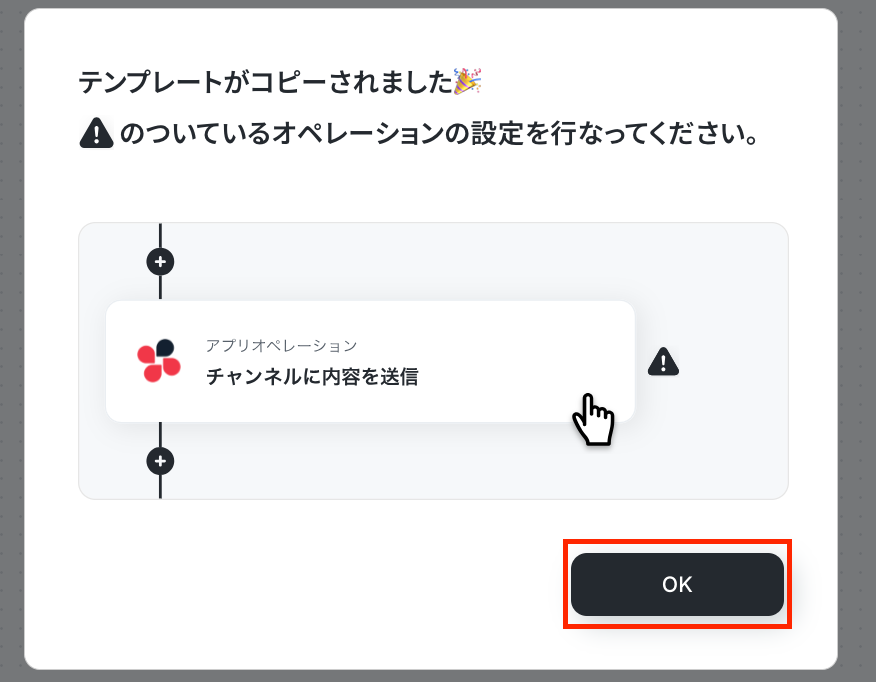
ステップ3:Stripeのトリガー設定
最初の設定です!
Yoomのフローボットを動かす引き金となるアクションのことを「アプリトリガー」と呼びます。
まずは、赤枠をクリックしてください。
※Stripeと連携して出来ることは以下のリンクをご確認ください。
Stripeと連携して出来ること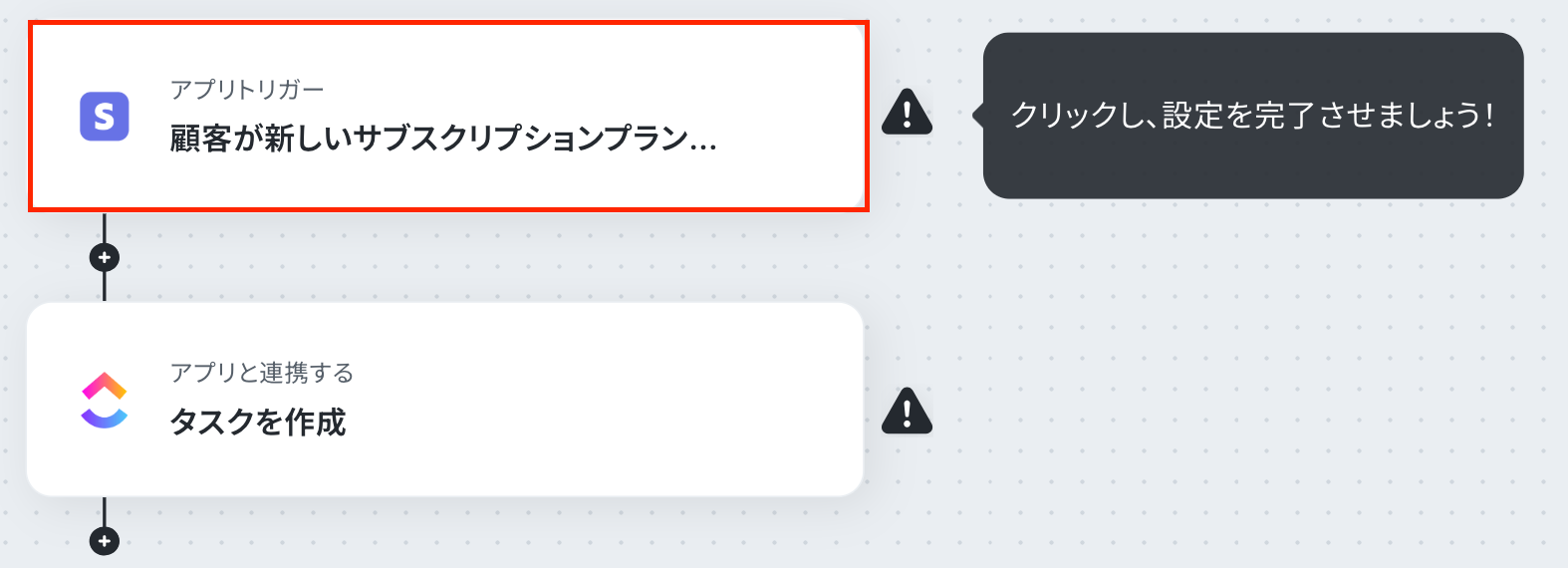
アクションはそのままで、連携するアカウント情報を確認します。
確認したら、「次へ」をクリックしましょう!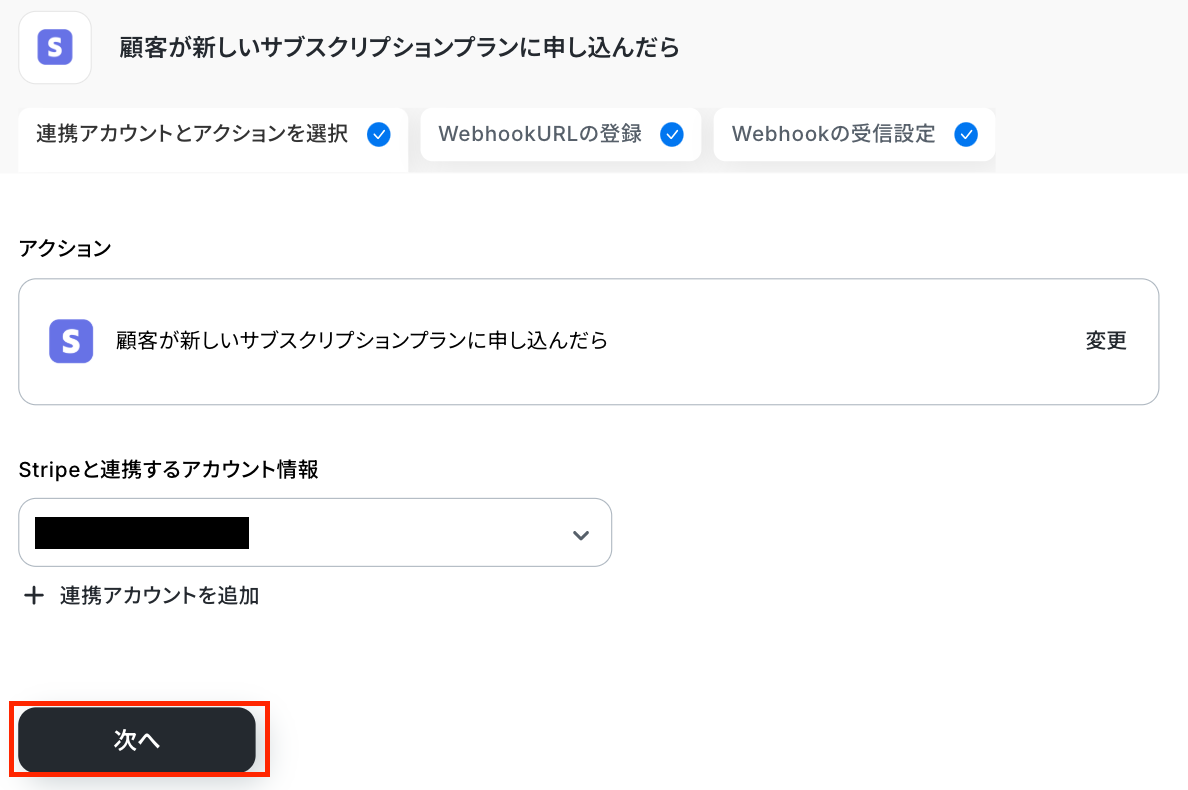
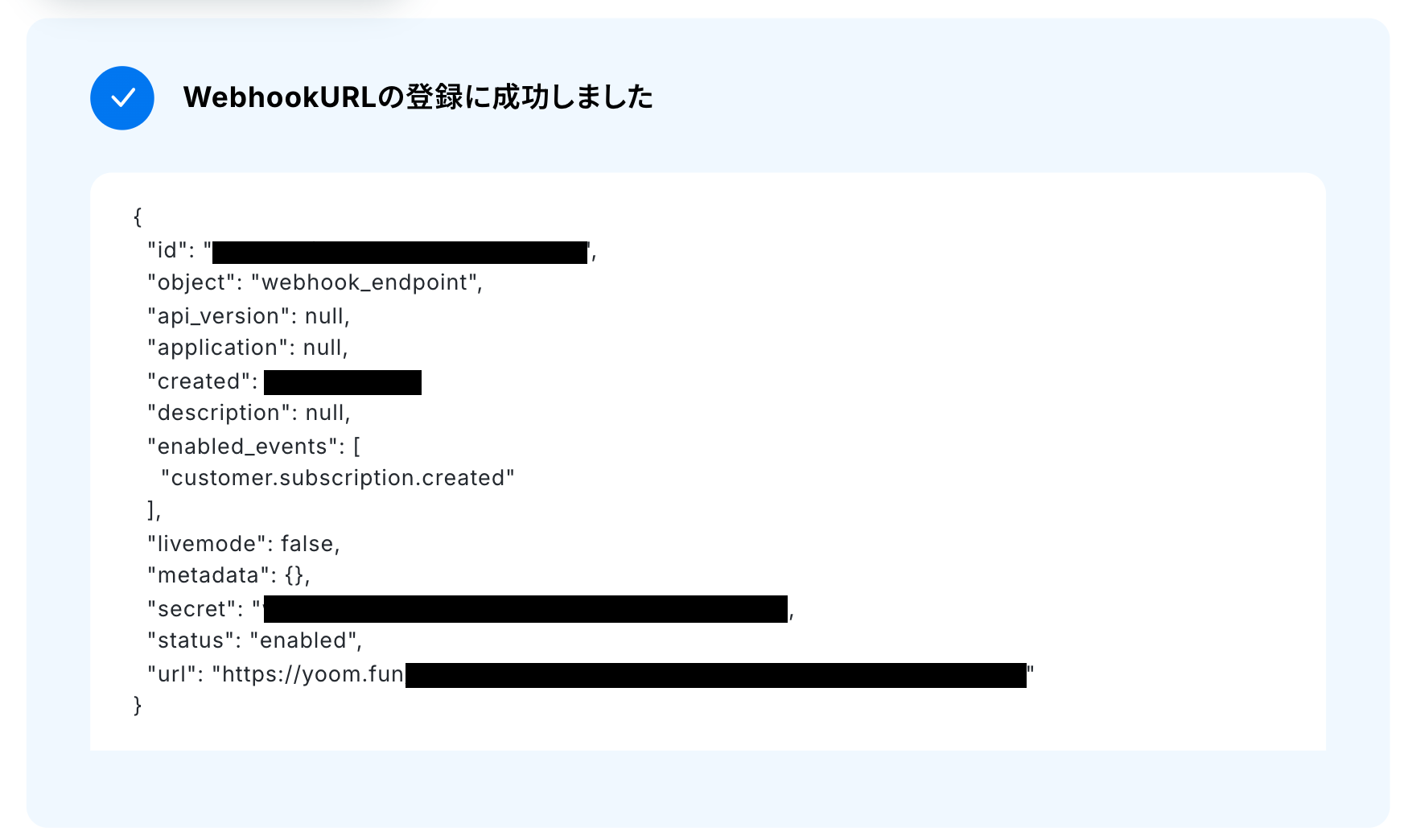
まずは「WebhookURLを登録」をクリックします。
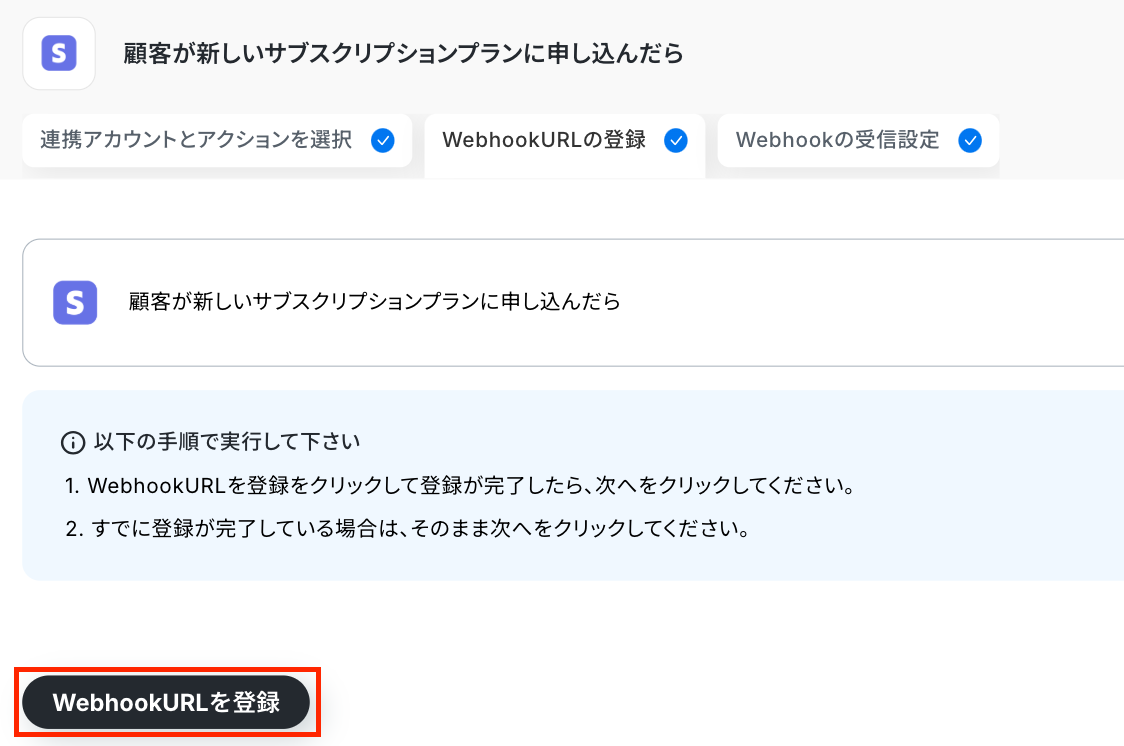
登録に成功したら、「次へ」をクリックしてください。
ここで、Stripeの画面に移動し、サブスクリプションプランの新規申し込みをテスト用に行ってください。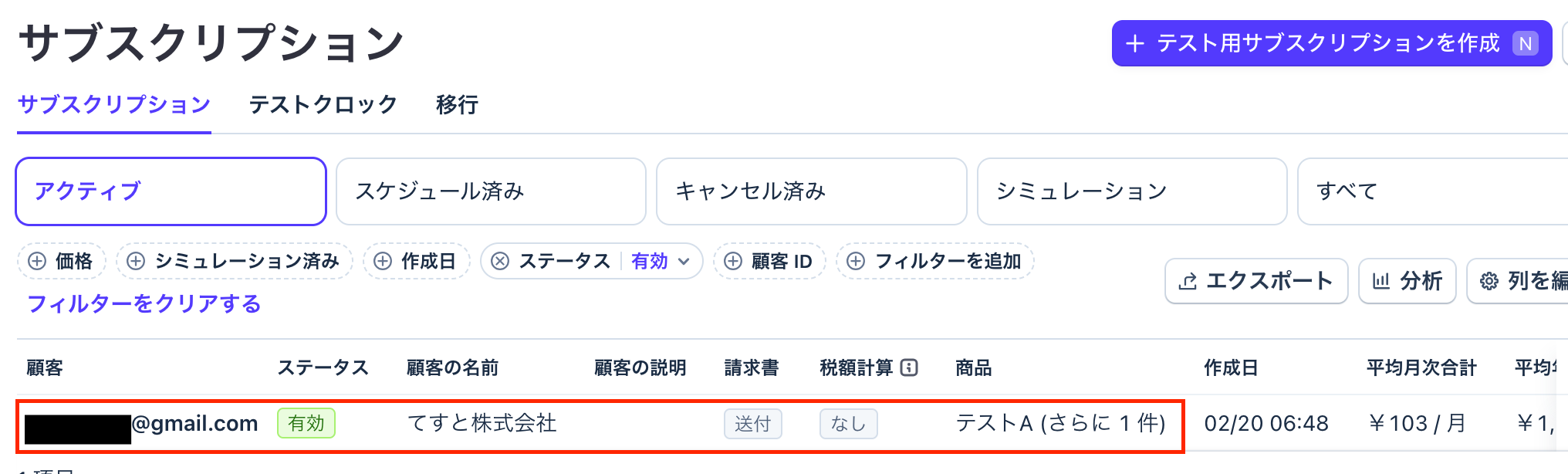
以下の画面で、テストをクリックしてください!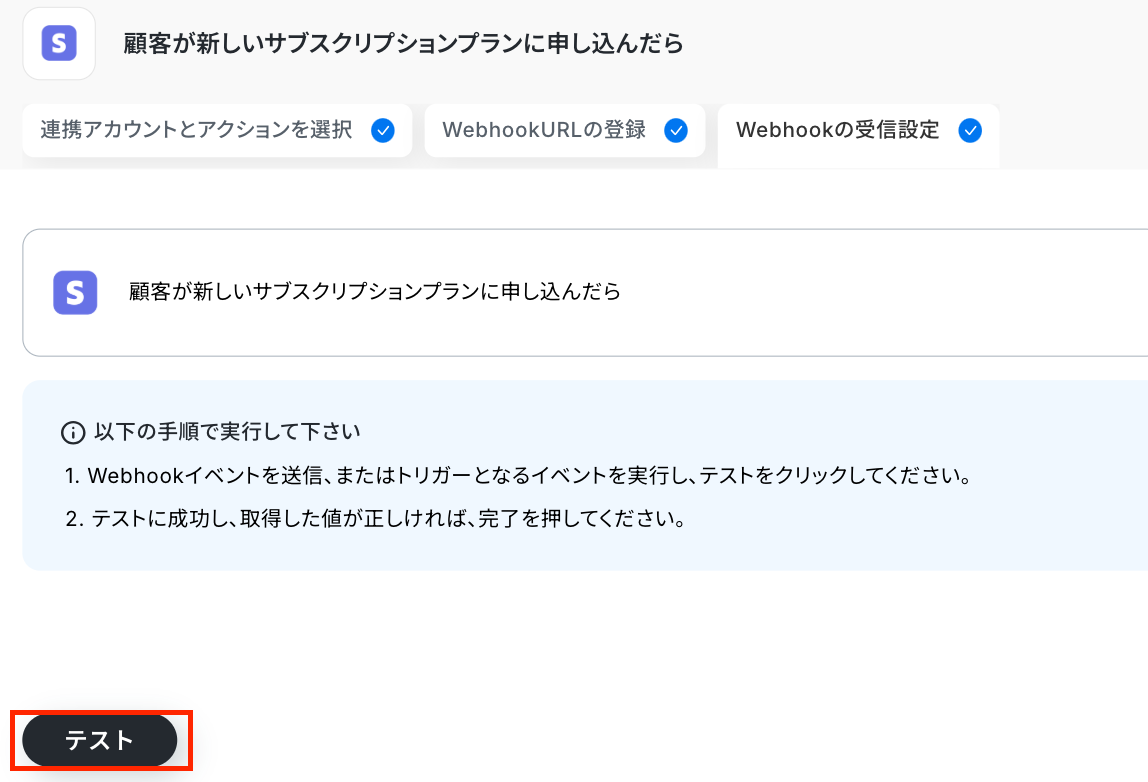
テストに成功すると、取得した値が表示されます。
※取得した値とは?
トリガーやオペレーション設定時に、「テスト」を実行して取得した値のことを指します。
後続のオペレーション設定時の値として利用でき、フローボットを起動する度に変動した値となります。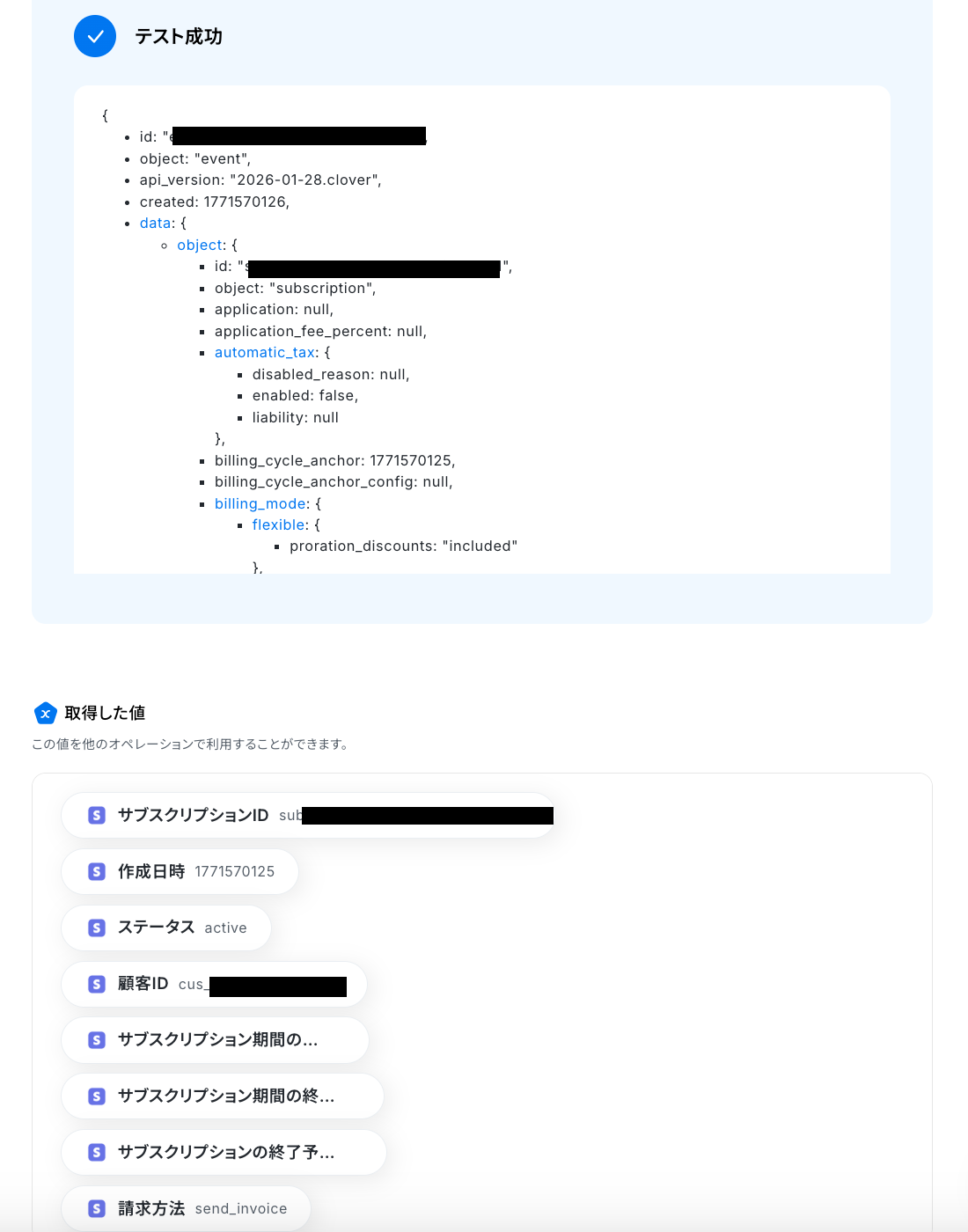
「完了」をクリックしましょう!
ステップ4:ClickUpにタスクを作成する設定
ここでは、タスクを作成する設定を行います。
赤枠部分をクリックしましょう!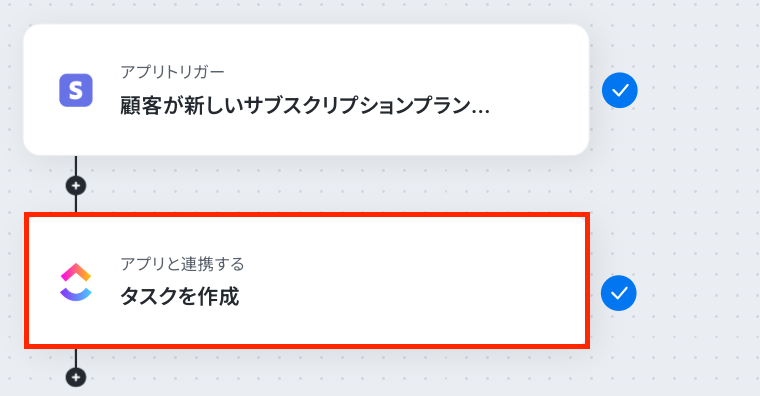
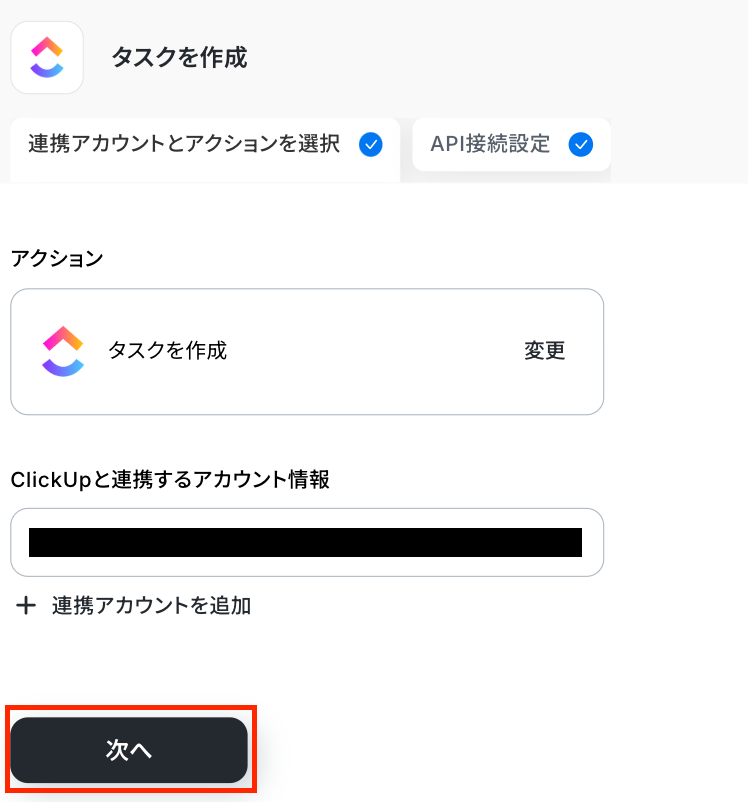
アクションは「タスクを作成」をクリックし、連携するアカウント情報を確認します。
確認したら、次に進んでください。
以下の項目は、入力欄をクリックして表示される「候補」から選択してください。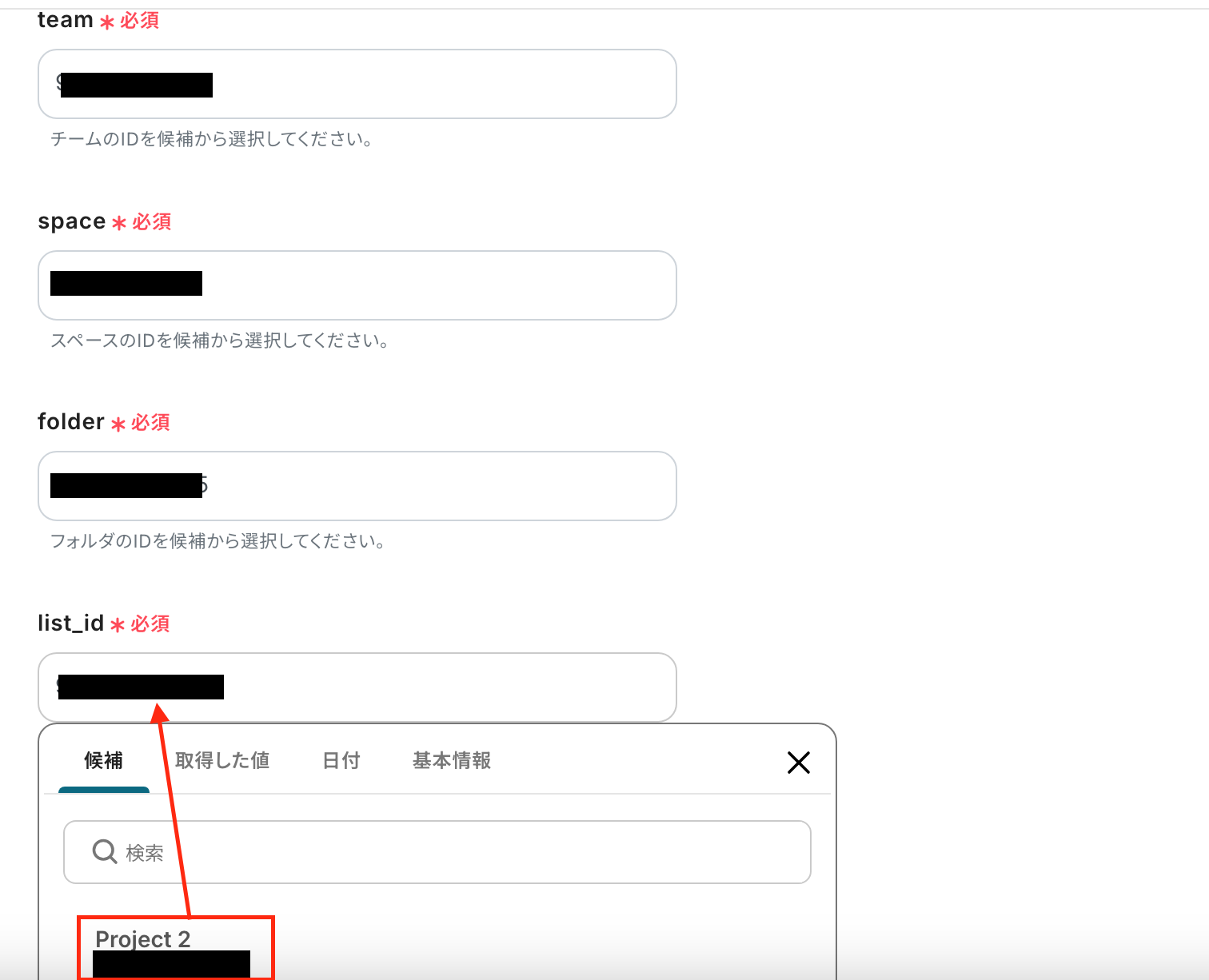
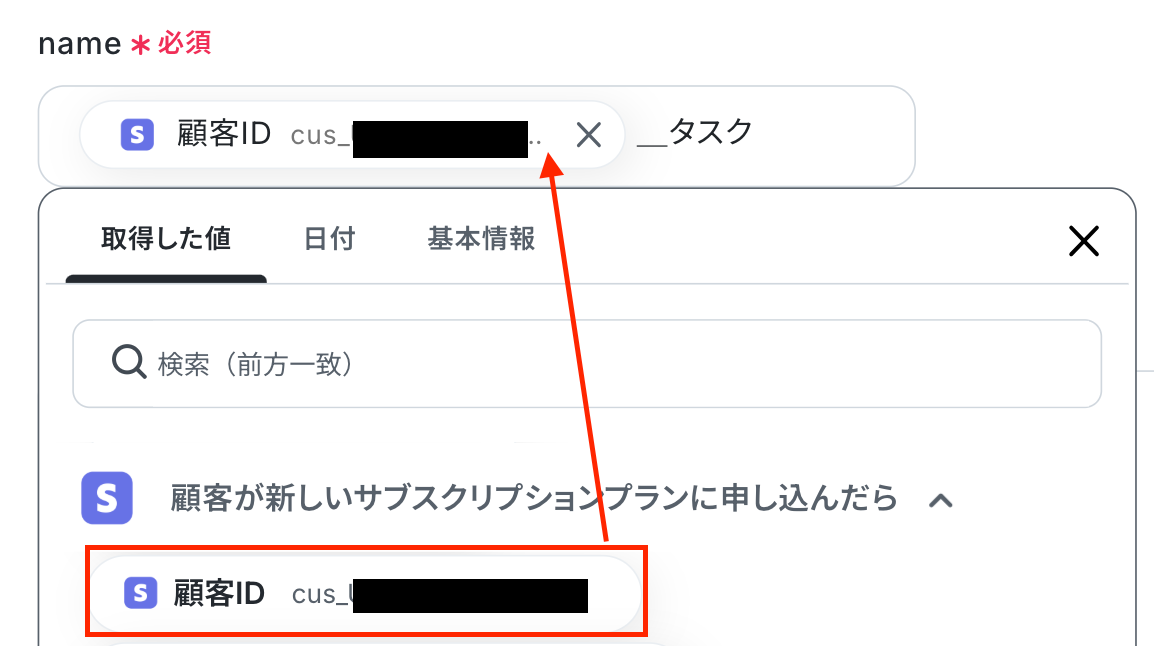
「name」には、タスクのタイトルを設定します。
Stripeのオペレーションで取得した値を引用して設定しましょう!
ここでは、「顧客ID」を選択していますが、自由に設定してOKです。
【Tips】
取得した値を活用することで、フローボットを起動する度に変動する値として反映されます。
これにより、毎回変動する情報を手動で入力する必要がなくなり、効率的に連携できます!
「description」は、タスクの説明を設定します。
こちらもStripeの設定で取得した値を設定しましょう。自由にカスタマイズしてOKです!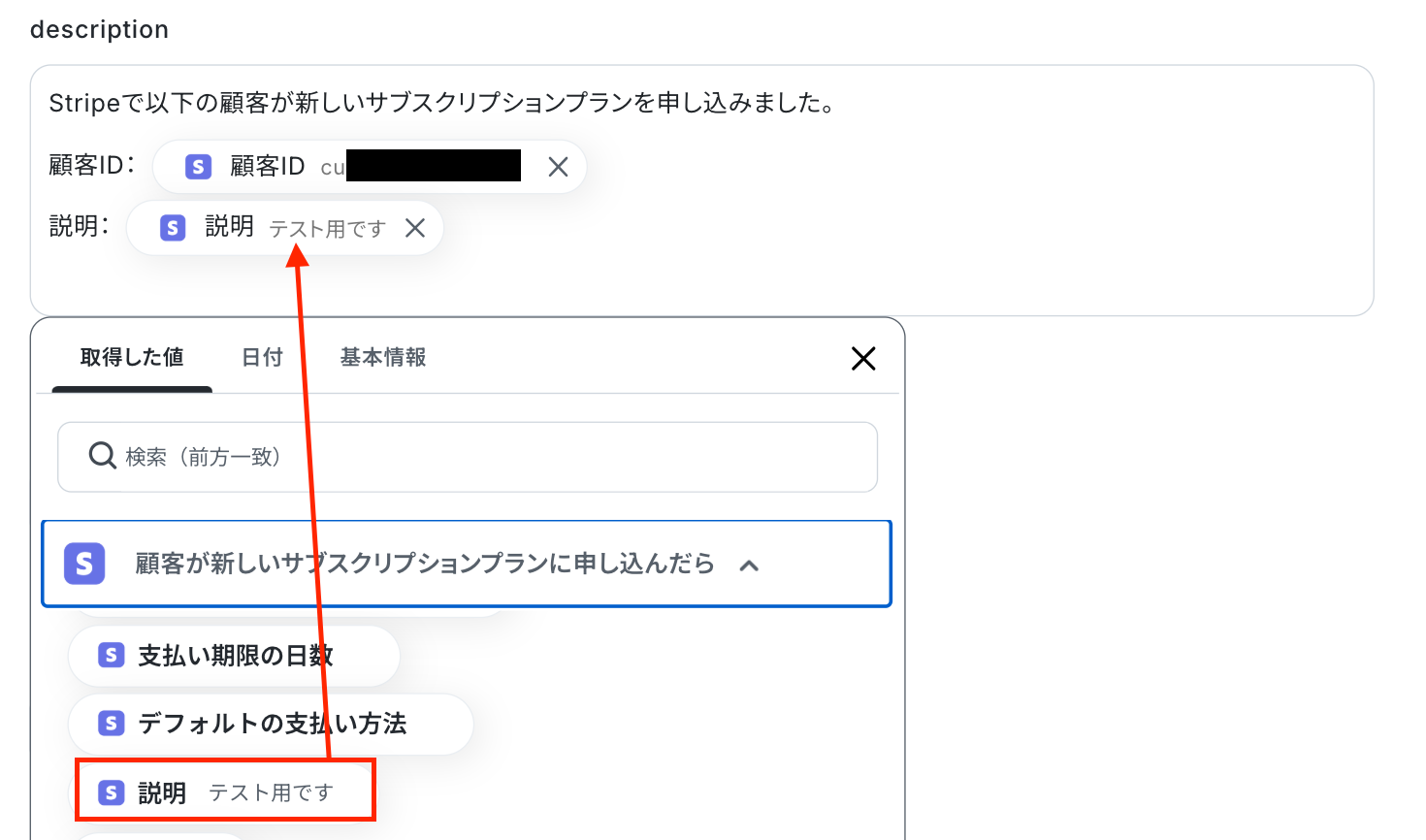
他の項目を任意で設定したら、「テスト」→「完了」をクリックします。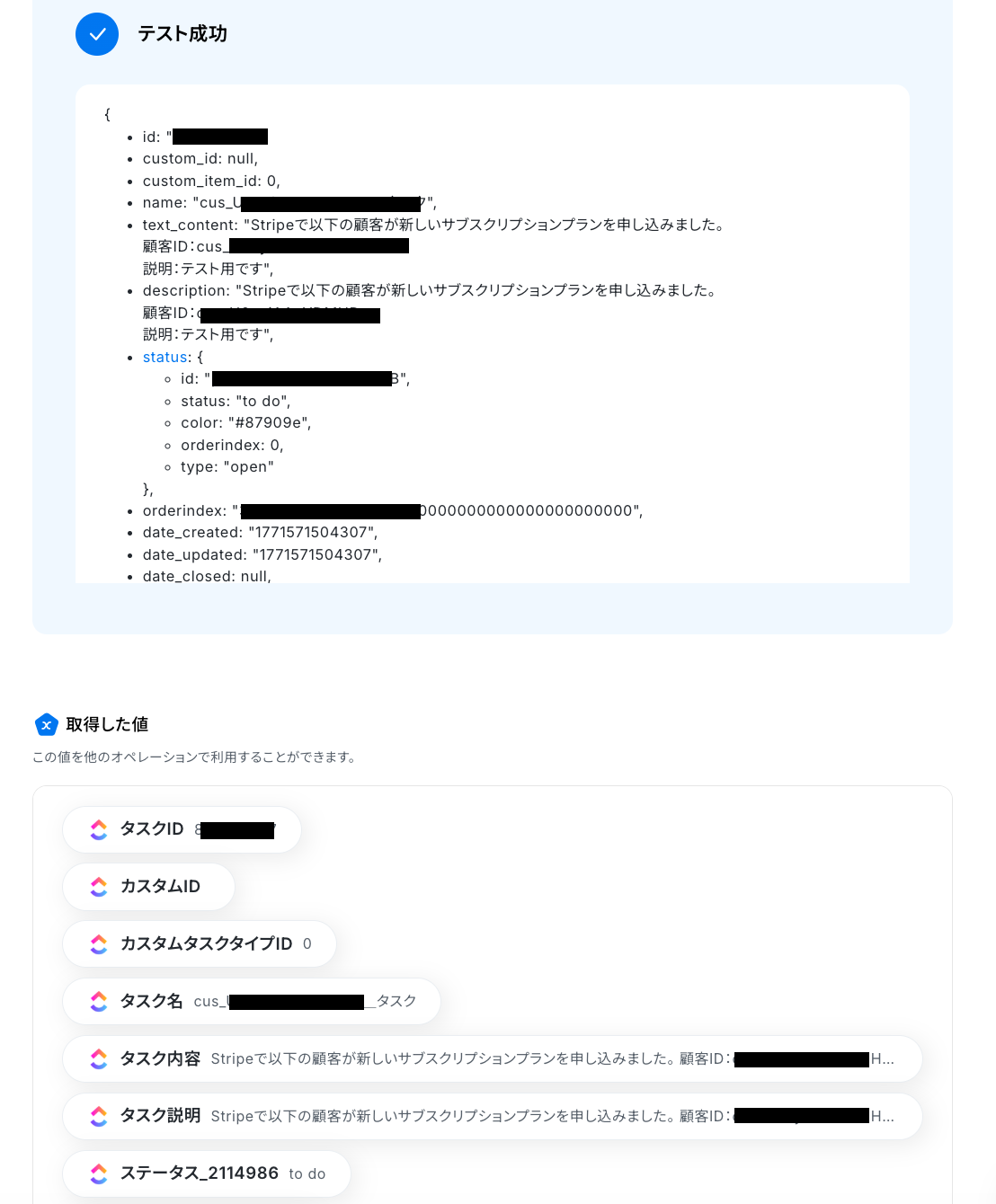
ClickUpでタスクが作成されましたね!
以上でフローボットの完成です!お疲れ様でした。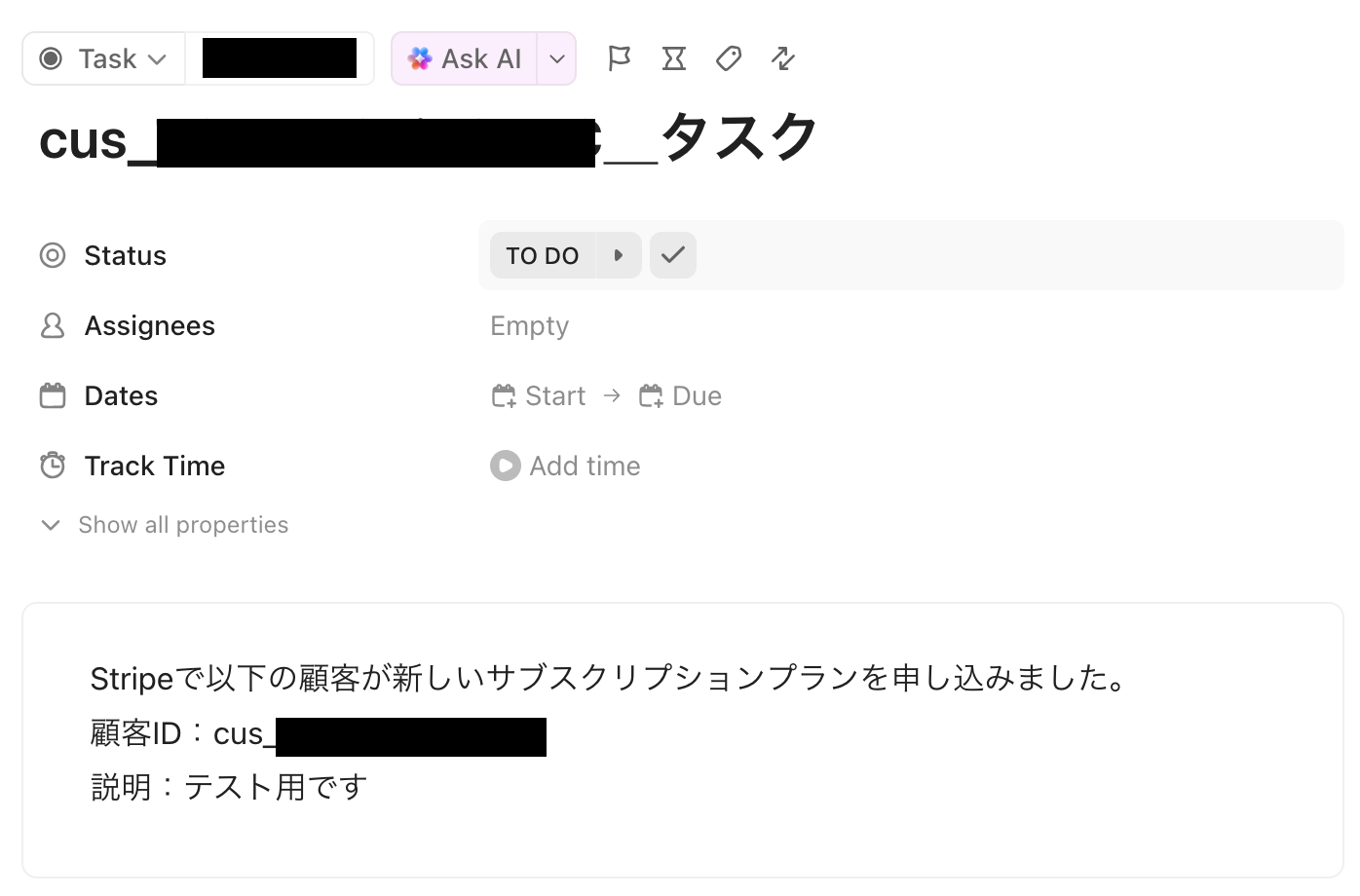
ステップ5:フロー稼働の準備完了
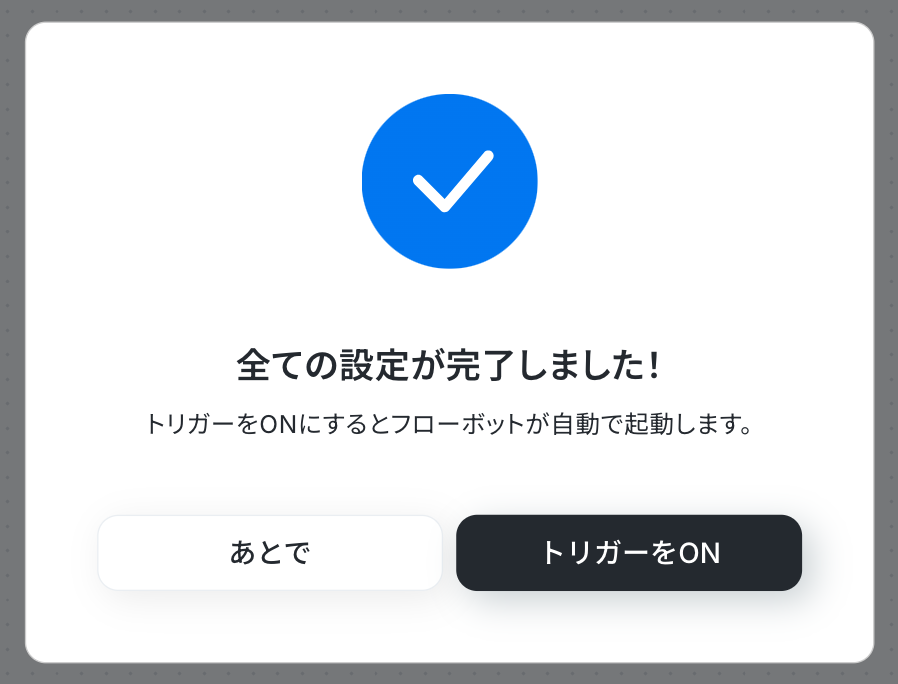
フロー画面に戻り、以下のようなメニューが表示されていればOKです!
早速フローを起動させる場合は、「トリガーをON」をクリックしましょう。
StripeやClickUpのAPIを使ったその他の自動化例
StripeやClickUpのAPIを活用することで、様々な自動化の実現が可能になります。
Stripeを使った自動化例
Stripeで支払いが行われた際にSlackへの通知やGoogle スプレッドシートへの情報追加を自動化できます。SalesforceからStripeの支払いリンクを作成して送付したり、HubSpotやTypeformの情報をもとにStripeへ顧客登録を行うなど、顧客管理の自動連携も可能です。
■概要
Stripeで新しい顧客が作成されるたびに、その情報を手作業でLoopsにコンタクトを登録するのは手間がかかり、入力ミスも起こりやすくなります。このワークフローを活用すれば、Stripeでの顧客作成をきっかけに、自動でLoopsへコンタクト情報を登録できます。顧客管理に関する定型業務を効率化し、常に正確なデータを維持することが可能になります。
■このテンプレートをおすすめする方
- StripeとLoopsを併用し、顧客データの同期を手作業で行っている方
- 顧客情報の転記ミスや登録漏れを防ぎ、データ管理の精度を高めたい方
- マーケティングオートメーションツールへのリード登録を自動化し、施策を迅速化したい方
■このテンプレートを使うメリット
- Stripeでの顧客作成後、自動でLoopsにコンタクトが登録されるため、これまで手作業に費やしていた時間を短縮することができます。
- 手作業でのデータ転記がなくなることで、入力間違いや登録漏れといったヒューマンエラーのリスク軽減に繋がります。
■フローボットの流れ
- はじめに、StripeとLoopsをYoomと連携します。
- 次に、トリガーでStripeを選択し、「新規顧客が作成されたら」というアクションを設定します。
- 続いて、オペレーションでAI機能の「テキストからデータを抽出する」を設定し、Stripeから取得した顧客情報から必要なデータを取り出します。
- 最後に、オペレーションでLoopsの「Create Contact」を設定し、抽出した情報を紐付けてコンタクトを自動で作成します。
※「トリガー」:フロー起動のきっかけとなるアクション、「オペレーション」:トリガー起動後、フロー内で処理を行うアクション
■このワークフローのカスタムポイント
- Stripeのトリガー設定では、フローをチェックする起動間隔を任意で設定できます。
- データ抽出の設定では、変換タイプを選択後、固定値やトリガー設定で得たアウトプットを使って、抽出対象や項目を柔軟にカスタムできます。
- Loopsにコンタクトを作成する設定では、アウトプットを使用して登録するEmailやNameなどの項目を自由に割り当てることが可能です。
■注意事項
- Stripe、LoopsそれぞれとYoomを連携させる必要があります。
- トリガーは5分、10分、15分、30分、60分の間隔で起動間隔を選択できます。
- プランによって最短の起動間隔が異なりますので、ご注意ください。
- Stripeはチームプラン・サクセスプランでのみご利用いただけるアプリとなっております。フリープラン・ミニプランの場合は設定しているフローボットのオペレーションやデータコネクトはエラーとなりますので、ご注意ください。
- チームプランやサクセスプランなどの有料プランは、2週間の無料トライアルを行うことが可能です。無料トライアル中には制限対象のアプリを使用することができます。
■概要
Stripeで新しいサブスクリプションが発生するたびに、その顧客情報を手作業でbeehiivの購読リストに登録していませんか?この手作業は、対応漏れや入力ミスといったヒューマンエラーの原因にもなりかねません。このワークフローを活用すれば、Stripeでサブスクリプションプランへの申し込みが発生した際に自動でbeehiivに購読者を作成できるため、こうした課題を解消できます。
■このテンプレートをおすすめする方
- Stripeとbeehiivを連携させ、手作業での顧客リスト管理を効率化したい方
- ニュースレター配信業務における、購読者リストの更新作業を自動化したい方
- 手作業による情報登録のミスや漏れをなくし、顧客データの正確性を高めたい方
■このテンプレートを使うメリット
- Stripeでのサブスクリプションをトリガーに自動でbeehiivへ購読者が追加されるため、これまで手作業で行っていた情報登録の時間を短縮します。
- システムが自動で処理を行うため、手作業による入力ミスや登録漏れなどのヒューマンエラーを防ぎ、顧客リストの正確性を維持することに繋がります。
■フローボットの流れ
- はじめに、StripeとbeehiivをYoomと連携します。
- 次に、トリガーでStripeを選択し、「顧客が新しいサブスクリプションプランに申し込んだら」というトリガーアクションを設定します。
- 最後に、オペレーションでbeehiivの「Create Subscription」アクションを設定し、Stripeから取得した顧客情報を紐付けます。
※「トリガー」:フロー起動のきっかけとなるアクション、「オペレーション」:トリガー起動後、フロー内で処理を行うアクション
■このワークフローのカスタムポイント
- beehiivに購読者を作成するアクションでは、Stripeから取得した顧客のメールアドレスや名前といった情報を、beehiivのどの項目に登録するかを任意に設定できます。
■注意事項
- Stripe、beehiivのそれぞれとYoomを連携してください。
- Stripeはチームプラン・サクセスプランでのみご利用いただけるアプリとなっております。フリープラン・ミニプランの場合は設定しているフローボットのオペレーションやデータコネクトはエラーとなりますので、ご注意ください。
- チームプランやサクセスプランなどの有料プランは、2週間の無料トライアルを行うことが可能です。無料トライアル中には制限対象のアプリを使用することができます。
■概要
Stripeで支払いが行われたらSlackに通知するフローです。
■このテンプレートをおすすめする方
1.Stripeで決済を受け付けている事業者
・Stripeでの支払い完了をすぐに知りたい方
・オンライン決済の円滑化に活用している方
2.Slackを主なコミュニケーションツールとして活用している方
・チーム内の連絡手段として活用している方
■このテンプレートを使うメリット
Stripeはオンライン決済を円滑に行うことのできるツールです。
しかし、支払いの完了を毎回確認しなければならないのは、非効率的な働き方をしていると言えます。
このフローを活用することで、Stripeで支払いが行われると自動でSlackに支払いの完了を知らせてくれます。
支払いの完了をいち早くチームに連絡することができるため、今まで確認にかかっていた時間を省きます。
また支払いの完了後のフォローアップやサンクスメールの送付など、顧客対応業務に素早く着手することができます。
■注意事項
・Stripe、SlackのそれぞれとYoomを連携させてください。
・Stripeはチームプラン・サクセスプランでのみご利用いただけるアプリとなっております。フリープラン・ミニプランの場合は設定しているフローボットのオペレーションやデータコネクトはエラーとなりますので、ご注意ください。
・チームプランやサクセスプランなどの有料プランは、2週間の無料トライアルを行うことが可能です。無料トライアル中には制限対象のアプリを使用することができます。
■概要
Stripeで支払いが行われたらOutlookでサンクスメールを送信するフローです。
■このテンプレートをおすすめする方
1.Stripeで決済を受け付けている事業者
・手作業でサンクスメールを送信する手間を省いて業務効率を向上させたい方
2.Stripeの決済情報に基づいて顧客対応を行いたい方
・顧客ごとにパーソナライズされたサンクスメールを送信したい方
■このテンプレートを使うメリット
Stripeはオンライン決済ツールですが、支払いが完了するたびに手動でサンクスメールを送信するのは人的なミスや顧客対応の遅れに繋がる可能性が生じてしまいます。
このフローを活用すれば、Stripeで支払いが行われるとGmailから自動的にサンクスメールが送信されます。
このことによって手作業でのメール送信が不要になるため業務効率が向上し顧客対応の迅速化を図ることができます。
■注意事項
・Stripe、OutlookのそれぞれとYoomを連携させてください。
・Stripeはチームプラン・サクセスプランでのみご利用いただけるアプリとなっております。フリープラン・ミニプランの場合は設定しているフローボットのオペレーションやデータコネクトはエラーとなりますので、ご注意ください。
・チームプランやサクセスプランなどの有料プランは、2週間の無料トライアルを行うことが可能です。無料トライアル中には制限対象のアプリを使用することができます。
・Microsoft365(旧Office365)には、家庭向けプランと一般法人向けプラン(Microsoft365 Business)があり、一般法人向けプランに加入していない場合には認証に失敗する可能性があります。
■概要
Stripeで支払いが行われたらGoogle スプレッドシートに追加するフローです。
Yoomではプログラミング不要でアプリ間の連携ができるため、簡単にこのフローを実現することができます。
■このテンプレートをおすすめする方
1. 決済処理にStripeを利用している企業
・Stripeで支払い完了した決済データを他のアプリでも活用したい方
・手作業でデータを転記する手間を省きたい方
2. Google スプレッドシートを業務に利用している方
・決済データをGoogle スプレッドシートで管理している方
・決済後の事務処理や決済データを活用した分析業務を迅速化したい方
■このテンプレートを使うメリット
Stripeは多様な決済処理に対応する便利なツールです。しかし、決済データを他のシステムやアプリで活用する場合、支払い完了のたびに手動で転記すると作業効率が低下する可能性があります。
このフローを導入すれば、決済データをGoogle スプレッドシートに自動反映でき、情報共有や後続処理をスムーズに進められます。また、金額や顧客情報などの転記ミスを防ぐこともできます。
■注意事項
・Stripe、Google スプレッドシートのそれぞれとYoomを連携してください。
・Stripeはチームプラン・サクセスプランでのみご利用いただけるアプリとなっております。フリープラン・ミニプランの場合は設定しているフローボットのオペレーションやデータコネクトはエラーとなりますので、ご注意ください。
・チームプランやサクセスプランなどの有料プランは、2週間の無料トライアルを行うことが可能です。無料トライアル中には制限対象のアプリを使用することができます。
■概要
Salesforceで管理している顧客情報をもとに、Stripeで都度支払い用リンクを作成し、メールで送付する作業に手間を感じていませんか。手作業での情報入力やメール作成は、入力ミスや送信漏れなどのヒューマンエラーが発生する原因にもなります。このワークフローを活用すれば、Salesforceの画面からワンクリックでStripeの支払いリンクを生成し、メールを自動送信できるため、これらの課題をスムーズに解消し、請求業務を効率化できます。
■このテンプレートをおすすめする方
- SalesforceとStripeを活用し、請求書発行や決済業務を行っている営業・経理担当者の方
- 手作業での支払いリンク作成やメール連絡に時間がかかり、コア業務に集中できていない方
- 請求関連業務におけるヒューマンエラーを削減し、業務の正確性を向上させたいチームリーダーの方
■このテンプレートを使うメリット
- Salesforceの画面からStripeの支払いリンク作成、メール送付までを自動化し、これまで手作業で行っていた一連の作業時間を短縮できます。
- 手作業による情報の転記ミスやメールの宛先間違いといったヒューマンエラーを防ぎ、正確で迅速な請求業務の実現に繋がります。
■フローボットの流れ
- はじめに、SalesforceとStripeをYoomと連携します。
- 次に、トリガーでChrome拡張機能トリガーを選択し、「レコードの詳細ページから起動」アクションを設定し、Salesforceの任意のレコードページから起動できるようにします。
- 次に、オペレーションでStripeの「支払いリンクを作成」アクションを設定し、Salesforceから取得した情報を基に支払いリンクを生成します。
- 最後に、オペレーションでメール機能の「メールを送る」アクションを設定し、生成した支払いリンクを本文に含めて指定の宛先に自動でメールを送付します。
※「トリガー」:フロー起動のきっかけとなるアクション、「オペレーション」:トリガー起動後、フロー内で処理を行うアクション
■このワークフローのカスタムポイント
- Stripeの支払いリンク作成アクションでは、商品名や価格、通貨などの各項目に、Salesforceのレコードから取得した情報を変数として設定したり、固定の値を入力したりすることが可能です。
- メール送付アクションでは、宛先(To, CC, BCC)や件名、本文を自由に設定でき、Salesforceの顧客情報やStripeで作成した支払いリンクを変数として利用し、パーソナライズされた内容のメールを作成できます。
■注意事項
- SalesforceとStripeのそれぞれとYoomを連携してください。
- Chrome拡張機能を使用したトリガーを使用することで、Salesforce上から直接トリガーを起動させることができます。
- Chrome拡張機能を使ったトリガーの設定方法はこちらをご参照ください。
- Salesforceはチームプラン・サクセスプランでのみご利用いただけるアプリとなっております。フリープラン・ミニプランの場合は設定しているフローボットのオペレーションやデータコネクトはエラーとなりますので、ご注意ください。
- チームプランやサクセスプランなどの有料プランは、2週間の無料トライアルを行うことが可能です。無料トライアル中には制限対象のアプリを使用することができます。
■概要
Brevoで管理しているコンタクト情報を、都度Stripeに手動で登録していませんか?
この作業は単純ですが、件数が増えると担当者の負担になり、入力ミスといったヒューマンエラーの原因にもなりかねません。
このワークフローを活用すれば、Brevoにコンタクトが作成されると同時にStripeに顧客情報が自動で追加されるため、こうした手間やミスを解消し、スムーズな顧客管理を実現します。
■このテンプレートをおすすめする方
- BrevoとStripeを併用し、顧客情報の手入力による連携に手間を感じている方
- マーケティング施策から決済までのデータ連携を自動化し、業務を効率化したい方
- 手作業による顧客情報の転記ミスを防ぎ、データの一貫性を保ちたいと考えている方
■このテンプレートを使うメリット
- Brevoにコンタクトが作成されると自動でStripeに顧客が追加され、これまで手作業で行っていた登録業務に費やす時間を短縮できます。
- 手作業でのデータ転記が不要になるため、メールアドレスの入力間違いや登録漏れといったヒューマンエラーのリスクを軽減することに繋がります。
■フローボットの流れ
- はじめに、BrevoとStripeをYoomと連携します。
- 次に、トリガーでBrevoを選択し、「コンタクトが新たに作成されたら」というアクションを設定します。
- 最後に、オペレーションでStripeの「顧客を作成」アクションを設定し、トリガーで取得したコンタクト情報を紐付けます。
※「トリガー」:フロー起動のきっかけとなるアクション、「オペレーション」:トリガー起動後、フロー内で処理を行うアクション
■このワークフローのカスタムポイント
- Stripeで顧客を作成するアクションにおいて、登録する情報を任意に設定してください。Brevoから取得した情報の中から、顧客名やメールアドレス、電話番号などをStripeの対応する項目にそれぞれ設定することが可能です。
■注意事項
- BrevoとStripeをそれぞれYoomと連携してください。
- トリガーは5分、10分、15分、30分、60分の間隔で起動間隔を選択できます。
- プランによって最短の起動間隔が異なりますので、ご注意ください。
- Stripeはチームプラン・サクセスプランでのみご利用いただけるアプリとなっております。フリープラン・ミニプランの場合は設定しているフローボットのオペレーションやデータコネクトはエラーとなりますので、ご注意ください。
- チームプランやサクセスプランなどの有料プランは、2週間の無料トライアルを行うことが可能です。無料トライアル中には制限対象のアプリを使用することができます。
■概要
Jotformで収集した顧客情報を、決済システムのStripeに手作業で登録していませんか。この作業は時間がかかるだけでなく、コピー&ペーストのミスといったヒューマンエラーの原因にもなりがちです。このワークフローを活用すれば、Jotformのフォームが送信されると同時に、Stripeへ顧客情報が自動で作成されるため、手作業による手間やミスをなくし、顧客管理を効率化します。
■このテンプレートをおすすめする方
- JotformとStripeを連携させ、顧客登録プロセスを効率化したいと考えている方
- 手作業でのデータ入力による時間的なロスや入力ミスを減らしたいEC担当者の方
- 顧客情報の管理を自動化し、より重要な業務にリソースを集中させたい方
■このテンプレートを使うメリット
- Jotformのフォーム送信をきっかけにStripeへ顧客が自動作成されるため、これまで手作業に費やしていた時間を短縮することができます。
- 手作業でのデータ転記が不要になることで、入力間違いや登録漏れといったヒューマンエラーのリスクを軽減できます。
■フローボットの流れ
- はじめに、JotformとStripeをYoomと連携します。
- 次に、トリガーでJotformを選択し、「フォームが送信されたら」というアクションを設定します。
- 続けて、オペレーションでJotformの「最新の回答を取得する」アクションを設定し、送信されたフォームの内容を取得します。
- 最後に、オペレーションでStripeの「顧客を作成」アクションを設定し、取得した回答内容をもとに顧客情報を作成します。
※「トリガー」:フロー起動のきっかけとなるアクション、「オペレーション」:トリガー起動後、フロー内で処理を行うアクション
■このワークフローのカスタムポイント
- Stripeで顧客を作成するアクションを設定する際に、顧客情報に追記する説明文の内容を任意でカスタマイズできます。
■注意事項
- Jotform、StripeのそれぞれとYoomを連携してください。
- 【Stripe】はチームプラン・サクセスプランでのみご利用いただけるアプリとなっております。フリープラン・ミニプランの場合は設定しているフローボットのオペレーションやデータコネクトはエラーとなりますので、ご注意ください。
- チームプランやサクセスプランなどの有料プランは、2週間の無料トライアルを行うことが可能です。無料トライアル中には制限対象のアプリを使用することができます。
■概要
HubSpotに新しいコンタクトが追加されるたび、Stripeにも手動で顧客情報を登録していませんか?この作業は手間がかかるだけでなく、入力ミスなどのヒューマンエラーの原因にもなり得ます。
このワークフローを活用すれば、HubSpotへのコンタクト追加をトリガーにStripeへ顧客情報が自動で登録されるため、こうした二重入力の手間を解消して業務を効率化します。
■このテンプレートをおすすめする方
- HubSpotとStripeを利用し、手作業での顧客情報登録に手間を感じている方
- 顧客管理における二重入力や、それに伴うヒューマンエラーをなくしたい方
- SaaS間のデータ連携を自動化し、ノンコア業務の時間を削減したい方
■このテンプレートを使うメリット
- HubSpotにコンタクトが追加されるとStripeに自動で顧客登録されるため、これまで手作業に費やしていた時間を短縮できます。
- 手作業でのデータ転記がなくなることで、情報の入力間違いや登録漏れといったヒューマンエラーのリスクを軽減します。
■フローボットの流れ
- はじめに、HubSpotとStripeをYoomと連携します。
- 次に、トリガーでHubSpotを選択し、「新しいコンタクトが作成されたら」というアクションを設定します。
- 最後に、オペレーションでStripeの「顧客を作成」アクションを設定し、HubSpotで取得したコンタクト情報を紐付けます。
※「トリガー」:フロー起動のきっかけとなるアクション、「オペレーション」:トリガー起動後、フロー内で処理を行うアクション
■このワークフローのカスタムポイント
- Stripeで顧客を作成する際に、HubSpotのトリガーで取得したコンタクトの氏名やメールアドレスなどの情報を、変数として各項目に設定してください。
- 特定の項目に対して、任意のテキストを固定値として入力するなど、業務内容に合わせて柔軟に設定をカスタマイズすることが可能です。
■注意事項
- HubSpot、StripeのそれぞれとYoomを連携してください。
- Stripeはチームプラン・サクセスプランでのみご利用いただけるアプリとなっております。フリープラン・ミニプランの場合は設定しているフローボットのオペレーションやデータコネクトはエラーとなりますので、ご注意ください。
- 有料プランは、2週間の無料トライアルを行うことが可能です。無料トライアル中には制限対象のアプリを使用することができます。
■概要
Typeformでアンケートやイベント申し込みフォームを運用する際、回答された顧客情報を手作業でStripeに登録していませんか。
この作業は、件数が増えるほど時間がかかり、入力ミスなどのヒューマンエラーが発生する原因にもなり得ます。
このワークフローを活用すれば、Typeformのフォームが送信されたタイミングで、Stripeに自動で顧客情報を作成し、これらの課題をスムーズに解決できます。
■このテンプレートをおすすめする方
- TypeformとStripe間での顧客情報の手入力作業に手間を感じているご担当者様
- 手作業によるデータ入力ミスをなくし、顧客管理の精度を向上させたい方
- SaaS間の連携を自動化することで、コア業務に集中できる時間を確保したい方
■このテンプレートを使うメリット
- Typeformにフォーム回答が送信されると、Stripeに自動で顧客情報が作成されるため、これまで手作業で行っていた登録業務の時間を短縮できます。
- システムが自動で情報を転記することで、手作業による入力ミスや登録漏れといったヒューマンエラーを防ぎ、データ精度の向上に繋がります。
■フローボットの流れ
- はじめに、TypeformとStripeをYoomと連携する
- 次に、トリガーでTypeformを選択し、「フォームが送信されたら」というアクションを設定する
- 最後に、オペレーションでStripeを選択し、「顧客を作成」というアクションを設定し、Typeformから取得した情報をもとに顧客を作成する
※「トリガー」:フロー起動のきっかけとなるアクション、「オペレーション」:トリガー起動後、フロー内で処理を行うアクション
■このワークフローのカスタムポイント
- Typeformのトリガー設定では、連携対象としたいフォームを任意で設定してください。
- Stripeで顧客を作成するアクションでは、顧客名やメールアドレスなどの各項目に、トリガーで取得したTypeformの回答データを紐付けてください。
■注意事項
- Typeform、StripeのそれぞれとYoomを連携してください。
- Stripeはチームプラン・サクセスプランでのみご利用いただけるアプリとなっております。フリープラン・ミニプランの場合は設定しているフローボットのオペレーションやデータコネクトはエラーとなりますので、ご注意ください。
- チームプランやサクセスプランなどの有料プランは、2週間の無料トライアルを行うことが可能です。無料トライアル中には制限対象のアプリを使用することができます。
- TypeformのアウトプットはJSONPathから取得可能です。取得方法は下記をご参照ください。
https://intercom.help/yoom/ja/articles/9103858

■概要
Stripeで新しい顧客が作成されるたびに、その情報を手作業でLoopsにコンタクトを登録するのは手間がかかり、入力ミスも起こりやすくなります。このワークフローを活用すれば、Stripeでの顧客作成をきっかけに、自動でLoopsへコンタクト情報を登録できます。顧客管理に関する定型業務を効率化し、常に正確なデータを維持することが可能になります。
■このテンプレートをおすすめする方
- StripeとLoopsを併用し、顧客データの同期を手作業で行っている方
- 顧客情報の転記ミスや登録漏れを防ぎ、データ管理の精度を高めたい方
- マーケティングオートメーションツールへのリード登録を自動化し、施策を迅速化したい方
■このテンプレートを使うメリット
- Stripeでの顧客作成後、自動でLoopsにコンタクトが登録されるため、これまで手作業に費やしていた時間を短縮することができます。
- 手作業でのデータ転記がなくなることで、入力間違いや登録漏れといったヒューマンエラーのリスク軽減に繋がります。
■フローボットの流れ
- はじめに、StripeとLoopsをYoomと連携します。
- 次に、トリガーでStripeを選択し、「新規顧客が作成されたら」というアクションを設定します。
- 続いて、オペレーションでAI機能の「テキストからデータを抽出する」を設定し、Stripeから取得した顧客情報から必要なデータを取り出します。
- 最後に、オペレーションでLoopsの「Create Contact」を設定し、抽出した情報を紐付けてコンタクトを自動で作成します。
※「トリガー」:フロー起動のきっかけとなるアクション、「オペレーション」:トリガー起動後、フロー内で処理を行うアクション
■このワークフローのカスタムポイント
- Stripeのトリガー設定では、フローをチェックする起動間隔を任意で設定できます。
- データ抽出の設定では、変換タイプを選択後、固定値やトリガー設定で得たアウトプットを使って、抽出対象や項目を柔軟にカスタムできます。
- Loopsにコンタクトを作成する設定では、アウトプットを使用して登録するEmailやNameなどの項目を自由に割り当てることが可能です。
■注意事項
- Stripe、LoopsそれぞれとYoomを連携させる必要があります。
- トリガーは5分、10分、15分、30分、60分の間隔で起動間隔を選択できます。
- プランによって最短の起動間隔が異なりますので、ご注意ください。
- Stripeはチームプラン・サクセスプランでのみご利用いただけるアプリとなっております。フリープラン・ミニプランの場合は設定しているフローボットのオペレーションやデータコネクトはエラーとなりますので、ご注意ください。
- チームプランやサクセスプランなどの有料プランは、2週間の無料トライアルを行うことが可能です。無料トライアル中には制限対象のアプリを使用することができます。

■概要
Stripeで新しいサブスクリプションが発生するたびに、その顧客情報を手作業でbeehiivの購読リストに登録していませんか?この手作業は、対応漏れや入力ミスといったヒューマンエラーの原因にもなりかねません。このワークフローを活用すれば、Stripeでサブスクリプションプランへの申し込みが発生した際に自動でbeehiivに購読者を作成できるため、こうした課題を解消できます。
■このテンプレートをおすすめする方
- Stripeとbeehiivを連携させ、手作業での顧客リスト管理を効率化したい方
- ニュースレター配信業務における、購読者リストの更新作業を自動化したい方
- 手作業による情報登録のミスや漏れをなくし、顧客データの正確性を高めたい方
■このテンプレートを使うメリット
- Stripeでのサブスクリプションをトリガーに自動でbeehiivへ購読者が追加されるため、これまで手作業で行っていた情報登録の時間を短縮します。
- システムが自動で処理を行うため、手作業による入力ミスや登録漏れなどのヒューマンエラーを防ぎ、顧客リストの正確性を維持することに繋がります。
■フローボットの流れ
- はじめに、StripeとbeehiivをYoomと連携します。
- 次に、トリガーでStripeを選択し、「顧客が新しいサブスクリプションプランに申し込んだら」というトリガーアクションを設定します。
- 最後に、オペレーションでbeehiivの「Create Subscription」アクションを設定し、Stripeから取得した顧客情報を紐付けます。
※「トリガー」:フロー起動のきっかけとなるアクション、「オペレーション」:トリガー起動後、フロー内で処理を行うアクション
■このワークフローのカスタムポイント
- beehiivに購読者を作成するアクションでは、Stripeから取得した顧客のメールアドレスや名前といった情報を、beehiivのどの項目に登録するかを任意に設定できます。
■注意事項
- Stripe、beehiivのそれぞれとYoomを連携してください。
- Stripeはチームプラン・サクセスプランでのみご利用いただけるアプリとなっております。フリープラン・ミニプランの場合は設定しているフローボットのオペレーションやデータコネクトはエラーとなりますので、ご注意ください。
- チームプランやサクセスプランなどの有料プランは、2週間の無料トライアルを行うことが可能です。無料トライアル中には制限対象のアプリを使用することができます。

■概要
Stripeで支払いが行われたらSlackに通知するフローです。
■このテンプレートをおすすめする方
1.Stripeで決済を受け付けている事業者
・Stripeでの支払い完了をすぐに知りたい方
・オンライン決済の円滑化に活用している方
2.Slackを主なコミュニケーションツールとして活用している方
・チーム内の連絡手段として活用している方
■このテンプレートを使うメリット
Stripeはオンライン決済を円滑に行うことのできるツールです。
しかし、支払いの完了を毎回確認しなければならないのは、非効率的な働き方をしていると言えます。
このフローを活用することで、Stripeで支払いが行われると自動でSlackに支払いの完了を知らせてくれます。
支払いの完了をいち早くチームに連絡することができるため、今まで確認にかかっていた時間を省きます。
また支払いの完了後のフォローアップやサンクスメールの送付など、顧客対応業務に素早く着手することができます。
■注意事項
・Stripe、SlackのそれぞれとYoomを連携させてください。
・Stripeはチームプラン・サクセスプランでのみご利用いただけるアプリとなっております。フリープラン・ミニプランの場合は設定しているフローボットのオペレーションやデータコネクトはエラーとなりますので、ご注意ください。
・チームプランやサクセスプランなどの有料プランは、2週間の無料トライアルを行うことが可能です。無料トライアル中には制限対象のアプリを使用することができます。

■概要
Stripeで支払いが行われたらOutlookでサンクスメールを送信するフローです。
■このテンプレートをおすすめする方
1.Stripeで決済を受け付けている事業者
・手作業でサンクスメールを送信する手間を省いて業務効率を向上させたい方
2.Stripeの決済情報に基づいて顧客対応を行いたい方
・顧客ごとにパーソナライズされたサンクスメールを送信したい方
■このテンプレートを使うメリット
Stripeはオンライン決済ツールですが、支払いが完了するたびに手動でサンクスメールを送信するのは人的なミスや顧客対応の遅れに繋がる可能性が生じてしまいます。
このフローを活用すれば、Stripeで支払いが行われるとGmailから自動的にサンクスメールが送信されます。
このことによって手作業でのメール送信が不要になるため業務効率が向上し顧客対応の迅速化を図ることができます。
■注意事項
・Stripe、OutlookのそれぞれとYoomを連携させてください。
・Stripeはチームプラン・サクセスプランでのみご利用いただけるアプリとなっております。フリープラン・ミニプランの場合は設定しているフローボットのオペレーションやデータコネクトはエラーとなりますので、ご注意ください。
・チームプランやサクセスプランなどの有料プランは、2週間の無料トライアルを行うことが可能です。無料トライアル中には制限対象のアプリを使用することができます。
・Microsoft365(旧Office365)には、家庭向けプランと一般法人向けプラン(Microsoft365 Business)があり、一般法人向けプランに加入していない場合には認証に失敗する可能性があります。

■概要
Stripeで支払いが行われたらGoogle スプレッドシートに追加するフローです。
Yoomではプログラミング不要でアプリ間の連携ができるため、簡単にこのフローを実現することができます。
■このテンプレートをおすすめする方
1. 決済処理にStripeを利用している企業
・Stripeで支払い完了した決済データを他のアプリでも活用したい方
・手作業でデータを転記する手間を省きたい方
2. Google スプレッドシートを業務に利用している方
・決済データをGoogle スプレッドシートで管理している方
・決済後の事務処理や決済データを活用した分析業務を迅速化したい方
■このテンプレートを使うメリット
Stripeは多様な決済処理に対応する便利なツールです。しかし、決済データを他のシステムやアプリで活用する場合、支払い完了のたびに手動で転記すると作業効率が低下する可能性があります。
このフローを導入すれば、決済データをGoogle スプレッドシートに自動反映でき、情報共有や後続処理をスムーズに進められます。また、金額や顧客情報などの転記ミスを防ぐこともできます。
■注意事項
・Stripe、Google スプレッドシートのそれぞれとYoomを連携してください。
・Stripeはチームプラン・サクセスプランでのみご利用いただけるアプリとなっております。フリープラン・ミニプランの場合は設定しているフローボットのオペレーションやデータコネクトはエラーとなりますので、ご注意ください。
・チームプランやサクセスプランなどの有料プランは、2週間の無料トライアルを行うことが可能です。無料トライアル中には制限対象のアプリを使用することができます。

■概要
Salesforceで管理している顧客情報をもとに、Stripeで都度支払い用リンクを作成し、メールで送付する作業に手間を感じていませんか。手作業での情報入力やメール作成は、入力ミスや送信漏れなどのヒューマンエラーが発生する原因にもなります。このワークフローを活用すれば、Salesforceの画面からワンクリックでStripeの支払いリンクを生成し、メールを自動送信できるため、これらの課題をスムーズに解消し、請求業務を効率化できます。
■このテンプレートをおすすめする方
- SalesforceとStripeを活用し、請求書発行や決済業務を行っている営業・経理担当者の方
- 手作業での支払いリンク作成やメール連絡に時間がかかり、コア業務に集中できていない方
- 請求関連業務におけるヒューマンエラーを削減し、業務の正確性を向上させたいチームリーダーの方
■このテンプレートを使うメリット
- Salesforceの画面からStripeの支払いリンク作成、メール送付までを自動化し、これまで手作業で行っていた一連の作業時間を短縮できます。
- 手作業による情報の転記ミスやメールの宛先間違いといったヒューマンエラーを防ぎ、正確で迅速な請求業務の実現に繋がります。
■フローボットの流れ
- はじめに、SalesforceとStripeをYoomと連携します。
- 次に、トリガーでChrome拡張機能トリガーを選択し、「レコードの詳細ページから起動」アクションを設定し、Salesforceの任意のレコードページから起動できるようにします。
- 次に、オペレーションでStripeの「支払いリンクを作成」アクションを設定し、Salesforceから取得した情報を基に支払いリンクを生成します。
- 最後に、オペレーションでメール機能の「メールを送る」アクションを設定し、生成した支払いリンクを本文に含めて指定の宛先に自動でメールを送付します。
※「トリガー」:フロー起動のきっかけとなるアクション、「オペレーション」:トリガー起動後、フロー内で処理を行うアクション
■このワークフローのカスタムポイント
- Stripeの支払いリンク作成アクションでは、商品名や価格、通貨などの各項目に、Salesforceのレコードから取得した情報を変数として設定したり、固定の値を入力したりすることが可能です。
- メール送付アクションでは、宛先(To, CC, BCC)や件名、本文を自由に設定でき、Salesforceの顧客情報やStripeで作成した支払いリンクを変数として利用し、パーソナライズされた内容のメールを作成できます。
■注意事項
- SalesforceとStripeのそれぞれとYoomを連携してください。
- Chrome拡張機能を使用したトリガーを使用することで、Salesforce上から直接トリガーを起動させることができます。
- Chrome拡張機能を使ったトリガーの設定方法はこちらをご参照ください。
- Salesforceはチームプラン・サクセスプランでのみご利用いただけるアプリとなっております。フリープラン・ミニプランの場合は設定しているフローボットのオペレーションやデータコネクトはエラーとなりますので、ご注意ください。
- チームプランやサクセスプランなどの有料プランは、2週間の無料トライアルを行うことが可能です。無料トライアル中には制限対象のアプリを使用することができます。

■概要
Brevoで管理しているコンタクト情報を、都度Stripeに手動で登録していませんか?
この作業は単純ですが、件数が増えると担当者の負担になり、入力ミスといったヒューマンエラーの原因にもなりかねません。
このワークフローを活用すれば、Brevoにコンタクトが作成されると同時にStripeに顧客情報が自動で追加されるため、こうした手間やミスを解消し、スムーズな顧客管理を実現します。
■このテンプレートをおすすめする方
- BrevoとStripeを併用し、顧客情報の手入力による連携に手間を感じている方
- マーケティング施策から決済までのデータ連携を自動化し、業務を効率化したい方
- 手作業による顧客情報の転記ミスを防ぎ、データの一貫性を保ちたいと考えている方
■このテンプレートを使うメリット
- Brevoにコンタクトが作成されると自動でStripeに顧客が追加され、これまで手作業で行っていた登録業務に費やす時間を短縮できます。
- 手作業でのデータ転記が不要になるため、メールアドレスの入力間違いや登録漏れといったヒューマンエラーのリスクを軽減することに繋がります。
■フローボットの流れ
- はじめに、BrevoとStripeをYoomと連携します。
- 次に、トリガーでBrevoを選択し、「コンタクトが新たに作成されたら」というアクションを設定します。
- 最後に、オペレーションでStripeの「顧客を作成」アクションを設定し、トリガーで取得したコンタクト情報を紐付けます。
※「トリガー」:フロー起動のきっかけとなるアクション、「オペレーション」:トリガー起動後、フロー内で処理を行うアクション
■このワークフローのカスタムポイント
- Stripeで顧客を作成するアクションにおいて、登録する情報を任意に設定してください。Brevoから取得した情報の中から、顧客名やメールアドレス、電話番号などをStripeの対応する項目にそれぞれ設定することが可能です。
■注意事項
- BrevoとStripeをそれぞれYoomと連携してください。
- トリガーは5分、10分、15分、30分、60分の間隔で起動間隔を選択できます。
- プランによって最短の起動間隔が異なりますので、ご注意ください。
- Stripeはチームプラン・サクセスプランでのみご利用いただけるアプリとなっております。フリープラン・ミニプランの場合は設定しているフローボットのオペレーションやデータコネクトはエラーとなりますので、ご注意ください。
- チームプランやサクセスプランなどの有料プランは、2週間の無料トライアルを行うことが可能です。無料トライアル中には制限対象のアプリを使用することができます。
■概要
Jotformで収集した顧客情報を、決済システムのStripeに手作業で登録していませんか。この作業は時間がかかるだけでなく、コピー&ペーストのミスといったヒューマンエラーの原因にもなりがちです。このワークフローを活用すれば、Jotformのフォームが送信されると同時に、Stripeへ顧客情報が自動で作成されるため、手作業による手間やミスをなくし、顧客管理を効率化します。
■このテンプレートをおすすめする方
- JotformとStripeを連携させ、顧客登録プロセスを効率化したいと考えている方
- 手作業でのデータ入力による時間的なロスや入力ミスを減らしたいEC担当者の方
- 顧客情報の管理を自動化し、より重要な業務にリソースを集中させたい方
■このテンプレートを使うメリット
- Jotformのフォーム送信をきっかけにStripeへ顧客が自動作成されるため、これまで手作業に費やしていた時間を短縮することができます。
- 手作業でのデータ転記が不要になることで、入力間違いや登録漏れといったヒューマンエラーのリスクを軽減できます。
■フローボットの流れ
- はじめに、JotformとStripeをYoomと連携します。
- 次に、トリガーでJotformを選択し、「フォームが送信されたら」というアクションを設定します。
- 続けて、オペレーションでJotformの「最新の回答を取得する」アクションを設定し、送信されたフォームの内容を取得します。
- 最後に、オペレーションでStripeの「顧客を作成」アクションを設定し、取得した回答内容をもとに顧客情報を作成します。
※「トリガー」:フロー起動のきっかけとなるアクション、「オペレーション」:トリガー起動後、フロー内で処理を行うアクション
■このワークフローのカスタムポイント
- Stripeで顧客を作成するアクションを設定する際に、顧客情報に追記する説明文の内容を任意でカスタマイズできます。
■注意事項
- Jotform、StripeのそれぞれとYoomを連携してください。
- 【Stripe】はチームプラン・サクセスプランでのみご利用いただけるアプリとなっております。フリープラン・ミニプランの場合は設定しているフローボットのオペレーションやデータコネクトはエラーとなりますので、ご注意ください。
- チームプランやサクセスプランなどの有料プランは、2週間の無料トライアルを行うことが可能です。無料トライアル中には制限対象のアプリを使用することができます。

■概要
HubSpotに新しいコンタクトが追加されるたび、Stripeにも手動で顧客情報を登録していませんか?この作業は手間がかかるだけでなく、入力ミスなどのヒューマンエラーの原因にもなり得ます。
このワークフローを活用すれば、HubSpotへのコンタクト追加をトリガーにStripeへ顧客情報が自動で登録されるため、こうした二重入力の手間を解消して業務を効率化します。
■このテンプレートをおすすめする方
- HubSpotとStripeを利用し、手作業での顧客情報登録に手間を感じている方
- 顧客管理における二重入力や、それに伴うヒューマンエラーをなくしたい方
- SaaS間のデータ連携を自動化し、ノンコア業務の時間を削減したい方
■このテンプレートを使うメリット
- HubSpotにコンタクトが追加されるとStripeに自動で顧客登録されるため、これまで手作業に費やしていた時間を短縮できます。
- 手作業でのデータ転記がなくなることで、情報の入力間違いや登録漏れといったヒューマンエラーのリスクを軽減します。
■フローボットの流れ
- はじめに、HubSpotとStripeをYoomと連携します。
- 次に、トリガーでHubSpotを選択し、「新しいコンタクトが作成されたら」というアクションを設定します。
- 最後に、オペレーションでStripeの「顧客を作成」アクションを設定し、HubSpotで取得したコンタクト情報を紐付けます。
※「トリガー」:フロー起動のきっかけとなるアクション、「オペレーション」:トリガー起動後、フロー内で処理を行うアクション
■このワークフローのカスタムポイント
- Stripeで顧客を作成する際に、HubSpotのトリガーで取得したコンタクトの氏名やメールアドレスなどの情報を、変数として各項目に設定してください。
- 特定の項目に対して、任意のテキストを固定値として入力するなど、業務内容に合わせて柔軟に設定をカスタマイズすることが可能です。
■注意事項
- HubSpot、StripeのそれぞれとYoomを連携してください。
- Stripeはチームプラン・サクセスプランでのみご利用いただけるアプリとなっております。フリープラン・ミニプランの場合は設定しているフローボットのオペレーションやデータコネクトはエラーとなりますので、ご注意ください。
- 有料プランは、2週間の無料トライアルを行うことが可能です。無料トライアル中には制限対象のアプリを使用することができます。
■概要
Typeformでアンケートやイベント申し込みフォームを運用する際、回答された顧客情報を手作業でStripeに登録していませんか。
この作業は、件数が増えるほど時間がかかり、入力ミスなどのヒューマンエラーが発生する原因にもなり得ます。
このワークフローを活用すれば、Typeformのフォームが送信されたタイミングで、Stripeに自動で顧客情報を作成し、これらの課題をスムーズに解決できます。
■このテンプレートをおすすめする方
- TypeformとStripe間での顧客情報の手入力作業に手間を感じているご担当者様
- 手作業によるデータ入力ミスをなくし、顧客管理の精度を向上させたい方
- SaaS間の連携を自動化することで、コア業務に集中できる時間を確保したい方
■このテンプレートを使うメリット
- Typeformにフォーム回答が送信されると、Stripeに自動で顧客情報が作成されるため、これまで手作業で行っていた登録業務の時間を短縮できます。
- システムが自動で情報を転記することで、手作業による入力ミスや登録漏れといったヒューマンエラーを防ぎ、データ精度の向上に繋がります。
■フローボットの流れ
- はじめに、TypeformとStripeをYoomと連携する
- 次に、トリガーでTypeformを選択し、「フォームが送信されたら」というアクションを設定する
- 最後に、オペレーションでStripeを選択し、「顧客を作成」というアクションを設定し、Typeformから取得した情報をもとに顧客を作成する
※「トリガー」:フロー起動のきっかけとなるアクション、「オペレーション」:トリガー起動後、フロー内で処理を行うアクション
■このワークフローのカスタムポイント
- Typeformのトリガー設定では、連携対象としたいフォームを任意で設定してください。
- Stripeで顧客を作成するアクションでは、顧客名やメールアドレスなどの各項目に、トリガーで取得したTypeformの回答データを紐付けてください。
■注意事項
- Typeform、StripeのそれぞれとYoomを連携してください。
- Stripeはチームプラン・サクセスプランでのみご利用いただけるアプリとなっております。フリープラン・ミニプランの場合は設定しているフローボットのオペレーションやデータコネクトはエラーとなりますので、ご注意ください。
- チームプランやサクセスプランなどの有料プランは、2週間の無料トライアルを行うことが可能です。無料トライアル中には制限対象のアプリを使用することができます。
- TypeformのアウトプットはJSONPathから取得可能です。取得方法は下記をご参照ください。
https://intercom.help/yoom/ja/articles/9103858
ClickUpを使った自動化例
Google フォームやHubSpotのフォーム送信をきっかけにClickUpでタスクを作成したり、Slackで投稿されたファイルを自動で追加したりできます。また、タスク完了時にZendeskのチケットステータスを更新するなど、進捗管理の効率化が可能です。
■概要HubSpotのフォームから問い合わせや資料請求があった際、その後のタスク作成や担当者への共有を手作業で行っていませんか?迅速な対応が求められる一方で、手作業による転記ミスや対応漏れは避けたい課題です。このワークフローを活用すれば、HubSpotのフォームが送信されると同時に、ClickUpへタスクを自動で作成するため、リードへのスムーズなアプローチが可能になります。
■このテンプレートをおすすめする方- HubSpotのフォームで獲得したリード情報を、手作業でClickUpに転記している方
- フォームからの問い合わせ対応の速度と正確性を向上させたいマーケティング・営業担当者の方
- HubSpotとClickUpを連携させ、部門間の情報共有を効率化したいと考えている方
■このテンプレートを使うメリット- HubSpotのフォーム送信を起点に、ClickUpのタスク作成が自動化されるため、手作業での情報入力にかかっていた時間を削減できます。
- 手動でのデータ転記が不要になることで、タスクの作成漏れや入力ミスといったヒューマンエラーを防ぎ、対応品質の向上に繋がります。
■フローボットの流れ- はじめに、HubSpotとClickUpをYoomと連携します
- 次に、トリガーでHubSpotを選択し、「フォームが送信されたら」というアクションを設定します
- 最後に、オペレーションでClickUpの「タスクを作成」アクションを設定し、フォームの送信内容をタスクに反映させます
※「トリガー」:フロー起動のきっかけとなるアクション、「オペレーション」:トリガー起動後、フロー内で処理を行うアクション
■このワークフローのカスタムポイント- HubSpotのトリガー設定で、通知の対象としたいフォームのIDを任意で設定してください。これにより、特定のフォームが送信された時のみワークフローを起動できます。
- ClickUpのタスク作成オペレーションでは、タスク名や説明欄にHubSpotのフォームで取得した値を引用して、自由に設定することが可能です。
■注意事項- HubSpot、ClickUpのそれぞれとYoomを連携してください。
- トリガーは5分、10分、15分、30分、60分の間隔で起動間隔を選択できます。
- プランによって最短の起動間隔が異なりますので、ご注意ください。
■概要Googleフォームで受け付けた問い合わせやアンケートの回答を、その都度ClickUpに手作業で転記し、タスク管理していませんか?
手作業での転記は時間がかかるだけでなく、入力ミスや対応漏れといったヒューマンエラーの原因にもなり得ます。
このワークフローを活用すれば、Googleフォームへの回答送信をきっかけに、ClickUpへタスクを自動で作成し、面倒な転記作業から解放され、迅速で正確なタスク管理を実現します。
■このテンプレートをおすすめする方- Googleフォームで受け付けた問い合わせ内容を、ClickUpでタスク管理している方
- フォームの回答内容を手作業で転記する手間や、対応漏れなどのミスを減らしたい方
- 問い合わせ対応や依頼管理の初動を早め、業務効率を改善したいと考えている方
■このテンプレートを使うメリット- フォームに回答が送信されると自動でタスクが作成されるため、手作業での転記やタスク作成にかかっていた時間を短縮できます。
- システムが自動で情報を連携するため、コピー&ペースト時の入力間違いや、タスクの作成漏れといったヒューマンエラーの防止に繋がります。
■フローボットの流れ- はじめに、GoogleフォームとClickUpをYoomと連携します。
- トリガーでGoogleフォームを選択し、「フォームに回答が送信されたら」というアクションを設定します。
- 次に、オペレーションでClickUpを選択し、「タスクを作成」アクションを設定します。
- 最後に、Googleフォームから取得した回答内容を、作成するClickUpタスクのタイトルや詳細などに設定します。
※「トリガー」:フロー起動のきっかけとなるアクション、「オペレーション」:トリガー起動後、フロー内で処理を行うアクション
■このワークフローのカスタムポイント- Googleフォームのトリガー設定では、連携の対象としたいフォームのIDを任意で設定してください。
- ClickUpでタスクを作成するアクションでは、タスクを追加したいTeam、Space、Folder、Listなどを任意で設定してください。
■注意事項- GoogleフォームとClickUpのそれぞれとYoomを連携してください。
- トリガーは5分、10分、15分、30分、60分の間隔で起動間隔を選択できます。
- プランによって最短の起動間隔が異なりますので、ご注意ください。
- Googleフォームをトリガーとして使用した際の回答内容を取得する方法は「Googleフォームトリガーで、回答内容を取得する方法」を参照ください。
■概要開発プロジェクトでGitHubとClickUpを併用している場合、Issueが作成されるたびに手動でタスクを作成するのは手間がかかり、対応漏れの原因にもなり得ます。特に複数のリポジトリを管理していると、その負担は大きくなりがちです。このワークフローを活用すれば、GitHubで新しいIssueが作成された際に、自動でClickUpにタスクを作成できるため、こうした課題を解消し、プロジェクト管理を効率化します。
■このテンプレートをおすすめする方- GitHubとClickUpを併用し、手動でのタスク作成に手間を感じている開発担当者の方
- Issueの対応漏れを防ぎ、タスク管理を効率化したいプロジェクトマネージャーの方
- 開発チームの生産性向上に繋がる自動化の仕組みを検討しているチームリーダーの方
■このテンプレートを使うメリット- GitHubでIssueが作成されると自動でClickUpにタスクが作成されるため、これまで手作業に費やしていた時間を短縮できます。
- 手作業によるタスクの作成漏れや、Issueの内容の転記ミスといったヒューマンエラーのリスクを軽減します。
■フローボットの流れ- はじめに、GitHubとClickUpをYoomと連携します。
- 次に、トリガーでGitHubを選択し、「Issueが新しく作成されたら」というアクションを設定します。
- 最後に、オペレーションでClickUpの「タスクを作成」アクションを設定し、前のステップで取得したGitHubのIssue情報を紐付けます。
※「トリガー」:フロー起動のきっかけとなるアクション、「オペレーション」:トリガー起動後、フロー内で処理を行うアクション
■このワークフローのカスタムポイント- GitHubのトリガー設定では、連携の対象としたいリポジトリのオーナー名やリポジトリ名を任意で指定してください。
- ClickUpのタスク作成オペレーションでは、タスク名や担当者、説明などの各項目に、固定値やGitHubから取得した情報を変数として自由に設定できます。
■注意事項- GitHub、ClickUpのそれぞれとYoomを連携してください。
- トリガーは5分、10分、15分、30分、60分の間隔で起動間隔を選択できます。
- プランによって最短の起動間隔が異なりますので、ご注意ください。
■概要
Zoho CRMでタスクが登録されたらClickUpに追加するフローです。
■このテンプレートをおすすめする方
1.Zoho CRMを営業タスクの管理に役立てている方
・営業タスクの一元管理でZoho CRMを活用している方
・Zoho CRMで追加したタスクをClickUpに手動で追加している方
2.ClickUpでタスク管理をしている方
・ClickUpでプロジェクトのタスクを一元管理している方
・タスクの優先順位や目標の設定でClickUpを利用している方
■このテンプレートを使うメリット
Zoho CRMは業務に合わせたカスタマイズが可能で、営業活動の効率化に役立ちます。
また、商談や顧客に関する情報を一元管理することができるため、チーム内の情報共有が円滑になり、営業活動の一貫性を保つことができます。
しかし、タスク管理においてZoho CRMのタスクを他のツールにも連携している場合、手動による作業が手間だと感じているかもしれません。
このテンプレートを利用することで、Zoho CRMでタスクが登録されるとClickUpにも自動で追加することができるため、手動による作業を効率化することができます。
ClickUpへの誤入力や登録漏れを防止できるため、タスクの正確性が向上し業務進行をスムーズにすることが可能です。
■注意事項
・Zoho CRM、ClickUpのそれぞれとYoomを連携してください。
■概要複数のプロジェクト管理ツールを併用していると、タスクの二重入力や転記作業に手間を感じることはありませんか。例えば、部署ごとにClickUpとAsanaを使い分けている場合、手作業での情報連携はミスや漏れの温床になりがちです。このワークフローを活用すれば、ClickUpでタスクが登録された際に、Asanaへも自動でタスクを追加できるため、こうした課題を円滑に解消し、タスク管理を効率化します。
■このテンプレートをおすすめする方- ClickUpとAsanaを併用し、タスクの二重入力に手間を感じているプロジェクトマネージャーの方
- 手作業によるツール間のタスク転記をなくし、ヒューマンエラーを防止したいチームリーダーの方
- ツール連携を自動化することで、チーム全体の生産性を向上させたいと考えている方
■このテンプレートを使うメリット- ClickUpにタスクが登録されると、自動でAsanaにもタスクが追加されるため、これまで手作業での転記に費やしていた時間を短縮できます。
- システムが自動で処理を行うことで、手作業で発生しがちなタスクの登録漏れや、内容の入力間違いといったヒューマンエラーを防ぎます。
■フローボットの流れ- はじめに、AsanaとClickUpをYoomと連携します。
- 次に、トリガーでClickUpを選択し、「タスクが作成されたら」というアクションを設定します。
- 続いて、オペレーションでClickUpの「タスクを取得」アクションを設定し、トリガーで取得したタスクの詳細情報を取得します。
- 必要に応じて、データ抽出機能や計算機能、データ操作・変換機能を用いて、Asanaに登録したい情報形式にデータを加工します。
- 最後に、オペレーションでAsanaの「タスクを追加」アクションを設定し、加工したデータを連携してタスクを作成します。
※「トリガー」:フロー起動のきっかけとなるアクション、「オペレーション」:トリガー起動後、フロー内で処理を行うアクション
■このワークフローのカスタムポイント- ClickUpのトリガー設定では、連携の対象としたいTeam、Space、Folder、ListのIDをそれぞれ任意で設定してください。
- ClickUpの「タスクを取得」オペレーションでは、対象のtask_idを固定値で指定したり、前段のトリガーで取得した情報を変数として設定したりすることが可能です。
- 正規表現によるデータの抽出オペレーションでは、抽出対象のテキストに固定値や変数を利用でき、抽出したい項目も任意で設定できます。
- 日時の加算減算や形式変更のオペレーションでは、変換対象の日時や変換後の形式を任意で設定できます。
- Asanaの「タスクを追加」オペレーションでは、タスク名や担当者、期日などの各項目に、固定値や前段で取得した情報を変数として設定できます。
■注意事項- Asana、ClickUpのそれぞれとYoomを連携してください。
■概要ClickUpで新しいタスクを作成するたびに、関係者へOutlookで通知メールを手動で送っていませんか?
この定型的な作業は、時間がかかるだけでなく、送信漏れや宛先間違いなどのヒューマンエラーの原因にもなりかねません。
このワークフローを活用することで、ClickUpでタスクが作成された際に指定した内容のメールをOutlookから自動で送信するため、情報共有の漏れや遅延といった課題を解決に導きます。
■このテンプレートをおすすめする方- ClickUpで作成したタスクの情報を手作業でOutlookメールに転記し共有している方
- タスク作成時の関係者への通知漏れや遅延を防ぎ、情報共有を円滑にしたい方
- プロジェクト管理における定型的なコミュニケーション業務を効率化したい方
■このテンプレートを使うメリット- ClickUpでのタスク作成からOutlookでのメール送信までが自動化されるため、これまで手作業で行っていた通知業務の時間を短縮することができます。
- 手動でのメール作成や送信作業が不要になることで、宛先や内容の間違い、通知漏れといったヒューマンエラーの発生防止に繋がります。
■フローボットの流れ- はじめに、ClickUpとOutlookをYoomと連携します。
- 次に、トリガーでClickUpの「タスクが作成されたら」というアクションを設定します。
- 続けて、オペレーションでClickUpの「タスクを取得」アクションを設定し、作成されたタスクの詳細情報を取得します。
- 最後に、Outlookの「メールを送る」アクションを設定し、取得したタスク情報を本文に含めてメールを送信します。
※「トリガー」:フロー起動のきっかけとなるアクション、「オペレーション」:トリガー起動後、フロー内で処理を行うアクション
■このワークフローのカスタムポイント- 「メールを送る」では、前段のオペレーションで取得したClickUpのタスク名や担当者、期日といった情報を引用することができます。
■注意事項- ClickUpとOutlookのそれぞれとYoomを連携してください。
- Microsoft365(旧Office365)には、家庭向けプランと一般法人向けプラン(Microsoft365 Business)があり、一般法人向けプランに加入していない場合には認証に失敗する可能性があります。
■概要日々の業務でClickUpとMicrosoft Excelを使いこなす中で、手作業でのタスク管理やデータ転記に多くの時間を費やしていませんか?
このワークフローでは、ClickUpで新しいタスクが作成されると、その情報が自動的にMicrosoft Excelに追加されます。これにより、タスクの進行状況や詳細情報の手動入力を省き、業務の効率化を実現します。■このテンプレートをおすすめする方- ClickUpを活用してタスク管理を行っており、そのデータをMicrosoft Excelに整理したいと考えているプロジェクトマネージャーの方
- Microsoft Excelにタスク情報を追加する作業を手作業で行い、時間を効率化したいチームリーダーの方
- ClickUpとMicrosoft Excelを活用した業務自動化を推進したいと考えているIT担当者の方
■このテンプレートを使うメリット- ClickUpで新しいタスクが作成されると、自動でMicrosoft Excelにタスク情報が追加されるため、手動での転記作業が不要になります。
- データ転記によるヒューマンエラーのリスクを減らし、タスクの進行状況を正確に反映させることができます。
■フローボットの流れ- はじめに、ClickUpとMicrosoft ExcelをYoomと連携する
- 次に、ClickUpをトリガーとして、「タスクが作成されたら」のアクションを設定する
- その後、ClickUpの「タスクを取得する」アクションを設定し、作成されたタスク情報を取得する
- 次に、Microsoft Excelを使用して「レコードを追加する」アクションを設定し、タスク情報を自動で入力する
※「トリガー」:フロー起動のきっかけとなるアクション、「オペレーション」:トリガー起動後、フロー内で処理を行うアクション■このワークフローのカスタムポイント- ClickUpのトリガー設定では、自動化の対象とする「Team」「Space」「Folder」「List」のIDを任意で設定可能です。
- Microsoft Excelでは、連携先のファイルやシートを指定することができ、データの追加内容を固定値や変数としてカスタマイズできます。
■注意事項- ClickUp、Microsoft ExcelのそれぞれとYoomを連携してください。
- Microsoft365(旧Office365)には、家庭向けプランと一般法人向けプラン(Microsoft365 Business)があり、一般法人向けプランに加入していない場合には認証に失敗する可能性があります。
- Microsoft Excelのデータベースを操作するオペレーションの設定に関しては「【Excel】データベースを操作するオペレーションの設定に関して」をご参照ください。
- ClickUpの日時情報のアウトプットは、13桁のUNIXタイムスタンプ (ミリ秒)となります。Microsoft Excelに転記する際、関数などを利用すれば日時表記を変更できます。以下は日本標準時(JST)形式に変更する場合の一例です。なお、事前にMicrosoft Excelの対象列で任意の日時形式の書式設定を行っておく必要があります。
=((({期限日など日時のアウトプット}/1000)/86400)+DATE(1970,1,1))+(9/24)
■概要ClickUpで新しいタスクを作成するたびに、関係者へメールで通知するのは手間がかかり、共有漏れのリスクも伴います。
このワークフローは、ClickUpでタスクが作成された際に、指定した内容のメールをGmailから自動で送信するものです。
手作業による連絡の手間を省き、タスクに関する情報を迅速かつ確実に共有することで、プロジェクトの円滑な進行をサポートします。
■このテンプレートをおすすめする方- ClickUpでのタスク作成時に関係者へのメール連絡を手作業で行っている方
- Gmailでの定型的な通知メールの作成・送信業務を効率化したいと考えている方
- タスクの共有漏れを防ぎ、チーム内の情報伝達をスムーズにしたい方
■このテンプレートを使うメリット- ClickUpでタスクが作成されるとGmailから自動でメールが送信されるため、これまで手作業で行っていた連絡業務の時間を短縮できます。
- システムが自動で通知を行うことで、連絡漏れや宛先の間違いといったヒューマンエラーのリスクを軽減し、確実な情報共有を実現します。
■フローボットの流れ- はじめに、ClickUpとGmailをYoomと連携します。
- トリガーでClickUpの「タスクが作成されたら」というアクションを設定します。
- 次に、オペレーションでClickUpの「タスクを取得する」アクションを設定し、作成されたタスクの詳細情報を取得します。
- 最後に、Gmailの「メールを送る」アクションを設定し、取得したタスク情報を含んだメールを送信します。
※「トリガー」:フロー起動のきっかけとなるアクション、「オペレーション」:トリガー起動後、フロー内で処理を行うアクション
■このワークフローのカスタムポイント- Gmailでメールを送信するアクションでは、前段のオペレーションで取得したタスク名などの情報を変数として引用・設定できます。
■注意事項- ClickUpとGmailのそれぞれとYoomを連携してください。
■概要ClickUpでのタスク管理と、Zendeskでの顧客対応チケットの管理を別々に行っていることで、タスク完了時に手動でZendeskのステータスを更新する作業に手間を感じていないでしょうか。このワークフローを活用すれば、ClickUpでタスクのステータスが更新された際に、関連するZendeskのチケットステータスを自動で更新できるため、二重管理の手間をなくし、迅速な対応を実現します。
■このテンプレートをおすすめする方- ClickUpとZendeskを併用し、タスクとチケットの二重管理に手間を感じている方
- タスク完了時のZendeskへのステータス反映漏れを防ぎたいカスタマーサポート担当者の方
- 開発タスクと顧客からの問い合わせチケットを連携させて、業務効率化を図りたい方
■このテンプレートを使うメリット- ClickUpでタスクのステータスが更新されると、Zendeskのチケットステータスが自動で更新されるため、手作業での反映にかかる時間を削減できます。
- 手動でのステータス更新作業がなくなることで、更新漏れや設定ミスといったヒューマンエラーを防ぎ、正確な情報管理を実現します。
■フローボットの流れ- はじめに、ClickUpとZendeskをYoomと連携します。
- 次に、トリガーでClickUpを選択し、「タスクが更新されたら」を設定します。
- 続いて、オペレーションでClickUpの「タスクを取得」アクションを設定し、更新されたタスクの詳細情報を取得します。
- 次に、オペレーションの分岐機能を使い、タスクのステータスが特定の値になった場合のみ処理が進むように条件を設定します。
- 最後に、オペレーションでZendeskの「チケットのステータスを更新」アクションを設定し、対象のチケットステータスを変更します。
※「トリガー」:フロー起動のきっかけとなるアクション、「オペレーション」:トリガー起動後、フロー内で処理を行うアクション
■このワークフローのカスタムポイント- ClickUpのトリガー設定では、通知の対象としたいteam_id、space_id、folder_id、list_idなどを任意で設定し、監視するタスクの範囲を指定してください。
- 分岐機能では、タスクのステータスが特定の状態(例:「完了」)になった場合など、取得したタスク情報をもとに処理を実行する条件を自由に設定可能です。
- Zendeskのアクション設定では、ご利用のサブドメインや更新対象のチケットID、変更後のステータス(例:「解決済み」)を任意で設定してください。
■注意事項- ClickUp、ZendeskのそれぞれとYoomを連携してください。
- Zendeskはミニプラン以上でご利用いただけるアプリとなっております。フリープラン・パーソナルプランの場合は設定しているフローボットのオペレーションやデータコネクトはエラーとなりますので、ご注意ください。
- ミニプラン・チームプラン・サクセスプランなどの有料プランは、2週間の無料トライアルを行うことが可能です。無料トライアル中には制限対象のアプリを使用することができます。
- 分岐はパーソナルプラン以上のプランでご利用いただける機能(オペレーション)となっております。フリープランの場合は設定しているフローボットのオペレーションはエラーとなりますので、ご注意ください。
- パーソナルプランなどの有料プランは、2週間の無料トライアルを行うことが可能です。無料トライアル中には制限対象のアプリや機能(オペレーション)を使用することができます。
■このテンプレートをおすすめする方
- HubSpotのフォームで獲得したリード情報を、手作業でClickUpに転記している方
- フォームからの問い合わせ対応の速度と正確性を向上させたいマーケティング・営業担当者の方
- HubSpotとClickUpを連携させ、部門間の情報共有を効率化したいと考えている方
■このテンプレートを使うメリット
- HubSpotのフォーム送信を起点に、ClickUpのタスク作成が自動化されるため、手作業での情報入力にかかっていた時間を削減できます。
- 手動でのデータ転記が不要になることで、タスクの作成漏れや入力ミスといったヒューマンエラーを防ぎ、対応品質の向上に繋がります。
■フローボットの流れ
- はじめに、HubSpotとClickUpをYoomと連携します
- 次に、トリガーでHubSpotを選択し、「フォームが送信されたら」というアクションを設定します
- 最後に、オペレーションでClickUpの「タスクを作成」アクションを設定し、フォームの送信内容をタスクに反映させます
■このワークフローのカスタムポイント
- HubSpotのトリガー設定で、通知の対象としたいフォームのIDを任意で設定してください。これにより、特定のフォームが送信された時のみワークフローを起動できます。
- ClickUpのタスク作成オペレーションでは、タスク名や説明欄にHubSpotのフォームで取得した値を引用して、自由に設定することが可能です。
■注意事項
- HubSpot、ClickUpのそれぞれとYoomを連携してください。
- トリガーは5分、10分、15分、30分、60分の間隔で起動間隔を選択できます。
- プランによって最短の起動間隔が異なりますので、ご注意ください。

手作業での転記は時間がかかるだけでなく、入力ミスや対応漏れといったヒューマンエラーの原因にもなり得ます。
このワークフローを活用すれば、Googleフォームへの回答送信をきっかけに、ClickUpへタスクを自動で作成し、面倒な転記作業から解放され、迅速で正確なタスク管理を実現します。
■このテンプレートをおすすめする方
- Googleフォームで受け付けた問い合わせ内容を、ClickUpでタスク管理している方
- フォームの回答内容を手作業で転記する手間や、対応漏れなどのミスを減らしたい方
- 問い合わせ対応や依頼管理の初動を早め、業務効率を改善したいと考えている方
■このテンプレートを使うメリット
- フォームに回答が送信されると自動でタスクが作成されるため、手作業での転記やタスク作成にかかっていた時間を短縮できます。
- システムが自動で情報を連携するため、コピー&ペースト時の入力間違いや、タスクの作成漏れといったヒューマンエラーの防止に繋がります。
■フローボットの流れ
- はじめに、GoogleフォームとClickUpをYoomと連携します。
- トリガーでGoogleフォームを選択し、「フォームに回答が送信されたら」というアクションを設定します。
- 次に、オペレーションでClickUpを選択し、「タスクを作成」アクションを設定します。
- 最後に、Googleフォームから取得した回答内容を、作成するClickUpタスクのタイトルや詳細などに設定します。
■このワークフローのカスタムポイント
- Googleフォームのトリガー設定では、連携の対象としたいフォームのIDを任意で設定してください。
- ClickUpでタスクを作成するアクションでは、タスクを追加したいTeam、Space、Folder、Listなどを任意で設定してください。
- GoogleフォームとClickUpのそれぞれとYoomを連携してください。
- トリガーは5分、10分、15分、30分、60分の間隔で起動間隔を選択できます。
- プランによって最短の起動間隔が異なりますので、ご注意ください。
- Googleフォームをトリガーとして使用した際の回答内容を取得する方法は「Googleフォームトリガーで、回答内容を取得する方法」を参照ください。

■このテンプレートをおすすめする方
- GitHubとClickUpを併用し、手動でのタスク作成に手間を感じている開発担当者の方
- Issueの対応漏れを防ぎ、タスク管理を効率化したいプロジェクトマネージャーの方
- 開発チームの生産性向上に繋がる自動化の仕組みを検討しているチームリーダーの方
■このテンプレートを使うメリット
- GitHubでIssueが作成されると自動でClickUpにタスクが作成されるため、これまで手作業に費やしていた時間を短縮できます。
- 手作業によるタスクの作成漏れや、Issueの内容の転記ミスといったヒューマンエラーのリスクを軽減します。
■フローボットの流れ
- はじめに、GitHubとClickUpをYoomと連携します。
- 次に、トリガーでGitHubを選択し、「Issueが新しく作成されたら」というアクションを設定します。
- 最後に、オペレーションでClickUpの「タスクを作成」アクションを設定し、前のステップで取得したGitHubのIssue情報を紐付けます。
■このワークフローのカスタムポイント
- GitHubのトリガー設定では、連携の対象としたいリポジトリのオーナー名やリポジトリ名を任意で指定してください。
- ClickUpのタスク作成オペレーションでは、タスク名や担当者、説明などの各項目に、固定値やGitHubから取得した情報を変数として自由に設定できます。
■注意事項
- GitHub、ClickUpのそれぞれとYoomを連携してください。
- トリガーは5分、10分、15分、30分、60分の間隔で起動間隔を選択できます。
- プランによって最短の起動間隔が異なりますので、ご注意ください。

■概要
Zoho CRMでタスクが登録されたらClickUpに追加するフローです。
■このテンプレートをおすすめする方
1.Zoho CRMを営業タスクの管理に役立てている方
・営業タスクの一元管理でZoho CRMを活用している方
・Zoho CRMで追加したタスクをClickUpに手動で追加している方
2.ClickUpでタスク管理をしている方
・ClickUpでプロジェクトのタスクを一元管理している方
・タスクの優先順位や目標の設定でClickUpを利用している方
■このテンプレートを使うメリット
Zoho CRMは業務に合わせたカスタマイズが可能で、営業活動の効率化に役立ちます。
また、商談や顧客に関する情報を一元管理することができるため、チーム内の情報共有が円滑になり、営業活動の一貫性を保つことができます。
しかし、タスク管理においてZoho CRMのタスクを他のツールにも連携している場合、手動による作業が手間だと感じているかもしれません。
このテンプレートを利用することで、Zoho CRMでタスクが登録されるとClickUpにも自動で追加することができるため、手動による作業を効率化することができます。
ClickUpへの誤入力や登録漏れを防止できるため、タスクの正確性が向上し業務進行をスムーズにすることが可能です。
■注意事項
・Zoho CRM、ClickUpのそれぞれとYoomを連携してください。

■このテンプレートをおすすめする方
- ClickUpとAsanaを併用し、タスクの二重入力に手間を感じているプロジェクトマネージャーの方
- 手作業によるツール間のタスク転記をなくし、ヒューマンエラーを防止したいチームリーダーの方
- ツール連携を自動化することで、チーム全体の生産性を向上させたいと考えている方
■このテンプレートを使うメリット
- ClickUpにタスクが登録されると、自動でAsanaにもタスクが追加されるため、これまで手作業での転記に費やしていた時間を短縮できます。
- システムが自動で処理を行うことで、手作業で発生しがちなタスクの登録漏れや、内容の入力間違いといったヒューマンエラーを防ぎます。
■フローボットの流れ
- はじめに、AsanaとClickUpをYoomと連携します。
- 次に、トリガーでClickUpを選択し、「タスクが作成されたら」というアクションを設定します。
- 続いて、オペレーションでClickUpの「タスクを取得」アクションを設定し、トリガーで取得したタスクの詳細情報を取得します。
- 必要に応じて、データ抽出機能や計算機能、データ操作・変換機能を用いて、Asanaに登録したい情報形式にデータを加工します。
- 最後に、オペレーションでAsanaの「タスクを追加」アクションを設定し、加工したデータを連携してタスクを作成します。
■このワークフローのカスタムポイント
- ClickUpのトリガー設定では、連携の対象としたいTeam、Space、Folder、ListのIDをそれぞれ任意で設定してください。
- ClickUpの「タスクを取得」オペレーションでは、対象のtask_idを固定値で指定したり、前段のトリガーで取得した情報を変数として設定したりすることが可能です。
- 正規表現によるデータの抽出オペレーションでは、抽出対象のテキストに固定値や変数を利用でき、抽出したい項目も任意で設定できます。
- 日時の加算減算や形式変更のオペレーションでは、変換対象の日時や変換後の形式を任意で設定できます。
- Asanaの「タスクを追加」オペレーションでは、タスク名や担当者、期日などの各項目に、固定値や前段で取得した情報を変数として設定できます。
■注意事項
- Asana、ClickUpのそれぞれとYoomを連携してください。
この定型的な作業は、時間がかかるだけでなく、送信漏れや宛先間違いなどのヒューマンエラーの原因にもなりかねません。
このワークフローを活用することで、ClickUpでタスクが作成された際に指定した内容のメールをOutlookから自動で送信するため、情報共有の漏れや遅延といった課題を解決に導きます。
■このテンプレートをおすすめする方
- ClickUpで作成したタスクの情報を手作業でOutlookメールに転記し共有している方
- タスク作成時の関係者への通知漏れや遅延を防ぎ、情報共有を円滑にしたい方
- プロジェクト管理における定型的なコミュニケーション業務を効率化したい方
■このテンプレートを使うメリット
- ClickUpでのタスク作成からOutlookでのメール送信までが自動化されるため、これまで手作業で行っていた通知業務の時間を短縮することができます。
- 手動でのメール作成や送信作業が不要になることで、宛先や内容の間違い、通知漏れといったヒューマンエラーの発生防止に繋がります。
■フローボットの流れ
- はじめに、ClickUpとOutlookをYoomと連携します。
- 次に、トリガーでClickUpの「タスクが作成されたら」というアクションを設定します。
- 続けて、オペレーションでClickUpの「タスクを取得」アクションを設定し、作成されたタスクの詳細情報を取得します。
- 最後に、Outlookの「メールを送る」アクションを設定し、取得したタスク情報を本文に含めてメールを送信します。
■このワークフローのカスタムポイント
- 「メールを送る」では、前段のオペレーションで取得したClickUpのタスク名や担当者、期日といった情報を引用することができます。
■注意事項
- ClickUpとOutlookのそれぞれとYoomを連携してください。
- Microsoft365(旧Office365)には、家庭向けプランと一般法人向けプラン(Microsoft365 Business)があり、一般法人向けプランに加入していない場合には認証に失敗する可能性があります。

このワークフローでは、ClickUpで新しいタスクが作成されると、その情報が自動的にMicrosoft Excelに追加されます。これにより、タスクの進行状況や詳細情報の手動入力を省き、業務の効率化を実現します。
- ClickUpを活用してタスク管理を行っており、そのデータをMicrosoft Excelに整理したいと考えているプロジェクトマネージャーの方
- Microsoft Excelにタスク情報を追加する作業を手作業で行い、時間を効率化したいチームリーダーの方
- ClickUpとMicrosoft Excelを活用した業務自動化を推進したいと考えているIT担当者の方
- ClickUpで新しいタスクが作成されると、自動でMicrosoft Excelにタスク情報が追加されるため、手動での転記作業が不要になります。
- データ転記によるヒューマンエラーのリスクを減らし、タスクの進行状況を正確に反映させることができます。
- はじめに、ClickUpとMicrosoft ExcelをYoomと連携する
- 次に、ClickUpをトリガーとして、「タスクが作成されたら」のアクションを設定する
- その後、ClickUpの「タスクを取得する」アクションを設定し、作成されたタスク情報を取得する
- 次に、Microsoft Excelを使用して「レコードを追加する」アクションを設定し、タスク情報を自動で入力する
- ClickUpのトリガー設定では、自動化の対象とする「Team」「Space」「Folder」「List」のIDを任意で設定可能です。
- Microsoft Excelでは、連携先のファイルやシートを指定することができ、データの追加内容を固定値や変数としてカスタマイズできます。
- ClickUp、Microsoft ExcelのそれぞれとYoomを連携してください。
- Microsoft365(旧Office365)には、家庭向けプランと一般法人向けプラン(Microsoft365 Business)があり、一般法人向けプランに加入していない場合には認証に失敗する可能性があります。
- Microsoft Excelのデータベースを操作するオペレーションの設定に関しては「【Excel】データベースを操作するオペレーションの設定に関して」をご参照ください。
- ClickUpの日時情報のアウトプットは、13桁のUNIXタイムスタンプ (ミリ秒)となります。Microsoft Excelに転記する際、関数などを利用すれば日時表記を変更できます。以下は日本標準時(JST)形式に変更する場合の一例です。なお、事前にMicrosoft Excelの対象列で任意の日時形式の書式設定を行っておく必要があります。
=((({期限日など日時のアウトプット}/1000)/86400)+DATE(1970,1,1))+(9/24)

このワークフローは、ClickUpでタスクが作成された際に、指定した内容のメールをGmailから自動で送信するものです。
手作業による連絡の手間を省き、タスクに関する情報を迅速かつ確実に共有することで、プロジェクトの円滑な進行をサポートします。
■このテンプレートをおすすめする方
- ClickUpでのタスク作成時に関係者へのメール連絡を手作業で行っている方
- Gmailでの定型的な通知メールの作成・送信業務を効率化したいと考えている方
- タスクの共有漏れを防ぎ、チーム内の情報伝達をスムーズにしたい方
■このテンプレートを使うメリット
- ClickUpでタスクが作成されるとGmailから自動でメールが送信されるため、これまで手作業で行っていた連絡業務の時間を短縮できます。
- システムが自動で通知を行うことで、連絡漏れや宛先の間違いといったヒューマンエラーのリスクを軽減し、確実な情報共有を実現します。
■フローボットの流れ
- はじめに、ClickUpとGmailをYoomと連携します。
- トリガーでClickUpの「タスクが作成されたら」というアクションを設定します。
- 次に、オペレーションでClickUpの「タスクを取得する」アクションを設定し、作成されたタスクの詳細情報を取得します。
- 最後に、Gmailの「メールを送る」アクションを設定し、取得したタスク情報を含んだメールを送信します。
■このワークフローのカスタムポイント
- Gmailでメールを送信するアクションでは、前段のオペレーションで取得したタスク名などの情報を変数として引用・設定できます。
■注意事項
- ClickUpとGmailのそれぞれとYoomを連携してください。

■このテンプレートをおすすめする方
- ClickUpとZendeskを併用し、タスクとチケットの二重管理に手間を感じている方
- タスク完了時のZendeskへのステータス反映漏れを防ぎたいカスタマーサポート担当者の方
- 開発タスクと顧客からの問い合わせチケットを連携させて、業務効率化を図りたい方
■このテンプレートを使うメリット
- ClickUpでタスクのステータスが更新されると、Zendeskのチケットステータスが自動で更新されるため、手作業での反映にかかる時間を削減できます。
- 手動でのステータス更新作業がなくなることで、更新漏れや設定ミスといったヒューマンエラーを防ぎ、正確な情報管理を実現します。
■フローボットの流れ
- はじめに、ClickUpとZendeskをYoomと連携します。
- 次に、トリガーでClickUpを選択し、「タスクが更新されたら」を設定します。
- 続いて、オペレーションでClickUpの「タスクを取得」アクションを設定し、更新されたタスクの詳細情報を取得します。
- 次に、オペレーションの分岐機能を使い、タスクのステータスが特定の値になった場合のみ処理が進むように条件を設定します。
- 最後に、オペレーションでZendeskの「チケットのステータスを更新」アクションを設定し、対象のチケットステータスを変更します。
■このワークフローのカスタムポイント
- ClickUpのトリガー設定では、通知の対象としたいteam_id、space_id、folder_id、list_idなどを任意で設定し、監視するタスクの範囲を指定してください。
- 分岐機能では、タスクのステータスが特定の状態(例:「完了」)になった場合など、取得したタスク情報をもとに処理を実行する条件を自由に設定可能です。
- Zendeskのアクション設定では、ご利用のサブドメインや更新対象のチケットID、変更後のステータス(例:「解決済み」)を任意で設定してください。
■注意事項
- ClickUp、ZendeskのそれぞれとYoomを連携してください。
- Zendeskはミニプラン以上でご利用いただけるアプリとなっております。フリープラン・パーソナルプランの場合は設定しているフローボットのオペレーションやデータコネクトはエラーとなりますので、ご注意ください。
- ミニプラン・チームプラン・サクセスプランなどの有料プランは、2週間の無料トライアルを行うことが可能です。無料トライアル中には制限対象のアプリを使用することができます。
- 分岐はパーソナルプラン以上のプランでご利用いただける機能(オペレーション)となっております。フリープランの場合は設定しているフローボットのオペレーションはエラーとなりますので、ご注意ください。
- パーソナルプランなどの有料プランは、2週間の無料トライアルを行うことが可能です。無料トライアル中には制限対象のアプリや機能(オペレーション)を使用することができます。
まとめ
StripeとClickUpの連携を自動化することで、これまで手作業で行っていた決済情報に基づくタスク作成の手間を排除し、ヒューマンエラーを防ぐことができます。
これにより、契約が発生した瞬間から担当者は遅滞なく次のアクションに移ることができ、顧客満足度の向上にも繋がり、本来注力すべきコア業務に集中できる環境が整います!
今回ご紹介したような業務自動化を実現できるノーコードツール「Yoom」を使えば、プログラミングの知識がない方でも、直感的な操作で簡単に業務フローの構築が可能です。
もし自動化に少しでも興味を持っていただけたなら、ぜひ登録フォームから無料登録して、Yoomによる業務効率化を体験してみてください!
よくあるご質問
Q:サブスク以外の情報も連携できますか?
A:
はい、可能です。
StripeのAPIアクションは以下のリンクからご確認ください。
StripeのAPIと今すぐ連携
Q:ClickUpでタスクを作成するだけでなく、既存タスクの更新もできますか?
A:
はい、可能です。
YoomとClickUpを連携することで、タスクの作成だけでなく更新も自動化できます。
ClickUpのAPIアクションの詳細は以下のリンクをご確認ください。
ClickUpのAPIと今すぐ連携
Q:Slack通知など、他のツールも組み合わせた連携は可能ですか?
A:
プログラミング知識なしで手軽に構築できます。










