










・
【ノーコードで実現】StripeのデータをKommoに自動的に連携する方法

「Stripeで決済があるたびに、Kommoに手動で顧客情報を登録している…」
「この二重入力、時間がかかる上にタイプミスやコピー&ペーストのミスが心配…」
このように、StripeとKommo間での手作業によるデータ連携に、非効率さやリスクを感じていませんか?
もし、Stripeでの支払い情報を検知して、自動的にKommoに新しいリードとして登録する仕組みがあれば、こうした日々の定型業務から解放され、顧客への迅速なフォローアップや、より戦略的な営業活動に集中できる貴重な時間を生み出すことができます。
今回ご紹介する自動化は、プログラミングの知識がなくても簡単に設定でき、すぐに業務効率化を実現できるので、ぜひこの記事を参考に、面倒な手作業をなくし、よりスマートな業務フローを構築しましょう!
とにかく早く試したい方へ
YoomにはStripeとKommoを連携するためのテンプレートが用意されています。今すぐ試したい方は以下よりバナーをクリックしてスタートしましょう!
■概要Stripeでの支払いが発生するたびに、その情報を手動でKommoに入力していませんか? この作業は時間がかかるだけでなく、入力ミスや転記漏れの原因にもなり得ます。 このワークフローを活用すれば、KommoとStripeの連携をスムーズに実現できます。Stripeで支払いが完了すると、顧客情報がKommoにリードとして自動で追加されるため、手作業による手間とミスを解消できます。支払い情報を基にしたアップセル提案やフォローアップを即座に開始できるため、顧客管理を効率化しながら次の営業アクションへつなげることが可能です。 ■このテンプレートをおすすめする方- Stripeの決済情報をKommoに手作業で入力しており、非効率を感じている方
- KommoとStripeを連携させ、支払い完了後のリード登録を自動化したいと考えている方
- 手作業によるデータ入力ミスをなくし、顧客情報管理の精度を高めたい担当者の方
■このテンプレートを使うメリット- Stripeでの支払いが完了すると自動でKommoへリードが追加されるため、これまで手作業に費やしていた時間を短縮できます
- 手作業でのデータ転記が不要になり、入力間違いや登録漏れなどのヒューマンエラーを防ぐことで、データ管理の正確性が向上します
■フローボットの流れ- はじめに、StripeとKommoをYoomと連携します
- 次に、トリガーでStripeを選択し、「支払いが正常に完了したら」というアクションを設定します
- 続けて、オペレーションでStripeの「顧客情報を取得」アクションを設定し、トリガーで取得した顧客IDをもとに顧客情報を取得します
- 最後に、オペレーションでKommoの「Add Lead」アクションを設定し、前段で取得した情報を使用してリードを追加します
※「トリガー」:フロー起動のきっかけとなるアクション、「オペレーション」:トリガー起動後、フロー内で処理を行うアクション
■このワークフローのカスタムポイント- Kommoにリード情報を追加する際に、Stripeから取得した顧客名や金額などの情報を、Kommoのどの項目に登録するかを任意に設定してください
■注意事項- Stripe、KommoのそれぞれとYoomを連携してください
- Stripeはチームプラン・サクセスプランでのみご利用いただけるアプリとなっております。フリープラン・ミニプランの場合は設定しているフローボットのオペレーションやデータコネクトはエラーとなりますので、ご注意ください
- チームプランやサクセスプランなどの有料プランは、2週間の無料トライアルを行うことが可能です。無料トライアル中には制限対象のアプリを使用することができます


- Stripeの決済情報をKommoに手作業で入力しており、非効率を感じている方
- KommoとStripeを連携させ、支払い完了後のリード登録を自動化したいと考えている方
- 手作業によるデータ入力ミスをなくし、顧客情報管理の精度を高めたい担当者の方
- Stripeでの支払いが完了すると自動でKommoへリードが追加されるため、これまで手作業に費やしていた時間を短縮できます
- 手作業でのデータ転記が不要になり、入力間違いや登録漏れなどのヒューマンエラーを防ぐことで、データ管理の正確性が向上します
- はじめに、StripeとKommoをYoomと連携します
- 次に、トリガーでStripeを選択し、「支払いが正常に完了したら」というアクションを設定します
- 続けて、オペレーションでStripeの「顧客情報を取得」アクションを設定し、トリガーで取得した顧客IDをもとに顧客情報を取得します
- 最後に、オペレーションでKommoの「Add Lead」アクションを設定し、前段で取得した情報を使用してリードを追加します
■このワークフローのカスタムポイント
- Kommoにリード情報を追加する際に、Stripeから取得した顧客名や金額などの情報を、Kommoのどの項目に登録するかを任意に設定してください
- Stripe、KommoのそれぞれとYoomを連携してください
- Stripeはチームプラン・サクセスプランでのみご利用いただけるアプリとなっております。フリープラン・ミニプランの場合は設定しているフローボットのオペレーションやデータコネクトはエラーとなりますので、ご注意ください
- チームプランやサクセスプランなどの有料プランは、2週間の無料トライアルを行うことが可能です。無料トライアル中には制限対象のアプリを使用することができます
StripeとKommoの連携フローを作ってみよう
それでは、さっそく実際にStripeとKommoを連携したフローを作成してみましょう!今回はYoomを使用して、ノーコードでStripeとKommoの連携を進めていきますので、もしまだYoomのアカウントをお持ちでない場合は、こちらの登録フォームからアカウントを発行しておきましょう。
[Yoomとは]
フローの作成方法
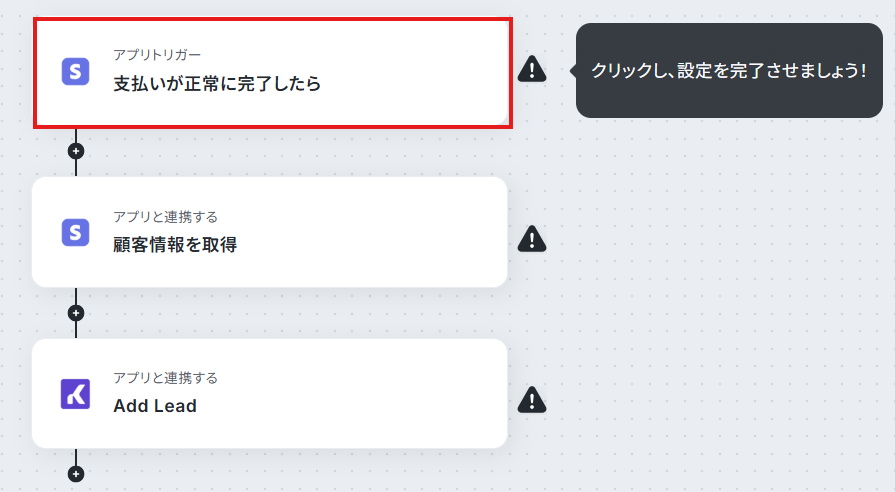
今回は「Stripeで支払いが行われたら、KommoにLeadを追加する」フローを作成していきます!
作成の流れは大きく分けて以下です。
- StripeとKommoをマイアプリ連携
- 該当のテンプレートをコピー
- Stripeのトリガー設定およびKommoのアクション設定
- トリガーをONにし、フローが起動するかを確認
■概要Stripeでの支払いが発生するたびに、その情報を手動でKommoに入力していませんか? この作業は時間がかかるだけでなく、入力ミスや転記漏れの原因にもなり得ます。 このワークフローを活用すれば、KommoとStripeの連携をスムーズに実現できます。Stripeで支払いが完了すると、顧客情報がKommoにリードとして自動で追加されるため、手作業による手間とミスを解消できます。支払い情報を基にしたアップセル提案やフォローアップを即座に開始できるため、顧客管理を効率化しながら次の営業アクションへつなげることが可能です。 ■このテンプレートをおすすめする方- Stripeの決済情報をKommoに手作業で入力しており、非効率を感じている方
- KommoとStripeを連携させ、支払い完了後のリード登録を自動化したいと考えている方
- 手作業によるデータ入力ミスをなくし、顧客情報管理の精度を高めたい担当者の方
■このテンプレートを使うメリット- Stripeでの支払いが完了すると自動でKommoへリードが追加されるため、これまで手作業に費やしていた時間を短縮できます
- 手作業でのデータ転記が不要になり、入力間違いや登録漏れなどのヒューマンエラーを防ぐことで、データ管理の正確性が向上します
■フローボットの流れ- はじめに、StripeとKommoをYoomと連携します
- 次に、トリガーでStripeを選択し、「支払いが正常に完了したら」というアクションを設定します
- 続けて、オペレーションでStripeの「顧客情報を取得」アクションを設定し、トリガーで取得した顧客IDをもとに顧客情報を取得します
- 最後に、オペレーションでKommoの「Add Lead」アクションを設定し、前段で取得した情報を使用してリードを追加します
※「トリガー」:フロー起動のきっかけとなるアクション、「オペレーション」:トリガー起動後、フロー内で処理を行うアクション
■このワークフローのカスタムポイント- Kommoにリード情報を追加する際に、Stripeから取得した顧客名や金額などの情報を、Kommoのどの項目に登録するかを任意に設定してください
■注意事項- Stripe、KommoのそれぞれとYoomを連携してください
- Stripeはチームプラン・サクセスプランでのみご利用いただけるアプリとなっております。フリープラン・ミニプランの場合は設定しているフローボットのオペレーションやデータコネクトはエラーとなりますので、ご注意ください
- チームプランやサクセスプランなどの有料プランは、2週間の無料トライアルを行うことが可能です。無料トライアル中には制限対象のアプリを使用することができます
- Stripeの決済情報をKommoに手作業で入力しており、非効率を感じている方
- KommoとStripeを連携させ、支払い完了後のリード登録を自動化したいと考えている方
- 手作業によるデータ入力ミスをなくし、顧客情報管理の精度を高めたい担当者の方
- Stripeでの支払いが完了すると自動でKommoへリードが追加されるため、これまで手作業に費やしていた時間を短縮できます
- 手作業でのデータ転記が不要になり、入力間違いや登録漏れなどのヒューマンエラーを防ぐことで、データ管理の正確性が向上します
- はじめに、StripeとKommoをYoomと連携します
- 次に、トリガーでStripeを選択し、「支払いが正常に完了したら」というアクションを設定します
- 続けて、オペレーションでStripeの「顧客情報を取得」アクションを設定し、トリガーで取得した顧客IDをもとに顧客情報を取得します
- 最後に、オペレーションでKommoの「Add Lead」アクションを設定し、前段で取得した情報を使用してリードを追加します
■このワークフローのカスタムポイント
- Kommoにリード情報を追加する際に、Stripeから取得した顧客名や金額などの情報を、Kommoのどの項目に登録するかを任意に設定してください
- Stripe、KommoのそれぞれとYoomを連携してください
- Stripeはチームプラン・サクセスプランでのみご利用いただけるアプリとなっております。フリープラン・ミニプランの場合は設定しているフローボットのオペレーションやデータコネクトはエラーとなりますので、ご注意ください
- チームプランやサクセスプランなどの有料プランは、2週間の無料トライアルを行うことが可能です。無料トライアル中には制限対象のアプリを使用することができます
ステップ1:StripeとKommoをマイアプリ連携
ここでは、Yoomとそれぞれのアプリを連携して、操作が行えるようにしていきます。
まずは基本的な設定方法を解説しているナビをご覧ください!
【Stripeのマイアプリ登録】
以下のナビ動画を参考に設定してください。
※Stripeは、チームプラン・サクセスプランをご利用の方向けのアプリです。フリープランやミニプランで使うと、フローボットのオペレーションやデータコネクトがエラーになってしまうのでご注意ください。
※有料プラン(チームプラン・サクセスプラン)には2週間の無料トライアルがあります。トライアル期間中なら、普段は制限されているStripeも問題なくお試しいただけます。ぜひこの機会にいろいろと体験してみてくださいね。
【Kommoのマイアプリ登録】
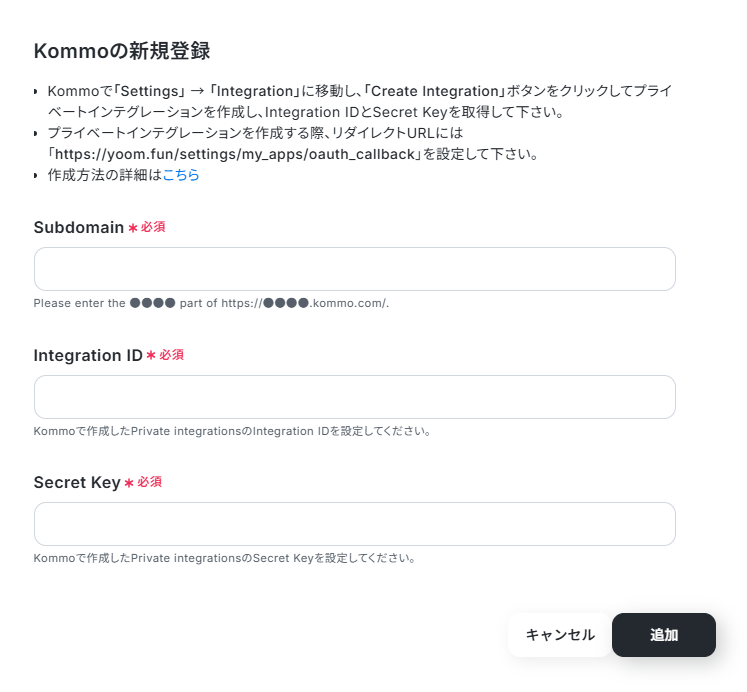
フローの「連携アカウントを追加」をクリックすると、以下のように表示されるので、設定していきます。
脚注を参考にSubdomain、Integration ID、Secret Keyを入力し、「追加」をクリックしてください。
ステップ2:テンプレートをコピーする
続いてYoomのテンプレートをコピーします。以下のバナーの「試してみる」をクリックしましょう。
■概要Stripeでの支払いが発生するたびに、その情報を手動でKommoに入力していませんか? この作業は時間がかかるだけでなく、入力ミスや転記漏れの原因にもなり得ます。 このワークフローを活用すれば、KommoとStripeの連携をスムーズに実現できます。Stripeで支払いが完了すると、顧客情報がKommoにリードとして自動で追加されるため、手作業による手間とミスを解消できます。支払い情報を基にしたアップセル提案やフォローアップを即座に開始できるため、顧客管理を効率化しながら次の営業アクションへつなげることが可能です。 ■このテンプレートをおすすめする方- Stripeの決済情報をKommoに手作業で入力しており、非効率を感じている方
- KommoとStripeを連携させ、支払い完了後のリード登録を自動化したいと考えている方
- 手作業によるデータ入力ミスをなくし、顧客情報管理の精度を高めたい担当者の方
■このテンプレートを使うメリット- Stripeでの支払いが完了すると自動でKommoへリードが追加されるため、これまで手作業に費やしていた時間を短縮できます
- 手作業でのデータ転記が不要になり、入力間違いや登録漏れなどのヒューマンエラーを防ぐことで、データ管理の正確性が向上します
■フローボットの流れ- はじめに、StripeとKommoをYoomと連携します
- 次に、トリガーでStripeを選択し、「支払いが正常に完了したら」というアクションを設定します
- 続けて、オペレーションでStripeの「顧客情報を取得」アクションを設定し、トリガーで取得した顧客IDをもとに顧客情報を取得します
- 最後に、オペレーションでKommoの「Add Lead」アクションを設定し、前段で取得した情報を使用してリードを追加します
※「トリガー」:フロー起動のきっかけとなるアクション、「オペレーション」:トリガー起動後、フロー内で処理を行うアクション
■このワークフローのカスタムポイント- Kommoにリード情報を追加する際に、Stripeから取得した顧客名や金額などの情報を、Kommoのどの項目に登録するかを任意に設定してください
■注意事項- Stripe、KommoのそれぞれとYoomを連携してください
- Stripeはチームプラン・サクセスプランでのみご利用いただけるアプリとなっております。フリープラン・ミニプランの場合は設定しているフローボットのオペレーションやデータコネクトはエラーとなりますので、ご注意ください
- チームプランやサクセスプランなどの有料プランは、2週間の無料トライアルを行うことが可能です。無料トライアル中には制限対象のアプリを使用することができます
- Stripeの決済情報をKommoに手作業で入力しており、非効率を感じている方
- KommoとStripeを連携させ、支払い完了後のリード登録を自動化したいと考えている方
- 手作業によるデータ入力ミスをなくし、顧客情報管理の精度を高めたい担当者の方
- Stripeでの支払いが完了すると自動でKommoへリードが追加されるため、これまで手作業に費やしていた時間を短縮できます
- 手作業でのデータ転記が不要になり、入力間違いや登録漏れなどのヒューマンエラーを防ぐことで、データ管理の正確性が向上します
- はじめに、StripeとKommoをYoomと連携します
- 次に、トリガーでStripeを選択し、「支払いが正常に完了したら」というアクションを設定します
- 続けて、オペレーションでStripeの「顧客情報を取得」アクションを設定し、トリガーで取得した顧客IDをもとに顧客情報を取得します
- 最後に、オペレーションでKommoの「Add Lead」アクションを設定し、前段で取得した情報を使用してリードを追加します
■このワークフローのカスタムポイント
- Kommoにリード情報を追加する際に、Stripeから取得した顧客名や金額などの情報を、Kommoのどの項目に登録するかを任意に設定してください
- Stripe、KommoのそれぞれとYoomを連携してください
- Stripeはチームプラン・サクセスプランでのみご利用いただけるアプリとなっております。フリープラン・ミニプランの場合は設定しているフローボットのオペレーションやデータコネクトはエラーとなりますので、ご注意ください
- チームプランやサクセスプランなどの有料プランは、2週間の無料トライアルを行うことが可能です。無料トライアル中には制限対象のアプリを使用することができます
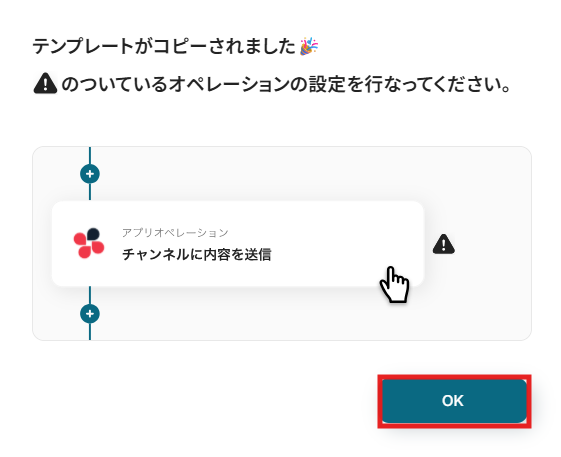
以下の画像のような画面が表示されたらテンプレートのコピーができているので、「OK」をクリックします。
タイトルや詳細はクリックすることで編集可能です。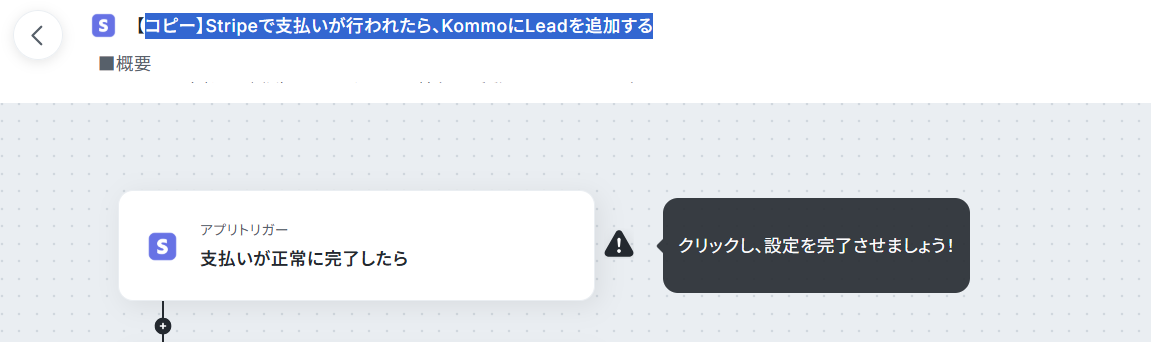
また、コピーしたテンプレートはマイプロジェクトに保存されているので、マイプロジェクトからも開くことができます。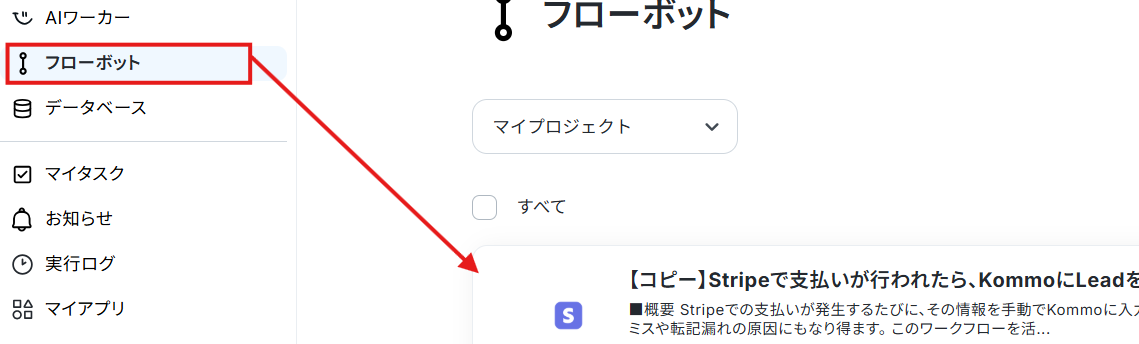
ステップ3:Stripeのトリガー設定
まずはStripeのトリガーアクションを設定していきます。「支払いが正常に完了したら」をクリックしてみましょう!
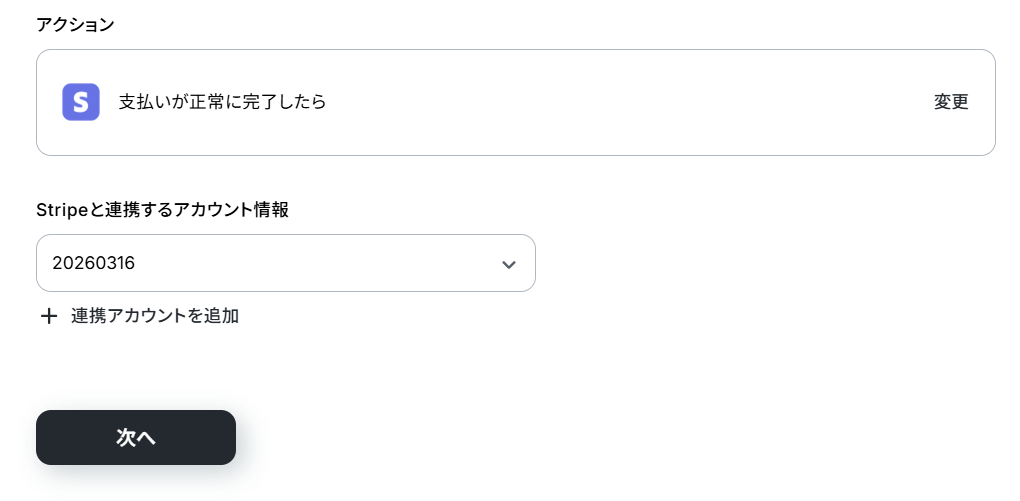
アクションは変更せず、アカウント情報がマイアプリ連携をしたアカウントと一致することを確認したら、「次へ」をクリック。
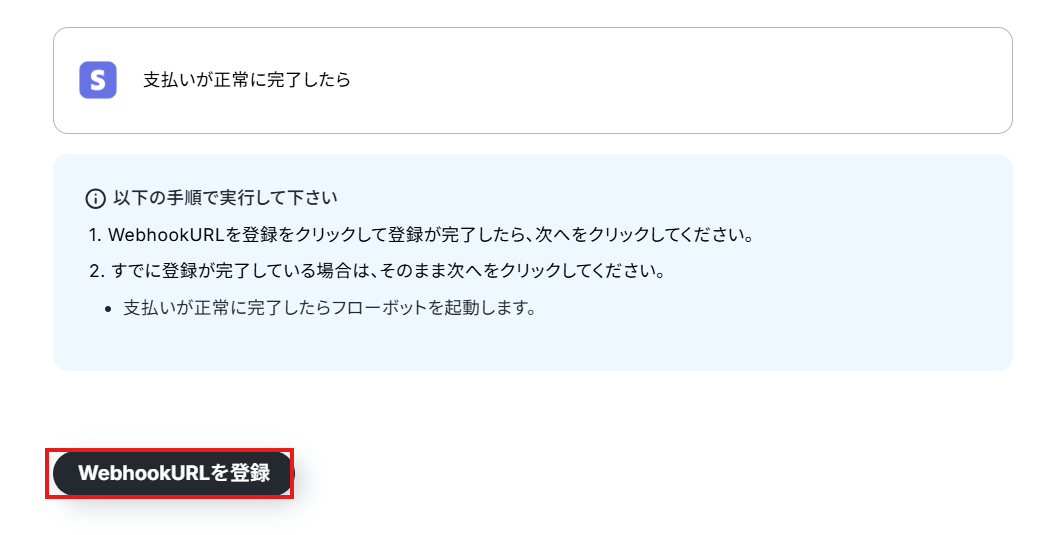
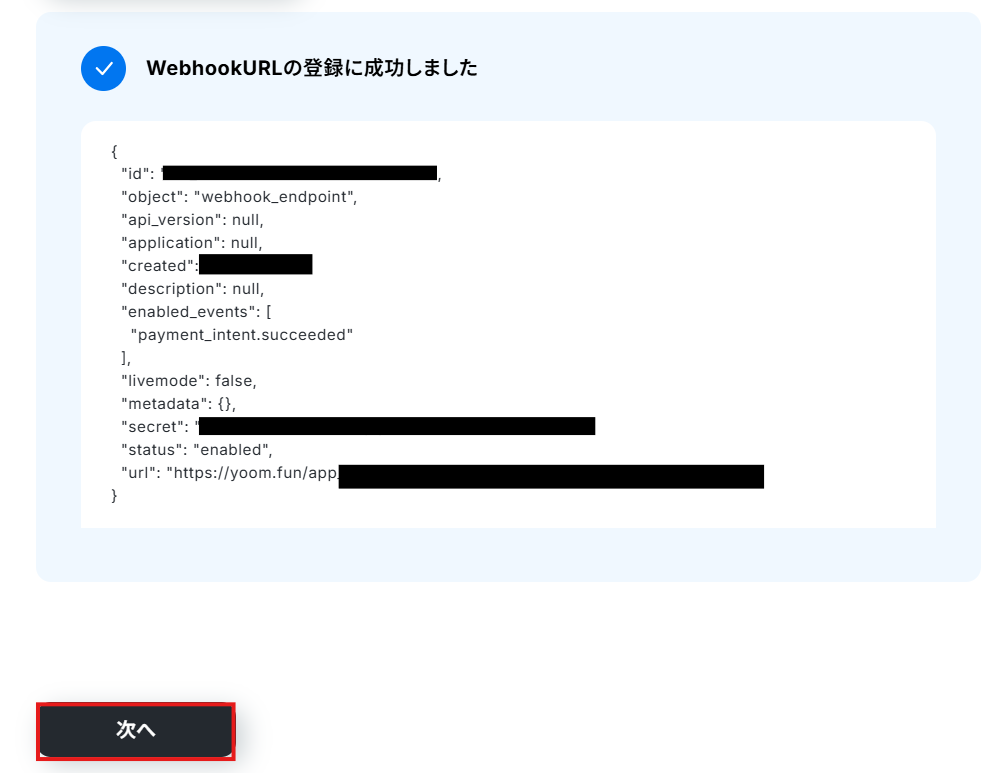
ここで、Stripeを開き、トリガーとなるStripeのアクションを起動します。
今回は「支払いが正常に完了したら」なので、テスト用に支払いを完了させます。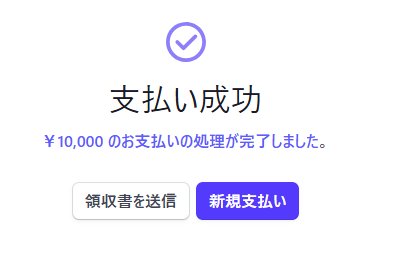
支払いが完了したら、Yoomに戻って「テスト」をクリックしてください。
テストに成功すると、「取得した値」に情報が追加されます。
※取得した値とは 設定時の「テスト」で取得した値のことです。後続ステップの入力値として利用でき、実行のたびに最新の内容に更新(変動)されます。
「取得した値」に情報が追加されていることが確認できたら、「完了」をクリックします。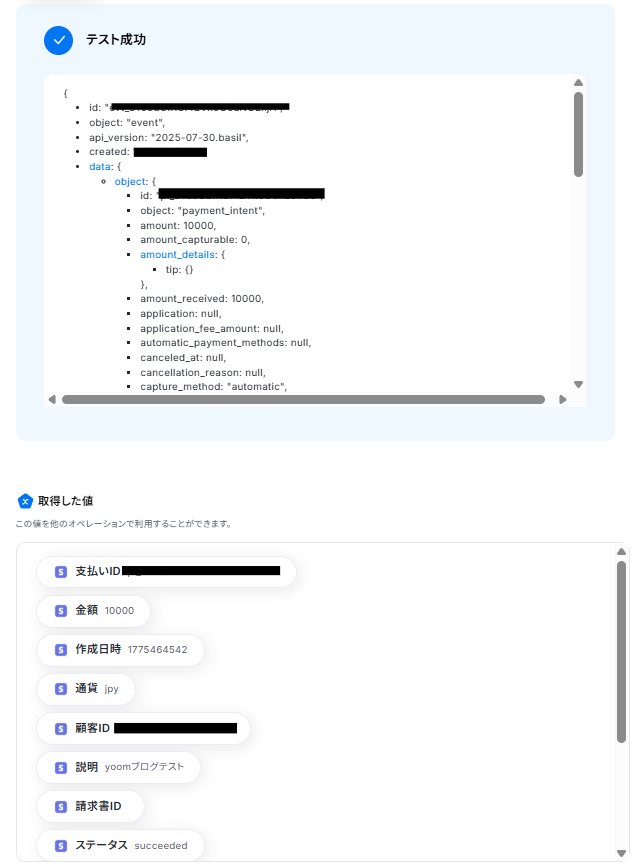
ステップ4:Stripeの顧客情報を取得する設定
次にStripeの顧客情報を取得するアクションを設定していきます。
フローに戻り、「顧客情報を取得」をクリックしてください。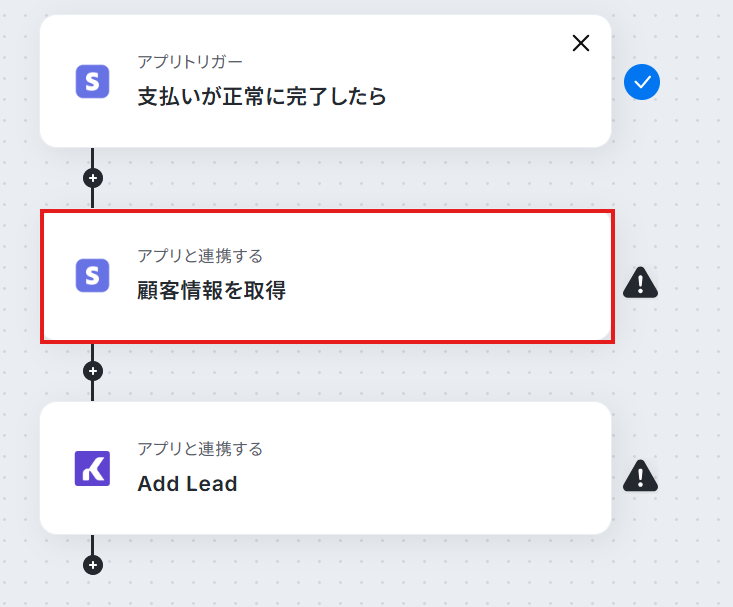
アクションは変更せず、アカウント情報がマイアプリ連携をしたアカウントと一致することを確認したら、「次へ」をクリック。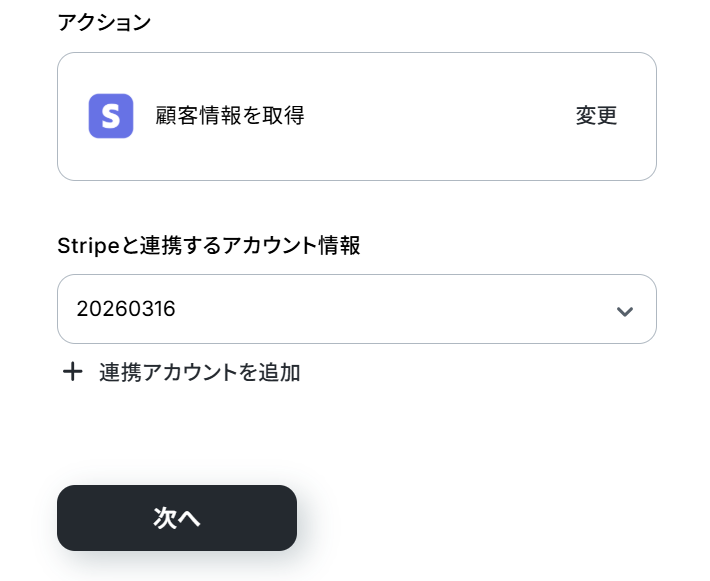
取得した値を活用することで、固定値ではなく、トリガーが実行されるたびに最新の情報が反映できます。デフォルトで設定されていますが、【←トリガーで取得した値を引用してください】という補足文は削除して設定してください。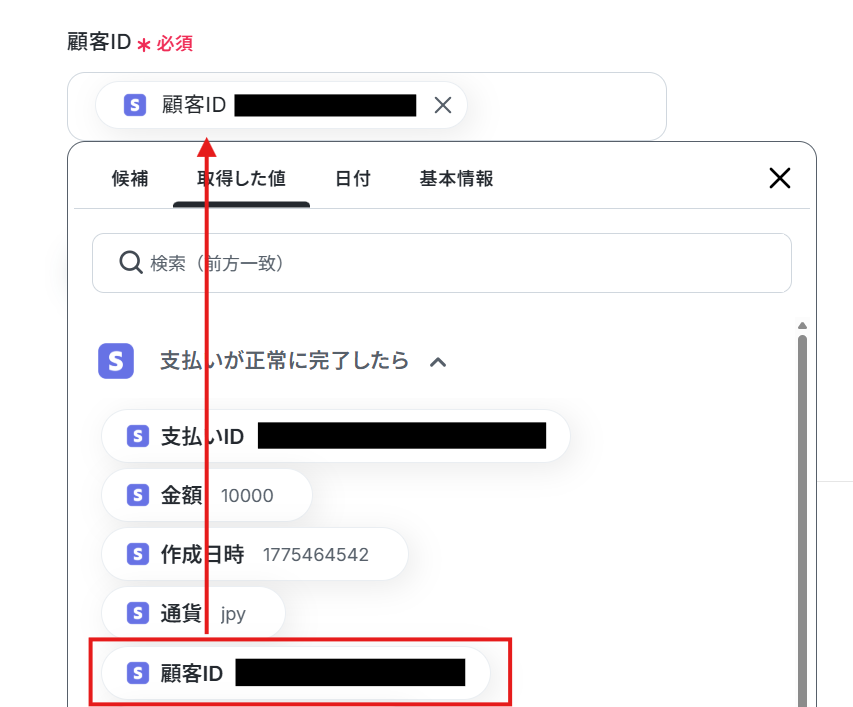
入力できたら、「テスト」をクリック。
テストが成功したら、「完了」をクリックします。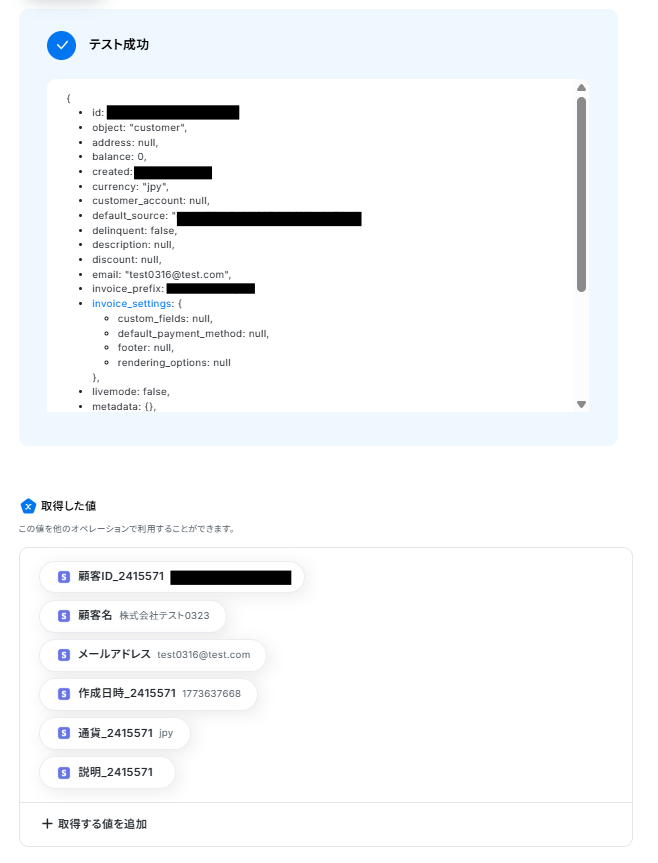
ステップ5:KommoにLeadを作成する設定
次にKommoにLeadを作成するアクションを設定していきます。フローに戻り、「Add Lead」をクリックしてください。
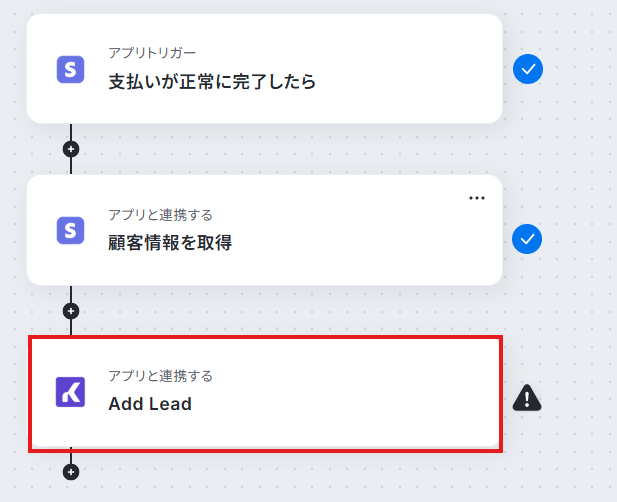
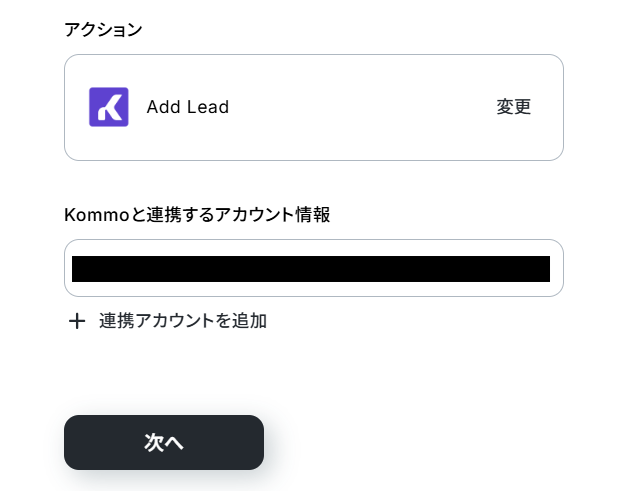
アクションは変更せず、アカウント情報がマイアプリ連携をしたアカウントと一致することを確認したら、「次へ」をクリック。
Lead Nameは取得した値から「顧客名」を活用して設定しています。
デフォルトで設定されていますが、【←「顧客情報を取得」で取得した値を引用してください】という補足文は削除して設定してください。
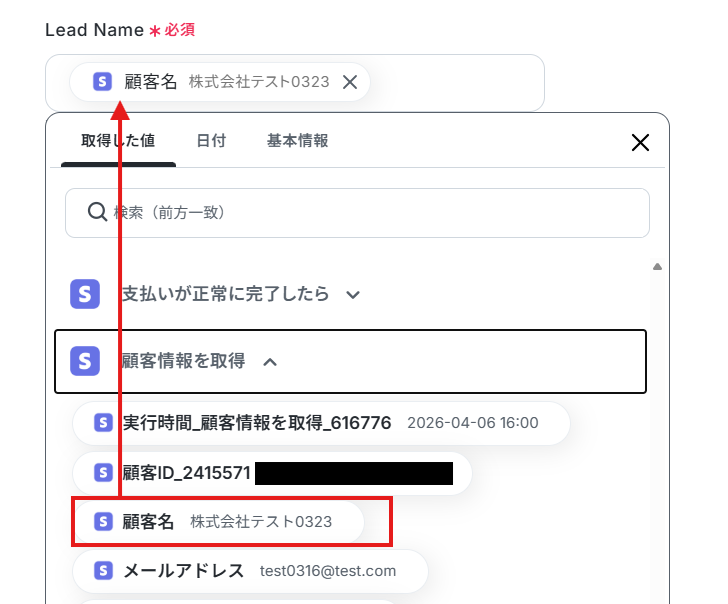
その他の項目も必要に応じて設定してください。
Lead Priceは以下のように取得した値を活用して入力しています。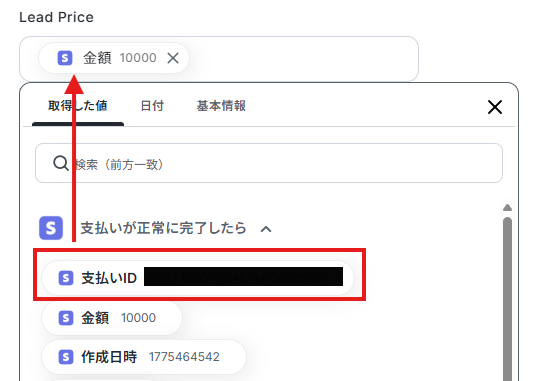
・Pipeline ID: 作成した営業フローを選択します。
・Status ID: フロー内のどのステップにカードを置くかを選択してください。
・Created By / Updated By(作成者 / 更新者): このデータを作成・更新したユーザーを指定します。通常は「システム連携用のアカウント」または「管理者」を選択します。
・Created At / Updated At(作成日 / 更新日): 取得した値を活用して作成日時を入力します。
・Closed At: 案件が「成約(Won)」または「失注(Lost)」した日時のため、新規リード作成時は通常空欄で問題ありません。
・Responsible User ID(担当者): リードを誰が担当するかを選びます。
・Request ID:Stripeの決済IDをここに紐付けておくと、二重登録の防止になります。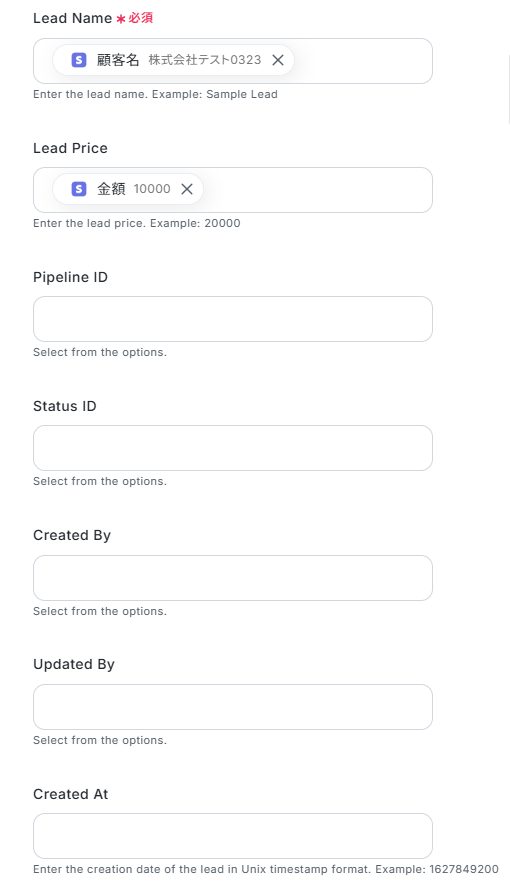
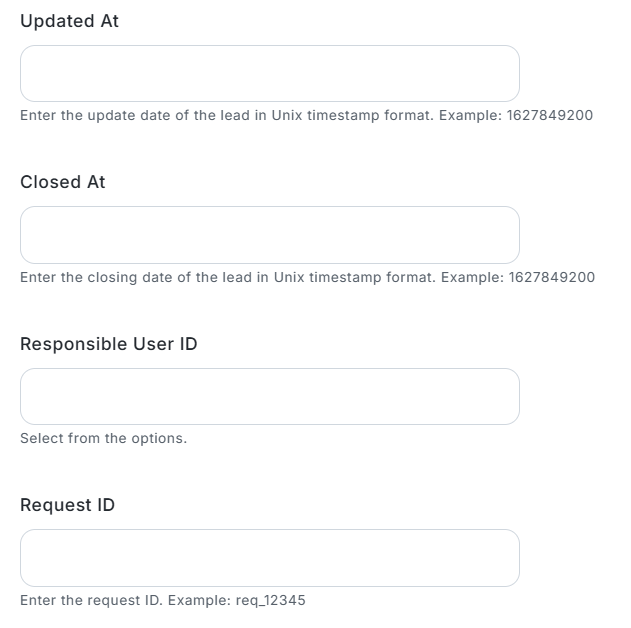
Custom FieldsはKommo側で作成した入力項目です。
Field IDは候補から選択できます。
Field Valueに入力したい内容をいれてください。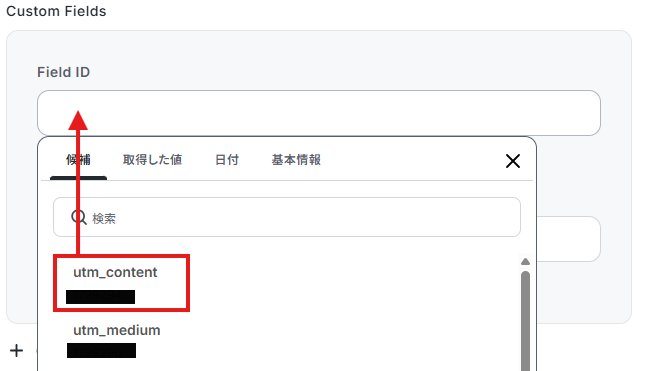
テストが成功したら、「完了」をクリックします。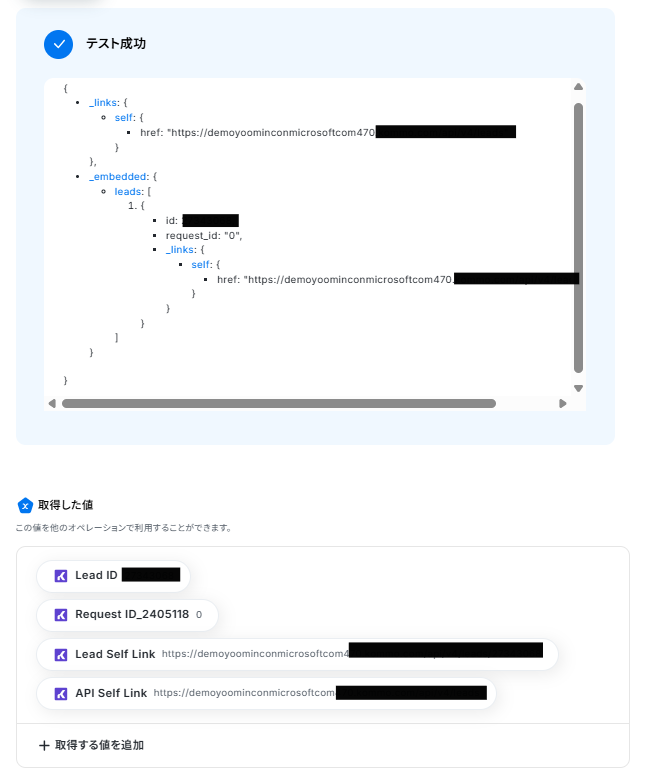
無事作成できていました!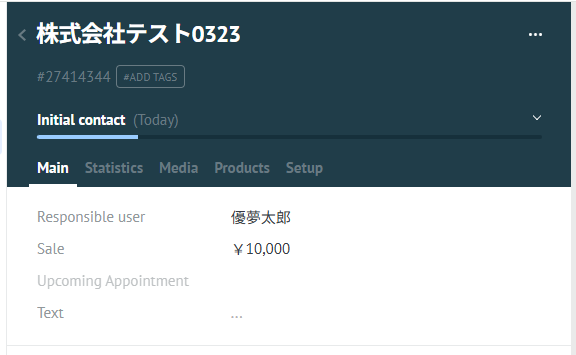
Yoomに戻って、「完了」をクリック。
これでフローの設定は終了です。
ステップ6:トリガーをONにしてフローの動作確認
設定が完了すると、以下のような表示が出てくるので、「トリガーをON」をクリックします。
フローボットを起動し、正しく動作するか確認してください。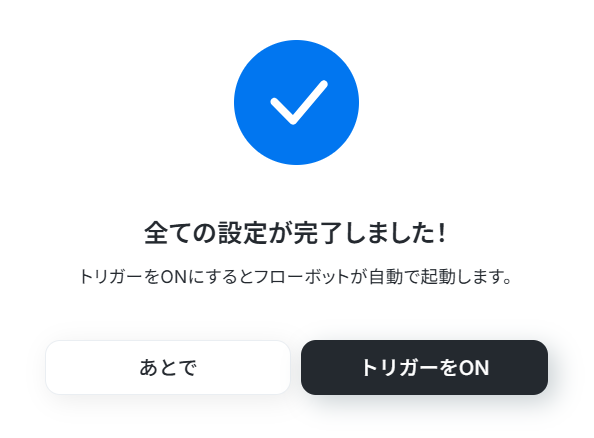
StripeやKommoのAPIを使ったその他の自動化例
StripeやKommoのAPIを活用することで、様々な自動化の実現が可能になります。Stripeを使った自動化例
支払い時にSlackやメールでの通知、Google スプレッドシートへのデータ追加やSalesforceへの顧客登録が可能です。また、TypeformやHubSpotなどの外部アプリから顧客情報を取得し、Stripeへ自動で登録することもできます。
■概要
Stripeで支払いが行われたらSlackに通知するフローです。
■このテンプレートをおすすめする方
1.Stripeで決済を受け付けている事業者
・Stripeでの支払い完了をすぐに知りたい方
・オンライン決済の円滑化に活用している方
2.Slackを主なコミュニケーションツールとして活用している方
・チーム内の連絡手段として活用している方
■このテンプレートを使うメリット
Stripeはオンライン決済を円滑に行うことのできるツールです。
しかし、支払いの完了を毎回確認しなければならないのは、非効率的な働き方をしていると言えます。
このフローを活用することで、Stripeで支払いが行われると自動でSlackに支払いの完了を知らせてくれます。
支払いの完了をいち早くチームに連絡することができるため、今まで確認にかかっていた時間を省きます。
また支払いの完了後のフォローアップやサンクスメールの送付など、顧客対応業務に素早く着手することができます。
■注意事項
・Stripe、SlackのそれぞれとYoomを連携させてください。
・Stripeはチームプラン・サクセスプランでのみご利用いただけるアプリとなっております。フリープラン・ミニプランの場合は設定しているフローボットのオペレーションやデータコネクトはエラーとなりますので、ご注意ください。
・チームプランやサクセスプランなどの有料プランは、2週間の無料トライアルを行うことが可能です。無料トライアル中には制限対象のアプリを使用することができます。
■概要
Stripeで支払いが行われたらOutlookでサンクスメールを送信するフローです。
■このテンプレートをおすすめする方
1.Stripeで決済を受け付けている事業者
・手作業でサンクスメールを送信する手間を省いて業務効率を向上させたい方
2.Stripeの決済情報に基づいて顧客対応を行いたい方
・顧客ごとにパーソナライズされたサンクスメールを送信したい方
■このテンプレートを使うメリット
Stripeはオンライン決済ツールですが、支払いが完了するたびに手動でサンクスメールを送信するのは人的なミスや顧客対応の遅れに繋がる可能性が生じてしまいます。
このフローを活用すれば、Stripeで支払いが行われるとGmailから自動的にサンクスメールが送信されます。
このことによって手作業でのメール送信が不要になるため業務効率が向上し顧客対応の迅速化を図ることができます。
■注意事項
・Stripe、OutlookのそれぞれとYoomを連携させてください。
・Stripeはチームプラン・サクセスプランでのみご利用いただけるアプリとなっております。フリープラン・ミニプランの場合は設定しているフローボットのオペレーションやデータコネクトはエラーとなりますので、ご注意ください。
・チームプランやサクセスプランなどの有料プランは、2週間の無料トライアルを行うことが可能です。無料トライアル中には制限対象のアプリを使用することができます。
・Microsoft365(旧Office365)には、家庭向けプランと一般法人向けプラン(Microsoft365 Business)があり、一般法人向けプランに加入していない場合には認証に失敗する可能性があります。
■概要
Stripeで支払いが行われたらGmailでサンクスメールを送信するフローです。
■このテンプレートをおすすめする方
1.Stripeで決済を受け付けている事業者
・Stripeで支払いが完了したら直ぐに顧客にサンクスメールを送信したい方
・手作業でサンクスメールを送信する手間を省いて業務効率を向上させたい方
2.Stripeの決済情報に基づいて顧客対応を行いたい方
・顧客ごとにパーソナライズされたサンクスメールを送信したい方
・サンクスメールを通じてクーポンやキャンペーン情報などを提供したい方
■このテンプレートを使うメリット
Stripeはオンライン決済が簡単できるツールですが、支払いが行われるたびに手動でサンクスメールを送信するのは顧客対応の遅れに繋がる可能性もあります。
このフローを活用すれば、Stripeで支払いが行われるとGmailから自動的にサンクスメールが送信されます。
このことによって顧客は支払いが完了したことを直ぐに確認することができ安心感と満足度向上に繋がります。
■注意事項
・Stripe、GmailのそれぞれとYoomを連携させてください。
・Stripeはチームプラン・サクセスプランでのみご利用いただけるアプリとなっております。フリープラン・ミニプランの場合は設定しているフローボットのオペレーションやデータコネクトはエラーとなりますので、ご注意ください。
・チームプランやサクセスプランなどの有料プランは、2週間の無料トライアルを行うことが可能です。無料トライアル中には制限対象のアプリを使用することができます。
■概要
Stripeで支払いが行われたらGoogle スプレッドシートに追加するフローです。
Yoomではプログラミング不要でアプリ間の連携ができるため、簡単にこのフローを実現することができます。
■このテンプレートをおすすめする方
1. 決済処理にStripeを利用している企業
・Stripeで支払い完了した決済データを他のアプリでも活用したい方
・手作業でデータを転記する手間を省きたい方
2. Google スプレッドシートを業務に利用している方
・決済データをGoogle スプレッドシートで管理している方
・決済後の事務処理や決済データを活用した分析業務を迅速化したい方
■このテンプレートを使うメリット
Stripeは多様な決済処理に対応する便利なツールです。しかし、決済データを他のシステムやアプリで活用する場合、支払い完了のたびに手動で転記すると作業効率が低下する可能性があります。
このフローを導入すれば、決済データをGoogle スプレッドシートに自動反映でき、情報共有や後続処理をスムーズに進められます。また、金額や顧客情報などの転記ミスを防ぐこともできます。
■注意事項
・Stripe、Google スプレッドシートのそれぞれとYoomを連携してください。
・Stripeはチームプラン・サクセスプランでのみご利用いただけるアプリとなっております。フリープラン・ミニプランの場合は設定しているフローボットのオペレーションやデータコネクトはエラーとなりますので、ご注意ください。
・チームプランやサクセスプランなどの有料プランは、2週間の無料トライアルを行うことが可能です。無料トライアル中には制限対象のアプリを使用することができます。
■概要Stripeで新しい顧客情報を得た際、Salesforceへのデータ入力に時間や手間を取られていませんか?
こうした作業は定型的ですが、入力ミスが許されない重要な業務であり、担当者の負担になることもあります。
このワークフローを活用すれば、Stripeで新規顧客が作成されたタイミングでSalesforceに自動でレコードが追加されるため、手作業による連携業務から解放されます。
■このテンプレートをおすすめする方- Stripeで得た顧客情報をSalesforceへ手作業で転記している営業担当者の方
- 顧客データ入力の漏れやミスをなくし、データ管理を効率化したいと考えている方
- 定型的なデータ入力業務を自動化して、より重要なコア業務に集中したい方
■このテンプレートを使うメリット- Stripeで新規顧客が作成されると自動でSalesforceに登録されるため、データ入力の手間を省き、作業時間を短縮することができます。
- 手作業によるデータの転記が不要になるため、入力ミスや登録漏れといったヒューマンエラーを防ぎ、データ精度の向上に繋がります。
■フローボットの流れ- はじめに、StripeとSalesforceをYoomと連携します。
- 次に、トリガーでStripeを選択し、「新規顧客が作成されたら」というアクションを設定することで、顧客作成をきっかけにフローが自動で起動するようにします。
- 最後に、オペレーションでSalesforceの「レコードを追加する」アクションを設定し、トリガーで取得した顧客情報を紐付けます。
※「トリガー」:フロー起動のきっかけとなるアクション、「オペレーション」:トリガー起動後、フロー内で処理を行うアクション
■このワークフローのカスタムポイント- Salesforceにレコードを追加する際、どのオブジェクト(取引先、取引先責任者など)に登録するかを任意で設定してください。
- Salesforceの各項目に対し、Stripeのトリガーから取得したどの情報(顧客名、メールアドレスなど)を割り当てるかを自由に設定できます。
■注意事項- StripeとSalesforceのそれぞれとYoomを連携してください。
- トリガーは5分、10分、15分、30分、60分の間隔で起動間隔を選択できます。
- プランによって最短の起動間隔が異なりますので、ご注意ください。
- Salesforceはミニプラン以上でご利用いただけるアプリとなっております。フリープラン・パーソナルプランの場合は設定しているフローボットのオペレーションやデータコネクトはエラーとなりますので、ご注意ください。
- パーソナルプラン・ミニプラン・チームプラン・サクセスプランなどの有料プランは、2週間の無料トライアルを行うことが可能です。無料トライアル中には制限対象のアプリを使用することができます。詳しくは、料金プランのページをご参照ください。
■概要
Typeformでアンケートやイベント申し込みフォームを運用する際、回答された顧客情報を手作業でStripeに登録していませんか。
この作業は、件数が増えるほど時間がかかり、入力ミスなどのヒューマンエラーが発生する原因にもなり得ます。
このワークフローを活用すれば、Typeformのフォームが送信されたタイミングで、Stripeに自動で顧客情報を作成し、これらの課題をスムーズに解決できます。
■このテンプレートをおすすめする方
- TypeformとStripe間での顧客情報の手入力作業に手間を感じているご担当者様
- 手作業によるデータ入力ミスをなくし、顧客管理の精度を向上させたい方
- SaaS間の連携を自動化することで、コア業務に集中できる時間を確保したい方
■このテンプレートを使うメリット
- Typeformにフォーム回答が送信されると、Stripeに自動で顧客情報が作成されるため、これまで手作業で行っていた登録業務の時間を短縮できます。
- システムが自動で情報を転記することで、手作業による入力ミスや登録漏れといったヒューマンエラーを防ぎ、データ精度の向上に繋がります。
■フローボットの流れ
- はじめに、TypeformとStripeをYoomと連携する
- 次に、トリガーでTypeformを選択し、「フォームが送信されたら」というアクションを設定する
- 最後に、オペレーションでStripeを選択し、「顧客を作成」というアクションを設定し、Typeformから取得した情報をもとに顧客を作成する
※「トリガー」:フロー起動のきっかけとなるアクション、「オペレーション」:トリガー起動後、フロー内で処理を行うアクション
■このワークフローのカスタムポイント
- Typeformのトリガー設定では、連携対象としたいフォームを任意で設定してください。
- Stripeで顧客を作成するアクションでは、顧客名やメールアドレスなどの各項目に、トリガーで取得したTypeformの回答データを紐付けてください。
■注意事項
- Typeform、StripeのそれぞれとYoomを連携してください。
- Stripeはチームプラン・サクセスプランでのみご利用いただけるアプリとなっております。フリープラン・ミニプランの場合は設定しているフローボットのオペレーションやデータコネクトはエラーとなりますので、ご注意ください。
- チームプランやサクセスプランなどの有料プランは、2週間の無料トライアルを行うことが可能です。無料トライアル中には制限対象のアプリを使用することができます。
- TypeformのアウトプットはJSONPathから取得可能です。取得方法は下記をご参照ください。
https://intercom.help/yoom/ja/articles/9103858
■概要
Jotformで収集した顧客情報を、決済システムのStripeに手作業で登録していませんか。この作業は時間がかかるだけでなく、コピー&ペーストのミスといったヒューマンエラーの原因にもなりがちです。このワークフローを活用すれば、Jotformのフォームが送信されると同時に、Stripeへ顧客情報が自動で作成されるため、手作業による手間やミスをなくし、顧客管理を効率化します。
■このテンプレートをおすすめする方
- JotformとStripeを連携させ、顧客登録プロセスを効率化したいと考えている方
- 手作業でのデータ入力による時間的なロスや入力ミスを減らしたいEC担当者の方
- 顧客情報の管理を自動化し、より重要な業務にリソースを集中させたい方
■このテンプレートを使うメリット
- Jotformのフォーム送信をきっかけにStripeへ顧客が自動作成されるため、これまで手作業に費やしていた時間を短縮することができます。
- 手作業でのデータ転記が不要になることで、入力間違いや登録漏れといったヒューマンエラーのリスクを軽減できます。
■フローボットの流れ
- はじめに、JotformとStripeをYoomと連携します。
- 次に、トリガーでJotformを選択し、「フォームが送信されたら」というアクションを設定します。
- 続けて、オペレーションでJotformの「最新の回答を取得する」アクションを設定し、送信されたフォームの内容を取得します。
- 最後に、オペレーションでStripeの「顧客を作成」アクションを設定し、取得した回答内容をもとに顧客情報を作成します。
※「トリガー」:フロー起動のきっかけとなるアクション、「オペレーション」:トリガー起動後、フロー内で処理を行うアクション
■このワークフローのカスタムポイント
- Stripeで顧客を作成するアクションを設定する際に、顧客情報に追記する説明文の内容を任意でカスタマイズできます。
■注意事項
- Jotform、StripeのそれぞれとYoomを連携してください。
- 【Stripe】はチームプラン・サクセスプランでのみご利用いただけるアプリとなっております。フリープラン・ミニプランの場合は設定しているフローボットのオペレーションやデータコネクトはエラーとなりますので、ご注意ください。
- チームプランやサクセスプランなどの有料プランは、2週間の無料トライアルを行うことが可能です。無料トライアル中には制限対象のアプリを使用することができます。
■概要
HubSpotに新しいコンタクトが追加されるたび、Stripeにも手動で顧客情報を登録していませんか?この作業は手間がかかるだけでなく、入力ミスなどのヒューマンエラーの原因にもなり得ます。
このワークフローを活用すれば、HubSpotへのコンタクト追加をトリガーにStripeへ顧客情報が自動で登録されるため、こうした二重入力の手間を解消して業務を効率化します。
■このテンプレートをおすすめする方
- HubSpotとStripeを利用し、手作業での顧客情報登録に手間を感じている方
- 顧客管理における二重入力や、それに伴うヒューマンエラーをなくしたい方
- SaaS間のデータ連携を自動化し、ノンコア業務の時間を削減したい方
■このテンプレートを使うメリット
- HubSpotにコンタクトが追加されるとStripeに自動で顧客登録されるため、これまで手作業に費やしていた時間を短縮できます。
- 手作業でのデータ転記がなくなることで、情報の入力間違いや登録漏れといったヒューマンエラーのリスクを軽減します。
■フローボットの流れ
- はじめに、HubSpotとStripeをYoomと連携します。
- 次に、トリガーでHubSpotを選択し、「新しいコンタクトが作成されたら」というアクションを設定します。
- 最後に、オペレーションでStripeの「顧客を作成」アクションを設定し、HubSpotで取得したコンタクト情報を紐付けます。
※「トリガー」:フロー起動のきっかけとなるアクション、「オペレーション」:トリガー起動後、フロー内で処理を行うアクション
■このワークフローのカスタムポイント
- Stripeで顧客を作成する際に、HubSpotのトリガーで取得したコンタクトの氏名やメールアドレスなどの情報を、変数として各項目に設定してください。
- 特定の項目に対して、任意のテキストを固定値として入力するなど、業務内容に合わせて柔軟に設定をカスタマイズすることが可能です。
■注意事項
- HubSpot、StripeのそれぞれとYoomを連携してください。
- Stripeはチームプラン・サクセスプランでのみご利用いただけるアプリとなっております。フリープラン・ミニプランの場合は設定しているフローボットのオペレーションやデータコネクトはエラーとなりますので、ご注意ください。
- 有料プランは、2週間の無料トライアルを行うことが可能です。無料トライアル中には制限対象のアプリを使用することができます。
■概要
Zendeskで新しいチケットが作成されるたびに、その情報をStripeに手作業で入力していませんか?この作業は時間がかかるだけでなく、入力ミスなどのヒューマンエラーが発生する可能性もあります。このワークフローを活用すれば、ZendeskとStripeを連携し、チケット情報から自動で顧客情報を作成できるため、手作業によるデータ登録の手間を省き、顧客管理の効率化を実現します。
■このテンプレートをおすすめする方
- Zendeskのチケット情報を基に、Stripeで手動で顧客登録を行っている方
- ZendeskとStripe間のデータ連携で発生する入力ミスや漏れを防ぎたい方
- 顧客サポートと請求管理の連携を自動化し、業務効率を改善したいと考えている方
■このテンプレートを使うメリット
- Zendeskのチケット作成をトリガーにStripeへ自動で顧客情報が作成されるため、これまで手作業に費やしていた時間を短縮できます。
- 手作業によるデータ転記が不要になることで、入力間違いや登録漏れといったヒューマンエラーのリスクを軽減することに繋がります。
■フローボットの流れ
- はじめに、ZendeskとStripeをYoomと連携します。
- 次に、トリガーでZendeskを選択し、「新しいチケットが作成されたら」というアクションを設定します。
- 次に、オペレーションでAI機能の「テキスト抽出」アクションを設定し、Zendeskのチケット情報から顧客作成に必要な情報を抽出します。
- 最後に、オペレーションでStripeの「顧客を作成」アクションを設定し、前のステップで抽出した情報を基に顧客データを作成します。
※「トリガー」:フロー起動のきっかけとなるアクション、「オペレーション」:トリガー起動後、フロー内で処理を行うアクション
■このワークフローのカスタムポイント
- Zendeskをトリガーとして設定する際に、連携対象となる任意のサブドメインを設定してください。
- AI機能のテキスト抽出では、Zendeskのチケット情報からどのテキストを抽出するかを任意で設定できます。
- Stripeで顧客を作成するアクションでは、ZendeskやAI機能で取得した値を引用し、顧客名やメールアドレスなどの各項目に自由に設定してください。
■注意事項
- Zendesk、StripeのそれぞれとYoomを連携してください。
- 【Zendesk】、【Stripe】はチームプラン・サクセスプランでのみご利用いただけるアプリとなっております。フリープラン・ミニプランの場合は設定しているフローボットのオペレーションやデータコネクトはエラーとなりますので、ご注意ください。
- チームプランやサクセスプランなどの有料プランは、2週間の無料トライアルを行うことが可能です。無料トライアル中には制限対象のアプリを使用することができます。
- トリガーは5分、10分、15分、30分、60分の間隔で起動間隔を選択できます。
- プランによって最短の起動間隔が異なりますので、ご注意ください。
■概要
ECサイト運営においてWooCommerceでの注文受付後の決済処理は重要な業務ですが、手作業での対応は手間がかかることも少なくありません。特にStripeを利用した個別の決済案内を手動で行っている場合、注文が増えるほどに担当者の負担は大きくなり、ミスも発生しやすくなります。このワークフローは、WooCommerceとStripeを連携させ、新規顧客の情報を自動でStripeに登録することで、決済プロセスを効率化し、手作業による課題を解決します。
■このテンプレートをおすすめする方
- WooCommerceとStripeを利用し、手作業での顧客情報登録に課題を感じているECサイト運営者の方
- 注文から決済までのプロセスを自動化し、顧客対応をより効率化したいと考えている方
- 決済情報の入力ミスを防ぎ、経理業務の正確性を高めたいと考えている担当者の方
■このテンプレートを使うメリット
- WooCommerceで顧客が作成されると、自動でStripeにも顧客情報が登録されるため、これまで手作業に費やしていた時間を短縮することができます
- 手動でのデータ転記が不要になるため、名前や連絡先などの入力間違いや登録漏れといったヒューマンエラーのリスクを軽減できます
■フローボットの流れ
- はじめに、WooCommerceとStripeをYoomと連携します
- 次に、トリガーでWooCommerceを選択し、「顧客が作成されたら」というアクションを設定します
- 最後に、オペレーションでStripeの「顧客を作成」アクションを設定し、トリガーで取得したWooCommerceの顧客情報を紐付けます
※「トリガー」:フロー起動のきっかけとなるアクション、「オペレーション」:トリガー起動後、フロー内で処理を行うアクション
■このワークフローのカスタムポイント
- Stripeで顧客を作成する際、名前やメールアドレスといった各項目に、トリガーで取得したWooCommerceの顧客情報を変数として設定してください
- また、説明欄などの項目には、固定のテキストを入力したり、取得した情報と組み合わせて登録内容をカスタマイズしたりすることも可能です
■注意事項
- WooCommerce、StripeのそれぞれとYoomを連携してください。
- Stripeはチームプラン・サクセスプランでのみご利用いただけるアプリとなっております。フリープラン・ミニプランの場合は設定しているフローボットのオペレーションやデータコネクトはエラーとなりますので、ご注意ください。
- チームプランやサクセスプランなどの有料プランは、2週間の無料トライアルを行うことが可能です。無料トライアル中には制限対象のアプリを使用することができます。

■概要
Stripeで支払いが行われたらSlackに通知するフローです。
■このテンプレートをおすすめする方
1.Stripeで決済を受け付けている事業者
・Stripeでの支払い完了をすぐに知りたい方
・オンライン決済の円滑化に活用している方
2.Slackを主なコミュニケーションツールとして活用している方
・チーム内の連絡手段として活用している方
■このテンプレートを使うメリット
Stripeはオンライン決済を円滑に行うことのできるツールです。
しかし、支払いの完了を毎回確認しなければならないのは、非効率的な働き方をしていると言えます。
このフローを活用することで、Stripeで支払いが行われると自動でSlackに支払いの完了を知らせてくれます。
支払いの完了をいち早くチームに連絡することができるため、今まで確認にかかっていた時間を省きます。
また支払いの完了後のフォローアップやサンクスメールの送付など、顧客対応業務に素早く着手することができます。
■注意事項
・Stripe、SlackのそれぞれとYoomを連携させてください。
・Stripeはチームプラン・サクセスプランでのみご利用いただけるアプリとなっております。フリープラン・ミニプランの場合は設定しているフローボットのオペレーションやデータコネクトはエラーとなりますので、ご注意ください。
・チームプランやサクセスプランなどの有料プランは、2週間の無料トライアルを行うことが可能です。無料トライアル中には制限対象のアプリを使用することができます。

■概要
Stripeで支払いが行われたらOutlookでサンクスメールを送信するフローです。
■このテンプレートをおすすめする方
1.Stripeで決済を受け付けている事業者
・手作業でサンクスメールを送信する手間を省いて業務効率を向上させたい方
2.Stripeの決済情報に基づいて顧客対応を行いたい方
・顧客ごとにパーソナライズされたサンクスメールを送信したい方
■このテンプレートを使うメリット
Stripeはオンライン決済ツールですが、支払いが完了するたびに手動でサンクスメールを送信するのは人的なミスや顧客対応の遅れに繋がる可能性が生じてしまいます。
このフローを活用すれば、Stripeで支払いが行われるとGmailから自動的にサンクスメールが送信されます。
このことによって手作業でのメール送信が不要になるため業務効率が向上し顧客対応の迅速化を図ることができます。
■注意事項
・Stripe、OutlookのそれぞれとYoomを連携させてください。
・Stripeはチームプラン・サクセスプランでのみご利用いただけるアプリとなっております。フリープラン・ミニプランの場合は設定しているフローボットのオペレーションやデータコネクトはエラーとなりますので、ご注意ください。
・チームプランやサクセスプランなどの有料プランは、2週間の無料トライアルを行うことが可能です。無料トライアル中には制限対象のアプリを使用することができます。
・Microsoft365(旧Office365)には、家庭向けプランと一般法人向けプラン(Microsoft365 Business)があり、一般法人向けプランに加入していない場合には認証に失敗する可能性があります。

■概要
Stripeで支払いが行われたらGmailでサンクスメールを送信するフローです。
■このテンプレートをおすすめする方
1.Stripeで決済を受け付けている事業者
・Stripeで支払いが完了したら直ぐに顧客にサンクスメールを送信したい方
・手作業でサンクスメールを送信する手間を省いて業務効率を向上させたい方
2.Stripeの決済情報に基づいて顧客対応を行いたい方
・顧客ごとにパーソナライズされたサンクスメールを送信したい方
・サンクスメールを通じてクーポンやキャンペーン情報などを提供したい方
■このテンプレートを使うメリット
Stripeはオンライン決済が簡単できるツールですが、支払いが行われるたびに手動でサンクスメールを送信するのは顧客対応の遅れに繋がる可能性もあります。
このフローを活用すれば、Stripeで支払いが行われるとGmailから自動的にサンクスメールが送信されます。
このことによって顧客は支払いが完了したことを直ぐに確認することができ安心感と満足度向上に繋がります。
■注意事項
・Stripe、GmailのそれぞれとYoomを連携させてください。
・Stripeはチームプラン・サクセスプランでのみご利用いただけるアプリとなっております。フリープラン・ミニプランの場合は設定しているフローボットのオペレーションやデータコネクトはエラーとなりますので、ご注意ください。
・チームプランやサクセスプランなどの有料プランは、2週間の無料トライアルを行うことが可能です。無料トライアル中には制限対象のアプリを使用することができます。

■概要
Stripeで支払いが行われたらGoogle スプレッドシートに追加するフローです。
Yoomではプログラミング不要でアプリ間の連携ができるため、簡単にこのフローを実現することができます。
■このテンプレートをおすすめする方
1. 決済処理にStripeを利用している企業
・Stripeで支払い完了した決済データを他のアプリでも活用したい方
・手作業でデータを転記する手間を省きたい方
2. Google スプレッドシートを業務に利用している方
・決済データをGoogle スプレッドシートで管理している方
・決済後の事務処理や決済データを活用した分析業務を迅速化したい方
■このテンプレートを使うメリット
Stripeは多様な決済処理に対応する便利なツールです。しかし、決済データを他のシステムやアプリで活用する場合、支払い完了のたびに手動で転記すると作業効率が低下する可能性があります。
このフローを導入すれば、決済データをGoogle スプレッドシートに自動反映でき、情報共有や後続処理をスムーズに進められます。また、金額や顧客情報などの転記ミスを防ぐこともできます。
■注意事項
・Stripe、Google スプレッドシートのそれぞれとYoomを連携してください。
・Stripeはチームプラン・サクセスプランでのみご利用いただけるアプリとなっております。フリープラン・ミニプランの場合は設定しているフローボットのオペレーションやデータコネクトはエラーとなりますので、ご注意ください。
・チームプランやサクセスプランなどの有料プランは、2週間の無料トライアルを行うことが可能です。無料トライアル中には制限対象のアプリを使用することができます。

こうした作業は定型的ですが、入力ミスが許されない重要な業務であり、担当者の負担になることもあります。
このワークフローを活用すれば、Stripeで新規顧客が作成されたタイミングでSalesforceに自動でレコードが追加されるため、手作業による連携業務から解放されます。
- Stripeで得た顧客情報をSalesforceへ手作業で転記している営業担当者の方
- 顧客データ入力の漏れやミスをなくし、データ管理を効率化したいと考えている方
- 定型的なデータ入力業務を自動化して、より重要なコア業務に集中したい方
■このテンプレートを使うメリット
- Stripeで新規顧客が作成されると自動でSalesforceに登録されるため、データ入力の手間を省き、作業時間を短縮することができます。
- 手作業によるデータの転記が不要になるため、入力ミスや登録漏れといったヒューマンエラーを防ぎ、データ精度の向上に繋がります。
■フローボットの流れ
- はじめに、StripeとSalesforceをYoomと連携します。
- 次に、トリガーでStripeを選択し、「新規顧客が作成されたら」というアクションを設定することで、顧客作成をきっかけにフローが自動で起動するようにします。
- 最後に、オペレーションでSalesforceの「レコードを追加する」アクションを設定し、トリガーで取得した顧客情報を紐付けます。
■このワークフローのカスタムポイント
- Salesforceにレコードを追加する際、どのオブジェクト(取引先、取引先責任者など)に登録するかを任意で設定してください。
- Salesforceの各項目に対し、Stripeのトリガーから取得したどの情報(顧客名、メールアドレスなど)を割り当てるかを自由に設定できます。
■注意事項
- StripeとSalesforceのそれぞれとYoomを連携してください。
- トリガーは5分、10分、15分、30分、60分の間隔で起動間隔を選択できます。
- プランによって最短の起動間隔が異なりますので、ご注意ください。
- Salesforceはミニプラン以上でご利用いただけるアプリとなっております。フリープラン・パーソナルプランの場合は設定しているフローボットのオペレーションやデータコネクトはエラーとなりますので、ご注意ください。
- パーソナルプラン・ミニプラン・チームプラン・サクセスプランなどの有料プランは、2週間の無料トライアルを行うことが可能です。無料トライアル中には制限対象のアプリを使用することができます。詳しくは、料金プランのページをご参照ください。
■概要
Typeformでアンケートやイベント申し込みフォームを運用する際、回答された顧客情報を手作業でStripeに登録していませんか。
この作業は、件数が増えるほど時間がかかり、入力ミスなどのヒューマンエラーが発生する原因にもなり得ます。
このワークフローを活用すれば、Typeformのフォームが送信されたタイミングで、Stripeに自動で顧客情報を作成し、これらの課題をスムーズに解決できます。
■このテンプレートをおすすめする方
- TypeformとStripe間での顧客情報の手入力作業に手間を感じているご担当者様
- 手作業によるデータ入力ミスをなくし、顧客管理の精度を向上させたい方
- SaaS間の連携を自動化することで、コア業務に集中できる時間を確保したい方
■このテンプレートを使うメリット
- Typeformにフォーム回答が送信されると、Stripeに自動で顧客情報が作成されるため、これまで手作業で行っていた登録業務の時間を短縮できます。
- システムが自動で情報を転記することで、手作業による入力ミスや登録漏れといったヒューマンエラーを防ぎ、データ精度の向上に繋がります。
■フローボットの流れ
- はじめに、TypeformとStripeをYoomと連携する
- 次に、トリガーでTypeformを選択し、「フォームが送信されたら」というアクションを設定する
- 最後に、オペレーションでStripeを選択し、「顧客を作成」というアクションを設定し、Typeformから取得した情報をもとに顧客を作成する
※「トリガー」:フロー起動のきっかけとなるアクション、「オペレーション」:トリガー起動後、フロー内で処理を行うアクション
■このワークフローのカスタムポイント
- Typeformのトリガー設定では、連携対象としたいフォームを任意で設定してください。
- Stripeで顧客を作成するアクションでは、顧客名やメールアドレスなどの各項目に、トリガーで取得したTypeformの回答データを紐付けてください。
■注意事項
- Typeform、StripeのそれぞれとYoomを連携してください。
- Stripeはチームプラン・サクセスプランでのみご利用いただけるアプリとなっております。フリープラン・ミニプランの場合は設定しているフローボットのオペレーションやデータコネクトはエラーとなりますので、ご注意ください。
- チームプランやサクセスプランなどの有料プランは、2週間の無料トライアルを行うことが可能です。無料トライアル中には制限対象のアプリを使用することができます。
- TypeformのアウトプットはJSONPathから取得可能です。取得方法は下記をご参照ください。
https://intercom.help/yoom/ja/articles/9103858
■概要
Jotformで収集した顧客情報を、決済システムのStripeに手作業で登録していませんか。この作業は時間がかかるだけでなく、コピー&ペーストのミスといったヒューマンエラーの原因にもなりがちです。このワークフローを活用すれば、Jotformのフォームが送信されると同時に、Stripeへ顧客情報が自動で作成されるため、手作業による手間やミスをなくし、顧客管理を効率化します。
■このテンプレートをおすすめする方
- JotformとStripeを連携させ、顧客登録プロセスを効率化したいと考えている方
- 手作業でのデータ入力による時間的なロスや入力ミスを減らしたいEC担当者の方
- 顧客情報の管理を自動化し、より重要な業務にリソースを集中させたい方
■このテンプレートを使うメリット
- Jotformのフォーム送信をきっかけにStripeへ顧客が自動作成されるため、これまで手作業に費やしていた時間を短縮することができます。
- 手作業でのデータ転記が不要になることで、入力間違いや登録漏れといったヒューマンエラーのリスクを軽減できます。
■フローボットの流れ
- はじめに、JotformとStripeをYoomと連携します。
- 次に、トリガーでJotformを選択し、「フォームが送信されたら」というアクションを設定します。
- 続けて、オペレーションでJotformの「最新の回答を取得する」アクションを設定し、送信されたフォームの内容を取得します。
- 最後に、オペレーションでStripeの「顧客を作成」アクションを設定し、取得した回答内容をもとに顧客情報を作成します。
※「トリガー」:フロー起動のきっかけとなるアクション、「オペレーション」:トリガー起動後、フロー内で処理を行うアクション
■このワークフローのカスタムポイント
- Stripeで顧客を作成するアクションを設定する際に、顧客情報に追記する説明文の内容を任意でカスタマイズできます。
■注意事項
- Jotform、StripeのそれぞれとYoomを連携してください。
- 【Stripe】はチームプラン・サクセスプランでのみご利用いただけるアプリとなっております。フリープラン・ミニプランの場合は設定しているフローボットのオペレーションやデータコネクトはエラーとなりますので、ご注意ください。
- チームプランやサクセスプランなどの有料プランは、2週間の無料トライアルを行うことが可能です。無料トライアル中には制限対象のアプリを使用することができます。

■概要
HubSpotに新しいコンタクトが追加されるたび、Stripeにも手動で顧客情報を登録していませんか?この作業は手間がかかるだけでなく、入力ミスなどのヒューマンエラーの原因にもなり得ます。
このワークフローを活用すれば、HubSpotへのコンタクト追加をトリガーにStripeへ顧客情報が自動で登録されるため、こうした二重入力の手間を解消して業務を効率化します。
■このテンプレートをおすすめする方
- HubSpotとStripeを利用し、手作業での顧客情報登録に手間を感じている方
- 顧客管理における二重入力や、それに伴うヒューマンエラーをなくしたい方
- SaaS間のデータ連携を自動化し、ノンコア業務の時間を削減したい方
■このテンプレートを使うメリット
- HubSpotにコンタクトが追加されるとStripeに自動で顧客登録されるため、これまで手作業に費やしていた時間を短縮できます。
- 手作業でのデータ転記がなくなることで、情報の入力間違いや登録漏れといったヒューマンエラーのリスクを軽減します。
■フローボットの流れ
- はじめに、HubSpotとStripeをYoomと連携します。
- 次に、トリガーでHubSpotを選択し、「新しいコンタクトが作成されたら」というアクションを設定します。
- 最後に、オペレーションでStripeの「顧客を作成」アクションを設定し、HubSpotで取得したコンタクト情報を紐付けます。
※「トリガー」:フロー起動のきっかけとなるアクション、「オペレーション」:トリガー起動後、フロー内で処理を行うアクション
■このワークフローのカスタムポイント
- Stripeで顧客を作成する際に、HubSpotのトリガーで取得したコンタクトの氏名やメールアドレスなどの情報を、変数として各項目に設定してください。
- 特定の項目に対して、任意のテキストを固定値として入力するなど、業務内容に合わせて柔軟に設定をカスタマイズすることが可能です。
■注意事項
- HubSpot、StripeのそれぞれとYoomを連携してください。
- Stripeはチームプラン・サクセスプランでのみご利用いただけるアプリとなっております。フリープラン・ミニプランの場合は設定しているフローボットのオペレーションやデータコネクトはエラーとなりますので、ご注意ください。
- 有料プランは、2週間の無料トライアルを行うことが可能です。無料トライアル中には制限対象のアプリを使用することができます。

■概要
Zendeskで新しいチケットが作成されるたびに、その情報をStripeに手作業で入力していませんか?この作業は時間がかかるだけでなく、入力ミスなどのヒューマンエラーが発生する可能性もあります。このワークフローを活用すれば、ZendeskとStripeを連携し、チケット情報から自動で顧客情報を作成できるため、手作業によるデータ登録の手間を省き、顧客管理の効率化を実現します。
■このテンプレートをおすすめする方
- Zendeskのチケット情報を基に、Stripeで手動で顧客登録を行っている方
- ZendeskとStripe間のデータ連携で発生する入力ミスや漏れを防ぎたい方
- 顧客サポートと請求管理の連携を自動化し、業務効率を改善したいと考えている方
■このテンプレートを使うメリット
- Zendeskのチケット作成をトリガーにStripeへ自動で顧客情報が作成されるため、これまで手作業に費やしていた時間を短縮できます。
- 手作業によるデータ転記が不要になることで、入力間違いや登録漏れといったヒューマンエラーのリスクを軽減することに繋がります。
■フローボットの流れ
- はじめに、ZendeskとStripeをYoomと連携します。
- 次に、トリガーでZendeskを選択し、「新しいチケットが作成されたら」というアクションを設定します。
- 次に、オペレーションでAI機能の「テキスト抽出」アクションを設定し、Zendeskのチケット情報から顧客作成に必要な情報を抽出します。
- 最後に、オペレーションでStripeの「顧客を作成」アクションを設定し、前のステップで抽出した情報を基に顧客データを作成します。
※「トリガー」:フロー起動のきっかけとなるアクション、「オペレーション」:トリガー起動後、フロー内で処理を行うアクション
■このワークフローのカスタムポイント
- Zendeskをトリガーとして設定する際に、連携対象となる任意のサブドメインを設定してください。
- AI機能のテキスト抽出では、Zendeskのチケット情報からどのテキストを抽出するかを任意で設定できます。
- Stripeで顧客を作成するアクションでは、ZendeskやAI機能で取得した値を引用し、顧客名やメールアドレスなどの各項目に自由に設定してください。
■注意事項
- Zendesk、StripeのそれぞれとYoomを連携してください。
- 【Zendesk】、【Stripe】はチームプラン・サクセスプランでのみご利用いただけるアプリとなっております。フリープラン・ミニプランの場合は設定しているフローボットのオペレーションやデータコネクトはエラーとなりますので、ご注意ください。
- チームプランやサクセスプランなどの有料プランは、2週間の無料トライアルを行うことが可能です。無料トライアル中には制限対象のアプリを使用することができます。
- トリガーは5分、10分、15分、30分、60分の間隔で起動間隔を選択できます。
- プランによって最短の起動間隔が異なりますので、ご注意ください。

■概要
ECサイト運営においてWooCommerceでの注文受付後の決済処理は重要な業務ですが、手作業での対応は手間がかかることも少なくありません。特にStripeを利用した個別の決済案内を手動で行っている場合、注文が増えるほどに担当者の負担は大きくなり、ミスも発生しやすくなります。このワークフローは、WooCommerceとStripeを連携させ、新規顧客の情報を自動でStripeに登録することで、決済プロセスを効率化し、手作業による課題を解決します。
■このテンプレートをおすすめする方
- WooCommerceとStripeを利用し、手作業での顧客情報登録に課題を感じているECサイト運営者の方
- 注文から決済までのプロセスを自動化し、顧客対応をより効率化したいと考えている方
- 決済情報の入力ミスを防ぎ、経理業務の正確性を高めたいと考えている担当者の方
■このテンプレートを使うメリット
- WooCommerceで顧客が作成されると、自動でStripeにも顧客情報が登録されるため、これまで手作業に費やしていた時間を短縮することができます
- 手動でのデータ転記が不要になるため、名前や連絡先などの入力間違いや登録漏れといったヒューマンエラーのリスクを軽減できます
■フローボットの流れ
- はじめに、WooCommerceとStripeをYoomと連携します
- 次に、トリガーでWooCommerceを選択し、「顧客が作成されたら」というアクションを設定します
- 最後に、オペレーションでStripeの「顧客を作成」アクションを設定し、トリガーで取得したWooCommerceの顧客情報を紐付けます
※「トリガー」:フロー起動のきっかけとなるアクション、「オペレーション」:トリガー起動後、フロー内で処理を行うアクション
■このワークフローのカスタムポイント
- Stripeで顧客を作成する際、名前やメールアドレスといった各項目に、トリガーで取得したWooCommerceの顧客情報を変数として設定してください
- また、説明欄などの項目には、固定のテキストを入力したり、取得した情報と組み合わせて登録内容をカスタマイズしたりすることも可能です
■注意事項
- WooCommerce、StripeのそれぞれとYoomを連携してください。
- Stripeはチームプラン・サクセスプランでのみご利用いただけるアプリとなっております。フリープラン・ミニプランの場合は設定しているフローボットのオペレーションやデータコネクトはエラーとなりますので、ご注意ください。
- チームプランやサクセスプランなどの有料プランは、2週間の無料トライアルを行うことが可能です。無料トライアル中には制限対象のアプリを使用することができます。
Kommoを使った自動化例
Kommoでのコンタクト作成を起点にGoogle スプレッドシートへの記録やSlack通知、Calendlyでのミーティング作成を自動化できます。さらに、SalesforceやShopifyなどから顧客情報を同期し、Kommoへリードや連絡先を自動で追加可能です。
■概要
CRMツールであるKommo上のタスク管理と、Calendlyを使った日程調整を別々に行うことで、二度手間や対応漏れが発生していませんか?
このワークフローは、Kommoで特定の条件を満たす新しいタスクが作成された際に、Calendlyのワンオフミーティングを自動で作成し、関係者への通知までを完結させます。KommoとCalendlyをスムーズに連携させることで、手作業による日程調整の手間を省き、迅速かつ正確なアポイント設定を実現します。
■このテンプレートをおすすめする方
- Kommoで管理する顧客タスクに基づき、Calendlyで手動でミーティング設定を行っている方
- KommoとCalendly間の情報転記や確認作業に時間がかかり、業務を効率化したいと考えている方
- 営業やカスタマーサクセスの担当者で、顧客とのアポイント設定の遅れやミスをなくしたい方
■このテンプレートを使うメリット
- Kommoでタスクが作成されると自動でCalendlyのミーティングが設定されるため、日程調整にかかる作業時間を短縮できます
- 手作業によるミーティング設定の漏れや、日時・参加者の設定ミスといったヒューマンエラーを防ぎ、確実な運用に繋がります
■フローボットの流れ
- はじめに、KommoとCalendlyをYoomと連携します
- 次に、トリガーでKommoを選択し、「新しいタスクが作成されたら」というアクションを設定します
- オペレーションで分岐機能を設定し、タスクの内容など特定の条件に合致した場合のみ、後続の処理が実行されるようにします
- 次に、対応依頼のアクションを設定し、担当者にミーティング設定を実行するかどうかの確認を依頼します
- 担当者の承認後、Calendlyの「ワンオフミーティングを作成する」アクションが実行され、ミーティングが自動で作成されます
- 最後に、メール機能のアクションを設定し、作成されたミーティング情報などを関係者に自動で通知します
※「トリガー」:フロー起動のきっかけとなるアクション、「オペレーション」:トリガー起動後、フロー内で処理を行うアクション
■このワークフローのカスタムポイント
- Kommoから連携されるタスク情報をもとに、特定の条件(例:タスクのステータスが「新規」の場合など)に合致した場合のみフローを起動させたい場合、分岐条件を任意で設定してください
- オペレーションで設定するメール送信のアクションでは、ミーティング作成の通知先などを任意のメールアドレスに設定してください
■注意事項
- Kommo、CalendlyのそれぞれとYoomを連携してください。
- 分岐はミニプラン以上のプランでご利用いただける機能(オペレーション)となっております。フリープランの場合は設定しているフローボットのオペレーションはエラーとなりますので、ご注意ください。
- ミニプランなどの有料プランは、2週間の無料トライアルを行うことが可能です。無料トライアル中には制限対象のアプリや機能(オペレーション)を使用することができます。
■概要
Kommoで管理している顧客情報を、分析や共有のためにGoogle スプレッドシートへ手作業で転記していませんか?このような定型作業は時間がかかるだけでなく、入力ミスといったヒューマンエラーの原因にもなりかねません。このワークフローを活用すれば、Kommoに新しいコンタクトが作成されると、自動でGoogle スプレッドシートに情報が追加されるため、こうした課題を解消できます。KommoとGoogle スプレッドシートを連携させ、データ管理を効率化しましょう。
■このテンプレートをおすすめする方
- Kommoの顧客情報をGoogle スプレッドシートに手作業で転記している方
- KommoとGoogle スプレッドシートを連携させ、顧客データ管理を効率化したいと考えている方
- 手作業によるデータ入力を自動化し、コア業務に集中したいと考えている営業担当者の方
■このテンプレートを使うメリット
- Kommoにコンタクトが追加されると自動でGoogle スプレッドシートへデータが同期され、これまで手作業に費やしていた時間を短縮できます。
- 手作業によるデータの入力間違いや転記漏れなどのヒューマンエラーをなくし、データの正確性を保つことに繋がります。
■フローボットの流れ
- はじめに、KommoとGoogle スプレッドシートをYoomと連携します。
- 次に、トリガーでKommoを選択し、「新しいコンタクトが作成されたら」というアクションを設定します。
- 次に、オペレーションで分岐機能を設定し、特定の条件に合致した場合のみ後続の処理に進むようにします。
- 最後に、オペレーションでGoogle スプレッドシートの「レコードを追加する」アクションを設定し、指定したシートにKommoのコンタクト情報を追加します。
※「トリガー」:フロー起動のきっかけとなるアクション、「オペレーション」:トリガー起動後、フロー内で処理を行うアクション
■このワークフローのカスタムポイント
- 分岐機能では、特定のタグが付与されたコンタクトのみを処理の対象にするなど、任意の条件を設定可能です。
- Google スプレッドシートへのレコード追加アクションでは、出力先となるスプレッドシートIDやシート名を任意で設定してください。
■注意事項
- Kommo、Google スプレッドシートのそれぞれとYoomを連携してください。
- 分岐はミニプラン以上のプランでご利用いただける機能(オペレーション)となっております。フリープランの場合は設定しているフローボットのオペレーションはエラーとなりますので、ご注意ください。
- ミニプランなどの有料プランは、2週間の無料トライアルを行うことが可能です。無料トライアル中には制限対象のアプリや機能(オペレーション)を使用することができます。
■概要
Kommoで管理している顧客情報(コンタクト)を、分析や共有のためにGoogle スプレッドシートへ手作業で転記するのは手間がかかり、入力ミスも発生しがちではないでしょうか。このワークフローを活用すれば、Kommoで新しいコンタクトが作成された際に、指定したGoogle スプレッドシートへ自動でレコードを追加できます。KommoとGoogle スプレッドシートの連携を自動化し、手作業によるデータ移行の課題を解消します。
■このテンプレートをおすすめする方
- KommoとGoogle スプレッドシートを併用し、顧客リストを手動で更新している方
- KommoからGoogle スプレッドシートへのデータ転記作業を効率化したいと考えているチームの方
- 手作業による入力ミスをなくし、顧客データの正確性を高めたいと考えている方
■このテンプレートを使うメリット
- Kommoにコンタクトが追加されると自動でGoogle スプレッドシートに同期されるため、これまで手作業に費やしていた時間を短縮できます。
- 手作業でのデータ転記がなくなることで、入力間違いや記載漏れといったヒューマンエラーのリスクを軽減し、データの正確性を維持します。
■フローボットの流れ
- はじめに、KommoとGoogle スプレッドシートをYoomと連携します
- 次に、トリガーでKommoを選択し、「新しいコンタクトが作成されたら」というアクションを設定します
- 最後に、オペレーションでGoogle スプレッドシートの「レコードを追加する」アクションを設定し、Kommoから取得した情報をどの列に追加するかを指定します
※「トリガー」:フロー起動のきっかけとなるアクション、「オペレーション」:トリガー起動後、フロー内で処理を行うアクション
■このワークフローのカスタムポイント
- Google スプレッドシートの「レコードを追加する」アクション設定時に、データを追加したい任意のスプレッドシートIDとシート名(タブ名)を指定してください。これにより、特定のファイルやシートに情報を集約できます。
■注意事項
- Kommo、Google スプレッドシートのそれぞれとYoomを連携してください
■概要
CRM/SFAツールであるKommoで管理するコンタクト情報を、チームに共有する際に手間を感じていませんか。手作業での連絡は共有漏れや対応遅れの原因にもなりかねません。このワークフローは、kommo apiを利用した連携などを検討しているものの、開発のハードルを感じている方に最適であり、Kommoに新しいコンタクトが作成されると、その情報が自動でSlackに通知されるため、迅速な情報共有を実現します。
■このテンプレートをおすすめする方
- Kommoで管理している新規コンタクト情報を、Slackを活用してチームに素早く共有したい方
- kommo apiなどを利用した連携を手軽に実現し、情報共有の自動化を進めたいと考えている方
- 手動での情報連携による対応漏れや、確認の遅延といった課題を解消したい担当者の方
■このテンプレートを使うメリット
- Kommoにコンタクト情報が追加されると自動でSlackへ通知が飛ぶため、これまで手作業で行っていた情報共有の時間を削減できます。
- kommo apiを利用したシステム連携により、担当者の確認漏れや対応の遅れを防ぎ、機会損失のリスクを軽減することに繋がります。
■フローボットの流れ
- はじめに、KommoとSlackをYoomと連携します。
- 次に、トリガーでKommoを選択し、「新しいコンタクトが作成されたら」というアクションを設定します。
- 最後に、オペレーションでSlackの「チャンネルにメッセージを送る」アクションを設定し、通知内容を記述します。
※「トリガー」:フロー起動のきっかけとなるアクション、「オペレーション」:トリガー起動後、フロー内で処理を行うアクション
■このワークフローのカスタムポイント
- Slackでメッセージを送るアクションを設定する際に、通知を送信するチャンネルは任意で設定することが可能です。
■注意事項
- Kommo、SlackのそれぞれとYoomを連携してください。
■概要
顧客管理ツールのKommoでタスクを作成した後、手作業でCalendlyのミーティングを設定し、日程調整の連絡をしていませんか?この一連の作業は手間がかかるだけでなく、対応漏れや設定ミスにも繋がりかねません。このワークフローを活用すれば、Kommoのタスク作成をきっかけに、Calendlyでのミーティング作成から関係者への通知までを自動化し、CalendlyとKommoを連携させたスムーズな業務フローを構築できます。
■このテンプレートをおすすめする方
- Kommoのタスクと連携して、Calendlyでの日程調整を効率化したいと考えている方
- 手作業でのアポイント設定業務に時間がかかり、コア業務に集中できていない方
- Kommoで管理している顧客へのアプローチを迅速かつ自動的に行いたいと考えている方
■このテンプレートを使うメリット
- Kommoでタスクが作成されると自動でCalendlyの会議が設定されるため、手作業での日程調整にかかる時間を短縮できます。
- 手作業によるミーティング設定の漏れや、誤った情報での日程調整といったヒューマンエラーを防ぎ、業務の正確性を高めます。
■フローボットの流れ
- はじめに、KommoとCalendlyをYoomと連携します。
- 次に、トリガーでKommoを選択し、「New Task(新しいタスクが作成されたら)」というアクションを設定します。
- 次に、オペレーションでYoomの対応依頼機能を用い、「担当者へ対応を依頼する」アクションを設定し、担当者へ確認を促します。
- 次に、オペレーションでCalendlyを選択し、「ワンオフミーティングを作成する」アクションを設定します。
- 最後に、オペレーションでメール機能を選択し、「メールを送る」アクションで作成されたミーティング情報を関係者に通知します。
※「トリガー」:フロー起動のきっかけとなるアクション、「オペレーション」:トリガー起動後、フロー内で処理を行うアクション
■このワークフローのカスタムポイント
- メールを送るオペレーションでは、通知先のメールアドレスを任意に設定できます。タスクの担当者や顧客など、用途に応じて柔軟に変更してください。
■注意事項
- Kommo、CalendlyのそれぞれとYoomを連携してください。
■概要
SalesforceとKommoを併用しているものの、リード情報を手作業で転記する業務に手間を感じていませんか。この作業は時間がかかるだけでなく、入力ミスといったヒューマンエラーの原因にもなりがちです。このワークフローを活用すれば、KommoのAPI連携などを意識することなく、Salesforceに新規リードが登録されるだけでKommoへも自動でリード情報が追加されるため、こうした課題をスムーズに解消します。
■このテンプレートをおすすめする方
- SalesforceとKommoを併用しており、リード情報の二重入力に課題を感じている方
- KommoのAPIを利用した業務自動化に関心があるものの、具体的な方法がわからない方
- 手作業によるデータ入力ミスをなくし、営業活動の効率化を図りたいと考えている方
■このテンプレートを使うメリット
- Salesforceへのリード登録を起点に、Kommoへの情報追加が自動で実行されるため、これまで手作業で行っていた転記作業の時間を短縮できます。
- 手作業でのデータ転記が不要になることで、入力間違いや登録漏れといったヒューマンエラーを防ぎ、データの正確性を保つことに繋がります。
■フローボットの流れ
- はじめに、SalesforceとKommoをYoomと連携します。
- 次に、トリガーでSalesforceを選択し、「リードオブジェクトに新規レコードが登録されたら」というアクションを設定します。
- 最後に、オペレーションでKommoの「Add Lead」アクションを設定し、トリガーで取得したSalesforceの情報を紐付けます。
※「トリガー」:フロー起動のきっかけとなるアクション、「オペレーション」:トリガー起動後、フロー内で処理を行うアクション
■このワークフローのカスタムポイント
- Salesforceと連携する際に、ユーザーが利用している環境に応じた任意のマイドメインURLを設定することが可能です。
■注意事項
- Salesforce、KommoのそれぞれとYoomを連携してください。
- トリガーは5分、10分、15分、30分、60分の間隔で起動間隔を選択できます。
- プランによって最短の起動間隔が異なりますので、ご注意ください。
- 【Salesforce】はチームプラン・サクセスプランでのみご利用いただけるアプリとなっております。フリープラン・ミニプランの場合は設定しているフローボットのオペレーションやデータコネクトはエラーとなりますので、ご注意ください。
- チームプランやサクセスプランなどの有料プランは、2週間の無料トライアルを行うことが可能です。無料トライアル中には制限対象のアプリを使用することができます。
■概要
HubSpotで獲得した新しいコンタクト情報を、CRMツールのKommoへ手作業で登録していませんか。こうした二重入力は手間がかかるだけでなく、転記ミスなどのヒューマンエラーの原因にもなりがちです。このワークフローを活用すれば、HubSpotへの登録をトリガーにKommoへコンタクトを自動で作成するため、手動での連携などを設定することなく、顧客情報の一元管理と業務効率化を実現します。
■このテンプレートをおすすめする方
- HubSpotとKommoを併用し、コンタクト情報の手入力に手間を感じている方
- Kommoを活用した連携を検討しており、より簡単な方法を探している方
- 顧客データの一元管理と入力ミスの削減を実現したいと考えている担当者の方
■このテンプレートを使うメリット
- HubSpotへの登録と同時にKommoへコンタクトが自動作成され、手作業でのデータ移行に費やしていた時間を短縮できます。
- システムが自動で処理を行うため、手入力による転記ミスや登録漏れといったヒューマンエラーの防止に繋がります。
■フローボットの流れ
- はじめに、HubSpotとKommoをYoomと連携します。
- 次に、トリガーでHubSpotを選択し、「新しいコンタクトが作成されたら」というアクションを設定します。
- 最後に、オペレーションでKommoを選択し、「Add Contact」のアクションを設定して、HubSpotから取得した情報を紐付けます。
※「トリガー」:フロー起動のきっかけとなるアクション、「オペレーション」:トリガー起動後、フロー内で処理を行うアクション
■このワークフローのカスタムポイント
- Kommoのオペレーション設定では、コンタクトを追加する際に任意のカスタムフィールド(Custom Fields)を設定できます。
- 例えば、HubSpotから取得した役職や担当者情報などを、Kommo側で作成したカスタムフィールドに連携させることが可能です。]
■注意事項
- HubSpot、KommoのそれぞれとYoomを連携してください。
- トリガーは5分、10分、15分、30分、60分の間隔で起動間隔を選択できます。
- プランによって最短の起動間隔が異なりますので、ご注意ください。
■概要
Googleスプレッドシートで管理している顧客リストを、CRMであるKommoに一件ずつ手作業で入力していませんか?この作業は時間がかかるだけでなく、コピー&ペーストのミスや入力漏れといったヒューマンエラーの原因にもなりがちです。このワークフローを活用すれば、Googleスプレッドシートに行が追加されると自動でKommoに連絡先を登録できます。これにより、手作業による手間とミスを削減し、効率的な顧客管理を実現します。
■このテンプレートをおすすめする方
- GoogleスプレッドシートとKommo間のデータ転記作業に手間を感じている方
- リード情報の登録を手作業で行っており、入力ミスや対応の遅れに課題がある方
- SaaS間のデータ連携を自動化し、営業活動の効率を高めたいと考えている方
■このテンプレートを使うメリット
- Googleスプレッドシートに行を追加するだけでKommoへ連絡先が自動登録されるため、データ入力にかかる時間を削減できます。
- 手作業によるデータの転記が不要になることで、入力ミスや登録漏れといったヒューマンエラーの防止に繋がります。
■フローボットの流れ
- はじめに、GoogleスプレッドシートとKommoをYoomと連携します。
- 次に、トリガーでGoogleスプレッドシートを選択し、「新しい行が追加されたら」というアクションを設定し、対象のスプレッドシートやシートを指定します。
- 続いて、オペレーションでKommoを選択し、「連絡先を追加する」アクションを設定します。ここでは、スプレッドシートから取得した情報をKommoのどの項目に登録するかをマッピングします。
- 最後に、オペレーションでGoogleスプレッドシートを選択し、「行を更新する」などのアクションを設定することで、処理済みの行にステータスを追記することも可能です。
※「トリガー」:フロー起動のきっかけとなるアクション、「オペレーション」:トリガー起動後、フロー内で処理を行うアクション
■このワークフローのカスタムポイント
- Googleスプレッドシートのトリガー設定では、どのスプレッドシートとシートを監視するかを任意で設定できます。また、テーブルヘッダーの範囲を指定することも可能です。
- Kommoのオペレーションでは、スプレッドシートのどの列のデータをKommoのどの連絡先フィールド(氏名、会社名、メールアドレスなど)にマッピングするかを柔軟に設定できます。
■注意事項
- Google スプレッドシート、KommoのそれぞれとYoomを連携してください。
- トリガーは5分、10分、15分、30分、60分の間隔で起動間隔を選択できます。
- プランによって最短の起動間隔が異なりますので、ご注意ください。
■概要
Shopifyで新しい顧客情報が作成されるたびに、手作業でKommoへContactを登録する業務に手間を感じていませんか?
このワークフローを活用することで、ShopifyとKommoの連携を自動化し、顧客情報の登録からContact作成までをスムーズに行えます。手作業によるデータ入力の手間や転記ミスをなくし、より迅速で正確な顧客管理を実現するため、KommoとShopifyを併用している場合に役立つ連携です。
■このテンプレートをおすすめする方
- ShopifyとKommoを併用し、顧客情報の手動入力に手間を感じているECサイト運営者の方
- KommoとShopifyの連携を自動化して、顧客管理の精度を高めたいと考えている営業担当者の方
- 顧客データの登録プロセスを効率化し、より迅速な顧客対応を実現したいと考えている方
■このテンプレートを使うメリット
- Shopifyで顧客情報が作成されるとKommoへ自動でContactが作成されるため、これまで手作業で行っていたデータ転記の時間を短縮できます
- 手入力による顧客情報の転記ミスや登録漏れといったヒューマンエラーを防ぎ、データ管理の正確性を向上させます
■フローボットの流れ
- はじめに、ShopifyとKommoをYoomと連携します
- 次に、トリガーでShopifyを選択し、「顧客情報が作成されたら」というアクションを設定します
- 最後に、オペレーションでKommoを選択し、「Add Contact」アクションを設定し、Shopifyから取得した顧客情報を紐付けます
※「トリガー」:フロー起動のきっかけとなるアクション、「オペレーション」:トリガー起動後、フロー内で処理を行うアクション
■このワークフローのカスタムポイント
- Kommoの「Add Contact」アクションでは、Shopifyから取得した顧客情報をどのフィールドに登録するかを自由に設定できます
- Kommo側で独自に設定しているカスタムフィールド(Custom Fields)がある場合、そのフィールドにもShopifyの情報を紐付けて登録することが可能です
■注意事項
- Shopify、KommoのそれぞれとYoomを連携してください。
- 【Shopify】はチームプラン・サクセスプランでのみご利用いただけるアプリとなっております。フリープラン・ミニプランの場合は設定しているフローボットのオペレーションやデータコネクトはエラーとなりますので、ご注意ください。
- チームプランやサクセスプランなどの有料プランは、2週間の無料トライアルを行うことが可能です。無料トライアル中には制限対象のアプリを使用することができます。
■概要
Calendlyで日程調整が完了した後、顧客情報を手作業でKommoに入力していませんか?この作業は時間がかかるだけでなく、入力ミスや対応漏れの原因にもなり得ます。このワークフローを活用すれば、CalendlyとKommoをスムーズに連携させることができ、予定が登録されたタイミングでKommoへ自動でContact情報を追加します。手作業によるデータ登録の手間をなくし、効率的な顧客管理を実現します。
■このテンプレートをおすすめする方
- Calendlyで獲得したアポイント情報をKommoへ手作業で登録している方
- CalendlyとKommoの連携で、顧客管理の自動化や効率化を目指している方
- 日程調整後のデータ入力ミスをなくし、営業活動をスムーズに開始したい方
■このテンプレートを使うメリット
- Calendlyでの予定登録をトリガーに自動でKommoへContactが追加されるため、これまで手作業に費やしていた時間を短縮できます
- 手入力による名前や連絡先の入力ミス、登録漏れといったヒューマンエラーを防ぎ、顧客データの正確性を保つことにつながります
■フローボットの流れ
- はじめに、KommoとCalendlyをYoomと連携します
- 次に、トリガーでCalendlyを選択し、「予定が登録されたら」というアクションを設定します
- 最後に、オペレーションでKommoを選択し、「Add Contact」のアクションを設定することで、Calendlyで取得した情報を基にKommoへContactが追加されるようになります
※「トリガー」:フロー起動のきっかけとなるアクション、「オペレーション」:トリガー起動後、フロー内で処理を行うアクション
■このワークフローのカスタムポイント
- Calendlyのトリガー設定では、特定のチームや個人の予定のみを自動化の対象にしたい場合、対象としたい組織のURIを任意で設定できます
■注意事項
- Calendly、KommoのそれぞれとYoomを連携してください。

■概要
CRMツールであるKommo上のタスク管理と、Calendlyを使った日程調整を別々に行うことで、二度手間や対応漏れが発生していませんか?
このワークフローは、Kommoで特定の条件を満たす新しいタスクが作成された際に、Calendlyのワンオフミーティングを自動で作成し、関係者への通知までを完結させます。KommoとCalendlyをスムーズに連携させることで、手作業による日程調整の手間を省き、迅速かつ正確なアポイント設定を実現します。
■このテンプレートをおすすめする方
- Kommoで管理する顧客タスクに基づき、Calendlyで手動でミーティング設定を行っている方
- KommoとCalendly間の情報転記や確認作業に時間がかかり、業務を効率化したいと考えている方
- 営業やカスタマーサクセスの担当者で、顧客とのアポイント設定の遅れやミスをなくしたい方
■このテンプレートを使うメリット
- Kommoでタスクが作成されると自動でCalendlyのミーティングが設定されるため、日程調整にかかる作業時間を短縮できます
- 手作業によるミーティング設定の漏れや、日時・参加者の設定ミスといったヒューマンエラーを防ぎ、確実な運用に繋がります
■フローボットの流れ
- はじめに、KommoとCalendlyをYoomと連携します
- 次に、トリガーでKommoを選択し、「新しいタスクが作成されたら」というアクションを設定します
- オペレーションで分岐機能を設定し、タスクの内容など特定の条件に合致した場合のみ、後続の処理が実行されるようにします
- 次に、対応依頼のアクションを設定し、担当者にミーティング設定を実行するかどうかの確認を依頼します
- 担当者の承認後、Calendlyの「ワンオフミーティングを作成する」アクションが実行され、ミーティングが自動で作成されます
- 最後に、メール機能のアクションを設定し、作成されたミーティング情報などを関係者に自動で通知します
※「トリガー」:フロー起動のきっかけとなるアクション、「オペレーション」:トリガー起動後、フロー内で処理を行うアクション
■このワークフローのカスタムポイント
- Kommoから連携されるタスク情報をもとに、特定の条件(例:タスクのステータスが「新規」の場合など)に合致した場合のみフローを起動させたい場合、分岐条件を任意で設定してください
- オペレーションで設定するメール送信のアクションでは、ミーティング作成の通知先などを任意のメールアドレスに設定してください
■注意事項
- Kommo、CalendlyのそれぞれとYoomを連携してください。
- 分岐はミニプラン以上のプランでご利用いただける機能(オペレーション)となっております。フリープランの場合は設定しているフローボットのオペレーションはエラーとなりますので、ご注意ください。
- ミニプランなどの有料プランは、2週間の無料トライアルを行うことが可能です。無料トライアル中には制限対象のアプリや機能(オペレーション)を使用することができます。
■概要
Kommoで管理している顧客情報を、分析や共有のためにGoogle スプレッドシートへ手作業で転記していませんか?このような定型作業は時間がかかるだけでなく、入力ミスといったヒューマンエラーの原因にもなりかねません。このワークフローを活用すれば、Kommoに新しいコンタクトが作成されると、自動でGoogle スプレッドシートに情報が追加されるため、こうした課題を解消できます。KommoとGoogle スプレッドシートを連携させ、データ管理を効率化しましょう。
■このテンプレートをおすすめする方
- Kommoの顧客情報をGoogle スプレッドシートに手作業で転記している方
- KommoとGoogle スプレッドシートを連携させ、顧客データ管理を効率化したいと考えている方
- 手作業によるデータ入力を自動化し、コア業務に集中したいと考えている営業担当者の方
■このテンプレートを使うメリット
- Kommoにコンタクトが追加されると自動でGoogle スプレッドシートへデータが同期され、これまで手作業に費やしていた時間を短縮できます。
- 手作業によるデータの入力間違いや転記漏れなどのヒューマンエラーをなくし、データの正確性を保つことに繋がります。
■フローボットの流れ
- はじめに、KommoとGoogle スプレッドシートをYoomと連携します。
- 次に、トリガーでKommoを選択し、「新しいコンタクトが作成されたら」というアクションを設定します。
- 次に、オペレーションで分岐機能を設定し、特定の条件に合致した場合のみ後続の処理に進むようにします。
- 最後に、オペレーションでGoogle スプレッドシートの「レコードを追加する」アクションを設定し、指定したシートにKommoのコンタクト情報を追加します。
※「トリガー」:フロー起動のきっかけとなるアクション、「オペレーション」:トリガー起動後、フロー内で処理を行うアクション
■このワークフローのカスタムポイント
- 分岐機能では、特定のタグが付与されたコンタクトのみを処理の対象にするなど、任意の条件を設定可能です。
- Google スプレッドシートへのレコード追加アクションでは、出力先となるスプレッドシートIDやシート名を任意で設定してください。
■注意事項
- Kommo、Google スプレッドシートのそれぞれとYoomを連携してください。
- 分岐はミニプラン以上のプランでご利用いただける機能(オペレーション)となっております。フリープランの場合は設定しているフローボットのオペレーションはエラーとなりますので、ご注意ください。
- ミニプランなどの有料プランは、2週間の無料トライアルを行うことが可能です。無料トライアル中には制限対象のアプリや機能(オペレーション)を使用することができます。
■概要
Kommoで管理している顧客情報(コンタクト)を、分析や共有のためにGoogle スプレッドシートへ手作業で転記するのは手間がかかり、入力ミスも発生しがちではないでしょうか。このワークフローを活用すれば、Kommoで新しいコンタクトが作成された際に、指定したGoogle スプレッドシートへ自動でレコードを追加できます。KommoとGoogle スプレッドシートの連携を自動化し、手作業によるデータ移行の課題を解消します。
■このテンプレートをおすすめする方
- KommoとGoogle スプレッドシートを併用し、顧客リストを手動で更新している方
- KommoからGoogle スプレッドシートへのデータ転記作業を効率化したいと考えているチームの方
- 手作業による入力ミスをなくし、顧客データの正確性を高めたいと考えている方
■このテンプレートを使うメリット
- Kommoにコンタクトが追加されると自動でGoogle スプレッドシートに同期されるため、これまで手作業に費やしていた時間を短縮できます。
- 手作業でのデータ転記がなくなることで、入力間違いや記載漏れといったヒューマンエラーのリスクを軽減し、データの正確性を維持します。
■フローボットの流れ
- はじめに、KommoとGoogle スプレッドシートをYoomと連携します
- 次に、トリガーでKommoを選択し、「新しいコンタクトが作成されたら」というアクションを設定します
- 最後に、オペレーションでGoogle スプレッドシートの「レコードを追加する」アクションを設定し、Kommoから取得した情報をどの列に追加するかを指定します
※「トリガー」:フロー起動のきっかけとなるアクション、「オペレーション」:トリガー起動後、フロー内で処理を行うアクション
■このワークフローのカスタムポイント
- Google スプレッドシートの「レコードを追加する」アクション設定時に、データを追加したい任意のスプレッドシートIDとシート名(タブ名)を指定してください。これにより、特定のファイルやシートに情報を集約できます。
■注意事項
- Kommo、Google スプレッドシートのそれぞれとYoomを連携してください
■概要
CRM/SFAツールであるKommoで管理するコンタクト情報を、チームに共有する際に手間を感じていませんか。手作業での連絡は共有漏れや対応遅れの原因にもなりかねません。このワークフローは、kommo apiを利用した連携などを検討しているものの、開発のハードルを感じている方に最適であり、Kommoに新しいコンタクトが作成されると、その情報が自動でSlackに通知されるため、迅速な情報共有を実現します。
■このテンプレートをおすすめする方
- Kommoで管理している新規コンタクト情報を、Slackを活用してチームに素早く共有したい方
- kommo apiなどを利用した連携を手軽に実現し、情報共有の自動化を進めたいと考えている方
- 手動での情報連携による対応漏れや、確認の遅延といった課題を解消したい担当者の方
■このテンプレートを使うメリット
- Kommoにコンタクト情報が追加されると自動でSlackへ通知が飛ぶため、これまで手作業で行っていた情報共有の時間を削減できます。
- kommo apiを利用したシステム連携により、担当者の確認漏れや対応の遅れを防ぎ、機会損失のリスクを軽減することに繋がります。
■フローボットの流れ
- はじめに、KommoとSlackをYoomと連携します。
- 次に、トリガーでKommoを選択し、「新しいコンタクトが作成されたら」というアクションを設定します。
- 最後に、オペレーションでSlackの「チャンネルにメッセージを送る」アクションを設定し、通知内容を記述します。
※「トリガー」:フロー起動のきっかけとなるアクション、「オペレーション」:トリガー起動後、フロー内で処理を行うアクション
■このワークフローのカスタムポイント
- Slackでメッセージを送るアクションを設定する際に、通知を送信するチャンネルは任意で設定することが可能です。
■注意事項
- Kommo、SlackのそれぞれとYoomを連携してください。
■概要
顧客管理ツールのKommoでタスクを作成した後、手作業でCalendlyのミーティングを設定し、日程調整の連絡をしていませんか?この一連の作業は手間がかかるだけでなく、対応漏れや設定ミスにも繋がりかねません。このワークフローを活用すれば、Kommoのタスク作成をきっかけに、Calendlyでのミーティング作成から関係者への通知までを自動化し、CalendlyとKommoを連携させたスムーズな業務フローを構築できます。
■このテンプレートをおすすめする方
- Kommoのタスクと連携して、Calendlyでの日程調整を効率化したいと考えている方
- 手作業でのアポイント設定業務に時間がかかり、コア業務に集中できていない方
- Kommoで管理している顧客へのアプローチを迅速かつ自動的に行いたいと考えている方
■このテンプレートを使うメリット
- Kommoでタスクが作成されると自動でCalendlyの会議が設定されるため、手作業での日程調整にかかる時間を短縮できます。
- 手作業によるミーティング設定の漏れや、誤った情報での日程調整といったヒューマンエラーを防ぎ、業務の正確性を高めます。
■フローボットの流れ
- はじめに、KommoとCalendlyをYoomと連携します。
- 次に、トリガーでKommoを選択し、「New Task(新しいタスクが作成されたら)」というアクションを設定します。
- 次に、オペレーションでYoomの対応依頼機能を用い、「担当者へ対応を依頼する」アクションを設定し、担当者へ確認を促します。
- 次に、オペレーションでCalendlyを選択し、「ワンオフミーティングを作成する」アクションを設定します。
- 最後に、オペレーションでメール機能を選択し、「メールを送る」アクションで作成されたミーティング情報を関係者に通知します。
※「トリガー」:フロー起動のきっかけとなるアクション、「オペレーション」:トリガー起動後、フロー内で処理を行うアクション
■このワークフローのカスタムポイント
- メールを送るオペレーションでは、通知先のメールアドレスを任意に設定できます。タスクの担当者や顧客など、用途に応じて柔軟に変更してください。
■注意事項
- Kommo、CalendlyのそれぞれとYoomを連携してください。
■概要
SalesforceとKommoを併用しているものの、リード情報を手作業で転記する業務に手間を感じていませんか。この作業は時間がかかるだけでなく、入力ミスといったヒューマンエラーの原因にもなりがちです。このワークフローを活用すれば、KommoのAPI連携などを意識することなく、Salesforceに新規リードが登録されるだけでKommoへも自動でリード情報が追加されるため、こうした課題をスムーズに解消します。
■このテンプレートをおすすめする方
- SalesforceとKommoを併用しており、リード情報の二重入力に課題を感じている方
- KommoのAPIを利用した業務自動化に関心があるものの、具体的な方法がわからない方
- 手作業によるデータ入力ミスをなくし、営業活動の効率化を図りたいと考えている方
■このテンプレートを使うメリット
- Salesforceへのリード登録を起点に、Kommoへの情報追加が自動で実行されるため、これまで手作業で行っていた転記作業の時間を短縮できます。
- 手作業でのデータ転記が不要になることで、入力間違いや登録漏れといったヒューマンエラーを防ぎ、データの正確性を保つことに繋がります。
■フローボットの流れ
- はじめに、SalesforceとKommoをYoomと連携します。
- 次に、トリガーでSalesforceを選択し、「リードオブジェクトに新規レコードが登録されたら」というアクションを設定します。
- 最後に、オペレーションでKommoの「Add Lead」アクションを設定し、トリガーで取得したSalesforceの情報を紐付けます。
※「トリガー」:フロー起動のきっかけとなるアクション、「オペレーション」:トリガー起動後、フロー内で処理を行うアクション
■このワークフローのカスタムポイント
- Salesforceと連携する際に、ユーザーが利用している環境に応じた任意のマイドメインURLを設定することが可能です。
■注意事項
- Salesforce、KommoのそれぞれとYoomを連携してください。
- トリガーは5分、10分、15分、30分、60分の間隔で起動間隔を選択できます。
- プランによって最短の起動間隔が異なりますので、ご注意ください。
- 【Salesforce】はチームプラン・サクセスプランでのみご利用いただけるアプリとなっております。フリープラン・ミニプランの場合は設定しているフローボットのオペレーションやデータコネクトはエラーとなりますので、ご注意ください。
- チームプランやサクセスプランなどの有料プランは、2週間の無料トライアルを行うことが可能です。無料トライアル中には制限対象のアプリを使用することができます。
■概要
HubSpotで獲得した新しいコンタクト情報を、CRMツールのKommoへ手作業で登録していませんか。こうした二重入力は手間がかかるだけでなく、転記ミスなどのヒューマンエラーの原因にもなりがちです。このワークフローを活用すれば、HubSpotへの登録をトリガーにKommoへコンタクトを自動で作成するため、手動での連携などを設定することなく、顧客情報の一元管理と業務効率化を実現します。
■このテンプレートをおすすめする方
- HubSpotとKommoを併用し、コンタクト情報の手入力に手間を感じている方
- Kommoを活用した連携を検討しており、より簡単な方法を探している方
- 顧客データの一元管理と入力ミスの削減を実現したいと考えている担当者の方
■このテンプレートを使うメリット
- HubSpotへの登録と同時にKommoへコンタクトが自動作成され、手作業でのデータ移行に費やしていた時間を短縮できます。
- システムが自動で処理を行うため、手入力による転記ミスや登録漏れといったヒューマンエラーの防止に繋がります。
■フローボットの流れ
- はじめに、HubSpotとKommoをYoomと連携します。
- 次に、トリガーでHubSpotを選択し、「新しいコンタクトが作成されたら」というアクションを設定します。
- 最後に、オペレーションでKommoを選択し、「Add Contact」のアクションを設定して、HubSpotから取得した情報を紐付けます。
※「トリガー」:フロー起動のきっかけとなるアクション、「オペレーション」:トリガー起動後、フロー内で処理を行うアクション
■このワークフローのカスタムポイント
- Kommoのオペレーション設定では、コンタクトを追加する際に任意のカスタムフィールド(Custom Fields)を設定できます。
- 例えば、HubSpotから取得した役職や担当者情報などを、Kommo側で作成したカスタムフィールドに連携させることが可能です。]
■注意事項
- HubSpot、KommoのそれぞれとYoomを連携してください。
- トリガーは5分、10分、15分、30分、60分の間隔で起動間隔を選択できます。
- プランによって最短の起動間隔が異なりますので、ご注意ください。
■概要
Googleスプレッドシートで管理している顧客リストを、CRMであるKommoに一件ずつ手作業で入力していませんか?この作業は時間がかかるだけでなく、コピー&ペーストのミスや入力漏れといったヒューマンエラーの原因にもなりがちです。このワークフローを活用すれば、Googleスプレッドシートに行が追加されると自動でKommoに連絡先を登録できます。これにより、手作業による手間とミスを削減し、効率的な顧客管理を実現します。
■このテンプレートをおすすめする方
- GoogleスプレッドシートとKommo間のデータ転記作業に手間を感じている方
- リード情報の登録を手作業で行っており、入力ミスや対応の遅れに課題がある方
- SaaS間のデータ連携を自動化し、営業活動の効率を高めたいと考えている方
■このテンプレートを使うメリット
- Googleスプレッドシートに行を追加するだけでKommoへ連絡先が自動登録されるため、データ入力にかかる時間を削減できます。
- 手作業によるデータの転記が不要になることで、入力ミスや登録漏れといったヒューマンエラーの防止に繋がります。
■フローボットの流れ
- はじめに、GoogleスプレッドシートとKommoをYoomと連携します。
- 次に、トリガーでGoogleスプレッドシートを選択し、「新しい行が追加されたら」というアクションを設定し、対象のスプレッドシートやシートを指定します。
- 続いて、オペレーションでKommoを選択し、「連絡先を追加する」アクションを設定します。ここでは、スプレッドシートから取得した情報をKommoのどの項目に登録するかをマッピングします。
- 最後に、オペレーションでGoogleスプレッドシートを選択し、「行を更新する」などのアクションを設定することで、処理済みの行にステータスを追記することも可能です。
※「トリガー」:フロー起動のきっかけとなるアクション、「オペレーション」:トリガー起動後、フロー内で処理を行うアクション
■このワークフローのカスタムポイント
- Googleスプレッドシートのトリガー設定では、どのスプレッドシートとシートを監視するかを任意で設定できます。また、テーブルヘッダーの範囲を指定することも可能です。
- Kommoのオペレーションでは、スプレッドシートのどの列のデータをKommoのどの連絡先フィールド(氏名、会社名、メールアドレスなど)にマッピングするかを柔軟に設定できます。
■注意事項
- Google スプレッドシート、KommoのそれぞれとYoomを連携してください。
- トリガーは5分、10分、15分、30分、60分の間隔で起動間隔を選択できます。
- プランによって最短の起動間隔が異なりますので、ご注意ください。

■概要
Shopifyで新しい顧客情報が作成されるたびに、手作業でKommoへContactを登録する業務に手間を感じていませんか?
このワークフローを活用することで、ShopifyとKommoの連携を自動化し、顧客情報の登録からContact作成までをスムーズに行えます。手作業によるデータ入力の手間や転記ミスをなくし、より迅速で正確な顧客管理を実現するため、KommoとShopifyを併用している場合に役立つ連携です。
■このテンプレートをおすすめする方
- ShopifyとKommoを併用し、顧客情報の手動入力に手間を感じているECサイト運営者の方
- KommoとShopifyの連携を自動化して、顧客管理の精度を高めたいと考えている営業担当者の方
- 顧客データの登録プロセスを効率化し、より迅速な顧客対応を実現したいと考えている方
■このテンプレートを使うメリット
- Shopifyで顧客情報が作成されるとKommoへ自動でContactが作成されるため、これまで手作業で行っていたデータ転記の時間を短縮できます
- 手入力による顧客情報の転記ミスや登録漏れといったヒューマンエラーを防ぎ、データ管理の正確性を向上させます
■フローボットの流れ
- はじめに、ShopifyとKommoをYoomと連携します
- 次に、トリガーでShopifyを選択し、「顧客情報が作成されたら」というアクションを設定します
- 最後に、オペレーションでKommoを選択し、「Add Contact」アクションを設定し、Shopifyから取得した顧客情報を紐付けます
※「トリガー」:フロー起動のきっかけとなるアクション、「オペレーション」:トリガー起動後、フロー内で処理を行うアクション
■このワークフローのカスタムポイント
- Kommoの「Add Contact」アクションでは、Shopifyから取得した顧客情報をどのフィールドに登録するかを自由に設定できます
- Kommo側で独自に設定しているカスタムフィールド(Custom Fields)がある場合、そのフィールドにもShopifyの情報を紐付けて登録することが可能です
■注意事項
- Shopify、KommoのそれぞれとYoomを連携してください。
- 【Shopify】はチームプラン・サクセスプランでのみご利用いただけるアプリとなっております。フリープラン・ミニプランの場合は設定しているフローボットのオペレーションやデータコネクトはエラーとなりますので、ご注意ください。
- チームプランやサクセスプランなどの有料プランは、2週間の無料トライアルを行うことが可能です。無料トライアル中には制限対象のアプリを使用することができます。
■概要
Calendlyで日程調整が完了した後、顧客情報を手作業でKommoに入力していませんか?この作業は時間がかかるだけでなく、入力ミスや対応漏れの原因にもなり得ます。このワークフローを活用すれば、CalendlyとKommoをスムーズに連携させることができ、予定が登録されたタイミングでKommoへ自動でContact情報を追加します。手作業によるデータ登録の手間をなくし、効率的な顧客管理を実現します。
■このテンプレートをおすすめする方
- Calendlyで獲得したアポイント情報をKommoへ手作業で登録している方
- CalendlyとKommoの連携で、顧客管理の自動化や効率化を目指している方
- 日程調整後のデータ入力ミスをなくし、営業活動をスムーズに開始したい方
■このテンプレートを使うメリット
- Calendlyでの予定登録をトリガーに自動でKommoへContactが追加されるため、これまで手作業に費やしていた時間を短縮できます
- 手入力による名前や連絡先の入力ミス、登録漏れといったヒューマンエラーを防ぎ、顧客データの正確性を保つことにつながります
■フローボットの流れ
- はじめに、KommoとCalendlyをYoomと連携します
- 次に、トリガーでCalendlyを選択し、「予定が登録されたら」というアクションを設定します
- 最後に、オペレーションでKommoを選択し、「Add Contact」のアクションを設定することで、Calendlyで取得した情報を基にKommoへContactが追加されるようになります
※「トリガー」:フロー起動のきっかけとなるアクション、「オペレーション」:トリガー起動後、フロー内で処理を行うアクション
■このワークフローのカスタムポイント
- Calendlyのトリガー設定では、特定のチームや個人の予定のみを自動化の対象にしたい場合、対象としたい組織のURIを任意で設定できます
■注意事項
- Calendly、KommoのそれぞれとYoomを連携してください。
まとめ
StripeとKommoの連携を自動化することで、これまで手作業で行っていたStripeの決済情報からKommoへの顧客情報転記作業の手間を削減し、ヒューマンエラーを防ぐことができます。
これにより、決済完了からリード登録までのタイムラグがなくなるため、営業チームはより迅速かつ正確な情報に基づいて顧客へのアプローチを開始でき、結果として顧客体験の向上にも繋がります。
今回ご紹介したような業務自動化を実現できるノーコードツール「Yoom」を使えば、プログラミングの知識がない方でも、画面の指示に従って操作するだけで直感的に業務フローを構築できます。
もし自動化に少しでも興味を持っていただけたなら、ぜひ無料登録してYoomによる業務効率化を体験してみてください!
よくあるご質問
Q:既存顧客が再度購入した際、リードは重複しますか?
A:
ステップ5の設定でRequest IDにStripeの決済IDを紐付けておくと重複作成を防止することができます。
Q:決済が「失敗・拒否」された場合、通知は可能ですか?
A:
はい、可能です。
今回のトリガーアクションは「支払いが正常に完了したら」でしたが、Stripeのトリガーアクションには「支払いが失敗したら」というアクションに変更し、メッセージツールやメールのアクションを追加することで実現できます。
Stripeで可能なアクションはStripeで実行可能なAPIアクションをご確認ください。
また、連携できるアプリの詳細は連携可能なアプリからご確認ください。
Q:Stripeの「商品名」や「金額」もKommoに送れますか?
A:
はい、可能です。
ステップ5のCustom Fieldsに項目があれば、トリガーアクションで取得した金額や商品名などの情報も引用して登録できます。
プログラミング知識なしで手軽に構築できます。









