・
【ノーコードで実現】Pineconeのインデックスを定期的に自動で削除する方法

■概要Pineconeに登録したインデックスの管理、特に不要になったインデックスの削除を手作業で行っていませんか。Google スプレッドシートで削除対象を管理している場合、一つひとつ確認しながらPinecone APIを操作するのは手間がかかり、ミスの原因にもなります。このワークフローを活用すれば、定期的にGoogle スプレッドシートの情報を参照し、対象のインデックスを自動で削除できるため、PineconeのAPIを活用した運用を効率化します。
■このテンプレートをおすすめする方- Pineconeのインデックスを定期的にメンテナンスしており、運用を効率化したい方
- Google スプレッドシートの情報をもとに、手動でPineconeのAPIを実行してインデックスを削除している方
- ベクトルデータベースのデータクレンジング作業を自動化し、コア業務に集中したい方
■このテンプレートを使うメリット- スケジュール起動で定期的にインデックスが自動削除されるため、手作業による削除対応の時間を削減できます。
- 手作業によるPineconeにおけるAPIの操作が不要となり、IDの指定間違いといったヒューマンエラーを防ぎ、正確なデータ管理を実現します。
■フローボットの流れ- はじめに、Google スプレッドシートとPineconeをYoomと連携します。
- 次に、トリガーで、スケジュールトリガー機能を選択し、「スケジュールトリガー」でフローを実行したい日時を設定します。
- 続いて、オペレーションでGoogle スプレッドシートの「複数のレコードを取得する(最大300件)」アクションを設定し、削除対象のIDが記載されたシートの情報を取得します。
- 次に、繰り返し処理機能で、前段で取得したレコードを一つずつ処理するように設定します。
- 最後に、繰り返し処理の中でPineconeの「インデックスを削除」アクションを設定し、スプレッドシートから取得した情報を指定してインデックスを削除します。
※「トリガー」:フロー起動のきっかけとなるアクション、「オペレーション」:トリガー起動後、フロー内で処理を行うアクション
■このワークフローのカスタムポイント- スケジュールトリガー機能では、このワークフローを実行したい頻度や日時を任意で設定してください。
- Google スプレッドシートのアクションでは、削除対象のIDが記載されたスプレッドシートやシート名を任意で指定してください。
- 繰り返し処理機能では、Google スプレッドシートから取得したどのデータを処理の対象とするかを任意で設定してください。
- Pineconeのアクションでは、削除対象のインデックス名やIDを、Google スプレッドシートから取得したデータをもとに任意で設定してください。
■注意事項- Google スプレッドシート、PineconeのそれぞれとYoomを連携してください。
- 「同じ処理を繰り返す」オペレーション間の操作は、パーソナルプラン以上でご利用いただける機能となっております。フリープランの場合は設定しているフローボットのオペレーションやデータコネクトはエラーとなりますので、ご注意ください。
- パーソナルプランなどの有料プランは、2週間の無料トライアルを行うことが可能です。無料トライアル中には制限対象のアプリや機能(オペレーション)を使用することができます。詳しくは、「料金プランのページ」をご参照ください。


■このテンプレートをおすすめする方
- Pineconeのインデックスを定期的にメンテナンスしており、運用を効率化したい方
- Google スプレッドシートの情報をもとに、手動でPineconeのAPIを実行してインデックスを削除している方
- ベクトルデータベースのデータクレンジング作業を自動化し、コア業務に集中したい方
■このテンプレートを使うメリット
- スケジュール起動で定期的にインデックスが自動削除されるため、手作業による削除対応の時間を削減できます。
- 手作業によるPineconeにおけるAPIの操作が不要となり、IDの指定間違いといったヒューマンエラーを防ぎ、正確なデータ管理を実現します。
■フローボットの流れ
- はじめに、Google スプレッドシートとPineconeをYoomと連携します。
- 次に、トリガーで、スケジュールトリガー機能を選択し、「スケジュールトリガー」でフローを実行したい日時を設定します。
- 続いて、オペレーションでGoogle スプレッドシートの「複数のレコードを取得する(最大300件)」アクションを設定し、削除対象のIDが記載されたシートの情報を取得します。
- 次に、繰り返し処理機能で、前段で取得したレコードを一つずつ処理するように設定します。
- 最後に、繰り返し処理の中でPineconeの「インデックスを削除」アクションを設定し、スプレッドシートから取得した情報を指定してインデックスを削除します。
■このワークフローのカスタムポイント
- スケジュールトリガー機能では、このワークフローを実行したい頻度や日時を任意で設定してください。
- Google スプレッドシートのアクションでは、削除対象のIDが記載されたスプレッドシートやシート名を任意で指定してください。
- 繰り返し処理機能では、Google スプレッドシートから取得したどのデータを処理の対象とするかを任意で設定してください。
- Pineconeのアクションでは、削除対象のインデックス名やIDを、Google スプレッドシートから取得したデータをもとに任意で設定してください。
■注意事項
- Google スプレッドシート、PineconeのそれぞれとYoomを連携してください。
- 「同じ処理を繰り返す」オペレーション間の操作は、パーソナルプラン以上でご利用いただける機能となっております。フリープランの場合は設定しているフローボットのオペレーションやデータコネクトはエラーとなりますので、ご注意ください。
- パーソナルプランなどの有料プランは、2週間の無料トライアルを行うことが可能です。無料トライアル中には制限対象のアプリや機能(オペレーション)を使用することができます。詳しくは、「料金プランのページ」をご参照ください。
「Pineconeのインデックス、定期的にクリーンアップするのが面倒…」
「手作業での削除はミスが怖いし、他の開発業務に集中できない…」
このように、ベクトルデータベースのメンテナンス作業に手間や時間を取られていませんか?
もし、指定したスケジュールに基づいて不要になったPineconeのインデックスを自動で削除できる仕組みがあれば、こうした日々の煩わしい作業から解放されることも可能です。
そのうえ、より重要なデータ分析やモデル開発といったコア業務に集中できる時間を生み出すことができます!
今回ご紹介する自動化の設定は、ノーコードで簡単に設定できて、手間や時間もかからないので、ぜひ自動化を導入して作業をもっと楽にしましょう!
とにかく早く試したい方へ
YoomにはPineconeのインデックスを定期的に削除する、業務フロー自動化のテンプレートが用意されているので、「まずは試してみたい!」という方は、以下のバナーをクリックして、すぐに自動化を体験してみましょう!
■概要Pineconeに登録したインデックスの管理、特に不要になったインデックスの削除を手作業で行っていませんか。Google スプレッドシートで削除対象を管理している場合、一つひとつ確認しながらPinecone APIを操作するのは手間がかかり、ミスの原因にもなります。このワークフローを活用すれば、定期的にGoogle スプレッドシートの情報を参照し、対象のインデックスを自動で削除できるため、PineconeのAPIを活用した運用を効率化します。
■このテンプレートをおすすめする方- Pineconeのインデックスを定期的にメンテナンスしており、運用を効率化したい方
- Google スプレッドシートの情報をもとに、手動でPineconeのAPIを実行してインデックスを削除している方
- ベクトルデータベースのデータクレンジング作業を自動化し、コア業務に集中したい方
■このテンプレートを使うメリット- スケジュール起動で定期的にインデックスが自動削除されるため、手作業による削除対応の時間を削減できます。
- 手作業によるPineconeにおけるAPIの操作が不要となり、IDの指定間違いといったヒューマンエラーを防ぎ、正確なデータ管理を実現します。
■フローボットの流れ- はじめに、Google スプレッドシートとPineconeをYoomと連携します。
- 次に、トリガーで、スケジュールトリガー機能を選択し、「スケジュールトリガー」でフローを実行したい日時を設定します。
- 続いて、オペレーションでGoogle スプレッドシートの「複数のレコードを取得する(最大300件)」アクションを設定し、削除対象のIDが記載されたシートの情報を取得します。
- 次に、繰り返し処理機能で、前段で取得したレコードを一つずつ処理するように設定します。
- 最後に、繰り返し処理の中でPineconeの「インデックスを削除」アクションを設定し、スプレッドシートから取得した情報を指定してインデックスを削除します。
※「トリガー」:フロー起動のきっかけとなるアクション、「オペレーション」:トリガー起動後、フロー内で処理を行うアクション
■このワークフローのカスタムポイント- スケジュールトリガー機能では、このワークフローを実行したい頻度や日時を任意で設定してください。
- Google スプレッドシートのアクションでは、削除対象のIDが記載されたスプレッドシートやシート名を任意で指定してください。
- 繰り返し処理機能では、Google スプレッドシートから取得したどのデータを処理の対象とするかを任意で設定してください。
- Pineconeのアクションでは、削除対象のインデックス名やIDを、Google スプレッドシートから取得したデータをもとに任意で設定してください。
■注意事項- Google スプレッドシート、PineconeのそれぞれとYoomを連携してください。
- 「同じ処理を繰り返す」オペレーション間の操作は、パーソナルプラン以上でご利用いただける機能となっております。フリープランの場合は設定しているフローボットのオペレーションやデータコネクトはエラーとなりますので、ご注意ください。
- パーソナルプランなどの有料プランは、2週間の無料トライアルを行うことが可能です。無料トライアル中には制限対象のアプリや機能(オペレーション)を使用することができます。詳しくは、「料金プランのページ」をご参照ください。
■このテンプレートをおすすめする方
- Pineconeのインデックスを定期的にメンテナンスしており、運用を効率化したい方
- Google スプレッドシートの情報をもとに、手動でPineconeのAPIを実行してインデックスを削除している方
- ベクトルデータベースのデータクレンジング作業を自動化し、コア業務に集中したい方
■このテンプレートを使うメリット
- スケジュール起動で定期的にインデックスが自動削除されるため、手作業による削除対応の時間を削減できます。
- 手作業によるPineconeにおけるAPIの操作が不要となり、IDの指定間違いといったヒューマンエラーを防ぎ、正確なデータ管理を実現します。
■フローボットの流れ
- はじめに、Google スプレッドシートとPineconeをYoomと連携します。
- 次に、トリガーで、スケジュールトリガー機能を選択し、「スケジュールトリガー」でフローを実行したい日時を設定します。
- 続いて、オペレーションでGoogle スプレッドシートの「複数のレコードを取得する(最大300件)」アクションを設定し、削除対象のIDが記載されたシートの情報を取得します。
- 次に、繰り返し処理機能で、前段で取得したレコードを一つずつ処理するように設定します。
- 最後に、繰り返し処理の中でPineconeの「インデックスを削除」アクションを設定し、スプレッドシートから取得した情報を指定してインデックスを削除します。
■このワークフローのカスタムポイント
- スケジュールトリガー機能では、このワークフローを実行したい頻度や日時を任意で設定してください。
- Google スプレッドシートのアクションでは、削除対象のIDが記載されたスプレッドシートやシート名を任意で指定してください。
- 繰り返し処理機能では、Google スプレッドシートから取得したどのデータを処理の対象とするかを任意で設定してください。
- Pineconeのアクションでは、削除対象のインデックス名やIDを、Google スプレッドシートから取得したデータをもとに任意で設定してください。
■注意事項
- Google スプレッドシート、PineconeのそれぞれとYoomを連携してください。
- 「同じ処理を繰り返す」オペレーション間の操作は、パーソナルプラン以上でご利用いただける機能となっております。フリープランの場合は設定しているフローボットのオペレーションやデータコネクトはエラーとなりますので、ご注意ください。
- パーソナルプランなどの有料プランは、2週間の無料トライアルを行うことが可能です。無料トライアル中には制限対象のアプリや機能(オペレーション)を使用することができます。詳しくは、「料金プランのページ」をご参照ください。
スケジュールをトリガーにPineconeのインデックスを削除するフローを作ってみよう
ここから代表的な例として、定期的にGoogle スプレッドシートから情報を取得し、該当するPineconeのインデックスを自動で削除するフローを解説していきます!
ここではYoomを使用してノーコードで設定をしていくので、もしまだYoomのアカウントをお持ちでない場合は、こちらの登録フォームからアカウントを発行しておきましょう。
※今回連携するアプリの公式サイト:Pinecone/Google スプレッドシート
[Yoomとは]
フローの作成方法
今回は大きく分けて以下のプロセスで作成します。
- PineconeとGoogle スプレッドシートのマイアプリ連携
- テンプレートをコピー
- スケジュールトリガーの設定と各アクション設定
- トリガーをONにし、フローが起動するかを確認
■概要Pineconeに登録したインデックスの管理、特に不要になったインデックスの削除を手作業で行っていませんか。Google スプレッドシートで削除対象を管理している場合、一つひとつ確認しながらPinecone APIを操作するのは手間がかかり、ミスの原因にもなります。このワークフローを活用すれば、定期的にGoogle スプレッドシートの情報を参照し、対象のインデックスを自動で削除できるため、PineconeのAPIを活用した運用を効率化します。
■このテンプレートをおすすめする方- Pineconeのインデックスを定期的にメンテナンスしており、運用を効率化したい方
- Google スプレッドシートの情報をもとに、手動でPineconeのAPIを実行してインデックスを削除している方
- ベクトルデータベースのデータクレンジング作業を自動化し、コア業務に集中したい方
■このテンプレートを使うメリット- スケジュール起動で定期的にインデックスが自動削除されるため、手作業による削除対応の時間を削減できます。
- 手作業によるPineconeにおけるAPIの操作が不要となり、IDの指定間違いといったヒューマンエラーを防ぎ、正確なデータ管理を実現します。
■フローボットの流れ- はじめに、Google スプレッドシートとPineconeをYoomと連携します。
- 次に、トリガーで、スケジュールトリガー機能を選択し、「スケジュールトリガー」でフローを実行したい日時を設定します。
- 続いて、オペレーションでGoogle スプレッドシートの「複数のレコードを取得する(最大300件)」アクションを設定し、削除対象のIDが記載されたシートの情報を取得します。
- 次に、繰り返し処理機能で、前段で取得したレコードを一つずつ処理するように設定します。
- 最後に、繰り返し処理の中でPineconeの「インデックスを削除」アクションを設定し、スプレッドシートから取得した情報を指定してインデックスを削除します。
※「トリガー」:フロー起動のきっかけとなるアクション、「オペレーション」:トリガー起動後、フロー内で処理を行うアクション
■このワークフローのカスタムポイント- スケジュールトリガー機能では、このワークフローを実行したい頻度や日時を任意で設定してください。
- Google スプレッドシートのアクションでは、削除対象のIDが記載されたスプレッドシートやシート名を任意で指定してください。
- 繰り返し処理機能では、Google スプレッドシートから取得したどのデータを処理の対象とするかを任意で設定してください。
- Pineconeのアクションでは、削除対象のインデックス名やIDを、Google スプレッドシートから取得したデータをもとに任意で設定してください。
■注意事項- Google スプレッドシート、PineconeのそれぞれとYoomを連携してください。
- 「同じ処理を繰り返す」オペレーション間の操作は、パーソナルプラン以上でご利用いただける機能となっております。フリープランの場合は設定しているフローボットのオペレーションやデータコネクトはエラーとなりますので、ご注意ください。
- パーソナルプランなどの有料プランは、2週間の無料トライアルを行うことが可能です。無料トライアル中には制限対象のアプリや機能(オペレーション)を使用することができます。詳しくは、「料金プランのページ」をご参照ください。
■このテンプレートをおすすめする方
- Pineconeのインデックスを定期的にメンテナンスしており、運用を効率化したい方
- Google スプレッドシートの情報をもとに、手動でPineconeのAPIを実行してインデックスを削除している方
- ベクトルデータベースのデータクレンジング作業を自動化し、コア業務に集中したい方
■このテンプレートを使うメリット
- スケジュール起動で定期的にインデックスが自動削除されるため、手作業による削除対応の時間を削減できます。
- 手作業によるPineconeにおけるAPIの操作が不要となり、IDの指定間違いといったヒューマンエラーを防ぎ、正確なデータ管理を実現します。
■フローボットの流れ
- はじめに、Google スプレッドシートとPineconeをYoomと連携します。
- 次に、トリガーで、スケジュールトリガー機能を選択し、「スケジュールトリガー」でフローを実行したい日時を設定します。
- 続いて、オペレーションでGoogle スプレッドシートの「複数のレコードを取得する(最大300件)」アクションを設定し、削除対象のIDが記載されたシートの情報を取得します。
- 次に、繰り返し処理機能で、前段で取得したレコードを一つずつ処理するように設定します。
- 最後に、繰り返し処理の中でPineconeの「インデックスを削除」アクションを設定し、スプレッドシートから取得した情報を指定してインデックスを削除します。
■このワークフローのカスタムポイント
- スケジュールトリガー機能では、このワークフローを実行したい頻度や日時を任意で設定してください。
- Google スプレッドシートのアクションでは、削除対象のIDが記載されたスプレッドシートやシート名を任意で指定してください。
- 繰り返し処理機能では、Google スプレッドシートから取得したどのデータを処理の対象とするかを任意で設定してください。
- Pineconeのアクションでは、削除対象のインデックス名やIDを、Google スプレッドシートから取得したデータをもとに任意で設定してください。
■注意事項
- Google スプレッドシート、PineconeのそれぞれとYoomを連携してください。
- 「同じ処理を繰り返す」オペレーション間の操作は、パーソナルプラン以上でご利用いただける機能となっております。フリープランの場合は設定しているフローボットのオペレーションやデータコネクトはエラーとなりますので、ご注意ください。
- パーソナルプランなどの有料プランは、2週間の無料トライアルを行うことが可能です。無料トライアル中には制限対象のアプリや機能(オペレーション)を使用することができます。詳しくは、「料金プランのページ」をご参照ください。
ステップ1:PineconeとGoogle スプレッドシートをマイアプリ連携
ここでは、Yoomとそれぞれのアプリを連携して、操作が行えるようにしていきます。
まずは基本的な設定方法を解説しているナビをご覧ください!
それではここから今回のフローで使用するアプリのマイアプリ登録方法を解説します。
※事前にYoomと使用するアプリにログインしてください。
Pineconeをマイアプリ連携
+新規接続ボタンをクリックすると、入力欄が表示されます。
Pineconeと入力し、表示されたアプリをクリックしましょう。

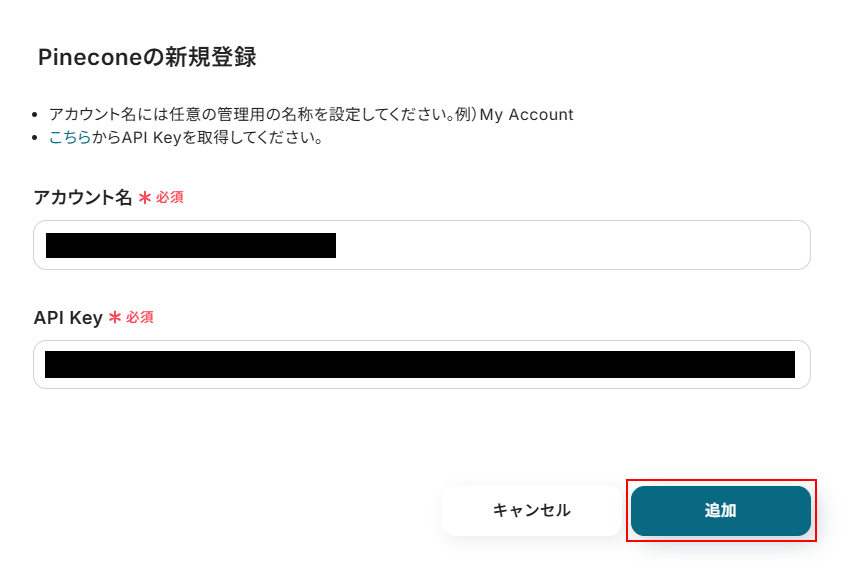
表示内容を確認し、アカウント名、API Keyをそれぞれ入力したら追加をクリックします。
Google スプレッドシートをマイアプリ連携
以下の手順をご参照ください。
事前準備
今回ご紹介するテンプレートでは、Pineconeのインデックスを管理するデータベースとしてGoogle スプレッドシートを利用します。
実際にテストを行う前にデータを準備しておきましょう。
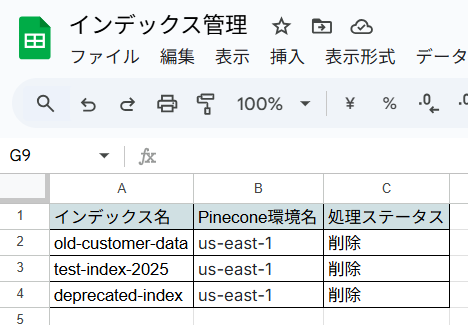
今回は以下のようなGoogle スプレッドシートを準備しました。
※インデックス名、処理ステータスはこのあとの項目で使用します。
また、Google スプレッドシートのデータとPineconeのインデックスが一致するように登録しておきましょう。

ステップ2:該当のテンプレートをコピー
以下のバナーにある試してみるボタンをクリックしてください。
■概要Pineconeに登録したインデックスの管理、特に不要になったインデックスの削除を手作業で行っていませんか。Google スプレッドシートで削除対象を管理している場合、一つひとつ確認しながらPinecone APIを操作するのは手間がかかり、ミスの原因にもなります。このワークフローを活用すれば、定期的にGoogle スプレッドシートの情報を参照し、対象のインデックスを自動で削除できるため、PineconeのAPIを活用した運用を効率化します。
■このテンプレートをおすすめする方- Pineconeのインデックスを定期的にメンテナンスしており、運用を効率化したい方
- Google スプレッドシートの情報をもとに、手動でPineconeのAPIを実行してインデックスを削除している方
- ベクトルデータベースのデータクレンジング作業を自動化し、コア業務に集中したい方
■このテンプレートを使うメリット- スケジュール起動で定期的にインデックスが自動削除されるため、手作業による削除対応の時間を削減できます。
- 手作業によるPineconeにおけるAPIの操作が不要となり、IDの指定間違いといったヒューマンエラーを防ぎ、正確なデータ管理を実現します。
■フローボットの流れ- はじめに、Google スプレッドシートとPineconeをYoomと連携します。
- 次に、トリガーで、スケジュールトリガー機能を選択し、「スケジュールトリガー」でフローを実行したい日時を設定します。
- 続いて、オペレーションでGoogle スプレッドシートの「複数のレコードを取得する(最大300件)」アクションを設定し、削除対象のIDが記載されたシートの情報を取得します。
- 次に、繰り返し処理機能で、前段で取得したレコードを一つずつ処理するように設定します。
- 最後に、繰り返し処理の中でPineconeの「インデックスを削除」アクションを設定し、スプレッドシートから取得した情報を指定してインデックスを削除します。
※「トリガー」:フロー起動のきっかけとなるアクション、「オペレーション」:トリガー起動後、フロー内で処理を行うアクション
■このワークフローのカスタムポイント- スケジュールトリガー機能では、このワークフローを実行したい頻度や日時を任意で設定してください。
- Google スプレッドシートのアクションでは、削除対象のIDが記載されたスプレッドシートやシート名を任意で指定してください。
- 繰り返し処理機能では、Google スプレッドシートから取得したどのデータを処理の対象とするかを任意で設定してください。
- Pineconeのアクションでは、削除対象のインデックス名やIDを、Google スプレッドシートから取得したデータをもとに任意で設定してください。
■注意事項- Google スプレッドシート、PineconeのそれぞれとYoomを連携してください。
- 「同じ処理を繰り返す」オペレーション間の操作は、パーソナルプラン以上でご利用いただける機能となっております。フリープランの場合は設定しているフローボットのオペレーションやデータコネクトはエラーとなりますので、ご注意ください。
- パーソナルプランなどの有料プランは、2週間の無料トライアルを行うことが可能です。無料トライアル中には制限対象のアプリや機能(オペレーション)を使用することができます。詳しくは、「料金プランのページ」をご参照ください。
■このテンプレートをおすすめする方
- Pineconeのインデックスを定期的にメンテナンスしており、運用を効率化したい方
- Google スプレッドシートの情報をもとに、手動でPineconeのAPIを実行してインデックスを削除している方
- ベクトルデータベースのデータクレンジング作業を自動化し、コア業務に集中したい方
■このテンプレートを使うメリット
- スケジュール起動で定期的にインデックスが自動削除されるため、手作業による削除対応の時間を削減できます。
- 手作業によるPineconeにおけるAPIの操作が不要となり、IDの指定間違いといったヒューマンエラーを防ぎ、正確なデータ管理を実現します。
■フローボットの流れ
- はじめに、Google スプレッドシートとPineconeをYoomと連携します。
- 次に、トリガーで、スケジュールトリガー機能を選択し、「スケジュールトリガー」でフローを実行したい日時を設定します。
- 続いて、オペレーションでGoogle スプレッドシートの「複数のレコードを取得する(最大300件)」アクションを設定し、削除対象のIDが記載されたシートの情報を取得します。
- 次に、繰り返し処理機能で、前段で取得したレコードを一つずつ処理するように設定します。
- 最後に、繰り返し処理の中でPineconeの「インデックスを削除」アクションを設定し、スプレッドシートから取得した情報を指定してインデックスを削除します。
■このワークフローのカスタムポイント
- スケジュールトリガー機能では、このワークフローを実行したい頻度や日時を任意で設定してください。
- Google スプレッドシートのアクションでは、削除対象のIDが記載されたスプレッドシートやシート名を任意で指定してください。
- 繰り返し処理機能では、Google スプレッドシートから取得したどのデータを処理の対象とするかを任意で設定してください。
- Pineconeのアクションでは、削除対象のインデックス名やIDを、Google スプレッドシートから取得したデータをもとに任意で設定してください。
■注意事項
- Google スプレッドシート、PineconeのそれぞれとYoomを連携してください。
- 「同じ処理を繰り返す」オペレーション間の操作は、パーソナルプラン以上でご利用いただける機能となっております。フリープランの場合は設定しているフローボットのオペレーションやデータコネクトはエラーとなりますので、ご注意ください。
- パーソナルプランなどの有料プランは、2週間の無料トライアルを行うことが可能です。無料トライアル中には制限対象のアプリや機能(オペレーション)を使用することができます。詳しくは、「料金プランのページ」をご参照ください。
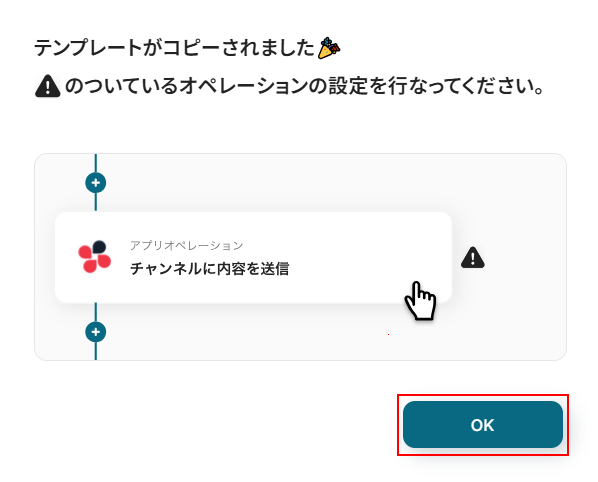
テンプレートのコピーに成功すると、以下の画面が表示されますのでOKをクリックしましょう。
なお、コピーしたテンプレートはYoomのマイプロジェクトから確認できます。
ステップ3:スケジュールトリガーの設定
指定したスケジュールになったらをクリックします。
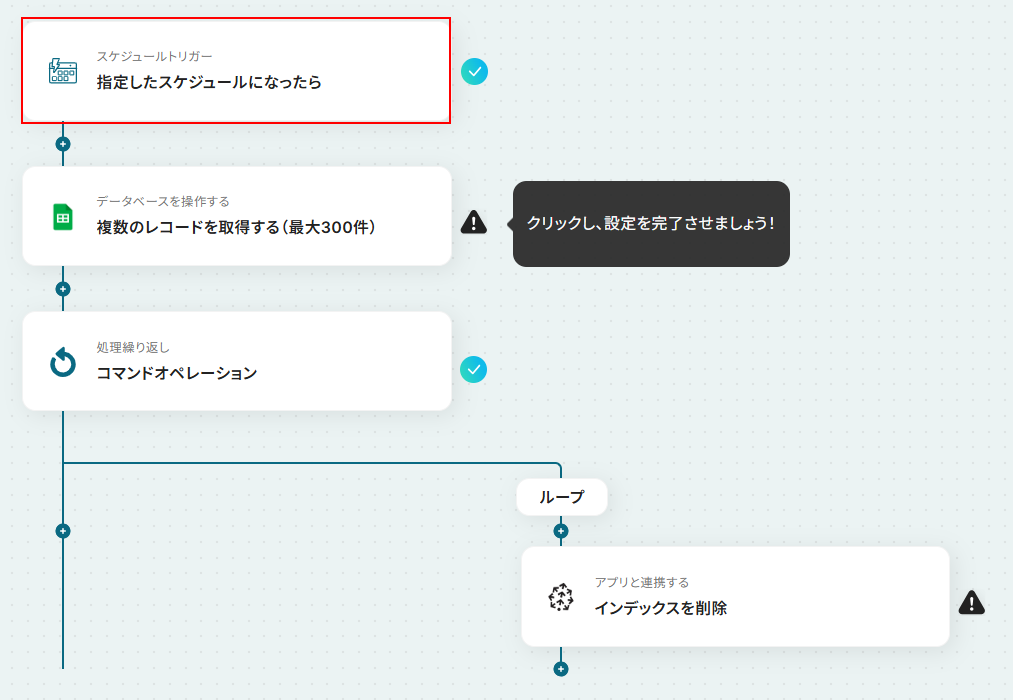
今回ご紹介するテンプレートは、指定したスケジュールになると起動します。
まずはスケジュールの設定を行いましょう。
スケジュールは日付指定、曜日指定、Cron設定の中から選択できます。
今回はデフォルトで設定されている日付指定を使用し、毎月1日の朝9時に起動するように設定しました。
設定できたら完了をクリックしてください。
毎週月曜日など曜日指定をしたい方、より細かく設定したい方は以下のリンク先をご覧ください。

ステップ4:Google スプレッドシートの複数のレコードを取得する設定
複数のレコードを取得する(最大300件)をクリックします。
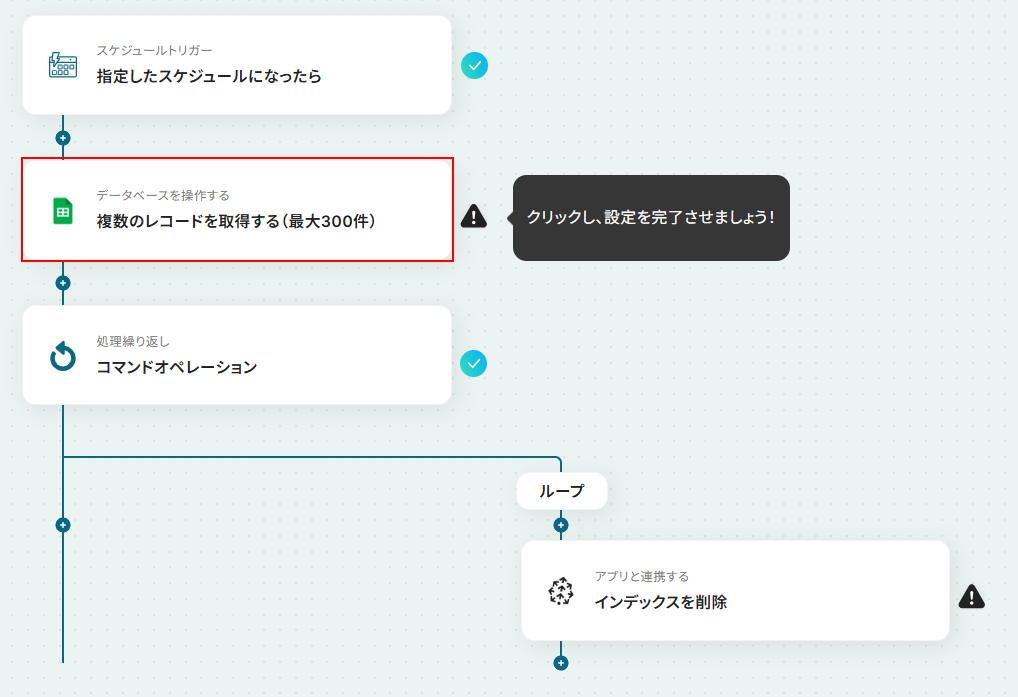
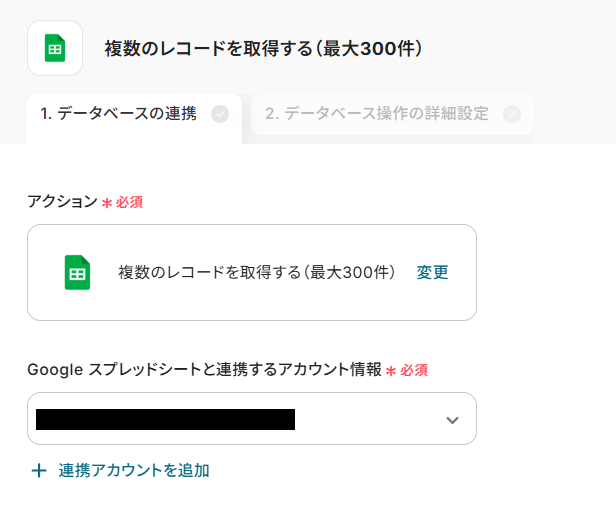
連携するアカウント情報にはステップ1で連携したアカウントか、連携時に使用していたYoomのアカウントが表示されます。
アカウントを確認して問題なければ次へ進みます。
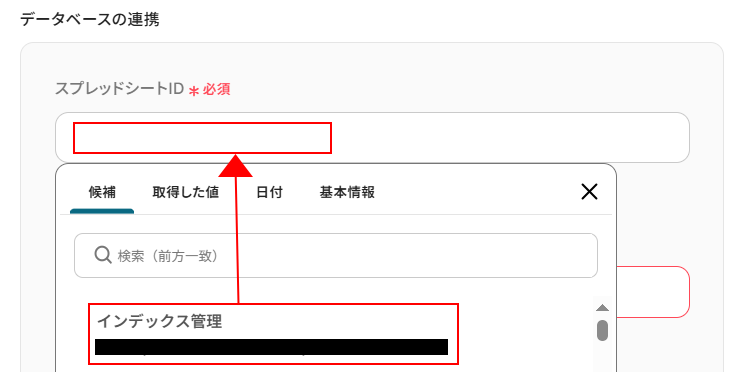
スプレッドシートIDを設定します。
入力欄をクリックし、表示された候補の中から事前準備で用意したものを選択してください。
スプレッドシートのタブ名を設定します。
先ほどと同様に入力欄をクリックし、表示された候補の中から使用しているものを選択します。
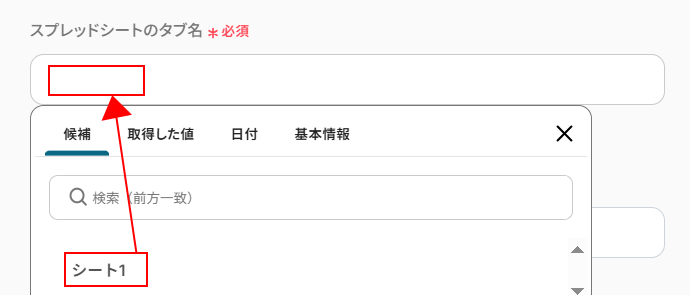
次にテーブル範囲を設定します。
データが入っている範囲を設定してください。
ここまで設定できたら次へをクリックします。

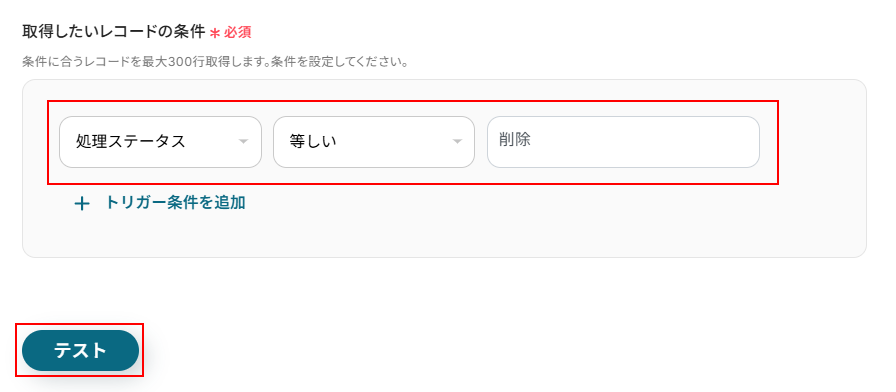
取得したいレコードの条件を設定します。
左端にはGoogle スプレッドシートから取得した項目名が表示されます。
取得したいレコードの条件に合わせて設定してください。

今回はGoogle スプレッドシートの処理ステータスが削除になっているレコードのインデックスをPineconeから削除したいため、処理ステータス、等しい、削除と設定しました。
設定できたらテストをクリックしましょう。
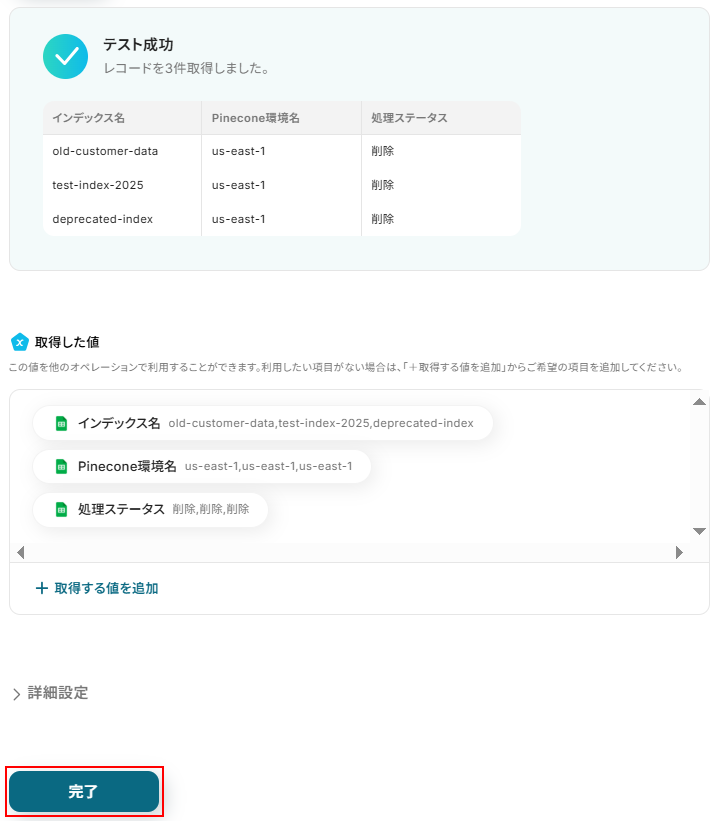
テストに成功するとテスト成功画面が表示され、先ほど設定した取得したいレコードの条件に一致するレコードが取得した値として表示されます。
取得した値は実行した結果が設定される動的な値として利用できるため、このあとの設定でも使用します。
詳しく知りたい方は以下のリンク先をご覧ください。
確認できたら忘れずに完了をクリックしましょう。
ステップ5:処理繰り返し設定
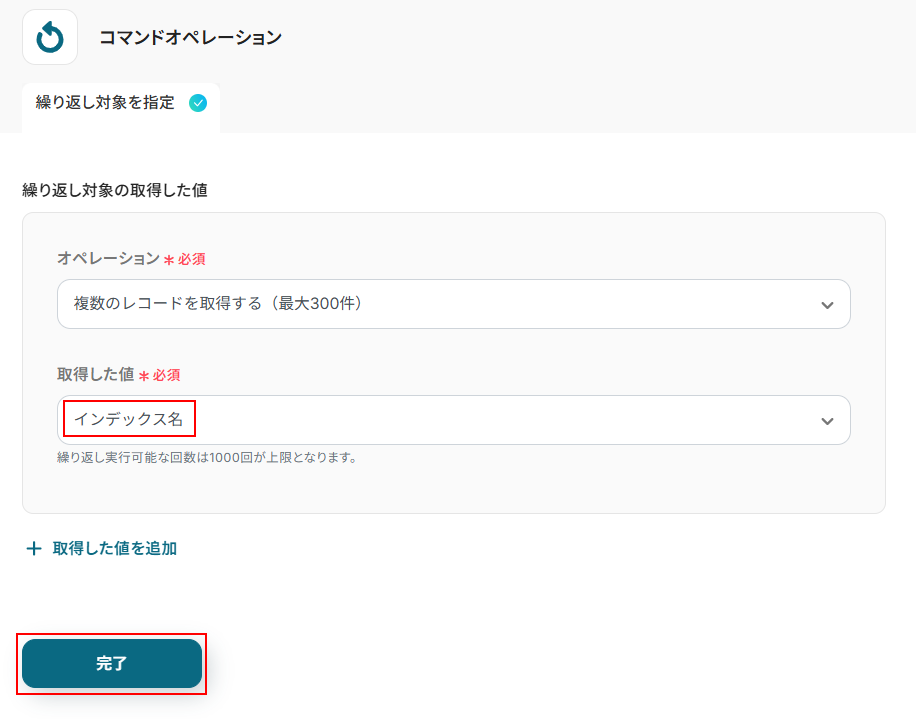
処理繰り返しコマンドオペレーションをクリックします。
- 「同じ処理を繰り返す」オペレーションを使う場合は、チームプランまたはサクセスプランが必要です。フリープラン・ミニプランだと、そのオペレーションやデータコネクトを設定してもエラーになってしまうのでご注意ください。
チームプランやサクセスプランなどの有料プランには、2週間の無料トライアルがついています。トライアル期間中は、通常は制限されるアプリや機能(オペレーション)も問題なく使えるので、この機会にぜひお試しくださいね。
同じ処理を繰り返すについて詳しく知りたい方は以下のリンク先をご覧ください。
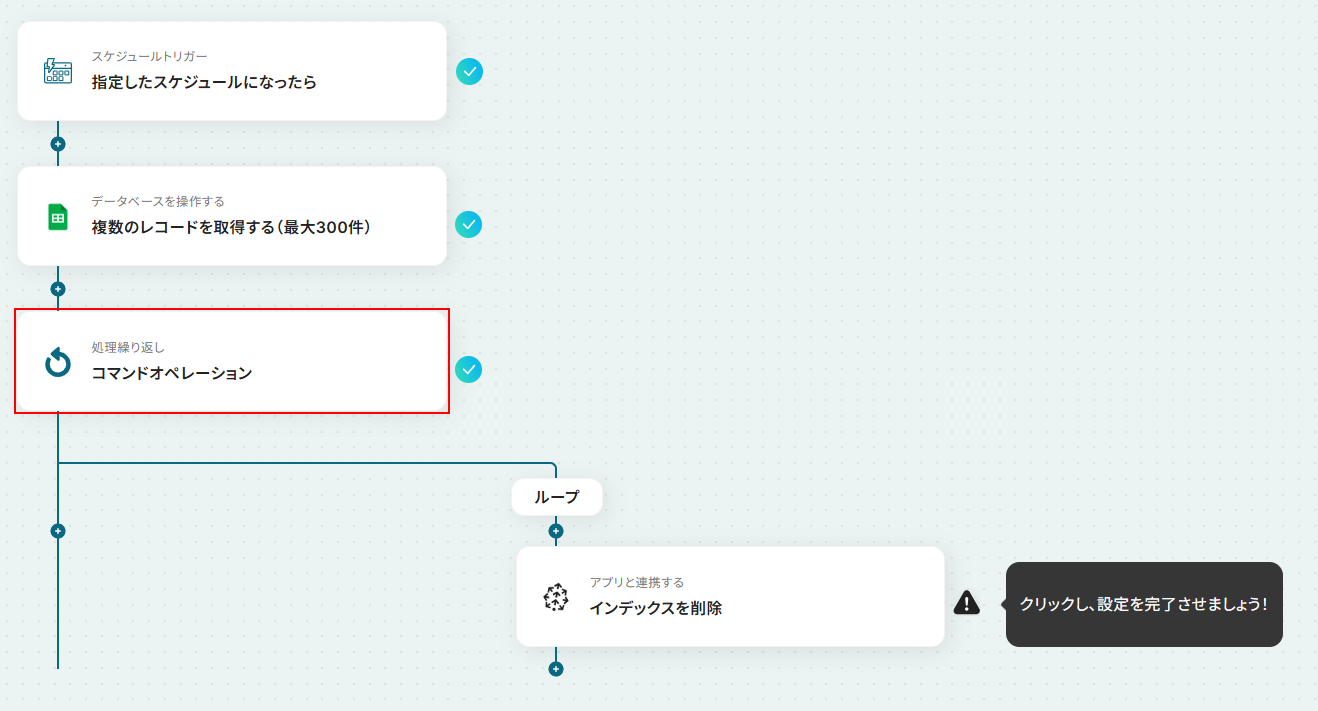
今回は繰り返し対象の取得した値として、Pineconeのインデックスを削除する際に利用するインデックス名を設定しています。
変更したい場合は注釈を確認し、変更を行ってください。
インデックス名が設定されているのを確認できたら完了をクリックしましょう。
ステップ6:Pineconeのインデックスを削除する設定
インデックスを削除をクリックします。
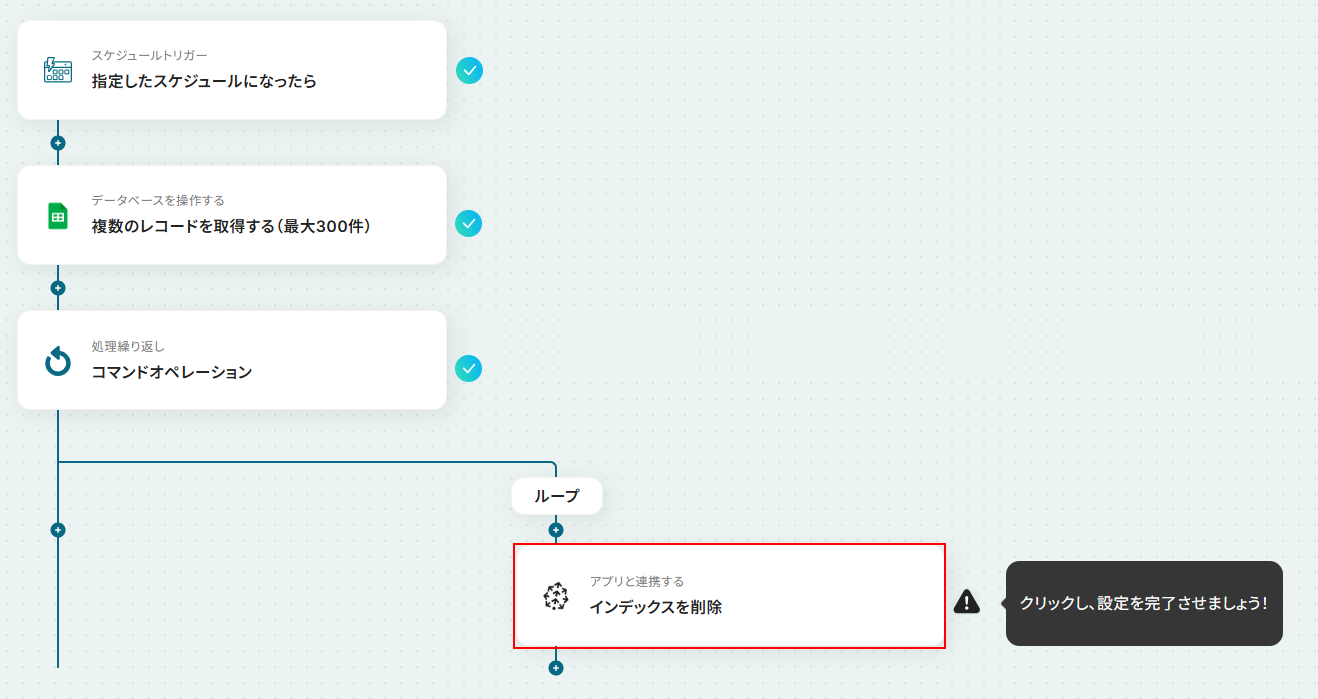
連携するアカウント情報にはステップ1で連携したアカウントか、連携時に使用していたYoomのアカウントが表示されます。
アカウントを確認して問題なければ次へをクリックしてください。

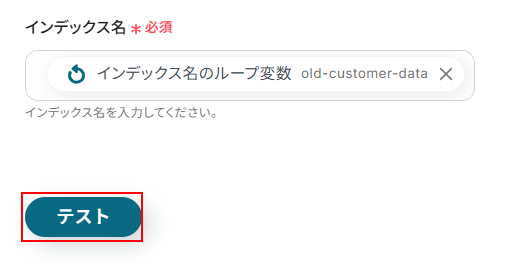
インデックス名の設定を行います。
インデックス名はデフォルトでインデックス名のループ変数が設定されています。
※入力欄に不要な文字が入力されている場合は削除してください。
取得した値を活用することで、固定値ではなく、トリガーが実行されるたびに最新の情報が反映できます。
また、ループ変数を利用することでデータベースに入っている削除データを順番に処理できます。
設定できているのを確認したらテストをクリックしましょう。
テストをクリックすると、実際にインデックスが削除されます。
テストに成功するとテスト成功画面と取得した値が表示されますのでご確認ください。
確認できたら完了をクリックしましょう。
※テスト成功画面にnullと表示されますが、問題ありません。

また、実際にPineconeのインデックスが削除されますので確認しておきましょう。

ステップ7:トリガーをONにし、フローが起動するかを確認
先ほどのYoomの画面で完了をクリックすると以下の画面が表示されます。
トリガーをONをクリックしてください。

お疲れ様でした。ここまでで設定は完了です。
以上が定期的にGoogle スプレッドシートから情報を取得し、該当するPineconeのインデックスを自動で削除するフローでした!
Pineconeを使ったその他の自動化例
今回ご紹介した連携以外でも、PineconeのAPIを活用してさまざまな業務を自動化することが可能です。
これらのテンプレートを活用することで、フォーム回答を自動で取得し、内容を数値ベクトル化してデータベースに登録したり、不要データを削除する仕組みを構築できます。
これにより情報整理が自動化され、手動作業の削減や検索精度の向上、最新データの維持が可能になるでしょう。
■概要ベクトル検索やセマンティック検索のためにPineconeの導入を検討しているものの、API連携に手間を感じてはいませんか。特に、Googleフォームなどで収集したアンケートやナレッジといったテキストデータを、手動で登録するのは非効率的です。このワークフローは、Googleフォームに新しい回答が送信されると、その内容を自動で取得し、Pineconeでテキストをベクトル化して登録します。PineconeのAPIを活用したデータ連携を、コーディング不要で実現できます。
■このテンプレートをおすすめする方- Pineconeを活用したベクトル検索システムの構築を、開発なしで実現したい方
- PineconeのAPIを利用したデータ登録作業を自動化し、効率化したいと考えている方
- Googleフォームで収集したナレッジなどのデータを、Pineconeで活用したい方
■このテンプレートを使うメリット- Googleフォームに回答が送信されると、自動でPineconeにデータが登録されるため、APIを介した手作業での登録業務の時間を短縮します。
- 手動でのAPIリクエスト作成時に発生しがちな、パラメータの指定ミスやデータ転記漏れといったヒューマンエラーを防ぎ、データの正確性を維持します。
■フローボットの流れ- はじめに、GoogleフォームとPineconeをYoomと連携します。
- 次に、トリガーでGoogleフォームを選択し、「フォームに回答が送信されたら」というアクションを設定します。
- 次に、オペレーションでGoogleフォームの「フォームの回答を取得する」アクションを設定し、トリガーとなった回答の詳細情報を取得します。
- 最後に、オペレーションでPineconeの「テキストをベクトル化」アクションを設定し、前のステップで取得したフォームの回答内容をベクトル化して登録します。
※「トリガー」:フロー起動のきっかけとなるアクション、「オペレーション」:トリガー起動後、フロー内で処理を行うアクション
■このワークフローのカスタムポイント- Googleフォームのトリガー設定で、連携の対象としたいフォームを任意に指定してください。
- Pineconeのオペレーション設定では、ベクトル化したいテキストとしてGoogleフォームの特定の回答内容を指定するなど、固定値や前のステップで取得した情報を変数として各項目に設定できます。
■注意事項- Googleフォーム、PineconeのそれぞれとYoomを連携してください。
- Googleフォームをトリガーとして使用した際の回答内容を取得する方法は「Googleフォームトリガーで、回答内容を取得する方法」を参照ください。
- トリガーは5分、10分、15分、30分、60分の間隔で起動間隔を選択できます。プランによって最短の起動間隔が異なりますので、ご注意ください。
■概要Pineconeに登録したインデックスの管理、特に不要になったインデックスの削除を手作業で行っていませんか。Google スプレッドシートで削除対象を管理している場合、一つひとつ確認しながらPinecone APIを操作するのは手間がかかり、ミスの原因にもなります。このワークフローを活用すれば、定期的にGoogle スプレッドシートの情報を参照し、対象のインデックスを自動で削除できるため、PineconeのAPIを活用した運用を効率化します。
■このテンプレートをおすすめする方- Pineconeのインデックスを定期的にメンテナンスしており、運用を効率化したい方
- Google スプレッドシートの情報をもとに、手動でPineconeのAPIを実行してインデックスを削除している方
- ベクトルデータベースのデータクレンジング作業を自動化し、コア業務に集中したい方
■このテンプレートを使うメリット- スケジュール起動で定期的にインデックスが自動削除されるため、手作業による削除対応の時間を削減できます。
- 手作業によるPineconeにおけるAPIの操作が不要となり、IDの指定間違いといったヒューマンエラーを防ぎ、正確なデータ管理を実現します。
■フローボットの流れ- はじめに、Google スプレッドシートとPineconeをYoomと連携します。
- 次に、トリガーで、スケジュールトリガー機能を選択し、「スケジュールトリガー」でフローを実行したい日時を設定します。
- 続いて、オペレーションでGoogle スプレッドシートの「複数のレコードを取得する(最大300件)」アクションを設定し、削除対象のIDが記載されたシートの情報を取得します。
- 次に、繰り返し処理機能で、前段で取得したレコードを一つずつ処理するように設定します。
- 最後に、繰り返し処理の中でPineconeの「インデックスを削除」アクションを設定し、スプレッドシートから取得した情報を指定してインデックスを削除します。
※「トリガー」:フロー起動のきっかけとなるアクション、「オペレーション」:トリガー起動後、フロー内で処理を行うアクション
■このワークフローのカスタムポイント- スケジュールトリガー機能では、このワークフローを実行したい頻度や日時を任意で設定してください。
- Google スプレッドシートのアクションでは、削除対象のIDが記載されたスプレッドシートやシート名を任意で指定してください。
- 繰り返し処理機能では、Google スプレッドシートから取得したどのデータを処理の対象とするかを任意で設定してください。
- Pineconeのアクションでは、削除対象のインデックス名やIDを、Google スプレッドシートから取得したデータをもとに任意で設定してください。
■注意事項- Google スプレッドシート、PineconeのそれぞれとYoomを連携してください。
- 「同じ処理を繰り返す」オペレーション間の操作は、パーソナルプラン以上でご利用いただける機能となっております。フリープランの場合は設定しているフローボットのオペレーションやデータコネクトはエラーとなりますので、ご注意ください。
- パーソナルプランなどの有料プランは、2週間の無料トライアルを行うことが可能です。無料トライアル中には制限対象のアプリや機能(オペレーション)を使用することができます。詳しくは、「料金プランのページ」をご参照ください。

■このテンプレートをおすすめする方
- Pineconeを活用したベクトル検索システムの構築を、開発なしで実現したい方
- PineconeのAPIを利用したデータ登録作業を自動化し、効率化したいと考えている方
- Googleフォームで収集したナレッジなどのデータを、Pineconeで活用したい方
■このテンプレートを使うメリット
- Googleフォームに回答が送信されると、自動でPineconeにデータが登録されるため、APIを介した手作業での登録業務の時間を短縮します。
- 手動でのAPIリクエスト作成時に発生しがちな、パラメータの指定ミスやデータ転記漏れといったヒューマンエラーを防ぎ、データの正確性を維持します。
■フローボットの流れ
- はじめに、GoogleフォームとPineconeをYoomと連携します。
- 次に、トリガーでGoogleフォームを選択し、「フォームに回答が送信されたら」というアクションを設定します。
- 次に、オペレーションでGoogleフォームの「フォームの回答を取得する」アクションを設定し、トリガーとなった回答の詳細情報を取得します。
- 最後に、オペレーションでPineconeの「テキストをベクトル化」アクションを設定し、前のステップで取得したフォームの回答内容をベクトル化して登録します。
■このワークフローのカスタムポイント
- Googleフォームのトリガー設定で、連携の対象としたいフォームを任意に指定してください。
- Pineconeのオペレーション設定では、ベクトル化したいテキストとしてGoogleフォームの特定の回答内容を指定するなど、固定値や前のステップで取得した情報を変数として各項目に設定できます。
■注意事項
- Googleフォーム、PineconeのそれぞれとYoomを連携してください。
- Googleフォームをトリガーとして使用した際の回答内容を取得する方法は「Googleフォームトリガーで、回答内容を取得する方法」を参照ください。
- トリガーは5分、10分、15分、30分、60分の間隔で起動間隔を選択できます。プランによって最短の起動間隔が異なりますので、ご注意ください。
■このテンプレートをおすすめする方
- Pineconeのインデックスを定期的にメンテナンスしており、運用を効率化したい方
- Google スプレッドシートの情報をもとに、手動でPineconeのAPIを実行してインデックスを削除している方
- ベクトルデータベースのデータクレンジング作業を自動化し、コア業務に集中したい方
■このテンプレートを使うメリット
- スケジュール起動で定期的にインデックスが自動削除されるため、手作業による削除対応の時間を削減できます。
- 手作業によるPineconeにおけるAPIの操作が不要となり、IDの指定間違いといったヒューマンエラーを防ぎ、正確なデータ管理を実現します。
■フローボットの流れ
- はじめに、Google スプレッドシートとPineconeをYoomと連携します。
- 次に、トリガーで、スケジュールトリガー機能を選択し、「スケジュールトリガー」でフローを実行したい日時を設定します。
- 続いて、オペレーションでGoogle スプレッドシートの「複数のレコードを取得する(最大300件)」アクションを設定し、削除対象のIDが記載されたシートの情報を取得します。
- 次に、繰り返し処理機能で、前段で取得したレコードを一つずつ処理するように設定します。
- 最後に、繰り返し処理の中でPineconeの「インデックスを削除」アクションを設定し、スプレッドシートから取得した情報を指定してインデックスを削除します。
■このワークフローのカスタムポイント
- スケジュールトリガー機能では、このワークフローを実行したい頻度や日時を任意で設定してください。
- Google スプレッドシートのアクションでは、削除対象のIDが記載されたスプレッドシートやシート名を任意で指定してください。
- 繰り返し処理機能では、Google スプレッドシートから取得したどのデータを処理の対象とするかを任意で設定してください。
- Pineconeのアクションでは、削除対象のインデックス名やIDを、Google スプレッドシートから取得したデータをもとに任意で設定してください。
■注意事項
- Google スプレッドシート、PineconeのそれぞれとYoomを連携してください。
- 「同じ処理を繰り返す」オペレーション間の操作は、パーソナルプラン以上でご利用いただける機能となっております。フリープランの場合は設定しているフローボットのオペレーションやデータコネクトはエラーとなりますので、ご注意ください。
- パーソナルプランなどの有料プランは、2週間の無料トライアルを行うことが可能です。無料トライアル中には制限対象のアプリや機能(オペレーション)を使用することができます。詳しくは、「料金プランのページ」をご参照ください。
まとめ
Pineconeのインデックス削除を自動化することで、これまで手作業で行っていた定期的なメンテナンス作業の手間を削減し、削除漏れといったヒューマンエラーを防ぐことができます。
これにより、クリーンな状態でベクトルデータベースを維持でき、より精度の高い検索結果や分析を実現するための基盤が整います!
今回ご紹介したような業務自動化を実現できるノーコードツールYoomを使えば、プログラミングの知識がない方でも、直感的な操作で簡単に業務フローを構築できます。
もし自動化に少しでも興味を持っていただけたなら、ぜひこちらの登録フォームから無料登録して、Yoomによる業務効率化を体験してみてください!
よくあるご質問
Q:インデックスの削除に失敗した場合どうなりますか?
A:フローボットでエラーが発生しインデックスの削除に失敗した場合は、Yoomにご登録いただいているメールアドレスへ通知が送信されます。通知メールには、エラーが起きている箇所や詳細のリンクが記載されておりますのでご確認ください。
また、再実行は自動で行われません。エラー修正後に手動で再実行してください。
ヘルプページで解決しない場合は、サポート窓口を利用することもできます。
Q:この自動化はYoomのどのプランから利用できますか?
A:今回ご紹介したテンプレートは「同じ処理を繰り返す」オペレーションを利用しているため、チームプランまたはサクセスプランから利用可能です。なお、有料プランには、2週間の無料トライアルがついています。無料トライアルにご興味のある方は以下のリンク先をご覧ください。
Q:Googleスプレッドシート以外のDBも起点にできますか?
A:はい、できます。
Googleスプレッドシート以外のDBを起点にするには、フローボットの+をクリックし利用したいアプリを追加、設定する必要があります。
※新しくアプリを追加する場合はステップ1と同様にマイアプリ連携を行ってください。
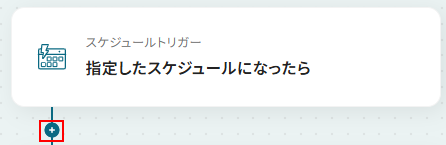
なお、不要なアクションは右上にカーソルを置くと表示される…から削除可能です。

プログラミング知識なしで手軽に構築できます。