・
【ノーコードで実現】Pineconeのインデックスを自動で作成する方法

■概要Gmailで受信した重要な情報を、ベクトル検索のために一つひとつPineconeへ手動で登録する作業に手間を感じていませんか。このワークフローは、Gmailで特定のキーワードを含むメールを受信した際に、その内容をAIが自動で処理し、Pineconeにインデックスを作成します。手動でPineconeのAPIを操作する手間を省き、定型的な情報登録プロセスを自動化することで、効率的でミスのないデータ管理体制の構築を支援します。
■このテンプレートをおすすめする方- Gmailで受信する情報を活用し、PineconeのAPI連携によるベクトル検索基盤を強化したい方
- 手動でのデータ投入作業に時間を取られ、本来の分析や開発業務に集中できていないデータ管理者の方
- ノーコードでGmailとPineconeを連携させ、情報収集から登録までのプロセスを自動化したい方
■このテンプレートを使うメリット- Gmailの特定メール受信をトリガーにインデックス作成が自動で実行されるため、これまで手作業に費やしていた時間を短縮することができます。
- 手作業による情報の転記ミスや、インデックス作成時の設定漏れといったヒューマンエラーを防ぎ、データの正確性を保つことに繋がります。
■フローボットの流れ- はじめに、GmailとPineconeをYoomと連携します。
- 次に、トリガーでGmailを選択し、「特定のキーワードに一致するメールを受信したら」というアクションを設定します。
- 次に、オペレーションでAI機能を選択し、「テキストを生成する」アクションでトリガーで取得したメール内容を要約、またはベクトル化に適した形式に変換します。
- 最後に、オペレーションでPineconeの「インデックスを作成」アクションを設定し、AIによって生成されたテキストデータをPineconeに登録します。
※「トリガー」:フロー起動のきっかけとなるアクション、「オペレーション」:トリガー起動後、フロー内で処理を行うアクション
■このワークフローのカスタムポイント- Gmailのトリガー設定では、フローを起動するきっかけとなるメールに含まれるキーワードを任意の内容に設定してください。
- AI機能のオペレーションでは、テキストを生成するためのプロンプトを自由に編集でき、メール本文などの情報を変数として埋め込むことで、目的に応じたテキストを生成できます。
- Pineconeのオペレーションでは、インデックスを作成する際の各項目に、固定値や前段のオペレーションで取得した情報を変数として設定できます。
■注意事項- Gmail、PineconeのそれぞれとYoomを連携してください。
- トリガーは5分、10分、15分、30分、60分の間隔で起動間隔を選択できます。
- プランによって最短の起動間隔が異なりますので、ご注意ください。


■このテンプレートをおすすめする方
- Gmailで受信する情報を活用し、PineconeのAPI連携によるベクトル検索基盤を強化したい方
- 手動でのデータ投入作業に時間を取られ、本来の分析や開発業務に集中できていないデータ管理者の方
- ノーコードでGmailとPineconeを連携させ、情報収集から登録までのプロセスを自動化したい方
■このテンプレートを使うメリット
- Gmailの特定メール受信をトリガーにインデックス作成が自動で実行されるため、これまで手作業に費やしていた時間を短縮することができます。
- 手作業による情報の転記ミスや、インデックス作成時の設定漏れといったヒューマンエラーを防ぎ、データの正確性を保つことに繋がります。
■フローボットの流れ
- はじめに、GmailとPineconeをYoomと連携します。
- 次に、トリガーでGmailを選択し、「特定のキーワードに一致するメールを受信したら」というアクションを設定します。
- 次に、オペレーションでAI機能を選択し、「テキストを生成する」アクションでトリガーで取得したメール内容を要約、またはベクトル化に適した形式に変換します。
- 最後に、オペレーションでPineconeの「インデックスを作成」アクションを設定し、AIによって生成されたテキストデータをPineconeに登録します。
■このワークフローのカスタムポイント
- Gmailのトリガー設定では、フローを起動するきっかけとなるメールに含まれるキーワードを任意の内容に設定してください。
- AI機能のオペレーションでは、テキストを生成するためのプロンプトを自由に編集でき、メール本文などの情報を変数として埋め込むことで、目的に応じたテキストを生成できます。
- Pineconeのオペレーションでは、インデックスを作成する際の各項目に、固定値や前段のオペレーションで取得した情報を変数として設定できます。
■注意事項
- Gmail、PineconeのそれぞれとYoomを連携してください。
- トリガーは5分、10分、15分、30分、60分の間隔で起動間隔を選択できます。
- プランによって最短の起動間隔が異なりますので、ご注意ください。
「新しいデータが入るたびに、手動でPineconeのインデックスを作成するのは手間がかかる…」
「大量の非構造化データを効率的にインデックス化したいけど、そのためのスクリプト開発に時間を割けない…」
このように、ベクトルデータベースへのインデックス作成作業の煩雑さに、お困りではありませんか?
もし、特定のメールを受信したり、他のアプリケーションでデータが更新されたりしたタイミングで、自動的にPineconeのインデックスを作成できる仕組みがあれば、常に最新のデータに基づいた高度な検索や分析といった業務に集中できる時間を作ることができるでしょう!
今回ご紹介する自動化の設定は、ノーコードで簡単に設定できて、手間や時間もかからないので、ぜひ自動化を導入して作業をもっと楽にしましょう!
とにかく早く試したい方へ
YoomにはPineconeのインデックス作成を自動化する業務フロー自動化のテンプレートが用意されているので、「まずは試してみたい!」という方は、以下のバナーをクリックして、すぐに自動化を体験してみましょう!
■概要Gmailで受信した重要な情報を、ベクトル検索のために一つひとつPineconeへ手動で登録する作業に手間を感じていませんか。このワークフローは、Gmailで特定のキーワードを含むメールを受信した際に、その内容をAIが自動で処理し、Pineconeにインデックスを作成します。手動でPineconeのAPIを操作する手間を省き、定型的な情報登録プロセスを自動化することで、効率的でミスのないデータ管理体制の構築を支援します。
■このテンプレートをおすすめする方- Gmailで受信する情報を活用し、PineconeのAPI連携によるベクトル検索基盤を強化したい方
- 手動でのデータ投入作業に時間を取られ、本来の分析や開発業務に集中できていないデータ管理者の方
- ノーコードでGmailとPineconeを連携させ、情報収集から登録までのプロセスを自動化したい方
■このテンプレートを使うメリット- Gmailの特定メール受信をトリガーにインデックス作成が自動で実行されるため、これまで手作業に費やしていた時間を短縮することができます。
- 手作業による情報の転記ミスや、インデックス作成時の設定漏れといったヒューマンエラーを防ぎ、データの正確性を保つことに繋がります。
■フローボットの流れ- はじめに、GmailとPineconeをYoomと連携します。
- 次に、トリガーでGmailを選択し、「特定のキーワードに一致するメールを受信したら」というアクションを設定します。
- 次に、オペレーションでAI機能を選択し、「テキストを生成する」アクションでトリガーで取得したメール内容を要約、またはベクトル化に適した形式に変換します。
- 最後に、オペレーションでPineconeの「インデックスを作成」アクションを設定し、AIによって生成されたテキストデータをPineconeに登録します。
※「トリガー」:フロー起動のきっかけとなるアクション、「オペレーション」:トリガー起動後、フロー内で処理を行うアクション
■このワークフローのカスタムポイント- Gmailのトリガー設定では、フローを起動するきっかけとなるメールに含まれるキーワードを任意の内容に設定してください。
- AI機能のオペレーションでは、テキストを生成するためのプロンプトを自由に編集でき、メール本文などの情報を変数として埋め込むことで、目的に応じたテキストを生成できます。
- Pineconeのオペレーションでは、インデックスを作成する際の各項目に、固定値や前段のオペレーションで取得した情報を変数として設定できます。
■注意事項- Gmail、PineconeのそれぞれとYoomを連携してください。
- トリガーは5分、10分、15分、30分、60分の間隔で起動間隔を選択できます。
- プランによって最短の起動間隔が異なりますので、ご注意ください。
■このテンプレートをおすすめする方
- Gmailで受信する情報を活用し、PineconeのAPI連携によるベクトル検索基盤を強化したい方
- 手動でのデータ投入作業に時間を取られ、本来の分析や開発業務に集中できていないデータ管理者の方
- ノーコードでGmailとPineconeを連携させ、情報収集から登録までのプロセスを自動化したい方
■このテンプレートを使うメリット
- Gmailの特定メール受信をトリガーにインデックス作成が自動で実行されるため、これまで手作業に費やしていた時間を短縮することができます。
- 手作業による情報の転記ミスや、インデックス作成時の設定漏れといったヒューマンエラーを防ぎ、データの正確性を保つことに繋がります。
■フローボットの流れ
- はじめに、GmailとPineconeをYoomと連携します。
- 次に、トリガーでGmailを選択し、「特定のキーワードに一致するメールを受信したら」というアクションを設定します。
- 次に、オペレーションでAI機能を選択し、「テキストを生成する」アクションでトリガーで取得したメール内容を要約、またはベクトル化に適した形式に変換します。
- 最後に、オペレーションでPineconeの「インデックスを作成」アクションを設定し、AIによって生成されたテキストデータをPineconeに登録します。
■このワークフローのカスタムポイント
- Gmailのトリガー設定では、フローを起動するきっかけとなるメールに含まれるキーワードを任意の内容に設定してください。
- AI機能のオペレーションでは、テキストを生成するためのプロンプトを自由に編集でき、メール本文などの情報を変数として埋め込むことで、目的に応じたテキストを生成できます。
- Pineconeのオペレーションでは、インデックスを作成する際の各項目に、固定値や前段のオペレーションで取得した情報を変数として設定できます。
■注意事項
- Gmail、PineconeのそれぞれとYoomを連携してください。
- トリガーは5分、10分、15分、30分、60分の間隔で起動間隔を選択できます。
- プランによって最短の起動間隔が異なりますので、ご注意ください。
Gmailの受信をトリガーにPineconeのインデックスを作成するフローを作ってみよう
それでは例として、Gmailで特定のキーワードに一致するメールを受信した際に、Pineconeでインデックスを自動で作成するフローを解説していきます!
ここではYoomを使用してノーコードで設定をしていくので、もしまだYoomのアカウントをお持ちでない場合は、こちらの登録フォームからアカウントを発行しておきましょう。
※今回連携するアプリの公式サイト:[Pinecone]
[Yoomとは]
フローの作成方法
今回は大きく分けて以下のプロセスで作成します。
- GmailとPineconeのマイアプリ連携
- テンプレートをコピー
- Gmailのトリガー設定とPineconeのアクション設定
- トリガーをONにし、フローが起動するかを確認
■概要Gmailで受信した重要な情報を、ベクトル検索のために一つひとつPineconeへ手動で登録する作業に手間を感じていませんか。このワークフローは、Gmailで特定のキーワードを含むメールを受信した際に、その内容をAIが自動で処理し、Pineconeにインデックスを作成します。手動でPineconeのAPIを操作する手間を省き、定型的な情報登録プロセスを自動化することで、効率的でミスのないデータ管理体制の構築を支援します。
■このテンプレートをおすすめする方- Gmailで受信する情報を活用し、PineconeのAPI連携によるベクトル検索基盤を強化したい方
- 手動でのデータ投入作業に時間を取られ、本来の分析や開発業務に集中できていないデータ管理者の方
- ノーコードでGmailとPineconeを連携させ、情報収集から登録までのプロセスを自動化したい方
■このテンプレートを使うメリット- Gmailの特定メール受信をトリガーにインデックス作成が自動で実行されるため、これまで手作業に費やしていた時間を短縮することができます。
- 手作業による情報の転記ミスや、インデックス作成時の設定漏れといったヒューマンエラーを防ぎ、データの正確性を保つことに繋がります。
■フローボットの流れ- はじめに、GmailとPineconeをYoomと連携します。
- 次に、トリガーでGmailを選択し、「特定のキーワードに一致するメールを受信したら」というアクションを設定します。
- 次に、オペレーションでAI機能を選択し、「テキストを生成する」アクションでトリガーで取得したメール内容を要約、またはベクトル化に適した形式に変換します。
- 最後に、オペレーションでPineconeの「インデックスを作成」アクションを設定し、AIによって生成されたテキストデータをPineconeに登録します。
※「トリガー」:フロー起動のきっかけとなるアクション、「オペレーション」:トリガー起動後、フロー内で処理を行うアクション
■このワークフローのカスタムポイント- Gmailのトリガー設定では、フローを起動するきっかけとなるメールに含まれるキーワードを任意の内容に設定してください。
- AI機能のオペレーションでは、テキストを生成するためのプロンプトを自由に編集でき、メール本文などの情報を変数として埋め込むことで、目的に応じたテキストを生成できます。
- Pineconeのオペレーションでは、インデックスを作成する際の各項目に、固定値や前段のオペレーションで取得した情報を変数として設定できます。
■注意事項- Gmail、PineconeのそれぞれとYoomを連携してください。
- トリガーは5分、10分、15分、30分、60分の間隔で起動間隔を選択できます。
- プランによって最短の起動間隔が異なりますので、ご注意ください。
■このテンプレートをおすすめする方
- Gmailで受信する情報を活用し、PineconeのAPI連携によるベクトル検索基盤を強化したい方
- 手動でのデータ投入作業に時間を取られ、本来の分析や開発業務に集中できていないデータ管理者の方
- ノーコードでGmailとPineconeを連携させ、情報収集から登録までのプロセスを自動化したい方
■このテンプレートを使うメリット
- Gmailの特定メール受信をトリガーにインデックス作成が自動で実行されるため、これまで手作業に費やしていた時間を短縮することができます。
- 手作業による情報の転記ミスや、インデックス作成時の設定漏れといったヒューマンエラーを防ぎ、データの正確性を保つことに繋がります。
■フローボットの流れ
- はじめに、GmailとPineconeをYoomと連携します。
- 次に、トリガーでGmailを選択し、「特定のキーワードに一致するメールを受信したら」というアクションを設定します。
- 次に、オペレーションでAI機能を選択し、「テキストを生成する」アクションでトリガーで取得したメール内容を要約、またはベクトル化に適した形式に変換します。
- 最後に、オペレーションでPineconeの「インデックスを作成」アクションを設定し、AIによって生成されたテキストデータをPineconeに登録します。
■このワークフローのカスタムポイント
- Gmailのトリガー設定では、フローを起動するきっかけとなるメールに含まれるキーワードを任意の内容に設定してください。
- AI機能のオペレーションでは、テキストを生成するためのプロンプトを自由に編集でき、メール本文などの情報を変数として埋め込むことで、目的に応じたテキストを生成できます。
- Pineconeのオペレーションでは、インデックスを作成する際の各項目に、固定値や前段のオペレーションで取得した情報を変数として設定できます。
■注意事項
- Gmail、PineconeのそれぞれとYoomを連携してください。
- トリガーは5分、10分、15分、30分、60分の間隔で起動間隔を選択できます。
- プランによって最短の起動間隔が異なりますので、ご注意ください。
ステップ1:GmailとPineconeをマイアプリ連携
ここでは、Yoomとそれぞれのアプリを連携して、操作が行えるようにしていきます。
まずは基本的な設定方法を解説しているナビをご覧ください!
それではここから今回のフローで使用するアプリのマイアプリ登録方法を解説します。
GmailとYoomのマイアプリ登録
以下の手順をご参照ください。
PineconeとYoomのマイアプリ登録
Yoomのマイアプリ連携画面からPineconeを選択します。
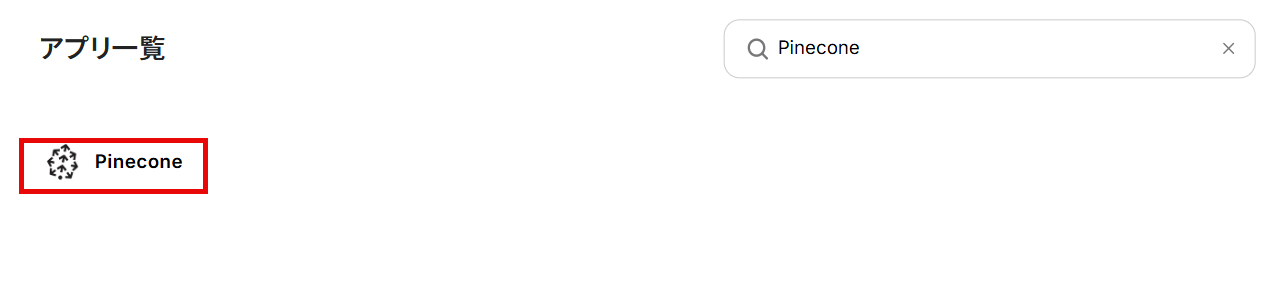
注釈に従ってアカウント名とAPIキーを入力し、「追加」をクリックしましょう。
これでアプリ登録は完了です!

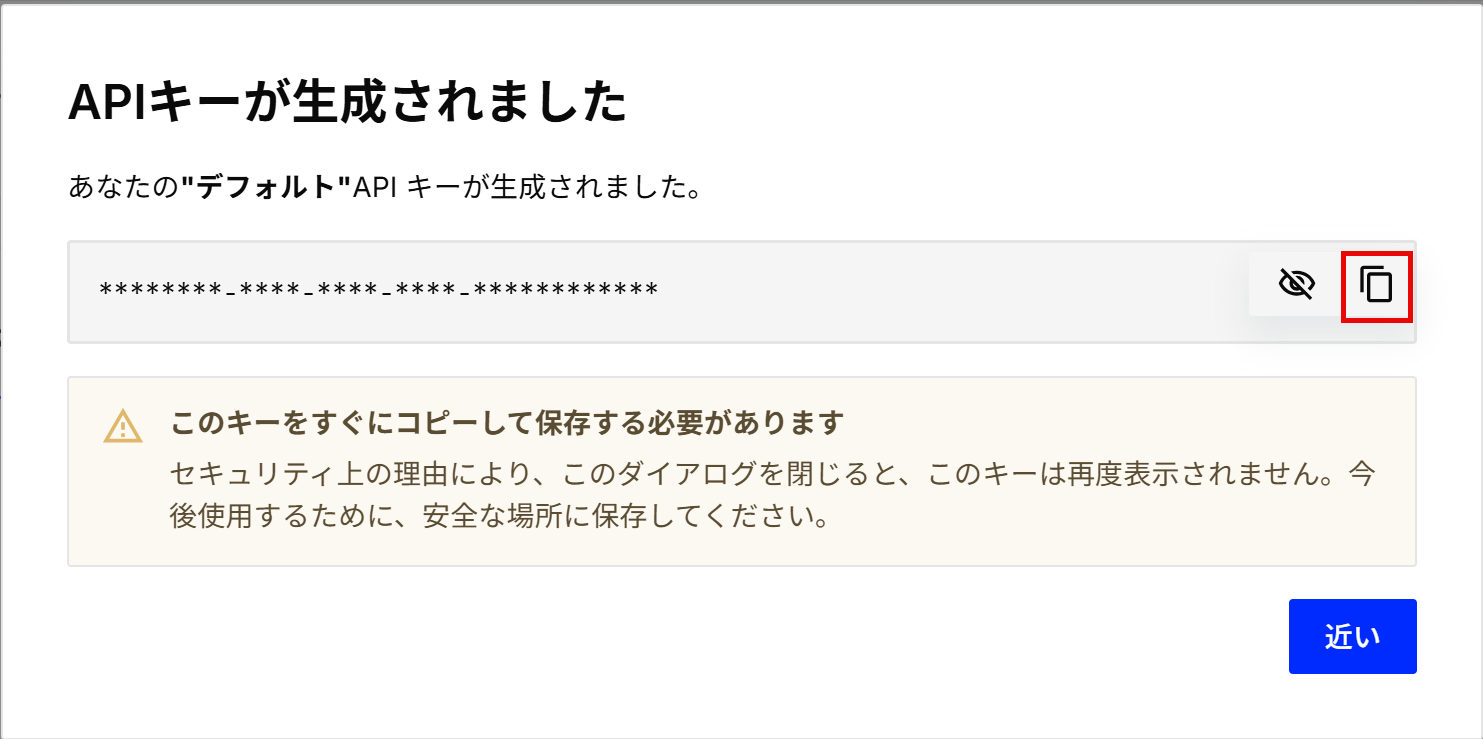
この時、Pineconeの以下の画面からAPIキーを生成し、コピーして貼り付けてください。
ステップ2:テンプレートをコピーする
続いてYoomのテンプレートをコピーします。
以下バナーの「試してみる」をクリックします。
■概要Gmailで受信した重要な情報を、ベクトル検索のために一つひとつPineconeへ手動で登録する作業に手間を感じていませんか。このワークフローは、Gmailで特定のキーワードを含むメールを受信した際に、その内容をAIが自動で処理し、Pineconeにインデックスを作成します。手動でPineconeのAPIを操作する手間を省き、定型的な情報登録プロセスを自動化することで、効率的でミスのないデータ管理体制の構築を支援します。
■このテンプレートをおすすめする方- Gmailで受信する情報を活用し、PineconeのAPI連携によるベクトル検索基盤を強化したい方
- 手動でのデータ投入作業に時間を取られ、本来の分析や開発業務に集中できていないデータ管理者の方
- ノーコードでGmailとPineconeを連携させ、情報収集から登録までのプロセスを自動化したい方
■このテンプレートを使うメリット- Gmailの特定メール受信をトリガーにインデックス作成が自動で実行されるため、これまで手作業に費やしていた時間を短縮することができます。
- 手作業による情報の転記ミスや、インデックス作成時の設定漏れといったヒューマンエラーを防ぎ、データの正確性を保つことに繋がります。
■フローボットの流れ- はじめに、GmailとPineconeをYoomと連携します。
- 次に、トリガーでGmailを選択し、「特定のキーワードに一致するメールを受信したら」というアクションを設定します。
- 次に、オペレーションでAI機能を選択し、「テキストを生成する」アクションでトリガーで取得したメール内容を要約、またはベクトル化に適した形式に変換します。
- 最後に、オペレーションでPineconeの「インデックスを作成」アクションを設定し、AIによって生成されたテキストデータをPineconeに登録します。
※「トリガー」:フロー起動のきっかけとなるアクション、「オペレーション」:トリガー起動後、フロー内で処理を行うアクション
■このワークフローのカスタムポイント- Gmailのトリガー設定では、フローを起動するきっかけとなるメールに含まれるキーワードを任意の内容に設定してください。
- AI機能のオペレーションでは、テキストを生成するためのプロンプトを自由に編集でき、メール本文などの情報を変数として埋め込むことで、目的に応じたテキストを生成できます。
- Pineconeのオペレーションでは、インデックスを作成する際の各項目に、固定値や前段のオペレーションで取得した情報を変数として設定できます。
■注意事項- Gmail、PineconeのそれぞれとYoomを連携してください。
- トリガーは5分、10分、15分、30分、60分の間隔で起動間隔を選択できます。
- プランによって最短の起動間隔が異なりますので、ご注意ください。
■このテンプレートをおすすめする方
- Gmailで受信する情報を活用し、PineconeのAPI連携によるベクトル検索基盤を強化したい方
- 手動でのデータ投入作業に時間を取られ、本来の分析や開発業務に集中できていないデータ管理者の方
- ノーコードでGmailとPineconeを連携させ、情報収集から登録までのプロセスを自動化したい方
■このテンプレートを使うメリット
- Gmailの特定メール受信をトリガーにインデックス作成が自動で実行されるため、これまで手作業に費やしていた時間を短縮することができます。
- 手作業による情報の転記ミスや、インデックス作成時の設定漏れといったヒューマンエラーを防ぎ、データの正確性を保つことに繋がります。
■フローボットの流れ
- はじめに、GmailとPineconeをYoomと連携します。
- 次に、トリガーでGmailを選択し、「特定のキーワードに一致するメールを受信したら」というアクションを設定します。
- 次に、オペレーションでAI機能を選択し、「テキストを生成する」アクションでトリガーで取得したメール内容を要約、またはベクトル化に適した形式に変換します。
- 最後に、オペレーションでPineconeの「インデックスを作成」アクションを設定し、AIによって生成されたテキストデータをPineconeに登録します。
■このワークフローのカスタムポイント
- Gmailのトリガー設定では、フローを起動するきっかけとなるメールに含まれるキーワードを任意の内容に設定してください。
- AI機能のオペレーションでは、テキストを生成するためのプロンプトを自由に編集でき、メール本文などの情報を変数として埋め込むことで、目的に応じたテキストを生成できます。
- Pineconeのオペレーションでは、インデックスを作成する際の各項目に、固定値や前段のオペレーションで取得した情報を変数として設定できます。
■注意事項
- Gmail、PineconeのそれぞれとYoomを連携してください。
- トリガーは5分、10分、15分、30分、60分の間隔で起動間隔を選択できます。
- プランによって最短の起動間隔が異なりますので、ご注意ください。
以下のポップアップが表示されたらOKをクリックし設定をはじめましょう!
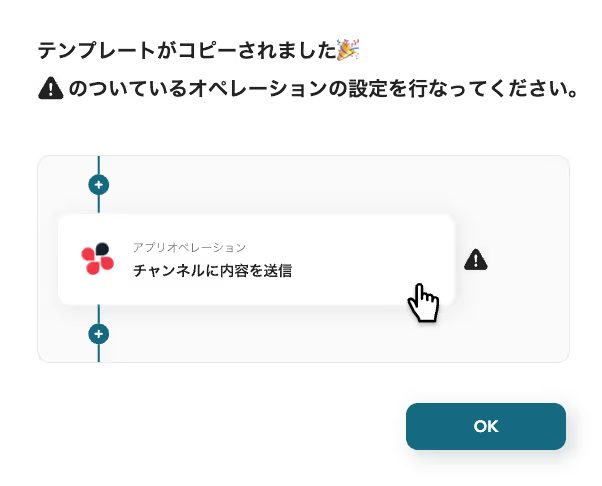
コピーしたテンプレートはマイプロジェクトに追加されます。
マイプロジェクトは左のメニューバーから確認できます。
ステップ3:Gmailのトリガー設定
Yoomのフローボットを動かす引き金となるアクションのことを「アプリトリガー」と呼びます。
ここではGmailで特定のキーワードに一致するメールを受信したらフローボットが起動する設定を行いましょう。
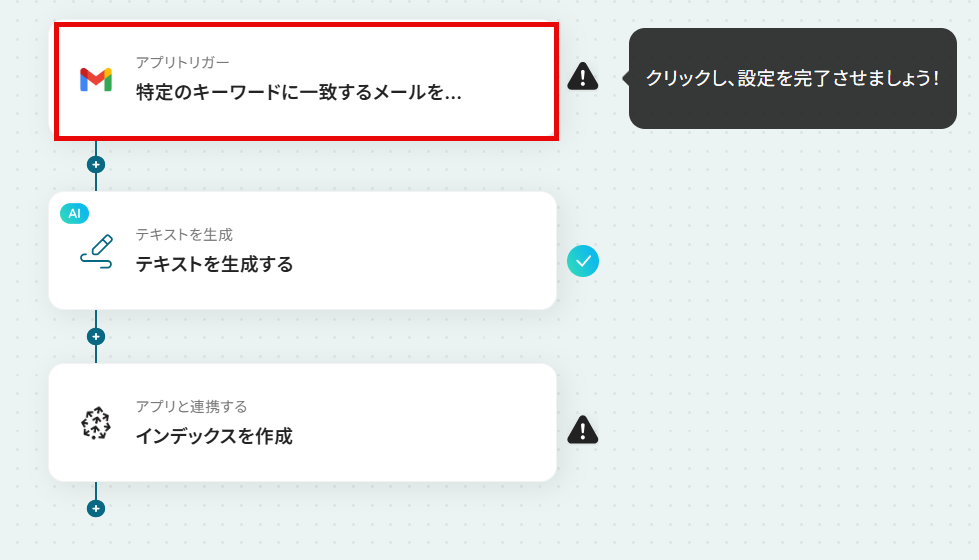
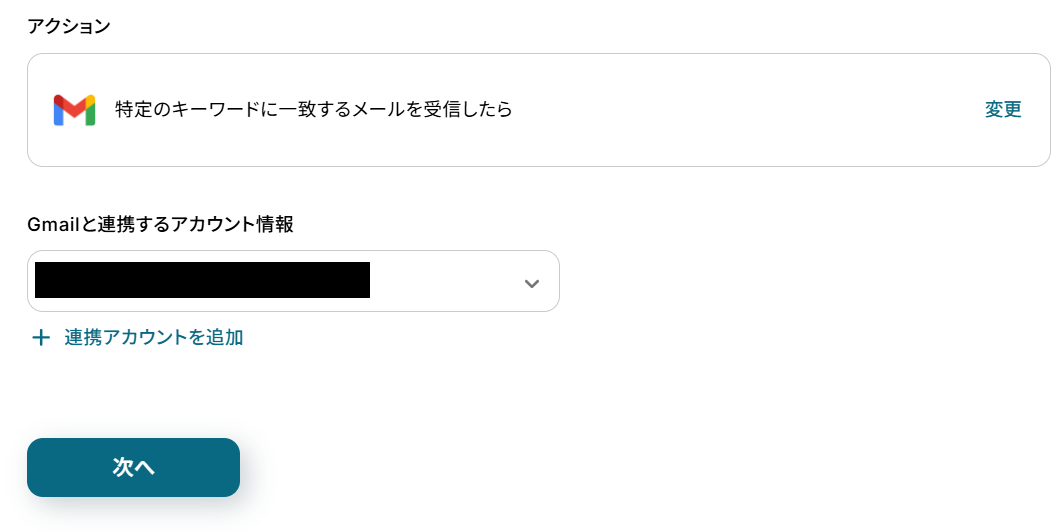
この画面では、以下の項目がすでに設定されているため「次へ」をクリックして進みましょう。
- アクション:Gmailで特定のキーワードに一致するメールを受信したら起動します。
- Gmailと連携するアカウント情報:マイアプリ連携したアカウントが記載されています。
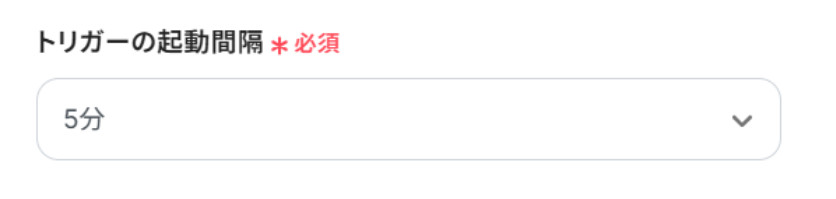
トリガーの起動間隔
フローの起動間隔を選択します。
ご契約のプランによって最短の起動間隔が異なります。最短は5分間隔で起動できます。
トリガーの起動タイミングは、5分、10分、15分、30分、60分のいずれかで設定できます。
なお、基本的にはそのプランの最短の起動間隔にしてお使いいただくことをおすすめします。
ここでテスト用に以下のようなメールを送信しました。
指定したいキーワードをメールにも記載しましょう。
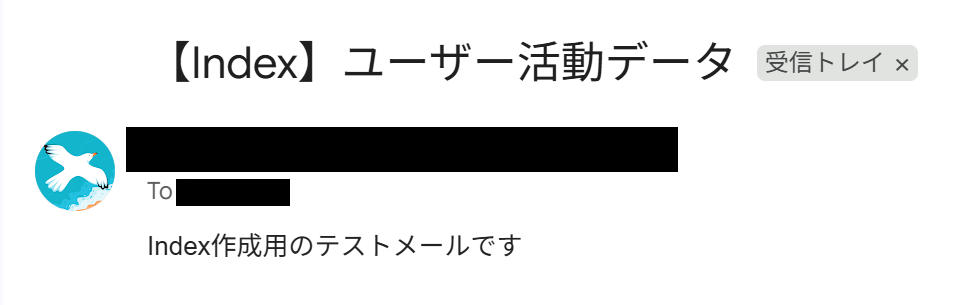
キーワードに指定したい条件のキーワードを入力してください。
今回は【Index】にしましたが、任意で設定可能です。
設定したら「テスト」をクリックしましょう。

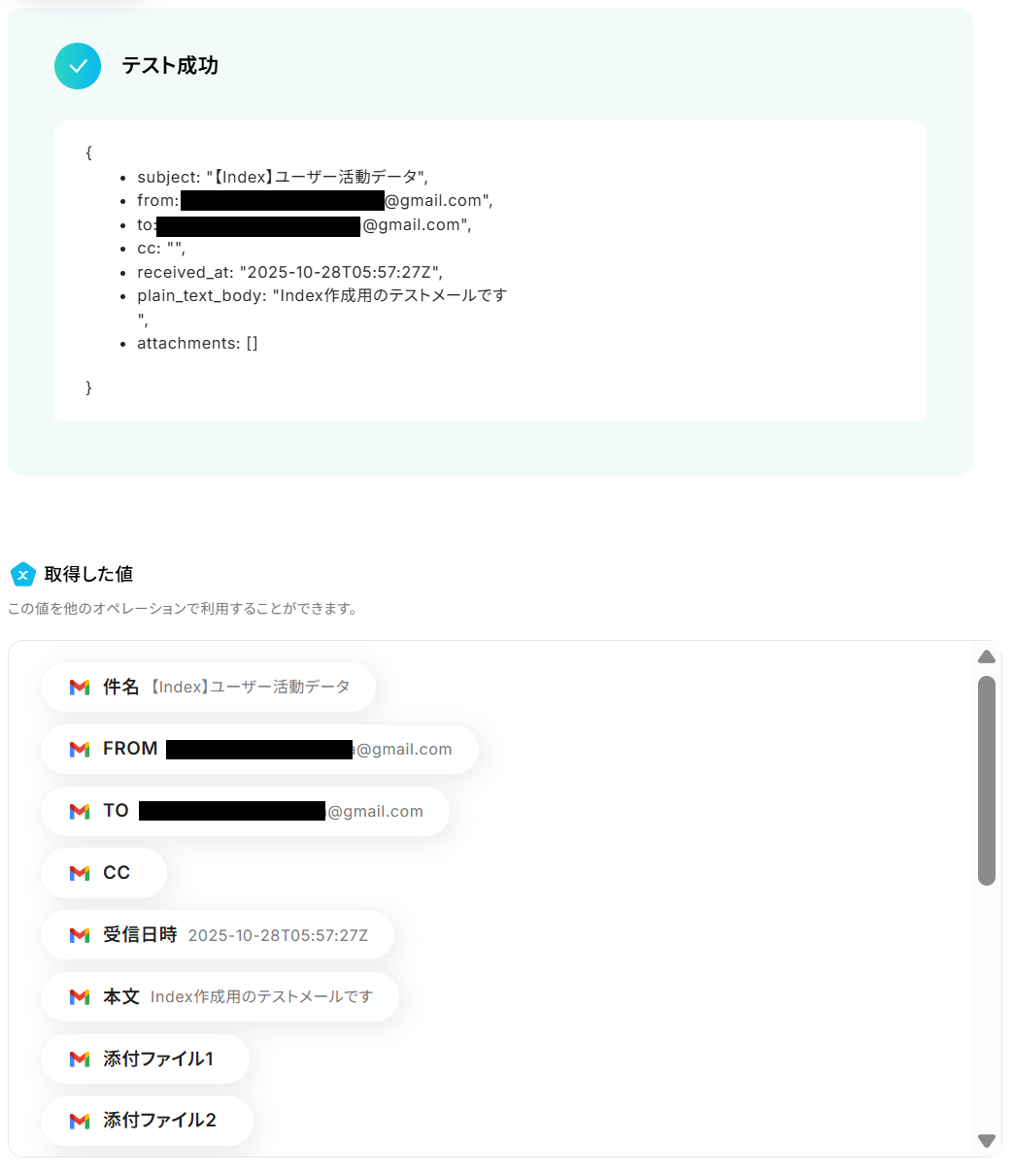
テストに成功すると以下のように表示され、取得した値が出力されます。
取得した値についてはヘルプページのテストの重要性:「取得した値」のテスト値についてもご参照ください。
確認し、「完了」をクリックしましょう。
ステップ4:テキストを生成する
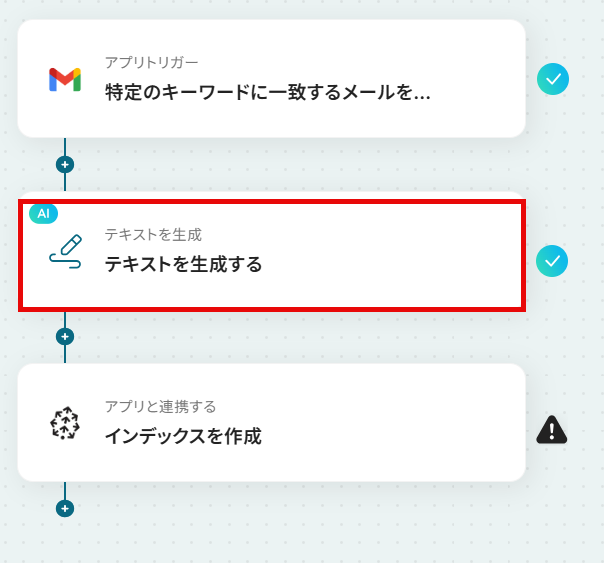
次に2つ目の工程をクリックします。
ここでは前項で取得した値からAIでテキストを生成する設定を行います。
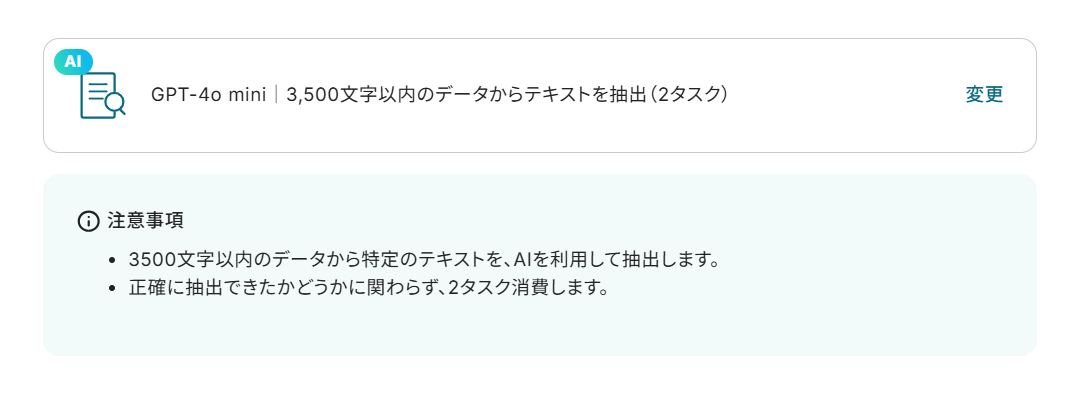
- アクション:指示可能なプロンプトの文字数によって消費するタスク数が異なります。
適切なものを選択してください。
プロンプトに、前項で取得した値から「件名」と指示文を入力します。
前項で取得した値を使用することで、値が固定化されず、フローボットが起動するたびに新しい情報が反映されますよ!
この時、「←Gmailのアウトプットを設定してください」というテキストは削除しましょう。
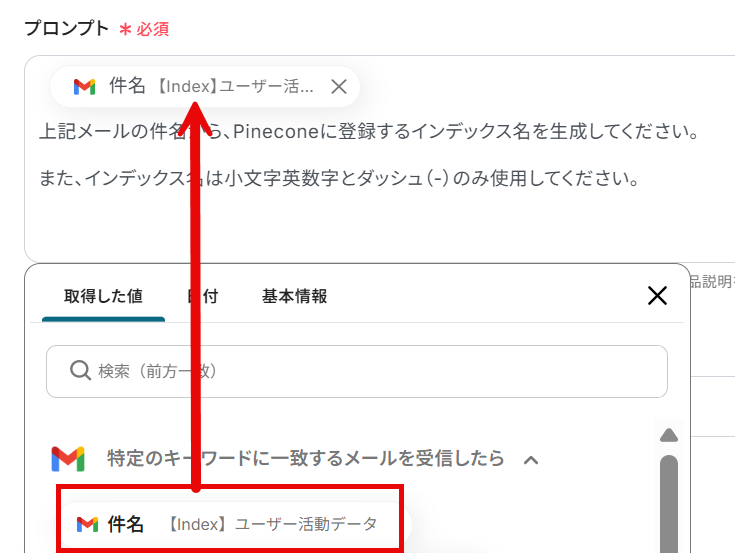
入力したら「テスト」をクリックしてください。

テストに成功すると以下のように表示され、テキストが生成されていますね!
確認し「完了」をクリックしましょう。

ステップ5:インデックスを作成する
次に3つ目の工程をクリックしてください。
ここでは前項で取得した値からPineconeにインデックスを作成する設定を行います。
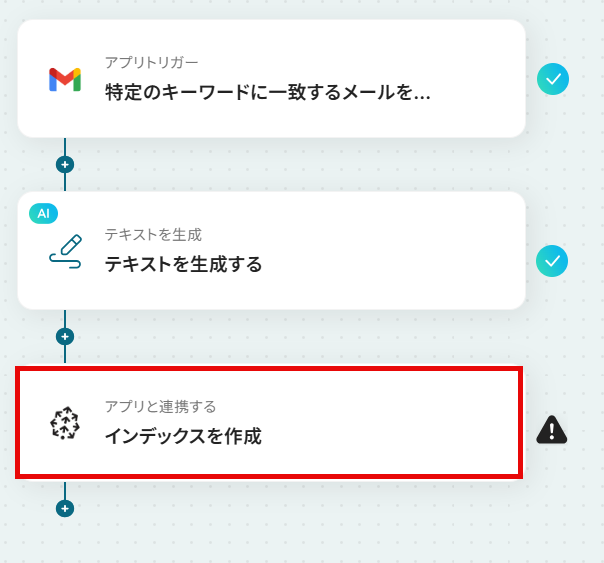
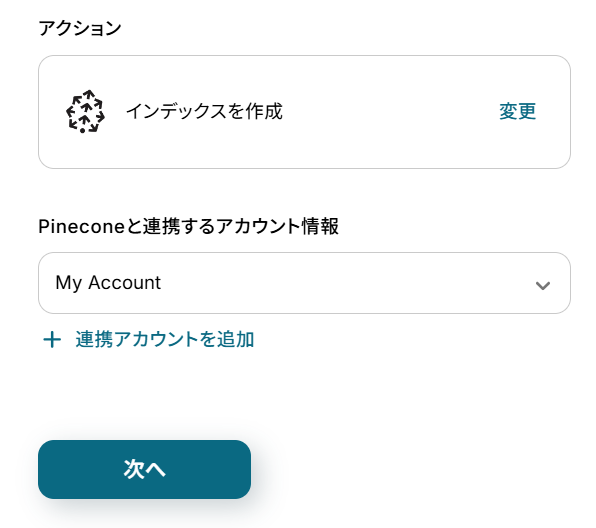
先ほどと同様に、必要な項目はすでに設定されているため、内容を確認してそのまま「次へ」をクリックします。
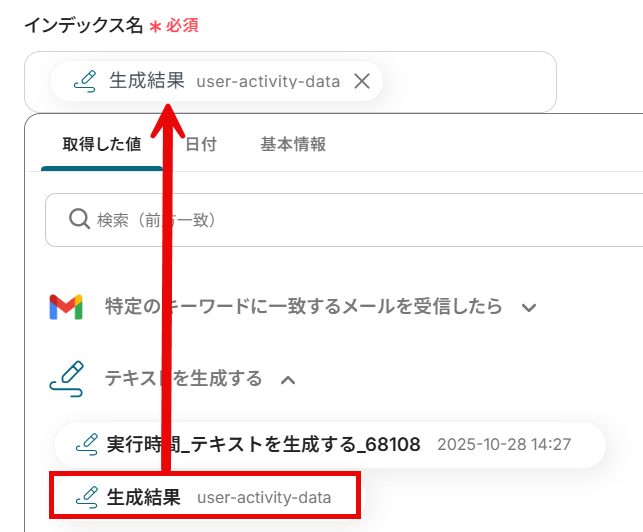
インデックス名には、前項で取得した値から「生成結果」を選択しましょう。
取得した値を使用することで、値が固定化されず、フローボットが起動するたびに新しい生成結果が反映されます。
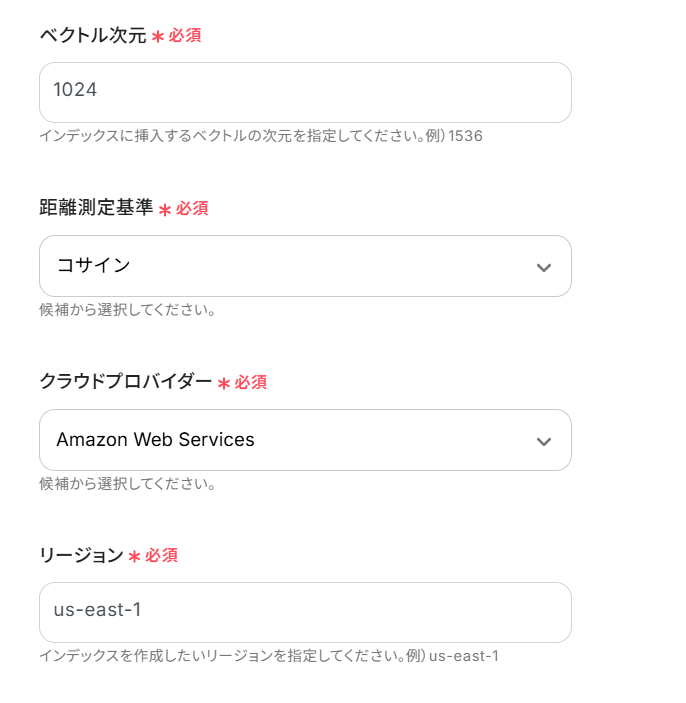
必須項目は以下のように既に設定されています。
注釈に従って変更することも可能です。
設定したら「テスト」をクリックしましょう。
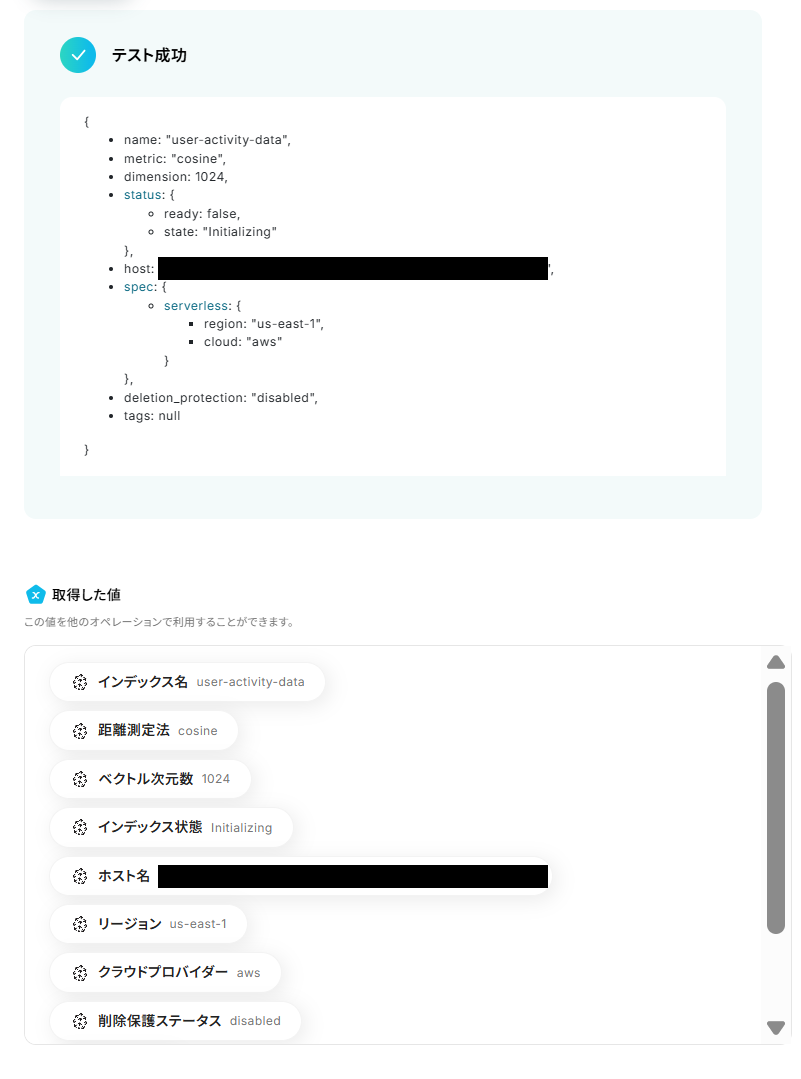
テストに成功すると以下のように表示され、Pineconeにインデックスが作成されていますね!
確認し「完了」をクリックしてください。

ステップ6(最終):アプリトリガーをONにする
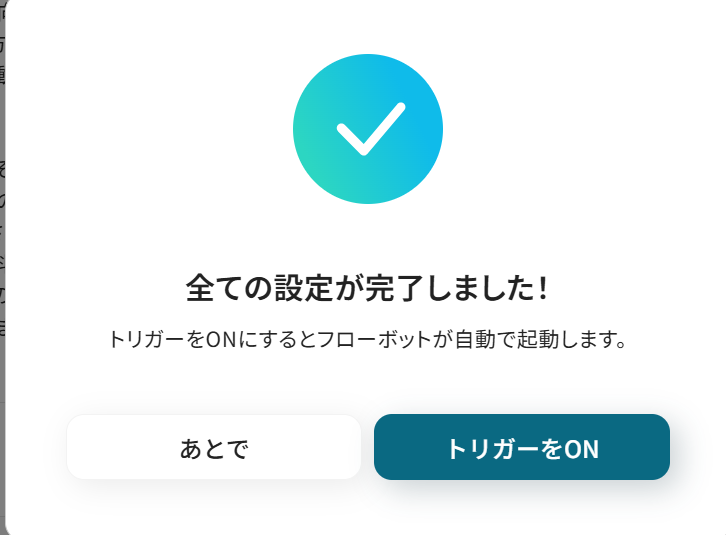
すべての設定が完了すると、以下のコンプリート画面が表示されます。
トリガーをONにして、フローボットを起動しましょう。
これですべての設定が完了しました!
Gmailで特定のキーワードに一致するメールを受信した際に、Pineconeでインデックスを自動で作成する方法は以上です。
Pineconeを活用したその他の自動化例
Yoomでは、Pineconeを活用した様々な自動化を実現できます。 ここでは、Pineconeに関連する他のテンプレートをいくつかご紹介します。
Googleフォームで収集した最新の回答内容を自動でベクトル化(インデックス作成)してPineconeに登録し、不要となったGoogleスプレッドシートの情報を定期的にインデックスから削除できます。
最新データのベクトルデータベースへの登録と効率的なデータ整理を自動化し、AIアプリケーションの検索精度とデータガバナンスを向上させます。
■概要ベクトル検索やセマンティック検索のためにPineconeの導入を検討しているものの、API連携に手間を感じてはいませんか。特に、Googleフォームなどで収集したアンケートやナレッジといったテキストデータを、手動で登録するのは非効率的です。このワークフローは、Googleフォームに新しい回答が送信されると、その内容を自動で取得し、Pineconeでテキストをベクトル化して登録します。PineconeのAPIを活用したデータ連携を、コーディング不要で実現できます。
■このテンプレートをおすすめする方- Pineconeを活用したベクトル検索システムの構築を、開発なしで実現したい方
- PineconeのAPIを利用したデータ登録作業を自動化し、効率化したいと考えている方
- Googleフォームで収集したナレッジなどのデータを、Pineconeで活用したい方
■このテンプレートを使うメリット- Googleフォームに回答が送信されると、自動でPineconeにデータが登録されるため、APIを介した手作業での登録業務の時間を短縮します。
- 手動でのAPIリクエスト作成時に発生しがちな、パラメータの指定ミスやデータ転記漏れといったヒューマンエラーを防ぎ、データの正確性を維持します。
■フローボットの流れ- はじめに、GoogleフォームとPineconeをYoomと連携します。
- 次に、トリガーでGoogleフォームを選択し、「フォームに回答が送信されたら」というアクションを設定します。
- 次に、オペレーションでGoogleフォームの「フォームの回答を取得する」アクションを設定し、トリガーとなった回答の詳細情報を取得します。
- 最後に、オペレーションでPineconeの「テキストをベクトル化」アクションを設定し、前のステップで取得したフォームの回答内容をベクトル化して登録します。
※「トリガー」:フロー起動のきっかけとなるアクション、「オペレーション」:トリガー起動後、フロー内で処理を行うアクション
■このワークフローのカスタムポイント- Googleフォームのトリガー設定で、連携の対象としたいフォームを任意に指定してください。
- Pineconeのオペレーション設定では、ベクトル化したいテキストとしてGoogleフォームの特定の回答内容を指定するなど、固定値や前のステップで取得した情報を変数として各項目に設定できます。
■注意事項- Googleフォーム、PineconeのそれぞれとYoomを連携してください。
- Googleフォームをトリガーとして使用した際の回答内容を取得する方法は「Googleフォームトリガーで、回答内容を取得する方法」を参照ください。
- トリガーは5分、10分、15分、30分、60分の間隔で起動間隔を選択できます。プランによって最短の起動間隔が異なりますので、ご注意ください。
■概要Pineconeに登録したインデックスの管理、特に不要になったインデックスの削除を手作業で行っていませんか。Google スプレッドシートで削除対象を管理している場合、一つひとつ確認しながらPinecone APIを操作するのは手間がかかり、ミスの原因にもなります。このワークフローを活用すれば、定期的にGoogle スプレッドシートの情報を参照し、対象のインデックスを自動で削除できるため、PineconeのAPIを活用した運用を効率化します。
■このテンプレートをおすすめする方- Pineconeのインデックスを定期的にメンテナンスしており、運用を効率化したい方
- Google スプレッドシートの情報をもとに、手動でPineconeのAPIを実行してインデックスを削除している方
- ベクトルデータベースのデータクレンジング作業を自動化し、コア業務に集中したい方
■このテンプレートを使うメリット- スケジュール起動で定期的にインデックスが自動削除されるため、手作業による削除対応の時間を削減できます。
- 手作業によるPineconeにおけるAPIの操作が不要となり、IDの指定間違いといったヒューマンエラーを防ぎ、正確なデータ管理を実現します。
■フローボットの流れ- はじめに、Google スプレッドシートとPineconeをYoomと連携します。
- 次に、トリガーで、スケジュールトリガー機能を選択し、「スケジュールトリガー」でフローを実行したい日時を設定します。
- 続いて、オペレーションでGoogle スプレッドシートの「複数のレコードを取得する(最大300件)」アクションを設定し、削除対象のIDが記載されたシートの情報を取得します。
- 次に、繰り返し処理機能で、前段で取得したレコードを一つずつ処理するように設定します。
- 最後に、繰り返し処理の中でPineconeの「インデックスを削除」アクションを設定し、スプレッドシートから取得した情報を指定してインデックスを削除します。
※「トリガー」:フロー起動のきっかけとなるアクション、「オペレーション」:トリガー起動後、フロー内で処理を行うアクション
■このワークフローのカスタムポイント- スケジュールトリガー機能では、このワークフローを実行したい頻度や日時を任意で設定してください。
- Google スプレッドシートのアクションでは、削除対象のIDが記載されたスプレッドシートやシート名を任意で指定してください。
- 繰り返し処理機能では、Google スプレッドシートから取得したどのデータを処理の対象とするかを任意で設定してください。
- Pineconeのアクションでは、削除対象のインデックス名やIDを、Google スプレッドシートから取得したデータをもとに任意で設定してください。
■注意事項- Google スプレッドシート、PineconeのそれぞれとYoomを連携してください。
- 「同じ処理を繰り返す」オペレーション間の操作は、パーソナルプラン以上でご利用いただける機能となっております。フリープランの場合は設定しているフローボットのオペレーションやデータコネクトはエラーとなりますので、ご注意ください。
- パーソナルプランなどの有料プランは、2週間の無料トライアルを行うことが可能です。無料トライアル中には制限対象のアプリや機能(オペレーション)を使用することができます。詳しくは、「料金プランのページ」をご参照ください。

■このテンプレートをおすすめする方
- Pineconeを活用したベクトル検索システムの構築を、開発なしで実現したい方
- PineconeのAPIを利用したデータ登録作業を自動化し、効率化したいと考えている方
- Googleフォームで収集したナレッジなどのデータを、Pineconeで活用したい方
■このテンプレートを使うメリット
- Googleフォームに回答が送信されると、自動でPineconeにデータが登録されるため、APIを介した手作業での登録業務の時間を短縮します。
- 手動でのAPIリクエスト作成時に発生しがちな、パラメータの指定ミスやデータ転記漏れといったヒューマンエラーを防ぎ、データの正確性を維持します。
■フローボットの流れ
- はじめに、GoogleフォームとPineconeをYoomと連携します。
- 次に、トリガーでGoogleフォームを選択し、「フォームに回答が送信されたら」というアクションを設定します。
- 次に、オペレーションでGoogleフォームの「フォームの回答を取得する」アクションを設定し、トリガーとなった回答の詳細情報を取得します。
- 最後に、オペレーションでPineconeの「テキストをベクトル化」アクションを設定し、前のステップで取得したフォームの回答内容をベクトル化して登録します。
■このワークフローのカスタムポイント
- Googleフォームのトリガー設定で、連携の対象としたいフォームを任意に指定してください。
- Pineconeのオペレーション設定では、ベクトル化したいテキストとしてGoogleフォームの特定の回答内容を指定するなど、固定値や前のステップで取得した情報を変数として各項目に設定できます。
■注意事項
- Googleフォーム、PineconeのそれぞれとYoomを連携してください。
- Googleフォームをトリガーとして使用した際の回答内容を取得する方法は「Googleフォームトリガーで、回答内容を取得する方法」を参照ください。
- トリガーは5分、10分、15分、30分、60分の間隔で起動間隔を選択できます。プランによって最短の起動間隔が異なりますので、ご注意ください。

■このテンプレートをおすすめする方
- Pineconeのインデックスを定期的にメンテナンスしており、運用を効率化したい方
- Google スプレッドシートの情報をもとに、手動でPineconeのAPIを実行してインデックスを削除している方
- ベクトルデータベースのデータクレンジング作業を自動化し、コア業務に集中したい方
■このテンプレートを使うメリット
- スケジュール起動で定期的にインデックスが自動削除されるため、手作業による削除対応の時間を削減できます。
- 手作業によるPineconeにおけるAPIの操作が不要となり、IDの指定間違いといったヒューマンエラーを防ぎ、正確なデータ管理を実現します。
■フローボットの流れ
- はじめに、Google スプレッドシートとPineconeをYoomと連携します。
- 次に、トリガーで、スケジュールトリガー機能を選択し、「スケジュールトリガー」でフローを実行したい日時を設定します。
- 続いて、オペレーションでGoogle スプレッドシートの「複数のレコードを取得する(最大300件)」アクションを設定し、削除対象のIDが記載されたシートの情報を取得します。
- 次に、繰り返し処理機能で、前段で取得したレコードを一つずつ処理するように設定します。
- 最後に、繰り返し処理の中でPineconeの「インデックスを削除」アクションを設定し、スプレッドシートから取得した情報を指定してインデックスを削除します。
■このワークフローのカスタムポイント
- スケジュールトリガー機能では、このワークフローを実行したい頻度や日時を任意で設定してください。
- Google スプレッドシートのアクションでは、削除対象のIDが記載されたスプレッドシートやシート名を任意で指定してください。
- 繰り返し処理機能では、Google スプレッドシートから取得したどのデータを処理の対象とするかを任意で設定してください。
- Pineconeのアクションでは、削除対象のインデックス名やIDを、Google スプレッドシートから取得したデータをもとに任意で設定してください。
■注意事項
- Google スプレッドシート、PineconeのそれぞれとYoomを連携してください。
- 「同じ処理を繰り返す」オペレーション間の操作は、パーソナルプラン以上でご利用いただける機能となっております。フリープランの場合は設定しているフローボットのオペレーションやデータコネクトはエラーとなりますので、ご注意ください。
- パーソナルプランなどの有料プランは、2週間の無料トライアルを行うことが可能です。無料トライアル中には制限対象のアプリや機能(オペレーション)を使用することができます。詳しくは、「料金プランのページ」をご参照ください。
まとめ
Pineconeへのインデックス作成を自動化することで、これまで手作業で行っていたデータ投入や更新作業の手間を削減し、ヒューマンエラーを防ぎながら、常に最新のデータに基づいたベクトル検索環境を維持できます。
これにより、開発者やデータサイエンティストは面倒な手作業から解放され、より高度な分析やアプリケーション開発といった本来のコア業務に集中できる環境が整います!
今回ご紹介したような業務自動化を実現できるノーコードツール「Yoom」を使えば、プログラミングの知識がない方でも、直感的な操作で簡単に業務フローを構築できます。
もし自動化に少しでも興味を持っていただけたなら、ぜひこちらから無料登録して、Yoomによる業務効率化を体験してみてください!
よくあるご質問
Q:インデックスにベクトルデータを追加できますか?
A:可能です。今回紹介したテンプレートは、インデックスの作成用にテストをしています。
そのため生成するテキストの内容などを変更し、Pineconeのアクションを「ベクトルを追加・更新」に変更してお試しください。
Q:Gmail以外のアプリを起点にできますか?
A:Gmail以外にも、Slackなどのツールをトリガーにすることも可能です。
その場合はトリガーアクションを削除したあと、別のツールとアプリ連携をし、トリガーアクションを設定してください。
Yoomと連携できるツールは以下をご参照ください。
Q:エラーが発生した際の通知やリトライはありますか?
A:連携に失敗した場合は、フローボット内でエラーとして記録されます。
通知設定をしておけばメールなどで自動通知されます。
なお、自動での再実行は行われないため、エラー発生時は手動で再実行が必要です。
認証切れなどが原因の場合は、マイアプリから「削除→再接続」で復旧可能です。
ヘルプページで解決しない場合は、サポート窓口を利用することもできます。
プログラミング知識なしで手軽に構築できます。