・
【プログラミング不要】Pineconeのインデックス詳細を自動で取得し、活用する方法

「Pineconeのインデックス状況、毎日手動で確認するのは面倒…」
「最新のインデックス情報をチームで共有したいけど、手間がかかって後回しになりがち…」
ベクトルデータベースのPineconeでは、インデックス管理の確認や情報共有を手作業で行うと、どうしても手間がかかりがちです。
もし、Pineconeのインデックス詳細を定期的に自動取得し、Google スプレッドシートなどのツールに自動で記録・更新できる仕組みがあれば、こうした日々の定型業務から解放されることも可能です!さらに、ベクトル検索アプリケーションの開発やデータ分析といった、より重要な業務に時間を使えるようになります!
今回ご紹介する自動化例は、ノーコードで簡単に設定可能です。
手間や時間もかからないので、ぜひ自動化を導入して作業をもっと楽にしましょう!
とにかく早く試したい方へ
YoomにはPineconeのインデックス詳細を自動で取得する業務フロー自動化のテンプレートが用意されています。
「まずは試してみたい!」という方は、以下のバナーをクリックして、すぐに自動化を体験してみましょう!
■概要Pineconeに登録されているインデックスの管理を手作業で行い、手間を感じていませんか? 特に、複数のインデックスのステータスを定期的に確認し、その詳細情報を手動で転記する作業は、時間がかかるだけでなく入力ミスも発生しやすくなります。 このワークフローを活用すれば、毎日決まった時間にPineconeからインデックスの詳細を自動で取得し、Google スプレッドシートを更新するため、こうした情報管理の課題を減らせます。
■このテンプレートをおすすめする方- Pineconeのインデックス管理を効率化したいと考えている開発者やデータ管理者の方
- Pineconeのインデックス詳細情報を、Google スプレッドシートで手作業で管理している方
- ベクトルデータベースの運用状況を、定点観測し記録したいと考えている方
■このテンプレートを使うメリット- 毎日自動でPineconeの情報を取得するため、インデックス詳細を確認する手間を減らし、作業時間を短縮できます。
- 手作業による情報転記を削減することで、入力ミスや確認漏れといったヒューマンエラーを防ぎ、データの正確性を保ちます。
■フローボットの流れ- はじめに、Google スプレッドシートとPineconeをYoomと連携します。
- 次に、トリガーでスケジュールトリガーを設定し、毎日決まった時間にフローが起動するようにします。
- 次に、オペレーションでGoogle スプレッドシートの「複数のレコードを取得する」アクションを設定し、インデックス名が記載されたリストを取得します。
- 続いて、繰り返し機能を用いて、取得したインデックス名ごとに処理を繰り返すように設定します。
- 繰り返し処理の中で、Pineconeの「インデックスの詳細を取得」アクションを設定し、各インデックスの詳細情報を取得します。
- 最後に、Google スプレッドシートの「レコードを更新する」アクションで、取得したインデックス詳細を対応するレコードに書き込み、シートを更新します。
※「トリガー」:フロー起動のきっかけとなるアクション、「オペレーション」:トリガー起動後、フロー内で処理を行うアクション
■このワークフローのカスタムポイント- スケジュールトリガーの設定では、フローボットを起動したい時間帯を任意で設定してください。
- Google スプレッドシートからレコードを取得、また更新するアクションでは、対象としたいスプレッドシートやシート名を任意で設定してください。
■注意事項- Google スプレッドシートとPineconeのそれぞれとYoomを連携してください。
- 「同じ処理を繰り返す」オペレーション間の操作は、パーソナルプラン以上でご利用いただける機能となっております。フリープランの場合は設定しているフローボットのオペレーションやデータコネクトはエラーとなりますので、ご注意ください。
- パーソナルプランなどの有料プランは、2週間の無料トライアルを行うことが可能です。無料トライアル中には制限対象のアプリや機能(オペレーション)を使用することができます。詳しくは、「料金プランのページ」をご参照ください。


■このテンプレートをおすすめする方
- Pineconeのインデックス管理を効率化したいと考えている開発者やデータ管理者の方
- Pineconeのインデックス詳細情報を、Google スプレッドシートで手作業で管理している方
- ベクトルデータベースの運用状況を、定点観測し記録したいと考えている方
■このテンプレートを使うメリット
- 毎日自動でPineconeの情報を取得するため、インデックス詳細を確認する手間を減らし、作業時間を短縮できます。
- 手作業による情報転記を削減することで、入力ミスや確認漏れといったヒューマンエラーを防ぎ、データの正確性を保ちます。
■フローボットの流れ
- はじめに、Google スプレッドシートとPineconeをYoomと連携します。
- 次に、トリガーでスケジュールトリガーを設定し、毎日決まった時間にフローが起動するようにします。
- 次に、オペレーションでGoogle スプレッドシートの「複数のレコードを取得する」アクションを設定し、インデックス名が記載されたリストを取得します。
- 続いて、繰り返し機能を用いて、取得したインデックス名ごとに処理を繰り返すように設定します。
- 繰り返し処理の中で、Pineconeの「インデックスの詳細を取得」アクションを設定し、各インデックスの詳細情報を取得します。
- 最後に、Google スプレッドシートの「レコードを更新する」アクションで、取得したインデックス詳細を対応するレコードに書き込み、シートを更新します。
■このワークフローのカスタムポイント
- スケジュールトリガーの設定では、フローボットを起動したい時間帯を任意で設定してください。
- Google スプレッドシートからレコードを取得、また更新するアクションでは、対象としたいスプレッドシートやシート名を任意で設定してください。
■注意事項
- Google スプレッドシートとPineconeのそれぞれとYoomを連携してください。
- 「同じ処理を繰り返す」オペレーション間の操作は、パーソナルプラン以上でご利用いただける機能となっております。フリープランの場合は設定しているフローボットのオペレーションやデータコネクトはエラーとなりますので、ご注意ください。
- パーソナルプランなどの有料プランは、2週間の無料トライアルを行うことが可能です。無料トライアル中には制限対象のアプリや機能(オペレーション)を使用することができます。詳しくは、「料金プランのページ」をご参照ください。
Pineconeのインデックス詳細をスプレッドシートに自動記録するフローを作ってみよう
それではここから、毎日定時にPineconeからインデックスの詳細を取得し、Google スプレッドシートの情報を自動で更新するフローを解説していきます!
ここではYoomを使用してノーコードで設定をしていくので、もしまだYoomのアカウントをお持ちでない場合は、こちらの登録フォームからアカウントを発行しておきましょう。
※今回連携するアプリの公式サイト:Pinecone/Google スプレッドシート
[Yoomとは]
フローの作成方法
今回は大きく分けて以下のプロセスで作成します。
- PineconeとGoogle スプレッドシートのマイアプリ連携
- テンプレートをコピー
- スケジュールトリガー設定と各アクション設定
- トリガーをONにし、フローが起動するかを確認
■概要Pineconeに登録されているインデックスの管理を手作業で行い、手間を感じていませんか? 特に、複数のインデックスのステータスを定期的に確認し、その詳細情報を手動で転記する作業は、時間がかかるだけでなく入力ミスも発生しやすくなります。 このワークフローを活用すれば、毎日決まった時間にPineconeからインデックスの詳細を自動で取得し、Google スプレッドシートを更新するため、こうした情報管理の課題を減らせます。
■このテンプレートをおすすめする方- Pineconeのインデックス管理を効率化したいと考えている開発者やデータ管理者の方
- Pineconeのインデックス詳細情報を、Google スプレッドシートで手作業で管理している方
- ベクトルデータベースの運用状況を、定点観測し記録したいと考えている方
■このテンプレートを使うメリット- 毎日自動でPineconeの情報を取得するため、インデックス詳細を確認する手間を減らし、作業時間を短縮できます。
- 手作業による情報転記を削減することで、入力ミスや確認漏れといったヒューマンエラーを防ぎ、データの正確性を保ちます。
■フローボットの流れ- はじめに、Google スプレッドシートとPineconeをYoomと連携します。
- 次に、トリガーでスケジュールトリガーを設定し、毎日決まった時間にフローが起動するようにします。
- 次に、オペレーションでGoogle スプレッドシートの「複数のレコードを取得する」アクションを設定し、インデックス名が記載されたリストを取得します。
- 続いて、繰り返し機能を用いて、取得したインデックス名ごとに処理を繰り返すように設定します。
- 繰り返し処理の中で、Pineconeの「インデックスの詳細を取得」アクションを設定し、各インデックスの詳細情報を取得します。
- 最後に、Google スプレッドシートの「レコードを更新する」アクションで、取得したインデックス詳細を対応するレコードに書き込み、シートを更新します。
※「トリガー」:フロー起動のきっかけとなるアクション、「オペレーション」:トリガー起動後、フロー内で処理を行うアクション
■このワークフローのカスタムポイント- スケジュールトリガーの設定では、フローボットを起動したい時間帯を任意で設定してください。
- Google スプレッドシートからレコードを取得、また更新するアクションでは、対象としたいスプレッドシートやシート名を任意で設定してください。
■注意事項- Google スプレッドシートとPineconeのそれぞれとYoomを連携してください。
- 「同じ処理を繰り返す」オペレーション間の操作は、パーソナルプラン以上でご利用いただける機能となっております。フリープランの場合は設定しているフローボットのオペレーションやデータコネクトはエラーとなりますので、ご注意ください。
- パーソナルプランなどの有料プランは、2週間の無料トライアルを行うことが可能です。無料トライアル中には制限対象のアプリや機能(オペレーション)を使用することができます。詳しくは、「料金プランのページ」をご参照ください。
■このテンプレートをおすすめする方
- Pineconeのインデックス管理を効率化したいと考えている開発者やデータ管理者の方
- Pineconeのインデックス詳細情報を、Google スプレッドシートで手作業で管理している方
- ベクトルデータベースの運用状況を、定点観測し記録したいと考えている方
■このテンプレートを使うメリット
- 毎日自動でPineconeの情報を取得するため、インデックス詳細を確認する手間を減らし、作業時間を短縮できます。
- 手作業による情報転記を削減することで、入力ミスや確認漏れといったヒューマンエラーを防ぎ、データの正確性を保ちます。
■フローボットの流れ
- はじめに、Google スプレッドシートとPineconeをYoomと連携します。
- 次に、トリガーでスケジュールトリガーを設定し、毎日決まった時間にフローが起動するようにします。
- 次に、オペレーションでGoogle スプレッドシートの「複数のレコードを取得する」アクションを設定し、インデックス名が記載されたリストを取得します。
- 続いて、繰り返し機能を用いて、取得したインデックス名ごとに処理を繰り返すように設定します。
- 繰り返し処理の中で、Pineconeの「インデックスの詳細を取得」アクションを設定し、各インデックスの詳細情報を取得します。
- 最後に、Google スプレッドシートの「レコードを更新する」アクションで、取得したインデックス詳細を対応するレコードに書き込み、シートを更新します。
■このワークフローのカスタムポイント
- スケジュールトリガーの設定では、フローボットを起動したい時間帯を任意で設定してください。
- Google スプレッドシートからレコードを取得、また更新するアクションでは、対象としたいスプレッドシートやシート名を任意で設定してください。
■注意事項
- Google スプレッドシートとPineconeのそれぞれとYoomを連携してください。
- 「同じ処理を繰り返す」オペレーション間の操作は、パーソナルプラン以上でご利用いただける機能となっております。フリープランの場合は設定しているフローボットのオペレーションやデータコネクトはエラーとなりますので、ご注意ください。
- パーソナルプランなどの有料プランは、2週間の無料トライアルを行うことが可能です。無料トライアル中には制限対象のアプリや機能(オペレーション)を使用することができます。詳しくは、「料金プランのページ」をご参照ください。
ステップ1:PineconeとGoogle スプレッドシートをマイアプリ連携
ここでは、Yoomとそれぞれのアプリを連携して、操作が行えるようにしていきます。
まずは基本的な設定方法を解説しているナビをご覧ください!
※ Google スプレッドシート マイアプリ連携方法はナビ内をご確認ください!
それでは、ここから今回のフローで使用するアプリのマイアプリ登録方法を解説します。
Pineconeの連携
アプリ一覧の検索窓からPineconeを検索し、クリックします。

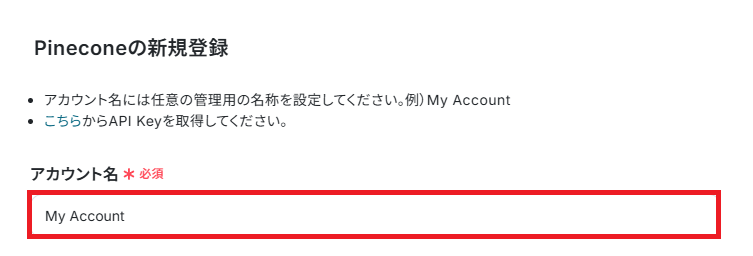
「アカウント名」に、任意の管理用名称を設定しましょう。
次に、「API Key」を入力していきます。
こちらのAPIキーを生成・取得できるページから APIキーを取得してください。
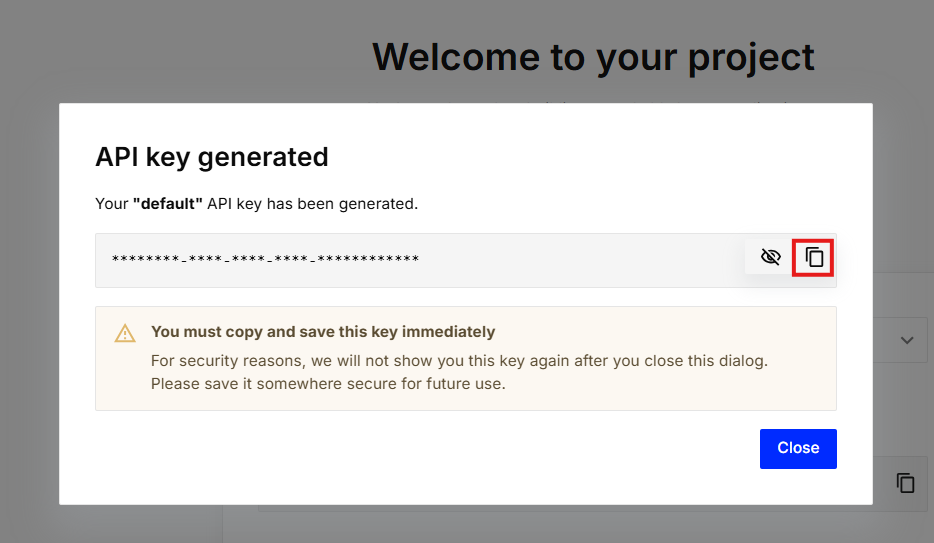
取得できたら、Yoomに戻り「API Key」に入力しましょう。
最後に「追加」を押すと、マイアプリ登録が完了です。
ステップ2:テンプレートをコピーする
続いてYoomのテンプレートをコピーします。
以下バナーの「試してみる」をクリックしましょう。
■概要Pineconeに登録されているインデックスの管理を手作業で行い、手間を感じていませんか? 特に、複数のインデックスのステータスを定期的に確認し、その詳細情報を手動で転記する作業は、時間がかかるだけでなく入力ミスも発生しやすくなります。 このワークフローを活用すれば、毎日決まった時間にPineconeからインデックスの詳細を自動で取得し、Google スプレッドシートを更新するため、こうした情報管理の課題を減らせます。
■このテンプレートをおすすめする方- Pineconeのインデックス管理を効率化したいと考えている開発者やデータ管理者の方
- Pineconeのインデックス詳細情報を、Google スプレッドシートで手作業で管理している方
- ベクトルデータベースの運用状況を、定点観測し記録したいと考えている方
■このテンプレートを使うメリット- 毎日自動でPineconeの情報を取得するため、インデックス詳細を確認する手間を減らし、作業時間を短縮できます。
- 手作業による情報転記を削減することで、入力ミスや確認漏れといったヒューマンエラーを防ぎ、データの正確性を保ちます。
■フローボットの流れ- はじめに、Google スプレッドシートとPineconeをYoomと連携します。
- 次に、トリガーでスケジュールトリガーを設定し、毎日決まった時間にフローが起動するようにします。
- 次に、オペレーションでGoogle スプレッドシートの「複数のレコードを取得する」アクションを設定し、インデックス名が記載されたリストを取得します。
- 続いて、繰り返し機能を用いて、取得したインデックス名ごとに処理を繰り返すように設定します。
- 繰り返し処理の中で、Pineconeの「インデックスの詳細を取得」アクションを設定し、各インデックスの詳細情報を取得します。
- 最後に、Google スプレッドシートの「レコードを更新する」アクションで、取得したインデックス詳細を対応するレコードに書き込み、シートを更新します。
※「トリガー」:フロー起動のきっかけとなるアクション、「オペレーション」:トリガー起動後、フロー内で処理を行うアクション
■このワークフローのカスタムポイント- スケジュールトリガーの設定では、フローボットを起動したい時間帯を任意で設定してください。
- Google スプレッドシートからレコードを取得、また更新するアクションでは、対象としたいスプレッドシートやシート名を任意で設定してください。
■注意事項- Google スプレッドシートとPineconeのそれぞれとYoomを連携してください。
- 「同じ処理を繰り返す」オペレーション間の操作は、パーソナルプラン以上でご利用いただける機能となっております。フリープランの場合は設定しているフローボットのオペレーションやデータコネクトはエラーとなりますので、ご注意ください。
- パーソナルプランなどの有料プランは、2週間の無料トライアルを行うことが可能です。無料トライアル中には制限対象のアプリや機能(オペレーション)を使用することができます。詳しくは、「料金プランのページ」をご参照ください。
■このテンプレートをおすすめする方
- Pineconeのインデックス管理を効率化したいと考えている開発者やデータ管理者の方
- Pineconeのインデックス詳細情報を、Google スプレッドシートで手作業で管理している方
- ベクトルデータベースの運用状況を、定点観測し記録したいと考えている方
■このテンプレートを使うメリット
- 毎日自動でPineconeの情報を取得するため、インデックス詳細を確認する手間を減らし、作業時間を短縮できます。
- 手作業による情報転記を削減することで、入力ミスや確認漏れといったヒューマンエラーを防ぎ、データの正確性を保ちます。
■フローボットの流れ
- はじめに、Google スプレッドシートとPineconeをYoomと連携します。
- 次に、トリガーでスケジュールトリガーを設定し、毎日決まった時間にフローが起動するようにします。
- 次に、オペレーションでGoogle スプレッドシートの「複数のレコードを取得する」アクションを設定し、インデックス名が記載されたリストを取得します。
- 続いて、繰り返し機能を用いて、取得したインデックス名ごとに処理を繰り返すように設定します。
- 繰り返し処理の中で、Pineconeの「インデックスの詳細を取得」アクションを設定し、各インデックスの詳細情報を取得します。
- 最後に、Google スプレッドシートの「レコードを更新する」アクションで、取得したインデックス詳細を対応するレコードに書き込み、シートを更新します。
■このワークフローのカスタムポイント
- スケジュールトリガーの設定では、フローボットを起動したい時間帯を任意で設定してください。
- Google スプレッドシートからレコードを取得、また更新するアクションでは、対象としたいスプレッドシートやシート名を任意で設定してください。
■注意事項
- Google スプレッドシートとPineconeのそれぞれとYoomを連携してください。
- 「同じ処理を繰り返す」オペレーション間の操作は、パーソナルプラン以上でご利用いただける機能となっております。フリープランの場合は設定しているフローボットのオペレーションやデータコネクトはエラーとなりますので、ご注意ください。
- パーソナルプランなどの有料プランは、2週間の無料トライアルを行うことが可能です。無料トライアル中には制限対象のアプリや機能(オペレーション)を使用することができます。詳しくは、「料金プランのページ」をご参照ください。
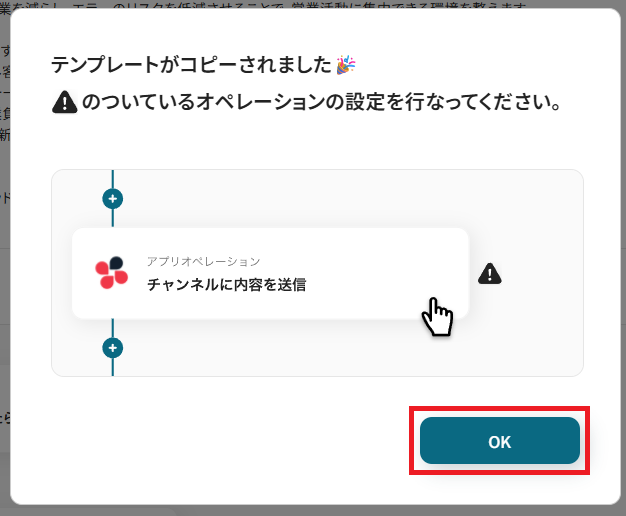
コピーすると以下のようにテンプレートがお使いのYoom管理画面にコピーされるので、OKを押して設定を進めていきましょう。
ステップ3:スケジュールトリガーの設定
ここからはフローボットの設定を進めていきます。
まず、「スケジュールトリガー」をクリックしてください。
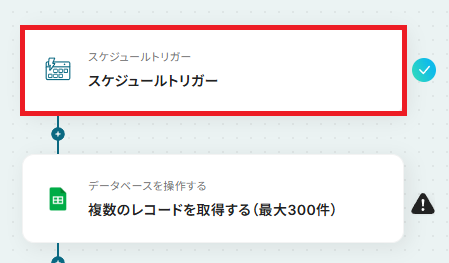
「スケジュール設定」の画面が表示されます。
ここでは、フローボットが起動する日時を指定していきましょう。
今回のテストでは【全曜日】の【9時】に指定するので、下図のように設定しました。
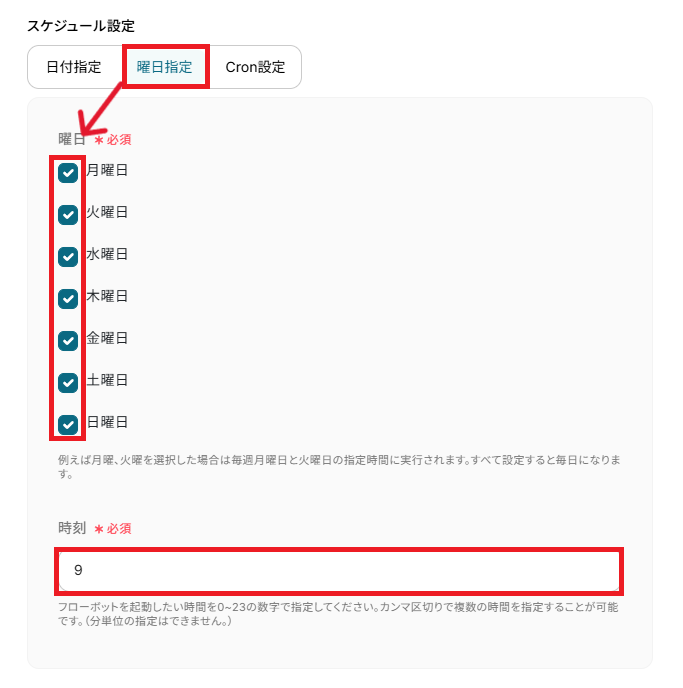
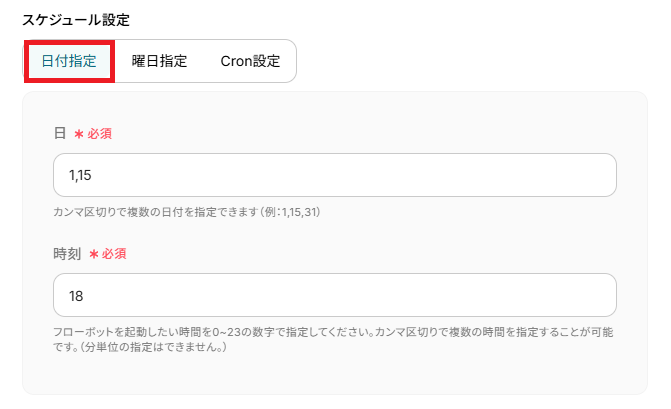
曜日指定以外にも、日付指定やCron設定を使用して自由に設定することができます。
▼日付指定
▼Cron設定
- 実行頻度を細かく調整することができます。
詳しくは、Cron設定の設定方法をご参照ください。
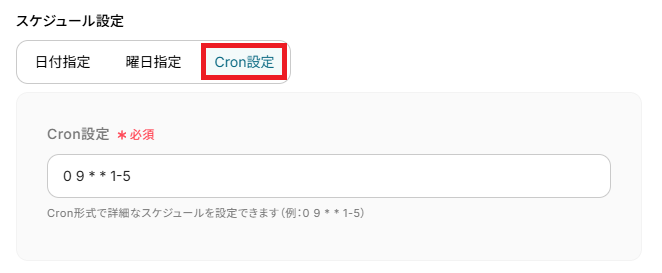
より詳しい設定方法は「スケジュールトリガーの設定方法」をご確認ください。
最後に「完了」を押して次へ進みましょう。
ステップ4:Google スプレッドシートのレコード取得設定
まず、テストで使用するリストをGoogle スプレッドシートで作成しましょう。
実際にPineconeに登録してあるインデックスデータ(※テスト値でOK)をリストにしてください。

作成できたら、Yoomに戻って設定を続けます。
「複数のレコードを取得する(最大300件)」をクリックしてください。
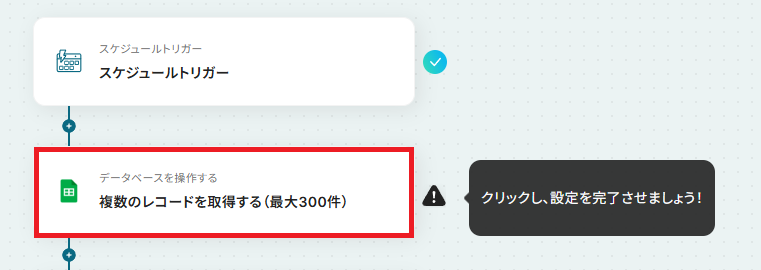
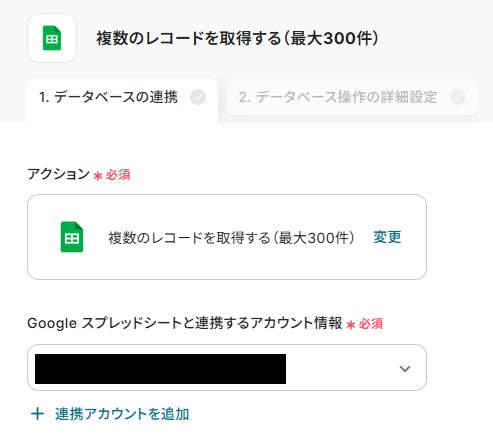
クリックすると以下の画面に切り替わります。
Google スプレッドシートと連携するアカウントに間違いがないかを確認しましょう。
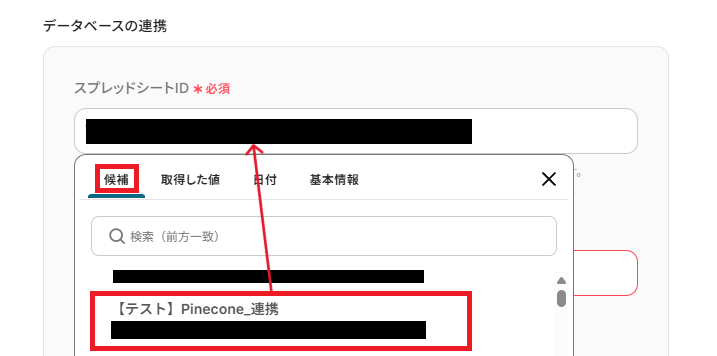
次に、データベースの連携を行います。
「スプレッドシートID」と「スプレッドシートのタブ名」は、入力欄をクリックして表示される候補から作成したシートを選択してください。
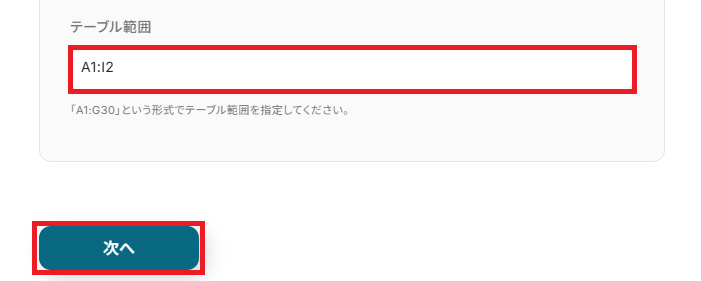
「テーブル範囲」は、作成したシートに合わせ直接入力してください。
設定が完了したら「次へ」をクリックしましょう。
「取得したいレコードの条件」は、複数存在するレコードの中から取得対象となるレコードを指定します。
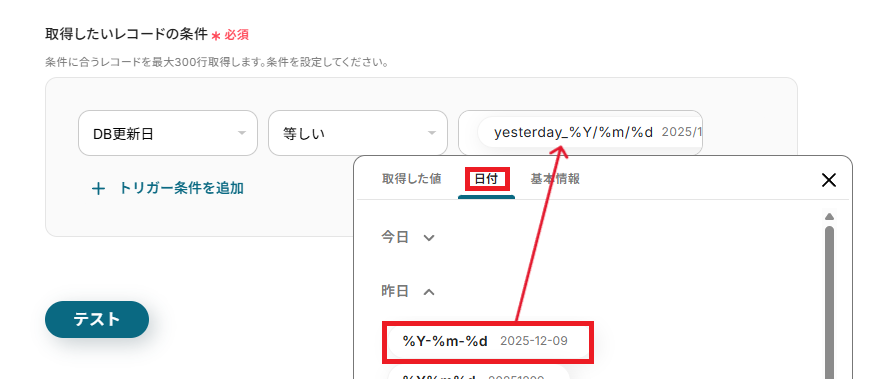
今回は毎日起動することを前提に『データベース更新日』が昨日の日付のレコードを取得するよう、以下のように設定しました。
設定が完了したら「テスト」を行います。
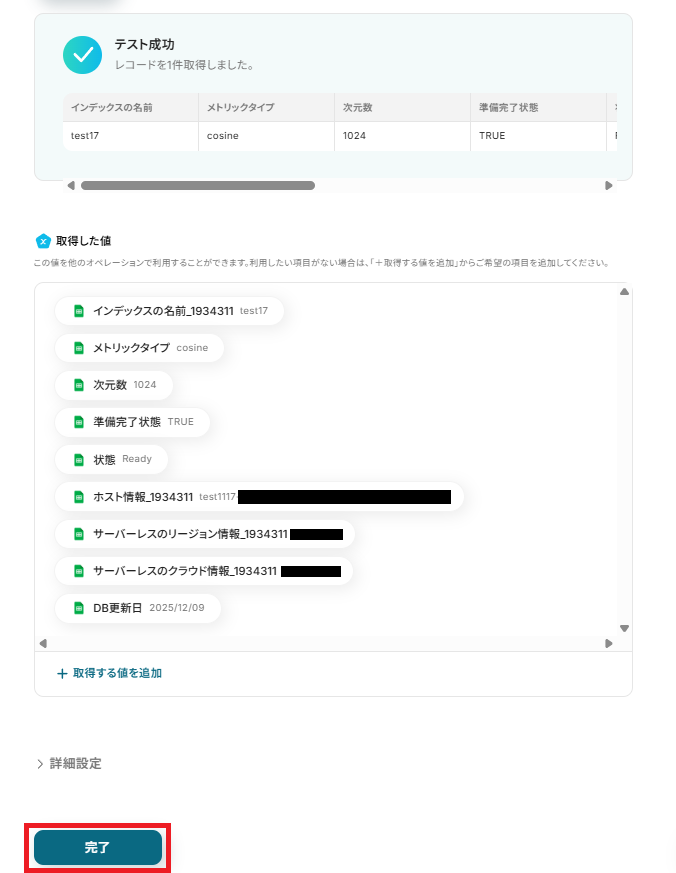
テストが成功すると、下記のような取得した値が表示されます。
取得した値はこのあとの設定でも使用します。
※取得した値とは?
トリガーやオペレーション設定時に、「テスト」を実行して取得した値のことを指します。
後続のオペレーション設定時の値として利用でき、フローボットを起動する度に変動した値となります。
「完了」を押して次に進みましょう!
ステップ5:繰り返し対象の設定
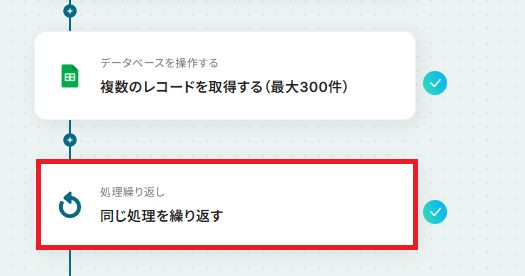
取得したレコードの数だけループ処理を行って、インデックス詳細を取得するために「同じ処理を繰り返す」をク設定します。
※「同じ処理を繰り返す」オペレーションはチームプラン・サクセスプランでのみご利用いただけます。
フリープラン・ミニプランではエラーになってしまうためご注意ください。
有料プランには、2週間の無料トライアルができ、期間中は通常は制限されるアプリや機能(オペレーション)も使えますので、この機会にぜひお試しください。
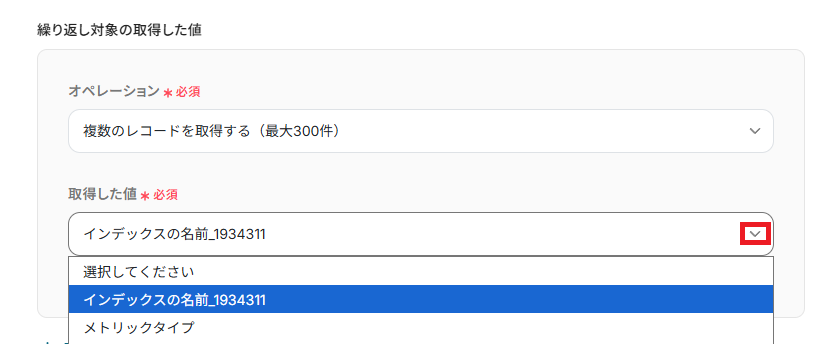
繰り返し対象の取得した値を設定します。
「オペレーション」のプルダウンから「複数のレコードを取得する(最大300件)」を選択。
「取得した値」には、ループ処理で用いるレコードの項目(インデックスの名前)を設定しましょう。設定できたら「完了」をクリックしてください。
ステップ6:Pineconeのインデックス詳細を取得する設定
「インデックスの詳細を取得」をクリックしてください。
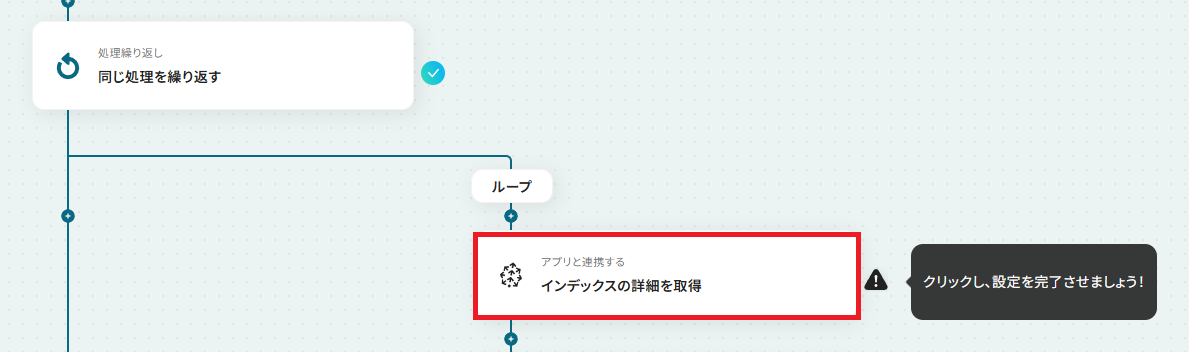
クリックすると以下の画面に切り替わります。
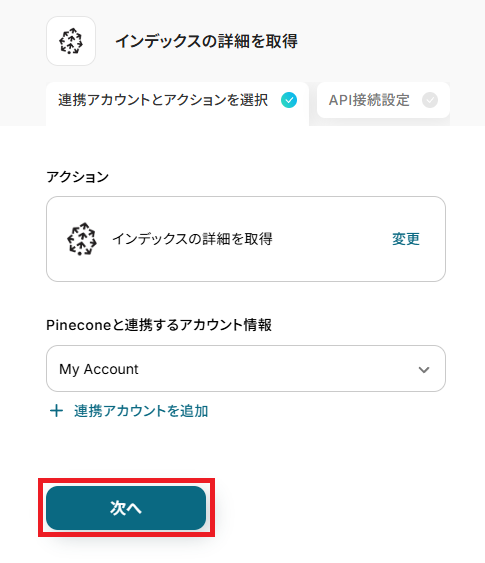
Pineconeと連携するアカウントに間違いがないかを確認し、「次へ」をクリックしましょう。
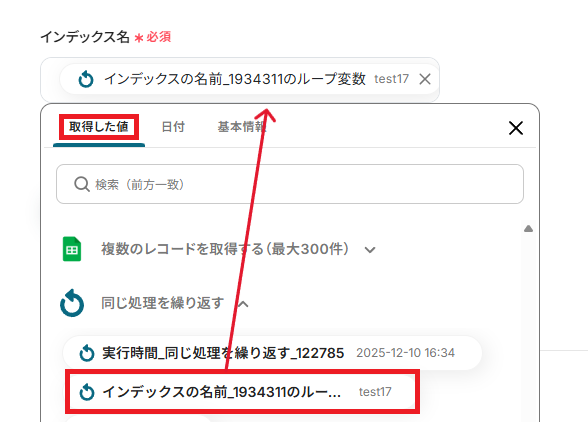
「インデックス名」は、取得した値から『ループ変数』を引用し設定しましょう。
取得した値を引用することで、トリガーが実行されるたびに最新の値が反映されます。
設定が完了したら「テスト」を押してください。
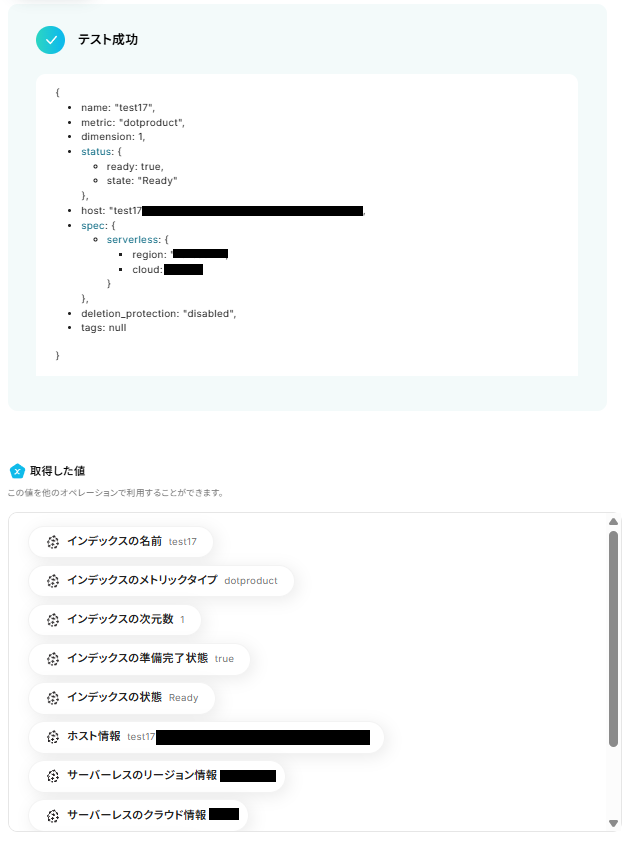
テストに成功すると、インデックスの詳細が取得されます。内容を確認し「完了」をクリックしましょう。
ステップ7:インデックスの詳細を更新する設定
「レコードを更新する」を、クリックしてください。
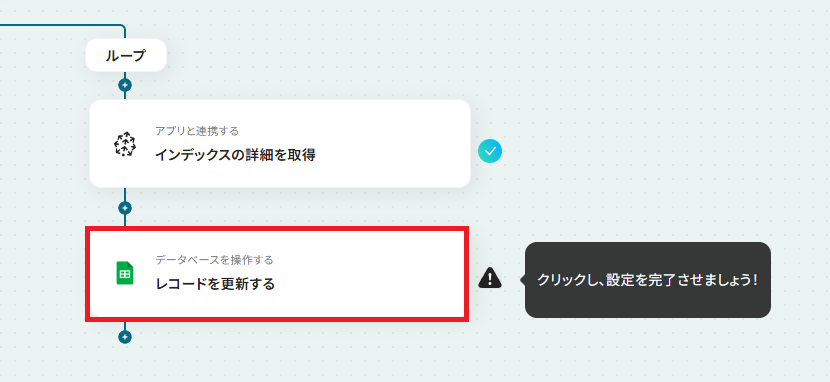
再度、Google スプレッドシートと連携するアカウントに間違いがないかを確認しましょう。
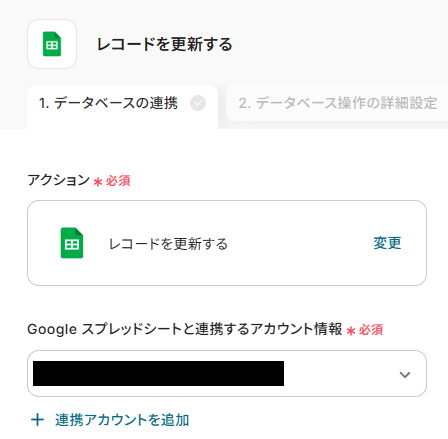
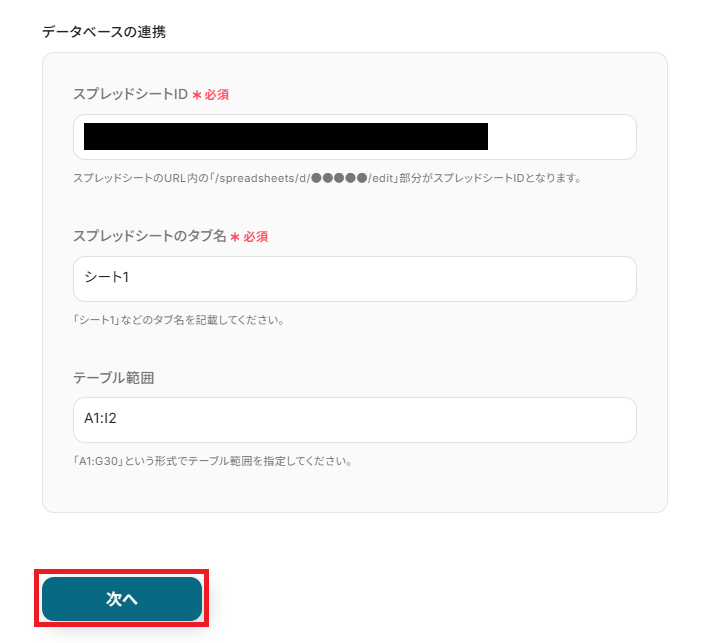
ステップ4で作成したシートを更新するので、同様の値を設定しましょう。
設定が完了したら「次へ」進んでください。
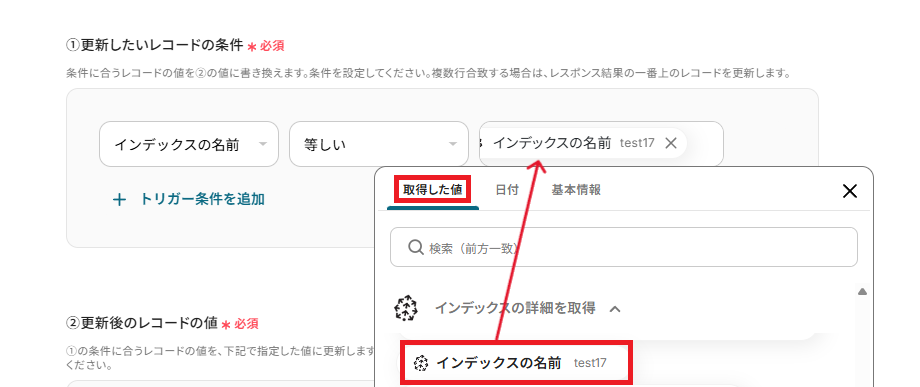
「更新したいレコードの条件」は、複数存在するレコードの中から更新対象となるレコードを指定します。
今回はインデックスの名前が等しいレコードを更新するため、取得した値を活用し以下のように設定しました。
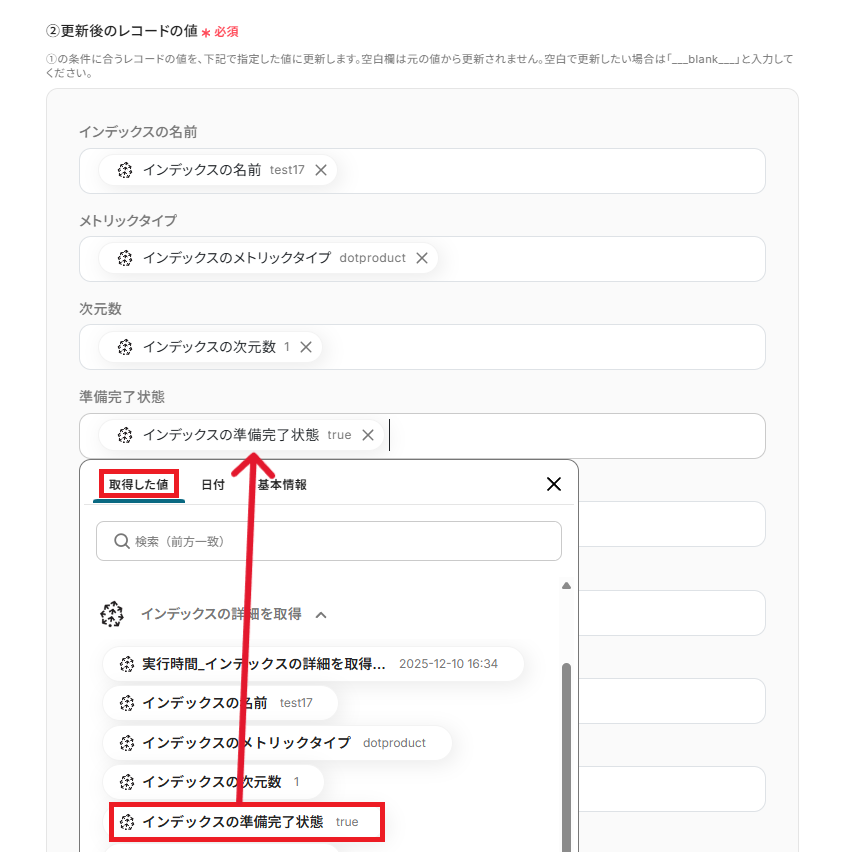
「更新後のレコード値」は、どの項目をどの値に変更するかを設定していきます。
こちらも取得した値を活用し、設定しましょう。
全て完了したら「テスト」を押してください。
テストに成功すると、以下の画面が表示されます。
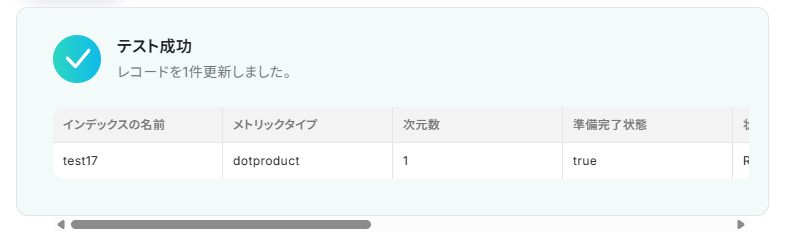
また、実際にレコードが更新されるので、Google スプレッドシートを確認してみましょう。

確認できたら、Yoomに戻り「完了」を押してください。
ステップ8:トリガーをONにして起動準備完了
これですべての設定が完了です。
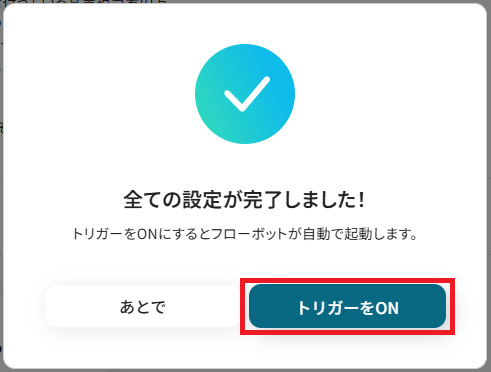
設定が完了すると以下のようなメニューが表示されるので、トリガーをONにします。
作成したフローボットが正常に動作するか確認しておきましょう!お疲れさまでした。
以上が、毎日定時にPineconeからインデックスの詳細を取得し、Google スプレッドシートの情報を自動で更新するフローの連携手順になります!
Pineconeを使ったその他の自動化例
Yoomでは、Pineconeに対応したさまざまな自動化をノーコードで簡単に実現できます。ここでは、日々のデータ更新や問い合わせ対応など、Pineconeを使ったワークフローをより効率化できる自動化テンプレートをいくつかご紹介します。
業務の流れに合わせて組み合わせることで、データ管理の手間を減らしながら、より精度の高いベクトル活用が可能になります。
■このテンプレートをおすすめする方
- Pineconeのインデックスを定期的にメンテナンスしており、運用を効率化したい方
- Google スプレッドシートの情報をもとに、手動でPineconeのAPIを実行してインデックスを削除している方
- ベクトルデータベースのデータクレンジング作業を自動化し、コア業務に集中したい方
■このテンプレートを使うメリット
- スケジュール起動で定期的にインデックスが自動削除されるため、手作業による削除対応の時間を削減できます。
- 手作業によるPineconeにおけるAPIの操作が不要となり、IDの指定間違いといったヒューマンエラーを防ぎ、正確なデータ管理を実現します。
■フローボットの流れ
- はじめに、Google スプレッドシートとPineconeをYoomと連携します。
- 次に、トリガーで、スケジュールトリガー機能を選択し、「スケジュールトリガー」でフローを実行したい日時を設定します。
- 続いて、オペレーションでGoogle スプレッドシートの「複数のレコードを取得する(最大300件)」アクションを設定し、削除対象のIDが記載されたシートの情報を取得します。
- 次に、繰り返し処理機能で、前段で取得したレコードを一つずつ処理するように設定します。
- 最後に、繰り返し処理の中でPineconeの「インデックスを削除」アクションを設定し、スプレッドシートから取得した情報を指定してインデックスを削除します。
■このワークフローのカスタムポイント
- スケジュールトリガー機能では、このワークフローを実行したい頻度や日時を任意で設定してください。
- Google スプレッドシートのアクションでは、削除対象のIDが記載されたスプレッドシートやシート名を任意で指定してください。
- 繰り返し処理機能では、Google スプレッドシートから取得したどのデータを処理の対象とするかを任意で設定してください。
- Pineconeのアクションでは、削除対象のインデックス名やIDを、Google スプレッドシートから取得したデータをもとに任意で設定してください。
■注意事項
- Google スプレッドシート、PineconeのそれぞれとYoomを連携してください。
- 「同じ処理を繰り返す」オペレーション間の操作は、パーソナルプラン以上でご利用いただける機能となっております。フリープランの場合は設定しているフローボットのオペレーションやデータコネクトはエラーとなりますので、ご注意ください。
- パーソナルプランなどの有料プランは、2週間の無料トライアルを行うことが可能です。無料トライアル中には制限対象のアプリや機能(オペレーション)を使用することができます。詳しくは、「料金プランのページ」をご参照ください。

■このテンプレートをおすすめする方
- Gmailで受信する情報を活用し、PineconeのAPI連携によるベクトル検索基盤を強化したい方
- 手動でのデータ投入作業に時間を取られ、本来の分析や開発業務に集中できていないデータ管理者の方
- ノーコードでGmailとPineconeを連携させ、情報収集から登録までのプロセスを自動化したい方
■このテンプレートを使うメリット
- Gmailの特定メール受信をトリガーにインデックス作成が自動で実行されるため、これまで手作業に費やしていた時間を短縮することができます。
- 手作業による情報の転記ミスや、インデックス作成時の設定漏れといったヒューマンエラーを防ぎ、データの正確性を保つことに繋がります。
■フローボットの流れ
- はじめに、GmailとPineconeをYoomと連携します。
- 次に、トリガーでGmailを選択し、「特定のキーワードに一致するメールを受信したら」というアクションを設定します。
- 次に、オペレーションでAI機能を選択し、「テキストを生成する」アクションでトリガーで取得したメール内容を要約、またはベクトル化に適した形式に変換します。
- 最後に、オペレーションでPineconeの「インデックスを作成」アクションを設定し、AIによって生成されたテキストデータをPineconeに登録します。
■このワークフローのカスタムポイント
- Gmailのトリガー設定では、フローを起動するきっかけとなるメールに含まれるキーワードを任意の内容に設定してください。
- AI機能のオペレーションでは、テキストを生成するためのプロンプトを自由に編集でき、メール本文などの情報を変数として埋め込むことで、目的に応じたテキストを生成できます。
- Pineconeのオペレーションでは、インデックスを作成する際の各項目に、固定値や前段のオペレーションで取得した情報を変数として設定できます。
■注意事項
- Gmail、PineconeのそれぞれとYoomを連携してください。
- トリガーは5分、10分、15分、30分、60分の間隔で起動間隔を選択できます。
- プランによって最短の起動間隔が異なりますので、ご注意ください。

■このテンプレートをおすすめする方
- Pineconeを活用したベクトル検索システムの構築を、開発なしで実現したい方
- PineconeのAPIを利用したデータ登録作業を自動化し、効率化したいと考えている方
- Googleフォームで収集したナレッジなどのデータを、Pineconeで活用したい方
■このテンプレートを使うメリット
- Googleフォームに回答が送信されると、自動でPineconeにデータが登録されるため、APIを介した手作業での登録業務の時間を短縮します。
- 手動でのAPIリクエスト作成時に発生しがちな、パラメータの指定ミスやデータ転記漏れといったヒューマンエラーを防ぎ、データの正確性を維持します。
■フローボットの流れ
- はじめに、GoogleフォームとPineconeをYoomと連携します。
- 次に、トリガーでGoogleフォームを選択し、「フォームに回答が送信されたら」というアクションを設定します。
- 次に、オペレーションでGoogleフォームの「フォームの回答を取得する」アクションを設定し、トリガーとなった回答の詳細情報を取得します。
- 最後に、オペレーションでPineconeの「テキストをベクトル化」アクションを設定し、前のステップで取得したフォームの回答内容をベクトル化して登録します。
■このワークフローのカスタムポイント
- Googleフォームのトリガー設定で、連携の対象としたいフォームを任意に指定してください。
- Pineconeのオペレーション設定では、ベクトル化したいテキストとしてGoogleフォームの特定の回答内容を指定するなど、固定値や前のステップで取得した情報を変数として各項目に設定できます。
■注意事項
- Googleフォーム、PineconeのそれぞれとYoomを連携してください。
- Googleフォームをトリガーとして使用した際の回答内容を取得する方法は「Googleフォームトリガーで、回答内容を取得する方法」を参照ください。
- トリガーは5分、10分、15分、30分、60分の間隔で起動間隔を選択できます。プランによって最短の起動間隔が異なりますので、ご注意ください。
まとめ
Pineconeのインデックス詳細の取得を自動化すれば、手作業で行っていた確認や情報共有の手間が減り、ヒューマンエラーの防止にもつながります。 </span>
これにより、開発者やデータサイエンティストは最新かつ正確なインデックス情報を把握でき、ベクトル検索アプリケーションの開発や改善といった、より付加価値の高いコア業務に集中できる環境が整います!
今回ご紹介したような業務自動化を実現できるノーコードツール「Yoom」を使えば、プログラミングの知識がない方でも、直感的な操作で簡単に業務フローを構築可能です。
もし自動化に少しでも興味を持っていただけたなら、ぜひこちらから無料登録して、Yoomによる業務効率化を体験してみてください!
よくあるご質問
Q:取得できるインデックス詳細の項目は?
A:
以下の項目が取得可能です。
- 名前
- メトリックタイプ
- 次元数
- 準備完了状態
- 状態
- ホスト情報
- サーバーレスのリージョン情報
- サーバーレスのクラウド情報
- 削除保護設定
Q:スプレッドシート以外のツールにも記録できますか?
A:
はい、可能です。
Yoomではフローボットを自由に作成・カスタマイズできるため、普段お使いのツールとも連携できます。
詳しくは基本的なフローボットの作成方法をご確認ください。
Q:エラー発生時の挙動はどうなりますか?
A:
エラーが発生した場合、Yoomに登録したメールアドレスに通知が届きます。
また、Yoom画面上に「認証に失敗しました」「設定内容に誤りがある」などのエラーメッセージが表示されます。
エラーが起きた際の対応方法については下記のサイトをご参照ください。
ヘルプページで解決しない場合は、サポート窓口を利用することもできます。
プログラミング知識なしで手軽に構築できます。