










・
【生産管理】AIエージェントで遅延リスクを自動検知!対応案も提示する自動化手法

頻繁に追加される膨大な進捗データの全件目視チェックや、トラブル発生時の過去事例探しに追われていませんか?
生産管理担当者にとって、進捗状況の変化を早期に把握し、適切に対応することは非常に重要です。
しかし、複数の進捗管理データの確認や、点在する過去のトラブル履歴との照合には膨大な時間と手間がかかってしまいます。
本記事では、YoomのAIエージェントを活用し、最新の進捗データから遅延リスクを自動検知し、過去の事例に基づいた具体的な対策案まで提示させる高度な自動化手法をわかりやすく解説します。
AIを業務に組み込むことで、手作業による確認の負担を軽減し、管理者の意思決定スピードを向上させることが可能です。
とにかく早く試したい方へ
「記事をじっくり読む時間がない」「まずはAIエージェントがどのように動くのか、実際の画面ですぐに体験してみたい」というお忙しい方向けに、すぐに使える便利なテンプレートをご用意しています。AIエージェントをまず試したい方はこちら
最新の進捗データから遅延リスクを自動検知し、過去事例に基づいた対策案を回答するAIワーカーです。


Google スプレッドシートの進捗データとマスター情報を照合し、遅延リスクの検知や対策案の提示、Slackへの通知を行うAIワーカーです。異常検知の自動化と的確な改善案の提案により、納期遅延の未然防止や管理者の判断をサポートできるので、現場の進捗管理を効率化したい方におすすめです。
■このAIワーカーをおすすめする方
- 現場の進捗管理において、遅延の早期発見と対策立案に課題を感じている生産管理担当者の方
- Google スプレッドシートを活用して進捗を管理しており、異常検知や報告作業を効率化したいチームリーダーの方
- 過去の知見を活かし、工程遅延に対する判断の精度を向上させて納期を守りたい経営者の方
■AIワーカー設定の流れ
- AIワーカーの「名前」や「役割」などの基本設定を行います。
- AIワーカー内で使用するGoogle スプレッドシートをYoomとマイアプリ連携し、複数レコード取得やレコード追加のアクションを設定します。
- AIワーカーへの指示書となる「マニュアル」を作成・編集します。マニュアルは自社の運用ルールに合わせて自由に調整可能です。
■このAIワーカーのカスタムポイント
- マニュアル内の「#分析対象データ」に、現場の進捗データが格納されているGoogle スプレッドシートの情報を指定してください。
- マニュアル内の「#標準作業時間マスター」に、自社の工程ごとの基準時間の参照先を設定してください。これにより、AIが遅れを正確に計算し、精度の高い進捗分析が可能になります。
- マニュアル内の「#過去のトラブル対応事例」に、過去の成功事例を紐付けてください。AIが現在の状況に最適な解決策を提案できるようになり、より実務に即したアウトプットが得られます。
■注意事項
- Google スプレッドシートとYoomを連携してください。
- AIワーカーの基本設定は「【AIワーカー】基本的な設定方法」をご参照ください。
- AIワーカーの同時実行数・作成可能なAIワーカー数・利用可能なAIモデルはご契約中のプランによって異なります。
- AIワーカー内でご利用いただけるアプリやオペレーション等はフローボットの利用制限と同様です。
- AIワーカーは、テスト実行でも本番実行と同様にタスクを消費しますのでご注意ください。詳細は「【AIワーカー】タスク実行数の計算方法」をご参照ください。
- AIワーカーはマニュアルを詳細に設定することで適切な処理を実行しやすくなります。詳細は「【AIワーカー】マニュアルの作成方法」をご参照ください。
業務フローを丸ごと自動化したい方はこちら
定期的に進捗をAIワーカーで分析し、異常時のみ管理者向けのSlackへ自動報告するフローボットです。

■このテンプレートをおすすめする方
- Google スプレッドシートで進捗管理を行っており、定期的な状況確認や分析を自動化したい生産管理マネージャーの方
- 製造ラインの遅延リスクを標準時間と照らし合わせて判断し、異常検知時には即座に対策を講じたい現場責任者の方
- 進捗データのチェック業務を効率化し、より重要な意思決定に時間を割きたいと考えている製造部門の責任者の方
■このテンプレートを使うメリット
- AIが定期的に進捗データを分析し、遅延リスクを自動で検知するため、手作業での確認時間を短縮し、見落としなどのリスクを軽減できます。
- 異常検知時に過去の事例に基づいた対策案が提示されるため、管理者は状況把握から対策の実行までをスムーズに行うことが可能です。
■フローボットの流れ
- はじめに、Google スプレッドシートとSlackをYoomと連携します
- 次に、スケジュールトリガーで、フローを起動させたい曜日や時間を設定します
- 最後に、 AIワーカーで、進捗データから遅延リスクを自動検知し、過去事例に基づく具体的な対策案を管理者へ報告するためのマニュアルを作成し、Google スプレッドシートとSlackのアクションを使用ツールとして設定します
■このワークフローのカスタムポイント
- スケジュールトリガーの設定では、昼休憩や終業前など、業務サイクルに合わせてタイミングを自由に調整してください。
- AIワーカーのマニュアル作成では、自社独自の判断基準や過去の具体的なトラブル対応事例などを読み取るように設定することで、より精度の高い対策案を提示できます。
- Slackの通知先は、プロジェクトごとの専用チャンネルや管理者のダイレクトメッセージなど、用途に応じて任意に設定してください。
■注意事項
- Google スプレッドシート、SlackのそれぞれとYoomを連携してください。AIワーカー内で使用するツール(アプリ)についてもマイアプリ連携が必要です。
- AIワーカーの基本設定は「【AIワーカー】基本的な設定方法」をご参照ください。
- AIワーカーの同時実行数・作成可能なAIワーカー数・利用可能なAIモデルはご契約中のプランによって異なります。
- AIワーカー内でご利用いただけるアプリやオペレーション等はフローボットの利用制限と同様です。
- AIワーカーは、テスト実行でも本番実行と同様にタスクを消費しますのでご注意ください。詳細は「【AIワーカー】タスク実行数の計算方法」をご参照ください。
- AIワーカーはマニュアルを詳細に設定することで適切な処理を実行しやすくなります。詳細は「【AIワーカー】マニュアルの作成方法」をご参照ください。
生産管理業務をAIエージェントで自動化するメリットと活用シーン
生産管理の現場に最新のAIエージェントを導入することで得られるのは、単なる定型作業の自動化にとどまらない実務的なベネフィットです。複数データの横断的な解釈から具体的な対策の提案まで、生産管理担当者を強力にアシストし、業務プロセスを根底から改善する3つの具体的なメリットと活用シーンを詳しく解説します。
1. 「標準時間」や「過去事例」など複合データの読み解きが可能
人間が複数のシートや過去のトラブル履歴を一つひとつ見比べる手間を省き、AIがバラバラのデータを一度に解釈してくれます。これにより、各ラインの状況確認や過去データの検索にかかっていた時間を削減できます。浮いた時間を、本来人間が注力すべき工程の改善業務や、より高度な意思決定に集中させることが可能です。
2. 遅延リスクの検知から具体的な対応案の提示まで自動化
単に「遅れています」とアラートを出すだけでなく、「過去の類似ケースでは応援人員を2名追加して対応した」という具体的な解決案までワンセットで提示されます。管理者はトラブル発生時にゼロから対策を練る必要がなくなり、初動の対応スピードと正確性が向上します。迅速なリカバリーが被害を最小限に食い止めます。3. 属人化の解消とチーム全体でのナレッジ共有
過去のトラブル対応やノウハウが特定の熟練担当者に依存している場合でも、AIが過去事例を参照することで、経験の浅い担当者でも適切な対応案を引き出せるようになります。個人の記憶に頼らない仕組みができるため、チーム全体で一貫した品質の生産管理が可能になり、業務の属人化という長年の課題を解決に導きます。
生産管理担当のAIワーカーを作ってみよう
今回は、気になったタイミングでチャットから呼び出し、進捗データをもとに遅延リスクの検知や対応案の確認ができるAIワーカーを作成します。YoomのAIワーカー機能を使えば、ノーコードで誰でも簡単に構築可能です。※今回連携するアプリの公式サイト:Google スプレッドシート
[Yoomとは]
- AIワーカーの基本設定は「【AIワーカー】基本的な設定方法」をご参照ください。
- AIワーカーの同時実行数・作成可能なAIワーカー数・利用可能なAIモデルはご契約中のプランによって異なります。
- AIワーカー内でご利用いただけるアプリやオペレーション等はフローボットの利用制限と同様です。
- AIワーカーは、テスト実行でも本番実行と同様にタスクを消費しますのでご注意ください。詳細は「【AIワーカー】タスク実行数の計算方法」ご参照ください。
AIワーカー設定の全体像
YoomのAIワーカーは、専門的なプログラミング知識がなくても、画面上の簡単な設定だけで誰でも手軽に構築できるのが大きな特徴です。通常のAIチャットツールでは、毎回長文のプロンプト(指示)を入力したり、必要なデータをその都度手作業でアップロードしたりする手間がかかります。しかしAIワーカーであれば、「役割」や「マニュアル(業務ルール)」、そして「参照すべきツール」をあらかじめ記憶させておくことができます。今回作成する「進捗分析・遅延対策アシスタント」AIワーカーの設定手順は以下の通りです。
- テンプレートからAIワーカーをコピーして自身の環境に追加する
- AIワーカーの名前やアイコンなど、基本的な情報を設定する
- 業務の前提知識やルールを記憶させるマニュアル設定を行う
- Google スプレッドシートなど、AIが操作する使用ツールを設定する
- 実際にチャットで指示を送信し、意図通りの動作をするか確認する
これらのステップを順番に進めるだけで、いつでもあなたの生産管理業務を適切にサポートしてくれる心強い専用のAIアシスタントが完成します。
AIワーカーをコピー
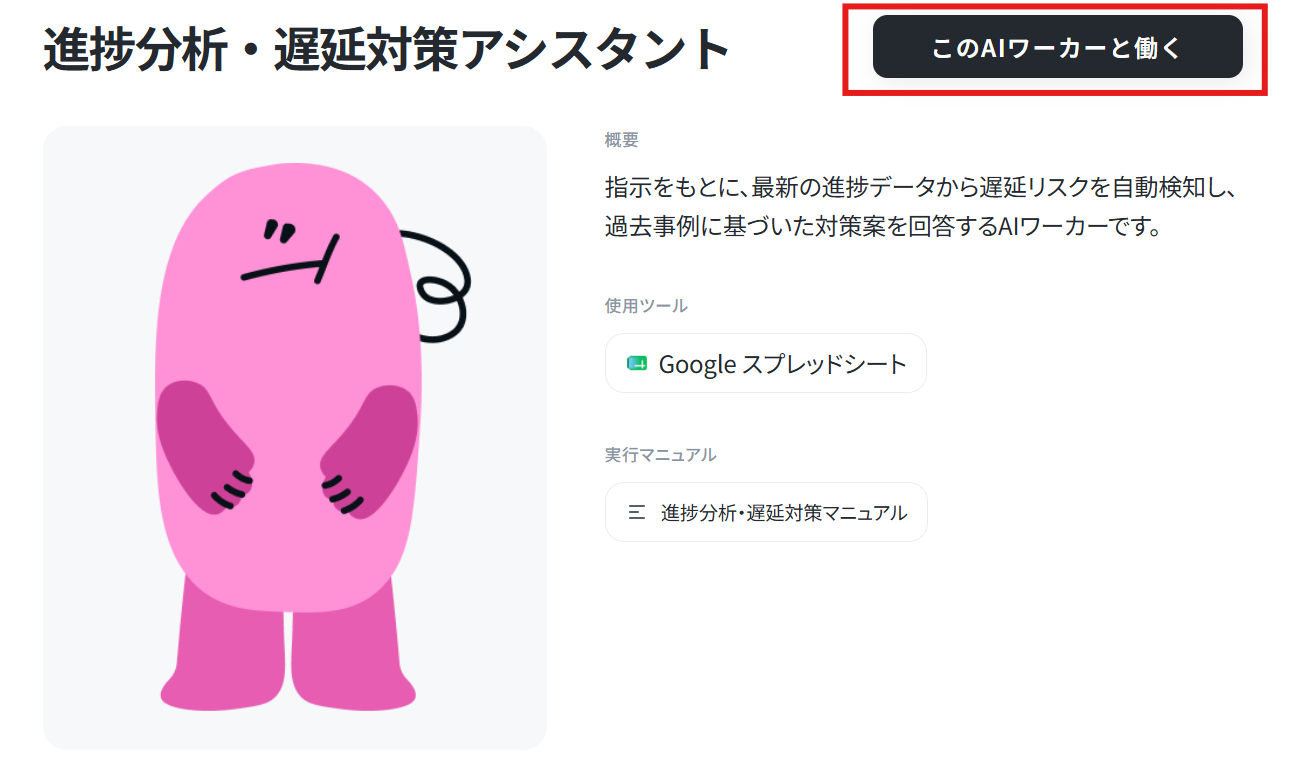
まずは、ゼロからすべての設定を行う手間を省くため、あらかじめ用途に合わせて用意されているテンプレートを活用します以下のバナーリンクをクリックすると、Yoomの画面が開きます。「このAIワーカーと働く」をクリックしましょう。
この業務に最適化されたAIワーカーのベースがあなたのワークスペースにコピーされます。
Google スプレッドシートの進捗データとマスター情報を照合し、遅延リスクの検知や対策案の提示、Slackへの通知を行うAIワーカーです。異常検知の自動化と的確な改善案の提案により、納期遅延の未然防止や管理者の判断をサポートできるので、現場の進捗管理を効率化したい方におすすめです。
■このAIワーカーをおすすめする方
- 現場の進捗管理において、遅延の早期発見と対策立案に課題を感じている生産管理担当者の方
- Google スプレッドシートを活用して進捗を管理しており、異常検知や報告作業を効率化したいチームリーダーの方
- 過去の知見を活かし、工程遅延に対する判断の精度を向上させて納期を守りたい経営者の方
■AIワーカー設定の流れ
- AIワーカーの「名前」や「役割」などの基本設定を行います。
- AIワーカー内で使用するGoogle スプレッドシートをYoomとマイアプリ連携し、複数レコード取得やレコード追加のアクションを設定します。
- AIワーカーへの指示書となる「マニュアル」を作成・編集します。マニュアルは自社の運用ルールに合わせて自由に調整可能です。
■このAIワーカーのカスタムポイント
- マニュアル内の「#分析対象データ」に、現場の進捗データが格納されているGoogle スプレッドシートの情報を指定してください。
- マニュアル内の「#標準作業時間マスター」に、自社の工程ごとの基準時間の参照先を設定してください。これにより、AIが遅れを正確に計算し、精度の高い進捗分析が可能になります。
- マニュアル内の「#過去のトラブル対応事例」に、過去の成功事例を紐付けてください。AIが現在の状況に最適な解決策を提案できるようになり、より実務に即したアウトプットが得られます。
■注意事項
- Google スプレッドシートとYoomを連携してください。
- AIワーカーの基本設定は「【AIワーカー】基本的な設定方法」をご参照ください。
- AIワーカーの同時実行数・作成可能なAIワーカー数・利用可能なAIモデルはご契約中のプランによって異なります。
- AIワーカー内でご利用いただけるアプリやオペレーション等はフローボットの利用制限と同様です。
- AIワーカーは、テスト実行でも本番実行と同様にタスクを消費しますのでご注意ください。詳細は「【AIワーカー】タスク実行数の計算方法」をご参照ください。
- AIワーカーはマニュアルを詳細に設定することで適切な処理を実行しやすくなります。詳細は「【AIワーカー】マニュアルの作成方法」をご参照ください。
AIワーカーの基本設定
コピーが完了したら、まずはAIワーカーの基本情報を設定していきます。「AIワーカー名」には、チームの誰もが何をしてくれるAIなのか一目でわかるような名前をつけましょう。例えば「進捗分析・遅延対策アシスタント」や「生産ライン見守りボット」など、用途が伝わりやすい名称がおすすめです。
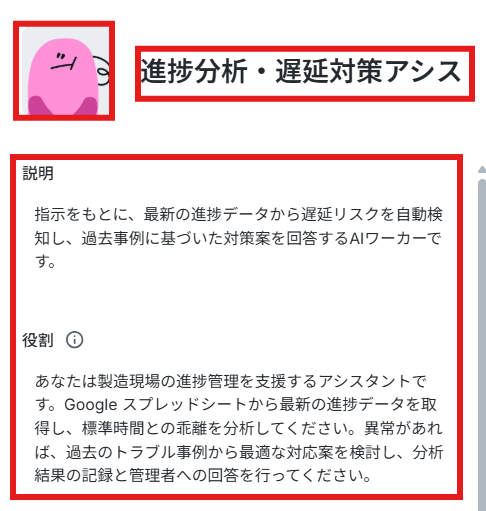
次に「説明」や「役割」を入力します。ここはAI自身に自分が何者であるかを認識させる重要な項目です。
「あなたは優秀な生産管理アシスタントです。最新の進捗データから遅延リスクを自動検知し、過去の事例に基づいた最適な対策案を的確に回答することがあなたの使命です」といった形で、期待する役割を明確に記述しておきましょう。
AIワーカーのマニュアル設定
次に、AIが適切にデータを読み解き、的確な判断を下すための「マニュアル」を設定します。ここがAIワーカーの実用性を大きく左右する最も重要なポイントになります。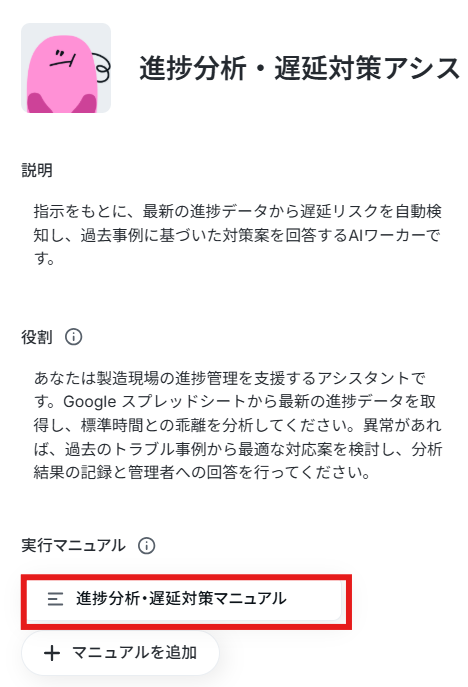
一般的なAIは自社の独自の運用ルールやデータの保存場所を知りません。
そこで、マニュアル機能を使って参照先や判断ルールを設定します。例えば以下のように構造化して箇条書きで記載すると、AIが情報を整理しやすくなります。
- データの参照先について:製品ごとの「標準時間」は、指定されたスプレッドシートの「標準時間マスタ」シートを参照してください。過去の「トラブル事例と対策」は、「過去事例」シートのD列を確認してください。
- 遅延リスクの判定基準について:標準時間に対して、現在の実稼働時間が10%以上超過している場合は「遅延リスクあり」と判定してください。
- 回答の出力形式について:チャットで進捗を聞かれた際は、必ず「1.現在の状況」「2.遅延リスクの有無」「3.過去事例に基づく推奨される対策案」の3つの見出しに分けて、箇条書きでわかりやすく回答してください。
このように、人間にお願いする時と同じように詳しい条件やコツを盛り込むことで、アウトプットの精度が格段に向上します。
今回はデフォルトで指示文が入っているので、そちらを参考に書いてみてください。
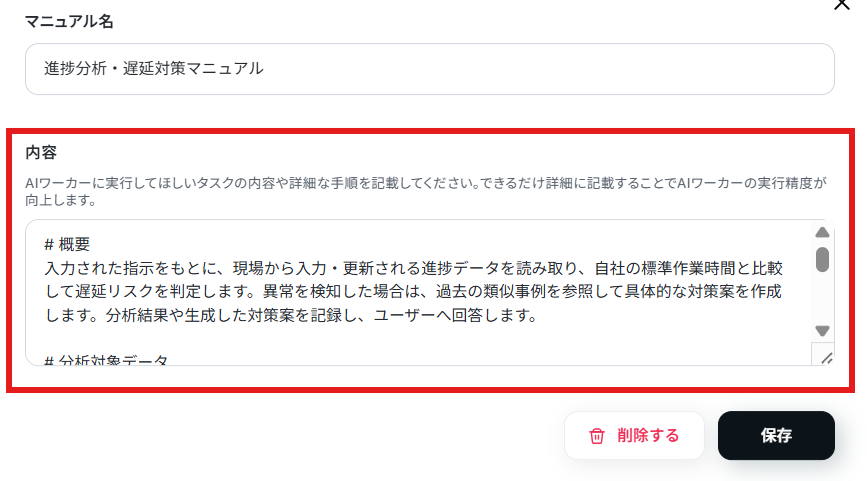
マニュアルのアレンジ例
AIの判定結果をもとに、後続のリカバリー手配まで一気通貫で自動化
AIワーカーの処理を連続して行わせるカスタマイズを行います。
最初のAIワーカーが「遅延リスクと対策案」を算出した後、その結果をインプットデータとして構成してくれるプロンプトもマニュアルに組み込みます。
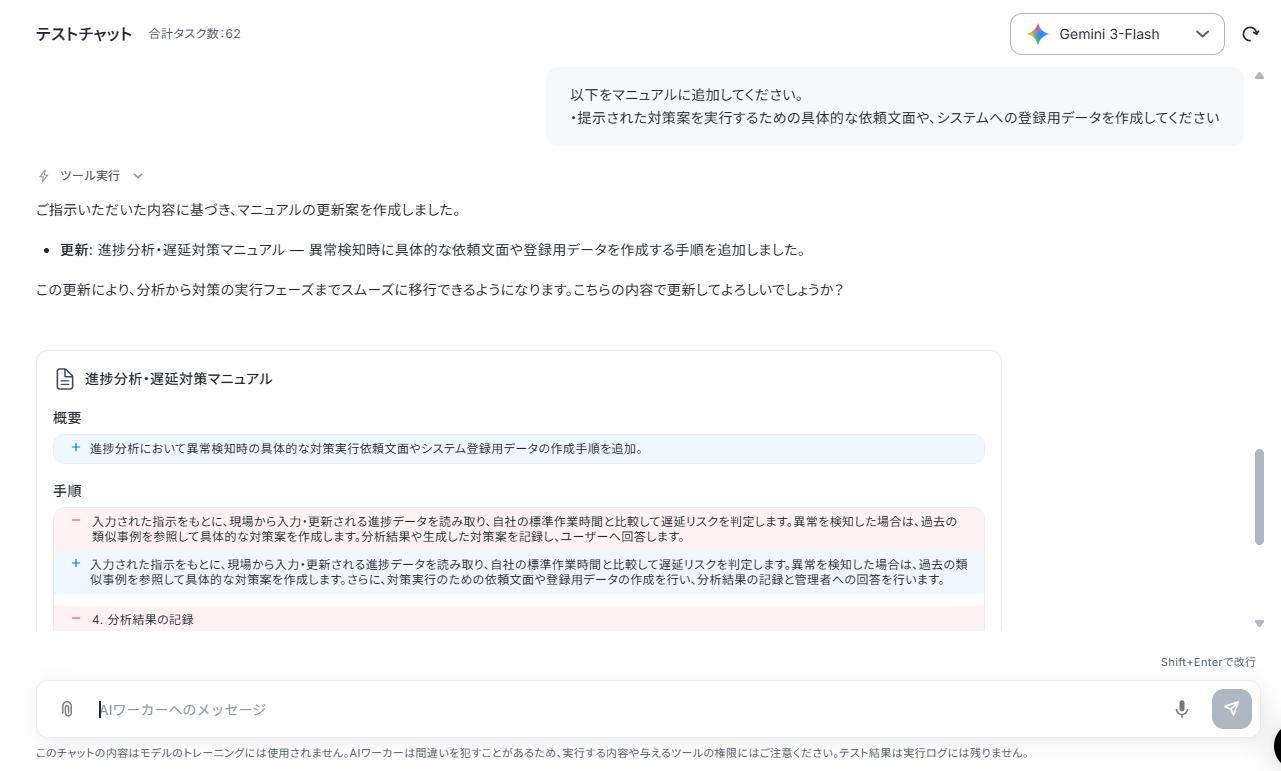
その際はマニュアルに「提示された対策案を実行するための具体的な依頼文面や、システムへの登録用データを作成してください」といった指示を追加しましょう。
こちらをマニュアルに追加したい場合は、AIワーカーにチャット上で指示すれば追加可能です 。
AIワーカーの使用ツール設定
AIワーカーが外部アプリのデータを自律的に取得できるように、「使用ツール」の設定を行います。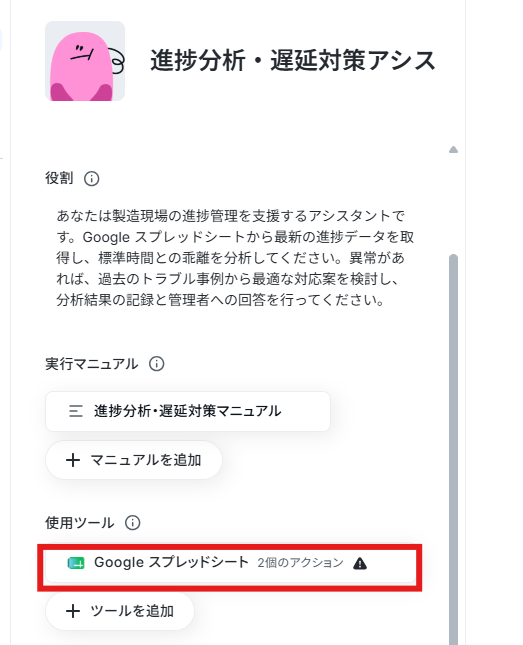
今回の構成では進捗データやマスターデータが入力されている「Google スプレッドシート」の情報を読み取る必要があるため、AIワーカーに対して対象のスプレッドシートへのアクセス権限を付与します。
Google スプレッドシートとの連携がまだの方や、表示されているものと違うアカウントに変更したい方は「+連携アカウントを追加」など、アカウント連携を行えるボタンから連携を行ってください。
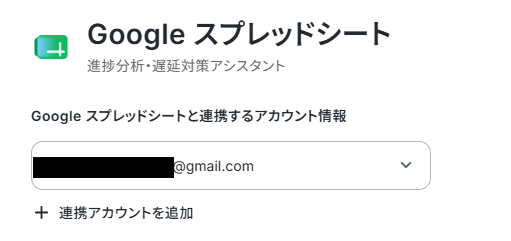
上記のボタンを押すと以下のようなページが表示されます。
任意のアカウントを選択し、ログインを行っていきます。
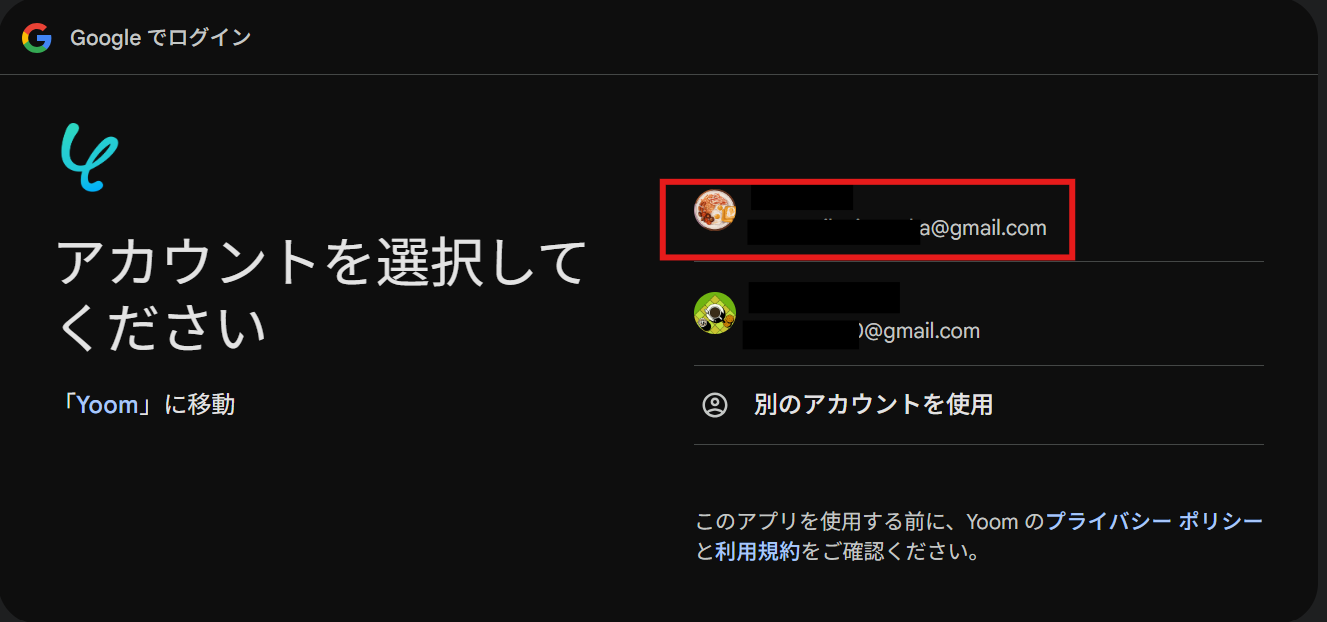
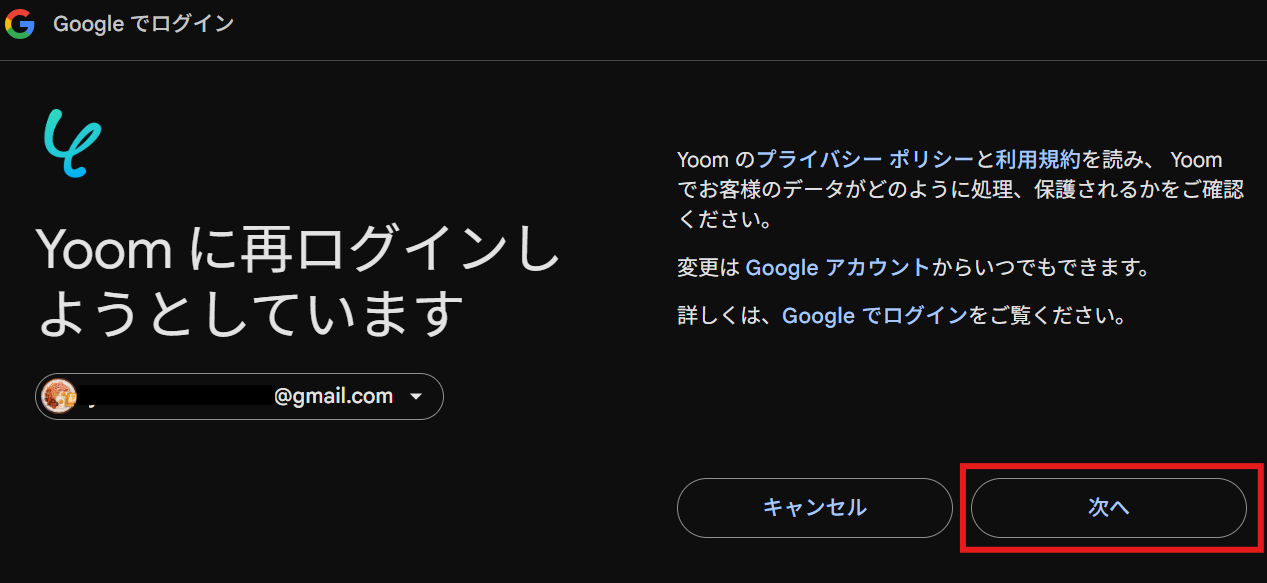
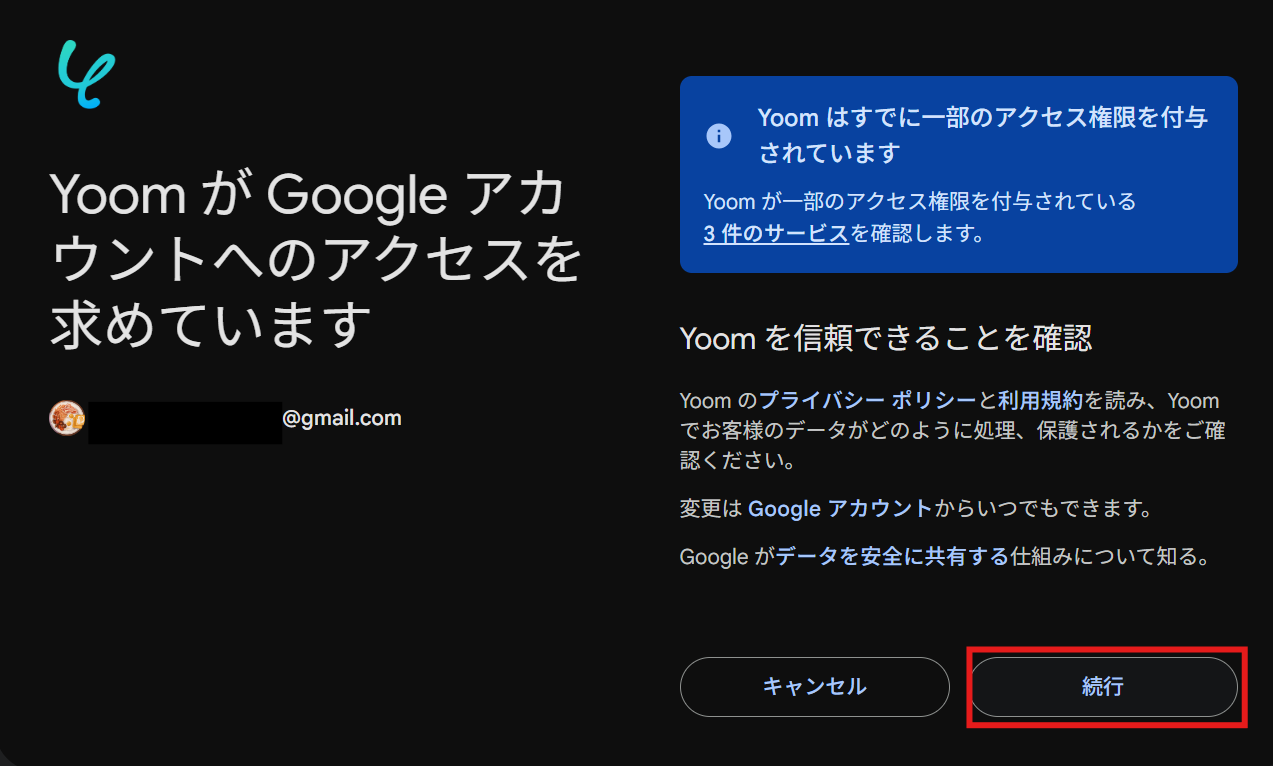
これでマイアプリ連携は完了です!
AIワーカーに許可するアクションも確認しましょう。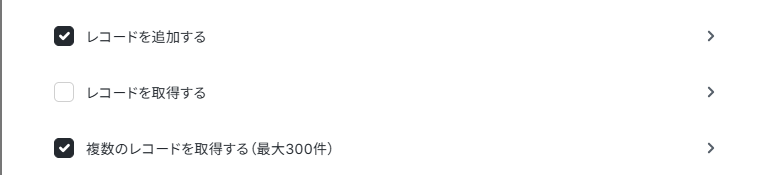
全てが「AIが設定」になっていればOKです。
保存ボタンを押して必ず保存してください。
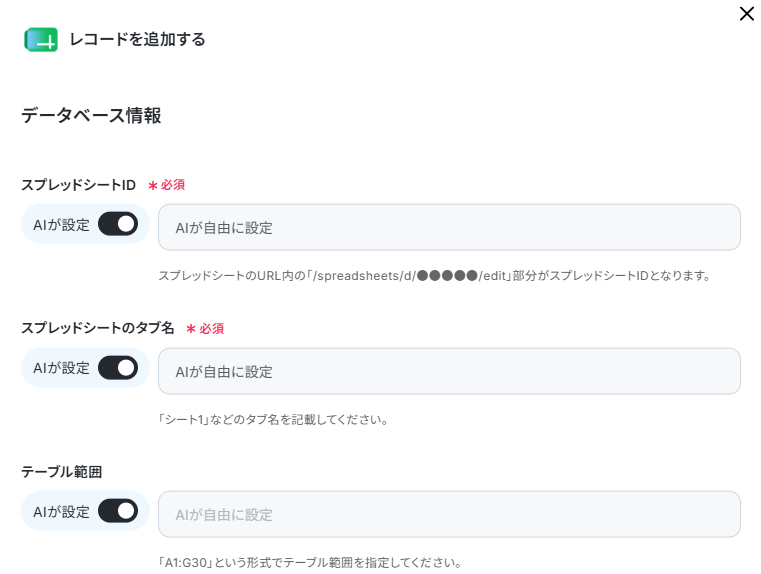
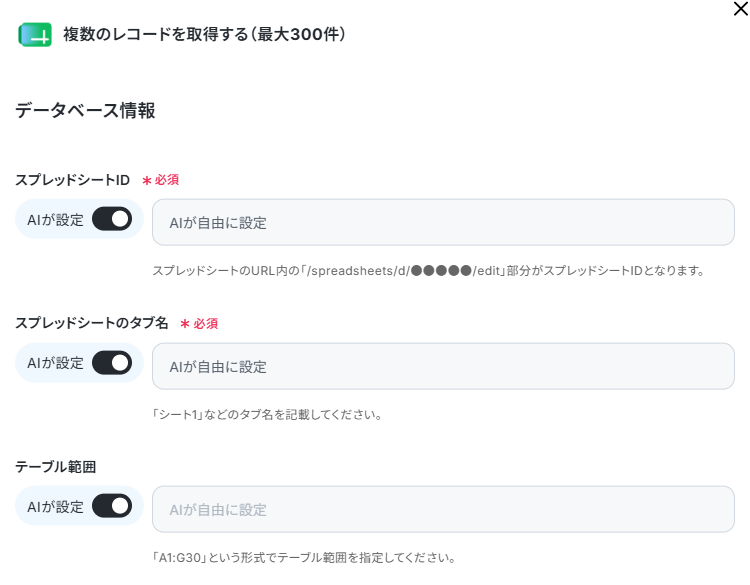
この設定を行っておくことで、AIワーカーはチャットで指示を受けた際、自らGoogle スプレッドシートにアクセスし、データを取得して分析の材料として使ったり、データを入力したりすることができるようになります。
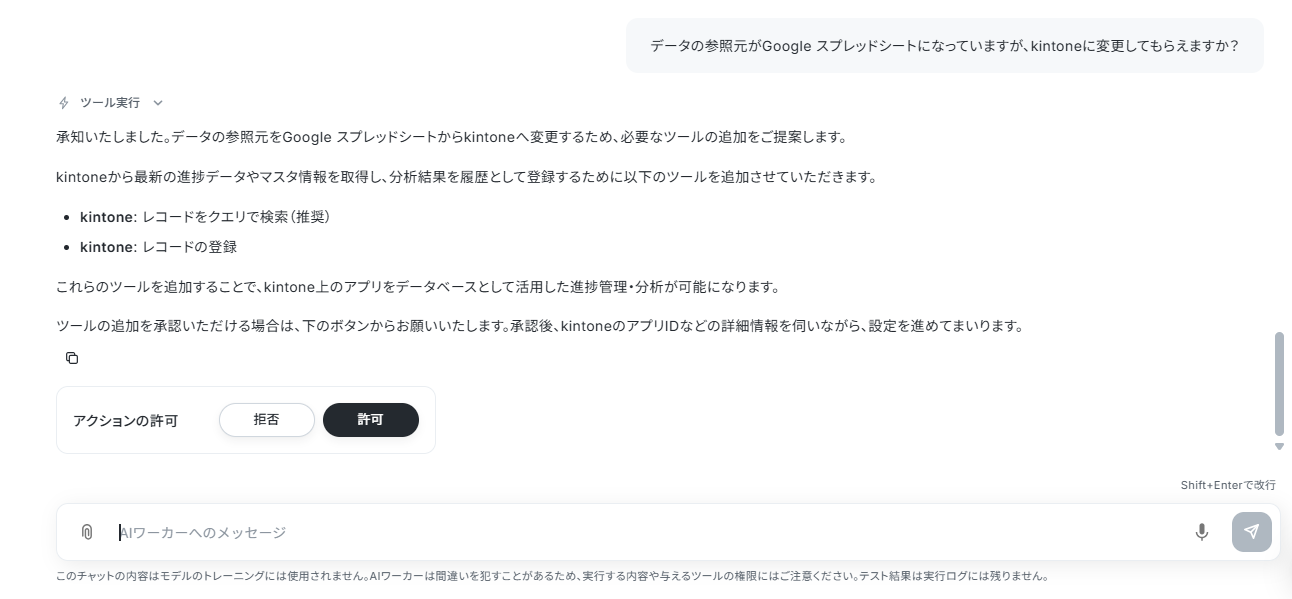
なお、今回ご紹介したテンプレートでは、データの参照元がGoogle スプレッドシートになっていますが、企業によって利用しているITツールは多種多様です。
AIワーカーに直接伝えれば、自動設定機能により、kintoneなどの他ツールへ柔軟に変更できます。
連携アプリに記載されているツールであれば変更可能なので、運用に合わせて自由にアレンジしてみてくださいね。
チャットに指示を送信
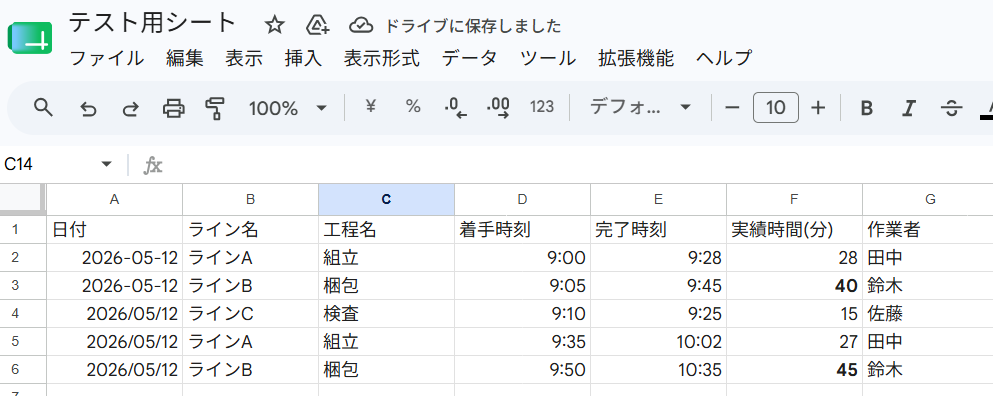
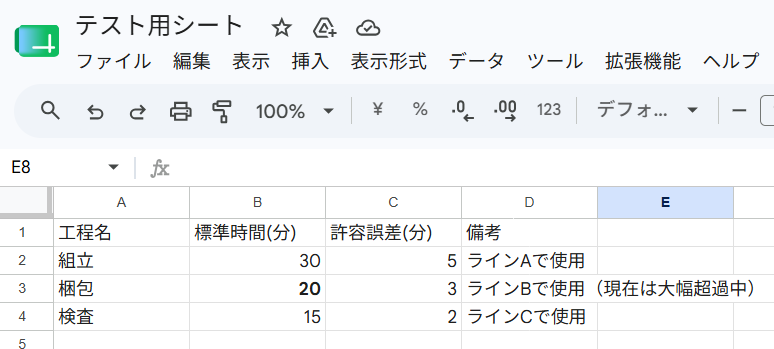
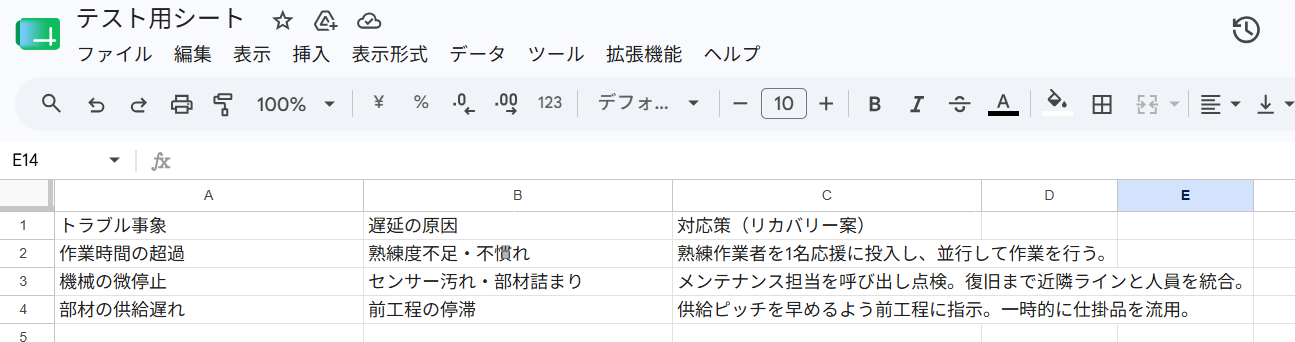
すべての設定が終わったら、実際にAIワーカーとチャットをして動作確認を行います。今回使うシートは以下のようなものです。
- 最新進捗
- 標準時間マスタ
- 過去事例
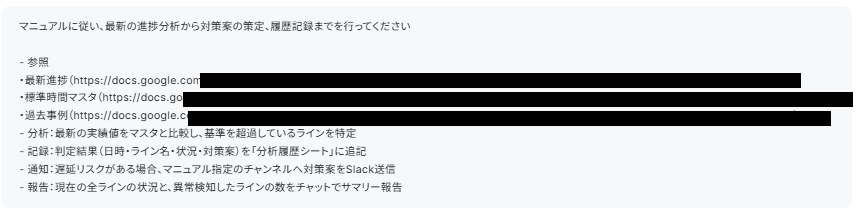
Yoom上のAIワーカーのチャット画面を開き、「マニュアルに従い、最新の進捗分析から対策案の策定、履歴記録までを行ってください。」といった具体的な指示(プロンプト)を送信してみましょう。
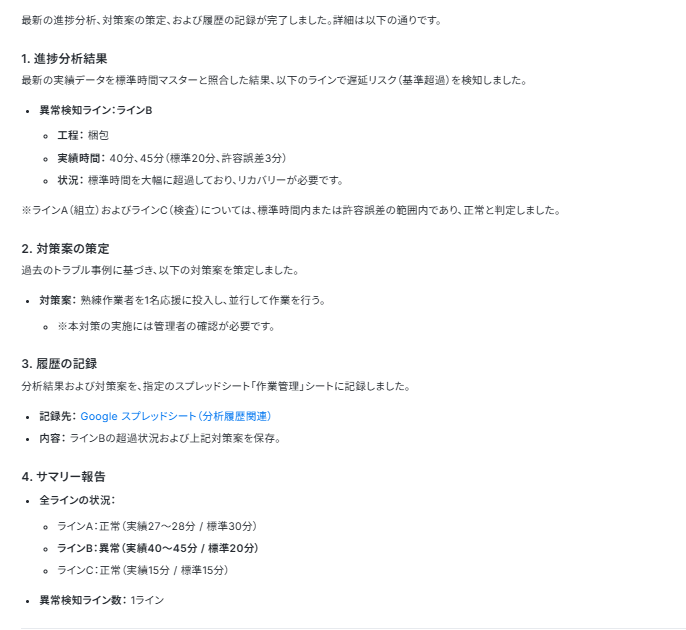
AIワーカーが指示を受け取ると、自動的にGoogle スプレッドシートのデータを読みに行き、マニュアルのルールに従って分析を行い、回答を生成して返してくれます。
もし、期待していたフォーマットと違う回答が返ってきたり、別のシートを参照してしまったりした場合は、マニュアルの記載をより具体的でわかりやすい表現に微調整します。このテストと調整を何度か繰り返すことで、現場で本当に使える精度の高いAIアシスタントへと仕上がります。
AIワーカーをフローに組み込んでさらに自動化してみよう
チャットからオンデマンドで呼び出せるAIワーカーが完成したら、次はそれを「自動的に定期実行される仕組み」へとアップグレードさせます。フローボットにAIワーカーを組み込むことで、完全な自動化を実現できます。※今回連携するアプリの公式サイト:Slack
フローの全体像
生産管理において、数時間前からの遅れを管理者が気づかずに放置してしまうことは大きなリスクです。そこで、先ほど作成したAIワーカーをYoomのフローボットに組み込み、スケジュールトリガーで定期的に起動させる仕組みを構築します。この仕組みを作れば、昼休憩前や終業の数時間前など、人員配置の変更や残業の要否といった重要な意思決定が必要になるタイミングに合わせて、AIが自動で全ラインの状況を横断的に分析し、異常があった場合のみSlackへ的確に報告してくれるようになります。
フローの設定手順は以下の通りです。
- テンプレートからフローボットをコピーする
- 定期実行するためのスケジュールトリガーを設定する
- AIワーカーに実行させる処理の詳細を設定する
- トリガーをONにして自動運用を開始する
テンプレートをコピー
まずはフローボットのひな形となるテンプレートをコピーします。以下のバナーリンクをクリックし、「このテンプレートを試す」をクリックしましょう。
スケジュール起動からAIワーカーの呼び出し、そしてSlackへの通知という一連のアクションが既に連携された状態のフローボットが、マイプロジェクトに追加されます。
ゼロから各アプリのアクションを繋ぎ合わせる必要がないため、すぐに自社に合わせた詳細な設定へと進むことができます。
■このテンプレートをおすすめする方
- Google スプレッドシートで進捗管理を行っており、定期的な状況確認や分析を自動化したい生産管理マネージャーの方
- 製造ラインの遅延リスクを標準時間と照らし合わせて判断し、異常検知時には即座に対策を講じたい現場責任者の方
- 進捗データのチェック業務を効率化し、より重要な意思決定に時間を割きたいと考えている製造部門の責任者の方
■このテンプレートを使うメリット
- AIが定期的に進捗データを分析し、遅延リスクを自動で検知するため、手作業での確認時間を短縮し、見落としなどのリスクを軽減できます。
- 異常検知時に過去の事例に基づいた対策案が提示されるため、管理者は状況把握から対策の実行までをスムーズに行うことが可能です。
■フローボットの流れ
- はじめに、Google スプレッドシートとSlackをYoomと連携します
- 次に、スケジュールトリガーで、フローを起動させたい曜日や時間を設定します
- 最後に、 AIワーカーで、進捗データから遅延リスクを自動検知し、過去事例に基づく具体的な対策案を管理者へ報告するためのマニュアルを作成し、Google スプレッドシートとSlackのアクションを使用ツールとして設定します
■このワークフローのカスタムポイント
- スケジュールトリガーの設定では、昼休憩や終業前など、業務サイクルに合わせてタイミングを自由に調整してください。
- AIワーカーのマニュアル作成では、自社独自の判断基準や過去の具体的なトラブル対応事例などを読み取るように設定することで、より精度の高い対策案を提示できます。
- Slackの通知先は、プロジェクトごとの専用チャンネルや管理者のダイレクトメッセージなど、用途に応じて任意に設定してください。
■注意事項
- Google スプレッドシート、SlackのそれぞれとYoomを連携してください。AIワーカー内で使用するツール(アプリ)についてもマイアプリ連携が必要です。
- AIワーカーの基本設定は「【AIワーカー】基本的な設定方法」をご参照ください。
- AIワーカーの同時実行数・作成可能なAIワーカー数・利用可能なAIモデルはご契約中のプランによって異なります。
- AIワーカー内でご利用いただけるアプリやオペレーション等はフローボットの利用制限と同様です。
- AIワーカーは、テスト実行でも本番実行と同様にタスクを消費しますのでご注意ください。詳細は「【AIワーカー】タスク実行数の計算方法」をご参照ください。
- AIワーカーはマニュアルを詳細に設定することで適切な処理を実行しやすくなります。詳細は「【AIワーカー】マニュアルの作成方法」をご参照ください。
トリガー設定
フローボットをコピーしたら、まずはフローを起動するタイミングを決める「スケジュールトリガー」の設定を行います。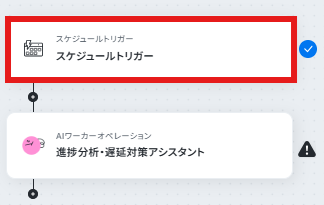
実務において、どのタイミングで進捗のレポートが上がってくると最も効果的かを考えます。
例えば、「午後の人員配置を柔軟に変更するため、昼休憩に入る直前の11:50には午前中の状況を知りたい」「残業が必要かどうかを正確に判断するため、終業の1時間前である17:00には全ラインの進捗を確認したい」といったように、現場の意思決定のタイミングに合わせた時間を指定します。
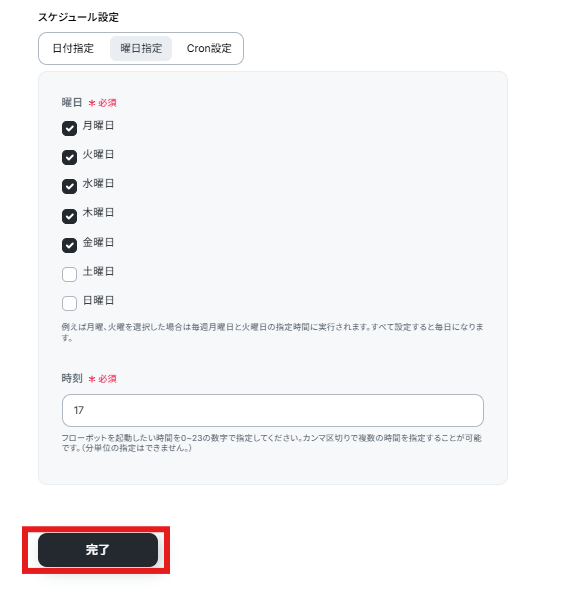
定期的に実行させることで、「他の業務が忙しくて進捗シートを見るのを忘れていた」という人為的な確認漏れを完全に防ぐことができます。
AIワーカーの設定
トリガーの設定が完了したら、次にフローの中で起動する「AIワーカー」に対する指示内容を設定します。チャットで個別に呼び出す時とは異なり、フローボット内ではあらかじめ決まったプロンプト(指示テキスト)をAIに渡して処理をさせます。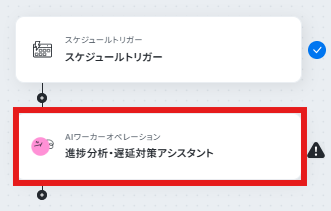
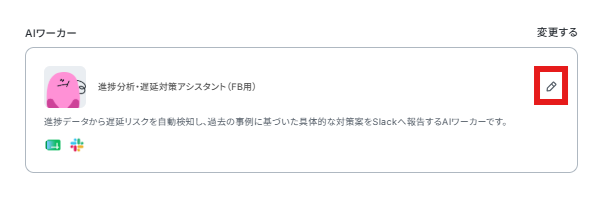
まず、進捗分析・遅延対策アシスタント(FB用)の設定を行います。ペンマークをクリックしましょう。
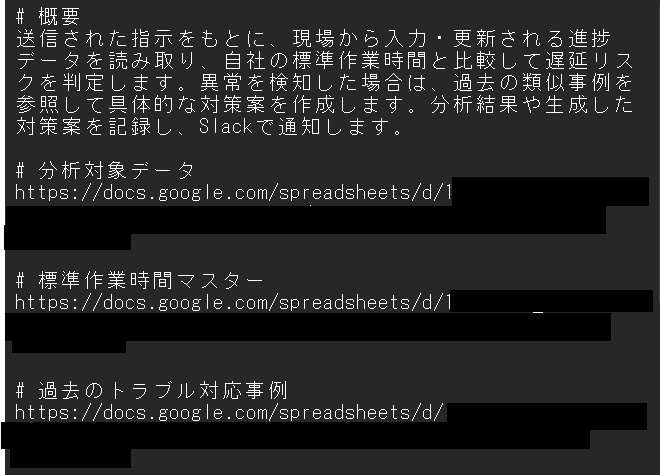
マニュアルの変更からしていきます。
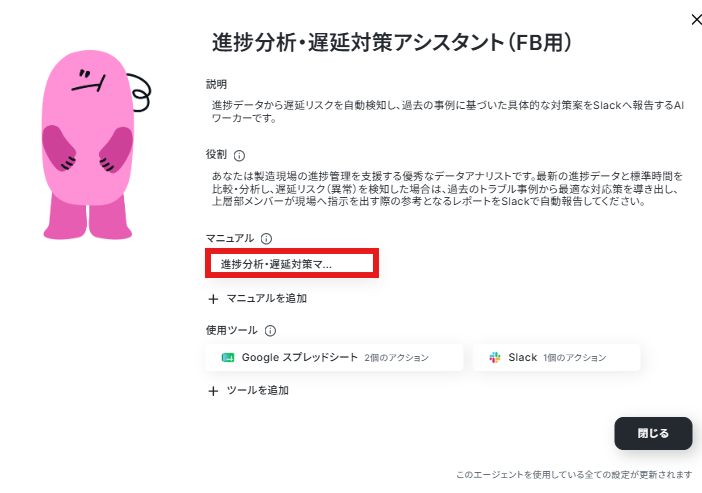
マニュアル内の対象データの部分に、分析に必要なシートをそれぞれ入力し、保存しましょう。
※この他、通知内容などを必要に応じて変更してください。
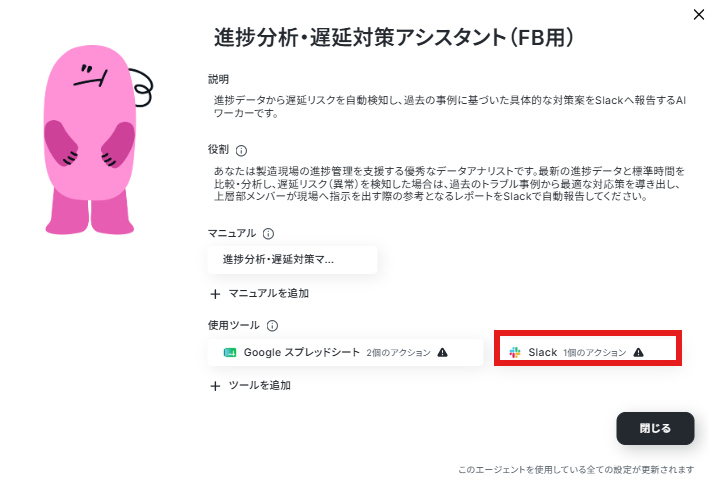
使用ツールのGoogle スプレッドシートは先ほどのAIワーカー単体の設定を行った時と同様の設定をしています。
今回はSlackに通知したいのでSlackの設定を行います。
該当チャンネルの「インテグレーション」からYoomを追加しておいてください。
詳しい設定方法については、下記をご参照ください。
参考:Slackのマイアプリ連携
より詳しく知りたい方は以下のリンク先をご覧ください。
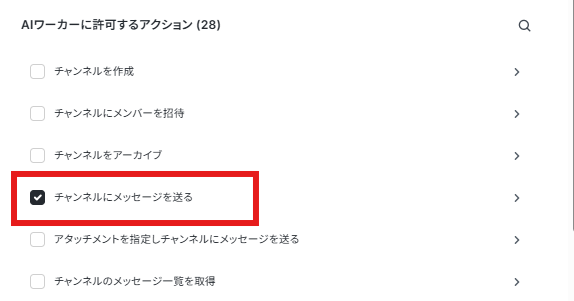
AIワーカーに許可するアクションも確認しましょう。
Slackのアクションも確認していきます。
ここではマイアプリ連携がうまくいっていれば「投稿先のチャンネルID」の候補にチャンネルIDが表示されますので、投稿を行いたいチャンネルを選んでください。
※マニュアル内で指定する場合は、ここは「AIが設定」をONにしたままで構いません。
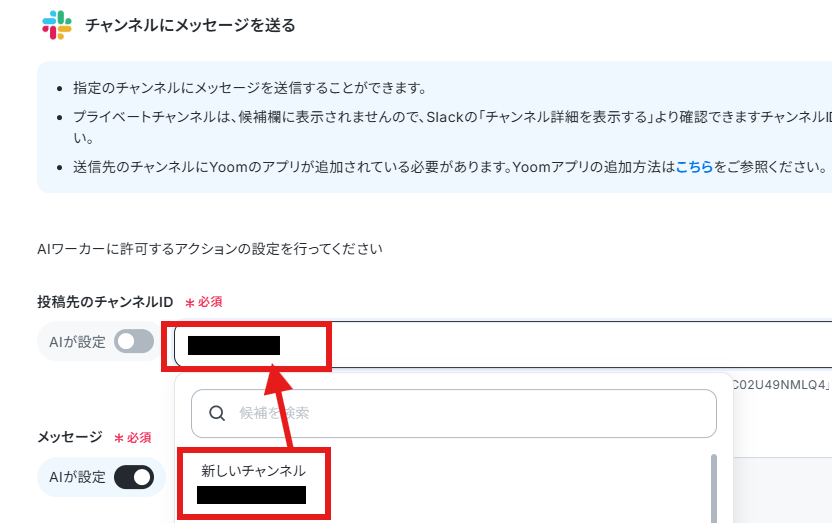
ここまで設定できたら保存ボタンをクリックしましょう。
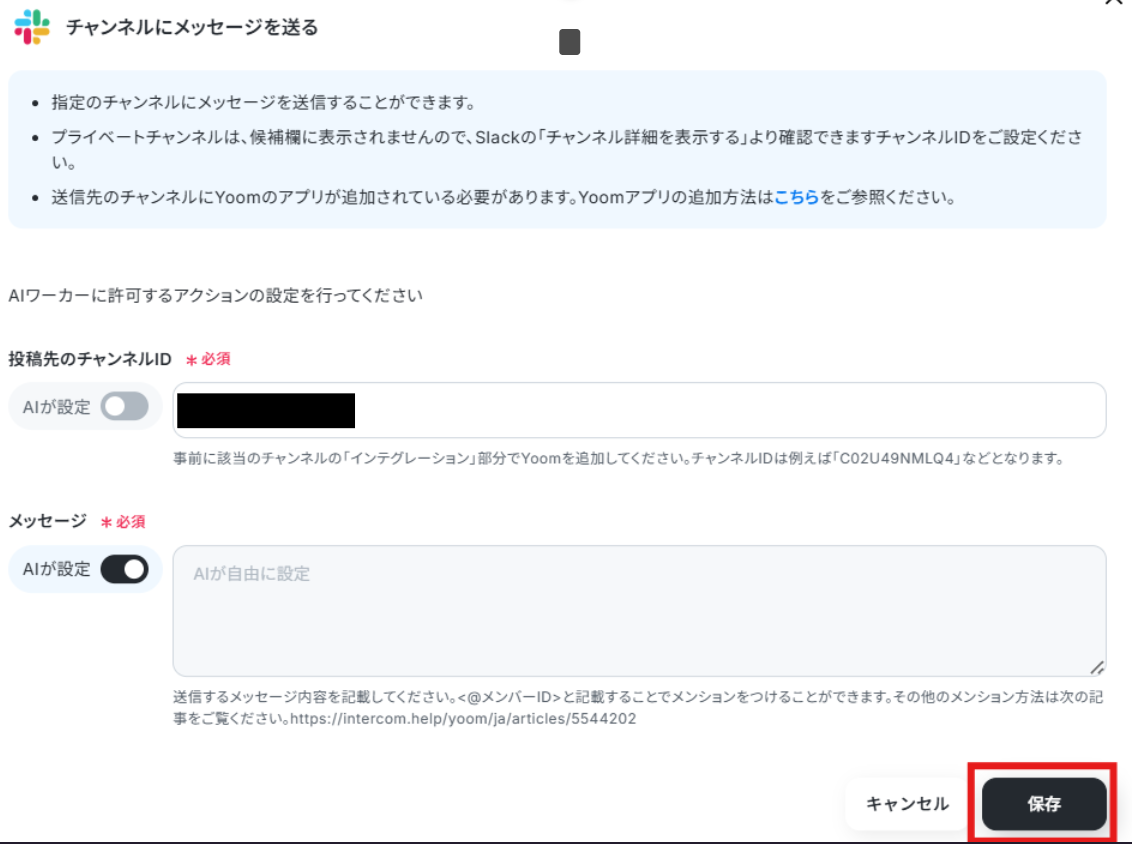
これにより、結果をSlackに通知できるようになります。
次に、フローに戻りモデルを選択します。推奨のものがデフォルト設定になっているので、今回はそのまま使用します。
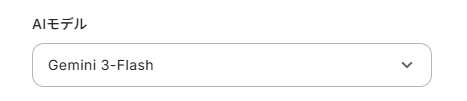
ここでAIワーカーへの指示を行っていきます。デフォルトで指示が記載されているので、日時情報が以下のようになっているか確認してください。
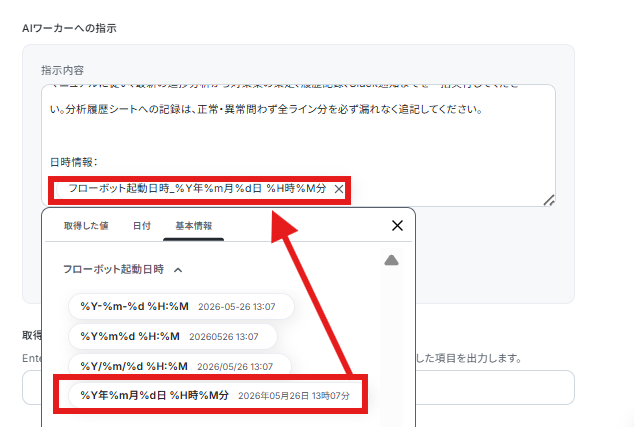
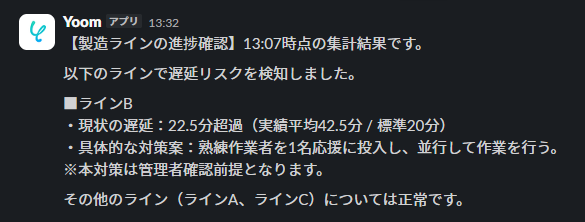
ここまで終わったらテストボタンをクリックしましょう。テストが成功すると進捗分析、対策案の策定、Slack通知が行われます。
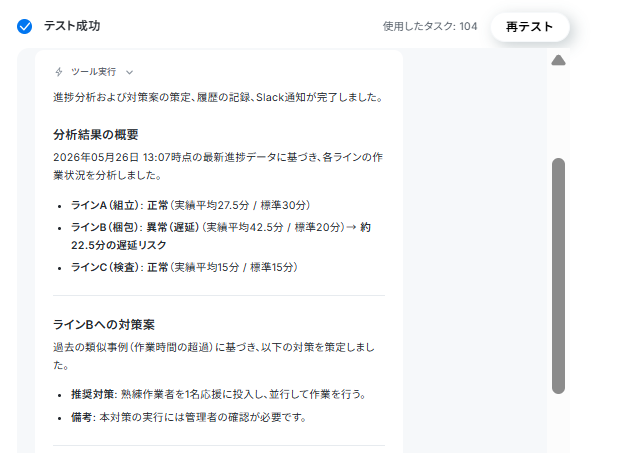
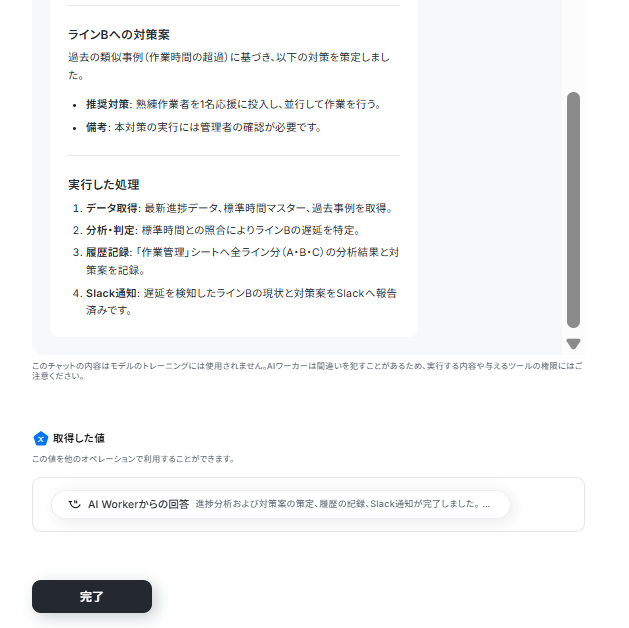
- Slack
確認が終わったら「完了」ボタンをクリックしましょう。
全ての設定が完了したら、トリガーをONにしてフローを稼働させます。
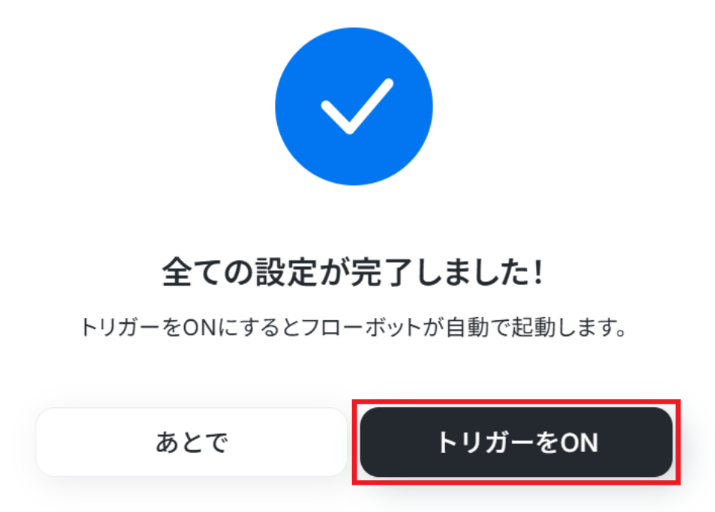
これで、あなたが設定したスケジュール通りにフローボットが稼働し始めます。
日々の手作業から解放され、より創造的な業務に時間を使えるようになるでしょう。
導入時の注意点と運用ルール
AIを業務に安全に導入し、最大限の効果を発揮させるためには、システムの設定だけでなく運用上のルールを明確に定めておくことが成功の鍵となります。1. 最終的な判断は人間が行うルールの徹底
AIが提示するリスク判定や過去のトラブル事例に基づいた対応案は、非常に有用ですがあくまで意思決定の「サポート」に過ぎません。人員配置の変更、ラインの停止、納期の見直しなど、責任を伴う重要な最終判断は、必ず人間の管理者が行うという運用ルールを社内で徹底しましょう。AIの回答をそのまま鵜呑みにするのではなく、現場のリアルな状況やニュアンスを加味して総合的に判断することが、安全な運用の大前提です。
2. マスターデータの定期的なメンテナンス
AIが正確な分析と的確な提案を行うためには、参照元となる標準時間や過去のトラブル事例(マスターデータ)が最新の状態であることが不可欠です。参照データが古いまま放置されていると、現在の実態にそぐわない見当違いな提案がされてしまいます。月に1回や四半期に1回など、定期的にGoogle スプレッドシートのマスターデータを更新・メンテナンスする担当者と運用ルールを明確に定めて、データの鮮度を保ちましょう。
3. AIへの指示(プロンプト)の継続的な改善
AIツールは導入直後から完璧な100点の回答が得られるとは限りません。実際の運用を続けていく中で、「もっと別の観点からも分析してほしい」「報告フォーマットを自社用に少し変えたい」といった細かな要望が必ず出てきます。その都度、放置せずにAIワーカーのマニュアルやフローボットのプロンプトを微調整し、継続的に改善を行うことで、自社の現場に最も適した使いやすい専用アシスタントへと育てていきましょう。
まとめ
YoomのAIエージェント機能を活用することで、これまで手作業で行っていた生産管理における進捗確認と遅延対策の業務を、効率化することができます。まずは「気になった時にチャットで聞くAIワーカー」から導入し、AIの回答精度や使い勝手に十分慣れてきたら、「数時間おきの自動チェックフローボット」へと拡張していくステップアップの手法が特におすすめです。いきなり全ての自動化を目指すのではなく、手軽な自動化から小さく始めて、段階的に生産管理のアップデートを進めていきましょう。
ぜひ、今回ご紹介したテンプレートを活用し、自社の業務改善の第一歩を踏み出してみてください!
よくあるご質問
Q:進捗データの入力漏れがある場合の挙動はどうなりますか?
A:
データに未入力の項目がある場合、遅延リスクの判定や対応案の提示を正しく行えない可能性があります。
そのため、AIワーカーのマニュアルに「未入力の項目がある場合はその旨をSlackに通知する」といったルールをあらかじめ設定しておくことで、入力漏れを検知しやすくなります。
Q:夜間や休日など稼働時間外の通知の制御はどうなりますか?
A:
今回のフローボットはスケジュールトリガーを使用しています。
Yoomのスケジュールトリガーは起動曜日、時間を細かく設定できるため、夜間や休日など稼働時間外の場合はその曜日を避けて設定可能です。
また、祝日などにも対応したい場合は、AIワーカーのマニュアルに「実行日が公休日(祝日など)の場合は処理を停止する」といったルールを設定しておくのがおすすめです。
Q:エラーを検知する方法はありますか?
A:
エラー発生時は、メールでその旨の通知が行われます。
また、自動での再実行(リトライ)は行われないため、エラー発生時は手動で再実行が必要です。詳しくは、以下のヘルプページをご参照ください。
もし、それでも解決しない場合は以下お問い合わせ窓口よりご連絡ください。
プログラミング知識なしで手軽に構築できます。










