










・
AIエージェントを活用しプロジェクトリスクを自動検知する方法

プロジェクトの進行中、あちこちに点在する進捗状況の確認やヒアリング作業に膨大な時間を消費していませんか?
タスク管理ツールやチャット履歴から手作業でデータを拾い集め、「あの件、進捗どう?」と確認して回るのは大変ですよね。
一方で、複数のツールからデータをAIに渡してリスクを検知させるような仕組みの自作は、技術力や時間が足りずに挫折してしまう壁があります。このような手作業の限界や技術的なギャップを乗り越える解決策が、AIエージェントの導入です。
この記事では、ノーコードで簡単に構築できるAIエージェントを活用し、プロジェクトの炎上予兆を自動で検知する仕組みの作り方や、具体的な活用メリットについて解説します。
プロジェクトリスク検知をAIエージェントで自動化するメリットと活用シーン
AIエージェントを活用したプロジェクト管理は、単に期限切れのタスクを通知するようなシンプルなアラート機能にとどまりません。
ここでは、AIエージェントを導入することで得られる具体的なメリットを3つ紹介します。
1.タスクの裏の「文脈」をAIが読み解き、属人的な勘に頼らない先行管理が実現
タスク管理ツール上の「進行中」というステータスだけでは、順調に進んでいるのか、それとも壁にぶつかって停滞しているのか判断できません。
AIエージェントなら、チャットツール上のやり取りや質問事項といった「文脈」も同時に分析し、「期限内だが、技術的な課題で議論が長引いており遅延リスクがある」といった予兆を洗い出せます。
ベテランのプロジェクトマネージャーの勘に頼らずとも、チーム全体で先手のアクションを取りやすくなります。
2.進捗確認の心理的負担や徒労感を軽減
メンバーに進捗を尋ねる作業は、聞く側にも聞かれる側にも心理的なプレッシャーがかかります。
AIエージェントが毎日の進捗データと会話履歴から状況を要約してくれるため、プロジェクトマネージャーが自ら情報をかき集めてヒアリングして回る必要がなくなります。
「AIがこう分析しているけれど、サポートは必要?」といった、具体的な支援を前提とした前向きなコミュニケーションにシフトできるはずです。
3.日々の情報を一元化し、定例会議の回数や時間を削減
各メンバーが現在抱えている課題や進捗のズレがAIによって可視化されるため、状況共有だけを目的とした定例会議を減らすことができます。
本当に話し合うべき課題だけがピックアップされるため、限られた会議の時間を具体的な解決策の議論に集中させることが可能です。
YoomのAIエージェントでプロジェクトリスク検知を自動化すると?
Yoomでは、まるで人のように考え働く「AIワーカー」を作ることができます。
今回紹介する「プロジェクトリスク検知担当」というAIワーカーを活用すれば、チャット画面から「プロジェクトのリスクを教えて」と指示を投げるだけで、すぐにリスク分析し、問題点の抽出と改善策を提案してくれます!



Asanaのプロジェクト情報とMicrosoft Teamsのチャット履歴をAIが自律的に照合・分析し、進捗の乖離や潜在的なリスクを特定して報告するAIワーカーです。ツール間の情報のズレによる進捗の停滞やリスクの見落としを防ぎ、客観的なデータに基づいた的確なフォローアップを可能にします。
- AsanaとMicrosoft Teamsを併用しており、ツール間の情報乖離による進捗遅延を防ぎたいプロジェクトマネージャーの方
- 多数のタスクを抱え、議論のループや停滞リスクを自らひとつずつ確認する工数を削減したいチームリーダーの方
- プロジェクトの実態を客観的なデータと洞察に基づいて把握し、適切なフォローアップを行いたい管理職の方
- AIワーカーの「名前」や「役割」などの基本情報を定義する基本設定を行います。
- AsanaとMicrosoft TeamsをYoomと連携し、AIワーカーが情報を取得・操作できるようにマイアプリ連携を設定します。
- AIワーカーへの指示書となる「スキル」を作成します。提供されているテンプレートをベースに、自社のプロジェクト運用ルールに合わせて内容を調整してください。
- スキル内の「# 乖離・リスク判定基準」を「【乖離:高】Asanaのステータスが「完了」または「最終フェーズ」に近いが、Microsoft Teamsで「前提条件の変更」「大幅な遅延」「不明点の頻出」といった発言がある場合」などのように、自社の運用ルールに合わせて調整してください。これにより、現場の実感に近いリスク検知が可能になります。
- スキル内の「# 通知構成」を編集し、「判定結果:リスクレベル(高/中/放置/ループ)」のように報告に含めたい項目をカスタマイズしてください。特定のチャネルへのリンクやフォローアップのトーンを指定することで、チームが次のアクションに移りやすくなります。
- Microsoft Teamsのメッセージ取得件数や分析対象とする期間を調整することで、情報の鮮度や深さをプロジェクトの規模に合わせて最適化できます。
- Asana、Microsoft TeamsとYoomを連携してください。
- Microsoft365(旧Office365)には、家庭向けプランと一般法人向けプラン(Microsoft365 Business)があり、一般法人向けプランに加入していない場合には認証に失敗する可能性があります。
- AIワーカー内で20件を超える大容量データの取得やループ処理を行うと、タスクを著しく消費する可能性があるためご注意ください。
- AIワーカーの基本設定は「【AIワーカー】基本的な設定方法」をご参照ください。
- AIワーカーの同時実行数・作成可能なAIワーカー数・利用可能なAIモデルはご契約中のプランによって異なります。
- AIワーカー内でご利用いただけるアプリやオペレーション等はフローボットの利用制限と同様です。
- AIワーカーは、テスト実行でも本番実行と同様にタスクを消費しますのでご注意ください。詳細は「【AIワーカー】タスク実行数の計算方法」をご参照ください。
- AIワーカーはスキルを詳細に設定することで適切な処理を実行しやすくなります。詳細は「【AIワーカー】スキル(旧マニュアル)の作成方法」をご参照ください。
▼チャット画面上での入力例は以下の画像のとおりです。

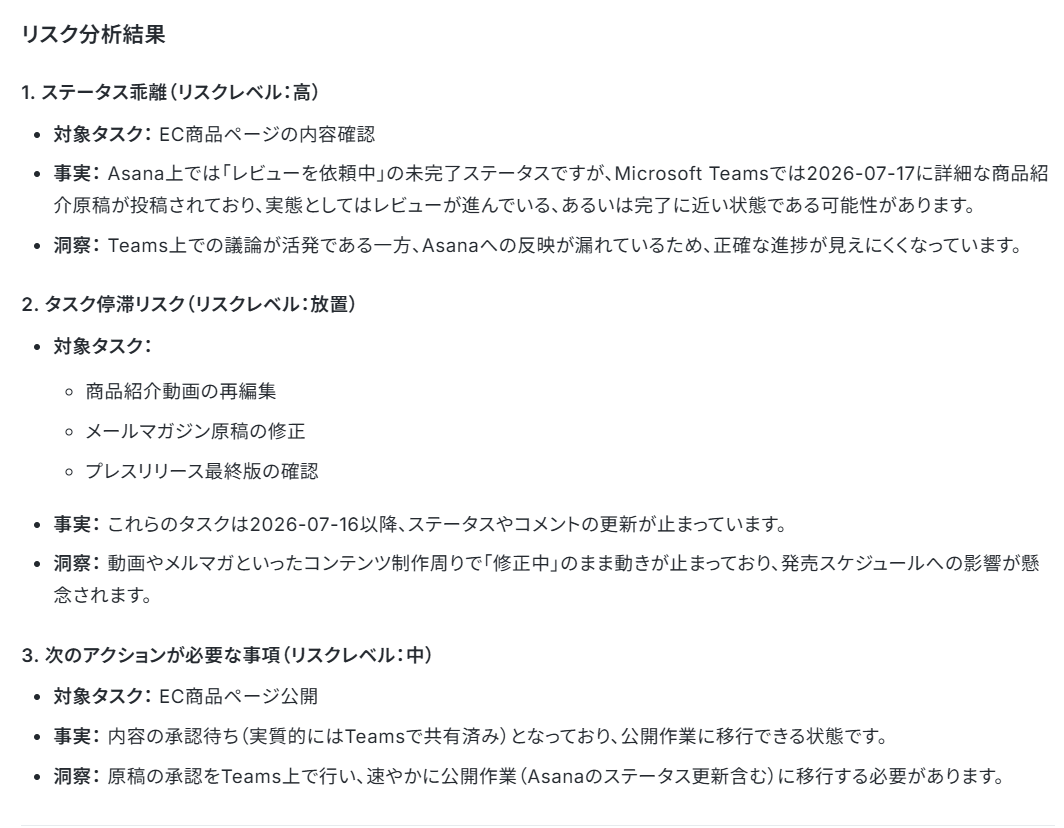
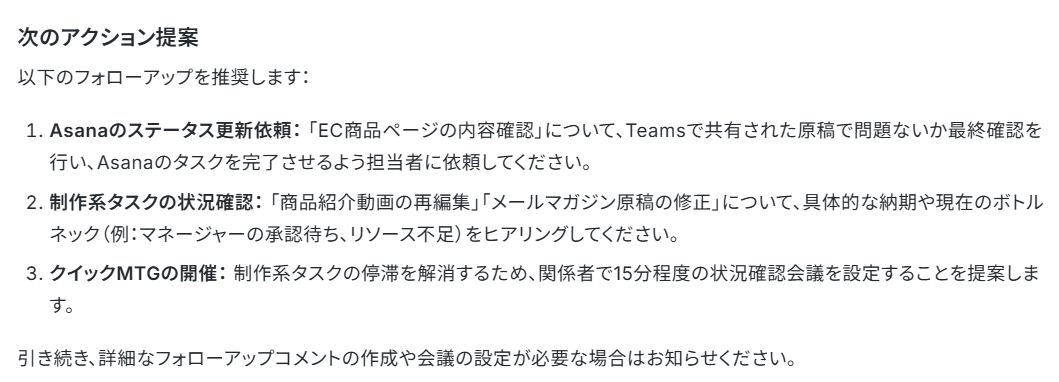
▼「プロジェクトリスク検知担当」のAIワーカーから、出力結果が返ってきます!
内容は以下の画像のとおりです。
これまで大変だったタスク管理ツールやチャット履歴からのデータ収集も、AIワーカーに任せれば一気に時短できますよ!
とても簡単に設定できるので、プロジェクトリスク検知担当のAIワーカーを作ってみようの見出しを参考にしてあなただけのAIワーカーを作ってみてくださいね。
[Yoomとは]
プロジェクトリスク検知担当のAIワーカーを作ってみよう
ここからは、実際にノーコードツールを用いて、AsanaとMicrosoft Teamsを連携させたAIワーカーを作成する手順をご紹介します。※今回連携するアプリの公式サイト:Asana/Microsoft Teams
AIワーカー設定の全体像
AIワーカーの設定手順は以下の通りです。- AIワーカーのテンプレートをコピー
- AIワーカーの基本設定・スキル設定
- 使用するツールの連携設定
- チャットでAIワーカーに指示を送信する
AIワーカーをコピー
まずは、以下のテンプレートをコピーして、ご自身のワークスペースにAIワーカーを追加しましょう。
Asanaのプロジェクト情報とMicrosoft Teamsのチャット履歴をAIが自律的に照合・分析し、進捗の乖離や潜在的なリスクを特定して報告するAIワーカーです。ツール間の情報のズレによる進捗の停滞やリスクの見落としを防ぎ、客観的なデータに基づいた的確なフォローアップを可能にします。
- AsanaとMicrosoft Teamsを併用しており、ツール間の情報乖離による進捗遅延を防ぎたいプロジェクトマネージャーの方
- 多数のタスクを抱え、議論のループや停滞リスクを自らひとつずつ確認する工数を削減したいチームリーダーの方
- プロジェクトの実態を客観的なデータと洞察に基づいて把握し、適切なフォローアップを行いたい管理職の方
- AIワーカーの「名前」や「役割」などの基本情報を定義する基本設定を行います。
- AsanaとMicrosoft TeamsをYoomと連携し、AIワーカーが情報を取得・操作できるようにマイアプリ連携を設定します。
- AIワーカーへの指示書となる「スキル」を作成します。提供されているテンプレートをベースに、自社のプロジェクト運用ルールに合わせて内容を調整してください。
- スキル内の「# 乖離・リスク判定基準」を「【乖離:高】Asanaのステータスが「完了」または「最終フェーズ」に近いが、Microsoft Teamsで「前提条件の変更」「大幅な遅延」「不明点の頻出」といった発言がある場合」などのように、自社の運用ルールに合わせて調整してください。これにより、現場の実感に近いリスク検知が可能になります。
- スキル内の「# 通知構成」を編集し、「判定結果:リスクレベル(高/中/放置/ループ)」のように報告に含めたい項目をカスタマイズしてください。特定のチャネルへのリンクやフォローアップのトーンを指定することで、チームが次のアクションに移りやすくなります。
- Microsoft Teamsのメッセージ取得件数や分析対象とする期間を調整することで、情報の鮮度や深さをプロジェクトの規模に合わせて最適化できます。
- Asana、Microsoft TeamsとYoomを連携してください。
- Microsoft365(旧Office365)には、家庭向けプランと一般法人向けプラン(Microsoft365 Business)があり、一般法人向けプランに加入していない場合には認証に失敗する可能性があります。
- AIワーカー内で20件を超える大容量データの取得やループ処理を行うと、タスクを著しく消費する可能性があるためご注意ください。
- AIワーカーの基本設定は「【AIワーカー】基本的な設定方法」をご参照ください。
- AIワーカーの同時実行数・作成可能なAIワーカー数・利用可能なAIモデルはご契約中のプランによって異なります。
- AIワーカー内でご利用いただけるアプリやオペレーション等はフローボットの利用制限と同様です。
- AIワーカーは、テスト実行でも本番実行と同様にタスクを消費しますのでご注意ください。詳細は「【AIワーカー】タスク実行数の計算方法」をご参照ください。
- AIワーカーはスキルを詳細に設定することで適切な処理を実行しやすくなります。詳細は「【AIワーカー】スキル(旧マニュアル)の作成方法」をご参照ください。
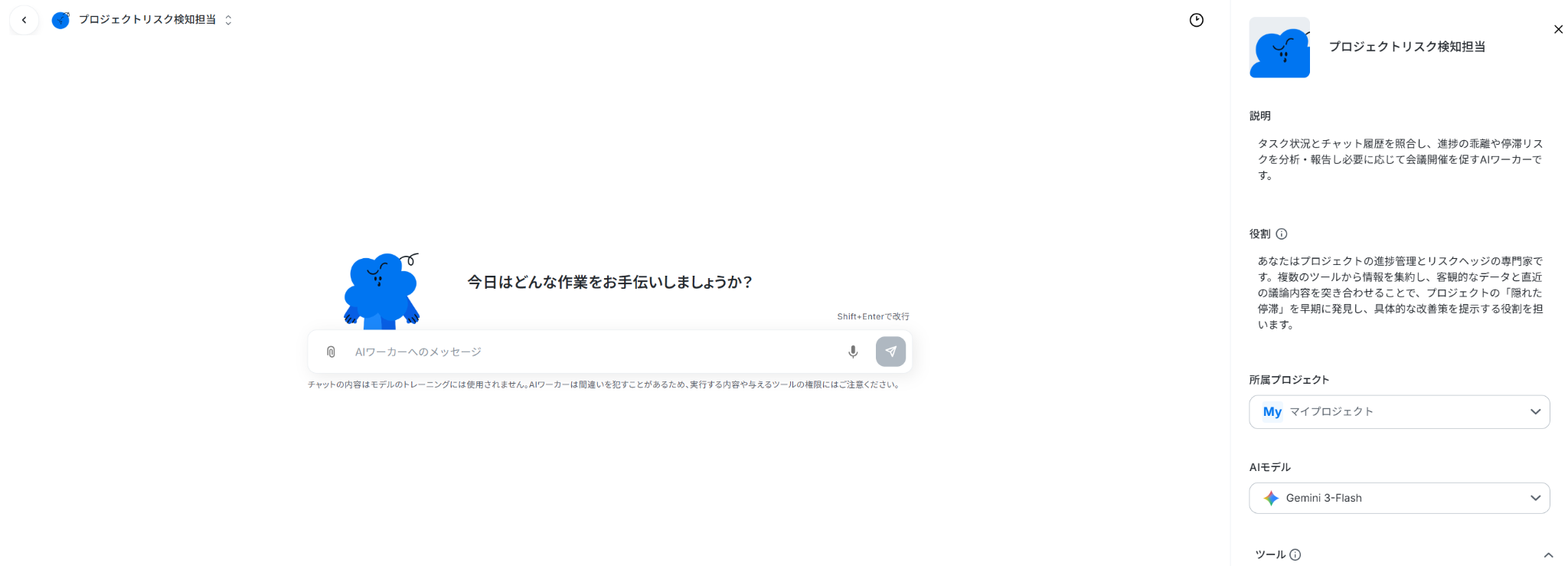
AIワーカーのコピーに成功すると、以下のようなチャット画面が表示されます。
※コピーしたテンプレートはYoomのマイプロジェクトから確認できます。
事前準備
すでに運用しているAsanaのプロジェクトやMicrosoft Teamsのチャネルとそのまま連携できます。
今回テスト用に連携したAsanaのプロジェクトは以下のとおりです。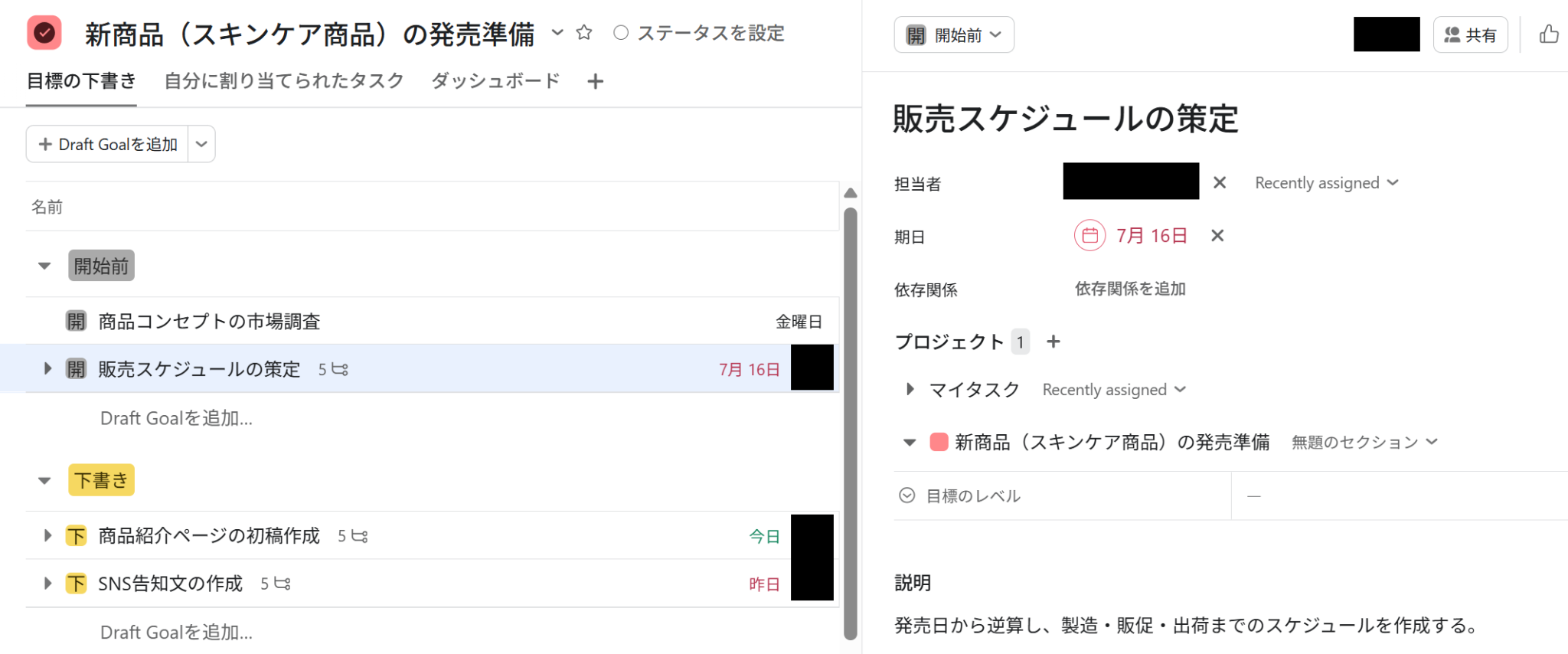
AIワーカーの基本設定
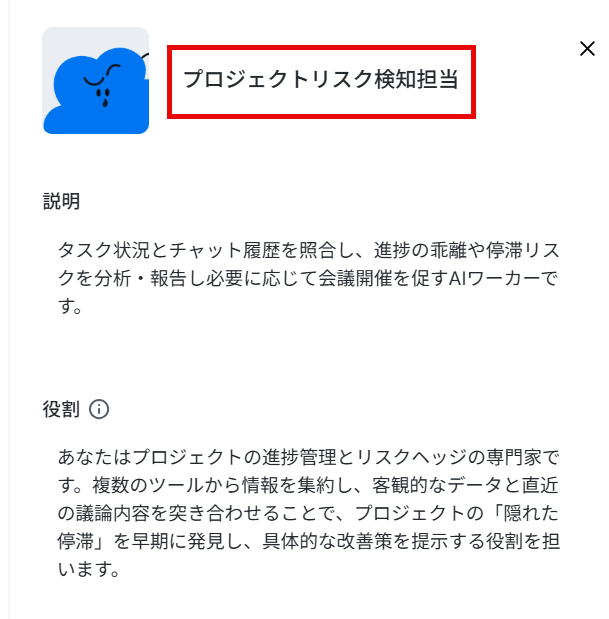
AIワーカーの名前やアイコンを設定します。名前は社内でわかりやすいものをつけておくと、後から管理しやすくなりますよ。
また、「説明」は使う人がわかるように書かれていればいいので、メモ程度に書いておきましょう。
なお、「役割」はAIワーカーの初期設定のようなもので、AIワーカーの処理やアウトプットに影響するので、具体的に設定してください。
AIワーカーの使用ツール設定
ここでは、AIワーカーが働く際に使うツールを設定します。AIが情報を取得し、結果を出力するためにAsanaとMicrosoft Teamsの連携を行いますよ。
Asanaの設定
はじめに、使用ツールのAsanaをクリックしてください。
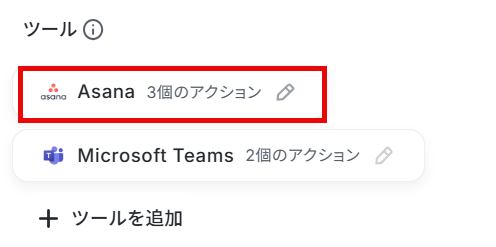
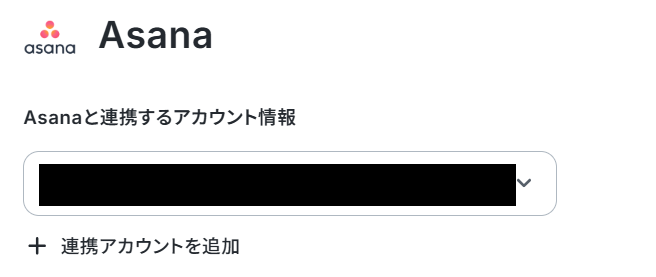
画像のように、すでにAsanaとの連携が完了している場合は「Asanaと連携するアカウント情報」にアカウント情報が表示されます。
まだアプリ連携が済んでいない場合は、「連携アカウントを追加」をクリックしましょう。
以下の動画を参考に設定してください。
なお、こちらのナビはフローボットからマイアプリ連携する内容になっていますが、「連携アカウントを追加」をクリックして以降の手順は同じなので、ナビの内容に従って進めてください。
「Asanaと連携するアカウント情報」にアカウント情報が表示されたら、アプリ連携は完了です。
以下の「AIワーカーに許可するアクション」にチェックが入っていることを確認しましょう。
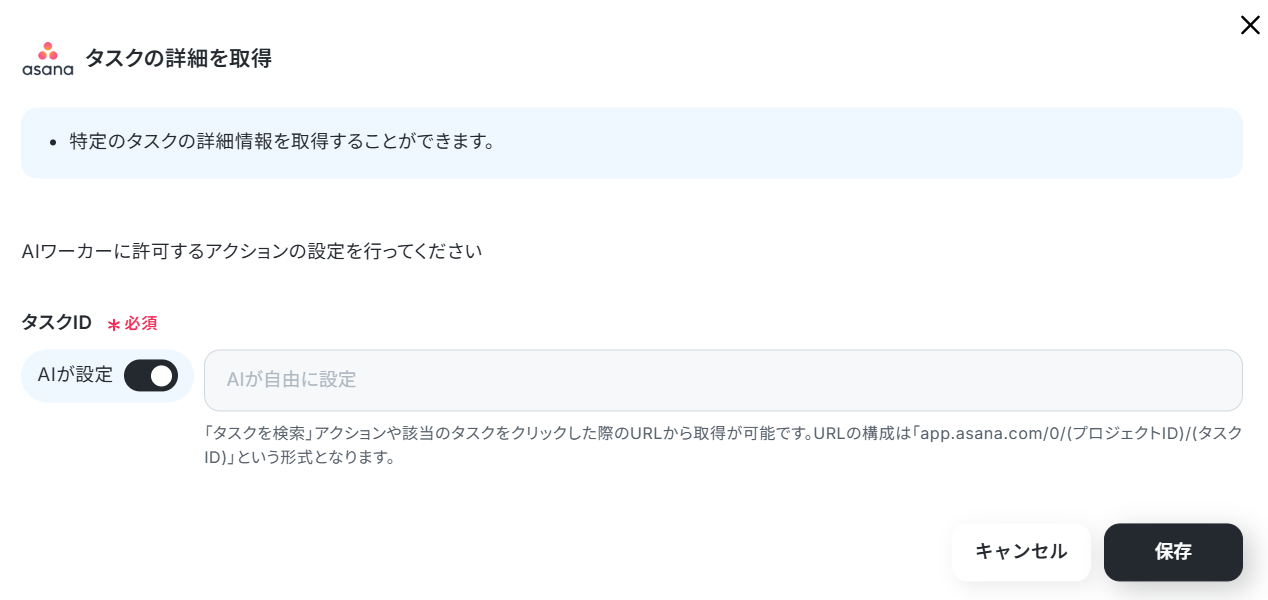
- タスクの詳細を取得
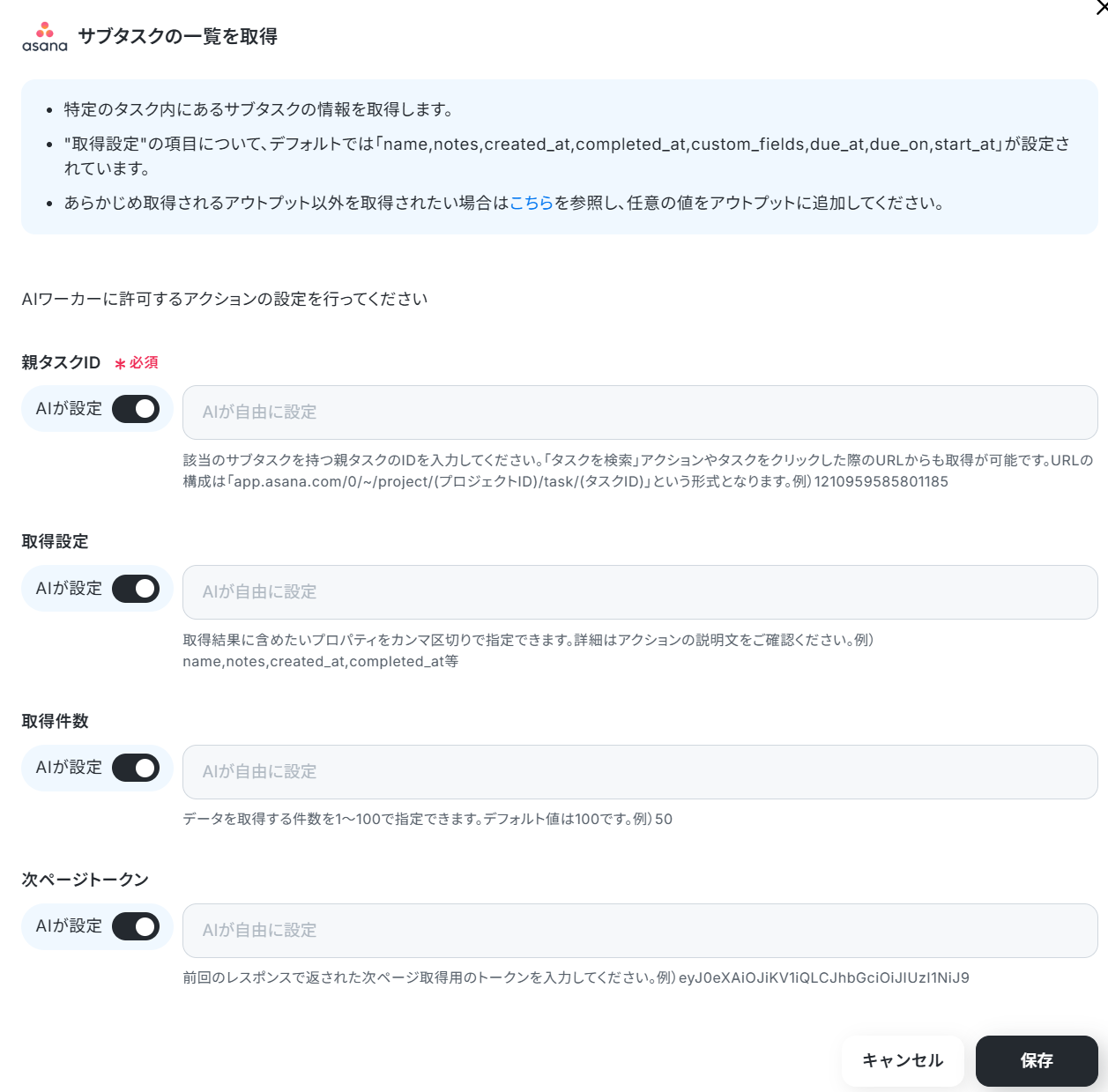
- サブタスクの一覧を取得
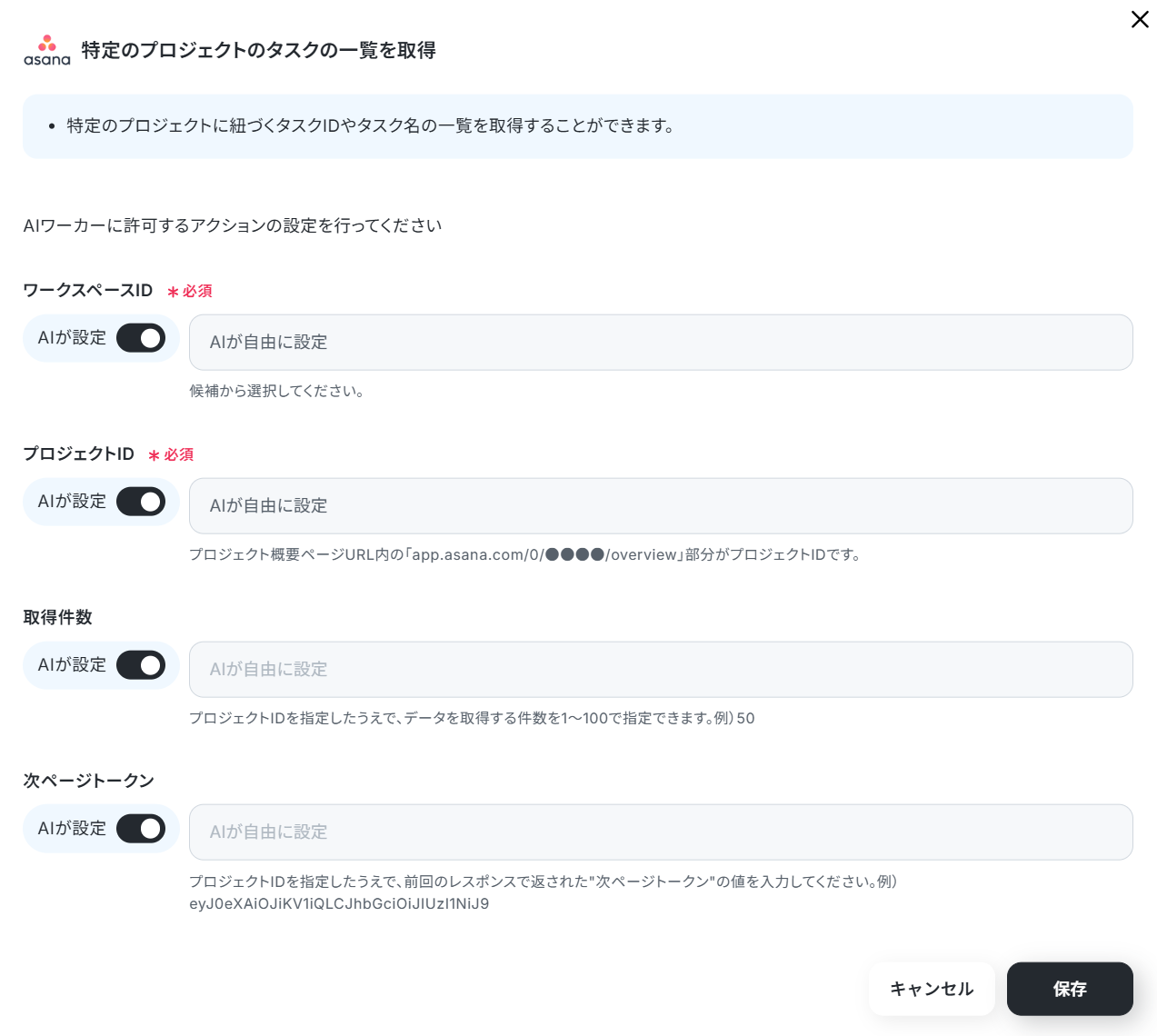
- 特定のプロジェクトのタスクの一覧を取得
赤枠の「>」をクリックして、詳細を確認していきます。
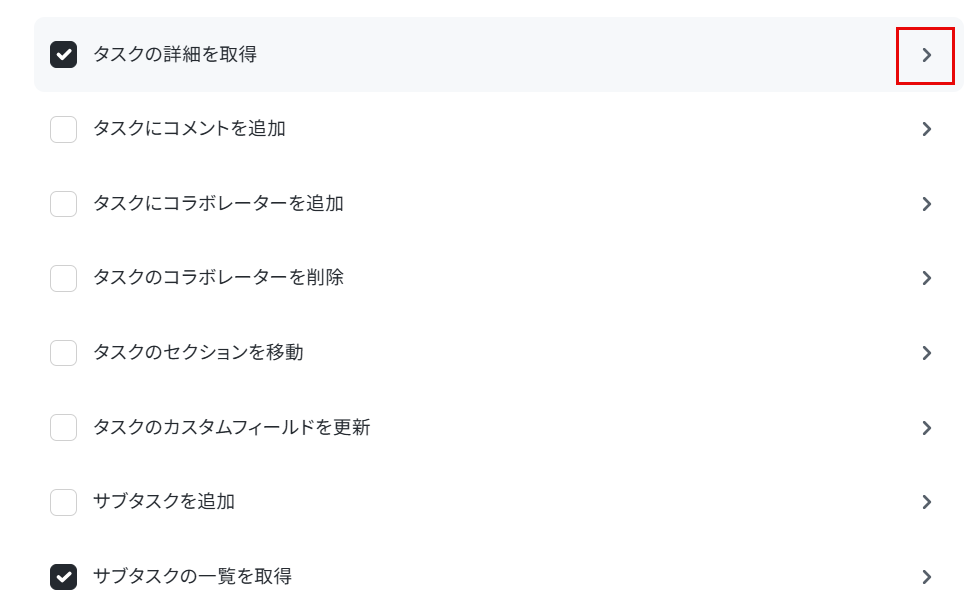

3つのアクションは、全ての項目で「AIが設定」のトグルがONになっています。
そのまま「保存」をクリックしましょう。
▼「タスクの詳細を取得」の詳細設定画面の画像
▼「サブタスクの一覧を取得」の詳細設定画面の画像
▼「特定のプロジェクトのタスクの一覧を取得」の詳細設定画面の画像
Microsoft Teamsの設定
次に、使用ツールのMicrosoft Teamsをクリックしましょう。
※「Microsoft 365(旧Office 365)」には個人向けと法人向けプラン(Microsoft 365 Business)があります。
法人向けプランを契約していない場合、Yoomからの認証がうまくいかない可能性があるのでご注意ください。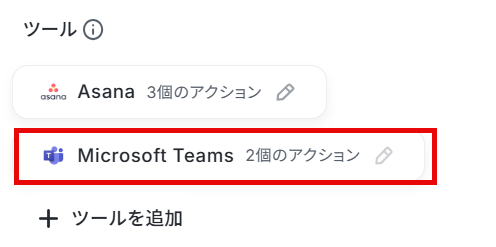
以下の動画を参考に設定してください。
こちらのナビも前項と同様に、フローボットからマイアプリ連携する内容になっていますが、「連携アカウントを追加」をクリックして以降の手順は同じなので、ナビの内容に従って進めてくださいね。
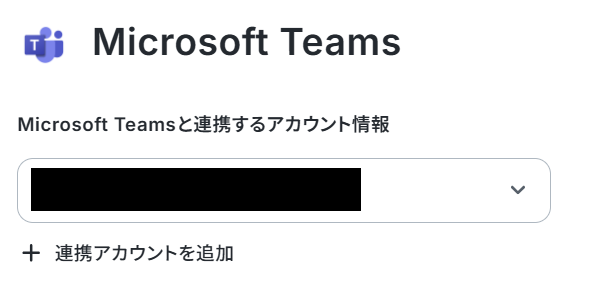
「Microsoft Teamsと連携するアカウント情報」にアカウント情報が表示されたら、アプリ連携は完了です。
以下の「AIワーカーに許可するアクション」にチェックが入っていることを確認しましょう。
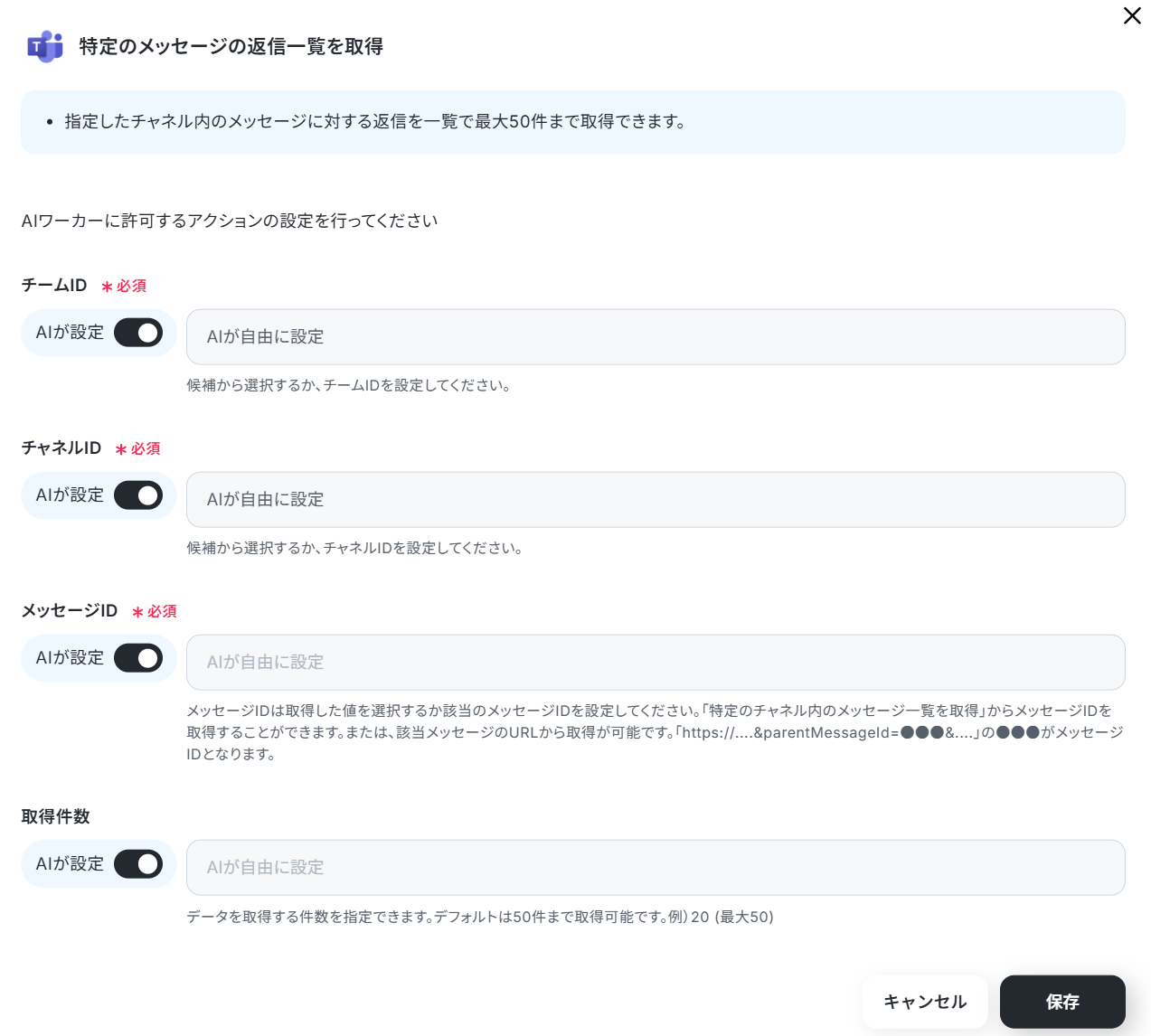
- 特定のチャネル内のメッセージ一覧を取得
- 特定のメッセージの返信一覧を取得
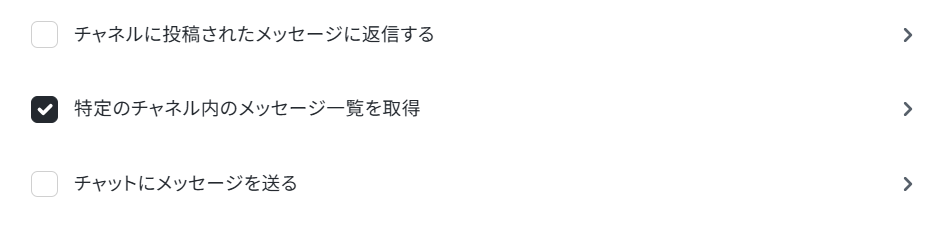
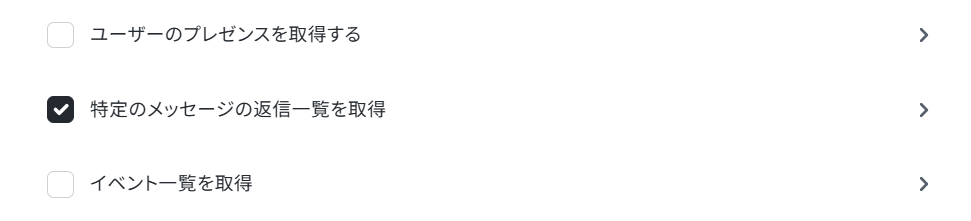
2つのアクションの詳細設定は、全ての項目で「AIが設定」のトグルがONになっています。
そのまま「保存」をクリックしましょう。
▼「特定のチャネル内のメッセージ一覧を取得」の詳細設定画面の画像
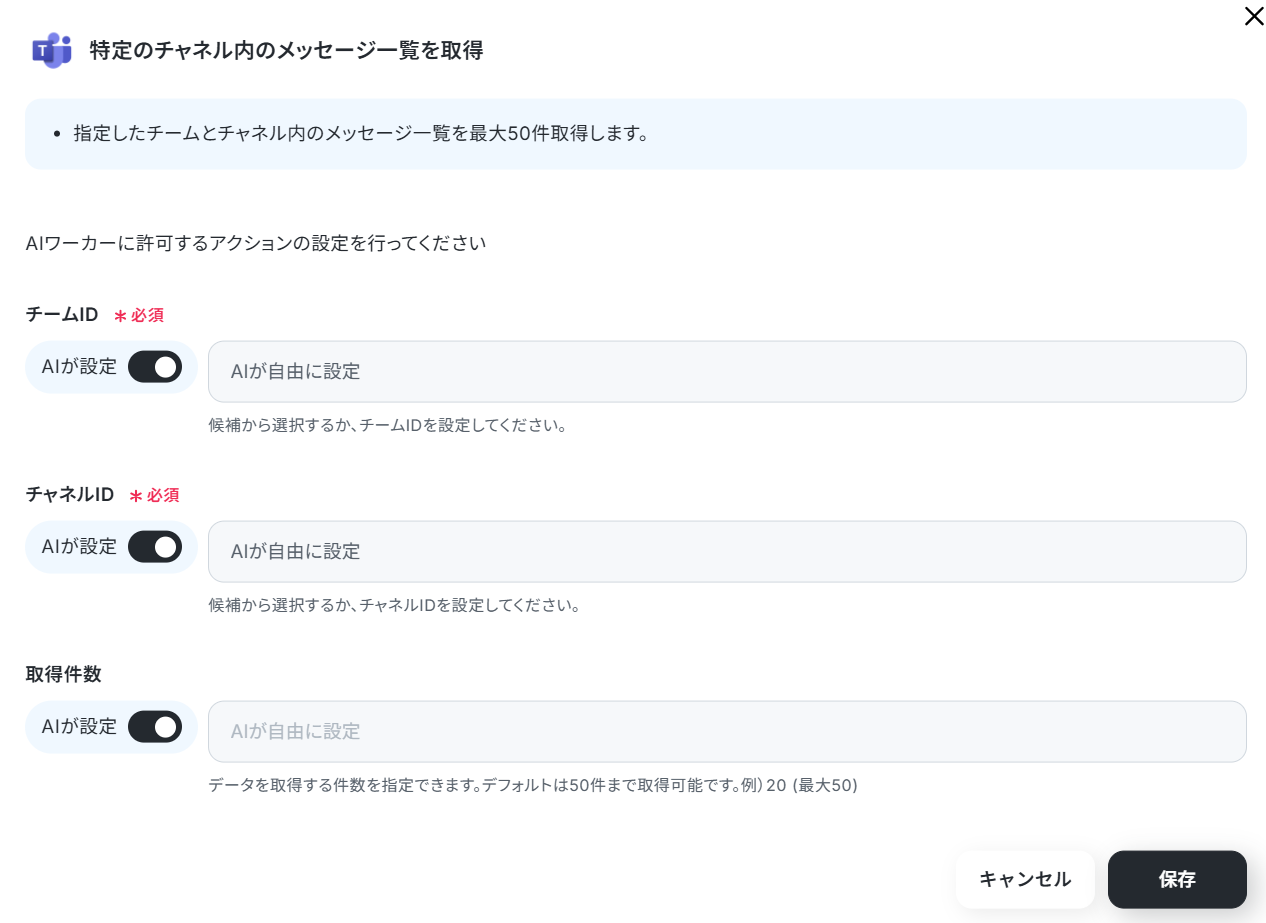
▼「特定のメッセージの返信一覧を取得」の詳細設定画面の画像
なお、普段お使いのアプリに変えたい場合は、AIワーカーに直接「AsanaをBacklogに変えて」といった指示を投げれば、必要な手続きを提案してくれます。
AIワーカーの指示に沿って操作すれば、自動的にツールを変更できますよ。
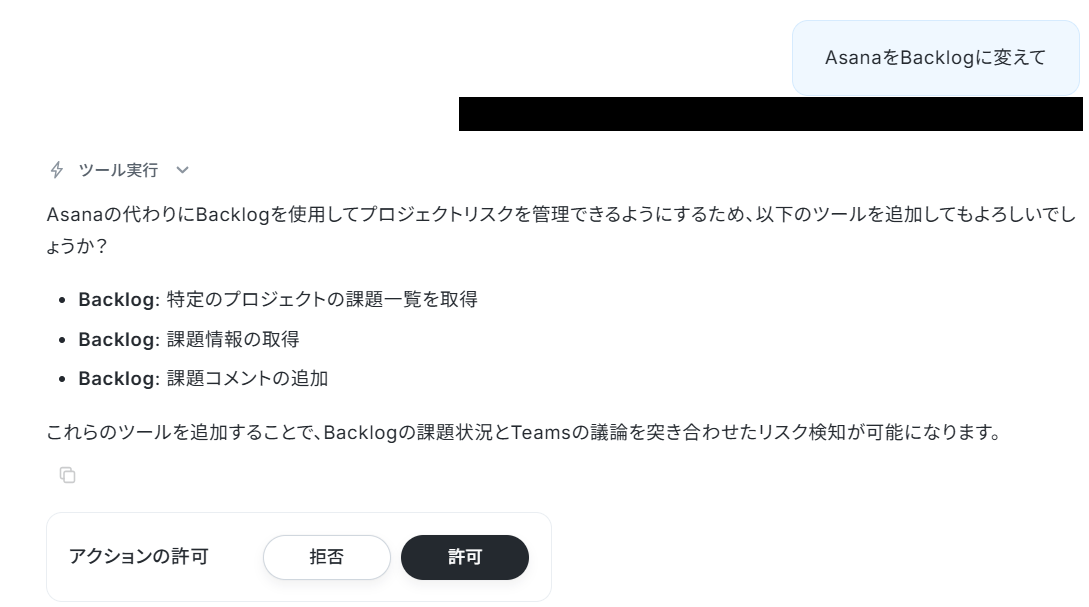
連携アプリに記載されているツールであれば変更可能なので、運用に合わせて自由にアレンジしてみてくださいね。
【注意事項】
- AIワーカー内で使用するツール(アプリ)についてもマイアプリ連携が必要です。
- AIワーカーの同時実行数・作成可能なAIワーカー数・利用可能なAIモデルはご契約中のプランによって異なります。
- AIワーカー内でご利用いただけるアプリやオペレーション等はフローボットの利用制限と同様です。
- AIワーカーは、テスト実行でも本番実行と同様にタスクを消費しますのでご注意ください。
- 詳細は「【AIワーカー】タスク実行数の計算方法」をご参照ください。
AIワーカーのスキル設定
AIにどのような仕事をしてほしいのか、具体的なスキルを設定します。
例えば、Microsoft Teamsのメッセージ解析ルールやリスク判定基準など、AIが迷わないようステップを分けて構造的に指示を記載するのがコツです。
【Tips】AIワーカーの精度を高めるには?
- 手順をなるべく細かく切り分け、それぞれの手順についてできる限り詳細に説明するのがおすすめです。
- 普段自分がやっている業務を思い浮かべながら、「どのような手順を踏んでいるか」「何に気をつけているか」といったことを整理し、スキルに落とし込みましょう。
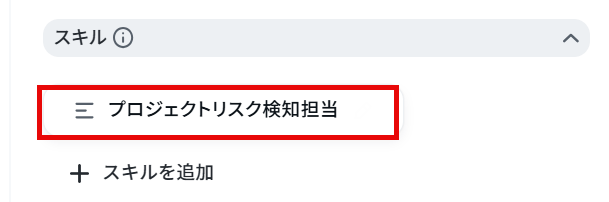
スキルを編集するには、「プロジェクトリスク検知担当」をクリックします。
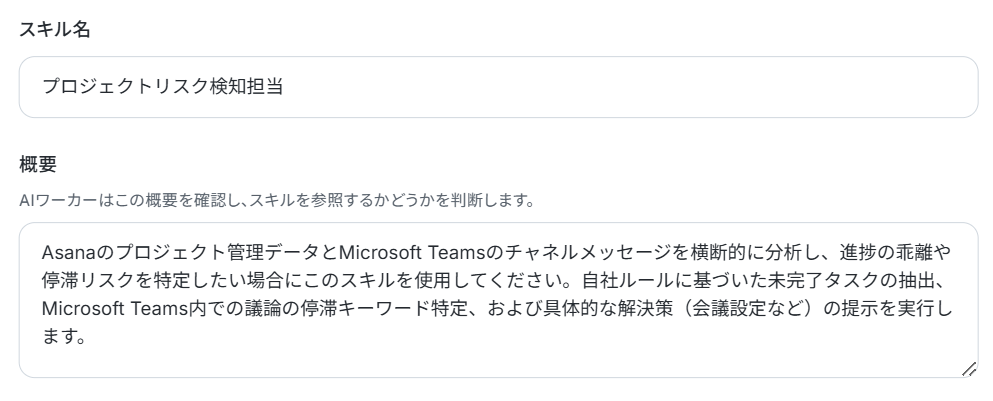
「概要」にはスキルの内容を入力します。
概要欄はAIワーカーの精度を安定させるための必須項目です。
空欄のままでは保存や更新ができないため、デフォルトの内容を参考に、自社のルールを踏まえて編集しましょう。
「手順」にはデフォルトで以下の内容が記載されています。
実際の運用に合わせて、リスク判断基準や通知構成など自社のルールを記載しましょう。
AsanaとMicrosoft TeamsのID情報も、運用に合わせて入力してください。
入力したら「保存」をクリックしましょう。
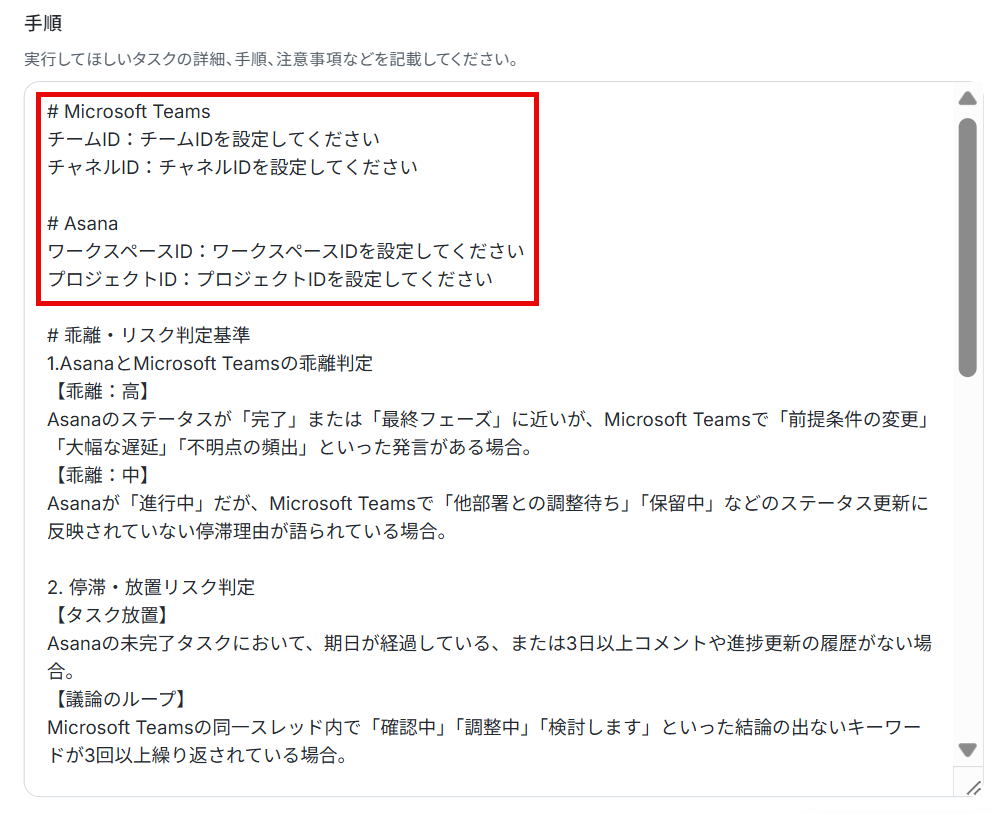
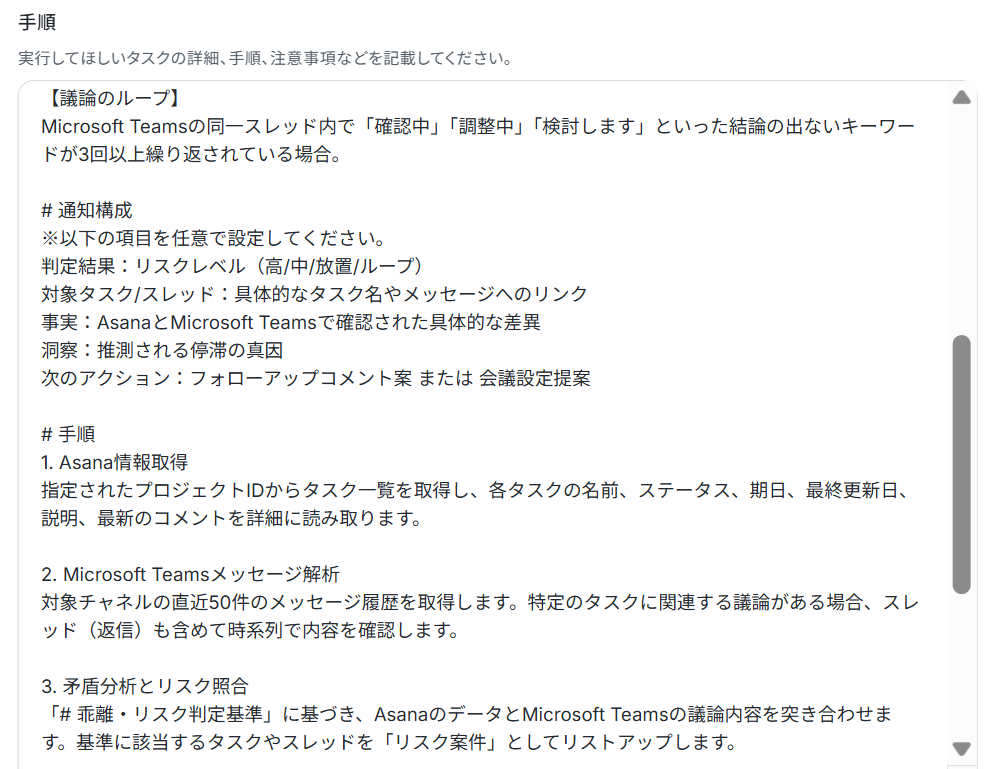
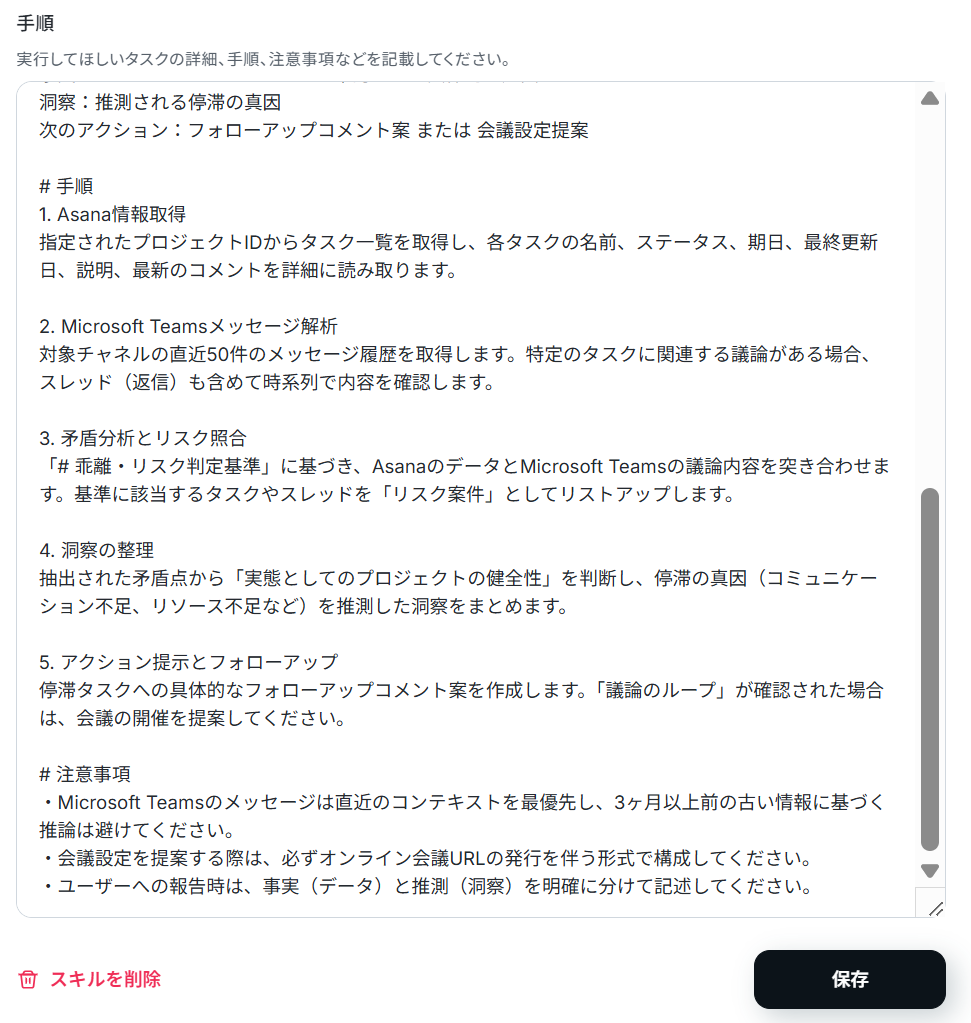
また、各手順でやるべきことや注意点などを細かく記載することで、AIワーカーの精度を高められます。
たとえば優先度のランク付けやアクションの期限設定など、具体的に指示に盛り込むとよいでしょう。
1. 優先度の自動ランク付け
- マニュアル内容:リスク案件が複数検出された場合は、プロジェクト全体への影響度や緊急性を考慮して「直ちに対応すべきもの」と「様子見で良いもの」に分類してください。
限られた時間の中で優先してリソースを割くべき対象を明確にすること。 - ポイント: 複数の課題が同時に浮上した際、どれから手をつけるべきか悩む時間をなくし、効率よく集中できるようになります。
現場の限られたリソースを最適に配分するためのサポートとなります。
2. アクションの期限設定
- マニュアル内容:フォローアップコメントや会議設定を提案する際は、必ず「いつまでに対応するか」の具体的な期日やタイムリミットを明記してください。
曖昧な「早めの対応」を排除し、次のアクションが放置されない仕組みにすること。 - ポイント: 提案内容に具体的な期限を自動で付与できるようになり、タスクが再び宙に浮いてしまうのを防げます。
担当者がスケジュール感を迷わず行動に移せるため、プロジェクトのスピード感が高まります。
3. 過去の類似トラブルの参照
- マニュアル内容:検出されたリスクや停滞の傾向と類似した過去のプロジェクトの事例や教訓を振り返り、当時有効だった解決策を紐付けて提示してください。
今回のリスクに対して最も効果的と考えられる具体的な改善策を過去の知見から提案すること。 - ポイント: 現状のデータ突き合わせから一歩進み、過去の経験則に基づいた解決策までをAIが提示してくれるようになります。
担当者がゼロから対策を考える手間を大幅に削減し、過去にうまくいったアプローチをプロジェクトへ取り入れることができます。
上記の内容をスキルに組み込みたい場合は、AIワーカーにチャット上で指示すれば、AIワーカーが自動でスキルに追加してくれます。
例えば1の内容を組み込む場合、以下のように指示するだけでOKです。
以下の内容をスキルに追加して
リスク案件が複数検出された場合は、プロジェクト全体への影響度や緊急性を考慮して「直ちに対応すべきもの」と「様子見で良いもの」に分類してください。
限られた時間の中で優先してリソースを割くべき対象を明確にすること。
すると以下のようにスキルに追加しても良いか確認されるので、問題なければ「許可」をクリックします。
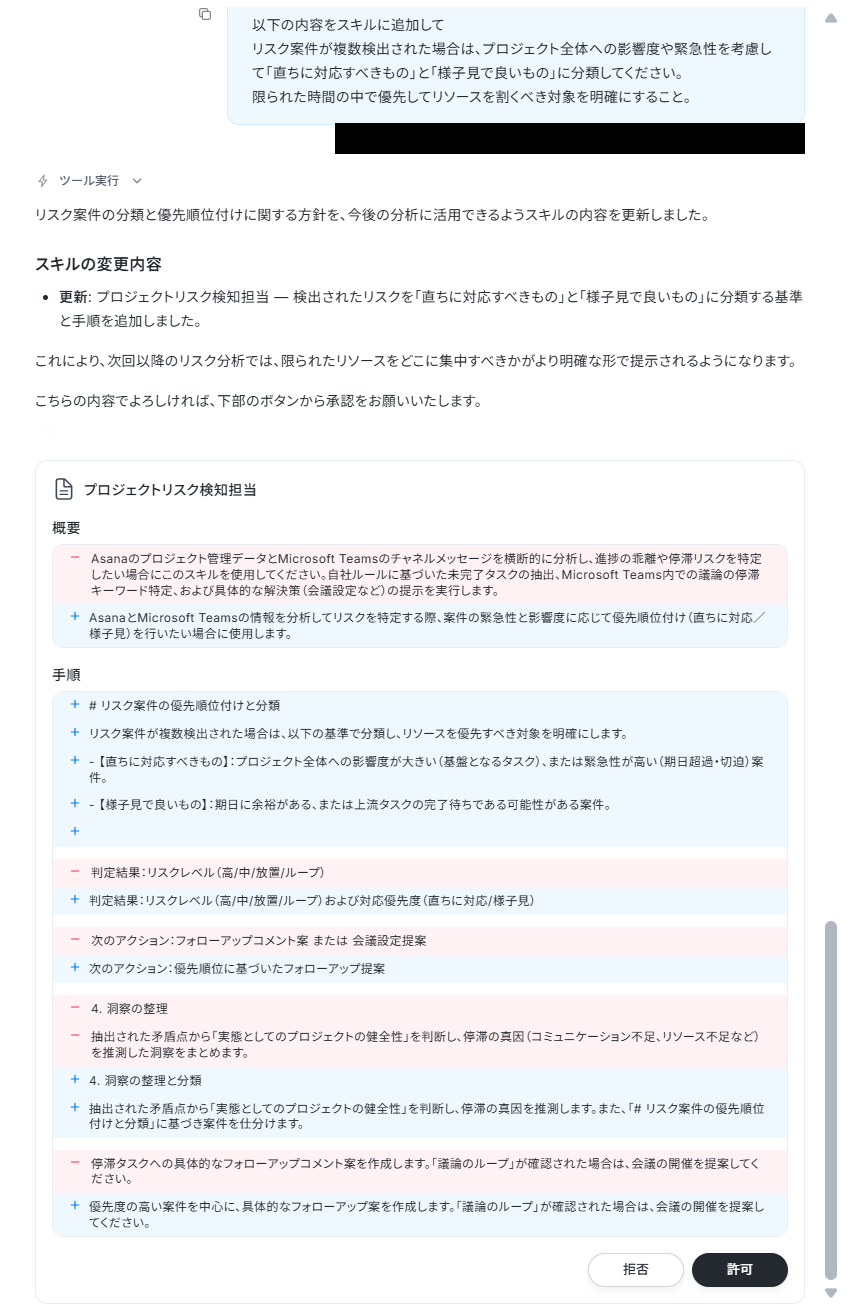
しばらくすると「スキルの更新が完了しました」と出力されます。
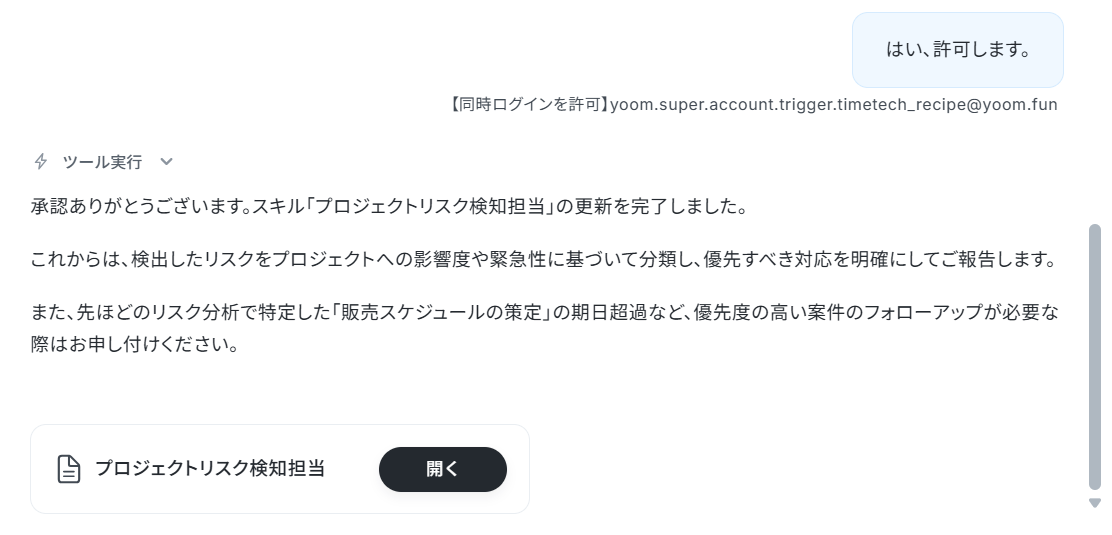
スキルを確認すると、無事内容が更新されていました!
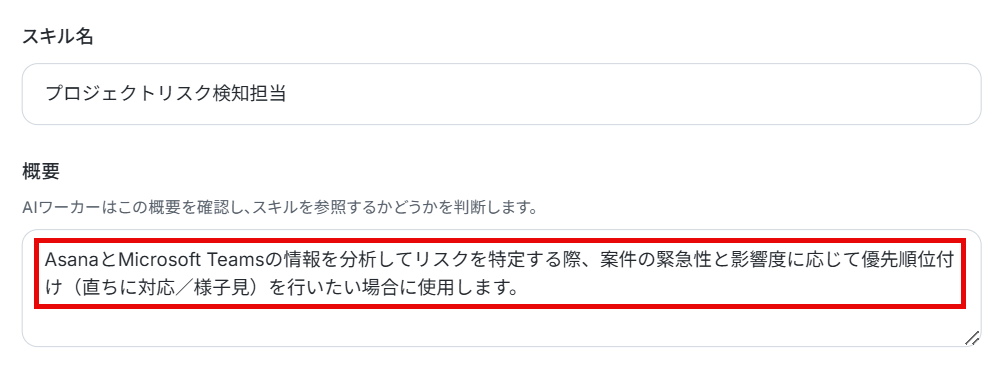
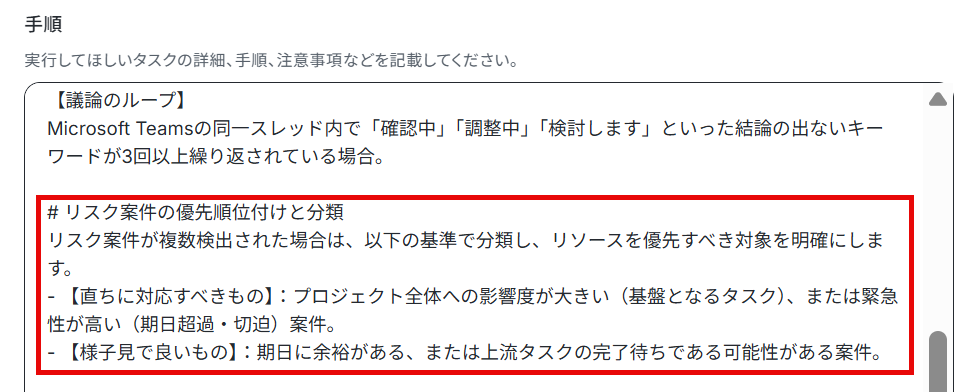
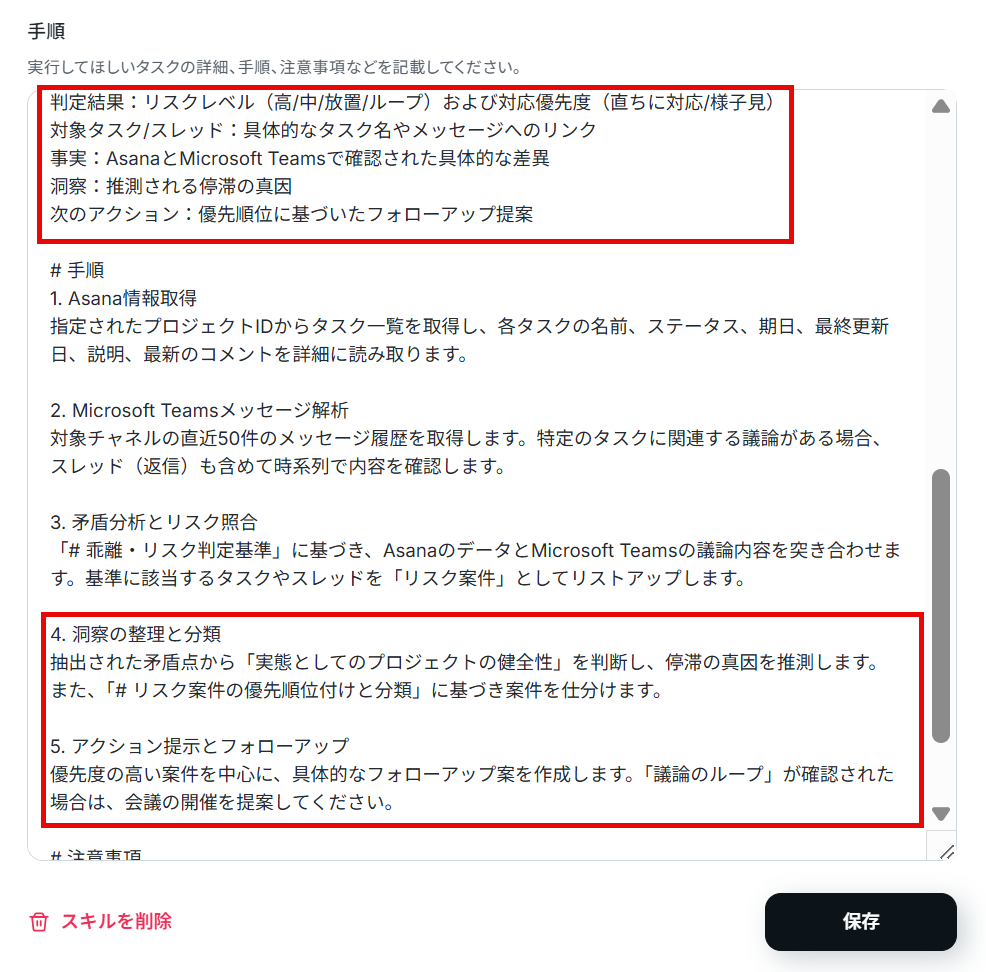
スキルの作り方については【AIワーカー】スキルの作成方法 | Yoomヘルプセンター も参考にしてください。
チャットに指示を送信
設定が完了したら、AIワーカーのチャット画面から指示をして、想定通りのリスク分析とレポートが出力されるかをテストします。
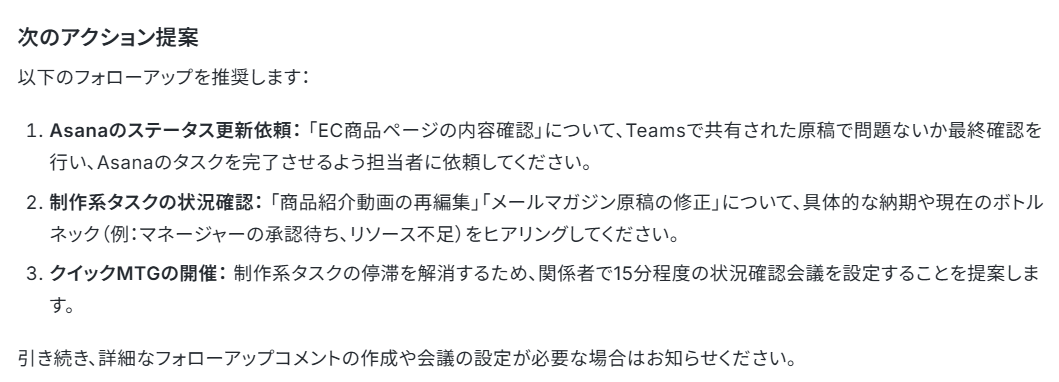
以下の画像のとおり、リスク分析とレポートが出力されました!
これで「プロジェクトリスク検知担当」のAIワーカーの設定は完了です。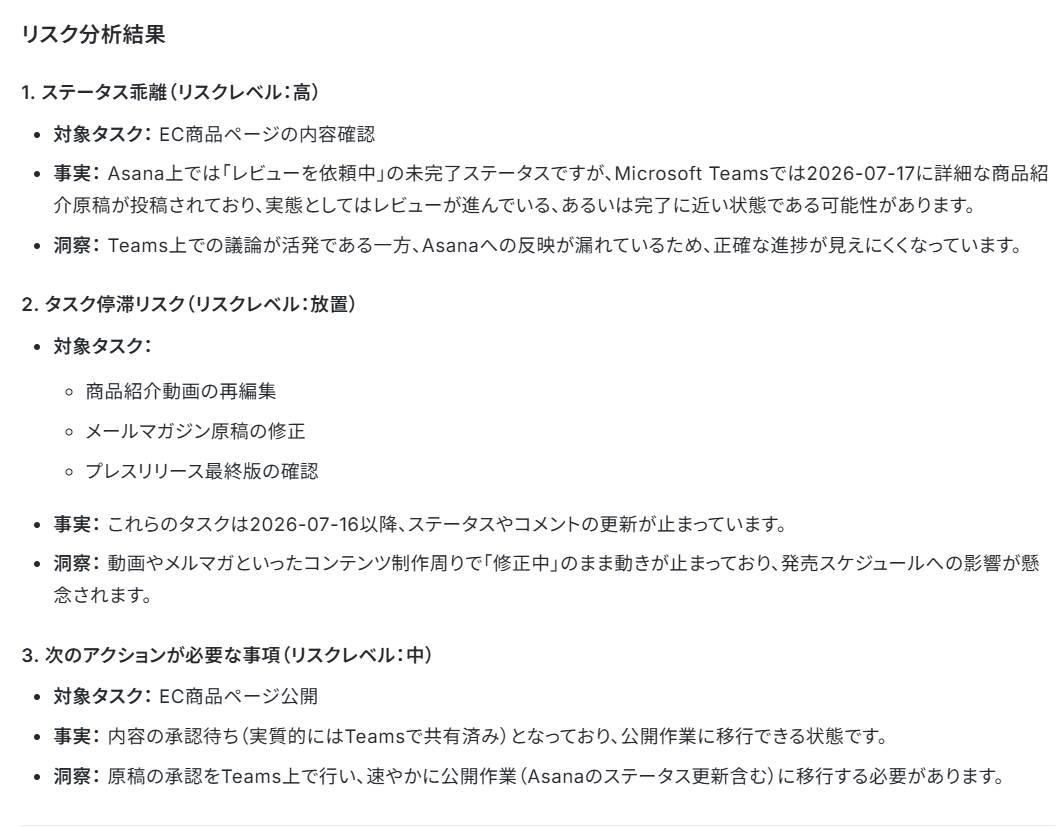
AIワーカーをフローに組み込んでさらに自動化してみよう
AIワーカー単体でも便利ですが、実務のフローに組み込むことで、チャットで指示を出さなくても、決まった時間に自動で情報が集まる仕組みを構築することができます。※今回連携するアプリの公式サイト:Asana/Microsoft Teams
フロー設定の全体像
スケジュール実行とAIワーカーを組み合わせたフローの設定手順は以下の通りです。
- フローボットテンプレートのコピー
- トリガー(スケジュール実行)の設定
- AIワーカーのアクション設定
- トリガーをONにして自動化を開始
テンプレートをコピー
まずは、以下のバナーをクリックし、テンプレートをコピーしてください。

- 複数のプロジェクトを抱え、進捗確認やリスク検知に課題を感じているプロジェクトマネージャーの方
- AsanaとMicrosoft Teamsを併用しており、情報の集約や分析を手作業で行っているチームリーダーの方
- プロジェクトの停滞を未然に防ぎ、チームの生産性を向上させたいと考えている管理職の方
- AIが複数のツールから情報を横断的に分析するため、人間では気づきにくい細かな進捗の乖離やプロジェクトの停滞リスクを早期に発見できます。
- 毎朝決まった時間にレポートが自動投稿されるため、情報収集の時間を削減し、本来注力すべきマネジメント業務に専念することが可能です。
- はじめに、AsanaとMicrosoft TeamsをYoomと連携します
- 次に、スケジュール実行で、特定の時間になったらフローが起動するように設定します
- 最後に、AIワーカーで、昨日の進捗とMicrosoft Teamsの会話を分析し、今日フォローすべきタスクを特定してMicrosoft Teamsにメッセージを送るためのスキルを作成します。その際、Asanaのアクションと、Microsoft Teamsのアクションを設定します。
■このワークフローのカスタムポイント
- AIワーカーへの指示(スキル)を調整することで、分析の重点項目や、レポートのトーン、具体的な対策案の出し方をチームの状況に合わせてカスタマイズ可能です。
- Microsoft Teamsの投稿先を、管理者の個人チャットや特定の公開チャネルなど、報告の用途に応じて自由に変更できます。
- スケジュール実行の設定で、平日の朝や特定の曜日のみ実行するなど、業務サイクルに合わせた実行タイミングを設定してください。
- Asana、Microsoft TeamsのそれぞれとYoomを連携してください。AIワーカー内で使用するツール(アプリ)についてもマイアプリ連携が必要です。
- Microsoft365(旧Office365)には、家庭向けプランと一般法人向けプラン(Microsoft365 Business)があり、一般法人向けプランに加入していない場合には認証に失敗する可能性があります。
- AIワーカー内で20件を超える大容量データの取得やループ処理を行うと、タスクを著しく消費する可能性があるためご注意ください。
- AIワーカーの基本設定は「【AIワーカー】基本的な設定方法」をご参照ください。
- AIワーカーの同時実行数・作成可能なAIワーカー数・利用可能なAIモデルはご契約中のプランによって異なります。
- AIワーカー内でご利用いただけるアプリやオペレーション等はフローボットの利用制限と同様です。
- AIワーカーは、テスト実行でも本番実行と同様にタスクを消費しますのでご注意ください。詳細は「【AIワーカー】タスク実行数の計算方法」ご参照ください。
- AIワーカーはスキルを詳細に設定することで適切な処理を実行しやすくなります。詳細は「【AIワーカー】スキル(旧マニュアル)の作成方法」をご参照ください。
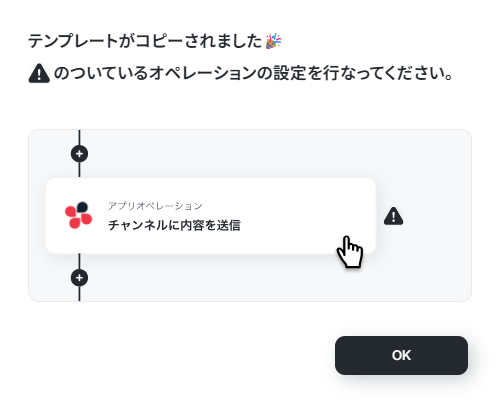
以下の画像のような画面が表示されたらテンプレートのコピーができているので、「OK」をクリックします。
トリガー設定
フローを動かす起点となる「トリガー」を設定します。スケジュールトリガーを選択し、時間を設定しておけば、自動でAIが働いてくれますよ。
「スケジュールトリガー」をクリックしましょう。
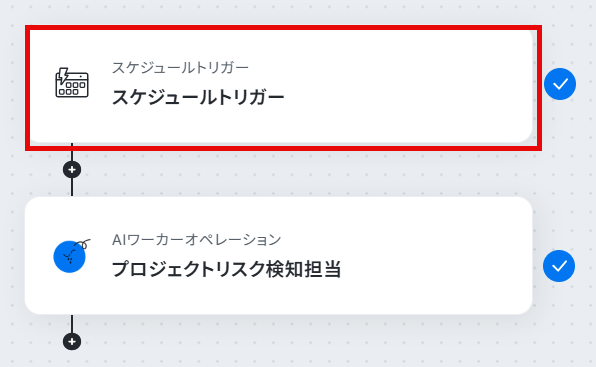
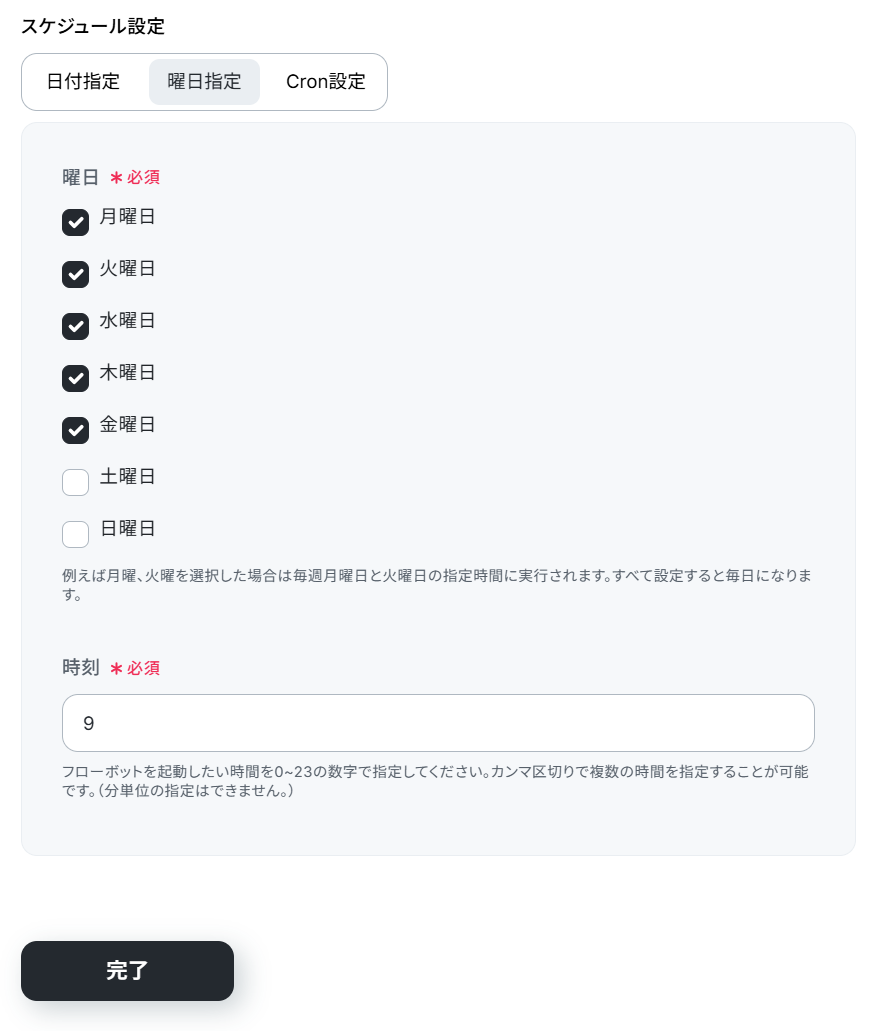
今回は平日9時に起動するように設定しました。
日付指定をしたり、より詳細な条件を設定できるCron設定も可能です。
設定したら「完了」をクリックしましょう。
AIワーカーの設定
次に、スケジュールトリガーが起動した際に、先ほど作成した「プロジェクトリスク検知担当」のAIワーカーが実行されるように設定します。
「プロジェクトリスク検知担当」をクリックしてください。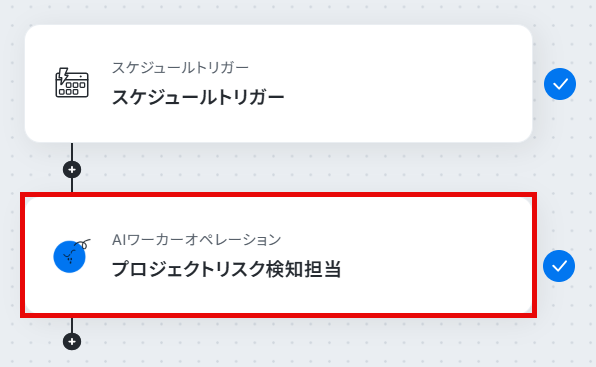
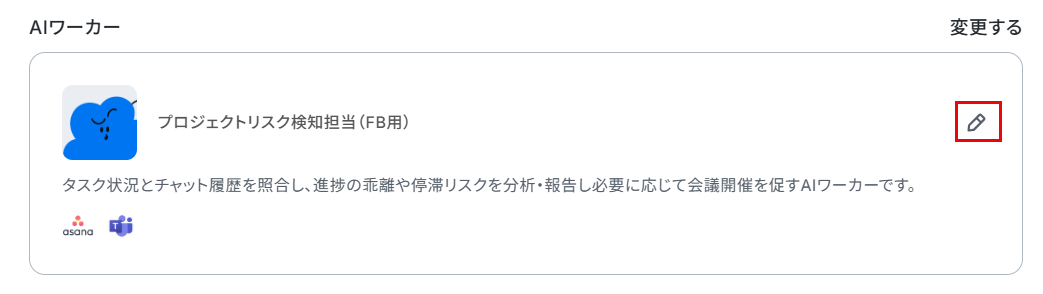
以下の画面の右側にある鉛筆マークをクリックすると、AIワーカーの設定画面が表示されます。
スキルの内容は、「プロジェクトリスク検知担当のAIワーカーを作ってみよう」の見出しを参考にして設定してみてくださいね。
フローボット用のAIワーカーには、Microsoft Teamsのアクションが3つ選択されていることを確認しましょう。
詳細設定は、3つのアクションとも全ての項目で「AIが設定」のトグルがONになっています。
確認し、「保存」をクリックしましょう。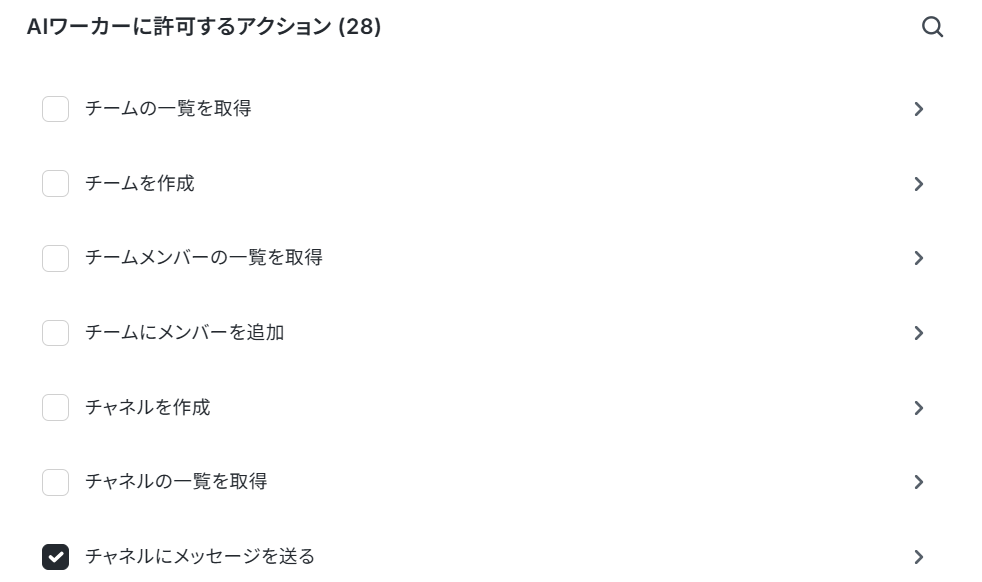


AIモデルの設定
次に情報の抽出や文書作成に適したAIモデルを選択します。今回は、Gemini-3-Flashを選択しています。
Gemini・ChatGPT・Claudeのモデルをプルダウンで選択できるので、適したものを選びましょう。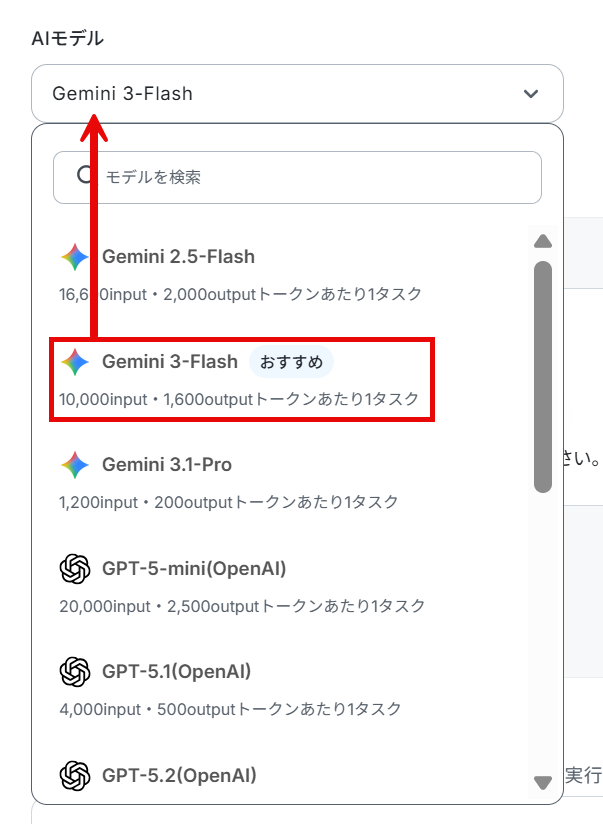
AIワーカーへの指示の設定
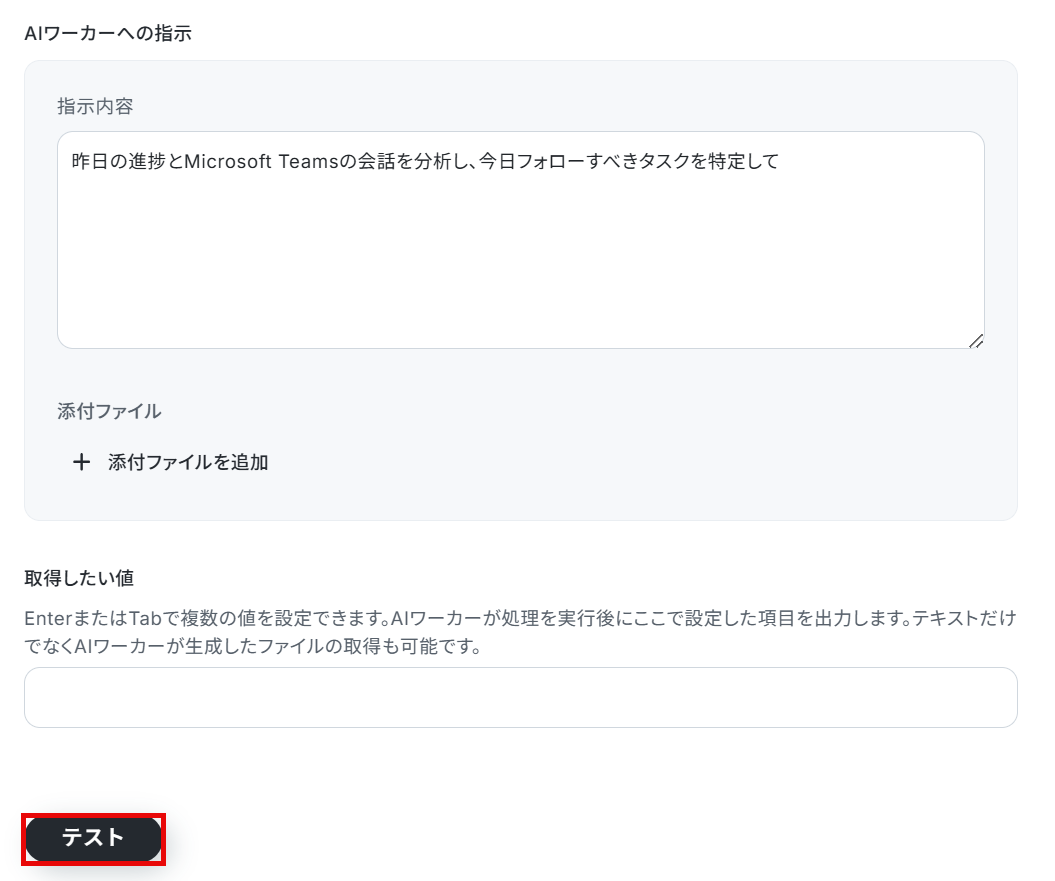
AIワーカーへの指示を入力します。
概要や手順はスキルで設定しているので、今回は以下のように指示しました。
入力したら「テスト」をクリックしましょう。
しばらくすると以下のように表示されます。
分析結果が出力されていますね!
なお、テスト実行でもタスクを消費しますのでご注意ください。
使用したタスクは、テスト実行後「再テスト」の左側に表示されます。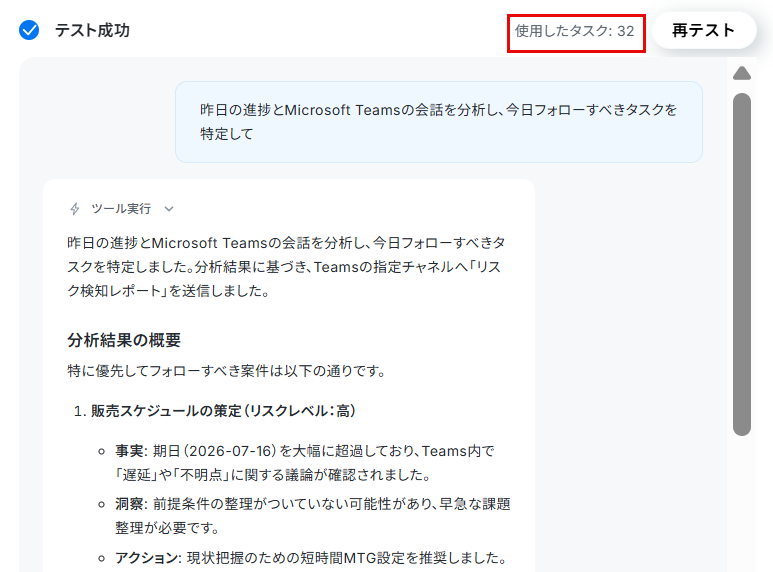
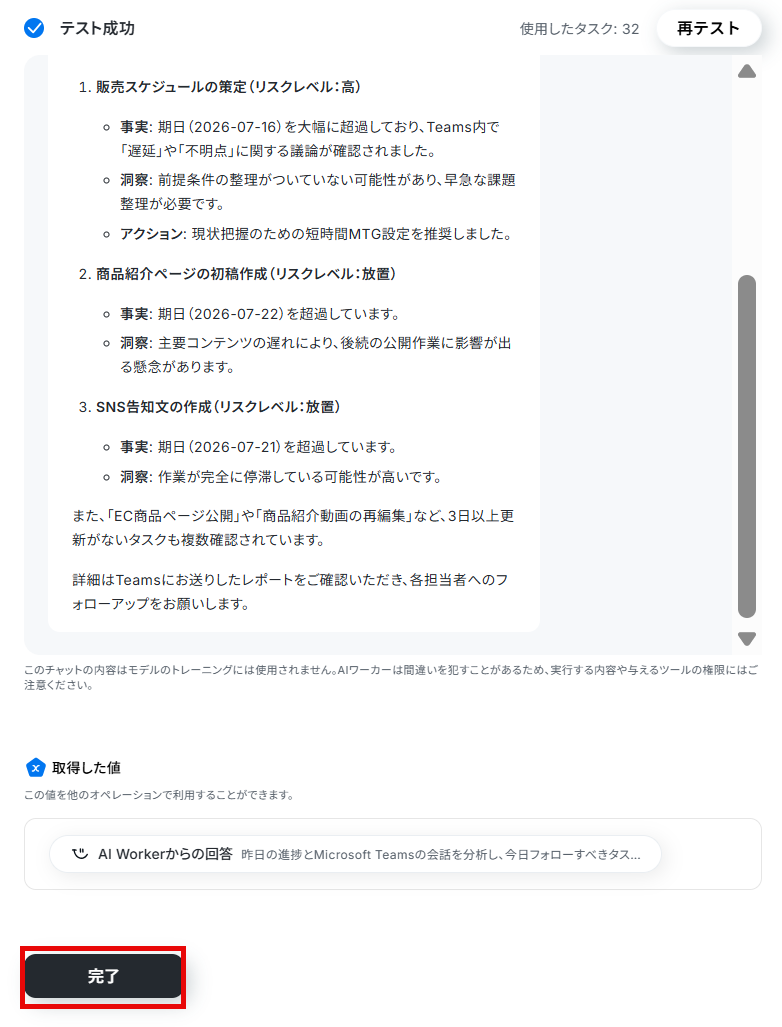
Microsoft Teamsにもチャットが届きました!
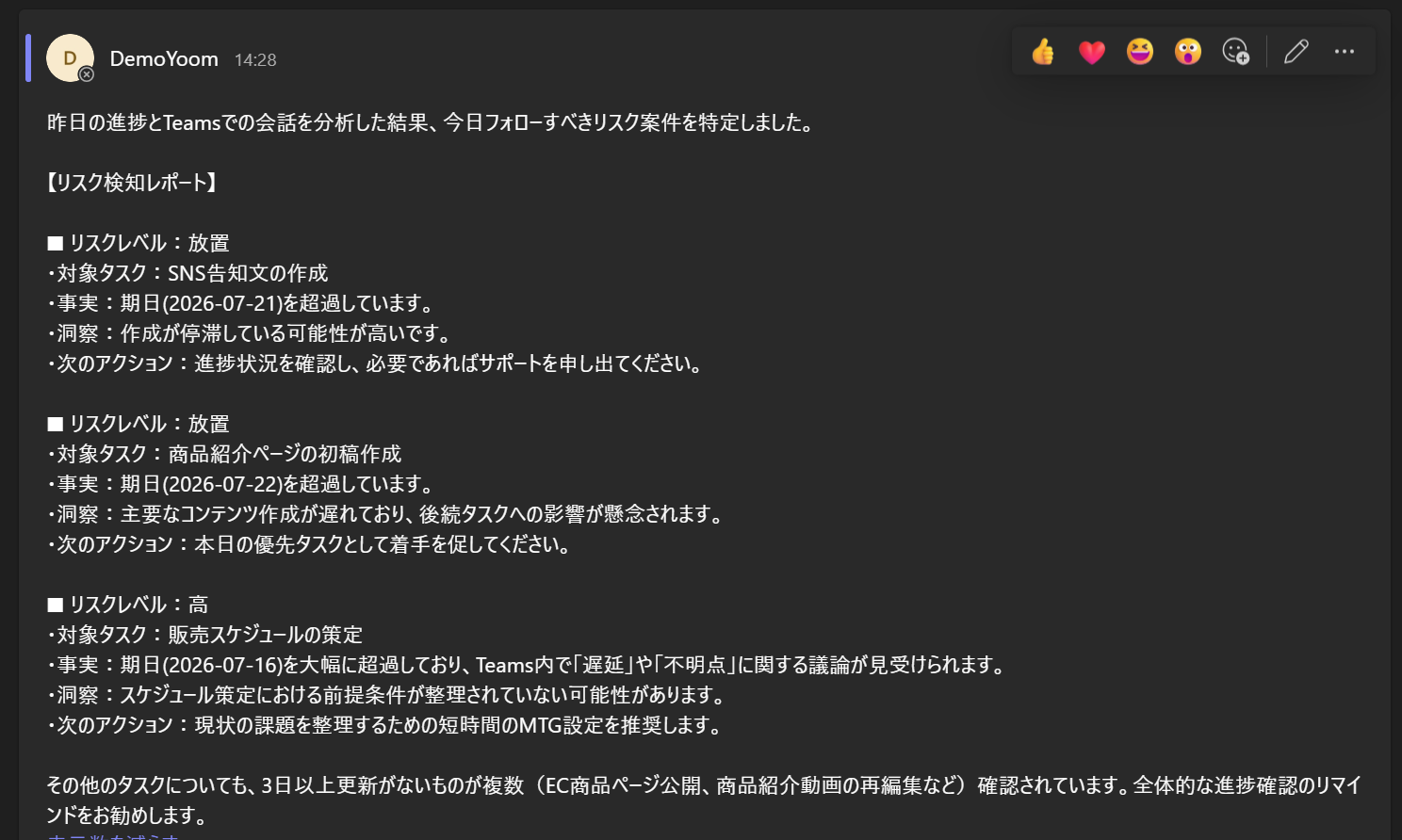
テストが成功したらYoomの画面に戻り、「完了」をクリックしてください。
トリガーON
すべての設定が終わったら、フローボットのトリガーをONにしましょう。
これで指定した時間になったら、リスク案件やフォロー推奨タスクが一目でわかるレポートが届くようになります。
フローボットを起動し、正しく動作するか確認してください。
導入時の注意点と運用ルール
AIによるプロジェクトリスクの自動検知は、業務効率を引き上げますが、導入にあたってはいくつか注意すべき点があります。
AIはあくまでサポート役として、担当者と適切に役割分担することがポイントです。
1.最終的な判断は人間が行う
AIはタスク状況やチャット履歴を分析し、遅れや停滞リスクを指摘しますが、提示されたリスクが必ずしも問題とは限りません。
意図的なスケジュール調整や、オフラインの会話で解決済みのケースもあるでしょう。
そのため、レポートをそのまま鵜呑みにせず、担当者が内容を確認し、現場の実態と照らし合わせて最終的な判断を下しましょう。
2.機械的なアラートを避け、メンバーへのフォローは配慮を大切に
AIが遅延を検知した際、機械的にアラートを飛ばす運用は、チームのモチベーションを下げてしまう恐れがあります。
業務が立て込んでいるメンバーには、声かけのタイミングなどに配慮が必要です。
リスクが検知されたら、直接「何か手伝えることはありますか?」とフォローすると良いでしょう。
状況把握をAIに任せた分、メンバーと対話する時間を設けることをおすすめします。
3.独自の判定基準を定期的に見直す
プロジェクトの状況によって、リスクとみなす基準は変化します。
そのため、AIワーカーのチェック基準を定期的に見直すことをおすすめします。
アラートが多すぎたり、必要な検知が漏れたりする場合もあります。
その際はプロンプトを調整し、実態に合ったレポートが届くように改善を繰り返しましょう。
まとめ
今回は、AIエージェントを活用してプロジェクトの炎上予兆を検知し、指定した時間にレポートを自動作成する方法をご紹介しました。YoomのAIワーカーやフローボットを活用すれば、プログラミングの知識がなくても、日々のプロジェクト管理業務にAIを簡単に組み込むことができます。
毎日の進捗確認などにかかる負担を減らすだけでなく、AIがタスクやチャットを分析してトラブル予兆を客観的に検知するため、経験や勘に頼らない早めの対策が可能です。
これにより、メンバーのフォローなど、本来のマネジメント業務により多くの時間を使えるようになります。
試してみたい方は、まずはYoomで無料のワークスペースを発行し、テンプレートをコピーしてみてください。
プロジェクト管理にAIを取り入れる第一歩を踏み出しましょう!
よくあるご質問
Q:AIの誤検知を防ぐためのプロンプトの調整方法はありますか?
A:
例えば誤検知を防ぐ工夫として、AIワーカーのスキルにタスク完了とみなすフレーズの定義や、除外キーワードを設定することも可能です。
「遅延」や「未完了」といった単語だけに反応せず、会話の結末を重視するように指示を調整できます。
運用しながら、スキルの内容を調整してお試しください。
スキルの記載例
- 完了とみなすフレーズの定義: 「『承知しました』『OKです』『進めます』などの肯定的な返信で終わっているスレッドは、実質的な承認済みと判断し、リスクから除外する」というルールを追加します。
- 除外キーワードの設定: 「『検討中』『相談中』は通常のプロセスであり、即座に『停滞』とは判定しない」といった条件を明示します。
Q:AIワーカーの分析結果をGoogle スプレッドシートに蓄積できますか?
A:
可能です。AIワーカーにチャットで指示を出すと、必要なアクションについて応答してくれるので、追加設定をしましょう。
▼参考:チャット画面の画像 
Q:処理や連携に失敗した場合はどうなりますか?
A:
自動化フローでエラーが発生した場合、フローボット内でエラーとして記録され、通知設定をしておけばメールなどで自動通知されます。
なお、自動での再実行(リトライ)は行われないため、エラー発生時は手動で再実行が必要です。認証切れなどが原因の場合は、マイアプリから「削除→再接続」で復旧可能です。詳しくは、以下のヘルプページをご参照ください。
プログラミング知識なしで手軽に構築できます。










