










・
AIエージェントを活用した次世代の営業企画|リサーチから結果共有までを自動で完結

「競合の新サービスが出た!すぐに比較資料を作らなきゃ…」と、突発的なリサーチ業務に半日潰れていませんか?
営業企画の業務では、自社サービスの優位性を保つために、迅速かつ正確な市場・競合分析が常に求められます。
しかし、日々の定常業務に追われる中で、Web検索で複数のサイトを巡回し、情報を比較・整理してレポートにまとめる作業は、非常に大きな負担となるでしょう。
この記事では、YoomのAIエージェントを活用して、時間がかかる競合分析を自動化し、スピーディーに質の高いレポートを作成する方法をご紹介します。
とにかく早く試したい方へ
「設定方法よりも、まずは実際に動かしてみたい」という方に向けて、すぐに使えるテンプレートをご用意しました。
AIエージェントをまず試したい方はこちら
チャット画面から指示を出すだけで、指定したサービスの情報をWeb上から自動で収集し、自社の基準に沿った市場・競合レポートを作成してくれます。

 市場競合分析アシスタント
指定されたサービスに関する最新情報をWeb上で自律的に検索・収集し、自社の基準に合わせた分析レポートをSlackへ自動通知するAIワーカーです。調査から共有までのプロセスを効率化し、精度の高い情報を素早くキャッチできるため、市場調査や競合分析に注力したい方におすすめです。
試してみる
■概要市場調査や競合分析は、常に新しい情報を追いかける必要があり、多大な時間と労力がかかる業務ではないでしょうか。特に、Web上の膨大な情報から必要な項目を抽出し、自社の戦略に沿った形で整理するのは担当者にとって大きな負担となります。このAIワーカーは、指定されたサービスに関する最新情報をWeb上で自律的に検索・収集し、自社の基準に合わせた分析レポートを作成します。さらに、作成したレポートはSlackへ自動で通知されるため、調査から共有までのプロセスを効率化し、戦略立案に専念できる環境を実現します。
■このAIワーカーをおすすめする方- 日々の競合調査や市場動向の把握に多くの時間を費やしており、リサーチ業務を効率化したいマーケティング担当者の方
- 競合の新サービス情報をいち早くキャッチし、現場で使える具体的な営業トークのヒントを素早くチームに共有したい営業責任者の方
- 収集した情報を独自の分析基準で整理し、精度の高い市場レポートを定期的に受け取りたい経営企画や事業開発担当者の方
■AIワーカー設定の流れ- AIワーカーの「名前」や「役割」といった基本設定を行い、AIにどのようなアシスタントとして動いてほしいかを定義します。
- AIワーカー内で使用するツールとしてSlackのマイアプリ連携を行い、通知先のアクションを設定します。普段お使いの他のチャットツールなどに変更することも可能です。
- AIワーカーへの指示書となる「マニュアル」を、自社の分析基準や運用ルールに合わせて作成・編集します。マニュアルの内容は、分析したい項目や業務フローに合わせて自由に調整いただけます。
■このAIワーカーのカスタムポイント- マニュアル内の「#分析基準」という項目に、自社が特に重要視する指標を「【ターゲット層】:どのようなユーザー層や企業規模、業種を対象としているか。」のように自由に追加・編集してください。これにより、AIが自社の求める視点で情報を抽出し、より実務に即した精度の高いレポートを作成できるようになります。
- マニュアル内の「#送信先チャンネルID」に、共有したいSlackのチャンネルIDを設定してください。特定のプロジェクトチームや営業部署のチャンネルを指定することで、必要なメンバーへダイレクトに情報を届けることができます。また、通知時のフォーマットを自社のガイドラインに合わせて調整することで、一目で要点が伝わる報告体制を構築できます。
■注意事項- SlackとYoomを連携してください。
- AIワーカーの基本設定は「【AIワーカー】基本的な設定方法」をご参照ください。
- AIワーカーの同時実行数・作成可能なAIワーカー数・利用可能なAIモデルはご契約中のプランによって異なります。
- AIワーカー内でご利用いただけるアプリやオペレーション等はフローボットの利用制限と同様です。
- AIワーカーは、テスト実行でも本番実行と同様にタスクを消費しますのでご注意ください。詳細は「【AIワーカー】タスク実行数の計算方法」をご参照ください。
- AIワーカーはマニュアルを詳細に設定することで適切な処理を実行しやすくなります。詳細は「【AIワーカー】マニュアルの作成方法」をご参照ください。
指定されたサービスに関する最新情報をWeb上で自律的に検索・収集し、自社の基準に合わせた分析レポートをSlackへ自動通知するAIワーカーです。調査から共有までのプロセスを効率化し、精度の高い情報を素早くキャッチできるため、市場調査や競合分析に注力したい方におすすめです。
■このAIワーカーをおすすめする方
- 日々の競合調査や市場動向の把握に多くの時間を費やしており、リサーチ業務を効率化したいマーケティング担当者の方
- 競合の新サービス情報をいち早くキャッチし、現場で使える具体的な営業トークのヒントを素早くチームに共有したい営業責任者の方
- 収集した情報を独自の分析基準で整理し、精度の高い市場レポートを定期的に受け取りたい経営企画や事業開発担当者の方
■AIワーカー設定の流れ
- AIワーカーの「名前」や「役割」といった基本設定を行い、AIにどのようなアシスタントとして動いてほしいかを定義します。
- AIワーカー内で使用するツールとしてSlackのマイアプリ連携を行い、通知先のアクションを設定します。普段お使いの他のチャットツールなどに変更することも可能です。
- AIワーカーへの指示書となる「マニュアル」を、自社の分析基準や運用ルールに合わせて作成・編集します。マニュアルの内容は、分析したい項目や業務フローに合わせて自由に調整いただけます。
■このAIワーカーのカスタムポイント
- マニュアル内の「#分析基準」という項目に、自社が特に重要視する指標を「【ターゲット層】:どのようなユーザー層や企業規模、業種を対象としているか。」のように自由に追加・編集してください。これにより、AIが自社の求める視点で情報を抽出し、より実務に即した精度の高いレポートを作成できるようになります。
- マニュアル内の「#送信先チャンネルID」に、共有したいSlackのチャンネルIDを設定してください。特定のプロジェクトチームや営業部署のチャンネルを指定することで、必要なメンバーへダイレクトに情報を届けることができます。また、通知時のフォーマットを自社のガイドラインに合わせて調整することで、一目で要点が伝わる報告体制を構築できます。
■注意事項
- SlackとYoomを連携してください。
- AIワーカーの基本設定は「【AIワーカー】基本的な設定方法」をご参照ください。
- AIワーカーの同時実行数・作成可能なAIワーカー数・利用可能なAIモデルはご契約中のプランによって異なります。
- AIワーカー内でご利用いただけるアプリやオペレーション等はフローボットの利用制限と同様です。
- AIワーカーは、テスト実行でも本番実行と同様にタスクを消費しますのでご注意ください。詳細は「【AIワーカー】タスク実行数の計算方法」をご参照ください。
- AIワーカーはマニュアルを詳細に設定することで適切な処理を実行しやすくなります。詳細は「【AIワーカー】マニュアルの作成方法」をご参照ください。
業務フローを丸ごと自動化したい方はこちら
Slackの特定のチャンネルに調査してほしいサービス名を投稿するだけで、AIワーカーが自動で競合分析を行い、調査結果をSlackのスレッドに直接返信してくれます。
■概要日々の業務の中で、特定の市場動向や競合情報を調査する機会は多いものの、その都度ブラウザを開いて検索を繰り返し、情報をまとめる作業には多くの時間が費やされます。このワークフローを活用すれば、Slack上で特定のキーワードを送信するだけで、AIが市場・競合分析を自動で実行し、スレッドに直接結果を返信します。これにより、チャットツールから離れることなく迅速に質の高い情報を取得できるため、情報収集の効率化を実現します。
■このテンプレートをおすすめする方- Slackを活用して日常的にチームと情報共有を行っており、その流れで市場調査や競合情報の収集を行いたい方
- 新事業の企画や競合調査を頻繁に行うマーケティング担当者や経営層の方
- Webリサーチや情報の要約作業に時間がかかっており、AIを活用して調査業務を自動化したいと考えている方
■このテンプレートを使うメリット- Slackでキーワードを送信するだけで調査が開始されるため、情報収集のために別ツールを立ち上げる手間を省き、業務の中断を最小限に抑えられます。
- AIが複数の情報ソースから市場動向や差別化ポイントを抽出・要約するため、手作業での調査に比べて短時間で網羅性の高いレポートを入手できます。
■フローボットの流れ- はじめに、SlackをYoomと連携します
- 次に、トリガーで、Slackの「メッセージがチャンネルに投稿されたら」アクションを設定します
- 最後に、市場・競合調査レポートを作成するためのマニュアル(指示)を作成し、Slackの「スレッドにメッセージを送る」アクションを使用ツールとして設定します
※「トリガー」:フロー起動のきっかけとなるアクション、「オペレーション」:トリガー起動後、フロー内で処理を行うアクション
■このワークフローのカスタムポイント- Slackのトリガー設定にて、AIを起動させたい特定のチャンネルを任意で指定してください。
- AIワーカーの指示内容をカスタマイズすることで、特定の業界に特化した分析項目や、指定の出力フォーマットでレポートを作成させることが可能です。
■注意事項- SlackとYoomを連携してください。AIワーカー内で使用するツール(アプリ)についてもマイアプリ連携が必要です。
- AIワーカーの基本設定は「【AIワーカー】基本的な設定方法」をご参照ください。
- AIワーカーの同時実行数・作成可能なAIワーカー数・利用可能なAIモデルはご契約中のプランによって異なります。
- AIワーカー内でご利用いただけるアプリやオペレーション等はフローボットの利用制限と同様です。
- AIワーカーは、テスト実行でも本番実行と同様にタスクを消費しますのでご注意ください。詳細は「【AIワーカー】タスク実行数の計算方法」ご参照ください。
- AIワーカーはマニュアルを詳細に設定することで適切な処理を実行しやすくなります。詳細は「【AIワーカー】マニュアルの作成方法」をご参照ください。

■このテンプレートをおすすめする方
- Slackを活用して日常的にチームと情報共有を行っており、その流れで市場調査や競合情報の収集を行いたい方
- 新事業の企画や競合調査を頻繁に行うマーケティング担当者や経営層の方
- Webリサーチや情報の要約作業に時間がかかっており、AIを活用して調査業務を自動化したいと考えている方
■このテンプレートを使うメリット
- Slackでキーワードを送信するだけで調査が開始されるため、情報収集のために別ツールを立ち上げる手間を省き、業務の中断を最小限に抑えられます。
- AIが複数の情報ソースから市場動向や差別化ポイントを抽出・要約するため、手作業での調査に比べて短時間で網羅性の高いレポートを入手できます。
■フローボットの流れ
- はじめに、SlackをYoomと連携します
- 次に、トリガーで、Slackの「メッセージがチャンネルに投稿されたら」アクションを設定します
- 最後に、市場・競合調査レポートを作成するためのマニュアル(指示)を作成し、Slackの「スレッドにメッセージを送る」アクションを使用ツールとして設定します
■このワークフローのカスタムポイント
- Slackのトリガー設定にて、AIを起動させたい特定のチャンネルを任意で指定してください。
- AIワーカーの指示内容をカスタマイズすることで、特定の業界に特化した分析項目や、指定の出力フォーマットでレポートを作成させることが可能です。
■注意事項
- SlackとYoomを連携してください。AIワーカー内で使用するツール(アプリ)についてもマイアプリ連携が必要です。
- AIワーカーの基本設定は「【AIワーカー】基本的な設定方法」をご参照ください。
- AIワーカーの同時実行数・作成可能なAIワーカー数・利用可能なAIモデルはご契約中のプランによって異なります。
- AIワーカー内でご利用いただけるアプリやオペレーション等はフローボットの利用制限と同様です。
- AIワーカーは、テスト実行でも本番実行と同様にタスクを消費しますのでご注意ください。詳細は「【AIワーカー】タスク実行数の計算方法」ご参照ください。
- AIワーカーはマニュアルを詳細に設定することで適切な処理を実行しやすくなります。詳細は「【AIワーカー】マニュアルの作成方法」をご参照ください。
営業企画の市場競合分析をAIで自動化するメリットと活用シーン
1.半日かかる突発的なリサーチ業務の時間を短縮できる
競合他社の動きや新しいトレンドが発生した際、迅速な情報収集は不可欠です。
しかし、膨大なWebサイトからの情報の取捨選択を手作業で行うと、数時間を費やしてしまいます。
そこでAIエージェントにリサーチを任せれば、複数ソースの巡回から情報の抽出・集約までが素早く自動で完了するので、担当者はより戦略的な業務に集中できます。
2.3C・SWOT分析など指定のフレームワークで情報を整理し、調査の抜け漏れを防止できる
収集した情報をただ羅列するのではなく、3C分析やSWOT分析といった特定のフレームワークに沿って、論理的に構造化します。
各分析項目に参照元の一次情報を紐付けることで、アウトプットのブレをなくすだけでなく、客観的な根拠に基づいた「精度の高い分析レポート」を自動で生成し、調査の抜け漏れを防ぎます。
3.チャットツールへのレポート投稿で、営業メンバー全員への情報共有が素早く完了する
調査結果を別途資料にまとめる手間を省き、普段使っているチャットツールへレポートを投稿します。
スレッド形式で共有することで、外出中の営業メンバーも最新情報をスマホで確認でき、顧客への提案スピードやフィードバックの質を向上させることが可能です。
市場競合分析アシスタントのAIワーカーを作ってみよう
まずは、AIワーカー単体で市場競合分析を自動化する設定を行ってみましょう。
※今回連携するアプリの公式サイト:Slack
[Yoomとは]
AIワーカー設定の全体像
まずは、リサーチ業務を担うAIワーカー単体の設定手順をご紹介します。
- AIワーカーをコピー
- AIワーカーの基本設定
- AIワーカーのマニュアル設定
- AIワーカーの使用ツール設定
- チャットに指示を送信してテスト
AIワーカーをコピー
以下のリンクからテンプレートをマイプロジェクトにコピーしてください。
市場競合分析アシスタント
指定されたサービスに関する最新情報をWeb上で自律的に検索・収集し、自社の基準に合わせた分析レポートをSlackへ自動通知するAIワーカーです。調査から共有までのプロセスを効率化し、精度の高い情報を素早くキャッチできるため、市場調査や競合分析に注力したい方におすすめです。
試してみる
■概要市場調査や競合分析は、常に新しい情報を追いかける必要があり、多大な時間と労力がかかる業務ではないでしょうか。特に、Web上の膨大な情報から必要な項目を抽出し、自社の戦略に沿った形で整理するのは担当者にとって大きな負担となります。このAIワーカーは、指定されたサービスに関する最新情報をWeb上で自律的に検索・収集し、自社の基準に合わせた分析レポートを作成します。さらに、作成したレポートはSlackへ自動で通知されるため、調査から共有までのプロセスを効率化し、戦略立案に専念できる環境を実現します。
■このAIワーカーをおすすめする方- 日々の競合調査や市場動向の把握に多くの時間を費やしており、リサーチ業務を効率化したいマーケティング担当者の方
- 競合の新サービス情報をいち早くキャッチし、現場で使える具体的な営業トークのヒントを素早くチームに共有したい営業責任者の方
- 収集した情報を独自の分析基準で整理し、精度の高い市場レポートを定期的に受け取りたい経営企画や事業開発担当者の方
■AIワーカー設定の流れ- AIワーカーの「名前」や「役割」といった基本設定を行い、AIにどのようなアシスタントとして動いてほしいかを定義します。
- AIワーカー内で使用するツールとしてSlackのマイアプリ連携を行い、通知先のアクションを設定します。普段お使いの他のチャットツールなどに変更することも可能です。
- AIワーカーへの指示書となる「マニュアル」を、自社の分析基準や運用ルールに合わせて作成・編集します。マニュアルの内容は、分析したい項目や業務フローに合わせて自由に調整いただけます。
■このAIワーカーのカスタムポイント- マニュアル内の「#分析基準」という項目に、自社が特に重要視する指標を「【ターゲット層】:どのようなユーザー層や企業規模、業種を対象としているか。」のように自由に追加・編集してください。これにより、AIが自社の求める視点で情報を抽出し、より実務に即した精度の高いレポートを作成できるようになります。
- マニュアル内の「#送信先チャンネルID」に、共有したいSlackのチャンネルIDを設定してください。特定のプロジェクトチームや営業部署のチャンネルを指定することで、必要なメンバーへダイレクトに情報を届けることができます。また、通知時のフォーマットを自社のガイドラインに合わせて調整することで、一目で要点が伝わる報告体制を構築できます。
■注意事項- SlackとYoomを連携してください。
- AIワーカーの基本設定は「【AIワーカー】基本的な設定方法」をご参照ください。
- AIワーカーの同時実行数・作成可能なAIワーカー数・利用可能なAIモデルはご契約中のプランによって異なります。
- AIワーカー内でご利用いただけるアプリやオペレーション等はフローボットの利用制限と同様です。
- AIワーカーは、テスト実行でも本番実行と同様にタスクを消費しますのでご注意ください。詳細は「【AIワーカー】タスク実行数の計算方法」をご参照ください。
- AIワーカーはマニュアルを詳細に設定することで適切な処理を実行しやすくなります。詳細は「【AIワーカー】マニュアルの作成方法」をご参照ください。
指定されたサービスに関する最新情報をWeb上で自律的に検索・収集し、自社の基準に合わせた分析レポートをSlackへ自動通知するAIワーカーです。調査から共有までのプロセスを効率化し、精度の高い情報を素早くキャッチできるため、市場調査や競合分析に注力したい方におすすめです。
■このAIワーカーをおすすめする方
- 日々の競合調査や市場動向の把握に多くの時間を費やしており、リサーチ業務を効率化したいマーケティング担当者の方
- 競合の新サービス情報をいち早くキャッチし、現場で使える具体的な営業トークのヒントを素早くチームに共有したい営業責任者の方
- 収集した情報を独自の分析基準で整理し、精度の高い市場レポートを定期的に受け取りたい経営企画や事業開発担当者の方
■AIワーカー設定の流れ
- AIワーカーの「名前」や「役割」といった基本設定を行い、AIにどのようなアシスタントとして動いてほしいかを定義します。
- AIワーカー内で使用するツールとしてSlackのマイアプリ連携を行い、通知先のアクションを設定します。普段お使いの他のチャットツールなどに変更することも可能です。
- AIワーカーへの指示書となる「マニュアル」を、自社の分析基準や運用ルールに合わせて作成・編集します。マニュアルの内容は、分析したい項目や業務フローに合わせて自由に調整いただけます。
■このAIワーカーのカスタムポイント
- マニュアル内の「#分析基準」という項目に、自社が特に重要視する指標を「【ターゲット層】:どのようなユーザー層や企業規模、業種を対象としているか。」のように自由に追加・編集してください。これにより、AIが自社の求める視点で情報を抽出し、より実務に即した精度の高いレポートを作成できるようになります。
- マニュアル内の「#送信先チャンネルID」に、共有したいSlackのチャンネルIDを設定してください。特定のプロジェクトチームや営業部署のチャンネルを指定することで、必要なメンバーへダイレクトに情報を届けることができます。また、通知時のフォーマットを自社のガイドラインに合わせて調整することで、一目で要点が伝わる報告体制を構築できます。
■注意事項
- SlackとYoomを連携してください。
- AIワーカーの基本設定は「【AIワーカー】基本的な設定方法」をご参照ください。
- AIワーカーの同時実行数・作成可能なAIワーカー数・利用可能なAIモデルはご契約中のプランによって異なります。
- AIワーカー内でご利用いただけるアプリやオペレーション等はフローボットの利用制限と同様です。
- AIワーカーは、テスト実行でも本番実行と同様にタスクを消費しますのでご注意ください。詳細は「【AIワーカー】タスク実行数の計算方法」をご参照ください。
- AIワーカーはマニュアルを詳細に設定することで適切な処理を実行しやすくなります。詳細は「【AIワーカー】マニュアルの作成方法」をご参照ください。
AIワーカーのコピーに成功すると、以下のようなチャット画面が表示されます。
なお、コピーしたテンプレートはYoomのマイプロジェクトから確認できます。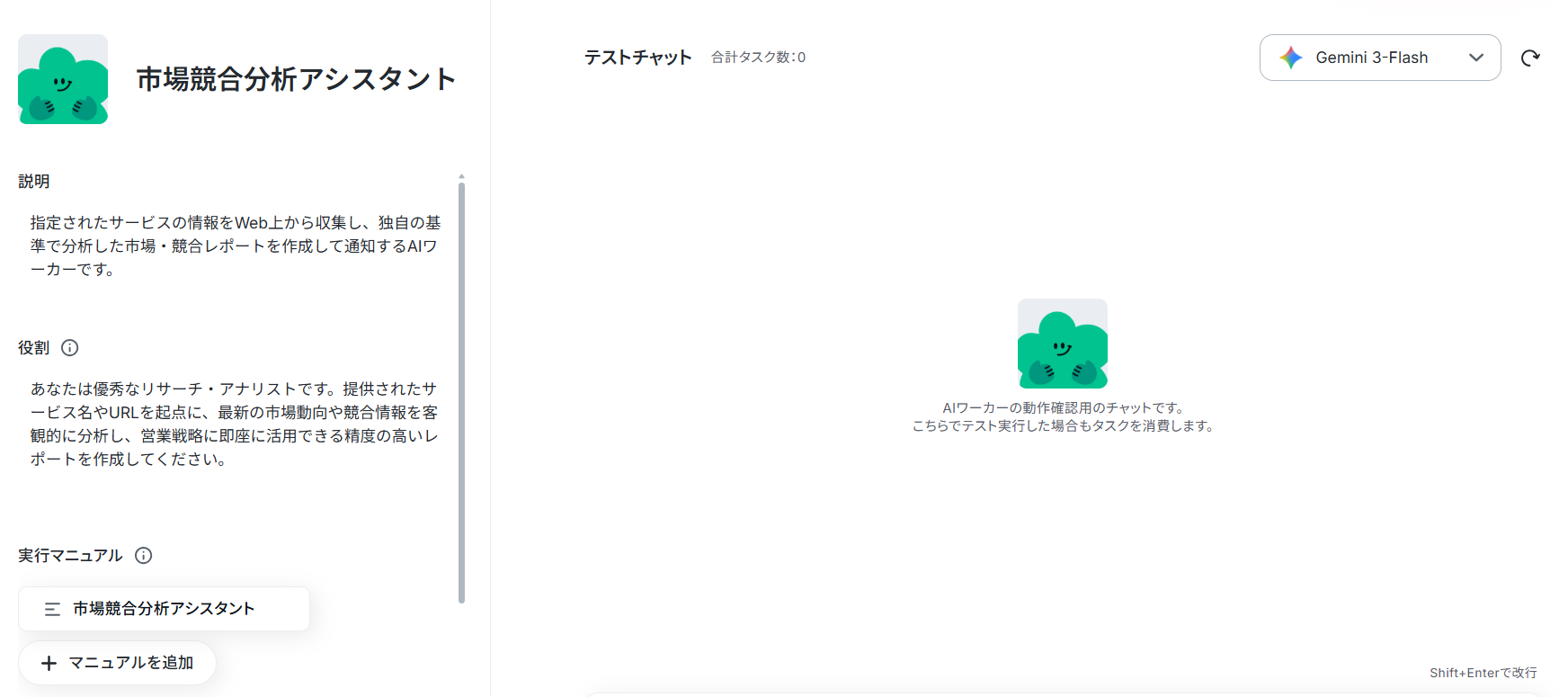
AIワーカーの基本設定
マイプロジェクトにコピーされたAIワーカーを開き、アイコンや名前、説明文などをお好みに合わせて変更します。
自分がわかりやすい名前にしておくと、後から見つけやすくなります。
テンプレートでは、以下のような内容に設定されています。
- AIワーカーの基本設定は「【AIワーカー】基本的な設定方法」をご参照ください。
AIワーカーの同時実行数・作成可能なAIワーカー数・利用可能なAIモデルはご契約中のプランによって異なります。 - AIワーカー内でご利用いただけるアプリやオペレーション等はフローボットの利用制限と同様です。
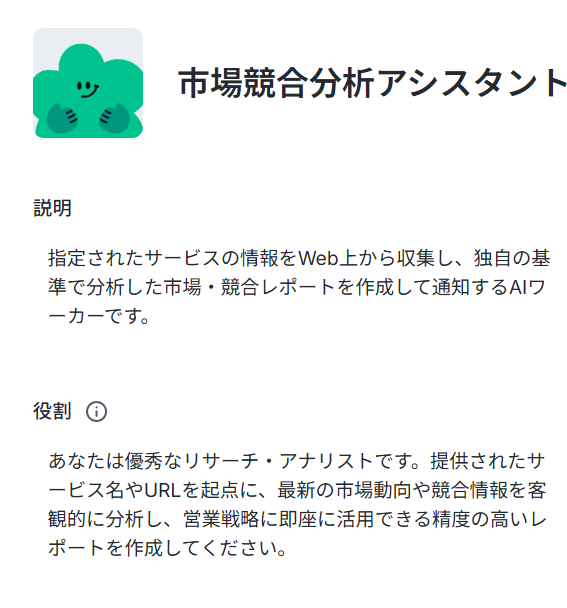
名前は、そのAIワーカーに任せる業務・処理がひと目でわかるような内容にするのがおすすめです。
説明はメモとして使用できます。
AIワーカーの処理には影響しませんので、ほかの社員や自分が今後使用するときのために、必要に応じて設定しておくとよいでしょう。
役割はAIワーカーの「初期設定」のようなもので、ここに記載した内容がAIワーカーの処理やアウトプットに影響します。
例えば、「Yoom株式会社のXXXです。」などの、所属や職務などを伝えることで、その役割になりきって処理を行います。
役割を適切に指定することで思い通りの結果を得られやすくなるので、なるべく具体的に記載しましょう。
AIワーカーのマニュアル設定
AIがどのような基準でリサーチを行うか、具体的なマニュアルを設定します。
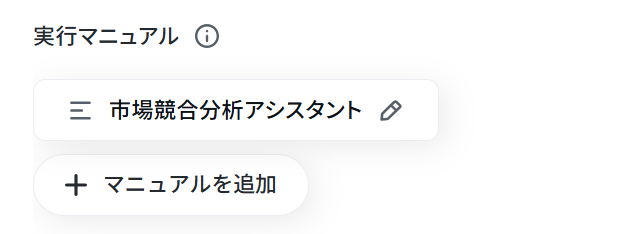
マニュアルを編集するには、実行マニュアルの「市場競合分析アシスタント」ボタンの右端にある鉛筆マークをクリックしましょう。
マニュアルの作り方については、【AIワーカー】マニュアルの作成方法で詳しく解説していますので、ぜひ参考にしてください。
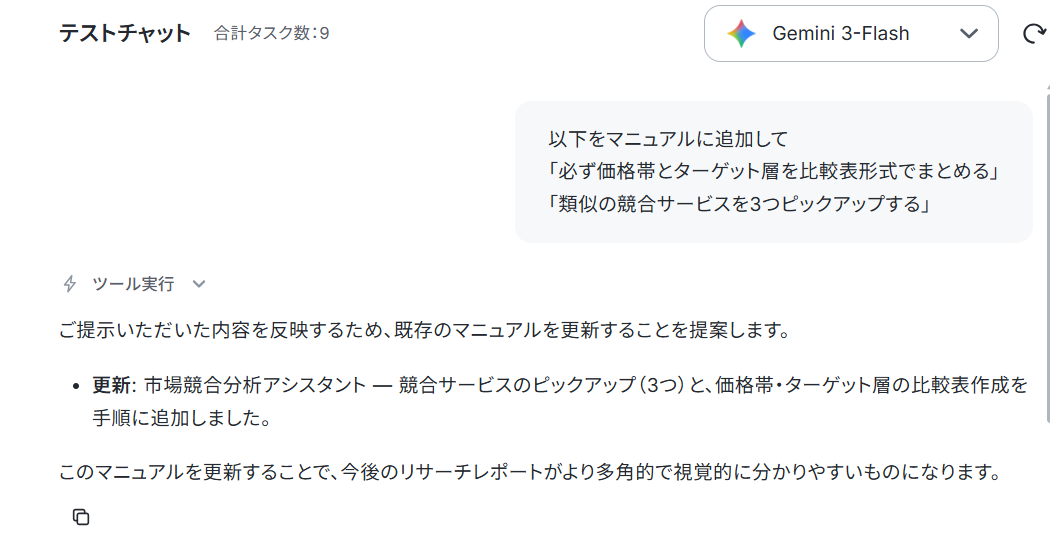
例えば、「レポートの構成:分析した結果を、読みやすいフレームワークの形式に整理し、レポートとしてまとめます。」など、まとめ方などを指示しておくことが重要です。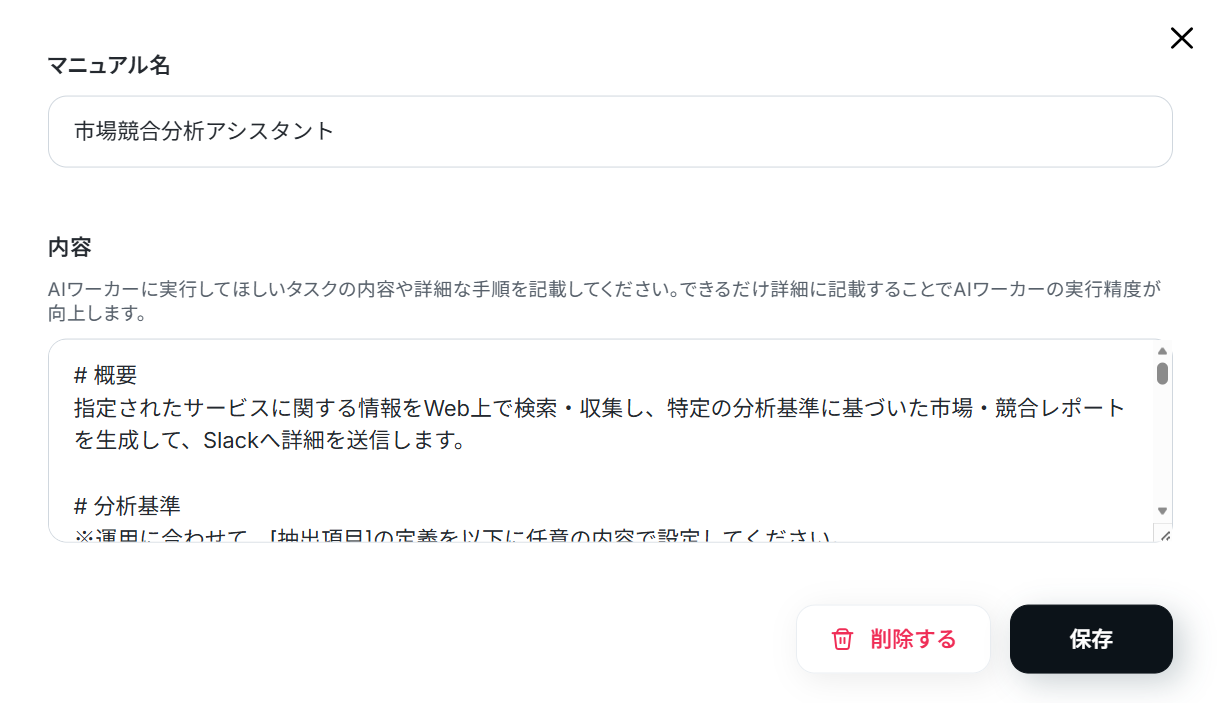
また、「必ず価格帯とターゲット層を比較表形式でまとめる」「類似の競合サービスを3つピックアップする」といった自社のリサーチ基準を明記しておくのがコツです。
これらをマニュアルに追加したい場合は、AIワーカーの自動設定機能を使うことで、さらに便利にできますよ!
AIワーカーにチャット上で指示すれば追加可能です。
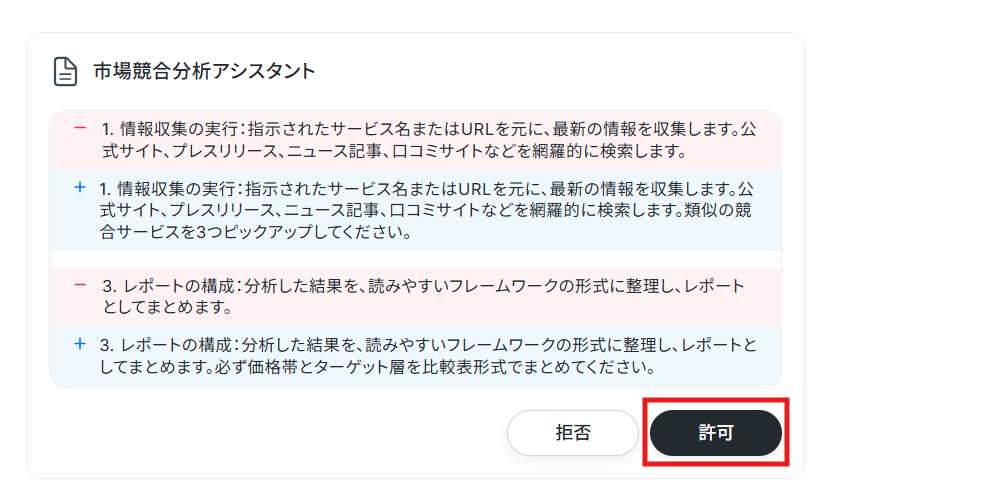
許可をクリックすると、マニュアルが更新されます。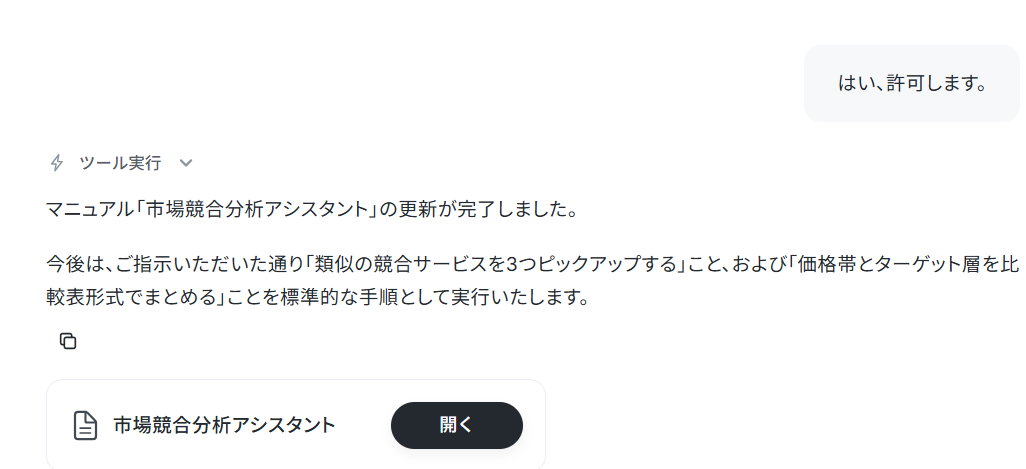
AIワーカーの使用ツール設定
今回のAIワーカーが情報を出力するために、Slackなどの連携アプリを設定します。
事前にYoom上でマイアプリ連携を済ませておくとスムーズに進められますよ。
下記の順序で連携しましょう。
- AIワーカー設定画面の「使用ツール」から該当のアプリを選択
- 「連携アカウントを追加」からマイアプリ連携
Slackと連携します。
「Slack」と書かれているボタンの右端にある鉛筆マークをクリックしましょう。
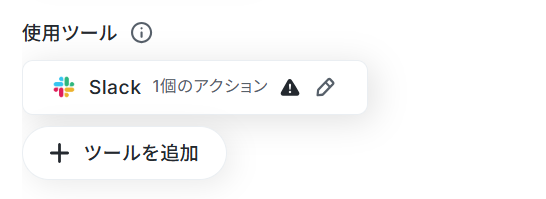
すると以下のような画面が表示されます。
すでに連携されている場合は、連携するアカウント情報を確認してください。
連携していない場合は、「連携アカウントを追加」をクリックします。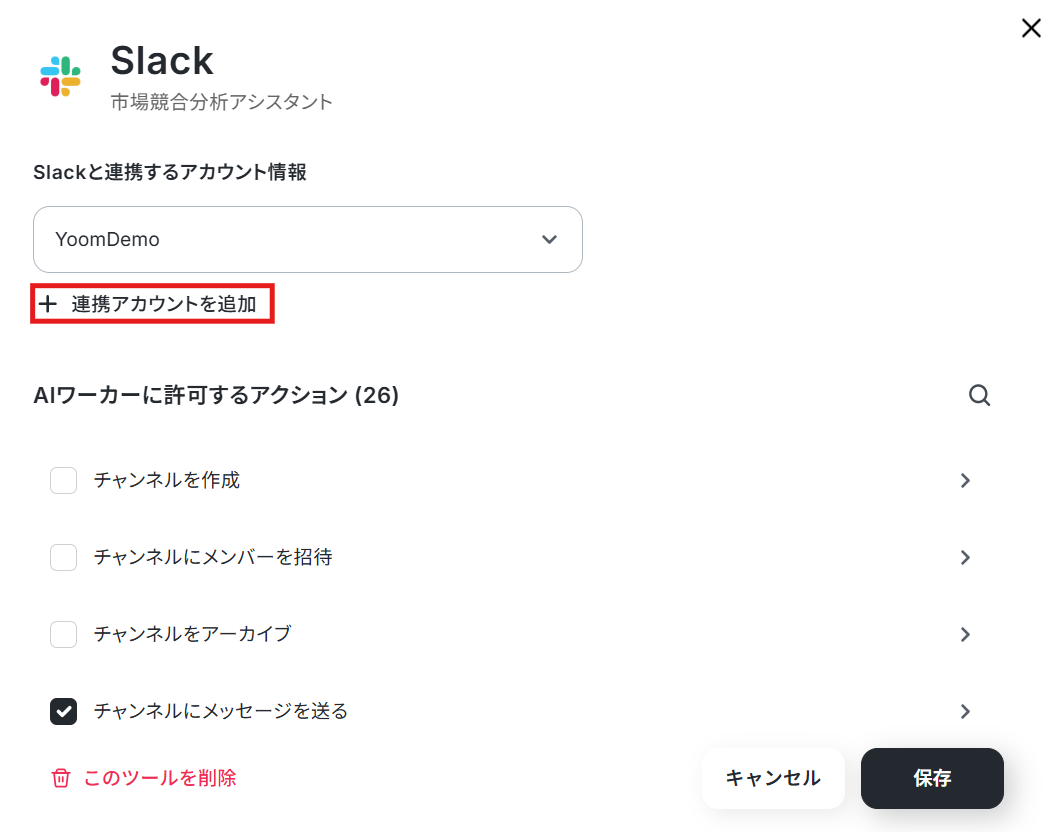
連携方法は下記のナビをご覧ください。
ナビはフローボットからマイアプリ連携する内容になっていますが、「連携アカウントを追加」クリック以降の手順は同じです。
また、チャンネルにメッセージを送るためにはYoomアプリのインストールが必要です。
より詳しく知りたい方は以下のリンク先をご覧ください。
「Slackと連携するアカウント情報」にアカウントが表示されていれば連携完了です!
「チャンネルにメッセージを送る」をクリックします。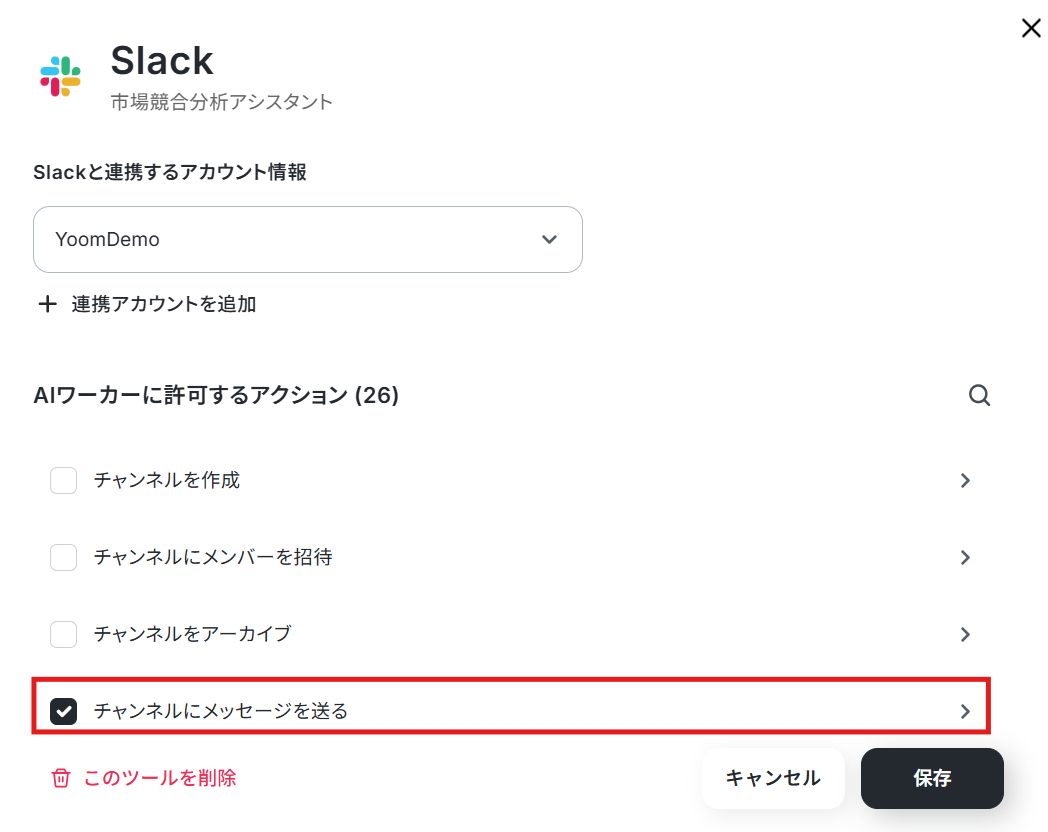
下記の画面が表示されます。
テンプレートでは、以下のように設定されています。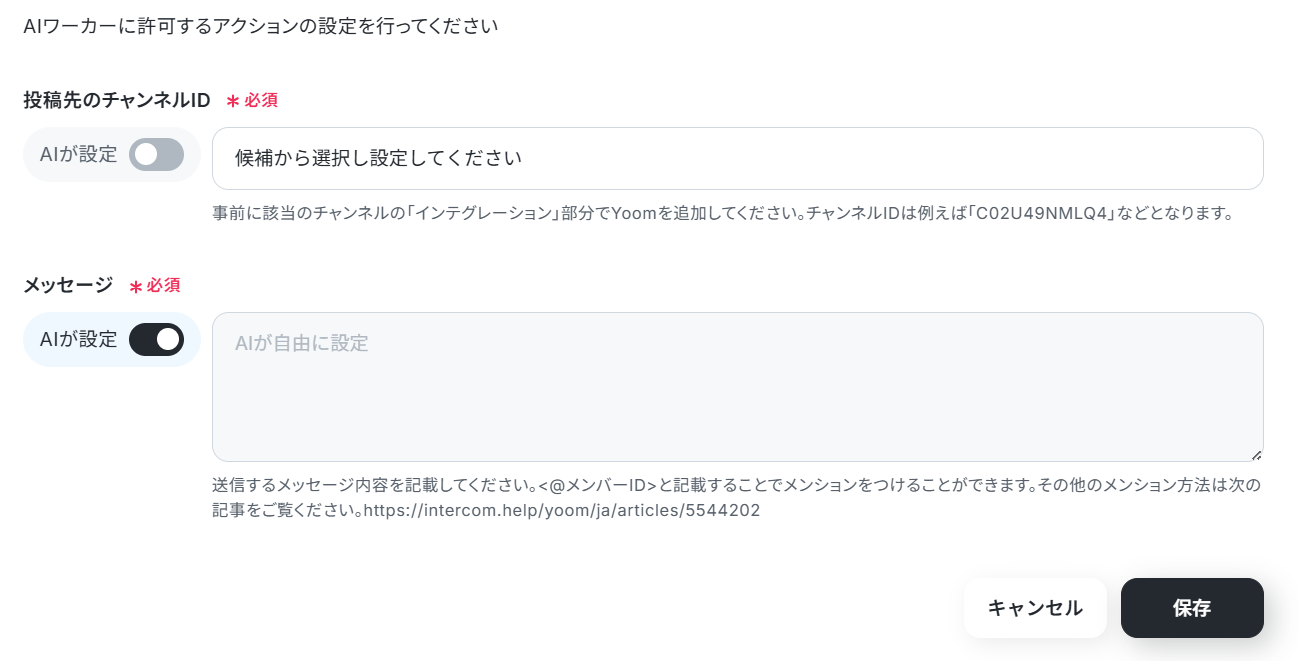
投稿先のチャンネルIDは候補から選択します。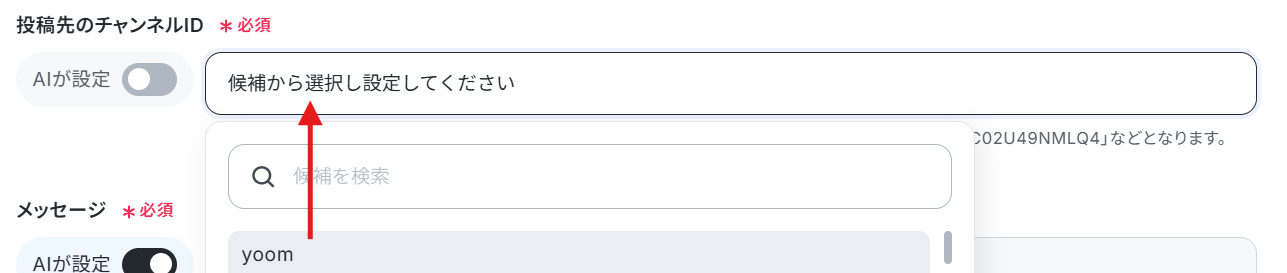
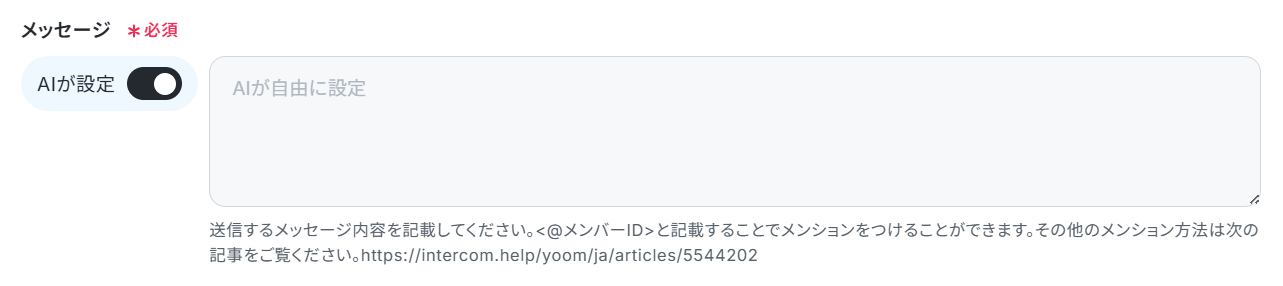
メッセージはAIが設定のままにします。
ここでは、実際に送信する内容を記入できます。
特定の誰かをメンションしたい場合は、<@メンバーID>と入力することでメンションが可能です。
メンバーIDは、メンションしたいメンバーのプロフィールから確認できます。

次のページでも保存をクリックします。
チャットに指示を送信
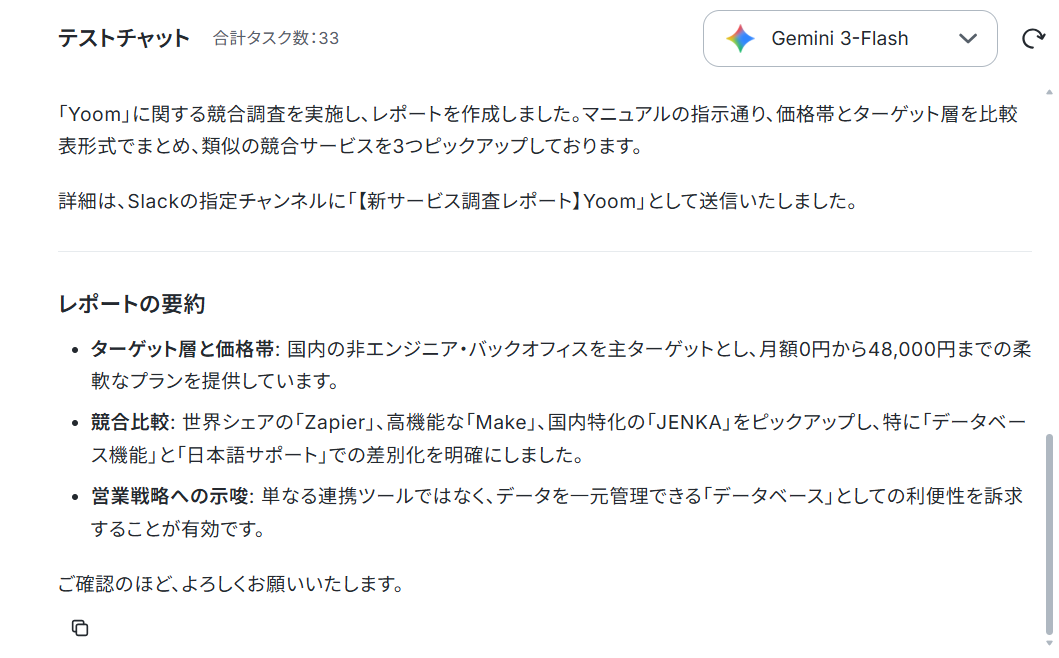
設定が完了したら、AIワーカーのチャット画面から「Yoomというサービスについて競合調査をして」とテスト送信してみましょう。
想定通りのレポートが返ってくれば、AIワーカーの完成です。
AIワーカーは、テスト実行でも本番実行と同様にタスクを消費しますのでご注意ください。
詳細は「【AIワーカー】タスク実行数の計算方法」ご参照ください。
Slackにも通知されています。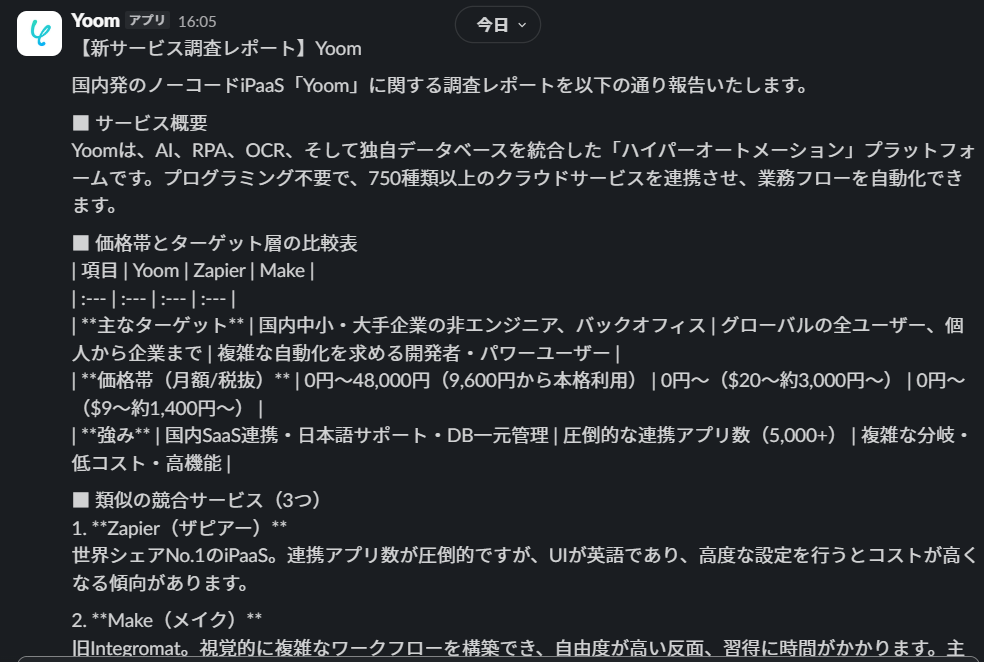
AIワーカーをフローに組み込んでさらに自動化してみよう
先ほど作成したAIワーカーを、Slackでの投稿をきっかけ(トリガー)に自動で動くフローに組み込んでみましょう。
フロー設定の全体像
- テンプレートをコピー
- SlackのトリガーとAIワーカーの設定
- トリガーON
テンプレートをコピー
以下のフローボットテンプレートをコピーして設定を始めます。
■概要日々の業務の中で、特定の市場動向や競合情報を調査する機会は多いものの、その都度ブラウザを開いて検索を繰り返し、情報をまとめる作業には多くの時間が費やされます。このワークフローを活用すれば、Slack上で特定のキーワードを送信するだけで、AIが市場・競合分析を自動で実行し、スレッドに直接結果を返信します。これにより、チャットツールから離れることなく迅速に質の高い情報を取得できるため、情報収集の効率化を実現します。
■このテンプレートをおすすめする方- Slackを活用して日常的にチームと情報共有を行っており、その流れで市場調査や競合情報の収集を行いたい方
- 新事業の企画や競合調査を頻繁に行うマーケティング担当者や経営層の方
- Webリサーチや情報の要約作業に時間がかかっており、AIを活用して調査業務を自動化したいと考えている方
■このテンプレートを使うメリット- Slackでキーワードを送信するだけで調査が開始されるため、情報収集のために別ツールを立ち上げる手間を省き、業務の中断を最小限に抑えられます。
- AIが複数の情報ソースから市場動向や差別化ポイントを抽出・要約するため、手作業での調査に比べて短時間で網羅性の高いレポートを入手できます。
■フローボットの流れ- はじめに、SlackをYoomと連携します
- 次に、トリガーで、Slackの「メッセージがチャンネルに投稿されたら」アクションを設定します
- 最後に、市場・競合調査レポートを作成するためのマニュアル(指示)を作成し、Slackの「スレッドにメッセージを送る」アクションを使用ツールとして設定します
※「トリガー」:フロー起動のきっかけとなるアクション、「オペレーション」:トリガー起動後、フロー内で処理を行うアクション
■このワークフローのカスタムポイント- Slackのトリガー設定にて、AIを起動させたい特定のチャンネルを任意で指定してください。
- AIワーカーの指示内容をカスタマイズすることで、特定の業界に特化した分析項目や、指定の出力フォーマットでレポートを作成させることが可能です。
■注意事項- SlackとYoomを連携してください。AIワーカー内で使用するツール(アプリ)についてもマイアプリ連携が必要です。
- AIワーカーの基本設定は「【AIワーカー】基本的な設定方法」をご参照ください。
- AIワーカーの同時実行数・作成可能なAIワーカー数・利用可能なAIモデルはご契約中のプランによって異なります。
- AIワーカー内でご利用いただけるアプリやオペレーション等はフローボットの利用制限と同様です。
- AIワーカーは、テスト実行でも本番実行と同様にタスクを消費しますのでご注意ください。詳細は「【AIワーカー】タスク実行数の計算方法」ご参照ください。
- AIワーカーはマニュアルを詳細に設定することで適切な処理を実行しやすくなります。詳細は「【AIワーカー】マニュアルの作成方法」をご参照ください。
■このテンプレートをおすすめする方
- Slackを活用して日常的にチームと情報共有を行っており、その流れで市場調査や競合情報の収集を行いたい方
- 新事業の企画や競合調査を頻繁に行うマーケティング担当者や経営層の方
- Webリサーチや情報の要約作業に時間がかかっており、AIを活用して調査業務を自動化したいと考えている方
■このテンプレートを使うメリット
- Slackでキーワードを送信するだけで調査が開始されるため、情報収集のために別ツールを立ち上げる手間を省き、業務の中断を最小限に抑えられます。
- AIが複数の情報ソースから市場動向や差別化ポイントを抽出・要約するため、手作業での調査に比べて短時間で網羅性の高いレポートを入手できます。
■フローボットの流れ
- はじめに、SlackをYoomと連携します
- 次に、トリガーで、Slackの「メッセージがチャンネルに投稿されたら」アクションを設定します
- 最後に、市場・競合調査レポートを作成するためのマニュアル(指示)を作成し、Slackの「スレッドにメッセージを送る」アクションを使用ツールとして設定します
■このワークフローのカスタムポイント
- Slackのトリガー設定にて、AIを起動させたい特定のチャンネルを任意で指定してください。
- AIワーカーの指示内容をカスタマイズすることで、特定の業界に特化した分析項目や、指定の出力フォーマットでレポートを作成させることが可能です。
■注意事項
- SlackとYoomを連携してください。AIワーカー内で使用するツール(アプリ)についてもマイアプリ連携が必要です。
- AIワーカーの基本設定は「【AIワーカー】基本的な設定方法」をご参照ください。
- AIワーカーの同時実行数・作成可能なAIワーカー数・利用可能なAIモデルはご契約中のプランによって異なります。
- AIワーカー内でご利用いただけるアプリやオペレーション等はフローボットの利用制限と同様です。
- AIワーカーは、テスト実行でも本番実行と同様にタスクを消費しますのでご注意ください。詳細は「【AIワーカー】タスク実行数の計算方法」ご参照ください。
- AIワーカーはマニュアルを詳細に設定することで適切な処理を実行しやすくなります。詳細は「【AIワーカー】マニュアルの作成方法」をご参照ください。
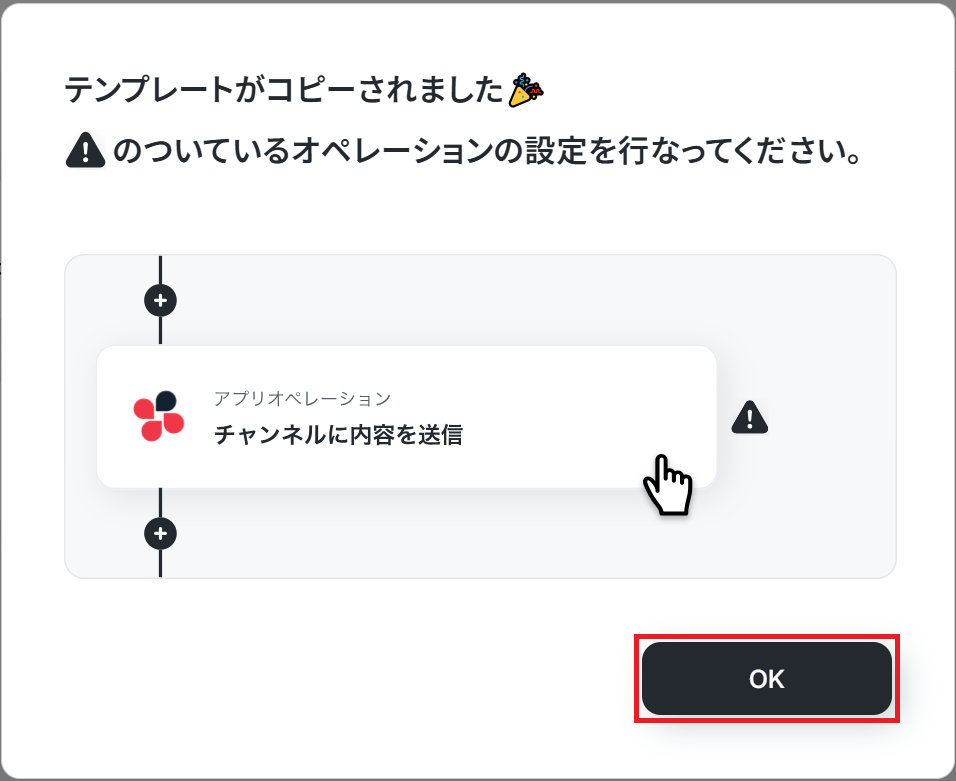
テンプレートのコピーに成功すると、以下の画面が表示されますのでOKをクリックしましょう。
なお、コピーしたテンプレートはYoomのマイプロジェクトから確認できます。
トリガー設定
フローの起点となるSlackの設定を行います。
「メッセージがチャンネルに投稿されたら(Webhook)」をクリックしましょう。
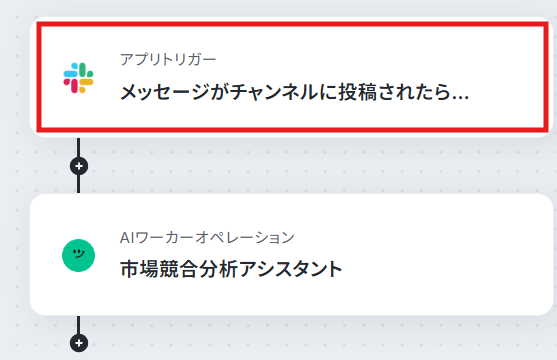
連携するアカウント情報を確認し、アクションはテンプレート通りのまま「次へ」をクリックして進んでください。
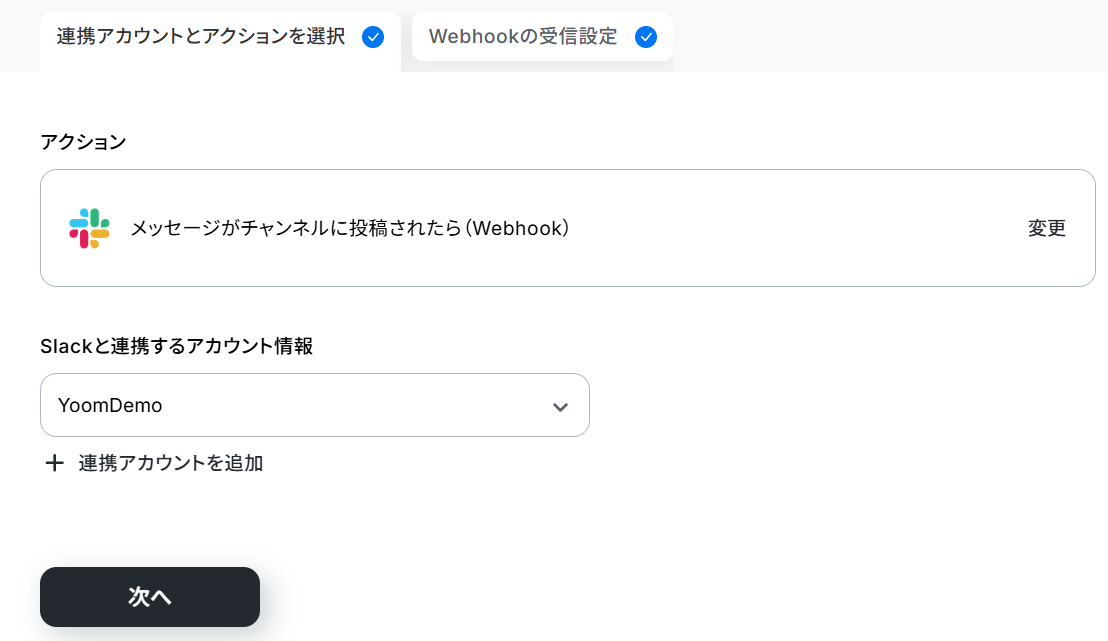
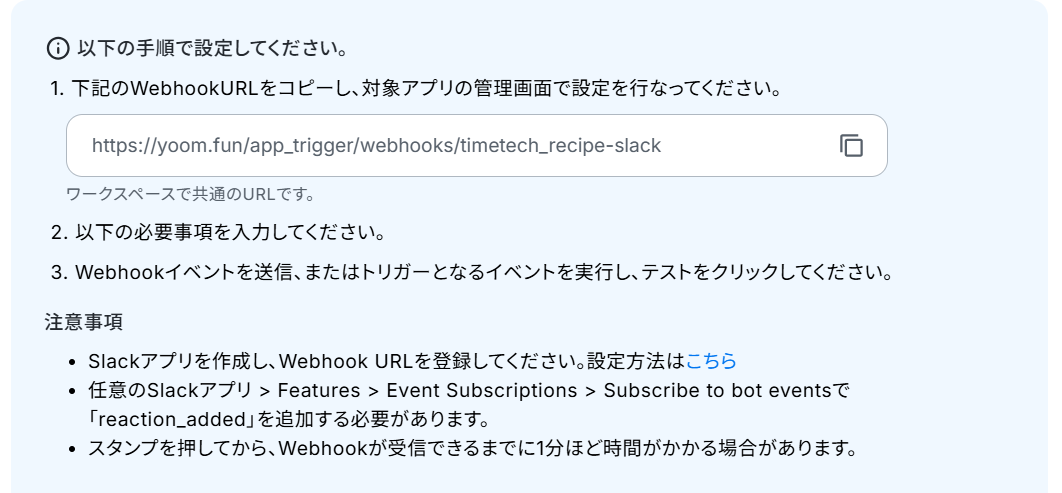
次に進み、下記のページを参考にWebhookの設定をしましょう。
設定できたらチャンネルIDを候補から選択します。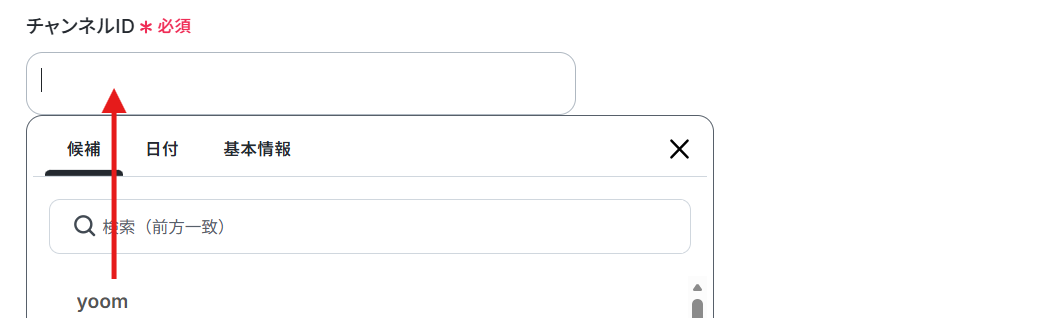
ここでSlackに移動し、メッセージを送信しましょう。

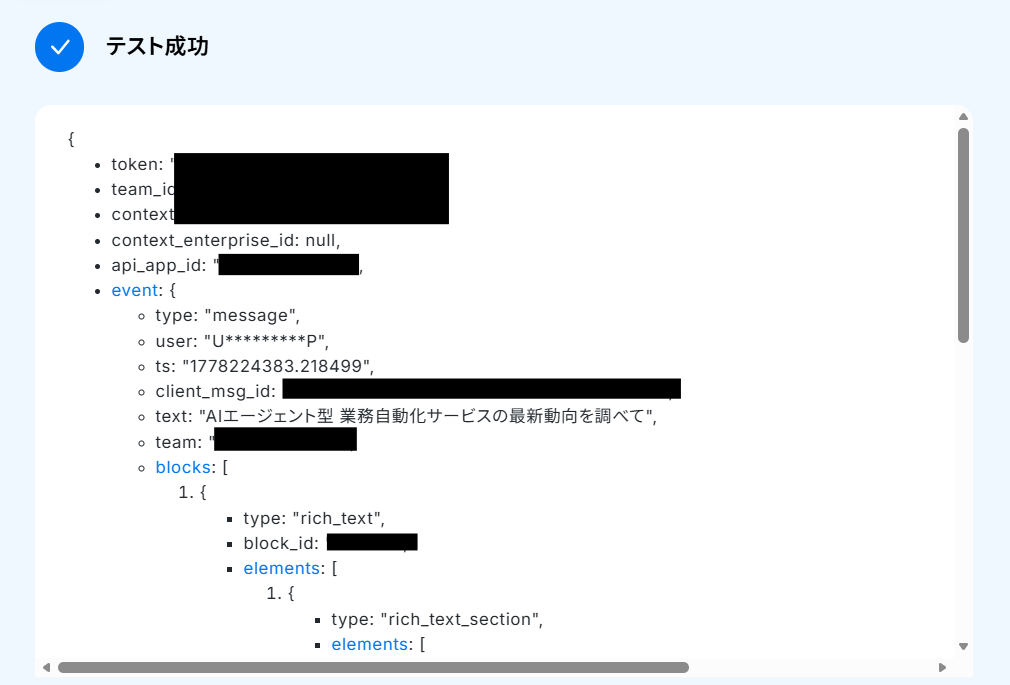
フローに戻りテストします。
テストが成功すればOKです!
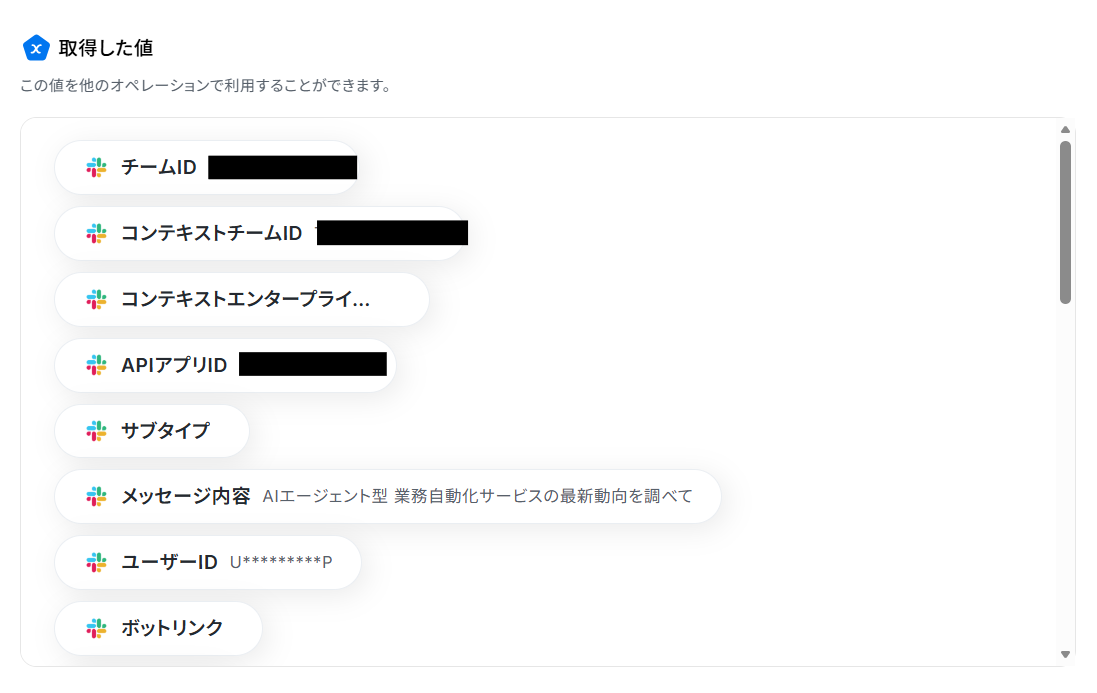
ここで取得したタイムスタンプの値などを次以降のステップで活用します。
※取得した値とは?
トリガーやオペレーション設定時に、「テスト」を実行して取得した値のことを指します。
後続のオペレーション設定時の値として利用でき、フローボットを起動する度に変動した値となります。
AIワーカーの設定
ここでは、先ほど作成した「市場競合分析アシスタント」を呼び出し、Slackで受け取ったメッセージ内容を元に調査を実行します。
また、調査結果をSlackのスレッドに返信する設定もここで行います。
「市場競合分析アシスタント」をクリックしましょう。
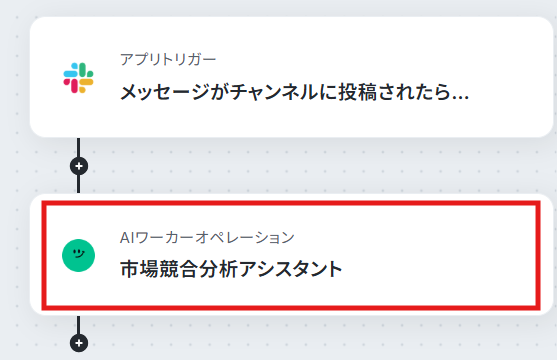
鉛筆マークをクリックすると、AIワーカーの設定画面が表示されます。
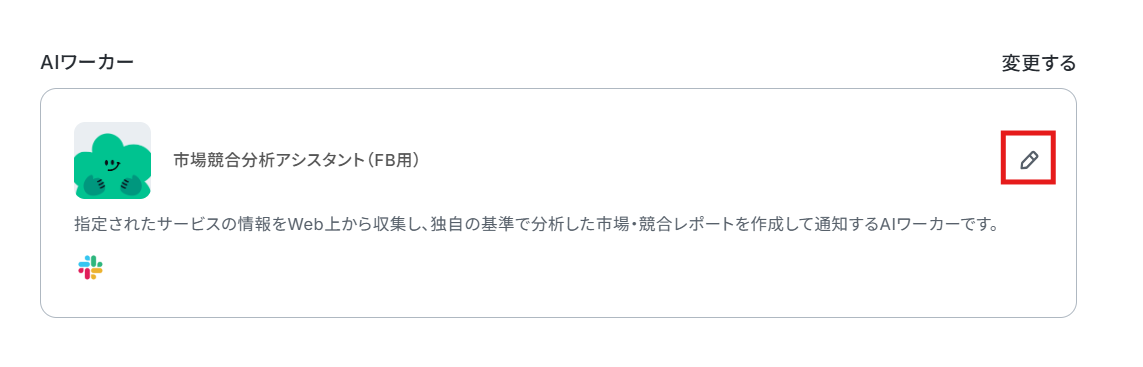
中身を調整したい場合は、市場競合分析アシスタントのAIワーカーを作ってみようの見出しを参考にして設定してみてくださいね。
また、使用ツールのSlackはマイアプリ連携をする必要があります。
マイアプリ連携の手順についても、市場競合分析アシスタントのAIワーカーを作ってみようで解説していますので、参考にしてください。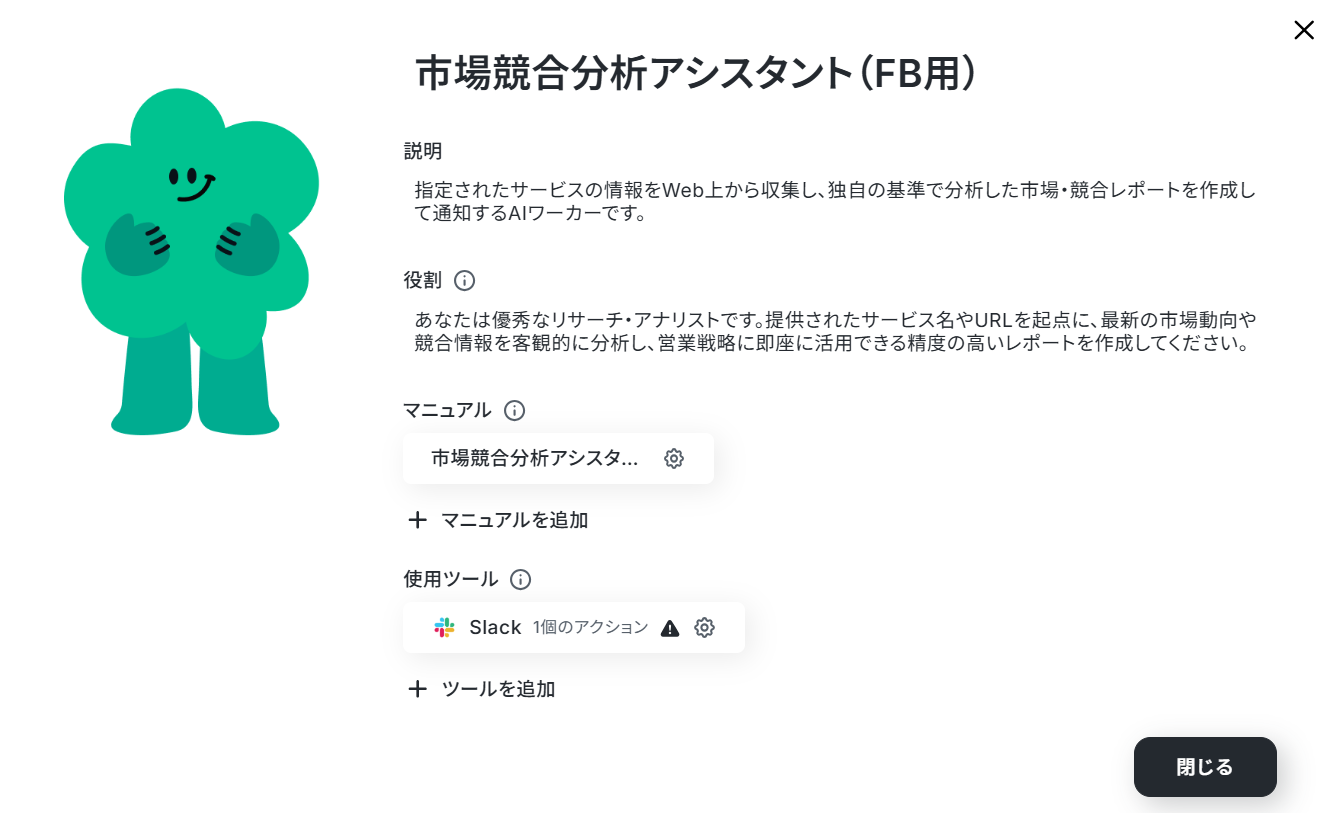
AIモデルの設定
AIモデルを指定できます。
Gemini・ChatGPT・Claudeのモデルをプルダウンで選択できるので、適したものを選びましょう。
今回は、Gemini-3-Flashを使用します。

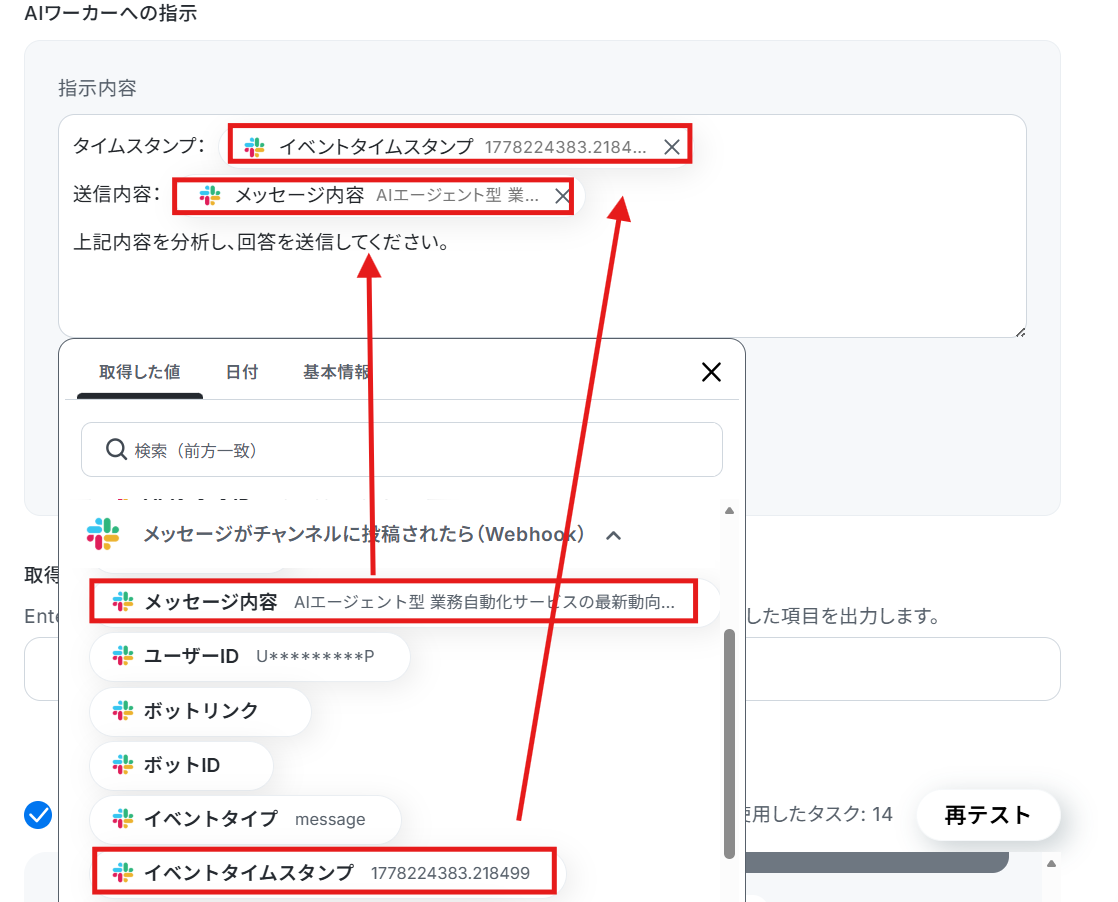
AIワーカーへの指示の設定
AIワーカーへの指示を入力します。
処理手順や行動指針はマニュアルで設定しているので、ここにはトリガーなどから受け取った変数(取得した値)などを設定しましょう。
赤枠のように、Slackから取得したタイムスタンプや返信内容が設定されていることを確認してください。
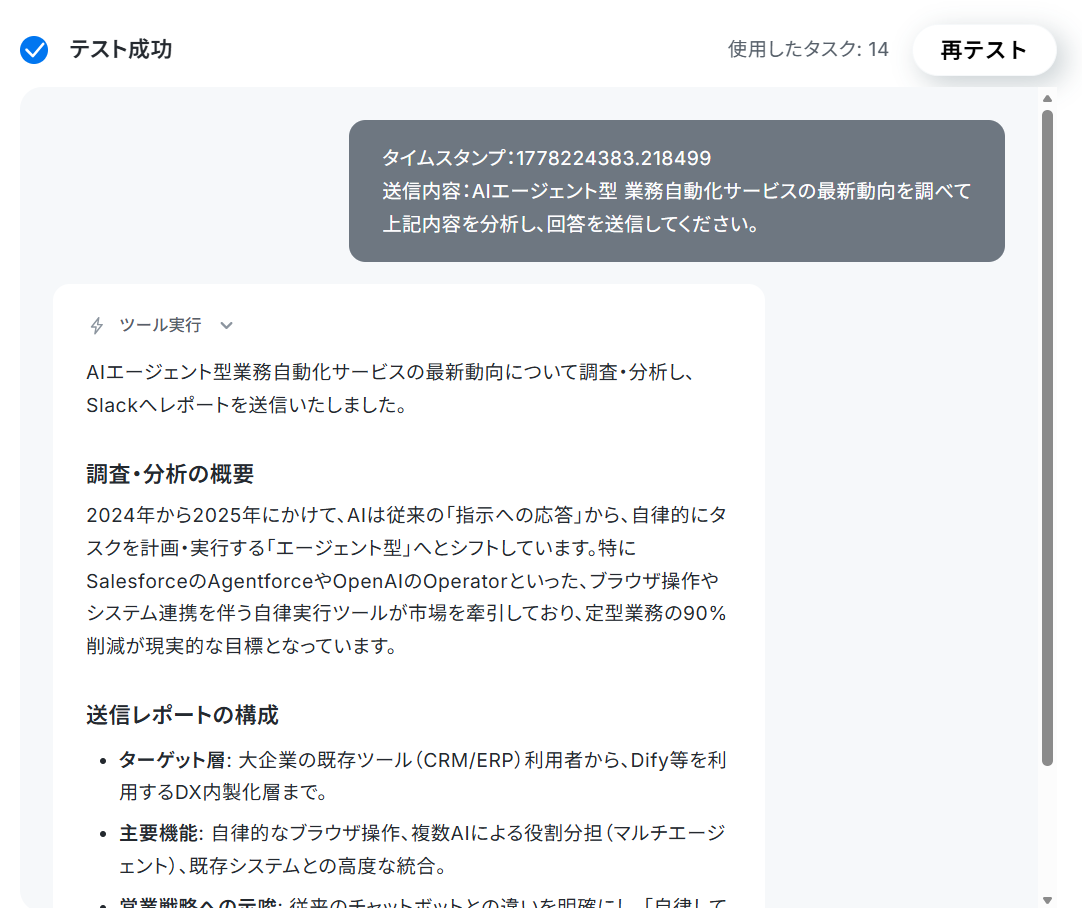
設定が完了したら「テスト」をクリックします。
なお、テスト実行でもタスクを消費しますのでご注意ください。
使用したタスクは、テスト実行後「再テスト」の左側に表示されます。
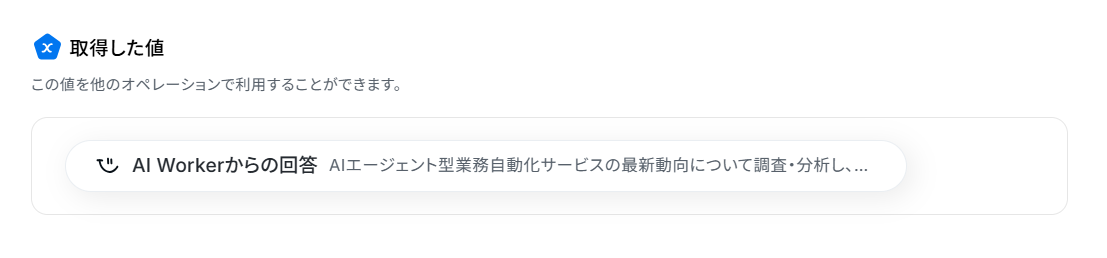
Slackへの通知もされています。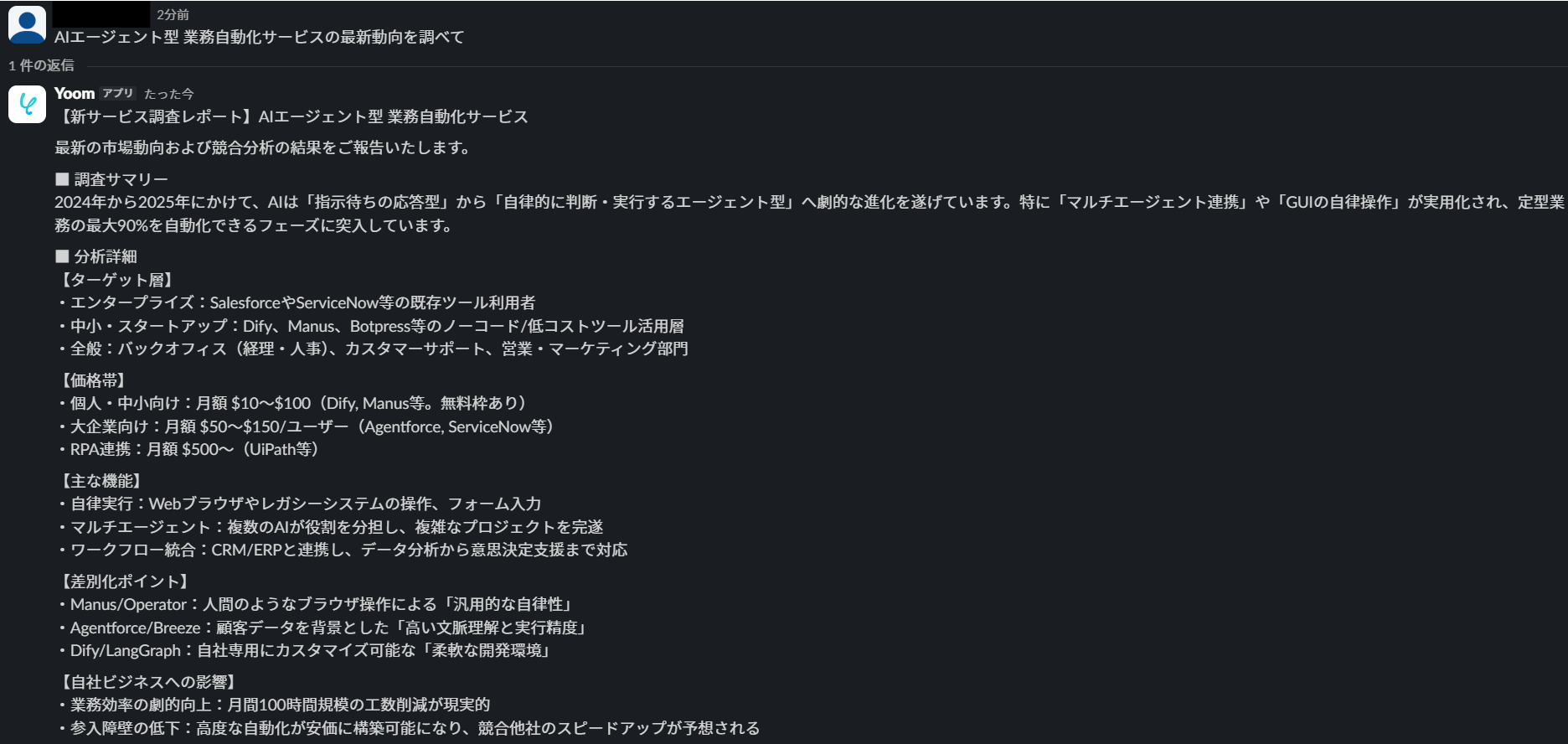
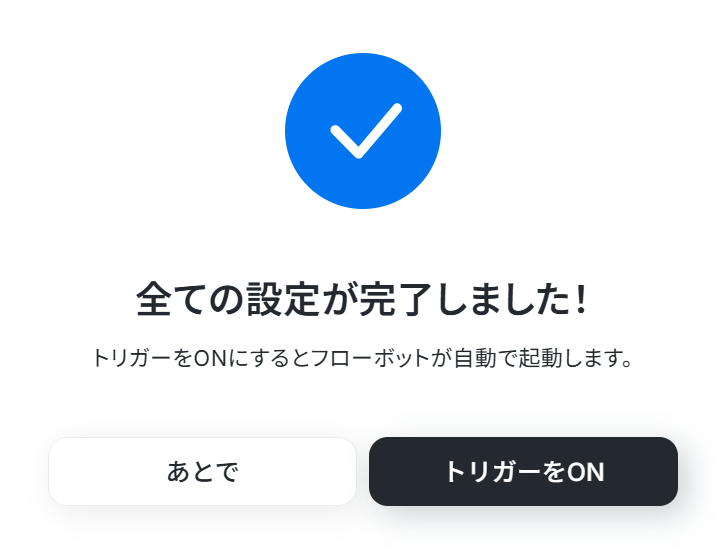
トリガーON
すべての設定にエラーがないことを確認し、画面上部のトリガーを「ON」にします。
これで、Slackからリサーチを依頼するだけで、自動的にレポートが返信されるようになります。
実務で役立つ!さらに便利にするアレンジTips
フローの最後にGoogle スプレッドシートやNotionへ情報を追加するアクションを追加することで、チャットで報告を受け取るだけでなく、過去の調査レポートをデータベースとして自動蓄積することが可能です。
情報をストックしておけば、後からキーワードで検索したり、別の企画書に転用したりと、リサーチ結果の資産化に役立ちます。
※事前にGoogle スプレッドシートやNotionとのマイアプリ連携が必要です。詳しい設定方法はマイアプリの登録方法をご確認ください。
なお、今回はGoogle スプレッドシートの追加方法についてご紹介します。
アクションの追加にもAIワーカーの自動設定機能が使えます。
チャットに「分析後、Google スプレッドシートに内容をレコード追加するアクションを追加して」などの指示を送ってください。
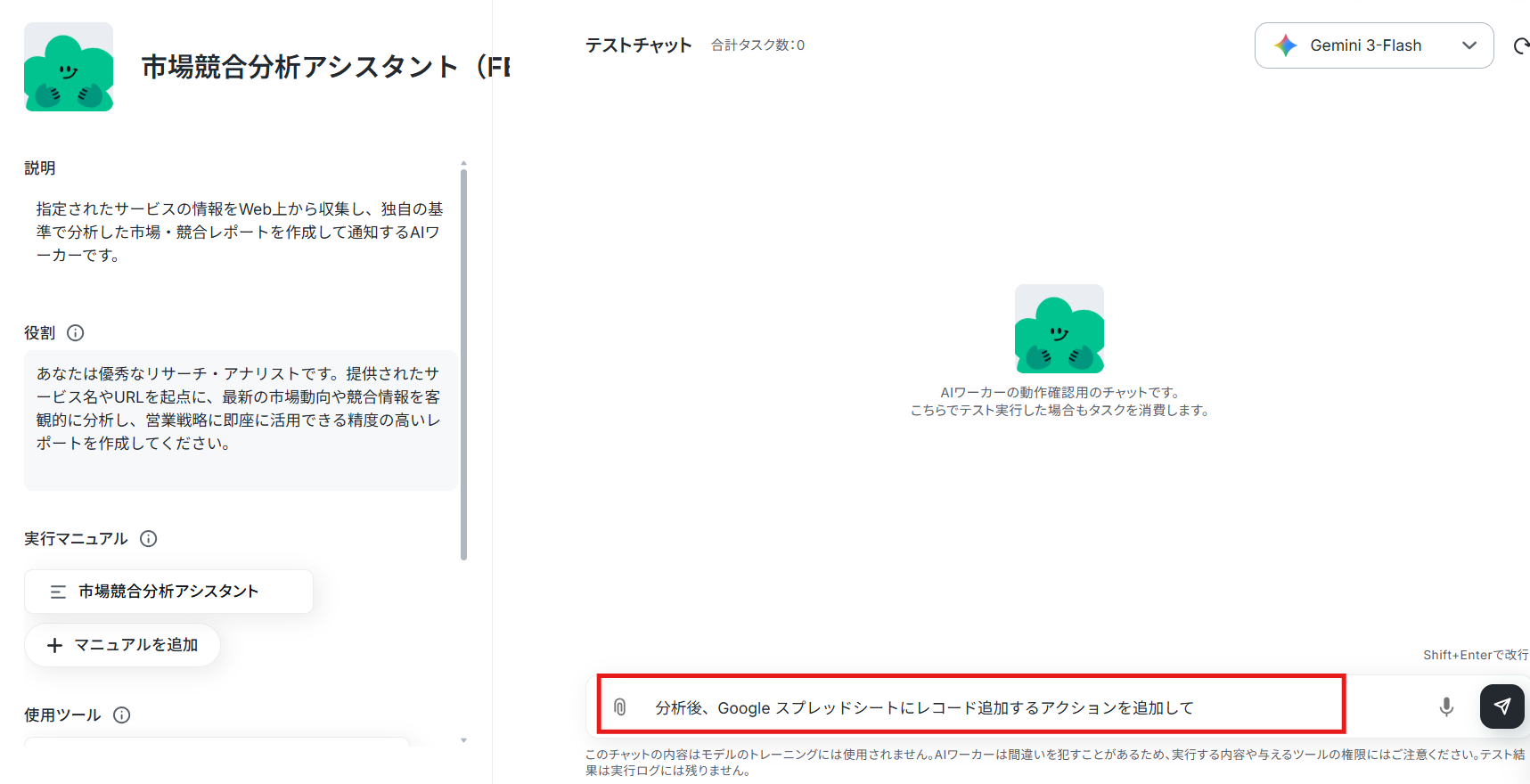
すると、アクションやマニュアルの追加に関する許可などが求められるため、それぞれ許可や指示を出していきます。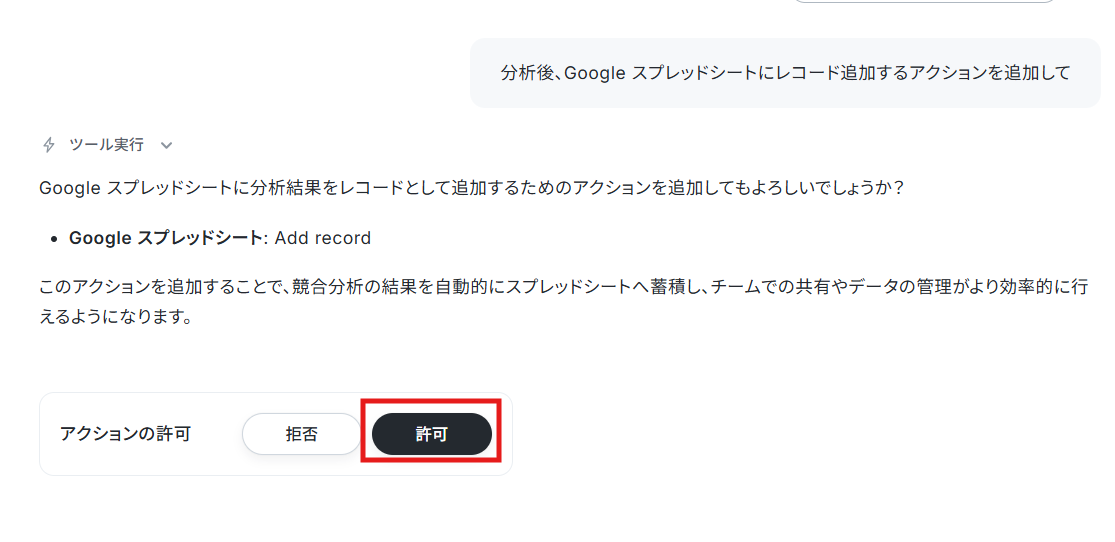
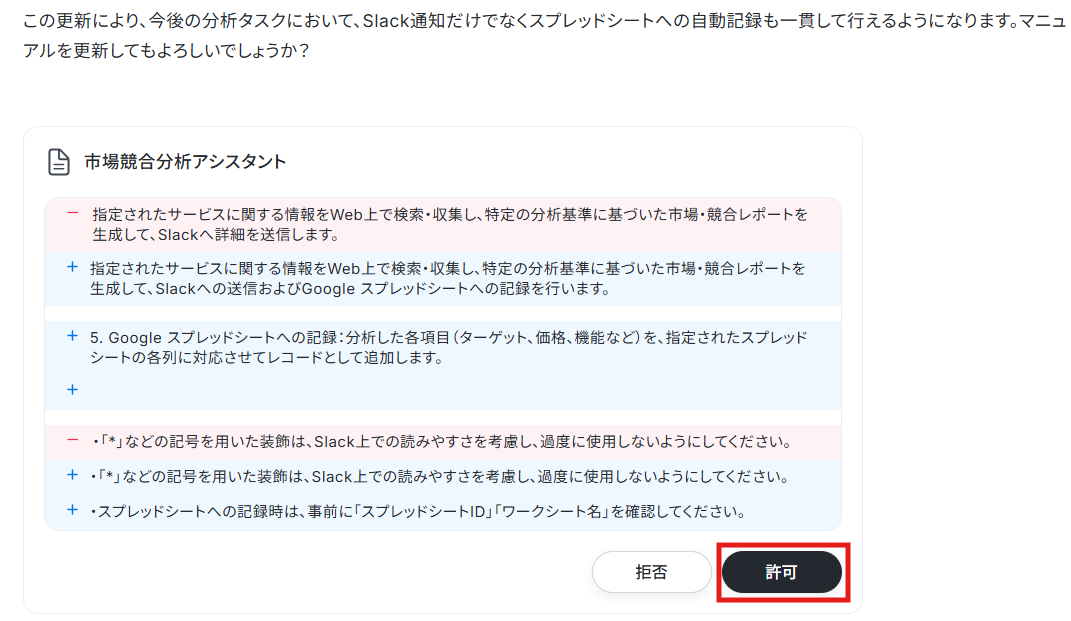
許可を進めると、ツールの追加とマニュアルの更新が完了します。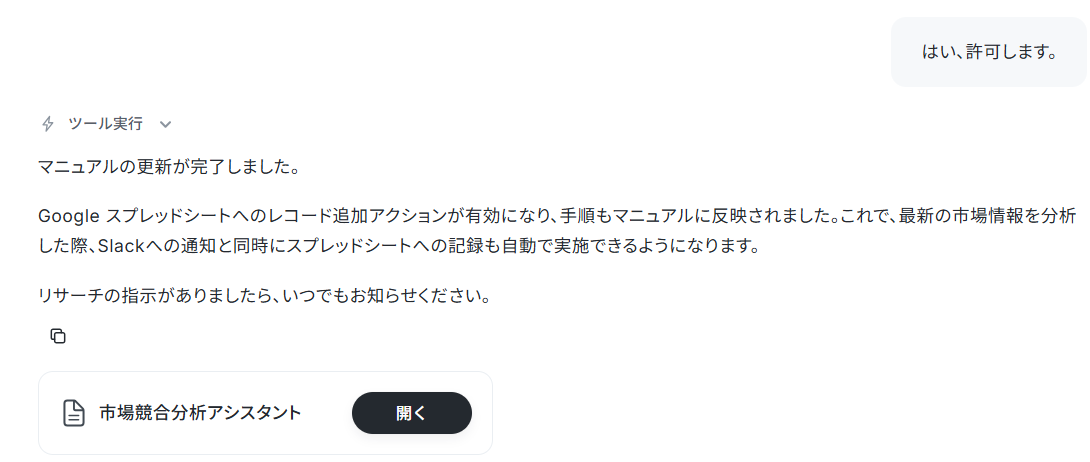
使用ツールの鉛筆マークをクリックし、必要な項目を設定してください。
この時、不要なアクションを削除したり、足りないアクションを追加したりすることも可能です。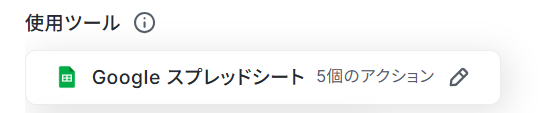
Notionも上記手順でツール追加とマニュアル更新することが可能です。
導入時の注意点と運用のコツ
AIがWeb上で収集した情報には、情報が古かったり、文脈を誤認識しているリスクが伴います。
そのため、AIへの指示(マニュアル)には「回答の根拠となる一次情報のURLを必ず併記させる」というルールを設けるのがおすすめです。
情報の整理や下書き作成はAIに任せつつ、それをもとにした重要な意思決定や最終的な事実確認は、必ず人間が行う運用体制にしましょう。
まとめ
今回は、YoomのAIエージェントを活用して営業企画の市場競合分析を自動化する方法をご紹介しました。
競合調査や市場リサーチはビジネスを前進させるために不可欠な業務ですが、手作業での情報収集には限界があります。
YoomのAIワーカーやフローボットを導入することで、突発的なリサーチ業務にかかる時間を削減し、属人的になりがちな調査基準を統一することができます。
これにより、担当者は本来注力すべき戦略立案や施策の実行にリソースを集中できるようになり、チーム全体の迅速な意思決定にも繋がるでしょう。
まずはテンプレートを活用して、情報収集の自動化という第一歩を踏み出してみてはいかがでしょうか。
よくあるご質問
Q:Slack以外の「出力先」は何がありますか?
A:
Google スプレッドシートやkintoneなど、Yoomと連携できるアプリであれば出力先に指定できます。
Q:「検索NG」のワードを設定できますか?
A:
はい、できます。
その場合、マニュアルに「採用情報や口コミサイトは除外してください。」と追加してください。
Q:分析結果のトーン&マナーを細かく指定できますか?
A:
はい、できます。
この場合もマニュアルに「現場の営業マンが商談の合間にスマホで見て、1分で理解できるトーンで出力してください。」など具体的に指示するとよいでしょう。
プログラミング知識なしで手軽に構築できます。










