
・
AIエージェントでToDoリスト作成を自動化する方法を解説!

顧客から日々送られてくる長文の問い合わせメールから、「結局何をすればいいのか」を読み取り、タスク管理ツールに手入力していく作業に煩わしさを感じていませんか?「少しでも早く担当者に共有したい」という思いとは裏腹に、メール本文の整理や転記作業が足枷になってしまうことも少なくありません。
しかし、AIエージェントを活用すれば、メールから特有の挨拶文などのノイズを省き、要件だけを簡潔に構造化してタスク化してくれます。
この記事では、AIエージェントを使ってGmailで受信したメールの要件を整理し、Backlogへのタスク登録からSlackへの通知までを一連のフローとして自動化する方法をご紹介します。
とにかく早く試したい方へ
メール内容の整理からタスク起票までを今すぐ自動化したい!という方は、以下のバナーをクリックしましょう!
依頼内容の転記にかかる手作業をなくし、より早く実際のタスク対応に移りたい方にぴったりの内容です。
クリックするだけで、あなたのYoom環境にAIエージェントがコピーされ、すぐに業務の効率化を体感できます。
AIエージェントをまず試したい方はこちら
メール内容からノイズを除去して必要な情報を抽出し、Backlogに課題として登録するAIエージェントです。

 Todoリスト作成担当
受信したメールから依頼内容を自律的に解析し、Backlogへ課題として自動登録するAIワーカーです。ノイズの多い文面から必要な情報のみを正確に抽出してタスク化するため、入力漏れを防ぎ管理の精度を高められます。日々大量のメール対応に追われる営業担当者や、プロジェクトの進捗を常に最新に保ちたいリーダーの方におすすめです。
試してみる
■概要日々届く膨大なメールの中から、重要な依頼事項を一つひとつ見つけ出し、タスク管理ツールへ転記する作業に負担を感じていませんか?挨拶文などのノイズが混ざった文面から、必要な情報だけを正確に抜き出すのは、意外と時間がかかるものです。このAIワーカーは、受信したメール本文を自律的に解析し、顧客名や具体的なTo-Do、希望納期を抽出します。抽出した情報はBacklogへ課題として自動登録するため、入力漏れを防ぎ、タスク管理の精度を高めることが可能です。
■このAIワーカーをおすすめする方- 毎日大量のメールを受け取り、タスクの整理やBacklogへの登録作業に多くの時間を費やしている営業担当者や事務スタッフの方
- メールでの依頼内容が複雑で、優先度の判断や課題の分割作業を手作業で行うことに負担を感じているプロジェクトマネージャーの方
- 顧客からの要望を漏れなくBacklogに集約し、チーム全体のタスク状況を常に最新の状態に保ちたいと考えているリーダーの方
■AIワーカー設定の流れ- AIワーカーの基本設定で、名前や役割を定義します。
- 使用ツールとしてBacklogをYoomとマイアプリ連携します。プロジェクト状況に合わせて、使用するアプリを柔軟に変更することも可能です。
- AIワーカーの指示書である「スキル」を、自社の運用ルールやBacklogのプロジェクト設定に合わせて作成・編集します。
■このAIワーカーのカスタムポイント- スキル内の「#課題分割基準」を自社の運用フローに合わせて調整してください。一括で登録するか分割するかを明示することで、実務に即したタスク管理が実現します。
- スキル内の「#優先度判定基準」に、自社でよく使われる緊急キーワードを追加してください。これにより、AIがより正確に重要度を判定し、対応の優先順位を整理できるようになります。
■注意事項- BacklogとYoomを連携してください。
- Backlogはミニプラン以上でご利用いただけるアプリとなっております。フリープラン・パーソナルプランの場合は設定しているフローボットのオペレーションやデータコネクトはエラーとなりますので、ご注意ください。
- パーソナルプラン・ミニプラン・チームプラン・サクセスプランなどの有料プランは、2週間の無料トライアルを行うことが可能です。無料トライアル中には制限対象のアプリを使用することができます。
- AIワーカーの基本設定は「【AIワーカー】基本的な設定方法」をご参照ください。
- AIワーカーの同時実行数・作成可能なAIワーカー数・利用可能なAIモデルはご契約中のプランによって異なります。
- AIワーカー内でご利用いただけるアプリやオペレーション等はフローボットの利用制限と同様です。
- AIワーカーは、テスト実行でも本番実行と同様にタスクを消費しますのでご注意ください。詳細は「【AIワーカー】タスク実行数の計算方法」ご参照ください。
- AIワーカーはスキルを詳細に設定することで適切な処理を実行しやすくなります。詳細は「【AIワーカー】マニュアルの作成方法」をご参照ください。
受信したメールから依頼内容を自律的に解析し、Backlogへ課題として自動登録するAIワーカーです。ノイズの多い文面から必要な情報のみを正確に抽出してタスク化するため、入力漏れを防ぎ管理の精度を高められます。日々大量のメール対応に追われる営業担当者や、プロジェクトの進捗を常に最新に保ちたいリーダーの方におすすめです。
■このAIワーカーをおすすめする方
- 毎日大量のメールを受け取り、タスクの整理やBacklogへの登録作業に多くの時間を費やしている営業担当者や事務スタッフの方
- メールでの依頼内容が複雑で、優先度の判断や課題の分割作業を手作業で行うことに負担を感じているプロジェクトマネージャーの方
- 顧客からの要望を漏れなくBacklogに集約し、チーム全体のタスク状況を常に最新の状態に保ちたいと考えているリーダーの方
■AIワーカー設定の流れ
- AIワーカーの基本設定で、名前や役割を定義します。
- 使用ツールとしてBacklogをYoomとマイアプリ連携します。プロジェクト状況に合わせて、使用するアプリを柔軟に変更することも可能です。
- AIワーカーの指示書である「スキル」を、自社の運用ルールやBacklogのプロジェクト設定に合わせて作成・編集します。
■このAIワーカーのカスタムポイント
- スキル内の「#課題分割基準」を自社の運用フローに合わせて調整してください。一括で登録するか分割するかを明示することで、実務に即したタスク管理が実現します。
- スキル内の「#優先度判定基準」に、自社でよく使われる緊急キーワードを追加してください。これにより、AIがより正確に重要度を判定し、対応の優先順位を整理できるようになります。
■注意事項
- BacklogとYoomを連携してください。
- Backlogはミニプラン以上でご利用いただけるアプリとなっております。フリープラン・パーソナルプランの場合は設定しているフローボットのオペレーションやデータコネクトはエラーとなりますので、ご注意ください。
- パーソナルプラン・ミニプラン・チームプラン・サクセスプランなどの有料プランは、2週間の無料トライアルを行うことが可能です。無料トライアル中には制限対象のアプリを使用することができます。
- AIワーカーの基本設定は「【AIワーカー】基本的な設定方法」をご参照ください。
- AIワーカーの同時実行数・作成可能なAIワーカー数・利用可能なAIモデルはご契約中のプランによって異なります。
- AIワーカー内でご利用いただけるアプリやオペレーション等はフローボットの利用制限と同様です。
- AIワーカーは、テスト実行でも本番実行と同様にタスクを消費しますのでご注意ください。詳細は「【AIワーカー】タスク実行数の計算方法」ご参照ください。
- AIワーカーはスキルを詳細に設定することで適切な処理を実行しやすくなります。詳細は「【AIワーカー】マニュアルの作成方法」をご参照ください。
業務フローを丸ごと自動化したい方はこちら
Gmailで特定のラベルのメールを受信したら、AIエージェントが要件を抽出してBacklogに課題を登録し、Slackへ自動共有するフローボットです。
■概要日々の業務で、Gmailに届く依頼内容を一つずつ確認し、手作業でBacklogへタスク登録を行っていませんか?メールの山から必要な情報を探し出し、タスク管理ツールへ転記する作業は、手間がかかるだけでなく、情報の漏れや入力ミスの原因にもなります。このワークフローを活用すれば、Gmailで特定のラベルが付与されたメールを受信した際、AIが自動で内容を精査し、Backlogへ課題として登録します。さらに、Slackへの通知まで一気通貫で自動化できるため、チームへの共有もスムーズに行えます。
■このテンプレートをおすすめする方- Gmailで届く問い合わせや依頼を、手作業でBacklogに起票しており、業務の効率化を目指している方
- メールの内容から必要な情報を抽出する作業を自動化し、タスク登録の精度を向上させたい事務担当者の方
- Slackを活用してチーム内でタスクの発生状況を把握したいプロジェクトマネージャーの方
■このテンプレートを使うメリット- AIがメール内容から必要な情報を自動で抽出するため、手作業での転記によるヒューマンエラーを防ぎ、正確なタスク管理が可能になります。
- Gmail、Backlog、Slack間の情報連携が自動化され、依頼の確認からチーム共有までのタイムラグを最小限に抑えることができます。
■フローボットの流れ- はじめに、Gmail、Backlog、SlackをYoomと連携します。
- 次に、トリガーでGmailの「特定のラベルのメールを受信したら」を設定し、自動化の起点とします。
- 最後に、AIワーカーでメール内容からノイズを除去して必要な情報を抽出するためのスキルを作成します。
※「トリガー」:フロー起動のきっかけとなるアクション、「オペレーション」:トリガー起動後、フロー内で処理を行うアクション
■このワークフローのカスタムポイント- Gmailのトリガー設定にて、対象とする「ラベル」を適切に指定することで、特定の依頼のみを自動起票の対象にできます。
- AIワーカーの指示内容(プロンプト)を調整することで、抽出する項目の優先順位やフォーマットを自由に変更可能です。
- Slackの通知先を、プロジェクトごとに異なるチャンネルへ送信するように設定することで、情報の混同を防ぐことができます。
■注意事項- Gmail、BacklogのそれぞれとYoomを連携してください。AIワーカー内で使用するツール(アプリ)についてもマイアプリ連携が必要です。
- トリガーは5分、10分、15分、30分、60分の間隔で起動間隔を選択できます。
- プランによって最短の起動間隔が異なりますので、ご注意ください。
- Backlogはミニプラン以上でご利用いただけるアプリとなっております。フリープラン・パーソナルプランの場合は設定しているフローボットのオペレーションやデータコネクトはエラーとなりますので、ご注意ください。
- パーソナルプラン・ミニプラン・チームプラン・サクセスプランなどの有料プランは、2週間の無料トライアルを行うことが可能です。無料トライアル中には制限対象のアプリを使用することができます。
- AIワーカーの基本設定は「【AIワーカー】基本的な設定方法」をご参照ください。
- AIワーカーの同時実行数・作成可能なAIワーカー数・利用可能なAIモデルはご契約中のプランによって異なります。
- AIワーカー内でご利用いただけるアプリやオペレーション等はフローボットの利用制限と同様です。
- AIワーカーは、テスト実行でも本番実行と同様にタスクを消費しますのでご注意ください。詳細は「【AIワーカー】タスク実行数の計算方法」ご参照ください。
- AIワーカーはスキルを詳細に設定することで適切な処理を実行しやすくなります。詳細は「【AIワーカー】マニュアルの作成方法」をご参照ください。

■このテンプレートをおすすめする方
- Gmailで届く問い合わせや依頼を、手作業でBacklogに起票しており、業務の効率化を目指している方
- メールの内容から必要な情報を抽出する作業を自動化し、タスク登録の精度を向上させたい事務担当者の方
- Slackを活用してチーム内でタスクの発生状況を把握したいプロジェクトマネージャーの方
■このテンプレートを使うメリット
- AIがメール内容から必要な情報を自動で抽出するため、手作業での転記によるヒューマンエラーを防ぎ、正確なタスク管理が可能になります。
- Gmail、Backlog、Slack間の情報連携が自動化され、依頼の確認からチーム共有までのタイムラグを最小限に抑えることができます。
■フローボットの流れ
- はじめに、Gmail、Backlog、SlackをYoomと連携します。
- 次に、トリガーでGmailの「特定のラベルのメールを受信したら」を設定し、自動化の起点とします。
- 最後に、AIワーカーでメール内容からノイズを除去して必要な情報を抽出するためのスキルを作成します。
■このワークフローのカスタムポイント
- Gmailのトリガー設定にて、対象とする「ラベル」を適切に指定することで、特定の依頼のみを自動起票の対象にできます。
- AIワーカーの指示内容(プロンプト)を調整することで、抽出する項目の優先順位やフォーマットを自由に変更可能です。
- Slackの通知先を、プロジェクトごとに異なるチャンネルへ送信するように設定することで、情報の混同を防ぐことができます。
■注意事項
- Gmail、BacklogのそれぞれとYoomを連携してください。AIワーカー内で使用するツール(アプリ)についてもマイアプリ連携が必要です。
- トリガーは5分、10分、15分、30分、60分の間隔で起動間隔を選択できます。
- プランによって最短の起動間隔が異なりますので、ご注意ください。
- Backlogはミニプラン以上でご利用いただけるアプリとなっております。フリープラン・パーソナルプランの場合は設定しているフローボットのオペレーションやデータコネクトはエラーとなりますので、ご注意ください。
- パーソナルプラン・ミニプラン・チームプラン・サクセスプランなどの有料プランは、2週間の無料トライアルを行うことが可能です。無料トライアル中には制限対象のアプリを使用することができます。
- AIワーカーの基本設定は「【AIワーカー】基本的な設定方法」をご参照ください。
- AIワーカーの同時実行数・作成可能なAIワーカー数・利用可能なAIモデルはご契約中のプランによって異なります。
- AIワーカー内でご利用いただけるアプリやオペレーション等はフローボットの利用制限と同様です。
- AIワーカーは、テスト実行でも本番実行と同様にタスクを消費しますのでご注意ください。詳細は「【AIワーカー】タスク実行数の計算方法」ご参照ください。
- AIワーカーはスキルを詳細に設定することで適切な処理を実行しやすくなります。詳細は「【AIワーカー】マニュアルの作成方法」をご参照ください。
AIエージェントでToDoリスト作成を自動化するメリットと活用シーン
AIエージェントにメールを読み込ませてタスク化を行うと、単に作業時間を短縮するだけではありません。
ここでは、メールからのタスク起票業務をAIエージェントが行うことで得られる具体的なメリットと活用シーンを解説していきます!
1.挨拶文などのノイズを省き、要件だけを簡潔に構造化する
顧客からのメールには、「お世話になっております」といった挨拶文や、背景を説明する長い文章が含まれていることがよくありますよね。
これをそのままタスク管理ツールに貼り付けると、担当者が「結局何をすればいいのか」を読み解くのに時間がかかってしまいます。
AIエージェントなら、メールの本文から不要なノイズを取り除き、箇条書きなどで要件だけを分かりやすく構造化してくれます。対応メンバーの理解スピードがグッと上がり、スムーズに作業へ移れるようになりますよ!
2.手作業によるコピペや転記の負担を軽減する
メールの画面を開き、件名や本文をコピーして、Backlogなどのツールを開いてペーストする…。
一つ一つの作業は小さくても、毎日何件も対応していると大きな負担になります。
AIエージェントを活用すれば、指定したメールを受信した瞬間に必要な情報だけを抽出して自動で起票してくれます。
転記の手間がなくなるため、本来集中すべき顧客対応や実作業にしっかりと時間を使えるようになりますよ!
3.起票と同時に担当者へ通知して対応漏れを防ぐ
タスクを起票しただけで満足してしまい、「担当者にチャットで伝え忘れて対応が遅れた」なんて経験はありませんか?
AIエージェントを業務フローに組み込めば、タスクを登録した直後にSlackなどのチャットツールで担当者へメンション付きで自動通知するところまでシームレスに完了できます。
コミュニケーションの抜け漏れを防ぎ、チーム全体の連携をスムーズに保つことができ見込めます!
ToDoリスト作成担当のAIエージェントを作ってみよう
ここからは、YoomのAIエージェントを使って、メール内容からノイズを除去して必要な情報を抽出し、Backlogに課題として登録する方法をご紹介します。
YoomのAIワーカーはノーコードの直感的な操作で作成できますよ。
Yoomのアカウントをお持ちでない方は、こちらの登録フォームから発行しておきましょう。
※今回連携するアプリの公式サイト:Backlog
[Yoomとは]
AIワーカー設定の全体像
- AIワーカーをコピー
- AIワーカーの基本設定
- AIワーカーのスキル作成
- 使用ツールの連携
- 挙動を確認
【注意事項】
- AIワーカーの同時実行数・作成可能なAIワーカー数・利用可能なAIモデルはご契約中のプランによって異なります。
- AIワーカー内でご利用いただけるアプリやオペレーション等はフローボットの利用制限と同様です。
- AIワーカーは、テスト実行でも本番実行と同様にタスクを消費しますのでご注意ください。詳細は「【AIワーカー】タスク実行数の計算方法」ご参照ください。
ステップ1:AIワーカーをコピーする
まずは、以下のバナーからAIワーカーをコピーしてください。
Todoリスト作成担当
受信したメールから依頼内容を自律的に解析し、Backlogへ課題として自動登録するAIワーカーです。ノイズの多い文面から必要な情報のみを正確に抽出してタスク化するため、入力漏れを防ぎ管理の精度を高められます。日々大量のメール対応に追われる営業担当者や、プロジェクトの進捗を常に最新に保ちたいリーダーの方におすすめです。
試してみる
■概要日々届く膨大なメールの中から、重要な依頼事項を一つひとつ見つけ出し、タスク管理ツールへ転記する作業に負担を感じていませんか?挨拶文などのノイズが混ざった文面から、必要な情報だけを正確に抜き出すのは、意外と時間がかかるものです。このAIワーカーは、受信したメール本文を自律的に解析し、顧客名や具体的なTo-Do、希望納期を抽出します。抽出した情報はBacklogへ課題として自動登録するため、入力漏れを防ぎ、タスク管理の精度を高めることが可能です。
■このAIワーカーをおすすめする方- 毎日大量のメールを受け取り、タスクの整理やBacklogへの登録作業に多くの時間を費やしている営業担当者や事務スタッフの方
- メールでの依頼内容が複雑で、優先度の判断や課題の分割作業を手作業で行うことに負担を感じているプロジェクトマネージャーの方
- 顧客からの要望を漏れなくBacklogに集約し、チーム全体のタスク状況を常に最新の状態に保ちたいと考えているリーダーの方
■AIワーカー設定の流れ- AIワーカーの基本設定で、名前や役割を定義します。
- 使用ツールとしてBacklogをYoomとマイアプリ連携します。プロジェクト状況に合わせて、使用するアプリを柔軟に変更することも可能です。
- AIワーカーの指示書である「スキル」を、自社の運用ルールやBacklogのプロジェクト設定に合わせて作成・編集します。
■このAIワーカーのカスタムポイント- スキル内の「#課題分割基準」を自社の運用フローに合わせて調整してください。一括で登録するか分割するかを明示することで、実務に即したタスク管理が実現します。
- スキル内の「#優先度判定基準」に、自社でよく使われる緊急キーワードを追加してください。これにより、AIがより正確に重要度を判定し、対応の優先順位を整理できるようになります。
■注意事項- BacklogとYoomを連携してください。
- Backlogはミニプラン以上でご利用いただけるアプリとなっております。フリープラン・パーソナルプランの場合は設定しているフローボットのオペレーションやデータコネクトはエラーとなりますので、ご注意ください。
- パーソナルプラン・ミニプラン・チームプラン・サクセスプランなどの有料プランは、2週間の無料トライアルを行うことが可能です。無料トライアル中には制限対象のアプリを使用することができます。
- AIワーカーの基本設定は「【AIワーカー】基本的な設定方法」をご参照ください。
- AIワーカーの同時実行数・作成可能なAIワーカー数・利用可能なAIモデルはご契約中のプランによって異なります。
- AIワーカー内でご利用いただけるアプリやオペレーション等はフローボットの利用制限と同様です。
- AIワーカーは、テスト実行でも本番実行と同様にタスクを消費しますのでご注意ください。詳細は「【AIワーカー】タスク実行数の計算方法」ご参照ください。
- AIワーカーはスキルを詳細に設定することで適切な処理を実行しやすくなります。詳細は「【AIワーカー】マニュアルの作成方法」をご参照ください。
受信したメールから依頼内容を自律的に解析し、Backlogへ課題として自動登録するAIワーカーです。ノイズの多い文面から必要な情報のみを正確に抽出してタスク化するため、入力漏れを防ぎ管理の精度を高められます。日々大量のメール対応に追われる営業担当者や、プロジェクトの進捗を常に最新に保ちたいリーダーの方におすすめです。
■このAIワーカーをおすすめする方
- 毎日大量のメールを受け取り、タスクの整理やBacklogへの登録作業に多くの時間を費やしている営業担当者や事務スタッフの方
- メールでの依頼内容が複雑で、優先度の判断や課題の分割作業を手作業で行うことに負担を感じているプロジェクトマネージャーの方
- 顧客からの要望を漏れなくBacklogに集約し、チーム全体のタスク状況を常に最新の状態に保ちたいと考えているリーダーの方
■AIワーカー設定の流れ
- AIワーカーの基本設定で、名前や役割を定義します。
- 使用ツールとしてBacklogをYoomとマイアプリ連携します。プロジェクト状況に合わせて、使用するアプリを柔軟に変更することも可能です。
- AIワーカーの指示書である「スキル」を、自社の運用ルールやBacklogのプロジェクト設定に合わせて作成・編集します。
■このAIワーカーのカスタムポイント
- スキル内の「#課題分割基準」を自社の運用フローに合わせて調整してください。一括で登録するか分割するかを明示することで、実務に即したタスク管理が実現します。
- スキル内の「#優先度判定基準」に、自社でよく使われる緊急キーワードを追加してください。これにより、AIがより正確に重要度を判定し、対応の優先順位を整理できるようになります。
■注意事項
- BacklogとYoomを連携してください。
- Backlogはミニプラン以上でご利用いただけるアプリとなっております。フリープラン・パーソナルプランの場合は設定しているフローボットのオペレーションやデータコネクトはエラーとなりますので、ご注意ください。
- パーソナルプラン・ミニプラン・チームプラン・サクセスプランなどの有料プランは、2週間の無料トライアルを行うことが可能です。無料トライアル中には制限対象のアプリを使用することができます。
- AIワーカーの基本設定は「【AIワーカー】基本的な設定方法」をご参照ください。
- AIワーカーの同時実行数・作成可能なAIワーカー数・利用可能なAIモデルはご契約中のプランによって異なります。
- AIワーカー内でご利用いただけるアプリやオペレーション等はフローボットの利用制限と同様です。
- AIワーカーは、テスト実行でも本番実行と同様にタスクを消費しますのでご注意ください。詳細は「【AIワーカー】タスク実行数の計算方法」ご参照ください。
- AIワーカーはスキルを詳細に設定することで適切な処理を実行しやすくなります。詳細は「【AIワーカー】マニュアルの作成方法」をご参照ください。
AIワーカーのコピーに成功すると、以下のようなチャット画面が表示されます。
なお、コピーしたテンプレートはYoomのマイプロジェクトから確認できます。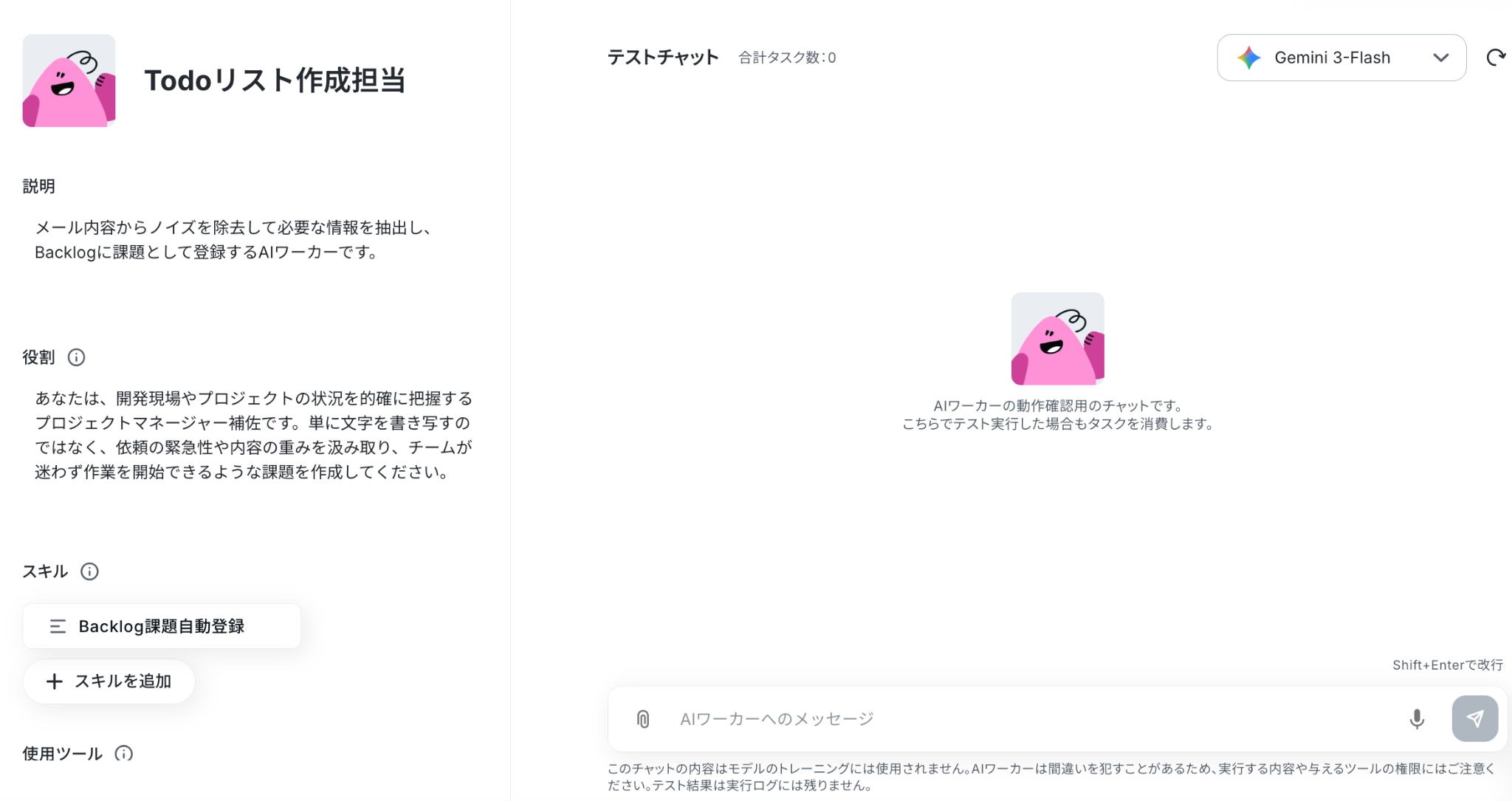
ステップ2:AIワーカーの基本設定
AIワーカーの名前や説明、役割を設定しましょう。
基本的な内容はすでに記載してありますので、そのまま使ってもOKです。
参考:【AIワーカー】基本的な設定方法
①名前
AIワーカーの名前を設定します。
あとからAIワーカーを修正することも可能ですが、わかりやすい名前にしておきましょう。
②説明
メモ書きとして使用するイメージです。実際の処理には関係しません。
ここでは、どんなAIワーカーなのかを入力しています。
③役割
ここに設定した内容がAIワーカーの処理やアウトプットに影響するため、具体的な役割や作業内容を記載しておきましょう。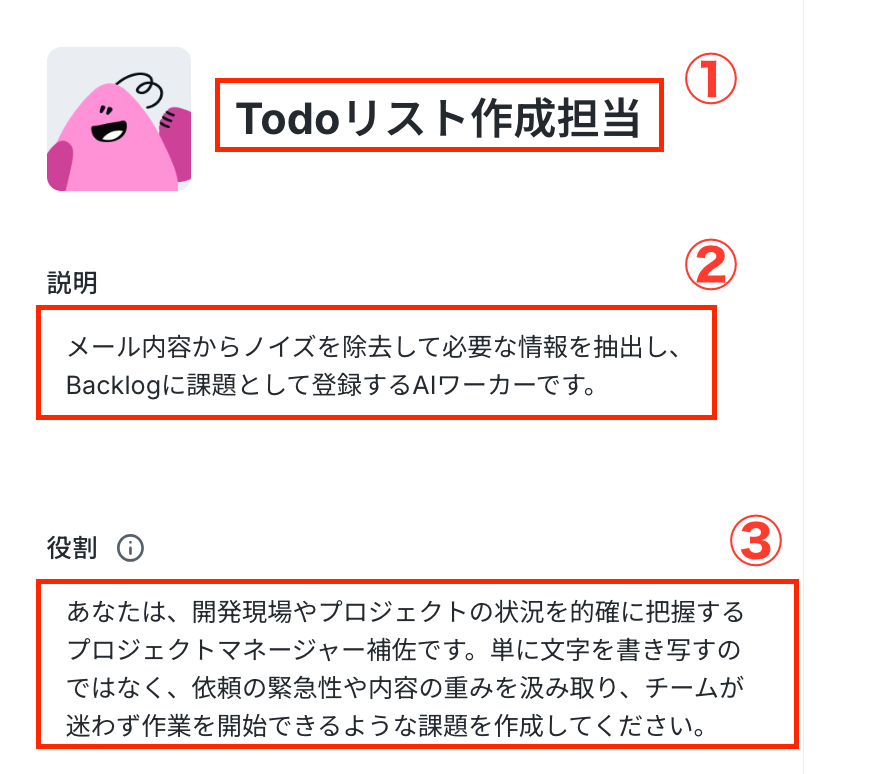
ステップ3:AIワーカーのスキル設定
ここが最も重要なステップです!
AIへの指示(プロンプト)を具体的に設定するとより精度が高くなるので、できるだけ具体的な手順を記載しておくことをおすすめします!
それでは、スキル名をクリックして編集しましょう。
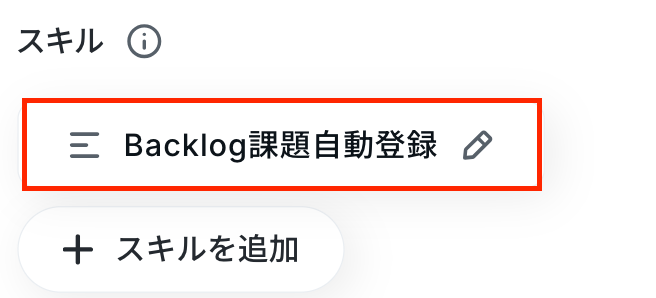
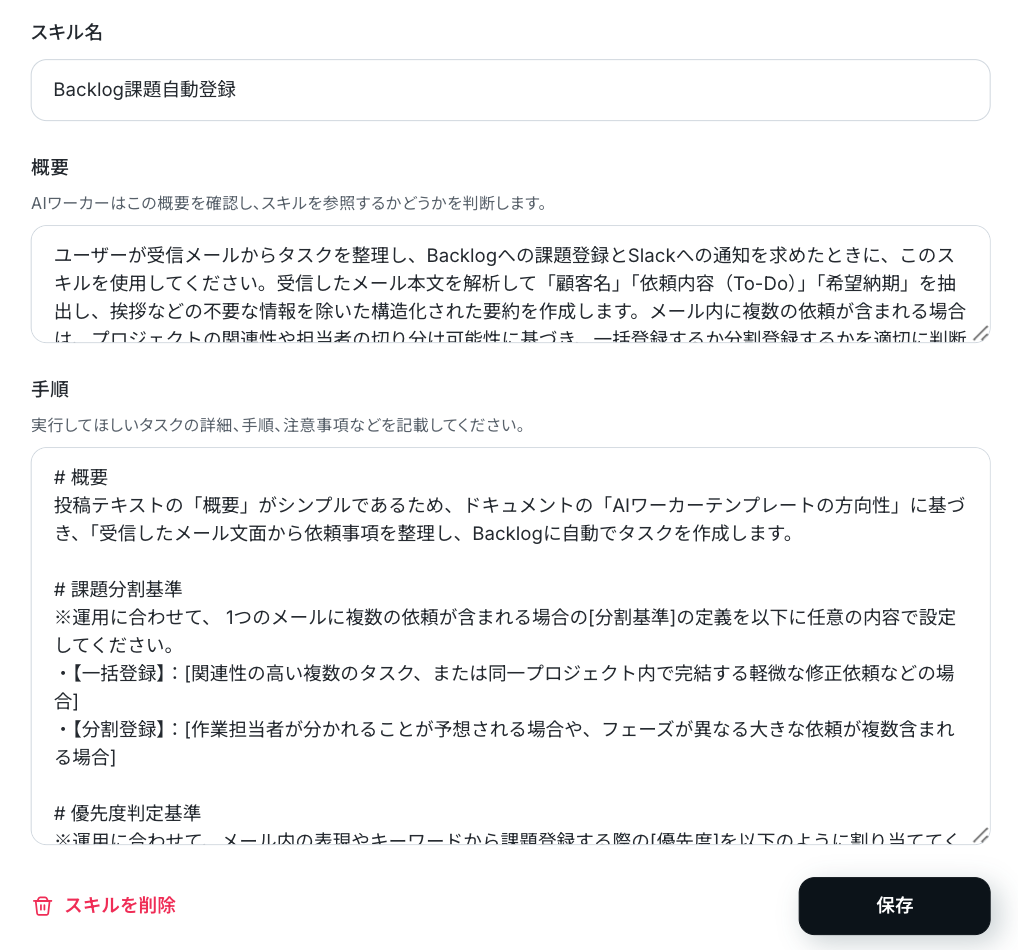
まずは「スキル名」を設定します。
「スキル名」はこのままでも構いませんし、より分かりやすい名前にしてもOKです。
続いて、「内容」を設定します。
ここは処理精度を決める肝となる部分なので、なるべく具体的に記載しましょう。
AIワーカーの精度を高めるためには、スキルの書き方を工夫することが大切です。
各手順でやるべきことや注意点などを細かく記載することで、AIワーカーの精度を高められます。
スキルに盛り込むべきポイントの例
ToDoリスト作成を担当するAIエージェントを構築する場合を例に、スキルに盛り込むべきポイントを見ていきましょう。
- 例1:クレームやネガティブなトーンの検知とエスカレーション
- 【スキル内容】:エスカレーション条件の適用:メール本文に「困っている」「不満」「前回も」といったクレームの兆候やネガティブな感情表現が含まれている場合、優先度判定に関わらず課題の件名の先頭に「【要注意】」と付与してください。また、完了通知を行う際に、特定のマネージャーやリーダー宛にメンションをつけて早急な確認を促してください。
- 【ポイント】:単にタスクを要約・起票するだけでは、文面に込められた顧客の不満や焦りといった「感情」が現場に伝わりにくいことがあります。AIにテキストのニュアンスを読み取らせ、クレームに発展しそうなものを検知してエスカレーションするルールを設けることで、対応の遅れやトラブルを未然に防ぐことができます。
- 例2:キーワードに基づく対応部門・担当者の推測とタグ付け
- 【スキル内容】:担当カテゴリの自動分類:依頼内容を解析し、「デザイン」「バナー」「色」などのキーワードがあれば「デザイン」のカテゴリ・タグを、「エラー」「バグ」「ログインできない」などのキーワードがあれば「開発」のカテゴリ・タグをBacklogの課題に付与してください。
- 【ポイント】:起票されたタスクを、ディレクターや管理者が毎回手作業で各部署に振り分けるのは手間がかかります。メールに含まれる専門用語や作業内容からAIに「どの部門が対応すべきか」を推測させ、自動でカテゴリ分けやタグ付けを行うようにすることで、担当者がタスクを確認してから着手するまでのタイムラグを減らすことができます。
- 例3:関連URLや動作環境情報の独立抽出
- 【スキル内容】:参考情報の切り出し:メール本文に対象ページのURL、パスワード、特定のシステムエラーコード、または利用しているOSやブラウザなどの環境情報が含まれている場合は、箇条書きのTo-Doとは別のセクションとして「参考・環境情報」という項目を設け、情報がすぐにコピー&ペーストできるように整理して記載してください。
- 【ポイント】:システムの修正や調査依頼では、対象となるURLやエラー内容が作業の起点となります。これらの重要な情報が文章や要約の中に埋もれてしまうと、作業者が探すのに苦労します。エンジニアやデザイナーが必要とする技術的な情報だけを切り出して独立した項目として整理させることで、より実用的で分かりやすいTo-Doリストになります。
AIワーカーにチャットで指示して、スキルを簡単アップデート
YoomのAIワーカーなら、作成したスキルの更新もチャット上で完結します。
上記のようなルールを後から追加したい場合、AIワーカーに対して直接メッセージを送るだけで自動的にスキルへ反映してくれます。
例えば「例1:クレームやネガティブなトーンの検知とエスカレーション」を後から追加したい場合、以下のように指示するだけでOKです。
以下の内容をスキルに追加して。エスカレーション条件の適用:メール本文に「困っている」「不満」「前回も」といったクレームの兆候やネガティブな感情表現が含まれている場合、優先度判定に関わらず課題の件名の先頭に「【要注意】」と付与してください。また、完了通知を行う際に、特定のマネージャーやリーダー宛にメンションをつけて早急な確認を促してください。
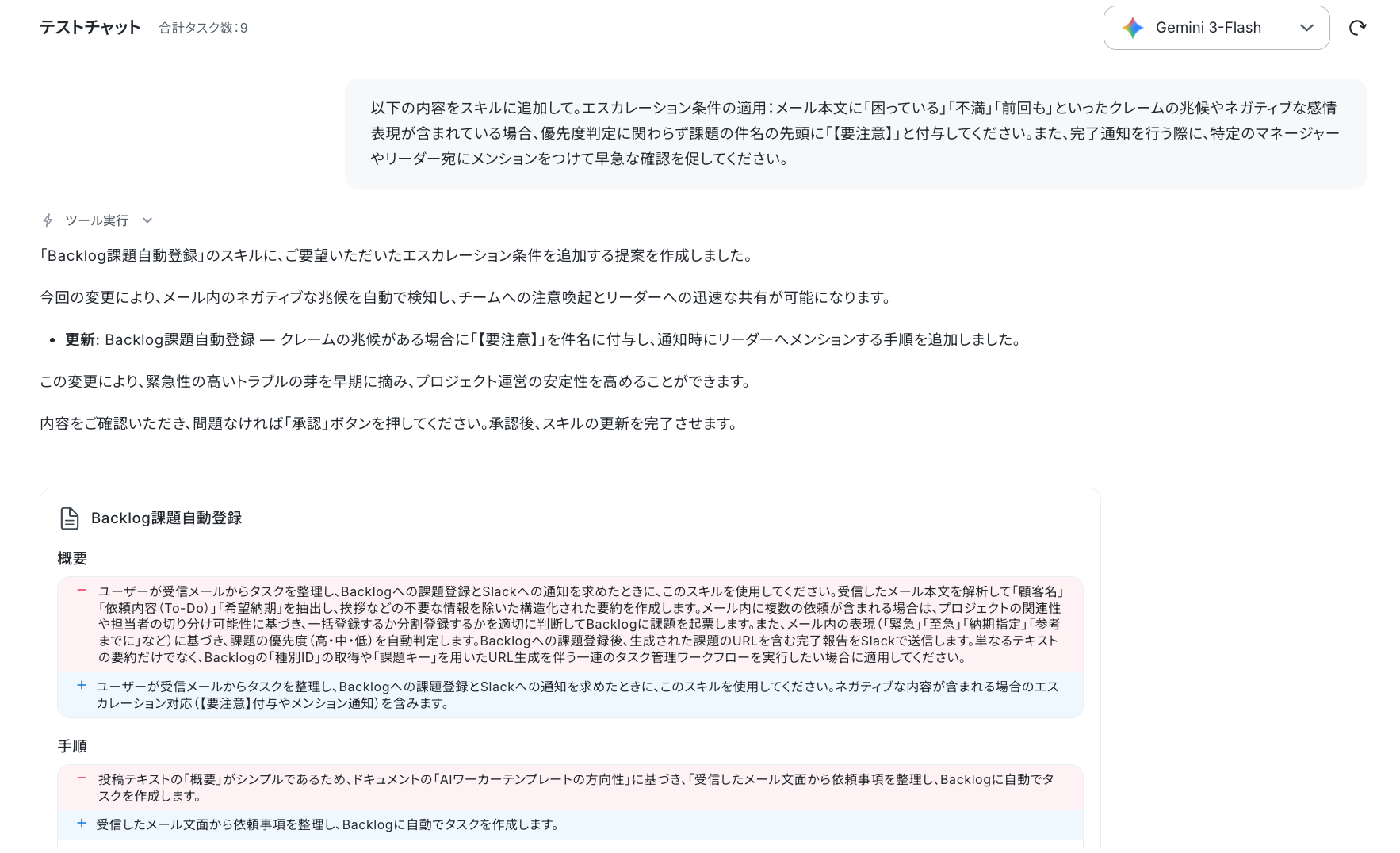
すると以下のようにスキルに追加しても良いかを確認されるので、問題なければ「許可」をクリックします。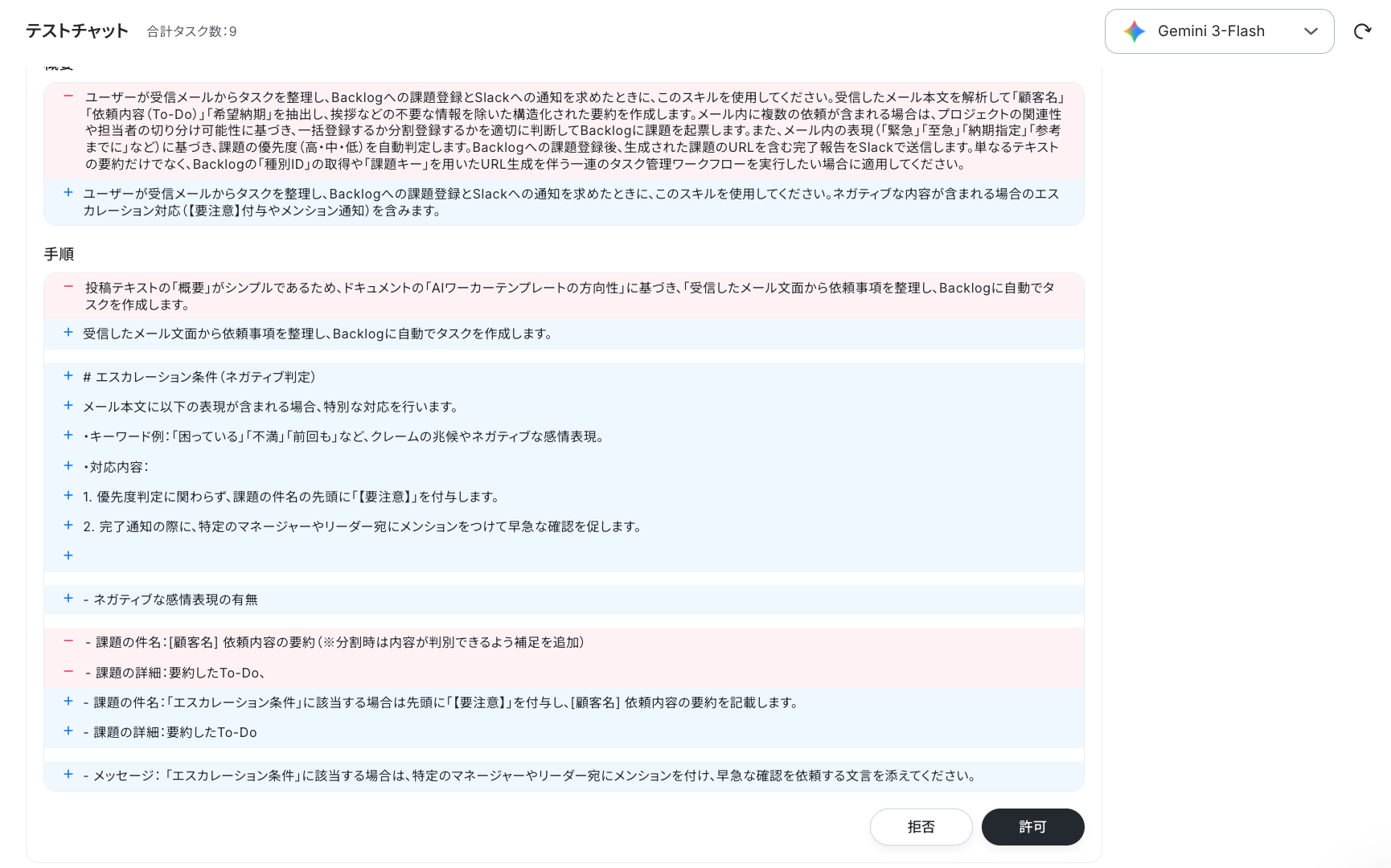
しばらくすると「スキルの更新が完了しました」と出力されます。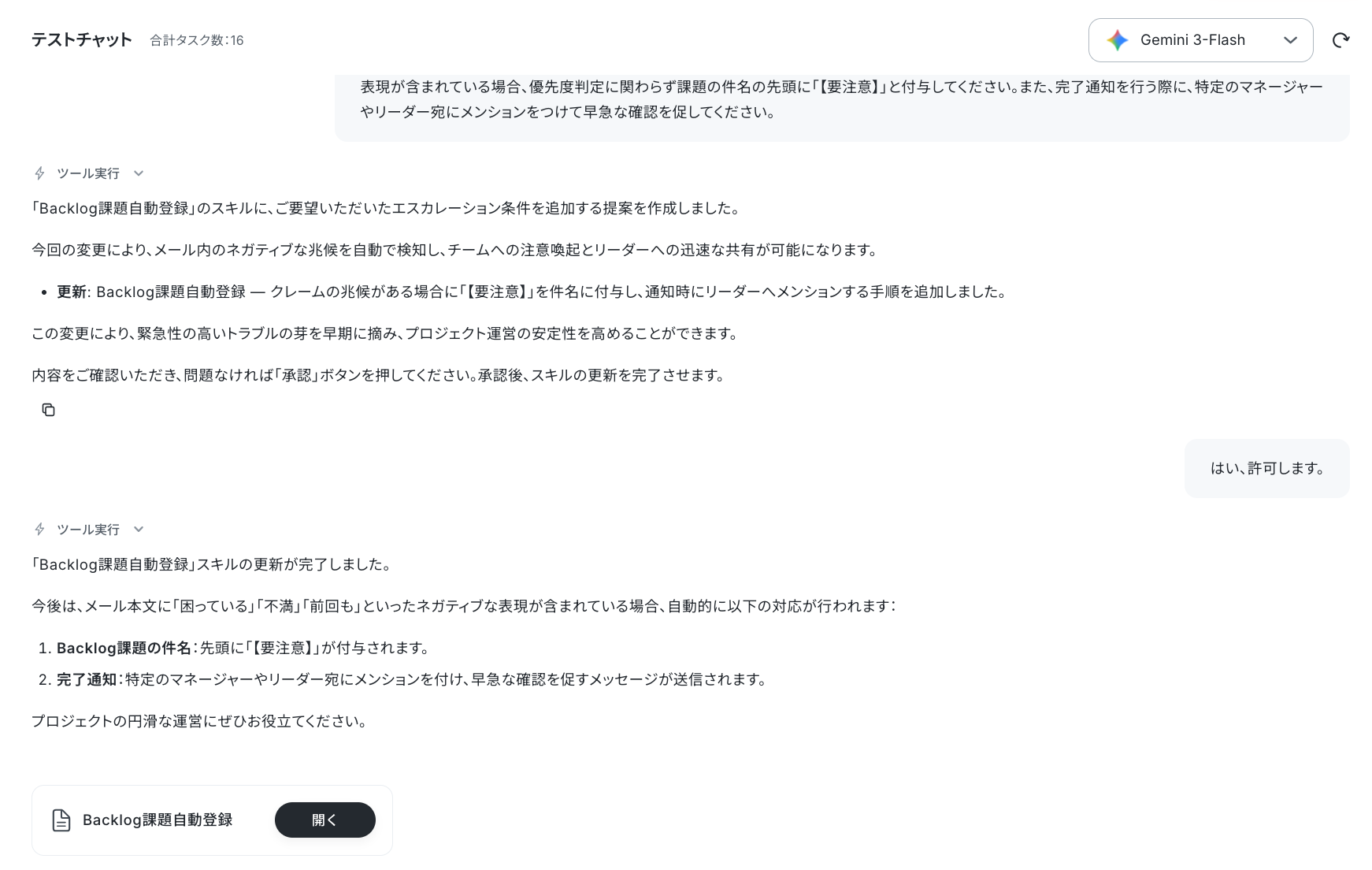
スキルを確認すると、無事内容が追加されていました!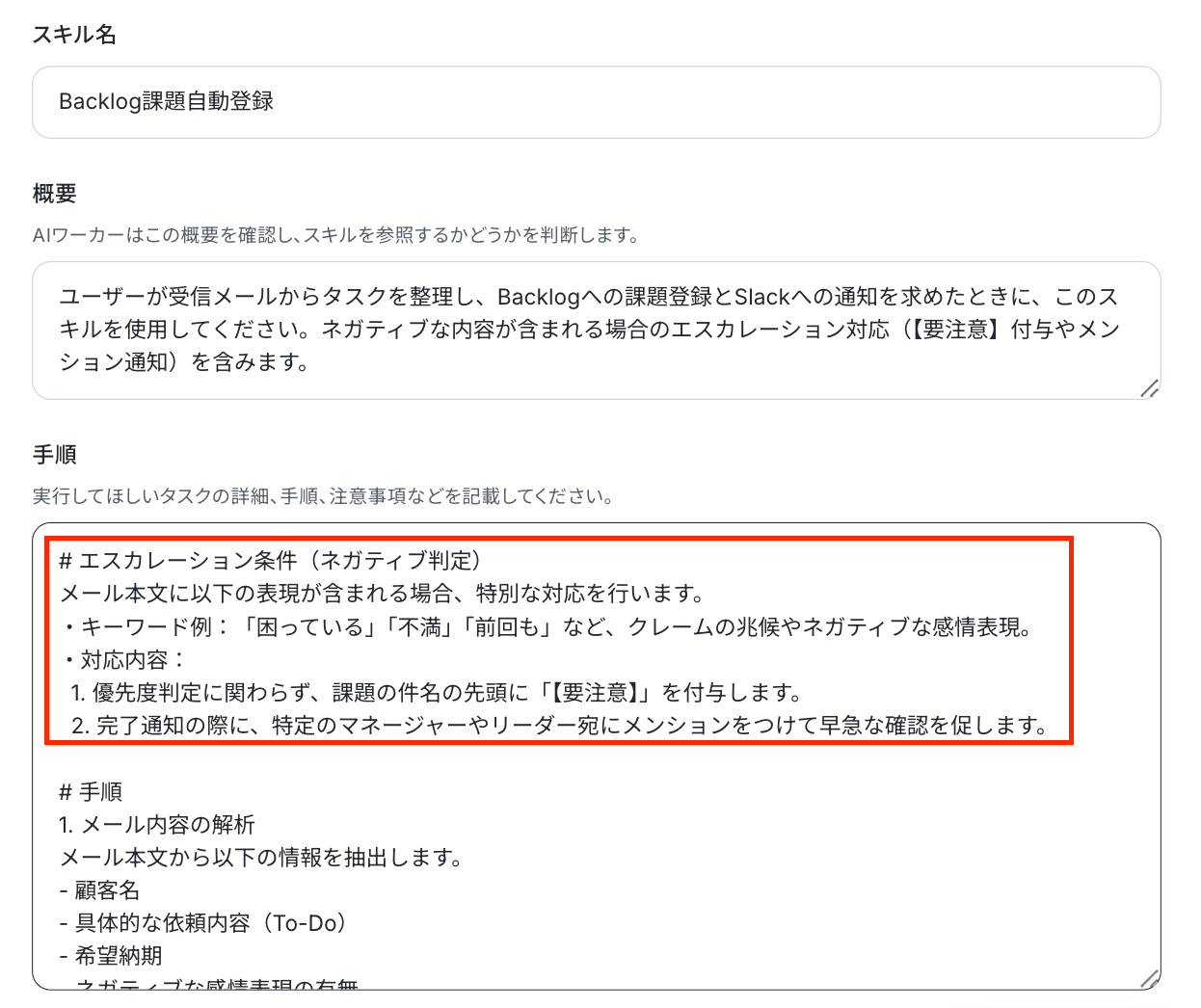
ステップ4:AIワーカーの使用ツール設定
AIワーカーが使用するツールを連携していきましょう。
※AIワーカーに直接チャットで伝えればツール追加・変更が可能です。
変更したい場合は、チャットに指示をしたあと「許可」をクリックし、使用ツールの設定を行ってください。
変更可能なツールは連携アプリから確認してください。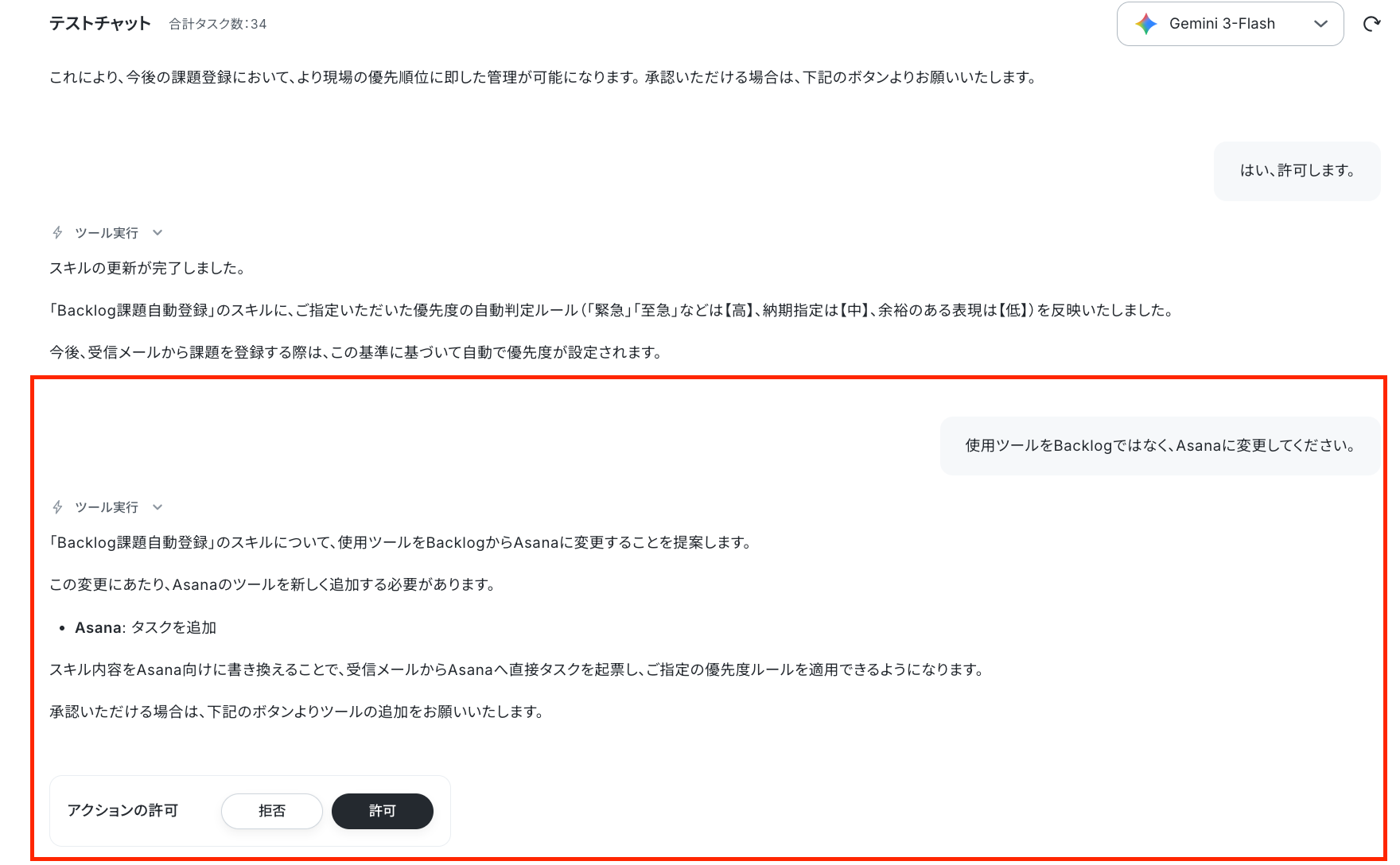
ここでは、Backlogを設定します。使用ツールの「Backlog」をクリックしてください。
※Backlogは、ミニプラン以上をご利用の方向けのアプリです。フリープランやパーソナルプランで使うと、フローボットのオペレーションやデータコネクトがエラーになってしまうのでご注意ください。
有料プラン(パーソナルプラン・ミニプラン・チームプラン・サクセスプラン)には2週間の無料トライアルがあります。トライアル期間中なら、普段は制限されているBacklogも問題なくお試しいただけます。ぜひこの機会にいろいろと体験してみてくださいね。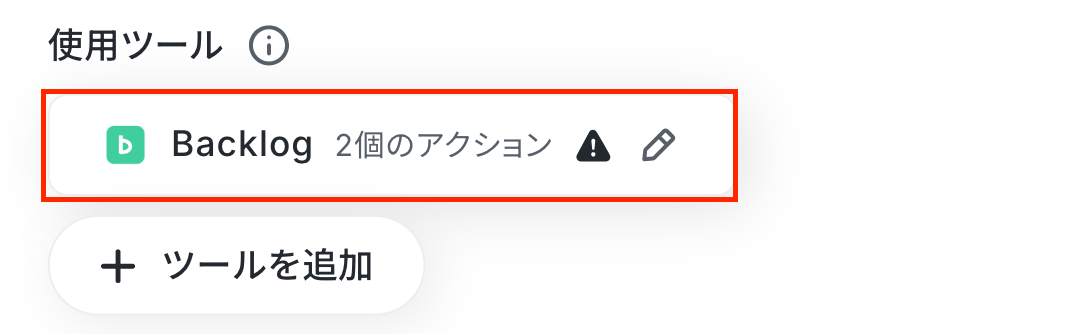
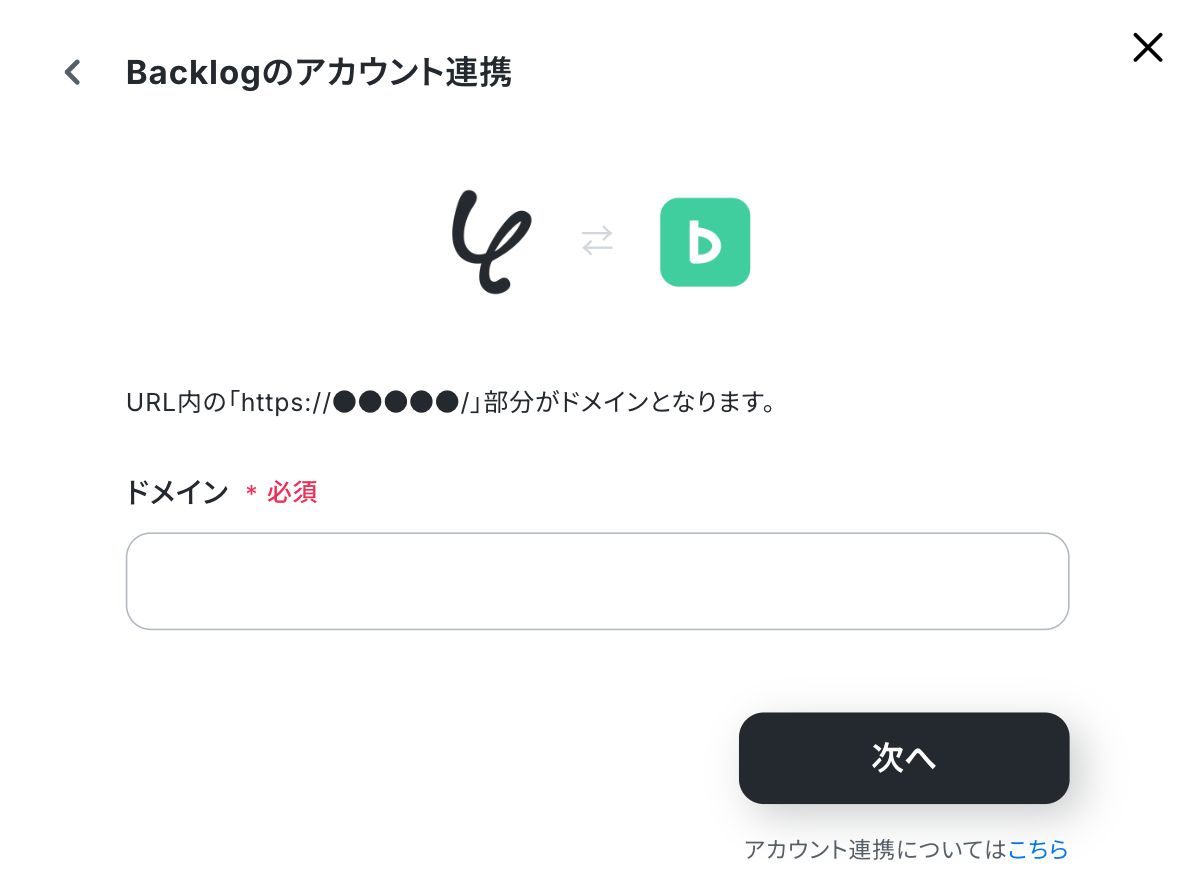
「連携アカウントを追加」をクリックすると、以下の画面が表示されます。
ドメインを入力後、「次へ」をクリックしましょう!
下図のように、自分のアカウントが入っていればOKです!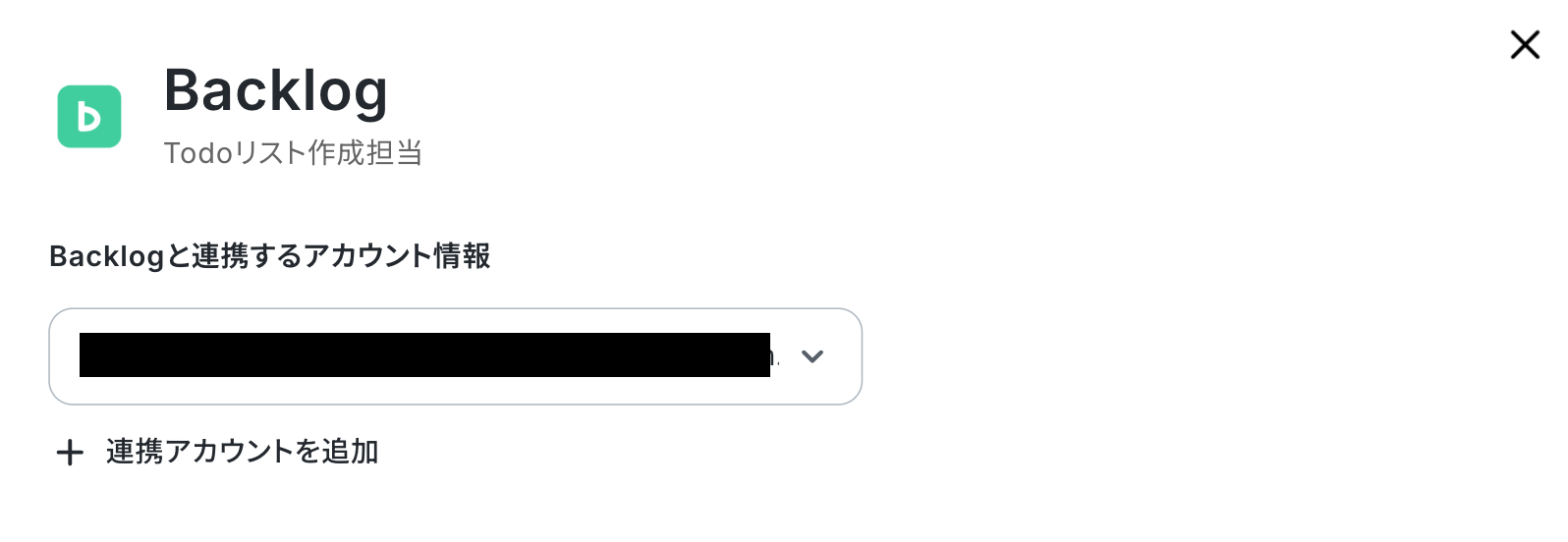
アカウントにログインしたら、アクションを選択します。
アクションは「課題の追加」と「種別の一覧を取得」を選択してください。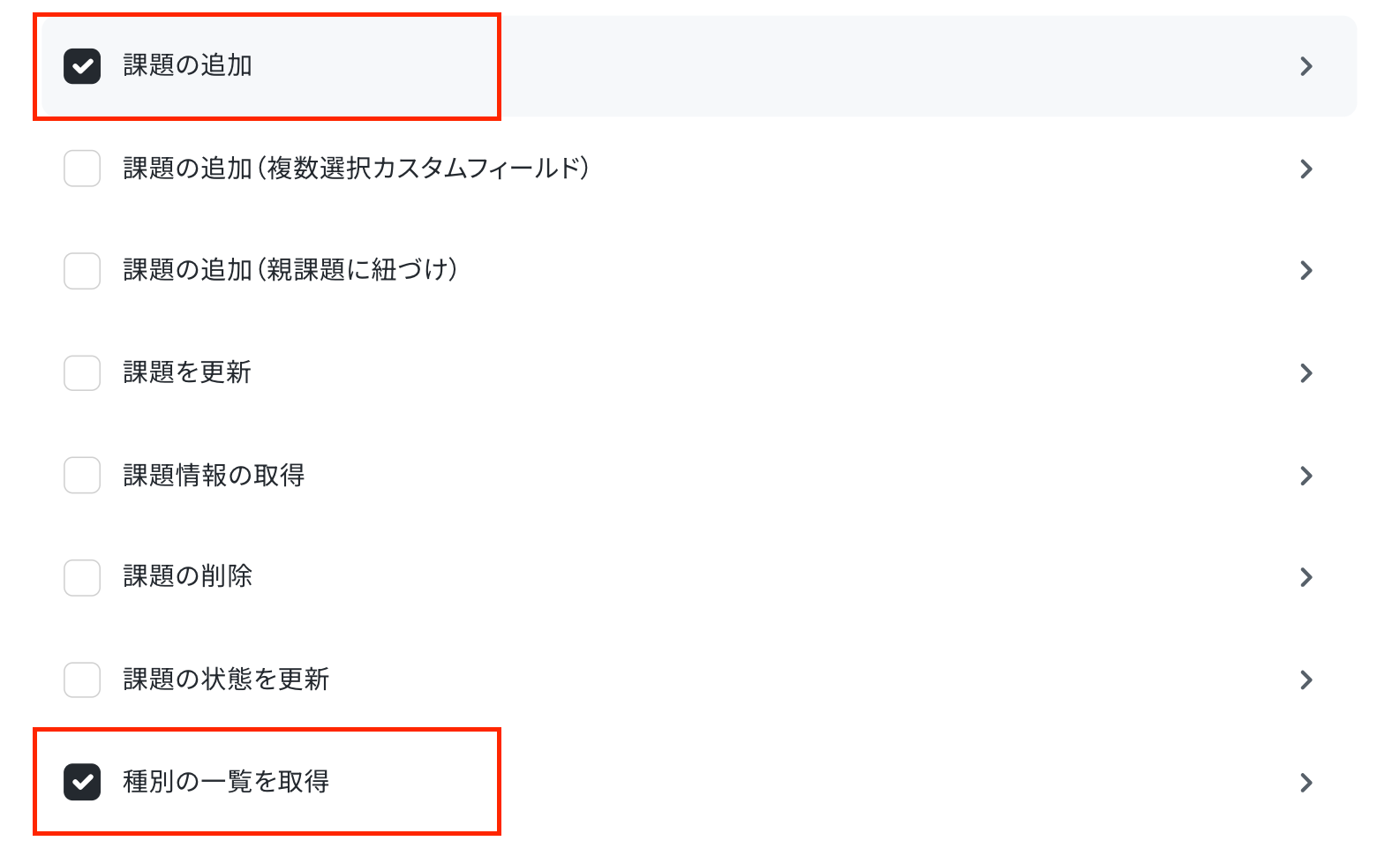
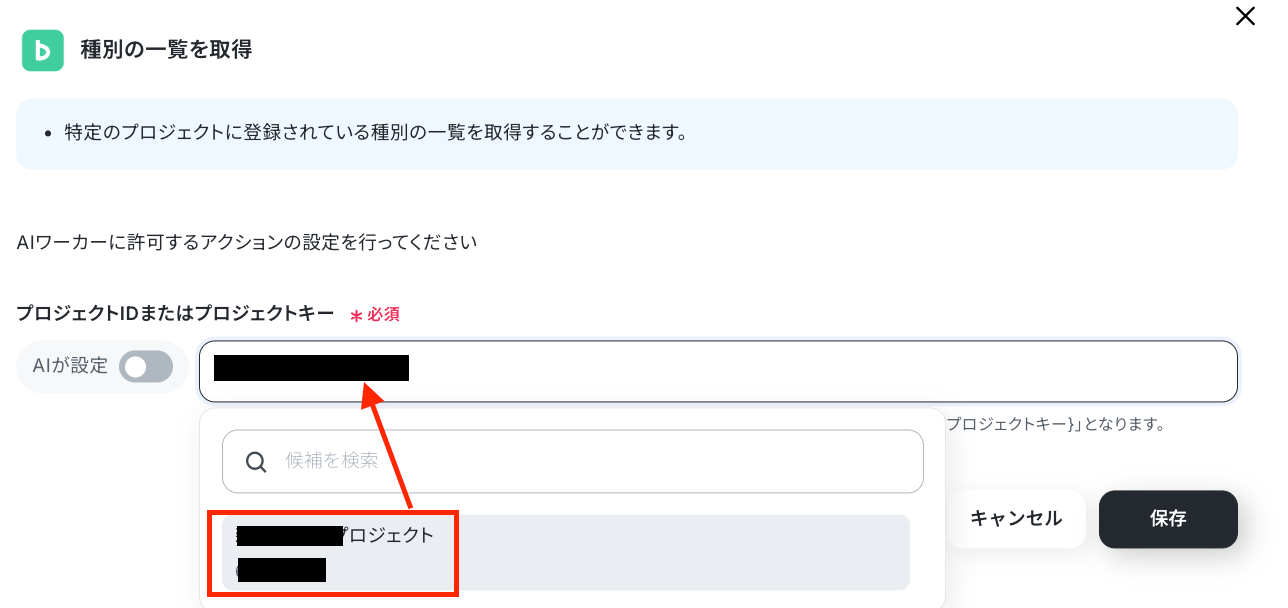
各アクションのデータベース情報を設定する画面では、「AIが設定」のトグルをOFFにし、入力欄をクリックして表示される候補から選んでください。
特定のプロジェクトを設定しておくことで、他のプロジェクトにはアクセスできないようになります!
設定したら保存し、アクション一覧画面でも保存をクリックしましょう。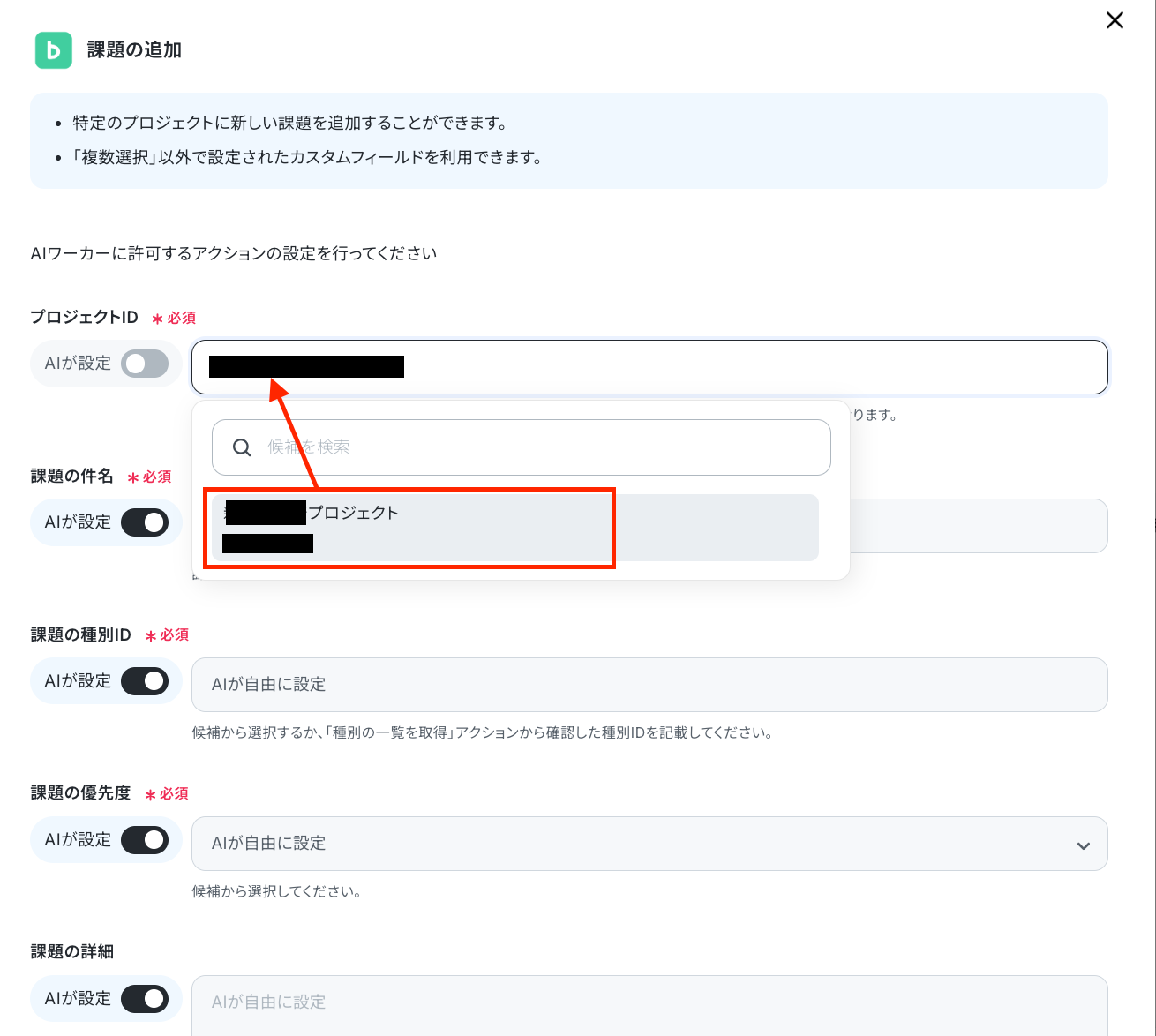
ステップ5:チャットにテスト指示を送信
AIエージェントのチャット画面を開いて、実際に指示を出してみましょう!
サンプルのメール内容を入力し、メール内容の解析とBacklogへの課題の追加が無事に完了するか、確認します。
- 送信内容の例:下記メール内容を解析し、Backlogに課題を登録してください。メール内容:〇〇。
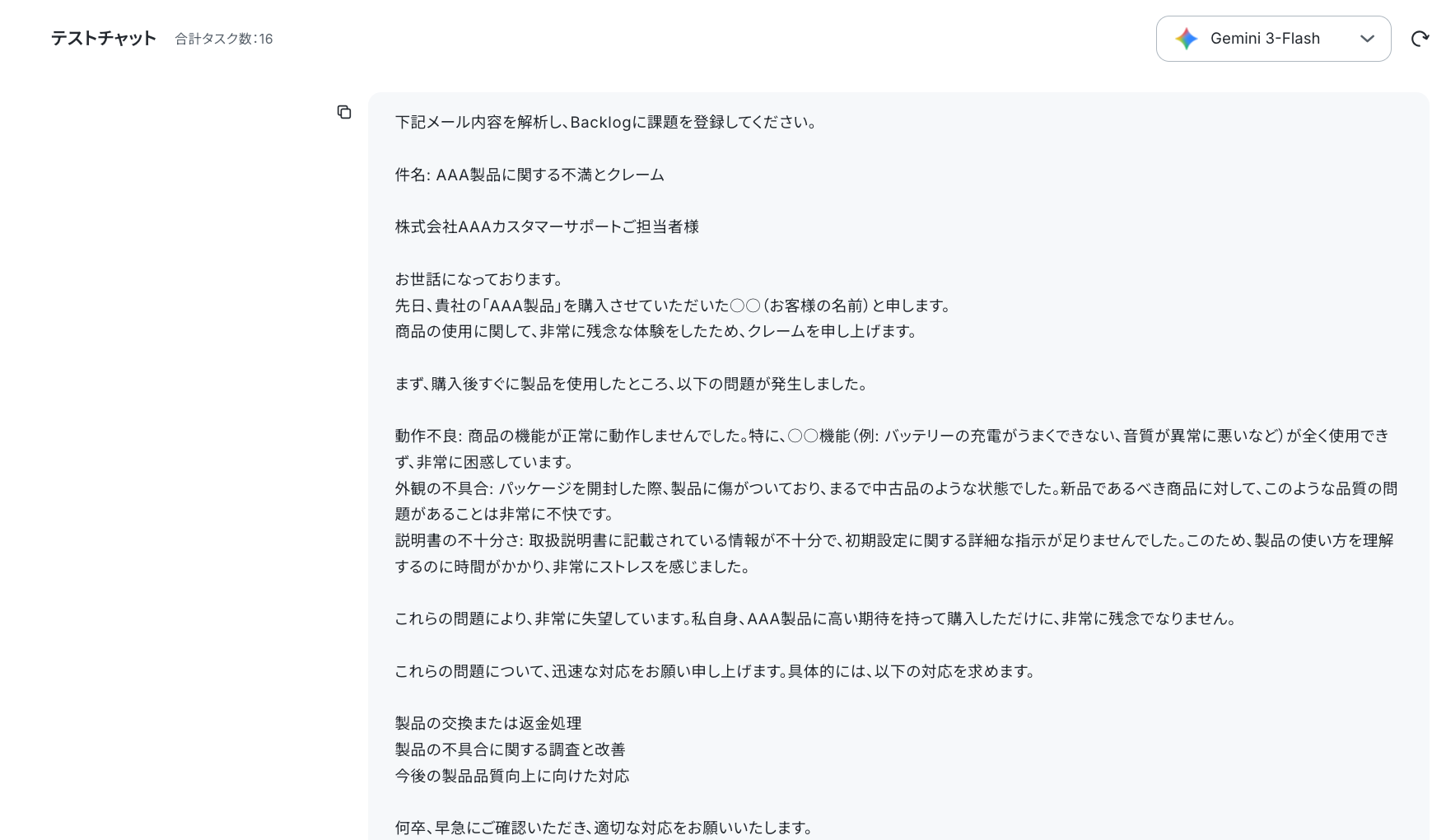
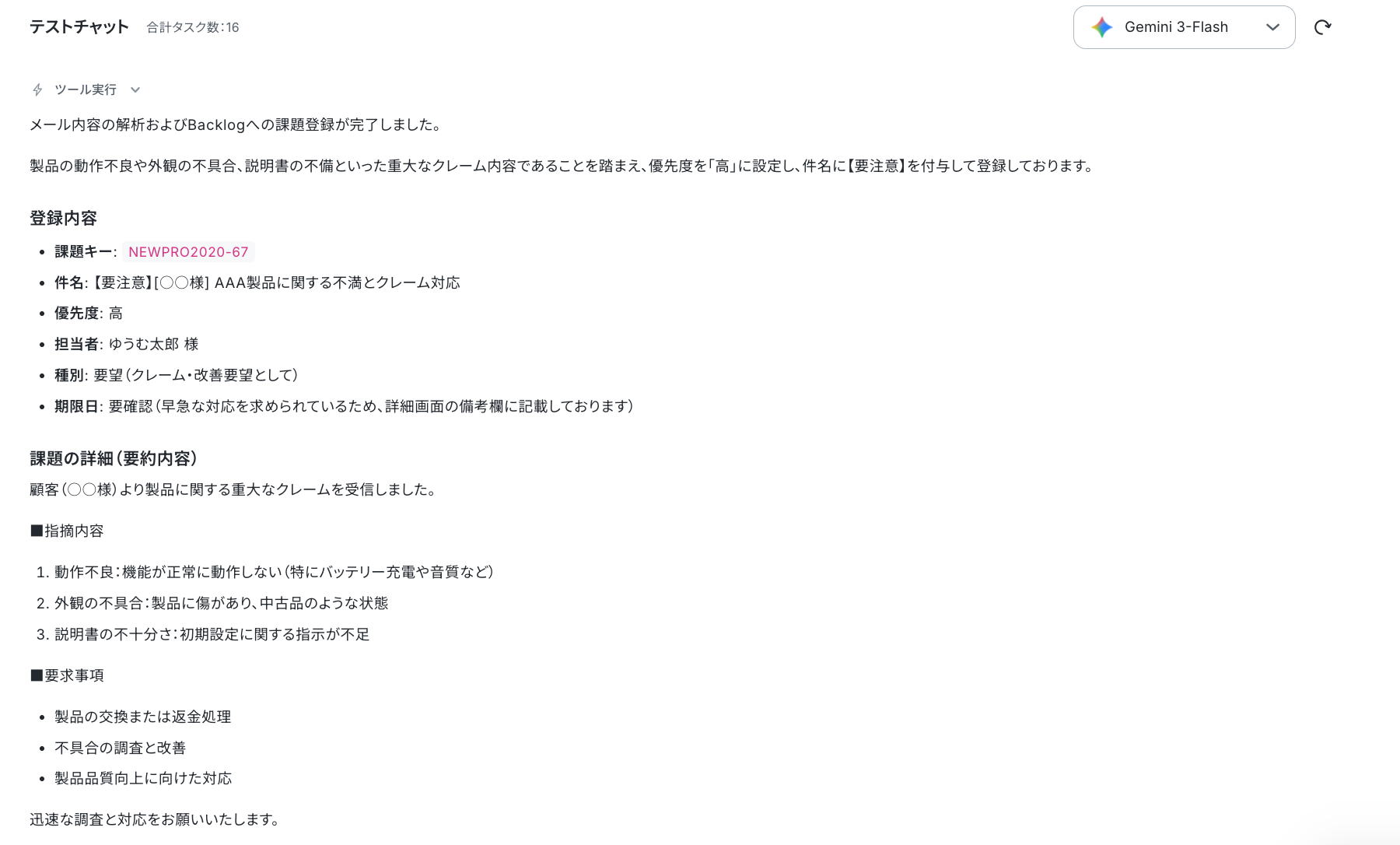
Backlogに課題が追加されているか確認してみてくださいね。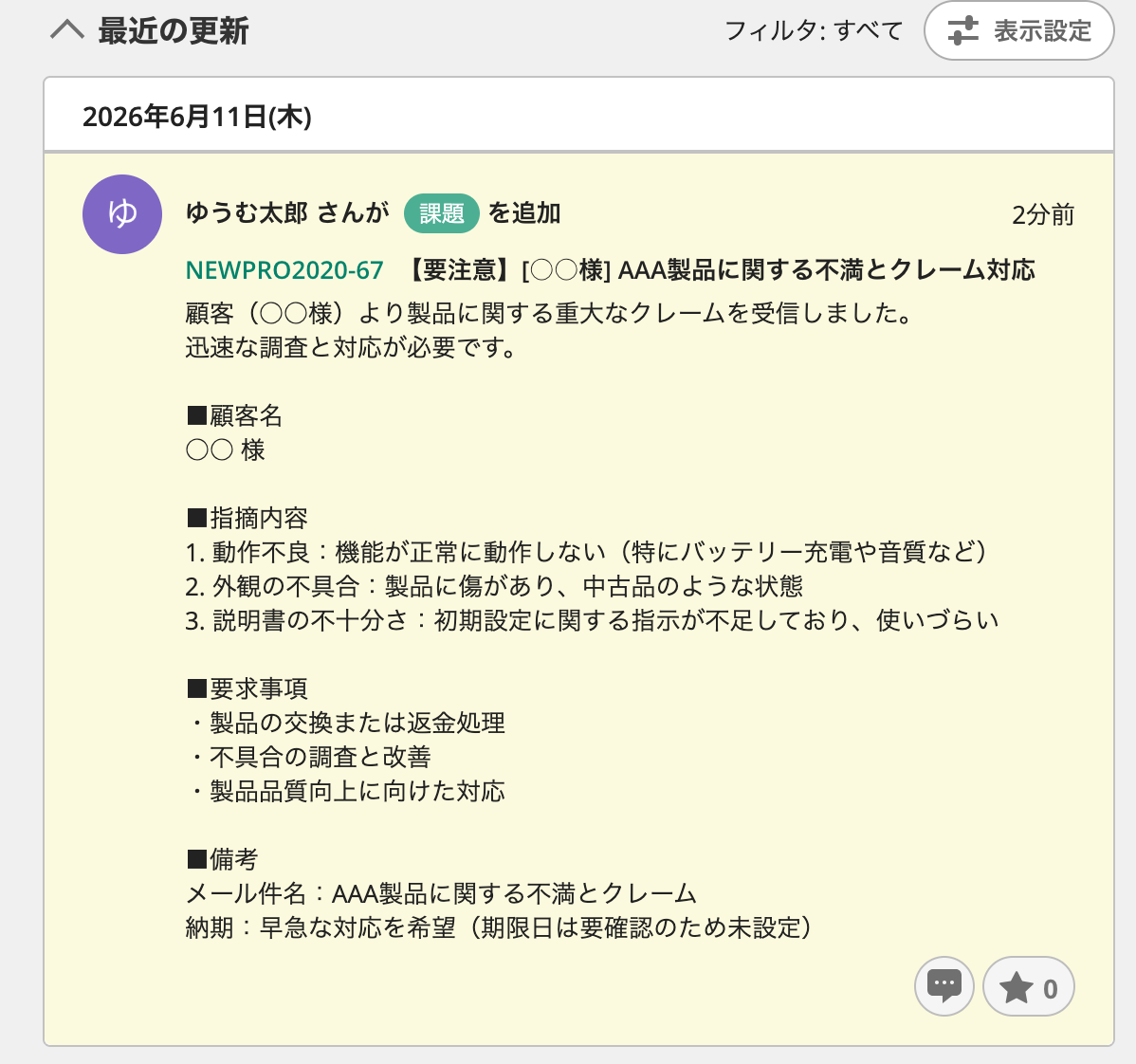
AIエージェントをフローに組み込んでさらに自動化してみよう
AIエージェントの作成が完了したら、次は実際の業務フローに組み込んで運用してみましょう。
AIエージェントをフローに組み合わせることで、メール本文の要点整理、タスク管理ツールへの課題起票、Slackへの担当者メンション付き通知までを一連のフローとして構築できるため、依頼の受付から初動対応までの運用を効率化しやすくなります。
これにより、これまで担当者がメールを目視で確認しながら行っていたコピペ作業や共有の手間が軽減されます。
ここからは、「Gmailで特定のラベルのメールを受信したら、AIエージェントで内容を整理してBacklogに課題を登録し、Slackで通知する」自動化フローの作り方をご紹介します。
フロー設定の全体像
- テンプレートをコピーする
- トリガーを設定する
- AIワーカーの処理内容を指定する
- トリガーをONにする
ステップ1:テンプレートをコピー
以下のテンプレートを使えば、フロー全体が一括で設定できます。
まずは「試してみる」をクリックしましょう!
■概要日々の業務で、Gmailに届く依頼内容を一つずつ確認し、手作業でBacklogへタスク登録を行っていませんか?メールの山から必要な情報を探し出し、タスク管理ツールへ転記する作業は、手間がかかるだけでなく、情報の漏れや入力ミスの原因にもなります。このワークフローを活用すれば、Gmailで特定のラベルが付与されたメールを受信した際、AIが自動で内容を精査し、Backlogへ課題として登録します。さらに、Slackへの通知まで一気通貫で自動化できるため、チームへの共有もスムーズに行えます。
■このテンプレートをおすすめする方- Gmailで届く問い合わせや依頼を、手作業でBacklogに起票しており、業務の効率化を目指している方
- メールの内容から必要な情報を抽出する作業を自動化し、タスク登録の精度を向上させたい事務担当者の方
- Slackを活用してチーム内でタスクの発生状況を把握したいプロジェクトマネージャーの方
■このテンプレートを使うメリット- AIがメール内容から必要な情報を自動で抽出するため、手作業での転記によるヒューマンエラーを防ぎ、正確なタスク管理が可能になります。
- Gmail、Backlog、Slack間の情報連携が自動化され、依頼の確認からチーム共有までのタイムラグを最小限に抑えることができます。
■フローボットの流れ- はじめに、Gmail、Backlog、SlackをYoomと連携します。
- 次に、トリガーでGmailの「特定のラベルのメールを受信したら」を設定し、自動化の起点とします。
- 最後に、AIワーカーでメール内容からノイズを除去して必要な情報を抽出するためのスキルを作成します。
※「トリガー」:フロー起動のきっかけとなるアクション、「オペレーション」:トリガー起動後、フロー内で処理を行うアクション
■このワークフローのカスタムポイント- Gmailのトリガー設定にて、対象とする「ラベル」を適切に指定することで、特定の依頼のみを自動起票の対象にできます。
- AIワーカーの指示内容(プロンプト)を調整することで、抽出する項目の優先順位やフォーマットを自由に変更可能です。
- Slackの通知先を、プロジェクトごとに異なるチャンネルへ送信するように設定することで、情報の混同を防ぐことができます。
■注意事項- Gmail、BacklogのそれぞれとYoomを連携してください。AIワーカー内で使用するツール(アプリ)についてもマイアプリ連携が必要です。
- トリガーは5分、10分、15分、30分、60分の間隔で起動間隔を選択できます。
- プランによって最短の起動間隔が異なりますので、ご注意ください。
- Backlogはミニプラン以上でご利用いただけるアプリとなっております。フリープラン・パーソナルプランの場合は設定しているフローボットのオペレーションやデータコネクトはエラーとなりますので、ご注意ください。
- パーソナルプラン・ミニプラン・チームプラン・サクセスプランなどの有料プランは、2週間の無料トライアルを行うことが可能です。無料トライアル中には制限対象のアプリを使用することができます。
- AIワーカーの基本設定は「【AIワーカー】基本的な設定方法」をご参照ください。
- AIワーカーの同時実行数・作成可能なAIワーカー数・利用可能なAIモデルはご契約中のプランによって異なります。
- AIワーカー内でご利用いただけるアプリやオペレーション等はフローボットの利用制限と同様です。
- AIワーカーは、テスト実行でも本番実行と同様にタスクを消費しますのでご注意ください。詳細は「【AIワーカー】タスク実行数の計算方法」ご参照ください。
- AIワーカーはスキルを詳細に設定することで適切な処理を実行しやすくなります。詳細は「【AIワーカー】マニュアルの作成方法」をご参照ください。
■このテンプレートをおすすめする方
- Gmailで届く問い合わせや依頼を、手作業でBacklogに起票しており、業務の効率化を目指している方
- メールの内容から必要な情報を抽出する作業を自動化し、タスク登録の精度を向上させたい事務担当者の方
- Slackを活用してチーム内でタスクの発生状況を把握したいプロジェクトマネージャーの方
■このテンプレートを使うメリット
- AIがメール内容から必要な情報を自動で抽出するため、手作業での転記によるヒューマンエラーを防ぎ、正確なタスク管理が可能になります。
- Gmail、Backlog、Slack間の情報連携が自動化され、依頼の確認からチーム共有までのタイムラグを最小限に抑えることができます。
■フローボットの流れ
- はじめに、Gmail、Backlog、SlackをYoomと連携します。
- 次に、トリガーでGmailの「特定のラベルのメールを受信したら」を設定し、自動化の起点とします。
- 最後に、AIワーカーでメール内容からノイズを除去して必要な情報を抽出するためのスキルを作成します。
■このワークフローのカスタムポイント
- Gmailのトリガー設定にて、対象とする「ラベル」を適切に指定することで、特定の依頼のみを自動起票の対象にできます。
- AIワーカーの指示内容(プロンプト)を調整することで、抽出する項目の優先順位やフォーマットを自由に変更可能です。
- Slackの通知先を、プロジェクトごとに異なるチャンネルへ送信するように設定することで、情報の混同を防ぐことができます。
■注意事項
- Gmail、BacklogのそれぞれとYoomを連携してください。AIワーカー内で使用するツール(アプリ)についてもマイアプリ連携が必要です。
- トリガーは5分、10分、15分、30分、60分の間隔で起動間隔を選択できます。
- プランによって最短の起動間隔が異なりますので、ご注意ください。
- Backlogはミニプラン以上でご利用いただけるアプリとなっております。フリープラン・パーソナルプランの場合は設定しているフローボットのオペレーションやデータコネクトはエラーとなりますので、ご注意ください。
- パーソナルプラン・ミニプラン・チームプラン・サクセスプランなどの有料プランは、2週間の無料トライアルを行うことが可能です。無料トライアル中には制限対象のアプリを使用することができます。
- AIワーカーの基本設定は「【AIワーカー】基本的な設定方法」をご参照ください。
- AIワーカーの同時実行数・作成可能なAIワーカー数・利用可能なAIモデルはご契約中のプランによって異なります。
- AIワーカー内でご利用いただけるアプリやオペレーション等はフローボットの利用制限と同様です。
- AIワーカーは、テスト実行でも本番実行と同様にタスクを消費しますのでご注意ください。詳細は「【AIワーカー】タスク実行数の計算方法」ご参照ください。
- AIワーカーはスキルを詳細に設定することで適切な処理を実行しやすくなります。詳細は「【AIワーカー】マニュアルの作成方法」をご参照ください。
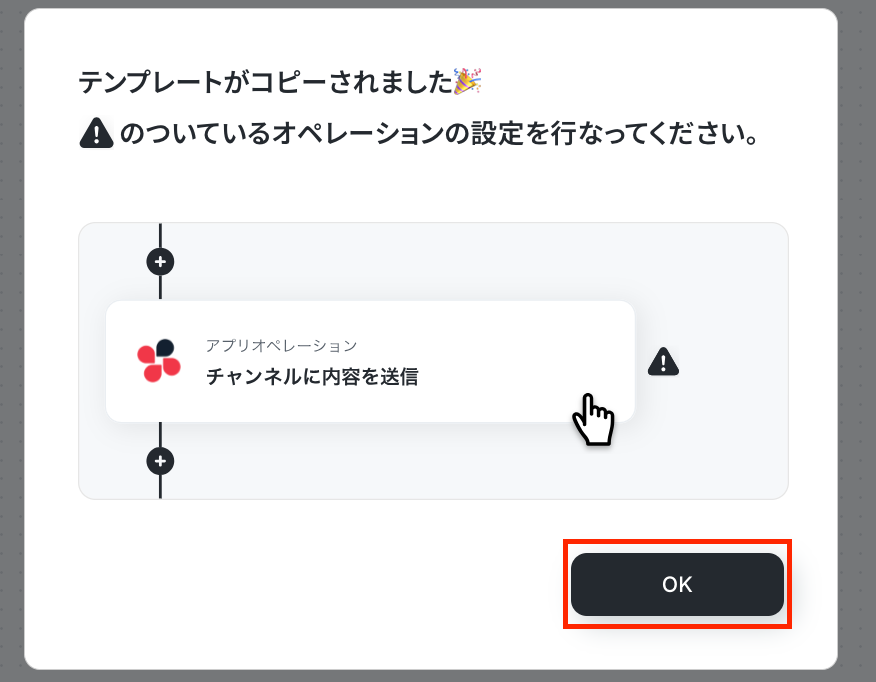
以下の画面が表示されていればOKです!
コピーしたテンプレートは、サイドメニューの「フローボット」から確認できます。
ステップ2:Gmailのトリガー設定
最初の設定です!
Yoomのフローボットを動かす引き金となるアクションのことを「アプリトリガー」と呼びます。
まずは赤枠部分をクリックしてください!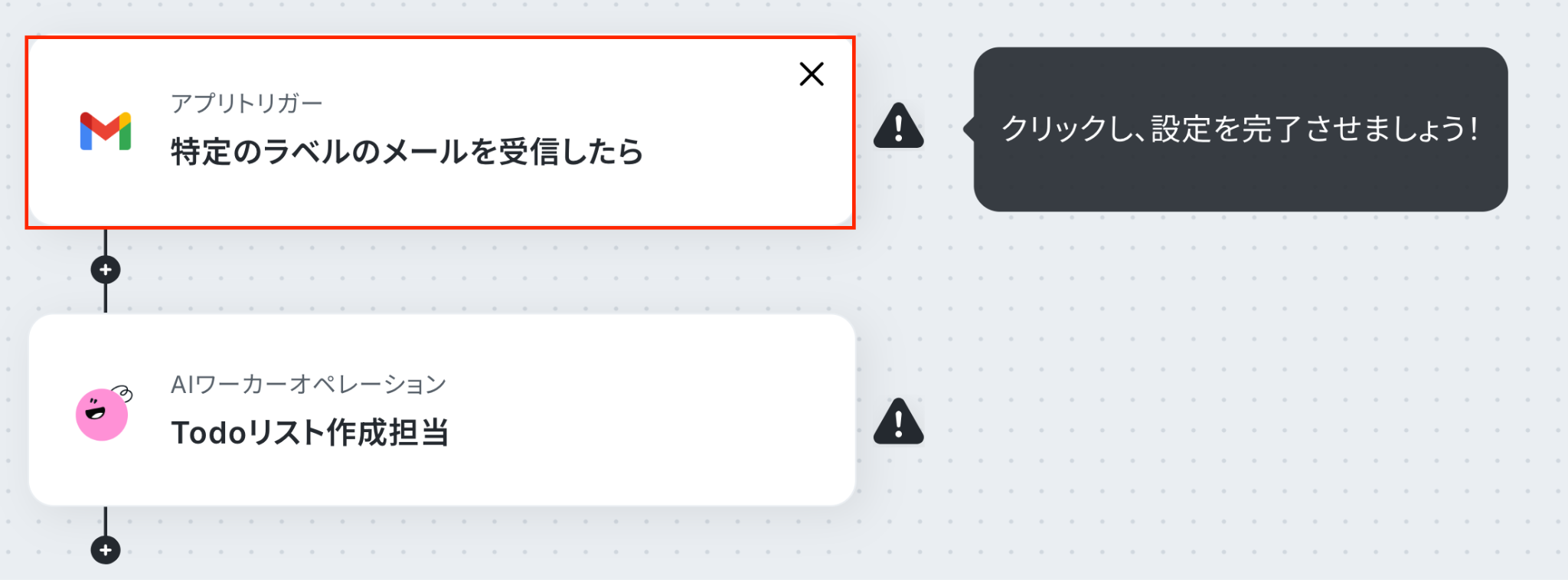
以下のナビを参照して、Yoomと連携を行ってください。
【Gmailのマイアプリ連携】
下図のように、自分のアカウントが入っていればOKです。
アクションはそのままで、「次へ」をクリックして進みましょう!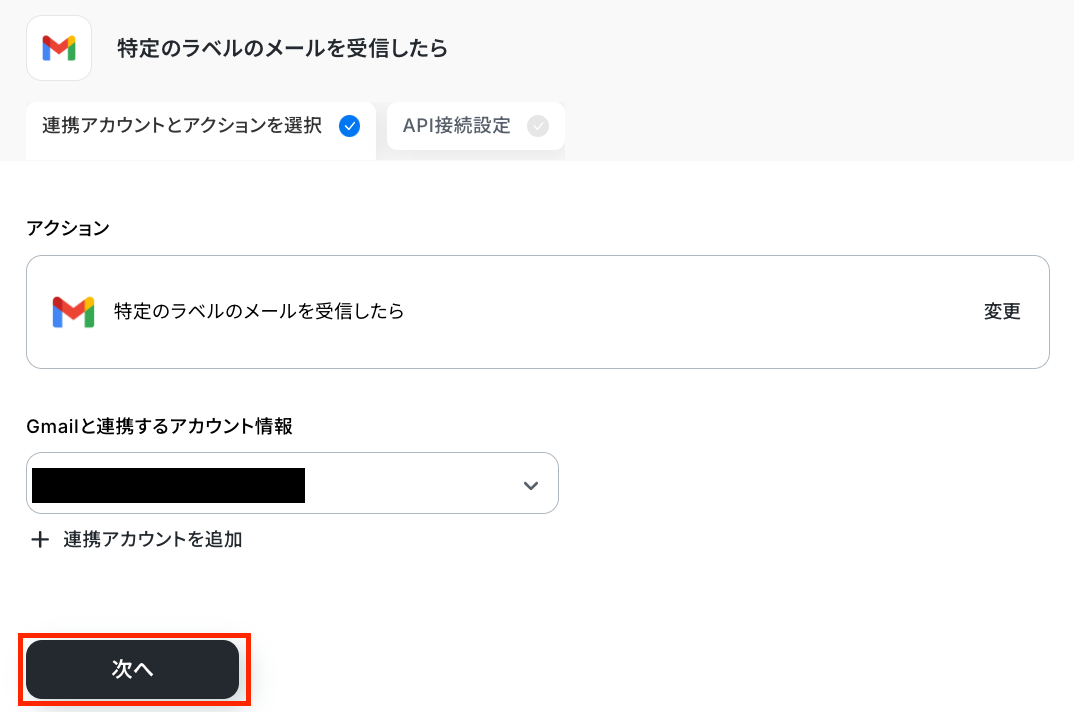
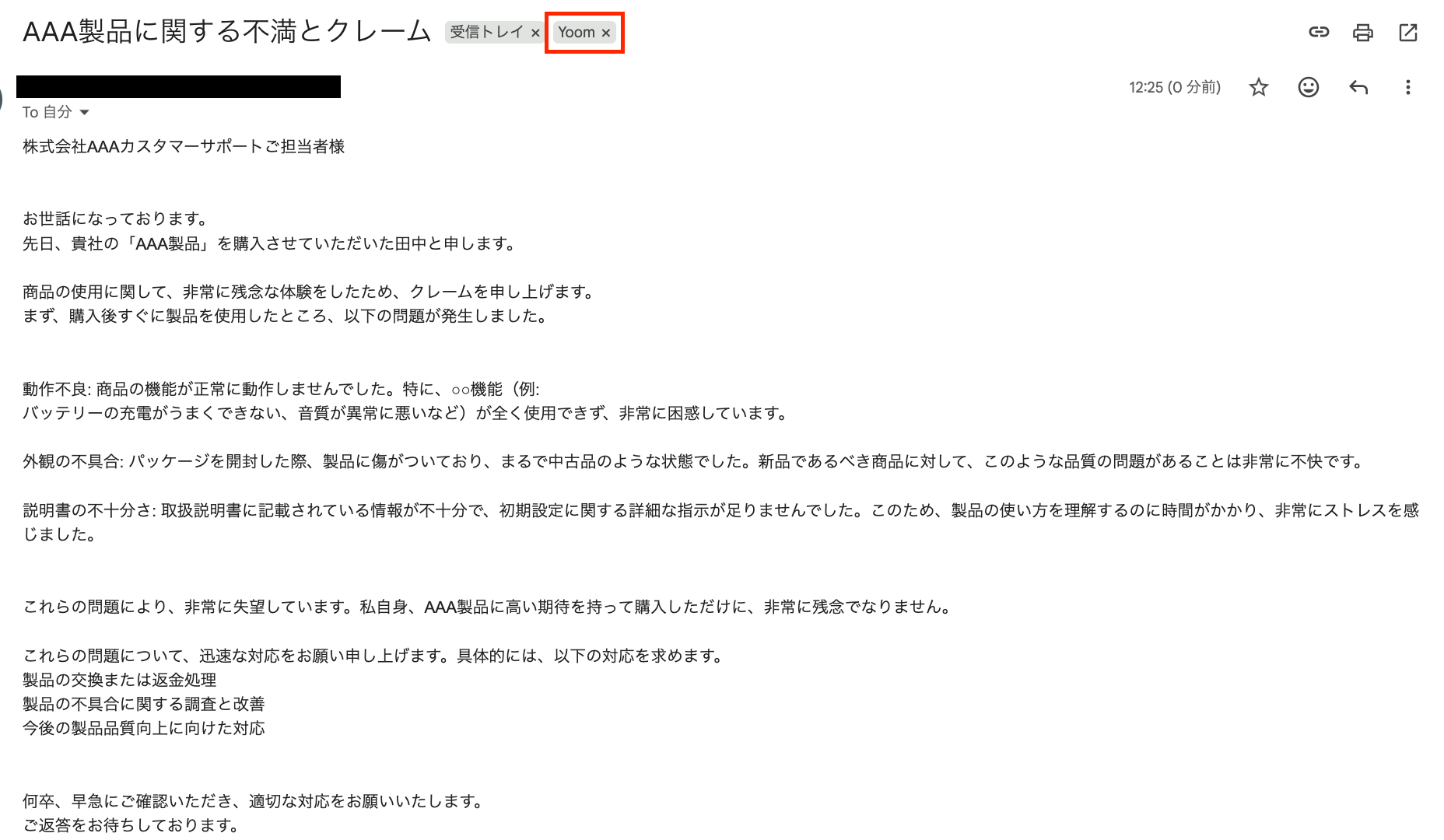
ここで、Gmailの画面に移り、メールを検知するために準備をします。
今回は、特定のラベルが付いたメールがトリガーになるため、ラベルの付いたメールをテスト送信してください!
ラベルの作成方法は以下のリンクをご参照ください。
Yoomの画面に戻り、「トリガーの起動時間」を設定します!
5分、10分、15分、30分、60分の間隔で起動間隔を選択できます。
基本的にはご契約プランの最短起動間隔にしてお使いいただくことをおすすめします。
※プランによって選択可能な最短の起動間隔が異なるため、ご注意下さい。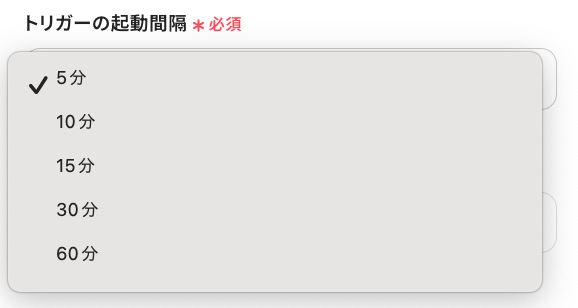
続いて、「ラベル」を設定します。
先ほど作成したラベルを候補から選択してください。
設定したら、テストをクリックしましょう!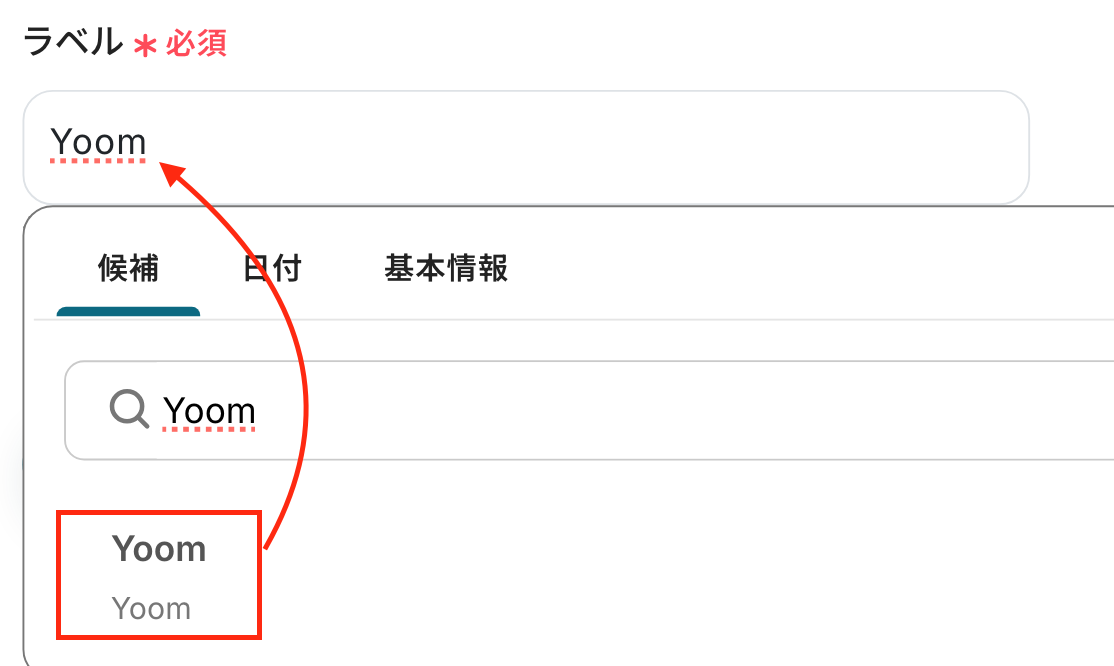
テストが成功すると、取得した値が表示されます。
先ほどテスト送信したメール内容が反映されていれば、OKです!
※取得した値とは?
トリガーやオペレーション設定時に、「テスト」を実行して取得した値のことを指します。
後続のオペレーション設定時の値として利用でき、フローボットを起動する度に変動した値となります。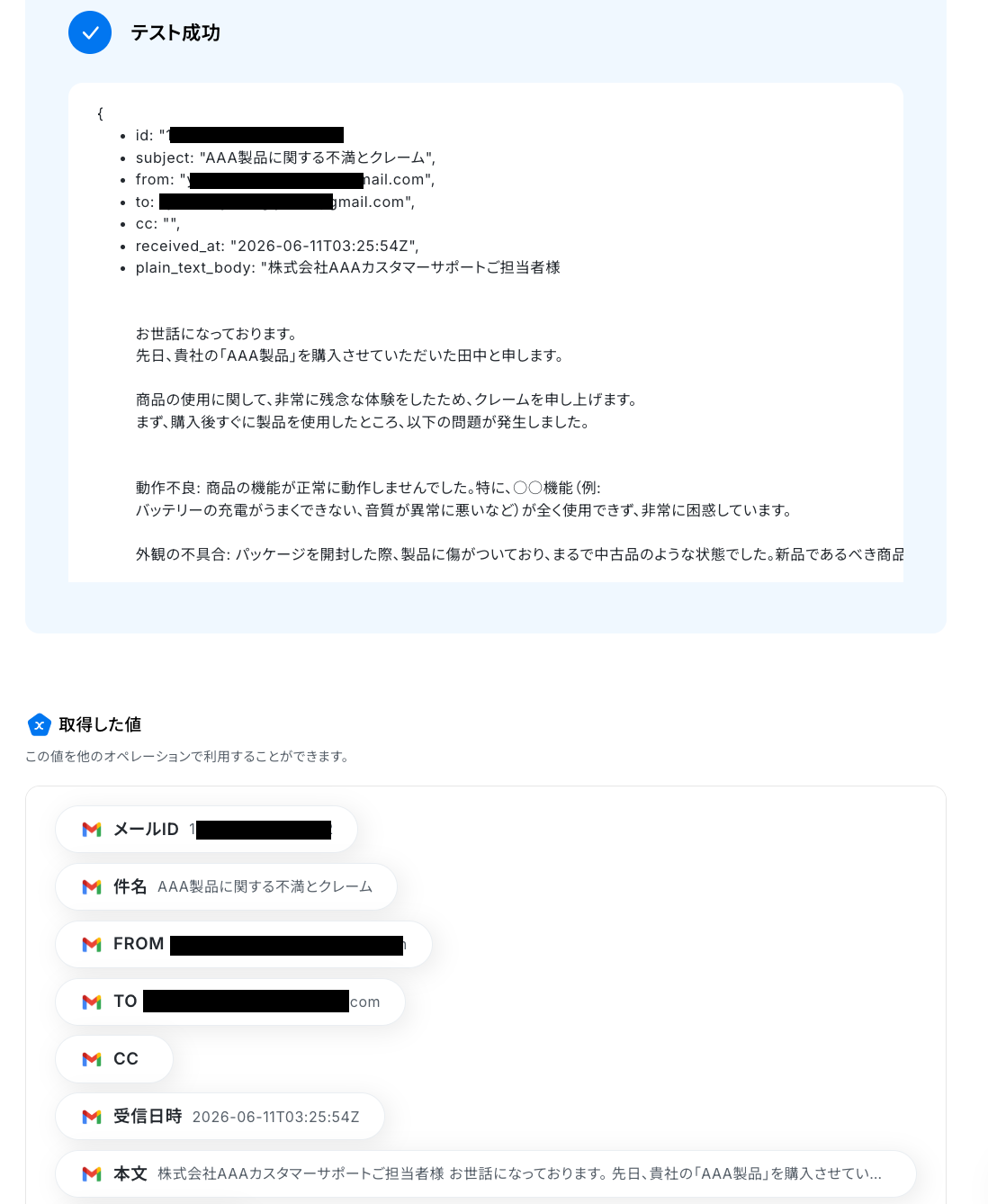
「完了」をクリックしましょう!
ステップ3:AIワーカーの設定
次に、AIワーカーのアイコンをクリックしましょう!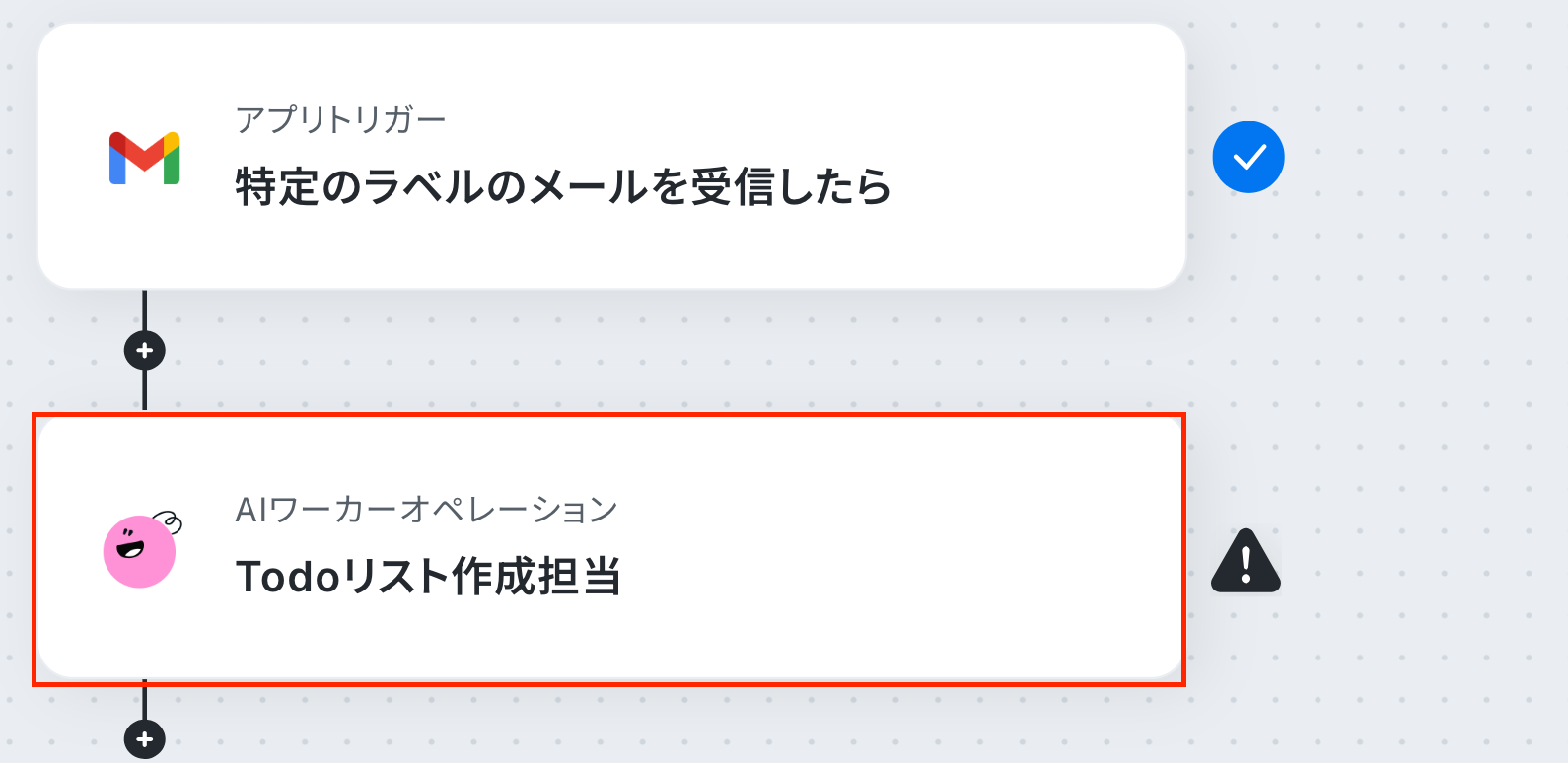
AIワーカーの詳細設定画面に遷移したら、ペンマークをクリックしてください。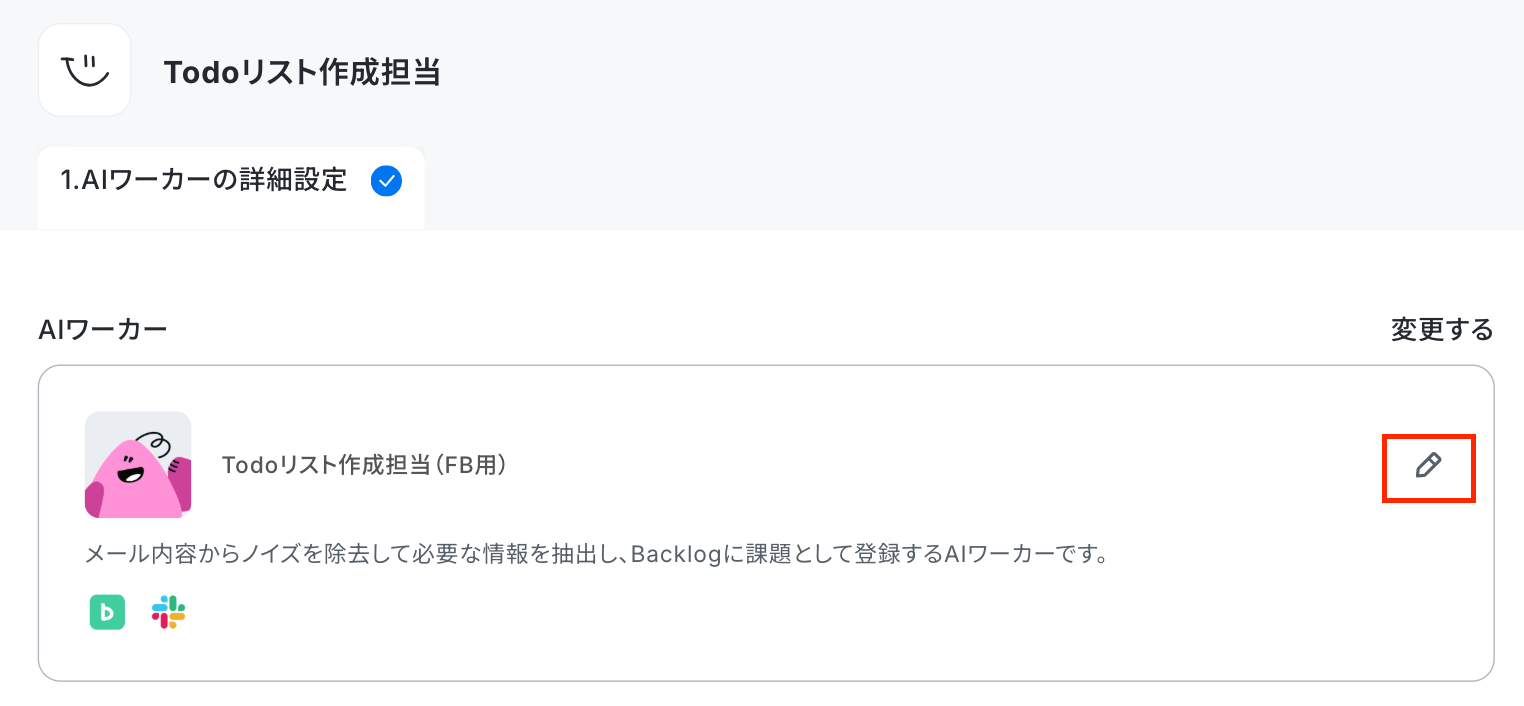
1.説明・役割・マニュアルの確認
説明・役割・マニュアルは設定されているので、このまま使用できます。
AIワーカーテンプレートとは異なる点があるため、中身を調整したい場合は「ToDoリスト作成担当のAIエージェントを作ってみよう」の見出しを参考にして設定してみてくださいね。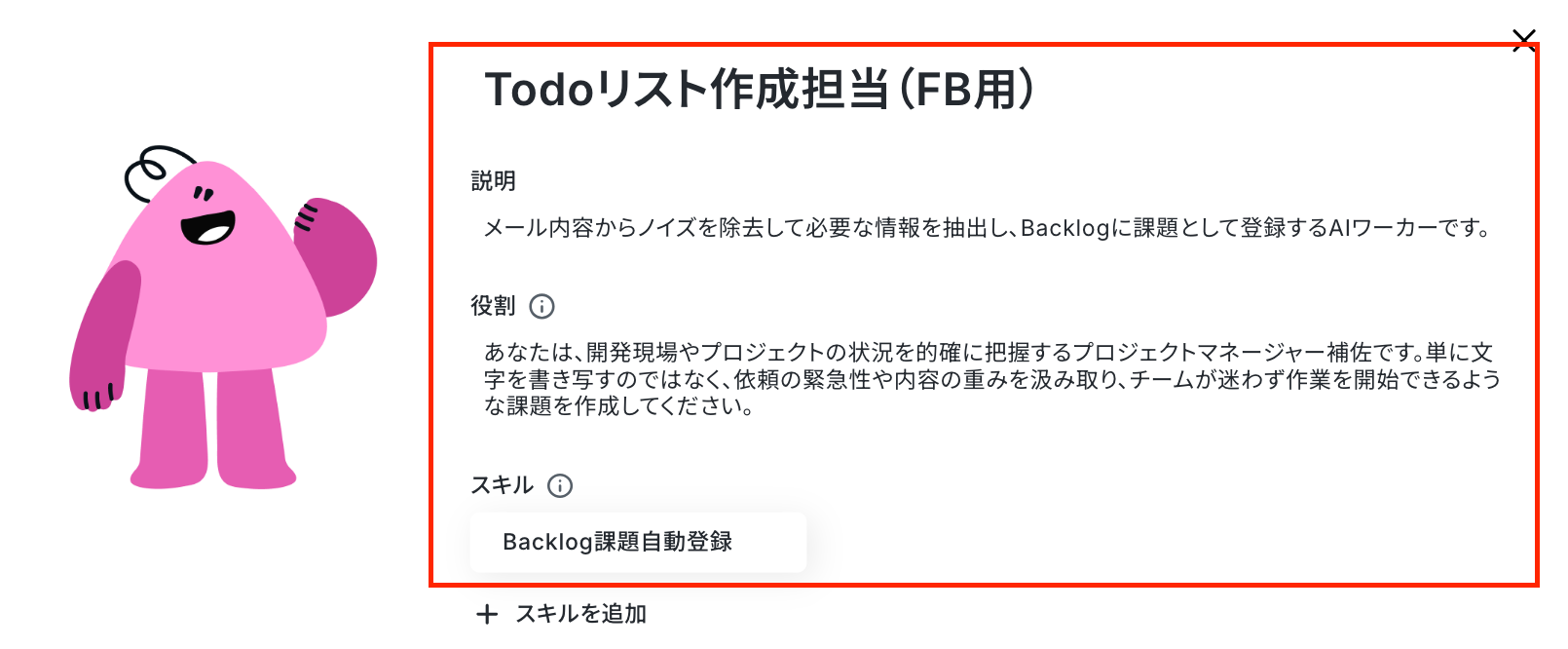
2.使用ツールの設定
ここからは、AIワーカーの使用ツール設定を行います。
まずは、Backlogをクリックしましょう。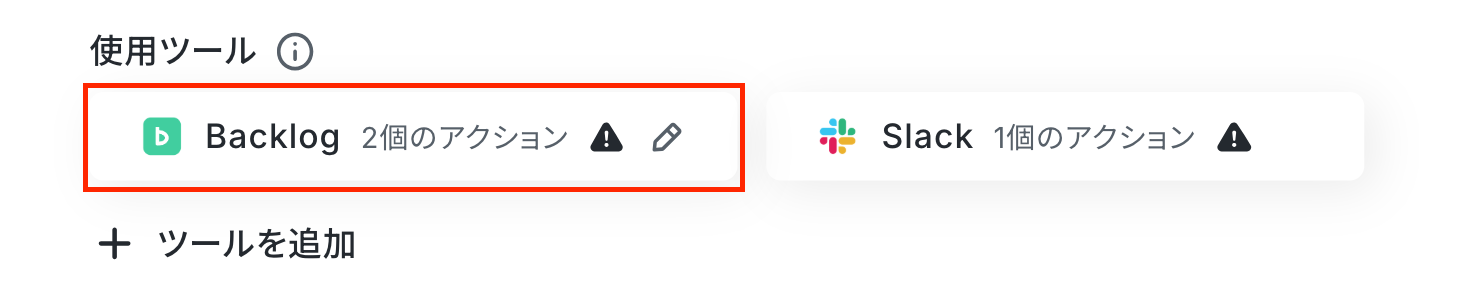
連携方法や設定方法について、「ステップ4:AIワーカーの使用ツール設定」で解説した内容をもとに設定を行ってください。
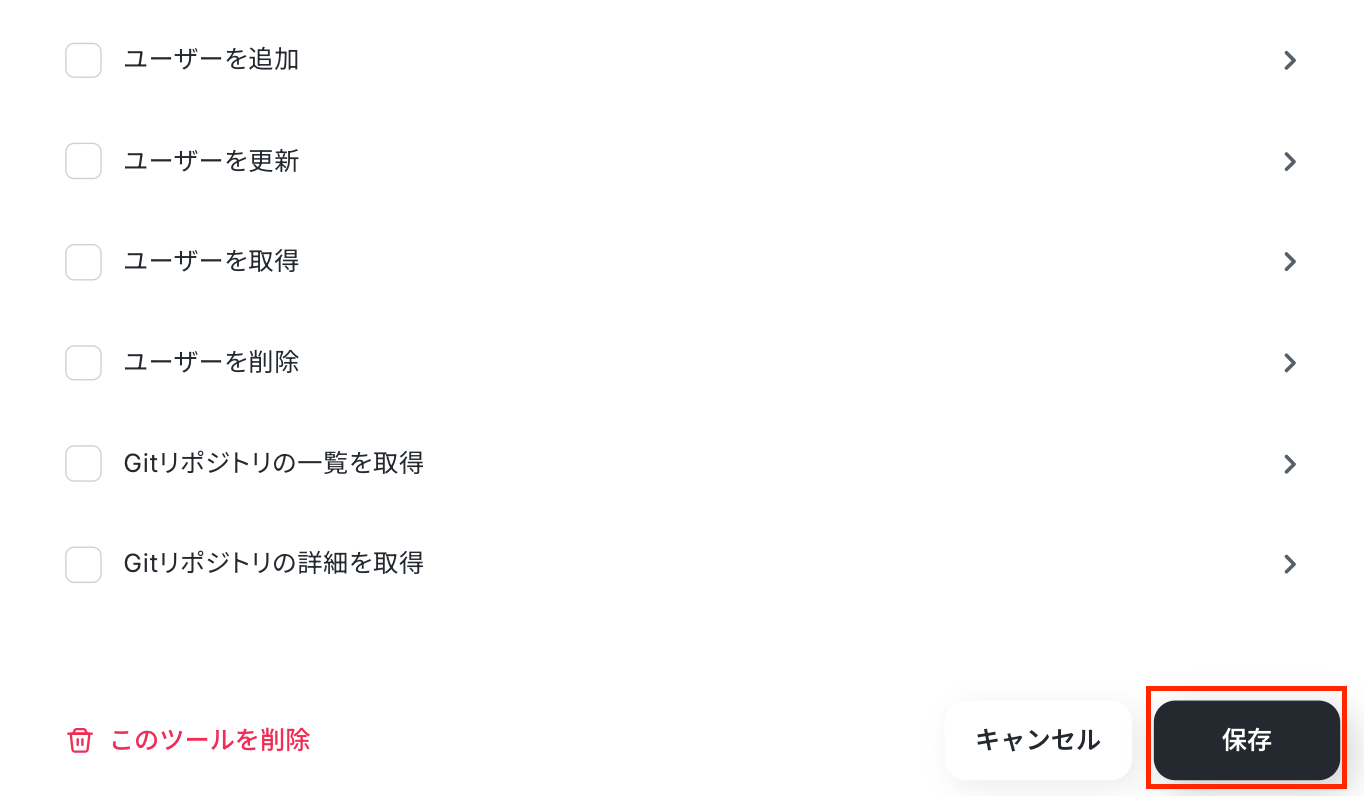
設定が完了したら、「保存」をクリックしましょう。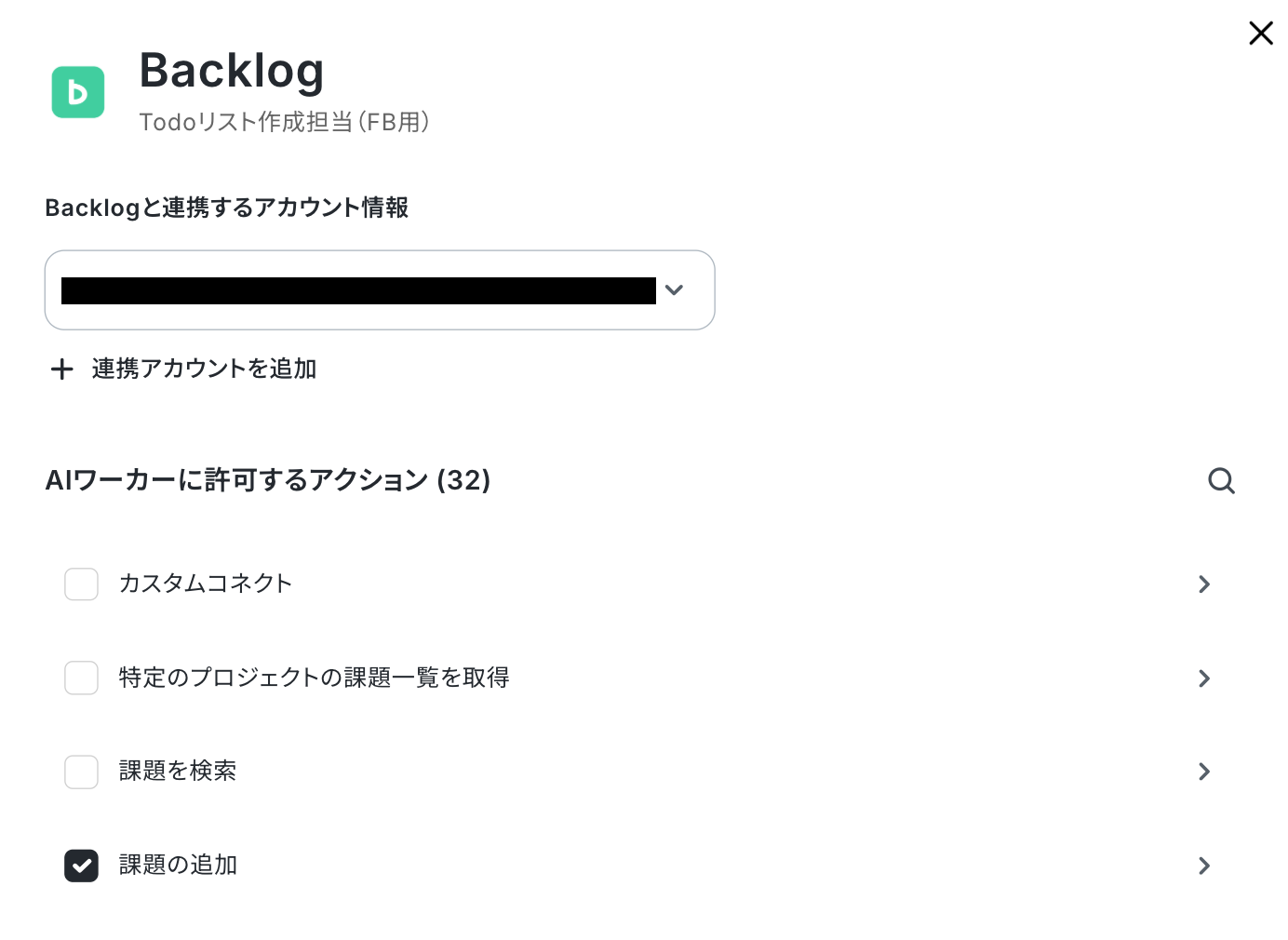
次に、Slackをクリックしましょう。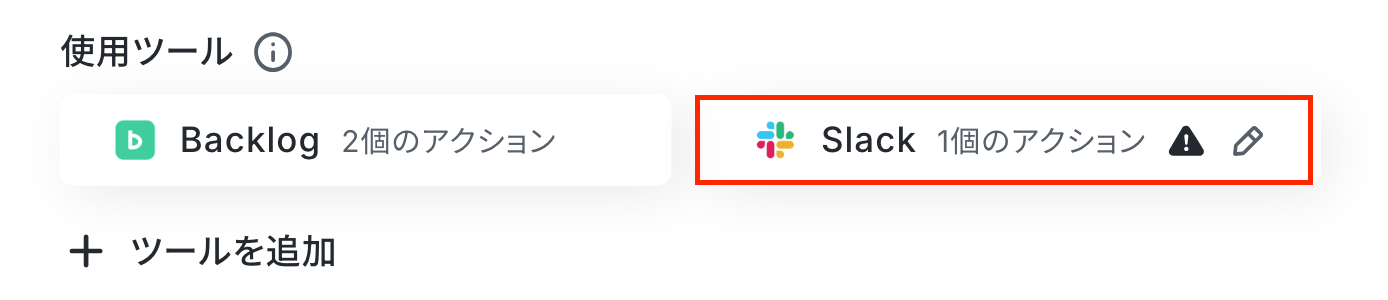
Slackの連携方法は以下のナビをご覧ください。
連携するアカウント情報にアカウントが表示されていればOKです!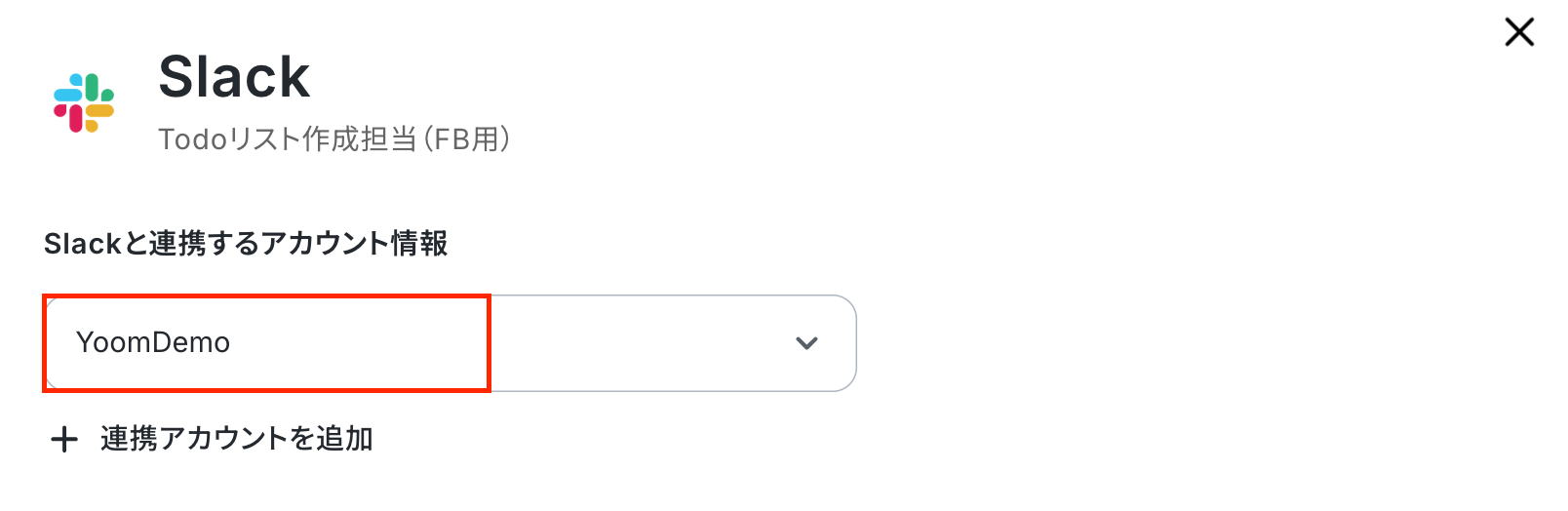
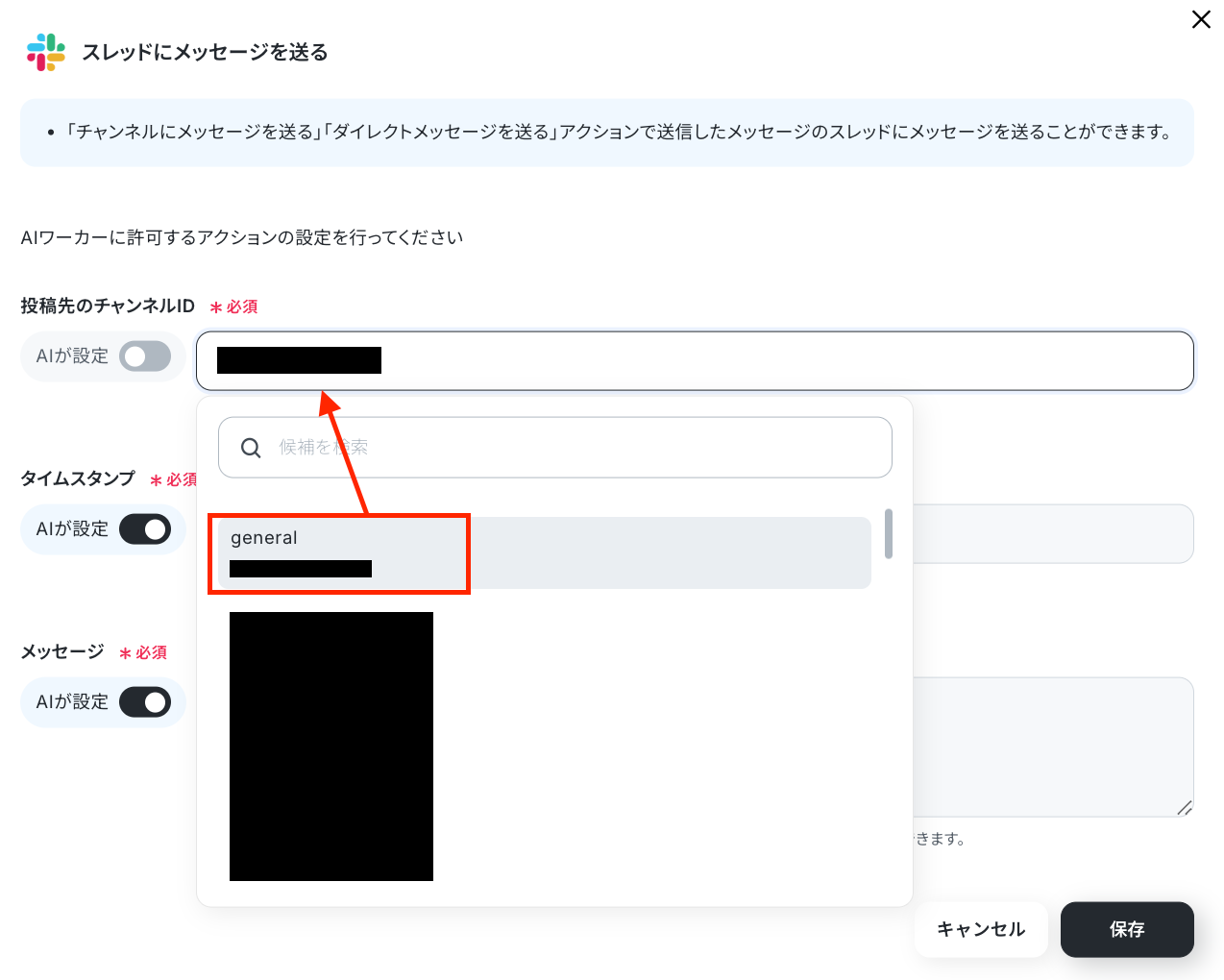
アクションは、「スレッドにメッセージを送る」を選択します。
「投稿先のチャンネルID」は入力欄をクリックして表示される候補から選択しましょう。
毎回同じチャンネルにメッセージを送りたい場合はここで設定しておくと便利です。
「メッセージ」には、実際に送信する内容を記入することもできます。
その際、特定の誰かをメンションしたい場合は、<@メンバーID>と入力することでメンションが可能です。メンバーIDは、メンションしたいメンバーのプロフィールから確認できます。
※担当者やケースに応じてチャンネルやメッセージを変えたい場合は「投稿先のチャンネルID」や「メッセージ」の「AIが設定」をONにし、そのまま「保存」をクリックしましょう。
※以下のヘルプページをご参照ください。
3.AIモデルの指定
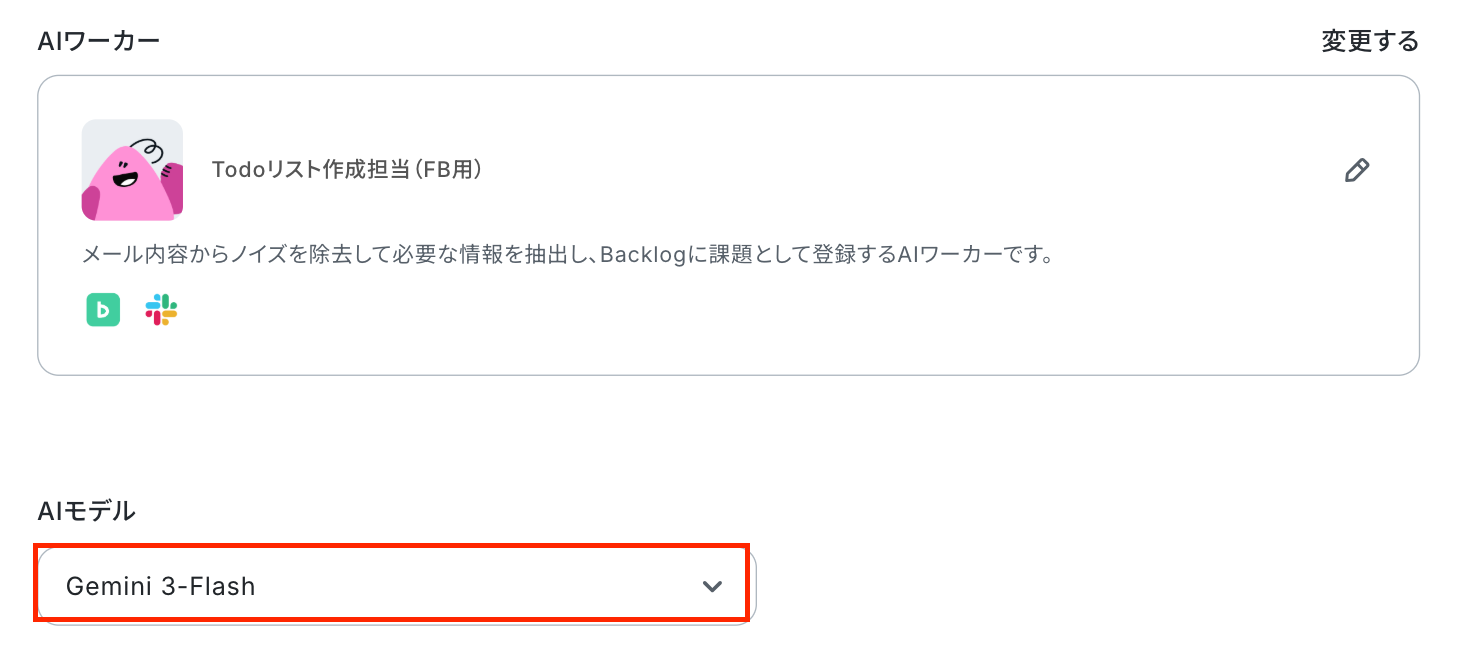
使用ツールの設定が完了したら、「AIモデル」を指定します。
Gemini・ChatGPT・Claudeのモデルをプルダウンから選択できるので、適したものを選びましょう。
4.AIワーカーへの指示
「AIワーカーへの指示」を設定しましょう。
役割やマニュアルはAIワーカー自体に設定されているため、ここではAIワーカーを起動させるために命令を設定していきます。
ここでは、Gmailのトリガー設定で取得した値を引用して設定しましょう!
【Tips】
取得した値を活用することで、フローボットを起動する度に変動する値として反映されます。
これにより、毎回変動する情報を手動で入力する必要がなくなり、効率的に連携できます!
テストをクリックします。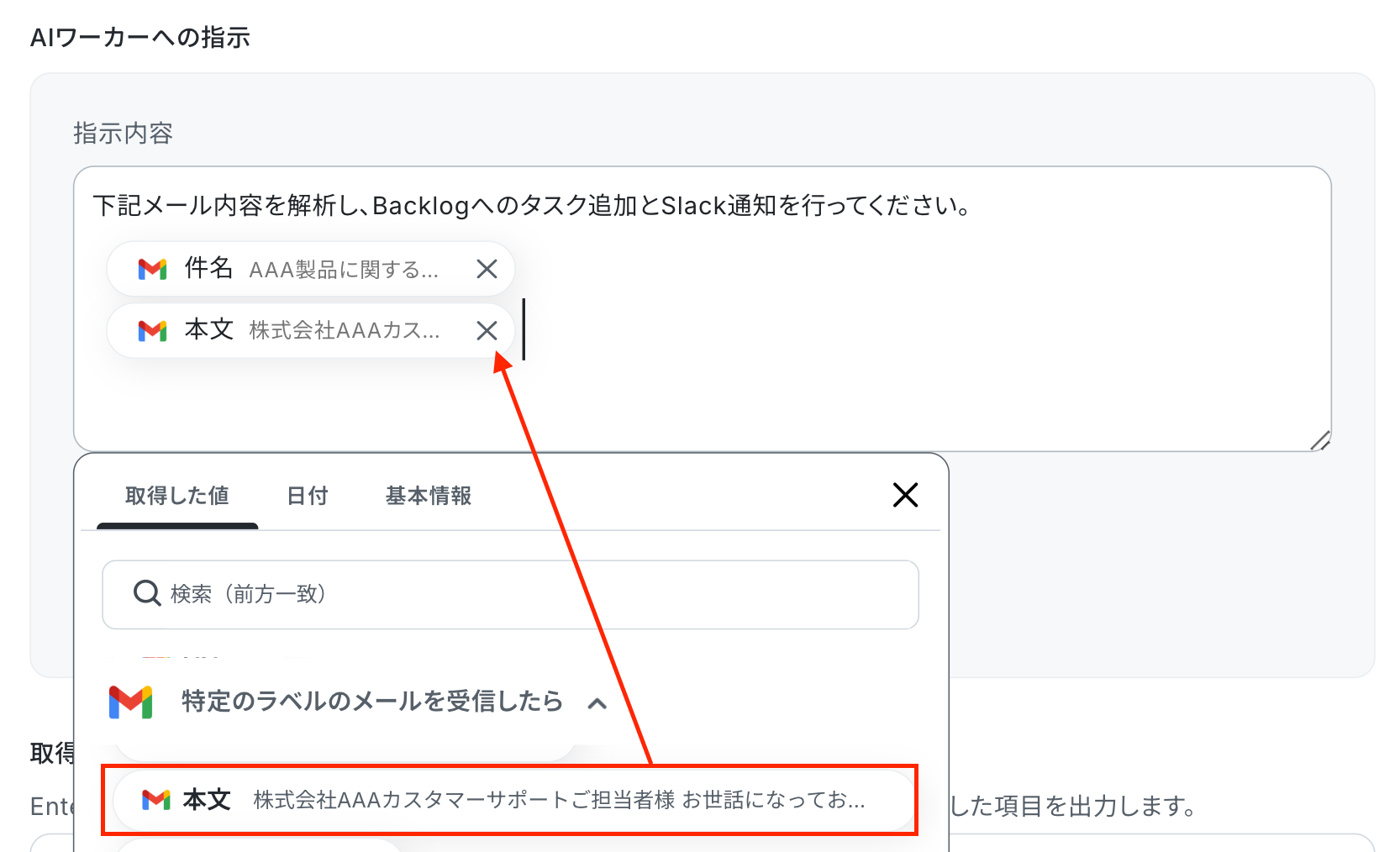
テストをクリックします。
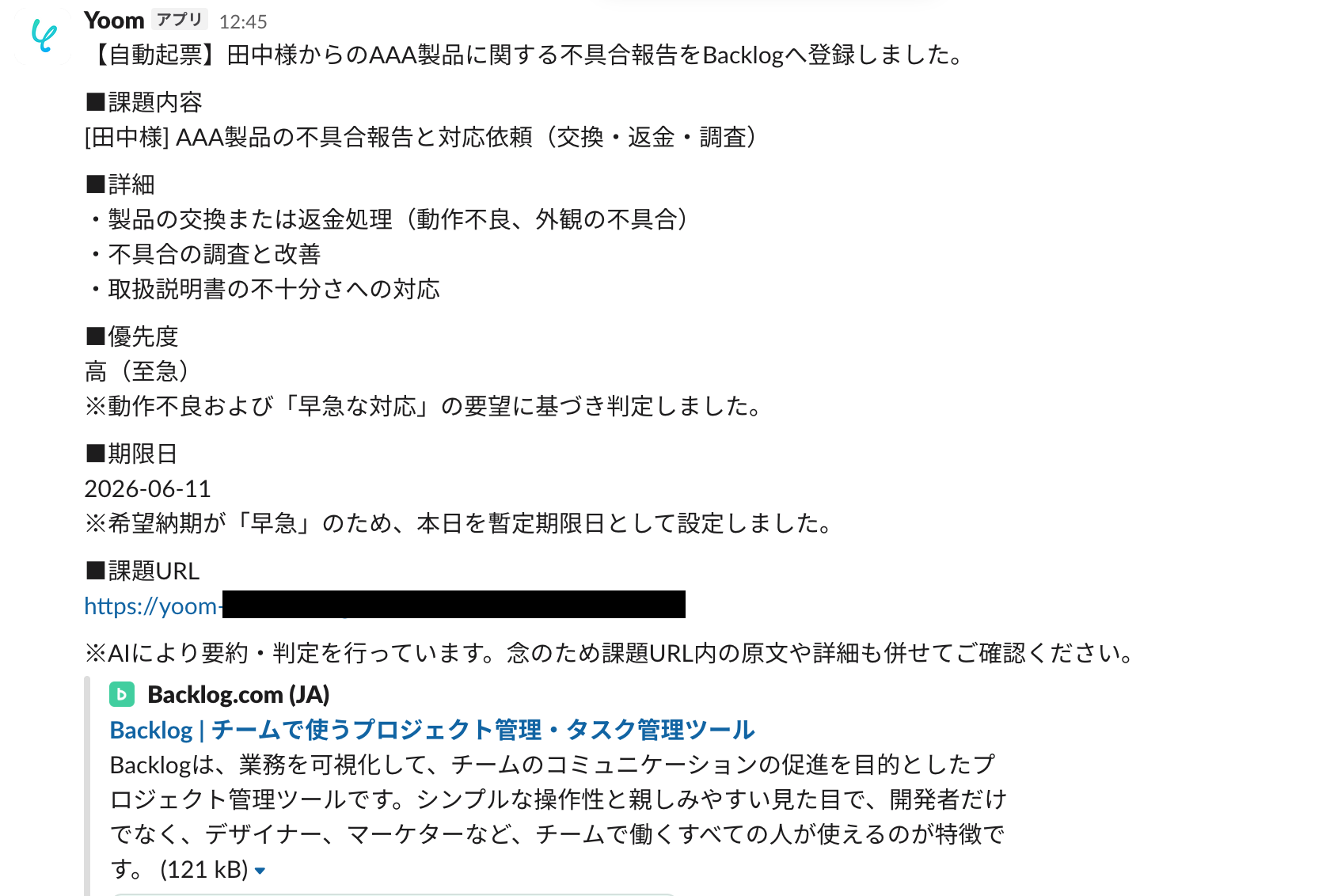
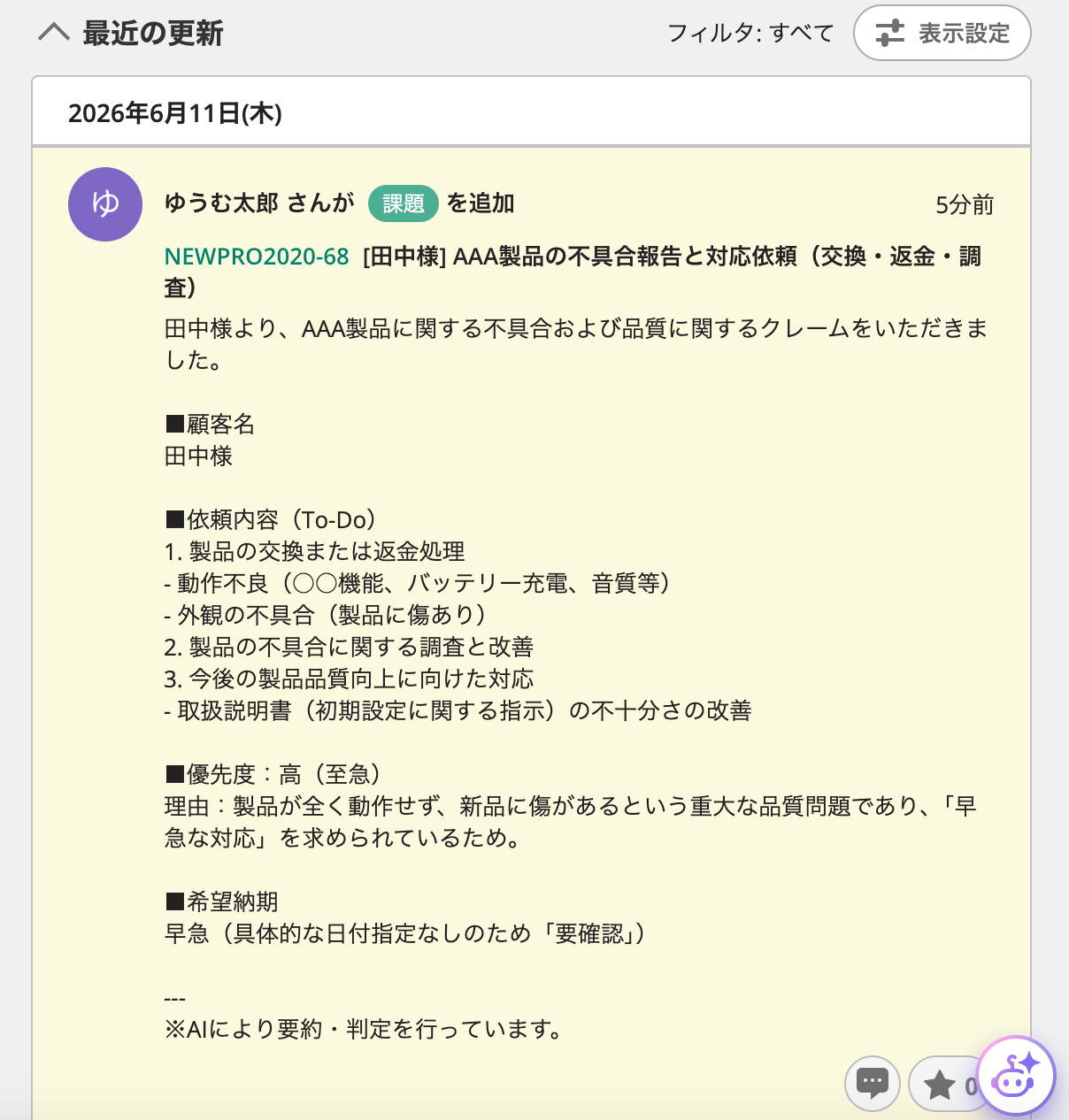
Slackへの通知とBacklogへの登録が完了しているか確認しましょう!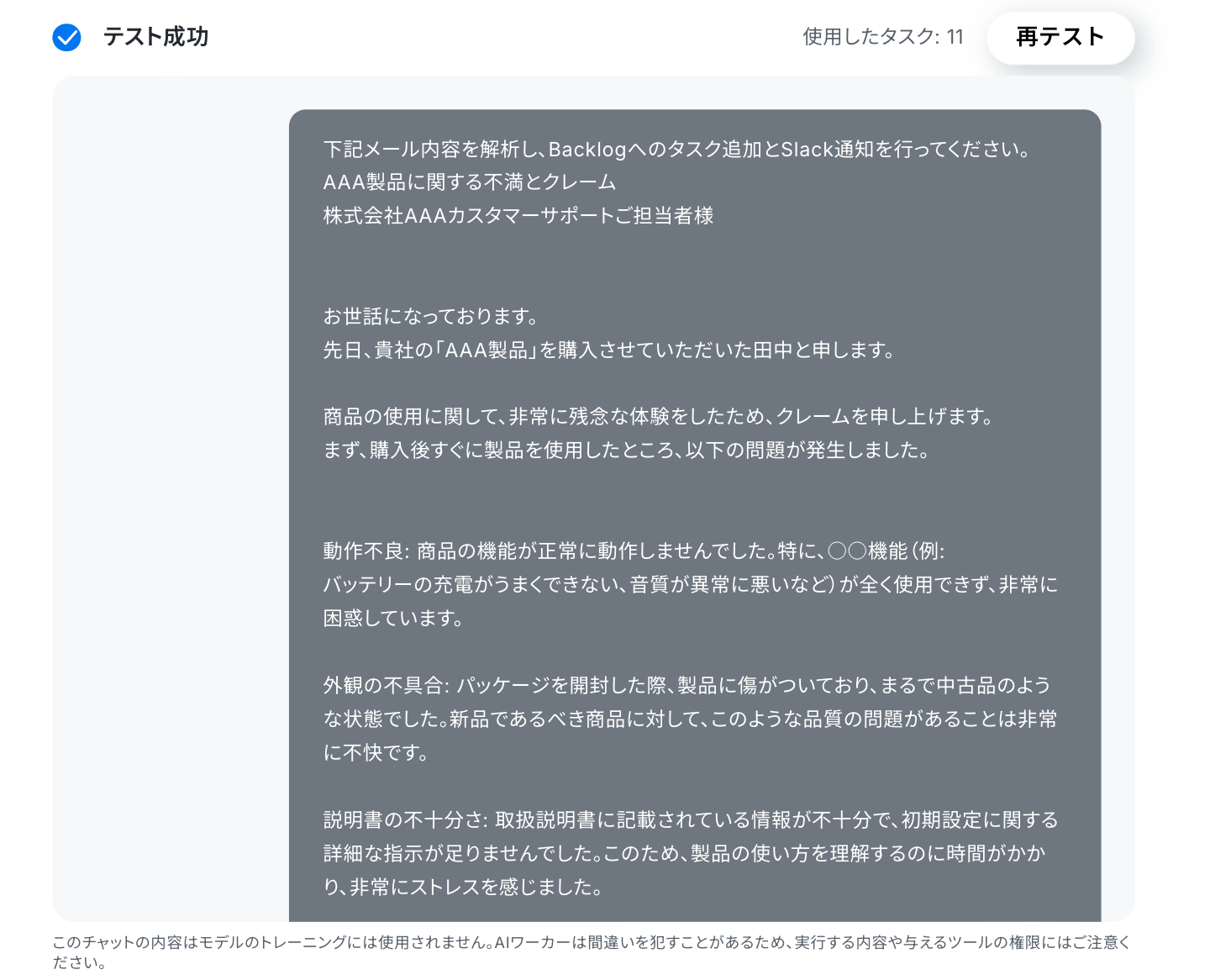
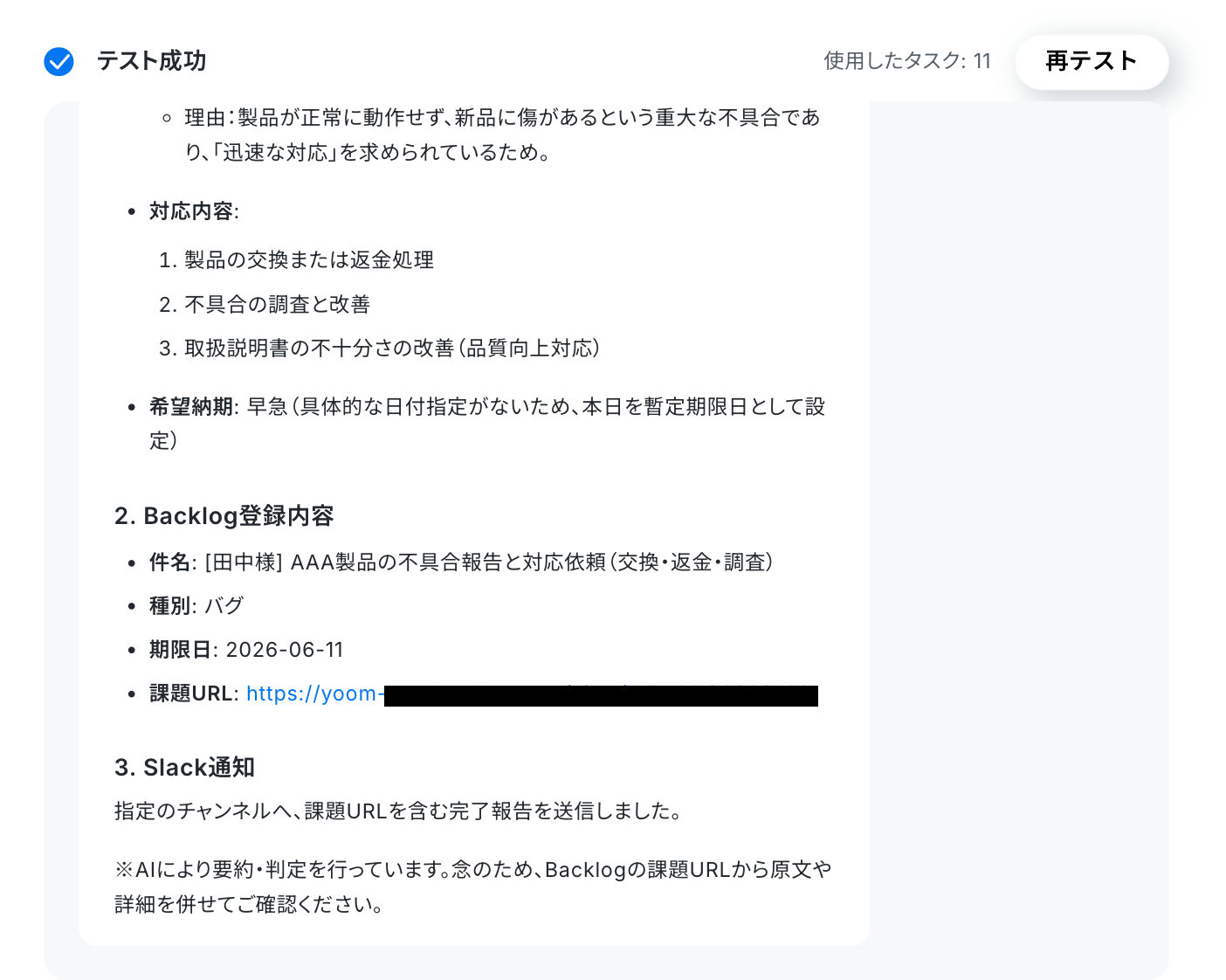
確認できましたね。以上で、フローボットの完成です!
※AIワーカーは、テスト実行でも本番実行と同様にタスクを消費しますのでご注意ください。
使用したタスクは「再テスト」の左側に表示されます。
- Slack
- Backlog
ステップ4:トリガーON
最後にフローボットのトリガーを「ON」にすれば完了です。
以上が、ToDoリスト作成のAIワーカーを活用したフローボットの設定方法でした!
導入時の注意点と運用ルール
AIエージェントはメール内容の整理にとても役立ちますが、顧客対応などの業務に導入する際には、いくつか決めておくべきルールがあります。
スムーズかつ安全に運用するためのポイントを整理しました。
1.自動起票されたタスクを鵜呑みにせず、原文も確認する
AIは文章の要点をまとめるのは得意ですが、顧客の細かな感情のニュアンスや、行間から読み取るべき緊急度を完全には把握できないことがあります。
まとめられた要件だけで判断せず、対応を担当するメンバーが必ず一度はメールの原文にサッと目を通す運用を心がけましょう。
2.タスク内に「元メールへのリンク」を必ず添付する
担当者が原文を確認しようと思ったとき、わざわざメールソフトを開いて対象のメールを検索するのは手間がかかります。
AIエージェントやフローボットを設定する際は、Backlogの課題詳細やSlackへの通知メッセージの中に、必ず元のGmailのURL(リンク)を含めるように設定しておきましょう。これにより、確認作業がワンクリックで済みます。
3.起票対象とするメールの条件を絞り込む
届くメールをすべてタスク化してしまうと、メルマガや個人的なやり取りまで起票されてしまい、かえってタスク管理ツールが散らかってしまいます。
Gmail側で「特定のラベルが付いたもの」や「特定の顧客からのメール」だけをトリガーにするなど、AIエージェントを起動させる条件を明確に設定することが大切です。
まとめ
Yoomを活用すれば、ノーコードで自社に最適な「ToDoリスト作成担当AI」を構築することができます。
これまで人手で行っていた顧客からの長文メールの確認や不要な挨拶文の削除、タスク管理ツールへの転記や担当者への共有も、AIが要点を整理し、起票から通知まで一気通貫で実行できるようになります。
まずはテンプレートをコピーして、その効率化を体感してみてください。
AIエージェントを活用し、タスク登録作業そのものを自動化する仕組みを構築していきましょう。
よくあるご質問
Q:Backlog以外のタスク管理ツールにも起票できますか?
A:
はい、可能です。自社で利用しているツールに合わせて、AsanaやNotionなどへ起票先を自由に変更してフローを構築できます。
Yoomと連携できるアプリは以下をご確認ください。
Q:メールの送信元によって、Slackの通知先チャンネルを変えることはできますか?
A:
はい、対応できます。AIワーカーの「スキル」にあらかじめ指定しておくことで、A社からのメールは「営業チャンネル」へ、B社からのメールは「サポートチャンネル」へ通知するといった柔軟なカスタマイズが可能です。
Q:顧客の感情や「至急」といった緊急度もAIは読み取れますか?
A:
ある程度の文脈から重要度を推測することは可能ですが、細かいニュアンスを完全に読み取ることは難しい場合があります。そのため、自動起票されたタスクには元メールのURLを添付し、担当者が原文も確認できる運用にするのがおすすめです。
プログラミング知識なしで手軽に構築できます。