










・
AIエージェントが散らばった情報を分析!目標ドラフトを自動生成する方法

「目標設定シート、何を書くのが正解なのかわからない!」
評価面談の時期が近づくたびに、作成画面を開いたまま数時間も手が止まってしまう。
そんな経験はありませんか?
「会社の目標と自分の日々の業務をどう紐づけるか悩む…」
「上司からのフィードバック、どうやってアクションに落とし込もう?」
目標設定シートの作成で考えることは多いですよね。
「何を書けば評価されるのか」「この表現で上司は納得してくれるか」と悩み、結果的には何も書けずに真っ白なシートを前に固まる、なんてことも。
特に、カオナビのような人事評価システムを導入しておらず、スプレッドシートやExcelで目標設定を管理している会社では、項目が自由な分、書くことにも悩んでしまいます。
結果として「なんとなく良さそうな言葉」でシートを埋めて、形だけの面談になってしまってはもったいないですよね。
目標設定は自分の成長を促す大切なプロセス。書くこと自体の負担が大きすぎて挫折してしまっては意味がありません。
そんな「目標管理ツールがない環境での言語化の苦しみ」を解消し、誰でも短時間で納得感のある目標を立てられるようにするのが、AIエージェントという新しい仕組みです。
「何を書けばいいか分からないし、よくある内容でいいか」
なんて投げやりになってしまう前に、AIエージェントで会社の目標やフィードバック、今のあなたの業務に沿った目標ドラフトを作成させましょう!
目標設定の悩みはAIエージェントで解決!
目標設定がこれほどまでに大変な理由の一つとして、「必要な情報がバラバラに散らばっている問題」があるでしょう。
上司からのアドバイスはSlackに流れ、会社の方針はNotionの深い階層にあり、自分の実績はスプレッドシートや営業支援ツールの中に…。それらを集めて、整理して、自分の目標として落とし込む。
この面倒な作業、AIエージェントにすべて任せられますよ!
AIエージェントは、過去のチャット履歴や会社の評価基準を読み解いて、あなたに最適な「目標設定シートへの記入文」のドラフトを作成してくれるんです。
▼SMART形式の目標設定なら、こんな指示を送るだけで…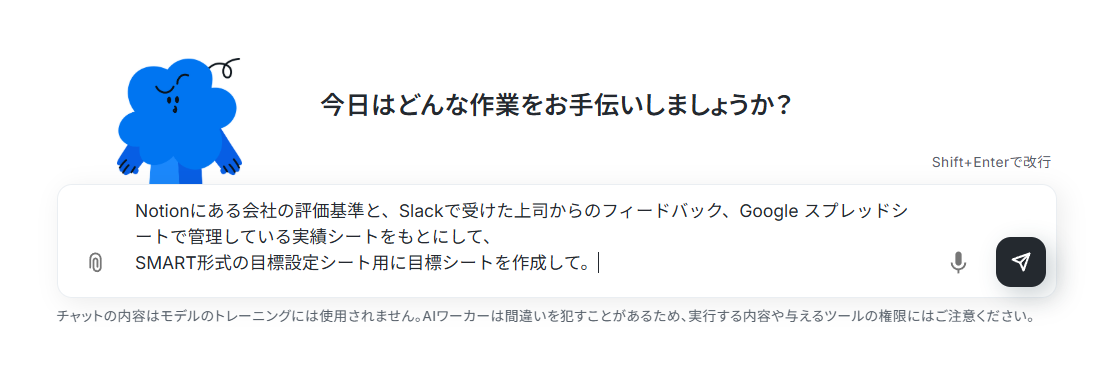
▼数十秒で目標ドラフトが完成!
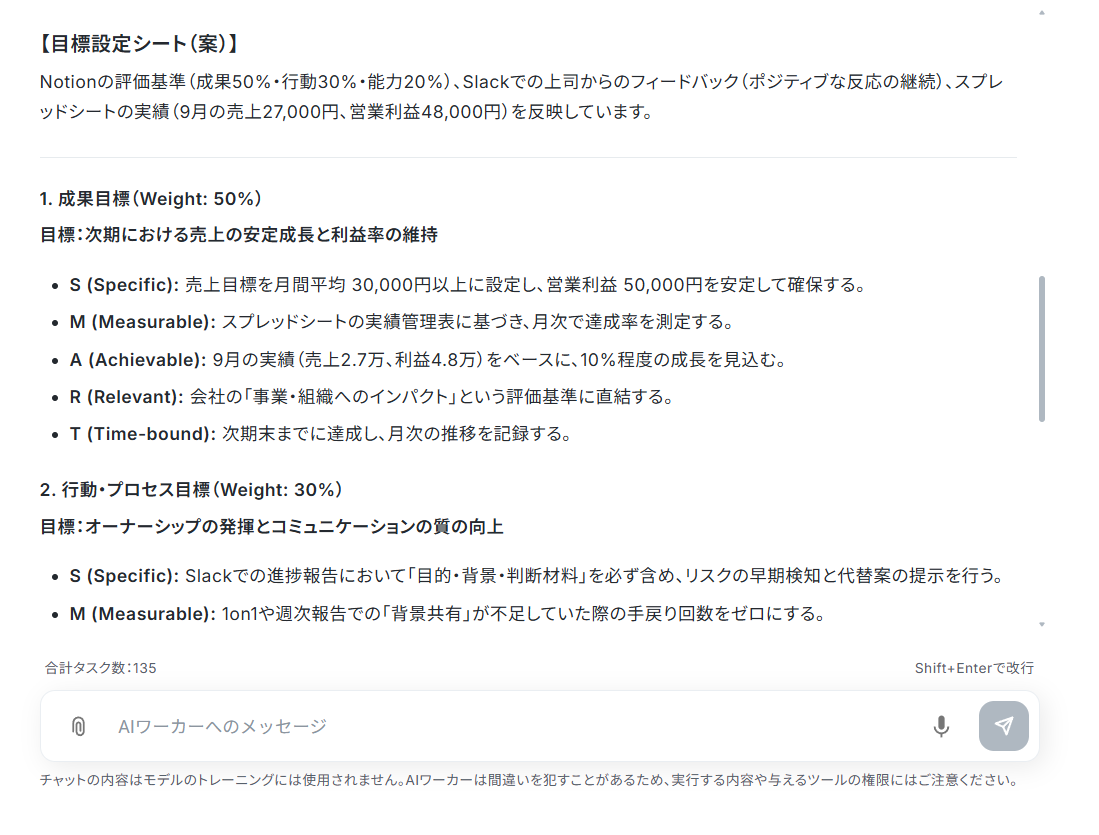
一言変えるだけでOKR形式やKPI形式にも対応できますよ!
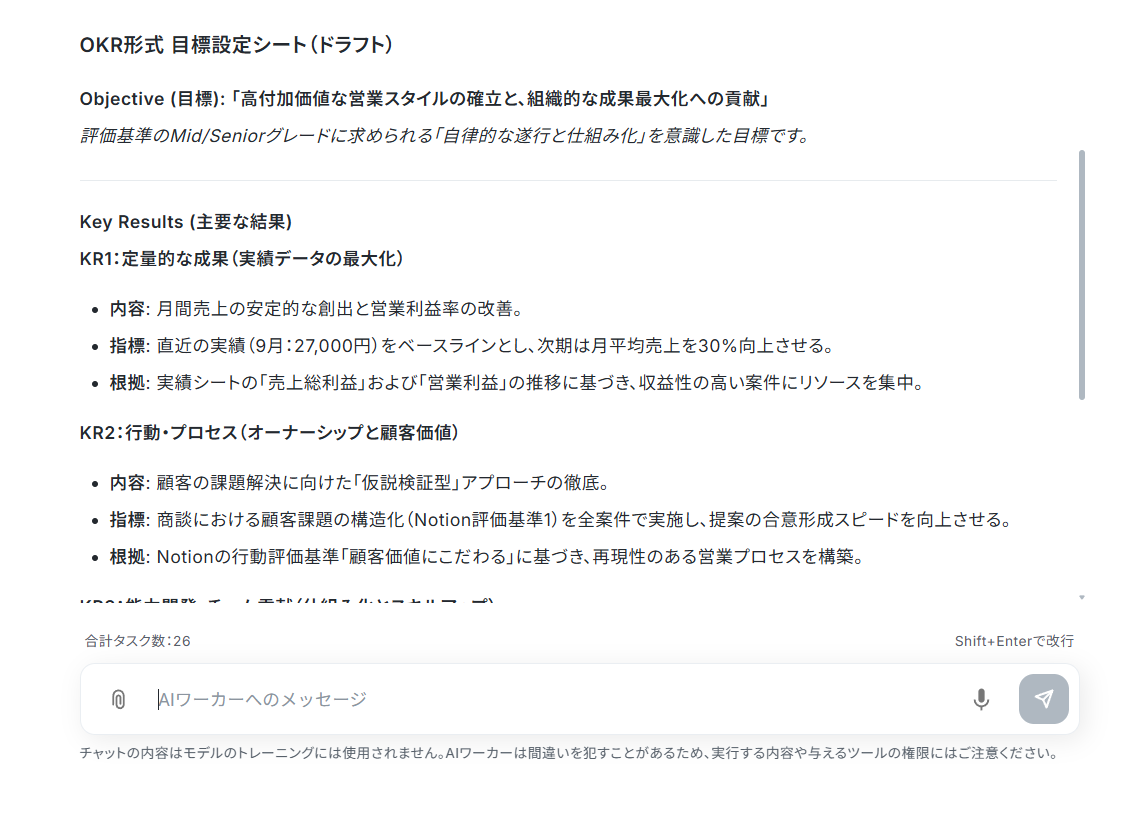
このように、組織の方向性と個人の動きを紐付ける翻訳作業をAIエージェントに代行させることで、目標設定シートの土台を整えられますよ!
あとは内容を確認して、微修正や踏み込んだ目標の追加といったブラッシュアップに集中するだけです。
※AIエージェントは、会社の方向性に沿って個人の具体的な成果指標(KR)や行動目標を書き起こすことを得意としています。あくまで言語化をサポートするものであり、会社の目標や方向性そのものを決定するのには向いていません。
YoomのAIワーカーで目標設定のドラフトを作成してみた!
「AIエージェントを導入するなんて、エンジニアに頼まないと無理なのでは?」
そう感じるかもしれませんが、安心してください!
YoomのAIエージェントである「AIワーカー」を使えば、誰でもプログラミング知識ゼロで自社専用の目標設定エージェントを作ることができるんです。
▼今回使用するテンプレート

実績データや上長のメモをもとに、成果・行動プロセス・今後の期待の構成で人事評価コメントの下書きを作成するAIワーカーです。評価者ごとの粒度のばらつきを抑えながらトーン調整にも対応できるので、評価記載の負担を減らして内容の確認や最終判断に集中したいマネージャーや人事担当の方におすすめです。
- 評価期間ごとに多くのメンバーの評価コメント作成を担当しており、記載業務の負担を減らしたいマネージャーや人事担当の方
- 評価者によって表現にバラつきが出てしまうことに課題を感じており、一定のクオリティで揃えたい組織運営担当の方
- 評価コメントの構成やトーンに迷うことが多く、客観的な視点からのドラフト作成をサポートしてほしい管理職の方
- 「スキル」とは:
- AIワーカーが処理を行うための手順書です。詳しい設定方法は「【AIワーカー】スキル(旧マニュアル)の作成方法」をご参照ください。
- 「使用ツール」とは:
- AIワーカーが処理を行う際に使用するツールです。自社で普段使っているツールをAIに指示するだけで、データの取得先や出力先を自由に組み替えることができます。
- AIワーカーの同時実行数・作成可能なAIワーカー数・利用可能なAIモデルはご契約中のプランによって異なります。
- AIワーカー内でご利用いただけるアプリやオペレーション等はフローボットの利用制限と同様です。
- AIワーカーは、テスト実行でも本番実行と同様にタスクを消費しますのでご注意ください。詳細は「【AIワーカー】タスク実行数の計算方法」をご参照ください。
上記のテンプレートを早速試してみましょう!
※「人事評価コメント作成」という名前ですが、実績やフィードバックを読み込んで、指示された内容のテキストを出力してくれるため、目標設定シートへの記入文を作るAIとして活用できますよ。
バナーの「試してみる」をクリックして、無料のアカウント登録を済ませると、以下のようなチャット画面が表示されます。
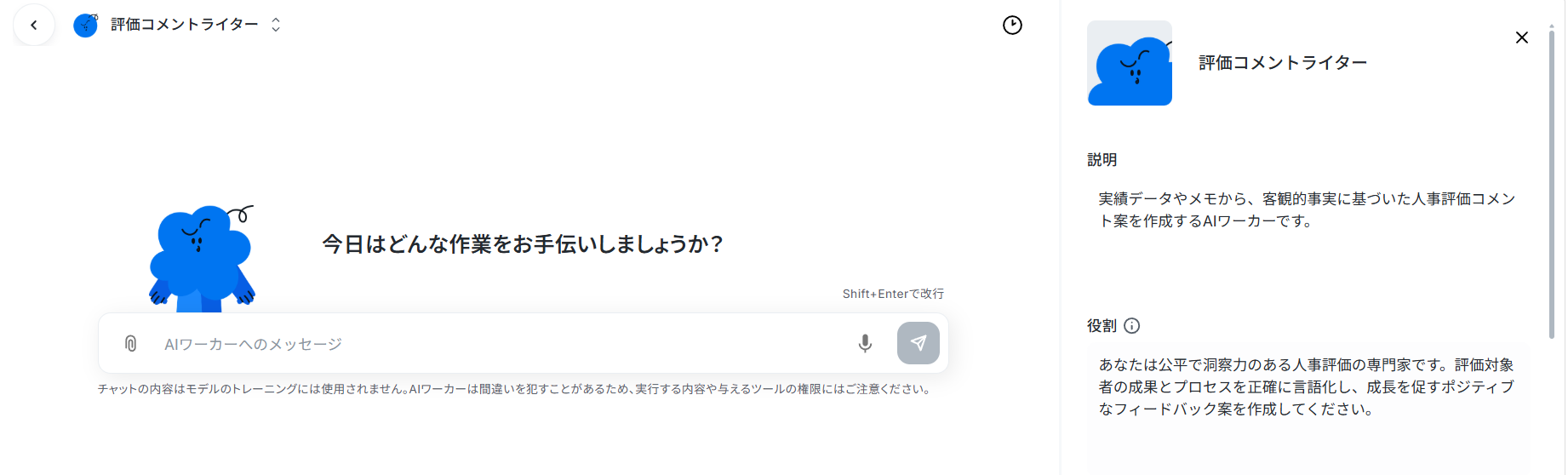
まずはこの状態で、会社の目標や上司からのフィードバック、普段の業務内容などを渡して「OKR形式の目標設定シート用に目標ドラフトを作成して」とチャットで指示してみましょう。
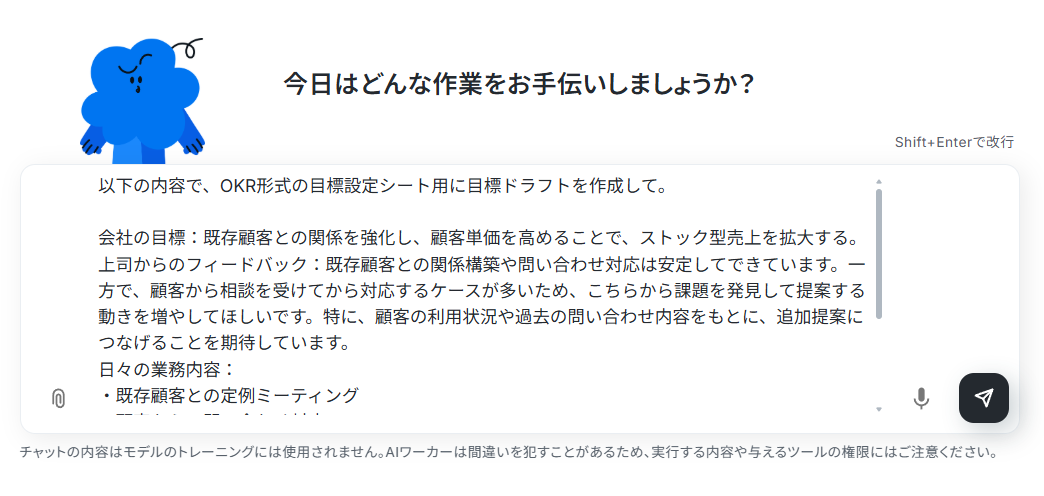
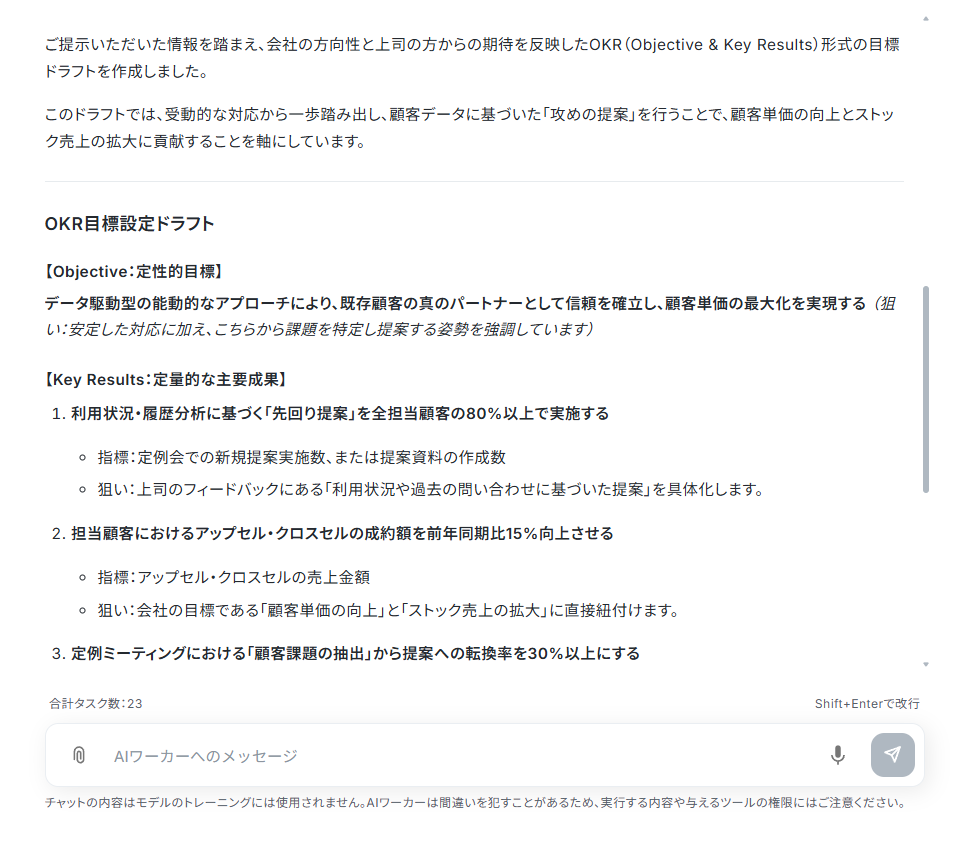
すると、十数秒で結果が返ってきました!
どうでしょう?これだけでも目標設定シートの作成がかなり楽になりますよね。
超簡単!AIと会話するだけで自社用にカスタマイズ
ですが、これだけでは個人でChatGPTに依頼するのと変わりません。
AIワーカーの強みは、これを組織の仕組みとして構築できる点なんです!
個人がバラバラにプロンプトを工夫するのではなく、チーム全員が同じ目標設定エージェントを共有することで、組織全体の目標の質を一定に保って、誰もが迷わずシートを作成できる体制を整えられます。
もちろん、それだけではありませんよ。
業務で使っているツールのあちこちに散在する評価基準やフィードバックを、自分で探して集めてくる手間からも解放されるんです!
例えば「Notionから評価基準を、Slackからフィードバックを、Google スプレッドシートから自分の実績を取得した上で、目標設定シート用の目標ドラフトを作成して」 と依頼してみましょう。
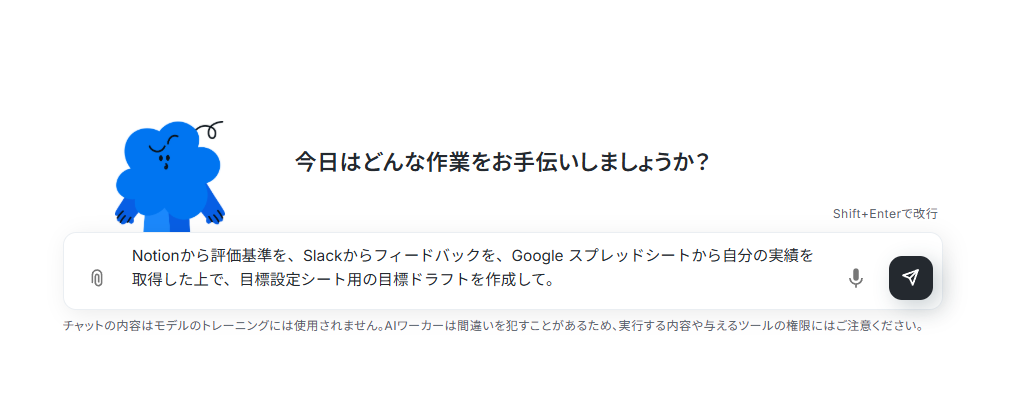
ここで、AIワーカーは使用する各ツールとの連携を行います。
ツール連携と聞くと難しそうですが、AIが自分で設定してくれるため、あなたは内容を確認して「許可」するだけ!超簡単ですね。
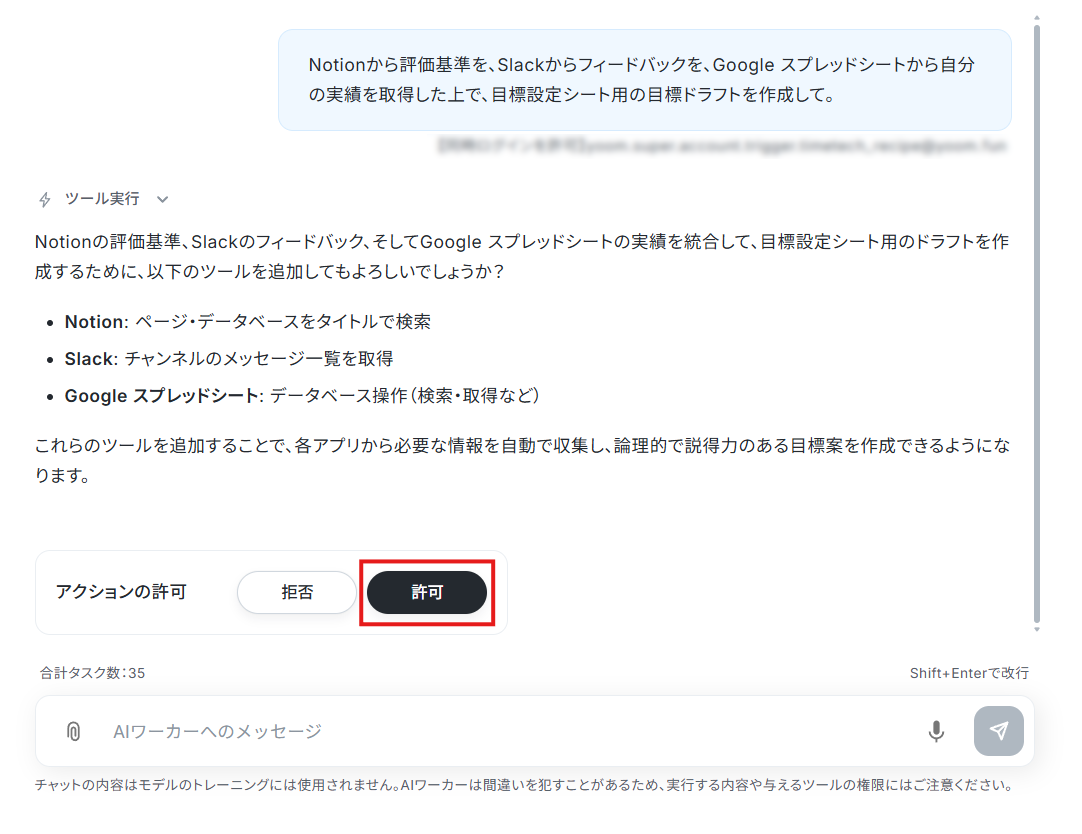
使用ツールとして追加されています!
さらに、処理を実行するにあたって不足している内容をAIワーカーから提示されます。案内に従って、具体的なページやチャンネルをチャットで伝えましょう。
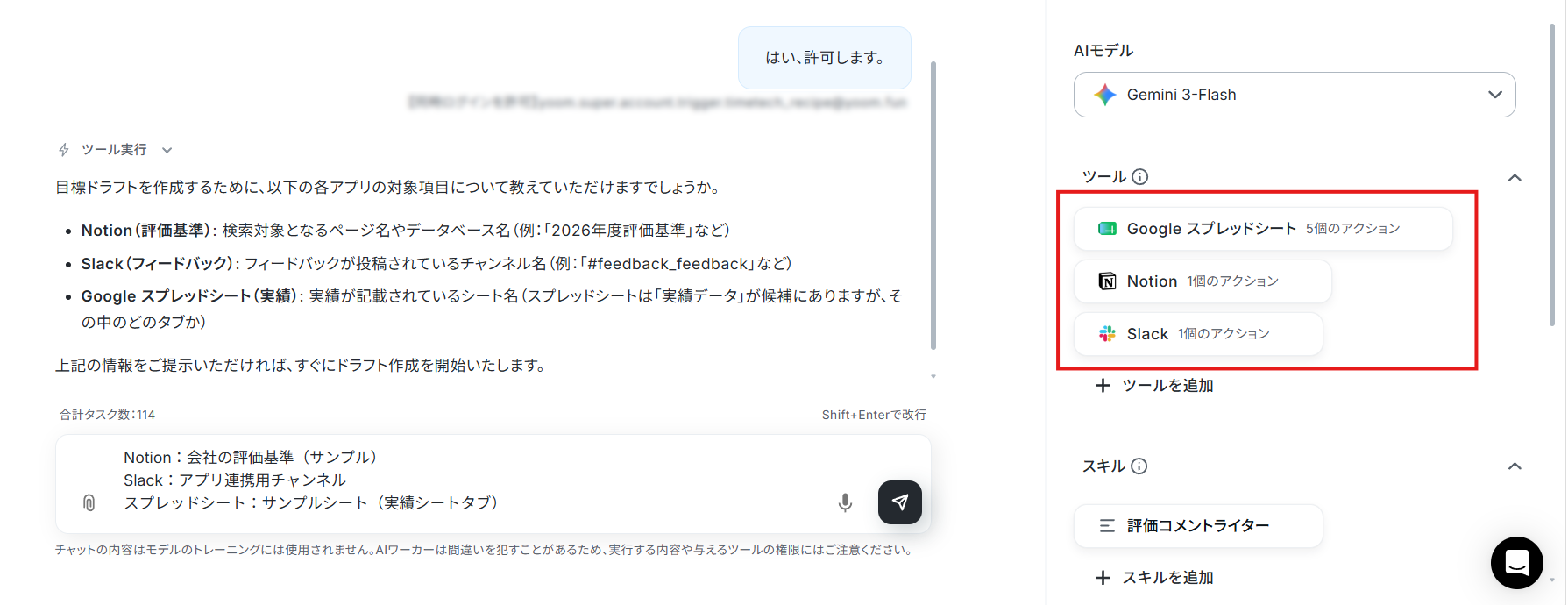
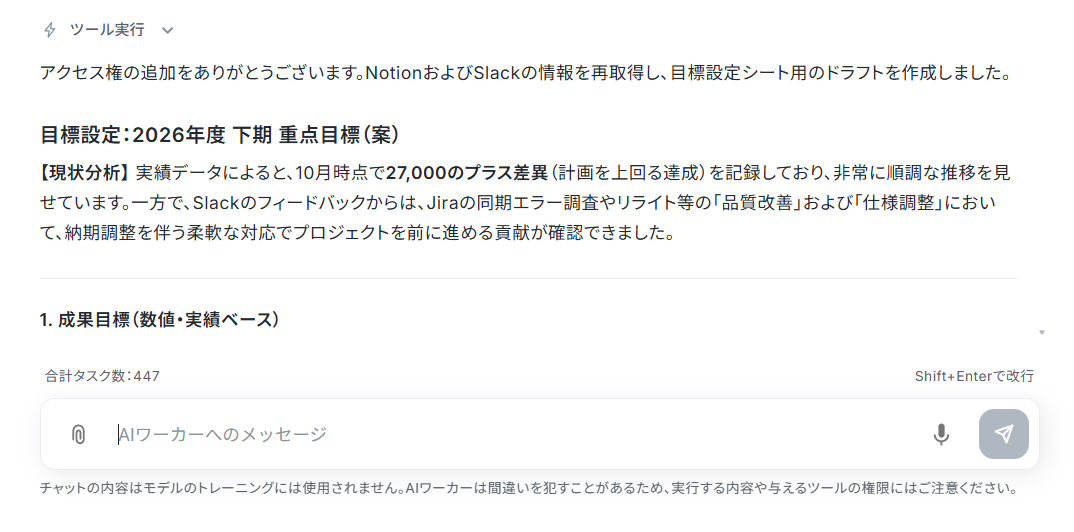
これで、AIワーカーが自動で各ツールから情報を取得してくるようになりました!
この設定を毎回伝えるのも面倒ですよね。
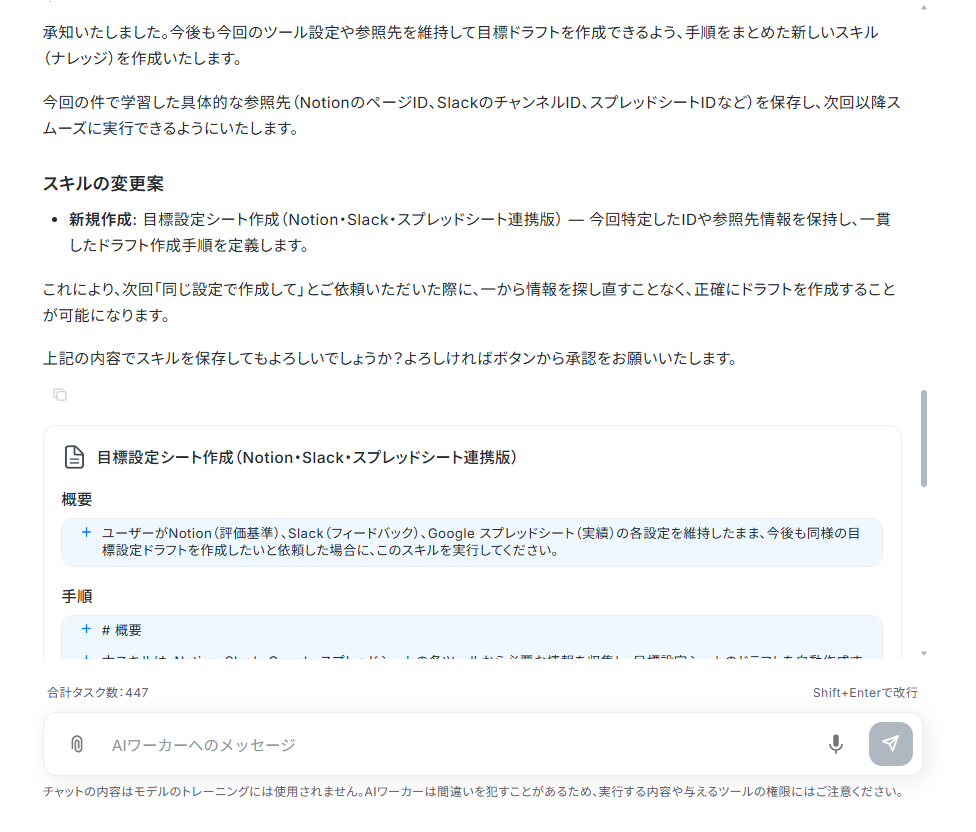
そんな時は「今後も同じ設定で目標設定シートの目標ドラフトを作成してください」と依頼しましょう。
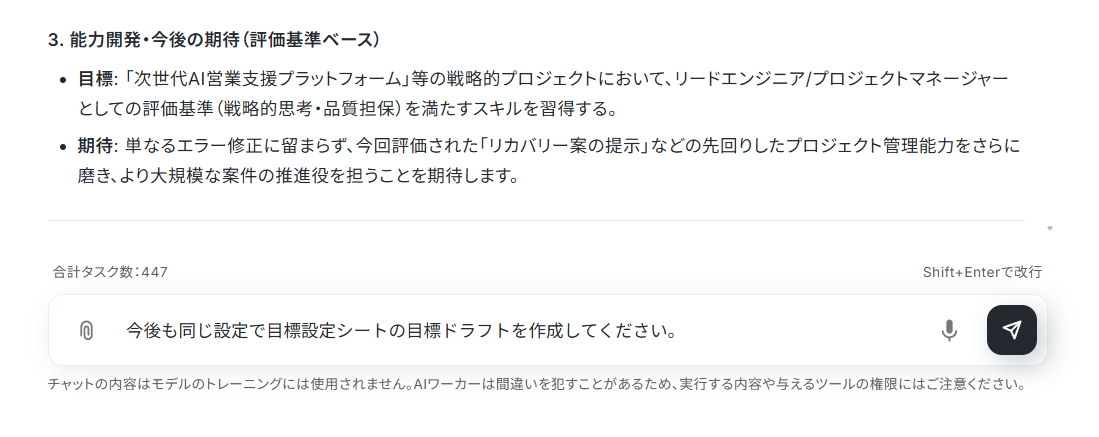
AIワーカーがスキルの変更を提案してきました。
スキルというのはAIワーカーが処理を実行するための手順書のことです。スキルに参照先のツールや実行する処理の手順などが記載されていることで、必要な情報を毎回伝える必要がなくなり、出力結果の精度も安定しますよ。
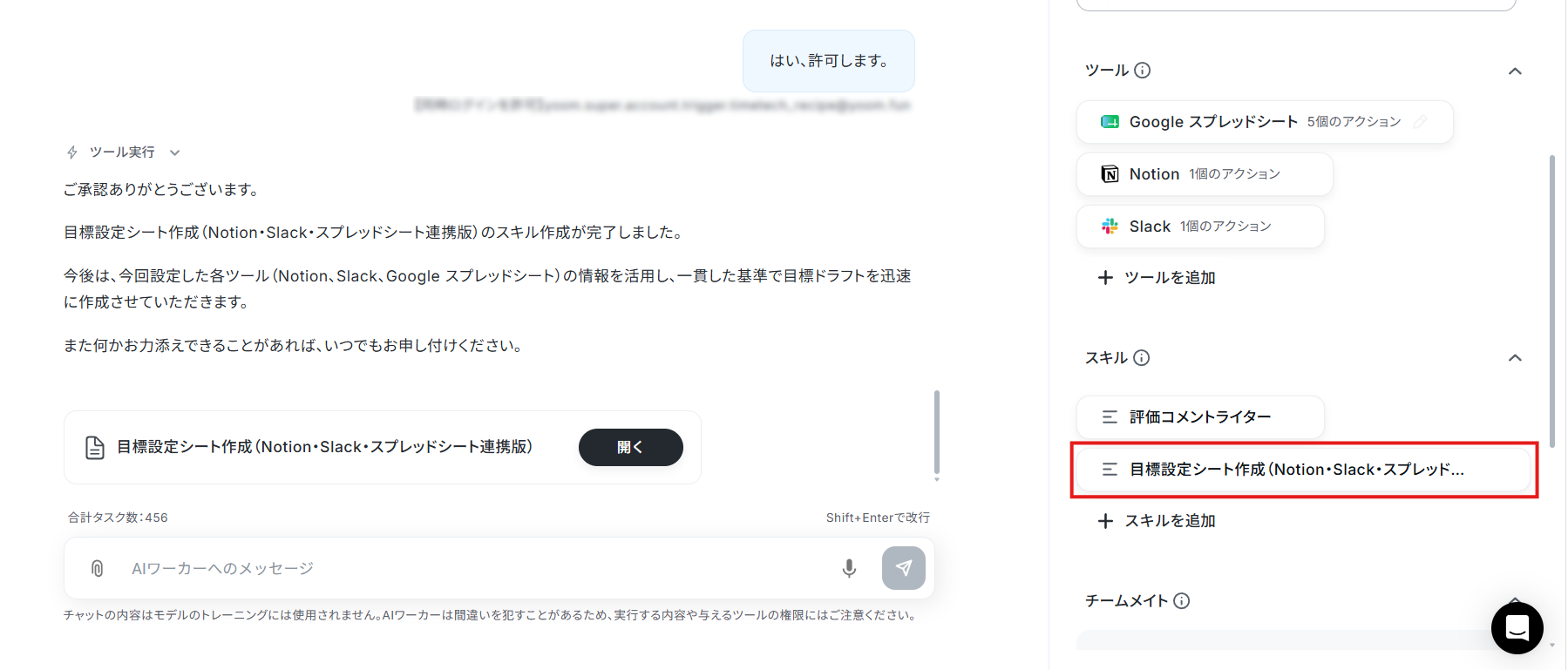
画面をスクロールして内容を確認したら、ツール追加時と同じように「許可」をクリックしてください。
目標設定シート用のスキルが作成されました!
カスタマイズしたAIワーカーを使ってみよう!
あっという間に自社専用の目標設定エージェントに生まれ変わりましたね。
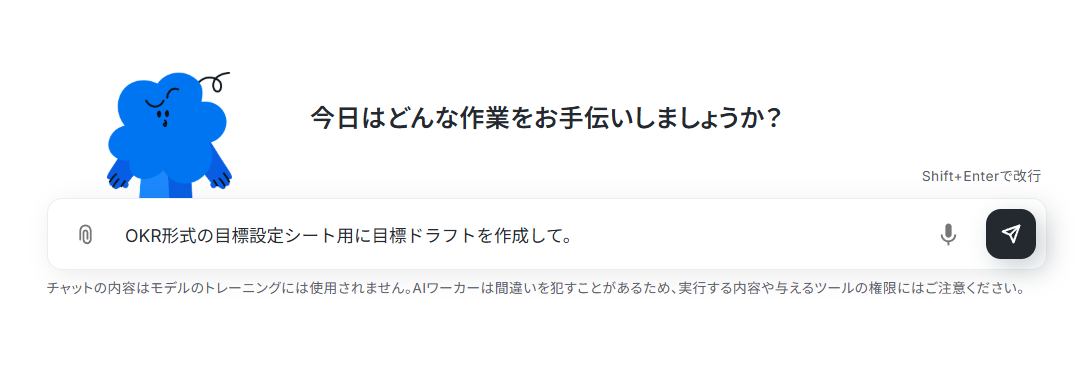
それでは実際に、カスタマイズしたAIワーカーを使ってみましょう。必要な情報はAIワーカーが自動で拾ってくるので、「OKR形式の目標設定シート用に目標ドラフトを作成して」といった簡単な指示を送るだけでOKです。
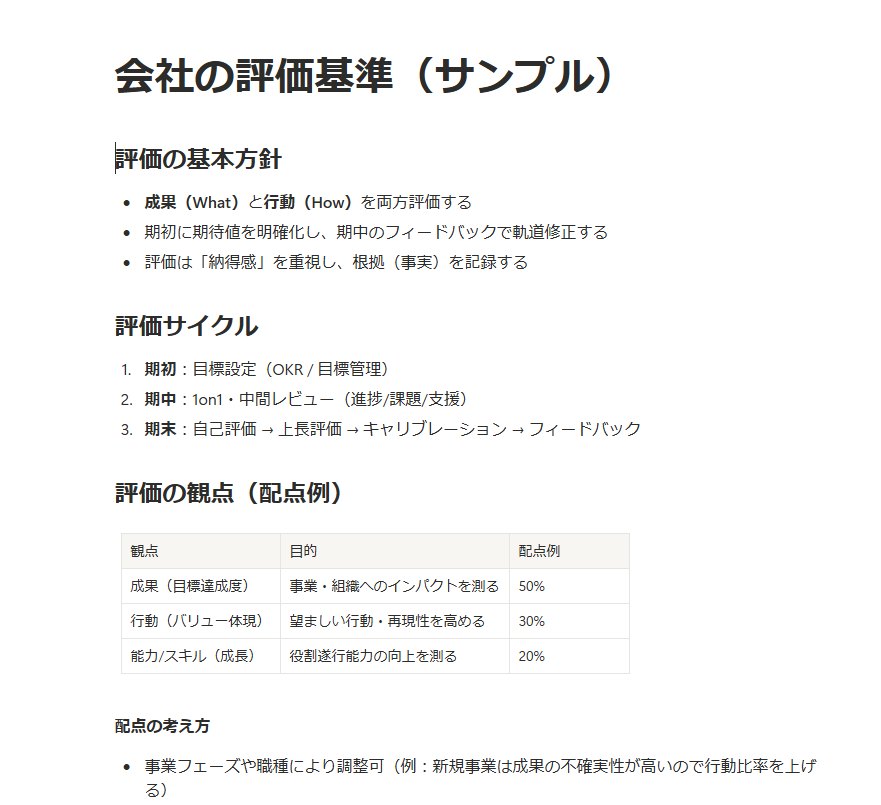
▼会社の評価基準(Notion)
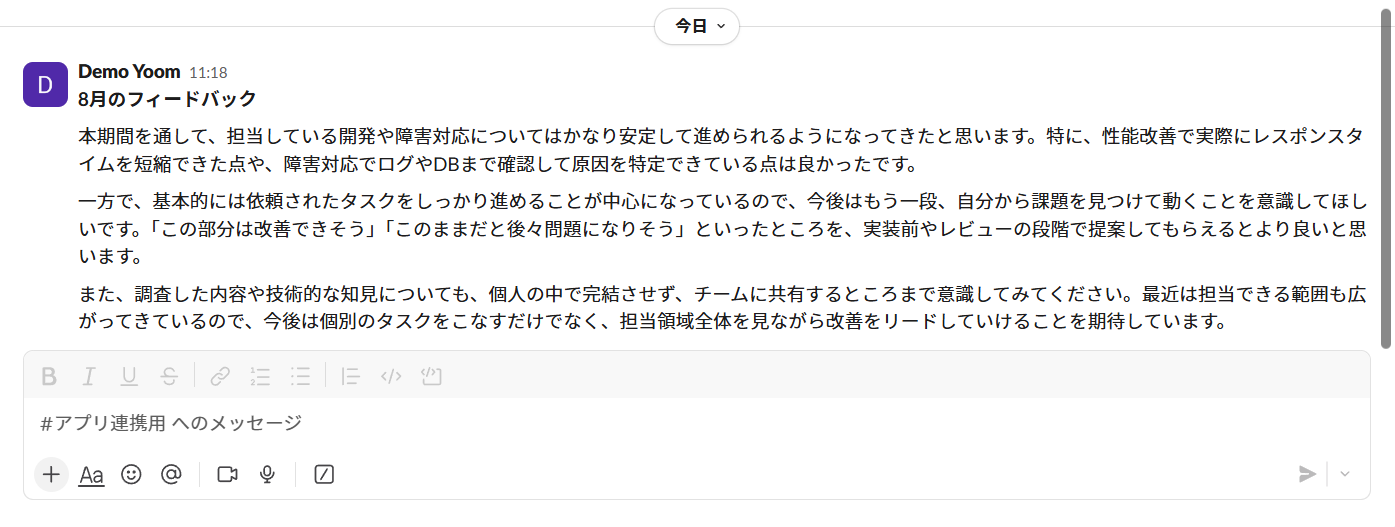
▼上司からのフィードバック(Slack)
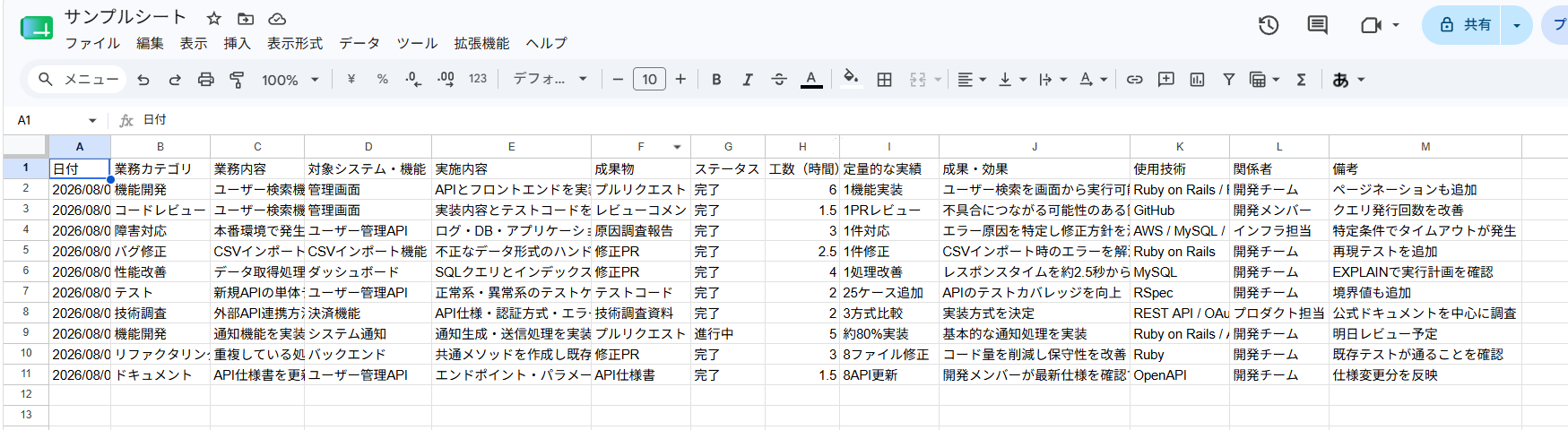
▼実績シート(Google スプレッドシート)
数十秒で結果が返ってきました!
目標ドラフトがいまいちだな、と思ったら「数値目標の根拠も付けて」「難易度を一段階下げて」と一言指示を出すだけで再生成してくれますよ。
他にも、KPI形式や会社独自の指針に合わせてドラフトを作成させることもできます。
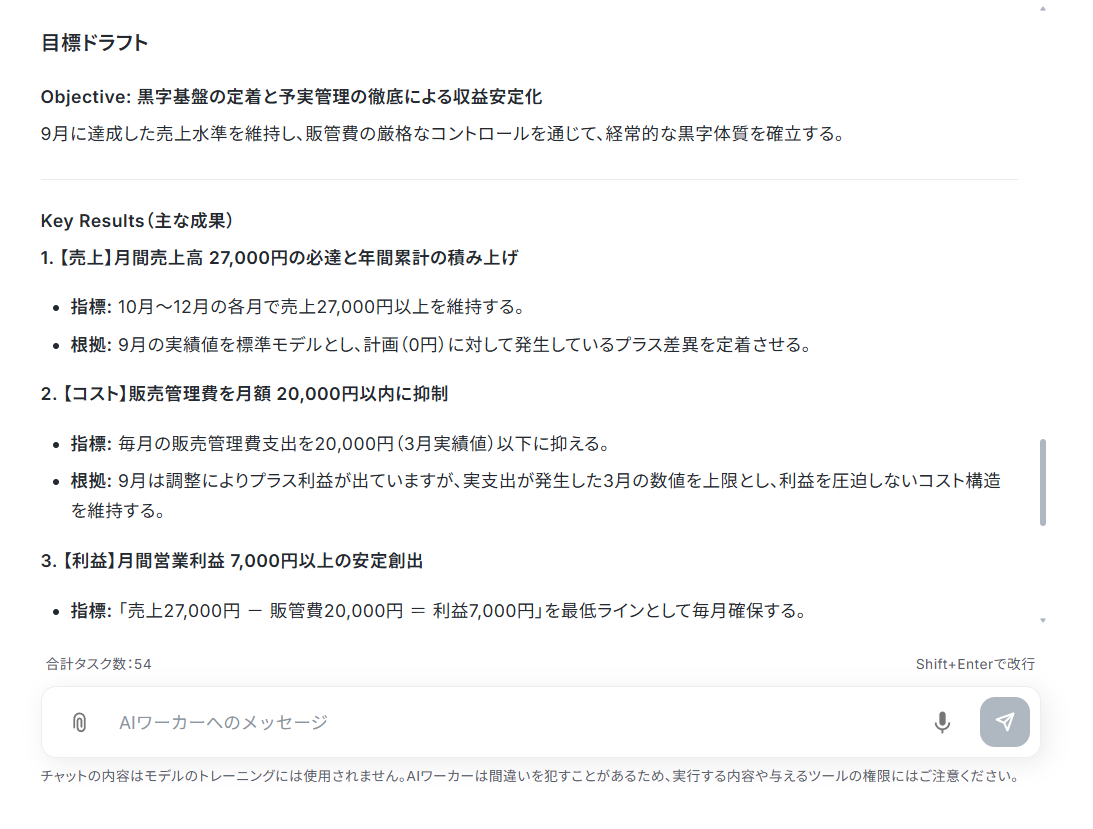
AIエージェントとの会話を通じて、有意義な目標設定を実現しましょう。
目標設定を「書く作業」から「考える時間」へ
「目標設定シートの提出日が迫っているのに、まだ何も書けてない…」
こんな憂鬱な気持ちで目標設定シートと向き合う日々とはおさらば。
AIエージェントなら、たったの十数秒で目標ドラフトを作成できるので、出力された内容を加筆修正するだけで目標設定シートを完成させられます!
目標の言語化や、フィードバックとの照らし合わせといった煩わしい作業から解放されて、目標設定を「評価されるための義務」から「自分を成長させるためのチャンス」に変えましょう。
YoomのAIエージェントならカスタマイズも自由自在。あなたの「こうなればいいな」を言葉にするだけで、それを現実の仕組みに変えてくれる強力な味方です。普段使っているツールと連携して、業務スタイルを変えることなくシームレスに導入できますよ。
まずは一人、自社専属のAIエージェントを迎えて効果を体験してください!
▼評価基準や実績をもとに目標設定シートの作成をサポート!
実績データや上長のメモをもとに、成果・行動プロセス・今後の期待の構成で人事評価コメントの下書きを作成するAIワーカーです。評価者ごとの粒度のばらつきを抑えながらトーン調整にも対応できるので、評価記載の負担を減らして内容の確認や最終判断に集中したいマネージャーや人事担当の方におすすめです。
- 評価期間ごとに多くのメンバーの評価コメント作成を担当しており、記載業務の負担を減らしたいマネージャーや人事担当の方
- 評価者によって表現にバラつきが出てしまうことに課題を感じており、一定のクオリティで揃えたい組織運営担当の方
- 評価コメントの構成やトーンに迷うことが多く、客観的な視点からのドラフト作成をサポートしてほしい管理職の方
- 「スキル」とは:
- AIワーカーが処理を行うための手順書です。詳しい設定方法は「【AIワーカー】スキル(旧マニュアル)の作成方法」をご参照ください。
- 「使用ツール」とは:
- AIワーカーが処理を行う際に使用するツールです。自社で普段使っているツールをAIに指示するだけで、データの取得先や出力先を自由に組み替えることができます。
- AIワーカーの同時実行数・作成可能なAIワーカー数・利用可能なAIモデルはご契約中のプランによって異なります。
- AIワーカー内でご利用いただけるアプリやオペレーション等はフローボットの利用制限と同様です。
- AIワーカーは、テスト実行でも本番実行と同様にタスクを消費しますのでご注意ください。詳細は「【AIワーカー】タスク実行数の計算方法」をご参照ください。
[Yoomとは]
▼1つで10人分働くAIエージェントの活用方法!
よくあるご質問
Q:Claude CodeとYoomのAIワーカーにはどのような違いがありますか?
A:
Claude Codeは主にエンジニア向けの開発特化型エージェントであるのに対し、YoomのAIワーカーはプログラミング知識不要でビジネス業務を自動化できる業務特化型エージェントです。
Claude CodeはターミナルやIDE上で動作し、直接コードを書き換えたりコマンドを実行したりすることを得意としています。一方でYoomのAIワーカーは、会話形式で設定を行ったり、kintoneやfreee、Chatworkといった国産ツールと簡単に連携して処理を実行したりできるのが強みです。
また、トリガー機能を使えば自動で起動するので毎回指示を出す必要がなく、上司への確認依頼などもフローに組み込めるため、今の業務フローを安全かつスマートに自動化したい方に最適です。
Q:どんなアプリと連携できますか?
A:
Google スプレッドシートやNotion、Slackなどの定番アプリから、kintone、freee、Chatworkなどの国産ツールまで、幅広いアプリと連携可能です。詳細は「連携アプリ一覧」をご確認ください。
Q:AIワーカーの設定で気を付けることはありますか?
A:
AIワーカーの設定時には、以下の注意点とヘルプページを参考にしてください。
- AIワーカー内で使用するツール(アプリ)についてもマイアプリ連携が必要です。
※「【AIワーカー】基本的な設定方法」をご参照ください。 - AIワーカーの同時実行数・作成可能なAIワーカー数・利用可能なAIモデルはご契約中のプランによって異なります。
- AIワーカー内でご利用いただけるアプリやオペレーション等はフローボットの利用制限と同様です。
- AIワーカーはスキルを詳細に設定することで適切な処理を実行しやすくなります。
※【AIワーカー】スキルの作成方法」 - AIワーカーは、テスト実行でも本番実行と同様にタスクが消費されます
※【AIワーカー】タスク実行数の計算方法」
Q:AIワーカーが意図しないデータ操作をしてしまうことはありませんか?
A:
AIワーカーの「カスタムコネクト」では、AIワーカーの判断によって、意図しないデータの削除や更新が実行されてしまう可能性があります。
予期しないデータ操作を防ぐため、スキル内にデータの削除・更新を禁止する旨を明記し、事前に挙動を確認してから運用を開始しましょう。
Q:Notionとの連携設定でデータベースが見つかりません
A:
Notionのデータベースが候補に表示されない(AIワーカーからデータベースが見つからないと言われた)場合は、手動でNotionとの再連携を行ってみてください。
再連携の手順は以下のナビで説明されています。
Q:Slackとのアプリ連携がうまくいきません。
A:
Slackのアプリ連携でエラーが発生する場合は、手動での連携をお試しください。
連携方法は以下の通りです。また、「Slackのマイアプリ登録方法」もご確認ください。
Q:Google スプレッドシートへのアクセス時に「アクセスできません」と言われます
A:
このエラーは、Yoomに連携しているGoogleアカウントと、操作しようとしているドキュメントの所有アカウントが一致していない場合に発生します。
連携アカウントに該当スプレッドシートへの閲覧権限があるか、あるいは正しいアカウントでYoomのマイアプリ連携が行われているかをご確認ください。
Google スプレッドシートの手動での連携方法は以下の通りです。
プログラミング知識なしで手軽に構築できます。











