NEW 新たにAIワーカー機能が登場。あなただけのAI社員をつくろう! 詳しくはこちら
AIワーカー機能であなただけのAI社員をつくろう! 詳しくはこちら
AIワーカーとYoomの連携イメージ
毎月AIワーカーでシフト表と契約時間を照合し、改善案を責任者にSlackで通知する
Yoomを詳しくみる
この記事のフローボットを試す
AIワーカーとYoomの連携イメージ
AIワーカー活用術

2026-04-21

勤怠管理の確認作業をAIエージェントで自動化!実務で使えるテンプレート活用ガイド

Ayu Sugiyama
Ayu Sugiyama

毎月の勤怠締め作業で、残業時間の計算ミスや、上限を超過したスタッフへの注意・連絡漏れに悩んでいませんか?
働き方改革に伴う法改正や社内ルールの複雑化により、労務管理の負担は増すばかりです。
現状のシステムでは打刻データの集計はできても、個別の状況に合わせた柔軟なアラートまではカバーしきれず、結局は目視での確認作業が生じてしまいます。
このような抜け漏れや手作業による限界を根本的に解決する手段が、「AIエージェント」を活用した勤怠管理です。
この記事では、AIエージェントを活用して、シフトデータの照合から対象者へのSlackアラート通知までを自動化する具体的な手順を紹介します。

とにかく早く試したい方へ

勤怠管理における複雑な計算やシフトチェックを自動化したい方は、以下のテンプレートをご利用ください。
クリックするだけで、あなたのYoom環境にAIエージェントがコピーされます。
すでに完成されたフローなので、すぐに効果を実感できます!

AIエージェントをまず試したい方はこちら 

Google スプレッドシートに蓄積されたシフト表と契約時間データを自動で照合。労働時間の超過・不足を判定し、労務リスクに応じた具体的な調整依頼をSlackで通知します。


■概要
シフト管理において、契約時間と実際の労働時間に乖離がないかを確認する作業は、従業員数が増えるほど大きな負担となります。特に複数のスプレッドシートを突き合わせ、一人ひとりの労働時間を計算してリスクを判定する作業は、見落としが発生しやすく細心の注意が必要です。このAIワーカーは、Google スプレッドシートに記載されたシフト表と契約時間のデータを読み込み、自社の運用ルールに基づいた労務リスクの判定を自律的に行います。契約時間の超過や不足を自動で特定し、対象者や管理者へSlackで具体的な調整依頼を通知するため、労務管理の精度向上と工数削減を同時に実現します。

■このAIワーカーをおすすめする方
  • Google スプレッドシートでシフト管理を行っており、契約時間との照合作業に時間がかかっている労務担当者の方
  • 従業員ごとの労働時間を正確に把握し、労務リスクを未然に防ぎたいと考えているチームリーダーの方
  • Slackを活用して、現場へのシフト調整依頼をスムーズかつ迅速に行いたい経営者の方

■AIワーカー設定の流れ
  1. AIワーカーの「名前」や「役割」などの基本設定を行います。
  2. 使用ツールとしてGoogle スプレッドシートとSlackをYoomと連携し、必要なアクションを設定します。これらは普段お使いの他のアプリに変更することも可能です。
  3. AIワーカーへの指示書となる「マニュアル」を、自社の運用ルールやシート構成に合わせて作成・編集します。マニュアルの内容は業務に合わせて自由に調整いただけます。

■このAIワーカーのカスタムポイント
  • マニュアル内の「# 分類・判定基準」という項目に、自社の就業規則に合わせた数値を設定してください。例えば「週40時間を超える場合」や「契約時間の90%未満」など、独自の基準でAIに判断させることが可能です。
  • マニュアル内の「# 使用するシート」項目に、現在運用しているGoogle スプレッドシートのシートIDやタブ名を指定してください。これにより、AIが既存のフォーマットを正確に理解し、データを抽出できるようになります。
  • 通知メッセージのテンプレートをカスタムすることで、自社の社風に合った丁寧な表現や、より具体的な指示を含めることができ、受け取り手のスムーズなアクションを促せます。

■注意事項
  • Google スプレッドシート、SlackとYoomを連携してください。
  • AIワーカーの基本設定は「【AIワーカー】基本的な設定方法」をご参照ください。
  • AIワーカーの同時実行数・作成可能なAIワーカー数・利用可能なAIモデルはご契約中のプランによって異なります。
  • AIワーカー内でご利用いただけるアプリやオペレーション等はフローボットの利用制限と同様です。
  • AIワーカーは、テスト実行でも本番実行と同様にタスクを消費しますのでご注意ください。詳細は「【AIワーカー】タスク実行数の計算方法」をご参照ください。
  • AIワーカーはマニュアルを詳細に設定することで適切な処理を実行しやすくなります。詳細は「【AIワーカー】マニュアルの作成方法」をご参照ください。
  • AIワーカー内で20件を超える大容量データの取得やループ処理を行うと、タスクを著しく消費する可能性があるためご注意ください。

業務フローを丸ごと自動化したい方はこちら 

フローボットを活用すると、毎月指定のタイミングでAIワーカーがシフト表と契約時間を照合し、対象者にSlackで通知します。


■概要
毎月のシフト管理において、スタッフの希望シフトと契約時間に乖離がないかを確認する作業は、店舗責任者にとって大きな負担ではないでしょうか。特に人数が多い場合、手作業での照合は時間がかかるだけでなく、見落としによる労務違反のリスクも伴います。このワークフローを活用すれば、Google スプレッドシートに集約されたシフトデータをAIが自動で解析し、契約時間との照合や改善案の作成を自動化できます。これにより、確認漏れを防ぎながら、適切な人員配置に向けた意思決定を迅速に行うことが可能になります。

■このテンプレートをおすすめする方
  • 毎月のシフト作成時に、スタッフの契約時間と実働予定の照合を手作業で行っている店舗責任者の方
  • シフトの調整業務を効率化し、作成にかかる時間や工数を削減したいと考えているマネージャーの方
  • 契約時間の超過や不足などの労務リスクを、自動チェックによって未然に防ぎたい人事労務担当者の方

■このテンプレートを使うメリット
  • Google スプレッドシートの情報をAIが自動で確認するため、これまで照合作業に費やしていた時間を他の重要な業務に充てることができます。
  • AIが客観的なデータに基づいて改善案を提示するため、主観に頼らない適切なシフト調整が可能になり、労務コンプライアンスの強化に繋がります。

■フローボットの流れ
  1. はじめに、Google スプレッドシートとSlackをYoomと連携します。
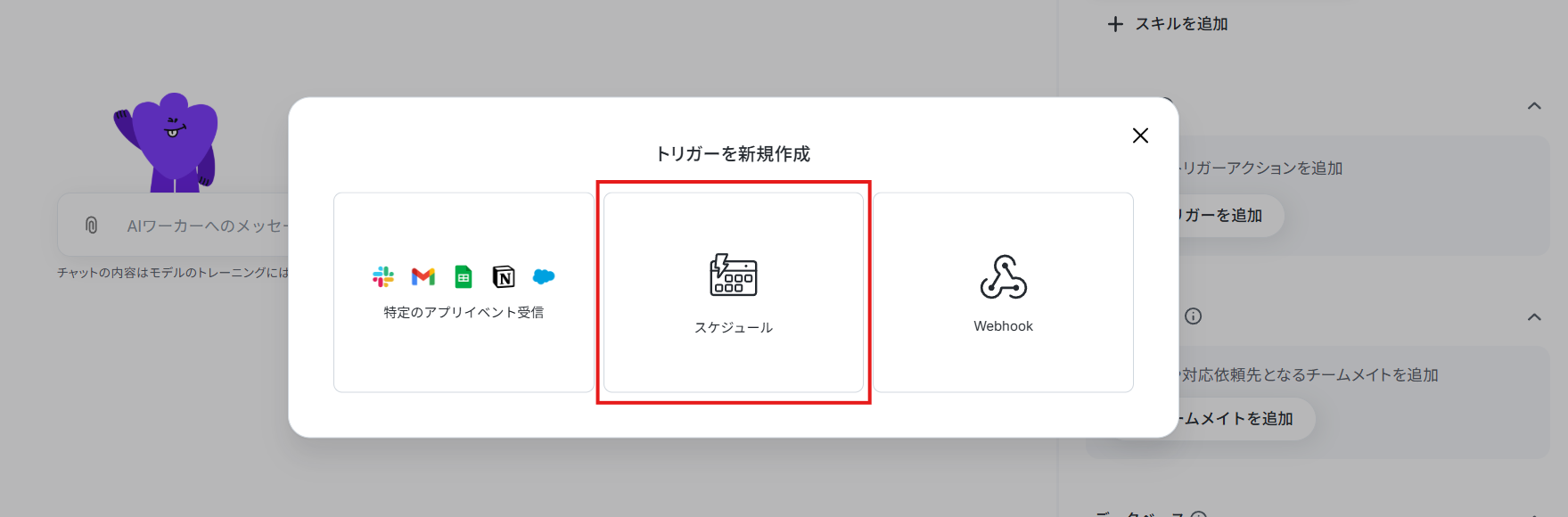
  2. 次に、トリガーで「スケジュール」を選択し、シフト照合を実行したい任意のタイミングを設定します。
  3. 次に、AIワーカーで、Google スプレッドシートから情報を取得してシフトデータの照合とメッセージ生成を行うためのマニュアル(指示)を作成します。
  4. 最後に、オペレーションで、Slackの「チャンネルにメッセージを送る」アクションを設定し、AIが生成した改善案を指定のチャンネルに通知します。
※「トリガー」:フロー起動のきっかけとなるアクション、「オペレーション」:トリガー起動後、フロー内で処理を行うアクション

■このワークフローのカスタムポイント
  • Google スプレッドシートの設定では、シフトデータが入力されているシート名や範囲を、実際の運用環境に合わせて指定してください。
  • AIワーカーへの指示内容を調整することで、「契約時間の±10%以内か」や「特定の曜日の過不足」など、独自のチェックルールを盛り込むことが可能です。
  • Slackの通知先は、店舗ごとのチャンネルや店長のダイレクトメッセージなど、用途に合わせて自由に変更できます。

■注意事項
  • Slack、Goolge スプレッドシートのそれぞれとYoomを連携してください。AIワーカー内で使用するツール(アプリ)についてもマイアプリ連携が必要です。
  • AIワーカーの基本設定は「【AIワーカー】基本的な設定方法」をご参照ください。
  • AIワーカーの同時実行数・作成可能なAIワーカー数・利用可能なAIモデルはご契約中のプランによって異なります。
  • AIワーカー内でご利用いただけるアプリやオペレーション等はフローボットの利用制限と同様です。
  • AIワーカーは、テスト実行でも本番実行と同様にタスクを消費しますのでご注意ください。詳細は「【AIワーカー】タスク実行数の計算方法」ご参照ください。
  • AIワーカーはマニュアルを詳細に設定することで適切な処理を実行しやすくなります。詳細は「【AIワーカー】マニュアルの作成方法」をご参照ください。
  • AIワーカー内で20件を超える大容量データの取得やループ処理を行うと、タスクを著しく消費する可能性があるためご注意ください。

シフトの契約時間チェックをAIエージェントで自動化するメリットと活用シーン

従来のシフト管理では、「このスタッフは今月どれくらい働いているか」といった確認を都度行う必要があり、作成のたびに神経を使う場面が少なくありませんでした。

その点、AIエージェントは単なるチェックの補助にとどまらず、契約時間と実績を自動で照合し、超過・不足の有無まで判断する一連の業務を自動化する点で大きく異なります。

1.Google スプレッドシートの関数が壊れるストレスを減らせる

複雑な関数を使ってシフトチェックをしている場合、ちょっとした変更で数式が崩れたり、エラー対応に追われたりするケースがよくありますよね。

AIエージェントを活用すれば、プロンプト(Aに指示を出すための質問や命令文)だけでデータを直接読み取り・比較・判断できるため、複雑な関数を設定しなくても安定して運用できます。

「月間100時間を超えそうなスタッフにはアラートを出すが、役職者は対象外にする」といった複雑な条件も設定できるため、属人的になりがちなシート管理から脱却し、メンテナンスやトラブル対応の手間を削減できるようになります。

2.超過・不足時間を計算し、具体的な修正アクションに動ける

シフト希望を集計した後に「この人はあと何時間削らなきゃいけないんだっけ…」と、一人ずつ確認していた方も多いですよね。

AIエージェントなら、単に「契約時間を超えています」とアラートを出すだけでなく、「あと4時間削る必要があります」とか「あと2シフト追加できます」といった具体的なアクションまでセットで教えてくれます。
「計算して確認する作業」をまるごと飛ばして、すぐにスタッフへの調整連絡に移れるため、一番神経を使うシフト確定までのスピードが上がります。

3. 見落としの不安から解放され、本来の仕事に集中できる

毎月のシフト作成で一番神経を使うのが、契約時間とのズレや労務上のルールに触れていないかのチェックですよね。

間違えられない確認をAIエージェントに任せることで、契約時間の超過チェックはもちろん、残業時間の予測まで自動で行ってくれるので、つきっきりで数字を追う必要はありません。

手作業による確認の手間を削減しつつ、労務リスクを未然に防ぐことができるようになります。

シフト管理アシスタントのAIエージェントを作ってみよう

それでは、実際にYoomを使ってシフトの勤怠チェックと調整業務の自動化を行うAIワーカーを作成してみましょう。
YoomのAIワーカーはノーコードの直感的な操作で作成できますよ。Yoomのアカウントをお持ちでない方はこちらの登録フォームから発行しておきましょう。

※ 今回連携するアプリの公式サイト:Google スプレッドシートSlack

[Yoomとは]

AIワーカー設定の全体像

  1. テンプレートをコピーする
  2. 基本設定を行う
  3. AIへのマニュアルを作成する
  4. 使用ツールを連携する
  5. 挙動を確認する

ステップ1:AIワーカーをコピー

以下のバナーの「試してみる」をクリックして、AIワーカーのテンプレートを自分のワークスペースにコピーしましょう。


■概要
シフト管理において、契約時間と実際の労働時間に乖離がないかを確認する作業は、従業員数が増えるほど大きな負担となります。特に複数のスプレッドシートを突き合わせ、一人ひとりの労働時間を計算してリスクを判定する作業は、見落としが発生しやすく細心の注意が必要です。このAIワーカーは、Google スプレッドシートに記載されたシフト表と契約時間のデータを読み込み、自社の運用ルールに基づいた労務リスクの判定を自律的に行います。契約時間の超過や不足を自動で特定し、対象者や管理者へSlackで具体的な調整依頼を通知するため、労務管理の精度向上と工数削減を同時に実現します。

■このAIワーカーをおすすめする方
  • Google スプレッドシートでシフト管理を行っており、契約時間との照合作業に時間がかかっている労務担当者の方
  • 従業員ごとの労働時間を正確に把握し、労務リスクを未然に防ぎたいと考えているチームリーダーの方
  • Slackを活用して、現場へのシフト調整依頼をスムーズかつ迅速に行いたい経営者の方

■AIワーカー設定の流れ
  1. AIワーカーの「名前」や「役割」などの基本設定を行います。
  2. 使用ツールとしてGoogle スプレッドシートとSlackをYoomと連携し、必要なアクションを設定します。これらは普段お使いの他のアプリに変更することも可能です。
  3. AIワーカーへの指示書となる「マニュアル」を、自社の運用ルールやシート構成に合わせて作成・編集します。マニュアルの内容は業務に合わせて自由に調整いただけます。

■このAIワーカーのカスタムポイント
  • マニュアル内の「# 分類・判定基準」という項目に、自社の就業規則に合わせた数値を設定してください。例えば「週40時間を超える場合」や「契約時間の90%未満」など、独自の基準でAIに判断させることが可能です。
  • マニュアル内の「# 使用するシート」項目に、現在運用しているGoogle スプレッドシートのシートIDやタブ名を指定してください。これにより、AIが既存のフォーマットを正確に理解し、データを抽出できるようになります。
  • 通知メッセージのテンプレートをカスタムすることで、自社の社風に合った丁寧な表現や、より具体的な指示を含めることができ、受け取り手のスムーズなアクションを促せます。

■注意事項
  • Google スプレッドシート、SlackとYoomを連携してください。
  • AIワーカーの基本設定は「【AIワーカー】基本的な設定方法」をご参照ください。
  • AIワーカーの同時実行数・作成可能なAIワーカー数・利用可能なAIモデルはご契約中のプランによって異なります。
  • AIワーカー内でご利用いただけるアプリやオペレーション等はフローボットの利用制限と同様です。
  • AIワーカーは、テスト実行でも本番実行と同様にタスクを消費しますのでご注意ください。詳細は「【AIワーカー】タスク実行数の計算方法」をご参照ください。
  • AIワーカーはマニュアルを詳細に設定することで適切な処理を実行しやすくなります。詳細は「【AIワーカー】マニュアルの作成方法」をご参照ください。
  • AIワーカー内で20件を超える大容量データの取得やループ処理を行うと、タスクを著しく消費する可能性があるためご注意ください。

以下のようなチャット画面が表示されていればコピーは成功です!

なお、作成する場合は、以下の手順で実行してください。

まずはYoomのワークスペース左上のAIワーカーメニューをクリックします。
そうすると、以下のような画面が表示されるので画面右上の「+作成」ボタンを押してください。

ステップ2:AIワーカーの基本設定

AIワーカーの名前(例:「問い合わせ分類エージェント」など)や、アイコンを設定します。
後からAIワーカーを修正することもあるので、わかりやすい名前にしておきましょう。
今回は「シフト・労働時間チェッカー」としました!

次にAIワーカーの役割を決めます。
ここに設定した内容がAIワーカーの処理やアウトプットに影響するため、具体的な役割や作業内容を記載しておきましょう。

今回は「あなたは優秀な労務管理アシスタントです。指定されたGoogle スプレッドシートから勤務データを正確に読み取り、自社の労務ルールに抵触するメンバーを特定して、建設的な改善案と共にSlackで通知を行ってください。」と入力します。

ステップ3:AIワーカーのマニュアル設定

ここが最も重要なステップです。

AIへの指示(プロンプト)を具体的に設定するとより精度が高くなるので、できるだけ具体的な手順を記載しておくことをおすすめします!

マニュアルの作り方については、【AIワーカー】マニュアルの作成方法で詳しく解説していますので、ぜひ参考にしてください。

マニュアルは複数追加できますが、今回は1つだけ設定します。
テンプレートをコピーした場合はあらかじめ設定されていますが、必要に応じて変更してください。
なお、今回作成したマニュアルには「シートID」、「タブ名」などを入力する必要があります。


まずは「マニュアル名」を入力します。

「内容」は処理精度を決める肝となる部分なので、なるべく具体的に記載しましょう。
AIワーカーの精度を高めるためには、マニュアルの書き方を工夫することが大切です。
具体的には、手順をなるべく細かく切り分け、それぞれの手順についてできる限り詳細に説明するのがおすすめです。
普段自分がやっている業務を思い浮かべながら、「どのような手順を踏んでいるか」「何に気をつけているか」といったことを整理し、マニュアルに落とし込むイメージです。
各手順でやるべきことや注意点などを細かく記載することで、AIワーカーの精度を高められます。


ステップ4:AIワーカーの使用ツール設定

「+ツールを追加」ボタンを押して、「Google スプレッドシート」・「Slack」を選択し、あなたのアカウントを連携してください。

【Google スプレッドシートの追加方法】

まずは、Google スプレッドシートを追加する方法を解説します。
検索窓に「Google スプレッドシート」を入力します。

※基本的な設定方法は以下の解説ナビをご覧ください!

下記のナビはフローボットからマイアプリを連携する内容になっていますが「連携アカウントを追加」をクリックする手順からは同じ流れのため、ナビの内容に従って連携を進められます。

アカウントにログインしたら、アクションを選択します。

アクションは「複数のレコードを取得する(最大300件)」を選択してください。

次に、AIワーカーに許可するアクションの詳細設定です。
まずは赤枠部分をクリックしてください。

このワーカーではAIに任せるようにします。
「AIが設定」のトグルをONにしておきましょう。指定するシートがある場合は、トグルをOFFにし、入力欄をクリックして表示される候補から選んでください。

【Slackの追加方法】

続いて、Slackを追加しましょう。
先ほどと同様に検索窓に「Slack」と検索した後、「連携アカウントを追加」をクリックします。

以下の画面で「許可する」を選択します。

Yoomの画面に戻ります。
「Slackと連携するアカウント情報」にアカウントが表示されていればマイアプリ連携完了です!

次に、「チャンネルにメッセージを送る」を選択します。
※なお、このアクションを利用する前に以下のリンクをご参照ください。

「チャンネルにメッセージを送る」アクションの設定画面が表示されるので、メッセージを送信したいチャンネルのIDとメッセージ内容を入力します。
「投稿先のチャンネルID」は入力欄をクリックして表示される候補から選択しましょう。
毎回同じチャンネルにメッセージを送りたい場合はここで設定しておくと便利です。
「メッセージ」には、実際に送信する内容を記入できます。
特定の誰かをメンションしたい場合は、<@メンバーID>と入力することでメンションが可能です。
メンバーIDは、メンションしたいメンバーのプロフィールから確認できます。
なお、チャンネルIDやメッセージは、チャット上で毎回指示することも可能です。
担当者やケースに応じてチャンネルやメッセージを変えたいケースもあると思うので、その場合は「投稿先のチャンネルID」や「メッセージ」の「AIが設定」をONにし、そのまま「保存」をクリックしましょう。

以上で、使用ツールの設定が完了です。

ステップ5:チャットにテスト指示を送信

プレビュー画面のチャットでテストしてみましょう。

今回は例として以下のシフト表・稼働時間一覧・契約労働時間一覧からデータを取得していきます。


Google スプレッドシートの準備ができたら、チャットに「2026年5月1日の勤怠を確認して」などと入力して送信します。
挙動を確認できればテスト成功です。

AIワーカーをフローに組み込んでさらに自動化してみよう

AIワーカーが完成したら、次はYoomのスケジュールトリガーとつなげて、実際の業務フローとして動くように設定します。

フロー設定の全体像

  1. テンプレートをコピーする
  2. トリガーを設定する
  3. AIワーカーの処理内容を指定する
  4. トリガーをONにする

ステップ1:テンプレートをコピー

以下のテンプレートを使えば、フロー全体が一括で設定できます。


■概要
毎月のシフト管理において、スタッフの希望シフトと契約時間に乖離がないかを確認する作業は、店舗責任者にとって大きな負担ではないでしょうか。特に人数が多い場合、手作業での照合は時間がかかるだけでなく、見落としによる労務違反のリスクも伴います。このワークフローを活用すれば、Google スプレッドシートに集約されたシフトデータをAIが自動で解析し、契約時間との照合や改善案の作成を自動化できます。これにより、確認漏れを防ぎながら、適切な人員配置に向けた意思決定を迅速に行うことが可能になります。

■このテンプレートをおすすめする方
  • 毎月のシフト作成時に、スタッフの契約時間と実働予定の照合を手作業で行っている店舗責任者の方
  • シフトの調整業務を効率化し、作成にかかる時間や工数を削減したいと考えているマネージャーの方
  • 契約時間の超過や不足などの労務リスクを、自動チェックによって未然に防ぎたい人事労務担当者の方

■このテンプレートを使うメリット
  • Google スプレッドシートの情報をAIが自動で確認するため、これまで照合作業に費やしていた時間を他の重要な業務に充てることができます。
  • AIが客観的なデータに基づいて改善案を提示するため、主観に頼らない適切なシフト調整が可能になり、労務コンプライアンスの強化に繋がります。

■フローボットの流れ
  1. はじめに、Google スプレッドシートとSlackをYoomと連携します。
  2. 次に、トリガーで「スケジュール」を選択し、シフト照合を実行したい任意のタイミングを設定します。
  3. 次に、AIワーカーで、Google スプレッドシートから情報を取得してシフトデータの照合とメッセージ生成を行うためのマニュアル(指示)を作成します。
  4. 最後に、オペレーションで、Slackの「チャンネルにメッセージを送る」アクションを設定し、AIが生成した改善案を指定のチャンネルに通知します。
※「トリガー」:フロー起動のきっかけとなるアクション、「オペレーション」:トリガー起動後、フロー内で処理を行うアクション

■このワークフローのカスタムポイント
  • Google スプレッドシートの設定では、シフトデータが入力されているシート名や範囲を、実際の運用環境に合わせて指定してください。
  • AIワーカーへの指示内容を調整することで、「契約時間の±10%以内か」や「特定の曜日の過不足」など、独自のチェックルールを盛り込むことが可能です。
  • Slackの通知先は、店舗ごとのチャンネルや店長のダイレクトメッセージなど、用途に合わせて自由に変更できます。

■注意事項
  • Slack、Goolge スプレッドシートのそれぞれとYoomを連携してください。AIワーカー内で使用するツール(アプリ)についてもマイアプリ連携が必要です。
  • AIワーカーの基本設定は「【AIワーカー】基本的な設定方法」をご参照ください。
  • AIワーカーの同時実行数・作成可能なAIワーカー数・利用可能なAIモデルはご契約中のプランによって異なります。
  • AIワーカー内でご利用いただけるアプリやオペレーション等はフローボットの利用制限と同様です。
  • AIワーカーは、テスト実行でも本番実行と同様にタスクを消費しますのでご注意ください。詳細は「【AIワーカー】タスク実行数の計算方法」ご参照ください。
  • AIワーカーはマニュアルを詳細に設定することで適切な処理を実行しやすくなります。詳細は「【AIワーカー】マニュアルの作成方法」をご参照ください。
  • AIワーカー内で20件を超える大容量データの取得やループ処理を行うと、タスクを著しく消費する可能性があるためご注意ください。

以下の画面が表示されていればOKです!

ステップ2:トリガー設定

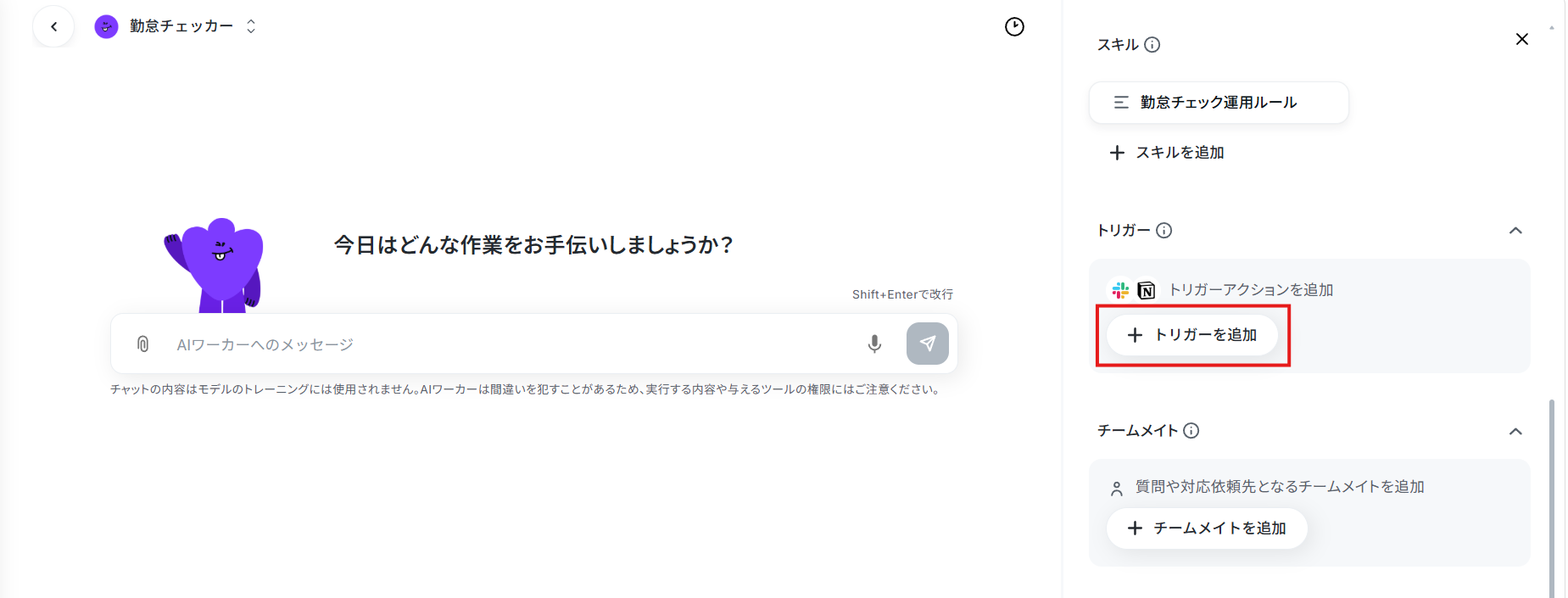
フローボットの編集画面を開き、最初のアイコン(トリガー)をクリックします。

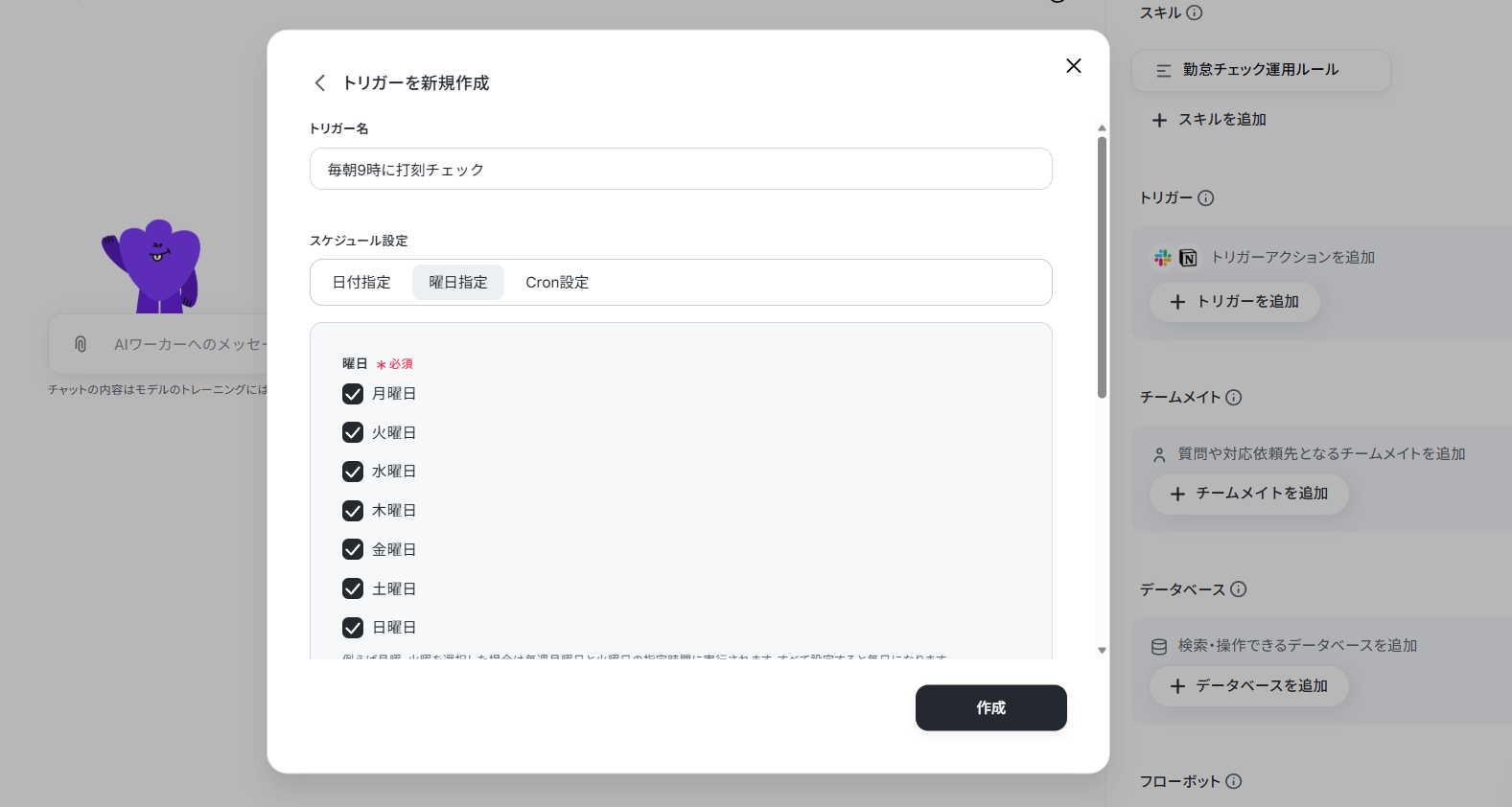
以下の画面で、フローボットを起動したい日付や時刻を設定しましょう。
今回はコピーしたテンプレートの既存設定のままにしますが、自由に設定してOKです。
設定できたら「完了」をクリックしましょう!
詳細については、スケジュールトリガーの設定方法を参考にしてください。


ステップ3:AIワーカーの設定

次に、AIワーカーのアイコンをクリックします。
先ほど設定したAIワーカーが処理できるかを確認します!

まずは、AIモデルを任意で指定します。
Gemini・ChatGPT・Claudeのモデルをプルダウンで選択できるので、適したものを選びましょう。

なお、おすすめは「Gemini-3-Flash」です。
処理精度が高いうえタスク消費が少ないので、迷ったらGemini-3-Flashを選ぶと良いでしょう。

「AIワーカーへの指示」を設定しましょう。
ここでは、日付変数を使用して設定を行います。
日付変数を使用することで、実行した時の変数に該当する日付で転記することが可能です。

日付変数について

テストをクリックしましょう!
テストに成功すると、取得した値として表示されます。

※取得した値とは?

トリガーやオペレーション設定時に「テスト」を実行して取得した値のことです。後続のオペレーション設定時の値として利用でき、フローボットを起動する度に変動した値となります。

テストの重要性:「取得した値」のテスト値について

最後にSlackに通知されたか確認してみましょう!

これで設定は完了です。

ステップ4:トリガーON

最後にフローボットのトリガーを「ON」にすれば完了です。
以上が、シフト・労働時間チェック担当のAIワーカーを活用したフローボットの設定方法でした!

実務で役立つ!さらに便利にするアレンジTips

基本のフローに少し手を加えるだけで、さらに業務範囲を広げることができます。
Yoomの柔軟性を活かした拡張例をご紹介します。

通知先をGmailやOutlookなど別のアプリに変更する

テンプレートでは、Slackに通知する方法を解説しましたが、GmailやOutlookなどのアプリに変更することが可能です。

ここでは、通知先をGmailに差し替える方法を解説します。

手順

フロー設定画面のAIワーカーオペレーションをクリックします。

画面右側にある鉛筆マークをクリックします。

「+ツールを追加」をクリックします。使用しないツールは削除してください。

「ツールを検索」に通知先として設定したいアプリ名を入力します。
今回はGmailを設定するので、「Gmail」と入力し、アプリ名をクリックします。

「連携アカウントを追加」をクリックし、マイアプリ連携を行います。

連携したいアカウントをクリックします。

「次へ」をクリックします。

「許可」をクリックします。

Yoomの画面に戻ります。
「Gmailと連携するアカウント情報」にアカウントが表示されていればマイアプリ連携ができています!

その下の「メールを送る」をクリックしましょう。


宛先や差出人の名前、件名、本文などを設定できます。
特定のメールアドレス宛に必ず送りたい場合や、件名・本文を全く同じように統一したい場合はここで設定しておきましょう。
担当者やチェック結果に応じて内容を変えたい場合は「AIが設定」のままでOKです。
設定できたら「保存」をクリックします。

アプリの追加ができたら、説明や役割の変更を行います。
「Slackに通知する」となっている箇所を「Gmailに通知する」に変更してください。

AIワーカーのマニュアルも同様に変更しましょう。

変更できたら、「テスト」をクリックします。
「テスト成功」と表示され、値を取得できていればOKです!
「完了」を押し、トリガーをONにしてみましょう。

超過アラートの対象者に個別で通知する

テンプレートでは、Slackに改善案を通知する方法を解説しましたが、超過アラートの対象者に直接個別で通知することも可能です。

ここでは、超過アラートの対象者にGmailで通知する方法を解説します。
※なお、AIワーカー内で大容量データの取得やループ処理を行うと、タスクを大きく消費する可能性があります。1回あたりの処理はなるべく20件以内に収めることをおすすめします。

手順

まずは、AIワーカーオペレーションをクリックします。

画面右側にある鉛筆マークをクリックします。

「+ツールを追加」をクリックします。

「カスタマイズ例1」でご紹介した手順で、Gmailを使用するツールに追加します。

追加できたら、「メールを送る」アクションを選択します。

以下の画面に移動したら、「AIは設定」のトグルをONにしてください。

マニュアルを変更します。
今回は、以下の赤枠部分の内容を入力し、保存をしました。
※なお、Google スプレッドシートで各スタッフのメールアドレス列が設定されていることが前提になります。

テストをクリックします。
テストに成功し、Gmailで通知できていることが確認できたら完了です!

Microsoft Excelからデータを取得する

今回はGoogle スプレッドシートのシフト表からデータを取得する設定をご紹介しましたが、Microsoft Excelなどのツールで管理しているデータを取得することも可能です。
ツールの差し替えを行ってみましょう。

手順

画面右側にある鉛筆マークをクリックします。

「+ツールを追加」をクリックします。使用しないツールは削除してください。

「ツールを検索」に通知先として設定したいアプリ名を入力します。
今回はMicrosoft Excelを設定するので、「Microsoft Excel」と入力し、アプリ名をクリックします。

連携方法は以下のナビをご覧ください。

「特定のセルの値を取得」にチェックを入れて、取得したいデータのクエリを設定します。

マニュアルを編集し、Google スプレッドシートからの取得をMicrosoft Excelからの取得に変更します。

これでアプリの差し替えが完了です!

導入時の注意点と運用ルール

AIエージェントは便利ですが、完璧ではありません。
スムーズに運用するためのポイントを押さえておきましょう。

人間による最終確認フローを設ける

AIワーカーはシフトデータの照合や労働時間の判定を自動で行えますが、入力されたデータに不備があったり、シフト時間がイレギュラーだったりすると、意図しない判定結果が出る可能性があります。
特に導入初期や運用ルールを変更した直後は、AIの判定結果をそのまま現場へ通知するのではなく、一度管理者に通知し内容を確認するフローを挟むことを推奨します。

シートデータの整備と更新ルールを明確にする

AIワーカーはGoogle スプレッドシートのデータをもとに判定を行うため、シフト表や契約時間のフォーマットが崩れていると正しく処理できない場合があります。列名の変更や記号の揺れが発生しないよう運用ルールを統一し、スタッフの入退社時も含めて、常に最新かつ正確なデータを維持することが重要です。

通知範囲と情報の取り扱いに配慮する

勤怠データには労働時間や契約内容などの機微な情報が含まれます。
SlackやGmailで通知する際は、送信先のチャンネルや宛先を適切に設定し、必要な関係者のみに共有されるよう制御しましょう。
特に個別通知を行う場合は、誤送信防止やアクセス権限の管理を徹底することが、安全な運用につながります。

まとめ

Yoomを活用すれば、ノーコードで自社に最適な「シフト・労働時間チェックAI」を構築することができます。

これまで人手で行っていた超過時間の確認や個別アラート通知も、AIが自動で判定し、対象者への連絡まで一気通貫で実行できるようになります。

まずはテンプレートをコピーして、その効率化を体感してみてください。

AIエージェントを活用し、確認作業そのものを自動化する仕組みを構築していきましょう。

よくあるご質問

Q:シフト表の入力ミスがあった場合、どうなりますか?

A:

エラーが発生すると、Yoomのアカウント作成時に登録したメールアドレスに通知が届きます。
通知内容に掲載されているリンクからエラーの原因を確認することが可能です。
また、通知設定をしておけばSlackやChatworkへ自動的に通知できます。

エラー時の対応方法については以下をご確認ください。

Q:AIワーカーの利用に追加料金はかかりますか?

A:

Yoomのプランによりますが、基本的なAI機能は規定の回数内であれば追加料金なしで利用できるプランが多いです。詳細は料金ページをご確認ください。


Q:King of Timeなど勤怠システムと直接連携できますか?

A:

はい、可能です。Yoomは様々なアプリと連携可能です。
Yoomと連携できるアプリは以下をご確認ください。


Yoomを使えば、今回ご紹介したような連携を
プログラミング知識なしで手軽に構築できます。
無料でYoomを試す
この記事を書いた人
Ayu Sugiyama
Ayu Sugiyama
ITパスポート資格保有者。SaaS自動化ツール『Yoom』のオウンドメディアで、業務効率化をテーマに記事執筆を担う。これまでの業務経験を通じて、多くの定型業務に「もっと効率的に進められないか」という課題意識を抱き、業務フロー改善に関心を持つ。自身もSaaS連携ツールYoomを実際に利用し、RPAなどを活用した業務自動化を試みる中で、その手軽さとインパクトに感銘を受けた。過去の自分と同じように、日々の業務に課題を感じる非エンジニアの方にも伝わるよう、実体験を基にしたSaaS活用のヒントを発信している。
タグ
AIワーカー
連携
自動
自動化
関連アプリ
お役立ち資料
Yoomがわかる!資料3点セット
Yoomがわかる!資料3点セット
資料ダウンロード
3分でわかる!Yoomサービス紹介資料
3分でわかる!Yoomサービス紹介資料
資料ダウンロード
Before Afterでわかる!Yoom導入事例集
資料ダウンロード
お役立ち資料一覧を見る
詳しくみる