
・
AIエージェントでプロジェクトの振り返りレポートを自動生成|設定方法を解説

プロジェクトの終了後、あちこちに点在する情報の収集やコピペ作業に膨大な時間を費やしていませんか?
タスク管理ツールやチャット履歴、議事録などから手作業でデータを拾い集めるのは大変ですよね。
一方で、複数のツールからAPIでデータをAIに渡すような仕組みの自作は、技術力や時間が足りずに挫折してしまう壁があります。
このような手作業の限界や技術的なギャップを乗り越える解決策が、AIエージェントの導入です。
本記事では、AIエージェントを用いて面倒な情報収集からレポートの作成までを自動化する方法を解説します。
最後までお読みいただき、本来の業務に集中するためのヒントをぜひ手に入れてください。
とにかく早く試したい方へ
「レポート作成アシスタント」のAIワーカーを使えば、OneDrive内の議事録やExcelの情報を自動で収集し、対話を通じてレポートを完成させることができます。「まずは試してみたい!」という方は、以下のテンプレートからすぐに体験してみましょう。



Microsoft Excelのタスク管理表やOneDrive内の議事録から情報を収集し、プロジェクトの振り返りレポートを作成するAIワーカーです。情報の整理からドラフト作成、保存までを自律的に遂行するため、事務作業の負担を軽減しつつ質の高い報告書を作成したいプロジェクトマネージャーや事務担当者の方におすすめです。
- プロジェクトの進捗管理や振り返りレポート作成を効率化したいプロジェクトマネージャーの方
- Microsoft ExcelやOneDriveで管理している膨大な資料の整理と要約に課題を感じている事務担当者の方
- 対話を通じて内容を精査し、自社の運用ルールに基づいた精度の高い報告書を作成したい方
- AIワーカーの「名前」や「役割」などの基本情報を設定します。
- Microsoft ExcelとOneDriveをYoomと連携し、AIワーカーが情報を読み書きできるように設定します。
- AIワーカーへの指示書となる「スキル」を、自社のレポート形式や運用ルールに合わせて作成・調整します。
■このAIワーカーのカスタムポイント
- スキル内の「#情報の抽出範囲」という項目に、自社で利用しているMicrosoft Excelファイルの具体的な範囲(例:A1からG100など)や列名を設定してください。これにより、AIが参照すべき場所を正確に特定し、必要な情報を漏れなく収集できるようになります。
- スキル内の「#手順」を編集することで、レポートの構成要素を自社のテンプレートに合わせて自由に変更できます。
- OneDrive内の格納先フォルダ名やIDを任意に設定することで、社内の文書管理ルールに基づいた適切な場所へファイルを自動で保存できるようになります。
- Microsoft Excel、OneDriveとYoomを連携してください。
- Microsoft365(旧Office365)には、家庭向けプランと一般法人向けプラン(Microsoft365 Business)があり、一般法人向けプランに加入していない場合には認証に失敗する可能性があります。
- ダウンロード可能なファイル容量は最大300MBまでです。アプリの仕様によっては300MB未満になる可能性があるので、ご注意ください。
- トリガー、各オペレーションでの取り扱い可能なファイル容量の詳細は「ファイルの容量制限について」をご参照ください。
- AIワーカーの基本設定は「【AIワーカー】基本的な設定方法」をご参照ください。
- AIワーカーの同時実行数・作成可能なAIワーカー数・利用可能なAIモデルはご契約中のプランによって異なります。
- AIワーカー内でご利用いただけるアプリやオペレーション等はフローボットの利用制限と同様です。
- AIワーカーは、テスト実行でも本番実行と同様にタスクを消費しますのでご注意ください。詳細は「【AIワーカー】タスク実行数の計算方法」をご参照ください。
- AIワーカーはスキルを詳細に設定することで適切な処理を実行しやすくなります。詳細は「【AIワーカー】スキル(旧マニュアル)の作成方法」をご参照ください。
レポート作成をAIエージェントで自動化するメリットと活用シーン
AIエージェントにレポート作成を任せることで、実務においてどのような変化が生まれるのか、具体的なメリットと活用シーンを解説します。1.単発の自動生成では終わらない「対話を通じた完成度の向上」
AIによるテキスト生成を利用したものの、出力された文章が実態と合わず、結局手直しに時間がかかってしまった経験はないでしょうか。AIエージェントの強みは、単なる一問一答ではなく、対話を通じて内容をすり合わせながらレポートを作り上げることができる点にあります。
「ここはもう少し詳しく書いて」「この課題の優先度を上げて」といった壁打ちを行うことで、求める水準のレポートへスムーズに仕上げられます。
2. 「情報集めとコピペ」の単純作業を省略
OneDrive内の議事録ファイルやExcelの課題リストなど、業務に必要な情報は複数の場所に点在していることがほとんどです。AIエージェントを利用すれば、 指定したツールから自律的に情報を収集してくれます。
人間が手作業でファイルを開き、必要な箇所を探してコピペしてまとめるという手間を省くことが可能です。
3. 直感的な指示出しと文脈に沿った修正の容易さ
複雑なプロンプト(指示文)を毎回入力しなくても、「次はこの観点を強調して」「もう少しマイルドな表現にして」といった 直感的なテキスト指示だけでレポートのニュアンスを柔軟に調整できます。文脈を理解して修正してくれるため、報告先に合わせた配慮やトーンの調整も可能です。
レポート作成アシスタントのAIワーカーを作ってみよう
それでは実際に、Yoomを利用してレポート作成を自動化するAIワーカーの作成方法を解説します。※今回連携するアプリの公式サイト:Microsoft Excel/OneDrive
[Yoomとは]
【Yoom】初心者もOK!1つで10人分働くAIエージェントの解説動画はこちら
AIワーカー設定の全体像
AIワーカーの設定手順は以下の通りです。- AIワーカーのテンプレートをコピー
- AIワーカーの基本設定・スキル設定
- 使用するツールの連携設定
- チャットでAIワーカーに指示を送信する
事前準備
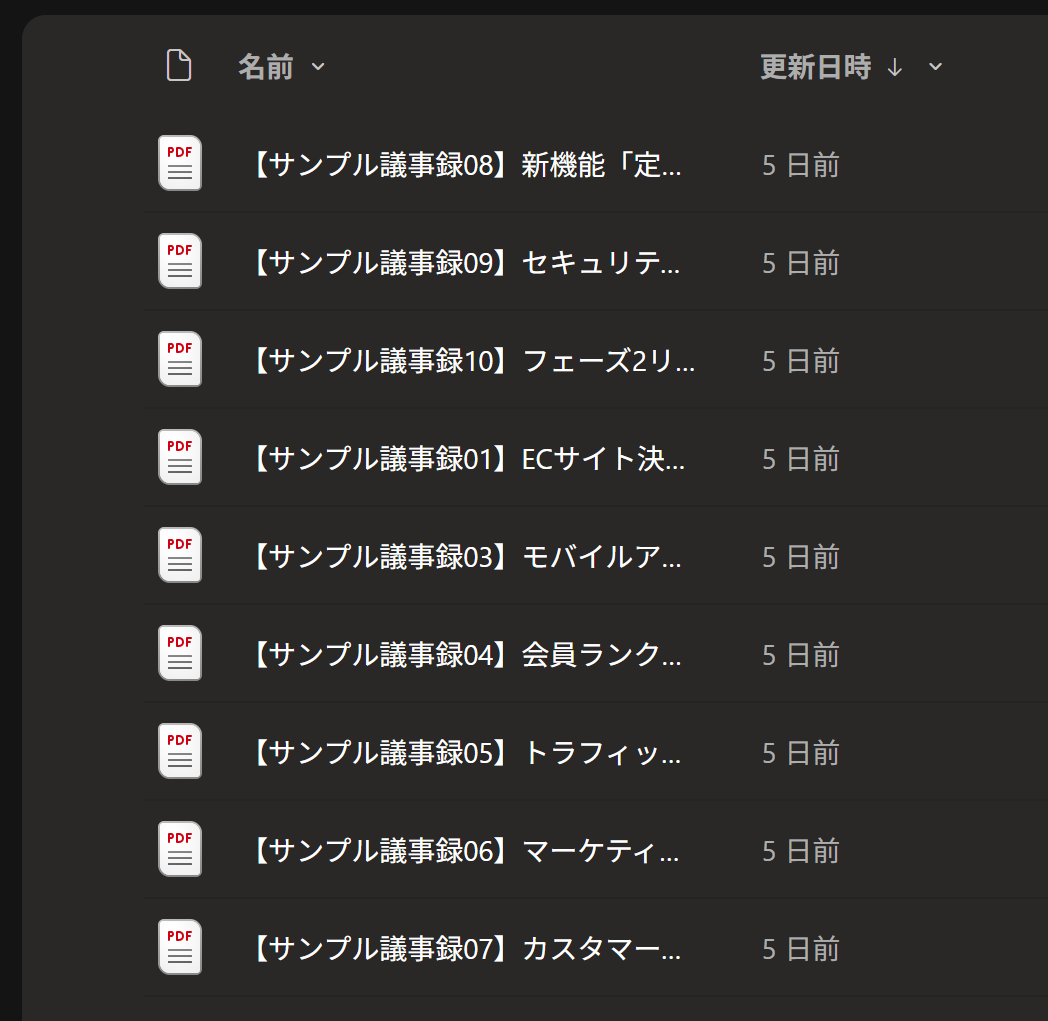
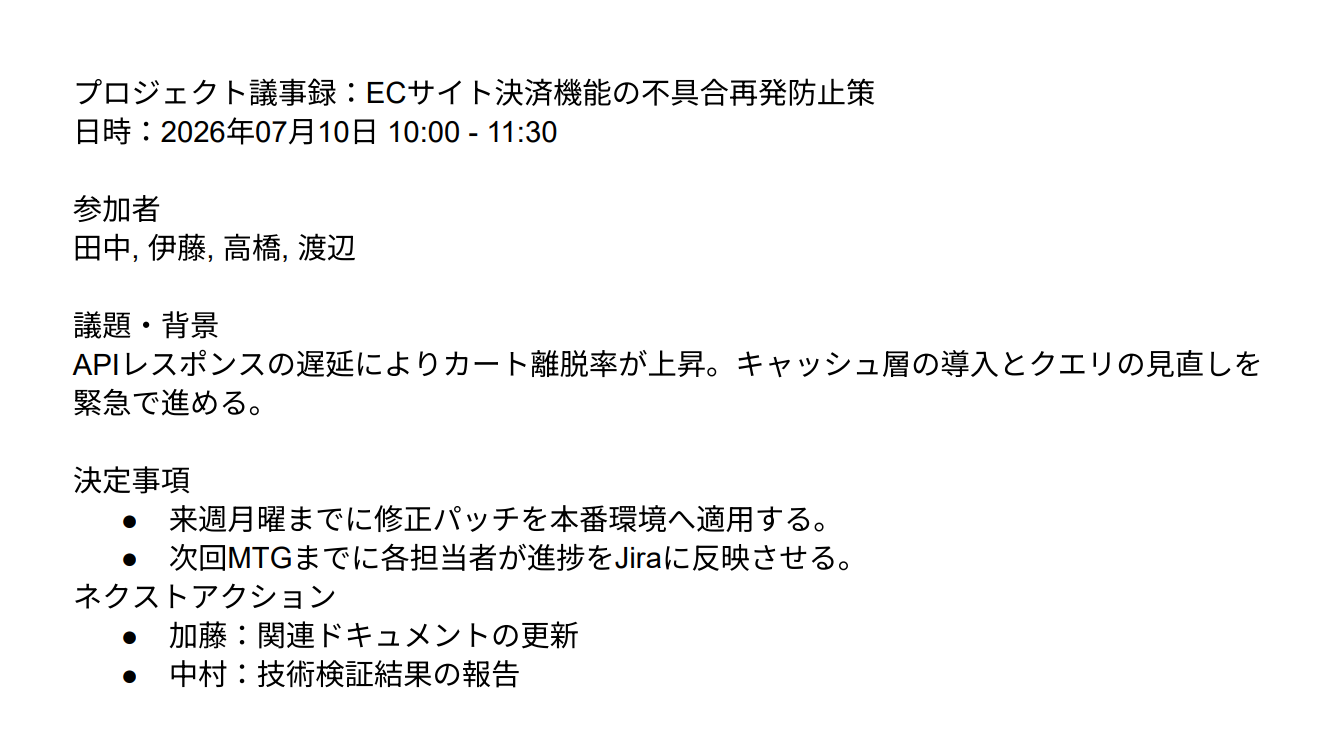
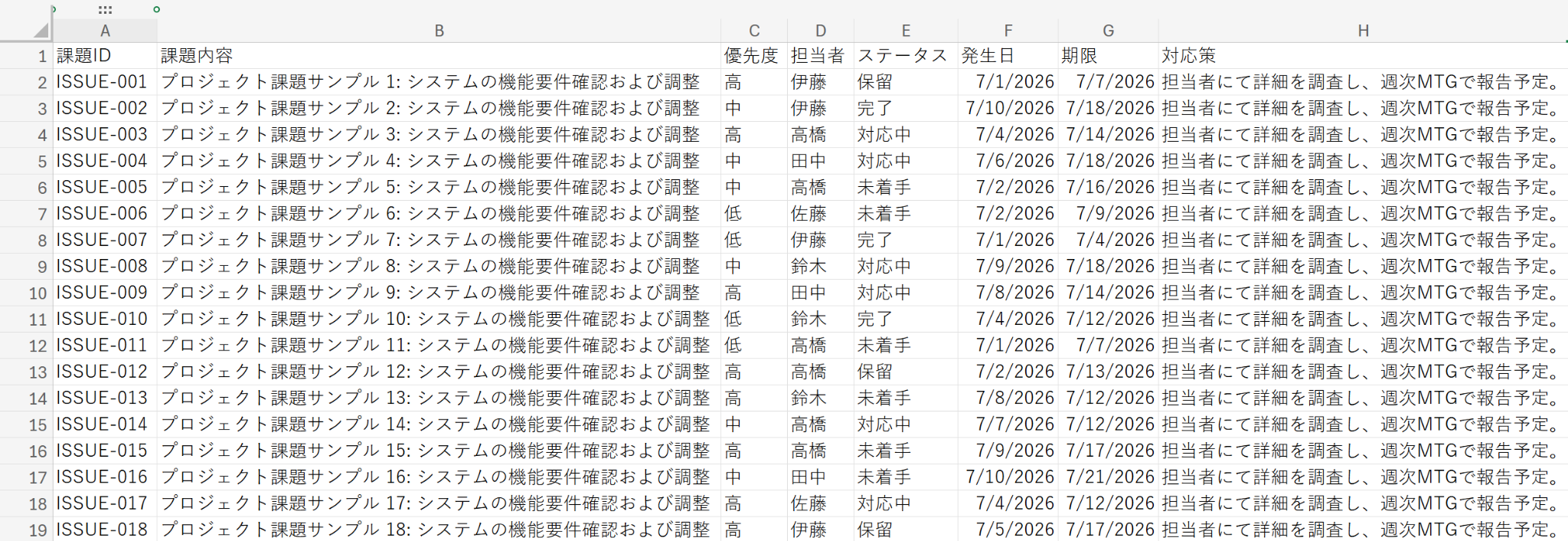
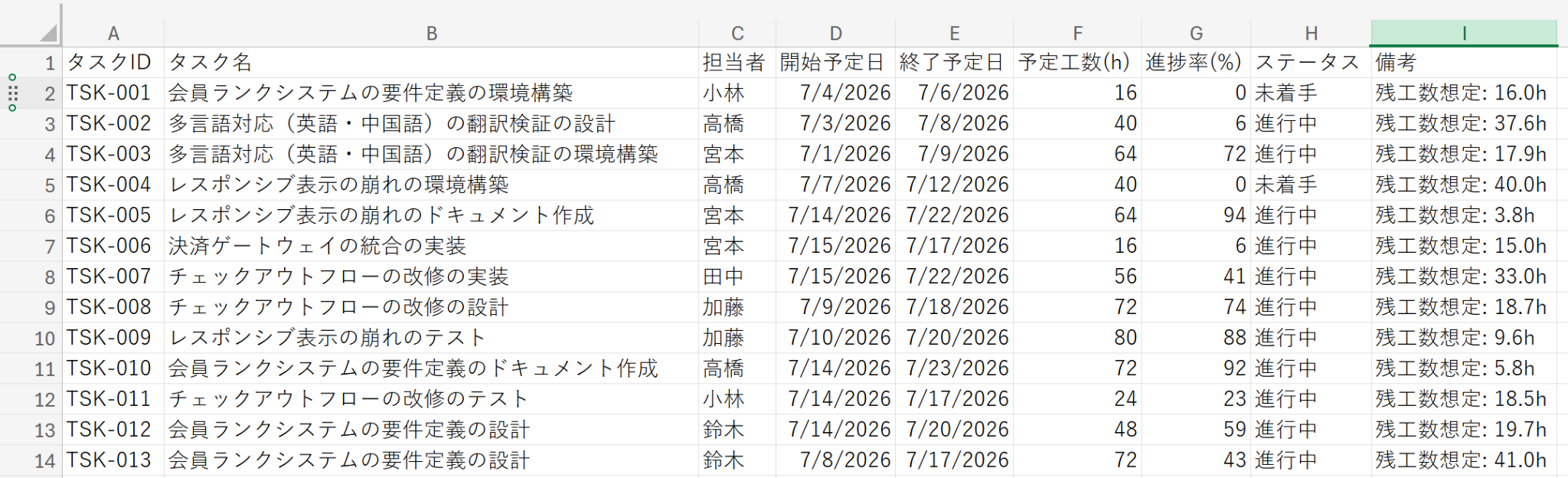
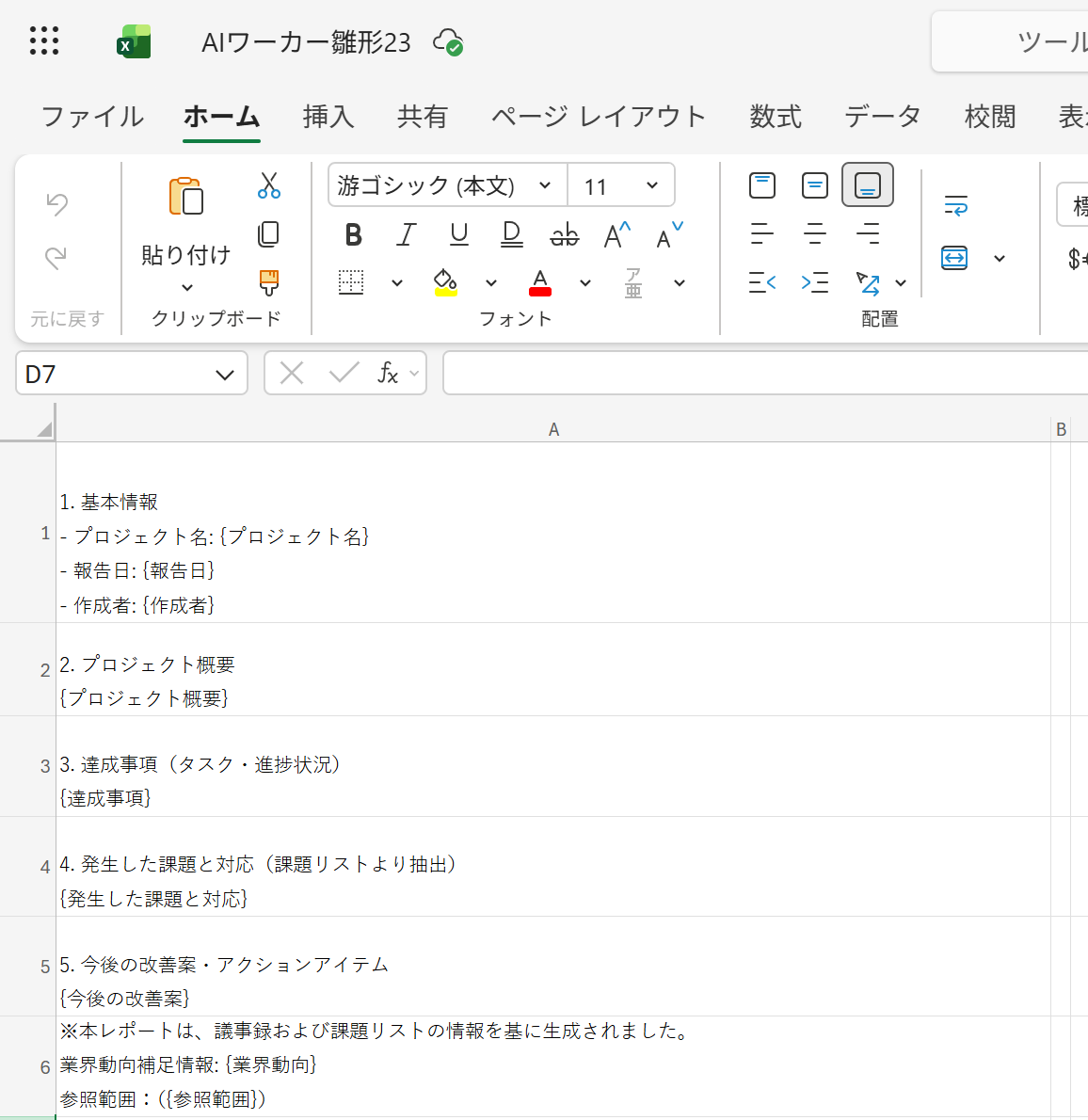
テスト用に、以下のサンプル議事録とシートを準備しました。
テストデータの内容をもとに、レポートを作成する想定です。
実際に業務で使用する議事録やMicrosoft Excelのシートを準備しましょう。
なお、全てのデータは連携するOneDriveのフォルダにそれぞれ格納してください。
1.サンプル議事録
サンプル議事録の内容
3.タスクシート
4.レポートの雛形
AIワーカーをコピー
まずは、以下のテンプレートをコピーして、ご自身のワークスペースにAIワーカーを追加しましょう。
Microsoft Excelのタスク管理表やOneDrive内の議事録から情報を収集し、プロジェクトの振り返りレポートを作成するAIワーカーです。情報の整理からドラフト作成、保存までを自律的に遂行するため、事務作業の負担を軽減しつつ質の高い報告書を作成したいプロジェクトマネージャーや事務担当者の方におすすめです。
- プロジェクトの進捗管理や振り返りレポート作成を効率化したいプロジェクトマネージャーの方
- Microsoft ExcelやOneDriveで管理している膨大な資料の整理と要約に課題を感じている事務担当者の方
- 対話を通じて内容を精査し、自社の運用ルールに基づいた精度の高い報告書を作成したい方
- AIワーカーの「名前」や「役割」などの基本情報を設定します。
- Microsoft ExcelとOneDriveをYoomと連携し、AIワーカーが情報を読み書きできるように設定します。
- AIワーカーへの指示書となる「スキル」を、自社のレポート形式や運用ルールに合わせて作成・調整します。
■このAIワーカーのカスタムポイント
- スキル内の「#情報の抽出範囲」という項目に、自社で利用しているMicrosoft Excelファイルの具体的な範囲(例:A1からG100など)や列名を設定してください。これにより、AIが参照すべき場所を正確に特定し、必要な情報を漏れなく収集できるようになります。
- スキル内の「#手順」を編集することで、レポートの構成要素を自社のテンプレートに合わせて自由に変更できます。
- OneDrive内の格納先フォルダ名やIDを任意に設定することで、社内の文書管理ルールに基づいた適切な場所へファイルを自動で保存できるようになります。
- Microsoft Excel、OneDriveとYoomを連携してください。
- Microsoft365(旧Office365)には、家庭向けプランと一般法人向けプラン(Microsoft365 Business)があり、一般法人向けプランに加入していない場合には認証に失敗する可能性があります。
- ダウンロード可能なファイル容量は最大300MBまでです。アプリの仕様によっては300MB未満になる可能性があるので、ご注意ください。
- トリガー、各オペレーションでの取り扱い可能なファイル容量の詳細は「ファイルの容量制限について」をご参照ください。
- AIワーカーの基本設定は「【AIワーカー】基本的な設定方法」をご参照ください。
- AIワーカーの同時実行数・作成可能なAIワーカー数・利用可能なAIモデルはご契約中のプランによって異なります。
- AIワーカー内でご利用いただけるアプリやオペレーション等はフローボットの利用制限と同様です。
- AIワーカーは、テスト実行でも本番実行と同様にタスクを消費しますのでご注意ください。詳細は「【AIワーカー】タスク実行数の計算方法」をご参照ください。
- AIワーカーはスキルを詳細に設定することで適切な処理を実行しやすくなります。詳細は「【AIワーカー】スキル(旧マニュアル)の作成方法」をご参照ください。
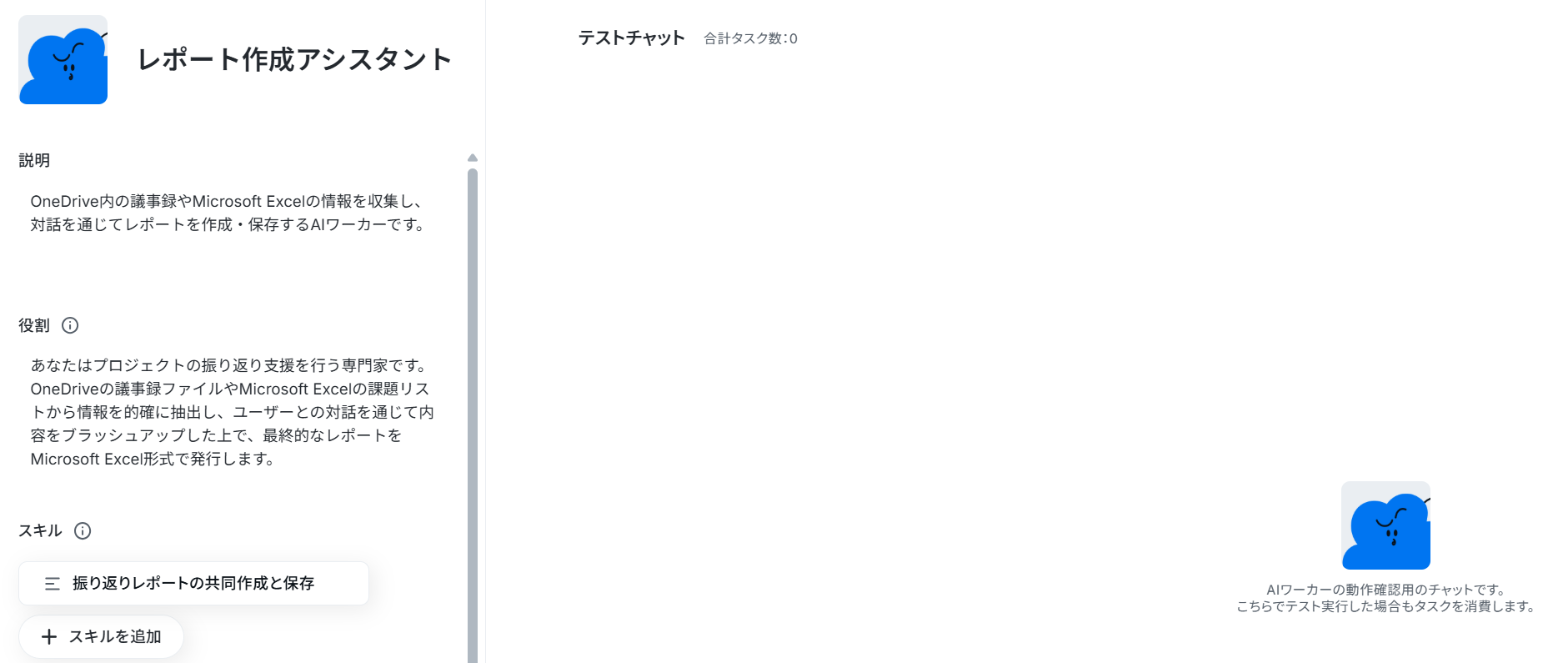
AIワーカーのコピーに成功すると、以下のようなチャット画面が表示されます。
※コピーしたテンプレートはYoomのマイプロジェクトから確認できます。
AIワーカーの基本設定
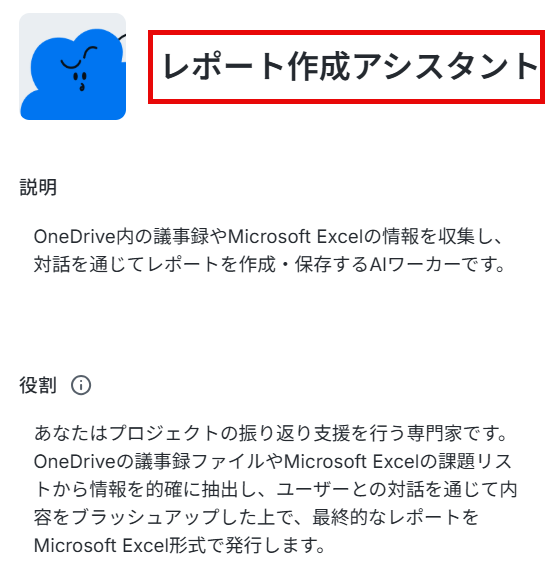
AIワーカーの名前やアイコンを設定します。名前は社内でわかりやすいものをつけておくと、後から管理しやすくなりますよ。
また、「説明」は使う人がわかるように書かれていればいいので、メモ程度に書いておきましょう。
なお、「役割」はAIワーカーの初期設定のようなもので、AIワーカーの処理やアウトプットに影響するので、具体的に設定してください。
AIワーカーのスキル設定
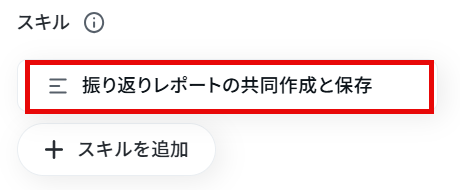
AIにどのような仕事をしてほしいのか、具体的なスキルを設定します。例えば、「未解決項目をピックアップする」「レポートを出力・保存する」など、AIが迷わないようステップを分けて構造的に指示を記載するのがコツです。
【Tips】AIワーカーの精度を高めるには?
- 手順をなるべく細かく切り分け、それぞれの手順についてできる限り詳細に説明するのがおすすめです。
- 普段自分がやっている業務を思い浮かべながら、「どのような手順を踏んでいるか」「何に気をつけているか」といったことを整理し、スキルに落とし込みましょう。
スキルを編集するには、「振り返りレポートの共同作成と保存」をクリックします。
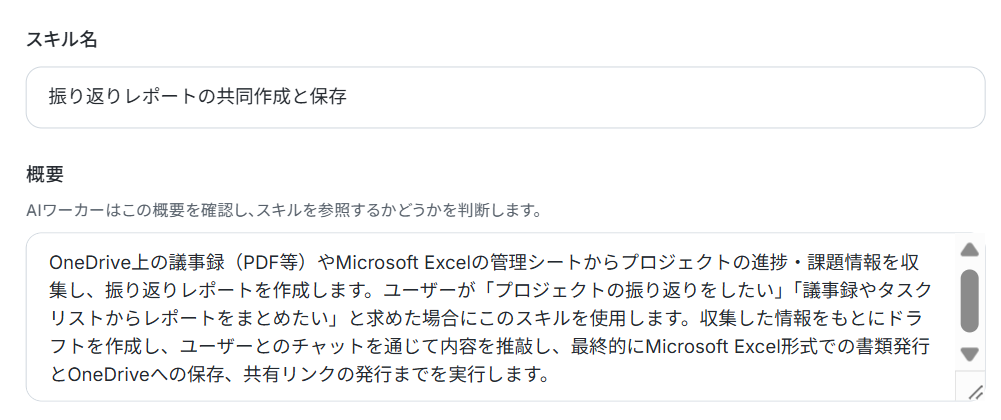
「概要」にはスキルの内容を入力します。
概要欄はAIワーカーの精度を安定させるための必須項目です。
空欄のままでは保存や更新ができないため、デフォルトの内容を参考に、自社のルールを踏まえて編集しましょう。
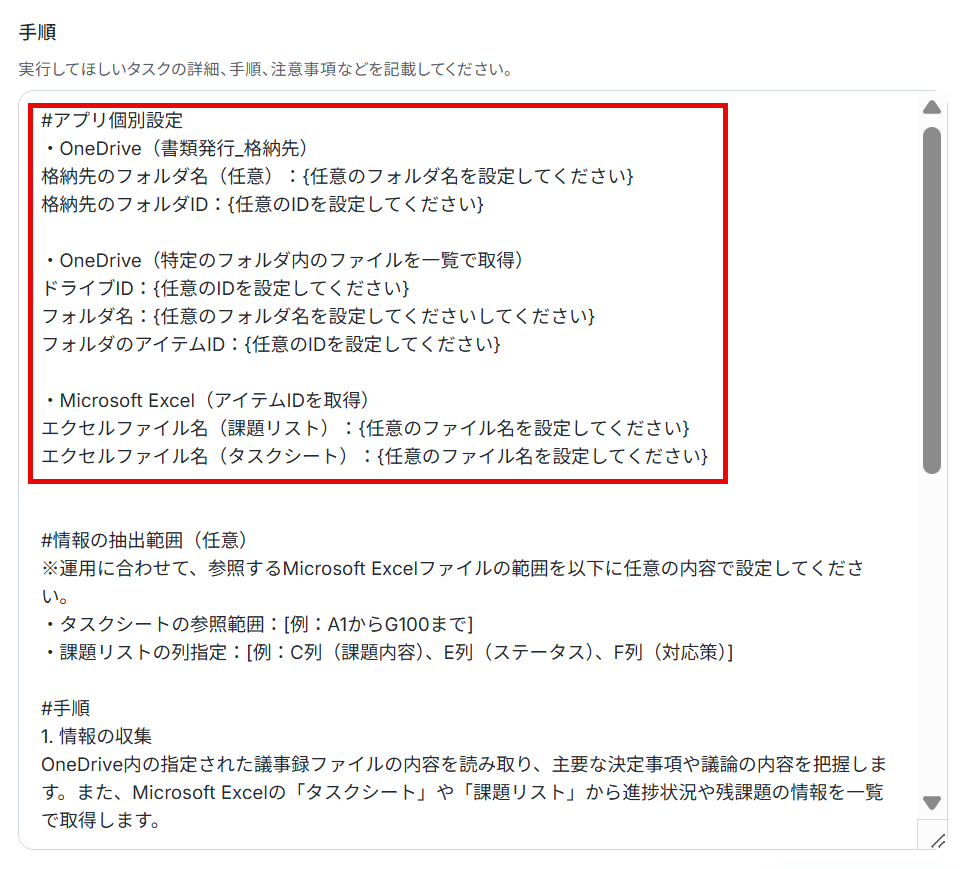
「手順」にはデフォルトで以下の内容が記載されています。
実際の運用に合わせて、抽出項目や構成など自社のルールを記載しましょう。
アプリ個別設定の情報も、運用に合わせて入力してください。
入力したら「保存」をクリックしましょう。
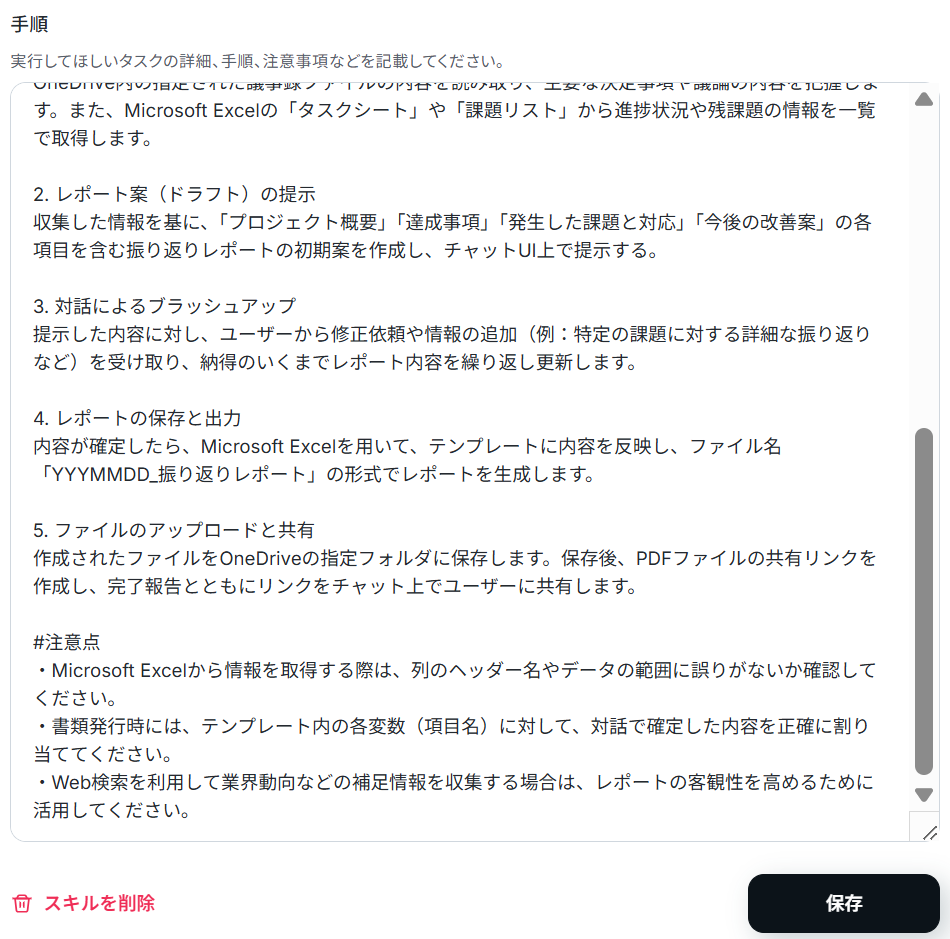
また、各手順でやるべきことや注意点などを細かく記載することで、AIワーカーの精度を高められます。
たとえばToDoリストの抽出や報告先に合わせた文章の調整など、具体的に指示に盛り込むとよいでしょう。
1. 次回に向けたToDoリストの抽出
- スキル内容:「確定した振り返りレポートの内容をもとに、次期プロジェクトですぐに着手すべき『具体的なToDoリスト』を3〜5個抽出してください。」
- ポイント: 「レポートの保存と出力」という既存のゴールに、次期プロジェクトへの具体的なアクション抽出を追加するアレンジです。
振り返りをして終わりではなく、次の行動が明確になった状態でレポートが完成します。
これにより、プロジェクト間の引き継ぎがスムーズになり、チーム全体の初動が早くなるでしょう。
2. 報告先に合わせた文章の調整
- スキル内容:「レポートの提出先(経営層向け、現場向けなど)をユーザーに確認し、読者に合わせた言葉遣いや専門用語の解説レベルに調整してください。
経営層向けの場合は、全体の要約を冒頭に配置すること。」 - ポイント: 既存の手順「レポート案の提示」の際に、誰が読むのかを考慮させるアレンジです。
提出先に合わせた適切なトーン&マナーや構成で初稿が作成されるため、後から言葉遣いや専門用語を手直しする手間が省け、スムーズに承認・共有へと進められるようになります。
3. KPTフレームワークによる情報整理
- スキル内容:「抽出した『達成事項』や『課題』は、KPT(Keep・Problem・Try)のフレームワークに分類して整理してください。
とくにProblem(課題)については、根本原因の仮説を添えて出力すること。」 - ポイント: 既存の「達成事項」「発生した課題と対応」といった項目を、ビジネスでよく使われるKPT法に当てはめて整理させるアレンジです。
収集した情報を単に羅列するのではなくAIに分析と分類を任せることで、振り返りの質が高まり、「次にどう活かすか」を深く考えることができます。
上記の内容をスキルに組み込みたい場合は、AIワーカーにチャット上で指示すれば、AIワーカーが自動でスキルに追加してくれます。
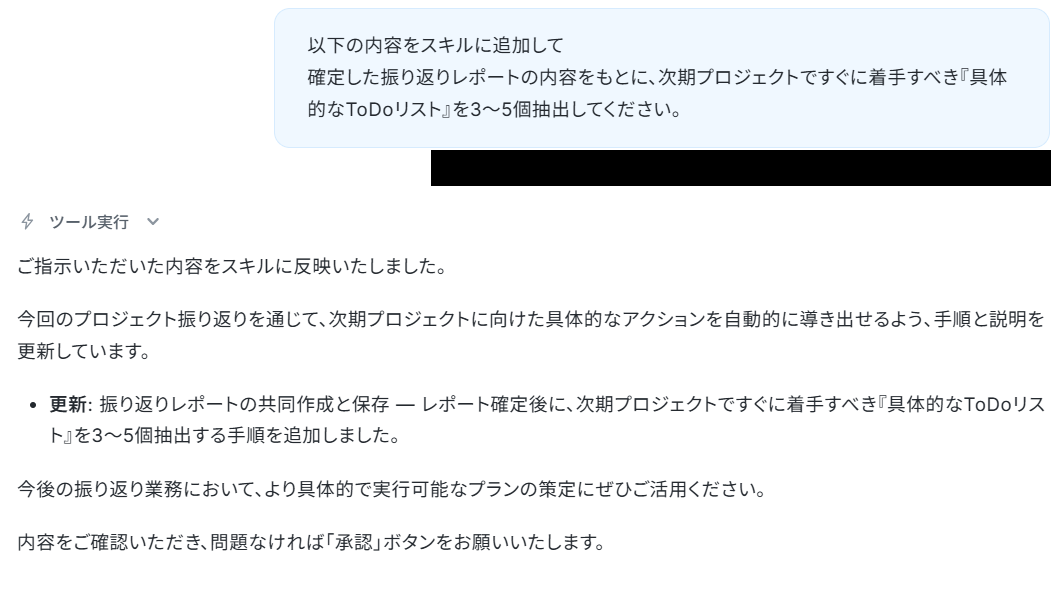
例えば1の内容を組み込む場合、以下のように指示するだけでOKです。
以下の内容をスキルに追加して
確定した振り返りレポートの内容をもとに、次期プロジェクトですぐに着手すべき『具体的なToDoリスト』を3〜5個抽出してください。
すると以下のようにスキルに追加しても良いか確認されるので、問題なければ「許可」をクリックします。
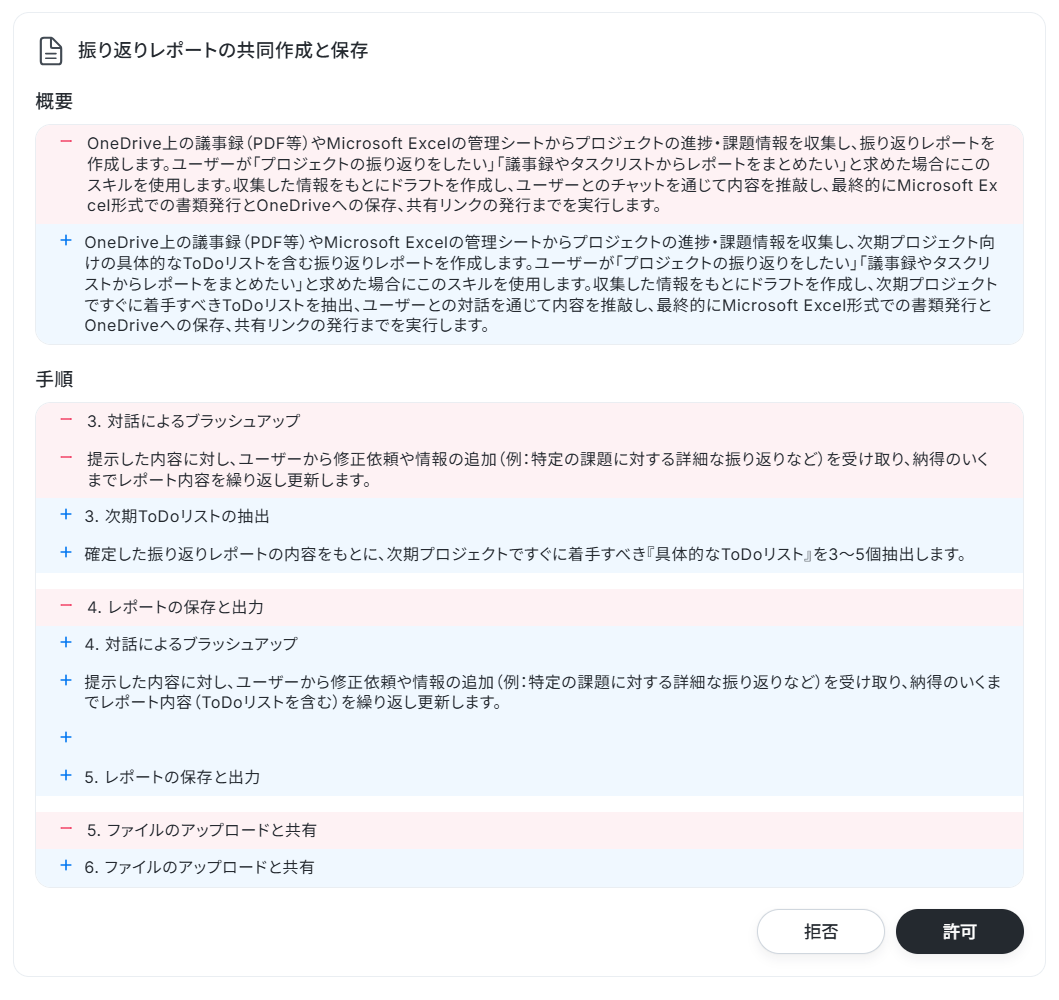
しばらくすると「スキルの更新が完了しました」と出力されます。
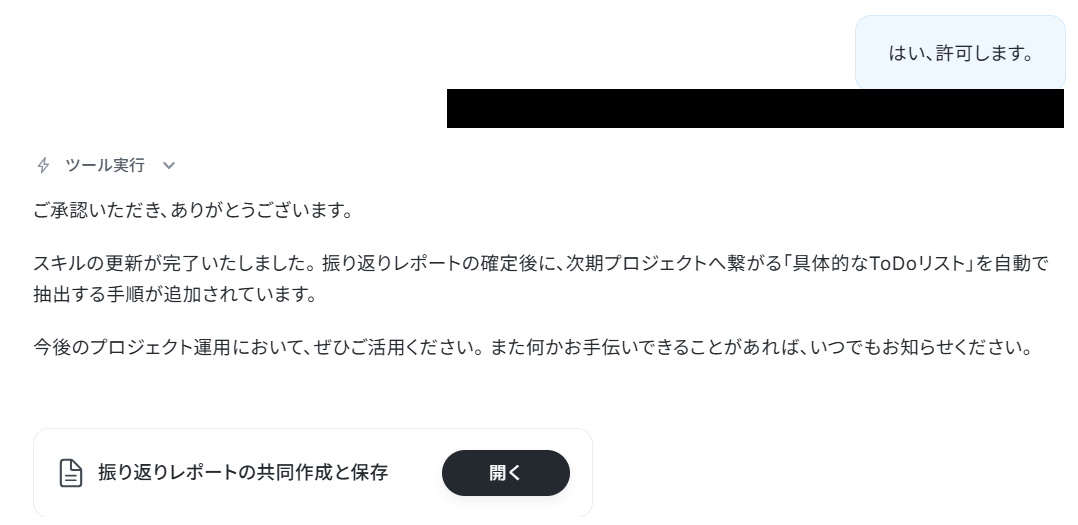
スキルを確認すると、無事内容が更新されていました!
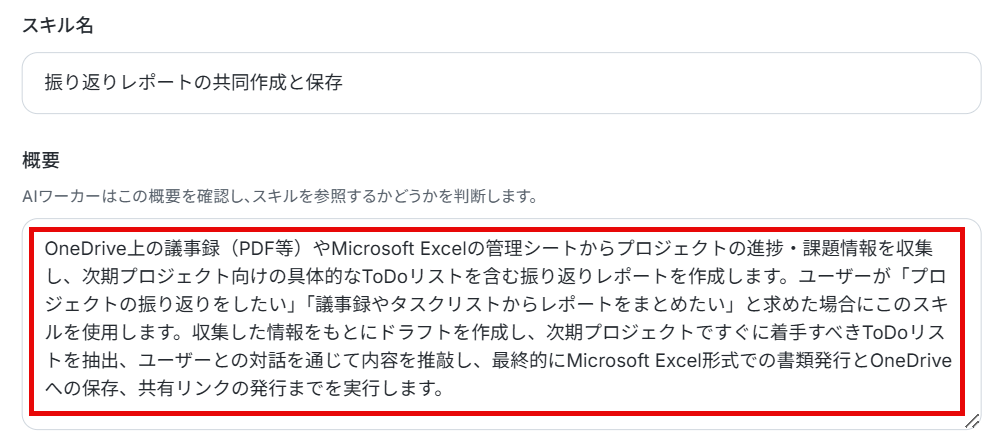
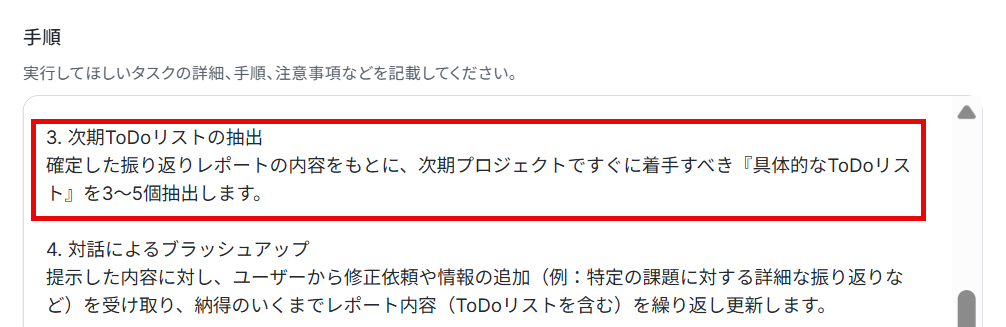
スキルの作り方については【AIワーカー】スキルの作成方法 | Yoomヘルプセンター も参考にしてください。
※スキルを変更し新しい項目が必要になる場合は、レポートの雛形も修正してください。
例えば1の内容を後からスキルに組み込んだ場合は、
- 雛形に{ToDoリスト概要}の行を追加
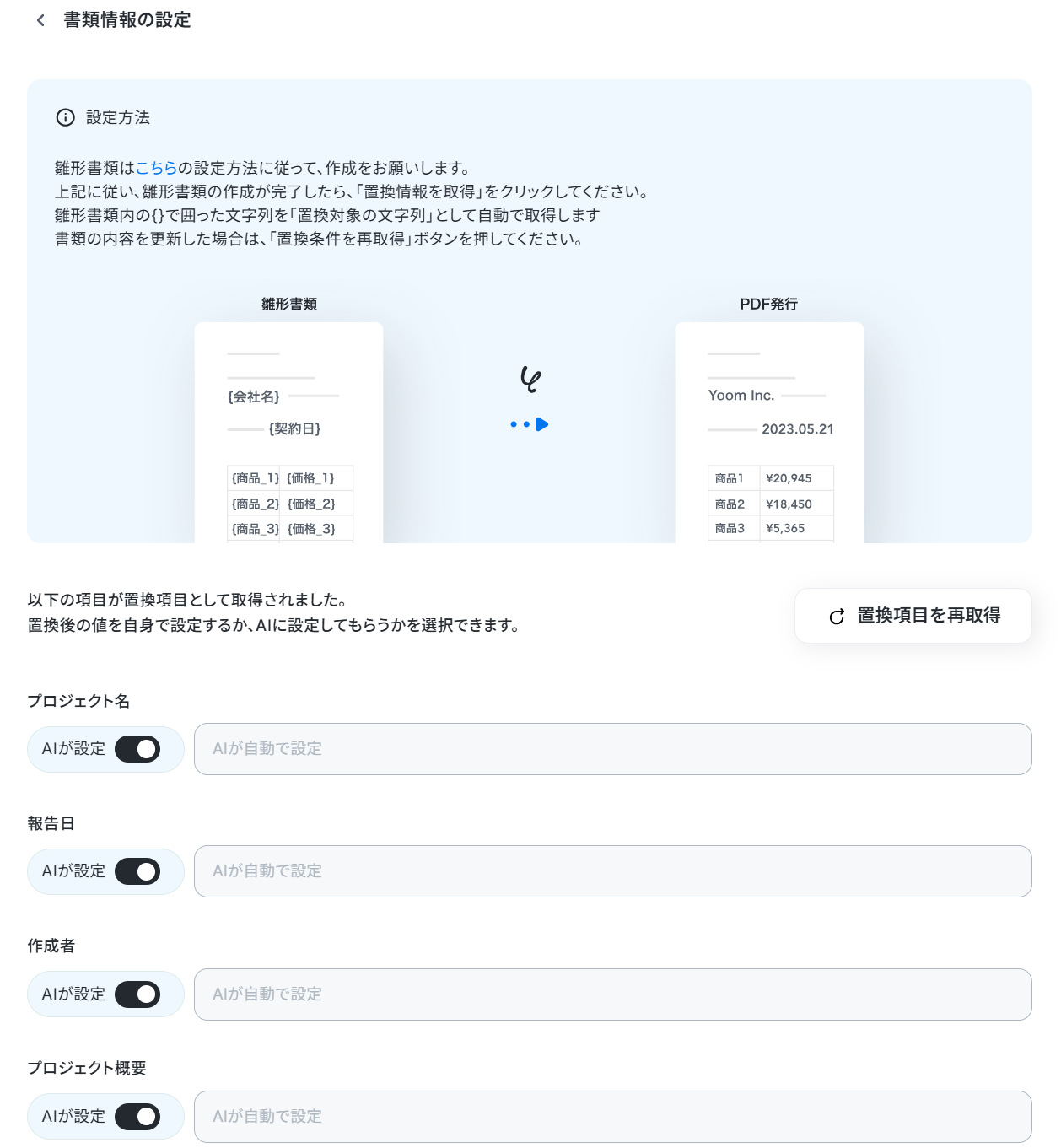
- この後ご紹介する「書類を発行する」の連携で、「置換項目を再取得」をクリック
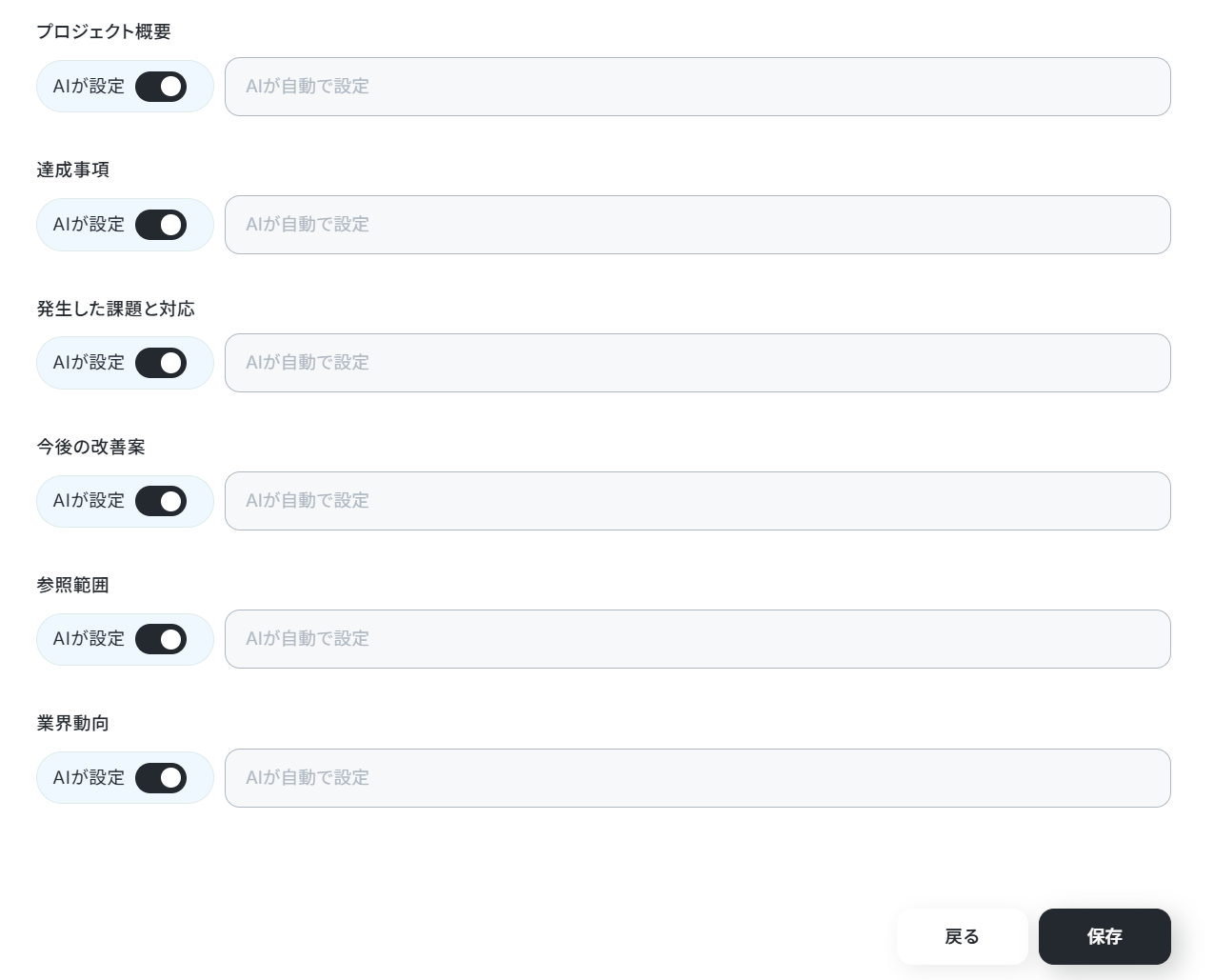
- {ToDoリスト概要}の項目が追加されていることを確認し、保存する
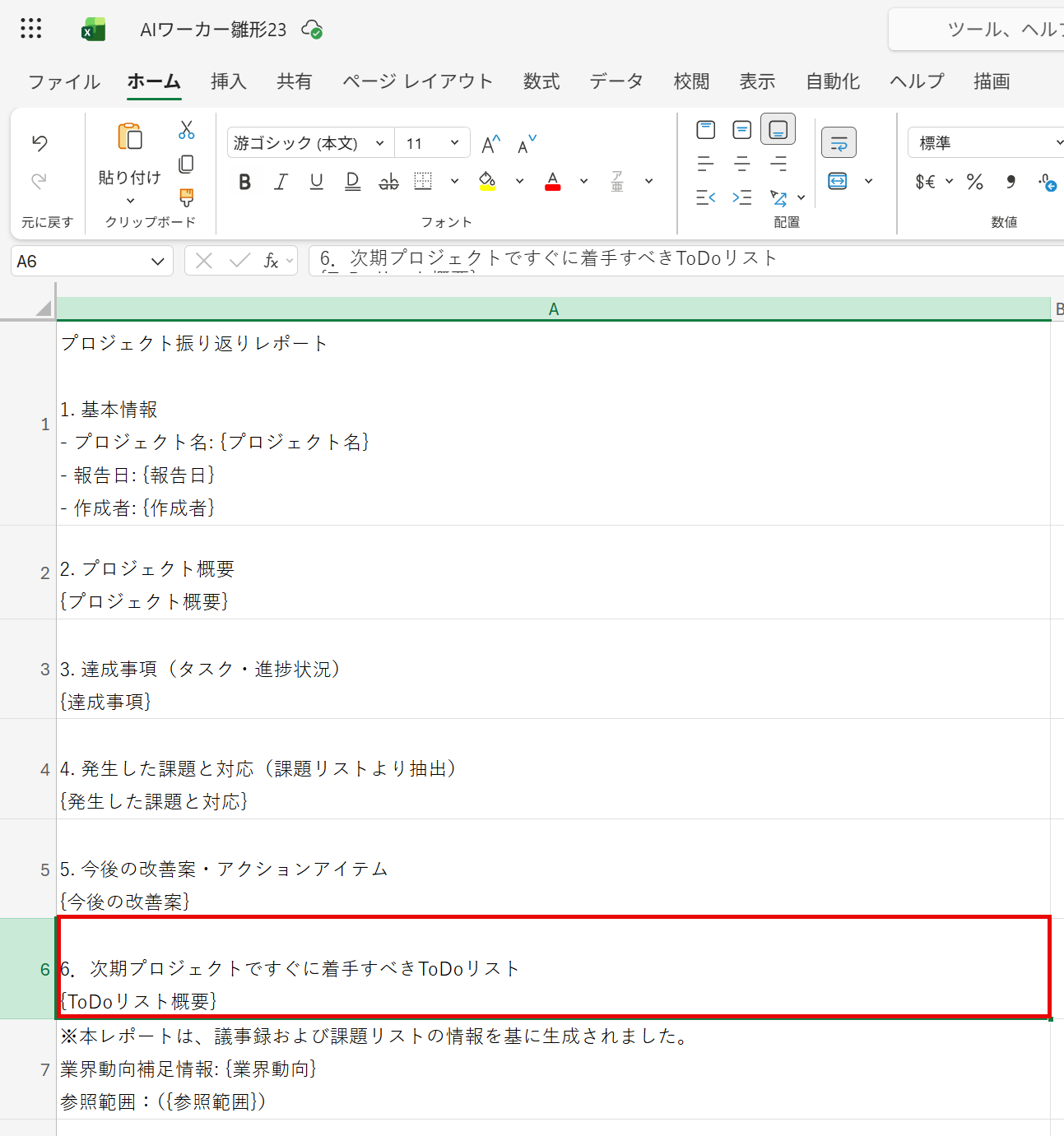
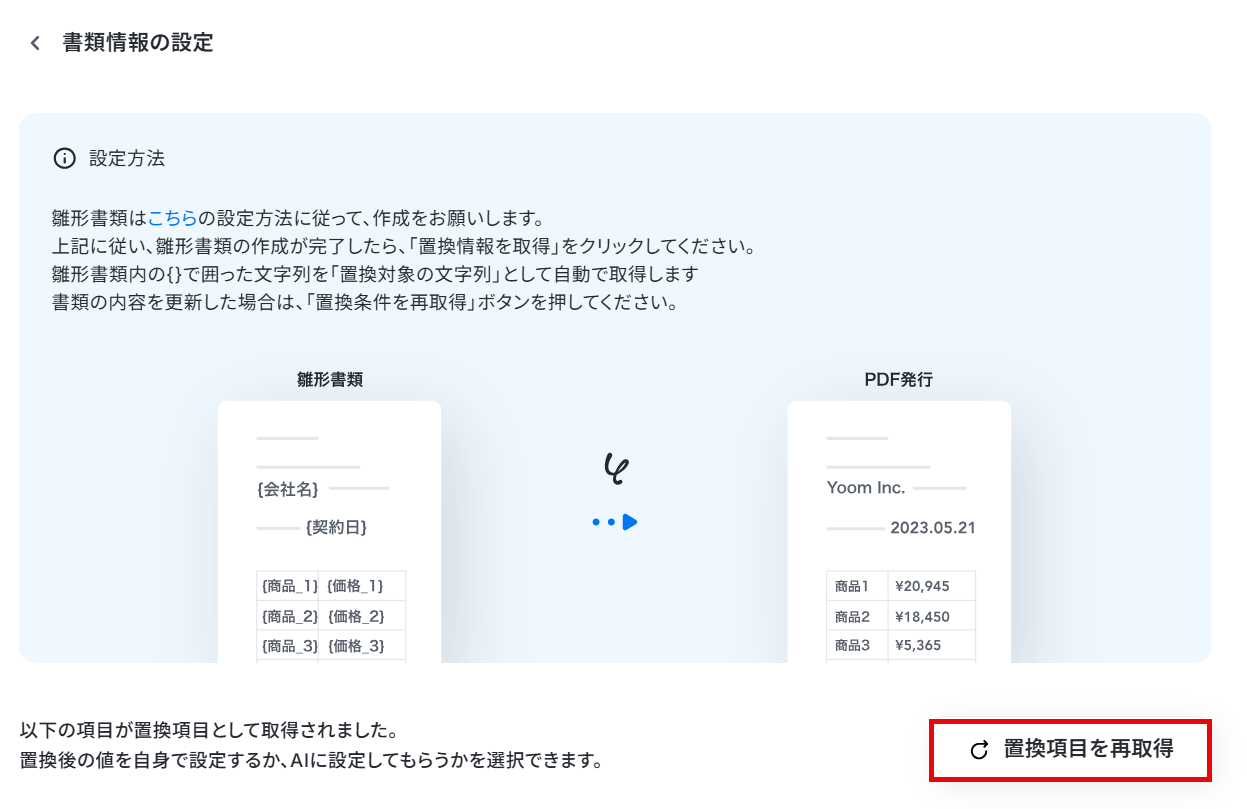
AIワーカーの使用ツール設定
ここでは、AIワーカーが働く際に使うツールを設定します。今回のAIワーカーが情報を取得するために必要なMicrosoft ExcelとOneDriveの連携設定を行います。
これにより、AIワーカーが指定のツールへアクセスして、必要な情報を確認し、書類を発行できるようになります。
※「Microsoft 365(旧Office 365)」には個人向けと法人向けプラン(Microsoft 365 Business)があります。
法人向けプランを契約していない場合、Yoomからの認証がうまくいかない可能性があるのでご注意ください。
Microsoft Excelの設定
はじめに、使用ツールのMicrosoft Excelをクリックしてください。
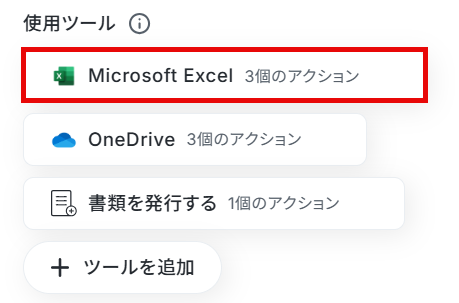
画像のように、すでにMicrosoft Excelとの連携が完了している場合は「Microsoft Excel と連携するアカウント情報」にアカウント情報が表示されます。
まだアプリ連携が済んでいない場合は、「連携アカウントを追加」をクリックしましょう。
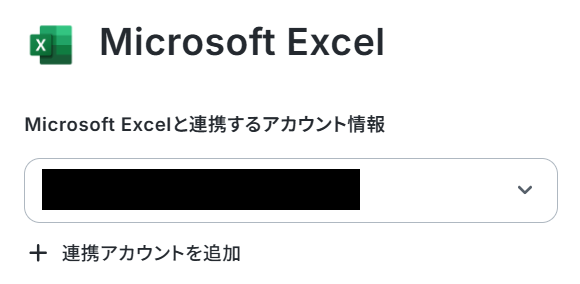
以下の動画を参考に設定しましょう。
なお、こちらのナビはフローボットからマイアプリ連携する内容になっていますが、「連携アカウントを追加」をクリックして以降の手順は同じなので、ナビの内容に従って進めてください。
「Microsoft Excelと連携するアカウント情報」にアカウント情報が表示されたら、アプリ連携は完了です。
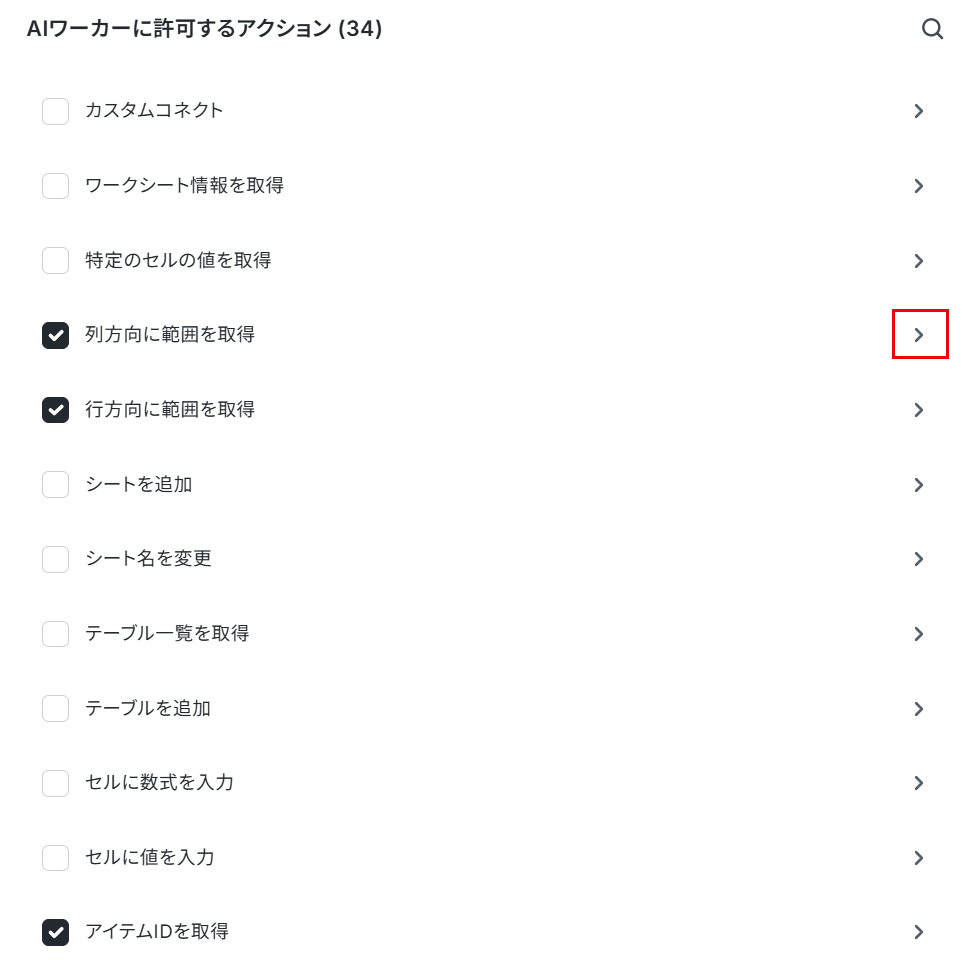
以下の「AIワーカーに許可するアクション」にチェックが入っていることを確認しましょう。
- 列方向に範囲を取得
- 行方向に範囲を取得
- アイテムIDを取得
赤枠の「>」をクリックして、詳細を設定していきます。
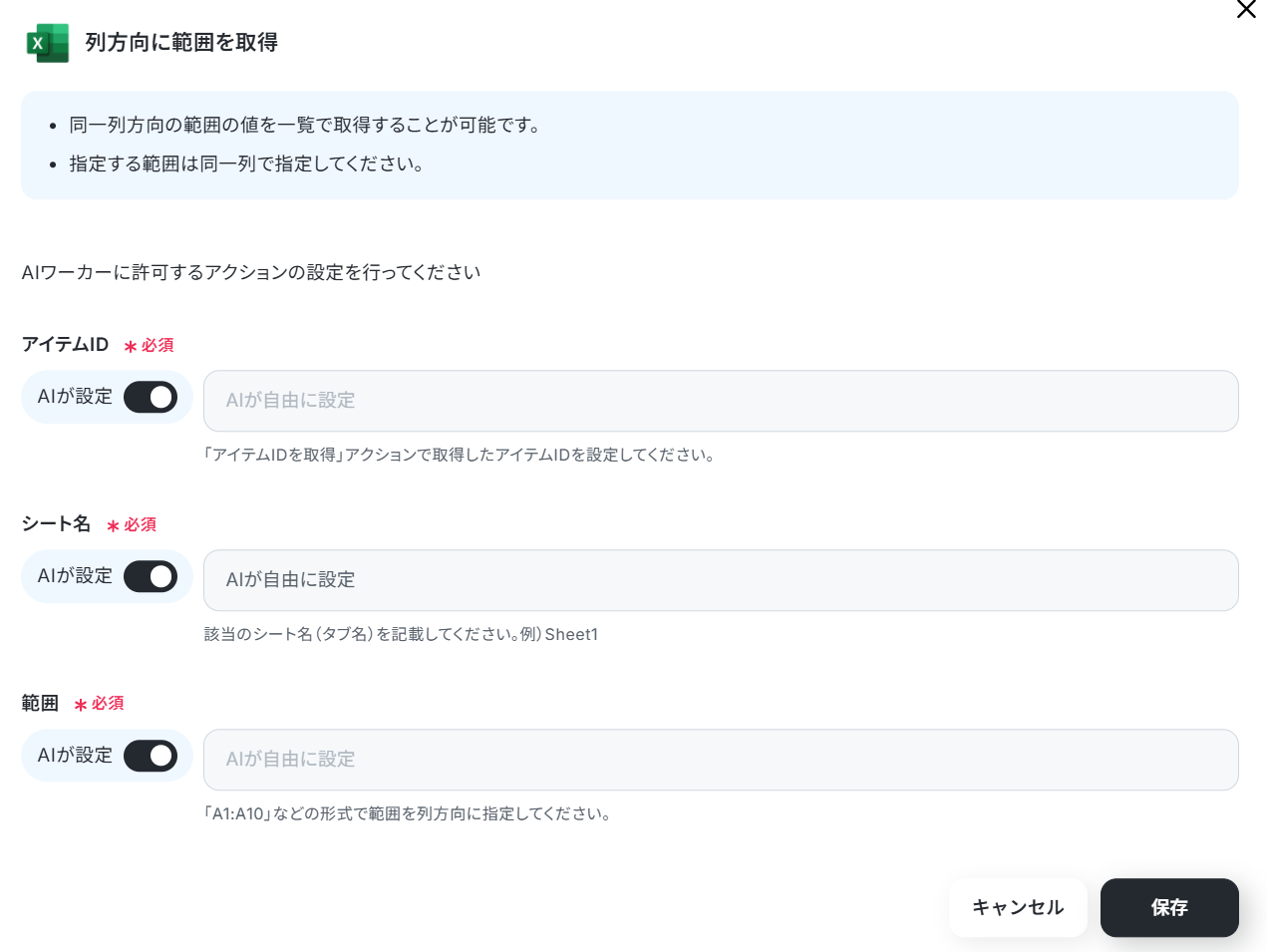
列方向に範囲を取得
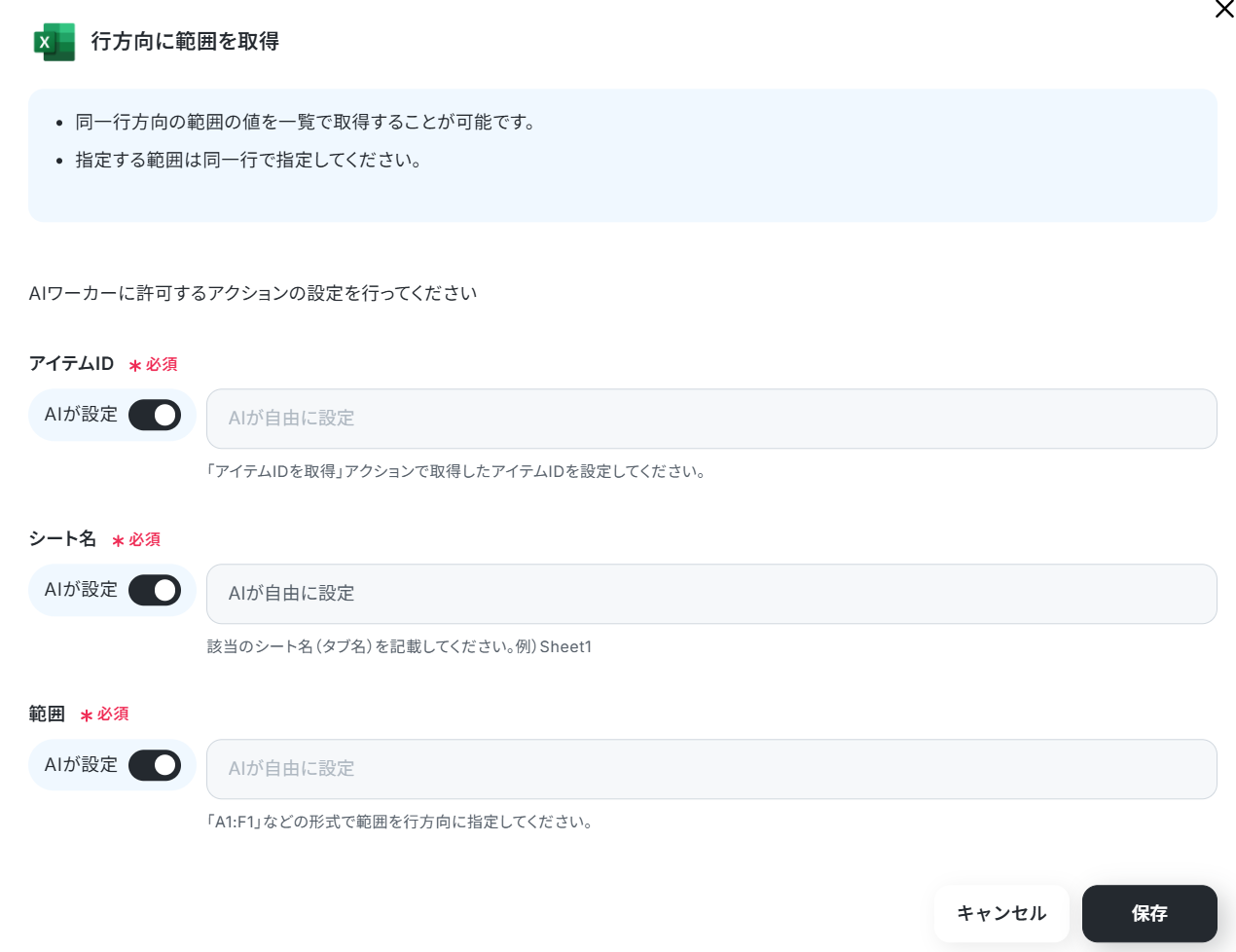
デフォルトでは、全ての項目で「AIが設定」のトグルがONになっています。
そのまま「保存」をクリックしましょう。
行方向に範囲を取得
こちらも同様に、そのまま「保存」をクリックしてください。
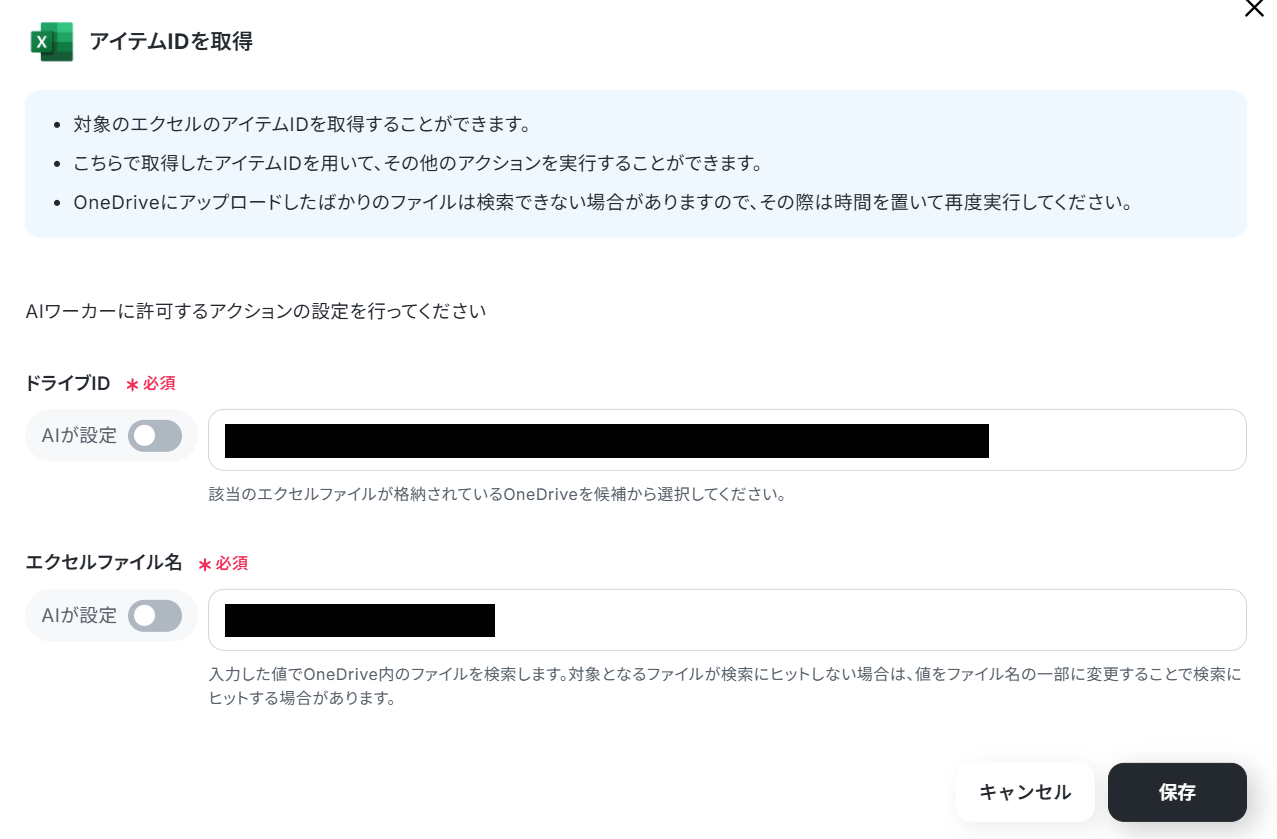
アイテムIDを取得
こちらもデフォルトでは、全ての項目で「AIが設定」のトグルがONになっています。
既にスキルに設定済みですが、このトグルをOFFにして、「ドライブID」と「エクセルファイル名」を指定することも可能です。
確認して「保存」をクリックしましょう。
OneDriveの設定
次に、使用ツールのOneDrive をクリックしてください。
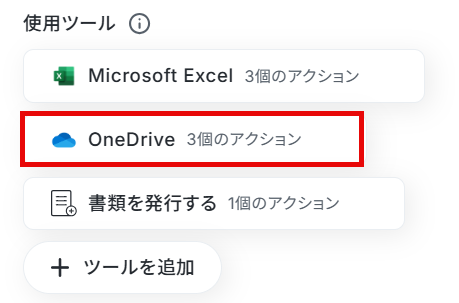
こちらもアプリ連携が済んでいない場合は、「連携アカウントを追加」をクリックしましょう。
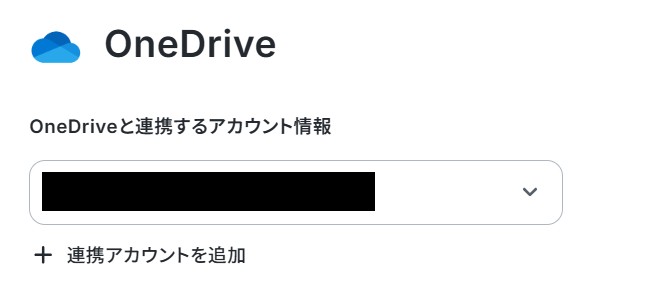
以下の動画を参考に設定しましょう。
こちらのナビもフローボットからマイアプリ連携する内容になっていますが、「連携アカウントを追加」をクリックして以降の手順は同じなので、ナビの内容に従って進めてください。
「OneDriveと連携するアカウント情報」にアカウント情報が表示されたら、アプリ連携は完了です。
以下の「AIワーカーに許可するアクション」にチェックが入っていることを確認しましょう。
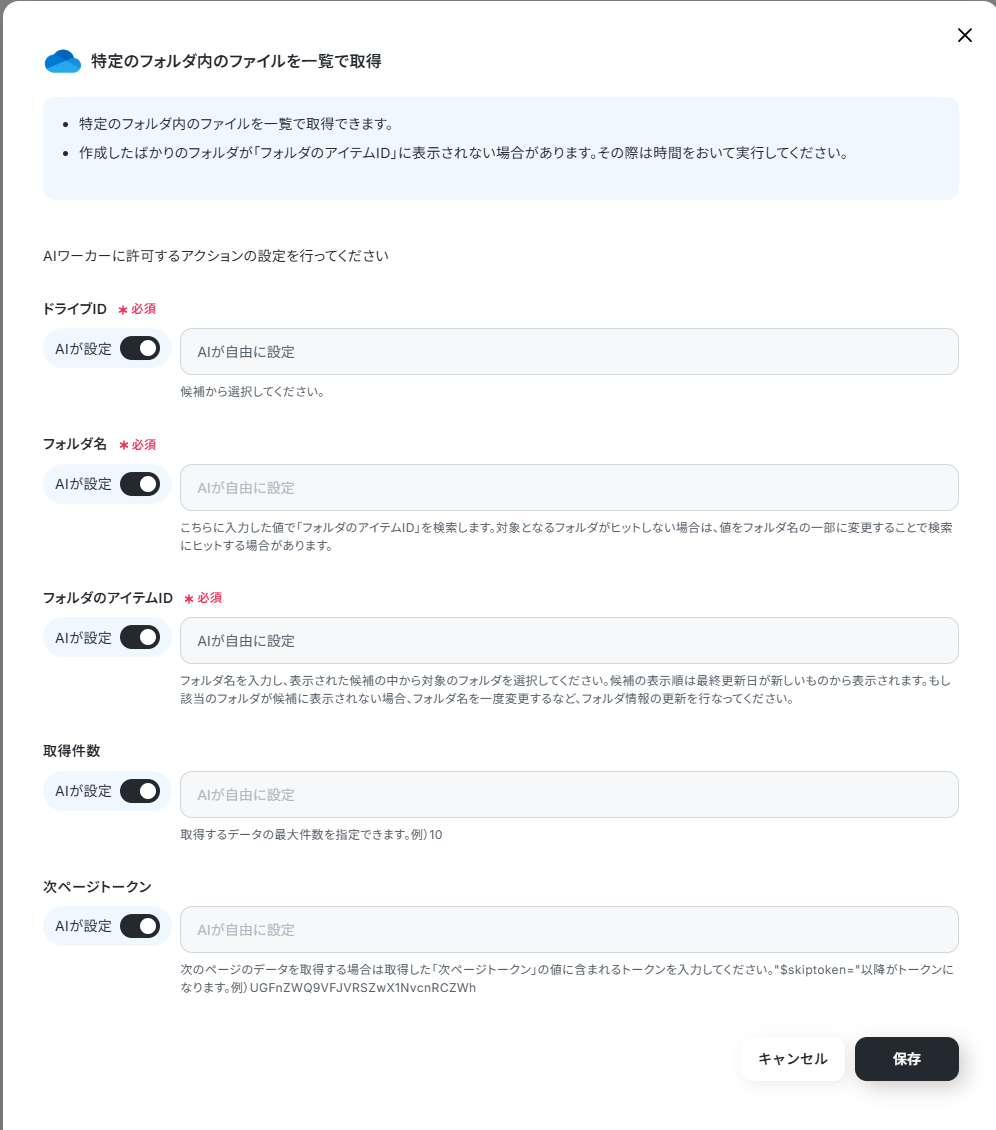
- 特定のフォルダ内のファイルを一覧で取得
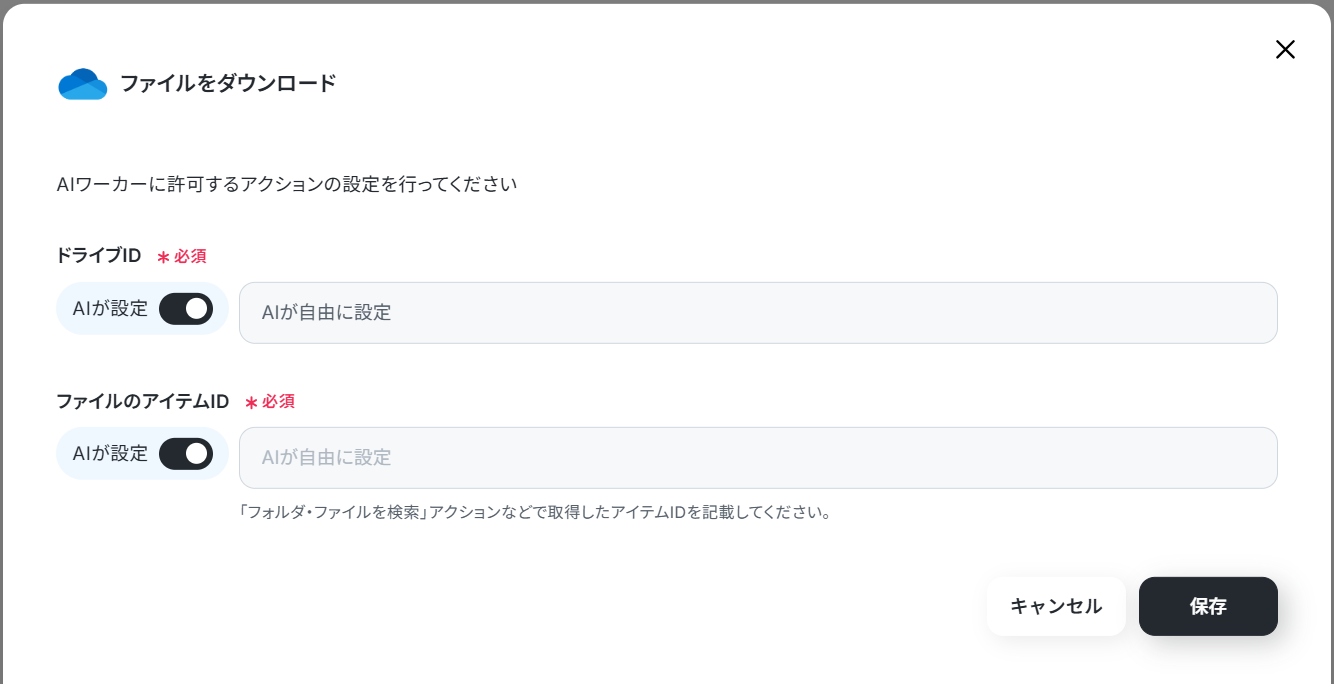
- ファイルをダウンロード
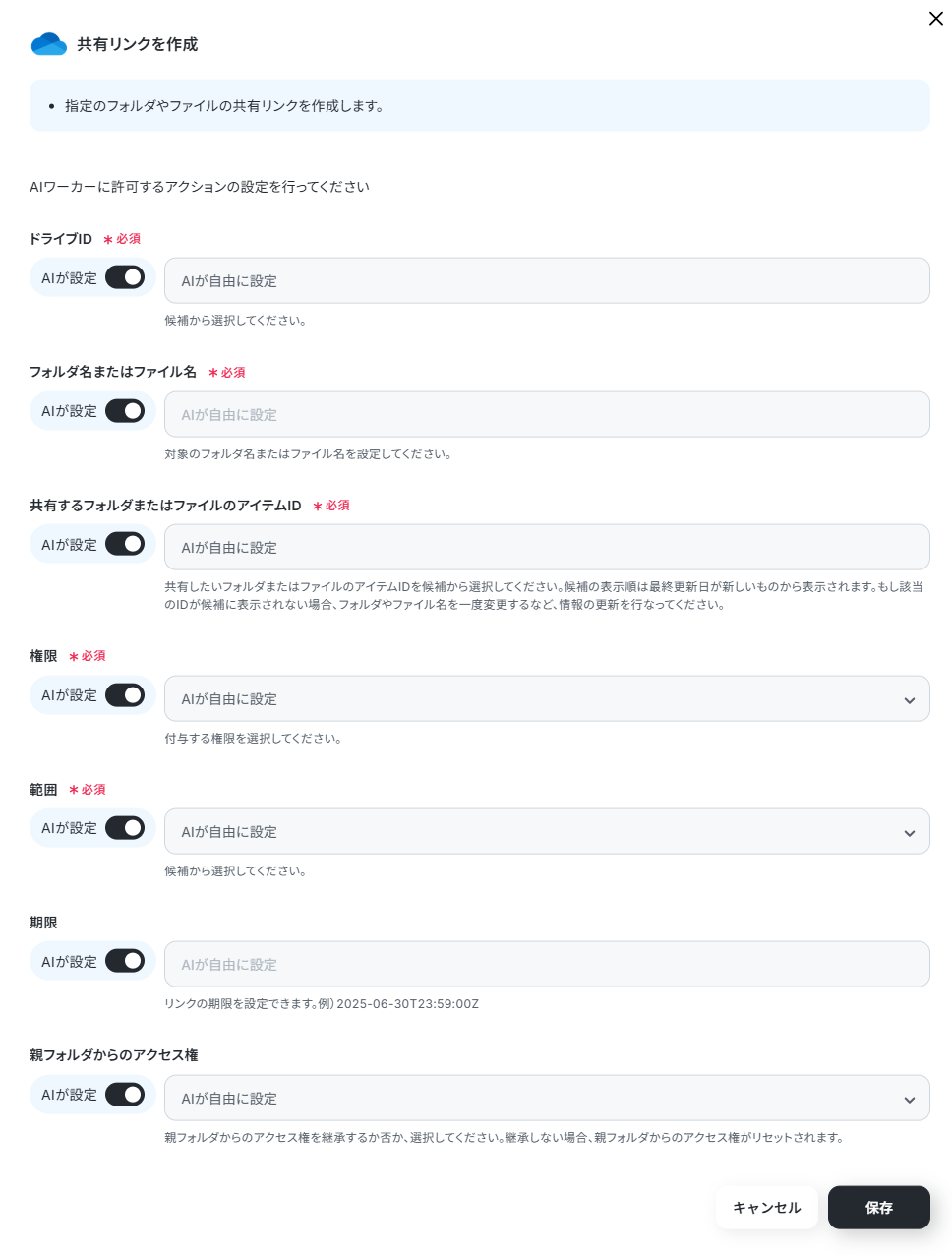
- 共有リンクを作成
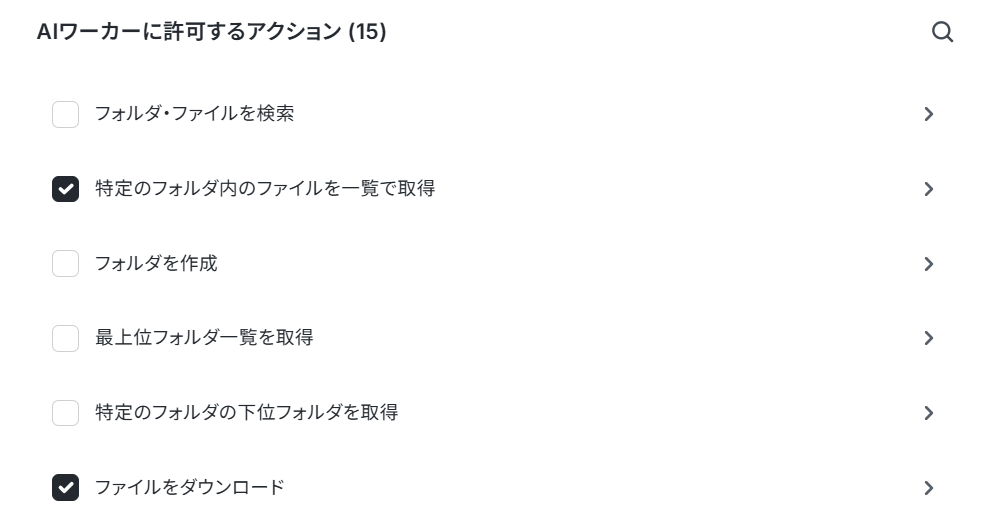

全てのアクションの詳細設定を開くと、デフォルトで「AIが設定」のトグルがONになっています。
そのまま「保存」をクリックしましょう。
書類を発行する設定
次に「書類を発行する」をクリックします。
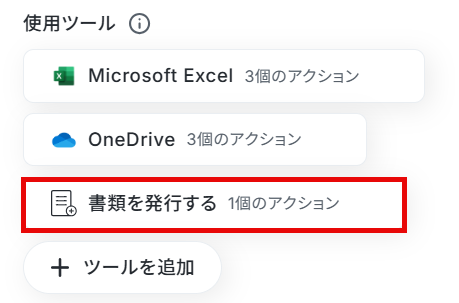
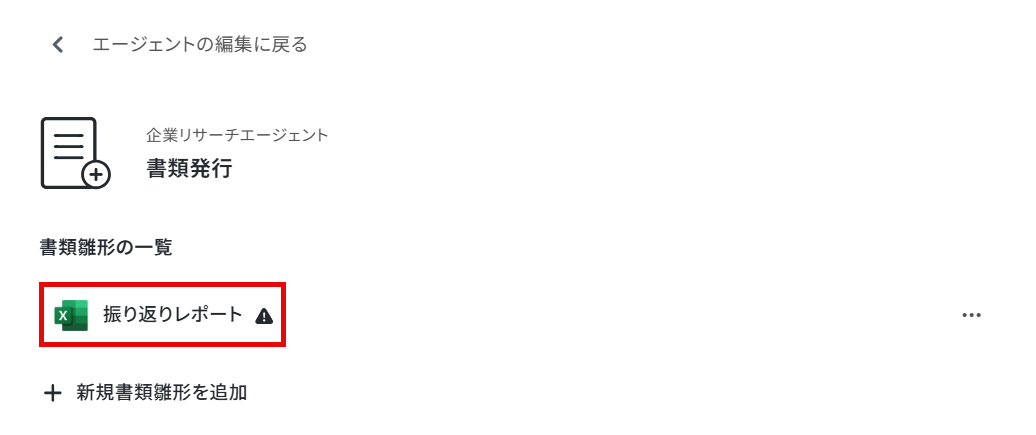
書類雛形を設定します。
赤枠部分、または「新規書類雛形を追加」をクリックしましょう。
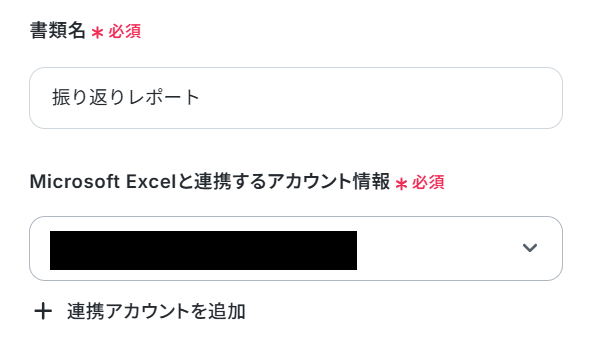
書類名と連携するアカウント情報を確認します。
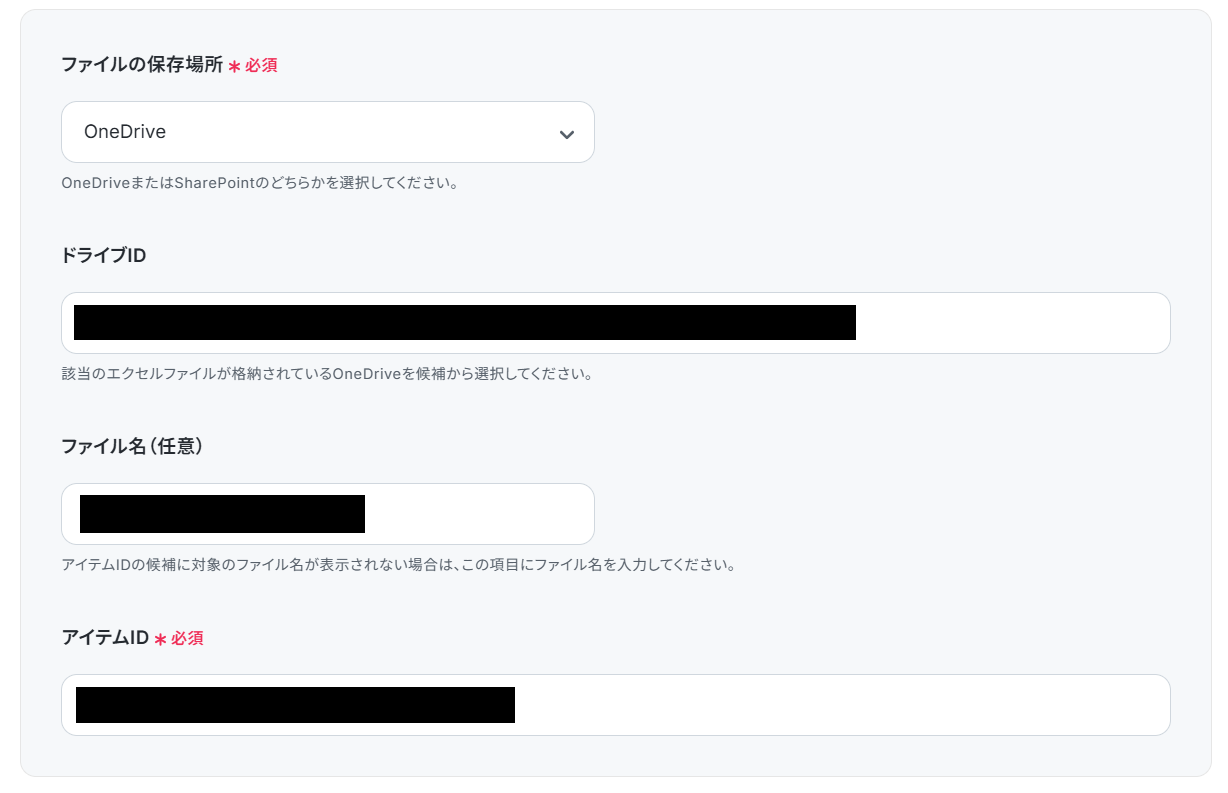
雛形書類の連携から、雛形書類の「ファイルの保存場所」「ドライブID」「ファイル名」「アイテムID」を入力しましょう。
候補から選択することも可能です。
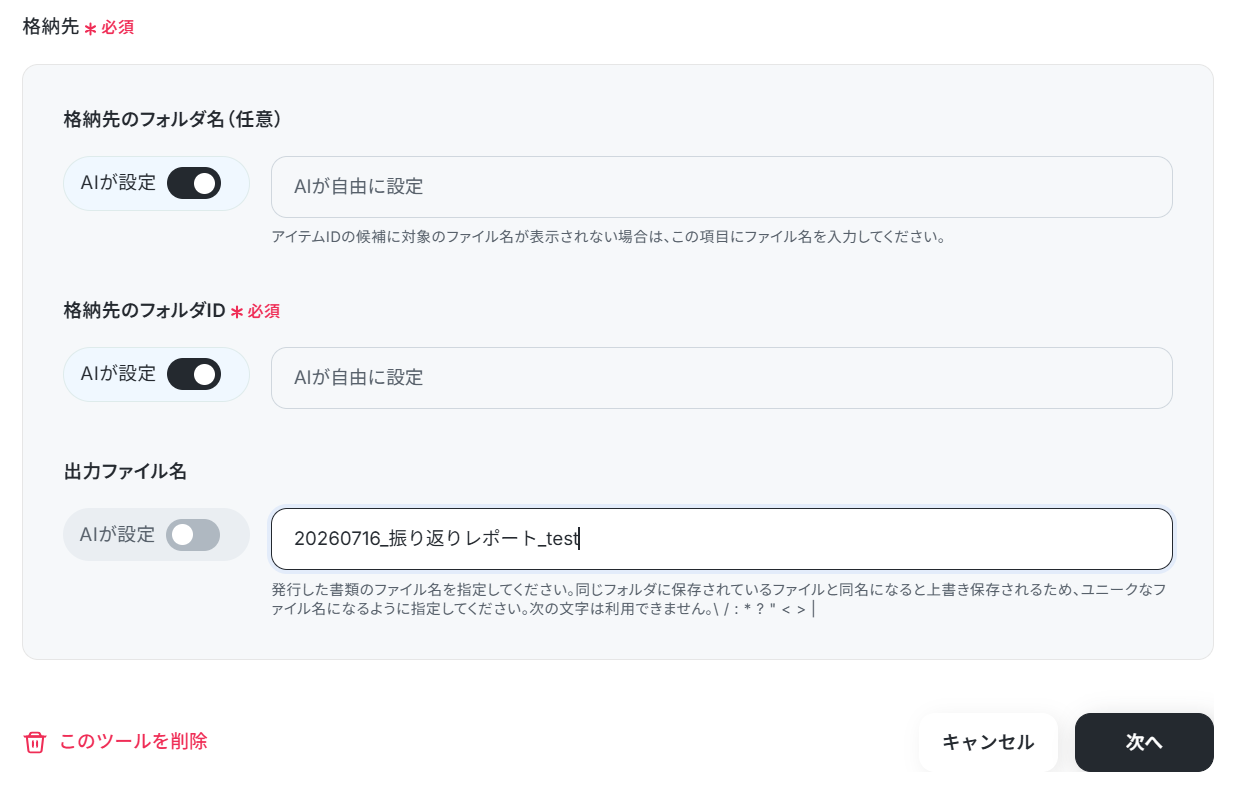
格納先の情報も入力します。
テストでは出力ファイル名を指定しましたが、「AIが設定」のトグルをONのまま設定しても問題ありません。
入力したら「次へ」をクリックします。
以下の画面の内容を確認し、「保存」をクリックしましょう。
なお、普段お使いのアプリに変えたい場合は、AIワーカーに直接「OneDriveをGoogle Driveに変えて」「Microsoft ExcelをGoogleドキュメントに変更したい」といった指示を投げれば、必要な手続きを提案してくれます。
AIワーカーの指示に沿って操作すれば、自動的にツールを変更できますよ。
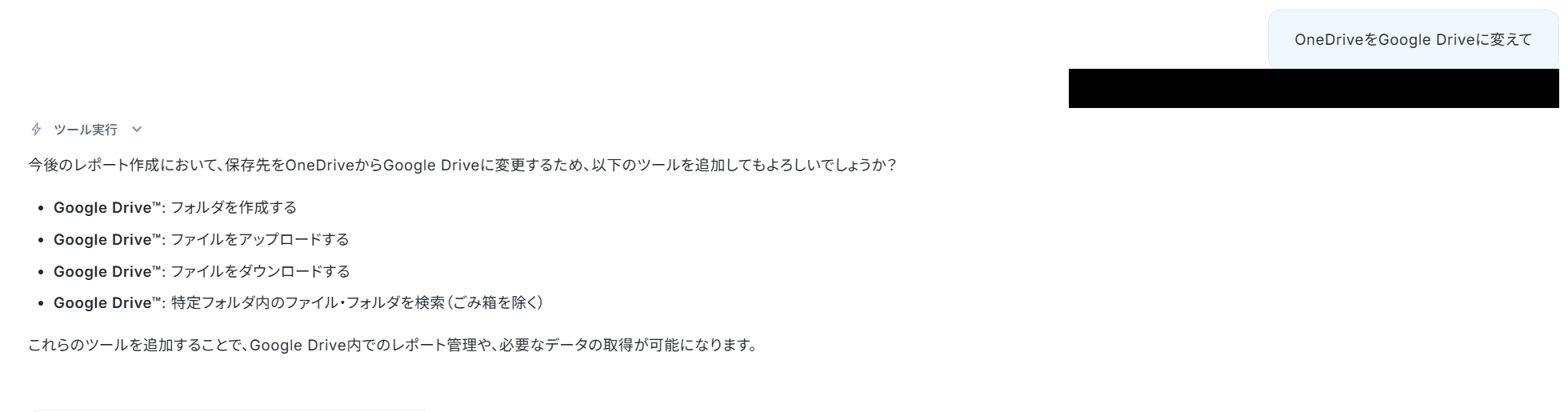
連携アプリに記載されているツールであれば変更可能なので、運用に合わせて自由にアレンジしてみてくださいね。
【注意事項】
- AIワーカー内で使用するツール(アプリ)についてもマイアプリ連携が必要です。
- AIワーカーの同時実行数・作成可能なAIワーカー数・利用可能なAIモデルはご契約中のプランによって異なります。
- AIワーカー内でご利用いただけるアプリやオペレーション等はフローボットの利用制限と同様です。
- AIワーカーは、テスト実行でも本番実行と同様にタスクを消費しますのでご注意ください。
- 詳細は「【AIワーカー】タスク実行数の計算方法」をご参照ください。
チャットに指示を送信
すべての設定が終わったら、実際にAIワーカーのチャット画面から、テスト用にテキストを送信してみます。議事録などの情報を読み取り、レポートがOneDriveに保存されたか確認できれば完成です。
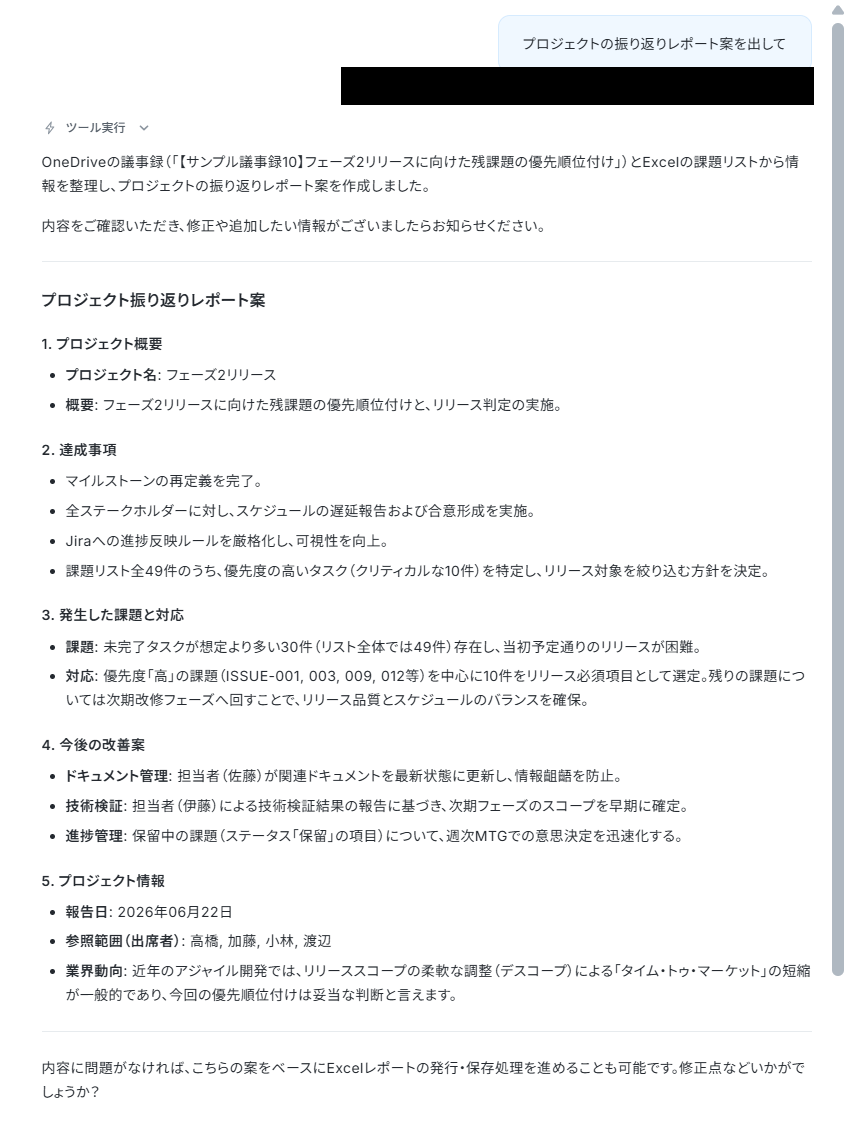
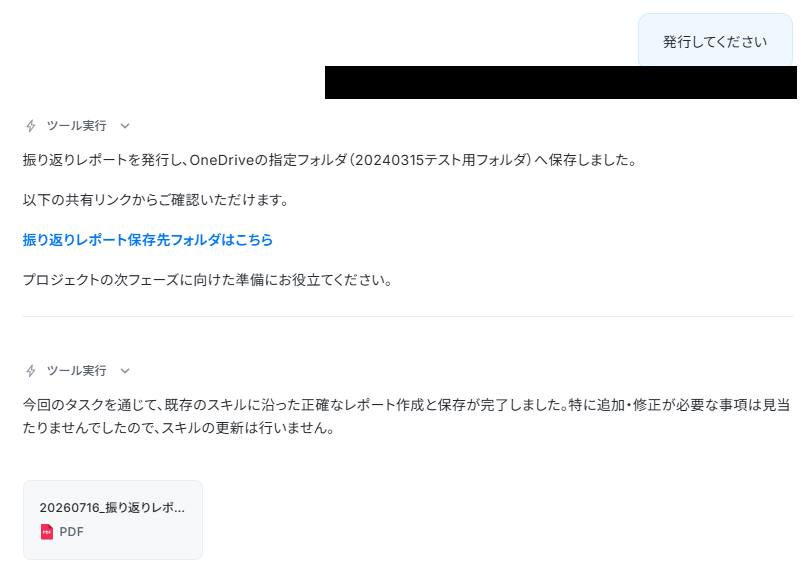
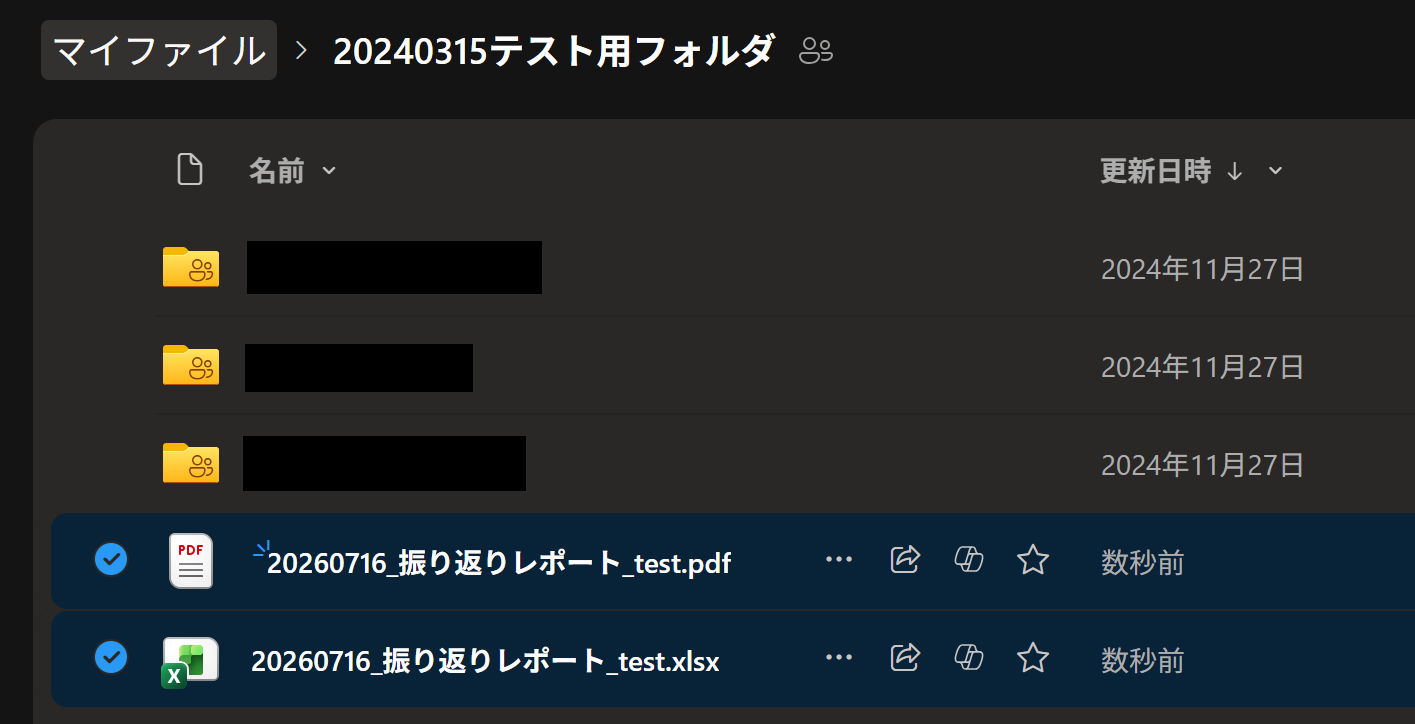
PDFでレポートが作成されていますね!
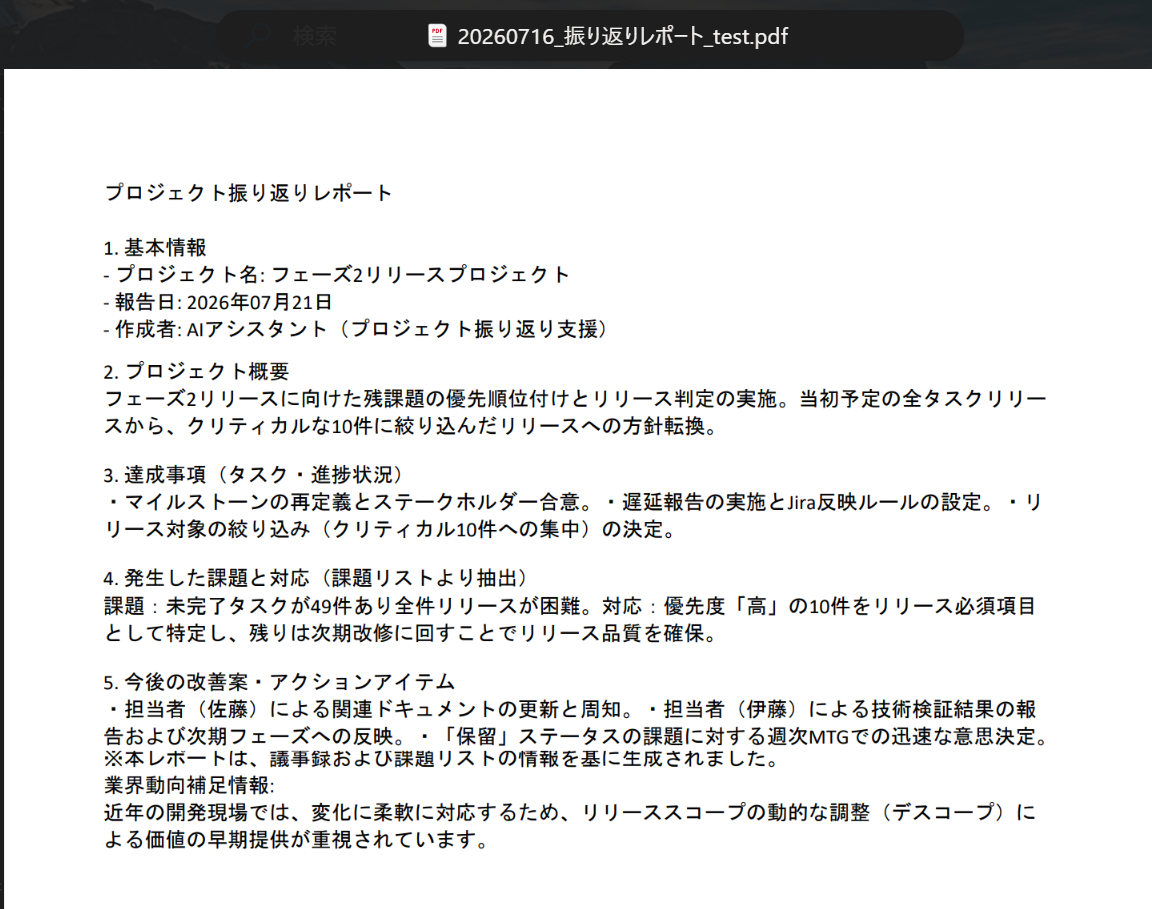
これで「レポート作成アシスタント」のAIワーカーの設定は完了です!
導入時の注意点と運用ルール
AIワーカーを実務に組み込む際には、いくつか気をつけておきたいポイントがあります。1.事実確認とニュアンスの最終チェック
AIは優秀なアシスタントですが、情報を誤認してしまう可能性もゼロではありません。最終的な事実確認や、報告先に配慮した微妙なニュアンスの調整などは担当者が必ずチェックするようにしましょう。必要に応じてチャットで修正指示を出す運用ルールにすることをおすすめします。
2.連携ツールへの適切な権限設定
AIワーカーが不要な情報まで読み取ってしまわないよう、 OneDriveやMicrosoft Excelの連携時のアクセス権限や共有範囲を適切に管理・設定しておくことが重要です。関係者以外に見せるべきではないファイルには制限をかけるなど、セキュアな運用を心がけましょう。まとめ
今回は、AIエージェントを活用して、OneDrive内の議事録やMicrosoft Excelの課題リストから情報を収集し、プロジェクトの振り返りレポートを作成する方法をご紹介しました。YoomのAIワーカーやフローボットを活用すれば、プログラミングの知識がなくても、日々のプロジェクト管理業務にAIを簡単に組み込むことができます。
これまで負担となっていたあちこちに散らばる情報の収集や、手作業でのコピペの手間を省き、レポート作成にかかる時間を短縮します。
その結果、コアな業務に集中できる環境づくりが可能になるでしょう。
まずはテンプレートをコピーして、レポート作成の負担軽減に向けて、既存ツールでの業務にAIエージェントを取り入れる第一歩を踏み出してみてください!
よくあるご質問
Q:レポートが完成したら、Slack等に自動通知できますか?
A:
可能です。例えばAIワーカーに「レポート完成後にSlackで自動通知できるようにしたい」と指示をすると、必要なスキルとアクションを設定してくれます。
使用ツールにSlackが追加されるので、アプリ連携をしましょう。
以下の設定も参考にしてください。

Q:参照する議事録やタスクシートの内容に矛盾がある場合、AIはどう判断しますか?
A:
AIワーカーが事実としての矛盾をそのまま報告し、確認を要求する場合があります。
例:「議事録(7/16)では完了報告あり。一方でタスクシート上は未着手のまま。要ステータス確認」
実務において様々なケースが想定されるので、担当者が必ずレポートの内容を確認するようにしましょう。
Q:作成されたレポートのPDFの内容が、途切れてしまった場合の対処法は?
A:
AIワーカーのチャット画面からPDFの再出力を指示しましょう。
再出力に必要な工程を応答し、実行してくれます。
プログラミング知識なしで手軽に構築できます。