・
【簡単設定】PandaDocのデータをOneDriveに自動的に連携する方法

「PandaDocで署名が完了した契約書や提案書を、都度ダウンロードしてOneDriveの指定フォルダに保存する作業が面倒」
「重要な書類だからこそ手作業で行っているけど、ついうっかり保存を忘れてしまったり、誤ったフォルダに入れてしまったりと、ヒューマンエラーが心配…」
このように、PandaDocとOneDrive間での手作業による書類管理に、非効率さやリスクを感じている方は少なくないはずです。
もし、PandaDocで書類が完了した瞬間に、自動でPDFファイルがOneDriveに保存される仕組みがあればいいなと思いますよね。
そうすればこうした日々の定型業務から解放され、書類管理のミスをなくし、より重要な契約内容の確認や顧客フォローといったコア業務に集中できる時間を生み出すことができます。
今回ご紹介する自動化は、プログラミングの知識がなくても簡単に設定でき、すぐに効果を実感できます。
ぜひこの機会に導入して、日々の業務をもっと楽にしましょう!
とにかく早く試したい方へ
YoomにはPandaDocとOneDriveを連携するためのテンプレートが用意されています。今すぐ試したい方は以下よりバナーをクリックしてスタートしましょう!
■概要PandaDocで作成した契約書や提案書が完了するたびに、手作業でOneDriveに保存していませんか?この作業は定型的でありながらも重要なため、手間がかかる上に、保存漏れなどの人為的ミスが発生するリスクも伴います。このワークフローを活用すれば、PandaDocとOneDriveの連携をスムーズに自動化できます。PandaDocでドキュメントが完了すると、自動的にファイルがダウンロードされ、指定したOneDriveのフォルダに保存されるため、書類管理の効率化と正確性の向上を実現します。■このテンプレートをおすすめする方- PandaDocで作成した書類の管理を手作業で行っており、手間を感じている方
- PandaDocとOneDriveの連携によって、契約書管理業務を効率化したい方
- 重要な書類の保存漏れや管理ミスを防ぎ、コンプライアンスを強化したい方
■このテンプレートを使うメリット- PandaDocでドキュメントが完了すると自動でOneDriveに保存されるため、これまで手作業に費やしていた時間を別の業務に充てることができます。
- 手作業によるファイルのダウンロードやアップロードが不要になるため、保存漏れや誤ったフォルダへの格納といったヒューマンエラーを防ぎます。
■フローボットの流れ- はじめに、PandaDocとOneDriveをYoomと連携します。
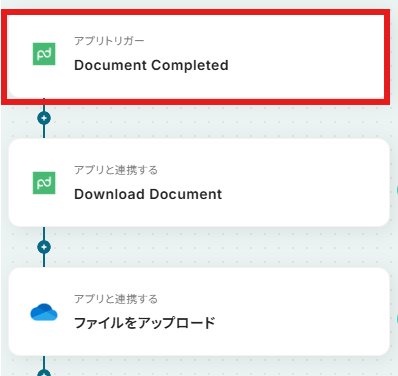
- 次に、トリガーでPandaDocを選択し、「Document Completed」というアクションを設定します。
- 続いて、オペレーションでPandaDocの「Download Document」アクションを設定します。
- 最後に、オペレーションでOneDriveの「ファイルをアップロード」アクションを設定し、ダウンロードしたドキュメントを任意のフォルダにアップロードします。
※「トリガー」:フロー起動のきっかけとなるアクション、「オペレーション」:トリガー起動後、フロー内で処理を行うアクション
■このワークフローのカスタムポイント- OneDriveにファイルをアップロードするオペレーションでは、保存先のフォルダパスやファイル名を任意で設定することが可能です。
■注意事項- PandaDocとOneDriveのそれぞれとYoomを連携してください。
- ダウンロード可能なファイル容量は最大300MBまでです。アプリの仕様によっては300MB未満になる可能性があるので、ご注意ください。
- トリガー、各オペレーションでの取り扱い可能なファイル容量の詳細は「ファイルの容量制限について」をご参照ください。
- Microsoft365(旧Office365)には、家庭向けプランと一般法人向けプラン(Microsoft365 Business)があり、一般法人向けプランに加入していない場合には認証に失敗する可能性があります。


- PandaDocで作成した書類の管理を手作業で行っており、手間を感じている方
- PandaDocとOneDriveの連携によって、契約書管理業務を効率化したい方
- 重要な書類の保存漏れや管理ミスを防ぎ、コンプライアンスを強化したい方
- PandaDocでドキュメントが完了すると自動でOneDriveに保存されるため、これまで手作業に費やしていた時間を別の業務に充てることができます。
- 手作業によるファイルのダウンロードやアップロードが不要になるため、保存漏れや誤ったフォルダへの格納といったヒューマンエラーを防ぎます。
- はじめに、PandaDocとOneDriveをYoomと連携します。
- 次に、トリガーでPandaDocを選択し、「Document Completed」というアクションを設定します。
- 続いて、オペレーションでPandaDocの「Download Document」アクションを設定します。
- 最後に、オペレーションでOneDriveの「ファイルをアップロード」アクションを設定し、ダウンロードしたドキュメントを任意のフォルダにアップロードします。
■このワークフローのカスタムポイント
- OneDriveにファイルをアップロードするオペレーションでは、保存先のフォルダパスやファイル名を任意で設定することが可能です。
- PandaDocとOneDriveのそれぞれとYoomを連携してください。
- ダウンロード可能なファイル容量は最大300MBまでです。アプリの仕様によっては300MB未満になる可能性があるので、ご注意ください。
- トリガー、各オペレーションでの取り扱い可能なファイル容量の詳細は「ファイルの容量制限について」をご参照ください。
- Microsoft365(旧Office365)には、家庭向けプランと一般法人向けプラン(Microsoft365 Business)があり、一般法人向けプランに加入していない場合には認証に失敗する可能性があります。
PandaDocとOneDriveの連携フローを作ってみよう
それでは、さっそく実際にPandaDocとOneDriveを連携したフローを作成してみましょう!今回はYoomを使用して、ノーコードでPandaDocとOneDriveの連携を進めていきますので、もしまだYoomのアカウントをお持ちでない場合は、こちらの登録フォームからアカウントを発行しておきましょう。
※今回連携するアプリの公式サイト:PandaDoc/OneDrive
[Yoomとは]
フローの作成方法
今回はPandaDocでDocumentが完了したら、OneDriveに保存するフローを作成していきます!作成の流れは大きく分けて以下です。
- PandaDocとOneDriveをマイアプリ連携
- 該当のテンプレートをコピー
- PandaDocのトリガー設定およびOneDriveのアクション設定
- トリガーをONにし、フローが起動するかを確認
■概要PandaDocで作成した契約書や提案書が完了するたびに、手作業でOneDriveに保存していませんか?この作業は定型的でありながらも重要なため、手間がかかる上に、保存漏れなどの人為的ミスが発生するリスクも伴います。このワークフローを活用すれば、PandaDocとOneDriveの連携をスムーズに自動化できます。PandaDocでドキュメントが完了すると、自動的にファイルがダウンロードされ、指定したOneDriveのフォルダに保存されるため、書類管理の効率化と正確性の向上を実現します。■このテンプレートをおすすめする方- PandaDocで作成した書類の管理を手作業で行っており、手間を感じている方
- PandaDocとOneDriveの連携によって、契約書管理業務を効率化したい方
- 重要な書類の保存漏れや管理ミスを防ぎ、コンプライアンスを強化したい方
■このテンプレートを使うメリット- PandaDocでドキュメントが完了すると自動でOneDriveに保存されるため、これまで手作業に費やしていた時間を別の業務に充てることができます。
- 手作業によるファイルのダウンロードやアップロードが不要になるため、保存漏れや誤ったフォルダへの格納といったヒューマンエラーを防ぎます。
■フローボットの流れ- はじめに、PandaDocとOneDriveをYoomと連携します。
- 次に、トリガーでPandaDocを選択し、「Document Completed」というアクションを設定します。
- 続いて、オペレーションでPandaDocの「Download Document」アクションを設定します。
- 最後に、オペレーションでOneDriveの「ファイルをアップロード」アクションを設定し、ダウンロードしたドキュメントを任意のフォルダにアップロードします。
※「トリガー」:フロー起動のきっかけとなるアクション、「オペレーション」:トリガー起動後、フロー内で処理を行うアクション
■このワークフローのカスタムポイント- OneDriveにファイルをアップロードするオペレーションでは、保存先のフォルダパスやファイル名を任意で設定することが可能です。
■注意事項- PandaDocとOneDriveのそれぞれとYoomを連携してください。
- ダウンロード可能なファイル容量は最大300MBまでです。アプリの仕様によっては300MB未満になる可能性があるので、ご注意ください。
- トリガー、各オペレーションでの取り扱い可能なファイル容量の詳細は「ファイルの容量制限について」をご参照ください。
- Microsoft365(旧Office365)には、家庭向けプランと一般法人向けプラン(Microsoft365 Business)があり、一般法人向けプランに加入していない場合には認証に失敗する可能性があります。
- PandaDocで作成した書類の管理を手作業で行っており、手間を感じている方
- PandaDocとOneDriveの連携によって、契約書管理業務を効率化したい方
- 重要な書類の保存漏れや管理ミスを防ぎ、コンプライアンスを強化したい方
- PandaDocでドキュメントが完了すると自動でOneDriveに保存されるため、これまで手作業に費やしていた時間を別の業務に充てることができます。
- 手作業によるファイルのダウンロードやアップロードが不要になるため、保存漏れや誤ったフォルダへの格納といったヒューマンエラーを防ぎます。
- はじめに、PandaDocとOneDriveをYoomと連携します。
- 次に、トリガーでPandaDocを選択し、「Document Completed」というアクションを設定します。
- 続いて、オペレーションでPandaDocの「Download Document」アクションを設定します。
- 最後に、オペレーションでOneDriveの「ファイルをアップロード」アクションを設定し、ダウンロードしたドキュメントを任意のフォルダにアップロードします。
■このワークフローのカスタムポイント
- OneDriveにファイルをアップロードするオペレーションでは、保存先のフォルダパスやファイル名を任意で設定することが可能です。
- PandaDocとOneDriveのそれぞれとYoomを連携してください。
- ダウンロード可能なファイル容量は最大300MBまでです。アプリの仕様によっては300MB未満になる可能性があるので、ご注意ください。
- トリガー、各オペレーションでの取り扱い可能なファイル容量の詳細は「ファイルの容量制限について」をご参照ください。
- Microsoft365(旧Office365)には、家庭向けプランと一般法人向けプラン(Microsoft365 Business)があり、一般法人向けプランに加入していない場合には認証に失敗する可能性があります。
ステップ1:PandaDocとOneDriveをマイアプリ連携
ここでは、Yoomとそれぞれのアプリを連携して、操作が行えるようにしていきます。まずは基本的な設定方法を解説しているナビをご覧ください!
PandaDocのマイアプリ連携
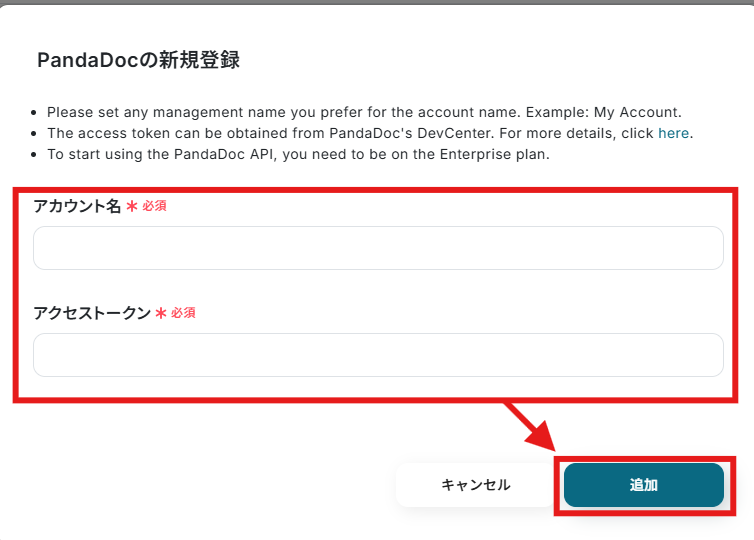
マイアプリ>新規接続よりPandaDocを探しクリックしてください。
アカウント名は任意の者を、アクセストークンは画面注釈通りに入力してください。
「追加」を押すとマイアプリ登録が完了します。
OneDriveのマイアプリ連携
以下をご確認ください。※「Microsoft 365(旧Office 365)」には個人向けと法人向けプラン(Microsoft 365 Business)があります。法人向けプランを契約していない場合、Yoomからの認証がうまくいかない可能性があるのでご注意ください。
ステップ2:テンプレートをコピーする
続いてYoomのテンプレートをコピーします。以下バナーの「試してみる」をクリックしましょう。
■概要PandaDocで作成した契約書や提案書が完了するたびに、手作業でOneDriveに保存していませんか?この作業は定型的でありながらも重要なため、手間がかかる上に、保存漏れなどの人為的ミスが発生するリスクも伴います。このワークフローを活用すれば、PandaDocとOneDriveの連携をスムーズに自動化できます。PandaDocでドキュメントが完了すると、自動的にファイルがダウンロードされ、指定したOneDriveのフォルダに保存されるため、書類管理の効率化と正確性の向上を実現します。■このテンプレートをおすすめする方- PandaDocで作成した書類の管理を手作業で行っており、手間を感じている方
- PandaDocとOneDriveの連携によって、契約書管理業務を効率化したい方
- 重要な書類の保存漏れや管理ミスを防ぎ、コンプライアンスを強化したい方
■このテンプレートを使うメリット- PandaDocでドキュメントが完了すると自動でOneDriveに保存されるため、これまで手作業に費やしていた時間を別の業務に充てることができます。
- 手作業によるファイルのダウンロードやアップロードが不要になるため、保存漏れや誤ったフォルダへの格納といったヒューマンエラーを防ぎます。
■フローボットの流れ- はじめに、PandaDocとOneDriveをYoomと連携します。
- 次に、トリガーでPandaDocを選択し、「Document Completed」というアクションを設定します。
- 続いて、オペレーションでPandaDocの「Download Document」アクションを設定します。
- 最後に、オペレーションでOneDriveの「ファイルをアップロード」アクションを設定し、ダウンロードしたドキュメントを任意のフォルダにアップロードします。
※「トリガー」:フロー起動のきっかけとなるアクション、「オペレーション」:トリガー起動後、フロー内で処理を行うアクション
■このワークフローのカスタムポイント- OneDriveにファイルをアップロードするオペレーションでは、保存先のフォルダパスやファイル名を任意で設定することが可能です。
■注意事項- PandaDocとOneDriveのそれぞれとYoomを連携してください。
- ダウンロード可能なファイル容量は最大300MBまでです。アプリの仕様によっては300MB未満になる可能性があるので、ご注意ください。
- トリガー、各オペレーションでの取り扱い可能なファイル容量の詳細は「ファイルの容量制限について」をご参照ください。
- Microsoft365(旧Office365)には、家庭向けプランと一般法人向けプラン(Microsoft365 Business)があり、一般法人向けプランに加入していない場合には認証に失敗する可能性があります。
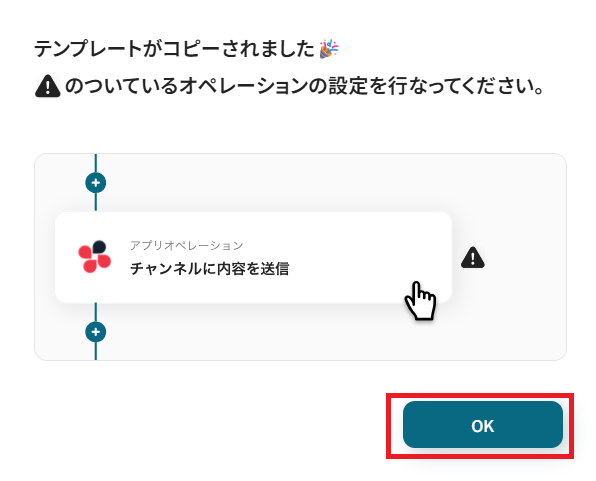
以下のような画面が表示されたらテンプレートのコピーは完了です。OKをクリックして設定を進めましょう。- PandaDocで作成した書類の管理を手作業で行っており、手間を感じている方
- PandaDocとOneDriveの連携によって、契約書管理業務を効率化したい方
- 重要な書類の保存漏れや管理ミスを防ぎ、コンプライアンスを強化したい方
- PandaDocでドキュメントが完了すると自動でOneDriveに保存されるため、これまで手作業に費やしていた時間を別の業務に充てることができます。
- 手作業によるファイルのダウンロードやアップロードが不要になるため、保存漏れや誤ったフォルダへの格納といったヒューマンエラーを防ぎます。
- はじめに、PandaDocとOneDriveをYoomと連携します。
- 次に、トリガーでPandaDocを選択し、「Document Completed」というアクションを設定します。
- 続いて、オペレーションでPandaDocの「Download Document」アクションを設定します。
- 最後に、オペレーションでOneDriveの「ファイルをアップロード」アクションを設定し、ダウンロードしたドキュメントを任意のフォルダにアップロードします。
■このワークフローのカスタムポイント
- OneDriveにファイルをアップロードするオペレーションでは、保存先のフォルダパスやファイル名を任意で設定することが可能です。
- PandaDocとOneDriveのそれぞれとYoomを連携してください。
- ダウンロード可能なファイル容量は最大300MBまでです。アプリの仕様によっては300MB未満になる可能性があるので、ご注意ください。
- トリガー、各オペレーションでの取り扱い可能なファイル容量の詳細は「ファイルの容量制限について」をご参照ください。
- Microsoft365(旧Office365)には、家庭向けプランと一般法人向けプラン(Microsoft365 Business)があり、一般法人向けプランに加入していない場合には認証に失敗する可能性があります。
ステップ3:PandaDocのトリガー設定を行う
まず、フローの第一段階であるアプリトリガーの設定を行います。フローボットの「Document Completed」をクリックしてください。
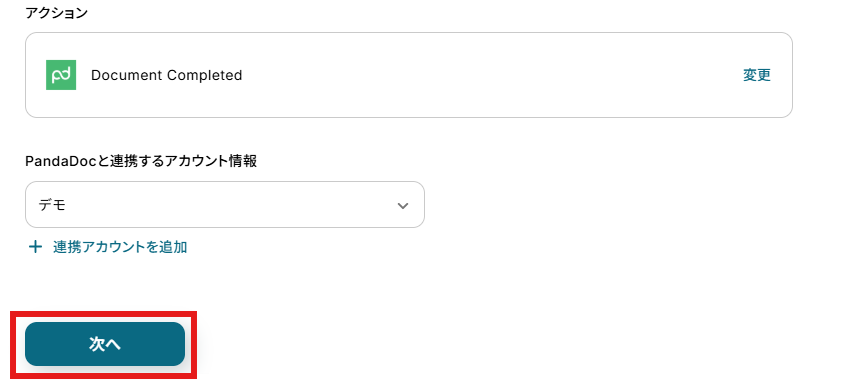
連携アカウントとアクションを確認していきます。
アクションはデフォルト設定のまま、アカウント情報は、連携したいアカウントが選択されているか確認してください。確認が終わったら「次へ」で進みましょう。
画面注釈通りに設定を行っていきます。
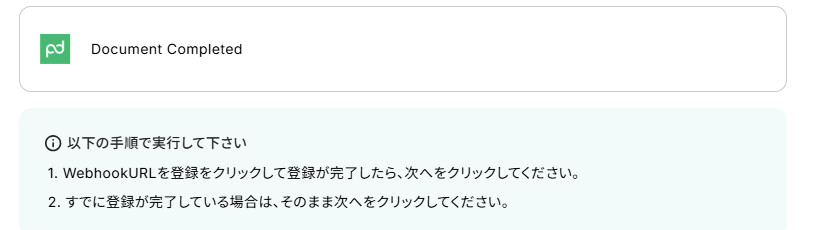
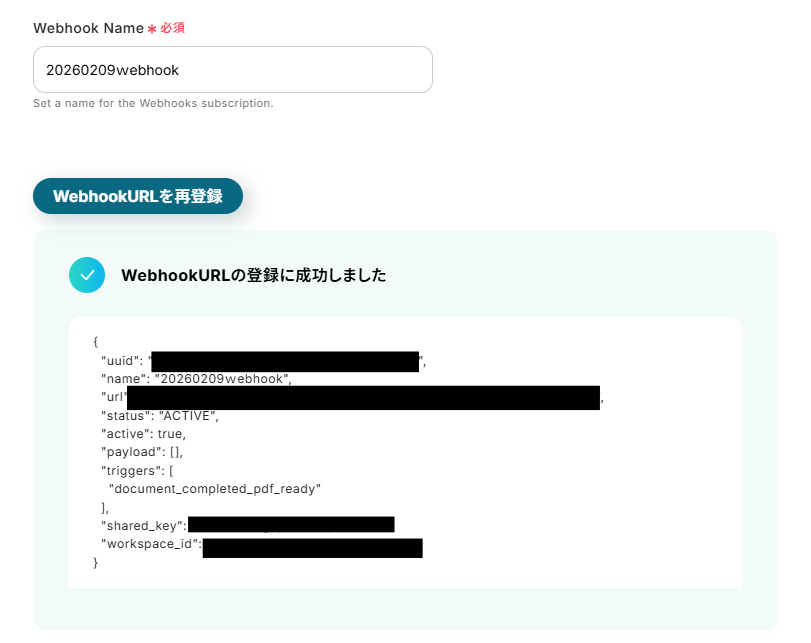
任意の「Webhook Name」を入力し、「WebhookURLを登録」をクリックします。
以下のように登録に成功したら「次へ」で進みましょう。
Webhookイベントを送信、またはトリガーとなるイベントを実行しましょう。ここでは「PandaDocでDocumentの署名が完了したら」なので、その通り行いましょう。

署名が完了したらYoom設定ページから「テスト」をクリックしてください。
テストが成功すると、取得した値が入ります。
※取得した値とは?
取得した値とは、トリガーやオペレーション設定時に、「テスト」を実行して取得した値のことを指します。
取得した値は、後続のオペレーション設定時の値として利用でき、フローボットを起動する度に、変動した値となります。詳しくは以下をご覧ください。
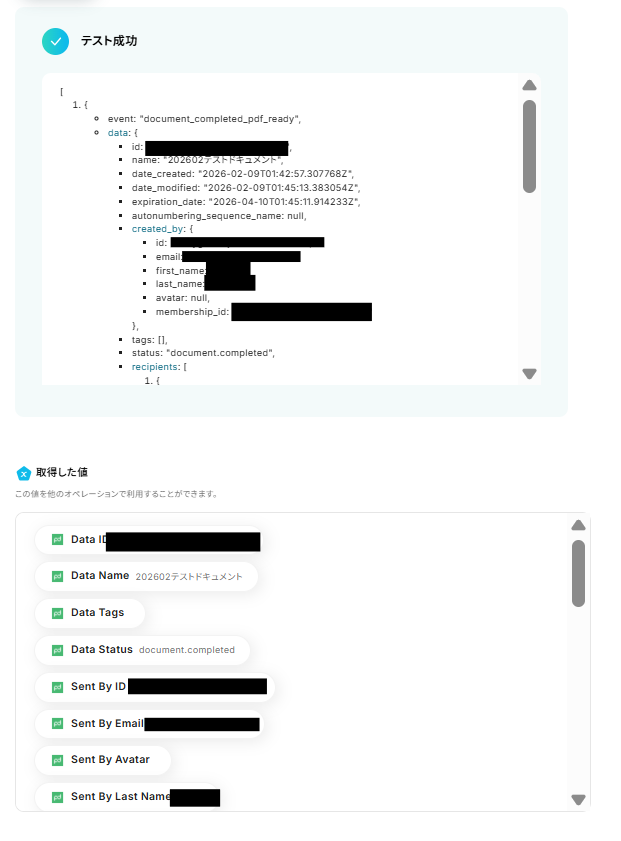
「完了」ボタンをクリックして次に進みます。

ステップ4:PandaDocからドキュメントをダウンロードする
次に、PandaDocからドキュメントをダウンロードします。「Download Document」をクリックしてください。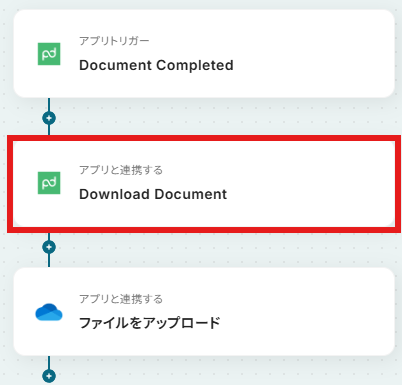
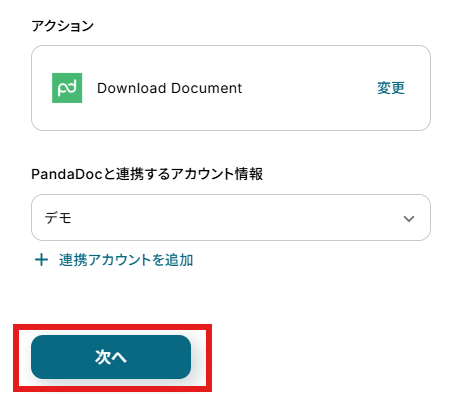
アクションと連携アカウントを確認していきます。
アクションはデフォルト設定のまま、アカウント情報は、連携したいアカウントが選択されているか確認してください。確認出来たら「次へ」をクリックしましょう。
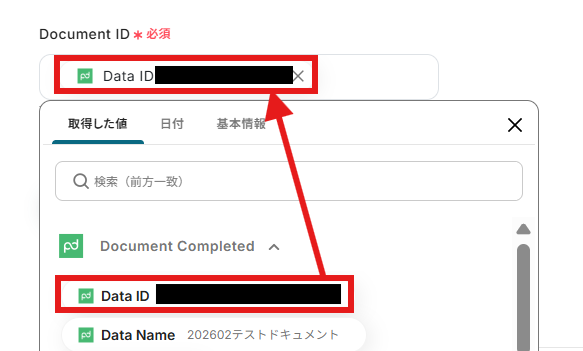
ドキュメントIDを前ステップで取得した値から指定します。取得した値を活用することで、固定値ではなく、トリガーが実行されるたびに最新の情報が反映できます。
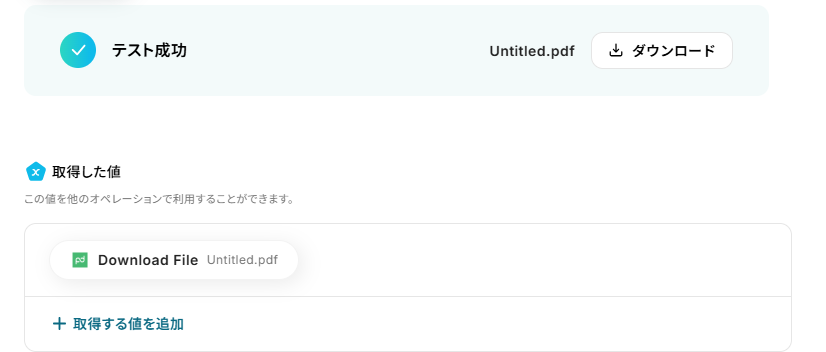
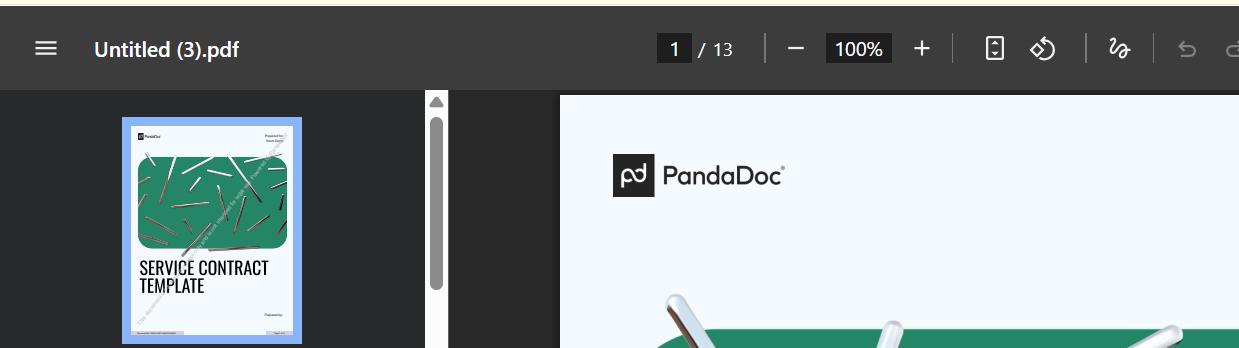
テストボタンをクリックしてください。テストが成功し、ドキュメントがダウンロードされ、取得した値が入ります。
「完了」ボタンをクリックして次に進みます。

ステップ5:ドキュメントをOneDriveへアップロードする
最後に、ドキュメントをOneDriveへアップロードします。「ファイルをアップロード」をクリックしてください。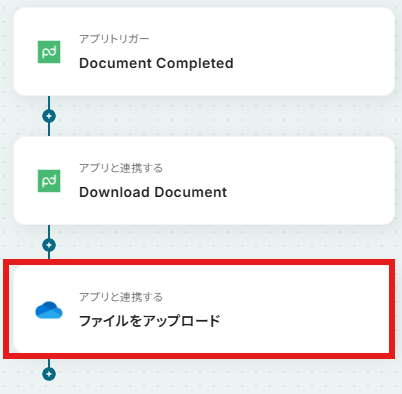
アクションと連携アカウントを確認していきます。
アクションはデフォルト設定のまま、アカウント情報は、連携したいアカウントが選択されているか確認してください。確認出来たら「次へ」をクリックしましょう。
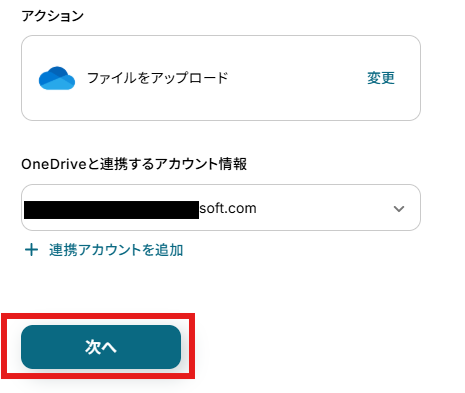
ドキュメントの格納を行うドライブID、格納先フォルダのアイテムIDを候補より入力します。
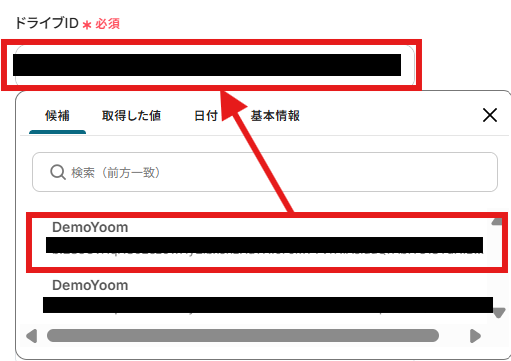
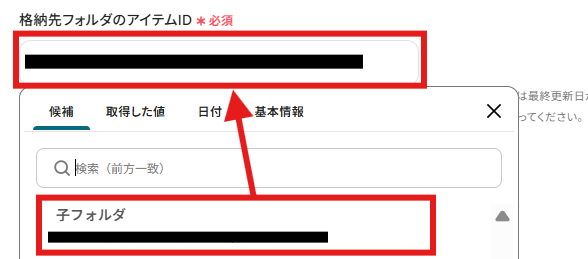
ファイル名は今回デフォルト設定の値を用いて、「日付」の項目と「取得した値」を使ってわかりやすく入力しました。
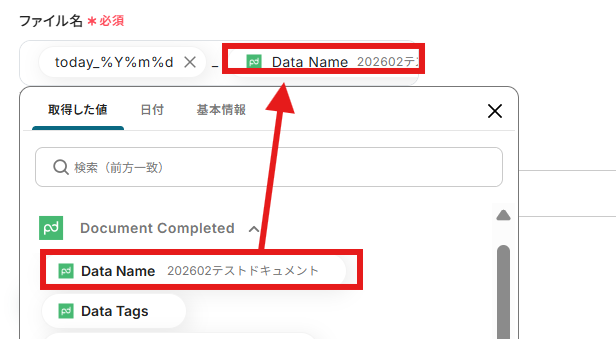
ファイルの添付方法、ファイルもデフォルト設定の値をそのままにしてあります。

ここまで終わったらテストボタンをクリックし、テストが成功するか確認しましょう。
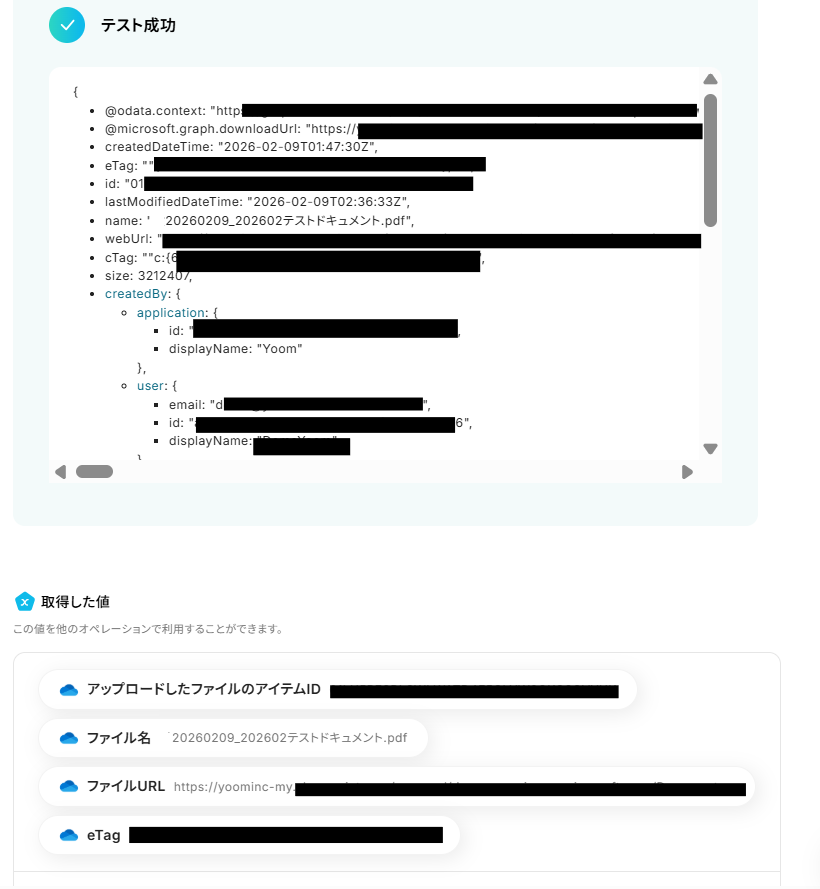
OneDriveの該当フォルダを確認し、ドキュメントが保存されていればOKです。
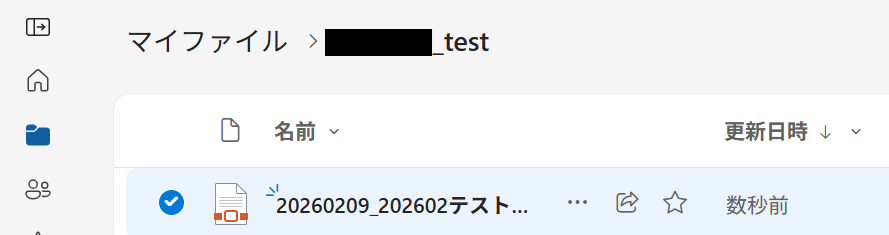
確認が済んだら、設定ページの「完了」ボタンをクリックしましょう。

ステップ6:トリガーをONにして動作確認
お疲れ様でした!これですべての設定が完了です。
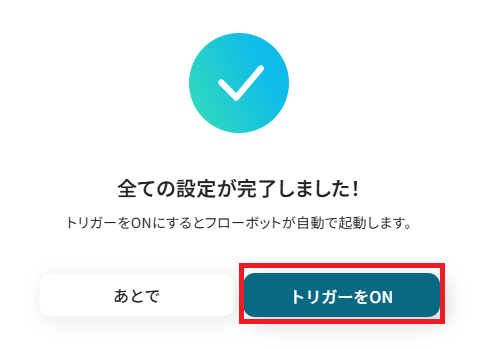
設定が完了すると以下のようなメニューが表示されるので、トリガーをONにします。
動作確認をしてみましょう。
PandaDocやOneDriveのAPIを使ったその他の自動化例
PandaDocやOneDriveのAPIを活用することで、様々な自動化の実現が可能になります。
PandaDocを使った自動化例
PandaDocは書類の署名完了をトリガーにBoxやDropboxへの自動保存、各種チャットツールへの通知が可能です。SalesforceやGoogle スプレッドシートの情報からコンタクトを自動作成するなど、契約業務の全般を効率化できます。
■概要PandaDocで署名が完了した契約書や書類を、手作業でBoxにアップロードしていませんか。この作業は件数が増えるほど時間を要し、アップロード漏れなどのミスも発生しがちです。このワークフローを活用すれば、PandaDocでの署名完了をきっかけに、対象のファイルを自動でBoxの指定フォルダへアップロードできます。手作業によるファイル管理の手間を減らし、契約書管理業務を効率化します。■このテンプレートをおすすめする方- PandaDocで締結した契約書や書類の管理に手間を感じている営業・法務担当者の方
- 署名済みファイルをBoxへ手動でアップロードしており、作業ミスを減らしたい方
- PandaDocとBox間のファイル連携を自動化し、業務効率を改善したいと考えている方
■このテンプレートを使うメリット- PandaDocでの署名完了後、自動でBoxにファイルがアップロードされるため、これまで手作業に費やしていた時間を短縮できます。
- 手動でのファイル移動時に発生しがちな、アップロード漏れやファイル名の付け間違いといったヒューマンエラーの防止に繋がります。
■フローボットの流れ- はじめに、PandaDocとBoxをYoomと連携します。
- 次に、トリガーでPandaDocを選択し、「Document Completed」というアクションを設定します。
- 次に、オペレーションでPandaDocの「Download Document」アクションを設定します。
- 最後に、オペレーションでBoxの「ファイルをアップロード」アクションを設定し、ダウンロードしたファイルを指定のフォルダにアップロードします。
※「トリガー」:フロー起動のきっかけとなるアクション、「オペレーション」:トリガー起動後、フロー内で処理を行うアクション
■このワークフローのカスタムポイント- Boxにファイルをアップロードするアクションでは、アップロード先のフォルダやファイル名を任意で設定できます。ファイル名は固定の値や前段で取得した情報を使用して設定することが可能です。
■注意事項- PandaDocとBoxのそれぞれとYoomを連携してください。
- ダウンロード可能なファイル容量は最大300MBまでです。アプリの仕様によっては300MB未満になる可能性があるので、ご注意ください。
- トリガー、各オペレーションでの取り扱い可能なファイル容量の詳細は「ファイルの容量制限について」をご参照ください。
■概要PandaDocで契約書などのドキュメントが完了した際、関係者への通知を手作業で行っていませんか?この手作業は、対応漏れや連絡の遅延に繋がりやすく、ビジネスのスピードを落とす原因にもなり得ます。このワークフローを活用すれば、PandaDocとTelegramを連携させ、ドキュメントの完了をトリガーに自動で通知を送信するため、確認漏れを防ぎ、迅速な情報共有を実現します。■このテンプレートをおすすめする方- PandaDocで締結した契約の情報を、関係者へ迅速に共有したいと考えている営業担当者の方
- PandaDocとTelegramの連携によって、契約管理業務の効率化を目指している法務・管理部門の方
- 手動での通知作業による連絡漏れや遅延といったミスをなくしたいと考えているチームリーダーの方
■このテンプレートを使うメリット- PandaDocでドキュメントが完了すると自動でTelegramに通知が飛ぶため、手作業での連絡に費やしていた時間を短縮できます。
- システムが自動で通知を行うことで、手作業による連絡の漏れや遅延といったヒューマンエラーを防ぎ、確実な情報共有を可能にします。
■フローボットの流れ- はじめに、PandaDocとTelegramをYoomと連携します。
- 次に、トリガーでPandaDocを選択し、「Document Completed」というアクションを設定します。
- 最後に、オペレーションでTelegramの「メッセージを送信」アクションを設定し、契約完了の旨を指定のチャットに通知します。
※「トリガー」:フロー起動のきっかけとなるアクション、「オペレーション」:トリガー起動後、フロー内で処理を行うアクション
■このワークフローのカスタムポイント- Telegramでメッセージを送信するアクションでは、通知を送りたいグループチャットのIDを任意で設定してください。メッセージはトリガーで取得した情報や固定のテキストを使用して自由にカスタマイズできます。
■注意事項- PandaDoc、TelegramのそれぞれとYoomを連携してください。
■概要PandaDocで契約書などのドキュメントが完了した際、都度関係者へ連絡する作業を手間に感じていませんか。手作業での共有は、通知漏れや遅延の原因となり、業務のボトルネックになることもあります。 このワークフローを活用すれば、PandaDocとDiscordの連携を自動化できるため、ドキュメントが完了したタイミングで即座に指定のチャンネルへ通知が可能です。これにより、迅速かつ確実な情報共有を実現します。■このテンプレートをおすすめする方- PandaDocで締結した契約内容の社内共有を、手作業で行っている営業担当者の方
- DiscordとPandaDocを連携させ、ドキュメントの進捗管理を効率化したいと考えている方
- 契約関連の通知漏れをなくし、迅速な情報共有体制を構築したいチームリーダーの方
■このテンプレートを使うメリット- PandaDocでドキュメントが完了するたびに自動で通知されるため、これまで手作業での連絡に費やしていた時間を削減し、コア業務に集中できます
- 手動での通知による連絡漏れや共有の遅延といったヒューマンエラーを防ぎ、関係者への確実な情報伝達を可能にします
■フローボットの流れ- はじめに、DiscordとPandaDocをYoomと連携します
- 次に、トリガーでPandaDocを選択し、「Document Completed」というアクションを設定します
- 最後に、オペレーションでDiscordの「メッセージを送信」アクションを設定し、任意のメッセージを送信するように設定します
※「トリガー」:フロー起動のきっかけとなるアクション、「オペレーション」:トリガー起動後、フロー内で処理を行うアクション
■このワークフローのカスタムポイント- Discordの「メッセージを送信」アクションでは、通知を送信したい任意のチャンネルIDを設定してください
- 送信するメッセージ内容は、固定のテキストだけでなく、PandaDocから取得したドキュメント名などの情報を組み合わせて設定することが可能です
■注意事項- PandaDoc、DiscordのそれぞれとYoomを連携してください。
■概要PandaDocで締結が完了した契約書を、都度手動でダウンロードし、Gmailに添付して関係者に送付する作業に手間を感じていませんか?
この定型的ながらも重要な業務は、多忙な中で対応漏れや送信ミスを引き起こす可能性もあります。
このワークフローを活用すれば、PandaDocでの契約完了をきっかけに、完了した契約書PDFを自動でGmailから送信することが可能になり、こうした課題を円滑に解消できます。
■このテンプレートをおすすめする方- PandaDocで完了した契約書を手作業でダウンロードし、Gmailで送信している方
- 契約書の送信漏れや、誤った相手への送信といったヒューマンエラーを防ぎたい方
- 契約締結後のフォローアップ業務を効率化し、本来のコア業務に集中したい方
■このテンプレートを使うメリット- PandaDocでの契約完了をトリガーに自動でGmailが送信されるため、これまで手作業に費やしていた時間を短縮できます。
- 手作業による契約書の添付漏れや宛先間違い、送信忘れといったヒューマンエラーの発生防止に繋がります。
■フローボットの流れ- はじめに、PandaDocとGmailをYoomと連携します。
- 次に、トリガーでPandaDocを選択し、「Document Completed」アクションを設定し、契約が完了したことを検知します。
- 続いて、オペレーションでPandaDocの「Download Completed Document」アクションを設定し、完了した契約書をダウンロードします。
- 最後に、オペレーションでGmailの「メールを送る」アクションを設定し、ダウンロードした契約書を指定の宛先にメールで送信します。
※「トリガー」:フロー起動のきっかけとなるアクション、「オペレーション」:トリガー起動後、フロー内で処理を行うアクション
■このワークフローのカスタムポイント- PandaDocのトリガー設定では、「Document Completed」を検知するために、指定されたWebhook URLを設定してください。
- Gmailのメール送信アクションでは、宛先や件名、本文を任意で設定できます。また、PandaDocから取得した契約者名などの変数を本文に埋め込むことも可能です。
■注意事項- PandaDoc、GmailのそれぞれとYoomを連携してください。
■概要PandaDocで締結が完了した契約書を、一件ずつ手作業でダウンロードし、Dropboxにアップロードする作業は手間がかかるだけでなく、保存漏れなどのミスも起こりがちではないでしょうか。このワークフローを活用すれば、PandaDocでの契約完了をきっかけに、該当の契約書を自動でDropboxの指定フォルダに格納できるため、こうした定型業務から解放されます。■このテンプレートをおすすめする方- PandaDocとDropboxを連携させ、契約書管理の手間を削減したいと考えている方
- 手作業でのファイル保存による、格納漏れやファイル名の命名規則ミスを防ぎたい方
- 契約管理業務を標準化し、属人化を解消したいと考えている法務・営業担当者の方
■このテンプレートを使うメリット- PandaDocで契約が完了すると自動でDropboxにファイルが保存されるため、手作業によるアップロードやリネーム作業の時間を短縮できます。
- 手作業によるファイルのダウンロード忘れや保存先の間違いといったヒューマンエラーの発生を防ぎ、確実なファイル管理を実現します。
■フローボットの流れ- はじめに、PandaDocとDropboxをYoomと連携します。
- 次に、トリガーでPandaDocを選択し、「Document Completed」というアクションを設定して、契約完了を検知します。
- 続いて、オペレーションでPandaDocの「Download Completed Document」アクションを設定し、契約書ファイルを取得します。
- 最後に、オペレーションでDropboxの「ファイルをアップロードする」アクションを設定し、前段で取得したファイルを指定のフォルダに格納します。
※「トリガー」:フロー起動のきっかけとなるアクション、「オペレーション」:トリガー起動後、フロー内で処理を行うアクション■このワークフローのカスタムポイント- Dropboxにファイルをアップロードするアクションでは、保存先のフォルダを任意で指定できます。
- ファイル名は、PandaDocから取得した書類名や日付といった情報を含む変数を用いて動的に生成し、管理しやすいファイル名に自動で設定することが可能です。
■注意事項- PandaDoc、DropboxのそれぞれとYoomを連携してください。
- ダウンロード可能なファイル容量は最大300MBまでです。アプリの仕様によっては300MB未満になる可能性があるので、ご注意ください。
- トリガー、各オペレーションでの取り扱い可能なファイル容量の詳細は「ファイルの容量制限について」をご参照ください。
■概要Meta広告(Facebook)で獲得した新しいリード情報を、PandaDocへ手作業で入力する作業に手間を感じていませんか。この手作業は時間がかかるだけでなく、入力ミスや転記漏れといったヒューマンエラーの原因にもなりがちです。このワークフローを活用すれば、Meta広告(Facebook)でリードが登録されると、自動でPandaDocにContact情報を作成できるため、こうした課題を削減し迅速なフォローアップを実現します。■このテンプレートをおすすめする方- Meta広告(Facebook)とPandaDocを手作業で連携させているマーケティング担当者の方
- 広告で獲得したリードへのアプローチを迅速化し、機会損失を防ぎたい営業担当者の方
- 手作業によるデータ入力のミスを減らし、業務の正確性を向上させたいと考えている方
■このテンプレートを使うメリット- Meta広告(Facebook)でリードが登録されるとPandaDocに自動でContactが作成されるため、データ入力の手間を省き、時間を有効活用できます。
- 手作業でのデータ転記が不要になることで、入力間違いや漏れといったヒューマンエラーのリスクを軽減し、データの正確性を保ちます。
■フローボットの流れ- はじめに、PandaDocとMeta広告(Facebook)をYoomと連携します。
- 次に、トリガーでMeta広告(Facebook)を選択し、「新しいリードが登録されたら」フローが起動するように設定します。
- 最後に、オペレーションでPandaDocを選択し、「Contactを作成する」アクションを設定し、トリガーで取得したリード情報を紐付けます。
※「トリガー」:フロー起動のきっかけとなるアクション、「オペレーション」:トリガー起動後、フロー内で処理を行うアクション■このワークフローのカスタムポイント- Meta広告(Facebook)のトリガー設定では、取得したリード情報(氏名、メールアドレス、電話番号など)のうち、どの情報を後続のオペレーションで使用するかを任意で選択できます。
- PandaDocのオペレーション設定では、Meta広告(Facebook)から受け取った情報を基に、Contactのどのフィールド(例:姓、名、メールアドレスなど)に登録するかを自由にカスタマイズ可能です。
■注意事項- PandaDoc、Meta広告(Facebook)のそれぞれとYoomを連携してください。
- トリガーは5分、10分、15分、30分、60分の間隔で起動間隔を選択できます。
- プランによって最短の起動間隔が異なりますので、ご注意ください。
■概要NotionとPandaDocで顧客情報をそれぞれ管理しており、情報の更新作業に手間を感じていませんか。
特にPandaDocの情報を手作業で更新していると、入力ミスや更新漏れが発生しがちです。
このワークフローは、PandaDoc APIなどを利用した連携をノーコードで実現し、Notionのデータソースページが更新されると、PandaDocのContact情報も自動で更新します。面倒な二重入力をなくし、常に最新の顧客情報を維持できます。■このテンプレートをおすすめする方- NotionとPandaDocで顧客情報を管理しており、手作業での二重入力に課題を感じている方
- PandaDoc APIを利用した連携に関心があり、契約書作成前の連絡先管理を自動化したい方
- 複数のSaaS間のデータ同期を自動化し、営業やバックオフィス業務の効率化を目指している方
■このテンプレートを使うメリット- Notionの情報を更新するだけでPandaDocのContact情報が自動で更新されるため、データ入力の手間を省き、作業時間を短縮できます
- 手作業による情報の転記ミスや更新漏れといったヒューマンエラーを防ぎ、データの一貫性と正確性を高めることに繋がります
■フローボットの流れ- はじめに、NotionとPandaDocをYoomと連携します
- 次に、トリガーでNotionを選択し、「特定のデータソースのページが作成・更新されたら」というアクションを設定します
- その後、オペレーションで分岐機能を設定し、特定の条件で処理を分岐させます
- 次に、オペレーションでNotionの「レコードを取得する(ID検索)」アクションを設定し、更新されたページの情報を取得します
- 最後に、オペレーションでPandaDocの「Update Contact」アクションを設定し、取得した情報をもとにPandaDocの情報を更新します
※「トリガー」:フロー起動のきっかけとなるアクション、「オペレーション」:トリガー起動後、フロー内で処理を行うアクション■このワークフローのカスタムポイント- Notionのトリガー設定では、連携の対象としたいデータソースを任意で指定してください
- PandaDocの「Update Contact」アクションにて、Notionから取得したどの情報をPandaDocのどの項目(氏名、メールアドレスなど)に反映させるか、マッピング情報を任意で設定してください
■注意事項- NotionとPandaDocのそれぞれとYoomを連携してください。
- トリガーは5分、10分、15分、30分、60分の間隔で起動間隔を選択できます。
- プランによって最短の起動間隔が異なりますので、ご注意ください。
- 分岐はパーソナルプラン以上のプランでご利用いただける機能(オペレーション)となっております。フリープランの場合は設定しているフローボットのオペレーションはエラーとなりますので、ご注意ください。
- パーソナルプランなどの有料プランは、2週間の無料トライアルを行うことが可能です。無料トライアル中には制限対象のアプリや機能(オペレーション)を使用することができます。詳しくは、料金プランのページをご参照ください。
■概要Jotformで収集した顧客情報などを、PandaDocへ手作業で転記する際に手間を感じていませんか。この作業は時間がかかるだけでなく、入力ミスといったヒューマンエラーが発生する原因にもなります。このワークフローを活用すれば、Jotformでフォームが送信された際にその情報をもとにPandaDocで自動的にContactを作成し、こうした課題を円滑に解消することが可能です。
■このテンプレートをおすすめする方- JotformとPandaDocを連携させ、顧客情報の登録を手作業で行っている方
- Webフォームからの問い合わせ対応で、データ入力作業を効率化したいと考えている方
- ヒューマンエラーをなくし、リード情報の正確な管理を実現したい方
■このテンプレートを使うメリット- Jotformでフォームが送信されるとPandaDocにContactが自動で作成されるため、これまで手作業に費やしていた時間を短縮することができます。
- 手作業によるデータ転記がなくなることで、入力間違いや情報の転記漏れといったヒューマンエラーの発生リスクの軽減に繋がります。
■フローボットの流れ- はじめに、JotformとPandaDocをYoomと連携します。
- 次に、トリガーでJotformを選択し、「フォームが送信されたら」というアクションを設定します。
- 続けて、オペレーションでJotformの「最新の回答を取得する」アクションを設定し、送信されたフォームの内容を取得します。
- 最後に、オペレーションでPandaDocの「Create Contact」アクションを設定し、前のステップで取得した情報を紐付けてContactを作成します。
※「トリガー」:フロー起動のきっかけとなるアクション、「オペレーション」:トリガー起動後、フロー内で処理を行うアクション
■このワークフローのカスタムポイント- Jotform設定では、自動化の対象としたい任意のフォームIDを設定してください。
- PandaDocでContactを作成する際、Jotformから取得した氏名やメールアドレスなどの情報を各項目に対応するように変数として設定してください。
■注意事項- PandaDoc、JotformのそれぞれとYoomを連携してください。
- JotformのWebhook設定および回答取得の方法は「JotformのWebhook設定と最新回答取得方法について」をご参照ください。
■概要
Salesforceに新しいリード情報を登録するたびに、PandaDocへ手作業でContact(連絡先)を作成する業務に手間を感じていませんか。
この繰り返し作業は時間がかかるだけでなく、入力ミスや対応漏れといったヒューマンエラーの原因にもなり得ます。
このワークフローを活用すれば、Salesforceへのリード登録をきっかけに、PandaDocへContactを自動で作成し、こうした課題を円滑に解消します。
■このテンプレートをおすすめする方
- SalesforceとPandaDocを併用し、手作業での情報連携に課題を感じている営業担当者の方
- リード獲得から契約書作成までのプロセスを効率化したいと考えているセールスマネージャーの方
- 営業部門の定型業務を自動化し、コア業務に集中できる環境を構築したいと考えている方
■このテンプレートを使うメリット
- Salesforceへのリード登録後に自動でPandaDocにContactが作成されるため、これまで手作業で行っていたデータ入力の時間を短縮することができます。
- システム間で情報が自動連携されることで、手作業による情報の転記ミスや登録漏れといったヒューマンエラーを防ぎ、データの正確性を保ちます。
■フローボットの流れ
- はじめに、SalesforceとPandaDocをYoomと連携します。
- 次に、トリガーでSalesforceを選択し、「リード情報が登録されたら」というアクションを設定します。
- 最後に、オペレーションでPandaDocを選択し、「Create Contact」アクションを設定して、Salesforceから取得したリード情報を紐付けます。
※「トリガー」:フロー起動のきっかけとなるアクション、「オペレーション」:トリガー起動後、フロー内で処理を行うアクション
■このワークフローのカスタムポイント
- 今回のテンプレートではトリガーをSalesforceに設定していますが、お使いの環境に応じて、Yoomが連携する他の顧客管理ツールなどに変更することも可能です。
■注意事項
- Salesforce、PandaDocのそれぞれとYoomを連携してください。
- トリガーは5分、10分、15分、30分、60分の間隔で起動間隔を選択できます。
- プランによって最短の起動間隔が異なりますので、ご注意ください。
- Salesforceはチームプラン・サクセスプランでのみご利用いただけるアプリとなっております。
フリープラン・ミニプランの場合は設定しているフローボットのオペレーションやデータコネクトはエラーとなりますので、ご注意ください。 - チームプランやサクセスプランなどの有料プランは、2週間の無料トライアルを行うことが可能です。
無料トライアル中には制限対象のアプリを使用することができます。
■概要PandaDocに新しい顧客情報を登録する際、別で管理しているGoogle スプレッドシートから情報を手作業でコピー&ペーストしていませんか。この作業は時間がかかるだけでなく、入力ミスといったヒューマンエラーの原因にもなり得ます。このワークフローは、PandaDocのAPI連携をノーコードで実現し、Google スプレッドシートに行が追加されるだけで、PandaDocに自動でコンタクト情報を作成し、これらの課題を解消します。■このテンプレートをおすすめする方- PandaDocとGoogle スプレッドシートで顧客管理を行い、手入力に手間を感じている方
- PandaDocのAPIを利用した連携を、開発のリソースをかけずに実現したいと考えている方
- 顧客情報の登録ミスをなくし、契約書作成などの後続業務を円滑に進めたい方
■このテンプレートを使うメリット- Google スプレッドシートに行が追加されるとPandaDocにコンタクトが自動で作成され、手作業に費やしていた時間を削減できます
- システムが自動でデータ転記を行うため、手作業による顧客情報の入力間違いや登録漏れといったヒューマンエラーの防止に繋がります
■フローボットの流れ- はじめに、Google スプレッドシートとPandaDocをYoomと連携します
- 次に、トリガーでGoogle スプレッドシートを選択し、「行が追加されたら」というアクションを設定し、対象のシートを指定します
- 次に、オペレーションでPandaDocを選択し、「Create Contact」のアクションを設定します。トリガーで取得したスプレッドシートの情報をマッピングします
- 最後に、オペレーションでGoogle スプレッドシートの「レコードを更新する」アクションを設定し、PandaDocへの登録が完了した旨をシートに記録します
※「トリガー」:フロー起動のきっかけとなるアクション、「オペレーション」:トリガー起動後、フロー内で処理を行うアクション■このワークフローのカスタムポイント- PandaDocでコンタクトを作成するオペレーションで、氏名やメールアドレス、会社名など、どの項目にGoogle スプレッドシートのどの列の情報を反映させるかを任意で設定してください
■注意事項- Google スプレッドシートとGoogle スプレッドシートのそれぞれとYoomを連携してください。
- トリガーは5分、10分、15分、30分、60分の間隔で起動間隔を選択できます。
- プランによって最短の起動間隔が異なりますので、ご注意ください。
- Googleスプレッドシートをアプリトリガーとして使用する際の注意事項は「【アプリトリガー】Googleスプレッドシートのトリガーにおける注意事項」を参照してください。

- PandaDocで締結した契約書や書類の管理に手間を感じている営業・法務担当者の方
- 署名済みファイルをBoxへ手動でアップロードしており、作業ミスを減らしたい方
- PandaDocとBox間のファイル連携を自動化し、業務効率を改善したいと考えている方
- PandaDocでの署名完了後、自動でBoxにファイルがアップロードされるため、これまで手作業に費やしていた時間を短縮できます。
- 手動でのファイル移動時に発生しがちな、アップロード漏れやファイル名の付け間違いといったヒューマンエラーの防止に繋がります。
- はじめに、PandaDocとBoxをYoomと連携します。
- 次に、トリガーでPandaDocを選択し、「Document Completed」というアクションを設定します。
- 次に、オペレーションでPandaDocの「Download Document」アクションを設定します。
- 最後に、オペレーションでBoxの「ファイルをアップロード」アクションを設定し、ダウンロードしたファイルを指定のフォルダにアップロードします。
■このワークフローのカスタムポイント
- Boxにファイルをアップロードするアクションでは、アップロード先のフォルダやファイル名を任意で設定できます。ファイル名は固定の値や前段で取得した情報を使用して設定することが可能です。
- PandaDocとBoxのそれぞれとYoomを連携してください。
- ダウンロード可能なファイル容量は最大300MBまでです。アプリの仕様によっては300MB未満になる可能性があるので、ご注意ください。
- トリガー、各オペレーションでの取り扱い可能なファイル容量の詳細は「ファイルの容量制限について」をご参照ください。

- PandaDocで締結した契約の情報を、関係者へ迅速に共有したいと考えている営業担当者の方
- PandaDocとTelegramの連携によって、契約管理業務の効率化を目指している法務・管理部門の方
- 手動での通知作業による連絡漏れや遅延といったミスをなくしたいと考えているチームリーダーの方
- PandaDocでドキュメントが完了すると自動でTelegramに通知が飛ぶため、手作業での連絡に費やしていた時間を短縮できます。
- システムが自動で通知を行うことで、手作業による連絡の漏れや遅延といったヒューマンエラーを防ぎ、確実な情報共有を可能にします。
- はじめに、PandaDocとTelegramをYoomと連携します。
- 次に、トリガーでPandaDocを選択し、「Document Completed」というアクションを設定します。
- 最後に、オペレーションでTelegramの「メッセージを送信」アクションを設定し、契約完了の旨を指定のチャットに通知します。
■このワークフローのカスタムポイント
- Telegramでメッセージを送信するアクションでは、通知を送りたいグループチャットのIDを任意で設定してください。メッセージはトリガーで取得した情報や固定のテキストを使用して自由にカスタマイズできます。
- PandaDoc、TelegramのそれぞれとYoomを連携してください。

- PandaDocで締結した契約内容の社内共有を、手作業で行っている営業担当者の方
- DiscordとPandaDocを連携させ、ドキュメントの進捗管理を効率化したいと考えている方
- 契約関連の通知漏れをなくし、迅速な情報共有体制を構築したいチームリーダーの方
- PandaDocでドキュメントが完了するたびに自動で通知されるため、これまで手作業での連絡に費やしていた時間を削減し、コア業務に集中できます
- 手動での通知による連絡漏れや共有の遅延といったヒューマンエラーを防ぎ、関係者への確実な情報伝達を可能にします
- はじめに、DiscordとPandaDocをYoomと連携します
- 次に、トリガーでPandaDocを選択し、「Document Completed」というアクションを設定します
- 最後に、オペレーションでDiscordの「メッセージを送信」アクションを設定し、任意のメッセージを送信するように設定します
■このワークフローのカスタムポイント
- Discordの「メッセージを送信」アクションでは、通知を送信したい任意のチャンネルIDを設定してください
- 送信するメッセージ内容は、固定のテキストだけでなく、PandaDocから取得したドキュメント名などの情報を組み合わせて設定することが可能です
- PandaDoc、DiscordのそれぞれとYoomを連携してください。

この定型的ながらも重要な業務は、多忙な中で対応漏れや送信ミスを引き起こす可能性もあります。
このワークフローを活用すれば、PandaDocでの契約完了をきっかけに、完了した契約書PDFを自動でGmailから送信することが可能になり、こうした課題を円滑に解消できます。
■このテンプレートをおすすめする方
- PandaDocで完了した契約書を手作業でダウンロードし、Gmailで送信している方
- 契約書の送信漏れや、誤った相手への送信といったヒューマンエラーを防ぎたい方
- 契約締結後のフォローアップ業務を効率化し、本来のコア業務に集中したい方
■このテンプレートを使うメリット
- PandaDocでの契約完了をトリガーに自動でGmailが送信されるため、これまで手作業に費やしていた時間を短縮できます。
- 手作業による契約書の添付漏れや宛先間違い、送信忘れといったヒューマンエラーの発生防止に繋がります。
■フローボットの流れ
- はじめに、PandaDocとGmailをYoomと連携します。
- 次に、トリガーでPandaDocを選択し、「Document Completed」アクションを設定し、契約が完了したことを検知します。
- 続いて、オペレーションでPandaDocの「Download Completed Document」アクションを設定し、完了した契約書をダウンロードします。
- 最後に、オペレーションでGmailの「メールを送る」アクションを設定し、ダウンロードした契約書を指定の宛先にメールで送信します。
■このワークフローのカスタムポイント
- PandaDocのトリガー設定では、「Document Completed」を検知するために、指定されたWebhook URLを設定してください。
- Gmailのメール送信アクションでは、宛先や件名、本文を任意で設定できます。また、PandaDocから取得した契約者名などの変数を本文に埋め込むことも可能です。
■注意事項
- PandaDoc、GmailのそれぞれとYoomを連携してください。

- PandaDocとDropboxを連携させ、契約書管理の手間を削減したいと考えている方
- 手作業でのファイル保存による、格納漏れやファイル名の命名規則ミスを防ぎたい方
- 契約管理業務を標準化し、属人化を解消したいと考えている法務・営業担当者の方
- PandaDocで契約が完了すると自動でDropboxにファイルが保存されるため、手作業によるアップロードやリネーム作業の時間を短縮できます。
- 手作業によるファイルのダウンロード忘れや保存先の間違いといったヒューマンエラーの発生を防ぎ、確実なファイル管理を実現します。
- はじめに、PandaDocとDropboxをYoomと連携します。
- 次に、トリガーでPandaDocを選択し、「Document Completed」というアクションを設定して、契約完了を検知します。
- 続いて、オペレーションでPandaDocの「Download Completed Document」アクションを設定し、契約書ファイルを取得します。
- 最後に、オペレーションでDropboxの「ファイルをアップロードする」アクションを設定し、前段で取得したファイルを指定のフォルダに格納します。
- Dropboxにファイルをアップロードするアクションでは、保存先のフォルダを任意で指定できます。
- ファイル名は、PandaDocから取得した書類名や日付といった情報を含む変数を用いて動的に生成し、管理しやすいファイル名に自動で設定することが可能です。
- PandaDoc、DropboxのそれぞれとYoomを連携してください。
- ダウンロード可能なファイル容量は最大300MBまでです。アプリの仕様によっては300MB未満になる可能性があるので、ご注意ください。
- トリガー、各オペレーションでの取り扱い可能なファイル容量の詳細は「ファイルの容量制限について」をご参照ください。

- Meta広告(Facebook)とPandaDocを手作業で連携させているマーケティング担当者の方
- 広告で獲得したリードへのアプローチを迅速化し、機会損失を防ぎたい営業担当者の方
- 手作業によるデータ入力のミスを減らし、業務の正確性を向上させたいと考えている方
- Meta広告(Facebook)でリードが登録されるとPandaDocに自動でContactが作成されるため、データ入力の手間を省き、時間を有効活用できます。
- 手作業でのデータ転記が不要になることで、入力間違いや漏れといったヒューマンエラーのリスクを軽減し、データの正確性を保ちます。
- はじめに、PandaDocとMeta広告(Facebook)をYoomと連携します。
- 次に、トリガーでMeta広告(Facebook)を選択し、「新しいリードが登録されたら」フローが起動するように設定します。
- 最後に、オペレーションでPandaDocを選択し、「Contactを作成する」アクションを設定し、トリガーで取得したリード情報を紐付けます。
- Meta広告(Facebook)のトリガー設定では、取得したリード情報(氏名、メールアドレス、電話番号など)のうち、どの情報を後続のオペレーションで使用するかを任意で選択できます。
- PandaDocのオペレーション設定では、Meta広告(Facebook)から受け取った情報を基に、Contactのどのフィールド(例:姓、名、メールアドレスなど)に登録するかを自由にカスタマイズ可能です。
- PandaDoc、Meta広告(Facebook)のそれぞれとYoomを連携してください。
- トリガーは5分、10分、15分、30分、60分の間隔で起動間隔を選択できます。
- プランによって最短の起動間隔が異なりますので、ご注意ください。

特にPandaDocの情報を手作業で更新していると、入力ミスや更新漏れが発生しがちです。
このワークフローは、PandaDoc APIなどを利用した連携をノーコードで実現し、Notionのデータソースページが更新されると、PandaDocのContact情報も自動で更新します。面倒な二重入力をなくし、常に最新の顧客情報を維持できます。
- NotionとPandaDocで顧客情報を管理しており、手作業での二重入力に課題を感じている方
- PandaDoc APIを利用した連携に関心があり、契約書作成前の連絡先管理を自動化したい方
- 複数のSaaS間のデータ同期を自動化し、営業やバックオフィス業務の効率化を目指している方
- Notionの情報を更新するだけでPandaDocのContact情報が自動で更新されるため、データ入力の手間を省き、作業時間を短縮できます
- 手作業による情報の転記ミスや更新漏れといったヒューマンエラーを防ぎ、データの一貫性と正確性を高めることに繋がります
- はじめに、NotionとPandaDocをYoomと連携します
- 次に、トリガーでNotionを選択し、「特定のデータソースのページが作成・更新されたら」というアクションを設定します
- その後、オペレーションで分岐機能を設定し、特定の条件で処理を分岐させます
- 次に、オペレーションでNotionの「レコードを取得する(ID検索)」アクションを設定し、更新されたページの情報を取得します
- 最後に、オペレーションでPandaDocの「Update Contact」アクションを設定し、取得した情報をもとにPandaDocの情報を更新します
- Notionのトリガー設定では、連携の対象としたいデータソースを任意で指定してください
- PandaDocの「Update Contact」アクションにて、Notionから取得したどの情報をPandaDocのどの項目(氏名、メールアドレスなど)に反映させるか、マッピング情報を任意で設定してください
- NotionとPandaDocのそれぞれとYoomを連携してください。
- トリガーは5分、10分、15分、30分、60分の間隔で起動間隔を選択できます。
- プランによって最短の起動間隔が異なりますので、ご注意ください。
- 分岐はパーソナルプラン以上のプランでご利用いただける機能(オペレーション)となっております。フリープランの場合は設定しているフローボットのオペレーションはエラーとなりますので、ご注意ください。
- パーソナルプランなどの有料プランは、2週間の無料トライアルを行うことが可能です。無料トライアル中には制限対象のアプリや機能(オペレーション)を使用することができます。詳しくは、料金プランのページをご参照ください。
■このテンプレートをおすすめする方
- JotformとPandaDocを連携させ、顧客情報の登録を手作業で行っている方
- Webフォームからの問い合わせ対応で、データ入力作業を効率化したいと考えている方
- ヒューマンエラーをなくし、リード情報の正確な管理を実現したい方
■このテンプレートを使うメリット
- Jotformでフォームが送信されるとPandaDocにContactが自動で作成されるため、これまで手作業に費やしていた時間を短縮することができます。
- 手作業によるデータ転記がなくなることで、入力間違いや情報の転記漏れといったヒューマンエラーの発生リスクの軽減に繋がります。
■フローボットの流れ
- はじめに、JotformとPandaDocをYoomと連携します。
- 次に、トリガーでJotformを選択し、「フォームが送信されたら」というアクションを設定します。
- 続けて、オペレーションでJotformの「最新の回答を取得する」アクションを設定し、送信されたフォームの内容を取得します。
- 最後に、オペレーションでPandaDocの「Create Contact」アクションを設定し、前のステップで取得した情報を紐付けてContactを作成します。
■このワークフローのカスタムポイント
- Jotform設定では、自動化の対象としたい任意のフォームIDを設定してください。
- PandaDocでContactを作成する際、Jotformから取得した氏名やメールアドレスなどの情報を各項目に対応するように変数として設定してください。
■注意事項
- PandaDoc、JotformのそれぞれとYoomを連携してください。
- JotformのWebhook設定および回答取得の方法は「JotformのWebhook設定と最新回答取得方法について」をご参照ください。

■概要
Salesforceに新しいリード情報を登録するたびに、PandaDocへ手作業でContact(連絡先)を作成する業務に手間を感じていませんか。
この繰り返し作業は時間がかかるだけでなく、入力ミスや対応漏れといったヒューマンエラーの原因にもなり得ます。
このワークフローを活用すれば、Salesforceへのリード登録をきっかけに、PandaDocへContactを自動で作成し、こうした課題を円滑に解消します。
■このテンプレートをおすすめする方
- SalesforceとPandaDocを併用し、手作業での情報連携に課題を感じている営業担当者の方
- リード獲得から契約書作成までのプロセスを効率化したいと考えているセールスマネージャーの方
- 営業部門の定型業務を自動化し、コア業務に集中できる環境を構築したいと考えている方
■このテンプレートを使うメリット
- Salesforceへのリード登録後に自動でPandaDocにContactが作成されるため、これまで手作業で行っていたデータ入力の時間を短縮することができます。
- システム間で情報が自動連携されることで、手作業による情報の転記ミスや登録漏れといったヒューマンエラーを防ぎ、データの正確性を保ちます。
■フローボットの流れ
- はじめに、SalesforceとPandaDocをYoomと連携します。
- 次に、トリガーでSalesforceを選択し、「リード情報が登録されたら」というアクションを設定します。
- 最後に、オペレーションでPandaDocを選択し、「Create Contact」アクションを設定して、Salesforceから取得したリード情報を紐付けます。
※「トリガー」:フロー起動のきっかけとなるアクション、「オペレーション」:トリガー起動後、フロー内で処理を行うアクション
■このワークフローのカスタムポイント
- 今回のテンプレートではトリガーをSalesforceに設定していますが、お使いの環境に応じて、Yoomが連携する他の顧客管理ツールなどに変更することも可能です。
■注意事項
- Salesforce、PandaDocのそれぞれとYoomを連携してください。
- トリガーは5分、10分、15分、30分、60分の間隔で起動間隔を選択できます。
- プランによって最短の起動間隔が異なりますので、ご注意ください。
- Salesforceはチームプラン・サクセスプランでのみご利用いただけるアプリとなっております。
フリープラン・ミニプランの場合は設定しているフローボットのオペレーションやデータコネクトはエラーとなりますので、ご注意ください。 - チームプランやサクセスプランなどの有料プランは、2週間の無料トライアルを行うことが可能です。
無料トライアル中には制限対象のアプリを使用することができます。

- PandaDocとGoogle スプレッドシートで顧客管理を行い、手入力に手間を感じている方
- PandaDocのAPIを利用した連携を、開発のリソースをかけずに実現したいと考えている方
- 顧客情報の登録ミスをなくし、契約書作成などの後続業務を円滑に進めたい方
- Google スプレッドシートに行が追加されるとPandaDocにコンタクトが自動で作成され、手作業に費やしていた時間を削減できます
- システムが自動でデータ転記を行うため、手作業による顧客情報の入力間違いや登録漏れといったヒューマンエラーの防止に繋がります
- はじめに、Google スプレッドシートとPandaDocをYoomと連携します
- 次に、トリガーでGoogle スプレッドシートを選択し、「行が追加されたら」というアクションを設定し、対象のシートを指定します
- 次に、オペレーションでPandaDocを選択し、「Create Contact」のアクションを設定します。トリガーで取得したスプレッドシートの情報をマッピングします
- 最後に、オペレーションでGoogle スプレッドシートの「レコードを更新する」アクションを設定し、PandaDocへの登録が完了した旨をシートに記録します
- PandaDocでコンタクトを作成するオペレーションで、氏名やメールアドレス、会社名など、どの項目にGoogle スプレッドシートのどの列の情報を反映させるかを任意で設定してください
- Google スプレッドシートとGoogle スプレッドシートのそれぞれとYoomを連携してください。
- トリガーは5分、10分、15分、30分、60分の間隔で起動間隔を選択できます。
- プランによって最短の起動間隔が異なりますので、ご注意ください。
- Googleスプレッドシートをアプリトリガーとして使用する際の注意事項は「【アプリトリガー】Googleスプレッドシートのトリガーにおける注意事項」を参照してください。
OneDriveを使った自動化例
OneDriveはGmailやGoogle フォームで受け取ったファイルを自動格納し、安全なバックアップ体制を構築できます。OCRで読み取った内容をNotionやTrelloに登録するなど、ファイル保存を起点としたデータ連携も柔軟に行えます。
■概要Gmailで受信した書類ファイルや音声ファイルなどを、都度手作業でOneDriveに保存していませんか?手作業での保存は手間がかかるだけでなく、保存漏れや誤ったフォルダへの格納といったヒューマンエラーも起こりがちです。このワークフローを活用すれば、Gmailで特定のラベルが付いたメールを受信すると、添付ファイルが自動でOneDriveに格納されるため、こうしたファイル管理の課題をスムーズに解消できます。
■このテンプレートをおすすめする方- Gmailに届く添付ファイルを、手作業でOneDriveに保存している方
- ファイルの保存漏れや、格納先のミスといったヒューマンエラーを防ぎたい方
- 日々の定型業務を自動化し、より重要なコア業務に集中したいと考えている方
■このテンプレートを使うメリット- Gmailでメールを受信するだけで添付ファイルが自動でOneDriveに格納されるため、これまで手作業に費やしていた時間を短縮することができます。
- 手動でのファイル保存作業がなくなることで、保存漏れや格納場所の間違いといったヒューマンエラーのリスク軽減に繋がります。
■フローボットの流れ- はじめに、GmailとOneDriveをYoomと連携します。
- 次に、トリガーでGmailを選択し、「特定のラベルのメールを受信したら」というアクションを設定します。
- 最後に、オペレーションでOneDriveの「ファイルをアップロード」アクションを設定し、Gmailで受信した添付ファイルを格納するように設定します。
※「トリガー」:フロー起動のきっかけとなるアクション、「オペレーション」:トリガー起動後、フロー内で処理を行うアクション
■このワークフローのカスタムポイント- Gmailのトリガー設定では、自動化の対象としたいメールのラベルを指定してください。
- OneDriveへのファイルアップロード設定では、保存先のフォルダやファイル名を任意にカスタマイズできます。ファイル名には、固定の文字列だけでなく、メールの件名など前のステップで取得した情報を活用することも可能です。
■注意事項- GmailとOneDriveのそれぞれとYoomを連携してください。
- トリガーは5分、10分、15分、30分、60分の間隔で起動間隔を選択できます。
- プランによって最短の起動間隔が異なりますので、ご注意ください。
- Microsoft365(旧Office365)には、家庭向けプランと一般法人向けプラン(Microsoft365 Business)があり、一般法人向けプランに加入していない場合には認証に失敗する可能性があります。
- ダウンロード可能なファイル容量は最大300MBまでです。アプリの仕様によっては300MB未満になる可能性があるので、ご注意ください。
- トリガー、各オペレーションでの取り扱い可能なファイル容量の詳細は「ファイルの容量制限について」をご参照ください。
■概要Googleフォームで受け取ったファイルを、一つひとつ手作業でOneDriveに保存していませんか?この作業は手間がかかるだけでなく、ファイルの保存漏れや整理の乱れといったミスにつながることもあります。このワークフローを活用すれば、Googleフォームへの回答と同時に添付ファイルを自動でOneDriveにバックアップするため、こうした手作業とミスをなくし、効率的なファイル管理を実現します。■このテンプレートをおすすめする方- Googleフォームで受け取ったファイルの管理に手間を感じている総務やマーケティング担当者の方
- OneDriveへの手動でのファイルアップロード作業をなくし、業務を効率化したいと考えている方
- ファイルのバックアップ作業を自動化し、ヒューマンエラーを防ぎたいと考えているチームリーダーの方
■このテンプレートを使うメリット- Googleフォームへの回答と同時にファイルが自動でOneDriveに保存されるため、手作業でのバックアップに費やしていた時間を短縮できます。
- 手動でのファイル操作が不要になることで、ファイルの保存漏れや保存先の間違いといったヒューマンエラーを防ぎ、確実な管理を実現します。
■フローボットの流れ- はじめに、Googleフォーム、Google Drive、OneDriveをYoomと連携します。Googleフォームに添付されたファイルはGoogle Driveに保存されるため、Google Driveの連携も必要です。
- 次に、トリガーでGoogleフォームを選択し、「フォームに回答が送信されたら」というアクションを設定します。
- 次に、オペレーションでGoogle Driveの「ファイルをダウンロードする」アクションを設定し、トリガーで取得した添付ファイルを指定します。
- 最後に、オペレーションでOneDriveの「ファイルをアップロード」アクションを設定し、前のステップでダウンロードしたファイルを指定してアップロードします。
※「トリガー」:フロー起動のきっかけとなるアクション、「オペレーション」:トリガー起動後、フロー内で処理を行うアクション■このワークフローのカスタムポイント- Googleフォームのトリガー設定では、自動化の対象としたい特定のフォームをフォームIDで指定してください。
- OneDriveでファイルをアップロードするアクションを設定する際に、ファイルを保存したい特定のフォルダを任意で指定してください。
■注意事項- Googleフォーム、Google Drive、OneDriveのそれぞれとYoomを連携してください。
- トリガーは5分、10分、15分、30分、60分の間隔で起動間隔を選択できます。プランによって最短の起動間隔が異なりますので、ご注意ください。
- Googleフォームをトリガーとして使用した際の回答内容を取得する方法は「Googleフォームトリガーで、回答内容を取得する方法」を参照ください。
- ダウンロード可能なファイル容量は最大300MBまでです。アプリの仕様によっては300MB未満になる可能性があるので、ご注意ください。
- トリガー、各オペレーションでの取り扱い可能なファイル容量の詳細は「ファイルの容量制限について」をご参照ください。
■概要
Microsoft SharePointとOneDriveを併用する中で、同じフォルダを両方のサービスで作成・管理する作業に手間を感じていませんか。片方でフォルダを作成した後に、もう片方でも手作業で作成するプロセスは、時間がかかるだけでなく作業漏れのリスクも伴います。
このワークフローを活用すれば、Microsoft SharePointでのフォルダ作成をきっかけに、指定したOneDriveにも自動でフォルダが作成されます。Microsoft SharePointとOneDrive間の連携を自動化し、日々のファイル管理業務を効率化できます。
■このテンプレートをおすすめする方
- SharePointとOneDriveでファイルを管理しており、手作業でのフォルダ作成を自動化したい方
- チーム共有用のMicrosoft SharePointと個人用のOneDriveで、フォルダ構成を同期させたいと考えている方
- 手作業によるフォルダの作成漏れや命名ミスといったヒューマンエラーを防止したい方
■このテンプレートを使うメリット
- Microsoft SharePointでフォルダを作成するだけで、自動でOneDriveにも反映されるため、これまでフォルダ管理に費やしていた作業時間を短縮できます
- 手作業によるフォルダの作成漏れや重複作成といったヒューマンエラーを防ぎ、Microsoft SharePointとOneDrive間の正確なデータ同期の維持に繋がります
■フローボットの流れ
- はじめに、Microsoft SharePointとOneDriveをYoomと連携します
- 次に、トリガーでMicrosoft SharePointを選択し、「サイト内の指定フォルダにフォルダが作成または更新されたら」というアクションを設定します
- 次に、オペレーションで分岐機能を設定し、フォルダが新規で作成された場合のみ後続の処理に進むように条件を設定します
- 最後に、オペレーションでOneDriveの「フォルダを作成する」アクションを設定し、Microsoft SharePointで作成された情報を元にフォルダを作成します
※「トリガー」:フロー起動のきっかけとなるアクション、「オペレーション」:トリガー起動後、フロー内で処理を行うアクション
■このワークフローのカスタムポイント
- Microsoft SharePointのトリガー設定では、監視対象としたい任意のサイトIDとフォルダIDを設定してください
- OneDriveでフォルダを作成するアクションでは、作成先のドライブIDと親フォルダIDを任意で設定します。また、フォルダ名は、固定のテキストだけでなく、トリガーで取得したフォルダ名を変数として埋め込むことも可能です
■注意事項
- Microsoft SharePoint、OneDriveのそれぞれとYoomを連携してください。
- Microsoft365(旧Office365)には、家庭向けプランと一般法人向けプラン(Microsoft365 Business)があり、一般法人向けプランに加入していない場合には認証に失敗する可能性があります。
- 分岐はミニプラン以上のプランでご利用いただける機能(オペレーション)となっております。フリープランの場合は設定しているフローボットのオペレーションはエラーとなりますので、ご注意ください。
- ミニプランなどの有料プランは、2週間の無料トライアルを行うことが可能です。無料トライアル中には制限対象のアプリや機能(オペレーション)を使用することができます。
- トリガーは5分、10分、15分、30分、60分の間隔で起動間隔を選択できます。
- プランによって最短の起動間隔が異なりますので、ご注意ください。
- アプリの仕様上、ファイルの作成日時と最終更新日時が同一にならない場合があり、正しく分岐しない可能性があるのでご了承ください。
■概要HubSpotで新しい取引情報が登録されるたびに、関連資料を保管するためにOneDriveに手動でフォルダを作成する作業は、手間がかかるだけでなく入力ミスも発生しやすいのではないでしょうか。このワークフローを活用すれば、HubSpotで新規取引が作成された際にOneDriveへフォルダが自動で作成されるため、このような日々の繰り返し作業から解放され、より重要な業務に集中できます。
■このテンプレートをおすすめする方- HubSpotとOneDrive間でフォルダ作成を手作業で行い、非効率を感じている営業担当者の方
- 取引情報と関連ドキュメントの管理を効率化し、チーム全体の生産性を高めたいマネージャーの方
- SaaS間の連携を通じて、営業プロセスの自動化やDX推進を具体的に進めたいと考えている方
■このテンプレートを使うメリット- HubSpotに新しい取引が登録されると、OneDriveにフォルダが自動で作成されるため、手作業による時間的な負担を軽減し、作業時間を短縮します。
- 手作業によるフォルダ名の入力間違いや作成漏れといったヒューマンエラーを防ぎ、データの整合性を保ちながら業務の正確性を向上させます。
■フローボットの流れ- はじめに、HubSpotとOneDriveをYoomに連携します。
- 次に、トリガーとしてHubSpotを選択し、「新しい取引が作成されたら」というアクションを設定します。
- 最後に、オペレーションとしてOneDriveを選択し、「フォルダを作成」アクションを設定し、HubSpotから取得した取引情報に基づいてフォルダが作成されるようにします。
※「トリガー」:フロー起動のきっかけとなるアクション、「オペレーション」:トリガー起動後、フロー内で処理を行うアクション
■このワークフローのカスタムポイント- OneDriveの「フォルダを作成」オペレーションにて、作成するフォルダの名称を、HubSpotの取引名など、任意の情報に基づいて動的に設定してください。
- フォルダを作成する階層を指定するため、親フォルダ名や親フォルダのアイテムIDを、実際の運用に合わせて設定してください。
- 複数のOneDriveアカウントや共有ドライブを利用している場合は、フォルダを作成する対象のドライブIDを正しく指定してください。
■注意事項- HubSpot、OneDriveのそれぞれとYoomを連携してください。
- トリガーは5分、10分、15分、30分、60分の間隔で起動間隔を選択できます。
- プランによって最短の起動間隔が異なりますので、ご注意ください。
- Microsoft365(旧Office365)には、家庭向けプランと一般法人向けプラン(Microsoft365 Business)があり、一般法人向けプランに加入していない場合には認証に失敗する可能性があります。
■概要X-point Cloudで申請が承認された後、書類のPDFを手動でダウンロードしてファイルサーバーに保存する作業は、件数が増えると手間になりがちではないでしょうか。 このワークフローは、X-point Cloudでの承認完了をトリガーとして、対象書類のPDFダウンロードからOneDriveへの保存、関係者への通知までを自動で実行します。定型的なファイル管理業務を効率化し、手作業によるミスや対応漏れを防ぎます。■このテンプレートをおすすめする方- X-point Cloudでの承認後、PDFを手動でダウンロード・保存している総務や経理担当の方
- 承認済み書類の管理にOneDriveを利用しており、アップロード作業を効率化したいと考えている方
- X-point CloudからのPDFダウンロードを含む、一連の申請承認フローを自動化したいと考えている方
■このテンプレートを使うメリット- X-point Cloudで承認が完了するとPDFが自動でダウンロードされ、OneDriveに保存されるため、これまで手作業に費やしていた時間を削減できます。
- 手動でのファイル保存時に起こりがちな、保存先の誤りやファイル名のつけ間違い、保存漏れなどのヒューマンエラーを防ぎます。
■フローボットの流れ- はじめに、X-point Cloud、OneDrive、GmailをYoomと連携します。
- 次に、トリガーでX-point Cloudを選択し、「書類(申請)の承認が完了したら」を設定します。
- 続いて、オペレーションでX-point Cloudの「書類のPDFをダウンロード」アクションを設定します。
- 次に、オペレーションでOneDriveの「ファイルをアップロード」アクションを設定し、ダウンロードしたPDFを指定の場所に保存します。
- 最後に、オペレーションでGmailの「メールを送る」アクションを設定し、関係者に処理が完了した旨を通知します。
※「トリガー」:フロー起動のきっかけとなるアクション、「オペレーション」:トリガー起動後、フロー内で処理を行うアクション
■このワークフローのカスタムポイント- OneDriveにファイルをアップロードする際に、ファイル名や保存先のフォルダを任意で設定できます。書類の種類に応じたフォルダに自動で振り分けるなどが可能です。
- Gmailでの通知オペレーションでは、メールの宛先(To, Cc, Bcc)、件名、本文を自由にカスタマイズできます。承認者や関係者に合わせた通知内容の設定が可能です。
■注意事項- X-point Cloud、OneDrive、GmailのそれぞれとYoomを連携してください。
- ダウンロード可能なファイル容量は最大300MBまでです。アプリの仕様によっては300MB未満になる可能性があるので、ご注意ください。
- トリガー、各オペレーションでの取り扱い可能なファイル容量の詳細は「ファイルの容量制限について」をご参照ください。
- Microsoft365(旧Office365)には、家庭向けプランと一般法人向けプラン(Microsoft365 Business)があり、一般法人向けプランに加入していない場合には認証に失敗する可能性があります。
■概要
OneDriveにアップロードされた請求書や領収書などの帳票ファイルを、目視で確認しながらGoogle スプレッドシートに手入力する作業は、時間がかかるだけでなく入力ミスも発生しがちです。
このワークフローを活用すれば、OneDriveの特定フォルダにファイルがアップロードされると、OCR機能が自動でファイル内のテキストを読み取り、Google スプレッドシートに表を自動で作成するため、こうした転記作業の手間を省き、業務を効率化します。
■このテンプレートをおすすめする方
- OneDrive上のPDFや画像データからGoogle スプレッドシートへ表を作成している方
- 手作業によるデータ転記での入力ミスや確認作業に課題を感じている管理部門の方
- 帳票管理のような定型業務を自動化し、より重要な業務に時間を割きたいと考えている方
■このテンプレートを使うメリット
- OneDriveへのファイルアップロードを起点に、データ抽出から転記までが自動化されるため、これまで手作業に費やしていた時間を削減できます。
- 手作業でのデータ転記が不要になることで、入力間違いや項目漏れといったヒューマンエラーを防ぎ、データの正確性を保つことに繋がります。
■フローボットの流れ
- はじめに、OneDriveとGoogle スプレッドシートをYoomと連携します
- 次に、トリガーでOneDriveを選択し、「特定フォルダ内にファイルが作成または更新されたら」というアクションを設定します
- 次に、オペレーションでOneDriveの「ファイルをダウンロード」アクションを設定し、対象のファイルを取得します
- 次に、OCR機能の「任意の画像やPDFを読み取る」アクションを設定し、ファイル内のテキスト情報を抽出します
- 次に、Google スプレッドシートの「新しいスプレッドシートを作成」や「セルに値を入力」アクションで、出力先のシートとヘッダー行を設定します
- 最後に、繰り返し処理の中でGoogle スプレッドシートの「レコードを追加する」アクションを設定し、OCRで抽出したデータを一行ずつ追加します
※「トリガー」:フロー起動のきっかけとなるアクション、「オペレーション」:トリガー起動後、フロー内で処理を行うアクション
■このワークフローのカスタムポイント
- OCR機能のアクション設定では、読み取り対象のファイルに合わせて、抽出したい項目(例:請求書番号、金額、支払期日など)を任意でカスタムできます。
- Google スプレッドシートの「レコードを追加する」アクションでは、どの列にどの情報を追加するかを、前段のOCR機能で取得した値を参照しながら自由に設定できます。
■注意事項
- OneDrive、Google スプレッドシートのそれぞれとYoomを連携してください。
- OCR、繰り返し処理オペレーションはチームプラン・サクセスプランでのみご利用いただける機能となっております。フリープラン・ミニプランの場合は設定しているフローボットのオペレーションはエラーとなりますので、ご注意ください。
- チームプランやサクセスプランなどの有料プランは、2週間の無料トライアルを行うことが可能です。無料トライアル中には制限対象のアプリやAI機能(オペレーション)を使用することができます。
- OCRデータは6,500文字以上のデータや文字が小さい場合などは読み取れない場合があるので、ご注意ください。
- ダウンロード可能なファイル容量は最大300MBまでです。アプリの仕様によっては300MB未満になる可能性があるので、ご注意ください。
- トリガー、各オペレーションでの取り扱い可能なファイル容量の詳細は下記を参照ください。
https://intercom.help/yoom/ja/articles/9413924 - トリガーは5分、10分、15分、30分、60分の間隔で起動間隔を選択できます。
- プランによって最短の起動間隔が異なりますので、ご注意ください。
- Microsoft365(旧Office365)には、家庭向けプランと一般法人向けプラン(Microsoft365 Business)があり、一般法人向けプランに加入していない場合には認証に失敗する可能性があります。
■概要OneDriveに新しいファイルが追加されるたびに、手動でNotionのデータベースに情報を転記していませんか?こうした繰り返し作業は手間がかかるだけでなく、情報の入力漏れやミスの原因にもなりかねません。このワークフローを活用すれば、OneDriveの特定フォルダにファイルが作成されるだけで、Notionのデータベースへ自動的にレコードが追加され、ファイル管理に関する業務を効率化できます。■このテンプレートをおすすめする方- OneDriveとNotionを併用しており、手動での情報連携に手間を感じている方
- チームで共有しているファイルの情報をNotionに自動で集約し、管理を効率化したい方
- 手作業による転記ミスや更新漏れを防ぎ、情報管理の正確性を高めたいと考えている方
■このテンプレートを使うメリット- OneDriveにファイルが追加されると自動でNotionにレコードが作成されるため、これまで手作業での転記に費やしていた時間を短縮できます。
- 手作業による情報転記がなくなることで、入力間違いや漏れといったヒューマンエラーを防ぎ、ファイル情報をNotionに一元化して管理できます。
■フローボットの流れ- はじめに、OneDriveとNotionをYoomと連携します。
- 次に、トリガーでOneDriveを選択し、「特定フォルダ内にファイルが作成または更新されたら」というアクションを設定します。
- 最後に、オペレーションでNotionの「レコードを追加する」アクションを設定し、トリガーで取得した情報をもとにレコードを追加します。
※「トリガー」:フロー起動のきっかけとなるアクション、「オペレーション」:トリガー起動後、フロー内で処理を行うアクション■このワークフローのカスタムポイント- OneDriveのトリガー設定では、フローを起動させたい対象のドライブIDやフォルダIDなどを任意で指定し、更新を確認する間隔も設定してください。
- Notionでレコードを追加するアクションでは、レコードを追加したいデータベースIDを指定します。また、追加するレコードの値には、トリガーで取得したファイル名などの動的な情報を活用して設定できます。
■注意事項- OneDrive、NotionのそれぞれとYoomを連携してください。
- Microsoft365(旧Office365)には、家庭向けプランと一般法人向けプラン(Microsoft365 Business)があり、一般法人向けプランに加入していない場合には認証に失敗する可能性があります。
- トリガーは5分、10分、15分、30分、60分の間隔で起動間隔を選択できます。
- プランによって最短の起動間隔が異なりますので、ご注意ください。
■概要
OneDriveにアップロードされた請求書や申込書などのファイル情報を、手作業でTrelloのカードに転記する業務は手間がかかるだけでなく、入力ミスなどのヒューマンエラーが発生しやすいのではないでしょうか。このワークフローを活用すれば、OneDriveとTrelloを連携し、特定フォルダへのファイルアップロードをきっかけに、OCR機能がファイル内容を自動で読み取りTrelloへカードを作成するため、こうした課題をスムーズに解消できます。
■このテンプレートをおすすめする方
- OneDriveとTrelloを活用したタスク管理で、情報転記の手間に課題を感じている方
- OneDriveで管理する書類の内容をもとに、Trelloでタスクを起票している方
- 手作業によるファイルの内容確認や転記作業を自動化し、業務効率を改善したい方
■このテンプレートを使うメリット
- OneDriveへのファイル保存からTrelloへのカード作成までが自動化されるため、これまで手作業に費やしていた時間を短縮できます。
- 手作業による転記作業が不要になるので、入力間違いやカードの作成漏れといったヒューマンエラーの防止に繋がります。
■フローボットの流れ
- はじめに、OneDriveとTrelloをYoomと連携します。
- 次に、トリガーでOneDriveを選択し、「特定フォルダ内にファイルが作成または更新されたら」というアクションを設定します。
- 次に、オペレーションで分岐機能を設定し、特定の条件に応じて後続の処理を分岐させます。
- 次に、オペレーションでOneDriveの「ファイルをダウンロード」アクションを設定します。
- 次に、オペレーションでOCR機能の「任意の画像やPDFを読み取る」アクションを設定し、ダウンロードしたファイルからテキスト情報を抽出します。
- 最後に、オペレーションでTrelloの「新しいカードを作成」アクションを設定し、OCRで読み取った情報を元にカードを作成します。
※「トリガー」:フロー起動のきっかけとなるアクション、「オペレーション」:トリガー起動後、フロー内で処理を行うアクション
■このワークフローのカスタムポイント
- OneDriveのトリガー設定では、ファイルのアップロードを検知する対象のフォルダを任意で設定できます。
- OCR機能では、読み取り対象のファイルから抽出したい項目を自由にカスタムすることが可能です。
- Trelloへのカード作成時には、対象のボードやリストを任意で設定でき、カードのタイトルや説明に固定のテキストやOCRで読み取った情報を変数として埋め込むなどのカスタムが可能です。
■注意事項
- OneDrive、TrelloのそれぞれとYoomを連携してください。
- Microsoft365(旧Office365)には、家庭向けプランと一般法人向けプラン(Microsoft365 Business)があり、一般法人向けプランに加入していない場合には認証に失敗する可能性があります。
- 分岐するオペレーションはミニプラン以上、OCRのAIオペレーションはチームプラン・サクセスプランでのみご利用いただける機能となっております。その他のプランの場合は設定しているフローボットのオペレーションはエラーとなりますので、ご注意ください。
- ミニプランなどの有料プランは、2週間の無料トライアルを行うことが可能です。無料トライアル中には制限対象の機能(オペレーション)やアプリを使用することができます。
- トリガーは5分、10分、15分、30分、60分の間隔で起動間隔を選択できます。
- プランによって最短の起動間隔が異なりますので、ご注意ください。
- OCRデータは6,500文字以上のデータや文字が小さい場合などは読み取れない場合があるので、ご注意ください。
- ダウンロード可能なファイル容量は最大300MBまでです。アプリの仕様によっては300MB未満になる可能性があるので、ご注意ください。
- トリガー、各オペレーションでの取り扱い可能なファイル容量の詳細は下記をご参照ください。
https://intercom.help/yoom/ja/articles/9413924
■概要OneDriveでファイルを共有する際、更新の都度、関係者に手動で連絡していませんか?この作業は手間がかかるだけでなく、重要な更新の通知漏れに繋がる可能性もあります。このワークフローを活用すれば、OneDriveの特定のフォルダでファイルが更新されると、その内容が自動でOutlookから関係者にメールで通知されるため、こうした連絡業務の課題をスムーズに解消できます。
■このテンプレートをおすすめする方- OneDriveでチームや部署間のファイル共有を行っており、更新通知を効率化したい方
- 手動でのファイル更新連絡に手間を感じており、通知漏れなどのミスを防ぎたい方
- 定型的な連絡業務を自動化することで、本来のコア業務に集中したいと考えている方
■このテンプレートを使うメリット- OneDriveのファイル更新をトリガーに自動で通知されるため、これまで手作業での連絡に費やしていた時間を短縮し、他の業務に充てることができます。
- 手作業による連絡で発生しがちな、通知の遅延や宛先間違い、連絡漏れといったヒューマンエラーを防ぎ、確実な情報共有を実現します。
■フローボットの流れ- はじめに、OneDriveとOutlookをYoomと連携します。
- 次に、トリガーでOneDriveを選択し、「特定フォルダ内にファイルが作成または更新されたら」というアクションを設定します。
- 続いて、オペレーションで分岐機能を追加し、特定の条件で後続の処理を分けるよう設定します。
- 最後に、オペレーションでOutlookの「メールを送る」アクションを設定し、更新されたファイル情報を含めた通知メールを送信します。
※「トリガー」:フロー起動のきっかけとなるアクション、「オペレーション」:トリガー起動後、フロー内で処理を行うアクション
■このワークフローのカスタムポイント- 分岐機能では、OneDriveで取得したファイル名や更新者などの情報をもとに、「特定のファイル形式の場合のみ通知する」など、後続の処理を分岐させる条件を自由に設定できます。
- Outlookのメール送信アクションでは、通知先のメールアドレスを任意で設定できるほか、件名や本文にファイル名や更新日時といった変数を埋め込み、動的な通知内容を作成することが可能です。
■注意事項- OneDriveとYoomを連携してください。
- トリガーは5分、10分、15分、30分、60分の間隔で起動間隔を選択できます。
- プランによって最短の起動間隔が異なりますので、ご注意ください。
- Microsoft365(旧Office365)には、家庭向けプランと一般法人向けプラン(Microsoft365 Business)があり、一般法人向けプランに加入していない場合には認証に失敗する可能性があります。
- 分岐はパーソナルプラン以上のプランでご利用いただける機能(オペレーション)となっております。フリープランの場合は設定しているフローボットのオペレーションはエラーとなりますので、ご注意ください。
- パーソナルプランなどの有料プランは、2週間の無料トライアルを行うことが可能です。無料トライアル中には制限対象のアプリや機能(オペレーション)を使用することができます。
■概要
OneDriveでプロジェクトフォルダを作成した後、情報集約のためにConfluenceでも同じ構成のフォルダを手作業で作成していませんか?このような手作業は二度手間になるだけでなく、フォルダ名の入力ミスや作成漏れといったヒューマンエラーの原因にもなり得ます。このワークフローを活用すれば、OneDriveとConfluenceをスムーズに連携させ、フォルダ作成を自動化できるため、こうしたファイル管理の課題を解消できます。
■このテンプレートをおすすめする方
- ConfluenceとOneDriveを併用し、フォルダ構成の同期に手間を感じている方
- ドキュメント管理における二重入力をなくし、ヒューマンエラーを防止したい方
- プロジェクト管理で発生するファイルとナレッジの連携を効率化したい方
■このテンプレートを使うメリット
- OneDriveでフォルダを作成するだけでConfluenceにも自動で反映されるため、手作業の時間を削減できます
- 手作業によるフォルダの作成漏れや名称の入力ミスを防ぎ、正確なドキュメント管理を実現します
■フローボットの流れ
- はじめに、OneDriveとConfluenceをYoomと連携します
- 次に、トリガーでOneDriveを選択し、「特定フォルダ内にフォルダが作成または更新されたら」を設定します
- 次に、オペレーションで分岐機能を設定し、フォルダが「作成」された場合のみ後続の処理に進むよう条件を設定します
- 最後に、オペレーションでConfluenceの「フォルダを作成」アクションを設定し、トリガーで取得した情報を元にフォルダを作成します
※「トリガー」:フロー起動のきっかけとなるアクション、「オペレーション」:トリガー起動後、フロー内で処理を行うアクション
■このワークフローのカスタムポイント
- OneDriveのトリガーで取得した情報をもとに、特定の条件に合致した場合のみ処理を実行するよう分岐条件を任意で設定してください
- Confluenceでフォルダを作成する際に、格納先のスペースや親フォルダ、また作成するフォルダ名を任意で設定してください
■注意事項
- OneDriveとConfluenceのそれぞれとYoomを連携してください。
- トリガーは5分、10分、15分、30分、60分の間隔で起動間隔を選択できます。
- プランによって最短の起動間隔が異なりますので、ご注意ください。
- Microsoft365(旧Office365)には、家庭向けプランと一般法人向けプラン(Microsoft365 Business)があり、一般法人向けプランに加入していない場合には認証に失敗する可能性があります。
- 分岐はミニプラン以上のプランでご利用いただける機能(オペレーション)となっております。フリープランの場合は設定しているフローボットのオペレーションはエラーとなりますので、ご注意ください。
- ミニプランなどの有料プランは、2週間の無料トライアルを行うことが可能です。無料トライアル中には制限対象のアプリや機能(オペレーション)を使用することができます。
■このテンプレートをおすすめする方
- Gmailに届く添付ファイルを、手作業でOneDriveに保存している方
- ファイルの保存漏れや、格納先のミスといったヒューマンエラーを防ぎたい方
- 日々の定型業務を自動化し、より重要なコア業務に集中したいと考えている方
■このテンプレートを使うメリット
- Gmailでメールを受信するだけで添付ファイルが自動でOneDriveに格納されるため、これまで手作業に費やしていた時間を短縮することができます。
- 手動でのファイル保存作業がなくなることで、保存漏れや格納場所の間違いといったヒューマンエラーのリスク軽減に繋がります。
■フローボットの流れ
- はじめに、GmailとOneDriveをYoomと連携します。
- 次に、トリガーでGmailを選択し、「特定のラベルのメールを受信したら」というアクションを設定します。
- 最後に、オペレーションでOneDriveの「ファイルをアップロード」アクションを設定し、Gmailで受信した添付ファイルを格納するように設定します。
■このワークフローのカスタムポイント
- Gmailのトリガー設定では、自動化の対象としたいメールのラベルを指定してください。
- OneDriveへのファイルアップロード設定では、保存先のフォルダやファイル名を任意にカスタマイズできます。ファイル名には、固定の文字列だけでなく、メールの件名など前のステップで取得した情報を活用することも可能です。
■注意事項
- GmailとOneDriveのそれぞれとYoomを連携してください。
- トリガーは5分、10分、15分、30分、60分の間隔で起動間隔を選択できます。
- プランによって最短の起動間隔が異なりますので、ご注意ください。
- Microsoft365(旧Office365)には、家庭向けプランと一般法人向けプラン(Microsoft365 Business)があり、一般法人向けプランに加入していない場合には認証に失敗する可能性があります。
- ダウンロード可能なファイル容量は最大300MBまでです。アプリの仕様によっては300MB未満になる可能性があるので、ご注意ください。
- トリガー、各オペレーションでの取り扱い可能なファイル容量の詳細は「ファイルの容量制限について」をご参照ください。

- Googleフォームで受け取ったファイルの管理に手間を感じている総務やマーケティング担当者の方
- OneDriveへの手動でのファイルアップロード作業をなくし、業務を効率化したいと考えている方
- ファイルのバックアップ作業を自動化し、ヒューマンエラーを防ぎたいと考えているチームリーダーの方
- Googleフォームへの回答と同時にファイルが自動でOneDriveに保存されるため、手作業でのバックアップに費やしていた時間を短縮できます。
- 手動でのファイル操作が不要になることで、ファイルの保存漏れや保存先の間違いといったヒューマンエラーを防ぎ、確実な管理を実現します。
- はじめに、Googleフォーム、Google Drive、OneDriveをYoomと連携します。Googleフォームに添付されたファイルはGoogle Driveに保存されるため、Google Driveの連携も必要です。
- 次に、トリガーでGoogleフォームを選択し、「フォームに回答が送信されたら」というアクションを設定します。
- 次に、オペレーションでGoogle Driveの「ファイルをダウンロードする」アクションを設定し、トリガーで取得した添付ファイルを指定します。
- 最後に、オペレーションでOneDriveの「ファイルをアップロード」アクションを設定し、前のステップでダウンロードしたファイルを指定してアップロードします。
- Googleフォームのトリガー設定では、自動化の対象としたい特定のフォームをフォームIDで指定してください。
- OneDriveでファイルをアップロードするアクションを設定する際に、ファイルを保存したい特定のフォルダを任意で指定してください。
- Googleフォーム、Google Drive、OneDriveのそれぞれとYoomを連携してください。
- トリガーは5分、10分、15分、30分、60分の間隔で起動間隔を選択できます。プランによって最短の起動間隔が異なりますので、ご注意ください。
- Googleフォームをトリガーとして使用した際の回答内容を取得する方法は「Googleフォームトリガーで、回答内容を取得する方法」を参照ください。
- ダウンロード可能なファイル容量は最大300MBまでです。アプリの仕様によっては300MB未満になる可能性があるので、ご注意ください。
- トリガー、各オペレーションでの取り扱い可能なファイル容量の詳細は「ファイルの容量制限について」をご参照ください。

■概要
Microsoft SharePointとOneDriveを併用する中で、同じフォルダを両方のサービスで作成・管理する作業に手間を感じていませんか。片方でフォルダを作成した後に、もう片方でも手作業で作成するプロセスは、時間がかかるだけでなく作業漏れのリスクも伴います。
このワークフローを活用すれば、Microsoft SharePointでのフォルダ作成をきっかけに、指定したOneDriveにも自動でフォルダが作成されます。Microsoft SharePointとOneDrive間の連携を自動化し、日々のファイル管理業務を効率化できます。
■このテンプレートをおすすめする方
- SharePointとOneDriveでファイルを管理しており、手作業でのフォルダ作成を自動化したい方
- チーム共有用のMicrosoft SharePointと個人用のOneDriveで、フォルダ構成を同期させたいと考えている方
- 手作業によるフォルダの作成漏れや命名ミスといったヒューマンエラーを防止したい方
■このテンプレートを使うメリット
- Microsoft SharePointでフォルダを作成するだけで、自動でOneDriveにも反映されるため、これまでフォルダ管理に費やしていた作業時間を短縮できます
- 手作業によるフォルダの作成漏れや重複作成といったヒューマンエラーを防ぎ、Microsoft SharePointとOneDrive間の正確なデータ同期の維持に繋がります
■フローボットの流れ
- はじめに、Microsoft SharePointとOneDriveをYoomと連携します
- 次に、トリガーでMicrosoft SharePointを選択し、「サイト内の指定フォルダにフォルダが作成または更新されたら」というアクションを設定します
- 次に、オペレーションで分岐機能を設定し、フォルダが新規で作成された場合のみ後続の処理に進むように条件を設定します
- 最後に、オペレーションでOneDriveの「フォルダを作成する」アクションを設定し、Microsoft SharePointで作成された情報を元にフォルダを作成します
※「トリガー」:フロー起動のきっかけとなるアクション、「オペレーション」:トリガー起動後、フロー内で処理を行うアクション
■このワークフローのカスタムポイント
- Microsoft SharePointのトリガー設定では、監視対象としたい任意のサイトIDとフォルダIDを設定してください
- OneDriveでフォルダを作成するアクションでは、作成先のドライブIDと親フォルダIDを任意で設定します。また、フォルダ名は、固定のテキストだけでなく、トリガーで取得したフォルダ名を変数として埋め込むことも可能です
■注意事項
- Microsoft SharePoint、OneDriveのそれぞれとYoomを連携してください。
- Microsoft365(旧Office365)には、家庭向けプランと一般法人向けプラン(Microsoft365 Business)があり、一般法人向けプランに加入していない場合には認証に失敗する可能性があります。
- 分岐はミニプラン以上のプランでご利用いただける機能(オペレーション)となっております。フリープランの場合は設定しているフローボットのオペレーションはエラーとなりますので、ご注意ください。
- ミニプランなどの有料プランは、2週間の無料トライアルを行うことが可能です。無料トライアル中には制限対象のアプリや機能(オペレーション)を使用することができます。
- トリガーは5分、10分、15分、30分、60分の間隔で起動間隔を選択できます。
- プランによって最短の起動間隔が異なりますので、ご注意ください。
- アプリの仕様上、ファイルの作成日時と最終更新日時が同一にならない場合があり、正しく分岐しない可能性があるのでご了承ください。

■このテンプレートをおすすめする方
- HubSpotとOneDrive間でフォルダ作成を手作業で行い、非効率を感じている営業担当者の方
- 取引情報と関連ドキュメントの管理を効率化し、チーム全体の生産性を高めたいマネージャーの方
- SaaS間の連携を通じて、営業プロセスの自動化やDX推進を具体的に進めたいと考えている方
■このテンプレートを使うメリット
- HubSpotに新しい取引が登録されると、OneDriveにフォルダが自動で作成されるため、手作業による時間的な負担を軽減し、作業時間を短縮します。
- 手作業によるフォルダ名の入力間違いや作成漏れといったヒューマンエラーを防ぎ、データの整合性を保ちながら業務の正確性を向上させます。
■フローボットの流れ
- はじめに、HubSpotとOneDriveをYoomに連携します。
- 次に、トリガーとしてHubSpotを選択し、「新しい取引が作成されたら」というアクションを設定します。
- 最後に、オペレーションとしてOneDriveを選択し、「フォルダを作成」アクションを設定し、HubSpotから取得した取引情報に基づいてフォルダが作成されるようにします。
■このワークフローのカスタムポイント
- OneDriveの「フォルダを作成」オペレーションにて、作成するフォルダの名称を、HubSpotの取引名など、任意の情報に基づいて動的に設定してください。
- フォルダを作成する階層を指定するため、親フォルダ名や親フォルダのアイテムIDを、実際の運用に合わせて設定してください。
- 複数のOneDriveアカウントや共有ドライブを利用している場合は、フォルダを作成する対象のドライブIDを正しく指定してください。
■注意事項
- HubSpot、OneDriveのそれぞれとYoomを連携してください。
- トリガーは5分、10分、15分、30分、60分の間隔で起動間隔を選択できます。
- プランによって最短の起動間隔が異なりますので、ご注意ください。
- Microsoft365(旧Office365)には、家庭向けプランと一般法人向けプラン(Microsoft365 Business)があり、一般法人向けプランに加入していない場合には認証に失敗する可能性があります。
- X-point Cloudでの承認後、PDFを手動でダウンロード・保存している総務や経理担当の方
- 承認済み書類の管理にOneDriveを利用しており、アップロード作業を効率化したいと考えている方
- X-point CloudからのPDFダウンロードを含む、一連の申請承認フローを自動化したいと考えている方
- X-point Cloudで承認が完了するとPDFが自動でダウンロードされ、OneDriveに保存されるため、これまで手作業に費やしていた時間を削減できます。
- 手動でのファイル保存時に起こりがちな、保存先の誤りやファイル名のつけ間違い、保存漏れなどのヒューマンエラーを防ぎます。
- はじめに、X-point Cloud、OneDrive、GmailをYoomと連携します。
- 次に、トリガーでX-point Cloudを選択し、「書類(申請)の承認が完了したら」を設定します。
- 続いて、オペレーションでX-point Cloudの「書類のPDFをダウンロード」アクションを設定します。
- 次に、オペレーションでOneDriveの「ファイルをアップロード」アクションを設定し、ダウンロードしたPDFを指定の場所に保存します。
- 最後に、オペレーションでGmailの「メールを送る」アクションを設定し、関係者に処理が完了した旨を通知します。
■このワークフローのカスタムポイント
- OneDriveにファイルをアップロードする際に、ファイル名や保存先のフォルダを任意で設定できます。書類の種類に応じたフォルダに自動で振り分けるなどが可能です。
- Gmailでの通知オペレーションでは、メールの宛先(To, Cc, Bcc)、件名、本文を自由にカスタマイズできます。承認者や関係者に合わせた通知内容の設定が可能です。
- X-point Cloud、OneDrive、GmailのそれぞれとYoomを連携してください。
- ダウンロード可能なファイル容量は最大300MBまでです。アプリの仕様によっては300MB未満になる可能性があるので、ご注意ください。
- トリガー、各オペレーションでの取り扱い可能なファイル容量の詳細は「ファイルの容量制限について」をご参照ください。
- Microsoft365(旧Office365)には、家庭向けプランと一般法人向けプラン(Microsoft365 Business)があり、一般法人向けプランに加入していない場合には認証に失敗する可能性があります。
■概要
OneDriveにアップロードされた請求書や領収書などの帳票ファイルを、目視で確認しながらGoogle スプレッドシートに手入力する作業は、時間がかかるだけでなく入力ミスも発生しがちです。
このワークフローを活用すれば、OneDriveの特定フォルダにファイルがアップロードされると、OCR機能が自動でファイル内のテキストを読み取り、Google スプレッドシートに表を自動で作成するため、こうした転記作業の手間を省き、業務を効率化します。
■このテンプレートをおすすめする方
- OneDrive上のPDFや画像データからGoogle スプレッドシートへ表を作成している方
- 手作業によるデータ転記での入力ミスや確認作業に課題を感じている管理部門の方
- 帳票管理のような定型業務を自動化し、より重要な業務に時間を割きたいと考えている方
■このテンプレートを使うメリット
- OneDriveへのファイルアップロードを起点に、データ抽出から転記までが自動化されるため、これまで手作業に費やしていた時間を削減できます。
- 手作業でのデータ転記が不要になることで、入力間違いや項目漏れといったヒューマンエラーを防ぎ、データの正確性を保つことに繋がります。
■フローボットの流れ
- はじめに、OneDriveとGoogle スプレッドシートをYoomと連携します
- 次に、トリガーでOneDriveを選択し、「特定フォルダ内にファイルが作成または更新されたら」というアクションを設定します
- 次に、オペレーションでOneDriveの「ファイルをダウンロード」アクションを設定し、対象のファイルを取得します
- 次に、OCR機能の「任意の画像やPDFを読み取る」アクションを設定し、ファイル内のテキスト情報を抽出します
- 次に、Google スプレッドシートの「新しいスプレッドシートを作成」や「セルに値を入力」アクションで、出力先のシートとヘッダー行を設定します
- 最後に、繰り返し処理の中でGoogle スプレッドシートの「レコードを追加する」アクションを設定し、OCRで抽出したデータを一行ずつ追加します
※「トリガー」:フロー起動のきっかけとなるアクション、「オペレーション」:トリガー起動後、フロー内で処理を行うアクション
■このワークフローのカスタムポイント
- OCR機能のアクション設定では、読み取り対象のファイルに合わせて、抽出したい項目(例:請求書番号、金額、支払期日など)を任意でカスタムできます。
- Google スプレッドシートの「レコードを追加する」アクションでは、どの列にどの情報を追加するかを、前段のOCR機能で取得した値を参照しながら自由に設定できます。
■注意事項
- OneDrive、Google スプレッドシートのそれぞれとYoomを連携してください。
- OCR、繰り返し処理オペレーションはチームプラン・サクセスプランでのみご利用いただける機能となっております。フリープラン・ミニプランの場合は設定しているフローボットのオペレーションはエラーとなりますので、ご注意ください。
- チームプランやサクセスプランなどの有料プランは、2週間の無料トライアルを行うことが可能です。無料トライアル中には制限対象のアプリやAI機能(オペレーション)を使用することができます。
- OCRデータは6,500文字以上のデータや文字が小さい場合などは読み取れない場合があるので、ご注意ください。
- ダウンロード可能なファイル容量は最大300MBまでです。アプリの仕様によっては300MB未満になる可能性があるので、ご注意ください。
- トリガー、各オペレーションでの取り扱い可能なファイル容量の詳細は下記を参照ください。
https://intercom.help/yoom/ja/articles/9413924 - トリガーは5分、10分、15分、30分、60分の間隔で起動間隔を選択できます。
- プランによって最短の起動間隔が異なりますので、ご注意ください。
- Microsoft365(旧Office365)には、家庭向けプランと一般法人向けプラン(Microsoft365 Business)があり、一般法人向けプランに加入していない場合には認証に失敗する可能性があります。
- OneDriveとNotionを併用しており、手動での情報連携に手間を感じている方
- チームで共有しているファイルの情報をNotionに自動で集約し、管理を効率化したい方
- 手作業による転記ミスや更新漏れを防ぎ、情報管理の正確性を高めたいと考えている方
- OneDriveにファイルが追加されると自動でNotionにレコードが作成されるため、これまで手作業での転記に費やしていた時間を短縮できます。
- 手作業による情報転記がなくなることで、入力間違いや漏れといったヒューマンエラーを防ぎ、ファイル情報をNotionに一元化して管理できます。
- はじめに、OneDriveとNotionをYoomと連携します。
- 次に、トリガーでOneDriveを選択し、「特定フォルダ内にファイルが作成または更新されたら」というアクションを設定します。
- 最後に、オペレーションでNotionの「レコードを追加する」アクションを設定し、トリガーで取得した情報をもとにレコードを追加します。
- OneDriveのトリガー設定では、フローを起動させたい対象のドライブIDやフォルダIDなどを任意で指定し、更新を確認する間隔も設定してください。
- Notionでレコードを追加するアクションでは、レコードを追加したいデータベースIDを指定します。また、追加するレコードの値には、トリガーで取得したファイル名などの動的な情報を活用して設定できます。
- OneDrive、NotionのそれぞれとYoomを連携してください。
- Microsoft365(旧Office365)には、家庭向けプランと一般法人向けプラン(Microsoft365 Business)があり、一般法人向けプランに加入していない場合には認証に失敗する可能性があります。
- トリガーは5分、10分、15分、30分、60分の間隔で起動間隔を選択できます。
- プランによって最短の起動間隔が異なりますので、ご注意ください。

■概要
OneDriveにアップロードされた請求書や申込書などのファイル情報を、手作業でTrelloのカードに転記する業務は手間がかかるだけでなく、入力ミスなどのヒューマンエラーが発生しやすいのではないでしょうか。このワークフローを活用すれば、OneDriveとTrelloを連携し、特定フォルダへのファイルアップロードをきっかけに、OCR機能がファイル内容を自動で読み取りTrelloへカードを作成するため、こうした課題をスムーズに解消できます。
■このテンプレートをおすすめする方
- OneDriveとTrelloを活用したタスク管理で、情報転記の手間に課題を感じている方
- OneDriveで管理する書類の内容をもとに、Trelloでタスクを起票している方
- 手作業によるファイルの内容確認や転記作業を自動化し、業務効率を改善したい方
■このテンプレートを使うメリット
- OneDriveへのファイル保存からTrelloへのカード作成までが自動化されるため、これまで手作業に費やしていた時間を短縮できます。
- 手作業による転記作業が不要になるので、入力間違いやカードの作成漏れといったヒューマンエラーの防止に繋がります。
■フローボットの流れ
- はじめに、OneDriveとTrelloをYoomと連携します。
- 次に、トリガーでOneDriveを選択し、「特定フォルダ内にファイルが作成または更新されたら」というアクションを設定します。
- 次に、オペレーションで分岐機能を設定し、特定の条件に応じて後続の処理を分岐させます。
- 次に、オペレーションでOneDriveの「ファイルをダウンロード」アクションを設定します。
- 次に、オペレーションでOCR機能の「任意の画像やPDFを読み取る」アクションを設定し、ダウンロードしたファイルからテキスト情報を抽出します。
- 最後に、オペレーションでTrelloの「新しいカードを作成」アクションを設定し、OCRで読み取った情報を元にカードを作成します。
※「トリガー」:フロー起動のきっかけとなるアクション、「オペレーション」:トリガー起動後、フロー内で処理を行うアクション
■このワークフローのカスタムポイント
- OneDriveのトリガー設定では、ファイルのアップロードを検知する対象のフォルダを任意で設定できます。
- OCR機能では、読み取り対象のファイルから抽出したい項目を自由にカスタムすることが可能です。
- Trelloへのカード作成時には、対象のボードやリストを任意で設定でき、カードのタイトルや説明に固定のテキストやOCRで読み取った情報を変数として埋め込むなどのカスタムが可能です。
■注意事項
- OneDrive、TrelloのそれぞれとYoomを連携してください。
- Microsoft365(旧Office365)には、家庭向けプランと一般法人向けプラン(Microsoft365 Business)があり、一般法人向けプランに加入していない場合には認証に失敗する可能性があります。
- 分岐するオペレーションはミニプラン以上、OCRのAIオペレーションはチームプラン・サクセスプランでのみご利用いただける機能となっております。その他のプランの場合は設定しているフローボットのオペレーションはエラーとなりますので、ご注意ください。
- ミニプランなどの有料プランは、2週間の無料トライアルを行うことが可能です。無料トライアル中には制限対象の機能(オペレーション)やアプリを使用することができます。
- トリガーは5分、10分、15分、30分、60分の間隔で起動間隔を選択できます。
- プランによって最短の起動間隔が異なりますので、ご注意ください。
- OCRデータは6,500文字以上のデータや文字が小さい場合などは読み取れない場合があるので、ご注意ください。
- ダウンロード可能なファイル容量は最大300MBまでです。アプリの仕様によっては300MB未満になる可能性があるので、ご注意ください。
- トリガー、各オペレーションでの取り扱い可能なファイル容量の詳細は下記をご参照ください。
https://intercom.help/yoom/ja/articles/9413924

■このテンプレートをおすすめする方
- OneDriveでチームや部署間のファイル共有を行っており、更新通知を効率化したい方
- 手動でのファイル更新連絡に手間を感じており、通知漏れなどのミスを防ぎたい方
- 定型的な連絡業務を自動化することで、本来のコア業務に集中したいと考えている方
■このテンプレートを使うメリット
- OneDriveのファイル更新をトリガーに自動で通知されるため、これまで手作業での連絡に費やしていた時間を短縮し、他の業務に充てることができます。
- 手作業による連絡で発生しがちな、通知の遅延や宛先間違い、連絡漏れといったヒューマンエラーを防ぎ、確実な情報共有を実現します。
■フローボットの流れ
- はじめに、OneDriveとOutlookをYoomと連携します。
- 次に、トリガーでOneDriveを選択し、「特定フォルダ内にファイルが作成または更新されたら」というアクションを設定します。
- 続いて、オペレーションで分岐機能を追加し、特定の条件で後続の処理を分けるよう設定します。
- 最後に、オペレーションでOutlookの「メールを送る」アクションを設定し、更新されたファイル情報を含めた通知メールを送信します。
■このワークフローのカスタムポイント
- 分岐機能では、OneDriveで取得したファイル名や更新者などの情報をもとに、「特定のファイル形式の場合のみ通知する」など、後続の処理を分岐させる条件を自由に設定できます。
- Outlookのメール送信アクションでは、通知先のメールアドレスを任意で設定できるほか、件名や本文にファイル名や更新日時といった変数を埋め込み、動的な通知内容を作成することが可能です。
■注意事項
- OneDriveとYoomを連携してください。
- トリガーは5分、10分、15分、30分、60分の間隔で起動間隔を選択できます。
- プランによって最短の起動間隔が異なりますので、ご注意ください。
- Microsoft365(旧Office365)には、家庭向けプランと一般法人向けプラン(Microsoft365 Business)があり、一般法人向けプランに加入していない場合には認証に失敗する可能性があります。
- 分岐はパーソナルプラン以上のプランでご利用いただける機能(オペレーション)となっております。フリープランの場合は設定しているフローボットのオペレーションはエラーとなりますので、ご注意ください。
- パーソナルプランなどの有料プランは、2週間の無料トライアルを行うことが可能です。無料トライアル中には制限対象のアプリや機能(オペレーション)を使用することができます。

■概要
OneDriveでプロジェクトフォルダを作成した後、情報集約のためにConfluenceでも同じ構成のフォルダを手作業で作成していませんか?このような手作業は二度手間になるだけでなく、フォルダ名の入力ミスや作成漏れといったヒューマンエラーの原因にもなり得ます。このワークフローを活用すれば、OneDriveとConfluenceをスムーズに連携させ、フォルダ作成を自動化できるため、こうしたファイル管理の課題を解消できます。
■このテンプレートをおすすめする方
- ConfluenceとOneDriveを併用し、フォルダ構成の同期に手間を感じている方
- ドキュメント管理における二重入力をなくし、ヒューマンエラーを防止したい方
- プロジェクト管理で発生するファイルとナレッジの連携を効率化したい方
■このテンプレートを使うメリット
- OneDriveでフォルダを作成するだけでConfluenceにも自動で反映されるため、手作業の時間を削減できます
- 手作業によるフォルダの作成漏れや名称の入力ミスを防ぎ、正確なドキュメント管理を実現します
■フローボットの流れ
- はじめに、OneDriveとConfluenceをYoomと連携します
- 次に、トリガーでOneDriveを選択し、「特定フォルダ内にフォルダが作成または更新されたら」を設定します
- 次に、オペレーションで分岐機能を設定し、フォルダが「作成」された場合のみ後続の処理に進むよう条件を設定します
- 最後に、オペレーションでConfluenceの「フォルダを作成」アクションを設定し、トリガーで取得した情報を元にフォルダを作成します
※「トリガー」:フロー起動のきっかけとなるアクション、「オペレーション」:トリガー起動後、フロー内で処理を行うアクション
■このワークフローのカスタムポイント
- OneDriveのトリガーで取得した情報をもとに、特定の条件に合致した場合のみ処理を実行するよう分岐条件を任意で設定してください
- Confluenceでフォルダを作成する際に、格納先のスペースや親フォルダ、また作成するフォルダ名を任意で設定してください
■注意事項
- OneDriveとConfluenceのそれぞれとYoomを連携してください。
- トリガーは5分、10分、15分、30分、60分の間隔で起動間隔を選択できます。
- プランによって最短の起動間隔が異なりますので、ご注意ください。
- Microsoft365(旧Office365)には、家庭向けプランと一般法人向けプラン(Microsoft365 Business)があり、一般法人向けプランに加入していない場合には認証に失敗する可能性があります。
- 分岐はミニプラン以上のプランでご利用いただける機能(オペレーション)となっております。フリープランの場合は設定しているフローボットのオペレーションはエラーとなりますので、ご注意ください。
- ミニプランなどの有料プランは、2週間の無料トライアルを行うことが可能です。無料トライアル中には制限対象のアプリや機能(オペレーション)を使用することができます。
まとめ
PandaDocとOneDriveの連携を自動化することで、これまで手作業で行っていたPandaDocからOneDriveへの書類保存作業の手間を削減し、ヒューマンエラーを防ぐことができます。これにより、営業担当者や法務担当者は書類管理業務から解放され、顧客対応や契約内容の精査といった、より付加価値の高いコア業務に集中できる環境整備が可能です。
今回ご紹介したような業務自動化を実現できるノーコードツール「Yoom」を使えば、プログラミングの知識がない方でも、直感的な操作で簡単に業務フローを構築できます。
もし自動化に少しでも興味を持っていただけたなら、ぜひ会員登録フォームから無料登録して、Yoomによる業務効率化を体験してみてください!
よくあるご質問
Q:特定のフォルダへの自動振り分けは可能ですか?
A:
はい、可能です。複数フォルダへの振り分けが行いたい場合は、ミニプラン以上でご利用できる分岐設定を使うことで特定の条件のものだけを特定のフォルダへ振り分けできるようになります。
詳しい分岐の設定方法については、以下をご参照ください。
Q:署名完了以外のトリガー設定は可能ですか?
A:
PandaDocのトリガーは今回の「Document Completed」のほかに「Document Status Changed」と「Document Sent」があります。必要に応じて設定してください。
Q:保存失敗時のリトライと通知はどうなりますか?
A:
保存失敗時(エラーが発生した場合)は、メールでその旨の通知が行われます。
また、自動での再実行(リトライ)は行われないため、エラー発生時は手動で再実行が必要です。詳しくは、以下のヘルプページをご参照ください。
もし、それでも解決しない場合は以下お問い合わせ窓口よりご連絡ください。
プログラミング知識なしで手軽に構築できます。