









・
AIエージェントで翻訳とドラフト作成を自動生成!自社用語にも対応

海外の製品仕様書や最新のリサーチ資料など、外国語のドキュメントを読み込む機会は多くのビジネスシーンで発生します。
しかし、その都度翻訳ツールを開いてテキストをコピー&ペーストしたり、AIに毎回同じようなプロンプトを入力して翻訳を依頼したりするのは、非常に手間がかかる作業ではないでしょうか。
この記事では、そんな翻訳作業の負担を軽減するAIエージェントを活用した自動化をご紹介します。
外国語ファイルを読み取り、自社の専門用語に沿った形で翻訳・要約を行い、Googleドキュメントへ自動保存する仕組みを構築してみましょう。
とにかく早く試したい方へ
「記事を読む前に、まずは実際に動かしてみたい」という方は、以下のテンプレートからすぐにYoomのAIエージェントをお試しいただけます。
AIエージェントをまず試したい方はこちら
外国語ファイルを読み取り、自社の専門用語に沿って翻訳・要約を行い、Googleドキュメントへ保存します。



 翻訳要約コンシェルジュ
Google スプレッドシートの専門用語リストを参照し、外国語ファイルを翻訳・要約してGoogle Driveへ保存するAIワーカーです。自社特有の表現を反映した正確な文書作成からフォルダ整理までを自動化できるため、海外資料を扱う業務の負担を軽減したい担当者やチームリーダーにおすすめです。
試してみる
■概要海外企業とのやり取りや海外メディアからの情報収集において、外国語ファイルの翻訳や要約に多くの時間を費やしていませんか?一般的な翻訳ツールでは、自社特有の専門用語が正しく反映されず、結局手作業で修正が必要になることも少なくありません。このAIワーカーは、Google スプレッドシートにまとめた自社の専門用語リストを参照し、指示に従って外国語ファイルの翻訳・要約を自律的に実行します。生成された内容はGoogleドキュメントへ保存され、指定したGoogle Driveのフォルダへ整理されるため、情報共有も円滑に進みます。
■このAIワーカーをおすすめする方- 外国語の資料を日常的に読み解く必要があり、翻訳や要約の作業負担を軽減したい担当者の方
- 自社独自の専門用語やトーン&マナーを重視しており、一般的な翻訳結果では満足できない実務者の方
- 翻訳した内容のドキュメント作成からフォルダへの整理まで、一連の事務作業を効率化したいチームリーダーの方
■AIワーカー設定の流れ- AIワーカーの「名前」や「役割」などの基本設定を行い、自律的に動く土台を整えます。
- Google DriveやGoogle スプレッドシートなどの使用ツールをYoomとマイアプリ連携します。普段お使いの他のアプリに変更して設定することも可能です。
- AIワーカーへの指示書となる「スキル」を、自社の運用ルールやニーズに合わせて編集・作成します。
■このAIワーカーのカスタムポイント- スキル内の「#トーン&マナー」に自社特有の表現スタイル(丁寧語の指定など)を設定することで、よりビジネスの実務に適したアウトプットが得られます。
- スキル内の「【要約のスタイル】」に「重要ポイントを3点以内で箇条書きにする」といった具体的な形式を指定することで、AIが自律的に情報を整理しやすくなります。
- Google スプレッドシートには自社の専門用語リストを格納し、AIが常に正しい訳語を選択できるように調整が可能です。
- Google DriveのアクションでフォルダIDを任意の設定に変更することで、プロジェクトごとの適切な場所へドキュメントを自動で整理できます。
■注意事項- Google Drive、Google スプレッドシート、GoogleドキュメントとYoomを連携してください。
- AIワーカーの基本設定は「【AIワーカー】基本的な設定方法」をご参照ください。
- AIワーカーの同時実行数・作成可能なAIワーカー数・利用可能なAIモデルはご契約中のプランによって異なります。
- AIワーカー内でご利用いただけるアプリやオペレーション等はフローボットの利用制限と同様です。
- AIワーカーは、テスト実行でも本番実行と同様にタスクを消費しますのでご注意ください。詳細は「【AIワーカー】タスク実行数の計算方法」をご参照ください。
- AIワーカーはマニュアルを詳細に設定することで適切な処理を実行しやすくなります。詳細は「【AIワーカー】マニュアルの作成方法」をご参照ください。
Google スプレッドシートの専門用語リストを参照し、外国語ファイルを翻訳・要約してGoogle Driveへ保存するAIワーカーです。自社特有の表現を反映した正確な文書作成からフォルダ整理までを自動化できるため、海外資料を扱う業務の負担を軽減したい担当者やチームリーダーにおすすめです。
- 外国語の資料を日常的に読み解く必要があり、翻訳や要約の作業負担を軽減したい担当者の方
- 自社独自の専門用語やトーン&マナーを重視しており、一般的な翻訳結果では満足できない実務者の方
- 翻訳した内容のドキュメント作成からフォルダへの整理まで、一連の事務作業を効率化したいチームリーダーの方
- AIワーカーの「名前」や「役割」などの基本設定を行い、自律的に動く土台を整えます。
- Google DriveやGoogle スプレッドシートなどの使用ツールをYoomとマイアプリ連携します。普段お使いの他のアプリに変更して設定することも可能です。
- AIワーカーへの指示書となる「スキル」を、自社の運用ルールやニーズに合わせて編集・作成します。
- スキル内の「#トーン&マナー」に自社特有の表現スタイル(丁寧語の指定など)を設定することで、よりビジネスの実務に適したアウトプットが得られます。
- スキル内の「【要約のスタイル】」に「重要ポイントを3点以内で箇条書きにする」といった具体的な形式を指定することで、AIが自律的に情報を整理しやすくなります。
- Google スプレッドシートには自社の専門用語リストを格納し、AIが常に正しい訳語を選択できるように調整が可能です。
- Google DriveのアクションでフォルダIDを任意の設定に変更することで、プロジェクトごとの適切な場所へドキュメントを自動で整理できます。
- Google Drive、Google スプレッドシート、GoogleドキュメントとYoomを連携してください。
- AIワーカーの基本設定は「【AIワーカー】基本的な設定方法」をご参照ください。
- AIワーカーの同時実行数・作成可能なAIワーカー数・利用可能なAIモデルはご契約中のプランによって異なります。
- AIワーカー内でご利用いただけるアプリやオペレーション等はフローボットの利用制限と同様です。
- AIワーカーは、テスト実行でも本番実行と同様にタスクを消費しますのでご注意ください。詳細は「【AIワーカー】タスク実行数の計算方法」をご参照ください。
- AIワーカーはマニュアルを詳細に設定することで適切な処理を実行しやすくなります。詳細は「【AIワーカー】マニュアルの作成方法」をご参照ください。
業務フローを丸ごと自動化したい方はこちら
Google Driveへのファイル追加を検知し、AIワーカーによる翻訳・要約、Googleドキュメントへの保存、Slackへの完了通知までを一気通貫で行うフローボットです。
■概要海外の製品仕様書やリサーチ資料など、専門的な内容を含む書類の翻訳・要約作業に負担を感じていませんか?一般的な翻訳ツールでは、自社特有の用語が正確に反映されず、結局手直しが必要になることも少なくありません。このワークフローを活用すれば、Google Driveにファイルを保存するだけで、AIが自社用語に沿った正確な翻訳と要約を自動で行います。資料作成からGoogle ドキュメントへの保存、Slackでの通知までを一気通貫で自動化できるため、翻訳業務の精度向上とスピードアップを同時に実現します。
■このテンプレートをおすすめする方- 海外拠点や取引先とのやり取りが多く、専門用語を含む資料の翻訳を効率化したい担当者の方
- 自社独自の用語を反映させた高品質な翻訳ドキュメントを、AIを活用して手軽に作成したいチームの方
- ファイルの保存を起点に、ドキュメント生成から関係者への共有までを完全に自動化したいプロジェクトリーダーの方
■このテンプレートを使うメリット- Google Driveにファイルを格納するだけでAIが翻訳・要約を行うため、資料作成にかかる工数を削減し、本来注力すべきコア業務に時間を割くことができます。
- 自社用語に即した翻訳ドキュメントがGoogle ドキュメントに自動保存され、Slackで素早く共有されるため、チーム内での情報連携がスムーズになります。
■フローボットの流れ- はじめに、Google Drive、Slack、Google スプレッドシート、Google ドキュメントをYoomと連携します。
- 次にトリガーで、Google Driveを選択し「特定のフォルダ内に新しくファイル・フォルダが作成されたら」というアクションを設定します。
- 次にAIワーカーで、自社の専門用語をGoogle スプレッドシートから取得し、それに基づき翻訳・要約を行った上で、Google ドキュメントへの保存とSlackへの通知を行うためのスキルを作成します。使用ツールとして、Google スプレッドシート、Google ドキュメント、Slackの各アクションを設定します。
※「トリガー」:フロー起動のきっかけとなるアクション、「オペレーション」:トリガー起動後、フロー内で処理を行うアクション
■このワークフローのカスタムポイント- AIワーカーの指示(プロンプト)を調整することで、要約の文字数や翻訳のトーン、抽出する情報の優先順位などを自社の運用に合わせて最適化できます。
- Google スプレッドシートに登録する「自社用語」の内容を更新することで、常に最新の専門用語を反映させた高品質なドキュメント作成が可能になります。
- Slackでの通知先を特定のチャンネルや担当者に設定することで、必要なメンバーへ確実に完了報告を届けることができます。
■注意事項- Slack、Google Drive、Google スプレッドシート、GoogleドキュメントのそれぞれとYoomを連携してください。
- トリガーは5分、10分、15分、30分、60分の間隔で起動間隔を選択できます。
- プランによって最短の起動間隔が異なりますので、ご注意ください。
- ダウンロード可能なファイル容量は最大300MBまでです。アプリの仕様によっては300MB未満になる可能性があるので、ご注意ください。
- トリガー、各オペレーションでの取り扱い可能なファイル容量の詳細は「ファイルの容量制限について」をご参照ください。
- AIワーカー内で使用するツール(アプリ)についてもマイアプリ連携が必要です。
- AIワーカーの基本設定は「【AIワーカー】基本的な設定方法」をご参照ください。
- AIワーカーの同時実行数・作成可能なAIワーカー数・利用可能なAIモデルはご契約中のプランによって異なります。
- AIワーカー内でご利用いただけるアプリやオペレーション等はフローボットの利用制限と同様です。
- AIワーカーは、テスト実行でも本番実行と同様にタスクを消費しますのでご注意ください。詳細は「【AIワーカー】タスク実行数の計算方法」ご参照ください。
- AIワーカーはスキルを詳細に設定することで適切な処理を実行しやすくなります。詳細は「【AIワーカー】スキル(旧マニュアル)の作成方法」をご参照ください。

- 海外拠点や取引先とのやり取りが多く、専門用語を含む資料の翻訳を効率化したい担当者の方
- 自社独自の用語を反映させた高品質な翻訳ドキュメントを、AIを活用して手軽に作成したいチームの方
- ファイルの保存を起点に、ドキュメント生成から関係者への共有までを完全に自動化したいプロジェクトリーダーの方
- Google Driveにファイルを格納するだけでAIが翻訳・要約を行うため、資料作成にかかる工数を削減し、本来注力すべきコア業務に時間を割くことができます。
- 自社用語に即した翻訳ドキュメントがGoogle ドキュメントに自動保存され、Slackで素早く共有されるため、チーム内での情報連携がスムーズになります。
- はじめに、Google Drive、Slack、Google スプレッドシート、Google ドキュメントをYoomと連携します。
- 次にトリガーで、Google Driveを選択し「特定のフォルダ内に新しくファイル・フォルダが作成されたら」というアクションを設定します。
- 次にAIワーカーで、自社の専門用語をGoogle スプレッドシートから取得し、それに基づき翻訳・要約を行った上で、Google ドキュメントへの保存とSlackへの通知を行うためのスキルを作成します。使用ツールとして、Google スプレッドシート、Google ドキュメント、Slackの各アクションを設定します。
■このワークフローのカスタムポイント
- AIワーカーの指示(プロンプト)を調整することで、要約の文字数や翻訳のトーン、抽出する情報の優先順位などを自社の運用に合わせて最適化できます。
- Google スプレッドシートに登録する「自社用語」の内容を更新することで、常に最新の専門用語を反映させた高品質なドキュメント作成が可能になります。
- Slackでの通知先を特定のチャンネルや担当者に設定することで、必要なメンバーへ確実に完了報告を届けることができます。
- Slack、Google Drive、Google スプレッドシート、GoogleドキュメントのそれぞれとYoomを連携してください。
- トリガーは5分、10分、15分、30分、60分の間隔で起動間隔を選択できます。
- プランによって最短の起動間隔が異なりますので、ご注意ください。
- ダウンロード可能なファイル容量は最大300MBまでです。アプリの仕様によっては300MB未満になる可能性があるので、ご注意ください。
- トリガー、各オペレーションでの取り扱い可能なファイル容量の詳細は「ファイルの容量制限について」をご参照ください。
- AIワーカー内で使用するツール(アプリ)についてもマイアプリ連携が必要です。
- AIワーカーの基本設定は「【AIワーカー】基本的な設定方法」をご参照ください。
- AIワーカーの同時実行数・作成可能なAIワーカー数・利用可能なAIモデルはご契約中のプランによって異なります。
- AIワーカー内でご利用いただけるアプリやオペレーション等はフローボットの利用制限と同様です。
- AIワーカーは、テスト実行でも本番実行と同様にタスクを消費しますのでご注意ください。詳細は「【AIワーカー】タスク実行数の計算方法」ご参照ください。
- AIワーカーはスキルを詳細に設定することで適切な処理を実行しやすくなります。詳細は「【AIワーカー】スキル(旧マニュアル)の作成方法」をご参照ください。
翻訳・ドラフト作成をAIエージェントで自動化するメリットと活用シーン
翻訳やドラフト作成のプロセスをAIエージェントに任せることで、業務効率は向上します。
ここでは具体的なメリットを2つピックアップしてご紹介します。
1. 文脈や専門用語を考慮したドラフトが素早く完成する
通常の翻訳ツールでは社内用語や特定のプロジェクト名が直訳されてしまい、文脈が通じなくなることが珍しくありません。
しかしAIエージェントに自社の用語集を参照させる仕組みを構築することで、専門用語が正確に反映された実用レベルのドラフトを生成することが可能です。
翻訳完了後の手直しにかかる時間を削減でき、海外拠点やパートナーとのスムーズな情報共有を後押しします。
2.翻訳プロセスを統一し、品質の属人化防止と標準化を実現する
チーム内で各自が異なるツールやプロンプトを使用していると、翻訳のトーンやフォーマットにばらつきが生じてしまいます。
共通のAIエージェントを通じて翻訳プロセスを一本化することで、あらかじめ設定したルールや用語集に則った一定水準のアウトプットを常に得られるようになります。
これにより、誰が作業を担当しても品質が安定するため、組織全体のコミュニケーションレベルを高い状態で標準化することが可能になります。
翻訳要約コンシェルジュのAIワーカーを作ってみよう
ここからは、実際にYoomを使って「翻訳要約コンシェルジュ」を構築する手順を解説します。
※今回連携するアプリの公式サイト:Googleドキュメント / Google Drive / Google スプレッドシート
[Yoomとは]
AIワーカー設定の全体像
AIワーカーは以下のステップで簡単に設定できます。
- テンプレートをコピーする
- AIワーカーの基本設定を行う
- AIが実行するタスク(スキル)を定義する
- 使用するツール(アプリ)を連携する
- チャットで指示を出して実行する
▼1つで10人分の働き!?Yoomの「AIワーカー」解説動画はこちら
AIワーカーをコピー
まずは、以下のテンプレートをコピーして、ご自身のワークスペースに追加してください。ここからカスタマイズを始めていきます。
翻訳要約コンシェルジュ
Google スプレッドシートの専門用語リストを参照し、外国語ファイルを翻訳・要約してGoogle Driveへ保存するAIワーカーです。自社特有の表現を反映した正確な文書作成からフォルダ整理までを自動化できるため、海外資料を扱う業務の負担を軽減したい担当者やチームリーダーにおすすめです。
試してみる
■概要海外企業とのやり取りや海外メディアからの情報収集において、外国語ファイルの翻訳や要約に多くの時間を費やしていませんか?一般的な翻訳ツールでは、自社特有の専門用語が正しく反映されず、結局手作業で修正が必要になることも少なくありません。このAIワーカーは、Google スプレッドシートにまとめた自社の専門用語リストを参照し、指示に従って外国語ファイルの翻訳・要約を自律的に実行します。生成された内容はGoogleドキュメントへ保存され、指定したGoogle Driveのフォルダへ整理されるため、情報共有も円滑に進みます。
■このAIワーカーをおすすめする方- 外国語の資料を日常的に読み解く必要があり、翻訳や要約の作業負担を軽減したい担当者の方
- 自社独自の専門用語やトーン&マナーを重視しており、一般的な翻訳結果では満足できない実務者の方
- 翻訳した内容のドキュメント作成からフォルダへの整理まで、一連の事務作業を効率化したいチームリーダーの方
■AIワーカー設定の流れ- AIワーカーの「名前」や「役割」などの基本設定を行い、自律的に動く土台を整えます。
- Google DriveやGoogle スプレッドシートなどの使用ツールをYoomとマイアプリ連携します。普段お使いの他のアプリに変更して設定することも可能です。
- AIワーカーへの指示書となる「スキル」を、自社の運用ルールやニーズに合わせて編集・作成します。
■このAIワーカーのカスタムポイント- スキル内の「#トーン&マナー」に自社特有の表現スタイル(丁寧語の指定など)を設定することで、よりビジネスの実務に適したアウトプットが得られます。
- スキル内の「【要約のスタイル】」に「重要ポイントを3点以内で箇条書きにする」といった具体的な形式を指定することで、AIが自律的に情報を整理しやすくなります。
- Google スプレッドシートには自社の専門用語リストを格納し、AIが常に正しい訳語を選択できるように調整が可能です。
- Google DriveのアクションでフォルダIDを任意の設定に変更することで、プロジェクトごとの適切な場所へドキュメントを自動で整理できます。
■注意事項- Google Drive、Google スプレッドシート、GoogleドキュメントとYoomを連携してください。
- AIワーカーの基本設定は「【AIワーカー】基本的な設定方法」をご参照ください。
- AIワーカーの同時実行数・作成可能なAIワーカー数・利用可能なAIモデルはご契約中のプランによって異なります。
- AIワーカー内でご利用いただけるアプリやオペレーション等はフローボットの利用制限と同様です。
- AIワーカーは、テスト実行でも本番実行と同様にタスクを消費しますのでご注意ください。詳細は「【AIワーカー】タスク実行数の計算方法」をご参照ください。
- AIワーカーはマニュアルを詳細に設定することで適切な処理を実行しやすくなります。詳細は「【AIワーカー】マニュアルの作成方法」をご参照ください。
Google スプレッドシートの専門用語リストを参照し、外国語ファイルを翻訳・要約してGoogle Driveへ保存するAIワーカーです。自社特有の表現を反映した正確な文書作成からフォルダ整理までを自動化できるため、海外資料を扱う業務の負担を軽減したい担当者やチームリーダーにおすすめです。
- 外国語の資料を日常的に読み解く必要があり、翻訳や要約の作業負担を軽減したい担当者の方
- 自社独自の専門用語やトーン&マナーを重視しており、一般的な翻訳結果では満足できない実務者の方
- 翻訳した内容のドキュメント作成からフォルダへの整理まで、一連の事務作業を効率化したいチームリーダーの方
- AIワーカーの「名前」や「役割」などの基本設定を行い、自律的に動く土台を整えます。
- Google DriveやGoogle スプレッドシートなどの使用ツールをYoomとマイアプリ連携します。普段お使いの他のアプリに変更して設定することも可能です。
- AIワーカーへの指示書となる「スキル」を、自社の運用ルールやニーズに合わせて編集・作成します。
- スキル内の「#トーン&マナー」に自社特有の表現スタイル(丁寧語の指定など)を設定することで、よりビジネスの実務に適したアウトプットが得られます。
- スキル内の「【要約のスタイル】」に「重要ポイントを3点以内で箇条書きにする」といった具体的な形式を指定することで、AIが自律的に情報を整理しやすくなります。
- Google スプレッドシートには自社の専門用語リストを格納し、AIが常に正しい訳語を選択できるように調整が可能です。
- Google DriveのアクションでフォルダIDを任意の設定に変更することで、プロジェクトごとの適切な場所へドキュメントを自動で整理できます。
- Google Drive、Google スプレッドシート、GoogleドキュメントとYoomを連携してください。
- AIワーカーの基本設定は「【AIワーカー】基本的な設定方法」をご参照ください。
- AIワーカーの同時実行数・作成可能なAIワーカー数・利用可能なAIモデルはご契約中のプランによって異なります。
- AIワーカー内でご利用いただけるアプリやオペレーション等はフローボットの利用制限と同様です。
- AIワーカーは、テスト実行でも本番実行と同様にタスクを消費しますのでご注意ください。詳細は「【AIワーカー】タスク実行数の計算方法」をご参照ください。
- AIワーカーはマニュアルを詳細に設定することで適切な処理を実行しやすくなります。詳細は「【AIワーカー】マニュアルの作成方法」をご参照ください。
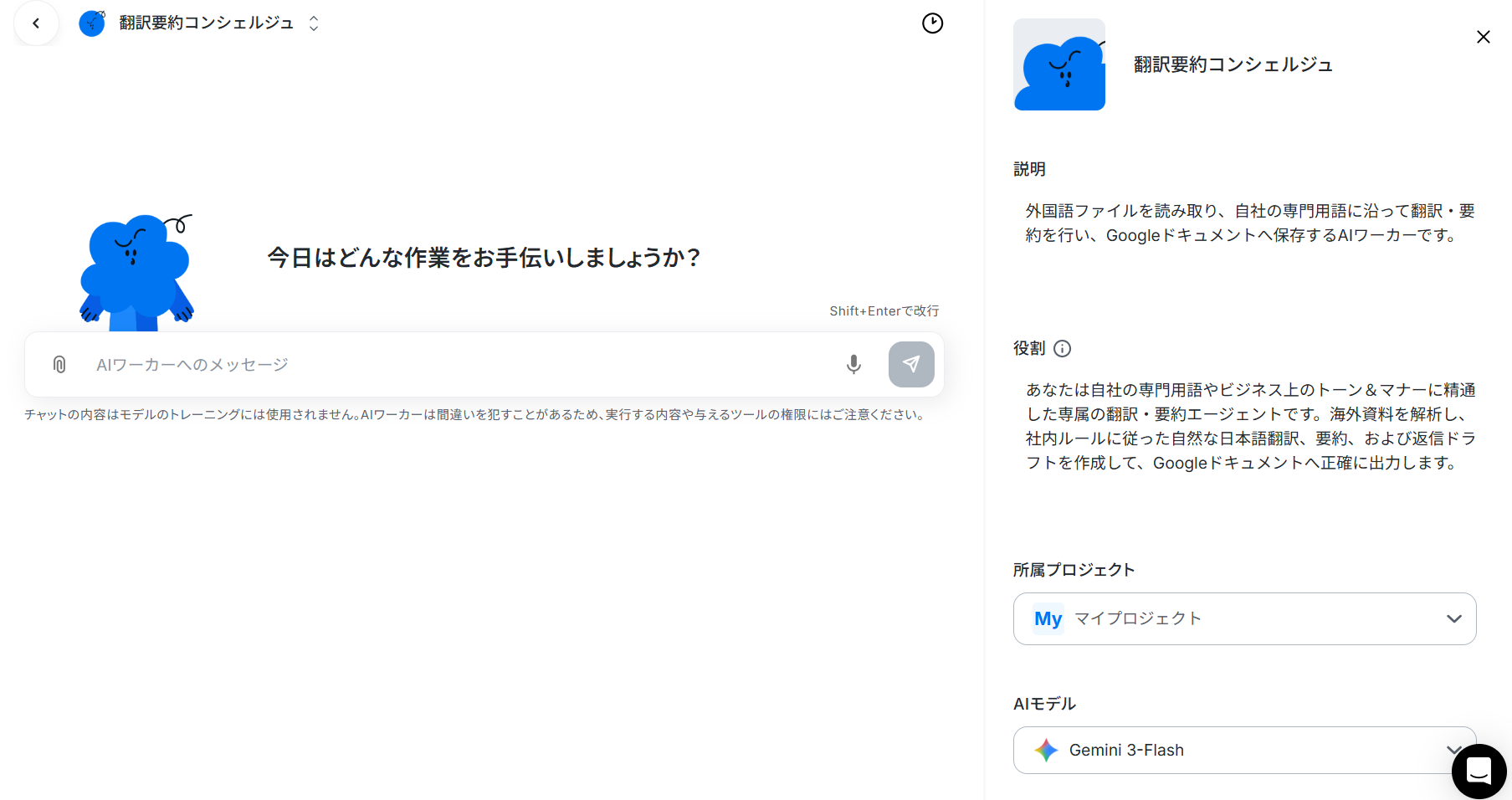
AIワーカーのコピーに成功すると、以下のようなチャット画面が表示されます。
なお、コピーしたテンプレートはYoomのマイプロジェクトから確認できます。
AIワーカーの基本設定
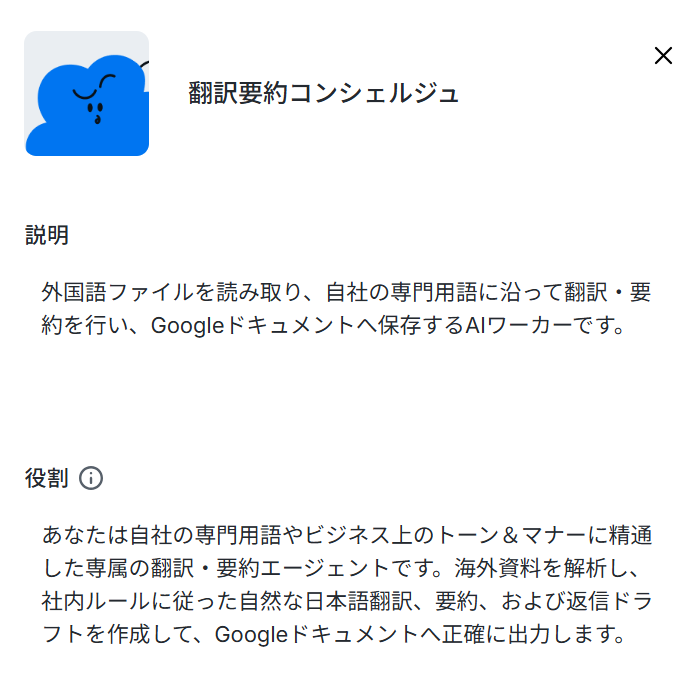
マイプロジェクトに追加されたAIワーカーを開き、用途に合わせてアイコンや名前、説明文などの基本情報を設定します。
チーム内でどのような役割を持つAIなのかを分かりやすく記載しておくと、運用がスムーズになります。
- 名前は、そのAIワーカーに任せる業務・処理がひと目でわかるような内容にするのがおすすめです。
- 説明はメモとして使用できます。
AIワーカーの処理には影響しませんので、ほかの社員や自分が今後使用するときのために、必要に応じて設定しておくとよいでしょう。 - 役割はAIワーカーの初期設定のようなもので、ここに記載した内容がAIワーカーの処理やアウトプットに影響します。
例えば、「Yoom株式会社のXXXです。」などの、所属や職務などを伝えることで、その役割になりきって処理を行います。
役割を適切に指定することで思い通りの結果を得られやすくなるので、なるべく具体的に記載しましょう。
AIワーカーの使用ツール設定
今回の自動化フローで使用する外部ツールをAIワーカーに連携させます。
下記の順序で連携しましょう。
- AIワーカー設定画面の「使用ツール」から該当のアプリを選択
- 「連携アカウントを追加」からマイアプリ連携
「Google ドキュメント」と書かれているボタンの右端にある鉛筆マークをクリックしましょう。

すると以下のような画面が表示されます。
すでに連携されている場合は、連携するアカウント情報を確認してください。
連携していない場合は、「連携アカウントを追加」をクリックします。
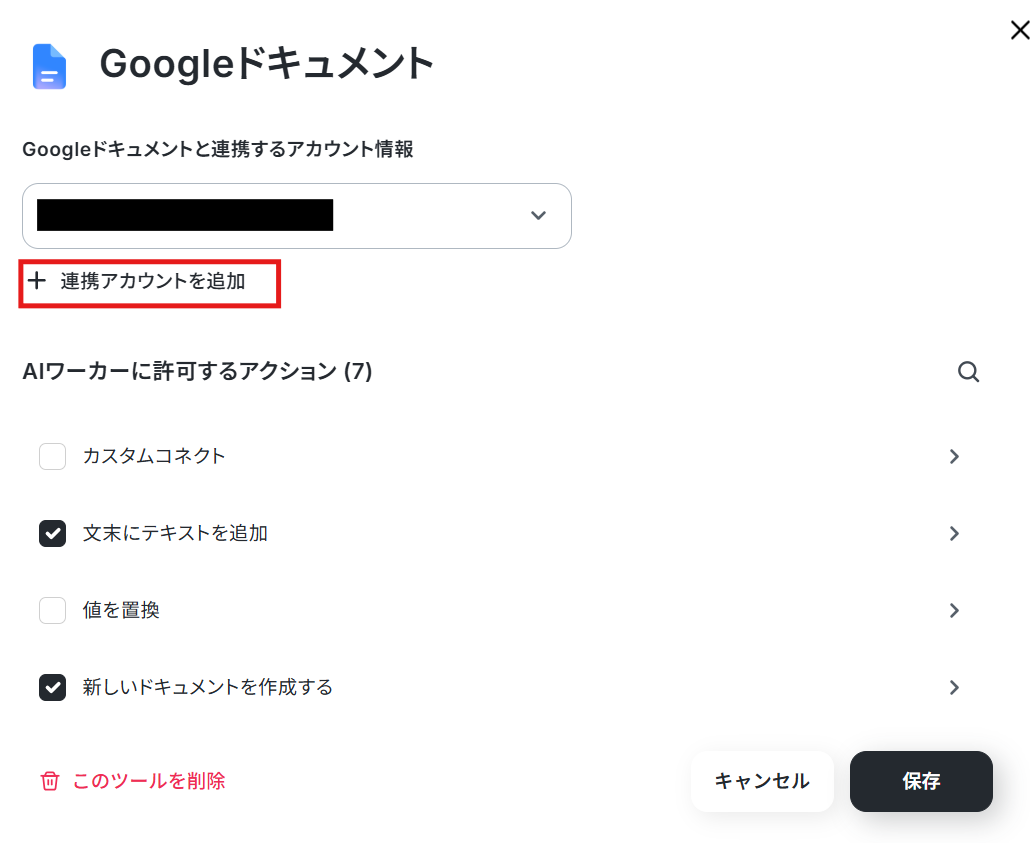
ナビはフローボットからマイアプリ連携する内容になっていますが、「連携アカウントを追加」クリック以降の手順は同じです。
Google スプレッドシートと同様の手順で連携できます。
より詳しく知りたい方は以下のリンク先をご覧ください。
「新しいドキュメントを作成する」をクリックします。
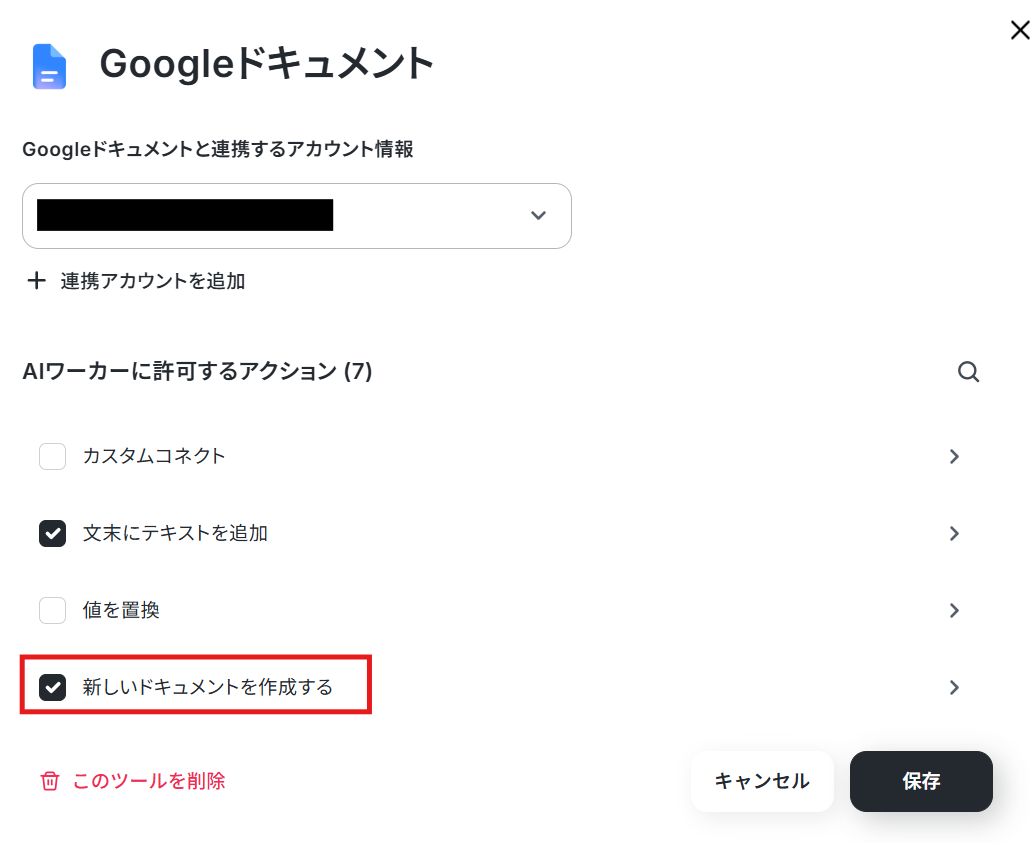
AIが設定のまま、保存をクリックしてください。
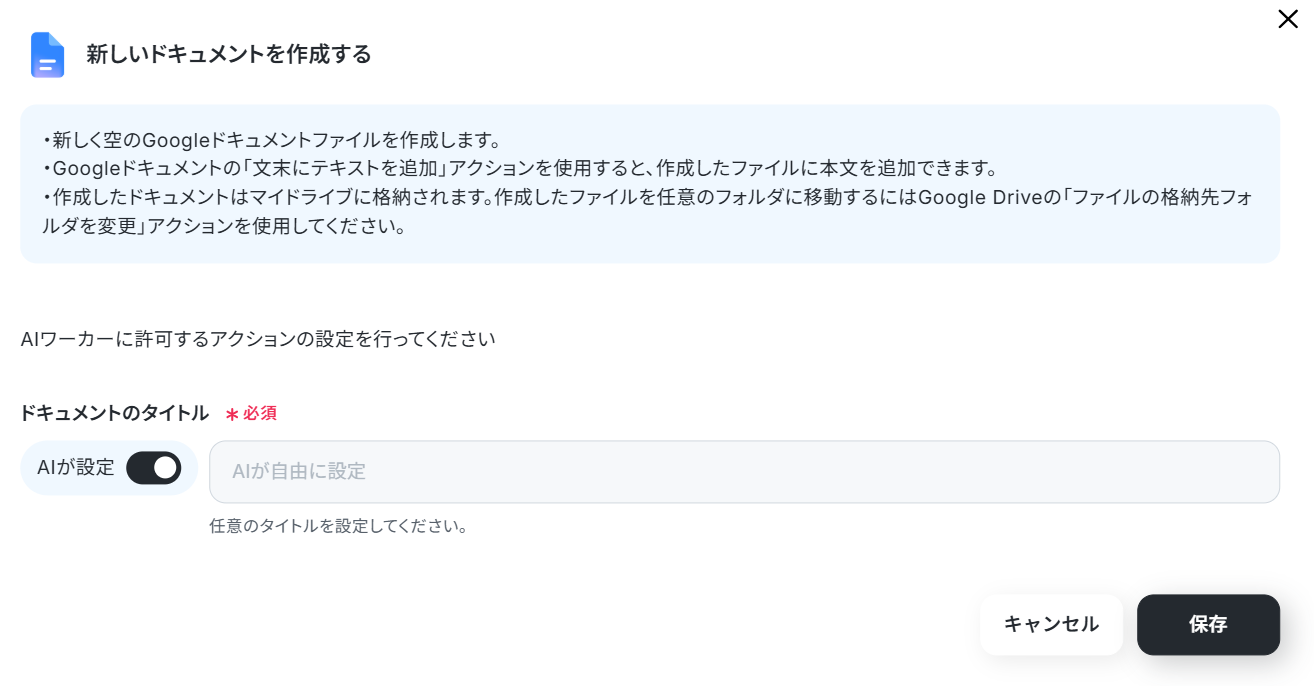
「文末にテキストを追加」も同様の手順で設定してください。
「Google Drive」をクリックしてください。

すると以下のような画面が表示されます。
すでに連携されている場合は、連携するアカウント情報を確認してください。
連携していない場合は、「連携アカウントを追加」をクリックします。
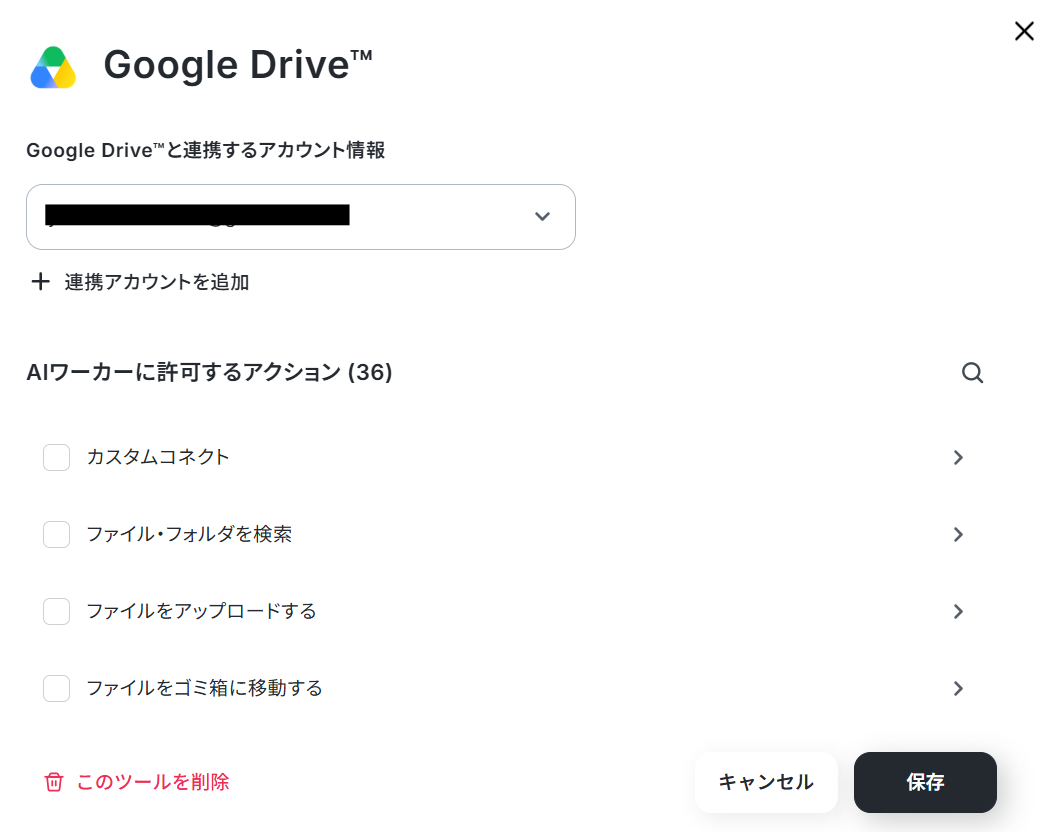
こちらもGoogle スプレッドシートと同様の手順で連携できます。
より詳しく知りたい方は以下のリンク先をご覧ください。
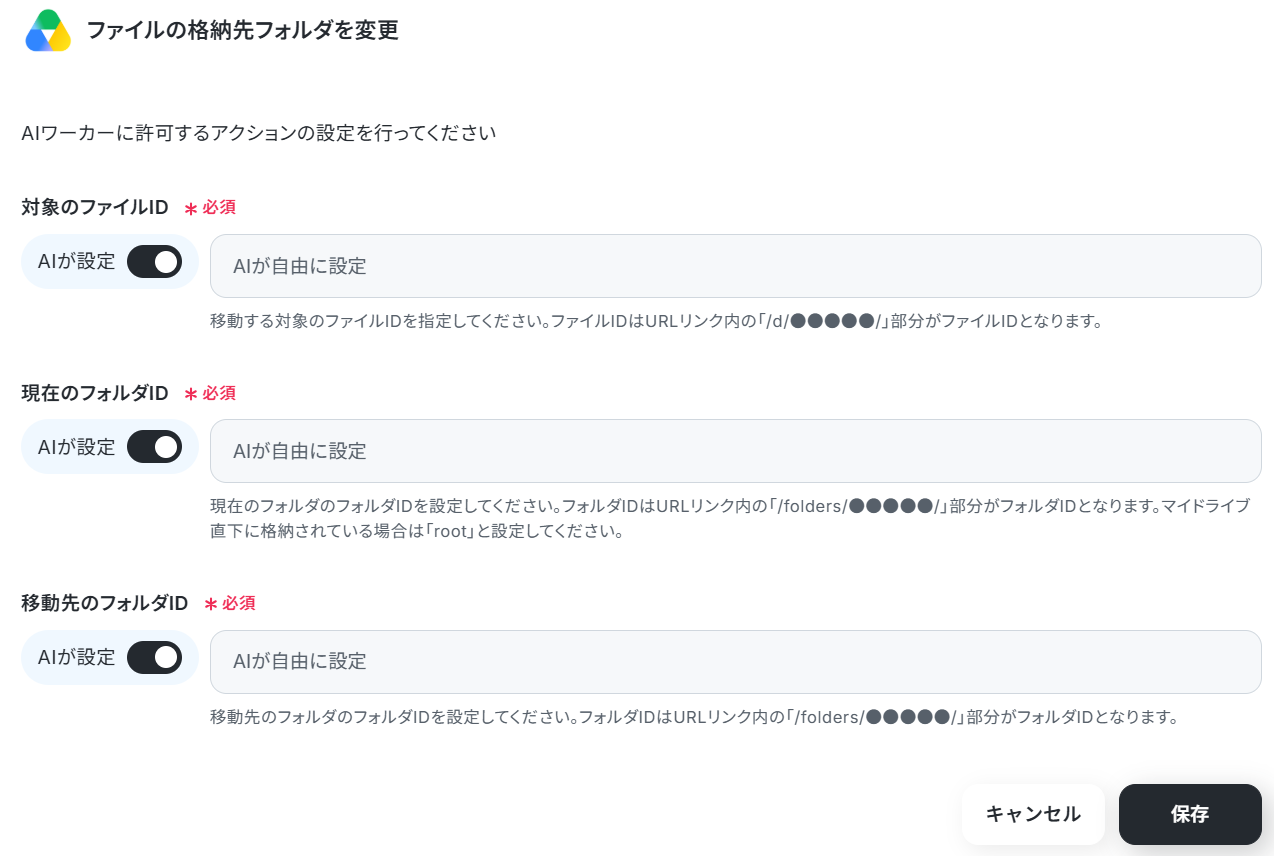
「ファイルの格納先フォルダを変更」をクリックします。
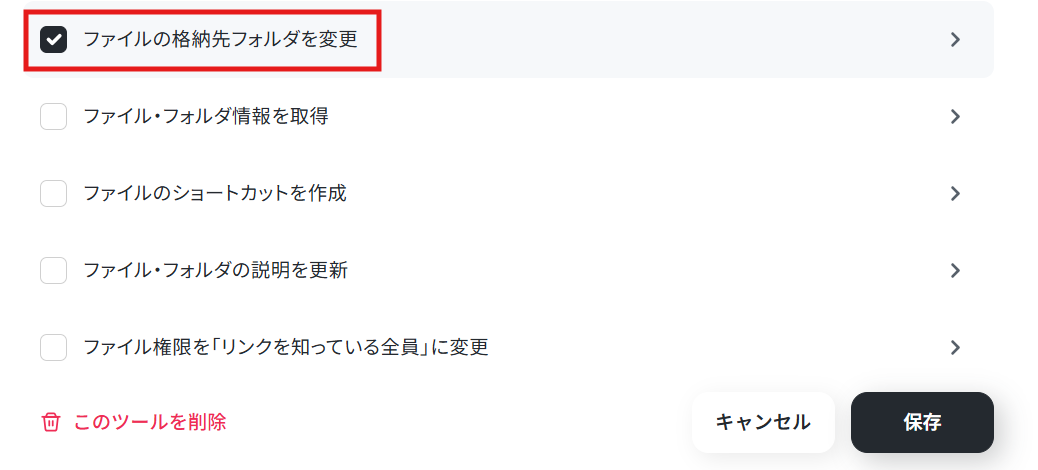
AIが設定のまま、保存をクリックしてください。
「Google スプレッドシート」と書かれているボタンの右端にある鉛筆マークをクリックしましょう。

すると以下のような画面が表示されます。
すでに連携されている場合は、連携するアカウント情報を確認してください。
連携していない場合は、「連携アカウントを追加」をクリックします。
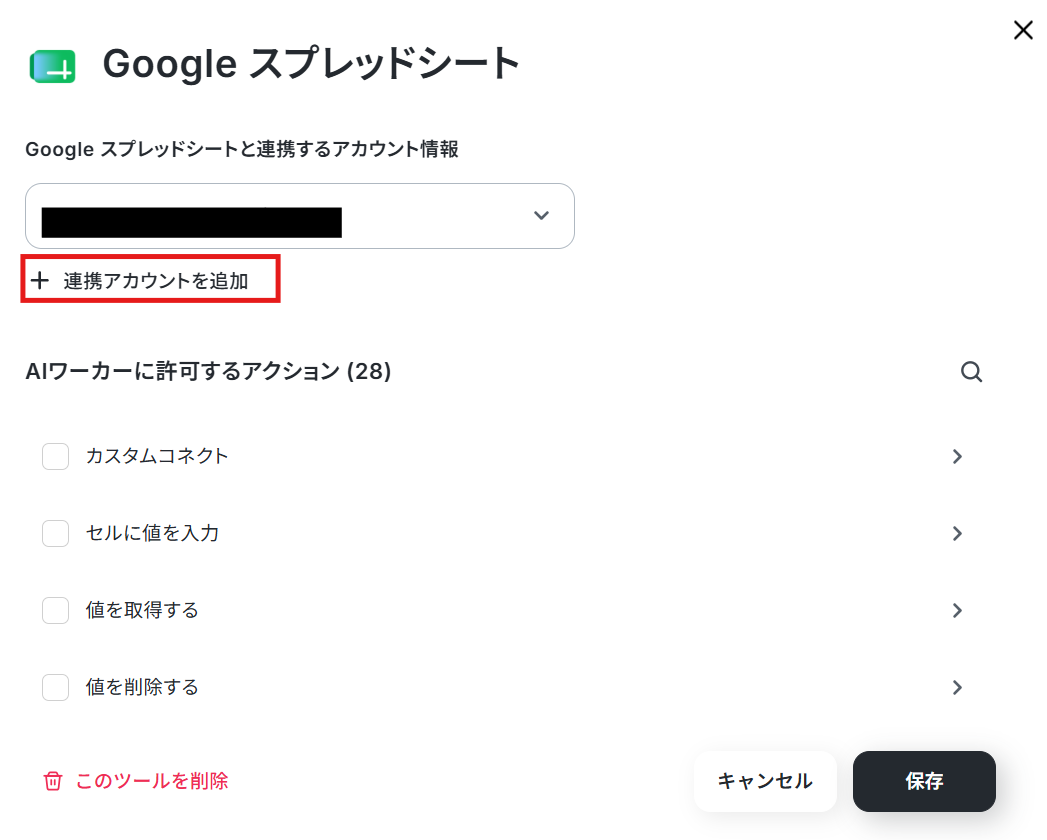
以下のナビをご覧ください。
より詳しく知りたい方は以下のリンク先をご覧ください。
「連携するアカウント情報」にアカウントが表示されていれば連携完了です!
「複数のレコードを取得する(最大300件)」をクリックします。
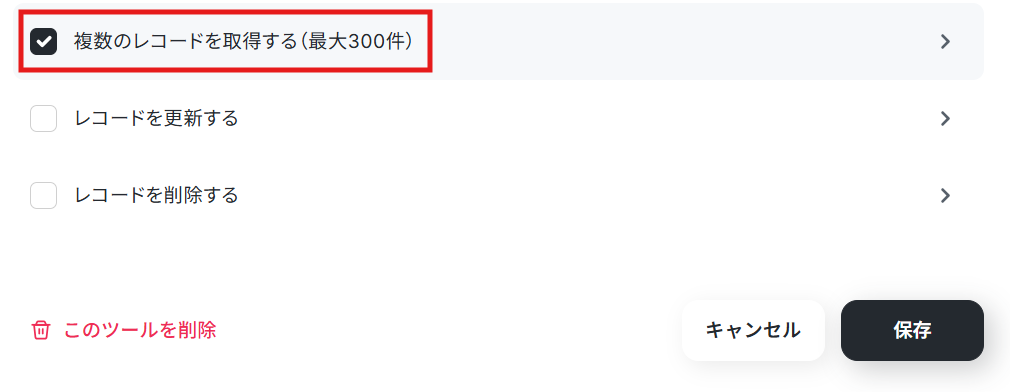
AIが設定のまま、保存をクリックしてください。
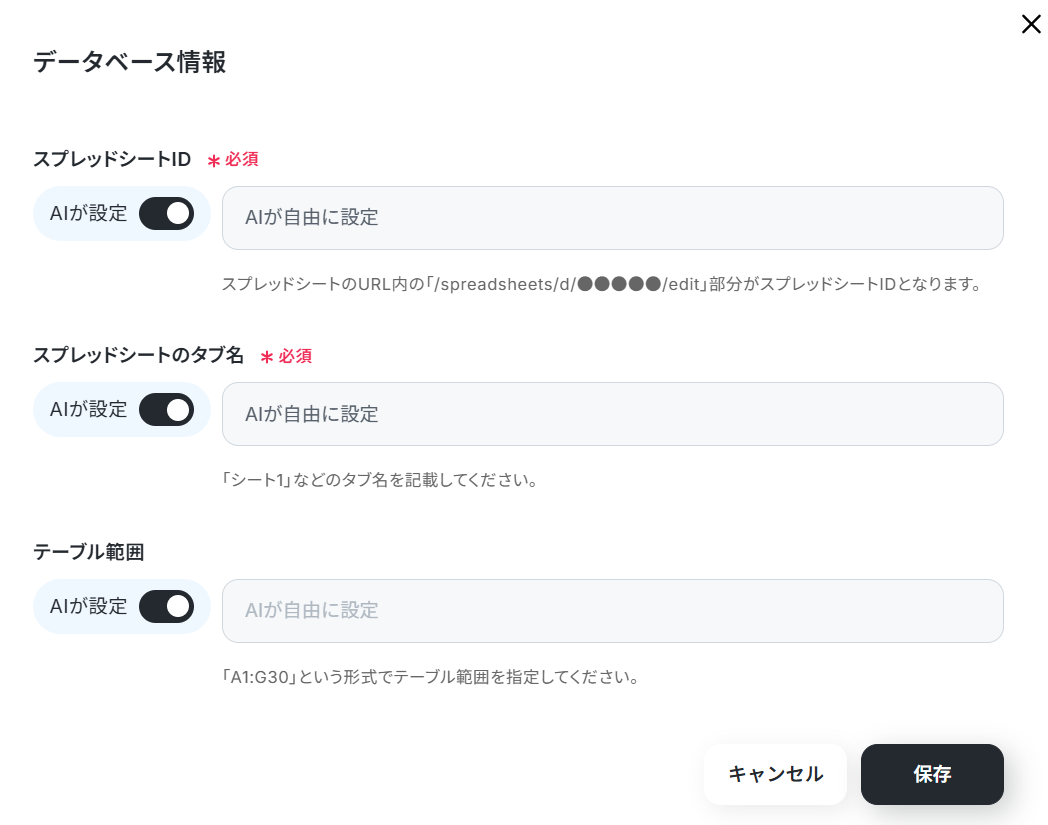
なお、普段お使いのアプリに変えたい場合は、AIワーカーに直接「Google Driveをboxに変えて」といった指示を投げれば、必要な手続きを提案してくれます。
AIワーカーの指示に沿って操作すれば、自動的にツールを変更できますよ。
連携アプリに記載されているツールであれば変更可能なので、運用に合わせて自由にアレンジしてみてくださいね。
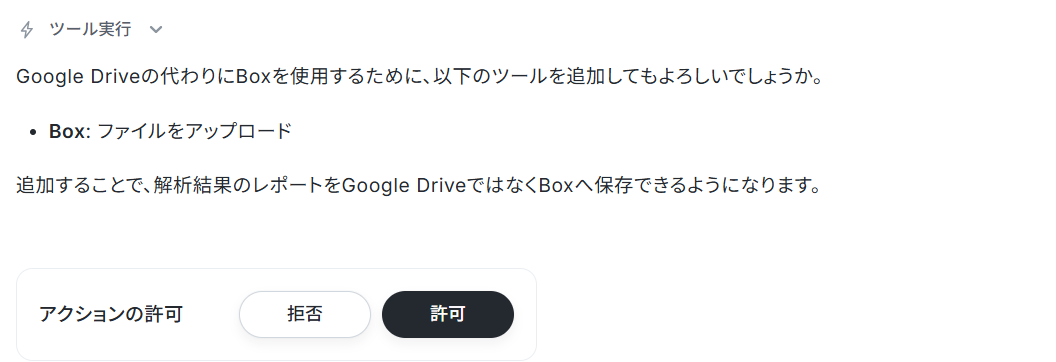
※AIワーカーの基本設定は「【AIワーカー】基本的な設定方法」をご参照ください。
※AIワーカーの同時実行数・作成可能なAIワーカー数・利用可能なAIモデルはご契約中のプランによって異なります。
※AIワーカー内でご利用いただけるアプリやオペレーション等はフローボットの利用制限と同様です。
AIワーカーのスキル設定
次に、AIワーカーに対して、翻訳手順や保存先フォルダを指示するスキルを設定します。
「外国語テキストの翻訳・要約レポート作成」をクリックします。

スキルの設定画面が表示されます。
- スキル名:このままでも良いですし、よりわかりやすい名前にしてもOKです。
- 概要:AIワーカーは概要を確認してスキルを参照するか判断します。
「何ができるAIワーカーなのか」を端的にわかりやすく説明しましょう。
AIワーカーは、ここを確認してスキルを参照するかどうかを判断します。 - 手順:AIが具体的にどのように動いてほしいか指示する部分です。
処理精度を決める肝となる部分なので、なるべく具体的に記載しましょう。
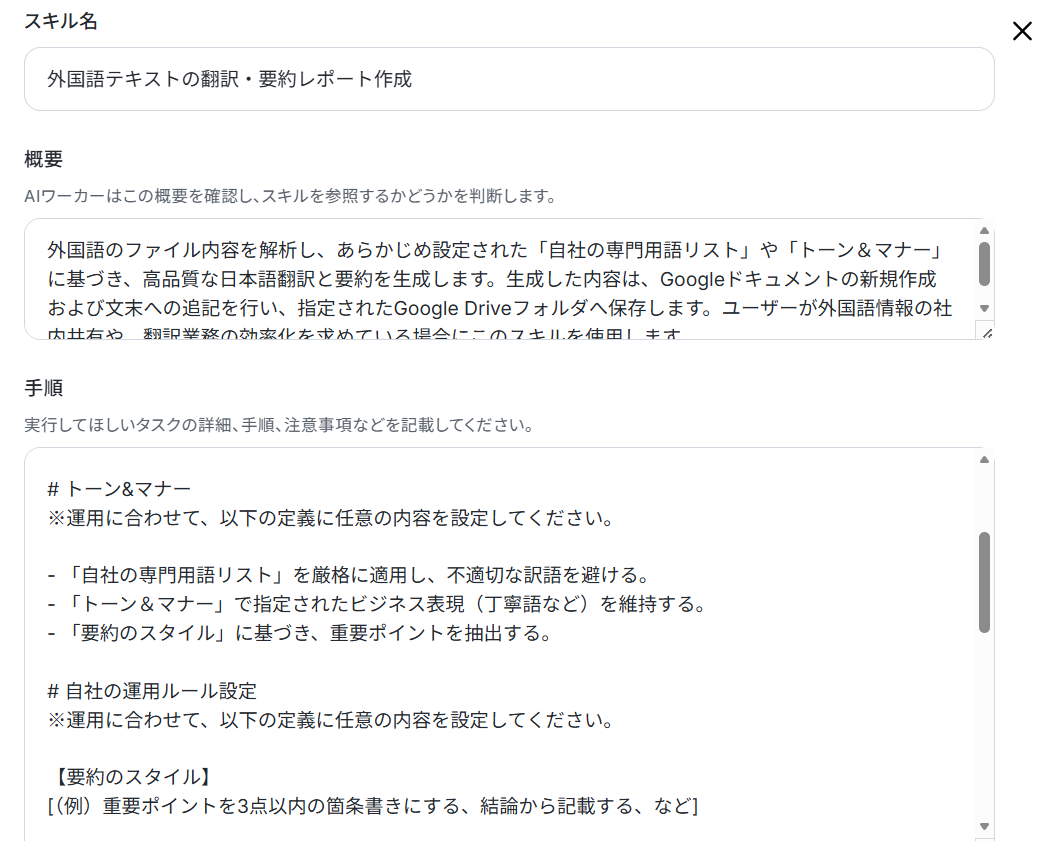
ここで、連携ツールの各IDを入力する箇所があるので入力しましょう。
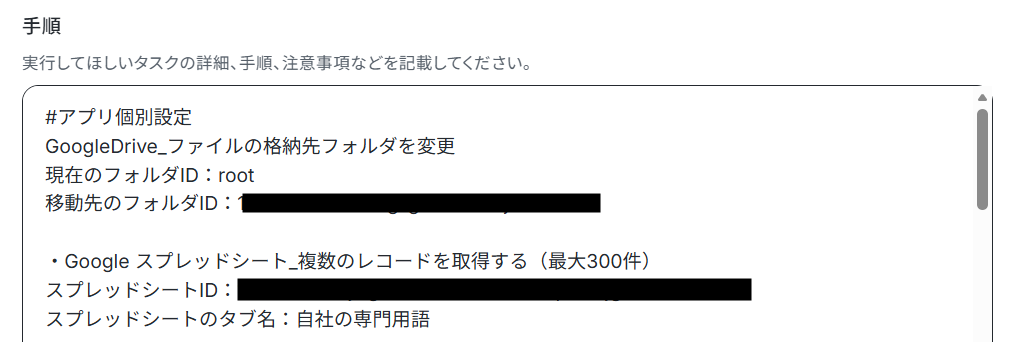
なお、AIワーカーの精度を高めるためには、スキルの書き方を工夫することが大切です。
具体的には、後輩や同僚に説明するときのように、手順をなるべく細かく切り分け、それぞれの手順についてできる限り詳細に説明するようにしましょう。
普段自分がやっている業務を思い浮かべながら、「どのような手順を踏んでいるか」「何に気をつけているか」といったことを整理し、スキルに落とし込むイメージです。
各手順でやるべきことや注意点などを細かく記載することで、AIワーカーの精度を高められます。
以下がスキルの作成例なので、参考にしてみてください。
例1:社内用語リストに未登録だった、未知の専門用語を新規登録候補として抽出
- 手順内容
手順2で翻訳を行う際、スプレッドシートの自社の専門用語に未登録だった重要な専門用語をリストアップしてください。
手順5の完了報告の際、専門用語シートへ追加すべき候補として併せて提示すること。
- ポイント
単に既存の辞書データを使って翻訳するだけでなく、AIが「この新しい言葉も社内辞書に追加しておきませんか?」と提案してくれる先回り設定です。
使うほどに社内の専門用語リストが自動で充実していくため、次回以降の翻訳精度が上がり、担当者が手作業で辞書を育てる負担を減らせます。
例2:重要な部分に絞った要約文の文字数のコンパクトな調整
- 手順内容
手順2で要約文を作成する際、全体の長さを1ページでスッキリ収まる文字数に収めて整えてください。
長文の資料であっても、一目で見渡せるコンパクトなボリュームに調整すること。
- ポイント
翻訳や要約が長すぎて逆に読むのが大変になるのを防ぐ、形を整える設定です。
パッと見て全体が掴める文字数に整うため、担当者が長文をスクロールしながら読む手間や、要約をさらに自分で削ってまとめる時間を減らせます。
例えば例1の内容を組み込む場合、以下のように指示するだけでOKです。
以下の内容をスキルに追加して
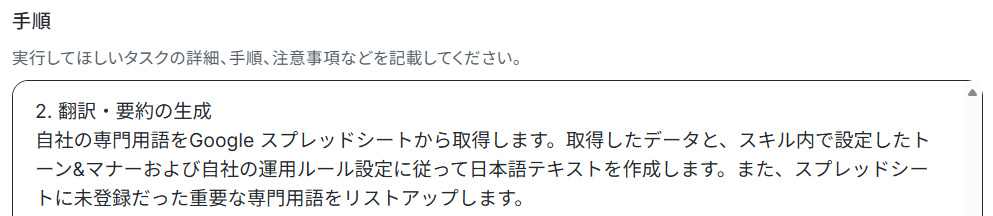
手順2で翻訳を行う際、スプレッドシートの自社の専門用語に未登録だった重要な専門用語をリストアップしてください。
手順5の完了報告の際、専門用語シートへ追加すべき候補として併せて提示すること。
すると以下のようにスキルに追加しても良いかを確認されるので、問題なければ「許可」をクリックします。
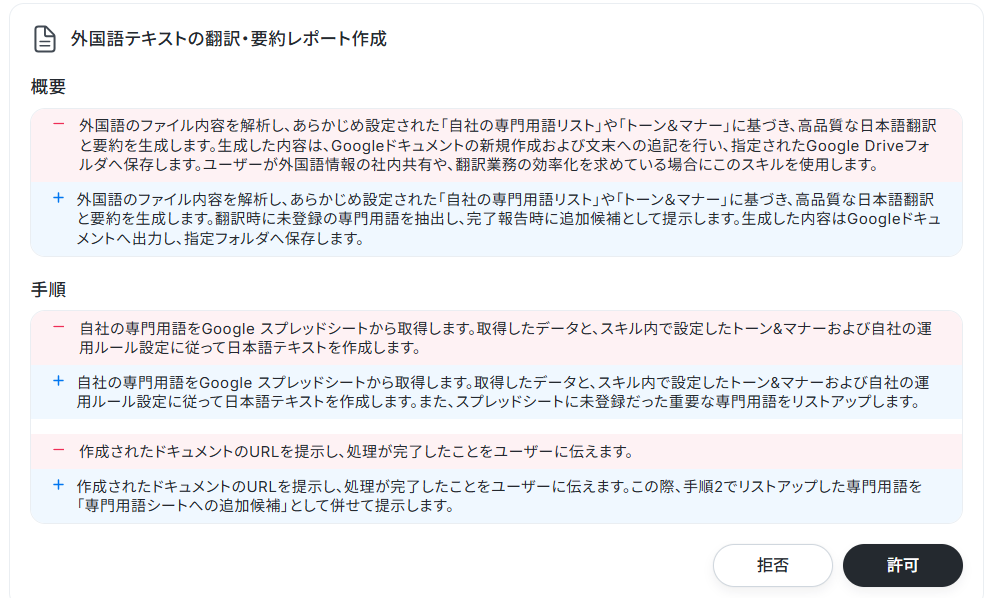
しばらくすると「スキルの更新が完了しました」と出力されます。
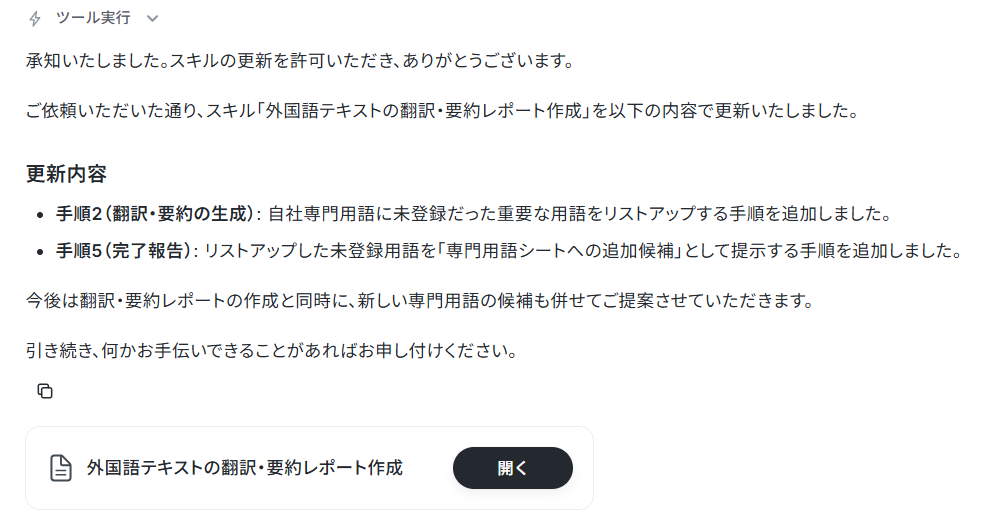
スキルを確認すると、無事内容が追加されていました!
AIワーカーはスキルを詳細に設定することで適切な処理を実行しやすくなります。
スキルの作り方については、【AIワーカー】スキル(旧マニュアル)の作成方法で詳しく解説していますので、ぜひ参考にしてください。

チャットに指示を送信
すべての設定が完了したら、AIワーカーのチャット画面を開きます。
下記のように英文ファイルを添付して、翻訳と要約をするよう指示してみてください。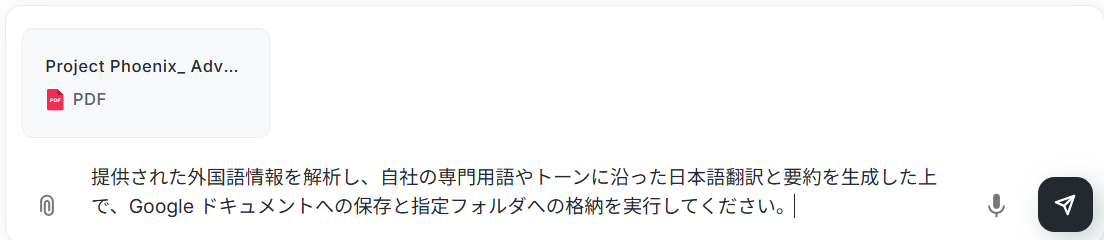
すると下記のように作成したドキュメントの場所やレポートの概要が出力されました。
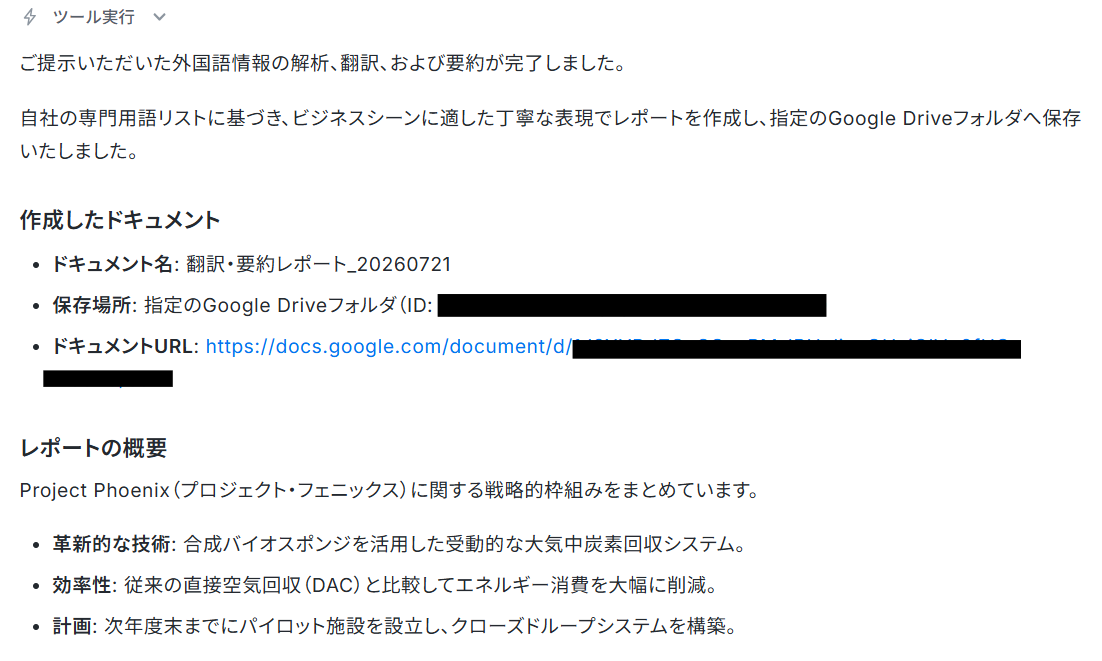
なお、テスト実行でもタスクを消費しますのでご注意ください。
詳細は「【AIワーカー】タスク実行数の計算方法」をご参照ください。
使用したタスクは、テスト実行後「再テスト」の左側に表示されます。
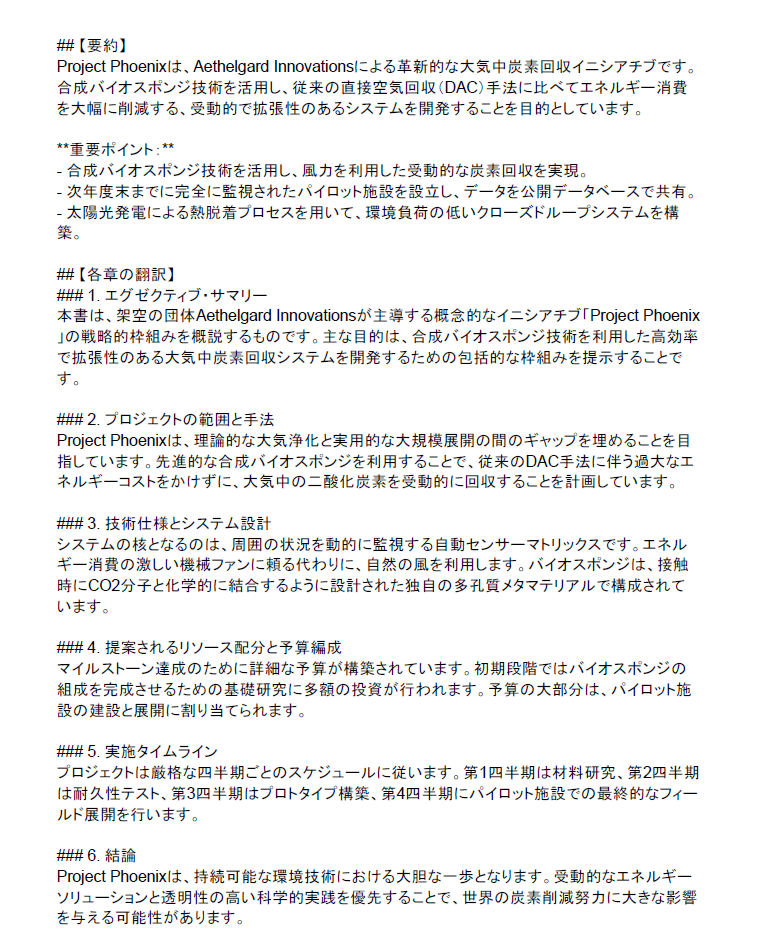
▼作成されたGoogleドキュメント
AIワーカーをフローに組み込んでさらに自動化してみよう
AIワーカー単体でも便利ですが、Yoomのフローボット機能と組み合わせることで、人間がチャットで指示を出す手間を省く自動化が実現します。今回は「Google Driveの特定フォルダにファイルが追加されたら、AIワーカーが自動で翻訳・要約してドキュメントを作成し、Slackで完了通知を行う」というフローボットを作成してみましょう。
※今回連携するアプリの公式サイト:Slack
フロー設定の全体像
設定は以下の手順で進めます。
- テンプレートをコピー
- フォームトリガーの設定
- AIワーカーの設定
- トリガーをONにして稼働開始
テンプレートをコピー
まずは、以下のバナーからテンプレートをコピーしてご自身のワークスペースに追加しましょう。
■概要海外の製品仕様書やリサーチ資料など、専門的な内容を含む書類の翻訳・要約作業に負担を感じていませんか?一般的な翻訳ツールでは、自社特有の用語が正確に反映されず、結局手直しが必要になることも少なくありません。このワークフローを活用すれば、Google Driveにファイルを保存するだけで、AIが自社用語に沿った正確な翻訳と要約を自動で行います。資料作成からGoogle ドキュメントへの保存、Slackでの通知までを一気通貫で自動化できるため、翻訳業務の精度向上とスピードアップを同時に実現します。
■このテンプレートをおすすめする方- 海外拠点や取引先とのやり取りが多く、専門用語を含む資料の翻訳を効率化したい担当者の方
- 自社独自の用語を反映させた高品質な翻訳ドキュメントを、AIを活用して手軽に作成したいチームの方
- ファイルの保存を起点に、ドキュメント生成から関係者への共有までを完全に自動化したいプロジェクトリーダーの方
■このテンプレートを使うメリット- Google Driveにファイルを格納するだけでAIが翻訳・要約を行うため、資料作成にかかる工数を削減し、本来注力すべきコア業務に時間を割くことができます。
- 自社用語に即した翻訳ドキュメントがGoogle ドキュメントに自動保存され、Slackで素早く共有されるため、チーム内での情報連携がスムーズになります。
■フローボットの流れ- はじめに、Google Drive、Slack、Google スプレッドシート、Google ドキュメントをYoomと連携します。
- 次にトリガーで、Google Driveを選択し「特定のフォルダ内に新しくファイル・フォルダが作成されたら」というアクションを設定します。
- 次にAIワーカーで、自社の専門用語をGoogle スプレッドシートから取得し、それに基づき翻訳・要約を行った上で、Google ドキュメントへの保存とSlackへの通知を行うためのスキルを作成します。使用ツールとして、Google スプレッドシート、Google ドキュメント、Slackの各アクションを設定します。
※「トリガー」:フロー起動のきっかけとなるアクション、「オペレーション」:トリガー起動後、フロー内で処理を行うアクション
■このワークフローのカスタムポイント- AIワーカーの指示(プロンプト)を調整することで、要約の文字数や翻訳のトーン、抽出する情報の優先順位などを自社の運用に合わせて最適化できます。
- Google スプレッドシートに登録する「自社用語」の内容を更新することで、常に最新の専門用語を反映させた高品質なドキュメント作成が可能になります。
- Slackでの通知先を特定のチャンネルや担当者に設定することで、必要なメンバーへ確実に完了報告を届けることができます。
■注意事項- Slack、Google Drive、Google スプレッドシート、GoogleドキュメントのそれぞれとYoomを連携してください。
- トリガーは5分、10分、15分、30分、60分の間隔で起動間隔を選択できます。
- プランによって最短の起動間隔が異なりますので、ご注意ください。
- ダウンロード可能なファイル容量は最大300MBまでです。アプリの仕様によっては300MB未満になる可能性があるので、ご注意ください。
- トリガー、各オペレーションでの取り扱い可能なファイル容量の詳細は「ファイルの容量制限について」をご参照ください。
- AIワーカー内で使用するツール(アプリ)についてもマイアプリ連携が必要です。
- AIワーカーの基本設定は「【AIワーカー】基本的な設定方法」をご参照ください。
- AIワーカーの同時実行数・作成可能なAIワーカー数・利用可能なAIモデルはご契約中のプランによって異なります。
- AIワーカー内でご利用いただけるアプリやオペレーション等はフローボットの利用制限と同様です。
- AIワーカーは、テスト実行でも本番実行と同様にタスクを消費しますのでご注意ください。詳細は「【AIワーカー】タスク実行数の計算方法」ご参照ください。
- AIワーカーはスキルを詳細に設定することで適切な処理を実行しやすくなります。詳細は「【AIワーカー】スキル(旧マニュアル)の作成方法」をご参照ください。
- 海外拠点や取引先とのやり取りが多く、専門用語を含む資料の翻訳を効率化したい担当者の方
- 自社独自の用語を反映させた高品質な翻訳ドキュメントを、AIを活用して手軽に作成したいチームの方
- ファイルの保存を起点に、ドキュメント生成から関係者への共有までを完全に自動化したいプロジェクトリーダーの方
- Google Driveにファイルを格納するだけでAIが翻訳・要約を行うため、資料作成にかかる工数を削減し、本来注力すべきコア業務に時間を割くことができます。
- 自社用語に即した翻訳ドキュメントがGoogle ドキュメントに自動保存され、Slackで素早く共有されるため、チーム内での情報連携がスムーズになります。
- はじめに、Google Drive、Slack、Google スプレッドシート、Google ドキュメントをYoomと連携します。
- 次にトリガーで、Google Driveを選択し「特定のフォルダ内に新しくファイル・フォルダが作成されたら」というアクションを設定します。
- 次にAIワーカーで、自社の専門用語をGoogle スプレッドシートから取得し、それに基づき翻訳・要約を行った上で、Google ドキュメントへの保存とSlackへの通知を行うためのスキルを作成します。使用ツールとして、Google スプレッドシート、Google ドキュメント、Slackの各アクションを設定します。
■このワークフローのカスタムポイント
- AIワーカーの指示(プロンプト)を調整することで、要約の文字数や翻訳のトーン、抽出する情報の優先順位などを自社の運用に合わせて最適化できます。
- Google スプレッドシートに登録する「自社用語」の内容を更新することで、常に最新の専門用語を反映させた高品質なドキュメント作成が可能になります。
- Slackでの通知先を特定のチャンネルや担当者に設定することで、必要なメンバーへ確実に完了報告を届けることができます。
- Slack、Google Drive、Google スプレッドシート、GoogleドキュメントのそれぞれとYoomを連携してください。
- トリガーは5分、10分、15分、30分、60分の間隔で起動間隔を選択できます。
- プランによって最短の起動間隔が異なりますので、ご注意ください。
- ダウンロード可能なファイル容量は最大300MBまでです。アプリの仕様によっては300MB未満になる可能性があるので、ご注意ください。
- トリガー、各オペレーションでの取り扱い可能なファイル容量の詳細は「ファイルの容量制限について」をご参照ください。
- AIワーカー内で使用するツール(アプリ)についてもマイアプリ連携が必要です。
- AIワーカーの基本設定は「【AIワーカー】基本的な設定方法」をご参照ください。
- AIワーカーの同時実行数・作成可能なAIワーカー数・利用可能なAIモデルはご契約中のプランによって異なります。
- AIワーカー内でご利用いただけるアプリやオペレーション等はフローボットの利用制限と同様です。
- AIワーカーは、テスト実行でも本番実行と同様にタスクを消費しますのでご注意ください。詳細は「【AIワーカー】タスク実行数の計算方法」ご参照ください。
- AIワーカーはスキルを詳細に設定することで適切な処理を実行しやすくなります。詳細は「【AIワーカー】スキル(旧マニュアル)の作成方法」をご参照ください。
テンプレートのコピーに成功すると、以下の画面が表示されますのでOKをクリックしましょう。
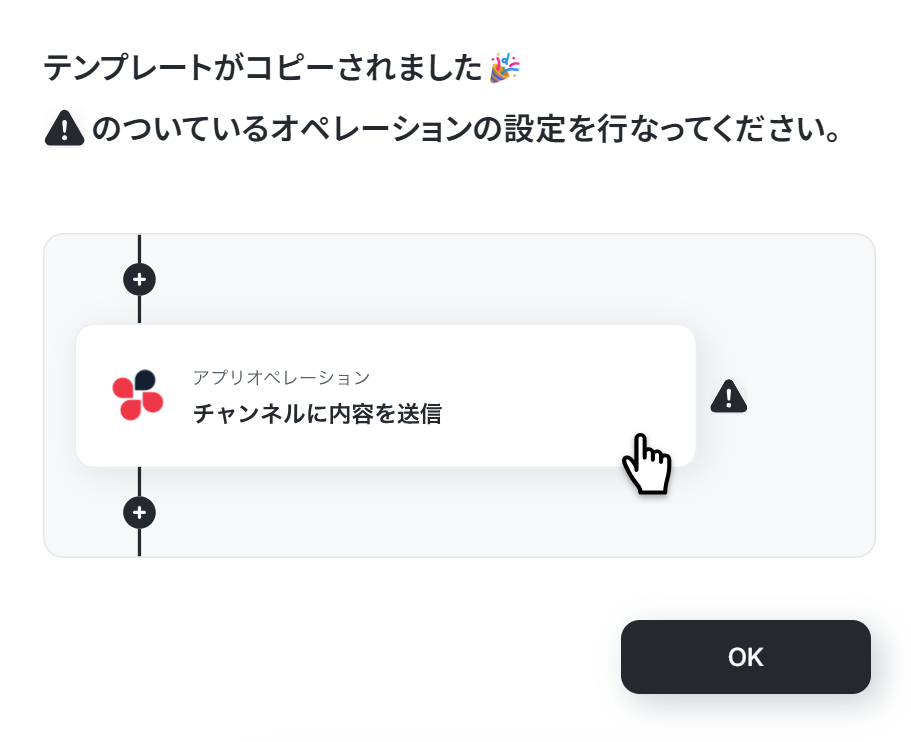
なお、コピーしたテンプレートはYoomのマイプロジェクトから確認できます。
トリガー設定
指定したGoogle Driveのフォルダに翻訳したいファイルが作成された際に作動するよう、開始条件を設定します。
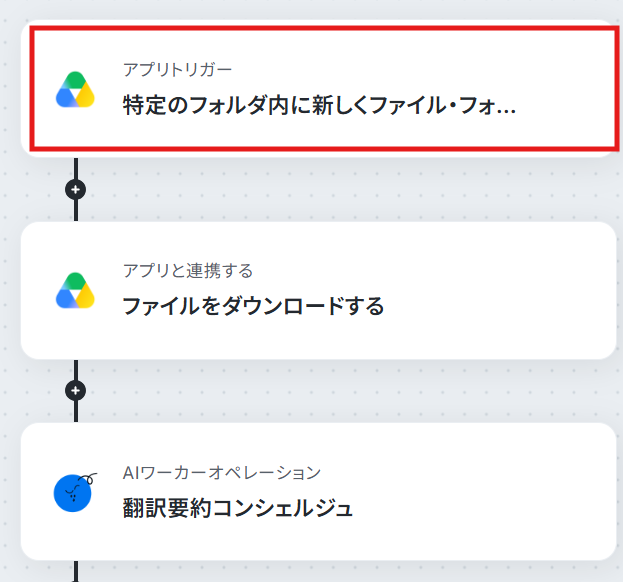
「特定のフォルダ内に新しくファイル・フォルダが作成されたら」をクリックします。
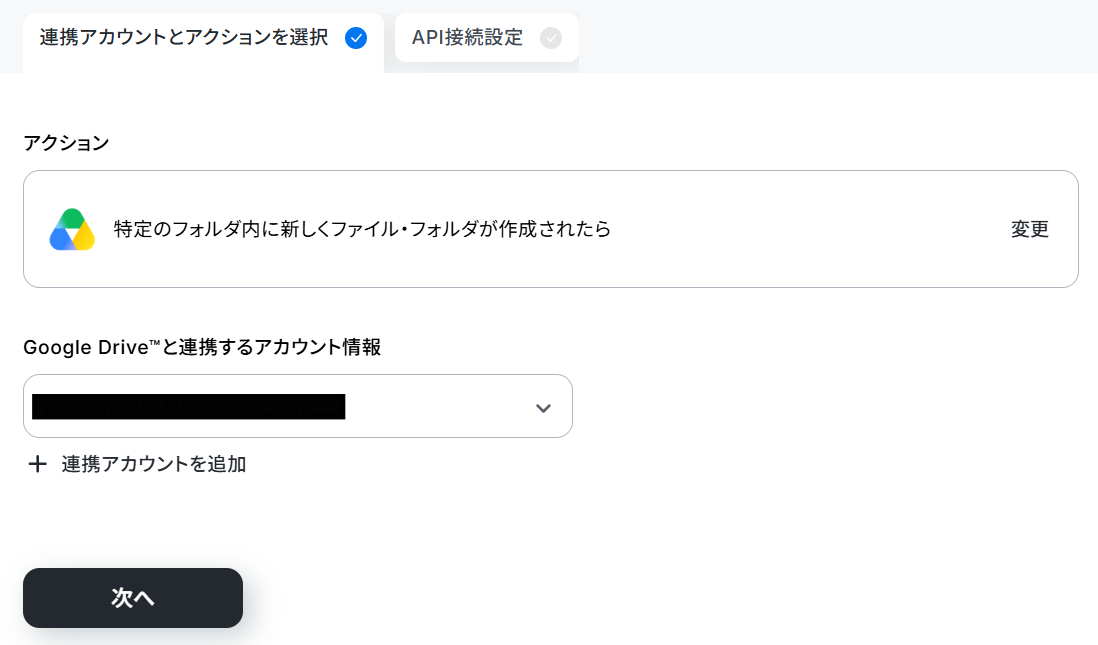
下記の画面が表示されるので、連携するアカウント情報を確認し、アクションはテンプレート通りのまま「次へ」をクリックして進んでください。
次に進み、必須項目を入力してください。
- トリガーの起動間隔:ご利用プランによって、設定できるトリガーの最短間隔が違うので、その点は要チェックです。
なお、基本的にはそのプランの最短の起動間隔にしてお使いいただくことをおすすめします。 - フォルダID:候補から選択してください。
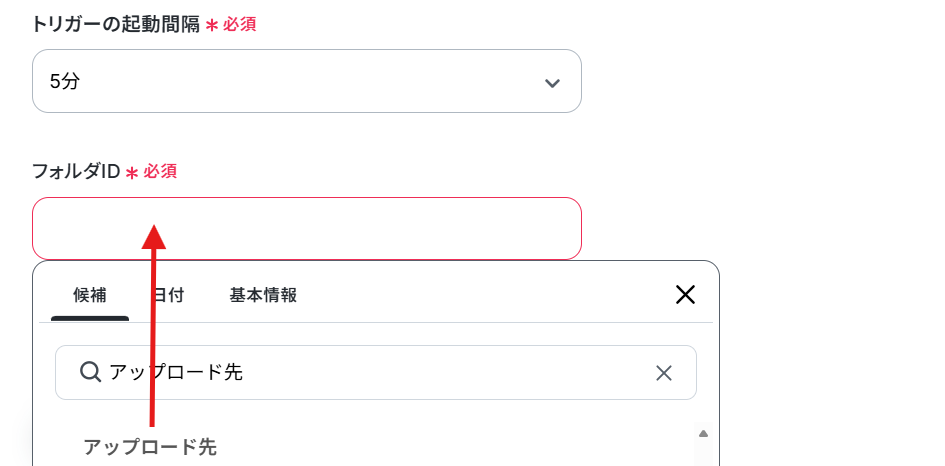
ここで実際にファイルをアップロードします。
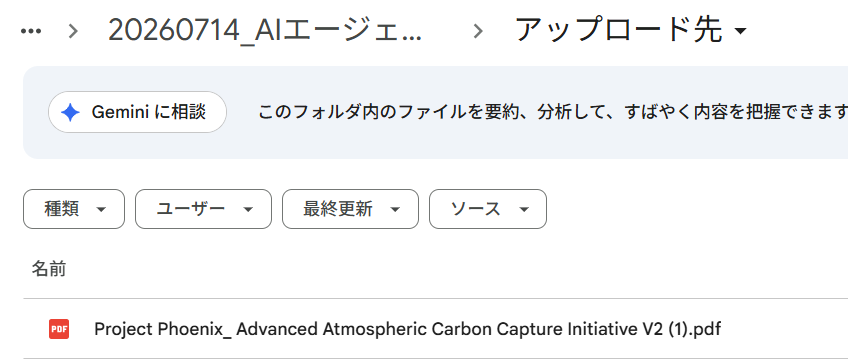
その後フローに戻り、テストして成功したら完了をクリックしましょう。
取得した値にファイル情報が反映していることを確認します。
ここで取得した値を次以降のステップで活用します。
※取得した値とは?
トリガーやオペレーション設定時に、「テスト」を実行して取得した値のことを指します。
後続のオペレーション設定時の値として利用でき、フローボットを起動する度に変動した値となります。
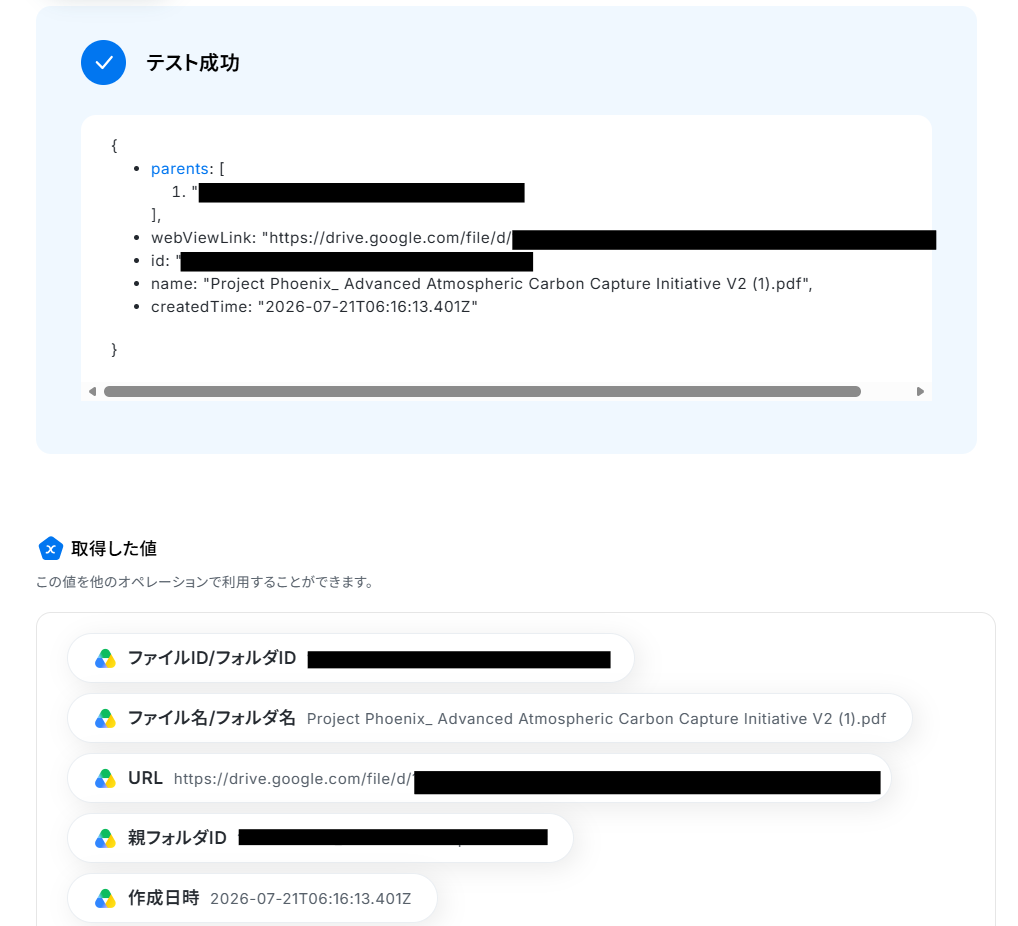
次に、先ほどアップロードしたファイルをダウンロードします。
「ファイルをダウンロード」をクリックします。
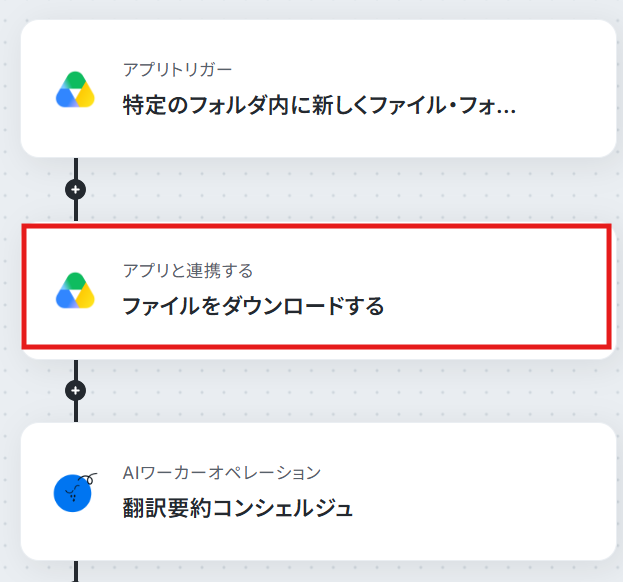
下記の画面が表示されるので、連携するアカウント情報を確認し、アクションはテンプレート通りのまま「次へ」をクリックして進んでください。
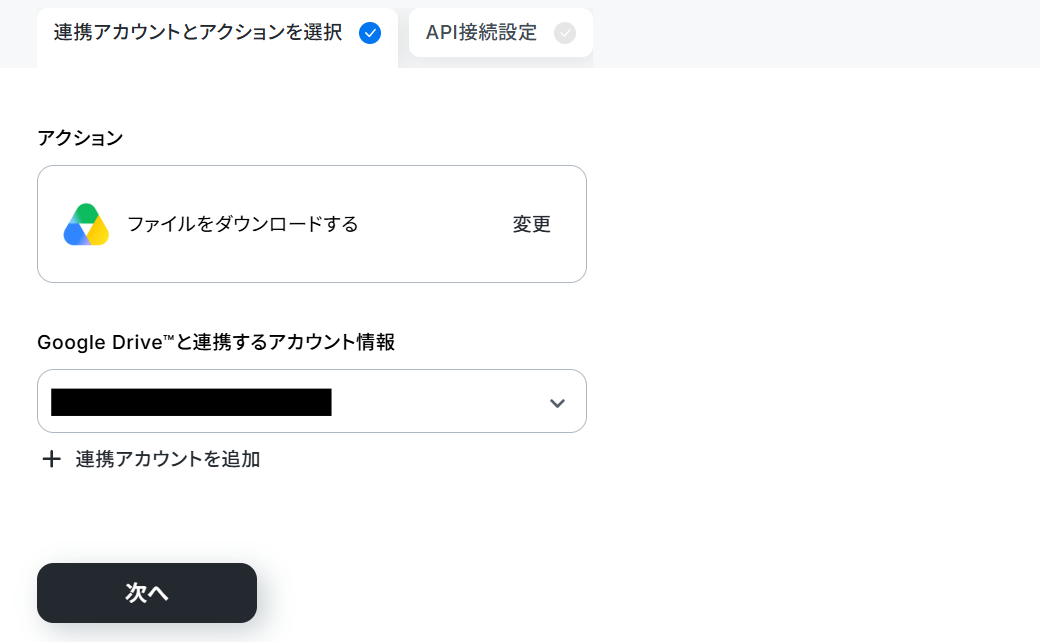
次に進み、ファイルIDが取得した値から選択されているか確認します。

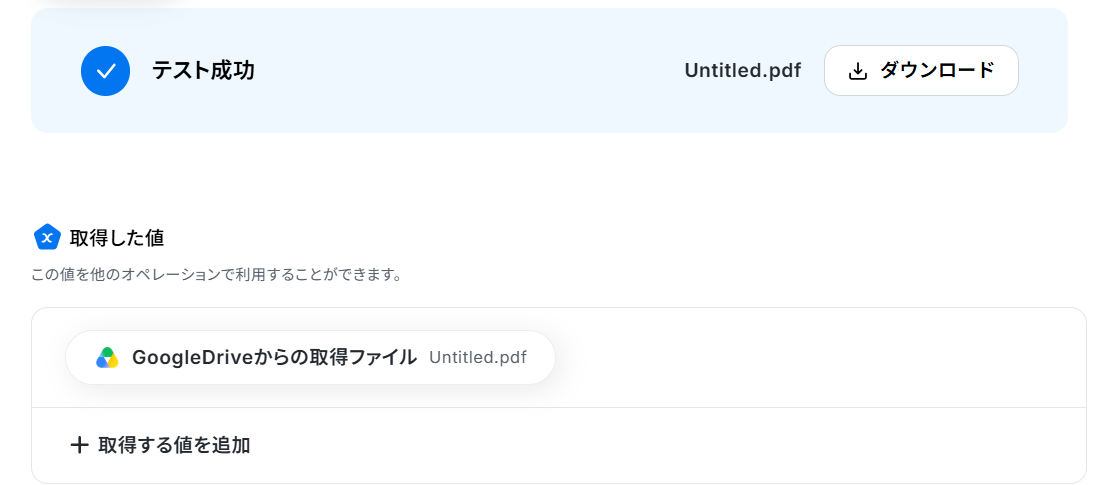
設定が問題なければテストしてください。
下記のように表示されていれば完了をクリックしましょう。
※ダウンロード可能なファイル容量は最大300MBまでです。アプリの仕様によっては300MB未満になる可能性があるので、ご注意ください。
トリガー、各オペレーションでの取り扱い可能なファイル容量の詳細は「ファイルの容量制限について」をご参照ください。
AIワーカーの設定
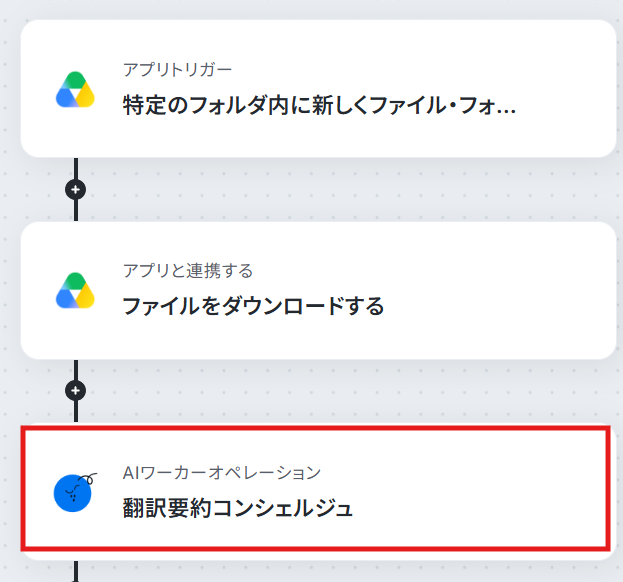
ここでは、前段で取得したファイルデータをAIに渡して翻訳し、結果をGoogleドキュメントに記録・Slackへ通知するように連携します。
「翻訳要約コンシェルジュ」をクリックしましょう。
AIワーカーの基本設定
AIワーカーアクションの設定画面が表示されます。
AIワーカー自体の設定を行うため、画面右側にある鉛筆マークをクリックしましょう。
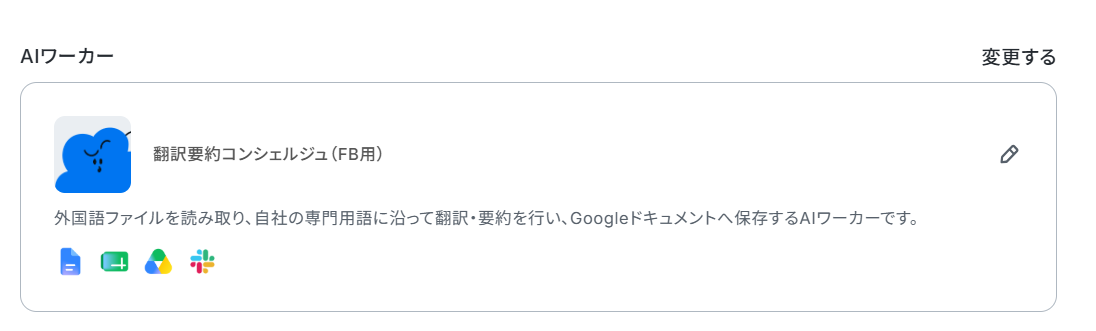
説明・役割・スキルは設定されているので、このまま使用することが可能です。
中身を調整したい場合は、翻訳要約コンシェルジュのAIワーカーを作ってみようの見出しを参考にして設定してみてくださいね。
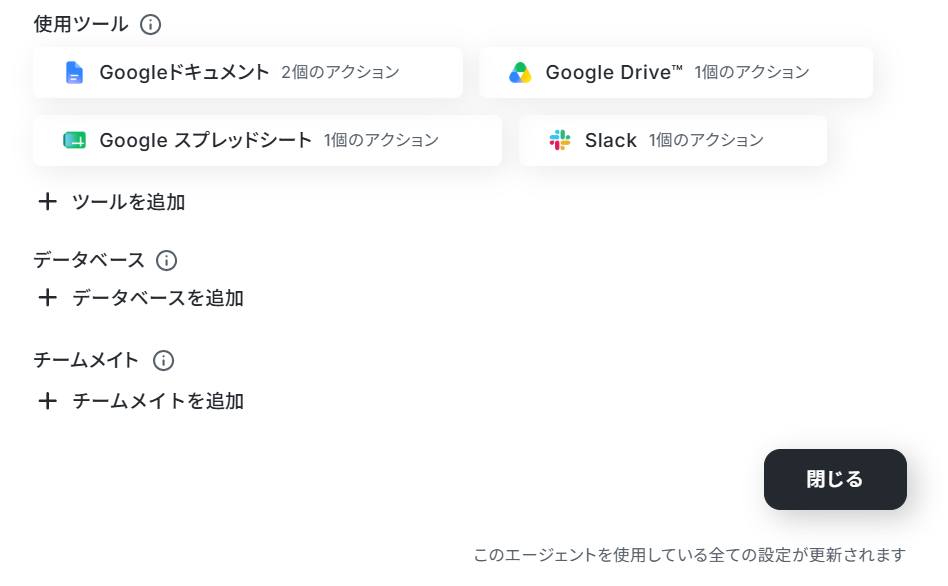
ここで、使用するツールの各IDを指定しておきましょう。
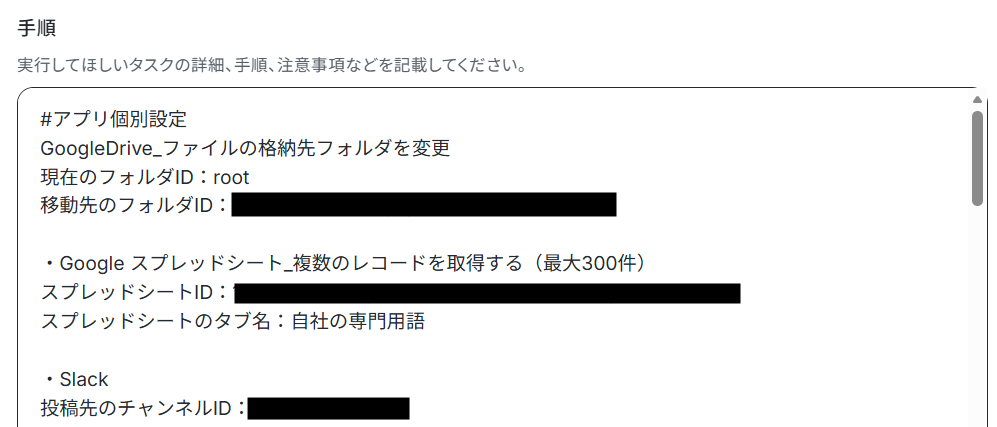
なお、使用ツールのGoogleドキュメント ・Google Drive・Google スプレッドシート・Slackをマイアプリ連携をする必要があります。
マイアプリ連携の手順についても、翻訳要約コンシェルジュのAIワーカーを作ってみようで解説していますので、参考にしてください。
なおここではSlackとの連携方法を紹介します。
Slackの鉛筆マークをクリックしてください。

すると以下のような画面が表示されます。
すでに連携されている場合は、連携するアカウント情報を確認してください。
連携していない場合は、「連携アカウントを追加」をクリックします。
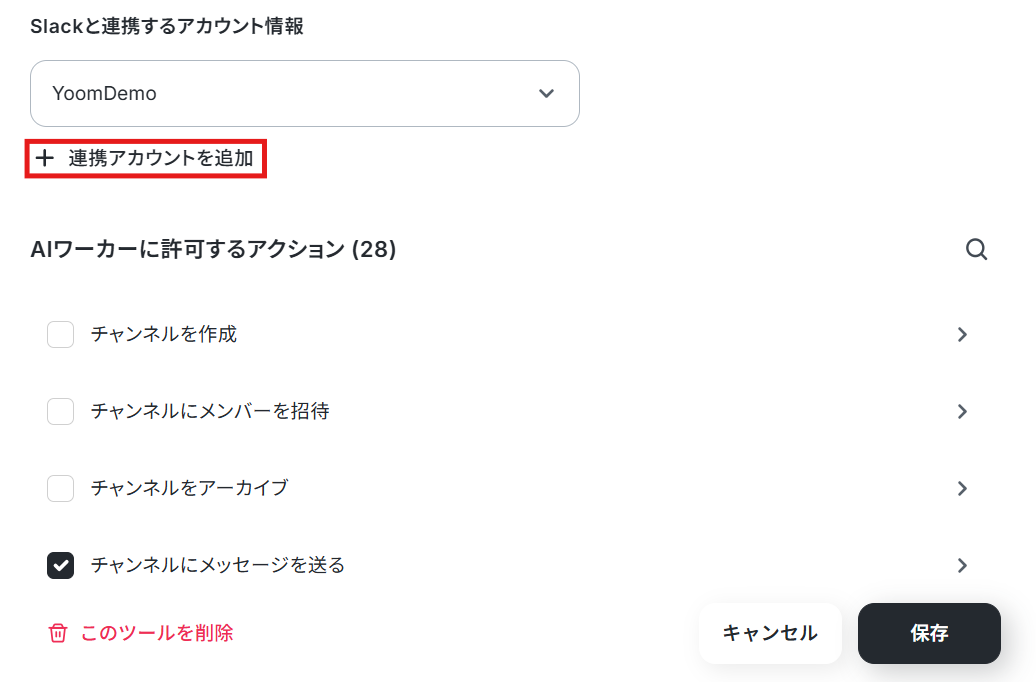
連携方法は下記のナビをご覧ください。
また、チャンネルにメッセージを送るためにはYoomアプリのインストールが必要です。
より詳しく知りたい方は以下のリンク先をご覧ください。
「チャンネルにメッセージを送る」をクリックします。
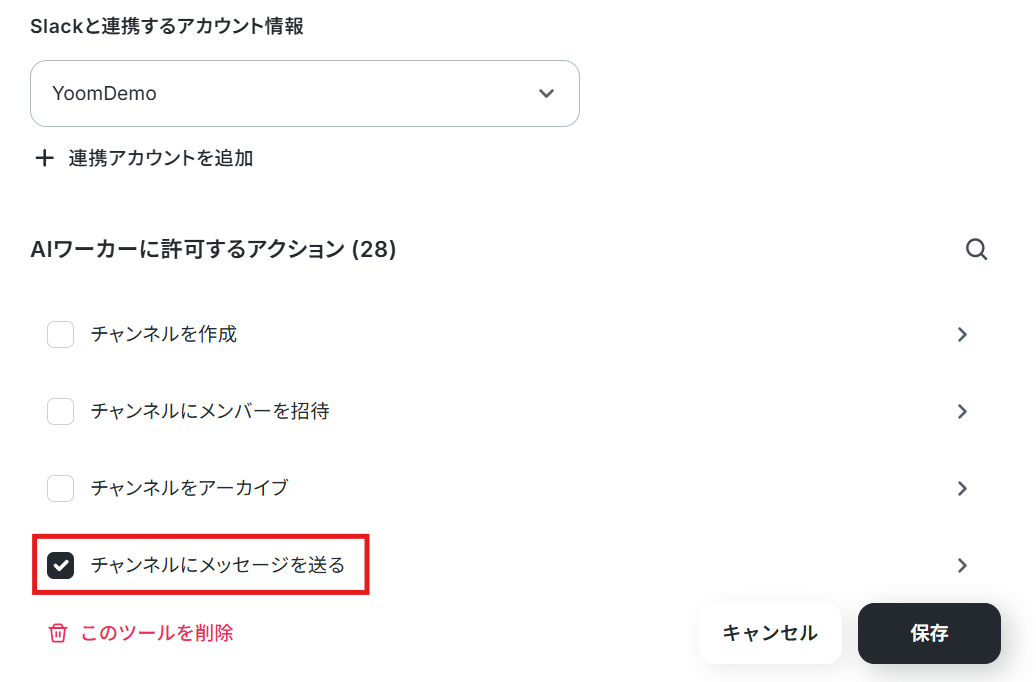
AIが設定のまま、保存をクリックしてください。
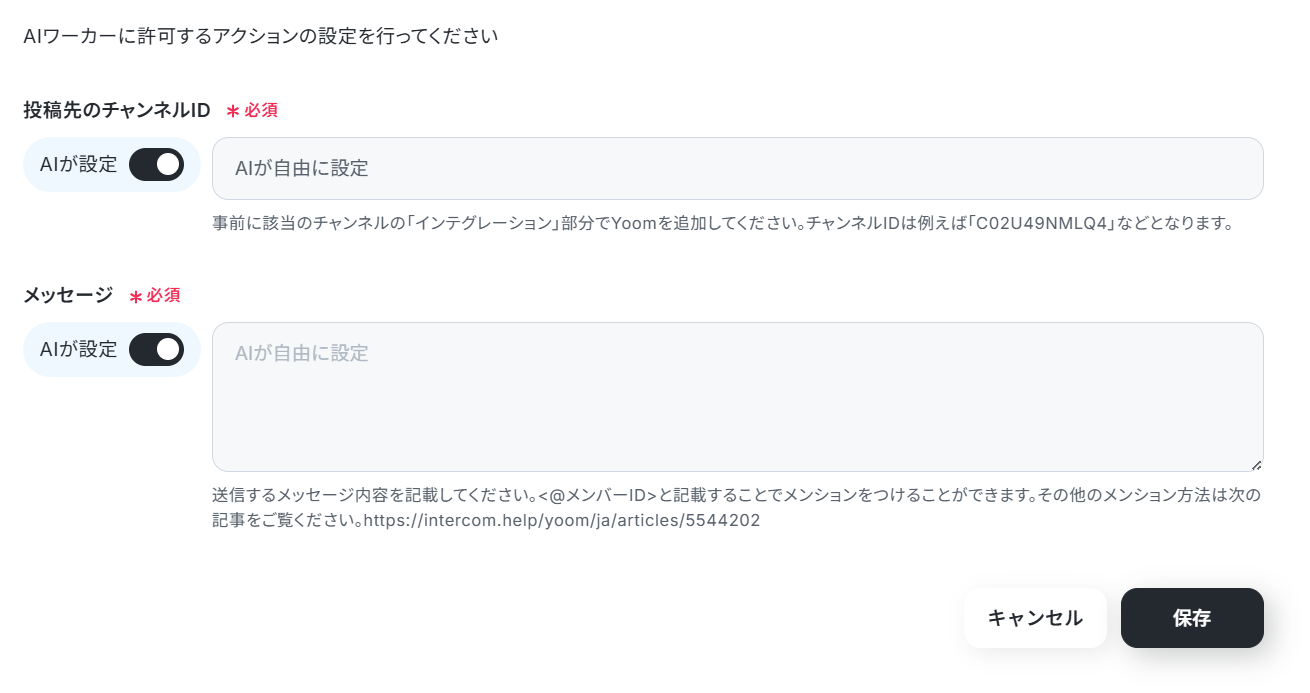
閉じるをクリックします。
AIモデルの設定
利用するAIモデルを選択します。
今回は、Gemini-3-Flashを使用します。
AIワーカーへの指示の設定
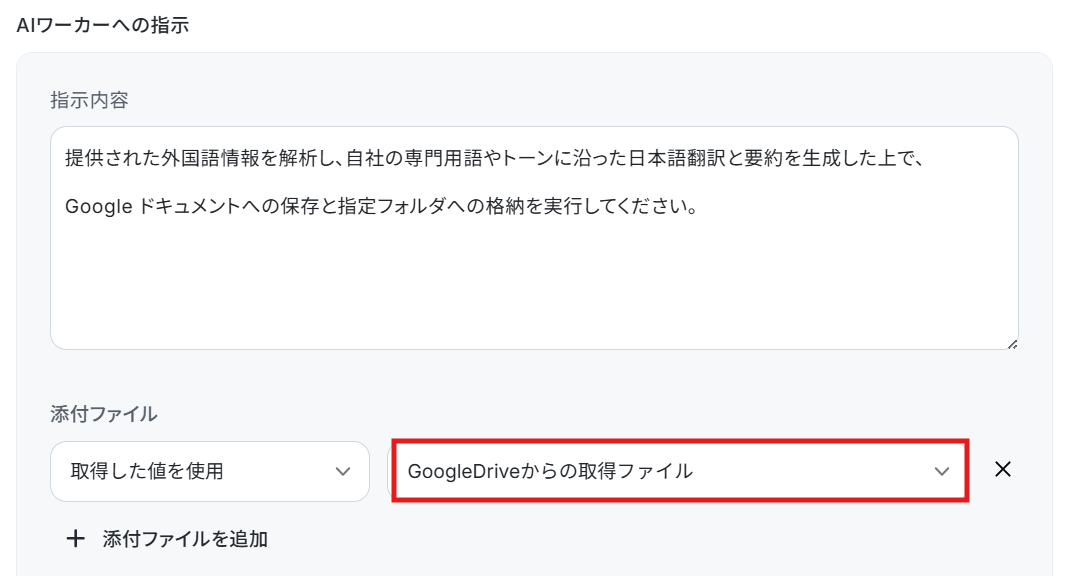
AIワーカーへの指示を入力します。
処理手順や行動指針はスキルで設定しているので、ここにはAIワーカーへ渡す具体的な指示を設定します。
今回は下記のように入力しました。
赤枠のように、GoogleDriveからの取得ファイルが反映していることを確認しましょう。
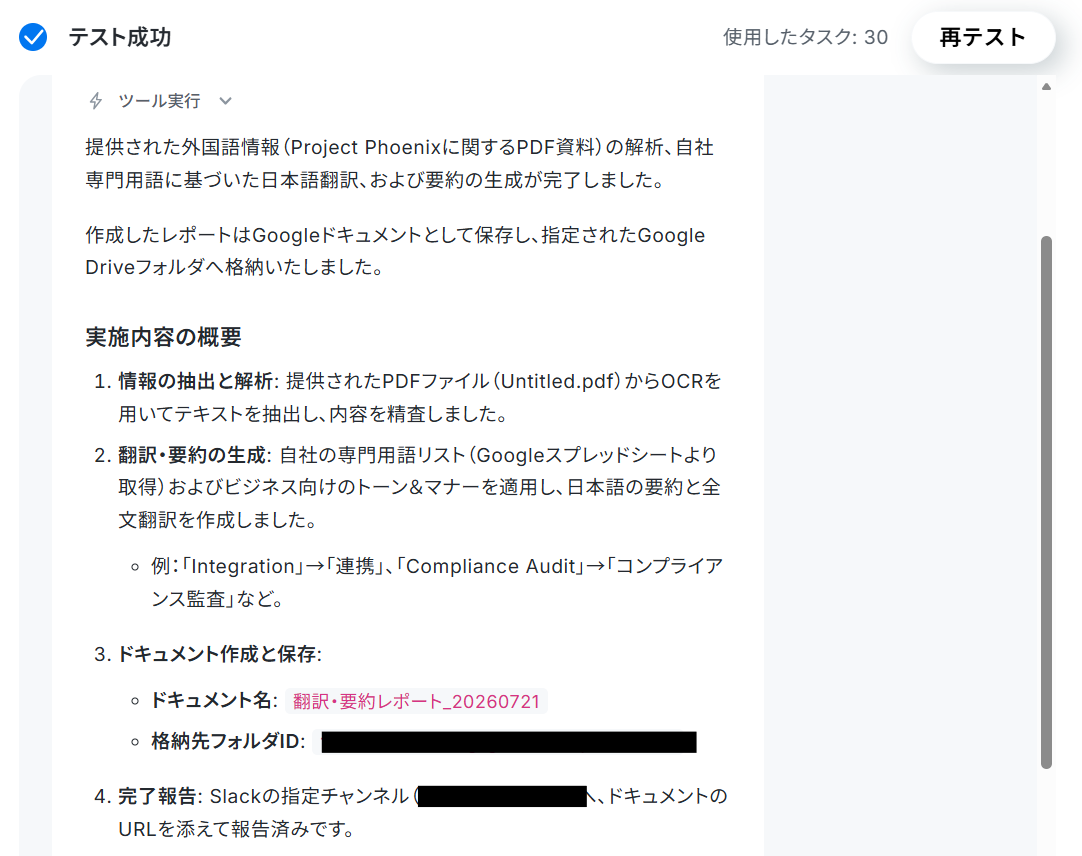
設定が完了したらテストします。
下記のようにテスト結果が表示されたら、完了をクリックしましょう。
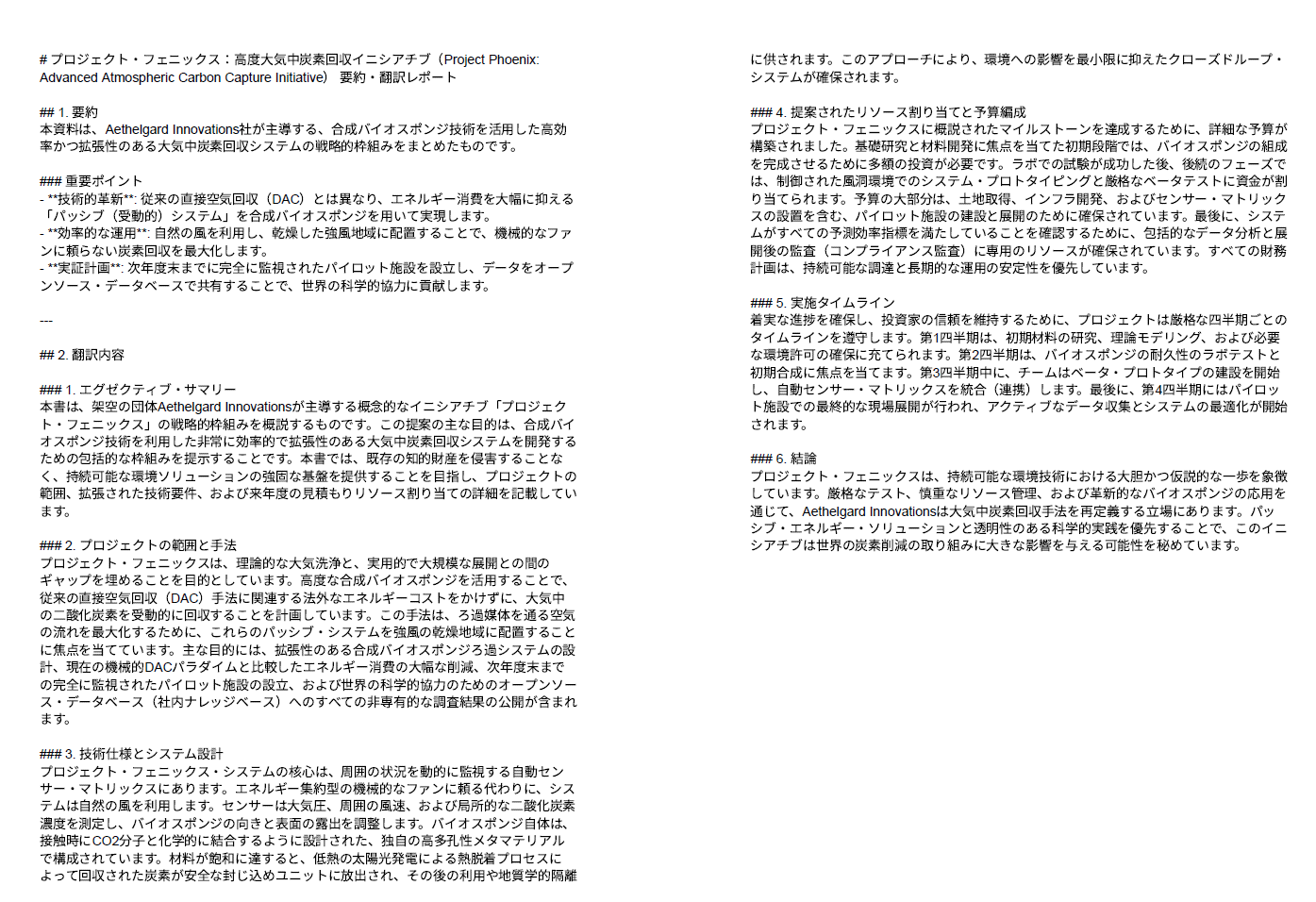
▼Googleドキュメント
▼Slack
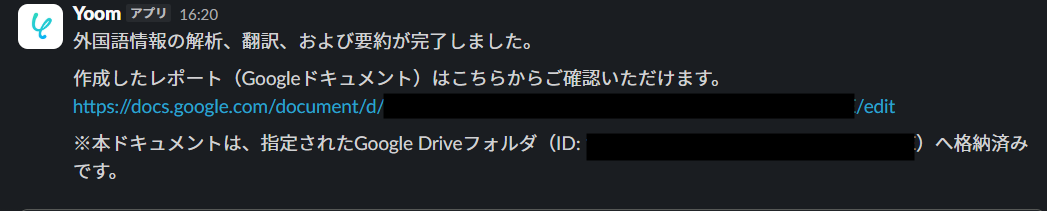
これで、海外から送られてきた資料をフォルダに入れるだけで、あとはAIが自社用語で翻訳し、できあがったドキュメントのURLをSlackに通知してくれます。
トリガーON
すべての設定が完了したら、フローのトリガーをONにして自動化を稼働させます。
これで、日々の翻訳・要約が自動化できます。
導入時の注意点と運用のコツ
AIの翻訳精度は日々向上していますが、文脈の読み違えや事実とは異なる情報を生成するハルシネーションのリスクが伴う点には注意が必要です。
そのため、AIが出力した翻訳はあくまでドラフト(下書き)として扱い、最終的には必ず人が内容の正確性を確認・修正するハイブリッド運用にしてください。
まとめ
翻訳ツールへの往復作業や、AIへのプロンプト入力の手間を省き、自社の専門用語をしっかり反映した翻訳ドラフトを作成する。
そんな理想的な環境もYoomのAIワーカーとフローボットを活用すればノーコードで簡単に実現可能です。
手作業による翻訳やコピペ業務に限界を感じている方は、ぜひYoomの無料プランを利用して、あなた専属の翻訳コンシェルジュを採用してみてはいかがでしょうか。
毎日の業務時間が驚くほどスマートになるはずです。
よくあるご質問
Q:翻訳結果を特定フォルダーへ自動保存できますか?
A:
はい、できます。
スキル内のアプリ個別設定で移動先のフォルダIDを指定しているため、そこに保存されます。
Q:翻訳結果のドキュメント出力先は変更できますか?
A:
はい、できます。
例えばNotionに出力することも可能です。
Q:AIのモデル変更や使い分けは可能ですか?
A:
はい、可能です。
【AIワーカー】基本的な設定方法 やフロー内より、モデルを確認してください。

プログラミング知識なしで手軽に構築できます。










