










・
採用CX(候補者体験)をAIエージェントで改善する手順|迅速な返信とパーソナライズで志望度を向上

現場の面接官が多忙で、評価メモが雑な箇条書きになっていませんか?
「具体的に何が合わなかったのか」のヒアリングに追われ、候補者への合否連絡が遅れて他社に離脱される……そんな悪循環に頭を悩ませる採用担当者は少なくありません。
近年の採用競争の激化により、候補者体験(CX)の向上は急務です。しかし、既存の採用管理システム(ATS)だけでは事務作業を自動化しきれず、肝心のアトラクトや丁寧なフォローに時間を割けないのが現状の限界と言えます。
本記事では、AIを伴走させて面接評価の言語化や事務作業を自動化し、人間にしかできないコア業務に集中して選考速度と採用CXを向上する方法を解説します。
とにかく早く試したい方へ
今回ご紹介するのは、面接官の所感と自社の評価ガイドラインを照合し、正式な評価レポートの作成から候補者宛てのフィードバックメールの下書き、そして採用チームへの通知までを自動で行うAIワーカーです。
すぐに試してみたい方は、以下のテンプレートをコピーしてご活用ください。



 採用CX担当
このAIワーカーは、面接官の所感と自社の評価ガイドラインを照らし合わせ、不足している情報を自律的に深掘りすることで、精度の高い構造化レポートを自動生成します。さらに、Slack通知やGmailでのフィードバック下書き作成までを自社の運用ルールに基づいて完結。選考スピードを飛躍的に向上させ、採用CX(候補者体験)の向上と一貫性のある採用判断を強力にサポートします。
試してみる
■概要採用面接の評価レポート作成や候補者へのフィードバック作成は、選考の質を左右する重要な業務である一方、面接官ごとの所感のバラつきや、内容を構造化して整理する作業に多大な工数がかかっていませんか?このAIワーカーは、面接官が入力した所感と自社の評価ガイドラインを照らし合わせ、情報が不足している場合には自律的に面接官へ深掘り質問を行い、情報の具体性を高めます。得られた内容をもとに構造化された評価レポートを作成し、Slackへの通知やGmailでのフィードバック下書き作成までを、自社の運用ルールに則って遂行します。
■このAIワーカーをおすすめする方- 面接評価の質を一定に保ち、採用基準の平準化を図りたいと考えている採用責任者や人事担当者の方
- 面接官から上がってくる所感が抽象的で、評価判断に必要な情報の収集に苦労している採用チームの方
- 評価レポートの作成や候補者向けフィードバックの起案を効率化し、選考スピードを向上させたい方
■AIワーカー設定の流れ- AIワーカーの「名前」や「役割」といった基本設定を行い、自社の採用CX担当としてのキャラクターを定義します。
- AIワーカー内で使用するGmail、Slack、Google DriveをYoomとマイアプリ連携します。必要に応じて、普段お使いの他のアプリへ変更することも可能です。
- AIワーカーへの指示書となる「スキル」に、自社の評価ガイドラインや判定基準を詳細に記載し、運用ルールに合わせた処理が行われるよう調整します。
■このAIワーカーのカスタムポイント- スキル内の「# 評価ガイドライン」に自社の採用基準が記載されたファイルのIDを設定してください。これにより、自社の求める人物像に即した精度の高い判定が可能になります。
- スキル内の「# 分類・判定基準」に「【スキル評価】業務遂行に必要な技術、知識、経験が要件を満たしているか」のように、判定基準やカテゴリを設定してください。これにより、評価のブレ(属人性)を減らすことにつながります。
- スキル内の「# 【構造化評価レポート】出力構成」を「総合評価:評価要約: 候補者の特徴、自社とのマッチ度を3行程度で簡潔にまとめてください」などのように自社のレポート形式に合わせて編集してください。次回の面接官に共有したい項目を任意で追加することで、選考の連携がよりスムーズになります。
■注意事項- Gmail、Slack、Google DriveとYoomを連携してください。
- AIワーカーの基本設定は「【AIワーカー】基本的な設定方法」をご参照ください。
- AIワーカーの同時実行数・作成可能なAIワーカー数・利用可能なAIモデルはご契約中のプランによって異なります。
- AIワーカー内でご利用いただけるアプリやオペレーション等はフローボットの利用制限と同様です。
- AIワーカーは、テスト実行でも本番実行と同様にタスクを消費しますのでご注意ください。詳細は「【AIワーカー】タスク実行数の計算方法」をご参照ください。
- AIワーカーはマニュアルを詳細に設定することで適切な処理を実行しやすくなります。詳細は「【AIワーカー】スキル(旧マニュアル)の作成方法」をご参照ください。
このAIワーカーは、面接官の所感と自社の評価ガイドラインを照らし合わせ、不足している情報を自律的に深掘りすることで、精度の高い構造化レポートを自動生成します。さらに、Slack通知やGmailでのフィードバック下書き作成までを自社の運用ルールに基づいて完結。選考スピードを飛躍的に向上させ、採用CX(候補者体験)の向上と一貫性のある採用判断を強力にサポートします。
- 面接評価の質を一定に保ち、採用基準の平準化を図りたいと考えている採用責任者や人事担当者の方
- 面接官から上がってくる所感が抽象的で、評価判断に必要な情報の収集に苦労している採用チームの方
- 評価レポートの作成や候補者向けフィードバックの起案を効率化し、選考スピードを向上させたい方
- AIワーカーの「名前」や「役割」といった基本設定を行い、自社の採用CX担当としてのキャラクターを定義します。
- AIワーカー内で使用するGmail、Slack、Google DriveをYoomとマイアプリ連携します。必要に応じて、普段お使いの他のアプリへ変更することも可能です。
- AIワーカーへの指示書となる「スキル」に、自社の評価ガイドラインや判定基準を詳細に記載し、運用ルールに合わせた処理が行われるよう調整します。
- スキル内の「# 評価ガイドライン」に自社の採用基準が記載されたファイルのIDを設定してください。これにより、自社の求める人物像に即した精度の高い判定が可能になります。
- スキル内の「# 分類・判定基準」に「【スキル評価】業務遂行に必要な技術、知識、経験が要件を満たしているか」のように、判定基準やカテゴリを設定してください。これにより、評価のブレ(属人性)を減らすことにつながります。
- スキル内の「# 【構造化評価レポート】出力構成」を「総合評価:評価要約: 候補者の特徴、自社とのマッチ度を3行程度で簡潔にまとめてください」などのように自社のレポート形式に合わせて編集してください。次回の面接官に共有したい項目を任意で追加することで、選考の連携がよりスムーズになります。
- Gmail、Slack、Google DriveとYoomを連携してください。
- AIワーカーの基本設定は「【AIワーカー】基本的な設定方法」をご参照ください。
- AIワーカーの同時実行数・作成可能なAIワーカー数・利用可能なAIモデルはご契約中のプランによって異なります。
- AIワーカー内でご利用いただけるアプリやオペレーション等はフローボットの利用制限と同様です。
- AIワーカーは、テスト実行でも本番実行と同様にタスクを消費しますのでご注意ください。詳細は「【AIワーカー】タスク実行数の計算方法」をご参照ください。
- AIワーカーはマニュアルを詳細に設定することで適切な処理を実行しやすくなります。詳細は「【AIワーカー】スキル(旧マニュアル)の作成方法」をご参照ください。
採用CX(候補者体験)にまつわる業務をAIエージェントで自動化するメリットと活用シーン
採用CX向上の鍵は、候補者を不安にさせない迅速な対応と、面接官や人事担当者が人と向き合う時間をいかに創出するかにあります。
AIエージェントを壁打ち相手や事務作業のサポート役として活用することで、以下のようなメリットが得られます。
1. 面接後のフィードバック作成を自動化し、対応スピードを向上させる
面接官が多忙で評価の言語化に時間がかかると、候補者への連絡が遅れて志望度を下げてしまう大きな原因となります。
しかし、面接直後の断片的なメモをAIエージェントに渡すことで、評価レポートの構成やフィードバックメールの下書きが素早く作成されるので、対応スピードが向上します。
ただし、AIが誤った評価を生成する可能性を考慮し、最終的な内容の正確性は必ず人間の目で確認した上で送付することが重要です。
2. 定型業務の削減により、人が候補者と向き合う時間を創出できる
文章の推敲や関係者への共有、日程調整の案内といった定型的な事務作業は、採用担当者のリソースを大きく圧迫しています。
こうした定型業務をAIエージェントが肩代わりすることで、担当者は候補者一人ひとりと向き合う対話や、入社意欲を高めるための動機形成に集中できます。
人間にしかできないコア業務に注力できる環境を整えることが、採用活動全体の質を底上げし、組織の成長を加速させる鍵となります。
3. 一人ひとりに刺さる迅速なフォローで、内定承諾率への貢献につなげる
迅速かつ丁寧なコミュニケーションは、候補者に「大切に扱われている」という安心感を与え、企業に対する信頼を高めます。
AIが作成した下書きに担当者が面接時の具体的なエピソードを添えて送ることで、質の高いパーソナライズされたフォローが実現し、内定承諾率の向上に寄与します。
AIによる効率化と人間による温かみを組み合わせることで、競合他社に差をつける魅力的な採用体験を提供することが可能になります。
採用CX担当のAIワーカーを作ってみよう
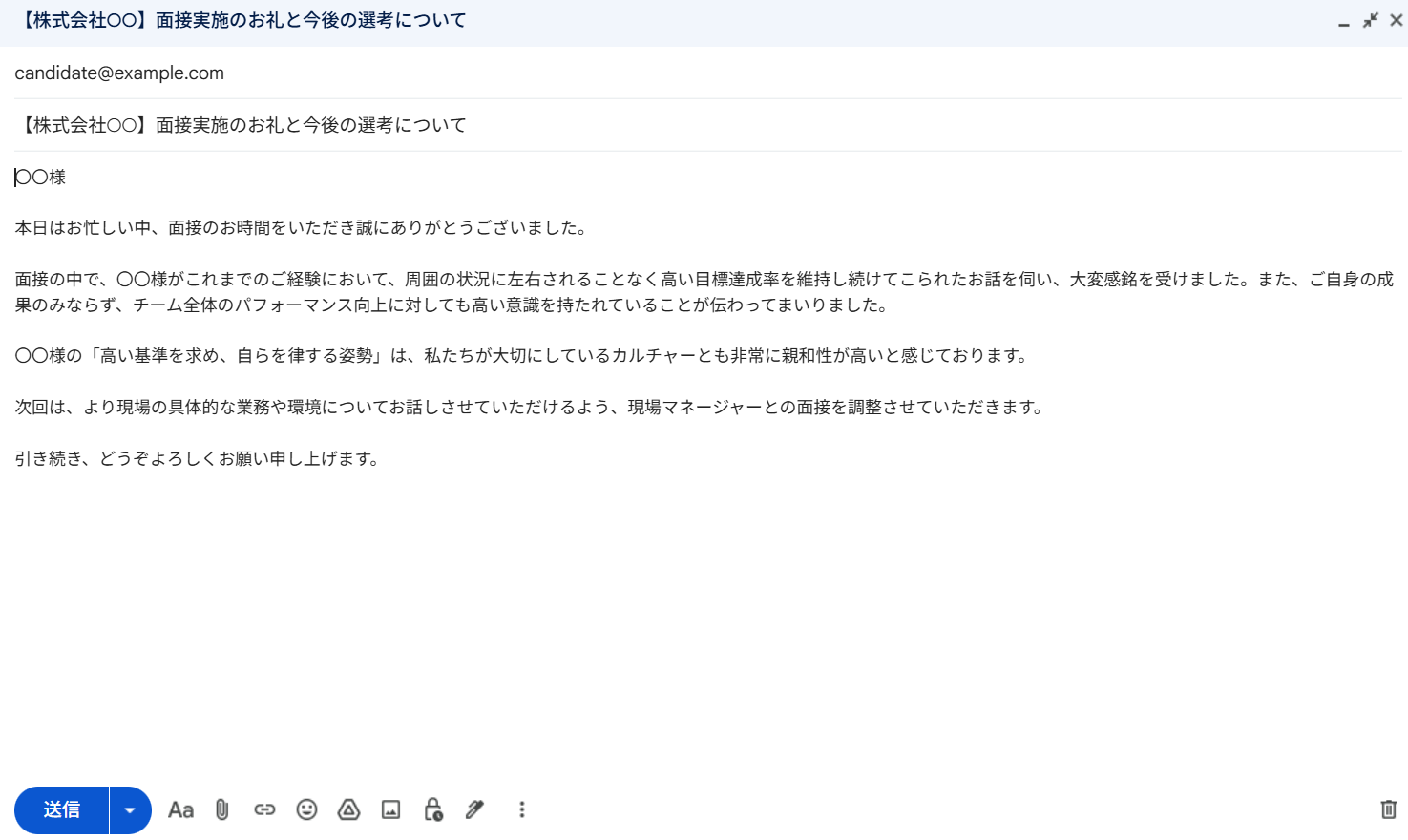
それでは、面接官の雑なメモからでも、AIがGoogle Driveに保存されているガイドラインと照合して正式な評価レポートを作成し、Gmailの下書きに保存してくれるAIワーカーを設定してみましょう。
※今回連携するアプリの公式サイト:Gmail / Google Drive / Slack
[Yoomとは]
AIワーカー設定の全体像
AIワーカーの設定手順は以下の通りです。
- AIワーカーをコピー
- AIワーカーの基本設定
- スキルの設定
- 使用ツールの設定
- チャットに指示を送信
AIワーカーをコピー
まずは、以下のリンクからテンプレートを自身のYoomワークスペースにコピーします。
このAIワーカーは、面接官の所感と自社の評価ガイドラインを照らし合わせ、不足している情報を自律的に深掘りすることで、精度の高い構造化レポートを自動生成します。さらに、Slack通知やGmailでのフィードバック下書き作成までを自社の運用ルールに基づいて完結。選考スピードを飛躍的に向上させ、採用CX(候補者体験)の向上と一貫性のある採用判断を強力にサポートします。
- 面接評価の質を一定に保ち、採用基準の平準化を図りたいと考えている採用責任者や人事担当者の方
- 面接官から上がってくる所感が抽象的で、評価判断に必要な情報の収集に苦労している採用チームの方
- 評価レポートの作成や候補者向けフィードバックの起案を効率化し、選考スピードを向上させたい方
- AIワーカーの「名前」や「役割」といった基本設定を行い、自社の採用CX担当としてのキャラクターを定義します。
- AIワーカー内で使用するGmail、Slack、Google DriveをYoomとマイアプリ連携します。必要に応じて、普段お使いの他のアプリへ変更することも可能です。
- AIワーカーへの指示書となる「スキル」に、自社の評価ガイドラインや判定基準を詳細に記載し、運用ルールに合わせた処理が行われるよう調整します。
- スキル内の「# 評価ガイドライン」に自社の採用基準が記載されたファイルのIDを設定してください。これにより、自社の求める人物像に即した精度の高い判定が可能になります。
- スキル内の「# 分類・判定基準」に「【スキル評価】業務遂行に必要な技術、知識、経験が要件を満たしているか」のように、判定基準やカテゴリを設定してください。これにより、評価のブレ(属人性)を減らすことにつながります。
- スキル内の「# 【構造化評価レポート】出力構成」を「総合評価:評価要約: 候補者の特徴、自社とのマッチ度を3行程度で簡潔にまとめてください」などのように自社のレポート形式に合わせて編集してください。次回の面接官に共有したい項目を任意で追加することで、選考の連携がよりスムーズになります。
- Gmail、Slack、Google DriveとYoomを連携してください。
- AIワーカーの基本設定は「【AIワーカー】基本的な設定方法」をご参照ください。
- AIワーカーの同時実行数・作成可能なAIワーカー数・利用可能なAIモデルはご契約中のプランによって異なります。
- AIワーカー内でご利用いただけるアプリやオペレーション等はフローボットの利用制限と同様です。
- AIワーカーは、テスト実行でも本番実行と同様にタスクを消費しますのでご注意ください。詳細は「【AIワーカー】タスク実行数の計算方法」をご参照ください。
- AIワーカーはマニュアルを詳細に設定することで適切な処理を実行しやすくなります。詳細は「【AIワーカー】スキル(旧マニュアル)の作成方法」をご参照ください。
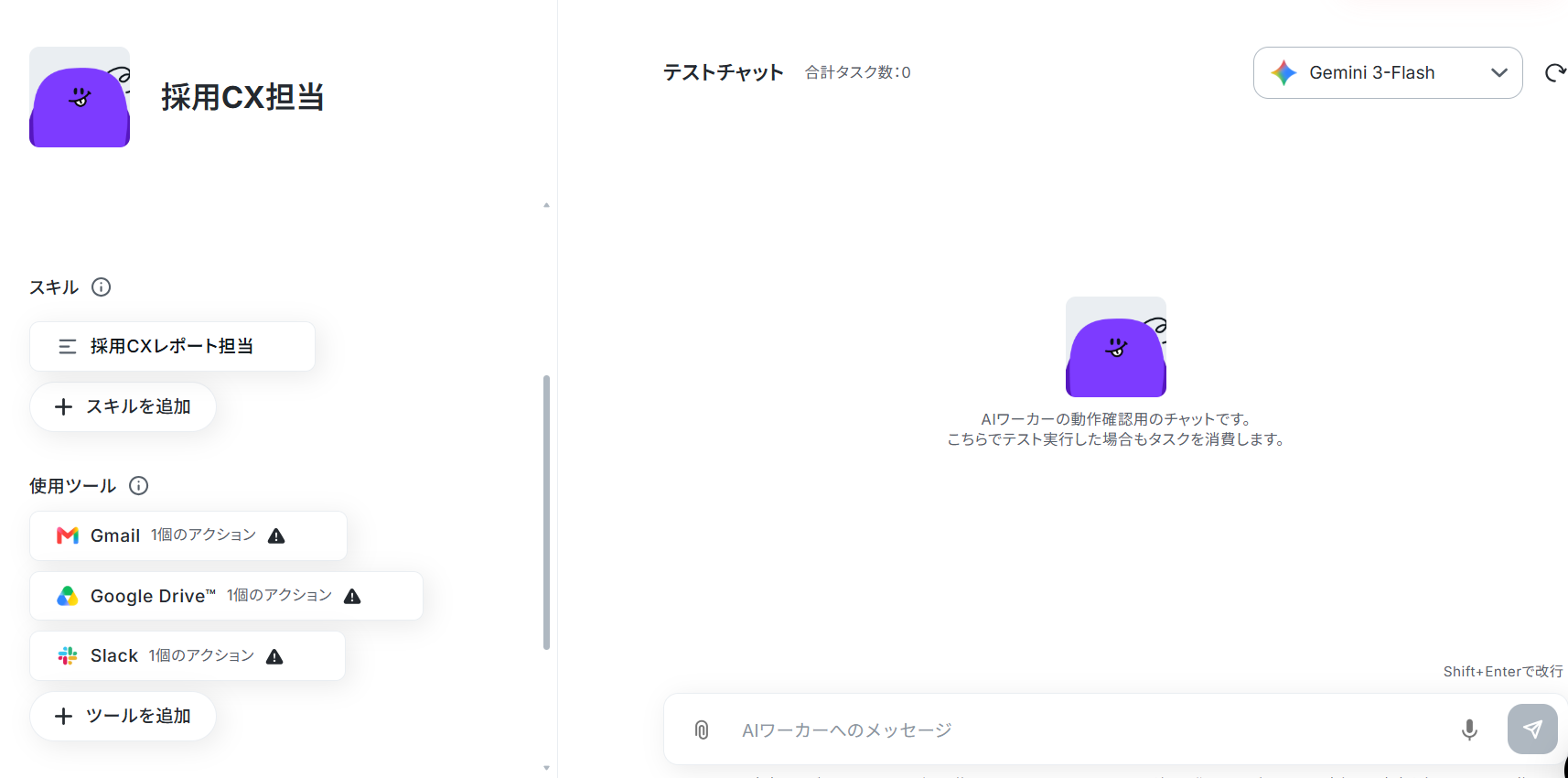
AIワーカーのコピーに成功すると、以下のようなチャット画面が表示されます。
なお、コピーしたテンプレートはYoomのマイプロジェクトから確認できます。
AIワーカーの基本設定
コピーが完了したら、AIワーカーの名前やアイコンを設定します。
社員が親しみやすい名前や、用途がわかりやすい名前をつけるのがおすすめです。
ご自身やチームのメンバーがわかりやすい名前に変更しておくと、後から見返す際に便利です。
- AIワーカーの基本設定は「【AIワーカー】基本的な設定方法」をご参照ください。
AIワーカーの同時実行数・作成可能なAIワーカー数・利用可能なAIモデルはご契約中のプランによって異なります。 - AIワーカー内でご利用いただけるアプリやオペレーション等はフローボットの利用制限と同様です。
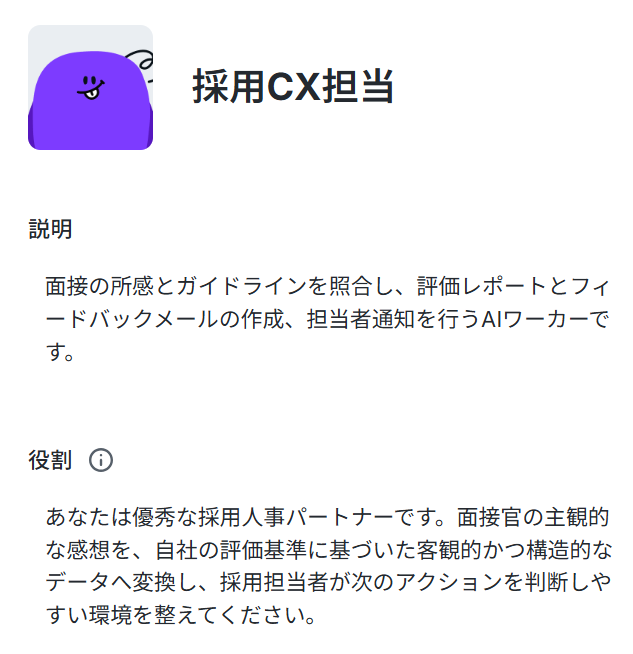
- 名前は、そのAIワーカーに任せる業務・処理がひと目でわかるような内容にするのがおすすめです。
- 説明はメモとして使用できます。
AIワーカーの処理には影響しませんので、ほかの社員や自分が今後使用するときのために、必要に応じて設定しておくとよいでしょう。 - 役割はAIワーカーの初期設定のようなもので、ここに記載した内容がAIワーカーの処理やアウトプットに影響します。
例えば、「Yoom株式会社のXXXです。」などの、所属や職務などを伝えることで、その役割になりきって処理を行います。
役割を適切に指定することで思い通りの結果を得られやすくなるので、なるべく具体的に記載しましょう。
AIワーカーのスキル設定
次に、AIがどのように判断し、どのような文章を生成するかを決める「スキル(プロンプト)」を設定します。
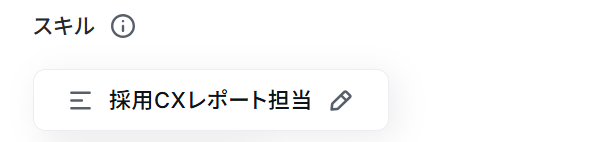
スキルを編集するには、「採用CXレポート担当」ボタンの右端にある鉛筆マークをクリックしましょう。
スキルの設定画面が表示されます。
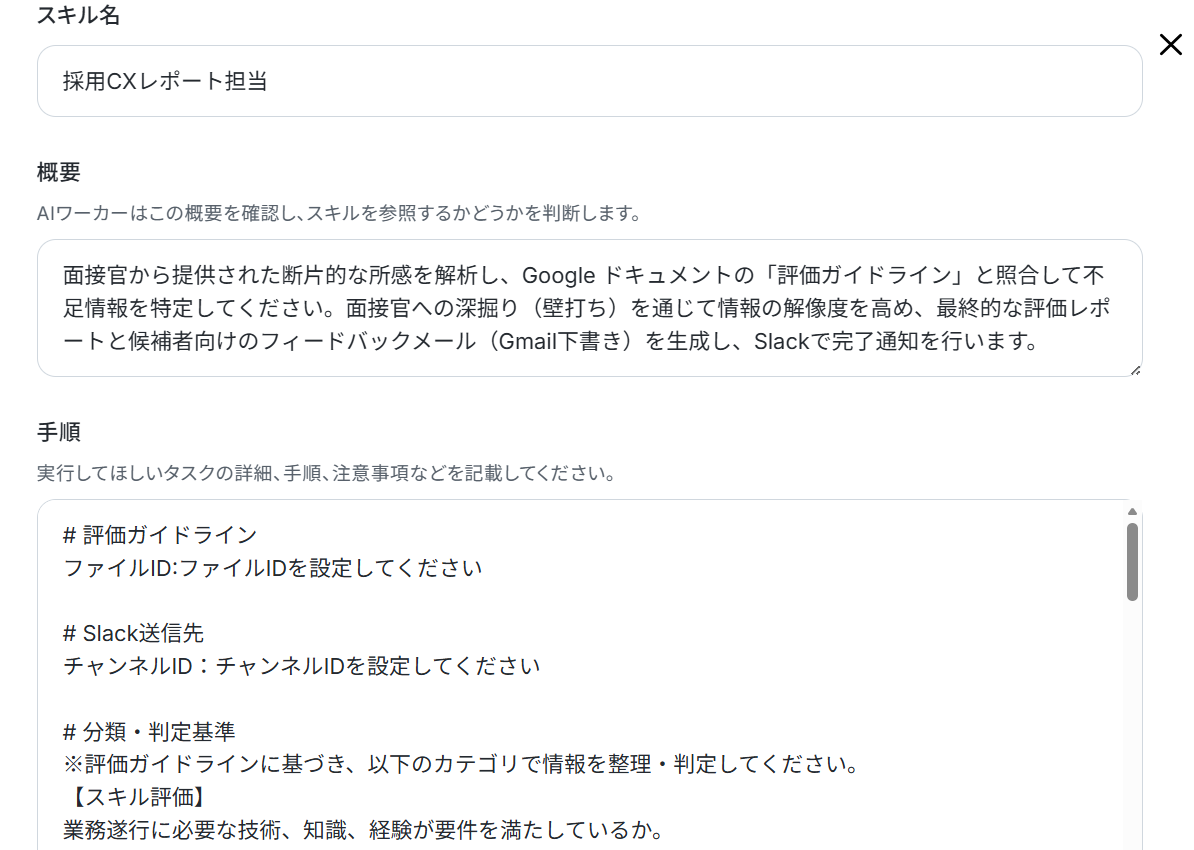
- スキル名:このままでも良いですし、よりわかりやすい名前にしてもOKです。
- 概要:AIワーカーは概要を確認してスキルを参照するか判断します。
「何ができるAIワーカーなのか」を端的にわかりやすく説明しましょう。 - 手順:AIが具体的にどのように動いてほしいか指示する部分です。
処理精度を決める肝となる部分なので、なるべく具体的に記載しましょう。
AIワーカーの精度を高めるためには、スキルの書き方を工夫することが大切です。
具体的には、後輩や同僚に説明するときのように、手順をなるべく細かく切り分け、それぞれの手順についてできる限り詳細に説明するのがおすすめです。
普段自分がやっている業務を思い浮かべながら、「どのような手順を踏んでいるか」「何に気をつけているか」といったことを整理し、スキルに落とし込むイメージです。
各手順でやるべきことや注意点などを細かく記載することで、AIワーカーの精度を高められます。
たとえば今回であれば、下記の内容を具体的に指示に盛り込むとよいでしょう。
例1:構造化レポート内の誤字脱字や不適切な社内用語の自動校正
- 手順内容
手順3で構造化レポートを作成する際、生成された文章内に誤字脱字や社外秘にあたる不適切な社内専門用語(開発コード等)が含まれていないか校正してください。
読みやすく公的な報告書のトーンに統一すること。
- ポイント
手順5でSlackに全文をそのまま送信する前に、AIが生成したテキスト自体の品質チェックを行います。
AI特有の不自然な日本語や、面接官の口頭ベースの崩れた表現、社外秘のワードを綺麗に整えてくれるため、人事や上長がSlackの画面上でパッと見たときに、修正の手間なく状況を把握できるようになります。
例2:候補者が他社で内定(内々定)を獲得しているかの進捗状況チェック
- 手順内容
面接官の所感から、候補者の他社の選考状況(内定の有無、最終面接の予定など)に関する発言をスキャンしてください。
直近で意思決定を迫られている形跡がある場合は、次回への引き継ぎ事項の冒頭に【急ぎ案件:他社内定あり】と追記すること。
- ポイント
優秀な候補者を他社のスピード感に負けて、内定承諾前にかっさらわれるというタイムアウトのリスクを防ぎます。
AIが候補者の就職活動のリアルな現在地をアラートしてくれるため、社内全体で選考スピードを最速化する意識を共有できます。
上記の内容をスキルに組み込みたい場合は、AIワーカーにチャット上で指示すれば、AIワーカーが自動で追加してくれます。
例えば例2の内容を組み込む場合、以下のように指示するだけでOKです。
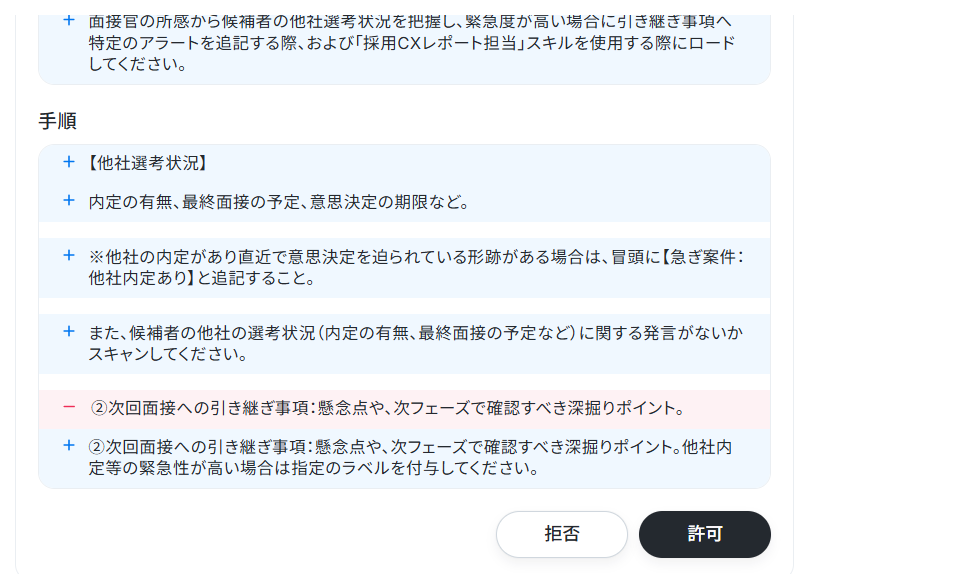
以下の内容をスキルに追加して
面接官の所感から、候補者の他社の選考状況(内定の有無、最終面接の予定など)に関する発言をスキャンしてください。
直近で意思決定を迫られている形跡がある場合は、次回への引き継ぎ事項の冒頭に【急ぎ案件:他社内定あり】と追記すること。
すると以下のようにスキルに追加しても良いかを確認されるので、問題なければ「許可」をクリックします。
しばらくすると「スキルの更新が完了しました」と出力されます。
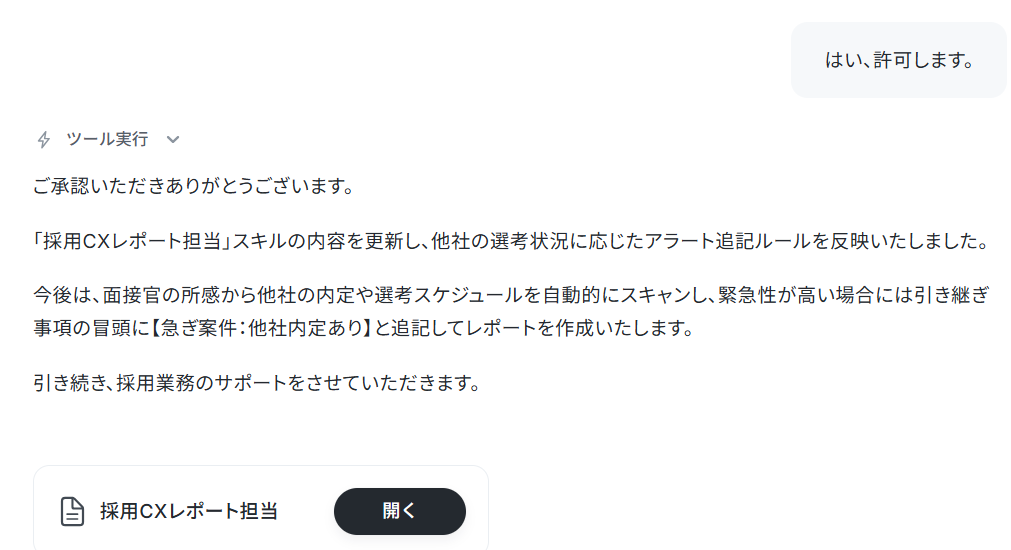
スキルを確認すると、無事内容が追加されていました!
スキルの作り方については、【AIワーカー】スキル(旧マニュアル)の作成方法で詳しく解説していますので、ぜひ参考にしてください。




ここで、使用するツールの各IDを入力しておきましょう。

AIワーカーの使用ツール設定
AIワーカーが操作する各ツールへのアクセスを許可・設定します。
事前にYoom上でマイアプリ連携を済ませておくとスムーズに進められますよ。
下記の順序で連携しましょう。
- AIワーカー設定画面の「使用ツール」から該当のアプリを選択
- 「連携アカウントを追加」からマイアプリ連携
Gmailと連携します。
「Gmail」と書かれているボタンの右端にある鉛筆マークをクリックしましょう。
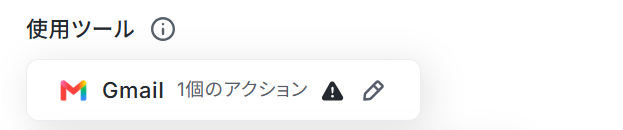
すると以下のような画面が表示されます。
すでに連携されている場合は、連携するアカウント情報を確認してください。
連携していない場合は、「連携アカウントを追加」をクリックします。
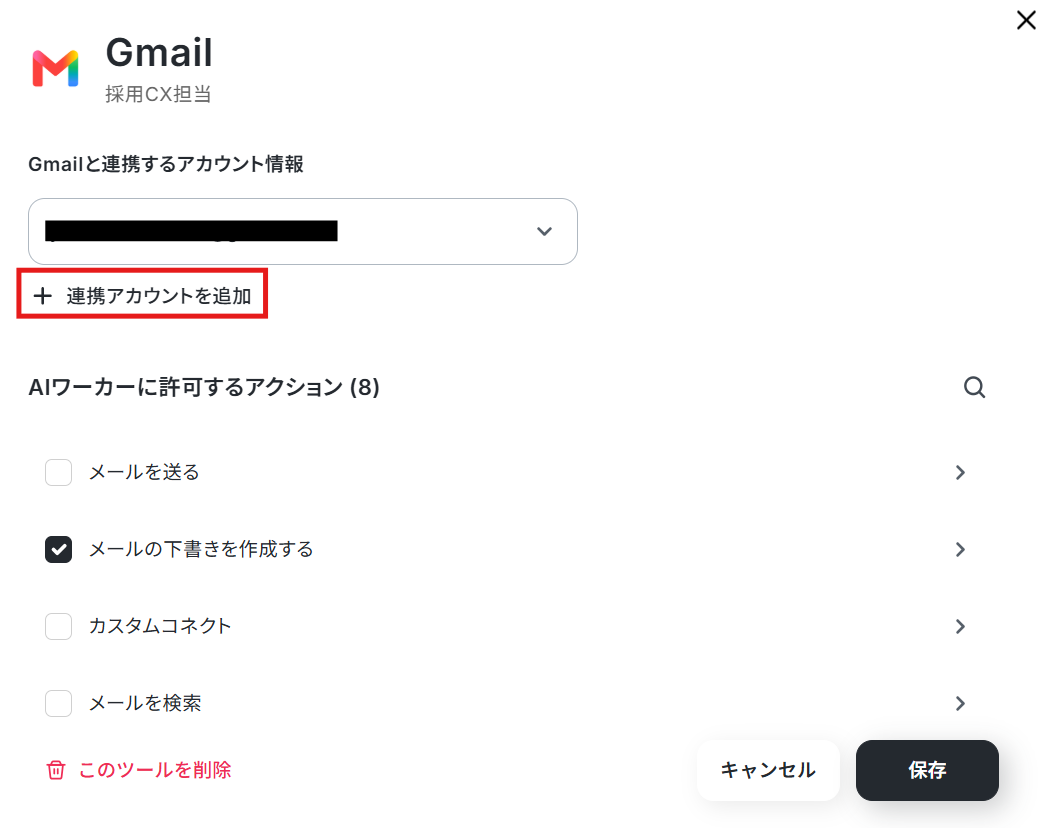
連携方法は下記のナビをご覧ください。
ナビはフローボットからマイアプリ連携する内容になっていますが、「連携アカウントを追加」クリック以降の手順は同じです。
より詳しく知りたい方は以下のリンク先をご覧ください。
「メールの下書きを作成する」をクリックします。
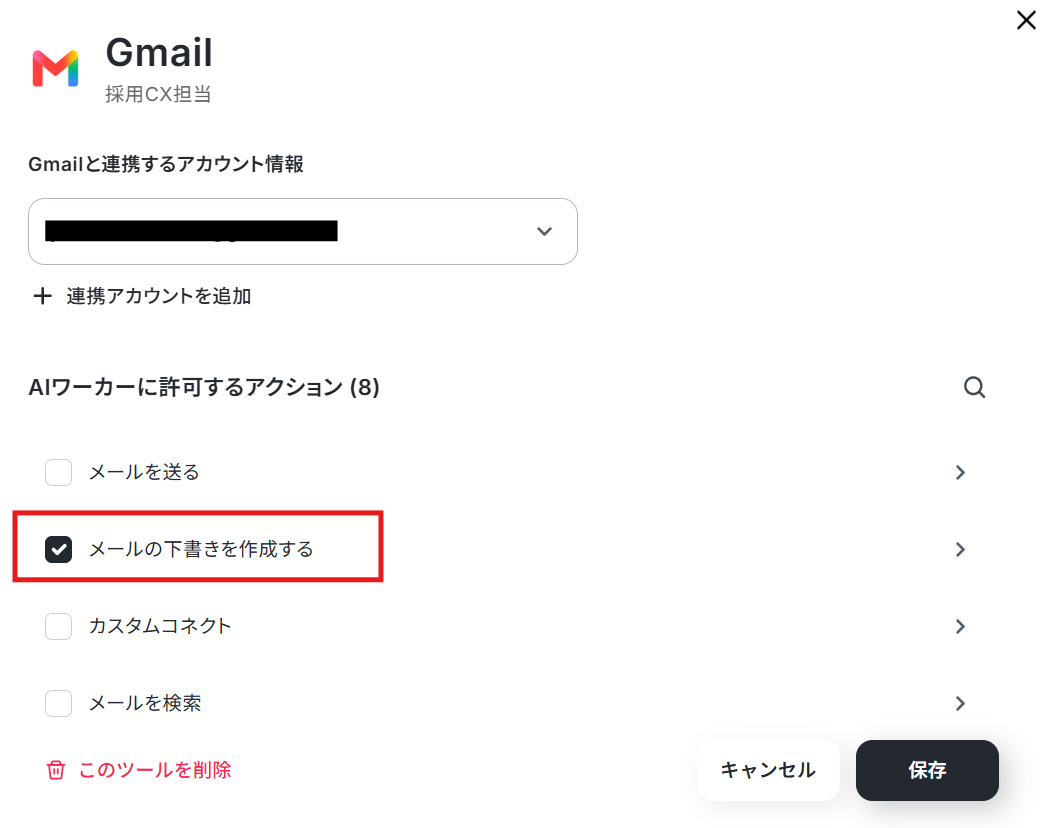
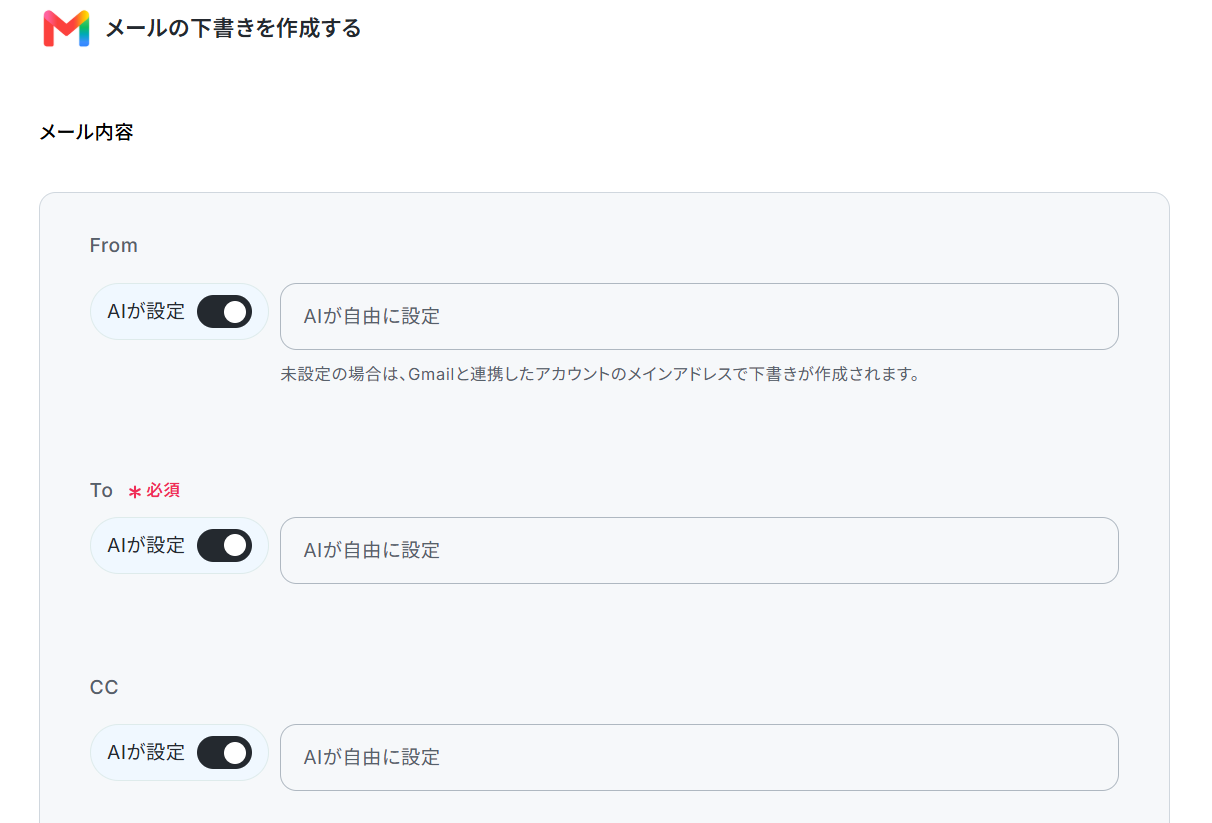
下記の画面が表示されます。
AIが設定のまま、保存をクリックしてください。
次にGoogle Driveと書かれているボタンの右端にある鉛筆マークをクリックしましょう。

すると以下のような画面が表示されます。
すでに連携されている場合は、連携するアカウント情報を確認してください。
連携していない場合は、「連携アカウントを追加」をクリックします。
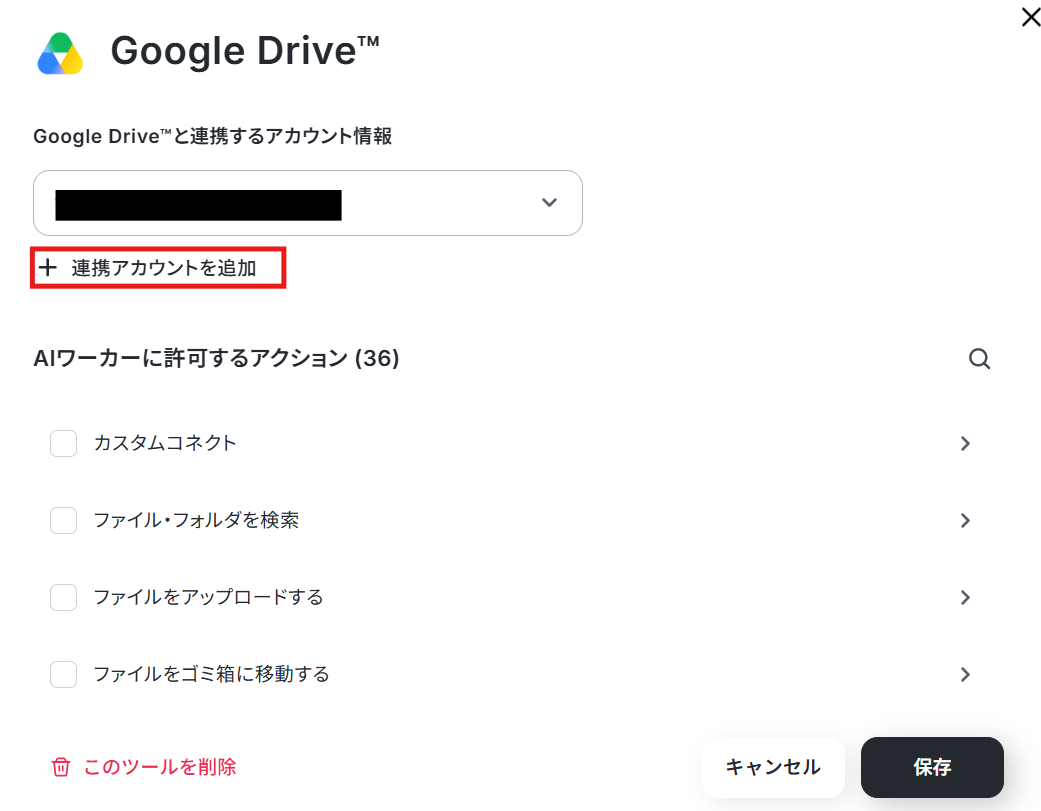
Google Driveも先ほどのGmailと同様の手順で連携できます。
より詳しく知りたい方は以下のリンク先をご覧ください。
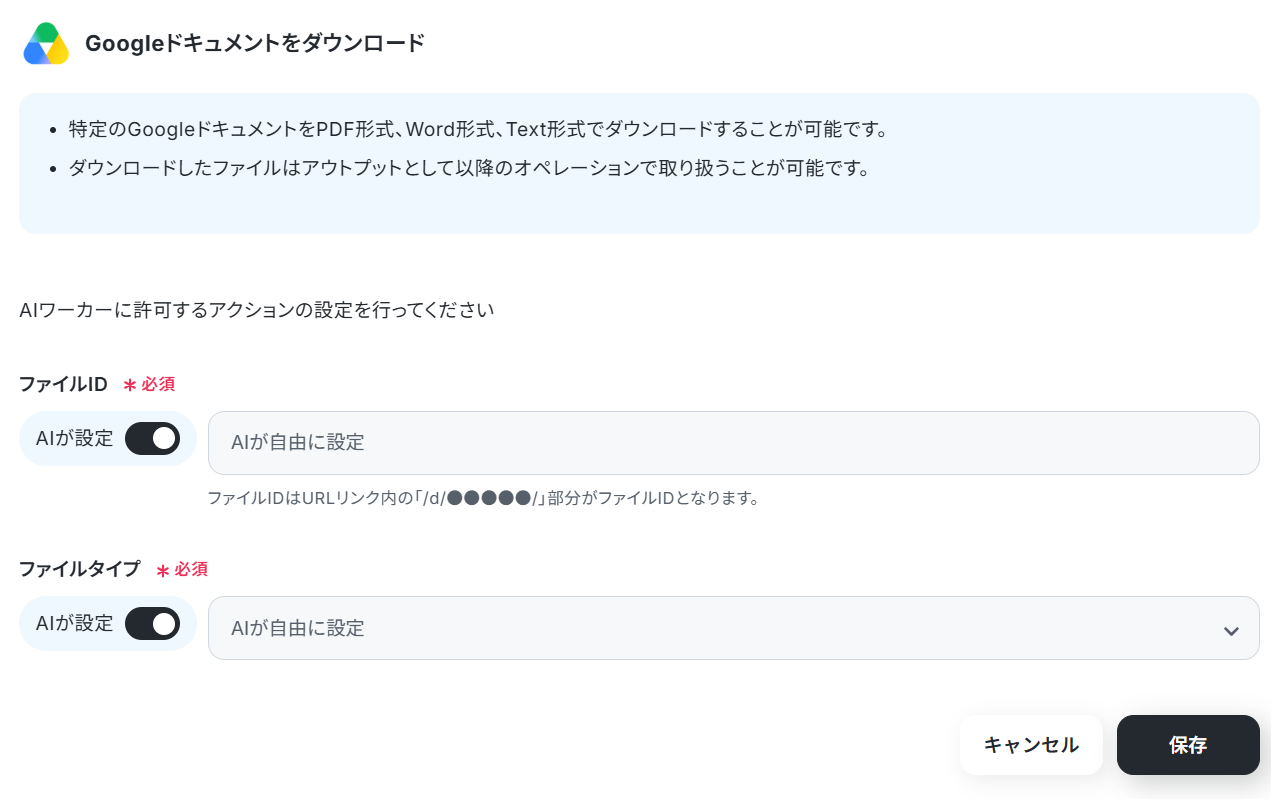
「Googleドキュメントをダウンロード」をクリックします。
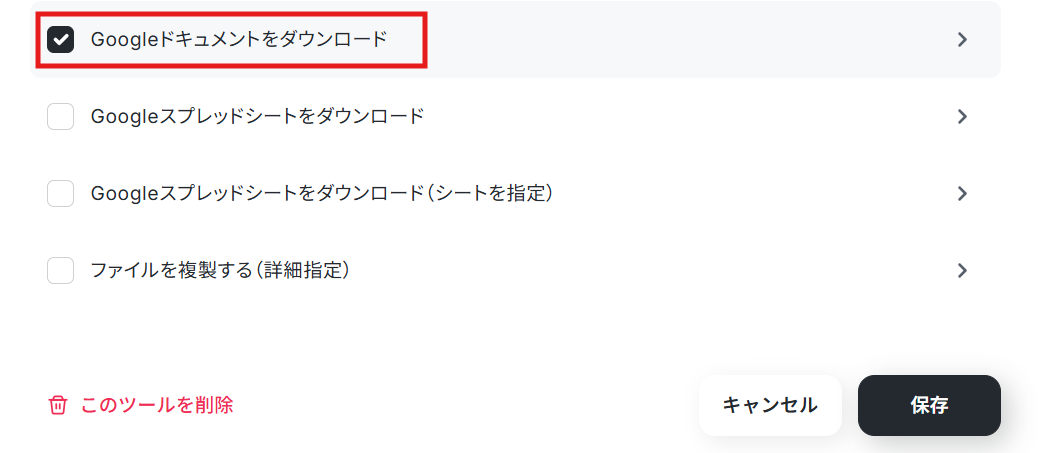
下記の画面が表示されます。
AIが設定のまま、保存をクリックしてください。
「Slack」と書かれているボタンの右端にある鉛筆マークをクリックしましょう。

すると以下のような画面が表示されます。
すでに連携されている場合は、連携するアカウント情報を確認してください。
連携していない場合は、「連携アカウントを追加」をクリックします。
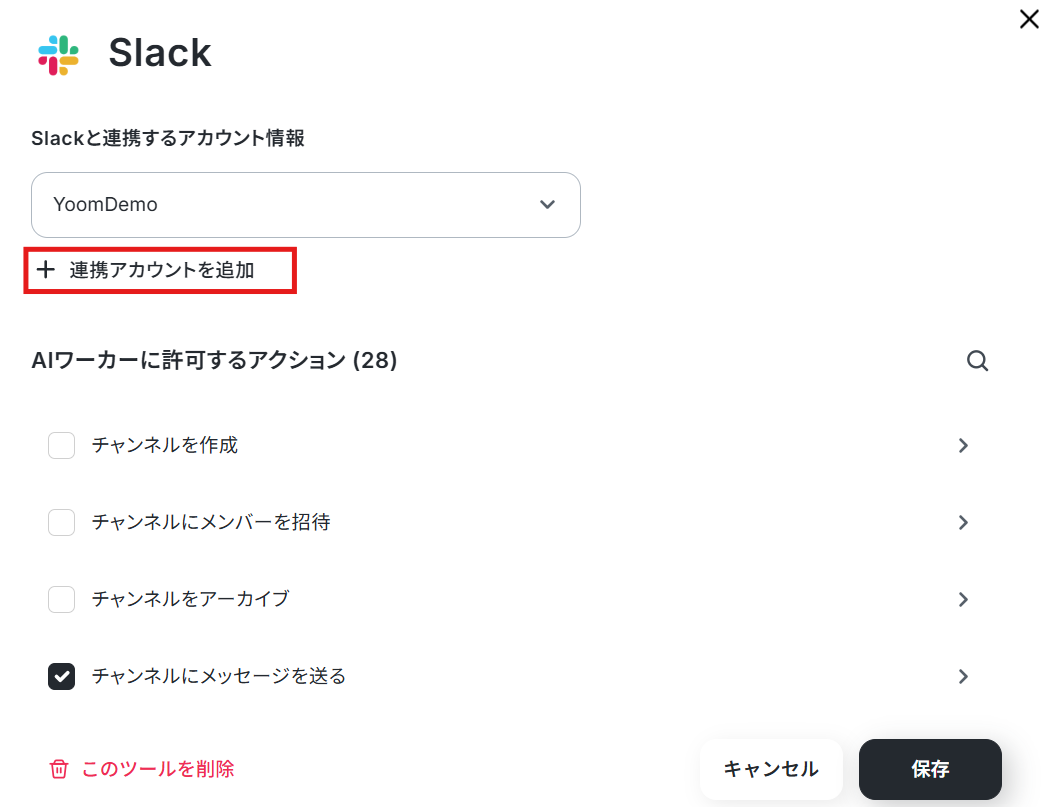
連携方法は下記のナビをご覧ください。
また、チャンネルにメッセージを送るためにはYoomアプリのインストールが必要です。
より詳しく知りたい方は以下のリンク先をご覧ください。
「連携するアカウント情報」にアカウントが表示されていれば連携完了です!
「チャンネルにメッセージを送る」をクリックします。
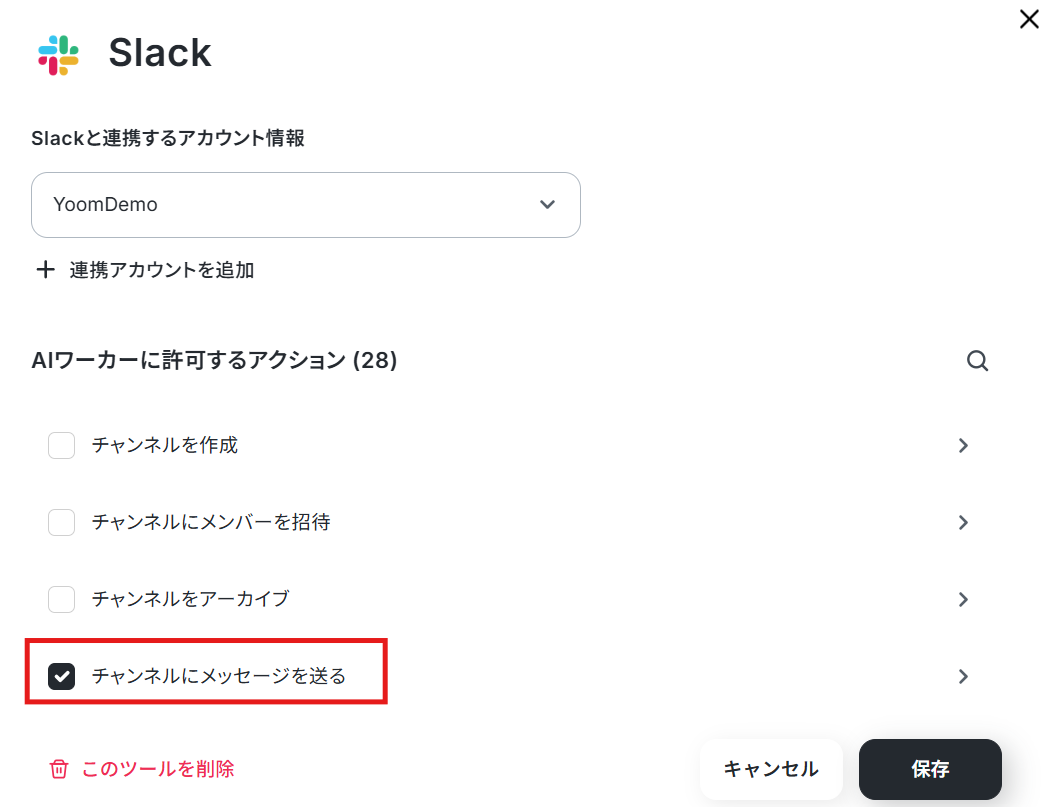
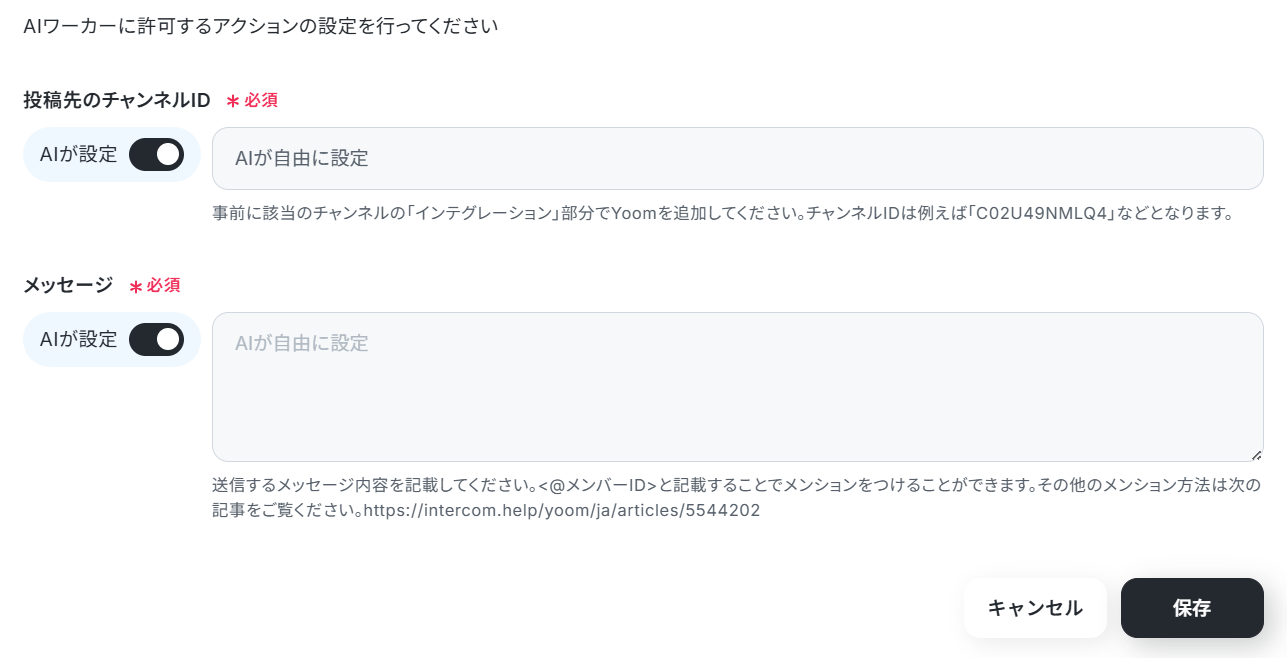
下記の画面が表示されます。
AIが設定のまま、保存をクリックしてください。
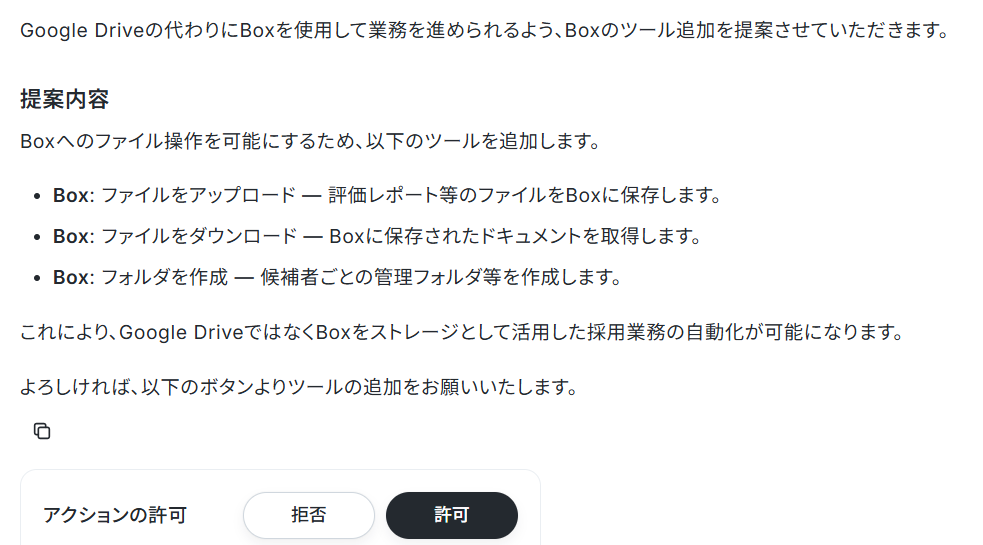
なお、普段お使いのアプリに変えたい場合は、AIワーカーに直接「Google DriveをBoxに変えて」といった指示を投げれば、必要な手続きを提案してくれます。
AIワーカーの指示に沿って操作すれば、自動的にツールを変更できますよ。
連携アプリに記載されているツールであれば変更可能なので、運用に合わせて自由にアレンジしてみてくださいね。
チャットに指示を送信
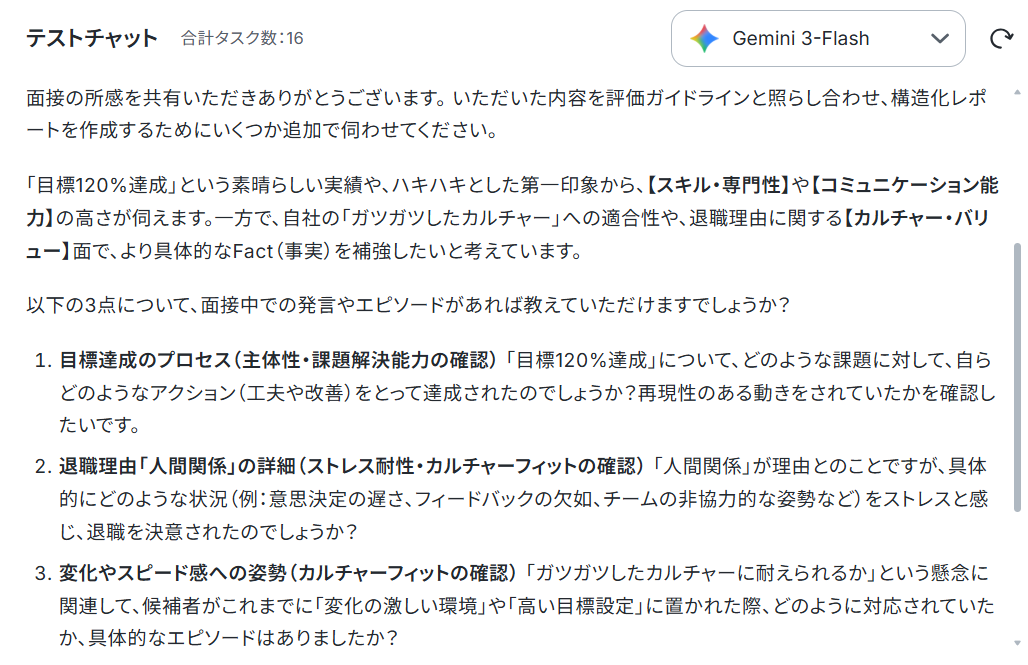
設定が完了したら、実際にチャット画面から面接所感のメモを送信し、意図した通りの評価レポートとメールの下書きが作成されるかをテストします。

すると下記のように、エピソードを追加で教えてほしい旨を返してくれます。
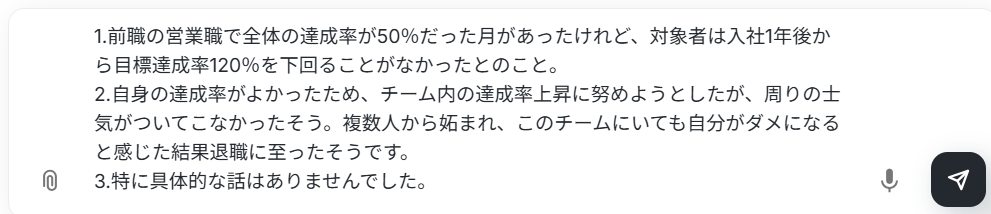
エピソードを追加返答します。
そうすると、レポートの作成などが行われます。
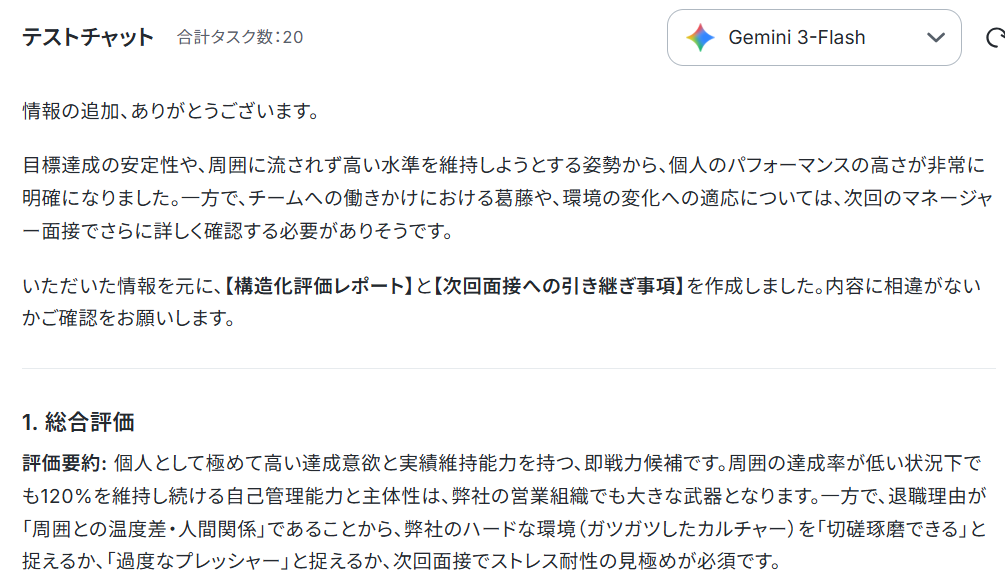
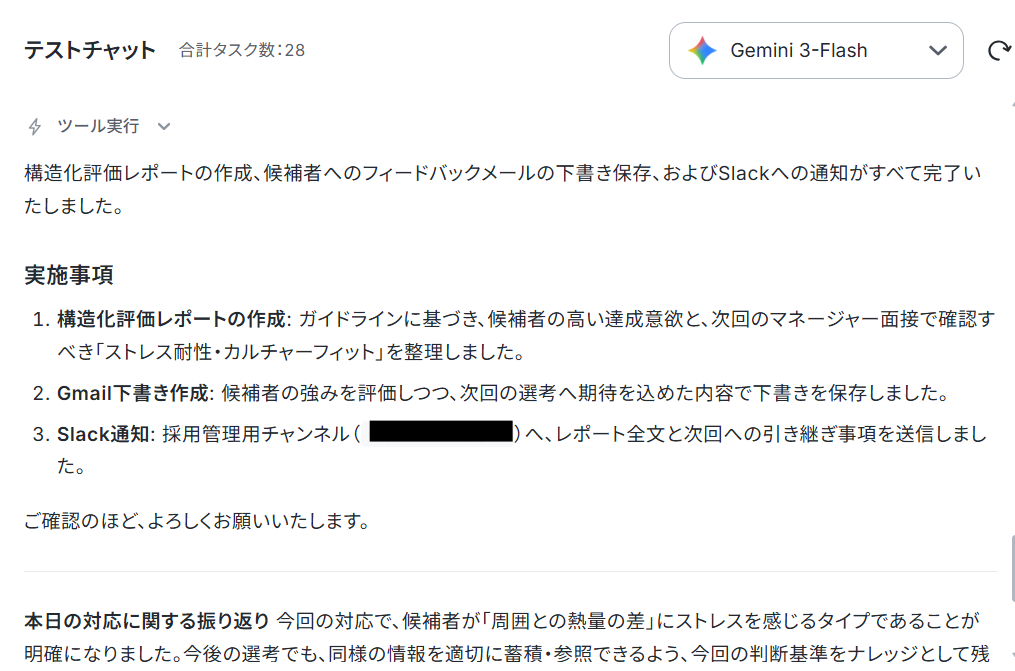
内容を確認し、問題なければメール下書きとSlack通知を依頼しましょう。
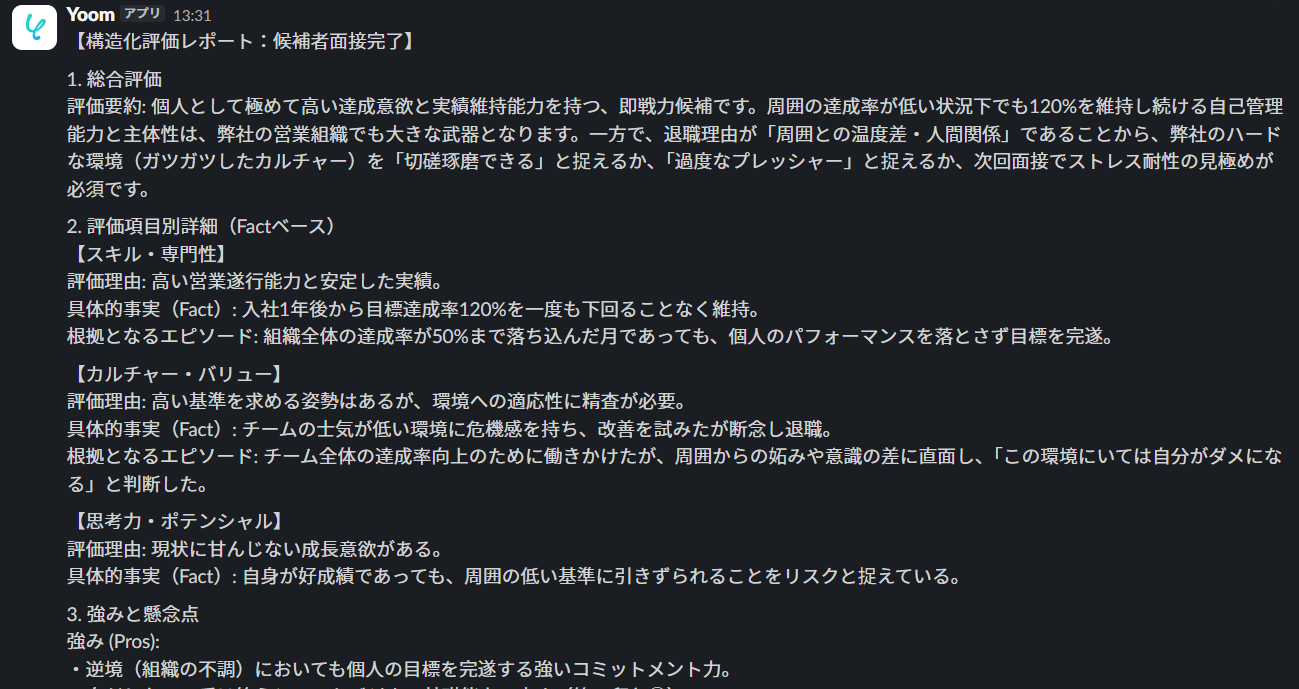
そうすると指示通り、アクションが進みました。
Gmail下書き
Slack通知
導入時の注意点と運用のコツ
採用のような機微な情報を扱う業務において、AIが生成した文章をそのまま候補者へ直接送信することには、ブランドイメージを損なう等の大きなリスクが伴います。
そのため、AIの処理をGmailの下書き保存までに留め、必ず担当者が内容を確認・微調整した上で送信するといったように、AIに仕事を任せつつ、重要な部分や最終判断は必ず人間がチェックする仕組みにしてください。
この運用により、AIのスピードと人間らしい丁寧なフォローを高いレベルで両立することが可能になります。
まとめ
採用CXを向上させるためには、いきなりシステムを全自動化するのではなく、現場の泥臭い課題に寄り添った実用的で安全な仕組みから始めることが効果的です。
AIエージェントに壁打ち相手や下書き作成を任せることで、ミスを防ぎながら対応スピードを上げることができます。
Yoomの無料テンプレートを利用すれば、ノーコードで今すぐこうした安全な自動化環境を構築することが可能です。
まずは小さな業務からAIエージェントを取り入れ、候補者体験の向上を目指してみてはいかがでしょうか。
よくあるご質問
Q:候補者へのメールのトーン(言葉遣い)は職種ごとに変えられますか?
A:
はい、可能です。
例えばスキルに「選考結果(通過・オファー)を連絡する際は、候補者の職種(エンジニア職 / ビジネス職)に合わせて、メールの文面や評価の伝え方を以下のように切り替えてください。
エンジニア職:ロジカル・ファクトベース
NG表現:「熱意を感じた」などの抽象的な感覚論。(技術への理解が浅い印象を与えます)
ビジネス職:エモーショナル・ストーリー重視
NG表現:「スキル要件を満たしている」だけの無機質な表現。(志望度が上がりにくくなります)」のような具体的な指示を追加しましょう。
Q:評価ガイドラインが複数(職種別など)ある場合の処理はどうなりますか?
A:
スキルに、エンジニア職とビジネス職のそれぞれのガイドラインのファイルIDと分かるように指定しましょう。
Q:AIが作ったレポートを人間が修正した履歴は残りますか?
A:
今回、レポートはチャット画面の表示とSlackへの送信だけなので特に履歴は残りません。
履歴を残したい場合、Googleドキュメントをツール追加し、「新規ドキュメントの作成」と「文末にテキストを追加」アクションを許可してGoogleドキュメントにもレポートが作成されるようにしたら、そこで編集することをお勧めします。
プログラミング知識なしで手軽に構築できます。











