・
【簡単設定】BowNowのデータをkintoneに自動的に連携する方法

■概要
BowNowで管理しているリード情報が更新されるたび、kintoneへ手作業で情報を転記するのは手間がかかるのではないでしょうか。
特に、迅速な対応が求められるリード情報の更新において、手入力によるタイムラグや入力ミスは避けたいところです。
このワークフローを活用すれば、BowNowでのリード情報更新をきっかけに、kintoneへのレコード追加が自動化されるため、作業をスムーズに進めるための一助となります。
■このテンプレートをおすすめする方
- BowNowとkintoneを利用しているが、リード情報の二重入力に手間を感じている方
- 手作業によるデータ入力ミスを減らし、業務の正確性を向上させたい方
- リード情報の連携を自動化し、より迅速な顧客対応を実現したい方
■このテンプレートを使うメリット
- BowNowでのリード情報更新後、kintoneへ自動でレコードが追加されるため、データ入力にかかる時間を短縮できます。
- 手作業による転記ミスや入力漏れを防ぎ、データの一貫性と信頼性を高めることに繋がります。
■フローボットの流れ
- はじめに、BowNowとkintoneをYoomと連携します。
- 次に、トリガーでBowNowの「リード情報更新通知を受け取ったら(Webhook)」というアクションを設定します。これにより、BowNow側でリード情報が更新されるとフローが起動します。
- 続いて、オペレーションでBowNowの「リード情報を取得」アクションを設定し、更新されたリードの詳細情報を取得します。
- 最後に、オペレーションでkintoneの「レコードを追加する」アクションを設定し、取得したリード情報をkintoneの該当アプリに自動で追加します。
※「トリガー」:フロー起動のきっかけとなるアクション、「オペレーション」:トリガー起動後、フロー内で処理を行うアクション
■このワークフローのカスタムポイント
- kintoneにレコードを追加する際、BowNowから取得した情報をkintoneのどのフィールドに登録するかを柔軟に設定できます。
■注意事項
- BowNow、kintoneのそれぞれとYoomを連携してください。


■概要
BowNowで管理しているリード情報が更新されるたび、kintoneへ手作業で情報を転記するのは手間がかかるのではないでしょうか。
特に、迅速な対応が求められるリード情報の更新において、手入力によるタイムラグや入力ミスは避けたいところです。
このワークフローを活用すれば、BowNowでのリード情報更新をきっかけに、kintoneへのレコード追加が自動化されるため、作業をスムーズに進めるための一助となります。
■このテンプレートをおすすめする方
- BowNowとkintoneを利用しているが、リード情報の二重入力に手間を感じている方
- 手作業によるデータ入力ミスを減らし、業務の正確性を向上させたい方
- リード情報の連携を自動化し、より迅速な顧客対応を実現したい方
■このテンプレートを使うメリット
- BowNowでのリード情報更新後、kintoneへ自動でレコードが追加されるため、データ入力にかかる時間を短縮できます。
- 手作業による転記ミスや入力漏れを防ぎ、データの一貫性と信頼性を高めることに繋がります。
■フローボットの流れ
- はじめに、BowNowとkintoneをYoomと連携します。
- 次に、トリガーでBowNowの「リード情報更新通知を受け取ったら(Webhook)」というアクションを設定します。これにより、BowNow側でリード情報が更新されるとフローが起動します。
- 続いて、オペレーションでBowNowの「リード情報を取得」アクションを設定し、更新されたリードの詳細情報を取得します。
- 最後に、オペレーションでkintoneの「レコードを追加する」アクションを設定し、取得したリード情報をkintoneの該当アプリに自動で追加します。
※「トリガー」:フロー起動のきっかけとなるアクション、「オペレーション」:トリガー起動後、フロー内で処理を行うアクション
■このワークフローのカスタムポイント
- kintoneにレコードを追加する際、BowNowから取得した情報をkintoneのどのフィールドに登録するかを柔軟に設定できます。
■注意事項
- BowNow、kintoneのそれぞれとYoomを連携してください。
「BowNowとkintoneを日常的に使っていて、それぞれのデータを手作業で連携させるのに時間がかかっている…」
「BowNowに登録された見込み客の情報を、kintoneの顧客データベースにも反映させたいけど、入力ミスが心配…」
このように、MAツールのBowNowと業務改善プラットフォームのkintone間でのデータ連携に、手間や課題を感じていませんか?
日々のマーケティング活動や営業活動で蓄積されるデータを、システム間で正確かつ迅速に共有することは、業務効率化の鍵となります。
もし、BowNowのリード情報やフォームのコンバージョン情報を、kintoneのデータベースに自動的に登録・更新できる仕組みがあれば、これまで手作業にかけていた時間を大幅に削減し、入力ミスによるトラブルも未然に防ぐことができるため、担当者はより戦略的なマーケティング施策の立案や顧客とのコミュニケーションといったコア業務に集中できるようになります。
今回ご紹介する自動化の設定は、プログラミングの知識がなくても直感的に設定でき、日々の繰り返し作業から解放される画期的な方法なので、ぜひこの機会に自動化を導入して、よりスマートな業務遂行を実現しましょう!
とにかく早く試したい方へ
YoomにはBowNowとkintoneを連携するためのテンプレートが用意されているので、今すぐ試したい方は以下よりバナーをクリックしてスタートしましょう!
■概要
BowNowで管理しているリード情報が更新されるたび、kintoneへ手作業で情報を転記するのは手間がかかるのではないでしょうか。
特に、迅速な対応が求められるリード情報の更新において、手入力によるタイムラグや入力ミスは避けたいところです。
このワークフローを活用すれば、BowNowでのリード情報更新をきっかけに、kintoneへのレコード追加が自動化されるため、作業をスムーズに進めるための一助となります。
■このテンプレートをおすすめする方
- BowNowとkintoneを利用しているが、リード情報の二重入力に手間を感じている方
- 手作業によるデータ入力ミスを減らし、業務の正確性を向上させたい方
- リード情報の連携を自動化し、より迅速な顧客対応を実現したい方
■このテンプレートを使うメリット
- BowNowでのリード情報更新後、kintoneへ自動でレコードが追加されるため、データ入力にかかる時間を短縮できます。
- 手作業による転記ミスや入力漏れを防ぎ、データの一貫性と信頼性を高めることに繋がります。
■フローボットの流れ
- はじめに、BowNowとkintoneをYoomと連携します。
- 次に、トリガーでBowNowの「リード情報更新通知を受け取ったら(Webhook)」というアクションを設定します。これにより、BowNow側でリード情報が更新されるとフローが起動します。
- 続いて、オペレーションでBowNowの「リード情報を取得」アクションを設定し、更新されたリードの詳細情報を取得します。
- 最後に、オペレーションでkintoneの「レコードを追加する」アクションを設定し、取得したリード情報をkintoneの該当アプリに自動で追加します。
※「トリガー」:フロー起動のきっかけとなるアクション、「オペレーション」:トリガー起動後、フロー内で処理を行うアクション
■このワークフローのカスタムポイント
- kintoneにレコードを追加する際、BowNowから取得した情報をkintoneのどのフィールドに登録するかを柔軟に設定できます。
■注意事項
- BowNow、kintoneのそれぞれとYoomを連携してください。
■概要
BowNowで管理しているリード情報が更新されるたび、kintoneへ手作業で情報を転記するのは手間がかかるのではないでしょうか。
特に、迅速な対応が求められるリード情報の更新において、手入力によるタイムラグや入力ミスは避けたいところです。
このワークフローを活用すれば、BowNowでのリード情報更新をきっかけに、kintoneへのレコード追加が自動化されるため、作業をスムーズに進めるための一助となります。
■このテンプレートをおすすめする方
- BowNowとkintoneを利用しているが、リード情報の二重入力に手間を感じている方
- 手作業によるデータ入力ミスを減らし、業務の正確性を向上させたい方
- リード情報の連携を自動化し、より迅速な顧客対応を実現したい方
■このテンプレートを使うメリット
- BowNowでのリード情報更新後、kintoneへ自動でレコードが追加されるため、データ入力にかかる時間を短縮できます。
- 手作業による転記ミスや入力漏れを防ぎ、データの一貫性と信頼性を高めることに繋がります。
■フローボットの流れ
- はじめに、BowNowとkintoneをYoomと連携します。
- 次に、トリガーでBowNowの「リード情報更新通知を受け取ったら(Webhook)」というアクションを設定します。これにより、BowNow側でリード情報が更新されるとフローが起動します。
- 続いて、オペレーションでBowNowの「リード情報を取得」アクションを設定し、更新されたリードの詳細情報を取得します。
- 最後に、オペレーションでkintoneの「レコードを追加する」アクションを設定し、取得したリード情報をkintoneの該当アプリに自動で追加します。
※「トリガー」:フロー起動のきっかけとなるアクション、「オペレーション」:トリガー起動後、フロー内で処理を行うアクション
■このワークフローのカスタムポイント
- kintoneにレコードを追加する際、BowNowから取得した情報をkintoneのどのフィールドに登録するかを柔軟に設定できます。
■注意事項
- BowNow、kintoneのそれぞれとYoomを連携してください。
BowNowとkintoneを連携してできること
BowNowとkintoneのAPIを連携させることで、これまで手作業で行っていたBowNowのリード情報をkintoneの顧客データベースへ転記する作業や、フォームコンバージョンがあった際の通知を元にしたkintoneへの情報登録などを自動化できます。
これにより、入力の手間やミスを削減し、常に最新の情報を両システム間で共有できるようになるため、マーケティング部門と営業部門の連携がスムーズになり、機会損失を防ぐことにも繋がります。
Yoomでは、これらの連携をノーコードで簡単に実現できるテンプレートを複数ご用意しており、アカウント登録後すぐに試すことが可能です。
登録はわずか30秒で完了しますので、気になる内容があれば、ぜひクリックしてみてください!
BowNowでリード情報更新通知を受け取ったら、kintoneでレコードを追加する
BowNowでリード(見込み客)の情報が更新された際に、その更新情報をトリガーとしてkintoneの指定したアプリに新しいレコードを自動で追加します。
例えば、リードのステータスが「ホットリード」に変わった際、即座にkintoneの営業リストに追加することで、営業担当者は迅速に対応を開始でき、手作業による情報連携の遅れや入力漏れを防ぎます。
この連携は、BowNowのデータを直接kintoneに連携するシンプルな構成です。
■概要
BowNowで管理しているリード情報が更新されるたび、kintoneへ手作業で情報を転記するのは手間がかかるのではないでしょうか。
特に、迅速な対応が求められるリード情報の更新において、手入力によるタイムラグや入力ミスは避けたいところです。
このワークフローを活用すれば、BowNowでのリード情報更新をきっかけに、kintoneへのレコード追加が自動化されるため、作業をスムーズに進めるための一助となります。
■このテンプレートをおすすめする方
- BowNowとkintoneを利用しているが、リード情報の二重入力に手間を感じている方
- 手作業によるデータ入力ミスを減らし、業務の正確性を向上させたい方
- リード情報の連携を自動化し、より迅速な顧客対応を実現したい方
■このテンプレートを使うメリット
- BowNowでのリード情報更新後、kintoneへ自動でレコードが追加されるため、データ入力にかかる時間を短縮できます。
- 手作業による転記ミスや入力漏れを防ぎ、データの一貫性と信頼性を高めることに繋がります。
■フローボットの流れ
- はじめに、BowNowとkintoneをYoomと連携します。
- 次に、トリガーでBowNowの「リード情報更新通知を受け取ったら(Webhook)」というアクションを設定します。これにより、BowNow側でリード情報が更新されるとフローが起動します。
- 続いて、オペレーションでBowNowの「リード情報を取得」アクションを設定し、更新されたリードの詳細情報を取得します。
- 最後に、オペレーションでkintoneの「レコードを追加する」アクションを設定し、取得したリード情報をkintoneの該当アプリに自動で追加します。
※「トリガー」:フロー起動のきっかけとなるアクション、「オペレーション」:トリガー起動後、フロー内で処理を行うアクション
■このワークフローのカスタムポイント
- kintoneにレコードを追加する際、BowNowから取得した情報をkintoneのどのフィールドに登録するかを柔軟に設定できます。
■注意事項
- BowNow、kintoneのそれぞれとYoomを連携してください。
■概要
BowNowで管理しているリード情報が更新されるたび、kintoneへ手作業で情報を転記するのは手間がかかるのではないでしょうか。
特に、迅速な対応が求められるリード情報の更新において、手入力によるタイムラグや入力ミスは避けたいところです。
このワークフローを活用すれば、BowNowでのリード情報更新をきっかけに、kintoneへのレコード追加が自動化されるため、作業をスムーズに進めるための一助となります。
■このテンプレートをおすすめする方
- BowNowとkintoneを利用しているが、リード情報の二重入力に手間を感じている方
- 手作業によるデータ入力ミスを減らし、業務の正確性を向上させたい方
- リード情報の連携を自動化し、より迅速な顧客対応を実現したい方
■このテンプレートを使うメリット
- BowNowでのリード情報更新後、kintoneへ自動でレコードが追加されるため、データ入力にかかる時間を短縮できます。
- 手作業による転記ミスや入力漏れを防ぎ、データの一貫性と信頼性を高めることに繋がります。
■フローボットの流れ
- はじめに、BowNowとkintoneをYoomと連携します。
- 次に、トリガーでBowNowの「リード情報更新通知を受け取ったら(Webhook)」というアクションを設定します。これにより、BowNow側でリード情報が更新されるとフローが起動します。
- 続いて、オペレーションでBowNowの「リード情報を取得」アクションを設定し、更新されたリードの詳細情報を取得します。
- 最後に、オペレーションでkintoneの「レコードを追加する」アクションを設定し、取得したリード情報をkintoneの該当アプリに自動で追加します。
※「トリガー」:フロー起動のきっかけとなるアクション、「オペレーション」:トリガー起動後、フロー内で処理を行うアクション
■このワークフローのカスタムポイント
- kintoneにレコードを追加する際、BowNowから取得した情報をkintoneのどのフィールドに登録するかを柔軟に設定できます。
■注意事項
- BowNow、kintoneのそれぞれとYoomを連携してください。
BowNowでフォームコンバージョン通知を受け取ったら、kintoneでレコードを追加する
ウェブサイト上のフォームからコンバージョン(例:資料請求、問い合わせ)があった際にBowNowが受け取る通知をきっかけに、そのフォーム送信者の情報をkintoneのデータベースに自動で新規レコードとして登録します。
これにより、新しいリード情報を手動でkintoneに入力する手間が省け、迅速なフォローアップが可能になるため、リードナーチャリングの効率を大幅に向上させることができます。
この連携も、BowNowのデータを直接kintoneに連携するパターンです。
■概要
BowNowで新しいフォームコンバージョンが発生するたびに、手動でkintoneに情報を入力する作業は時間がかかり、入力ミスも心配ではありませんか?
このワークフローを活用すれば、BowNowのフォームコンバージョン通知をトリガーとして、自動でkintoneにリード情報をレコードとして追加できます。
手作業による手間やヒューマンエラーを減らし、迅速な顧客対応を実現します。
■このテンプレートをおすすめする方
- BowNowのフォームからのリード情報をkintoneで管理しており、手入力に課題を感じている方
- BowNowとkintone間のデータ連携を自動化し、営業活動の効率化を図りたい方
- 顧客情報の登録漏れや遅延を防ぎ、スムーズな情報共有体制を構築したい方
■このテンプレートを使うメリット
- BowNowでフォームコンバージョンが発生すると自動でkintoneにレコードが追加されるため、手作業でのデータ入力時間を短縮できます。
- 手動による情報登録作業がなくなることで、転記ミスや入力漏れといったヒューマンエラーの発生リスクを低減します。
■フローボットの流れ
- はじめに、BowNowとkintoneをYoomと連携します。
- 次に、トリガーとしてBowNowを選択し、「フォームコンバージョン通知を受け取ったら(Webhook)」アクションを設定します。
- 続いて、オペレーションでBowNowの「リード情報を取得」アクションを選択し、フォームから送信された詳細な顧客情報を取得します。
- 最後に、オペレーションでkintoneの「レコードを追加する」アクションを選択し、取得したリード情報を基に新しいレコードを作成します。
※「トリガー」:フロー起動のきっかけとなるアクション、「オペレーション」:トリガー起動後、フロー内で処理を行うアクション
■このワークフローのカスタムポイント
- kintoneにレコードを追加する際、BowNowから取得したリード情報(例:会社名、氏名、メールアドレスなど)を変数を用いて設定できます。
■注意事項
- BowNow、kintoneのそれぞれとYoomを連携してください。
■概要
BowNowで新しいフォームコンバージョンが発生するたびに、手動でkintoneに情報を入力する作業は時間がかかり、入力ミスも心配ではありませんか?
このワークフローを活用すれば、BowNowのフォームコンバージョン通知をトリガーとして、自動でkintoneにリード情報をレコードとして追加できます。
手作業による手間やヒューマンエラーを減らし、迅速な顧客対応を実現します。
■このテンプレートをおすすめする方
- BowNowのフォームからのリード情報をkintoneで管理しており、手入力に課題を感じている方
- BowNowとkintone間のデータ連携を自動化し、営業活動の効率化を図りたい方
- 顧客情報の登録漏れや遅延を防ぎ、スムーズな情報共有体制を構築したい方
■このテンプレートを使うメリット
- BowNowでフォームコンバージョンが発生すると自動でkintoneにレコードが追加されるため、手作業でのデータ入力時間を短縮できます。
- 手動による情報登録作業がなくなることで、転記ミスや入力漏れといったヒューマンエラーの発生リスクを低減します。
■フローボットの流れ
- はじめに、BowNowとkintoneをYoomと連携します。
- 次に、トリガーとしてBowNowを選択し、「フォームコンバージョン通知を受け取ったら(Webhook)」アクションを設定します。
- 続いて、オペレーションでBowNowの「リード情報を取得」アクションを選択し、フォームから送信された詳細な顧客情報を取得します。
- 最後に、オペレーションでkintoneの「レコードを追加する」アクションを選択し、取得したリード情報を基に新しいレコードを作成します。
※「トリガー」:フロー起動のきっかけとなるアクション、「オペレーション」:トリガー起動後、フロー内で処理を行うアクション
■このワークフローのカスタムポイント
- kintoneにレコードを追加する際、BowNowから取得したリード情報(例:会社名、氏名、メールアドレスなど)を変数を用いて設定できます。
■注意事項
- BowNow、kintoneのそれぞれとYoomを連携してください。
BowNowとkintoneの連携フローを作ってみよう
それでは、さっそく実際にBowNowとkintoneを連携したフローを作成してみましょう!
今回はYoomを使用して、ノーコードでBowNowとkintoneの連携を進めていきますので、もしまだYoomのアカウントをお持ちでない場合は、こちらの登録フォームからアカウントを発行しておきましょう。
[Yoomとは]
フローの作成方法
今回は「BowNowでリード情報更新通知を受け取ったら、kintoneでレコードを追加する」フローを作成していきます!
作成の流れは大きく分けて以下です。
- BowNowとkintoneをマイアプリ連携
- 該当のテンプレートをコピー
- BowNowのトリガー設定およびアクション設定、kintoneのアクション設定
- トリガーをONにし、フローが起動するかを確認
■概要
BowNowで管理しているリード情報が更新されるたび、kintoneへ手作業で情報を転記するのは手間がかかるのではないでしょうか。
特に、迅速な対応が求められるリード情報の更新において、手入力によるタイムラグや入力ミスは避けたいところです。
このワークフローを活用すれば、BowNowでのリード情報更新をきっかけに、kintoneへのレコード追加が自動化されるため、作業をスムーズに進めるための一助となります。
■このテンプレートをおすすめする方
- BowNowとkintoneを利用しているが、リード情報の二重入力に手間を感じている方
- 手作業によるデータ入力ミスを減らし、業務の正確性を向上させたい方
- リード情報の連携を自動化し、より迅速な顧客対応を実現したい方
■このテンプレートを使うメリット
- BowNowでのリード情報更新後、kintoneへ自動でレコードが追加されるため、データ入力にかかる時間を短縮できます。
- 手作業による転記ミスや入力漏れを防ぎ、データの一貫性と信頼性を高めることに繋がります。
■フローボットの流れ
- はじめに、BowNowとkintoneをYoomと連携します。
- 次に、トリガーでBowNowの「リード情報更新通知を受け取ったら(Webhook)」というアクションを設定します。これにより、BowNow側でリード情報が更新されるとフローが起動します。
- 続いて、オペレーションでBowNowの「リード情報を取得」アクションを設定し、更新されたリードの詳細情報を取得します。
- 最後に、オペレーションでkintoneの「レコードを追加する」アクションを設定し、取得したリード情報をkintoneの該当アプリに自動で追加します。
※「トリガー」:フロー起動のきっかけとなるアクション、「オペレーション」:トリガー起動後、フロー内で処理を行うアクション
■このワークフローのカスタムポイント
- kintoneにレコードを追加する際、BowNowから取得した情報をkintoneのどのフィールドに登録するかを柔軟に設定できます。
■注意事項
- BowNow、kintoneのそれぞれとYoomを連携してください。
■概要
BowNowで管理しているリード情報が更新されるたび、kintoneへ手作業で情報を転記するのは手間がかかるのではないでしょうか。
特に、迅速な対応が求められるリード情報の更新において、手入力によるタイムラグや入力ミスは避けたいところです。
このワークフローを活用すれば、BowNowでのリード情報更新をきっかけに、kintoneへのレコード追加が自動化されるため、作業をスムーズに進めるための一助となります。
■このテンプレートをおすすめする方
- BowNowとkintoneを利用しているが、リード情報の二重入力に手間を感じている方
- 手作業によるデータ入力ミスを減らし、業務の正確性を向上させたい方
- リード情報の連携を自動化し、より迅速な顧客対応を実現したい方
■このテンプレートを使うメリット
- BowNowでのリード情報更新後、kintoneへ自動でレコードが追加されるため、データ入力にかかる時間を短縮できます。
- 手作業による転記ミスや入力漏れを防ぎ、データの一貫性と信頼性を高めることに繋がります。
■フローボットの流れ
- はじめに、BowNowとkintoneをYoomと連携します。
- 次に、トリガーでBowNowの「リード情報更新通知を受け取ったら(Webhook)」というアクションを設定します。これにより、BowNow側でリード情報が更新されるとフローが起動します。
- 続いて、オペレーションでBowNowの「リード情報を取得」アクションを設定し、更新されたリードの詳細情報を取得します。
- 最後に、オペレーションでkintoneの「レコードを追加する」アクションを設定し、取得したリード情報をkintoneの該当アプリに自動で追加します。
※「トリガー」:フロー起動のきっかけとなるアクション、「オペレーション」:トリガー起動後、フロー内で処理を行うアクション
■このワークフローのカスタムポイント
- kintoneにレコードを追加する際、BowNowから取得した情報をkintoneのどのフィールドに登録するかを柔軟に設定できます。
■注意事項
- BowNow、kintoneのそれぞれとYoomを連携してください。
ステップ1:マイアプリ連携
ここでは、Yoomとそれぞれのアプリを連携して、操作が行えるようにしていきます。
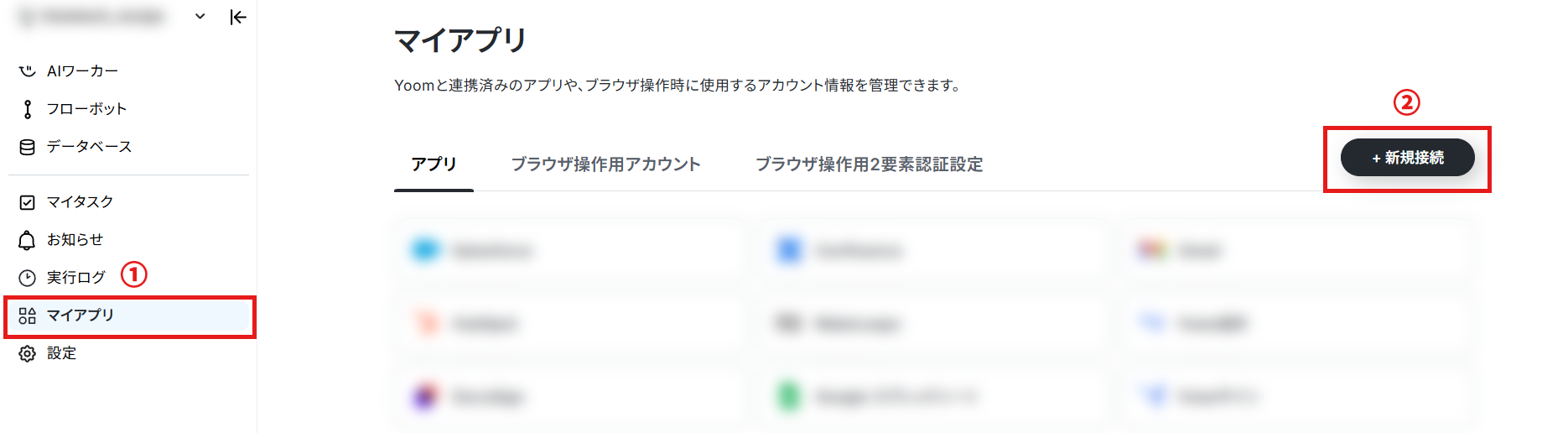
まず、Yoomにログインしたあと左メニューにあるマイアプリを押し、右の新規接続というボタンを押します。
BowNowの連携
1.検索する
検索ボックスにBowNowと入力し、BowNowのアイコンをクリックします。

2.連携情報の登録
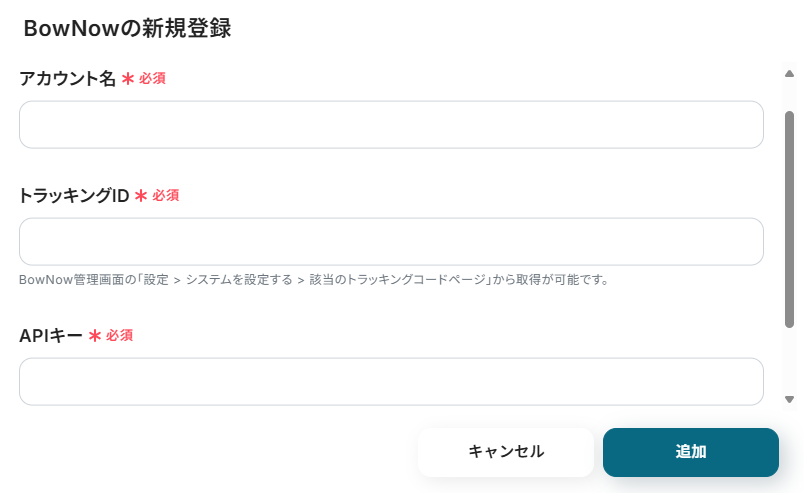
「アカウント名」は判別しやすい名前をお好きに入力してください。
「トラッキングID」と「APIキー」には入力欄下の注釈を参考に入力してください。
入力が完了したら「追加」を押しましょう。
Yoomの画面に戻り、下記の表示が出たら連携完了です!

kintoneの連携
1.検索する
検索ボックスにkintoneと入力し、kintoneのアイコンをクリックします。

2.連携情報の登録
「サブドメイン」「クライアントID」「クライアントシークレット」を入力して、「追加」をクリックしましょう。
※詳しいkintoneのアプリ登録方法は、こちらを参照してください。
※kintoneのアプリ登録がうまくいかない場合は、こちらを参照してください。
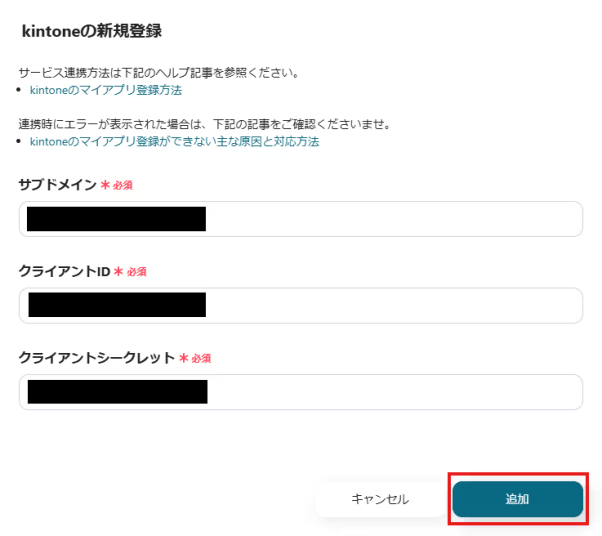
Yoomの画面に戻り、下記の表示が出たら連携完了です!

ステップ2:テンプレートをコピー
ここからいよいよフローを作っていきます!
簡単に設定できるようテンプレートがありますので、まずはこちらをコピーしましょう。Yoomにログインし、以下バナーの「試してみる」をクリックしてください。
■概要
BowNowで管理しているリード情報が更新されるたび、kintoneへ手作業で情報を転記するのは手間がかかるのではないでしょうか。
特に、迅速な対応が求められるリード情報の更新において、手入力によるタイムラグや入力ミスは避けたいところです。
このワークフローを活用すれば、BowNowでのリード情報更新をきっかけに、kintoneへのレコード追加が自動化されるため、作業をスムーズに進めるための一助となります。
■このテンプレートをおすすめする方
- BowNowとkintoneを利用しているが、リード情報の二重入力に手間を感じている方
- 手作業によるデータ入力ミスを減らし、業務の正確性を向上させたい方
- リード情報の連携を自動化し、より迅速な顧客対応を実現したい方
■このテンプレートを使うメリット
- BowNowでのリード情報更新後、kintoneへ自動でレコードが追加されるため、データ入力にかかる時間を短縮できます。
- 手作業による転記ミスや入力漏れを防ぎ、データの一貫性と信頼性を高めることに繋がります。
■フローボットの流れ
- はじめに、BowNowとkintoneをYoomと連携します。
- 次に、トリガーでBowNowの「リード情報更新通知を受け取ったら(Webhook)」というアクションを設定します。これにより、BowNow側でリード情報が更新されるとフローが起動します。
- 続いて、オペレーションでBowNowの「リード情報を取得」アクションを設定し、更新されたリードの詳細情報を取得します。
- 最後に、オペレーションでkintoneの「レコードを追加する」アクションを設定し、取得したリード情報をkintoneの該当アプリに自動で追加します。
※「トリガー」:フロー起動のきっかけとなるアクション、「オペレーション」:トリガー起動後、フロー内で処理を行うアクション
■このワークフローのカスタムポイント
- kintoneにレコードを追加する際、BowNowから取得した情報をkintoneのどのフィールドに登録するかを柔軟に設定できます。
■注意事項
- BowNow、kintoneのそれぞれとYoomを連携してください。
■概要
BowNowで管理しているリード情報が更新されるたび、kintoneへ手作業で情報を転記するのは手間がかかるのではないでしょうか。
特に、迅速な対応が求められるリード情報の更新において、手入力によるタイムラグや入力ミスは避けたいところです。
このワークフローを活用すれば、BowNowでのリード情報更新をきっかけに、kintoneへのレコード追加が自動化されるため、作業をスムーズに進めるための一助となります。
■このテンプレートをおすすめする方
- BowNowとkintoneを利用しているが、リード情報の二重入力に手間を感じている方
- 手作業によるデータ入力ミスを減らし、業務の正確性を向上させたい方
- リード情報の連携を自動化し、より迅速な顧客対応を実現したい方
■このテンプレートを使うメリット
- BowNowでのリード情報更新後、kintoneへ自動でレコードが追加されるため、データ入力にかかる時間を短縮できます。
- 手作業による転記ミスや入力漏れを防ぎ、データの一貫性と信頼性を高めることに繋がります。
■フローボットの流れ
- はじめに、BowNowとkintoneをYoomと連携します。
- 次に、トリガーでBowNowの「リード情報更新通知を受け取ったら(Webhook)」というアクションを設定します。これにより、BowNow側でリード情報が更新されるとフローが起動します。
- 続いて、オペレーションでBowNowの「リード情報を取得」アクションを設定し、更新されたリードの詳細情報を取得します。
- 最後に、オペレーションでkintoneの「レコードを追加する」アクションを設定し、取得したリード情報をkintoneの該当アプリに自動で追加します。
※「トリガー」:フロー起動のきっかけとなるアクション、「オペレーション」:トリガー起動後、フロー内で処理を行うアクション
■このワークフローのカスタムポイント
- kintoneにレコードを追加する際、BowNowから取得した情報をkintoneのどのフィールドに登録するかを柔軟に設定できます。
■注意事項
- BowNow、kintoneのそれぞれとYoomを連携してください。
1.上記バナーの「詳細を見る」をクリック
2.画面が切り替わったら「このテンプレートを試してみる」をクリック
3.Yoomの登録がまだの場合は、登録を行う
※既に登録が完了している場合はログイン画面が表示されるので、ログイン情報を入力してください。
4.下記のようにお使いのYoom管理画面にテンプレートがコピーされるので、OKを押して設定を進めていきます。
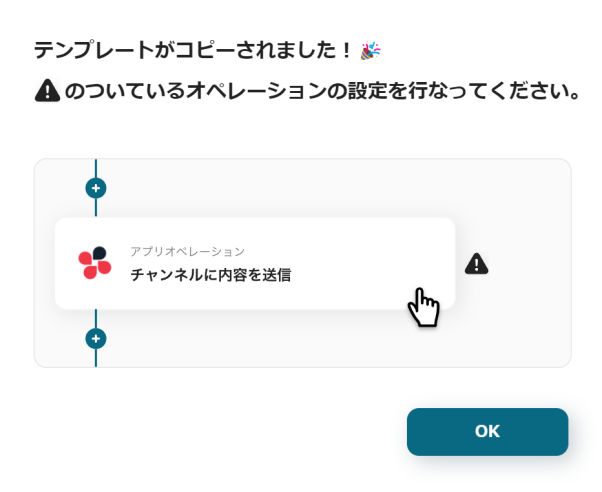
ステップ3:BowNowのトリガー設定
それでは、最初の設定を始めましょう!
1.まずは、下の赤枠をクリックしてくださいね。
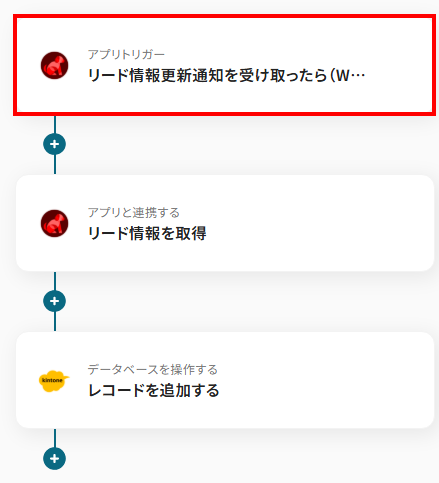
2.画面が切り替わるので、連携アカウントとアクションを設定しましょう。
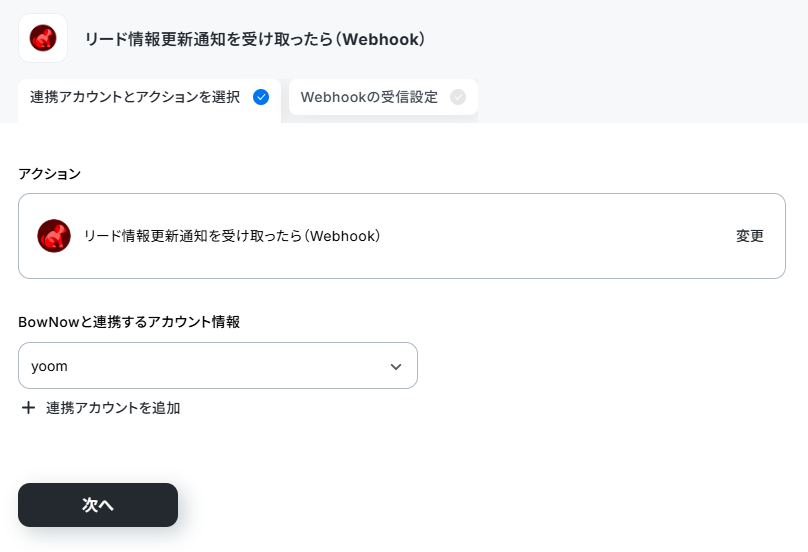
タイトルとアカウント情報はステップ1で設定した内容が入力されています。なお、タイトルは任意でわかりやすい名前に変更可能です。
アクションは、テンプレート通りに「リード情報更新通知を受け取ったら(Webhook)」のままで大丈夫です。
入力が完了したら、「次へ」を押して進みましょう。
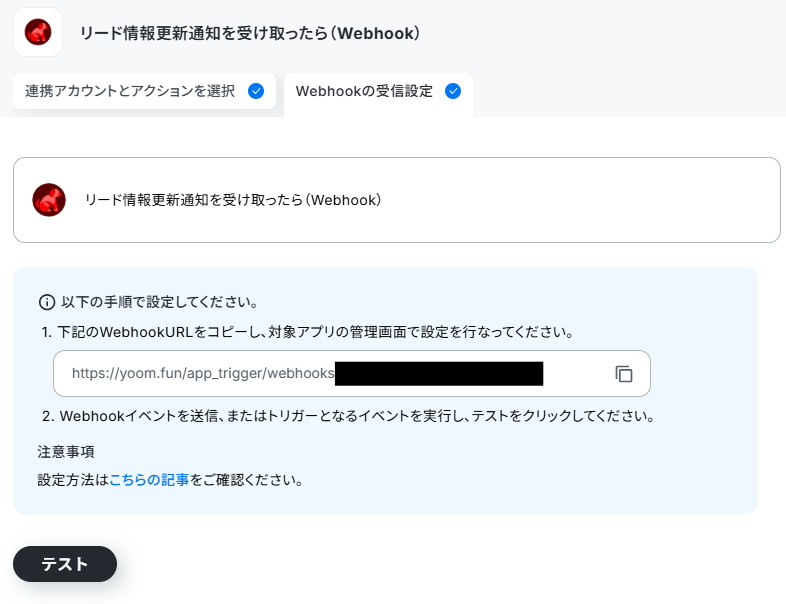
3.ここでは、BowNowのWebhookイベント受信設定をします。
まずは、下記赤枠を押してWebhook URLをコピーしてください。
BowNowの左下にある歯車マークをクリックし「Webhookを設定する」を選択しましょう。
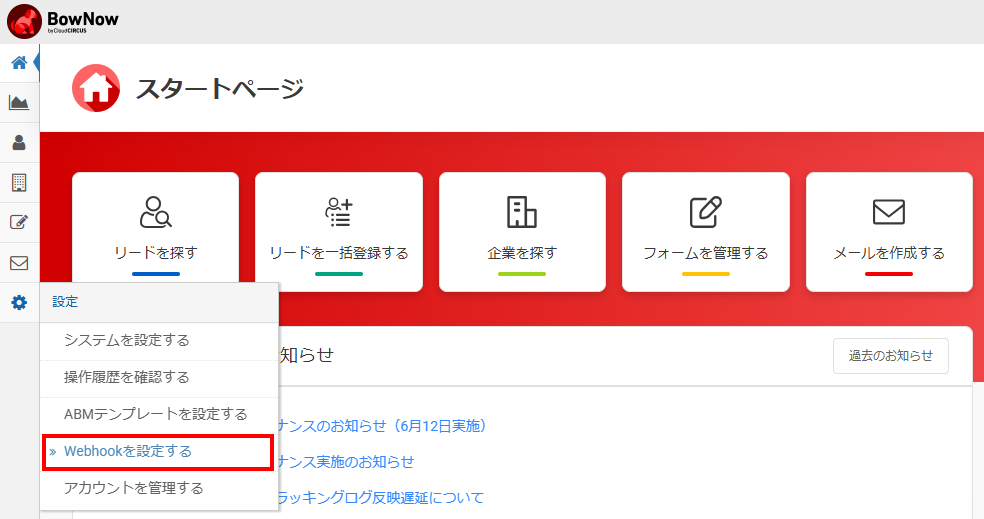
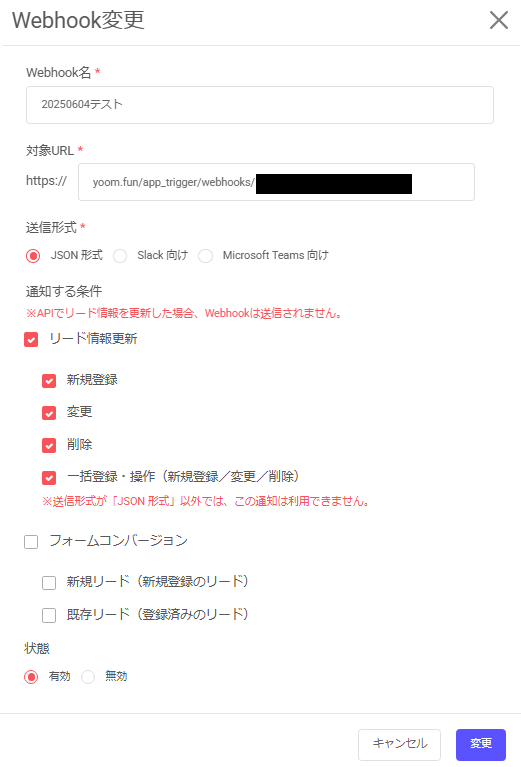
画面が切り替わるので、右上の「+ Webhookを追加」ボタンをクリックします。

「Webhook名」には管理しやすい名前を入力してください。また、先ほどコピーしたWebhook URLを「対象URL」に入力、「通知する条件」にはリード情報更新を選択しました。入力が完了したら、「変更」を押して進みましょう。
※詳しくはこちらのヘルプページをご覧ください。
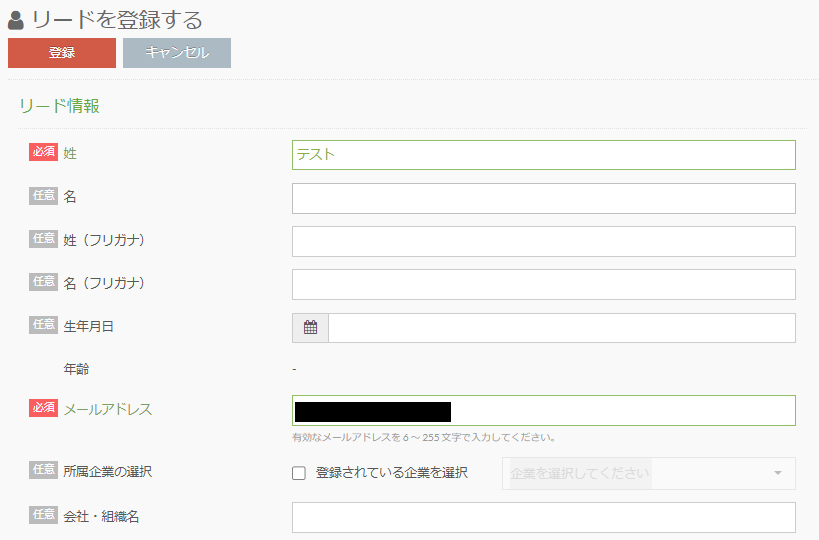
Webhookイベントの設定が完了したら、この後のテスト操作でリード情報が更新されている必要があるので、架空の情報(「テスト株式会社」や「テスト太郎」など)で良いので、リードを新規登録してみましょう。
今回は下図のようなリードを作成してみました!
リードの登録が完了したら、Yoom画面に戻り「テスト」を実行してみましょう。
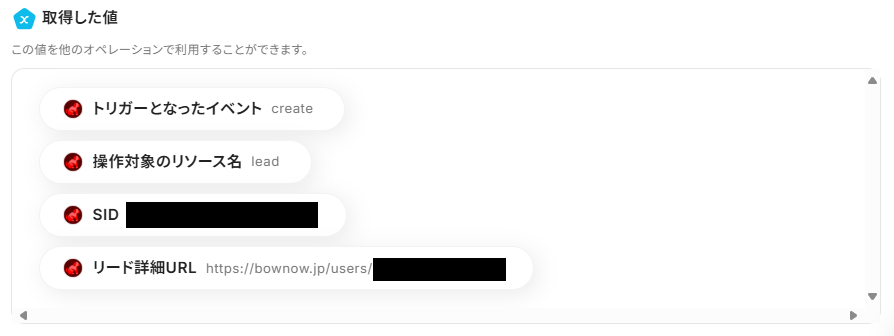
成功し、下記のようなリード情報が表示されればOKです。
最後に、「完了」を押して次のステップへ進みましょう。
ステップ4:BowNowのアクション設定
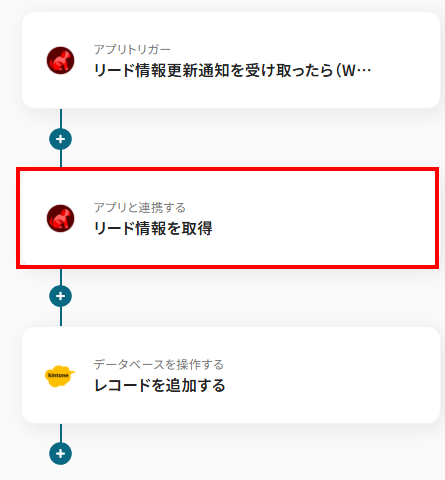
1.続いて、BowNowのリード情報を取得する設定を行います。下記赤枠をクリックしてください。
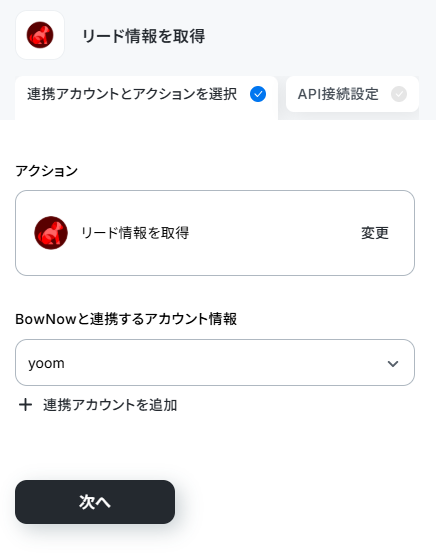
2.画面が切り替わるので、タイトルやアクションは先ほどと同様に、修正・確認をして次に進んでください。
設定が完了したら、「次へ」を押して進みましょう。
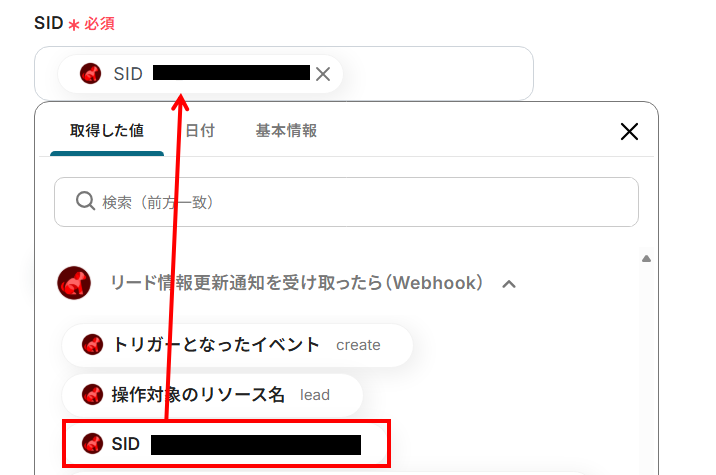
3.ここでは、指定のリード情報の詳細を取得していきます。
入力欄をクリックすると、下記のようなアウトプットが表示されるので、前のステップで取得したSIDを選択してください。
※アウトプットについて詳しくはこちらをご覧ください。
入力が完了したら、「テスト」を実行して成功するか確認してみてください。
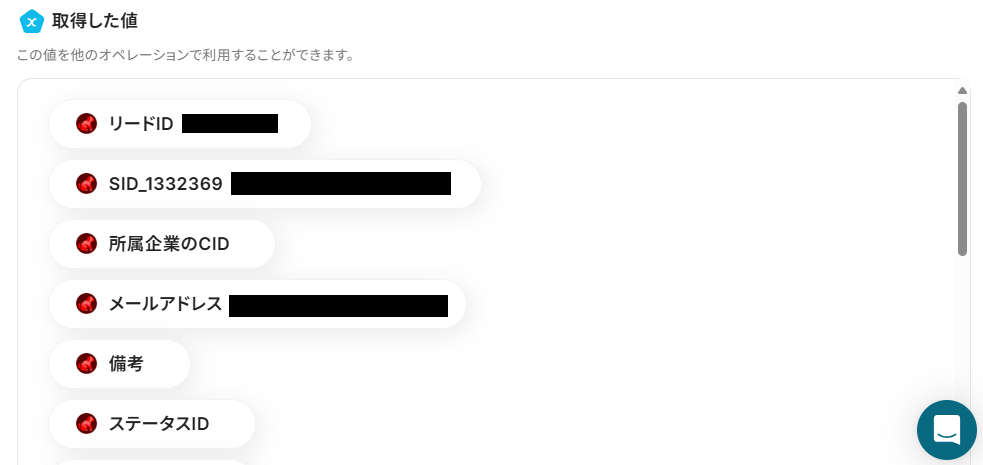
下記のようなアウトプットが表示され、BowNowのリード情報が反映していればOKです!
「完了」を押して次のステップへ進みましょう。
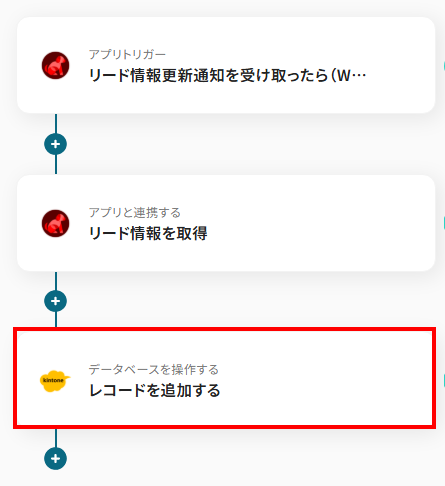
ステップ5:kintoneのアクション設定
1.次に、BowNowで取得したデータを、kintoneにレコードを追加する設定をしましょう。下記赤枠をクリックしてください。
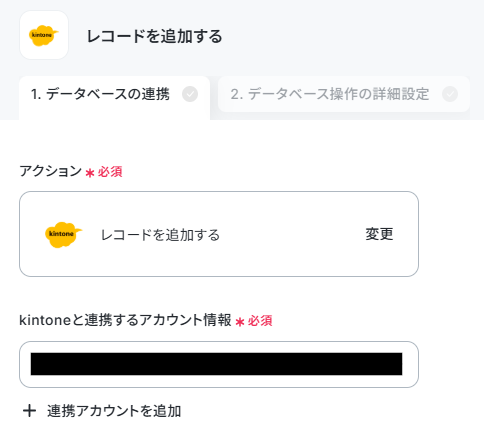
2.画面が遷移するので、レコードを追加するkintoneについて設定しましょう!
まだ、対象のkintoneアプリを準備していない場合は、このタイミングで作成してください。
今回は、下記のようなkintoneアプリを作成したので、こちらにレコードを追加するように設定していきたいと思います。

kintoneの準備ができたら、Yoom画面に戻りましょう。
まずは、タイトルとアクションを前のステップと同じように任意で修正・確認してください。
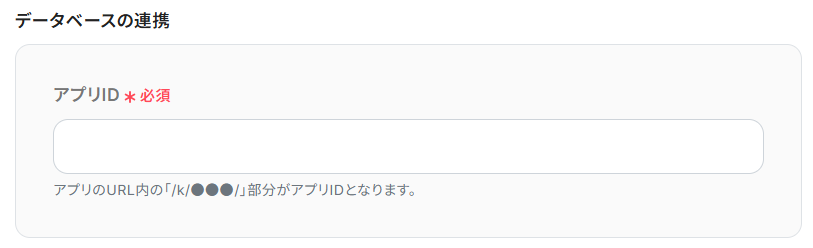
さらに画面を下に進み、データベースの連携欄を入力しましょう。
ここには、入力欄下の注釈を参考にアプリIDを入力してください。
入力できたら、「次へ」を押して進みましょう。
3.続いて、kintoneアプリのどのレコードに情報を反映するか設定を行います。
「追加するレコードの値」の、それぞれの項目欄をクリックすると下記のようなアウトプットが表示されます。お好みに合わせて、それぞれの項目を入力してください。
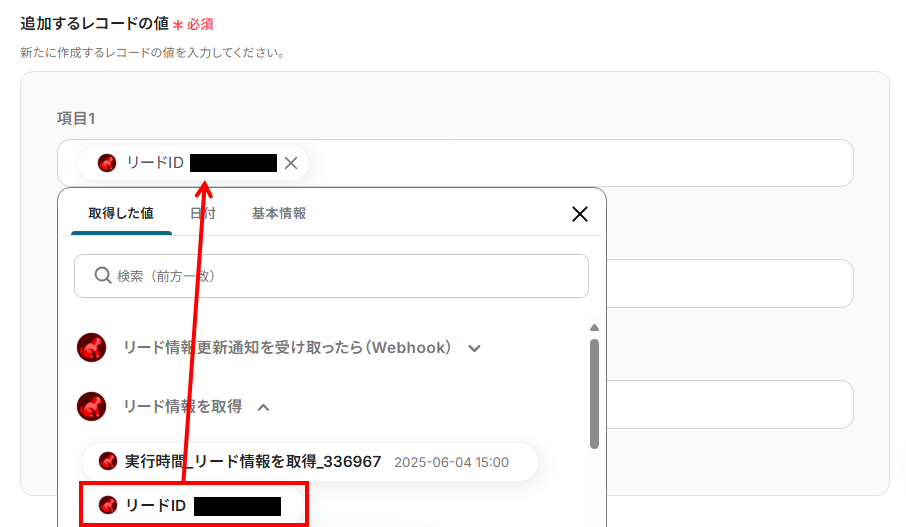
今回は、下記のようにそれぞれの項目を入力しました。
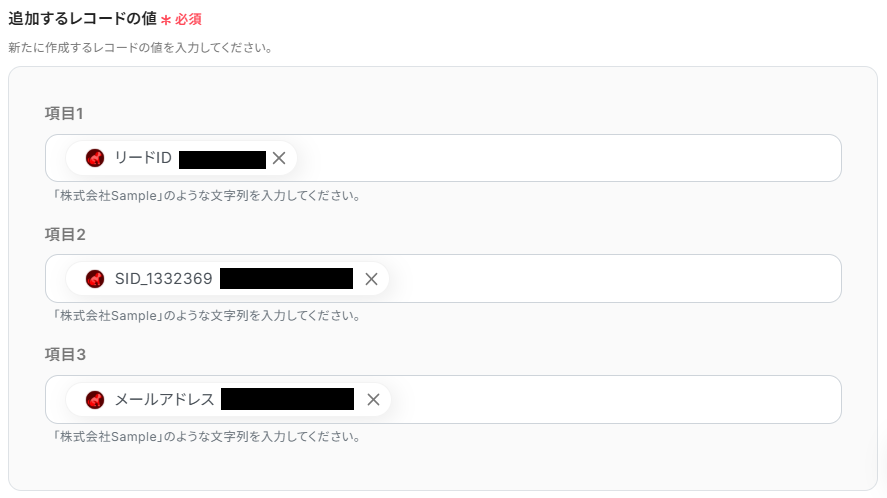
入力が完了したら、「テスト」を実行してみましょう。成功すると、kintoneにレコードが追加されているはずなので確認してください。
下記のように指定したデータが反映していればOKです!
最後に、「完了」を押して次のステップへ進みましょう。

ステップ6:トリガーをONにして動作確認
お疲れ様でした!
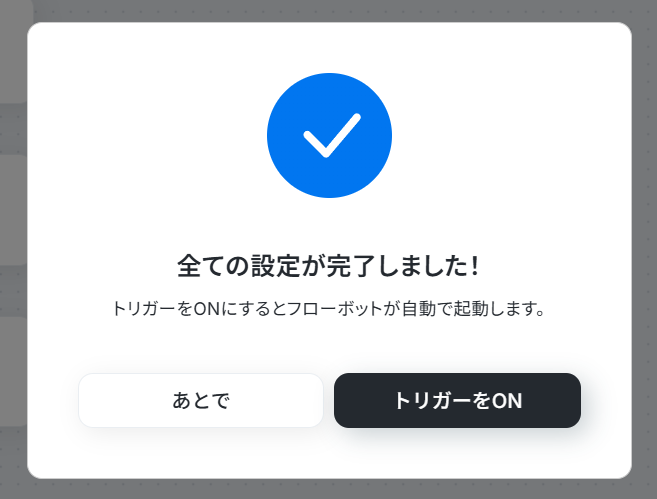
これですべての設定が完了です。設定が完了すると以下のようなメニューが表示されるので、トリガーをONにします。
動作確認をしてみましょう!
kintoneのデータをBowNowに連携したい場合
今回はBowNowからkintoneへデータを連携する方法をご紹介しましたが、逆にkintoneのデータをBowNowに連携させたい、といったニーズもあるかと思います。
例えば、kintoneで管理している既存顧客情報や営業活動で得た新規リード情報をBowNowに連携し、マーケティングオートメーションの対象として活用したい場合などです。Yoomでは、そのような逆方向のデータ連携も簡単に実現できるテンプレートをご用意していますので、下記のテンプレートも併せてご利用ください。
kintoneでレコードが追加されたら、BowNowでリード情報を作成する
kintoneの特定のアプリに新しいレコードが追加されたことをトリガーとして、そのレコード情報をBowNowに新しいリードとして自動で作成します。
例えば、営業担当者が展示会で獲得した名刺情報をkintoneに入力した際、その情報が自動的にBowNowにも登録されるため、マーケティングチームはすぐにフォローアップのメール施策などを開始できます。
この連携は、kintoneのデータを直接BowNowに連携するパターンと、必要に応じてAIや正規表現を用いてデータを抽出し連携する処理を含むパターンに対応しています。
■概要
kintoneで管理している顧客情報と、BowNowのリード情報をそれぞれ手入力で管理し、手間を感じていませんか。
情報の二重入力や転記ミスは、業務効率を低下させる要因となり得ます。
このワークフローを活用すれば、kintoneに新しいレコードが追加された際に、自動でBowNowへリード情報が作成されるため、これらの課題を解消し、スムーズな情報連携を実現します。
■このテンプレートをおすすめする方
- kintoneとBowNow間で、顧客情報を手作業で連携させている方
- kintoneへのデータ入力後、BowNowへの登録漏れや情報更新の遅延を防ぎたいと考えている方
- SaaS間のデータ連携を自動化し、業務の効率化を目指している方
■このテンプレートを使うメリット
- kintoneへのレコード追加をトリガーにBowNowへ自動でリード情報が作成されるため、これまで手作業で行っていた二重入力の時間を削減できます。
- システム間でデータが自動連携されることで、手作業による入力ミスや情報共有の遅れといったヒューマンエラーの防止に繋がり、データの正確性を高めます。
■フローボットの流れ
- はじめに、kintoneとBowNowをYoomと連携します。
- 次に、トリガーでkintoneの「レコードが登録されたら」を選択し、新しいレコードが追加された際にフローが起動するように設定します。
- 続いて、オペレーションでkintoneの「レコードを取得する」を選択し、トリガーで検知した登録されたレコードの詳細情報を取得します。
- 最後に、オペレーションでBowNowの「リード情報を作成」を選択し、取得したkintoneのレコード情報をもとにBowNowに新しいリードを作成します。
※「トリガー」:フロー起動のきっかけとなるアクション、「オペレーション」:トリガー起動後、フロー内で処理を行うアクション
■このワークフローのカスタムポイント
- kintoneのトリガー設定では、連携対象としたいkintoneアプリのIDを正しく指定してください。
- BowNowでリード情報を作成する際、kintoneから取得したレコードの情報(例:会社名、担当者名、メールアドレスなど)をYoomの変数を用いて自由に設定できます。
■注意事項
- BowNow、kintoneのそれぞれとYoomを連携してください。
- トリガーは5分、10分、15分、30分、60分の間隔で起動間隔を選択できます。
- プランによって最短の起動間隔が異なりますので、ご注意ください。
■概要
kintoneで管理している顧客情報と、BowNowのリード情報をそれぞれ手入力で管理し、手間を感じていませんか。
情報の二重入力や転記ミスは、業務効率を低下させる要因となり得ます。
このワークフローを活用すれば、kintoneに新しいレコードが追加された際に、自動でBowNowへリード情報が作成されるため、これらの課題を解消し、スムーズな情報連携を実現します。
■このテンプレートをおすすめする方
- kintoneとBowNow間で、顧客情報を手作業で連携させている方
- kintoneへのデータ入力後、BowNowへの登録漏れや情報更新の遅延を防ぎたいと考えている方
- SaaS間のデータ連携を自動化し、業務の効率化を目指している方
■このテンプレートを使うメリット
- kintoneへのレコード追加をトリガーにBowNowへ自動でリード情報が作成されるため、これまで手作業で行っていた二重入力の時間を削減できます。
- システム間でデータが自動連携されることで、手作業による入力ミスや情報共有の遅れといったヒューマンエラーの防止に繋がり、データの正確性を高めます。
■フローボットの流れ
- はじめに、kintoneとBowNowをYoomと連携します。
- 次に、トリガーでkintoneの「レコードが登録されたら」を選択し、新しいレコードが追加された際にフローが起動するように設定します。
- 続いて、オペレーションでkintoneの「レコードを取得する」を選択し、トリガーで検知した登録されたレコードの詳細情報を取得します。
- 最後に、オペレーションでBowNowの「リード情報を作成」を選択し、取得したkintoneのレコード情報をもとにBowNowに新しいリードを作成します。
※「トリガー」:フロー起動のきっかけとなるアクション、「オペレーション」:トリガー起動後、フロー内で処理を行うアクション
■このワークフローのカスタムポイント
- kintoneのトリガー設定では、連携対象としたいkintoneアプリのIDを正しく指定してください。
- BowNowでリード情報を作成する際、kintoneから取得したレコードの情報(例:会社名、担当者名、メールアドレスなど)をYoomの変数を用いて自由に設定できます。
■注意事項
- BowNow、kintoneのそれぞれとYoomを連携してください。
- トリガーは5分、10分、15分、30分、60分の間隔で起動間隔を選択できます。
- プランによって最短の起動間隔が異なりますので、ご注意ください。
kintoneでレコードが特定の内容に編集されたら、BowNowでリード情報を更新する
kintoneのレコードが特定の内容に編集された(例:顧客ランクが変更された、特定のフィールドが更新された)ことを検知し、その変更内容をBowNowの対応するリード情報に自動で反映・更新します。
これにより、kintone上で管理されている顧客の最新情報が常にBowNowにも同期されるため、よりパーソナライズされたマーケティングアプローチが可能になります。
この連携は、kintoneの特定のデータを抽出し、BowNowに連携する処理を含みます。
■概要
kintoneで管理している顧客情報が更新された際、手作業でBowNowのリード情報を更新する作業に手間を感じていませんか?
情報の二重入力は時間がかかるだけでなく、入力ミスや更新漏れの原因にもなり得ます。
このワークフローを活用すれば、kintoneでレコードが特定の内容に編集された際に、自動でBowNowのリード情報を更新でき、手動作業で感じていた負担の軽減に役立ちます。
■このテンプレートをおすすめする方
- kintoneとBowNowを利用し、顧客情報やリード情報を手動で同期している方
- kintoneのレコード編集後、BowNowへの情報反映に時間がかかり、機会損失を懸念している方
- 手作業によるデータ連携のミスを減らし、業務の正確性を向上させたいと考えている方
■このテンプレートを使うメリット
- kintoneのレコード編集をトリガーに、BowNowのリード情報が自動で更新されるため、手作業によるデータ移し替えの時間を削減できる可能性があります。
- システムが自動で情報を連携するため、手作業による入力ミスや更新漏れといったヒューマンエラーを防ぎ、データの正確性を保つことに繋がります。
■フローボットの流れ
- はじめに、kintoneとBowNowをYoomと連携します。
- トリガーでkintoneの「レコードが編集されたら(Webhook起動)」というアクションを選択し、kintone側でWebhook URLを設定します。
- 次に、オペレーションでkintoneの「レコードを取得する」アクションを設定し、編集されたレコードの詳細情報を取得します。
- 続いて、オペレーションで分岐機能を選択し、特定の条件(例えば、特定のフィールドが特定の値に編集された場合など)に合致する場合のみ後続の処理に進むよう設定します。
- 最後に、オペレーションでBowNowの「リード情報を更新」アクションを設定し、レコード情報をもとにBowNowの該当リード情報を更新します。
※「トリガー」:フロー起動のきっかけとなるアクション、「オペレーション」:トリガー起動後、フロー内で処理を行うアクション
■このワークフローのカスタムポイント
- 分岐機能では、どのような条件で処理を分岐させるかを任意に設定・追加が可能です。
- BowNowでリード情報を更新する際に、前段のkintoneの「レコードを取得する」オペレーションで取得した顧客名やメールアドレス、更新された項目などの値を、変数として埋め込むことが可能です。
■注意事項
- BowNow、kintoneのそれぞれとYoomを連携してください。
- 分岐はミニプラン以上のプランでご利用いただける機能(オペレーション)となっております。フリープランの場合は設定しているフローボットのオペレーションはエラーとなりますので、ご注意ください。
- ミニプランなどの有料プランは、2週間の無料トライアルを行うことが可能です。無料トライアル中には制限対象のアプリや機能(オペレーション)を使用することができます。
■概要
kintoneで管理している顧客情報が更新された際、手作業でBowNowのリード情報を更新する作業に手間を感じていませんか?
情報の二重入力は時間がかかるだけでなく、入力ミスや更新漏れの原因にもなり得ます。
このワークフローを活用すれば、kintoneでレコードが特定の内容に編集された際に、自動でBowNowのリード情報を更新でき、手動作業で感じていた負担の軽減に役立ちます。
■このテンプレートをおすすめする方
- kintoneとBowNowを利用し、顧客情報やリード情報を手動で同期している方
- kintoneのレコード編集後、BowNowへの情報反映に時間がかかり、機会損失を懸念している方
- 手作業によるデータ連携のミスを減らし、業務の正確性を向上させたいと考えている方
■このテンプレートを使うメリット
- kintoneのレコード編集をトリガーに、BowNowのリード情報が自動で更新されるため、手作業によるデータ移し替えの時間を削減できる可能性があります。
- システムが自動で情報を連携するため、手作業による入力ミスや更新漏れといったヒューマンエラーを防ぎ、データの正確性を保つことに繋がります。
■フローボットの流れ
- はじめに、kintoneとBowNowをYoomと連携します。
- トリガーでkintoneの「レコードが編集されたら(Webhook起動)」というアクションを選択し、kintone側でWebhook URLを設定します。
- 次に、オペレーションでkintoneの「レコードを取得する」アクションを設定し、編集されたレコードの詳細情報を取得します。
- 続いて、オペレーションで分岐機能を選択し、特定の条件(例えば、特定のフィールドが特定の値に編集された場合など)に合致する場合のみ後続の処理に進むよう設定します。
- 最後に、オペレーションでBowNowの「リード情報を更新」アクションを設定し、レコード情報をもとにBowNowの該当リード情報を更新します。
※「トリガー」:フロー起動のきっかけとなるアクション、「オペレーション」:トリガー起動後、フロー内で処理を行うアクション
■このワークフローのカスタムポイント
- 分岐機能では、どのような条件で処理を分岐させるかを任意に設定・追加が可能です。
- BowNowでリード情報を更新する際に、前段のkintoneの「レコードを取得する」オペレーションで取得した顧客名やメールアドレス、更新された項目などの値を、変数として埋め込むことが可能です。
■注意事項
- BowNow、kintoneのそれぞれとYoomを連携してください。
- 分岐はミニプラン以上のプランでご利用いただける機能(オペレーション)となっております。フリープランの場合は設定しているフローボットのオペレーションはエラーとなりますので、ご注意ください。
- ミニプランなどの有料プランは、2週間の無料トライアルを行うことが可能です。無料トライアル中には制限対象のアプリや機能(オペレーション)を使用することができます。
BowNowやkintoneのAPIを使ったその他の自動化例
今回ご紹介した連携以外でも、BowNowやkintoneのAPIを活用してさまざまな業務を自動化することが可能です。
もし気になるものがあればぜひこちらもお試しになってみてください!
BowNowを使った便利な自動化例
フォームの回答をもとにBowNowにリード情報を作成できるため、手作業の手間を削減できます。
また、BowNowの情報をDocuSignやSalesforceに反映することも可能です。
■概要
Paperformで獲得した見込み顧客の情報を、MAツールであるBowNowに手作業で登録していませんか。この定型的な作業は時間がかかるだけでなく、入力ミスによって機会損失に繋がるリスクも伴います。このワークフローを活用すれば、Paperformにフォーム回答が送信されると同時に、BowNowへリード情報を自動で作成し、リード管理の初動を効率化します。
■このテンプレートをおすすめする方
- PaperformとBowNow間のデータ入力作業に手間を感じているマーケティング担当者の方
- フォームからの問い合わせに対して、より迅速なアプローチを実現したいインサイドセールスの方
- 手作業によるデータ入力ミスをなくし、リード情報の正確性を高めたいと考えている方
■このテンプレートを使うメリット
- Paperformに回答が送信されると、即座にBowNowへリード情報が自動作成されるため、手作業での転記に費やしていた時間を削減できます。
- 人の手による作業を介さないため、名前や連絡先などの重要な情報の転記ミスや登録漏れといったヒューマンエラーを防ぎます。
■フローボットの流れ
- はじめに、PaperformとBowNowをYoomと連携します。
- 次に、トリガーでPaperformを選択し、「フォームに新しい回答があったら」というアクションを設定して、対象のフォームを指定します。
- 最後に、オペレーションでBowNowの「リード情報を作成」アクションを設定し、トリガーで取得したフォームの回答内容を各項目に紐付けます。
※「トリガー」:フロー起動のきっかけとなるアクション、「オペレーション」:トリガー起動後、フロー内で処理を行うアクション
■このワークフローのカスタムポイント
- BowNowの「リード情報を作成」オペレーションでは、Paperformから取得したどの回答内容を、BowNowのどの項目(氏名、会社名、メールアドレスなど)に登録するかを任意で設定してください。トリガーで取得した値を、変数として各項目にマッピングすることで連携が可能です。
■注意事項
- PaperformとBowNowのそれぞれとYoomを連携してください。
- トリガーは5分、10分、15分、30分、60分の間隔で起動間隔を選択できます。
- プランによって最短の起動間隔が異なりますので、ご注意ください。
■概要Webサイトに設置したTypeformから得た問い合わせやアンケート回答を、手作業でMAツールに入力するのは手間がかかり、転記ミスも起こりがちではないでしょうか。このワークフローを活用すれば、Typeformのフォームが送信されるたびに、その回答内容をもとにBowNowへ自動でリード情報を作成します。手作業によるデータ入力をなくし、リード獲得後のアプローチを迅速化させることが可能です。
■このテンプレートをおすすめする方- Typeformで獲得したリード情報をBowNowへ手動で登録している方
- フォーム回答からリード情報作成までのタイムラグをなくしたいと考えている方
- 手作業でのデータ入力による転記ミスや対応漏れを防ぎたいと考えている方
■このテンプレートを使うメリット- Typeformへの回答後、自動でBowNowにリードが作成されるため、これまで手作業に費やしていたデータ入力の時間を短縮できます。
- 手作業によるデータ転記が不要になることで、入力間違いや漏れといったヒューマンエラーのリスクを軽減し、データの正確性を保ちます。
■フローボットの流れ- はじめに、TypeformとBowNowをYoomと連携します。
- 次に、トリガーでTypeformを選択し、「フォームが送信されたら」というアクションを設定します。
- 最後に、オペレーションでBowNowを選択し、「リード情報を作成」というアクションを設定します。
※「トリガー」:フロー起動のきっかけとなるアクション、「オペレーション」:トリガー起動後、フロー内で処理を行うアクション
■このワークフローのカスタムポイント- Typeformのトリガー設定では、このワークフローを起動させたい特定のフォームを選択して設定してください。
- BowNowでリード情報を作成するオペレーションでは、Typeformの回答で取得した氏名やメールアドレスといった情報を、BowNowのどの項目に登録するかを任意で設定できます。
■注意事項- TypeformとBowNowのそれぞれとYoomを連携してください。
■概要Webサイトのフォームから獲得したリード情報を、手作業でMAツールに入力していませんか?この作業は時間がかかるだけでなく、入力ミスや対応漏れといったヒューマンエラーの原因にもなりがちです。このワークフローを活用すれば、Yoomのフォームで受け付けた回答内容をもとに、BowNowへリード情報を自動で作成できるため、こうした課題を円滑に解消し、迅速なマーケティング活動を実現します。
■このテンプレートをおすすめする方- フォーム経由のリード情報をBowNowで管理しているマーケティング担当者の方
- リード情報の登録作業を自動化し、手入力の手間やミスをなくしたい方
- リード獲得からアプローチまでの時間を短縮し、営業効率を高めたいと考えている方
■このテンプレートを使うメリット- フォームが送信されると、BowNowへのリード情報作成が自動で実行されるため、これまで手作業に費やしていた時間を短縮することができます。
- システムが自動で処理を行うことで、手作業による情報の転記ミスや登録漏れといったヒューマンエラーの発生を防ぎます。
■フローボットの流れ- はじめに、BowNowをYoomと連携します。
- 次に、トリガーでYoomのフォーム機能を選択し、「フォームが送信されたら」というアクションを設定します。
- 最後に、オペレーションでBowNowの「リード情報を作成する」アクションを設定し、トリガーで受け取ったフォームの回答内容を各項目にマッピングします。
※「トリガー」:フロー起動のきっかけとなるアクション、「オペレーション」:トリガー起動後、フロー内で処理を行うアクション
■このワークフローのカスタムポイント- BowNowにリード情報を作成するオペレーションにて、フォームのどの回答をBowNowのどの項目(例:会社名、氏名、メールアドレスなど)に登録するかを、変数を用いて任意に設定してください。
■注意事項- BowNowとYoomを連携してください。
■概要
マーケティング活動で獲得したリードに対し、契約書を迅速に送付することは重要ですが、BowNowでフォームが送信されるたびに手動でDocuSignを操作するのは手間がかかります。
このワークフローを活用すれば、BowNowで特定のフォームが送信されたことをトリガーとして、即座にDocuSignで契約書を自動送信できるため、契約締結までのリードタイムを短縮し、スムーズな顧客対応を実現します。
■このテンプレートをおすすめする方
- BowNowで獲得したリードへの契約書送付を自動化したいマーケティング担当者の方
- DocuSignを使った契約プロセスを効率化し、対応漏れを防ぎたい営業担当者の方
- MAと電子契約ツールを連携させ、業務全体の生産性を高めたいと考えている方
■このテンプレートを使うメリット
- BowNowのフォーム送信を起点に契約書が自動送信されるため、これまで手作業で行っていた情報確認や送付作業にかかる時間を短縮できます。
- 手作業による宛先やテンプレートの間違い、送信漏れといったヒューマンエラーを軽減し、確実な契約プロセスを構築します。
■フローボットの流れ
- はじめに、BowNowとDocuSignをYoomと連携します。
- 次に、トリガーでBowNowを選択し、「フォームコンバージョン通知を受け取ったら(Webhook)」というアクションを設定します。
- 次に、オペレーションでBowNowを選択し、「リード情報を取得する」アクションを設定して、トリガーとなったフォーム送信者の情報を取得します。
- 最後に、オペレーションでDocuSignの「テンプレートからエンベロープを作成・送信する」アクションを設定し、取得したリード情報をもとに契約書を送付します。
※「トリガー」:フロー起動のきっかけとなるアクション、「オペレーション」:トリガー起動後、フロー内で処理を行うアクション
■このワークフローのカスタムポイント
- DocuSignの「テンプレートからエンベロープを作成・送信」アクションでは、ご自身のDocuSignアカウントIDや、送付したい契約書のテンプレートIDを任意で設定してください。
- 契約書の受信者(氏名、メールアドレス)には、前のステップでBowNowから取得したリード情報を動的にマッピングしてください。
■注意事項
- BowNow、DocuSignのそれぞれとYoomを連携してください。
■概要
BowNowで更新されたリード情報を、都度Salesforceに手入力で反映していませんか?
この作業は手間がかかるだけでなく、入力ミスや反映漏れといったヒューマンエラーの原因にもなりかねません。
このワークフローを活用すれば、BowNowでリード情報が更新されると、その内容がSalesforceに自動で反映されるため、マーケティング活動で得た最新の顧客情報を営業チームへスムーズに連携することが可能になります。
■このテンプレートをおすすめする方
- BowNowとSalesforce間の情報連携を手作業で行い、非効率を感じている方
- BowNowで獲得したリード情報を、営業へ迅速に共有したいマーケティング担当者の方
- 手作業によるデータ入力ミスをなくし、顧客情報の正確性を高めたいと考えている方
■このテンプレートを使うメリット
- BowNowでリード情報が更新されると自動でSalesforceに反映されるため、データ入力の手間を省き、時間を短縮できます。
- 手作業での転記が不要になることで、入力ミスや反映漏れといったヒューマンエラーを防ぎ、データの正確性を保ちます。
■フローボットの流れ
- はじめに、BowNowとSalesforceをYoomと連携します。
- 次に、トリガーでBowNowを選択し、「リード情報更新通知を受け取ったら(Webhook)」というアクションを設定します。
- 続けて、オペレーションでBowNowの「リード情報を取得」アクションを設定し、更新されたリードの詳細情報を取得します。
- 最後に、オペレーションでSalesforceの「レコードを追加する」アクションを設定し、取得した情報をSalesforceに反映させます。
※「トリガー」:フロー起動のきっかけとなるアクション、「オペレーション」:トリガー起動後、フロー内で処理を行うアクション
■このワークフローのカスタムポイント
- Salesforceでレコードを追加するアクションを設定する際に、BowNowから取得したどの情報をSalesforceのどの項目に追加するかを任意で設定してください。
■注意事項
- Salesforce、BowNowのそれぞれとYoomを連携してください。
- トリガーは5分、10分、15分、30分、60分の間隔で起動間隔を選択できます。
- プランによって最短の起動間隔が異なりますので、ご注意ください。
- Salesforceはチームプラン・サクセスプランでのみご利用いただけるアプリとなっております。フリープラン・ミニプランの場合は設定しているフローボットのオペレーションやデータコネクトはエラーとなりますので、ご注意ください。
- チームプランやサクセスプランなどの有料プランは、2週間の無料トライアルを行うことが可能です。無料トライアル中には制限対象のアプリを使用することができます。

■概要
Paperformで獲得した見込み顧客の情報を、MAツールであるBowNowに手作業で登録していませんか。この定型的な作業は時間がかかるだけでなく、入力ミスによって機会損失に繋がるリスクも伴います。このワークフローを活用すれば、Paperformにフォーム回答が送信されると同時に、BowNowへリード情報を自動で作成し、リード管理の初動を効率化します。
■このテンプレートをおすすめする方
- PaperformとBowNow間のデータ入力作業に手間を感じているマーケティング担当者の方
- フォームからの問い合わせに対して、より迅速なアプローチを実現したいインサイドセールスの方
- 手作業によるデータ入力ミスをなくし、リード情報の正確性を高めたいと考えている方
■このテンプレートを使うメリット
- Paperformに回答が送信されると、即座にBowNowへリード情報が自動作成されるため、手作業での転記に費やしていた時間を削減できます。
- 人の手による作業を介さないため、名前や連絡先などの重要な情報の転記ミスや登録漏れといったヒューマンエラーを防ぎます。
■フローボットの流れ
- はじめに、PaperformとBowNowをYoomと連携します。
- 次に、トリガーでPaperformを選択し、「フォームに新しい回答があったら」というアクションを設定して、対象のフォームを指定します。
- 最後に、オペレーションでBowNowの「リード情報を作成」アクションを設定し、トリガーで取得したフォームの回答内容を各項目に紐付けます。
※「トリガー」:フロー起動のきっかけとなるアクション、「オペレーション」:トリガー起動後、フロー内で処理を行うアクション
■このワークフローのカスタムポイント
- BowNowの「リード情報を作成」オペレーションでは、Paperformから取得したどの回答内容を、BowNowのどの項目(氏名、会社名、メールアドレスなど)に登録するかを任意で設定してください。トリガーで取得した値を、変数として各項目にマッピングすることで連携が可能です。
■注意事項
- PaperformとBowNowのそれぞれとYoomを連携してください。
- トリガーは5分、10分、15分、30分、60分の間隔で起動間隔を選択できます。
- プランによって最短の起動間隔が異なりますので、ご注意ください。

■このテンプレートをおすすめする方
- Typeformで獲得したリード情報をBowNowへ手動で登録している方
- フォーム回答からリード情報作成までのタイムラグをなくしたいと考えている方
- 手作業でのデータ入力による転記ミスや対応漏れを防ぎたいと考えている方
■このテンプレートを使うメリット
- Typeformへの回答後、自動でBowNowにリードが作成されるため、これまで手作業に費やしていたデータ入力の時間を短縮できます。
- 手作業によるデータ転記が不要になることで、入力間違いや漏れといったヒューマンエラーのリスクを軽減し、データの正確性を保ちます。
■フローボットの流れ
- はじめに、TypeformとBowNowをYoomと連携します。
- 次に、トリガーでTypeformを選択し、「フォームが送信されたら」というアクションを設定します。
- 最後に、オペレーションでBowNowを選択し、「リード情報を作成」というアクションを設定します。
■このワークフローのカスタムポイント
- Typeformのトリガー設定では、このワークフローを起動させたい特定のフォームを選択して設定してください。
- BowNowでリード情報を作成するオペレーションでは、Typeformの回答で取得した氏名やメールアドレスといった情報を、BowNowのどの項目に登録するかを任意で設定できます。
■注意事項
- TypeformとBowNowのそれぞれとYoomを連携してください。
■このテンプレートをおすすめする方
- フォーム経由のリード情報をBowNowで管理しているマーケティング担当者の方
- リード情報の登録作業を自動化し、手入力の手間やミスをなくしたい方
- リード獲得からアプローチまでの時間を短縮し、営業効率を高めたいと考えている方
■このテンプレートを使うメリット
- フォームが送信されると、BowNowへのリード情報作成が自動で実行されるため、これまで手作業に費やしていた時間を短縮することができます。
- システムが自動で処理を行うことで、手作業による情報の転記ミスや登録漏れといったヒューマンエラーの発生を防ぎます。
■フローボットの流れ
- はじめに、BowNowをYoomと連携します。
- 次に、トリガーでYoomのフォーム機能を選択し、「フォームが送信されたら」というアクションを設定します。
- 最後に、オペレーションでBowNowの「リード情報を作成する」アクションを設定し、トリガーで受け取ったフォームの回答内容を各項目にマッピングします。
■このワークフローのカスタムポイント
- BowNowにリード情報を作成するオペレーションにて、フォームのどの回答をBowNowのどの項目(例:会社名、氏名、メールアドレスなど)に登録するかを、変数を用いて任意に設定してください。
■注意事項
- BowNowとYoomを連携してください。

■概要
マーケティング活動で獲得したリードに対し、契約書を迅速に送付することは重要ですが、BowNowでフォームが送信されるたびに手動でDocuSignを操作するのは手間がかかります。
このワークフローを活用すれば、BowNowで特定のフォームが送信されたことをトリガーとして、即座にDocuSignで契約書を自動送信できるため、契約締結までのリードタイムを短縮し、スムーズな顧客対応を実現します。
■このテンプレートをおすすめする方
- BowNowで獲得したリードへの契約書送付を自動化したいマーケティング担当者の方
- DocuSignを使った契約プロセスを効率化し、対応漏れを防ぎたい営業担当者の方
- MAと電子契約ツールを連携させ、業務全体の生産性を高めたいと考えている方
■このテンプレートを使うメリット
- BowNowのフォーム送信を起点に契約書が自動送信されるため、これまで手作業で行っていた情報確認や送付作業にかかる時間を短縮できます。
- 手作業による宛先やテンプレートの間違い、送信漏れといったヒューマンエラーを軽減し、確実な契約プロセスを構築します。
■フローボットの流れ
- はじめに、BowNowとDocuSignをYoomと連携します。
- 次に、トリガーでBowNowを選択し、「フォームコンバージョン通知を受け取ったら(Webhook)」というアクションを設定します。
- 次に、オペレーションでBowNowを選択し、「リード情報を取得する」アクションを設定して、トリガーとなったフォーム送信者の情報を取得します。
- 最後に、オペレーションでDocuSignの「テンプレートからエンベロープを作成・送信する」アクションを設定し、取得したリード情報をもとに契約書を送付します。
※「トリガー」:フロー起動のきっかけとなるアクション、「オペレーション」:トリガー起動後、フロー内で処理を行うアクション
■このワークフローのカスタムポイント
- DocuSignの「テンプレートからエンベロープを作成・送信」アクションでは、ご自身のDocuSignアカウントIDや、送付したい契約書のテンプレートIDを任意で設定してください。
- 契約書の受信者(氏名、メールアドレス)には、前のステップでBowNowから取得したリード情報を動的にマッピングしてください。
■注意事項
- BowNow、DocuSignのそれぞれとYoomを連携してください。

■概要
BowNowで更新されたリード情報を、都度Salesforceに手入力で反映していませんか?
この作業は手間がかかるだけでなく、入力ミスや反映漏れといったヒューマンエラーの原因にもなりかねません。
このワークフローを活用すれば、BowNowでリード情報が更新されると、その内容がSalesforceに自動で反映されるため、マーケティング活動で得た最新の顧客情報を営業チームへスムーズに連携することが可能になります。
■このテンプレートをおすすめする方
- BowNowとSalesforce間の情報連携を手作業で行い、非効率を感じている方
- BowNowで獲得したリード情報を、営業へ迅速に共有したいマーケティング担当者の方
- 手作業によるデータ入力ミスをなくし、顧客情報の正確性を高めたいと考えている方
■このテンプレートを使うメリット
- BowNowでリード情報が更新されると自動でSalesforceに反映されるため、データ入力の手間を省き、時間を短縮できます。
- 手作業での転記が不要になることで、入力ミスや反映漏れといったヒューマンエラーを防ぎ、データの正確性を保ちます。
■フローボットの流れ
- はじめに、BowNowとSalesforceをYoomと連携します。
- 次に、トリガーでBowNowを選択し、「リード情報更新通知を受け取ったら(Webhook)」というアクションを設定します。
- 続けて、オペレーションでBowNowの「リード情報を取得」アクションを設定し、更新されたリードの詳細情報を取得します。
- 最後に、オペレーションでSalesforceの「レコードを追加する」アクションを設定し、取得した情報をSalesforceに反映させます。
※「トリガー」:フロー起動のきっかけとなるアクション、「オペレーション」:トリガー起動後、フロー内で処理を行うアクション
■このワークフローのカスタムポイント
- Salesforceでレコードを追加するアクションを設定する際に、BowNowから取得したどの情報をSalesforceのどの項目に追加するかを任意で設定してください。
■注意事項
- Salesforce、BowNowのそれぞれとYoomを連携してください。
- トリガーは5分、10分、15分、30分、60分の間隔で起動間隔を選択できます。
- プランによって最短の起動間隔が異なりますので、ご注意ください。
- Salesforceはチームプラン・サクセスプランでのみご利用いただけるアプリとなっております。フリープラン・ミニプランの場合は設定しているフローボットのオペレーションやデータコネクトはエラーとなりますので、ご注意ください。
- チームプランやサクセスプランなどの有料プランは、2週間の無料トライアルを行うことが可能です。無料トライアル中には制限対象のアプリを使用することができます。
kintoneを使った便利な自動化例
kintoneの情報をもとに請求書を作成したり、見積書を自動送付できるため正確性の向上が期待できます。
また、WordPressやMicrosoft SharePointにkintoneの情報を反映することも可能です。
フォームの回答をkintoneに転記することもできますよ。
■概要 kintoneで管理している顧客情報をもとに、見積書を作成してOutlookで送付する作業は、定型的でありながらもミスが許されない重要な業務ではないでしょうか。手作業での情報転記やメール作成は、時間がかかるだけでなく、入力ミスなどのヒューマンエラーの原因にもなりがちです。このワークフローを活用すれば、kintone上の操作をきっかけに見積書の作成からOutlookでの送付までを自動化でき、こうした課題を円滑に解消します。 ■このテンプレートをおすすめする方 ■このテンプレートを使うメリット ■フローボットの流れ ※「トリガー」:フロー起動のきっかけとなるアクション、「オペレーション」:トリガー起動後、フロー内で処理を行うアクション ■このワークフローのカスタムポイント ■注意事項 ■概要 kintoneで管理している案件や顧客情報に関連するファイルを、Microsoft SharePointで管理しているものの、フォルダの作成は手動で行っているため、手間がかかると感じていないでしょうか。また、手作業によるフォルダの作成漏れや、命名ルールの不徹底といった課題が発生することもあります。このワークフローを活用すれば、kintoneのレコード情報をもとに、ワンクリックでMicrosoft SharePoint上に指定のフォルダを自動で作成でき、ファイル管理における非効率やミスを解消します。 ■このテンプレートをおすすめする方 ■このテンプレートを使うメリット ■フローボットの流れ はじめに、kintoneとMicrosoft SharePointをYoomと連携します。 ■このワークフローのカスタムポイント ■概要 Jotformで集めたアンケートや問い合わせの回答を、手作業でkintoneに一つひとつ転記していませんか。この作業は時間がかかるだけでなく、入力ミスや転記漏れといったヒューマンエラーの原因にもなり得ます。このワークフローを活用すれば、Jotformに新しい回答が送信されると同時に、その内容がkintoneのレコードとして自動で追加されるため、こうした課題を解消し、データ管理を効率化できます。 ■このテンプレートをおすすめする方 ■このテンプレートを使うメリット ■フローボットの流れ ※「トリガー」:フロー起動のきっかけとなるアクション、「オペレーション」:トリガー起動後、フロー内で処理を行うアクション ■このワークフローのカスタムポイント ■注意事項
■このテンプレートをおすすめする方
■このテンプレートを使うメリット
■フローボットの流れ
■このワークフローのカスタムポイント
■注意事項
※「トリガー」:フロー起動のきっかけとなるアクション、「オペレーション」:トリガー起動後、フロー内で処理を行うアクション



まとめ
BowNowとkintoneの連携を自動化することで、これまで手作業で行っていたBowNowのリード情報やフォームコンバージョン情報をkintoneの顧客データベースへ転記する際の手間を大幅に削減し、ヒューマンエラーを効果的に防ぐことができます。
これにより、マーケティング担当者や営業担当者は、データ入力やシステム間の情報確認といった煩雑な作業から解放され、より迅速かつ正確な情報に基づいて業務を進められるようになり、本来注力すべき戦略的な施策の立案や顧客とのエンゲージメント強化といったコア業務に集中できる貴重な時間を確保できます。
今回ご紹介したような業務自動化は、専門的なプログラミング知識がなくても、ノーコード連携ツール「Yoom」を活用すれば、直感的な操作で誰でも簡単に業務フローを構築することが可能です。
もし、BowNowとkintoneの連携をはじめとするSaaS間のデータ連携や業務自動化に少しでも興味を持っていただけたなら、ぜひこちらから無料登録して、Yoomがもたらす業務効率化の可能性を実際に体験してみてください!
プログラミング知識なしで手軽に構築できます。