









・
【ノーコードで実現】DeepSeekのデータをPerplexityに自動的に連携する方法

「DeepSeekで情報を収集して、Perplexityでさらに深掘りして分析したい!」
「リサーチのためにDeepSeekとPerplexityを行き来して、手作業で情報をコピー&ペーストするのが面倒…」
このように、複数のAIツールを組み合わせた情報収集や分析業務において、手作業による非効率さを感じていませんか?
もし、DeepSeekで収集した情報を自動的にPerplexityに連携し、分析までをシームレスに行う仕組みがあれば、これらの悩みから解放され、より本質的な情報分析や意思決定に集中できる貴重な時間を生み出すことができます。
今回ご紹介する自動化は、専門的な知識がなくてもノーコードで簡単に設定できるため、これまで手作業にかけていた手間や時間を削減し、リサーチ業務の質を向上させることが可能です。
ぜひこの機会に自動化を導入し、日々の業務をもっと楽にしましょう!
とにかく早く試したい方へ
YoomにはDeepSeekとPerplexityを連携するためのテンプレートが用意されているので、今すぐ試したい方は以下よりバナーをクリックしてスタートしましょう!
■概要Notionでアイデアやタスクを管理しているものの、関連する情報収集や分析は手作業で行っており、手間を感じることはないでしょうか。複数のAIツールを使い分ける作業は、時間もかかり非効率になりがちです。このワークフローを活用すれば、Notionにキーワードを追加するだけで、DeepSeekでの情報収集とPerplexityによる分析、そして結果のNotionへの書き込みまでを自動化できます。煩雑なリサーチ業務を効率化し、より本質的な作業に集中するための時間を創出します。
■このテンプレートをおすすめする方- Notionでの情報管理を起点に、リサーチ業務全体の自動化を目指している方
- DeepSeekやPerplexityといったAIを活用した情報収集や分析の効率化に関心がある方
- 手作業での情報収集や転記に時間を取られ、本来のコア業務に集中できていない方
■このテンプレートを使うメリット- Notionへのキーワード追加を起点にDeepSeekとPerplexityの処理が自動実行されるため、情報収集や分析にかかる時間を短縮できます
- 手作業によるコピー&ペーストなどの転記ミスを防ぎ、一貫したフローで情報処理を行うことで、業務品質の安定化に繋がります
■フローボットの流れ- はじめに、Notion、DeepSeek、PerplexityをYoomと連携します
- 次に、トリガーでNotionを選択し、「 データベースのコンテンツが追加または更新されたら(Webhook) 」をアクションとして設定します
- 次に、オペレーションで分岐機能を設定し、Notionから取得した情報をもとに後続の処理を分岐させます
- 続いて、Notionの「レコードを取得する」アクションで、トリガーとなったレコードの詳細情報を取得します
- 取得した情報をもとに、DeepSeekの「テキストを生成」アクションで関連情報を収集します
- さらに、Perplexityの「テキストを生成」アクションで、収集した情報を分析・要約します
- 最後に、Notionの「レコードを更新する」アクションで、生成されたテキストを元のレコードに書き戻します
※「トリガー」:フロー起動のきっかけとなるアクション、「オペレーション」:トリガー起動後、フロー内で処理を行うアクション
■このワークフローのカスタムポイント- 分岐機能では、Notionから取得した情報などをもとに、後続のオペレーションを分岐させる条件を任意で設定できます
- Notionでレコードを取得する際に、IDをもとに検索をかけ、特定のレコード情報を取得することが可能です
- DeepSeekにテキスト生成を依頼する際のプロンプトは自由にカスタマイズでき、Notionから取得したキーワードなどを変数として組み込めます
- Perplexityに分析を依頼する際のプロンプトも同様にカスタマイズでき、DeepSeekの生成結果などを変数として活用することが可能です
- 最終的にNotionのレコードを更新する際に、どの項目にどの情報を書き込むかを、AIの生成結果などを用いて自由に設定できます
■注意事項- Notion、DeepSeek、PerplexityのそれぞれとYoomを連携してください。
- 分岐はパーソナルプラン以上のプランでご利用いただける機能(オペレーション)となっております。フリープランの場合は設定しているフローボットのオペレーションはエラーとなりますので、ご注意ください。
- パーソナルプランなどの有料プランは、2週間の無料トライアルを行うことが可能です。無料トライアル中には制限対象のアプリや機能(オペレーション)を使用することができます。詳しくは、「料金プランのページ」をご参照ください。


■このテンプレートをおすすめする方
- Notionでの情報管理を起点に、リサーチ業務全体の自動化を目指している方
- DeepSeekやPerplexityといったAIを活用した情報収集や分析の効率化に関心がある方
- 手作業での情報収集や転記に時間を取られ、本来のコア業務に集中できていない方
■このテンプレートを使うメリット
- Notionへのキーワード追加を起点にDeepSeekとPerplexityの処理が自動実行されるため、情報収集や分析にかかる時間を短縮できます
- 手作業によるコピー&ペーストなどの転記ミスを防ぎ、一貫したフローで情報処理を行うことで、業務品質の安定化に繋がります
■フローボットの流れ
- はじめに、Notion、DeepSeek、PerplexityをYoomと連携します
- 次に、トリガーでNotionを選択し、「 データベースのコンテンツが追加または更新されたら(Webhook) 」をアクションとして設定します
- 次に、オペレーションで分岐機能を設定し、Notionから取得した情報をもとに後続の処理を分岐させます
- 続いて、Notionの「レコードを取得する」アクションで、トリガーとなったレコードの詳細情報を取得します
- 取得した情報をもとに、DeepSeekの「テキストを生成」アクションで関連情報を収集します
- さらに、Perplexityの「テキストを生成」アクションで、収集した情報を分析・要約します
- 最後に、Notionの「レコードを更新する」アクションで、生成されたテキストを元のレコードに書き戻します
■このワークフローのカスタムポイント
- 分岐機能では、Notionから取得した情報などをもとに、後続のオペレーションを分岐させる条件を任意で設定できます
- Notionでレコードを取得する際に、IDをもとに検索をかけ、特定のレコード情報を取得することが可能です
- DeepSeekにテキスト生成を依頼する際のプロンプトは自由にカスタマイズでき、Notionから取得したキーワードなどを変数として組み込めます
- Perplexityに分析を依頼する際のプロンプトも同様にカスタマイズでき、DeepSeekの生成結果などを変数として活用することが可能です
- 最終的にNotionのレコードを更新する際に、どの項目にどの情報を書き込むかを、AIの生成結果などを用いて自由に設定できます
■注意事項
- Notion、DeepSeek、PerplexityのそれぞれとYoomを連携してください。
- 分岐はパーソナルプラン以上のプランでご利用いただける機能(オペレーション)となっております。フリープランの場合は設定しているフローボットのオペレーションはエラーとなりますので、ご注意ください。
- パーソナルプランなどの有料プランは、2週間の無料トライアルを行うことが可能です。無料トライアル中には制限対象のアプリや機能(オペレーション)を使用することができます。詳しくは、「料金プランのページ」をご参照ください。
DeepSeekとPerplexityの連携フローを作ってみよう
それでは、さっそく実際にDeepSeekとPerplexityを連携したフローを作成してみましょう!
今回はYoomを使用して、ノーコードでDeepSeekとPerplexityの連携を進めていきますので、もしまだYoomのアカウントをお持ちでない場合は、こちらの登録フォームからアカウントを発行しておきましょう。
※今回連携するアプリの公式サイト:DeepSeek/Perplexity/Notion
[Yoomとは]
フローの作成方法
今回はNotionに追加されたキーワードをもとに、DeepSeekで情報を収集してPerplexityで分析するフローを作成していきます!
作成の流れは大きく分けて以下です。
- Notion、DeepSeek、Perplexityをマイアプリ連携
- 該当のテンプレートをコピー
- Notionのトリガー設定・分岐の設定・DeepSeekとPerplexityのアクション設定
- フロー起動の準備完了
■概要Notionでアイデアやタスクを管理しているものの、関連する情報収集や分析は手作業で行っており、手間を感じることはないでしょうか。複数のAIツールを使い分ける作業は、時間もかかり非効率になりがちです。このワークフローを活用すれば、Notionにキーワードを追加するだけで、DeepSeekでの情報収集とPerplexityによる分析、そして結果のNotionへの書き込みまでを自動化できます。煩雑なリサーチ業務を効率化し、より本質的な作業に集中するための時間を創出します。
■このテンプレートをおすすめする方- Notionでの情報管理を起点に、リサーチ業務全体の自動化を目指している方
- DeepSeekやPerplexityといったAIを活用した情報収集や分析の効率化に関心がある方
- 手作業での情報収集や転記に時間を取られ、本来のコア業務に集中できていない方
■このテンプレートを使うメリット- Notionへのキーワード追加を起点にDeepSeekとPerplexityの処理が自動実行されるため、情報収集や分析にかかる時間を短縮できます
- 手作業によるコピー&ペーストなどの転記ミスを防ぎ、一貫したフローで情報処理を行うことで、業務品質の安定化に繋がります
■フローボットの流れ- はじめに、Notion、DeepSeek、PerplexityをYoomと連携します
- 次に、トリガーでNotionを選択し、「 データベースのコンテンツが追加または更新されたら(Webhook) 」をアクションとして設定します
- 次に、オペレーションで分岐機能を設定し、Notionから取得した情報をもとに後続の処理を分岐させます
- 続いて、Notionの「レコードを取得する」アクションで、トリガーとなったレコードの詳細情報を取得します
- 取得した情報をもとに、DeepSeekの「テキストを生成」アクションで関連情報を収集します
- さらに、Perplexityの「テキストを生成」アクションで、収集した情報を分析・要約します
- 最後に、Notionの「レコードを更新する」アクションで、生成されたテキストを元のレコードに書き戻します
※「トリガー」:フロー起動のきっかけとなるアクション、「オペレーション」:トリガー起動後、フロー内で処理を行うアクション
■このワークフローのカスタムポイント- 分岐機能では、Notionから取得した情報などをもとに、後続のオペレーションを分岐させる条件を任意で設定できます
- Notionでレコードを取得する際に、IDをもとに検索をかけ、特定のレコード情報を取得することが可能です
- DeepSeekにテキスト生成を依頼する際のプロンプトは自由にカスタマイズでき、Notionから取得したキーワードなどを変数として組み込めます
- Perplexityに分析を依頼する際のプロンプトも同様にカスタマイズでき、DeepSeekの生成結果などを変数として活用することが可能です
- 最終的にNotionのレコードを更新する際に、どの項目にどの情報を書き込むかを、AIの生成結果などを用いて自由に設定できます
■注意事項- Notion、DeepSeek、PerplexityのそれぞれとYoomを連携してください。
- 分岐はパーソナルプラン以上のプランでご利用いただける機能(オペレーション)となっております。フリープランの場合は設定しているフローボットのオペレーションはエラーとなりますので、ご注意ください。
- パーソナルプランなどの有料プランは、2週間の無料トライアルを行うことが可能です。無料トライアル中には制限対象のアプリや機能(オペレーション)を使用することができます。詳しくは、「料金プランのページ」をご参照ください。
■このテンプレートをおすすめする方
- Notionでの情報管理を起点に、リサーチ業務全体の自動化を目指している方
- DeepSeekやPerplexityといったAIを活用した情報収集や分析の効率化に関心がある方
- 手作業での情報収集や転記に時間を取られ、本来のコア業務に集中できていない方
■このテンプレートを使うメリット
- Notionへのキーワード追加を起点にDeepSeekとPerplexityの処理が自動実行されるため、情報収集や分析にかかる時間を短縮できます
- 手作業によるコピー&ペーストなどの転記ミスを防ぎ、一貫したフローで情報処理を行うことで、業務品質の安定化に繋がります
■フローボットの流れ
- はじめに、Notion、DeepSeek、PerplexityをYoomと連携します
- 次に、トリガーでNotionを選択し、「 データベースのコンテンツが追加または更新されたら(Webhook) 」をアクションとして設定します
- 次に、オペレーションで分岐機能を設定し、Notionから取得した情報をもとに後続の処理を分岐させます
- 続いて、Notionの「レコードを取得する」アクションで、トリガーとなったレコードの詳細情報を取得します
- 取得した情報をもとに、DeepSeekの「テキストを生成」アクションで関連情報を収集します
- さらに、Perplexityの「テキストを生成」アクションで、収集した情報を分析・要約します
- 最後に、Notionの「レコードを更新する」アクションで、生成されたテキストを元のレコードに書き戻します
■このワークフローのカスタムポイント
- 分岐機能では、Notionから取得した情報などをもとに、後続のオペレーションを分岐させる条件を任意で設定できます
- Notionでレコードを取得する際に、IDをもとに検索をかけ、特定のレコード情報を取得することが可能です
- DeepSeekにテキスト生成を依頼する際のプロンプトは自由にカスタマイズでき、Notionから取得したキーワードなどを変数として組み込めます
- Perplexityに分析を依頼する際のプロンプトも同様にカスタマイズでき、DeepSeekの生成結果などを変数として活用することが可能です
- 最終的にNotionのレコードを更新する際に、どの項目にどの情報を書き込むかを、AIの生成結果などを用いて自由に設定できます
■注意事項
- Notion、DeepSeek、PerplexityのそれぞれとYoomを連携してください。
- 分岐はパーソナルプラン以上のプランでご利用いただける機能(オペレーション)となっております。フリープランの場合は設定しているフローボットのオペレーションはエラーとなりますので、ご注意ください。
- パーソナルプランなどの有料プランは、2週間の無料トライアルを行うことが可能です。無料トライアル中には制限対象のアプリや機能(オペレーション)を使用することができます。詳しくは、「料金プランのページ」をご参照ください。
ステップ1:Notion、DeepSeek、Perplexityのマイアプリ連携
ここでは、Yoomとそれぞれのアプリを連携して、操作が行えるようにしていきます。まずは基本的な設定方法を解説しているナビをご覧ください!
【DeepSeekのマイアプリ連携】
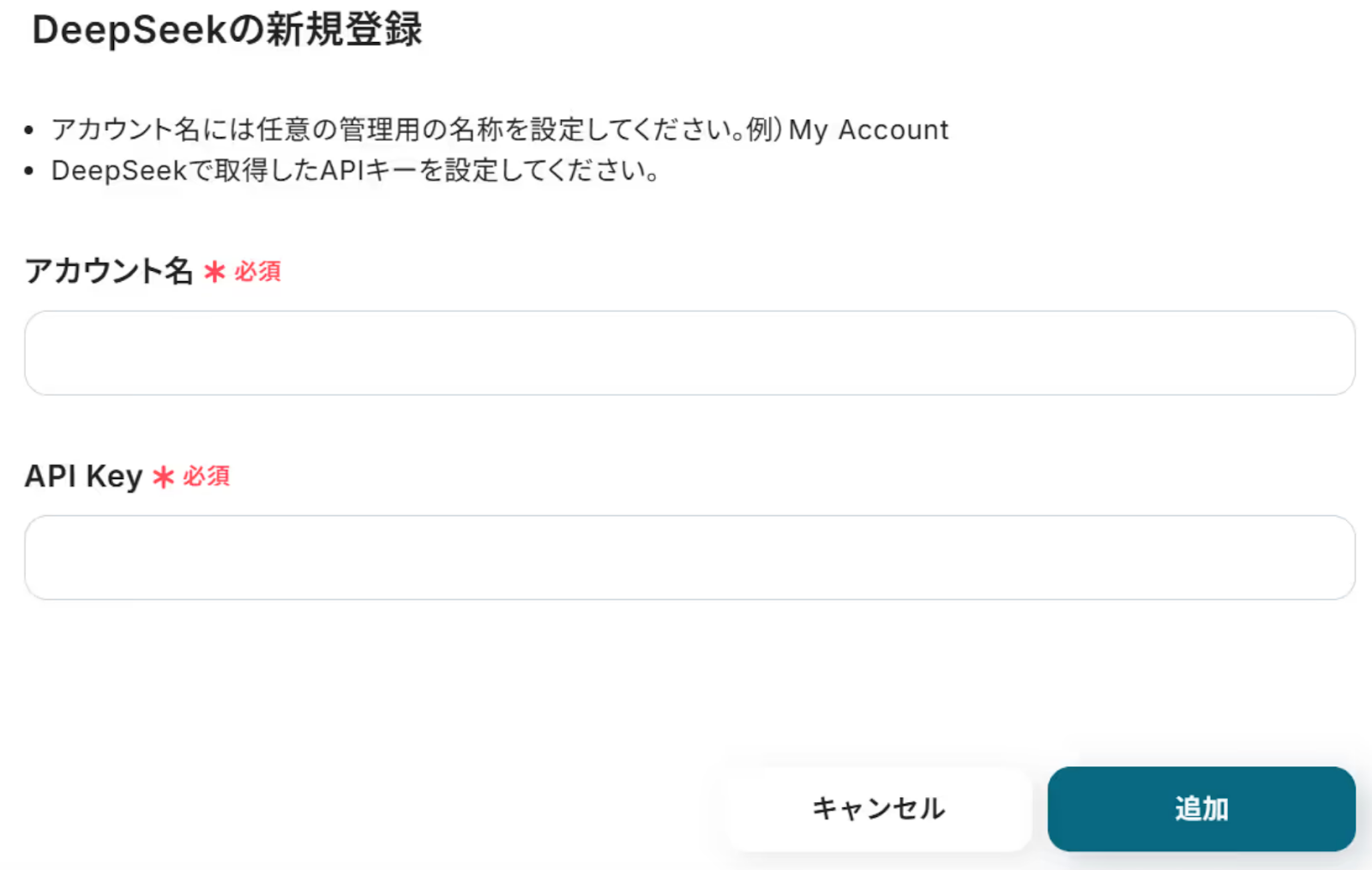
検索窓にDeepSeekと入力し、選択しましょう。

次の画面で、必須項目を入力します。
「API Key」の取得方法は以下をご確認ください。
DeepSeek API Platform
Perplexityも同じように検索して、アイコンをクリックします。
以下のような画面が表示されますので、アカウント名は任意の名前を自由に入力してください。
アクセストークンは以下のリンクから取得できます。
Perplexityの「API管理ページ」
以下の記事も参考にしながら設定してみてくださいね。
PerplexityのAPI設定について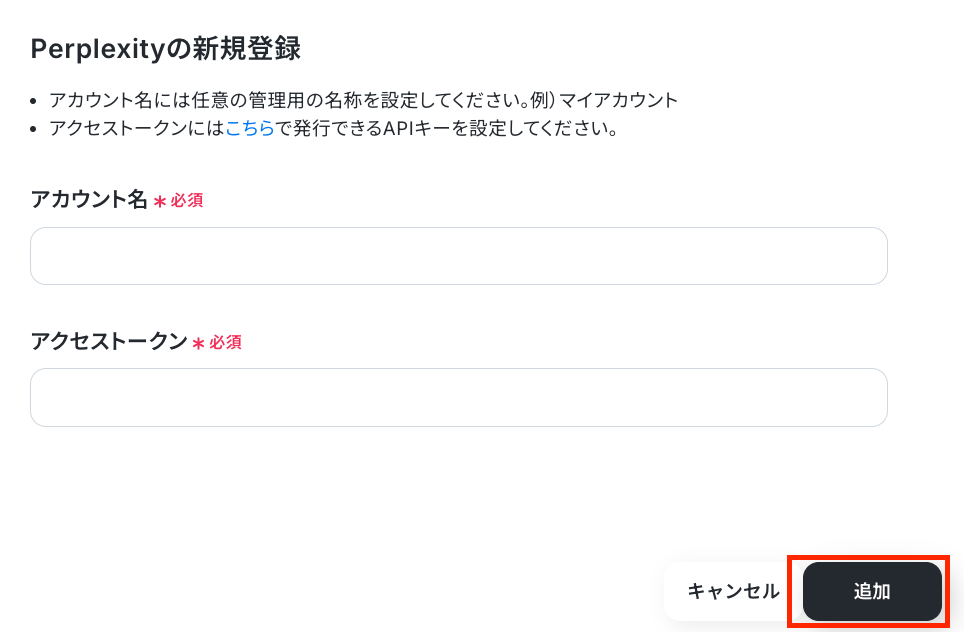
【Notionのマイアプリ連携】
以下のナビを参照してください。
以上で、マイアプリ連携が完了です!
ステップ2:テンプレートをコピーする
続いてYoomのテンプレートをコピーします。
以下バナーの「試してみる」をクリックしましょう。
■概要Notionでアイデアやタスクを管理しているものの、関連する情報収集や分析は手作業で行っており、手間を感じることはないでしょうか。複数のAIツールを使い分ける作業は、時間もかかり非効率になりがちです。このワークフローを活用すれば、Notionにキーワードを追加するだけで、DeepSeekでの情報収集とPerplexityによる分析、そして結果のNotionへの書き込みまでを自動化できます。煩雑なリサーチ業務を効率化し、より本質的な作業に集中するための時間を創出します。
■このテンプレートをおすすめする方- Notionでの情報管理を起点に、リサーチ業務全体の自動化を目指している方
- DeepSeekやPerplexityといったAIを活用した情報収集や分析の効率化に関心がある方
- 手作業での情報収集や転記に時間を取られ、本来のコア業務に集中できていない方
■このテンプレートを使うメリット- Notionへのキーワード追加を起点にDeepSeekとPerplexityの処理が自動実行されるため、情報収集や分析にかかる時間を短縮できます
- 手作業によるコピー&ペーストなどの転記ミスを防ぎ、一貫したフローで情報処理を行うことで、業務品質の安定化に繋がります
■フローボットの流れ- はじめに、Notion、DeepSeek、PerplexityをYoomと連携します
- 次に、トリガーでNotionを選択し、「 データベースのコンテンツが追加または更新されたら(Webhook) 」をアクションとして設定します
- 次に、オペレーションで分岐機能を設定し、Notionから取得した情報をもとに後続の処理を分岐させます
- 続いて、Notionの「レコードを取得する」アクションで、トリガーとなったレコードの詳細情報を取得します
- 取得した情報をもとに、DeepSeekの「テキストを生成」アクションで関連情報を収集します
- さらに、Perplexityの「テキストを生成」アクションで、収集した情報を分析・要約します
- 最後に、Notionの「レコードを更新する」アクションで、生成されたテキストを元のレコードに書き戻します
※「トリガー」:フロー起動のきっかけとなるアクション、「オペレーション」:トリガー起動後、フロー内で処理を行うアクション
■このワークフローのカスタムポイント- 分岐機能では、Notionから取得した情報などをもとに、後続のオペレーションを分岐させる条件を任意で設定できます
- Notionでレコードを取得する際に、IDをもとに検索をかけ、特定のレコード情報を取得することが可能です
- DeepSeekにテキスト生成を依頼する際のプロンプトは自由にカスタマイズでき、Notionから取得したキーワードなどを変数として組み込めます
- Perplexityに分析を依頼する際のプロンプトも同様にカスタマイズでき、DeepSeekの生成結果などを変数として活用することが可能です
- 最終的にNotionのレコードを更新する際に、どの項目にどの情報を書き込むかを、AIの生成結果などを用いて自由に設定できます
■注意事項- Notion、DeepSeek、PerplexityのそれぞれとYoomを連携してください。
- 分岐はパーソナルプラン以上のプランでご利用いただける機能(オペレーション)となっております。フリープランの場合は設定しているフローボットのオペレーションはエラーとなりますので、ご注意ください。
- パーソナルプランなどの有料プランは、2週間の無料トライアルを行うことが可能です。無料トライアル中には制限対象のアプリや機能(オペレーション)を使用することができます。詳しくは、「料金プランのページ」をご参照ください。
■このテンプレートをおすすめする方
- Notionでの情報管理を起点に、リサーチ業務全体の自動化を目指している方
- DeepSeekやPerplexityといったAIを活用した情報収集や分析の効率化に関心がある方
- 手作業での情報収集や転記に時間を取られ、本来のコア業務に集中できていない方
■このテンプレートを使うメリット
- Notionへのキーワード追加を起点にDeepSeekとPerplexityの処理が自動実行されるため、情報収集や分析にかかる時間を短縮できます
- 手作業によるコピー&ペーストなどの転記ミスを防ぎ、一貫したフローで情報処理を行うことで、業務品質の安定化に繋がります
■フローボットの流れ
- はじめに、Notion、DeepSeek、PerplexityをYoomと連携します
- 次に、トリガーでNotionを選択し、「 データベースのコンテンツが追加または更新されたら(Webhook) 」をアクションとして設定します
- 次に、オペレーションで分岐機能を設定し、Notionから取得した情報をもとに後続の処理を分岐させます
- 続いて、Notionの「レコードを取得する」アクションで、トリガーとなったレコードの詳細情報を取得します
- 取得した情報をもとに、DeepSeekの「テキストを生成」アクションで関連情報を収集します
- さらに、Perplexityの「テキストを生成」アクションで、収集した情報を分析・要約します
- 最後に、Notionの「レコードを更新する」アクションで、生成されたテキストを元のレコードに書き戻します
■このワークフローのカスタムポイント
- 分岐機能では、Notionから取得した情報などをもとに、後続のオペレーションを分岐させる条件を任意で設定できます
- Notionでレコードを取得する際に、IDをもとに検索をかけ、特定のレコード情報を取得することが可能です
- DeepSeekにテキスト生成を依頼する際のプロンプトは自由にカスタマイズでき、Notionから取得したキーワードなどを変数として組み込めます
- Perplexityに分析を依頼する際のプロンプトも同様にカスタマイズでき、DeepSeekの生成結果などを変数として活用することが可能です
- 最終的にNotionのレコードを更新する際に、どの項目にどの情報を書き込むかを、AIの生成結果などを用いて自由に設定できます
■注意事項
- Notion、DeepSeek、PerplexityのそれぞれとYoomを連携してください。
- 分岐はパーソナルプラン以上のプランでご利用いただける機能(オペレーション)となっております。フリープランの場合は設定しているフローボットのオペレーションはエラーとなりますので、ご注意ください。
- パーソナルプランなどの有料プランは、2週間の無料トライアルを行うことが可能です。無料トライアル中には制限対象のアプリや機能(オペレーション)を使用することができます。詳しくは、「料金プランのページ」をご参照ください。
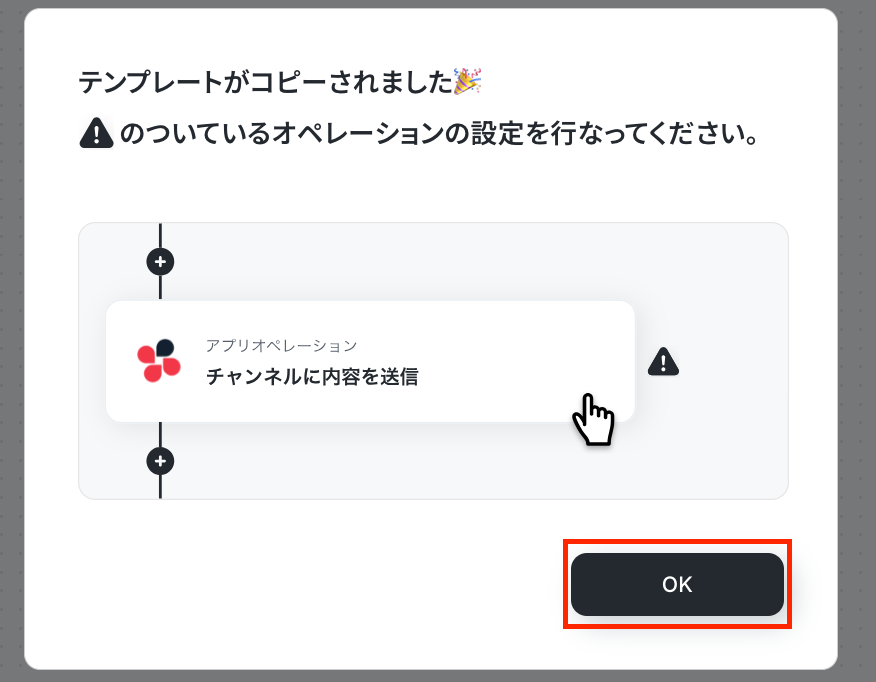
ワークスペースに自動的にテンプレートがコピーされるので、次に表示された画面で「OK」をクリックしてください。
ステップ3:Notionのトリガー設定
Yoomのフローボットを動かす引き金となるアクションのことを「アプリトリガー」と呼びます。
赤枠をクリックしましょう!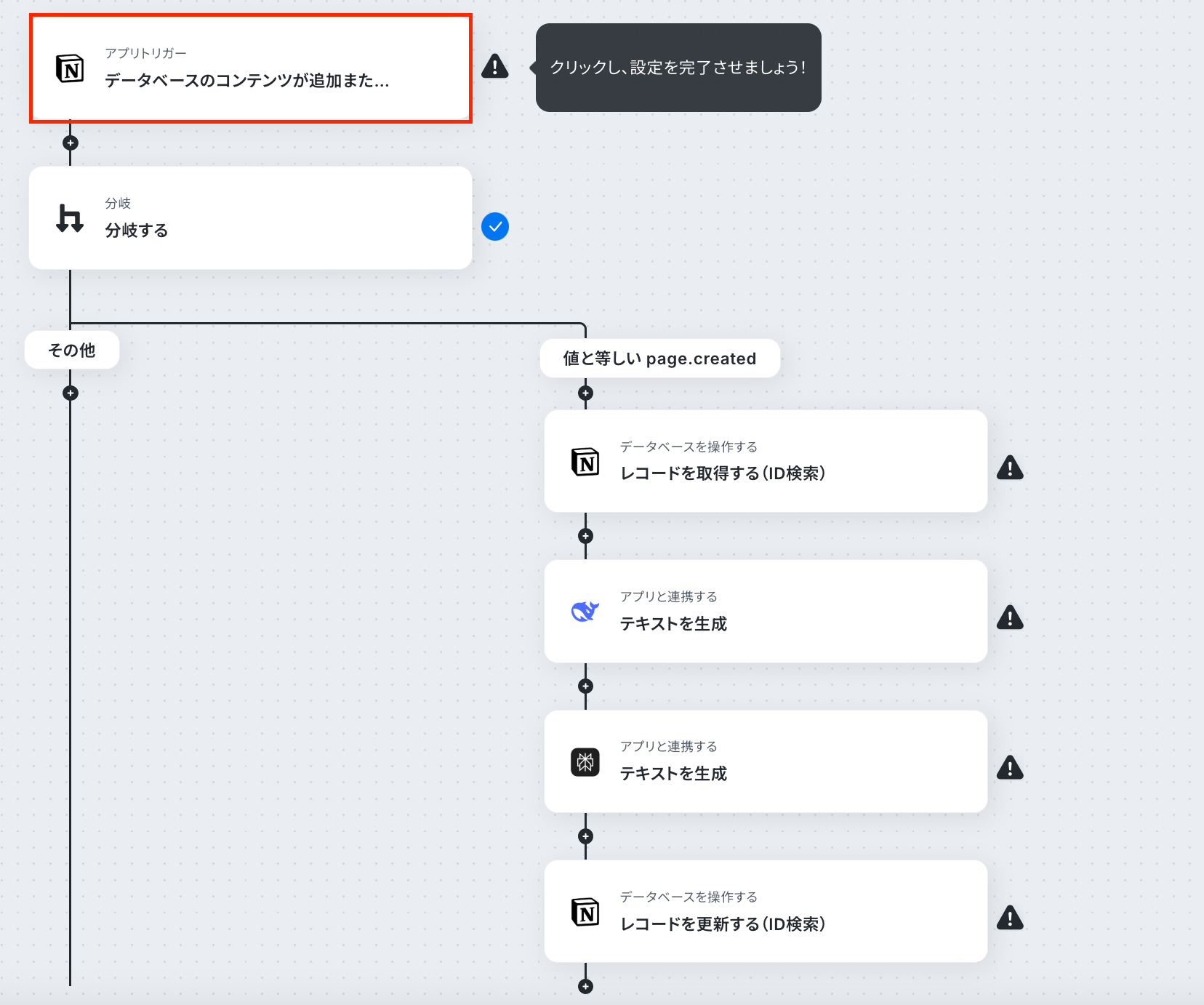
連携するアカウント情報を確認しましょう!
アクションは「データソースのコンテンツが追加または更新されたら(Webhook)」を設定し、次のページに進んでください。
※非推奨のアクションを選択しないようご注意ください。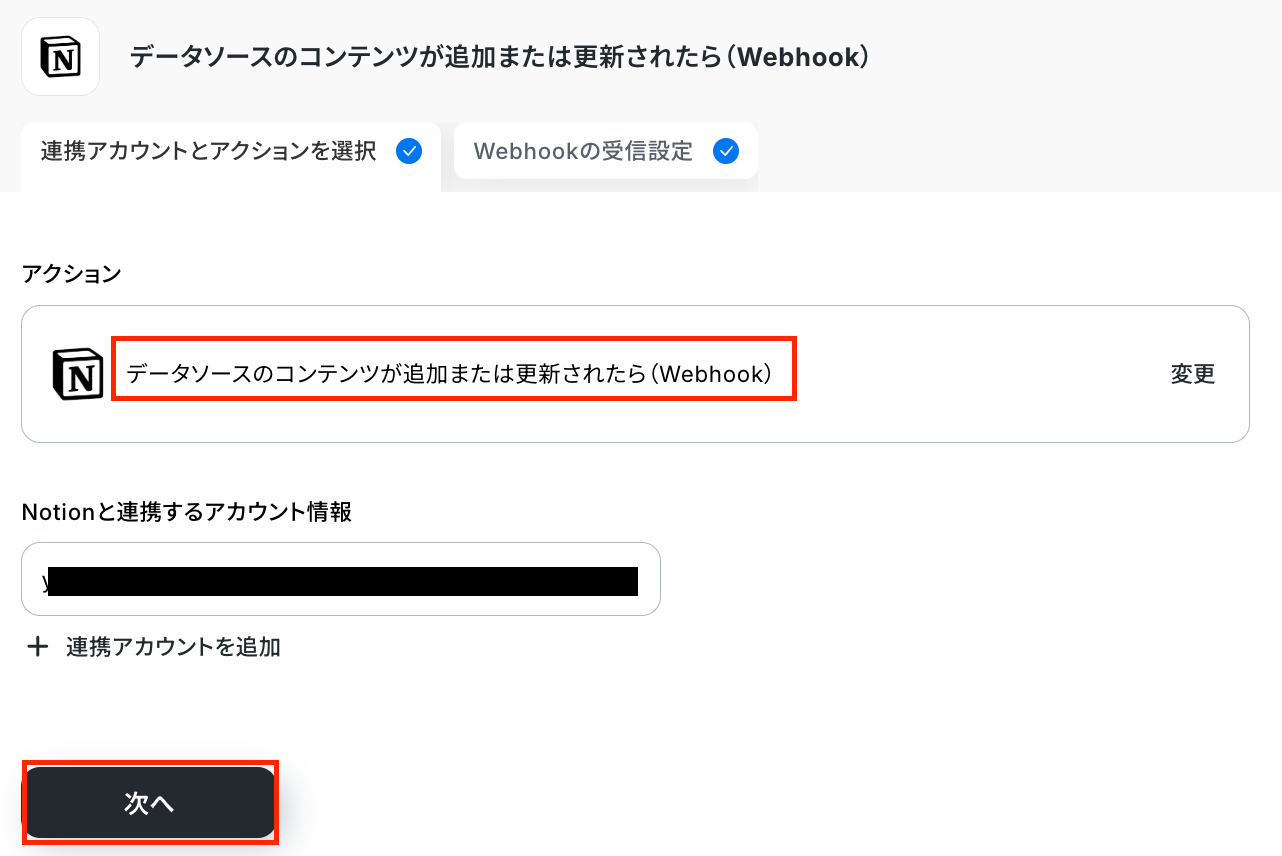
次の画面で、Webhook URLの設定を行っていきます!
WebhookURLをコピーしたら、以下のリンクを参照して設定を行いましょう。
NotionのWebhook設定方法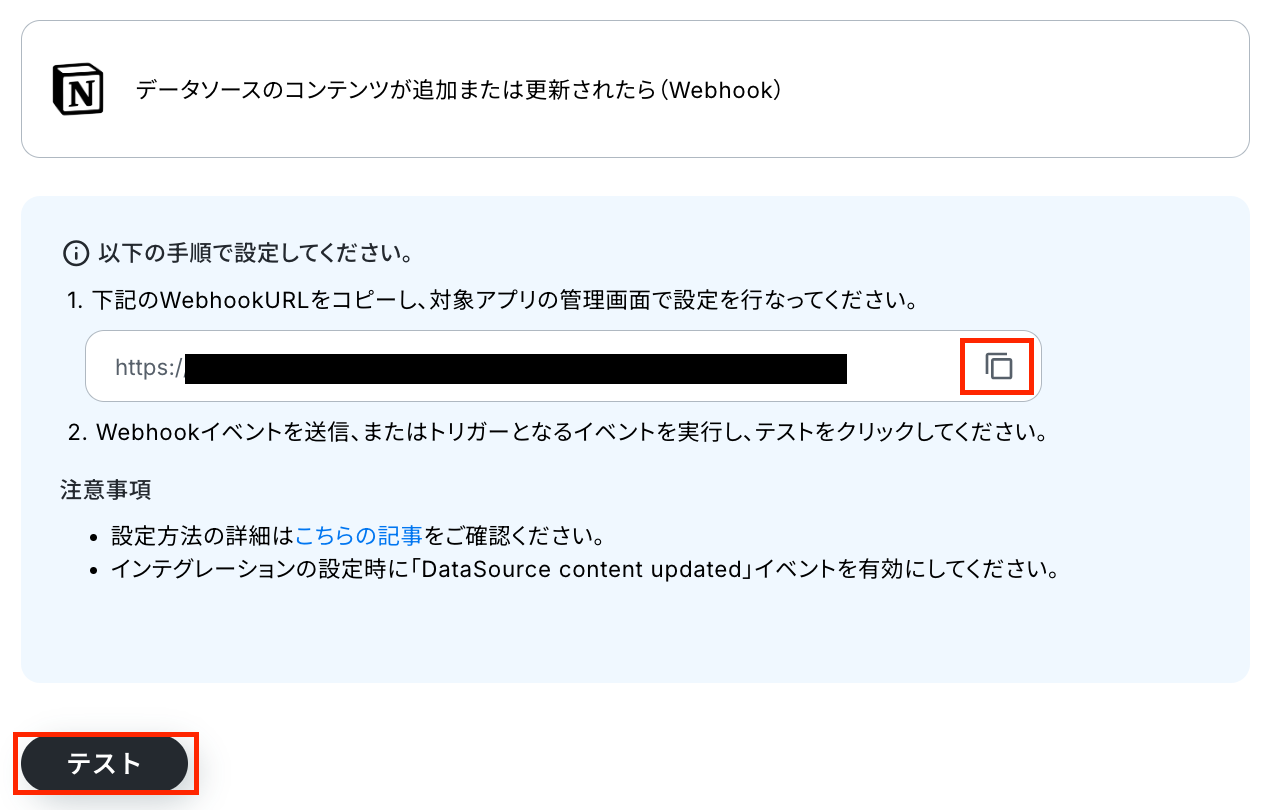
まずは、インテグレーションのページで「New Integration」をクリックして設定を開始します。
必須項目を入力後、「作成」をクリックしましょう。
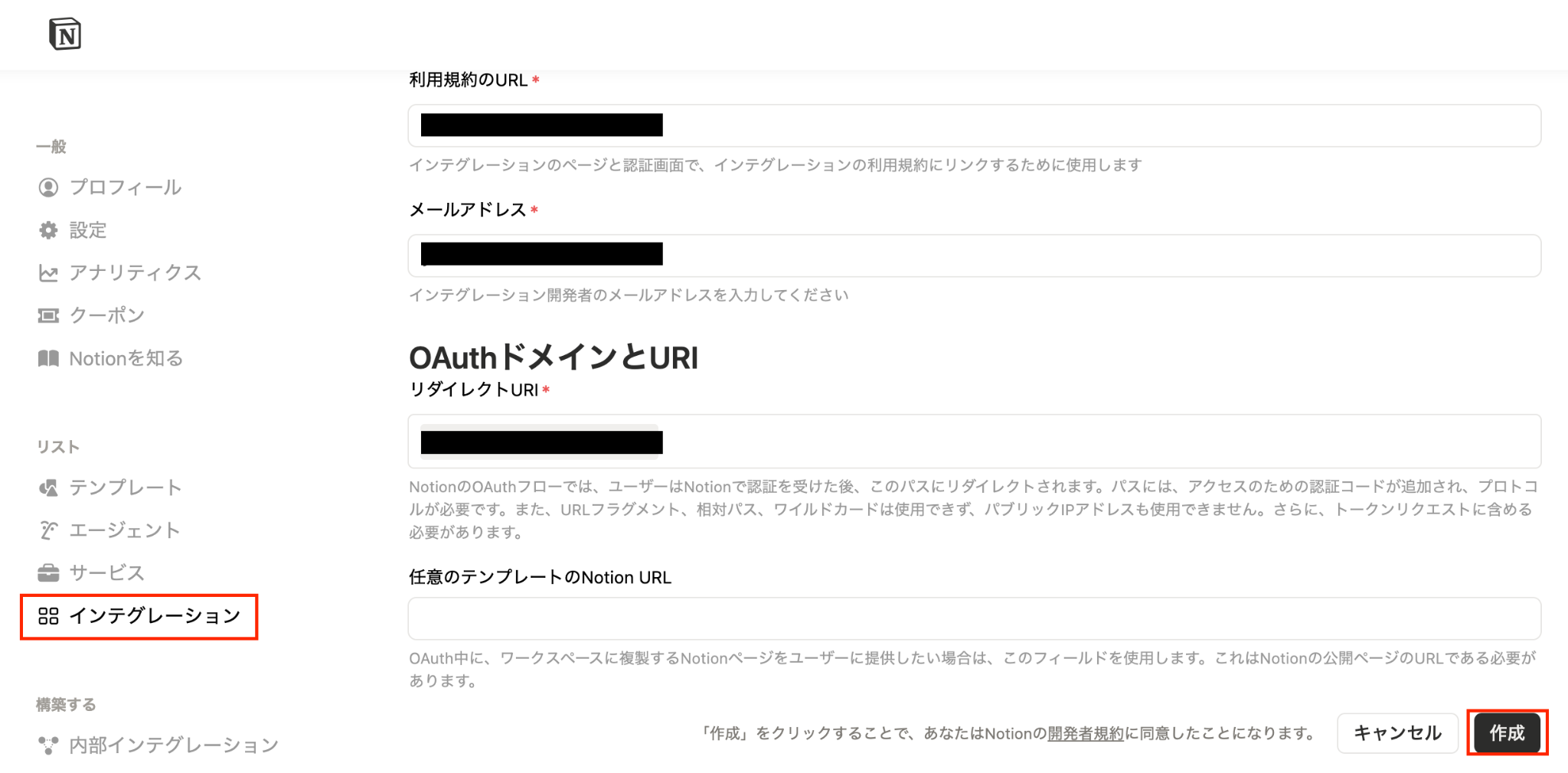
「Webhook」→「サブスクリプションを作成する」をクリックします。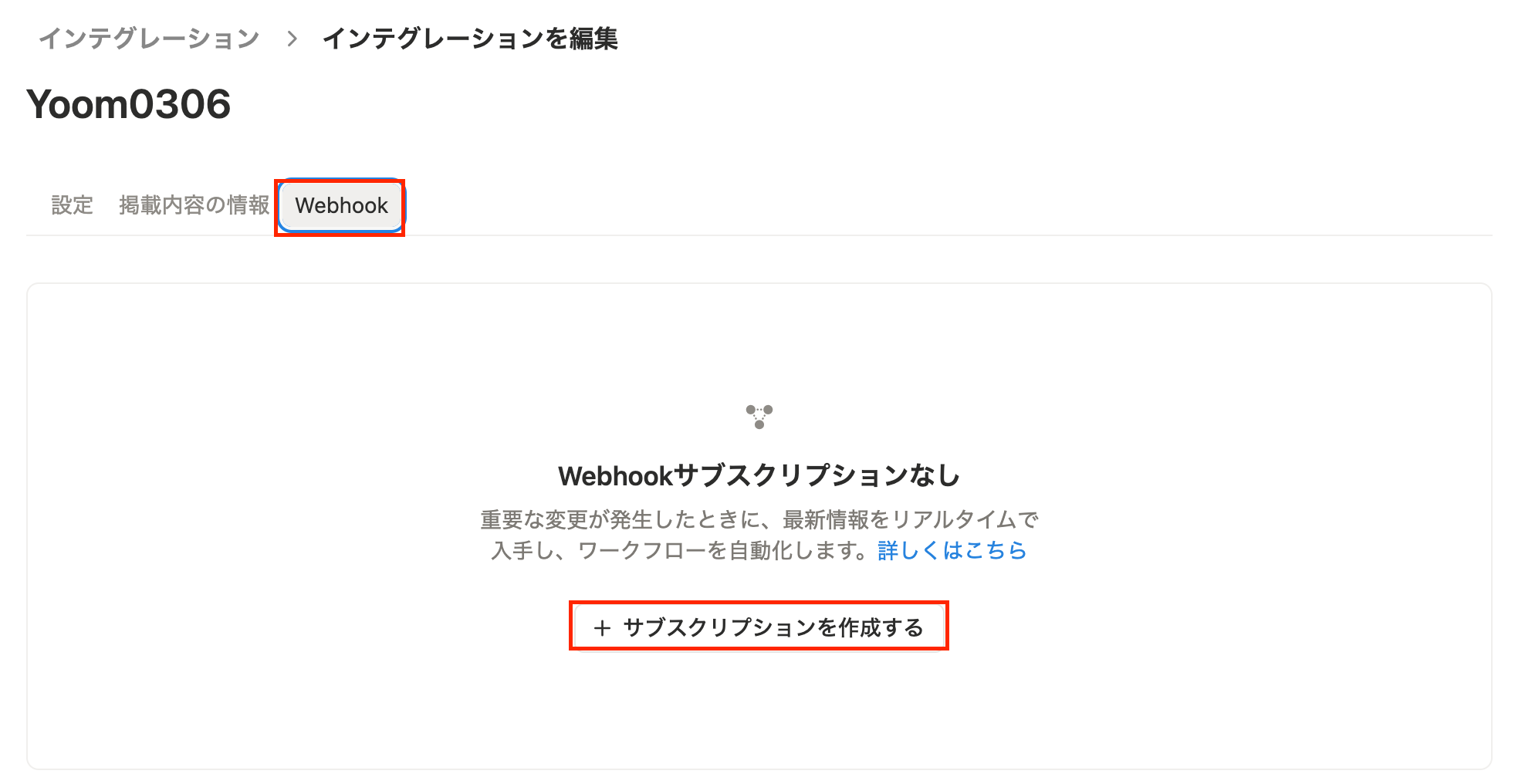
Yoom画面でコピーしたWebhookURLを、貼り付けます。
「DataSource content updated」イベントを有効にするため、「APIバージョン」は「2022-06-28」を選択してください。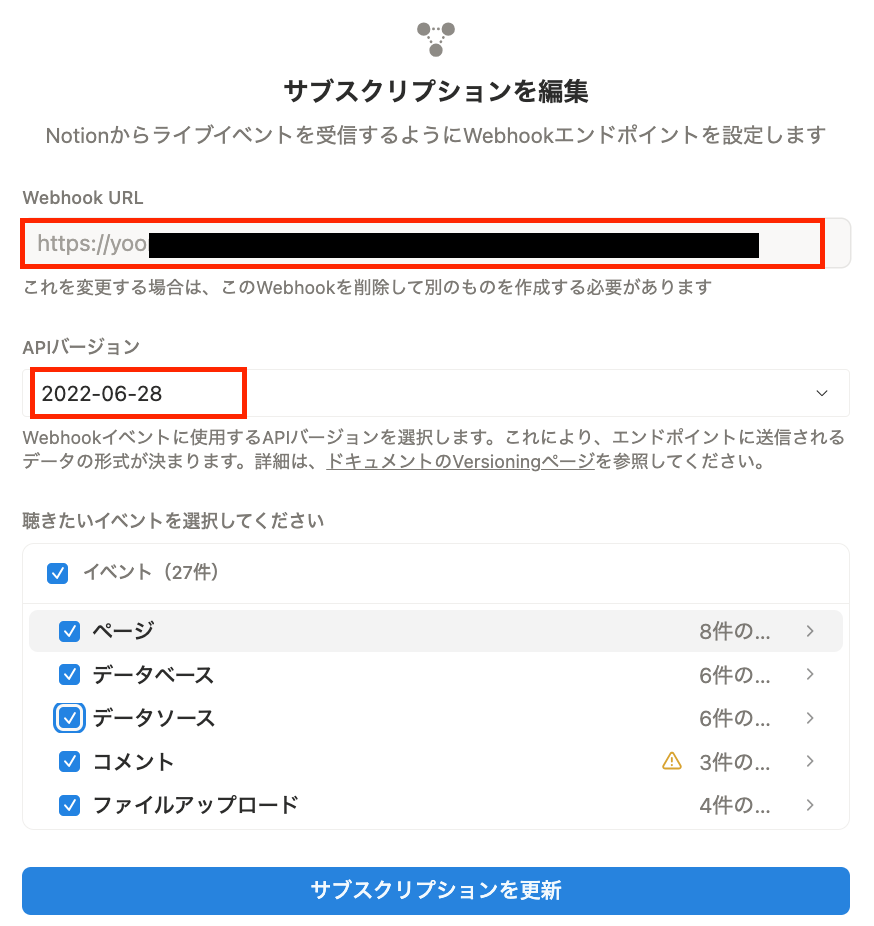
Subscriptionの作成後に表示される左下の「Verify」をクリックします。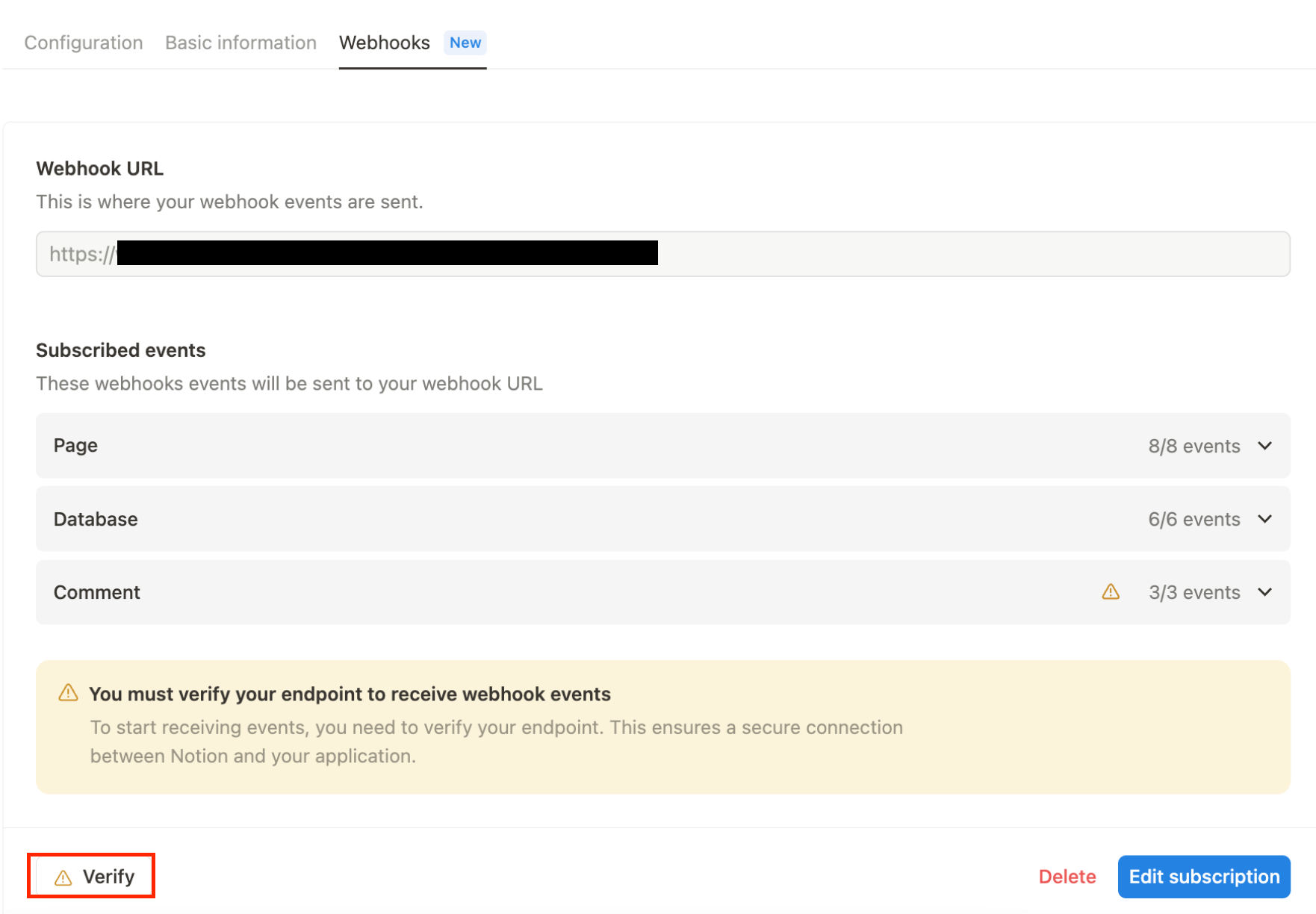
Yoom画面に戻り、テストをすると、下記のようなトークン情報が確認できるため、こちらの「secret_」から始まるトークン情報をコピーします。
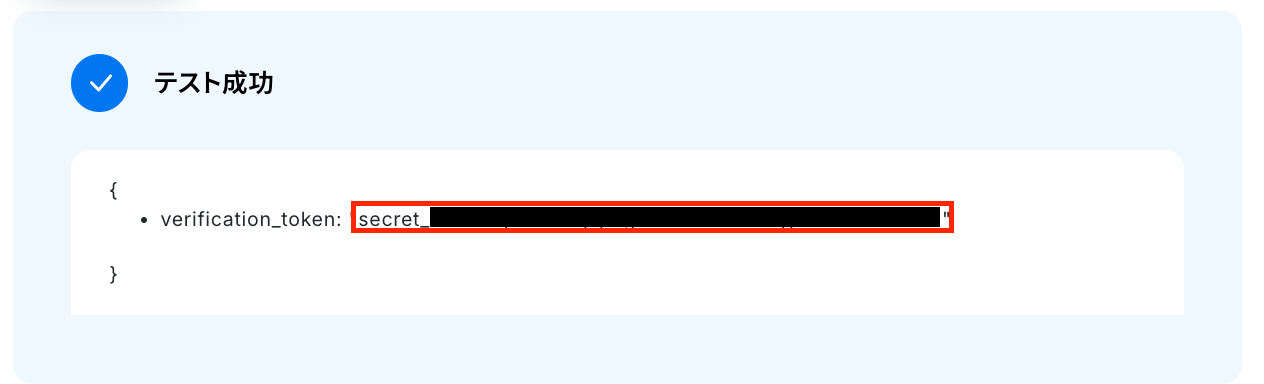
取得したトークン情報をNotionの「Verification token」に入力し、「Verify subscription」をクリックしてください。
Webhook URLの下に「This subscription is currently active」と表示されれば検証が問題なく完了しています。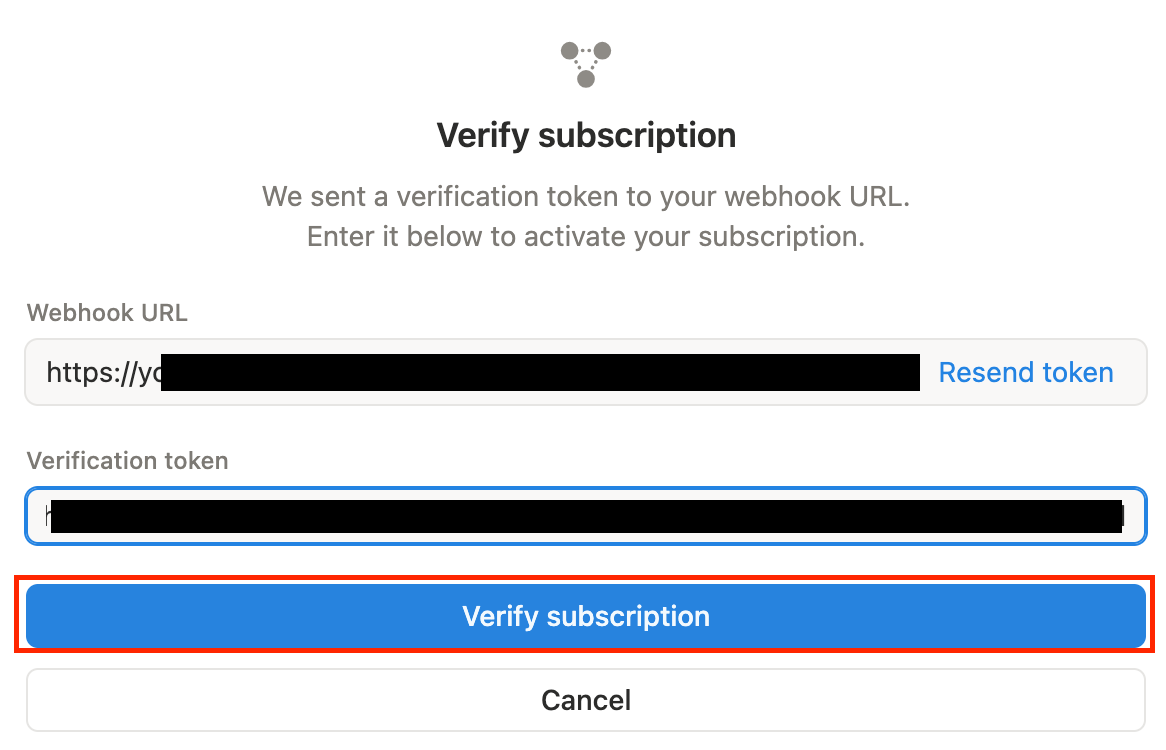
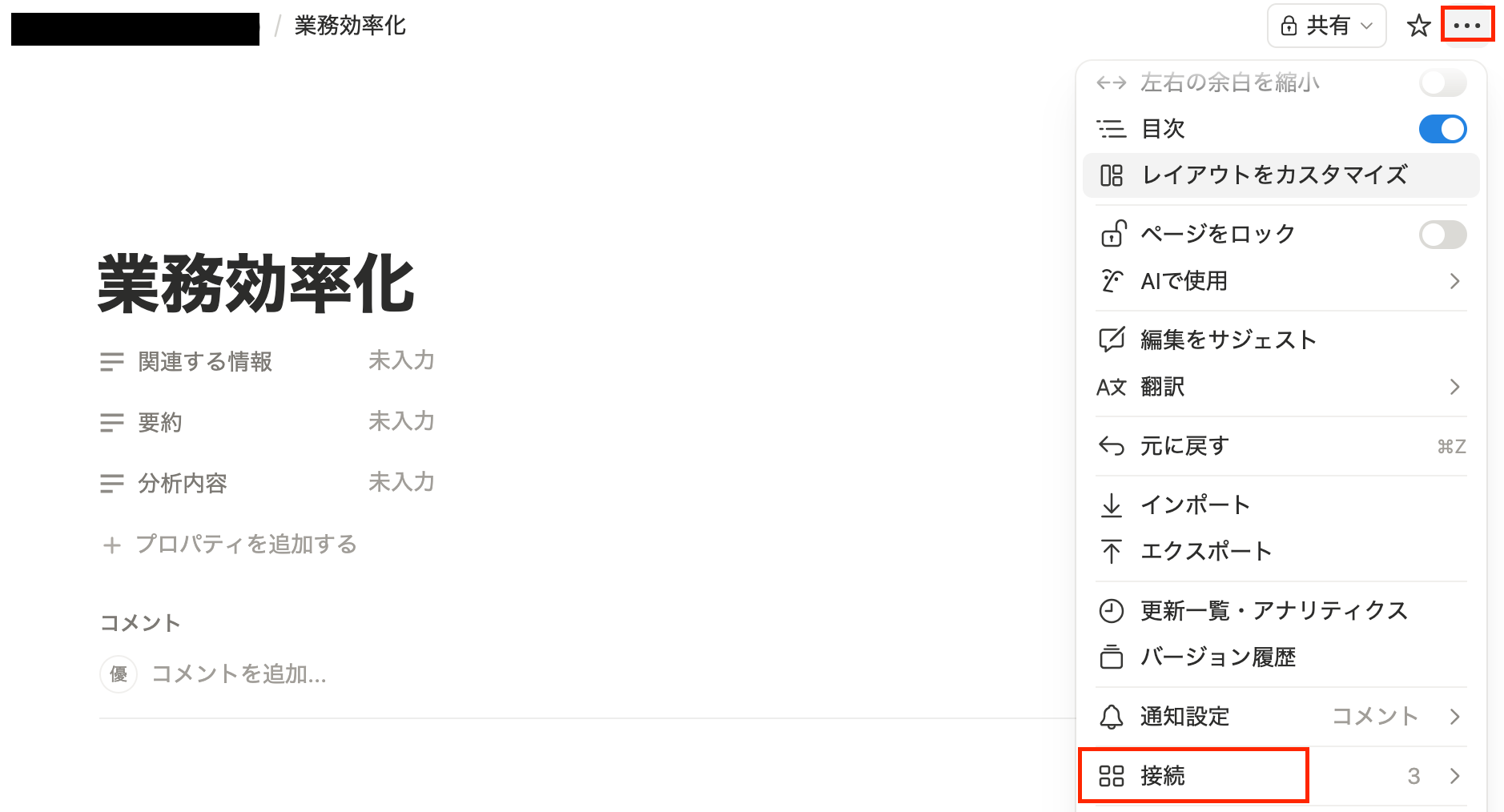
Notionの任意のページやデータベースで右上の3点クリックから「接続」を選択し、検索バーで作成したIntegration名を入力し、Integrationを追加します。
ここで追加したページやデータベースでのイベントがWebhookとして通知されるようになります。
ここで、Yoomと接続済みのページのデータベースに任意のキーワードを入力します。
今回のフローでは、Notionに追加されたキーワードをもとにDeepSeekで情報を収集してPerplexityで分析を行います。
そのため、Notionで準備を行ってください。以下は例です。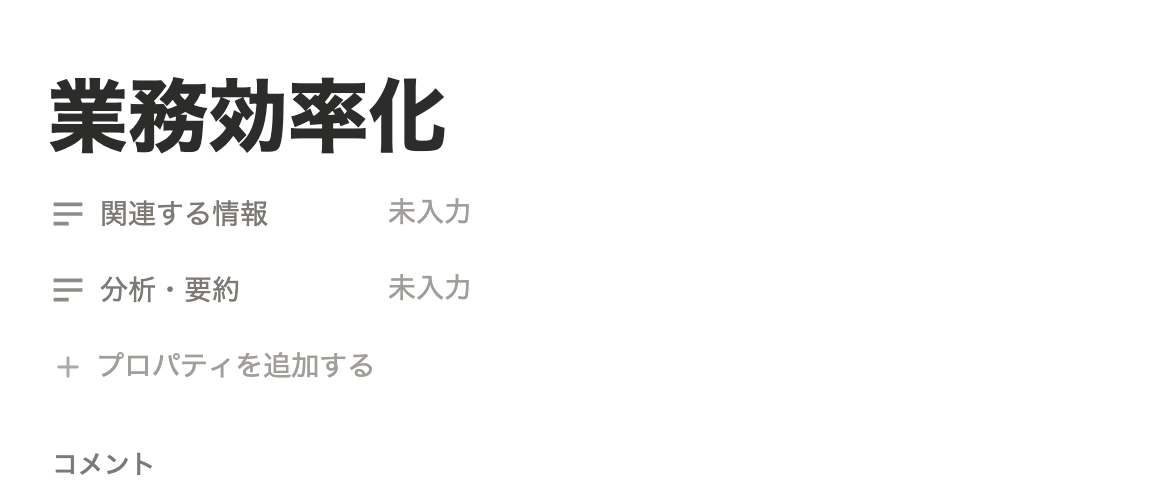
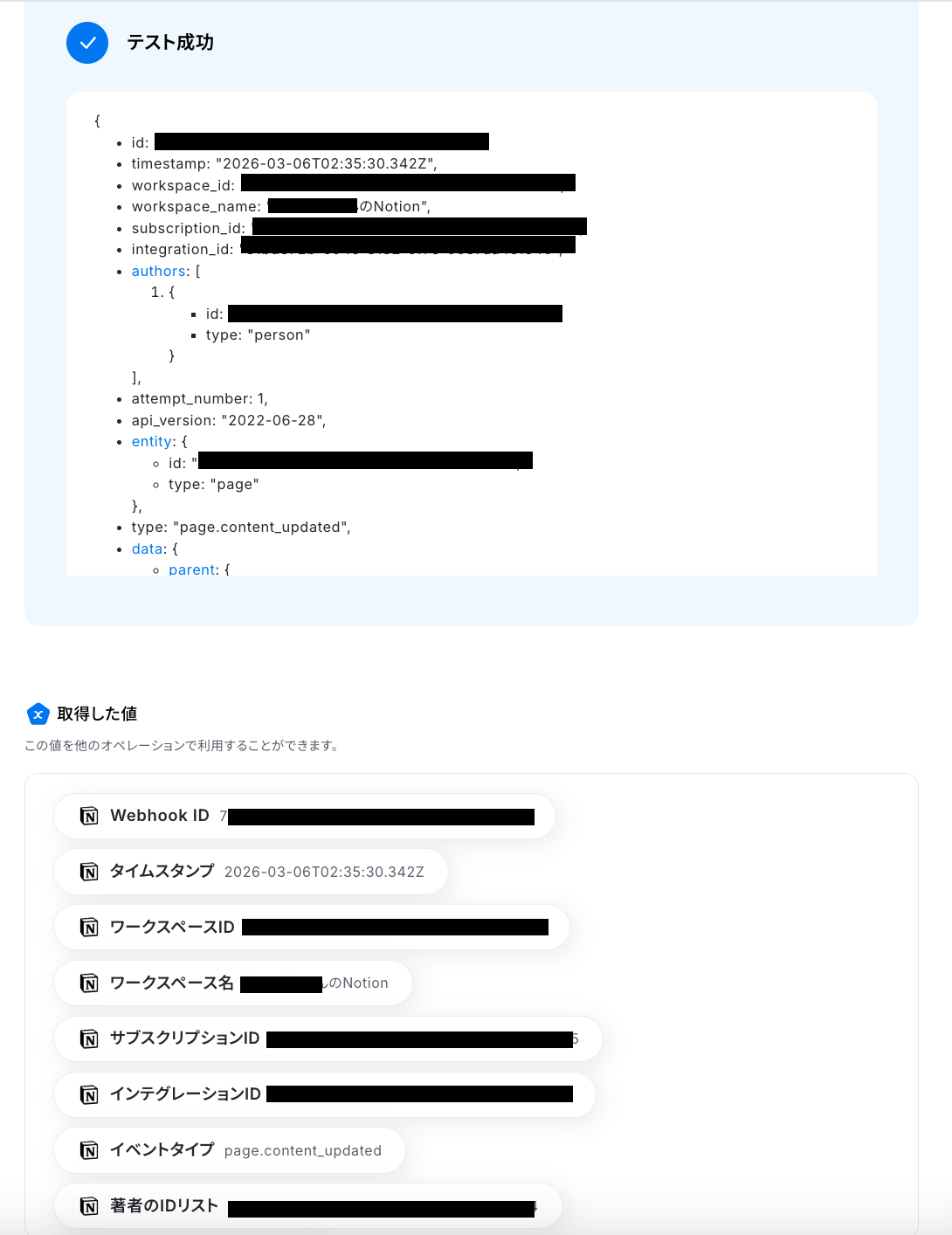
Yoom画面に戻って、テストをクリックします。
取得した値を確認できたら「完了」をクリックしましょう。
※取得した値とは?
トリガーやオペレーション設定時に、「テスト」を実行して取得した値のことを指します。
後続のオペレーション設定時の値として利用でき、フローボットを起動する度に変動した値となります。
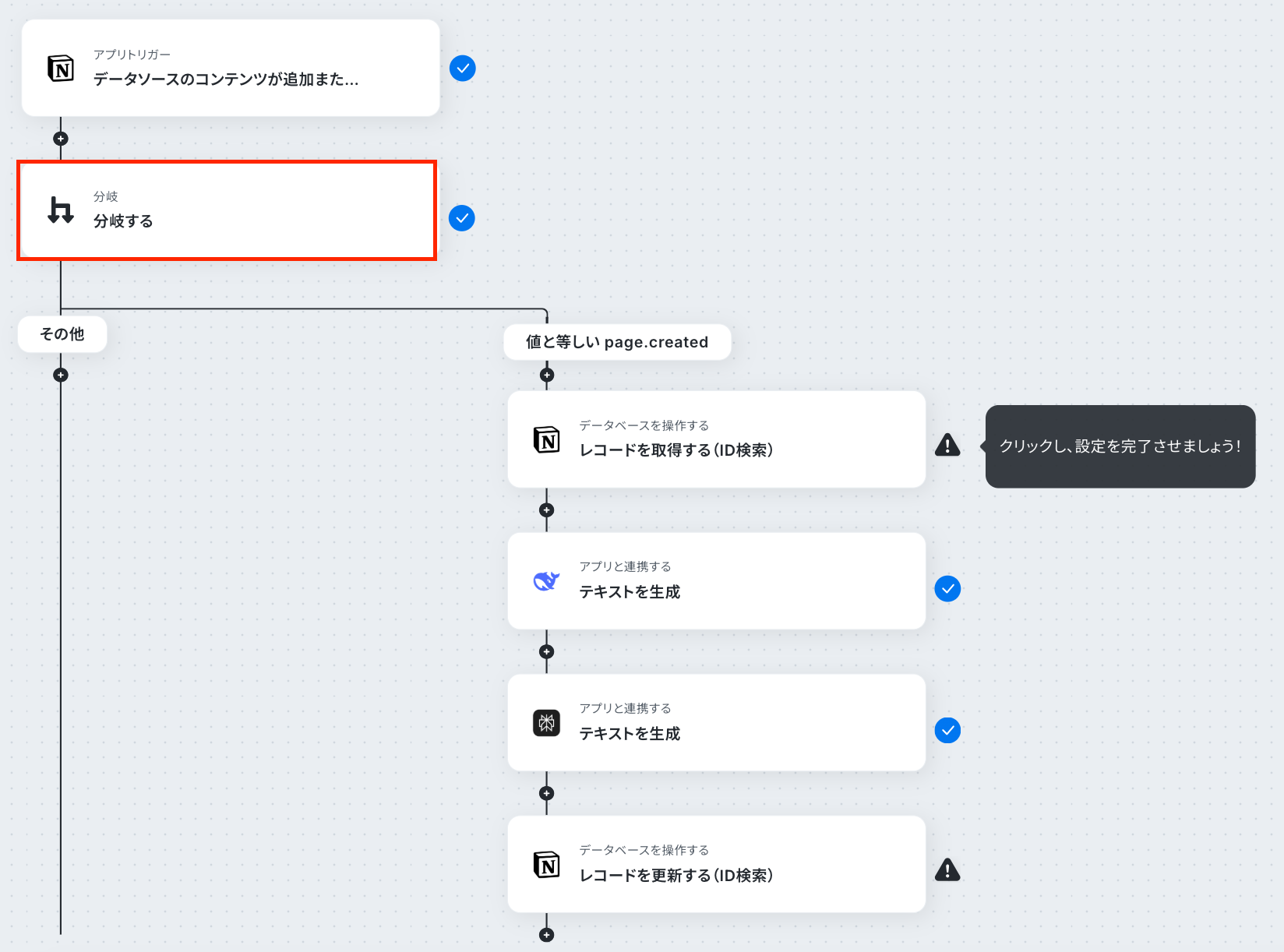
ステップ4:分岐の設定
ここでは、分岐の設定を行います。
以下の注意事項を確認後、赤枠をクリックしてください。
※「分岐する」オペレーションは、ミニプラン以上でご利用いただけます。
フリープランで利用するとエラーになってしまうのでご注意ください。
ミニプランなどの有料プランは2週間の無料トライアルが可能です。
無料トライアル中なら、普段制限されているアプリや機能も自由にお試しいただけますので、ぜひ活用してみてください。
分岐の設定方法
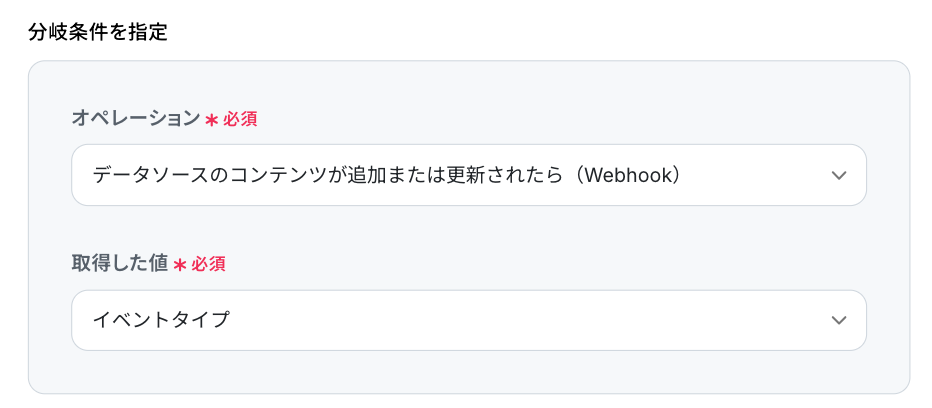
次の画面で、分岐条件を指定していきます!
- オペレーション:「データソースのコンテンツが追加または更新されたら(Webhook)」を選択。
-
取得した値:「イベントタイプ」を選択。
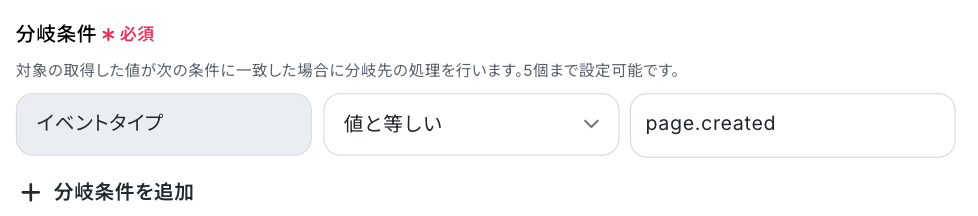
続いて、「分岐条件」を設定します。
ここで指定した条件に合致した場合のみ、後続のオペレーションへ進むことになります。今回は以下のように設定してください。
「完了」をクリックして、次のステップに進みましょう!
ステップ5:Notionにレコードを取得する設定
ここでは、Notionのレコードを取得する設定を行います。
赤枠をクリックしましょう。
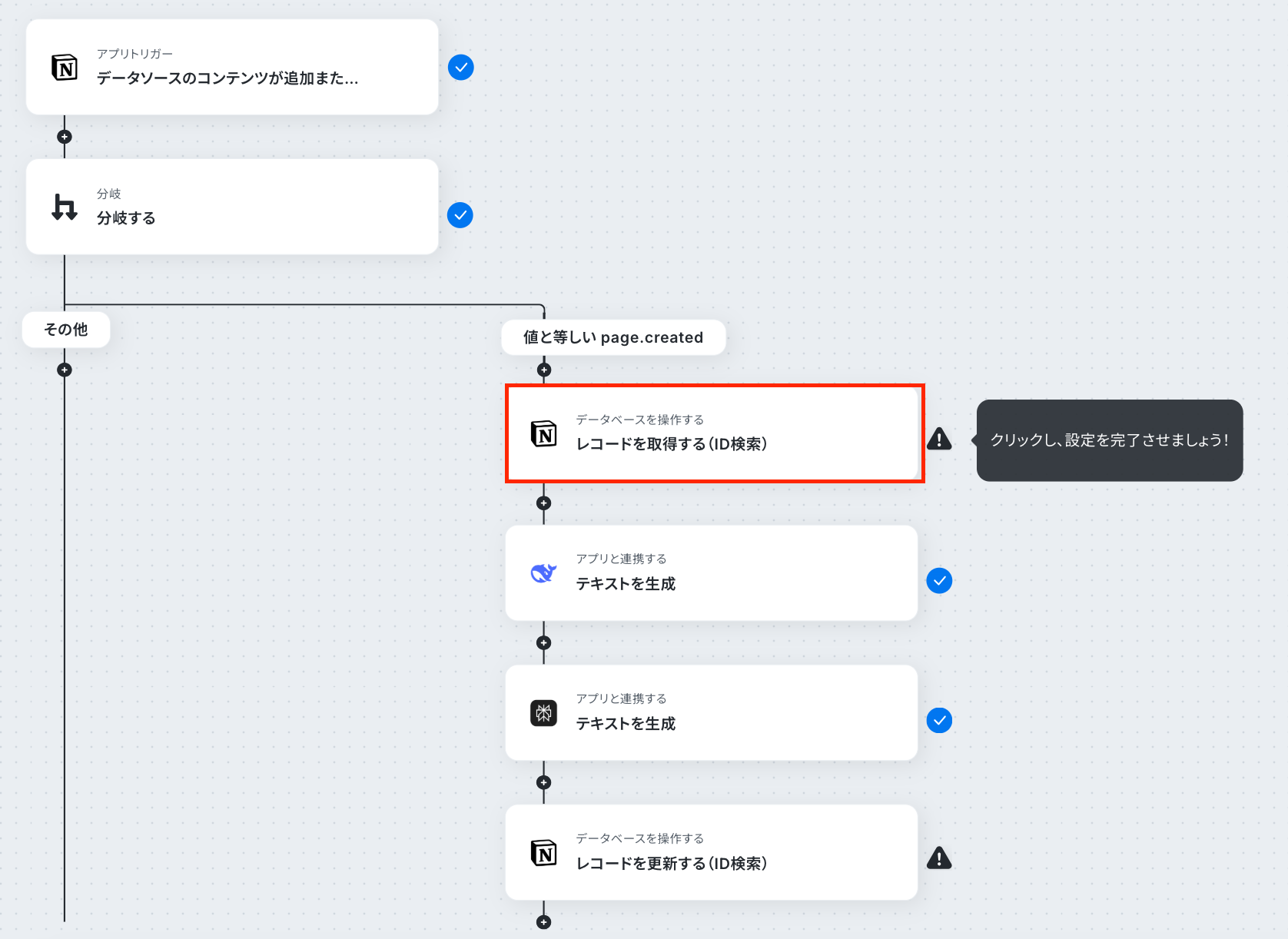
アクションはそのままで、連携するアカウント情報を確認します。
確認したら、画面を下にスクロールしましょう!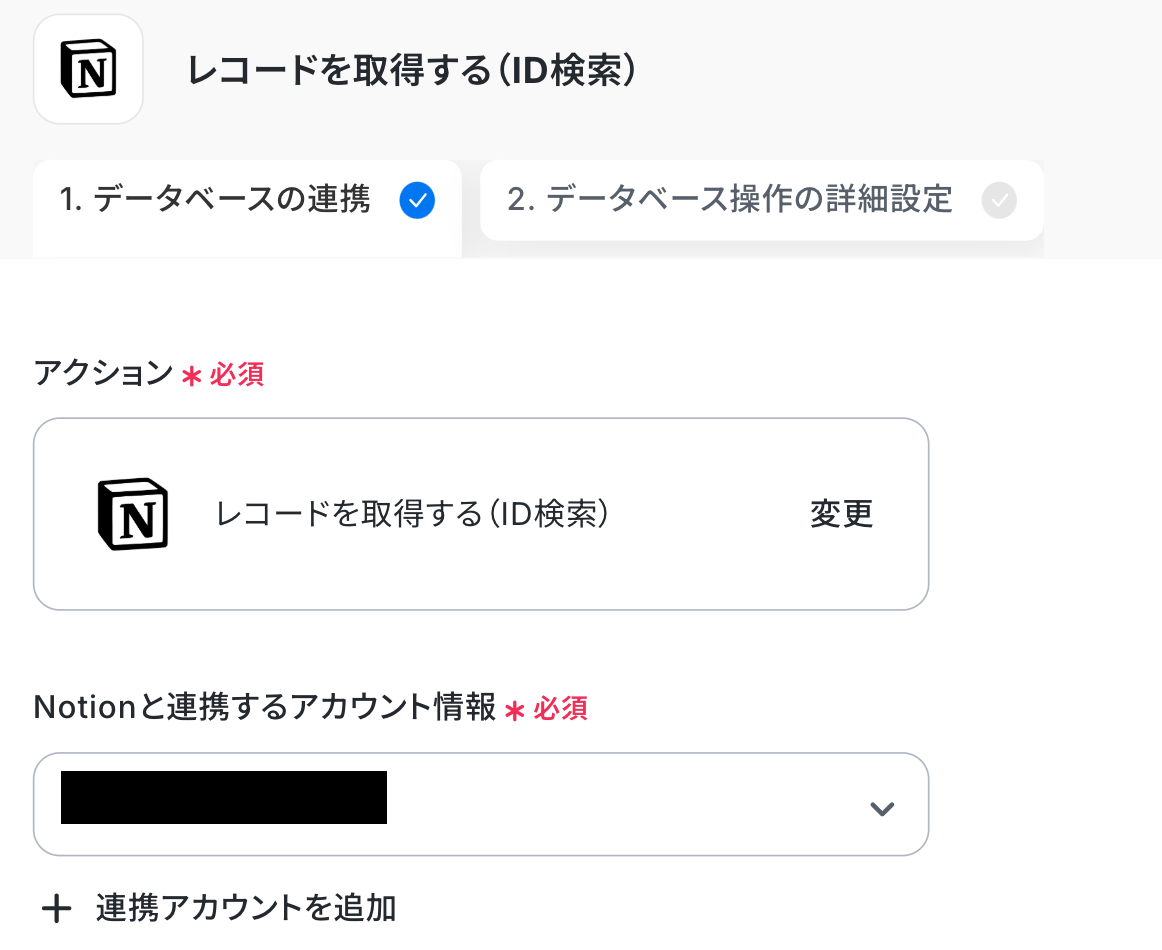
Yoom画面に戻り、必須項目を設定していきましょう!
「データベースID」は、入力欄をクリックして表示される候補から選択してください。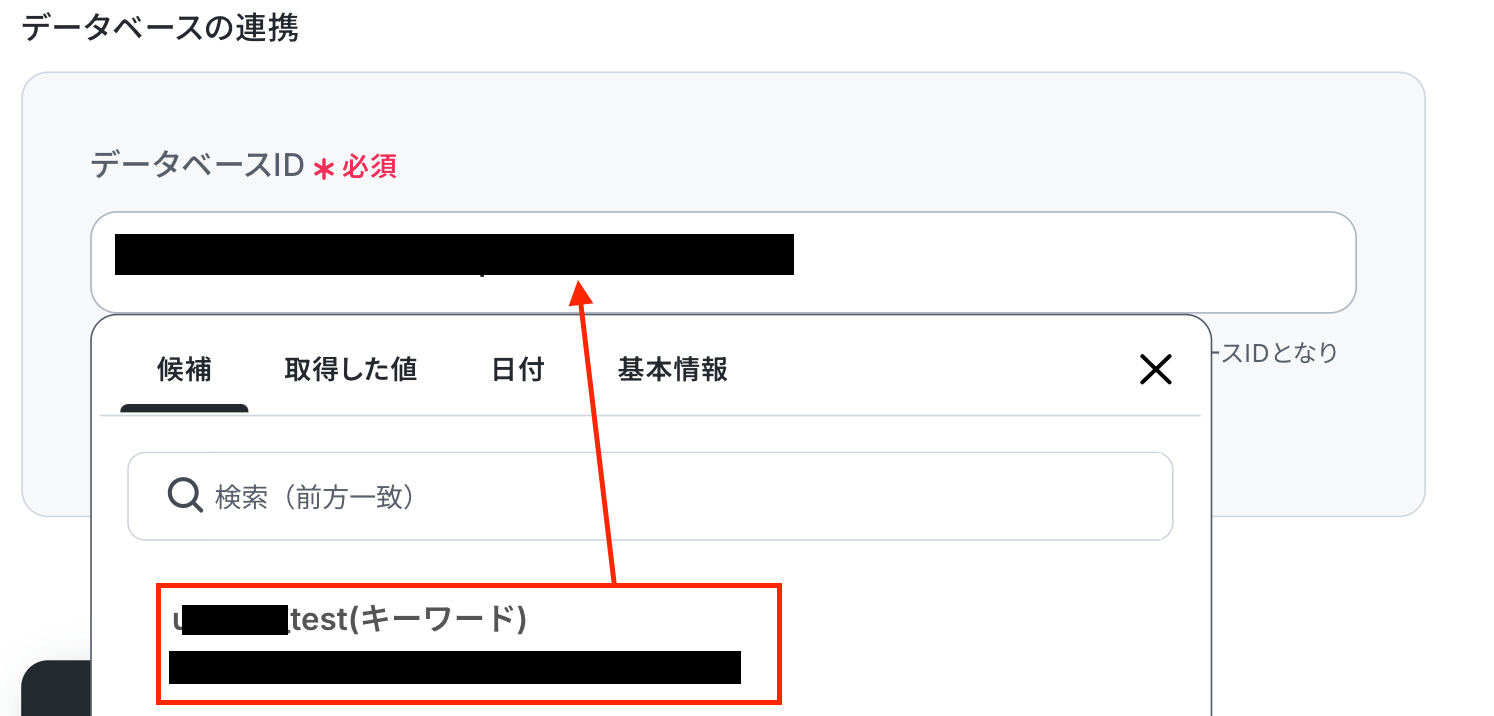
「追加したいレコードの条件」は、Notionのオペレーションで取得した値から「ページID」を選択して入力しましょう!
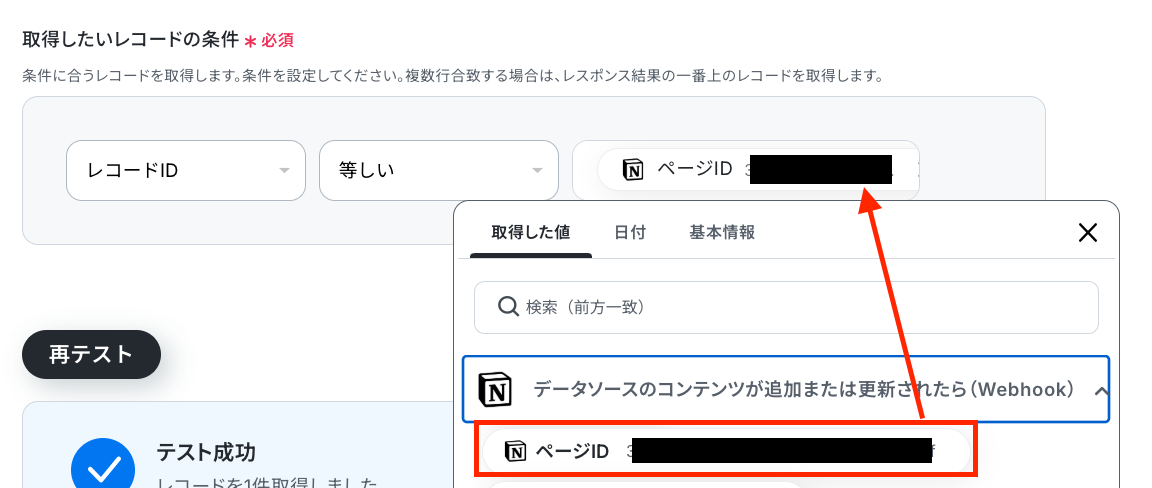
テストをクリックします。
テスト成功と表示されたら、次に進みましょう!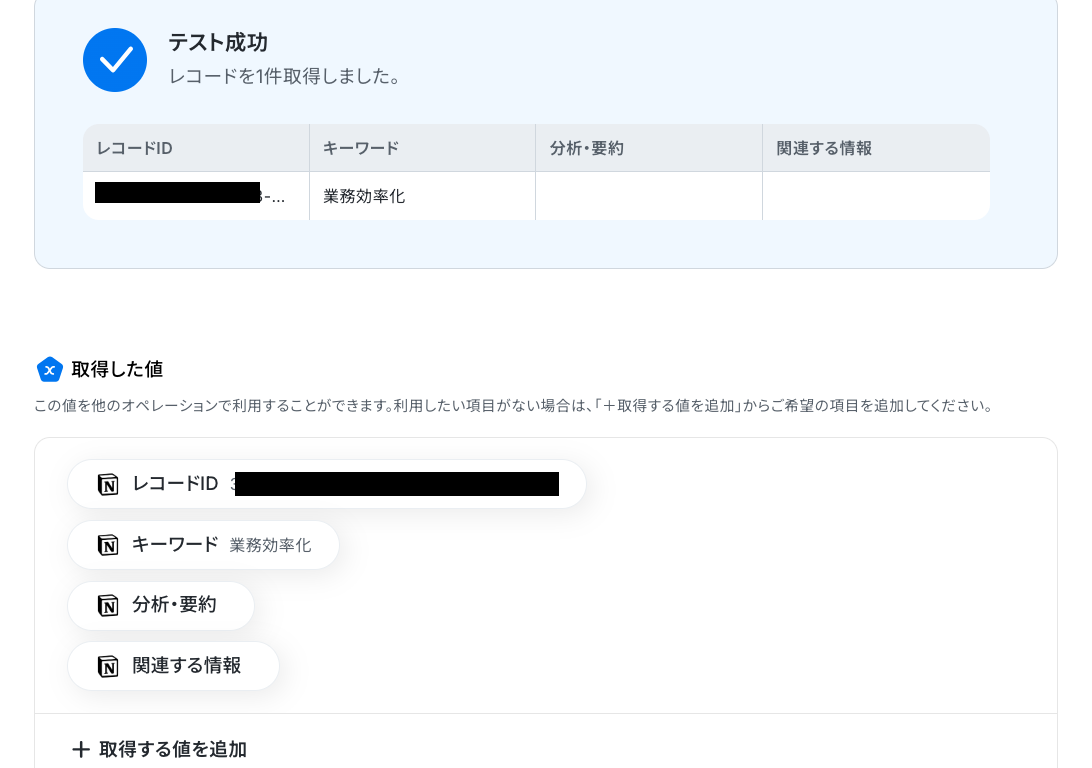
ステップ6:DeepSeekでテキストを生成する設定
ここでは、キーワードに関連する情報を取得する設定を行います。
赤枠部分をクリックしましょう。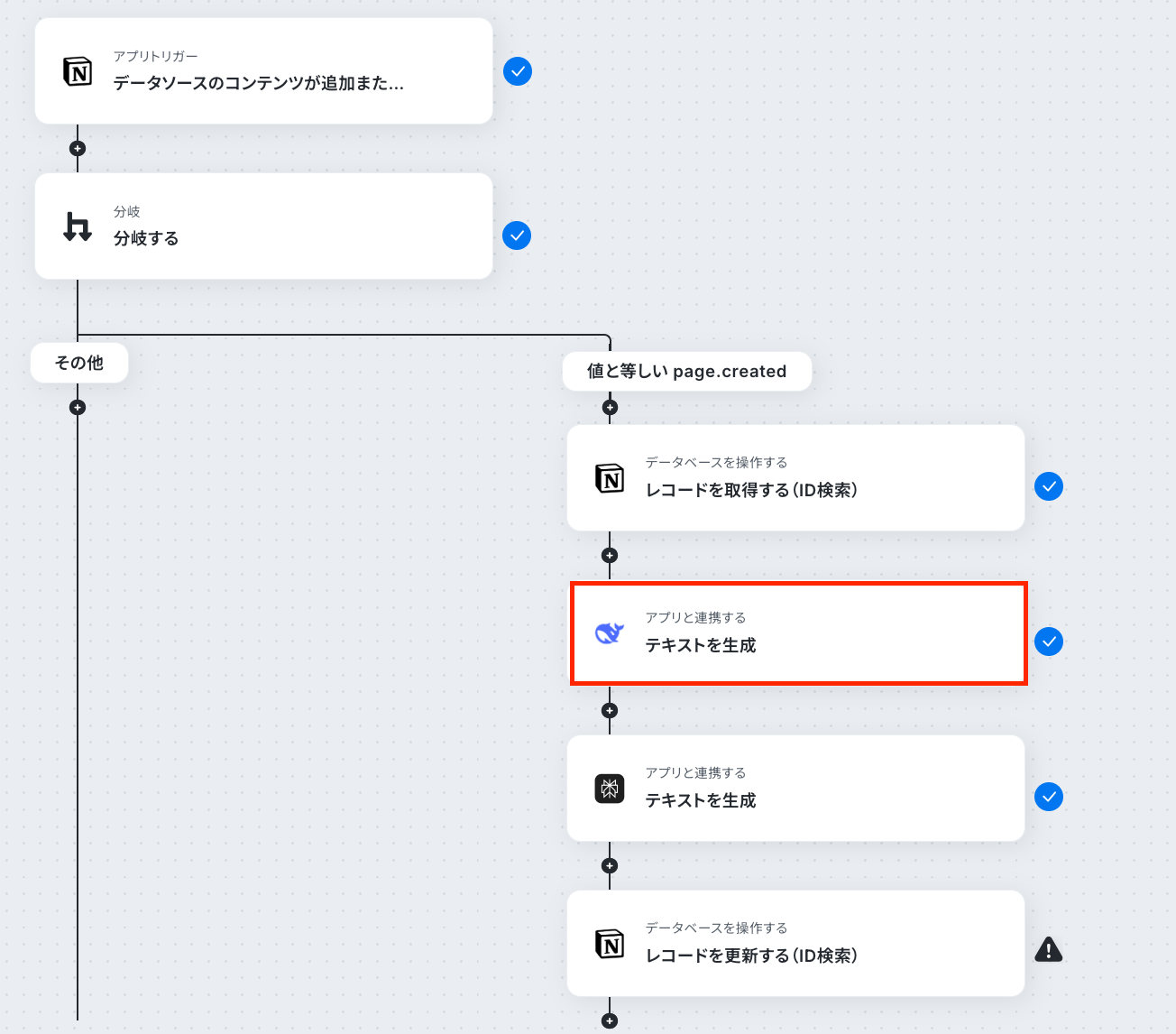
アクションはそのままで、連携したいアカウント情報を確認します。
「次へ」をクリックしてください。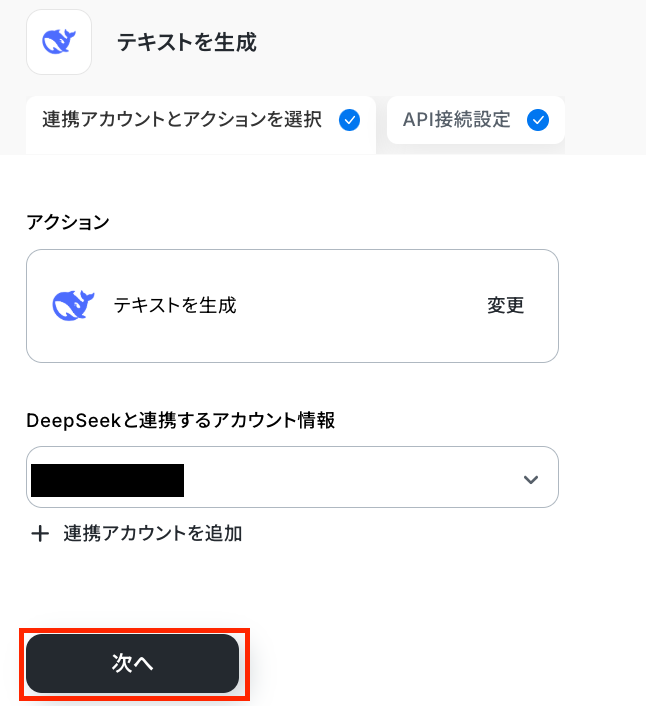
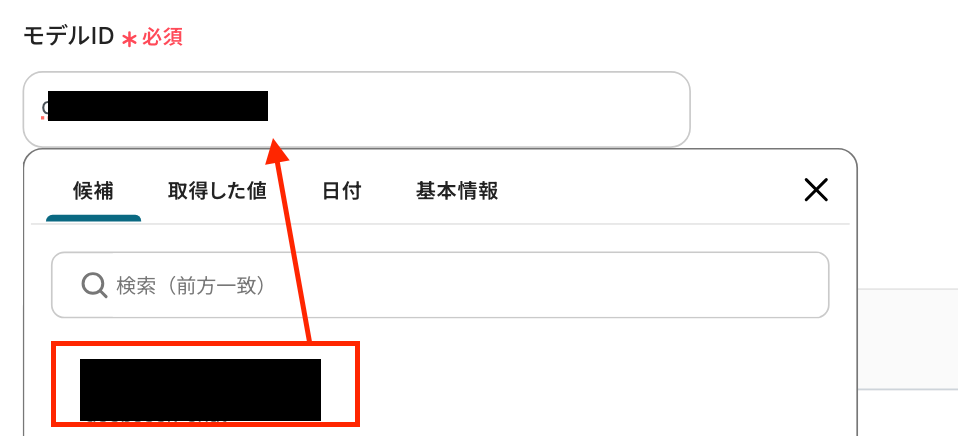
次の画面で、必須項目を設定しましょう!
-
「モデルID」:入力欄をクリックして表示される候補から選択してください。
-
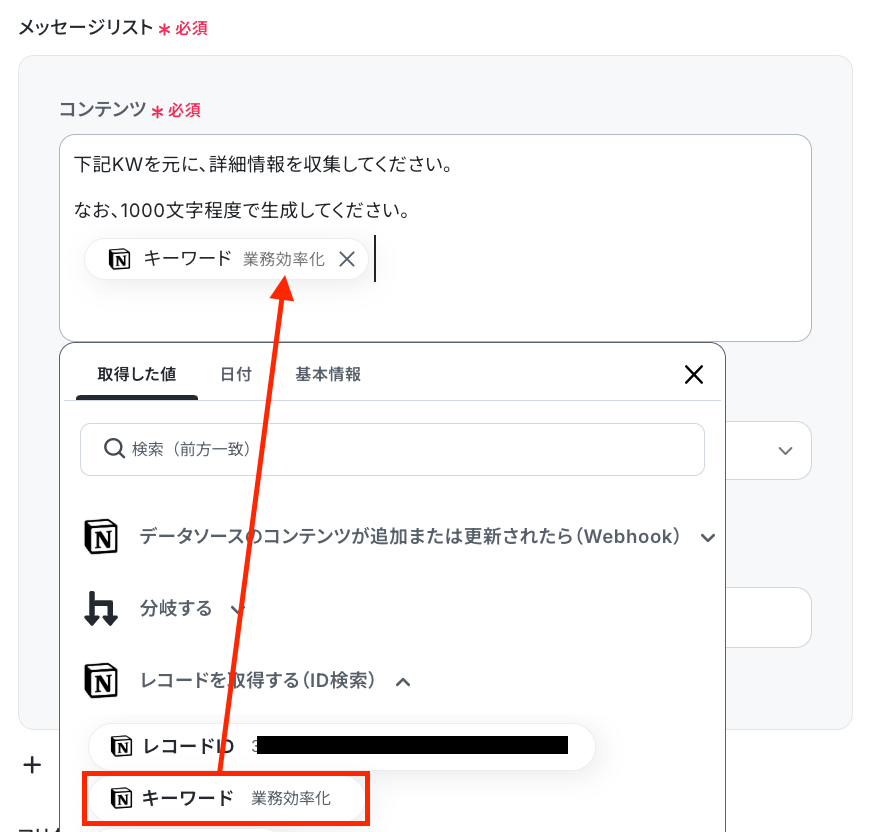
「コンテンツ」:DeepSeekでテキストを生成するため指示文を設定します。
任意で入力した文章と、前段階で取得した値を組み合わせて設定しましょう。
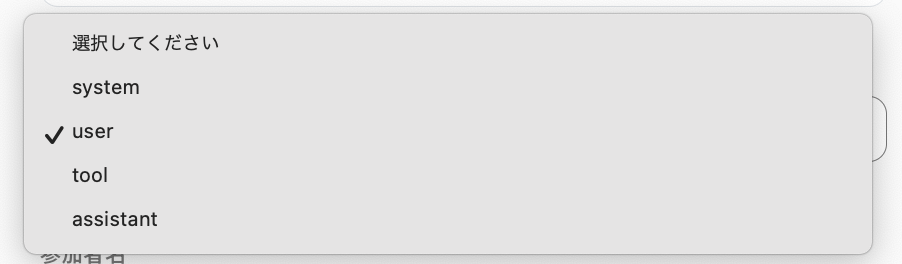
自由に設定してOKです! - 「ロール」:表示された候補から選択します。
その他の項目は必要に応じて設定してください。
「テスト」→「完了」をクリックしましょう!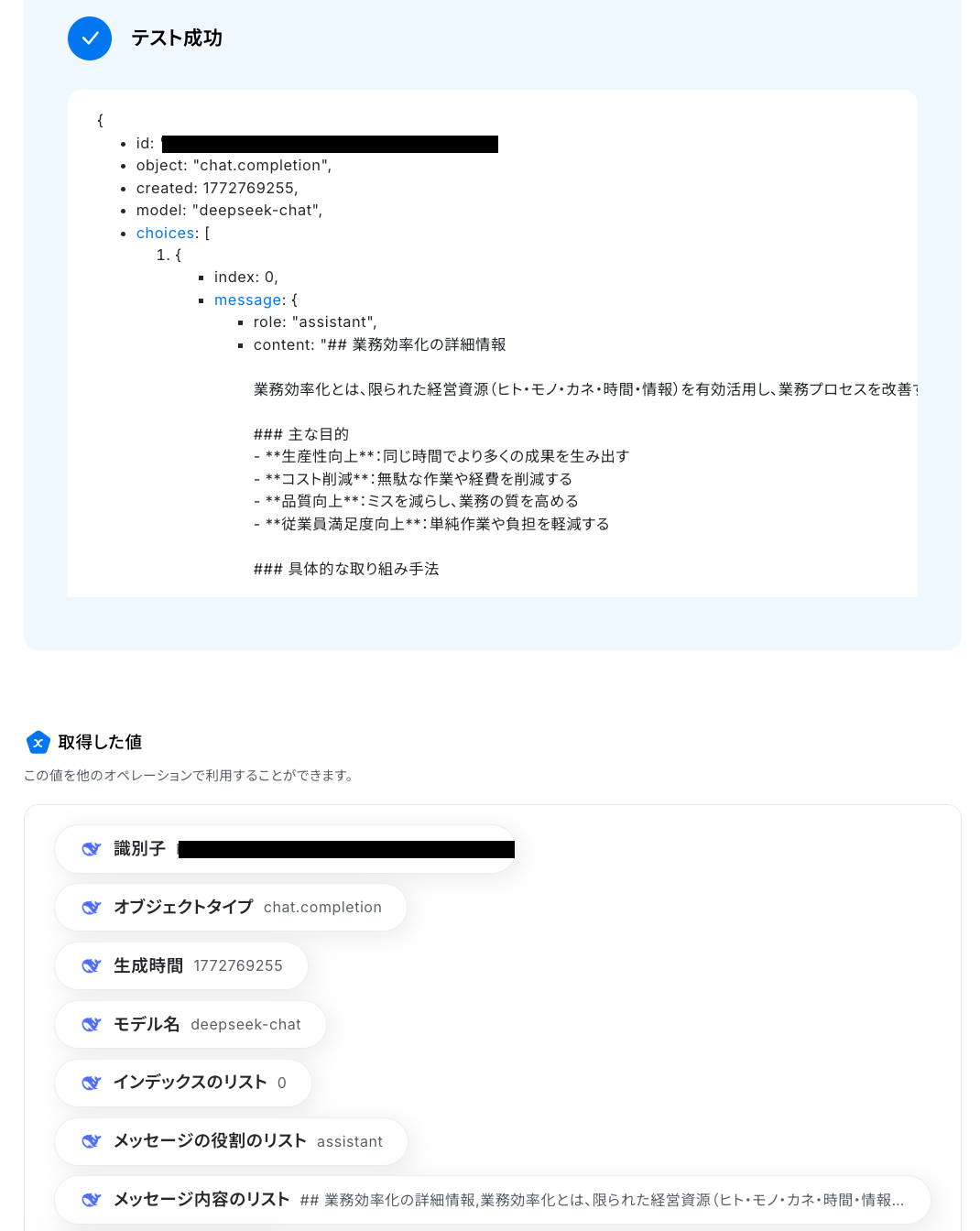
ステップ7:Perplexityでテキスト生成する設定
次にPerplexityを使用して、分析・要約内容を生成する設定を行っていきます!
赤枠部分をクリックしてください。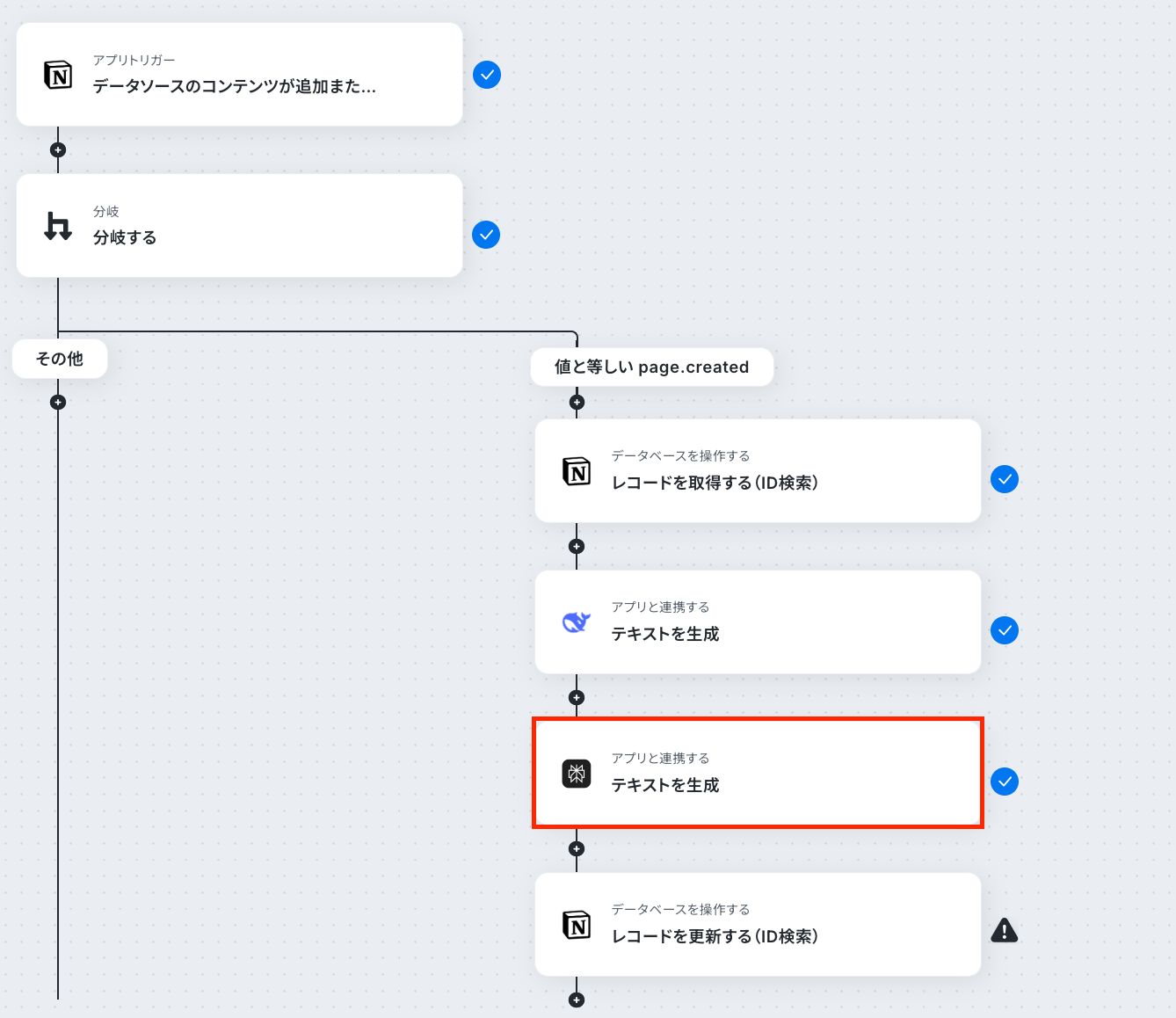
アクションはそのままで、連携するアカウント情報を確認します。
確認したら、次に進みましょう!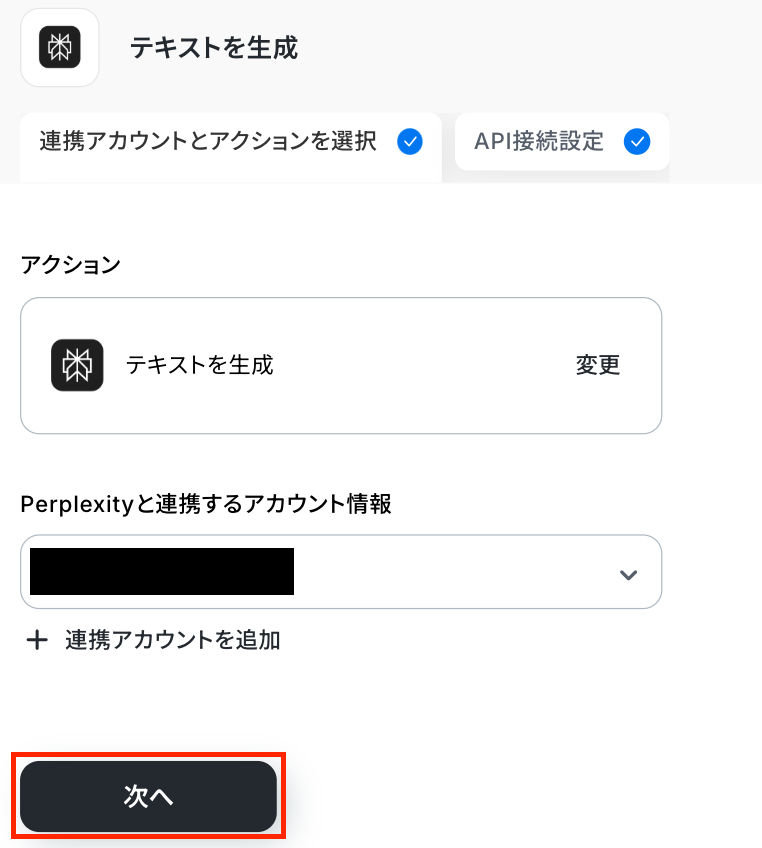
次の画面で、必須項目を入力します。
「モデル名」は、入力欄下の注釈を参照して、プルダウンから選択しましょう。
「システムプロンプト」には、Perplexityへの指示内容を入力します。
自由に設定してOKです。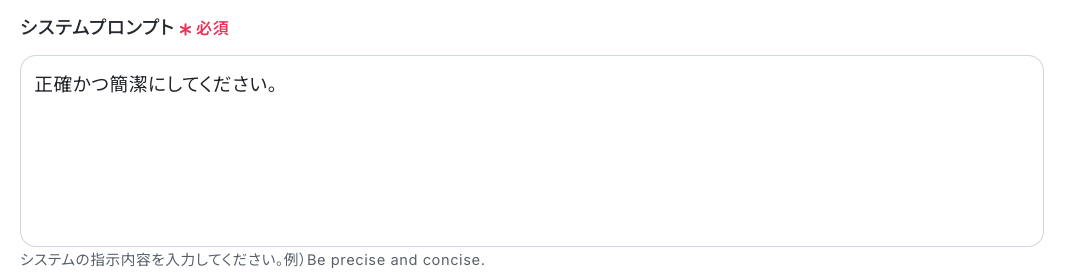
「ユーザープロンプト」には、Perplexityへの指示内容を入力します。
DeepSeekのオペレーションで取得した値を選択しましょう!
【Tips】
取得した値を活用することで、フローボットを起動する度に変動する値として反映されます。
これにより、毎回変動する情報を手動で入力する必要がなくなり、効率的に連携できます!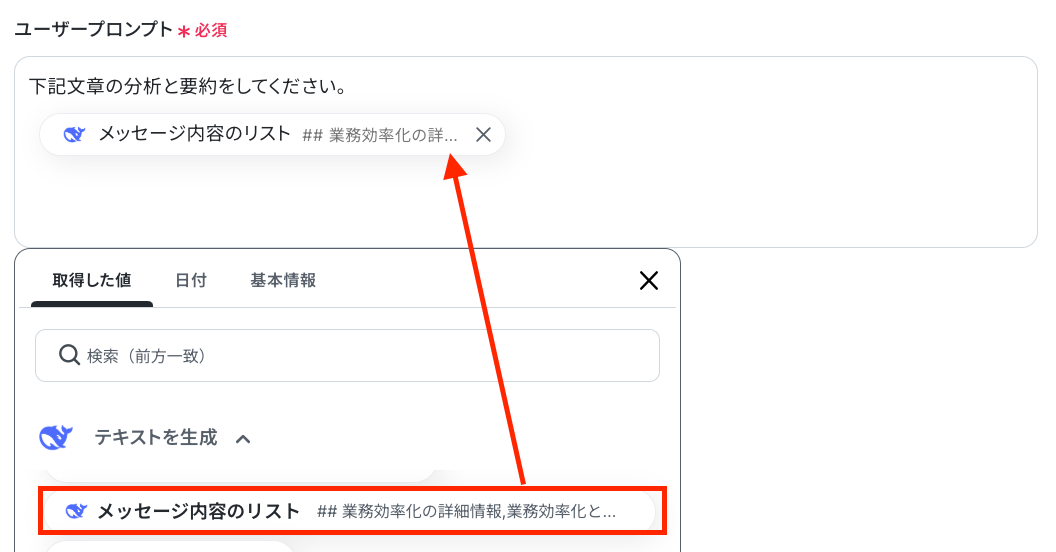
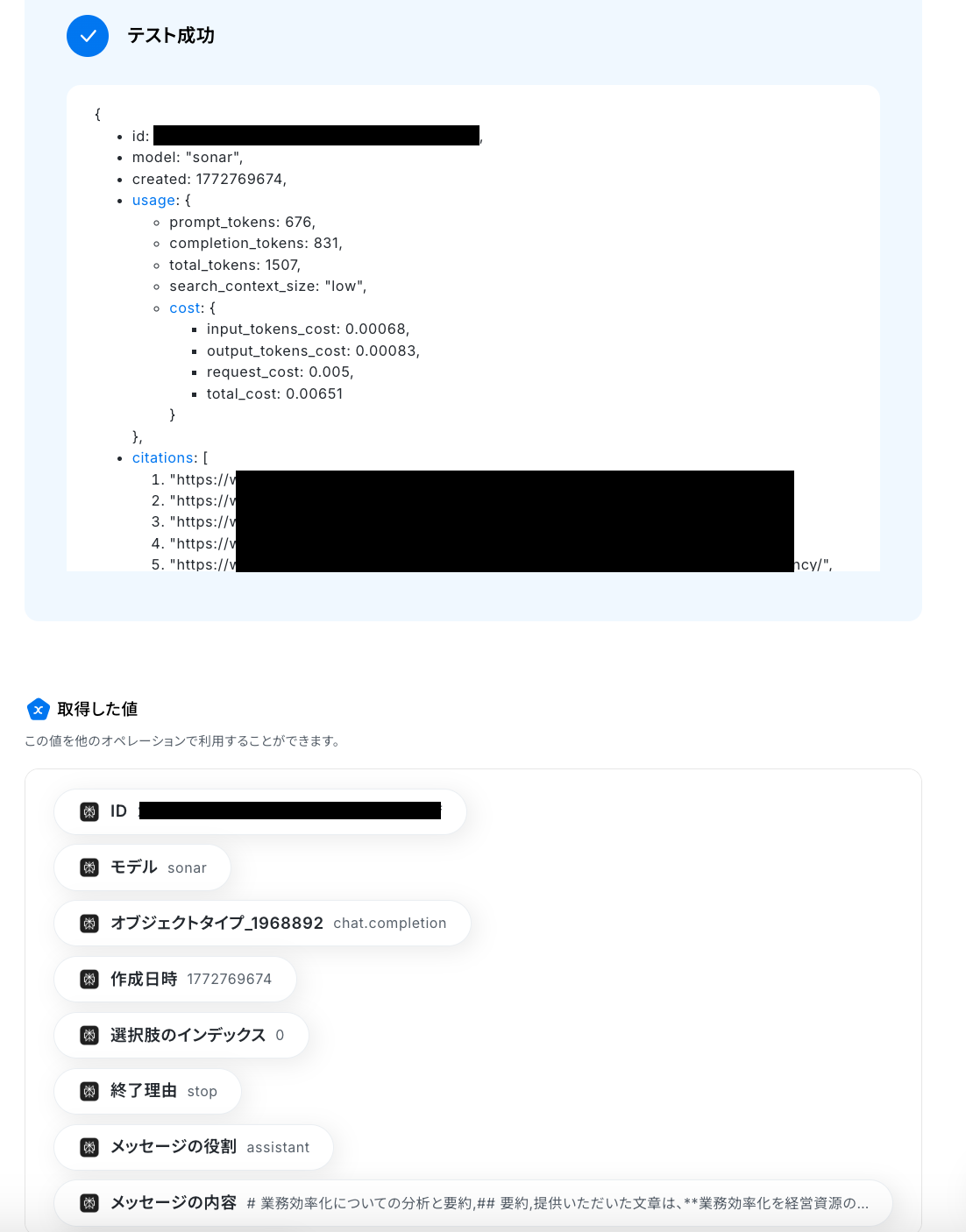
「テスト」→「完了」をクリックしてください。
ステップ8:Notionにレコードを更新する設定
いよいよ最後の設定です。赤枠をクリックしましょう。
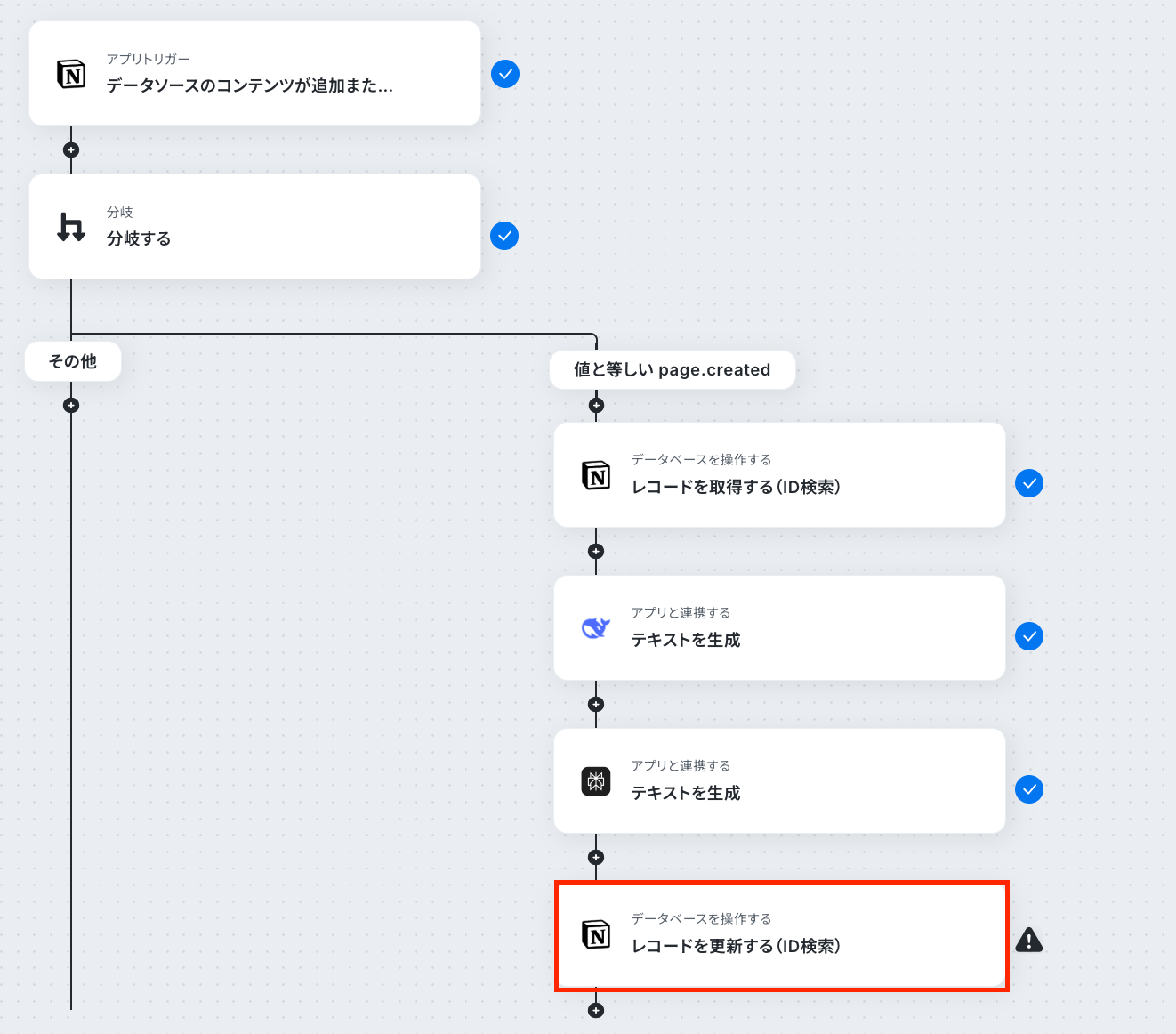
連携アカウントを確認します。
アクションをそのままにして、画面を下にスクロールしましょう!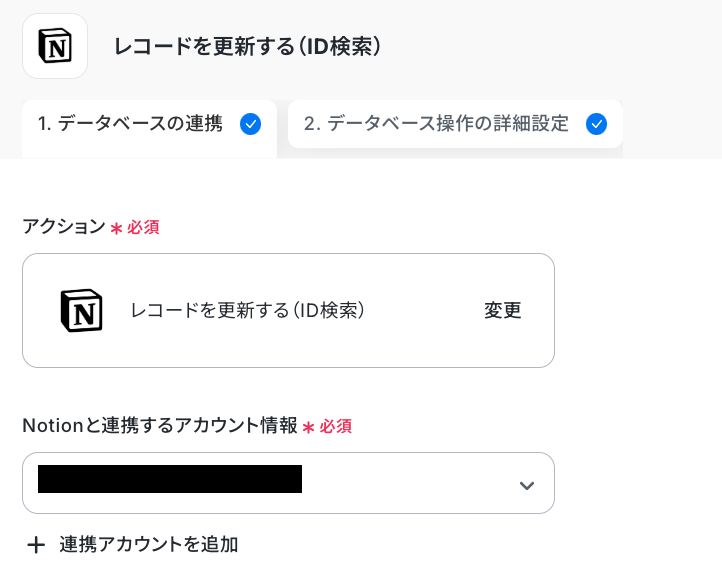
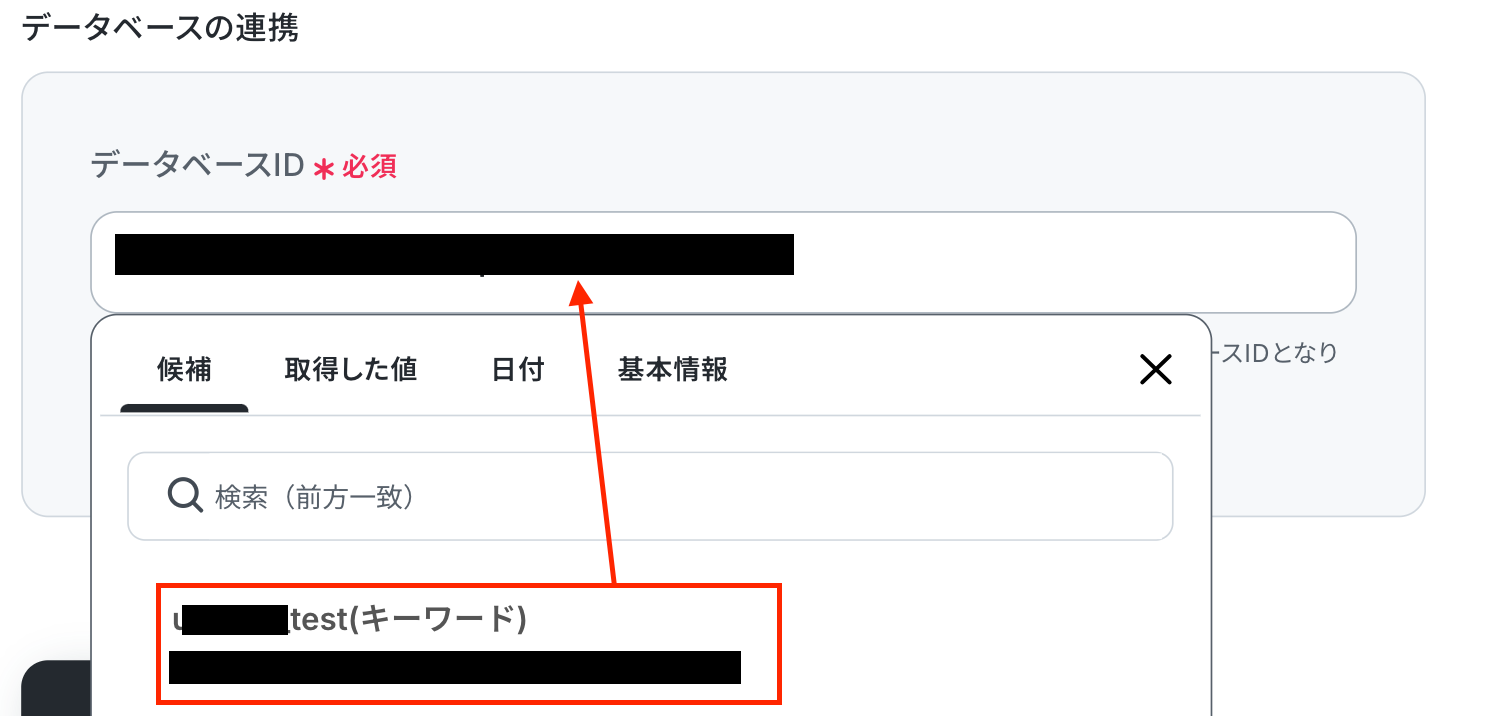
「データベースID」は、入力欄をクリックして表示される候補から選択してください。
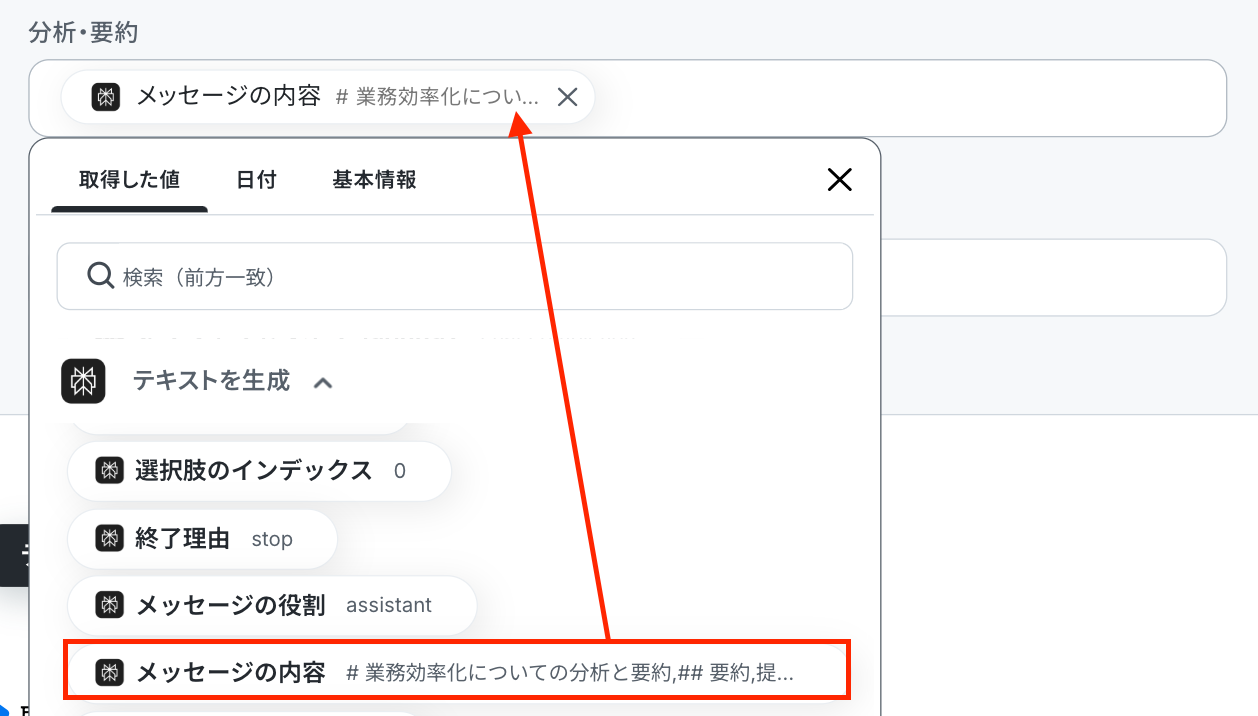
続いて、「追加するレコードの値」を設定します。
DeepSeekやPerplexityのオペレーションで取得した値を引用して設定しましょう。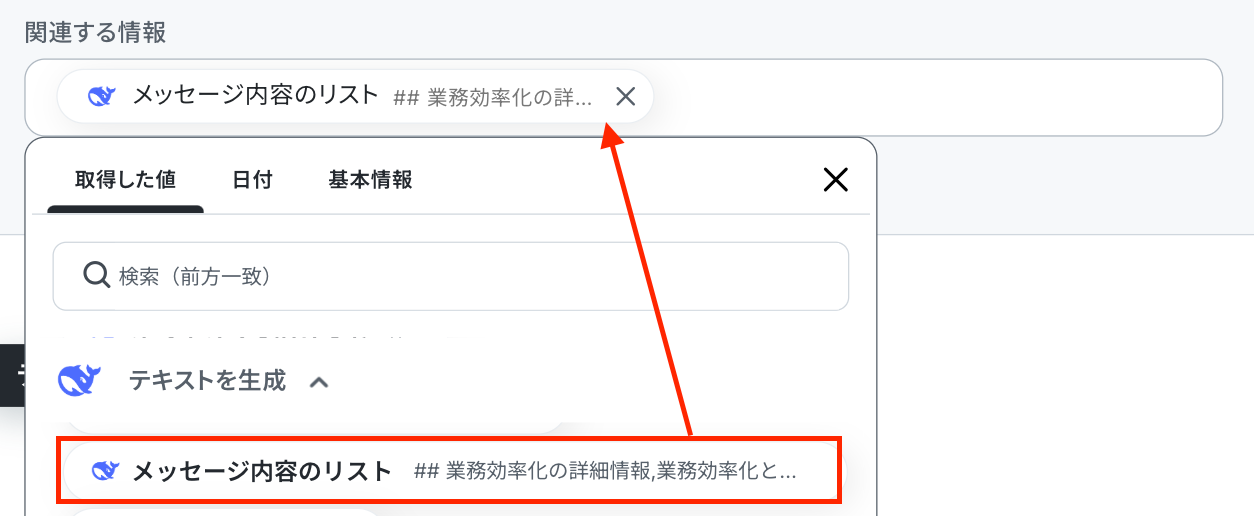
「テスト」をクリックします。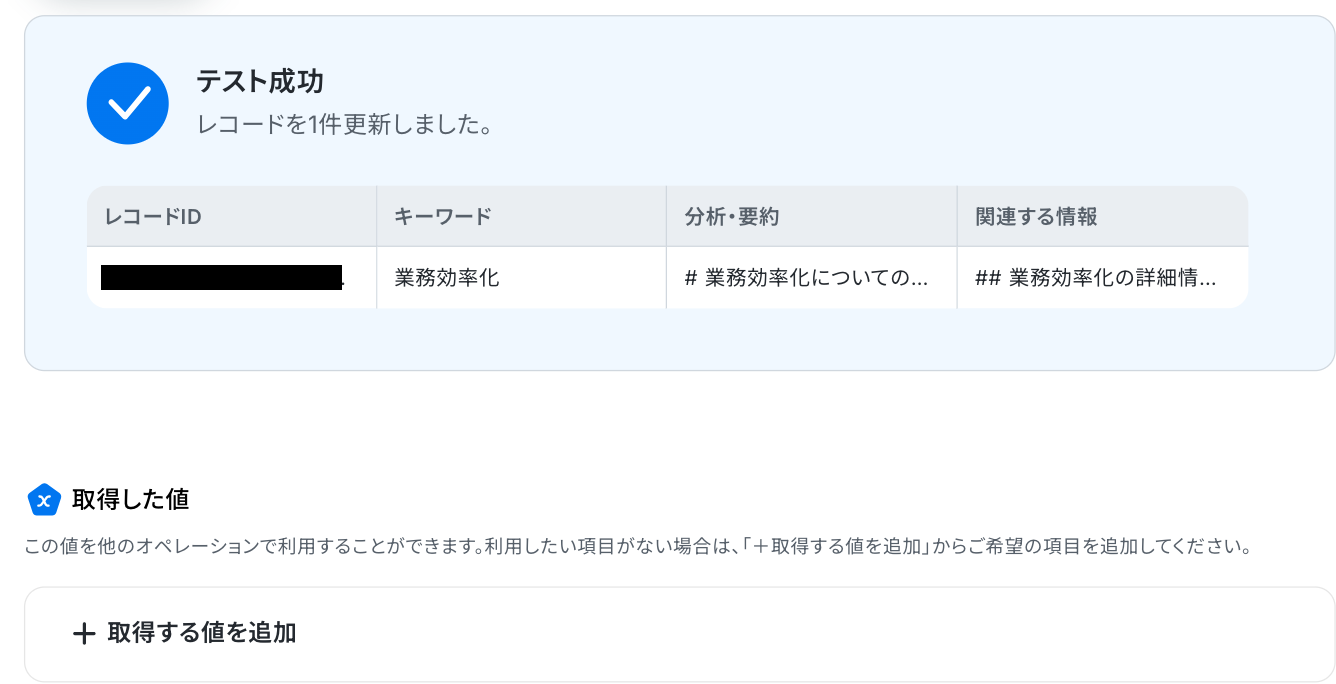
テスト成功と表示されたら、更新されたか確認をします。
以上で、フローボットの完成です!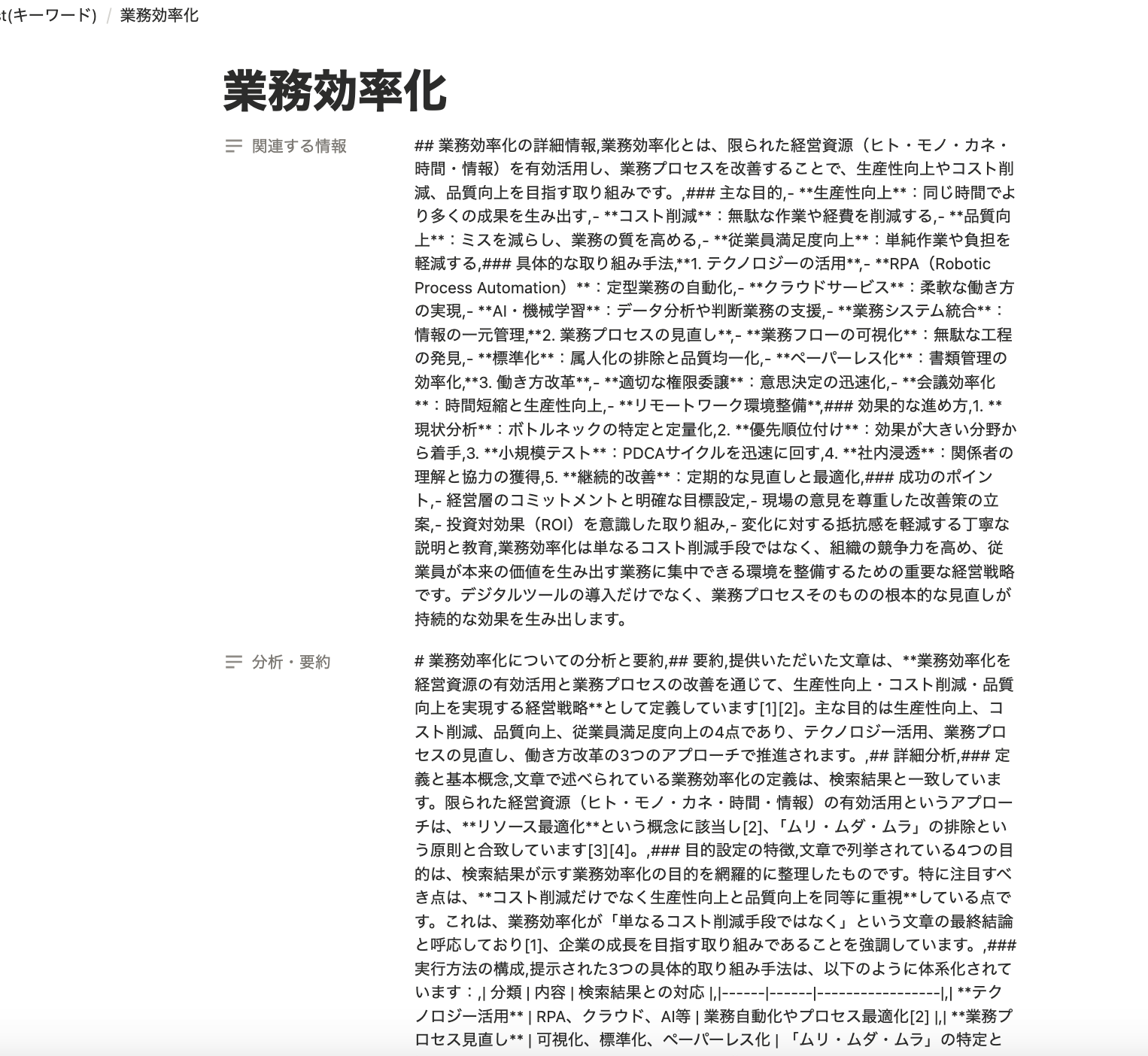
ステップ9:フロー稼働の準備完了
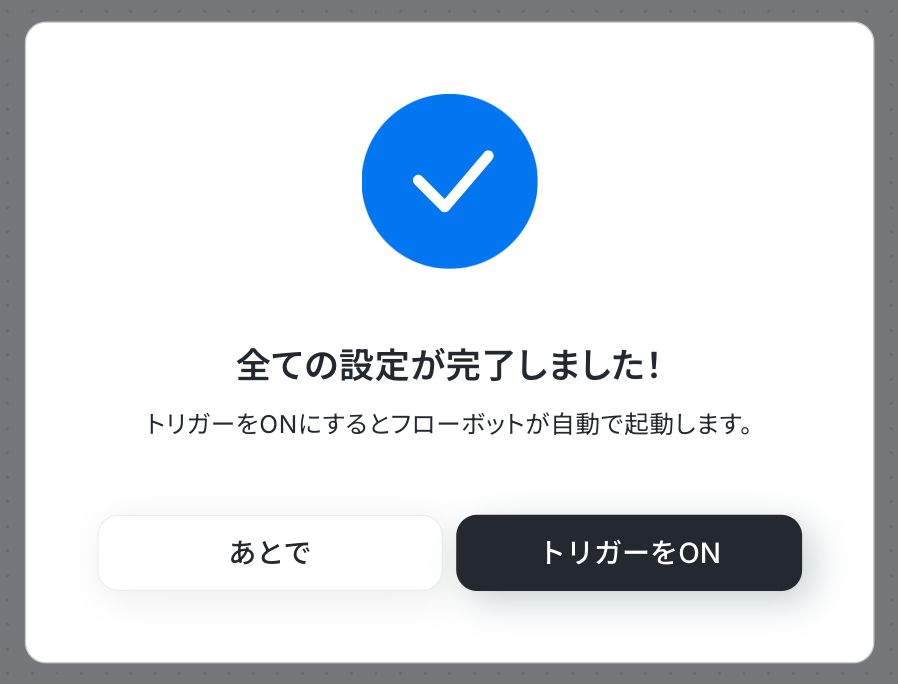
フロー画面に戻り、以下のようなメニューが表示されていればOKです!
早速フローを起動させる場合は、「トリガーをON」をクリックしましょう。
まとめ
DeepSeekとPerplexityの連携を自動化することで、これまで手作業で行っていた情報収集から分析までの一連のリサーチ作業を効率化し、ヒューマンエラーを未然に防ぐことができます。
これにより、担当者は単純な情報収集作業から解放され、より迅速かつ正確な情報に基づいて分析業務を進められるようになり、本来注力すべき戦略的な考察や意思決定といったコア業務に集中できる環境が整います。
今回ご紹介したような業務自動化を実現できるノーコードツール「Yoom」を使えば、プログラミングの知識がない方でも、直感的な操作で簡単に業務フローを構築が可能です!
もし自動化に少しでも興味を持っていただけたなら、ぜひ登録フォームから無料登録して、Yoomによる業務効率化を体験してみてください!
よくあるご質問
Q:連携エラーが出た時の対処法は?
A:
エラーになった場合は、Yoomのアカウント作成時に登録したメールアドレスに通知が届きます。
通知内容に掲載されているリンクからエラーの原因を確認することが可能です。
また、通知設定をしておけばSlackやChatworkへ自動通知が可能です。
Slack・Chatworkへの通知設定
エラー時の対応方法については以下をご確認ください。
エラー時の対応方法について
Q:Notion以外のツールとも連携できますか?
A:
Q:各AIツールのAPI利用料はかかりますか?
A:
DeepSeekやPerplexityなどのツールを利用する場合は、各サービスのAPI利用料が発生する可能性があります。
導入前に各サービスの料金体系や無料枠の条件を確認しておくことが重要です。
事前に費用の全体像を把握することで、安心して連携機能を試すことができます。
詳細は各アプリの公式サイトをご確認ください。
プログラミング知識なしで手軽に構築できます。










