・
決済システムとkintoneを連携して、決済情報を一元管理する方法

決済システムで決済が完了するたびに、その内容を手作業でkintoneへ入力・転記する作業に手間を感じていませんか?
店舗やオンラインで決済が行われるたびに手動で情報を更新していると、二重入力の手間がかかるだけでなく、入力漏れや打ち間違いといったヒューマンエラーの原因にもなります。
特に取引件数が増えてくると、タイムリーに売上状況や顧客データの反映することが難しくなり、管理の煩雑化を招きがちです。
この記事では、決済システムとkintoneを自動連携し、決済完了と同時にデータを自動登録・一元管理する仕組みを解説します。
こんな方におすすめ
- Squareとkintoneを使用していて、決済データの二重入力や転記の手間に悩んでいる方
- 手入力による登録ミスや入力漏れを防ぎ、データの正確性を向上させたい方
- バラバラになりがちな決済データと顧客情報をkintoneへ集約し、一元管理したい方
kintoneと決済システムを連携するメリット
kintoneと決済システムを自動連携させることで、これまで手作業で行っていたデータ入力や確認業務を効率化できます。
具体的なメリットとして、以下の3点が挙げられます。
メリット1:ヒューマンエラーのリスクを削減できる
決済情報を自動でkintoneのレコードに反映させることで、注文管理や売上記録で起こりがちな入力漏れを防ぎます。
これにより、手作業によるヒューマンエラーがゼロになり、請求金額や決済方法、取引日時などの転記ミスを防止できます。
たとえば、店頭やオンラインでの決済データを管理する場合でも、正確な金額と支払情報が自動記録されます。
自動化を導入することで、繁忙期でもミスなく確実にデータが記録され、担当者の心理的負担も大きく軽減できます。
メリット2:入金確認のタイムラグを減らして迅速な顧客対応が可能になる
決済完了と同時にデータを自動同期することで、必要な情報の確認作業がスムーズになります。
たとえば、日々の決済データをkintone側に自動反映しておけば、管理画面を何度も往復することなく最新の状況を把握することが可能です。
これにより、個別でシステムを開く手間がなくなり、必要なデータがkintoneへ集約されるため、照合や確認作業を効率化できます。
確認作業にかかる待ち時間を解消し、顧客への対応スピードを向上させることが可能です。
メリット3:決済データの一元管理を実現できる
決済情報をkintoneへ自動登録することで、顧客情報や取引履歴と決済データを一か所に集約できます。
たとえば、取引ごとの決済完了データがkintoneへ同期されるため、常に正確でタイムリーな情報管理が可能になります。
システム間での手動転記が不要になるため、作業効率が向上するだけでなく、転記漏れや入力間違いを減らした信頼性の高いデータベースを構築できます。
データを一元管理することで、後からの集計や分析もスムーズに行えるようになります。
Squareとkintoneの連携フローの作り方
今回は「Squareで決済が完了したらkintoneに登録する」という以下のテンプレートの設定方法をご紹介します。
[Yoomとは]
フローの作成方法
- Squareとkintoneをマイアプリ登録
- テンプレートをコピー
- Squareのトリガーとkintoneのアクション設定
- トリガーボタンをONにして、Squareとkintoneの連携動作を確認
■概要Squareでの決済が発生するたびに、手作業でkintoneへ顧客情報や売上情報を登録するのは手間がかかるだけでなく、入力ミスも起こりやすい業務ではないでしょうか。このような決済情報の管理に関する課題は、日々の業務の負荷になることもあります。このワークフローを活用すれば、Squareで決済が完了したタイミングで、kintoneへ自動でレコードが登録されるため、手入力の手間やヒューマンエラーをなくし、効率的な顧客情報管理を実現します。
■このテンプレートをおすすめする方- Squareとkintoneを利用し、決済情報を手作業で転記している方
- 顧客ごとの購買履歴をkintoneで管理しており、データ入力の自動化をしたい方
- 決済処理から顧客管理までの業務フローを効率化し、作業時間を短縮したい方
■このテンプレートを使うメリット- Squareでの決済完了後、kintoneへ自動でレコードが追加されるため、手作業でのデータ入力に費やしていた時間を短縮できます。
- 手作業による情報の転記がなくなることで、金額の入力間違いや顧客情報の登録漏れといったヒューマンエラーの防止に繋がります。
■フローボットの流れ- はじめに、kintoneとSquareをYoomと連携します。
- 次に、トリガーでSquareを選択し、「決済が成功したら(Webhook)」というアクションを設定します。
- 続いて、オペレーションでSquareの「特定の顧客情報を取得」アクションを設定し、決済情報に紐づく顧客の詳細を取得します。
- 必要に応じて、オペレーションに分岐機能を追加し、取得した情報をもとに後続の処理を分ける条件を設定します。
- 最後に、オペレーションでkintoneの「レコードを追加する」アクションを設定し、取得した情報を任意のアプリに登録します。
※「トリガー」:フロー起動のきっかけとなるアクション、「オペレーション」:トリガー起動後、フロー内で処理を行うアクション
■このワークフローのカスタムポイント- kintoneにレコードを追加する際、Squareから取得した決済情報や顧客情報を、どのフィールドに登録するかを任意に設定してください。
- 分岐機能では、決済金額や商品情報など、前段のオペレーションで取得した情報をもとに、後続のオペレーションを起動させる条件を自由に設定可能です。
- Squareから取得した情報や、任意の固定値を、kintoneの各項目に変数としてマッピングすることが可能です。
■注意事項- kintone、SquareのそれぞれとYoomを連携してください。
- SquareのアウトプットはJSONPathから取得可能です。
- 分岐はパーソナルプラン以上のプランでご利用いただける機能(オペレーション)となっております。フリープランの場合は設定しているフローボットのオペレーションはエラーとなりますので、ご注意ください。
- パーソナルプランなどの有料プランは、2週間の無料トライアルを行うことが可能です。無料トライアル中には制限対象のアプリや機能(オペレーション)を使用することができます。
- kintoneはミニプラン以上でご利用いただけるアプリとなっております。フリープラン・パーソナルプランの場合は設定しているフローボットのオペレーションやデータコネクトはエラーとなりますので、ご注意ください。
- ミニプラン・チームプラン・サクセスプランなどの有料プランは、2週間の無料トライアルを行うことが可能です。無料トライアル中には制限対象のアプリを使用することができます。


■このテンプレートをおすすめする方
- Squareとkintoneを利用し、決済情報を手作業で転記している方
- 顧客ごとの購買履歴をkintoneで管理しており、データ入力の自動化をしたい方
- 決済処理から顧客管理までの業務フローを効率化し、作業時間を短縮したい方
■このテンプレートを使うメリット
- Squareでの決済完了後、kintoneへ自動でレコードが追加されるため、手作業でのデータ入力に費やしていた時間を短縮できます。
- 手作業による情報の転記がなくなることで、金額の入力間違いや顧客情報の登録漏れといったヒューマンエラーの防止に繋がります。
■フローボットの流れ
- はじめに、kintoneとSquareをYoomと連携します。
- 次に、トリガーでSquareを選択し、「決済が成功したら(Webhook)」というアクションを設定します。
- 続いて、オペレーションでSquareの「特定の顧客情報を取得」アクションを設定し、決済情報に紐づく顧客の詳細を取得します。
- 必要に応じて、オペレーションに分岐機能を追加し、取得した情報をもとに後続の処理を分ける条件を設定します。
- 最後に、オペレーションでkintoneの「レコードを追加する」アクションを設定し、取得した情報を任意のアプリに登録します。
■このワークフローのカスタムポイント
- kintoneにレコードを追加する際、Squareから取得した決済情報や顧客情報を、どのフィールドに登録するかを任意に設定してください。
- 分岐機能では、決済金額や商品情報など、前段のオペレーションで取得した情報をもとに、後続のオペレーションを起動させる条件を自由に設定可能です。
- Squareから取得した情報や、任意の固定値を、kintoneの各項目に変数としてマッピングすることが可能です。
■注意事項
- kintone、SquareのそれぞれとYoomを連携してください。
- SquareのアウトプットはJSONPathから取得可能です。
- 分岐はパーソナルプラン以上のプランでご利用いただける機能(オペレーション)となっております。フリープランの場合は設定しているフローボットのオペレーションはエラーとなりますので、ご注意ください。
- パーソナルプランなどの有料プランは、2週間の無料トライアルを行うことが可能です。無料トライアル中には制限対象のアプリや機能(オペレーション)を使用することができます。
- kintoneはミニプラン以上でご利用いただけるアプリとなっております。フリープラン・パーソナルプランの場合は設定しているフローボットのオペレーションやデータコネクトはエラーとなりますので、ご注意ください。
- ミニプラン・チームプラン・サクセスプランなどの有料プランは、2週間の無料トライアルを行うことが可能です。無料トライアル中には制限対象のアプリを使用することができます。
ステップ1:Squareとkintoneをマイアプリ登録
ここではフローで使用するアプリと連携していきます。
Squareとの連携
以下の手順をご参照ください。
kintoneとの連携
以下の手順をご参照ください。
※kintoneはミニプラン以上でご利用いただけるアプリとなっております。フリープラン・パーソナルプランの場合は設定しているフローボットのオペレーションやデータコネクトはエラーとなりますので、ご注意ください。
ミニプラン・チームプラン・サクセスプランなどの有料プランは、2週間の無料トライアルを行うことが可能です。無料トライアル中には制限対象のアプリを使用することができます。
ステップ2:テンプレートをコピー
以下のバナーにある「試してみる」をクリックしてください。
■概要Squareでの決済が発生するたびに、手作業でkintoneへ顧客情報や売上情報を登録するのは手間がかかるだけでなく、入力ミスも起こりやすい業務ではないでしょうか。このような決済情報の管理に関する課題は、日々の業務の負荷になることもあります。このワークフローを活用すれば、Squareで決済が完了したタイミングで、kintoneへ自動でレコードが登録されるため、手入力の手間やヒューマンエラーをなくし、効率的な顧客情報管理を実現します。
■このテンプレートをおすすめする方- Squareとkintoneを利用し、決済情報を手作業で転記している方
- 顧客ごとの購買履歴をkintoneで管理しており、データ入力の自動化をしたい方
- 決済処理から顧客管理までの業務フローを効率化し、作業時間を短縮したい方
■このテンプレートを使うメリット- Squareでの決済完了後、kintoneへ自動でレコードが追加されるため、手作業でのデータ入力に費やしていた時間を短縮できます。
- 手作業による情報の転記がなくなることで、金額の入力間違いや顧客情報の登録漏れといったヒューマンエラーの防止に繋がります。
■フローボットの流れ- はじめに、kintoneとSquareをYoomと連携します。
- 次に、トリガーでSquareを選択し、「決済が成功したら(Webhook)」というアクションを設定します。
- 続いて、オペレーションでSquareの「特定の顧客情報を取得」アクションを設定し、決済情報に紐づく顧客の詳細を取得します。
- 必要に応じて、オペレーションに分岐機能を追加し、取得した情報をもとに後続の処理を分ける条件を設定します。
- 最後に、オペレーションでkintoneの「レコードを追加する」アクションを設定し、取得した情報を任意のアプリに登録します。
※「トリガー」:フロー起動のきっかけとなるアクション、「オペレーション」:トリガー起動後、フロー内で処理を行うアクション
■このワークフローのカスタムポイント- kintoneにレコードを追加する際、Squareから取得した決済情報や顧客情報を、どのフィールドに登録するかを任意に設定してください。
- 分岐機能では、決済金額や商品情報など、前段のオペレーションで取得した情報をもとに、後続のオペレーションを起動させる条件を自由に設定可能です。
- Squareから取得した情報や、任意の固定値を、kintoneの各項目に変数としてマッピングすることが可能です。
■注意事項- kintone、SquareのそれぞれとYoomを連携してください。
- SquareのアウトプットはJSONPathから取得可能です。
- 分岐はパーソナルプラン以上のプランでご利用いただける機能(オペレーション)となっております。フリープランの場合は設定しているフローボットのオペレーションはエラーとなりますので、ご注意ください。
- パーソナルプランなどの有料プランは、2週間の無料トライアルを行うことが可能です。無料トライアル中には制限対象のアプリや機能(オペレーション)を使用することができます。
- kintoneはミニプラン以上でご利用いただけるアプリとなっております。フリープラン・パーソナルプランの場合は設定しているフローボットのオペレーションやデータコネクトはエラーとなりますので、ご注意ください。
- ミニプラン・チームプラン・サクセスプランなどの有料プランは、2週間の無料トライアルを行うことが可能です。無料トライアル中には制限対象のアプリを使用することができます。
■このテンプレートをおすすめする方
- Squareとkintoneを利用し、決済情報を手作業で転記している方
- 顧客ごとの購買履歴をkintoneで管理しており、データ入力の自動化をしたい方
- 決済処理から顧客管理までの業務フローを効率化し、作業時間を短縮したい方
■このテンプレートを使うメリット
- Squareでの決済完了後、kintoneへ自動でレコードが追加されるため、手作業でのデータ入力に費やしていた時間を短縮できます。
- 手作業による情報の転記がなくなることで、金額の入力間違いや顧客情報の登録漏れといったヒューマンエラーの防止に繋がります。
■フローボットの流れ
- はじめに、kintoneとSquareをYoomと連携します。
- 次に、トリガーでSquareを選択し、「決済が成功したら(Webhook)」というアクションを設定します。
- 続いて、オペレーションでSquareの「特定の顧客情報を取得」アクションを設定し、決済情報に紐づく顧客の詳細を取得します。
- 必要に応じて、オペレーションに分岐機能を追加し、取得した情報をもとに後続の処理を分ける条件を設定します。
- 最後に、オペレーションでkintoneの「レコードを追加する」アクションを設定し、取得した情報を任意のアプリに登録します。
■このワークフローのカスタムポイント
- kintoneにレコードを追加する際、Squareから取得した決済情報や顧客情報を、どのフィールドに登録するかを任意に設定してください。
- 分岐機能では、決済金額や商品情報など、前段のオペレーションで取得した情報をもとに、後続のオペレーションを起動させる条件を自由に設定可能です。
- Squareから取得した情報や、任意の固定値を、kintoneの各項目に変数としてマッピングすることが可能です。
■注意事項
- kintone、SquareのそれぞれとYoomを連携してください。
- SquareのアウトプットはJSONPathから取得可能です。
- 分岐はパーソナルプラン以上のプランでご利用いただける機能(オペレーション)となっております。フリープランの場合は設定しているフローボットのオペレーションはエラーとなりますので、ご注意ください。
- パーソナルプランなどの有料プランは、2週間の無料トライアルを行うことが可能です。無料トライアル中には制限対象のアプリや機能(オペレーション)を使用することができます。
- kintoneはミニプラン以上でご利用いただけるアプリとなっております。フリープラン・パーソナルプランの場合は設定しているフローボットのオペレーションやデータコネクトはエラーとなりますので、ご注意ください。
- ミニプラン・チームプラン・サクセスプランなどの有料プランは、2週間の無料トライアルを行うことが可能です。無料トライアル中には制限対象のアプリを使用することができます。
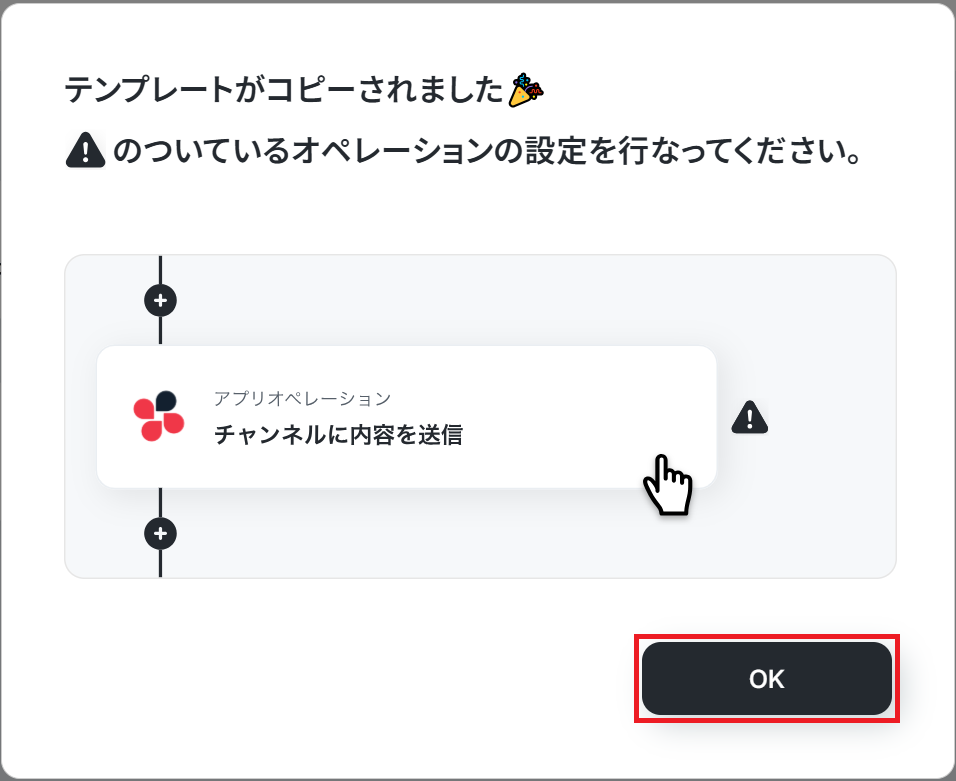
以下の画面表示を確認し、「OK」をクリックしましょう。
ステップ3:Squareのトリガー設定
「決済が成功したら(Webhook)」をクリックします。
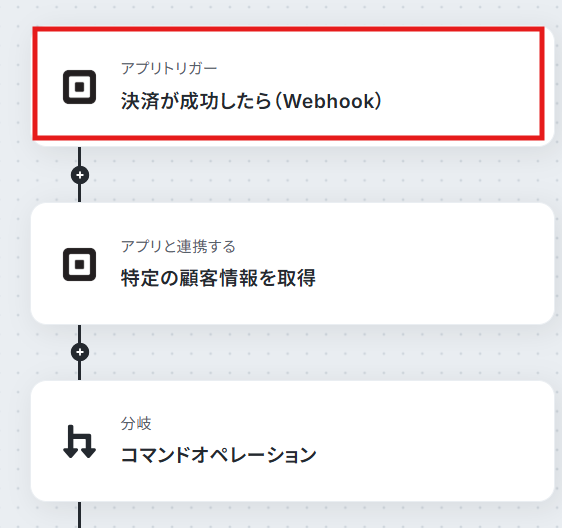
以下の画面が表示されるので、設定を確認してください。
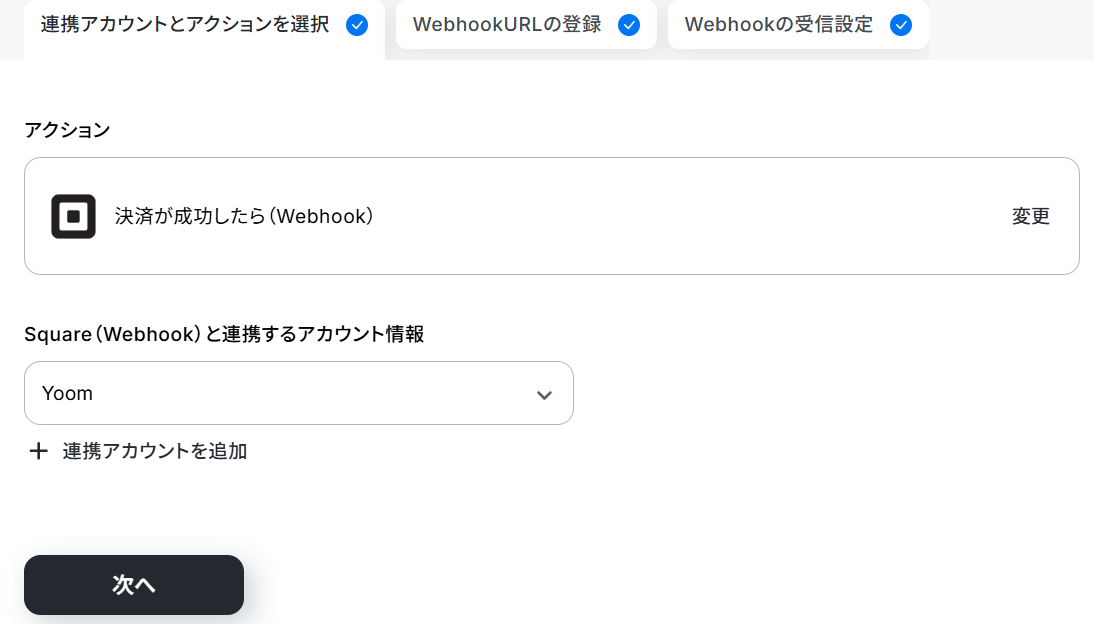
Webhook名を設定したら、WebhookURLを登録をクリックします。
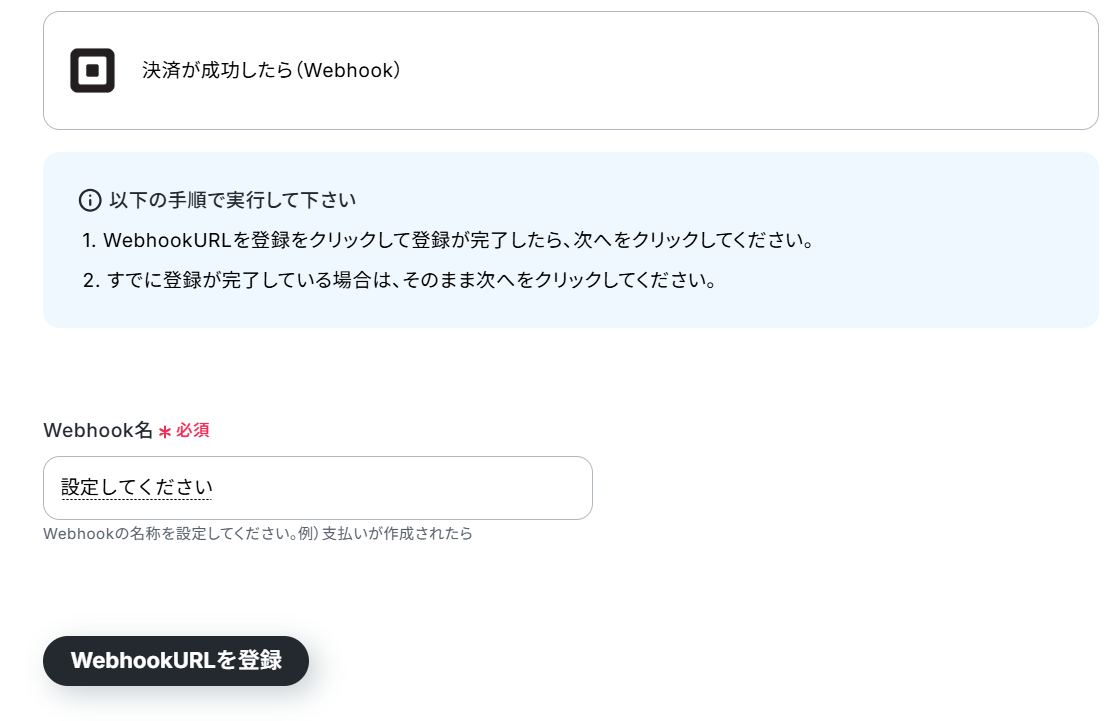
登録できたら次に進みましょう。
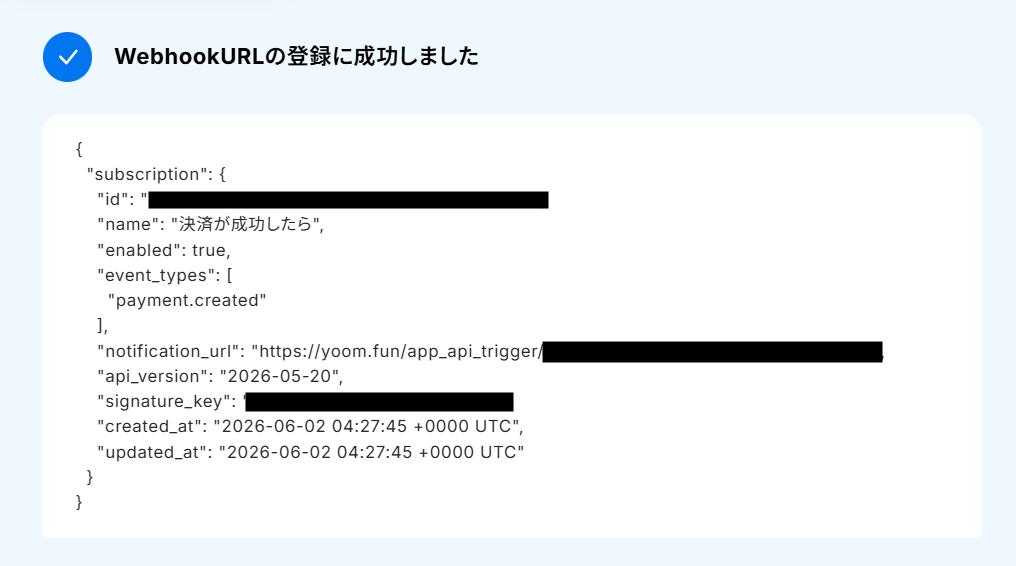
ここで実際に決済を完了させます。
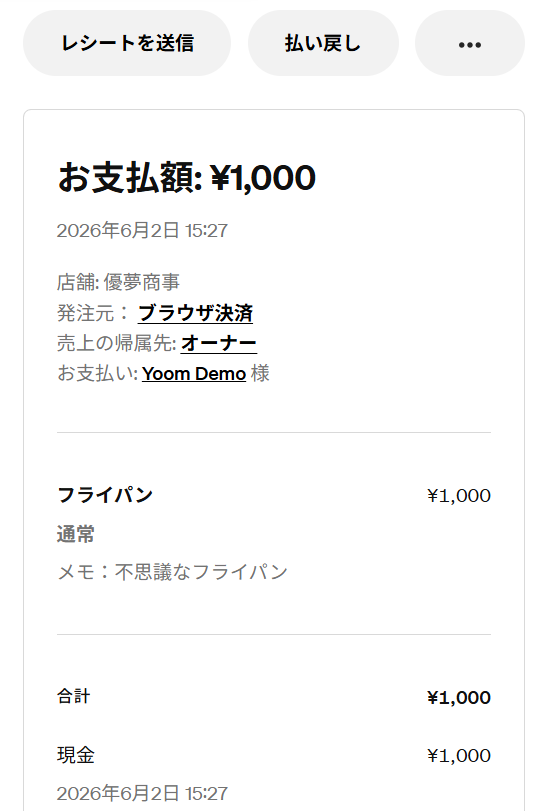
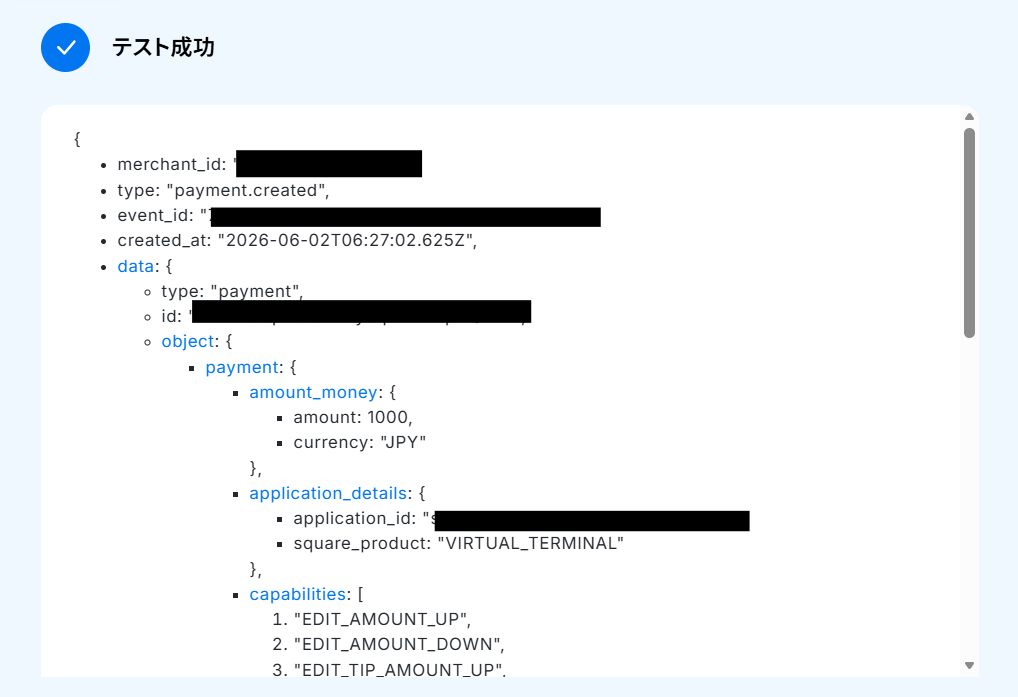
その後フローに戻り、テストボタンを押してください。
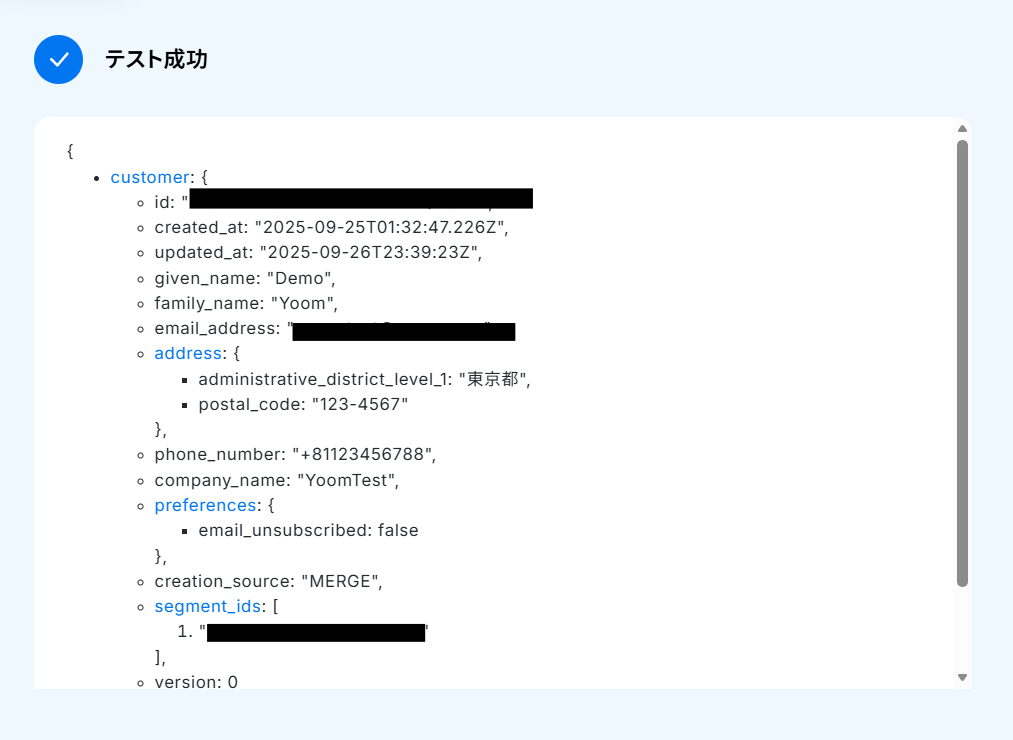
テスト成功と表示が出たら完了です。
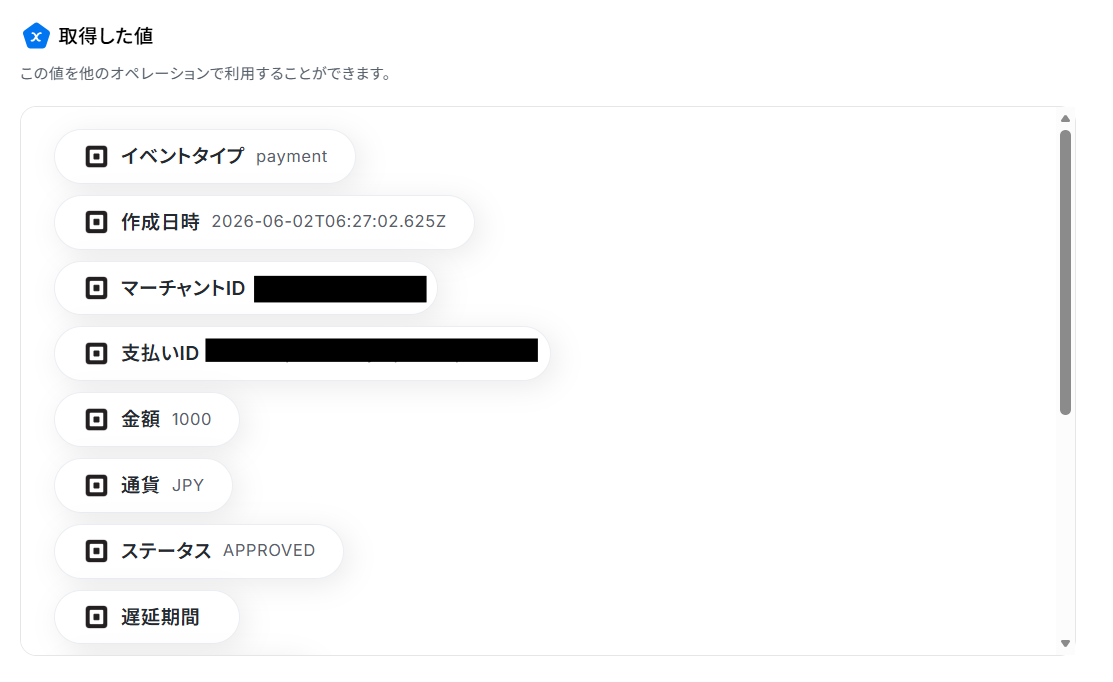
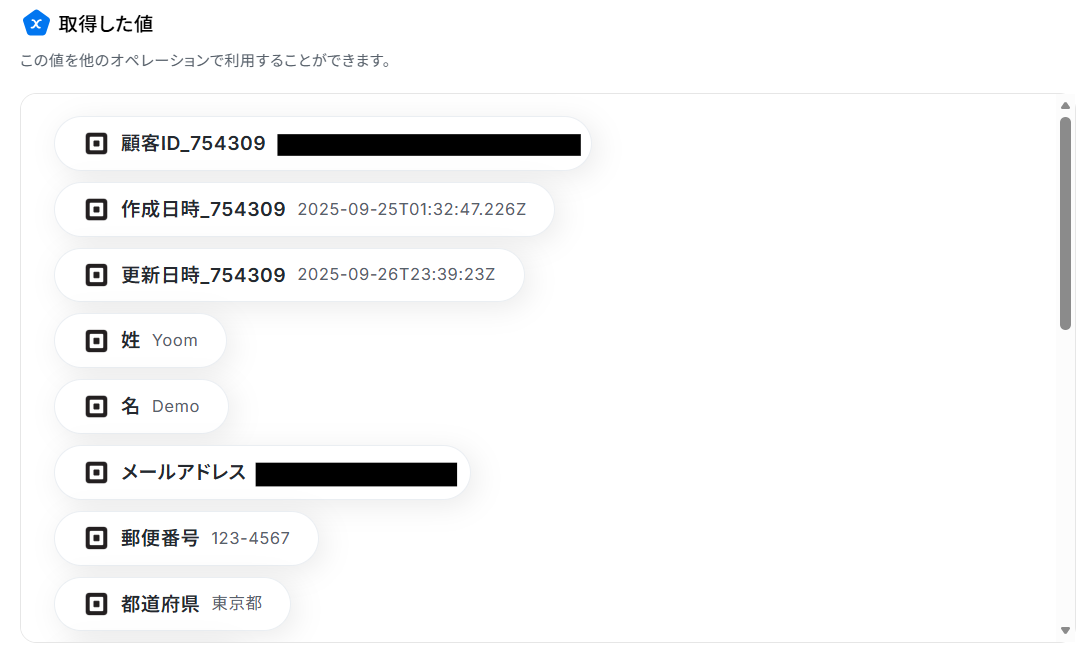
ここで取得した値は後続のアクションで使用できます。
※取得した値とは?
トリガーやオペレーション設定時に、「テスト」を実行して取得した値のことを指します。
後続のオペレーション設定時の値として利用でき、フローボットを起動する度に変動した値となります。
ステップ4:特定の顧客情報を取得する
次に「特定の顧客情報を取得」をクリックします。
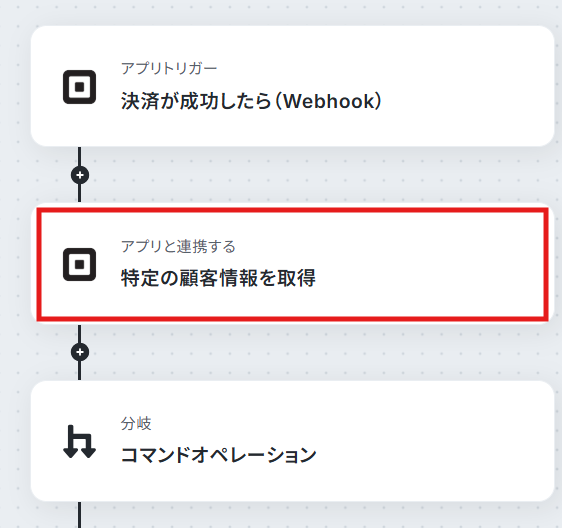
タイトルなどの設定は完了しているため、次へを押しましょう。
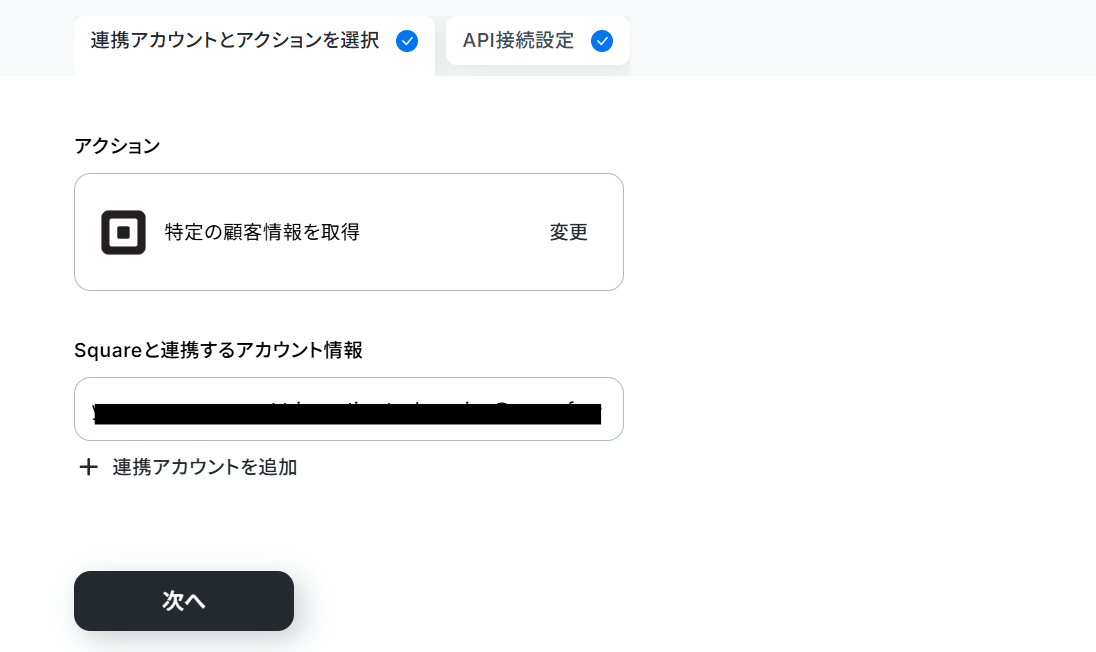
購入者のデータが取得できるように設定を行います。
先ほどテスト送信したデータで既に設定が完了しているため、画像と同じ状態になっているか確認してください。

設定が完了したら、画面下にあるテストボタンを押します。
テスト成功の表示がされたら設定は完了です。
ステップ5:分岐する
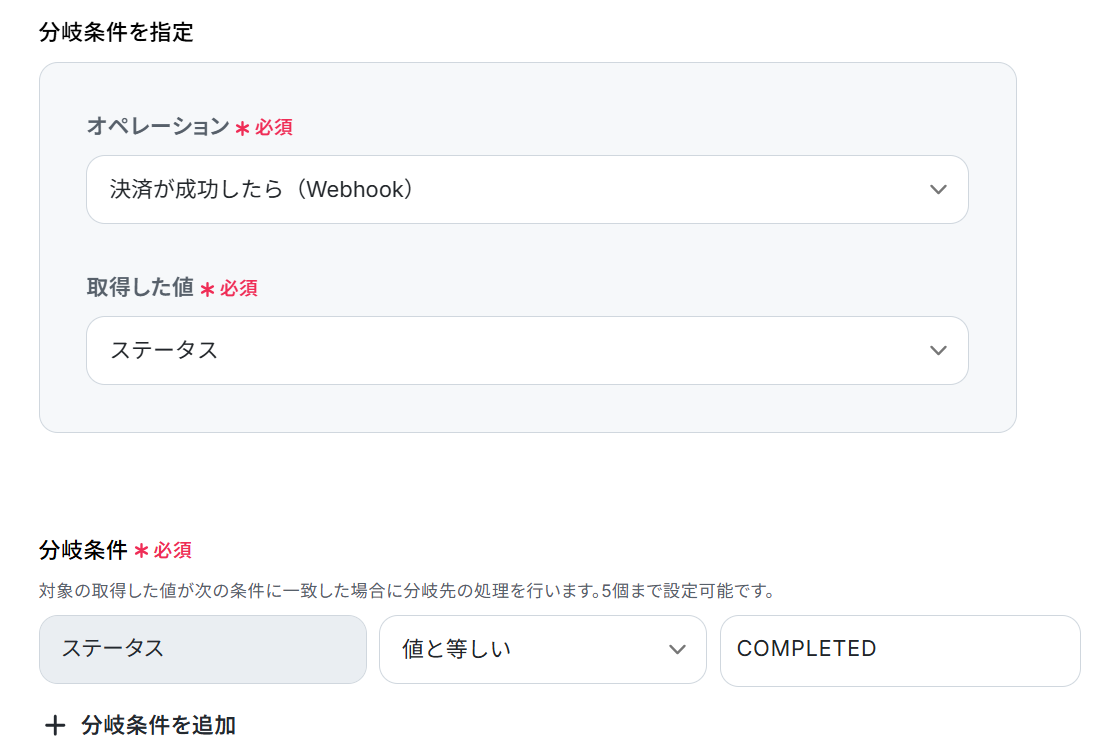
続いて、支払のステータスで分岐する設定をおこなうため、「コマンドオペレーション」をクリックします。
※分岐はパーソナルプラン以上のプランでご利用いただける機能(オペレーション)となっております。フリープランの場合は設定しているフローボットのオペレーションはエラーとなりますので、ご注意ください。
パーソナルプランなどの有料プランは、2週間の無料トライアルを行うことが可能です。無料トライアル中には制限対象のアプリや機能(オペレーション)を使用することができます。
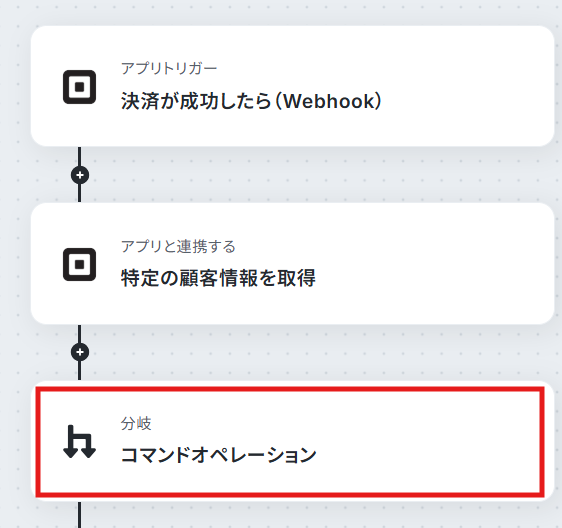
以下の画面が表示されるので、設定を確認しましょう。
分岐条件を指定
- 「オペレーション」→支払い(決済)が作成されたら
- 「取得した値」→ステータス
分岐条件
- 「ステータス」、「値と等しい」、「COMPLETED」
確認できたら、「完了」をクリックしてください。
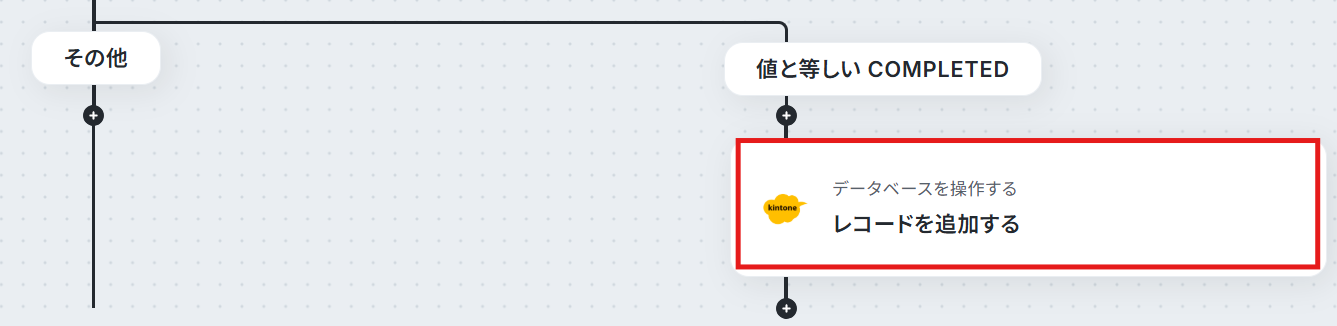
ステップ6:レコードを追加する
続いてkintoneの設定を行うため、「レコードを追加する」をクリックしましょう。
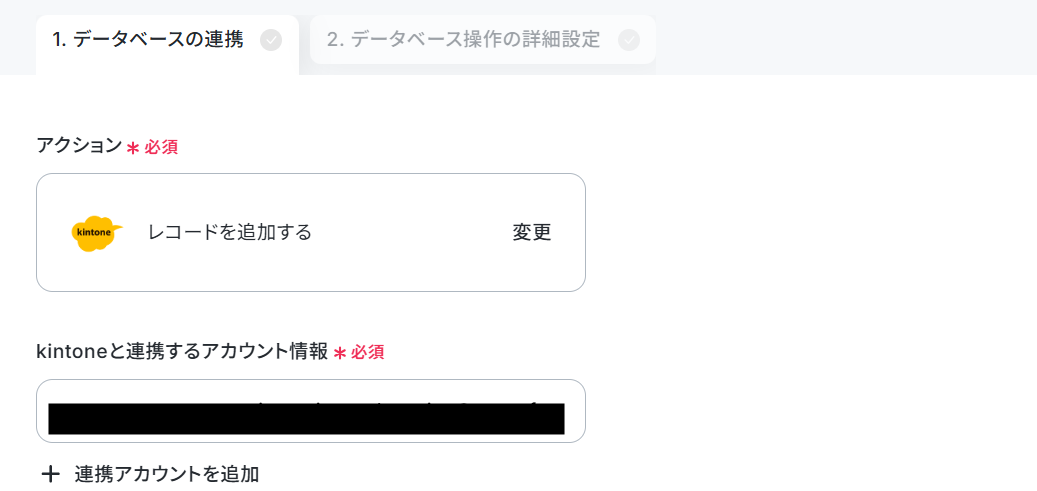
以下の画面が表示されたら、設定を確認してください。
kintoneに移動して、Squareから取得したい項目名をテスト用に設定します。
以下は例ですので、取得したい項目名を設定してください。

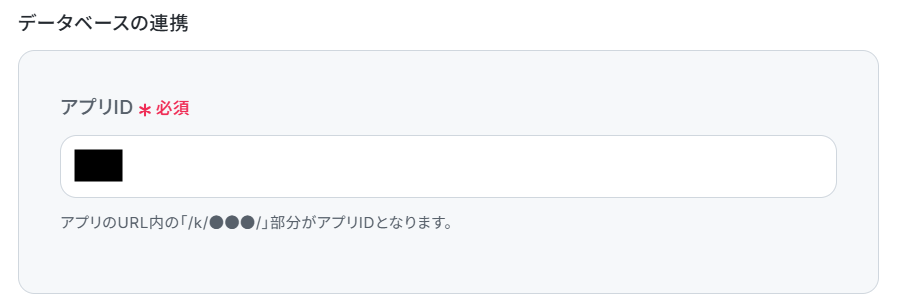
Yoomに戻り、「アプリID」をkintoneのURLからコピーして貼り付けましょう。
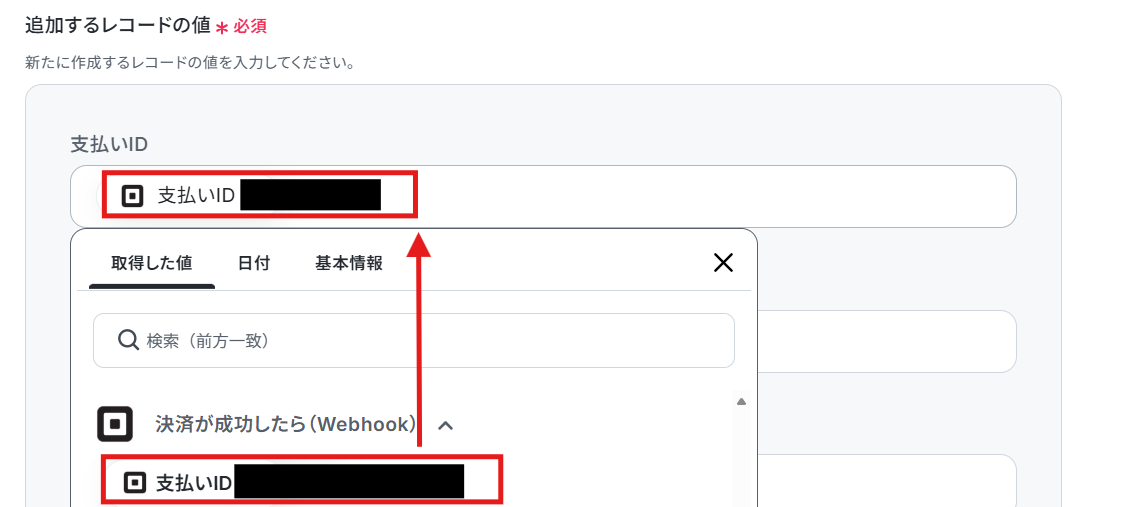
先ほどテスト用にkintoneで設定した項目名が以下の画面に表示されるので、「追加するレコードの値」を設定してください。
Squareで取得した値を使用して設定するので、赤枠内の矢印をクリックしましょう。
取得した値が表示されるので、該当するものを選択します。
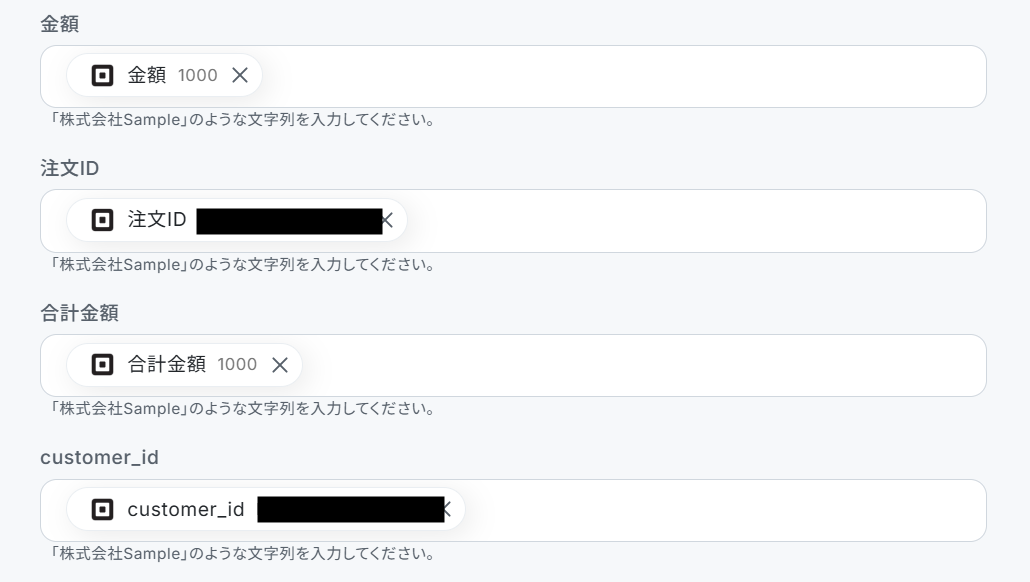
他の項目も先ほどと同様に設定しましょう。
全ての項目を設定すると以下のように表示されます。
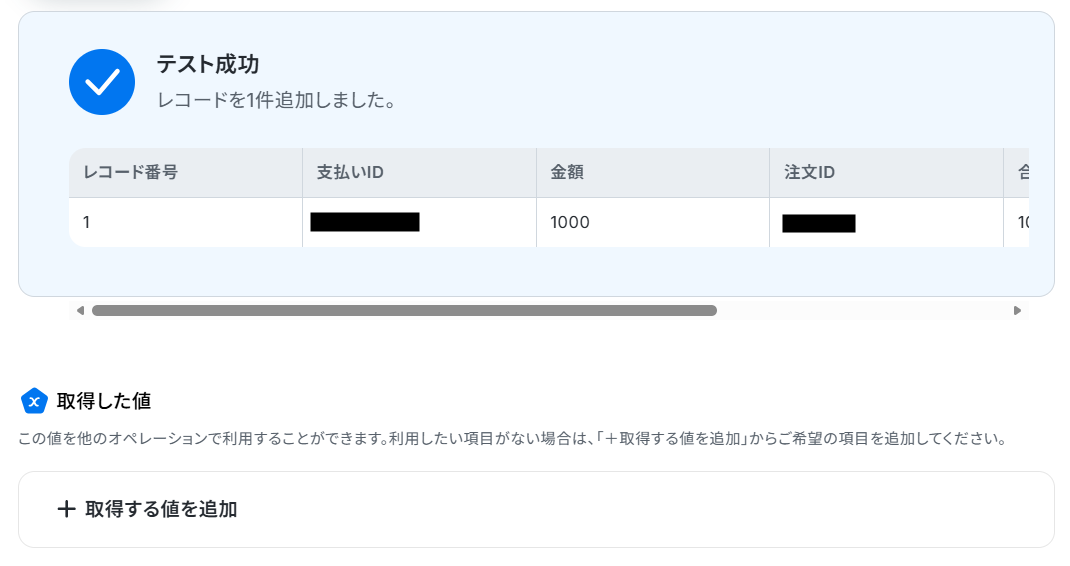
設定できたら、「テスト」→「テスト成功」→「完了」をクリックしてください。
▼kintone

ステップ7:トリガーボタンをONにして、Squareとkintoneの連携を確認
最後に「トリガーをON」をクリックしたら、自動化の設定は完了です。
フローボットが正常に起動するか確認しましょう。
決済システムを使ったその他の自動化例
1.Squareで決済が完了したら、自動的にMicrosoft Excelに登録する
Squareの決済情報をMicrosoft Excelに同期することも可能です。
転記作業が省けるため、作業負担を軽減できます。
■概要店舗でのSquareによる決済が完了するたびに、その売上情報を手作業でMicrosoft Excelに転記するのは手間がかかり、入力ミスも発生しがちではないでしょうか。このワークフローを活用すれば、Squareでの決済完了をきっかけに、自動でMicrosoft Excelの指定したファイルに決済情報が登録されるため、こうした手作業による管理業務の非効率を抑制できます。
■このテンプレートをおすすめする方- SquareとMicrosoft Excelで売上管理を行い、手入力の手間を削減したい店舗運営者や経理担当者の方
- 決済情報の転記ミスや計上漏れを防ぎ、正確なデータ管理体制を構築したい方
- 複数店舗の売上情報を効率的に集計し、スピーディーに状況を把握したいマネージャーの方
■このテンプレートを使うメリット- Squareでの決済情報が自動でMicrosoft Excelに登録されるため、これまで手作業で行っていた転記業務の時間を短縮できます。
- 手入力による金額の打ち間違いや顧客情報の入力漏れといったヒューマンエラーを防ぎ、データの正確性を向上させます。
■フローボットの流れ- はじめに、SquareとMicrosoft ExcelをYoomと連携します。
- 次に、トリガーでSquareを選択し、「決済が成功したら(Webhook)」というアクションを設定します。
- 次に、オペレーションで分岐機能を設定し、特定の店舗や金額などの条件に応じて、その後の処理を分岐させます。
- 最後に、オペレーションでMicrosoft Excelの「行を追加する」アクションを設定し、Squareから取得した決済情報を指定のファイルに登録します。
※「トリガー」:フロー起動のきっかけとなるアクション、「オペレーション」:トリガー起動後、フロー内で処理を行うアクション
■このワークフローのカスタムポイント- Squareのトリガー設定では、通知を検知したい店舗のIDを任意で設定できます。
- 決済金額や取引内容に応じて処理を分けるなど、分岐の条件を任意で設定することが可能です。
- Microsoft Excelに登録する決済日時や金額、商品名といった情報は、必要に応じて自由にカスタマイズできます。
■注意事項- Square、Microsoft ExcelのそれぞれとYoomを連携してください。
- 分岐はパーソナルプラン以上のプランでご利用いただける機能(オペレーション)となっております。フリープランの場合は設定しているフローボットのオペレーションはエラーとなりますので、ご注意ください。
- パーソナルプランなどの有料プランは、2週間の無料トライアルを行うことが可能です。無料トライアル中には制限対象のアプリや機能(オペレーション)を使用することができます。
- Microsoft365(旧Office365)には、家庭向けプランと一般法人向けプラン(Microsoft365 Business)があり、一般法人向けプランに加入していない場合には認証に失敗する可能性があります。
- Microsoft Excelのデータベースを操作するオペレーションの設定に関しては「【Excel】データベースを操作するオペレーションの設定に関して」をご参照ください。

- SquareとMicrosoft Excelで売上管理を行い、手入力の手間を削減したい店舗運営者や経理担当者の方
- 決済情報の転記ミスや計上漏れを防ぎ、正確なデータ管理体制を構築したい方
- 複数店舗の売上情報を効率的に集計し、スピーディーに状況を把握したいマネージャーの方
- Squareでの決済情報が自動でMicrosoft Excelに登録されるため、これまで手作業で行っていた転記業務の時間を短縮できます。
- 手入力による金額の打ち間違いや顧客情報の入力漏れといったヒューマンエラーを防ぎ、データの正確性を向上させます。
- はじめに、SquareとMicrosoft ExcelをYoomと連携します。
- 次に、トリガーでSquareを選択し、「決済が成功したら(Webhook)」というアクションを設定します。
- 次に、オペレーションで分岐機能を設定し、特定の店舗や金額などの条件に応じて、その後の処理を分岐させます。
- 最後に、オペレーションでMicrosoft Excelの「行を追加する」アクションを設定し、Squareから取得した決済情報を指定のファイルに登録します。
■このワークフローのカスタムポイント
- Squareのトリガー設定では、通知を検知したい店舗のIDを任意で設定できます。
- 決済金額や取引内容に応じて処理を分けるなど、分岐の条件を任意で設定することが可能です。
- Microsoft Excelに登録する決済日時や金額、商品名といった情報は、必要に応じて自由にカスタマイズできます。
- Square、Microsoft ExcelのそれぞれとYoomを連携してください。
- 分岐はパーソナルプラン以上のプランでご利用いただける機能(オペレーション)となっております。フリープランの場合は設定しているフローボットのオペレーションはエラーとなりますので、ご注意ください。
- パーソナルプランなどの有料プランは、2週間の無料トライアルを行うことが可能です。無料トライアル中には制限対象のアプリや機能(オペレーション)を使用することができます。
- Microsoft365(旧Office365)には、家庭向けプランと一般法人向けプラン(Microsoft365 Business)があり、一般法人向けプランに加入していない場合には認証に失敗する可能性があります。
- Microsoft Excelのデータベースを操作するオペレーションの設定に関しては「【Excel】データベースを操作するオペレーションの設定に関して」をご参照ください。
2.Squareで決済された商品情報を取得し、Google スプレッドシートに自動追加する
今回のテンプレートより詳しく商品情報をGoogle スプレッドシートに追加することもできます。
購入された商品のデータを記録できるので、データを分析したい方におすすめです。
■概要Squareでの決済が発生するたびに、売上管理のためにGoogle スプレッドシートへ手入力で情報を転記していませんか?決済件数が増えるにつれてこの作業は大きな負担となり、入力ミスが発生する原因にもなりかねません。このワークフローを活用すれば、Squareで決済が行われると、その商品情報が自動でGoogle スプレッドシートに追加されるため、こうした日々の定型業務から解放され、より重要な業務に集中できます。
■このテンプレートをおすすめする方- Squareでの決済情報を手作業で転記・管理している店舗やECサイトの運営担当者の方
- Google スプレッドシートでの売上集計や分析業務を効率化したいと考えている方
- 決済情報の管理プロセスを自動化し、ヒューマンエラーをなくしたいと考えている方
■このテンプレートを使うメリット- Squareでの決済完了後、自動でGoogle スプレッドシートにデータが記録されるため、手作業での転記に費やしていた時間を削減できます。
- 人の手によるデータ入力をなくすことで、転記ミスや記載漏れといったヒューマンエラーの発生を防ぎ、データの正確性を保ちます。
■フローボットの流れ- はじめに、SquareとGoogle スプレッドシートをYoomと連携します。
- 次に、トリガーでSquareを選択し、「決済が成功したら(Webhook)」というアクションを設定します。
- 続いて、オペレーションでSquareの「特定の注文情報を取得」アクションを設定し、決済情報から注文内容を特定します。
- 次に、オペレーションで「ループ機能」を設定し、取得した注文情報に含まれる各商品に対して処理を繰り返すようにします。
- ループ処理の中で、オペレーションとしてSquareの「特定の商品情報を取得」アクションを設定します。
- 最後に、オペレーションでGoogle スプレッドシートの「レコードを追加する」アクションを設定し、取得した商品情報を指定のシートに追加します。
※「トリガー」:フロー起動のきっかけとなるアクション、「オペレーション」:トリガー起動後、フロー内で処理を行うアクション
■このワークフローのカスタムポイント- Squareの各アクションでは、対象となる店舗IDや、取得したい注文ID、アイテムIDなどを任意で設定してください。
- ループ機能では、前段のオペレーションで取得した注文情報の中から、商品情報など繰り返し処理を行いたい値を任意で設定してください。
- Google スプレッドシートにレコードを追加する際には、書き込み対象のスプレッドシートIDやシート名を任意で設定してください。
■注意事項- Square、Google スプレッドシートのそれぞれとYoomを連携してください。
- 「同じ処理を繰り返す」オペレーション間の操作は、パーソナルプラン以上でご利用いただける機能となっております。フリープランの場合は設定しているフローボットのオペレーションやデータコネクトはエラーとなりますので、ご注意ください。
- パーソナルプランなどの有料プランは、2週間の無料トライアルを行うことが可能です。無料トライアル中には制限対象のアプリや機能(オペレーション)を使用することができます。

■このテンプレートをおすすめする方
- Squareでの決済情報を手作業で転記・管理している店舗やECサイトの運営担当者の方
- Google スプレッドシートでの売上集計や分析業務を効率化したいと考えている方
- 決済情報の管理プロセスを自動化し、ヒューマンエラーをなくしたいと考えている方
■このテンプレートを使うメリット
- Squareでの決済完了後、自動でGoogle スプレッドシートにデータが記録されるため、手作業での転記に費やしていた時間を削減できます。
- 人の手によるデータ入力をなくすことで、転記ミスや記載漏れといったヒューマンエラーの発生を防ぎ、データの正確性を保ちます。
■フローボットの流れ
- はじめに、SquareとGoogle スプレッドシートをYoomと連携します。
- 次に、トリガーでSquareを選択し、「決済が成功したら(Webhook)」というアクションを設定します。
- 続いて、オペレーションでSquareの「特定の注文情報を取得」アクションを設定し、決済情報から注文内容を特定します。
- 次に、オペレーションで「ループ機能」を設定し、取得した注文情報に含まれる各商品に対して処理を繰り返すようにします。
- ループ処理の中で、オペレーションとしてSquareの「特定の商品情報を取得」アクションを設定します。
- 最後に、オペレーションでGoogle スプレッドシートの「レコードを追加する」アクションを設定し、取得した商品情報を指定のシートに追加します。
■このワークフローのカスタムポイント
- Squareの各アクションでは、対象となる店舗IDや、取得したい注文ID、アイテムIDなどを任意で設定してください。
- ループ機能では、前段のオペレーションで取得した注文情報の中から、商品情報など繰り返し処理を行いたい値を任意で設定してください。
- Google スプレッドシートにレコードを追加する際には、書き込み対象のスプレッドシートIDやシート名を任意で設定してください。
■注意事項
- Square、Google スプレッドシートのそれぞれとYoomを連携してください。
- 「同じ処理を繰り返す」オペレーション間の操作は、パーソナルプラン以上でご利用いただける機能となっております。フリープランの場合は設定しているフローボットのオペレーションやデータコネクトはエラーとなりますので、ご注意ください。
- パーソナルプランなどの有料プランは、2週間の無料トライアルを行うことが可能です。無料トライアル中には制限対象のアプリや機能(オペレーション)を使用することができます。
3.Squareで決済が完了したら、自動的にサンクスメールを送信する
手作業でサンクスメールを作成し、送信する必要がなくなるため、業務の効率化が期待できます。
Squareで決済が完了したかどうかを常に確認しなくていいので、負担も軽減できます。
■概要Squareでの決済後、お客様への感謝を伝えるサンクスメールの送信を手作業で行っていませんか?取引件数が増えるほど手間がかかるだけでなく、送信漏れや宛先間違いといったミスも起こりがちです。このワークフローを活用すれば、Squareでの決済完了をトリガーに、Gmailからサンクスメールの送信を自動化できるため、こうした課題をスムーズに削減し、顧客エンゲージメントの向上にも繋がります。
■このテンプレートをおすすめする方- Squareを導入している店舗で、決済後のフォローメールを手作業で送信しているご担当者の方
- お客様へのサンクスメール送信を自動化し、顧客満足度の向上につなげたいと考えている方
- 手作業によるメール送信での対応漏れや、宛先間違いなどのミスを防ぎたい方
■このテンプレートを使うメリット- Squareでの決済完了後、自動でメールが送信されるため、これまで手作業でのメール作成や送信にかかっていた時間を短縮できます。
- 手作業による宛先間違いや本文の入力ミス、送信漏れといったヒューマンエラーを防ぎ、確実な顧客対応を実現します。
■フローボットの流れ- はじめに、SquareとGmailをYoomと連携します。
- 次に、トリガーでSquareを選択し、「新たに取引情報(決済情報)が作成されたら」というアクションを設定します。
- 次に、オペレーションでSquareの「特定の顧客情報を取得する」アクションを設定し、決済情報に紐づく顧客情報を取得します。
- 最後に、オペレーションでGmailの「メールを送信する」アクションを設定し、取得した顧客情報(メールアドレス)宛にサンクスメールを送信します。
※「トリガー」:フロー起動のきっかけとなるアクション、「オペレーション」:トリガー起動後、フロー内で処理を行うアクション
■このワークフローのカスタムポイント- Squareのトリガー設定では、自動化の対象としたい店舗のIDを任意で設定してください。これにより、特定の店舗での決済のみをトリガーにできます。
- Gmailで送信するメールの件名や本文は自由にカスタマイズが可能です。Squareから取得した顧客名などの情報を差し込むことで、パーソナライズされたメールを送信できます。
■注意事項- Square、GmailのそれぞれとYoomを連携してください。
- トリガーは5分、10分、15分、30分、60分の間隔で起動間隔を選択できます。
- プランによって最短の起動間隔が異なりますので、ご注意ください。

- Squareを導入している店舗で、決済後のフォローメールを手作業で送信しているご担当者の方
- お客様へのサンクスメール送信を自動化し、顧客満足度の向上につなげたいと考えている方
- 手作業によるメール送信での対応漏れや、宛先間違いなどのミスを防ぎたい方
- Squareでの決済完了後、自動でメールが送信されるため、これまで手作業でのメール作成や送信にかかっていた時間を短縮できます。
- 手作業による宛先間違いや本文の入力ミス、送信漏れといったヒューマンエラーを防ぎ、確実な顧客対応を実現します。
- はじめに、SquareとGmailをYoomと連携します。
- 次に、トリガーでSquareを選択し、「新たに取引情報(決済情報)が作成されたら」というアクションを設定します。
- 次に、オペレーションでSquareの「特定の顧客情報を取得する」アクションを設定し、決済情報に紐づく顧客情報を取得します。
- 最後に、オペレーションでGmailの「メールを送信する」アクションを設定し、取得した顧客情報(メールアドレス)宛にサンクスメールを送信します。
■このワークフローのカスタムポイント
- Squareのトリガー設定では、自動化の対象としたい店舗のIDを任意で設定してください。これにより、特定の店舗での決済のみをトリガーにできます。
- Gmailで送信するメールの件名や本文は自由にカスタマイズが可能です。Squareから取得した顧客名などの情報を差し込むことで、パーソナライズされたメールを送信できます。
- Square、GmailのそれぞれとYoomを連携してください。
- トリガーは5分、10分、15分、30分、60分の間隔で起動間隔を選択できます。
- プランによって最短の起動間隔が異なりますので、ご注意ください。
まとめ
決済システムとkintoneの連携により、決済情報を自動で登録でき、業務の効率化が期待できます。
これにより、手作業が不要になることで登録ミスを防ぎ、業務の正確性も高まるでしょう。
特に決済が多い店舗や繁忙期では、この自動化が効果を発揮してくれるはずです。
Yoomの自動化は、専門的な知識は不要で誰でも簡単に始められます。
興味を持っていただけたら、ぜひ会員登録フォームから無料登録して、Yoomによる業務効率化を体験してみてください!
プログラミング知識なしで手軽に構築できます。