・
【ノーコードで実現】Sansanの名刺情報をKASIKAに自動的に連携する方法

「SansanとKASIKAを使っていて、Sansanで管理している名刺情報をKASIKAの顧客リストにも反映させたい!」
「Sansanに新しい名刺が登録されるたびに、KASIKAへ手作業で転記していて手間がかかるし、ミスも怖い...」
このように、SansanとKASIKA間でのデータ連携に非効率を感じていませんか?
もし、Sansanに名刺が登録されたタイミングで、その情報が自動的にKASIKAにも顧客として登録される仕組みがあれば、こうした日々の定型業務から解放され、入力ミスを心配する必要もなくなり、本来注力すべき顧客とのコミュニケーションや戦略立案といったコア業務に集中できる時間を生み出すことが期待できます!
今回ご紹介する自動化は、専門的な知識がなくてもノーコードで簡単に設定できるので、ぜひこの機会に導入して、日々の作業をもっと楽にしましょう!
とにかく早く試したい方へ
YoomにはSansanとKASIKAを連携するためのテンプレートが用意されているので、今すぐ試したい方は以下よりバナーをクリックしてスタートしましょう!
■概要Sansanで獲得した名刺情報を、見込み顧客へのアプローチのためにKASIKAへ手作業で登録していませんか?この転記作業は時間がかかる上、入力ミスが発生する可能性もあり、重要な業務のボトルネックになりがちです。このワークフローを活用すれば、SansanとKASIKAの連携をスムーズに自動化でき、Sansanに名刺が登録されると同時にKASIKAへ顧客情報が登録されるため、こうした手間を解消します。
■このテンプレートをおすすめする方- Sansanで得た名刺情報をKASIKAへ手入力しており、作業に手間を感じている方
- SansanとKASIKAの連携により、見込み顧客へのアプローチを迅速化したい方
- 手作業によるデータ転記をなくし、入力ミスなどのヒューマンエラーを防ぎたい方
■このテンプレートを使うメリット- Sansanへの名刺登録をトリガーにKASIKAへ自動で顧客登録されるため、これまで手作業で行っていたデータ入力の時間を削減できます。
- システム間でデータが直接連携されることで、手作業による入力ミスや登録漏れといったヒューマンエラーを防ぎ、データの正確性を保ちます。
■ワークフローの流れ- はじめに、SansanとKASIKAをYoomと連携します。
- 次に、トリガーでSansanを選択し、「名刺情報が登録されたら」というアクションを設定します。
- 最後に、オペレーションでKASIKAを選択し、「顧客を登録」アクションを設定し、前のステップで取得した名刺情報を紐付けます。
※「トリガー」:フロー起動のきっかけとなるアクション、「オペレーション」:トリガー起動後、フロー内で処理を行うアクション
■このワークフローのカスタムポイント- KASIKAの顧客登録アクションでは、登録したい項目を任意に設定できます。例えば、Sansanから取得した企業名や氏名、メールアドレスなどの情報を、KASIKAの対応する項目に変数として埋め込む設定が可能です。
■注意事項- Sansan、KASIKAのそれぞれとYoomを連携してください。
- トリガーは5分、10分、15分、30分、60分の間隔で起動間隔を選択できます。
- プランによって最短の起動間隔が異なりますので、ご注意ください。
- Sansan、KASIKAはミニプラン以上でご利用いただけるアプリとなっております。フリープラン・パーソナルプランの場合は設定しているワークフローのオペレーションやデータコネクトはエラーとなりますので、ご注意ください。
- パーソナルプラン・ミニプラン・チームプラン・サクセスプランなどの有料プランは、2週間の無料トライアルを行うことが可能です。無料トライアル中には制限対象のアプリを使用することができます。詳しくは、料金プランのページをご参照ください。


- Sansanで得た名刺情報をKASIKAへ手入力しており、作業に手間を感じている方
- SansanとKASIKAの連携により、見込み顧客へのアプローチを迅速化したい方
- 手作業によるデータ転記をなくし、入力ミスなどのヒューマンエラーを防ぎたい方
- Sansanへの名刺登録をトリガーにKASIKAへ自動で顧客登録されるため、これまで手作業で行っていたデータ入力の時間を削減できます。
- システム間でデータが直接連携されることで、手作業による入力ミスや登録漏れといったヒューマンエラーを防ぎ、データの正確性を保ちます。
- はじめに、SansanとKASIKAをYoomと連携します。
- 次に、トリガーでSansanを選択し、「名刺情報が登録されたら」というアクションを設定します。
- 最後に、オペレーションでKASIKAを選択し、「顧客を登録」アクションを設定し、前のステップで取得した名刺情報を紐付けます。
■このワークフローのカスタムポイント
- KASIKAの顧客登録アクションでは、登録したい項目を任意に設定できます。例えば、Sansanから取得した企業名や氏名、メールアドレスなどの情報を、KASIKAの対応する項目に変数として埋め込む設定が可能です。
- Sansan、KASIKAのそれぞれとYoomを連携してください。
- トリガーは5分、10分、15分、30分、60分の間隔で起動間隔を選択できます。
- プランによって最短の起動間隔が異なりますので、ご注意ください。
- Sansan、KASIKAはミニプラン以上でご利用いただけるアプリとなっております。フリープラン・パーソナルプランの場合は設定しているワークフローのオペレーションやデータコネクトはエラーとなりますので、ご注意ください。
- パーソナルプラン・ミニプラン・チームプラン・サクセスプランなどの有料プランは、2週間の無料トライアルを行うことが可能です。無料トライアル中には制限対象のアプリを使用することができます。詳しくは、料金プランのページをご参照ください。
SansanとKASIKAを連携してできること
SansanとKASIKAのAPIを連携すれば、これまで手作業で行っていたアプリケーション間のデータ登録を自動化し、業務の効率化が見込めます。
これにより、データ入力の工数削減やヒューマンエラーの防止といったメリットが生まれます。
以下で具体的な自動化の例をご紹介しますので、気になる内容があれば、ぜひクリックしてみてください!
Sansanで名刺情報が登録されたらKASIKAに顧客を登録する
Sansanに新しい名刺情報が登録・更新されるたびに、その情報を自動でKASIKAに顧客として登録することで、手作業によるデータ転記の手間をなくし、営業アプローチまでのリードタイムを短縮できます。
この連携は、Sansanのデータを直接KASIKAへ連携するシンプルな構成です。
■概要Sansanで獲得した名刺情報を、見込み顧客へのアプローチのためにKASIKAへ手作業で登録していませんか?この転記作業は時間がかかる上、入力ミスが発生する可能性もあり、重要な業務のボトルネックになりがちです。このワークフローを活用すれば、SansanとKASIKAの連携をスムーズに自動化でき、Sansanに名刺が登録されると同時にKASIKAへ顧客情報が登録されるため、こうした手間を解消します。
■このテンプレートをおすすめする方- Sansanで得た名刺情報をKASIKAへ手入力しており、作業に手間を感じている方
- SansanとKASIKAの連携により、見込み顧客へのアプローチを迅速化したい方
- 手作業によるデータ転記をなくし、入力ミスなどのヒューマンエラーを防ぎたい方
■このテンプレートを使うメリット- Sansanへの名刺登録をトリガーにKASIKAへ自動で顧客登録されるため、これまで手作業で行っていたデータ入力の時間を削減できます。
- システム間でデータが直接連携されることで、手作業による入力ミスや登録漏れといったヒューマンエラーを防ぎ、データの正確性を保ちます。
■ワークフローの流れ- はじめに、SansanとKASIKAをYoomと連携します。
- 次に、トリガーでSansanを選択し、「名刺情報が登録されたら」というアクションを設定します。
- 最後に、オペレーションでKASIKAを選択し、「顧客を登録」アクションを設定し、前のステップで取得した名刺情報を紐付けます。
※「トリガー」:フロー起動のきっかけとなるアクション、「オペレーション」:トリガー起動後、フロー内で処理を行うアクション
■このワークフローのカスタムポイント- KASIKAの顧客登録アクションでは、登録したい項目を任意に設定できます。例えば、Sansanから取得した企業名や氏名、メールアドレスなどの情報を、KASIKAの対応する項目に変数として埋め込む設定が可能です。
■注意事項- Sansan、KASIKAのそれぞれとYoomを連携してください。
- トリガーは5分、10分、15分、30分、60分の間隔で起動間隔を選択できます。
- プランによって最短の起動間隔が異なりますので、ご注意ください。
- Sansan、KASIKAはミニプラン以上でご利用いただけるアプリとなっております。フリープラン・パーソナルプランの場合は設定しているワークフローのオペレーションやデータコネクトはエラーとなりますので、ご注意ください。
- パーソナルプラン・ミニプラン・チームプラン・サクセスプランなどの有料プランは、2週間の無料トライアルを行うことが可能です。無料トライアル中には制限対象のアプリを使用することができます。詳しくは、料金プランのページをご参照ください。
- Sansanで得た名刺情報をKASIKAへ手入力しており、作業に手間を感じている方
- SansanとKASIKAの連携により、見込み顧客へのアプローチを迅速化したい方
- 手作業によるデータ転記をなくし、入力ミスなどのヒューマンエラーを防ぎたい方
- Sansanへの名刺登録をトリガーにKASIKAへ自動で顧客登録されるため、これまで手作業で行っていたデータ入力の時間を削減できます。
- システム間でデータが直接連携されることで、手作業による入力ミスや登録漏れといったヒューマンエラーを防ぎ、データの正確性を保ちます。
- はじめに、SansanとKASIKAをYoomと連携します。
- 次に、トリガーでSansanを選択し、「名刺情報が登録されたら」というアクションを設定します。
- 最後に、オペレーションでKASIKAを選択し、「顧客を登録」アクションを設定し、前のステップで取得した名刺情報を紐付けます。
■このワークフローのカスタムポイント
- KASIKAの顧客登録アクションでは、登録したい項目を任意に設定できます。例えば、Sansanから取得した企業名や氏名、メールアドレスなどの情報を、KASIKAの対応する項目に変数として埋め込む設定が可能です。
- Sansan、KASIKAのそれぞれとYoomを連携してください。
- トリガーは5分、10分、15分、30分、60分の間隔で起動間隔を選択できます。
- プランによって最短の起動間隔が異なりますので、ご注意ください。
- Sansan、KASIKAはミニプラン以上でご利用いただけるアプリとなっております。フリープラン・パーソナルプランの場合は設定しているワークフローのオペレーションやデータコネクトはエラーとなりますので、ご注意ください。
- パーソナルプラン・ミニプラン・チームプラン・サクセスプランなどの有料プランは、2週間の無料トライアルを行うことが可能です。無料トライアル中には制限対象のアプリを使用することができます。詳しくは、料金プランのページをご参照ください。
SansanとKASIKAの連携フローを作ってみよう
それでは、さっそく実際にSansanとKASIKAを連携したフローを作成してみましょう!
今回はYoomを使用して、ノーコードでSansanとKASIKAの連携を進めていきますので、もしまだYoomのアカウントをお持ちでない場合は、こちらの登録フォームからアカウントを発行しておきましょう。
※今回連携するアプリの公式サイト:Sansan/KASIKA
[Yoomとは]
フローの作成方法
今回は「Sansanで名刺情報が登録されたらKASIKAに顧客を登録する」フローを作成していきます!
作成の流れは大きく分けて以下です。
- SansanとKASIKAをマイアプリ連携
- 該当のテンプレートをコピー
- Sansanのトリガー設定およびKASIKAのアクション設定
- トリガーをONにし、フローが起動するかを確認
■概要Sansanで獲得した名刺情報を、見込み顧客へのアプローチのためにKASIKAへ手作業で登録していませんか?この転記作業は時間がかかる上、入力ミスが発生する可能性もあり、重要な業務のボトルネックになりがちです。このワークフローを活用すれば、SansanとKASIKAの連携をスムーズに自動化でき、Sansanに名刺が登録されると同時にKASIKAへ顧客情報が登録されるため、こうした手間を解消します。
■このテンプレートをおすすめする方- Sansanで得た名刺情報をKASIKAへ手入力しており、作業に手間を感じている方
- SansanとKASIKAの連携により、見込み顧客へのアプローチを迅速化したい方
- 手作業によるデータ転記をなくし、入力ミスなどのヒューマンエラーを防ぎたい方
■このテンプレートを使うメリット- Sansanへの名刺登録をトリガーにKASIKAへ自動で顧客登録されるため、これまで手作業で行っていたデータ入力の時間を削減できます。
- システム間でデータが直接連携されることで、手作業による入力ミスや登録漏れといったヒューマンエラーを防ぎ、データの正確性を保ちます。
■ワークフローの流れ- はじめに、SansanとKASIKAをYoomと連携します。
- 次に、トリガーでSansanを選択し、「名刺情報が登録されたら」というアクションを設定します。
- 最後に、オペレーションでKASIKAを選択し、「顧客を登録」アクションを設定し、前のステップで取得した名刺情報を紐付けます。
※「トリガー」:フロー起動のきっかけとなるアクション、「オペレーション」:トリガー起動後、フロー内で処理を行うアクション
■このワークフローのカスタムポイント- KASIKAの顧客登録アクションでは、登録したい項目を任意に設定できます。例えば、Sansanから取得した企業名や氏名、メールアドレスなどの情報を、KASIKAの対応する項目に変数として埋め込む設定が可能です。
■注意事項- Sansan、KASIKAのそれぞれとYoomを連携してください。
- トリガーは5分、10分、15分、30分、60分の間隔で起動間隔を選択できます。
- プランによって最短の起動間隔が異なりますので、ご注意ください。
- Sansan、KASIKAはミニプラン以上でご利用いただけるアプリとなっております。フリープラン・パーソナルプランの場合は設定しているワークフローのオペレーションやデータコネクトはエラーとなりますので、ご注意ください。
- パーソナルプラン・ミニプラン・チームプラン・サクセスプランなどの有料プランは、2週間の無料トライアルを行うことが可能です。無料トライアル中には制限対象のアプリを使用することができます。詳しくは、料金プランのページをご参照ください。
- Sansanで得た名刺情報をKASIKAへ手入力しており、作業に手間を感じている方
- SansanとKASIKAの連携により、見込み顧客へのアプローチを迅速化したい方
- 手作業によるデータ転記をなくし、入力ミスなどのヒューマンエラーを防ぎたい方
- Sansanへの名刺登録をトリガーにKASIKAへ自動で顧客登録されるため、これまで手作業で行っていたデータ入力の時間を削減できます。
- システム間でデータが直接連携されることで、手作業による入力ミスや登録漏れといったヒューマンエラーを防ぎ、データの正確性を保ちます。
- はじめに、SansanとKASIKAをYoomと連携します。
- 次に、トリガーでSansanを選択し、「名刺情報が登録されたら」というアクションを設定します。
- 最後に、オペレーションでKASIKAを選択し、「顧客を登録」アクションを設定し、前のステップで取得した名刺情報を紐付けます。
■このワークフローのカスタムポイント
- KASIKAの顧客登録アクションでは、登録したい項目を任意に設定できます。例えば、Sansanから取得した企業名や氏名、メールアドレスなどの情報を、KASIKAの対応する項目に変数として埋め込む設定が可能です。
- Sansan、KASIKAのそれぞれとYoomを連携してください。
- トリガーは5分、10分、15分、30分、60分の間隔で起動間隔を選択できます。
- プランによって最短の起動間隔が異なりますので、ご注意ください。
- Sansan、KASIKAはミニプラン以上でご利用いただけるアプリとなっております。フリープラン・パーソナルプランの場合は設定しているワークフローのオペレーションやデータコネクトはエラーとなりますので、ご注意ください。
- パーソナルプラン・ミニプラン・チームプラン・サクセスプランなどの有料プランは、2週間の無料トライアルを行うことが可能です。無料トライアル中には制限対象のアプリを使用することができます。詳しくは、料金プランのページをご参照ください。
ステップ1:SansanとKASIKAをマイアプリ連携
ここでは、Yoomとそれぞれのアプリを連携して、操作が行えるようにしていきます。
まずは基本的な設定方法を解説しているナビをご覧ください!
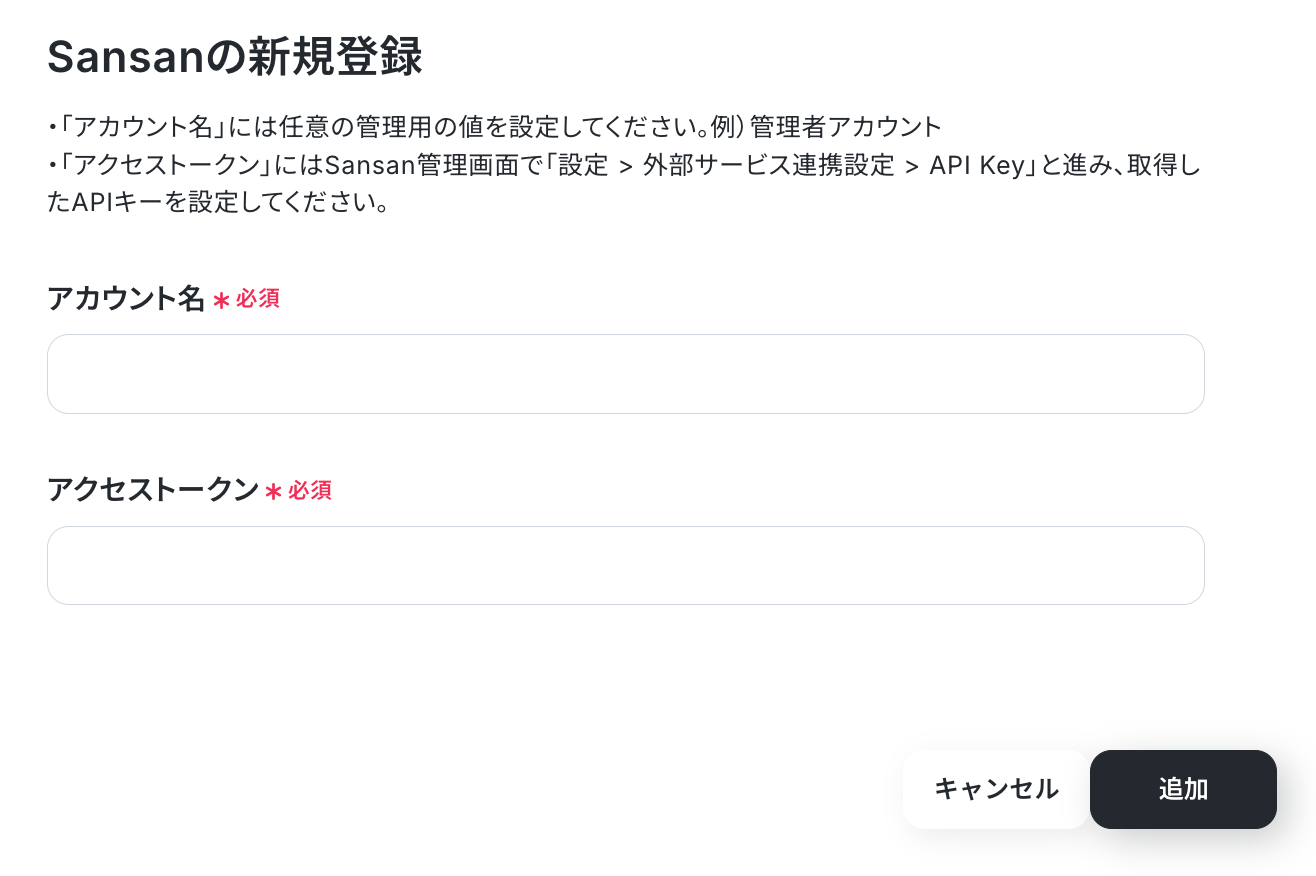
【Sansanのマイアプリ連携】
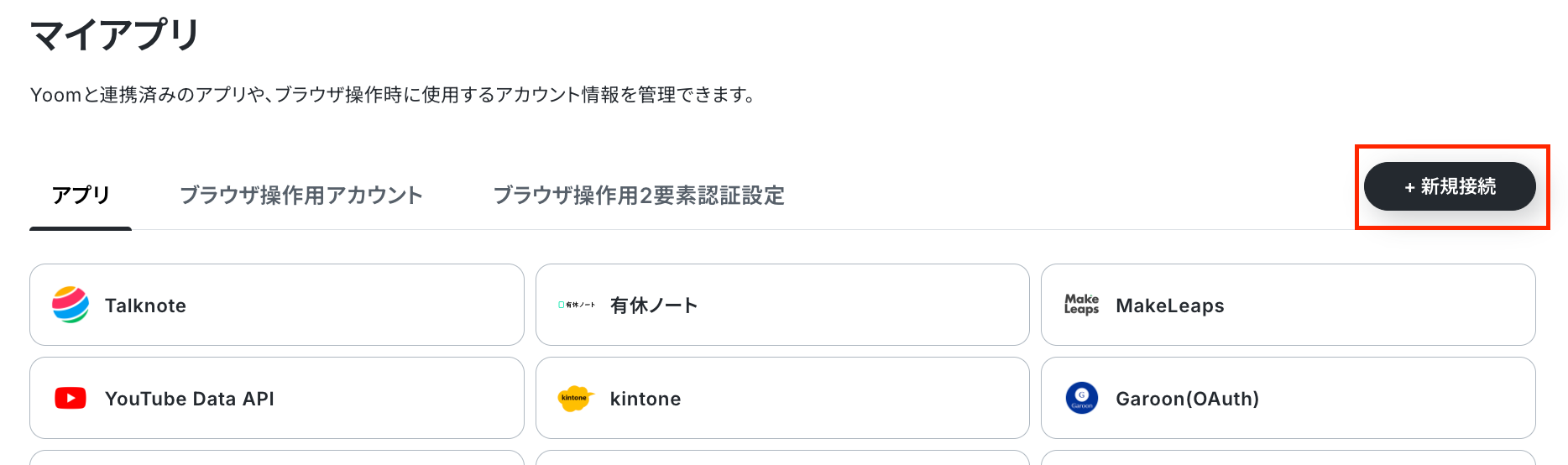
「マイアプリ」→「新規接続」をクリックしたら、検索窓でSansanと入力します。
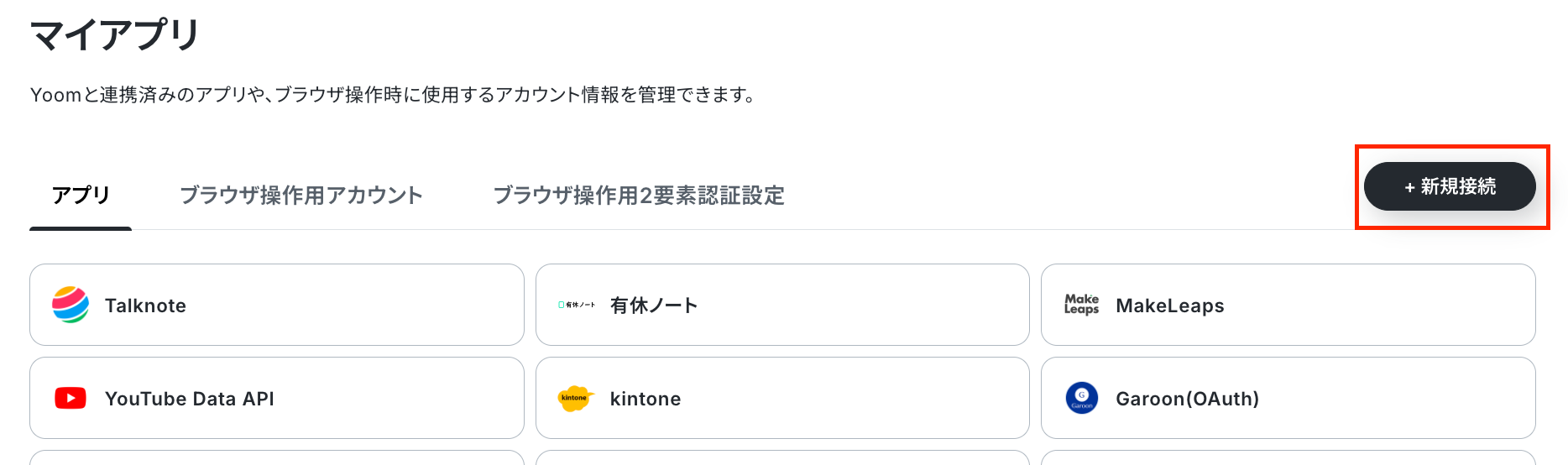
「マイアプリを登録しました」と表示されればOKです!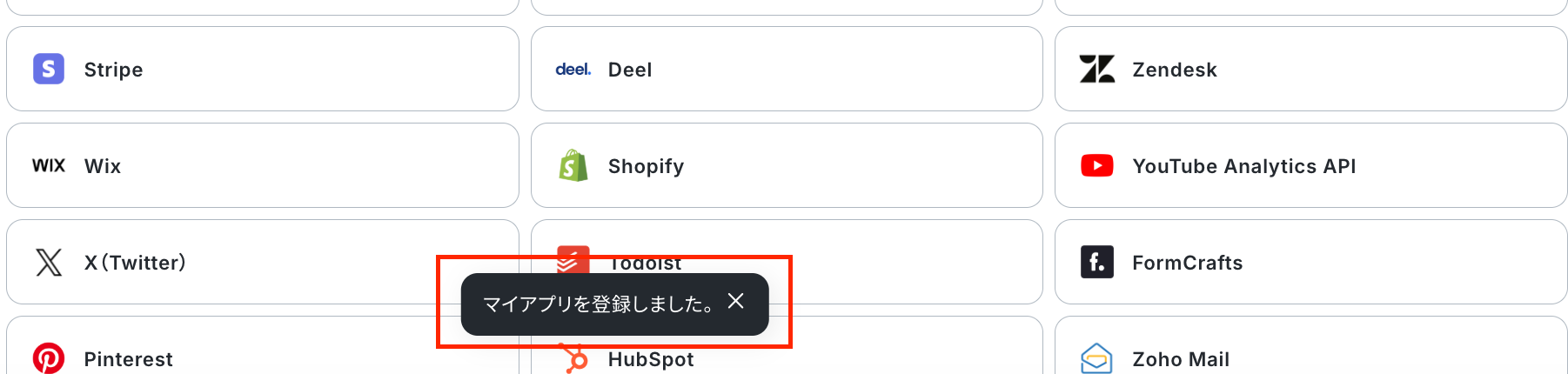
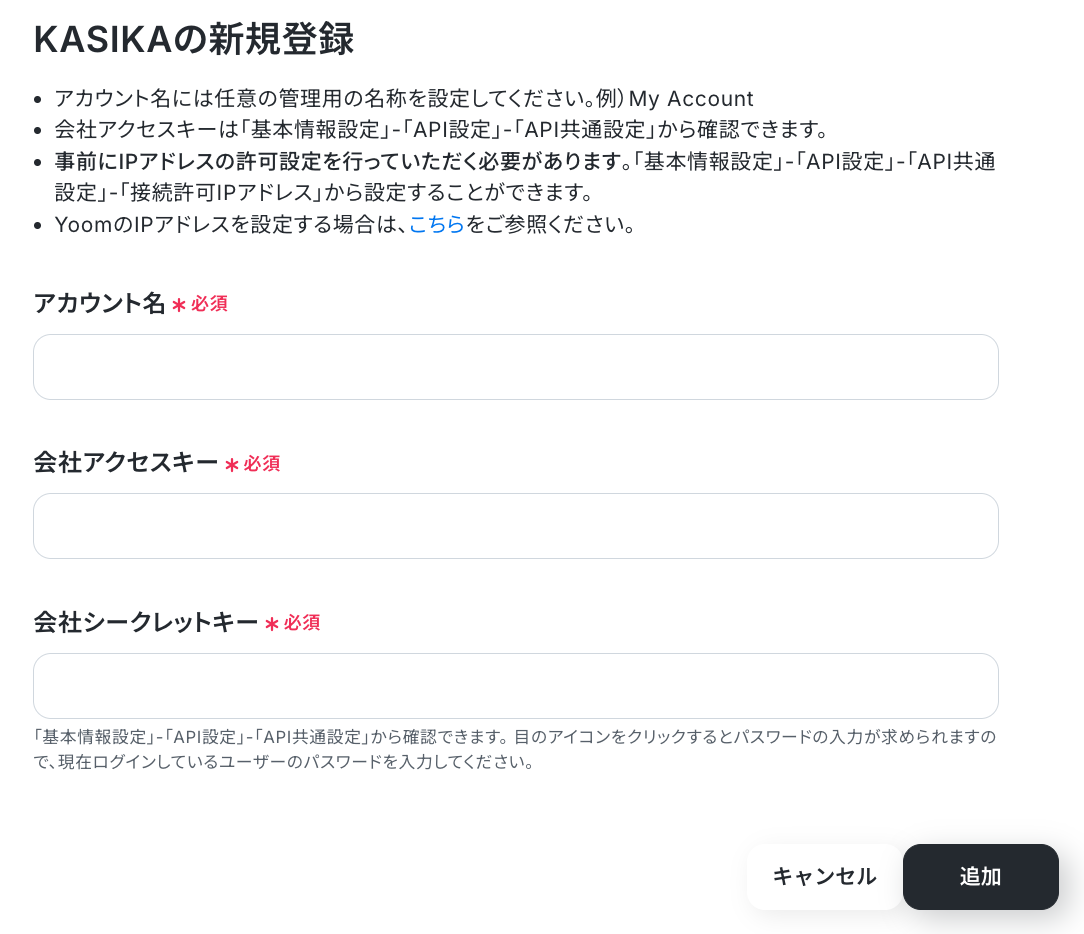
【KASIKAのマイアプリ連携】
「マイアプリ」→「新規接続」をクリックしたら、検索窓でKASIKAと入力します。
「マイアプリを登録しました」と表示されればOKです!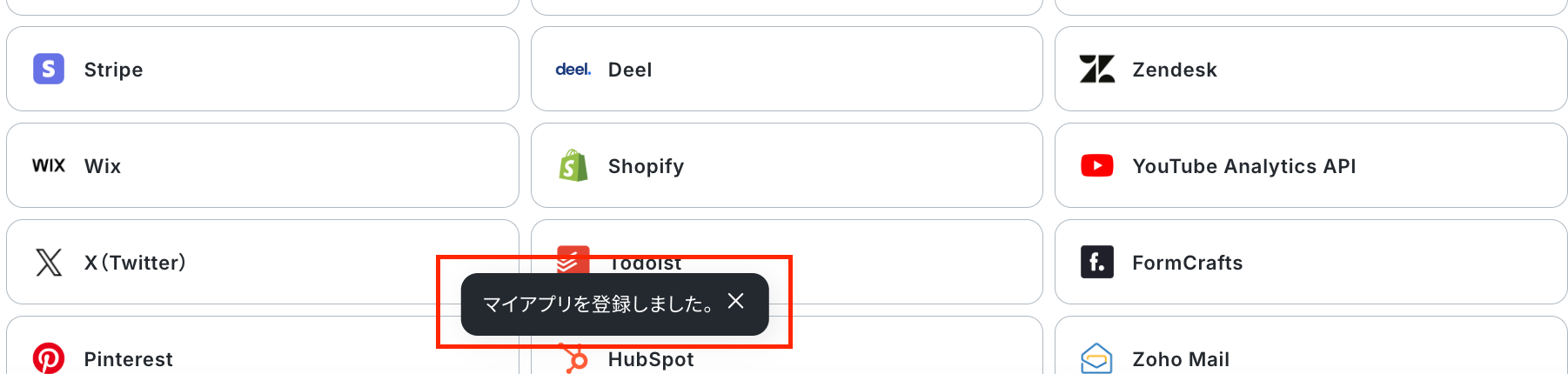
【注意事項】
- SansanとKASIKAはミニプラン以上でご利用いただける機能・アプリとなっております。
フリープランやパーソナルプランで使うと、フローボットのオペレーションやデータコネクトがエラーになってしまうのでご注意ください。 - 有料プラン(パーソナルプラン・ミニプラン・チームプラン・サクセスプラン)には2週間の無料トライアルがあります。
トライアル期間中なら、普段は制限されているアプリも問題なくお試しいただけます。
詳細は料金プランのページで紹介しているので、ぜひこの機会にいろいろと体験してみてくださいね。
ステップ2:テンプレートをコピーする
続いてYoomのテンプレートをコピーします。
以下バナーの「試してみる」をクリックしましょう。
■概要Sansanで獲得した名刺情報を、見込み顧客へのアプローチのためにKASIKAへ手作業で登録していませんか?この転記作業は時間がかかる上、入力ミスが発生する可能性もあり、重要な業務のボトルネックになりがちです。このワークフローを活用すれば、SansanとKASIKAの連携をスムーズに自動化でき、Sansanに名刺が登録されると同時にKASIKAへ顧客情報が登録されるため、こうした手間を解消します。
■このテンプレートをおすすめする方- Sansanで得た名刺情報をKASIKAへ手入力しており、作業に手間を感じている方
- SansanとKASIKAの連携により、見込み顧客へのアプローチを迅速化したい方
- 手作業によるデータ転記をなくし、入力ミスなどのヒューマンエラーを防ぎたい方
■このテンプレートを使うメリット- Sansanへの名刺登録をトリガーにKASIKAへ自動で顧客登録されるため、これまで手作業で行っていたデータ入力の時間を削減できます。
- システム間でデータが直接連携されることで、手作業による入力ミスや登録漏れといったヒューマンエラーを防ぎ、データの正確性を保ちます。
■ワークフローの流れ- はじめに、SansanとKASIKAをYoomと連携します。
- 次に、トリガーでSansanを選択し、「名刺情報が登録されたら」というアクションを設定します。
- 最後に、オペレーションでKASIKAを選択し、「顧客を登録」アクションを設定し、前のステップで取得した名刺情報を紐付けます。
※「トリガー」:フロー起動のきっかけとなるアクション、「オペレーション」:トリガー起動後、フロー内で処理を行うアクション
■このワークフローのカスタムポイント- KASIKAの顧客登録アクションでは、登録したい項目を任意に設定できます。例えば、Sansanから取得した企業名や氏名、メールアドレスなどの情報を、KASIKAの対応する項目に変数として埋め込む設定が可能です。
■注意事項- Sansan、KASIKAのそれぞれとYoomを連携してください。
- トリガーは5分、10分、15分、30分、60分の間隔で起動間隔を選択できます。
- プランによって最短の起動間隔が異なりますので、ご注意ください。
- Sansan、KASIKAはミニプラン以上でご利用いただけるアプリとなっております。フリープラン・パーソナルプランの場合は設定しているワークフローのオペレーションやデータコネクトはエラーとなりますので、ご注意ください。
- パーソナルプラン・ミニプラン・チームプラン・サクセスプランなどの有料プランは、2週間の無料トライアルを行うことが可能です。無料トライアル中には制限対象のアプリを使用することができます。詳しくは、料金プランのページをご参照ください。
- Sansanで得た名刺情報をKASIKAへ手入力しており、作業に手間を感じている方
- SansanとKASIKAの連携により、見込み顧客へのアプローチを迅速化したい方
- 手作業によるデータ転記をなくし、入力ミスなどのヒューマンエラーを防ぎたい方
- Sansanへの名刺登録をトリガーにKASIKAへ自動で顧客登録されるため、これまで手作業で行っていたデータ入力の時間を削減できます。
- システム間でデータが直接連携されることで、手作業による入力ミスや登録漏れといったヒューマンエラーを防ぎ、データの正確性を保ちます。
- はじめに、SansanとKASIKAをYoomと連携します。
- 次に、トリガーでSansanを選択し、「名刺情報が登録されたら」というアクションを設定します。
- 最後に、オペレーションでKASIKAを選択し、「顧客を登録」アクションを設定し、前のステップで取得した名刺情報を紐付けます。
■このワークフローのカスタムポイント
- KASIKAの顧客登録アクションでは、登録したい項目を任意に設定できます。例えば、Sansanから取得した企業名や氏名、メールアドレスなどの情報を、KASIKAの対応する項目に変数として埋め込む設定が可能です。
- Sansan、KASIKAのそれぞれとYoomを連携してください。
- トリガーは5分、10分、15分、30分、60分の間隔で起動間隔を選択できます。
- プランによって最短の起動間隔が異なりますので、ご注意ください。
- Sansan、KASIKAはミニプラン以上でご利用いただけるアプリとなっております。フリープラン・パーソナルプランの場合は設定しているワークフローのオペレーションやデータコネクトはエラーとなりますので、ご注意ください。
- パーソナルプラン・ミニプラン・チームプラン・サクセスプランなどの有料プランは、2週間の無料トライアルを行うことが可能です。無料トライアル中には制限対象のアプリを使用することができます。詳しくは、料金プランのページをご参照ください。
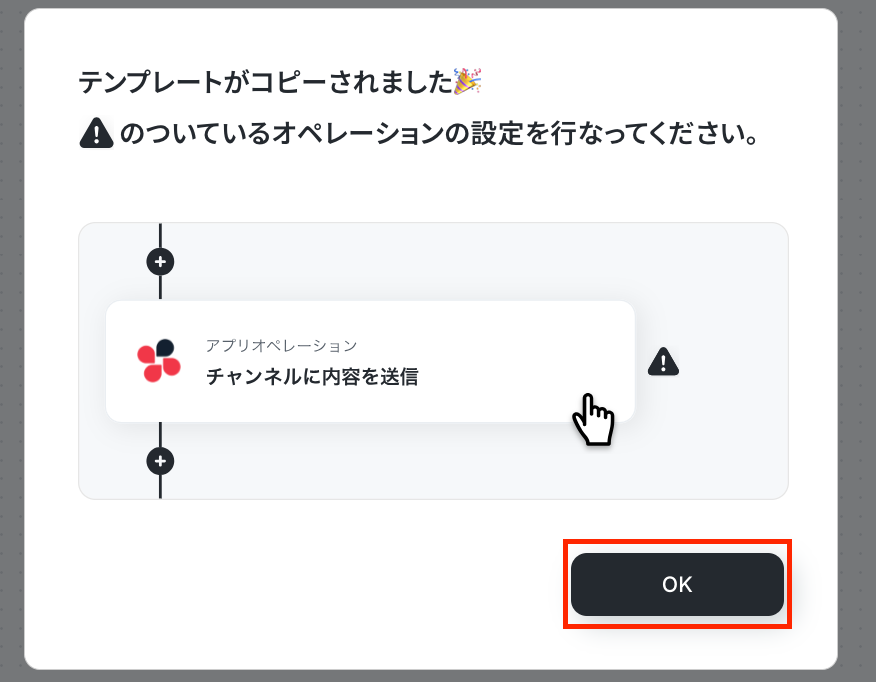
ワークスペースに自動的にテンプレートがコピーされるので、次に表示された画面で「OK」をクリックしてください。
ステップ3:Sansanのトリガー設定
最初の設定です!
赤枠をクリックしてください。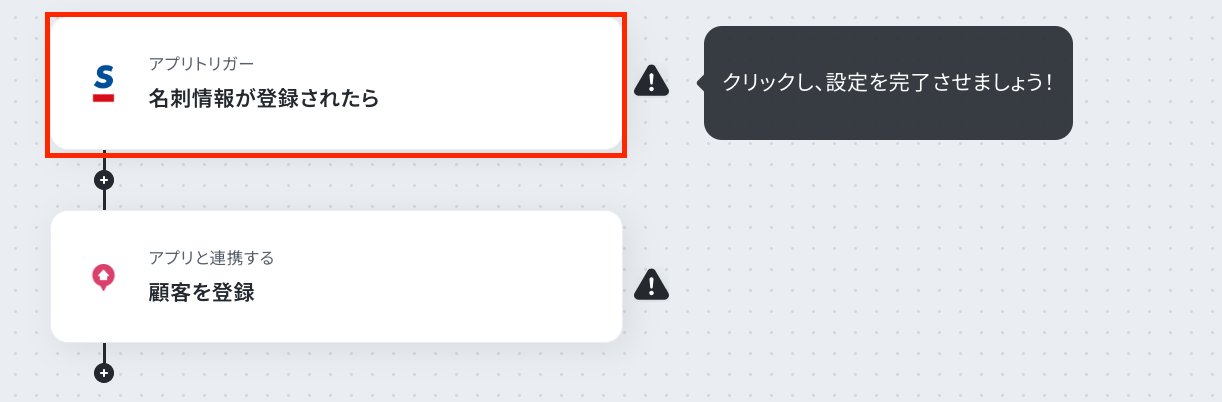
アクションはそのままで、連携するアカウント情報を確認します。
「次へ」をクリックして進みましょう!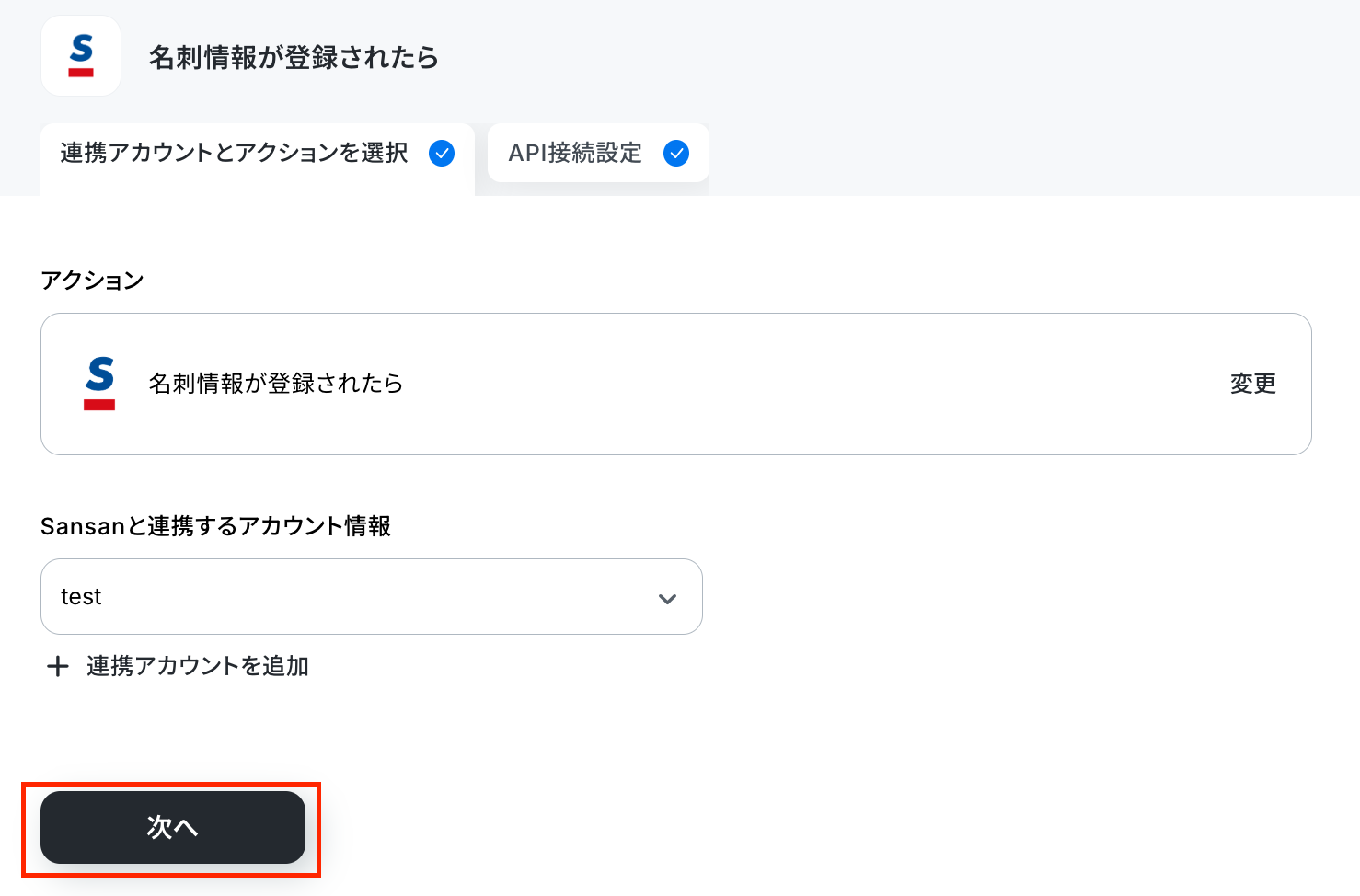
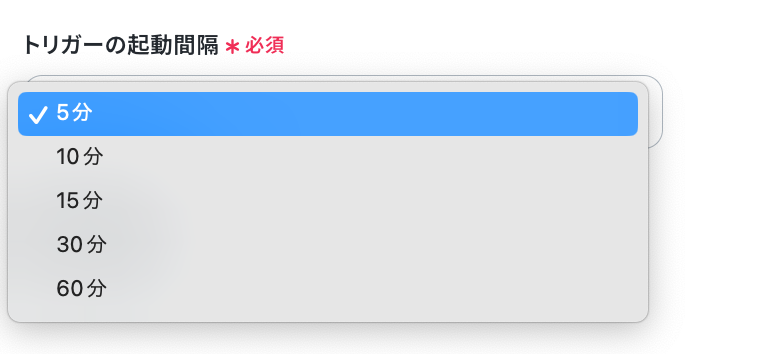
次の画面で、「トリガーの起動間隔」を選択します。
5分10分15分30分60分から選択しましょう。
基本的にはご契約プランの最短起動間隔にしてお使いいただくことをおすすめします。
※プランによって選択可能な最短の起動間隔が異なるため、ご注意下さい。
ここで、Sansanに移動して、名刺情報を登録してください。
今回はテスト用に以下の名刺を作成しました。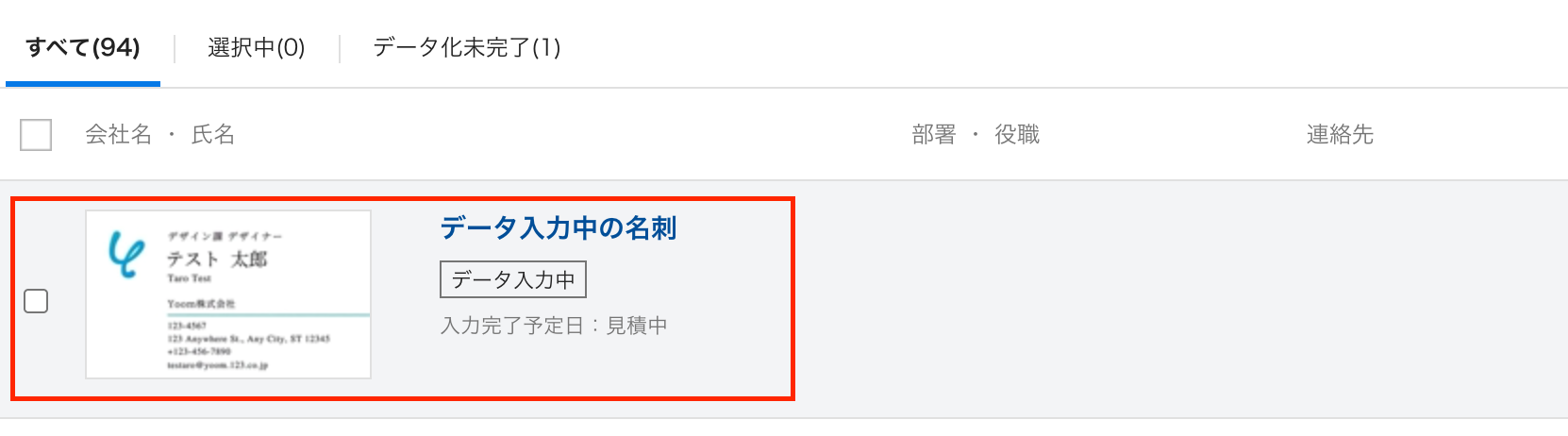
登録したら、Yoomに戻って「テスト」をクリックしましょう!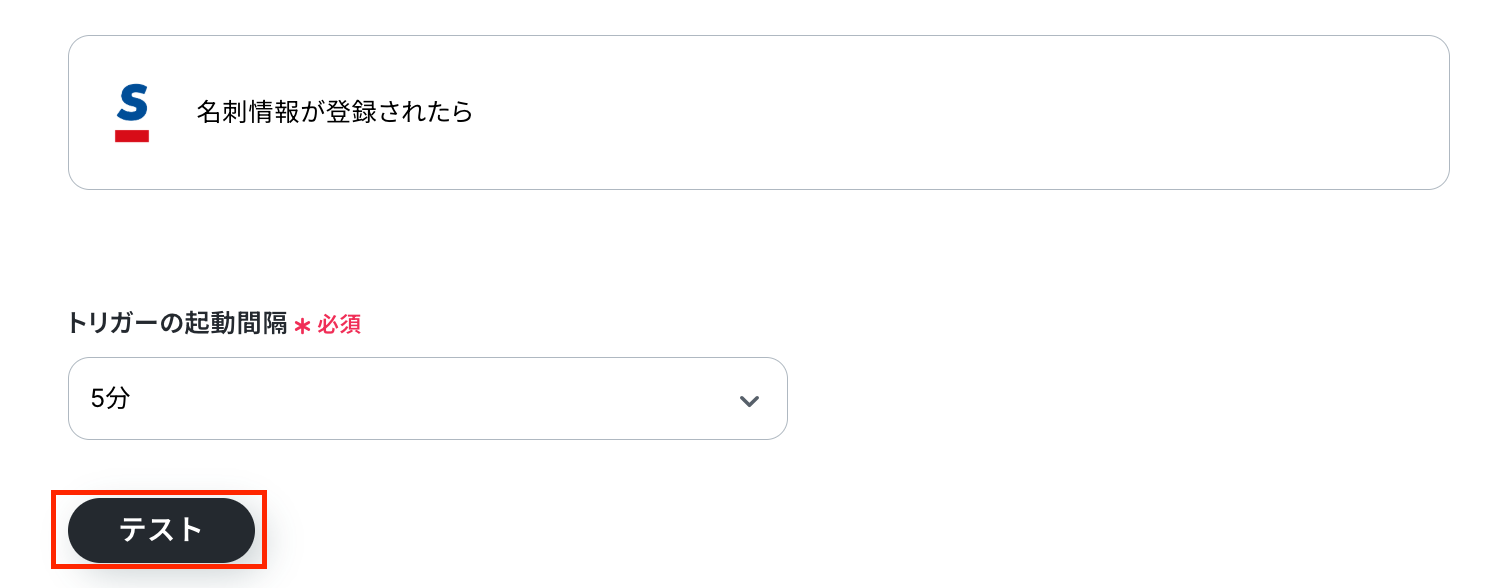
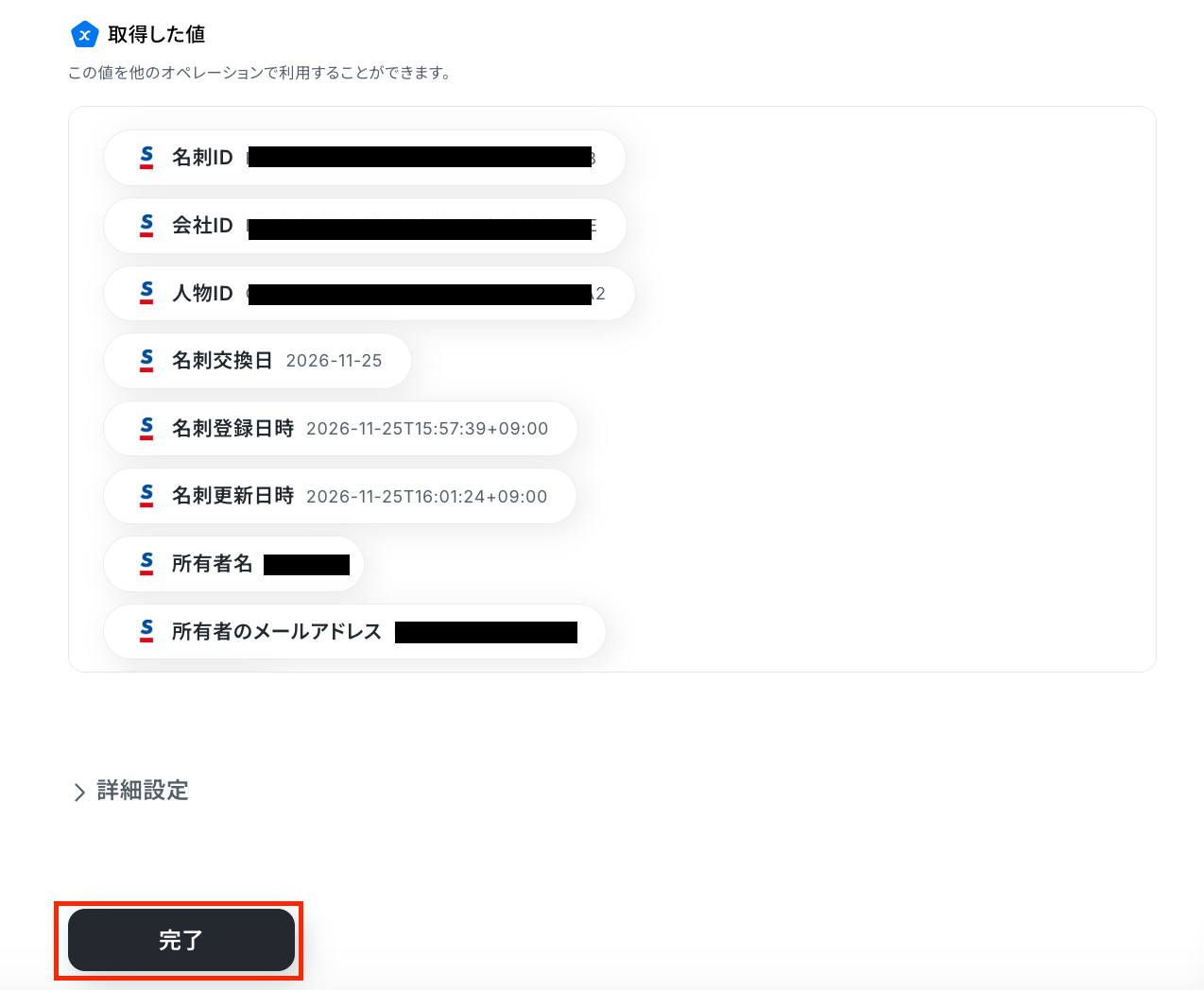
テストに成功すると、取得した値が表示されます。
最後に、「完了」をクリックしましょう。
※取得した値とは?
トリガーやオペレーション設定時に、「テスト」を実行して取得した値のことを指します。
後続のオペレーション設定時の値として利用でき、フローボットを起動する度に変動した値となります。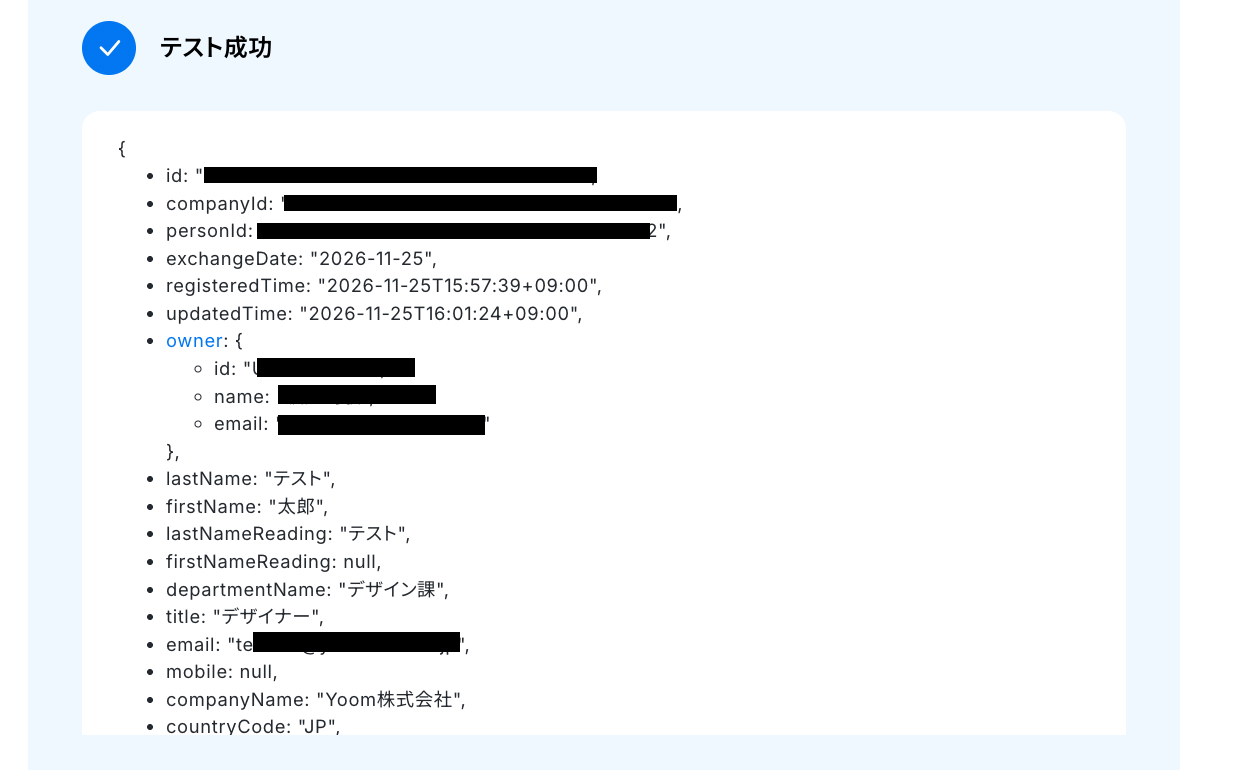
ステップ4:KASIKAのアクション設定
ここでは、KASIKAに顧客を登録する設定を行います。
赤枠をクリックしてください。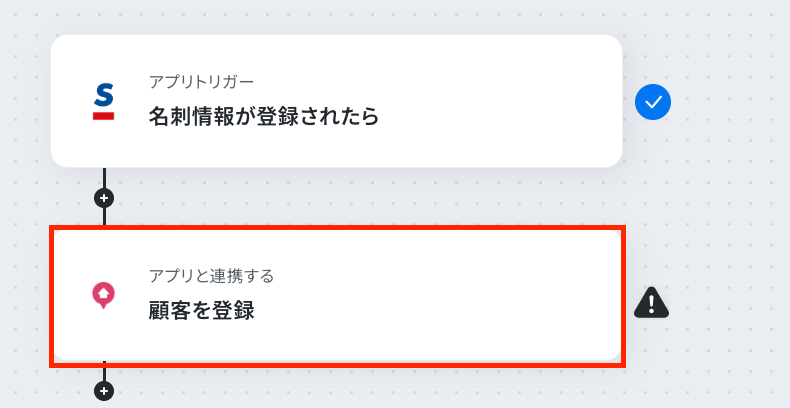
アクションはそのままで、連携するアカウント情報が間違っていないか確認します。
「次へ」をクリックしましょう!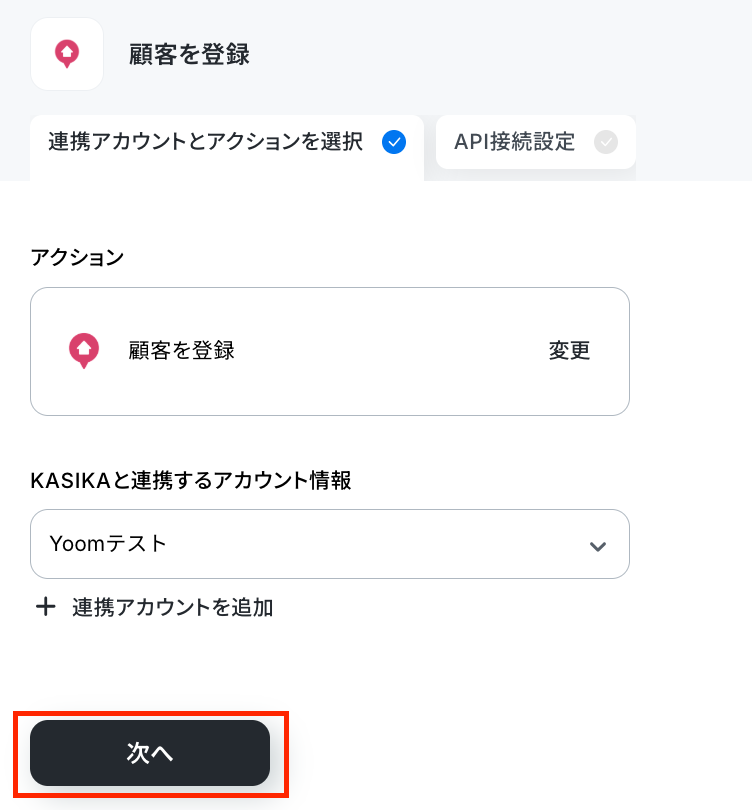
次の画面で、「顧客名」を設定します。
トリガー設定で取得した値を設定してください。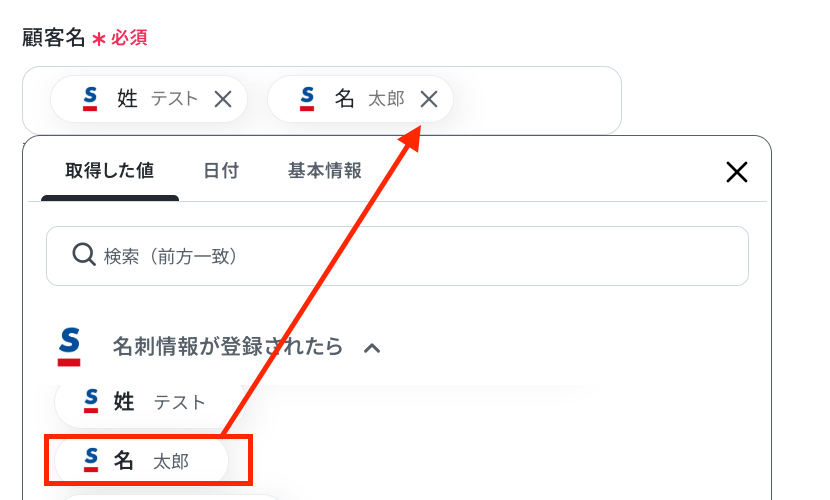
「顧客メールアドレス」も同様に、トリガー設定で取得した値から引用して設定します。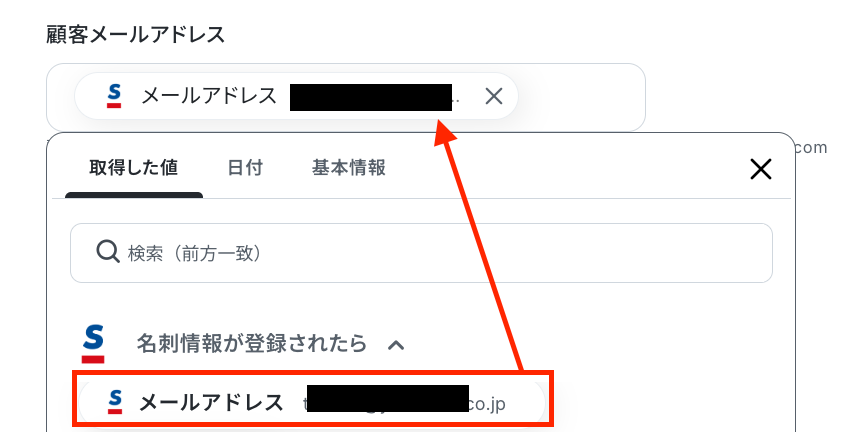
「会社名」も同様にトリガー設定で取得した値から設定してください。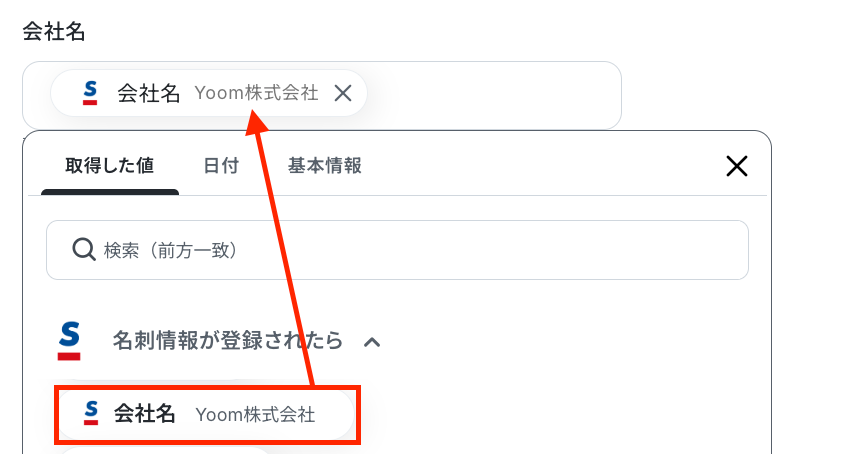
他の項目を任意で設定し、「テスト」をクリックします。
テストに成功したら、「完了」をクリックしてください。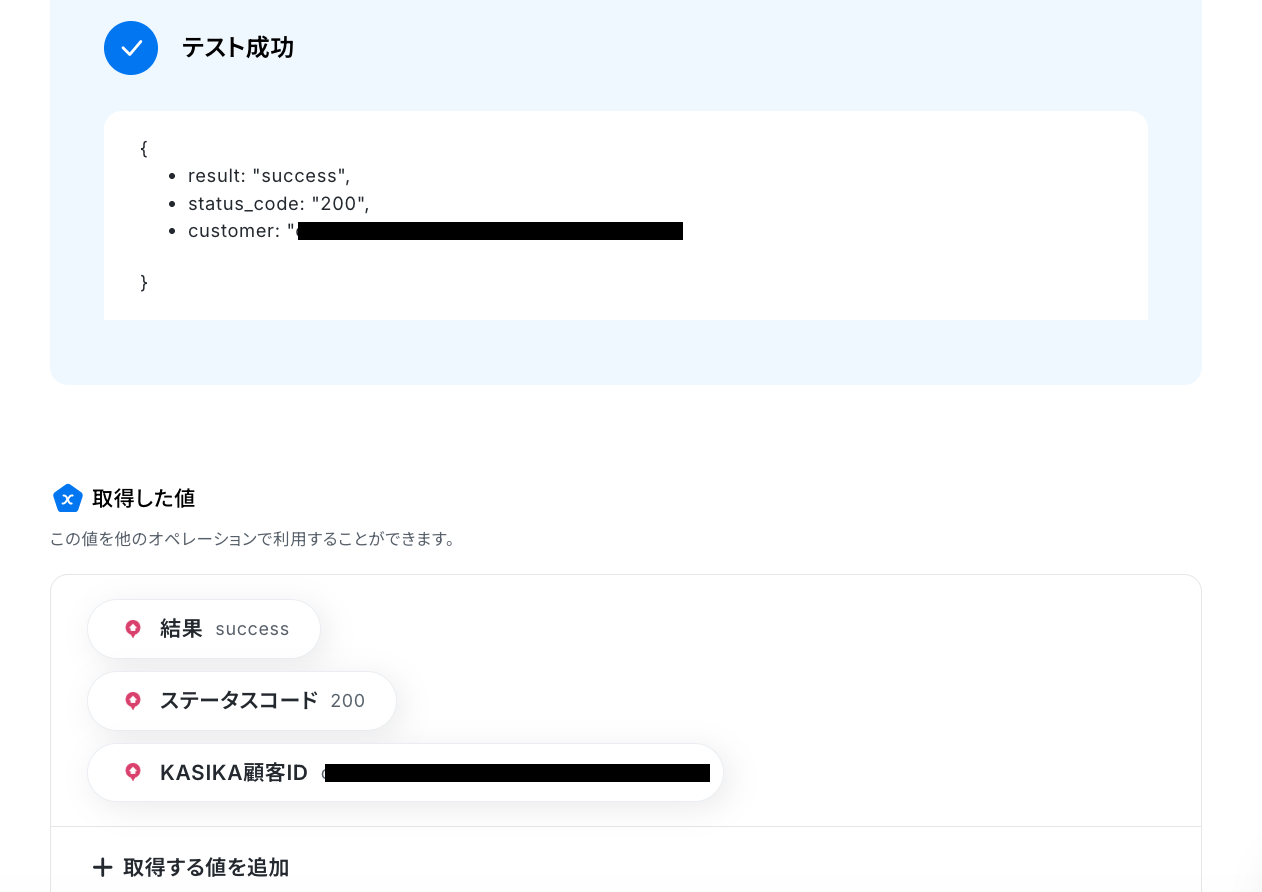
KASIKAに顧客情報が登録できたか確認してみましょう!
確認できたら、フローボットの完成です!
ステップ5:トリガーをONに設定しフロー稼働の準備完了
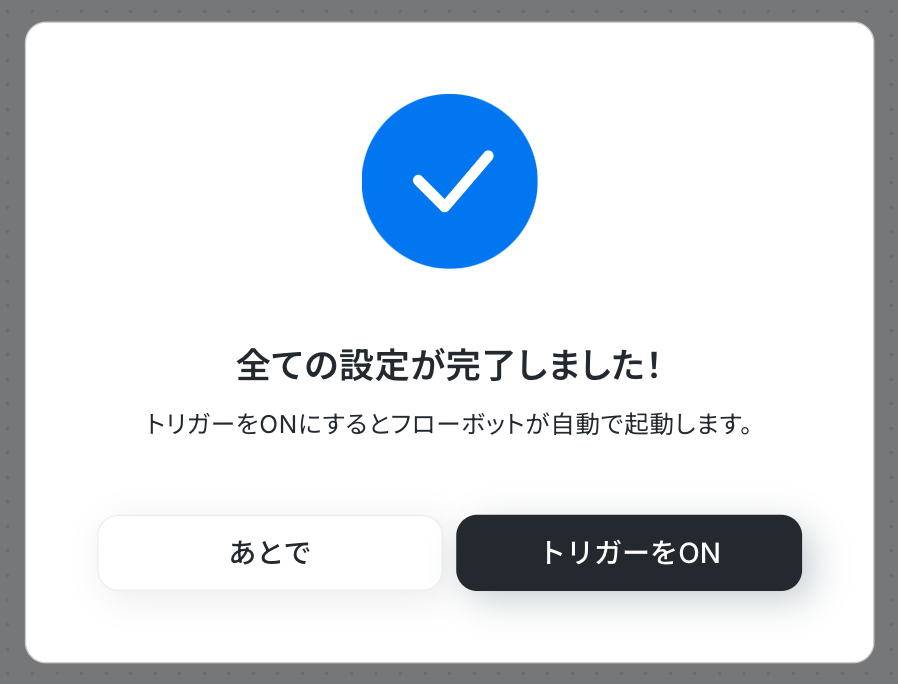
フロー画面に戻り、以下のようなメニューが表示されていれば、OKです。
早速フローを起動させる場合は、「トリガーをON」をクリックしましょう。
まとめ
今回は、SansanとKASIKAを連携して業務を自動化する方法についてご紹介しました。
Sansanに登録された名刺情報を自動でKASIKAに顧客登録する仕組みを構築することで、これまで手作業で行っていたデータ転記作業の手間を削減し、入力ミスといったヒューマンエラーを防ぐことが見込めます。
これにより、担当者はより迅速かつ正確な情報に基づいて顧客へのアプローチを開始でき、本来注力すべき商談や顧客との関係構築といったコア業務に集中できる環境が整います!
今回ご紹介したような業務自動化を実現できるノーコードツール「Yoom」を使えば、プログラミングの知識がない方でも、直感的な操作で簡単に業務フローを構築できるので、もし自動化に少しでも興味を持っていただけたなら、ぜひ登録フォームから無料登録して、Yoomによる業務効率化を体験してみてください!
よくあるご質問
Q:今回使用したツール以外も連携できますか?
A:
Q:途中でエラーが起きたらフローはどうなりますか?
A:
エラーが発生した場合は、Yoomのアカウント作成時に登録したメールアドレスに通知が届きます。
通知内容に掲載されているリンクからエラーの原因を確認することが可能です。
また、通知設定をしておけばSlackやChatworkへ自動的に通知できます。
エラー時の対応方法については以下をご確認ください。
Q:フローボットを停止したい場合はどうすればよいですか?
A:
Yoomで該当するフローボットを開き、トリガーをOFFにすることで、自動実行を停止できます。また、トリガーをONにすることで、再開が可能です。
プログラミング知識なしで手軽に構築できます。