・
【簡単設定】SansanのデータをSATORIに自動的に連携する方法

「Sansanで管理している名刺情報を、マーケティング施策のためにSATORIにも登録したい」
「SansanからSATORIへのデータ入力は毎回手作業で、正直かなり手間がかかっているし、入力ミスも怖い…」
日々の営業活動やマーケティング活動でSansanとSATORIを利用する中で、このようなお悩みをお持ちではないでしょうか?
もし、Sansanに新しい名刺情報が登録された後、設定した間隔で検知し、その情報をSATORIへカスタマーとして登録する仕組みがあれば、手作業によるデータ移行の手間や入力ミスといった課題から解放されます。
また、より迅速で効果的なマーケティング活動の展開に時間を割くことが可能になるでしょう!
今回ご紹介するのは、プログラミングの知識がなくても設定できるノーコードの自動化手法です。
ぜひこの機会に反復作業から解放され、より創造的な業務に集中できる環境を手に入れましょう!
とにかく早く試したい方へ
YoomにはSansanとSATORIを連携するためのテンプレートが用意されています。
今すぐ試したい方は以下よりバナーをクリックしてスタートしましょう!
■概要Sansanで管理している名刺情報を、マーケティングオートメーションツールのSATORIへ手作業で転記していませんか?この作業は手間がかかるだけでなく、入力ミスや登録漏れといったヒューマンエラーの原因にもなりかねません。このワークフローを活用すれば、SATORIとSansanのデータ連携を自動化し、Sansanに新しい名刺情報が登録されると、自動でSATORIにもカスタマー情報が登録されるため、こうした課題をスムーズに削減できます。
■このテンプレートをおすすめする方- SATORIとSansanのデータを活用し、マーケティング活動の効率化を図りたい方
- Sansanで得た名刺情報を、SATORIでのリード育成に迅速に繋げたい営業担当者の方
- SATORIとSansan間での手作業によるデータ連携を減らし、業務自動化を進めたい方
■このテンプレートを使うメリット- Sansanに名刺情報が登録されると、自動でSATORIにカスタマー情報が同期されるため、これまで手作業に費やしていた時間を短縮できます。
- 手作業によるデータ転記が減ることで、入力間違いや登録漏れといったヒューマンエラーのリスク軽減に繋がります。
■フローボットの流れ- はじめに、SansanとSATORIをYoomと連携します。
- 次に、トリガーでSansanを選択し、「名刺情報が登録されたら」というアクションを設定します。
- 最後に、オペレーションでSATORIの「カスタマーを登録」アクションを設定し、Sansanから取得した情報を連携します。
※「トリガー」:フロー起動のきっかけとなるアクション、「オペレーション」:トリガー起動後、フロー内で処理を行うアクション
■このワークフローのカスタムポイント- SATORIにカスタマー情報を登録するオペレーションで、Sansanの名刺情報から連携したい項目(会社名、氏名、メールアドレスなど)を任意で設定してください。
■注意事項- Sansan、SATORIのそれぞれとYoomを連携してください。
- トリガーは5分、10分、15分、30分、60分の間隔で起動間隔を選択できます。
- プランによって最短の起動間隔が異なりますので、ご注意ください。


- SATORIとSansanのデータを活用し、マーケティング活動の効率化を図りたい方
- Sansanで得た名刺情報を、SATORIでのリード育成に迅速に繋げたい営業担当者の方
- SATORIとSansan間での手作業によるデータ連携を減らし、業務自動化を進めたい方
- Sansanに名刺情報が登録されると、自動でSATORIにカスタマー情報が同期されるため、これまで手作業に費やしていた時間を短縮できます。
- 手作業によるデータ転記が減ることで、入力間違いや登録漏れといったヒューマンエラーのリスク軽減に繋がります。
- はじめに、SansanとSATORIをYoomと連携します。
- 次に、トリガーでSansanを選択し、「名刺情報が登録されたら」というアクションを設定します。
- 最後に、オペレーションでSATORIの「カスタマーを登録」アクションを設定し、Sansanから取得した情報を連携します。
■このワークフローのカスタムポイント
- SATORIにカスタマー情報を登録するオペレーションで、Sansanの名刺情報から連携したい項目(会社名、氏名、メールアドレスなど)を任意で設定してください。
- Sansan、SATORIのそれぞれとYoomを連携してください。
- トリガーは5分、10分、15分、30分、60分の間隔で起動間隔を選択できます。
- プランによって最短の起動間隔が異なりますので、ご注意ください。
SansanとSATORIの連携フローを作ってみよう
それでは、さっそく実際にSansanとSATORIを連携したフローを作成してみましょう!
今回はYoomを使用して、ノーコードでSansanとSATORIの連携を進めていきます。
もしまだYoomのアカウントをお持ちでない場合は、こちらの登録フォームからアカウントを発行しておきましょう。
※今回連携するアプリの公式サイト:Sansan/SATORI
[Yoomとは]
フローの作成方法
今回はSansanに名刺情報が登録されたら、SATORIにもカスタマーを登録するフローを作成していきます!
作成の流れは大きく分けて以下です。
- SansanとSATORIをマイアプリ連携
- 該当のテンプレートをコピー
- Sansanのトリガー設定およびSATORIのアクション設定
- トリガーをONにし、フローが起動するかを確認
■概要Sansanで管理している名刺情報を、マーケティングオートメーションツールのSATORIへ手作業で転記していませんか?この作業は手間がかかるだけでなく、入力ミスや登録漏れといったヒューマンエラーの原因にもなりかねません。このワークフローを活用すれば、SATORIとSansanのデータ連携を自動化し、Sansanに新しい名刺情報が登録されると、自動でSATORIにもカスタマー情報が登録されるため、こうした課題をスムーズに削減できます。
■このテンプレートをおすすめする方- SATORIとSansanのデータを活用し、マーケティング活動の効率化を図りたい方
- Sansanで得た名刺情報を、SATORIでのリード育成に迅速に繋げたい営業担当者の方
- SATORIとSansan間での手作業によるデータ連携を減らし、業務自動化を進めたい方
■このテンプレートを使うメリット- Sansanに名刺情報が登録されると、自動でSATORIにカスタマー情報が同期されるため、これまで手作業に費やしていた時間を短縮できます。
- 手作業によるデータ転記が減ることで、入力間違いや登録漏れといったヒューマンエラーのリスク軽減に繋がります。
■フローボットの流れ- はじめに、SansanとSATORIをYoomと連携します。
- 次に、トリガーでSansanを選択し、「名刺情報が登録されたら」というアクションを設定します。
- 最後に、オペレーションでSATORIの「カスタマーを登録」アクションを設定し、Sansanから取得した情報を連携します。
※「トリガー」:フロー起動のきっかけとなるアクション、「オペレーション」:トリガー起動後、フロー内で処理を行うアクション
■このワークフローのカスタムポイント- SATORIにカスタマー情報を登録するオペレーションで、Sansanの名刺情報から連携したい項目(会社名、氏名、メールアドレスなど)を任意で設定してください。
■注意事項- Sansan、SATORIのそれぞれとYoomを連携してください。
- トリガーは5分、10分、15分、30分、60分の間隔で起動間隔を選択できます。
- プランによって最短の起動間隔が異なりますので、ご注意ください。
- SATORIとSansanのデータを活用し、マーケティング活動の効率化を図りたい方
- Sansanで得た名刺情報を、SATORIでのリード育成に迅速に繋げたい営業担当者の方
- SATORIとSansan間での手作業によるデータ連携を減らし、業務自動化を進めたい方
- Sansanに名刺情報が登録されると、自動でSATORIにカスタマー情報が同期されるため、これまで手作業に費やしていた時間を短縮できます。
- 手作業によるデータ転記が減ることで、入力間違いや登録漏れといったヒューマンエラーのリスク軽減に繋がります。
- はじめに、SansanとSATORIをYoomと連携します。
- 次に、トリガーでSansanを選択し、「名刺情報が登録されたら」というアクションを設定します。
- 最後に、オペレーションでSATORIの「カスタマーを登録」アクションを設定し、Sansanから取得した情報を連携します。
■このワークフローのカスタムポイント
- SATORIにカスタマー情報を登録するオペレーションで、Sansanの名刺情報から連携したい項目(会社名、氏名、メールアドレスなど)を任意で設定してください。
- Sansan、SATORIのそれぞれとYoomを連携してください。
- トリガーは5分、10分、15分、30分、60分の間隔で起動間隔を選択できます。
- プランによって最短の起動間隔が異なりますので、ご注意ください。
ステップ1:SansanとSATORIをマイアプリ連携
ここでは、Yoomとそれぞれのアプリを連携して、操作が行えるようにしていきます。
まずは基本的な設定方法を解説しているナビをご覧ください!
SansanとYoomのマイアプリ連携
新規接続をクリックしたあと、アプリのメニュー一覧が表示されるのでSansanと検索し、対象アプリをクリックしてください。

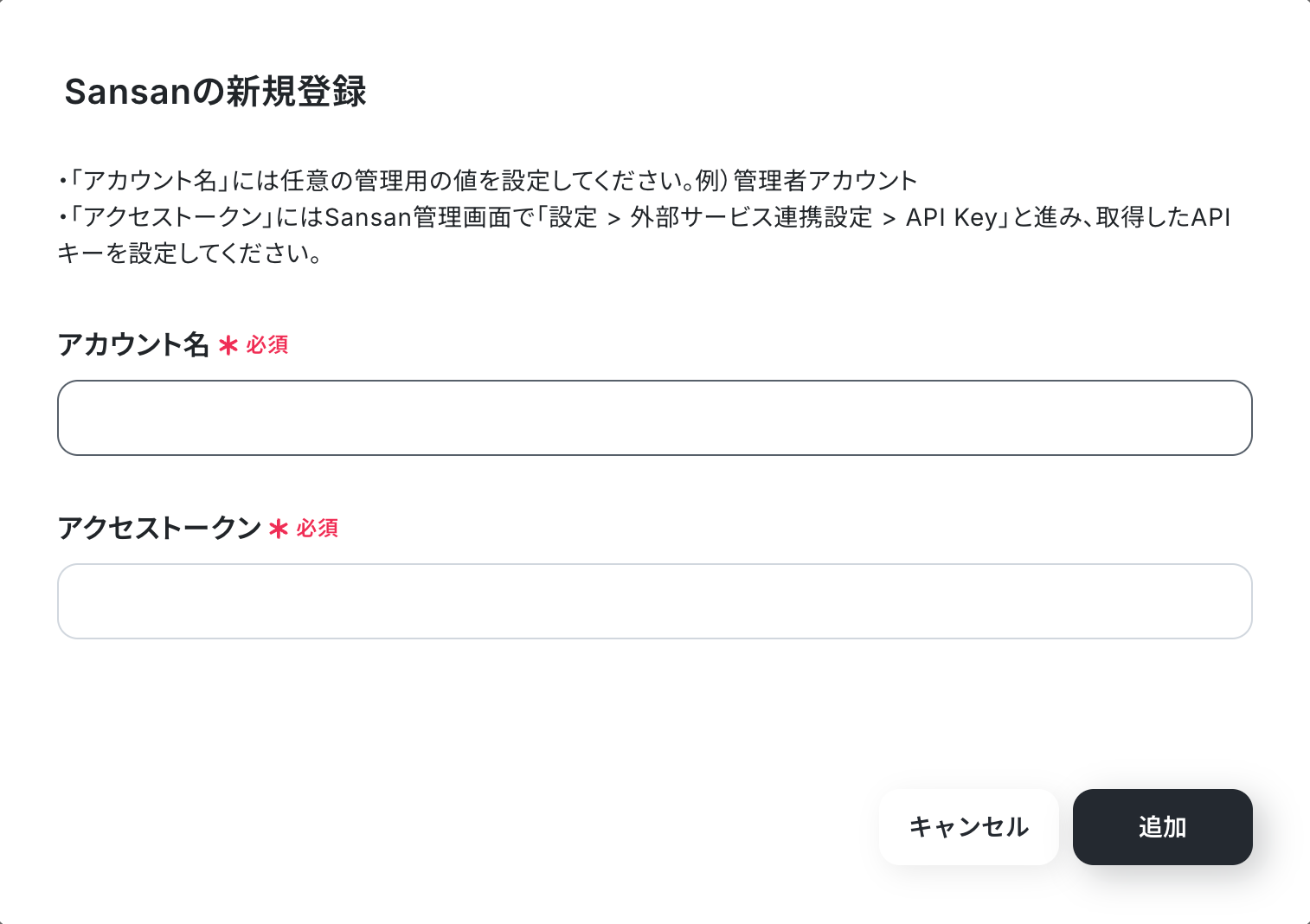
以下の画面が表示されるので、アカウント名とアクセストークンを注釈に沿って入力し、「追加」をクリックしましょう。
SATORIとYoomのマイアプリ連携
新規接続をクリックしたあと、アプリのメニュー一覧が表示されるのでSATORIと検索し、対象アプリをクリックしてください。

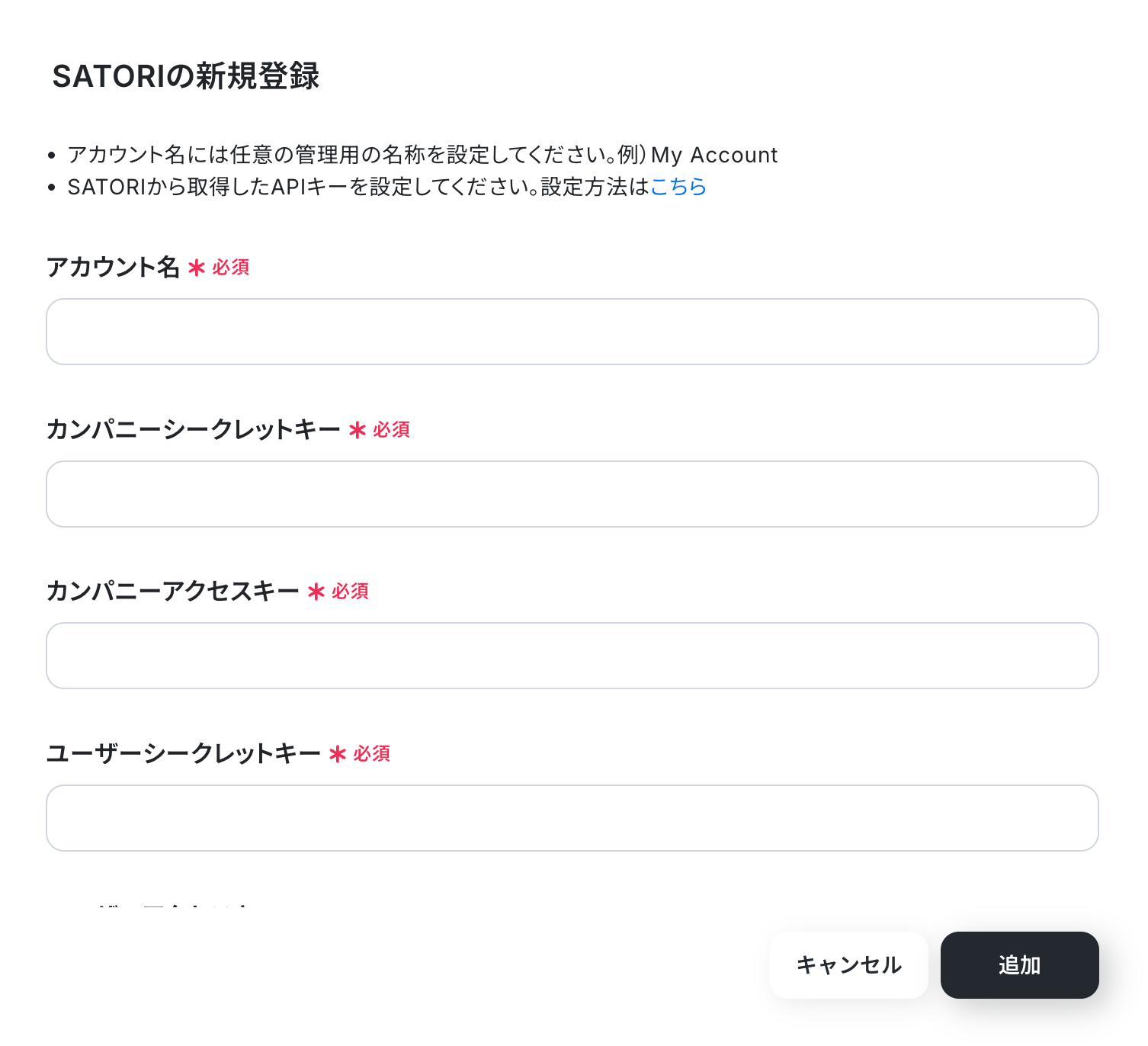
以下の画面が表示されるので、各項目注釈に沿って入力し「追加」をクリックしましょう。
APIキーの設定方法は、以下のページをご参照ください。
以上でマイアプリ登録は完了です!
ステップ2:テンプレートをコピーする
続いてYoomのテンプレートをコピーします。
以下バナーの「試してみる」をクリックしましょう。
■概要Sansanで管理している名刺情報を、マーケティングオートメーションツールのSATORIへ手作業で転記していませんか?この作業は手間がかかるだけでなく、入力ミスや登録漏れといったヒューマンエラーの原因にもなりかねません。このワークフローを活用すれば、SATORIとSansanのデータ連携を自動化し、Sansanに新しい名刺情報が登録されると、自動でSATORIにもカスタマー情報が登録されるため、こうした課題をスムーズに削減できます。
■このテンプレートをおすすめする方- SATORIとSansanのデータを活用し、マーケティング活動の効率化を図りたい方
- Sansanで得た名刺情報を、SATORIでのリード育成に迅速に繋げたい営業担当者の方
- SATORIとSansan間での手作業によるデータ連携を減らし、業務自動化を進めたい方
■このテンプレートを使うメリット- Sansanに名刺情報が登録されると、自動でSATORIにカスタマー情報が同期されるため、これまで手作業に費やしていた時間を短縮できます。
- 手作業によるデータ転記が減ることで、入力間違いや登録漏れといったヒューマンエラーのリスク軽減に繋がります。
■フローボットの流れ- はじめに、SansanとSATORIをYoomと連携します。
- 次に、トリガーでSansanを選択し、「名刺情報が登録されたら」というアクションを設定します。
- 最後に、オペレーションでSATORIの「カスタマーを登録」アクションを設定し、Sansanから取得した情報を連携します。
※「トリガー」:フロー起動のきっかけとなるアクション、「オペレーション」:トリガー起動後、フロー内で処理を行うアクション
■このワークフローのカスタムポイント- SATORIにカスタマー情報を登録するオペレーションで、Sansanの名刺情報から連携したい項目(会社名、氏名、メールアドレスなど)を任意で設定してください。
■注意事項- Sansan、SATORIのそれぞれとYoomを連携してください。
- トリガーは5分、10分、15分、30分、60分の間隔で起動間隔を選択できます。
- プランによって最短の起動間隔が異なりますので、ご注意ください。
- SATORIとSansanのデータを活用し、マーケティング活動の効率化を図りたい方
- Sansanで得た名刺情報を、SATORIでのリード育成に迅速に繋げたい営業担当者の方
- SATORIとSansan間での手作業によるデータ連携を減らし、業務自動化を進めたい方
- Sansanに名刺情報が登録されると、自動でSATORIにカスタマー情報が同期されるため、これまで手作業に費やしていた時間を短縮できます。
- 手作業によるデータ転記が減ることで、入力間違いや登録漏れといったヒューマンエラーのリスク軽減に繋がります。
- はじめに、SansanとSATORIをYoomと連携します。
- 次に、トリガーでSansanを選択し、「名刺情報が登録されたら」というアクションを設定します。
- 最後に、オペレーションでSATORIの「カスタマーを登録」アクションを設定し、Sansanから取得した情報を連携します。
■このワークフローのカスタムポイント
- SATORIにカスタマー情報を登録するオペレーションで、Sansanの名刺情報から連携したい項目(会社名、氏名、メールアドレスなど)を任意で設定してください。
- Sansan、SATORIのそれぞれとYoomを連携してください。
- トリガーは5分、10分、15分、30分、60分の間隔で起動間隔を選択できます。
- プランによって最短の起動間隔が異なりますので、ご注意ください。
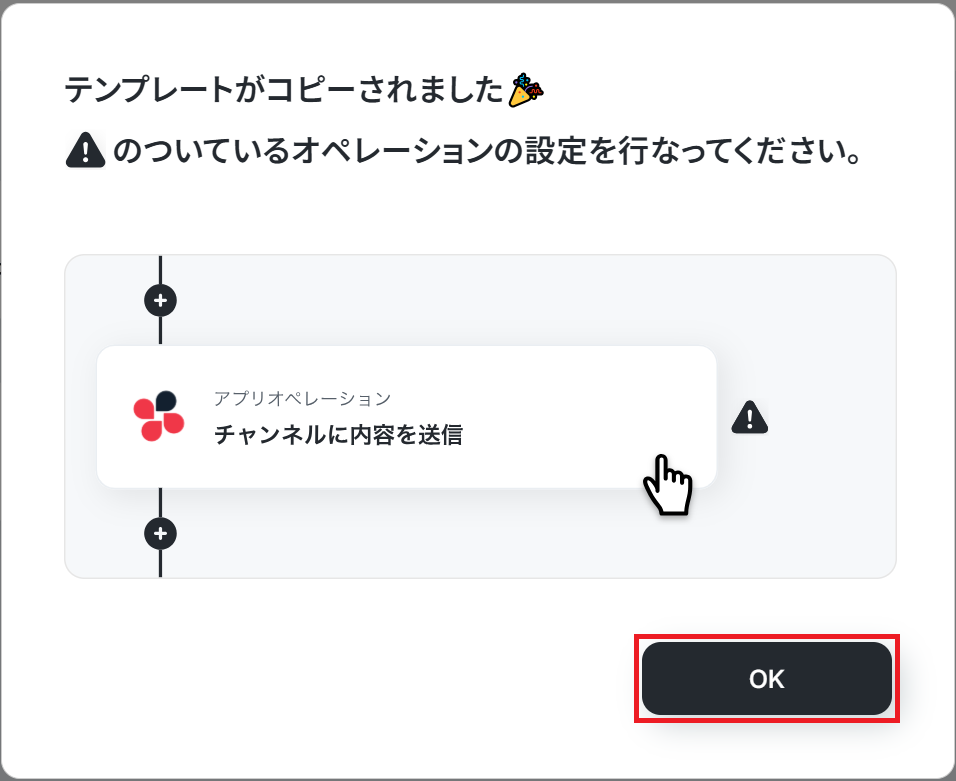
以下の画像のような画面が表示されたらテンプレートのコピーは完了です。
ステップ3:Sansanのトリガー設定
それでは、ここから設定を進めていきましょう。
「名刺情報が登録されたら」をクリックします。
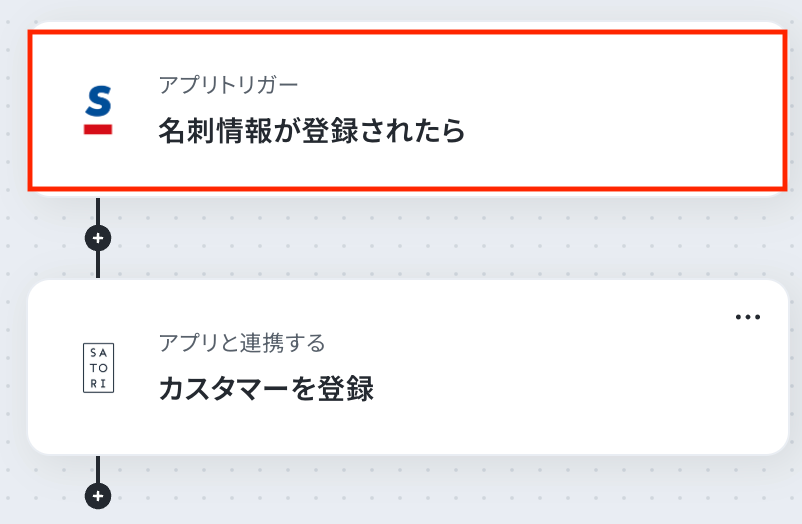
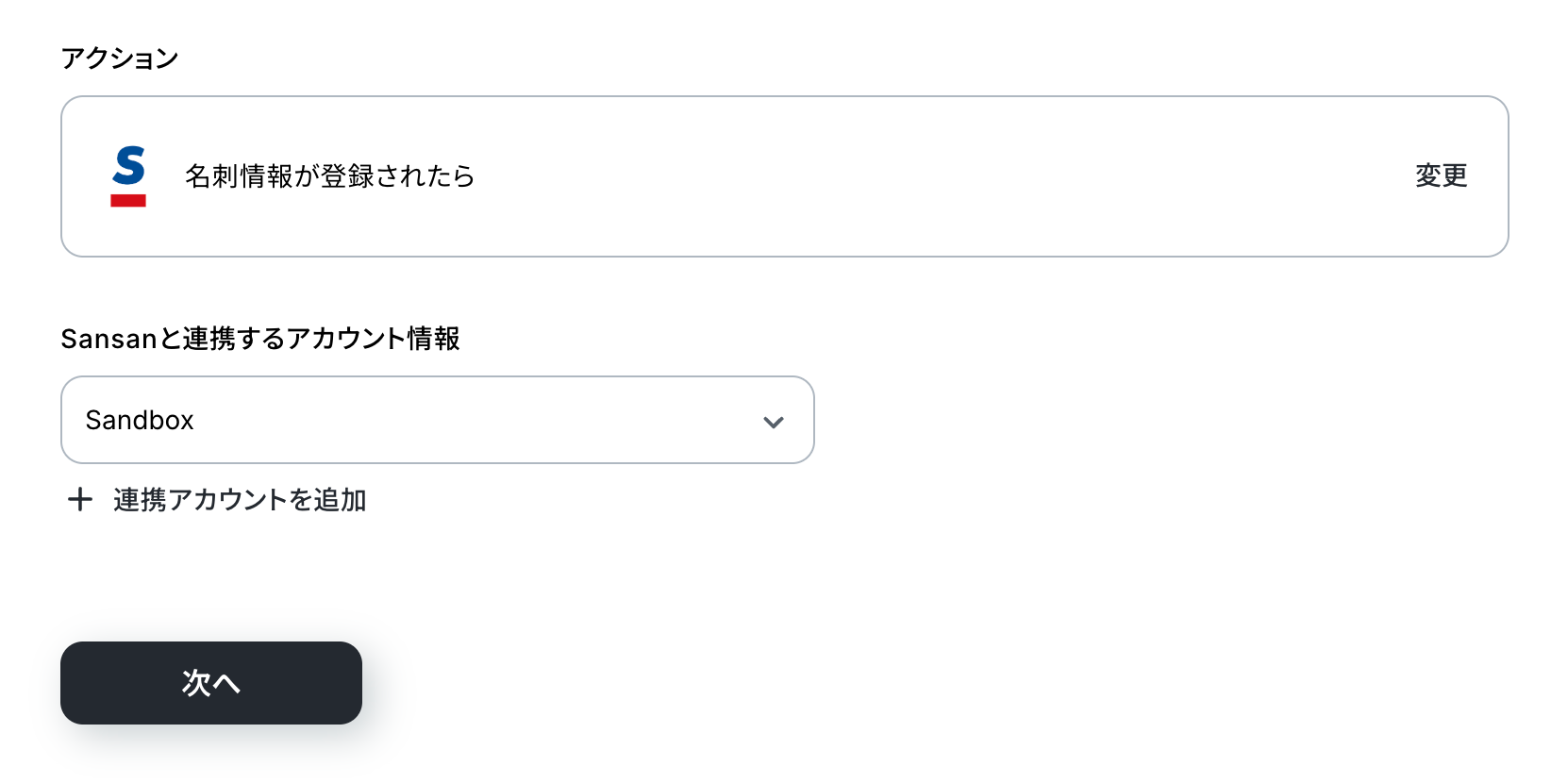
アクションはあらかじめ設定されているため、そのまま内容を確認してください。
Sansanと連携するアカウント情報に問題がなければ、「次へ」をクリックします。
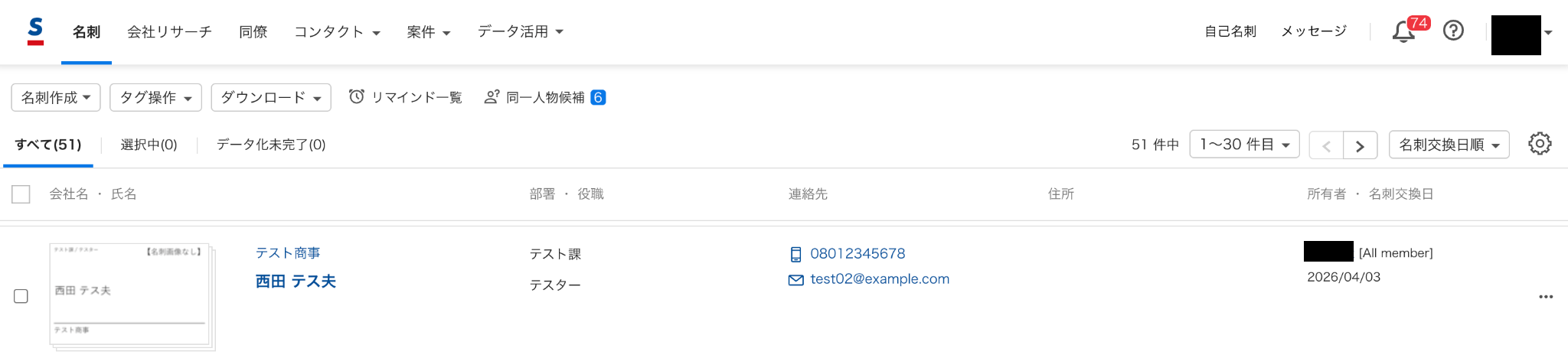
事前準備としてSansanで名刺情報を登録しておきましょう。
今回はテスト用に、以下の内容で登録しました。
Yoomの操作画面に戻り、トリガーの設定を行います。
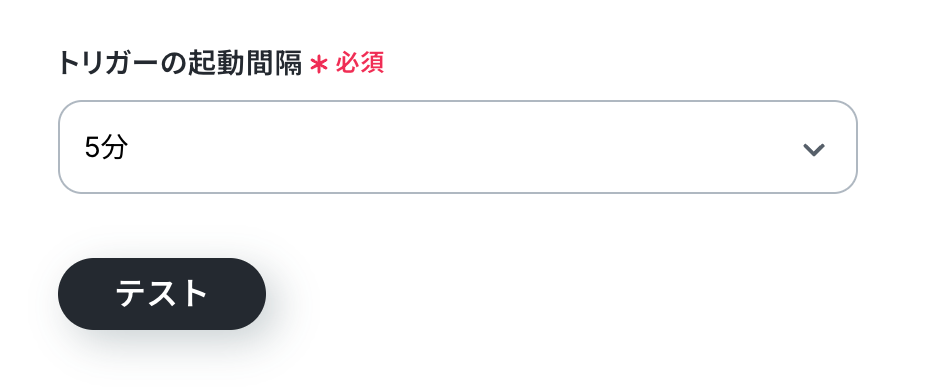
指定した間隔でSansanをチェックし、トリガーとなるアクション(今回は名刺の登録)を検知すると、フローボットが自動で起動します。
トリガーの起動タイミングは、5分、10分、15分、30分、60分のいずれかで設定できます。
ご利用プランによって、設定できるトリガーの最短間隔が異なるため、その点は要チェックです。
なお、基本的にはそのプランの最短の起動間隔にしてお使いいただくことをおすすめします。
入力が完了したら、設定内容とトリガーの動作を確認するため「テスト」をクリックします。
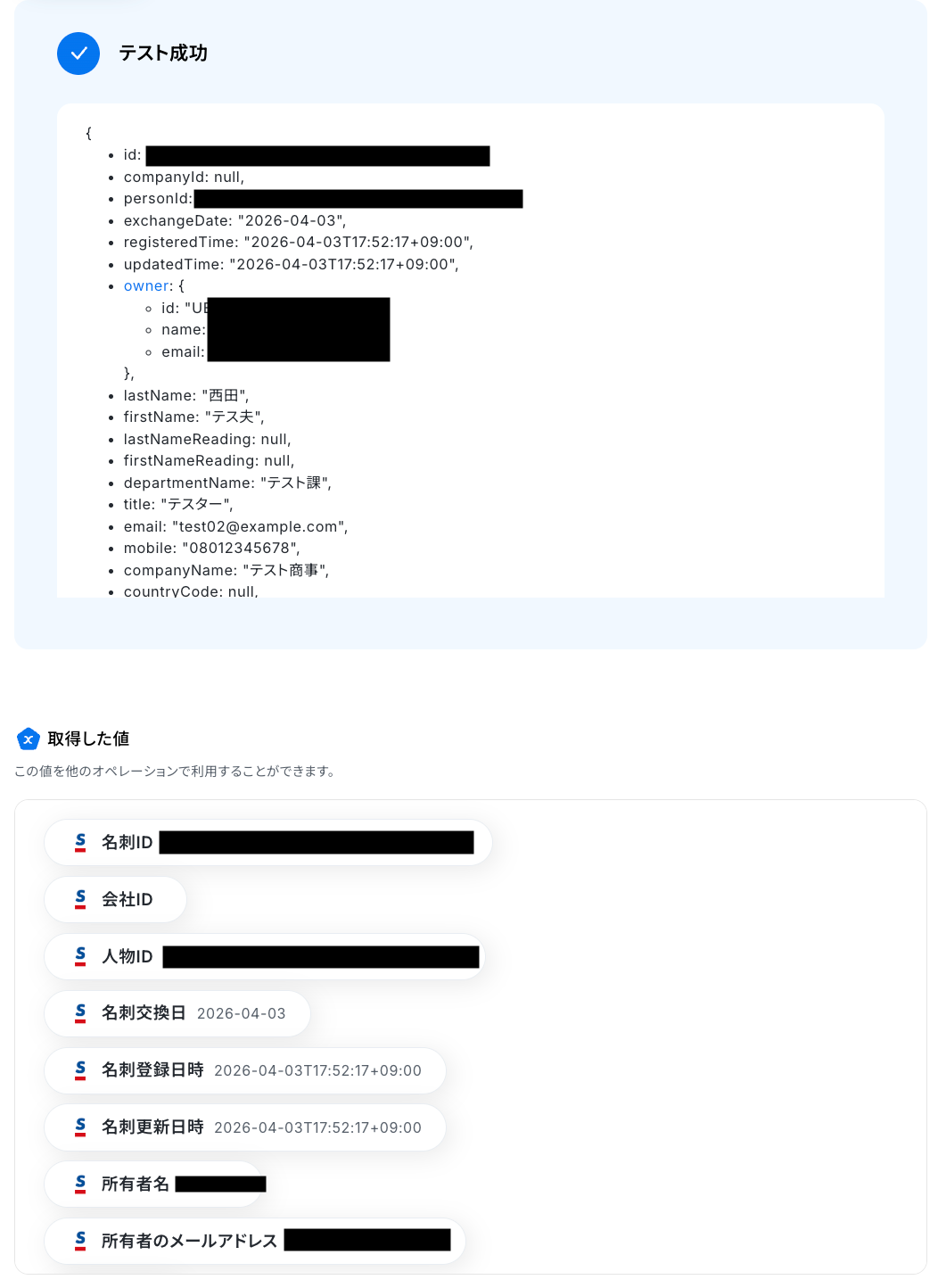
テストに成功すると、Sansanに登録された名刺情報に関する項目が表示されます。
以下の取得した値はこの後のステップで利用できます。
※取得した値とは?
トリガーやオペレーション設定時に、「テスト」を実行して取得した値のことを指します。
後続のオペレーション設定時の値として利用でき、フローボットを起動するたびに変動した値となります。
内容を確認し、「完了」をクリックしましょう。
ステップ4:SATORIでカスタマーを登録
いよいよ最後の設定です!
前のステップでSansanから取得した名刺情報を利用して、SATORIでカスタマーを登録しましょう。
「カスタマーを登録」をクリックします。
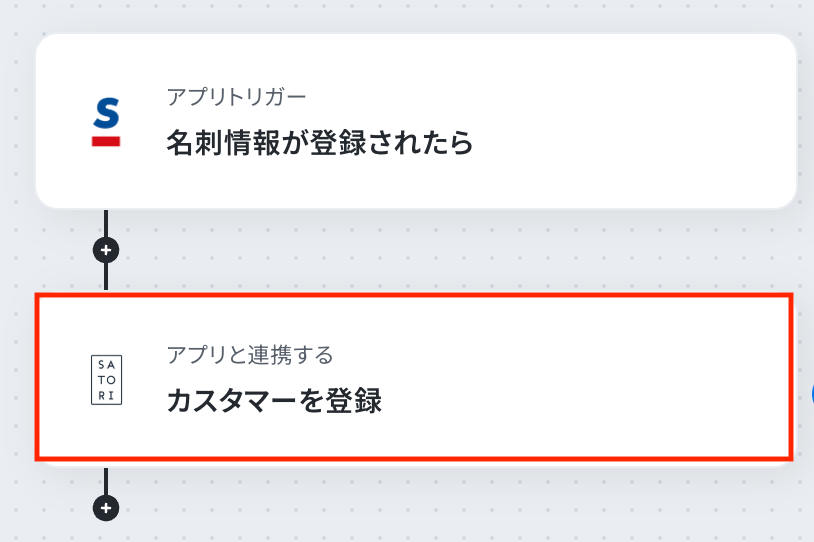
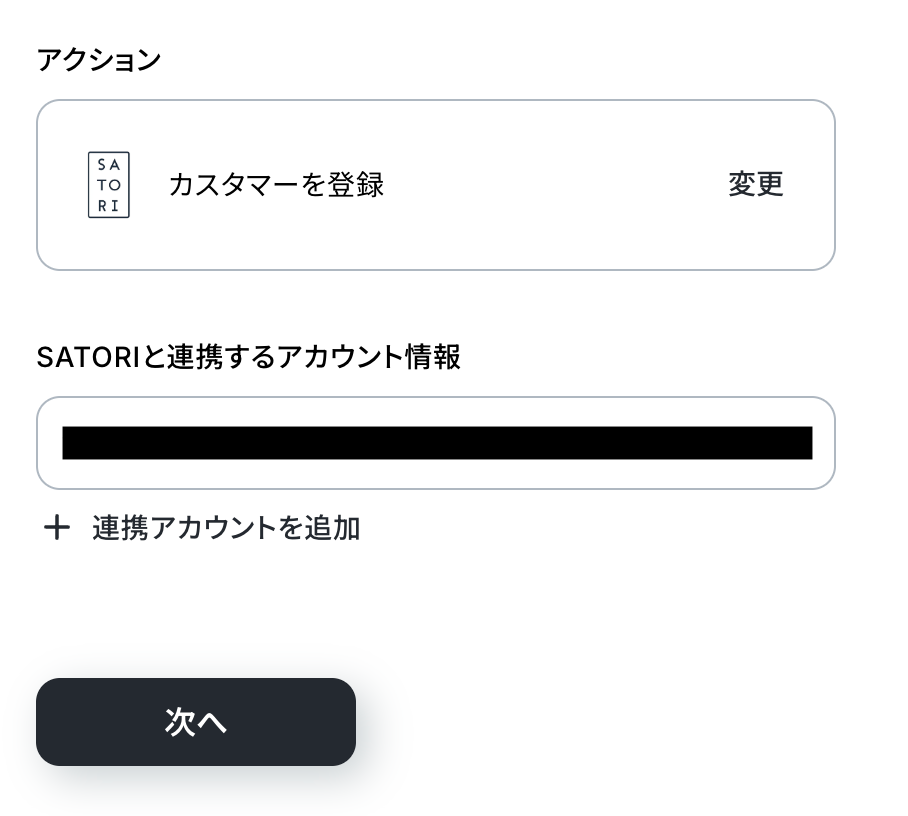
アクションはあらかじめ設定されているため、そのまま内容を確認してください。
SATORIと連携するアカウント情報に問題がなければ、「次へ」をクリックします。
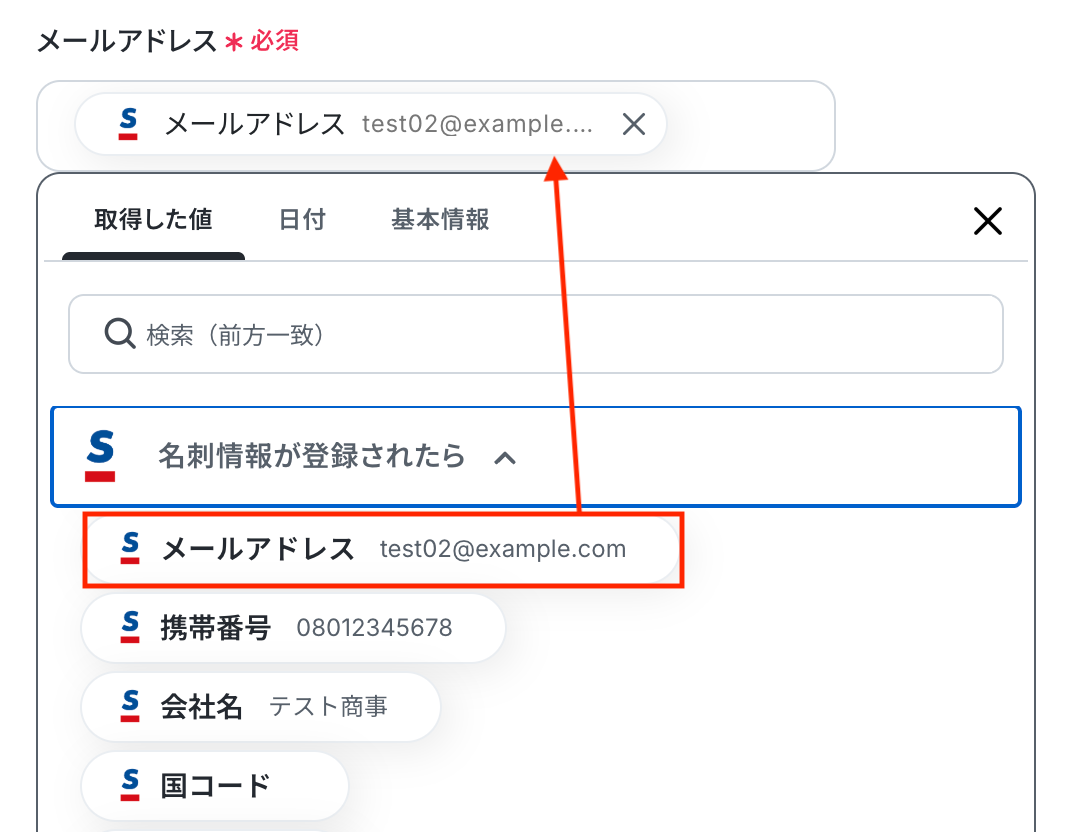
メールアドレス
入力欄をクリックすると、前のステップでSansanから取得した値が表示されるので、選択して入力しましょう。
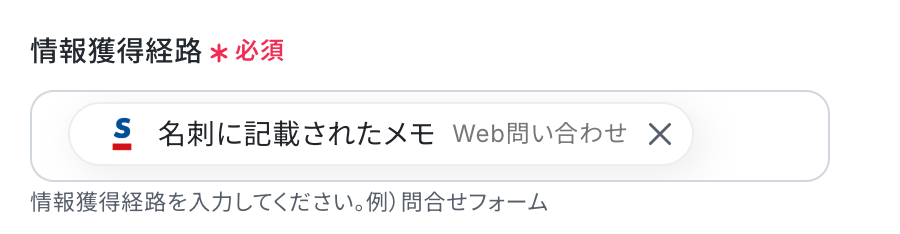
情報獲得経路
任意の内容を入力しましょう。
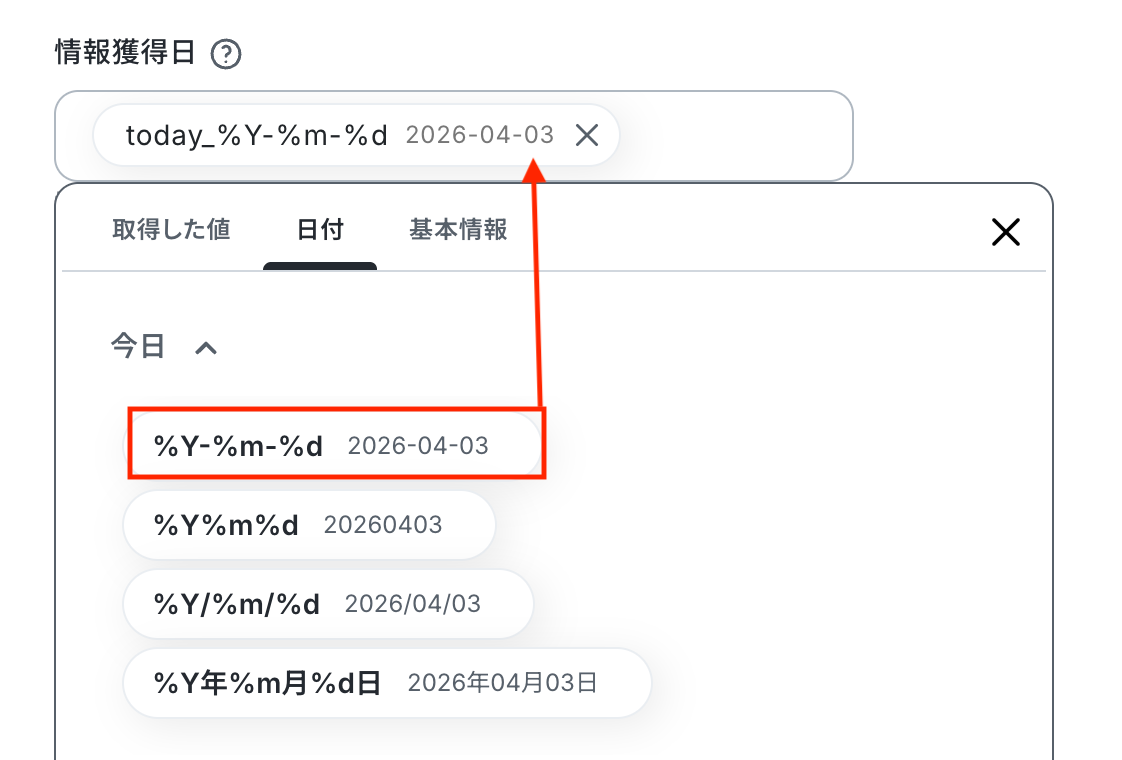
情報獲得日
入力欄をクリックすると、日付タブが表示されるので、該当の日付を選択して入力しましょう。
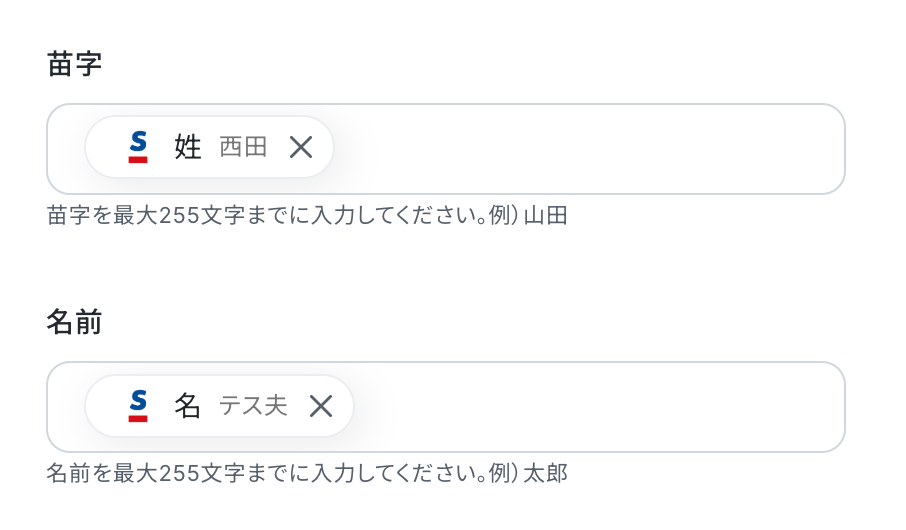
苗字/名前
こちらもメールアドレスと同様に、入力欄をクリックすると取得した値が表示されるので、選択して入力が可能です。
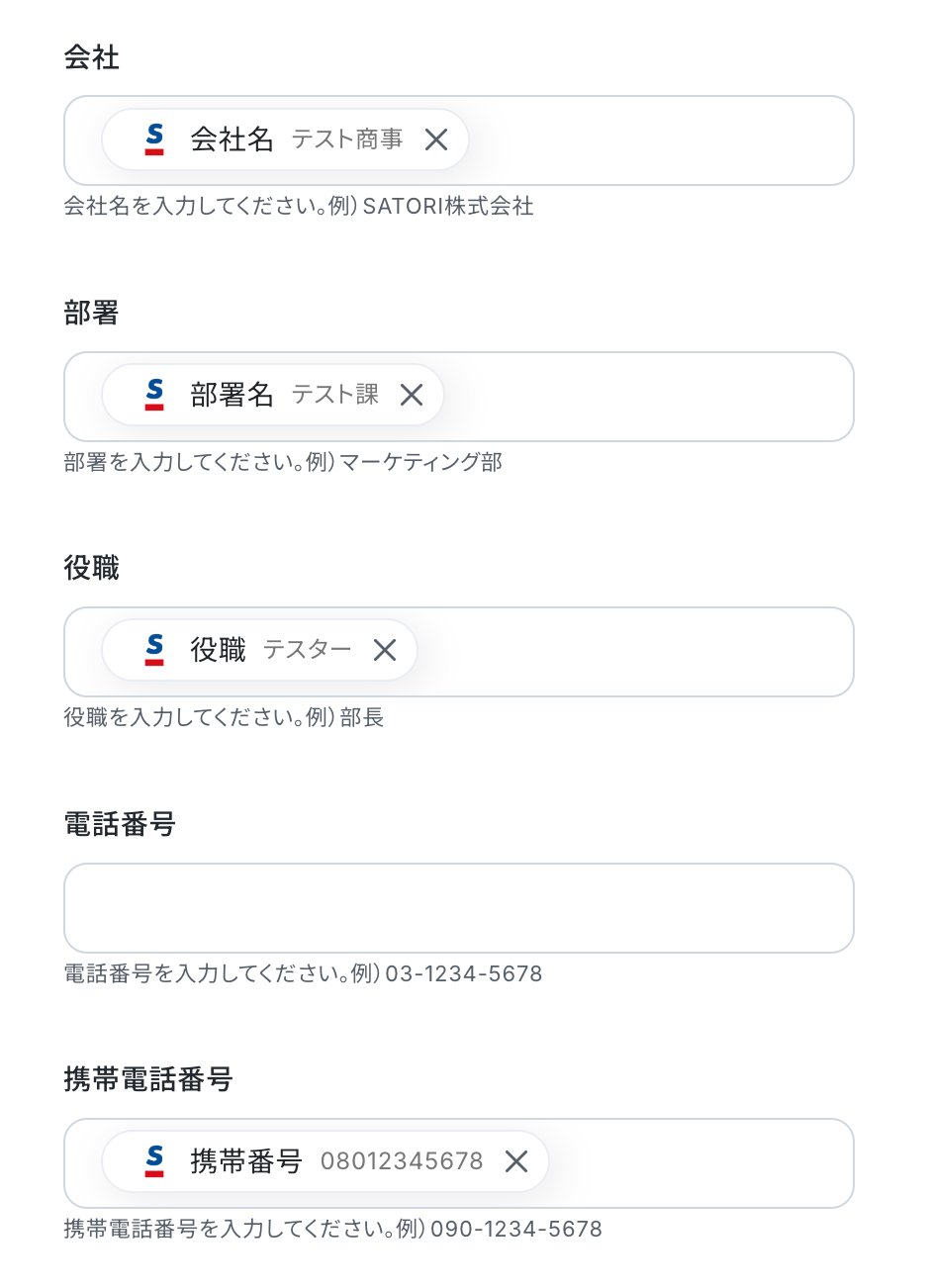
また、その他の各項目についても、取得した値を活用し以下のとおり設定しました。
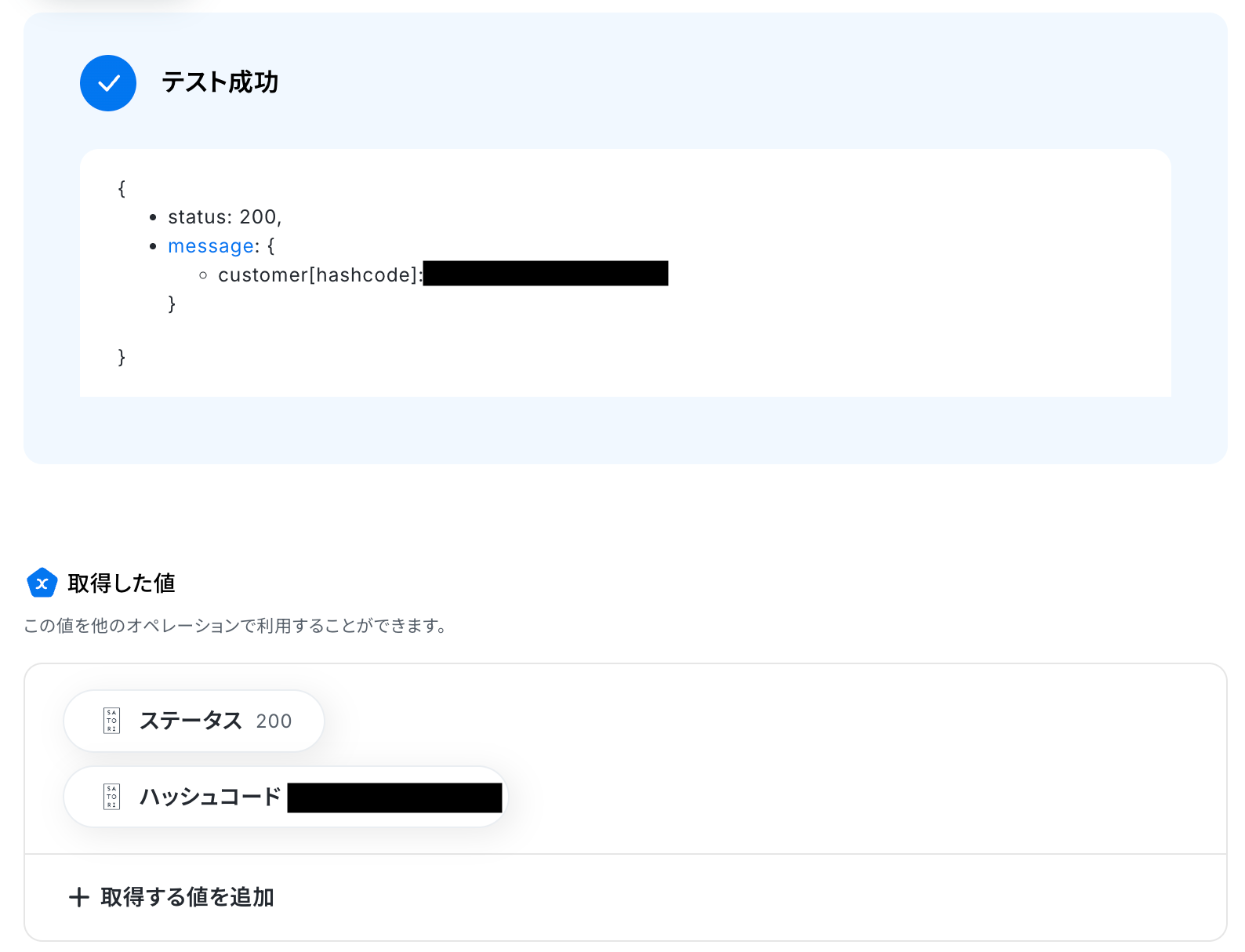
入力が完了したら「テスト」をクリックして、設定した内容でSATORIにカスタマーが登録されるか確認しましょう。

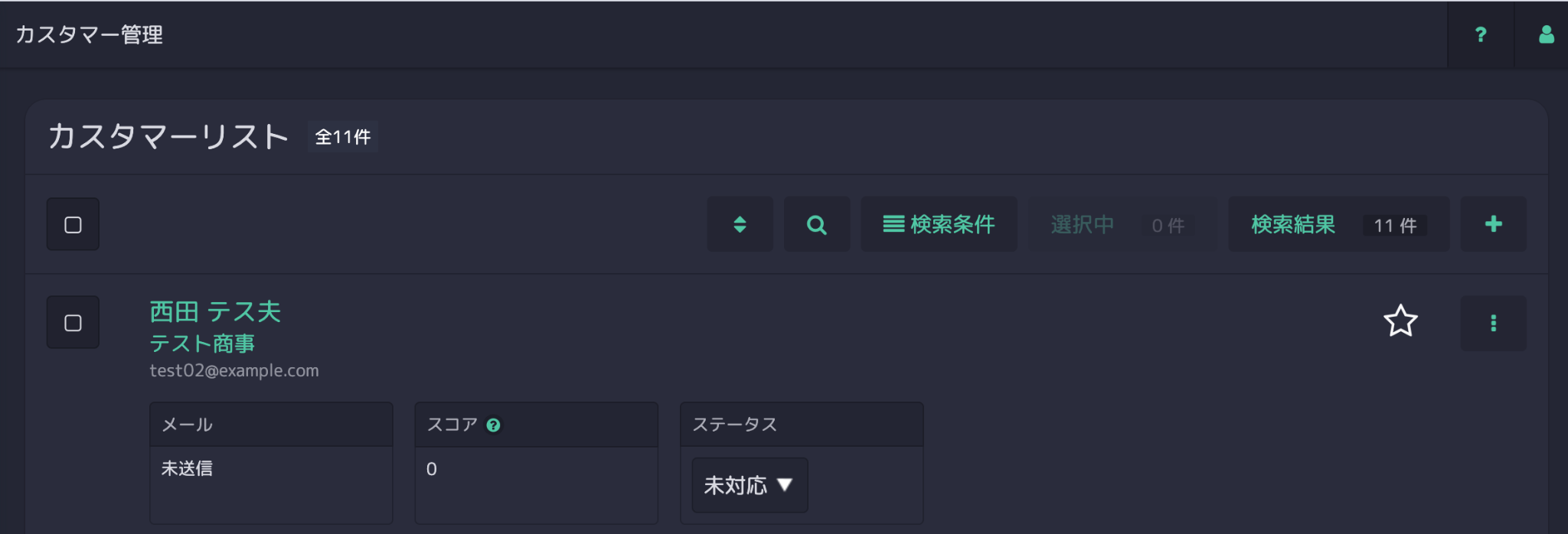
テストが成功したらSATORIの画面を開き、実際にカスタマーが登録されているかを確認してみましょう。
今回は下記のとおり登録されていました!
問題がなければYoomの操作画面に戻り、「完了」をクリックします。
以上ですべての設定が完了しました!
ステップ5:トリガーをONにし、フローが起動するかを確認
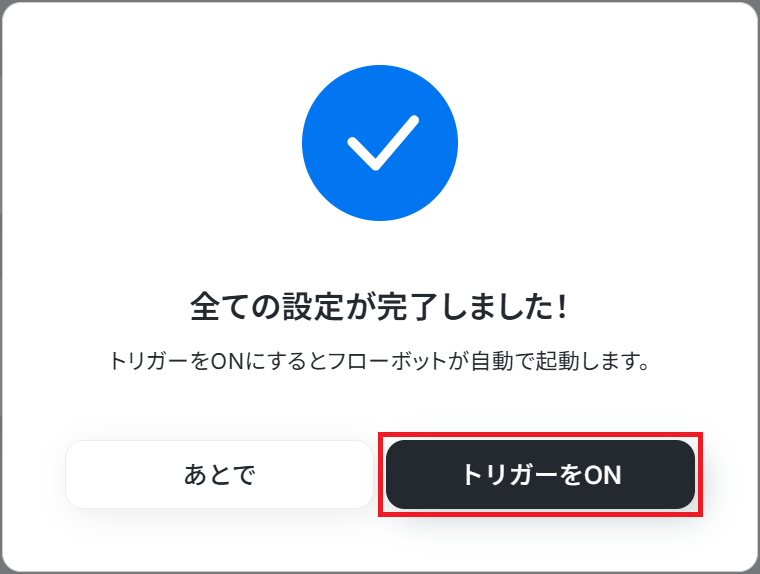
設定が完了すると、画面上に以下のようなメニューが表示されます。
トリガーをONにすることで、Sansanに名刺情報が登録された後、設定した間隔で検知されると、SATORIにカスタマーが自動で登録されるようになります。
実際にSansanに名刺情報を登録し、SATORIにカスタマーが登録されるかを確認してみましょう。
SansanやSATORIのAPIを使ったその他の自動化例
SansanやSATORIのAPIを活用することで、様々な自動化の実現が可能になります。Sansanを使った自動化例
Sansanの名刺情報をNotionやGoogle Drive、Microsoft Excelへ登録する自動化が可能です。さらに、SalesforceやGoogle フォーム、kintoneなどの外部ツールからSansanへ情報を自動登録することもできます。
■概要
Sansanで管理している名刺情報を、基幹システムへ手作業で転記する業務に手間を感じていませんか。一つ一つの作業は単純でも、件数が増えると大きな負担になり、入力ミスや登録漏れの原因にもなり得ます。このワークフローを活用すれば、Sansanの名刺情報ページからワンクリックで情報を取得し、お使いの基幹システムへ自動で登録できるため、こうした課題をスムーズに解消します。
■このテンプレートをおすすめする方
- Sansanの情報を基幹システムへ登録する業務を効率化したいと考えている営業担当者の方
- 顧客データの入力作業を自動化し、ヒューマンエラーの削減を目指す管理部門の方
- 営業部門全体のデータ入力作業を標準化し、生産性を向上させたいと考えているマネージャーの方
■このテンプレートを使うメリット
- Sansanの名刺情報ページから直接データを取得し基幹システムへ自動登録するため、手作業での転記に費やしていた時間を短縮できます。
- 人の手によるデータ転記作業がなくなることで、入力間違いや登録漏れといったヒューマンエラーの防止に繋がります。
■フローボットの流れ
- はじめに、SansanをYoomと連携します。
- 次に、トリガーでChrome拡張機能を選択し、「名刺情報ページから起動」するように設定します。
- 続いて、オペレーションで再度Chrome拡張機能のアクションを設定し、Sansanの名刺ページから必要な情報を取得します。
- 最後に、オペレーションでRPA機能の「ブラウザを操作する」アクションを設定し、取得した情報を基幹システムに自動で入力します。
※「トリガー」:フロー起動のきっかけとなるアクション、「オペレーション」:トリガー起動後、フロー内で処理を行うアクション
■このワークフローのカスタムポイント
- RPA機能の「ブラウザを操作する」アクションでは、情報を登録したい基幹システムのページURLや、入力したいテキスト項目、クリックするボタンなどを任意で設定してください。
■注意事項
- Chrome拡張機能を使用し、アプリのWebページを開いた状態で拡張機能からYoomのフローボットを起動します。
■概要
Sansanに新しい名刺の情報が登録されたら、Notionのデータベースにレコードを追加するフローです。
SansanとNotionを連携することで、新しい名刺情報が自動的にNotionに追加されるので、手作業による入力の手間が省けたり、情報管理の抜けや漏れをなくすことができます。
■このテンプレートをおすすめする方
・SansanとNotionを普段から業務で利用しており、2つのアプリケーション間での転記や操作日常的に発生している方。
・Sansan上の顧客情報とNotion上の顧客情報を連携することで、営業効率を向上したい方。
■このテンプレートを使うメリット
連絡先などの顧客情報はSansan上で管理しているが、議事録や共有物などの情報はNotionで管理をしているといった
方にはSansan上二登録された顧客情報を瞬時にNotionに連携が可能なため業務に自動化・効率化が期待できます。また転記作業による転記ミスを防止することも期待できます。
■注意事項
・Sansan、NotionそれぞれとYoomを連携してください。
・Sansanはチームプラン・サクセスプランでのみご利用いただけるアプリとなっております。フリープラン・ミニプランの場合は設定しているフローボットのオペレーションやデータコネクトはエラーとなりますので、ご注意ください。
・チームプランやサクセスプランなどの有料プランは、2週間の無料トライアルを行うことが可能です。無料トライアル中には制限対象のアプリを使用することができます。
■概要
Sansanで名刺画像が登録されたらGoogle Driveにアップするフローです。
■このテンプレートをおすすめする方
1.名刺データの管理でSansanを利用している方
・名刺交換をする機会が多い方
・名刺情報をSansanでデジタル化して管理している方
2.Google Driveでファイル管理を行う方
・部門間のファイル共有でGoogle Driveを活用している方
■このテンプレートを使うメリット
Sansanは名刺情報をデジタル化することができ、営業活動や顧客管理を効率化することができます。
しかし、名刺情報をGoogle Driveに手動でアップロードして他部門のメンバーと共有している場合、対応漏れが発生する恐れがあります。
このテンプレートは、Sansanで名刺画像が登録されると自動でGoogle Driveにアップロードすることができます。
手動によるアップロード作業を効率化できるため、Google Drive上から常に最新の情報を確認することが可能です。
このフローの後にチャットツールと連携することで、名刺画像のアップロードを任意のメンバーに通知することもできます。
■注意事項
・Sansan、Google DriveのそれぞれとYoomを連携してください。
・Sansanはチームプラン・サクセスプランでのみご利用いただけるアプリとなっております。フリープラン・ミニプランの場合は設定しているフローボットのオペレーションやデータコネクトはエラーとなりますので、ご注意ください。
・チームプランやサクセスプランなどの有料プランは、2週間の無料トライアルを行うことが可能です。無料トライアル中には制限対象のアプリを使用することができます。
・トリガーは5分、10分、15分、30分、60分の間隔で起動間隔を選択できます。
・プランによって最短の起動間隔が異なりますので、ご注意ください。
■概要
Sansanに新しい名刺が登録されるたびに、関係部署へ手作業で共有していませんか?こうした手作業での通知は手間がかかるだけでなく、共有漏れといったリスクも伴います。このワークフローを活用すれば、Sansanへの名刺登録をトリガーに、指定したSlackチャンネルへ自動で通知できるため、共有の手間を省き、迅速で確実な情報連携を実現します。
■このテンプレートをおすすめする方
- Sansanに登録された名刺情報を、手作業でSlackに共有している方
- 営業担当者やマーケティング担当者など、迅速な顧客情報共有が必要な方
- 手作業による情報共有の漏れや遅延を防ぎたいと考えているマネージャーの方
■このテンプレートを使うメリット
- Sansanに名刺が登録されると自動でSlackに通知が飛ぶため、これまで手作業での共有にかかっていた時間を削減できます。
- 手動での通知による共有漏れや、コピー&ペーストの際の入力ミスといったヒューマンエラーを防ぎ、確実な情報連携を実現します。
■フローボットの流れ
- はじめに、SansanとSlackをYoomと連携します
- 次に、トリガーでSansanを選択し、「名刺情報が登録されたら」というアクションを設定します
- 最後に、オペレーションでSlackの「チャンネルにメッセージを送る」アクションを設定し、トリガーで取得した名刺情報を本文に含めて通知します
※「トリガー」:フロー起動のきっかけとなるアクション、「オペレーション」:トリガー起動後、フロー内で処理を行うアクション
■このワークフローのカスタムポイント
- Sansanから取得する名刺情報は、会社名や氏名、役職など任意で項目を選択してカスタムすることが可能です。
- Slackへの通知先チャンネルは任意で設定できます。また、通知メッセージの本文も、Sansanから取得した情報と固定のテキストを組み合わせて自由に作成できます。
■注意事項
- Slack、SansanのそれぞれとYoomを連携してください。
- Sansanはチームプラン・サクセスプランでのみご利用いただけるアプリとなっております。フリープラン・ミニプランの場合は設定しているフローボットのオペレーションやデータコネクトはエラーとなりますので、ご注意ください。
- チームプランやサクセスプランなどの有料プランは、2週間の無料トライアルを行うことが可能です。無料トライアル中には制限対象のアプリを使用することができます。
- トリガーは5分、10分、15分、30分、60分の間隔で起動間隔を選択できます。
- プランによって最短の起動間隔が異なりますので、ご注意ください。
■概要
Sansanで名刺情報が更新されたらMicrosoft Excelに追加するフローです。
■このテンプレートをおすすめする方
1.Sansanを業務に活用している方
・集めた名刺の登録業務を担当している方
・画像の読み取りで情報を抽出して登録を行う方
2.Microsoft Excelを活用してデータの蓄積を行なっている方
・シートに情報の蓄積を行い一元管理を行う方
■このテンプレートを使うメリット
Sansanは集めた名刺情報の登録作業の円滑化に活用できるツールです。
画像解析で登録した情報に詳細情報を追加し、業務に活用する情報を蓄積できます。
しかしSansanで情報が更新ごとにMicrosoft Excelに手作業で情報追加を行うのは、非効率な働き方を助長する可能性があります。
このフローは、Sansanで情報が更新されたらMicrosoft Excelに自動で登録し、手作業を省いて登録を完了することができます。
自動で登録を行うことでヒューマンエラーのリスク回避にも繋がるため、業務効率化に繋げることができます。
また、フローに分岐のアクションを追加して、条件によって追加の可否を判断することも可能です。
■注意事項
・Sansan、Microsoft ExcelのそれぞれとYoomを連携してください。
・Sansanはチームプラン・サクセスプランでのみご利用いただけるアプリとなっております。フリープラン・ミニプランの場合は設定しているフローボットのオペレーションやデータコネクトはエラーとなりますので、ご注意ください。
・Microsoft365(旧Office365)には、家庭向けプランと一般法人向けプラン(Microsoft365 Business)があり、一般法人向けプランに加入していない場合には認証に失敗する可能性があります。
・チームプランやサクセスプランなどの有料プランは、2週間の無料トライアルを行うことが可能です。無料トライアル中には制限対象のアプリを使用することができます。
・トリガーは5分、10分、15分、30分、60分の間隔で起動間隔を選択できます。
・プランによって最短の起動間隔が異なりますので、ご注意ください。
■概要
ECサイト運営において、Shopifyでの新しい顧客登録は喜ばしい一方で、その情報をSansanへ手動で転記する作業に手間を感じていませんか。このワークフローを活用すれば、Shopifyに新しい顧客情報が登録されたタイミングで、自動でSansanへもデータが連携されるため、二重入力の手間や入力ミスといった課題を解消し、顧客情報管理を効率化します。
■このテンプレートをおすすめする方
- Shopifyで管理している顧客情報をSansanでも活用したいと考えているEC担当者の方
- 顧客データの手入力による登録漏れや入力ミスなどの課題を解決したい営業担当者の方
- 二重入力の手間をなくし、顧客情報管理の業務効率化を図りたいと考えている方
■このテンプレートを使うメリット
- Shopifyに顧客情報が登録されると自動でSansanにデータが追加されるため、これまで手作業で行っていた転記作業の時間を短縮できます。
- 手作業によるデータの二重入力がなくなることで、転記ミスや登録漏れといったヒューマンエラーの防止に繋がり、データ精度の向上に貢献します。
■フローボットの流れ
- はじめに、ShopifyとSansanをYoomと連携します。
- 次に、トリガーでShopifyを選択し、「顧客情報が作成されたら(Webhook)」を設定し、Shopifyで新しい顧客が登録された際にフローが起動するようにします。
- 最後に、オペレーションでSansanの「名刺データを登録」アクションを設定し、トリガーで取得した顧客情報を登録したい項目に紐付けます。
※「トリガー」:フロー起動のきっかけとなるアクション、「オペレーション」:トリガー起動後、フロー内で処理を行うアクション
■このワークフローのカスタムポイント
- Sansanへ名刺データを登録する際、氏名や会社名、メールアドレスといった各項目に、Shopifyから取得したどの情報を紐付けるかを任意で設定してください。
- また、特定のタグを付与するなど、特定の値を固定値として入力することも可能です。
■注意事項
- Shopify、SansanのそれぞれとYoomを連携してください。
- ShopifyとSansanはチームプラン・サクセスプランでのみご利用いただけるアプリとなっております。フリープラン・ミニプランの場合は設定しているフローボットのオペレーションやデータコネクトはエラーとなりますので、ご注意ください。
- チームプランやサクセスプランなどの有料プランは、2週間の無料トライアルを行うことが可能です。無料トライアル中には制限対象のアプリを使用することができます。
■概要
Salesforceに新しいリードが登録されるたびに、Sansanにも手動で情報を入力していませんか。こうした繰り返し作業は時間がかかるだけでなく、入力ミスといったヒューマンエラーの原因にもなりがちです。このワークフローを活用すれば、Salesforceにリードが登録されると、その情報が自動でSansanにも追加されます。これにより、面倒なデータ入力作業から解放され、顧客情報管理の正確性と効率を高めます。
■このテンプレートをおすすめする方
- SalesforceとSansanへの二重入力に手間を感じている営業・マーケティング担当者の方
- Salesforceに登録されたリード情報をSansanでもれなく管理したいと考えているチームの方
- 顧客データの入力ミスを防止し、業務の正確性を高めたいと考えているSFA/CRM管理者の方
■このテンプレートを使うメリット
- Salesforceにリードが登録されると自動でSansanに情報が追加され、これまで手作業で行っていたデータ入力の時間を短縮することができます。
- 手作業での転記が不要になるため、入力ミスや登録漏れなどのヒューマンエラーを防ぎ、データの一貫性と正確性を維持することに繋がります。
■フローボットの流れ
- はじめに、SalesforceとSansanをYoomと連携します。
- 次に、トリガーでSalesforceを選択し、「リードオブジェクトに新しいレコードが作成されたら」フローが起動するよう設定します。
- 最後に、オペレーションでSansanを選択し、「名刺を追加する」アクションを設定し、トリガーで取得したSalesforceのリード情報を連携させます。
※「トリガー」:フロー起動のきっかけとなるアクション、「オペレーション」:トリガー起動後、フロー内で処理を行うアクション
■このワークフローのカスタムポイント
- Salesforceのトリガー設定では、Sansanに連携したいリード情報(リード名、会社名、電話番号、メールアドレスなど)を任意で選択することが可能です。
- Sansanのオペレーション設定では、Salesforceから受け取った情報を、Sansanのどの項目に名刺情報として登録するかを任意で設定してください。
■注意事項
- Sansan、SalesforceとYoomを連携してください。
- Salesforceはチームプラン・サクセスプランでのみご利用いただけるアプリとなっております。フリープラン・ミニプランの場合は設定しているフローボットのオペレーションやデータコネクトはエラーとなりますので、ご注意ください。
- チームプランやサクセスプランなどの有料プランは、2週間の無料トライアルを行うことが可能です。無料トライアル中には制限対象のアプリを使用することができます。
- トリガーは5分、10分、15分、30分、60分の間隔で起動間隔を選択できます。
- プランによって最短の起動間隔が異なりますので、ご注意ください。
■概要
Outlookで受信したメールに記載されている署名情報などを、都度手作業でSansanへ登録する業務に手間を感じていませんか。このワークフローは、Outlookで特定のメールを受信した際に、AIが自動でメール本文から会社名や氏名、連絡先といった情報を抽出し、Sansanへ名刺情報として登録する処理を自動化します。手入力の手間や転記ミスをなくし、顧客情報の管理を効率化します。
■このテンプレートをおすすめする方
- Outlookで受信したメールの署名情報を、手作業でSansanに登録している方
- Sansanへの名刺登録漏れや入力ミスをなくし、顧客情報を正確に管理したい方
- AIを活用して、手作業で行っている定型業務の自動化を検討している方
■このテンプレートを使うメリット
- Outlookでメールを受信するだけで名刺情報がSansanに自動登録されるため、これまで手作業に費やしていた時間を短縮できます。
- 手作業での情報転記が不要になるため、会社名や氏名、連絡先などの入力間違いや漏れといったヒューマンエラーを防ぎます。
■フローボットの流れ
- はじめに、OutlookとSansanをYoomと連携します。
- 次に、トリガーでOutlookを選択し、「特定の件名のメールを受信したら」というアクションを設定します。
- 次に、オペレーションでAI機能の「テキストからデータを抽出する」を設定し、受信したメール本文から会社名や氏名などの情報を抽出します。
- 最後に、オペレーションでSansanの「名刺データを登録」を設定し、AI機能で抽出した情報を基に名刺データを登録します。
※「トリガー」:フロー起動のきっかけとなるアクション、「オペレーション」:トリガー起動後、フロー内で処理を行うアクション
■このワークフローのカスタムポイント
- Outlookのトリガー設定では、フローを起動させたいメールの件名に含まれるキーワードを任意で設定することが可能です。
- AI機能によるテキスト抽出では、トリガーで取得したメール本文の情報(変数)を基に、会社名、部署名、氏名など抽出したい項目を自由に設定できます。
- Sansanに名刺データを登録する際は、前段のAI機能で抽出した各情報(変数)を、Sansanのどの項目に登録するかを自由にマッピングできます。
■注意事項
- Outlook、SansanのそれぞれとYoomを連携してください。
- トリガーは5分、10分、15分、30分、60分の間隔で起動間隔を選択できます。
- プランによって最短の起動間隔が異なりますので、ご注意ください。
- Microsoft365(旧Office365)には、家庭向けプランと一般法人向けプラン(Microsoft365 Business)があり、一般法人向けプランに加入していない場合には認証に失敗する可能性があります。
- Sansanはチームプラン・サクセスプランでのみご利用いただけるアプリとなっております。フリープラン・ミニプランの場合は設定しているフローボットのオペレーションやデータコネクトはエラーとなりますので、ご注意ください。
- チームプランやサクセスプランなどの有料プランは、2週間の無料トライアルを行うことが可能です。無料トライアル中には制限対象のアプリを使用することができます。
■概要
Googleフォームに登録された情報をSansanに登録するフローです。
■このテンプレートをおすすめする方
1.フォーム運用を担当している方
・顧客向けのアンケートや問い合わせ用のフォームをGoogleフォームで運用している方
2.CRMツールで顧客データを管理している方
・Sansanを活用して顧客データを一元管理している方
■このテンプレートを使うメリット
Googleフォームはビジネスニーズに合わせてフォームを作成することができ、データ収集の効率化に役立ちます。
また、対面での名刺交換が難しい状況においてGoogleフォームを活用することで、場所を問わず連絡先の交換や収集をすることができます。
しかし、収集した名刺データをSansanに手動で登録している場合、1件ずつ手動で登録するのは時間がかかり非効率的です。
このテンプレートを利用することで、名刺データの件数が多い場合でも、Sansanへのデータ登録はシームレスに行われるため、管理業務の負担を軽減することが可能です。
■注意事項
・Googleフォーム、SansanのそれぞれとYoomを連携してください。
・Googleフォームをトリガーとして使用した際の回答内容を取得する方法はこちらを参照ください。
・Sansanはチームプラン・サクセスプランでのみご利用いただけるアプリとなっております。フリープラン・ミニプランの場合は設定しているフローボットのオペレーションやデータコネクトはエラーとなりますので、ご注意ください。
・チームプランやサクセスプランなどの有料プランは、2週間の無料トライアルを行うことが可能です。無料トライアル中には制限対象のアプリを使用することができます。
・トリガーは5分、10分、15分、30分、60分の間隔で起動間隔を選択できます。
・プランによって最短の起動間隔が異なりますので、ご注意ください。
■概要
kintoneで管理している顧客情報を、Sansanへ手作業で転記する際に手間を感じたり、入力ミスが発生したりすることはないでしょうか?
これらの情報はビジネスにおいて重要であるため、正確かつ迅速に処理する必要があります。
このワークフローを活用すれば、kintoneに新規レコードが登録されると、自動でSansanにもデータが登録されるため、二重入力の手間やヒューマンエラーを解消できます。
■このテンプレートをおすすめする方
- kintoneとSansanの両方を利用しており、二重入力の手間をなくしたいと考えている方
- 手作業による顧客情報の転記ミスや登録漏れを防ぎ、データの正確性を高めたい方
- SaaS間の連携を自動化し、営業活動や顧客管理の効率を向上させたいと考えている方
■このテンプレートを使うメリット
- kintoneに情報を一度登録するだけでSansanにも自動でデータが反映されるため、これまで手作業での転記に費やしていた時間を削減できます。
- システムが自動でデータを連携するので、手作業による入力間違いや登録漏れなどのヒューマンエラーを防ぎ、データ品質の維持に繋がります。
■フローボットの流れ
- はじめに、kintoneとSansanをYoomと連携します。
- 次に、トリガーでkintoneを選択し、「レコードが登録されたら(Webhook起動)」というアクションを設定します。
- 次に、オペレーションでkintoneの「レコードを取得する」アクションを設定し、トリガーで起動したレコード情報を取得します。
- 最後に、オペレーションでSansanの「名刺データを登録」アクションを設定し、kintoneから取得した情報を連携します。
※「トリガー」:フロー起動のきっかけとなるアクション、「オペレーション」:トリガー起動後、フロー内で処理を行うアクション
■このワークフローのカスタムポイント
- kintoneの「レコードを取得する」アクションでは、取得したいレコードの条件を任意で設定してください。
- Sansanの「名刺データを登録」アクションでは、kintoneから取得したどの情報を、名刺交換日や氏名、部署名、役職名などのどの項目に登録するかを任意で設定してください。
■注意事項
- kintone、SansanのそれぞれとYoomを連携してください。
- Sansanはチームプラン・サクセスプランでのみご利用いただけるアプリとなっております。フリープラン・ミニプランの場合は設定しているフローボットのオペレーションやデータコネクトはエラーとなりますので、ご注意ください。
- チームプランやサクセスプランなどの有料プランは、2週間の無料トライアルを行うことが可能です。無料トライアル中には制限対象のアプリを使用することができます。

■概要
Sansanで管理している名刺情報を、基幹システムへ手作業で転記する業務に手間を感じていませんか。一つ一つの作業は単純でも、件数が増えると大きな負担になり、入力ミスや登録漏れの原因にもなり得ます。このワークフローを活用すれば、Sansanの名刺情報ページからワンクリックで情報を取得し、お使いの基幹システムへ自動で登録できるため、こうした課題をスムーズに解消します。
■このテンプレートをおすすめする方
- Sansanの情報を基幹システムへ登録する業務を効率化したいと考えている営業担当者の方
- 顧客データの入力作業を自動化し、ヒューマンエラーの削減を目指す管理部門の方
- 営業部門全体のデータ入力作業を標準化し、生産性を向上させたいと考えているマネージャーの方
■このテンプレートを使うメリット
- Sansanの名刺情報ページから直接データを取得し基幹システムへ自動登録するため、手作業での転記に費やしていた時間を短縮できます。
- 人の手によるデータ転記作業がなくなることで、入力間違いや登録漏れといったヒューマンエラーの防止に繋がります。
■フローボットの流れ
- はじめに、SansanをYoomと連携します。
- 次に、トリガーでChrome拡張機能を選択し、「名刺情報ページから起動」するように設定します。
- 続いて、オペレーションで再度Chrome拡張機能のアクションを設定し、Sansanの名刺ページから必要な情報を取得します。
- 最後に、オペレーションでRPA機能の「ブラウザを操作する」アクションを設定し、取得した情報を基幹システムに自動で入力します。
※「トリガー」:フロー起動のきっかけとなるアクション、「オペレーション」:トリガー起動後、フロー内で処理を行うアクション
■このワークフローのカスタムポイント
- RPA機能の「ブラウザを操作する」アクションでは、情報を登録したい基幹システムのページURLや、入力したいテキスト項目、クリックするボタンなどを任意で設定してください。
■注意事項
- Chrome拡張機能を使用し、アプリのWebページを開いた状態で拡張機能からYoomのフローボットを起動します。

■概要
Sansanに新しい名刺の情報が登録されたら、Notionのデータベースにレコードを追加するフローです。
SansanとNotionを連携することで、新しい名刺情報が自動的にNotionに追加されるので、手作業による入力の手間が省けたり、情報管理の抜けや漏れをなくすことができます。
■このテンプレートをおすすめする方
・SansanとNotionを普段から業務で利用しており、2つのアプリケーション間での転記や操作日常的に発生している方。
・Sansan上の顧客情報とNotion上の顧客情報を連携することで、営業効率を向上したい方。
■このテンプレートを使うメリット
連絡先などの顧客情報はSansan上で管理しているが、議事録や共有物などの情報はNotionで管理をしているといった
方にはSansan上二登録された顧客情報を瞬時にNotionに連携が可能なため業務に自動化・効率化が期待できます。また転記作業による転記ミスを防止することも期待できます。
■注意事項
・Sansan、NotionそれぞれとYoomを連携してください。
・Sansanはチームプラン・サクセスプランでのみご利用いただけるアプリとなっております。フリープラン・ミニプランの場合は設定しているフローボットのオペレーションやデータコネクトはエラーとなりますので、ご注意ください。
・チームプランやサクセスプランなどの有料プランは、2週間の無料トライアルを行うことが可能です。無料トライアル中には制限対象のアプリを使用することができます。

■概要
Sansanで名刺画像が登録されたらGoogle Driveにアップするフローです。
■このテンプレートをおすすめする方
1.名刺データの管理でSansanを利用している方
・名刺交換をする機会が多い方
・名刺情報をSansanでデジタル化して管理している方
2.Google Driveでファイル管理を行う方
・部門間のファイル共有でGoogle Driveを活用している方
■このテンプレートを使うメリット
Sansanは名刺情報をデジタル化することができ、営業活動や顧客管理を効率化することができます。
しかし、名刺情報をGoogle Driveに手動でアップロードして他部門のメンバーと共有している場合、対応漏れが発生する恐れがあります。
このテンプレートは、Sansanで名刺画像が登録されると自動でGoogle Driveにアップロードすることができます。
手動によるアップロード作業を効率化できるため、Google Drive上から常に最新の情報を確認することが可能です。
このフローの後にチャットツールと連携することで、名刺画像のアップロードを任意のメンバーに通知することもできます。
■注意事項
・Sansan、Google DriveのそれぞれとYoomを連携してください。
・Sansanはチームプラン・サクセスプランでのみご利用いただけるアプリとなっております。フリープラン・ミニプランの場合は設定しているフローボットのオペレーションやデータコネクトはエラーとなりますので、ご注意ください。
・チームプランやサクセスプランなどの有料プランは、2週間の無料トライアルを行うことが可能です。無料トライアル中には制限対象のアプリを使用することができます。
・トリガーは5分、10分、15分、30分、60分の間隔で起動間隔を選択できます。
・プランによって最短の起動間隔が異なりますので、ご注意ください。

■概要
Sansanに新しい名刺が登録されるたびに、関係部署へ手作業で共有していませんか?こうした手作業での通知は手間がかかるだけでなく、共有漏れといったリスクも伴います。このワークフローを活用すれば、Sansanへの名刺登録をトリガーに、指定したSlackチャンネルへ自動で通知できるため、共有の手間を省き、迅速で確実な情報連携を実現します。
■このテンプレートをおすすめする方
- Sansanに登録された名刺情報を、手作業でSlackに共有している方
- 営業担当者やマーケティング担当者など、迅速な顧客情報共有が必要な方
- 手作業による情報共有の漏れや遅延を防ぎたいと考えているマネージャーの方
■このテンプレートを使うメリット
- Sansanに名刺が登録されると自動でSlackに通知が飛ぶため、これまで手作業での共有にかかっていた時間を削減できます。
- 手動での通知による共有漏れや、コピー&ペーストの際の入力ミスといったヒューマンエラーを防ぎ、確実な情報連携を実現します。
■フローボットの流れ
- はじめに、SansanとSlackをYoomと連携します
- 次に、トリガーでSansanを選択し、「名刺情報が登録されたら」というアクションを設定します
- 最後に、オペレーションでSlackの「チャンネルにメッセージを送る」アクションを設定し、トリガーで取得した名刺情報を本文に含めて通知します
※「トリガー」:フロー起動のきっかけとなるアクション、「オペレーション」:トリガー起動後、フロー内で処理を行うアクション
■このワークフローのカスタムポイント
- Sansanから取得する名刺情報は、会社名や氏名、役職など任意で項目を選択してカスタムすることが可能です。
- Slackへの通知先チャンネルは任意で設定できます。また、通知メッセージの本文も、Sansanから取得した情報と固定のテキストを組み合わせて自由に作成できます。
■注意事項
- Slack、SansanのそれぞれとYoomを連携してください。
- Sansanはチームプラン・サクセスプランでのみご利用いただけるアプリとなっております。フリープラン・ミニプランの場合は設定しているフローボットのオペレーションやデータコネクトはエラーとなりますので、ご注意ください。
- チームプランやサクセスプランなどの有料プランは、2週間の無料トライアルを行うことが可能です。無料トライアル中には制限対象のアプリを使用することができます。
- トリガーは5分、10分、15分、30分、60分の間隔で起動間隔を選択できます。
- プランによって最短の起動間隔が異なりますので、ご注意ください。

■概要
Sansanで名刺情報が更新されたらMicrosoft Excelに追加するフローです。
■このテンプレートをおすすめする方
1.Sansanを業務に活用している方
・集めた名刺の登録業務を担当している方
・画像の読み取りで情報を抽出して登録を行う方
2.Microsoft Excelを活用してデータの蓄積を行なっている方
・シートに情報の蓄積を行い一元管理を行う方
■このテンプレートを使うメリット
Sansanは集めた名刺情報の登録作業の円滑化に活用できるツールです。
画像解析で登録した情報に詳細情報を追加し、業務に活用する情報を蓄積できます。
しかしSansanで情報が更新ごとにMicrosoft Excelに手作業で情報追加を行うのは、非効率な働き方を助長する可能性があります。
このフローは、Sansanで情報が更新されたらMicrosoft Excelに自動で登録し、手作業を省いて登録を完了することができます。
自動で登録を行うことでヒューマンエラーのリスク回避にも繋がるため、業務効率化に繋げることができます。
また、フローに分岐のアクションを追加して、条件によって追加の可否を判断することも可能です。
■注意事項
・Sansan、Microsoft ExcelのそれぞれとYoomを連携してください。
・Sansanはチームプラン・サクセスプランでのみご利用いただけるアプリとなっております。フリープラン・ミニプランの場合は設定しているフローボットのオペレーションやデータコネクトはエラーとなりますので、ご注意ください。
・Microsoft365(旧Office365)には、家庭向けプランと一般法人向けプラン(Microsoft365 Business)があり、一般法人向けプランに加入していない場合には認証に失敗する可能性があります。
・チームプランやサクセスプランなどの有料プランは、2週間の無料トライアルを行うことが可能です。無料トライアル中には制限対象のアプリを使用することができます。
・トリガーは5分、10分、15分、30分、60分の間隔で起動間隔を選択できます。
・プランによって最短の起動間隔が異なりますので、ご注意ください。

■概要
ECサイト運営において、Shopifyでの新しい顧客登録は喜ばしい一方で、その情報をSansanへ手動で転記する作業に手間を感じていませんか。このワークフローを活用すれば、Shopifyに新しい顧客情報が登録されたタイミングで、自動でSansanへもデータが連携されるため、二重入力の手間や入力ミスといった課題を解消し、顧客情報管理を効率化します。
■このテンプレートをおすすめする方
- Shopifyで管理している顧客情報をSansanでも活用したいと考えているEC担当者の方
- 顧客データの手入力による登録漏れや入力ミスなどの課題を解決したい営業担当者の方
- 二重入力の手間をなくし、顧客情報管理の業務効率化を図りたいと考えている方
■このテンプレートを使うメリット
- Shopifyに顧客情報が登録されると自動でSansanにデータが追加されるため、これまで手作業で行っていた転記作業の時間を短縮できます。
- 手作業によるデータの二重入力がなくなることで、転記ミスや登録漏れといったヒューマンエラーの防止に繋がり、データ精度の向上に貢献します。
■フローボットの流れ
- はじめに、ShopifyとSansanをYoomと連携します。
- 次に、トリガーでShopifyを選択し、「顧客情報が作成されたら(Webhook)」を設定し、Shopifyで新しい顧客が登録された際にフローが起動するようにします。
- 最後に、オペレーションでSansanの「名刺データを登録」アクションを設定し、トリガーで取得した顧客情報を登録したい項目に紐付けます。
※「トリガー」:フロー起動のきっかけとなるアクション、「オペレーション」:トリガー起動後、フロー内で処理を行うアクション
■このワークフローのカスタムポイント
- Sansanへ名刺データを登録する際、氏名や会社名、メールアドレスといった各項目に、Shopifyから取得したどの情報を紐付けるかを任意で設定してください。
- また、特定のタグを付与するなど、特定の値を固定値として入力することも可能です。
■注意事項
- Shopify、SansanのそれぞれとYoomを連携してください。
- ShopifyとSansanはチームプラン・サクセスプランでのみご利用いただけるアプリとなっております。フリープラン・ミニプランの場合は設定しているフローボットのオペレーションやデータコネクトはエラーとなりますので、ご注意ください。
- チームプランやサクセスプランなどの有料プランは、2週間の無料トライアルを行うことが可能です。無料トライアル中には制限対象のアプリを使用することができます。

■概要
Salesforceに新しいリードが登録されるたびに、Sansanにも手動で情報を入力していませんか。こうした繰り返し作業は時間がかかるだけでなく、入力ミスといったヒューマンエラーの原因にもなりがちです。このワークフローを活用すれば、Salesforceにリードが登録されると、その情報が自動でSansanにも追加されます。これにより、面倒なデータ入力作業から解放され、顧客情報管理の正確性と効率を高めます。
■このテンプレートをおすすめする方
- SalesforceとSansanへの二重入力に手間を感じている営業・マーケティング担当者の方
- Salesforceに登録されたリード情報をSansanでもれなく管理したいと考えているチームの方
- 顧客データの入力ミスを防止し、業務の正確性を高めたいと考えているSFA/CRM管理者の方
■このテンプレートを使うメリット
- Salesforceにリードが登録されると自動でSansanに情報が追加され、これまで手作業で行っていたデータ入力の時間を短縮することができます。
- 手作業での転記が不要になるため、入力ミスや登録漏れなどのヒューマンエラーを防ぎ、データの一貫性と正確性を維持することに繋がります。
■フローボットの流れ
- はじめに、SalesforceとSansanをYoomと連携します。
- 次に、トリガーでSalesforceを選択し、「リードオブジェクトに新しいレコードが作成されたら」フローが起動するよう設定します。
- 最後に、オペレーションでSansanを選択し、「名刺を追加する」アクションを設定し、トリガーで取得したSalesforceのリード情報を連携させます。
※「トリガー」:フロー起動のきっかけとなるアクション、「オペレーション」:トリガー起動後、フロー内で処理を行うアクション
■このワークフローのカスタムポイント
- Salesforceのトリガー設定では、Sansanに連携したいリード情報(リード名、会社名、電話番号、メールアドレスなど)を任意で選択することが可能です。
- Sansanのオペレーション設定では、Salesforceから受け取った情報を、Sansanのどの項目に名刺情報として登録するかを任意で設定してください。
■注意事項
- Sansan、SalesforceとYoomを連携してください。
- Salesforceはチームプラン・サクセスプランでのみご利用いただけるアプリとなっております。フリープラン・ミニプランの場合は設定しているフローボットのオペレーションやデータコネクトはエラーとなりますので、ご注意ください。
- チームプランやサクセスプランなどの有料プランは、2週間の無料トライアルを行うことが可能です。無料トライアル中には制限対象のアプリを使用することができます。
- トリガーは5分、10分、15分、30分、60分の間隔で起動間隔を選択できます。
- プランによって最短の起動間隔が異なりますので、ご注意ください。

■概要
Outlookで受信したメールに記載されている署名情報などを、都度手作業でSansanへ登録する業務に手間を感じていませんか。このワークフローは、Outlookで特定のメールを受信した際に、AIが自動でメール本文から会社名や氏名、連絡先といった情報を抽出し、Sansanへ名刺情報として登録する処理を自動化します。手入力の手間や転記ミスをなくし、顧客情報の管理を効率化します。
■このテンプレートをおすすめする方
- Outlookで受信したメールの署名情報を、手作業でSansanに登録している方
- Sansanへの名刺登録漏れや入力ミスをなくし、顧客情報を正確に管理したい方
- AIを活用して、手作業で行っている定型業務の自動化を検討している方
■このテンプレートを使うメリット
- Outlookでメールを受信するだけで名刺情報がSansanに自動登録されるため、これまで手作業に費やしていた時間を短縮できます。
- 手作業での情報転記が不要になるため、会社名や氏名、連絡先などの入力間違いや漏れといったヒューマンエラーを防ぎます。
■フローボットの流れ
- はじめに、OutlookとSansanをYoomと連携します。
- 次に、トリガーでOutlookを選択し、「特定の件名のメールを受信したら」というアクションを設定します。
- 次に、オペレーションでAI機能の「テキストからデータを抽出する」を設定し、受信したメール本文から会社名や氏名などの情報を抽出します。
- 最後に、オペレーションでSansanの「名刺データを登録」を設定し、AI機能で抽出した情報を基に名刺データを登録します。
※「トリガー」:フロー起動のきっかけとなるアクション、「オペレーション」:トリガー起動後、フロー内で処理を行うアクション
■このワークフローのカスタムポイント
- Outlookのトリガー設定では、フローを起動させたいメールの件名に含まれるキーワードを任意で設定することが可能です。
- AI機能によるテキスト抽出では、トリガーで取得したメール本文の情報(変数)を基に、会社名、部署名、氏名など抽出したい項目を自由に設定できます。
- Sansanに名刺データを登録する際は、前段のAI機能で抽出した各情報(変数)を、Sansanのどの項目に登録するかを自由にマッピングできます。
■注意事項
- Outlook、SansanのそれぞれとYoomを連携してください。
- トリガーは5分、10分、15分、30分、60分の間隔で起動間隔を選択できます。
- プランによって最短の起動間隔が異なりますので、ご注意ください。
- Microsoft365(旧Office365)には、家庭向けプランと一般法人向けプラン(Microsoft365 Business)があり、一般法人向けプランに加入していない場合には認証に失敗する可能性があります。
- Sansanはチームプラン・サクセスプランでのみご利用いただけるアプリとなっております。フリープラン・ミニプランの場合は設定しているフローボットのオペレーションやデータコネクトはエラーとなりますので、ご注意ください。
- チームプランやサクセスプランなどの有料プランは、2週間の無料トライアルを行うことが可能です。無料トライアル中には制限対象のアプリを使用することができます。

■概要
Googleフォームに登録された情報をSansanに登録するフローです。
■このテンプレートをおすすめする方
1.フォーム運用を担当している方
・顧客向けのアンケートや問い合わせ用のフォームをGoogleフォームで運用している方
2.CRMツールで顧客データを管理している方
・Sansanを活用して顧客データを一元管理している方
■このテンプレートを使うメリット
Googleフォームはビジネスニーズに合わせてフォームを作成することができ、データ収集の効率化に役立ちます。
また、対面での名刺交換が難しい状況においてGoogleフォームを活用することで、場所を問わず連絡先の交換や収集をすることができます。
しかし、収集した名刺データをSansanに手動で登録している場合、1件ずつ手動で登録するのは時間がかかり非効率的です。
このテンプレートを利用することで、名刺データの件数が多い場合でも、Sansanへのデータ登録はシームレスに行われるため、管理業務の負担を軽減することが可能です。
■注意事項
・Googleフォーム、SansanのそれぞれとYoomを連携してください。
・Googleフォームをトリガーとして使用した際の回答内容を取得する方法はこちらを参照ください。
・Sansanはチームプラン・サクセスプランでのみご利用いただけるアプリとなっております。フリープラン・ミニプランの場合は設定しているフローボットのオペレーションやデータコネクトはエラーとなりますので、ご注意ください。
・チームプランやサクセスプランなどの有料プランは、2週間の無料トライアルを行うことが可能です。無料トライアル中には制限対象のアプリを使用することができます。
・トリガーは5分、10分、15分、30分、60分の間隔で起動間隔を選択できます。
・プランによって最短の起動間隔が異なりますので、ご注意ください。

■概要
kintoneで管理している顧客情報を、Sansanへ手作業で転記する際に手間を感じたり、入力ミスが発生したりすることはないでしょうか?
これらの情報はビジネスにおいて重要であるため、正確かつ迅速に処理する必要があります。
このワークフローを活用すれば、kintoneに新規レコードが登録されると、自動でSansanにもデータが登録されるため、二重入力の手間やヒューマンエラーを解消できます。
■このテンプレートをおすすめする方
- kintoneとSansanの両方を利用しており、二重入力の手間をなくしたいと考えている方
- 手作業による顧客情報の転記ミスや登録漏れを防ぎ、データの正確性を高めたい方
- SaaS間の連携を自動化し、営業活動や顧客管理の効率を向上させたいと考えている方
■このテンプレートを使うメリット
- kintoneに情報を一度登録するだけでSansanにも自動でデータが反映されるため、これまで手作業での転記に費やしていた時間を削減できます。
- システムが自動でデータを連携するので、手作業による入力間違いや登録漏れなどのヒューマンエラーを防ぎ、データ品質の維持に繋がります。
■フローボットの流れ
- はじめに、kintoneとSansanをYoomと連携します。
- 次に、トリガーでkintoneを選択し、「レコードが登録されたら(Webhook起動)」というアクションを設定します。
- 次に、オペレーションでkintoneの「レコードを取得する」アクションを設定し、トリガーで起動したレコード情報を取得します。
- 最後に、オペレーションでSansanの「名刺データを登録」アクションを設定し、kintoneから取得した情報を連携します。
※「トリガー」:フロー起動のきっかけとなるアクション、「オペレーション」:トリガー起動後、フロー内で処理を行うアクション
■このワークフローのカスタムポイント
- kintoneの「レコードを取得する」アクションでは、取得したいレコードの条件を任意で設定してください。
- Sansanの「名刺データを登録」アクションでは、kintoneから取得したどの情報を、名刺交換日や氏名、部署名、役職名などのどの項目に登録するかを任意で設定してください。
■注意事項
- kintone、SansanのそれぞれとYoomを連携してください。
- Sansanはチームプラン・サクセスプランでのみご利用いただけるアプリとなっております。フリープラン・ミニプランの場合は設定しているフローボットのオペレーションやデータコネクトはエラーとなりますので、ご注意ください。
- チームプランやサクセスプランなどの有料プランは、2週間の無料トライアルを行うことが可能です。無料トライアル中には制限対象のアプリを使用することができます。
SATORIを使った自動化例
kintoneにレコードが登録された際に、SATORIへもカスタマーを自動で登録する連携が可能です。これにより、複数のツールを跨いだ顧客管理の自動化が実現します。
■概要kintoneで管理している顧客情報を、マーケティングオートメーションツールのSATORIへ手作業で転記していませんか? このような二重入力は手間がかかるだけでなく、入力ミスといったヒューマンエラーの原因にもなりがちです。 このワークフローを活用すれば、kintoneに新しいレコードが登録されると、SATORIにも自動でカスタマー情報が登録されるため、SATORIとkintone間のデータ連携に関する課題をスムーズに削減できます。
■このテンプレートをおすすめする方- kintoneからSATORIへの顧客情報の転記作業に手間を感じている方
- SATORIとkintone間のデータ連携を手作業で行っており、入力ミスを減らしたい方
- kintoneの情報を活用してSATORIでのマーケティング活動を効率化したい方
■このテンプレートを使うメリット- kintoneへのレコード登録をトリガーに、SATORIへ自動で情報が登録されるため、これまで手作業で行っていたデータ入力の時間を短縮できます。
- システムが自動で処理を行うため、手作業によるデータ転記で発生しがちな入力間違いや登録漏れといったヒューマンエラーを防止します。
■フローボットの流れ- はじめに、kintoneとSATORIをYoomと連携します。
- 次に、トリガーでkintoneを選択し、「レコードが登録されたら(Webhook起動)」というアクションを設定します。
- 次に、オペレーションでkintoneの「レコードを取得する」アクションを設定し、トリガーで検知したレコードの詳細情報を取得します。
- 最後に、オペレーションでSATORIの「カスタマーを登録」アクションを設定し、取得したkintoneのレコード情報を連携します。
※「トリガー」:フロー起動のきっかけとなるアクション、「オペレーション」:トリガー起動後、フロー内で処理を行うアクション
■このワークフローのカスタムポイント- kintoneのトリガー設定で、レコード登録を検知したいアプリを任意で設定してください。例えば、顧客管理アプリや案件管理アプリなどを対象にできます。
- SATORIにカスタマー情報を登録する際、連携するkintoneのレコード情報を任意で設定できます。氏名や会社名、メールアドレスなど必要な項目を選択してください。
■注意事項- kintone、SATORIのそれぞれとYoomを連携してください。
- kintoneからSATORIへの顧客情報の転記作業に手間を感じている方
- SATORIとkintone間のデータ連携を手作業で行っており、入力ミスを減らしたい方
- kintoneの情報を活用してSATORIでのマーケティング活動を効率化したい方
- kintoneへのレコード登録をトリガーに、SATORIへ自動で情報が登録されるため、これまで手作業で行っていたデータ入力の時間を短縮できます。
- システムが自動で処理を行うため、手作業によるデータ転記で発生しがちな入力間違いや登録漏れといったヒューマンエラーを防止します。
- はじめに、kintoneとSATORIをYoomと連携します。
- 次に、トリガーでkintoneを選択し、「レコードが登録されたら(Webhook起動)」というアクションを設定します。
- 次に、オペレーションでkintoneの「レコードを取得する」アクションを設定し、トリガーで検知したレコードの詳細情報を取得します。
- 最後に、オペレーションでSATORIの「カスタマーを登録」アクションを設定し、取得したkintoneのレコード情報を連携します。
■このワークフローのカスタムポイント
- kintoneのトリガー設定で、レコード登録を検知したいアプリを任意で設定してください。例えば、顧客管理アプリや案件管理アプリなどを対象にできます。
- SATORIにカスタマー情報を登録する際、連携するkintoneのレコード情報を任意で設定できます。氏名や会社名、メールアドレスなど必要な項目を選択してください。
- kintone、SATORIのそれぞれとYoomを連携してください。
まとめ
SansanとSATORIの連携を自動化することで、これまで手作業で行っていた名刺情報のデータ転記作業の手間を削減し、入力ミスなどのヒューマンエラーを未然に防ぐことができます。
この仕組みによって、営業担当者が獲得した顧客情報を素早くマーケティング部門へ共有でき、担当者は戦略立案や顧客対応といったコア業務に集中できるようになるでしょう!
今回ご紹介したような業務自動化を実現できるノーコードツール「Yoom」を使えば、プログラミングの知識がない方でも、直感的な操作で簡単に業務フローを構築できます。
もし自動化に少しでも興味を持っていただけたなら、ぜひ登録フォームから無料登録して、Yoomによる業務効率化を体験してみてください!
よくあるご質問
Q:連携が失敗した場合の通知や対処法はありますか?
A:
フローボットがエラーになると、Yoomに登録する際に設定したメールアドレスに通知が送られます。
通知先は、メールの他にSlackやChatworkも設定できます。
通知メールには、エラーが起きている該当のオペレーションや詳細のリンクが記載されているので、まずは通知内容を確認しましょう。
再実行は自動で行われないため、エラー修正後手動で再実行してください。
ヘルプページで解決しない場合は、サポート窓口を利用することもできます。
Q:連携するデータを条件で絞り込めますか?
A:
はい、可能です。
Yoomの分岐機能を利用することで、Sansanから取得した名刺情報の項目(役職や会社名、部署名など)をもとに条件を設定し、特定の条件を満たしたデータのみをSATORIへ連携することができます。
※分岐はミニプラン以上のプランでご利用いただける機能(オペレーション)となっております。
フリープランの場合は設定しているフローボットのオペレーションはエラーとなりますので、ご注意ください。
※ミニプランなどの有料プランは、2週間の無料トライアルを行うことが可能です。
無料トライアル中には制限対象のアプリや機能(オペレーション)を使用することができます。
分岐の設定方法や料金プランについては、以下のヘルプページをご確認ください。
Q:Slackなど他のツールも連携フローに含められますか?
A:
はい、可能です。
フローボットで連携するアプリやアクションを追加・変更することで、SansanとSATORIの連携に加え、Slackなどのチャットツールへ通知を送ることもできます。
プログラミング知識なしで手軽に構築できます。