・
【ノーコードで実現】Sansanの名刺情報からフォローアップメールを自動送信する方法

「Sansanに名刺を登録した後、一件ずつフォローアップメールを送るのが面倒…」
「手作業でのメール送信だと、タイミングが遅れたり送信漏れが発生したりして不安…」
このように、名刺交換後のフォローアップ業務に課題を感じていませんか?
もし、Sansanに名刺情報が登録されたタイミングをきっかけに、パーソナライズされたフォローアップメールが自動で送信される仕組みがあればいいなと思いますよね。
そうすれば迅速かつ確実なアプローチが実現でき、手作業によるミスや手間から解放され、より戦略的な営業活動に時間を割くことができます!
今回ご紹介する自動化は、ノーコードで簡単に設定できて、手間や時間もかからないので、ぜひ自動化を導入して作業をもっと楽にしましょう!
とにかく早く試したい方へ
YoomにはSansanに登録された名刺情報を活用してフォローアップメールを自動送信する業務フロー自動化のテンプレートが用意されています。「まずは試してみたい!」という方は、以下のバナーをクリックして、すぐに自動化を体験してみましょう!
■概要Sansanに登録された名刺情報をもとに、一件ずつフォローアップメールを作成・送信する作業に手間を感じていませんか?こうした手作業は時間がかかるだけでなく、送信漏れのリスクも伴います。このワークフローを活用すれば、Sansanに名刺情報が登録されると、AIが生成したフォローアップメールが自動で送信されるため、迅速かつ丁寧な顧客対応を実現し、営業機会の創出を支援します。■このテンプレートをおすすめする方- Sansanで交換した名刺情報をもとに、フォローアップメールの送信作業を効率化したい営業担当者の方
- イベントなどで獲得した名刺に対し、迅速なフォローアップで差をつけたいマーケティング担当者の方
- Sansanを活用した顧客アプローチの仕組み化を進め、チームの生産性を向上させたいマネージャーの方
■このテンプレートを使うメリット- Sansanへの名刺登録をトリガーにフォローアップメールが自動送信されるため、手作業で対応していた時間を削減できます。
- 手動でのメール作成・送信時に起こりがちな、宛先間違いや送信漏れといったヒューマンエラーの防止に繋がります。
■フローボットの流れ- はじめに、SansanをYoomと連携します。
- 次に、トリガーでSansanを選択し、「名刺情報が登録されたら」というアクションを設定します。
- 次に、オペレーションでAI機能を選択し、Sansanから取得した名刺情報をもとにフォローアップメールの本文を生成するための指示を作成します。
- 最後に、オペレーションでYoomの「メールを送る」アクションを設定し、AIが生成した本文を使ってメールを送信します。
※「トリガー」:フロー起動のきっかけとなるアクション、「オペレーション」:トリガー起動後、フロー内で処理を行うアクション
■このワークフローのカスタムポイント- AI機能のテキスト生成では、メール本文を生成するプロンプト(指示)を任意で設定してください。Sansanから取得した名刺情報を活用し、パーソナライズされた内容にカスタマイズすることが可能です。
- Yoomの「メールを送る」アクションでは、送信先の宛先、メールの件名、本文を任意の内容で設定してください。Sansanから取得した名刺情報や生成した文章を使用することが可能です。
■注意事項- SansanとYoomを連携してください。
- トリガーは5分、10分、15分、30分、60分の間隔で起動間隔を選択できます。
- プランによって最短の起動間隔が異なりますので、ご注意ください。
- Sansanはチームプラン・サクセスプランでのみご利用いただけるアプリとなっております。フリープラン・ミニプランの場合は設定しているフローボットのオペレーションやデータコネクトはエラーとなりますので、ご注意ください。
- チームプランやサクセスプランなどの有料プランは、2週間の無料トライアルを行うことが可能です。無料トライアル中には制限対象のアプリを使用することができます。

- Sansanで交換した名刺情報をもとに、フォローアップメールの送信作業を効率化したい営業担当者の方
- イベントなどで獲得した名刺に対し、迅速なフォローアップで差をつけたいマーケティング担当者の方
- Sansanを活用した顧客アプローチの仕組み化を進め、チームの生産性を向上させたいマネージャーの方
- Sansanへの名刺登録をトリガーにフォローアップメールが自動送信されるため、手作業で対応していた時間を削減できます。
- 手動でのメール作成・送信時に起こりがちな、宛先間違いや送信漏れといったヒューマンエラーの防止に繋がります。
- はじめに、SansanをYoomと連携します。
- 次に、トリガーでSansanを選択し、「名刺情報が登録されたら」というアクションを設定します。
- 次に、オペレーションでAI機能を選択し、Sansanから取得した名刺情報をもとにフォローアップメールの本文を生成するための指示を作成します。
- 最後に、オペレーションでYoomの「メールを送る」アクションを設定し、AIが生成した本文を使ってメールを送信します。
■このワークフローのカスタムポイント
- AI機能のテキスト生成では、メール本文を生成するプロンプト(指示)を任意で設定してください。Sansanから取得した名刺情報を活用し、パーソナライズされた内容にカスタマイズすることが可能です。
- Yoomの「メールを送る」アクションでは、送信先の宛先、メールの件名、本文を任意の内容で設定してください。Sansanから取得した名刺情報や生成した文章を使用することが可能です。
- SansanとYoomを連携してください。
- トリガーは5分、10分、15分、30分、60分の間隔で起動間隔を選択できます。
- プランによって最短の起動間隔が異なりますので、ご注意ください。
- Sansanはチームプラン・サクセスプランでのみご利用いただけるアプリとなっております。フリープラン・ミニプランの場合は設定しているフローボットのオペレーションやデータコネクトはエラーとなりますので、ご注意ください。
- チームプランやサクセスプランなどの有料プランは、2週間の無料トライアルを行うことが可能です。無料トライアル中には制限対象のアプリを使用することができます。
Sansanをトリガーにフォローアップメールを自動送信するフローを作ってみよう
それではここから代表的な例として、Sansanに名刺情報が登録された際に、自動でフォローアップメールを送信するフローを解説していきます!ここではYoomを使用してノーコードで設定をしていくので、もしまだYoomのアカウントをお持ちでない場合は、こちらの登録フォームからアカウントを発行しておきましょう。
※今回連携するアプリの公式サイト:Sansan
[Yoomとは]
フローの作成方法
今回は大きく分けて以下のプロセスで作成します。- SansanとGmailのマイアプリ連携
- テンプレートをコピー
- Sansanのトリガー設定とGmailのアクション設定
- フローをONにし、動作を確認
■概要Sansanに登録された名刺情報をもとに、一件ずつフォローアップメールを作成・送信する作業に手間を感じていませんか?こうした手作業は時間がかかるだけでなく、送信漏れのリスクも伴います。このワークフローを活用すれば、Sansanに名刺情報が登録されると、AIが生成したフォローアップメールが自動で送信されるため、迅速かつ丁寧な顧客対応を実現し、営業機会の創出を支援します。■このテンプレートをおすすめする方- Sansanで交換した名刺情報をもとに、フォローアップメールの送信作業を効率化したい営業担当者の方
- イベントなどで獲得した名刺に対し、迅速なフォローアップで差をつけたいマーケティング担当者の方
- Sansanを活用した顧客アプローチの仕組み化を進め、チームの生産性を向上させたいマネージャーの方
■このテンプレートを使うメリット- Sansanへの名刺登録をトリガーにフォローアップメールが自動送信されるため、手作業で対応していた時間を削減できます。
- 手動でのメール作成・送信時に起こりがちな、宛先間違いや送信漏れといったヒューマンエラーの防止に繋がります。
■フローボットの流れ- はじめに、SansanをYoomと連携します。
- 次に、トリガーでSansanを選択し、「名刺情報が登録されたら」というアクションを設定します。
- 次に、オペレーションでAI機能を選択し、Sansanから取得した名刺情報をもとにフォローアップメールの本文を生成するための指示を作成します。
- 最後に、オペレーションでYoomの「メールを送る」アクションを設定し、AIが生成した本文を使ってメールを送信します。
※「トリガー」:フロー起動のきっかけとなるアクション、「オペレーション」:トリガー起動後、フロー内で処理を行うアクション
■このワークフローのカスタムポイント- AI機能のテキスト生成では、メール本文を生成するプロンプト(指示)を任意で設定してください。Sansanから取得した名刺情報を活用し、パーソナライズされた内容にカスタマイズすることが可能です。
- Yoomの「メールを送る」アクションでは、送信先の宛先、メールの件名、本文を任意の内容で設定してください。Sansanから取得した名刺情報や生成した文章を使用することが可能です。
■注意事項- SansanとYoomを連携してください。
- トリガーは5分、10分、15分、30分、60分の間隔で起動間隔を選択できます。
- プランによって最短の起動間隔が異なりますので、ご注意ください。
- Sansanはチームプラン・サクセスプランでのみご利用いただけるアプリとなっております。フリープラン・ミニプランの場合は設定しているフローボットのオペレーションやデータコネクトはエラーとなりますので、ご注意ください。
- チームプランやサクセスプランなどの有料プランは、2週間の無料トライアルを行うことが可能です。無料トライアル中には制限対象のアプリを使用することができます。
- Sansanで交換した名刺情報をもとに、フォローアップメールの送信作業を効率化したい営業担当者の方
- イベントなどで獲得した名刺に対し、迅速なフォローアップで差をつけたいマーケティング担当者の方
- Sansanを活用した顧客アプローチの仕組み化を進め、チームの生産性を向上させたいマネージャーの方
- Sansanへの名刺登録をトリガーにフォローアップメールが自動送信されるため、手作業で対応していた時間を削減できます。
- 手動でのメール作成・送信時に起こりがちな、宛先間違いや送信漏れといったヒューマンエラーの防止に繋がります。
- はじめに、SansanをYoomと連携します。
- 次に、トリガーでSansanを選択し、「名刺情報が登録されたら」というアクションを設定します。
- 次に、オペレーションでAI機能を選択し、Sansanから取得した名刺情報をもとにフォローアップメールの本文を生成するための指示を作成します。
- 最後に、オペレーションでYoomの「メールを送る」アクションを設定し、AIが生成した本文を使ってメールを送信します。
■このワークフローのカスタムポイント
- AI機能のテキスト生成では、メール本文を生成するプロンプト(指示)を任意で設定してください。Sansanから取得した名刺情報を活用し、パーソナライズされた内容にカスタマイズすることが可能です。
- Yoomの「メールを送る」アクションでは、送信先の宛先、メールの件名、本文を任意の内容で設定してください。Sansanから取得した名刺情報や生成した文章を使用することが可能です。
- SansanとYoomを連携してください。
- トリガーは5分、10分、15分、30分、60分の間隔で起動間隔を選択できます。
- プランによって最短の起動間隔が異なりますので、ご注意ください。
- Sansanはチームプラン・サクセスプランでのみご利用いただけるアプリとなっております。フリープラン・ミニプランの場合は設定しているフローボットのオペレーションやデータコネクトはエラーとなりますので、ご注意ください。
- チームプランやサクセスプランなどの有料プランは、2週間の無料トライアルを行うことが可能です。無料トライアル中には制限対象のアプリを使用することができます。
ステップ1:SansanとGmailをマイアプリ連携
ここでは、Yoomとそれぞれのアプリを連携して、操作が行えるようにしていきます。まずは基本的な設定方法を解説しているナビをご覧ください!
Sansanのマイアプリ連携
※Sansanは一部有料プランでのみで利用できるアプリです。
有料プランは、2週間の無料トライアルを行うことが可能です。無料トライアル中には制限対象のアプリを使用することができます。
Yoomのワークスペースにログインし、画面左に表示されているマイアプリ>新規接続>Sansanを選択してください。表示された画面でアカウント名とアクセストークンを入力しましょう。
追加をクリックするとマイアプリ連携が完了します。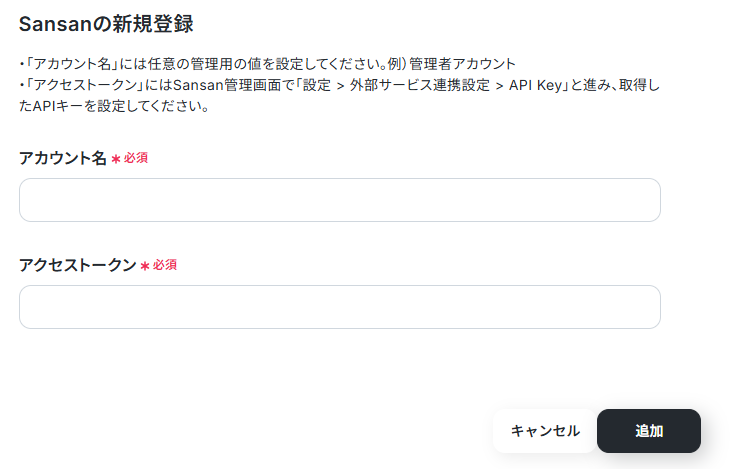
Gmailのマイアプリ連携
以下をご確認ください。ステップ2:テンプレートをコピーする
続いてYoomのテンプレートをコピーします。以下バナーの「試してみる」をクリックしましょう。
■概要Sansanに登録された名刺情報をもとに、一件ずつフォローアップメールを作成・送信する作業に手間を感じていませんか?こうした手作業は時間がかかるだけでなく、送信漏れのリスクも伴います。このワークフローを活用すれば、Sansanに名刺情報が登録されると、AIが生成したフォローアップメールが自動で送信されるため、迅速かつ丁寧な顧客対応を実現し、営業機会の創出を支援します。■このテンプレートをおすすめする方- Sansanで交換した名刺情報をもとに、フォローアップメールの送信作業を効率化したい営業担当者の方
- イベントなどで獲得した名刺に対し、迅速なフォローアップで差をつけたいマーケティング担当者の方
- Sansanを活用した顧客アプローチの仕組み化を進め、チームの生産性を向上させたいマネージャーの方
■このテンプレートを使うメリット- Sansanへの名刺登録をトリガーにフォローアップメールが自動送信されるため、手作業で対応していた時間を削減できます。
- 手動でのメール作成・送信時に起こりがちな、宛先間違いや送信漏れといったヒューマンエラーの防止に繋がります。
■フローボットの流れ- はじめに、SansanをYoomと連携します。
- 次に、トリガーでSansanを選択し、「名刺情報が登録されたら」というアクションを設定します。
- 次に、オペレーションでAI機能を選択し、Sansanから取得した名刺情報をもとにフォローアップメールの本文を生成するための指示を作成します。
- 最後に、オペレーションでYoomの「メールを送る」アクションを設定し、AIが生成した本文を使ってメールを送信します。
※「トリガー」:フロー起動のきっかけとなるアクション、「オペレーション」:トリガー起動後、フロー内で処理を行うアクション
■このワークフローのカスタムポイント- AI機能のテキスト生成では、メール本文を生成するプロンプト(指示)を任意で設定してください。Sansanから取得した名刺情報を活用し、パーソナライズされた内容にカスタマイズすることが可能です。
- Yoomの「メールを送る」アクションでは、送信先の宛先、メールの件名、本文を任意の内容で設定してください。Sansanから取得した名刺情報や生成した文章を使用することが可能です。
■注意事項- SansanとYoomを連携してください。
- トリガーは5分、10分、15分、30分、60分の間隔で起動間隔を選択できます。
- プランによって最短の起動間隔が異なりますので、ご注意ください。
- Sansanはチームプラン・サクセスプランでのみご利用いただけるアプリとなっております。フリープラン・ミニプランの場合は設定しているフローボットのオペレーションやデータコネクトはエラーとなりますので、ご注意ください。
- チームプランやサクセスプランなどの有料プランは、2週間の無料トライアルを行うことが可能です。無料トライアル中には制限対象のアプリを使用することができます。
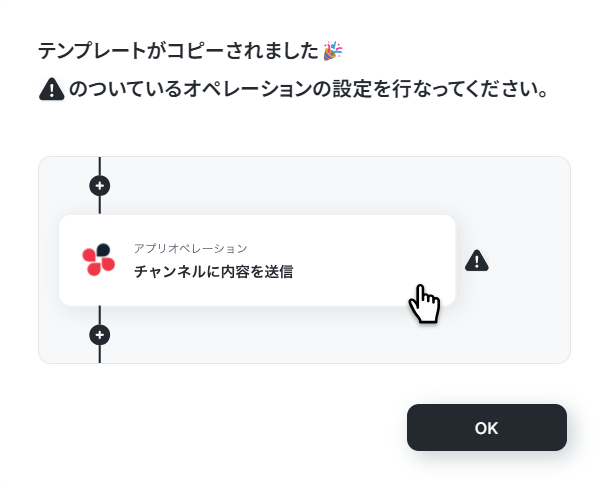
以下のような画面が表示されたらテンプレートのコピーは完了です。OKをクリックして設定を進めましょう。- Sansanで交換した名刺情報をもとに、フォローアップメールの送信作業を効率化したい営業担当者の方
- イベントなどで獲得した名刺に対し、迅速なフォローアップで差をつけたいマーケティング担当者の方
- Sansanを活用した顧客アプローチの仕組み化を進め、チームの生産性を向上させたいマネージャーの方
- Sansanへの名刺登録をトリガーにフォローアップメールが自動送信されるため、手作業で対応していた時間を削減できます。
- 手動でのメール作成・送信時に起こりがちな、宛先間違いや送信漏れといったヒューマンエラーの防止に繋がります。
- はじめに、SansanをYoomと連携します。
- 次に、トリガーでSansanを選択し、「名刺情報が登録されたら」というアクションを設定します。
- 次に、オペレーションでAI機能を選択し、Sansanから取得した名刺情報をもとにフォローアップメールの本文を生成するための指示を作成します。
- 最後に、オペレーションでYoomの「メールを送る」アクションを設定し、AIが生成した本文を使ってメールを送信します。
■このワークフローのカスタムポイント
- AI機能のテキスト生成では、メール本文を生成するプロンプト(指示)を任意で設定してください。Sansanから取得した名刺情報を活用し、パーソナライズされた内容にカスタマイズすることが可能です。
- Yoomの「メールを送る」アクションでは、送信先の宛先、メールの件名、本文を任意の内容で設定してください。Sansanから取得した名刺情報や生成した文章を使用することが可能です。
- SansanとYoomを連携してください。
- トリガーは5分、10分、15分、30分、60分の間隔で起動間隔を選択できます。
- プランによって最短の起動間隔が異なりますので、ご注意ください。
- Sansanはチームプラン・サクセスプランでのみご利用いただけるアプリとなっております。フリープラン・ミニプランの場合は設定しているフローボットのオペレーションやデータコネクトはエラーとなりますので、ご注意ください。
- チームプランやサクセスプランなどの有料プランは、2週間の無料トライアルを行うことが可能です。無料トライアル中には制限対象のアプリを使用することができます。
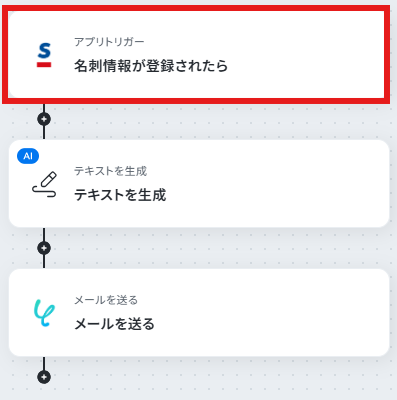
ステップ3:Sansanのトリガー設定を行う
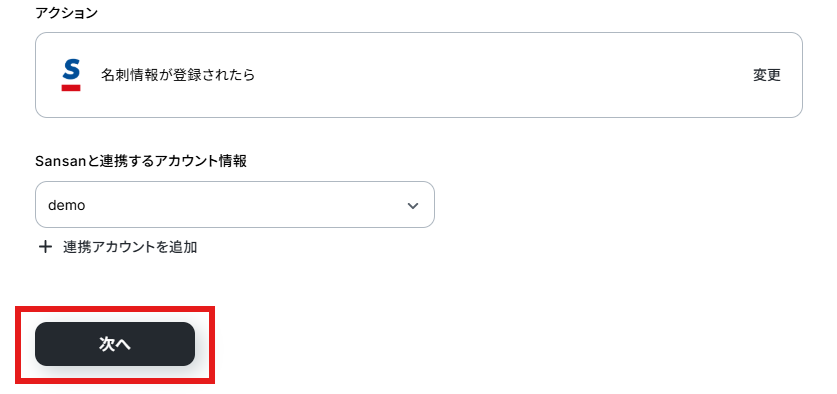
まず、フローの第一段階であるアプリトリガーの設定を行います。フローボットの「名刺情報が登録されたら」をクリックしてください。
連携アカウントとアクションを確認していきます。
アクションはデフォルト設定のまま、アカウント情報は、連携したいアカウントが選択されているか確認してください。確認が終わったら「次へ」で進みましょう。
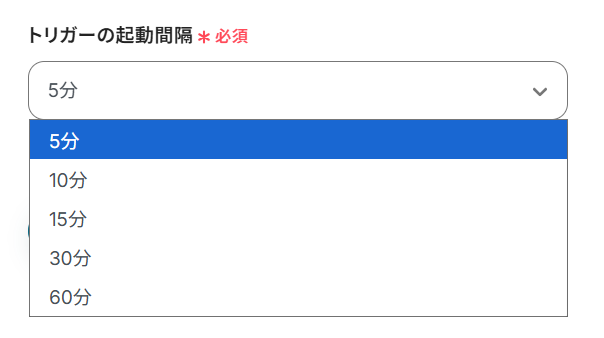
トリガーの起動間隔を設定していきましょう。プルダウンをクリックして、任意のタイミングを選んでください。
5分、10分、15分、30分、60分のいずれかで設定できます。
ご利用プランによって、設定できるトリガーの最短間隔が違うので、その点は要チェックです。
なお、基本的にはそのプランの最短の起動間隔にしてお使いいただくことをおすすめします。
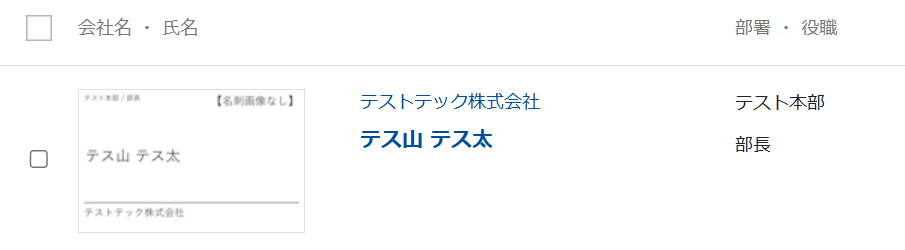
今回はSansanに以下のような名刺情報を登録しました。
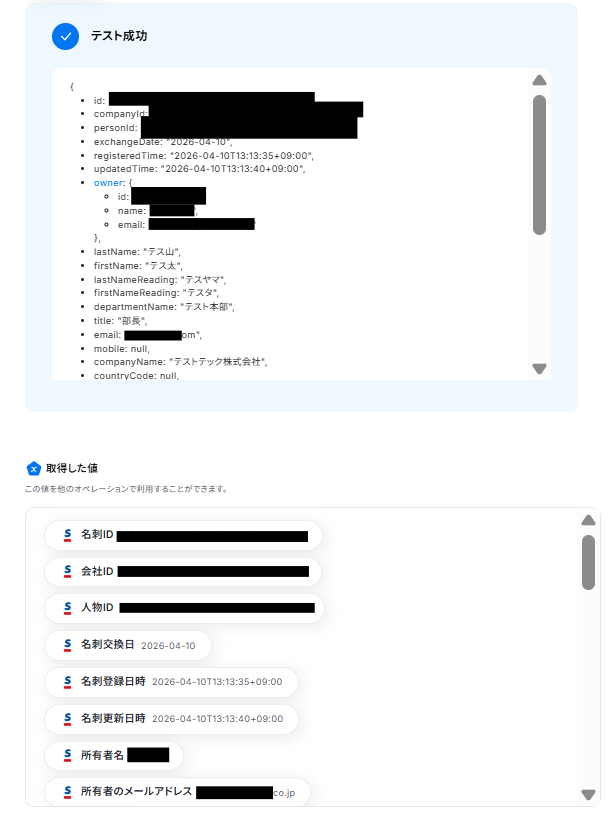
ここまで終わったらテストボタンをクリックしましょう。
テストが成功し、取得した値が入ればOKです。
※取得した値とは?
トリガーやオペレーション設定時に、「テスト」を実行して取得した値のことを指します。
後続のオペレーション設定時の値として利用でき、フローボットを起動する度に変動した値となります。
「完了」ボタンをクリックして次に進みます。
ステップ4:AIでフォローアップメールの内容作成を行う
次にAIでフォローアップメールの内容作成を行います。「テキストを生成」をクリックしてください。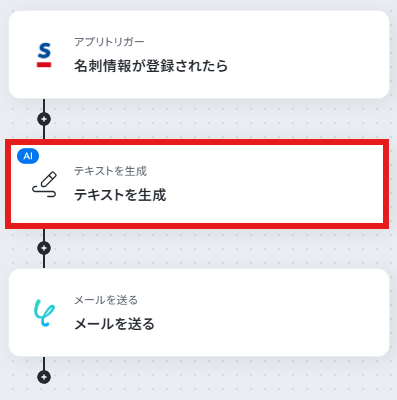
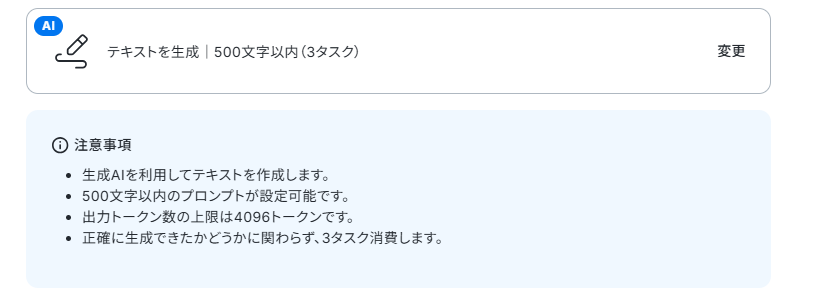
アクションとタスク数を確認します。
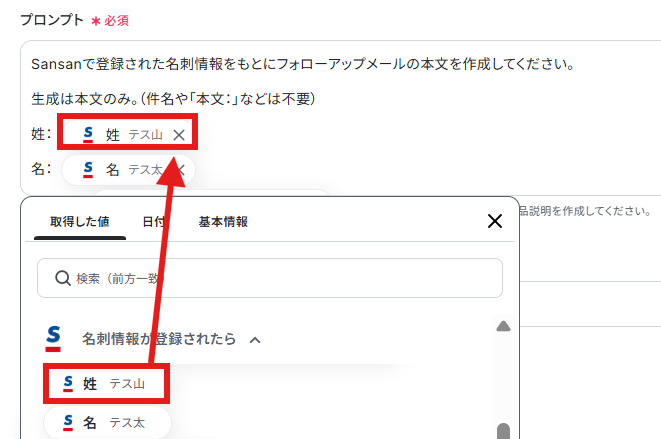
「プロンプト」はデフォルト通り、取得した値を使い以下のように入力しています。
取得した値を活用することで、固定値ではなく、トリガーが実行されるたびに最新の情報が反映されます。
「言語」はデフォルト設定のままです。

ここまで設定したらテストボタンをクリックしてください。
テストが成功し、生成された内容が取得した値に入ります。
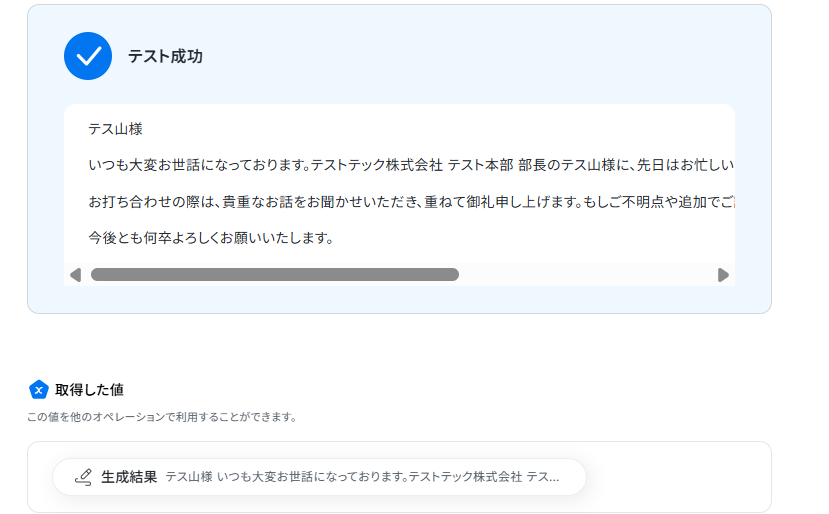
「完了」ボタンをクリックして次に進みます。
ステップ5:作成したテキストをメールで送信する
最後に、作成したテキストをメールで送信します。「メールを送る」をクリックしてください。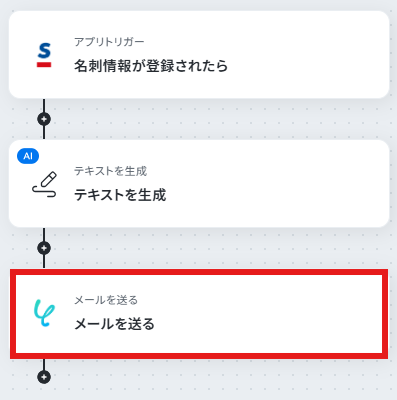
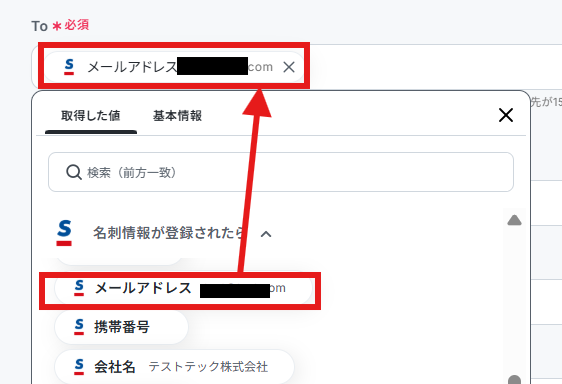
Toには取得した値から、通知を行いたいメールアドレスを入力しましょう。
FromやCc、Bccや差出人の名前などは任意で設定してください。
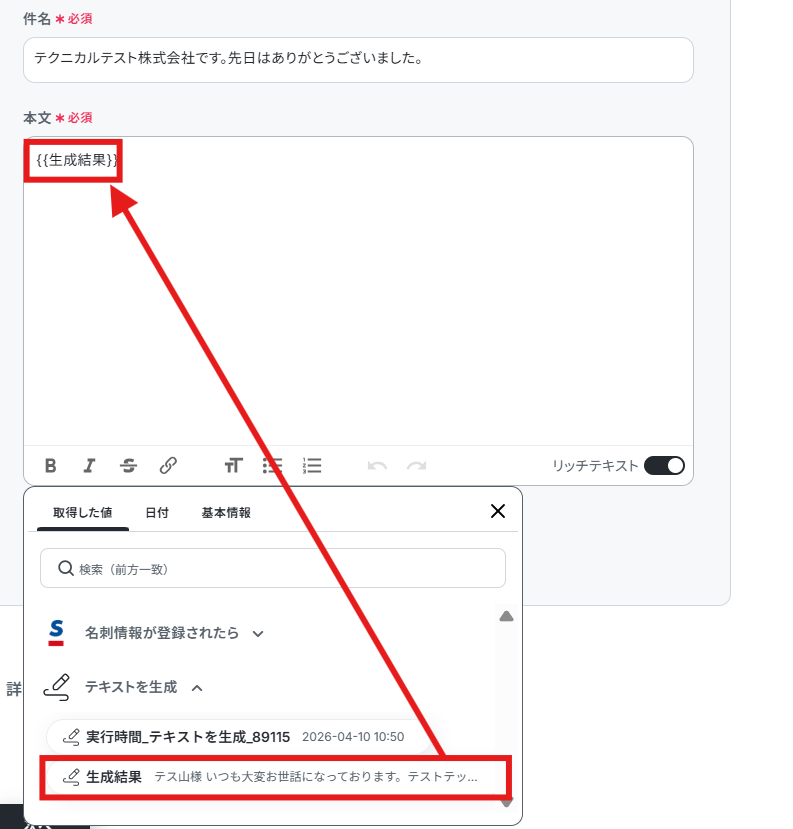
件名、本文は取得した値を使いながら以下のように設定しました。
設定したら「次へ」をクリックしましょう。
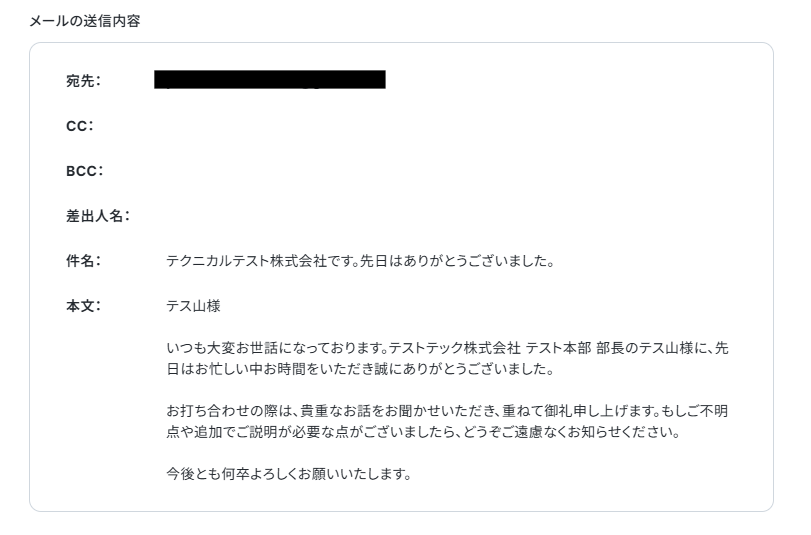
メールのプレビューページに移行するので、内容に問題がなければテストボタンをクリックします。
※テストボタンをクリックすると実際にメールが送信されるため、宛先には気を付けてください。
テスト時にはテスト用のアドレスを設定することをおすすめします。
テストが成功すればOKです。
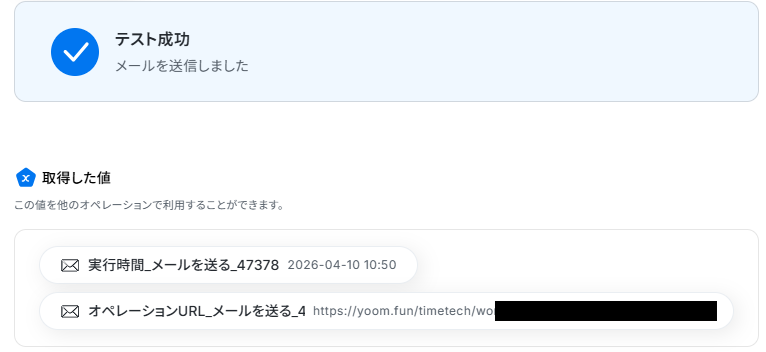
受取先に指定したメールアドレスにメールが届いていて、内容も問題なければフローの設定が完了です。

確認したら「完了」ボタンをクリックしましょう。
ステップ6:トリガーをONにして動作確認
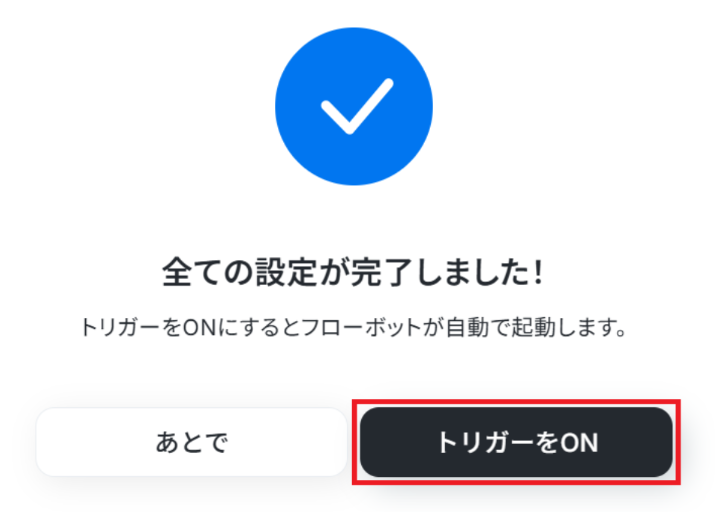
お疲れ様でした!これですべての設定が完了です。
設定が完了すると以下のようなメニューが表示されるので、トリガーをONにします。
動作確認をしてみましょう。
Sansanを使った自動化例
情報の登録や更新をトリガーに、外部ツールへのデータ同期や関係者への自動通知、さらにはお礼メールの自動送信などが可能です。手動の転記作業や入力ミスをなくし、常に最新の情報をチーム全体で共有できます。
ビジネスチャンスを逃さないスマートな業務フローを実現しましょう。
■概要Sansanに登録された名刺情報をもとに、一件ずつフォローアップメールを作成・送信する作業に手間を感じていませんか?こうした手作業は時間がかかるだけでなく、送信漏れのリスクも伴います。このワークフローを活用すれば、Sansanに名刺情報が登録されると、AIが生成したフォローアップメールが自動で送信されるため、迅速かつ丁寧な顧客対応を実現し、営業機会の創出を支援します。■このテンプレートをおすすめする方- Sansanで交換した名刺情報をもとに、フォローアップメールの送信作業を効率化したい営業担当者の方
- イベントなどで獲得した名刺に対し、迅速なフォローアップで差をつけたいマーケティング担当者の方
- Sansanを活用した顧客アプローチの仕組み化を進め、チームの生産性を向上させたいマネージャーの方
■このテンプレートを使うメリット- Sansanへの名刺登録をトリガーにフォローアップメールが自動送信されるため、手作業で対応していた時間を削減できます。
- 手動でのメール作成・送信時に起こりがちな、宛先間違いや送信漏れといったヒューマンエラーの防止に繋がります。
■フローボットの流れ- はじめに、SansanをYoomと連携します。
- 次に、トリガーでSansanを選択し、「名刺情報が登録されたら」というアクションを設定します。
- 次に、オペレーションでAI機能を選択し、Sansanから取得した名刺情報をもとにフォローアップメールの本文を生成するための指示を作成します。
- 最後に、オペレーションでYoomの「メールを送る」アクションを設定し、AIが生成した本文を使ってメールを送信します。
※「トリガー」:フロー起動のきっかけとなるアクション、「オペレーション」:トリガー起動後、フロー内で処理を行うアクション
■このワークフローのカスタムポイント- AI機能のテキスト生成では、メール本文を生成するプロンプト(指示)を任意で設定してください。Sansanから取得した名刺情報を活用し、パーソナライズされた内容にカスタマイズすることが可能です。
- Yoomの「メールを送る」アクションでは、送信先の宛先、メールの件名、本文を任意の内容で設定してください。Sansanから取得した名刺情報や生成した文章を使用することが可能です。
■注意事項- SansanとYoomを連携してください。
- トリガーは5分、10分、15分、30分、60分の間隔で起動間隔を選択できます。
- プランによって最短の起動間隔が異なりますので、ご注意ください。
- Sansanはチームプラン・サクセスプランでのみご利用いただけるアプリとなっております。フリープラン・ミニプランの場合は設定しているフローボットのオペレーションやデータコネクトはエラーとなりますので、ご注意ください。
- チームプランやサクセスプランなどの有料プランは、2週間の無料トライアルを行うことが可能です。無料トライアル中には制限対象のアプリを使用することができます。
■概要Sansanに新しい名刺情報が登録されるたびに、手動でGmailからお礼のメールなどを送る作業に手間を感じていませんか?迅速な対応が求められる中で、手作業によるタイムラグや送信漏れは、大切なビジネス機会の損失に繋がることもあります。このワークフローを活用すれば、SansanとGmailをスムーズに連携させ、名刺登録をきっかけに挨拶メールなどを自動で送信できるため、こうした課題の解消に繋がります。
■このテンプレートをおすすめする方- Sansanに登録した名刺情報をもとに、Gmailで迅速なフォローを行いたい営業担当者の方
- 手作業でのメール送信による対応漏れや遅延を防ぎ、機会損失をなくしたいと考えている方
- SansanとGmailの連携を自動化し、営業活動の生産性向上を目指すマネージャーの方
■このテンプレートを使うメリット- Sansanへの名刺登録をトリガーに自動でGmailが送信されるため、手作業でのメール作成や送信の手間を省き、時間を有効活用できます。
- 手動での対応による送信漏れや宛先間違いといったヒューマンエラーを防ぎ、確実で迅速な顧客対応を実現します。
■フローボットの流れ- はじめに、SansanとGmailをYoomに連携します。
- 次に、トリガーでSansanを選択し、「名刺情報が登録されたら」というアクションを設定します。
- 最後に、オペレーションでGmailの「メールを送信する」アクションを設定し、Sansanから取得した情報を元にメールが自動で送信されるようにします。
※「トリガー」:フロー起動のきっかけとなるアクション、「オペレーション」:トリガー起動後、フロー内で処理を行うアクション
■このワークフローのカスタムポイント- Sansanのトリガー設定では、名刺情報をチェックする起動間隔を任意で設定できます。
- Gmailでのメール送信設定では、宛先(To, Cc, Bcc)を自由に設定できます。また、件名や本文に固定のテキストを入力するだけでなく、トリガーで取得した会社名や氏名といった情報を変数として埋め込み、パーソナライズされたメールを作成することも可能です。
■注意事項- SansanとYoomを連携してください。
- トリガーは5分、10分、15分、30分、60分の間隔で起動間隔を選択できます。プランによって最短の起動間隔が異なりますので、ご注意ください。
- Sansanはミニプラン以上でご利用いただけるアプリとなっております。フリープラン・パーソナルプランの場合は設定しているフローボットのオペレーションやデータコネクトはエラーとなりますので、ご注意ください。
- パーソナルプラン・ミニプラン・チームプラン・サクセスプランなどの有料プランは、2週間の無料トライアルを行うことが可能です。無料トライアル中には制限対象のアプリを使用することができます。
■概要
Googleフォームに登録された情報をSansanに登録するフローです。
■このテンプレートをおすすめする方
1.フォーム運用を担当している方
・顧客向けのアンケートや問い合わせ用のフォームをGoogleフォームで運用している方
2.CRMツールで顧客データを管理している方
・Sansanを活用して顧客データを一元管理している方
■このテンプレートを使うメリット
Googleフォームはビジネスニーズに合わせてフォームを作成することができ、データ収集の効率化に役立ちます。
また、対面での名刺交換が難しい状況においてGoogleフォームを活用することで、場所を問わず連絡先の交換や収集をすることができます。
しかし、収集した名刺データをSansanに手動で登録している場合、1件ずつ手動で登録するのは時間がかかり非効率的です。
このテンプレートを利用することで、名刺データの件数が多い場合でも、Sansanへのデータ登録はシームレスに行われるため、管理業務の負担を軽減することが可能です。
■注意事項
・Googleフォーム、SansanのそれぞれとYoomを連携してください。
・Googleフォームをトリガーとして使用した際の回答内容を取得する方法はこちらを参照ください。
・Sansanはチームプラン・サクセスプランでのみご利用いただけるアプリとなっております。フリープラン・ミニプランの場合は設定しているフローボットのオペレーションやデータコネクトはエラーとなりますので、ご注意ください。
・チームプランやサクセスプランなどの有料プランは、2週間の無料トライアルを行うことが可能です。無料トライアル中には制限対象のアプリを使用することができます。
・トリガーは5分、10分、15分、30分、60分の間隔で起動間隔を選択できます。
・プランによって最短の起動間隔が異なりますので、ご注意ください。
■概要
HubSpotで新しいコンタクトを作成した際、Sansanへの情報登録を手作業で行っていませんか?この作業は手間がかかるだけでなく、情報の転記ミスや登録漏れといったヒューマンエラーの原因にもなりがちです。このワークフローを活用すれば、HubSpotに新しいコンタクトが作成されたタイミングで、Sansanへ自動で名刺データが登録されるため、こうした二重入力の手間やミスをなくし、効率的な顧客情報管理を実現します。
■このテンプレートをおすすめする方
- HubSpotとSansanの両方を利用し、顧客情報の二重入力に手間を感じている方
- 手作業による顧客情報の転記ミスや登録漏れを防ぎ、データ精度を高めたい方
- MAと名刺管理ツール間のデータ連携を自動化し、営業活動の効率を向上させたい方
■このテンプレートを使うメリット
- HubSpotへのコンタクト登録をトリガーにSansanへ自動でデータが追加されるため、これまで手作業で行っていた転記作業の時間を短縮します。
- 手作業によるデータ入力が不要になることで、入力間違いや登録漏れといったヒューマンエラーのリスクを軽減し、データの正確性を保ちます。
■フローボットの流れ
- はじめに、HubSpotとSansanをYoomと連携します。
- 次に、トリガーでHubSpotを選択し、「新しいコンタクトが作成されたら」というアクションを設定します。
- 最後に、オペレーションでSansanを選択し、「名刺データを登録」アクションを設定し、トリガーで取得したHubSpotのコンタクト情報を紐付けます。
※「トリガー」:フロー起動のきっかけとなるアクション、「オペレーション」:トリガー起動後、フロー内で処理を行うアクション
■このワークフローのカスタムポイント
- Sansanに登録する名刺データは、HubSpotから取得したコンタクト情報のどの項目(氏名、会社名、メールアドレスなど)を反映させるか任意で設定できます。
■注意事項
- HubSpot、SansanのそれぞれとYoomを連携してください。
- Sansanはチームプラン・サクセスプランでのみご利用いただけるアプリとなっております。フリープラン・ミニプランの場合は設定しているフローボットのオペレーションやデータコネクトはエラーとなりますので、ご注意ください。
- チームプランやサクセスプランなどの有料プランは、2週間の無料トライアルを行うことが可能です。無料トライアル中には制限対象のアプリを使用することができます。
■概要Sansanで管理している大切な名刺情報を、HubSpotへ手作業で登録し直していませんか?この作業は時間がかかるだけでなく、入力ミスや転記漏れの原因にもなりがちです。このワークフローを活用すれば、Sansanに新しい名刺情報が登録されると、その情報が自動でHubSpotにコンタクトとして作成されるため、こうした手間やミスを解消し、顧客情報管理を効率化できます。
■このテンプレートをおすすめする方- SansanからHubSpotへのデータ手入力に手間や時間を費やしている営業・マーケティング担当者の方
- 顧客情報の一元管理を目指し、SansanとHubSpotのデータ連携を自動化したいと考えている方
- データ入力のミスをなくし、より正確なコンタクト情報をHubSpot上で管理したいチームリーダーの方
■このテンプレートを使うメリット- Sansanに名刺が登録されると自動でHubSpotへコンタクトが作成されるため、これまで手作業での転記に費やしていた時間を短縮できます。
- 手作業によるデータ転記がなくなることで、入力間違いや登録漏れといったヒューマンエラーのリスクを軽減し、データの正確性を保てます。
■フローボットの流れ- はじめに、SansanとHubSpotをYoomと連携します。
- 次に、トリガーでSansanを選択し、「名刺情報が登録されたら」というアクションを設定します。
- 最後に、オペレーションでHubSpotの「コンタクトの作成」アクションを設定し、Sansanから取得した情報を紐づけます。
※「トリガー」:フロー起動のきっかけとなるアクション、「オペレーション」:トリガー起動後、フロー内で処理を行うアクション
■このワークフローのカスタムポイント- Sansanのトリガー設定では、名刺情報の登録をチェックする起動間隔を任意で設定してください。
- HubSpotでコンタクトを作成する際、Sansanから取得した会社名や氏名などの情報を、HubSpotの任意のフィールドに自由に設定できます。
■注意事項- Sansan、HubSpotのそれぞれとYoomを連携してください。
- トリガーは5分、10分、15分、30分、60分の間隔で起動間隔を選択できます。プランによって最短の起動間隔が異なりますので、ご注意ください。
- Sansanはミニプラン以上でご利用いただけるアプリとなっております。フリープラン・パーソナルプランの場合は設定しているフローボットのオペレーションやデータコネクトはエラーとなりますので、ご注意ください。
- パーソナルプラン・ミニプラン・チームプラン・サクセスプランなどの有料プランは、2週間の無料トライアルを行うことが可能です。無料トライアル中には制限対象のアプリを使用することができます。
■概要Sansanで管理している名刺情報を、顧客管理のためにkintoneへ手入力する作業に手間を感じていませんか?単純な転記作業でありながら、入力ミスが許されないため、多くの時間と集中力を要する業務です。このワークフローを活用すれば、Sansanに新しい名刺が登録されると、自動でkintoneに情報が登録されるため、手作業によるデータ連携の課題を削減し、より迅速で正確な顧客情報管理を実現します。
■このテンプレートをおすすめする方- Sansanとkintoneを利用して顧客情報を管理しており、データ入力の手間を削減したいと考えている方
- 名刺情報の転記作業における入力ミスや登録漏れを防ぎ、データ精度を向上させたい方
- Sansanからkintoneへの情報連携を自動化し、営業活動の迅速化を図りたいと考えている方
■このテンプレートを使うメリット- Sansanに名刺が登録されると自動でkintoneにデータが連携されるため、これまで手作業での転記に費やしていた時間を短縮できます。
- 手作業によるデータ転記が減るため、入力間違いや項目漏れといったヒューマンエラーを防ぎ、データの正確性を保つことに繋がります。
■フローボットの流れ- はじめに、SansanとkintoneをYoomと連携します。
- 次に、トリガーでSansanを選択し、「名刺が登録されたら」というアクションを設定します。
- 最後に、オペレーションでkintoneの「kintoneに登録する」アクションを設定し、取得した名刺情報を指定のアプリに登録します。
※「トリガー」:フロー起動のきっかけとなるアクション、「オペレーション」:トリガー起動後、フロー内で処理を行うアクション
■このワークフローのカスタムポイント- kintoneにレコードを登録する際に、対象となるアプリや、Sansanから取得したどの情報をkintoneのどのフィールドに登録するかを任意で設定してください。
■注意事項- Sansan、kintoneのそれぞれとYoomを連携してください。
- トリガーは5分、10分、15分、30分、60分の間隔で起動間隔を選択できます。
- プランによって最短の起動間隔が異なりますので、ご注意ください。
- Sansan、kintoneはミニプラン以上でご利用いただけるアプリとなっております。フリープラン・パーソナルプランの場合は設定しているフローボットのオペレーションやデータコネクトはエラーとなりますので、ご注意ください。
- パーソナルプラン・ミニプラン・チームプラン・サクセスプランなどの有料プランは、2週間の無料トライアルを行うことが可能です。無料トライアル中には制限対象のアプリを使用することができます。
■概要
Sansanに新しい名刺が登録されるたびに、関係部署へ手作業で共有していませんか?こうした手作業での通知は手間がかかるだけでなく、共有漏れといったリスクも伴います。このワークフローを活用すれば、Sansanへの名刺登録をトリガーに、指定したSlackチャンネルへ自動で通知できるため、共有の手間を省き、迅速で確実な情報連携を実現します。
■このテンプレートをおすすめする方
- Sansanに登録された名刺情報を、手作業でSlackに共有している方
- 営業担当者やマーケティング担当者など、迅速な顧客情報共有が必要な方
- 手作業による情報共有の漏れや遅延を防ぎたいと考えているマネージャーの方
■このテンプレートを使うメリット
- Sansanに名刺が登録されると自動でSlackに通知が飛ぶため、これまで手作業での共有にかかっていた時間を削減できます。
- 手動での通知による共有漏れや、コピー&ペーストの際の入力ミスといったヒューマンエラーを防ぎ、確実な情報連携を実現します。
■フローボットの流れ
- はじめに、SansanとSlackをYoomと連携します
- 次に、トリガーでSansanを選択し、「名刺情報が登録されたら」というアクションを設定します
- 最後に、オペレーションでSlackの「チャンネルにメッセージを送る」アクションを設定し、トリガーで取得した名刺情報を本文に含めて通知します
※「トリガー」:フロー起動のきっかけとなるアクション、「オペレーション」:トリガー起動後、フロー内で処理を行うアクション
■このワークフローのカスタムポイント
- Sansanから取得する名刺情報は、会社名や氏名、役職など任意で項目を選択してカスタムすることが可能です。
- Slackへの通知先チャンネルは任意で設定できます。また、通知メッセージの本文も、Sansanから取得した情報と固定のテキストを組み合わせて自由に作成できます。
■注意事項
- Slack、SansanのそれぞれとYoomを連携してください。
- Sansanはチームプラン・サクセスプランでのみご利用いただけるアプリとなっております。フリープラン・ミニプランの場合は設定しているフローボットのオペレーションやデータコネクトはエラーとなりますので、ご注意ください。
- チームプランやサクセスプランなどの有料プランは、2週間の無料トライアルを行うことが可能です。無料トライアル中には制限対象のアプリを使用することができます。
- トリガーは5分、10分、15分、30分、60分の間隔で起動間隔を選択できます。
- プランによって最短の起動間隔が異なりますので、ご注意ください。
■概要
Sansanで管理している名刺情報を、その都度Salesforceに手入力する作業に手間を感じていませんか。
こうした定型的なデータ入力作業は時間がかかるだけでなく、入力ミスといったヒューマンエラーの原因にもなり得ます。
このワークフローを活用すれば、Sansanに新しい名刺情報が登録されると、自動でSalesforceに取引先責任者として追加されるため、データ入力の効率化と正確性の向上を実現します。
■このテンプレートをおすすめする方
- SansanとSalesforce間で発生するデータ入力の手間を削減したいと考えている方
- 手作業による名刺情報の転記ミスや登録漏れを防ぎ、データ精度を向上させたい方
- 営業部門の顧客情報管理プロセスを自動化し、チーム全体の生産性を高めたいと考えている方
■このテンプレートを使うメリット
- Sansanに名刺が登録されると、Salesforceへ自動でデータが連携されるため、これまで手作業での転記に費やしていた時間を短縮することができます。
- システムを介して自動で処理が実行されるので、手作業による入力間違いや登録漏れといったヒューマンエラーの発生を防ぐことに繋がります。
■フローボットの流れ
- はじめに、SansanとSalesforceをYoomと連携します。
- トリガーでSansanの「名刺情報が登録されたら」というアクションを設定します。
- 次に、Salesforceの「レコードを取得する」アクションで、登録された名刺情報の企業名をもとにSalesforceから取引先IDを取得します。
- 最後に、Salesforceの「レコードを追加する」アクションで、取得した取引先IDと名刺情報をもとに取引先責任者を登録します。
※「トリガー」:フロー起動のきっかけとなるアクション、「オペレーション」:トリガー起動後、フロー内で処理を行うアクション
■このワークフローのカスタムポイント
- Salesforceに取引先責任者を追加するアクションでは、Sansanのトリガーから取得した情報をどの項目に登録するかを自由に設定できます。
■注意事項
- Sansan、SalesforceのそれぞれとYoomを連携してください。
- SansanおよびSalesforceはチームプラン・サクセスプランでのみご利用いただけるアプリとなっております。フリープラン・ミニプランの場合は設定しているフローボットのオペレーションやデータコネクトはエラーとなりますので、ご注意ください。
- チームプランやサクセスプランなどの有料プランは、2週間の無料トライアルを行うことが可能です。無料トライアル中には制限対象のアプリを使用することができます。
- トリガーは5分、10分、15分、30分、60分の間隔で起動間隔を選択できます。
- プランによって最短の起動間隔が異なりますので、ご注意ください。
■概要
オンラインでの名刺交換が増える中、画像で受け取った名刺情報を手作業で顧客管理システムに入力するのは手間がかかる作業ではないでしょうか。このワークフローを活用すれば、Gmailで受け取った名刺画像付きのメールをトリガーにOCR機能で情報を自動で読み取り、Sansanへ登録することが可能です。面倒な手入力をなくし、顧客情報の管理を効率化します。
■このテンプレートをおすすめする方
- Gmailで受け取った名刺画像をSansanに手作業で登録している方
- 名刺情報のデータ化に時間がかかり、本来の業務に集中できていない方
- 手入力による登録ミスや漏れをなくし、顧客情報管理を効率化したい方
■このテンプレートを使うメリット
- Gmailにメールが届くと自動で名刺情報がSansanに登録されるため、これまで手作業に費やしていた時間を短縮できます。
- 手作業でのデータ転記が不要になるため、入力間違いや登録漏れといったヒューマンエラーの発生を防ぎます。
■フローボットの流れ
- はじめに、GmailとSansanをYoomと連携します。
- 次に、トリガーでGmailを選択し、「特定のラベルのメールを受信したら」というアクションを設定することで、該当ラベルが付与されたメールの受信をきっかけにフローが起動するようにします。
- 続いて、オペレーションの分岐機能で、添付ファイルの有無などに応じた後続処理の条件を設定します。
- 次に、オペレーションのOCR機能で、メールに添付された名刺画像を読み取り、必要なテキスト情報を抽出します。
- 最後に、オペレーションでSansanの「名刺データを登録」アクションを設定し、OCR機能で抽出した情報を連携して登録します。
※「トリガー」:フロー起動のきっかけとなるアクション、「オペレーション」:トリガー起動後、フロー内で処理を行うアクション
■このワークフローのカスタムポイント
- 分岐機能では、前段のGmailトリガーで取得した情報を利用し、後続のオペレーションを分岐させるための条件を任意で設定できます。
- OCR機能では、読み取る対象ファイルや、会社名・氏名・メールアドレスといった抽出項目を自由にカスタマイズすることが可能です。
- Sansanへの登録アクションでは、固定のテキストを入力したり、前段のOCR機能で取得した情報を変数として埋め込んだりするなどの設定ができます。
■注意事項
- Gmail、SansanのそれぞれとYoomを連携してください。
- 「分岐する」はミニプラン以上、OCRのAIオペレーションおよびSansanとの連携はチームプラン・サクセスプランでのみご利用いただけます。その他のプランの場合は設定しているフローボットのオペレーションやデータコネクトはエラーとなりますので、ご注意ください。
- 有料プランは、2週間の無料トライアルを行うことが可能です。無料トライアル中には制限対象のアプリや機能(オペレーション)を使用することができます
- トリガーは5分、10分、15分、30分、60分の間隔で起動間隔を選択できます。
ご利用プランによって最短の起動間隔が異なりますので、ご注意ください。 - Gmailのラベル設定で添付ファイルの有無を登録している場合、「分岐する」オペレーションは不要となります。
- OCRデータは6,500文字以上のデータや文字が小さい場合などは読み取れない場合があるので、ご注意ください。
■概要
Bubbleで管理している顧客情報やリード情報を、営業活動のためにSansanへも登録する際、手作業での二重入力に手間を感じていませんか。情報の転記には時間がかかる上、入力ミスが発生するリスクも伴います。このワークフローを活用すれば、Bubbleに新しいデータが登録されると同時にSansanへ名刺情報として自動で追加されるため、こうした入力作業の課題を解消し、業務を効率化できます。
■このテンプレートをおすすめする方
- BubbleとSansanを併用し、顧客情報の手入力に課題を感じている方
- Bubbleに登録された情報をSansanへ転記する際の、入力ミスや作業漏れを防ぎたい方
- SaaS間のデータ連携を自動化し、コア業務に集中できる環境を整えたいと考えている方
■このテンプレートを使うメリット
- Bubbleにデータが作成されると自動でSansanに名刺情報が登録されるため、これまで手作業での転記に費やしていた時間を短縮できます。
- 手作業でのデータ移行がなくなることで、入力間違いや登録漏れといったヒューマンエラーのリスクを軽減し、データの正確性を保ちます。
■フローボットの流れ
- はじめに、BubbleとSansanをYoomと連携します。
- 次に、トリガーでBubbleを選択し、「Thingが作成されたら」というアクションを設定し、起動のきっかけとしたいデータの種類(Thing)を指定します。
- 最後に、オペレーションでSansanを選択し、「名刺データを登録」アクションを設定します。ここで、Bubbleから取得した情報をSansanのどの項目に登録するかを紐付けます。
※「トリガー」:フロー起動のきっかけとなるアクション、「オペレーション」:トリガー起動後、フロー内で処理を行うアクション
■このワークフローのカスタムポイント
- Sansanに名刺データを登録するアクションでは、Bubbleのトリガーで取得した氏名や会社名、メールアドレスといった情報を、Sansanのどの項目に登録するかを任意で設定してください。
- 部署名など、特定の情報を固定値として登録したい場合は、該当項目に直接テキストを入力して設定することも可能です。
■注意事項
- BubbleとSansanのそれぞれとYoomを連携してください。
- トリガーは5分、10分、15分、30分、60分の間隔で起動間隔を選択できます。
- プランによって最短の起動間隔が異なりますので、ご注意ください。
- Sansanで交換した名刺情報をもとに、フォローアップメールの送信作業を効率化したい営業担当者の方
- イベントなどで獲得した名刺に対し、迅速なフォローアップで差をつけたいマーケティング担当者の方
- Sansanを活用した顧客アプローチの仕組み化を進め、チームの生産性を向上させたいマネージャーの方
- Sansanへの名刺登録をトリガーにフォローアップメールが自動送信されるため、手作業で対応していた時間を削減できます。
- 手動でのメール作成・送信時に起こりがちな、宛先間違いや送信漏れといったヒューマンエラーの防止に繋がります。
- はじめに、SansanをYoomと連携します。
- 次に、トリガーでSansanを選択し、「名刺情報が登録されたら」というアクションを設定します。
- 次に、オペレーションでAI機能を選択し、Sansanから取得した名刺情報をもとにフォローアップメールの本文を生成するための指示を作成します。
- 最後に、オペレーションでYoomの「メールを送る」アクションを設定し、AIが生成した本文を使ってメールを送信します。
■このワークフローのカスタムポイント
- AI機能のテキスト生成では、メール本文を生成するプロンプト(指示)を任意で設定してください。Sansanから取得した名刺情報を活用し、パーソナライズされた内容にカスタマイズすることが可能です。
- Yoomの「メールを送る」アクションでは、送信先の宛先、メールの件名、本文を任意の内容で設定してください。Sansanから取得した名刺情報や生成した文章を使用することが可能です。
- SansanとYoomを連携してください。
- トリガーは5分、10分、15分、30分、60分の間隔で起動間隔を選択できます。
- プランによって最短の起動間隔が異なりますので、ご注意ください。
- Sansanはチームプラン・サクセスプランでのみご利用いただけるアプリとなっております。フリープラン・ミニプランの場合は設定しているフローボットのオペレーションやデータコネクトはエラーとなりますので、ご注意ください。
- チームプランやサクセスプランなどの有料プランは、2週間の無料トライアルを行うことが可能です。無料トライアル中には制限対象のアプリを使用することができます。

■このテンプレートをおすすめする方
- Sansanに登録した名刺情報をもとに、Gmailで迅速なフォローを行いたい営業担当者の方
- 手作業でのメール送信による対応漏れや遅延を防ぎ、機会損失をなくしたいと考えている方
- SansanとGmailの連携を自動化し、営業活動の生産性向上を目指すマネージャーの方
■このテンプレートを使うメリット
- Sansanへの名刺登録をトリガーに自動でGmailが送信されるため、手作業でのメール作成や送信の手間を省き、時間を有効活用できます。
- 手動での対応による送信漏れや宛先間違いといったヒューマンエラーを防ぎ、確実で迅速な顧客対応を実現します。
■フローボットの流れ
- はじめに、SansanとGmailをYoomに連携します。
- 次に、トリガーでSansanを選択し、「名刺情報が登録されたら」というアクションを設定します。
- 最後に、オペレーションでGmailの「メールを送信する」アクションを設定し、Sansanから取得した情報を元にメールが自動で送信されるようにします。
■このワークフローのカスタムポイント
- Sansanのトリガー設定では、名刺情報をチェックする起動間隔を任意で設定できます。
- Gmailでのメール送信設定では、宛先(To, Cc, Bcc)を自由に設定できます。また、件名や本文に固定のテキストを入力するだけでなく、トリガーで取得した会社名や氏名といった情報を変数として埋め込み、パーソナライズされたメールを作成することも可能です。
■注意事項
- SansanとYoomを連携してください。
- トリガーは5分、10分、15分、30分、60分の間隔で起動間隔を選択できます。プランによって最短の起動間隔が異なりますので、ご注意ください。
- Sansanはミニプラン以上でご利用いただけるアプリとなっております。フリープラン・パーソナルプランの場合は設定しているフローボットのオペレーションやデータコネクトはエラーとなりますので、ご注意ください。
- パーソナルプラン・ミニプラン・チームプラン・サクセスプランなどの有料プランは、2週間の無料トライアルを行うことが可能です。無料トライアル中には制限対象のアプリを使用することができます。

■概要
Googleフォームに登録された情報をSansanに登録するフローです。
■このテンプレートをおすすめする方
1.フォーム運用を担当している方
・顧客向けのアンケートや問い合わせ用のフォームをGoogleフォームで運用している方
2.CRMツールで顧客データを管理している方
・Sansanを活用して顧客データを一元管理している方
■このテンプレートを使うメリット
Googleフォームはビジネスニーズに合わせてフォームを作成することができ、データ収集の効率化に役立ちます。
また、対面での名刺交換が難しい状況においてGoogleフォームを活用することで、場所を問わず連絡先の交換や収集をすることができます。
しかし、収集した名刺データをSansanに手動で登録している場合、1件ずつ手動で登録するのは時間がかかり非効率的です。
このテンプレートを利用することで、名刺データの件数が多い場合でも、Sansanへのデータ登録はシームレスに行われるため、管理業務の負担を軽減することが可能です。
■注意事項
・Googleフォーム、SansanのそれぞれとYoomを連携してください。
・Googleフォームをトリガーとして使用した際の回答内容を取得する方法はこちらを参照ください。
・Sansanはチームプラン・サクセスプランでのみご利用いただけるアプリとなっております。フリープラン・ミニプランの場合は設定しているフローボットのオペレーションやデータコネクトはエラーとなりますので、ご注意ください。
・チームプランやサクセスプランなどの有料プランは、2週間の無料トライアルを行うことが可能です。無料トライアル中には制限対象のアプリを使用することができます。
・トリガーは5分、10分、15分、30分、60分の間隔で起動間隔を選択できます。
・プランによって最短の起動間隔が異なりますので、ご注意ください。

■概要
HubSpotで新しいコンタクトを作成した際、Sansanへの情報登録を手作業で行っていませんか?この作業は手間がかかるだけでなく、情報の転記ミスや登録漏れといったヒューマンエラーの原因にもなりがちです。このワークフローを活用すれば、HubSpotに新しいコンタクトが作成されたタイミングで、Sansanへ自動で名刺データが登録されるため、こうした二重入力の手間やミスをなくし、効率的な顧客情報管理を実現します。
■このテンプレートをおすすめする方
- HubSpotとSansanの両方を利用し、顧客情報の二重入力に手間を感じている方
- 手作業による顧客情報の転記ミスや登録漏れを防ぎ、データ精度を高めたい方
- MAと名刺管理ツール間のデータ連携を自動化し、営業活動の効率を向上させたい方
■このテンプレートを使うメリット
- HubSpotへのコンタクト登録をトリガーにSansanへ自動でデータが追加されるため、これまで手作業で行っていた転記作業の時間を短縮します。
- 手作業によるデータ入力が不要になることで、入力間違いや登録漏れといったヒューマンエラーのリスクを軽減し、データの正確性を保ちます。
■フローボットの流れ
- はじめに、HubSpotとSansanをYoomと連携します。
- 次に、トリガーでHubSpotを選択し、「新しいコンタクトが作成されたら」というアクションを設定します。
- 最後に、オペレーションでSansanを選択し、「名刺データを登録」アクションを設定し、トリガーで取得したHubSpotのコンタクト情報を紐付けます。
※「トリガー」:フロー起動のきっかけとなるアクション、「オペレーション」:トリガー起動後、フロー内で処理を行うアクション
■このワークフローのカスタムポイント
- Sansanに登録する名刺データは、HubSpotから取得したコンタクト情報のどの項目(氏名、会社名、メールアドレスなど)を反映させるか任意で設定できます。
■注意事項
- HubSpot、SansanのそれぞれとYoomを連携してください。
- Sansanはチームプラン・サクセスプランでのみご利用いただけるアプリとなっております。フリープラン・ミニプランの場合は設定しているフローボットのオペレーションやデータコネクトはエラーとなりますので、ご注意ください。
- チームプランやサクセスプランなどの有料プランは、2週間の無料トライアルを行うことが可能です。無料トライアル中には制限対象のアプリを使用することができます。
- SansanからHubSpotへのデータ手入力に手間や時間を費やしている営業・マーケティング担当者の方
- 顧客情報の一元管理を目指し、SansanとHubSpotのデータ連携を自動化したいと考えている方
- データ入力のミスをなくし、より正確なコンタクト情報をHubSpot上で管理したいチームリーダーの方
- Sansanに名刺が登録されると自動でHubSpotへコンタクトが作成されるため、これまで手作業での転記に費やしていた時間を短縮できます。
- 手作業によるデータ転記がなくなることで、入力間違いや登録漏れといったヒューマンエラーのリスクを軽減し、データの正確性を保てます。
- はじめに、SansanとHubSpotをYoomと連携します。
- 次に、トリガーでSansanを選択し、「名刺情報が登録されたら」というアクションを設定します。
- 最後に、オペレーションでHubSpotの「コンタクトの作成」アクションを設定し、Sansanから取得した情報を紐づけます。
■このワークフローのカスタムポイント
- Sansanのトリガー設定では、名刺情報の登録をチェックする起動間隔を任意で設定してください。
- HubSpotでコンタクトを作成する際、Sansanから取得した会社名や氏名などの情報を、HubSpotの任意のフィールドに自由に設定できます。
- Sansan、HubSpotのそれぞれとYoomを連携してください。
- トリガーは5分、10分、15分、30分、60分の間隔で起動間隔を選択できます。プランによって最短の起動間隔が異なりますので、ご注意ください。
- Sansanはミニプラン以上でご利用いただけるアプリとなっております。フリープラン・パーソナルプランの場合は設定しているフローボットのオペレーションやデータコネクトはエラーとなりますので、ご注意ください。
- パーソナルプラン・ミニプラン・チームプラン・サクセスプランなどの有料プランは、2週間の無料トライアルを行うことが可能です。無料トライアル中には制限対象のアプリを使用することができます。

- Sansanとkintoneを利用して顧客情報を管理しており、データ入力の手間を削減したいと考えている方
- 名刺情報の転記作業における入力ミスや登録漏れを防ぎ、データ精度を向上させたい方
- Sansanからkintoneへの情報連携を自動化し、営業活動の迅速化を図りたいと考えている方
- Sansanに名刺が登録されると自動でkintoneにデータが連携されるため、これまで手作業での転記に費やしていた時間を短縮できます。
- 手作業によるデータ転記が減るため、入力間違いや項目漏れといったヒューマンエラーを防ぎ、データの正確性を保つことに繋がります。
- はじめに、SansanとkintoneをYoomと連携します。
- 次に、トリガーでSansanを選択し、「名刺が登録されたら」というアクションを設定します。
- 最後に、オペレーションでkintoneの「kintoneに登録する」アクションを設定し、取得した名刺情報を指定のアプリに登録します。
■このワークフローのカスタムポイント
- kintoneにレコードを登録する際に、対象となるアプリや、Sansanから取得したどの情報をkintoneのどのフィールドに登録するかを任意で設定してください。
- Sansan、kintoneのそれぞれとYoomを連携してください。
- トリガーは5分、10分、15分、30分、60分の間隔で起動間隔を選択できます。
- プランによって最短の起動間隔が異なりますので、ご注意ください。
- Sansan、kintoneはミニプラン以上でご利用いただけるアプリとなっております。フリープラン・パーソナルプランの場合は設定しているフローボットのオペレーションやデータコネクトはエラーとなりますので、ご注意ください。
- パーソナルプラン・ミニプラン・チームプラン・サクセスプランなどの有料プランは、2週間の無料トライアルを行うことが可能です。無料トライアル中には制限対象のアプリを使用することができます。

■概要
Sansanに新しい名刺が登録されるたびに、関係部署へ手作業で共有していませんか?こうした手作業での通知は手間がかかるだけでなく、共有漏れといったリスクも伴います。このワークフローを活用すれば、Sansanへの名刺登録をトリガーに、指定したSlackチャンネルへ自動で通知できるため、共有の手間を省き、迅速で確実な情報連携を実現します。
■このテンプレートをおすすめする方
- Sansanに登録された名刺情報を、手作業でSlackに共有している方
- 営業担当者やマーケティング担当者など、迅速な顧客情報共有が必要な方
- 手作業による情報共有の漏れや遅延を防ぎたいと考えているマネージャーの方
■このテンプレートを使うメリット
- Sansanに名刺が登録されると自動でSlackに通知が飛ぶため、これまで手作業での共有にかかっていた時間を削減できます。
- 手動での通知による共有漏れや、コピー&ペーストの際の入力ミスといったヒューマンエラーを防ぎ、確実な情報連携を実現します。
■フローボットの流れ
- はじめに、SansanとSlackをYoomと連携します
- 次に、トリガーでSansanを選択し、「名刺情報が登録されたら」というアクションを設定します
- 最後に、オペレーションでSlackの「チャンネルにメッセージを送る」アクションを設定し、トリガーで取得した名刺情報を本文に含めて通知します
※「トリガー」:フロー起動のきっかけとなるアクション、「オペレーション」:トリガー起動後、フロー内で処理を行うアクション
■このワークフローのカスタムポイント
- Sansanから取得する名刺情報は、会社名や氏名、役職など任意で項目を選択してカスタムすることが可能です。
- Slackへの通知先チャンネルは任意で設定できます。また、通知メッセージの本文も、Sansanから取得した情報と固定のテキストを組み合わせて自由に作成できます。
■注意事項
- Slack、SansanのそれぞれとYoomを連携してください。
- Sansanはチームプラン・サクセスプランでのみご利用いただけるアプリとなっております。フリープラン・ミニプランの場合は設定しているフローボットのオペレーションやデータコネクトはエラーとなりますので、ご注意ください。
- チームプランやサクセスプランなどの有料プランは、2週間の無料トライアルを行うことが可能です。無料トライアル中には制限対象のアプリを使用することができます。
- トリガーは5分、10分、15分、30分、60分の間隔で起動間隔を選択できます。
- プランによって最短の起動間隔が異なりますので、ご注意ください。

■概要
Sansanで管理している名刺情報を、その都度Salesforceに手入力する作業に手間を感じていませんか。
こうした定型的なデータ入力作業は時間がかかるだけでなく、入力ミスといったヒューマンエラーの原因にもなり得ます。
このワークフローを活用すれば、Sansanに新しい名刺情報が登録されると、自動でSalesforceに取引先責任者として追加されるため、データ入力の効率化と正確性の向上を実現します。
■このテンプレートをおすすめする方
- SansanとSalesforce間で発生するデータ入力の手間を削減したいと考えている方
- 手作業による名刺情報の転記ミスや登録漏れを防ぎ、データ精度を向上させたい方
- 営業部門の顧客情報管理プロセスを自動化し、チーム全体の生産性を高めたいと考えている方
■このテンプレートを使うメリット
- Sansanに名刺が登録されると、Salesforceへ自動でデータが連携されるため、これまで手作業での転記に費やしていた時間を短縮することができます。
- システムを介して自動で処理が実行されるので、手作業による入力間違いや登録漏れといったヒューマンエラーの発生を防ぐことに繋がります。
■フローボットの流れ
- はじめに、SansanとSalesforceをYoomと連携します。
- トリガーでSansanの「名刺情報が登録されたら」というアクションを設定します。
- 次に、Salesforceの「レコードを取得する」アクションで、登録された名刺情報の企業名をもとにSalesforceから取引先IDを取得します。
- 最後に、Salesforceの「レコードを追加する」アクションで、取得した取引先IDと名刺情報をもとに取引先責任者を登録します。
※「トリガー」:フロー起動のきっかけとなるアクション、「オペレーション」:トリガー起動後、フロー内で処理を行うアクション
■このワークフローのカスタムポイント
- Salesforceに取引先責任者を追加するアクションでは、Sansanのトリガーから取得した情報をどの項目に登録するかを自由に設定できます。
■注意事項
- Sansan、SalesforceのそれぞれとYoomを連携してください。
- SansanおよびSalesforceはチームプラン・サクセスプランでのみご利用いただけるアプリとなっております。フリープラン・ミニプランの場合は設定しているフローボットのオペレーションやデータコネクトはエラーとなりますので、ご注意ください。
- チームプランやサクセスプランなどの有料プランは、2週間の無料トライアルを行うことが可能です。無料トライアル中には制限対象のアプリを使用することができます。
- トリガーは5分、10分、15分、30分、60分の間隔で起動間隔を選択できます。
- プランによって最短の起動間隔が異なりますので、ご注意ください。
■概要
オンラインでの名刺交換が増える中、画像で受け取った名刺情報を手作業で顧客管理システムに入力するのは手間がかかる作業ではないでしょうか。このワークフローを活用すれば、Gmailで受け取った名刺画像付きのメールをトリガーにOCR機能で情報を自動で読み取り、Sansanへ登録することが可能です。面倒な手入力をなくし、顧客情報の管理を効率化します。
■このテンプレートをおすすめする方
- Gmailで受け取った名刺画像をSansanに手作業で登録している方
- 名刺情報のデータ化に時間がかかり、本来の業務に集中できていない方
- 手入力による登録ミスや漏れをなくし、顧客情報管理を効率化したい方
■このテンプレートを使うメリット
- Gmailにメールが届くと自動で名刺情報がSansanに登録されるため、これまで手作業に費やしていた時間を短縮できます。
- 手作業でのデータ転記が不要になるため、入力間違いや登録漏れといったヒューマンエラーの発生を防ぎます。
■フローボットの流れ
- はじめに、GmailとSansanをYoomと連携します。
- 次に、トリガーでGmailを選択し、「特定のラベルのメールを受信したら」というアクションを設定することで、該当ラベルが付与されたメールの受信をきっかけにフローが起動するようにします。
- 続いて、オペレーションの分岐機能で、添付ファイルの有無などに応じた後続処理の条件を設定します。
- 次に、オペレーションのOCR機能で、メールに添付された名刺画像を読み取り、必要なテキスト情報を抽出します。
- 最後に、オペレーションでSansanの「名刺データを登録」アクションを設定し、OCR機能で抽出した情報を連携して登録します。
※「トリガー」:フロー起動のきっかけとなるアクション、「オペレーション」:トリガー起動後、フロー内で処理を行うアクション
■このワークフローのカスタムポイント
- 分岐機能では、前段のGmailトリガーで取得した情報を利用し、後続のオペレーションを分岐させるための条件を任意で設定できます。
- OCR機能では、読み取る対象ファイルや、会社名・氏名・メールアドレスといった抽出項目を自由にカスタマイズすることが可能です。
- Sansanへの登録アクションでは、固定のテキストを入力したり、前段のOCR機能で取得した情報を変数として埋め込んだりするなどの設定ができます。
■注意事項
- Gmail、SansanのそれぞれとYoomを連携してください。
- 「分岐する」はミニプラン以上、OCRのAIオペレーションおよびSansanとの連携はチームプラン・サクセスプランでのみご利用いただけます。その他のプランの場合は設定しているフローボットのオペレーションやデータコネクトはエラーとなりますので、ご注意ください。
- 有料プランは、2週間の無料トライアルを行うことが可能です。無料トライアル中には制限対象のアプリや機能(オペレーション)を使用することができます
- トリガーは5分、10分、15分、30分、60分の間隔で起動間隔を選択できます。
ご利用プランによって最短の起動間隔が異なりますので、ご注意ください。 - Gmailのラベル設定で添付ファイルの有無を登録している場合、「分岐する」オペレーションは不要となります。
- OCRデータは6,500文字以上のデータや文字が小さい場合などは読み取れない場合があるので、ご注意ください。

■概要
Bubbleで管理している顧客情報やリード情報を、営業活動のためにSansanへも登録する際、手作業での二重入力に手間を感じていませんか。情報の転記には時間がかかる上、入力ミスが発生するリスクも伴います。このワークフローを活用すれば、Bubbleに新しいデータが登録されると同時にSansanへ名刺情報として自動で追加されるため、こうした入力作業の課題を解消し、業務を効率化できます。
■このテンプレートをおすすめする方
- BubbleとSansanを併用し、顧客情報の手入力に課題を感じている方
- Bubbleに登録された情報をSansanへ転記する際の、入力ミスや作業漏れを防ぎたい方
- SaaS間のデータ連携を自動化し、コア業務に集中できる環境を整えたいと考えている方
■このテンプレートを使うメリット
- Bubbleにデータが作成されると自動でSansanに名刺情報が登録されるため、これまで手作業での転記に費やしていた時間を短縮できます。
- 手作業でのデータ移行がなくなることで、入力間違いや登録漏れといったヒューマンエラーのリスクを軽減し、データの正確性を保ちます。
■フローボットの流れ
- はじめに、BubbleとSansanをYoomと連携します。
- 次に、トリガーでBubbleを選択し、「Thingが作成されたら」というアクションを設定し、起動のきっかけとしたいデータの種類(Thing)を指定します。
- 最後に、オペレーションでSansanを選択し、「名刺データを登録」アクションを設定します。ここで、Bubbleから取得した情報をSansanのどの項目に登録するかを紐付けます。
※「トリガー」:フロー起動のきっかけとなるアクション、「オペレーション」:トリガー起動後、フロー内で処理を行うアクション
■このワークフローのカスタムポイント
- Sansanに名刺データを登録するアクションでは、Bubbleのトリガーで取得した氏名や会社名、メールアドレスといった情報を、Sansanのどの項目に登録するかを任意で設定してください。
- 部署名など、特定の情報を固定値として登録したい場合は、該当項目に直接テキストを入力して設定することも可能です。
■注意事項
- BubbleとSansanのそれぞれとYoomを連携してください。
- トリガーは5分、10分、15分、30分、60分の間隔で起動間隔を選択できます。
- プランによって最短の起動間隔が異なりますので、ご注意ください。
まとめ
Sansanをトリガーにしたフォローアップメール送信を自動化することで、これまで手作業で行っていた名刺交換後のメール作成・送信の手間を削減し、送信漏れや宛名間違いといったヒューマンエラーを防ぐことができます。これにより、営業担当者はタイムリーなアプローチを確実に実行でき、本来注力すべき商談の準備や顧客との関係構築に集中できる環境が整うでしょう。
今回ご紹介したような業務自動化を実現できるノーコードツール「Yoom」を使えば、プログラミングの知識がない方でも、直感的な操作で簡単に業務フローを構築できます。
もし自動化に少しでも興味を持っていただけたなら、ぜひ会員登録フォームから無料登録して、Yoomによる業務効率化を体験してみてください!
よくあるご質問
Q:土日や夜間の自動送信を避けられますか?
A:
はい、できます。
スケジュールトリガーで任意の日時に起動設定し、Sansanのアクション「名刺情報の一覧を取得(期間指定)」>「名刺情報の取得」と設定しましょう。
Q:Yoomメール以外のツールへの連携はできますか?
A:
はい、可能です。
他のアプリもYoomと連携していて、当てはまるアクションがあれば同様の設定が行えます。
Q:送信失敗時の通知は受け取れますか?
A:
はい、メールでその旨の通知が行われます。
また、自動での再実行(リトライ)は行われないため、エラー発生時は手動で再実行が必要です。詳しくは、以下のヘルプページをご参照ください。
もし、それでも解決しない場合は以下お問い合わせ窓口よりご連絡ください。
プログラミング知識なしで手軽に構築できます。