
・
【ノーコードで実現】Sansanと連携して契約書業務を自動化する方法

多くの企業で、顧客管理や営業活動の起点としてSansanが活用されています。
しかし、Sansanに登録された名刺情報をもとに契約書を作成し、それを送付したり、しかるべき場所に格納したりする作業は、依然として手作業に頼っているケースが多いのではないでしょうか。
特に、取引先が増え、契約件数が増加するにつれて、これらの定型業務は担当者の大きな負担になりがちです。
入力ミスや送付漏れ、ファイル管理の煩雑さといった課題も無視できません。
この記事では、Sansanの名刺登録情報をきっかけとして、契約書の作成からメールでの送付、あるいはBoxやGoogle Driveといったオンラインストレージへの格納まで、一連のプロセスを自動化する方法について解説します。
プログラミングの知識は不要!
画面操作だけで簡単に設定できる方法をご紹介するので、ぜひ参考にしてください。
とにかく早く試したい方へ
Sansanへの名刺登録をきっかけに、契約書の自動作成、BoxやGoogle Driveへの格納、さらには通知まで。
Yoomには、そういった定型業務を丸ごと自動化できるテンプレートが豊富に用意されています。
今すぐ試したい方は、以下のバナーをクリックしてスタートしましょう!
■概要 Sansanに登録された名刺情報を基に契約書を作成してストレージに格納する、といった一連の業務に手間を感じていませんか。 ■このテンプレートをおすすめする方 ■このテンプレートを使うメリット ■フローボットの流れ ※「トリガー」:フロー起動のきっかけとなるアクション、「オペレーション」:トリガー起動後、フロー内で処理を行うアクション ■このワークフローのカスタムポイント ■注意事項
定型的ながらも重要なこれらの作業は、ヒューマンエラーのリスクも伴います。
このワークフローを活用すれば、Sansanへの名刺登録をきっかけに、Google ドキュメントでの契約書発行からBoxへの格納までを自動化できます。
顧客管理や書類作成に伴う課題を解消して、業務の効率化を実現しましょう。
Sansanから取得した会社名などの情報がテンプレート内の変数部分に差し込まれます。
プランによって最短の起動間隔が異なりますので、ご注意ください。


Sansanと連携した契約書業務の自動化例
Sansanに新しい名刺情報が登録されたのをきっかけに、契約書の作成から送付、保管までの一連の流れを自動化できます。
もう、「あの契約書、どこに送って、どこに保管したっけ?」と悩む必要はありません。
ここでは、実際の例をいくつか紹介していきますので、業務に合ったテンプレートを見つけて、すぐに自動化を試してみませんか?
ストレージサービスに契約書を自動で格納する
Sansanの名刺登録情報を元に作成された契約書を、BoxやGoogle Driveといった使い慣れたオンラインストレージへ自動で格納するフローです。
手動でのファイルアップロード作業が不要になるため契約書の保管・管理が楽になり、ファイル名の命名規則も自動化すれば、後からファイルを探す手間も省けて整理整頓された状態を維持しやすくなります。
■概要 Sansanに登録された名刺情報を基に契約書を作成してストレージに格納する、といった一連の業務に手間を感じていませんか。 ■このテンプレートをおすすめする方 ■このテンプレートを使うメリット ■フローボットの流れ ※「トリガー」:フロー起動のきっかけとなるアクション、「オペレーション」:トリガー起動後、フロー内で処理を行うアクション ■このワークフローのカスタムポイント ■注意事項 ■概要 Sansanに登録された名刺情報を契約書類に転記したりドライブに格納する業務は、手間がかかるだけでなく入力ミスも起こりがちです。 ■このテンプレートをおすすめする方 ■このテンプレートを使うメリット ■フローボットの流れ ※「トリガー」:フロー起動のきっかけとなるアクション、「オペレーション」:トリガー起動後、フロー内で処理を行うアクション ■このワークフローのカスタムポイント ■注意事項
定型的ながらも重要なこれらの作業は、ヒューマンエラーのリスクも伴います。
このワークフローを活用すれば、Sansanへの名刺登録をきっかけに、Google ドキュメントでの契約書発行からBoxへの格納までを自動化できます。
顧客管理や書類作成に伴う課題を解消して、業務の効率化を実現しましょう。
Sansanから取得した会社名などの情報がテンプレート内の変数部分に差し込まれます。
プランによって最短の起動間隔が異なりますので、ご注意ください。
このワークフローを活用すれば、Sansanへの名刺登録をきっかけに、Google ドキュメントで契約書を発行し、指定したGoogle Driveフォルダに格納するまでの一連の流れを自動化できます。
プランによって最短の起動間隔が異なりますので、ご注意ください。
チャットツールに契約書作成完了を自動で通知する
Sansanの情報をもとに契約書が作成されたら、その旨をSlackやDiscordなどのチャットツールへ自動で通知します。
これにより、関係者は契約書作成完了の情報をリアルタイムで把握でき、承認プロセスや次のアクションへスムーズに移行可能です。
わざわざメールやストレージを確認しに行く手間が省け、チーム内の情報共有がスピードアップするでしょう。
■概要 このワークフローでは、Sansanで名刺情報が登録されたら、契約書を発行しDiscordに通知することが可能です。そこでこのフローを活用すれば、Sansanに名刺情報が登録されると自動的に契約書が発行され、Discordに通知が送られるため、業務効率が向上します。 ■このテンプレートをおすすめする方 ■このテンプレートを使うメリット
Yoomを利用すると、プログラミング不要で簡単にアプリ同士を連携することができます。
・名刺登録から契約書発行までの一連の流れを自動化することで、手作業にかかる時間を削減できます。
・自動化によりヒューマンエラーを防ぎ、正確な契約手続きを実現します。
・契約完了後に即座にDiscordへ通知が送られるため、チーム全体での情報共有がスムーズになります。
メールツールで契約書を自動で送信する
Sansanの名刺情報をトリガーとして契約書を作成し、完成したPDFファイルをGmailやOutlook経由で指定の宛先に自動送信します。
この自動化によって、契約書の送付漏れや宛先間違いといったヒューマンエラーのリスクを減らし、迅速かつ確実に相手方へ届けられるようになります。
送信履歴もメールシステムに残るため、後々の管理も簡単です。
■概要 このワークフローでは、Sansanで名刺情報が登録されたら、契約書を発行しGmailに送信することが可能です。そこでこのワークフローを活用すれば、Sansanに名刺が登録されると、必要な契約書が自動的に生成されGmailで送信されるため、業務の効率化と正確性の向上が期待できます。 ■このテンプレートをおすすめする方 ■このテンプレートを使うメリット ■概要 このワークフローでは、Sansanで名刺情報が登録されたら、契約書を発行しOutlookに送信することが可能です。この自動化により、SansanとOutlookを連携させて名刺情報の登録から契約書の自動生成および送信までをシームレスに行う業務ワークフローです。 ■このテンプレートをおすすめする方 ■このテンプレートを使うメリット
Yoomを利用すると、プログラミング不要で簡単にアプリ同士を連携することができます。
・名刺登録から契約書発行・送信までを自動化することで、手作業にかかる時間を削減できます。
・自動化により手入力のミスを防ぎ、正確な契約手続きを実現します。
・名刺情報が登録されると即座に契約書が送信されるため、漏れのないビジネス対応が可能になります。
Yoomを利用すると、プログラミング不要で簡単にアプリ同士を連携することができます。
名刺登録から契約書保存まで自動化するフローを作ってみよう
ここでは、具体的な例として「Sansanで名刺情報が登録されたら、契約書を発行しBoxに格納する」という自動化フローの作成手順を解説します。
Yoomなら、このような異なるサービス間の連携も、画面上の設定だけで簡単に実現できます。
今回はYoomを使用してノーコードで設定を進めていきますので、もしまだYoomのアカウントをお持ちでない場合は、こちらの登録フォームからアカウントを発行しておきましょう。
[Yoomとは]
作成の流れは大きく分けて以下です。
- Sansan・Box・Google ドキュメントをマイアプリ連携
- テンプレートをコピーする
- Sansanのトリガー設定および各アプリのアクション設定
- トリガーをONに設定しフロー稼働の準備完了
■概要 Sansanに登録された名刺情報を基に契約書を作成してストレージに格納する、といった一連の業務に手間を感じていませんか。 ■このテンプレートをおすすめする方 ■このテンプレートを使うメリット ■フローボットの流れ ※「トリガー」:フロー起動のきっかけとなるアクション、「オペレーション」:トリガー起動後、フロー内で処理を行うアクション ■このワークフローのカスタムポイント ■注意事項
定型的ながらも重要なこれらの作業は、ヒューマンエラーのリスクも伴います。
このワークフローを活用すれば、Sansanへの名刺登録をきっかけに、Google ドキュメントでの契約書発行からBoxへの格納までを自動化できます。
顧客管理や書類作成に伴う課題を解消して、業務の効率化を実現しましょう。
Sansanから取得した会社名などの情報がテンプレート内の変数部分に差し込まれます。
プランによって最短の起動間隔が異なりますので、ご注意ください。
ステップ1:Sansan・Box・Google ドキュメントのマイアプリ連携
まず、Yoomのアカウントにログインします。
まだYoomを利用したことがない方は、初めてのYoomをぜひご覧ください。
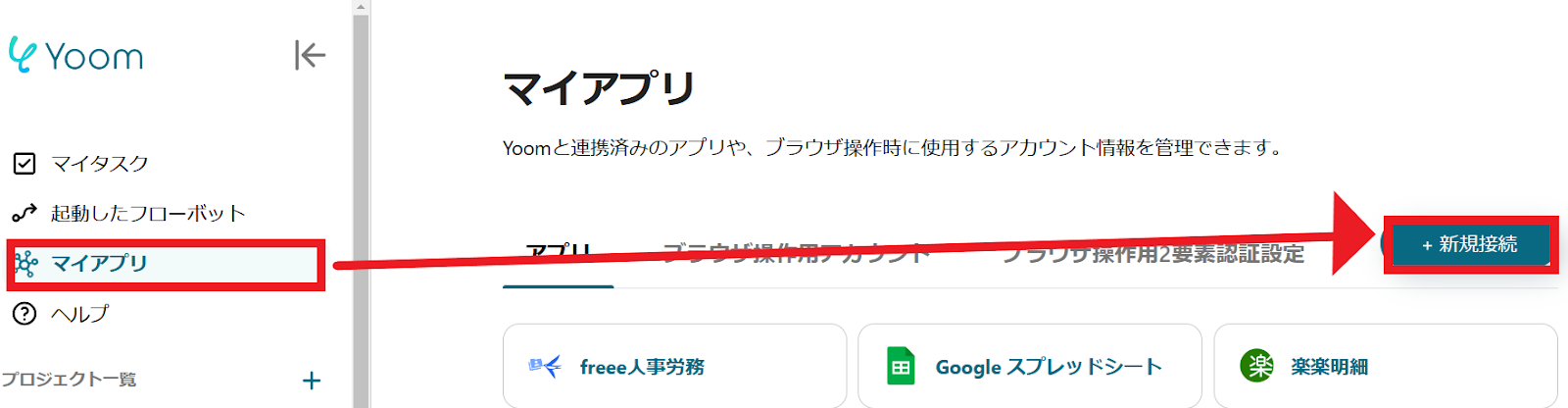
1.マイアプリをクリックした後、新規接続をクリックします。
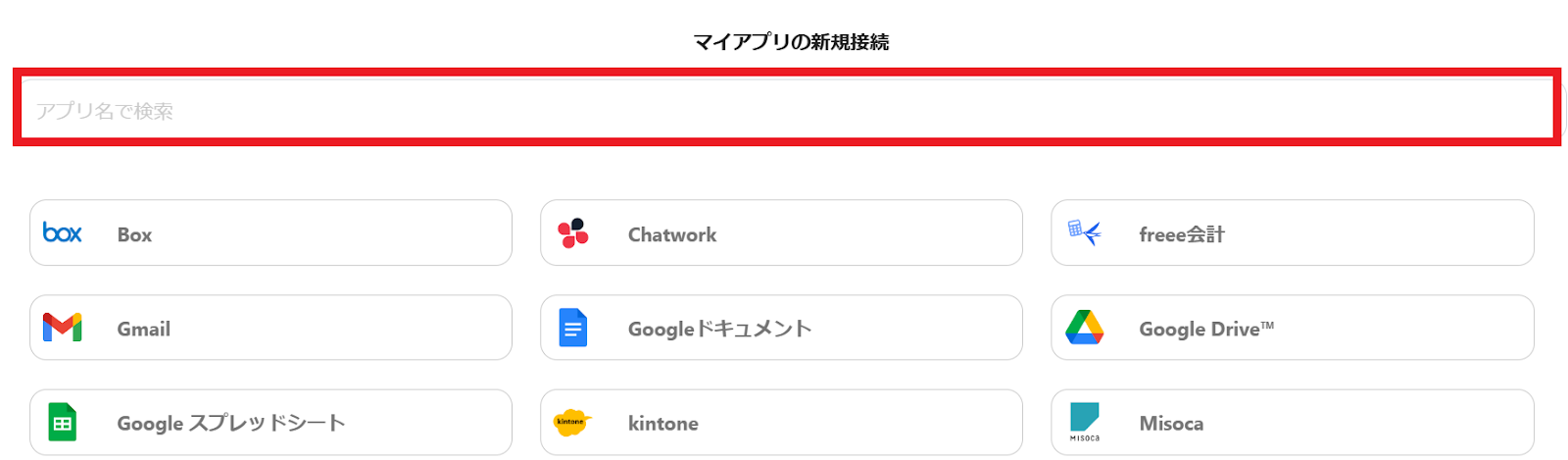
2.入力欄からアプリ名で検索できます。
Sansanのマイアプリ登録
では、さっそくSansanからマイアプリ登録していきましょう!
入力欄にSansanと入力するとSansanのアイコンが表示されるので、クリックします。
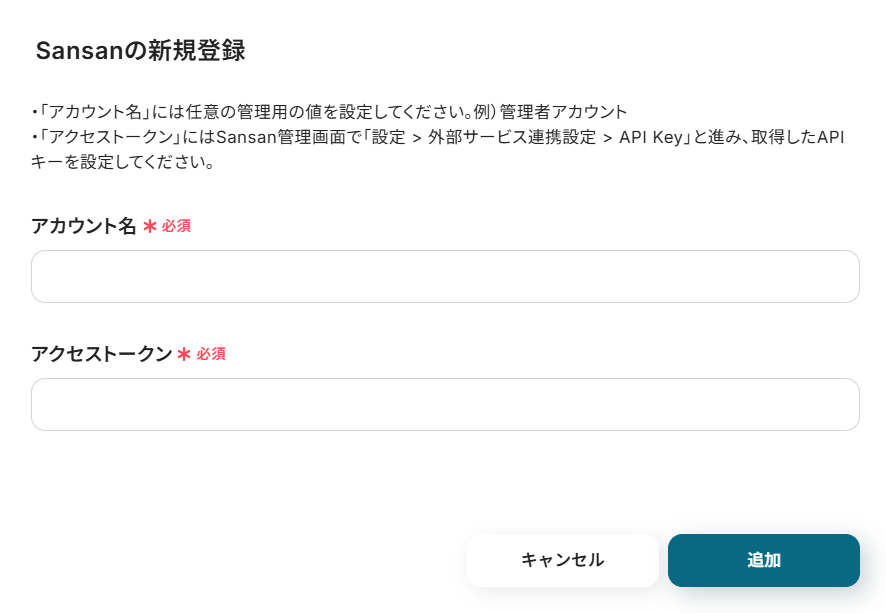
1.アカウント名、アクセストークンを入力してください。
Boxのマイアプリ登録
Boxも同じように検索して、アイコンをクリックします。
1.Boxのログイン画面が表示されます。
連携したいアカウントにログインしてください。
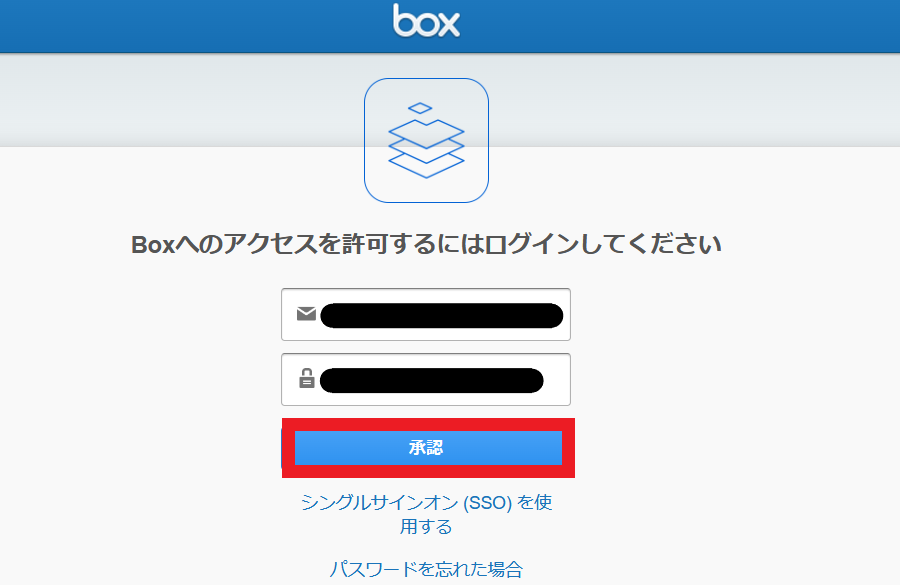
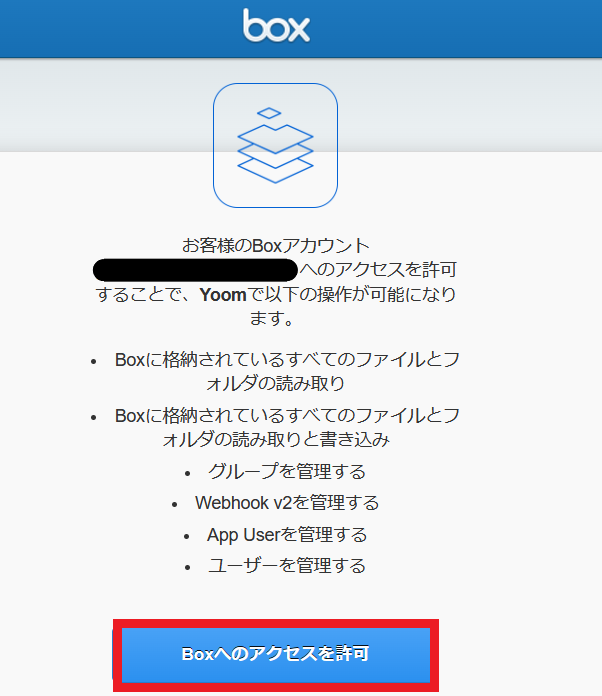
2.以下の画面が表示されます。
「Boxへのアクセスを許可」をクリックしてください。
これで、Boxのマイアプリ登録は完了です。
Google ドキュメントのマイアプリ登録
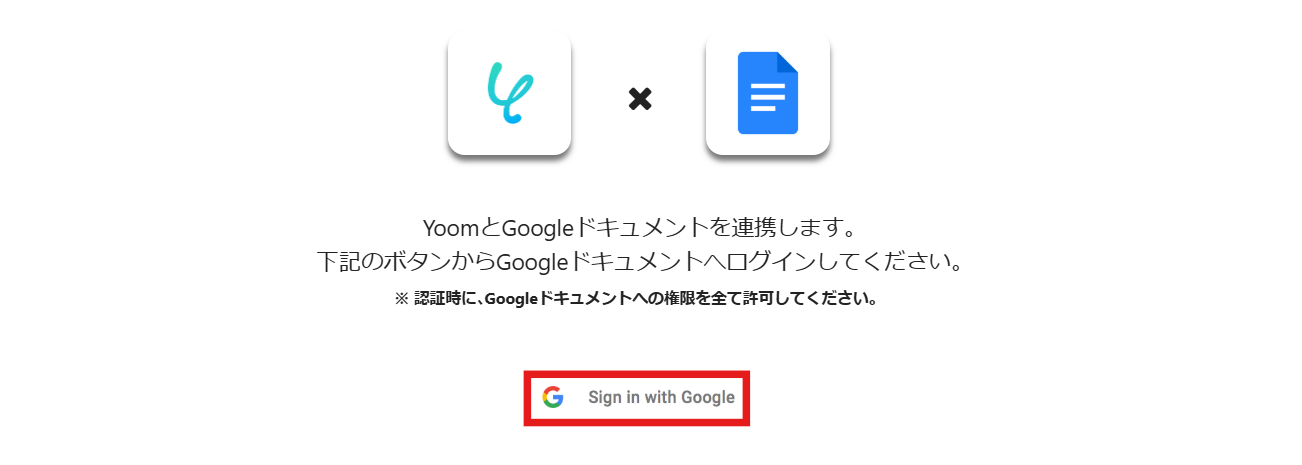
最後に、Google ドキュメントを検索して、アイコンをクリックします。
1.以下の画面が出てきますので、「Sign in with Google」をクリックしてください。
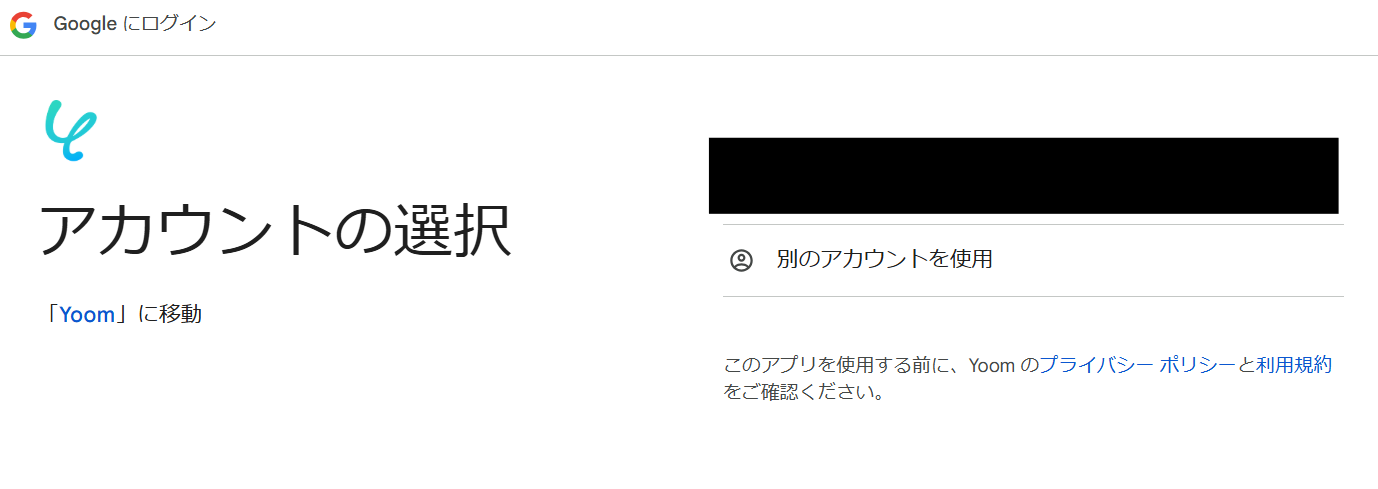
2.連携するアカウントを選んでください。
アカウントをクリックすると、追加アクセスを求められる場合があります。
内容を確認し、問題がなければ設定を完了してください。
マイアプリ登録が成功すると、以下の画面が表示されます。
マイアプリの画面にSansan・Box・Google ドキュメントのアイコンが表示されているか確認してください。

ステップ2:テンプレートをコピー
以下のリンクから「試してみる」をクリックしてください。
■概要 Sansanに登録された名刺情報を基に契約書を作成してストレージに格納する、といった一連の業務に手間を感じていませんか。 ■このテンプレートをおすすめする方 ■このテンプレートを使うメリット ■フローボットの流れ ※「トリガー」:フロー起動のきっかけとなるアクション、「オペレーション」:トリガー起動後、フロー内で処理を行うアクション ■このワークフローのカスタムポイント ■注意事項
定型的ながらも重要なこれらの作業は、ヒューマンエラーのリスクも伴います。
このワークフローを活用すれば、Sansanへの名刺登録をきっかけに、Google ドキュメントでの契約書発行からBoxへの格納までを自動化できます。
顧客管理や書類作成に伴う課題を解消して、業務の効率化を実現しましょう。
Sansanから取得した会社名などの情報がテンプレート内の変数部分に差し込まれます。
プランによって最短の起動間隔が異なりますので、ご注意ください。
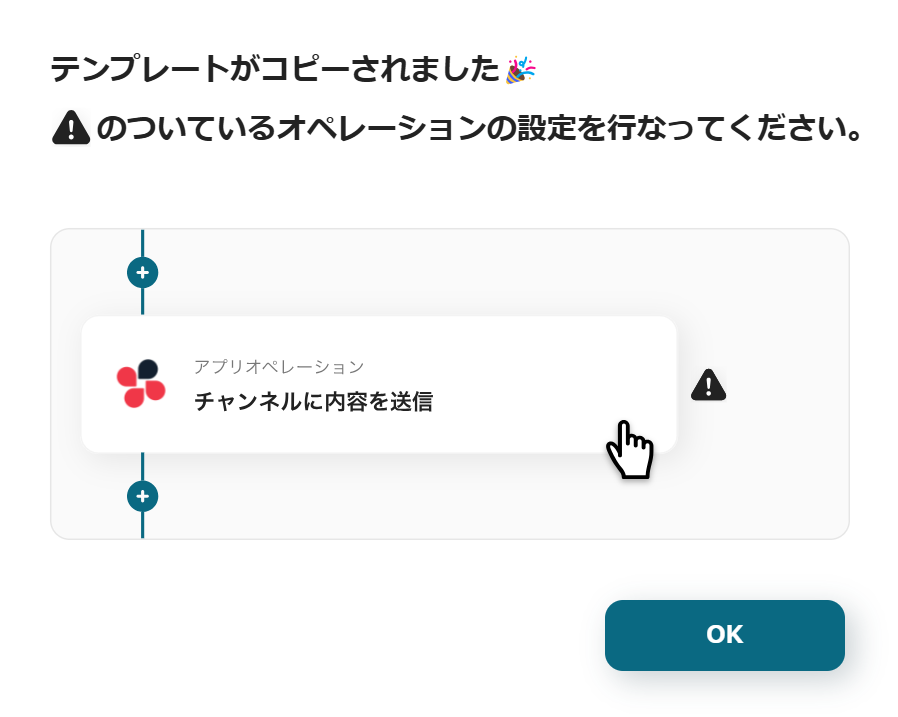
以下の表示が出たら、テンプレートのコピーが成功です。
コピーしたテンプレートはマイプロジェクトに格納されます
ステップ3:Sansanで名刺が登録されたら起動するトリガーの設定
まず、一番上の「名刺情報が登録されたら」のアイコンをクリックします。
※なお、Sansanは、チームプラン・サクセスプランでのみ利用できるアプリです。
フリープランやミニプランをご利用の場合、設定しているフローボットのオペレーションやデータコネクトがエラーとなるため、ご注意ください。
なお、有料プラン(チームプラン・サクセスプラン)には、2週間の無料トライアルがあります。
トライアル期間中は、通常制限されているアプリも使えるので、まずはトライアルで機能を試してみるのもおすすめです!
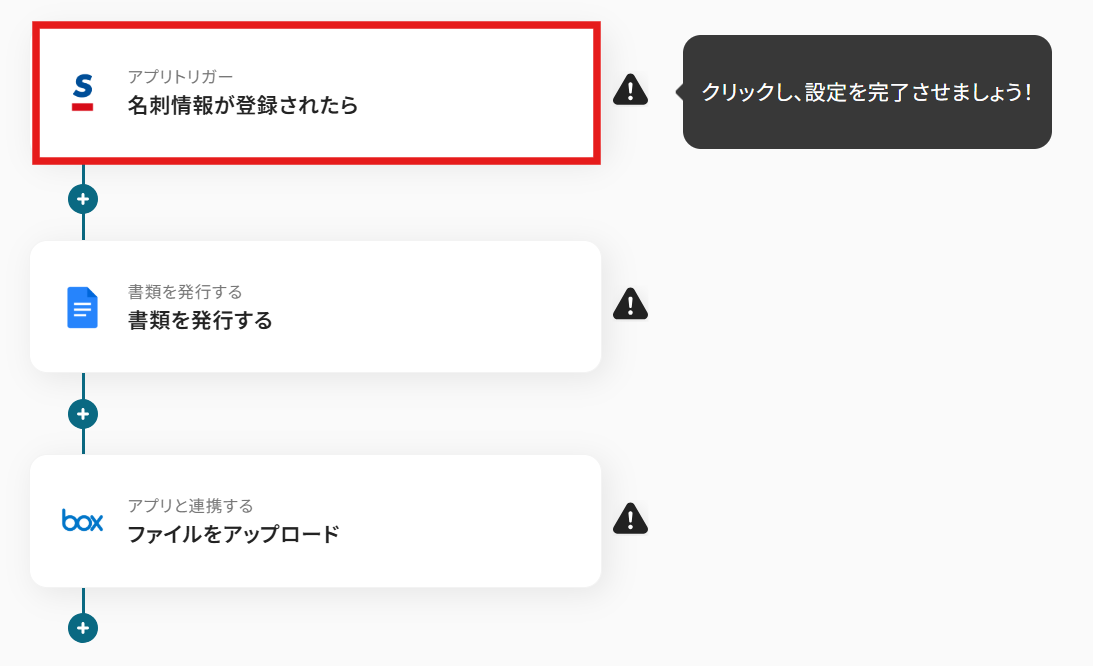
Sansanと連携するアカウント情報を設定します。
トリガーは「名刺情報が登録されたら」を選択します。
設定が終わったら「次へ」をクリックします。
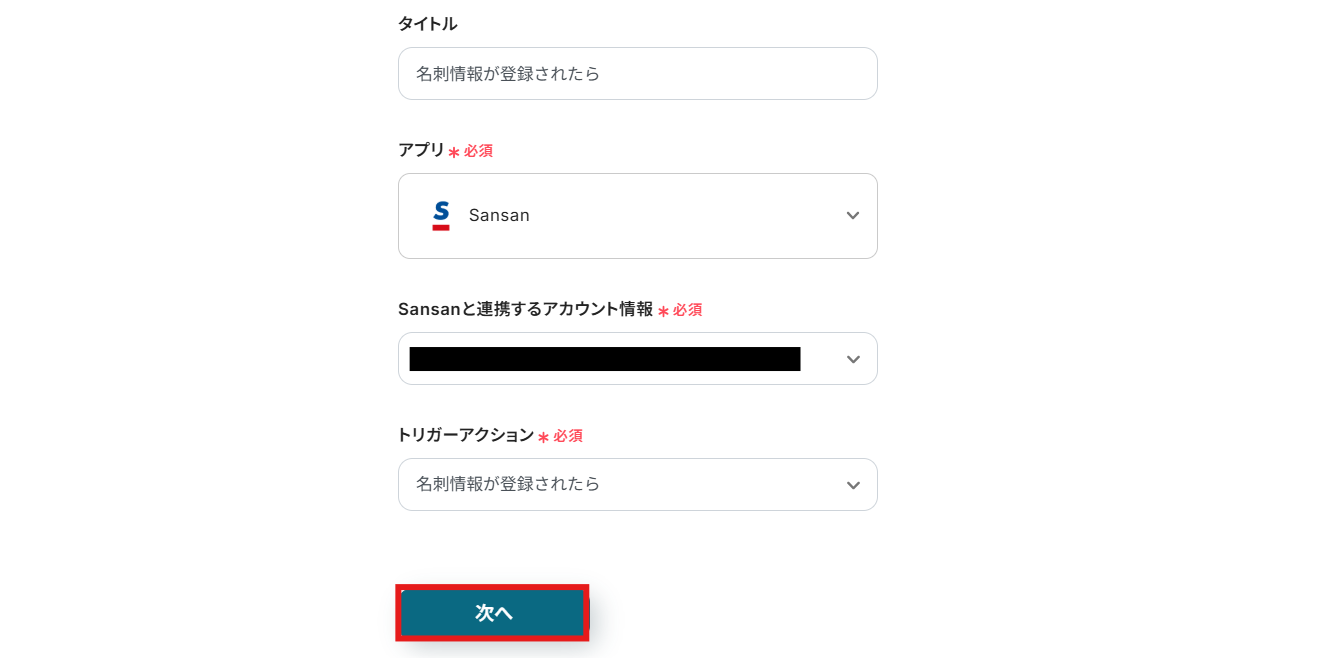
トリガーの起動間隔を設定しましょう。
5分、10分、15分、30分、60分の中から選べるようになっています。
利用中のプランによって最短で設定できる時間が変わってくるので、こちらの記事で事前に確認しておくと安心です。
プラン内の最短時間をおすすめします!
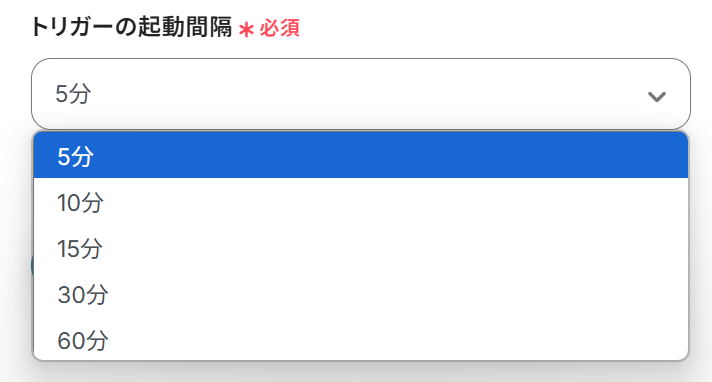
テストするため、Sansanの画面で名刺情報を登録してみましょう。
登録が終わったらフローボットに戻り、テストをクリックします。
テストが成功すると「テスト成功」の画像が表示され、Sansanから取得した情報をアウトプットとして引用できるようになります。
以下の画像は一例です。
アウトプットの詳細が気になる方は、以下のリンク先からチェックしてみてくださいね。
アウトプットについて
テストが終わったら、「保存する」をクリックするのを忘れないようにしましょう!
ステップ4:契約書を発行する設定
次に、「書類を発行する」のアイコンをクリックします。
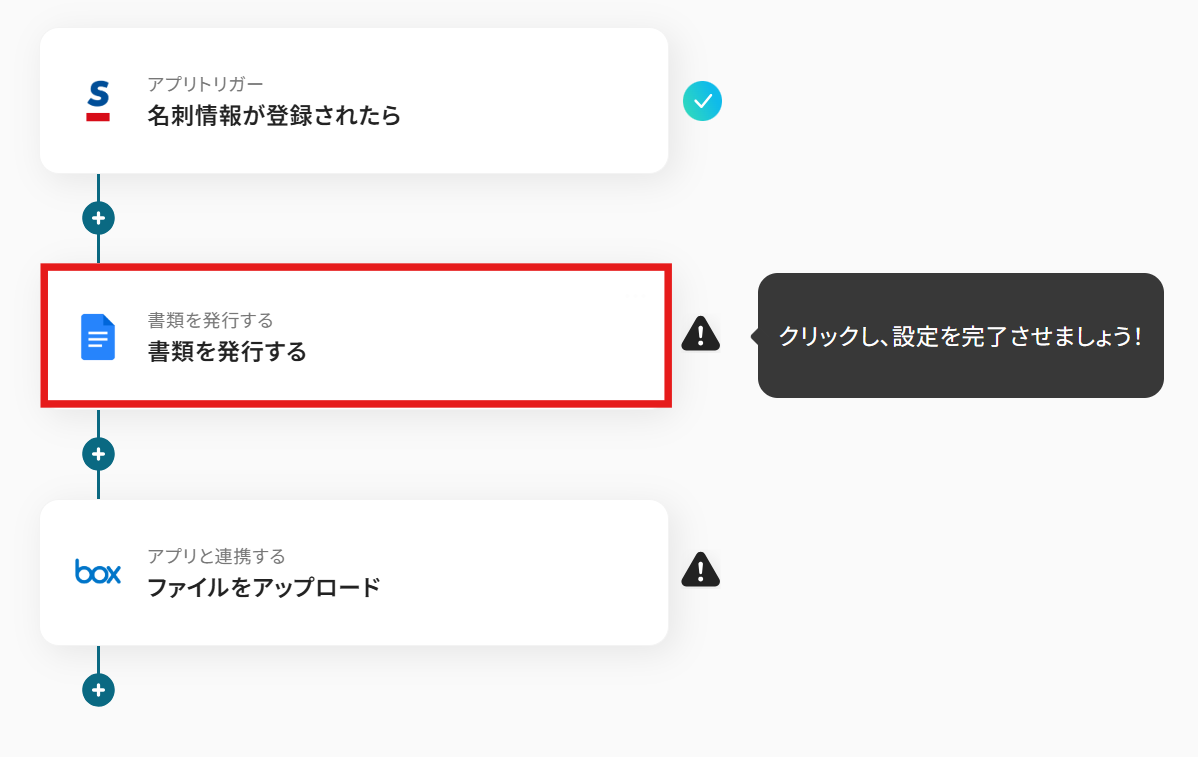
Google ドキュメントと連携するアカウント情報を設定します。
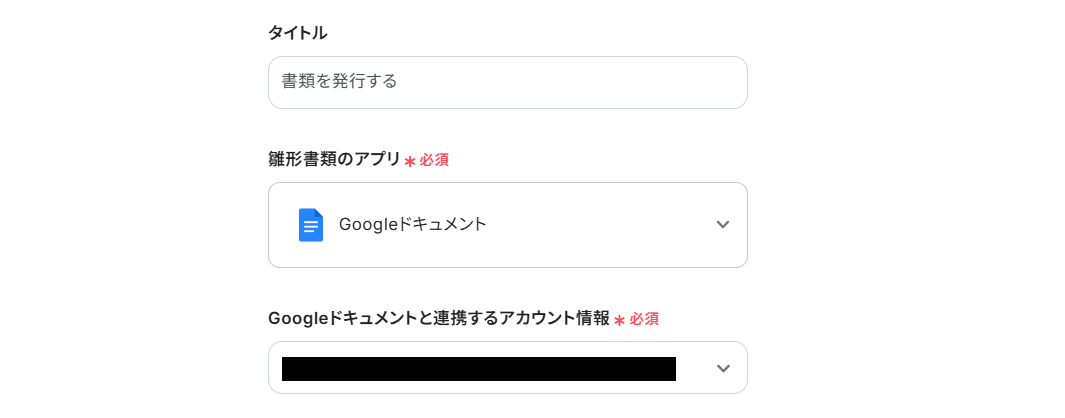
各項目を設定していきます。
-
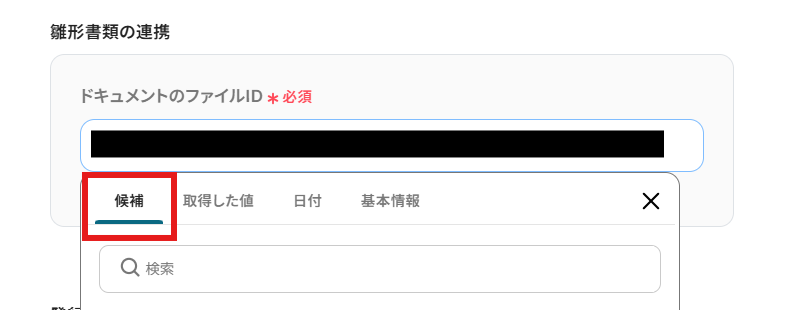
雛形書類の連携:入力欄をクリックすると以下のように候補が表示されるので、その中から選択しましょう。
-
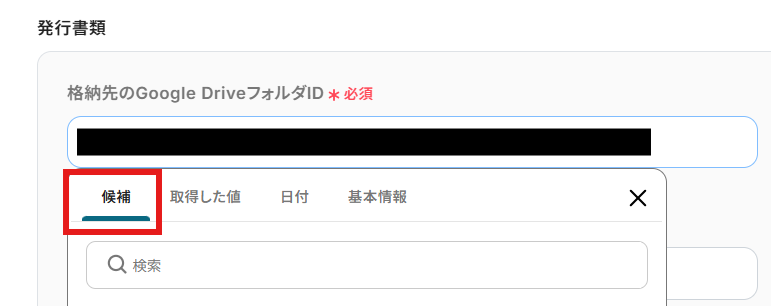
発行書類:格納先のGoogle DriveフォルダIDは先ほどと同じようにクリックすると候補が表示されます。
-
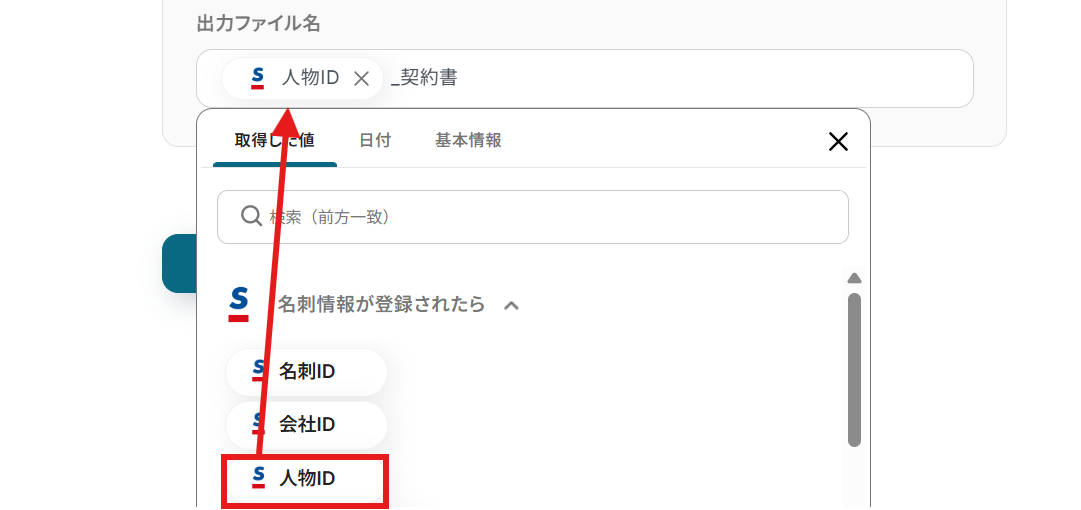
出力ファイル名は必須ではありませんが、入力欄をクリックするとフォームから取得した情報が引用できるので、今回はアウトプットから以下のように引用しました。
設定が終わったら「次へ」をクリックしましょう。
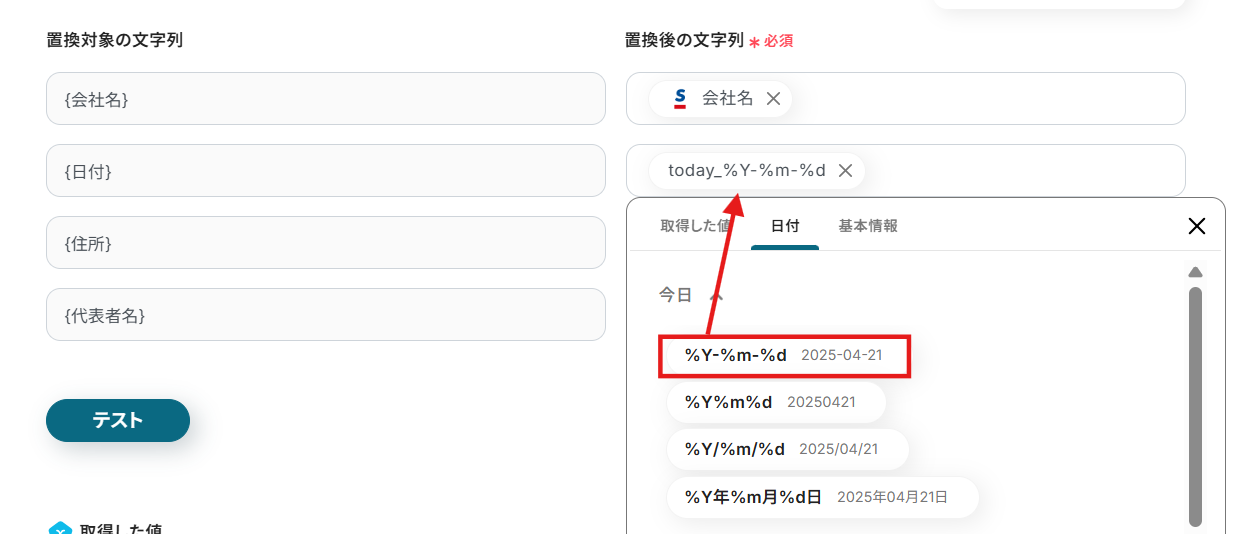
置換条件の設定を行います。雛形書類の設定は以下のリンク先を参照して作成してください。
「書類を発行する」の設定方法
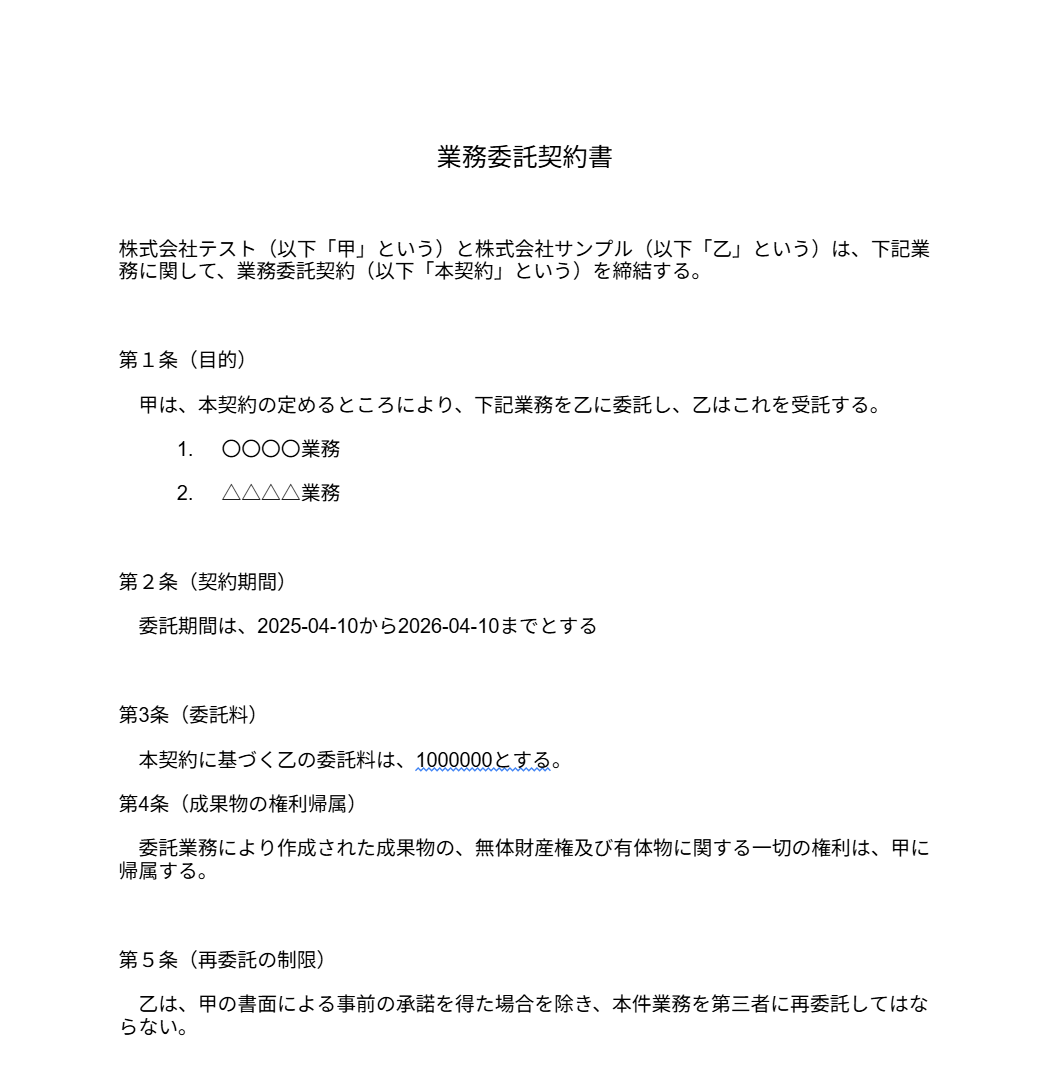
今回は、例として以下のような雛形書類を使用しています。
置換後の文字列と置換対象の文字列を設定しましょう。
置換後の文字列は入力欄をクリックして、「名刺情報が登録されたら」「日付」の欄から引用していきます。
設定が終わったらテストをクリックします。
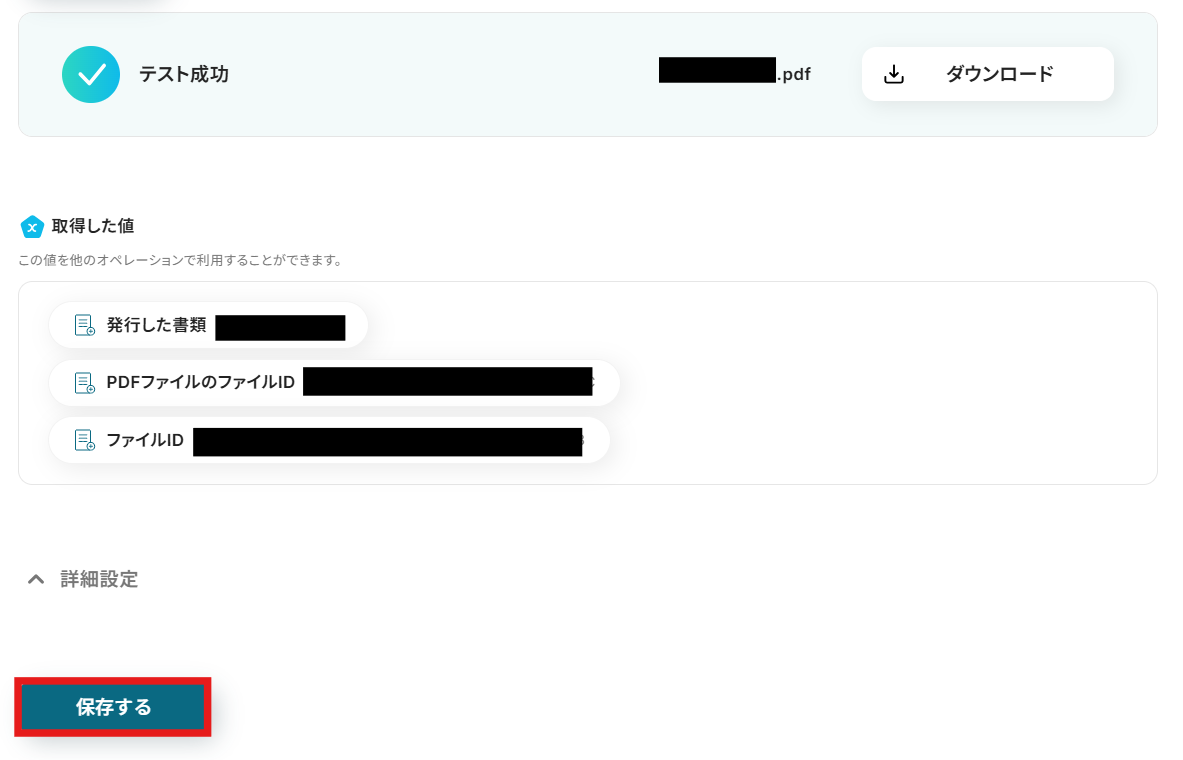
テストが成功すると、以下のようにPDFが発行されます。
発行したPDFはテスト用にダウンロードしておきましょう。
テストが終わったら「保存する」をクリックするのを忘れないようにしましょう!
ステップ5:Boxにファイルをアップロードする設定
最後に、「ファイルをアップロード」のアイコンをクリックします。
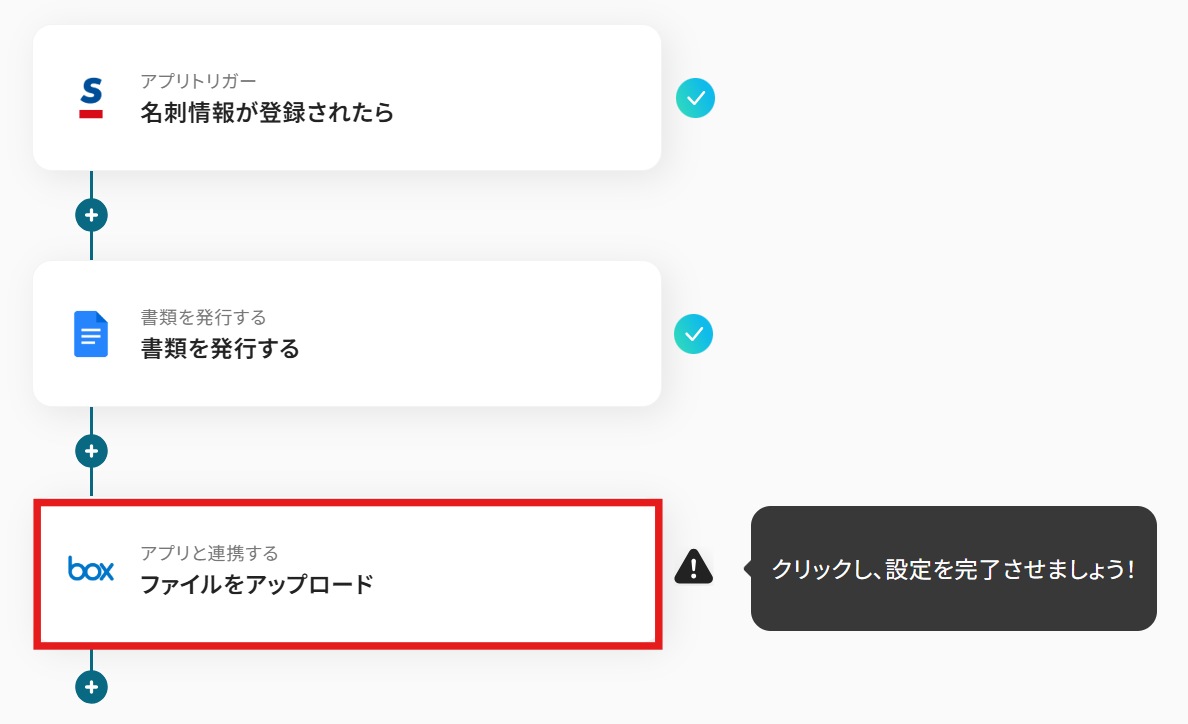
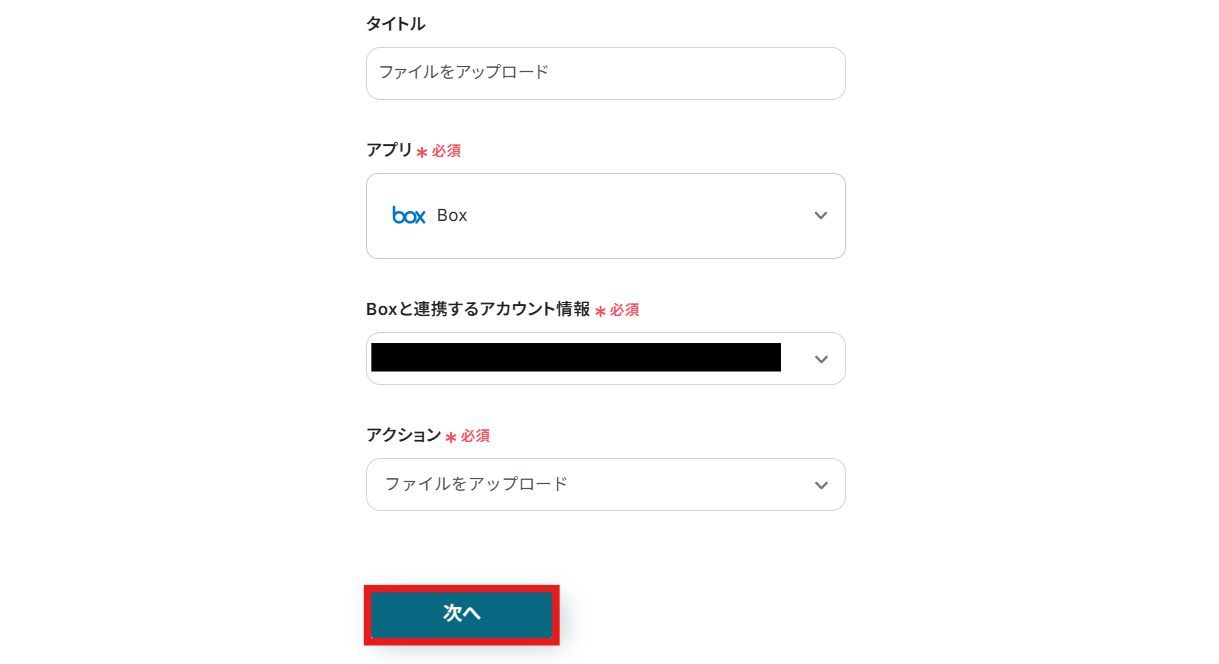
Boxと連携するアカウント情報を設定します。
アクションは「ファイルをアップロード」を選択します。
設定が終わったら「次へ」をクリックします。
各項目を設定していきましょう。
-
ファイル名:拡張子を含んだファイル名を入力しましょう。以下のようにフォームからの情報を引用もできます。
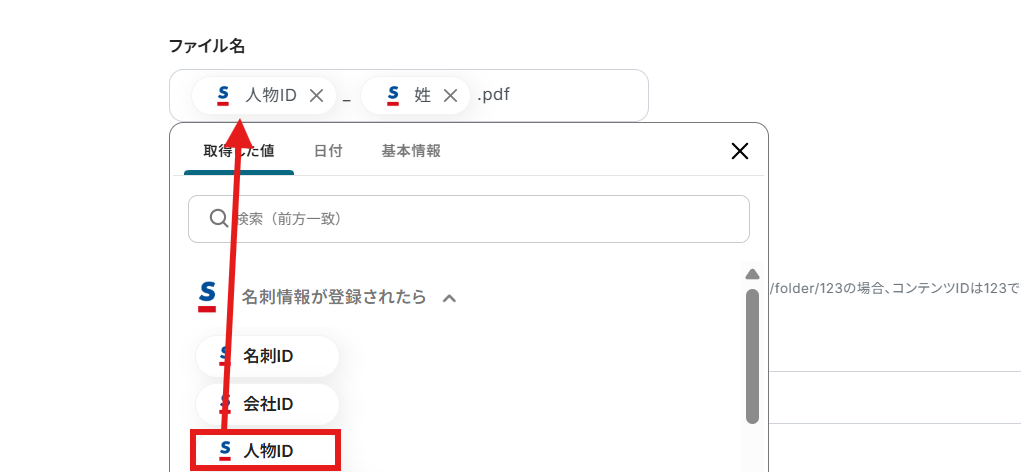
- 格納先フォルダのコンテンツID:BoxのURLから取得できます。赤枠で囲った箇所がコンテンツIDです。

- プルダウンで選択できます。取得した値を使用する場合は、ファイルは発行した書類を選択しましょう。
アップロードの場合は、先ほどテストで取得したPDFをアップロードしましょう。
※アップロードできるファイルは、最大で300MBまでです。
使っているアプリの仕様によっては、それより少し小さくなることもあります。
そのため、実際に操作する前に一度チェックしておくのがおすすめです!
トリガーや各オペレーションで扱えるファイル容量の詳細はこちらから確認できます。

設定が終わったら、「テスト」をクリックしましょう。
画面に「テスト成功」の文字が出たら、「保存する」をクリックすれば設定完了です。
念のため、Boxの画面で契約書がきちんと保存されていることを確認しておきましょう。
ステップ6:テストと確認
おつかれさまでした!
以上で設定はすべて完了です。
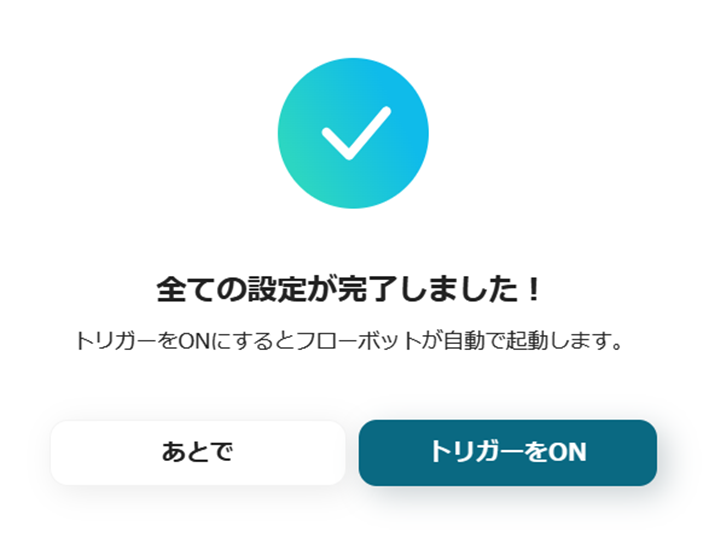
設定が終わると、以下のような画面が表示されます。
「トリガーをON」をクリックすると、フローボットが起動します。
以上が、 Sansanで名刺情報が登録されたら、契約書を発行しBoxに格納する方法でした!
Sansanを使ったその他の自動化例
契約書関連業務だけでなく、様々な業務プロセスと連携させることで、さらなる効率化が可能です。
例えば、名刺情報をCRMに自動登録したり、交換した名刺の情報をスプレッドシートに記録したり、特定の企業情報が登録されたらチャットツールに通知したりといった自動化が可能です。
■概要 Outlookで受信したメールに記載されている署名情報などを、都度手作業でSansanへ登録する業務に手間を感じていませんか。このワークフローは、Outlookで特定のメールを受信した際に、AIが自動でメール本文から会社名や氏名、連絡先といった情報を抽出し、Sansanへ名刺情報として登録する処理を自動化します。手入力の手間や転記ミスをなくし、顧客情報の管理を効率化します。 ■このテンプレートをおすすめする方 ■このテンプレートを使うメリット ■フローボットの流れ ※「トリガー」:フロー起動のきっかけとなるアクション、「オペレーション」:トリガー起動後、フロー内で処理を行うアクション ■このワークフローのカスタムポイント ■注意事項 ■概要 Googleフォームに登録された情報をSansanに登録するフローです。 ■このテンプレートをおすすめする方 1.フォーム運用を担当している方 ・顧客向けのアンケートや問い合わせ用のフォームをGoogleフォームで運用している方 2.CRMツールで顧客データを管理している方 ・Sansanを活用して顧客データを一元管理している方 ■このテンプレートを使うメリット Googleフォームはビジネスニーズに合わせてフォームを作成することができ、データ収集の効率化に役立ちます。 しかし、収集した名刺データをSansanに手動で登録している場合、1件ずつ手動で登録するのは時間がかかり非効率的です。 ■注意事項 ・Googleフォーム、SansanのそれぞれとYoomを連携してください。 ・Googleフォームをトリガーとして使用した際の回答内容を取得する方法はこちらを参照ください。 ・Sansanはチームプラン・サクセスプランでのみご利用いただけるアプリとなっております。フリープラン・ミニプランの場合は設定しているフローボットのオペレーションやデータコネクトはエラーとなりますので、ご注意ください。 ・チームプランやサクセスプランなどの有料プランは、2週間の無料トライアルを行うことが可能です。無料トライアル中には制限対象のアプリを使用することができます。 ・トリガーは5分、10分、15分、30分、60分の間隔で起動間隔を選択できます。 ・プランによって最短の起動間隔が異なりますので、ご注意ください。 ■概要 Sansanに新しい名刺の情報が登録されたら、Notionのデータベースにレコードを追加するフローです。 SansanとNotionを連携することで、新しい名刺情報が自動的にNotionに追加されるので、手作業による入力の手間が省けたり、情報管理の抜けや漏れをなくすことができます。 ■このテンプレートをおすすめする方 ・SansanとNotionを普段から業務で利用しており、2つのアプリケーション間での転記や操作日常的に発生している方。 ■このテンプレートを使うメリット 連絡先などの顧客情報はSansan上で管理しているが、議事録や共有物などの情報はNotionで管理をしているといった ■注意事項 ・Sansan、NotionそれぞれとYoomを連携してください。 ・Sansanはチームプラン・サクセスプランでのみご利用いただけるアプリとなっております。フリープラン・ミニプランの場合は設定しているフローボットのオペレーションやデータコネクトはエラーとなりますので、ご注意ください。 ・チームプランやサクセスプランなどの有料プランは、2週間の無料トライアルを行うことが可能です。無料トライアル中には制限対象のアプリを使用することができます。 ■概要 Sansanで名刺画像が登録されたらGoogle Driveにアップするフローです。 ■このテンプレートをおすすめする方 1.名刺データの管理でSansanを利用している方 ・名刺交換をする機会が多い方 ・名刺情報をSansanでデジタル化して管理している方 2.Google Driveでファイル管理を行う方 ・部門間のファイル共有でGoogle Driveを活用している方 ■このテンプレートを使うメリット Sansanは名刺情報をデジタル化することができ、営業活動や顧客管理を効率化することができます。 このテンプレートは、Sansanで名刺画像が登録されると自動でGoogle Driveにアップロードすることができます。 このフローの後にチャットツールと連携することで、名刺画像のアップロードを任意のメンバーに通知することもできます。 ■注意事項 ・Sansan、Google DriveのそれぞれとYoomを連携してください。 ・Sansanはチームプラン・サクセスプランでのみご利用いただけるアプリとなっております。フリープラン・ミニプランの場合は設定しているフローボットのオペレーションやデータコネクトはエラーとなりますので、ご注意ください。 ・チームプランやサクセスプランなどの有料プランは、2週間の無料トライアルを行うことが可能です。無料トライアル中には制限対象のアプリを使用することができます。 ・トリガーは5分、10分、15分、30分、60分の間隔で起動間隔を選択できます。 ・プランによって最短の起動間隔が異なりますので、ご注意ください。 ■概要 Sansanで管理している名刺情報を、基幹システムへ手作業で転記する業務に手間を感じていませんか。一つ一つの作業は単純でも、件数が増えると大きな負担になり、入力ミスや登録漏れの原因にもなり得ます。このワークフローを活用すれば、Sansanの名刺情報ページからワンクリックで情報を取得し、お使いの基幹システムへ自動で登録できるため、こうした課題をスムーズに解消します。 ■このテンプレートをおすすめする方 ■このテンプレートを使うメリット ■フローボットの流れ ※「トリガー」:フロー起動のきっかけとなるアクション、「オペレーション」:トリガー起動後、フロー内で処理を行うアクション ■このワークフローのカスタムポイント ■注意事項
また、対面での名刺交換が難しい状況においてGoogleフォームを活用することで、場所を問わず連絡先の交換や収集をすることができます。
このテンプレートを利用することで、名刺データの件数が多い場合でも、Sansanへのデータ登録はシームレスに行われるため、管理業務の負担を軽減することが可能です。
・Sansan上の顧客情報とNotion上の顧客情報を連携することで、営業効率を向上したい方。
方にはSansan上二登録された顧客情報を瞬時にNotionに連携が可能なため業務に自動化・効率化が期待できます。また転記作業による転記ミスを防止することも期待できます。
しかし、名刺情報をGoogle Driveに手動でアップロードして他部門のメンバーと共有している場合、対応漏れが発生する恐れがあります。
手動によるアップロード作業を効率化できるため、Google Drive上から常に最新の情報を確認することが可能です。





まとめ
今回は、Sansanと契約書に関する業務を自動化するというテーマで、Sansanの名刺登録情報をトリガーとして契約書の作成、送付、格納といった一連の業務プロセスを自動化する方法について解説しました。
これまで手作業で行っていたこれらの定型業務を自動化することで、担当者の作業時間を削減できるだけでなく、入力ミスや送付漏れといったヒューマンエラーを防ぎ、より戦略的なコア業務に集中できる環境を整えることが期待できます。
Yoomを利用すれば、プログラミングの知識は不要で、今回ご紹介したような複数のアプリケーションを連携させた自動化フローを、直感的なインターフェースで簡単に構築することが可能です。
Sansanと各種ツールを連携させるためのテンプレートも多数用意されており、「とにかく早く試したい」という方でも、すぐに自動化の効果を体験いただけます。
日々の契約業務をもっと効率化したい、Sansanのデータをさらに有効活用したいとお考えの方は、ぜひYoomのテンプレートを活用して、新しい働き方を始めてみませんか?
プログラミング知識なしで手軽に構築できます。