・
【ノーコードで実現】Trelloの拡張機能を使って、カード情報を1クリックで様々なアプリに連携する方法

「Trelloでプロジェクト管理をしているけど、カード情報をわざわざ他のツールに転記するのが手間…」
「Trelloのカードから簡単に他ツールに転記出来たら楽なのにな...」
このように、Trelloを使ったタスク管理で、手作業による情報連携に課題を感じていませんか?
もし、Trelloのカード詳細から1クリックでGoogle スプレッドシートにレコードを追加する仕組みがあれば、これらの面倒な手作業から解放され、より重要な業務に集中できる時間を生み出せるでしょう!
今回ご紹介する自動化は、ノーコードで簡単に設定できて、手間や時間もかからないので、ぜひ自動化を導入して作業をもっと楽にしましょう!
とにかく早く試したい方へ
YoomにはTrelloのカード情報を活用する業務フロー自動化のテンプレートが用意されています。
「まずは試してみたい!」という方は、以下のバナーをクリックして、すぐに自動化を体験してみましょう!
■概要Trelloで管理しているカード情報を、レポート作成などの目的でGoogle スプレッドシートに手作業で転記するのは手間がかかる作業ではないでしょうか。便利なTrelloの拡張機能を探しても、特定の情報を思うように転記できないケースもあります。このワークフローを活用すれば、Trelloのカード詳細画面から1クリックするだけでGoogle スプレッドシートに情報を自動で追加できるため、こうした転記作業の手間や入力ミスといった課題を削減できます。
■このテンプレートをおすすめする方- Trelloのカード情報を手作業でGoogle スプレッドシートに転記している方
- 便利なTrelloの拡張機能のように、クリック一つでデータ連携を完結させたい方
- Trello上のタスク進捗などをスプレッドシートで集計し、管理を効率化したい方
■このテンプレートを使うメリット- Trelloのカード情報を1クリックでGoogle スプレッドシートに転記できるため、これまで手作業に費やしていた時間を短縮することが可能です。
- 手作業でのデータ転記が減るため、入力ミスや転記漏れといったヒューマンエラーを防ぎ、データの正確性を保つことに繋がります。
■フローボットの流れ- はじめに、TrelloとGoogle スプレッドシートをYoomと連携します。
- 次に、トリガーでTrelloのChrome拡張機能トリガーを選択し、「カード詳細から起動」するよう設定します。
- 次に、オペレーションでTrelloの「カードの情報を取得」アクションを設定し、トリガーで起動されたカードの情報を取得します。
- 最後に、オペレーションでGoogle スプレッドシートの「レコードを追加する」アクションを設定し、取得したカード情報を指定のスプレッドシートに追加します。
※「トリガー」:フロー起動のきっかけとなるアクション、「オペレーション」:トリガー起動後、フロー内で処理を行うアクション
■このワークフローのカスタムポイント- Google スプレッドシートの「レコードを追加する」アクションで、情報を追加したい対象のスプレッドシートやシートを任意で設定してください。
■注意事項- Trello、Google スプレッドシートのそれぞれとYoomを連携してください。
- Chrome拡張機能によるトリガーを使えば、Trelloの画面上からワンクリックでトリガーを起動できるようになります。アプリページに戻らなくても簡単に操作できるので、よりスムーズに業務を進めていただけます。
- Chrome拡張機能を使ったトリガーの設定方法は「Chrome拡張機能を使ったトリガーの設定方法」をご参照ください。


- Trelloのカード情報を手作業でGoogle スプレッドシートに転記している方
- 便利なTrelloの拡張機能のように、クリック一つでデータ連携を完結させたい方
- Trello上のタスク進捗などをスプレッドシートで集計し、管理を効率化したい方
- Trelloのカード情報を1クリックでGoogle スプレッドシートに転記できるため、これまで手作業に費やしていた時間を短縮することが可能です。
- 手作業でのデータ転記が減るため、入力ミスや転記漏れといったヒューマンエラーを防ぎ、データの正確性を保つことに繋がります。
- はじめに、TrelloとGoogle スプレッドシートをYoomと連携します。
- 次に、トリガーでTrelloのChrome拡張機能トリガーを選択し、「カード詳細から起動」するよう設定します。
- 次に、オペレーションでTrelloの「カードの情報を取得」アクションを設定し、トリガーで起動されたカードの情報を取得します。
- 最後に、オペレーションでGoogle スプレッドシートの「レコードを追加する」アクションを設定し、取得したカード情報を指定のスプレッドシートに追加します。
■このワークフローのカスタムポイント
- Google スプレッドシートの「レコードを追加する」アクションで、情報を追加したい対象のスプレッドシートやシートを任意で設定してください。
- Trello、Google スプレッドシートのそれぞれとYoomを連携してください。
- Chrome拡張機能によるトリガーを使えば、Trelloの画面上からワンクリックでトリガーを起動できるようになります。アプリページに戻らなくても簡単に操作できるので、よりスムーズに業務を進めていただけます。
- Chrome拡張機能を使ったトリガーの設定方法は「Chrome拡張機能を使ったトリガーの設定方法」をご参照ください。
Trelloのカード情報をGoogle スプレッドシートに記録するフローを作ってみよう
それではここから代表的な例として、Trelloのカード詳細画面からボタンを1クリックするだけで、Google スプレッドシートにカード情報を自動で記録するフローを解説していきます!
ここではYoomを使用してノーコードで設定をしていくので、もしまだYoomのアカウントをお持ちでない場合は、こちらの登録フォームからアカウントを発行しておきましょう。
※今回連携するアプリの公式サイト:
[Yoomとは]
フローの作成方法
今回は大きく分けて以下のプロセスで作成します。
- TrelloとGoogle スプレッドシートのマイアプリ連携
- テンプレートをコピー
- Trelloのトリガー設定とGoogle スプレッドシートのアクション設定
- フローをONにし、Trello上で正常に起動するかを確認
■概要Trelloで管理しているカード情報を、レポート作成などの目的でGoogle スプレッドシートに手作業で転記するのは手間がかかる作業ではないでしょうか。便利なTrelloの拡張機能を探しても、特定の情報を思うように転記できないケースもあります。このワークフローを活用すれば、Trelloのカード詳細画面から1クリックするだけでGoogle スプレッドシートに情報を自動で追加できるため、こうした転記作業の手間や入力ミスといった課題を削減できます。
■このテンプレートをおすすめする方- Trelloのカード情報を手作業でGoogle スプレッドシートに転記している方
- 便利なTrelloの拡張機能のように、クリック一つでデータ連携を完結させたい方
- Trello上のタスク進捗などをスプレッドシートで集計し、管理を効率化したい方
■このテンプレートを使うメリット- Trelloのカード情報を1クリックでGoogle スプレッドシートに転記できるため、これまで手作業に費やしていた時間を短縮することが可能です。
- 手作業でのデータ転記が減るため、入力ミスや転記漏れといったヒューマンエラーを防ぎ、データの正確性を保つことに繋がります。
■フローボットの流れ- はじめに、TrelloとGoogle スプレッドシートをYoomと連携します。
- 次に、トリガーでTrelloのChrome拡張機能トリガーを選択し、「カード詳細から起動」するよう設定します。
- 次に、オペレーションでTrelloの「カードの情報を取得」アクションを設定し、トリガーで起動されたカードの情報を取得します。
- 最後に、オペレーションでGoogle スプレッドシートの「レコードを追加する」アクションを設定し、取得したカード情報を指定のスプレッドシートに追加します。
※「トリガー」:フロー起動のきっかけとなるアクション、「オペレーション」:トリガー起動後、フロー内で処理を行うアクション
■このワークフローのカスタムポイント- Google スプレッドシートの「レコードを追加する」アクションで、情報を追加したい対象のスプレッドシートやシートを任意で設定してください。
■注意事項- Trello、Google スプレッドシートのそれぞれとYoomを連携してください。
- Chrome拡張機能によるトリガーを使えば、Trelloの画面上からワンクリックでトリガーを起動できるようになります。アプリページに戻らなくても簡単に操作できるので、よりスムーズに業務を進めていただけます。
- Chrome拡張機能を使ったトリガーの設定方法は「Chrome拡張機能を使ったトリガーの設定方法」をご参照ください。
- Trelloのカード情報を手作業でGoogle スプレッドシートに転記している方
- 便利なTrelloの拡張機能のように、クリック一つでデータ連携を完結させたい方
- Trello上のタスク進捗などをスプレッドシートで集計し、管理を効率化したい方
- Trelloのカード情報を1クリックでGoogle スプレッドシートに転記できるため、これまで手作業に費やしていた時間を短縮することが可能です。
- 手作業でのデータ転記が減るため、入力ミスや転記漏れといったヒューマンエラーを防ぎ、データの正確性を保つことに繋がります。
- はじめに、TrelloとGoogle スプレッドシートをYoomと連携します。
- 次に、トリガーでTrelloのChrome拡張機能トリガーを選択し、「カード詳細から起動」するよう設定します。
- 次に、オペレーションでTrelloの「カードの情報を取得」アクションを設定し、トリガーで起動されたカードの情報を取得します。
- 最後に、オペレーションでGoogle スプレッドシートの「レコードを追加する」アクションを設定し、取得したカード情報を指定のスプレッドシートに追加します。
■このワークフローのカスタムポイント
- Google スプレッドシートの「レコードを追加する」アクションで、情報を追加したい対象のスプレッドシートやシートを任意で設定してください。
- Trello、Google スプレッドシートのそれぞれとYoomを連携してください。
- Chrome拡張機能によるトリガーを使えば、Trelloの画面上からワンクリックでトリガーを起動できるようになります。アプリページに戻らなくても簡単に操作できるので、よりスムーズに業務を進めていただけます。
- Chrome拡張機能を使ったトリガーの設定方法は「Chrome拡張機能を使ったトリガーの設定方法」をご参照ください。
ステップ1:TrelloとGoogle スプレッドシートをマイアプリ連携
ここでは、Yoomとそれぞれのアプリを連携して、操作が行えるようにしていきます。
まずは基本的な設定方法を解説しているナビをご覧ください!
Google スプレッドシートは下記のナビで紹介しています。
今回は下記のシートを準備しました。
すでにある場合はそちらを利用できます。

Trelloと連携
以下の手順をご参照ください。
ステップ2:テンプレートをコピーする
続いてYoomのテンプレートをコピーします。以下バナーの「試してみる」をクリックしましょう。
■概要Trelloで管理しているカード情報を、レポート作成などの目的でGoogle スプレッドシートに手作業で転記するのは手間がかかる作業ではないでしょうか。便利なTrelloの拡張機能を探しても、特定の情報を思うように転記できないケースもあります。このワークフローを活用すれば、Trelloのカード詳細画面から1クリックするだけでGoogle スプレッドシートに情報を自動で追加できるため、こうした転記作業の手間や入力ミスといった課題を削減できます。
■このテンプレートをおすすめする方- Trelloのカード情報を手作業でGoogle スプレッドシートに転記している方
- 便利なTrelloの拡張機能のように、クリック一つでデータ連携を完結させたい方
- Trello上のタスク進捗などをスプレッドシートで集計し、管理を効率化したい方
■このテンプレートを使うメリット- Trelloのカード情報を1クリックでGoogle スプレッドシートに転記できるため、これまで手作業に費やしていた時間を短縮することが可能です。
- 手作業でのデータ転記が減るため、入力ミスや転記漏れといったヒューマンエラーを防ぎ、データの正確性を保つことに繋がります。
■フローボットの流れ- はじめに、TrelloとGoogle スプレッドシートをYoomと連携します。
- 次に、トリガーでTrelloのChrome拡張機能トリガーを選択し、「カード詳細から起動」するよう設定します。
- 次に、オペレーションでTrelloの「カードの情報を取得」アクションを設定し、トリガーで起動されたカードの情報を取得します。
- 最後に、オペレーションでGoogle スプレッドシートの「レコードを追加する」アクションを設定し、取得したカード情報を指定のスプレッドシートに追加します。
※「トリガー」:フロー起動のきっかけとなるアクション、「オペレーション」:トリガー起動後、フロー内で処理を行うアクション
■このワークフローのカスタムポイント- Google スプレッドシートの「レコードを追加する」アクションで、情報を追加したい対象のスプレッドシートやシートを任意で設定してください。
■注意事項- Trello、Google スプレッドシートのそれぞれとYoomを連携してください。
- Chrome拡張機能によるトリガーを使えば、Trelloの画面上からワンクリックでトリガーを起動できるようになります。アプリページに戻らなくても簡単に操作できるので、よりスムーズに業務を進めていただけます。
- Chrome拡張機能を使ったトリガーの設定方法は「Chrome拡張機能を使ったトリガーの設定方法」をご参照ください。
- Trelloのカード情報を手作業でGoogle スプレッドシートに転記している方
- 便利なTrelloの拡張機能のように、クリック一つでデータ連携を完結させたい方
- Trello上のタスク進捗などをスプレッドシートで集計し、管理を効率化したい方
- Trelloのカード情報を1クリックでGoogle スプレッドシートに転記できるため、これまで手作業に費やしていた時間を短縮することが可能です。
- 手作業でのデータ転記が減るため、入力ミスや転記漏れといったヒューマンエラーを防ぎ、データの正確性を保つことに繋がります。
- はじめに、TrelloとGoogle スプレッドシートをYoomと連携します。
- 次に、トリガーでTrelloのChrome拡張機能トリガーを選択し、「カード詳細から起動」するよう設定します。
- 次に、オペレーションでTrelloの「カードの情報を取得」アクションを設定し、トリガーで起動されたカードの情報を取得します。
- 最後に、オペレーションでGoogle スプレッドシートの「レコードを追加する」アクションを設定し、取得したカード情報を指定のスプレッドシートに追加します。
■このワークフローのカスタムポイント
- Google スプレッドシートの「レコードを追加する」アクションで、情報を追加したい対象のスプレッドシートやシートを任意で設定してください。
- Trello、Google スプレッドシートのそれぞれとYoomを連携してください。
- Chrome拡張機能によるトリガーを使えば、Trelloの画面上からワンクリックでトリガーを起動できるようになります。アプリページに戻らなくても簡単に操作できるので、よりスムーズに業務を進めていただけます。
- Chrome拡張機能を使ったトリガーの設定方法は「Chrome拡張機能を使ったトリガーの設定方法」をご参照ください。
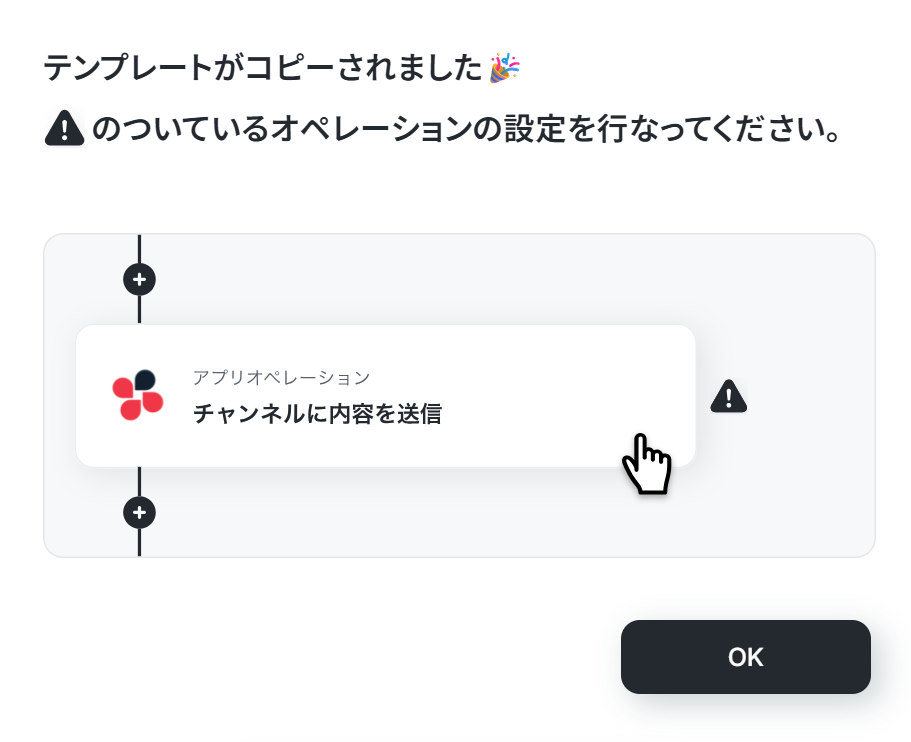
下記の画面が表示されたらテンプレートのコピーは完了です。
ステップ3:Trelloのトリガー設定
まずは「カード詳細から起動」をクリックしてください。
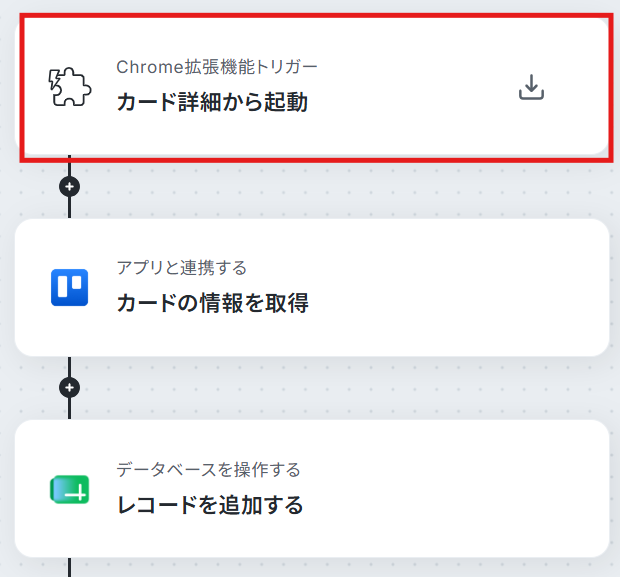
注意事項を確認します。
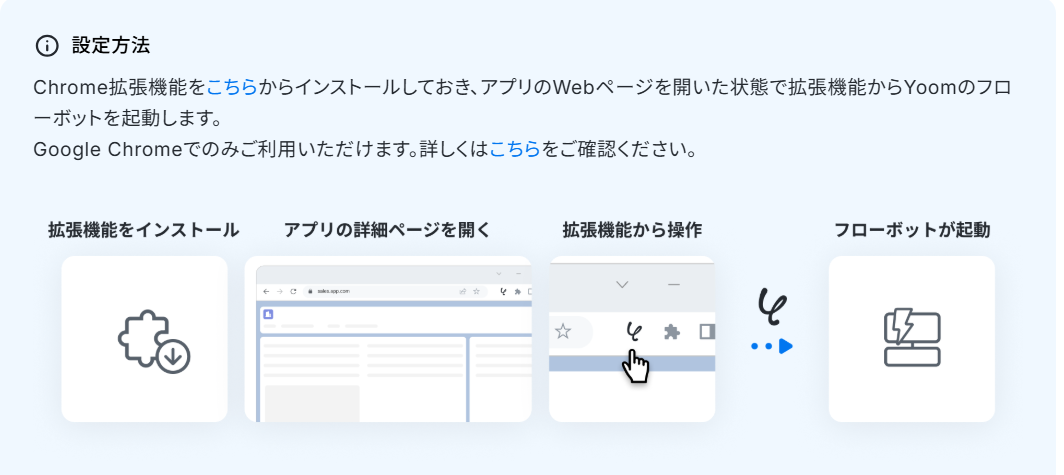
連携するアカウント情報を確認し、アクションはテンプレート通りのまま「次へ」をクリックして進んでください。
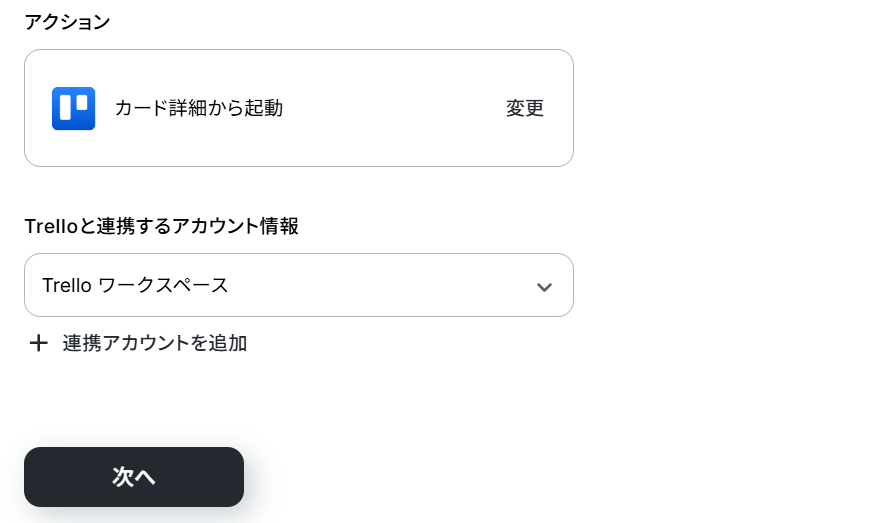
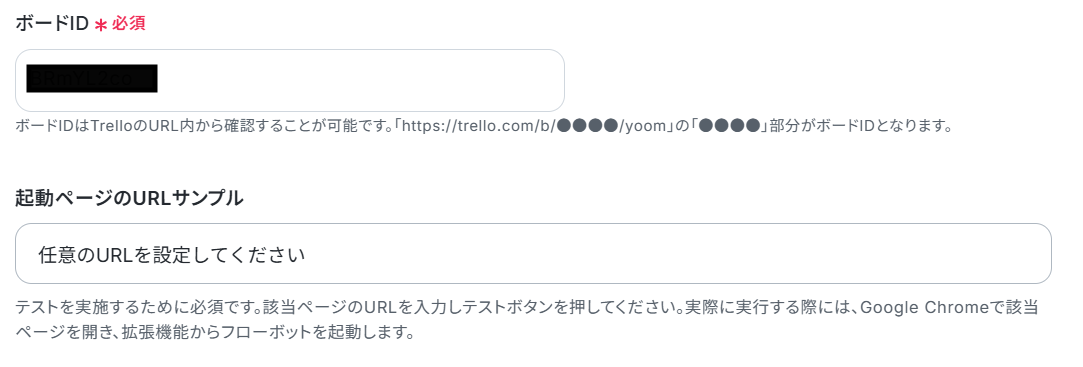
次に進み、ボードIDと起動ページのURLサンプルを設定します。
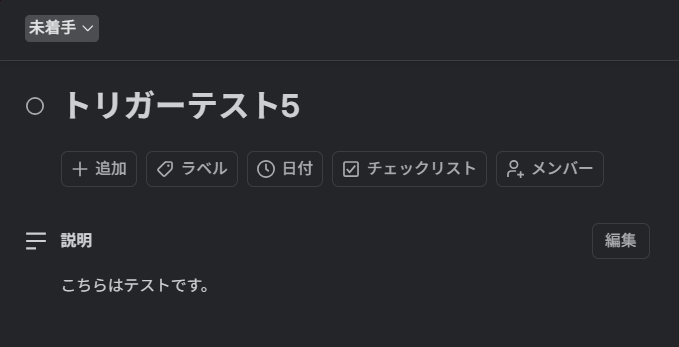
今回は下記のカードを使用します。
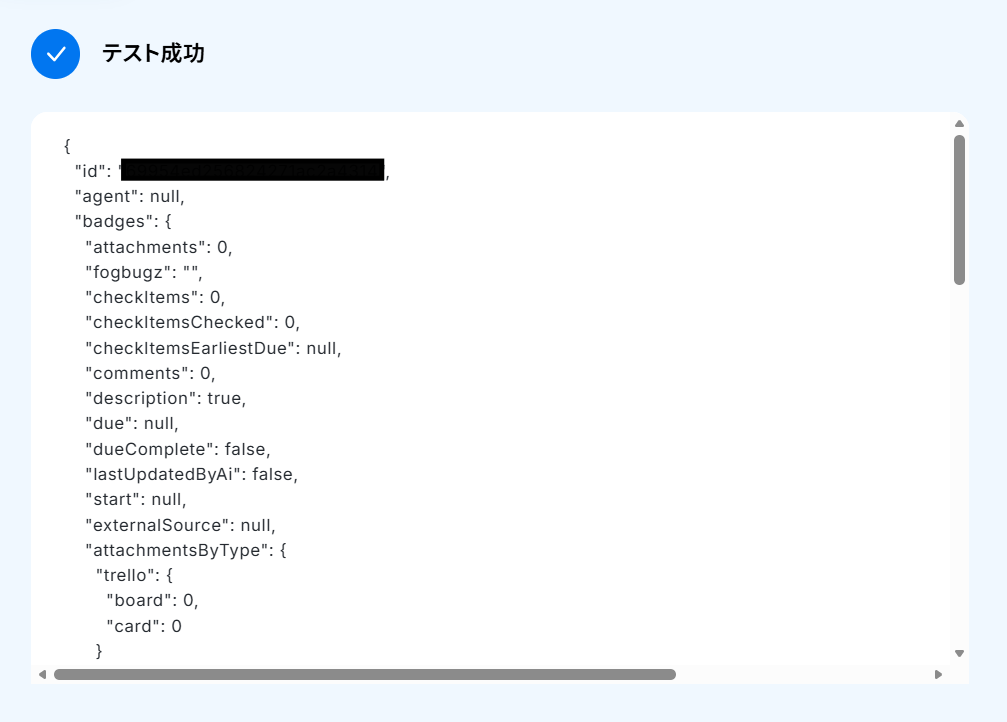
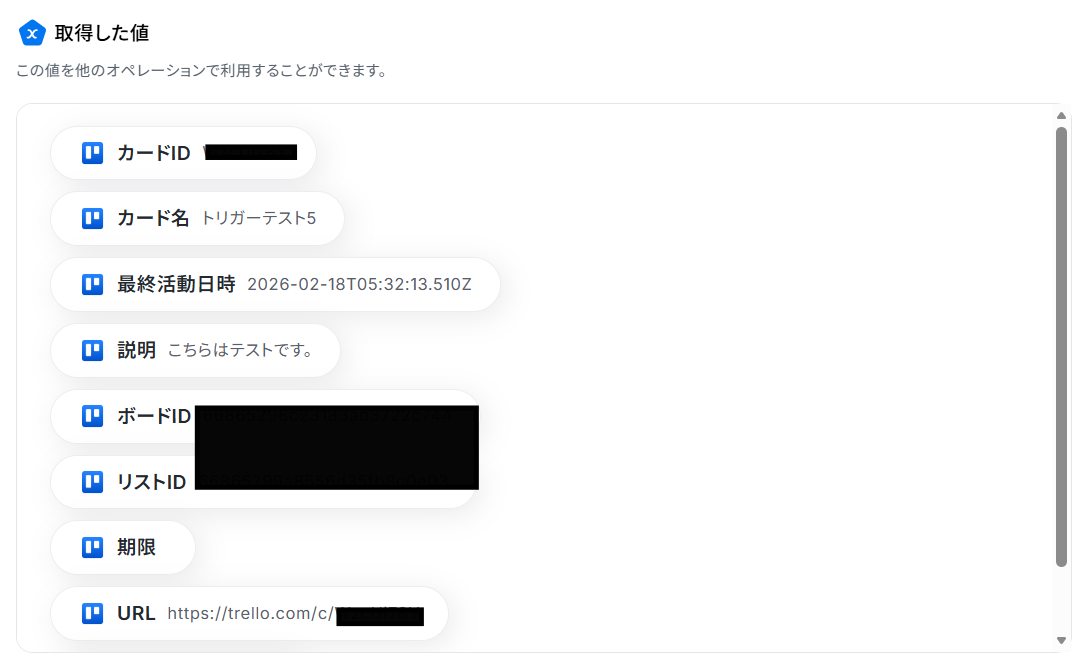
テストし、成功したら完了をクリックしてください。
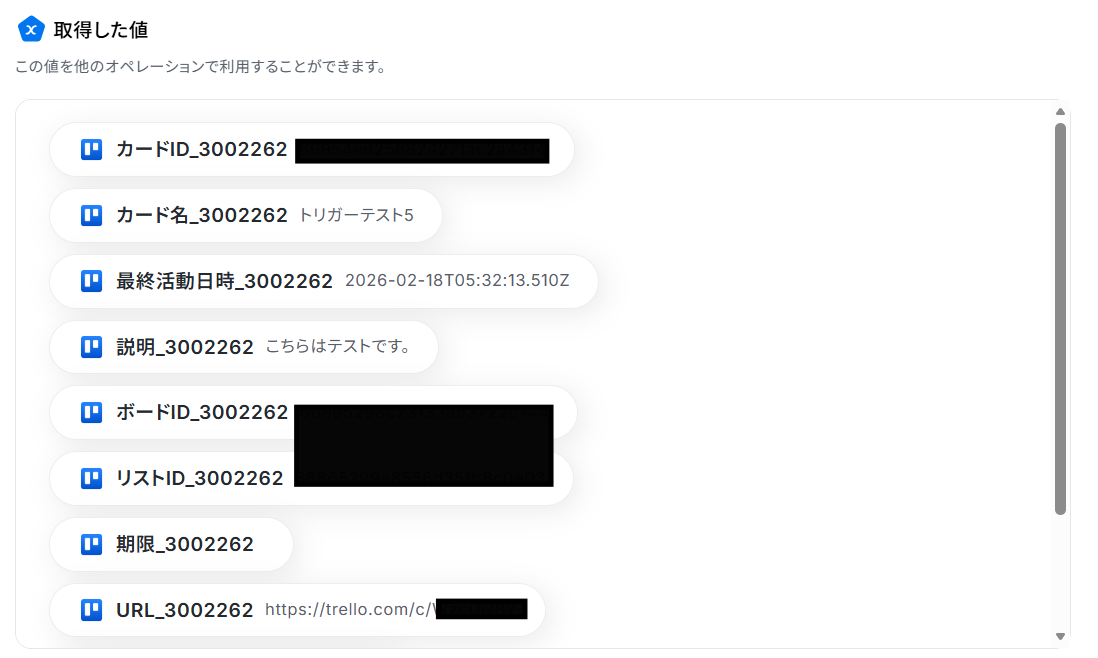
※取得した値とは?
トリガーやオペレーション設定時に、「テスト」を実行して取得した値のことを指します。
後続のオペレーション設定時の値として利用でき、フローボットを起動する度に変動した値となります。
ステップ4:カードの情報を取得する設定
「カードの情報を取得」をクリックしてください。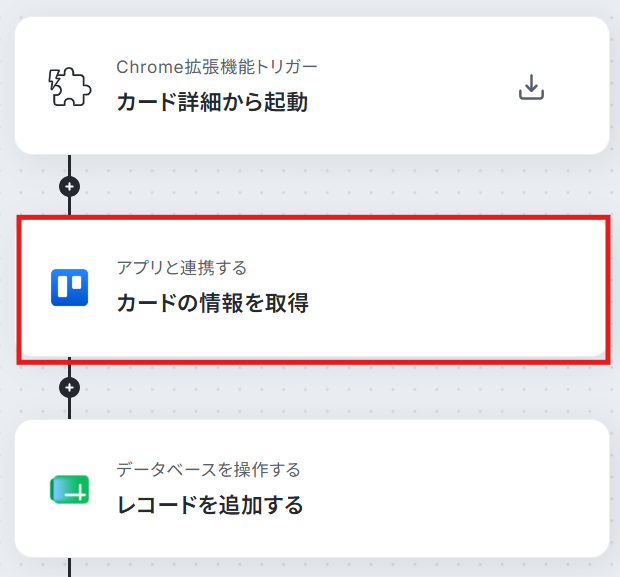
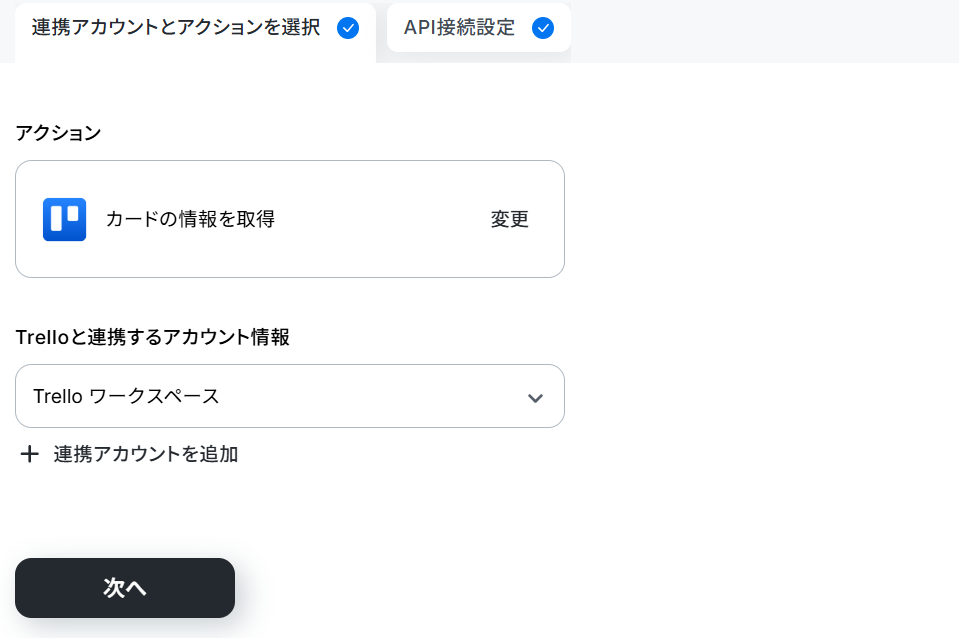
連携するアカウント情報を確認し、アクションはテンプレート通りのまま「次へ」をクリックして進んでください。
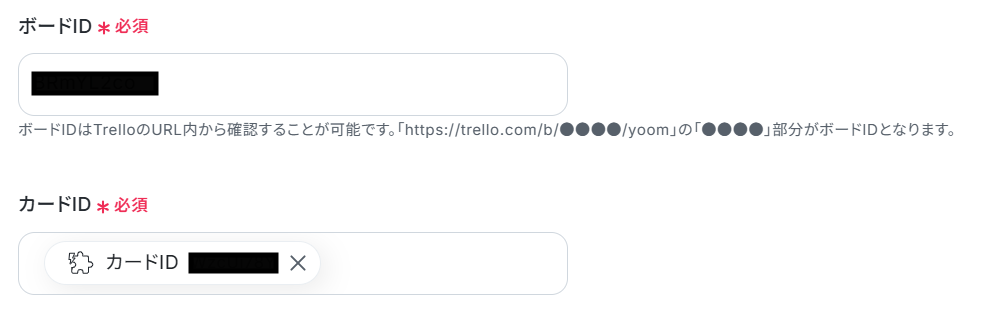
ボードIDはトリガーと同じものを設定します。
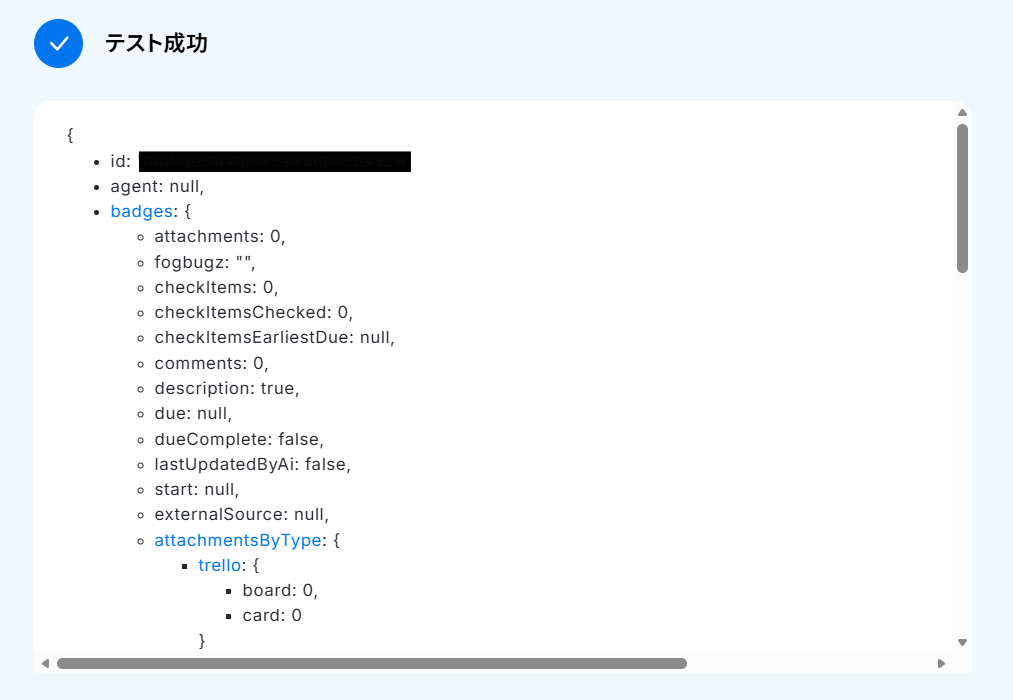
カードIDはデフォルトで設定されているので、そのままテストしましょう。
成功したら完了をクリックします。
ステップ5:レコードを追加する設定
ここでは、取得したカード情報を指定のスプレッドシートに追加します。「レコードを追加する」をクリックしてください。
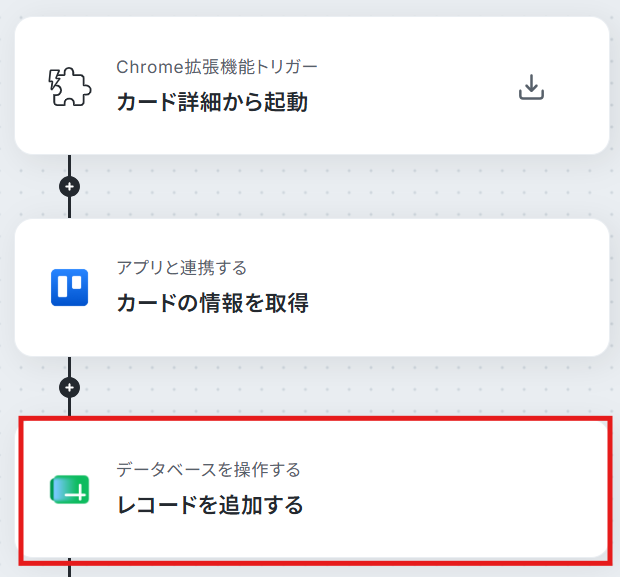
連携するアカウントを確認します。
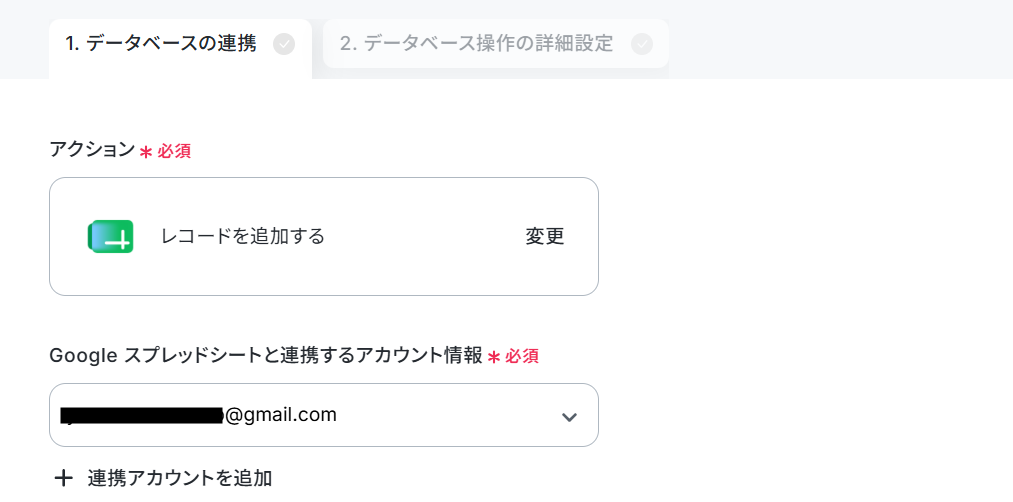
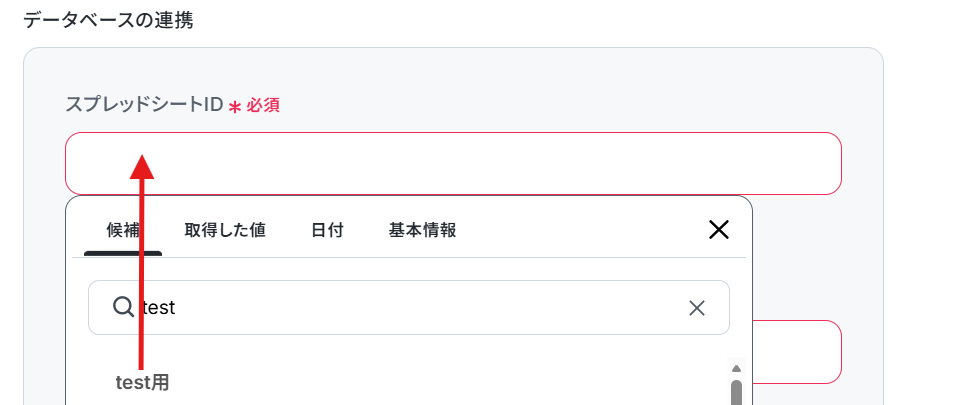
データベースの連携を行います。
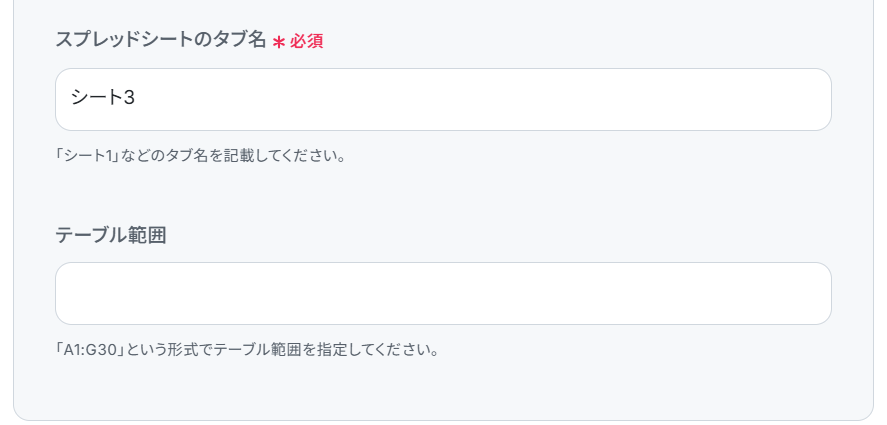
スプレッドシートID・タブ名は候補から選択し、テーブル範囲は任意で設定してください。
追加するレコードの値は、下記のように取得した値から選択します。
取得した値を利用することで、トリガーが起動するたびに最新の値を自動で引用できます。
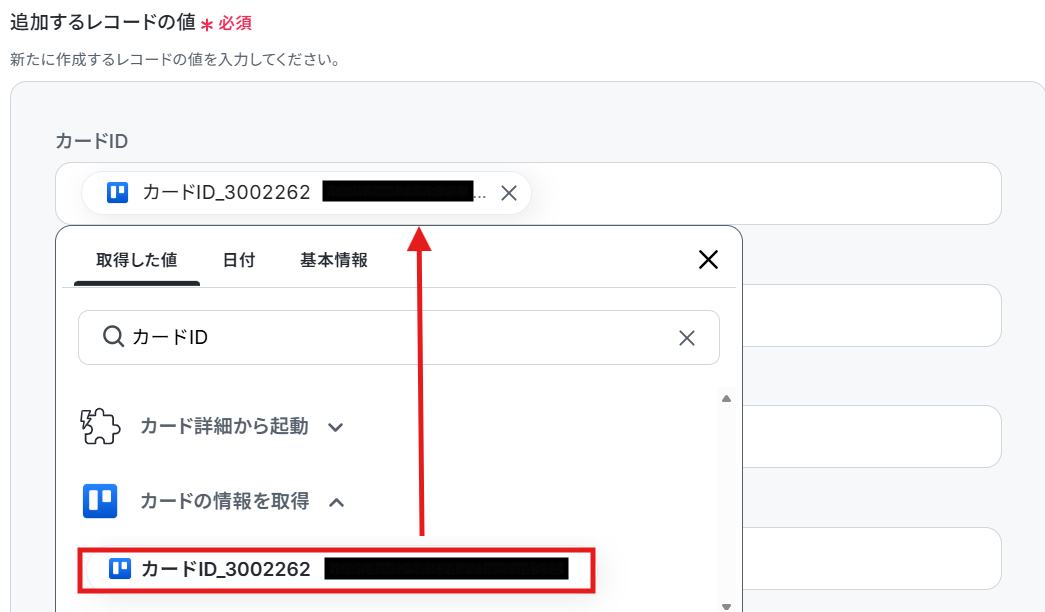
その他の項目も同様に設定し、テストしましょう。
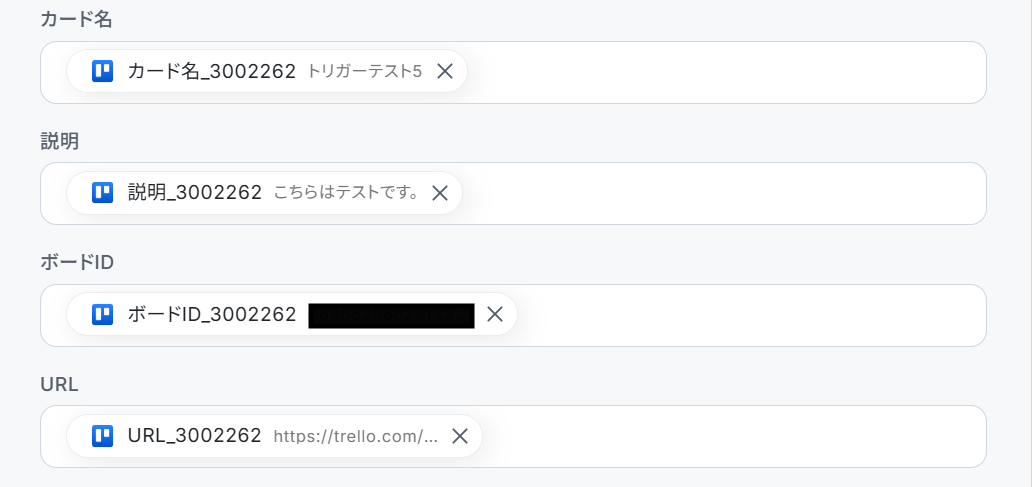
成功したら完了をクリックします。
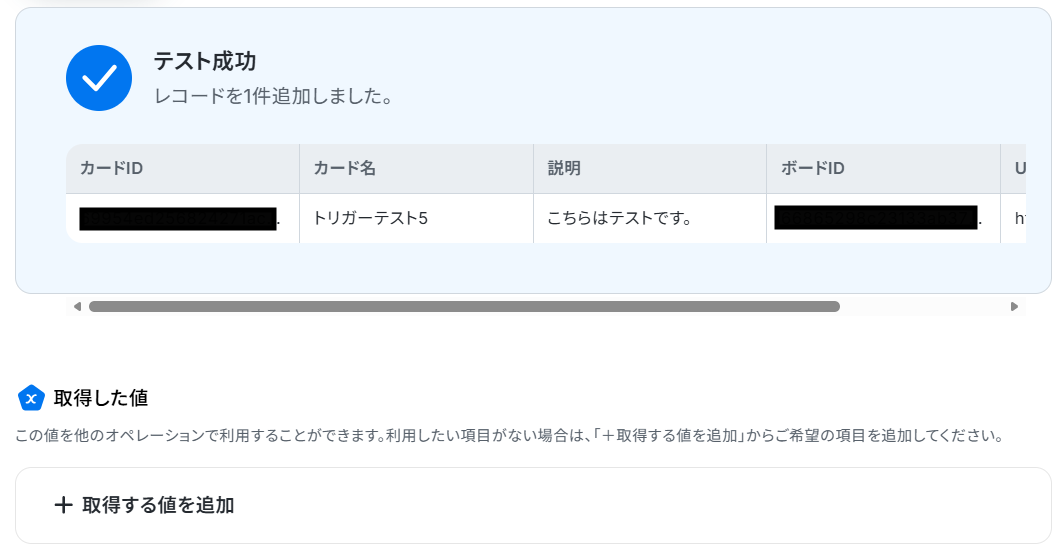
▼追加されたレコード

ステップ6:フロー稼働の準備完了
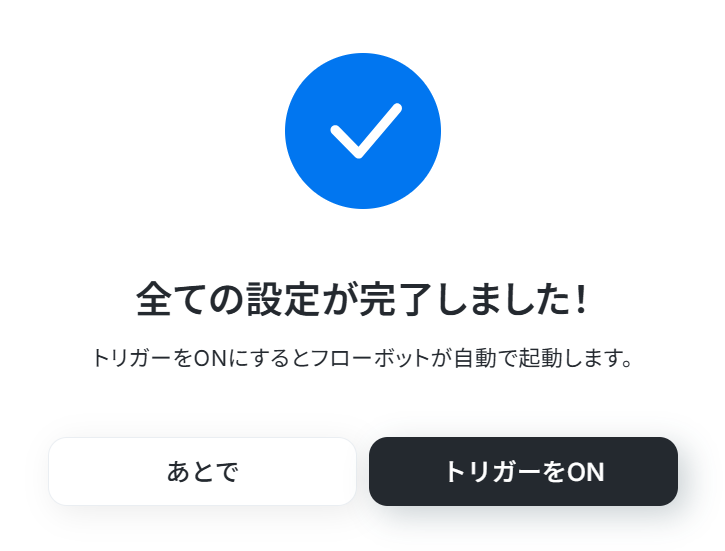
フロー画面に戻り、以下のようなメニューが表示されていればOKです!早速フローを起動させる場合は、「トリガーをON」をクリックしましょう。
Trelloを使った自動化例
カードの作成や更新、リスト移動に連動したチャット通知やメール送信をシームレスに完結。
開発プラットフォームやフォーム回答、商談の受注を起点としたカードの作成も自動化し、チーム間の情報分断を防ぎます。
散らばりがちなタスクを一箇所に集約し、常に最新の状況を可視化します。
■概要プロジェクト管理ツールとしてTrelloとJira Softwareを併用しているものの、タスク情報の二重入力や転記作業に手間を感じていませんか?手作業による情報連携は、対応漏れや入力ミスといったヒューマンエラーの原因にもなりかねません。このワークフローを活用すれば、Trelloに新しいカードが作成されると、Jira Softwareに自動で課題が追加されるため、タスク管理における非効率な手作業をなくし、プロジェクトを円滑に進行させることができます。
■このテンプレートをおすすめする方- TrelloとJira Softwareを併用し、タスクの二重入力に手間を感じている方
- 開発チームのタスク連携を自動化し、プロジェクト管理の効率を高めたいマネージャーの方
- 手作業による情報転記をなくし、入力ミスや連携漏れを防ぎたいと考えている方
■このテンプレートを使うメリット- Trelloへのカード作成をトリガーに自動でJira Softwareへ課題が追加されるため、これまで手作業で行っていた転記作業の時間を短縮できます。
- 手作業でのデータ転記がなくなることで、入力ミスや連携漏れといったヒューマンエラーを防ぎ、タスク管理の正確性を高めます。
■フローボットの流れ- はじめに、TrelloとJira SoftwareをYoomと連携します。
- 次に、トリガーでTrelloを選択し、「カードが新たに作成されたら(Webhook)」というアクションを設定します。
- 続いて、オペレーションでTrelloの「カードの情報を取得」アクションを設定し、Trelloのカード情報の詳細を取得します。
- 最後に、オペレーションでJira Softwareの「タスクを追加する」アクションを設定し、Trelloのカード情報を元に課題が自動で追加されるようにします。
※「トリガー」:フロー起動のきっかけとなるアクション、「オペレーション」:トリガー起動後、フロー内で処理を行うアクション
■このワークフローのカスタムポイント- Trelloのトリガー設定では、連携の対象としたいユーザー名やボードIDを任意で設定してください。
- Jira Softwareで課題を追加する際に、Trelloから取得したカード名や説明などの情報を引用し、課題のタイトルや詳細などのフィールドに自由に設定することが可能です。
■注意事項- Trello、Jira SoftwareのそれぞれとYoomを連携してください。
- Jira Softwareはミニプラン以上でご利用いただけるアプリとなっております。フリープラン・パーソナルプランの場合は設定しているフローボットのオペレーションやデータコネクトはエラーとなりますので、ご注意ください。
- ミニプラン・チームプラン・サクセスプランなどの有料プランは、2週間の無料トライアルを行うことが可能です。無料トライアル中には制限対象のアプリを使用することができます。
■概要Trelloでタスク管理を行いつつ、Microsoft Teamsでコミュニケーションを取っていると、新しいタスクの共有が遅れてしまうことはありませんか?手動での通知は手間がかかる上に、共有漏れのリスクも伴います。このワークフローを活用すれば、Trelloで新しいカードが作成された際に、その情報をMicrosoft Teamsへ自動で通知することが可能になり、チーム内の情報共有を円滑に進めることができます。
■このテンプレートをおすすめする方- Trelloでのタスク更新を、手作業でMicrosoft Teamsに通知している方
- タスクの共有漏れや確認の遅延を防ぎ、チームの生産性を高めたいと考えている方
- 複数のツールを跨いだ情報共有のプロセスを効率化したいプロジェクトマネージャーの方
■このテンプレートを使うメリット- Trelloでカードが作成されると自動でMicrosoft Teamsに通知が飛ぶため、これまで手動で共有していた時間を削減できます。
- 手作業による通知の漏れや遅れがなくなり、タスクの発生をリアルタイムでチームに共有することで、対応の迅速化に繋がります。
■フローボットの流れ- はじめに、TrelloとMicrosoft TeamsをYoomと連携します。
- 次に、トリガーでTrelloを選択し、「カードが新たに作成されたら」というアクションを設定します。
- 最後に、オペレーションでMicrosoft Teamsを選択し、「チャネルにメッセージを送る」アクションを設定し、通知内容を組み立てます。
※「トリガー」:フロー起動のきっかけとなるアクション、「オペレーション」:トリガー起動後、フロー内で処理を行うアクション
■このワークフローのカスタムポイント- Trelloのトリガー設定では、通知対象としたいボードIDを任意で指定することが可能です。これにより、特定のプロジェクトに関するタスクのみを通知対象とすることができます。
- Microsoft Teamsへの通知設定では、メッセージを送るチームやチャネルを自由に設定できます。また、本文には固定のメッセージだけでなく、Trelloから取得したカード名などの情報を変数として埋め込むことも可能です。
■注意事項Trello、Microsoft TeamsのそれぞれとYoomを連携してください。Microsoft365(旧Office365)には、家庭向けプランと一般法人向けプラン(Microsoft365 Business)があり、一般法人向けプランに加入していない場合には認証に失敗する可能性があります。
■概要Trelloでタスク管理を行い、Chatworkでコミュニケーションを取っているチームは多いですが、カードが追加されるたびに手動で通知するのは手間がかかり、共有漏れのリスクも伴います。このワークフローを活用すれば、Trelloで新しいカードが作成された際に、その内容を自動でChatworkにメッセージとして送信できます。タスクの発生をチームに共有し、スムーズな連携を実現します。
■このテンプレートをおすすめする方- TrelloとChatworkを併用し、タスク共有の効率化を図りたいプロジェクトマネージャーの方
- 手動での通知作業による連絡漏れやタイムラグを防ぎたいチームリーダーの方
- 日々の定型的な連絡業務を自動化し、コア業務に集中したいと考えている方
■このテンプレートを使うメリット- Trelloにカードが追加されると自動でChatworkに通知が飛ぶため、手作業での連絡に費やしていた時間を短縮できます。
- 通知のし忘れや内容の転記ミスといったヒューマンエラーを防ぎ、確実な情報共有が可能です。
■フローボットの流れ- はじめに、TrelloとChatworkをYoomと連携します。
- 次に、トリガーでTrelloを選択し、「カードが新たに作成されたら」というアクションを設定します。
- 最後に、オペレーションでChatworkの「メッセージを送る」アクションを設定し、Trelloで作成されたカードの情報をもとにメッセージを送信します。
※「トリガー」:フロー起動のきっかけとなるアクション、「オペレーション」:トリガー起動後、フロー内で処理を行うアクション
■このワークフローのカスタムポイント- Trelloのトリガー設定では、通知を検知したいボードを任意で設定してください。
- Chatworkへの通知メッセージには、カード名や担当者、期限など、Trelloから取得した情報を自由に組み込んで設定することが可能です。
■注意事項- Trello、ChatworkのそれぞれとYoomを連携してください。
■概要Trelloでのタスク進捗や変更点を、その都度Slackでチームに共有するのは手間がかかる作業ではないでしょうか。重要な更新の共有漏れや、報告作業による業務の中断は、チーム全体の生産性に影響を与えかねません。このワークフローを活用すれば、Trelloでカード情報が更新された際に、指定したSlackチャンネルへ自動で通知できるようになり、チーム内の情報共有を円滑にします。
■このテンプレートをおすすめする方- TrelloとSlackを併用しており、タスクの進捗共有を効率化したいと考えている方
- 手作業での報告による連絡漏れや遅延を防ぎ、リアルタイムな情報共有を実現したい方
- プロジェクト管理における定型的な報告業務を自動化し、コア業務に集中したい方
■このテンプレートを使うメリット- Trelloでカード情報が更新されると自動でSlackに通知が送信されるため、手作業での報告にかかっていた時間を削減できます。
- システムが自動で通知を行うことで、重要な更新の伝え忘れや確認漏れといったヒューマンエラーの防止に繋がります。
■フローボットの流れ- はじめに、TrelloとSlackをYoomに連携します。
- 次に、トリガーでTrelloを選択し、「カード情報が更新されたら(Webhook)」というアクションを設定します。
- 最後に、オペレーションでSlackの「チャンネルにメッセージを送る」アクションを設定し、Trelloから受け取った情報を基に通知メッセージを作成します。
※「トリガー」:フロー起動のきっかけとなるアクション、「オペレーション」:トリガー起動後、フロー内で処理を行うアクション
■このワークフローのカスタムポイント- Trelloのトリガー設定では、通知の対象としたいボードのIDや特定のユーザー名を任意で設定できます。
- Slackへの通知オペレーションでは、メッセージを送信するチャンネルや、通知するメッセージの内容を自由にカスタマイズすることが可能です。
■注意事項- Trello、SlackのそれぞれとYoomを連携してください。
- Trelloはミニプラン以上でご利用いただけるアプリとなっております。フリープラン・パーソナルプランの場合は設定しているフローボットのオペレーションやデータコネクトはエラーとなりますので、ご注意ください。
- ミニプラン・チームプラン・サクセスプランなどの有料プランは、2週間の無料トライアルを行うことが可能です。無料トライアル中には制限対象のアプリを使用することができます。
■概要Trelloで管理しているタスクが完了リストに移動した際、その都度関係者に連絡するのは手間がかかる作業ではないでしょうか。また、手動での連絡は対応漏れが発生する可能性もあり、プロジェクトの進行に影響を与えかねません。このワークフローを活用すれば、Trelloのカードが特定のリストに移動したことを自動で検知し、Outlookから関係者へメールで通知できるため、こうした情報共有の課題を解消します。
■このテンプレートをおすすめする方- Trelloでタスク管理を行っており、完了報告を効率化したいプロジェクトマネージャーの方
- 手作業による進捗報告に時間を取られ、コア業務に集中できていないチームメンバーの方
- チーム内の情報共有を円滑にし、報告の抜け漏れをなくしたいと考えているすべての方
■このテンプレートを使うメリット- Trelloでカードが完了リストへ移動すると自動でメールが送信されるため、手動での状況確認や報告メール作成の時間を短縮できます。
- システムが自動で通知を行うことで、連絡のし忘れや共有漏れといったヒューマンエラーを防ぎ、確実な情報伝達を実現します。
■フローボットの流れ- はじめに、TrelloとOutlookをYoomと連携します。
- トリガーでTrelloを選択し、「カード情報が更新されたら(Webhook)」を設定して、監視対象のボードを指定します。
- 次に、オペレーションの「分岐機能」を利用し、カードが「完了」リストに移動した場合のみ、後続の処理に進むよう条件を設定します。
- 最後に、オペレーションでOutlookの「メールを送る」アクションを設定し、条件に合致した場合に関係者へ通知メールを自動送信するよう設定します。
※「トリガー」:フロー起動のきっかけとなるアクション、「オペレーション」:トリガー起動後、フロー内で処理を行うアクション
■このワークフローのカスタムポイント- Outlookでメールを送信するアクションでは、送信先のメールアドレスを任意で設定できます。
- メールの件名や本文には、トリガーで取得したTrelloのカード名や担当者、更新日時といった情報を、変数として差し込んでカスタマイズすることが可能です。
■注意事項- Trello、OutlookのそれぞれとYoomを連携してください。
- Microsoft365(旧Office365)には、家庭向けプランと一般法人向けプラン(Microsoft365 Business)があり、一般法人向けプランに加入していない場合には認証に失敗する可能性があります。
- 分岐はパーソナルプラン以上のプランでご利用いただける機能(オペレーション)となっております。フリープランの場合は設定しているフローボットのオペレーションはエラーとなりますので、ご注意ください。
- パーソナルプランなどの有料プランは、2週間の無料トライアルを行うことが可能です。無料トライアル中には制限対象のアプリや機能(オペレーション)を使用することができます。
■概要GitHubで新しいIssueが作成されるたびに、タスク管理ツールのTrelloへ手動で内容を転記していませんか?この手作業は、開発のスピードを妨げるだけでなく、転記ミスや対応漏れといったヒューマンエラーの原因にもなりかねません。
このワークフローを利用することで、GitHubでのIssue作成をトリガーに、Trelloへ自動でカードを追加できます。開発とタスク管理の連携をスムーズにし、プロジェクトの進行を効率化します。
■このテンプレートをおすすめする方- GitHubとTrelloを併用し、Issueの内容を手作業で転記している開発担当者の方
- Issueの対応漏れを防ぎ、タスク管理を効率化したいプロジェクトマネージャーの方
- 開発チームの生産性を向上させるため、定型的な作業を自動化したいと考えている方
■このテンプレートを使うメリット- GitHubでIssueが作成されるとTrelloに自動でカードが追加され、手作業での転記に費やしていた時間を削減できます。
- 手作業による情報の転記漏れや入力ミスといったヒューマンエラーを防ぎ、タスク管理の正確性を向上させます。
■フローボットの流れ- はじめに、GitHubとTrelloをYoomと連携します。
- 次に、トリガーでGitHubを選択し、「Issueが新しく作成されたら」を設定します。
- 最後に、オペレーションでTrelloを選択し、「新しいカードを作成」のアクションを設定します。前のステップで取得したIssueのタイトルや本文などの情報を、作成するカードの各項目に紐付けます。
※「トリガー」:フロー起動のきっかけとなるアクション、「オペレーション」:トリガー起動後、フロー内で処理を行うアクション
■このワークフローのカスタムポイント- GitHubのトリガー設定では、連携対象としたいリポジトリのオーナー名とリポジトリ名を任意で設定してください。
- Trelloでのカード作成時には、カードを追加するボードやリストを任意で選択できます。また、カードのタイトルや説明には、GitHubのIssueから取得した情報を動的に設定したり、固定のテキストを追加したりすることが可能です。
■注意事項- GitHub、TrelloのそれぞれとYoomを連携してください。
- トリガーは5分、10分、15分、30分、60分の間隔で起動間隔を選択できます。
- プランによって最短の起動間隔が異なりますので、ご注意ください。
■概要Discordでの活発なコミュニケーションの中で、タスク依頼や重要な情報がメッセージに埋もれてしまうことはありませんか?その内容を都度Trelloへ手作業で転記するのは手間がかかり、抜け漏れの原因にもなり得ます。このワークフローを活用すれば、Discordの特定チャンネルへの投稿をトリガーとして、AIが内容を解析しTrelloへカードを自動で追加するため、タスク管理のプロセスを円滑にします。
■このテンプレートをおすすめする方- Discordをチームの主要なコミュニケーションツールとして利用している方
- Trelloでのタスク管理とDiscordからの情報転記に手間を感じるチームリーダーの方
- コミュニケーションから発生するタスクの管理を効率化したいと考えている方
■このテンプレートを使うメリット- Discordへの投稿が自動でTrelloのカードとして追加されるため、これまで手作業で行っていた転記時間を短縮できます。
- タスクの転記漏れや内容の入力ミスといったヒューマンエラーを防ぎ、タスク管理の正確性を高めます。
■フローボットの流れ- はじめに、DiscordとTrelloをYoomと連携します。
- 次に、トリガーでDiscordを選択し、「チャンネルでメッセージが送信されたら」というアクションを設定します。
- 次に、オペレーションでAI機能の「テキスト抽出」を選択し、投稿されたメッセージからタスク名や詳細などの必要な情報を抽出するよう設定します。
- 最後に、オペレーションでTrelloの「新しいカードを作成」を設定し、抽出した情報を元にカードを作成します。
※「トリガー」:フロー起動のきっかけとなるアクション、「オペレーション」:トリガー起動後、フロー内で処理を行うアクション
■このワークフローのカスタムポイント- Discordのトリガー設定では、通知を検知したいサーバーIDやチャンネルIDを任意で設定してください。
- AI機能のオペレーションでは、トリガーで取得したメッセージ内容から抽出したいテキスト項目を任意で設定できます。
- Trelloのオペレーションでは、前段のAI機能で抽出した値を引用し、カードのタイトルや説明など各フィールドを自由に設定してください。
■注意事項- DiscordとTrelloのそれぞれとYoomを連携してください。
- トリガーは5分、10分、15分、30分、60分の間隔で起動間隔を選択できます。
- プランによって最短の起動間隔が異なりますので、ご注意ください。
■概要Mailchimpに新しい購読者が追加されるたびに、手作業でTrelloにタスクカードを作成していませんか?この単純作業は、手間がかかるだけでなく、入力漏れなどのミスにも繋がりかねません。このワークフローを活用すれば、Mailchimpに購読者が追加されたタイミングで、Trelloにカードを自動で作成できます。手作業によるタスク管理の手間を減らし、よりスムーズな顧客対応を実現します。■このテンプレートをおすすめする方- MailchimpとTrelloを連携させ、リード管理を効率化したいマーケティング担当者の方
- 新規購読者へのアプローチ漏れを防ぎ、タスク管理を徹底したいチームリーダーの方
- 手作業によるデータ転記の手間やミスを減らし、本来のコア業務に集中したい方
■このテンプレートを使うメリット- Mailchimpに購読者が追加されると自動でTrelloにカードが作成されるため、これまで手作業に費やしていた時間を削減することができます。
- 手入力によるカードの作成漏れや、購読者情報の転記ミスといったヒューマンエラーを防ぎ、確実なタスク管理に繋がります。
■フローボットの流れ- はじめに、MailchimpとTrelloをYoomと連携します。
- 次に、トリガーでMailchimpを選択し、「購読者が追加されたら」というアクションを設定します。
- 最後に、オペレーションでTrelloを選択し、「新しいカードを作成」アクションを設定し、Mailchimpから取得した購読者情報を紐付けます。
※「トリガー」:フロー起動のきっかけとなるアクション、「オペレーション」:トリガー起動後、フロー内で処理を行うアクション■このワークフローのカスタムポイント- Trelloでカードを作成するアクションでは、どのボードのどのリストにカードを追加するかを、IDを用いて任意で設定できます。
- 作成されるTrelloカードの説明欄には、Mailchimpから取得した購読者の氏名やメールアドレスなど、任意の情報を自由に設定することが可能です。
■注意事項- MailchimpとTrelloのそれぞれとYoomを連携してください。
- トリガーは5分、10分、15分、30分、60分の間隔で起動間隔を選択できます。
- プランによって最短の起動間隔が異なりますので、ご注意ください。
■概要Jotformで集めたアンケートや問い合わせの回答を、一件ずつTrelloに手作業で転記していませんか。この定型的な作業は、時間がかかる上にコピー&ペーストのミスも起こりがちです。このワークフローは、Jotformに新しい回答が送信されると、その内容を自動でTrelloにカードとして登録します。面倒な転記作業から解放され、対応の初動を早めることが可能です。■このテンプレートをおすすめする方- Jotformで受け付けた問い合わせをTrelloで管理しているカスタマーサポートの方
- Jotformの回答を手作業でTrelloに転記する作業に手間を感じている方
- 問い合わせや申し込み対応の初動を迅速化し、抜け漏れを防ぎたいチームリーダーの方
■このテンプレートを使うメリット- Jotformに回答が送信されると自動でTrelloにカードが作成されるため、これまで手作業で行っていたデータ転記の時間を短縮できます。
- 手作業による転記作業がなくなることで、入力ミスや対応漏れといったヒューマンエラーを防ぎ、業務の正確性を向上させます。
■フローボットの流れ- はじめに、JotformとTrelloをYoomと連携します。
- 次に、トリガーでJotformを選択し、「フォームが送信されたら」というアクションを設定して、対象のフォームを指定します。
- 続いて、オペレーションでJotformの「最新の回答を取得する」アクションを設定し、トリガーで反応したフォームの回答内容を取得します。
- 最後に、オペレーションでTrelloの「新しいカードを作成」アクションを設定し、取得したJotformの回答内容を基にカードを作成します。
※「トリガー」:フロー起動のきっかけとなるアクション、「オペレーション」:トリガー起動後、フロー内で処理を行うアクション■このワークフローのカスタムポイント- Jotformのトリガー設定で、自動化の対象としたいフォームを任意で指定してください。
- Trelloでカードを作成するアクションで、カードを追加したいボードやリストを任意で設定してください。
- Trelloで作成するカードのタイトルや説明欄に、Jotformのどの回答項目を反映させるか自由にカスタマイズが可能です。
■注意事項- Jotform、TrelloのそれぞれとYoomを連携してください。
- JotformのWebhook設定方法は「JotformのWebhook設定と最新回答取得方法について」をご参照ください。
■概要HubSpotで商談が受注となった後、プロジェクト管理ツールのTrelloへ手動でタスクを登録する作業は手間ではないでしょうか。特に、情報の転記には時間がかかるうえ、入力ミスや対応漏れが発生するリスクも伴います。このワークフローを活用すれば、HubSpotで商談が受注ステージに更新されると、自動でTrelloにタスクカードが作成されるため、こうした課題を削減し、スムーズな業務連携を実現します。■このテンプレートをおすすめする方- HubSpotとTrelloを連携させ、受注後のタスク作成を効率化したい営業担当者の方
- 営業部門から他部門へのタスク連携をTrelloで行い、手作業に課題を感じている方
- 受注後のプロジェクト開始までのリードタイムを短縮し、顧客対応を迅速化したい方
■このテンプレートを使うメリット- HubSpotのステージ更新をトリガーにTrelloへカードが自動作成されるため、これまで手作業に費やしていたタスク登録の時間を短縮できます。
- 手動での情報転記が不要になるため、入力ミスやタスクの作成漏れといったヒューマンエラーを防ぎ、確実な業務連携を実現します。
■フローボットの流れ- はじめに、HubSpotとTrelloをYoomと連携します。
- 次に、トリガーでHubSpotを選択し、「取引が指定のステージに更新されたら」アクションを設定します。
- 最後に、オペレーションでTrelloを選択し、「新しいカードを作成」アクションを設定し、HubSpotの取引情報を基にしたカードが作成されるようにします。
※「トリガー」:フロー起動のきっかけとなるアクション、「オペレーション」:トリガー起動後、フロー内で処理を行うアクション■このワークフローのカスタムポイント- HubSpotのトリガー設定では、対象となるパイプラインや取引ステージを任意で指定できます。また、フローボットが起動する間隔も設定可能です。
- Trelloでカードを作成するアクションでは、カードを追加するボードIDやリストIDのほか、カードのタイトル、説明、期日などを任意で設定できます。
■注意事項- HubSpot、TrelloのそれぞれとYoomを連携してください。
- トリガーは5分、10分、15分、30分、60分の間隔で起動間隔を選択できます。
- プランによって最短の起動間隔が異なりますので、ご注意ください。

■このテンプレートをおすすめする方
- TrelloとJira Softwareを併用し、タスクの二重入力に手間を感じている方
- 開発チームのタスク連携を自動化し、プロジェクト管理の効率を高めたいマネージャーの方
- 手作業による情報転記をなくし、入力ミスや連携漏れを防ぎたいと考えている方
■このテンプレートを使うメリット
- Trelloへのカード作成をトリガーに自動でJira Softwareへ課題が追加されるため、これまで手作業で行っていた転記作業の時間を短縮できます。
- 手作業でのデータ転記がなくなることで、入力ミスや連携漏れといったヒューマンエラーを防ぎ、タスク管理の正確性を高めます。
■フローボットの流れ
- はじめに、TrelloとJira SoftwareをYoomと連携します。
- 次に、トリガーでTrelloを選択し、「カードが新たに作成されたら(Webhook)」というアクションを設定します。
- 続いて、オペレーションでTrelloの「カードの情報を取得」アクションを設定し、Trelloのカード情報の詳細を取得します。
- 最後に、オペレーションでJira Softwareの「タスクを追加する」アクションを設定し、Trelloのカード情報を元に課題が自動で追加されるようにします。
■このワークフローのカスタムポイント
- Trelloのトリガー設定では、連携の対象としたいユーザー名やボードIDを任意で設定してください。
- Jira Softwareで課題を追加する際に、Trelloから取得したカード名や説明などの情報を引用し、課題のタイトルや詳細などのフィールドに自由に設定することが可能です。
■注意事項
- Trello、Jira SoftwareのそれぞれとYoomを連携してください。
- Jira Softwareはミニプラン以上でご利用いただけるアプリとなっております。フリープラン・パーソナルプランの場合は設定しているフローボットのオペレーションやデータコネクトはエラーとなりますので、ご注意ください。
- ミニプラン・チームプラン・サクセスプランなどの有料プランは、2週間の無料トライアルを行うことが可能です。無料トライアル中には制限対象のアプリを使用することができます。

■このテンプレートをおすすめする方
- Trelloでのタスク更新を、手作業でMicrosoft Teamsに通知している方
- タスクの共有漏れや確認の遅延を防ぎ、チームの生産性を高めたいと考えている方
- 複数のツールを跨いだ情報共有のプロセスを効率化したいプロジェクトマネージャーの方
■このテンプレートを使うメリット
- Trelloでカードが作成されると自動でMicrosoft Teamsに通知が飛ぶため、これまで手動で共有していた時間を削減できます。
- 手作業による通知の漏れや遅れがなくなり、タスクの発生をリアルタイムでチームに共有することで、対応の迅速化に繋がります。
■フローボットの流れ
- はじめに、TrelloとMicrosoft TeamsをYoomと連携します。
- 次に、トリガーでTrelloを選択し、「カードが新たに作成されたら」というアクションを設定します。
- 最後に、オペレーションでMicrosoft Teamsを選択し、「チャネルにメッセージを送る」アクションを設定し、通知内容を組み立てます。
■このワークフローのカスタムポイント
- Trelloのトリガー設定では、通知対象としたいボードIDを任意で指定することが可能です。これにより、特定のプロジェクトに関するタスクのみを通知対象とすることができます。
- Microsoft Teamsへの通知設定では、メッセージを送るチームやチャネルを自由に設定できます。また、本文には固定のメッセージだけでなく、Trelloから取得したカード名などの情報を変数として埋め込むことも可能です。
■注意事項

- TrelloとChatworkを併用し、タスク共有の効率化を図りたいプロジェクトマネージャーの方
- 手動での通知作業による連絡漏れやタイムラグを防ぎたいチームリーダーの方
- 日々の定型的な連絡業務を自動化し、コア業務に集中したいと考えている方
- Trelloにカードが追加されると自動でChatworkに通知が飛ぶため、手作業での連絡に費やしていた時間を短縮できます。
- 通知のし忘れや内容の転記ミスといったヒューマンエラーを防ぎ、確実な情報共有が可能です。
- はじめに、TrelloとChatworkをYoomと連携します。
- 次に、トリガーでTrelloを選択し、「カードが新たに作成されたら」というアクションを設定します。
- 最後に、オペレーションでChatworkの「メッセージを送る」アクションを設定し、Trelloで作成されたカードの情報をもとにメッセージを送信します。
■このワークフローのカスタムポイント
- Trelloのトリガー設定では、通知を検知したいボードを任意で設定してください。
- Chatworkへの通知メッセージには、カード名や担当者、期限など、Trelloから取得した情報を自由に組み込んで設定することが可能です。
- Trello、ChatworkのそれぞれとYoomを連携してください。

■このテンプレートをおすすめする方
- TrelloとSlackを併用しており、タスクの進捗共有を効率化したいと考えている方
- 手作業での報告による連絡漏れや遅延を防ぎ、リアルタイムな情報共有を実現したい方
- プロジェクト管理における定型的な報告業務を自動化し、コア業務に集中したい方
■このテンプレートを使うメリット
- Trelloでカード情報が更新されると自動でSlackに通知が送信されるため、手作業での報告にかかっていた時間を削減できます。
- システムが自動で通知を行うことで、重要な更新の伝え忘れや確認漏れといったヒューマンエラーの防止に繋がります。
■フローボットの流れ
- はじめに、TrelloとSlackをYoomに連携します。
- 次に、トリガーでTrelloを選択し、「カード情報が更新されたら(Webhook)」というアクションを設定します。
- 最後に、オペレーションでSlackの「チャンネルにメッセージを送る」アクションを設定し、Trelloから受け取った情報を基に通知メッセージを作成します。
■このワークフローのカスタムポイント
- Trelloのトリガー設定では、通知の対象としたいボードのIDや特定のユーザー名を任意で設定できます。
- Slackへの通知オペレーションでは、メッセージを送信するチャンネルや、通知するメッセージの内容を自由にカスタマイズすることが可能です。
■注意事項
- Trello、SlackのそれぞれとYoomを連携してください。
- Trelloはミニプラン以上でご利用いただけるアプリとなっております。フリープラン・パーソナルプランの場合は設定しているフローボットのオペレーションやデータコネクトはエラーとなりますので、ご注意ください。
- ミニプラン・チームプラン・サクセスプランなどの有料プランは、2週間の無料トライアルを行うことが可能です。無料トライアル中には制限対象のアプリを使用することができます。

■このテンプレートをおすすめする方
- Trelloでタスク管理を行っており、完了報告を効率化したいプロジェクトマネージャーの方
- 手作業による進捗報告に時間を取られ、コア業務に集中できていないチームメンバーの方
- チーム内の情報共有を円滑にし、報告の抜け漏れをなくしたいと考えているすべての方
■このテンプレートを使うメリット
- Trelloでカードが完了リストへ移動すると自動でメールが送信されるため、手動での状況確認や報告メール作成の時間を短縮できます。
- システムが自動で通知を行うことで、連絡のし忘れや共有漏れといったヒューマンエラーを防ぎ、確実な情報伝達を実現します。
■フローボットの流れ
- はじめに、TrelloとOutlookをYoomと連携します。
- トリガーでTrelloを選択し、「カード情報が更新されたら(Webhook)」を設定して、監視対象のボードを指定します。
- 次に、オペレーションの「分岐機能」を利用し、カードが「完了」リストに移動した場合のみ、後続の処理に進むよう条件を設定します。
- 最後に、オペレーションでOutlookの「メールを送る」アクションを設定し、条件に合致した場合に関係者へ通知メールを自動送信するよう設定します。
■このワークフローのカスタムポイント
- Outlookでメールを送信するアクションでは、送信先のメールアドレスを任意で設定できます。
- メールの件名や本文には、トリガーで取得したTrelloのカード名や担当者、更新日時といった情報を、変数として差し込んでカスタマイズすることが可能です。
■注意事項
- Trello、OutlookのそれぞれとYoomを連携してください。
- Microsoft365(旧Office365)には、家庭向けプランと一般法人向けプラン(Microsoft365 Business)があり、一般法人向けプランに加入していない場合には認証に失敗する可能性があります。
- 分岐はパーソナルプラン以上のプランでご利用いただける機能(オペレーション)となっております。フリープランの場合は設定しているフローボットのオペレーションはエラーとなりますので、ご注意ください。
- パーソナルプランなどの有料プランは、2週間の無料トライアルを行うことが可能です。無料トライアル中には制限対象のアプリや機能(オペレーション)を使用することができます。

このワークフローを利用することで、GitHubでのIssue作成をトリガーに、Trelloへ自動でカードを追加できます。開発とタスク管理の連携をスムーズにし、プロジェクトの進行を効率化します。
■このテンプレートをおすすめする方
- GitHubとTrelloを併用し、Issueの内容を手作業で転記している開発担当者の方
- Issueの対応漏れを防ぎ、タスク管理を効率化したいプロジェクトマネージャーの方
- 開発チームの生産性を向上させるため、定型的な作業を自動化したいと考えている方
■このテンプレートを使うメリット
- GitHubでIssueが作成されるとTrelloに自動でカードが追加され、手作業での転記に費やしていた時間を削減できます。
- 手作業による情報の転記漏れや入力ミスといったヒューマンエラーを防ぎ、タスク管理の正確性を向上させます。
■フローボットの流れ
- はじめに、GitHubとTrelloをYoomと連携します。
- 次に、トリガーでGitHubを選択し、「Issueが新しく作成されたら」を設定します。
- 最後に、オペレーションでTrelloを選択し、「新しいカードを作成」のアクションを設定します。前のステップで取得したIssueのタイトルや本文などの情報を、作成するカードの各項目に紐付けます。
■このワークフローのカスタムポイント
- GitHubのトリガー設定では、連携対象としたいリポジトリのオーナー名とリポジトリ名を任意で設定してください。
- Trelloでのカード作成時には、カードを追加するボードやリストを任意で選択できます。また、カードのタイトルや説明には、GitHubのIssueから取得した情報を動的に設定したり、固定のテキストを追加したりすることが可能です。
■注意事項
- GitHub、TrelloのそれぞれとYoomを連携してください。
- トリガーは5分、10分、15分、30分、60分の間隔で起動間隔を選択できます。
- プランによって最短の起動間隔が異なりますので、ご注意ください。

■このテンプレートをおすすめする方
- Discordをチームの主要なコミュニケーションツールとして利用している方
- Trelloでのタスク管理とDiscordからの情報転記に手間を感じるチームリーダーの方
- コミュニケーションから発生するタスクの管理を効率化したいと考えている方
■このテンプレートを使うメリット
- Discordへの投稿が自動でTrelloのカードとして追加されるため、これまで手作業で行っていた転記時間を短縮できます。
- タスクの転記漏れや内容の入力ミスといったヒューマンエラーを防ぎ、タスク管理の正確性を高めます。
■フローボットの流れ
- はじめに、DiscordとTrelloをYoomと連携します。
- 次に、トリガーでDiscordを選択し、「チャンネルでメッセージが送信されたら」というアクションを設定します。
- 次に、オペレーションでAI機能の「テキスト抽出」を選択し、投稿されたメッセージからタスク名や詳細などの必要な情報を抽出するよう設定します。
- 最後に、オペレーションでTrelloの「新しいカードを作成」を設定し、抽出した情報を元にカードを作成します。
■このワークフローのカスタムポイント
- Discordのトリガー設定では、通知を検知したいサーバーIDやチャンネルIDを任意で設定してください。
- AI機能のオペレーションでは、トリガーで取得したメッセージ内容から抽出したいテキスト項目を任意で設定できます。
- Trelloのオペレーションでは、前段のAI機能で抽出した値を引用し、カードのタイトルや説明など各フィールドを自由に設定してください。
■注意事項
- DiscordとTrelloのそれぞれとYoomを連携してください。
- トリガーは5分、10分、15分、30分、60分の間隔で起動間隔を選択できます。
- プランによって最短の起動間隔が異なりますので、ご注意ください。

- MailchimpとTrelloを連携させ、リード管理を効率化したいマーケティング担当者の方
- 新規購読者へのアプローチ漏れを防ぎ、タスク管理を徹底したいチームリーダーの方
- 手作業によるデータ転記の手間やミスを減らし、本来のコア業務に集中したい方
- Mailchimpに購読者が追加されると自動でTrelloにカードが作成されるため、これまで手作業に費やしていた時間を削減することができます。
- 手入力によるカードの作成漏れや、購読者情報の転記ミスといったヒューマンエラーを防ぎ、確実なタスク管理に繋がります。
- はじめに、MailchimpとTrelloをYoomと連携します。
- 次に、トリガーでMailchimpを選択し、「購読者が追加されたら」というアクションを設定します。
- 最後に、オペレーションでTrelloを選択し、「新しいカードを作成」アクションを設定し、Mailchimpから取得した購読者情報を紐付けます。
- Trelloでカードを作成するアクションでは、どのボードのどのリストにカードを追加するかを、IDを用いて任意で設定できます。
- 作成されるTrelloカードの説明欄には、Mailchimpから取得した購読者の氏名やメールアドレスなど、任意の情報を自由に設定することが可能です。
- MailchimpとTrelloのそれぞれとYoomを連携してください。
- トリガーは5分、10分、15分、30分、60分の間隔で起動間隔を選択できます。
- プランによって最短の起動間隔が異なりますので、ご注意ください。
- Jotformで受け付けた問い合わせをTrelloで管理しているカスタマーサポートの方
- Jotformの回答を手作業でTrelloに転記する作業に手間を感じている方
- 問い合わせや申し込み対応の初動を迅速化し、抜け漏れを防ぎたいチームリーダーの方
- Jotformに回答が送信されると自動でTrelloにカードが作成されるため、これまで手作業で行っていたデータ転記の時間を短縮できます。
- 手作業による転記作業がなくなることで、入力ミスや対応漏れといったヒューマンエラーを防ぎ、業務の正確性を向上させます。
- はじめに、JotformとTrelloをYoomと連携します。
- 次に、トリガーでJotformを選択し、「フォームが送信されたら」というアクションを設定して、対象のフォームを指定します。
- 続いて、オペレーションでJotformの「最新の回答を取得する」アクションを設定し、トリガーで反応したフォームの回答内容を取得します。
- 最後に、オペレーションでTrelloの「新しいカードを作成」アクションを設定し、取得したJotformの回答内容を基にカードを作成します。
- Jotformのトリガー設定で、自動化の対象としたいフォームを任意で指定してください。
- Trelloでカードを作成するアクションで、カードを追加したいボードやリストを任意で設定してください。
- Trelloで作成するカードのタイトルや説明欄に、Jotformのどの回答項目を反映させるか自由にカスタマイズが可能です。
- Jotform、TrelloのそれぞれとYoomを連携してください。
- JotformのWebhook設定方法は「JotformのWebhook設定と最新回答取得方法について」をご参照ください。

- HubSpotとTrelloを連携させ、受注後のタスク作成を効率化したい営業担当者の方
- 営業部門から他部門へのタスク連携をTrelloで行い、手作業に課題を感じている方
- 受注後のプロジェクト開始までのリードタイムを短縮し、顧客対応を迅速化したい方
- HubSpotのステージ更新をトリガーにTrelloへカードが自動作成されるため、これまで手作業に費やしていたタスク登録の時間を短縮できます。
- 手動での情報転記が不要になるため、入力ミスやタスクの作成漏れといったヒューマンエラーを防ぎ、確実な業務連携を実現します。
- はじめに、HubSpotとTrelloをYoomと連携します。
- 次に、トリガーでHubSpotを選択し、「取引が指定のステージに更新されたら」アクションを設定します。
- 最後に、オペレーションでTrelloを選択し、「新しいカードを作成」アクションを設定し、HubSpotの取引情報を基にしたカードが作成されるようにします。
- HubSpotのトリガー設定では、対象となるパイプラインや取引ステージを任意で指定できます。また、フローボットが起動する間隔も設定可能です。
- Trelloでカードを作成するアクションでは、カードを追加するボードIDやリストIDのほか、カードのタイトル、説明、期日などを任意で設定できます。
- HubSpot、TrelloのそれぞれとYoomを連携してください。
- トリガーは5分、10分、15分、30分、60分の間隔で起動間隔を選択できます。
- プランによって最短の起動間隔が異なりますので、ご注意ください。
まとめ
Trelloと様々なアプリケーションを連携させることで、これまで手作業で行っていたカード情報の転記や共有といった定型業務の手間を削減し、ヒューマンエラーを防ぐことができます。
これにより、正確な情報共有が実現し、プロジェクトメンバーは本来注力すべきコア業務に集中できる環境が整うでしょう!
今回ご紹介したような業務自動化を実現できるノーコードツール「Yoom」を使えば、プログラミングの知識がない方でも、直感的な操作で簡単に業務フローを構築できます。
もし自動化に少しでも興味を持っていただけたなら、ぜひこちらの登録フォームから無料登録して、Yoomによる業務効率化を体験してみてください!
よくあるご質問
Q:ボタンを押さず「リストを移動した時」などに完全自動で転記・同期させることも可能ですか?
A:
はい、可能です。
トリガーを「カードが指定のリストへ移動されたら(Webhook)」に変更してください。
Q:Google スプレッドシート以外の管理ツール(Notion等)へも同様に1クリック転記できますか?
A:
はい、できます。
連携できるアプリは下記からご確認ください。
Q:1クリックするだけで、Google スプレッドシートへの記録と同時にチャットツールへ通知できますか?
A:
はい、できます。
「レコードを追加する」アクション直下にチャットツールのアクションを追加し、必要項目を設定してください。
プログラミング知識なしで手軽に構築できます。