・
【ノーコードで実現】APIを活用してZoho Writerのドキュメントを他のアプリと自動連携する方法

「Zoho Writerで作成したドキュメントを、手作業でチャットツールに共有するのが面倒…」
「フォームで受け付けた内容を、一つ一つZoho Writerに転記してドキュメントを作成するのに時間がかかっている…」
このように、ドキュメントの作成や共有に関する手作業に多くの時間を費やしていませんか?
もし、Zoho Writerのドキュメント更新を自動でチャットツールに通知したり、フォームの送信内容からドキュメントを自動生成したりできる仕組みがあれば、これらの定型業務から解放され、より創造的なコア業務に集中できる貴重な時間を生み出すことができるでしょう!
今回ご紹介する自動化の設定は、プログラミングの知識がなくても簡単に設定できます。
ぜひこの機会に導入して日々の業務を効率化しましょう!
とにかく早く試したい方へ
YoomにはZoho Writerのドキュメント管理業務を自動化するテンプレートが用意されています。
「まずは試してみたい!」という方は、以下のバナーをクリックして、すぐに自動化を体験してみましょう!


また、共有漏れが発生すると、業務に支障をきたす可能性もあります。このワークフローを活用すれば、Zoho Writer APIを利用した連携により、ドキュメントが更新された際に自動でMicrosoft Teamsの指定チャネルへ通知を送ることができ、情報共有の漏れや遅れといった課題を削減します。
- Zoho WriterとMicrosoft Teamsを連携させ、情報共有を効率化したいと考えている方
- ドキュメントの更新通知を手作業で行っており、連絡漏れなどのミスを減らしたいチームリーダーの方
- Zoho Writer APIの活用を含め、ノーコードで様々な業務の自動化を検討している方
- Zoho Writerでドキュメントが更新されると、自動でMicrosoft Teamsに通知が飛ぶため、手作業での共有にかかっていた時間を削減できます。
- システムが自動で通知を行うことで、手作業による通知のし忘れや共有先の誤りといったヒューマンエラーの防止に繋がります。
- はじめに、Microsoft TeamsとZoho WriterをYoomと連携します。
- 次に、トリガーでZoho Writerを選択し、「ドキュメントが更新されたら」というアクションを設定します。
- 最後に、オペレーションでMicrosoft Teamsの「チャネルにメッセージを送る」アクションを設定し、ドキュメントの更新情報を指定のチャネルに通知します。
- Microsoft Teamsでメッセージを送るアクションを設定する際に、通知先としたい任意のチームID、チャネルIDを設定してください。
- 通知するメッセージ内容は、トリガーで取得したドキュメントのタイトルやURLといった値を含めるように設定することで、より分かりやすい通知が可能です。
- Zoho Writer、Microsoft TeamsのそれぞれとYoomを連携してください。
- トリガーは5分、10分、15分、30分、60分の間隔で起動間隔を選択できます。
- プランによって最短の起動間隔が異なりますので、ご注意ください。
- Microsoft365(旧Office365)には、家庭向けプランと一般法人向けプラン(Microsoft365 Business)があり、一般法人向けプランに加入していない場合には認証に失敗する可能性があります。
Zoho Writerと他アプリの連携を自動化する方法
普段お使いの様々なツールとZoho Writerを連携させ、ドキュメント作成や共有のプロセスを自動化する方法を、具体的なテンプレートを交えてご紹介します。
この自動化により、手作業による情報転記の手間やミスを削減し、業務全体のスピードと正確性を向上させることが可能です。
気になる内容があれば、ぜひクリックしてみてください!
チャットツールと連携する
Zoho Writerでドキュメントが更新されたといったアクションをトリガーに、Microsoft Teamsなどのチャットツールへ自動でメッセージを送信することで、関係者への情報共有を迅速かつ漏れなく行えるため、チーム内のコミュニケーションが円滑になります。
また、共有漏れが発生すると、業務に支障をきたす可能性もあります。このワークフローを活用すれば、Zoho Writer APIを利用した連携により、ドキュメントが更新された際に自動でMicrosoft Teamsの指定チャネルへ通知を送ることができ、情報共有の漏れや遅れといった課題を削減します。
- Zoho WriterとMicrosoft Teamsを連携させ、情報共有を効率化したいと考えている方
- ドキュメントの更新通知を手作業で行っており、連絡漏れなどのミスを減らしたいチームリーダーの方
- Zoho Writer APIの活用を含め、ノーコードで様々な業務の自動化を検討している方
- Zoho Writerでドキュメントが更新されると、自動でMicrosoft Teamsに通知が飛ぶため、手作業での共有にかかっていた時間を削減できます。
- システムが自動で通知を行うことで、手作業による通知のし忘れや共有先の誤りといったヒューマンエラーの防止に繋がります。
- はじめに、Microsoft TeamsとZoho WriterをYoomと連携します。
- 次に、トリガーでZoho Writerを選択し、「ドキュメントが更新されたら」というアクションを設定します。
- 最後に、オペレーションでMicrosoft Teamsの「チャネルにメッセージを送る」アクションを設定し、ドキュメントの更新情報を指定のチャネルに通知します。
- Microsoft Teamsでメッセージを送るアクションを設定する際に、通知先としたい任意のチームID、チャネルIDを設定してください。
- 通知するメッセージ内容は、トリガーで取得したドキュメントのタイトルやURLといった値を含めるように設定することで、より分かりやすい通知が可能です。
- Zoho Writer、Microsoft TeamsのそれぞれとYoomを連携してください。
- トリガーは5分、10分、15分、30分、60分の間隔で起動間隔を選択できます。
- プランによって最短の起動間隔が異なりますので、ご注意ください。
- Microsoft365(旧Office365)には、家庭向けプランと一般法人向けプラン(Microsoft365 Business)があり、一般法人向けプランに加入していない場合には認証に失敗する可能性があります。
フォームの送信内容をZoho Writerに連携する
各種フォームサービスで情報が送信された際に、その内容を基にZoho Writerでドキュメントを自動で作成することができるので、問い合わせ管理や申込内容のドキュメント化といった作業の手間を大幅に削減し、対応の迅速化を実現します。
- フォームからの情報を基に、Zoho Writerで定期的にドキュメントを作成している方
- Zoho WriterのAPI連携を検討中で、ノーコードでのドキュメント作成自動化に関心がある方
- 手作業でのデータ転記によるミスを減らし、ドキュメント作成業務を効率化したい方
- フォームが送信されると、その内容を基に自動でドキュメントが作成されるため、手作業での転記に費やしていた時間を短縮できます
- Zoho WriterのAPIを利用した連携が自動で行われるため、手作業によるコピー&ペーストが不要になり、転記ミスや入力漏れを防ぎます
- はじめに、Zoho WriterをYoomと連携します
- 次に、トリガーでフォームトリガーを選択し、受付用のフォームを作成します
- 最後に、オペレーションでZoho Writerを選択し、「新規ドキュメント作成」のアクションを設定し、フォームで受け付けた情報をマッピングします
- フォームトリガーで設定するフォームのタイトルや質問項目は、収集したい情報に合わせて任意で編集が可能です
- Zoho Writerでドキュメントを作成する際に、保存先のフォルダーIDを任意の値に設定することで、指定の場所にドキュメントを格納できます
- Zoho WriterとYoomを連携してください。
データベースの情報をZoho Writerに連携する
指定したスケジュールでZoho Writerからドキュメントの一覧を取得し、Google スプレッドシートなどのデータベースに自動で記録することで、ドキュメントの棚卸しや管理台帳の作成といった業務を効率化できるため、常に最新の状態で情報を管理できます。

このワークフローは、Zoho WriterのAPIを利用した連携により、指定したスケジュールで自動的にドキュメントの一覧を取得し、Google スプレッドシートに記録するため、こうした課題を削減し、効率的なドキュメント管理を実現します。
- Zoho WriterのAPIを活用して、ドキュメント管理業務を自動化したいと考えている方
- 定期的に発生するドキュメントの棚卸しや一覧作成の作業を効率化したい方
- Google スプレッドシートを用いて、様々な情報を一元的に管理している方
- 指定したスケジュールで自動的に処理が実行されるため、これまで手作業で行っていたドキュメント一覧の作成にかかる時間を削減できます。
- 手動での情報転記が不要になることで、コピー&ペーストのミスや記載漏れといったヒューマンエラーの発生を防ぎます。
- はじめに、Google スプレッドシートとZoho WriterをYoomに連携します。
- 次に、トリガーでスケジュールトリガーを選択し、フローボットを起動したい任意のスケジュールを設定します。
- オペレーションでZoho Writerの「ドキュメント一覧取得」アクションを設定し、ドキュメントの情報を取得します。
- 次に、Google スプレッドシートの「値を削除する」アクションを設定し、シート内の既存のデータをクリアします。
- 「処理繰り返し」のオペレーションを使い、取得したドキュメント情報を1件ずつ処理できるようにします。
- 最後に、繰り返しの処理の中でGoogle スプレッドシートの「レコードを追加する」アクションを設定し、ドキュメントの情報を追記します。
- スケジュールトリガーでは、日次、週次、月次など、ドキュメントの一覧を更新したい任意の実行タイミングを設定してください。
- Zoho Writerの「ドキュメント一覧取得」アクションでは、取得対象とするドキュメントの条件などを任意で設定することが可能です。
- Google スプレッドシートの各アクションでは、ドキュメント一覧を記録したい任意のスプレッドシートID、およびシート名を設定してください。
- Zoho Writer、Google スプレッドシートのそれぞれとYoomを連携してください。
- 「同じ処理を繰り返す」オペレーション間の操作は、パーソナルプラン以上でご利用いただけるアプリとなっております。フリープランの場合は設定しているフローボットのオペレーションやデータコネクトはエラーとなりますので、ご注意ください。
- パーソナルプランなどの有料プランは、2週間の無料トライアルを行うことが可能です。無料トライアル中には制限対象のアプリや機能(オペレーション)を使用することができます。詳しくは、料金プランのページをご参照ください。
Zoho WriterとMicrosoft Teamsを連携するフローを作ってみよう
それではここから代表的な例として、Zoho Writerでドキュメントが更新された際に、Microsoft Teamsのチャネルにメッセージを自動で送信するフローを解説していきます!
ここではYoomを使用してノーコードで設定をしていきます。
もしまだYoomのアカウントをお持ちでない場合は、こちらの登録フォームからアカウントを発行しておきましょう。
※今回連携するアプリの公式サイト:Zoho Writer/Microsoft Teams
[Yoomとは]
フローの作成方法
今回は大きく分けて以下のプロセスで作成します。
- Zoho WriterとMicrosoft Teamsのマイアプリ連携
- テンプレートをコピー
- Zoho Writerのトリガー設定とMicrosoft Teamsのアクション設定
- トリガーをONにし、フローが起動するかを確認
また、共有漏れが発生すると、業務に支障をきたす可能性もあります。このワークフローを活用すれば、Zoho Writer APIを利用した連携により、ドキュメントが更新された際に自動でMicrosoft Teamsの指定チャネルへ通知を送ることができ、情報共有の漏れや遅れといった課題を削減します。
- Zoho WriterとMicrosoft Teamsを連携させ、情報共有を効率化したいと考えている方
- ドキュメントの更新通知を手作業で行っており、連絡漏れなどのミスを減らしたいチームリーダーの方
- Zoho Writer APIの活用を含め、ノーコードで様々な業務の自動化を検討している方
- Zoho Writerでドキュメントが更新されると、自動でMicrosoft Teamsに通知が飛ぶため、手作業での共有にかかっていた時間を削減できます。
- システムが自動で通知を行うことで、手作業による通知のし忘れや共有先の誤りといったヒューマンエラーの防止に繋がります。
- はじめに、Microsoft TeamsとZoho WriterをYoomと連携します。
- 次に、トリガーでZoho Writerを選択し、「ドキュメントが更新されたら」というアクションを設定します。
- 最後に、オペレーションでMicrosoft Teamsの「チャネルにメッセージを送る」アクションを設定し、ドキュメントの更新情報を指定のチャネルに通知します。
- Microsoft Teamsでメッセージを送るアクションを設定する際に、通知先としたい任意のチームID、チャネルIDを設定してください。
- 通知するメッセージ内容は、トリガーで取得したドキュメントのタイトルやURLといった値を含めるように設定することで、より分かりやすい通知が可能です。
- Zoho Writer、Microsoft TeamsのそれぞれとYoomを連携してください。
- トリガーは5分、10分、15分、30分、60分の間隔で起動間隔を選択できます。
- プランによって最短の起動間隔が異なりますので、ご注意ください。
- Microsoft365(旧Office365)には、家庭向けプランと一般法人向けプラン(Microsoft365 Business)があり、一般法人向けプランに加入していない場合には認証に失敗する可能性があります。
ステップ1:Zoho WriterとMicrosoft Teamsをマイアプリ連携
ここでは、Yoomとそれぞれのアプリを連携して、操作が行えるようにしていきます。
まずは基本的な設定方法を解説しているナビをご覧ください!
それではここから今回のフローで使用するアプリのマイアプリ登録方法を解説します。
1.Zoho Writerのマイアプリ連携
新規接続をクリックしたあと、アプリのメニュー一覧が表示されるのでZoho Writerと検索し対象アプリをクリックしてください。

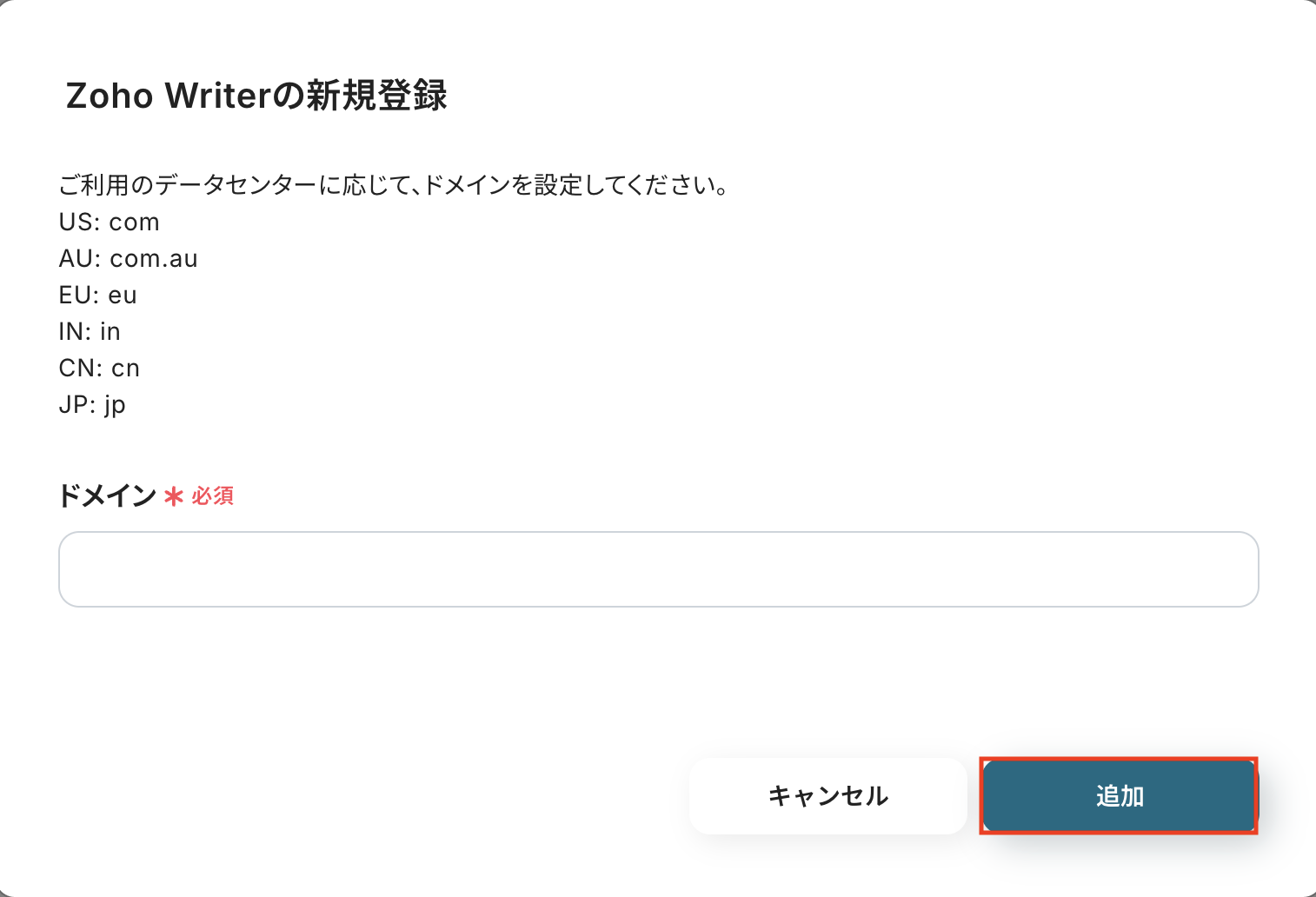
画面の注釈に沿ってドメインURLを入力しましょう。
設定後「追加」をクリックします。
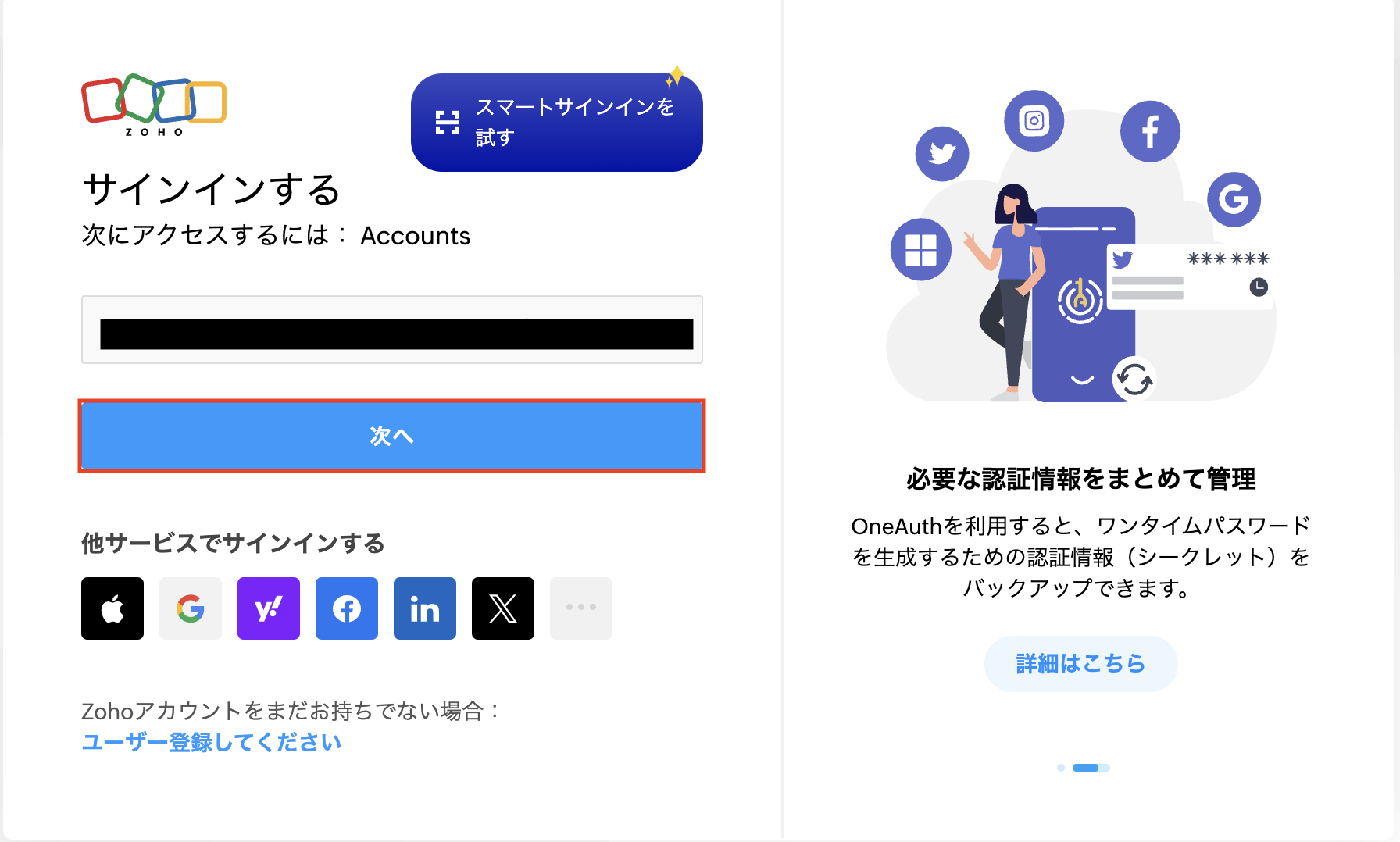
以下の画面が表示されるので、任意の方法でサインインしてください。
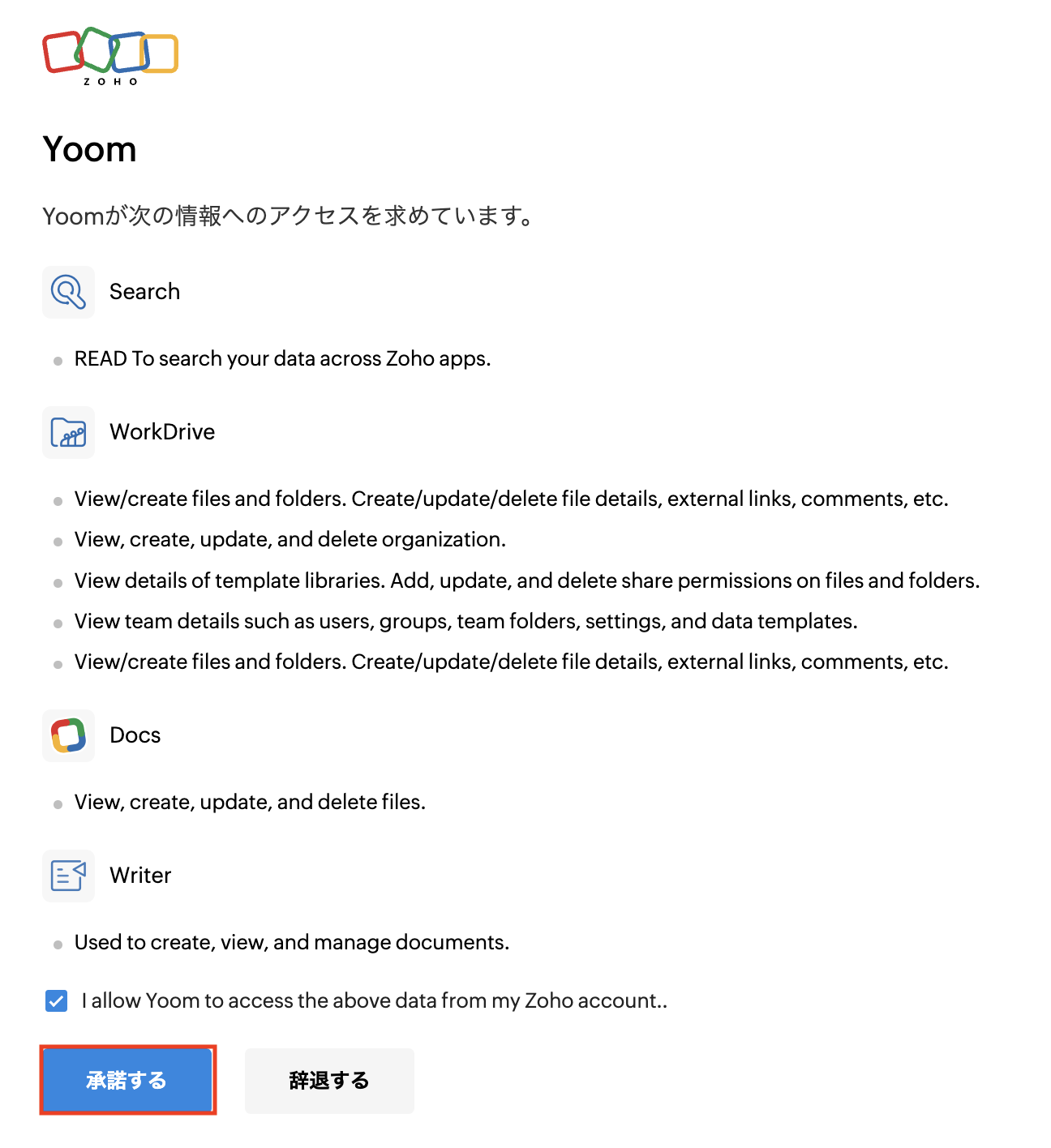
アクセス権限の画面が表示されるので、内容を確認しチェックボックスにチェックを入れ、「承認する」をクリックします。
2.Microsoft Teamsのマイアプリ連携
※「Microsoft 365(旧Office 365)」には個人向けと法人向けプラン(Microsoft 365 Business)があります。
法人向けプランを契約していない場合、Yoomからの認証がうまくいかない可能性があるのでご注意ください。
以下の手順をご参照ください。
以上でマイアプリ登録は完了です!
ステップ2:テンプレートをコピーする
続いてYoomのテンプレートをコピーします。
以下バナーの「試してみる」をクリックします。
また、共有漏れが発生すると、業務に支障をきたす可能性もあります。このワークフローを活用すれば、Zoho Writer APIを利用した連携により、ドキュメントが更新された際に自動でMicrosoft Teamsの指定チャネルへ通知を送ることができ、情報共有の漏れや遅れといった課題を削減します。
- Zoho WriterとMicrosoft Teamsを連携させ、情報共有を効率化したいと考えている方
- ドキュメントの更新通知を手作業で行っており、連絡漏れなどのミスを減らしたいチームリーダーの方
- Zoho Writer APIの活用を含め、ノーコードで様々な業務の自動化を検討している方
- Zoho Writerでドキュメントが更新されると、自動でMicrosoft Teamsに通知が飛ぶため、手作業での共有にかかっていた時間を削減できます。
- システムが自動で通知を行うことで、手作業による通知のし忘れや共有先の誤りといったヒューマンエラーの防止に繋がります。
- はじめに、Microsoft TeamsとZoho WriterをYoomと連携します。
- 次に、トリガーでZoho Writerを選択し、「ドキュメントが更新されたら」というアクションを設定します。
- 最後に、オペレーションでMicrosoft Teamsの「チャネルにメッセージを送る」アクションを設定し、ドキュメントの更新情報を指定のチャネルに通知します。
- Microsoft Teamsでメッセージを送るアクションを設定する際に、通知先としたい任意のチームID、チャネルIDを設定してください。
- 通知するメッセージ内容は、トリガーで取得したドキュメントのタイトルやURLといった値を含めるように設定することで、より分かりやすい通知が可能です。
- Zoho Writer、Microsoft TeamsのそれぞれとYoomを連携してください。
- トリガーは5分、10分、15分、30分、60分の間隔で起動間隔を選択できます。
- プランによって最短の起動間隔が異なりますので、ご注意ください。
- Microsoft365(旧Office365)には、家庭向けプランと一般法人向けプラン(Microsoft365 Business)があり、一般法人向けプランに加入していない場合には認証に失敗する可能性があります。
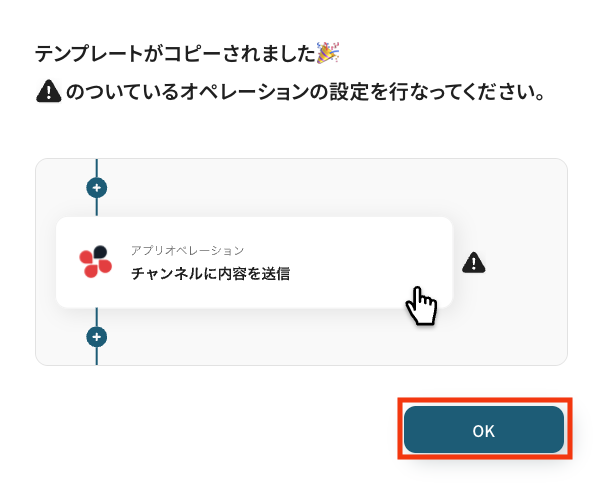
以下の画像のような画面が表示されたらテンプレートのコピーは完了です。
ステップ3: Zoho Writerのトリガー設定
それでは、ここから設定を進めていきましょう。
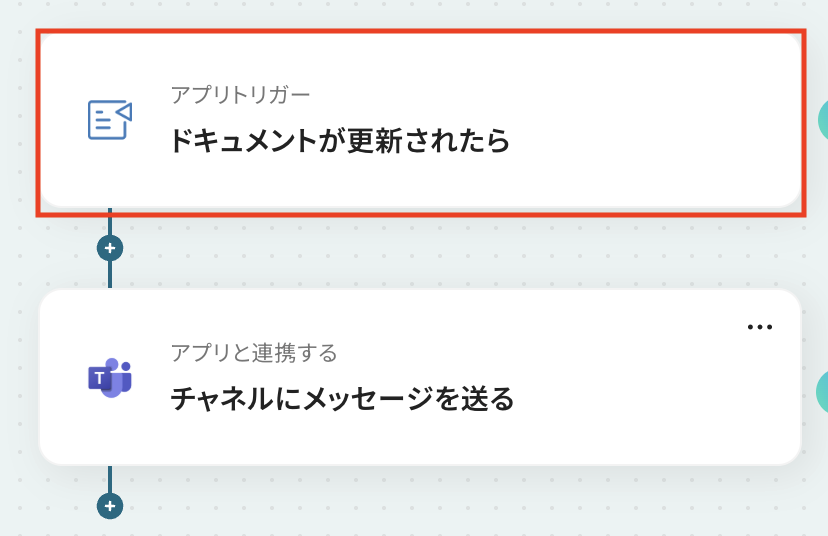
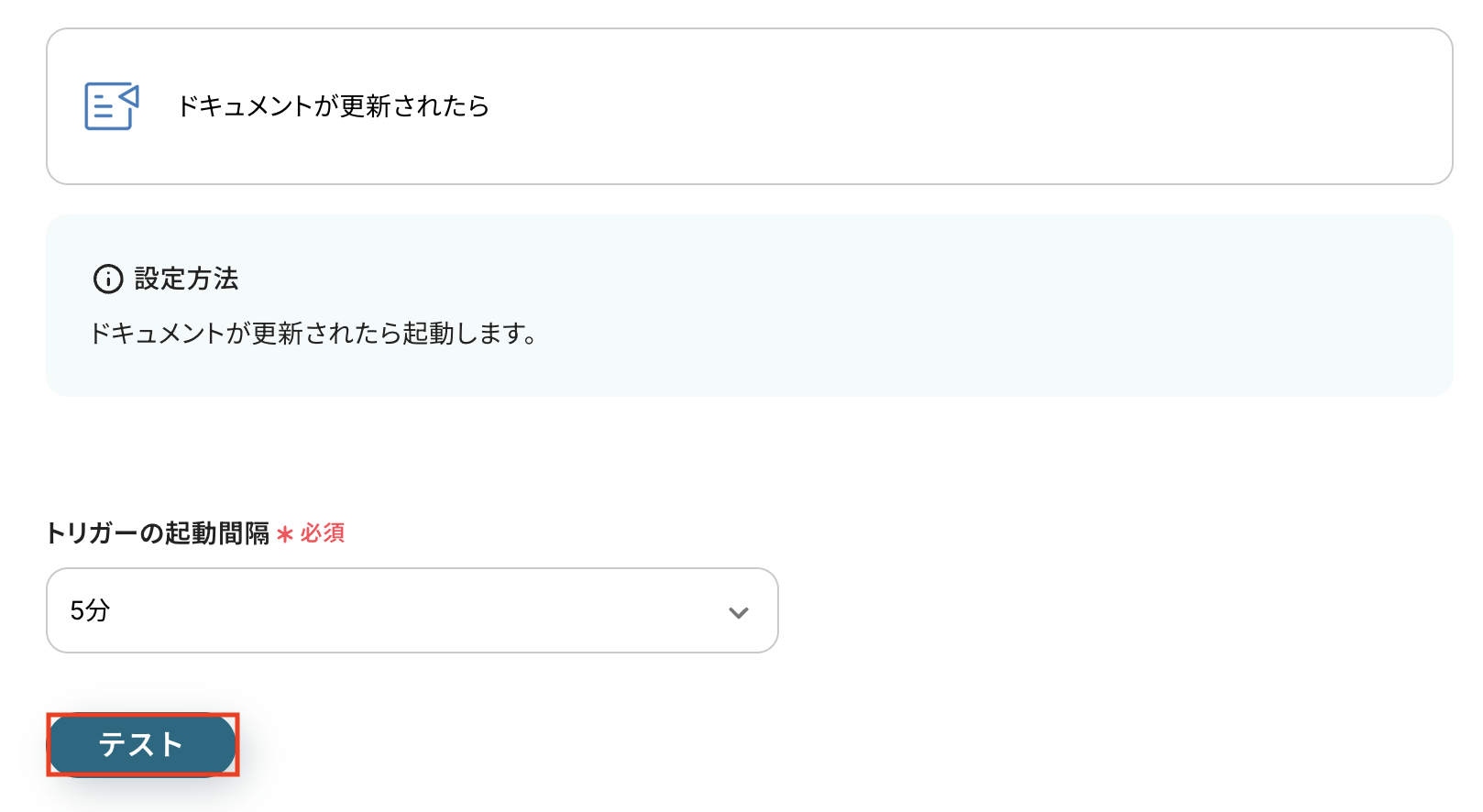
「ドキュメントが更新されたら」をクリックします。
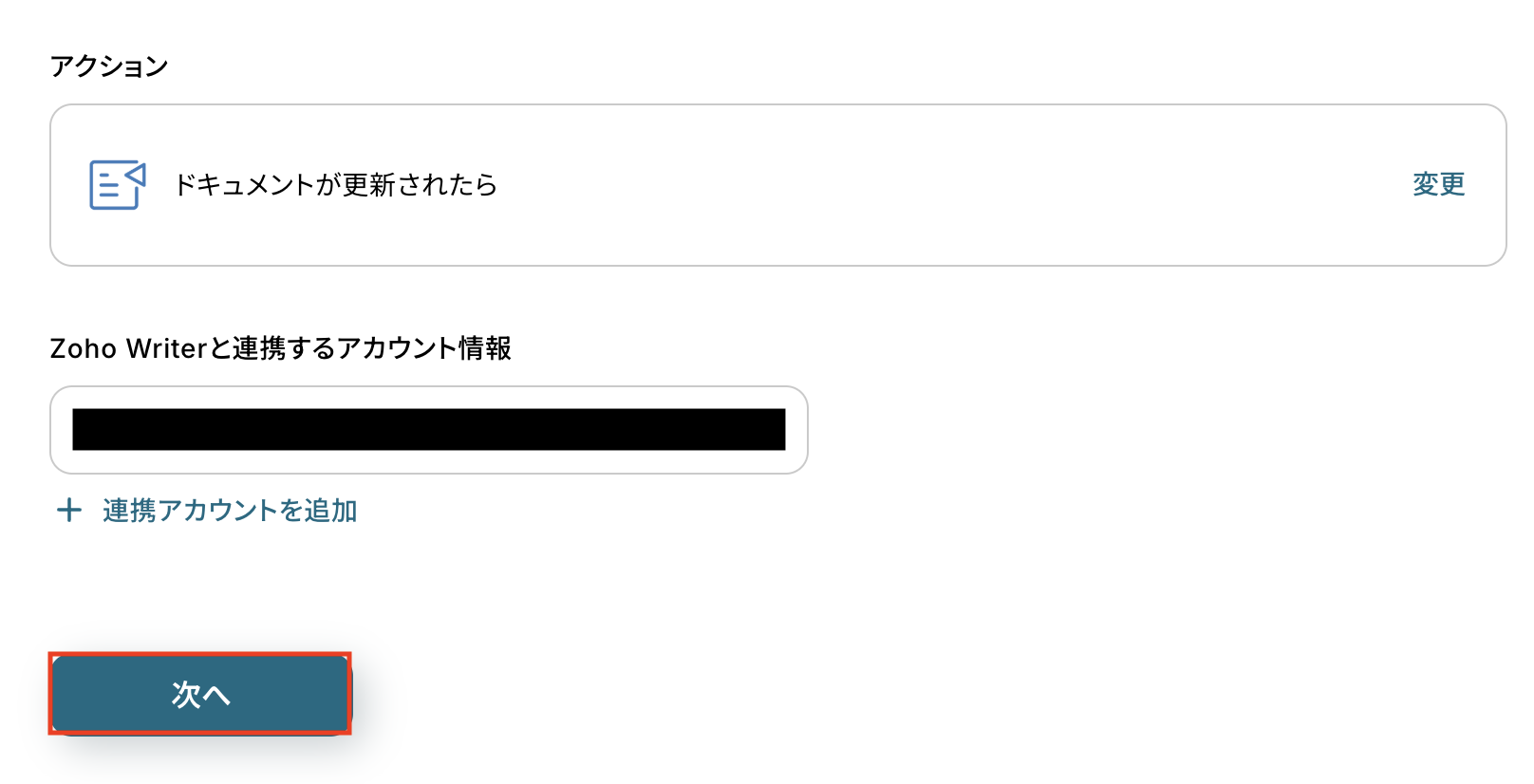
アクションはあらかじめ設定されているため、そのまま内容を確認してください。
Zoho Writerと連携するアカウント情報に問題がなければ、「次へ」をクリックします。
事前準備としてZoho Writerでドキュメントを更新しておきましょう。
今回はテスト用に、以下の内容で更新しました。


Yoomの操作画面に戻り、トリガーの設定を行います。
指定した間隔でZoho Writerをチェックし、トリガーとなるアクション(今回はドキュメントの更新)を検知すると、フローボットが自動で起動します。
トリガーの起動タイミングは、5分、10分、15分、30分、60分のいずれかで設定できます。
ご利用プランによって、設定できるトリガーの最短間隔が異なるため、その点は要チェックです。
なお、基本的にはそのプランの最短の起動間隔にしてお使いいただくことをおすすめします。
入力が完了したら、設定内容とトリガーの動作を確認するため「テスト」をクリックします。
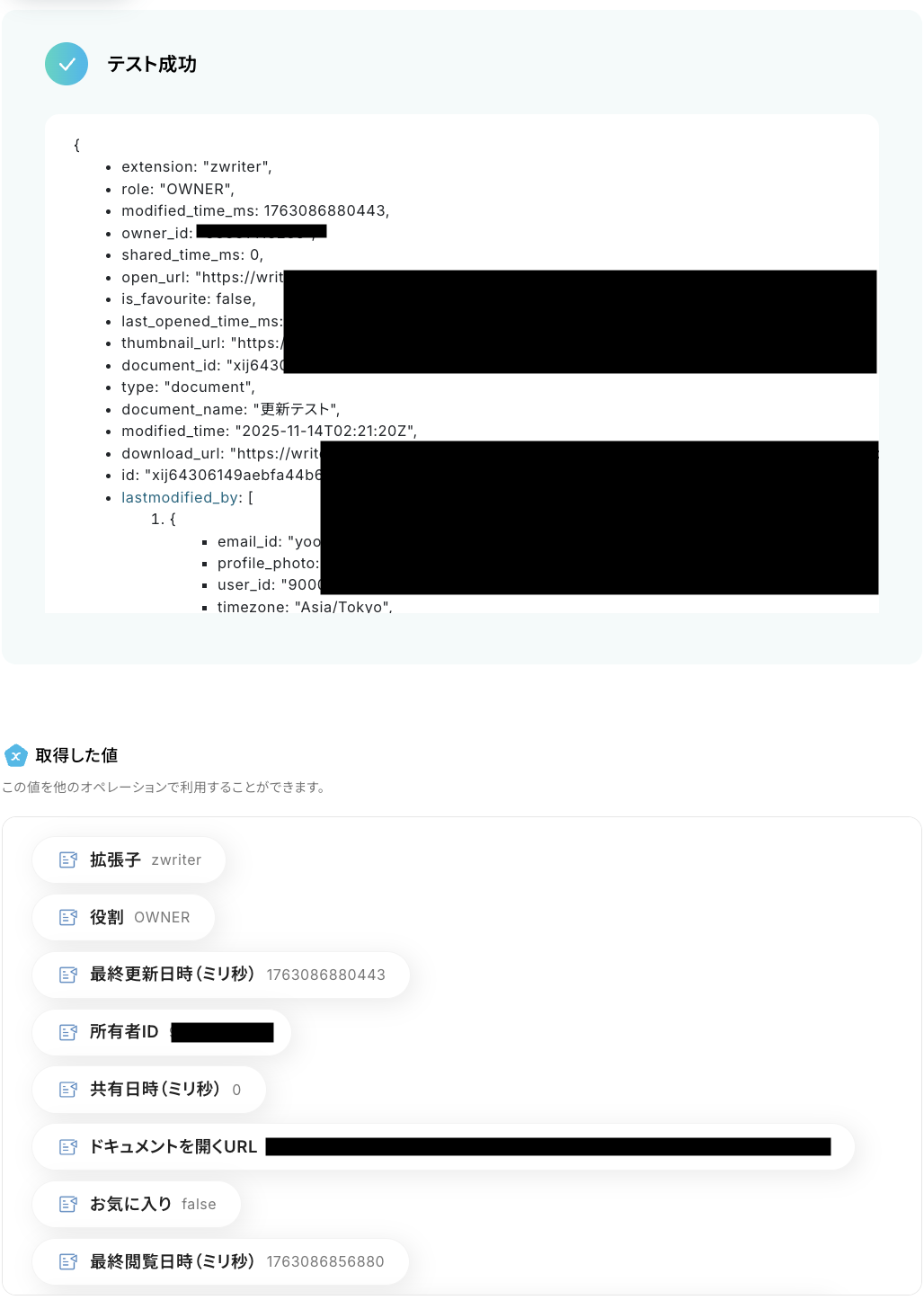
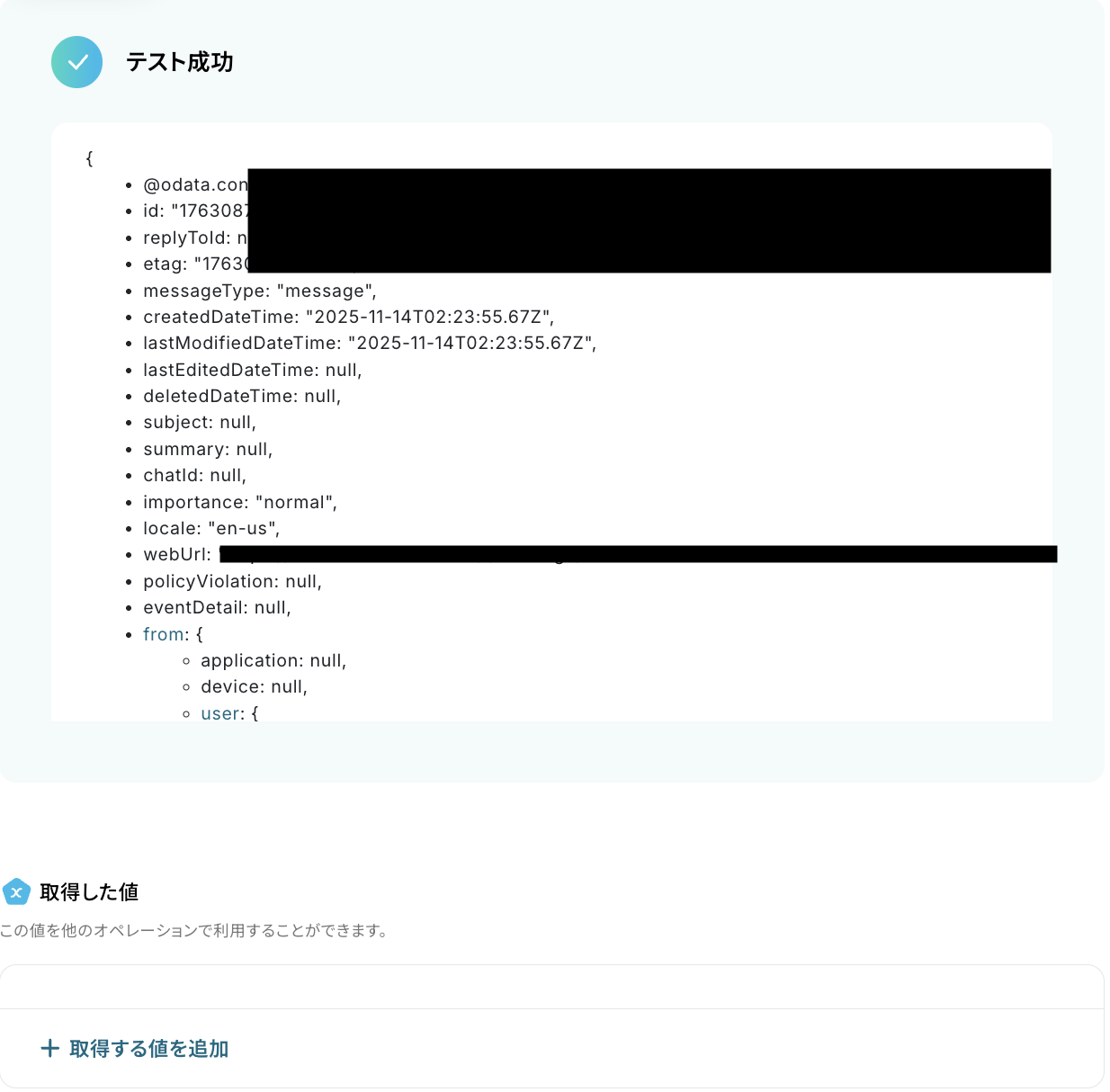
テストに成功すると、Zoho Writerで更新されたドキュメントに関する情報が一覧で表示されます。
以下の画像の取得した値はこの後のステップで利用することが可能です。
※取得した値とは?
トリガーやオペレーション設定時に、「テスト」を実行して取得した値のことを指します。
後続のオペレーション設定時の値として利用でき、フローボットを起動するたびに変動した値となります。
内容を確認し、「完了」をクリックします。
ステップ4: Microsoft Teamsのアクション設定
いよいよ最後のステップです!
前のステップでZoho Writerから取得した値を利用して、Microsoft Teamsでメッセージを送信しましょう。
「チャネルにメッセージを送る」をクリックします。
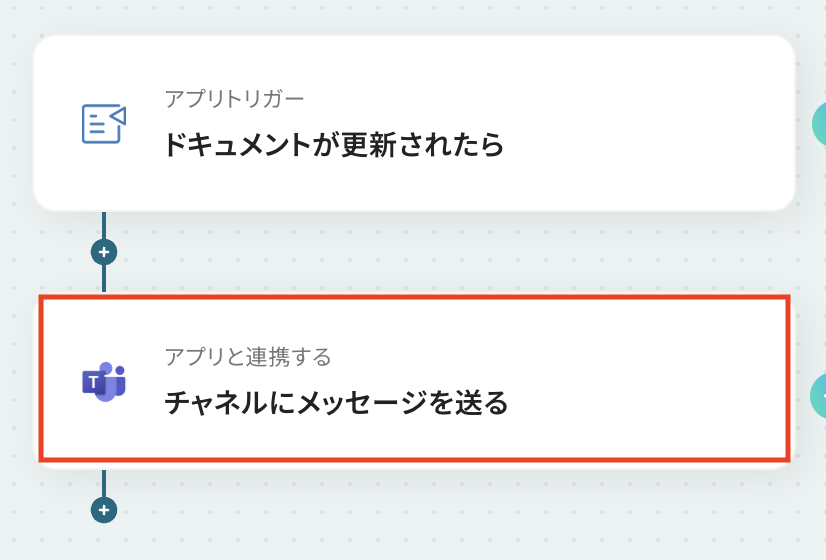
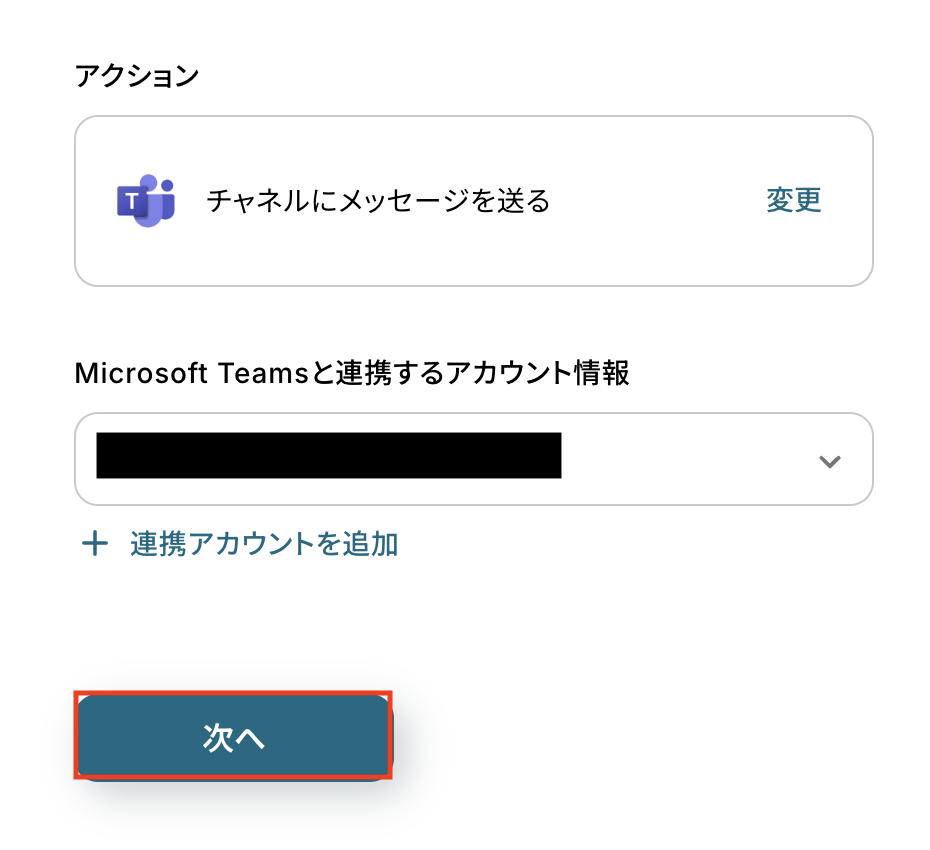
アクションはあらかじめ設定されているため、そのまま内容を確認してください。
Microsoft Teamsと連携するアカウント情報に問題がなければ、「次へ」をクリックします。
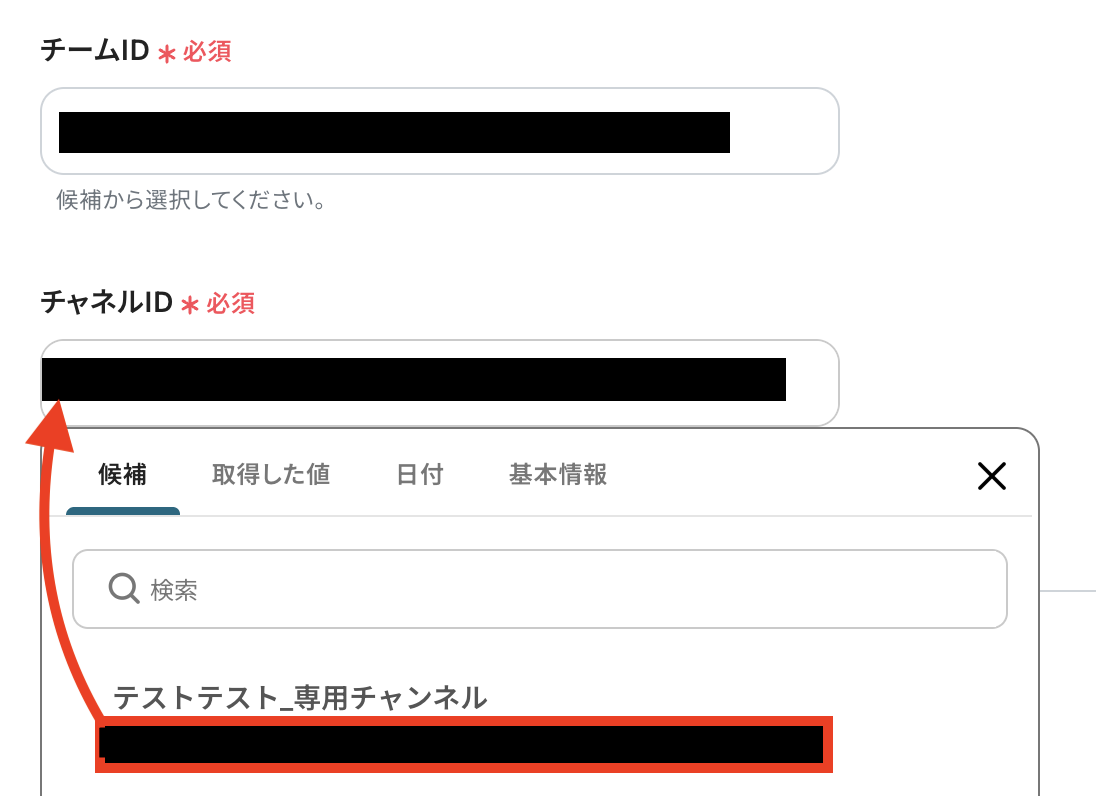
チームIDとチャネルIDは、入力欄をクリックするとマイアプリ連携をしたアカウントから候補が表示されるので、対象の項目をそれぞれ選択しましょう。
メッセージ
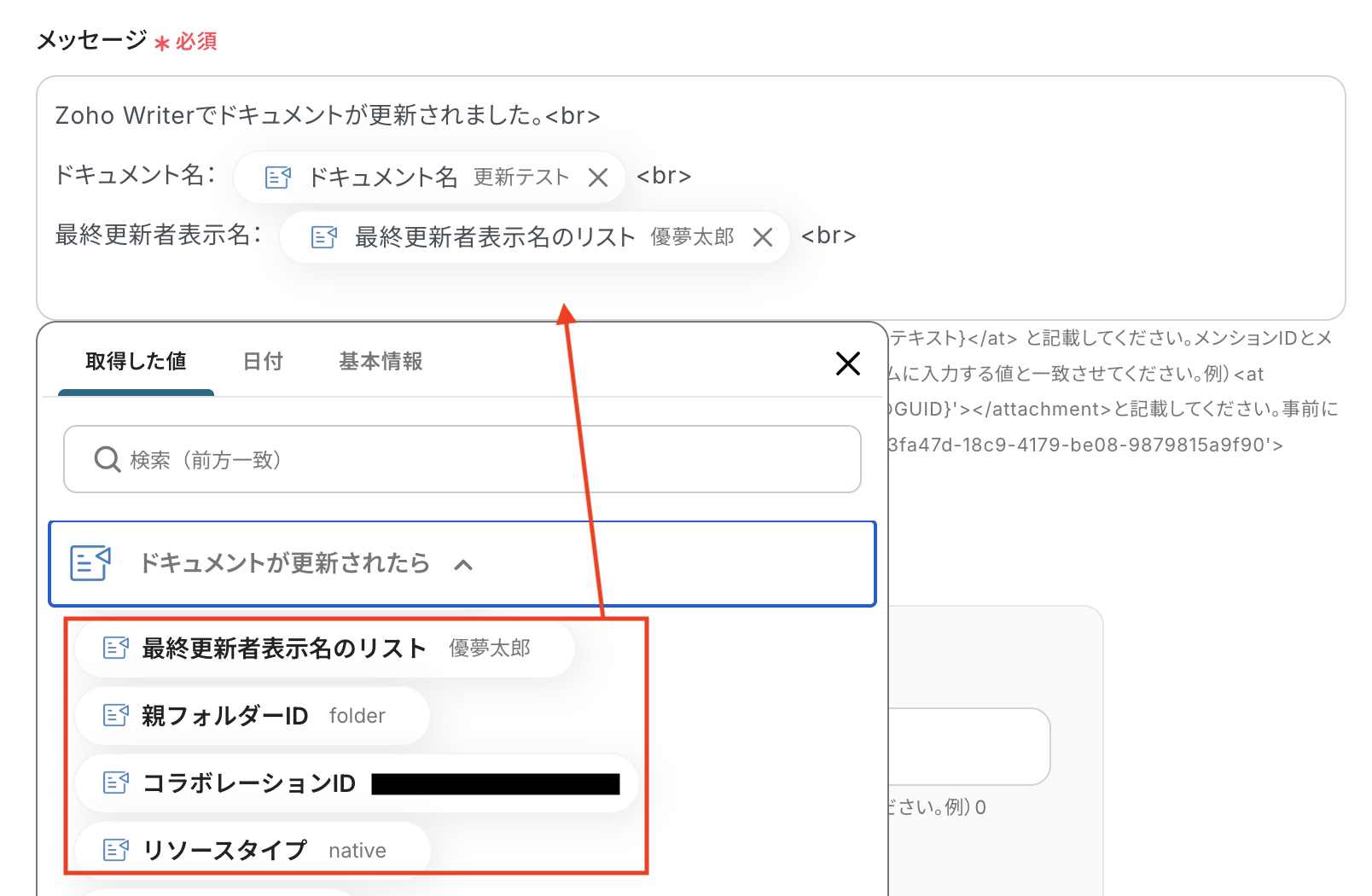
送信するメッセージの内容を設定します。
入力欄をクリックすると、前のステップでZoho Writerから取得した値が表示されるので、選択して入力しましょう。
取得した値を活用することで値が固定化されず、フローボットを起動するたびに最新の情報を自動で反映できます。
なお、テキストを直接入力した部分は固定値とされるため、取得した値を活用せず設定を行うと毎回同じメッセージがMicrosoft Teamsで通知されてしまうので注意が必要です。
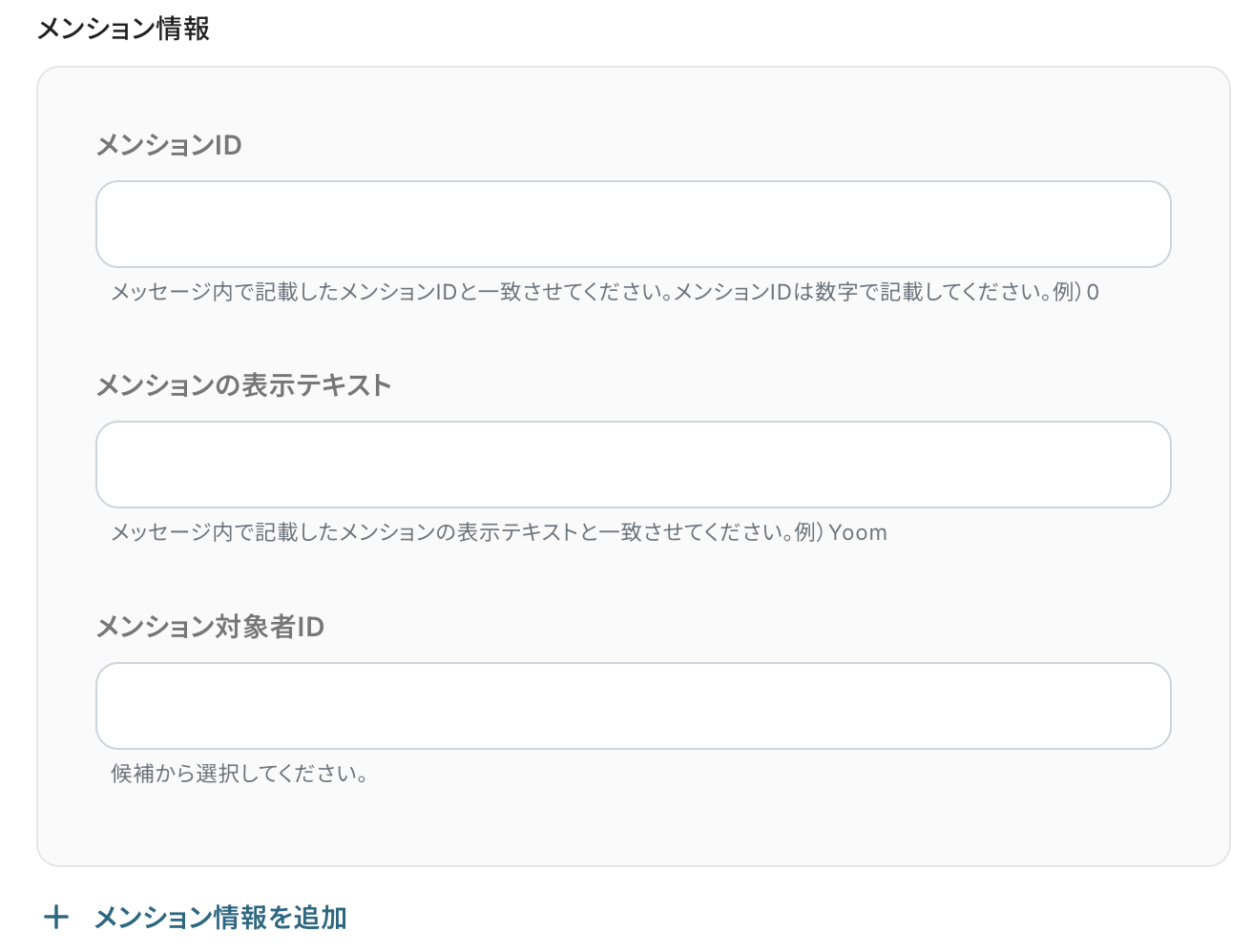
なお、Microsoft Teamsではメッセージにメンションを設定することも可能です。
設定手順については以下のヘルプページをご確認ください。
その他の項目もお好みで設定可能です。
入力が完了したら「テスト」をクリックして、設定した送信先にメッセージが正しく届くか確認しましょう。
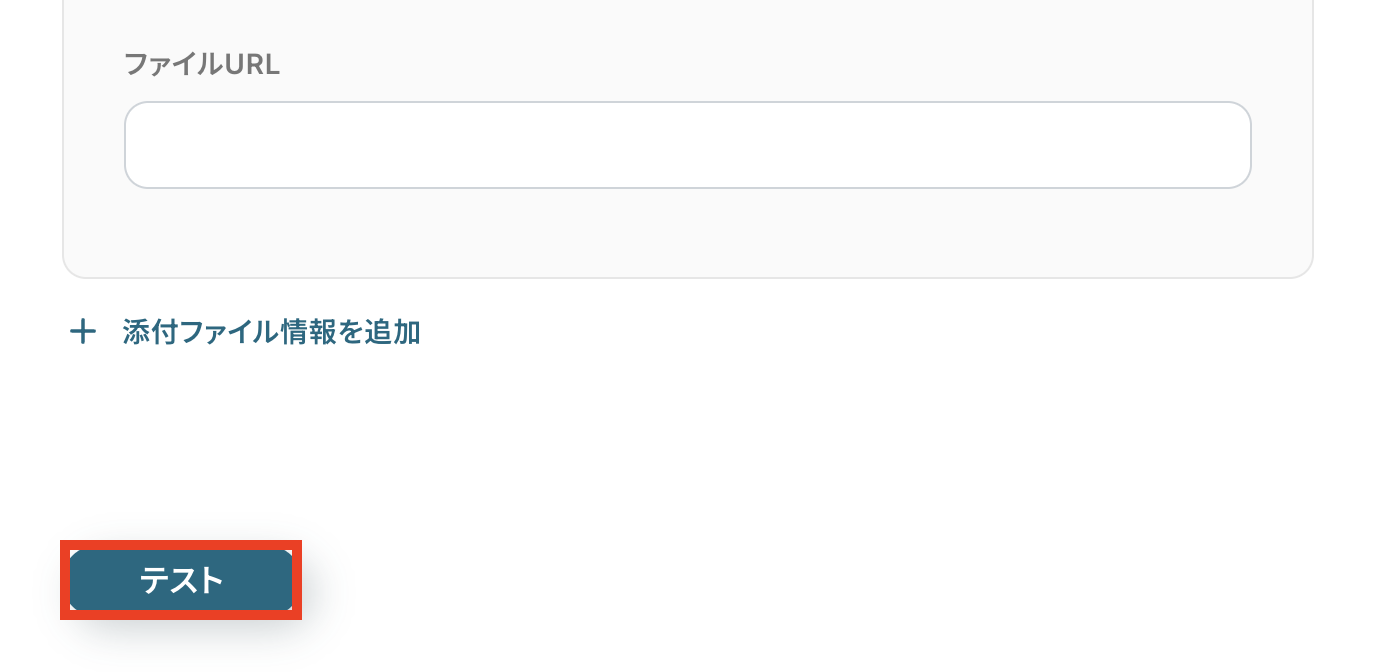
テストが成功すると、送信されたメッセージの情報が表示されます。
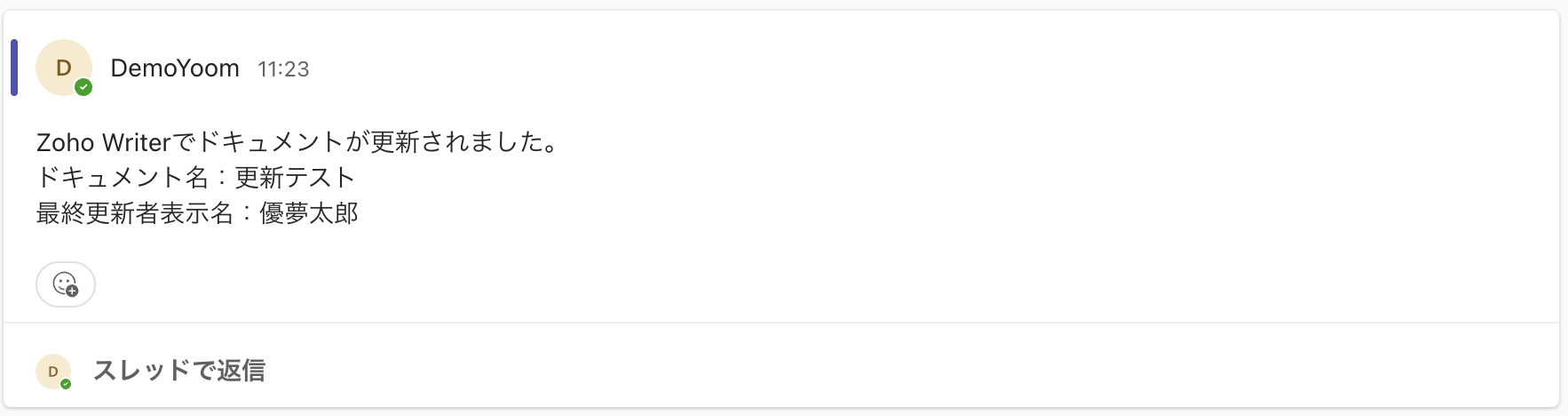
Microsoft Teamsを開いて、指定した内容でメッセージが届いているか確認してみましょう。
今回は下記の通り通知されていました!
問題がなければYoomの操作画面に戻り、「完了」をクリックします。
以上ですべての設定が完了しました!
ステップ5: トリガーをONにし、フローが起動するかを確認
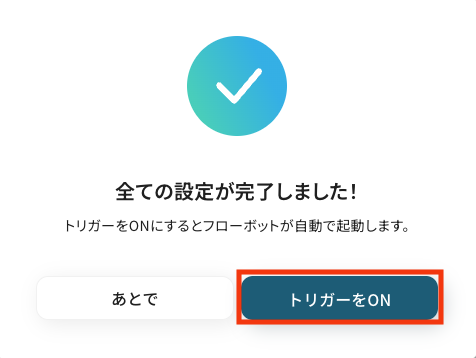
設定が完了すると、画面上に以下のようなメニューが表示されます。
トリガーをONにすることで、Zoho Writerでドキュメントが更新されたタイミングで、指定したMicrosoft Teamsのチャネルへ自動でメッセージが送信されるようになります。
実際にZoho Writerのドキュメントを更新し、Microsoft Teamsに通知が届くかを確認してみましょう。
Zoho Writerを使ったその他の自動化例
今回ご紹介した連携以外でも、Zoho WriterのAPIを活用してさまざまな業務を自動化することが可能です。
定期的な文書管理やフォーム入力内容の文書化を人手を介さずに行えます。
これにより、業務ドキュメントの更新漏れ防止や作成負荷の軽減に効果的な自動化体系が実現するでしょう。
このワークフローは、Zoho WriterのAPIを利用した連携により、指定したスケジュールで自動的にドキュメントの一覧を取得し、Google スプレッドシートに記録するため、こうした課題を削減し、効率的なドキュメント管理を実現します。
- Zoho WriterのAPIを活用して、ドキュメント管理業務を自動化したいと考えている方
- 定期的に発生するドキュメントの棚卸しや一覧作成の作業を効率化したい方
- Google スプレッドシートを用いて、様々な情報を一元的に管理している方
- 指定したスケジュールで自動的に処理が実行されるため、これまで手作業で行っていたドキュメント一覧の作成にかかる時間を削減できます。
- 手動での情報転記が不要になることで、コピー&ペーストのミスや記載漏れといったヒューマンエラーの発生を防ぎます。
- はじめに、Google スプレッドシートとZoho WriterをYoomに連携します。
- 次に、トリガーでスケジュールトリガーを選択し、フローボットを起動したい任意のスケジュールを設定します。
- オペレーションでZoho Writerの「ドキュメント一覧取得」アクションを設定し、ドキュメントの情報を取得します。
- 次に、Google スプレッドシートの「値を削除する」アクションを設定し、シート内の既存のデータをクリアします。
- 「処理繰り返し」のオペレーションを使い、取得したドキュメント情報を1件ずつ処理できるようにします。
- 最後に、繰り返しの処理の中でGoogle スプレッドシートの「レコードを追加する」アクションを設定し、ドキュメントの情報を追記します。
- スケジュールトリガーでは、日次、週次、月次など、ドキュメントの一覧を更新したい任意の実行タイミングを設定してください。
- Zoho Writerの「ドキュメント一覧取得」アクションでは、取得対象とするドキュメントの条件などを任意で設定することが可能です。
- Google スプレッドシートの各アクションでは、ドキュメント一覧を記録したい任意のスプレッドシートID、およびシート名を設定してください。
- Zoho Writer、Google スプレッドシートのそれぞれとYoomを連携してください。
- 「同じ処理を繰り返す」オペレーション間の操作は、パーソナルプラン以上でご利用いただけるアプリとなっております。フリープランの場合は設定しているフローボットのオペレーションやデータコネクトはエラーとなりますので、ご注意ください。
- パーソナルプランなどの有料プランは、2週間の無料トライアルを行うことが可能です。無料トライアル中には制限対象のアプリや機能(オペレーション)を使用することができます。詳しくは、料金プランのページをご参照ください。
- フォームからの情報を基に、Zoho Writerで定期的にドキュメントを作成している方
- Zoho WriterのAPI連携を検討中で、ノーコードでのドキュメント作成自動化に関心がある方
- 手作業でのデータ転記によるミスを減らし、ドキュメント作成業務を効率化したい方
- フォームが送信されると、その内容を基に自動でドキュメントが作成されるため、手作業での転記に費やしていた時間を短縮できます
- Zoho WriterのAPIを利用した連携が自動で行われるため、手作業によるコピー&ペーストが不要になり、転記ミスや入力漏れを防ぎます
- はじめに、Zoho WriterをYoomと連携します
- 次に、トリガーでフォームトリガーを選択し、受付用のフォームを作成します
- 最後に、オペレーションでZoho Writerを選択し、「新規ドキュメント作成」のアクションを設定し、フォームで受け付けた情報をマッピングします
- フォームトリガーで設定するフォームのタイトルや質問項目は、収集したい情報に合わせて任意で編集が可能です
- Zoho Writerでドキュメントを作成する際に、保存先のフォルダーIDを任意の値に設定することで、指定の場所にドキュメントを格納できます
- Zoho WriterとYoomを連携してください。
まとめ
Zoho Writerと様々なアプリの連携を自動化することで、ドキュメントの更新を手動で通知したり、他ツールから情報を転記したりする手間を削減し、情報共有の迅速化とヒューマンエラーの防止を実現します。
これにより、担当者は単純な繰り返し作業から解放され、より付加価値の高い業務に集中できる環境が整うでしょう!
今回ご紹介したような業務自動化を実現できるノーコードツールYoomを使えば、プログラミングの知識がない方でも、画面上の指示に従って操作するだけで直感的に業務フローを構築できます。
もし自動化に少しでも興味を持っていただけたなら、ぜひこちらから無料登録して、Yoomによる業務効率化を体験してみてください!
よくあるご質問
Q:Microsoft Teams以外のチャットツールとも連携できますか?
A:
はい、Microsoft Teams以外のチャットツールとも連携できます。
フローボット内で設定しているMicrosoft Teamsの「メッセージを送信」アクションを削除し、代わりにSlackなど、通知したいアプリを選択します。
そのうえで、選択したアプリの「メッセージを送信」「通知を送信」といったアクションを設定することで、Microsoft Teamsの場合と同様に、他のチャットツールへ自動で通知を送ることが可能です。

Q:連携が失敗した場合はどうなりますか?
A:
フローボットがエラーになると、Yoomに登録する際に設定したメールアドレスに通知が送られます。
通知先は、メールの他にSlackやChatworkも設定できます。
通知メールには、エラーが起きている該当のオペレーションや詳細のリンクが記載されているので、まずは通知内容を確認しましょう。
再実行は自動で行われないため、エラー修正後手動で再実行してください。
ヘルプページで解決しない場合は、サポート窓口を利用することもできます。
Q:ドキュメントの新規作成をきっかけに自動化できますか?
A:
はい、ドキュメントの新規作成をきっかけに自動化を開始することも可能です。
本記事ではZoho Writerの「ドキュメントが更新されたら」をトリガーとして設定していますが、このトリガーアクションを「新しいドキュメントが作成されたら」に変更することで、新規作成時にMicrosoft Teamsへの通知やタスク作成などを自動で実行できます。

プログラミング知識なしで手軽に構築できます。