
・
【ノーコードで実現】BASEのデータをGitHubに自動的に連携する方法

■概要オンラインストアでの注文対応と開発タスクの連携は、手作業が多く手間がかかるのではないでしょうか。特にBASEで受けた注文情報を手動でGitHubのIssueに起票している場合、入力ミスや対応漏れが発生しやすく、業務の効率を妨げる一因となりがちです。このワークフローを活用すれば、BASEでの新規注文発生をトリガーとしてGitHubに自動でIssueを作成し、こうした課題をスムーズに解消できます。
■このテンプレートをおすすめする方- BASEでネットショップを運営し、GitHubでタスク管理を行っている開発チームの方
- 注文処理と開発タスクの連携を手作業で行い、非効率を感じているEC担当者の方
- 日々の定型業務を自動化し、より重要な業務に時間を割きたいと考えている方
■このテンプレートを使うメリット- BASEでの注文発生後、手動でGitHubにIssueを作成する手間が省け、作業時間を短縮できます。
- 注文情報をGitHubへ自動で連携するため、転記ミスやタスク作成漏れといったヒューマンエラーの防止に繋がります。
■フローボットの流れ- はじめに、BASEとGitHubをYoomと連携します。
- 次に、トリガーとしてBASEを選択し、「注文が発生したら」というアクションを設定することで、新しい注文を検知します。
- 続いて、オペレーションとしてGitHubを選択し、「Issueを作成」アクションを設定し、BASEからの注文情報を基にIssueを作成します。
※「トリガー」:フロー起動のきっかけとなるアクション、「オペレーション」:トリガー起動後、フロー内で処理を行うアクション
■このワークフローのカスタムポイント- GitHubでIssueを作成する際に、BASEからの注文情報(注文ID、商品名、顧客情報など)をYoomのアウトプット機能を利用して、Issueのタイトルや本文に自由に組み込むことが可能です。これにより、必要な情報を整理してIssueを起票できます。
■注意事項- BASE、GithubのそれぞれとYoomを連携してください。
- トリガーは5分、10分、15分、30分、60分の間隔で起動間隔を選択できます。
- プランによって最短の起動間隔が異なりますので、ご注意ください。


■このテンプレートをおすすめする方
- BASEでネットショップを運営し、GitHubでタスク管理を行っている開発チームの方
- 注文処理と開発タスクの連携を手作業で行い、非効率を感じているEC担当者の方
- 日々の定型業務を自動化し、より重要な業務に時間を割きたいと考えている方
■このテンプレートを使うメリット
- BASEでの注文発生後、手動でGitHubにIssueを作成する手間が省け、作業時間を短縮できます。
- 注文情報をGitHubへ自動で連携するため、転記ミスやタスク作成漏れといったヒューマンエラーの防止に繋がります。
■フローボットの流れ
- はじめに、BASEとGitHubをYoomと連携します。
- 次に、トリガーとしてBASEを選択し、「注文が発生したら」というアクションを設定することで、新しい注文を検知します。
- 続いて、オペレーションとしてGitHubを選択し、「Issueを作成」アクションを設定し、BASEからの注文情報を基にIssueを作成します。
■このワークフローのカスタムポイント
- GitHubでIssueを作成する際に、BASEからの注文情報(注文ID、商品名、顧客情報など)をYoomのアウトプット機能を利用して、Issueのタイトルや本文に自由に組み込むことが可能です。これにより、必要な情報を整理してIssueを起票できます。
■注意事項
- BASE、GithubのそれぞれとYoomを連携してください。
- トリガーは5分、10分、15分、30分、60分の間隔で起動間隔を選択できます。
- プランによって最短の起動間隔が異なりますので、ご注意ください。
「BASEとGitHubを使っていて、それぞれのデータを連携したい!」
「BASEで注文が入るたびに、GitHubに手動でIssueを作成していて、正直手間も時間もかかっているし、入力ミスも心配…」
このように、日常業務でBASEとGitHubを利用する中で、手作業によるデータ連携の非効率さや、それに伴うヒューマンエラーのリスクに課題を感じていませんか?
もし、BASEの注文情報や商品情報をGitHubのIssueとして自動的に作成・更新できる仕組みがあれば、これらの繰り返し作業から解放されるはず…。
結果として入力ミスを心配する必要もなくなり、より創造的で重要なコア業務に集中できる貴重な時間を確保することができるかもしれませんよね!
今回ご紹介する自動化の設定は、プログラミングの知識がなくてもノーコードで簡単に設定可能で、導入に大きな手間や時間はかかりません。
ぜひこの機会に自動化を取り入れて、日々の業務をよりスムーズで快適なものにしましょう!
とにかく早く試したい方へ
YoomにはBASEとGitHubを連携するためのテンプレートが用意されています。
今すぐ試したい方は以下よりバナーをクリックしてスタートしましょう!
■概要オンラインストアでの注文対応と開発タスクの連携は、手作業が多く手間がかかるのではないでしょうか。特にBASEで受けた注文情報を手動でGitHubのIssueに起票している場合、入力ミスや対応漏れが発生しやすく、業務の効率を妨げる一因となりがちです。このワークフローを活用すれば、BASEでの新規注文発生をトリガーとしてGitHubに自動でIssueを作成し、こうした課題をスムーズに解消できます。
■このテンプレートをおすすめする方- BASEでネットショップを運営し、GitHubでタスク管理を行っている開発チームの方
- 注文処理と開発タスクの連携を手作業で行い、非効率を感じているEC担当者の方
- 日々の定型業務を自動化し、より重要な業務に時間を割きたいと考えている方
■このテンプレートを使うメリット- BASEでの注文発生後、手動でGitHubにIssueを作成する手間が省け、作業時間を短縮できます。
- 注文情報をGitHubへ自動で連携するため、転記ミスやタスク作成漏れといったヒューマンエラーの防止に繋がります。
■フローボットの流れ- はじめに、BASEとGitHubをYoomと連携します。
- 次に、トリガーとしてBASEを選択し、「注文が発生したら」というアクションを設定することで、新しい注文を検知します。
- 続いて、オペレーションとしてGitHubを選択し、「Issueを作成」アクションを設定し、BASEからの注文情報を基にIssueを作成します。
※「トリガー」:フロー起動のきっかけとなるアクション、「オペレーション」:トリガー起動後、フロー内で処理を行うアクション
■このワークフローのカスタムポイント- GitHubでIssueを作成する際に、BASEからの注文情報(注文ID、商品名、顧客情報など)をYoomのアウトプット機能を利用して、Issueのタイトルや本文に自由に組み込むことが可能です。これにより、必要な情報を整理してIssueを起票できます。
■注意事項- BASE、GithubのそれぞれとYoomを連携してください。
- トリガーは5分、10分、15分、30分、60分の間隔で起動間隔を選択できます。
- プランによって最短の起動間隔が異なりますので、ご注意ください。
■このテンプレートをおすすめする方
- BASEでネットショップを運営し、GitHubでタスク管理を行っている開発チームの方
- 注文処理と開発タスクの連携を手作業で行い、非効率を感じているEC担当者の方
- 日々の定型業務を自動化し、より重要な業務に時間を割きたいと考えている方
■このテンプレートを使うメリット
- BASEでの注文発生後、手動でGitHubにIssueを作成する手間が省け、作業時間を短縮できます。
- 注文情報をGitHubへ自動で連携するため、転記ミスやタスク作成漏れといったヒューマンエラーの防止に繋がります。
■フローボットの流れ
- はじめに、BASEとGitHubをYoomと連携します。
- 次に、トリガーとしてBASEを選択し、「注文が発生したら」というアクションを設定することで、新しい注文を検知します。
- 続いて、オペレーションとしてGitHubを選択し、「Issueを作成」アクションを設定し、BASEからの注文情報を基にIssueを作成します。
■このワークフローのカスタムポイント
- GitHubでIssueを作成する際に、BASEからの注文情報(注文ID、商品名、顧客情報など)をYoomのアウトプット機能を利用して、Issueのタイトルや本文に自由に組み込むことが可能です。これにより、必要な情報を整理してIssueを起票できます。
■注意事項
- BASE、GithubのそれぞれとYoomを連携してください。
- トリガーは5分、10分、15分、30分、60分の間隔で起動間隔を選択できます。
- プランによって最短の起動間隔が異なりますので、ご注意ください。
BASEとGitHubを連携してできること
BASEとGitHubのAPIを連携させることで、例えばBASEでの注文発生や商品情報の更新といったイベントをトリガーに、GitHub側で自動的にIssueを作成するなどの連携が可能になります。
これにより手作業による情報共有の手間やタイムラグを削減し、業務の正確性と迅速性を向上させることができます!
Yoomに用意されている具体的な自動化のテンプレート例をいくつかご紹介しますので、気になる内容があればぜひクリックしてみてください!
BASEで注文が発生したら、GitHubでIssueを作成する
BASEで新しい注文が発生した際に、その注文情報を基にGitHubリポジトリに自動でIssueを作成するテンプレートです。
この自動化により、注文処理のタスク化や進捗管理をGitHub上で行っている場合に、手動でIssueを作成する手間を省き、迅速かつ正確な情報共有を実現し、対応漏れを防ぎやすくなります!
■概要オンラインストアでの注文対応と開発タスクの連携は、手作業が多く手間がかかるのではないでしょうか。特にBASEで受けた注文情報を手動でGitHubのIssueに起票している場合、入力ミスや対応漏れが発生しやすく、業務の効率を妨げる一因となりがちです。このワークフローを活用すれば、BASEでの新規注文発生をトリガーとしてGitHubに自動でIssueを作成し、こうした課題をスムーズに解消できます。
■このテンプレートをおすすめする方- BASEでネットショップを運営し、GitHubでタスク管理を行っている開発チームの方
- 注文処理と開発タスクの連携を手作業で行い、非効率を感じているEC担当者の方
- 日々の定型業務を自動化し、より重要な業務に時間を割きたいと考えている方
■このテンプレートを使うメリット- BASEでの注文発生後、手動でGitHubにIssueを作成する手間が省け、作業時間を短縮できます。
- 注文情報をGitHubへ自動で連携するため、転記ミスやタスク作成漏れといったヒューマンエラーの防止に繋がります。
■フローボットの流れ- はじめに、BASEとGitHubをYoomと連携します。
- 次に、トリガーとしてBASEを選択し、「注文が発生したら」というアクションを設定することで、新しい注文を検知します。
- 続いて、オペレーションとしてGitHubを選択し、「Issueを作成」アクションを設定し、BASEからの注文情報を基にIssueを作成します。
※「トリガー」:フロー起動のきっかけとなるアクション、「オペレーション」:トリガー起動後、フロー内で処理を行うアクション
■このワークフローのカスタムポイント- GitHubでIssueを作成する際に、BASEからの注文情報(注文ID、商品名、顧客情報など)をYoomのアウトプット機能を利用して、Issueのタイトルや本文に自由に組み込むことが可能です。これにより、必要な情報を整理してIssueを起票できます。
■注意事項- BASE、GithubのそれぞれとYoomを連携してください。
- トリガーは5分、10分、15分、30分、60分の間隔で起動間隔を選択できます。
- プランによって最短の起動間隔が異なりますので、ご注意ください。
■このテンプレートをおすすめする方
- BASEでネットショップを運営し、GitHubでタスク管理を行っている開発チームの方
- 注文処理と開発タスクの連携を手作業で行い、非効率を感じているEC担当者の方
- 日々の定型業務を自動化し、より重要な業務に時間を割きたいと考えている方
■このテンプレートを使うメリット
- BASEでの注文発生後、手動でGitHubにIssueを作成する手間が省け、作業時間を短縮できます。
- 注文情報をGitHubへ自動で連携するため、転記ミスやタスク作成漏れといったヒューマンエラーの防止に繋がります。
■フローボットの流れ
- はじめに、BASEとGitHubをYoomと連携します。
- 次に、トリガーとしてBASEを選択し、「注文が発生したら」というアクションを設定することで、新しい注文を検知します。
- 続いて、オペレーションとしてGitHubを選択し、「Issueを作成」アクションを設定し、BASEからの注文情報を基にIssueを作成します。
■このワークフローのカスタムポイント
- GitHubでIssueを作成する際に、BASEからの注文情報(注文ID、商品名、顧客情報など)をYoomのアウトプット機能を利用して、Issueのタイトルや本文に自由に組み込むことが可能です。これにより、必要な情報を整理してIssueを起票できます。
■注意事項
- BASE、GithubのそれぞれとYoomを連携してください。
- トリガーは5分、10分、15分、30分、60分の間隔で起動間隔を選択できます。
- プランによって最短の起動間隔が異なりますので、ご注意ください。
BASEで商品が作成・更新されたら、GitHubでIssueを作成する
BASEで新しい商品が登録されたり、既存の商品情報が更新された際に、その情報をトリガーとしてGitHubリポジトリに自動でIssueを作成するテンプレートです。
ECサイトの運営チームや開発チームが、商品情報の変更点を迅速に把握し、関連タスクをGitHubで管理する際に非常に有効であり、手動での情報伝達ミスや遅延を阻止することが期待できるでしょう!
■概要ECサイト運営において、BASEでの新商品の追加や既存商品の情報は、開発チームや関連部署との連携が不可欠です。しかし、これらの情報を手作業でGitHubのIssueとして起票するのは手間がかかり、入力ミスや伝達漏れの原因となることもあります。このワークフローを活用すれば、BASEで商品が作成・更新されたタイミングを捉え、自動でGitHubにIssueを作成するため、情報共有の効率化と正確性の向上を実現できます。
■このテンプレートをおすすめする方- BASEで商品情報を管理し、その変更点をGitHubでタスクとして追跡している方
- 商品情報の変更を手作業でGitHubのIssueに起票する手間を削減したいEC担当者の方
- BASEとGitHub間の情報連携を自動化し、業務の抜け漏れを防ぎたいチームの方
■このテンプレートを使うメリット- BASEでの商品作成・更新時に、GitHubへ自動でIssueが作成されるため、手作業による情報入力の時間を短縮できます。
- 手作業によるIssue作成時の入力ミスや、重要な商品情報の伝達漏れといったヒューマンエラーのリスクを軽減します。
■フローボットの流れ- はじめに、BASEとGitHubをYoomと連携します。
- 次に、トリガーでBASEを選択し、「商品が作成・更新されたら」というアクションを設定します。これにより、BASEで商品情報に変更があった場合にフローが起動します。
- 最後に、オペレーションでGitHubを選択し、「Issueを作成」アクションを設定します。この際、BASEから取得した商品情報をIssueに自動で含めるよう設定することで、関連情報の入力を省略できます。
※「トリガー」:フロー起動のきっかけとなるアクション、「オペレーション」:トリガー起動後、フロー内で処理を行うアクション
■このワークフローのカスタムポイント- GitHubでIssueを作成する際に、BASEのトリガー(商品が作成・更新されたら)で取得した商品名、商品ID、価格、更新日時といったアウトプット情報を活用し、Issueのタイトルや本文にこれらの情報を自動で挿入するなど、登録内容を柔軟にカスタムできます。これにより、Issueに必要な商品情報を詳細かつ正確に記載することが可能です。
■注意事項- BASE、GithubのそれぞれとYoomを連携してください。
- トリガーは5分、10分、15分、30分、60分の間隔で起動間隔を選択できます。
- プランによって最短の起動間隔が異なりますので、ご注意ください。
■このテンプレートをおすすめする方
- BASEで商品情報を管理し、その変更点をGitHubでタスクとして追跡している方
- 商品情報の変更を手作業でGitHubのIssueに起票する手間を削減したいEC担当者の方
- BASEとGitHub間の情報連携を自動化し、業務の抜け漏れを防ぎたいチームの方
■このテンプレートを使うメリット
- BASEでの商品作成・更新時に、GitHubへ自動でIssueが作成されるため、手作業による情報入力の時間を短縮できます。
- 手作業によるIssue作成時の入力ミスや、重要な商品情報の伝達漏れといったヒューマンエラーのリスクを軽減します。
■フローボットの流れ
- はじめに、BASEとGitHubをYoomと連携します。
- 次に、トリガーでBASEを選択し、「商品が作成・更新されたら」というアクションを設定します。これにより、BASEで商品情報に変更があった場合にフローが起動します。
- 最後に、オペレーションでGitHubを選択し、「Issueを作成」アクションを設定します。この際、BASEから取得した商品情報をIssueに自動で含めるよう設定することで、関連情報の入力を省略できます。
■このワークフローのカスタムポイント
- GitHubでIssueを作成する際に、BASEのトリガー(商品が作成・更新されたら)で取得した商品名、商品ID、価格、更新日時といったアウトプット情報を活用し、Issueのタイトルや本文にこれらの情報を自動で挿入するなど、登録内容を柔軟にカスタムできます。これにより、Issueに必要な商品情報を詳細かつ正確に記載することが可能です。
■注意事項
- BASE、GithubのそれぞれとYoomを連携してください。
- トリガーは5分、10分、15分、30分、60分の間隔で起動間隔を選択できます。
- プランによって最短の起動間隔が異なりますので、ご注意ください。
BASEとGitHubの連携フローを作ってみよう
それでは、さっそく実際にBASEとGitHubを連携したフローを作成してみましょう!
今回はYoomを使用して、ノーコードでBASEとGitHubの連携を進めていきますので、もしまだYoomのアカウントをお持ちでない場合は、こちらの登録フォームからアカウントを発行しておきましょう。
[Yoomとは]
フローの作成方法
今回はBASEで注文が発生したら、GitHubでIssueを作成するフローを作成していきます!
フローは大きく分けて、以下の手順で作成していきます。
- BASEとGitHubをマイアプリ連携
- テンプレートをコピーする
- BASEのトリガー設定と各アクション設定
- トリガーをONにして、フローの動作確認をする
■概要オンラインストアでの注文対応と開発タスクの連携は、手作業が多く手間がかかるのではないでしょうか。特にBASEで受けた注文情報を手動でGitHubのIssueに起票している場合、入力ミスや対応漏れが発生しやすく、業務の効率を妨げる一因となりがちです。このワークフローを活用すれば、BASEでの新規注文発生をトリガーとしてGitHubに自動でIssueを作成し、こうした課題をスムーズに解消できます。
■このテンプレートをおすすめする方- BASEでネットショップを運営し、GitHubでタスク管理を行っている開発チームの方
- 注文処理と開発タスクの連携を手作業で行い、非効率を感じているEC担当者の方
- 日々の定型業務を自動化し、より重要な業務に時間を割きたいと考えている方
■このテンプレートを使うメリット- BASEでの注文発生後、手動でGitHubにIssueを作成する手間が省け、作業時間を短縮できます。
- 注文情報をGitHubへ自動で連携するため、転記ミスやタスク作成漏れといったヒューマンエラーの防止に繋がります。
■フローボットの流れ- はじめに、BASEとGitHubをYoomと連携します。
- 次に、トリガーとしてBASEを選択し、「注文が発生したら」というアクションを設定することで、新しい注文を検知します。
- 続いて、オペレーションとしてGitHubを選択し、「Issueを作成」アクションを設定し、BASEからの注文情報を基にIssueを作成します。
※「トリガー」:フロー起動のきっかけとなるアクション、「オペレーション」:トリガー起動後、フロー内で処理を行うアクション
■このワークフローのカスタムポイント- GitHubでIssueを作成する際に、BASEからの注文情報(注文ID、商品名、顧客情報など)をYoomのアウトプット機能を利用して、Issueのタイトルや本文に自由に組み込むことが可能です。これにより、必要な情報を整理してIssueを起票できます。
■注意事項- BASE、GithubのそれぞれとYoomを連携してください。
- トリガーは5分、10分、15分、30分、60分の間隔で起動間隔を選択できます。
- プランによって最短の起動間隔が異なりますので、ご注意ください。
■このテンプレートをおすすめする方
- BASEでネットショップを運営し、GitHubでタスク管理を行っている開発チームの方
- 注文処理と開発タスクの連携を手作業で行い、非効率を感じているEC担当者の方
- 日々の定型業務を自動化し、より重要な業務に時間を割きたいと考えている方
■このテンプレートを使うメリット
- BASEでの注文発生後、手動でGitHubにIssueを作成する手間が省け、作業時間を短縮できます。
- 注文情報をGitHubへ自動で連携するため、転記ミスやタスク作成漏れといったヒューマンエラーの防止に繋がります。
■フローボットの流れ
- はじめに、BASEとGitHubをYoomと連携します。
- 次に、トリガーとしてBASEを選択し、「注文が発生したら」というアクションを設定することで、新しい注文を検知します。
- 続いて、オペレーションとしてGitHubを選択し、「Issueを作成」アクションを設定し、BASEからの注文情報を基にIssueを作成します。
■このワークフローのカスタムポイント
- GitHubでIssueを作成する際に、BASEからの注文情報(注文ID、商品名、顧客情報など)をYoomのアウトプット機能を利用して、Issueのタイトルや本文に自由に組み込むことが可能です。これにより、必要な情報を整理してIssueを起票できます。
■注意事項
- BASE、GithubのそれぞれとYoomを連携してください。
- トリガーは5分、10分、15分、30分、60分の間隔で起動間隔を選択できます。
- プランによって最短の起動間隔が異なりますので、ご注意ください。
ステップ1:BASEとGitHubをマイアプリ連携
はじめに、BASEとGitHubをYoomに接続するためのマイアプリ登録を行いましょう。
事前にマイアプリ登録を済ませておくと、自動化フローの設定がスムーズに進められますよ!
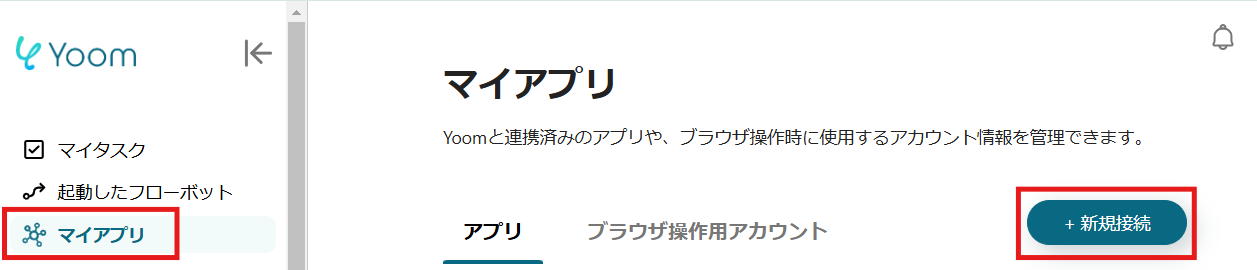
1.Yoomページ画面左側のマイアプリをクリックし、「新規接続」を選択します。
右上の検索窓に「BASE」と入力し、検索結果からBASEのアイコンを選択します。
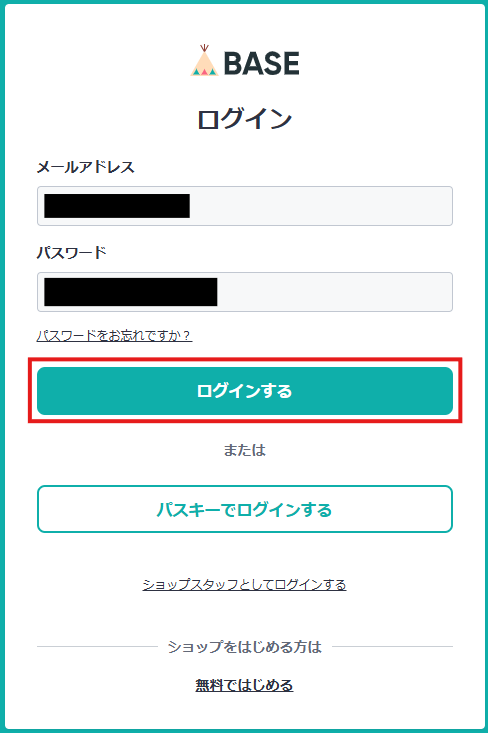
2.表示された画面で、メールアドレス・パスワードを入力し、「ログイン」をクリックしましょう。
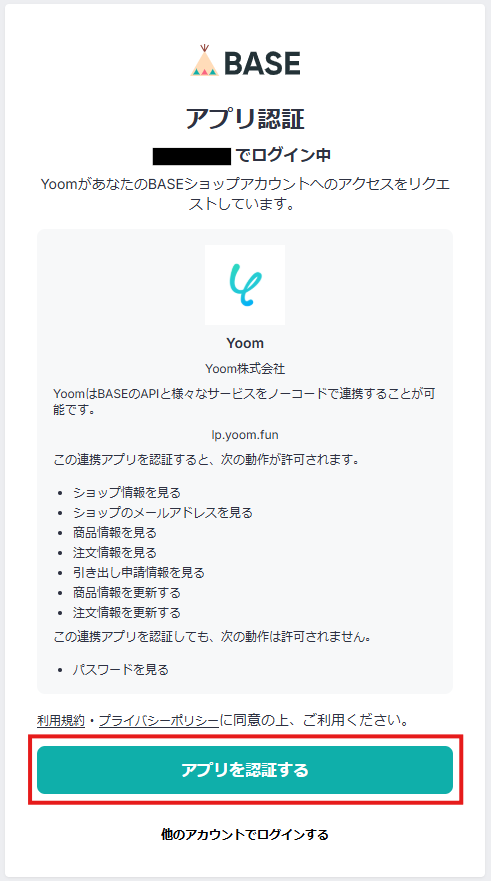
3.次の画面で、「アプリを認証する」をクリックしてください。以上でBASEのマイアプリ連携は完了です!
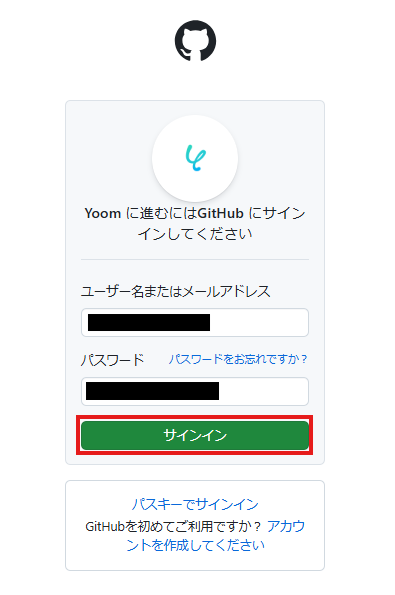
4.続いてGitHubをマイアプリ登録します。
先ほどと同様に、連携可能なアプリ一覧からGitHubを検索します。
次の画面で、メールアドレス・パスワードを入力し、「サインイン」をクリックしましょう。
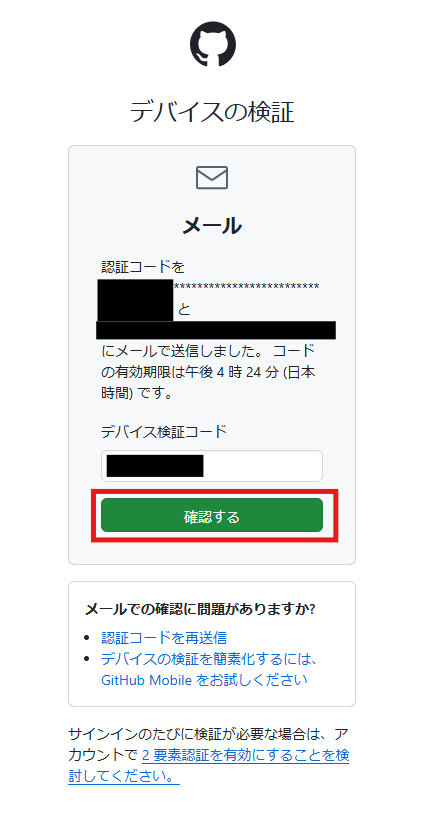
5.次の画面で、検証コードを入力し、「確認する」をクリックしてください。
マイアプリにBASEとGitHubが表示されていれば、登録完了です!
ステップ2:テンプレートをコピーする
ここから、実際にフローを作っていきましょう!
簡単に設定できるようテンプレートを利用します。以下のバナーの「試してみる」をクリックして、テンプレートをコピーしてください。
■概要オンラインストアでの注文対応と開発タスクの連携は、手作業が多く手間がかかるのではないでしょうか。特にBASEで受けた注文情報を手動でGitHubのIssueに起票している場合、入力ミスや対応漏れが発生しやすく、業務の効率を妨げる一因となりがちです。このワークフローを活用すれば、BASEでの新規注文発生をトリガーとしてGitHubに自動でIssueを作成し、こうした課題をスムーズに解消できます。
■このテンプレートをおすすめする方- BASEでネットショップを運営し、GitHubでタスク管理を行っている開発チームの方
- 注文処理と開発タスクの連携を手作業で行い、非効率を感じているEC担当者の方
- 日々の定型業務を自動化し、より重要な業務に時間を割きたいと考えている方
■このテンプレートを使うメリット- BASEでの注文発生後、手動でGitHubにIssueを作成する手間が省け、作業時間を短縮できます。
- 注文情報をGitHubへ自動で連携するため、転記ミスやタスク作成漏れといったヒューマンエラーの防止に繋がります。
■フローボットの流れ- はじめに、BASEとGitHubをYoomと連携します。
- 次に、トリガーとしてBASEを選択し、「注文が発生したら」というアクションを設定することで、新しい注文を検知します。
- 続いて、オペレーションとしてGitHubを選択し、「Issueを作成」アクションを設定し、BASEからの注文情報を基にIssueを作成します。
※「トリガー」:フロー起動のきっかけとなるアクション、「オペレーション」:トリガー起動後、フロー内で処理を行うアクション
■このワークフローのカスタムポイント- GitHubでIssueを作成する際に、BASEからの注文情報(注文ID、商品名、顧客情報など)をYoomのアウトプット機能を利用して、Issueのタイトルや本文に自由に組み込むことが可能です。これにより、必要な情報を整理してIssueを起票できます。
■注意事項- BASE、GithubのそれぞれとYoomを連携してください。
- トリガーは5分、10分、15分、30分、60分の間隔で起動間隔を選択できます。
- プランによって最短の起動間隔が異なりますので、ご注意ください。
■このテンプレートをおすすめする方
- BASEでネットショップを運営し、GitHubでタスク管理を行っている開発チームの方
- 注文処理と開発タスクの連携を手作業で行い、非効率を感じているEC担当者の方
- 日々の定型業務を自動化し、より重要な業務に時間を割きたいと考えている方
■このテンプレートを使うメリット
- BASEでの注文発生後、手動でGitHubにIssueを作成する手間が省け、作業時間を短縮できます。
- 注文情報をGitHubへ自動で連携するため、転記ミスやタスク作成漏れといったヒューマンエラーの防止に繋がります。
■フローボットの流れ
- はじめに、BASEとGitHubをYoomと連携します。
- 次に、トリガーとしてBASEを選択し、「注文が発生したら」というアクションを設定することで、新しい注文を検知します。
- 続いて、オペレーションとしてGitHubを選択し、「Issueを作成」アクションを設定し、BASEからの注文情報を基にIssueを作成します。
■このワークフローのカスタムポイント
- GitHubでIssueを作成する際に、BASEからの注文情報(注文ID、商品名、顧客情報など)をYoomのアウトプット機能を利用して、Issueのタイトルや本文に自由に組み込むことが可能です。これにより、必要な情報を整理してIssueを起票できます。
■注意事項
- BASE、GithubのそれぞれとYoomを連携してください。
- トリガーは5分、10分、15分、30分、60分の間隔で起動間隔を選択できます。
- プランによって最短の起動間隔が異なりますので、ご注意ください。
クリックすると、テンプレートがお使いのYoom画面に自動的にコピーされます。
「OK」をクリックして、設定を進めましょう!
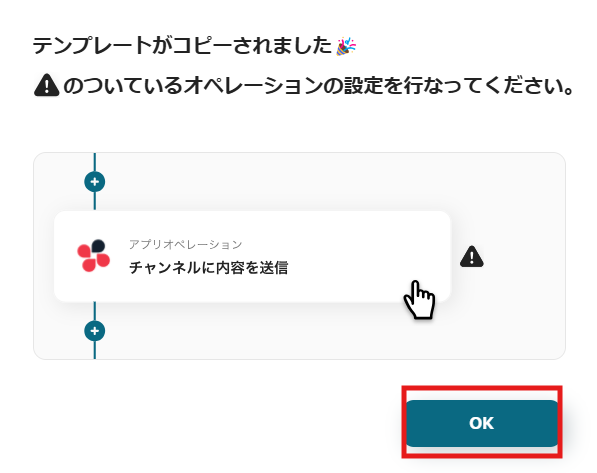
コピーしたテンプレートは、「マイプロジェクト」内の「フローボット」に、「【コピー】BASEで注文が発生したら、GitHubでIssueを作成する」という名前で格納されています。
「あれ?テンプレートどこいった?」となった際には、マイプロジェクトから確認してみてくださいね!
ステップ3:BASEのトリガー設定
フローの作成を始める前に、あらかじめYoomと連携するBASEに、テスト用の注文を作成しておきましょう!
これは後続の設定時に必要になります。テスト用のため、内容は架空の情報(「株式会社test」や「テスト太郎」など)でOKです!
1.まずは、アプリトリガー設定です。
先ほどの画面で「OK」をクリックして、表示された画面のアプリトリガー「注文が発生したら」をクリックしましょう。
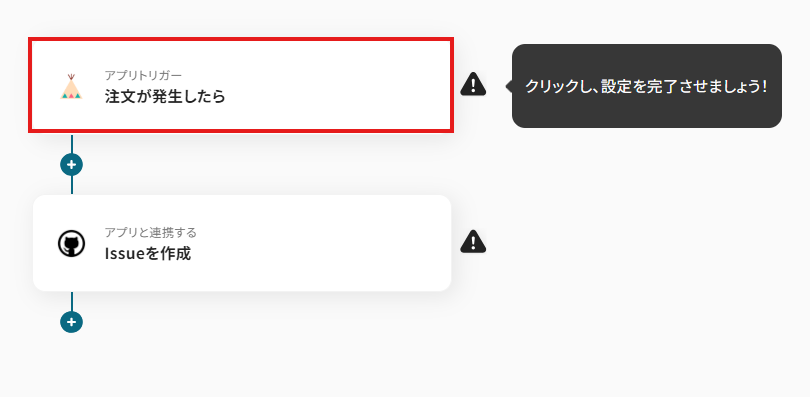
2.連携アカウントとアカウント選択画面が表示されるので、設定内容を確認しましょう。
連携するアカウント情報には、ステップ1で連携したアカウント情報が反映されています。トリガーアクションはそのままにして、「次へ」をクリックしてください。

3.表示された画面で、詳細を設定します。
「トリガーの起動間隔」を選択してください。基本的には、最短の起動時間で設定することをおすすめします。
※トリガーは5分、10分、15分、30分、60分の間隔で起動間隔を選択できます。プランによって最短の起動間隔が異なりますので、ご注意ください。
※Yoomプランの詳しい説明は、こちらを参照してみてください。
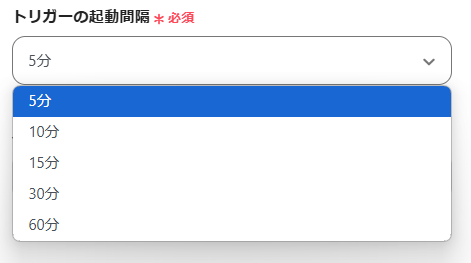
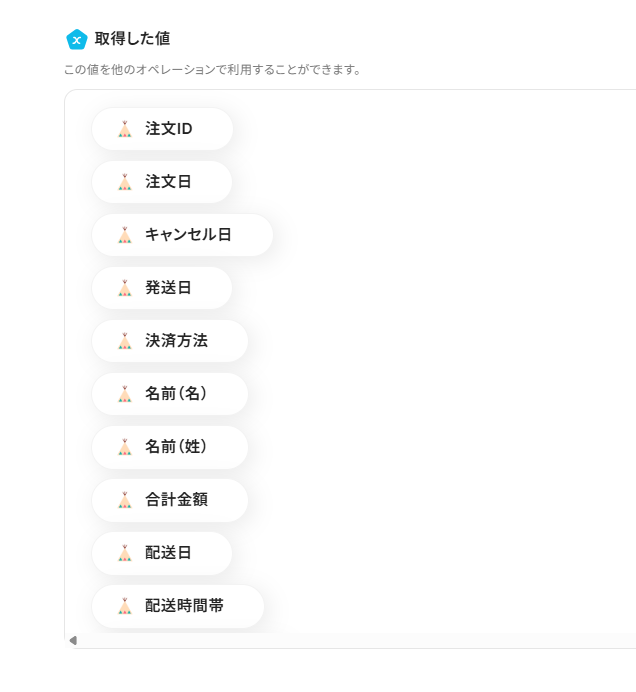
4.入力を終えたら「テスト」をクリックし、「取得した値」にアウトプットとしてデータが抽出されていることを確認してください。
なお、この取得した値のことをアウトプットと呼びます。ここで取得したアウトプットGitHubに自動登録可能となります!
また、アウトプットはフローボットを起動する度に、変動した値となります。詳しくは、こちらをご参照ください。
捕捉として、以下の取得した値=アウトプットには実際の注文データが挿入されていない状態です。実際には注文データが挿入された状態となります。
確認したら「保存する」をクリックしましょう。
ステップ4:GitHubの設定
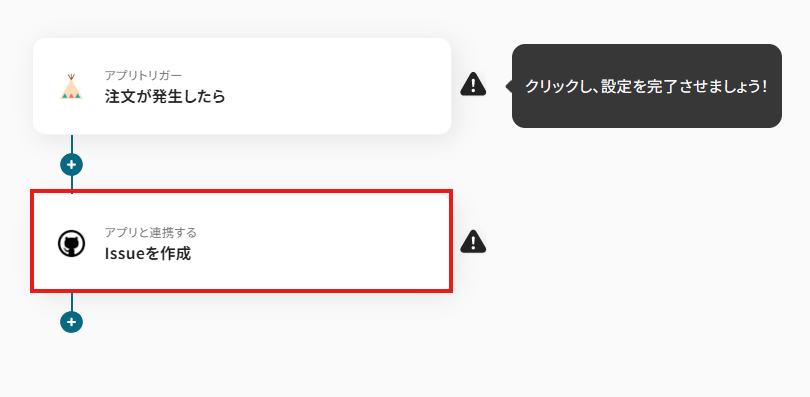
1.アプリと連携する「Issueを作成」をクリックしましょう。
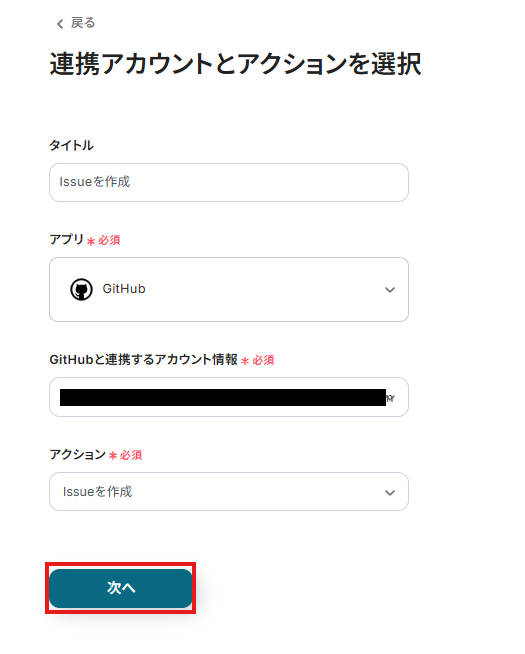
各項目を確認し、「次へ」をクリックします。
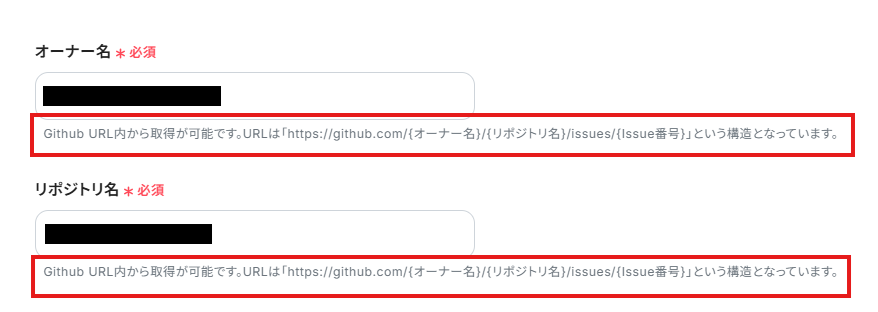
2.API接続設定を行います。
「オーナー名」「リポジトリ名」は、入力欄下の説明に従って、入力してください。
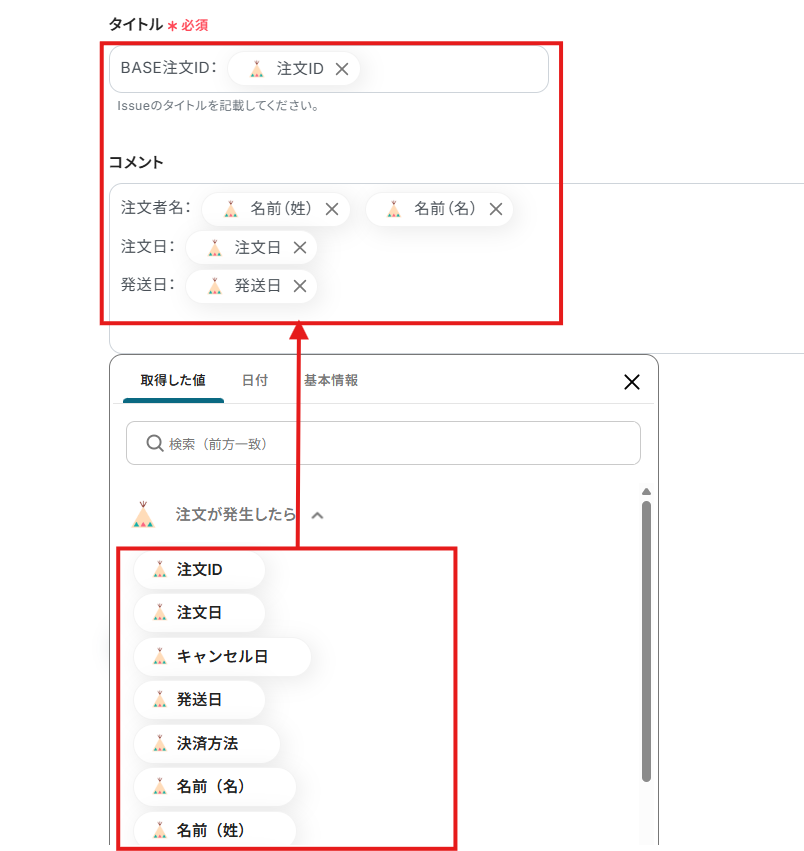
「タイトル」「コメント」は、入力欄をクリックして表示されるアウトプット(取得した値)から選択してください。
例えば、取得した値=アウトプットから姓名、注文日、発送日を挿入し、その他のテキスト部分は手入力で入力したとします。この場合アウトプットの姓名、注文日、発送日の部分は注文データに基づき常に新しいデータがGitHubに連携されます。それ以降の手入力したテキスト部分は固定値として活用されます。
設定完了後は「テスト」を行い、実際にGitHubにIssueが作成されることを確認してください。
確認後、保存しましょう。
ステップ5:トリガーボタンをONにして、フローの動作確認をする
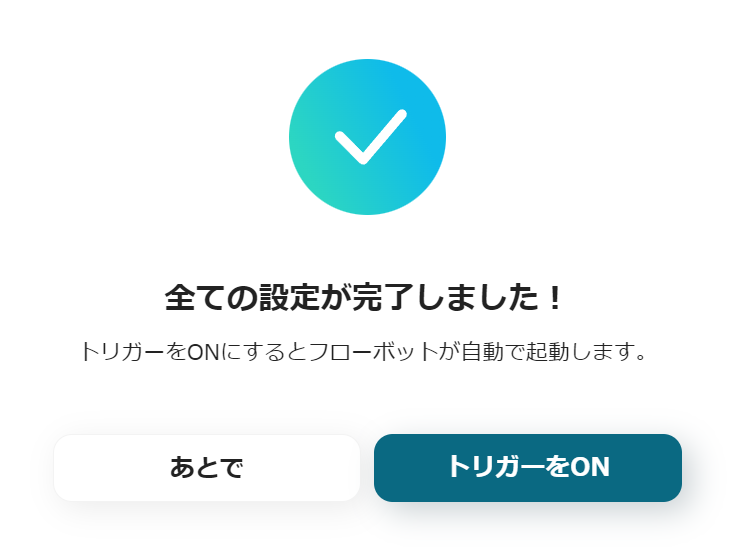
全ての設定が完了すると、下図のようなポップアップが表示されます。トリガーをON」をクリックすると、設定したフローボットが起動するので動作確認をしましょう!
GitHubのデータをBASEに連携したい場合
今回はBASEからGitHubへデータを連携する方法をご紹介しましたが、逆にGitHubからBASEへのデータ連携を実施したい場合は、下記のテンプレートも併せてご利用ください!
これにより、例えばGitHubでの特定のIssue作成や更新をトリガーとして、BASEの商品情報を自動で登録・更新するといった、双方向の業務効率化が可能になります。
GitHubでIssueが作成されたら、BASEで商品情報を登録する
GitHubで新しいIssueが作成された際に、そのIssueの情報(タイトル、本文など)を基にBASEに新しい商品として自動で登録する連携です。
例えば、開発チームが新商品のアイデアや仕様をGitHubのIssueで管理している場合、承認されたIssueをトリガーにBASEへ自動的に商品登録することで、ECサイトへの商品登録作業を効率化し、手作業による登録漏れや情報入力ミスを防ぎます!
この連携は、GitHubのIssue情報から必要な情報を抽出し、BASEの商品情報として登録するもので、AIによる抽出処理、分岐などの処理を含むことがあります。
■概要GitHubで新しいIssueが作成されるたびに、手動でBASEに商品情報を登録する作業は手間がかかるのではないでしょうか?特に、迅速な商品展開が求められる場面では、この作業がボトルネックになることもあります。このワークフローを使えば、GitHubのIssue作成をトリガーにBASEの商品情報登録を自動化でき、これらの課題を解消できます。
■このテンプレートをおすすめする方- GitHubとBASEを連携させ、商品登録作業の効率化を目指すEC担当者の方
- GitHubのIssue管理とBASEの商品情報を手動で同期している開発チームの方
- SaaS間の手作業によるデータ入力ミスを減らしたいと考えている業務改善担当者の方
■このテンプレートを使うメリット- GitHubのIssue作成後、BASEへの商品情報登録が自動化されるため、手作業の時間を短縮し、より迅速な商品展開が可能になります。
- 手作業による商品情報の入力ミスや登録漏れを防ぎ、データの正確性を高めることで、ヒューマンエラーのリスクを軽減します。
■フローボットの流れ- はじめに、GitHubとBASEをYoomと連携します。
- 次に、トリガーでGitHubを選択し、「Issueが新しく作成されたら」というアクションを設定します。
- 次に、オペレーションでテキスト抽出機能を選択し、「テキストからデータを抽出する」アクションでIssueの内容から商品情報に必要なデータを抽出します。
- 最後に、オペレーションでBASEを選択し、「商品情報の登録」アクションを設定し、抽出したデータを用いてBASEに商品を登録します。
※「トリガー」:フロー起動のきっかけとなるアクション、「オペレーション」:トリガー起動後、フロー内で処理を行うアクション
■このワークフローのカスタムポイント- GitHubのトリガー設定では、Issueが作成されたことを検知するリポジトリのオーナー名やリポジトリ名を任意で指定できます。
- テキスト抽出機能では、Issueのタイトルや本文から商品名、価格、説明などを抽出するよう、変換タイプや抽出対象、抽出項目を柔軟に設定できます。
- BASEの商品登録アクションでは、抽出したテキストデータ(商品名、価格、在庫数など)をどのフィールドに登録するかを、アウトプットを使用して自由にマッピングできます。
■注意事項- BASE、GithubのそれぞれとYoomを連携してください。
- トリガーは5分、10分、15分、30分、60分の間隔で起動間隔を選択できます。
- プランによって最短の起動間隔が異なりますので、ご注意ください。
■このテンプレートをおすすめする方
- GitHubとBASEを連携させ、商品登録作業の効率化を目指すEC担当者の方
- GitHubのIssue管理とBASEの商品情報を手動で同期している開発チームの方
- SaaS間の手作業によるデータ入力ミスを減らしたいと考えている業務改善担当者の方
■このテンプレートを使うメリット
- GitHubのIssue作成後、BASEへの商品情報登録が自動化されるため、手作業の時間を短縮し、より迅速な商品展開が可能になります。
- 手作業による商品情報の入力ミスや登録漏れを防ぎ、データの正確性を高めることで、ヒューマンエラーのリスクを軽減します。
■フローボットの流れ
- はじめに、GitHubとBASEをYoomと連携します。
- 次に、トリガーでGitHubを選択し、「Issueが新しく作成されたら」というアクションを設定します。
- 次に、オペレーションでテキスト抽出機能を選択し、「テキストからデータを抽出する」アクションでIssueの内容から商品情報に必要なデータを抽出します。
- 最後に、オペレーションでBASEを選択し、「商品情報の登録」アクションを設定し、抽出したデータを用いてBASEに商品を登録します。
■このワークフローのカスタムポイント
- GitHubのトリガー設定では、Issueが作成されたことを検知するリポジトリのオーナー名やリポジトリ名を任意で指定できます。
- テキスト抽出機能では、Issueのタイトルや本文から商品名、価格、説明などを抽出するよう、変換タイプや抽出対象、抽出項目を柔軟に設定できます。
- BASEの商品登録アクションでは、抽出したテキストデータ(商品名、価格、在庫数など)をどのフィールドに登録するかを、アウトプットを使用して自由にマッピングできます。
■注意事項
- BASE、GithubのそれぞれとYoomを連携してください。
- トリガーは5分、10分、15分、30分、60分の間隔で起動間隔を選択できます。
- プランによって最短の起動間隔が異なりますので、ご注意ください。
GitHubでIssueが更新されたら、BASEで商品情報を更新する
GitHubで既存のIssueが更新された(例えば、ステータス変更、ラベル追加、コメント追記など)際に、その更新内容に応じてBASEの商品情報を自動で更新する連携です。
商品の仕様変更や販売ステータスの変更などをGitHubのIssueで管理している場合に、Issueの更新と同時にBASEの商品情報も自動的に最新の状態に保つことができ、情報の一貫性を確保し、手動更新の手間を削減します!
この連携は、GitHubのIssue更新情報をもとに、特定の条件を満たす場合にBASEの商品情報を更新するもので、分岐処理などを含むことがあります。
■概要GitHubでのIssue更新と、それに応じたBASEの商品情報の更新作業は、手動で行うと時間もかかり、入力ミスも発生しやすいのではないでしょうか。特にECサイト運営において、最新情報を迅速かつ正確に反映させることは非常に重要です。このワークフローを活用すれば、GitHubでIssueが更新されると、その内容を元にBASEの商品情報が自動で更新され、こうした課題の解決に繋がります。
■このテンプレートをおすすめする方- GitHubとBASEを利用し、商品情報を手作業で同期しているECサイト運営担当者の方
- 開発プロジェクトの進捗とECサイトの商品情報を連携させ、効率化を図りたい方
- 手作業による更新ミスを減らし、常に正確な商品情報を提供したいと考えている方
■このテンプレートを使うメリット- GitHubのIssue更新をトリガーに、BASEの商品情報が自動で更新されるため、これまで手作業に費やしていた時間を短縮することができます。
- 手作業によるデータ転記時の入力間違いや更新漏れといったヒューマンエラーのリスクを軽減し、情報管理の正確性を高めます。
■フローボットの流れ- GitHubおよびBASEをYoomと連携します。
- トリガーでGitHubを選択し、「Issueが新しく作成または更新されたら」というアクションを設定します。これにより、指定したリポジトリでIssueの更新があった場合にフローが起動します。
- オペレーションで分岐機能を設定します。ここでは、トリガーで取得したIssueの情報(例えばラベルや特定のキーワードなど)を元に、後続の処理を分岐させることが可能です。
- オペレーションでAI機能を設定し、「テキストからデータを抽出する」アクションを選択します。Issueの本文やコメントなどから、商品名、価格、説明文といった必要な情報をAIが抽出します。
- オペレーションでBASEの「商品情報を更新」アクションを設定します。AI機能で抽出したデータを使い、該当するBASEの商品情報を更新します。
※「トリガー」:フロー起動のきっかけとなるアクション、「オペレーション」:トリガー起動後、フロー内で処理を行うアクション
■このワークフローのカスタムポイント- GitHubのトリガー設定では、監視対象とするリポジトリのオーナー名やリポジトリ名を任意で設定してください。
- 分岐機能の設定では、GitHubトリガーから取得したIssueのタイトル、本文、ラベルなどのアウトプット情報を活用し、どのような条件で処理を分岐させるかを自由にカスタマイズできます。
- AI機能によるデータ抽出設定時には、固定値やGitHubトリガーから取得したアウトプット(Issueの本文など)を抽出対象のテキストとして指定し、どのような項目を抽出するか(商品名、価格、在庫数など)を具体的に定義してください。
- BASEの商品情報更新アクションでは、固定値やAI機能によって抽出されたアウトプット情報を組み合わせて、更新対象の商品IDや更新する情報(商品名、価格、説明文、在庫数など)を詳細にマッピングし、設定することが可能です。
■注意事項- BASE、GithubのそれぞれとYoomを連携してください。
- トリガーは5分、10分、15分、30分、60分の間隔で起動間隔を選択できます。プランによって最短の起動間隔が異なりますので、ご注意ください。
- 分岐はパーソナルプラン以上のプランでご利用いただける機能(オペレーション)となっております。フリープランの場合は設定しているフローボットのオペレーションはエラーとなりますので、ご注意ください。
- パーソナルプランなどの有料プランは、2週間の無料トライアルを行うことが可能です。無料トライアル中には制限対象のアプリや機能(オペレーション)を使用することができます。詳しくは、「料金プランのページ」をご参照ください。
■このテンプレートをおすすめする方
- GitHubとBASEを利用し、商品情報を手作業で同期しているECサイト運営担当者の方
- 開発プロジェクトの進捗とECサイトの商品情報を連携させ、効率化を図りたい方
- 手作業による更新ミスを減らし、常に正確な商品情報を提供したいと考えている方
■このテンプレートを使うメリット
- GitHubのIssue更新をトリガーに、BASEの商品情報が自動で更新されるため、これまで手作業に費やしていた時間を短縮することができます。
- 手作業によるデータ転記時の入力間違いや更新漏れといったヒューマンエラーのリスクを軽減し、情報管理の正確性を高めます。
■フローボットの流れ
- GitHubおよびBASEをYoomと連携します。
- トリガーでGitHubを選択し、「Issueが新しく作成または更新されたら」というアクションを設定します。これにより、指定したリポジトリでIssueの更新があった場合にフローが起動します。
- オペレーションで分岐機能を設定します。ここでは、トリガーで取得したIssueの情報(例えばラベルや特定のキーワードなど)を元に、後続の処理を分岐させることが可能です。
- オペレーションでAI機能を設定し、「テキストからデータを抽出する」アクションを選択します。Issueの本文やコメントなどから、商品名、価格、説明文といった必要な情報をAIが抽出します。
- オペレーションでBASEの「商品情報を更新」アクションを設定します。AI機能で抽出したデータを使い、該当するBASEの商品情報を更新します。
■このワークフローのカスタムポイント
- GitHubのトリガー設定では、監視対象とするリポジトリのオーナー名やリポジトリ名を任意で設定してください。
- 分岐機能の設定では、GitHubトリガーから取得したIssueのタイトル、本文、ラベルなどのアウトプット情報を活用し、どのような条件で処理を分岐させるかを自由にカスタマイズできます。
- AI機能によるデータ抽出設定時には、固定値やGitHubトリガーから取得したアウトプット(Issueの本文など)を抽出対象のテキストとして指定し、どのような項目を抽出するか(商品名、価格、在庫数など)を具体的に定義してください。
- BASEの商品情報更新アクションでは、固定値やAI機能によって抽出されたアウトプット情報を組み合わせて、更新対象の商品IDや更新する情報(商品名、価格、説明文、在庫数など)を詳細にマッピングし、設定することが可能です。
■注意事項
- BASE、GithubのそれぞれとYoomを連携してください。
- トリガーは5分、10分、15分、30分、60分の間隔で起動間隔を選択できます。プランによって最短の起動間隔が異なりますので、ご注意ください。
- 分岐はパーソナルプラン以上のプランでご利用いただける機能(オペレーション)となっております。フリープランの場合は設定しているフローボットのオペレーションはエラーとなりますので、ご注意ください。
- パーソナルプランなどの有料プランは、2週間の無料トライアルを行うことが可能です。無料トライアル中には制限対象のアプリや機能(オペレーション)を使用することができます。詳しくは、「料金プランのページ」をご参照ください。
BASEとGitHubを使ったその他の自動化例
BASEやGitHubを他ツールと連携させることで、開発業務のコミュニケーションや顧客対応を効率化できるはずです!
Yoomでは、ノーコードでBASEやGitHubを他ツールをつなぎ、業務をスマートにするテンプレートを多数用意しています。ぜひご覧ください!
BASEを使った自動化例
商品登録業務を自動化することで、BASEでの販売体制構築をスピードアップできます。
たとえば、フォームやOutlook、Microsoft Teams、Notionなどから商品情報を取得し、自動でBASEに商品登録が可能です。これにより、商品追加のたびに手動で入力する手間が省け、業務ミスの削減にもつながりますね!
■概要ECサイトの商品登録業務において、フォームで受け取った情報を手作業でBASEに入力し直していませんか?
この作業は時間がかかるだけでなく、入力ミスなどのヒューマンエラーが発生する原因にもなります。
このワークフローを活用すれば、Yoomで作成したフォームに情報が送信されると、自動でBASEへ商品情報が登録されるため、手作業による登録業務を効率化し、よりスムーズな店舗運営を実現します。
■このテンプレートをおすすめする方- BASEでECサイトを運営しており、商品登録の作業に手間を感じている方
- フォームで受け取った情報を手動でBASEに転記しており、ミスを減らしたい方
- 商品登録のプロセスを自動化し、コア業務に集中したいEC担当者の方
■このテンプレートを使うメリット- フォームに情報が送信されると自動でBASEに商品登録が完了するため、手作業での登録業務にかかる時間を短縮できます。
- 手作業による情報の転記がなくなることで、商品名や価格の入力間違いといったヒューマンエラーの発生を防ぎます。
■フローボットの流れ- はじめに、BASEをYoomと連携します。
- 次に、トリガーで「フォームトリガー」を選択し、商品登録に必要な情報を入力するためのフォームを作成します。
- 最後に、オペレーションでBASEの「商品情報の登録」アクションを設定し、トリガーのフォームで受け取った各情報を紐付けます。
※「トリガー」:フロー起動のきっかけとなるアクション、「オペレーション」:トリガー起動後、フロー内で処理を行うアクション
■このワークフローのカスタムポイント- フォームトリガーでは、登録したい商品の情報(商品名、価格、在庫数など)に合わせて、フォームの項目を任意で設定してください。
- BASEに商品を登録するアクションでは、フォームで受け取った情報をもとに、商品名や商品説明、価格などを任意で設定してください。
■注意事項- BASEとYoomを連携してください。
- フォーム機能はミニプラン以上でご利用いただけるアプリとなっております。フリープラン・パーソナルプランの場合は設定しているフローボットのオペレーションやデータコネクトはエラーとなりますので、ご注意ください。
- パーソナルプラン・ミニプラン・チームプラン・サクセスプランなどの有料プランは、2週間の無料トライアルを行うことが可能です。無料トライアル中には制限対象のアプリを使用することができます。
■概要Outlookで受信した商品情報をECプラットフォームのBASEへ手作業で登録する際、手間や入力ミスが課題となることはないでしょうか。このワークフローを活用すれば、Outlookで特定のメールを受信した際にそのメッセージ内容からAI機能が商品情報を抽出し、BASEへ自動で商品を作成できるため、これらの課題解消に貢献し、商品登録業務の効率化を進めることができます。
■このテンプレートをおすすめする方- Outlookで受信する情報をもとに、BASEへ手作業で商品登録を行っているEC運営担当者の方
- 繰り返しの商品登録作業における時間的コストや、ヒューマンエラーを削減したい事業者の方
- 手動でのデータ入力を自動化し、より付加価値の高い業務へ集中したいと考えている方
■このテンプレートを使うメリット- Outlookのメール内容をAI機能が解析し、BASEへ自動で商品情報を登録するため、これまで手作業に費やしていた時間を短縮することができます。
- 手作業によるデータ入力で起こりうる、商品名や価格の誤入力、記載漏れといったヒューマンエラーのリスク軽減に繋がります。
■フローボットの流れ- はじめに、OutlookとBASEをYoomと連携します。
- 次に、トリガーでOutlookを選択し、「メールを受信したら」というアクションを設定します。ここで、特定の件名や送信者など、商品情報が含まれるメールを特定するための条件を指定します。
- 続いて、オペレーションでAI機能の「テキストからデータを抽出する」アクションを設定し、受信したOutlookのメール本文から、BASEに登録したい商品名、価格、商品説明などの情報を抽出するよう指示します。
- 最後に、オペレーションでBASEの「商品情報を登録する」アクションを設定し、前のステップでAI機能が抽出した各種データや、必要に応じて固定値をマッピングし、商品を登録します。
※「トリガー」:フロー起動のきっかけとなるアクション、「オペレーション」:トリガー起動後、フロー内で処理を行うアクション
■このワークフローのカスタムポイント- AI機能の「テキストからデータを抽出する」オペレーションでは、Outlookのメールメッセージ内容のどの部分から、どのような商品データを抽出するかを、プロンプト等を活用して柔軟に設定することが可能です。
- BASEの「商品情報を登録する」オペレーションでは、商品名、価格、商品説明、在庫数といった各項目に対して、前段のAI機能で取得したデータを動的な値として埋め込むだけでなく、固定値を入力するなどの詳細なカスタムが可能です。
■注意事項- BASE、OutlookのそれぞれとYoomを連携してください。
- トリガーは5分、10分、15分、30分、60分の間隔で起動間隔を選択できます。
- プランによって最短の起動間隔が異なりますので、ご注意ください。
- Microsoft365(旧Office365)には、家庭向けプランと一般法人向けプラン(Microsoft365 Business)があり、一般法人向けプランに加入していない場合には認証に失敗する可能性があります。
■概要
Microsoft Teamsで共有される新商品情報を、都度BASEに手作業で登録するのは手間がかかり、入力ミスも起こりやすいのではないでしょうか。特に多くの商品を扱っている場合、その管理は煩雑になりがちです。このワークフローを活用すれば、Microsoft Teamsの特定のチャネルへの投稿をきっかけに、AIが商品情報を抽出しBASEへ自動で商品登録を行うため、こうした課題をスムーズに解消し、商品登録業務の効率化を実現します。
■このテンプレートをおすすめする方
- Microsoft Teamsで商品情報を共有し、BASEでネットショップを運営している方
- 手作業によるBASEへの商品登録に時間と手間を感じ、ミスを減らしたいと考えている方
- 商品登録業務を自動化し、より戦略的な業務へ時間を活用したいEC担当者の方
■このテンプレートを使うメリット
- Microsoft Teamsへの投稿後、BASEへの商品情報登録が自動で行われるため、これまで手作業に費やしていた時間を短縮することができます。
- 手動での情報入力に伴う誤字や登録漏れといったヒューマンエラーを防ぎ、正確な商品情報をBASEに反映させることができます。
■フローボットの流れ
- はじめに、Microsoft TeamsとBASEをYoomと連携します。
- 次に、トリガーでMicrosoft Teamsを選択し、「チャネルにメッセージが送信されたら」というアクションを設定し、監視するチャネルを指定します。
- 次に、オペレーションでAI機能を選択し、「テキストからデータを抽出する」アクションを設定し、Microsoft Teamsのメッセージ本文から商品名、価格、説明文などの情報を抽出するよう指示します。
- 最後に、オペレーションでBASEを選択し、「商品情報の登録」アクションを設定し、ステップ3で抽出した情報を元にBASEへ新しい商品を登録します。
※「トリガー」:フロー起動のきっかけとなるアクション、「オペレーション」:トリガー起動後、フロー内で処理を行うアクション
■このワークフローのカスタムポイント
- Microsoft Teamsのトリガー設定では、どのチャネルのメッセージを対象とするか、またフローを起動するメッセージの条件(例:特定のキーワードを含むなど)や起動間隔を任意で設定できます。
- AI機能によるデータ抽出オペレーションでは、Microsoft Teamsのメッセージから具体的にどの情報を(商品名、SKU、価格、商品説明など)、どのようなルールで抽出するかを詳細に指示し、任意で設定することが可能です。
■注意事項
- Microsoft Teams、BASEのそれぞれとYoomを連携してください。
- トリガーは5分、10分、15分、30分、60分の間隔で起動間隔を選択できます。
- プランによって最短の起動間隔が異なりますので、ご注意ください。
- Microsoft365(旧Office365)には、家庭向けプランと一般法人向けプラン(Microsoft365 Business)があり、一般法人向けプランに加入していない場合には認証に失敗する可能性があります。
■概要
ShopifyとBASE、複数のECプラットフォームで商品を展開していると、それぞれの情報更新作業が煩雑になりがちではないでしょうか?特に商品情報が頻繁に変わる場合、手作業での更新は時間もかかり、入力ミスも起こりやすくなります。このワークフローを活用すれば、Shopifyで商品情報が更新された際に、BASEの商品情報も自動で更新され、こうしたEC運営の課題をスムーズに解消できます。
■このテンプレートをおすすめする方
- ShopifyとBASEの両方でECサイトを運営し、商品情報管理の二度手間をなくしたい方
- 手作業による商品情報の更新ミスを防ぎ、正確性を高めたいEC担当者
- 複数プラットフォーム間の情報同期を自動化し、業務効率を改善したい方
■このテンプレートを使うメリット
- Shopifyの商品情報更新をトリガーにBASEの商品情報も自動で同期されるため、手作業による更新時間を短縮できます。
- システムが自動で情報を処理するため、手作業による転記ミスや更新漏れといったヒューマンエラーの防止に繋がります。
■フローボットの流れ
- はじめに、ShopifyとBASEをYoomと連携します。
- 次に、トリガーでShopifyを選択し、「商品情報が更新されたら(Webhook)」というアクションを設定します。これによりShopify側で商品情報が更新されるとフローが起動します。
- 次に、オペレーションでShopifyの「商品情報を取得」アクションを設定し、更新された商品詳細を取得します。
- 続いて、オペレーションでBASEの「商品を検索」アクションを設定し、更新対象の商品を特定します。
- 最後に、オペレーションでBASEの「商品情報を更新」アクションを設定し、取得したShopifyの商品情報をもとにBASEの商品情報を更新します。
※「トリガー」:フロー起動のきっかけとなるアクション、「オペレーション」:トリガー起動後、フロー内で処理を行うアクション
■このワークフローのカスタムポイント
- BASEの「商品情報を更新」オペレーションでは、更新する項目に対して固定値を設定したり、Yoomの画面上で選択肢から選んだり、前段のShopifyアクションで取得した情報を変数として埋め込んだりするなど、柔軟な設定が可能です。例えば、価格情報だけを同期する、在庫数も連携するなど、ユーザーの運用に合わせて細かくカスタマイズできます。
■注意事項
- Shopify、BASEのそれぞれとYoomを連携してください。
- Shopifyはチームプラン・サクセスプランでのみご利用いただけるアプリとなっております。フリープラン・ミニプランの場合は設定しているフローボットのオペレーションやデータコネクトはエラーとなりますので、ご注意ください。
- チームプランやサクセスプランなどの有料プランは、2週間の無料トライアルを行うことが可能です。無料トライアル中には制限対象のアプリを使用することができます。
■概要Notionで新しい商品ページを作成するたびに、その情報を手作業でBASEに登録するのは手間がかかるのではないでしょうか。特に扱う商品数が多い場合、入力作業に多くの時間を費やしたり、転記ミスが発生したりする可能性があります。このワークフローを活用すれば、Notionでのページ作成をきっかけに、BASEへ商品情報が自動で登録されるため、こうした課題を効率的に解消できます。
■このテンプレートをおすすめする方- Notionで商品情報を管理し、BASEで販売を行っているECサイトの運営担当者
- NotionとBASE間の情報登録を手作業で行っており、その作業を効率化したい方
- 商品登録時の入力ミスを減らし、業務の正確性を高めたいと考えている方
■このテンプレートを使うメリット- Notionでページが作成されると、BASEへ商品情報が自動で登録されるため、手作業による登録時間を削減できます。
- 手作業によるデータ入力時の転記ミスや登録漏れを防ぎ、商品情報の正確性を維持することに貢献します。
■フローボットの流れ- はじめに、NotionとBASEをYoomと連携します。
- 次に、トリガーでNotionを選択し、「ページが作成されたら(Webhook)」というアクションを設定します。これによりNotionで新しいページが作成されるとフローが起動します。
- 次に、オペレーションでNotionの「レコードを取得する(ID検索)」アクションを設定し、作成されたページの詳細情報を取得します。
- 最後に、オペレーションでBASEの「商品情報の登録」アクションを設定し、取得したNotionのページ情報をもとにBASEへ商品情報を登録します。
※「トリガー」:フロー起動のきっかけとなるアクション、「オペレーション」:トリガー起動後、フロー内で処理を行うアクション
■このワークフローのカスタムポイント- BASEの「商品情報の登録」オペレーションでは、前段階のNotionのオペレーションで取得したページタイトルなどの各プロパティ情報を変数として利用し、BASEの商品名、価格、商品説明といった任意の項目にマッピング設定をしてください。
■注意事項- Notion、BASEのそれぞれとYoomを連携してください。
この作業は時間がかかるだけでなく、入力ミスなどのヒューマンエラーが発生する原因にもなります。
このワークフローを活用すれば、Yoomで作成したフォームに情報が送信されると、自動でBASEへ商品情報が登録されるため、手作業による登録業務を効率化し、よりスムーズな店舗運営を実現します。
■このテンプレートをおすすめする方
- BASEでECサイトを運営しており、商品登録の作業に手間を感じている方
- フォームで受け取った情報を手動でBASEに転記しており、ミスを減らしたい方
- 商品登録のプロセスを自動化し、コア業務に集中したいEC担当者の方
■このテンプレートを使うメリット
- フォームに情報が送信されると自動でBASEに商品登録が完了するため、手作業での登録業務にかかる時間を短縮できます。
- 手作業による情報の転記がなくなることで、商品名や価格の入力間違いといったヒューマンエラーの発生を防ぎます。
■フローボットの流れ
- はじめに、BASEをYoomと連携します。
- 次に、トリガーで「フォームトリガー」を選択し、商品登録に必要な情報を入力するためのフォームを作成します。
- 最後に、オペレーションでBASEの「商品情報の登録」アクションを設定し、トリガーのフォームで受け取った各情報を紐付けます。
■このワークフローのカスタムポイント
- フォームトリガーでは、登録したい商品の情報(商品名、価格、在庫数など)に合わせて、フォームの項目を任意で設定してください。
- BASEに商品を登録するアクションでは、フォームで受け取った情報をもとに、商品名や商品説明、価格などを任意で設定してください。
■注意事項
- BASEとYoomを連携してください。
- フォーム機能はミニプラン以上でご利用いただけるアプリとなっております。フリープラン・パーソナルプランの場合は設定しているフローボットのオペレーションやデータコネクトはエラーとなりますので、ご注意ください。
- パーソナルプラン・ミニプラン・チームプラン・サクセスプランなどの有料プランは、2週間の無料トライアルを行うことが可能です。無料トライアル中には制限対象のアプリを使用することができます。

■このテンプレートをおすすめする方
- Outlookで受信する情報をもとに、BASEへ手作業で商品登録を行っているEC運営担当者の方
- 繰り返しの商品登録作業における時間的コストや、ヒューマンエラーを削減したい事業者の方
- 手動でのデータ入力を自動化し、より付加価値の高い業務へ集中したいと考えている方
■このテンプレートを使うメリット
- Outlookのメール内容をAI機能が解析し、BASEへ自動で商品情報を登録するため、これまで手作業に費やしていた時間を短縮することができます。
- 手作業によるデータ入力で起こりうる、商品名や価格の誤入力、記載漏れといったヒューマンエラーのリスク軽減に繋がります。
■フローボットの流れ
- はじめに、OutlookとBASEをYoomと連携します。
- 次に、トリガーでOutlookを選択し、「メールを受信したら」というアクションを設定します。ここで、特定の件名や送信者など、商品情報が含まれるメールを特定するための条件を指定します。
- 続いて、オペレーションでAI機能の「テキストからデータを抽出する」アクションを設定し、受信したOutlookのメール本文から、BASEに登録したい商品名、価格、商品説明などの情報を抽出するよう指示します。
- 最後に、オペレーションでBASEの「商品情報を登録する」アクションを設定し、前のステップでAI機能が抽出した各種データや、必要に応じて固定値をマッピングし、商品を登録します。
■このワークフローのカスタムポイント
- AI機能の「テキストからデータを抽出する」オペレーションでは、Outlookのメールメッセージ内容のどの部分から、どのような商品データを抽出するかを、プロンプト等を活用して柔軟に設定することが可能です。
- BASEの「商品情報を登録する」オペレーションでは、商品名、価格、商品説明、在庫数といった各項目に対して、前段のAI機能で取得したデータを動的な値として埋め込むだけでなく、固定値を入力するなどの詳細なカスタムが可能です。
■注意事項
- BASE、OutlookのそれぞれとYoomを連携してください。
- トリガーは5分、10分、15分、30分、60分の間隔で起動間隔を選択できます。
- プランによって最短の起動間隔が異なりますので、ご注意ください。
- Microsoft365(旧Office365)には、家庭向けプランと一般法人向けプラン(Microsoft365 Business)があり、一般法人向けプランに加入していない場合には認証に失敗する可能性があります。

■概要
Microsoft Teamsで共有される新商品情報を、都度BASEに手作業で登録するのは手間がかかり、入力ミスも起こりやすいのではないでしょうか。特に多くの商品を扱っている場合、その管理は煩雑になりがちです。このワークフローを活用すれば、Microsoft Teamsの特定のチャネルへの投稿をきっかけに、AIが商品情報を抽出しBASEへ自動で商品登録を行うため、こうした課題をスムーズに解消し、商品登録業務の効率化を実現します。
■このテンプレートをおすすめする方
- Microsoft Teamsで商品情報を共有し、BASEでネットショップを運営している方
- 手作業によるBASEへの商品登録に時間と手間を感じ、ミスを減らしたいと考えている方
- 商品登録業務を自動化し、より戦略的な業務へ時間を活用したいEC担当者の方
■このテンプレートを使うメリット
- Microsoft Teamsへの投稿後、BASEへの商品情報登録が自動で行われるため、これまで手作業に費やしていた時間を短縮することができます。
- 手動での情報入力に伴う誤字や登録漏れといったヒューマンエラーを防ぎ、正確な商品情報をBASEに反映させることができます。
■フローボットの流れ
- はじめに、Microsoft TeamsとBASEをYoomと連携します。
- 次に、トリガーでMicrosoft Teamsを選択し、「チャネルにメッセージが送信されたら」というアクションを設定し、監視するチャネルを指定します。
- 次に、オペレーションでAI機能を選択し、「テキストからデータを抽出する」アクションを設定し、Microsoft Teamsのメッセージ本文から商品名、価格、説明文などの情報を抽出するよう指示します。
- 最後に、オペレーションでBASEを選択し、「商品情報の登録」アクションを設定し、ステップ3で抽出した情報を元にBASEへ新しい商品を登録します。
※「トリガー」:フロー起動のきっかけとなるアクション、「オペレーション」:トリガー起動後、フロー内で処理を行うアクション
■このワークフローのカスタムポイント
- Microsoft Teamsのトリガー設定では、どのチャネルのメッセージを対象とするか、またフローを起動するメッセージの条件(例:特定のキーワードを含むなど)や起動間隔を任意で設定できます。
- AI機能によるデータ抽出オペレーションでは、Microsoft Teamsのメッセージから具体的にどの情報を(商品名、SKU、価格、商品説明など)、どのようなルールで抽出するかを詳細に指示し、任意で設定することが可能です。
■注意事項
- Microsoft Teams、BASEのそれぞれとYoomを連携してください。
- トリガーは5分、10分、15分、30分、60分の間隔で起動間隔を選択できます。
- プランによって最短の起動間隔が異なりますので、ご注意ください。
- Microsoft365(旧Office365)には、家庭向けプランと一般法人向けプラン(Microsoft365 Business)があり、一般法人向けプランに加入していない場合には認証に失敗する可能性があります。

■概要
ShopifyとBASE、複数のECプラットフォームで商品を展開していると、それぞれの情報更新作業が煩雑になりがちではないでしょうか?特に商品情報が頻繁に変わる場合、手作業での更新は時間もかかり、入力ミスも起こりやすくなります。このワークフローを活用すれば、Shopifyで商品情報が更新された際に、BASEの商品情報も自動で更新され、こうしたEC運営の課題をスムーズに解消できます。
■このテンプレートをおすすめする方
- ShopifyとBASEの両方でECサイトを運営し、商品情報管理の二度手間をなくしたい方
- 手作業による商品情報の更新ミスを防ぎ、正確性を高めたいEC担当者
- 複数プラットフォーム間の情報同期を自動化し、業務効率を改善したい方
■このテンプレートを使うメリット
- Shopifyの商品情報更新をトリガーにBASEの商品情報も自動で同期されるため、手作業による更新時間を短縮できます。
- システムが自動で情報を処理するため、手作業による転記ミスや更新漏れといったヒューマンエラーの防止に繋がります。
■フローボットの流れ
- はじめに、ShopifyとBASEをYoomと連携します。
- 次に、トリガーでShopifyを選択し、「商品情報が更新されたら(Webhook)」というアクションを設定します。これによりShopify側で商品情報が更新されるとフローが起動します。
- 次に、オペレーションでShopifyの「商品情報を取得」アクションを設定し、更新された商品詳細を取得します。
- 続いて、オペレーションでBASEの「商品を検索」アクションを設定し、更新対象の商品を特定します。
- 最後に、オペレーションでBASEの「商品情報を更新」アクションを設定し、取得したShopifyの商品情報をもとにBASEの商品情報を更新します。
※「トリガー」:フロー起動のきっかけとなるアクション、「オペレーション」:トリガー起動後、フロー内で処理を行うアクション
■このワークフローのカスタムポイント
- BASEの「商品情報を更新」オペレーションでは、更新する項目に対して固定値を設定したり、Yoomの画面上で選択肢から選んだり、前段のShopifyアクションで取得した情報を変数として埋め込んだりするなど、柔軟な設定が可能です。例えば、価格情報だけを同期する、在庫数も連携するなど、ユーザーの運用に合わせて細かくカスタマイズできます。
■注意事項
- Shopify、BASEのそれぞれとYoomを連携してください。
- Shopifyはチームプラン・サクセスプランでのみご利用いただけるアプリとなっております。フリープラン・ミニプランの場合は設定しているフローボットのオペレーションやデータコネクトはエラーとなりますので、ご注意ください。
- チームプランやサクセスプランなどの有料プランは、2週間の無料トライアルを行うことが可能です。無料トライアル中には制限対象のアプリを使用することができます。

■このテンプレートをおすすめする方
- Notionで商品情報を管理し、BASEで販売を行っているECサイトの運営担当者
- NotionとBASE間の情報登録を手作業で行っており、その作業を効率化したい方
- 商品登録時の入力ミスを減らし、業務の正確性を高めたいと考えている方
■このテンプレートを使うメリット
- Notionでページが作成されると、BASEへ商品情報が自動で登録されるため、手作業による登録時間を削減できます。
- 手作業によるデータ入力時の転記ミスや登録漏れを防ぎ、商品情報の正確性を維持することに貢献します。
■フローボットの流れ
- はじめに、NotionとBASEをYoomと連携します。
- 次に、トリガーでNotionを選択し、「ページが作成されたら(Webhook)」というアクションを設定します。これによりNotionで新しいページが作成されるとフローが起動します。
- 次に、オペレーションでNotionの「レコードを取得する(ID検索)」アクションを設定し、作成されたページの詳細情報を取得します。
- 最後に、オペレーションでBASEの「商品情報の登録」アクションを設定し、取得したNotionのページ情報をもとにBASEへ商品情報を登録します。
■このワークフローのカスタムポイント
- BASEの「商品情報の登録」オペレーションでは、前段階のNotionのオペレーションで取得したページタイトルなどの各プロパティ情報を変数として利用し、BASEの商品名、価格、商品説明といった任意の項目にマッピング設定をしてください。
■注意事項
- Notion、BASEのそれぞれとYoomを連携してください。
GitHubを使った自動化例
GitHubで作成されたIssueをNotionに記録したり、ChatGPTで自動分析したりすることで、開発のスピードと質を両立しやすくなるはずです。
また、TrelloやGoogleフォーム、Salesforceなど外部ツールからの情報をもとにGitHubにIssueを作成・連携することも可能です。これにより、開発以外の情報ソースとの連携もスムーズになり、タスク漏れや二重管理を防げます!
■概要GitHubでの開発プロジェクト管理において、プルリクエストの作成状況を別途Notionで管理する作業は、手間がかかるのではないでしょうか。手作業での転記は更新漏れや二重管理の原因となり、開発の進捗共有を煩雑にしてしまうこともあります。このワークフローを活用すれば、GitHubでプルリクエストが作成された際に、その情報を自動でNotionのデータベースに追加できるため、開発タスクの連携と管理を効率化し、プロジェクトの可視性を高めます。
■このテンプレートをおすすめする方- GitHubとNotionを併用し、プルリクエストの管理を手作業で行っている開発者の方
- 開発チームのタスクや進捗状況をNotionで一元管理したいプロジェクトマネージャーの方
- コードレビューなどの開発プロセスを自動化し、生産性を向上させたいチームリーダーの方
■このテンプレートを使うメリット- GitHubでプルリクエストが作成されると自動でNotionに情報が追加されるため、手動での転記作業にかかる時間を削減できます。
- 手作業による情報の転記ミスや更新漏れを防ぎ、常に正確な状態でタスク管理や進捗確認を行うことが可能になります。
■フローボットの流れ- はじめに、GitHubとNotionをYoomに連携します。
- 次に、トリガーでGitHubを選択し、「プルリクエストが作成されたら」というアクションを設定します。
- 続けて、オペレーションでGitHubの「プルリクエストを取得」アクションを設定し、トリガーで発生したプルリクエストの詳細情報を取得します。
- 最後に、オペレーションでNotionの「レコードを追加する」アクションを設定し、取得したプルリクエスト情報を任意のデータベースに追加します。
※「トリガー」:フロー起動のきっかけとなるアクション、「オペレーション」:トリガー起動後、フロー内で処理を行うアクション
■このワークフローのカスタムポイント- GitHubのトリガー設定では、連携の対象としたいリポジトリの所有者とリポジトリ名を任意で指定してください。
- Notionにレコードを追加する際、データベースの各プロパティ(項目)に、GitHubから取得したどの情報(プルリクエストのタイトル、URLなど)を反映させるか自由に設定できます。
■注意事項- GitHubとNotionのそれぞれとYoomを連携してください。
- トリガーは5分、10分、15分、30分、60分の間隔で起動間隔を選択できます。
- プランによって最短の起動間隔が異なりますので、ご注意ください。
■概要
SalesforceでToDoオブジェクトが登録されたらGitHubに追加するフローです。
■このテンプレートをおすすめする方
1.SalesforceのToDoオブジェクトを利用する営業・サポート担当者
・顧客からの問い合わせや要望、社内タスクなどをSalesforceのToDoで管理して開発チームへの対応依頼をGitHubに登録したい方
・ToDoを手動でGitHubに転記する手間を省いて業務効率を向上させたい方
・SalesforceとGitHubの情報連携を強化して顧客対応と開発対応の連携をスムーズにしたい方
2.GitHubを利用する開発チーム
・SalesforceのToDoに登録された顧客からの問題や要望をGitHub上で管理して開発プロセスに組み込みたい方
・営業・サポートチームからの情報をリアルタイムに把握して迅速な対応をしたい方
■このテンプレートを使うメリット
Salesforceは顧客管理に非常に強力なツールですが、ToDoオブジェクトが登録されるたびにGitHubに手動でISSUEを追加するのは、手入力ミスや情報の漏れが発生する可能性があります。
このフローを活用すれば、SalesforceでToDoオブジェクトが登録されたら自動的にGitHubに必要な情報が追加されて、営業担当者や開発チームはSalesforceとGitHubの両方を確認する必要がなくなり、最新の情報を効率的に共有することができます。
また、手作業での入力作業が不要になるため業務効率が向上して入力ミスを防ぐこともできます。
■注意事項
・Salesforce、GitHubのそれぞれとYoomを連携してください。
・Salesforceはチームプラン・サクセスプランでのみご利用いただけるアプリとなっております。フリープラン・ミニプランの場合は設定しているフローボットのオペレーションやデータコネクトはエラーとなりますので、ご注意ください。
・チームプランやサクセスプランなどの有料プランは、2週間の無料トライアルを行うことが可能です。無料トライアル中には制限対象のアプリを使用することができます。
■概要
GitHubで新しいIssueが作成されるたびに、内容を把握し、優先順位を判断するのは手間がかかる作業です。特に多くのIssueが同時に発生すると、重要な情報を見落としたり、対応が遅れてしまうこともあります。このワークフローを活用すれば、新しいIssueの作成をトリガーに、ChatGPTがその内容を自動で分析しコメントを追加するため、Issueの内容把握を迅速化し、開発プロセスの効率化に繋がります。
■このテンプレートをおすすめする方
- GitHubでのIssue管理に多くの時間を費やしているプロジェクトマネージャーの方
- ChatGPTを活用して、開発プロセスの初期対応を効率化したいと考えている方
- 手作業によるIssueの確認漏れや、対応の遅延を防ぎたい開発チームの方
■このテンプレートを使うメリット
- GitHubでIssueが作成されるとChatGPTが内容を分析・要約するため、手動での確認作業にかかる時間を短縮できます。
- Issueの内容把握が迅速かつ均一化され、担当者の割り振りや対応の優先順位付けがスムーズになり、開発プロセスの属人化を防ぎます。
■フローボットの流れ
- はじめに、GitHubとChatGPTをYoomと連携します。
- 次に、トリガーでGitHubを選択し、「Issueが新しく作成されたら」というアクションを設定し、フローが起動するきっかけを作ります。
- 続いて、オペレーションでChatGPTの「テキストを生成(高度な設定)」アクションを設定し、トリガーで取得したIssueのタイトルや本文を元に、内容の分析や要約を指示します。
- 最後に、オペレーションでGitHubの「Issue・Pull Requestにコメントを追加」アクションを設定し、ChatGPTが生成したテキストを該当のIssueにコメントとして投稿します。
※「トリガー」:フロー起動のきっかけとなるアクション、「オペレーション」:トリガー起動後、フロー内で処理を行うアクション
■このワークフローのカスタムポイント
- ChatGPTの「テキストを生成」アクションを実行するには、OpenAIのAPI有料プランの契約が必要であり、APIが使用された際に支払いができる状態にしておく必要があります。
- ChatGPTのAPI利用はOpenAI社が有料で提供しており、API疎通時のトークンにより従量課金される仕組みのため、API使用時にお支払いが行える状況でない場合エラーが発生しますのでご注意ください。
■注意事項
- GitHubとChatGPTのそれぞれとYoomを連携してください。
- トリガーは5分、10分、15分、30分、60分の間隔で起動間隔を選択できます。
- プランによって最短の起動間隔が異なりますので、ご注意ください。
- ChatGPT(OpenAI)のアクションを実行するには、OpenAIのAPI有料プランの契約が必要です。(APIが使用されたときに支払いができる状態)
https://openai.com/ja-JP/api/pricing/ - ChatGPTのAPI利用はOpenAI社が有料で提供しており、API疎通時のトークンにより従量課金される仕組みとなっています。そのため、API使用時にお支払いが行える状況でない場合エラーが発生しますのでご注意ください。
■概要プロジェクト管理でTrello、開発タスク管理でGitHubを利用しているものの、情報が分断されていませんか?Trelloで新しいタスクが発生するたびに、手作業でGitHubにIssueを起票するのは手間がかかり、転記ミスや対応漏れの原因にもなり得ます。このワークフローを活用すれば、TrelloとGitHubをスムーズに連携し、カードの作成をトリガーにGitHubのIssueを自動で追加できるため、タスク管理の二度手間を削減します。
■このテンプレートをおすすめする方- TrelloとGitHubを併用しており、手作業での情報連携に課題を感じている方
- 開発タスクの起票漏れや、タスクの二重管理を防ぎたいプロジェクト管理者の方
- ツール間の情報連携を自動化して、開発プロセス全体の効率を改善したい方
■このテンプレートを使うメリット- Trelloにカードが追加されるとGitHubにIssueが自動で作成されるため、これまで手作業での転記に費やしていた時間を削減できます。
- 手作業での情報連携が減ることで、Issueの作成漏れや内容の入力間違いといったヒューマンエラーを防ぐことに繋がります。
■フローボットの流れ- はじめに、TrelloとGitHubをYoomに連携します。
- 次に、トリガーでTrelloを選択し、「カードが新たに作成されたら」というアクションを設定します。
- 続けて、オペレーションでTrelloの「カードの情報を取得」アクションを設定し、トリガーで検知したカードの詳細情報を取得します。
- 最後に、オペレーションでGitHubの「Issueの作成」アクションを設定し、取得したカード情報を元にIssueを作成します。
※「トリガー」:フロー起動のきっかけとなるアクション、「オペレーション」:トリガー起動後、フロー内で処理を行うアクション
■このワークフローのカスタムポイント- Trelloのトリガー設定では、自動化の対象とするボードIDを任意で指定してください。
- GitHubでIssueを作成する際に、Trelloから取得したどの情報(カード名、説明文など)をIssueのタイトルや本文に反映させるか、任意で設定できます。
■注意事項- Trello、GitHubのそれぞれとYoomを連携してください。
■概要Googleフォームで受け付けたバグ報告や機能要望などを、都度GitHubに手動で起票していませんか?この手作業は入力漏れや転記ミスの原因となるだけでなく、開発の初動を遅らせる要因にもなりえます。
このワークフローは、Googleフォームへの回答送信をトリガーに、自動でGitHubにIssueを作成するため、報告からタスク化までをスムーズに繋げることが可能です。■このテンプレートをおすすめする方- Googleフォームで受けた報告をGitHubに手作業で転記している方
- ユーザーからのフィードバック管理を効率化し、開発速度を向上させたい方
- GoogleフォームとGitHubを連携することで、手作業によるヒューマンエラーを減らしたい方
■このテンプレートを使うメリット- Googleフォームへの回答を基に自動でGitHubのIssueが作成されるため、手動での転記作業にかかっていた時間を削減できます。
- 手作業による情報のコピー&ペーストが不要になることで、入力ミスや報告漏れといったヒューマンエラーを防ぐことに繋がります。
■フローボットの流れ- はじめに、GoogleフォームとGitHubをYoomと連携します。
- 次に、トリガーでGoogleフォームの「フォームに回答が送信されたら」というアクションを設定します。
- 最後に、オペレーションでGitHubの「Issueを作成」のアクションを選択し、Googleフォームから取得した情報をIssueのタイトルや本文などの項目に設定します。
※「トリガー」:フロー起動のきっかけとなるアクション、「オペレーション」:トリガー起動後、フロー内で処理を行うアクション■このワークフローのカスタムポイント- GitHubでIssueを作成するアクションでは、Googleフォームの回答内容をIssueのタイトルや本文などの項目に変数として埋め込むことが可能です。
■注意事項- GoogleフォームとGitHubのそれぞれとYoomを連携してください。
- トリガーは5分、10分、15分、30分、60分の間隔で起動間隔を選択できます。
- プランによって最短の起動間隔が異なりますので、ご注意ください。
- Googleフォームをトリガーとして使用した際の回答内容を取得する方法は「Googleフォームトリガーで、回答内容を取得する方法」を参照ください。
■このテンプレートをおすすめする方
- GitHubとNotionを併用し、プルリクエストの管理を手作業で行っている開発者の方
- 開発チームのタスクや進捗状況をNotionで一元管理したいプロジェクトマネージャーの方
- コードレビューなどの開発プロセスを自動化し、生産性を向上させたいチームリーダーの方
■このテンプレートを使うメリット
- GitHubでプルリクエストが作成されると自動でNotionに情報が追加されるため、手動での転記作業にかかる時間を削減できます。
- 手作業による情報の転記ミスや更新漏れを防ぎ、常に正確な状態でタスク管理や進捗確認を行うことが可能になります。
■フローボットの流れ
- はじめに、GitHubとNotionをYoomに連携します。
- 次に、トリガーでGitHubを選択し、「プルリクエストが作成されたら」というアクションを設定します。
- 続けて、オペレーションでGitHubの「プルリクエストを取得」アクションを設定し、トリガーで発生したプルリクエストの詳細情報を取得します。
- 最後に、オペレーションでNotionの「レコードを追加する」アクションを設定し、取得したプルリクエスト情報を任意のデータベースに追加します。
■このワークフローのカスタムポイント
- GitHubのトリガー設定では、連携の対象としたいリポジトリの所有者とリポジトリ名を任意で指定してください。
- Notionにレコードを追加する際、データベースの各プロパティ(項目)に、GitHubから取得したどの情報(プルリクエストのタイトル、URLなど)を反映させるか自由に設定できます。
■注意事項
- GitHubとNotionのそれぞれとYoomを連携してください。
- トリガーは5分、10分、15分、30分、60分の間隔で起動間隔を選択できます。
- プランによって最短の起動間隔が異なりますので、ご注意ください。

■概要
SalesforceでToDoオブジェクトが登録されたらGitHubに追加するフローです。
■このテンプレートをおすすめする方
1.SalesforceのToDoオブジェクトを利用する営業・サポート担当者
・顧客からの問い合わせや要望、社内タスクなどをSalesforceのToDoで管理して開発チームへの対応依頼をGitHubに登録したい方
・ToDoを手動でGitHubに転記する手間を省いて業務効率を向上させたい方
・SalesforceとGitHubの情報連携を強化して顧客対応と開発対応の連携をスムーズにしたい方
2.GitHubを利用する開発チーム
・SalesforceのToDoに登録された顧客からの問題や要望をGitHub上で管理して開発プロセスに組み込みたい方
・営業・サポートチームからの情報をリアルタイムに把握して迅速な対応をしたい方
■このテンプレートを使うメリット
Salesforceは顧客管理に非常に強力なツールですが、ToDoオブジェクトが登録されるたびにGitHubに手動でISSUEを追加するのは、手入力ミスや情報の漏れが発生する可能性があります。
このフローを活用すれば、SalesforceでToDoオブジェクトが登録されたら自動的にGitHubに必要な情報が追加されて、営業担当者や開発チームはSalesforceとGitHubの両方を確認する必要がなくなり、最新の情報を効率的に共有することができます。
また、手作業での入力作業が不要になるため業務効率が向上して入力ミスを防ぐこともできます。
■注意事項
・Salesforce、GitHubのそれぞれとYoomを連携してください。
・Salesforceはチームプラン・サクセスプランでのみご利用いただけるアプリとなっております。フリープラン・ミニプランの場合は設定しているフローボットのオペレーションやデータコネクトはエラーとなりますので、ご注意ください。
・チームプランやサクセスプランなどの有料プランは、2週間の無料トライアルを行うことが可能です。無料トライアル中には制限対象のアプリを使用することができます。

■概要
GitHubで新しいIssueが作成されるたびに、内容を把握し、優先順位を判断するのは手間がかかる作業です。特に多くのIssueが同時に発生すると、重要な情報を見落としたり、対応が遅れてしまうこともあります。このワークフローを活用すれば、新しいIssueの作成をトリガーに、ChatGPTがその内容を自動で分析しコメントを追加するため、Issueの内容把握を迅速化し、開発プロセスの効率化に繋がります。
■このテンプレートをおすすめする方
- GitHubでのIssue管理に多くの時間を費やしているプロジェクトマネージャーの方
- ChatGPTを活用して、開発プロセスの初期対応を効率化したいと考えている方
- 手作業によるIssueの確認漏れや、対応の遅延を防ぎたい開発チームの方
■このテンプレートを使うメリット
- GitHubでIssueが作成されるとChatGPTが内容を分析・要約するため、手動での確認作業にかかる時間を短縮できます。
- Issueの内容把握が迅速かつ均一化され、担当者の割り振りや対応の優先順位付けがスムーズになり、開発プロセスの属人化を防ぎます。
■フローボットの流れ
- はじめに、GitHubとChatGPTをYoomと連携します。
- 次に、トリガーでGitHubを選択し、「Issueが新しく作成されたら」というアクションを設定し、フローが起動するきっかけを作ります。
- 続いて、オペレーションでChatGPTの「テキストを生成(高度な設定)」アクションを設定し、トリガーで取得したIssueのタイトルや本文を元に、内容の分析や要約を指示します。
- 最後に、オペレーションでGitHubの「Issue・Pull Requestにコメントを追加」アクションを設定し、ChatGPTが生成したテキストを該当のIssueにコメントとして投稿します。
※「トリガー」:フロー起動のきっかけとなるアクション、「オペレーション」:トリガー起動後、フロー内で処理を行うアクション
■このワークフローのカスタムポイント
- ChatGPTの「テキストを生成」アクションを実行するには、OpenAIのAPI有料プランの契約が必要であり、APIが使用された際に支払いができる状態にしておく必要があります。
- ChatGPTのAPI利用はOpenAI社が有料で提供しており、API疎通時のトークンにより従量課金される仕組みのため、API使用時にお支払いが行える状況でない場合エラーが発生しますのでご注意ください。
■注意事項
- GitHubとChatGPTのそれぞれとYoomを連携してください。
- トリガーは5分、10分、15分、30分、60分の間隔で起動間隔を選択できます。
- プランによって最短の起動間隔が異なりますので、ご注意ください。
- ChatGPT(OpenAI)のアクションを実行するには、OpenAIのAPI有料プランの契約が必要です。(APIが使用されたときに支払いができる状態)
https://openai.com/ja-JP/api/pricing/ - ChatGPTのAPI利用はOpenAI社が有料で提供しており、API疎通時のトークンにより従量課金される仕組みとなっています。そのため、API使用時にお支払いが行える状況でない場合エラーが発生しますのでご注意ください。

- TrelloとGitHubを併用しており、手作業での情報連携に課題を感じている方
- 開発タスクの起票漏れや、タスクの二重管理を防ぎたいプロジェクト管理者の方
- ツール間の情報連携を自動化して、開発プロセス全体の効率を改善したい方
- Trelloにカードが追加されるとGitHubにIssueが自動で作成されるため、これまで手作業での転記に費やしていた時間を削減できます。
- 手作業での情報連携が減ることで、Issueの作成漏れや内容の入力間違いといったヒューマンエラーを防ぐことに繋がります。
- はじめに、TrelloとGitHubをYoomに連携します。
- 次に、トリガーでTrelloを選択し、「カードが新たに作成されたら」というアクションを設定します。
- 続けて、オペレーションでTrelloの「カードの情報を取得」アクションを設定し、トリガーで検知したカードの詳細情報を取得します。
- 最後に、オペレーションでGitHubの「Issueの作成」アクションを設定し、取得したカード情報を元にIssueを作成します。
■このワークフローのカスタムポイント
- Trelloのトリガー設定では、自動化の対象とするボードIDを任意で指定してください。
- GitHubでIssueを作成する際に、Trelloから取得したどの情報(カード名、説明文など)をIssueのタイトルや本文に反映させるか、任意で設定できます。
- Trello、GitHubのそれぞれとYoomを連携してください。

このワークフローは、Googleフォームへの回答送信をトリガーに、自動でGitHubにIssueを作成するため、報告からタスク化までをスムーズに繋げることが可能です。
- Googleフォームで受けた報告をGitHubに手作業で転記している方
- ユーザーからのフィードバック管理を効率化し、開発速度を向上させたい方
- GoogleフォームとGitHubを連携することで、手作業によるヒューマンエラーを減らしたい方
- Googleフォームへの回答を基に自動でGitHubのIssueが作成されるため、手動での転記作業にかかっていた時間を削減できます。
- 手作業による情報のコピー&ペーストが不要になることで、入力ミスや報告漏れといったヒューマンエラーを防ぐことに繋がります。
- はじめに、GoogleフォームとGitHubをYoomと連携します。
- 次に、トリガーでGoogleフォームの「フォームに回答が送信されたら」というアクションを設定します。
- 最後に、オペレーションでGitHubの「Issueを作成」のアクションを選択し、Googleフォームから取得した情報をIssueのタイトルや本文などの項目に設定します。
- GitHubでIssueを作成するアクションでは、Googleフォームの回答内容をIssueのタイトルや本文などの項目に変数として埋め込むことが可能です。
- GoogleフォームとGitHubのそれぞれとYoomを連携してください。
- トリガーは5分、10分、15分、30分、60分の間隔で起動間隔を選択できます。
- プランによって最短の起動間隔が異なりますので、ご注意ください。
- Googleフォームをトリガーとして使用した際の回答内容を取得する方法は「Googleフォームトリガーで、回答内容を取得する方法」を参照ください。
まとめ
BASEとGitHubの連携を自動化することで、これまで手作業で行っていたBASEの注文情報や商品情報をGitHubのIssueに転記したり、逆にGitHubのIssue情報をBASEの商品マスタに反映させるといった煩雑な作業から解放され、ヒューマンエラーのリスクを低減できるはずです!
これにより、担当者は日々の繰り返し作業に追われることなく、より迅速かつ正確な情報に基づいて業務を進められるかもしれません。また、商品開発、マーケティング戦略、顧客対応といった、本来注力すべきコア業務に集中できる環境が整う可能性もありますよね!
今回ご紹介したような業務自動化は、ノーコード連携ツール「Yoom」を活用することで、プログラミングの専門知識がない方でも、画面上の指示に従って直感的な操作で簡単に業務フローを構築可能です。
もしBASEとGitHub間のデータ連携をはじめとする業務自動化に少しでも興味を持っていただけたなら、ぜひこちらから無料登録して、Yoomがもたらす業務効率化の可能性を実際に体験してみてください!
プログラミング知識なしで手軽に構築できます。