・
【ノーコードで実現】DocuSignのデータをkintoneに自動的に連携する方法

■概要
DocuSignで契約が完了するたびに、kintoneへ顧客情報を手入力していませんか?重要な契約情報だからこそ、手作業による転記ミスや対応漏れは避けたいものです。このワークフローを活用すれば、DocuSignでの契約完了をきっかけに、契約者情報が自動でkintoneにレコードとして追加されるため、手作業による手間やヒューマンエラーといった課題を解消し、契約管理業務を円滑に進めることができます。
■このテンプレートをおすすめする方
- ・DocuSignとkintoneを用いた契約管理で、手作業での情報転記に手間を感じている方
- ・契約締結後の迅速な顧客情報登録と、入力ミスなどのヒューマンエラーを防ぎたいと考えている方
- ・SaaS間のデータ連携を自動化し、営業から管理までのプロセス全体を効率化したい方
■このテンプレートを使うメリット
- ・DocuSignでの契約完了後、自動でkintoneにレコードが追加されるため、これまで手作業に費やしていた情報入力の時間を短縮できます。
- ・手作業によるデータ転記が不要になることで、入力間違いや更新漏れといったヒューマンエラーのリスク軽減に繋がります。
■フローボットの流れ
- 1.はじめに、DocuSignとkintoneをYoomと連携します。
- 2.次に、トリガーでDocuSignを選択し、「エンベロープが完了したら」というアクションを設定します。
- 3.続いて、オペレーションでDocuSignの「特定のエンベロープの書類情報を取得」アクションを設定し、完了した契約の情報を取得します。
- 4.最後に、オペレーションでkintoneの「レコードを追加する」アクションを設定し、取得した情報を基にkintoneアプリへレコードを追加します。
※「トリガー」:フロー起動のきっかけとなるアクション、「オペレーション」:トリガー起動後、フロー内で処理を行うアクション■このワークフローのカスタムポイント
- ・はじめに、ユーザー自身の利用環境に応じてDocuSignおよびkintoneのアカウントをYoomと正しく連携してください。
- ・kintoneの「レコードを追加する」オペレーションで、レコードを追加したいkintoneアプリを指定し、DocuSignから取得したどの情報をどのフィールドに登録するかを設定してください。


■概要
DocuSignで契約が完了するたびに、kintoneへ顧客情報を手入力していませんか?重要な契約情報だからこそ、手作業による転記ミスや対応漏れは避けたいものです。このワークフローを活用すれば、DocuSignでの契約完了をきっかけに、契約者情報が自動でkintoneにレコードとして追加されるため、手作業による手間やヒューマンエラーといった課題を解消し、契約管理業務を円滑に進めることができます。
■このテンプレートをおすすめする方
- ・DocuSignとkintoneを用いた契約管理で、手作業での情報転記に手間を感じている方
- ・契約締結後の迅速な顧客情報登録と、入力ミスなどのヒューマンエラーを防ぎたいと考えている方
- ・SaaS間のデータ連携を自動化し、営業から管理までのプロセス全体を効率化したい方
■このテンプレートを使うメリット
- ・DocuSignでの契約完了後、自動でkintoneにレコードが追加されるため、これまで手作業に費やしていた情報入力の時間を短縮できます。
- ・手作業によるデータ転記が不要になることで、入力間違いや更新漏れといったヒューマンエラーのリスク軽減に繋がります。
■フローボットの流れ
- 1.はじめに、DocuSignとkintoneをYoomと連携します。
- 2.次に、トリガーでDocuSignを選択し、「エンベロープが完了したら」というアクションを設定します。
- 3.続いて、オペレーションでDocuSignの「特定のエンベロープの書類情報を取得」アクションを設定し、完了した契約の情報を取得します。
- 4.最後に、オペレーションでkintoneの「レコードを追加する」アクションを設定し、取得した情報を基にkintoneアプリへレコードを追加します。
■このワークフローのカスタムポイント
- ・はじめに、ユーザー自身の利用環境に応じてDocuSignおよびkintoneのアカウントをYoomと正しく連携してください。
- ・kintoneの「レコードを追加する」オペレーションで、レコードを追加したいkintoneアプリを指定し、DocuSignから取得したどの情報をどのフィールドに登録するかを設定してください。
「DocuSignで契約が完了したら、その情報をkintoneにも登録しないといけないんだけど、毎回手作業で入力するのが本当に面倒…」
「DocuSignとkintone、どちらも毎日使う重要なツールだけど、二重入力で時間もかかるし、入力ミスも心配…」
このように、DocuSignとkintone間でのデータ手動連携に、多くの時間と労力を費やしていませんか?
そこで活用したいのが、DocuSignで契約が完了した情報を自動的にkintoneに登録したり、更新したりする仕組みです。
この仕組みを活用すれば、これらの煩わしい作業から解放され、入力ミスや確認作業に追われることなく、より戦略的な業務に集中できる貴重な時間を生み出すことができるでしょう。
今回ご紹介する自動化の設定は、専門的なプログラミング知識は一切不要で、ノーコードで簡単にできるため、これまで自動化を諦めていた方や、何から始めれば良いか分からなかった方でもすぐに導入できます。
ぜひこの機会に自動化を取り入れて、日々の業務をもっと楽に、そして効率的に進めていきましょう!
とにかく早く試したい方へ
YoomにはDocuSignとkintoneを連携し、様々な業務を自動化するためのテンプレートが多数用意されています。
今すぐ試したい方は、以下のバナーの「試してみる」をクリックしてさっそくスタートしましょう!
■概要
DocuSignで契約が完了するたびに、kintoneへ顧客情報を手入力していませんか?重要な契約情報だからこそ、手作業による転記ミスや対応漏れは避けたいものです。このワークフローを活用すれば、DocuSignでの契約完了をきっかけに、契約者情報が自動でkintoneにレコードとして追加されるため、手作業による手間やヒューマンエラーといった課題を解消し、契約管理業務を円滑に進めることができます。
■このテンプレートをおすすめする方
- ・DocuSignとkintoneを用いた契約管理で、手作業での情報転記に手間を感じている方
- ・契約締結後の迅速な顧客情報登録と、入力ミスなどのヒューマンエラーを防ぎたいと考えている方
- ・SaaS間のデータ連携を自動化し、営業から管理までのプロセス全体を効率化したい方
■このテンプレートを使うメリット
- ・DocuSignでの契約完了後、自動でkintoneにレコードが追加されるため、これまで手作業に費やしていた情報入力の時間を短縮できます。
- ・手作業によるデータ転記が不要になることで、入力間違いや更新漏れといったヒューマンエラーのリスク軽減に繋がります。
■フローボットの流れ
- 1.はじめに、DocuSignとkintoneをYoomと連携します。
- 2.次に、トリガーでDocuSignを選択し、「エンベロープが完了したら」というアクションを設定します。
- 3.続いて、オペレーションでDocuSignの「特定のエンベロープの書類情報を取得」アクションを設定し、完了した契約の情報を取得します。
- 4.最後に、オペレーションでkintoneの「レコードを追加する」アクションを設定し、取得した情報を基にkintoneアプリへレコードを追加します。
※「トリガー」:フロー起動のきっかけとなるアクション、「オペレーション」:トリガー起動後、フロー内で処理を行うアクション■このワークフローのカスタムポイント
- ・はじめに、ユーザー自身の利用環境に応じてDocuSignおよびkintoneのアカウントをYoomと正しく連携してください。
- ・kintoneの「レコードを追加する」オペレーションで、レコードを追加したいkintoneアプリを指定し、DocuSignから取得したどの情報をどのフィールドに登録するかを設定してください。
■概要
DocuSignで契約が完了するたびに、kintoneへ顧客情報を手入力していませんか?重要な契約情報だからこそ、手作業による転記ミスや対応漏れは避けたいものです。このワークフローを活用すれば、DocuSignでの契約完了をきっかけに、契約者情報が自動でkintoneにレコードとして追加されるため、手作業による手間やヒューマンエラーといった課題を解消し、契約管理業務を円滑に進めることができます。
■このテンプレートをおすすめする方
- ・DocuSignとkintoneを用いた契約管理で、手作業での情報転記に手間を感じている方
- ・契約締結後の迅速な顧客情報登録と、入力ミスなどのヒューマンエラーを防ぎたいと考えている方
- ・SaaS間のデータ連携を自動化し、営業から管理までのプロセス全体を効率化したい方
■このテンプレートを使うメリット
- ・DocuSignでの契約完了後、自動でkintoneにレコードが追加されるため、これまで手作業に費やしていた情報入力の時間を短縮できます。
- ・手作業によるデータ転記が不要になることで、入力間違いや更新漏れといったヒューマンエラーのリスク軽減に繋がります。
■フローボットの流れ
- 1.はじめに、DocuSignとkintoneをYoomと連携します。
- 2.次に、トリガーでDocuSignを選択し、「エンベロープが完了したら」というアクションを設定します。
- 3.続いて、オペレーションでDocuSignの「特定のエンベロープの書類情報を取得」アクションを設定し、完了した契約の情報を取得します。
- 4.最後に、オペレーションでkintoneの「レコードを追加する」アクションを設定し、取得した情報を基にkintoneアプリへレコードを追加します。
■このワークフローのカスタムポイント
- ・はじめに、ユーザー自身の利用環境に応じてDocuSignおよびkintoneのアカウントをYoomと正しく連携してください。
- ・kintoneの「レコードを追加する」オペレーションで、レコードを追加したいkintoneアプリを指定し、DocuSignから取得したどの情報をどのフィールドに登録するかを設定してください。
DocuSignとkintoneを連携してできること
DocuSignとkintoneのAPIを連携させることで、これまで手作業で行っていた両者間のデータ入力を自動化し、業務効率を大幅に向上させることが可能になります。
例えば、DocuSignで電子契約が完了した際に、その契約情報を自動でkintoneの顧客データベースや案件管理アプリに登録・更新するといった連携が実現できますよ!
これにより、手入力の手間や入力ミスを削減し、常に最新の情報をkintoneで確認できるようになるでしょう。
ここでは具体的な自動化例をいくつかご紹介しますので、気になる内容があれば、ぜひ気軽にクリックしてみてくださいね!
DocuSignで契約が完了したらkintoneにレコードを追加する
DocuSignで顧客との契約が締結されるたびに、その契約者情報や契約内容を手動でkintoneに転記するのは非常に時間がかかり、入力ミスも発生しやすい作業ですよね。
このテンプレートを利用すれば、DocuSignで契約が完了したタイミングで、関連情報が自動的にkintoneの指定したアプリに新しいレコードとして追加されるため、データ入力の手間を減らし、ヒューマンエラーのリスクも低減できるでしょう。
■概要
DocuSignで契約が完了するたびに、kintoneへ顧客情報を手入力していませんか?重要な契約情報だからこそ、手作業による転記ミスや対応漏れは避けたいものです。このワークフローを活用すれば、DocuSignでの契約完了をきっかけに、契約者情報が自動でkintoneにレコードとして追加されるため、手作業による手間やヒューマンエラーといった課題を解消し、契約管理業務を円滑に進めることができます。
■このテンプレートをおすすめする方
- ・DocuSignとkintoneを用いた契約管理で、手作業での情報転記に手間を感じている方
- ・契約締結後の迅速な顧客情報登録と、入力ミスなどのヒューマンエラーを防ぎたいと考えている方
- ・SaaS間のデータ連携を自動化し、営業から管理までのプロセス全体を効率化したい方
■このテンプレートを使うメリット
- ・DocuSignでの契約完了後、自動でkintoneにレコードが追加されるため、これまで手作業に費やしていた情報入力の時間を短縮できます。
- ・手作業によるデータ転記が不要になることで、入力間違いや更新漏れといったヒューマンエラーのリスク軽減に繋がります。
■フローボットの流れ
- 1.はじめに、DocuSignとkintoneをYoomと連携します。
- 2.次に、トリガーでDocuSignを選択し、「エンベロープが完了したら」というアクションを設定します。
- 3.続いて、オペレーションでDocuSignの「特定のエンベロープの書類情報を取得」アクションを設定し、完了した契約の情報を取得します。
- 4.最後に、オペレーションでkintoneの「レコードを追加する」アクションを設定し、取得した情報を基にkintoneアプリへレコードを追加します。
※「トリガー」:フロー起動のきっかけとなるアクション、「オペレーション」:トリガー起動後、フロー内で処理を行うアクション■このワークフローのカスタムポイント
- ・はじめに、ユーザー自身の利用環境に応じてDocuSignおよびkintoneのアカウントをYoomと正しく連携してください。
- ・kintoneの「レコードを追加する」オペレーションで、レコードを追加したいkintoneアプリを指定し、DocuSignから取得したどの情報をどのフィールドに登録するかを設定してください。
■概要
DocuSignで契約が完了するたびに、kintoneへ顧客情報を手入力していませんか?重要な契約情報だからこそ、手作業による転記ミスや対応漏れは避けたいものです。このワークフローを活用すれば、DocuSignでの契約完了をきっかけに、契約者情報が自動でkintoneにレコードとして追加されるため、手作業による手間やヒューマンエラーといった課題を解消し、契約管理業務を円滑に進めることができます。
■このテンプレートをおすすめする方
- ・DocuSignとkintoneを用いた契約管理で、手作業での情報転記に手間を感じている方
- ・契約締結後の迅速な顧客情報登録と、入力ミスなどのヒューマンエラーを防ぎたいと考えている方
- ・SaaS間のデータ連携を自動化し、営業から管理までのプロセス全体を効率化したい方
■このテンプレートを使うメリット
- ・DocuSignでの契約完了後、自動でkintoneにレコードが追加されるため、これまで手作業に費やしていた情報入力の時間を短縮できます。
- ・手作業によるデータ転記が不要になることで、入力間違いや更新漏れといったヒューマンエラーのリスク軽減に繋がります。
■フローボットの流れ
- 1.はじめに、DocuSignとkintoneをYoomと連携します。
- 2.次に、トリガーでDocuSignを選択し、「エンベロープが完了したら」というアクションを設定します。
- 3.続いて、オペレーションでDocuSignの「特定のエンベロープの書類情報を取得」アクションを設定し、完了した契約の情報を取得します。
- 4.最後に、オペレーションでkintoneの「レコードを追加する」アクションを設定し、取得した情報を基にkintoneアプリへレコードを追加します。
■このワークフローのカスタムポイント
- ・はじめに、ユーザー自身の利用環境に応じてDocuSignおよびkintoneのアカウントをYoomと正しく連携してください。
- ・kintoneの「レコードを追加する」オペレーションで、レコードを追加したいkintoneアプリを指定し、DocuSignから取得したどの情報をどのフィールドに登録するかを設定してください。
DocuSignで特定条件に合う契約が完了したらkintoneにレコードを追加する
全ての契約情報をkintoneに登録するのではなく、特定の条件(例えば、特定の契約プランや金額以上など)に合致する契約のみをkintoneで管理したいというニーズもあるでしょう。
このテンプレートでは、DocuSignで契約が完了した情報の中から、あらかじめ設定した条件に一致する契約情報だけを抽出し、kintoneに自動でレコード追加することができます。
これにより、必要な情報だけを効率的にkintoneに集約でき、データ管理の精度向上や、その後のアクションの最適化に繋がるはず!
■概要
DocuSignで契約が完了した後、契約情報を手作業でkintoneに入力する作業は、時間もかかり入力ミスも起こりやすいのではないでしょうか?
特に契約件数が多い場合や、特定の条件に合致する契約のみを管理したい場合には、その確認作業も負担となります。
このワークフローを活用すれば、DocuSignで特定条件に合う契約が完了した際に、自動でkintoneへレコードを追加できるため、こうした課題をスムーズに解消できます。
■このテンプレートをおすすめする方
- DocuSignとkintone間で契約情報の手入力や転記作業に手間を感じている方
- 契約完了後のデータ反映漏れや入力ミスを防ぎたいと考えている法務・営業担当の方
- 特定の条件に合致する契約のみをkintoneで効率的に管理したいと考えている方
■このテンプレートを使うメリット
- DocuSignでの契約完了情報を自動でkintoneに連携するため、手作業によるデータ入力時間を短縮し、他の業務に集中できます。
- 人の手を介さずにデータが連携されるため、転記ミスや入力漏れといったヒューマンエラーの発生を防ぎ、データの正確性を保てます。
■フローボットの流れ
- はじめに、DocuSignとkintoneをYoomと連携します。
- 次に、トリガーでDocuSignを選択し、「エンベロープが完了したら」というアクションを設定し、フローボットが起動するきっかけを作ります。
- 続いて、オペレーションでDocuSignの「特定のエンベロープの書類情報を取得」アクションを設定し、完了した契約の詳細情報を取得します。
- 次に、オペレーションで「分岐機能」を設定し、取得した書類情報が特定の条件に合致する場合のみ、次の処理へ進むよう設定します。
- 最後に、オペレーションでkintoneの「レコードを追加する」アクションを設定し、条件に合致した契約情報をkintoneの指定アプリに自動で追加します。
※「トリガー」:フロー起動のきっかけとなるアクション、「オペレーション」:トリガー起動後、フロー内で処理を行うアクション
■このワークフローのカスタムポイント
- DocuSignの「特定のエンベロープの書類情報を取得」アクションでは、ご利用のDocuSignアカウントIDや、情報を取得したいエンベロープのIDを任意で設定してください。
- 「分岐機能」では、kintoneにレコードを追加する条件(例えば、書類名の一覧など)を任意で設定してください。
- kintoneの「レコードを追加する」アクションでは、情報を追加したいkintoneアプリのIDや、どのフィールドにDocuSignのどの情報をマッピングするかなどを任意で設定してください。
■注意事項
- DocuSign、kintoneのそれぞれとYoomを連携してください。
- トリガーは5分、10分、15分、30分、60分の間隔で起動間隔を選択できます。
- プランによって最短の起動間隔が異なりますので、ご注意ください。
- 分岐はミニプラン以上のプランでご利用いただける機能(オペレーション)となっております。フリープランの場合は設定しているフローボットのオペレーションはエラーとなりますので、ご注意ください。
- ミニプランなどの有料プランは、2週間の無料トライアルを行うことが可能です。無料トライアル中には制限対象のアプリや機能(オペレーション)を使用することができます。
■概要
DocuSignで契約が完了した後、契約情報を手作業でkintoneに入力する作業は、時間もかかり入力ミスも起こりやすいのではないでしょうか?
特に契約件数が多い場合や、特定の条件に合致する契約のみを管理したい場合には、その確認作業も負担となります。
このワークフローを活用すれば、DocuSignで特定条件に合う契約が完了した際に、自動でkintoneへレコードを追加できるため、こうした課題をスムーズに解消できます。
■このテンプレートをおすすめする方
- DocuSignとkintone間で契約情報の手入力や転記作業に手間を感じている方
- 契約完了後のデータ反映漏れや入力ミスを防ぎたいと考えている法務・営業担当の方
- 特定の条件に合致する契約のみをkintoneで効率的に管理したいと考えている方
■このテンプレートを使うメリット
- DocuSignでの契約完了情報を自動でkintoneに連携するため、手作業によるデータ入力時間を短縮し、他の業務に集中できます。
- 人の手を介さずにデータが連携されるため、転記ミスや入力漏れといったヒューマンエラーの発生を防ぎ、データの正確性を保てます。
■フローボットの流れ
- はじめに、DocuSignとkintoneをYoomと連携します。
- 次に、トリガーでDocuSignを選択し、「エンベロープが完了したら」というアクションを設定し、フローボットが起動するきっかけを作ります。
- 続いて、オペレーションでDocuSignの「特定のエンベロープの書類情報を取得」アクションを設定し、完了した契約の詳細情報を取得します。
- 次に、オペレーションで「分岐機能」を設定し、取得した書類情報が特定の条件に合致する場合のみ、次の処理へ進むよう設定します。
- 最後に、オペレーションでkintoneの「レコードを追加する」アクションを設定し、条件に合致した契約情報をkintoneの指定アプリに自動で追加します。
※「トリガー」:フロー起動のきっかけとなるアクション、「オペレーション」:トリガー起動後、フロー内で処理を行うアクション
■このワークフローのカスタムポイント
- DocuSignの「特定のエンベロープの書類情報を取得」アクションでは、ご利用のDocuSignアカウントIDや、情報を取得したいエンベロープのIDを任意で設定してください。
- 「分岐機能」では、kintoneにレコードを追加する条件(例えば、書類名の一覧など)を任意で設定してください。
- kintoneの「レコードを追加する」アクションでは、情報を追加したいkintoneアプリのIDや、どのフィールドにDocuSignのどの情報をマッピングするかなどを任意で設定してください。
■注意事項
- DocuSign、kintoneのそれぞれとYoomを連携してください。
- トリガーは5分、10分、15分、30分、60分の間隔で起動間隔を選択できます。
- プランによって最短の起動間隔が異なりますので、ご注意ください。
- 分岐はミニプラン以上のプランでご利用いただける機能(オペレーション)となっております。フリープランの場合は設定しているフローボットのオペレーションはエラーとなりますので、ご注意ください。
- ミニプランなどの有料プランは、2週間の無料トライアルを行うことが可能です。無料トライアル中には制限対象のアプリや機能(オペレーション)を使用することができます。
DocuSignとkintoneの連携フローを作ってみよう
それでは、さっそく実際にDocuSignとkintoneを連携したフローを作成してみましょう!
今回はYoomを使用して、ノーコードでDocuSignとkintoneの連携を進めていきますので、もしまだYoomのアカウントをお持ちでない場合は、こちらの登録フォームからアカウントを作成しておきましょう。
[Yoomとは]
フローの作成方法
今回は「DocuSignで契約が完了したらkintoneにレコードを追加する」フローを作成していきます!
作成の流れは大きく分けて以下です。
- DocuSignとkintoneをマイアプリ登録
- テンプレートをコピー
- DocuSignのトリガー設定と各アクション設定
- トリガーをONにしてフローの動作確認
■概要
DocuSignで契約が完了するたびに、kintoneへ顧客情報を手入力していませんか?重要な契約情報だからこそ、手作業による転記ミスや対応漏れは避けたいものです。このワークフローを活用すれば、DocuSignでの契約完了をきっかけに、契約者情報が自動でkintoneにレコードとして追加されるため、手作業による手間やヒューマンエラーといった課題を解消し、契約管理業務を円滑に進めることができます。
■このテンプレートをおすすめする方
- ・DocuSignとkintoneを用いた契約管理で、手作業での情報転記に手間を感じている方
- ・契約締結後の迅速な顧客情報登録と、入力ミスなどのヒューマンエラーを防ぎたいと考えている方
- ・SaaS間のデータ連携を自動化し、営業から管理までのプロセス全体を効率化したい方
■このテンプレートを使うメリット
- ・DocuSignでの契約完了後、自動でkintoneにレコードが追加されるため、これまで手作業に費やしていた情報入力の時間を短縮できます。
- ・手作業によるデータ転記が不要になることで、入力間違いや更新漏れといったヒューマンエラーのリスク軽減に繋がります。
■フローボットの流れ
- 1.はじめに、DocuSignとkintoneをYoomと連携します。
- 2.次に、トリガーでDocuSignを選択し、「エンベロープが完了したら」というアクションを設定します。
- 3.続いて、オペレーションでDocuSignの「特定のエンベロープの書類情報を取得」アクションを設定し、完了した契約の情報を取得します。
- 4.最後に、オペレーションでkintoneの「レコードを追加する」アクションを設定し、取得した情報を基にkintoneアプリへレコードを追加します。
※「トリガー」:フロー起動のきっかけとなるアクション、「オペレーション」:トリガー起動後、フロー内で処理を行うアクション■このワークフローのカスタムポイント
- ・はじめに、ユーザー自身の利用環境に応じてDocuSignおよびkintoneのアカウントをYoomと正しく連携してください。
- ・kintoneの「レコードを追加する」オペレーションで、レコードを追加したいkintoneアプリを指定し、DocuSignから取得したどの情報をどのフィールドに登録するかを設定してください。
■概要
DocuSignで契約が完了するたびに、kintoneへ顧客情報を手入力していませんか?重要な契約情報だからこそ、手作業による転記ミスや対応漏れは避けたいものです。このワークフローを活用すれば、DocuSignでの契約完了をきっかけに、契約者情報が自動でkintoneにレコードとして追加されるため、手作業による手間やヒューマンエラーといった課題を解消し、契約管理業務を円滑に進めることができます。
■このテンプレートをおすすめする方
- ・DocuSignとkintoneを用いた契約管理で、手作業での情報転記に手間を感じている方
- ・契約締結後の迅速な顧客情報登録と、入力ミスなどのヒューマンエラーを防ぎたいと考えている方
- ・SaaS間のデータ連携を自動化し、営業から管理までのプロセス全体を効率化したい方
■このテンプレートを使うメリット
- ・DocuSignでの契約完了後、自動でkintoneにレコードが追加されるため、これまで手作業に費やしていた情報入力の時間を短縮できます。
- ・手作業によるデータ転記が不要になることで、入力間違いや更新漏れといったヒューマンエラーのリスク軽減に繋がります。
■フローボットの流れ
- 1.はじめに、DocuSignとkintoneをYoomと連携します。
- 2.次に、トリガーでDocuSignを選択し、「エンベロープが完了したら」というアクションを設定します。
- 3.続いて、オペレーションでDocuSignの「特定のエンベロープの書類情報を取得」アクションを設定し、完了した契約の情報を取得します。
- 4.最後に、オペレーションでkintoneの「レコードを追加する」アクションを設定し、取得した情報を基にkintoneアプリへレコードを追加します。
■このワークフローのカスタムポイント
- ・はじめに、ユーザー自身の利用環境に応じてDocuSignおよびkintoneのアカウントをYoomと正しく連携してください。
- ・kintoneの「レコードを追加する」オペレーションで、レコードを追加したいkintoneアプリを指定し、DocuSignから取得したどの情報をどのフィールドに登録するかを設定してください。
ステップ1:DocuSignとkintoneをマイアプリ登録
はじめに、使用するアプリとYoomを連携する「マイアプリ登録」をしていきます。
事前にマイアプリ登録を済ませておくと後続のフローの設定がスムーズになりますよ!
マイアプリ登録は、Yoomにログインして画面左側にある「マイアプリ」を選択し、右側に表示される「+新規接続」をクリックして進めていきます。

【DocuSignのマイアプリ登録】
検索窓でDocuSignと入力し、表示された候補からDocuSignを選択します。

Yoomと連携するDocuSignアカウントにログインしましょう。
アカウントのメールアドレスを入力し、「次へ」をクリックしてください。
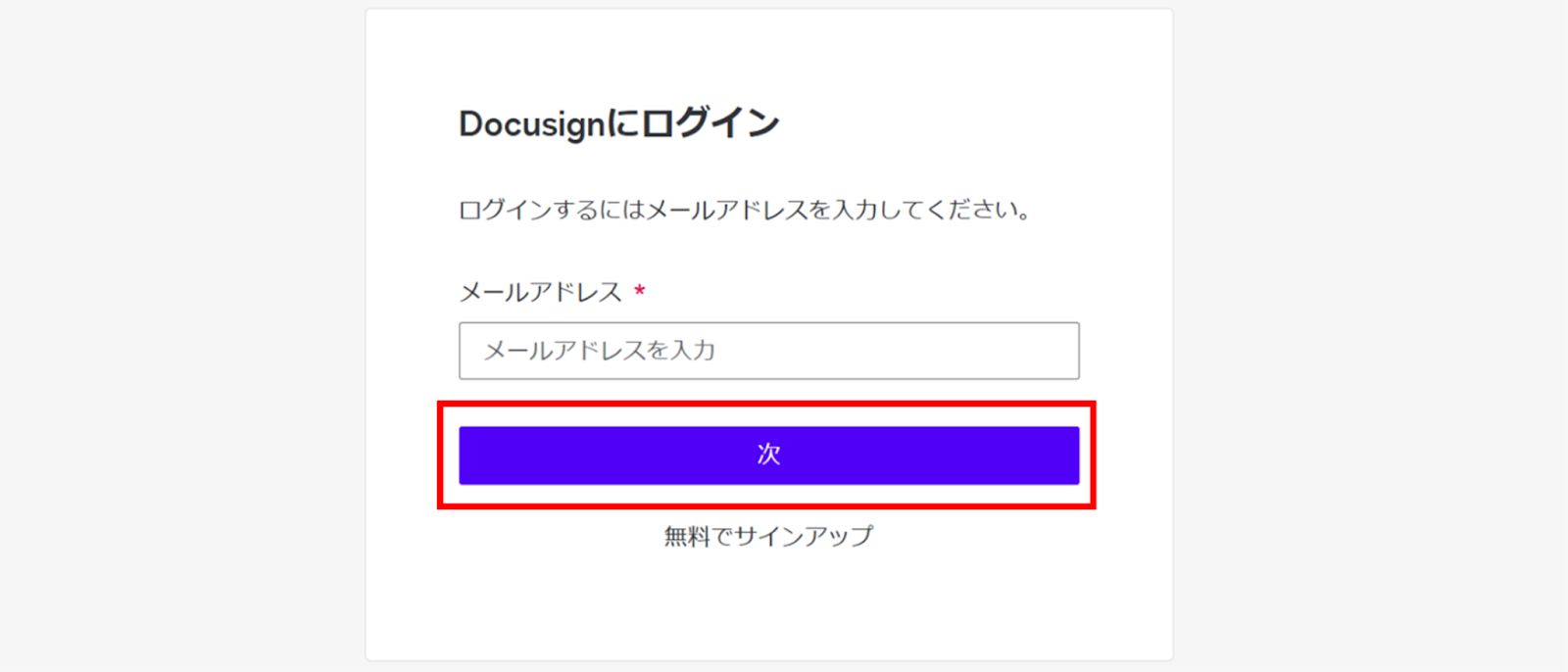
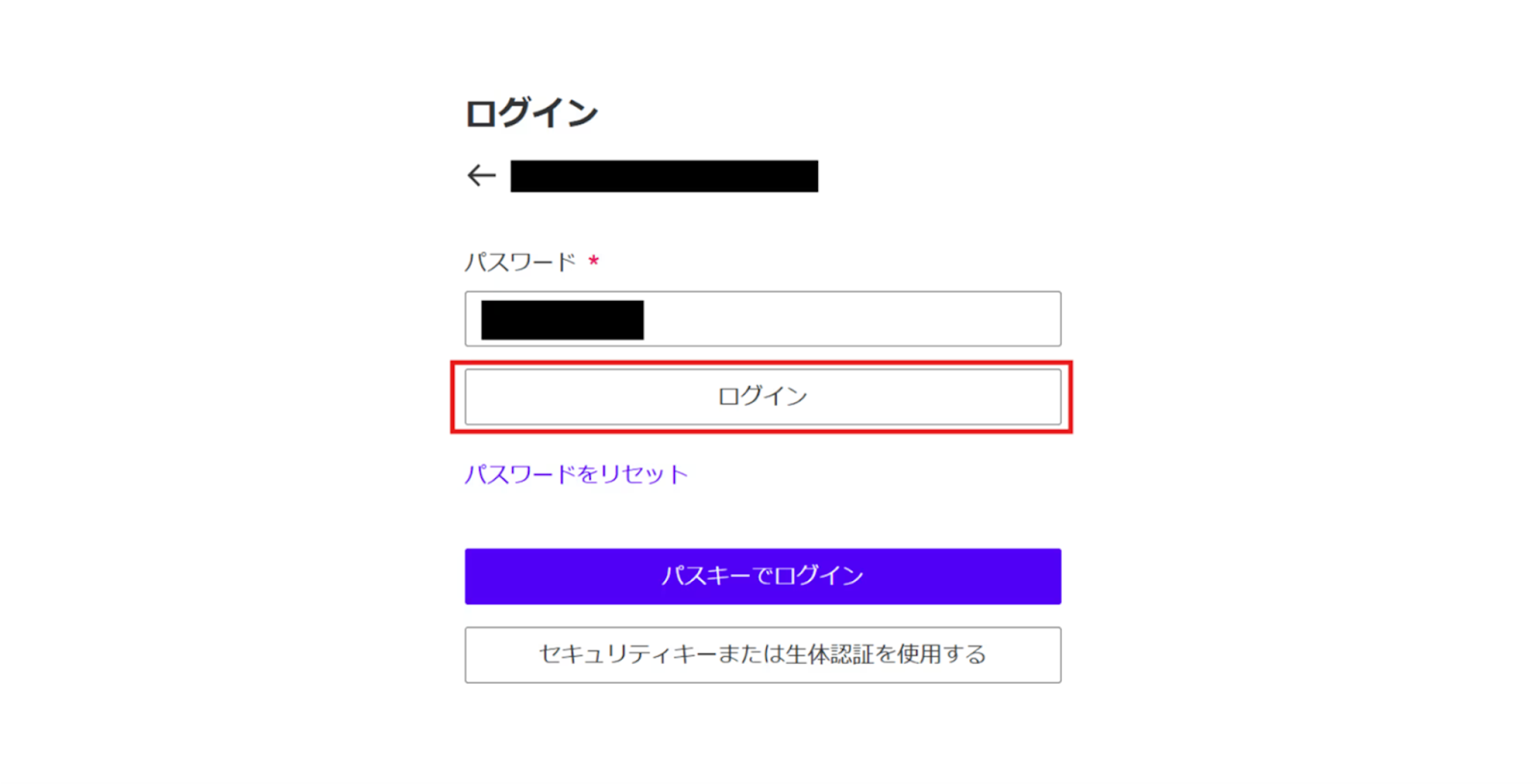
次に表示される画面でアカウントのパスワードを入力して「ログイン」をクリックしたら、連携完了です!
【kintoneのマイアプリ登録】
先ほどと同様に検索窓にkintoneと入力し、表示された候補からアプリを選択します。

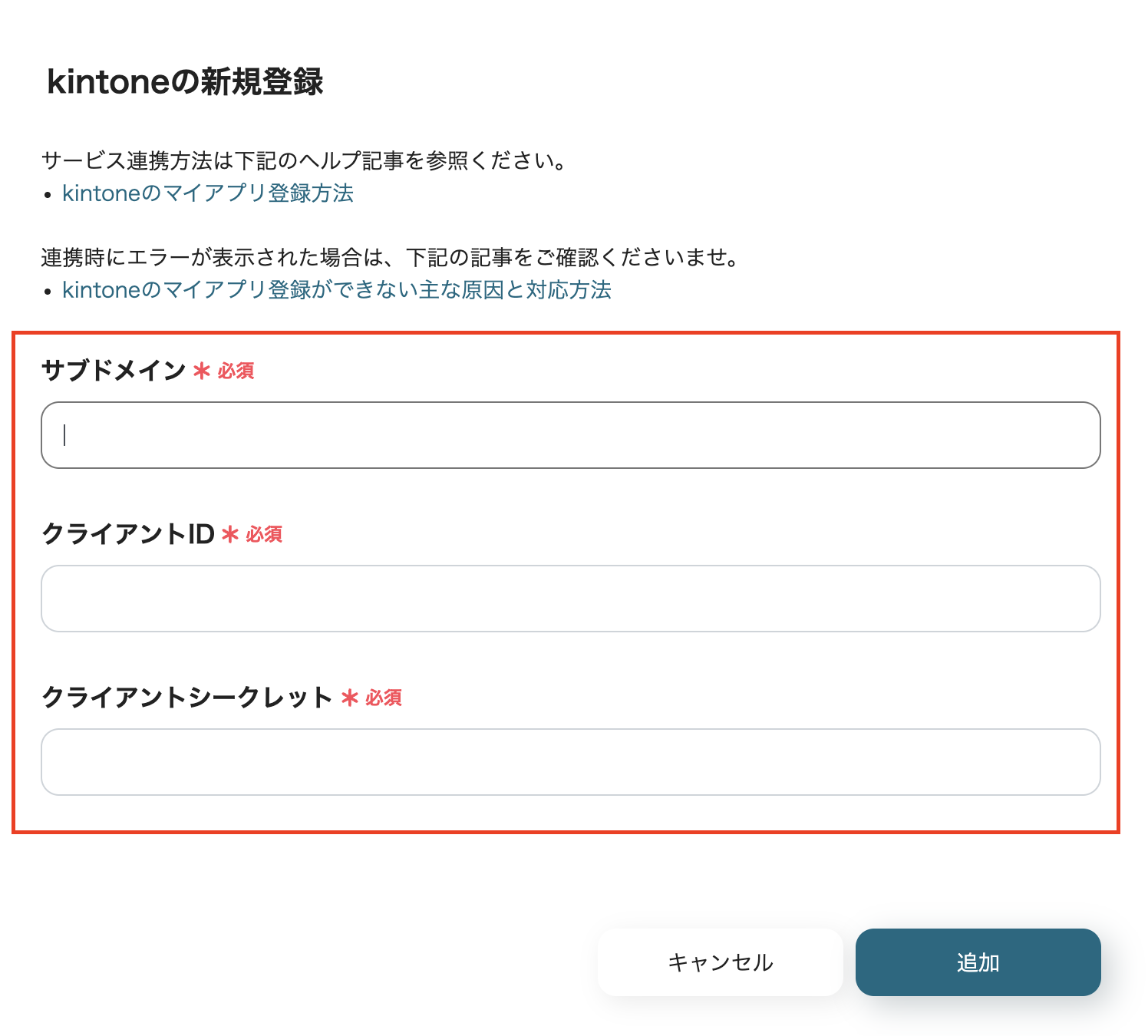
Yoomと連携するkintoneアカウントから、「サブドメイン」「クライアントID」「クライアントシークレット」の値を取得して、下図赤枠の各項目に入力してください。入力したら「追加する」をクリックして、連携完了です!
※kintoneのマイアプリ登録の方法について、詳しくはこちらをご参照ください。
※kintoneのマイアプリ登録がうまくできない場合は、こちらのヘルプページをご確認ください。
ステップ2:テンプレートをコピー
ここから実際に、フローを作成していきましょう!
簡単に設定できるよう、テンプレートを活用しています。以下のバナーの「試してみる」をクリックして、テンプレートをコピーしてご利用ください。
■概要
DocuSignで契約が完了するたびに、kintoneへ顧客情報を手入力していませんか?重要な契約情報だからこそ、手作業による転記ミスや対応漏れは避けたいものです。このワークフローを活用すれば、DocuSignでの契約完了をきっかけに、契約者情報が自動でkintoneにレコードとして追加されるため、手作業による手間やヒューマンエラーといった課題を解消し、契約管理業務を円滑に進めることができます。
■このテンプレートをおすすめする方
- ・DocuSignとkintoneを用いた契約管理で、手作業での情報転記に手間を感じている方
- ・契約締結後の迅速な顧客情報登録と、入力ミスなどのヒューマンエラーを防ぎたいと考えている方
- ・SaaS間のデータ連携を自動化し、営業から管理までのプロセス全体を効率化したい方
■このテンプレートを使うメリット
- ・DocuSignでの契約完了後、自動でkintoneにレコードが追加されるため、これまで手作業に費やしていた情報入力の時間を短縮できます。
- ・手作業によるデータ転記が不要になることで、入力間違いや更新漏れといったヒューマンエラーのリスク軽減に繋がります。
■フローボットの流れ
- 1.はじめに、DocuSignとkintoneをYoomと連携します。
- 2.次に、トリガーでDocuSignを選択し、「エンベロープが完了したら」というアクションを設定します。
- 3.続いて、オペレーションでDocuSignの「特定のエンベロープの書類情報を取得」アクションを設定し、完了した契約の情報を取得します。
- 4.最後に、オペレーションでkintoneの「レコードを追加する」アクションを設定し、取得した情報を基にkintoneアプリへレコードを追加します。
※「トリガー」:フロー起動のきっかけとなるアクション、「オペレーション」:トリガー起動後、フロー内で処理を行うアクション■このワークフローのカスタムポイント
- ・はじめに、ユーザー自身の利用環境に応じてDocuSignおよびkintoneのアカウントをYoomと正しく連携してください。
- ・kintoneの「レコードを追加する」オペレーションで、レコードを追加したいkintoneアプリを指定し、DocuSignから取得したどの情報をどのフィールドに登録するかを設定してください。
■概要
DocuSignで契約が完了するたびに、kintoneへ顧客情報を手入力していませんか?重要な契約情報だからこそ、手作業による転記ミスや対応漏れは避けたいものです。このワークフローを活用すれば、DocuSignでの契約完了をきっかけに、契約者情報が自動でkintoneにレコードとして追加されるため、手作業による手間やヒューマンエラーといった課題を解消し、契約管理業務を円滑に進めることができます。
■このテンプレートをおすすめする方
- ・DocuSignとkintoneを用いた契約管理で、手作業での情報転記に手間を感じている方
- ・契約締結後の迅速な顧客情報登録と、入力ミスなどのヒューマンエラーを防ぎたいと考えている方
- ・SaaS間のデータ連携を自動化し、営業から管理までのプロセス全体を効率化したい方
■このテンプレートを使うメリット
- ・DocuSignでの契約完了後、自動でkintoneにレコードが追加されるため、これまで手作業に費やしていた情報入力の時間を短縮できます。
- ・手作業によるデータ転記が不要になることで、入力間違いや更新漏れといったヒューマンエラーのリスク軽減に繋がります。
■フローボットの流れ
- 1.はじめに、DocuSignとkintoneをYoomと連携します。
- 2.次に、トリガーでDocuSignを選択し、「エンベロープが完了したら」というアクションを設定します。
- 3.続いて、オペレーションでDocuSignの「特定のエンベロープの書類情報を取得」アクションを設定し、完了した契約の情報を取得します。
- 4.最後に、オペレーションでkintoneの「レコードを追加する」アクションを設定し、取得した情報を基にkintoneアプリへレコードを追加します。
■このワークフローのカスタムポイント
- ・はじめに、ユーザー自身の利用環境に応じてDocuSignおよびkintoneのアカウントをYoomと正しく連携してください。
- ・kintoneの「レコードを追加する」オペレーションで、レコードを追加したいkintoneアプリを指定し、DocuSignから取得したどの情報をどのフィールドに登録するかを設定してください。
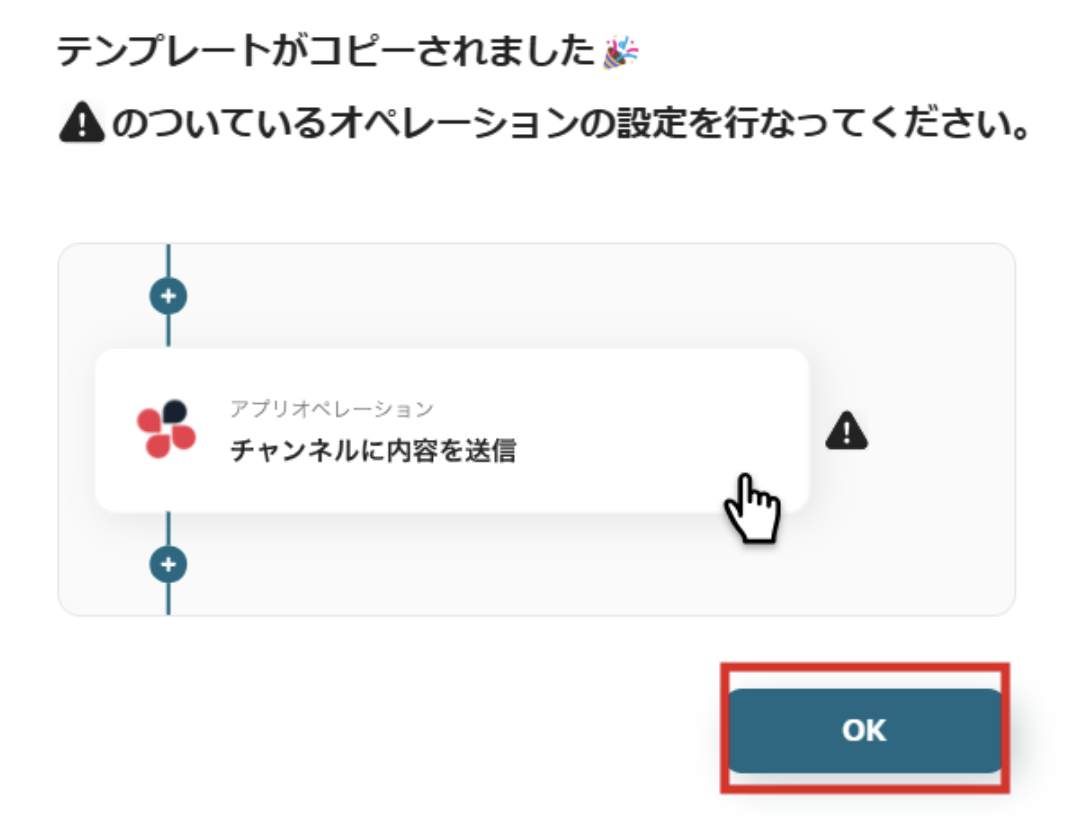
クリックすると、自動的にテンプレートがお使いのYoom画面にコピーされます。「OK」を押して設定を進めましょう!
ステップ3:DocuSignのトリガー設定
最初の設定です!
まずは、DocuSignでエンベロープが完了した際に、フローボットを起動するように設定をしていきます。
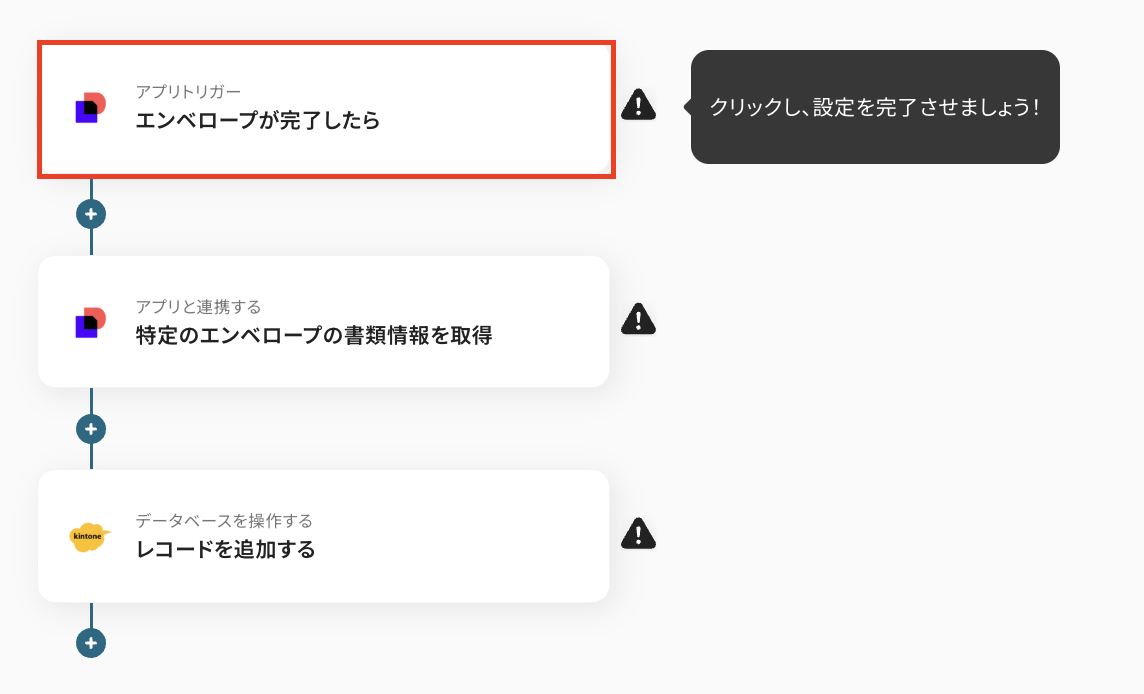
コピーしたテンプレートの「エンベロープが完了したら」をクリックしてください。
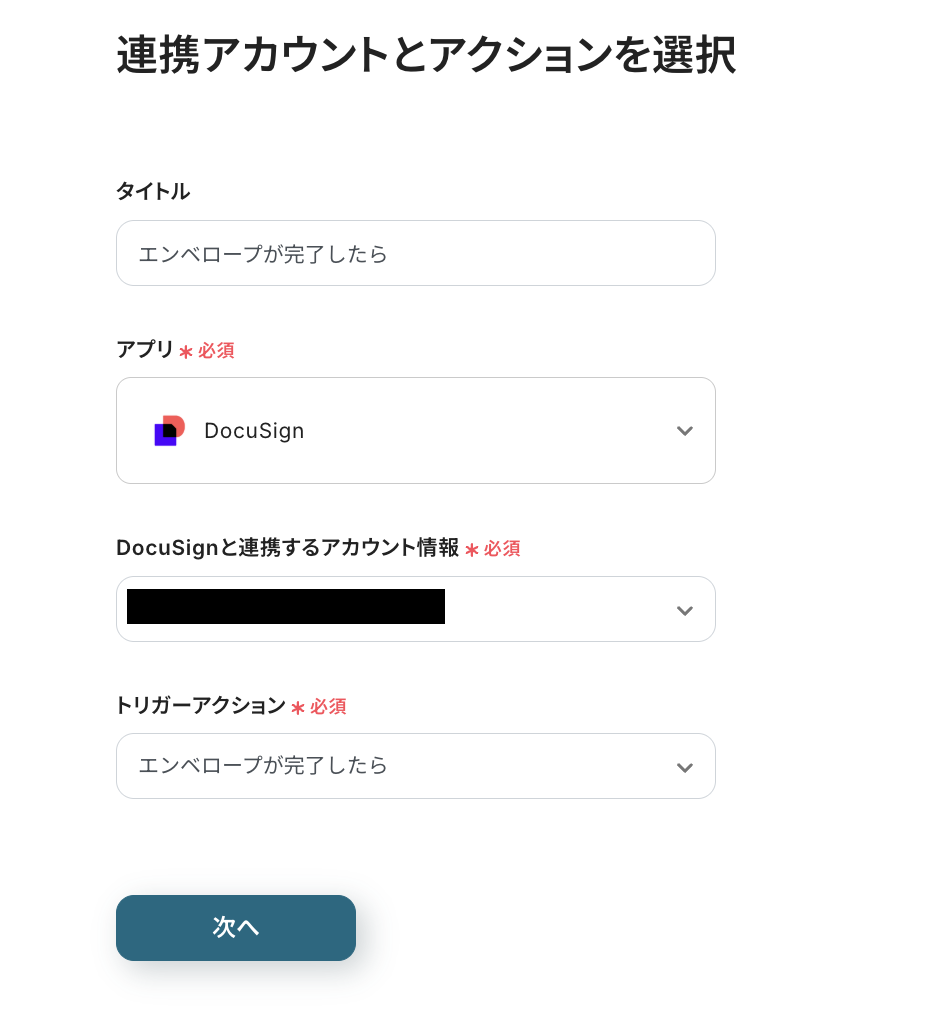
タイトルは自由に変更することができるので、必要に応じて変更しましょう。
連携するアカウント情報には、基本的にステップ1で連携した情報が反映されています。
フローで使用するアカウントであることを確認してください。
トリガーアクションは変更せず「次へ」を押します。
次に、Webhookのイベント受信設定をDocuSignの管理画面で行います。
下図赤枠の手順に従って、設定を行いましょう!
※Webhook URLは、DocuSignの管理画面で設定を行う際に使用するのでコピーしておいてくださいね!
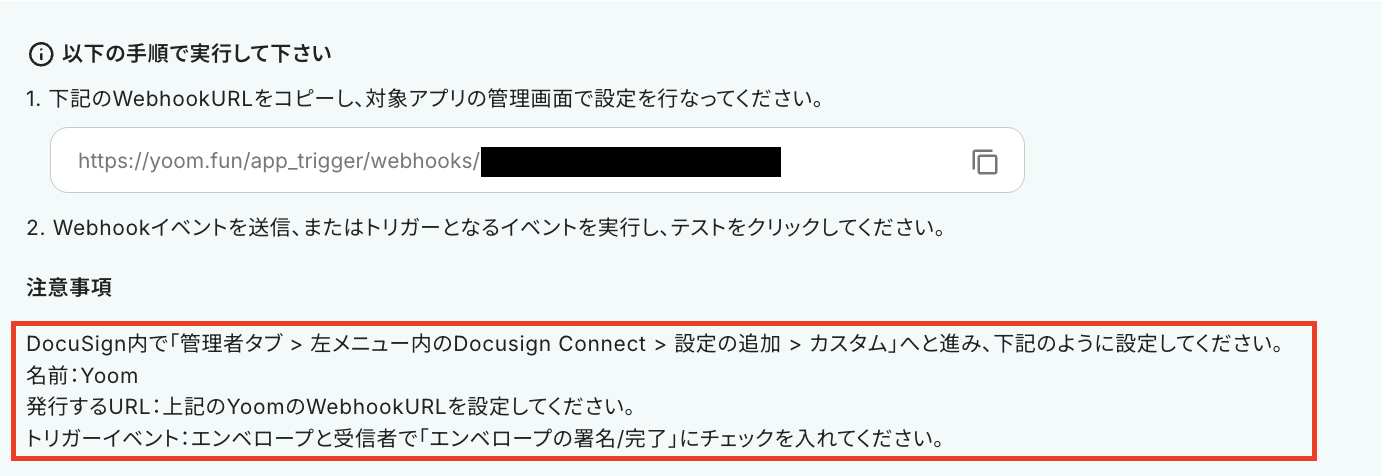
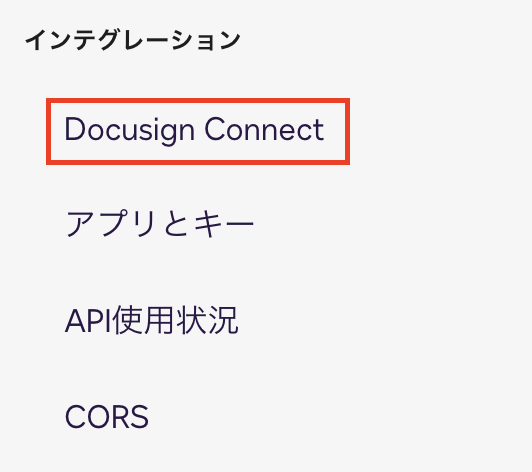
フローで使用するDocuSignアカウントの管理画面で、「管理者」タブをクリックします。

左側にあるメニューの内、「Docusign Connect」を選択してください。
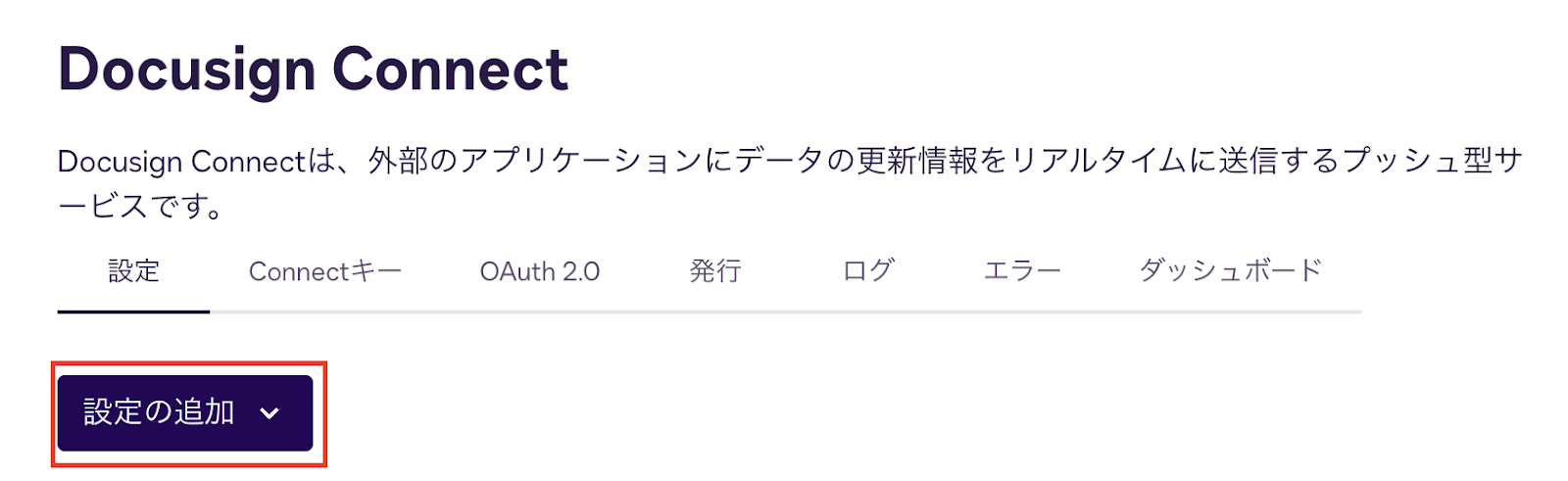
「設定の追加」を押して、Webhookの追加設定をしていきましょう!
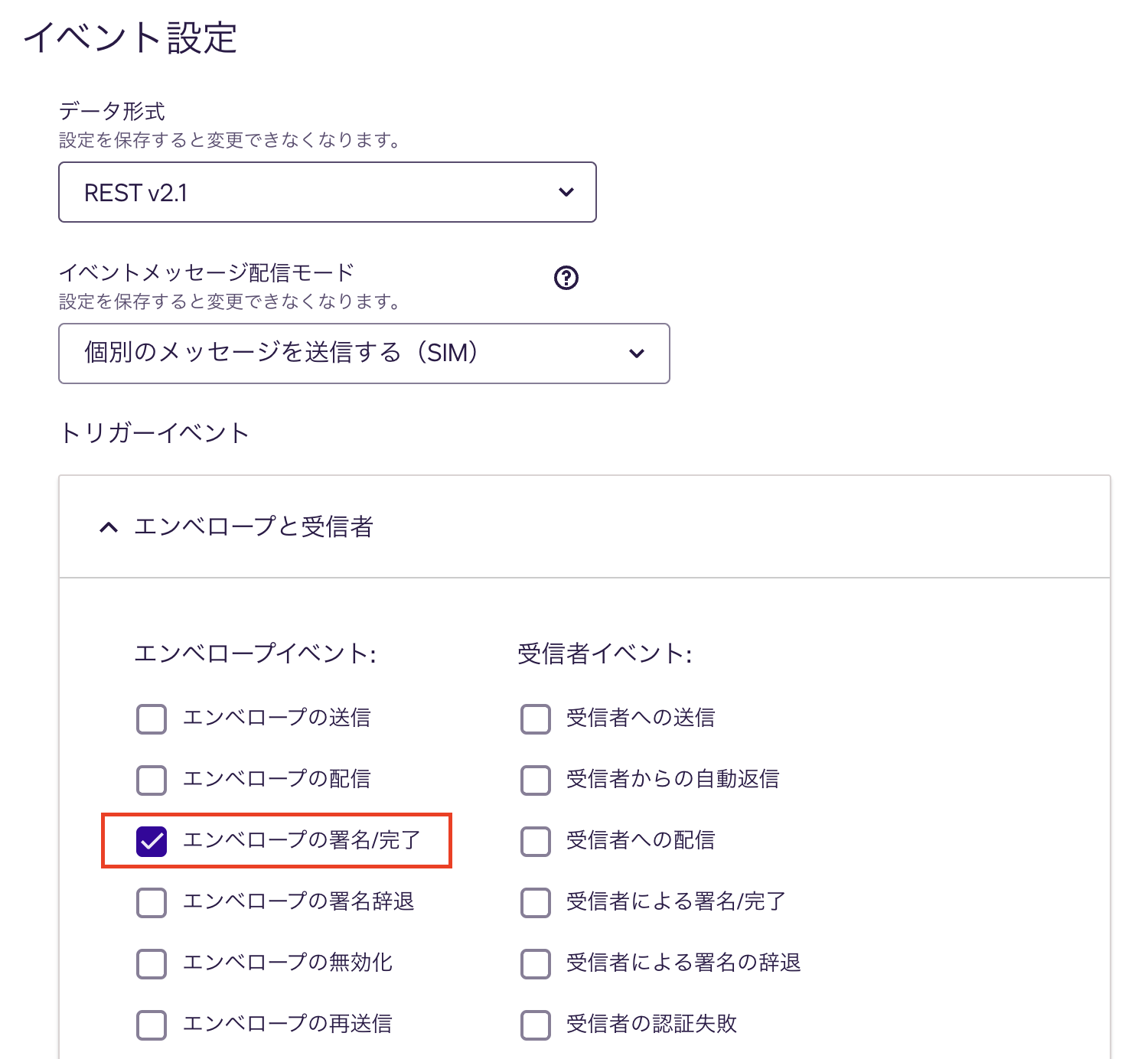
「名前」には「Yoom」と入力し、「発行するURL」にはYoomの画面でコピーしておいたWebhook URLを貼り付けます。
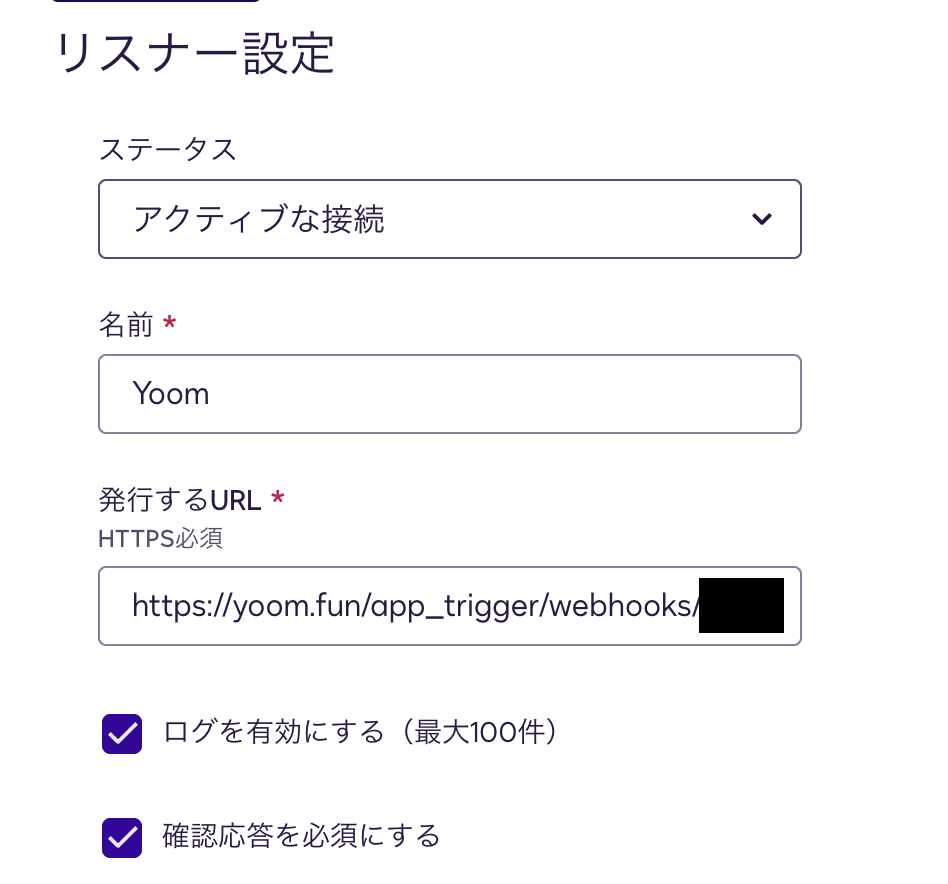
トリガーイベントは、「エンベロープと受信者」内にある「エンベロープの署名/完了」にチェックを入れ、「保存」を押したら設定完了です!
設定が完了したら、動作チェックのためにテストを行います。
DocuSignで実際にエンベロープを完了させ、Yoomの画面に戻って「テスト」をクリックしてください。
「テスト成功」と表示されると、DocuSignで完了させたエンベロープの情報が「取得した値」にアウトプットとして抽出されるので、内容を確認しましょう。
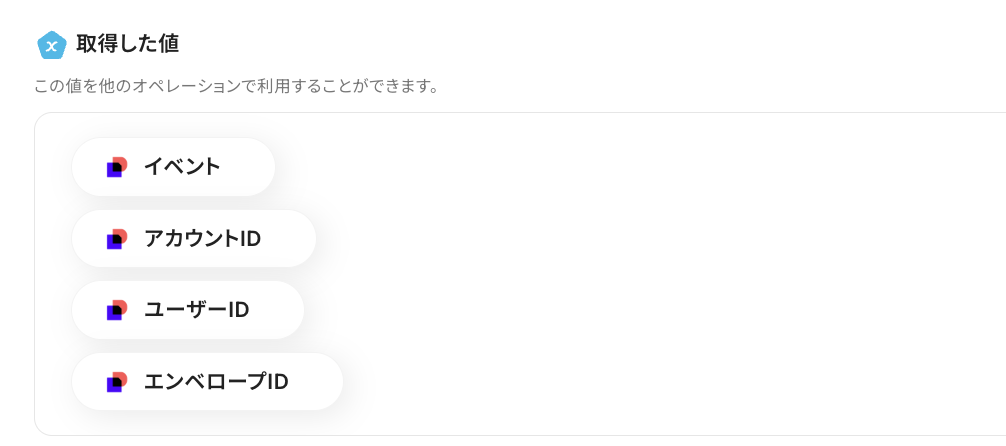
確認後、「保存する」を押して次の設定に進みます。
ステップ4:DocuSignの書類情報取得設定
続いて、DocuSignの完了された書類情報を取得する設定を行います。
「特定のエンベロープの書類情報を取得」をクリックしてください。
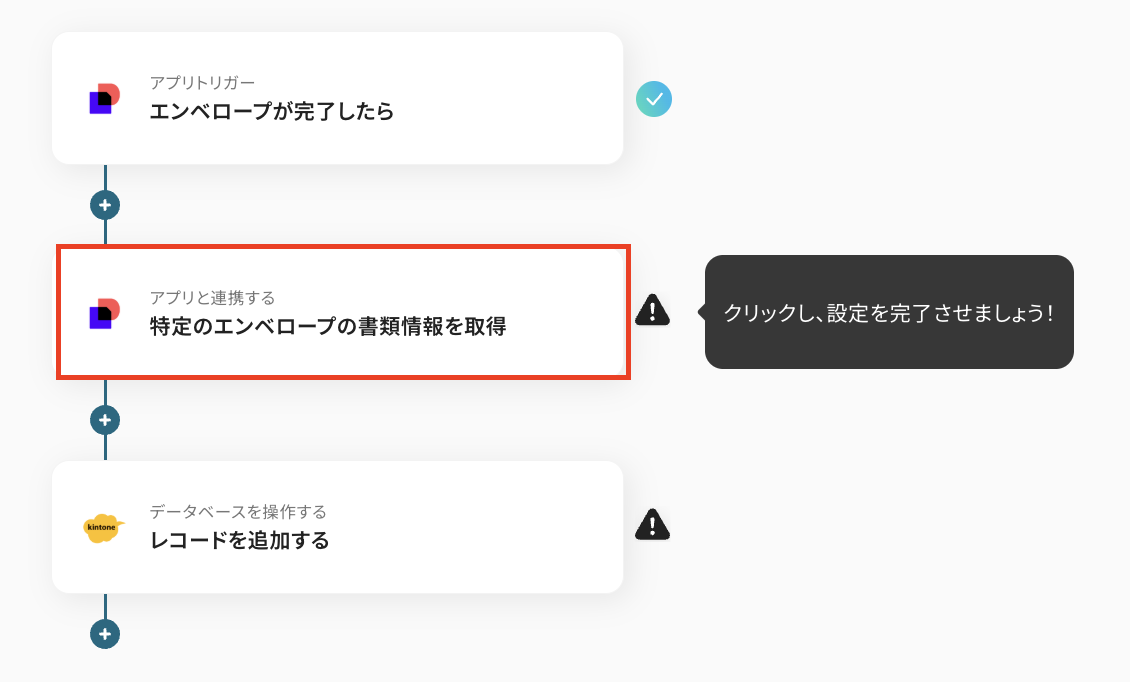
ステップ3同様に、タイトルは必要に応じて変更し、連携するアカウント情報はステップ3と同じアカウントであることを確認しましょう。
アクションは変更せず、「次へ」を押してください。
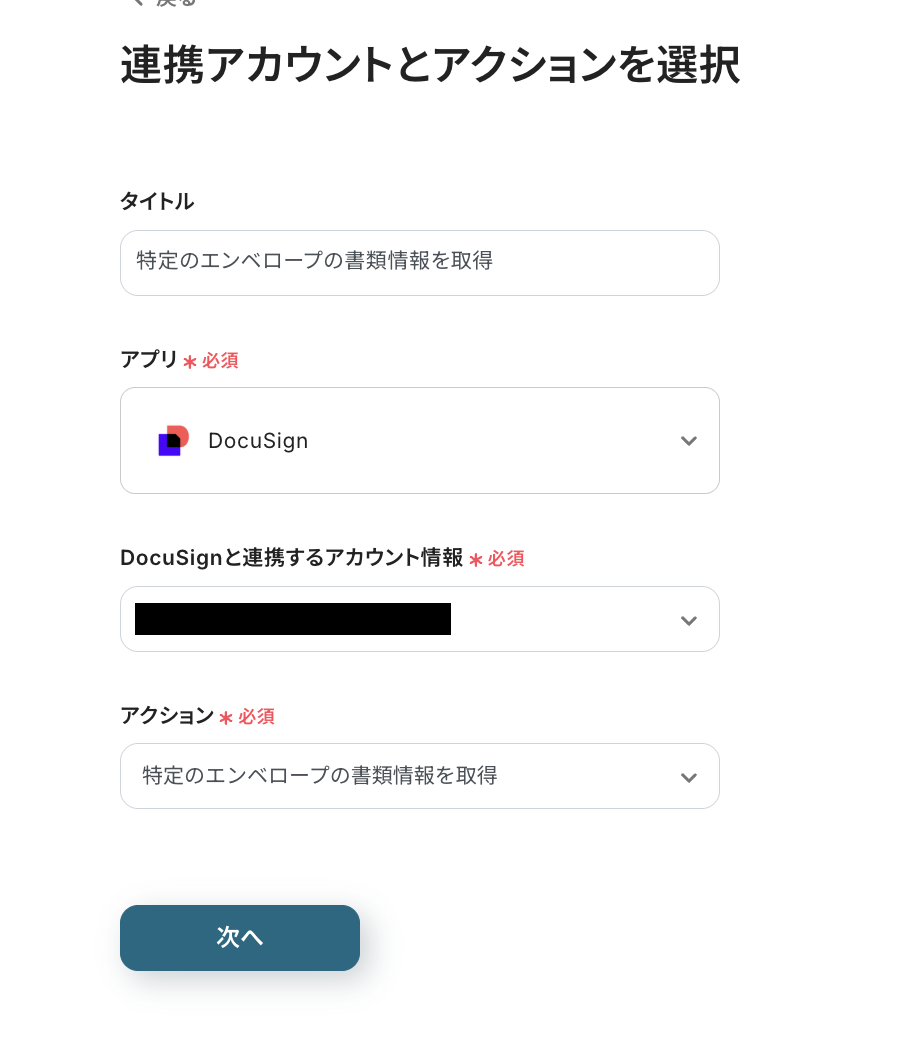
次に、API接続設定を下記のように行います。
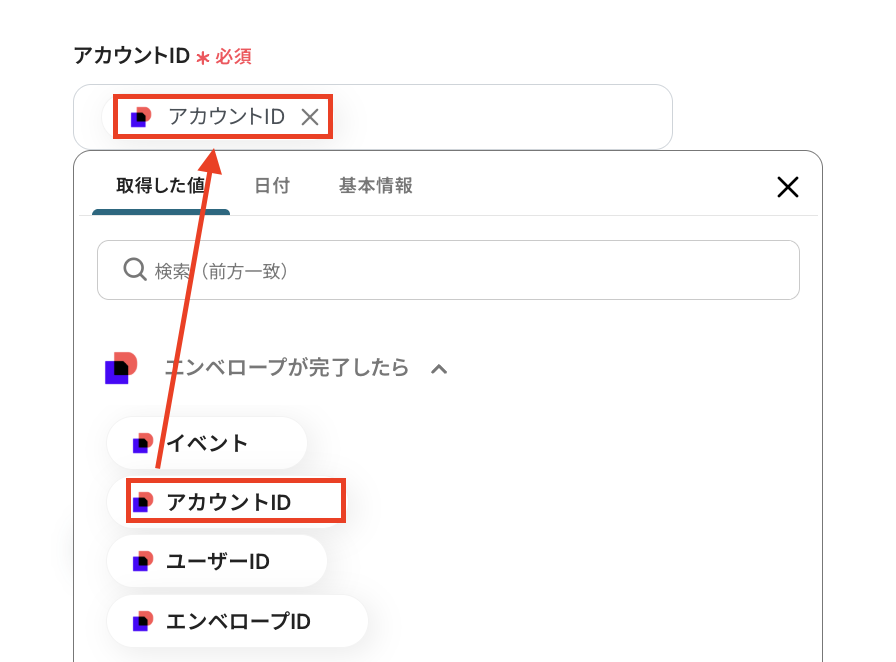
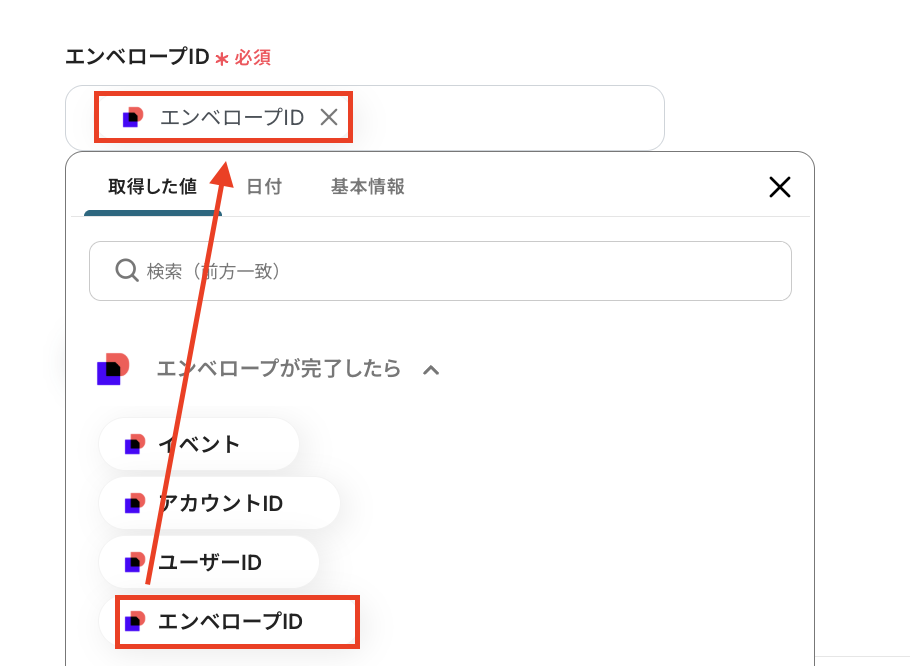
- アカウントID・エンベロープID:ステップ3で取得したアウトプットを使って、下図のように設定しましょう。
設定が完了したら「テスト」をクリックし、「取得した値」に抽出される書類情報を確認しましょう。
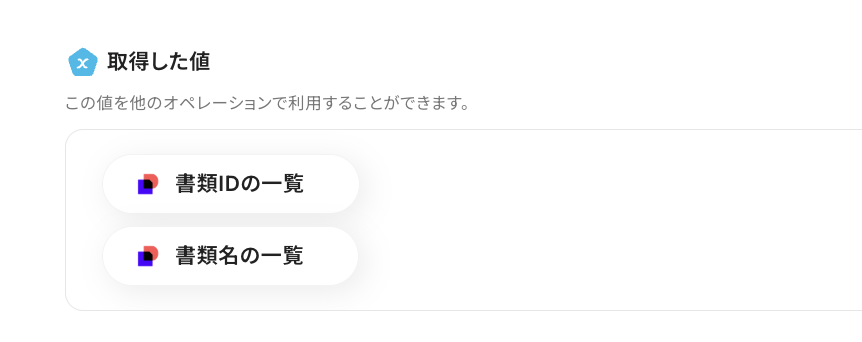
確認後、「保存する」を押して次のステップに進みます。
ステップ5:kintoneのレコード追加設定
最後に、DocuSignで完了した書類情報を、kintoneに追加する設定です。
「レコードを追加する」をクリックしてください。
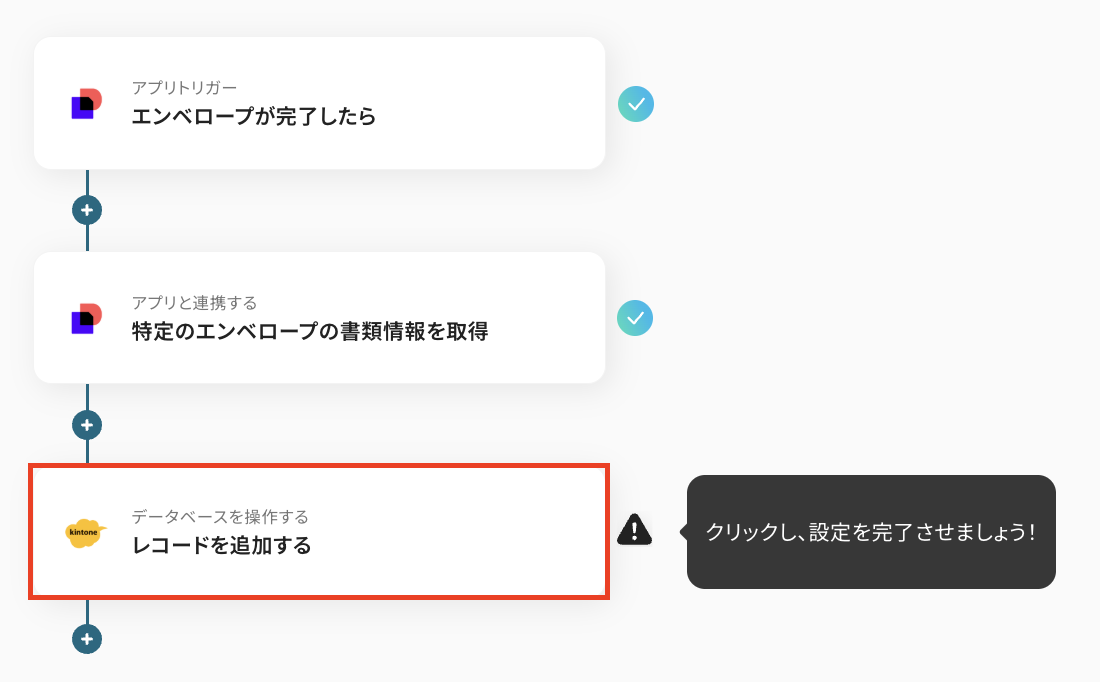
これまでと同じようにタイトルは必要に応じて変更し、連携するアカウント情報は、フローで使用するものであるかどうかを確認しましょう。
実行アクションは変更せず「レコードを追加する」のままにして、データベースの連携設定に進みます。
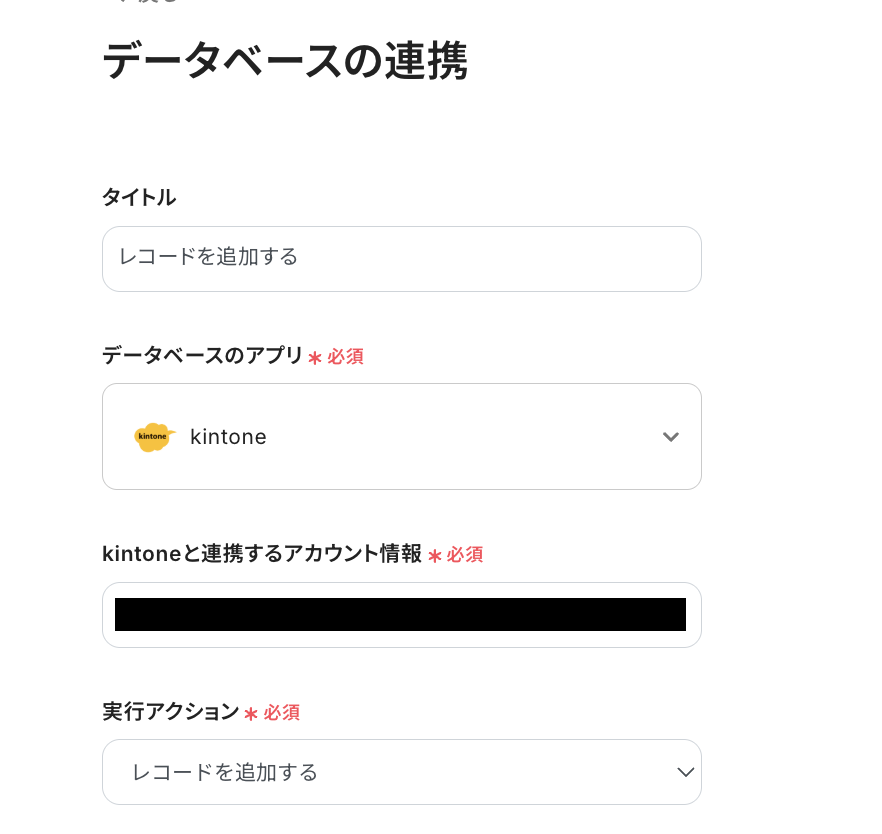
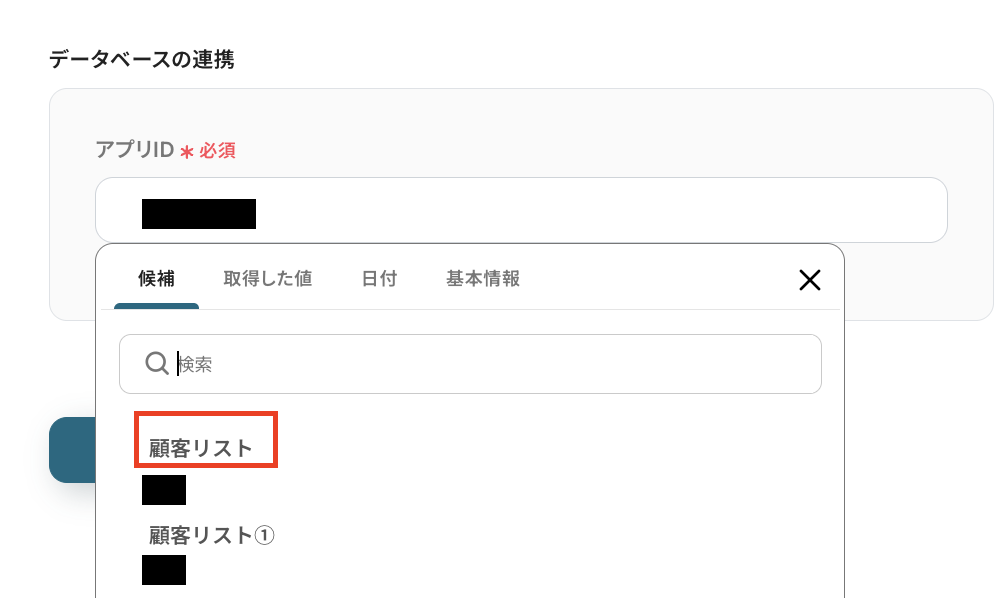
データベースの連携では、「アプリID」にDocuSignの情報を追加するアプリを設定します。
入力欄をクリックして表示される候補から該当のアプリを選択するか、アプリのURL内にある「/k/●●●/」部分がアプリIDとなるので、URLを確認して手入力してください。
入力後、「次へ」をクリックしてデータベース操作の詳細設定に進みます。
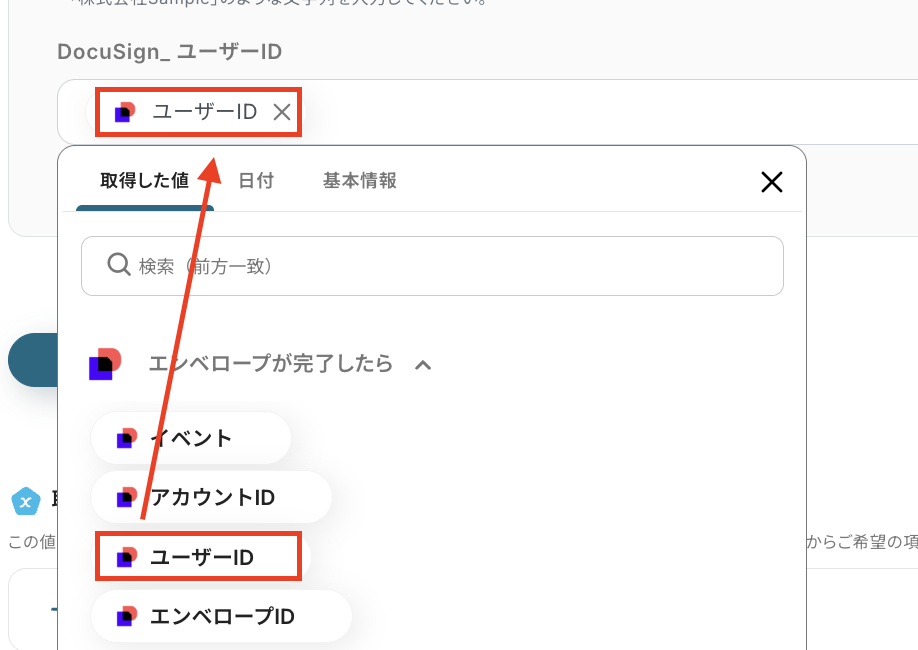
データベース操作の詳細設定では、「追加するレコードの値」にアウトプットを使って適切な値を設定していきます。
たとえば、「ユーザーID」には「取得した値」の「エンベロープが完了したら」内にある「ユーザーID」を設定します。
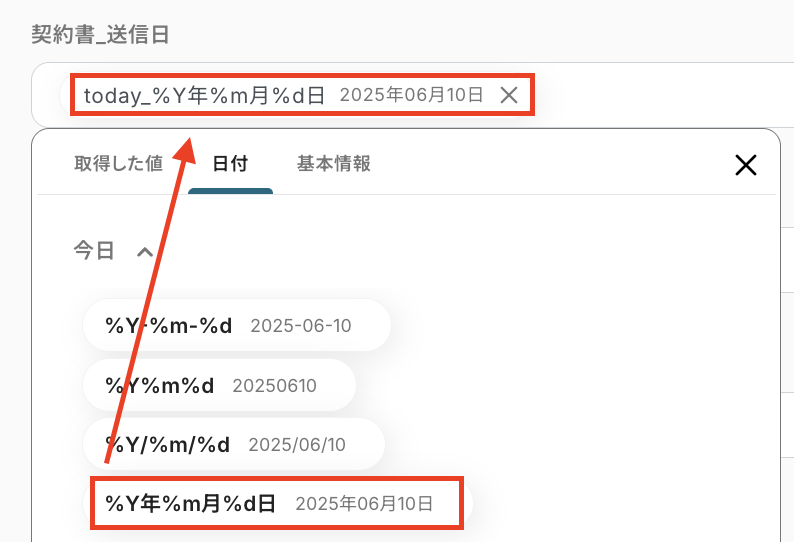
「契約書_送信日」には日付のアウトプットを使って「今日」を設定する、といった形にそれぞれ適切な値を設定してみてくださいね!
※「追加するレコードの値」の各項目は、連携しているkintoneアプリに紐づいて表示されているため、項目を編集したい場合はkintoneのアプリを編集してください。
設定が完了したら「テスト」をクリックし、実際にkintoneにレコードが追加されることを確認しましょう。
確認後、「保存する」を押して設定完了です!
ステップ6:トリガーをONにしてフローの動作確認
以上で全ての設定が完了しました。「トリガーをON」にし、設定したフローの動作チェックをしましょう!
以上が、「DocuSignで契約が完了したらkintoneにレコードを追加する」フローの作成手順でした!
kintoneのデータをDocuSignに連携したい場合
今回はDocuSignからkintoneへデータを連携する方法をご紹介しましたが、逆にkintoneの情報を起点としてDocuSignでアクションを実行したい、といったニーズもあるかと思います。
例えば、kintoneに新しい顧客情報が登録された際に、その情報を基にDocuSignで契約書を自動作成して送付するといった業務フローも、Yoomを使えば簡単に自動化できますよ!
kintoneからDocuSignへのデータ連携にご興味がある場合は、下記のテンプレートも併せてご利用ください。
kintoneでレコードが追加されたら、DocuSignで契約書を送付する
kintoneで管理している顧客情報や案件情報をもとに、契約書を作成しDocuSignで送付する作業は、特に件数が多い場合に大きな負担となりますよね。
このテンプレートを利用するとkintoneに新しいレコードが追加されたことをトリガーとして、そのレコード情報をDocuSignに連携し、契約書を自動で作成・送付することができます。
これにより、契約業務のリードタイム短縮と作業工数の大幅な削減が実現し、営業担当者はより価値の高い活動に集中できる環境が整うでしょう。
■概要
kintoneに顧客情報を登録した後、DocuSignで契約書を作成して送付する作業を手動で行っていませんか。この一連の作業は、手間がかかるだけでなく、宛先の間違いや転記ミスといったヒューマンエラーの原因にもなりがちです。このワークフローを活用すれば、kintoneにレコードが追加されるだけでDocuSignから契約書が自動で送付されるため、契約業務の効率化と正確性の向上を実現できます。
■このテンプレートをおすすめする方
- kintoneとDocuSignを利用した契約書送付業務を効率化したい営業や法務担当者の方
- 手作業によるデータ入力や転記に時間がかかり、コア業務に集中できていない方
- 契約プロセスにおけるヒューマンエラーを未然に防ぎ、業務品質を高めたいと考えている方
■このテンプレートを使うメリット
- kintoneへのレコード登録を起点に、契約書の作成から送付までが自動化されるため、これまで手作業に費やしていた時間を短縮することができます。
- システムが自動でデータを連携するため、手作業による情報の転記ミスや送付先の間違いといったヒューマンエラーのリスクを軽減します。
■フローボットの流れ
- はじめに、kintoneとDocuSignをYoomと連携します。
- 次に、トリガーでkintoneを選択し、「レコードが登録されたら」というアクションを設定し、監視対象のアプリを指定します。
- 続いて、オペレーションでkintoneの「レコードを取得する」アクションを設定し、トリガーで反応したレコードの詳細情報を取得します。
- 最後に、オペレーションでDocuSignの「テンプレートからエンベロープを作成・送信」アクションを設定し、kintoneから取得した情報をもとに契約書を送付します。
※「トリガー」:フロー起動のきっかけとなるアクション、「オペレーション」:トリガー起動後、フロー内で処理を行うアクション■このワークフローのカスタムポイント
- kintoneのトリガー設定では、どのアプリにレコードが登録された際にフローを起動させるか、対象のアプリを任意で設定してください。
- DocuSignのオペレーション設定では、送付に使用する契約書のテンプレートを任意で選択してください。
- kintoneから取得した情報(宛先のメールアドレス、氏名など)を、DocuSignで送付するエンベロープの各項目に正しく設定してください。
■概要
kintoneに顧客情報を登録した後、DocuSignで契約書を作成して送付する作業を手動で行っていませんか。この一連の作業は、手間がかかるだけでなく、宛先の間違いや転記ミスといったヒューマンエラーの原因にもなりがちです。このワークフローを活用すれば、kintoneにレコードが追加されるだけでDocuSignから契約書が自動で送付されるため、契約業務の効率化と正確性の向上を実現できます。
■このテンプレートをおすすめする方
- kintoneとDocuSignを利用した契約書送付業務を効率化したい営業や法務担当者の方
- 手作業によるデータ入力や転記に時間がかかり、コア業務に集中できていない方
- 契約プロセスにおけるヒューマンエラーを未然に防ぎ、業務品質を高めたいと考えている方
■このテンプレートを使うメリット
- kintoneへのレコード登録を起点に、契約書の作成から送付までが自動化されるため、これまで手作業に費やしていた時間を短縮することができます。
- システムが自動でデータを連携するため、手作業による情報の転記ミスや送付先の間違いといったヒューマンエラーのリスクを軽減します。
■フローボットの流れ
- はじめに、kintoneとDocuSignをYoomと連携します。
- 次に、トリガーでkintoneを選択し、「レコードが登録されたら」というアクションを設定し、監視対象のアプリを指定します。
- 続いて、オペレーションでkintoneの「レコードを取得する」アクションを設定し、トリガーで反応したレコードの詳細情報を取得します。
- 最後に、オペレーションでDocuSignの「テンプレートからエンベロープを作成・送信」アクションを設定し、kintoneから取得した情報をもとに契約書を送付します。
■このワークフローのカスタムポイント
- kintoneのトリガー設定では、どのアプリにレコードが登録された際にフローを起動させるか、対象のアプリを任意で設定してください。
- DocuSignのオペレーション設定では、送付に使用する契約書のテンプレートを任意で選択してください。
- kintoneから取得した情報(宛先のメールアドレス、氏名など)を、DocuSignで送付するエンベロープの各項目に正しく設定してください。
kintoneで特定条件に合うレコードが追加されたら、DocuSignで契約書を送付する
kintoneに登録されている全てのレコードに対して契約書を送付するのではなく、例えば「ステータスが“契約準備完了”になった」や「特定のサービスプランを選択した」といった条件に合致するレコードに対してのみ、DocuSignで契約書を送付したいケースもあるでしょう。
このテンプレートでは、kintoneのレコードが特定の条件を満たした際に、該当レコードの情報を利用してDocuSignで契約書を自動送付するため、よりターゲットを絞った効率的な契約業務の自動化が可能になりますよ!
これにより、手作業による契約書送付漏れや誤送付のリスクを低減し、業務の正確性を高めることが期待できます。
■概要
kintoneで管理している顧客情報の中から、特定の条件に合致するレコードが新たに追加された際、手作業でDocuSignを操作して契約書を送付する業務は、手間がかかる上に、入力ミスや送付遅延のリスクも伴います。
このワークフローを活用すれば、kintoneへのレコード追加をトリガーとして、DocuSignでの契約書送付プロセスが自動化され、これらの課題をスムーズに解消し、より迅速で正確な契約業務を実現できます。
■このテンプレートをおすすめする方
- kintoneとDocuSignを利用し、契約書作成・送付を手作業で行っている営業担当者の方
- kintone上の特定条件に合致するレコードに対し、迅速な契約締結を求める法務担当者の方
- 契約プロセスの効率化とヒューマンエラー削減を目指すバックオフィス担当者の方
■このテンプレートを使うメリット
- kintoneへのレコード登録後、自動でDocuSignから契約書が送付されるため、手作業による時間的なロスを削減できます。
- 契約書送付時の宛先間違いや書類の選択ミスといったヒューマンエラーを防ぎ、業務の正確性が向上します。
■フローボットの流れ
- はじめに、kintoneとDocuSignをYoomと連携します。
- 次に、トリガーでkintoneを選択し、「レコードが登録されたら(Webhook起動)」というアクションを設定します。
- 次に、オペレーションでkintoneの「レコードを取得する」アクションを設定し、トリガーで反応したレコードの詳細情報を取得します。
- 次に、オペレーションで「分岐機能」のコマンドオペレーションを設定し、取得したレコード情報に基づいて契約書送付の要否などを判断します。
- 最後に、オペレーションでDocuSignの「テンプレートからエンベロープを作成・送信」アクションを設定し、条件に合致した場合に契約書を送付します。
※「トリガー」:フロー起動のきっかけとなるアクション、「オペレーション」:トリガー起動後、フロー内で処理を行うアクション
■このワークフローのカスタムポイント
- kintoneの「レコードを取得する」アクションでは、自動化の対象としたいレコードを特定するための条件を任意で設定してください。
- 分岐機能では、取得したkintoneのレコード情報をもとに、どのような条件の場合にDocuSignでの契約書送付処理に進むか、その分岐条件を任意で設定してください。
- DocuSignの「テンプレートからエンベロープを作成・送信」アクションでは、利用するアカウントID、事前にDocuSign上で作成した契約書のテンプレートID、そして契約書の受信者となる方のメールアドレスや氏名などを任意で設定してください。
■注意事項
- kintone、DocuSignのそれぞれとYoomを連携してください。
- 分岐はミニプラン以上のプランでご利用いただける機能(オペレーション)となっております。フリープランの場合は設定しているフローボットのオペレーションはエラーとなりますので、ご注意ください。
- ミニプランなどの有料プランは、2週間の無料トライアルを行うことが可能です。無料トライアル中には制限対象のアプリや機能(オペレーション)を使用することができます。
■概要
kintoneで管理している顧客情報の中から、特定の条件に合致するレコードが新たに追加された際、手作業でDocuSignを操作して契約書を送付する業務は、手間がかかる上に、入力ミスや送付遅延のリスクも伴います。
このワークフローを活用すれば、kintoneへのレコード追加をトリガーとして、DocuSignでの契約書送付プロセスが自動化され、これらの課題をスムーズに解消し、より迅速で正確な契約業務を実現できます。
■このテンプレートをおすすめする方
- kintoneとDocuSignを利用し、契約書作成・送付を手作業で行っている営業担当者の方
- kintone上の特定条件に合致するレコードに対し、迅速な契約締結を求める法務担当者の方
- 契約プロセスの効率化とヒューマンエラー削減を目指すバックオフィス担当者の方
■このテンプレートを使うメリット
- kintoneへのレコード登録後、自動でDocuSignから契約書が送付されるため、手作業による時間的なロスを削減できます。
- 契約書送付時の宛先間違いや書類の選択ミスといったヒューマンエラーを防ぎ、業務の正確性が向上します。
■フローボットの流れ
- はじめに、kintoneとDocuSignをYoomと連携します。
- 次に、トリガーでkintoneを選択し、「レコードが登録されたら(Webhook起動)」というアクションを設定します。
- 次に、オペレーションでkintoneの「レコードを取得する」アクションを設定し、トリガーで反応したレコードの詳細情報を取得します。
- 次に、オペレーションで「分岐機能」のコマンドオペレーションを設定し、取得したレコード情報に基づいて契約書送付の要否などを判断します。
- 最後に、オペレーションでDocuSignの「テンプレートからエンベロープを作成・送信」アクションを設定し、条件に合致した場合に契約書を送付します。
※「トリガー」:フロー起動のきっかけとなるアクション、「オペレーション」:トリガー起動後、フロー内で処理を行うアクション
■このワークフローのカスタムポイント
- kintoneの「レコードを取得する」アクションでは、自動化の対象としたいレコードを特定するための条件を任意で設定してください。
- 分岐機能では、取得したkintoneのレコード情報をもとに、どのような条件の場合にDocuSignでの契約書送付処理に進むか、その分岐条件を任意で設定してください。
- DocuSignの「テンプレートからエンベロープを作成・送信」アクションでは、利用するアカウントID、事前にDocuSign上で作成した契約書のテンプレートID、そして契約書の受信者となる方のメールアドレスや氏名などを任意で設定してください。
■注意事項
- kintone、DocuSignのそれぞれとYoomを連携してください。
- 分岐はミニプラン以上のプランでご利用いただける機能(オペレーション)となっております。フリープランの場合は設定しているフローボットのオペレーションはエラーとなりますので、ご注意ください。
- ミニプランなどの有料プランは、2週間の無料トライアルを行うことが可能です。無料トライアル中には制限対象のアプリや機能(オペレーション)を使用することができます。
DocuSignやkintoneのAPIを使ったその他の自動化例
今回ご紹介した自動化以外にも、DocuSignやkintoneのAPIを使った自動化例はたくさんあります。気になるテンプレートがあれば、ぜひ試してみてください!
DocuSignを使った便利な自動化例
Googleフォームの回答情報やGoogleスプレッドシートの更新、Notionデータベースの情報をもとに、DocuSignで署名依頼や契約書作成・送付を自動化できます。
さらに、DocuSignで契約が完了したらSlackに通知したり、証明書をGoogle Driveに格納したりする連携もおすすめです。
■概要Googleフォームで集めた申込情報などを基に、一件ずつDocuSignで署名依頼を作成する作業は手間がかかるのではないでしょうか。この手作業は時間がかかるだけでなく、コピー&ペーストのミスで誤った情報を送ってしまうリスクも伴います。このワークフローを活用すれば、Googleフォームへの回答送信をきっかけに、DocuSignでの署名依頼作成から送信までを自動化でき、こうした課題をスムーズに解消できます。
■このテンプレートをおすすめする方- GoogleフォームとDocuSignを用いた契約手続きを手作業で行っている方
- フォーム回答内容の転記ミスを防ぎ、契約プロセスを迅速化したいと考えている方
- 繰り返し発生する署名依頼業務から解放され、コア業務に集中したい方
■このテンプレートを使うメリット- Googleフォームへの回答を基にDocuSignの署名依頼が自動で送信されるため、これまで手作業に費やしていた時間を短縮することができます。
- 手作業による情報の転記がなくなることで、宛先や内容の間違いといったヒューマンエラーの発生を防ぐことに繋がります。
■フローボットの流れ- はじめに、Googleフォーム、Google Drive、DocuSignをYoomと連携します。
- トリガーで、Googleフォームの「フォームに回答が送信されたら」アクションを設定します。
- オペレーションで、トリガーで受け取った情報から、氏名やメールアドレスといった「特定の回答情報を取得」するアクションを設定します。
- 次に、署名依頼に使用する契約書のテンプレートなどを、Google Driveからダウンロードするアクションを設定します。
- 続いて、DocuSignの「エンベロープを作成」アクションで署名依頼のドラフトを作成し、「エンベロープに書類を追加・更新」するアクションで先ほどの書類を追加します。
- 最後に、完成したエンベロープをフォームの回答者宛に送信するアクションを設定します。
※「トリガー」:フロー起動のきっかけとなるアクション、「オペレーション」:トリガー起動後、フロー内で処理を行うアクション
■このワークフローのカスタムポイント- Googleフォームのトリガーを設定する際、Yoomが回答を即時に検知するために、Yoom側で発行されるWebhook URLをGoogleフォームに設定する必要があります。
■注意事項- Googleフォーム、DocusignとYoomを連携してください。
- トリガーは5分、10分、15分、30分、60分の間隔で起動間隔を選択できます。
- プランによって最短の起動間隔が異なりますので、ご注意ください。
- Googleフォームをトリガーとして使用した際の回答内容を取得する方法は「Googleフォームトリガーで、回答内容を取得する方法」を参照ください。
■概要Google スプレッドシートで管理している顧客情報をもとに、一件ずつDocuSignで契約書を作成・送信する作業は手間がかかる上に、転記ミスなどのヒューマンエラーも起こりがちではないでしょうか。このワークフローを活用することで、Google スプレッドシートの特定の行が更新されると、その情報をもとにDocuSignのテンプレートからエンベロープを自動で作成し、送信までを完結させることが可能になり、契約業務の効率化を実現します。
■このテンプレートをおすすめする方- Google スプレッドシートとDocuSignを用いた契約業務に手間を感じている法務・営業担当者の方
- 手作業による契約書の作成や送信業務を自動化し、ヒューマンエラーを削減したいと考えている方
- 契約締結までのリードタイムを短縮し、より迅速な業務プロセスを構築したいチームリーダーの方
■このテンプレートを使うメリット- Google スプレッドシートの更新を起点に、DocuSignでのエンベロープ作成・送信が自動化されるため、これまで手作業に費やしていた時間を短縮できます。
- 手作業による情報の転記ミスや送信先の間違いといったヒューマンエラーを防ぎ、契約業務の正確性を高めることに繋がります。
■フローボットの流れ- はじめに、Google スプレッドシートとDocuSignをYoomと連携します
- 次に、トリガーでGoogle スプレッドシートを選択し、「行が更新されたら」というアクションを設定します
- 最後に、オペレーションでDocuSignを選択し、「テンプレートからエンベロープを作成・送信」アクションを設定します
※「トリガー」:フロー起動のきっかけとなるアクション、「オペレーション」:トリガー起動後、フロー内で処理を行うアクション
■このワークフローのカスタムポイント- Google スプレッドシートのトリガー設定で、監視対象とするスプレッドシートやシートを任意で設定してください。
- DocuSignに連携する情報は、スプレッドシートのどの列のデータをエンベロープの宛先や件名、本文などに反映させるか、任意で設定することが可能です。
■注意事項- Google スプレッドシート、DocusignのそれぞれとYoomを連携してください。
- トリガーは5分、10分、15分、30分、60分の間隔で起動間隔を選択できます。
- プランによって最短の起動間隔が異なりますので、ご注意ください。
- Googleスプレッドシートをアプリトリガーとして使用する際の注意事項は「【アプリトリガー】Googleスプレッドシートのトリガーにおける注意事項」を参照してください。
■概要Notionで管理している顧客情報をもとに、一件ずつDocuSignで契約書を作成・送付する作業に手間を感じていませんか。手作業での情報転記は、時間や手間がかかるだけでなく、入力ミスといったヒューマンエラーの原因にもなりかねません。このワークフローを活用することで、Notionのデータベース情報をもとにDocuSignの契約書を自動で作成し、一連の流れを効率化し、契約業務の正確性とスピードを向上させることができます。
Chrome拡張機能を使用したトリガーを使用することで、Notion上から直接トリガーを起動させることができます。
■このテンプレートをおすすめする方- Notionで顧客情報を管理し、DocuSignで契約書を送付している営業担当者や法務担当者の方
- 契約書作成における手作業での情報転記をなくし、ヒューマンエラーを防止したい方
- 契約締結までの一連のプロセスを自動化し、コア業務に集中できる時間を確保したい方
■このテンプレートを使うメリット- Notionのデータベースからワンクリックで契約書が自動作成・送付されるため、これまで手作業で行っていた情報転記の時間を短縮できます。
- システムが正確に情報を反映するため、転記ミスや送付先の間違いといった人為的なミスを防ぎ、契約業務の品質向上に繋がります。
■フローボットの流れ- はじめに、NotionとDocuSignをYoomと連携します。
- 次に、トリガーでChrome拡張機能を選択し、Notionのデータベース上で特定のページを選択した際にフローが起動するように設定します。
- 次に、オペレーションでNotionの「レコードを取得する(ID検索)」を選択し、トリガーで選択したページの詳細情報を取得します。
- 最後に、オペレーションでDocuSignの「テンプレートからエンベロープを作成・送信」を設定し、取得したNotionの情報を反映させた契約書を作成・送付します。
※「トリガー」:フロー起動のきっかけとなるアクション、「オペレーション」:トリガー起動後、フロー内で処理を行うアクション
■このワークフローのカスタムポイント- DocuSignの「テンプレートからエンベロープを作成・送信」アクションでは、Notionから取得した情報を契約書のどの項目に反映させるかを自由にマッピングできます。
- 顧客名や契約金額、住所といった動的な情報だけでなく、メールの件名や本文に固定のテキストを設定するなど、柔軟なカスタマイズが可能です。
■注意事項- Notion、DocuSignのそれぞれとYoomを連携してください。
- Chrome拡張機能を使用したトリガーを使用することで、Notion上から直接トリガーを起動させることができます。
- Chrome拡張機能を使ったトリガーの設定方法は「Chrome拡張機能を使ったトリガーの設定方法」をご参照ください。
■概要DocuSignで電子契約が完了するたびに、関係部署へSlackで通知する作業を手動で行っていませんか。この定型的な連絡業務は、手間がかかるだけでなく、通知漏れや遅延のリスクも伴います。このワークフローを活用すれば、DocuSignでの契約完了をトリガーとして、指定したSlackチャンネルへ自動で通知を送ることができ、こうした情報共有の課題をスムーズに解消することが可能です。
■このテンプレートをおすすめする方- DocuSignでの契約完了のたびに、手作業でSlackに通知している方
- 契約状況の共有漏れや遅延を防ぎ、チームの連携を円滑にしたいと考えている方
- 電子契約から社内共有までの一連のプロセスを自動化し、業務効率を改善したい方
■このテンプレートを使うメリット- DocuSignでの契約完了を自動でSlackに通知するため、これまで手作業での連絡に費やしていた時間を短縮できます。
- 手作業による通知漏れや共有の遅延といったヒューマンエラーを防ぎ、確実な情報共有を実現します。
■フローボットの流れ- はじめに、DocuSignとSlackをYoomと連携します。
- 次に、トリガーでDocuSignを選択し、「エンベロープが完了したら」というアクションを設定します。
- 最後に、オペレーションでSlackの「チャンネルにメッセージを送る」アクションを設定し、契約完了の旨を通知します。
※「トリガー」:フロー起動のきっかけとなるアクション、「オペレーション」:トリガー起動後、フロー内で処理を行うアクション
■このワークフローのカスタムポイント- Slackの「チャンネルにメッセージを送る」アクションでは、通知を送りたいチャンネルを任意で指定することが可能です。
- 通知メッセージの本文は自由にカスタマイズができます。固定のテキストだけでなく、トリガーとなるDocuSignから取得した契約者名や案件名などの情報をメッセージ内に埋め込むことで、より具体的な通知内容を作成できます。
■注意事項- DocuSign、SlackのそれぞれとYoomを連携してください。
■概要DocuSignで契約が完了した書類の管理は、どのように行っていますか?完了の都度、監査証跡である証明書を手作業でダウンロードし、指定のフォルダへ保存する作業は、件数が増えると大きな手間になりがちです。 このワークフローを活用すれば、DocuSignでエンベロープが完了したタイミングを検知し、証明書を自動でダウンロードしてGoogle Driveに保存できるため、手作業による手間や保存漏れのリスクをなくし、契約管理業務を効率化します。
■このテンプレートをおすすめする方- DocuSignで署名完了した書類の証明書を、手作業でダウンロードして管理している方
- 契約関連書類の管理をGoogle Driveで行っており、保存作業の自動化を検討している方
- 手作業による証明書のダウンロード漏れや保存ミスを防ぎたいと考えている法務・総務担当者の方
■このテンプレートを使うメリット- DocuSignでの署名完了後、証明書のダウンロードからGoogle Driveへの保存までが自動化され、手作業にかかっていた時間を削減できます。
- 手動での作業で起こりがちな証明書のダウンロード忘れや保存ミスといったヒューマンエラーを防ぎ、契約管理の確実性を高めます。
■フローボットの流れ- はじめに、DocuSignとGoogle DriveをYoomと連携します。
- 次に、トリガーでDocuSignを選択し、「エンベロープが完了したら」というアクションを設定します。
- 次に、オペレーションでDocuSignの「証明書をダウンロード」アクションを設定し、トリガーで検知したエンベロープの証明書を取得します。
- 最後に、オペレーションでGoogle Driveの「ファイルをアップロードする」アクションを設定し、ダウンロードした証明書ファイルを指定のフォルダにアップロードします。
※「トリガー」:フロー起動のきっかけとなるアクション、「オペレーション」:トリガー起動後、フロー内で処理を行うアクション
■このワークフローのカスタムポイント- DocuSignの証明書をダウンロードするアクションでは、トリガーで取得したエンベロープの情報を基に対象を指定します。
- Google Driveにファイルをアップロードするアクションでは、保存先のフォルダIDやファイル名を任意で設定できます。トリガーで取得した契約名などの情報を含めたファイル名にすることも可能です。
■注意事項- Docusign、Google DriveのそれぞれとYoomを連携してください。
- ダウンロード可能なファイル容量は最大300MBまでです。アプリの仕様によっては300MB未満になる可能性があるので、ご注意ください。
- トリガー、各オペレーションでの取り扱い可能なファイル容量の詳細は「ファイルの容量制限について」をご参照ください。
■このテンプレートをおすすめする方
- GoogleフォームとDocuSignを用いた契約手続きを手作業で行っている方
- フォーム回答内容の転記ミスを防ぎ、契約プロセスを迅速化したいと考えている方
- 繰り返し発生する署名依頼業務から解放され、コア業務に集中したい方
■このテンプレートを使うメリット
- Googleフォームへの回答を基にDocuSignの署名依頼が自動で送信されるため、これまで手作業に費やしていた時間を短縮することができます。
- 手作業による情報の転記がなくなることで、宛先や内容の間違いといったヒューマンエラーの発生を防ぐことに繋がります。
■フローボットの流れ
- はじめに、Googleフォーム、Google Drive、DocuSignをYoomと連携します。
- トリガーで、Googleフォームの「フォームに回答が送信されたら」アクションを設定します。
- オペレーションで、トリガーで受け取った情報から、氏名やメールアドレスといった「特定の回答情報を取得」するアクションを設定します。
- 次に、署名依頼に使用する契約書のテンプレートなどを、Google Driveからダウンロードするアクションを設定します。
- 続いて、DocuSignの「エンベロープを作成」アクションで署名依頼のドラフトを作成し、「エンベロープに書類を追加・更新」するアクションで先ほどの書類を追加します。
- 最後に、完成したエンベロープをフォームの回答者宛に送信するアクションを設定します。
■このワークフローのカスタムポイント
- Googleフォームのトリガーを設定する際、Yoomが回答を即時に検知するために、Yoom側で発行されるWebhook URLをGoogleフォームに設定する必要があります。
■注意事項
- Googleフォーム、DocusignとYoomを連携してください。
- トリガーは5分、10分、15分、30分、60分の間隔で起動間隔を選択できます。
- プランによって最短の起動間隔が異なりますので、ご注意ください。
- Googleフォームをトリガーとして使用した際の回答内容を取得する方法は「Googleフォームトリガーで、回答内容を取得する方法」を参照ください。

- Google スプレッドシートとDocuSignを用いた契約業務に手間を感じている法務・営業担当者の方
- 手作業による契約書の作成や送信業務を自動化し、ヒューマンエラーを削減したいと考えている方
- 契約締結までのリードタイムを短縮し、より迅速な業務プロセスを構築したいチームリーダーの方
- Google スプレッドシートの更新を起点に、DocuSignでのエンベロープ作成・送信が自動化されるため、これまで手作業に費やしていた時間を短縮できます。
- 手作業による情報の転記ミスや送信先の間違いといったヒューマンエラーを防ぎ、契約業務の正確性を高めることに繋がります。
- はじめに、Google スプレッドシートとDocuSignをYoomと連携します
- 次に、トリガーでGoogle スプレッドシートを選択し、「行が更新されたら」というアクションを設定します
- 最後に、オペレーションでDocuSignを選択し、「テンプレートからエンベロープを作成・送信」アクションを設定します
■このワークフローのカスタムポイント
- Google スプレッドシートのトリガー設定で、監視対象とするスプレッドシートやシートを任意で設定してください。
- DocuSignに連携する情報は、スプレッドシートのどの列のデータをエンベロープの宛先や件名、本文などに反映させるか、任意で設定することが可能です。
- Google スプレッドシート、DocusignのそれぞれとYoomを連携してください。
- トリガーは5分、10分、15分、30分、60分の間隔で起動間隔を選択できます。
- プランによって最短の起動間隔が異なりますので、ご注意ください。
- Googleスプレッドシートをアプリトリガーとして使用する際の注意事項は「【アプリトリガー】Googleスプレッドシートのトリガーにおける注意事項」を参照してください。

Chrome拡張機能を使用したトリガーを使用することで、Notion上から直接トリガーを起動させることができます。
■このテンプレートをおすすめする方
- Notionで顧客情報を管理し、DocuSignで契約書を送付している営業担当者や法務担当者の方
- 契約書作成における手作業での情報転記をなくし、ヒューマンエラーを防止したい方
- 契約締結までの一連のプロセスを自動化し、コア業務に集中できる時間を確保したい方
■このテンプレートを使うメリット
- Notionのデータベースからワンクリックで契約書が自動作成・送付されるため、これまで手作業で行っていた情報転記の時間を短縮できます。
- システムが正確に情報を反映するため、転記ミスや送付先の間違いといった人為的なミスを防ぎ、契約業務の品質向上に繋がります。
■フローボットの流れ
- はじめに、NotionとDocuSignをYoomと連携します。
- 次に、トリガーでChrome拡張機能を選択し、Notionのデータベース上で特定のページを選択した際にフローが起動するように設定します。
- 次に、オペレーションでNotionの「レコードを取得する(ID検索)」を選択し、トリガーで選択したページの詳細情報を取得します。
- 最後に、オペレーションでDocuSignの「テンプレートからエンベロープを作成・送信」を設定し、取得したNotionの情報を反映させた契約書を作成・送付します。
■このワークフローのカスタムポイント
- DocuSignの「テンプレートからエンベロープを作成・送信」アクションでは、Notionから取得した情報を契約書のどの項目に反映させるかを自由にマッピングできます。
- 顧客名や契約金額、住所といった動的な情報だけでなく、メールの件名や本文に固定のテキストを設定するなど、柔軟なカスタマイズが可能です。
■注意事項
- Notion、DocuSignのそれぞれとYoomを連携してください。
- Chrome拡張機能を使用したトリガーを使用することで、Notion上から直接トリガーを起動させることができます。
- Chrome拡張機能を使ったトリガーの設定方法は「Chrome拡張機能を使ったトリガーの設定方法」をご参照ください。

■このテンプレートをおすすめする方
- DocuSignでの契約完了のたびに、手作業でSlackに通知している方
- 契約状況の共有漏れや遅延を防ぎ、チームの連携を円滑にしたいと考えている方
- 電子契約から社内共有までの一連のプロセスを自動化し、業務効率を改善したい方
■このテンプレートを使うメリット
- DocuSignでの契約完了を自動でSlackに通知するため、これまで手作業での連絡に費やしていた時間を短縮できます。
- 手作業による通知漏れや共有の遅延といったヒューマンエラーを防ぎ、確実な情報共有を実現します。
■フローボットの流れ
- はじめに、DocuSignとSlackをYoomと連携します。
- 次に、トリガーでDocuSignを選択し、「エンベロープが完了したら」というアクションを設定します。
- 最後に、オペレーションでSlackの「チャンネルにメッセージを送る」アクションを設定し、契約完了の旨を通知します。
■このワークフローのカスタムポイント
- Slackの「チャンネルにメッセージを送る」アクションでは、通知を送りたいチャンネルを任意で指定することが可能です。
- 通知メッセージの本文は自由にカスタマイズができます。固定のテキストだけでなく、トリガーとなるDocuSignから取得した契約者名や案件名などの情報をメッセージ内に埋め込むことで、より具体的な通知内容を作成できます。
■注意事項
- DocuSign、SlackのそれぞれとYoomを連携してください。

■このテンプレートをおすすめする方
- DocuSignで署名完了した書類の証明書を、手作業でダウンロードして管理している方
- 契約関連書類の管理をGoogle Driveで行っており、保存作業の自動化を検討している方
- 手作業による証明書のダウンロード漏れや保存ミスを防ぎたいと考えている法務・総務担当者の方
■このテンプレートを使うメリット
- DocuSignでの署名完了後、証明書のダウンロードからGoogle Driveへの保存までが自動化され、手作業にかかっていた時間を削減できます。
- 手動での作業で起こりがちな証明書のダウンロード忘れや保存ミスといったヒューマンエラーを防ぎ、契約管理の確実性を高めます。
■フローボットの流れ
- はじめに、DocuSignとGoogle DriveをYoomと連携します。
- 次に、トリガーでDocuSignを選択し、「エンベロープが完了したら」というアクションを設定します。
- 次に、オペレーションでDocuSignの「証明書をダウンロード」アクションを設定し、トリガーで検知したエンベロープの証明書を取得します。
- 最後に、オペレーションでGoogle Driveの「ファイルをアップロードする」アクションを設定し、ダウンロードした証明書ファイルを指定のフォルダにアップロードします。
■このワークフローのカスタムポイント
- DocuSignの証明書をダウンロードするアクションでは、トリガーで取得したエンベロープの情報を基に対象を指定します。
- Google Driveにファイルをアップロードするアクションでは、保存先のフォルダIDやファイル名を任意で設定できます。トリガーで取得した契約名などの情報を含めたファイル名にすることも可能です。
■注意事項
- Docusign、Google DriveのそれぞれとYoomを連携してください。
- ダウンロード可能なファイル容量は最大300MBまでです。アプリの仕様によっては300MB未満になる可能性があるので、ご注意ください。
- トリガー、各オペレーションでの取り扱い可能なファイル容量の詳細は「ファイルの容量制限について」をご参照ください。
kintoneを使った便利な自動化例
Jotformの回答をkintoneに転記したり、kintoneの情報からfreeeで請求書を自動作成したりできます。
また、kintoneの情報をもとに見積書を作成してOutlookで送付したり、WordPressに新規投稿を作成したり、Microsoft SharePointにフォルダを作成したりする自動化も便利です。
■概要
Jotformで集めたアンケートや問い合わせの回答を、手作業でkintoneに一つひとつ転記していませんか。この作業は時間がかかるだけでなく、入力ミスや転記漏れといったヒューマンエラーの原因にもなり得ます。このワークフローを活用すれば、Jotformに新しい回答が送信されると同時に、その内容がkintoneのレコードとして自動で追加されるため、こうした課題を解消し、データ管理を効率化できます。
■このテンプレートをおすすめする方
- Jotformとkintoneを併用し、手作業でのデータ転記に手間を感じている方
- フォームからの問い合わせや申し込み対応を迅速化し、リード管理を効率化したい方
- 手作業による入力ミスを防ぎ、データベースの正確性を高めたいと考えている方
■このテンプレートを使うメリット
- Jotformに回答が送信されるとkintoneへ自動で転記されるため、これまで手作業に費やしていた時間を短縮することができます。
- システムが自動で処理を行うため、転記時の入力間違いや対応漏れといったヒューマンエラーを防ぎ、データの正確性を保ちます。
■フローボットの流れ
- はじめに、JotformとkintoneをYoomと連携します。
- 次に、トリガーでJotformを選択し、「フォームが送信されたら」というアクションを設定します。
- 続いて、オペレーションでJotformの「最新の回答を取得する」アクションを設定し、送信された回答内容を取得します。
- 最後に、オペレーションでkintoneの「レコードを追加する」アクションを設定し、前のステップで取得した情報を基にkintoneへレコードを追加します。
※「トリガー」:フロー起動のきっかけとなるアクション、「オペレーション」:トリガー起動後、フロー内で処理を行うアクション
■このワークフローのカスタムポイント
- Jotformのトリガー設定では、自動化の対象としたいフォームを任意で選択してください。
- kintoneへ転記したい情報に合わせて、Jotformのフォーム内の質問項目や回答形式は自由にカスタマイズすることが可能です。
■注意事項
- Jotform、kintoneのそれぞれとYoomを連携してください。
- JotformのWebhook設定方法はこちらをご参照ください。
■概要kintoneで案件や顧客情報を管理し、freee請求書で請求書を発行しているものの、双方のデータを手作業で転記する作業に手間を感じてはいないでしょうか。この手作業は時間がかかるだけでなく、入力ミスなどのヒューマンエラーを引き起こす原因にもなり得ます。このワークフローを活用すれば、kintoneのステータス更新をきっかけに、freee請求書での請求書作成を自動化でき、こうした課題をスムーズに解消することが可能です。
■このテンプレートをおすすめする方- kintoneとfreee請求書間のデータ転記作業をなくしたいと考えている経理担当者の方
- 請求書発行業務を自動化し、コア業務に集中できる環境を整えたい営業担当者の方
- 手作業による請求情報の入力ミスや発行漏れなどのリスクをなくしたいと考えている方
■このテンプレートを使うメリット- kintoneのステータスが更新されると請求書が自動で作成されるため、これまで手作業に費やしていた時間を短縮することができます。
- システムが自動でデータ処理を行うため、手作業による金額や宛先などの転記ミスといったヒューマンエラーの防止に繋がります。
■フローボットの流れ- はじめに、kintoneとfreee請求書をYoomと連携します。
- 次に、トリガーでkintoneを選択し、「ステータスが更新されたら(Webhook起動)」というアクションを設定します。
- オペレーションで分岐機能を設定し、特定のステータスになった場合のみ後続の処理が実行されるようにします。
- 続いて、オペレーションでkintoneの「レコードを取得する」や「特定のレコードのサブテーブルの複数行を取得する」アクションを設定し、請求書作成に必要な情報を取得します。
- 次に、オペレーションでfreee請求書の「取引先の検索」アクションを設定し、請求先を特定します。
- 最後に、オペレーションでfreee請求書の「請求書の作成」アクションを設定し、取得した情報を元に請求書を作成します。
※「トリガー」:フロー起動のきっかけとなるアクション、「オペレーション」:トリガー起動後、フロー内で処理を行うアクション
■このワークフローのカスタムポイント- 分岐機能では、kintoneから取得したステータスの情報をもとに、「請求書発行」など特定のステータスになった場合にのみフローが実行されるよう条件を自由に設定してください。
- kintoneの各オペレーションでは、実際に請求情報を管理しているアプリのIDをそれぞれ設定してください。
- freee請求書のオペレーションでは、請求書を発行する事業所のIDなどを任意で設定してください。
■注意事項- kintone、freee請求書のそれぞれとYoomを連携してください。
- 分岐はパーソナルプラン以上のプランでご利用いただける機能(オペレーション)となっております。フリープランの場合は設定しているフローボットのオペレーションはエラーとなりますので、ご注意ください。
- パーソナルプランなどの有料プランは、2週間の無料トライアルを行うことが可能です。無料トライアル中には制限対象のアプリや機能(オペレーション)を使用することができます。詳しくは、料金プランのページをご参照ください。
■概要
kintoneで管理している顧客情報をもとに、見積書を作成してOutlookで送付する作業は、定型的でありながらもミスが許されない重要な業務ではないでしょうか。手作業での情報転記やメール作成は、時間がかかるだけでなく、入力ミスなどのヒューマンエラーの原因にもなりがちです。このワークフローを活用すれば、kintone上の操作をきっかけに見積書の作成からOutlookでの送付までを自動化でき、こうした課題を円滑に解消します。
■このテンプレートをおすすめする方
- kintoneのデータから手作業で見積書を作成している営業担当者の方
- 見積書作成とOutlookでのメール送付業務の効率化を目指す営業事務の方
- 営業プロセスの自動化によって、チーム全体の生産性を向上させたいマネージャーの方
■このテンプレートを使うメリット
- kintoneの情報をもとに見積書が自動で作成・送付されるため、手作業に費やしていた時間を短縮し、より重要な業務に集中できます。
- 手作業によるデータの転記ミスやメールの宛先間違いといったヒューマンエラーのリスクを軽減し、業務の正確性を高めることに繋がります。
■フローボットの流れ
- はじめに、kintone、Google スプレッドシート、OutlookをYoomと連携します。
- 次に、トリガーでChrome拡張機能トリガーを選択し、kintoneの特定のレコード上でフローを起動するように設定します。
- 続けて、オペレーションでkintoneの「レコードを取得する」アクションを設定し、トリガーで起動したレコードの詳細情報を取得します。
- さらに、オペレーションでGoogle スプレッドシートの「書類を発行する」アクションを設定し、取得した情報をもとに見積書を発行します。
- 最後に、オペレーションでOutlookの「メールを送る」アクションを設定し、発行した見積書を添付して指定の宛先にメールを送信します。
※「トリガー」:フロー起動のきっかけとなるアクション、「オペレーション」:トリガー起動後、フロー内で処理を行うアクション
■このワークフローのカスタムポイント
- Google スプレッドシートの「書類を発行する」アクションでは、あらかじめ作成しておいた任意のレイアウトの雛形ファイルを使用します。これにより、報告書や議事録など、用途に合わせた書類を作成することも可能です。
- Outlookでメールを送るアクションでは、送信先のメールアドレス、件名、本文などを、実際の運用に合わせて任意の内容に設定してください。
■注意事項
- kintone、Google スプレッドシート、OutlookとYoomを連携してください。
- Microsoft365(旧Office365)には、家庭向けプランと一般法人向けプラン(Microsoft365 Business)があり、一般法人向けプランに加入していない場合には認証に失敗する可能性があります。
- Chrome拡張機能を使ったトリガーの設定方法はこちらをご参照ください。
■概要kintoneで管理している顧客事例や製品情報をWordPress.orgに投稿する際、手作業での転記に手間を感じていませんか。この作業は時間がかかるだけでなく、コピー&ペーストによるミスの原因にもなり得ます。このワークフローを活用すれば、kintoneのレコード情報をもとにWordPress.orgへ新規投稿を自動で作成できます。定型的な情報発信を効率化し、より創造的な業務に時間を使いましょう。■このテンプレートをおすすめする方- kintoneとWordPress.orgを使い、手作業でコンテンツを作成しているWeb担当者の方
- kintoneのデータを活用した定期的な情報発信の効率化を目指すマーケティング担当者の方
- データ転記のミスをなくし、コンテンツ制作のフローを自動化したいと考えている方
■このテンプレートを使うメリット- kintoneのレコード情報から直接WordPress.orgに投稿が作成されるため、これまで手作業で行っていた転記作業の時間を短縮することができます。
- システムが自動で処理を行うことで、手作業によるコピー&ペーストでの入力間違いや記載漏れといったヒューマンエラーを防ぎます。
■フローボットの流れ- はじめに、kintoneとWordPress.orgをYoomと連携します。
- 次に、トリガーでkintoneのクローム拡張機能を利用し、「レコード詳細ページから起動」を設定します。
- その後、オペレーションでkintoneの「レコードを取得する」アクションを設定し、トリガーで起動したレコードの情報を取得します。
- 最後に、オペレーションでWordPress.orgの「新規投稿を作成」アクションを設定し、取得した情報を本文などに埋め込んで投稿します。
※「トリガー」:フロー起動のきっかけとなるアクション、「オペレーション」:トリガー起動後、フロー内で処理を行うアクション■このワークフローのカスタムポイント- WordPress.orgで新規投稿を作成する際に、タイトルや本文の各項目に、前のステップで取得したkintoneのレコード情報を変数として設定できます。これにより、kintoneのフィールド情報をWordPress.orgの投稿に自動で反映させることが可能です。
■注意事項- kintoneとWordPress.orgのそれぞれとYoomを連携してください。
- Chrome拡張機能を使ったトリガーの設定方法はこちらをご参照ください。
■概要
kintoneで管理している案件や顧客情報に関連するファイルを、Microsoft SharePointで管理しているものの、フォルダの作成は手動で行っているため、手間がかかると感じていないでしょうか。また、手作業によるフォルダの作成漏れや、命名ルールの不徹底といった課題が発生することもあります。このワークフローを活用すれば、kintoneのレコード情報をもとに、ワンクリックでMicrosoft SharePoint上に指定のフォルダを自動で作成でき、ファイル管理における非効率やミスを解消します。
■このテンプレートをおすすめする方
- kintoneとMicrosoft SharePointで情報を管理しており、手作業でのフォルダ作成に手間を感じている方
- 手作業によるフォルダの作成漏れや、命名規則の不統一といったヒューマンエラーを防止したいと考えている方
- kintoneの情報を起点としたファイル管理業務の効率化と標準化を目指しているチームリーダーやマネージャーの方
■このテンプレートを使うメリット
- kintoneの画面から直接フォルダが作成されるため、都度Microsoft SharePointを開いて手作業をする時間を短縮することができます。
- kintoneのレコード情報を基にフォルダ名が自動で設定されるため、手作業による命名ミスや作成漏れといったヒューマンエラーの発生を防ぎます。
■フローボットの流れ
はじめに、kintoneとMicrosoft SharePointをYoomと連携します。
- トリガーとして「Chrome拡張機能」を選択し、「レコード詳細ページから起動」を設定します。
- 次に、オペレーションで再度「Chrome拡張機能」を選択し、起動したkintoneのレコードページの情報を取得します。
- 続いて、オペレーションで「kintone」の「レコードを取得する」アクションを設定し、前のステップで取得した情報をもとに詳細なレコード内容を取得します。
- 最後に、オペレーションで「Microsoft SharePoint」の「フォルダを作成」アクションを設定し、取得したkintoneのレコード情報を利用してフォルダを自動で作成します。
※「トリガー」:フロー起動のきっかけとなるアクション、「オペレーション」:トリガー起動後、フロー内で処理を行うアクション■このワークフローのカスタムポイント
- このワークフローはYoomのChrome拡張機能を利用するため、事前にご利用のブラウザへインストールしてください。
- フローボットは、kintoneのレコード詳細ページを開いた状態でブラウザの拡張機能メニューから実行します。
- 本テンプレートはGoogle Chromeでのみご利用いただけますので、ご注意ください。
- Microsoft SharePointとの連携には、一般法人向けプラン(Microsoft 365 Businessなど)のご契約が必要です。ご契約プランによっては認証に失敗する可能性があります。
■概要
Jotformで集めたアンケートや問い合わせの回答を、手作業でkintoneに一つひとつ転記していませんか。この作業は時間がかかるだけでなく、入力ミスや転記漏れといったヒューマンエラーの原因にもなり得ます。このワークフローを活用すれば、Jotformに新しい回答が送信されると同時に、その内容がkintoneのレコードとして自動で追加されるため、こうした課題を解消し、データ管理を効率化できます。
■このテンプレートをおすすめする方
- Jotformとkintoneを併用し、手作業でのデータ転記に手間を感じている方
- フォームからの問い合わせや申し込み対応を迅速化し、リード管理を効率化したい方
- 手作業による入力ミスを防ぎ、データベースの正確性を高めたいと考えている方
■このテンプレートを使うメリット
- Jotformに回答が送信されるとkintoneへ自動で転記されるため、これまで手作業に費やしていた時間を短縮することができます。
- システムが自動で処理を行うため、転記時の入力間違いや対応漏れといったヒューマンエラーを防ぎ、データの正確性を保ちます。
■フローボットの流れ
- はじめに、JotformとkintoneをYoomと連携します。
- 次に、トリガーでJotformを選択し、「フォームが送信されたら」というアクションを設定します。
- 続いて、オペレーションでJotformの「最新の回答を取得する」アクションを設定し、送信された回答内容を取得します。
- 最後に、オペレーションでkintoneの「レコードを追加する」アクションを設定し、前のステップで取得した情報を基にkintoneへレコードを追加します。
※「トリガー」:フロー起動のきっかけとなるアクション、「オペレーション」:トリガー起動後、フロー内で処理を行うアクション
■このワークフローのカスタムポイント
- Jotformのトリガー設定では、自動化の対象としたいフォームを任意で選択してください。
- kintoneへ転記したい情報に合わせて、Jotformのフォーム内の質問項目や回答形式は自由にカスタマイズすることが可能です。
■注意事項
- Jotform、kintoneのそれぞれとYoomを連携してください。
- JotformのWebhook設定方法はこちらをご参照ください。

■このテンプレートをおすすめする方
- kintoneとfreee請求書間のデータ転記作業をなくしたいと考えている経理担当者の方
- 請求書発行業務を自動化し、コア業務に集中できる環境を整えたい営業担当者の方
- 手作業による請求情報の入力ミスや発行漏れなどのリスクをなくしたいと考えている方
■このテンプレートを使うメリット
- kintoneのステータスが更新されると請求書が自動で作成されるため、これまで手作業に費やしていた時間を短縮することができます。
- システムが自動でデータ処理を行うため、手作業による金額や宛先などの転記ミスといったヒューマンエラーの防止に繋がります。
■フローボットの流れ
- はじめに、kintoneとfreee請求書をYoomと連携します。
- 次に、トリガーでkintoneを選択し、「ステータスが更新されたら(Webhook起動)」というアクションを設定します。
- オペレーションで分岐機能を設定し、特定のステータスになった場合のみ後続の処理が実行されるようにします。
- 続いて、オペレーションでkintoneの「レコードを取得する」や「特定のレコードのサブテーブルの複数行を取得する」アクションを設定し、請求書作成に必要な情報を取得します。
- 次に、オペレーションでfreee請求書の「取引先の検索」アクションを設定し、請求先を特定します。
- 最後に、オペレーションでfreee請求書の「請求書の作成」アクションを設定し、取得した情報を元に請求書を作成します。
■このワークフローのカスタムポイント
- 分岐機能では、kintoneから取得したステータスの情報をもとに、「請求書発行」など特定のステータスになった場合にのみフローが実行されるよう条件を自由に設定してください。
- kintoneの各オペレーションでは、実際に請求情報を管理しているアプリのIDをそれぞれ設定してください。
- freee請求書のオペレーションでは、請求書を発行する事業所のIDなどを任意で設定してください。
■注意事項
- kintone、freee請求書のそれぞれとYoomを連携してください。
- 分岐はパーソナルプラン以上のプランでご利用いただける機能(オペレーション)となっております。フリープランの場合は設定しているフローボットのオペレーションはエラーとなりますので、ご注意ください。
- パーソナルプランなどの有料プランは、2週間の無料トライアルを行うことが可能です。無料トライアル中には制限対象のアプリや機能(オペレーション)を使用することができます。詳しくは、料金プランのページをご参照ください。
■概要
kintoneで管理している顧客情報をもとに、見積書を作成してOutlookで送付する作業は、定型的でありながらもミスが許されない重要な業務ではないでしょうか。手作業での情報転記やメール作成は、時間がかかるだけでなく、入力ミスなどのヒューマンエラーの原因にもなりがちです。このワークフローを活用すれば、kintone上の操作をきっかけに見積書の作成からOutlookでの送付までを自動化でき、こうした課題を円滑に解消します。
■このテンプレートをおすすめする方
- kintoneのデータから手作業で見積書を作成している営業担当者の方
- 見積書作成とOutlookでのメール送付業務の効率化を目指す営業事務の方
- 営業プロセスの自動化によって、チーム全体の生産性を向上させたいマネージャーの方
■このテンプレートを使うメリット
- kintoneの情報をもとに見積書が自動で作成・送付されるため、手作業に費やしていた時間を短縮し、より重要な業務に集中できます。
- 手作業によるデータの転記ミスやメールの宛先間違いといったヒューマンエラーのリスクを軽減し、業務の正確性を高めることに繋がります。
■フローボットの流れ
- はじめに、kintone、Google スプレッドシート、OutlookをYoomと連携します。
- 次に、トリガーでChrome拡張機能トリガーを選択し、kintoneの特定のレコード上でフローを起動するように設定します。
- 続けて、オペレーションでkintoneの「レコードを取得する」アクションを設定し、トリガーで起動したレコードの詳細情報を取得します。
- さらに、オペレーションでGoogle スプレッドシートの「書類を発行する」アクションを設定し、取得した情報をもとに見積書を発行します。
- 最後に、オペレーションでOutlookの「メールを送る」アクションを設定し、発行した見積書を添付して指定の宛先にメールを送信します。
※「トリガー」:フロー起動のきっかけとなるアクション、「オペレーション」:トリガー起動後、フロー内で処理を行うアクション
■このワークフローのカスタムポイント
- Google スプレッドシートの「書類を発行する」アクションでは、あらかじめ作成しておいた任意のレイアウトの雛形ファイルを使用します。これにより、報告書や議事録など、用途に合わせた書類を作成することも可能です。
- Outlookでメールを送るアクションでは、送信先のメールアドレス、件名、本文などを、実際の運用に合わせて任意の内容に設定してください。
■注意事項
- kintone、Google スプレッドシート、OutlookとYoomを連携してください。
- Microsoft365(旧Office365)には、家庭向けプランと一般法人向けプラン(Microsoft365 Business)があり、一般法人向けプランに加入していない場合には認証に失敗する可能性があります。
- Chrome拡張機能を使ったトリガーの設定方法はこちらをご参照ください。

- kintoneとWordPress.orgを使い、手作業でコンテンツを作成しているWeb担当者の方
- kintoneのデータを活用した定期的な情報発信の効率化を目指すマーケティング担当者の方
- データ転記のミスをなくし、コンテンツ制作のフローを自動化したいと考えている方
- kintoneのレコード情報から直接WordPress.orgに投稿が作成されるため、これまで手作業で行っていた転記作業の時間を短縮することができます。
- システムが自動で処理を行うことで、手作業によるコピー&ペーストでの入力間違いや記載漏れといったヒューマンエラーを防ぎます。
- はじめに、kintoneとWordPress.orgをYoomと連携します。
- 次に、トリガーでkintoneのクローム拡張機能を利用し、「レコード詳細ページから起動」を設定します。
- その後、オペレーションでkintoneの「レコードを取得する」アクションを設定し、トリガーで起動したレコードの情報を取得します。
- 最後に、オペレーションでWordPress.orgの「新規投稿を作成」アクションを設定し、取得した情報を本文などに埋め込んで投稿します。
- WordPress.orgで新規投稿を作成する際に、タイトルや本文の各項目に、前のステップで取得したkintoneのレコード情報を変数として設定できます。これにより、kintoneのフィールド情報をWordPress.orgの投稿に自動で反映させることが可能です。
- kintoneとWordPress.orgのそれぞれとYoomを連携してください。
- Chrome拡張機能を使ったトリガーの設定方法はこちらをご参照ください。

■概要
kintoneで管理している案件や顧客情報に関連するファイルを、Microsoft SharePointで管理しているものの、フォルダの作成は手動で行っているため、手間がかかると感じていないでしょうか。また、手作業によるフォルダの作成漏れや、命名ルールの不徹底といった課題が発生することもあります。このワークフローを活用すれば、kintoneのレコード情報をもとに、ワンクリックでMicrosoft SharePoint上に指定のフォルダを自動で作成でき、ファイル管理における非効率やミスを解消します。
■このテンプレートをおすすめする方
- kintoneとMicrosoft SharePointで情報を管理しており、手作業でのフォルダ作成に手間を感じている方
- 手作業によるフォルダの作成漏れや、命名規則の不統一といったヒューマンエラーを防止したいと考えている方
- kintoneの情報を起点としたファイル管理業務の効率化と標準化を目指しているチームリーダーやマネージャーの方
■このテンプレートを使うメリット
- kintoneの画面から直接フォルダが作成されるため、都度Microsoft SharePointを開いて手作業をする時間を短縮することができます。
- kintoneのレコード情報を基にフォルダ名が自動で設定されるため、手作業による命名ミスや作成漏れといったヒューマンエラーの発生を防ぎます。
■フローボットの流れ
はじめに、kintoneとMicrosoft SharePointをYoomと連携します。
- トリガーとして「Chrome拡張機能」を選択し、「レコード詳細ページから起動」を設定します。
- 次に、オペレーションで再度「Chrome拡張機能」を選択し、起動したkintoneのレコードページの情報を取得します。
- 続いて、オペレーションで「kintone」の「レコードを取得する」アクションを設定し、前のステップで取得した情報をもとに詳細なレコード内容を取得します。
- 最後に、オペレーションで「Microsoft SharePoint」の「フォルダを作成」アクションを設定し、取得したkintoneのレコード情報を利用してフォルダを自動で作成します。
■このワークフローのカスタムポイント
- このワークフローはYoomのChrome拡張機能を利用するため、事前にご利用のブラウザへインストールしてください。
- フローボットは、kintoneのレコード詳細ページを開いた状態でブラウザの拡張機能メニューから実行します。
- 本テンプレートはGoogle Chromeでのみご利用いただけますので、ご注意ください。
- Microsoft SharePointとの連携には、一般法人向けプラン(Microsoft 365 Businessなど)のご契約が必要です。ご契約プランによっては認証に失敗する可能性があります。
まとめ
いかがでしたか?
DocuSignとkintoneの連携を自動化することで、これまで手作業で行っていた契約情報のkintoneへの転記作業やkintoneの情報に基づくDocuSignでの契約書作成・送付といった一連の業務プロセスにかかる時間と手間を大幅に削減し、ヒューマンエラーの発生防止が期待できます。
これにより、担当者は反復的なデータ入力作業から解放され、より迅速かつ正確な情報に基づいて業務を進めることが可能となり、本来注力すべき顧客対応や戦略立案といったコア業務に集中できる理想的な環境が整うでしょう。
Yoomを使えば、便利な自動化の仕組みがノーコードで構築できるのも魅力的!
「本当に誰でも設定できる?」「ちょっと気になる...」と思った方は、ぜひまずは無料アカウントを作成してみてください。
登録は30秒ほどで完了!その後すぐに様々な業務プロセスの自動化設定を体験できます。
フローは自由にカスタマイズすることができるので、自社の業務に合う最適なフローを構築してみてください。
Yoomで日々の業務をもっとラクに、もっと効率的にしませんか?
業務効率化の第一歩として、DocuSignとkintoneの連携からぜひスタートしてみてくださいね!
プログラミング知識なしで手軽に構築できます。