・
【簡単設定】GmailのデータをSerpApiに自動的に連携する方法

■概要Gmailで受け取った問い合わせに対し、都度Googleで検索して結果をコピー&ペーストして返信する作業に手間を感じていませんか?定型的な調査や返信作業は、時間がかかるだけでなく、ヒューマンエラーの原因にもなり得ます。このワークフローを活用すれば、特定のGmail受信をきっかけにSerpApiが自動でGoogle検索を行い、その結果を記載したメールを自動で返信するため、一連の対応業務を効率化できます。
■このテンプレートをおすすめする方- Gmailでの問い合わせ対応で、都度情報を検索し返信しているカスタマーサポート担当者の方
- SerpApiを活用して、情報収集や特定のキーワードに関するモニタリングを自動化したい方
- メール対応における定型的な作業を削減し、業務効率を改善したいと考えている方
■このテンプレートを使うメリット- メールの受信から情報検索、返信までが自動化されるため、手作業で行っていた時間を他のコア業務に充てることができます。
- 手動での検索や情報転記が不要になるため、検索ミスや返信内容の誤りといったヒューマンエラーの防止に繋がります。
■フローボットの流れ- はじめに、GmailとSerpApiをYoomと連携します。
- 次に、トリガーでGmailを選択し、「特定のキーワードに一致するメールを受信したら」というアクションを設定します。
- 次に、オペレーションでSerpApiの「Google検索の結果を取得」を選択し、検索したいキーワードなどを設定します。
- 取得した検索結果は複数存在する可能性があるため、データ変換機能の「リスト型のアウトプットを個々のアウトプットに分割」を設定し、後続の処理で扱いやすいようにデータを加工します。
- 最後に、オペレーションでGmailの「メールを送る」アクションを設定し、取得した検索結果を記載したメールを自動で返信するように設定します。
※「トリガー」:フロー起動のきっかけとなるアクション、「オペレーション」:トリガー起動後、フロー内で処理を行うアクション
■このワークフローのカスタムポイント- Gmailのトリガー設定では、自動化を開始するきっかけとなるメールのキーワードを任意で設定してください。
- SerpApiの設定では、検索するキーワードとして、前のステップで受信したメールの件名や本文などを変数として利用したり、固定の値を設定したりすることが可能です。
- データ変換機能では、SerpApiで取得した検索結果のうち、どの情報を分割して後続の処理で利用するかを任意で設定できます。
- 最後のGmailでの返信設定では、宛先や件名、本文を自由にカスタマイズでき、SerpApiで取得した検索結果を変数としてメッセージ内容に含めることが可能です。
■注意事項- Gmail、SerpApiのそれぞれとYoomを連携してください。
- トリガーは5分、10分、15分、30分、60分の間隔で起動間隔を選択できます。
- プランによって最短の起動間隔が異なりますので、ご注意ください。
- 検索の際は複数のキーワードを組み合わせることで、比較的正確な情報を取得することが可能です。


■このテンプレートをおすすめする方
- Gmailでの問い合わせ対応で、都度情報を検索し返信しているカスタマーサポート担当者の方
- SerpApiを活用して、情報収集や特定のキーワードに関するモニタリングを自動化したい方
- メール対応における定型的な作業を削減し、業務効率を改善したいと考えている方
■このテンプレートを使うメリット
- メールの受信から情報検索、返信までが自動化されるため、手作業で行っていた時間を他のコア業務に充てることができます。
- 手動での検索や情報転記が不要になるため、検索ミスや返信内容の誤りといったヒューマンエラーの防止に繋がります。
■フローボットの流れ
- はじめに、GmailとSerpApiをYoomと連携します。
- 次に、トリガーでGmailを選択し、「特定のキーワードに一致するメールを受信したら」というアクションを設定します。
- 次に、オペレーションでSerpApiの「Google検索の結果を取得」を選択し、検索したいキーワードなどを設定します。
- 取得した検索結果は複数存在する可能性があるため、データ変換機能の「リスト型のアウトプットを個々のアウトプットに分割」を設定し、後続の処理で扱いやすいようにデータを加工します。
- 最後に、オペレーションでGmailの「メールを送る」アクションを設定し、取得した検索結果を記載したメールを自動で返信するように設定します。
■このワークフローのカスタムポイント
- Gmailのトリガー設定では、自動化を開始するきっかけとなるメールのキーワードを任意で設定してください。
- SerpApiの設定では、検索するキーワードとして、前のステップで受信したメールの件名や本文などを変数として利用したり、固定の値を設定したりすることが可能です。
- データ変換機能では、SerpApiで取得した検索結果のうち、どの情報を分割して後続の処理で利用するかを任意で設定できます。
- 最後のGmailでの返信設定では、宛先や件名、本文を自由にカスタマイズでき、SerpApiで取得した検索結果を変数としてメッセージ内容に含めることが可能です。
■注意事項
- Gmail、SerpApiのそれぞれとYoomを連携してください。
- トリガーは5分、10分、15分、30分、60分の間隔で起動間隔を選択できます。
- プランによって最短の起動間隔が異なりますので、ご注意ください。
- 検索の際は複数のキーワードを組み合わせることで、比較的正確な情報を取得することが可能です。
「Gmailで受け取った問い合わせ内容について、毎回手動で検索している…」
「メールから特定のキーワードをコピーして、SerpApiで検索する作業は面倒…」
このように、手作業での情報検索に非効率さを感じていませんか?
もし、メールの受信をきっかけに、自動でSerpApiで検索を実行し、その結果を取得できる仕組みがあれば、こうした日々の作業から解放されます。
今回ご紹介する自動化の設定は、プログラミングの知識がなくてもノーコードで簡単に設定できるので、ぜひこの機会に導入してみてください。
とにかく早く試したい方へ
YoomにはGmailとSerpApiを連携するためのテンプレートが用意されています。今すぐ試したい方は以下よりバナーをクリックしてスタートしましょう!
■概要Gmailで受け取った問い合わせに対し、都度Googleで検索して結果をコピー&ペーストして返信する作業に手間を感じていませんか?定型的な調査や返信作業は、時間がかかるだけでなく、ヒューマンエラーの原因にもなり得ます。このワークフローを活用すれば、特定のGmail受信をきっかけにSerpApiが自動でGoogle検索を行い、その結果を記載したメールを自動で返信するため、一連の対応業務を効率化できます。
■このテンプレートをおすすめする方- Gmailでの問い合わせ対応で、都度情報を検索し返信しているカスタマーサポート担当者の方
- SerpApiを活用して、情報収集や特定のキーワードに関するモニタリングを自動化したい方
- メール対応における定型的な作業を削減し、業務効率を改善したいと考えている方
■このテンプレートを使うメリット- メールの受信から情報検索、返信までが自動化されるため、手作業で行っていた時間を他のコア業務に充てることができます。
- 手動での検索や情報転記が不要になるため、検索ミスや返信内容の誤りといったヒューマンエラーの防止に繋がります。
■フローボットの流れ- はじめに、GmailとSerpApiをYoomと連携します。
- 次に、トリガーでGmailを選択し、「特定のキーワードに一致するメールを受信したら」というアクションを設定します。
- 次に、オペレーションでSerpApiの「Google検索の結果を取得」を選択し、検索したいキーワードなどを設定します。
- 取得した検索結果は複数存在する可能性があるため、データ変換機能の「リスト型のアウトプットを個々のアウトプットに分割」を設定し、後続の処理で扱いやすいようにデータを加工します。
- 最後に、オペレーションでGmailの「メールを送る」アクションを設定し、取得した検索結果を記載したメールを自動で返信するように設定します。
※「トリガー」:フロー起動のきっかけとなるアクション、「オペレーション」:トリガー起動後、フロー内で処理を行うアクション
■このワークフローのカスタムポイント- Gmailのトリガー設定では、自動化を開始するきっかけとなるメールのキーワードを任意で設定してください。
- SerpApiの設定では、検索するキーワードとして、前のステップで受信したメールの件名や本文などを変数として利用したり、固定の値を設定したりすることが可能です。
- データ変換機能では、SerpApiで取得した検索結果のうち、どの情報を分割して後続の処理で利用するかを任意で設定できます。
- 最後のGmailでの返信設定では、宛先や件名、本文を自由にカスタマイズでき、SerpApiで取得した検索結果を変数としてメッセージ内容に含めることが可能です。
■注意事項- Gmail、SerpApiのそれぞれとYoomを連携してください。
- トリガーは5分、10分、15分、30分、60分の間隔で起動間隔を選択できます。
- プランによって最短の起動間隔が異なりますので、ご注意ください。
- 検索の際は複数のキーワードを組み合わせることで、比較的正確な情報を取得することが可能です。
■このテンプレートをおすすめする方
- Gmailでの問い合わせ対応で、都度情報を検索し返信しているカスタマーサポート担当者の方
- SerpApiを活用して、情報収集や特定のキーワードに関するモニタリングを自動化したい方
- メール対応における定型的な作業を削減し、業務効率を改善したいと考えている方
■このテンプレートを使うメリット
- メールの受信から情報検索、返信までが自動化されるため、手作業で行っていた時間を他のコア業務に充てることができます。
- 手動での検索や情報転記が不要になるため、検索ミスや返信内容の誤りといったヒューマンエラーの防止に繋がります。
■フローボットの流れ
- はじめに、GmailとSerpApiをYoomと連携します。
- 次に、トリガーでGmailを選択し、「特定のキーワードに一致するメールを受信したら」というアクションを設定します。
- 次に、オペレーションでSerpApiの「Google検索の結果を取得」を選択し、検索したいキーワードなどを設定します。
- 取得した検索結果は複数存在する可能性があるため、データ変換機能の「リスト型のアウトプットを個々のアウトプットに分割」を設定し、後続の処理で扱いやすいようにデータを加工します。
- 最後に、オペレーションでGmailの「メールを送る」アクションを設定し、取得した検索結果を記載したメールを自動で返信するように設定します。
■このワークフローのカスタムポイント
- Gmailのトリガー設定では、自動化を開始するきっかけとなるメールのキーワードを任意で設定してください。
- SerpApiの設定では、検索するキーワードとして、前のステップで受信したメールの件名や本文などを変数として利用したり、固定の値を設定したりすることが可能です。
- データ変換機能では、SerpApiで取得した検索結果のうち、どの情報を分割して後続の処理で利用するかを任意で設定できます。
- 最後のGmailでの返信設定では、宛先や件名、本文を自由にカスタマイズでき、SerpApiで取得した検索結果を変数としてメッセージ内容に含めることが可能です。
■注意事項
- Gmail、SerpApiのそれぞれとYoomを連携してください。
- トリガーは5分、10分、15分、30分、60分の間隔で起動間隔を選択できます。
- プランによって最短の起動間隔が異なりますので、ご注意ください。
- 検索の際は複数のキーワードを組み合わせることで、比較的正確な情報を取得することが可能です。
GmailとSerpApiを連携してできること
GmailとSerpApiのAPIを連携すれば、メールの内容をもとにSerpApiを自動で実行し、その結果を取得することが可能になります。
ここでは様々な自動化をご紹介しますので、気になるものがあればクリックしてみてください!
Gmailを受信したら、SerpApiで検索結果を取得し返信する
Gmailで特定の条件(特定の差出人や件名など)に合致するメールを受信した際、そのメールの件名や本文を検索キーワードとして、自動でSerpApiを実行し、取得した検索結果を返信する連携です。
問い合わせメールへの一次回答や、関連情報の収集が自動化され、手動での検索や返信作成の手間を減らせます。
■概要Gmailで受け取った問い合わせに対し、都度Googleで検索して結果をコピー&ペーストして返信する作業に手間を感じていませんか?定型的な調査や返信作業は、時間がかかるだけでなく、ヒューマンエラーの原因にもなり得ます。このワークフローを活用すれば、特定のGmail受信をきっかけにSerpApiが自動でGoogle検索を行い、その結果を記載したメールを自動で返信するため、一連の対応業務を効率化できます。
■このテンプレートをおすすめする方- Gmailでの問い合わせ対応で、都度情報を検索し返信しているカスタマーサポート担当者の方
- SerpApiを活用して、情報収集や特定のキーワードに関するモニタリングを自動化したい方
- メール対応における定型的な作業を削減し、業務効率を改善したいと考えている方
■このテンプレートを使うメリット- メールの受信から情報検索、返信までが自動化されるため、手作業で行っていた時間を他のコア業務に充てることができます。
- 手動での検索や情報転記が不要になるため、検索ミスや返信内容の誤りといったヒューマンエラーの防止に繋がります。
■フローボットの流れ- はじめに、GmailとSerpApiをYoomと連携します。
- 次に、トリガーでGmailを選択し、「特定のキーワードに一致するメールを受信したら」というアクションを設定します。
- 次に、オペレーションでSerpApiの「Google検索の結果を取得」を選択し、検索したいキーワードなどを設定します。
- 取得した検索結果は複数存在する可能性があるため、データ変換機能の「リスト型のアウトプットを個々のアウトプットに分割」を設定し、後続の処理で扱いやすいようにデータを加工します。
- 最後に、オペレーションでGmailの「メールを送る」アクションを設定し、取得した検索結果を記載したメールを自動で返信するように設定します。
※「トリガー」:フロー起動のきっかけとなるアクション、「オペレーション」:トリガー起動後、フロー内で処理を行うアクション
■このワークフローのカスタムポイント- Gmailのトリガー設定では、自動化を開始するきっかけとなるメールのキーワードを任意で設定してください。
- SerpApiの設定では、検索するキーワードとして、前のステップで受信したメールの件名や本文などを変数として利用したり、固定の値を設定したりすることが可能です。
- データ変換機能では、SerpApiで取得した検索結果のうち、どの情報を分割して後続の処理で利用するかを任意で設定できます。
- 最後のGmailでの返信設定では、宛先や件名、本文を自由にカスタマイズでき、SerpApiで取得した検索結果を変数としてメッセージ内容に含めることが可能です。
■注意事項- Gmail、SerpApiのそれぞれとYoomを連携してください。
- トリガーは5分、10分、15分、30分、60分の間隔で起動間隔を選択できます。
- プランによって最短の起動間隔が異なりますので、ご注意ください。
- 検索の際は複数のキーワードを組み合わせることで、比較的正確な情報を取得することが可能です。
■このテンプレートをおすすめする方
- Gmailでの問い合わせ対応で、都度情報を検索し返信しているカスタマーサポート担当者の方
- SerpApiを活用して、情報収集や特定のキーワードに関するモニタリングを自動化したい方
- メール対応における定型的な作業を削減し、業務効率を改善したいと考えている方
■このテンプレートを使うメリット
- メールの受信から情報検索、返信までが自動化されるため、手作業で行っていた時間を他のコア業務に充てることができます。
- 手動での検索や情報転記が不要になるため、検索ミスや返信内容の誤りといったヒューマンエラーの防止に繋がります。
■フローボットの流れ
- はじめに、GmailとSerpApiをYoomと連携します。
- 次に、トリガーでGmailを選択し、「特定のキーワードに一致するメールを受信したら」というアクションを設定します。
- 次に、オペレーションでSerpApiの「Google検索の結果を取得」を選択し、検索したいキーワードなどを設定します。
- 取得した検索結果は複数存在する可能性があるため、データ変換機能の「リスト型のアウトプットを個々のアウトプットに分割」を設定し、後続の処理で扱いやすいようにデータを加工します。
- 最後に、オペレーションでGmailの「メールを送る」アクションを設定し、取得した検索結果を記載したメールを自動で返信するように設定します。
■このワークフローのカスタムポイント
- Gmailのトリガー設定では、自動化を開始するきっかけとなるメールのキーワードを任意で設定してください。
- SerpApiの設定では、検索するキーワードとして、前のステップで受信したメールの件名や本文などを変数として利用したり、固定の値を設定したりすることが可能です。
- データ変換機能では、SerpApiで取得した検索結果のうち、どの情報を分割して後続の処理で利用するかを任意で設定できます。
- 最後のGmailでの返信設定では、宛先や件名、本文を自由にカスタマイズでき、SerpApiで取得した検索結果を変数としてメッセージ内容に含めることが可能です。
■注意事項
- Gmail、SerpApiのそれぞれとYoomを連携してください。
- トリガーは5分、10分、15分、30分、60分の間隔で起動間隔を選択できます。
- プランによって最短の起動間隔が異なりますので、ご注意ください。
- 検索の際は複数のキーワードを組み合わせることで、比較的正確な情報を取得することが可能です。
Gmailでメールを受信したら、値を抽出しSerpApiで検索結果を取得する
メールの本文から、正規表現などを用いて特定のキーワード(例えば、企業名や製品名など)のみを自動で抽出し、そのキーワードでSerpApiを実行する連携です。
必要な情報だけをピンポイントで検索できるため、より精度の高い情報収集を自動で行うことができ、調査業務の質とスピードを向上させます。
■概要特定のメールを受信した際に、内容を確認して手動でGoogle検索を行うといった情報収集業務に手間を感じていませんか。こうした定型的なリサーチ業務は、対応漏れや検索ミスの原因にもなり得ます。このワークフローを活用すれば、Gmailで特定のメールを受信したことをきっかけに、AIが自動で本文から必要な情報を抽出し、SerpApiでGoogle検索までを実行します。手作業による情報収集を自動化し、業務を効率化することが可能です。
■このテンプレートをおすすめする方- Gmailで受信する情報をもとに、日常的にGoogle検索を行っている方
- SerpApiなどを活用して、手動で行っている情報収集プロセスを自動化したいと考えている方
- メール対応からリサーチまでの一連の業務を効率化し、コア業務に集中したいと考えている方
■このテンプレートを使うメリット- Gmailの受信をトリガーに検索までを自動化できるため、これまで手作業でのリサーチに費やしていた時間を短縮できます。
- 手作業による情報の転記ミスや検索漏れといったヒューマンエラーを防ぎ、情報収集の正確性を高めることに繋がります。
■フローボットの流れ- はじめに、GmailとSerpApiをYoomと連携します。
- 次に、トリガーでGmailを選択し、「特定のキーワードに一致するメールを受信したら」というアクションを設定します。
- 次に、オペレーションでAI機能を設定し、受信したメール本文から検索に必要な情報を抽出します。
- 次に、オペレーションでSerpApiの「Google検索の結果を取得」アクションを設定し、抽出した情報を検索キーワードに指定します。
- 次に、オペレーションでデータ変換機能を設定し、取得した検索結果のリストを個別のデータに分割します。
- 最後に、オペレーションでGmailの「メールを送る」アクションを設定し、取得した検索結果を指定の宛先に通知します。
※「トリガー」:フロー起動のきっかけとなるアクション、「オペレーション」:トリガー起動後、フロー内で処理を行うアクション
■このワークフローのカスタムポイント- Gmailのトリガー設定では、フローを起動させたいメールのキーワードを任意で設定してください。
- AI機能でのテキスト抽出では、受信したメール本文のどの部分を検索キーワードとして抽出するかを任意で指定できます。
- SerpApiでの検索設定では、前段のAI機能で抽出した情報を検索キーワードとして設定したり、固定の値を設定したりすることが可能です。
- データ変換機能では、SerpApiで取得したどの検索結果リストを分割処理の対象とするか、任意で設定できます。
- 最後のGmailでの通知設定では、宛先や件名、本文を自由にカスタマイズでき、SerpApiで取得した検索結果などを本文に差し込むことも可能です。
■注意事項- Gmail、SerpApiのそれぞれとYoomを連携してください。
- トリガーは5分、10分、15分、30分、60分の間隔で起動間隔を選択できます。
- プランによって最短の起動間隔が異なりますので、ご注意ください。
- 検索の際は複数のキーワードを組み合わせることで、比較的正確な情報を取得することが可能です。
■このテンプレートをおすすめする方
- Gmailで受信する情報をもとに、日常的にGoogle検索を行っている方
- SerpApiなどを活用して、手動で行っている情報収集プロセスを自動化したいと考えている方
- メール対応からリサーチまでの一連の業務を効率化し、コア業務に集中したいと考えている方
■このテンプレートを使うメリット
- Gmailの受信をトリガーに検索までを自動化できるため、これまで手作業でのリサーチに費やしていた時間を短縮できます。
- 手作業による情報の転記ミスや検索漏れといったヒューマンエラーを防ぎ、情報収集の正確性を高めることに繋がります。
■フローボットの流れ
- はじめに、GmailとSerpApiをYoomと連携します。
- 次に、トリガーでGmailを選択し、「特定のキーワードに一致するメールを受信したら」というアクションを設定します。
- 次に、オペレーションでAI機能を設定し、受信したメール本文から検索に必要な情報を抽出します。
- 次に、オペレーションでSerpApiの「Google検索の結果を取得」アクションを設定し、抽出した情報を検索キーワードに指定します。
- 次に、オペレーションでデータ変換機能を設定し、取得した検索結果のリストを個別のデータに分割します。
- 最後に、オペレーションでGmailの「メールを送る」アクションを設定し、取得した検索結果を指定の宛先に通知します。
■このワークフローのカスタムポイント
- Gmailのトリガー設定では、フローを起動させたいメールのキーワードを任意で設定してください。
- AI機能でのテキスト抽出では、受信したメール本文のどの部分を検索キーワードとして抽出するかを任意で指定できます。
- SerpApiでの検索設定では、前段のAI機能で抽出した情報を検索キーワードとして設定したり、固定の値を設定したりすることが可能です。
- データ変換機能では、SerpApiで取得したどの検索結果リストを分割処理の対象とするか、任意で設定できます。
- 最後のGmailでの通知設定では、宛先や件名、本文を自由にカスタマイズでき、SerpApiで取得した検索結果などを本文に差し込むことも可能です。
■注意事項
- Gmail、SerpApiのそれぞれとYoomを連携してください。
- トリガーは5分、10分、15分、30分、60分の間隔で起動間隔を選択できます。
- プランによって最短の起動間隔が異なりますので、ご注意ください。
- 検索の際は複数のキーワードを組み合わせることで、比較的正確な情報を取得することが可能です。
GmailとSerpApi連携フローを作ってみよう
それでは、実際にGmailとSerpApiを連携したフローを作成してみましょう!
今回はYoomを使用して連携を進めていきますので、もしまだYoomのアカウントをお持ちでない場合は、こちらの登録フォームからアカウントを発行しておきましょう。
※今回連携するアプリの公式サイト:Gmail/SerpApi
[Yoomとは]
フローの作成方法
今回は「Gmailを受信したら、SerpApiで検索結果を取得し返信する」フローを作成していきます!
作成の流れは大きく分けて以下のとおりです。
- GmailとSerpApiのマイアプリ連携
- テンプレートをコピー
- Gmailのトリガー設定とSerpApiのアクション設定
- トリガーをONにし、フローが起動するかを確認
■概要Gmailで受け取った問い合わせに対し、都度Googleで検索して結果をコピー&ペーストして返信する作業に手間を感じていませんか?定型的な調査や返信作業は、時間がかかるだけでなく、ヒューマンエラーの原因にもなり得ます。このワークフローを活用すれば、特定のGmail受信をきっかけにSerpApiが自動でGoogle検索を行い、その結果を記載したメールを自動で返信するため、一連の対応業務を効率化できます。
■このテンプレートをおすすめする方- Gmailでの問い合わせ対応で、都度情報を検索し返信しているカスタマーサポート担当者の方
- SerpApiを活用して、情報収集や特定のキーワードに関するモニタリングを自動化したい方
- メール対応における定型的な作業を削減し、業務効率を改善したいと考えている方
■このテンプレートを使うメリット- メールの受信から情報検索、返信までが自動化されるため、手作業で行っていた時間を他のコア業務に充てることができます。
- 手動での検索や情報転記が不要になるため、検索ミスや返信内容の誤りといったヒューマンエラーの防止に繋がります。
■フローボットの流れ- はじめに、GmailとSerpApiをYoomと連携します。
- 次に、トリガーでGmailを選択し、「特定のキーワードに一致するメールを受信したら」というアクションを設定します。
- 次に、オペレーションでSerpApiの「Google検索の結果を取得」を選択し、検索したいキーワードなどを設定します。
- 取得した検索結果は複数存在する可能性があるため、データ変換機能の「リスト型のアウトプットを個々のアウトプットに分割」を設定し、後続の処理で扱いやすいようにデータを加工します。
- 最後に、オペレーションでGmailの「メールを送る」アクションを設定し、取得した検索結果を記載したメールを自動で返信するように設定します。
※「トリガー」:フロー起動のきっかけとなるアクション、「オペレーション」:トリガー起動後、フロー内で処理を行うアクション
■このワークフローのカスタムポイント- Gmailのトリガー設定では、自動化を開始するきっかけとなるメールのキーワードを任意で設定してください。
- SerpApiの設定では、検索するキーワードとして、前のステップで受信したメールの件名や本文などを変数として利用したり、固定の値を設定したりすることが可能です。
- データ変換機能では、SerpApiで取得した検索結果のうち、どの情報を分割して後続の処理で利用するかを任意で設定できます。
- 最後のGmailでの返信設定では、宛先や件名、本文を自由にカスタマイズでき、SerpApiで取得した検索結果を変数としてメッセージ内容に含めることが可能です。
■注意事項- Gmail、SerpApiのそれぞれとYoomを連携してください。
- トリガーは5分、10分、15分、30分、60分の間隔で起動間隔を選択できます。
- プランによって最短の起動間隔が異なりますので、ご注意ください。
- 検索の際は複数のキーワードを組み合わせることで、比較的正確な情報を取得することが可能です。
■このテンプレートをおすすめする方
- Gmailでの問い合わせ対応で、都度情報を検索し返信しているカスタマーサポート担当者の方
- SerpApiを活用して、情報収集や特定のキーワードに関するモニタリングを自動化したい方
- メール対応における定型的な作業を削減し、業務効率を改善したいと考えている方
■このテンプレートを使うメリット
- メールの受信から情報検索、返信までが自動化されるため、手作業で行っていた時間を他のコア業務に充てることができます。
- 手動での検索や情報転記が不要になるため、検索ミスや返信内容の誤りといったヒューマンエラーの防止に繋がります。
■フローボットの流れ
- はじめに、GmailとSerpApiをYoomと連携します。
- 次に、トリガーでGmailを選択し、「特定のキーワードに一致するメールを受信したら」というアクションを設定します。
- 次に、オペレーションでSerpApiの「Google検索の結果を取得」を選択し、検索したいキーワードなどを設定します。
- 取得した検索結果は複数存在する可能性があるため、データ変換機能の「リスト型のアウトプットを個々のアウトプットに分割」を設定し、後続の処理で扱いやすいようにデータを加工します。
- 最後に、オペレーションでGmailの「メールを送る」アクションを設定し、取得した検索結果を記載したメールを自動で返信するように設定します。
■このワークフローのカスタムポイント
- Gmailのトリガー設定では、自動化を開始するきっかけとなるメールのキーワードを任意で設定してください。
- SerpApiの設定では、検索するキーワードとして、前のステップで受信したメールの件名や本文などを変数として利用したり、固定の値を設定したりすることが可能です。
- データ変換機能では、SerpApiで取得した検索結果のうち、どの情報を分割して後続の処理で利用するかを任意で設定できます。
- 最後のGmailでの返信設定では、宛先や件名、本文を自由にカスタマイズでき、SerpApiで取得した検索結果を変数としてメッセージ内容に含めることが可能です。
■注意事項
- Gmail、SerpApiのそれぞれとYoomを連携してください。
- トリガーは5分、10分、15分、30分、60分の間隔で起動間隔を選択できます。
- プランによって最短の起動間隔が異なりますので、ご注意ください。
- 検索の際は複数のキーワードを組み合わせることで、比較的正確な情報を取得することが可能です。
ステップ1:GmailとSerpApiのマイアプリ連携
ここでは、Yoomとそれぞれのアプリを連携し、操作が行えるようにします。
まずは、基本的な設定方法を解説しているナビをご覧ください。
Gmailのマイアプリ連携
下記のナビを参考にして、Gmailのマイアプリ登録を進めてください。
SerpApilのマイアプリ連携
続いて、SerpApiを追加しましょう。
検索窓にSerpApiと入力し、選択します。
以下の画面で、「アカウント名」には任意の名称を入力し、「APIキー」はSeraApiで取得したAPIキーを入力してください。
入力したら、「追加」をクリックします。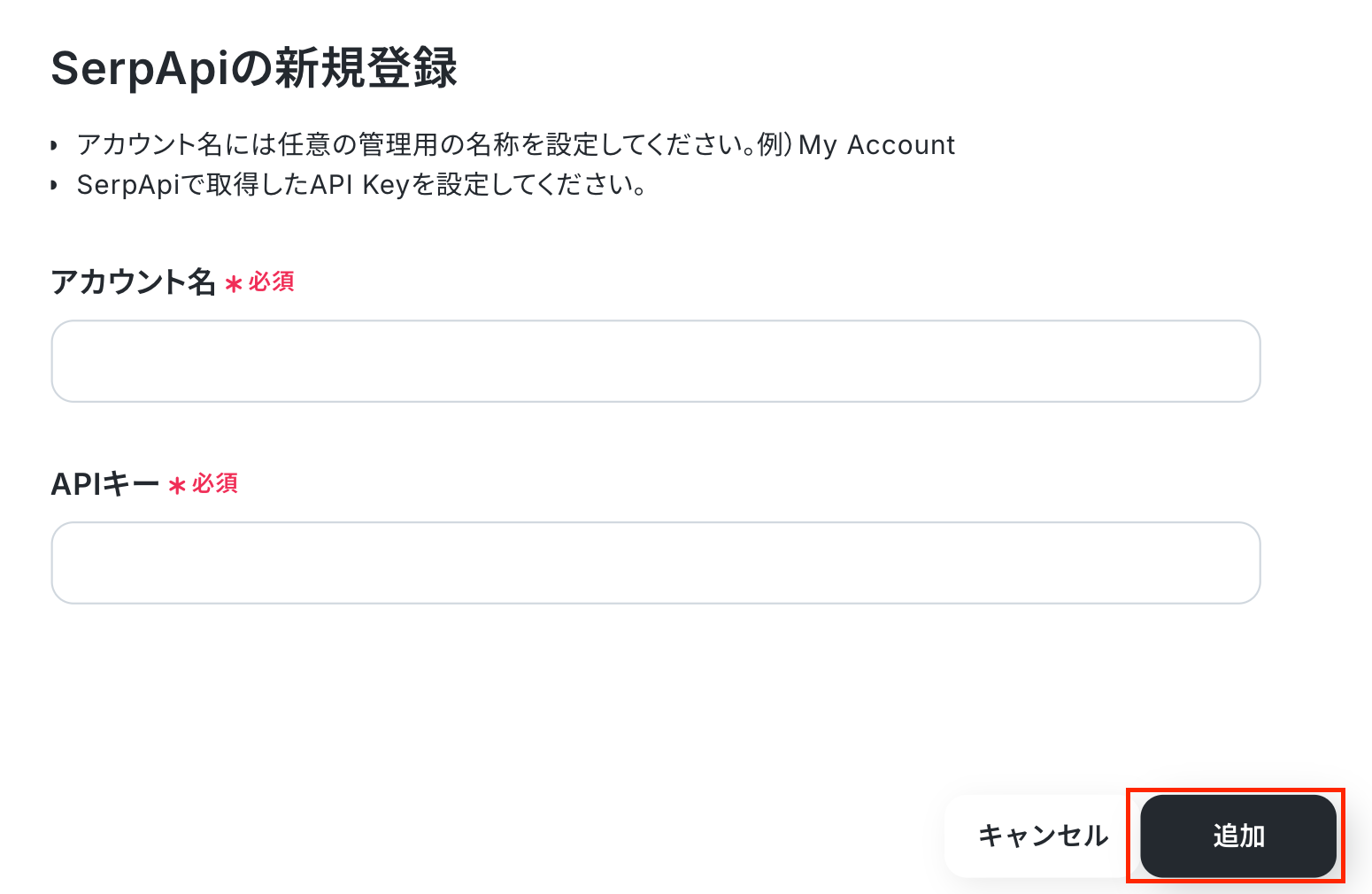
以上で、マイアプリ登録の完了です。
ステップ2:テンプレートをコピー
使用するテンプレートを選び、「このテンプレートを試す」をクリックします。
■概要Gmailで受け取った問い合わせに対し、都度Googleで検索して結果をコピー&ペーストして返信する作業に手間を感じていませんか?定型的な調査や返信作業は、時間がかかるだけでなく、ヒューマンエラーの原因にもなり得ます。このワークフローを活用すれば、特定のGmail受信をきっかけにSerpApiが自動でGoogle検索を行い、その結果を記載したメールを自動で返信するため、一連の対応業務を効率化できます。
■このテンプレートをおすすめする方- Gmailでの問い合わせ対応で、都度情報を検索し返信しているカスタマーサポート担当者の方
- SerpApiを活用して、情報収集や特定のキーワードに関するモニタリングを自動化したい方
- メール対応における定型的な作業を削減し、業務効率を改善したいと考えている方
■このテンプレートを使うメリット- メールの受信から情報検索、返信までが自動化されるため、手作業で行っていた時間を他のコア業務に充てることができます。
- 手動での検索や情報転記が不要になるため、検索ミスや返信内容の誤りといったヒューマンエラーの防止に繋がります。
■フローボットの流れ- はじめに、GmailとSerpApiをYoomと連携します。
- 次に、トリガーでGmailを選択し、「特定のキーワードに一致するメールを受信したら」というアクションを設定します。
- 次に、オペレーションでSerpApiの「Google検索の結果を取得」を選択し、検索したいキーワードなどを設定します。
- 取得した検索結果は複数存在する可能性があるため、データ変換機能の「リスト型のアウトプットを個々のアウトプットに分割」を設定し、後続の処理で扱いやすいようにデータを加工します。
- 最後に、オペレーションでGmailの「メールを送る」アクションを設定し、取得した検索結果を記載したメールを自動で返信するように設定します。
※「トリガー」:フロー起動のきっかけとなるアクション、「オペレーション」:トリガー起動後、フロー内で処理を行うアクション
■このワークフローのカスタムポイント- Gmailのトリガー設定では、自動化を開始するきっかけとなるメールのキーワードを任意で設定してください。
- SerpApiの設定では、検索するキーワードとして、前のステップで受信したメールの件名や本文などを変数として利用したり、固定の値を設定したりすることが可能です。
- データ変換機能では、SerpApiで取得した検索結果のうち、どの情報を分割して後続の処理で利用するかを任意で設定できます。
- 最後のGmailでの返信設定では、宛先や件名、本文を自由にカスタマイズでき、SerpApiで取得した検索結果を変数としてメッセージ内容に含めることが可能です。
■注意事項- Gmail、SerpApiのそれぞれとYoomを連携してください。
- トリガーは5分、10分、15分、30分、60分の間隔で起動間隔を選択できます。
- プランによって最短の起動間隔が異なりますので、ご注意ください。
- 検索の際は複数のキーワードを組み合わせることで、比較的正確な情報を取得することが可能です。
■このテンプレートをおすすめする方
- Gmailでの問い合わせ対応で、都度情報を検索し返信しているカスタマーサポート担当者の方
- SerpApiを活用して、情報収集や特定のキーワードに関するモニタリングを自動化したい方
- メール対応における定型的な作業を削減し、業務効率を改善したいと考えている方
■このテンプレートを使うメリット
- メールの受信から情報検索、返信までが自動化されるため、手作業で行っていた時間を他のコア業務に充てることができます。
- 手動での検索や情報転記が不要になるため、検索ミスや返信内容の誤りといったヒューマンエラーの防止に繋がります。
■フローボットの流れ
- はじめに、GmailとSerpApiをYoomと連携します。
- 次に、トリガーでGmailを選択し、「特定のキーワードに一致するメールを受信したら」というアクションを設定します。
- 次に、オペレーションでSerpApiの「Google検索の結果を取得」を選択し、検索したいキーワードなどを設定します。
- 取得した検索結果は複数存在する可能性があるため、データ変換機能の「リスト型のアウトプットを個々のアウトプットに分割」を設定し、後続の処理で扱いやすいようにデータを加工します。
- 最後に、オペレーションでGmailの「メールを送る」アクションを設定し、取得した検索結果を記載したメールを自動で返信するように設定します。
■このワークフローのカスタムポイント
- Gmailのトリガー設定では、自動化を開始するきっかけとなるメールのキーワードを任意で設定してください。
- SerpApiの設定では、検索するキーワードとして、前のステップで受信したメールの件名や本文などを変数として利用したり、固定の値を設定したりすることが可能です。
- データ変換機能では、SerpApiで取得した検索結果のうち、どの情報を分割して後続の処理で利用するかを任意で設定できます。
- 最後のGmailでの返信設定では、宛先や件名、本文を自由にカスタマイズでき、SerpApiで取得した検索結果を変数としてメッセージ内容に含めることが可能です。
■注意事項
- Gmail、SerpApiのそれぞれとYoomを連携してください。
- トリガーは5分、10分、15分、30分、60分の間隔で起動間隔を選択できます。
- プランによって最短の起動間隔が異なりますので、ご注意ください。
- 検索の際は複数のキーワードを組み合わせることで、比較的正確な情報を取得することが可能です。
自動化フローの設定画面(フローボット)が開き、「テンプレートがコピーされました」と表示されるので「OK」をクリックしてください。
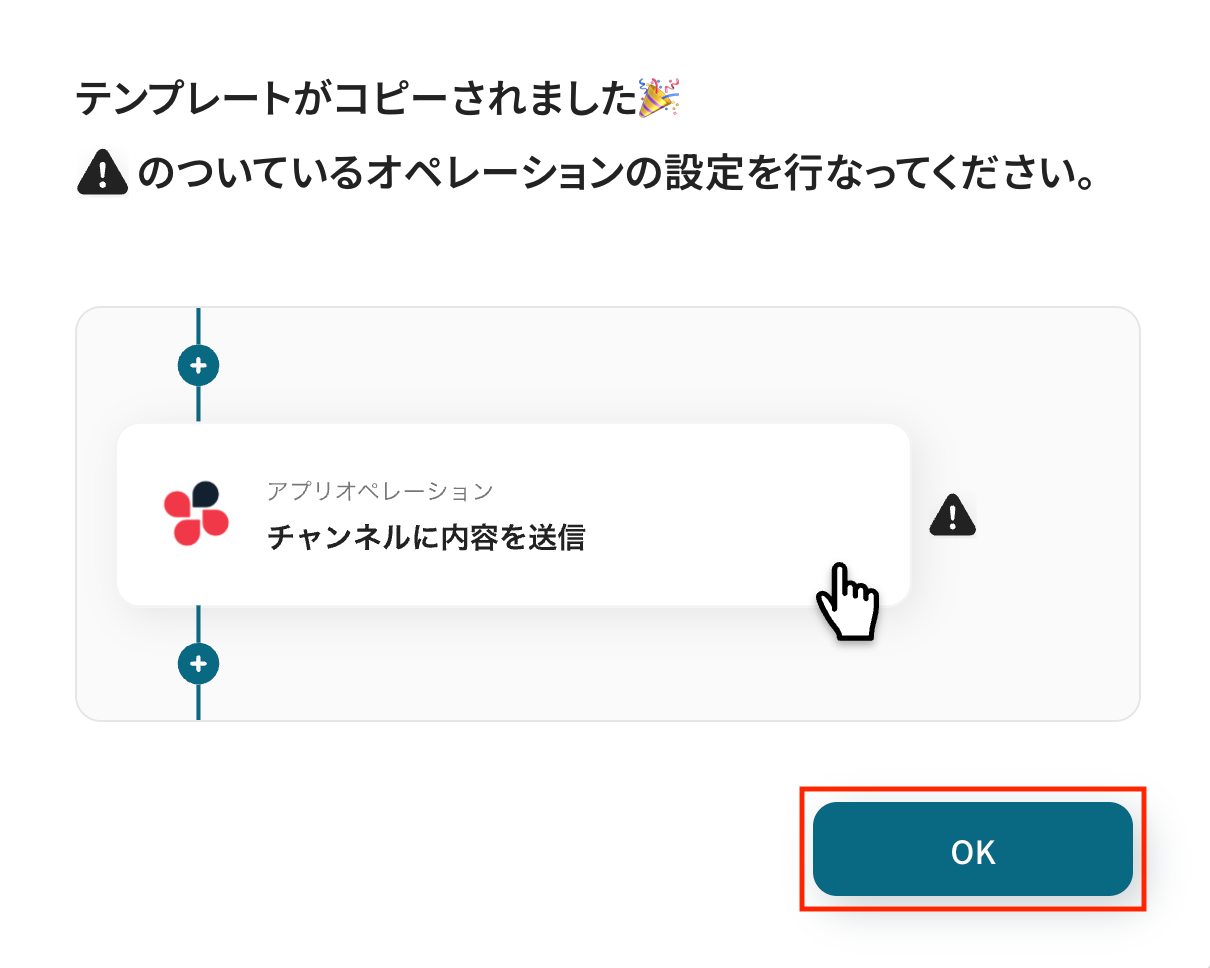
※以降、コピーしたフローボットは、管理画面内プロジェクト一覧の「マイプロジェクト」からアクセスできます。
ステップ3:Gmailのトリガー設定
ここからは、フローの起点となるトリガーアクションの設定です。
一つ目のオペレーションにある、「特定のキーワードに一致するメールを受信したら」をクリックしてください。
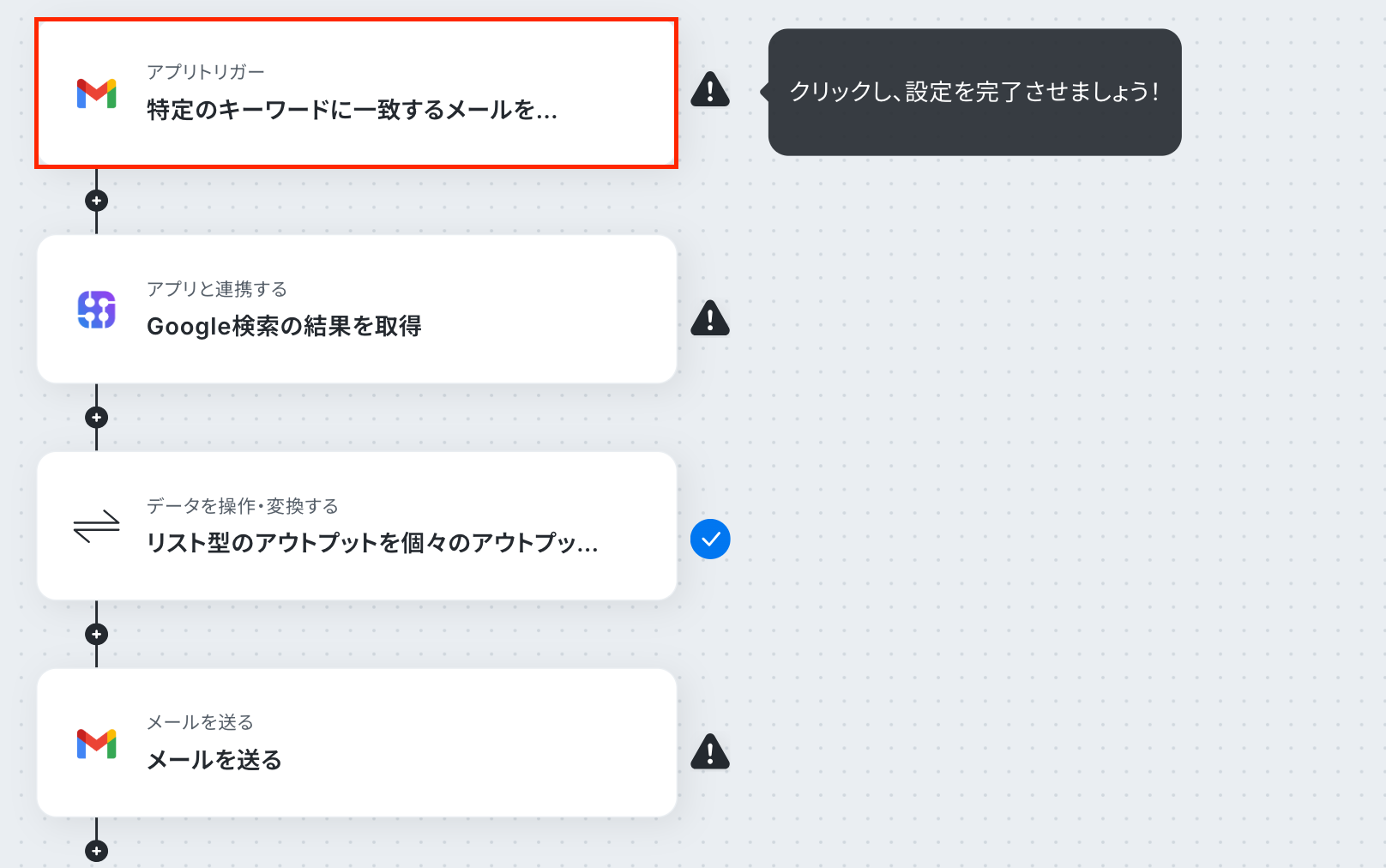
続いて、連携アカウントとアクションを選択に進みます。
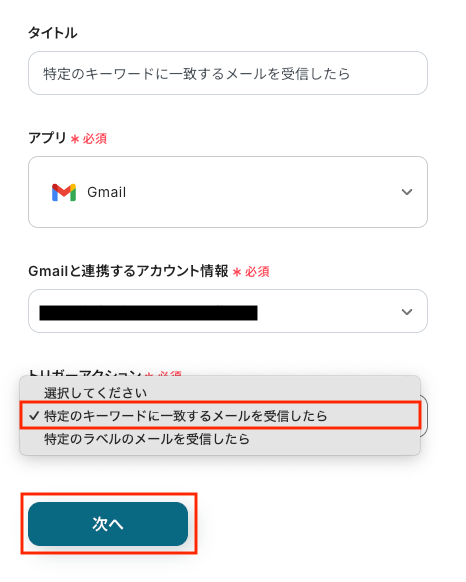
各項目の確認・入力をし、次に進みましょう!
- タイトル:任意設定
- トリガーアクション:「特定のキーワードに一致するメールを受信したら」を選択
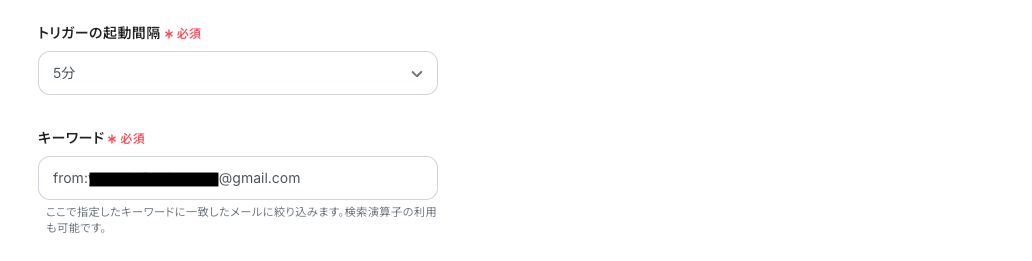
次に、アプリトリガーのAPI接続設定です。
「トリガーの起動間隔」を確認し、「キーワード」は手動で入力します。
トリガーの起動タイミングは、5分、10分、15分、30分、60分のいずれかで設定できます。
ご利用のプランによって、設定できるトリガーの最短間隔が異なるため、ご注意ください。
基本的にはそのプランの最短の起動間隔にしてお使いいただくことをおすすめします。
キーワードには、Gmailの検索演算子が利用可能です(この記事では、特定の送信元からのメールを検索する検索演算子を使用しています)。
詳細は、Gmail で検索を絞り込むをご覧ください。
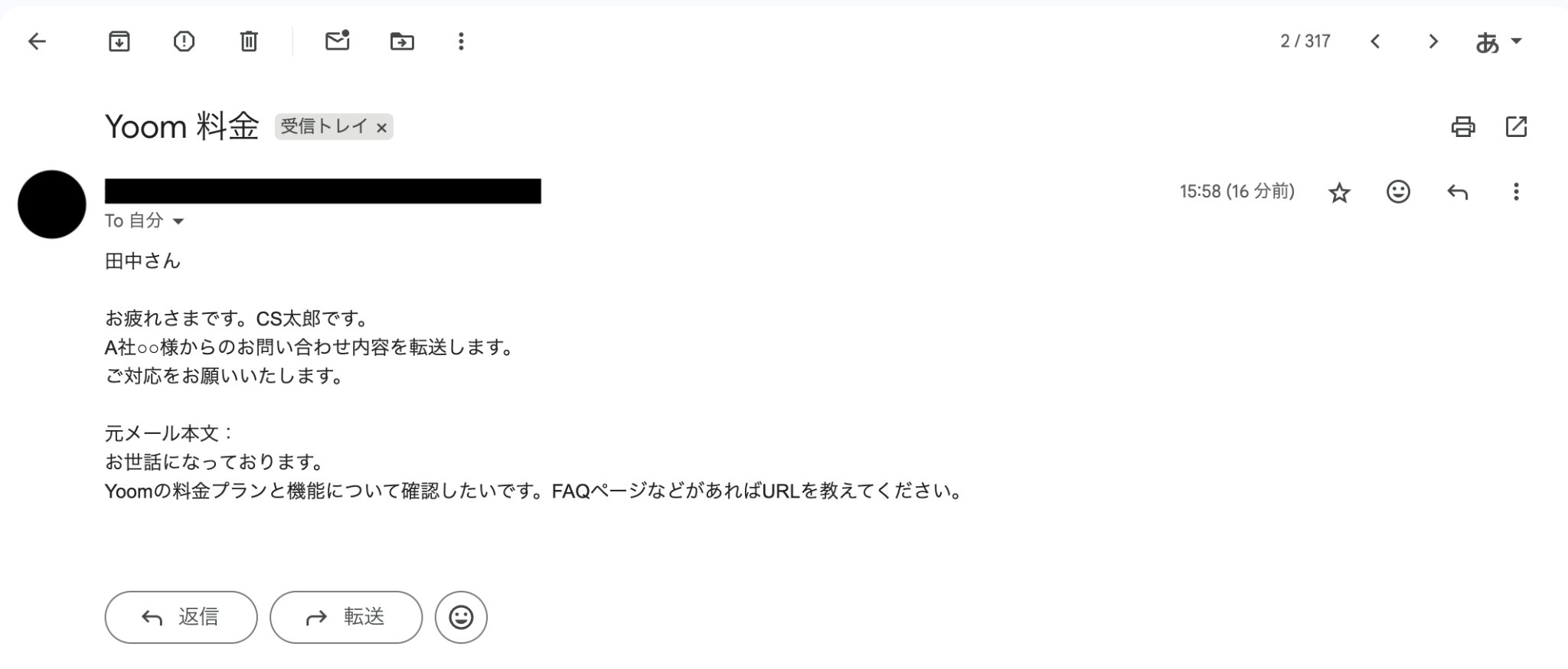
続いて、テスト操作の前にテスト用のメールを送りましょう。
【要確認】テストを行う際の注意点
- テストを行う際は、トリガーとなるメールが必要です。以下のように、Gmailでメールを作成し送信してみてください。
- この記事では、カスタマーサポートの担当者が、各部署の担当者へ顧客への問い合わせ対応を依頼する流れを想定し、件名に検索キーワードを明記しています。
メールを送ったら、Yoom画面に戻り「テスト」をクリック。
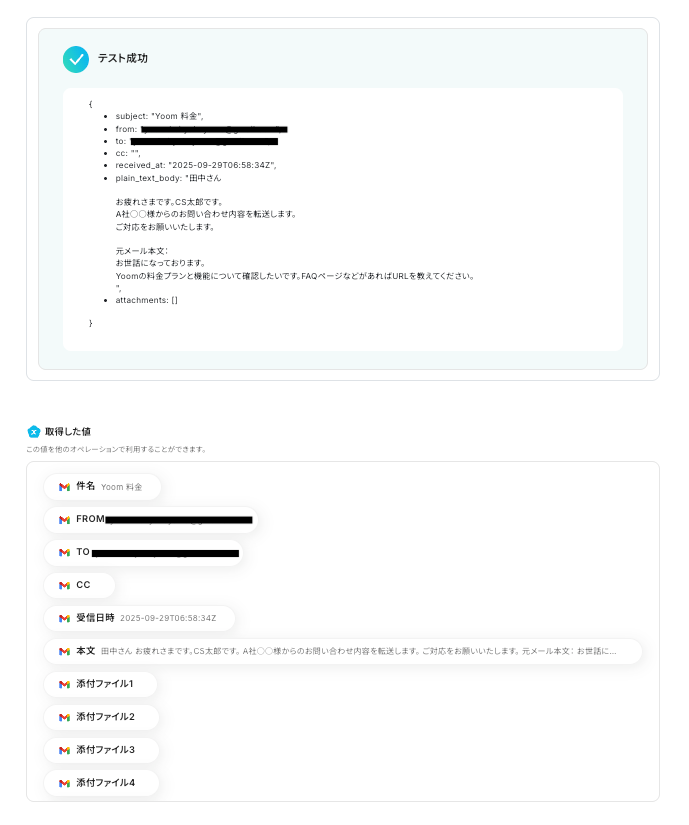
テストが成功すると、以下のように「取得した値」が表示されます。
なお、「取得した値」は後のフローで使用します。
※取得した値とは、トリガーやオペレーションにて取得した値を指します。
取得した値は、オペレーション設定時の値としてご利用いただくことができ、フローボットを起動する度に、変動した値となります。
「本文」などが正しく反映されているかを確認し、「完了」をクリックしましょう。
ステップ4:SerpApiの検索結果を取得する設定
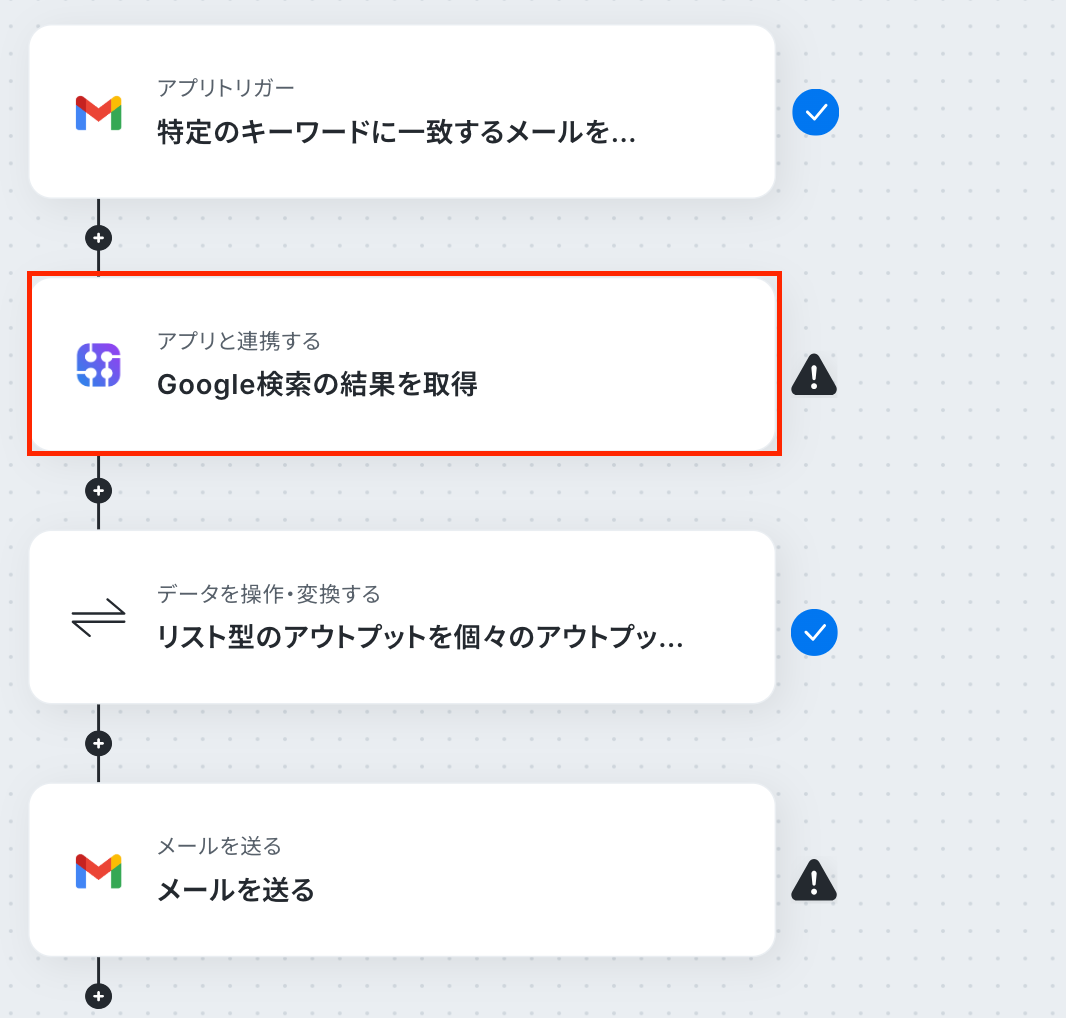
Gmailで特定のキーワードに一致するメールを受信後、SerpApiで検索結果を取得するための設定をします。
二つ目のオペレーションにある、「検索結果を取得」をクリックしてください。
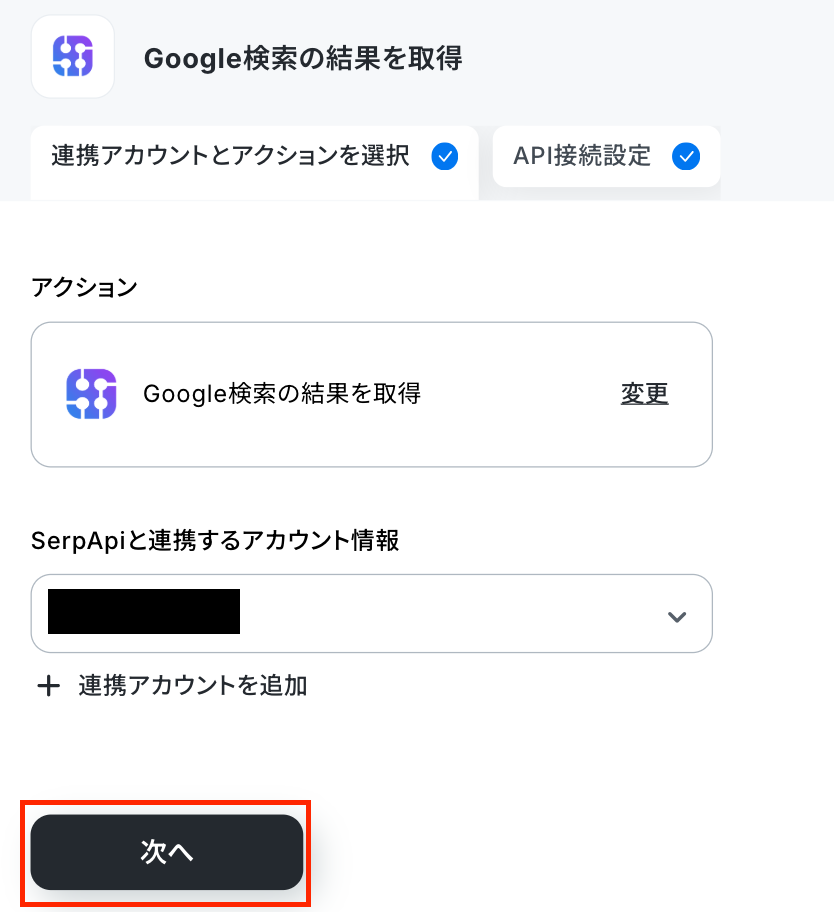
続いて、連携アカウントとアクションを選択に進みます。
各項目を確認し、「次へ」をクリックしましょう。
次に、API接続設定です。
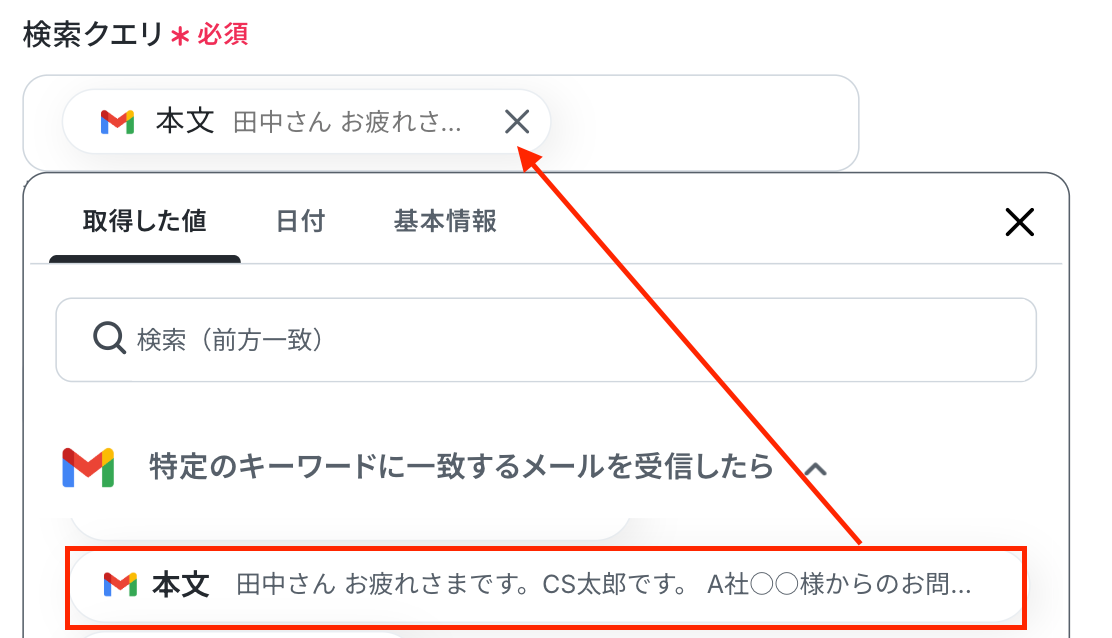
「検索クエリ」を設定します。検索クエリとは「検索キーワード」のことです。
ここでは、入力欄をクリックして表示されるGmailの取得した値を引用して設定ください。
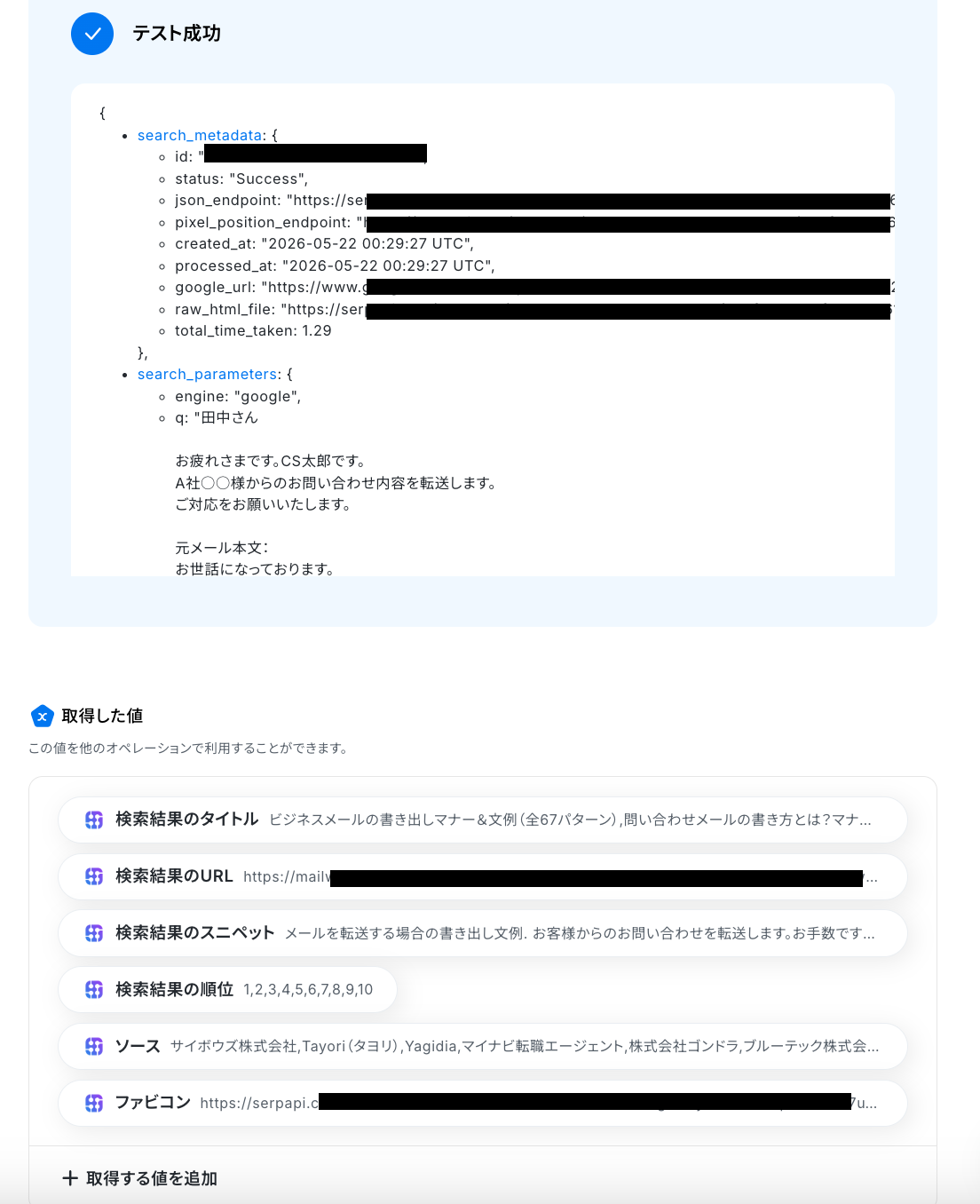
テストが成功すると、以下のように検索結果が表示されます。
確認後、「完了」をクリックしてください。
ステップ5:データの操作設定
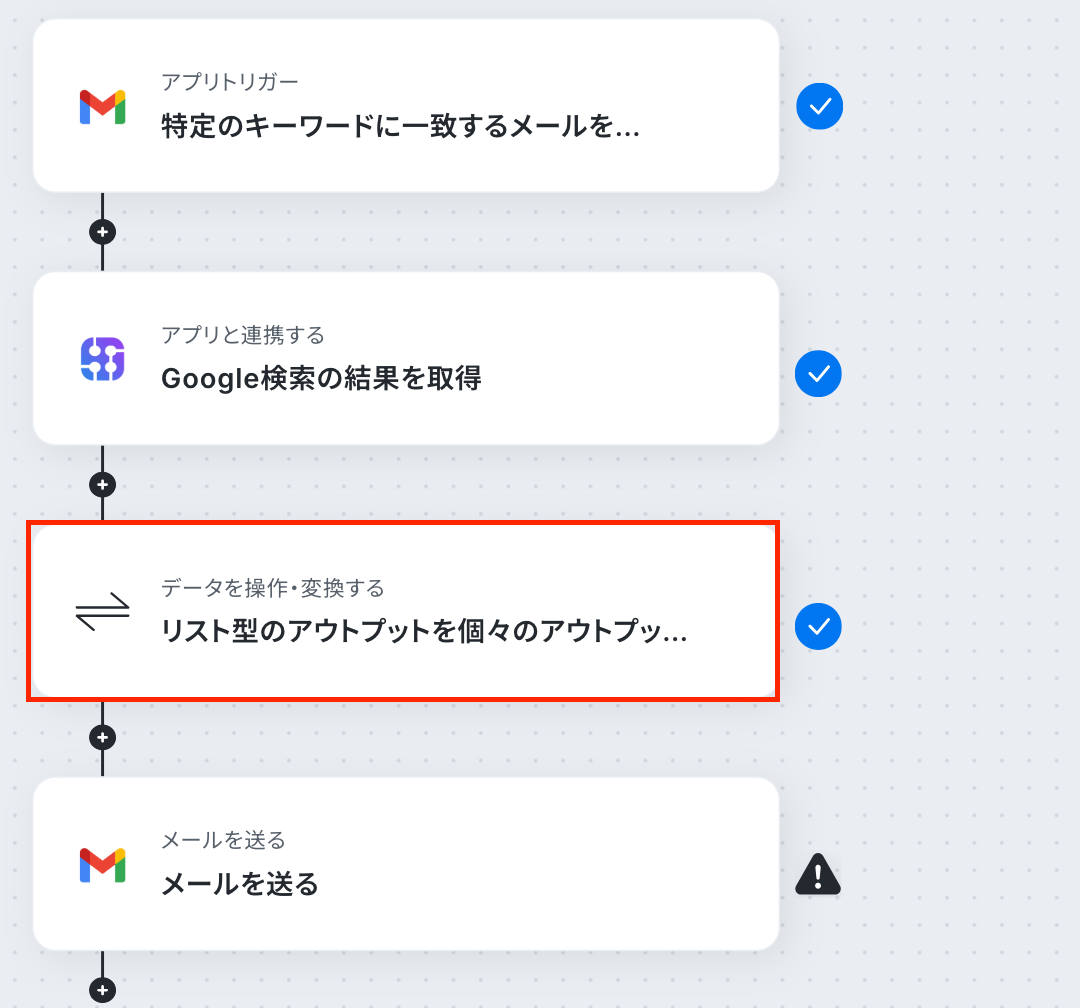
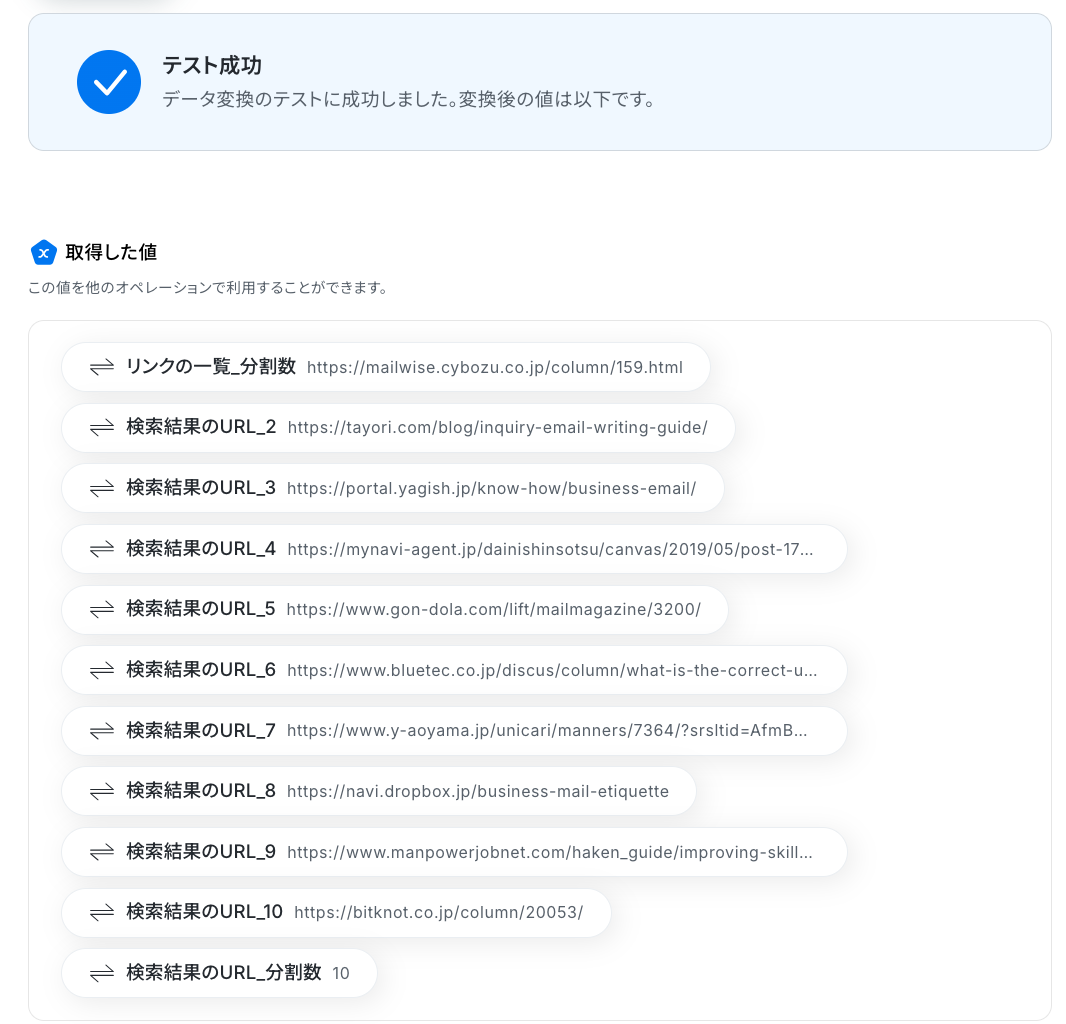
取得した検索結果の一覧(この記事では「リンクの一覧」)を、個々に分割するための設定をします。
三つ目のオペレーションにある、「リスト型のアウトプットを個々のアウトプットに分割」をクリックしてください。
続いて、操作条件の設定に進みます。
各項目は、デフォルトで値が入力されています。
デフォルトのままにすることで、SerpApiで取得したリンクを分割することが出来ます。
変更せず、「完了」をクリックしましょう。
※「データを操作・変換する」に関する詳細は、「データを操作・変換する」の設定方法をご覧ください。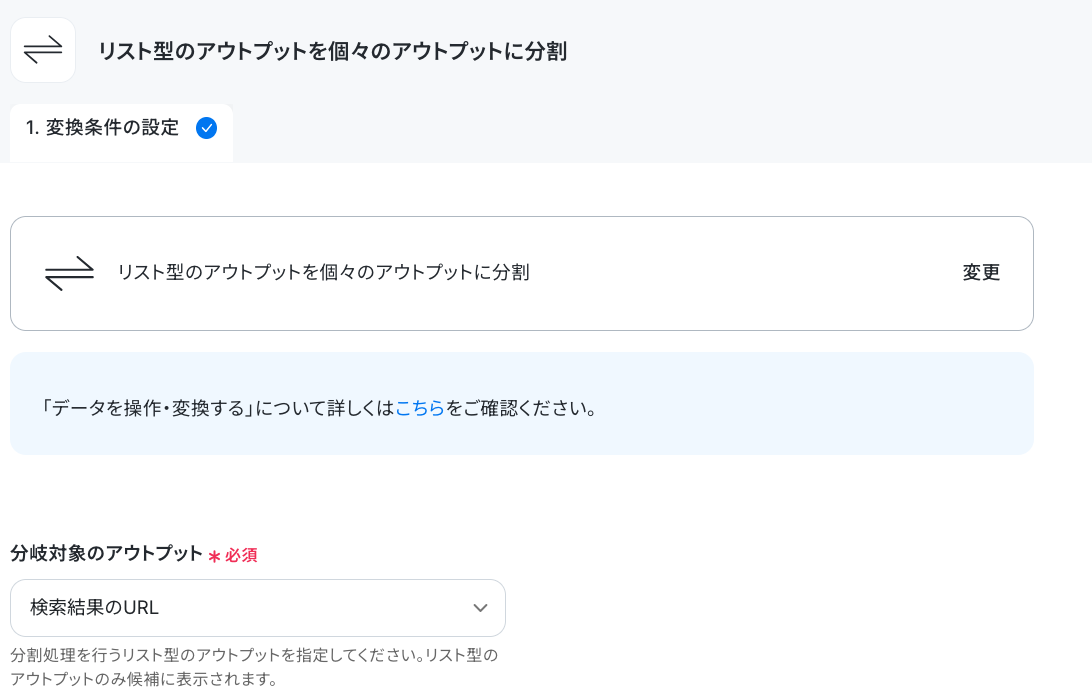
テスト成功と表示されたら、次に進みましょう。
ステップ6:Gmailのメール送信設定
取得した検索結果を、Gmailに送るための設定をします。
最後のオペレーションにある、「メールを送る」をクリックしてください。
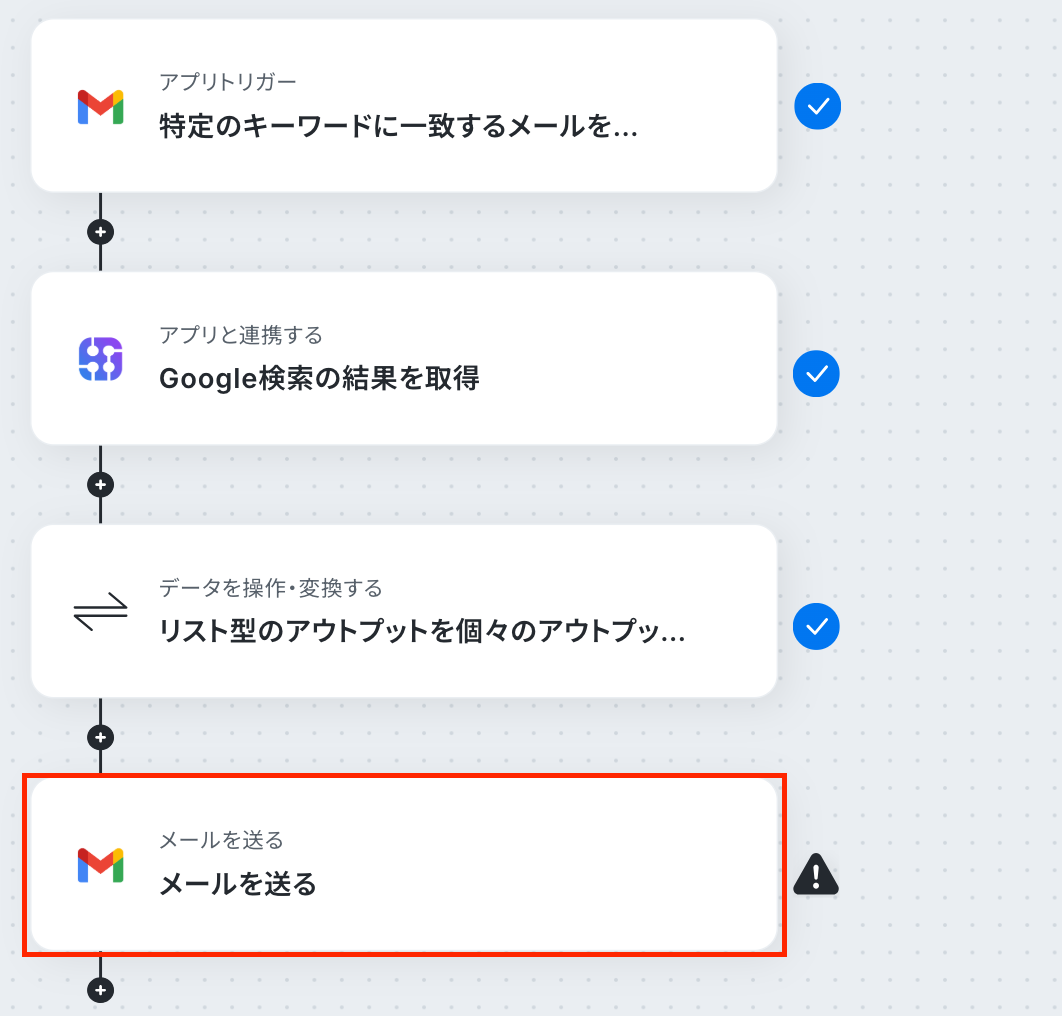
続いて、メールの設定に進みます。
まずは、以下の項目を確認しましょう。
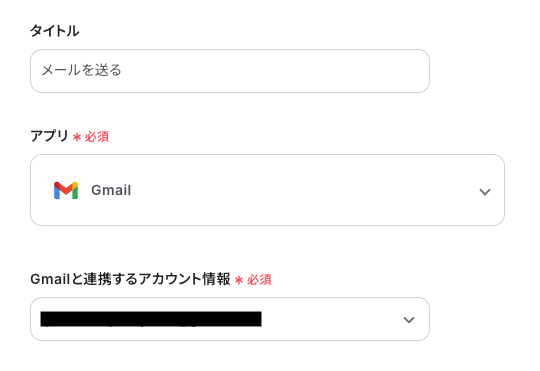
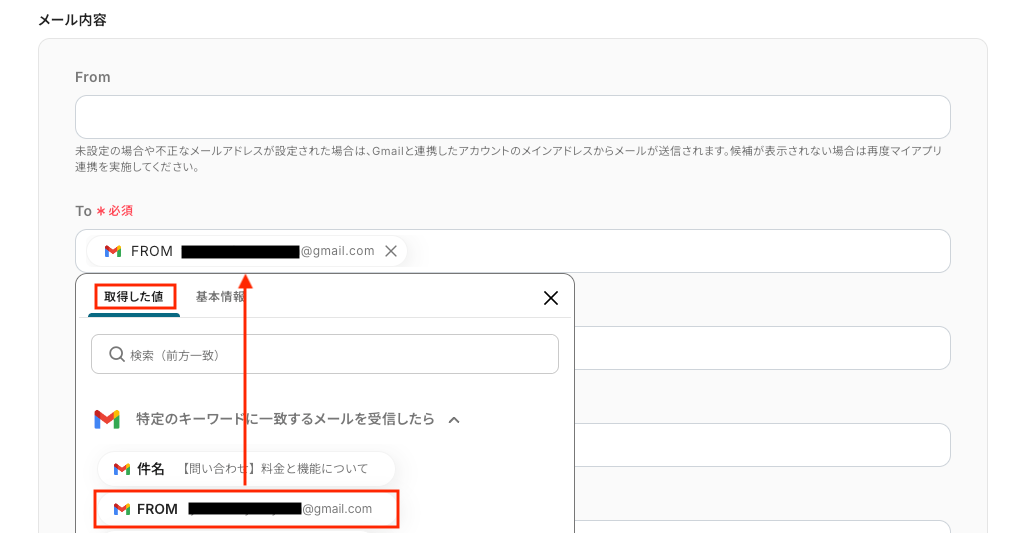
次に、「To(返信先)」を取得した値から選択します。
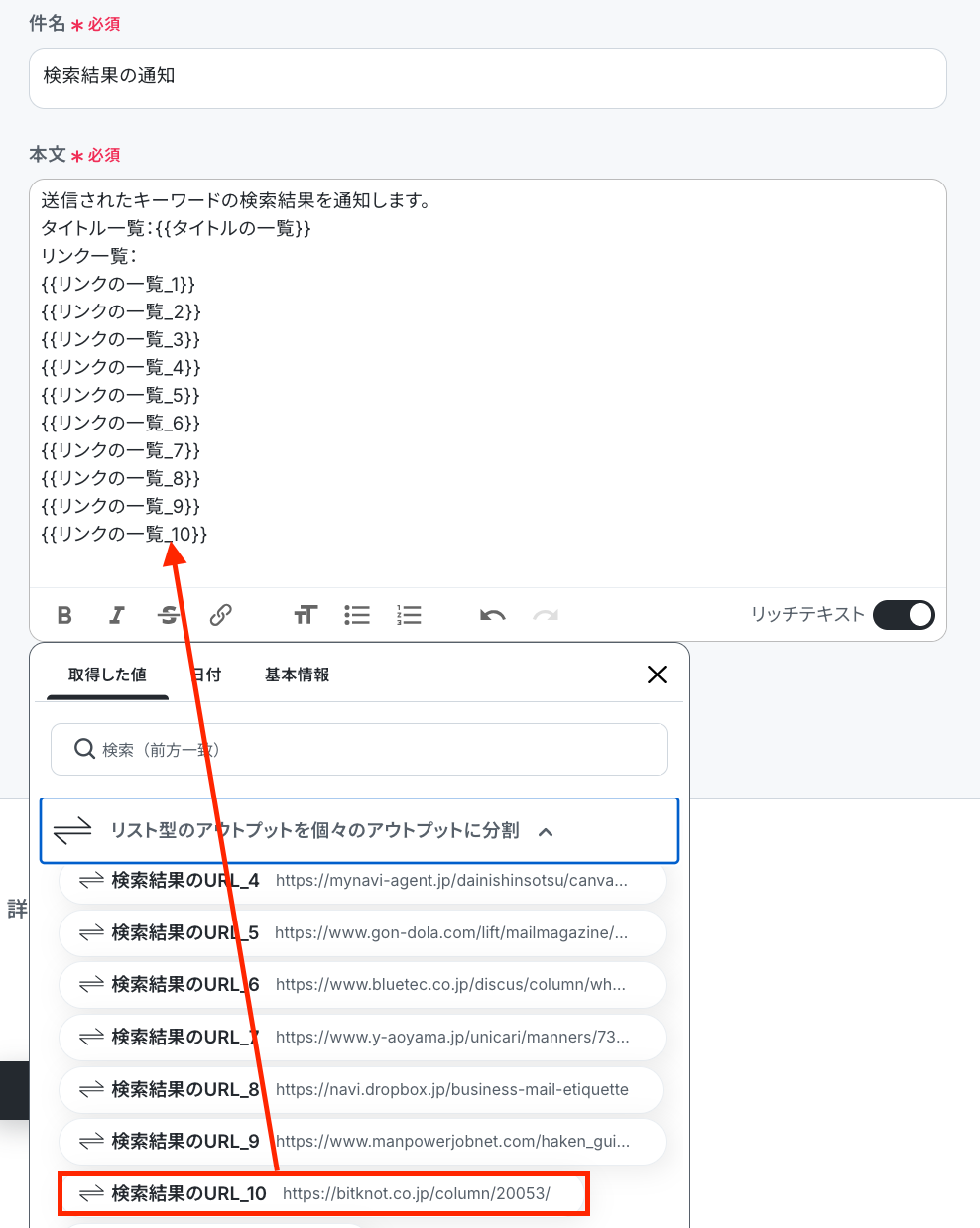
同様に、「件名」「本文」も取得した値から選択し、必要に応じて任意のテキストを手動で入力してください。
下記のように、固定値であるテキストと、変動値である取得した値を組み合わせて、カスタマイズしてみましょう。
設定後、「次へ」をクリックします。
次に、メール送信のテストです。
「メールの送信内容」を確認し、「テスト」をクリックしましょう。
なお、テストをクリックすると実際にメールが送信されるので、テスト送信しても大丈夫なメールアドレスか確認してください。
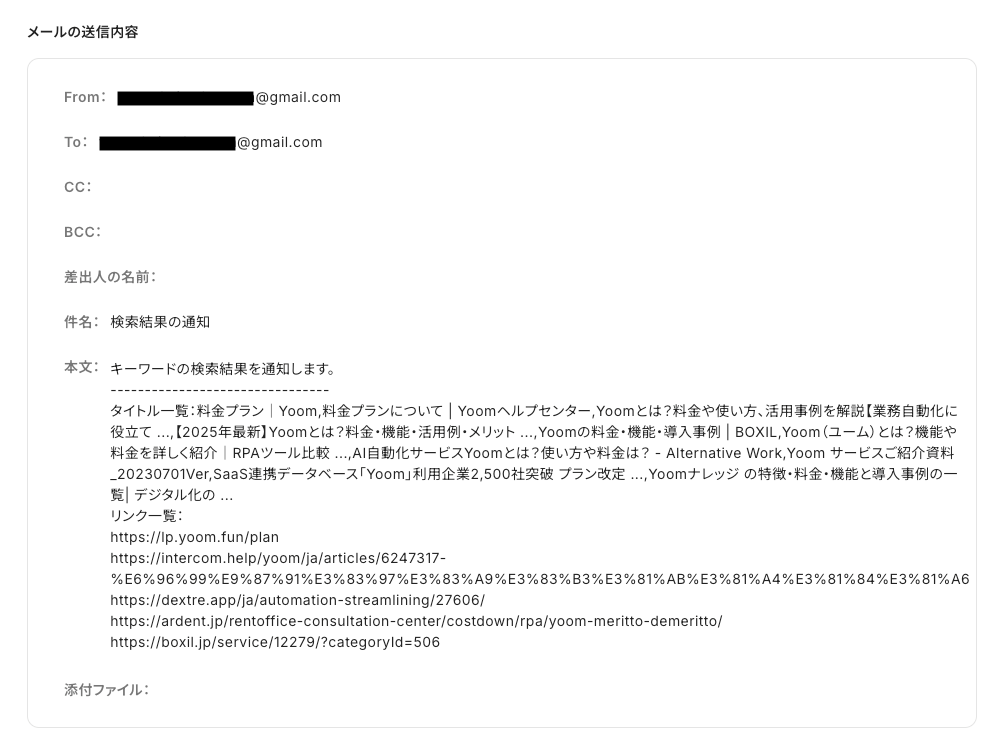
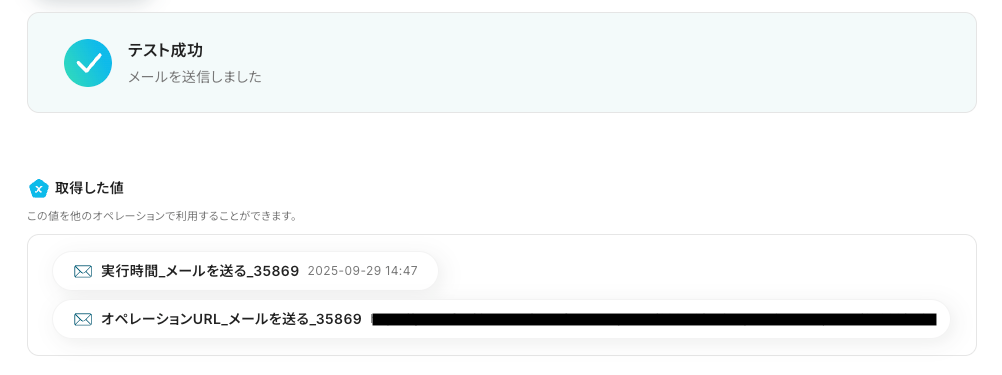
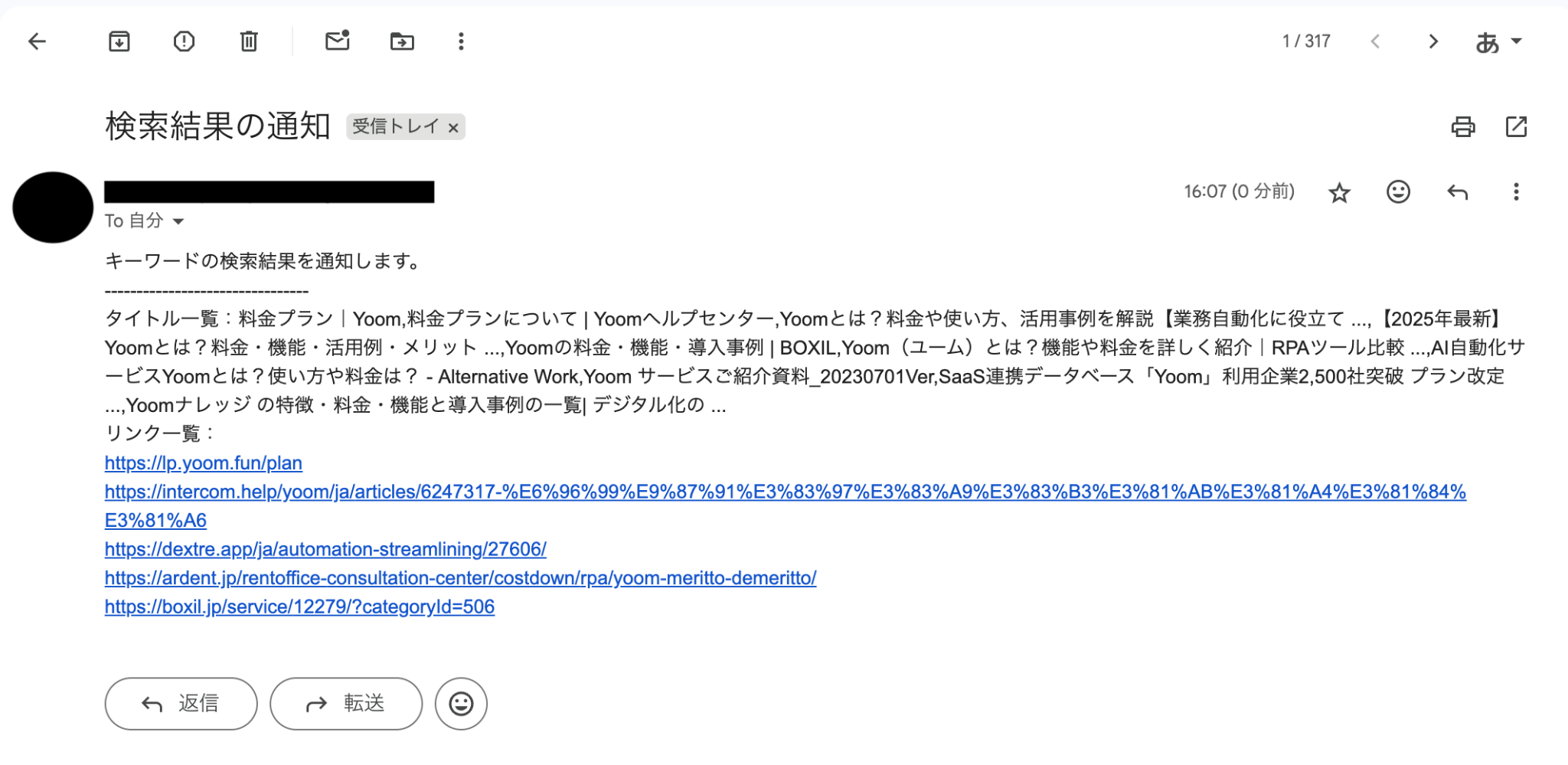
テストが成功し、Gmailにメールが届いていれば設定完了です。
確認後、Yoom画面に戻り「保存する」をクリックしてください。
ステップ7:トリガーをONにし、フローが起動するかを確認
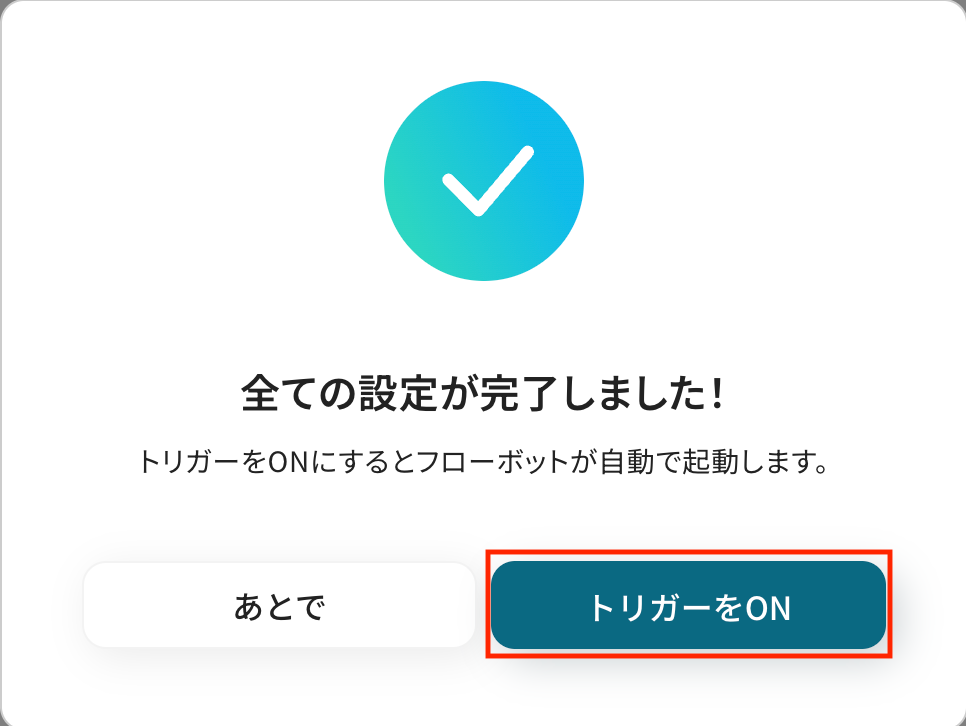
最後にトリガーをONにして、作成したフローボットが正常に動作するか確認しておきましょう。
GmailやSerpApiを使ったその他の自動化例
今回ご紹介した連携以外でも、GmailやSerpApiのAPIを活用してさまざまな業務を自動化することが可能です。
もし気になるものがあれば、こちらも試してみてください!
Gmailを使った便利な自動化例
日々の業務を効率化するためには、Gmailで受け取った内容を自動で他のツールに連携させることが大切です。
例えば、Gmailで受信した問い合わせをAirtableに登録し、添付ファイルをGoogle Driveにアップロードすることで、手間なく情報整理ができます。
また、Google アナリティクスのレポートを自動で取得し、Gmailで送信する設定も可能で、定期的な報告業務の負担を軽減できるでしょう。
■概要Gmailで受信するお問い合わせの管理に、手間や時間を取られていませんか。手作業でAirtableなどの管理ツールに情報を転記していると、入力ミスや対応漏れのリスクも伴います。このワークフローを活用すれば、Gmailで特定のお問い合わせメールを受信するだけで、AIが自動で内容を解析し、Airtableのデータベースへ情報を登録します。手作業による転記作業から解放され、顧客対応の迅速化と管理業務の効率化を実現します。
■このテンプレートをおすすめする方- Gmailで受信したお問い合わせ情報をAirtableへ手動で転記しているご担当者の方
- お問い合わせ管理の自動化によって、対応漏れなどのヒューマンエラーを防ぎたいチームリーダーの方
- 顧客対応の初動を早め、データ管理を一元化したいと考えている方
■このテンプレートを使うメリット- Gmailでメールを受信すると自動でAirtableへ情報が登録されるため、これまで手作業で行っていた転記業務の時間を短縮できます。
- 手作業での転記が不要になるため、コピー&ペーストのミスや登録漏れといったヒューマンエラーの防止に繋がります。
■フローボットの流れ- はじめに、GmailとAirtableをYoomと連携します。
- トリガーでGmailを選択し、「特定のラベルのメールを受信したら」を設定します。
- 次に、オペレーションでAI機能を設定し、受信したメール本文から氏名や会社名、お問い合わせ内容などの必要な情報を抽出します。
- 最後に、Airtableの「レコードを作成」アクションを設定し、AI機能で抽出した情報をもとに新しいレコードを作成します。
※「トリガー」:フロー起動のきっかけとなるアクション、「オペレーション」:トリガー起動後、フロー内で処理を行うアクション
■このワークフローのカスタムポイント- Gmailのトリガー設定では、自動化の対象とするメールを識別するためのラベルを任意で設定してください。
- AI機能のテキスト抽出では、受信したメールの本文や件名などから、抽出したい項目(例:氏名、会社名、連絡先など)を任意で設定可能です。
- Airtableにレコードを作成する際、どのフィールドにどの情報を登録するかを自由に設定できます。AI機能で抽出した値を、対応するフィールドに割り当ててください。
■注意事項- Gmail、AirtableのそれぞれとYoomを連携してください。
- トリガーは5分、10分、15分、30分、60分の間隔で起動間隔を選択できます。
- プランによって最短の起動間隔が異なりますので、ご注意ください。
■概要Gmailで受信した請求書や重要書類の添付ファイルを、手動でGoogle Driveに保存する作業に手間を感じていませんか?
一つ一つ対応していると時間がかかり、保存忘れなどのミスが発生することもあります。
このワークフローを活用すれば、Gmailで特定のラベルが付いたメールを受信した際に、添付ファイルを自動でGoogle Driveにアップロードすることが可能になり、ファイル管理業務を効率化します。
■このテンプレートをおすすめする方- Gmailで受信する添付ファイルのダウンロードや整理に時間を要している方
- 取引先からの請求書などをGoogle Driveで一元的に管理したい経理担当者の方
- 手作業によるファイルの保存漏れや、格納場所の間違いなどのミスを防ぎたい方
■このテンプレートを使うメリット- Gmailでメールを受信するだけで添付ファイルが自動保存されるため、手作業でのファイル管理にかかる時間を削減できます。
- 手動でのアップロード作業がなくなることで、ファイルの保存漏れや格納フォルダの間違いといったヒューマンエラーを防止します。
■フローボットの流れ- はじめに、GmailとGoogle DriveをYoomと連携します。
- トリガーでGmailを選択し、「特定のラベルのメールを受信したら」アクションを設定します。
- 次に、オペレーションで分岐機能を設定し、メールに添付ファイルがある場合のみ後続の処理に進むよう設定します。
- 最後に、オペレーションでGoogle Driveの「ファイルをアップロードする」アクションを設定し、受信した添付ファイルを指定のフォルダにアップロードします。
※「トリガー」:フロー起動のきっかけとなるアクション、「オペレーション」:トリガー起動後、フロー内で処理を行うアクション
■このワークフローのカスタムポイント- Gmailのトリガー設定で、自動化の対象とするメールを識別するためのラベルを任意で設定してください。
- 添付ファイルの有無で処理を分ける分岐の条件は、必要に応じて任意の内容に設定することが可能です。
- Google Driveにファイルをアップロードする際、保存先のフォルダIDやファイル名を任意で設定してください。
■注意事項- Gmail、Google DriveのそれぞれとYoomを連携してください。
- トリガーは5分、10分、15分、30分、60分の間隔で起動間隔を選択できます。
- プランによって最短の起動間隔が異なりますので、ご注意ください。
- 分岐はパーソナルプラン以上のプランでご利用いただける機能(オペレーション)となっております。フリープランの場合は設定しているフローボットのオペレーションはエラーとなりますので、ご注意ください。
- パーソナルプランなどの有料プランは、2週間の無料トライアルを行うことが可能です。無料トライアル中には制限対象のアプリや機能(オペレーション)を使用することができます。
- ダウンロード可能なファイル容量は最大300MBまでです。アプリの仕様によっては300MB未満になる可能性があるので、ご注意ください。
- トリガー、各オペレーションでの取り扱い可能なファイル容量の詳細は「ファイルの容量制限について」をご参照ください。
■概要日々多くの問い合わせメールが届き、一件ずつ内容を確認して返信する作業に時間を取られていませんか?定型的な問い合わせへの返信は、手間がかかる一方で迅速な対応が求められます。このワークフローは、特定のメール受信をきっかけにChatGPTが返信文案を自動で生成し、Gmailから返信するまでの一連の流れを自動化するため、こうした課題をスムーズに解消します。■このテンプレートをおすすめする方- ChatGPTを活用して、問い合わせメールへの一次対応を効率化したい方
- Gmailでの返信作成や送信の手作業を減らし、対応漏れを防ぎたい方
- 定型的なメール対応業務から解放され、より重要な業務に集中したい方
■このテンプレートを使うメリット- ChatGPTがメール内容に基づいた返信文案を自動生成するため、返信作成にかかる時間を短縮し、迅速な顧客対応を実現します。
- 手動でのコピー&ペーストや宛先設定のミスを防ぎ、メールの誤送信といったヒューマンエラーのリスク軽減に繋がります。
■フローボットの流れ- はじめに、ChatGPTとGmailをYoomと連携します。
- 次に、トリガーでメールトリガー機能を選択し、「メールが届いたら」というアクションを設定して、フローを起動させたいメールアドレスを指定します。
- 次に、オペレーションでChatGPTを選択し、受信したメール内容を基に「返信メールを作成」するアクションを設定します。
- 最後に、オペレーションでGmailを選択し、「返信メールを送る」アクションを設定し、ChatGPTが生成したテキストを本文に含めて送信します。
※「トリガー」:フロー起動のきっかけとなるアクション、「オペレーション」:トリガー起動後、フロー内で処理を行うアクション■このワークフローのカスタムポイント- Gmailでメールを返信するアクションでは、本文や件名などを自由に設定できます。トリガーで受信したメールの情報や、前段のChatGPTで生成したテキストなどを変数として埋め込むことで、より柔軟な返信内容の作成が可能です。
■注意事項- ChatGPTとGmailそれぞれとYoomを連携してください。
- ChatGPT(OpenAI)のアクションを実行するには、OpenAIのAPI有料プランの契約が必要です。(APIが使用されたときに支払いができる状態)
- 詳しくはOpenAIの「API料金」ページをご確認ください。
- ChatGPTのAPI利用はOpenAI社が有料で提供しており、API疎通時のトークンにより従量課金される仕組みとなっています。そのため、API使用時にお支払いが行える状況でない場合エラーが発生しますのでご注意ください。
■概要
毎日Google アナリティクスを開き、最新のレポートを取得して関係者にメールで共有する作業は、重要でありながらも手間がかかる定型業務ではないでしょうか。このワークフローを活用すれば、あらかじめ設定したスケジュールで自動的にGoogle アナリティクスからレポートを取得し、Gmailで送信することが可能です。日々の報告業務を自動化し、より重要な分析業務に時間を活用できます。
■このテンプレートをおすすめする方
- 毎日のサイト分析レポート作成と共有に手間を感じているWeb担当者やマーケティング担当者の方
- Google アナリティクスのデータを基に、チームでの状況把握や意思決定を迅速化したいマネージャーの方
- 手作業によるレポートの作成や共有で発生しがちな、対応漏れや共有ミスを防ぎたい方
■このテンプレートを使うメリット
- 指定した日時にレポート取得からメール送信までが自動で実行されるため、これまで手作業に費やしていた時間を短縮することができます。
- 手作業で起こりうるレポートの取得漏れやメールの送信忘れなどを防ぎ、定時報告の確実な実行に繋がります。
■フローボットの流れ
- はじめに、Google アナリティクスとGmailをYoomと連携します。
- 次に、トリガーでスケジュールトリガー機能を選択し、「指定したスケジュールになったら」というアクションでレポートを取得・送信したい日時を設定します。
- 続いて、オペレーションでGoogle アナリティクスを選択し、「【GA4】イベントレポートを取得」アクションで必要なレポート情報を取得するよう設定します。
- 最後に、オペレーションでGmailの「メールを送る」アクションを設定し、前のステップで取得したレポートデータを含めて指定の宛先に送信します。
※「トリガー」:フロー起動のきっかけとなるアクション、「オペレーション」:トリガー起動後、フロー内で処理を行うアクション
■このワークフローのカスタムポイント
- スケジュールトリガー機能では、レポートを送信したいスケジュールを毎日、毎週、毎月など、業務に合わせて自由に設定できます。
- Google アナリティクスからレポートを取得するアクションでは、対象のプロパティIDや取得期間、特定のイベント名などを任意で設定してください。
- Gmailの送信設定では、宛先(To, Cc, Bcc)や件名、本文の内容を自由にカスタマイズできます。Google アナリティクスから取得したレポートの各項目を本文に差し込むことも可能です。
■注意事項
- Google アナリティクスとGmailのそれぞれとYoomを連携してください。
■概要Googleフォームでお問い合わせやアンケートを受け付けた後、回答者一人ひとりに手動でメールを返信するのは手間がかかり、対応漏れのリスクも気になりませんか?このワークフローを活用すれば、Googleフォームに新しい回答が送信されたタイミングで、Gmailから自動でサンクスメールなどを返信できます。これにより、手作業による返信業務を効率化し、顧客対応の質を高めることが可能です。
■このテンプレートをおすすめする方- Googleフォームを使った問い合わせ対応で、返信作業の自動化を検討しているご担当者の方
- アンケート回答者へのサンクスメールなどをGmailで手動送信しており、効率化したい方
- 手作業によるメール返信での対応漏れや遅延をなくしたいと考えているチームリーダーの方
■このテンプレートを使うメリット- Googleフォームへの回答送信をトリガーにGmailが自動送信されるため、手作業での返信対応に費やしていた時間を短縮し、他の業務に集中できます。
- 手作業でのメール送信で起こり得る、返信漏れや宛先間違いといったヒューマンエラーを防ぎ、安定した顧客対応を実現します。
■フローボットの流れ- はじめに、GmailとGoogleフォームをYoomと連携します。
- 次に、トリガーでGoogleフォームを選択し、「フォームに回答が送信されたら」というアクションを設定します。
- 最後に、オペレーションでGmailの「メールを送る」アクションを設定し、トリガーで取得した回答者のメールアドレスなどを宛先にして、自動返信メールを送信します。
※「トリガー」:フロー起動のきっかけとなるアクション、「オペレーション」:トリガー起動後、フロー内で処理を行うアクション
■このワークフローのカスタムポイント- Googleフォームのトリガー設定では、自動返信の対象としたいフォームを任意で指定してください。
- Gmailのメール送信設定では、宛先や件名、本文を自由にカスタマイズできます。Googleフォームで取得した回答者の氏名やメールアドレス、回答内容などを変数として本文に差し込むことで、パーソナライズされたメールの自動送信が可能です。
■注意事項- Gmail、GoogleフォームのそれぞれとYoomを連携してください。
- Googleフォームをトリガーとして使用した際の回答内容を取得する方法は「Googleフォームトリガーで、回答内容を取得する方法」を参照ください。
- トリガーは5分、10分、15分、30分、60分の間隔で起動間隔を選択できます。
- プランによって最短の起動間隔が異なりますので、ご注意ください。

■このテンプレートをおすすめする方
- Gmailで受信したお問い合わせ情報をAirtableへ手動で転記しているご担当者の方
- お問い合わせ管理の自動化によって、対応漏れなどのヒューマンエラーを防ぎたいチームリーダーの方
- 顧客対応の初動を早め、データ管理を一元化したいと考えている方
■このテンプレートを使うメリット
- Gmailでメールを受信すると自動でAirtableへ情報が登録されるため、これまで手作業で行っていた転記業務の時間を短縮できます。
- 手作業での転記が不要になるため、コピー&ペーストのミスや登録漏れといったヒューマンエラーの防止に繋がります。
■フローボットの流れ
- はじめに、GmailとAirtableをYoomと連携します。
- トリガーでGmailを選択し、「特定のラベルのメールを受信したら」を設定します。
- 次に、オペレーションでAI機能を設定し、受信したメール本文から氏名や会社名、お問い合わせ内容などの必要な情報を抽出します。
- 最後に、Airtableの「レコードを作成」アクションを設定し、AI機能で抽出した情報をもとに新しいレコードを作成します。
■このワークフローのカスタムポイント
- Gmailのトリガー設定では、自動化の対象とするメールを識別するためのラベルを任意で設定してください。
- AI機能のテキスト抽出では、受信したメールの本文や件名などから、抽出したい項目(例:氏名、会社名、連絡先など)を任意で設定可能です。
- Airtableにレコードを作成する際、どのフィールドにどの情報を登録するかを自由に設定できます。AI機能で抽出した値を、対応するフィールドに割り当ててください。
■注意事項
- Gmail、AirtableのそれぞれとYoomを連携してください。
- トリガーは5分、10分、15分、30分、60分の間隔で起動間隔を選択できます。
- プランによって最短の起動間隔が異なりますので、ご注意ください。

一つ一つ対応していると時間がかかり、保存忘れなどのミスが発生することもあります。
このワークフローを活用すれば、Gmailで特定のラベルが付いたメールを受信した際に、添付ファイルを自動でGoogle Driveにアップロードすることが可能になり、ファイル管理業務を効率化します。
- Gmailで受信する添付ファイルのダウンロードや整理に時間を要している方
- 取引先からの請求書などをGoogle Driveで一元的に管理したい経理担当者の方
- 手作業によるファイルの保存漏れや、格納場所の間違いなどのミスを防ぎたい方
■このテンプレートを使うメリット
- Gmailでメールを受信するだけで添付ファイルが自動保存されるため、手作業でのファイル管理にかかる時間を削減できます。
- 手動でのアップロード作業がなくなることで、ファイルの保存漏れや格納フォルダの間違いといったヒューマンエラーを防止します。
■フローボットの流れ
- はじめに、GmailとGoogle DriveをYoomと連携します。
- トリガーでGmailを選択し、「特定のラベルのメールを受信したら」アクションを設定します。
- 次に、オペレーションで分岐機能を設定し、メールに添付ファイルがある場合のみ後続の処理に進むよう設定します。
- 最後に、オペレーションでGoogle Driveの「ファイルをアップロードする」アクションを設定し、受信した添付ファイルを指定のフォルダにアップロードします。
■このワークフローのカスタムポイント
- Gmailのトリガー設定で、自動化の対象とするメールを識別するためのラベルを任意で設定してください。
- 添付ファイルの有無で処理を分ける分岐の条件は、必要に応じて任意の内容に設定することが可能です。
- Google Driveにファイルをアップロードする際、保存先のフォルダIDやファイル名を任意で設定してください。
■注意事項
- Gmail、Google DriveのそれぞれとYoomを連携してください。
- トリガーは5分、10分、15分、30分、60分の間隔で起動間隔を選択できます。
- プランによって最短の起動間隔が異なりますので、ご注意ください。
- 分岐はパーソナルプラン以上のプランでご利用いただける機能(オペレーション)となっております。フリープランの場合は設定しているフローボットのオペレーションはエラーとなりますので、ご注意ください。
- パーソナルプランなどの有料プランは、2週間の無料トライアルを行うことが可能です。無料トライアル中には制限対象のアプリや機能(オペレーション)を使用することができます。
- ダウンロード可能なファイル容量は最大300MBまでです。アプリの仕様によっては300MB未満になる可能性があるので、ご注意ください。
- トリガー、各オペレーションでの取り扱い可能なファイル容量の詳細は「ファイルの容量制限について」をご参照ください。

- ChatGPTを活用して、問い合わせメールへの一次対応を効率化したい方
- Gmailでの返信作成や送信の手作業を減らし、対応漏れを防ぎたい方
- 定型的なメール対応業務から解放され、より重要な業務に集中したい方
- ChatGPTがメール内容に基づいた返信文案を自動生成するため、返信作成にかかる時間を短縮し、迅速な顧客対応を実現します。
- 手動でのコピー&ペーストや宛先設定のミスを防ぎ、メールの誤送信といったヒューマンエラーのリスク軽減に繋がります。
- はじめに、ChatGPTとGmailをYoomと連携します。
- 次に、トリガーでメールトリガー機能を選択し、「メールが届いたら」というアクションを設定して、フローを起動させたいメールアドレスを指定します。
- 次に、オペレーションでChatGPTを選択し、受信したメール内容を基に「返信メールを作成」するアクションを設定します。
- 最後に、オペレーションでGmailを選択し、「返信メールを送る」アクションを設定し、ChatGPTが生成したテキストを本文に含めて送信します。
- Gmailでメールを返信するアクションでは、本文や件名などを自由に設定できます。トリガーで受信したメールの情報や、前段のChatGPTで生成したテキストなどを変数として埋め込むことで、より柔軟な返信内容の作成が可能です。
- ChatGPTとGmailそれぞれとYoomを連携してください。
- ChatGPT(OpenAI)のアクションを実行するには、OpenAIのAPI有料プランの契約が必要です。(APIが使用されたときに支払いができる状態)
- 詳しくはOpenAIの「API料金」ページをご確認ください。
- ChatGPTのAPI利用はOpenAI社が有料で提供しており、API疎通時のトークンにより従量課金される仕組みとなっています。そのため、API使用時にお支払いが行える状況でない場合エラーが発生しますのでご注意ください。

■概要
毎日Google アナリティクスを開き、最新のレポートを取得して関係者にメールで共有する作業は、重要でありながらも手間がかかる定型業務ではないでしょうか。このワークフローを活用すれば、あらかじめ設定したスケジュールで自動的にGoogle アナリティクスからレポートを取得し、Gmailで送信することが可能です。日々の報告業務を自動化し、より重要な分析業務に時間を活用できます。
■このテンプレートをおすすめする方
- 毎日のサイト分析レポート作成と共有に手間を感じているWeb担当者やマーケティング担当者の方
- Google アナリティクスのデータを基に、チームでの状況把握や意思決定を迅速化したいマネージャーの方
- 手作業によるレポートの作成や共有で発生しがちな、対応漏れや共有ミスを防ぎたい方
■このテンプレートを使うメリット
- 指定した日時にレポート取得からメール送信までが自動で実行されるため、これまで手作業に費やしていた時間を短縮することができます。
- 手作業で起こりうるレポートの取得漏れやメールの送信忘れなどを防ぎ、定時報告の確実な実行に繋がります。
■フローボットの流れ
- はじめに、Google アナリティクスとGmailをYoomと連携します。
- 次に、トリガーでスケジュールトリガー機能を選択し、「指定したスケジュールになったら」というアクションでレポートを取得・送信したい日時を設定します。
- 続いて、オペレーションでGoogle アナリティクスを選択し、「【GA4】イベントレポートを取得」アクションで必要なレポート情報を取得するよう設定します。
- 最後に、オペレーションでGmailの「メールを送る」アクションを設定し、前のステップで取得したレポートデータを含めて指定の宛先に送信します。
※「トリガー」:フロー起動のきっかけとなるアクション、「オペレーション」:トリガー起動後、フロー内で処理を行うアクション
■このワークフローのカスタムポイント
- スケジュールトリガー機能では、レポートを送信したいスケジュールを毎日、毎週、毎月など、業務に合わせて自由に設定できます。
- Google アナリティクスからレポートを取得するアクションでは、対象のプロパティIDや取得期間、特定のイベント名などを任意で設定してください。
- Gmailの送信設定では、宛先(To, Cc, Bcc)や件名、本文の内容を自由にカスタマイズできます。Google アナリティクスから取得したレポートの各項目を本文に差し込むことも可能です。
■注意事項
- Google アナリティクスとGmailのそれぞれとYoomを連携してください。

■このテンプレートをおすすめする方
- Googleフォームを使った問い合わせ対応で、返信作業の自動化を検討しているご担当者の方
- アンケート回答者へのサンクスメールなどをGmailで手動送信しており、効率化したい方
- 手作業によるメール返信での対応漏れや遅延をなくしたいと考えているチームリーダーの方
■このテンプレートを使うメリット
- Googleフォームへの回答送信をトリガーにGmailが自動送信されるため、手作業での返信対応に費やしていた時間を短縮し、他の業務に集中できます。
- 手作業でのメール送信で起こり得る、返信漏れや宛先間違いといったヒューマンエラーを防ぎ、安定した顧客対応を実現します。
■フローボットの流れ
- はじめに、GmailとGoogleフォームをYoomと連携します。
- 次に、トリガーでGoogleフォームを選択し、「フォームに回答が送信されたら」というアクションを設定します。
- 最後に、オペレーションでGmailの「メールを送る」アクションを設定し、トリガーで取得した回答者のメールアドレスなどを宛先にして、自動返信メールを送信します。
■このワークフローのカスタムポイント
- Googleフォームのトリガー設定では、自動返信の対象としたいフォームを任意で指定してください。
- Gmailのメール送信設定では、宛先や件名、本文を自由にカスタマイズできます。Googleフォームで取得した回答者の氏名やメールアドレス、回答内容などを変数として本文に差し込むことで、パーソナライズされたメールの自動送信が可能です。
■注意事項
- Gmail、GoogleフォームのそれぞれとYoomを連携してください。
- Googleフォームをトリガーとして使用した際の回答内容を取得する方法は「Googleフォームトリガーで、回答内容を取得する方法」を参照ください。
- トリガーは5分、10分、15分、30分、60分の間隔で起動間隔を選択できます。
- プランによって最短の起動間隔が異なりますので、ご注意ください。
SerpApiを使った便利な自動化例
Google スプレッドシート、Notion、Salesforce、Google Chat、Slackなどのツールから情報を取得し、SerpApiを通じて結果を自動で更新することができます。
これにより、業務フローの中で発生する検索作業を自動化し、時間の無駄を省くことが可能です。
特に、情報収集を効率的に行いたいビジネスパーソンやチームにおすすめの自動化テンプレートです。
■概要特定のキーワードに関する検索結果や競合サイトの情報を定期的に収集する際、手作業での検索と結果の転記に時間を要していないでしょうか。この作業は地味ながらも重要ですが、毎回の手間や入力ミスが業務の負担になることもあります。このワークフローを活用すれば、Google スプレッドシートにキーワードを追加するだけで、SerpApiがGoogle検索を自動で実行し、取得した結果をシートに書き戻すことが可能です。定型的な情報収集作業を効率化し、より重要な分析業務に集中できる環境を構築します。
■このテンプレートをおすすめする方- Google スプレッドシートを用いて、キーワードの検索結果を手動で管理しているマーケティング担当者の方
- SerpApiを利用した情報収集のプロセスを自動化し、リサーチ業務の効率を高めたいと考えている方
- 競合の動向や検索順位の定点観測を、手間なく実施したいと考えているWebサイト運営者の方
■このテンプレートを使うメリット- Google スプレッドシートへのキーワード追加を起点に、SerpApiでの検索と結果の更新が自動で行われるため、手作業でのリサーチ時間を短縮できます。
- 手動での情報収集時に発生しがちな、検索結果の転記ミスやキーワードの検索漏れといったヒューマンエラーを防ぎ、データの正確性を保ちます。
■フローボットの流れ- はじめに、Google スプレッドシートとSerpApiをYoomと連携します。
- 次に、トリガーでGoogle スプレッドシートを選択し、「行が追加されたら」というアクションを設定します。
- 次に、オペレーションでSerpApiの「Google検索の結果を取得」アクションを設定し、スプレッドシートで追加されたキーワードを検索するように指定します。
- 最後に、オペレーションでGoogle スプレッドシートの「レコードを更新する」アクションを設定し、SerpApiで取得した検索結果を該当の行に書き戻します。
※「トリガー」:フロー起動のきっかけとなるアクション、「オペレーション」:トリガー起動後、フロー内で処理を行うアクション
■このワークフローのカスタムポイント- トリガーとなるGoogle スプレッドシートのアクションでは、監視対象としたいスプレッドシート、シート、テーブルの範囲などを任意で設定してください。
- SerpApiで検索を実行するアクションでは、検索キーワードなどの各項目に、固定値や前のステップで取得した値を動的に設定することが可能です。
- 最後に結果を書き戻すGoogle スプレッドシートのアクションでは、更新対象のスプレッドシート、シート、および書き込み先のセルを任意で指定してください。
■注意事項- Google スプレッドシート、SerpApiのそれぞれとYoomを連携してください。
- Google スプレッドシートをアプリトリガーとして使用する際の注意事項は「【アプリトリガー】Google スプレッドシートのトリガーにおける注意事項」を参照してください。
- トリガーは5分、10分、15分、30分、60分の間隔で起動間隔を選択できます。
- プランによって最短の起動間隔が異なりますので、ご注意ください。
- 検索の際は複数のキーワードを組み合わせることで、比較的正確な情報を取得することが可能です。
■概要Notionで企業リストや競合情報などを管理する際、関連情報を一つひとつ手作業で検索し、要約して転記する作業に時間を要していませんか?また、手作業による情報の転記ミスや更新漏れも発生しがちです。このワークフローを活用すれば、Notionに企業名などのキーワードを追加するだけで、SerpApiが自動でGoogle検索を実行し、その結果をAIが要約してNotionのページに自動で更新するため、リサーチ業務を効率化できます。
■このテンプレートをおすすめする方- Notionを活用して、営業リストや競合などの情報収集や管理を行っている方
- SerpApiを利用してGoogle検索を自動化し、リサーチ業務を効率化したい方
- 手作業による情報収集や転記作業をなくし、コア業務に集中したいと考えている方
■このテンプレートを使うメリット- Notionへのキーワード追加を起点に、検索、要約、更新までを自動化できるため、情報収集にかかる時間を短縮できます。
- 手作業でのコピー&ペーストが不要になるため、転記ミスや更新漏れといったヒューマンエラーの防止に繋がります。
■フローボットの流れ- はじめに、NotionとSerpApiをYoomと連携します。
- トリガーでNotionを選択し、「特定のデータソースのページが作成・更新されたら」を設定します。
- 次に、オペレーションで分岐機能を設定し、特定の条件を満たした場合のみ後続の処理が実行されるようにします。
- 続いて、SerpApiの「Google検索の結果を取得」アクションで、Notionのページから取得したキーワードを元に検索を実行します。
- 次に、AI機能の「要約する」アクションで、SerpApiで取得した検索結果のテキストを要約します。
- 最後に、Notionの「レコードを更新する(ID検索)」アクションで、要約した内容を元のページに書き込みます。
※「トリガー」:フロー起動のきっかけとなるアクション、「オペレーション」:トリガー起動後、フロー内で処理を行うアクション
■このワークフローのカスタムポイント- Notionのトリガーおよびオペレーションでは、対象とするデータソース(データベース)のIDを任意で設定してください。
- 分岐機能では、Notionのページのプロパティ情報(ステータスが「リサーチ中」になったら、など)を条件として、後続のオペレーションを分岐させる条件をカスタマイズできます。
- SerpApiで検索するキーワードは、固定値だけでなく、前段のトリガーで取得したNotionのページ情報などを変数として設定することが可能です。
- AI機能による要約では、要約対象の文章にSerpApiで取得した検索結果を変数として利用でき、要約の文字数や形式といった条件もカスタマイズできます。
- 最後のNotionの更新オペレーションでは、更新したいレコードや、AIが要約したテキストを書き込む項目などを柔軟に設定できます。
■注意事項- Notion、SerpApiのそれぞれとYoomを連携してください。
- トリガーは5分、10分、15分、30分、60分の間隔で起動間隔を選択できます。
- プランによって最短の起動間隔が異なりますので、ご注意ください。
- 分岐はパーソナルプラン以上のプランでご利用いただける機能(オペレーション)となっております。フリープランの場合は設定しているフローボットのオペレーションはエラーとなりますので、ご注意ください。
- パーソナルプランなどの有料プランは、2週間の無料トライアルを行うことが可能です。無料トライアル中には制限対象のアプリや機能(オペレーション)を使用することができます。
- 検索の際は複数のキーワードを組み合わせることで、比較的正確な情報を取得することが可能です。
■概要Salesforceに新しい取引先を登録した後、その企業情報を手動で検索し、概要をまとめて入力する作業は手間がかかるのではないでしょうか。特に多くの企業情報を扱う場合、リサーチや転記作業が大きな負担になることもあります。このワークフローを活用すれば、Salesforceへの新規レコード登録をきっかけに、SerpApiで企業情報をGoogle検索し、その結果をAIが自動で要約してSalesforceのレコードを更新するため、こうした情報収集の課題をスムーズに解消できます。
■このテンプレートをおすすめする方- Salesforceを活用しており、顧客情報のリサーチを手作業で行っている営業担当者の方
- 営業チームの活動を効率化し、データ入力の精度を高めたいと考えているマネージャーの方
- 手作業による情報収集を自動化し、より戦略的な業務に時間を割きたいと考えている方
■このテンプレートを使うメリット- Salesforceへの情報登録を起点に、Web検索からAIによる要約、レコードの更新までを自動化できるため、情報収集や入力にかかる時間を短縮します。
- 必要な情報が自動でSalesforce内の該当レコードに集約されるため、情報が点在することなく、データ管理の効率化に繋がります。
■フローボットの流れ- はじめに、SalesforceとSerpApiをYoomと連携します
- 次に、トリガーでSalesforceを選択し、「取引先オブジェクトに新規レコードが登録されたら」というアクションを設定します
- 次に、オペレーションでSerpApiを選択し、「Google検索の結果を取得」アクションで、登録された企業名などの情報を検索します
- 次に、オペレーションでAI機能を選択し、「要約する」アクションで、SerpApiで取得した検索結果を要約します
- 最後に、オペレーションでSalesforceを選択し、「レコードを更新する」アクションで、AIが要約した内容を該当のレコードに書き込みます
※「トリガー」:フロー起動のきっかけとなるアクション、「オペレーション」:トリガー起動後、フロー内で処理を行うアクション
■このワークフローのカスタムポイント- SalesforceをYoomに連携する際は、お使いのSalesforceのマイドメインURLを設定してください。
- SerpApiのオペレーションでは、検索するキーワードとして、トリガーで取得した取引先名などの情報を変数として設定することが可能です。
- AI機能による要約では、SerpApiで取得した検索結果のスニペットなどの情報を要約対象の文章として指定し、任意の文字数や形式で要約するように条件をカスタマイズできます。
- 最後のSalesforceのオペレーションでは、AIが要約したテキストをどの項目に更新するかを任意で設定できます。
■注意事項- Salesforce、SerpApiのそれぞれとYoomを連携してください。
- Salesforceはミニプラン以上でご利用いただけるアプリとなっております。フリープラン・パーソナルプランの場合は設定しているフローボットのオペレーションやデータコネクトはエラーとなりますので、ご注意ください。
- ミニプラン・チームプラン・サクセスプランなどの有料プランは、2週間の無料トライアルを行うことが可能です。無料トライアル中には制限対象のアプリを使用することができます。
- トリガーは5分、10分、15分、30分、60分の間隔で起動間隔を選択できます。
- プランによって最短の起動間隔が異なりますので、ご注意ください。
- 検索の際は複数のキーワードを組み合わせることで、比較的正確な情報を取得することが可能です。
■概要Google Chatでコミュニケーションを取る中で、不明な単語や情報を調べるために、わざわざブラウザを開いて検索する作業を面倒に感じていませんか?こうした作業の繰り返しは、集中力を途切れさせ、業務の非効率を招く一因にもなります。このワークフローを活用すれば、Google Chatのスペースにメッセージを投稿するだけで、SerpApiが自動でGoogle検索を実行し、その結果を指定のスレッドに返信させることが可能です。これにより、チャットツール上でシームレスな情報収集が完結します。
■このテンプレートをおすすめする方- Google Chatを主な連絡手段とし、情報収集のプロセスを効率化したいと考えている方
- チーム内のコミュニケーションで発生する不明点を、その場でスムーズに解決したいチームリーダーの方
- APIを活用して、普段利用しているGoogle Chatの機能を拡張したいと考えている方
■このテンプレートを使うメリット- Google Chat上で検索が完結するため、ブラウザを開く手間や画面を切り替える時間を短縮できます。
- 検索結果がスレッドに自動で投稿されるため、チーム内での情報共有がスムーズになります。
■フローボットの流れ- はじめに、Google ChatとSerpApiをYoomに連携します。
- 次に、トリガーでGoogle Chatを選択し、「スペースにメッセージが送信されたら」というアクションを設定します。
- 続いて、オペレーションでSerpApiの「Google検索の結果を取得」アクションを設定し、トリガーで取得した投稿内容を検索キーワードとして指定します。
- 最後に、オペレーションでGoogle Chatの「メッセージを送信」アクションを設定し、SerpApiで取得した検索結果を、元の投稿のスレッドに返信するように設定します。
※「トリガー」:フロー起動のきっかけとなるアクション、「オペレーション」:トリガー起動後、フロー内で処理を行うアクション
■このワークフローのカスタムポイント- Google Chatのトリガー設定では、メッセージを監視する対象のスペースをリソース名で任意に指定してください。
- SerpApiでの検索設定では、検索キーワードとしてGoogle Chatの投稿内容をそのまま利用するだけでなく、固定のテキストと組み合わせるなどの設定が可能です。
- Google Chatへの通知メッセージは、本文にSerpApiで取得した検索結果を変数として埋め込んだり、固定のテキストを追加したりと、自由にカスタマイズできます。
■注意事項- Google Chat、SerpApiのそれぞれとYoomを連携してください。
- Google Chatとの連携はGoogle Workspaceの場合のみ可能です。詳細は「Google Chatでスペースにメッセージを送る方法」を参照ください。
- トリガーは5分、10分、15分、30分、60分の間隔で起動間隔を選択できます。
- プランによって最短の起動間隔が異なりますので、ご注意ください。
- 検索の際は複数のキーワードを組み合わせることで、比較的正確な情報を取得することが可能です。
■概要Slackでのやり取りの中で気になる単語が出てきた際、その都度ブラウザを開いて検索するのは少し手間だと感じることはないでしょうか。このワークフローを活用すれば、Slackの特定のチャンネルへの投稿をきっかけに、SerpApiが自動でGoogle検索を実行し、その結果をスレッドに返信するため、Slackの画面を離れることなくスムーズな情報収集が可能になります。
■このテンプレートをおすすめする方- Slackでのコミュニケーション中に、頻繁にブラウザ検索を行う方
- チーム内での情報共有やリサーチ業務をより効率化したいと考えている方
- SerpApiを活用して、様々な情報収集の自動化を検討している方
■このテンプレートを使うメリット- Slack上の投稿をきっかけに自動で検索が実行されるため、ブラウザを開いて検索する手間を省き、コミュニケーションを円滑に進めることができます。
- 誰でも同じ方法で素早く情報収集ができるため、リサーチ業務の属人化を防ぎ、チーム全体の情報感度を高めることに繋がります。
■フローボットの流れ- はじめに、SerpApiとSlackをYoomと連携します。
- 次に、トリガーでSlackを選択し、「メッセージがチャンネルに投稿されたら」というアクションを設定します。
- 次に、オペレーションでSerpApiを選択し、「Google検索の結果を取得」アクションを設定し、トリガーで取得した投稿内容を検索キーワードとして指定します。
- 最後に、オペレーションでSlackを選択し、「チャンネルにメッセージを送る」アクションを設定し、SerpApiで取得した検索結果を元の投稿のスレッドに返信します。
※「トリガー」:フロー起動のきっかけとなるアクション、「オペレーション」:トリガー起動後、フロー内で処理を行うアクション
■このワークフローのカスタムポイント- Slackのトリガー設定では、このワークフローを起動させたい対象のチャンネルを任意で設定してください。
- SerpApiの検索設定では、Slackから取得した投稿内容を変数として利用するだけでなく、固定のキーワードを追加するなど柔軟なカスタマイズが可能です。
- Slackへの通知設定では、メッセージを返信するチャンネルやスレッドを任意に指定したり、検索結果と合わせて定型文を挿入するなど、通知内容を自由に設定できます。
■注意事項- SerpApi、SlackのそれぞれとYoomを連携してください。
- トリガーは5分、10分、15分、30分、60分の間隔で起動間隔を選択できます。
- プランによって最短の起動間隔が異なりますので、ご注意ください。
- 検索の際は複数のキーワードを組み合わせることで、比較的正確な情報を取得することが可能です。

■このテンプレートをおすすめする方
- Google スプレッドシートを用いて、キーワードの検索結果を手動で管理しているマーケティング担当者の方
- SerpApiを利用した情報収集のプロセスを自動化し、リサーチ業務の効率を高めたいと考えている方
- 競合の動向や検索順位の定点観測を、手間なく実施したいと考えているWebサイト運営者の方
■このテンプレートを使うメリット
- Google スプレッドシートへのキーワード追加を起点に、SerpApiでの検索と結果の更新が自動で行われるため、手作業でのリサーチ時間を短縮できます。
- 手動での情報収集時に発生しがちな、検索結果の転記ミスやキーワードの検索漏れといったヒューマンエラーを防ぎ、データの正確性を保ちます。
■フローボットの流れ
- はじめに、Google スプレッドシートとSerpApiをYoomと連携します。
- 次に、トリガーでGoogle スプレッドシートを選択し、「行が追加されたら」というアクションを設定します。
- 次に、オペレーションでSerpApiの「Google検索の結果を取得」アクションを設定し、スプレッドシートで追加されたキーワードを検索するように指定します。
- 最後に、オペレーションでGoogle スプレッドシートの「レコードを更新する」アクションを設定し、SerpApiで取得した検索結果を該当の行に書き戻します。
■このワークフローのカスタムポイント
- トリガーとなるGoogle スプレッドシートのアクションでは、監視対象としたいスプレッドシート、シート、テーブルの範囲などを任意で設定してください。
- SerpApiで検索を実行するアクションでは、検索キーワードなどの各項目に、固定値や前のステップで取得した値を動的に設定することが可能です。
- 最後に結果を書き戻すGoogle スプレッドシートのアクションでは、更新対象のスプレッドシート、シート、および書き込み先のセルを任意で指定してください。
■注意事項
- Google スプレッドシート、SerpApiのそれぞれとYoomを連携してください。
- Google スプレッドシートをアプリトリガーとして使用する際の注意事項は「【アプリトリガー】Google スプレッドシートのトリガーにおける注意事項」を参照してください。
- トリガーは5分、10分、15分、30分、60分の間隔で起動間隔を選択できます。
- プランによって最短の起動間隔が異なりますので、ご注意ください。
- 検索の際は複数のキーワードを組み合わせることで、比較的正確な情報を取得することが可能です。

■このテンプレートをおすすめする方
- Notionを活用して、営業リストや競合などの情報収集や管理を行っている方
- SerpApiを利用してGoogle検索を自動化し、リサーチ業務を効率化したい方
- 手作業による情報収集や転記作業をなくし、コア業務に集中したいと考えている方
■このテンプレートを使うメリット
- Notionへのキーワード追加を起点に、検索、要約、更新までを自動化できるため、情報収集にかかる時間を短縮できます。
- 手作業でのコピー&ペーストが不要になるため、転記ミスや更新漏れといったヒューマンエラーの防止に繋がります。
■フローボットの流れ
- はじめに、NotionとSerpApiをYoomと連携します。
- トリガーでNotionを選択し、「特定のデータソースのページが作成・更新されたら」を設定します。
- 次に、オペレーションで分岐機能を設定し、特定の条件を満たした場合のみ後続の処理が実行されるようにします。
- 続いて、SerpApiの「Google検索の結果を取得」アクションで、Notionのページから取得したキーワードを元に検索を実行します。
- 次に、AI機能の「要約する」アクションで、SerpApiで取得した検索結果のテキストを要約します。
- 最後に、Notionの「レコードを更新する(ID検索)」アクションで、要約した内容を元のページに書き込みます。
■このワークフローのカスタムポイント
- Notionのトリガーおよびオペレーションでは、対象とするデータソース(データベース)のIDを任意で設定してください。
- 分岐機能では、Notionのページのプロパティ情報(ステータスが「リサーチ中」になったら、など)を条件として、後続のオペレーションを分岐させる条件をカスタマイズできます。
- SerpApiで検索するキーワードは、固定値だけでなく、前段のトリガーで取得したNotionのページ情報などを変数として設定することが可能です。
- AI機能による要約では、要約対象の文章にSerpApiで取得した検索結果を変数として利用でき、要約の文字数や形式といった条件もカスタマイズできます。
- 最後のNotionの更新オペレーションでは、更新したいレコードや、AIが要約したテキストを書き込む項目などを柔軟に設定できます。
■注意事項
- Notion、SerpApiのそれぞれとYoomを連携してください。
- トリガーは5分、10分、15分、30分、60分の間隔で起動間隔を選択できます。
- プランによって最短の起動間隔が異なりますので、ご注意ください。
- 分岐はパーソナルプラン以上のプランでご利用いただける機能(オペレーション)となっております。フリープランの場合は設定しているフローボットのオペレーションはエラーとなりますので、ご注意ください。
- パーソナルプランなどの有料プランは、2週間の無料トライアルを行うことが可能です。無料トライアル中には制限対象のアプリや機能(オペレーション)を使用することができます。
- 検索の際は複数のキーワードを組み合わせることで、比較的正確な情報を取得することが可能です。

■このテンプレートをおすすめする方
- Salesforceを活用しており、顧客情報のリサーチを手作業で行っている営業担当者の方
- 営業チームの活動を効率化し、データ入力の精度を高めたいと考えているマネージャーの方
- 手作業による情報収集を自動化し、より戦略的な業務に時間を割きたいと考えている方
■このテンプレートを使うメリット
- Salesforceへの情報登録を起点に、Web検索からAIによる要約、レコードの更新までを自動化できるため、情報収集や入力にかかる時間を短縮します。
- 必要な情報が自動でSalesforce内の該当レコードに集約されるため、情報が点在することなく、データ管理の効率化に繋がります。
■フローボットの流れ
- はじめに、SalesforceとSerpApiをYoomと連携します
- 次に、トリガーでSalesforceを選択し、「取引先オブジェクトに新規レコードが登録されたら」というアクションを設定します
- 次に、オペレーションでSerpApiを選択し、「Google検索の結果を取得」アクションで、登録された企業名などの情報を検索します
- 次に、オペレーションでAI機能を選択し、「要約する」アクションで、SerpApiで取得した検索結果を要約します
- 最後に、オペレーションでSalesforceを選択し、「レコードを更新する」アクションで、AIが要約した内容を該当のレコードに書き込みます
■このワークフローのカスタムポイント
- SalesforceをYoomに連携する際は、お使いのSalesforceのマイドメインURLを設定してください。
- SerpApiのオペレーションでは、検索するキーワードとして、トリガーで取得した取引先名などの情報を変数として設定することが可能です。
- AI機能による要約では、SerpApiで取得した検索結果のスニペットなどの情報を要約対象の文章として指定し、任意の文字数や形式で要約するように条件をカスタマイズできます。
- 最後のSalesforceのオペレーションでは、AIが要約したテキストをどの項目に更新するかを任意で設定できます。
■注意事項
- Salesforce、SerpApiのそれぞれとYoomを連携してください。
- Salesforceはミニプラン以上でご利用いただけるアプリとなっております。フリープラン・パーソナルプランの場合は設定しているフローボットのオペレーションやデータコネクトはエラーとなりますので、ご注意ください。
- ミニプラン・チームプラン・サクセスプランなどの有料プランは、2週間の無料トライアルを行うことが可能です。無料トライアル中には制限対象のアプリを使用することができます。
- トリガーは5分、10分、15分、30分、60分の間隔で起動間隔を選択できます。
- プランによって最短の起動間隔が異なりますので、ご注意ください。
- 検索の際は複数のキーワードを組み合わせることで、比較的正確な情報を取得することが可能です。

■このテンプレートをおすすめする方
- Google Chatを主な連絡手段とし、情報収集のプロセスを効率化したいと考えている方
- チーム内のコミュニケーションで発生する不明点を、その場でスムーズに解決したいチームリーダーの方
- APIを活用して、普段利用しているGoogle Chatの機能を拡張したいと考えている方
■このテンプレートを使うメリット
- Google Chat上で検索が完結するため、ブラウザを開く手間や画面を切り替える時間を短縮できます。
- 検索結果がスレッドに自動で投稿されるため、チーム内での情報共有がスムーズになります。
■フローボットの流れ
- はじめに、Google ChatとSerpApiをYoomに連携します。
- 次に、トリガーでGoogle Chatを選択し、「スペースにメッセージが送信されたら」というアクションを設定します。
- 続いて、オペレーションでSerpApiの「Google検索の結果を取得」アクションを設定し、トリガーで取得した投稿内容を検索キーワードとして指定します。
- 最後に、オペレーションでGoogle Chatの「メッセージを送信」アクションを設定し、SerpApiで取得した検索結果を、元の投稿のスレッドに返信するように設定します。
■このワークフローのカスタムポイント
- Google Chatのトリガー設定では、メッセージを監視する対象のスペースをリソース名で任意に指定してください。
- SerpApiでの検索設定では、検索キーワードとしてGoogle Chatの投稿内容をそのまま利用するだけでなく、固定のテキストと組み合わせるなどの設定が可能です。
- Google Chatへの通知メッセージは、本文にSerpApiで取得した検索結果を変数として埋め込んだり、固定のテキストを追加したりと、自由にカスタマイズできます。
■注意事項
- Google Chat、SerpApiのそれぞれとYoomを連携してください。
- Google Chatとの連携はGoogle Workspaceの場合のみ可能です。詳細は「Google Chatでスペースにメッセージを送る方法」を参照ください。
- トリガーは5分、10分、15分、30分、60分の間隔で起動間隔を選択できます。
- プランによって最短の起動間隔が異なりますので、ご注意ください。
- 検索の際は複数のキーワードを組み合わせることで、比較的正確な情報を取得することが可能です。

■このテンプレートをおすすめする方
- Slackでのコミュニケーション中に、頻繁にブラウザ検索を行う方
- チーム内での情報共有やリサーチ業務をより効率化したいと考えている方
- SerpApiを活用して、様々な情報収集の自動化を検討している方
■このテンプレートを使うメリット
- Slack上の投稿をきっかけに自動で検索が実行されるため、ブラウザを開いて検索する手間を省き、コミュニケーションを円滑に進めることができます。
- 誰でも同じ方法で素早く情報収集ができるため、リサーチ業務の属人化を防ぎ、チーム全体の情報感度を高めることに繋がります。
■フローボットの流れ
- はじめに、SerpApiとSlackをYoomと連携します。
- 次に、トリガーでSlackを選択し、「メッセージがチャンネルに投稿されたら」というアクションを設定します。
- 次に、オペレーションでSerpApiを選択し、「Google検索の結果を取得」アクションを設定し、トリガーで取得した投稿内容を検索キーワードとして指定します。
- 最後に、オペレーションでSlackを選択し、「チャンネルにメッセージを送る」アクションを設定し、SerpApiで取得した検索結果を元の投稿のスレッドに返信します。
■このワークフローのカスタムポイント
- Slackのトリガー設定では、このワークフローを起動させたい対象のチャンネルを任意で設定してください。
- SerpApiの検索設定では、Slackから取得した投稿内容を変数として利用するだけでなく、固定のキーワードを追加するなど柔軟なカスタマイズが可能です。
- Slackへの通知設定では、メッセージを返信するチャンネルやスレッドを任意に指定したり、検索結果と合わせて定型文を挿入するなど、通知内容を自由に設定できます。
■注意事項
- SerpApi、SlackのそれぞれとYoomを連携してください。
- トリガーは5分、10分、15分、30分、60分の間隔で起動間隔を選択できます。
- プランによって最短の起動間隔が異なりますので、ご注意ください。
- 検索の際は複数のキーワードを組み合わせることで、比較的正確な情報を取得することが可能です。
まとめ
GmailとSerpApiの連携を自動化することで、問い合わせ対応や情報収集をより迅速に進められるようになります。
これにより、担当者はより迅速かつ正確に書類を取り扱うことができ、本来注力すべきコア業務に集中できる時間を確保できます!
今回ご紹介したノーコードツール「Yoom」を使えば、直感的な操作で簡単に業務フローを構築できます。
もし自動化に少しでも興味を持っていただけたなら、ぜひこちらから無料登録して、Yoomによる業務効率化を体験してみてください!
よくあるご質問
Q:検索結果をメール返信以外で活用できますか?
A:メールだけでなく、SlackやMicrosoft Teamsなどのツールにも通知可能です。例えば、以下のようなテンプレートがあります。
■概要特定のキーワードに関する情報を常に追いかけるため、都度Googleで検索し、その結果をチームに共有する作業に手間を感じていませんか。手作業での情報収集と共有は、時間がかかるだけでなく、対応の漏れや遅れにも繋がります。このワークフローを活用すれば、Gmailで特定のメールを受信したことをきっかけに、その内容をSerpApiで自動でGoogle検索し、結果をSlackに通知することが可能です。定常的な情報収集と共有にかかる手間を削減し、スムーズな情報連携を実現します。
■このテンプレートをおすすめする方- Gmailで受信した情報を元に、手動でGoogle検索と情報共有を行っている方
- SerpApiやSlackを活用し、情報収集や通知の自動化に関心がある方
- チーム内の情報連携を効率化し、よりスムーズな対応を目指したいと考えている方
■このテンプレートを使うメリット- Gmailでの受信をトリガーにGoogle検索からSlackへの通知までが自動化され、手作業での情報収集と共有に費やしていた時間を短縮できます。
- 検索キーワードの入力ミスや通知の対応漏れといった、手作業で発生しがちなヒューマンエラーを防ぎ、確実な情報連携に繋がります。
■フローボットの流れ- はじめに、Gmail、SerpApi、SlackをYoomと連携します。
- 次に、トリガーでGmailを選択し、「特定のラベルのメールを受信したら」というアクションを設定します。
- オペレーションでSerpApiを選択し、「Google検索の結果を取得」アクションを設定して、トリガーで受信したメールの内容を元に検索を実行します。
- 最後に、オペレーションでSlackを選択し、「チャンネルにメッセージを送る」アクションを設定し、SerpApiで取得した検索結果を指定のチャンネルに通知します。
※「トリガー」:フロー起動のきっかけとなるアクション、「オペレーション」:トリガー起動後、フロー内で処理を行うアクション
■このワークフローのカスタムポイント- Gmailのトリガー設定では、自動化のきっかけとしたいメールのラベルを任意に設定してください。
- SerpApiの検索設定では、検索するキーワードとして固定のテキストを設定したり、トリガーとなったGmailの件名や本文などを変数として設定したりすることが可能です。
- Slackへの通知設定では、通知先のチャンネルを任意に指定できるほか、通知するメッセージ本文にSerpApiで取得した検索結果などの情報を変数として埋め込めます。
■注意事項- Gmail、SerpApiSlackのそれぞれとYoomを連携してください。
- トリガーは5分、10分、15分、30分、60分の間隔で起動間隔を選択できます。
- プランによって最短の起動間隔が異なりますので、ご注意ください。
- 検索の際は複数のキーワードを組み合わせることで、比較的正確な情報を取得することが可能です。
■概要情報収集やリサーチ業務で、毎回検索エンジンを開いて関連情報を探し、内容を要約してチームに共有する作業に時間を取られていませんか?こうした定型的なリサーチ業務は、手間がかかる上に、情報の見落としや共有の遅れに繋がることもあります。このワークフローを活用すれば、フォームにキーワードを入力するだけで、SerpApiが自動でGoogle検索を行い、その結果をAIが要約し、Slackへ通知する一連の流れを自動化し、情報収集を効率化します。
■このテンプレートをおすすめする方- 定期的な情報収集やリサーチ業務を手作業で行っているマーケティング担当者の方
- SerpApiやAIを活用して、情報収集のプロセスを効率化したいと考えている方
- 収集した情報をSlackでチームに迅速に共有したいと考えているすべての方
■このテンプレートを使うメリット- フォーム入力だけで検索から要約、Slackへの通知までが自動実行されるため、これまで手作業で行っていたリサーチ業務の時間を短縮できます。
- 手作業による検索キーワードの誤りや情報の転記ミス、チームへの共有漏れといったヒューマンエラーを防ぎ、情報の正確性を保ちます。
■フローボットの流れ- はじめに、SerpApiとSlackをYoomと連携します。
- 次に、トリガーでフォームトリガー機能を選択し、検索キーワードなどを入力するためのフォームを設定します。
- 次に、オペレーションでSerpApiを選択し、「Google検索の結果を取得」アクションでフォームの回答内容を元に検索を実行します。
- 続いて、オペレーションでAI機能の「要約する」アクションを設定し、SerpApiで取得した検索結果を要約します。
- 最後に、Slackの「チャンネルにメッセージを送る」アクションを設定し、AIが要約した内容を指定のチャンネルに通知します。
※「トリガー」:フロー起動のきっかけとなるアクション、「オペレーション」:トリガー起動後、フロー内で処理を行うアクション
■このワークフローのカスタムポイント- フォームトリガー機能では、検索キーワード以外にも、取得したい情報に合わせて質問項目を任意でカスタマイズしてください。
- SerpApiの検索アクションでは、フォームで入力されたキーワードを変数として設定するだけでなく、検索対象の国や言語などを任意で設定できます。
- AI機能による要約では、文字数や文体、要約の形式といった条件をプロンプトで細かく指定することが可能です。
- Slackへの通知メッセージは、通知先のチャンネルを任意で設定できるほか、本文に検索キーワードや要約結果などの変数を埋め込んでカスタマイズできます。
■注意事項- SerpApi、SlackのそれぞれとYoomを連携してください。
- 検索の際は複数のキーワードを組み合わせることで、比較的正確な情報を取得することが可能です。
■概要特定のキーワードに関する情報収集や競合調査などを、都度手作業で行うことに手間を感じていませんか。Outlookで情報を受信した際に、内容をコピーして検索し、チームに共有する作業は定型的でありながらも時間を要する業務です。このワークフローを活用すれば、Outlookで受信したメールをきっかけに、SerpApiが自動でGoogle検索を実行し、その結果をMicrosoft Teamsに通知するため、一連の情報収集プロセスを効率化できます。
■このテンプレートをおすすめする方- OutlookとMicrosoft Teamsを利用し、情報共有の効率化を目指している方
- SerpApiを活用して、Webサイトからの情報収集を自動化したいと考えている方
- 手作業による検索や共有業務に時間を取られ、より重要な業務に集中したい方
■このテンプレートを使うメリット- Outlookへのメール受信を起点に、情報検索から共有までが自動で実行されるため、手作業で行っていた時間を短縮することができます。
- システムが自動で処理を行うことで、検索キーワードの入力ミスや関係者への共有漏れといったヒューマンエラーの発生を防ぎます。
■フローボットの流れ- はじめに、Microsoft Teams、Outlook、SerpApiをYoomと連携します。
- 次に、トリガーでOutlookを選択し、「特定の件名のメールを受信したら」というアクションを設定します。
- 次に、オペレーションでSerpApiを選択し、「Google検索の結果を取得」アクションを設定して、Outlookで受信したメールの内容を検索キーワードとして指定します。
- 最後に、オペレーションでMicrosoft Teamsを選択し、「チャネルにメッセージを送る」アクションを設定し、SerpApiで取得した検索結果を任意のチャネルに通知します。
※「トリガー」:フロー起動のきっかけとなるアクション、「オペレーション」:トリガー起動後、フロー内で処理を行うアクション
■このワークフローのカスタムポイント- Outlookのトリガー設定では、処理の対象としたいメールが格納されているフォルダや、件名に含まれるキーワードなどを任意に設定可能です。
- SerpApiでの検索キーワードは、固定のテキストを指定するだけでなく、トリガーで受信したメールの件名や本文などを変数として設定することもできます。
- Microsoft Teamsへの通知設定では、通知先のチャネルを自由に指定できるほか、メッセージ本文も固定のテキストと前段のオペレーションで取得した値を組み合わせてカスタマイズが可能です。
■注意事項- Microsoft Teams、OutlookSerpApiのそれぞれとYoomを連携してください。
- Microsoft365(旧Office365)には、家庭向けプランと一般法人向けプラン(Microsoft365 Business)があり、一般法人向けプランに加入していない場合には認証に失敗する可能性があります。
- トリガーは5分、10分、15分、30分、60分の間隔で起動間隔を選択できます。
- プランによって最短の起動間隔が異なりますので、ご注意ください。
- 検索の際は複数のキーワードを組み合わせることで、比較的正確な情報を取得することが可能です。
■概要SEO対策や競合調査のためにキーワード分析は欠かせませんが、定期的に手作業で検索し、その結果をチームに共有するのは手間がかかる作業ではないでしょうか。このワークフローを活用すれば、SerpApiを使ったキーワードの分析からMicrosoft Teamsへの結果通知までの一連の流れを完全に自動化できます。これにより、定点観測にかかる工数を削減し、より戦略的な業務に集中することが可能になります。
■このテンプレートをおすすめする方- SerpApiを利用したキーワード分析のプロセスを自動化し、工数を削減したい方
- Microsoft Teamsで定期的にSEOの分析結果をチームに共有しているご担当者の方
- 手作業でのキーワード検索やレポート作成から脱却し、業務を効率化したい方
■このテンプレートを使うメリット- スケジュールに基づいてキーワード分析から通知までが自動で実行されるため、手作業で行っていた時間を他のコア業務に充てることが可能です。
- 人の手による作業を介さないため、検索の実行漏れや結果の転記ミスといったヒューマンエラーを防ぎ、分析の精度を保ちます。
■フローボットの流れ- はじめに、Microsoft TeamsとSerpApiをYoomと連携します。
- 次に、トリガーでスケジュールトリガー機能を設定し、このワークフローを定期的に実行する日時を指定します。
- 次に、オペレーションでSerpApiの「Google検索の結果を取得」アクションを設定し、分析したいキーワードなどを指定します。
- 次に、オペレーションでAI機能を活用し、SerpApiで取得した結果を要約するなど、通知に適したテキストを生成します。
- 最後に、オペレーションでMicrosoft Teamsの「チャネルにメッセージを送る」アクションを設定し、生成したテキストを任意のチャネルに通知します。
※「トリガー」:フロー起動のきっかけとなるアクション、「オペレーション」:トリガー起動後、フロー内で処理を行うアクション
■このワークフローのカスタムポイント- スケジュールトリガー機能では、フローボットを実行する曜日や時間などを、業務に合わせて任意で設定してください。
- SerpApiで検索するキーワードは、固定のテキストを指定するだけでなく、他のアプリなどから取得した情報を変数として設定することも可能です。
- AI機能のプロンプトは自由に編集できるため、SerpApiで取得した情報を基に、要約や分析など目的に応じたテキストを生成できます。
- Microsoft Teamsへの通知先チャネルは任意で設定でき、メッセージ本文もSerpApiやAI機能で取得・生成した内容を変数として含めて自由に作成できます。
■注意事項- Microsoft Teams、SerpApiのそれぞれとYoomを連携してください。
- 検索の際は複数のキーワードを組み合わせることで、比較的正確な情報を取得することが可能です。
- Microsoft365(旧Office365)には、家庭向けプランと一般法人向けプラン(Microsoft365 Business)があり、一般法人向けプランに加入していない場合には認証に失敗する可能性があります。
■このテンプレートをおすすめする方
- Gmailで受信した情報を元に、手動でGoogle検索と情報共有を行っている方
- SerpApiやSlackを活用し、情報収集や通知の自動化に関心がある方
- チーム内の情報連携を効率化し、よりスムーズな対応を目指したいと考えている方
■このテンプレートを使うメリット
- Gmailでの受信をトリガーにGoogle検索からSlackへの通知までが自動化され、手作業での情報収集と共有に費やしていた時間を短縮できます。
- 検索キーワードの入力ミスや通知の対応漏れといった、手作業で発生しがちなヒューマンエラーを防ぎ、確実な情報連携に繋がります。
■フローボットの流れ
- はじめに、Gmail、SerpApi、SlackをYoomと連携します。
- 次に、トリガーでGmailを選択し、「特定のラベルのメールを受信したら」というアクションを設定します。
- オペレーションでSerpApiを選択し、「Google検索の結果を取得」アクションを設定して、トリガーで受信したメールの内容を元に検索を実行します。
- 最後に、オペレーションでSlackを選択し、「チャンネルにメッセージを送る」アクションを設定し、SerpApiで取得した検索結果を指定のチャンネルに通知します。
■このワークフローのカスタムポイント
- Gmailのトリガー設定では、自動化のきっかけとしたいメールのラベルを任意に設定してください。
- SerpApiの検索設定では、検索するキーワードとして固定のテキストを設定したり、トリガーとなったGmailの件名や本文などを変数として設定したりすることが可能です。
- Slackへの通知設定では、通知先のチャンネルを任意に指定できるほか、通知するメッセージ本文にSerpApiで取得した検索結果などの情報を変数として埋め込めます。
■注意事項
- Gmail、SerpApiSlackのそれぞれとYoomを連携してください。
- トリガーは5分、10分、15分、30分、60分の間隔で起動間隔を選択できます。
- プランによって最短の起動間隔が異なりますので、ご注意ください。
- 検索の際は複数のキーワードを組み合わせることで、比較的正確な情報を取得することが可能です。
■このテンプレートをおすすめする方
- 定期的な情報収集やリサーチ業務を手作業で行っているマーケティング担当者の方
- SerpApiやAIを活用して、情報収集のプロセスを効率化したいと考えている方
- 収集した情報をSlackでチームに迅速に共有したいと考えているすべての方
■このテンプレートを使うメリット
- フォーム入力だけで検索から要約、Slackへの通知までが自動実行されるため、これまで手作業で行っていたリサーチ業務の時間を短縮できます。
- 手作業による検索キーワードの誤りや情報の転記ミス、チームへの共有漏れといったヒューマンエラーを防ぎ、情報の正確性を保ちます。
■フローボットの流れ
- はじめに、SerpApiとSlackをYoomと連携します。
- 次に、トリガーでフォームトリガー機能を選択し、検索キーワードなどを入力するためのフォームを設定します。
- 次に、オペレーションでSerpApiを選択し、「Google検索の結果を取得」アクションでフォームの回答内容を元に検索を実行します。
- 続いて、オペレーションでAI機能の「要約する」アクションを設定し、SerpApiで取得した検索結果を要約します。
- 最後に、Slackの「チャンネルにメッセージを送る」アクションを設定し、AIが要約した内容を指定のチャンネルに通知します。
■このワークフローのカスタムポイント
- フォームトリガー機能では、検索キーワード以外にも、取得したい情報に合わせて質問項目を任意でカスタマイズしてください。
- SerpApiの検索アクションでは、フォームで入力されたキーワードを変数として設定するだけでなく、検索対象の国や言語などを任意で設定できます。
- AI機能による要約では、文字数や文体、要約の形式といった条件をプロンプトで細かく指定することが可能です。
- Slackへの通知メッセージは、通知先のチャンネルを任意で設定できるほか、本文に検索キーワードや要約結果などの変数を埋め込んでカスタマイズできます。
■注意事項
- SerpApi、SlackのそれぞれとYoomを連携してください。
- 検索の際は複数のキーワードを組み合わせることで、比較的正確な情報を取得することが可能です。

■このテンプレートをおすすめする方
- OutlookとMicrosoft Teamsを利用し、情報共有の効率化を目指している方
- SerpApiを活用して、Webサイトからの情報収集を自動化したいと考えている方
- 手作業による検索や共有業務に時間を取られ、より重要な業務に集中したい方
■このテンプレートを使うメリット
- Outlookへのメール受信を起点に、情報検索から共有までが自動で実行されるため、手作業で行っていた時間を短縮することができます。
- システムが自動で処理を行うことで、検索キーワードの入力ミスや関係者への共有漏れといったヒューマンエラーの発生を防ぎます。
■フローボットの流れ
- はじめに、Microsoft Teams、Outlook、SerpApiをYoomと連携します。
- 次に、トリガーでOutlookを選択し、「特定の件名のメールを受信したら」というアクションを設定します。
- 次に、オペレーションでSerpApiを選択し、「Google検索の結果を取得」アクションを設定して、Outlookで受信したメールの内容を検索キーワードとして指定します。
- 最後に、オペレーションでMicrosoft Teamsを選択し、「チャネルにメッセージを送る」アクションを設定し、SerpApiで取得した検索結果を任意のチャネルに通知します。
■このワークフローのカスタムポイント
- Outlookのトリガー設定では、処理の対象としたいメールが格納されているフォルダや、件名に含まれるキーワードなどを任意に設定可能です。
- SerpApiでの検索キーワードは、固定のテキストを指定するだけでなく、トリガーで受信したメールの件名や本文などを変数として設定することもできます。
- Microsoft Teamsへの通知設定では、通知先のチャネルを自由に指定できるほか、メッセージ本文も固定のテキストと前段のオペレーションで取得した値を組み合わせてカスタマイズが可能です。
■注意事項
- Microsoft Teams、OutlookSerpApiのそれぞれとYoomを連携してください。
- Microsoft365(旧Office365)には、家庭向けプランと一般法人向けプラン(Microsoft365 Business)があり、一般法人向けプランに加入していない場合には認証に失敗する可能性があります。
- トリガーは5分、10分、15分、30分、60分の間隔で起動間隔を選択できます。
- プランによって最短の起動間隔が異なりますので、ご注意ください。
- 検索の際は複数のキーワードを組み合わせることで、比較的正確な情報を取得することが可能です。
■このテンプレートをおすすめする方
- SerpApiを利用したキーワード分析のプロセスを自動化し、工数を削減したい方
- Microsoft Teamsで定期的にSEOの分析結果をチームに共有しているご担当者の方
- 手作業でのキーワード検索やレポート作成から脱却し、業務を効率化したい方
■このテンプレートを使うメリット
- スケジュールに基づいてキーワード分析から通知までが自動で実行されるため、手作業で行っていた時間を他のコア業務に充てることが可能です。
- 人の手による作業を介さないため、検索の実行漏れや結果の転記ミスといったヒューマンエラーを防ぎ、分析の精度を保ちます。
■フローボットの流れ
- はじめに、Microsoft TeamsとSerpApiをYoomと連携します。
- 次に、トリガーでスケジュールトリガー機能を設定し、このワークフローを定期的に実行する日時を指定します。
- 次に、オペレーションでSerpApiの「Google検索の結果を取得」アクションを設定し、分析したいキーワードなどを指定します。
- 次に、オペレーションでAI機能を活用し、SerpApiで取得した結果を要約するなど、通知に適したテキストを生成します。
- 最後に、オペレーションでMicrosoft Teamsの「チャネルにメッセージを送る」アクションを設定し、生成したテキストを任意のチャネルに通知します。
■このワークフローのカスタムポイント
- スケジュールトリガー機能では、フローボットを実行する曜日や時間などを、業務に合わせて任意で設定してください。
- SerpApiで検索するキーワードは、固定のテキストを指定するだけでなく、他のアプリなどから取得した情報を変数として設定することも可能です。
- AI機能のプロンプトは自由に編集できるため、SerpApiで取得した情報を基に、要約や分析など目的に応じたテキストを生成できます。
- Microsoft Teamsへの通知先チャネルは任意で設定でき、メッセージ本文もSerpApiやAI機能で取得・生成した内容を変数として含めて自由に作成できます。
■注意事項
- Microsoft Teams、SerpApiのそれぞれとYoomを連携してください。
- 検索の際は複数のキーワードを組み合わせることで、比較的正確な情報を取得することが可能です。
- Microsoft365(旧Office365)には、家庭向けプランと一般法人向けプラン(Microsoft365 Business)があり、一般法人向けプランに加入していない場合には認証に失敗する可能性があります。
Q:特定のサイトに絞った検索や、検索結果の表示順の指定はできますか?
A:はい、可能です。
特定のサイトに絞って検索する場合は、「SerpApiのアクション設定」で検索エンジンの作成をする際、特定のサイトまたはページを指定してください。
また、検索結果の表示順は、「メールを送る」の設定で任意の順番に指定できます。
Q:連携が失敗した場合、フローはどうなりますか?
A:自動化フローでエラーが発生した場合、フローボット内でエラーとして記録され、通知設定をしておくとメールなどで自動通知されます。
なお、自動での再実行(リトライ)は行われないため、エラー発生時は手動での再実行が必要です。
プログラミング知識なしで手軽に構築できます。