・
【簡単設定】HubSpotのデータをX(Twitter)に自動的に連携する方法

「HubSpotで取引ステージが進んだら、その成果をX(Twitter)でも発信したい!」
「でも、毎回手作業で投稿するのは手間がかかるし、投稿忘れや内容の間違いも心配…」
このように、HubSpotとX(Twitter)をそれぞれ利用する中で、手動での情報連携に非効率さやリスクを感じていませんか?
もし、HubSpotで取引が特定のステージに更新されたタイミングを検知して、自動でX(Twitter)にポストを投稿する仕組みがあれば、これらの悩みから解放されるでしょう。
今回ご紹介する自動化の設定は、プログラミングの知識がなくても簡単に設定できるので、ぜひこの記事を参考にして、日々の定型業務をもっと楽にしましょう!
とにかく早く試したい方へ
YoomにはHubSpotとX(Twitter)を連携するためのテンプレートが用意されているので、今すぐ試したい方は以下よりバナーをクリックしてスタートしましょう!
■概要HubSpotで管理している取引が特定のステージに進んだ際、X(Twitter)への投稿を手作業で行っていませんか?この作業は、スムーズな情報発信に繋がる一方で、担当者の負担になったり、投稿漏れが発生したりする可能性があります。このワークフローは、HubSpotの取引ステージ更新をトリガーにして、X(Twitter)へのポスト投稿を自動化するため、手作業による運用の手間やミスを減らし、効率的な情報発信を実現します。■このテンプレートをおすすめする方- HubSpotとX(Twitter)を連携させ、マーケティング活動を効率化したいと考えている方
- HubSpotの取引情報をもとに、SNSへの投稿を手作業で行っているマーケティング担当者の方
- 営業活動の成果をX(Twitter)でスムーズに発信し、エンゲージメントを高めたい方
■このテンプレートを使うメリット- HubSpotで取引ステージが更新されると自動でポストが作成・投稿されるため、手作業の時間を削減できます。
- HubSpotとX(Twitter)の連携を自動化することで、手動投稿による記載ミスや投稿漏れを防ぎます。
■フローボットの流れ- はじめに、HubSpotとX(Twitter)をYoomに連携します。
- 次に、トリガーでHubSpotを選択し、「取引が指定のステージに更新されたら」というアクションを設定します。
- 続いて、オペレーションでHubSpotの「取引情報の取得」や「会社情報の取得」などを設定し、ポストに必要な情報を集めます。
- 次に、オペレーションのAI機能で「テキストからデータを抽出する」を選択し、取得した情報からポスト用の文章に必要な情報を抽出します。
- 最後に、オペレーションでX(Twitter)の「ポストを投稿」を設定し、HubSpotから取得した情報や抽出したテキストを使って投稿内容を設定します。
※「トリガー」:フロー起動のきっかけとなるアクション、「オペレーション」:トリガー起動後、フロー内で処理を行うアクション■このワークフローのカスタムポイント- HubSpotのトリガー設定では、通知のきっかけとしたいパイプラインや取引ステージを任意で設定できます。
- HubSpotのオペレーションでは、ポスト作成に利用したい取引や会社のカスタムプロパティ情報を追加で取得することが可能です。
- AI機能のテキスト抽出では、HubSpotから取得した情報の中から、ポストに含めたい情報を自由に指定して抽出できます。
- X(Twitter)への投稿内容は、固定のテキストとHubSpotやAIから取得した情報を組み合わせて、柔軟にカスタマイズできます。
■注意事項- HubSpot、X(Twitter)のそれぞれとYoomを連携してください。
- トリガーは5分、10分、15分、30分、60分の間隔で起動間隔を選択できます。
- プランによって最短の起動間隔が異なりますので、ご注意ください。
- HubSpotのアウトプットはJSONPathから取得可能です。取得方法は「『取得する値』を追加する方法」をご参照ください。


- HubSpotとX(Twitter)を連携させ、マーケティング活動を効率化したいと考えている方
- HubSpotの取引情報をもとに、SNSへの投稿を手作業で行っているマーケティング担当者の方
- 営業活動の成果をX(Twitter)でスムーズに発信し、エンゲージメントを高めたい方
- HubSpotで取引ステージが更新されると自動でポストが作成・投稿されるため、手作業の時間を削減できます。
- HubSpotとX(Twitter)の連携を自動化することで、手動投稿による記載ミスや投稿漏れを防ぎます。
- はじめに、HubSpotとX(Twitter)をYoomに連携します。
- 次に、トリガーでHubSpotを選択し、「取引が指定のステージに更新されたら」というアクションを設定します。
- 続いて、オペレーションでHubSpotの「取引情報の取得」や「会社情報の取得」などを設定し、ポストに必要な情報を集めます。
- 次に、オペレーションのAI機能で「テキストからデータを抽出する」を選択し、取得した情報からポスト用の文章に必要な情報を抽出します。
- 最後に、オペレーションでX(Twitter)の「ポストを投稿」を設定し、HubSpotから取得した情報や抽出したテキストを使って投稿内容を設定します。
- HubSpotのトリガー設定では、通知のきっかけとしたいパイプラインや取引ステージを任意で設定できます。
- HubSpotのオペレーションでは、ポスト作成に利用したい取引や会社のカスタムプロパティ情報を追加で取得することが可能です。
- AI機能のテキスト抽出では、HubSpotから取得した情報の中から、ポストに含めたい情報を自由に指定して抽出できます。
- X(Twitter)への投稿内容は、固定のテキストとHubSpotやAIから取得した情報を組み合わせて、柔軟にカスタマイズできます。
- HubSpot、X(Twitter)のそれぞれとYoomを連携してください。
- トリガーは5分、10分、15分、30分、60分の間隔で起動間隔を選択できます。
- プランによって最短の起動間隔が異なりますので、ご注意ください。
- HubSpotのアウトプットはJSONPathから取得可能です。取得方法は「『取得する値』を追加する方法」をご参照ください。
HubSpotとX(Twitter)を連携してできること
HubSpotとX(Twitter)のAPIを連携させると、これまで手動で行っていた情報共有や投稿作業を自動化できます。
例えば、HubSpotでの取引成立といった特定のイベントをきっかけに、自動でX(Twitter)にポストを投稿するなど、様々な業務を効率化することが期待できます。
これにより、マーケティング活動や営業成果の発信を、手間なく迅速に行えるようになるでしょう。
気になる自動化例をご紹介しますので、ぜひクリックしてみてください!
HubSpotで取引が特定ステージに更新されたら、X(Twitter)にポストを投稿する
HubSpotで管理している取引が「受注」などの特定のステージに更新された際に、その成果を自動でX(Twitter)に投稿できるため、手動での投稿作業を削減して、迅速な情報発信とチームのモチベーション向上が見込めます。
この連携は、HubSpotから取引情報を自動で取得し、指定したフォーマットでX(Twitter)に投稿する仕組みであり、特定のデータを抽出してアプリ間で連携する処理を含んでいます。
■概要HubSpotで管理している取引が特定のステージに進んだ際、X(Twitter)への投稿を手作業で行っていませんか?この作業は、スムーズな情報発信に繋がる一方で、担当者の負担になったり、投稿漏れが発生したりする可能性があります。このワークフローは、HubSpotの取引ステージ更新をトリガーにして、X(Twitter)へのポスト投稿を自動化するため、手作業による運用の手間やミスを減らし、効率的な情報発信を実現します。■このテンプレートをおすすめする方- HubSpotとX(Twitter)を連携させ、マーケティング活動を効率化したいと考えている方
- HubSpotの取引情報をもとに、SNSへの投稿を手作業で行っているマーケティング担当者の方
- 営業活動の成果をX(Twitter)でスムーズに発信し、エンゲージメントを高めたい方
■このテンプレートを使うメリット- HubSpotで取引ステージが更新されると自動でポストが作成・投稿されるため、手作業の時間を削減できます。
- HubSpotとX(Twitter)の連携を自動化することで、手動投稿による記載ミスや投稿漏れを防ぎます。
■フローボットの流れ- はじめに、HubSpotとX(Twitter)をYoomに連携します。
- 次に、トリガーでHubSpotを選択し、「取引が指定のステージに更新されたら」というアクションを設定します。
- 続いて、オペレーションでHubSpotの「取引情報の取得」や「会社情報の取得」などを設定し、ポストに必要な情報を集めます。
- 次に、オペレーションのAI機能で「テキストからデータを抽出する」を選択し、取得した情報からポスト用の文章に必要な情報を抽出します。
- 最後に、オペレーションでX(Twitter)の「ポストを投稿」を設定し、HubSpotから取得した情報や抽出したテキストを使って投稿内容を設定します。
※「トリガー」:フロー起動のきっかけとなるアクション、「オペレーション」:トリガー起動後、フロー内で処理を行うアクション■このワークフローのカスタムポイント- HubSpotのトリガー設定では、通知のきっかけとしたいパイプラインや取引ステージを任意で設定できます。
- HubSpotのオペレーションでは、ポスト作成に利用したい取引や会社のカスタムプロパティ情報を追加で取得することが可能です。
- AI機能のテキスト抽出では、HubSpotから取得した情報の中から、ポストに含めたい情報を自由に指定して抽出できます。
- X(Twitter)への投稿内容は、固定のテキストとHubSpotやAIから取得した情報を組み合わせて、柔軟にカスタマイズできます。
■注意事項- HubSpot、X(Twitter)のそれぞれとYoomを連携してください。
- トリガーは5分、10分、15分、30分、60分の間隔で起動間隔を選択できます。
- プランによって最短の起動間隔が異なりますので、ご注意ください。
- HubSpotのアウトプットはJSONPathから取得可能です。取得方法は「『取得する値』を追加する方法」をご参照ください。
- HubSpotとX(Twitter)を連携させ、マーケティング活動を効率化したいと考えている方
- HubSpotの取引情報をもとに、SNSへの投稿を手作業で行っているマーケティング担当者の方
- 営業活動の成果をX(Twitter)でスムーズに発信し、エンゲージメントを高めたい方
- HubSpotで取引ステージが更新されると自動でポストが作成・投稿されるため、手作業の時間を削減できます。
- HubSpotとX(Twitter)の連携を自動化することで、手動投稿による記載ミスや投稿漏れを防ぎます。
- はじめに、HubSpotとX(Twitter)をYoomに連携します。
- 次に、トリガーでHubSpotを選択し、「取引が指定のステージに更新されたら」というアクションを設定します。
- 続いて、オペレーションでHubSpotの「取引情報の取得」や「会社情報の取得」などを設定し、ポストに必要な情報を集めます。
- 次に、オペレーションのAI機能で「テキストからデータを抽出する」を選択し、取得した情報からポスト用の文章に必要な情報を抽出します。
- 最後に、オペレーションでX(Twitter)の「ポストを投稿」を設定し、HubSpotから取得した情報や抽出したテキストを使って投稿内容を設定します。
- HubSpotのトリガー設定では、通知のきっかけとしたいパイプラインや取引ステージを任意で設定できます。
- HubSpotのオペレーションでは、ポスト作成に利用したい取引や会社のカスタムプロパティ情報を追加で取得することが可能です。
- AI機能のテキスト抽出では、HubSpotから取得した情報の中から、ポストに含めたい情報を自由に指定して抽出できます。
- X(Twitter)への投稿内容は、固定のテキストとHubSpotやAIから取得した情報を組み合わせて、柔軟にカスタマイズできます。
- HubSpot、X(Twitter)のそれぞれとYoomを連携してください。
- トリガーは5分、10分、15分、30分、60分の間隔で起動間隔を選択できます。
- プランによって最短の起動間隔が異なりますので、ご注意ください。
- HubSpotのアウトプットはJSONPathから取得可能です。取得方法は「『取得する値』を追加する方法」をご参照ください。
HubSpotと X(Twitter)の連携フローを作ってみよう
それでは、さっそく実際にHubSpotとX(Twitter)を連携したフローを作成してみましょう!
今回はYoomを使用して、ノーコードでHubSpotとX(Twitter)の連携を進めていきます。
もしまだYoomのアカウントをお持ちでない場合は、こちらの登録フォームからアカウントを発行しておきましょう。
※今回連携するアプリの公式サイト:HubSpot/X(Twitter)
[Yoomとは]
フローの作成方法
今回はHubSpotで取引が特定ステージに更新されたら、X(Twitter)にポストを投稿するフローを作成していきます!
作成の流れは大きく分けて以下です。
- HubSpotとX(Twitter)をマイアプリ連携
- 該当のテンプレートをコピー
- HubSpotのトリガー設定とアクション設定、およびX(Twitter)のアクション設定
- トリガーをONにし、フローが起動するかを確認
■概要HubSpotで管理している取引が特定のステージに進んだ際、X(Twitter)への投稿を手作業で行っていませんか?この作業は、スムーズな情報発信に繋がる一方で、担当者の負担になったり、投稿漏れが発生したりする可能性があります。このワークフローは、HubSpotの取引ステージ更新をトリガーにして、X(Twitter)へのポスト投稿を自動化するため、手作業による運用の手間やミスを減らし、効率的な情報発信を実現します。■このテンプレートをおすすめする方- HubSpotとX(Twitter)を連携させ、マーケティング活動を効率化したいと考えている方
- HubSpotの取引情報をもとに、SNSへの投稿を手作業で行っているマーケティング担当者の方
- 営業活動の成果をX(Twitter)でスムーズに発信し、エンゲージメントを高めたい方
■このテンプレートを使うメリット- HubSpotで取引ステージが更新されると自動でポストが作成・投稿されるため、手作業の時間を削減できます。
- HubSpotとX(Twitter)の連携を自動化することで、手動投稿による記載ミスや投稿漏れを防ぎます。
■フローボットの流れ- はじめに、HubSpotとX(Twitter)をYoomに連携します。
- 次に、トリガーでHubSpotを選択し、「取引が指定のステージに更新されたら」というアクションを設定します。
- 続いて、オペレーションでHubSpotの「取引情報の取得」や「会社情報の取得」などを設定し、ポストに必要な情報を集めます。
- 次に、オペレーションのAI機能で「テキストからデータを抽出する」を選択し、取得した情報からポスト用の文章に必要な情報を抽出します。
- 最後に、オペレーションでX(Twitter)の「ポストを投稿」を設定し、HubSpotから取得した情報や抽出したテキストを使って投稿内容を設定します。
※「トリガー」:フロー起動のきっかけとなるアクション、「オペレーション」:トリガー起動後、フロー内で処理を行うアクション■このワークフローのカスタムポイント- HubSpotのトリガー設定では、通知のきっかけとしたいパイプラインや取引ステージを任意で設定できます。
- HubSpotのオペレーションでは、ポスト作成に利用したい取引や会社のカスタムプロパティ情報を追加で取得することが可能です。
- AI機能のテキスト抽出では、HubSpotから取得した情報の中から、ポストに含めたい情報を自由に指定して抽出できます。
- X(Twitter)への投稿内容は、固定のテキストとHubSpotやAIから取得した情報を組み合わせて、柔軟にカスタマイズできます。
■注意事項- HubSpot、X(Twitter)のそれぞれとYoomを連携してください。
- トリガーは5分、10分、15分、30分、60分の間隔で起動間隔を選択できます。
- プランによって最短の起動間隔が異なりますので、ご注意ください。
- HubSpotのアウトプットはJSONPathから取得可能です。取得方法は「『取得する値』を追加する方法」をご参照ください。
- HubSpotとX(Twitter)を連携させ、マーケティング活動を効率化したいと考えている方
- HubSpotの取引情報をもとに、SNSへの投稿を手作業で行っているマーケティング担当者の方
- 営業活動の成果をX(Twitter)でスムーズに発信し、エンゲージメントを高めたい方
- HubSpotで取引ステージが更新されると自動でポストが作成・投稿されるため、手作業の時間を削減できます。
- HubSpotとX(Twitter)の連携を自動化することで、手動投稿による記載ミスや投稿漏れを防ぎます。
- はじめに、HubSpotとX(Twitter)をYoomに連携します。
- 次に、トリガーでHubSpotを選択し、「取引が指定のステージに更新されたら」というアクションを設定します。
- 続いて、オペレーションでHubSpotの「取引情報の取得」や「会社情報の取得」などを設定し、ポストに必要な情報を集めます。
- 次に、オペレーションのAI機能で「テキストからデータを抽出する」を選択し、取得した情報からポスト用の文章に必要な情報を抽出します。
- 最後に、オペレーションでX(Twitter)の「ポストを投稿」を設定し、HubSpotから取得した情報や抽出したテキストを使って投稿内容を設定します。
- HubSpotのトリガー設定では、通知のきっかけとしたいパイプラインや取引ステージを任意で設定できます。
- HubSpotのオペレーションでは、ポスト作成に利用したい取引や会社のカスタムプロパティ情報を追加で取得することが可能です。
- AI機能のテキスト抽出では、HubSpotから取得した情報の中から、ポストに含めたい情報を自由に指定して抽出できます。
- X(Twitter)への投稿内容は、固定のテキストとHubSpotやAIから取得した情報を組み合わせて、柔軟にカスタマイズできます。
- HubSpot、X(Twitter)のそれぞれとYoomを連携してください。
- トリガーは5分、10分、15分、30分、60分の間隔で起動間隔を選択できます。
- プランによって最短の起動間隔が異なりますので、ご注意ください。
- HubSpotのアウトプットはJSONPathから取得可能です。取得方法は「『取得する値』を追加する方法」をご参照ください。
ステップ1:HubSpotとX(Twitter)をマイアプリ登録
ここでは、Yoomとそれぞれのアプリを連携して、操作が行えるようにしていきます。
HubSpotの連携
以下の手順をご参照ください。
HubSpotの権限追加方法については、こちらのヘルプページをご参照ください。
※権限の追加は「スーパー管理者権限」 のユーザーのみ可能です。
スーパー管理者権限のユーザーでない場合は、管理者の方に権限追加の対応を依頼してください。
X(Twitter)の連携
以下の手順をご参照ください。
ステップ2:テンプレートをコピー
ここからはフローを作っていきます!
簡単に設定できるようテンプレートがありますので、まずは下記のテンプレートをコピーしましょう。
Yoomにログインし、以下バナーの「試してみる」をクリックしてください。
■概要HubSpotで管理している取引が特定のステージに進んだ際、X(Twitter)への投稿を手作業で行っていませんか?この作業は、スムーズな情報発信に繋がる一方で、担当者の負担になったり、投稿漏れが発生したりする可能性があります。このワークフローは、HubSpotの取引ステージ更新をトリガーにして、X(Twitter)へのポスト投稿を自動化するため、手作業による運用の手間やミスを減らし、効率的な情報発信を実現します。■このテンプレートをおすすめする方- HubSpotとX(Twitter)を連携させ、マーケティング活動を効率化したいと考えている方
- HubSpotの取引情報をもとに、SNSへの投稿を手作業で行っているマーケティング担当者の方
- 営業活動の成果をX(Twitter)でスムーズに発信し、エンゲージメントを高めたい方
■このテンプレートを使うメリット- HubSpotで取引ステージが更新されると自動でポストが作成・投稿されるため、手作業の時間を削減できます。
- HubSpotとX(Twitter)の連携を自動化することで、手動投稿による記載ミスや投稿漏れを防ぎます。
■フローボットの流れ- はじめに、HubSpotとX(Twitter)をYoomに連携します。
- 次に、トリガーでHubSpotを選択し、「取引が指定のステージに更新されたら」というアクションを設定します。
- 続いて、オペレーションでHubSpotの「取引情報の取得」や「会社情報の取得」などを設定し、ポストに必要な情報を集めます。
- 次に、オペレーションのAI機能で「テキストからデータを抽出する」を選択し、取得した情報からポスト用の文章に必要な情報を抽出します。
- 最後に、オペレーションでX(Twitter)の「ポストを投稿」を設定し、HubSpotから取得した情報や抽出したテキストを使って投稿内容を設定します。
※「トリガー」:フロー起動のきっかけとなるアクション、「オペレーション」:トリガー起動後、フロー内で処理を行うアクション■このワークフローのカスタムポイント- HubSpotのトリガー設定では、通知のきっかけとしたいパイプラインや取引ステージを任意で設定できます。
- HubSpotのオペレーションでは、ポスト作成に利用したい取引や会社のカスタムプロパティ情報を追加で取得することが可能です。
- AI機能のテキスト抽出では、HubSpotから取得した情報の中から、ポストに含めたい情報を自由に指定して抽出できます。
- X(Twitter)への投稿内容は、固定のテキストとHubSpotやAIから取得した情報を組み合わせて、柔軟にカスタマイズできます。
■注意事項- HubSpot、X(Twitter)のそれぞれとYoomを連携してください。
- トリガーは5分、10分、15分、30分、60分の間隔で起動間隔を選択できます。
- プランによって最短の起動間隔が異なりますので、ご注意ください。
- HubSpotのアウトプットはJSONPathから取得可能です。取得方法は「『取得する値』を追加する方法」をご参照ください。
- HubSpotとX(Twitter)を連携させ、マーケティング活動を効率化したいと考えている方
- HubSpotの取引情報をもとに、SNSへの投稿を手作業で行っているマーケティング担当者の方
- 営業活動の成果をX(Twitter)でスムーズに発信し、エンゲージメントを高めたい方
- HubSpotで取引ステージが更新されると自動でポストが作成・投稿されるため、手作業の時間を削減できます。
- HubSpotとX(Twitter)の連携を自動化することで、手動投稿による記載ミスや投稿漏れを防ぎます。
- はじめに、HubSpotとX(Twitter)をYoomに連携します。
- 次に、トリガーでHubSpotを選択し、「取引が指定のステージに更新されたら」というアクションを設定します。
- 続いて、オペレーションでHubSpotの「取引情報の取得」や「会社情報の取得」などを設定し、ポストに必要な情報を集めます。
- 次に、オペレーションのAI機能で「テキストからデータを抽出する」を選択し、取得した情報からポスト用の文章に必要な情報を抽出します。
- 最後に、オペレーションでX(Twitter)の「ポストを投稿」を設定し、HubSpotから取得した情報や抽出したテキストを使って投稿内容を設定します。
- HubSpotのトリガー設定では、通知のきっかけとしたいパイプラインや取引ステージを任意で設定できます。
- HubSpotのオペレーションでは、ポスト作成に利用したい取引や会社のカスタムプロパティ情報を追加で取得することが可能です。
- AI機能のテキスト抽出では、HubSpotから取得した情報の中から、ポストに含めたい情報を自由に指定して抽出できます。
- X(Twitter)への投稿内容は、固定のテキストとHubSpotやAIから取得した情報を組み合わせて、柔軟にカスタマイズできます。
- HubSpot、X(Twitter)のそれぞれとYoomを連携してください。
- トリガーは5分、10分、15分、30分、60分の間隔で起動間隔を選択できます。
- プランによって最短の起動間隔が異なりますので、ご注意ください。
- HubSpotのアウトプットはJSONPathから取得可能です。取得方法は「『取得する値』を追加する方法」をご参照ください。
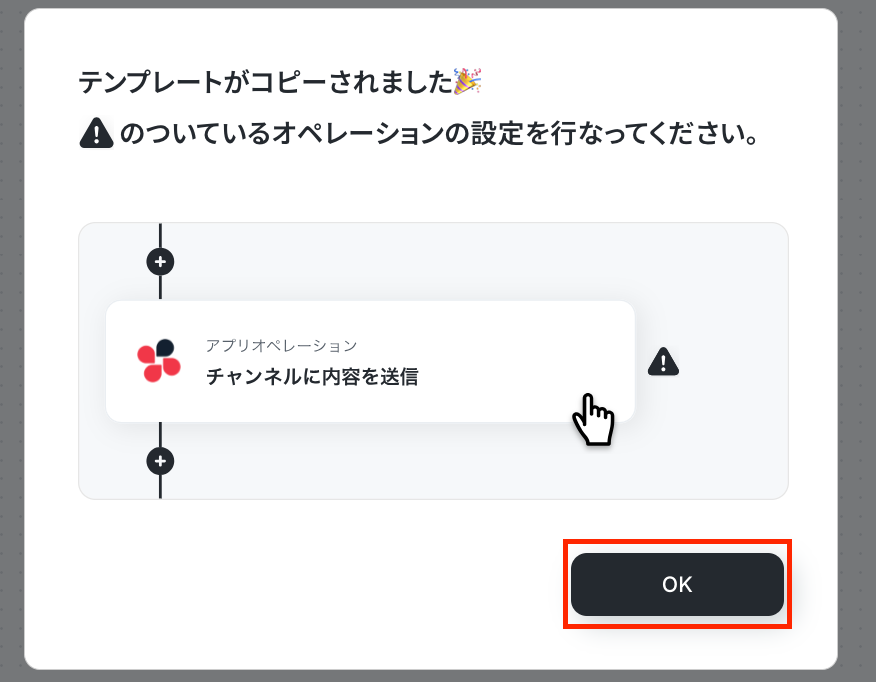
ワークスペースに自動的にテンプレートがコピーされるので、次に表示された画面で「OK」をクリックしてください。
ステップ3:HubSpotのトリガー設定
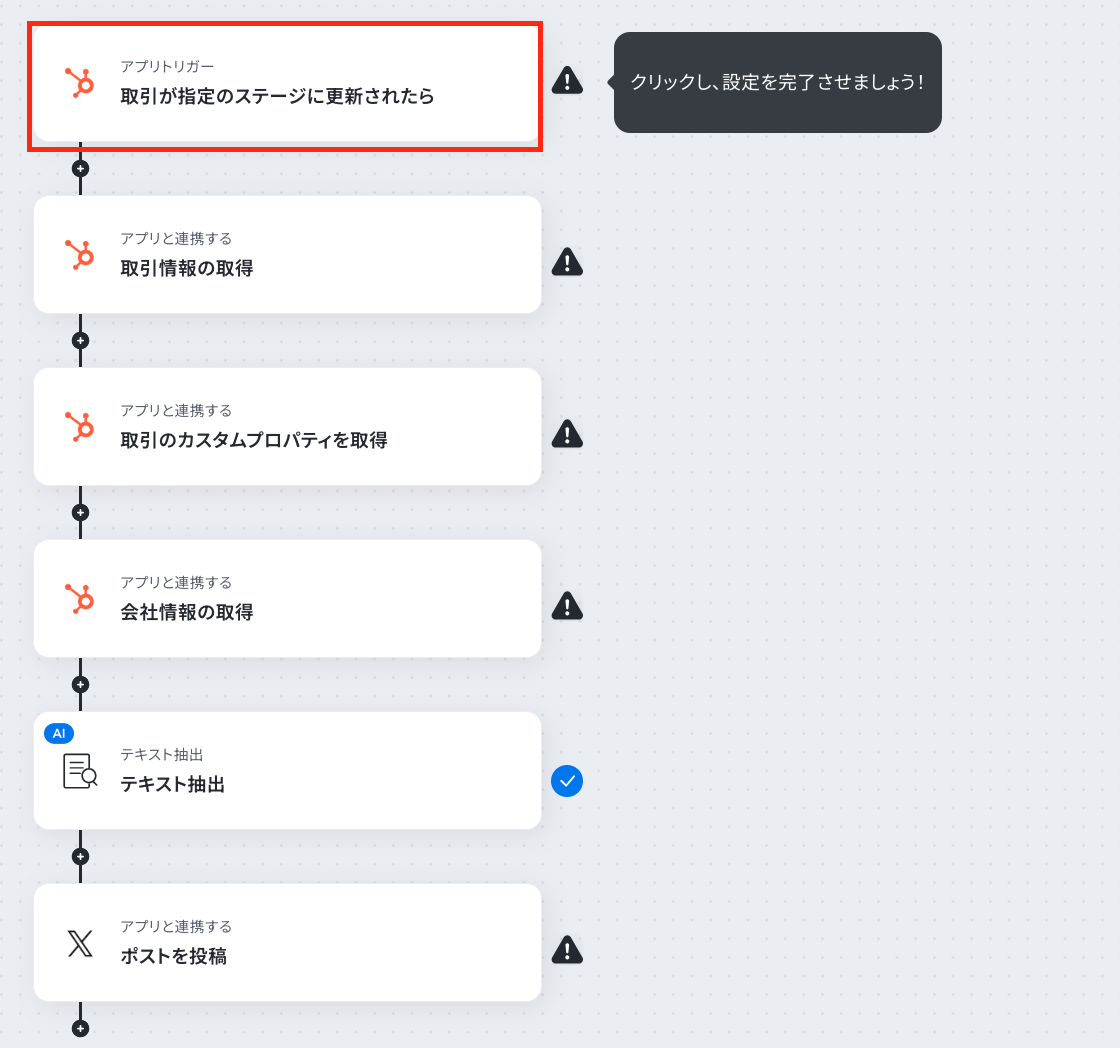
トリガー設定を行っていきます。最初の赤枠をクリックしてください。
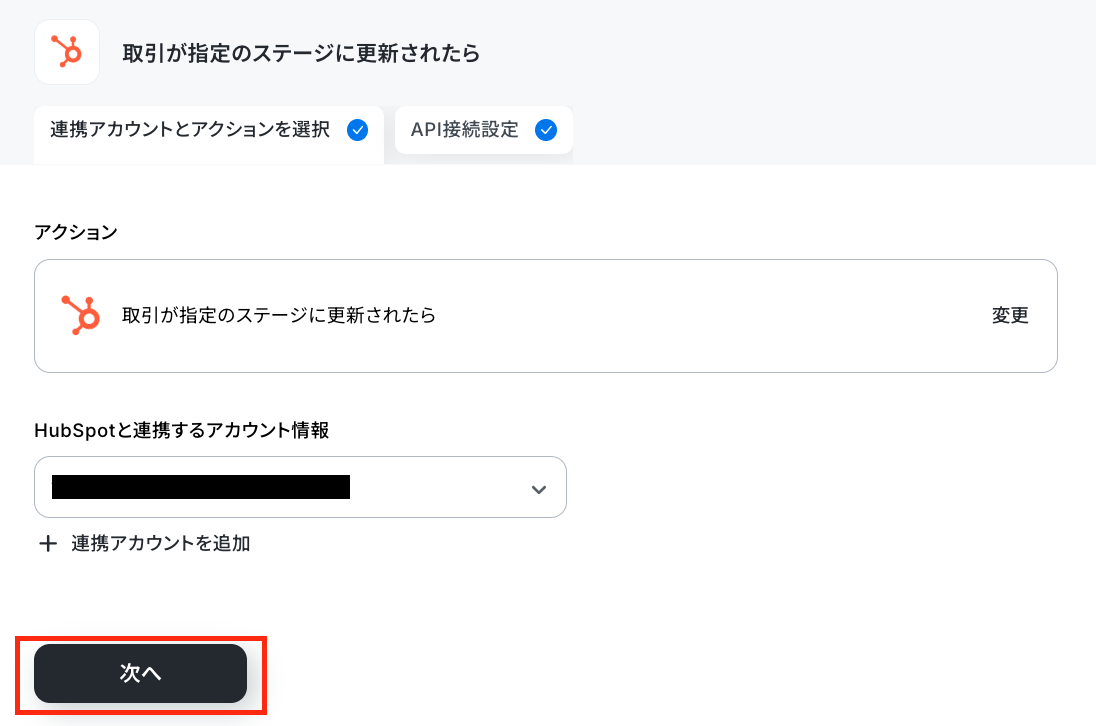
連携アカウントとアクションを選択しましょう。
アクションはテンプレート通りで大丈夫です。「次へ」をクリックして進んでください。
次にAPI接続設定を行います!
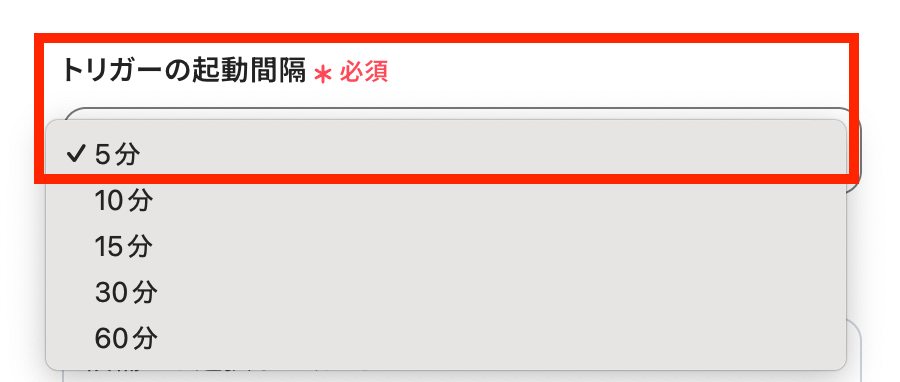
トリガーの起動間隔を選択してください。
トリガーの起動タイミングは、5分、10分、15分、30分、60分のいずれかで設定可能です。
選択できる最短の起動間隔を選びましょう。
※ご利用プランによって、設定できるトリガーの最短間隔が違うので、その点は要チェックです!基本的にはそのプランの最短の起動間隔にしてお使いいただくと良いです。
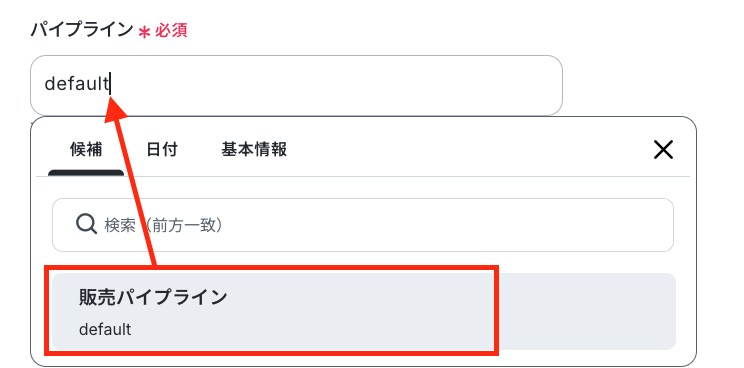
パイプラインの設定を、表示された候補の中から選択します。
希望の取引ステージを候補の中から指定します。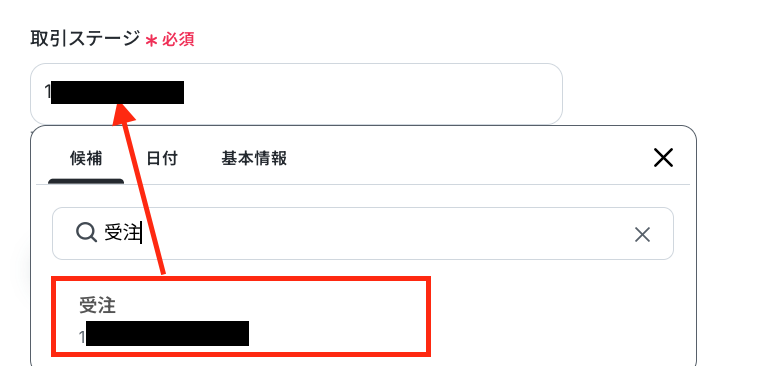
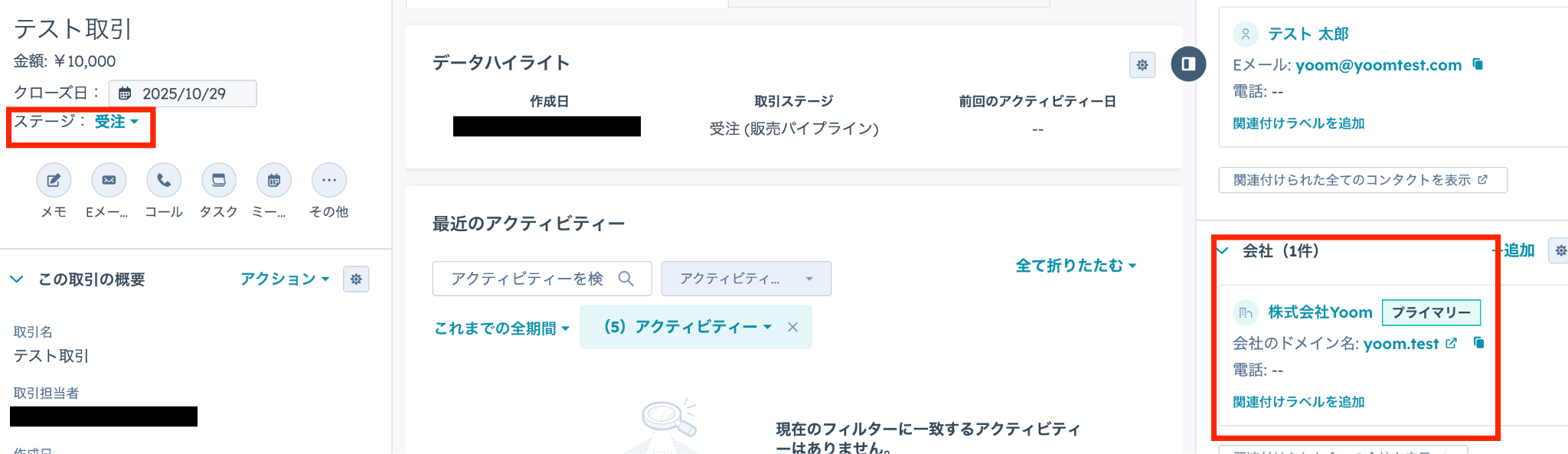
実際にHubSpot上で取引の更新を行いましょう。今回は下記の「テスト取引」を使用します!
ステージはYoomの設定で設定したステージに設定して、会社の追加も行っておきます。
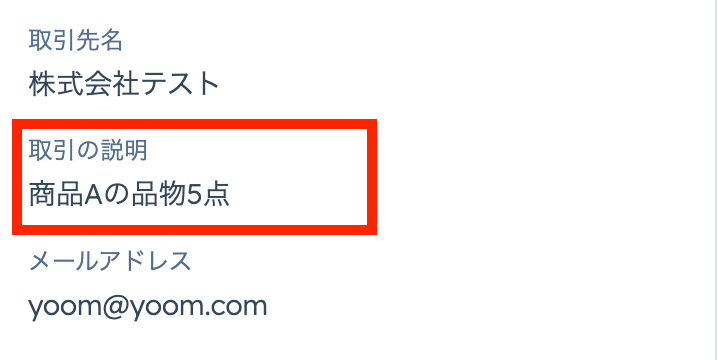
※後ほど設定に必要になりますので、取引の説明も追加しておきます。
Yoomの設定画面に戻って「テスト」ボタンを押します!
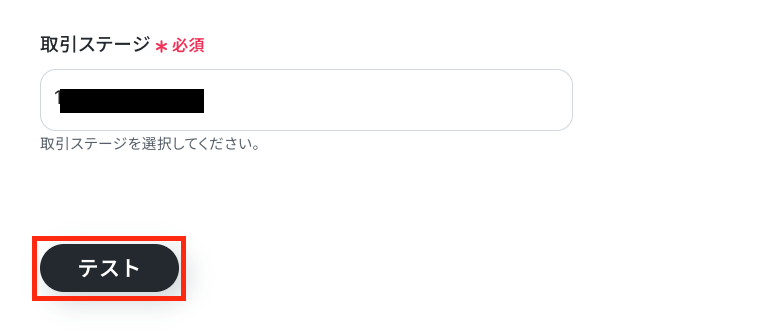
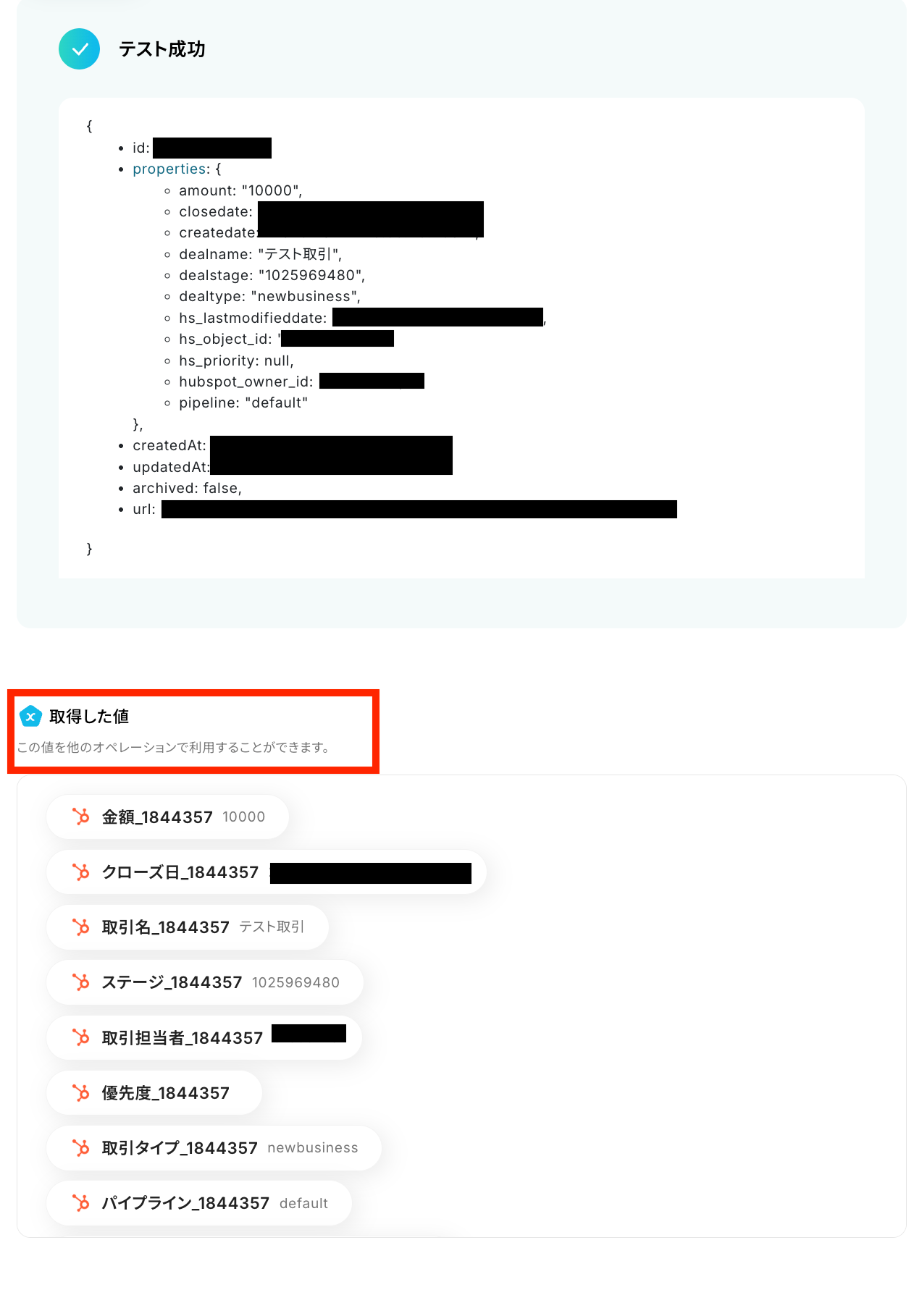
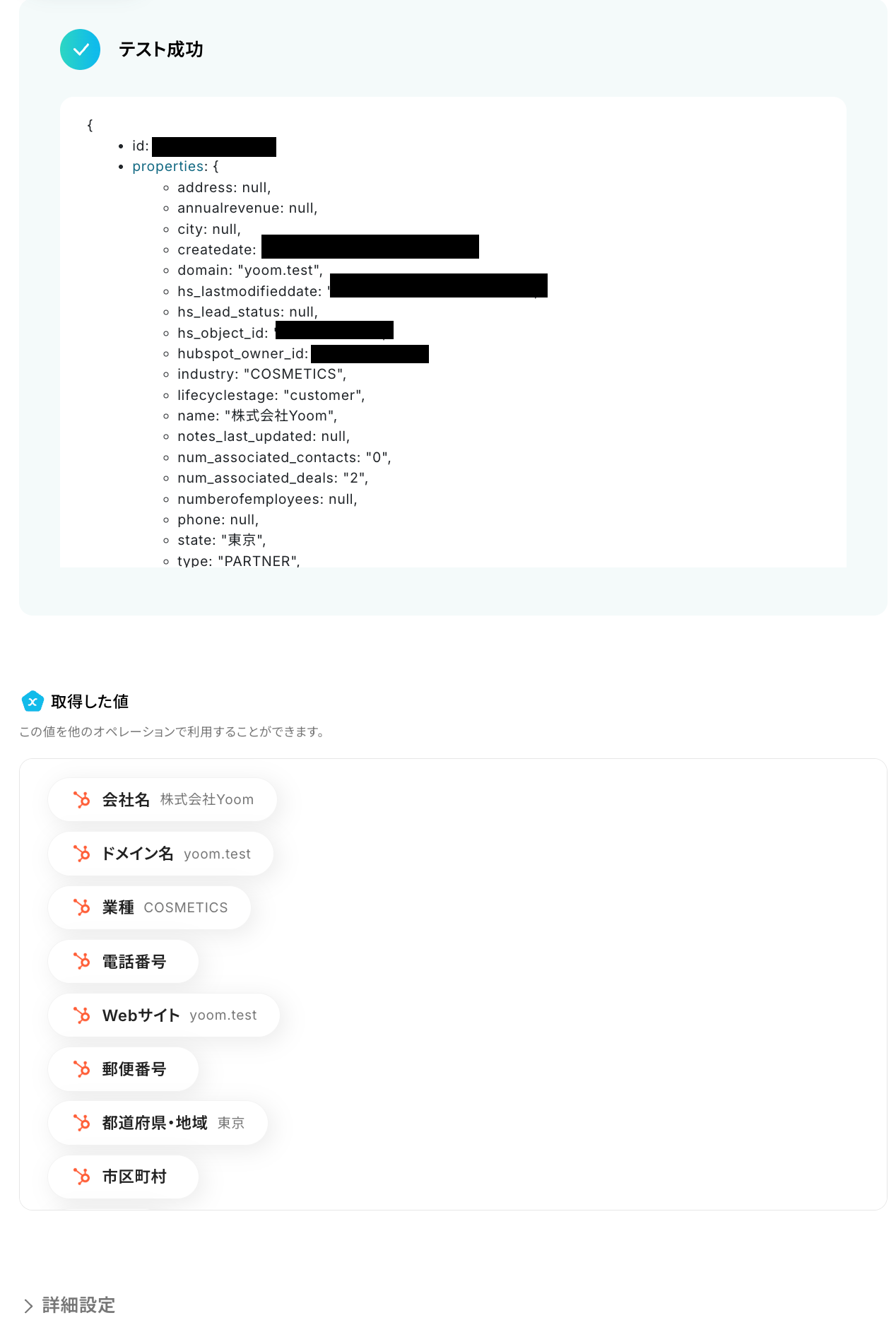
「テスト成功」と表示が出たら、取得した値が表示されます。
※取得した値とは、トリガーやオペレーションにて受け取ったデータのことです。
取得した値は、後続のオペレーション設定時の値としてご利用いただくことができ、フローボットを起動する度に、変動した値となります。
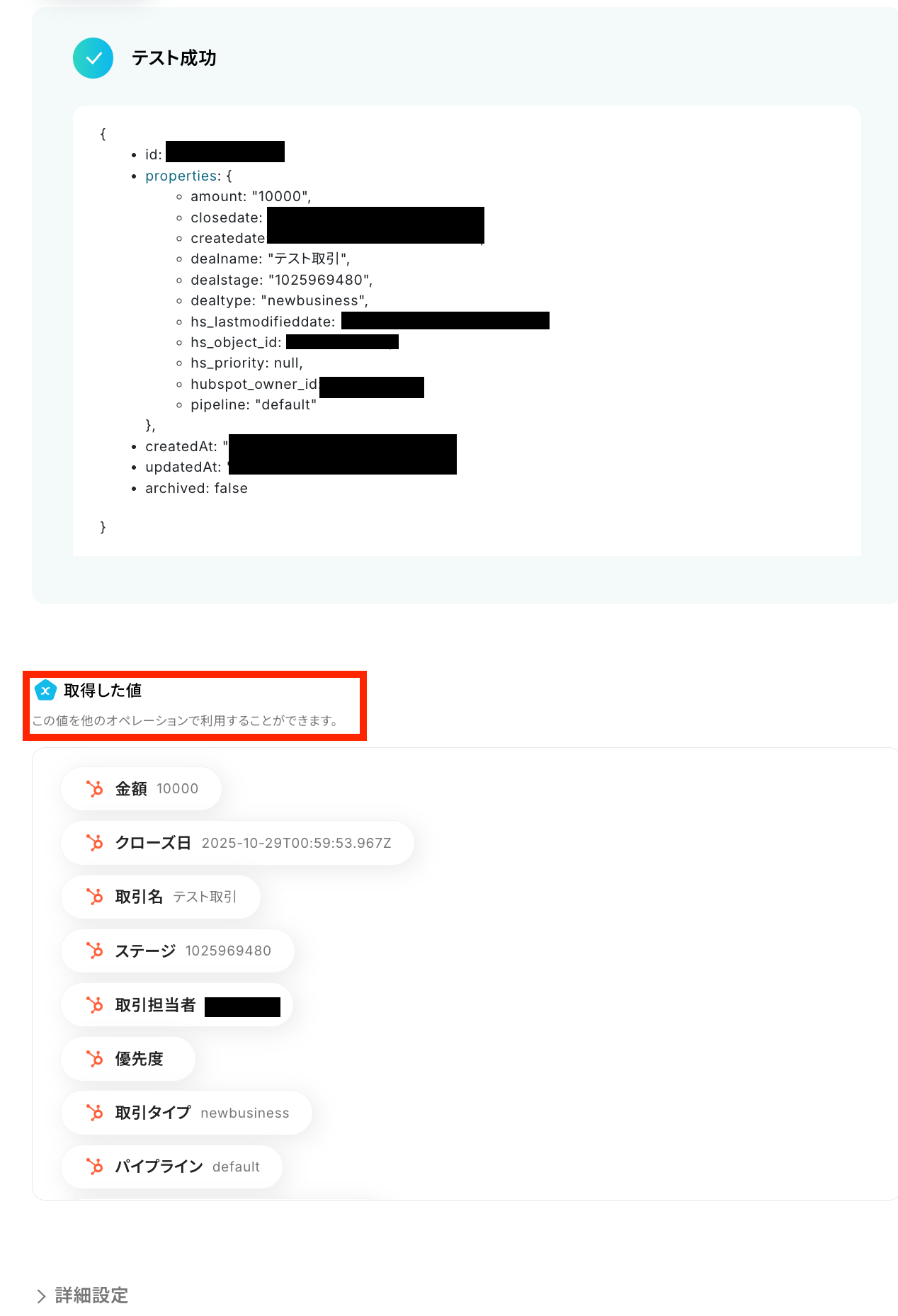
取得した値が確認できたら、最後に「完了」ボタンを押します。
ステップ4:取引情報を取得する設定
2つ目の赤枠をクリックしてください!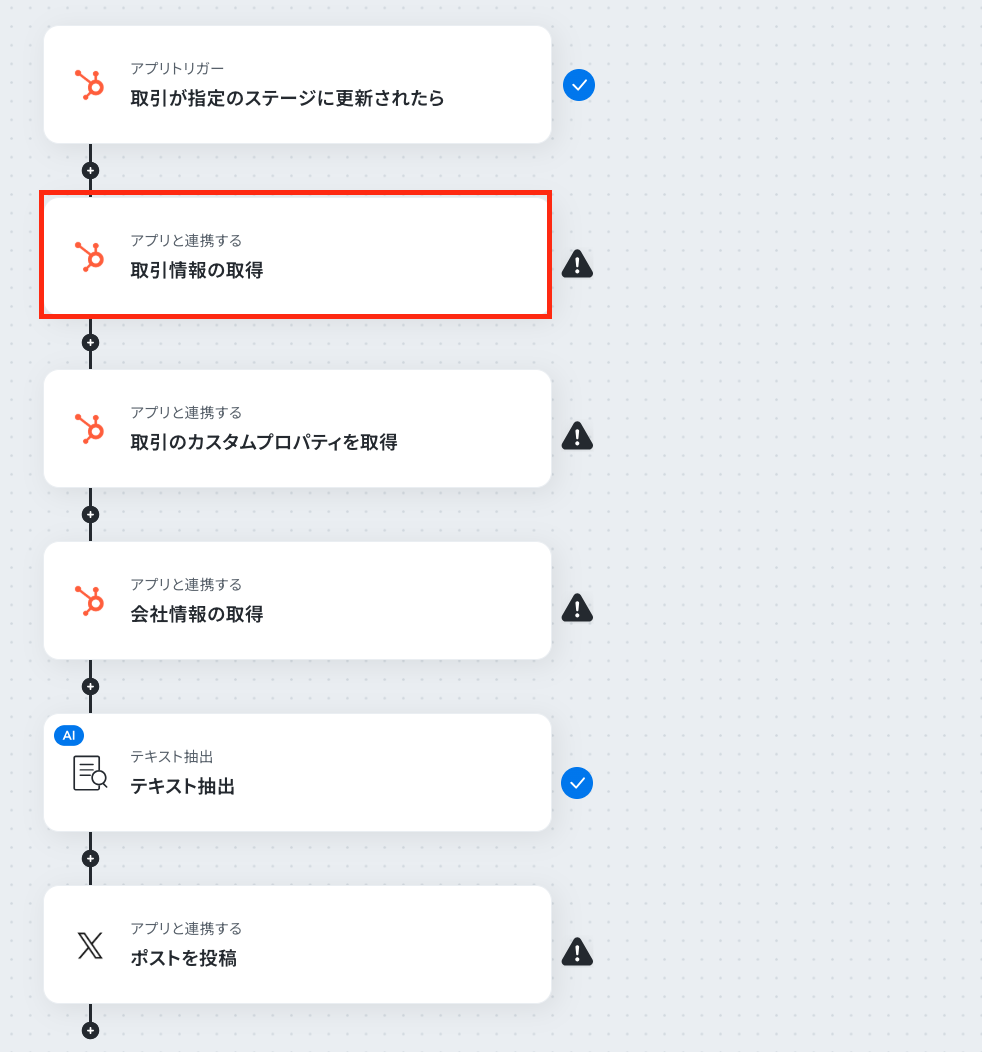
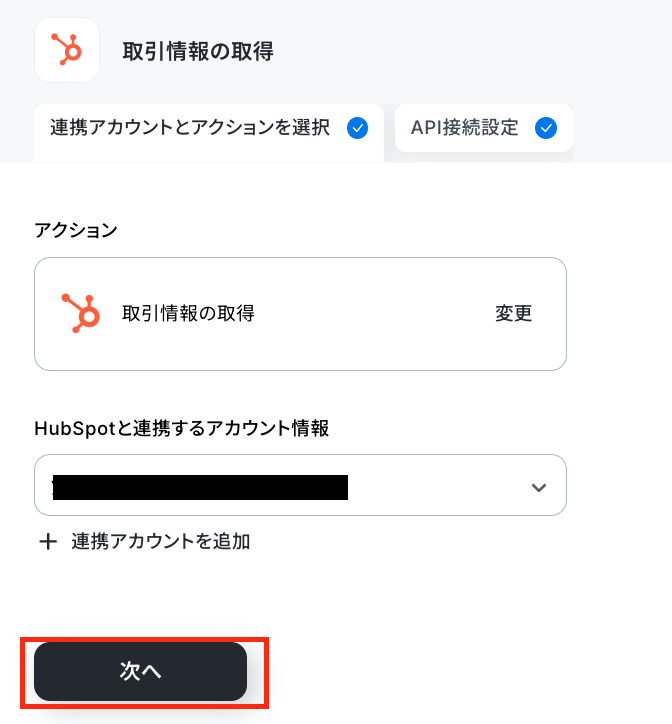
アクションはそのままで、同様にアカウントに間違いがないか確認したら、「次へ」ボタンをクリックします。
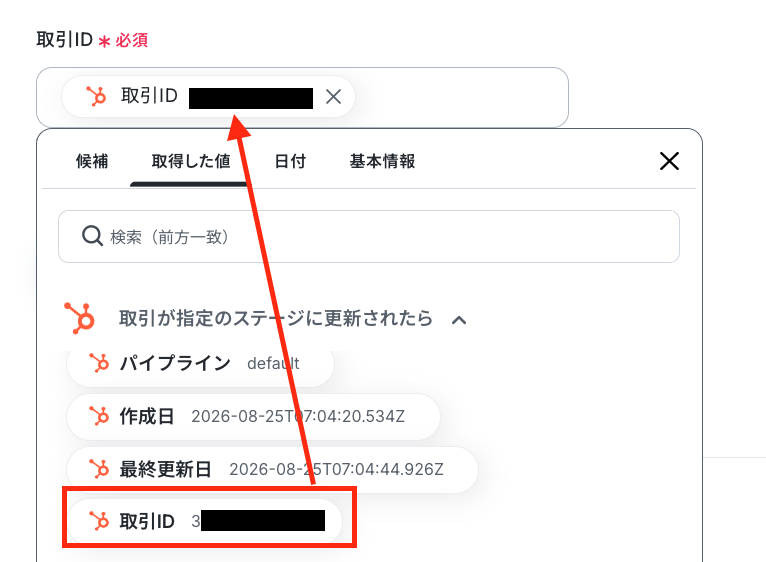
先ほど取得した値から取引IDを選択しましょう。
テストを実行します。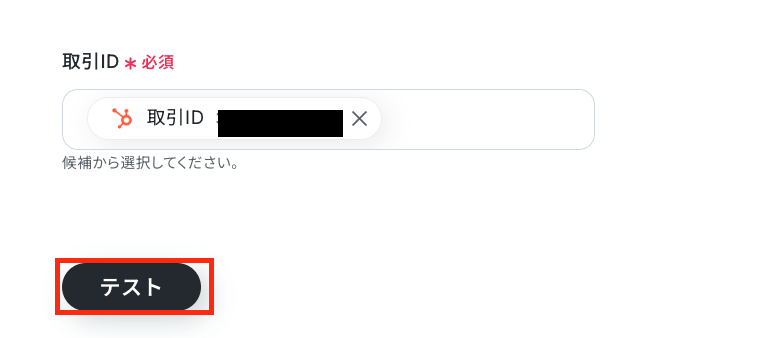
テスト成功が確認できたら、「完了」ボタンを押します。
ステップ5:取引のカスタムプロパティを取得する設定
3つ目の赤枠をクリックしてください。
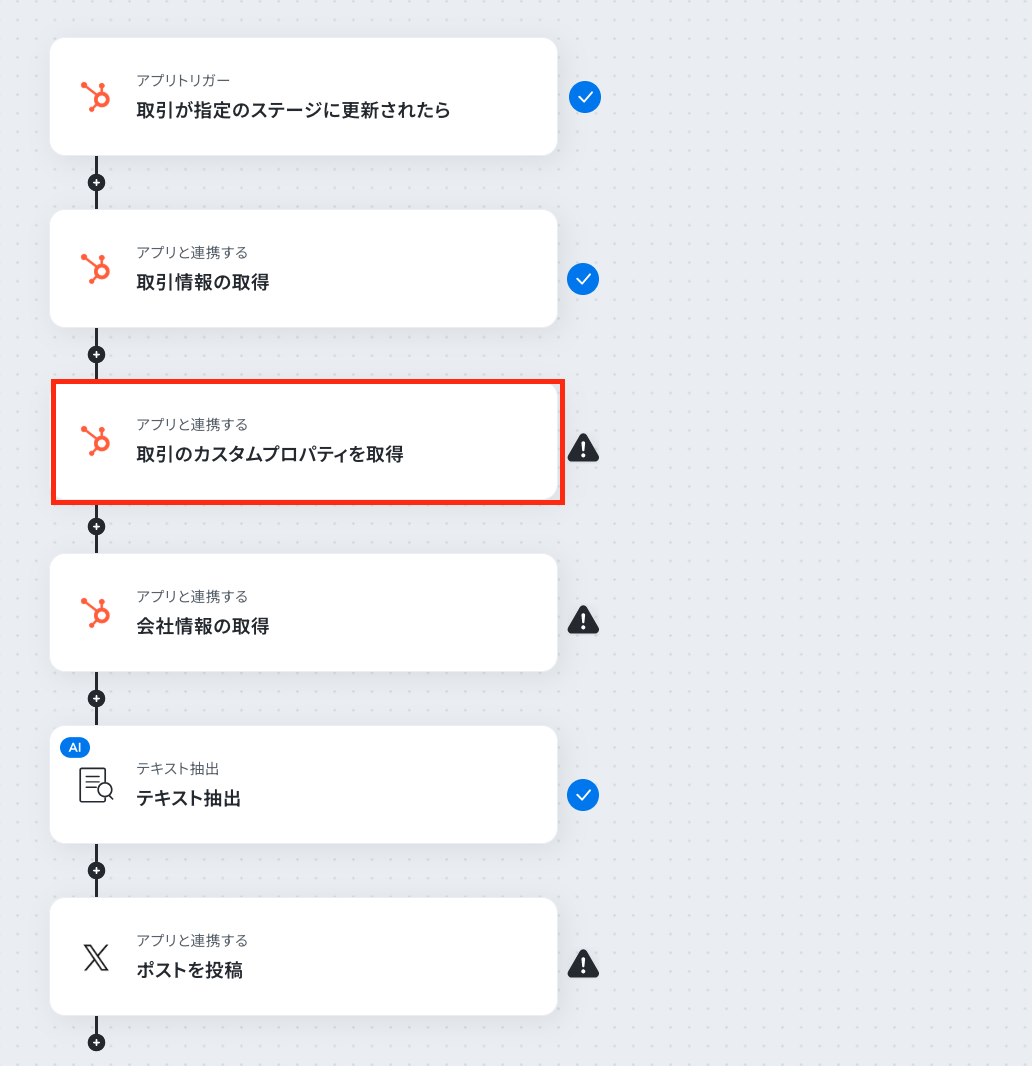
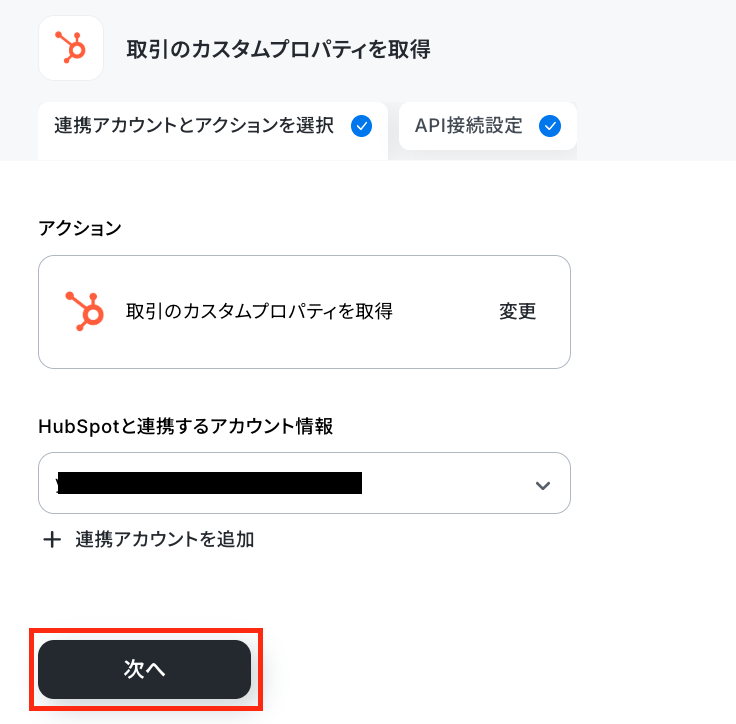
同じく、アカウント情報に間違いがなければ、次の設定へ進みます。
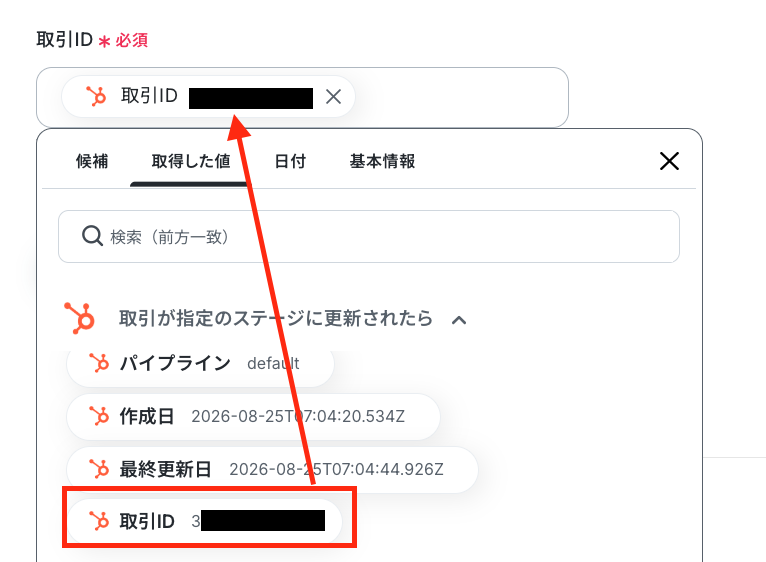
先ほど取得した値から、再度、取引IDを選択しましょう。
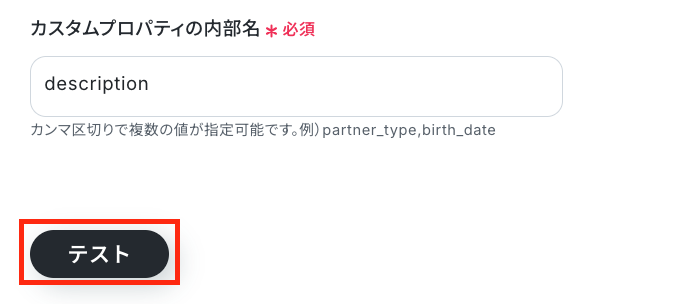
カスタムプロパティの内部名を設定したら、テストを実行します。
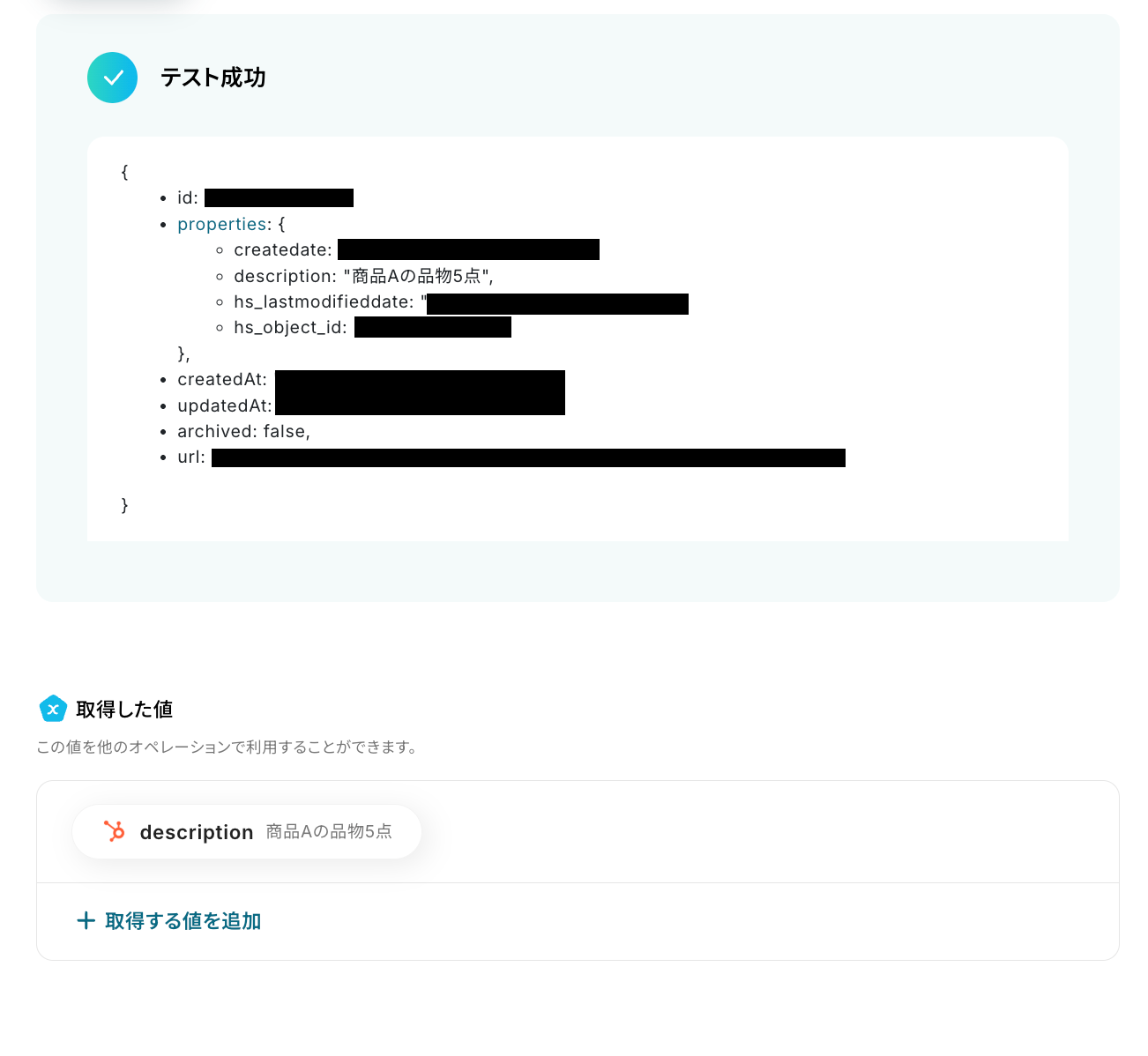
同じくテスト成功を確認できたら、設定を完了にしておきましょう!
ステップ6:会社情報の取得
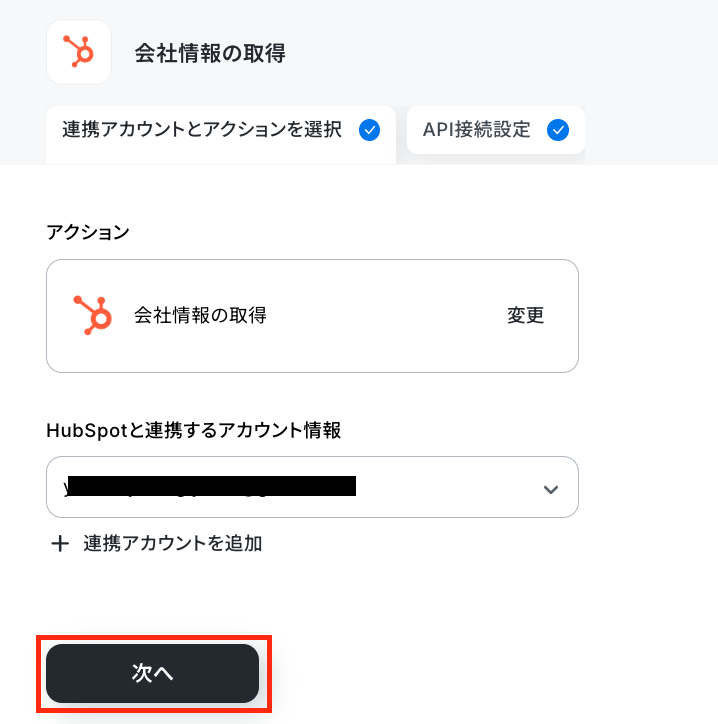
4つ目の赤枠をクリックしましょう。
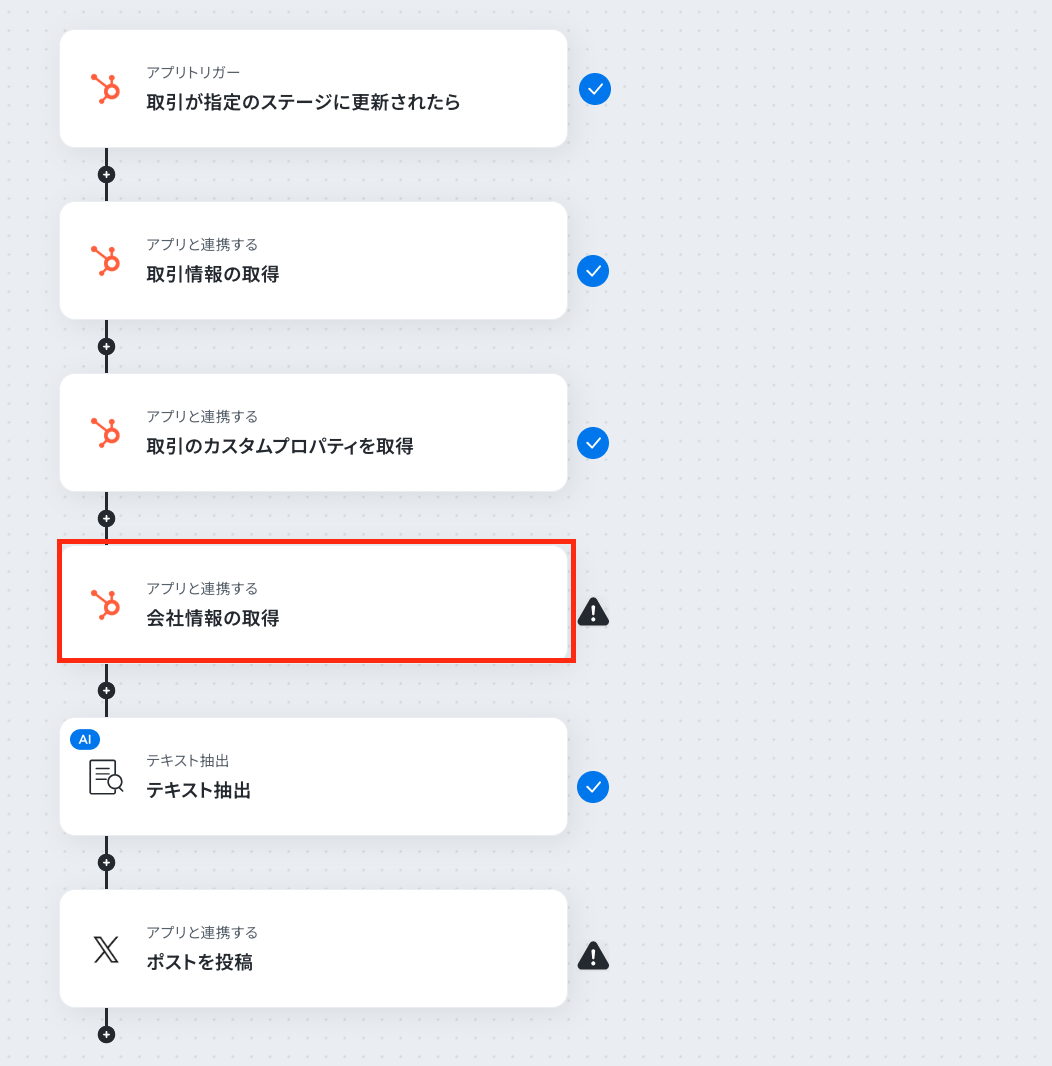
連携するアカウント情報を確認し、「次へ」ボタンで次の設定へ進みます。
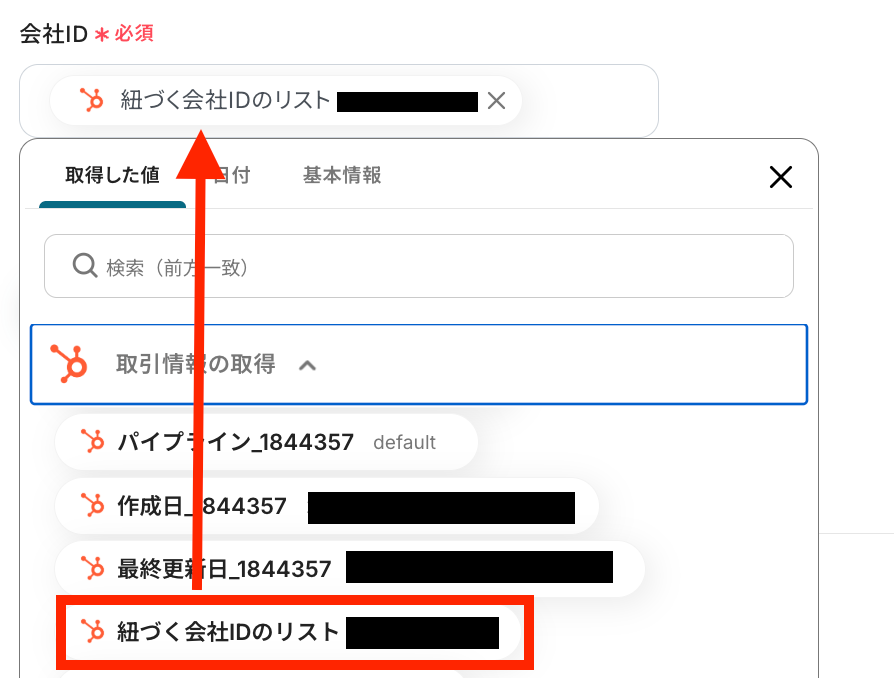
取得した値から会社IDを以下のように設定します。
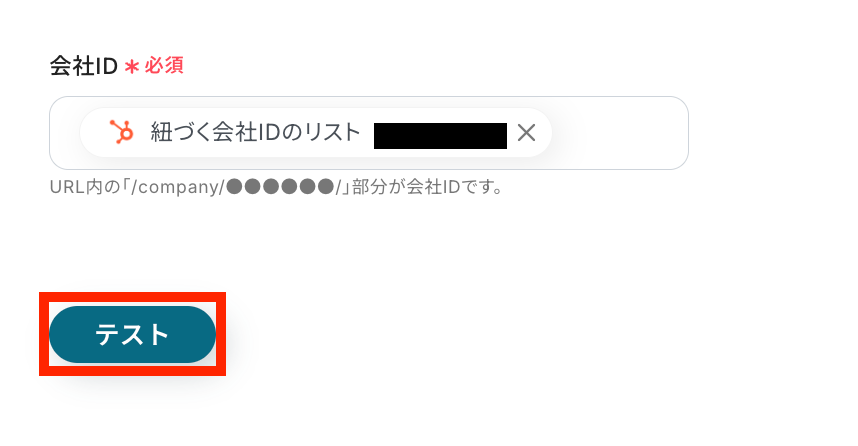
テストを実行しましょう。
同様にテストの成功を確認して、「完了」をクリックします。
ステップ7:テキスト抽出の設定
取得した値からテキストを抽出する設定を行います。
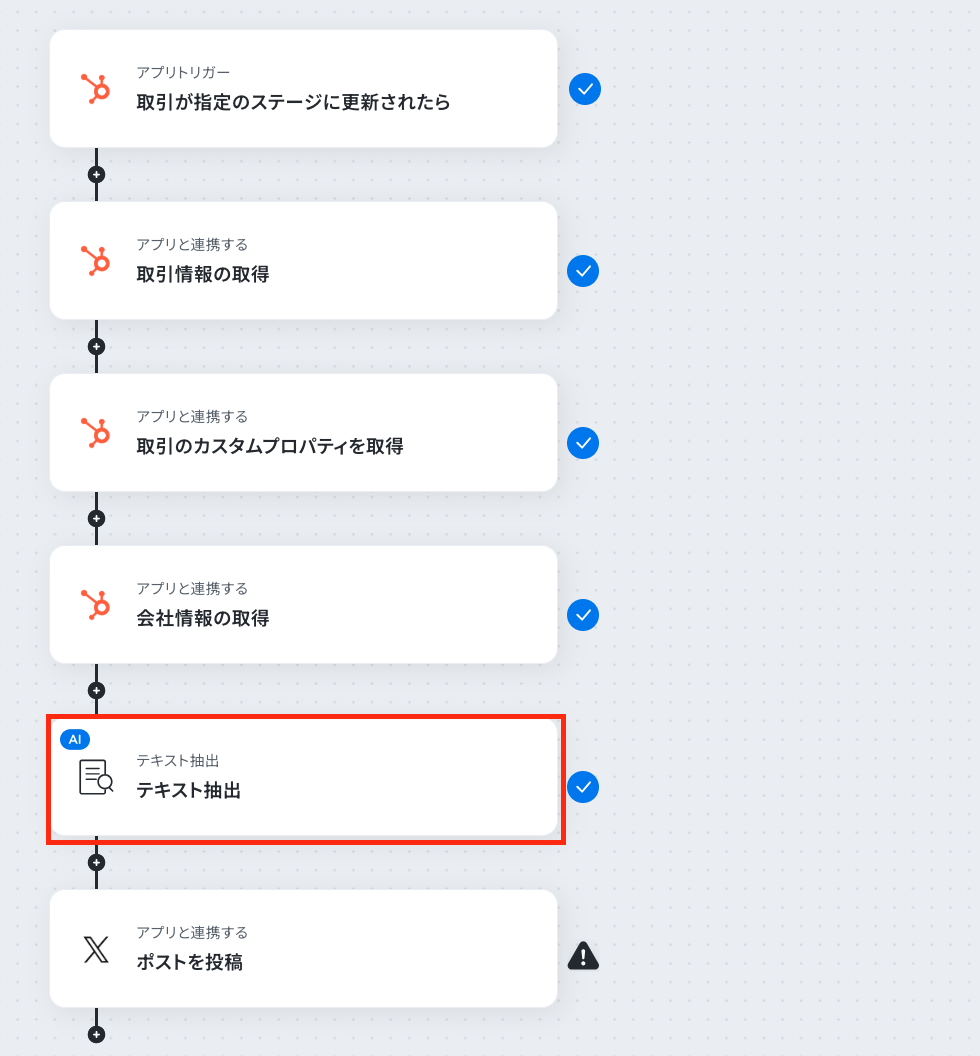
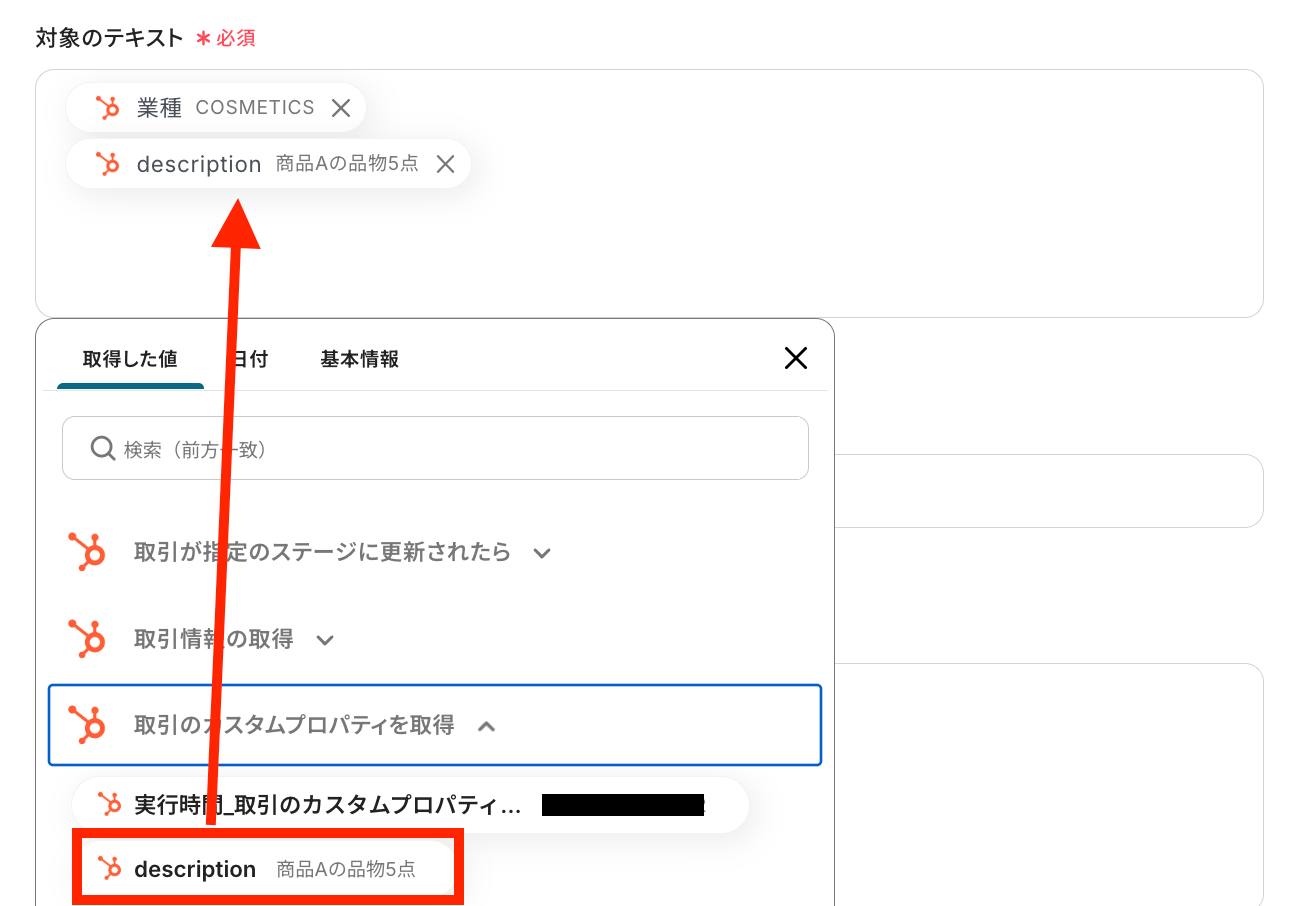
対象のテキストをこれまでのオペレーションで取得した値から選択します。
抽出したい項目と任意で指示内容も追加して、テストを実行します。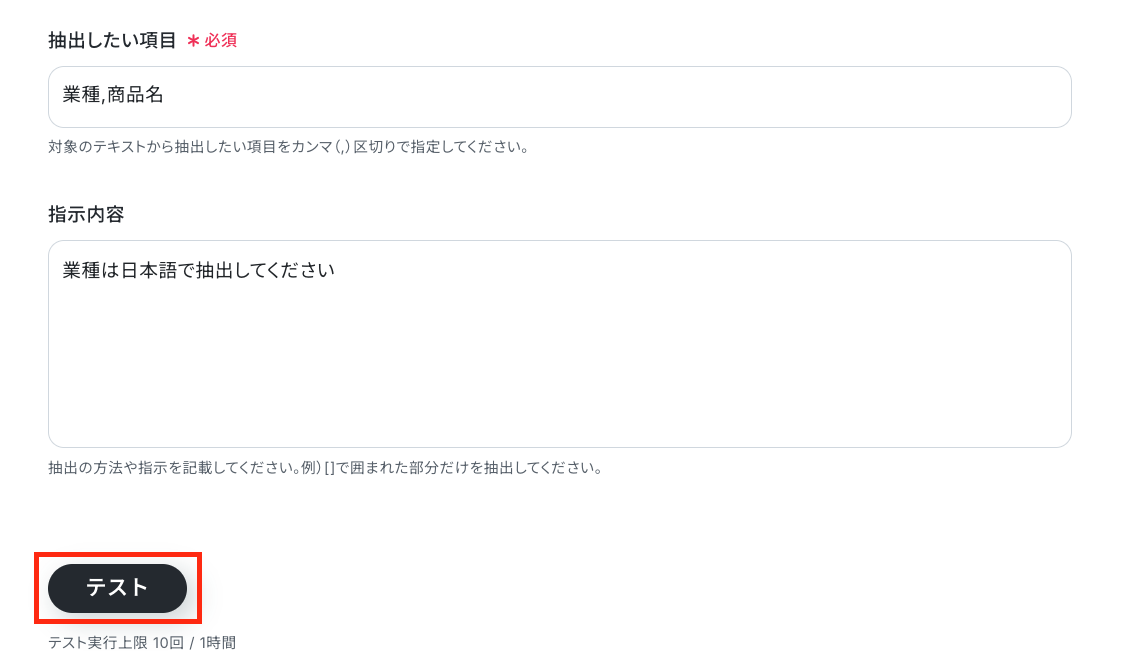
テスト成功が確認できたら、最後に完了ボタンを押しておきます。
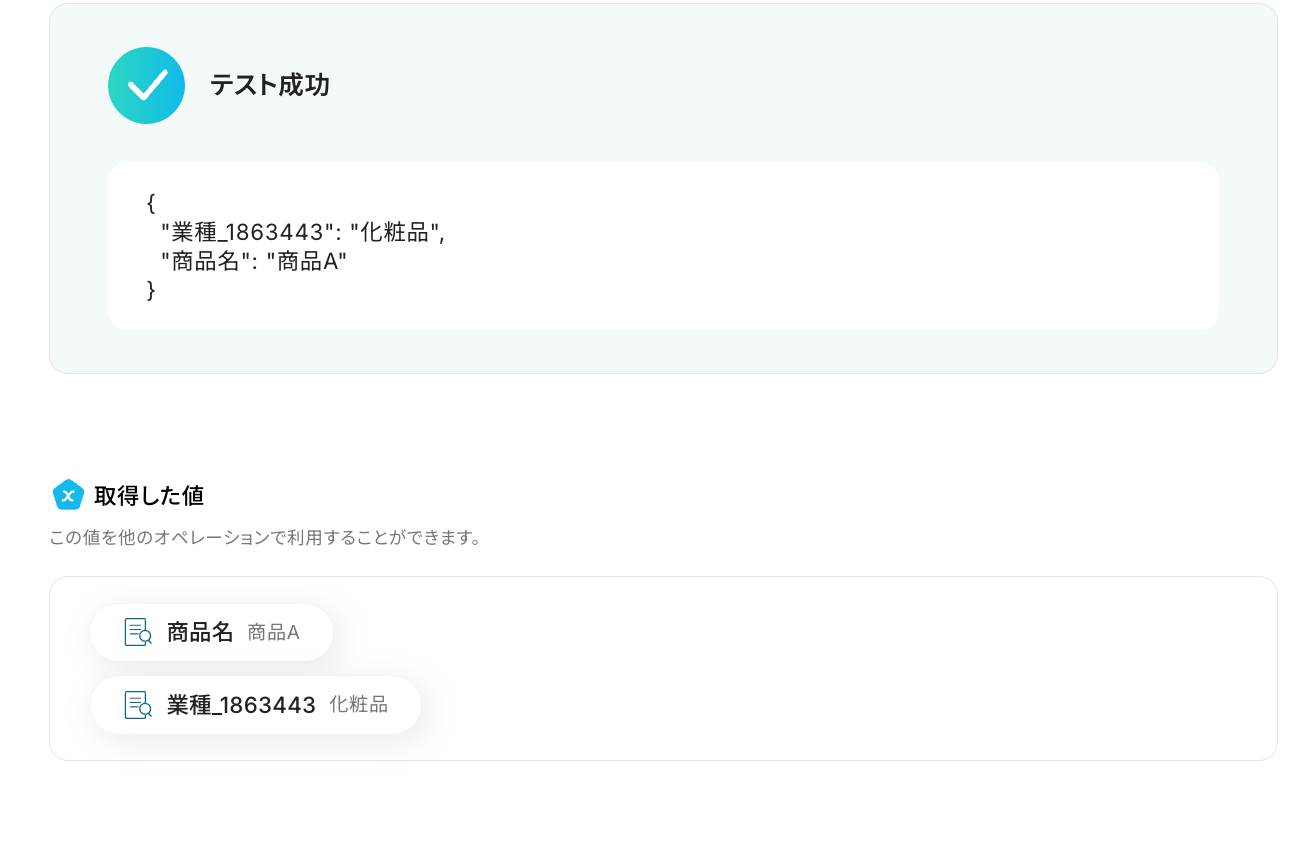
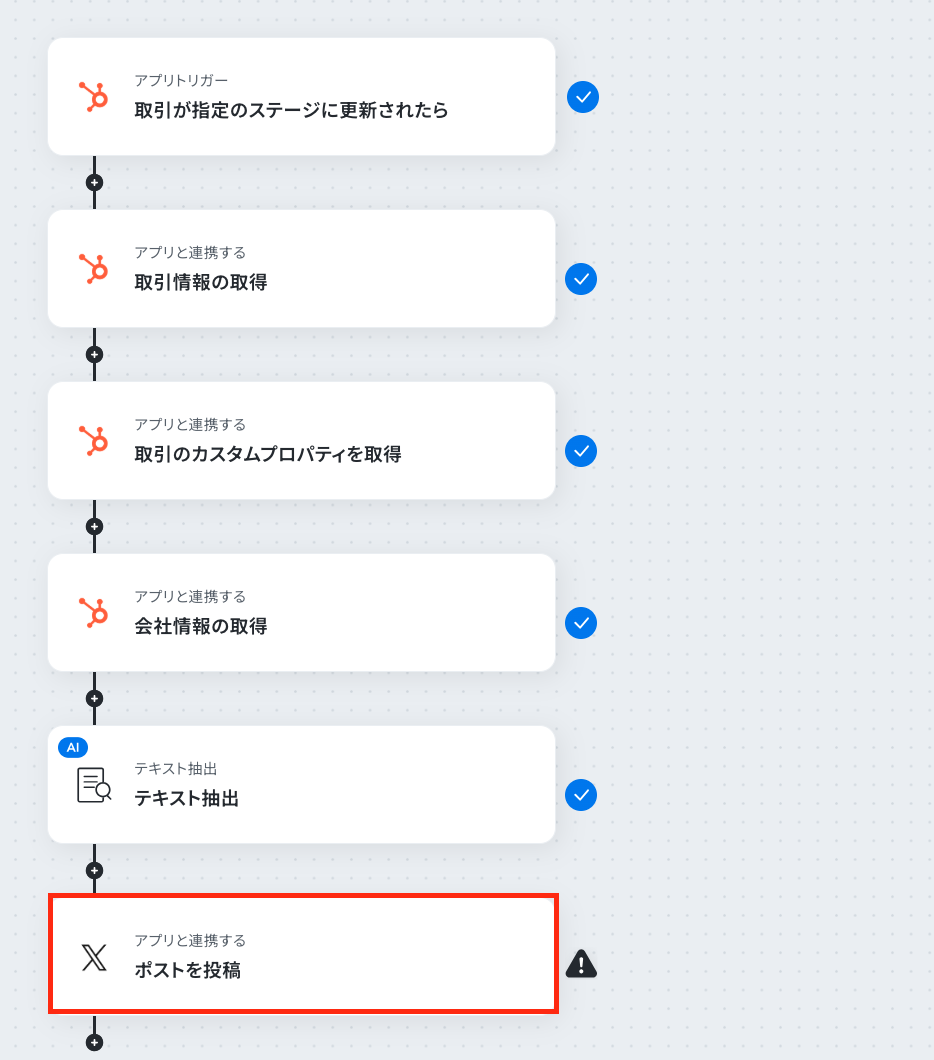
ステップ8:X(Twitter)のアクション設定
HubSpotから取得した値を利用して、X(Twitter)で通知を送信する設定を行います。
最後の赤枠をクリックしてください!
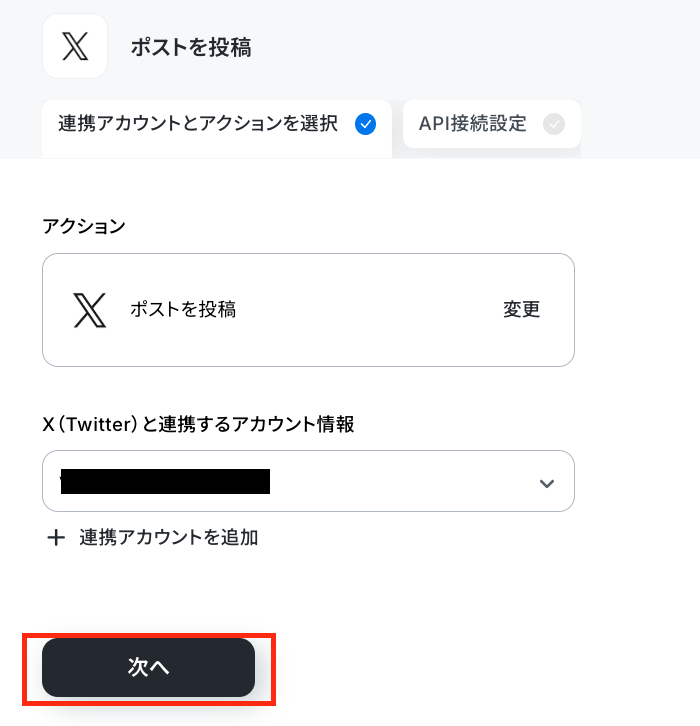
連携するアカウント情報の確認をしましょう。
アクションは、「ポストを投稿」のままで、「次へ」ボタンをクリックします。
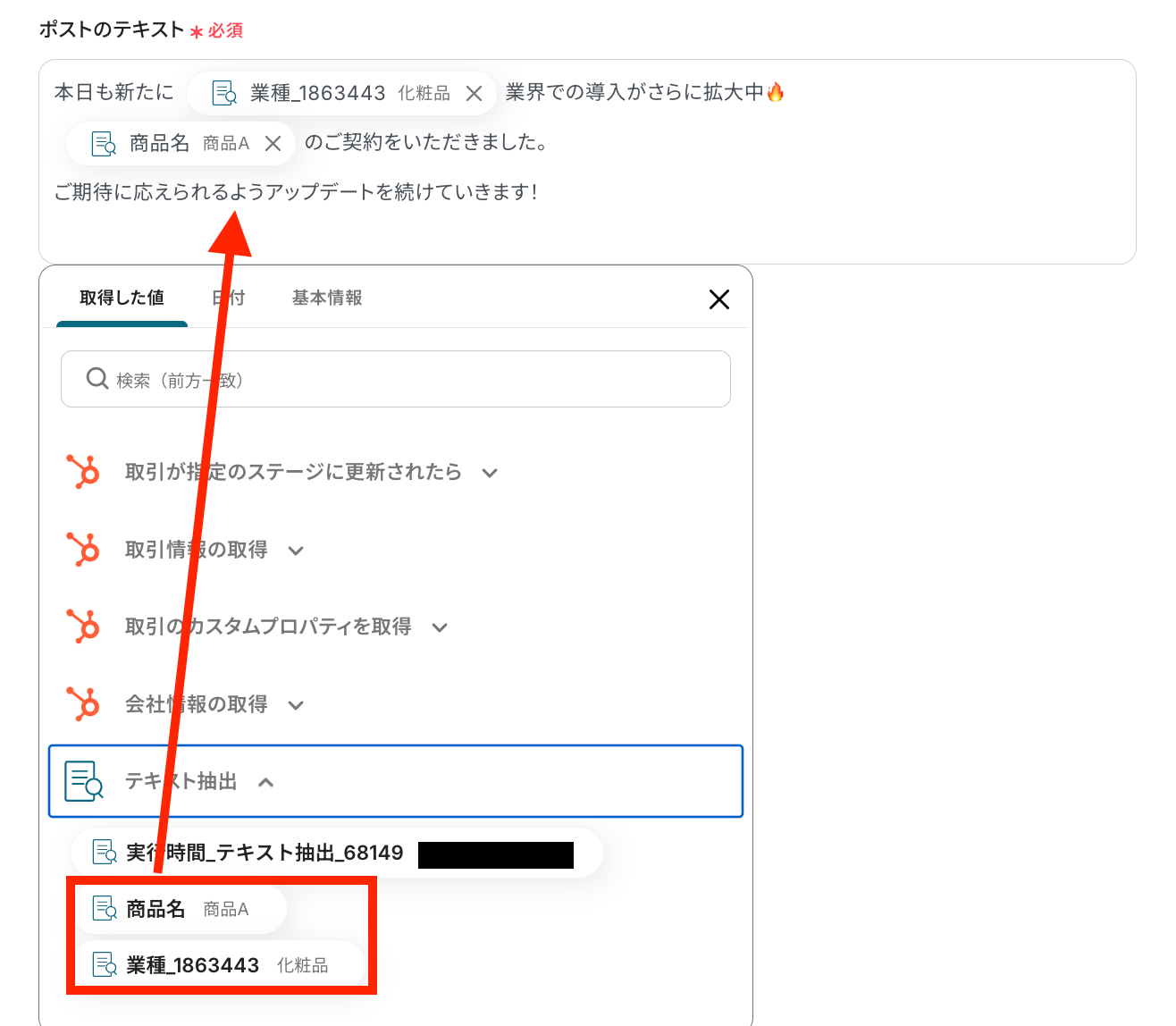
ポストのテキストを作成します。
これまで取得した値を、以下のようにメッセージ内に入れ込んで作成しましょう。
その他の設定を任意で行い、「テスト」ボタンをクリックしてみましょう。
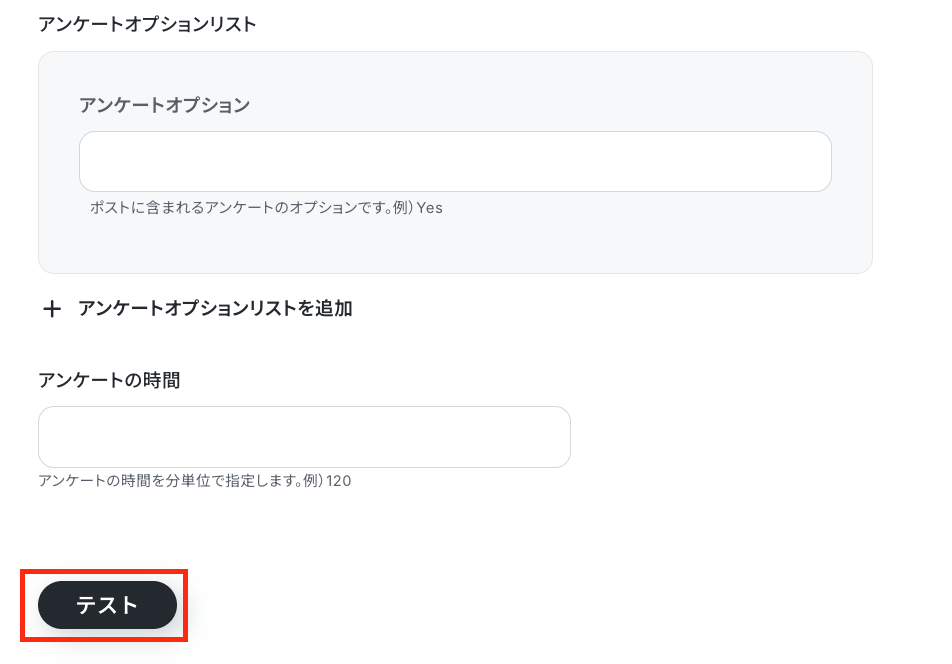
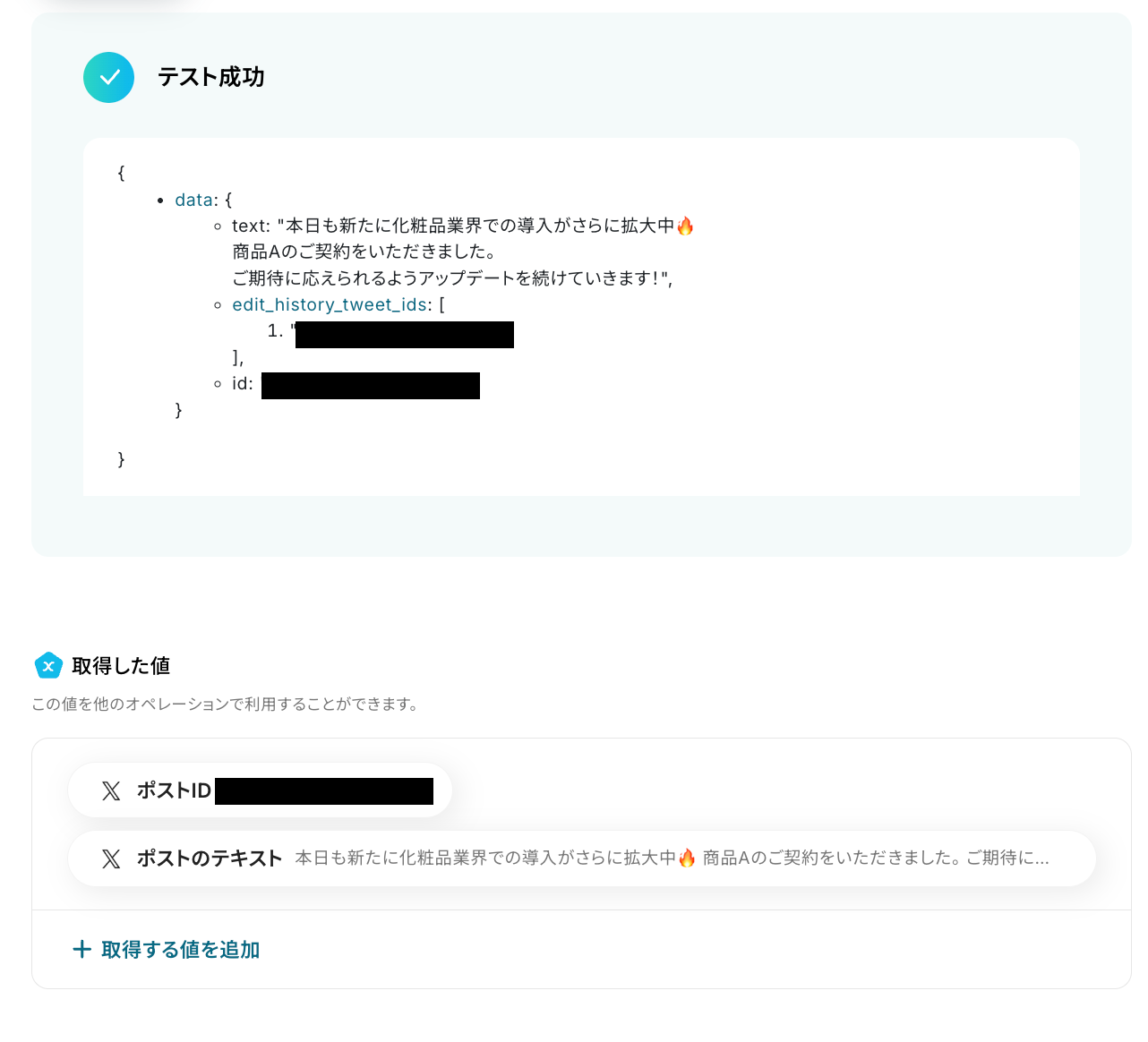
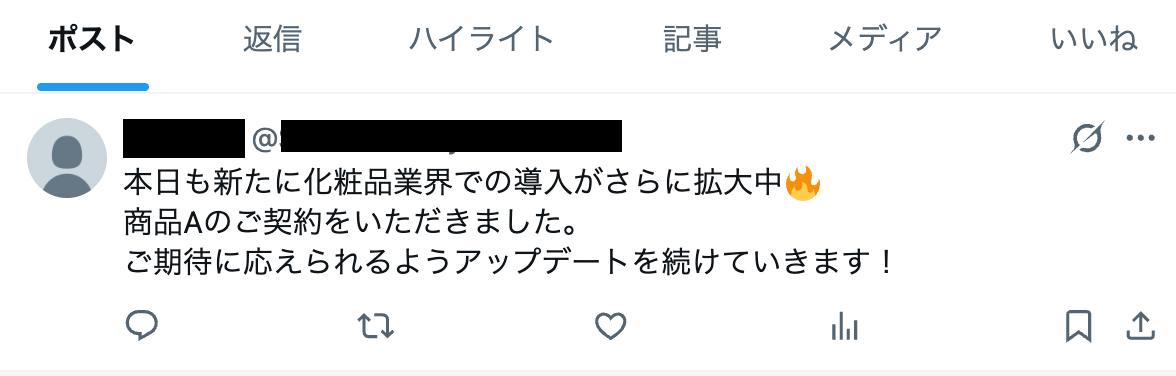
テスト成功という表示が出てきたら、X(Twitter)でポストが投稿されています!
確認してみましょう!
確認ができたら、Yoomの画面に戻り、最後に「完了」をクリックしましょう。
ステップ9:トリガーをONにして動作確認
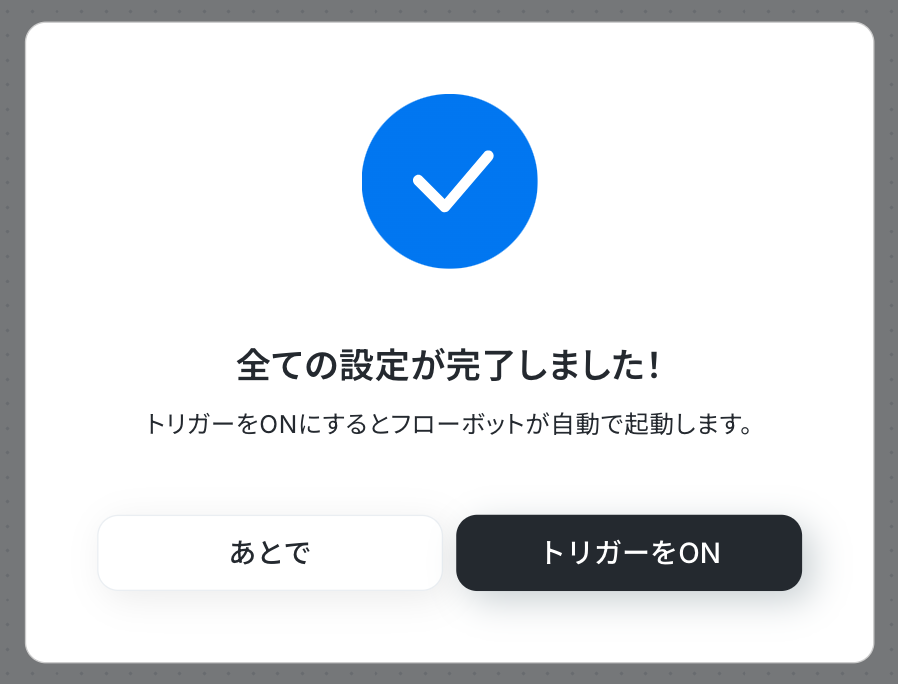
これですべての設定が完了です!
設定が完了すると以下のようなメニューが表示されるので、「トリガーをON」にします。
これですべての設定が完了したので、動作確認をしてみましょう。
まとめ
HubSpotとX(Twitter)の連携を自動化することで、取引ステージの更新といった重要なビジネスイベントを、遅延やミスなくX(Twitter)で発信できるようになり、手作業による投稿の手間を削減することが期待できます。
これにより、担当者は情報共有を実現しつつ、本来注力すべき顧客とのコミュニケーションや戦略立案といったコア業務に集中できる環境が整うでしょう!
今回ご紹介したような業務自動化を実現できるノーコードツール「Yoom」を使えば、プログラミングの知識がない方でも簡単に業務フローを構築できます。
もし自動化に少しでも興味を持っていただけたなら、ぜひ登録フォームから無料登録して、Yoomによる業務効率化を体験してみてください!
よくあるご質問
Q:取引ステージ更新以外のトリガーは選択できますか?
A:
はい、選択できます。取引ステージ更新だけでなく、新しいコンタクトの作成やチケットの作成の際などのトリガー設定も可能です。
HubSpotのトリガーアクションにて、希望のトリガーアクションを選択してください。
気になる方は「HubSpotのAPIと今すぐ連携」からぜひご確認ください!
Q:特定の条件を満たした取引のみ投稿できますか?
Q:今回使用したツール以外も連携できますか?
A:
プログラミング知識なしで手軽に構築できます。